
Asus RT-N15 – page 10
Manual for Asus RT-N15
Table of contents
- Index 1. English ................................................................................1
Безжичен рутер RT-N15 | Кратко ръководство
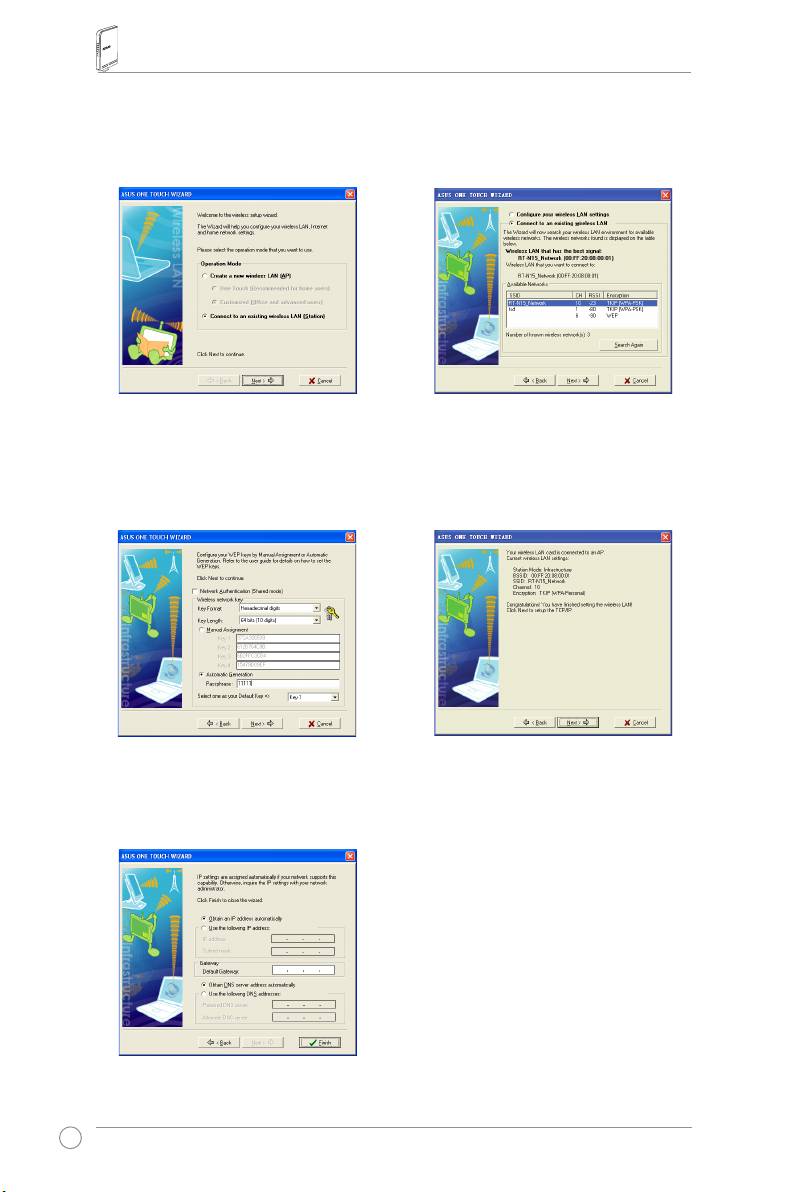
1) Изберете радиобутона Connect to an existing
2) One Touch Wizard намира и показва достъпните
wireless LAN (Station) (свържете се към
AP в списъка Available Networks (налични
съществуваща безжична мрежа/станция) и
мрежи). Изберете RT-N15 и щракнете върху
щракнете върху Next, за да продължите.
Next, за да продължите.
3) Настройте автентикацията и криптирането
4) Ще отнеме няколко секунди на безжичната
на вашата WLAN карта да бъдат същи като
карта да се свърже с RT-N15. Щракнете върху
на RT-N15. В предишните стъпки Key Length
Next, за да настроите TCP/IP за вашата WLAN
(дължината на ключа) е 64bits, Passphrase
карта.
(фразата-парола) е 11111. Щракнете върху
Next, за да продължите.
5) Настройте IP адреса на WLAN картата според
условията на вашата мрежа. След като
завършите настройката, щракнете Finish, за
да напуснете One Touch Wizard.
180
Безжичен рутер RT-N15 | Кратко ръководство
®
Конфигуриране на WLAN карта с услугата WZC на Windows
Ако използвате безжична карта, която не е на ASUS, можете да настроите безжичната връзка с услугата
®
Wireless Zero Configuration (WZC) на Windows
.
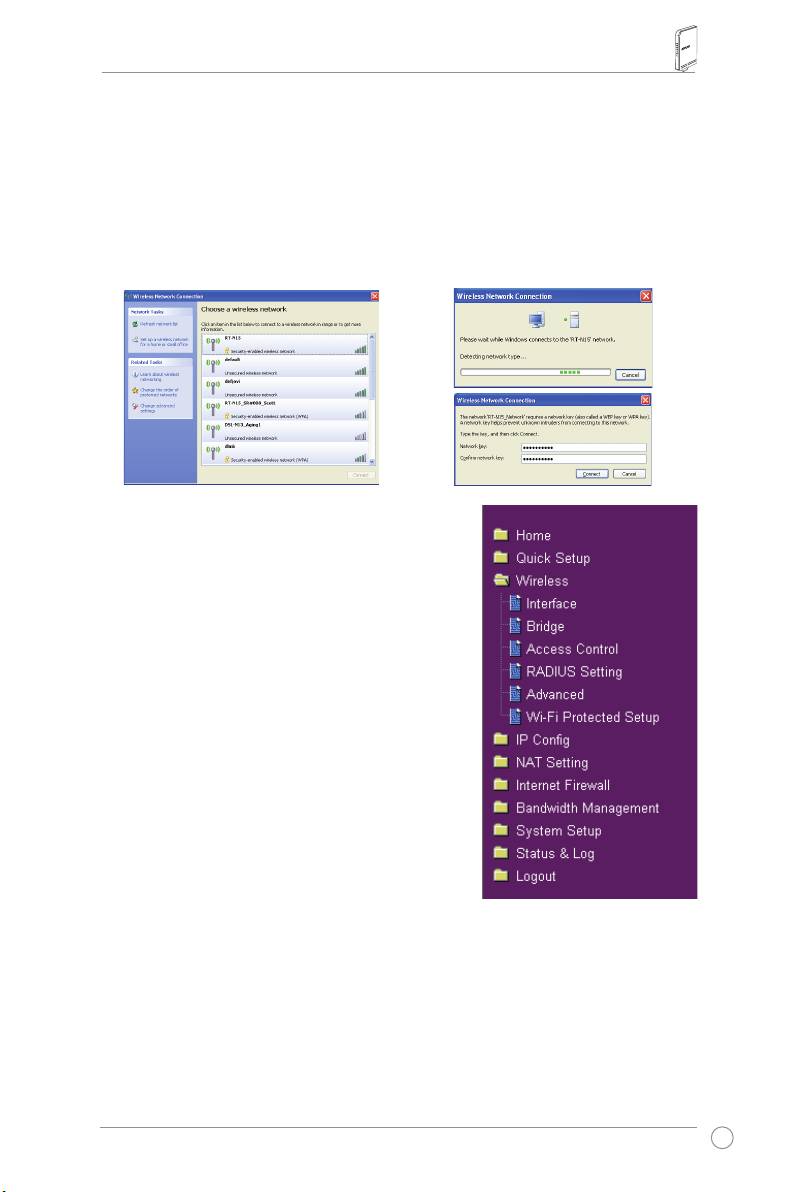
1) Щракнете двукратно върху иконата на
2) Въведете 10-цифрените ключове, които сте
безжичната мрежа в лентата със задачи, за
задали на безжичния си маршрутизатор
да видите наличните мрежи. Изберете своя
и щракнете върху Connect (свържи).
безжичен маршрутизатор и щракнете върху
Осъществяването на връзката приключва за
Connect (свържи).
няколко секунди.
7. Конфигуриране на функции за напреднали
За да разгледате и регулирате другите настройки на
безжичния маршрутизатор, влезте в уебстраницата за
конфигуриране на RT-N15. Щракнете върху опция от менюто,
за да отворите подменю, и следвайте указанията, за да
настроите маршрутизатора. Когато прекарате курсора на
мишката през дадена опция, изскача кратко обяснение на
опцията. За по-подробна информация вижте ръководството
за потребителя, намиращо се на помощния CD диск.
181
English
RT-N15 SuperSpeed N
Router fără
Ghid rapid introductiv
®

Informaţii de contact despre producător
ASUSTeK COMPUTER INC. (Asia-Pacic)
Adresacompaniei: 15Li-TeRoad,Beitou,Taipei11259
Telefon: +886-2-2894-3447
Fax: +886-2-2890-7798
E-mail: info@asus.com.tw
Siteweb: http://www.asus.com.tw
ASUS COMPUTER INTERNATIONAL (America)
Adresacompaniei: 44370NobelDrive,Fremont,CA94538,USA
Fax: +1-510-608-4555
Siteweb: http://usa.asus.com
Asistenţă tehnică
Asistenţăgenerală: +1-502-995-0883
Fax: +1-502-933-8713
Asistenţăonline: http://vip.asus.com/eservice/techserv.aspx
ASUS COMPUTER GmbH (Germany şi Austria)
Adresacompaniei: HarkortStr.25,D-40880Ratingen,Germany
Telefon: +49-2102-95990
Fax: +49-2102-959911
Siteweb: http://www.asuscom.de
Contactonline: http://www.asuscom.de/sales
Asistenţă tehnică
Componente: +49-2102-95990
Fax: +49-2102-959911
Asistenţăonline:
http://vip.asus.com/eservice/techserv.aspx?SLanguage=de-de
RT-N15 Router fără r Ghid rapid de pornire
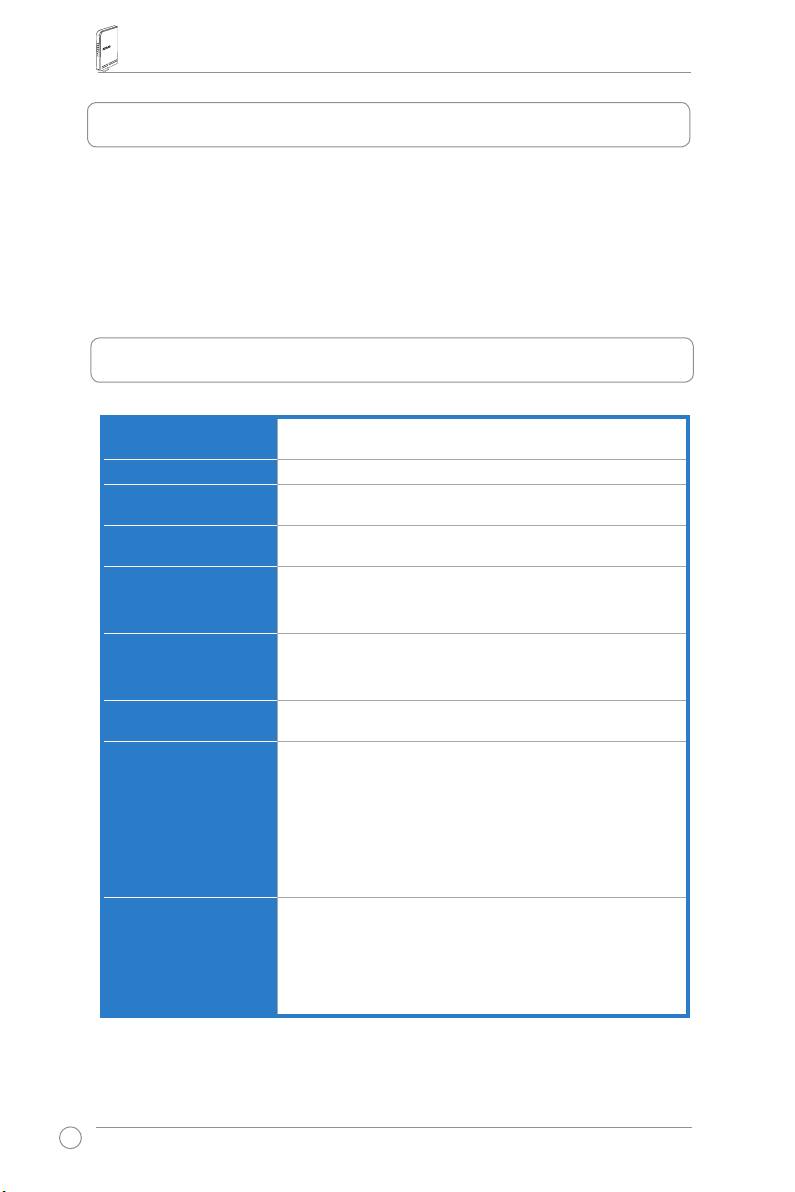
1. Conţinutul pachetului
•RuterwirelessRT-N15x1
•Adaptoralimentarex1
• CD utilitar x 1
• Cablu RJ45 x 1
•Ghiddeiniţiererapidăx1
2. Descrierea conţinutului
Port Ethernet
WAN:1xRJ45pentru10/100/1000BaseT
LAN:4xRJ45pentru10/100/1000BaseT
Antenă
Antena3xPCB
Sursă de alimentare
IntrareAC:100V~240V(50~60Hz)
IeşireDC:+5Vcumax.2.5Acurent
Frecvenţa de
2.4G~2.5GHz
funcţionare
Viteză transfer date
802.11n:pânăla300Mbps
802.11g:6,9,12,18,24,36,48,54Mbps
802.11b:1,2,5.5,11Mbps
Putere ieşire
15.5~16.5dBm(modg)
15.8~19.5dBm(modb)
15.8~19.5dBm(modn)
Criptare/Autenticare
64/128-bitWEP,WPA,WPA2,TKIP,AES,WPA-PSK,WPA2-
PSK,adresăMAC,802.1x
Management
Managementlărgimebandă
AdministrarepebazădebrowserSmartWizard
Managementladistanţă
DHCPserver,WANDHCPclient
Fişiereconguraresalvare/recuperare
Upgradareprinbowserulweb
Restabilireasoftului
Detectordispozitive
Tipuri conexiune WAN
AdresăIPstatică
AdresăIPdinamică(DHCPclient)
PPPoverEthernet(PPPoE)
PPTP
L2TP
Big Pond
184
RT-N15 Router fără r Ghid rapid de pornire
Securitate
Firewall:
• NATşiSPI(StatefulPacketInspection)
• Detectareintruziuneincluzândaccesarea
Accesarea:
• Pachetinformaţii
• Avertizaresecuritate
• Syslog
Filtering:
• Portsingleşiportrază
• Pachet IP
• CuvântcheieURL
• AdresăMAC
3. Conectare modem ADSL şi router fără r
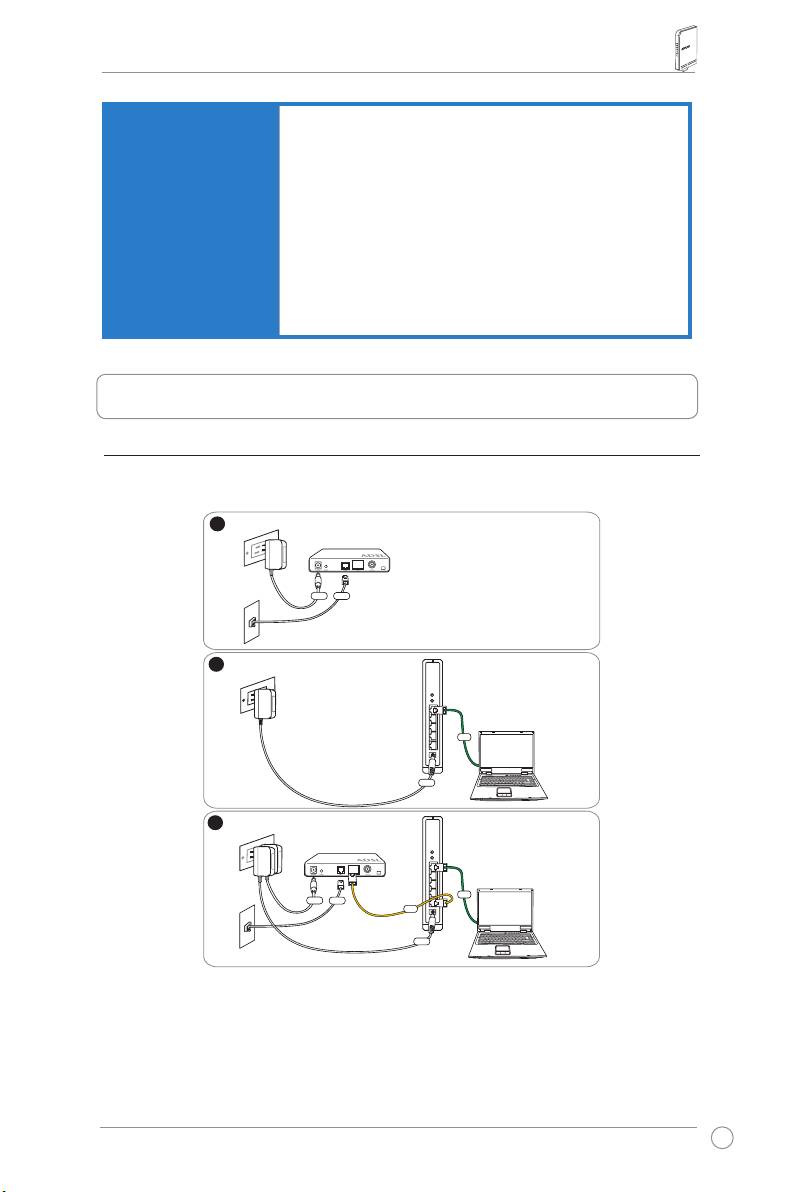
1) Conectarea cablului
185
1
Wallpoweroutlet
Modem
Power
Phone
Wall telephone outlet
2
Wallpoweroutlet
ASUSWirelessRouter
LAN
Power
3
Wallpoweroutlet
Modem
LAN
Power
Phone
WAN
Wall telephone outlet
Power
RT-N15 Router fără r Ghid rapid de pornire
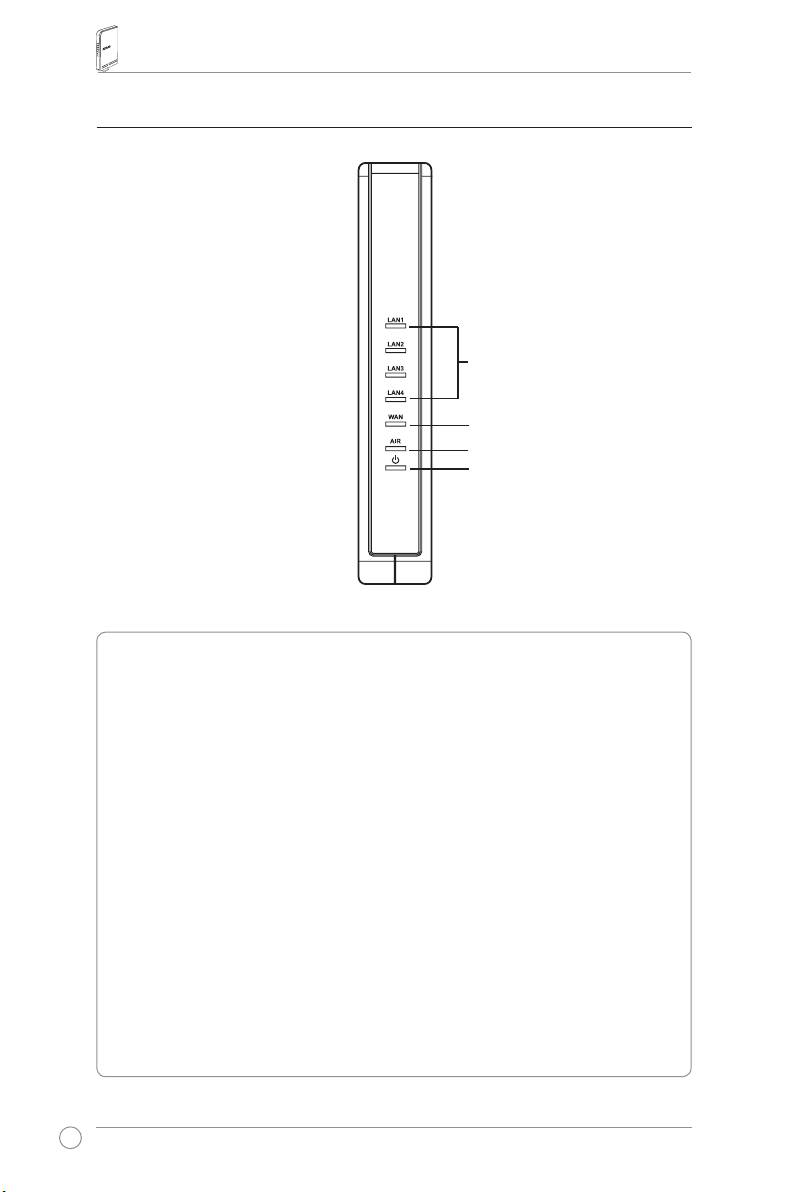
2) Indicatoarele de stare
LAN
WAN
AIR
PWR
PWR (Alimentare)
Off Sistemul nu este alimentatSistemul nu este alimentat
On Sistemgatadefuncţionare
Aprindereintermitentălentă Reiniţializaremodimplicit
Aprindereintermitentărapidă ModWPS(setareaînsiguranţăaWiFi)
AIR (Wireless Network)
Off Sistemul nu este alimentatSistemul nu este alimentat
On Sistemwirelessgatadefuncţionare
Aprindereintermitentă Transmiteresaurecepţionaredate(wireless)
WAN (Wide Area Network) (reţea de arie largă)
Off Dispozitivulnuestealimentatsaunus-aefectuatnicioconexiunezică
On S-aefectuatoconexiunezicălaoreţeaEthernet
Aprindereintermitentă Transmiteresaurecepţionaredate(princablu
Ethernet)
LAN 1-4 (Local Area Network) (reţea locală)
Off Dispozitivulnuestealimentatsaunus-aefectuatnicioconexiunezică
On S-aefectuatoconexiunezicălaoreţeaEthernet
Aprindereintermitentă Transmiteresaurecepţionaredate(princablu
Ethernet)
186
RT-N15 Router fără r Ghid rapid de pornire
4. Instalare
Dacăesteconguratînmodcorect,router-ulASUSRT-N15Wirelesspoatefuncţonaîntr-o
multitudinedecondiţiidelucru.Setărileiniţialealerouter-uluiwirelesspotaveanevoiedeunele
schimbăripentruacorespundecerinţelordumneavoastrăindividuale.Deaceea,înaintedea
folosirouter-ulwirelessASUS,vărugămsăvericaţisetăriledebazăpentruavăasiguracă
acesteafuncţioneazăînmediuldumneavoastrădelucru.
ASUSvăpuneladispoziţieunprogramutilitarnumitEZSetuppentruocongurarewireless
rapidă.DacadoriţisăfolosiţiEZSetuppentruacongurarouter-ul,consultaţicapitolul6al
ghiduluideutilizaredepeCD-uldesuporttechnic.
Nota
:Încazulcongurăriiiniţialerecomandămfolosireauneiconexiuniprincablu
pentruaevitaposibileproblemedeinstalarelegatedefragilitatealegăturiiwireless.
1) Conexiunea prin cablu
Router-ulASUSRT-N15WirelessselivreazălapachetîmpreunăcuuncabluEthernet.Deoarece
router-ulwirelessASUSareintegratăfuncţiaauto-crossover,puteţifolosiatâtuncabludirect
saucross-overpentruastabililegăturaprincablu.Conectaţiunuldincapetelecabluluiînport-ul
LANdinpanouldinspatelerouter-ului,iarcelălaltcapătînport-ulEthernetalcalculatorului
dumneavoastră.
2) Conexiunea wireless
Pentruacreaoconexiunewireless,aveţinevoiedeuncardIEEE802.11b/g/ncompatibilWLAN.
Consultaţimanualuldeutilizatoraladaptoruluiwirelesspentruproceduriledeconectarewireless.
Înurmasetăriloriniţiale(defabrică),SSID-ulrouter-uluiwirelessASUSeste“default”(scriscu
literemici),criptareaestedezactivatăşiestefolosităautenticareasistemuluiînregimdeschis.
3) Setarea adresei IP pentru utilizatorii prin cablu şi wiresless
Pentruaaccesarouter-ulwirelessRT-N15trebuiesăaveţiinstalatecorectsetărileTCP/IPpentru
utilizatoriiprincablusauwireless.SetaţiadreseleIPaleutilizatorilorîncadrulaceluiaşisubnet
(sub-reţea)alRT-N15.
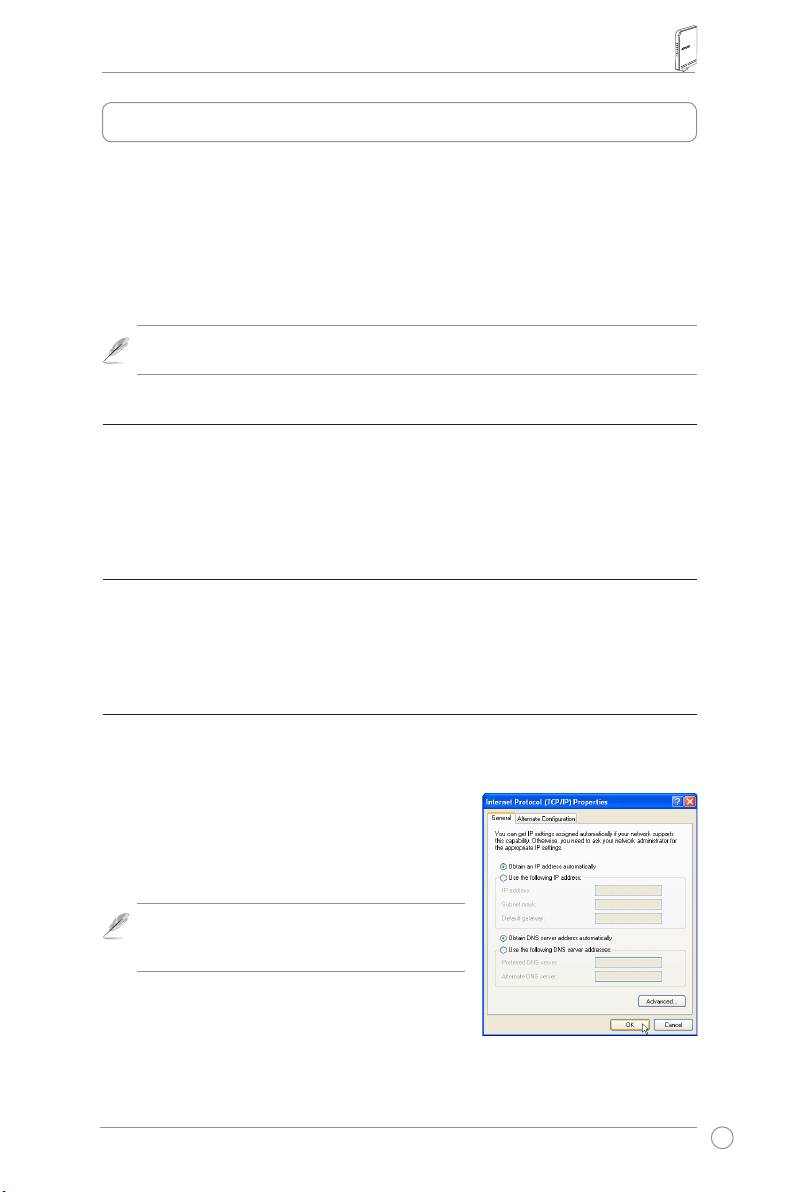
Obţinerea adreselor IP în mod automat
Router-ulwirelessASUSintegreazăfuncţiideserver
DHCP,caurmarecalculatoruldumneavoastrăpoate
obţineadreseIPînmodautomatdelarouter-ulwireless
ASUS.
Nota:
Înaintede-arepornicalculatorul
dumneavoastră,porniţirouter-ulwirelessşi
asiguraţi-văcărouter-ulestefuncţional.
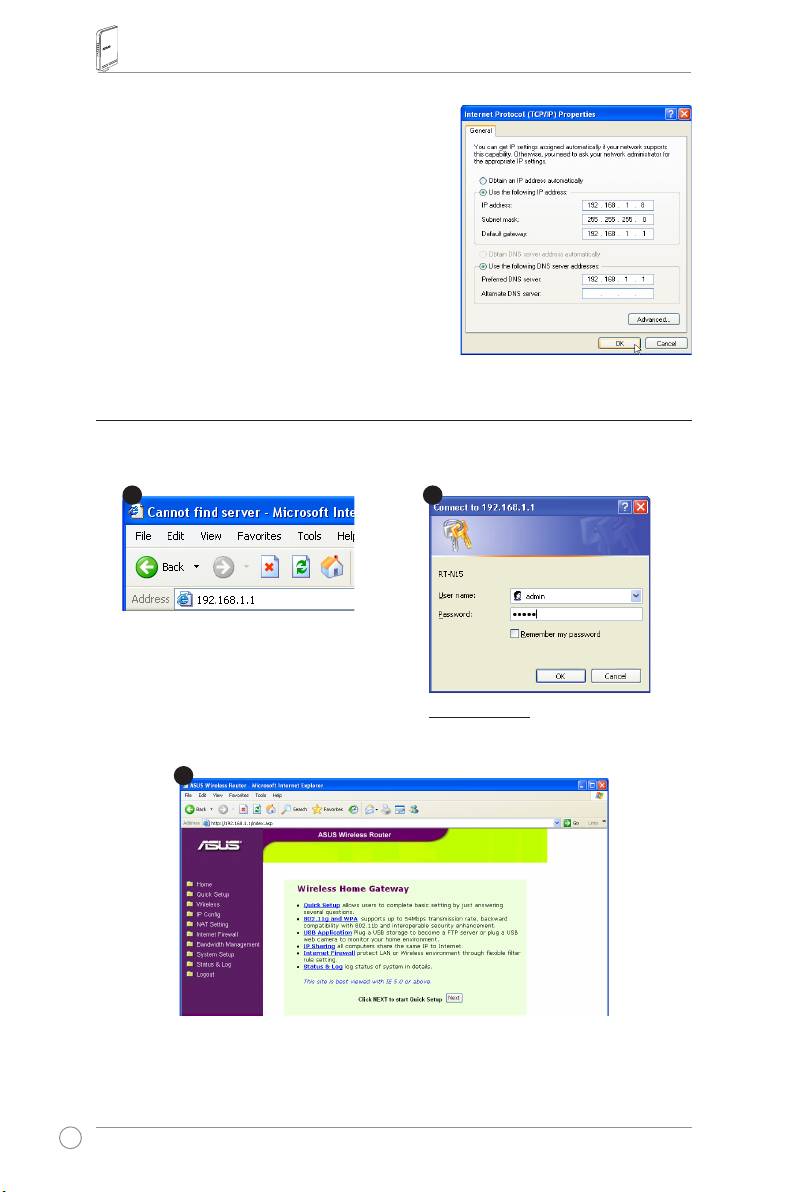
Setarea manuală a adresei IP
PentruasetamanualadresaIP,trebuiesăcunoaşteţi
setăriledebazăalerouter-uluiwirelessASUS:
187
RT-N15 Router fără r Ghid rapid de pornire
• AdresaIP192.168.1.1
• SubnetMask255.255.255.0
PentruaconguraoconexiuneavândoadresăIP
setatămanual,adresacalculatoruluişiadresarouter-
uluiwirelesstrebuiesăeînacelaşisubnet(sub-reţea):
• AdresaIP:192.168.1.xxx(xxxpoateorice
numărîntre2si254.Asiguraţi-văînprealabil
căaceeaşiadresaIPnuestefolositădeunalt
dispozitiv)
• SubnetMask:255.255.255.0
• Gateway:192.168.1.1
• DNS:192.168.1.1,saudesemnaţiunserverDNS
cunoscutînreţeauadumneavoastră.
4) Congurarea router-ului wireless
UrmaţipaşiidemaijospentruaintroduceinterfaţadecongurareWebpentru
RT-N15.
Introduceţiurmătoareaadresăîn
browser-uldeweb:
http://192.168.1.1
Setări de bază:
Numeutilizator: admin
Parola: admin
Dupălogare,puteţivedeapaginadewebpentrurouter-ulwirelessASUS.
Paginaconţinelink-urirapidepentruacongurasetărileprincipalealerouter-uluiwireless.
188
1
3
2
RT-N15 Router fără r Ghid rapid de pornire
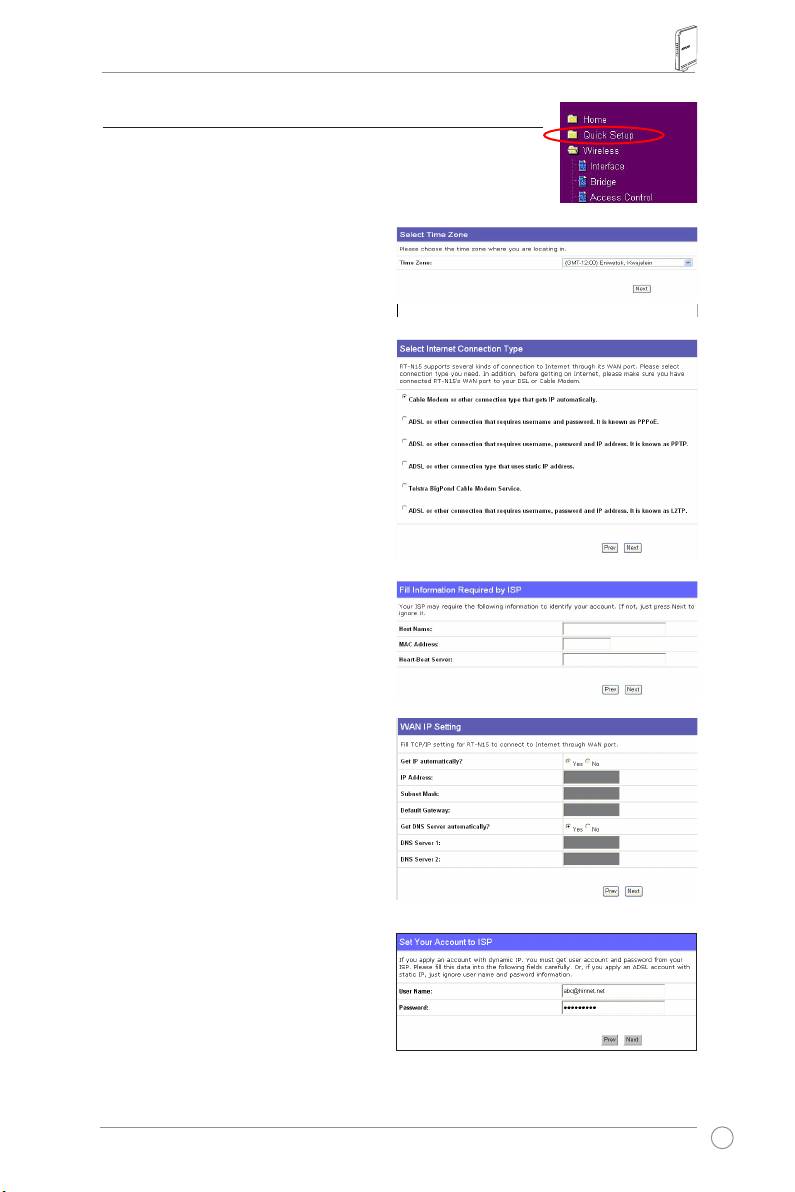
5) Setare rapidă
Pentruaîncepesetarearapidă,apăsaţi
Next
pentru a accesa
pagina“QuickSetup”(setarerapidă).Urmaţiinstrucţiunilepentrua
setarouter-ulwirelessASUS.
1. Selectaţizonaorarăşiapasaţi
Next
.
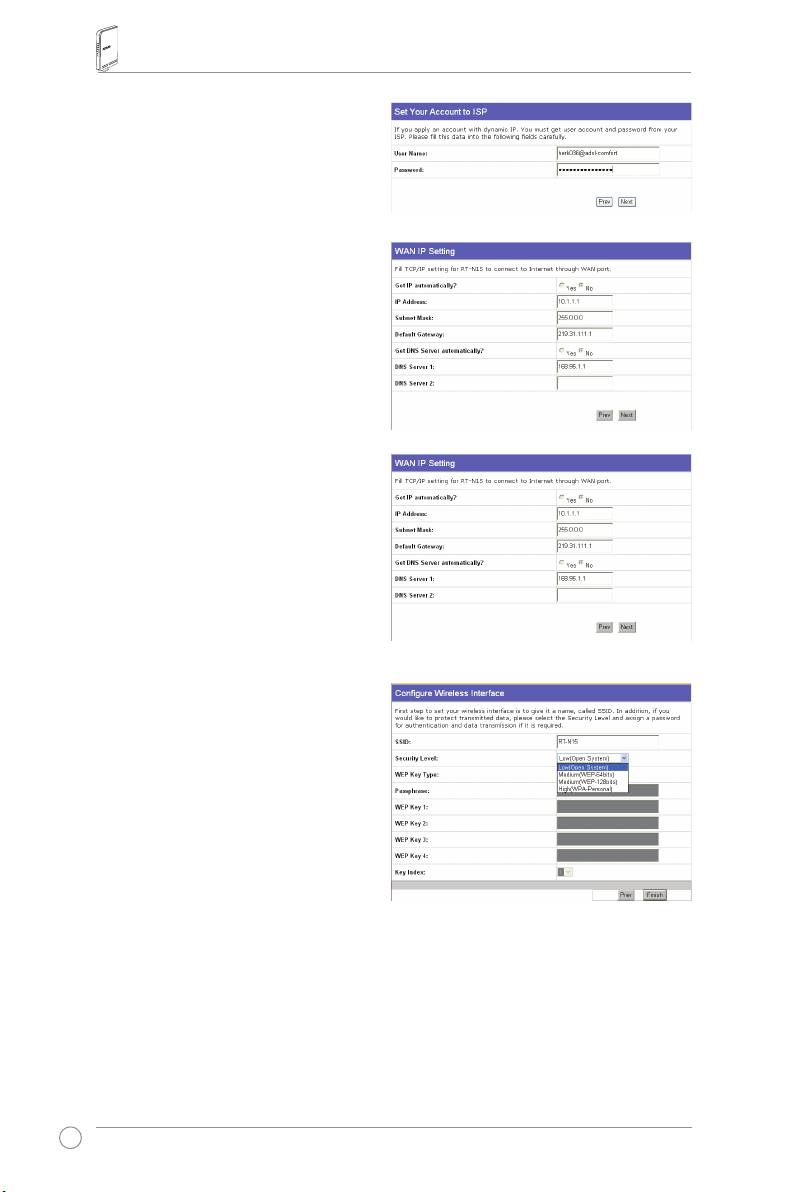
2. Router-ulwirelessASUSsuportăcinci
felurideserviciiISP:cablu,PPPoE,
PPTP,staticWANIP,şiTelstra
BigPond.Alegeţitipuldumneavoastră
deconexiuneşiapăsaţi
Next
pentru a
continua.
Utilizator IP prin cablu sau dinamic
Dacă folosiţi servicii internet furnizate
prin cablu, selectaţi opţiunea Cable
Modem or other connection that gets
IP automatically (cablu modem sau altă
conexiune careîşi ia automat adresaIP).
Dacăfurnizoruldumneavoastrădeinternet
v-apusladispoziţieunnumedeutilizator,
adresaMACşiadresadeserverheartbeat,
vărugămsăcompletaţiacesteinformaţiiîn
paginăcusetări;încazcontrar,apăsaţiNext
pentruatrecelapasulurmător.
Utilizator PPPoE
DacăfolosiţiserviciulPPoE,selectaţi
opţiuneaADSL connection that requires
username and password (conexiune
ADSLcarenecesităunnumedeutilizator
şiparolă).Aceastaestecunoscutăsub
numeledePPPoE.Trebuiesăintroduceţinumeledeutilizatorşiparolacev-aufostdatede
cătrefurnizoruldeinternet.ApasaţiNext pentru a continua.
189
RT-N15 Router fără r Ghid rapid de pornire
Utilizator PPTP
DacăfolosiţiserviciiPPTP,selectopţinuea
ADSL connection that requires username,
password and IP address(conexiuneADSL
carenecesitănumedeutilizator,parolăşi
adresăIP).Completaţinumeledeutilizator,
parolaşiadresaIPcev-aufostdatedecătre
furnizoruldeinternet.ApăsaţiNext pentru a
continua.
Utilizator IP static
DacăfolosiţiADSLsauunalttipdeconexiune
carefoloseşteoadresăIPstatică,selectaţi
opţiuneaADSL or other connection type
that uses static IP address(ADSLsaualtă
conexiunecarefoloseşteadresaIPstatică).
IntroduceţiadresaIP,subnetmaskşidefault
gateway-ulcev-aufostdatedefurnizorulde
internet.PuteţispecicaservereDNS,sau
puteţiobţineautomatinformaţiiDNS.
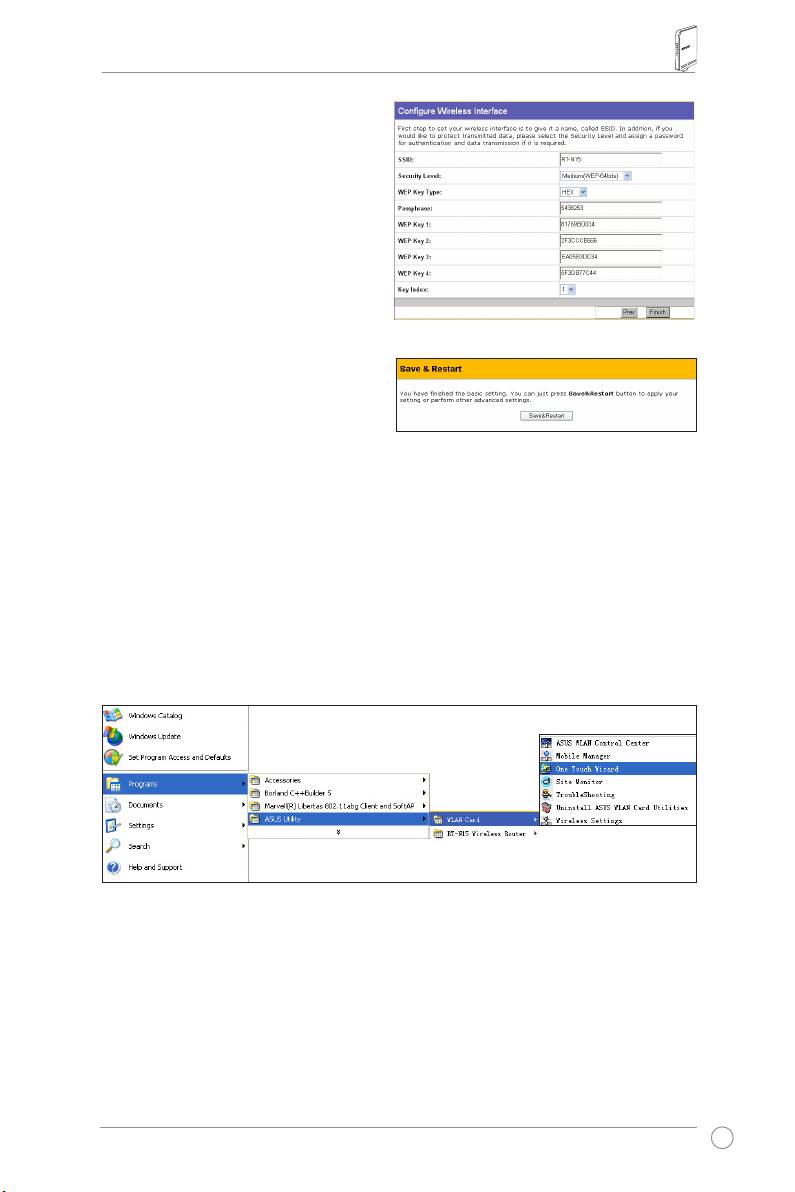
3. Setareadeinterfaţăwireless.Specicaţi
router-uluiwirelessunSSID(Service
SetIdentier),careconstădintr-un
identicatorunicataşatpachetelortrimise
prinintermediulWLAN.Acestidenticator
copiazăoparolăcânddispozitivul
încearcăsăcomunicecurouter-ul
wirelessprinWLAN.
Dacădoriţiprotejareadatelortransmise,selectaţiunNiveldesecuritate(Security Level)
careactiveazămetodedecripţionare.
Medium(Mediu):DoarutilizatoricusetăriidenticealecheiiWEPsepotconectalarouter-
ulwirelessşipottransmitedatefolosindencripţiidecheieWEPculungimide64bitssau
128bits.
High(Înalt):DoarutilizatoricusetăriidenticealecheiiWPAsepotconectalarouter-ul
wirelessşipottransmitedatefolosindencripţiiTKIP.
190
RT-N15 Router fără r Ghid rapid de pornire
4. IntroduceţipatruseriidecheiWEPîn
câmpuldestinatcheilorWEP(10cifre
hexazecimalepentruWEP64bits,26
cifrehexazecimalepentruWEP128bits).
Puteţideasemenealăsasistemulsă
generezecheileprinintroducereaunei
fraze-parolă.Înregistraţifraza-parolă.
Notaţifraza-parolăşicheileWEPîn
caietuldumneavoastră,apoiapăsaţi
Finish
.
Deexemplu,dacăselectămmodul
decriptareWEP64bitsşiintroducem
11111cafrază-parolă,cheileWEPsunt
generate automat.
5. Apăsaţipe
Save & Restart
(Salvează&
Reporneşte)pentruarepornirouter-ul
wirelessşiaactivanoilesetări.
6. Pentruavaconectalarouter-ulwirelessdelaunutilizatorwireless,puteţifolosiserviciul
®
Windows
WirelessZeroCongurationînvedereasetăriiuneiconexiuni.Dacăfolosiţi
card-ulwirelessASUSpecalculatoruldumneavoastră,puteţiutilizaprogramulOneTouch
WizardinclusînCD-uldeintalareWLAN.
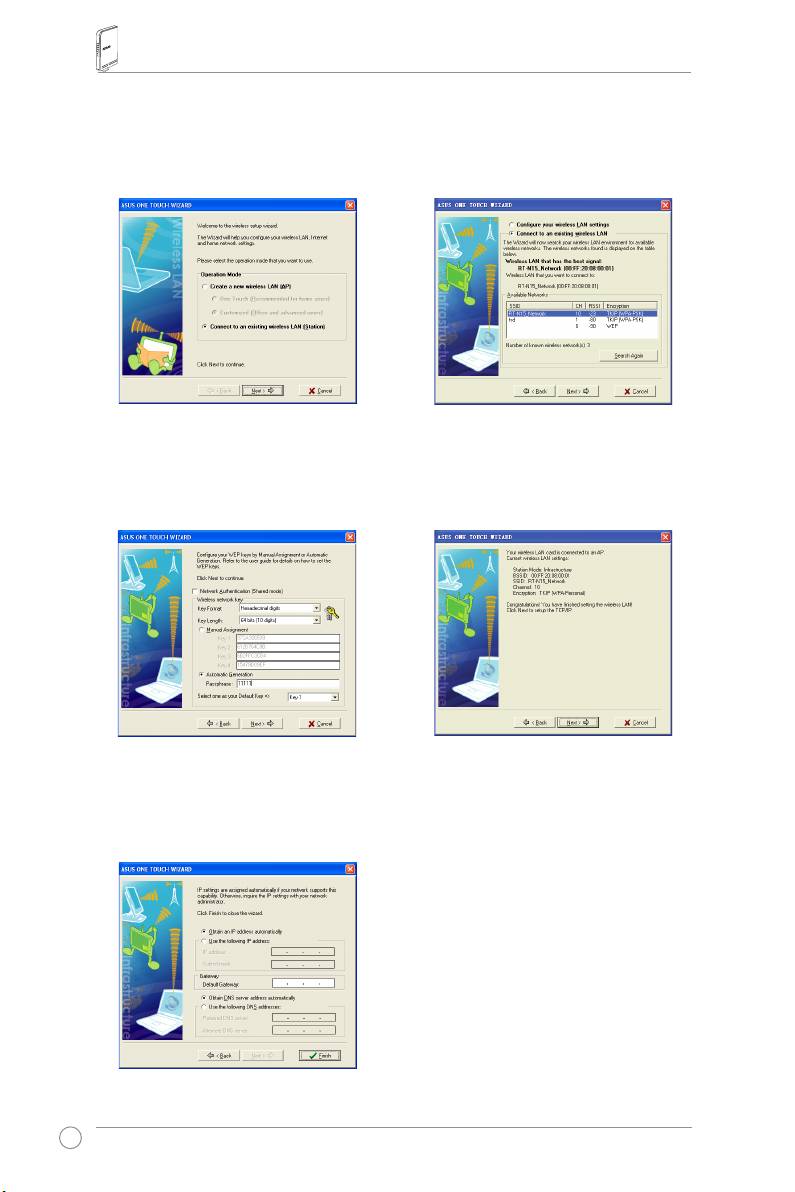
Congurarea card-ului ASUS WLAN cu One Touch Wizard
Dacăaţiinstalatcard-ulwirelessASUS,programeleutilitareşidrive-erelepecalculatorul
dumneavoastră,apăsaţiStart -> Programes -> ASUS Utility-> WLAN Card -> One Touch
WizardpentrualansaprogramulutilitarOneTouchWizard.
191
RT-N15 Router fără r Ghid rapid de pornire
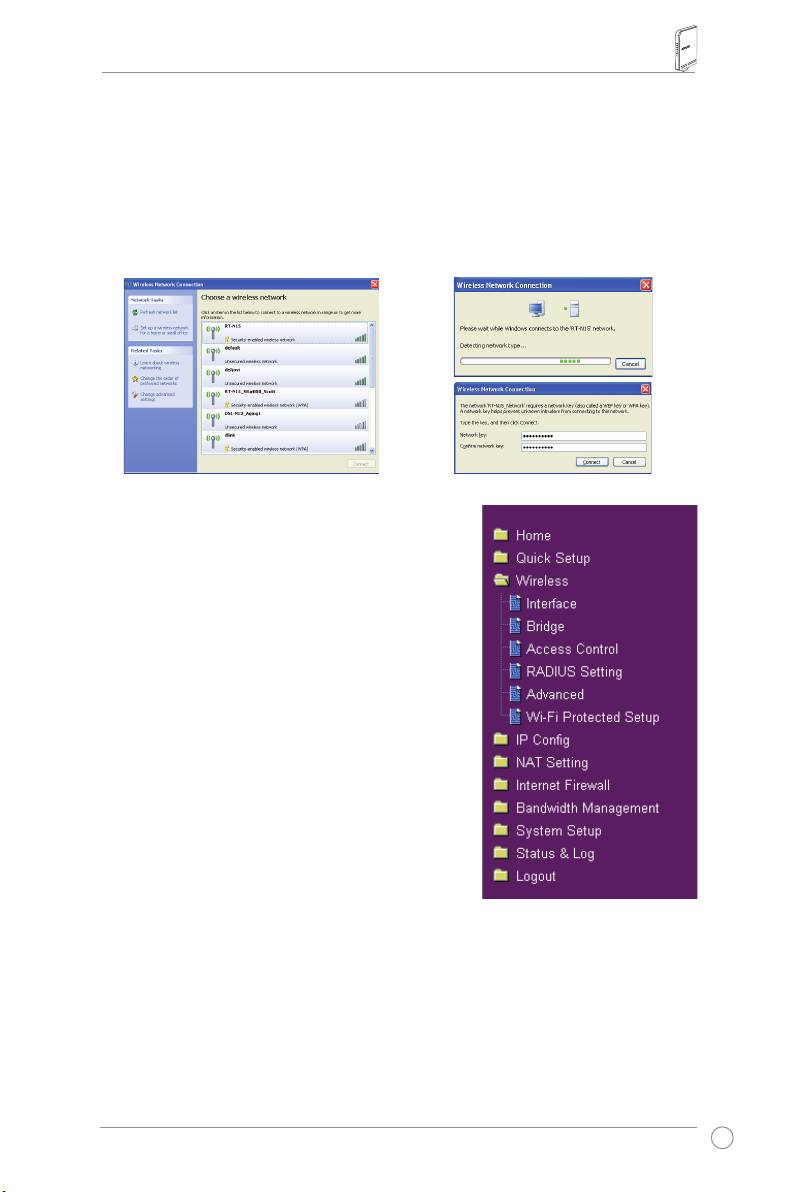
1)SelectaţiopţiuneaConnect to an
2)OneTouchWizardcautăşiprezintă
existing wireless LAN (Station)
AP-uriledisponibileinlistăAvailable
(ConectarelaunLANwirelessexistent)
Networks(reţeledisponibile).Selectaţi
şiapăsaţipeNext pentru a continua.
RT-N15şiapăsaţiNext pentru a
continua.
3)Setaţiparametrideautenticareşicriptare
4)Dureazăcâtevasecundepânăcând
aicard-uluiWLANidenticicuceidinRT-
card-ulwirelessseasociazăcuRT-N15.
N15.ÎnetapeleprecedenteLungimeacheii
ApăsaţiNextpentruacongurasetările
(Key Length) este 64bits,fraza-parolă
TCP/IPpentrucard-ulWLAN.
este 11111.ApăsaţiNext pentru a continua.
5)SetaţiadresaIPacard-uluiWLANîn
concordanţăcusetăriledumneavoastră
dereţea.Dupacesetărilesunt
complete,apăsaţiFinishpentruaieşi
dinprogramulutilitarOneTouchWizard.
192
RT-N15 Router fără r Ghid rapid de pornire
®
Congurarea card-ului WLAN cu serviciul Windows
WZC
DacăfolosiţiuncardwirelesscarenuprovinedelaASUS,puteţisetaconexiuneawirelesscu
®
ajutorulserviciuluiWindows
WirelessZeroConguration(WZC).
1) Pentruavedeareteleledisponibile,daţi
2) Introduceţicheiade10cifrepecare
dublu-clickpeicoanăwireless network
aţisetat-opentrurouter-ulwirelessşi
(reţelewireless)dintaskbar.Selectaţi
apăsaţiConnect. Conexiunea se va
router-uldumneavoastrăwirelessşi
efectuaîncatevasecunde.
apasaţiConnect.
7. Congurareasetăriloravansate
Pentruavedeaşiamodicaaltesetărialerouter-ului
wireless,accesaţipaginadewebpentrucongurarea
RT-N15.Selectaţiopţiuniledinmeniupentrua
deschideunsub-meniuşiurmaţiinstrucţiunilede
setarealerouter-ului.Poziţionareacursor-uluiîn
dreptulopţiunilorducelaapariţiaunorindiciidespre
folosireaacestoraînparte.Pentruinformaţiidetailate
consultaţighiduldeutilizaredinCD-uldesuport
technic.
193
English
RT-N15 SuperSpeed N
Bežični ruter
Vodič za brzo korišćenje
®

Kontakt informacije kompanije ASUS
ASUSTeK COMPUTER INC. (Azija-Pacic)
Adresakompanije: 15Li-TeRoad,Beitou,Taipei11259
Telefon: +886-2-2894-3447
Faks: +886-2-2890-7798
Email: info@asus.com.tw
Internetprezentacija: http://www.asus.com.tw
ASUS COMPUTER INTERNATIONAL (Amerika)
Adresakompanije: 44370NobelDrive,Fremont,CA94538,USA
Opšte(faks): +1-510-608-4555
Adresainternetprezentacije:http://usa.asus.com
Tehnička podrška
Opštapodrška: +1-502-995-0883
Podrška(faks): +1-502-933-8713
Podrškaprekointerneta:http://vip.asus.com/eservice/techserv.aspx
ASUS COMPUTER GmbH (Nemačka & Austrija)
Adresakompanije: HarkortStr.25,D-40880Ratingen,Germany
Opšte(tel.): +49-2102-95990
Opšte(faks): +49-2102-959911
Adresainternetprezentacije:http://www.asuscom.de
Kontaktprekointerneta: http://www.asuscom.de/sales
Tehnička podrška
Komponente: +49-2102-95990
Faks: +49-2102-959911
Podrškaprekointerneta: http://vip.asus.com/eservice/techserv.aspx?SLanguage=de-de
Vodič za brzo korišćenje RT-N15 bežičnog rutera
1. Sadržaj paketa
• RT-N15bežičniruterx1
• Adapterzastrujux1
• CDzapodrškux1
• RJ45kablx1
• Vodičzabrzipočetakx1
2. Kratki pregled specikacija
Mrežni port
WAN:1xRJ45za10/100/1000BaseT
LAN:4xRJ45za10/100/1000BaseT
Antena
3 x PCB antena
Napajanje
ACulaz:100V~240V(50~60Hz)
DCizlaz:+5Vsamax.2.5Astruje
Radna frekvencija
2.4G~2.5GHz
Frekvencija podataka
802.11n:do300Mbps
802.11g:6,9,12,18,24,36,48,54Mbps
802.11b:1,2,5.5,11Mbps
Izlazno napajanje
15.5~16.5dBm(grežim)
15.8~19.5dBm(brežim)
15.8~19.5dBm(nrežim)
Enkripcija/Autentizacija
64/128-bitaWEP,WPA,WPA2,TKIP,AES,WPA-PSK,WPA2-
PSK,MACadresa,802.1x
Upravljanje
Upravljanješirinomopsega
Administracijapametnogvodičazasnovananapretraživaču
Upravljanjeizdaljine
DHCPserver,WANDHCPklijent
Sačuvajte/vratitefajlovezakonguraciju
Ažuriranjaprekointernetpretraživača
Vraćanjermvera
Otkrivanjeuređaja
WAN vrste konekcije
StatičkaIPadresa
DinamičkaIPadresa(DHCPklijent)
PPPprekoMreže(PPPoE)
PPTP
L2TP
Big Pond
196
Vodič za brzo korišćenje RT-N15 bežičnog rutera
Bezbednost
Zaštitnizid(rewall):
• NATiSPI(StatefulPacketInspection)
• Detektovanjeupadanjauključujućiilogove
Logovanje:
• Ispuštenpaket
• Bezbednosnidogađaj
• Syslog
Filterovanje:
• Jedan port i opseg portova
• IPpaket
• URLključnareč
• MACadresa
3. Povezivanje ADSL modemai bežičnog rutera
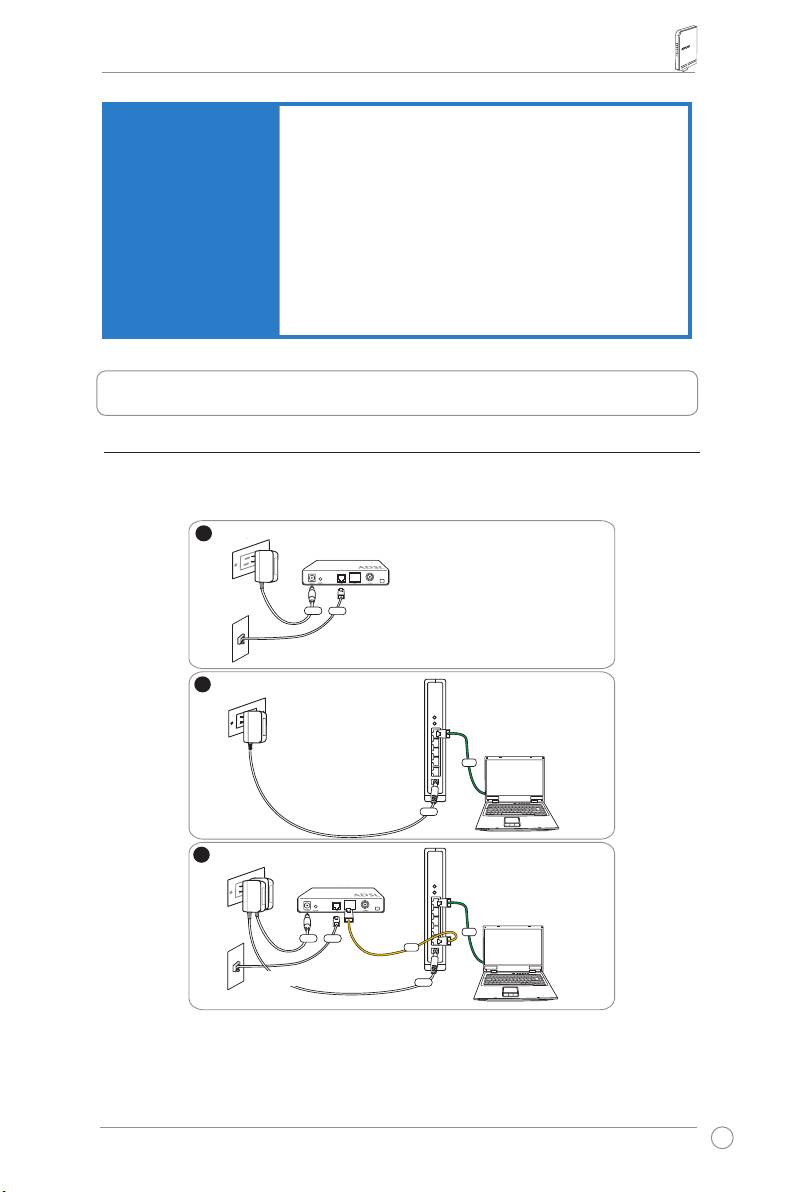
1) Povezivanje kablova
197
1
Wallpoweroutlet
Modem
Power
Phone
Wall telephone outlet
2
Wallpoweroutlet
ASUSWirelessRouter
LAN
Power
3
Wallpoweroutlet
Modem
LAN
Power
Phone
WAN
Wall telephone outlet
Power
Priključakzastrujunazidu
Modem
Priključakzatelefonnazidu
Priključakzastrujunazidu
ASUSbežičniruter
Priključakzastrujunazidu
Modem
Priključakzatelefonnazidu
Vodič za brzo korišćenje RT-N15 bežičnog rutera
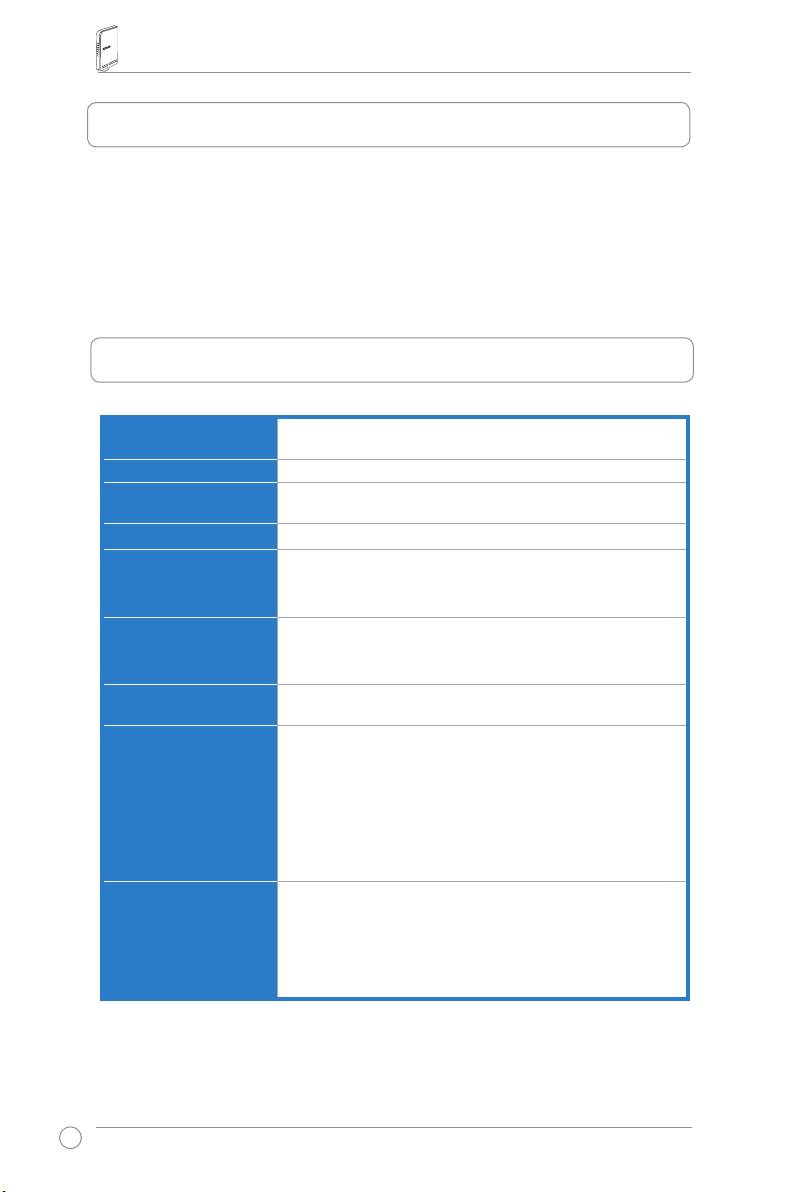
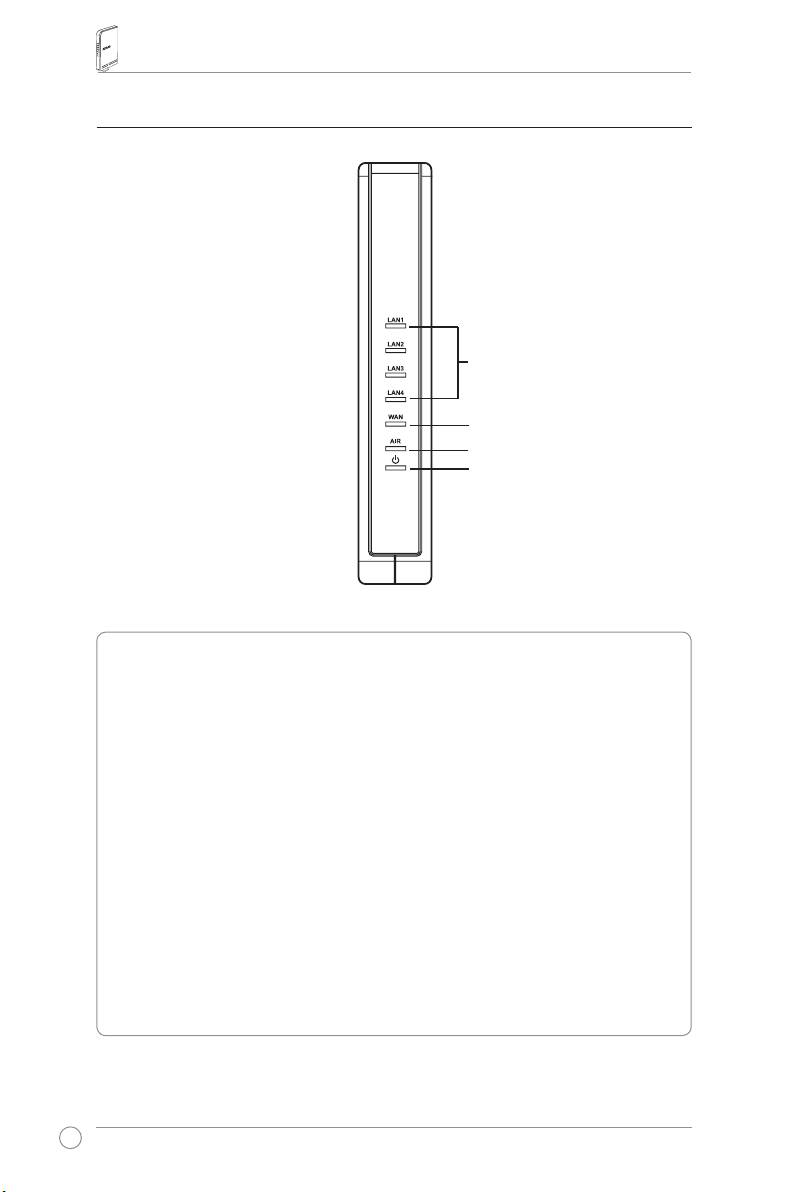
2) Pokazatelji statusa
LAN
WAN
AIR
PWR
PWR (struja)
Off Nemanapajanja(struje)
On Sistemjespreman
Treperenje-sporo Postaviteponovo(resetujte)napodrazumevanirežim
Treperenje-brzo WPSrežim
AIR (bežična mreža)
Off Nemanapajanja(struje)
On Bežičnisystemjespreman
Treperenje Odašiljanjeiliprimanjepodataka(bežično)
WAN (Mreža širokog područja)
Off Nemanapajanja(struje)ilizičkekonekcije
On PostojizičkavezasaEthernetmrežom
Treperenje Odašiljanjeiliprimanjepodataka(prekoEthernetkabla)
LAN 1-4 (Mreža lokalnog područja)
Off Nemanapajanja(struje)ilizičkekonekcije
On PostojizičkavezasaEthernetmrežom
Treperenje Odašiljanjeiliprimanjepodataka(prekoEthernetkabla)
198
Vodič za brzo korišćenje RT-N15 bežičnog rutera
4. Početak
BežičniASUSRT-N15rutermožedaispunirazličiteradnescenarijeuzispravnukonguraciju.
Fabričkapodešavanjabežičnogruteramogudasepromenekakobiispunilivašeindividualne
potrebe.Stoga,prenegoštoupotrebitebežičniruter,proveriteosnovnapodešavanjakakobi
seuverilidasvaonafunkcionišuuvašemokruženju.
ASUSobezbeđujepomoćniprogramkojisezoveEZSetupikojisekoristizabrzebežične
konguracije.UkolikoželitedakoristiteEZSetupzasvojukonguracijurutera,pogledajte
poglavlje6uputstvazakorišćenjenaCD-uzapodršku.
Pažnja:
Povezivanježicomradiinicijalnekonguracijesepreporučujekakobiseizbegli
mogućiproblemisainstalacijomusledneizvesnostivezanihzabežičnopovezivanje.
1) Povezivanje žicom
BežičniRT-N15ruterdostavljaseupaketusaEthernetkablom.Bežičniruterimaintegrisanu
funkcijuzaauto-premošćavanje.Stoga,možetedakoristitebilodirektankablilikablza
premošćavanjezapovezivanježicom.PriključitejedankrajkablazaLANportnapozadinskom
krajuruteraadrugikrajzaEthernetportnasvomPC-ju.
2) Bežična konekcija
ZauspostavljanjebežičnevezepotrebnavamjeIEEE802.11b/g/nkompatibilnaWLAN
kartica.Pogledajtesvojeuputstvozakorišćenjebežičnogadapterazaprocedurevezaneza
bežičnopovezivanje.Fabrički,SSIDbežičnogruteraje“default”(malimslovima),enkripcijaje
onemogućenaikoristiseautentizacijaotvorenogsistema.
3) Podešavanje IP adrese za bežičnog klijenta ili klijenta
povezanog žicom
DabipristupilibežičnomRT-N15ruteru,moratedaimateispravnaTCP/IPpodešavanjanasvom
bežičnomklijentuiliklijentupovezanomžicom.PodesiteIPadreseklijenatauokviruistepodmreže
RT-N15-a.
Pribavljanje IP adrese automatski
BežičniRT-N15ruterintegrišeDHCPserverfunkcije,stoga,vašPCdobijaIPadresu
automatski.
Pažnja:
PrerestartovanjasvogPC-ja,uključite
bežičniruterONiuveritesedajeruterspreman.
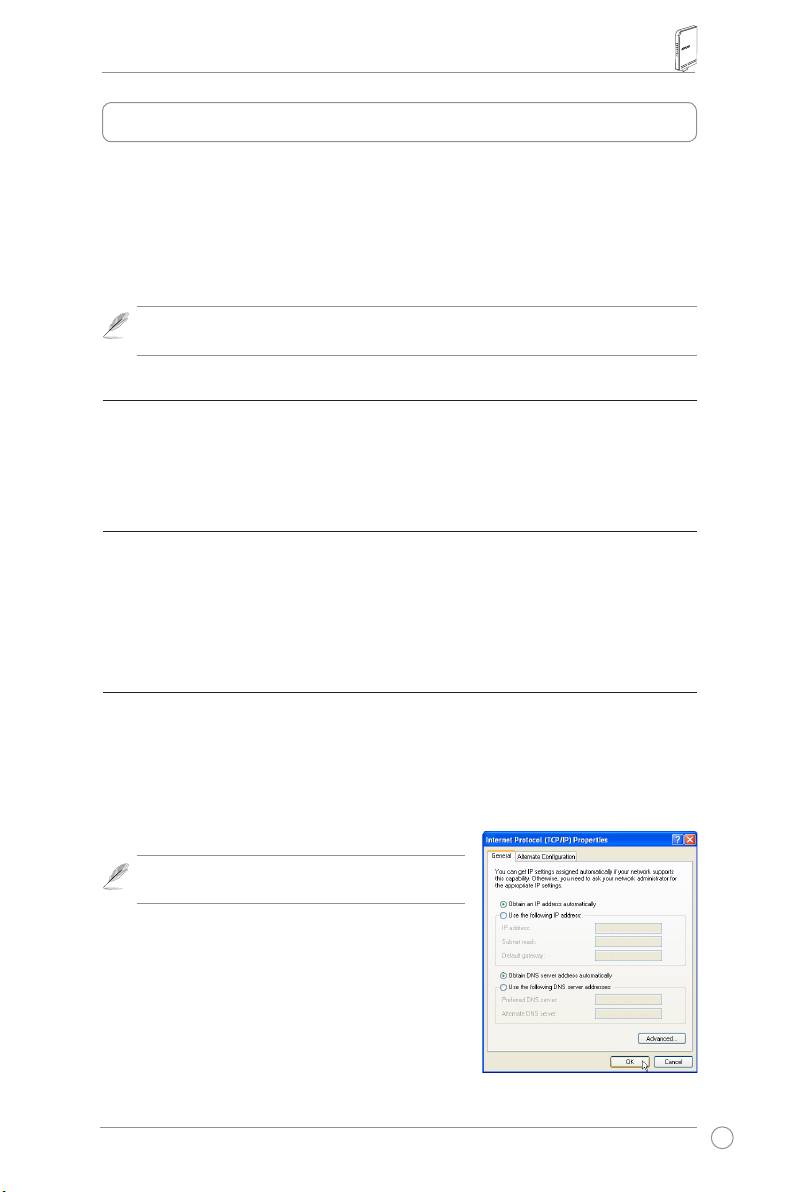
Ručno podešavanje IP adrese
DabiručnopodesiliIPadresu,trebadaznatezadata
podešavanjazabežičniruter.
• IP adresa 192.168.1.1
• SubnetMaska255.255.255.0
199
