
Asus P5WDG2 WS Professional – page 22
Manual for Asus P5WDG2 WS Professional
Table of contents
- Index 1. English .................................................................................1

3.2.2 Pornirea nereuşită; lipsa aşajului pe ecran
Majoritatea pornirilor nereuşite şi lipsa aşajului pe ecran rezultă din defecţiuni
ale dispozitivelor sau instalarea incorectă. Urmaţi instrucţiunile de mai jos pentru
rezolvarea problemei.
1. Asiguraţi-vă că toate cablurile de alimentare sunt ataşate, inclusiv ale
sistemului şi monitorului.
2. Vericaţi dacă problema vine de la dispozitivele de extensie.
• Înlăturaţi toate cardurile şi dispozitivele de extensie. Folosiţi doar placa
de bază, cartela VGA, modulele de memorie, unitatea de alimentare,
radiatorul şi ventilatorul, tastatura şi mouse-ul pentru repornirea
sistemului.
• Dacă sistemul funcţionează normal, unul din dispozitivele de extensie
cauzează problema. Reinstalaţi dispozitivele de extensie pe care le-aţi
înlăturat unul câte unul şi descoperiţi care este cel defect.
3. Vericaţi dacă problema vine de la dispozitivele sistemului de bază.
• Dacă aveţi dispozitive de rezervă, puteţi înlocui dispozitivele pe rând
pentru a descoperi dispozitivul defect în ordinea “modul de memorie,
Română
CPU, placă de bază, unitate de hard disk/optică, tastatură/mouse.”
Când descoperiţi dispozitivul defect, contactaţi vânzătorul dispozitivului pentru
service.
3.2.3 Intrarea în sistemul de operare nereuşită
1. Dacă problema apare după adăugarea de hardware. Înlăturaţi hardware-ul
nou adăugat şi reporniţi sistemul. Dacă sistemul funcţionează normal fără
hardware, dispozitivul poate defect sau incompatibil cu sistemul. Contactaţi
vânzătorul dispozitivului pentru ajutor.
2. Dacă problema apare după instalarea de software sau driver. Urmaţi
instrucţiunile de mai jos pentru rezolvarea problemei.
a. Intraţi în sistemul de operare în modul de siguranţă şi înlăturaţi software-
ul sau driver-ul.
b. Contactaţi compania furnizoare a sistemului de operare pentru asistenţă
suplimentară.
c. Dacă instrucţiunile anterioare nu reuşesc să resolve problema, ar trebui
să vă formataţi unitatea de hard disk şi să reinstalaţi un sistem de
operare nou.
420
Capitolul 3: Depanarea

3. Dacă problema apare după modicarea setărilor BIOS-ului, reporniţi şi intraţi
în BIOS pentru încărcarea setărilor implicite. Consultaţi ghidul utilizatorului
plăcii de bază pentru detalii.
4. Dacă problema apare în urma unei infectări cu virus a calculatorului sau
a corupţiei şierelor, urmaţi instrucţiunile de mai jos pentru rezolvarea
problemei.
a. Intraţi în sistemul de operare în modul de siguranţă şi executaţi o
scanare completă anti-virus a sistemului folosind o aplicaţie anti-virus.
b. Contactaţi compania furnizoare a sistemului de operare pentru asistenţă
suplimentară.
c. Dacă instrucţiunile anterioare nu reuşesc să resolve problema, ar trebui
să vă formataţi unitatea de hard disk şi să reinstalaţi un sistem de
operare nou.
3.2.4 Întrebări frecvente
Î1: Memoria raportată în POST este diferită de memoria instalată.
R1: Diferenţa de memorie raportată poate rezulta din module de memorie
defecte sau instalarea incorectă a DIMM-urilor. Asiguraţi-vă că DIMM-urile
sunt în stare bună şi sunt instalate corect. Consultaţi ghidul utilizatorului
plăcii de bază pentru detalii. Dacă instalaţi o memorie de 4 GB, iar sistemul
raportează 3,X GB, este normal.
Română
Î2. Sistemul nu detectează unitatea de dischetă, dar unitatea de dischetă este
iluminată.
R2: Cablurile unităţii de dischetă sunt greşit instalate. Vericaţi banda roşie de pe
cablu (capătul portizolatorului 1) şi trebuie să se potrivească cu Portizolator 1
de pe unitatea de dischetă.
Î3: Intrare în sistemul de operare nereuşită după unitatea ash pentru USB sau
unitatea de hard disk extern.
R3: Când sistemul detectează o unitatea ash pentru USB sau unităţi de hard
disk cu interfaţă USB, poate schimba prioritatea dispozitivului de pornire.
Înlăturaţi dispozitivele USB şi reporniţi sistemul.
Î4: La instalarea Windows XP, acesta nu reuşeşte să localizeze unităţile de hard
disk instalate la controlerul RAID.
R4: Windows XP nu include driver-ul pentru controlerul RAID, astfel încât unităţile
de hard disk nu sunt detectate. Copiaţi driver-ul pentru controlerul RAID pe o
dischetă, iar când porniţi sistemul cu discul Windows XP, apăsaţi <F6> pentru
citirea driver-ului de pe dischetă. Consultaţi ghidul utilizatorului plăcii de bază
pentru detalii.
Ghidul de instalare pentru placa de bază ASUS
421

Capitolul 4: Sfaturi pentru îngrijirea calculatorului
4.1 Îngrijirea corectă a PC-ului dvs.
Calculatorul dvs. personal este la fel ca alte aparate casnice. Păstraţi calculatorul ferit
de umiditate, lumina directă a soarelui sau surse de electricitate statică. Nu trebuie să
mutaţi calculatorul când este pornit, acesta putându-se deteriora. Praful din interior
afectează operarea unităţii de disc şi contribuie la problema supraîncălzirii, care
cauzează căderea calculatorului sau deteriorarea componentelor.
4.2 Cunoştinţe de bază
1. Acoperiţi calculatorul cu o husă anti-praf când nu este în funcţiune.
2. Când folosiţi calculatorul, nu aşezaţi nimic pe monitorul CRT, pentru a
nu bloca gurile de ventilaţie. Căldura excesivă cauzează funcţionarea
defectuoasă a monitorului.
3. Nu amplasaţi calculatorul aproape de perete, lăsaţi un spaţiu pentru disiparea
căldurii. Supraîncălzirea cauzează căderea sistemului.
4. Aşezaţi calculatorul pe o suprafaţă stabilă.
5. Păstraţi calculatorul ferit de zone de temperatură extremă. Între 5°C şi
Română
30°C este cea mai bună temperatură ambientală. Folosiţi un aparat de aer
condiţionat sau un ventilator electric pentru o mai bună disipare a căldurii.
6. Aranjaţi cablurile-bandă îngrijit
pentru evitarea circulaţiei insuciente a aerului.
4.3 Cunoştinţe de utilizare
1. Porniţi şi opriţi regulat calculatorul. Dacă acesta trebuie să rămână pornit o
perioadă mai lungă de timp, folosiţi un ventilator pentru CPU/sistem mai bun
şi o unitate de alimentare cu tensiune înaltă.
2. O pană de curent subită deteriorează unitatea de hard disk. Când
alimentarea cu curent este instabilă, se recomandă adăugarea unei surse de
alimentare neîntreruptă la calculatorul dvs.
3. Rearanjaţi şierele de date, efectuaţi scanarea de viruşi şi reînnoirea
codurilor de viruşi şi defragmentaţi regulat hard disk-ul.
4. Desprăfuiţi şi curăţaţi regulat calculatorul. (Deconectaţi toate cablurile de
alimentare înainte de curăţare.)
• Dezinstalaţi placa de bază şi unităţile de hard disk/optice, apoi curăţaţi-le
cu aer închis sau o perie moale.
• Înlăturaţi praful şi urmele de păr de pe unitatea de alimentare prin
aspirare anti-statică.
4.4 Sfaturi
1. Dacă nu veţi folosi calculatorul o perioadă mai lungă de timp, puneţi
agenţi deshidratanţi pentru absorbirea umezelii în şasiu pentru prevenirea
deteriorării cauzate de umiditate.
2. În zone cu climă caldă şi umedă, este mai bine să porniţi calculatorul o dată la
două săptămâni. Aceasta ajută la prevenirea deteriorării cauzate de umiditate
422
Capitolul 4: Sfaturi pentru îngrijirea calculatorului

Материнская
плата
Руководство
по установке
Motherboard

Русский
424

Меры безопасности
Электробезопасность
Пользовательские правила безопасности
Русский
425
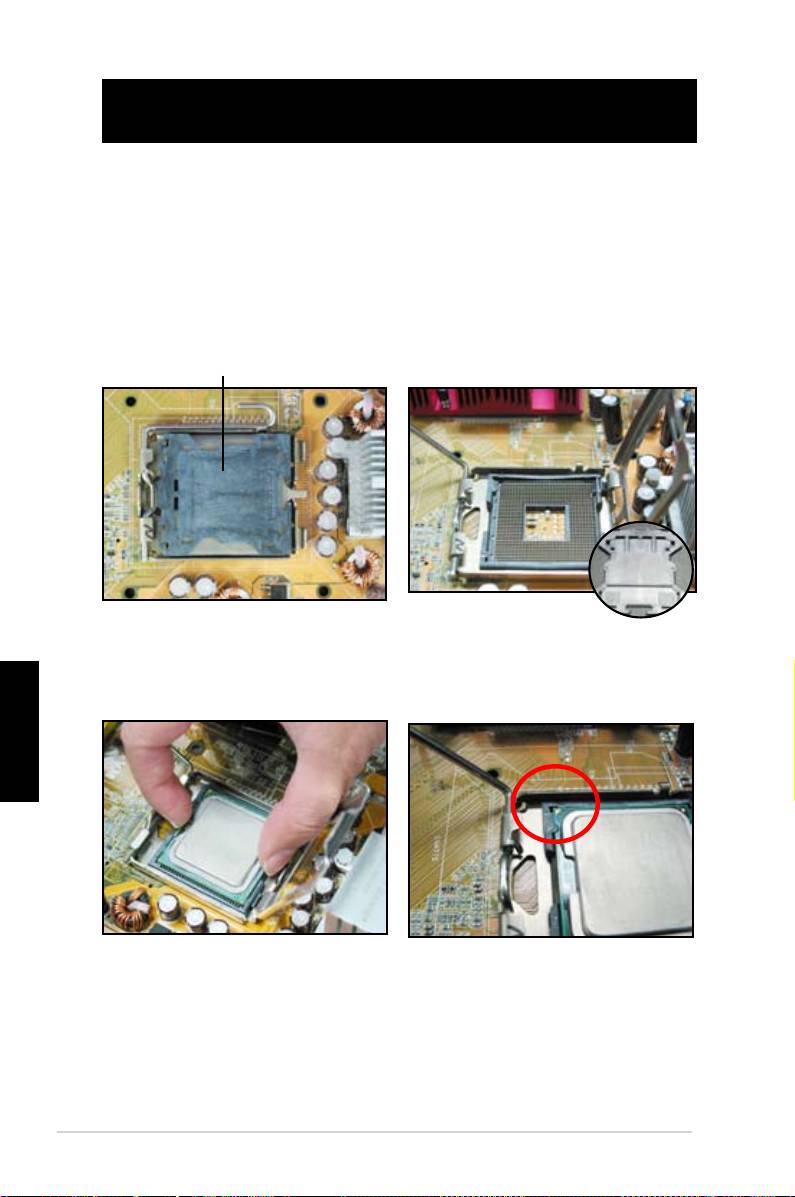
Глава 1: Установка оборудования
1.1 Установка процессора
1.1.1 Сокет Intel LGA775
Защитная пластина (PnP Cap)
Русский
426
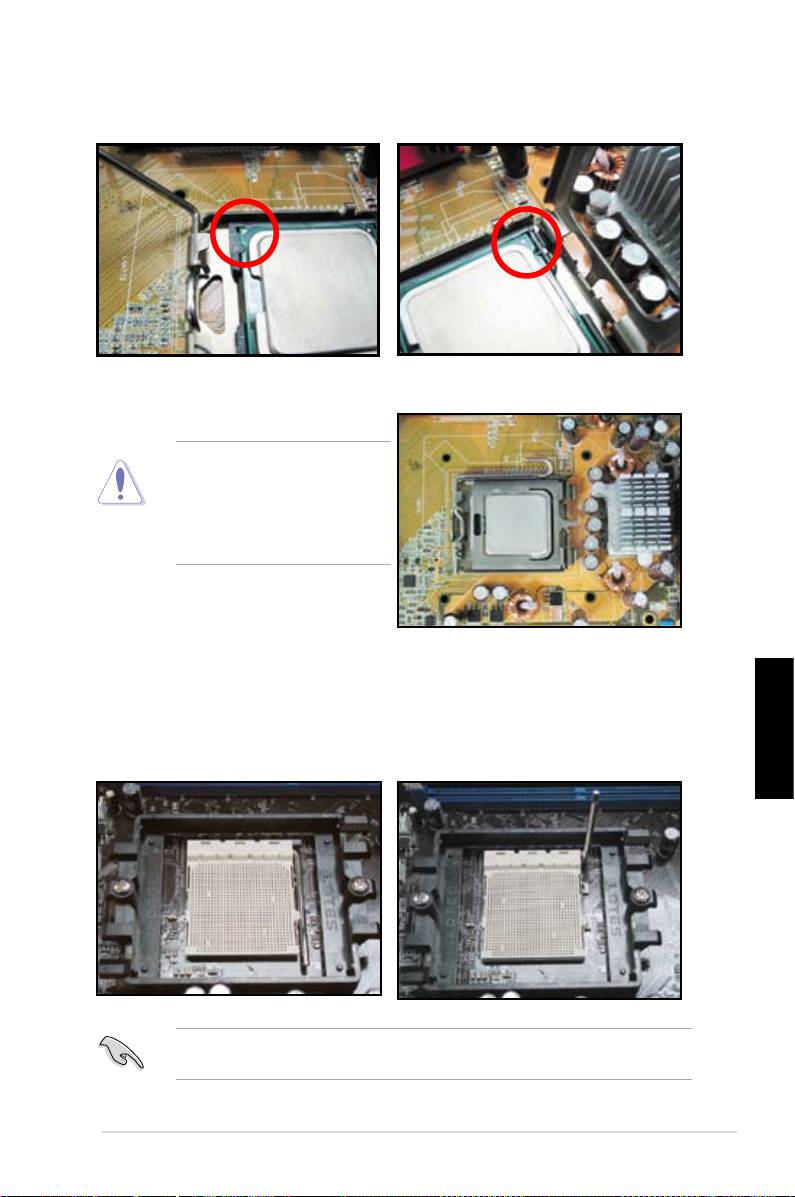
1.1.2 Сокет AMD AM2
Русский
427
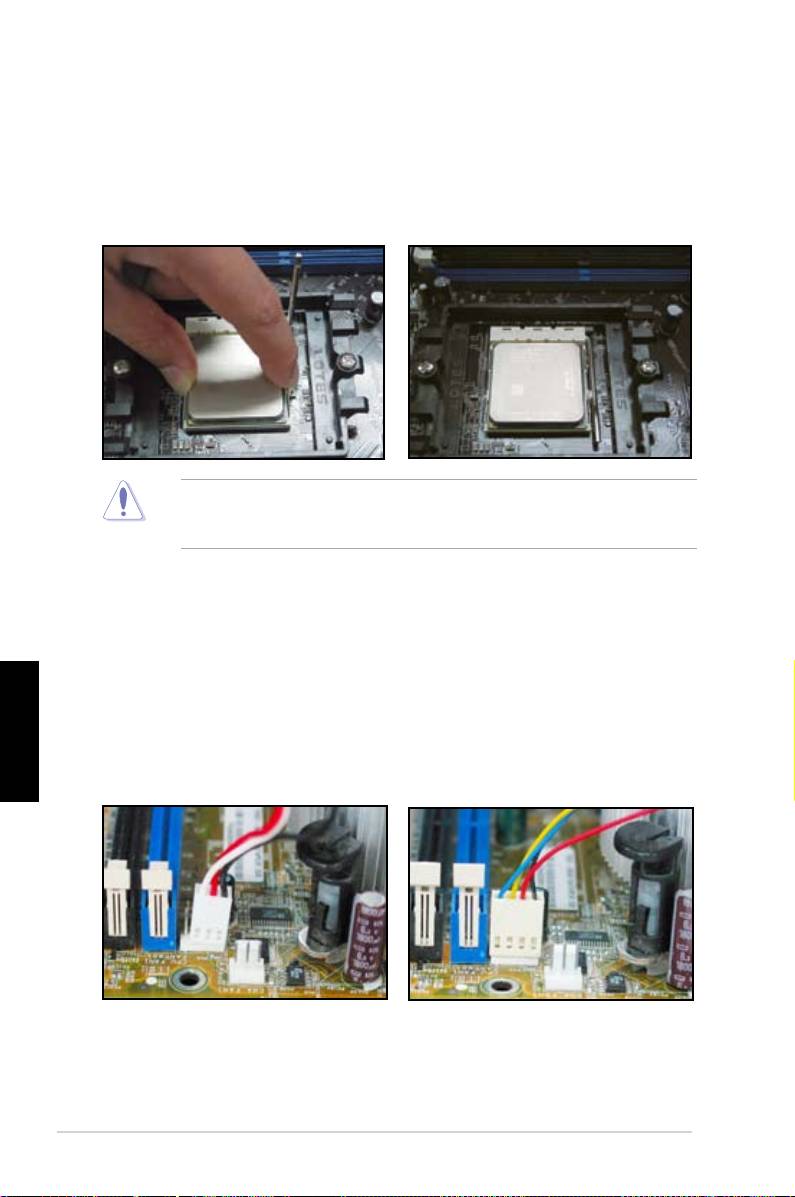
1.2 Установка радиатора и вентилятора
Русский
428
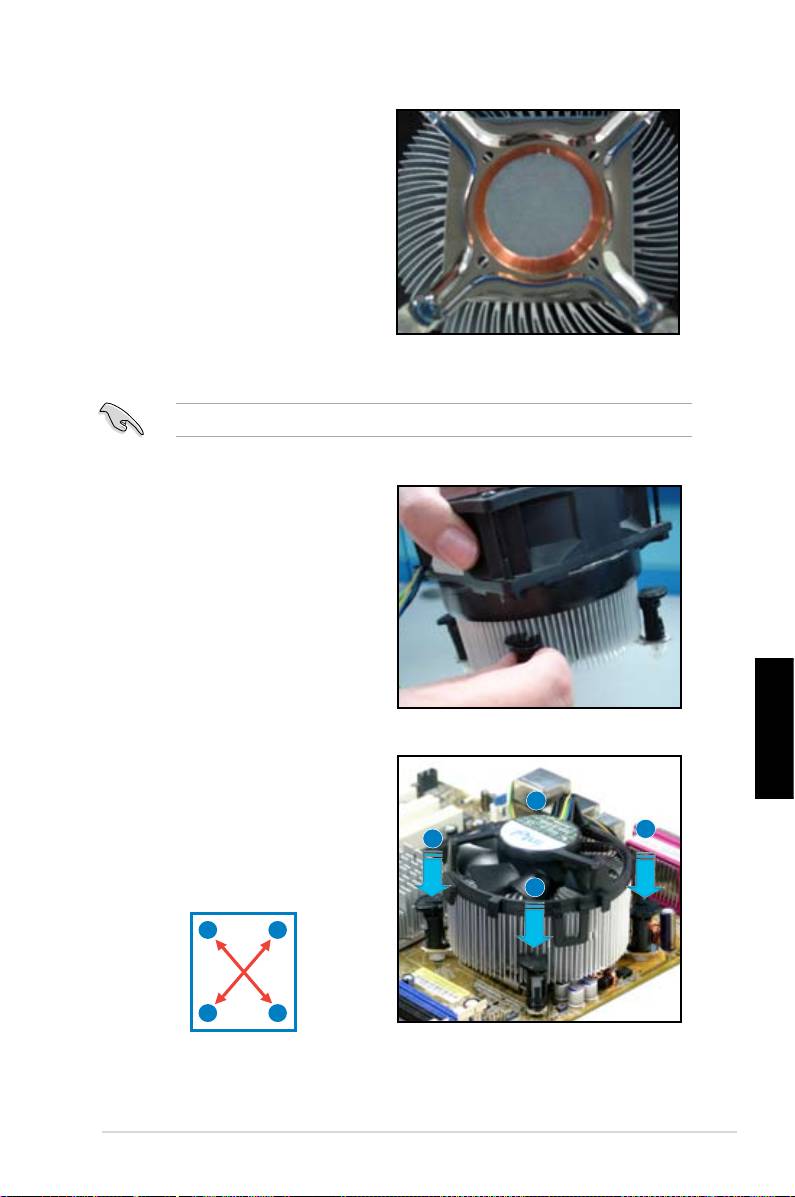
Intel-сертифицированные кулеры:
Русский
B
A
A
B
A
B
B
A
429
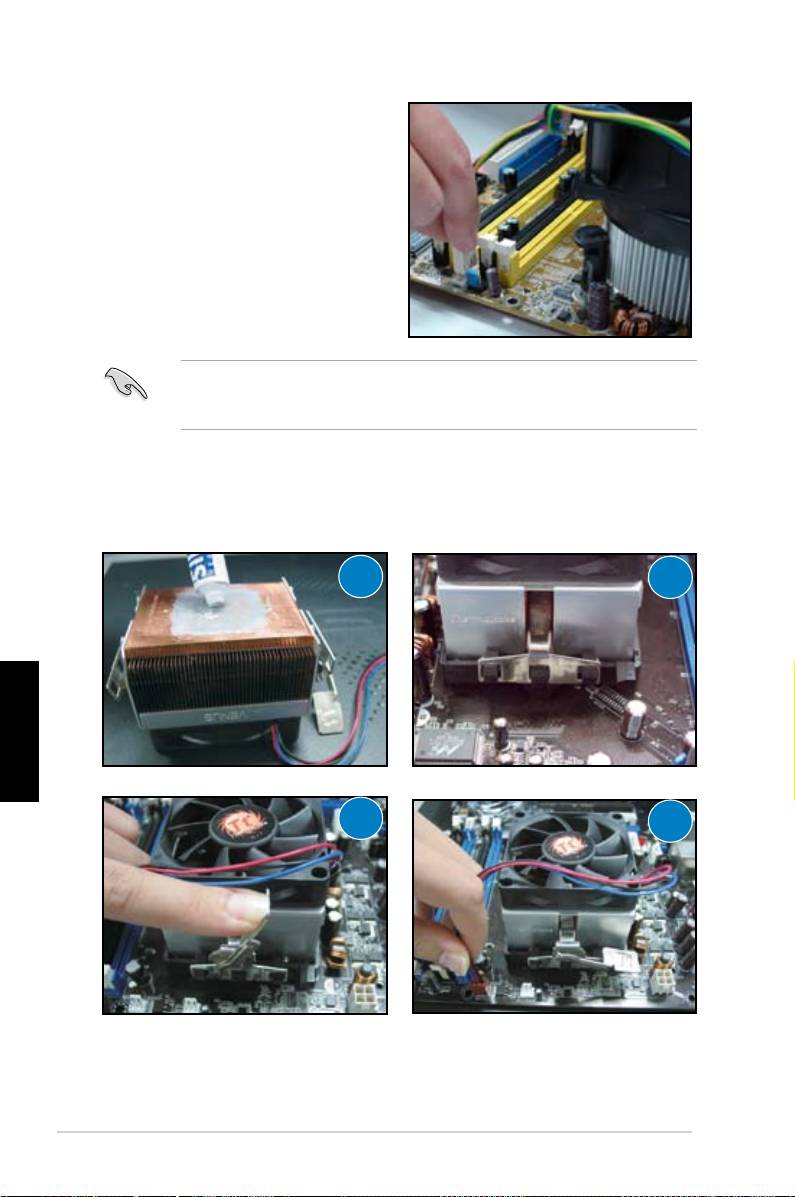
AMD-сертифицированные кулеры:
1
2
Русский
3
4
430
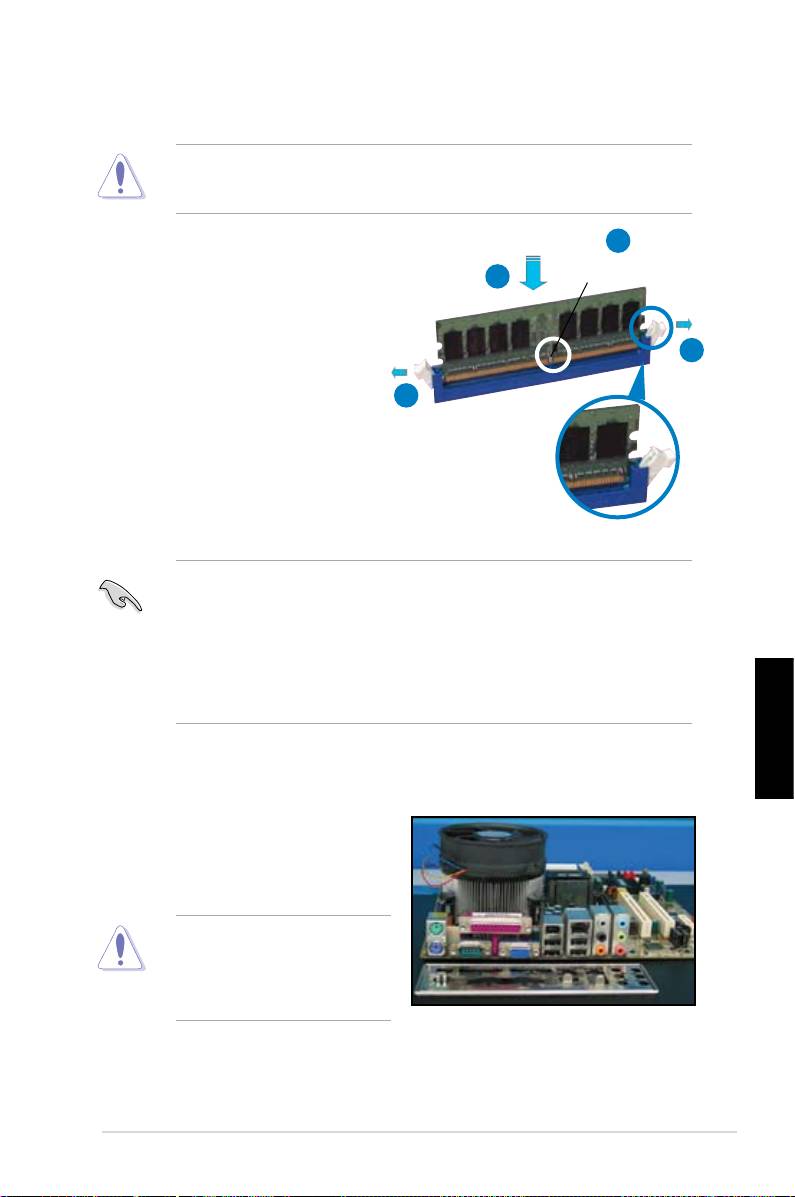
1.3 Установка DIMM
2
Паз DDR2 DIMM
3
1
1
Открытая защелка
Русский
1.4 Установка материнской платы
431
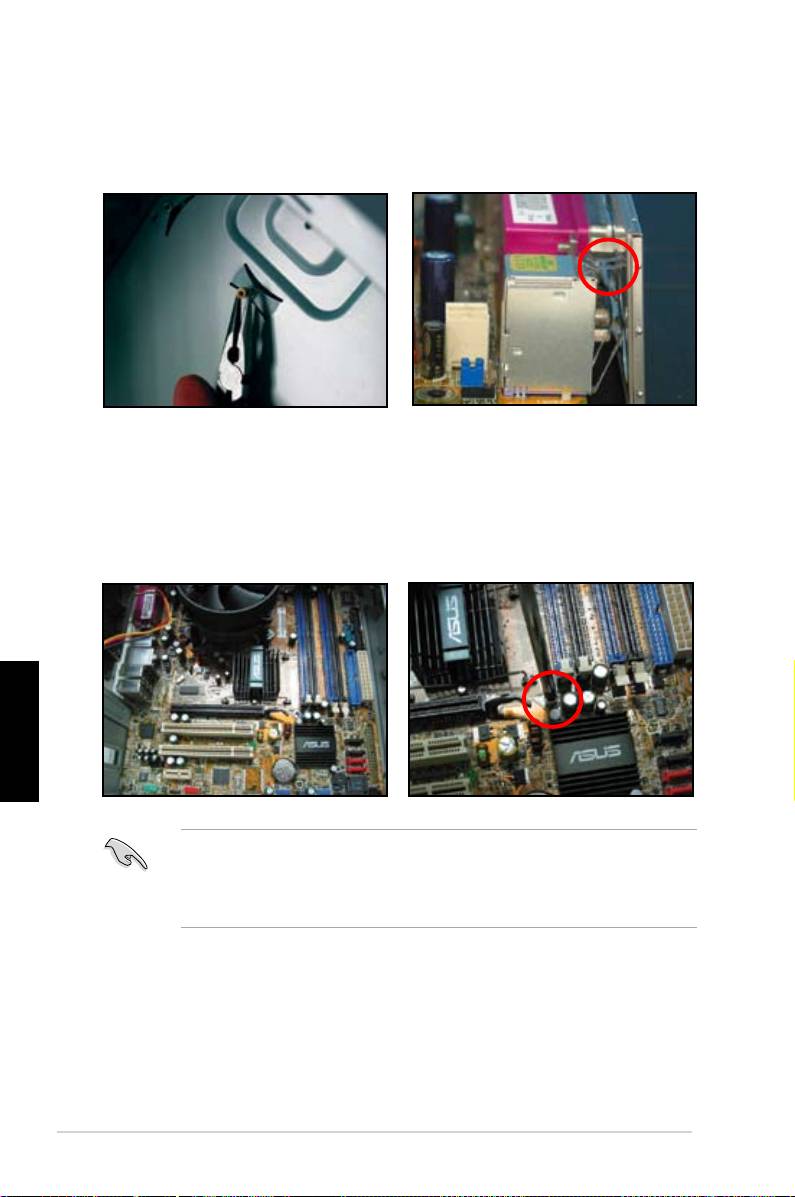
Русский
432
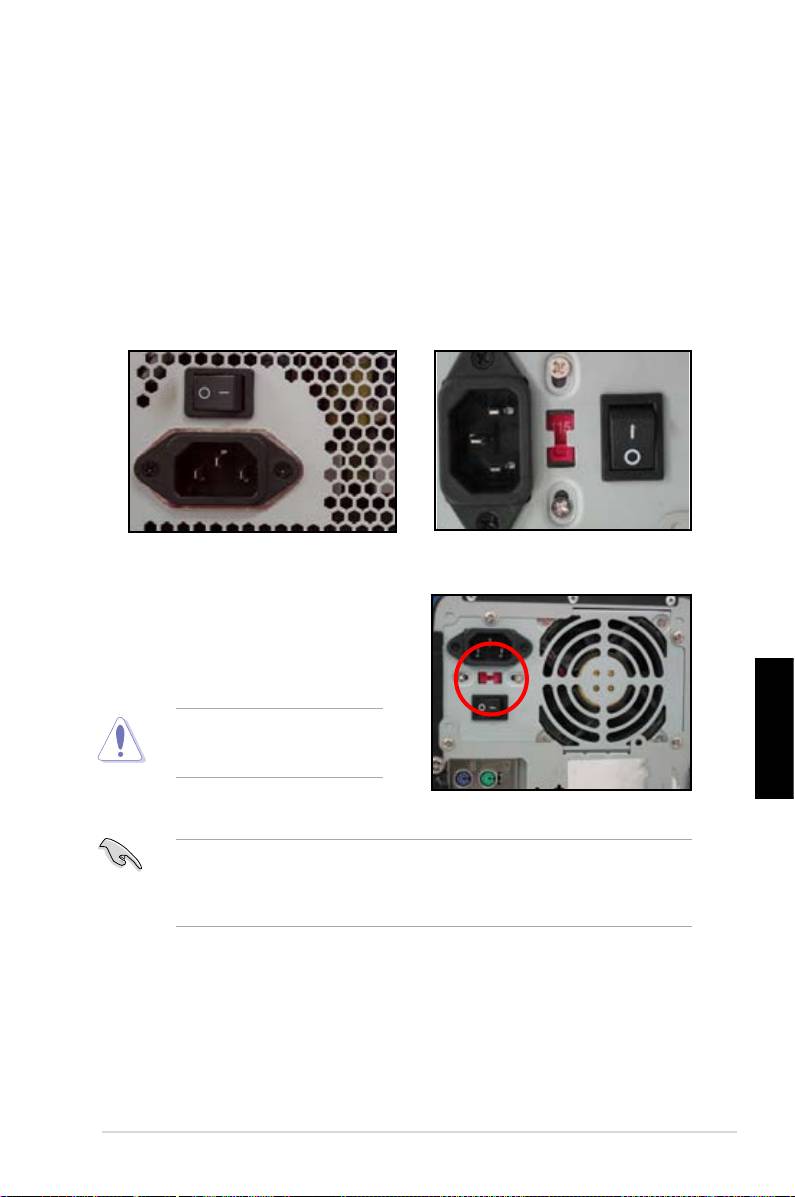
1.5 Установка блока питания
Блок питания с активной PFC:
Блок питания с активной PFC:
Русский
433
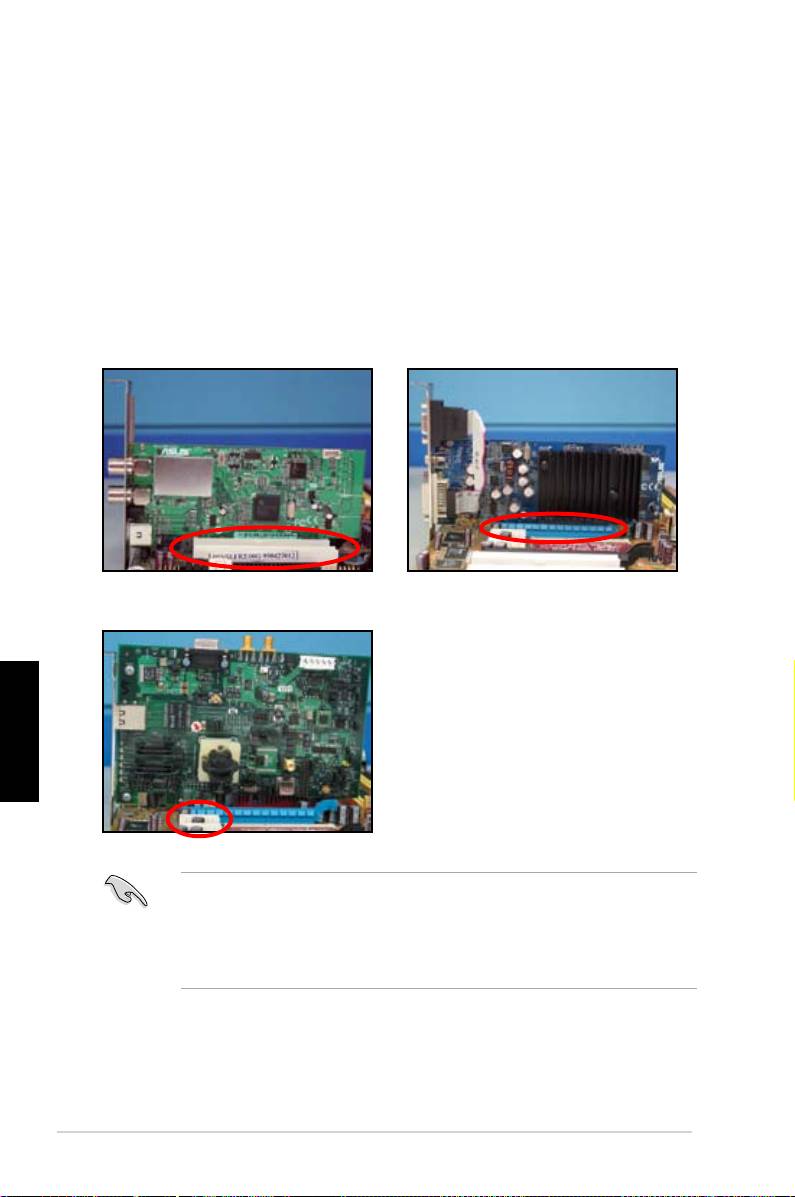
1.6 Установка карт расширения
PCI карта PCIE x16 карта
PCIE x1 карта
Русский
434
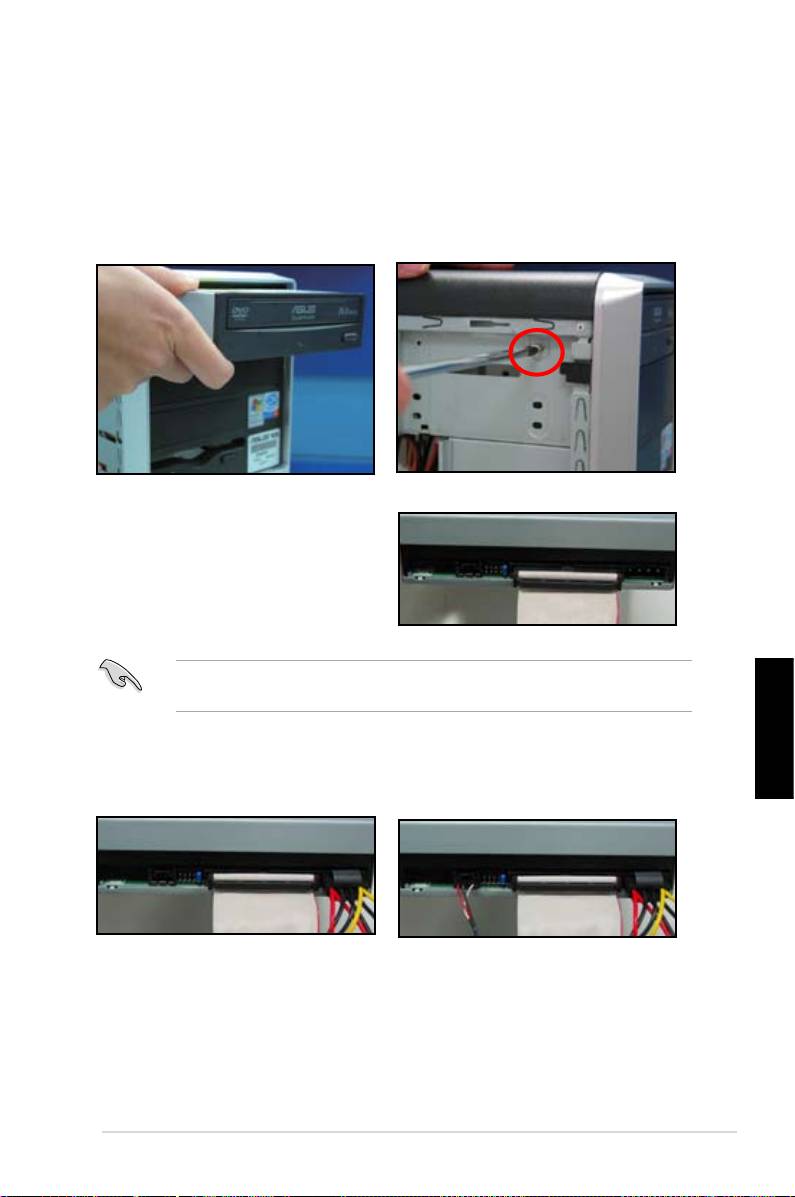
1.7 Установка приводов
1.7.1 Оптический привод PATA
Русский
435
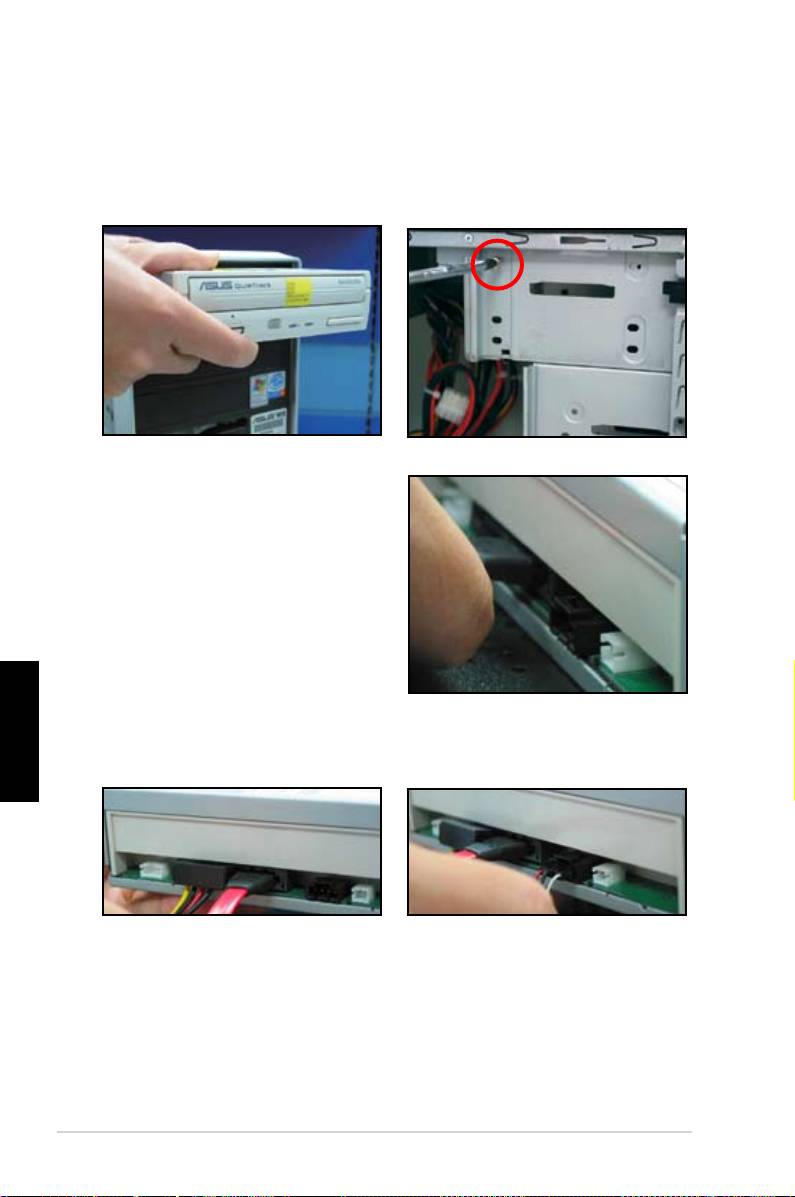
1.7.2 Оптический привод SATA
Русский
436
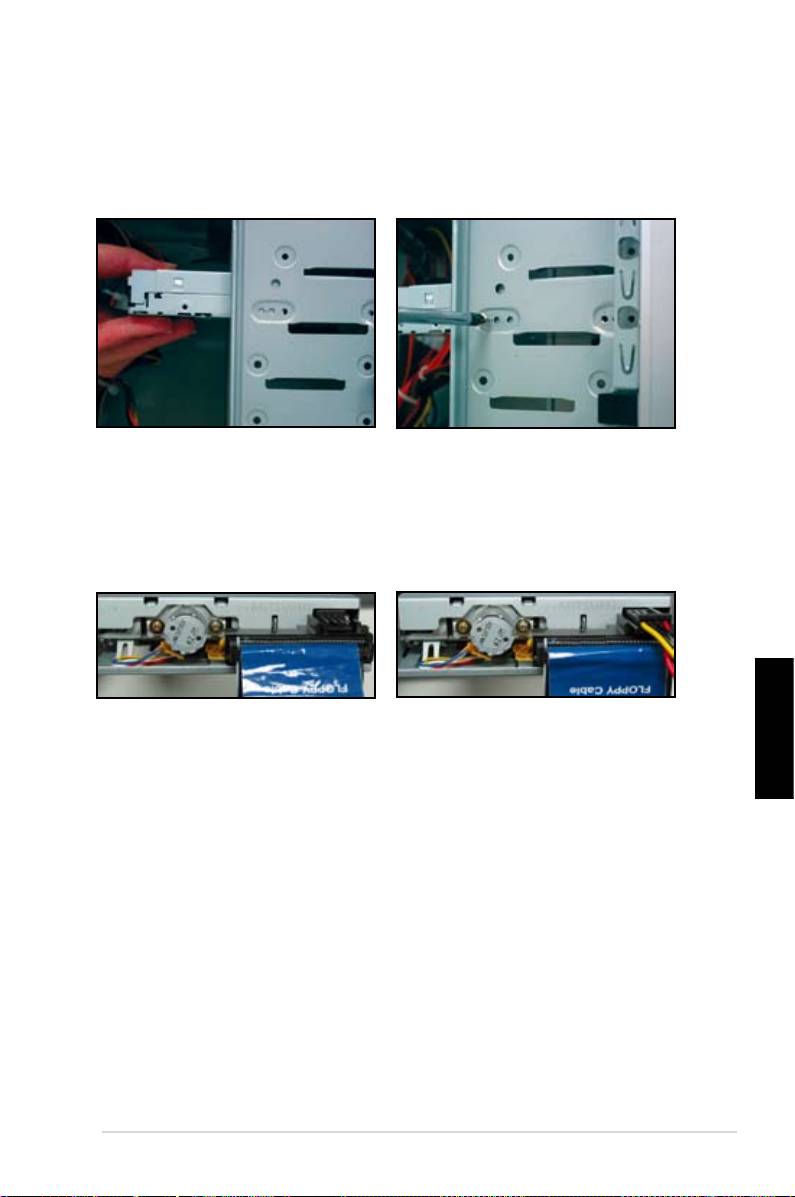
1.7.3 Дисковод
Русский
437
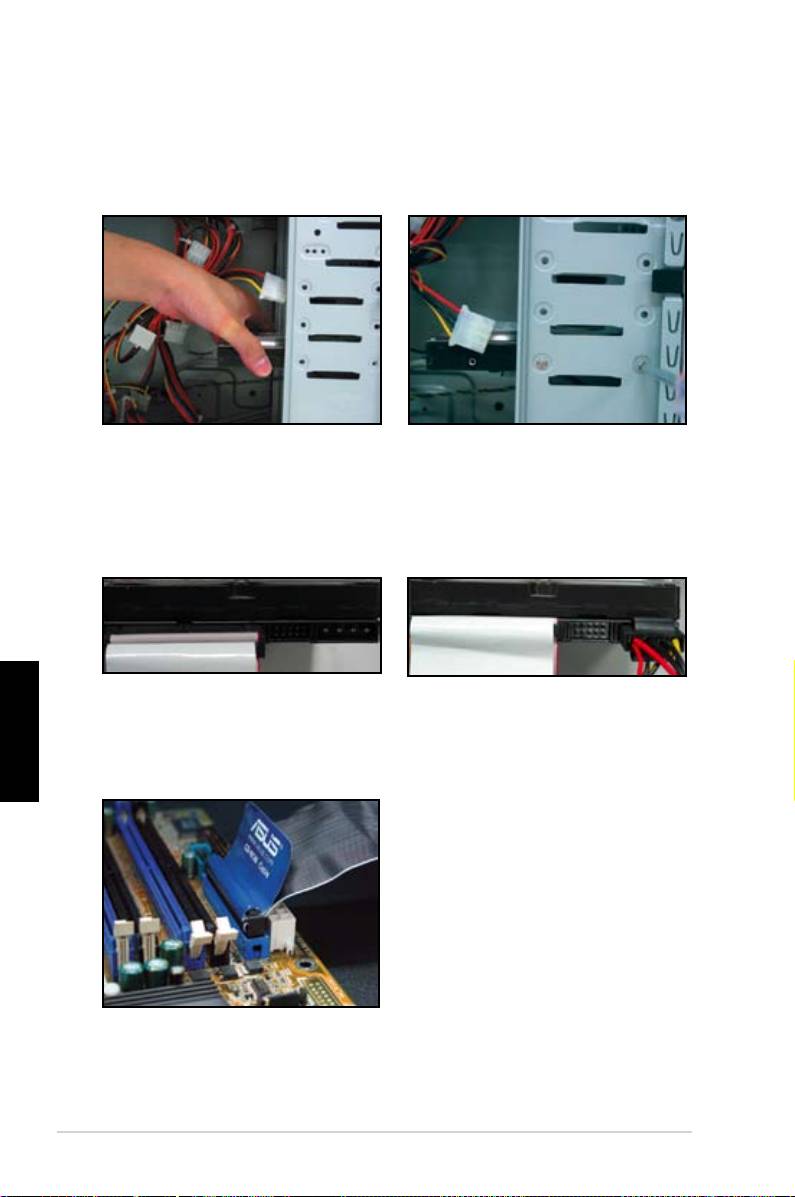
1.7.4 Жесткий диск PATA
Русский
438
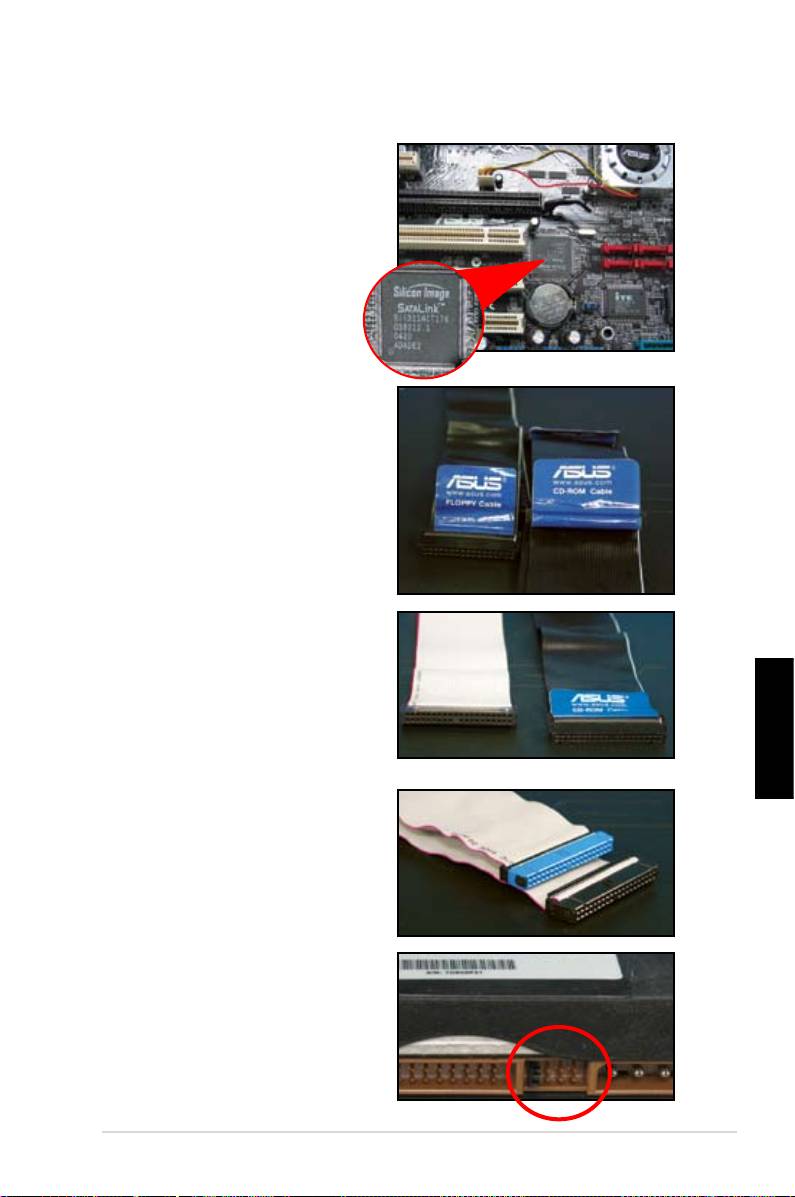
Примечания по установке жесткого диска PATA
Русский
439
