
Asus WL-600G – page 21
Manual for Asus WL-600G
Table of contents
- 1. English ...........................................................................1
Все в одному Безпровідний ADSL2/2 + Домашня система шлюзу WL-600g
Налагодження ADSL
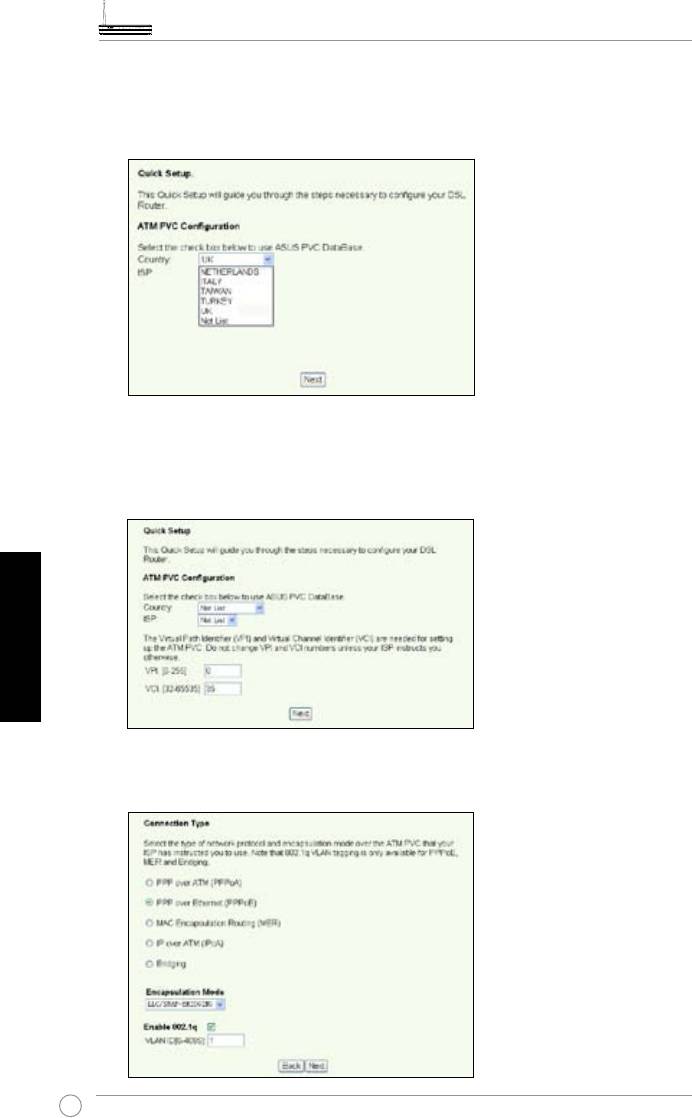
1. Виберіть
Country
(Країну) та
ISP
(провайдера інтернет послуг), потім
натисніть
Next
(наступний).
2. Якщо ваших країни та провайдера інтернет послуг нема в списку, виберіть
Not in list
(нема в списку), введіть ідентифікатор віртуального шляху (VPI)
та ідентифікатор віртуального каналу (VCI) та натисніть
Next
(наступний).
Ви можете звернутися до свого провайдера по величини ідинтифікаторів
віртуального шляху та віртуального каналу.
Українська
3. Виберіть тип підключення та натисніть
Next
(наступний). Ви можете
отримати інформацію про тип підключення у свого провайдера.
400
Все в одному Безпровідний ADSL2/2 + Домашня система шлюзу WL-600g
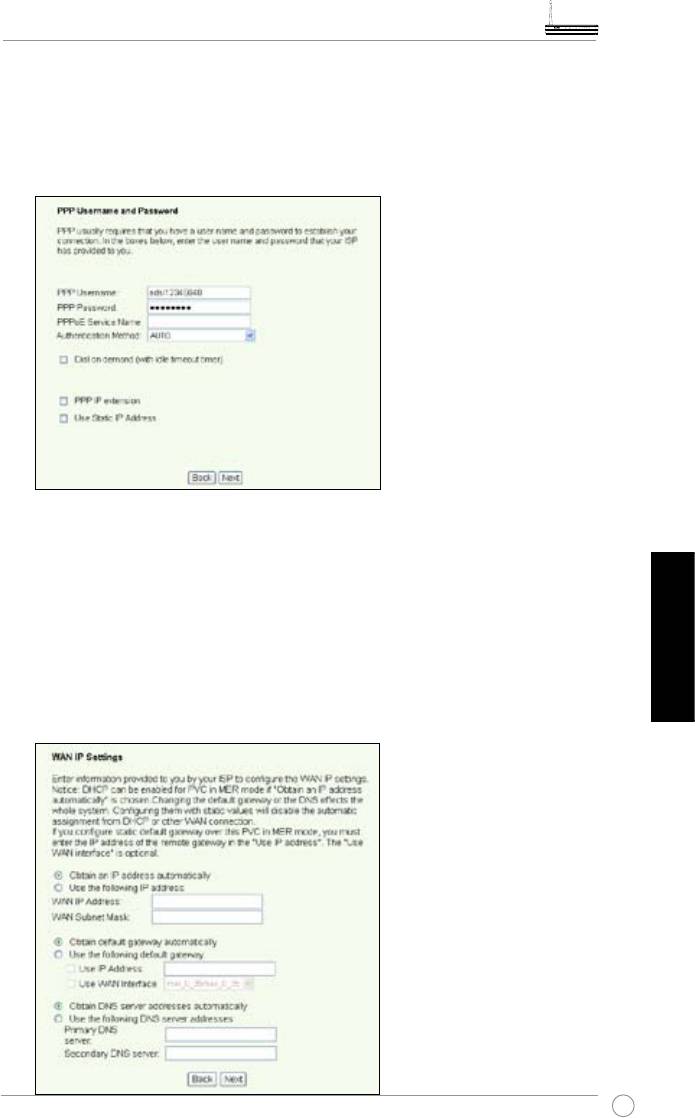
-- Якщо тип підключення PPPoE чи PPPoA
Користувачі динамічного ІР – введіть реєстраційне ім’я, пароль та назву
послуги, після чого натисніть Next (наступний).
Користувачі статичного ІР – відмітьте Use Static IP Address (Вживати Статичні
ІР-адреси) та введіть свою ІР-адресу, а потім натисніть Next (наступний).
-- Якщо тип підключення MER (DHCP)
Користувачі динамічного ІР – відмітьте Obtain an IP address automatically
(Автоматично отримати ІР-адресу), Obtain default gateway automatically
(Автоматично отримати шлюз за замовчанням) та Obtain DNS server
address automatically (Автоматично отримати адресу сервера DNS), після
чого натисніть Next (наступний).
Користувачі статичного ІР – відмітьте Use the following IP Address
(Вживати наступну ІР-адресу), Use the following default gateway (Вживати
наступний шлюз за замовчанням) та Use the following DNS server address
Українська
(Вживати наступну адресу сервера DNS), після чого введіть адреси у
відповідні поля.
401
Все в одному Безпровідний ADSL2/2 + Домашня система шлюзу WL-600g
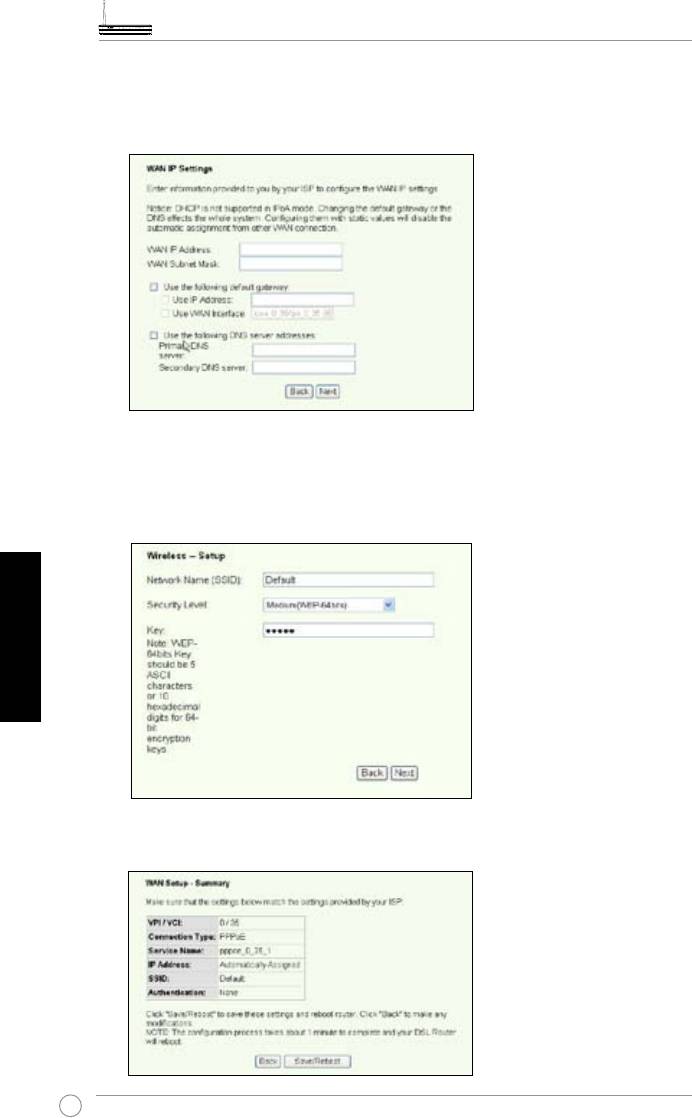
-- Якщо тип підключення ІРоА
Виключно для користувачів статичного ІР. Введіть глобальну IP-адресу,
надану вашим провайдером, після чого натисніть Next (наступний).
Налагодження бездротового зв’язку
1. Призначте ім’я мережі SSID для WL-600g. Виберіть рівень безпеки, після
чого введіть ключ. Кількість цифр у вашому ключі залежить від рівня
безпеки, який ви обрали. Зверніться по примітки на веб-сторінку. Після
завершення натисніть
Next
(наступний).
Українська
2. Ця сторінка подає підсумки по глобальній WL-600g та конфігурації
бездротового зв”язку. Натисніть
Save/Reboot
(Зберігти/Перезавантажити),
щоб зберігти й активувати ці конфігурації.
402
Все в одному Безпровідний ADSL2/2 + Домашня система шлюзу WL-600g
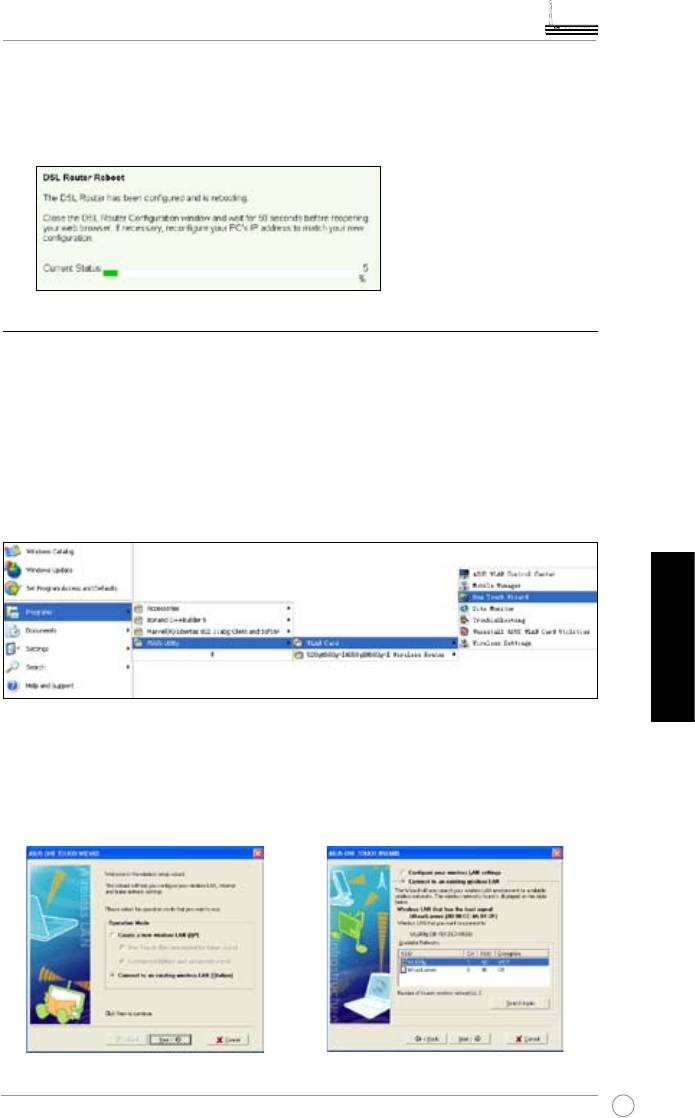
3. Налагодження завершено. WL-600g перезавантажиться приблизно через
50 секунд. Зелена панель показує поточний статус перезавантаження.
Після перезавантаження веб-сторінка автоматично оновиться, щоб
показати настройки.
Підключення до WL-600g з карти ASUS WLAN
Конфігурація карти ASUS WLAN за допомогою One Touch Wizard™
Для кращого бездротового зв’язку ми рекомендуємо вживати картку ASUS
WLAN (WL-100gD, WL-100gE, WL-107g, WL-167g, WL169gE). Якщо ви встановили
картку ASUS WLAN разом з її утилітами та драйверами на свій комп’ютер,
натисніть
Start->All Programs->ASUS Utility-> WLAN Card -> One Touch Wizard
(Початок>Всі програми>Утиліти ASUS >Карта WLAN> One Touch Wizard), щоб
запустити утиліту
One Touch Wizard
.
Українська
1. Виберіть кнопку радіо Connect to
2. One Touch Wizard шукає і показує
an existing wireless LAN (Station)
доступні АР у списку Available
(Приєднатися до існуючої станції
Networks (Доступних Мереж).
LAN) і натисніть Next (Наступний) to
Виберіть WL-600g і натисніть Next
continue , щоб продовжити.
(Наступний), щоб продовжити.
403
Все в одному Безпровідний ADSL2/2 + Домашня система шлюзу WL-600g
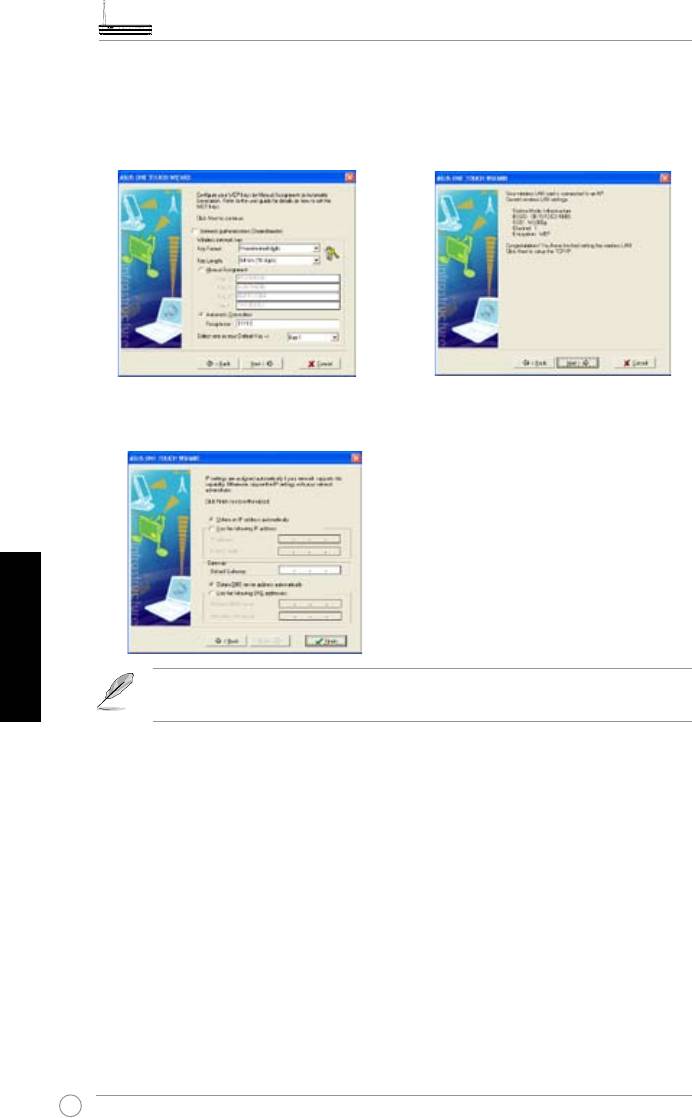
3. Встановіть визначення та кодування
4. Протягом декількох секунд бездротова
карти WLAN таке саме, як у WL-600g.
карта сполучиться з WL-600g. Натисніть
Натисніть Next (Наступний), щоб
Next (Наступний), щоб встановити ТСР/
продовжити.
ІР (протокол управління передачею/
протокол Інтернет).
5. Встановіть ІР-адресу карти WLAN відповідно до умов мережі. Після того, як
налагодження закінчено, натисніть Finish (Завершити), щоб вийти з One Touch
Wizard™.
Українська
Показані настройки екранів та послідовність дій є виключно зразком і
можуть відрізнятися від тих, які має цей пристрій.
404
Все в одному Безпровідний ADSL2/2 + Домашня система шлюзу WL-600g
®
Конфігурація карти WLAN за допомогою служби Windows
WZC
®
Ви можете використовувати службу Windows
Wireless Zero Conguration, щоб
встановити бездротовий зв”язок з WL-600g.
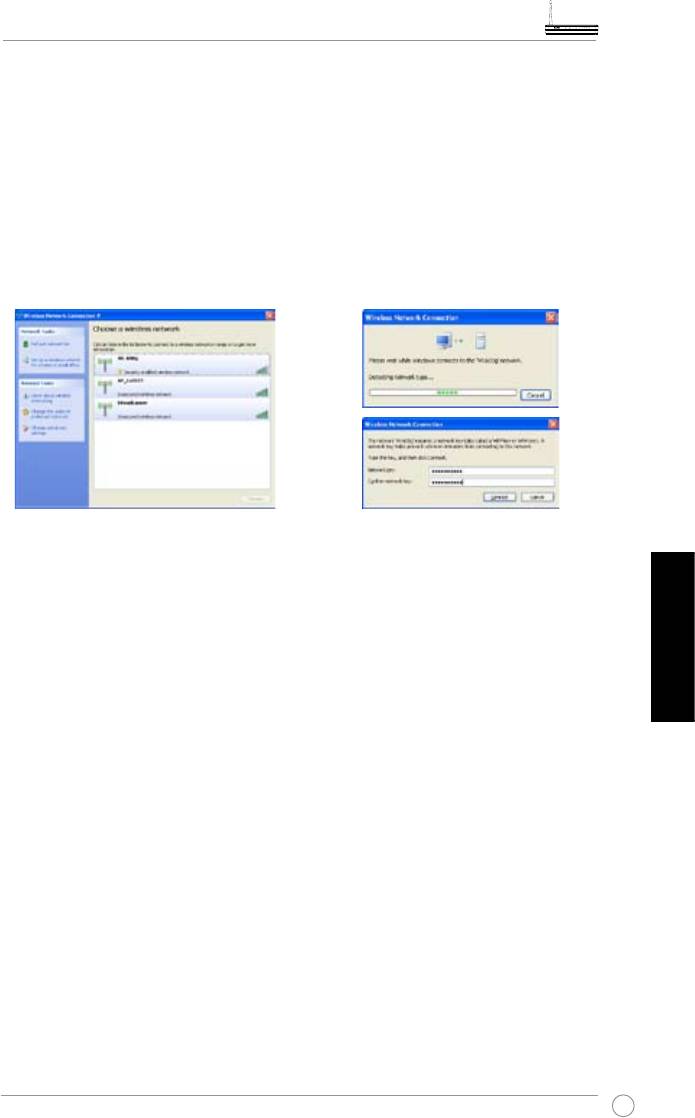
1. Двічі натисніть на піктограму
2. Введіть ключ, який ви встановили
бездротової мережі на панелі
на WL-600g і натисніть
Connect
задач, щоб переглянути доступні
(Підключення). Підключення буде
мережі. Виберіть безпровідний
завершено через декілька секунд.
маршрутизатор і натисніть
Connect
(Підключення).
Українська
405
Все в одному Безпровідний ADSL2/2 + Домашня система шлюзу WL-600g
Застосування USB
WL-600g пропонує два порти USB для налагодження сервера FTP та спільного
користування USB-принтером.
Функція сервера FTP (протоколу передачі файлів)
Перед налагодженням слід підготувати диск USB для збереження FTP.
Якщо формат вашого зовнішнього жорсткого диска –
NTFS
, то
сервер FTP можна буде лише читати. Не дозволено завантажувати
файли на сервер FTP. Крім цього, лише Анонімний Користувач може
увійти в систему. Супер Користувач не має можливості увійти в
систему сервера NTFS FTP.
Налагодження сервера FTP
Щоб налагодити сервер FTP:
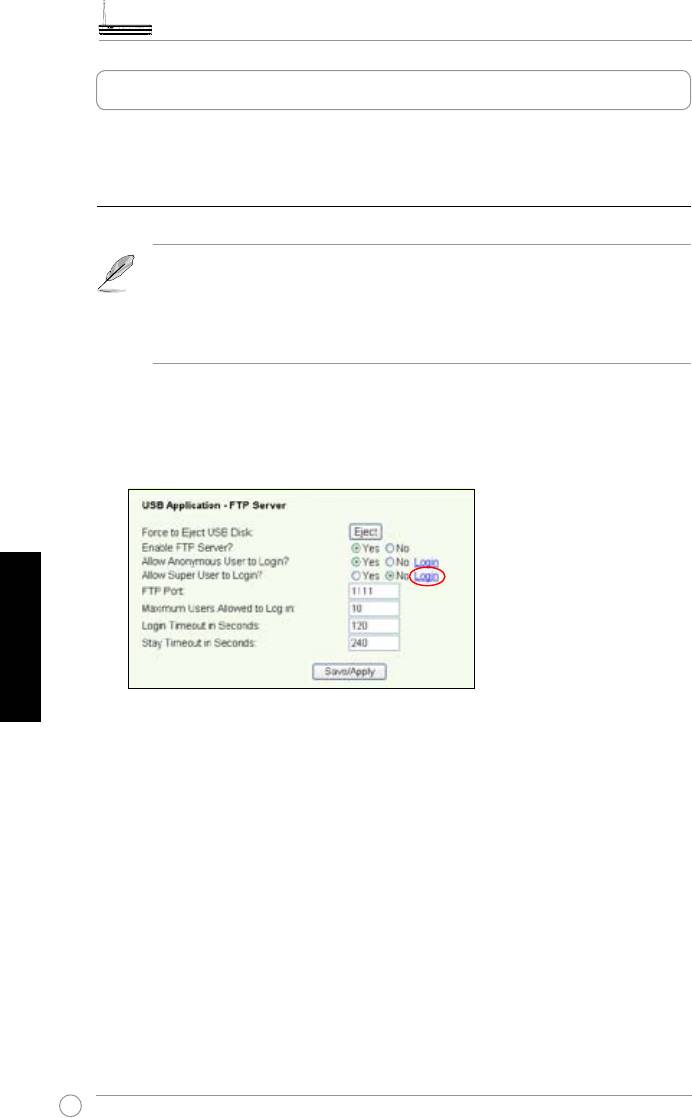
1. Увімкніть зовнішній жорсткий диск в порт USB 2.0 на задній панелі WL-600g.
Після цього натисніть
USB Application -> FTP Server
(Застосування USB >
сервер FTP) на лівому боці меню, щоб відкрити сторінку конфігурацій.
Українська
2. Встановіть
Enable FTP Server (
Увімкнути сервер FTP) на
Yes (
Так).
3.
Allow Anonymous User to Login
(Дозволити Анонімному Користувачеві
увійти до системи): якщо ви дозволяєте анонімному користувачеві мати
доступ на ваш сайт FTP, виберіть
Yes (
Так). Якщо ви хочете захистити свої
дані від неавторизованого користувача, виберіть
No (
Ні).
4.
Allow Super User to Login (
Дозволити Супер Користувачеві увійти до системи):
виберіть
Yes (
Так), щоб дозволити супер користувачеві доступ на сервер FTP.
5.
FTP Port (
Порт FTP): встановіть номер порта сервера FTP. Наприклад, якщо
номер порта встановлений на 1111, ви отримаєте доступ до сервер FTP,
набравши в рядку адреси браузера
ftp://192.168.1.1:1111
(192.168.1.1 – ІР-
адреса за замовчанням для WL-600g).
6.
Maximum User Allowed to Login (
Дозвіл увійти в систему для максимума
користувачів): Встановіть логін для максимального числа користувачів у
системі відповідно до робочого оточення.
7.
Login Timeout in Seconds (
Період очікування в секундах): коли вичерпується
час, виділений на вхід до системи, спроба входу в систему переривається.
8.
Stay Timeout in Seconds (
Період бездіяльності в секундах): час, виділений
на бездіяльність під час приєднання.
9. Натисніть
Save/Apply (
Зберігти/Застосувати), щоб зберігти та активувати
настройки.
406
Все в одному Безпровідний ADSL2/2 + Домашня система шлюзу WL-600g
Якщо ви вживаєте доступ для Супер Користувача (позначено
червоним колом), будь ласка, встановіть
Maximum Users Allowed
to Log in (
Дозвіл увійти в систему для максимума користувачів) на
більше 1 – інакше з’являтиметься повідомлення „сервер зайнятий”.
Налагодження акаунту FTP
Для сайту FTP ви можете встановити до 12 акаунтів.
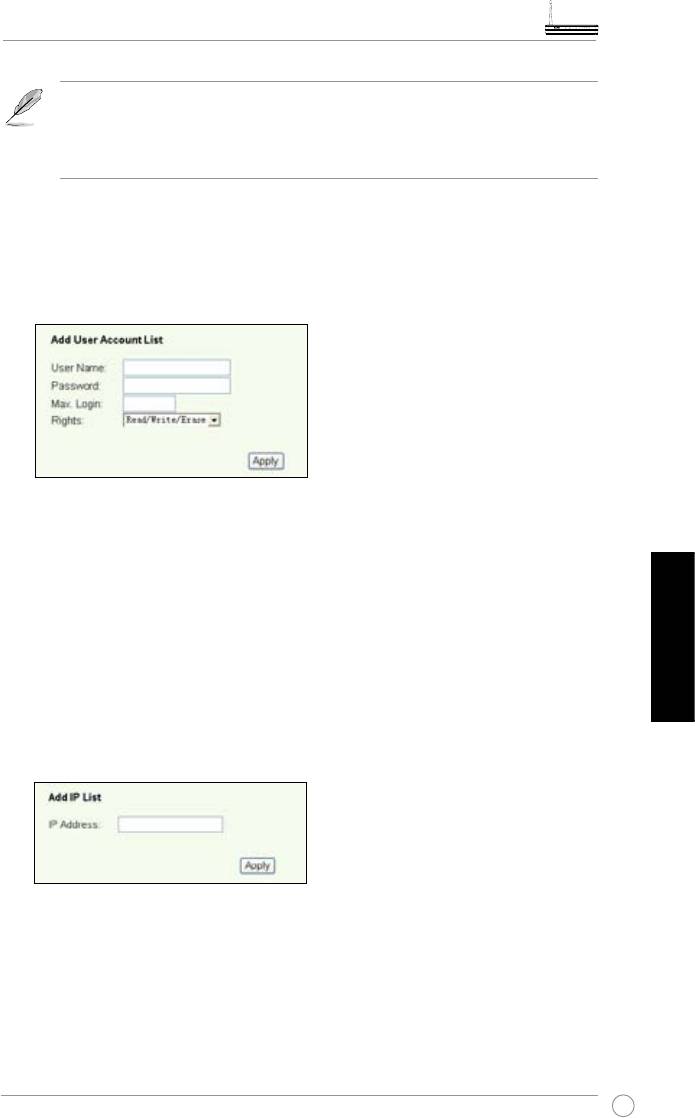
1. Натисніть
USB Application -> FTP Server -> User List
(Застосування
USB>Сервер FTP>Список користувачів) у меню ліворуч, щоб відкрити сторінку
конфігурації. Натисніть
Add
(додати), щоб створити новий акаунт FTP.
2. Визначте реєстраційне ім’я, пароль для нового акаунту. Встановіть
Max.
Login
(Дозвіл для максимума користувачів), щоб обмежити запити доступу.
Визначте право доступу до акаунту.
3. Натисніть
Apply
(Застосувати), щоб зберігти новий акаунт.
4. Натисніть
Save
(Зберігти), щоб зберігти й активувати настройки.
Налагодження системи безпеки FTP
Ви можете відмовити у праві доступу у відповідь на запит з певних ІР-адрес,
встановивши
Banned IP List
(Список заборонених ІР).
Українська
1. Натисніть
USB Application -> FTP Server -> Banned IP List
(Застосування
USB>Сервер FTP>Список заборонених ІР) ліворуч в меню, щоб відкрити
сторінку конфігурації.Натисніть
Add
(додати), щоб створити нове правило.
2. Введіть ІР-адресу хоста, якому заборонено вхід і натисніть
Apply
(Застосувати), щоб зберігти ІР-адресу хоста, якому заборонено вхід. ІР-
адреса хоста, якому заборонено вхід, мусить бути статичним.
3. Натисніть
Save
(Зберігти), щоб зберігти й активувати настройки.
Ваш сайт FTP готовий. Наберіть в рядку адреси браузера
ftp://192.168.1.1
(:номер
порта) і натисніть
Enter
(Ввести). Коли система пропонує увійти до неї, введіть
реєстраційне ім’я та пароль, які ви встановили для акаунту FTP та увійдіть в
систему.
407
Все в одному Безпровідний ADSL2/2 + Домашня система шлюзу WL-600g
Спільне користування принтером USB
Ви можете увімкнути принтер USB до порта USB 2.0 на WL-600g, щоб він був у
спільному користуванні у вашій LAN. Після того, як ви увімкнете принтер у порт
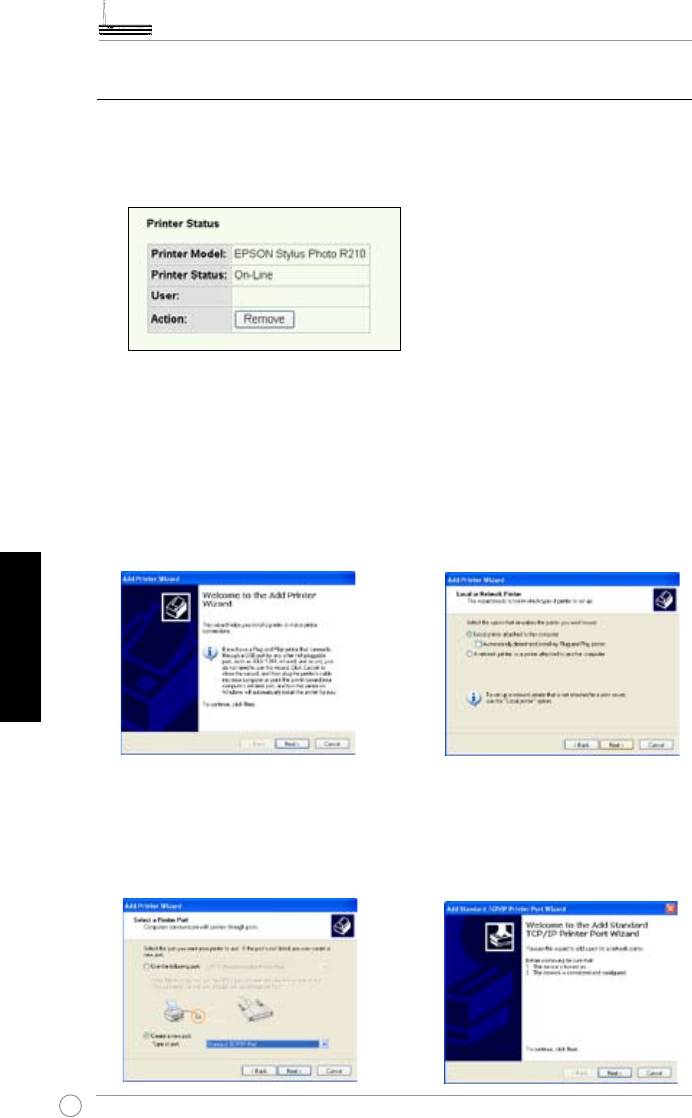
USB, ви побачите статус принтера, натиснувши
USB Application -> Printer Status
(Застосування USB > Статус принтера).
Настройки клієнта принтера під Windows XP
Виконайте наступні кроки, щоб встановити мережевий принтер для
клієнтів.
1. З а п у с т і т ь п о м і ч н и к
2. Виберіть
Local printer attached
встановлення принтера з
Start
to this computer
(Локальний
-> Printers and Faxes -> Add
принтер, присвоєний цьому
a printer (
Старт>Принтери та
комп’ютеру) і натисніть
Next
Факси>Додати принтер).
(
Наступний).
Українська
3. Виберіть
Create a new port
4. Натисніть
Next (
Наступний),
(
Ств ор ит и новий п ор т) та
щоб налагодити порт ТСР/ІР
встановіть тип порта в
Standard
для доступу до мережевого
TCP/IP Port (
Стандартний порт
принтера.
ТСР/ІР), потім натисніть
Next
(
Наступний).
408
Все в одному Безпровідний ADSL2/2 + Домашня система шлюзу WL-600g
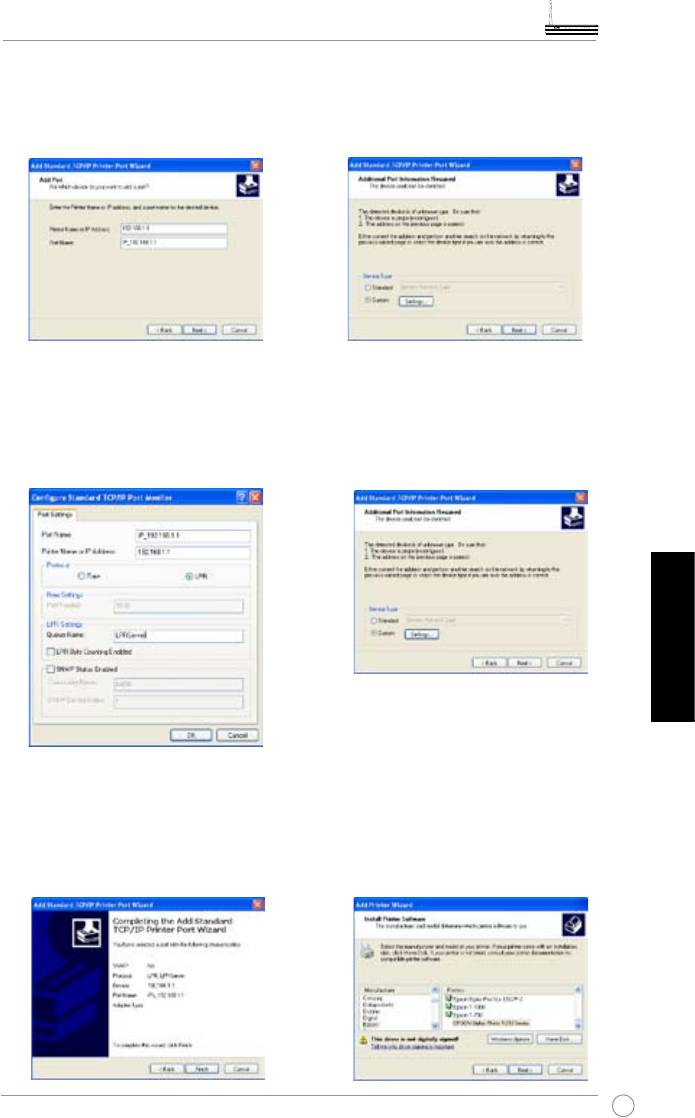
5. Введіть ІР-адресу WL-600g у
6. Виберіть
Custom
(Настройки
полі
Printer Name of IP Address
користувача) і натисніть
Settings
(
Ім’я принтера в ІР-адресі) та
(Настройки).
натисніть
Next (
Наступний).
7. Встановіть
Protocol (
Протокол)
8. Натисніть
Next (
Наступний),
у
LPR (
Віддалений лінейний
щоб завершити налагодження
принтер) та наберіть
LPRServer
настройок стандартного порта
(
Сервер віддаленого принтера)
ТСР/ІР.
в полі
Queue Name
(Ім’я в черзі).
Натисніть
Next (
Наступний), щоб
продовжити.
Українська
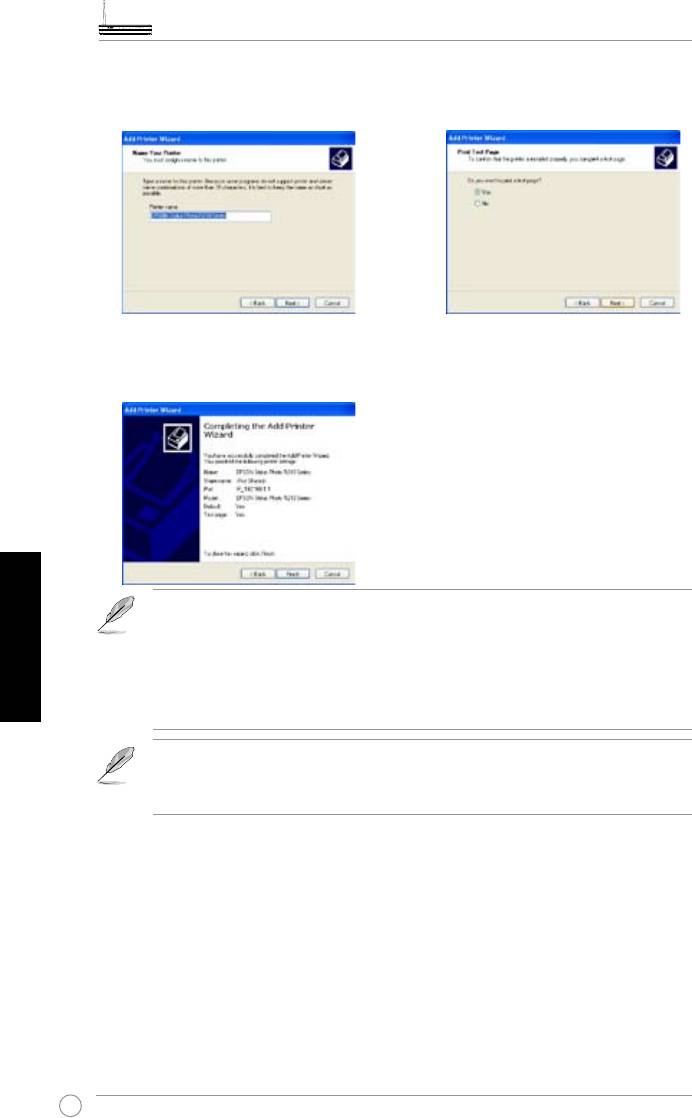
9. Натисніть
Finish (
Завершити)
,
10. В с т а н о в і т ь д р а й в е р
щоб завершити настройки
принтера зі списка моделей
та повернутися до програми-
р о з по в с юд жу в а ча . Я к що
п о м ч н и к а в с т а н о в л е н н я
в а шо г о п р и н т ер а н е м а в
принтера.
списку, натисніть
Have Disk
(Диск), щоб вручну призначити
розташування драйвера.
409
Все в одному Безпровідний ADSL2/2 + Домашня система шлюзу WL-600g
11. Н а т и с ніть Next (Наступний ) ,
12. Виберіть Yes (Так), щоб надрукувати
щоб прийняти ім”я принтера за
пробну сторінку. Натисніть Next
замовчанням.
(Наступний), щоб друкувати.
13. Інсталяцію завершено. Натисніть
Finnish (Завершити), щоб вийти з
програми-помічника встановлення
принтера.
Українська
Якщо ви вже встановили принтер на комп’ютер локально, натисніть
праву кнопку миші на піктограмі принтера і виберіть етикетку
Property -> Port
(Властивості > Порт), щоб додати стандартний порт
ТСР/ІР. Натисніть
Add Port
(Додати порт), а потім виберіть
Standard
TCP/IP Port
(Стандарт порта ТСР/ІР) та натисніть кнопку
New Port
(Новий порт). Зверніться до кроків 2-8 процедури налагодження.
®
Якщо ви працюєте з Windows
98 чи МЕ, які не підтримують
стандартний порт ТСР/ІР, вам слід використовувати Віддалений
Порт, який підтримує WL-600g.
Список поєднуваних принтерів
HP Deskjet 5410 Series
HP PSC 1610
HP Deskjet 3940 Series
HP Deskjet 5652
HP photosmart 8030
HP Deskjet 5550
HP Photosmart 8230
EPSУвімкнено C60
HP Photosmart 7830
HP Ofcejet 5610
HP Ofcejet 7210
HP Ofcejet 4255
HP PSC 1510
HP PSC 1410
410
Все в одному Безпровідний ADSL2/2 + Домашня система шлюзу WL-600g
Gaming Blaster (Ігровий генратор)
Ігровий генератор ASUS WL-600g створено, щоб покращити ігри он-лайн. Ця
технологія дозволяє уникати перерв і затримок, як це іноді трапляється під
час гри он-лайн. Вона розумно оптимізує ресурси мережі та надає приорітет
трафіку мережі, щоб краще виконувати термінові задачі, включаючи задачі ІР-
телефонії та мультимедія.
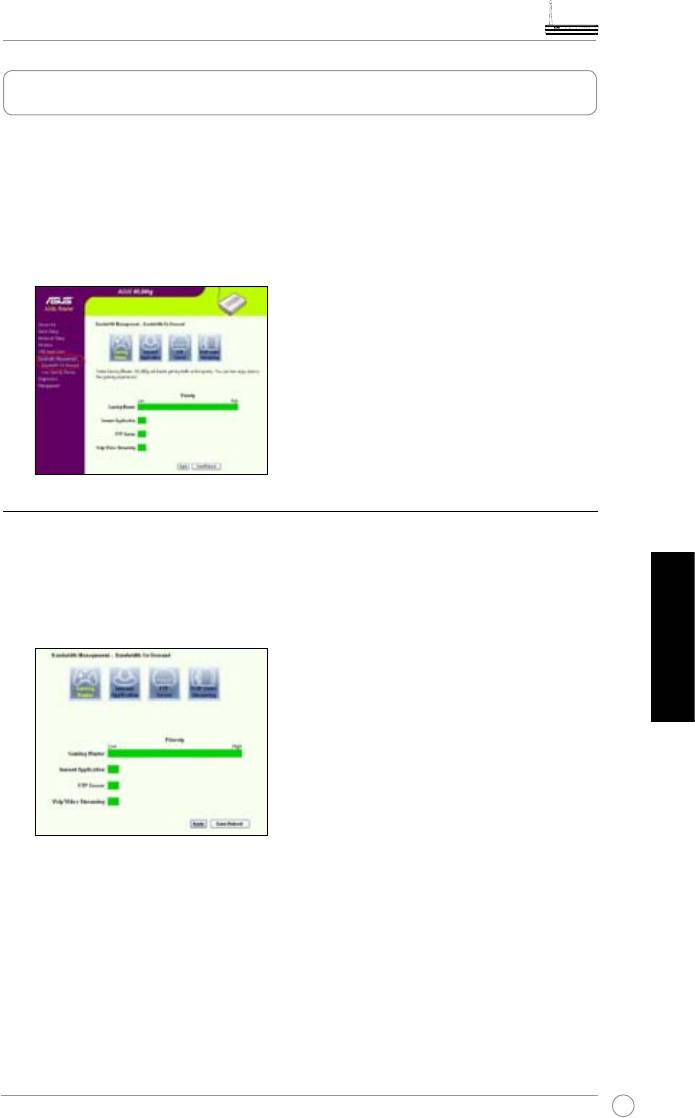
Зверніться до
Bandwidth Management --> Bandwidth on Demand
(Керівництво
смугою > Смуга на запит). Ви побачите чотири піктограми, показані на екрані.
Ігровий генератор на WL-600g
За замовчанням WL-600g налагоджено у режим Ігрового генератора, за
допомогою якого ви можете збільшити свій ігровий потенціал. Тільки натисніть
на піктограму
Gaming Blaster
(Ігрового генератора) - і ви зможете вмикати і
вимикати цю функцію WL-600g. На панелі внизу веб-сторінки ви бачите, що
ігрова задача, за замовчанням, забирає більшість ресурсів мережі WL-600g.
Українська
Функції, встановлені користувачем
Налагодження приорітету гри он-лайн, визначивши порти та ІР-адреси.
Ви можете надати приорітет ігровому трафіку, визначивши порти, через які
виконуються задачі гри он-лайн.
411
Все в одному Безпровідний ADSL2/2 + Домашня система шлюзу WL-600g
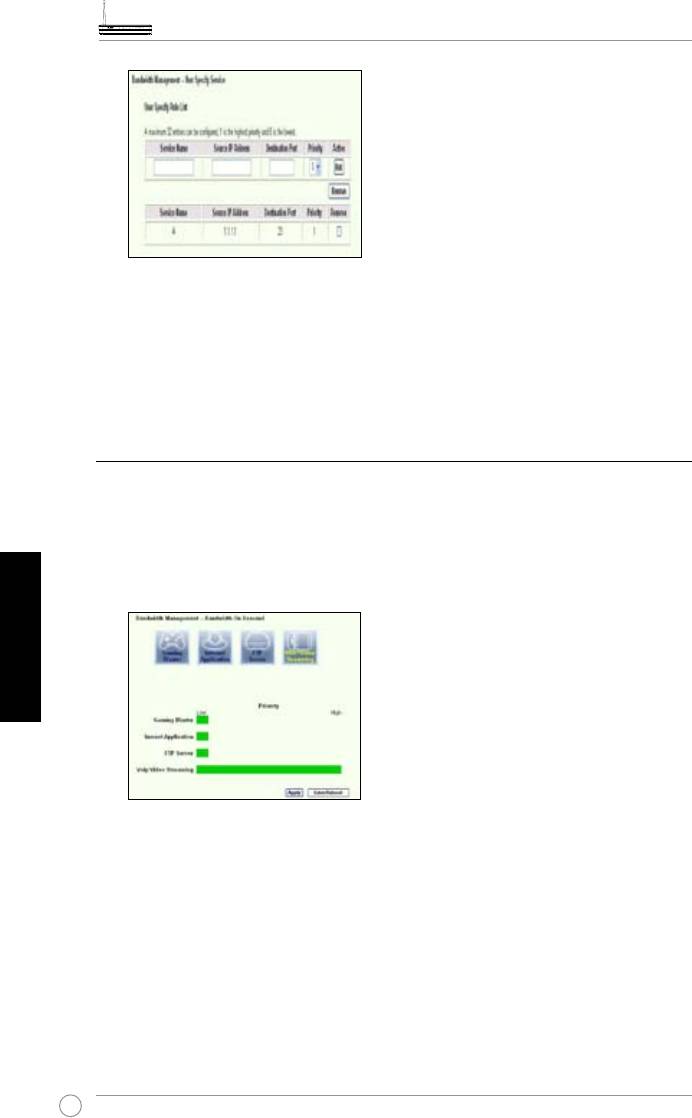
1. Призначте будь яке ім’я в якості Service Name (Імені функції). Наприклад, „My
game” (Моя гра).
2. Введіть ІР-адресу та відповідний їй порт, який виконує задачу.
3. Визначте приорітет (1, 2, 3...) задачі, який ви бажаєте.
4. Якщо ви бажаєте зняти задачу зі списку, відмітьте віконце
Remove (Зняти), а
потім натисніть Remove (Зняти).
ІР-телефонія та інші мультимедійні задачі для WL-600g
Якщо ви бажаєте мати краще накладення звуку та покращити якість виконання
інших мультимедійних задач, натисніть на піктограму
VoIP/Video Streaming
(
VoIP/Розподіл відео). Після цього ви можете із задоволенням користуватися
неушкодженою якістю VoIP та легким завантаженням мультемедійних
Українська
пристроїв. На панелі внизу веб-сторінки ви бачите, що тепер задача VoIP/
Розподіл відео забирає більшість ресурсів мережі WL-600g.
Функції, встановлені користувачем
Налагодження приорітету VoIP/Розподіл відео, визначивши порти та ІР-
адреси.
Ви можете надати приорітет трафіку ІР-телефонії та завантаження
мультимедія, визначивши порти, через які виконуються ці задачі.
412
Все в одному Безпровідний ADSL2/2 + Домашня система шлюзу WL-600g
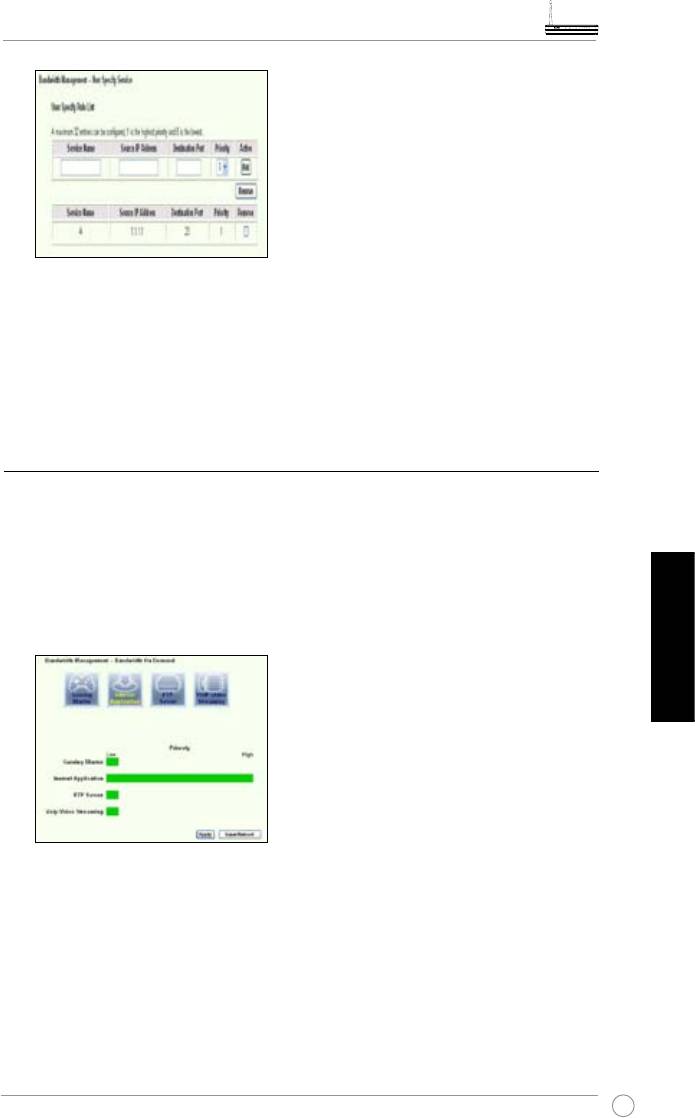
1. Призначте будь яке ім”я в якості Service Name (Імені функції). Наприклад, „My IP
phone”(Мій ІР-телефон).
2. Введіть ІР-адресу та відповідний їй порт, який виконує задачу.
3. Визначте приорітет (1, 2, 3...) задачі, який ви бажаєте.
4. Якщо ви бажаєте зняти задачу зі списку, відмітьте віконце
Remove (Зняти), а
потім натисніть Remove (Зняти).
Інші задачі контролю Трафіка на WL-600g
Інтернет-задача
Якщо ви бажаєте полегшити перегляд веб-сторінок та підвищити якість
служби електронної пошти, ви можете активувати цю функцію, натиснувши
на піктограму
Internet application (
Інтернет-задача). Якщо ви хочете зняти
приорітет Інтернет-задач, ще раз натисніть піктограму, щоб відключити
функцію.
Українська
Функції, встановлені користувачем
Налагодження приорітету сервера FTP, визначивши порти та ІР-адреси
Ви можете надати приорітет трафіка завантаження з комп’ютера і на комп’
ютер серверу FTP, визначивши порти, через які виконуються ці задачі.
413
Все в одному Безпровідний ADSL2/2 + Домашня система шлюзу WL-600g
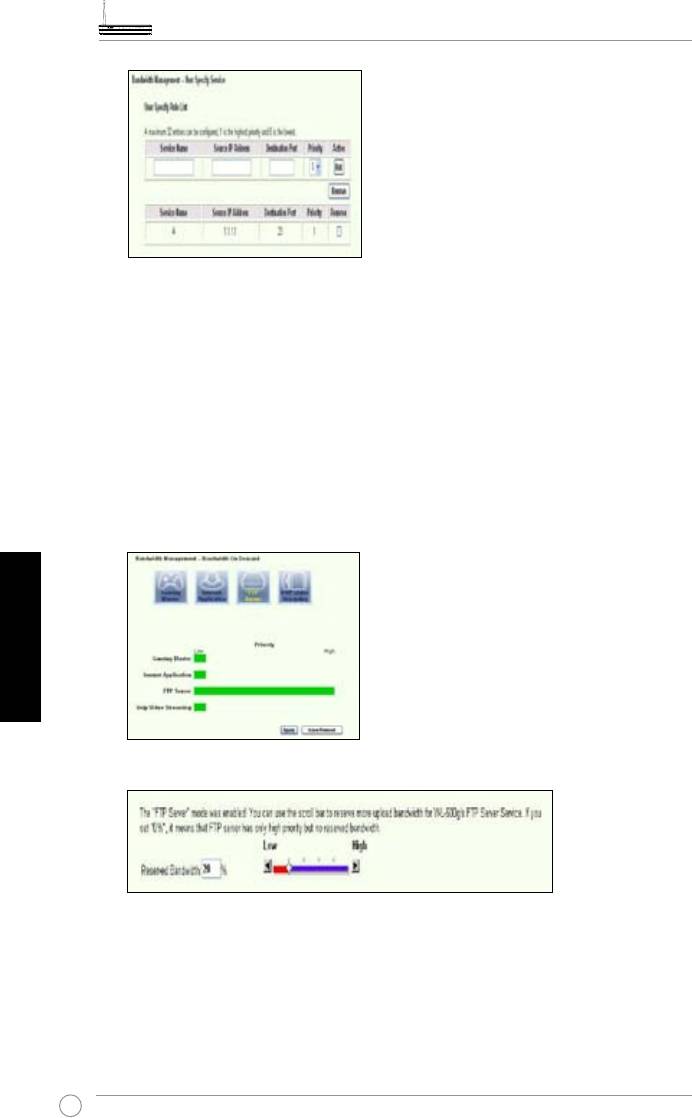
1. Призначте будь яке ім’я в якості Service Name (Імені функції). Наприклад, „My
E-mail” (Моя електронна пошта).
2. Введіть ІР-адресу та відповідний їй порт, який виконує задачу.
3. Визначте приорітет (1, 2, 3...) задачі, який ви бажаєте.
4. Якщо ви бажаєте зняти задачу зі списку, відмітьте віконце
Remove (Зняти), а
потім натисніть Remove (Зняти).
Сервер FTP
Якщо ви бажаєте надати вищий приорітет серверу FTP для трафіка
завантаження з комп’ютера і на комп’ютер, ви можете:
1. Натиснути на пікторграму FTP Server (Сервер FTP).
Українська
2. Зайдіть на сторінку User Specied Service (Функції, встановлені користувачем)
щоб надати максимально можливий обсяг трафіка для сервера FTP.
3. Пересунувши полосу прокрутки на „Високий”, ви отримаєте не лише найвищий
приорітет задач FTP, а й зможете зарезервувати певний відсоток доступного
обсягу спеціально для подальшого завантаження з комп’ютера і на комп’ютер
через FTP.
414
Все в одному Безпровідний ADSL2/2 + Домашня система шлюзу WL-600g
Функції, встановлені користувачем
Налагодження приорітету задач сервера FTP, визначивши порти та ІР-
адреси
Ви можете надати приорітет трафіка завантаження з комп’ютера і на комп’
ютер серверу FTP, визначивши порти, через які виконуються ці задачі.
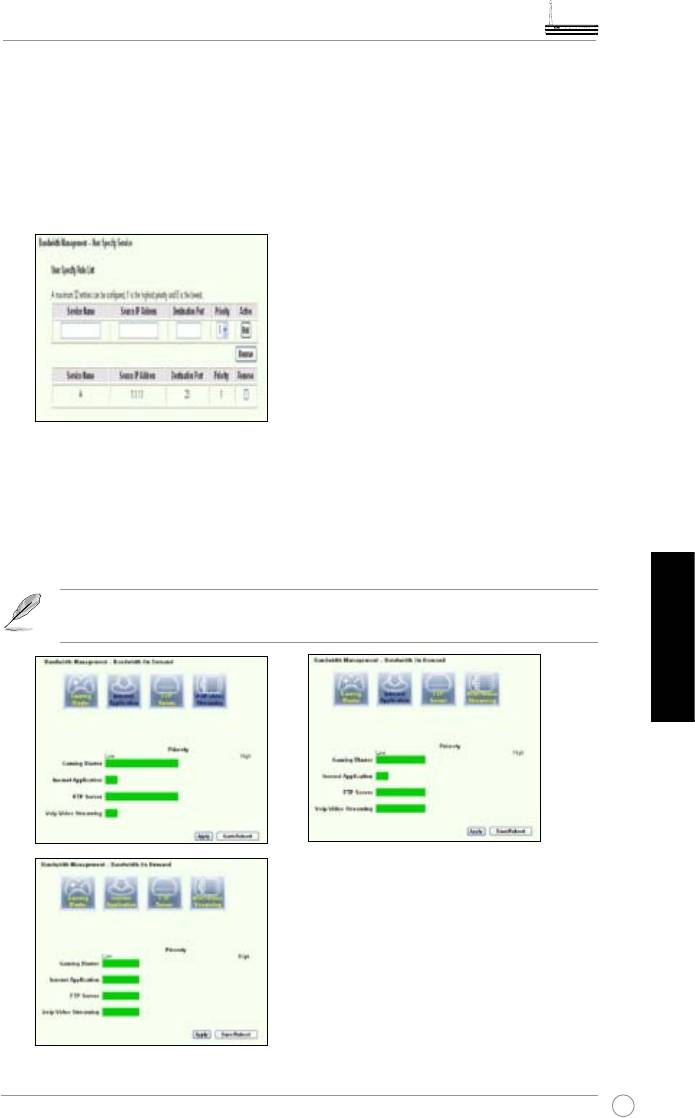
1. Призначте будь яке ім’я в якості Service Name (Імені функції). Наприклад, „My FTP
Server”(Мій сервер FTP).
2. Введіть ІР-адресу та відповідний їй порт, який виконує задачу.
3. Визначте приорітет (1, 2, 3...) задачі, який ви бажаєте.
4. Якщо ви бажаєте зняти задачу зі списку, відмітьте віконце
Remove (Зняти), а
потім натисніть Remove (Зняти).
Ви можете вибрати більше, ніж одну піутограму, щоб вибрати
приорітет багатьох задач.
Українська
415
Все в одному Безпровідний ADSL2/2 + Домашня система шлюзу WL-600g
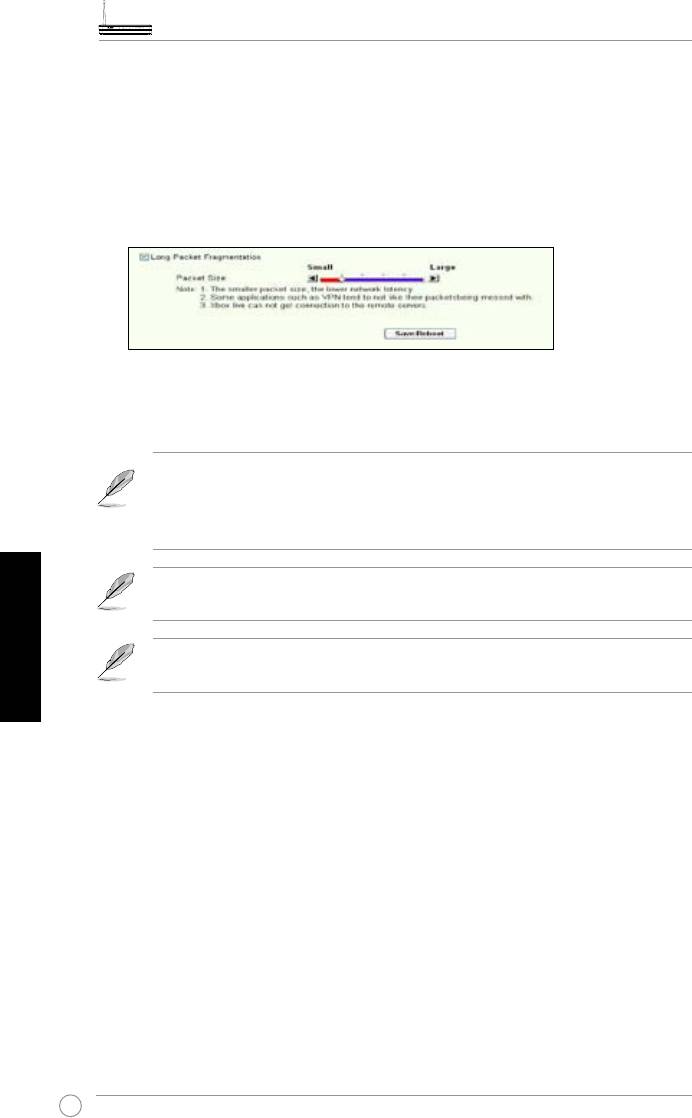
Фрагментація „Довгий пакет”
Ця функція працює надзвичайно ефективно і тоді, коли одночасно
пересилаються великі пакети фрагментації (такі, як пакети сервера FTP), і
тоді, коли пересилаються менші пакети (такі, як пакети Інтернету, електронної
пошти чи ігр, пакети VoIP). Коли ця функція увімкнена, великі пакети, такі, як
завантаження через FTP, ніколи не заблокують малі пакети задач електронної
пошти чи перегляду Інтернет-сторінок.
1. Відмітьте Long Packet Fragmentation (Фрагментація „Довгий пакет”), щоб
активувати цю функцію.
2. Пересуньте полосу прокрутки на бажаний розмір пакета. Чим менший розмір
пакету, тим менша затримка мережі.
З увімкнутою функцією
Long Packet Fragmentation
(Фрагментація „
Довгий пакет”), користувачі можуть зазнати проблем при вході на
ХВОХ Live та інші ігрові сервери через обмеження серверів на розмір
вхідного пакета.
Українська
Щоб отримати більше інформації, звертайтеся на сайт ASUS http://
www.asus.com
Щоб встановити інші опції та функції WL-600g, звертайтеся до
Керівництва користувача, яке включене у компакт-диск підтримки.
416


