
Asus WL-600G – page 11
Manual for Asus WL-600G
Table of contents
- 1. English ...........................................................................1
WL-600g minden az 1-ben vezeték nélküli ADSL2/2+ otthoni internetátjáró Gyors Üzembe Helyezési Útmutató
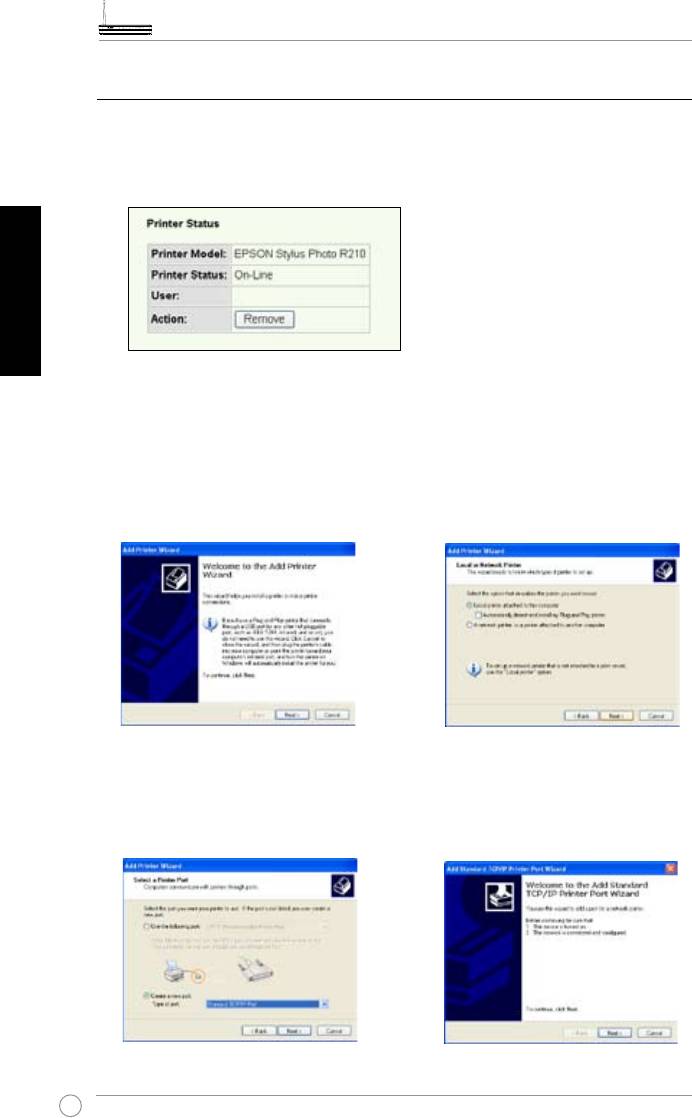
USB-nyomtató megosztása
Ha USB-nyomtatóval rendelkezik, csatlakoztathatja a WL-600g készülék USB 2.0
portjához, hogy megoszthassa a LAN-on keresztül. Miután nyomtatót csatlakoztat
az USB porthoz, megtekintheti a nyomtató állapotát, ha a
USB Application
(USB
alkalmazás) ->
Printer Status
(Nyomtató állapota) tételre kattint.
Magyar
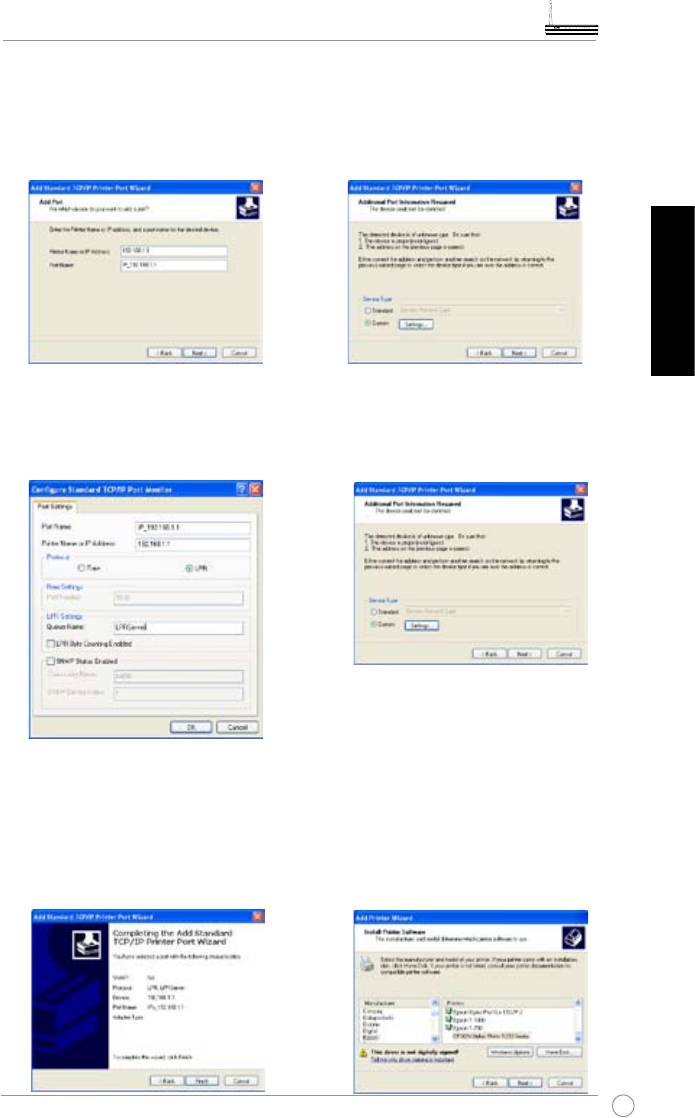
Nyomtatókliens beállítása Windows XP alatt
Kövesse az alábbi lépéseket hálózati nyomtató telepítéséhez a kliensekre.
1. Futtassa a Nyomtató hozzáadása
2. J e l ö l j e k i a
L o c a l p r i n t e r
varázslót a
Start
->
Printers and
attached to this computer
(A
Faxes
(Nyomtatók és faxok) ->
Add
számítógéphez csatlakoztatott helyi
a printer
(Nyomtató hozzáadása)
nyomtató) tételt, és kattintson a
tételre történő kattintással.
Next
(Tovább) gombra.
3. Jelölje ki a
Create a new port
(Új
4. Kattintson a
Next
(Tovább) gombra,
port létrehozása) tételt, és állítsa
hogy beállítsa a hálózati nyomtató
típusát
Standard TCP/IP Port
-ra,
eléréséhez való TCP/IP portot.
majd kattintson a
Next
(Tovább)
gombra.
200
WL-600g minden az 1-ben vezeték nélküli ADSL2/2+ otthoni internetátjáró Gyors Üzembe Helyezési Útmutató
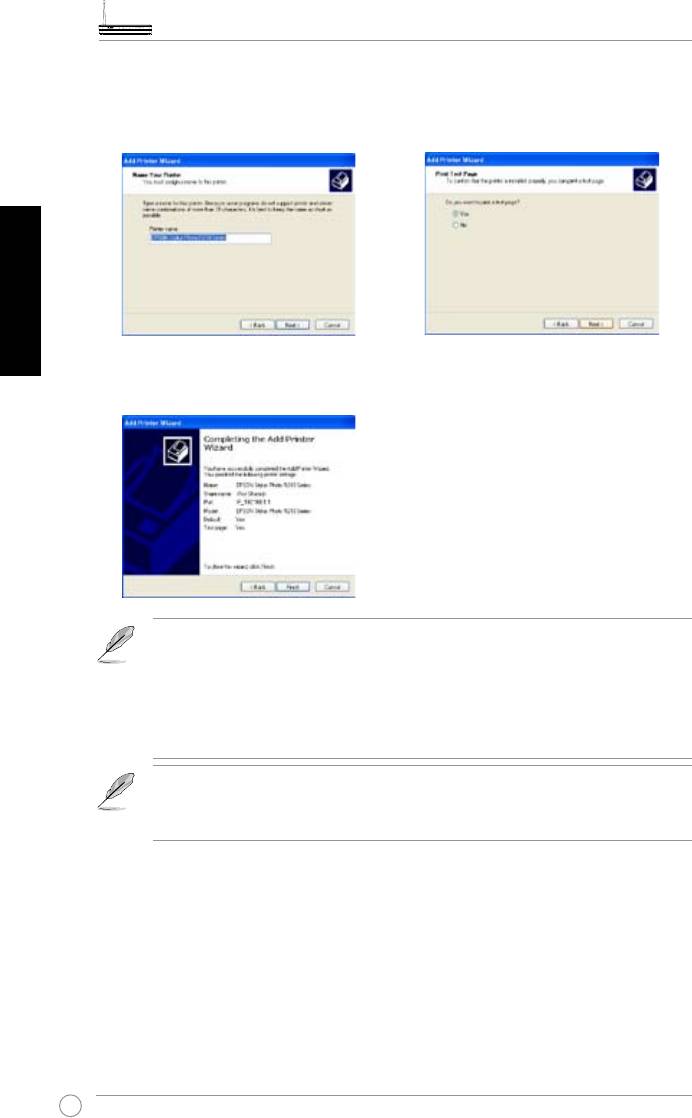
5. Gépelje be a WL-600g IP címét
6. Válassza ki a Custom (Egyedi)
a
Printer Name or IP Address
tételt, majd kattintson a Settings
(Nyomtató neve vagy IP cím)
(Beállítások) gombra.
mezőbe, majd kattintson a
Nex
t
(Tovább) gombra.
Magyar
7. Állítsa a Protocol tételt
LPR
-re, majd
8. Nyomja meg a
Next
(Tovább)
gépelje az
LPRServer
szöveget a
gombot a szabvány TCP/IP port
Queue Name
(Nyomtatási , majd
beállításának befejezéséhez.
kattintson a Next (Tovább) gombra.
9. N y o m j a m e g a
F i n i s h
10. T e l e p í t s e a n y o m t a t ó -
(Befejezés) gombot a beállítások
illesztőprogramot a gyártók
befejezéséhez, és a Nyomtató
típuslistájáról. Ha a nyomtató
hozzáadása varázslóhoz történő
nem szerepel a listán, kattintson
visszatéréshez.
a
Have Disk
(Telepítés lemezről)
tételre, hogy kézzel válassza ki az
illesztőprogram helyét.
201
WL-600g minden az 1-ben vezeték nélküli ADSL2/2+ otthoni internetátjáró Gyors Üzembe Helyezési Útmutató
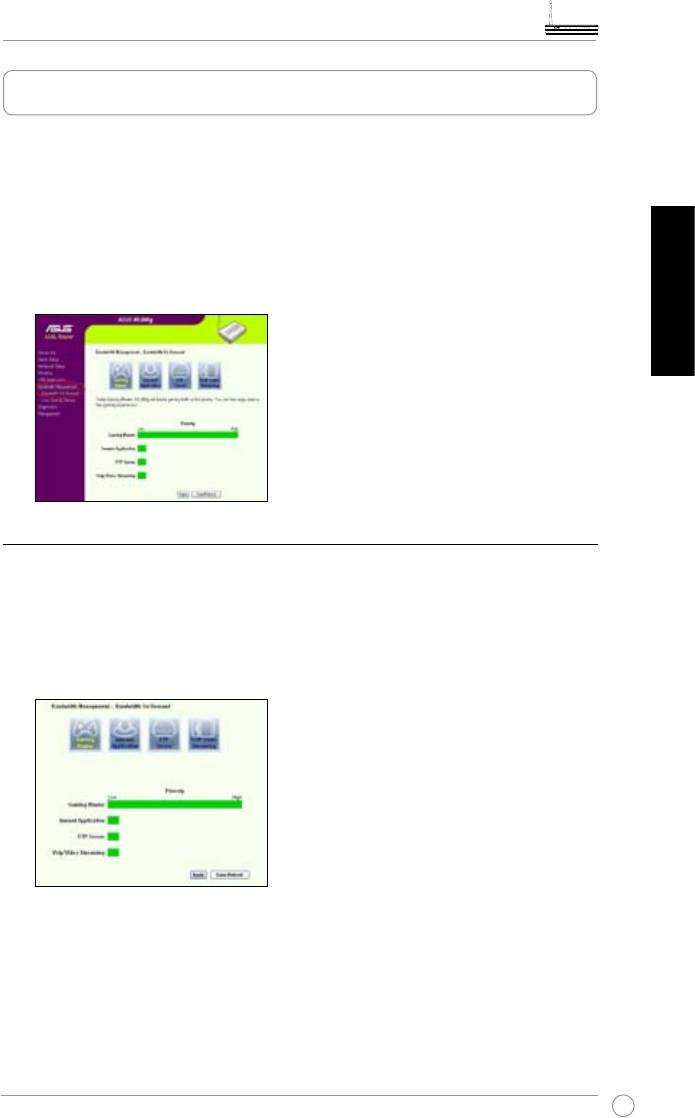
11. Kattintson a Next (Tovább) gombra
12. Jelölje ki a Yes (Igen) tételt egy
a nyomtató alapértelmezett nevének
tesztoldal nyomtatásához. Kattintson
elfogadásához.
a N e x t ( Tov á b b ) g o m b r a a
nyomtatáshoz.
Magyar
13. A telepítés ezzel befejeződött. A Nyomtató
hozzáadása varázsló elhagyásához
kattintson a Finish (Befejezés) tételre.
Ha már helyileg telepített nyomtatót a számítógépre, a jobb egérgombbal
kattintson a nyomtató ikonra, és jelölje ki a
Property
(Tulajdonságok) ->
Port
fület szabvány TCP/IP port hozzáadásához. Kattintson az
Add Port
(Port
hozzáadása) tételre, majd jelölje ki a
Standard TCP/IP Port
(Szabvány
TCP/IP Port) tételt, majd kattintson a
New Port
(Új port) gombra. A beállítás
eljárását illetően tekintse meg az 5-8. lépést.
®
Ha a Windows
98 vagy ME operációs rendszert használja, amely nem
támogatja a szabvány TCP/IP port használatát, a Remote Port (Távoli port)
szolgáltatást kell használnia, amelyet támogat a WL-600g.
Kompatibilis nyomtatók listája
HP Deskjet 5410 Series
HP PSC 1610
HP Deskjet 3940 Series
HP Deskjet 5652
HP photosmart 8030
HP Deskjet 5550
HP Photosmart 8230
EPSON C60
HP Photosmart 7830
HP Ofcejet 5610
HP Ofcejet 7210
HP Ofcejet 4255
HP PSC 1510
HP PSC 1410
202
WL-600g minden az 1-ben vezeték nélküli ADSL2/2+ otthoni internetátjáró Gyors Üzembe Helyezési Útmutató
Gaming Blaster
Az ASUS WL-600g „Gaming Blaster” szolgáltatást az online játék élvezetét hivatott
tökéletesíteni. A technológia olyan a megszakításoktól és késlekedéstől mentes
játékélményt biztosít, amilyet az online játékosok elvárnak. Intelligens módon
optimalizálja a hálózati erőforrásokat és automatikusan elsőbbségi sorrendet állít
a forgalomban, hogy hatékonyabban végre lehessen hajtani az időre érzékeny
alkalmazásokat, mint pl. az IP telefon- és multimédia alkalmazások.
Válassza ki a
Bandwidth Management
(Sávszélesség-kezelés)-->
Bandwidth on
Demand
(Igény szerinti sávszélesség) tételt. Négy ikont láthat a képernyőn.
Magyar
Gaming Blaster a WL-600g készüléken
A WL-600g készülék alapértelmezésképpen Gaming Blaster módra van állítva, így
élvezheti a továbbfejlesztett teljesítményt játéknál. Egyszerűen kattintson a
Gaming
Blaster ikonra
, amivel engedélyezheti vagy letilthatja a WL-600g ezen funkcióját. A
weblap alján lévő grakonon látható, hogy a játékalkalmazás alapértelmezésképpen
lefoglalja a WL-600g hálózati erőforrásainak nagy részét.
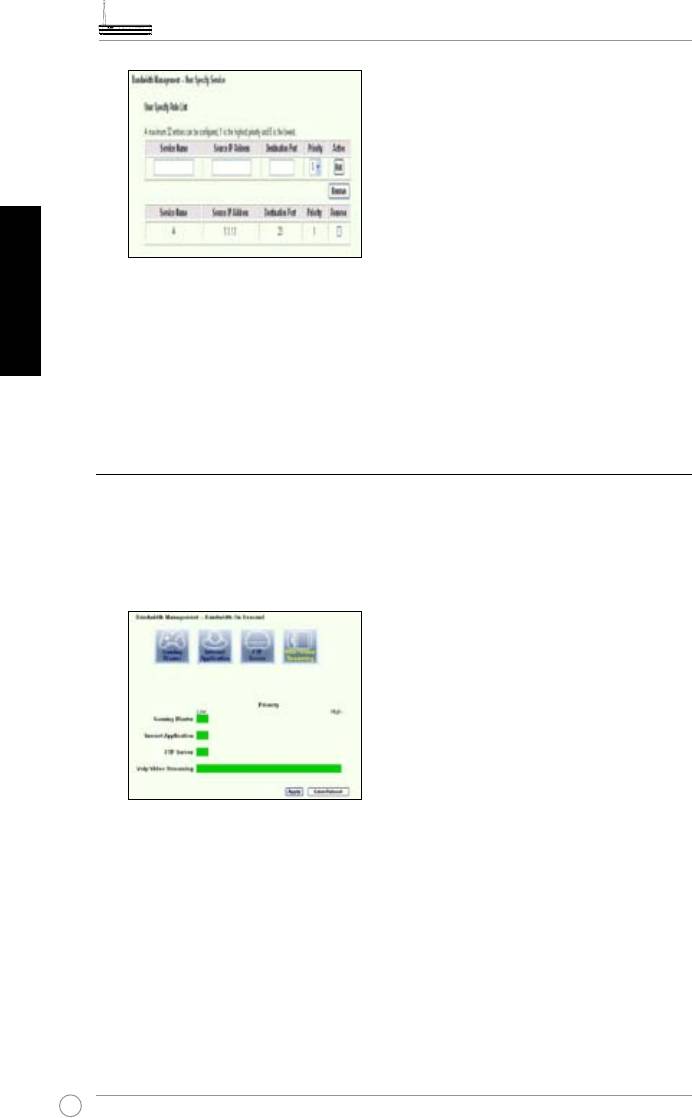
Felhasználó által megadott szolgáltatás
Online játék elsőbbségének beállítása portok és IP címek kijelölésével.
Az online játékok forgalmának elsőbbségét beállíthatja, ha meghatározza, mely portokra
irányuljanak a játékalkalmazások.
203
WL-600g minden az 1-ben vezeték nélküli ADSL2/2+ otthoni internetátjáró Gyors Üzembe Helyezési Útmutató
Magyar
1. Adjon bármilyen nevet a Service Name (Szolgáltatás neve) tételnek. Például „Saját
játék”.
2. Adja meg az IP címet és a megfelelő portot, amelyet az alkalmazás használ.
3. Állítsa be a szolgáltatás (alkalmazás) elsőbbségi sorrendjét (1., 2., 3., ...) igénye szerint.
4. Ha el kívánja távolítani a szolgáltatást a listáról, egyszerűen kattintson a Remove
(Eltávolítás)
négyzetre, majd nyomja meg a Remove (Eltávolítás) gombot.
IP telefon és egyéb A/V alkalmazások a WL-600g készüléken
Ha jobb hangminőséget kíván elérni Voice over IP és egyéb A/V (audio-video
multimédia) alkalmazások esetén, egyszerűen kattintson a
VoIP/Video Streaming
ikonra. Ezután akadálymentes VoIP minőséget és zökkenőmentes multimédia letöltést
élvezhet. A weblap alján lévő grakonon látható, hogy most a VoIP/Videó alkalmazás
foglalja le alapértelmezésképpen a WL-600g hálózati erőforrásainak nagy részét.
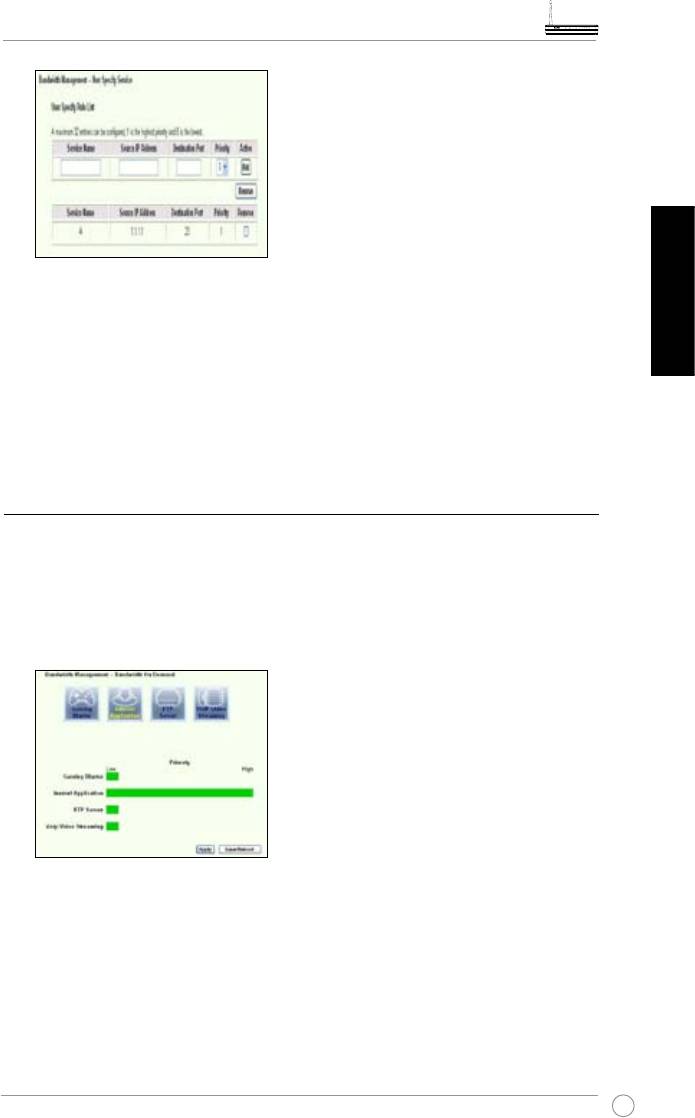
Felhasználó által megadott szolgáltatás
VoIP/Videó alkalmazás elsőbbségének beállítása portok és IP címek
kijelölésével.
A hálózati forgalmat lefoglalhatja IP telefon- és A/V letöltő alkalmazások számára, ha
meghatározza, mely portokra irányuljanak az alkalmazások.
204
WL-600g minden az 1-ben vezeték nélküli ADSL2/2+ otthoni internetátjáró Gyors Üzembe Helyezési Útmutató
1. Adjon bármilyen nevet a Service Name (Szolgáltatás neve) tételnek. Például „Saját IP
telefon”.
Magyar
2. Adja meg az IP címet és a megfelelő portot, amelyet az alkalmazás használ.
3. Állítsa be a szolgáltatás (alkalmazás) elsőbbségi sorrendjét (1., 2., 3., ...) igénye szerint.
4. Ha el kívánja távolítani a szolgáltatást a listáról, egyszerűen kattintson a
Remove (Eltávolítás)
négyzetre, majd nyomja meg a Remove (Eltávolítás) gombot.
Egyéb forgalomirányító alkalmazások a WL-600g
készüléken
Internet alkalmazás
Ha akadálytalan webböngészést és e-mailezést szeretne, engedélyezni tudja a
funkciót, ha az
Internet alkalmazás
ikonra is kattint. Ha el kívánja távolítani az internet-
alkalmazások elsőbbségi rangsorát, egyszerűen kattintson ismét az ikonra, hogy letiltsa
a funkciót.
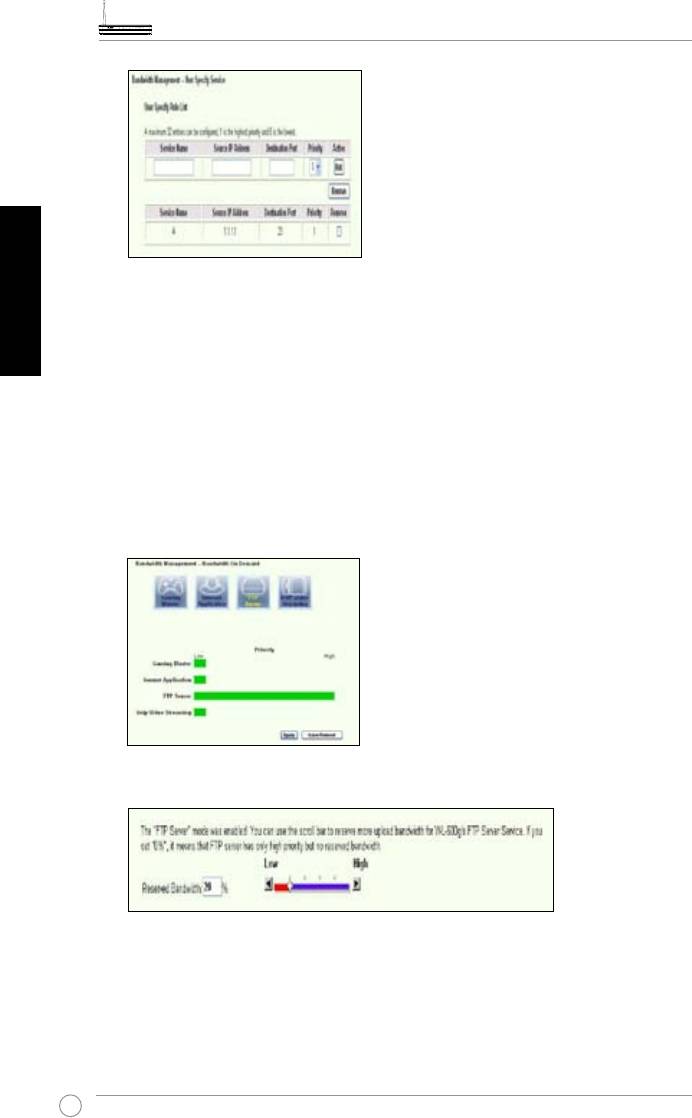
Felhasználó által megadott szolgáltatás
Böngésző és e-mail alkalmazás elsőbbségének beállítása portok és IP címek
kijelölésével.
A böngésző és e-mail alkalmazások feltöltési/letöltési forgalmának elsőbbségét is
beállíthatja, ha meghatározza, mely portokra irányuljanak az alkalmazások.
205
WL-600g minden az 1-ben vezeték nélküli ADSL2/2+ otthoni internetátjáró Gyors Üzembe Helyezési Útmutató
Magyar
1. Adjon bármilyen nevet a Service Name (Szolgáltatás neve) tételnek. Például „Saját e-
mail”.
2. Adja meg az IP címet és a megfelelő portot, amelyet az alkalmazás használ.
3. Állítsa be a szolgáltatás (alkalmazás) elsőbbségi sorrendjét (1., 2., 3., ...) igénye szerint.
4. Ha el kívánja távolítani a szolgáltatást a listáról, egyszerűen kattintson a Remove
(Eltávolítás) négyzetre, majd nyomja meg a Remove (Eltávolítás) gombot.
FTP szerver
Ha az FTP szerver feltöltési/letöltési forgalmának elsőbbséget kíván adni, a következőt
teheti:
1. Kattintson az FTP szerver ikonra
2. Lépjen a User Specied Service (Felhasználó által megadott szolgáltatás) oldalra, hogy
kifejezetten több forgalmat foglaljon le az FTP szerver számára.
3. Ha a görgetősávot High (Magas) értékre tolja, nem csak elsőbbséget kap az FTP alkalmazás,
hanem a rendelkezésre álló sávszélesség adott százalékát is lefoglalhatja FTP feltöltéshez/
letöltéshez.
206
WL-600g minden az 1-ben vezeték nélküli ADSL2/2+ otthoni internetátjáró Gyors Üzembe Helyezési Útmutató
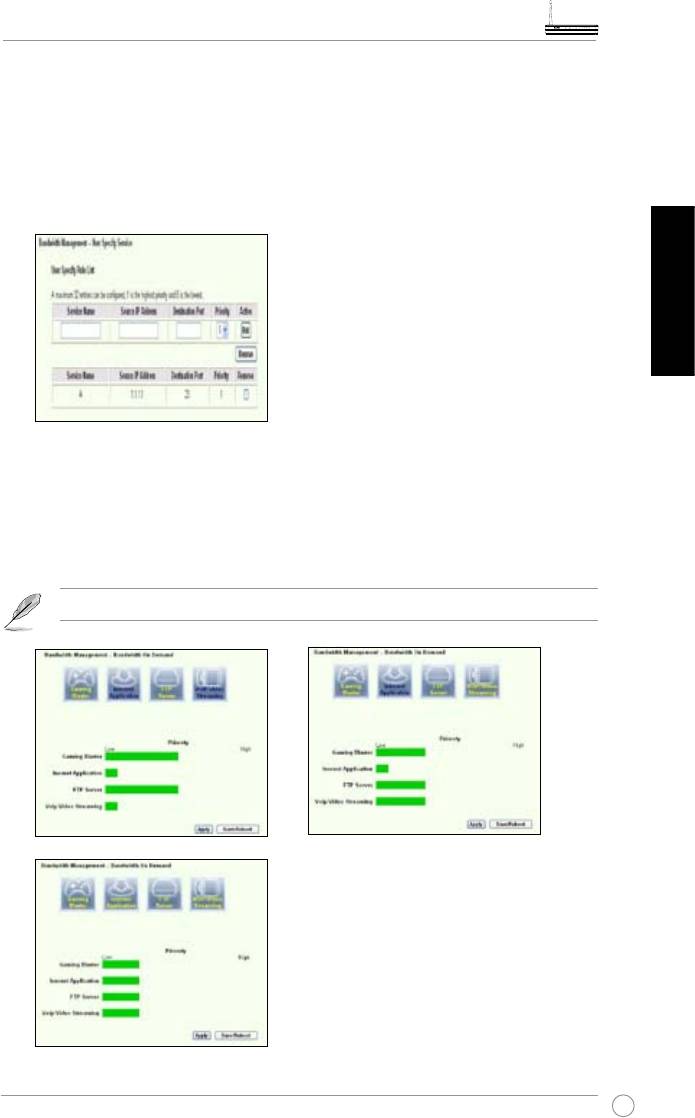
Felhasználó által megadott szolgáltatás
FTP szerver alkalmazás elsőbbségének beállítása portok és IP címek
kijelölésével.
Az FTP szerver feltöltési/letöltési forgalmának elsőbbségét is beállíthatja, ha
meghatározza, mely portokra irányuljanak az alkalmazások.
Magyar
1. Adjon bármilyen nevet a Service Name (Szolgáltatás neve) tételnek. Például „Saját FTP
szerver”.
2. Adja meg az IP címet és a megfelelő portot, amelyet az alkalmazás használ.
3. Állítsa be a szolgáltatás (alkalmazás) elsőbbségi sorrendjét (1., 2., 3., ...) igénye szerint.
4. Ha el kívánja távolítani a szolgáltatást a listáról, egyszerűen kattintson a
Remove (Eltávolítás)
négyzetre, majd nyomja meg a Remove (Eltávolítás) gombot.
Egynél több ikont is kijelölhet több alkalmazás elsőbbségének beállításához.
207
WL-600g minden az 1-ben vezeték nélküli ADSL2/2+ otthoni internetátjáró Gyors Üzembe Helyezési Útmutató
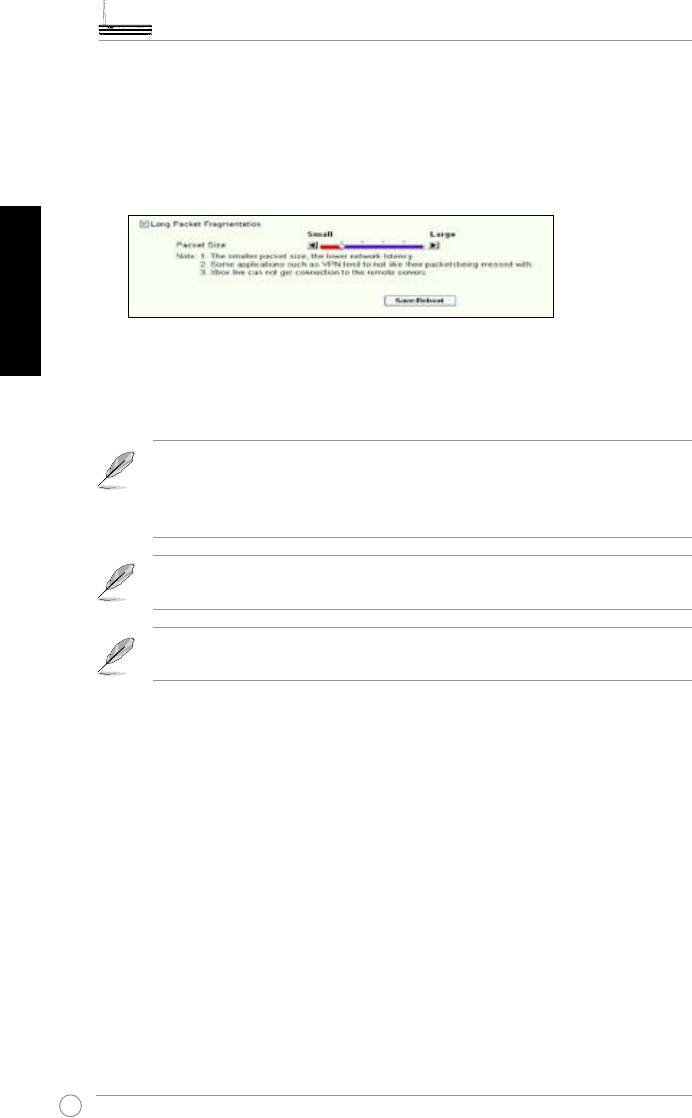
Hosszú adatcsomagok tördelése
Ez a szolgáltatás különösen akkor működik hatékonyan, ha egy időben nagyméretű
alkalmazási adatcsomagok (pl. FTP szerver adatcsomagok) továbbítódnak a kisebb
méretű adatcsomagok (pl. web, e-mail, vagy játék, illetve VoIP csomagok) mellett.
csomagok (pl. e-mail vagy webböngészés) továbbítását használt csomagok.
Magyar
1. Jelölje be a Long Packet Fragmentation (Hosszú adatcsomagok tördelése) négyzetet,
hogy engedélyezze a funkciót.
2. Húzza a görgetősávot a kívánt csomagméretnek megfelelő helyre. Minél kisebb méretűek
az adatcsomagok, annál kevesebb a hálózat késlekedése.
Ha a
Long Packet Fragmentation
(Hosszú adatcsomagok töredezettsége)
funkciót engedélyezik, a felhasználók problémákat tapasztalhatnak, ha
XBOX Live vagy egyéb játékszerverekhez csatlakoznak, mivel az ilyen
kiszolgálók korlátozzák a bejövő adatcsomagok méretét.
További információkért látogassa meg az ASUS weboldalát a http://www.
asus.com címen.
A WL-600g további szolgáltatásainak és funkcióinak beállítását illetően
tekintse meg a támogató CD-ROM-on lévő felhasználói útmutatót.
208
All-in-1 Wireless ADSL2/2+ Home Gateway
WL-600g
Italiano
Guida Rapida
209
®

Sezione Contatti
ASUSTeK COMPUTER INC. (Asia-Pacico)
Indirizzo: 15 Li-Te Road, Beitou, Taipei 11259
Tel. Centrale: +886-2-2894-3447 Sito Web: www.asus.com.tw
Fax Centrale: +886-2-2894-7798 Email
Generale: info@asus.com.tw
ASUS COMPUTER INTERNATIONAL (America)
Indirizzo: 44370 Nobel Drive, Fremont, CA 94538, USA
Fax Centrale: +1-510-608-4555 Sito Web: www.usa.asus.com
Supporto Tecnico
Italiano
Supporto Generico: +1-502-995-0883 Fax: +1-502-933-8713
Supporto Online: http://vip.asus.com/eservice/techserv.aspx
ASUS COMPUTER GmbH (Germania & Austria)
Indirizzo : Harkort Str. 25, D-40880 Ratingen, Germania
Tel. Centrale: +49-2102-95990 Indirizzo Web: www.asus.com.de
Fax Centrale: +49-2102-959911 Contatto Online: www.asus.com.de/sales
Supporto Tecnico
Componenti: +49-2102-95990 Supporto online: www.asus.com.de/support
Notebook: +49-2102-959910 Fax: +49-2102-959911
ASUS ITALY S.r.l (Italia)
Centro Direzionale Villa Fiorita Palazzo B
Via Piero Gobetti 2/B; 20063 Cernusco sul Naviglio (MI)
Supporto Tecnico
Helpdesk e Supporto: 199-400089 Helpdesk Commerciale: 199-400089
Fax.+39-02-2024-0555 Indirizzo Web:www.asus.it
Email Assistenza Tecnica: http://vip.asus.com/eservice/techserv.aspx
210
WL-600g All-in-1 Wireless ADSL2/2+ Home Gateway Guida Rapida
Generalità Hardware
Pannello Frontale
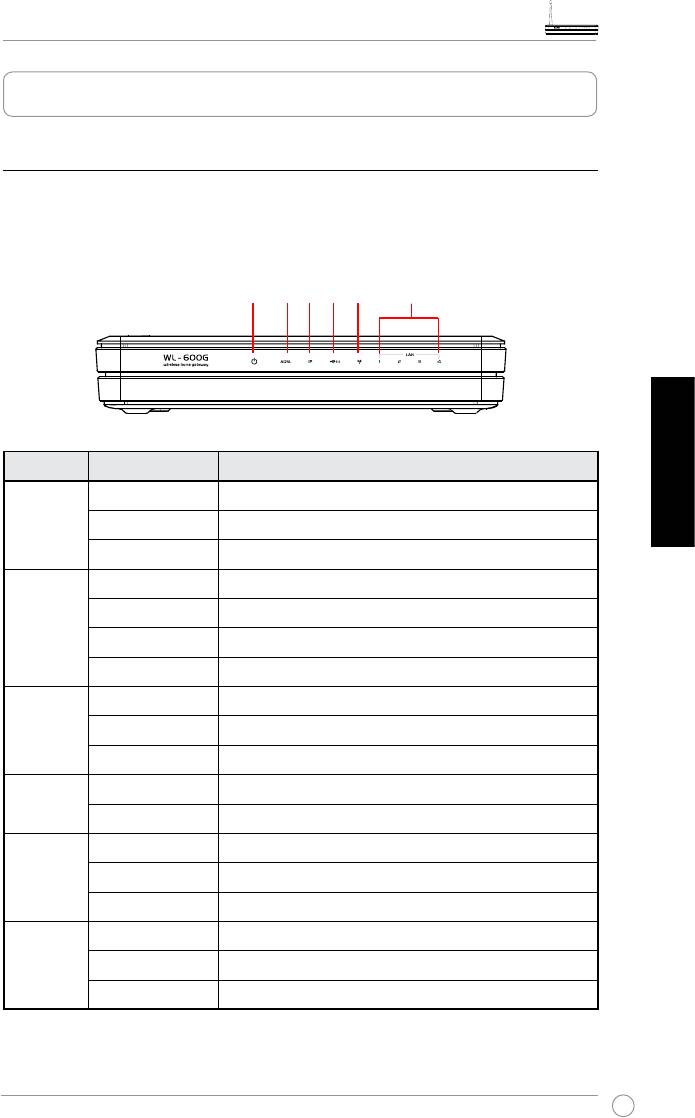
Il pannello frontale WL-600g Wireless ADSL2/2+ Home Gateway contiene gli indicatori
LED , che mostrano lo stato di WL-600g.
PWR ADSL IP USB AIR LAN
Deniz. Attività Descrizione
P W R
ON ACCESO
Italiano
(Power)
OFF SPENTO
Intermittente Ripristino predeniti di fabbrica
ADSL ON (Verde) ADSL collegato
Intermitt. (Verde) Preparazione alla connessione ADSL
ON (Rosso) ADSL non collegato
OFF ADSL non collegato
IP ON (Verde) ADSL collegato; il collegamento è PPP
ON (Rosso) ADSL collegato; il collegamento non è PPP
OFF ADSLnon collegato
USB 2.0 ON Rilevato dispositivo USB
OFF Non rilevato alcun dispositivo USB
AIR ON LAN Wireless pronta
Intermittente Trasmissione o ricezione dati via wireless
OFF Assenza di alimentazione o LAN wireless non pronta
LAN 1-4 ON Collegato sicamente ad un dispositivo Ethernet
Intermittente Trasmissione o ricezione dati via cavo Ethernet
OFF Assenza di alimentazione o di una connessione sica
211
WL-600g All-in-1 Wireless ADSL2/2+ Home Gateway Guida Rapida
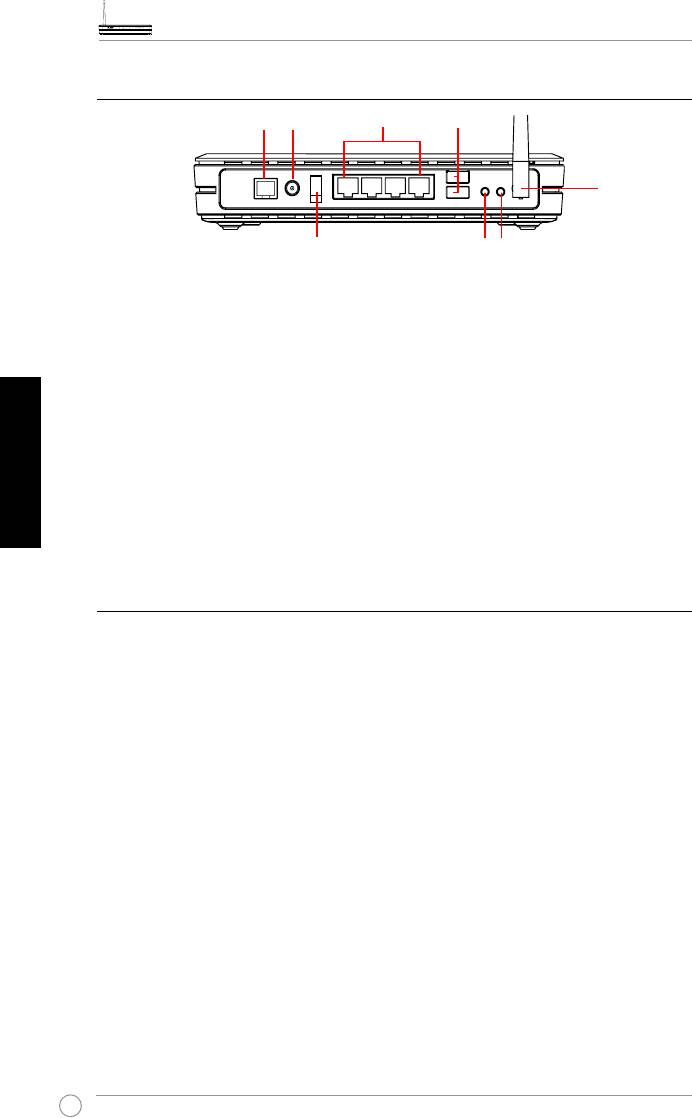
Pannello Posteriore
ADSL
PWR
LAN
USB 2.0
Antenna
Interruttore di Accensione
EZSetup
Reset
In ordine, da sinistra verso destra, il pannello posteriore di WL-600g contiene i seguenti
elementi:
• Porta ADSL
• Connettore di Alimentazione
• Interruttore di Alimentazione
Italiano
• Quattro porte LAN (Local Area Network)
• Porte USB 2.0
• Pulsante EZSetup
• Pulsante di Reset
• Connettore antenna SMA
Caratteristiche del Prodotto
Il WL-600g Wireless ADSL 2/ 2+ Home Gateway possiede le seguenti caratteristiche:
• Modem ADSL integrato
• Firewall incorporato
• Rete wireless basata sullo standard IEEE802.11g, retro-compatibile con
dispositivi 802.11b.
• Interfaccia con configurazione a/in base web di facile uso: rapida impostazione per
connessione ADSL, configurazione wireless e di sicurezza.
• Ampio supporto del protocollo di routing: RIP v1, v2
• Filtro in base al Contenuto
• Utilità
EZSetup™ per connessione ADSL, rete wireless e rapida impostazione di
sicurezza .
212
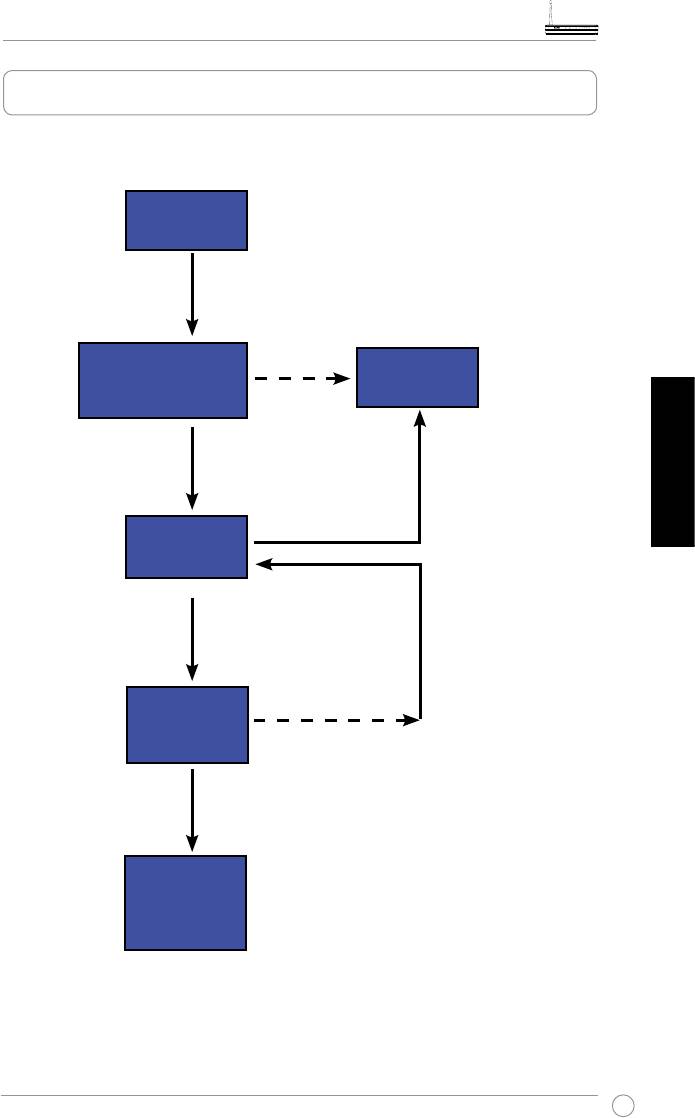
WL-600g All-in-1 Wireless ADSL2/2+ Home Gateway Guida Rapida
Descrizione del Processo di Congurazione
Congurazione
Riferirsi al diagramma
Hardware
hardware a pagina 4.
Se la configurazione è riuscita,
collegarsi a 192.168.1.1 per
congurare WL-600g.
Cong. Rapida -
Congurazione
Auto-rilevazione
Manuale
Connessione ADSL
Connessione
non rilevata
Connessione rilevata; tipo
oppure tipo di
di connessione corretto.
connessione
mostrato non
Modicare le impostazioni
Congurazione ADSL
corretto.
ADSL
Italiano
terminata.
Cong. Rapida-
Cong.Wireless
Modicare le
impostazioni wireless.
Se la congurazione
Cong. Rapida-
non è riuscita
Pagina di
Sommario
Se la congurazione è riuscita
Cong. Rapida
completata!
WL-600g è
pronto per l’
uso.
213
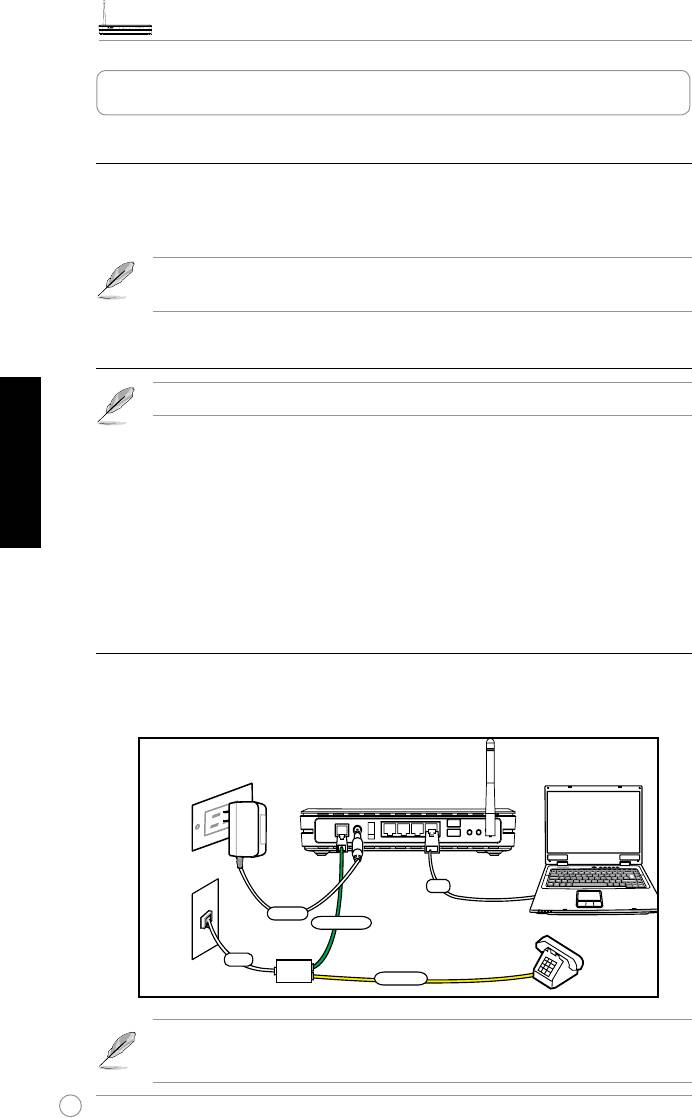
WL-600g All-in-1 Wireless ADSL2/2+ Home Gateway Guida Rapida
Collegamento dello sdoppiatore ADSL alla presa del telefono
Inserire il connettore della linea telefonica o la spina dello sdoppiatore in dotazione
nella presa del telefono e collegare l' apparecchio telefonico alla porta del telefono sullo
sdoppiatore (A).
Il formato del connettore sullo sdoppiatore in dotazione (linea tel. o presa)
può variare a seconda dei paesi.
Collegamento dello sdoppiatore a WL-600g
Un' errata connessione dello sdoppiatore può bloccare il servizio ADSL .
Italiano
a. Spegnere il computer.
b. Collegare la porta ADSL del WL-600g alla porta ADSL o modem sullo sdoppiatore
(B),
c. Collegare l' adattatore di corrente alla porta power sul pannello posteriore del WL-
600g ed alla presa di corrente. Assicurarsi che l' indicatore di alimentazione LED sia
ACCESO, dopo aver acceso il router. Se il LED della connessione ADSL è verde
continuo, signica che è stata stabilita la connessione ADSL
Collegamento del computer a WL-600g via Ethernet
a. Utilizzare il cavo Ethernet in dotazione (RJ45) per collegare il computer ad una delle
porte LAN di WL-600g.
b. Accendere il computer.
214
Presa Elettrica
Router Wireless ASUS
LAN
Corrente
ADSL
/Modem
(B)
Linea Tel.
DSL Phone
Line
Presa del Telefono
Telefono
Sdoppiatore
(A)
Congurazione Hardware
Sdoppiatore *: il nome o la posizione delle porte sullo sdoppiatore in dotazi-
one può variare a seconda dei paesi.
WL-600g All-in-1 Wireless ADSL2/2+ Home Gateway Guida Rapida
Congurazione Rapida
Congurazione Rapida
Prima di Iniziare
Tramite la configurazione rapida, è necessario dapprima impostare il collegamento
ADSL e poi quello wireless. In base alle richieste di ISP, può essere necessario
acquisire alcune delle seguenti informazioni, al fine di configurare la connessione
internet su WL-600g.
• Identificativo di Percorso Virtuale (VPI,
Virtual Path Identifier )
• Identificativo di Circuito Virtuale (VCI,
Virtual Channel Identifier)
• Nome Host
• Username e password per l' accesso a ISP
• Indirizzo server DNS (
Domain Name System) ISP
• Indirizzo IP statico (per utenti IP statici)
Italiano
Accesso alla pagina per la congurazione di WL-600g
1. Immettere
192.168.1.1
nell' URL del proprio browser Web e premere
Enter
(Accedi)
.
2. Appare una nestra di login, per l'inserimento del nome utente e della password.
Il nome utente predenito è
admin
, la password è
admin
(in un numero limitato di
casi).
3. Al termine dell' operazione, è possibile vedere la pagina per la congurazione WL-
600g.
Congurazione ADSL
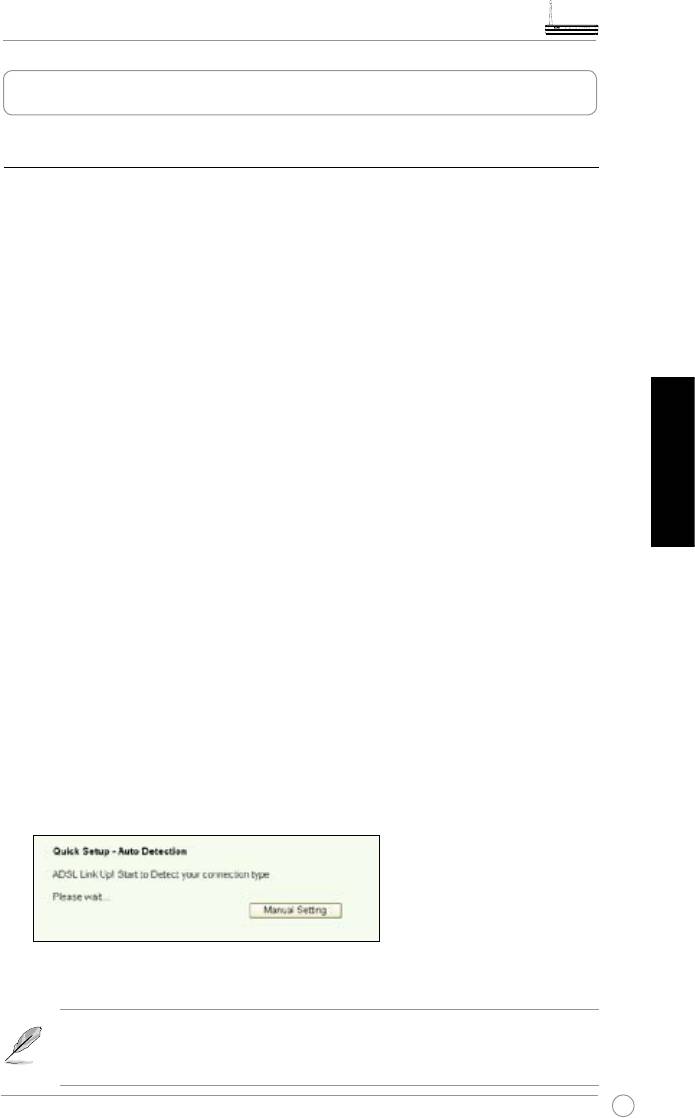
1. Per denizione, la pagina per la Congurazione Rapida compare sullo schermo.
Il programma per la configurazione rapida rileva automaticamente il tipo di
connessione ADSL .
2. A rilevazione avvenuta, la pagina seguente mostra il tipo di connessione ADSL
(PPPoE/PPPoA o MER).
In caso di mancata rilevazione della connessione ADSL, cliccare
Manual
Setting (Impostazione Manuale)
per configurare manualmente il WL-
600g. Riferirsi alle pagine 9-11 per le istruzioni sull' impostazione manuale.
215
WL-600g All-in-1 Wireless ADSL2/2+ Home Gateway Guida Rapida
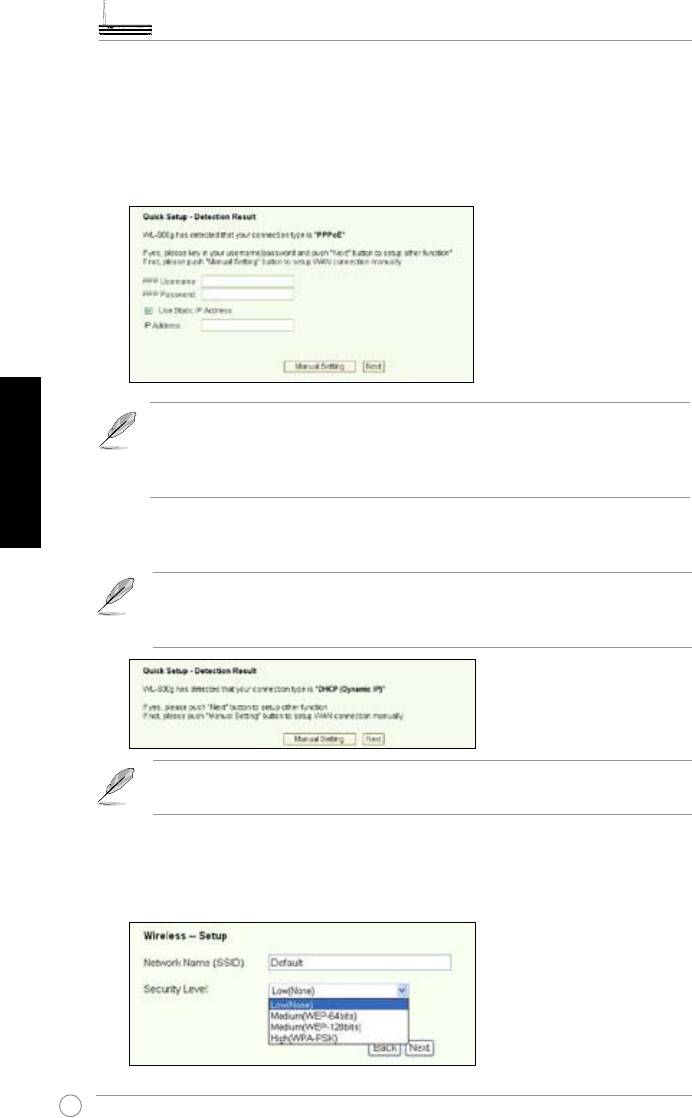
-- Se mostra il tipo di connessione come PPPoE o PPPoA
Per gli utenti IP dinamici, inserire nome utente e password e poi cliccare Next
(Avanti).
Per gli utenti IP statici, controllare Use Static IP Address (Utilizzare un Indirizzo
IP Statico) ed immettere il proprio indirizzo IP, poi cliccare Next (Avanti).
Italiano
Se l’ effettiva connessione non è PPPoE o PPPoA, cliccare Manual Setting
( Impostazione Manuale) per congurare manualmente WL-600g. Riferirsi
alle pagine 9-11 per le istruzioni sull’ impostazione manuale.
-- Se mostra il tipo di connessione come “MER”(DHCP)
Cliccare Next (Avanti) se il tipo di connessione è MER (DHCP).
Se l' effettiva connessione non è MER(DHCP), cliccare
Manual Setting
(
Impostazione Manuale)
per congurare manualmente WL-600g. Riferirsi
alle pagine 9-11 per le istruzioni sull’ impostazione manuale.
Qui termina la configurazione della connessione ADSL. Si prega di
continuare per la congurazione wireless.
Congurazione Wireless
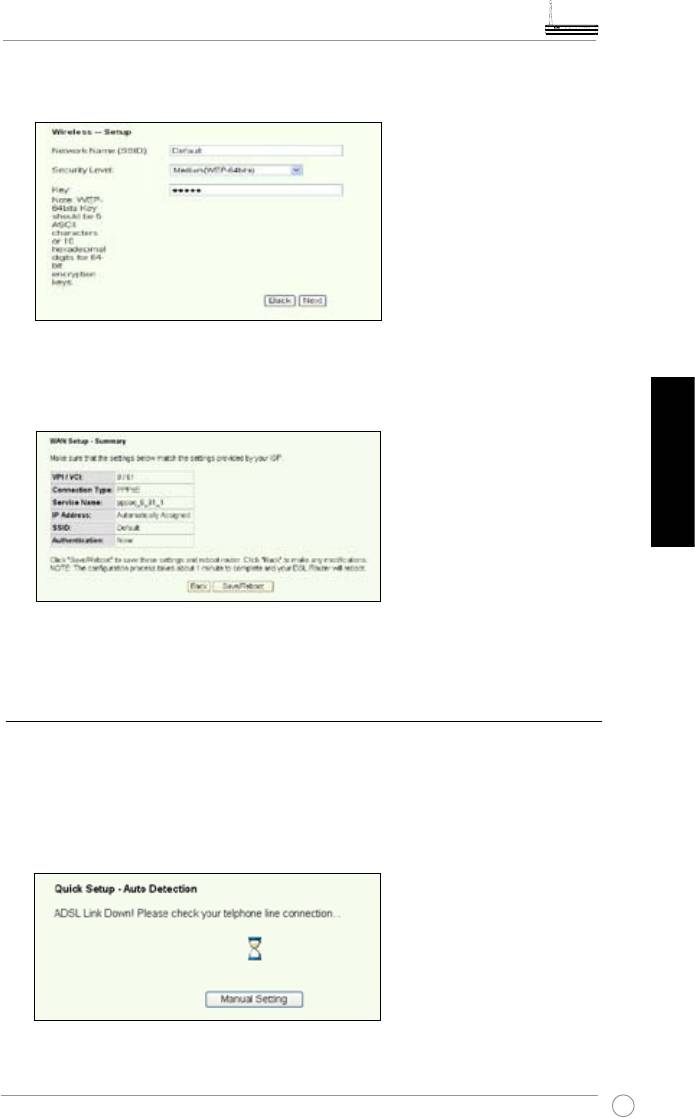
1. Scegliere
security level (livello di sicurezza)
. Per una descrizione dettagliata sulla
protezione, riferirsi alle pagine 21-22 del manuale utente sul CD di supporto.
216
WL-600g All-in-1 Wireless ADSL2/2+ Home Gateway Guida Rapida
2. Inserire una chiave nel campo
Key (Chiave)
. Il numero di cifre per la chiave
dipende dal livello di sicurezza prescelto.
3. S a r à q u i n d i v i s u a l i z z a t a l a p a g i n a d e l s o m m a r i o .
S e l e i n f o r m a z i o n i n o n s o n o c o r r e t t e , c l i c c a r e
Save/Reboot
(Salva / Riavvia) per terminare la congurazione. Altrimenti, cliccare
Back (Indietro)
per modicare le impostazioni.
Italiano
4. La congurazione è terminata. Attendere circa 50 secondi per riavviare. La pagina
Web page sarà aggiornata le informazioni sul dispositivo dopo il riavvio.
Congurazione Manuale
Qualora si incontrassero difficoltà a configurare la connessione ADSL tramite la
congurazione rapida, cliccare Manual Setting (Impostazioni Manuali) per congurare
manualmente la connessione ADSL.
217
WL-600g All-in-1 Wireless ADSL2/2+ Home Gateway Guida Rapida
Congurazione ADSL
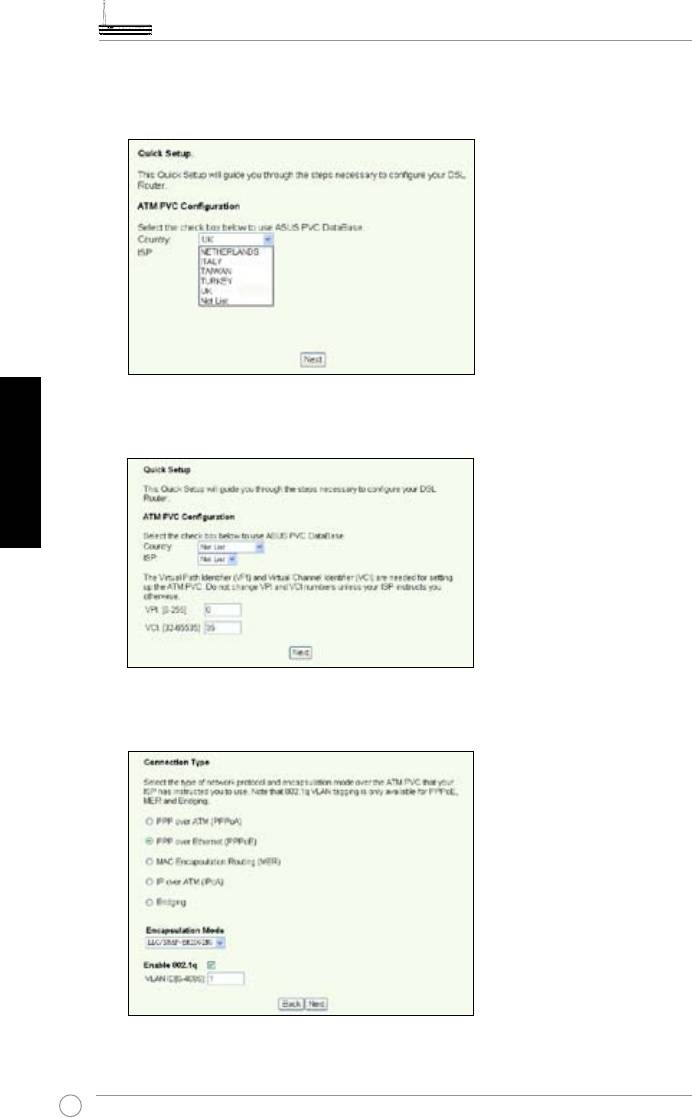
1. Selezionare
Country (Stato)
e
ISP
, quindi cliccare
Next (Avanti)
.
2. Se lo stato ricercato e ISP non sono nella lista, selezionare
Not list (Fuori Lista)
Italiano
e digitare il proprio VPI e VCI, quindi cliccare
Next (Avanti)
. Si può richiedere il
proprio ISP per i valori VPI/VCI.
3. Selezionare il tipo di connessione e cliccare
Next (Avanti)
. E' possibile avere il tipo
di connessione dal proprio ISP.
218
WL-600g All-in-1 Wireless ADSL2/2+ Home Gateway Guida Rapida
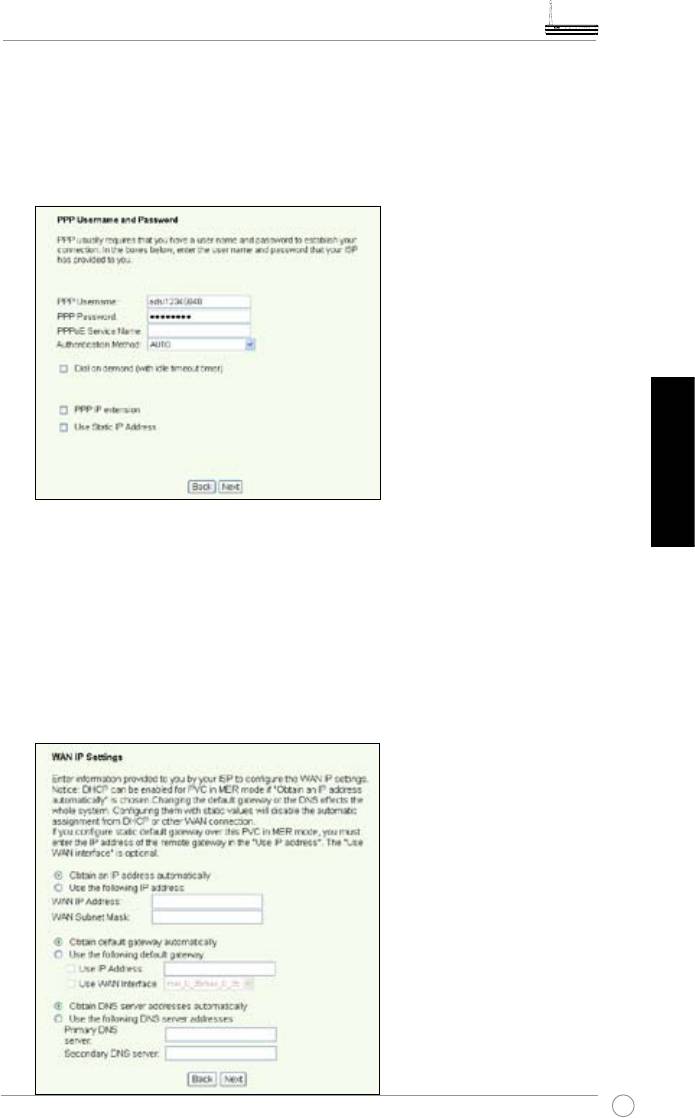
-- Se il tipo di connessione è PPPoA o PPPoE
Per gli utenti IP dinamici, inserire il proprio nome utente PPP, password e il nome
del servizio e poi cliccare Next (Avanti).
Per gli utenti IP statici, controllare Use Static IP Address (Usa Indirizzo IP
Statico) e poi digitare il proprio indirizzo IP, quindi cliccare Next (Avanti).
Italiano
-- Se il tipo di connessione è MER
Per gli utenti
IP
dinamici
, controllare
Obtain an IP address automatically
(Ottieni un indirizzo IP automaticamente)
,
Obtain default gateway
automatically (Ottieni gateway predefinito automaticamente)
, e
Obtain
DNS server address automatically (Ottieni indirizzo server DNS
automaticamente)
, quindi cliccare
Next (Avanti)
.
Per utenti
IP statici
, controllare
Use the following IP Address (Usa il
seguente indirizzo IP)
,
Use the following default gateway (Usa il seguente
gateway predefinito)
e
Use the following DNS server address (Usa il
seguente indirizzo server DNS),
quindi inserire gli indirizzi nei rispettivi
campi.
219


