
Asus WL-600G – page 3
Manual for Asus WL-600G
Table of contents
- 1. English ...........................................................................1
БезжичендомашеншлюзAll-in-1ADSL2/2+WL-600g-Краткоръководствозапотребителя
3. В ъ в е д е т е съ щ и т е д а н н и з а
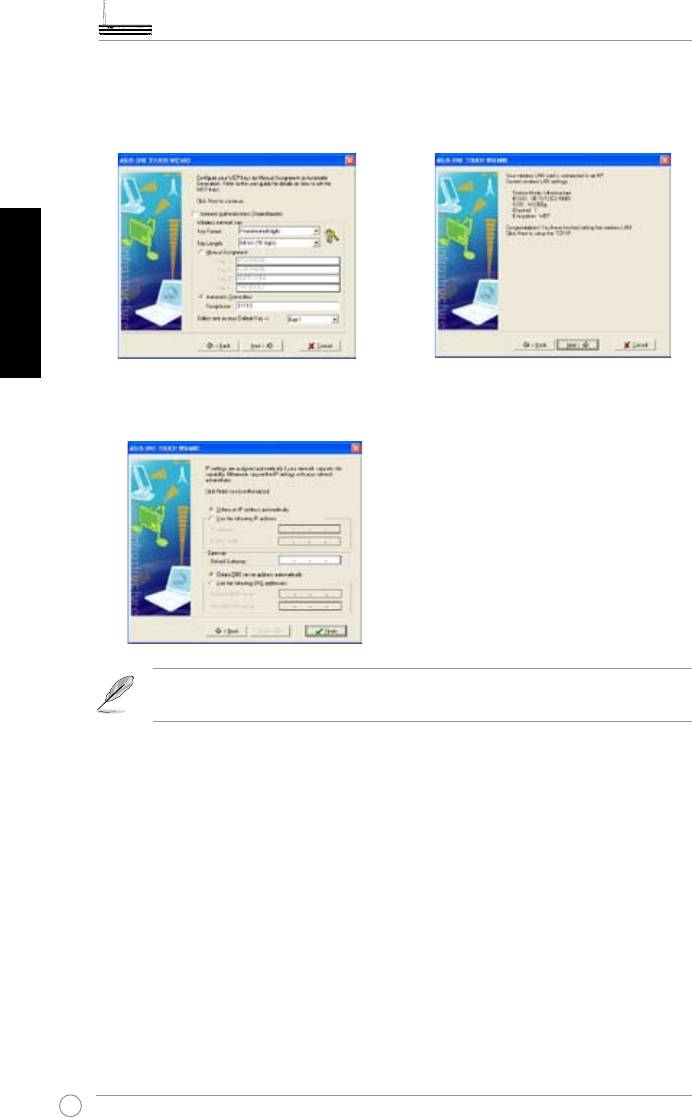
4. Нужни са няколко секунди, за да се
идентифициране и криптиране на
асоциира безжичната карта с WL-
вашата WLAN карта, както на WL-600g.
600g. Натиснете Next, за да настроите
Натиснете Next за продължение.
TCP/IP.
Български
5. Определете IP адреса на WLAN картата в зависимост от състоянието на вашата
мрежа. След като настройките са готови, натиснете Finish, за да излезете от
СъветникаOneTouch.
Екраните и стъпките на настройването служат само за справка и
може да са различни от тези на действителните продукти.
40
БезжичендомашеншлюзAll-in-1ADSL2/2+WL-600g-Краткоръководствозапотребителя
®
КонфигурираненаWLANкартасуслугатаWZCнаWindows
®
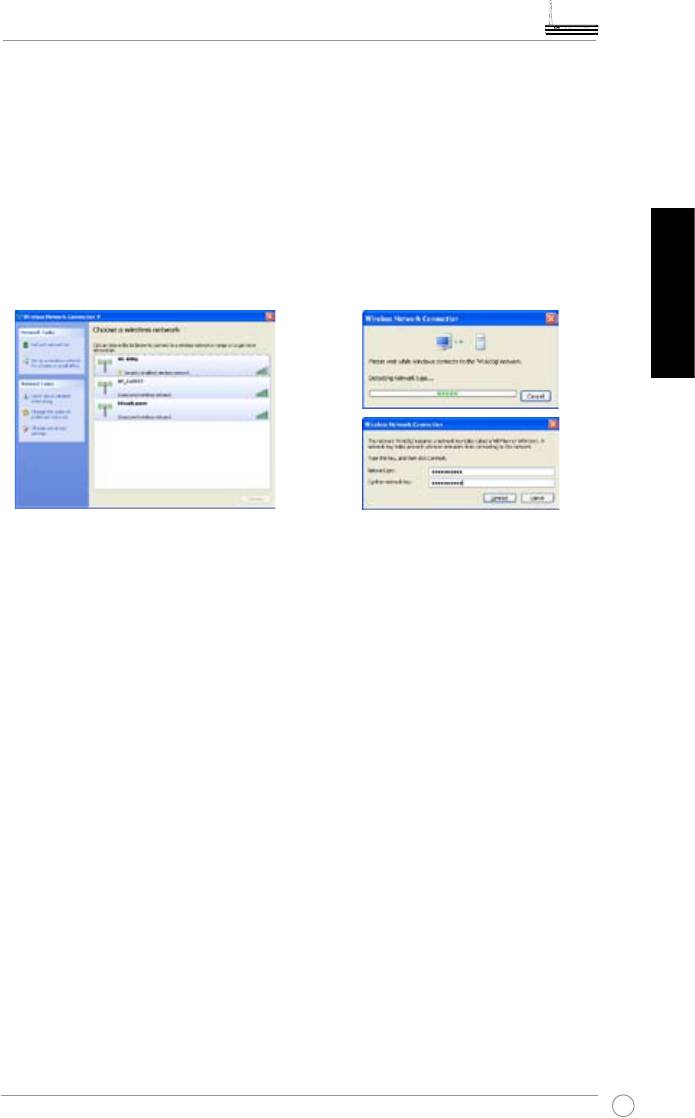
Можете да използвате също услугата Wireless Zero Conguration на Windows
,
за да настроите безжичната връзка с WL-600g.
1. Щракн е т е два п ъ т и в ъ р х у
2. Въведете ключа, който сте
иконката за безжична мрежа на
определили з а WL-600g, и
лента със задачите, за да видите
натиснете
Connect
. Връзката се
достъпните мрежи. Изберете
осъществява до няколко секунди.
своя безжичен рутер и натиснете
Connect
.
Български
41
БезжичендомашеншлюзAll-in-1ADSL2/2+WL-600g-Краткоръководствозапотребителя
USBприложение
WL-600g предлага два USB2.0 порта за настройване на FTP сървър и споделяне
на USB принтер.
ФункциятаFTPсървър
Български
Преди да преминете към настройване, трябва да подготвите USB устройство
за FTP памет.
Ако форматирането на вашия външен твърд диск е
NTFS
, FTP сървърът
може да позволява само четене. Качването на файлове на FTP
сървъра не е позволено. Също така ще могат да влизат само анонимни
потребители (Anonymous User login). Суперпотребителите (Super User)
няма да могат да влизат в FTP сървъра при NTFS форматиране.
НастройваненаFTPсървър
За да настроите FTP сървъра:
1. Поставете своята USB памет в USB2.0 порта, намиращ се на задния панел на
WL-600g. След това щракнете върху
USBApplication->FTPServer
в менюто
отляво, за да отворите страницата за конфигурация.
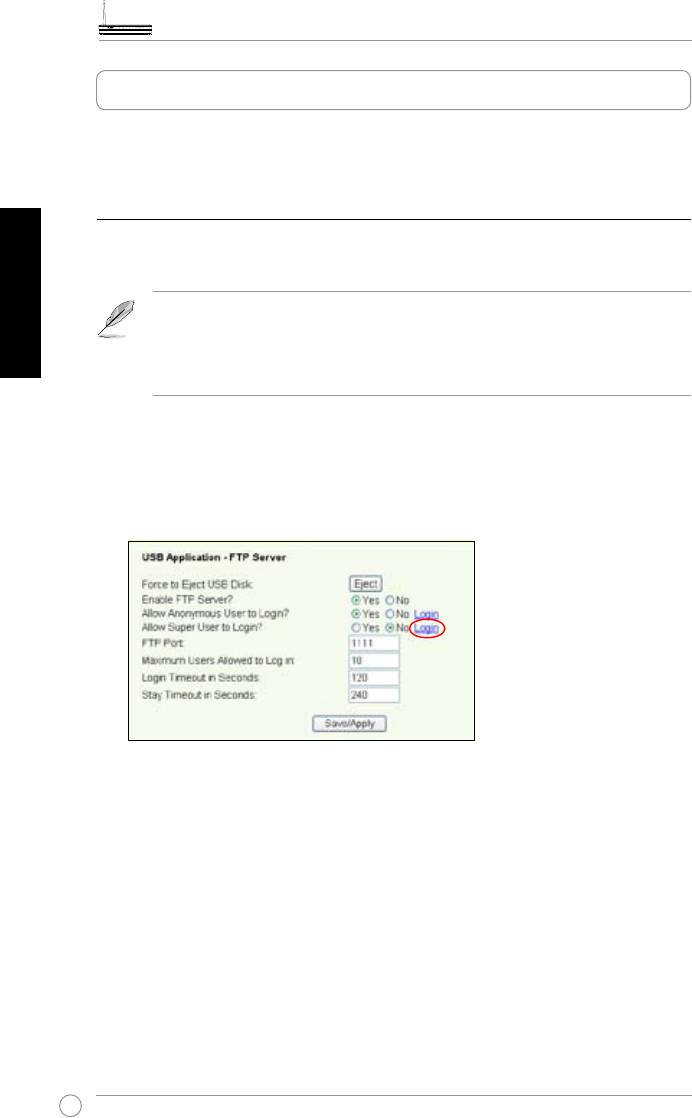
2. За
EnableFTPServer
задайте
Yes
.
3.
AllowAnonymousUsertoLogin:
Ако искате да позволите на анонимни
потребители да имат достъп до вашия FTP сайт, изберете
Yes
; ако искате
да защитите данните си от неидентифицирани потребители - изберете
No
.
4.
AllowSuperUsertoLogin:
Изберете
Yes
, за да позволите достъпа до FTP
сървъра за суперпотребители.
5.
FTPPort:
Определете номера на порта за FTP сървъра. Например ако
номерът на порта е определен на 1111, можете да влезете в FTP сървъра,
като изпишете
ftp://192.168.1.1:1111
в лентата за адрес на вашия уеббраузър
(192.168.1.1 е IP адресът по подразбиране на WL-600g).
6.
Maximum UserAllowed to Login:
определете максималния брой
потребители, които могат да влизат, в зависимост от вашата работна среда.
7.
LoginTimeoutinSeconds:
Когато времето за достъп изтече, пътят за
влизане се прекратява.
8.
StayTimeoutinSeconds:
Стойност за изтичане на времето при неактивна
връзка.
9. Натиснете
Save/Apply
, за да запазите и активирате настройките.
42
БезжичендомашеншлюзAll-in-1ADSL2/2+WL-600g-Краткоръководствозапотребителя
Ако ползвате уебдостъп за влизане на суперпотребител (както
отбелязва червеният кръг), моля определете
MaximumUsersAllowedto
Login
на повече от 1, иначе ще се появи съобщението “server is busy”.
НастройваненаFTPпрофил
Можете да зададете 12 профила за вашия FTP сайт.
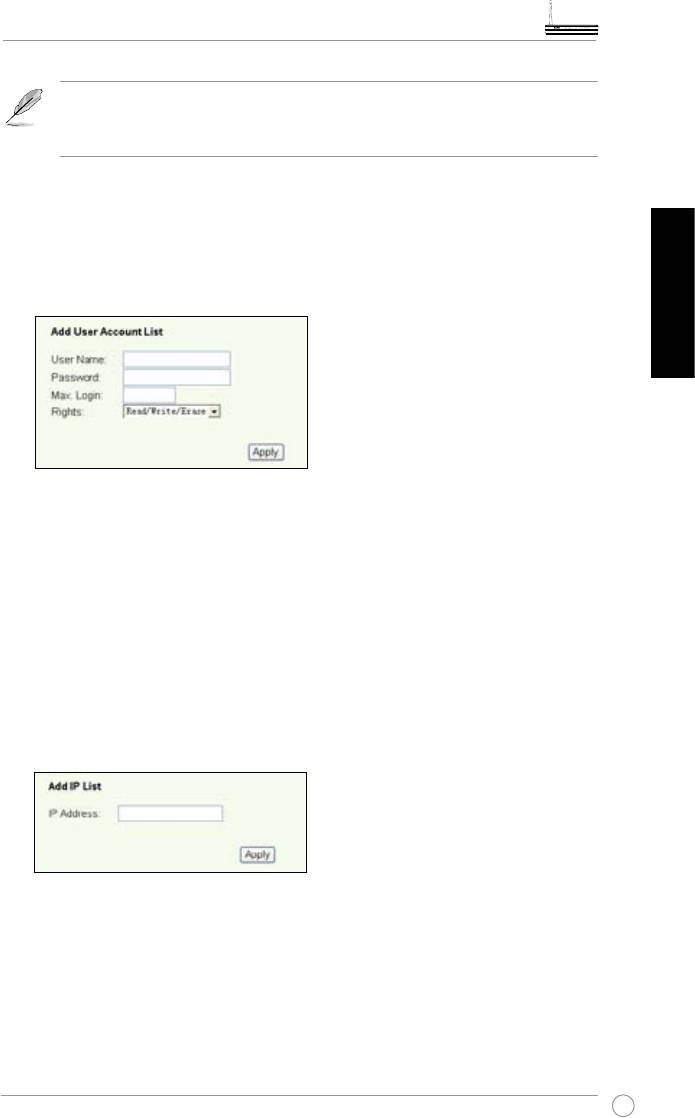
1. Изберете
USBApplication->FTPServer->UserList
в менюто отляво, за да
отворите страницата за конфигурация. Натиснете
Add
, за да създадете нов
FTP профил.
Български
2. Определете потребителско име и парола (
UsernameиPassword
) за новия
профил. Определете
Max.Login
, за да ограничите заявките за достъп.
Определете правата за достъп на профила.
3. Натиснете
Apply
, за да запазите новия профил.
4. Натиснете
Save
, за да запазите и активирате настройките.
НастройваненасигурносттанаFTPсървър
Можете да откажете заявки за достъп от определен IP адрес, като създадете
списък със забранени IP адреси
(BannedIPList).
1. Изберете
USBApplication->FTPServer->BannedIPList
в менюто
отляво, за да отворите страницата за конфигурация. Натиснете Add, за да
създадете ново правило.
2. Въведете IP адреса на забранения хост и щракнете върху
Apply
, за да
запазите забранения IP адрес. Забраненият IP адрес трябва да е статичен.
3. Натиснете Save, за да запазите и активирате настройките.
Така вашият FTP сайт е готов. Въведете
ftp://192.168.1.1
(:номер на порт) в
лентата за адреси на вашия уеббраузър и натиснете
Enter
. Когато се появи
екранът за влизане, въведете потребителското име и паролата, които сте
настроили за FTP профила, за да влезете.
43
БезжичендомашеншлюзAll-in-1ADSL2/2+WL-600g-Краткоръководствозапотребителя
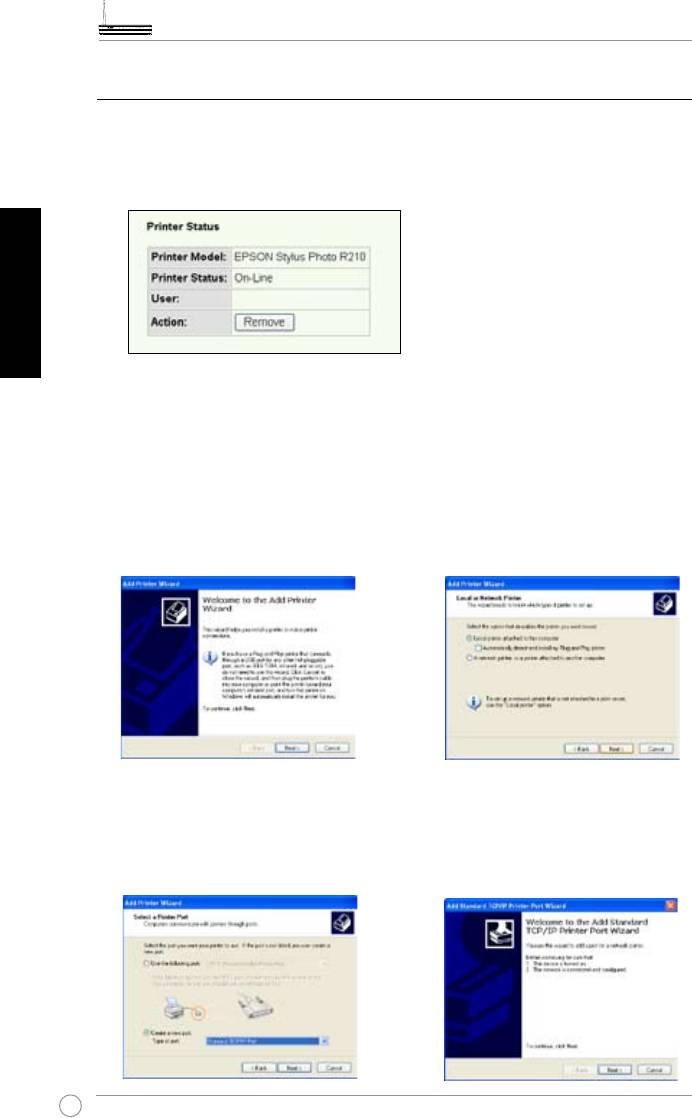
СподеляненаUSBпринтер
Можете да включите своя USB принтер в USB2.0 порта на WL-600g, за да го
споделите в рамките на локалната мрежа. След като включите принтер към
USB порта, ще видите статуса на принтера, като изберете
USBApplication->
PrinterStatus.
Български
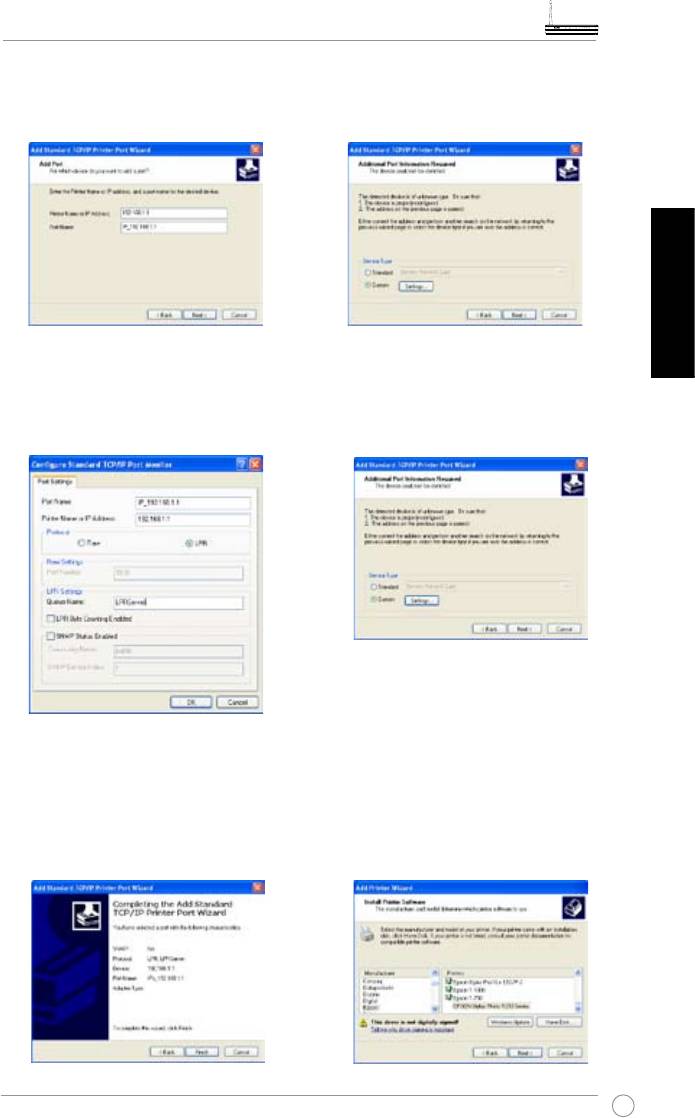
НастройваненапринтеркатоклиентподWindowsXP
Следвайте стъпките по-долу, за да инсталирате мрежови принтер за вашите
клиенти.
1. Изп ъ л н е т е С ъ в е т н и к а з а
2. Изберете опцията за локален
добавяне на принтер (Add Printer
п р и н т е р , с в ъ р з а н к ъ м
Wizard) от
Start->Printersand
ко мп ютъ ра
(Lo ca l pr int er
Faxes->Addaprinter.
attachedtothis computer)
и
натиснете
Next
.
3. Изберете Създаване на нов
4. Натиснете
Next
, за да настроите
порт
(Create a new port)
и
TCP/ IP порт за дос тъ п до
опр е д е л е т е т и п а по р т на
мрежовия принтер.
StandardTCP/IPPort.
Натиснете
Next
.
44
БезжичендомашеншлюзAll-in-1ADSL2/2+WL-600g-Краткоръководствозапотребителя
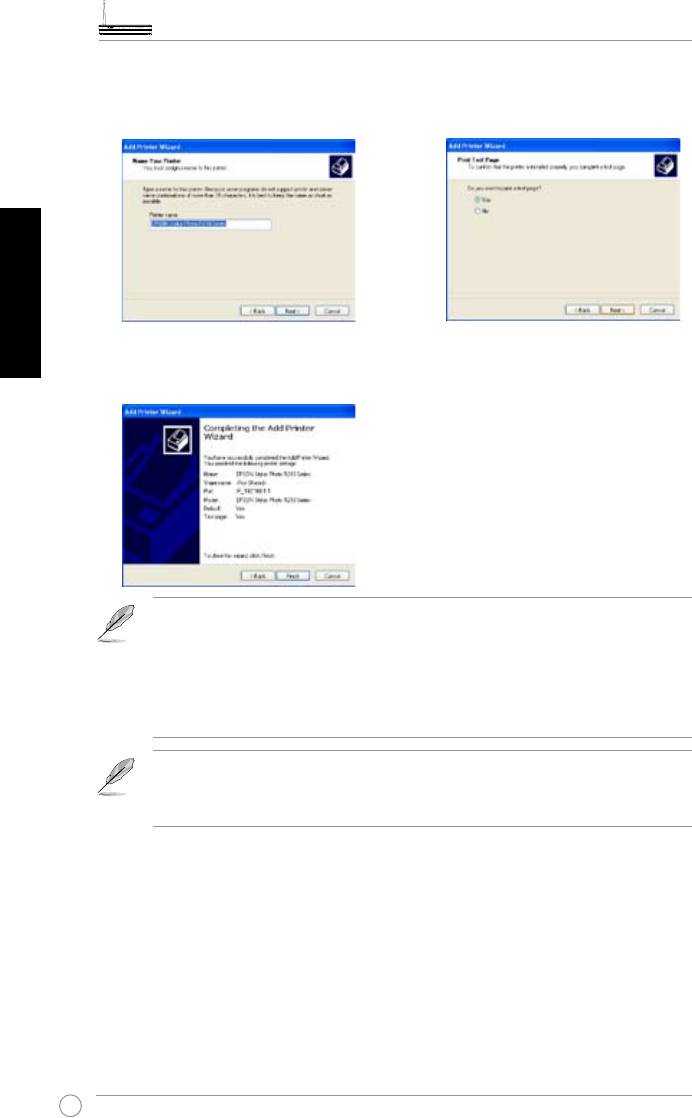
5. Въведете IP адреса на WL-600g
6. Изберете
Custom
и натиснете
в полето
Printer Name of IP
Settings
.
Address
и натиснете
Next
.
Български
7. Определете протокола (полето
8. Н а т и с н е т е
N e x t
, з а д а
Protocol
) на
LPR
и наберете
приключите с настройките на
LPRServer
в полето
Queue
TCP/IP порта.
Na me
. На тис н ете
Ne xt
за
продължение.
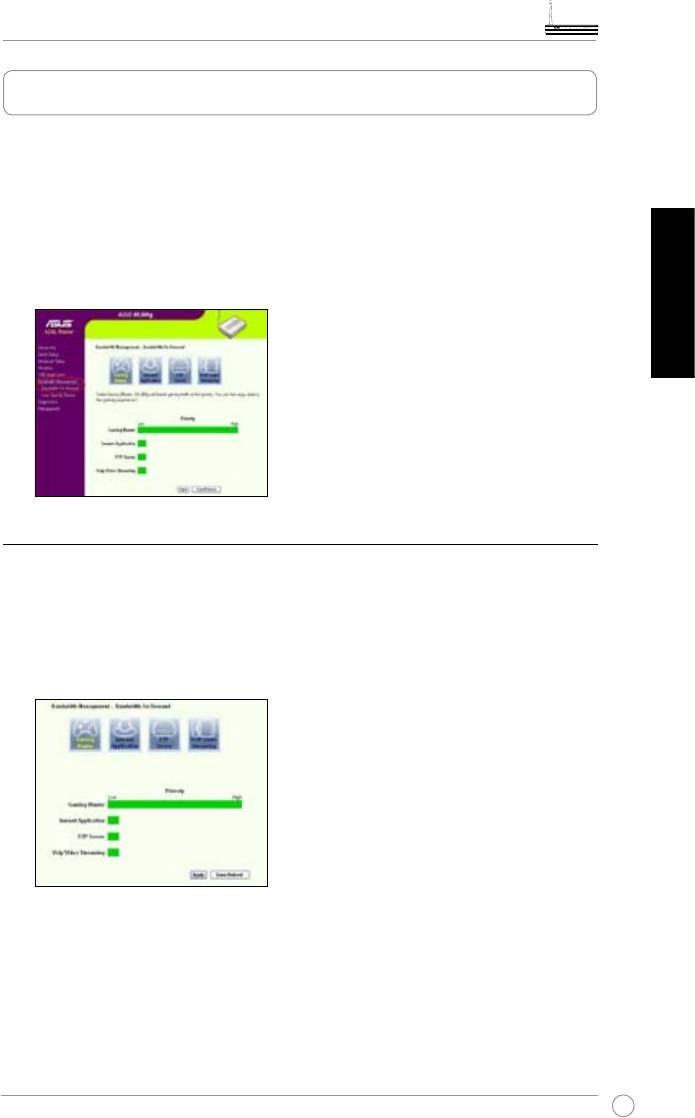
9. Н а т и с н е т е
F i n i s h
, за да
10. Инсталирайте драйвера на
приключите с настройките и да
принтера от списъка с модели
се върнете към Съветника за
по производител. Ако принтерът
добавяне на принтер.
ви не е в списъка, натиснете
HaveDisk
, за да определите
ръчно местоположението на
драйвера.
45
БезжичендомашеншлюзAll-in-1ADSL2/2+WL-600g-Краткоръководствозапотребителя
11. Щракнете върху Next, за да
12. Изберете Yes, за да отпечатате
приемете името по подразбиране
тестова страница. Натиснете Next
за принтера.
за продължение.
Български
13. С това завършва настройването.
Натиснете Finish, за да излезете
от Съветника за добавяне на
принтер.
Ако вече сте инсталирали принтера локално на вашия компютър,
щракнете с десния бутон на мишката върху иконката на принтера и
изберете раздела
Property->Port
, за да добавите стандартен TCP/IP
порт. Щракнете върху
AddPort
, изберете
StandardTCP/IPPort
и
натиснете бутона
NewPort
. Вижте стъпки 5-8 за процедурите на
настройването.
®
Ако използвате Windows
98 или ME, които не поддържат стандартен
TCP/IP порт, трябва да използвате Отдалечен порт (Remote Port),
който се поддържа от WL-600g.
Списъкнасъвместимипринтери
HP Deskjet 5410 Series
HP PSC 1610
HP Deskjet 3940 Series
HP Deskjet 5652
HP photosmart 8030
HP Deskjet 5550
HP Photosmart 8230
EPSON C60
HP Photosmart 7830
HP Ofcejet 5610
HP Ofcejet 7210
HP Ofcejet 4255
HP PSC 1510
HP PSC 1410
46
БезжичендомашеншлюзAll-in-1ADSL2/2+WL-600g-Краткоръководствозапотребителя
GamingBlaster
“Gaming Blaster” на ASUS WL-600g е създаден така, че да подобри качеството
на онлайн игрите. Тази технология дава очакваните от онлайн геймърите
гладкост и качество при участие в онлайн игри. Тя интелигентно оптимизира
мрежовите ресурси и автоматично дава приоритети на мрежовия трафик,
за да се изпълняват по-добре приложенията, които са зависими от времето,
включително приложения за IP телефони и мултимедия.
Отидете на
BandwidthManagement-->BandwidthonDemand.
На екрана
виждате четири иконки.
Български
GamingBlasterнаWL-600g
По подразбиране WL-600g е настроен в режим за игра (Gaming Blaster) и
можете да усетите подобрената работа на системата, когато играете. Просто
щракнете върху иконката Gaming Blaster и ще можете да активирате или
дезактивирате тази функция на WL-600g. От лентовата диаграма в долната
част на уебстраницата можете да видите, че игровите приложения по
подразбиране заемат по-голямата част от мрежовите ресурси на WL-600g.
Услуга,зададенаотпотребителя
Настройваненаприоритетиприонлайнигричрезпосочваненапортовеи
IPадреси
Можете също да поставите приоритети за игровия трафик, като посочите
портове, към които да се насочват онлайн игровите приложения.
47
БезжичендомашеншлюзAll-in-1ADSL2/2+WL-600g-Краткоръководствозапотребителя
Български
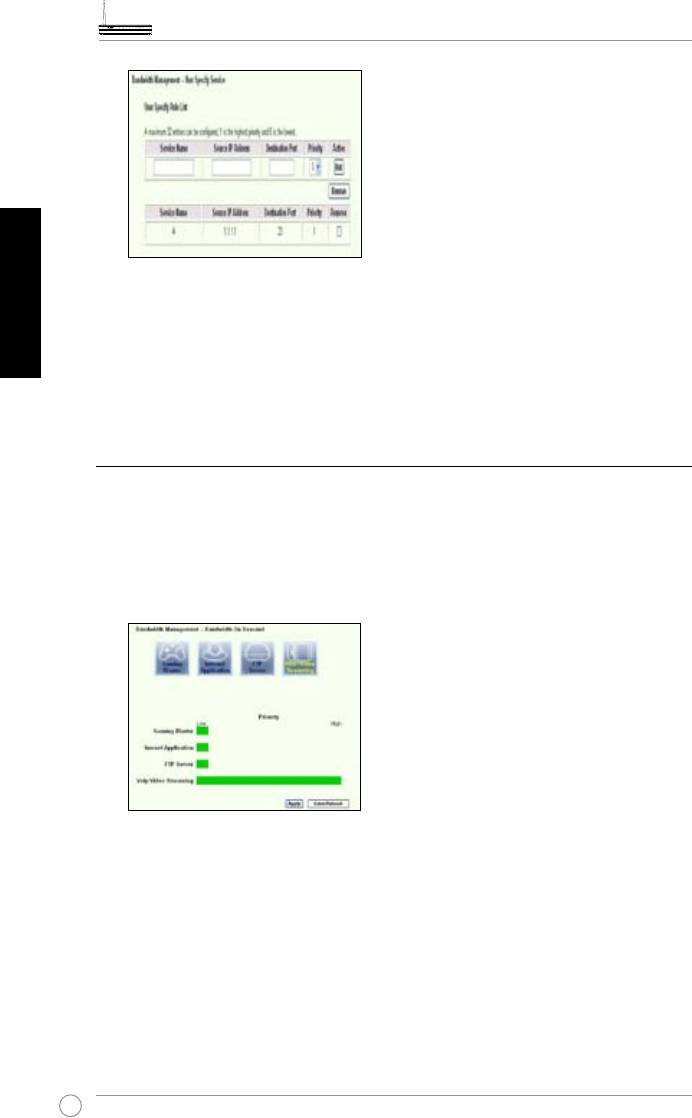
1. Определете произволно име за услугата (ServiceName). Например “Mygame”.
2. Укажете при IP адреса и неговия съответен порт къде е приложението.
3. Определете приоритета (1, 2, 3, ...) на услугата (приложението) според вашите
предпочитания.
4. Ако желаете да извадите услугата от списъка, поставете отметка в кутията за
изваждане (Remove) и след това натиснете Remove.
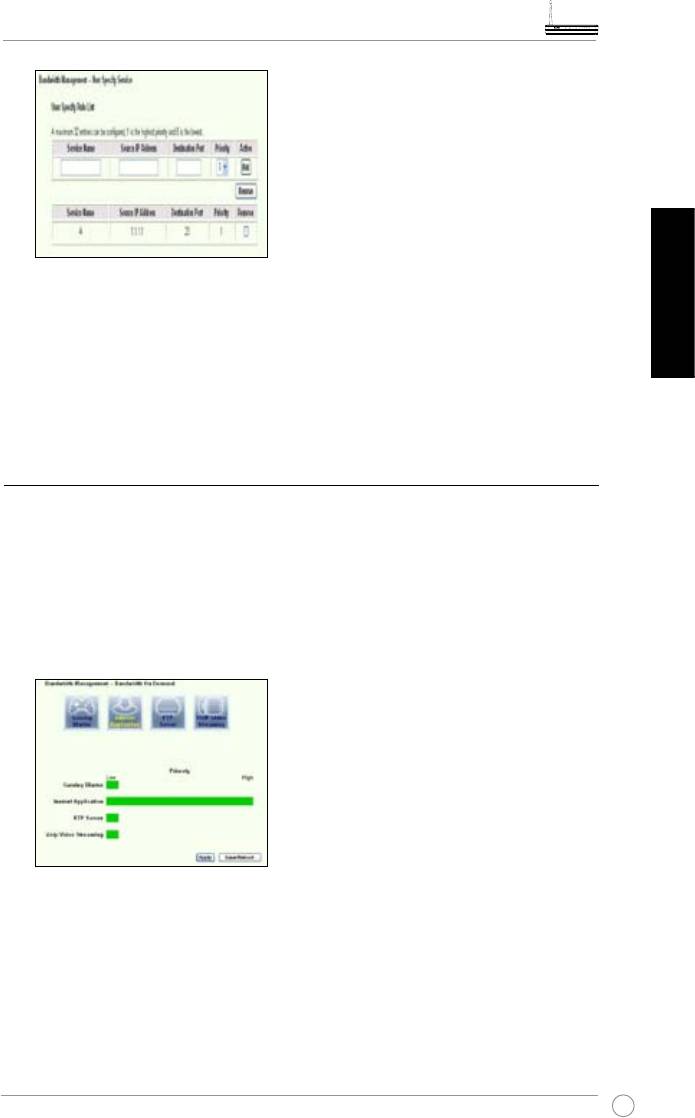
IPтелефонидругиаудио-/видеоприложениянаWL-600g
Ако желаете да имате по-добро качество при аудио-/видеоприложенията и
voice-over-IP, щракнете върху иконката VoIP/Video Streaming. След това ще
можете да се насладите на непрекъснато VoIP качество и гладко сваляне на
мултимедия. От лентовата диаграма в долната част на уебстраницата можете
да видите, че сега VoIP/Video приложенията заемат по-голямата част от
мрежовите ресурси на WL-600g.
Услуга,зададенаотпотребителя
Настройка на приоритети приVoIP/Videoприложениячрез посочванена
портовеиIPадреси
Можете също да резервирате наличния мрежов трафик за вашия IP телефон и
приложенията за сваляне на мултимедия, като посочите портове, към които да
отиват приложенията.
48
БезжичендомашеншлюзAll-in-1ADSL2/2+WL-600g-Краткоръководствозапотребителя
1. Определете произволно име за услугата (ServiceName). Например “MyIPphone”.
2. Укажете при IP адреса и неговия съответен порт къде е приложението.
Български
3. Определете приоритета (1, 2, 3, ...) на услугата (приложението) според вашите
предпочитания.
4. Ако желаете да извадите услугата от списъка, поставете отметка в кутията за
изваждане (Remove) и след това натиснете Remove.
ДругиприложениязаконтролнатрафикаприWL-600g
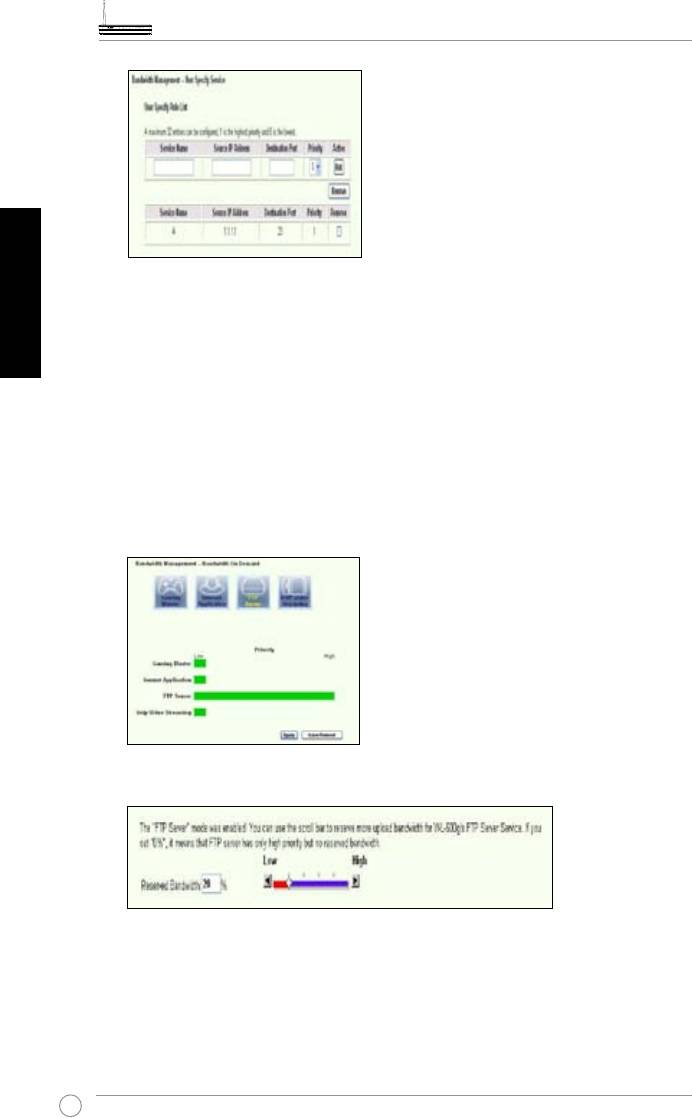
Интернетприложение
Ако желаете гладко сърфиране в мрежата и качество на електронната
поща, можете да активирате функцията, като щракнете върху иконката
за интернетприложение
(Internetapplication)
. Ако искате да премахнете
приоритетите за интернетприложенията, щракнете още веднъж върху
иконката, за да дезактивирате тази функция.
Услуга,зададенаотпотребителя
Настройканаприложенияза FTPсървърчрез посочваненапортове иIP
адреси
Можете също да поставите приоритети за трафика при качване/сваляне от
FTP сървър, като посочите портове, към които да се насочват приложенията.
49
БезжичендомашеншлюзAll-in-1ADSL2/2+WL-600g-Краткоръководствозапотребителя
Български
1. Определете произволно име за услугата (ServiceName). Например “MyE-mail”.
2. Укажете при IP адреса и неговия съответен порт къде е приложението.
3. Определете приоритета (1, 2, 3, ...) на услугата (приложението) според вашите
предпочитания.
4. Ако желаете да извадите услугата от списъка, поставете отметка в кутията за
изваждане (Remove) и след това натиснете Remove.
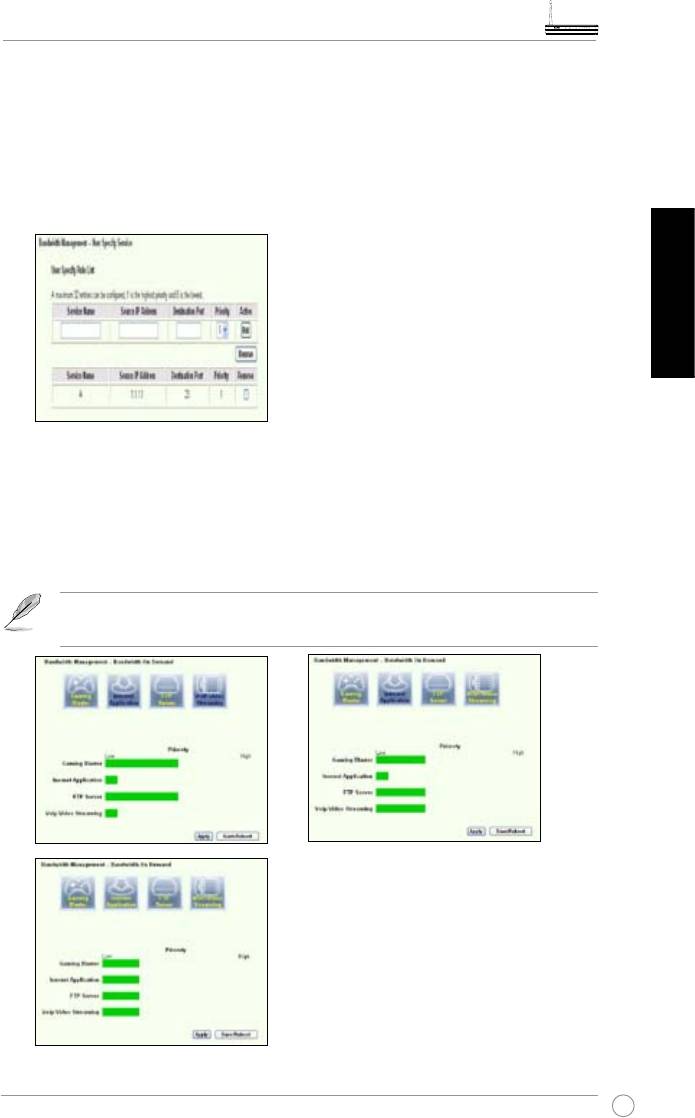
FTPсървър
Ако искате да имате по-висок приоритет за трафика при качване/сваляне от
FTP сървър, можете да направите следното:
1. Щракнете върху иконката FTPServer.
2. Отидете на страницатаUserSpeciedService, за да резервирате повече трафик
за FTP сървъра.
3. Ако просто преместите лентата за превъртане на максимум (High), не само ще
имате по-висок приоритет на трафика за FTP приложенията, но ще можете и
допълнително да резервирате определен процент от наличната пропускателна
способност специално за качването/свалянето от FTP.
50
БезжичендомашеншлюзAll-in-1ADSL2/2+WL-600g-Краткоръководствозапотребителя
Услуга,зададенаотпотребителя
НастройваненаприоритетинаприложениязаFTPсървърчрезпосочване
напортовеиIPадреси
Можете също да поставите приоритети за трафика при качване/сваляне от
FTP сървър, като посочите портове, към които да се насочват приложенията.
Български
1. Определете произволно име за услугата (ServiceName). Например “MyFTPServer”.
2. Укажете при IP адреса и неговия съответен порт къде е приложението.
3. Определете приоритета (1, 2, 3, ...) на услугата (приложението) според вашите
предпочитания.
4. Ако желаете да извадите услугата от списъка, поставете отметка в кутията за
изваждане (Remove) и след това натиснете Remove.
Можете да изберете повече от една иконка и да имате приоритети
за множество приложения.
51
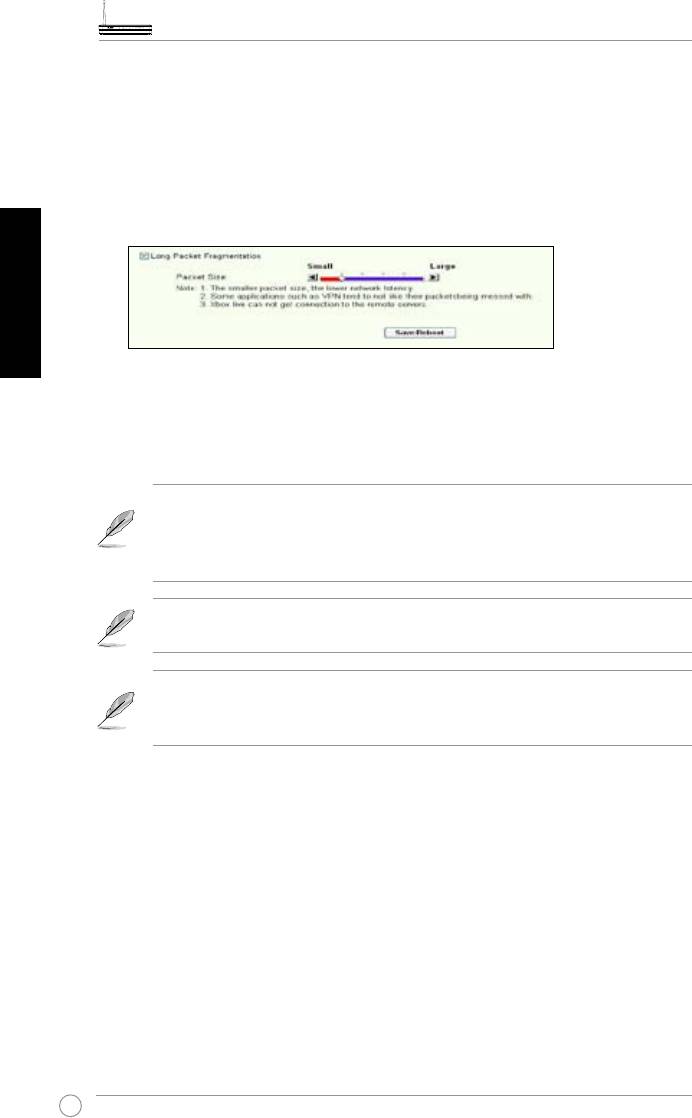
БезжичендомашеншлюзAll-in-1ADSL2/2+WL-600g-Краткоръководствозапотребителя
Фрагментираненаголемипакети
Тази функция работи отлично в случаите когато има по-големи пакети на
приложенията (напр. пакети на FTP сървър), а също и при по-малки пакети
(напр. уеб, имейл или игрови, VoIP пакети), които трябва да бъдат изпратени
едновременно. Когато тази функция е активирана, пакетите на малките
приложения, като имейл или уебсърфиране, никога няма да бъдат блокирани
от по-големи пакети, като например при FTP качване.
Български
1. Поставете отметка при Фрагментиране на големи пакети (LongPacket
Fragmentation), за да активирате тази функция.
2. Придвижете лентата за превъртане до желаната големина на пакетите. Колкото
по-малка е големината на пакетите, толкова по-ниска ще бъде мрежовата
латентност.
При активирано
Фрагментираненаголемипакети(LongPacket
Fragmentation)
потребителите може да срещнат проблеми
при влизането в XBOX Live или други сървъри за игри поради
ограничението на сървърите за големината на входящите пакети.
За повече информация посетете уебсайта на ASUS http://www.asus.
com.
За да настроите други функции на WL-600g, вижте Ръководството
за потребителя, намиращо се на приложения компактдиск за
поддръжка.
52
Alles-in-1 draadloze ADSL2/2+ gateway voor thuisgebruik
WL-600g
Nederlands
Quick Start Guide
53
®

Adressen van de fabrikant
ASUSTeK COMPUTER INC. (Azië-Stille Oceaan)
Bedrijfsadres: 15 Li-Te Road, Beitou, Taipei 11259
Algemeen (tel): +886-2-2894-3447
Website-adres: www.asus.com.tw
Algemeen (fax): +886-2-2894-7798
Algemene e-mail: info@asus.com.tw
ASUS COMPUTER INTERNATIONAL (Amerika)
Bedrijfsadres: 44370 Nobel Drive, Fremont, CA 94538, USA
Algemeen (fax): +1-510-608-4555
Nederlands
Website-adres: usa.asus.com
Technische ondersteuning
Algemene ondersteuning (tel): +1-502-995-0883
Ondersteuning (fax): +1-502-933-8713
Online ondersteuning: http://vip.asus.com/eservice/techserv.aspx
ASUS COMPUTER GmbH (Duitsland & Oostenrijk)
Bedrijfsadres: Harkort Str. 25, D-40880 Ratingen, Germany
Algemeen (tel): +49-2102-95990
Website-adres: www.asus.com.de
Algemeen (fax): +49-2102-959911
Online contact: www.asus.com.de/sales
Technische ondersteuning
Componentondersteuning: +49-2102-95990
Online ondersteuning: www.asus.com.de/support
Notebookondersteuning: +49-2102-959910
Ondersteuning (fax): +49-2102-959911
54
WL-600g Alles-in-1 draadloze ADSL2/2+ gateway voor thuisgebruik Snelle startgids
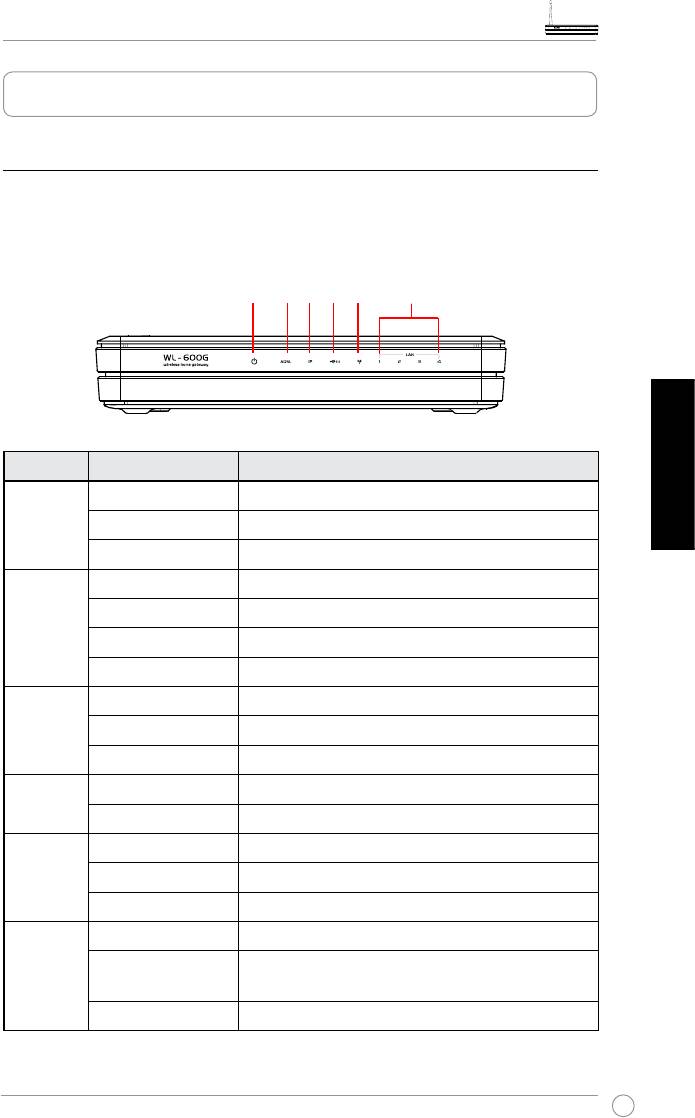
Overzicht van de hardware
Voorzijde
De voorzijde van de WL-600g draadloze ADSL2/2+ gateway front panel bevat lampjes
die de toestand van de WL-600g tonen.
PWR ADSL IP USB AIR LAN
Opschrift Activiteit Omschrijving
P W R
Aan Ingeschakeld
(Voeding)
Nederlands
Uit Geen netvoeding
Knipperend Fabrieksinstelling wordt hersteld
ADSL Aan (Groen) ADSL-verbinding actief
Knipperend (Groen) ADSL wordt ingesteld
Aan (Rood) ADSL-verbinding inactief
Uit ADSL-verbinding uitgevallen
IP Aan (Groen) ADSL is actief en de verbinding is PPP
Aan (Rood) ADSL is actief maar de verbinding is niet PPP
Uit ADSL-verbinding uitgevallen
USB 2.0 Aan Usb-apparaat gedetecteerd
Uit Geen usb-apparaat gedetecteerd
AIR Aan Draadloos LAN gereed
Knipperend Draadloos gegevens ontvangen en verzenden
Uit Geen voeding of draadloos LAN niet gereed
LAN 1-4 Aan Fysiek verbonden met een Ethernetaparaat
Knipperend Er worden via het ethernet-netwerk gegevens
ontvangen of verzonden
Uit Geen netvoeding of geen verbinding
55
WL-600g Alles-in-1 draadloze ADSL2/2+ gateway voor thuisgebruik Snelle startgids
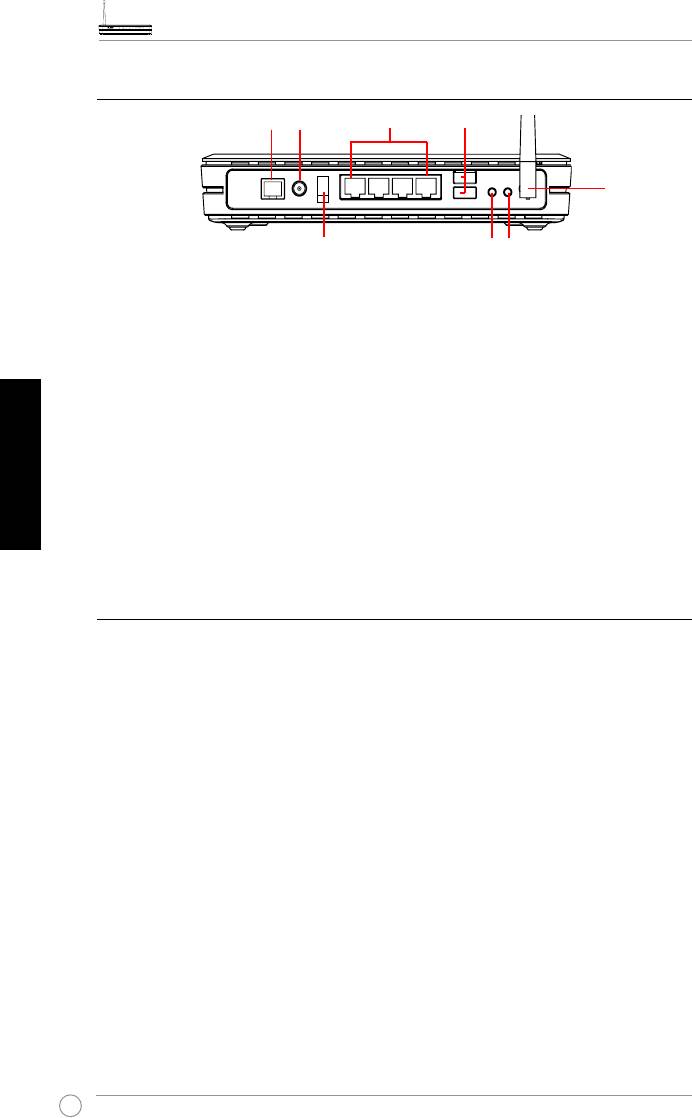
Achtezijde
PWRADSL
LAN
USB 2.0
Antenne
Hoofdschakelaar
EZSetup
Reset
Van links naar rechts toont de achterzijde van de WL-600g het volgende:
• ADSL-aansluiting
• Voedingsaansluiting
• Hoofdschakelaar
Nederlands
• Vier aansluitingen voor locaal netwerk (LAN)
• Usb 2.0-aansluitingen
• EZSetup-knop
• Resetknop
• SMA antenne-aansluiting
Eigenschappen van het product
De WL-600g draadloze ADSL 2/ 2+ gateway voor thuisgebruik heeft de volgende
eigenschappen:
• Ingebouwde ADSL-modem
• Ingebouwde firewall
• Op de standaard IEEE802.11g gebaseerd draadloos netwerk, achterwaarts
compatibel met 802.11b
• Eenvoudig te gebruiken configuratie-interface met webbrowser: Snelle instelling
voor ADSL-verbinding, draadloze beveiligingsinstellingen
• Uitgebreide ondersteuning voor routingprotocol: RIP v1, v2
• Op inhoud gebaseerd filter
• EZSetup™ programma voor ADSL-verbinding, draadloos netwerk en
beveiligingsinstelling
56
WL-600g Alles-in-1 draadloze ADSL2/2+ gateway voor thuisgebruik Snelle startgids
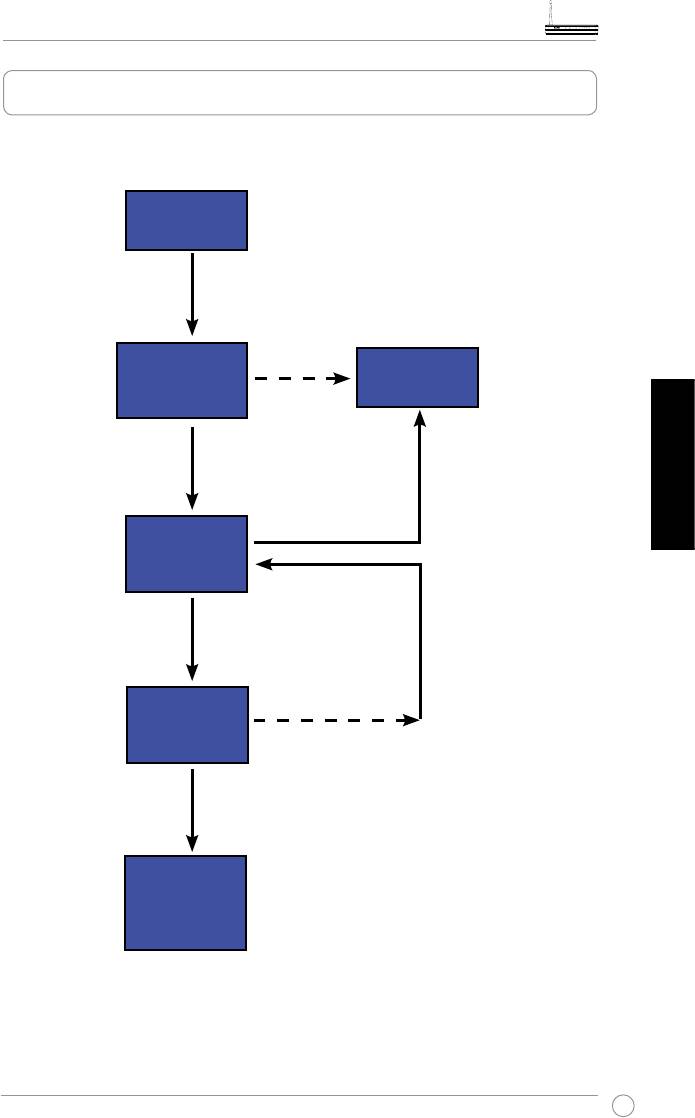
Overzicht van instellingsproces
Hardware-
Zie het hardwarediagram op
instelling
pagina 4.
Controle in orde Ga naar 192.168.1.1 om de
WL-600g in te stellen.
Quick Setup -
Handmatige
ADSL-verbinding
instelling
a u t o m a t i s c h
Verbinding niet
gedetecteerd
gedetecteerd
o f g e t o o n d
Verbinding gedetecteerd
verbindingstype
en verbindingstype is goed.
is niet goed.
ADSL-instellingen veranderen.
ADSL-instelling voltooid.
Nederlands
Qui ck Set up
- Dr a a d lo z e
instelling
Draadloze instellingen
veranderen.
Quick Setup
Controle mislukt.
- Samenvatting
Controle geslaagd
Qui ck Set up
Voltooid! WL-
600g is gereed
voor gebruik.
57
WL-600g Alles-in-1 draadloze ADSL2/2+ gateway voor thuisgebruik Snelle startgids
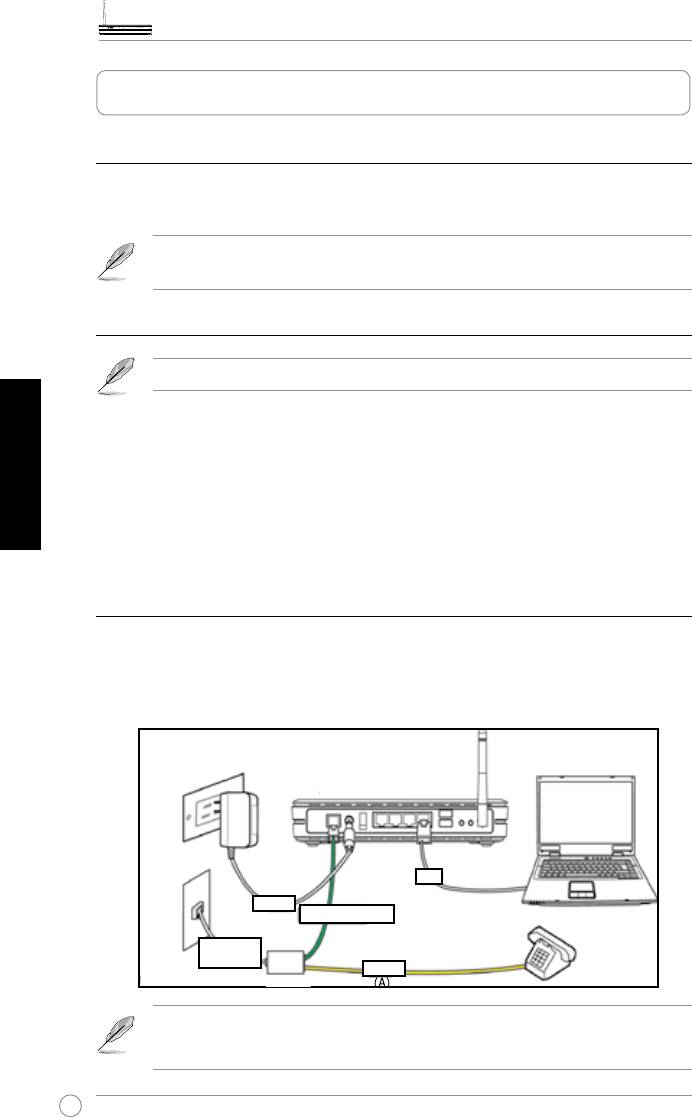
Hardware-instelling
Een ADSL-splitter aansluiten op de telefoonlijn
Steek de Line-connector of de stekker van de meegeleverde splitter in de telefoondoos
en sluit de telefoon aan op de telefoonaansluiting van de splitter (A).
Het uiterlijk van de connector van de meegeleverde splitter (lijn of plug) kan
plaatselijk verschillen.
De splitter aansluiten op de WL-600g
Een onjuiste aansluiting van de splitter kan de ADSL-dienst blokkeren.
Nederlands
a. Schakel de computer uit.
b. Verbind de ADSL-aansluitng van de WL-600g met de ADSL- of modemaansluiting
van de splitter (B),
c. Sluit het voedingsapparaat aan op de voedingsaansluiting op het achterpaneel van
de WL-600g en op het stopcontact. Zorg ervoor dat het controlelampje brandt na
het inschakelen van de router. Brandt het lampje ADSL-verbinding constant groen,
dan is er een ADSL-verbinding tot stand gekomen.
De computer via Ethernet aansluiten op de WL-600g
a. Gebruik de meegeleverde Ethernetkabel (RJ45) om verbinding te maken tussen de
computer en een van de LAN-aansluitingen van de WL-600g.
b. Zet de computer aan.
Wandcontactdoos
ASUS draadloze router
LAN
Voeding
ADSL of modem (B)
Lijn- of
wandstekker
Telefoon
Telefooncontactdoos
Splitter *
Splitter *: De benaming of de plaatsing van de aansluitingen van de meege-
leverde splitter kan plaatselijk verschillen.
58
WL-600g Alles-in-1 draadloze ADSL2/2+ gateway voor thuisgebruik Snelle startgids
Snelle instelling
Snelle instelling
Voordat u begint
Met de Snelle instelling moet u eerst een ADSL-verbinding maken voordat u begint
met de draadloze verbinding. Afhankelijk van de eisen van uw ISP, hebt u de volgende
gegevens nodig om een internetverbinding te maken met de WL-600g.
• Virtual Path Identifier (VPI)
• Virtual Channel Identifier (VCI)
• Hostnaam
• ISP login gebruikersnaam en wachtwoord
• Adres van ISP Domain Name System (DNS) server
• Statisch IP-adres (Voor abonnees met een statisch IP)
Aanmelden bij de conguratiepagina van de WL-600g
Nederlands
1. Typ
192.168.1.1
in de adresbalk van de webbrowser en druk op
Enter
.
2. Er verschijnt een aanmeldingsvenster voor uw gebruikernaam en wachtwoord. De
standaardgebruikersnaam is
admin
, en het wachtwoord is
admin
(in kleine letters).
3. Na het aanmelden ziet u de conguratiepagina van de WL-600g.
ADSL-instelling
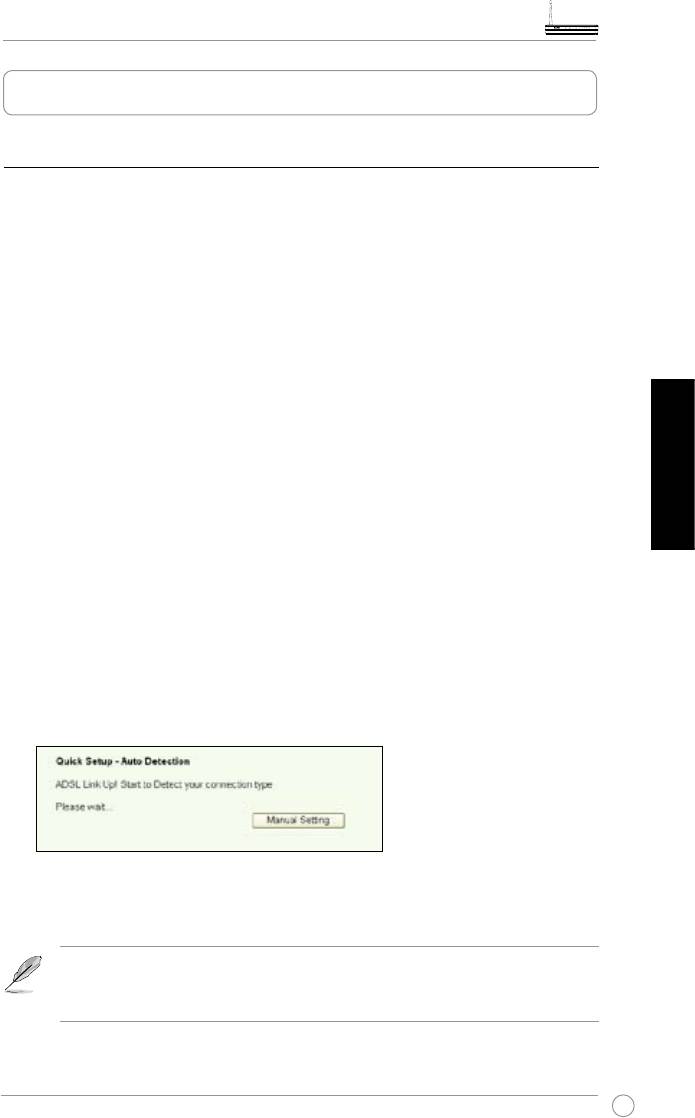
1. De standaard is dat de pagina voor Snelle instelling verschijnt. De Quick Setup
Wizard detecteert automatisch het type van uw ADSL-verbinding.
2. Is er een ADSL-verbinding gedetecteerd, dan toont de volgende pagina het type
van de verbinding (PPPoE/PPPoA of MER).
Wordt er geen ADSL-verbinding gedetecteerd, klik dan op
Manual Setting
(Handmatige instelling) om de WL-600g handmatig in te stellen. Zie pagina
6-8 voor verdere instructies.
59


