
Asus WL-600G – page 2
Manual for Asus WL-600G
Table of contents
- 1. English ...........................................................................1
WL-600g All-in-1 Wireless ADSL2/2+ Home Gateway Quick Start Guide
English
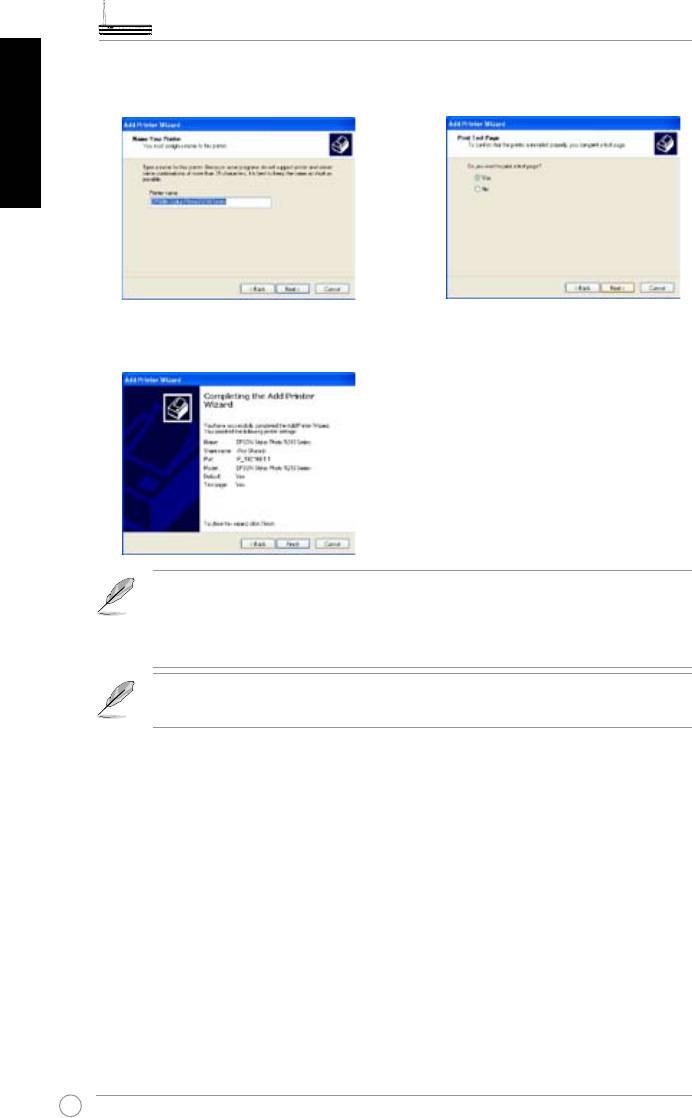
11. Click Next to accept the default name
12. Select Yes to print a test page. Click
for the printer.
Next to print.
13. The installation is completed. Click
Finish to quit the Add Printer Wizard.
If you have already installed the printer locally on your computer, right click
the printer icon and select
Property
-> Port
tab to add a standard TCP/IP
port. Click
Add Port
then select
Standard TCP/IP Port
and click
New Port
button. Refer to step 5-8 for setting procedures.
®
If you use Windows
98 or ME which does not support Standard TCP/IP
port, you need to use Romote Port which is supported by WL-600g.
Compatible printer list
HP Deskjet 5410 Series
HP PSC 1610
HP Deskjet 3940 Series
HP Deskjet 5652
HP photosmart 8030
HP Deskjet 5550
HP Photosmart 8230
EPSON C60
HP Photosmart 7830
HP Ofcejet 5610
HP Ofcejet 7210
HP Ofcejet 4255
HP PSC 1510
HP PSC 1410
20
WL-600g All-in-1 Wireless ADSL2/2+ Home Gateway Quick Start Guide
Gaming Blaster
ASUS WL-600g’s “Gaming Blaster” is designed to enhance your online gaming
experience. This technology provides the uninterrupted and latency-free gaming
English
experience that online gamers expect. It intelligently optimizes network resources and
automatically prioritizes network traffic to better execute time-sensitive applications
including IP phone and multimedia applications.
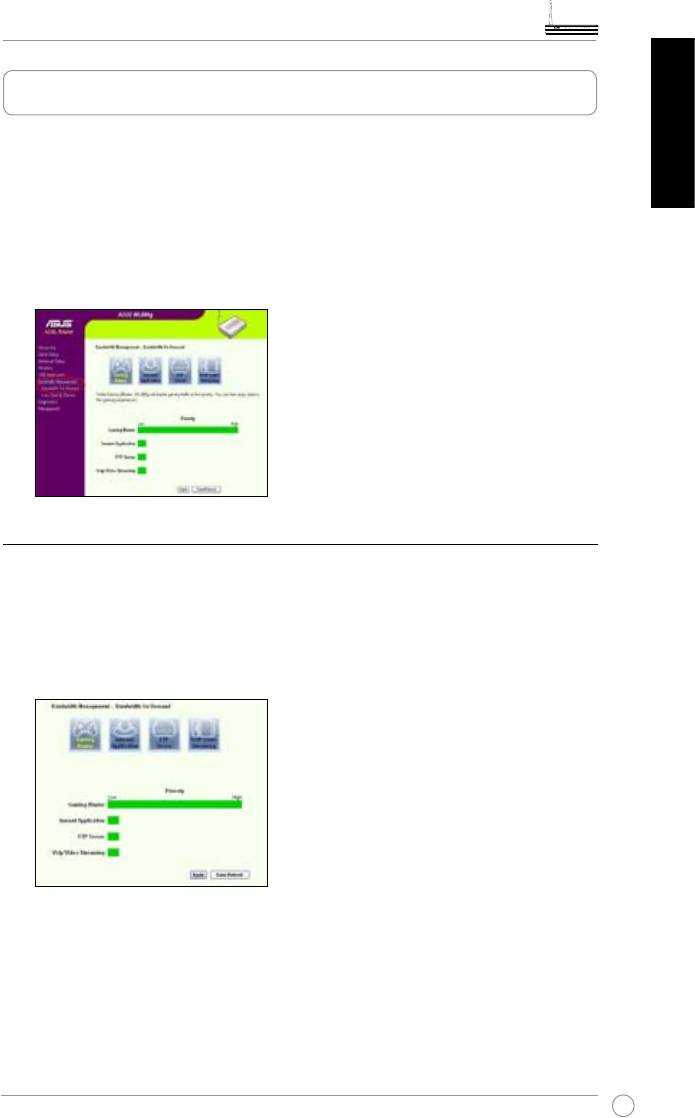
Go to
Bandwidth Management --> Bandwidth on Demand
. You can see four icons
are shown on the screen.
Gaming Blaster on WL-600g
By default, WL-600g is set on
Gaming Blaster
mode and you can then experience the
enhanced gaming power. Just
click on the Gaming Blaster icon
and you can enable
or disable this function on WL-600g. From the bar chart at the bottom of the web page,
you can see that the gaming application, by default, takes most of WL-600g's network
resource.
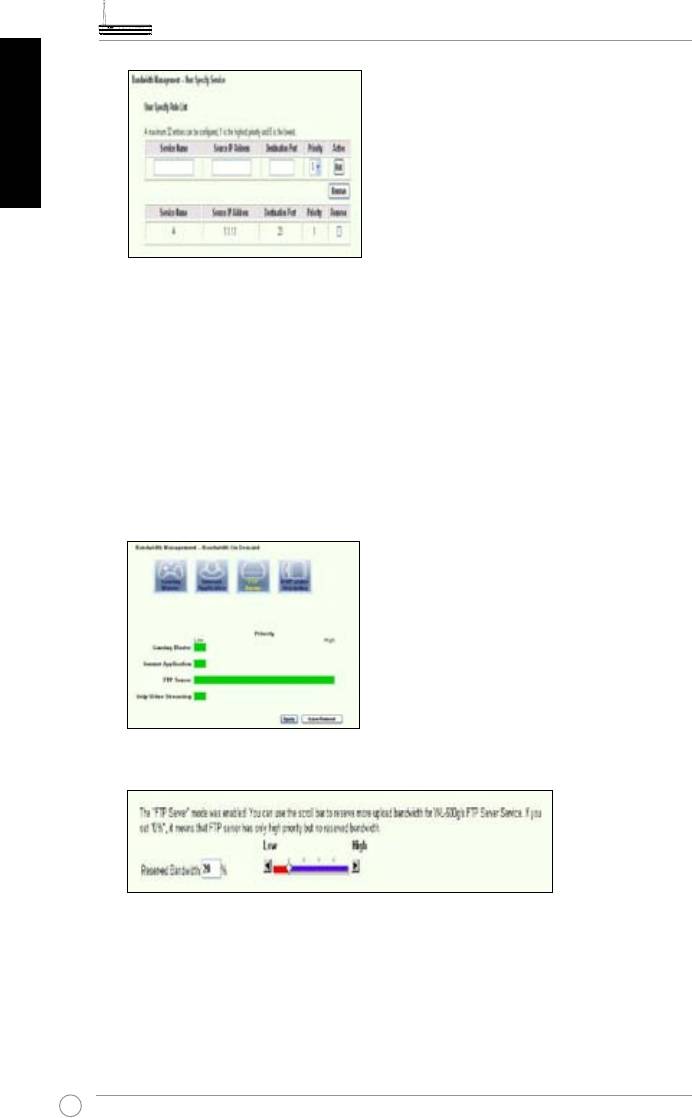
User Specied Service
Setting up online gaming priority by indicating ports and IP addresses.
You can also prioritize your online gaming trafc by indicating ports where the online
gaming applications go.
21
WL-600g All-in-1 Wireless ADSL2/2+ Home Gateway Quick Start Guide
English
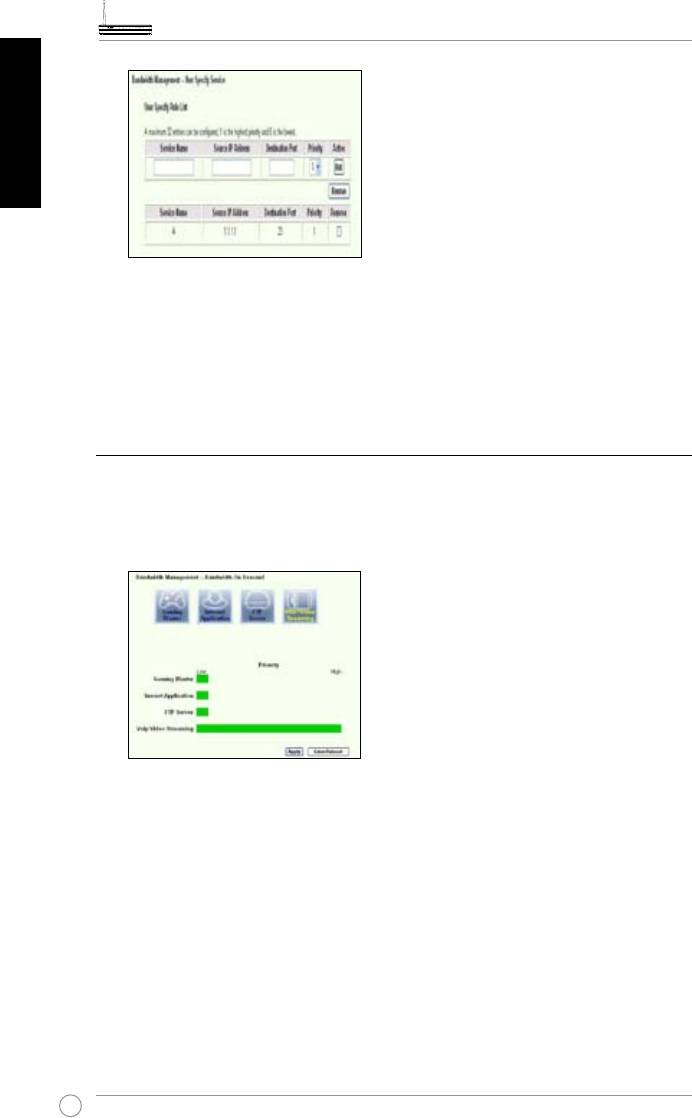
1. Assign any name for the Service Name. For example, "My game".
2. Put in the IP address and its corresponding port where the application is.
3. Rank the priority (1, 2, 3, ...) of the service (application) according to your preference.
4. If you want to remove the service from the list, just check the
Remove box, then press
Remove.
IP phone and other A/V applications on WL-600g
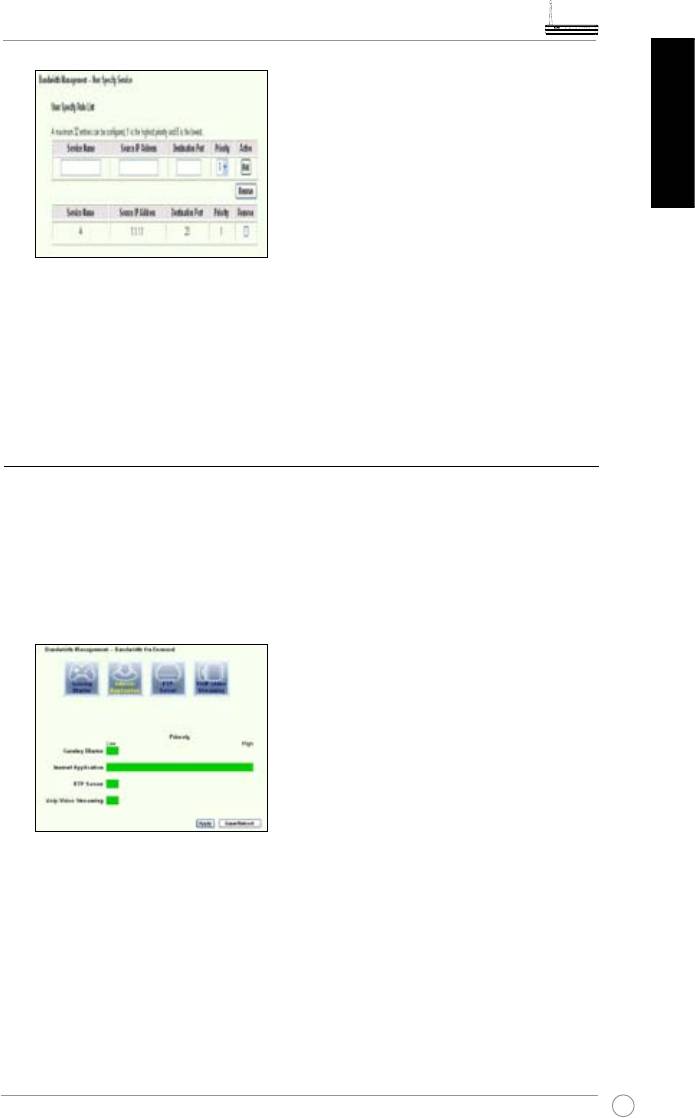
If you would like to have better voice over IP and other A/V application quality, just click
on the
VoIP/Video Streaming
icon. You can then enjoy uninterrupted VoIP quality and
smooth multimedia downloading. From the bar chart at the bottom of the web page, you
can see that the VoIP/Video application now takes most of WL-600g’s network resource.
User Specied Service
Setting up VoIP / Video application priority by indicating ports and IP
addresses.
You can also reserve available network trafc for your IP phone and A/V downloading
applications by indicating ports where the applications go.
22
WL-600g All-in-1 Wireless ADSL2/2+ Home Gateway Quick Start Guide
English
1. Assign any name for the Service Name. For example, “My IP phone”.
Put in the IP address and its corresponding port where the application is.
3. Rank the priority (1, 2, 3, ...) of the service (application) according to your preference.
4. If you want to remove the service from the list, just check the
Remove box, then press
Remove.
Other trafc control applications on WL-600g
Internet application
If you would like to have smooth web browsing and e-mail quality, you can enable the
function by clicking on the
Internet application
icon as well. If you would like to remove
the priority for Internet applications, just click on the icon one more time to disable this
function.
User Specied Service
Setting up Internet application priority by indicating ports and IP addresses
You can also prioritize your web-browsing and e-mail trafc by indicating ports where
the applications go.
23
WL-600g All-in-1 Wireless ADSL2/2+ Home Gateway Quick Start Guide
English
1. Assign any name for the Service Name. For example, “My E-mail”.
2. Put in the IP address and its corresponding port where the application is.
3. Rank the priority (1, 2, 3, ...) of the service (application) according to your preference.
4. If you want to remove the service from the list, just check the
Remove box then press
Remove.
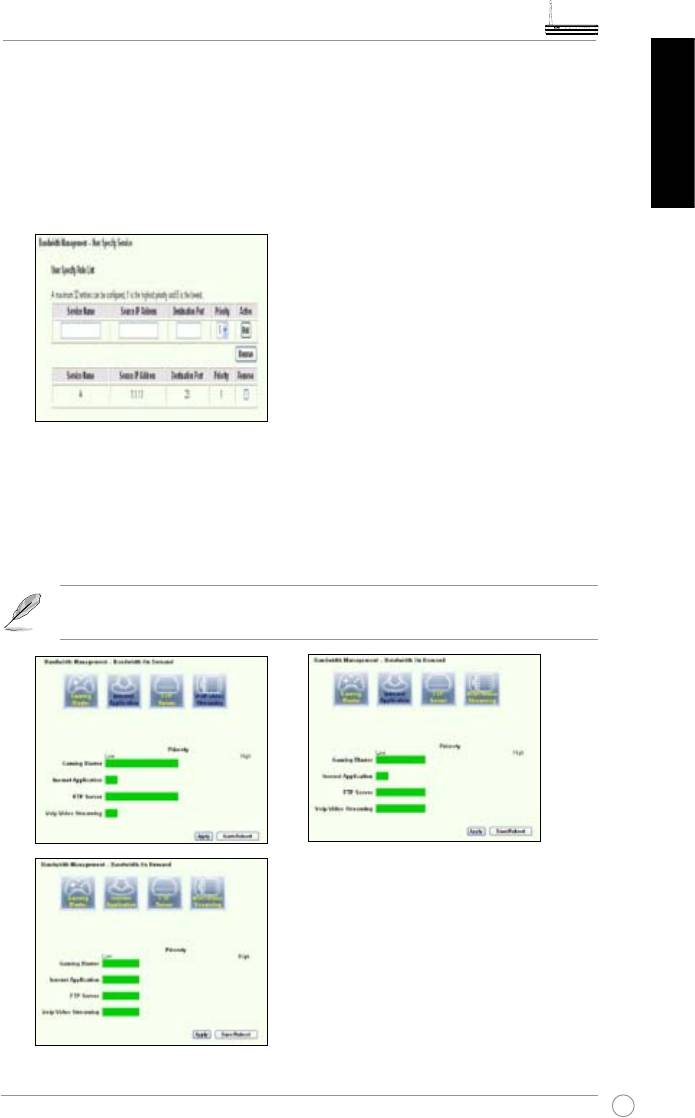
FTP server
If you would like to have higher priority for FTP server downloading or uploading trafc,
you can:
1. Click on the FTP Server icon.
2. Go to User Specied Service page to reserve absolute more trafc for FTP server.
3. By just moving the scroll bar to High, not only you have higher trafc priority for FTP
application, but you can further reserve certain percentage of your available bandwidth to
dedicate in FTP uploading/downloading.
24
WL-600g All-in-1 Wireless ADSL2/2+ Home Gateway Quick Start Guide
User Specied Service
Setting up FTP Server application priority by indicating ports and IP
addresses
English
You can also prioritize your FTP server uploading/downloading trafc by indicating ports
where the applications go.
1. Assign any name for the Service Name. For example, “My FTP Server”.
2. Put in the IP address and its corresponding port where the application is.
3. Rank the priority (1, 2, 3, ...) of the service (application) according to your preference.
4. If you want to remove the service from the list, just check the
Remove box then press
Remove.
You can choose more than one icons to have priorities on multiple
applications.
25
WL-600g All-in-1 Wireless ADSL2/2+ Home Gateway Quick Start Guide
English
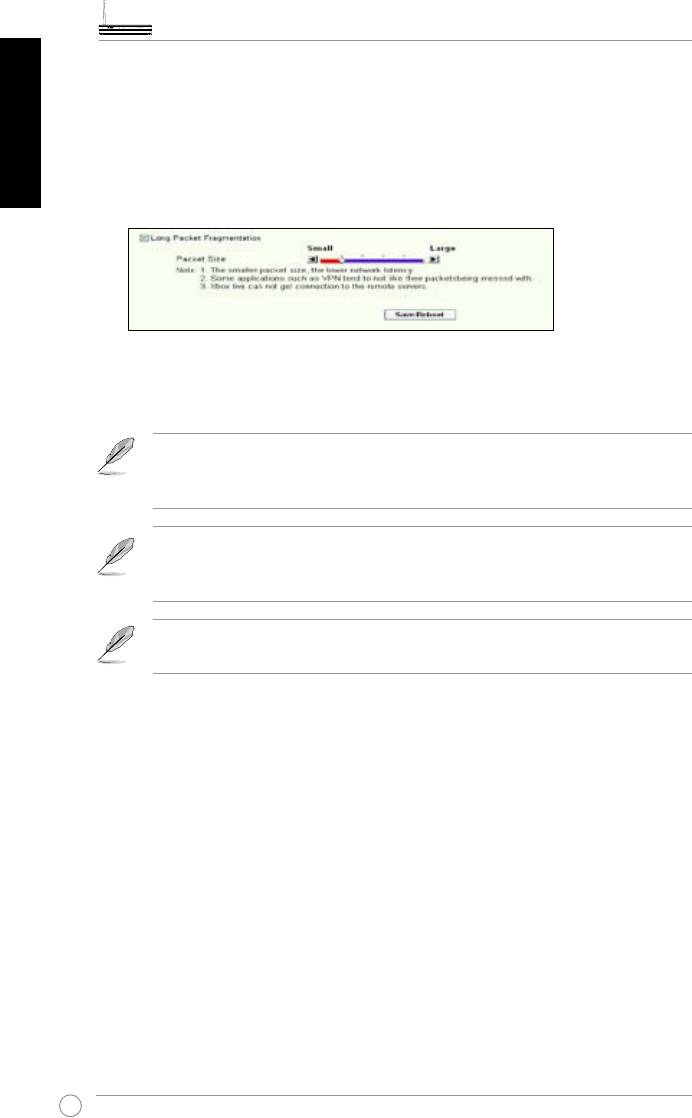
Long Packet Fragmentation
This feature works especially well when there are larger application packets (such as
FTP server packets) as well as smaller packets (such as web, e-mail, or gaming, VoIP
packets) to be sent at the same time. With this function enabled, small application
packets like e-mail or web browsing will never be blocked by large packets, such as
FTP uploading.
1. Check Long Packet Fragmentation to enable this function.
2. Drag the scroll bar to your desired packet size. The smaller the packet size, the less
network latency.
With
Long Packet Fragmentation
enabled, users may have problem
logging onto the XBOX Live or other gaming servers due to the servers’
limitation on their incoming packet size.
For more information, refer to the ASUS website at http://www.asus.com
To set up other features and functions of WL-600g, refer to the User Manual
included in the support CD.
26
БезжичендомашеншлюзAll-in-1ADSL2/2+
WL-600g
Български
Краткоръководствозапотребителя
27
®

Информациязаконтактиспроизводителя
ASUSTeKCOMPUTERINC.(Азия–Тихоокеанскирегион)
Адрес на компанията: 15 Li-Te Road, Beitou, Taipei 11259
Основен (тел.): +886-2-2894-3447 Интернетадрес: www.asus.com.tw
Български
Основен (факс): +886-2-2894-7798 Основен имейл: info@asus.com.tw
ASUSCOMPUTERINTERNATIONAL(Америка)
Адрес на компанията: 44370 Nobel Drive, Fremont, CA 94538, USA
Основен (факс): +1-510-608-4555 Интернетадрес: usa.asus.com
Техническаподдръжка
Основна поддръжка: +1-502-995-0883
Поддръжка (факс): +1-502-933-8713
Онлайн поддръжка: http://vip.asus.com/eservice/techserv.aspx
ASUSCOMPUTERINTERNATIONAL(ГерманияиАвстрия)
Адрес на компанията: Harkort Str. 25, D-40880 Ratingen, Germany
Основен (тел.): +49-2102-95990 Интернетадрес: www.asus.com.de
Основен (факс): +49-2102-959911 Онлайн контакт: www.asus.com.de/sales
Техническаподдръжка
Компоненти: +49-2102-95990
Онлайн поддръжка: www.asus.com.de/support
Преносими компютри: +49-2102-959910
Поддръжка (факс): +49-2102-959911
28
БезжичендомашеншлюзAll-in-1ADSL2/2+WL-600g-Краткоръководствозапотребителя
Прегледнахардуера
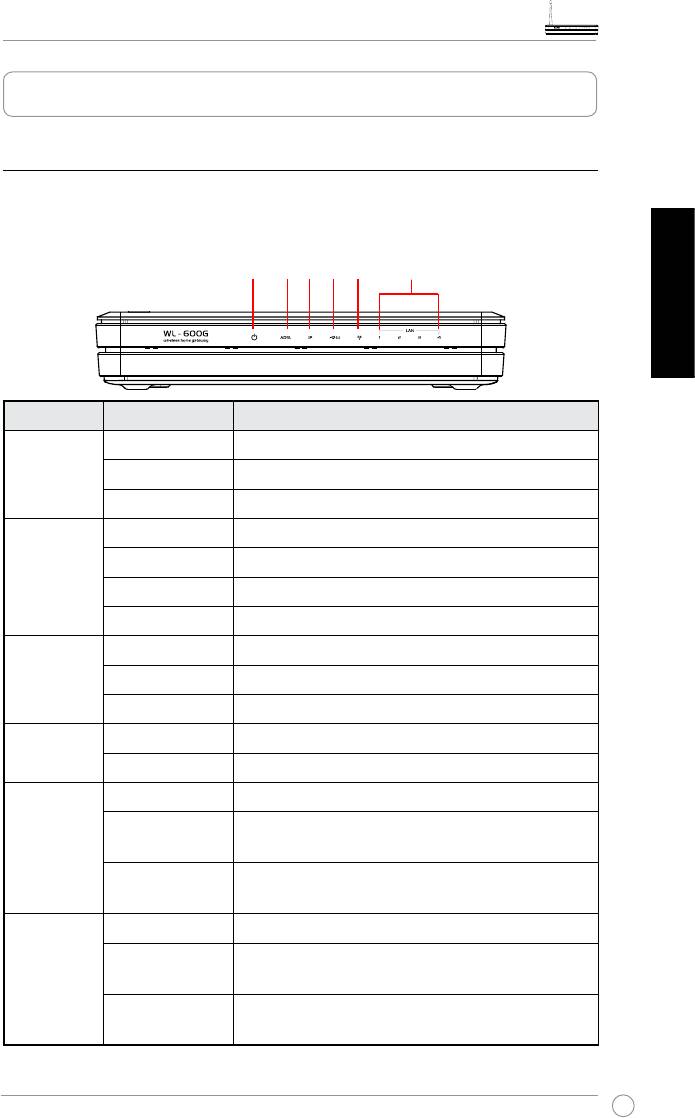
Преденпанел
Предният панел на безжичния ADSL2/2+ домашен шлюз WL-600g съдържа
светодиодни индикатори, които показват статуса на WL-600g.
PWR ADSL IP USB AIR LAN
Български
Означение Функция Описание
P W R
ON Включен
(Power)
OFF Изключен
Blink (мигащ) Възстановяване на фабричните настройки
ADSL ON (зелено) ADSL връзката е бърза
Blink (зелено) ADSL връзката е променлива
ON (червено) ADSL връзката е бавна
OFF ADSL връзката е изключена
IP ON (зелено) ADSL функционира и връзката е PPP
ON (червено) ADSL функционира, но връзката не е PPP
OFF ADSL връзката е изключена
USB 2.0 ON Открито USB устройство
OFF Няма открито USB устройство
AIR ON Наличност на безжична LAN мрежа
Blink Изпращане или получаване на данни през
безжична мрежа
OFF Устройството не е включено или не е налична
безжична локална мрежа
LAN 1-4 ON Физическо свързване към Ethernet устройство
Blink Изпращане или получаване на данни през
Ethernet кабел
OFF Устройството не е включено или няма
физическа връзка
29
БезжичендомашеншлюзAll-in-1ADSL2/2+WL-600g-Краткоръководствозапотребителя
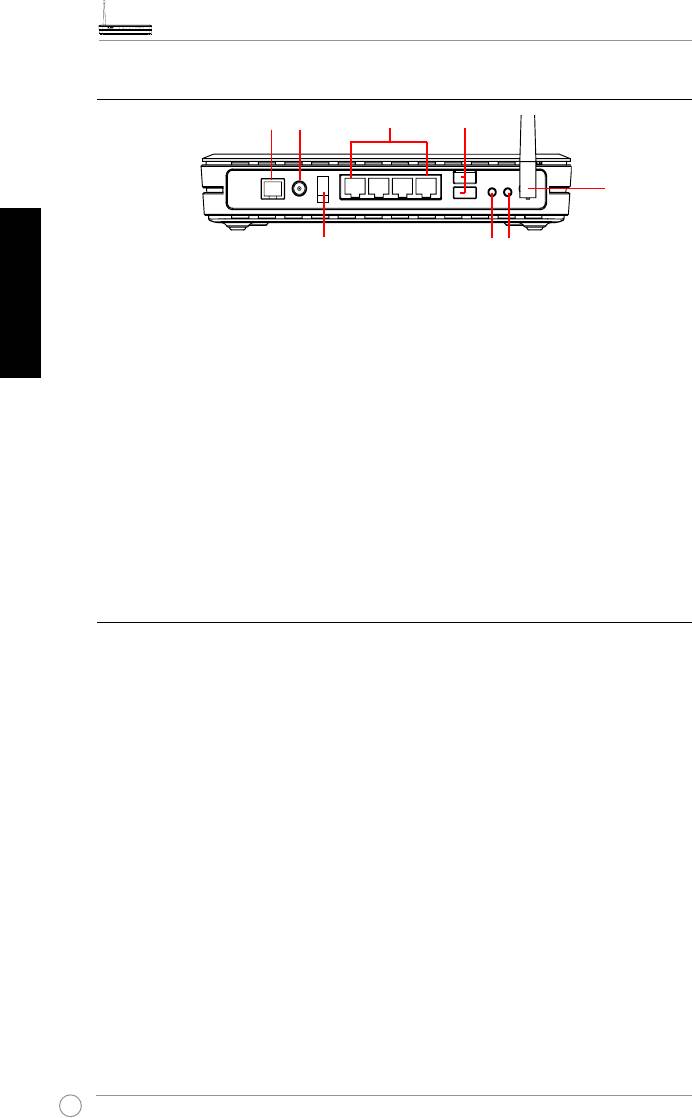
Заденпанел
PWRADSL
LAN
USB 2.0
Антена
Български
Ключ за включване и
EZSetup
Възстановяване в
изключване начално
състояние
Гледан от ляво на дясно, задният панел на WL-600g съдържа следните
елементи:
• ADSL порт
• Захранващ куплунг
• Ключ за включване и изключване
• Четири порта за локална мрежа (LAN)
• USB 2.0 портове
• Бутон за EZSetup (лесно настройване)
• Бутон за възстановяване в начално състояние
• SMA антенен куплунг
Характеристикинапродукта
Безжичният домашен шлюз WL-600g ADSL 2/ 2+ предлага следните функции:
• Вграден ADSL модем
• Вградена защитна стена
• Безжична мрежа, базирана на стандарта IEEE802.11g, обратно
съвместима с 802.11b устройства.
• Лесен за ползване уебинтерфейс за конфигуриране: Бързо настройване
за ADSL връзка, безжична мрежа и настройки за сигурност
• Широка поддръжка на маршрутизиращи протоколи: RIP v1, v2
• Филтър, базиран на съдържанието
• EZSetup™ функция за ADSL връзка, безжична мрежа и бърза
конфигурация за сигурност
30
БезжичендомашеншлюзAll-in-1ADSL2/2+WL-600g-Краткоръководствозапотребителя
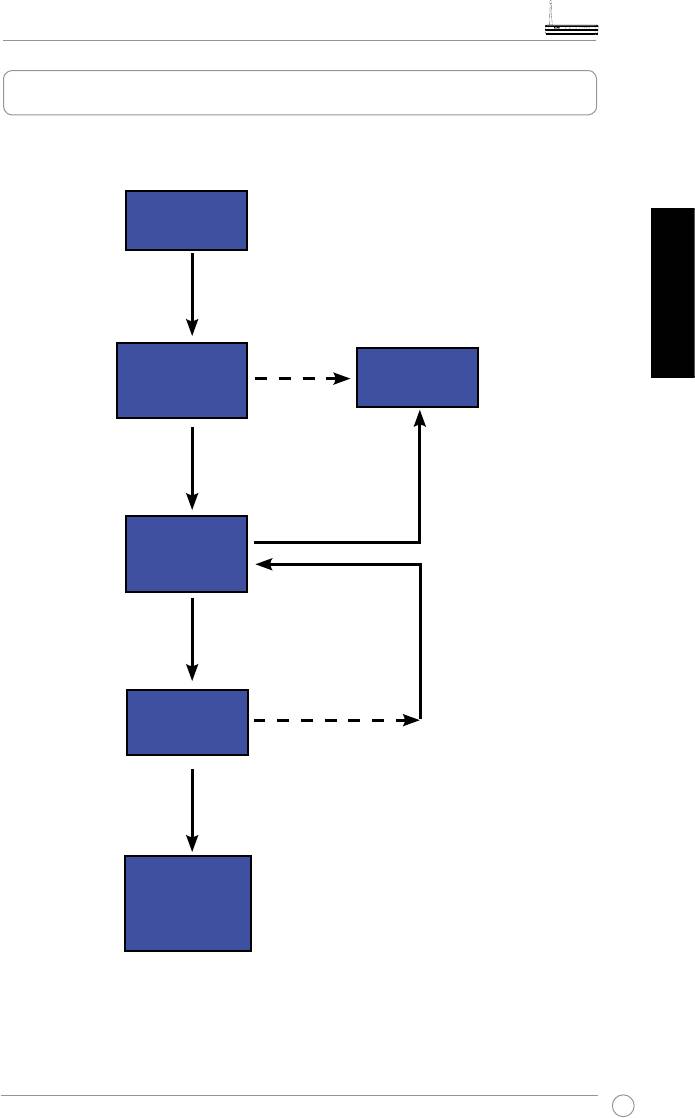
Прегледнапроцедуритепонастройване
Хардуерни
Вж. хардуерната схема на
настройки
стр. 4.
Ако е OK, влезте в 192.168.1.1, за
да настроите своя WL-600g.
Български
Бързо
Ръчно
настройване-
настройване
auto-detect
Открита е
ADSLвръзка
връзка и
Не е открита връзка
типът връзка
ИЛИ показаният тип не е
е правилен
правилен. Край на ADSL
Промяна на ADSL
настройването.
настройките.
Настройки
набезжична
мрежа
Променете
безжичните
настройки
Ако не е OK.
Обобщаваща
страница
Ако е OK.
Бързото
настройване
завърши!-
WL-600gеготов
заизползване.
31
БезжичендомашеншлюзAll-in-1ADSL2/2+WL-600g-Краткоръководствозапотребителя
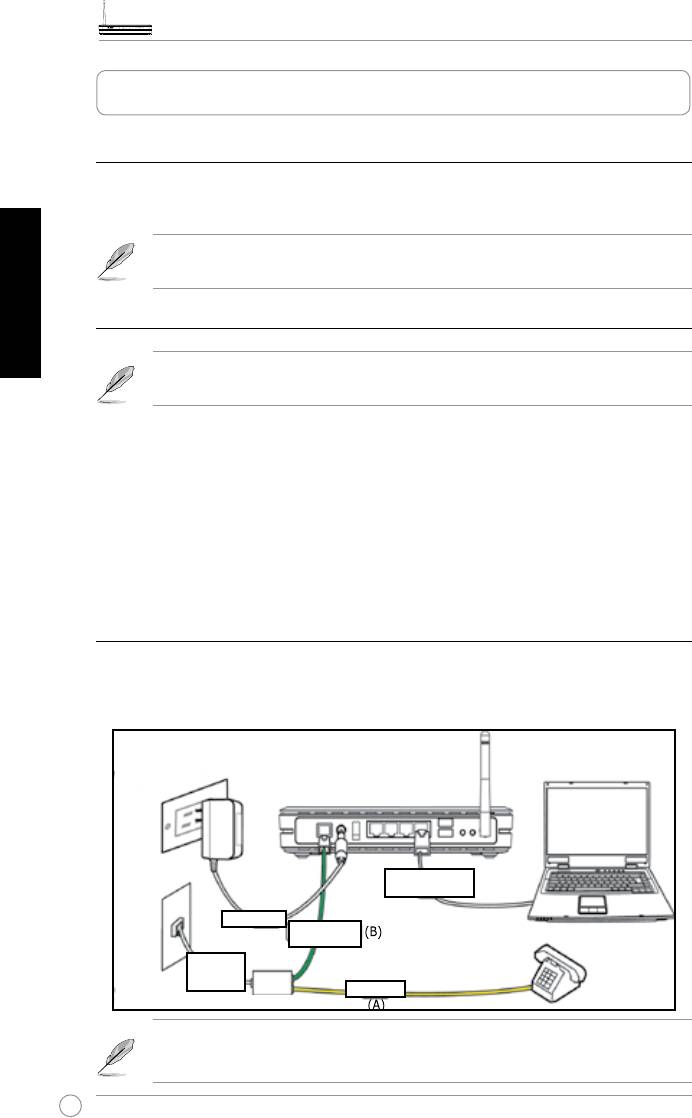
Хардуернинастройки
СвързваненаADSLсплитеракъмизходанавашиятелефон
Поставете кабела на предоставения сплитер в изхода на телефона и свържете
телефона си с изхода за телефон на сплитера (A).
Български
Типът куплунг на предоставения сплитер (контакт или щепсел) може
да се различава според региона.
СвързваненасплитеракъмWL-600g
Неправилно свързване със сплитера може да блокира вашата ADSL
услуга.
а. Изключете компютъра си.
б. Свържете ADSL порта на WL-600g към порта на сплитера за ADSL или
модем (B),
в. Свържете захранващия адаптер към захранващия порт върху задния
панел на WL-600g и го включете в контакта. Уверете се, че светодиодният
индикатор за захранването е включен, след като включите рутера. Ако
светодиодният индикатор за ADSL връзка свети непрекъснато в зелено,
това означава, че има установена ADSL връзка.
СвързваненакомпютъравикъмWL-600gчрезEthernet
а. Използвайте предоставения Ethernet кабел (RJ45), за да свържете
компютъра си към един от LAN портовете на WL-600g.
б. Включете компютъра си.
Стенен контакт
Безжичен рутер ASUS
LAN
(локална мрежа)
Захранване
ADSL или
модем
Куплунг за
телефон
(контакт или
щепсел)
Телефон
Стенен контакт за телефон
Сплитер*
Сплитер *: Името или разположението на портовете на предоставения
сплитер може да се различават според региона.
32
БезжичендомашеншлюзAll-in-1ADSL2/2+WL-600g-Краткоръководствозапотребителя
Бързонастройване
Бързонастройване
Предидазапочнете
При Бързото настройване трябва първо да настроите ADSL връзката, а
след това безжичната мрежа. В зависимост от изискванията на вашия
интернетдоставчик може да се наложи да разполагате с част от информацията,
посочена по-долу, за да настроите интернетвръзката на WL-600g.
• Идентификатор на виртуалния път (Virtual Path Identifier (VPI)
Български
• Идентификатор на виртуалния канал (Virtual Channel Identifier (VCI)
• Име на хост
• Потребителско име и парола за идентификация пред интернетдоставчика
• Адрес на DNS сървъра на интернетдоставчика
• Статичен IP адрес (за абонати със статичен IP адрес)
ВлезтевстраницатазаконфигурациянаWL-600g
1. Въведете
192.168.1.1
в лентата за адрес на вашия уеббраузър и натиснете
Enter
.
2. Появява се екран за влизане с потребителско име и парола. Потребителското
име по подразбиране е admin, а паролата е
admin
(с малки букви).
3. След като влезете, ще видите страницата за конфигурация на WL-600g.
НастройваненаADSL
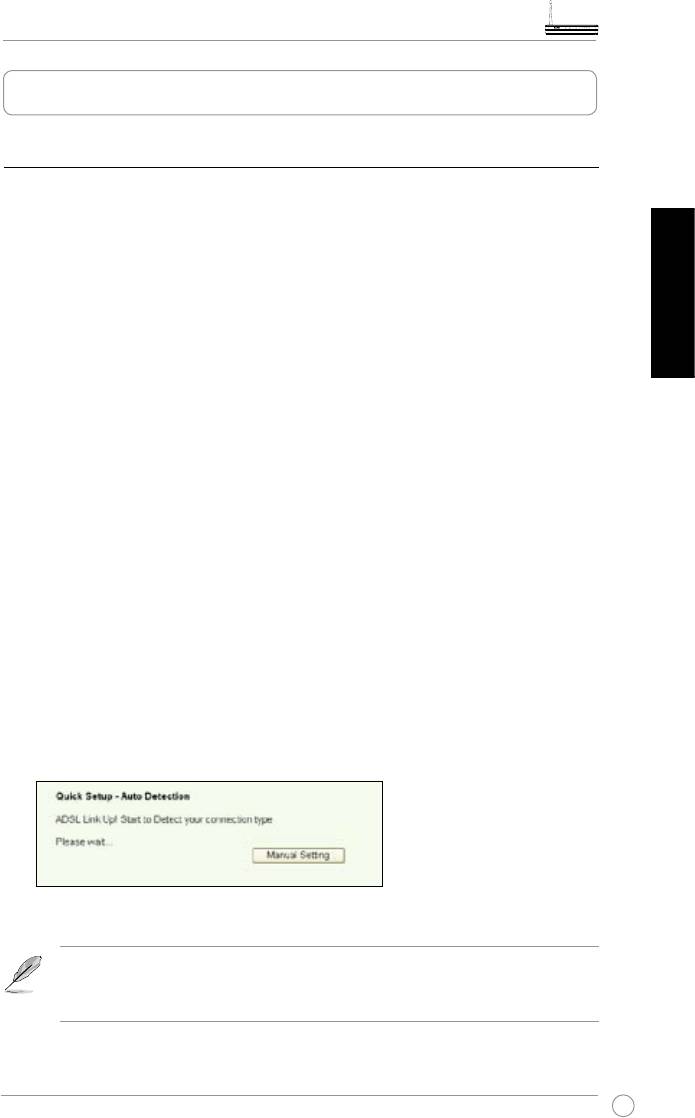
1. По подразбиране изскача страницата на Бързото настройване. Съветникът
за Бързото настройване автоматично открива типа на вашата ADSL връзка.
2. Ако бъде открита ADSL връзка, следващата страница ще ви покаже типа
на вашата ADSL връзка (PPPoE/PPPoA или MER).
Ако вашата ADSL връзка не бъде открита, щракнете върху
Manual
Setting
, за да преминете към ръчна настройка на WL-600g. Вж. стр.
9-11 за упътвания при ръчно настройване.
33
БезжичендомашеншлюзAll-in-1ADSL2/2+WL-600g-Краткоръководствозапотребителя
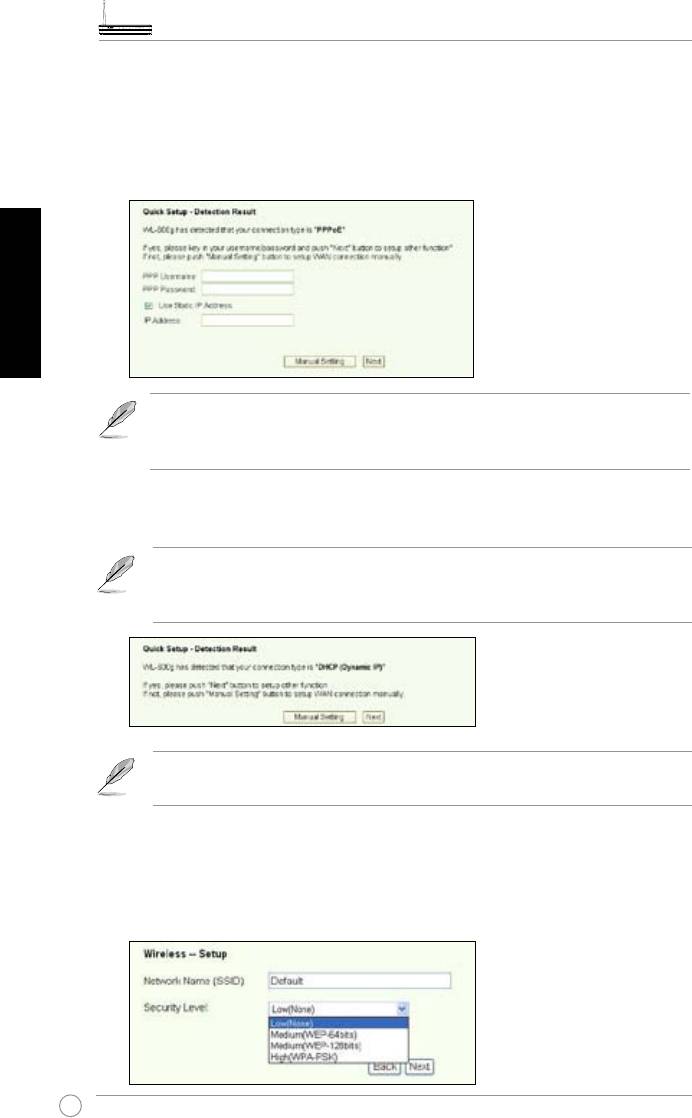
--Акосепоказва,чевашатавръзкаеоттипаPPPoEилиPPPoA
Потребителите с динамиченIP адрес трябва да въведат потребителско име
и парола и да щракнат върху Next.
Потребителите със статиченIP адрес трябва да поставят отметка в UseStatic
IPAddress, да въведат своя IP адрес и да щракнат върху Next.
Български
Ако в действителност вашата връзка не е PPPoE или PPPoA,
щракнете върху
ManualSetting
, за да преминете към ръчна настройка
на WL-600g. Вж. стр. 9-11 за упътвания при ръчно настройване.
--Акосепоказва,чевашатавръзкаеоттипа“MER”(DHCP)
Щракнете върху Next ако връзката ви е от типа MER (DHCP).
Ако в действителност вашата връзка не е MER (DHCP), щракнете
върху
ManualSetting,
за да преминете към ръчна настройка на WL-
600g. Вж. стр. 9-11 за упътвания при ръчно настройване.
С това завършва настройването на вашата ADSL връзка. Моля
прочетете по-долу за настройването на безжичната мрежа.
Настройкинабезжичнамрежа
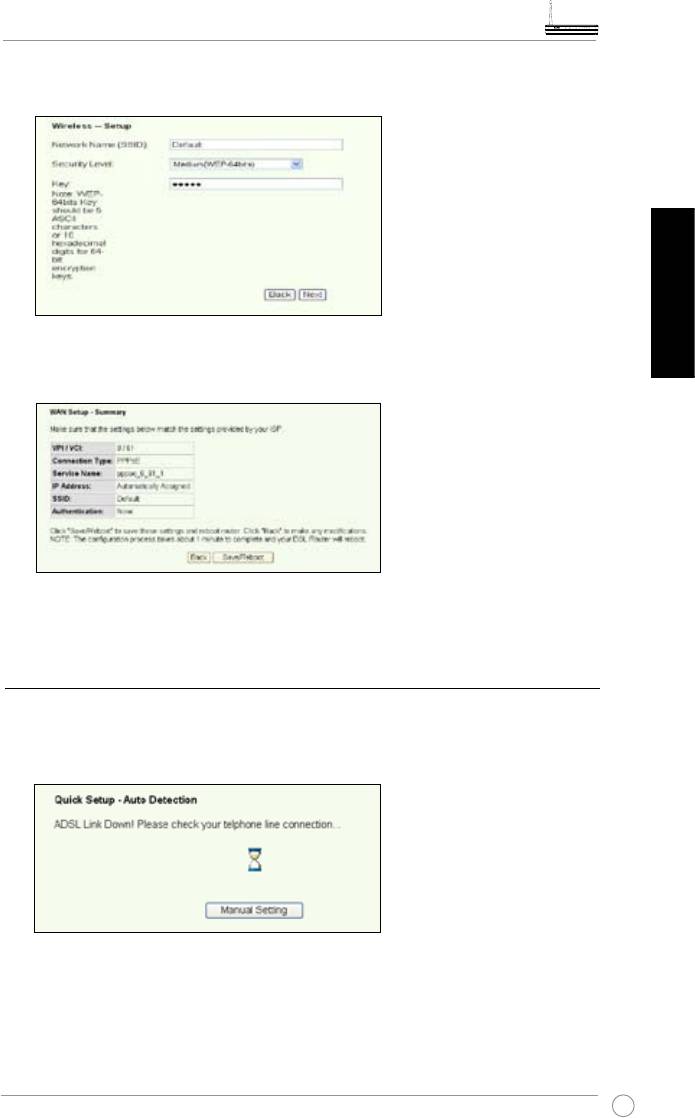
1. Изберете
securitylevel
(ниво на сигурност). За по-подробно описание на
сигурността вж. стр. 21-22 в ръководството за потребителя на приложения
компактдиск за поддръжка.
34
БезжичендомашеншлюзAll-in-1ADSL2/2+WL-600g-Краткоръководствозапотребителя
2. Въведете ключ в полето
Key
. Броят на символите зависи от нивото на
сигурност, което ще изберете.
3. Тогава се показва обобщаващата страница. Ако показаната информация е
Български
правилна, щракнете върху
Save/Reboot,
за да завършите настройването. В
противен случай щракнете върху
Back
, за да промените настройките.
4. С това завършва настройването. Изчакайте около 50 секунди системата
да презареди. След презареждането уебстраницата ще се обнови и ще
покаже информацията за устройството.
Ръчнонастройване
Ако срещате затруднения при конфигурирането на вашата ADSL връзка при
Бързото настройване, щракнете върху Manual Setting, за да преминете към
ръчна настройка на ADSL връзката.
35
БезжичендомашеншлюзAll-in-1ADSL2/2+WL-600g-Краткоръководствозапотребителя
НастройваненаADSL
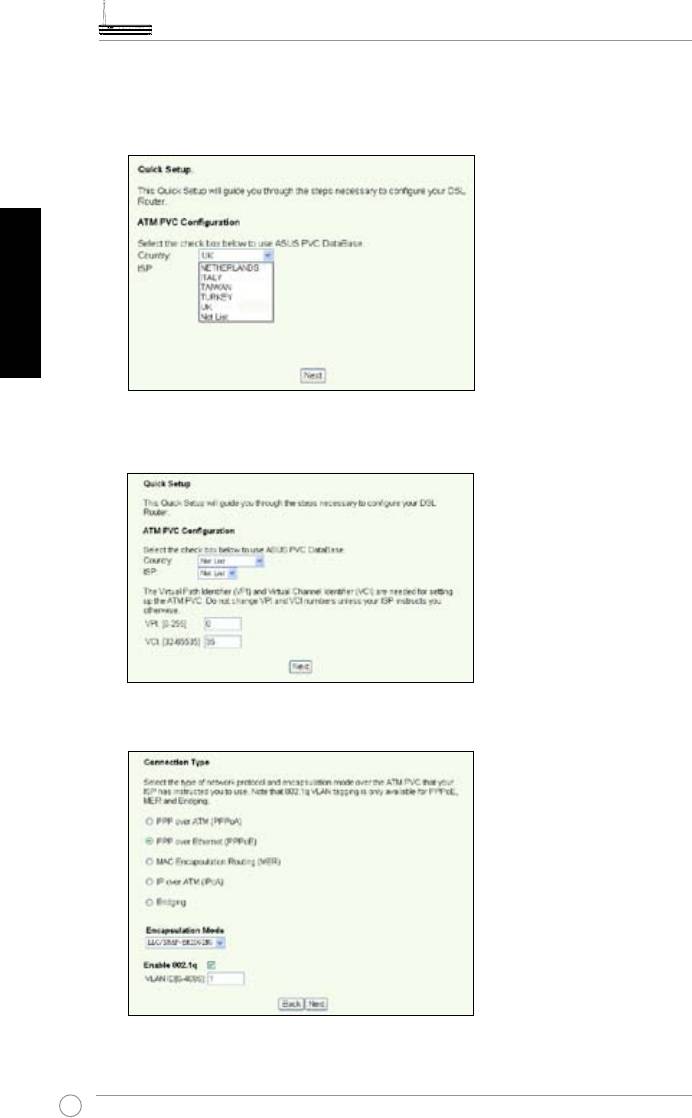
1. Изберете вашата Страна и интернетдоставчик
(CountryиISP)
и след това
щракнете върху
Next
.
Български
2. Ако вашата страна и интернетдоставчик не са в списъка, изберете
Notlist
и въведете своите VPI и VCI. След това щракнете върху
Next
. Можете да
научите стойностите на VPI и VCI от своя интернетдоставчик.
3. Изберете типа на вашата връзка и след това щракнете върху
Next
. Можете
да научите типа на вашата връзка от своя интернетдоставчик.
36
БезжичендомашеншлюзAll-in-1ADSL2/2+WL-600g-Краткоръководствозапотребителя
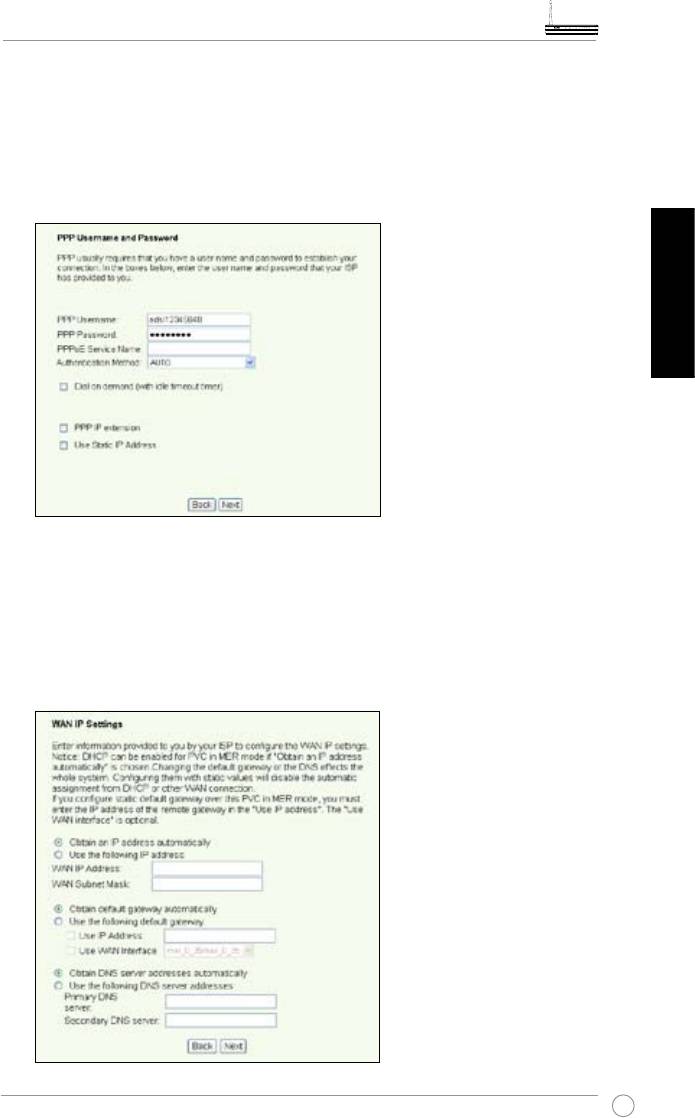
--АковашатавръзкаеоттипаPPPoAилиPPPoE
Потребителите с динамичен IP адрес трябва да въведат своето PPP
потребителско име, парола и име на услугата и след това да щракнат
върху Next.
Потребителите съсстатиченIPадрес трябва да поставят отметка в Use
StaticIPAddress, да въведат своя IP адрес и да щракнат върху Next.
Български
--АковашатавръзкаеоттипаMER
Потребителите с динамичен IPадрес поставят отметки в ObtainanIP
addressautomatically,Obtaindefaultgatewayautomaticallyи ObtainDNS
serveraddressautomatically, като след това натискат Next.
Потребителите със статиченIPадрес поставят отметки в Usethefollowing
IPAddress,Usethefollowingdefaultgateway и UsethefollowingDNSserver
address, като след това въвеждат адресите в съответните полета.
37
БезжичендомашеншлюзAll-in-1ADSL2/2+WL-600g-Краткоръководствозапотребителя
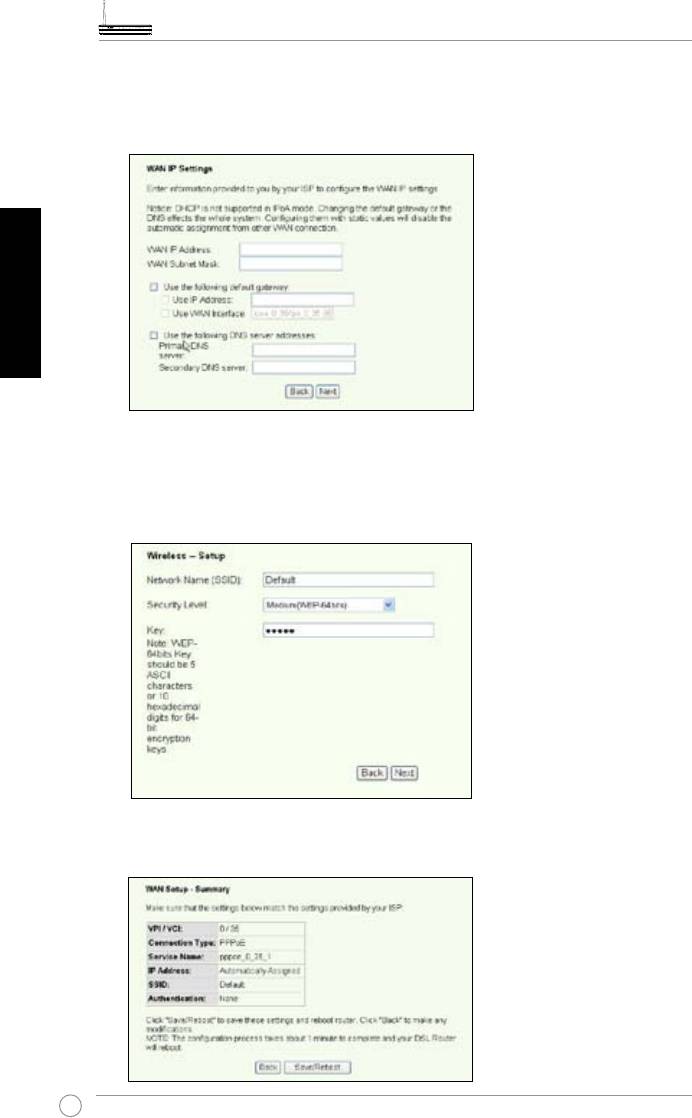
--АковашатавръзкаеоттипаIPoA
Само при потребителите съсстатиченIPадрес. Въведете WAN IP адреса,
който сте получили от своя интернетдоставчик, и натиснетеNext.
Български
Настройкинабезжичнамрежа
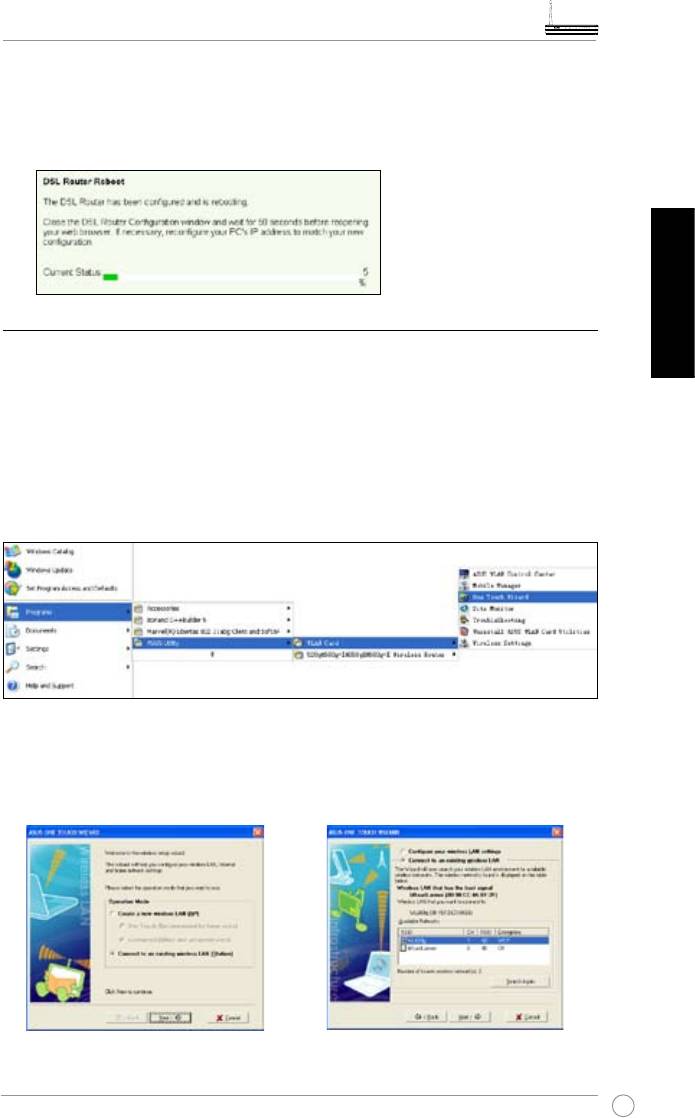
1. Определете SSID (име на мрежа) за WL-600g. Изберете нивото на
сигурност и въведете парола. Броят на символите зависи от нивото на
сигурност, което ще изберете. Вижте бележката на уебстраницата. Когато
приключите, натиснете
Next
.
2. Тази страница предлага резюме за конфигурацията на WL-600g WAN
и безжичната мрежа. Щракнете върху
Save/Reboot
, за да запазите и
активирате своята конфигурация.
38
БезжичендомашеншлюзAll-in-1ADSL2/2+WL-600g-Краткоръководствозапотребителя
3. С това завършва настройването. WL-600g презарежда за около 50
секунди. Зелената лента показва текущия статус на презареждането. След
презареждането уебстраницата автоматично се обновява, за да покаже
настройките.
СвързванекъмWL-600gотASUSWLANCard
Български
КонфигурираненаASUSWLANCardсOneTouchWizard™
Препоръчваме ви да използвате WLAN карта на ASUS (WL-100gD, WL-
100gE, WL-107g, WL-167g, WL169gE) за по-добра безжична връзка. Ако
сте инсталирали безжичната карта ASUS заедно с нейните инструменти и
драйвери на вашия компютър, отидете на
Start->AllPrograms->ASUSUtility->
WLANCard->OneTouchWizard,
за да стартирате инструмента One Touch
Wizard.
1. Изберете бутонаConnecttoan
2. Съветникът One Touch търси и показва
existingwirelessLAN(Station)и
достъпните точки на достъп в списъка
натиснете Next за продължение.
AvailableNetworks(Достъпни мрежи).
Изберете WL-600g и натиснете Next за
продължение.
39


