
Asus WL-600G – page 8
Manual for Asus WL-600G
Table of contents
- 1. English ...........................................................................1
Guide de démarrage du routeur du WL-600g
ADSL Setup (Conguration ADSL)
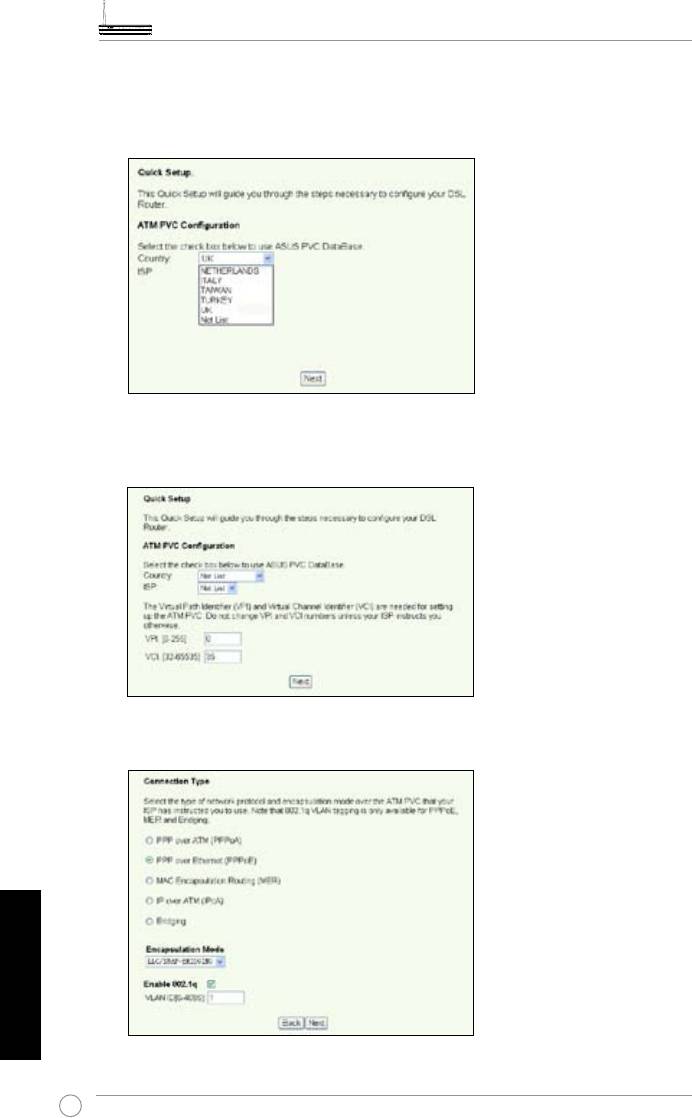
1. Sélectionnez votre pays et votre FAI
(Country
et
ISP)
, puis cliquez sur
Next
(Suivant)
.
2. Si votre pays et votre FAI n'apparaîssent pas dans la liste, sélectionnez
Not list
(Non répertorié)
et insérez vos VPI et VCI. Puis cliquez sur
Next (Suivant)
. Vous
pouvez exiger de votre FAI vos VPI/VCI.
3. Sélectionnez votre type de connexion, puis cliquez sur
Next (Suivant)
. Vous
pouvez obtenir le type de votre connexion auprès de votre FAI.
Français
140
Guide de démarrage rapide du WL-600g
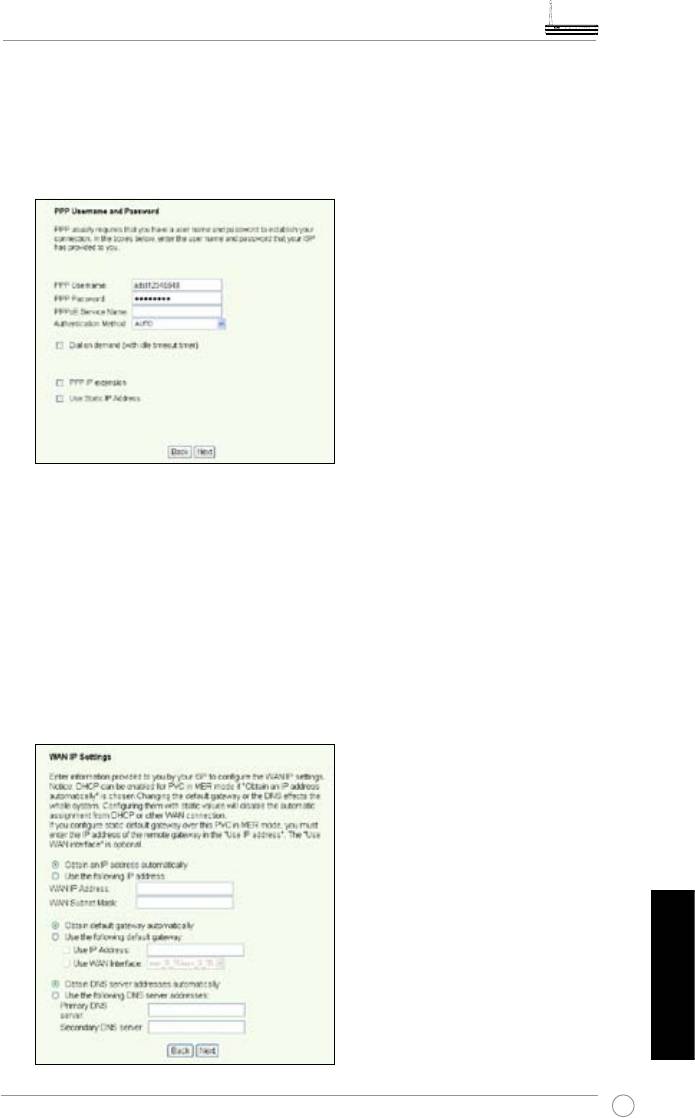
-- Si votre type de connexion est PPPoA ou PPPoE
Si vous disposez d’une
IP dynamique
, insérez votre nom d’utilisateur, mot de
passe, et nom de service, puis cliquez sur
Next (Suivant)
.
Si vous disposez d’une
IP
statique
, cochez la case
Use Static IP Address
(Utiliser une IP statique); insérez votre IP, puis cliquez sur
Next (Suivant)
.
-- Si votre type de connexion est MER :
Si vous disposez d'une
IP dynamique
, cochez
Obtain an IP address
automatically (Obtenir une IP automatique)
,
Obtain default gateway
automatically (Obtenir une passerelle par défaut automatique)
, et
Obtain DNS server address automatically (Obtenir une adresse DNS
automatique)
, puis cliquez sur
Next (Suivant)
.
Si vous disposez d'une
IP
statique
, cochez
Use the following IP Address
(Utiliser l'IP suivante)
,
Use the following default gateway (Utiliser la
passerelle par défaut suivante)
, et
Use the following DNS server address
(Utiliser l'adresse DNS suivante).
Puis insérez les adresses dans les champs
correspondants.
Français
141
Guide de démarrage du routeur du WL-600g
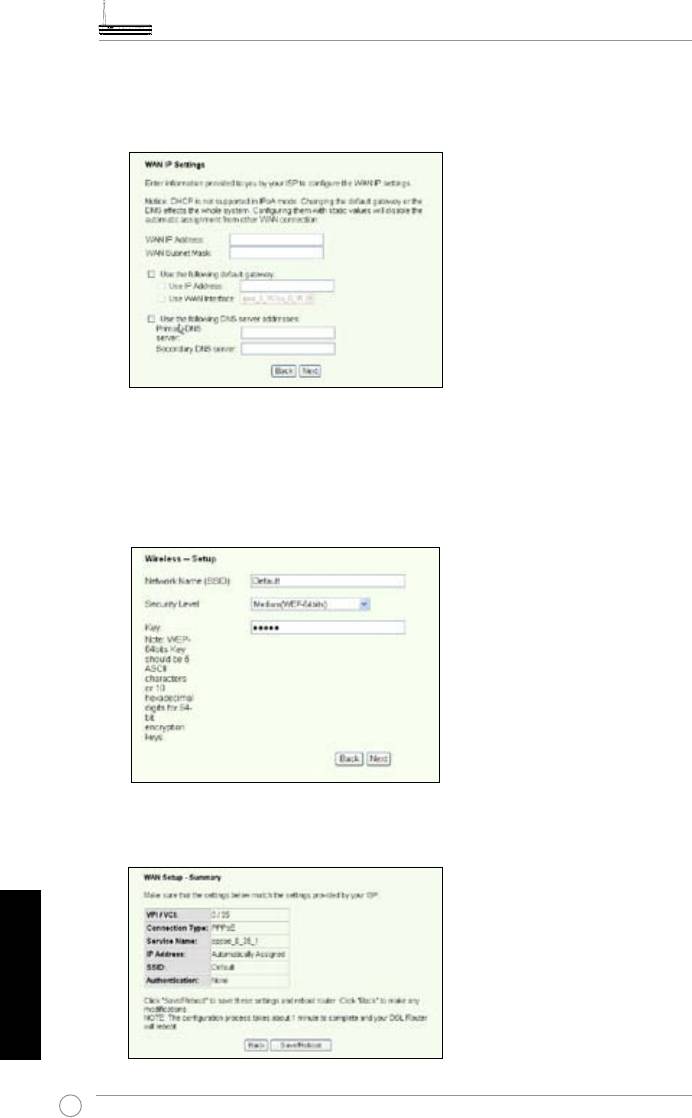
--Si votre type de connexion est IPoA
Uniquement si vous disposez d’une IP statique. Saisissez l’adresse IP WAN
assignée par votre FAI, puis cliquez sur Next (Suivant).
Wireless Setup (Conguration sans l)
1. Assignez un SSID (nom réseau) au WL-600g. Choisissez le niveau de sécurité
désiré, puis insérez une clé réseau. Le nombre de chiffres requis pour la clé dépend
du niveau de sécurité que vous avez choisi. Se référer aux instructions sur l’écran.
Cliquez enn sur
Next (Suivant)
.
2. Cette page afche un résumé de la conguration WAN et sans l du WL-600g.
Cliquez sur
Save/Reboot (Enregistrer/Redémarrer)
pour enregistrer et activer
votre conguration.
Français
142
Guide de démarrage rapide du WL-600g
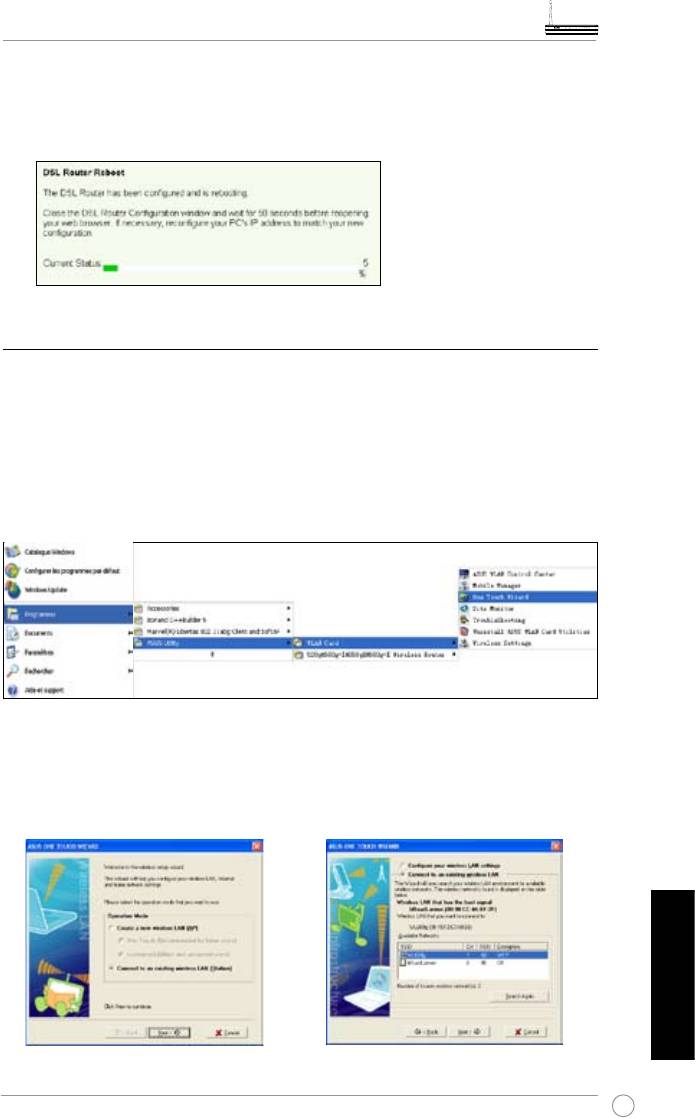
3. La configuration est désormais terminée. Le WL-600g redémarrera dans 50
secondes environ. La barre verte symbolise la progression du redémarrage. La
page Web s'actualisera afin d'afficher les informations du périphérique après le
redémarrage.
Se connecter au WL-600g via une carte réseau sans l ASUS
Congurer une carte réseau sans l ASUS via One Touch Wizard™
Nous vous recommandons d'utiliser une carte réseau sans l ASUS (WL-100gD, WL-
100gE, WL-107g, WL-167g, WL169gE) pour une meilleure connexion sans l. Si vous
avez installé une carte sans fil ASUS ainsi que ses pilotes et utilitaires, cliquez sur
Démarrer -> Programmes -> ASUS Utility-> WLAN Card -> One Touch Wizard
pour lancer l'utilitaire One Touch Wizard.
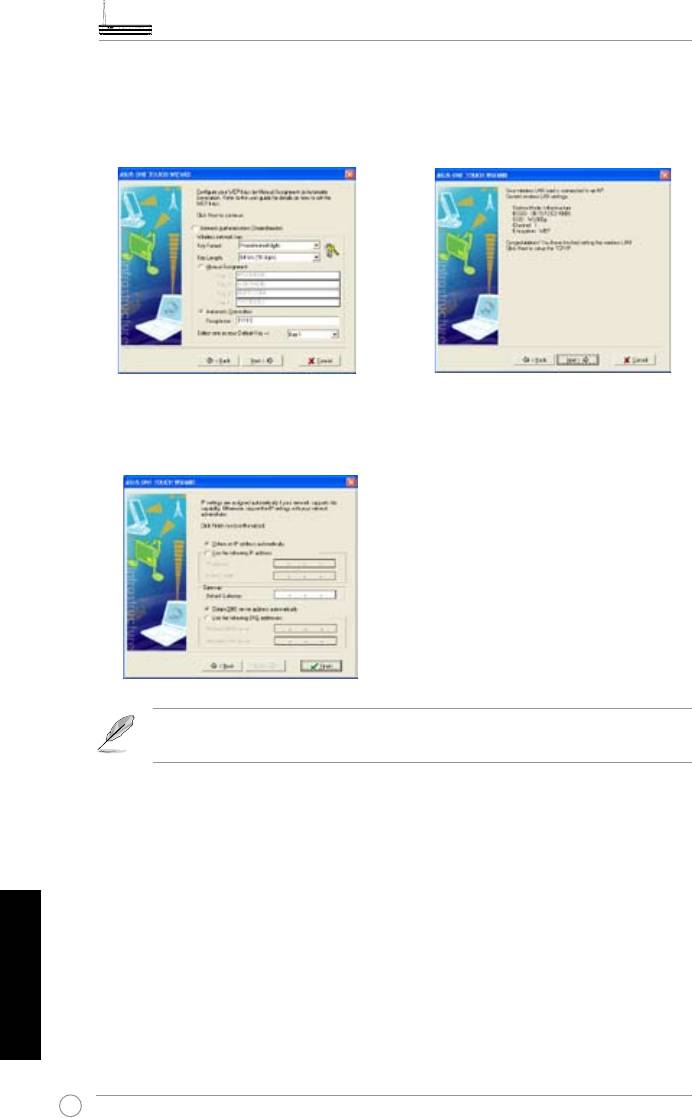
1) Sélectionnez Connect to an existing
2) ASUS ONE TOUCH WIZARD cherche
wireless LAN (Station) (Se connecter à
et afche toutes les stations disponibles
une station LAN sans l existante) quand
comme le montre l'image ci-contre.
la fenêtre de bienvenue apparaît, puis
Sélectionnez WL-600g et pressez Next
cliquez sur Next (Suivant).
(Suivant) pour continuer.
Français
143
Guide de démarrage du routeur du WL-600g
3) Congurez l'authentication et le cryptage
4) Attendez quelques secondes pour que
de votre carte WLAN avec les même
le client se connecte au routeur sans l.
paramètres que le WL-600g. Cliquez sur
Pressez Next (suivant) pour congurer les
Next pour continuer.
paramètres TCP/IP de votre carte WLAN.
5) Puis vous verrez l'écran de conguration de l'IP. Congurez l'adresse IP du client d'après
votre environnement réseau. A la n de conguration. Cliquez sur Finish (Terminer).
Les écrans et les étapes de configuration sont présentés à titre de
références, et peuvent différer selon le produit.
Français
144
Guide de démarrage rapide du WL-600g
®
Conguration d'une carte WLAN avec Windows
WZC
Si vous utilisez une carte sans l d'autre marque qu'ASUS, il est possible de congurer la
®
connexion sans l grâce à Windows
Wireless Zero Conguration (WZC).
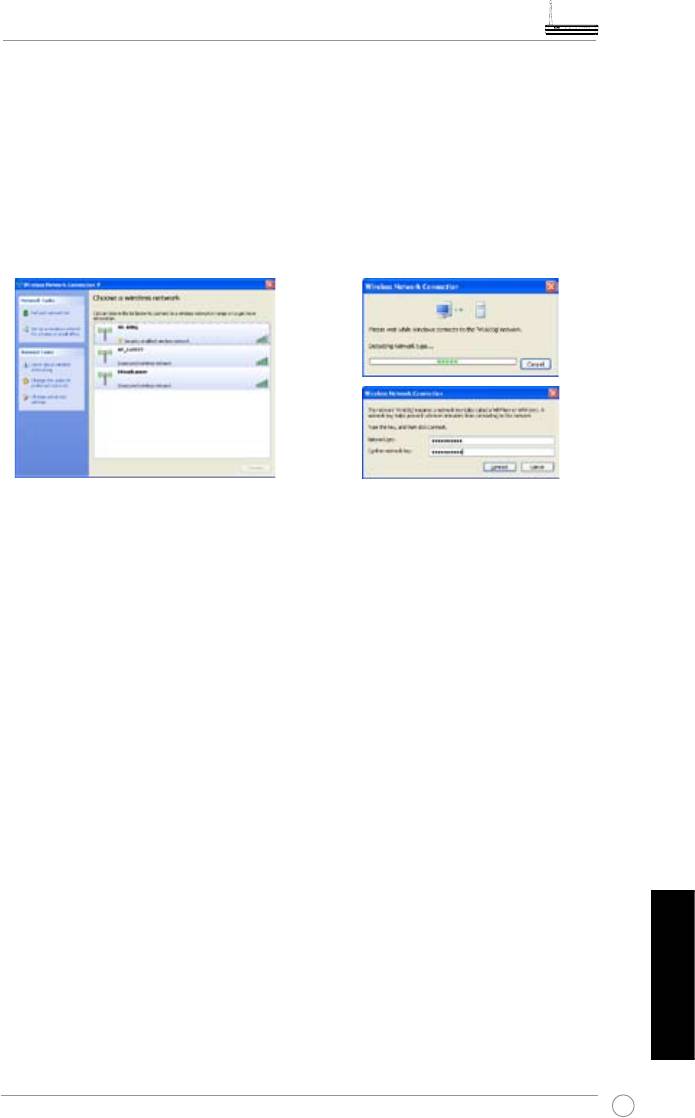
1) Double-cliquez sur l'icône de réseau
2) Saisissez les clés à dix chiffres
sans l située sur la barre des tâches
précédemment congurées sur le
pour afcher les réseaux disponibles.
routeur sans l et cliquez sur Connect
Sélectionnez votre routeur sans l et
(connexion). La connexion sera active
cliquez sur Connect (connexion).
après un délai de quelques secondes.
Français
145
Guide de démarrage du routeur du WL-600g
USB Application
Le WL-600g intègre deux ports USB2.0 pour congurer un serveur FTP et partager une
imprimante USB.
Serveur FTP
Avant de commencer, vous devrez préparer un disque USB dédié au stockage FTP.
Si votre disque dur externe est au format
NTFS
, les données du serveur
FTP pourront uniquement être lues. Ajouter des chiers au serveur FTP
ne sera pas autorisé. Ensuite, seuls les utilisateurs anonymes pourront
s'y connecter. Les superutilisateurs ne peuvent se connecter à un
serveur FTP NTFS.
Congurer le serveur FTP
Pour congurer le serveur FTP :
1. Connecter un périphérique de stockage USB au port USB2.0 situé à l'arrière du WL-
600g. Puis cliquez sur
USB Application -> FTP Server
dans le menu de gauche an
d'ouvrir la page de conguration.
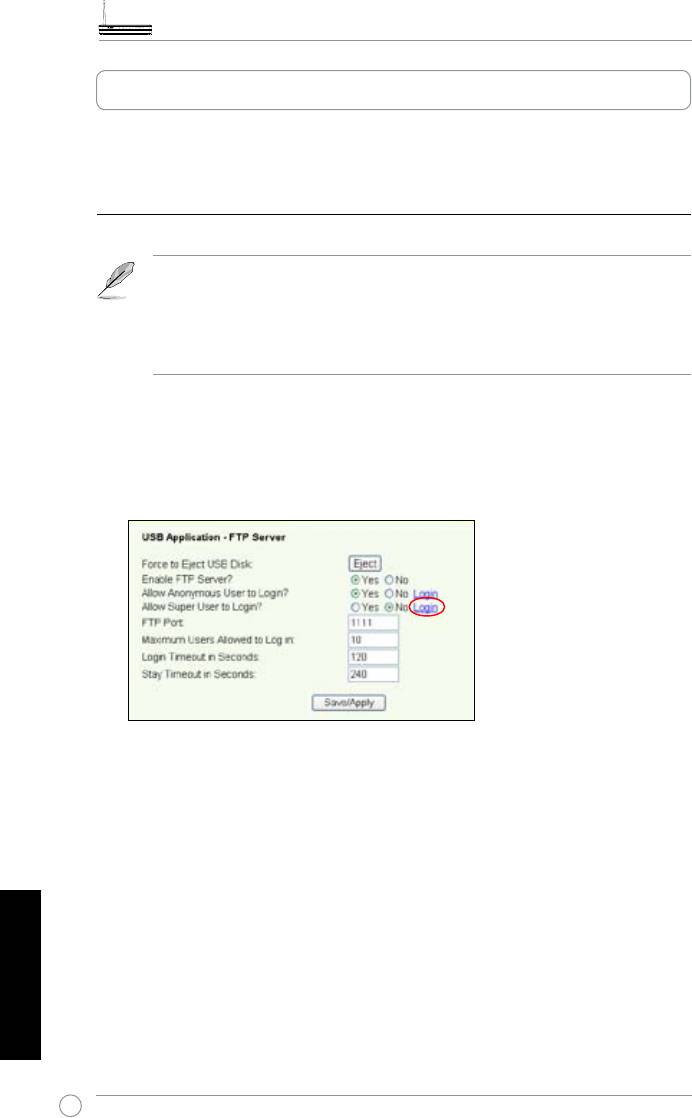
2. Activez le serveur FTP, en sélectionnant
Yes (Oui)
pour
Enable FTP Server
.
3.
Allow Anonymous User to Login
: si vous souhaitez que des utilisateurs
anonymes puissent accéder à votre FTP, sélectionnez
Yes (Oui)
; si vous souhaitez
protéger vos données contre des utilisateurs anonymes, sélectionnez
No (Non)
.
4.
Allow Super User to Login
: Sélectionnez
Yes (Oui)
pour autoriser des
superutilisateurs à accéder au serveur FTP.
5.
FTP Port
: Dénit le numéro de port du serveur FTP. Par exemple, si le port est déni
sur 1111, vous accéderez au serveur FTP en tapant
ftp://192.168.1.1:1111
dans votre
Français
navigateur Internet (192.168.1.1 est l'adresse IP par défaut du WL-600g).
6.
Maximum User Allowed to Login :
Définit le nombre maximum d'utilisateurs
autorisés à se connecter en fonction de votre environnement de travail.
7.
Login Timeout in Seconds :
Détermine en secondes le délai d'expiration de
l'identication au serveur FPT.
8.
Stay Timeout in Seconds :
Délai d’expiration de la connexion si inactive.
146
Guide de démarrage rapide du WL-600g
9.
Pressez
Save/Apply
pour enregistrer et appliquer vos paramètres.
Si vous vous identifier en superutilisateur (option entourée de rouge
sur l'illustration précédente) via un accès Web, veuillez définir l'élément
Maximum Users Allowed to Log in
sur 2 au minimum, sinon le message
"server is busy" (serveur occupé) s'afchera.
Congurer un compte FTP
Vous pouvez congurer jusqu'à 12 comptes FTP.
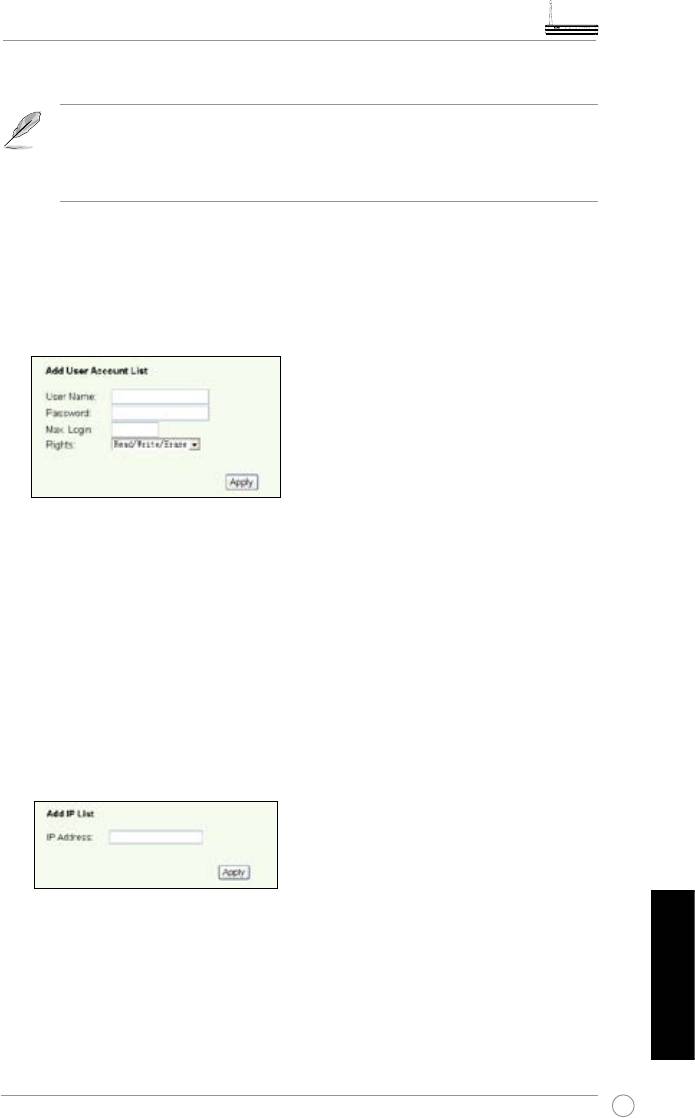
1. Cliquez sur
USB Application -> FTP Server -> User List
dans le menu de gauche
pour ouvrir la page de configuration. Cliquez sur
Add (Ajouter)
pour créer un
compte FTP.
2. Dénissez le nom d'utilisateur (
Username)
, et le mot de passe (
Password)
pour le
nouveau compte. Congurez l'élément
Max. Login (Connexion maximale)
pour
limiter les requêtes d'accès. Dénissez les droits d'accès du compte.
3. Cliquez sur
Apply (Appliquer)
pour enregistrer le nouveau compte.
4. Cliquez
Save
(
Enregistrer)
pour enregistrer et activer les paramètres.
Congurer les paramètres de sécurité FTP
Vous pouvez rejeter les requêtes d'accès de certaines adresses IP en les ajouter à
Banned IP List (Liste des IP bannies)
.
1. Cliquez sur
USB Application -> FTP Server -> Banned IP List
dans le menu de
gauche pour ouvrir la page de conguration. Cliquez sur
Add (Ajouter)
pour créer
une nouvelle règle.
2. Saisissez l'adresse IP de l'hôte à bannir, et cliquez sur
Apply (Enregistrer)
pour
enregistrer l'IP bannie. Ceci ne s'applique qu'aux IP statiques.
3. Cliquez sur
Save (Enregistrer)
pour enregistrer et acitver les paramètres.
Votre FTP est désormais prêt à l'emploi. Insérez
ftp://192.168.1.1(:numéro de port)
dans la barre d'adresse de votre navigateur Internet, puis pressez
Entrée
. A la fenêtre
Français
d'identication, saisissez le nom d'utilisateur et le mot de passe que vous avez déni
pour le compte FTP et connectez-vous.
147
Guide de démarrage du routeur du WL-600g
Partager une imprimante USB
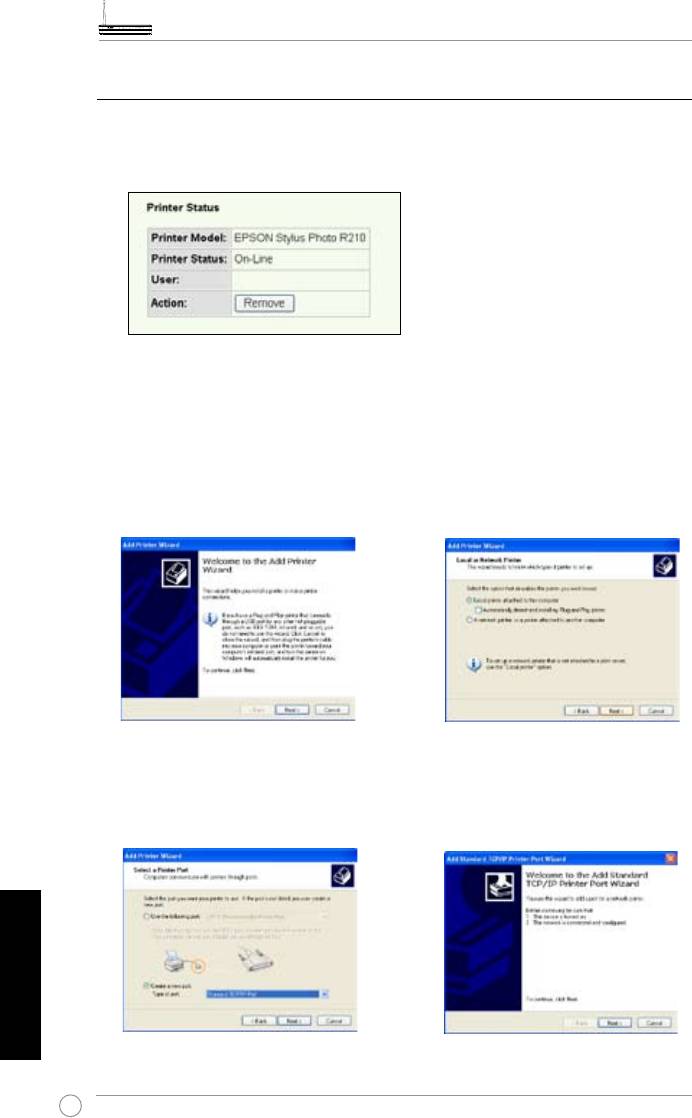
Vous pouvez relier une imprimante USB au port USB2.0 du WL-600g pour la partager
sur votre réseau local. Après l'avoir reliée au port USB, vous pourrez connaître le statut
de l'imprimante en cliquant sur
USB Application -> Printer Status
.
Congurer un client d'impression sous Windows XP
Suivez les étapes ci-dessous pour installer une imprimante réseau sur vos clients.
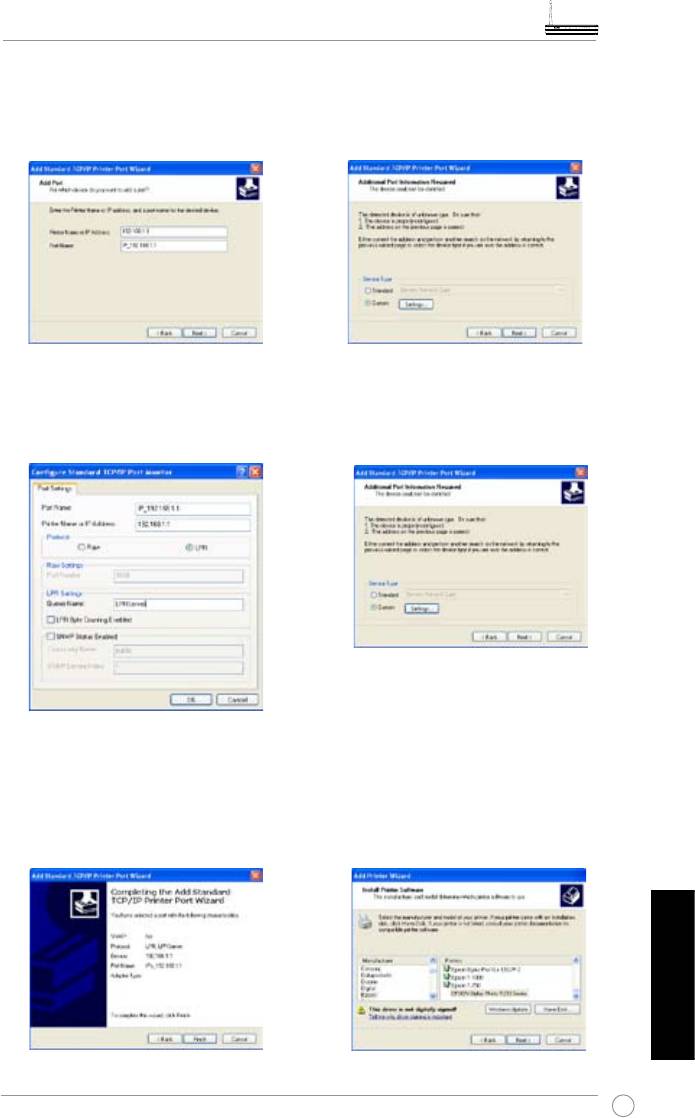
1. Lancez l'assistant Ajouter une
2. Sélectionnez
Une imprimante
imprimante depuis
Démarrer ->
locale connectée à cet ordinateur
Imprimantes et télécopieurs ->
et cliquez sur
Suivant
.
Ajouter une imprimante
.
3. Sélectionnez
Créer un nouveau
4. Cliquez sur
Suivant
pour congurer
port
et définissez le type de port
le port TCP/IP permettant d'accéder
sur
Standard TCP/IP Port
, puis
à l'imprimante réseau.
cliquez sur
Suivant
.
Français
148
Guide de démarrage rapide du WL-600g
5. I n s é r e z l ' a d r e s s e I P d u
6. Sélectionnez
Personnalisé
et
WL-600g dans le champ
Nom
cliquez sur
Paramètres.
d'imprimante ou adresse IP
puis cliquez sur
Suivant
.
7. Définissez le
Protocole
sur
LPR
8. Cliquez sur
Suivant
pour terminer
et saisissez
LPRServer
dans le
le paramétrage d'un port TCP/IP
champ
Nom de la liste d'attente
.
standard.
Cliquez sur
Suivant
pour continuer.
9. Cli q u e z s u r
Te r m i n er
p o u r
10. Installez le pilote de l'imprimante
acheve r l e paramétra g e e t
gr â c e au x l i s t e s f a b r i c a n t /
retourner à l'assistant Ajout d'une
imprimantes. Si votre imprimante
imprimante.
n'est pas répertoriée, cliquez
sur
Disque fourni
pour localiser
manuellement le pilote.
Français
149
Guide de démarrage du routeur du WL-600g
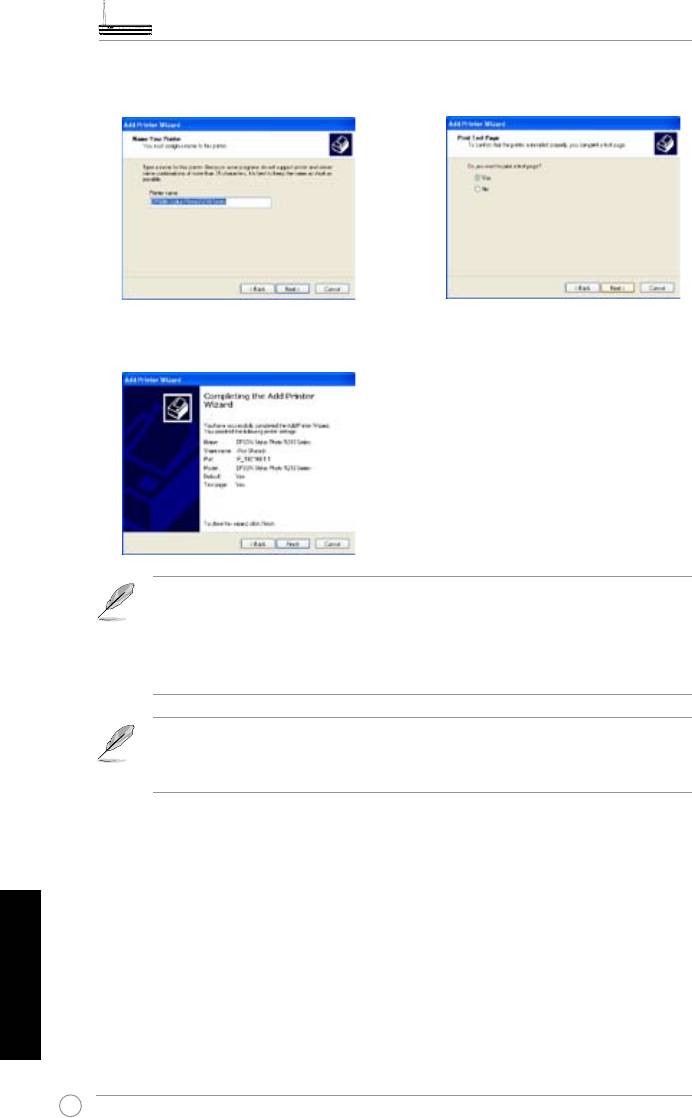
11. Cliquez sur Suivant pour accepter le
12. Sélectionnez Oui pour imprimer une
nom par défaut de l’imprimante.
page de test, puis Suivant.
13. L’installation est terminée. Cliquez sur
Terminer pour quiter l’assistant.
Si vous avez déjà installé une imprimante locale sur votre ordinateur, faites
un clic-droit sur l'icône de l'imprimante et sélectionnez
Propriétés
-> Port
pour ajouter un port TCP/IP standard. Cliquez sur
Ajouter un port
puis
sélectionnez
Standard TCP/IP Port
et cliquez
Ajouter un port
. Se référer
aux étapes 5 à 8 pour les instructions de conguration .
®
Si vous êtes sous Windows
98/ME qui ne supporte pas les ports TCP/IP
Standard, vous devrez utiliser Remote Port (Port distant) lequel est supporté
par le WL-600g.
Liste des imprimantes compatibles
HP Deskjet 5410 Series
HP PSC 1610
HP Deskjet 3940 Series
HP Deskjet 5652
Français
HP photosmart 8030
HP Deskjet 5550
HP Photosmart 8230
EPSON C60
HP Photosmart 7830
HP Ofcejet 5610
HP Ofcejet 7210
HP Ofcejet 4255
HP PSC 1510
HP PSC 1410
150
Guide de démarrage rapide du WL-600g
Gaming Blaster
La technologie “Gaming Blaster”, que propose le WL-600g, est conçue pour accroître
vos sensations de jeu en réseau. Elle vous apporte une expérience de jeu fluide
et ininterrompue que tout joueur réseau attend. Elle optimise intelligemment vos
ressources réseau, et dénit automatiquement les priorités réseau pour une meilleure
exécution des applications qui nécessitent une gestion précise du temps, ce qui inclût
les applications multimédia et Voix sur IP.
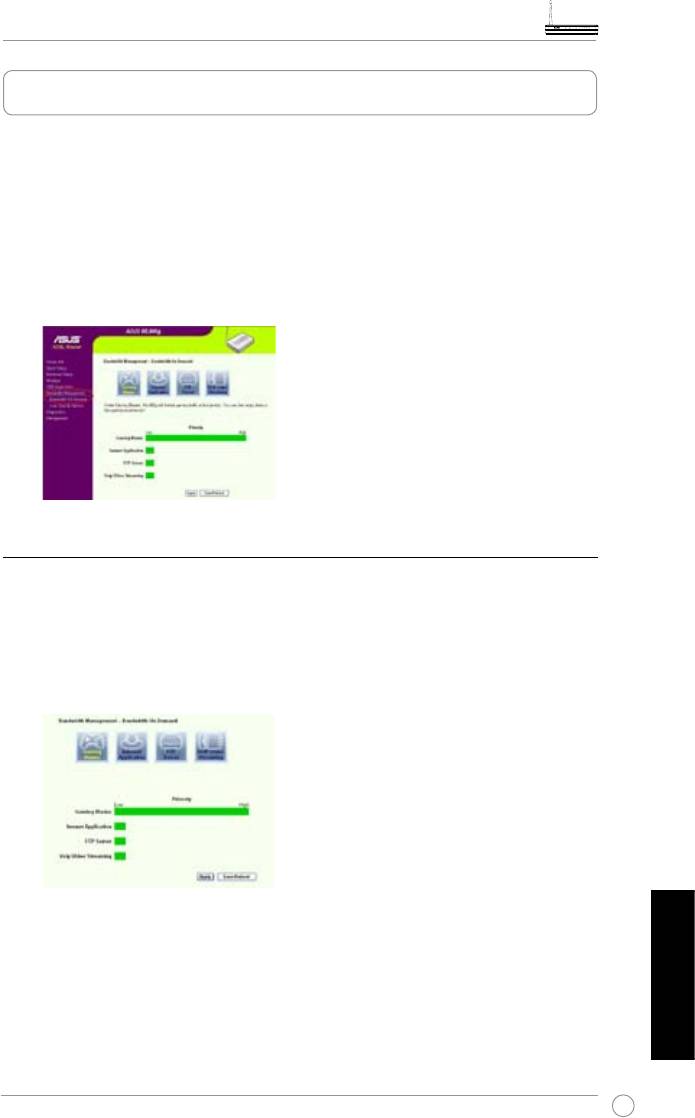
Allez à
Bandwidth Management -> Bandwidth on demand.
Vous verrez les quatre
icônes ci-dessous.
Gaming Blaster
Le WL-600g est configuré par défaut en mode “Gaming Blaster”, vous pouvez
immédiatement profiter d'une expérience de jeu améliorée. Cliquez simplement sur
l'icône
Gaming Blaster ;
vous pouvez activer ou désactiver cette fonction sur le WL-
600g. Sur le graphique en barres au bas de l'interface Web, vous pourrez constater
que les applications de jeu mobilisent désormais la majorité des ressources réseau du
WL-600g.3
User specify service (Personnalisation par l'utilisateur)
Congurer la priorité des applications de jeu en spéciant des adresses IP et
les ports correspondants.
Français
Vous pouvez également mettre le trac vos applications de jeu en réseau en priorité en
indiquant les ports où sont routés ces applications :
151
Guide de démarrage du routeur du WL-600g
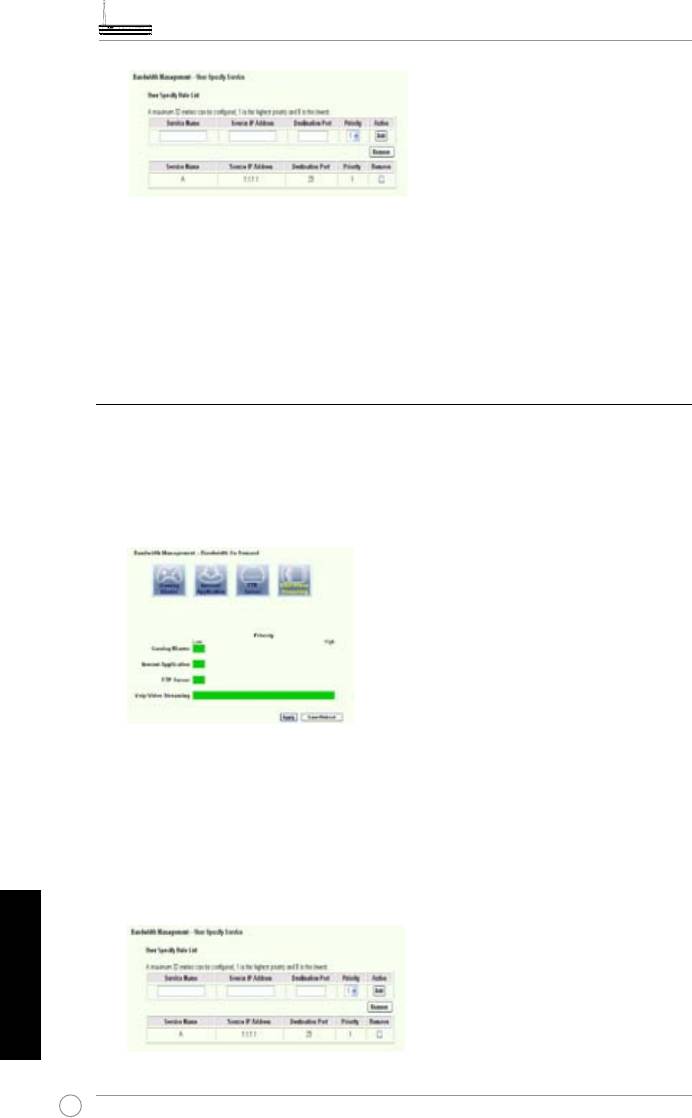
1. Insérez un nom dans le champ Service Name. Par exemple, "Mon jeu".
2. Insérez l’adresse IP et le port correspondant à l’application.
3. Déterminez la priorité (1, 2, 3, ...) de ce service (application) que vous souhaitez.
4. Si vous souhaitez supprimer un service de la liste, cochez simplement Remove, puis
cliquez sur Remove.
Voix sur IP et autres applications multimédia du WL-600g
Si vous souhaitez une meilleure qualité de vos applications Voix sur IP et multimédia,
cliquez simplement sur l'icône
VoIP/Video streaming
. Protez d'une VoIP de qualité
uide, ainsi qu'un téléchargement multimédia stable. Sur le graphique en barres au bas
de l'interface Web, vous pourrez constater que les applications Voix sur IP et multimédia
mobilisent désormais la majorité des ressources réseau du WL-600g.
User specify service (Personnalisation par l'utilisateur)
Congurer la priorité des applications Voix sur IP/multimédia en spéciant
les adresses IP et les ports correspondants.
Vous pouvez également mettre le trac de vos applications Voix sur IP / multimédia en
priorité en indiquant les ports où sont routés ces applications :
Français
152
Guide de démarrage rapide du WL-600g
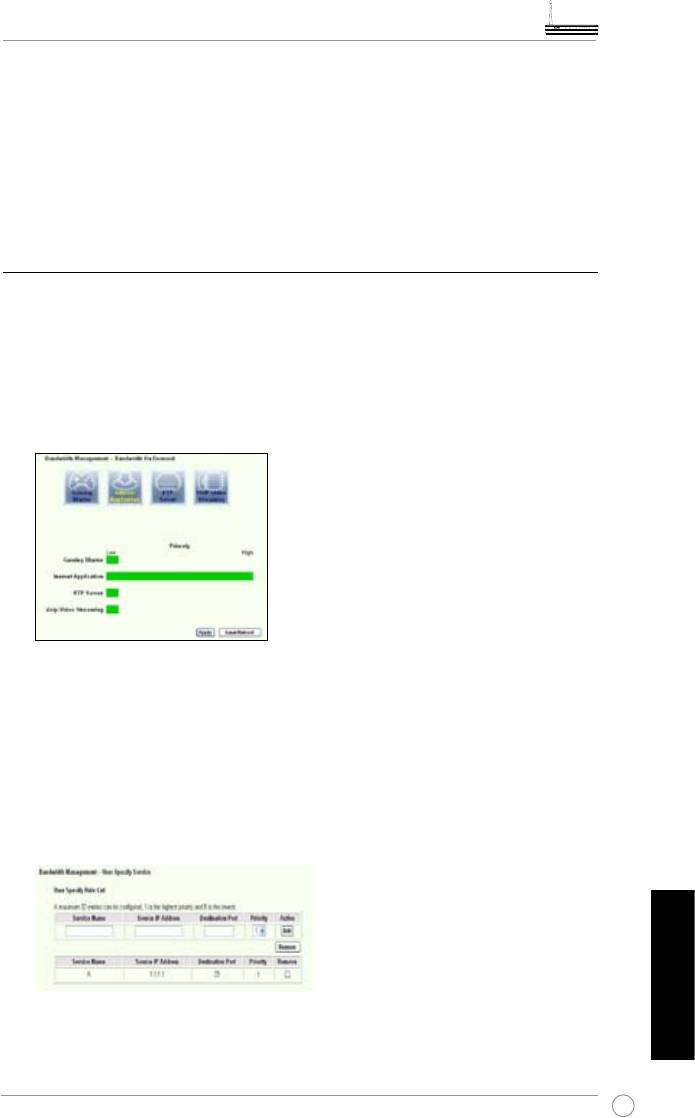
1. Insérez un nom dans le champ
Service Name
. Par exemple, "
Mon téléphone IP
".
2. Insérez l’adresse IP et le port correspondant à l’application.
3. Déterminez la priorité (1, 2, 3, ...) de ce service (application) que vous souhaitez.
4. Si vous souhaitez supprimer un service de la liste, cochez simplement
Remove
box, puis
cliquez sur
Remove
.
Autres applications de contrôle du trafc du WL-600g
Internet application (Application Internet)
Si vous souhaitez une navigation Web et un service de messagerie plus uides, vous
pouvez activer la fonction Internet application en cliquant sur son icône. Si vous
souhaitez modier la priorité des applications Internet, cliquez à nouveau sur l’icône
pour désactiver cette fonction.
User specify service (Personnalisation par l'utilisateur)
Congurer la priorité des applications Internet en spéciant les adresses IP
et les ports correspondants.
Vous pouvez également mettre le trac vos applications Internet en priorité en indiquant
les ports où sont routés ces applications :
Français
153
Guide de démarrage du routeur du WL-600g
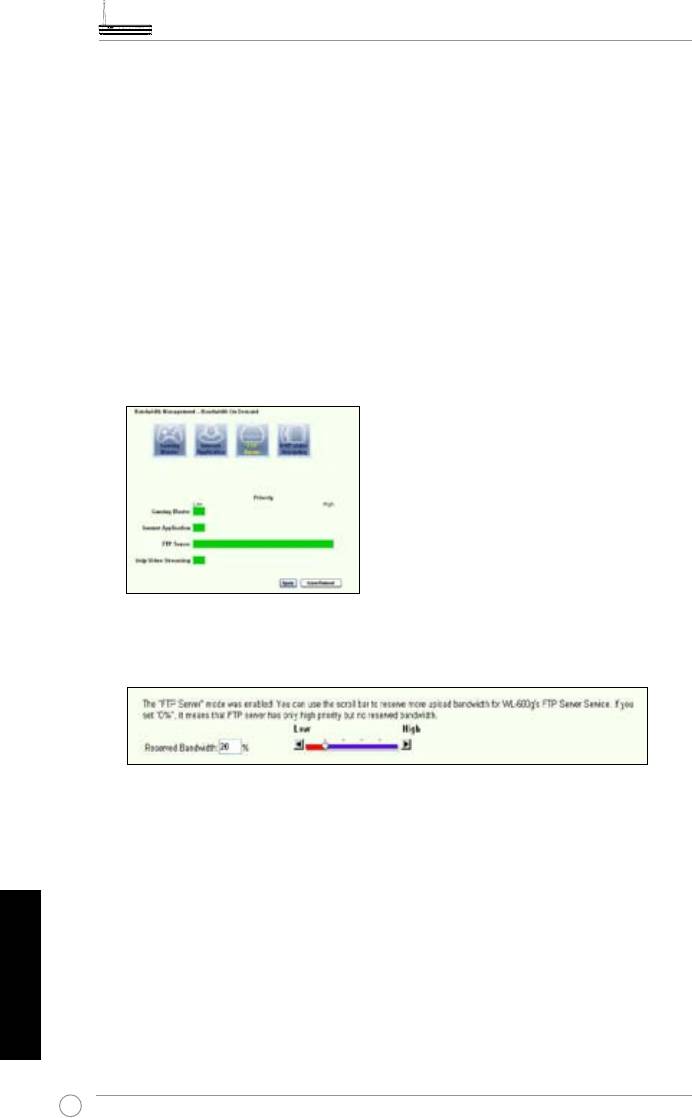
1. Insérez un nom dans le champ
Service Name
. Par exemple, "
Mes E-mails
".
2. Insérez l’adresse IP et le port correspondant à l’application.
3. Déterminez la priorité (1, 2, 3, ...) de ce service (application).
4. Si vous souhaitez supprimer un service de la liste, cochez simplement
Remove
, puis
cliquez sur
Remove
.
FTP server (Serveur FTP)
Si vous souhaitez dénir une priorité plus importante pour le trac des téléchargements
ascendants ou descendants du serveur FTP, vous pouvez :
1. Cliquez sur l’icône
FTP Server
.
2. Allez à la page
User Specify Service
pour réserver une plus grande part du trac au
serveur FTP.
3. En déplaçant le curseur vers High (Haute), vous déterminez non seulement une priorité
plus importante aux applications FTP, mais vous pouvez également réserver une
partie de votre bande passante disponible au trafic des téléchargements ascendants/
descendants FTP.
Français
154
Guide de démarrage rapide du WL-600g
User specify service (Personnalisation par l'utilisateur)
Congurer la priorité des applications Internet en spéciant les adresses IP
et les ports correspondants.
Vous pouvez également mettre le trac des téléchargements ascendants/descendants
en priorité en indiquant les ports où sont routés ces applications :
User Specied Service
Setting up FTP Server application priority by indicating ports and IP addresses
You can also prioritize your FTP server uploading/downloading trafc by indicating ports
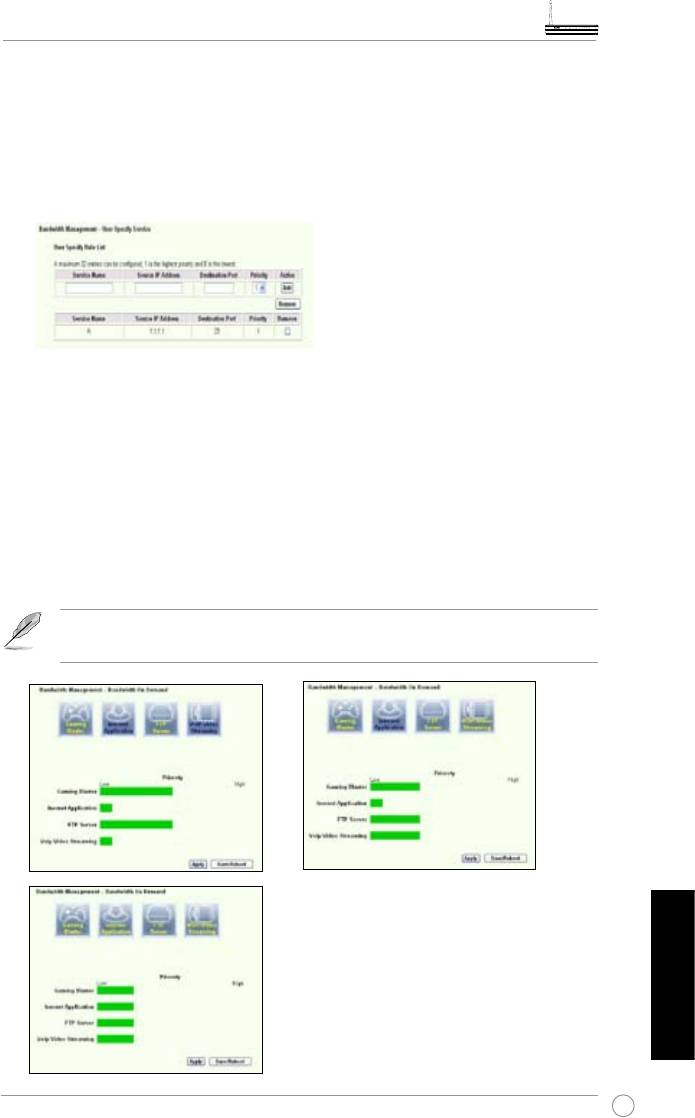
1. Insérez un nom dans le champ
Service Name
. Par exemple, "
Mon serveur FTP
".
2. Insérez l’adresse IP et le port correspondant à l’application.
3. Déterminez la priorité (1, 2, 3, ...) de ce service (application).
4. Si vous souhaitez supprimer un service de la liste, cochez simplement
Remove
, puis
cliquez sur
Remove
.
Vous pouvez choisir de dénir plusieurs éléments en priorité en cliquant sur
les icônes correspondantes.
Français
155
Guide de démarrage du routeur du WL-600g
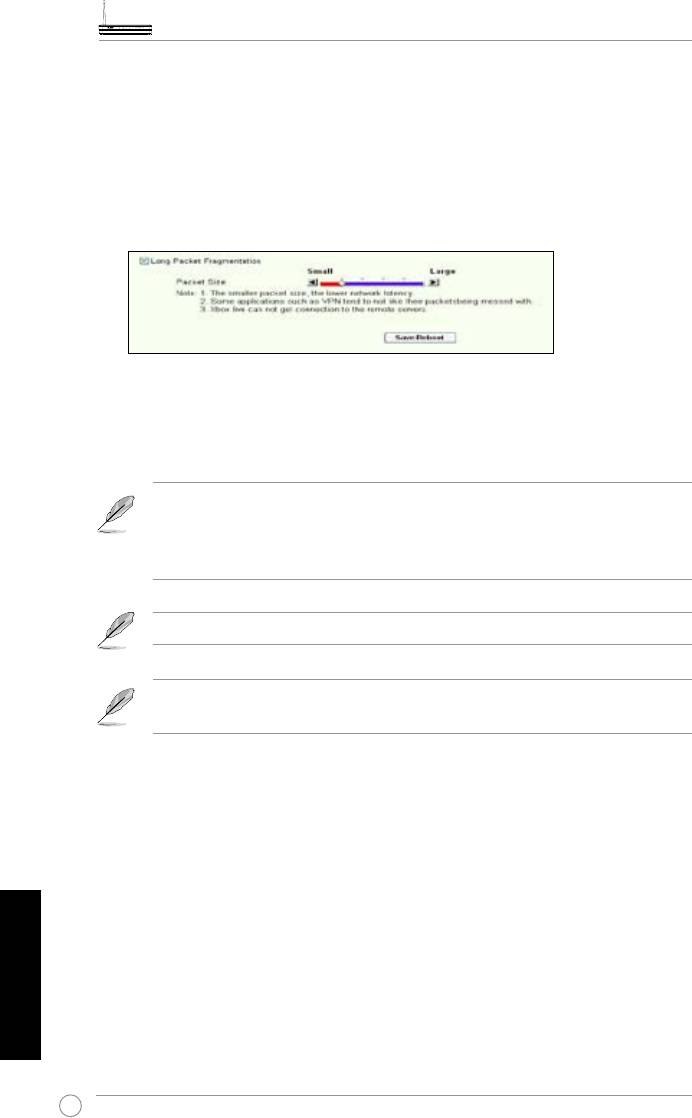
Long Packet Fragmentation (Fragmentation des paquets volumineux)
Cette fonction est particulièrement utile quand des paquets volumineux (tels que
les packets des serveurs FTP) et des paquets plus petits (tels que les paquets web,
e-mail, jeu, ou Voix sur IP) doivent être envoyés simultanément. Quand cette fonction
est activée, les paquets plus petits tels que ceux des e-mails ou de la navigation
Web ne seront jamais bloqués par les paquets plus volumineux, tel que ceux des
téléchargements FTP ascendants.
1. Cochez
Long Packet Fragmentation
pour activer cette fonction.
2. Déplacez le curseur pour sélectionner la taille de paquets désirée. Plus le paquet sera
petit, moins long sera le temps d’attente.
Quand le service Long Packet Fragmentation est activé, les utilisateurs
peuvent rencontrer des problèmes lors de la connexion à XBOX Live ou à
d’autres serveurs de jeu en raison de la limitation appliquée à la taille des
paquets entrants.
Pour plus d’informations, veuillez consulter le site http://www.asus.com
Pour congurer d’autres fonctions du WL-600g, veuillez vous référer au
manuel de l’utilisateur inclus sur le CD de support.
Français
156
Ελληνικά
Όλα-σε-έναΑσύρματηοικιακήπύληADSL2/2+
WL-600g
ΣύντομοςΟδηγόςγιαταΠρώταΒήματα
157
®

Ελληνικά
Πληροφορίεςεπικοινωνίαςμετονκατασκευαστή
ASUSTeKCOMPUTERINC.(ΑσίαΕιρηνικού)
Διεύθυνση εταιρίας: 15 Li-Te Road, Beitou, Taipei 11259
Γενικά (τηλ): +886-2-2894-3447
Διεύθυνση τοποθεσίας web: www.asus.com.tw
Γενικά (φαξ): +886-2-2894-7798
Γενική διεύθυνση ηλεκτρονικού ταχυδρομείου: info@asus.com.tw
ASUSCOMPUTERINTERNATIONAL(Αμερική)
Διεύθυνση εταιρίας: 44370 Nobel Drive, Fremont, CA 94538, USA
Γενικά (φαξ): +1-510-608-4555
Διεύθυνση τοποθεσίας web: usa.asus.com
Τεχνικήυποστήριξη
Γενική υποστήριξη: +1-502-995-0883
Υποστήριξη (φαξ): +1-502-933-8713
Ηλεκτρονική υποστήριξη: http://vip.asus.com/eservice/techserv.aspx
ASUSCOMPUTERGmbH(ΓερμανίακαιΑυστρία)
Διεύθυνση εταιρίας: Harkort Str. 25, D-40880 Ratingen, Germany
Γενικά (τηλ): +49-2102-95990
Διεύθυνση τοποθεσίας web: www.asus.com.de
Γενικά (φαξ): +49-2102-959911
Διεύθυνση τοποθεσίας web: www.asus.com.de/sales
Τεχνικήυποστήριξη
Συστατικά: +49-2102-95990
Ηλεκτρονική υποστήριξη: www.asus.com.de/support
Φορητοί υπολογιστές: +49-2102-959910
Υποστήριξη (φαξ): +49-2102-959911
158
ΟδηγόςΓρήγορηςΈναρξηςγιαWL-600gΌλα-σε-έναΑσύρματηςΟικιακήςΠύληςADSL2/2+
Επισκόπησηυλικού
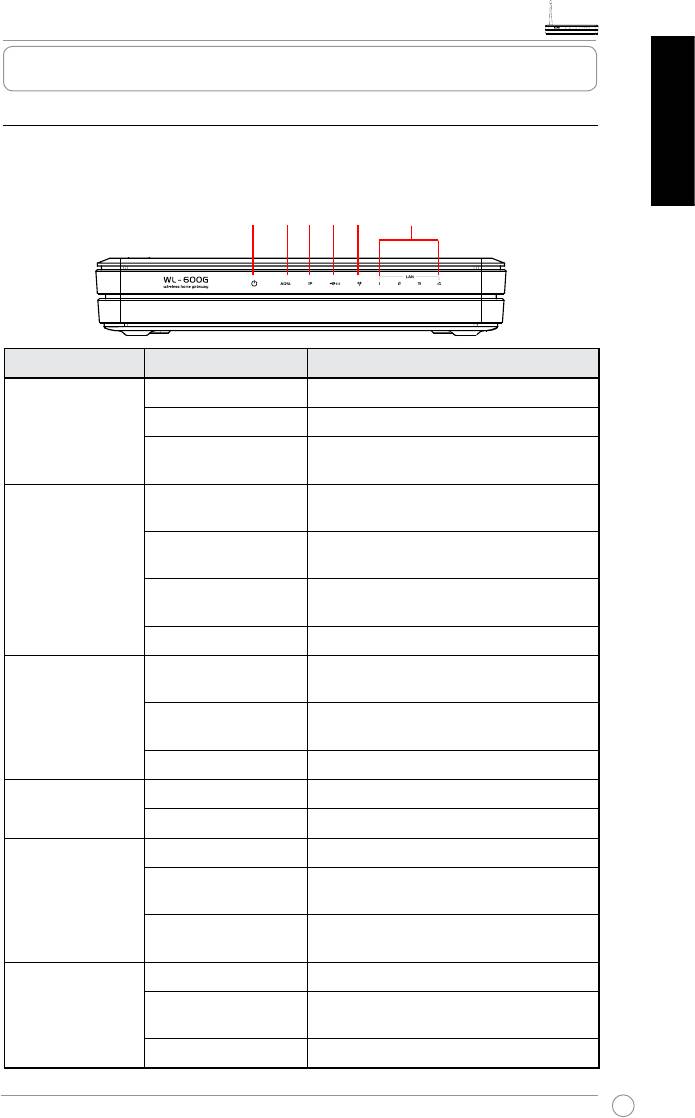
Μπροστινόπλαίσιο
Το μπροστινό πλαίσιο της Ασύρματη οικιακής πύλης WL-600g ADSL2/2+ έχει
ενδείξεις LED που δείχνουν την κατάσταση του WL-600g.
Ελληνικά
ΑΣΥΡΜΑΤΟ
ΤΡΟΦΟΔΟΣΙΑ ADSL IP USB
ΔΙΚΤΥΟ
ΤΟΠΙΚΟ ΔΙΚΤΥΟ
Ετικέτα Δραστηριότητα Περιγραφή
P W R
ΑΝΑΜΜΕΝΗ ΕΝΕΡΓΟΠΟΙΗΜΕΝΟ
(Τροφοδοσία)
ΣΒΗΣΤΗ Δεν υπάρχει ρεύμα
Αναβοσβήνει Γ ί ν ε τ α ι ε π α ν α φ ο ρ ά σ τ ι ς
εργοστασιακές προεπιλογές
ADSL Α Ν Α Μ Μ Ε Ν Η
Ενεργή σύνδεση ADSL
(Πράσινη)
Α ν α β ο σ β ή ν ε ι
Συγχρονισμός ADSL
(Πράσινη)
Α Ν Α Μ Μ Ε Ν Η
Ανενεργή σύνδεση ADSL
(Κόκκινη)
ΣΒΗΣΤΗ Η ADSL δεν είναι συνδεδεμένη
IP Α Ν Α Μ Μ Ε Ν Η
Η ADSL είναι συνδεδεμένη και η
(Πράσινη)
σύνδεση είναι PPP
Α Ν Α Μ Μ Ε Ν Η
Η ADSL είναι συνδεδεμένη, αλλά η
(Κόκκινη)
σύνδεση δεν είναι PPP
ΣΒΗΣΤΗ Η ADSL δεν είναι συνδεδεμένη
USB 2.0 ΑΝΑΜΜΕΝΗ Εντοπίστηκε συσκευή USB
ΣΒΗΣΤΗ Δεν έχει εντοπιστεί συσκευή USB
AIR ΑΝΑΜΜΕΝΗ Έτοιμο το ασύρματο τοπικό δίκτυο
Αναβοσβήνει Μετάδοση ή λήψη δεδομένων μέσω
ασύρματου δικτύου
ΣΒΗΣΤΗ Δεν υπάρχει ρεύμα ή δεν είναι έτοιμο
το ασύρματο τοπικό δίκτυο
LAN 1-4 ΑΝΑΜΜΕΝΗ Συνδεδεμένο σε μία συσκευή Ethernet
Αναβοσβήνει Μετάδοση ή λήψη δεδομένων μέσω
του καλωδίου Ethernet
ΣΒΗΣΤΗ Δεν υπάρχει ρεύμα ή σύνδεση
159


