
Asus WL-600G – page 12
Manual for Asus WL-600G
Table of contents
- 1. English ...........................................................................1
WL-600g All-in-1 Wireless ADSL2/2+ Home Gateway Guida Rapida
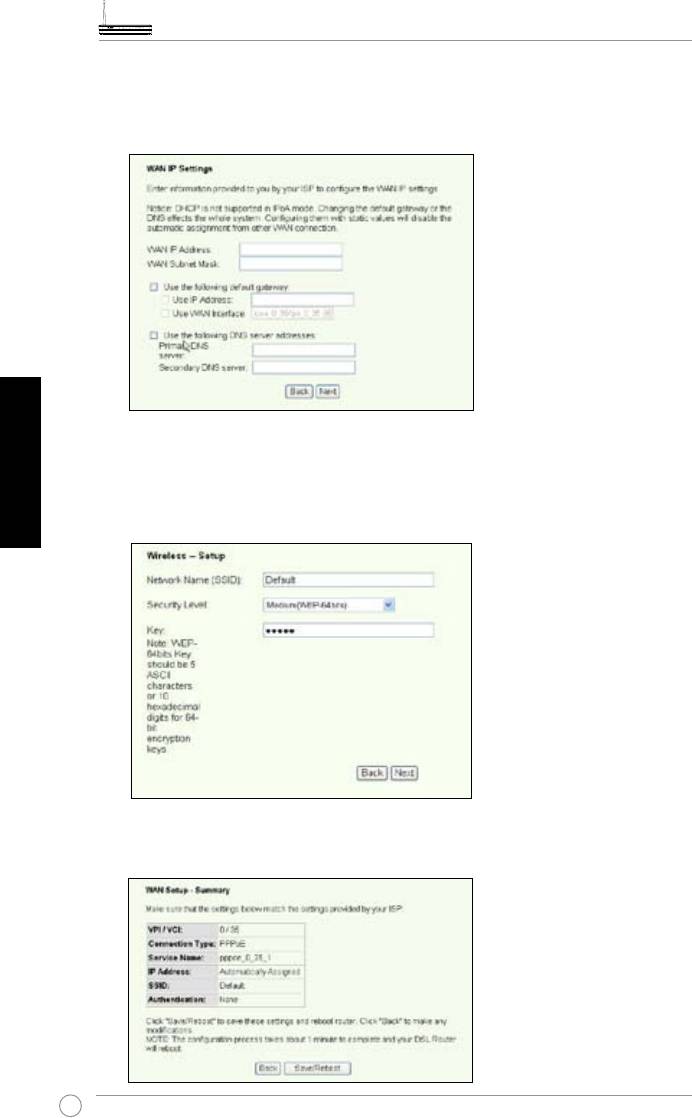
-- Se il tipo di connessione è IPoA
Soltanto per utenti IP Statici. Inserire l’ indirizzo IP WAN assegnato dal proprio
ISP, quindi cliccare Next (Avanti) .
Italiano
Congurazione Wireless
1. Designare un SSID (nome di rete) per WL-600g. Scegliere il livello di sicurezza
e poi immettere una chiave. Il numero di cifre della chiave dipende dal livello di
sicurezza scelto. Riferirsi alla nota sulla pagina web. Al termine, cliccare
Next
(Avanti)
.
2. Questa pagina offre un quadro sintetico della
WAN di WL-600g e della
configurazione wireless. Cliccare
Save/Reboot (Salva/Riavvia)
per salvare e
attivare la congurazione.
220
WL-600g All-in-1 Wireless ADSL2/2+ Home Gateway Guida Rapida
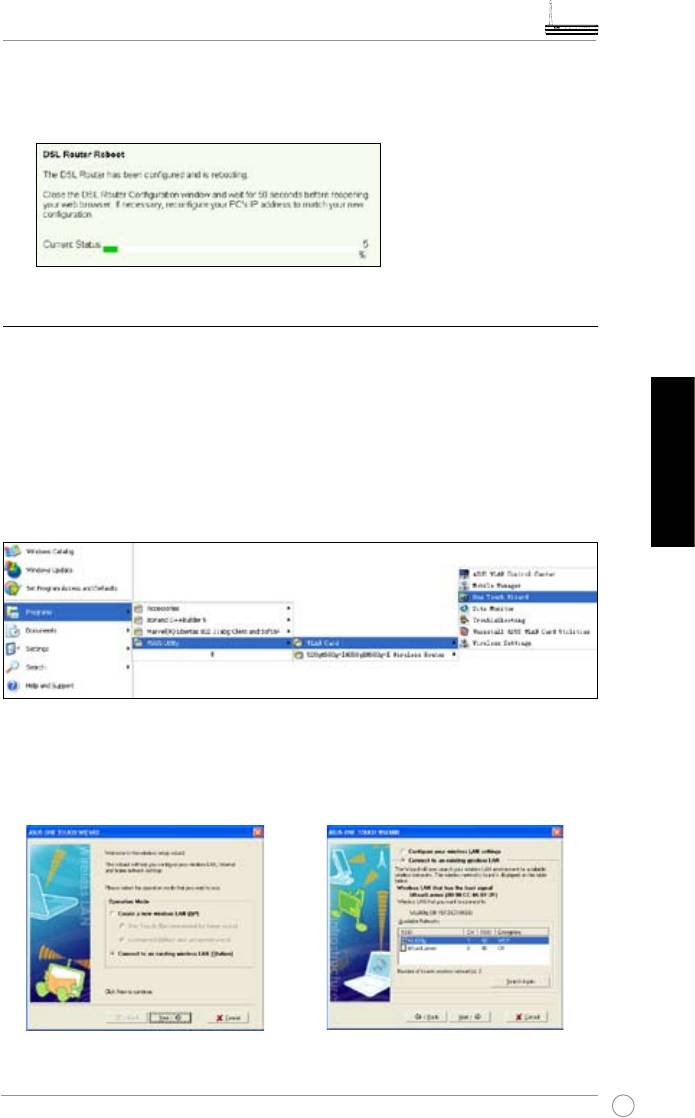
3. La congurazione è completata. WL-600g si riavvia in circa 50 secondi. La barra
verde mostra lo stato attuale del processo di riavvio. A riavvio ultimato, la pagina
web è automaticamente aggiornata per visualizzare le impostazioni.
Connessione a WL-600g con la Scheda ASUS WLAN
Congurazione della Scheda ASUS WLAN con One Touch Wizard™
Si consiglia di utilizzare la scheda ASUS WLAN (WL-100gD, WL-100gE, WL-107g,
WL-167g, WL169gE) per una migliore connessione wireless. Se la scheda wireless
ASUS è stata installata sul PC insieme alle relative utilità e drive, cliccare
Start ->
All Programs (Tutti i Programmi) -> ASUS Utility (Utilità ASUS) -> WLAN Card
(Scheda WLAN) -> One Touch Wizard
per lanciare l' utilità One Touch Wizard.
Italiano
1. Selezionare il pulsante radio Connect
2. One Touch Wizard cerca e visualizza gli AP
to an existing wireless LAN (Station)
disponbili nella lista Available Networks
(collegarsi ad una LAN wireless
(Reti Disponibili). Selezionare WL-600g e
esistente - station) e cliccare Next
premere Next (Avanti) per continuare.
(Avanti) per continuare.
221
WL-600g All-in-1 Wireless ADSL2/2+ Home Gateway Guida Rapida
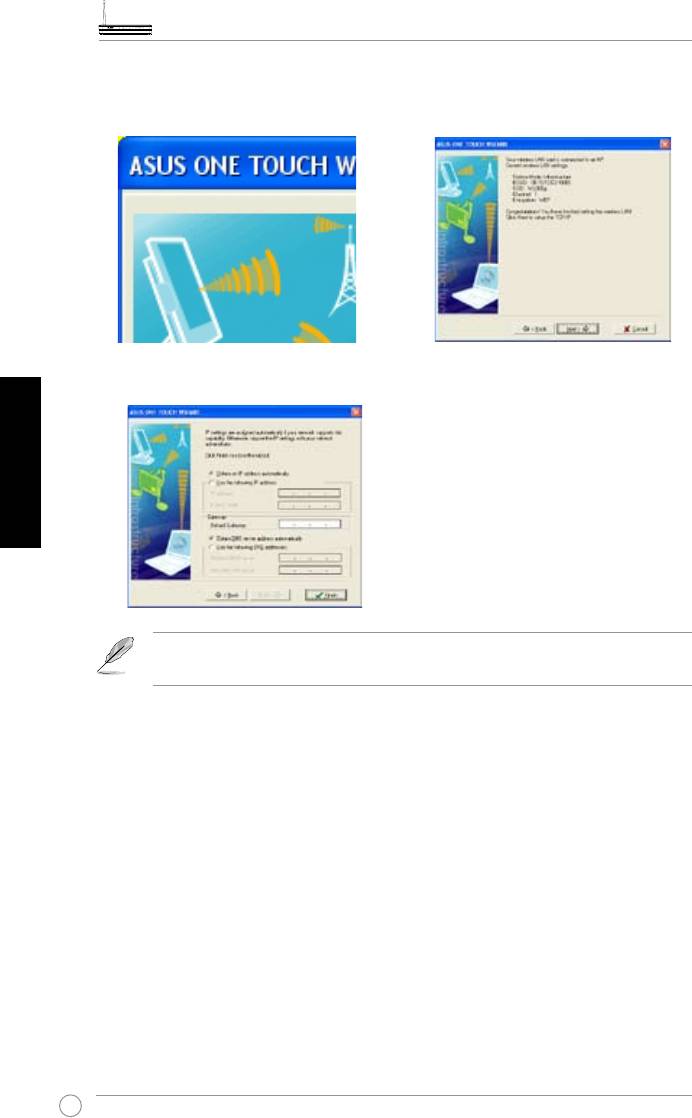
4. La scheda wireless richiede diversi secondi
3. Impostare l’ autenticazione e la crittograa
per associarsi con WL-600g. Premere Next
della propria scheda WLAN uguali a quelle
(Avanti) per impostare TCP/IP.
di WL-600g. Cliccare Next (Avanti) per
continuare.
5. Impostare l’ indirizzo IP della scheda WLAN, in funzione delle condizioni della rete. Al termine
dell’ operazione, cliccare Finish (Fine) per uscire da One Touch Wizard.
Italiano
Le schermate e i passaggi per la congurazione qui riportati sono solo di
riferimento e possono differire da quelli effettivi.
222
WL-600g All-in-1 Wireless ADSL2/2+ Home Gateway Guida Rapida
®
Congurazione della scheda WLAN con il servizio Windows
WZC
®
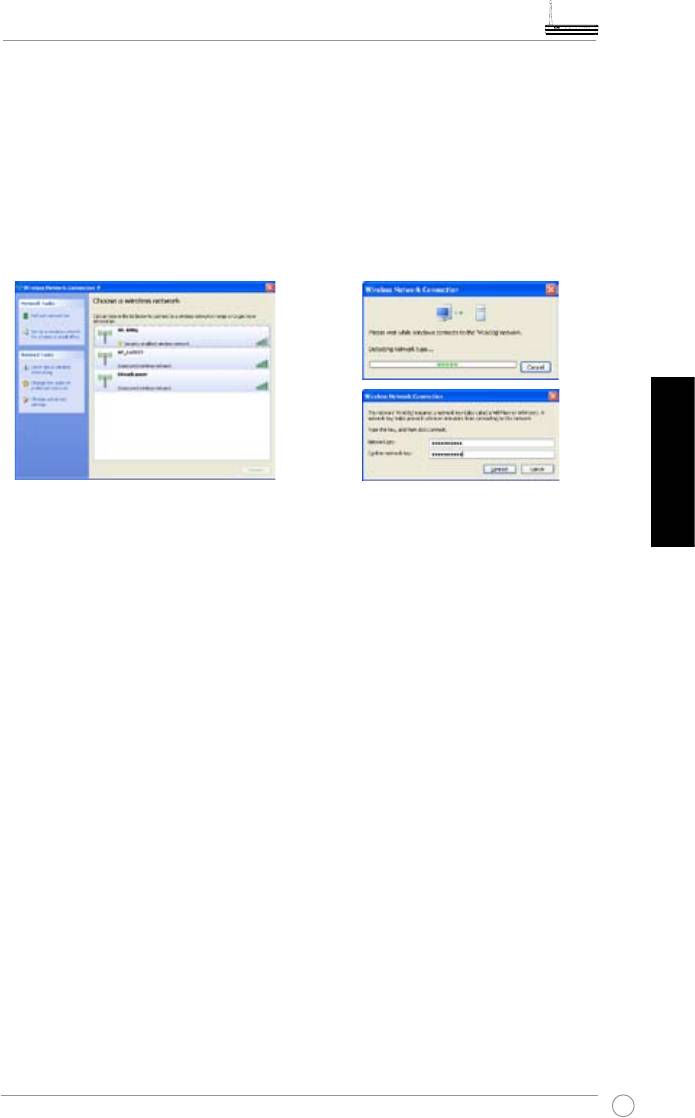
E' anche possibile utilizzare il servizio Windows
Wireless Zero Configuration per
impostare la connessione wireless con WL-600g.
1. Cliccare due volte l' icona della
2. Inserire la chiave impostata su WL-
rete wireless sulla barra dei task
600g e cliccare
Connect (Connetti)
.
per visualizzare le reti disponibili.
La connessione sarà completata in
Selezionare il proprio router wireless
parecchi secondi.
e cliccare
Connect (Connetti)
.
Italiano
223
WL-600g All-in-1 Wireless ADSL2/2+ Home Gateway Guida Rapida
Applicazione USB
WL-600g è fornito di due porte USB2.0 per congurare il server FTP e condividere
stampanti USB.
Funzione Server FTP
Prima della congurazione, è necessario preparare un disco USB per l' archiviazione su
FTP.
Se il formato del disco sso esterno in possesso è
NTFS
, il server FTP può
essere di sola lettura. Non è concesso caricare le sul server FTP . Inoltre,
soltanto gli utenti anomini possono averne accesso. I Super User non
possono avere accesso al server FTP NTFS .
Congurazione server FTP
Italiano
Per congurare il server FTP :
1. Inserire il disco di archiviazione USB nella porta USB2.0 sul pannello posteriore di WL-
600g. Quindi cliccare
USB Application (Applicazione USB) -> FTP Server
(Server
FTP)
nel menu di sinistra per aprire la pagina per la congurazione.
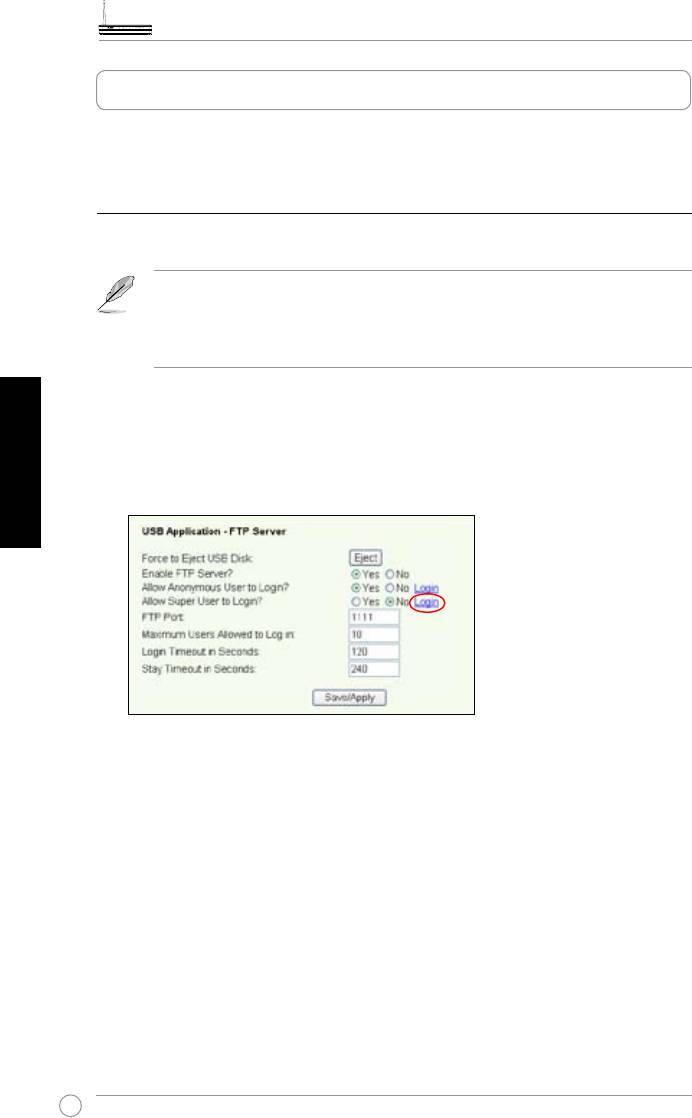
2. Impostare
Enable FTP Server ( Abilita Server FTP )
su
Yes ( Sì )
.
3.
Allow Anonymous User to Login ( Consenti l' accesso di un utente anonimo
)
: per consentire l' accesso di un utente anonimo al sito FTP , selezionare
Yes (Sì )
;
per proteggere i dati da un utente non autenticato, selezionare
No
.
4.
Allow Super User to Login (Consenti l' accesso a un Super User)
: Selezionare
Yes
(Sì)
o consentire al super user di accedere al server FTP.
5.
Porta FTP
: imposta il numero della porta del server FTP. Per esempio, se il
numero della porta è impostato su 1111, si può accedere al server FTP digitando
ftp://192.168.1.1:1111
nella casella dell' indirizzo del browser Web (192.168.1.1 è l'
indirizzo IP predenito di WL-600g).
6.
Maximum User Allowed to Login (numero massimo di utenti abilitati all'
accesso):
imposta il numero max. di utenti a cui concedere l' accesso, in funzione
dell' ambiente di lavoro.
7.
Login Timeout in Seconds:
quando scade il login, la traccia di login è terminata.
8.
Stay Timeout in Seconds:
Intervallo di tempo della connessione disattivata.
9.
Premere
Save/Apply (Salva/Applica)
per salvare e attivare le impostazioni.
224
WL-600g All-in-1 Wireless ADSL2/2+ Home Gateway Guida Rapida
Utilizzando l' accesso web per eseguire il login di Super User (come
segnato dal cerchio rosso), impostare
Maximum Users Allowed to Log
in (Numero max. di utenti a cui e' consentito l' accesso)
su più di 1 o
comparirà il messaggio "server is busy" ( il server è occupato).
impostazione Account su FTP
E' possibile impostare 12 account per il sito FTP.
1. Cliccare
USB Application (Applicazione USB) -> FTP Server (Server FTP) ->
User List (Lista Utenti)
nel menu di sinistra per aprire la pagina di congurazione.
Cliccare
Add (Aggiungi)
per creare un nuovo account FTP .
Italiano
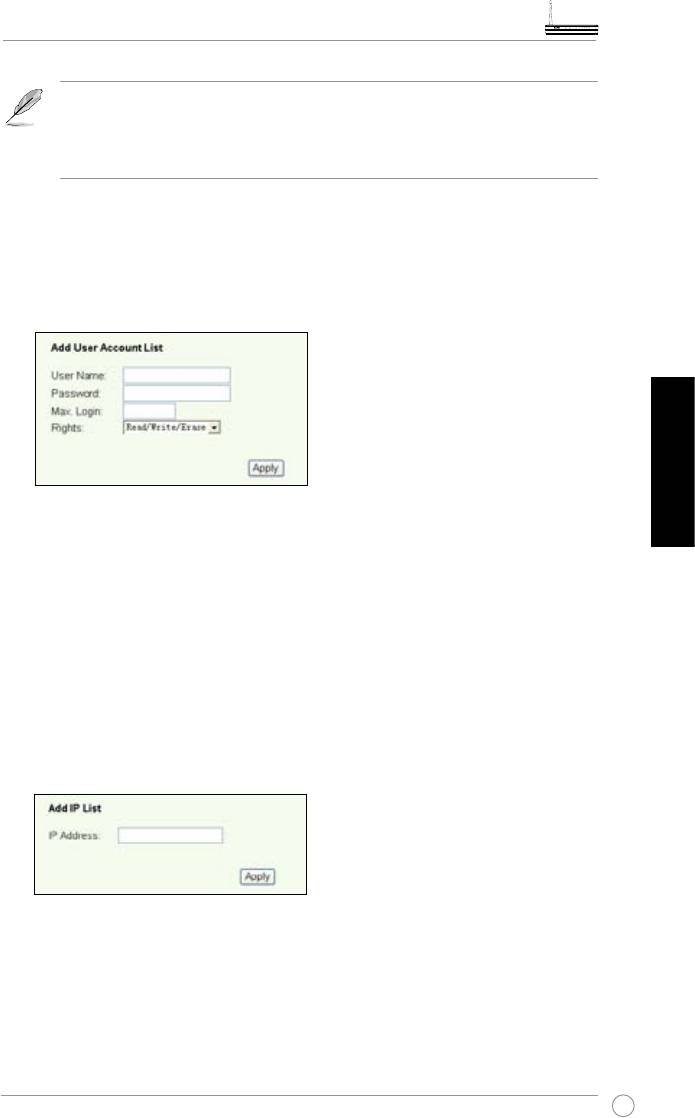
2. Denire
Username (Nome Utente)
e
Password
per il nuovo account. Impostare
la
Max. Login (Nr. max. di login)
per limitare la richiesta di accesso. Denire l'
accesso giusto per l' account.
3. Cliccare
Apply (Applica)
per salvare il nuovo account.
4. Cliccare
Save (Salva)
per salvare e attivare le impostazioni.
Impostazione Sicurezza FTP
Una richiesta di accesso può essere negata a partire da un certo indirizzo IP,
impostando
Banned IP List ( Lista IP proibiti )
.
1. Cliccare
USB Application (Applicazione USB) -> FTP Server (Server FTP)
-> Banned IP List
(Lista IP proibiti) nel menu di sinistra per aprire la pagina di
congurazione. Cliccare
Add (Aggiungi)
per creare una nuova regola.
2. Inserire l' indirizzo IP dell' host proibito e cliccare
Apply (Applica)
per salvare l' IP
proibito. Tale IP deve essere statico.
3. Cliccare
Save (Salva)
per salvare e attivare le impostazioni.
Il sito FTP è ora pronto. Digitare
ftp://192.168.1.1(:port number)-numero porta
nella
casella dell' indirizzo del proprio browser Web e premere
Enter
. A richiesta di login,
inserire il nome utente e la password impostate per l' account FTP e poi eseguire l'
operazione di accesso.
225
WL-600g All-in-1 Wireless ADSL2/2+ Home Gateway Guida Rapida
Condivisione Stampante USB
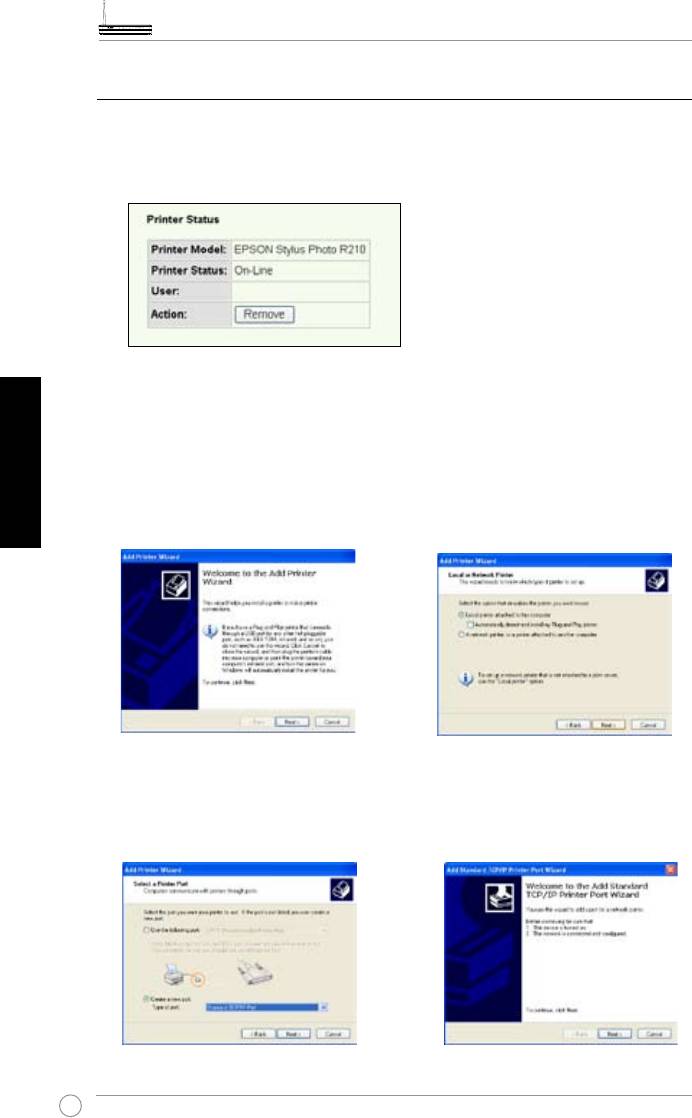
Collegare la stampante USB alla porta USB2.0 di WL-600g per condividerla all' interno
della LAN. Dopo aver collegato la stampante alla porta USB, lo stato della stampante
può essere visualizzato cliccando
USB Application (Applicazione USB) -> Printer
Status (Stato stampante)
.
Impostazione Client Stampante con Windows XP
Seguire la procedura elencata qui di seguito per installare la stampante di rete sui
Italiano
propri client.
1. Esegui Add Printer Wizard (Programma
2. Se l e z i o n a r e
Lo c a l pr in t e r
per aggiunta stampante) da
Start
attached to this computer
->Printers and Faxes(Stampanti
(Stampante locale collegata a
e Fax) ->Add a printer(Aggiungi
questo computer)
e cliccare
Next
stampante)
.
(Avanti)
.
3. Selezionare
Create a new port
4. Cl i cc a re
Ne xt (Avan t i)
p er
(Crea nuova Porta)
e impostare il
configurare la portaTCP/IP per
tipo di porta su
Standard TCP/IP
accedere alla stampante di rete.
Port (Porta Standard TCP/IP)
,
quindi cliccare
Next (Avanti)
.
226
WL-600g All-in-1 Wireless ADSL2/2+ Home Gateway Guida Rapida
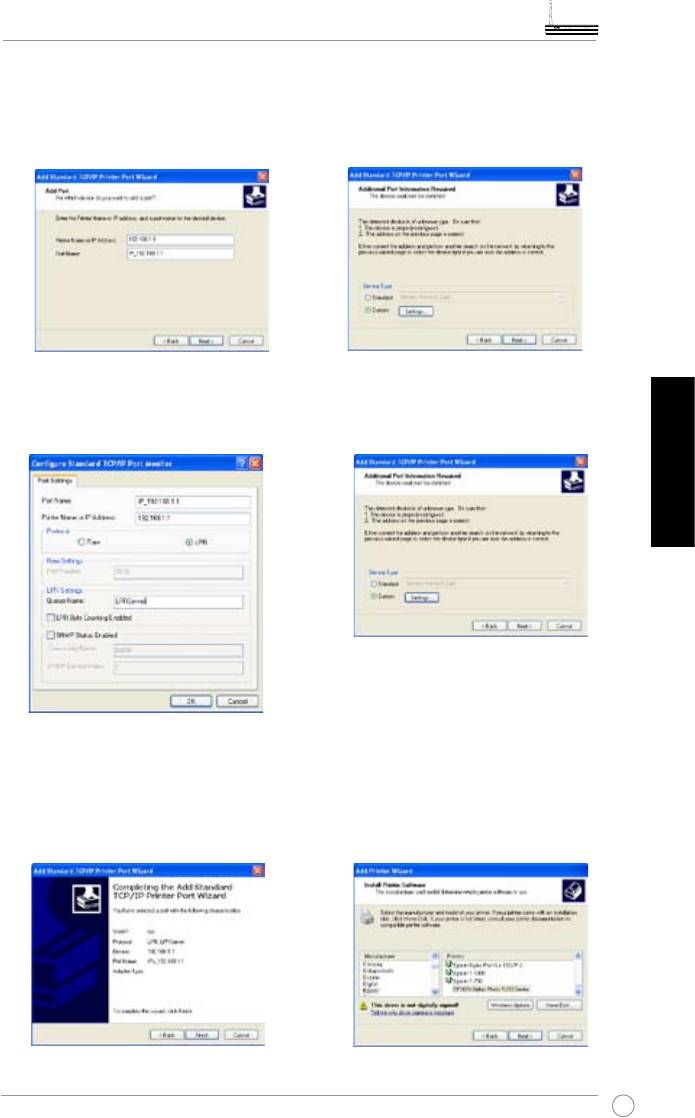
5. Inserire l' indirizzo IP di WL-600g nel
6. S e l e z i o n a r e
C u s t o m
campo
Printer Name of IP Address
(Personalizza)
e cliccare
Settings
(
Nome di Stampa dell' indirizzo IP) e
(Impostazioni)
cliccare
Next (Avanti)
.
7. Impostare
Protocol (Protocollo)
su
8. Pr em ere
Ne xt (Avan ti)
per
LPR
e digitare
LPR Server
nel campo
terminare l' impostazione della porta
Queue Name
(Nome di Coda)
.
standard TCP/ IP .
Cliccare
Next (Avanti)
per continuare.
Italiano
9. Premere
Finish (Fine)
per completare
10. Installare il driver di stampa dalla
le impostazioni e ritornare a Add
lista modelli-produttori. Se la
Printer Wizard (programma per
stampante non è nella lista, cliccare
aggiungere una stampante) .
Have Disk(Drive da Disco)
per assegnare manualmente la
locazione del driver.
227
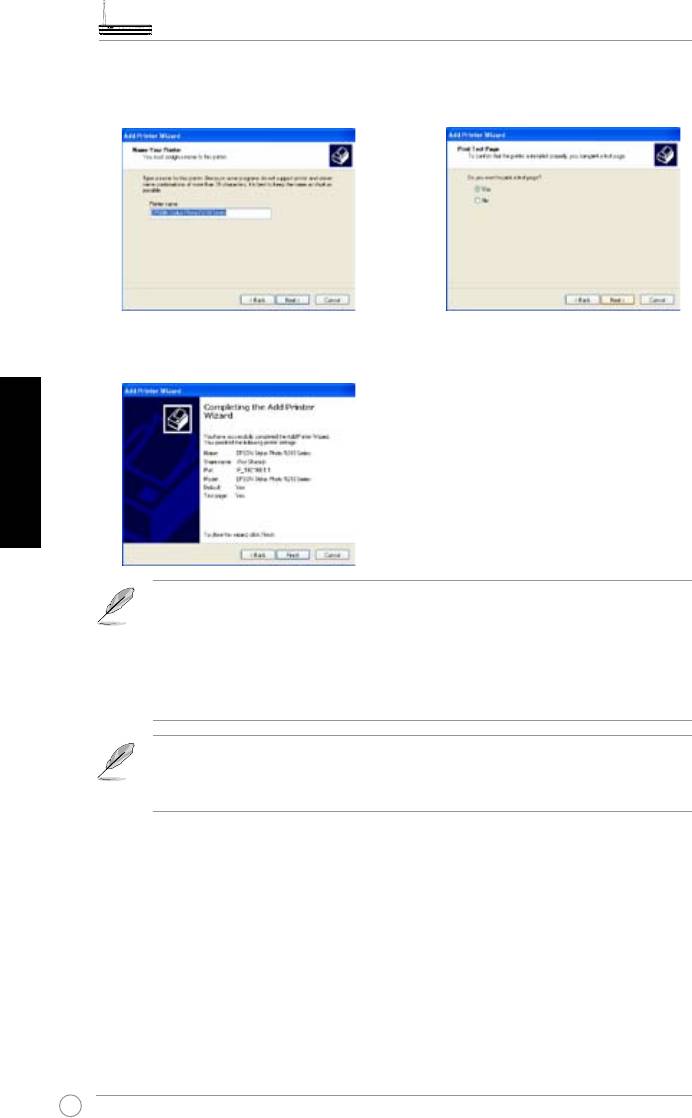
WL-600g All-in-1 Wireless ADSL2/2+ Home Gateway Guida Rapida
11. Cliccare Next (Avanti) per accettare il
12. Selezionare Yes (Sì) per stampare una
nome predenito per la stampante.
pagina di testo. Cliccare Next (Avanti)
per stampare.
13. L’ installazione è completata. Cliccare
Finish (Fine) per terminare il programma
Add Printer Wizard.
Italiano
Se sul computer è già installata una stampante locale, cliccare a destra
l' icona stampante e selezionare la voce
Property
-> Port
(
Proprietà ->
Porta)
per aggiungere una porta standard TCP/ IP. Cliccare
Add Port
(Aggiungi Porta)
e poi selezionare
Standard TCP/ IP Port( Porta
Standard
TCP/IP),
quindi cliccare il pulsante
New Port (Nuova Porta)
.
Riferirsi ai passaggi 5-8 per le procedure di impostazione.
®
Se si utilizza Windows
98 o ME, che non supportano la porta Standard
TCP/IP, è necessario ricorrere alla Porta Remota che è supportata da WL-
600g.
Elenco delle Stampanti Compatibili
HP Deskjet 5410 Series
HP PSC 1610
HP Deskjet 3940 Series
HP Deskjet 5652
HP photosmart 8030
HP Deskjet 5550
HP Photosmart 8230
EPSON C60
HP Photosmart 7830
HP Ofcejet 5610
HP Ofcejet 7210
HP Ofcejet 4255
HP PSC 1510
HP PSC 1410
228
WL-600g All-in-1 Wireless ADSL2/2+ Home Gateway Guida Rapida
Gaming Blaster
“Gaming Blaster” di WL-600g ASUS is realizzato per migliorare l' esperienza dei giochi
online. Questa tecnologia offre l' esperienza videogiochi, ininterrotta e priva di latenza,
che si aspettano i giocatori online. Ottimizza intelligentemente le risorse di rete dà
la priorità automatica al traffico di rete per un' ottimizzazione delle applicazioni con
dipendenza dal tempo, compreso il telefono IP e le applicazioni multimediali.
Italiano
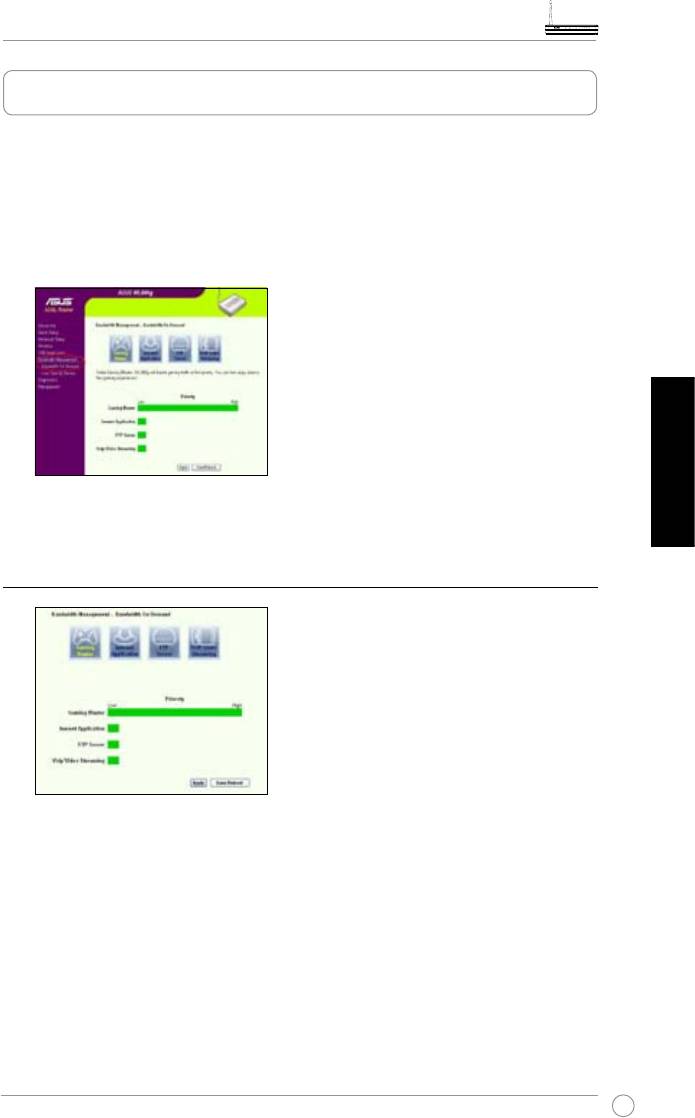
Andare a
Bandwidth Management --> Bandwidth on Demand (Gestione Banda
Larga-->Banda Larga su Richiesta)
. Sulla schermata sono visualizzate quattro icone.
Gaming Blaster su WL-600g
User Specied Service (Servizio Specico per l' Utente)
Impostazione della priorità dei giochi online attraverso l' indicazione delle
porte e degli indirizzi IP.
E' anche possibile dare la priorità al trafco dei giochi online, indicando le porte verso
cui dirigere le applicazioni di tali giochi.
1. Assegnare un nome al Servizio (
Service Name)
. Per esempio, "
My game
" ( Il Mio Gioco ).
2. Immettere l' indirizzo IP address e la porta corrispondente dove si trova l' applicazione.
3. Stabilire la priorità (1, 2, 3, ...) del servizio (applicazione), in base alle proprie preferenze.
4. Per rimuovere il servizio dall' elenco, controllare semplicemente la casella
Remove
(
Rimuovi)
, e premere
Remove (Rimuovi)
.
229
WL-600g All-in-1 Wireless ADSL2/2+ Home Gateway Guida Rapida
2. Immettere l' indirizzo IP e la porta corrispondente dove si trova l' applicazione.
3. Stabilire la priorità (1, 2, 3, ...) del servizio (applicazione), in base alle proprie preferenze.
4. Per rimuovere il servizio dall' elenco, controllare semplicemente la casella
Remove
(Rimuovi), e premere Remove (Rimuovi).
Telefono IP e altre applicazioni A/V
su WL-600g
Italiano
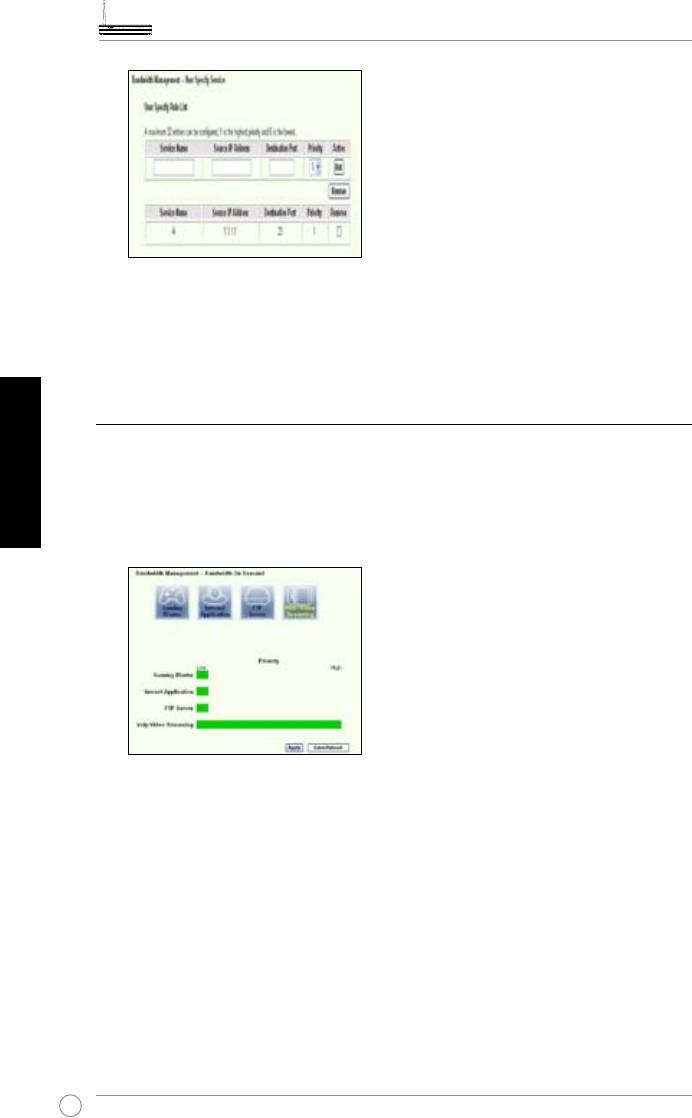
Per una migliore qualità di Voice over IP e di altre applicazioni A/V, cliccare
semplicemente sull' icona
VoIP / Video Streaming.
E' possibile godere di una qualità
VoIP ininterrotta e di un facile downloading multimediale. Dall' istogramma sulla parte
inferiore della pagina web, è possibile vedere che l' applicazione VoIP/Video ora occupa
la maggior parte delle risorse di rete di WL-600g.
User Specied Service (Servizio Specico per l’ Utente)
Impostazione della priorità delle applicazioni VoIP /Video attraverso l'
indicazione delle porte e degli indirizzi IP.
E' anche possibile dare la priorità al trafco dei giochi online, indicando le porte verso cui
dirigere le applicazioni di tali giochi.
1. Assegnare un nome al Servizio
(Service Name)
. Per esempio,
"My IP phone"
(Il Mio
Telefono IP).
2. Immettere l' indirizzo IP e la porta corrispondente dove si trova l' applicazione.
3. Stabilire la priorità (1, 2, 3, ...) del servizio (applicazione), in base alle proprie preferenze.
4. Per rimuovere il servizio dall' elenco, controllare semplicemente la casella
Remove
(Rimuovi)
, e premere
Remove (Rimuovi)
.
230
Altre applicazioni per il controllo del trafco in WL-600g
WL-600g All-in-1 Wireless ADSL2/2+ Home Gateway Guida Rapida
Altre Applicazioni per il Controllo del Trafco in WL-600g
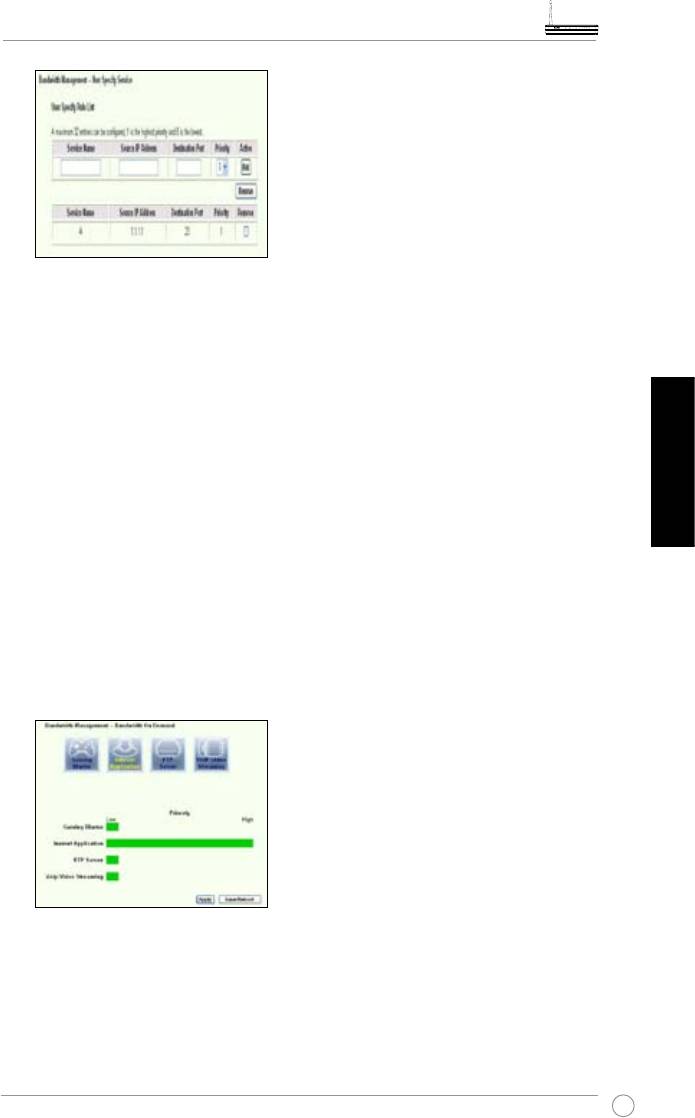
Applicazione Internet
Per una facile esplorazione web e qualità di posta elettronica, tale funzione può essere
attivata cliccando anche sull' icona
Internet application (Applicazione Internet)
. Per
rimuovere la priorità delle applicazioni internet, cliccare un' altra volta sull' icona e la
funzione sarà disattivata.
User Specied Service (Servizio Specico per l’ Utente)
Impostazione della priorità delle applicazioni internet attraverso l' indicazione
Italiano
delle porte e degli indirizzi IP.
E' anche possibile dare la priorità all' esplorazione web e al trafco di posta elettronica,
indicando le porte verso cui dirigere tali applicazioni.
1. Assegnare un nome al servizio (Service Name). Per esempio, “My E-mail”(La Mia E-mail).
2. Immettere l' indirizzo IP e la porta corrispondente dove si trova l' applicazione
3.
Stabilire la priorità (1, 2, 3, ...) del servizio (applicazione), in base alle proprie preferenze.
4. Per rimuovere il servizio dall' elenco, controllare semplicemente la casella Remove
(Rimuovi), e premere Remove (Rimuovi).
Server FTP
Per una più alta priorità del traffico del server FTP, per operazioni di caricamento /
scaricamento di documenti, è possibile:
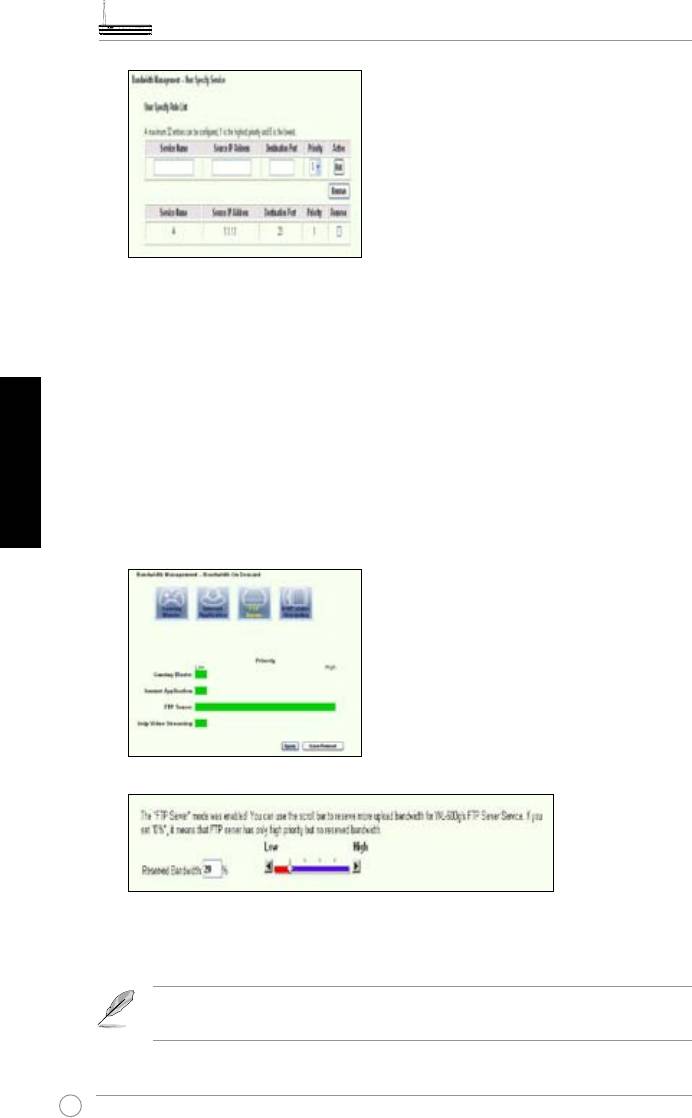
1. Cliccare sull’ icona FTP Server ( Server FTP ).
2. Andare alla pagina
User Specied Service ( Servizio specico per l’ Utente) per riservare
più spazio al trafco del server FTP.
231
WL-600g All-in-1 Wireless ADSL2/2+ Home Gateway Guida Rapida
3. Con il semplice spostamento della barra di scorrimento su High (Alta), non è soltanto possibile
godere di una maggiore priorità nel trafco dell’ applicazione FTP, ma si può riservare una
maggiore percentuale della larghezza di banda disponibile per caricare e scaricare documenti
tramite FTP.
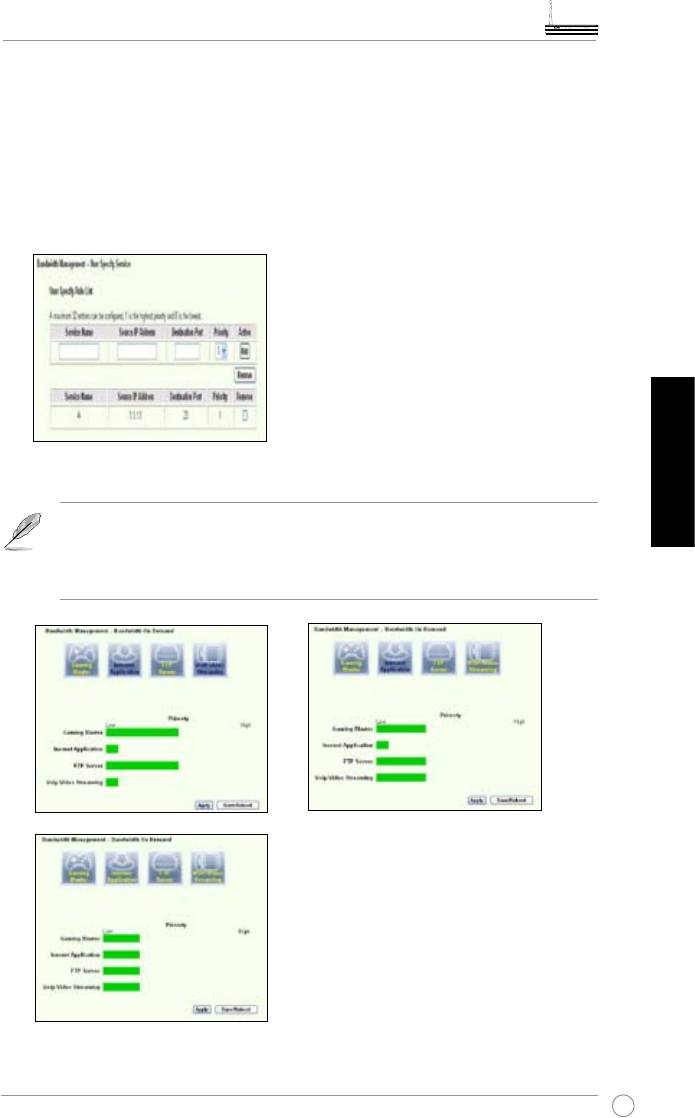
User Specied Service ( Servizio Specico per l' Utente )
Italiano
Impostazione della priorità per applicazione del server FTP attraverso l'
indicazione delle porte e degli indirizzi IP
E' anche possibile dare la priorità al trafco per operazioni di caricamento / scaricamento
documenti con server FTP , indicando le porte dove dirigere le applicazioni.
1. Assegnare un nome al servizio (Service Name). Per esempio, “My FTP Server” .
2.
Immettere l' indirizzo IP e la porta corrispondente dove si trova l' applicazione.
3. Stabilire la priorità (1, 2, 3, ...) del servizio (applicazione), in base alle proprie preferenze.
4.
Per rimuovere il servizio dall' elenco, controllare semplicemente la casella Remove
(Rimuovi), e premere Remove (Rimuovi).
E' possibile scegliere più di un' icona per impostare le priorità su più
applicazioni.
232
WL-600g All-in-1 Wireless ADSL2/2+ Home Gateway Guida Rapida
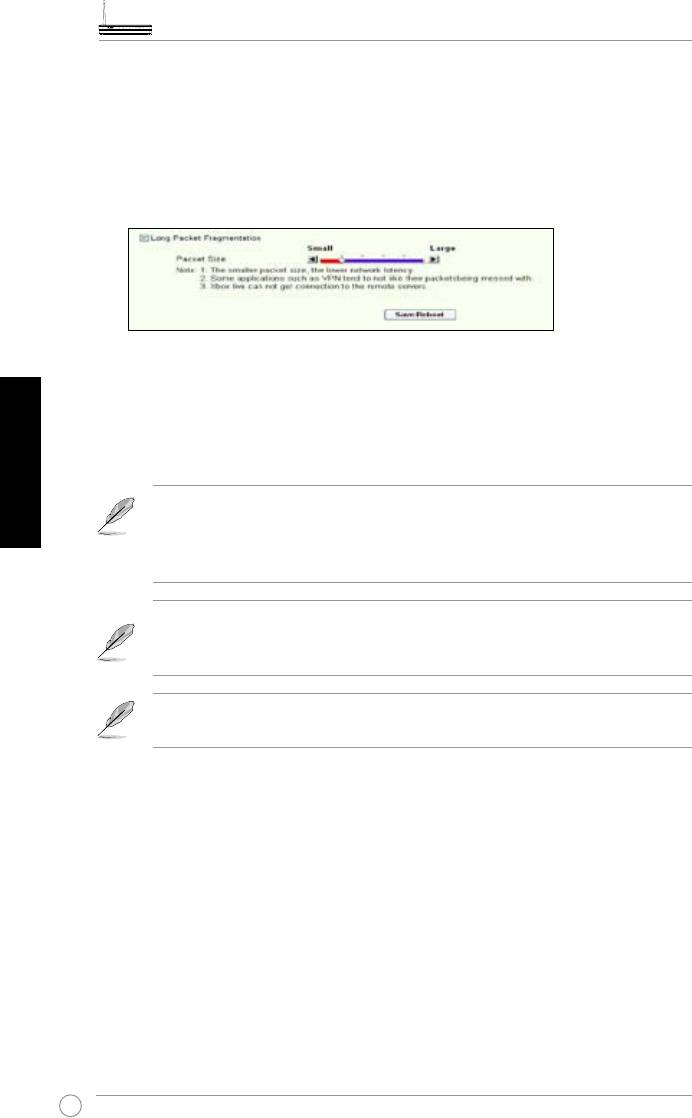
Frammentazione di Pacchetti Lunghi
Questa funzione è particolarmente utile in presenza di pacchetti di applicazioni lunghi
(come i pacchetti del server FTP) e di pacchetti corti (come pacchetti web, e-mail,
oppure pacchetti per videogiochi e VoIP) da inviare allo stesso tempo. Attraverso l'
attivazione di questa funzione, pacchetti piccoli come e-mail o esplorazione web non
sono mai bloccati da pacchetti grandi, come il caricamento su FTP .
1. Controllare Long Packet Fragmentation (Frammentazione di Pacchetti lunghi) per
attivare questa funzione.
2. Trascinare la barra di scorrimento sulla dimensione del pacchetto desiderata. Più piccolo
è il pacchetto e minore è la latenza di rete.
Italiano
Con l'attivazione della Frammentazione di Pacchetti Lunghi, possono
vericarsi problemi nell' accesso a XBOX Live o ad altri server per giochi
online, a causa delle limitazioni dei server sulle dimensioni dei pacchetti in
ingresso.
233
WL-600g All-in-1 Wireless ADSL2/2+ Home Gateway Guida Rapida
Long Packet Fragmentation (Frammentazione Pacchetti Lunghi)
Questa funzione è particolarmente utile in presenza di pacchetti di applicazioni lunghi
(come i pacchetti del server FTP) e di pacchetti corti (come pacchetti web, e-mail,
oppure pacchetti per videogiochi e VoIP) da inviare allo stesso tempo. Attraverso l'
attivazione di questa funzione, pacchetti piccoli come e-mail o esplorazione web non
sono mai bloccati da pacchetti grandi, come il caricamento su FTP .
1. Controllare
Long Packet Fragmentation (Frammentazione dei Pacchetti Lunghi)
per
attivare questa funzione.
Italiano
2. Trascinare la barra di scorrimento sulla dimensione del pacchetto desiderata. Più piccolo
è il pacchetto e minore è la latenza di rete.
Con l' attivazione della funzione di Frammentazione dei Pacchetti Lunghi,
possono verificarsi problemi nell' accesso a XBOX Live o ad altri server
per giochi online, a causa delle limitazioni dei server sulle dimensioni dei
pacchetti in ingresso.
Per maggiori informazioni, riferirsi al sito web ASUS http://www.asus.com
Per impostare altre funzioni di WL-600g, riferirsi al Manuale Utente del CD
di supporto.
234
Uniwersalny router (brama internetowa) ADSL2/2+
WL-600g
Polski
Skrócona instrukcja instalacji
235
®

Informacje kontaktowe producenta
ASUSTeK COMPUTER INC. (Region Azji i Pacyku)
Adres rmy: 15 Li-Te Road, Beitou, Taipei 11259
Ogólna (tel): +886-2-2894-3447 Adres sieci web: www.asus.com.tw
Ogólna (faks): +886-2-2894-7798 Ogólna (e-mail): info@asus.com.tw
ASUS COMPUTER INTERNATIONAL (Ameryka)
Adres rmy: 44370 Nobel Drive, Fremont, CA 94538, USA
Ogólna (faks): +1-510-608-4555 Adres sieci web: usa.asus.com
Pomoc techniczna
Pomoc ogólna: +1-502-995-0883 Pomoc (faks): +1-502-933-8713
Pomoc online: http://vip.asus.com/eservice/techserv.aspx
ASUS COMPUTER GmbH (Niemcy & Austria)
Adres rmy: Harkort Str. 25, D-40880 Ratingen, Germany
Ogólna (tel): +49-2102-95990 Adres sieci web: www.asus.com.de
Polski
Ogólna (faks): +49-2102-959911 Kontakt online: www.asus.com.de/sales
Pomoc techniczna
Komponenty: +49-2102-95990 Pomoc online: www.asus.com.de/support
Notebook: +49-2102-959910
Pomoc (faks): +49-2102-959911
Asus Polska Sp. z o.o.
Adres rmy: ASUS Poland Sp. z o.o. | Al. Jerozolimskie 200 | 02-222 Warszawa
Ogólna (tel): +48 22 571 80 00 Ogólna (faks): +48 22 571 80 01
Pomoc techniczna
Wireless: +48 22 571 80 33
236
Uniwersalny router (brama internetowa) ADSL2/2+WL-600g Skrócona instrukcja instalacji
Omówienie sprzętu
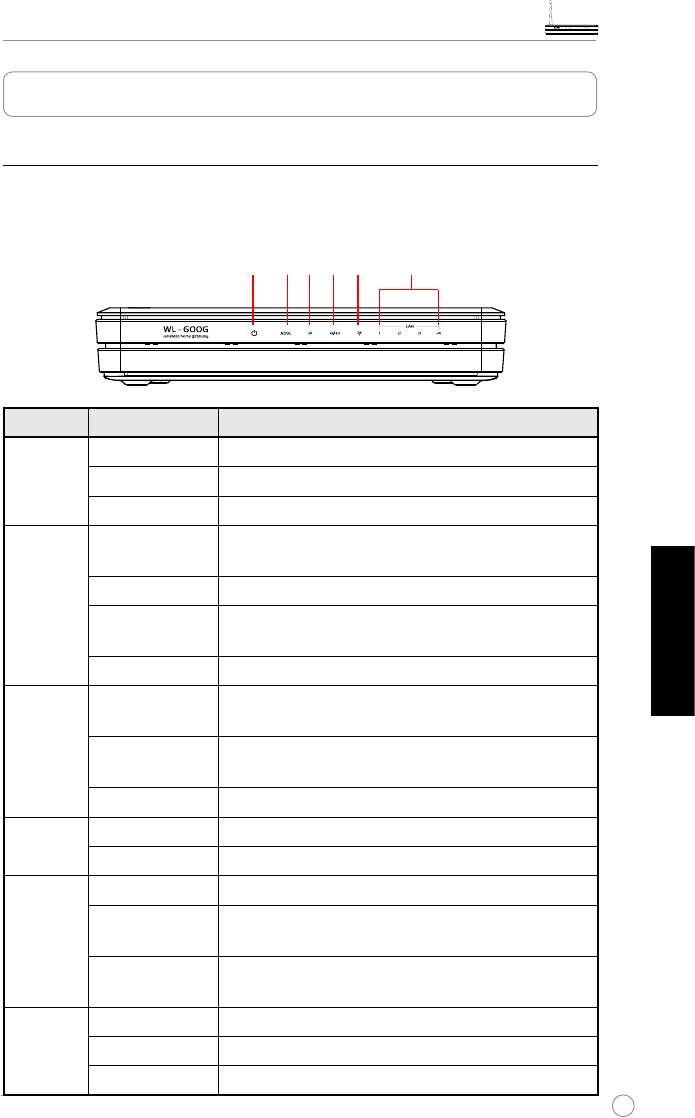
Panel przedni
Panel przedni routera bezprzewodowego (brama internetowa) ADSL2/2+ WL-600g
zawiera wskaźniki LED, które pokazują stan routera WL-600g.
PWR
ADSL
IP
USB
AIR LAN
Etykieta Aktywność Opis
P W R
WŁĄCZONE Włączone zasilanie
(Zasilanie)
WYŁĄCZONE Brak zasilania
Miganie Przywracanie domyślnych ustawień fabrycznych
ADSL W Ł Ą C Z O N E
Linia ADSL zsynchronizowana
(Zielone)
Miganie (Zielone) Synchronizacja linii ADSL
W Ł Ą C Z O N E
Linia ADSL zsynchronizowana
(Czerwone)
Polski
WYŁĄCZONE ADSL jest wyłączone
IP W Ł Ą C Z O N E
ADSL jest włączone a połączenie jest w trybie PPP
(Zielone)
W Ł Ą C Z O N E
ADSL jest włączone, ale połączenie nie jest w trybie
(Czerwone)
PPP
WYŁĄCZONE ADSL jest wyłączone
USB 2.0 WŁĄCZONE Wykryte urządzenie USB
WYŁĄCZONE Nie wykryto urządzenia USB
AIR WŁĄCZONE Gotowa sieć bezprzewodowa LAN
Miganie Transmisja lub odbieranie danych przez sieć
bezprzewodową
WYŁĄCZONE Brak zasilania lub nie gotowa bezprzewodowa sieć
LAN
LAN 1-4 WŁĄCZONE Fizyczne połączenie z urządzeniem Ethernet
Miganie Transmisja lub odbieranie danych przez sieć Ethernet
WYŁĄCZONE Brak zasilania lub zycznego połączenia
237
Uniwersalny router (brama internetowa) ADSL2/2+WL-600g Skrócona instrukcja instalacji
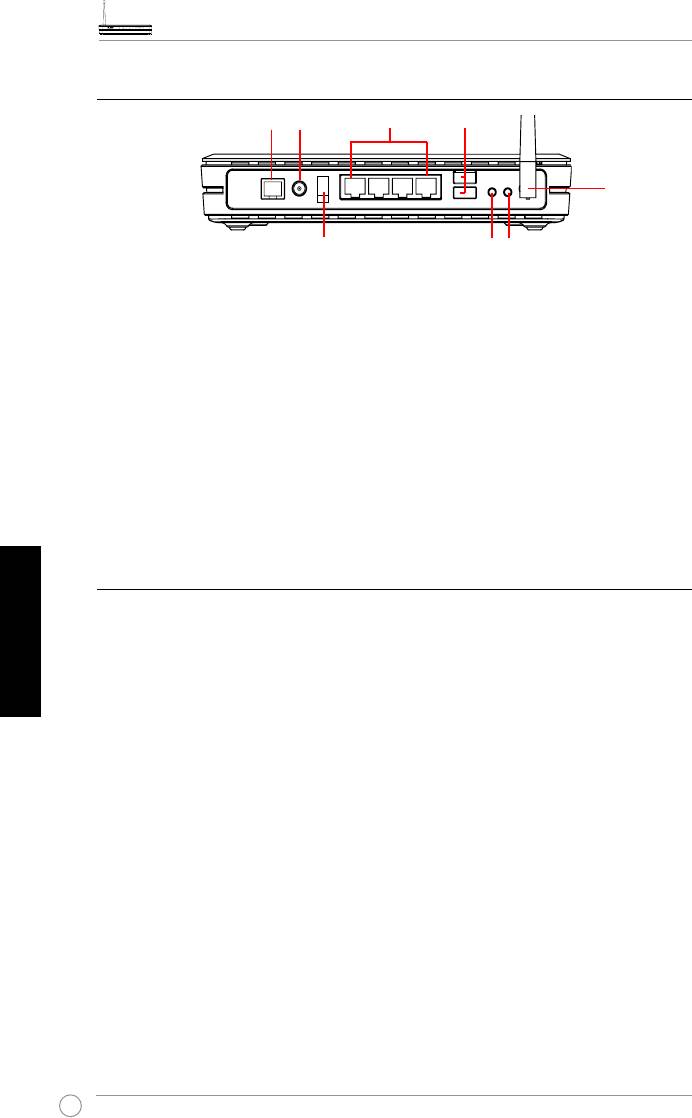
Panel tylny
PWRADSL
LAN
USB 2.0
Antena
Przełącznik zasilania
EZSetup
Reset
W widoku od lewej do prawej, panel tylny WL-600g zawiera następujące elementy:
• Port ADSL
• Złącze zasilania
• Przełącznik zasilania
• Cztery porty sieci LAN (Local Area Network [Lokalna sieć komputerowa])
• Porty USB 2.0
• Przycisk EZSetup
• Przycisk Reset
• Złącze anteny SMA
Funkcje produktu
Polski
Bezprzewodowy router (brama inetrnetowa) ADSL 2/ 2+ WL-600g, udostępnia następujące
funkcje:
• Wbudowany modem ADSL
• Wbudowany firewall
• Sieć bezprzewodowa w standardzie IEEE802.11g, wsteczna zgodność z
urządzeniami 802.11b
• Łatwy w użyciu interfejs konfiguracji oparty o sieć web: Szybkie ustawienia połączenia
ADSL, połączenia bezprzewodowego i konfiguracji zabezpieczeń
• Obsługa szerokiego zakresu protokołów routingu: RIP v1, v2
• Filtrowanie w oparciu o treść
• Program EZSetup™ do szybkiego ustawiania połączenia ADSL, sieci
bezprzewodowej i zabezpieczeń
238
Uniwersalny router (brama internetowa) ADSL2/2+WL-600g Skrócona instrukcja instalacji
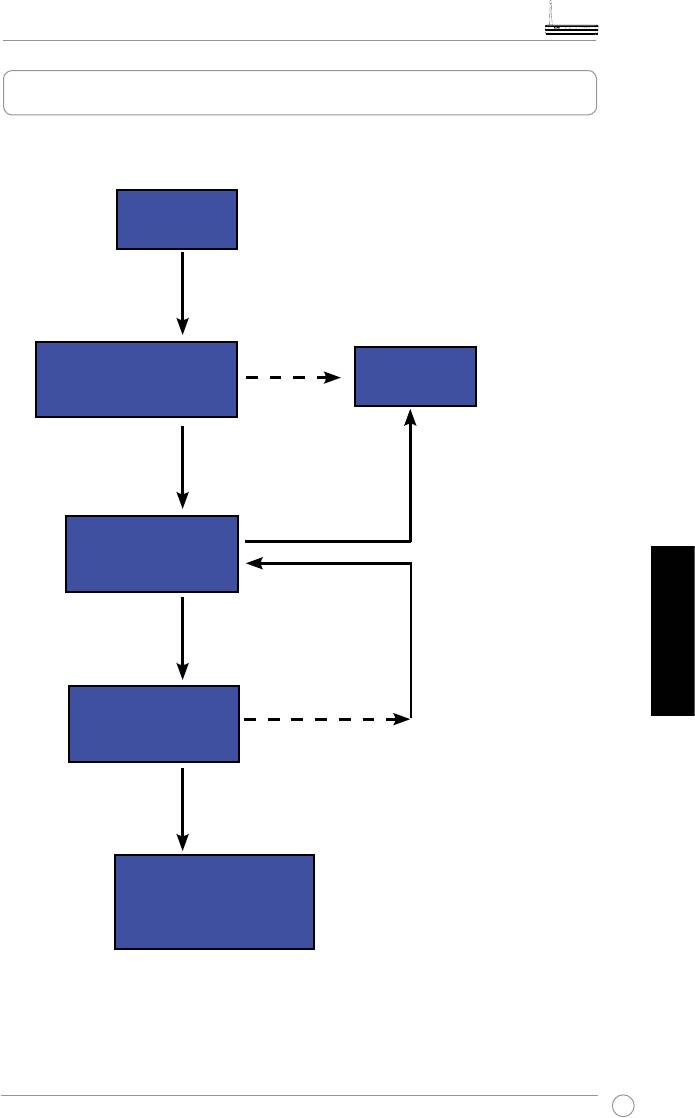
Omówienie procesu ustawień
Ustawienia
Sprawdź informacje w
sprzętu
schemacie sprzętu na stronie 4.
Zaznacz jeśli OK. Zaloguj się pod adresem
192.168.1.1 w celu konguracji routera WL-600g.
Quick Setup (Szybkie
Ręczne
ustawienia) -
ustawienia
Automatyczne wykrywanie
Ni e wy kr y to
połączenia ADSL
połączenia LUB
pokazany typ
Wykryty połączenie i typ
połączenia jest
połączenia jest prawidłowy.
nieprawidłowy.
Zmień ustawienia ADSL.
Zakończone ustawienia
ADSL.
Quick Setup (Szybkie
ustawienia) -
Ustawienia połączenia
bezprzewodowego
Zmiana ustawień
połączenia
bzeprzewodowego.
Polski
Quick Setup (Szybkie
Zaznacz jeśli nie jest OK.
ustawienia) – Strona
podsumowania
Zaznacz jeśli OK.
Szybkie ustawienia zostały
zakończone!
Router WL-600g jest gotowy
do użycia.
239


