
Asus WL-600G – page 7
Manual for Asus WL-600G
Table of contents
- 1. English ...........................................................................1
WL-600g All-in-1 Wireless ADSL2/2+ Home Gateway Pikakäynnistysohje
USB-sovellus
WL-600g tarjoaa kaksi USB2.0-porttia asttamaan FTP-palvelimen ja jakamaan USB-
tulostimen.
FTP-palvelintoiminto
Sinun tulee ennen asettamista valmistella USB-levy FTP-muistia varten.
Jos ulkoisen kovalevysi formaatti on
NTFS
, FTP-palvelin voi olla vain
luettavissa oleva. Tiedostojen lataaminen FTP-palvelimelle ei ole sallittua.
Lisäksi sisään voi kirjautua vain Anonymous User (Anonyymi käyttäjä).
Super User (Superkäyttäjä) ei voi kirjautua sisään NTFS FTP -palvelimella.
FTP-palvelimen asettaminen
FTP-palvelimen asettamiseksi:
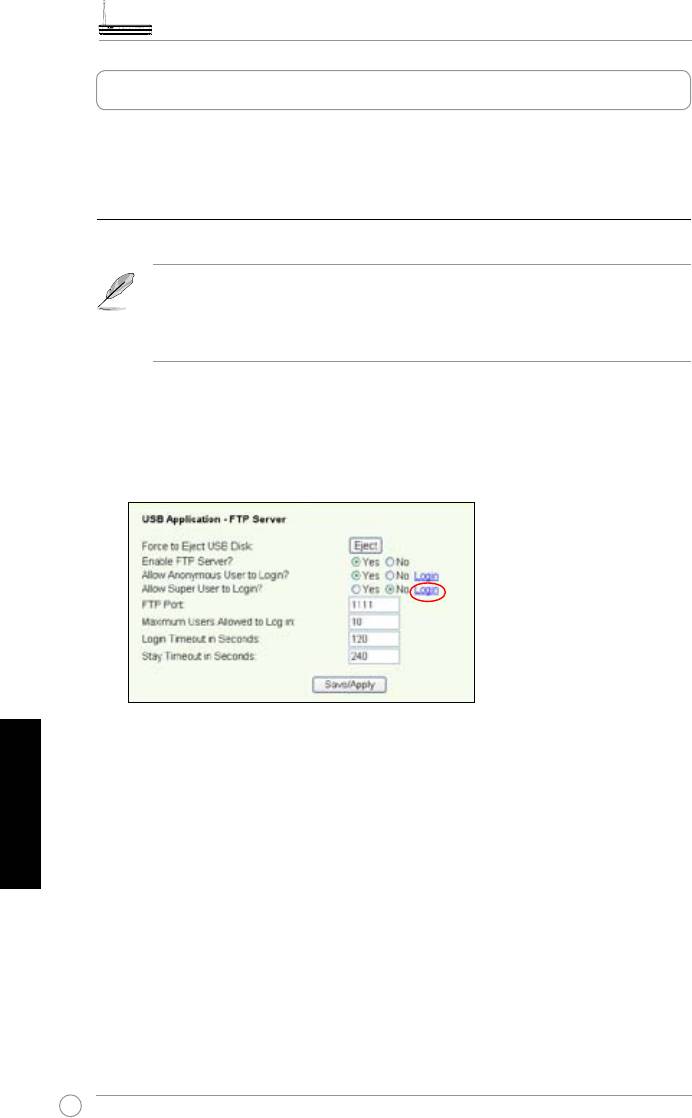
1. Liitä USB-muistisi USB2.0-porttiin WL-600g:n takapaneelilla. Napsauta sen
jälkeen
USB Application
(USB-Sovellus) ->
FTP Server
(FTP-palvelin)
vasemmanpuoleisessa valikossa kongurointisivun avaamiseksi.
2. Aseta
Enable FTP-server (
Ota käyttöön FTP-palvelin) tilaan
Yes (
Kyllä).
3.
Allow Anonymous User to Login (
Salli anonyymin käyttäjän kirjautua sisään):
Suomi
Jos haluat sallia anonyymin käyttäjän päästa FTP-paikkaasi, valitse
Yes (
Kyllä); jos
haluat suojata dataasi valtuuttamattomalta käyttäjältä, valitse
No (
Ei).
4.
Allow Super User to Login
(Salli Superkäyttäjän kirjautua sisään): Valitse
Yes
(
Kyllä) salliaksesi superkäyttäjän päästä FTP-palvelimelle.
5.
FTP Port (
FTP-portti): Aseta FTP-palvelimen portin numero. Esimerkiksi, jos portin
numeroksi on asetettu 1111, voit päästa FTP-palvelimelle kirjoittamalla Web-
selaimesi osoiteruutuun
ftp://192.168.1.1:1111
(192.168.1.1 on WL-600g:n oletus-
IP-osoite).
6.
Maximum User Allowed to Login (
Sallittu maksimimäärä sisäänkirjautuneille
käyttäjille): aseta maksimimäärä sisäänkirjautuneille käyttäjille työskentely-
ympäristösi mukaan.
7.
Login Timeout in Seconds (
Sisäänkirjautumisen aikakatkaisu (Timeout)
sekunneissa): Kun sisäänkirjautumisen aika katkaistaan, sisäänkirjautumisen reitti
lopetetaan.
8.
Stay Timeout in Seconds (
Vältä aikakatkaisu sekunneissa): Aikavalvontakatkaisun
arvo toimettomalle liitännälle.
9. Paina
Save/Apply (
Tallenna/Käytä) asetusten tallentamiseksi ja aktivoimiseksi.
120
WL-600g All-in-1 Wireless ADSL2/2+ Home Gateway Pikakäynnistysohje
Jos käytät web-pääsyä Superkäyttäjän sisäänkirjautumiseen (kun punainen
ympyrä merkitsee), aseta
Maximum Users Allowed to Log in (
Sallittu
maksimimäärä käyttäjien sisäänkirjautumiseen) arvoon enemmän kuin 1 tai
esiin ponnahtaa viesti “palvelin on varattu” server is busy”.
FTP-tilin asettaminen
Voit asettaa 12 tiliin saakka FTP-paikkaasi.
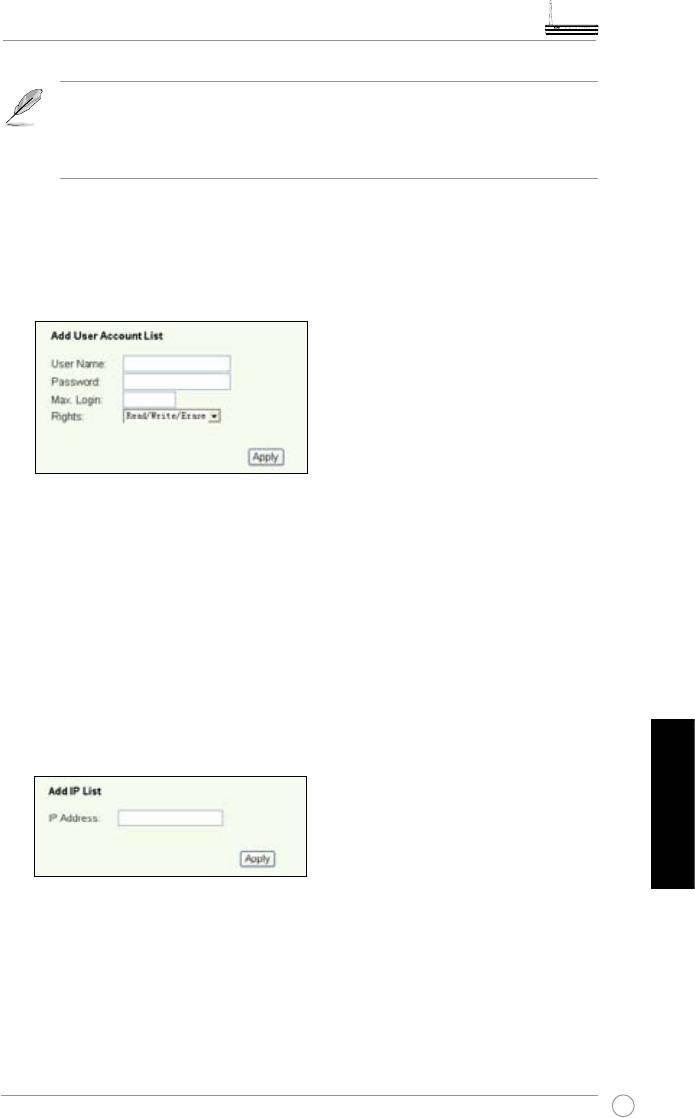
1. Napsauta
USB Application
(USB-sovellus) ->
FTP Server
(FTP-palvelin) ->
User
List
(Käyttäjäluettelo) vasemmanpuolinen valikko avaamaan konfigurointisivun.
Napsauta
Add
(Lisää) uuden FTP-tilin luomiseksi.
2. Määritä
Username
(Käyttäjänimi),
Password
(Salasana) uusi tili. Aseta
Max. Login
(Suurin kirjautuneiden määrä) pääsypyynnön rajoittamiseksi. Määritä pääsyoikeus
tiliin.
3. Napsauta
Apply
(Käytä) uuden tilin tallentamiseksi.
4. Napsauta
Save
(Tallenna) tallentamiseksi ja aktivoidaksesi asetukset.
FTP-turvallisuuden asettaminen
Voit kieltää pääsypyynnön tietystä IP-osoitteesta asettamalla
Banned IP List
(Kielto-IP-
luettelon).
1. Napsauta
USB Application
(USB-sovellus) ->
FTP Server
(FTP-palvelin) ->
Banned IP List
(Kielto-IP-luettelo) vasemmanpuolisessa valikossa avaamaan
kongurointisivun. Napsauta
Add
(Lisää) uuden säännön lisäämiseksi.
Suomi
2. Anna kielletyn isännän IP-osoite ja napsauta
Apply
(Käytä) kielletyn IP:n
tallentamiseksi. Kielletyn IP:n täytyy olla staattinen.
3. Napsauta
Save
(Tallenna) asetusten tallentamiseksi ja aktivoimiseksi.
FTP-paikkasi on valmis. Kirjoita
ftp://192.168.1.1
(:portin numero) Web-selaimen
osoiteruutuun ja paina
Enter
. When prompted for login, anna käyttäjänimi ja salasana,
jonka olet asettanut FTP-tiliä varten ja kirjaudu sisään.
121
WL-600g All-in-1 Wireless ADSL2/2+ Home Gateway Pikakäynnistysohje
USB-tulostimen jakaminen
Voit liittää USB-tulostimesi WL-600g:n USB2.0-portttiin jakaaksesi sen LAN:isi sisällä.
Liitettyäsi tulostimen USB-porttiin voit nähdä tulostimen tilan napsauttamalla
USB
Application
(USB-sovellus) ->
Printer Status
(Tulostimen tila).
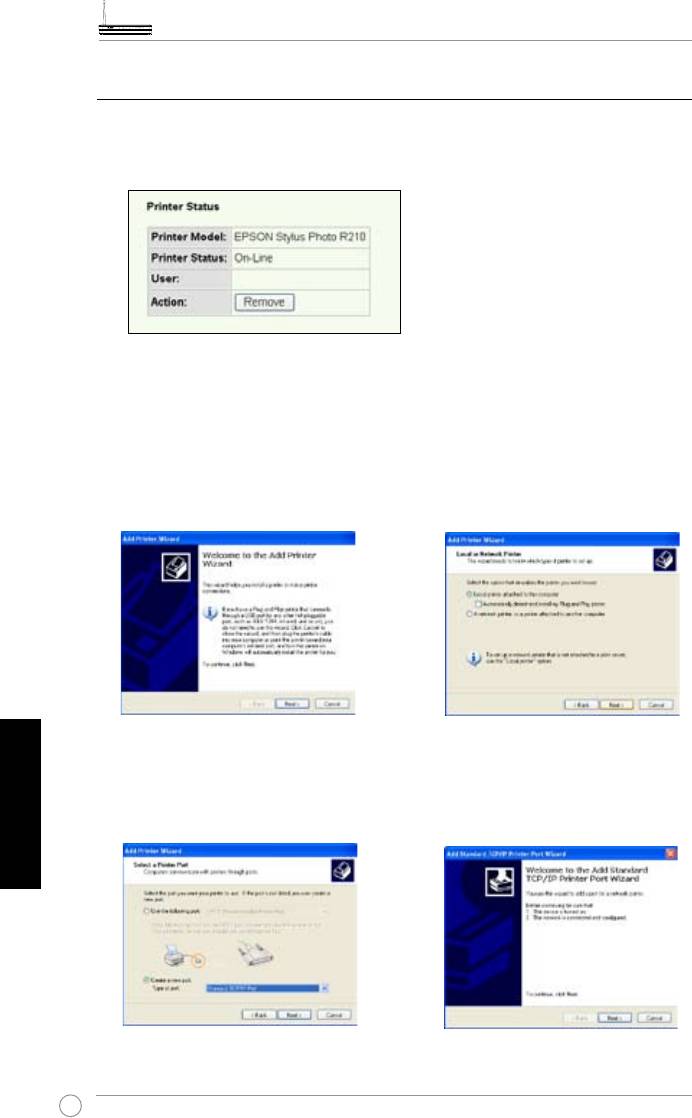
Tulostinasiakkaan asettaminen Windows XP:ssä
Seuraa alla olevia vaiheita verkkotulostimen asentamiseksi asiakkaissasi.
1. Suo r i t a O hj a t t u tu l o s t i m e n
2. Valitse
Local printer attached to
lisääminen (Wizard) kohdasta
Start
this computer
(Paikallinen tulostin
(Käynnistä ->
Printers and Faxes
lisätty tähän tietokoneeseen) ja
(Tulostimet ja faksit) ->
Add a
napsauta
Next
(Seuraava).
printer (
Lisää tulostin).
3. Valitse
Create a new port
(Luo
4. Na p s auta
Ne x t
( S eur a a v a)
uusi portti) ja aseta portin Tyypiksi
asettaaksesi TCP/IP -portin
Suomi
Standard TCP/IP port
(Standard
päästäksesi verkkotulostimelle.
TCP/IP -portti), napsauta sen
jälkeen
Next
(Seuraava).
122
WL-600g All-in-1 Wireless ADSL2/2+ Home Gateway Pikakäynnistysohje
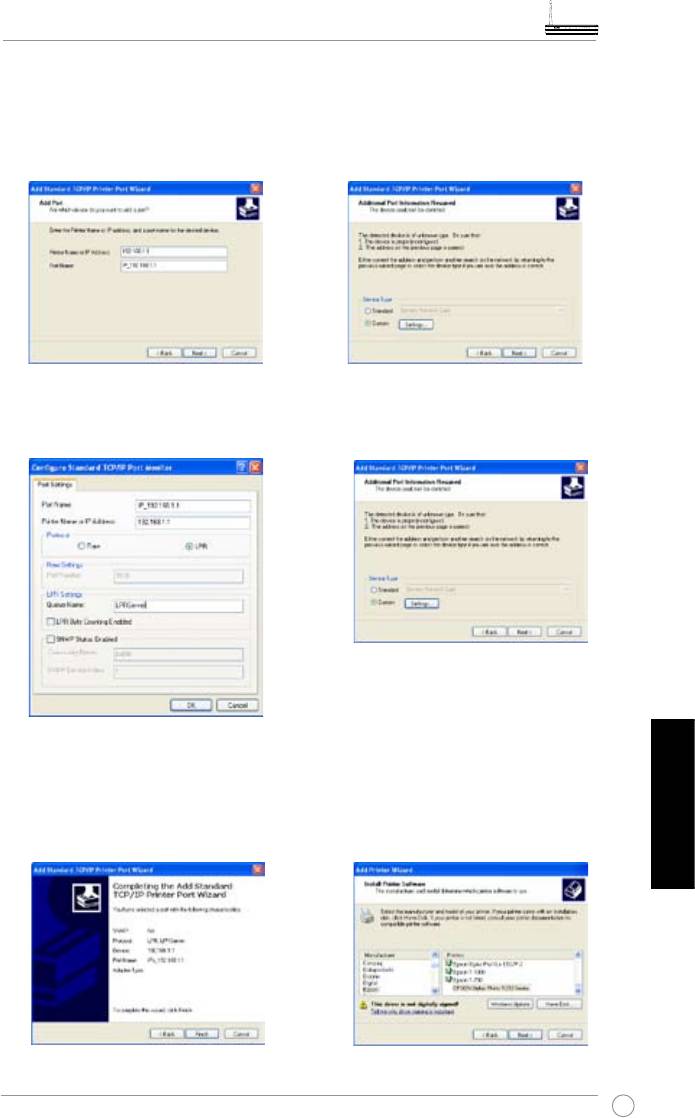
5.
Next
.Anna WL-600g:n IP-osoite
6. Valitse
Custom
(Mukauta) ja
Printer Name of IP Address
napsauta
Settings
(Asetukset).
(IP –osoitteen tulostimen nimi)
–kentässä ja napsauta
Next
(Seuraava).
7. Aseta
Protocol (
Prokolla)
LPR
:ään
8. Paina
Next (
Seuraava) lopettaaksesi
ja kirjoita
LPRServer
Queue Name
vakio-CP/IP portin asetuksen.
-kenttään. Jatka napsauttamalla
Next (
Seuraava).
9. Paina
Finish
(Lopeta) päättääksesi
10. Asenna tulostimen laiteohjain
asetukset ja palataksesi Ohjattuun
vendor-model -luettelosta. Jos
tulostimen lisäämistoimintoon
tulostimesi ei ole luettelossa,
(Wizard).
napsauta
Have Disk
(Ota levy)
kiinnittääksesi manuaalisesti
Suomi
laiteohjaimen paikan.
123
WL-600g All-in-1 Wireless ADSL2/2+ Home Gateway Pikakäynnistysohje
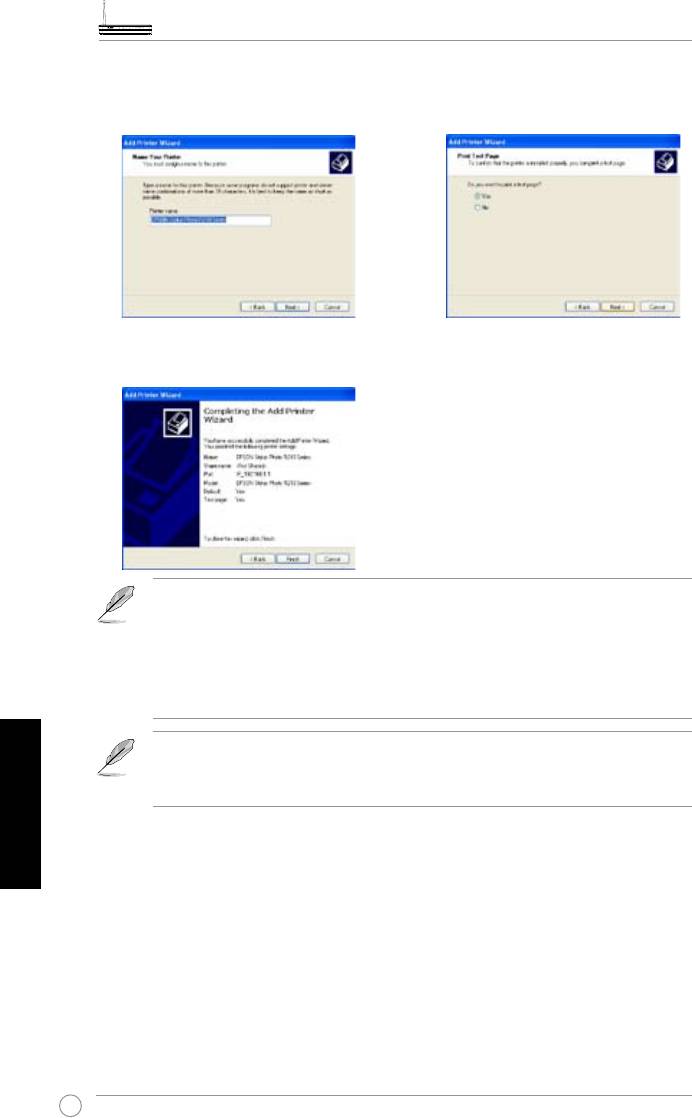
11. Napsauta Next (Seuraava) hyväksyäksesi
12. Vali t s e Yes ( Ky l lä ) te st i si v un
oletusnimen tulostimelle.
tulostamiseksi. Tulostaaksesi napsauta
Next (Seuraava).
13. Asennus on suoritettu loppuun. Napsauta
Finish (Lopeta) Ohjatusta tulostimen
lisäystoiminnosta poistumista varten.
Jos olet jo asentanut tulostimen paikallisesti tietokoneellesi, napsauta hiiren
oikealla painikkeella tulosti-kuvaketta ja valitse
Property
(Omaisuus) ->
Port
(Portti) –välilehteä lisätäksesi vakio-TCP/IP-portin. Napsauta
Add
Port
(Lisää portti), valitse sen jälkeen
Standard TCP/IP port
(Vakio-TCP/
IP-portti) ja napsauta
New Port
(Uusi portti) -painiketta. Katso vaihe 5-8
asetusproseduureja varten.
®
Jos käytät Windows
98 tai ME –käyttöjärjestelmää, joka ei tue vakio-TCP/
Suomi
IP-porttia, sinun tarvitsee käyttää Romote Port –toimintoa, jota WL-600g
tukee.
Yhteensopivien tulostimien luettelo
HP Deskjet 5410 Series
HP PSC 1610
HP Deskjet 3940 Series
HP Deskjet 5652
HP photosmart 8030
HP Deskjet 5550
HP Photosmart 8230
EPSON C60
HP Photosmart 7830
HP Ofcejet 5610
HP Ofcejet 7210
HP Ofcejet 4255
HP PSC 1510
HP PSC 1410
124
WL-600g All-in-1 Wireless ADSL2/2+ Home Gateway Pikakäynnistysohje
Gaming Blaster
ASUS WL-600g’s “Gaming Blaster” on suunniteltu parantamaan online-
pelaamiskokemustasi. Tämä teknologia tarjoaa keskeytymättömän ja viiveettömän
pelaamiskokemuksen, jota online-pelaajat odottavat. Se optimoi älykkäästi verkon
resurssit ja priorisoi automaattisesti verkon liikenteen paremmin suorittamaan aikaherkät
sovellukset sisältäen IP-puhelimen ja multimedia-sovellukset.
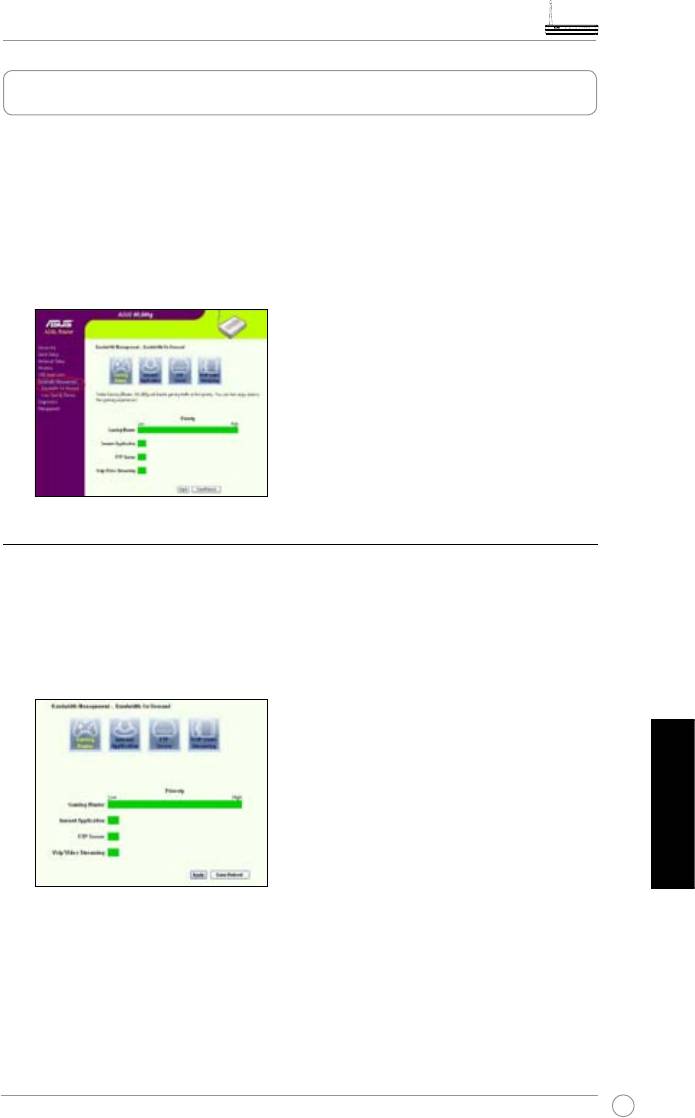
Mene
Bandwidth Management
(Kaistanleveyden hallinta)-->
Bandwidth on Demand
(Kaistanleveys vaadittaessa). Voit nähdä neljä kuvaketta näytettävän ruudulla.
Gaming Blaster WL-600g:llä.
Oletuksena WL-600g on asetettu
Gaming Blaster
–tilaan ja voit sitten kokea
parannetun pelaamistehon. Napsauta vain
Gaming Blaster
-kuvaketta ja voit ottaa
käyttöön tai poistaa käytöstä tämän toiminnon WL-600g:llä. Web-sivun alaosassa
olevasta pylväskaaviosta voit nähdä, että pelaamissovellus oletuksena ottaa eniten WL-
600g:n verkkoresurssista.
Suomi
Käyttäjän määrittämä palvelu
Online-pelaamisen prioriteetin asettaminen osoittamalla portit ja IP-osoitteet.
Voit myös priorisoida online-pelaamisen liikenteen osoittamalla portit, missä online-
pelaamissovellukset menevät.
125
WL-600g All-in-1 Wireless ADSL2/2+ Home Gateway Pikakäynnistysohje
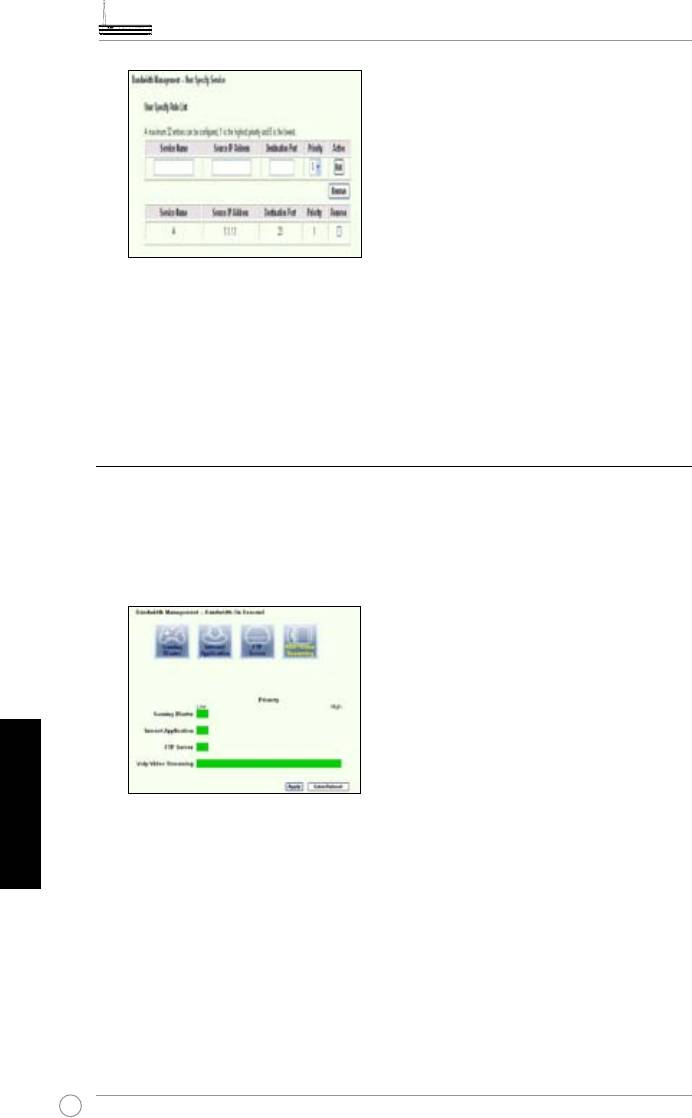
1. Kiinnitä mikä tahansa nimi Service Name (Palvelunimelle). Esimerkiksi, “My game”
("Oma pelini").
2. Pane IP-osoite ja sitä vastaava portti sinne missä sovellus on.
3. Aseta palvelun (sovelluksen) prioriteetti (1, 2, 3, ...) mieltymyksesi mukaan.
4. Jos haluat poistaa palvelun luettelosta, rastita vain
Remove (Poista) -ruutu, sen jälkeen
paina Remove (Poista).
IP-puhelin ja muut A/V-sovellukset WL-600g:llä
Jos haluat saada paremman äänen IP:n kautta ja muun A/V-sovelluksen
laadun, napsauta vain
VoIP/Video Streaming
-kuvaketta. Voit sitten nauttia
keskeytymättömästä VoIP-laadusta ja tasaisesta multimedia-lataamisesta. Web-sivun
alaosassa olevasta pylväskaaviosta voit nähdä, että VoIP/Video-sovellus ottaa nyt
eniten WL-600g:n verkkoresurssista.
Suomi
Käyttäjän määrittämä palvelu
VoIP/Video-sovelluksen prioriteetin asettaminen osoittamalla portit ja IP-
osoitteet.
Voit myös varata käytettävissä olevan verkkoliikenteen IP-puhelimellesi ja A/
V-lataamissovelluksille osoittamalla portit missä sovellukset menevät.
126
WL-600g All-in-1 Wireless ADSL2/2+ Home Gateway Pikakäynnistysohje
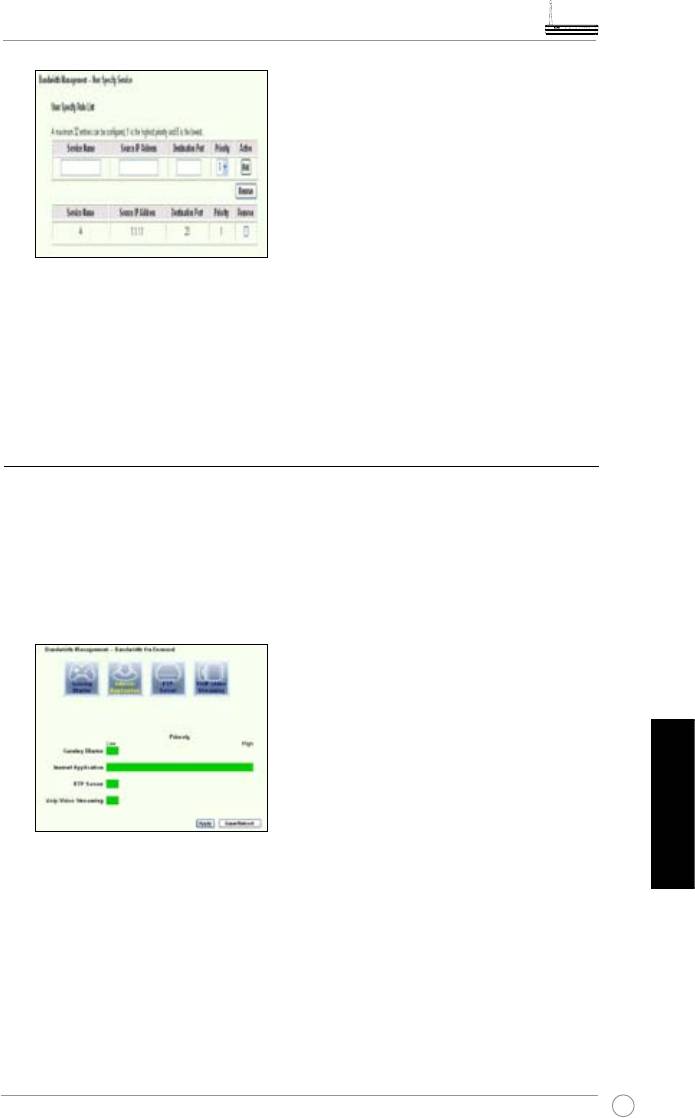
1. Kiinnitä mikä tahansa nimi Service Name (Palvelunimelle). Esimerkiksi, “My IP phone”
(“Oma IP-puhelimeni”).
2. Pane IP-osoite ja sitä vastaava portti sinne missä sovellus on.
3. Aseta palvelun (sovelluksen) prioriteetti (1, 2, 3, ...) mieltymyksesi mukaan.
4. Jos haluat poistaa palvelun luettelosta, rastita vain
Remove (Poista) -ruutu, sen jälkeen
paina Remove (Poista).
Muut liikenteenohjauksen palvelut WL-600g:llä
Internet-sovellus
Jos haluat saada tasaisen web-selailun ja sähköpostin laadun, voit myös ottaa
toiminnon käyttöön napsauttamalla
Internet application
(Internet-sovellus) -kuvaketta.
Jos haluat poistaa prioriteetin Internet-sovelluksilta, napsauta vain uudelleen tämän
toiminnon poistamiseksi.
Suomi
Käyttäjän määrittämä palvelu
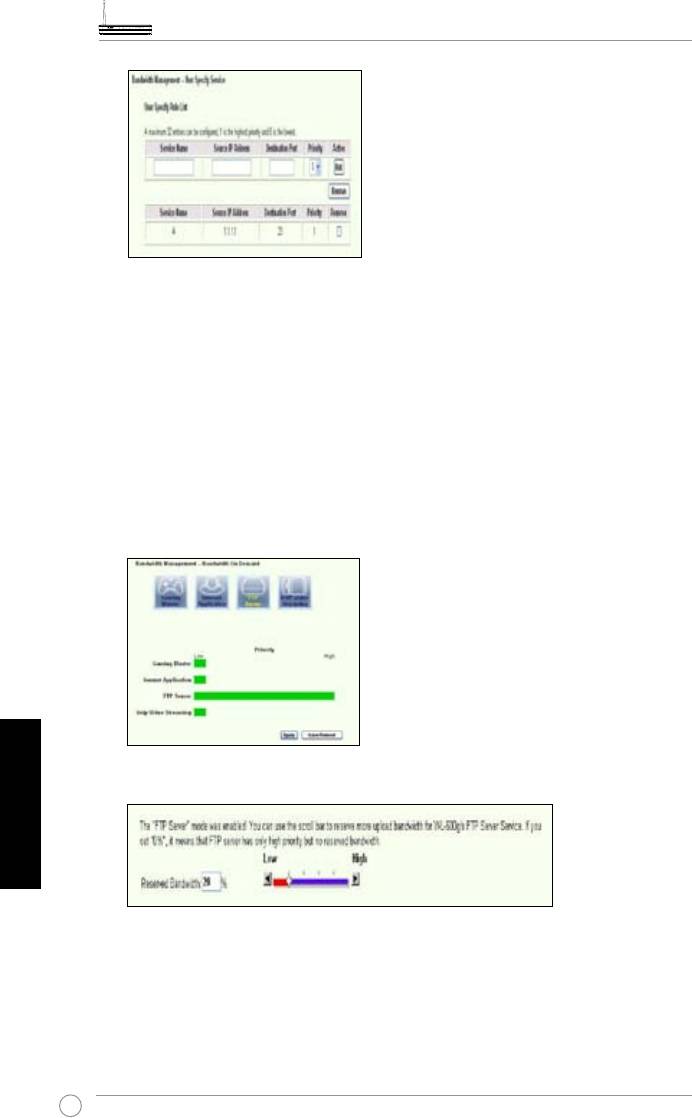
FTP-palvelin -sovelluksen prioriteetin asettaminen osoittamalla portit ja IP-
osoitteet.
Voit myös priorisoida FTP-palvelimen ylös/alas-lataamisen liikenteen osoittamalla portit
missä sovellukset menevät.
127
WL-600g All-in-1 Wireless ADSL2/2+ Home Gateway Pikakäynnistysohje
1. Kiinnitä mikä tahansa nimi Service Name (Palvelunimelle). Esimerkiksi, “My E-mail” (“Oma
sähköpostini”).
2. Pane IP-osoite ja sitä vastaava portti sinne missä sovellus on.
3. Aseta palvelun (sovelluksen) prioriteetti (1, 2, 3, ...) mieltymyksesi mukaan.
4.
Jos haluat poistaa palvelun luettelosta, rastita vain Remove (Poista) -ruutu, sen jälkeen
paina Remove (Poista).
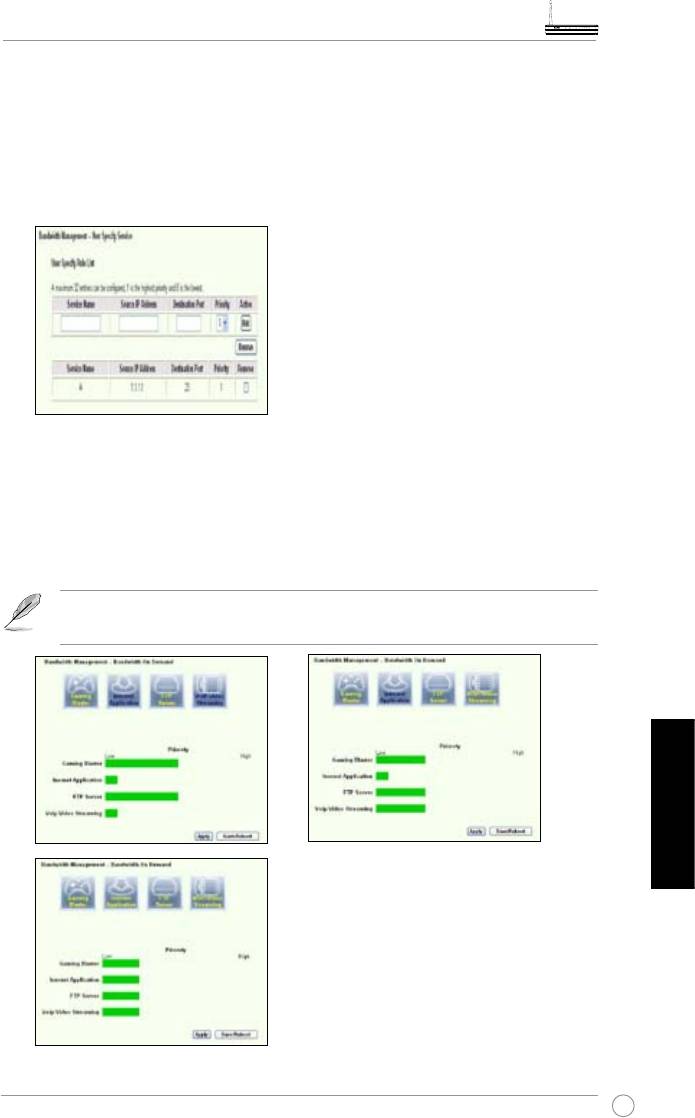
FTP-palvelin (Remove FTP server)
Jos haluat saada korkeamman prioriteetin FTP-palvelimen ylös tai alas-lataamisen
liikenteelle, voit:
1. Napsauta FTP Server (FTP-palvelin) -kuvaketta.
Suomi
2. Mene User Specified Service (Käyttäjän määrittämä palvelu) -sivulle varaamaan
rajoittamattomasti enemmän liikennettä FTP-palvelimelle.
3. Siirtämällä vierityspalkkia suuntaan High sinulla ei ole ainoastaan korkeampaa liikenteen
prioriteettia FTP-sovellukselle, vaan voit varata lisää tiettyä käytettävissä olevan
kaistaleveyden prosenttilukua omistettuna FTP ylös-/alaslataamiselle.
128
WL-600g All-in-1 Wireless ADSL2/2+ Home Gateway Pikakäynnistysohje
Käyttäjän määrittämä palvelu
FTP-palvelin -sovelluksen prioriteetin asettaminen osoittamalla portit ja IP-
osoitteet.
Voit myös priorisoida FTP-palvelimesi ylös/alas-lataamisen liikenteen osoittamalla portit
missä sovellukset menevät.
1. Kiinnitä mikä tahansa nimi Service Name (Palvelunimelle). Esimerkiksi, “My FTP Server”
(“Oma FTP-palvelimeni”).
2. Pane IP-osoite ja sitä vastaava portti sinne missä sovellus on.
3. Aseta palvelun (sovelluksen) prioriteetti (1, 2, 3, ...) mieltymyksesi mukaan.
4. Jos haluat poistaa palvelun luettelosta, rastita vain
Remove (Poista) -ruutu, sen jälkeen
paina Remove (Poista).
Voit valita enemmän kuin yhden kuvakkeen saadaksesi prioriteetit moniin
sovelluksiin.
Suomi
129
WL-600g All-in-1 Wireless ADSL2/2+ Home Gateway Pikakäynnistysohje
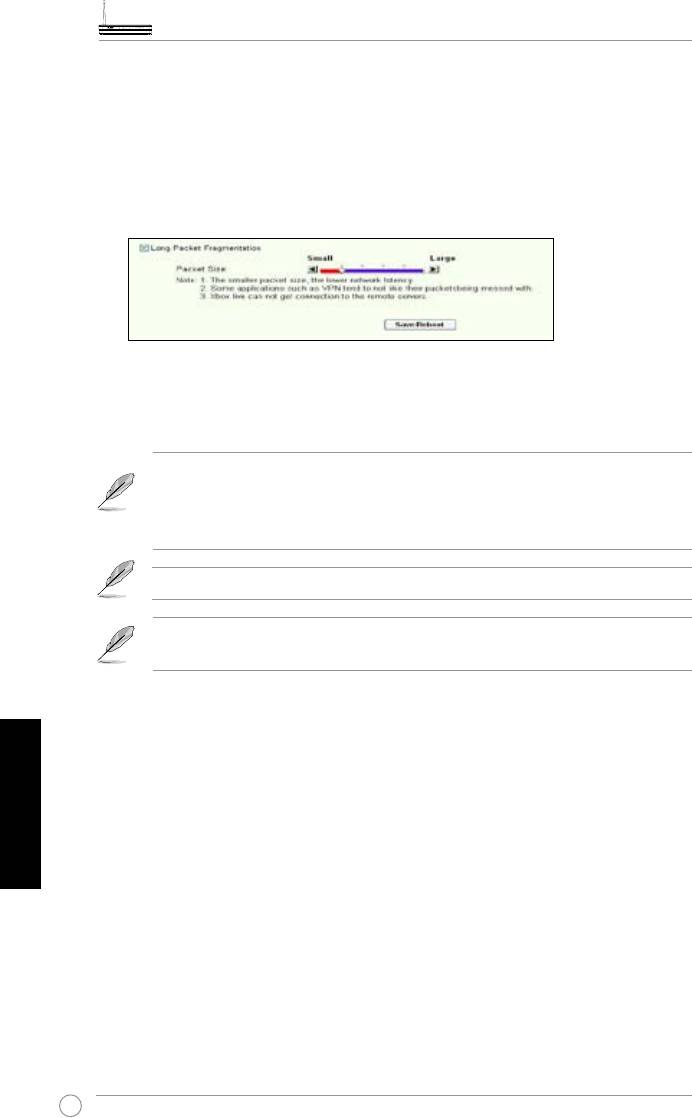
Pitkän paketin pirstoutuminen
Tämä ominaisuus toimii erityisen hyvin, kun on suurempia sovelluspaketteja
(sellaisia kuin FTP-palvelinpaketit) kuten myös pienempiä paketteja (sellaisia kuin
web, sähköposti, tai pelaaminen, VoIP-paketit) lähetettäväksi samaan aikaan.
Tämän toiminnon ollessa käyttöönotettuna pienet sovelluspaketit kuten sähköposti
tai web-selailu eivät milloinkaan esty suuremmista paketeista, sellaisista kuin FTP-
ylöslataaminen.
1. Rastita Long Packet Fragmentation (Pitkän paketin pirstoutuminen) tämän toiminnon
käyttöönottamiseksi.
2. Vedä vierityspalkki haluamallesi pakettikoolle. Mitä pienempi pakettikoko on, sitä
vähemmän verkkoviivettä.
Long Packet Fragmentation
(Pitkän paketin pirstoutumisen) ollessa
käyttöönotettuna käyttäjillä saattaa olla kirjautumisessa XBOX Live:elle
tai muille pelaamispalvelimille johtuen palvelimien rajoituksista niiden
sisääntulevalla pakettikoolla.
Katso lisätietoja ASUS-websivulta osoitteessa http://www.asus.com
Asettaaksesi WL-600g:n muita ominaisuuksia ja toimintoja katso Käyttäjän
käsikirjaa, joka on sisällytetty tuki-CD:lle.
Suomi
130
Routeur sans l passerelle tout-en-un ADSL2/2+
WL-600g
Guide de démarrage rapide
Français
131
®
Contacts constructeur
ASUSTeK COMPUTER INC. (Asie-Pacique)
Adresse: 15 Li-Te Road, Beitou, Taipei 11259
Général (tél) : +886-2-2894-3447 Site Web : www.asus.com.tw
Général (fax) : +886-2-2894-7798 Email : info@asus.com.tw
ASUS COMPUTER INTERNATIONAL (Amériques)
Adresse : 44370 Nobel Drive, Fremont, CA 94538, USA
Général (fax) : +1-510-608-4555 Site Web : usa.asus.com
Support technique
Support Général : +1-502-995-0883 Support (fax) : +1-502-933-8713
Support en ligne : http://vip.asus.com/eservice/techserv.aspx
ASUS FRANCE
Adresse : 27 Albert Einstein, 77420 Champs-sur-Marne, FRANCE
Fax : +33 (0)1.64.73.30.40
Courriel : commercial@asus.fr (requêtes commerciales uniquement)
Support technique
Hotline : +33 (0)1.64.73.30.45 (Notebook)
Courriel : savmb@asus.fr (Composants)
Fax : + 33 (0)164.73.30.41
Site Web : france.asus.com
Français
132
Guide de démarrage rapide du WL-600g
Vue d’ensemble du matériel
Façade avant
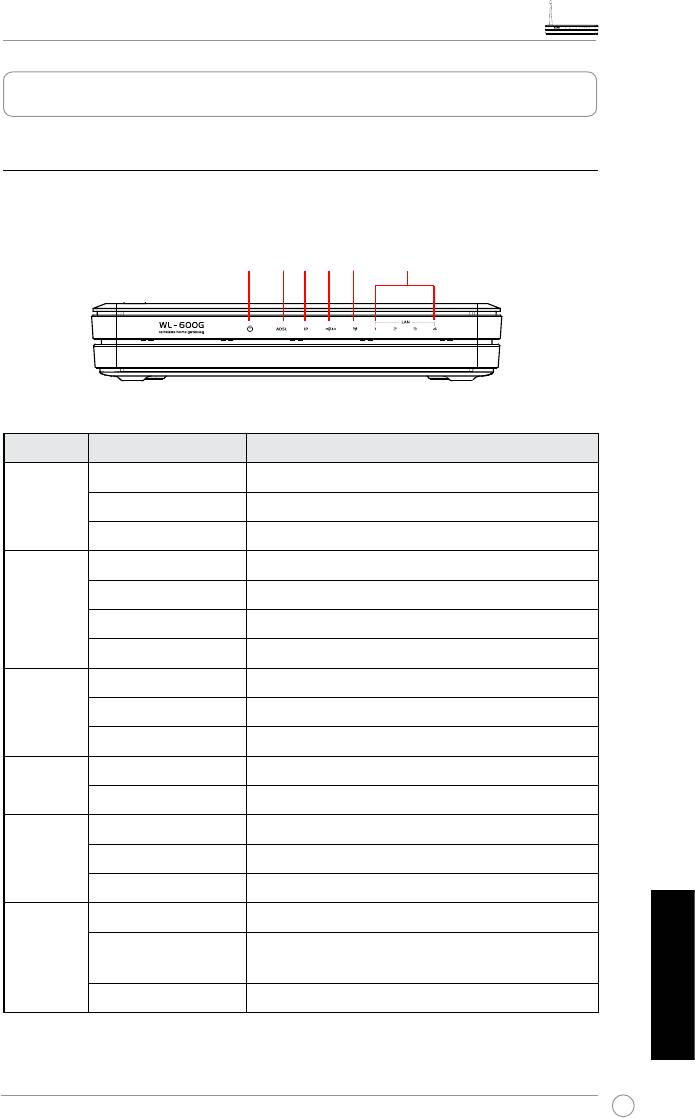
La façade avant du WL-600g dispose de LED qui indiquent l’état du WL-600g.
PWR
ADSL
IP
USB
AIR LAN
LED Etat Description
PWR
ALLUMÉE Sous tension
(Alim.)
ETEINTE Pas d'alimentation
CLIGNOTE Restauration des paramètres d'usine
ADSL ALLUMÉE (Vert) Liaison ADSL établie
CLIGNOTE (Vert) Liaison ADSL en cours
ALLUMÉE (Rouge) Liaison ADSL non établie
ETEINTE ADSL hors service
IP ALLUMÉE (Vert) ADSL en service, liaison de type PPP
ALLUMÉE (Rouge) ADSL en service, liaison autre que PPP
ETEINTE ADSL hors service
USB 2.0 ALLUMÉE Périphérique USB détecté
ETEINTE Aucun périphérique USB détecté
AIR ALLUMÉE Réseau sans l prêt
CLIGNOTE Transmission/réception sans l de données
ETEINTE Pas d'alimentation ou réseau sans l indisponible
LAN 1-4 ALLUMÉE Connexion physique à un périphérique Ethernet
CLIGNOTE Transmission/réception de données via un câble
Ethernet
ETEINTE Pas d'alimentation ou aucune connexion physique
Français
133
Guide de démarrage du routeur du WL-600g
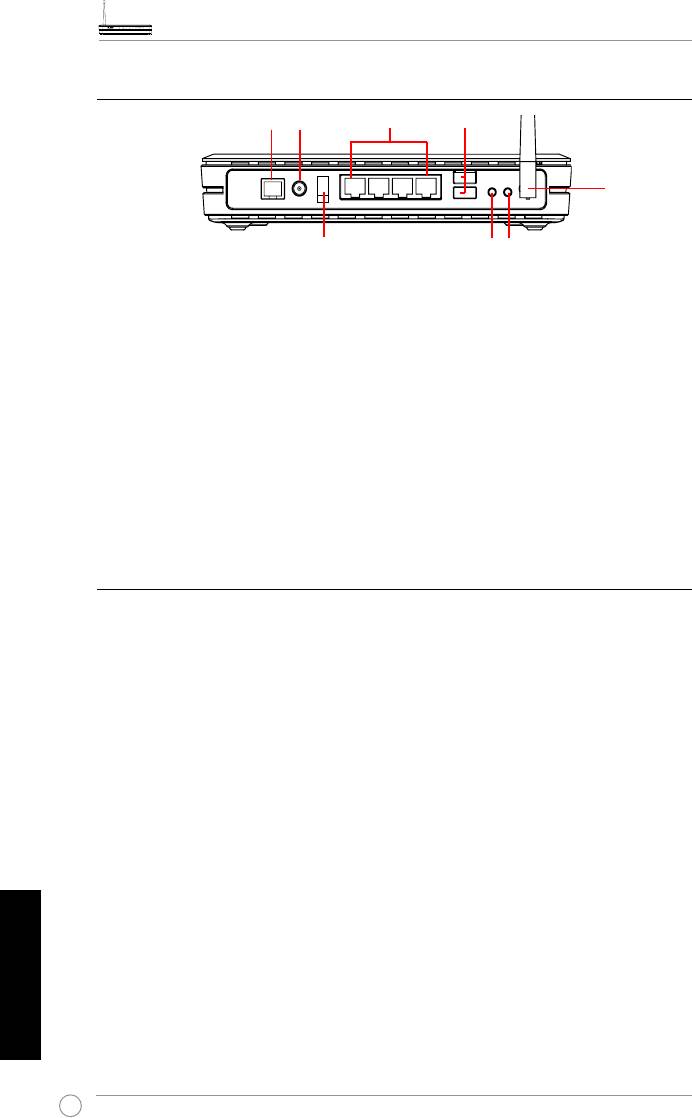
Façade arrière
PWRADSL
LAN
USB 2.0
Antenna
Power switch
EZSetup
Reset
La façade arrière du WL-600g présente de gauche à droite les éléments suivants :
• Port ADSL
• Connecteur d'alimentation
• Interrupteur d'alimentation
• Quatre ports LAN (Local Area Network)
• Ports USB 2.0
• Bouton EZSetup
• Bouton Reset (Réinitialisation)
• Connecteur antenne SMA
Fonctions du produit
Le routeur sans l passerelle tout-en-un ADSL 2/ 2+ WL-600g offre les fonctions
suivantes :
• Modem ADSL intégré
• Pare-feu intégré
• Réseau sans fil IEEE802.11g, rétro-compatible avec les périphériques
802.11b
• Interface Web de configuration simple d'utilisation : Configuration
rapide de
la connexion ADSL, du réseau sans fil, et des paramètres de sécurité
• Support d'un protocole de routage extensif : RIP v1, v2
• Filtrage du contenu
Français
• Utilitaire EZSetup™ permettant la configuration rapide de la connexion
ADSL, du réseau sans fil, et des paramètres de sécurité
134
Guide de démarrage rapide du WL-600g
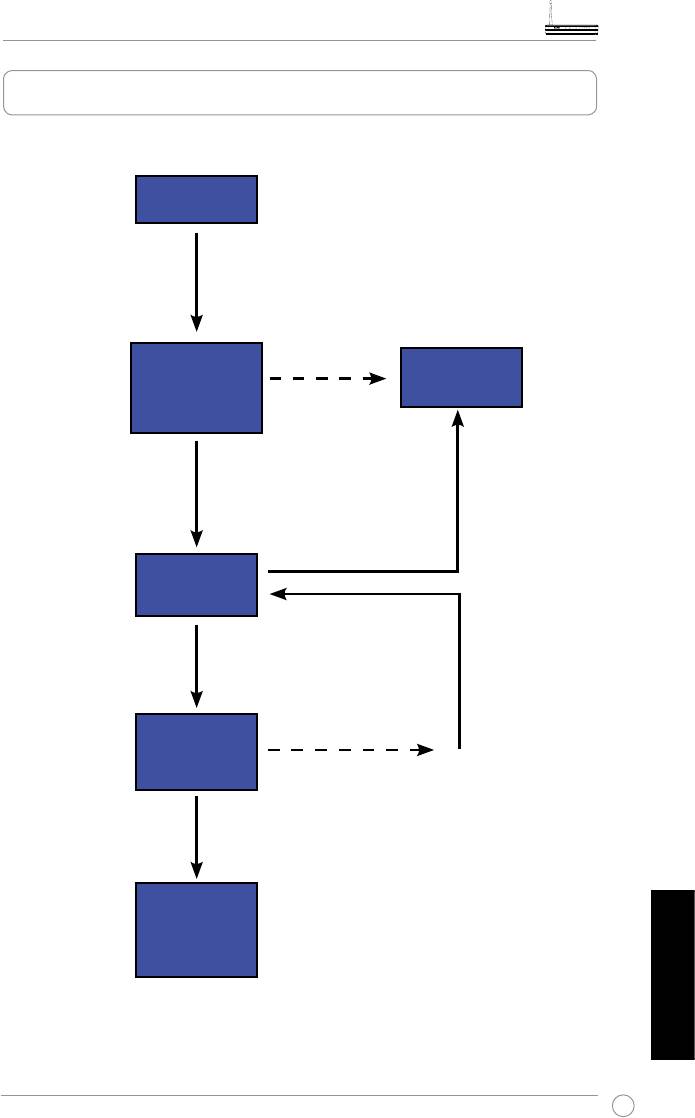
Vue d'ensemble du processus de conguration
Se référer au diagramme
Conguration
du matériel
ci-contre
Se connecter à l'adresse 192.168.1.1
pour congurer le WL-600g.
Quick Setup
Conguration
- Détection
manuelle
automatique de
la connexion
Connexion non
ADSL
détectée
OU
Connexion ADSL détectée et
type de connexion
type de connexion correcte
Changer les
afchée incorrect
paramètres ADSL
Conguration ADSL
terminée
Quick Setup
- Conguration
sans l
Changer les
paramètres sans l
Quick Setup -
Problème
Page Summary
(Sommaire)
Paramètres corrects
Conguration
terminée
WL-600g est
prêt à être
utilisé
Français
135
Guide de démarrage du routeur du WL-600g
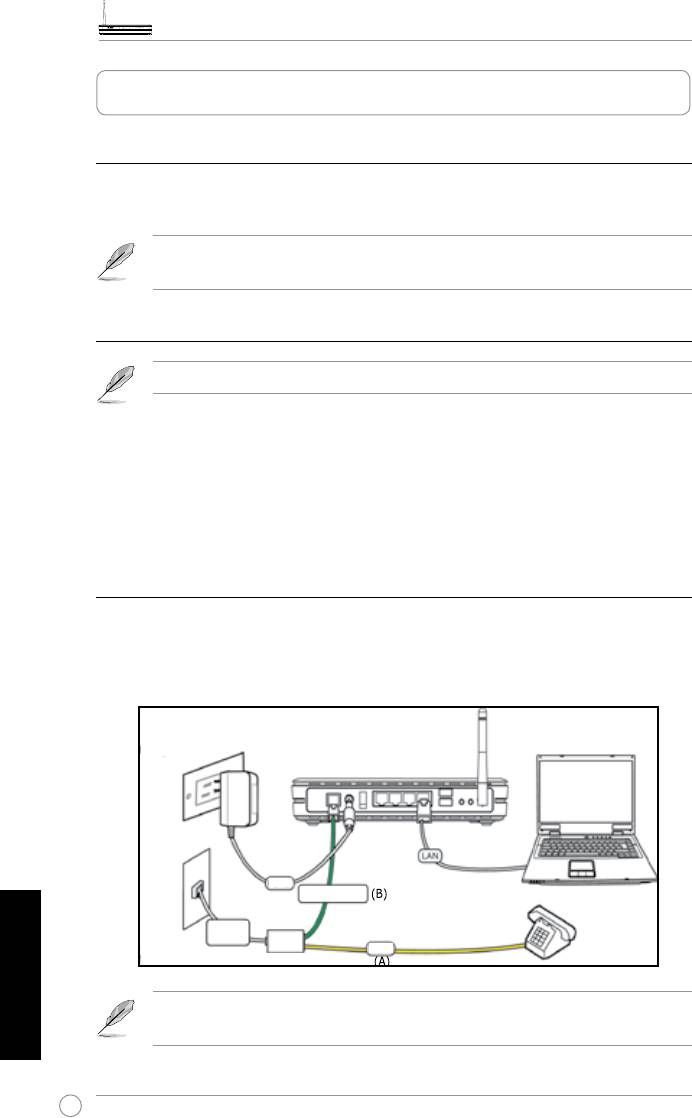
Conguration du matériel
Connecter le ltre ADSL à la prise téléphonique
Insérez l'entrée ligne (ou la prise dédiée à cet effet) du ltre fourni dans la prise
téléphonique. Raccordez ensuite le téléphone au port téléphonique du ltre (A).
Le format du connecteur du filtre fourni (entrée ligne ou prise) peut
varier selon les régions.
Connecter le ltre au WL-600g
Une mauvaise connexion du ltre peut bloquer le service ADSL.
a. Mettez l'ordinateur sous tension.
b. Connectez le port ADSL du WL-600g au port modem ou ADSL du ltre (B).
c. Reliez l'adaptateur secteur au connecteur d'alimentation situé sur la façade
arrière du WL-600g, et à une prise secteur. Assurez-vous que la LED PWR est
allumée après avoir mis le routeur sous tension. Si la LED ADSL devient verte,
alors la liaison ADSL est établie.
Connecter l'ordinateur au WL-600g via Ethernet
a. Connectez votre ordinateur à l’un des ports LAN du WL-600g au moyen du
câble Ethernet (RJ45) fourni.
b. Mettez l’ordinateur sous tension..
Prise secteur murale
Routeur sans l ASUS
Alim.
ADSL ou modem
Français
Ligne ou
prise murale
Tél.
Prise téléphonique murale
Filtre*
Filtre*: Le nom ou l’emplacement des ports disponibles sur le ltre
peuvent varier d’une région à une autre.
136
Guide de démarrage rapide du WL-600g
Conguration rapide
Conguration via Quick setup
Avant de commencer
Pour utiliser le service Quick setup, vous devez d'abord configurer votre connexion
ADSL, puis votre réseau sans l. En fonction des exigences de votre FAI, vous devrez
probablement obtenir les informations ci-dessous pour configurer votre connexion
Internet via le WL-600g.
•
Virtual Path Identifier (VPI)
•
Virtual Channel Identifier (VCI)
• Nom d'hôte
• Nom d'utilisateur et mot de passe fournis par votre FAI
• Adresse du serveur
DNS (Domain Name System) de votre FAI
• Adresse IP fixe (uniquement les utilisateurs ayant souscrit une adresse IP fixe)
Se connecter à la page de conguration du WL-600g
1. Tapez
192.168.1.1
dans la barre d'url de votre navigateur Internet, puis pressez
Entrée
.
2. Une fenêtre d'ouverture de session apparaîtra vous demandant votre nom
d'utilisateur et votre mot de passe. Par défaut, le nom d'utilisateur et le mot de
passe est
admin
(en minuscule).
3. Après vous être identié, vous verrez la page de conguration du WL-600g.
ADSL setup (Conguration ADSL)
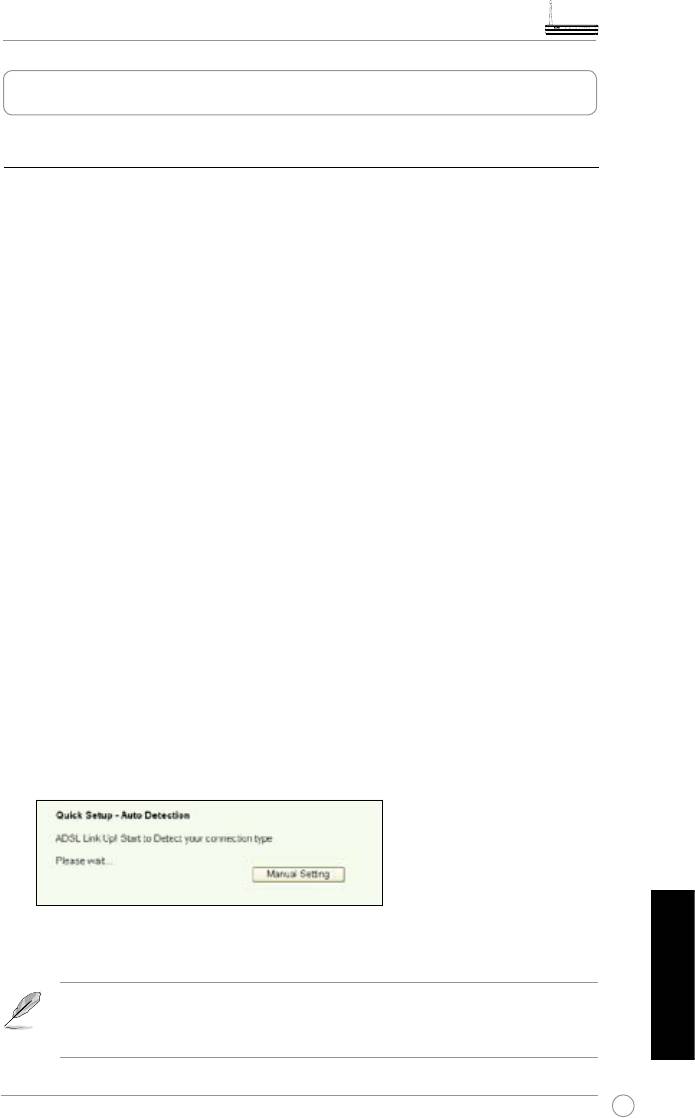
1. Par défaut, la page Quick Setup s'affichera automatiquement. L'assistant Quick
Setup Wizard détectera automatiquement votre type de connexion ADSL.
2. Si votre connexion ADSL est correctement détectée, une nouvelle page afchera le
type de votre connexion (PPPoE/PPPoA ou MER).
Si votre connexion ADSL n'est pas détectée, cliquez sur
Manual Setting
(Paramètres manuels) pour configurer manuellement le WL-600g. Se
Français
référer à la section "Conguration manuelle", pages 9 à 12...
137
Guide de démarrage du routeur du WL-600g
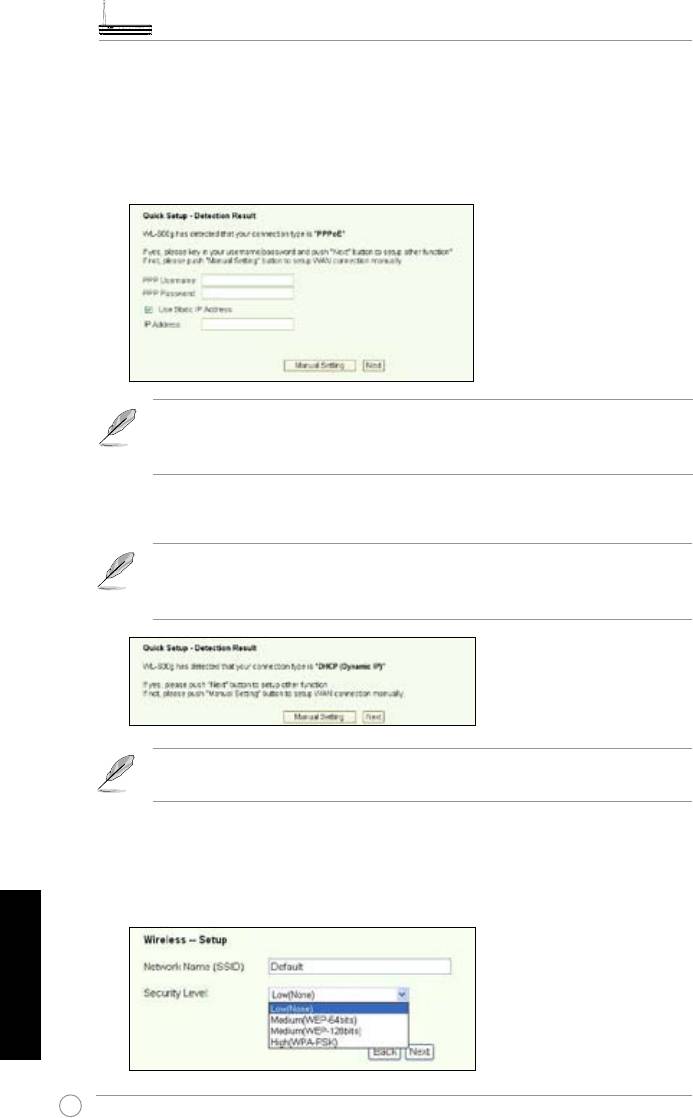
-- Si le type de connexion afchée est PPPoE ou PPPoA :
Si vous disposez d’une IP dynamique, insérez votre nom d’utilisateur et votre
mot de passe, puis cliquez sur Next (Suivant).
Si vous disposez d’une IP statique, cochez la case Use Static IP Address (Utiliser
une IP statique); insérez votre IP, puis cliquez sur Next (Suivant).
Si votre connexion n’est pas de type PPPoE ou PPPoA, cliquez sur Manual
Setting (Paramètres manuels) pour congurer manuellement le WL-600g.
Se référer à la section "Conguration manuelle", pages 9 à 12.
-- Si le type de connexion afchée est “MER”(DHCP) :
Cliquez sur
Next (Suivant)
si votre connexion est bien de type MER (DHCP).
Si votre connexion n'est pas de type MER (DHCP), cliquez sur
Manual Set-
ting
(Paramètres manuels) pour congurer manuellement le WL-600g. Se
référer à la section "Conguration manuelle", pages 9 à 12.
La configuration de votre connexion ADSL est maintenant terminée.
Procédez maintenant à la conguration de votre réseau sans l.
Wireless setup (Conguration sans l)
1. Sélectionnez le niveau de sécurité
(security level)
désiré. Pour une description
détaillée des différents niveaux de sécurité, se référer aux pages 21-22 du manuel
de l'utilisateur que vous trouverez sur le CD de support.
Français
138
Guide de démarrage rapide du WL-600g
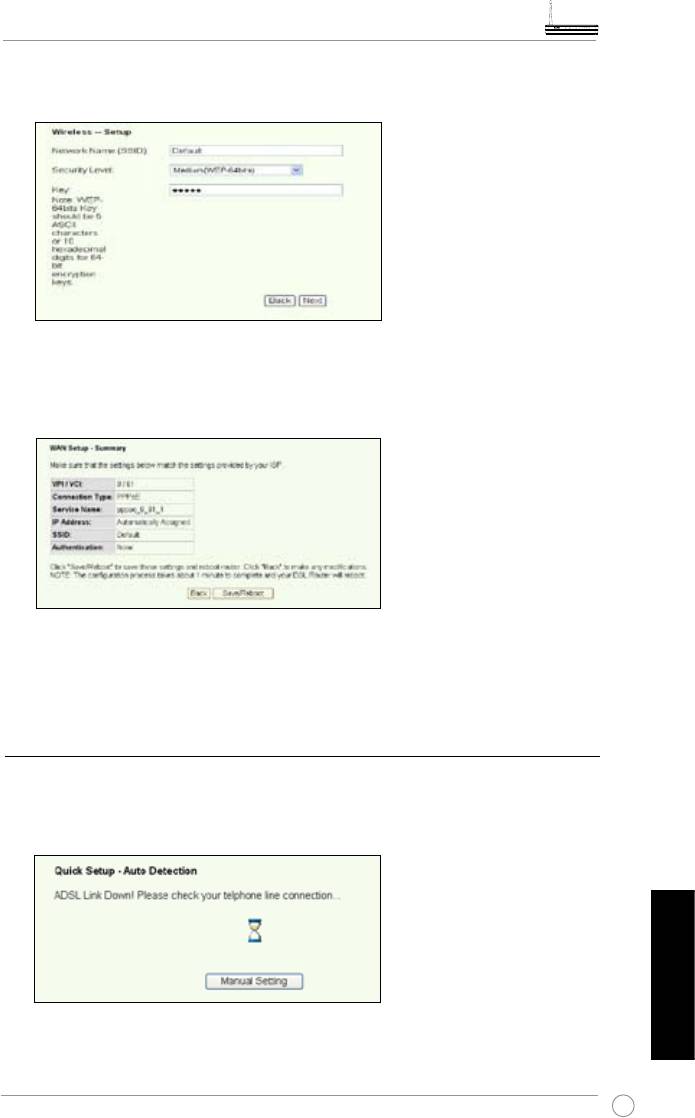
2. Insérez une clé réseau dans le champ
Key (Clé)
. Le nombre de chiffres requis pour
la clé dépend du niveau de sécurité que vous avez choisi.
3. La page Summary (Résumé) s'afchera. Si les informations afchées sont
correctes, cliquez sur
Save/Reboot (Enregistrer/Redémarrer)
pour terminer la
conguration. Dans le cas échéant, cliquez sur
Back (Retour)
pour modier vos
paramètres.
4. La configuration est maintenant terminée. Veuillez patienter 50 secondes avant
de redémarrer. La page Web s'actualisera afin d'afficher les informations du
périphérique après le redémarrage.
Conguration manuelle
Si vous rencontrez des difcultés en congurant la connexion ADSL via Quick Setup,
cliquez sur Manual Setting (Paramètres manuels) pour congurer manuellement la
connexion ADSL.
Français
139


