
Asus WL-600G – page 10
Manual for Asus WL-600G
Table of contents
- 1. English ...........................................................................1
ΟδηγόςΓρήγορηςΈναρξηςγιαWL-600gΌλα-σε-έναΑσύρματηςΟικιακήςΠύληςADSL2/2+
Ελληνικά
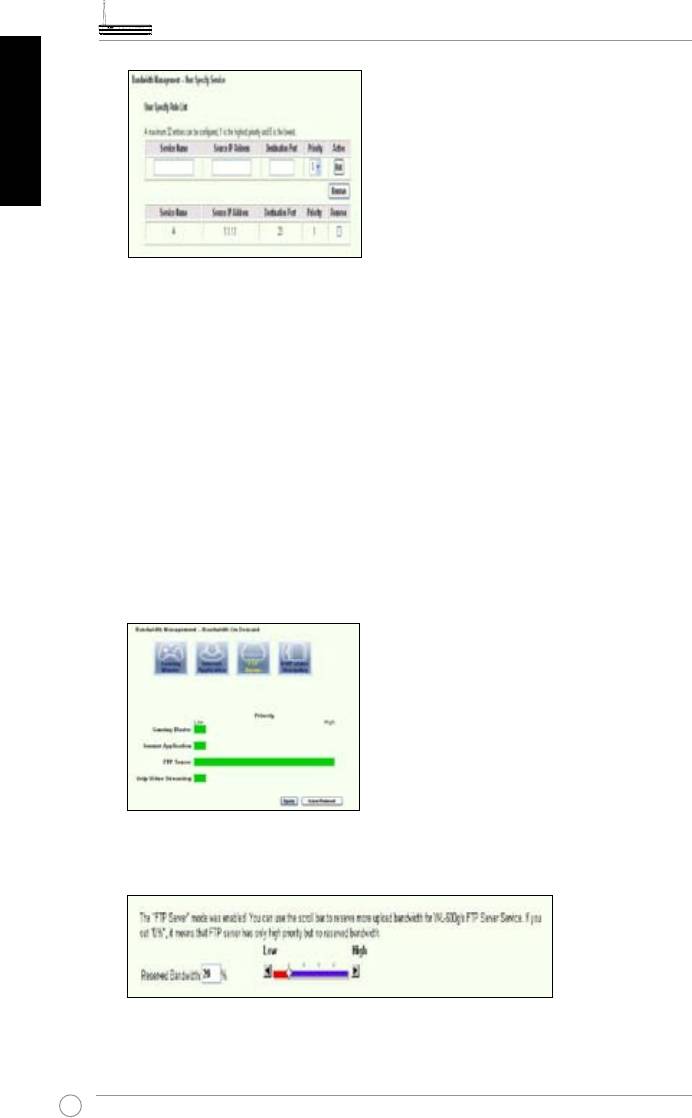
1. Αναθέστε ένα όνομα για το ServiceName (Όνομα υπηρεσίας). Για παράδειγμα, “Το
E-mailμου”.
2. Πληκτρολογήστε την IP διεύθυνση και την αντίστοιχη θύρα για την εφαρμογή.
3. Καθορίστε την προτεραιότητα (1, 2, 3, ...) για την υπηρεσία (εφαρμογή) σύμφωνα
με τις προτιμήσεις σας.
4. Αν θέλετε να αφαιρέσετε την υπηρεσία από τη λίστα, απλά επιλέξτε το πλαίσιο
Remove (Αφαίρεση) και έπειτα πατήστε το Remove (Αφαίρεση).
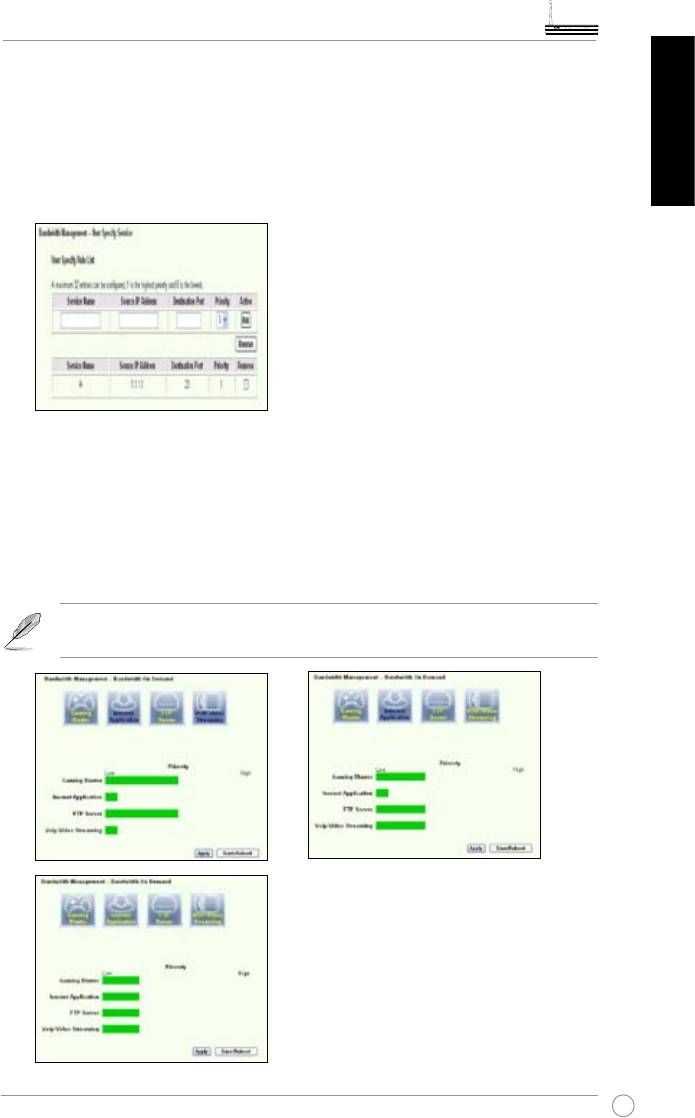
ΔιακομιστήςFTP
Αν θέλετε να έχετε υψηλότερη προτεραιότητα για την κυκλοφορία λήψης ή
φόρτωσης του διακομιστή FTP, μπορείτε να:
1. Κάνετε κλικ στο εικονίδιο ΔιακομιστήFTP.
2. Μεταβείτε στη σελίδαUserSpeciedService (Υπηρεσία καθορισμένη από το χρήστη)
για να φυλάξετε περισσότερη κυκλοφορία για το διακομιστή FTP.
3. Μετακινώντας απλά τη γραμμή κύλισης στη θέση High (Υψηλή), όχι μόνο θα έχετε
υψηλότερη προτεραιότητα κυκλοφορίας για τις εφαρμογές FTP, αλλά μπορείτε
επιπλέον να φυλάξετε ένα ορισμένο ποσοστό εύρους ζώνης για να αφιερώσετε
αποκλειστικά στη φόρτωση/λήψη FTP.
180
ΟδηγόςΓρήγορηςΈναρξηςγιαWL-600gΌλα-σε-έναΑσύρματηςΟικιακήςΠύληςADSL2/2+
Υπηρεσίακαθορισμένηαπότοχρήστη
ΡύθμισηπροτεραιότηταςεφαρμογώνδιακομιστήFTPμεδήλωσηθυρώνκαι
IPδιευθύνσεων.
Ελληνικά
Μπορείτε επίσης να ορίσετε προτεραιότητες στην κυκλοφορία φόρτωσης/λήψης
για το διακομιστή FTP δηλώνοντας τις θύρες που χρησιμοποιούν οι εφαρμογές.
1. Αναθέστε ένα όνομα για το ServiceName (Όνομα υπηρεσίας). Για παράδειγμα, “Ο
FTPδιακομιστήςμου”.
2. Πληκτρολογήστε την IP διεύθυνση και την αντίστοιχη θύρα για την εφαρμογή.
3. Καθορίστε την προτεραιότητα (1, 2, 3, ...) για την υπηρεσία (εφαρμογή) σύμφωνα με
τις προτιμήσεις σας.
4. Αν θέλετε να αφαιρέσετε την υπηρεσία από τη λίστα, απλά επιλέξτε το πλαίσιο
Remove (Αφαίρεση) και έπειτα πατήστε το Remove (Αφαίρεση).
Μπορείτε να επιλέξετε περισσότερα από ένα εικονίδια για να έχετε
προτεραιότητες σε πολλές εφαρμογές.
181
ΟδηγόςΓρήγορηςΈναρξηςγιαWL-600gΌλα-σε-έναΑσύρματηςΟικιακήςΠύληςADSL2/2+
Ελληνικά
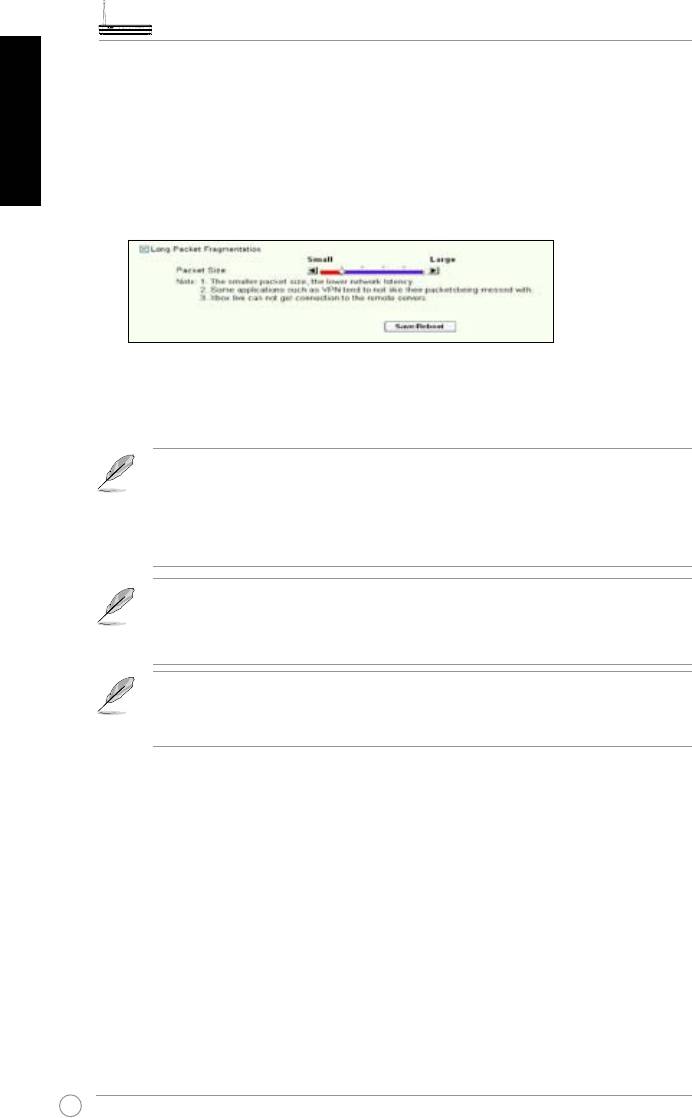
Κατακερματισμόςμεγάλωνπακέτων
Αυτή η λειτουργία δουλεύει ιδιαίτερα καλά όταν υπάρχουν μεγαλύτερα πακέτα
εφαρμογών (όπως τα πακέτα διακομιστή FTP) καθώς και μικρότερα πακέτα
(όπως web, e-mail, ή παιχνίδια, πακέτα VoIP) που αποστέλλονται ταυτόχρονα.
Με ενεργοποιημένη αυτή τη λειτουργία, τα μικρά πακέτα εφαρμογών, όπως
e-mail ή περιήγηση στο web δε θα μπλοκάρονται ποτέ από μεγάλα πακέτα, όπως
φόρτωση FTP.
1. Επιλέξτε το LongPacketFragmentation (Κατακερματισμός μεγάλων πακέτων) για
να ενεργοποιήσετε αυτή τη λειτουργία.
2. Μετακινήστε τη γραμμή κύλισης στο μέγεθος πακέτου που θέλετε. Όσο μικρότερο
το μέγεθος πακέτου, τόσο μικρότερη η καθυστέρηση στο δίκτυο.
Με ενεργοποιημένο το
LongPacketFragmentation
(Κατακερματισμός
μεγάλων πακέτων), οι χρήστες ίσως να έχουν πρόβλημα κατά
τη σύνδεση στην υπηρεσία XBOX Live ή σε άλλους διακομιστές
παιχνιδιών εξαιτίας του περιορισμού των διακομιστών στο μέγεθος
εισερχόμενων πακέτων τους.
Για περισσότερες πληροφορίες, ανατρέξτε στην τοποθεσία
της ASUS στο web, στη διεύθυνση http ://www.asu s.com
Για τη ρύθμιση άλλων χαρακτηριστικών και λειτουργιών του WL-
600g, ανατρέξτε στις Οδηγίες χρήσης που περιλαμβάνονται στο CD
υποστήριξης.
182
Minden az 1-ben vezeték
nélküli ADSL2/2+ otthoni internetátjáró
Magyar
WL-600g
Gyors üzembe helyezési útmutató
183
®

A gyártó elérhetőségei
ASUSTeK COMPUTER INC. (Ázsia csendes-óceáni térség)
Vállalat címe: 15 Li-Te Road, Beitou, Taipei 11259
Általános (tel.): +886-2-2894-3447 Weboldal: www.asus.com.tw
Általános (fax): +886-2-2894-7798 Általános e-mail: info@asus.com.tw
Magyar
ASUS COMPUTER INTERNATIONAL (Észak-Amerika)
Vállalat címe: 44370 Nobel Drive, Fremont, CA 94538, USA
Általános (fax): +1-510-608-4555 Weboldal: usa.asus.com
Műszaki támogatás
Általános támogatás: +1-502-995-0883 Támogatás (fax):+1-502-933-8713
Online támogatás: http://vip.asus.com/eservice/techserv.aspx
ASUS COMPUTER GmbH (Németország, Ausztria)
Vállalat címe: Harkort Str. 25, D-40880 Ratingen, Germany
Általános (tel.): +49-2102-95990 Weboldal: www.asus.com.de
Általános (fax): +49-2102-959911 Online elérhetőség: www.asus.com.de/sales
Műszaki támogatás
Alkatrészek: +49-2102-95990 Online támogatás: www.asus.com.de/support
Noteszgép: +49-2102-959910 Támogatás (fax): +49-2102-959911
184
WL-600g minden az 1-ben vezeték nélküli ADSL2/2+ otthoni internetátjáró Gyors Üzembe Helyezési Útmutató
Az eszköz áttekintése
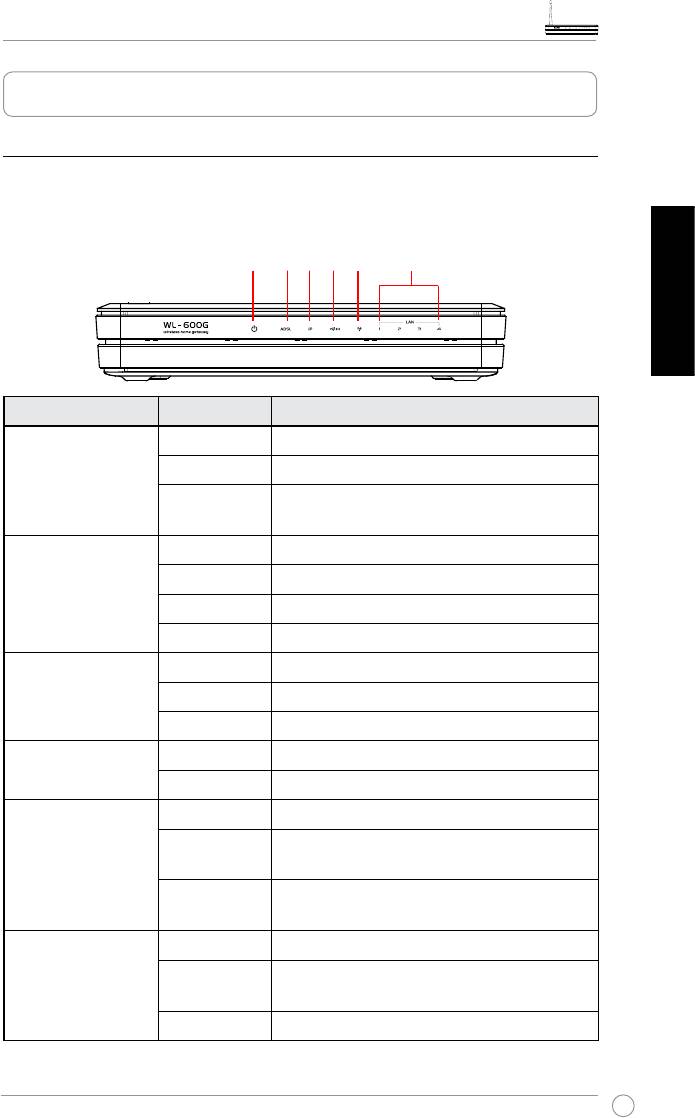
Előlap
A WL-600g vezeték nélküli ADSL2/2+ otthoni internetátjáró előlapja LED kijelzőket
tartalmaz, amelyek mutatják a WL-600g állapotát.
PWR
ADSL
IP
USB
AIR LAN
Magyar
Címke Tevékenység Leírás
PWR
BE Bekapcsolva
(Bekapcsolt állapot)
KI Nincs áram
Villog Visszaállítás az alapértelmezett gyári
beállításokra
ADSL BE (zöld) ADSL kapcsolat működik
Villog (zöld) ADSL kapcsolat létesítése
BE (vörös) ADSL kapcsolat nem működik
KI ADSL nem működik
IP BE (zöld) ADSL működik és a kapcsolat PPP
BE (vörös) ADSL működik, de a kapcsolat nem PPP
KI ADSL nem működik
USB 2.0 BE USB eszköz érzékelve
KI Nincs érzékelhető USB eszköz
AIR BE Vezeték nélküli LAN készenlétben
Villog Adatok sugárzása vagy fogadása vezeték
nélkül
KI Nincs áramforrás vagy a vezeték nélküli LAN
nincs készenlétben
LAN 1-4 BE Fizikai kapcsolat Ethernet eszközzel
Villog Adatok sugárzása vagy fogadása Ethernet
kábelen keresztül
KI Nincs áramforrás vagy zikai kapcsolat
185
WL-600g minden az 1-ben vezeték nélküli ADSL2/2+ otthoni internetátjáró Gyors Üzembe Helyezési Útmutató
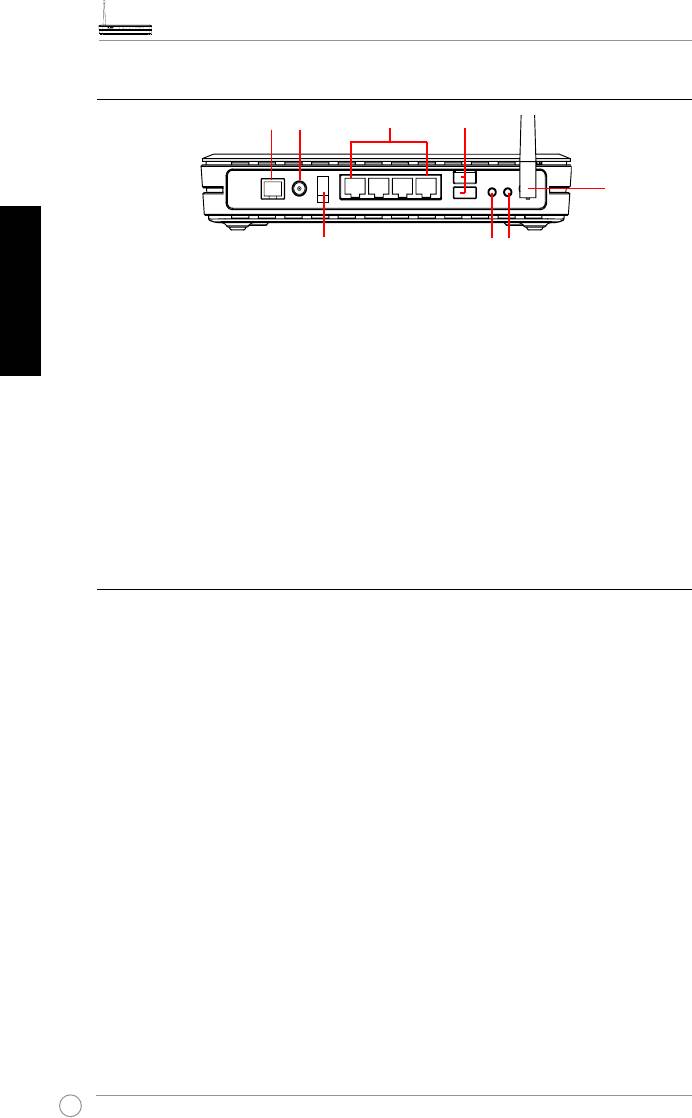
Hátsó panel
PWRADSL
LAN
USB 2.0
Antenna
Magyar
Üzemkapcsoló
EZSetup
Alaphelyzet
Balról jobbra haladva a WL-600g hátsó panelje a következő elemeket tartalmazza:
• ADSL port
• Tápcsatlakozó
• Üzemkapcsoló
• Négy LAN (Local Area Network – Helyi hálózat) port
• USB 2.0 portok
• EZSetup gomb
• Alaphelyzet gomb
• SMA antennacsatlakozó
A termék jellemzői
A WL-600g vezeték nélküli ADSL2/2+ otthoni internetátjáró a következő
szolgáltatásokkal rendelkezik:
• Beépített ADSL modem
• Beépített tűzfal
• IEEE802.11g szabványú vezeték nélküli hálózat, amely visszafelé kompatibilis a
802.11b eszközökkel
• Quick Setup az ADSL kapcsolat, a vezeték nélküli kapcsolat és a biztonsági
funkciók gyors és egyszerű beállításához.
• Számos útválasztó-protokoll támogatása: RIP v1, v2
• Tartalom alapú szűrő
• EZSetup™ segédprogram az ADSL kapcsolat, vezeték nélküli kapcsolat és
biztonsági funkciók gyors beállítása érdekében.
186
WL-600g minden az 1-ben vezeték nélküli ADSL2/2+ otthoni internetátjáró Gyors Üzembe Helyezési Útmutató
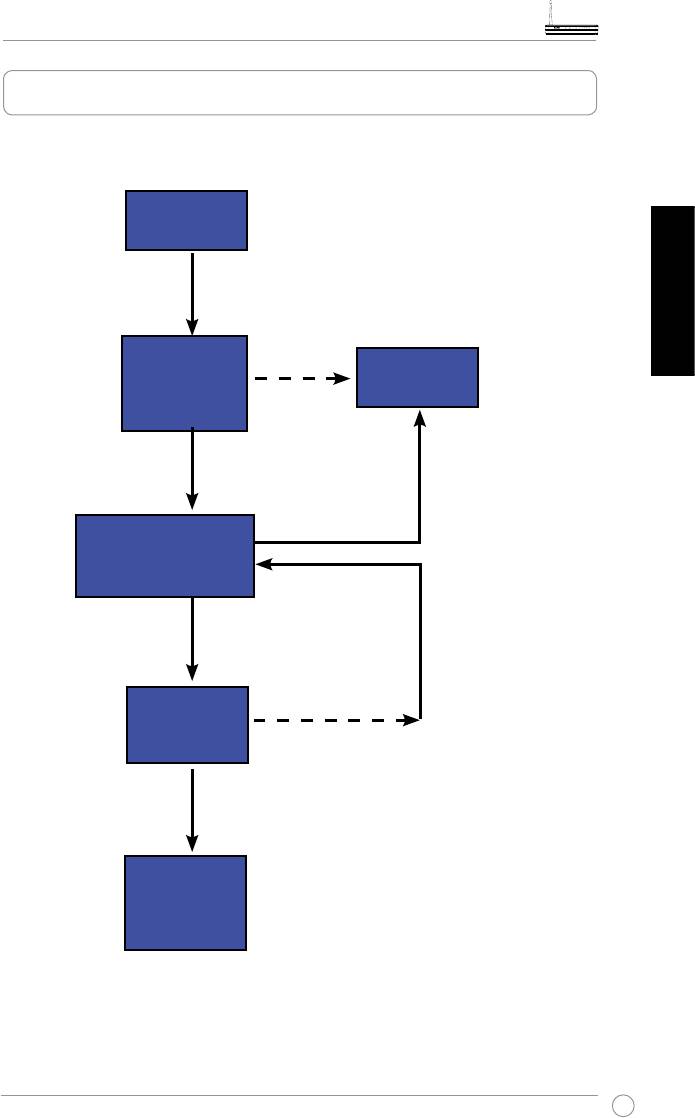
Az üzembe helyezési folyamat áttekintése
Hardver-
Tekintse meg a 4. oldalon lévő
beállítás
hardverábrát.
Ellenőrzés OK Jelentkezzen be a 192.168.1.1
címre a WL-600g készülék kongurálásához.
Magyar
Gyors üzembe
Kézi
helyezés
beállítás
ADSL kapcsolat
Nincs
automatikus
érzékelhető
érzékelése
kapcsolat VAGY a
Kapcsolat érzékelve és a
látható kapcsolat nem a
megfelelő típusú. ADSL
megfelelő típusú.
Módosítsa az ADSL
beállítása kész.
beállításokat.
Gyors üzembe helyezés
Vezeték nélküli
beállítása
Módosítsa a vezeték
nélküli beállításokat.
Gyors üzembe
Az ellenőrzés nem OK.
helyezés
Összefoglaló
oldal
Ellenőrzés OK
A gyors üzembe
helyezés kész!
A WL-600g
készen áll a
használatra.
187
WL-600g minden az 1-ben vezeték nélküli ADSL2/2+ otthoni internetátjáró Gyors Üzembe Helyezési Útmutató
Az eszköz üzembe helyezése
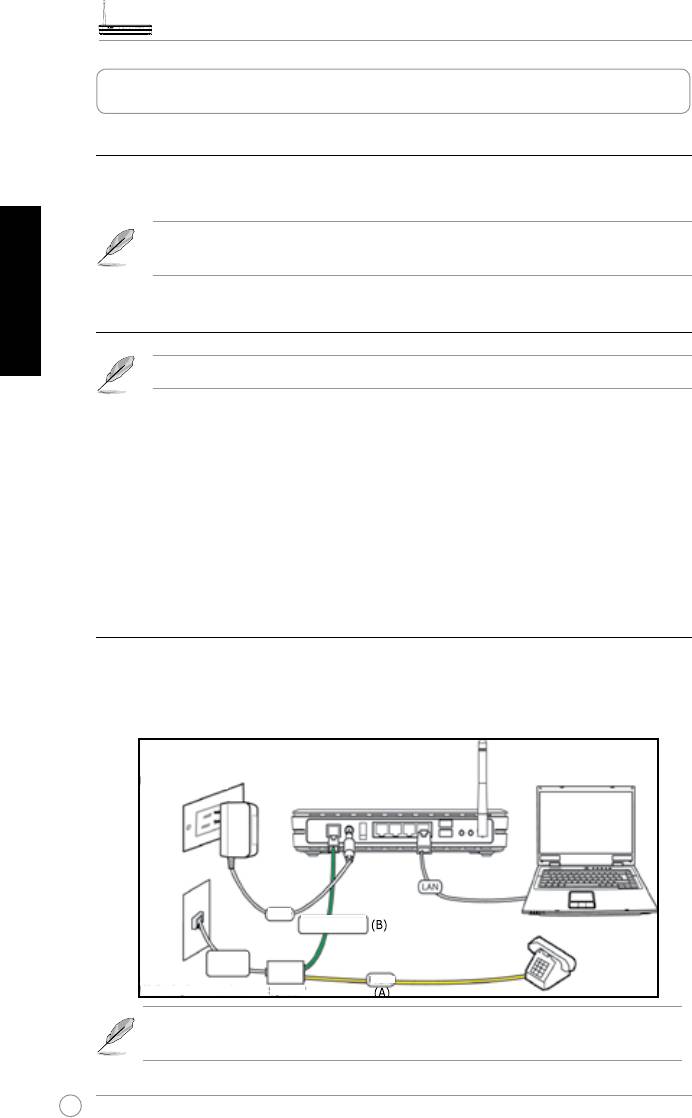
ADSL elosztó csatlakoztatása telefoncsatlakozó aljzathoz
Illessze a vonalcsatlakozót, vagy a mellékelt elosztó dugóját a telefoncsatlakozó
aljzatba, és csatlakoztassa a telefonkészüléket az elosztó telefoncsatlakozójához (A).
A mellékelt elosztó dugójának alakja (vonal vagy dugó) térségenként eltérő
Magyar
lehet.
Az elosztó csatlakoztatása a WL-600g készülékhez
Az elosztó helytelen csatlakoztatása blokkolhatja az ADSL szolgáltatást.
a. Kapcsolja ki a számítógépet.
b. Csatlakoztassa WL-600g ADSL portját az elosztó ADSL vagy modem portjához (B),
c. Csatlakoztassa a tápegység egyik végét a WL-600g hátsó paneljéhez, illetve a
másik végét a fali aljzatba. Győződjön meg róla, hogy a PWR LED bekapcsolt
állapotot jelez. Az ADSL kapcsolat felépült, ha az ADSL link LED folyamatosan
zölden világít.
A számítógép csatlakoztatása a WL-600g készülékhez
Ethernet hálózaton keresztül
a. Használja a mellékelt Ethernet kábelt (RJ45) a számítógép csatlakoztatásához a
WL-600g készülék valamelyik LAN portjához.
b. Kapcsolja be a számítógépet.
Fali konnektor
ASUS vezeték nélküli
Áramforrás
ADSL
vagy Modem
Vonal vagy
fali dugó
Telefon
Fali telefoncsatlakozó aljzat
Elosztó
Elosztó*: A mellékelt elosztó aljzatainak alakja és elhelyezkedése
térségenként eltérő lehet.
188
WL-600g minden az 1-ben vezeték nélküli ADSL2/2+ otthoni internetátjáró Gyors Üzembe Helyezési Útmutató
Gyors üzembe helyezés
Gyors üzembe helyezés
Használat előtt
A gyors üzembe helyezés segítségével először be kell állítania az ADSL kapcsolatot,
majd a vezeték nélküli szolgáltatást. Az internetszolgáltató (ISP) igényeinek megfelelően
szükség lehet az alábbi információk némelyikének beszerzésére, hogy beállítsa az
internetkapcsolatot a WL-600g készüléken.
Magyar
• Virtuális útvonal azonosító (VPI)
• Virtuális csatorna azonosító (VCI)
• Gazdagép (host) neve
• ISP bejelentkezési felhasználónév és jelszó
• ISP tartománynév rendszer (DNS) szerver címe.
• Statikus IP cím (statikus IP előfizetőknek)
Bejelentkezés a WL-600g kongurációs oldalára
1. Írja be a
192.168.1.1
címet az átjáróhoz csatlakoztatott számítőgépen egy
webböngésző URL mezőjébe, és nyomja meg az
Enter
gombot.
2. Megjelenik egy bejelentkező ablak a felhasználónév és jelszó megadásához. Az
alapértelmezett felhasználónév:
admin
, a jelszó:
admin
(kisbetűvel).
3. Bejelentkezés után látni fogja a WL-600g kongurációs oldalát.
ADSL beállítása
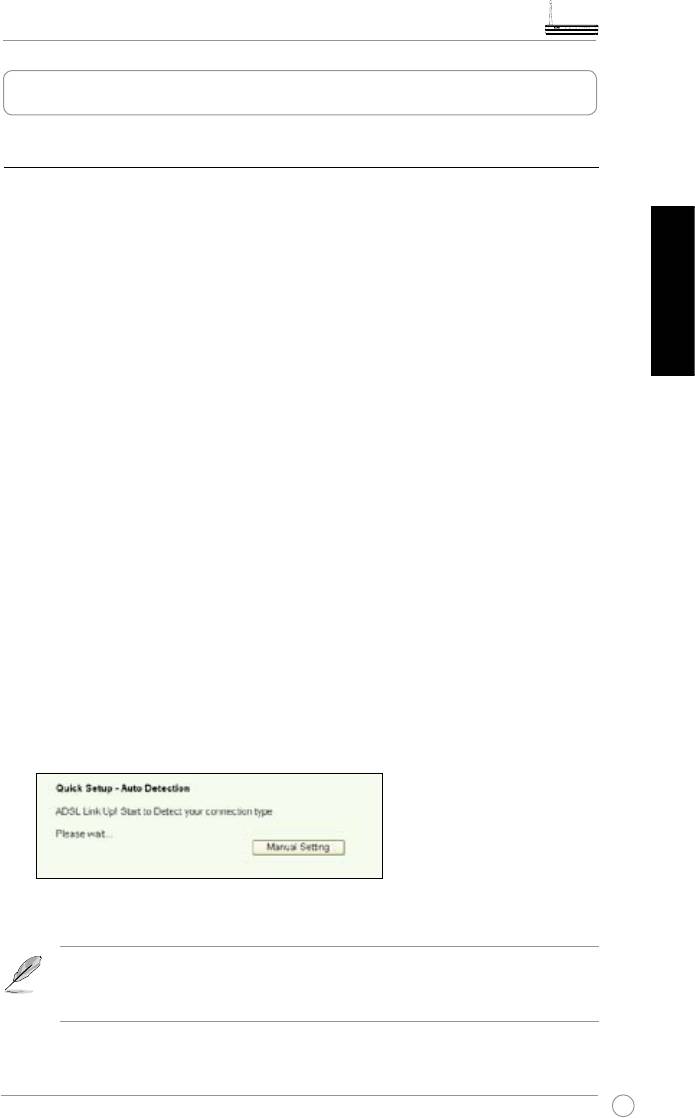
1. Alapértelmezésben előugrik a Gyors Üzembe Helyezés oldala. A Gyors Üzembe
Helyezés Varázsló automatikusan érzékeli az Ön ADSL kapcsolatának típusát.
2. Ha sikerül ADSL kapcsolatot érzékelni, a következő oldal mutatja az Öz ADSL
kapcsolatának típusát (PPPoE/PPPoA vagy MER).
Ha nem sikerül érzékelni az Ön ADSL kapcsolatát, kattintson a
Manual
Setting
(Kézi beállítás) tételre, hogy kézzel állíthassa be a WL-600g
készüléket. Tekintse meg a 9-11. oldalt a kézi beállítás utasításait illetően.
189
WL-600g minden az 1-ben vezeték nélküli ADSL2/2+ otthoni internetátjáró Gyors Üzembe Helyezési Útmutató
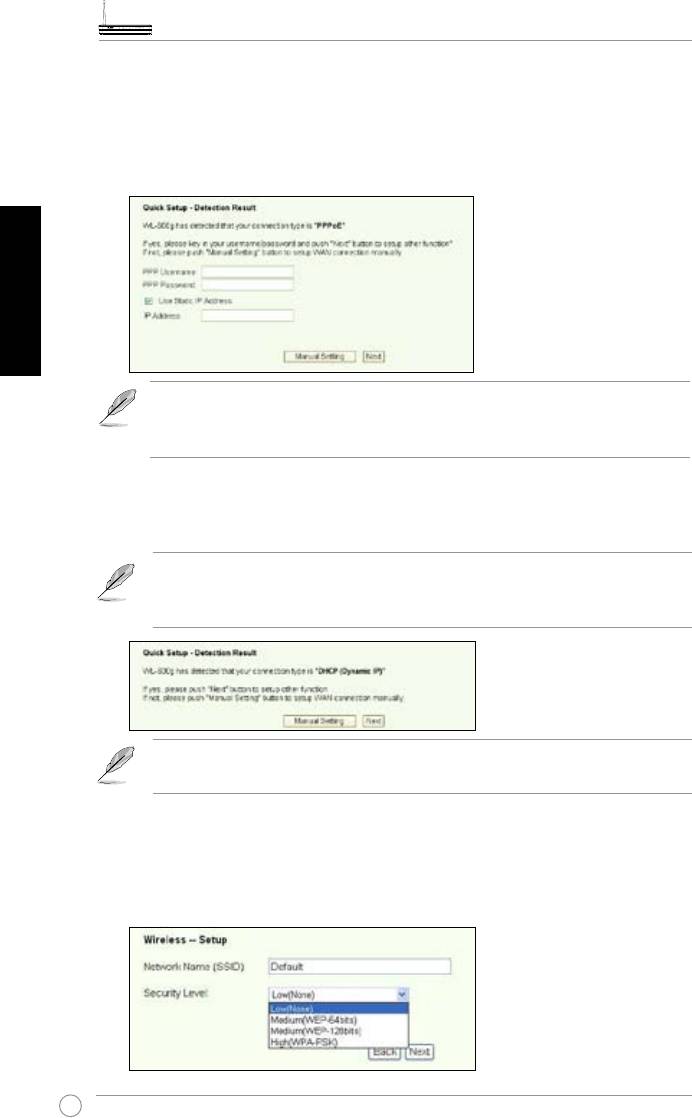
- Ha a kapcsolat típusa PPPoE vagy PPPoA
Dinamikus IP
felhasználók esetében meg kell adni felhasználónevet és jelszót,
majd a Next (Tovább) gombra kattintani.
Statikus IP
felhasználók esetében ki kell jelölni a Use Static IP Address (Statikus IP
cím használata) tételt, majd a Next (Tovább) gombra kattintani.
Magyar
Ha az Ön kapcsolata nem PPPoE vagy PPPoA, kattintson a
Manual Setting
(Kézi beállítás) tételre, hogy kézzel állíthassa be a WL-600g készüléket.
Tekintse meg a 9-11. oldalt a kézi beállítás utasításait illetően.
- Ha a kapcsolat típusa „MER” (DHCP)
Kattintson a Next (Tovább) gombra, ha a kapcsolat típusa MER (DHCP)
Ha az Ön kapcsolata nem MER (DHCP), kattintson a Manual Setting (Kézi
beállítás) tételre, hogy kézzel állíthassa be a WL-600g készüléket. Tekintse
meg a 9-11. oldalt a kézi beállítás utasításait illetően.
Elvégezte az ADSL kapcsolat beállítását. Kérjük, folytassa a vezeték nélküli
szolgáltatás beállításával.
Vezeték nélküli szolgáltatás beállítása
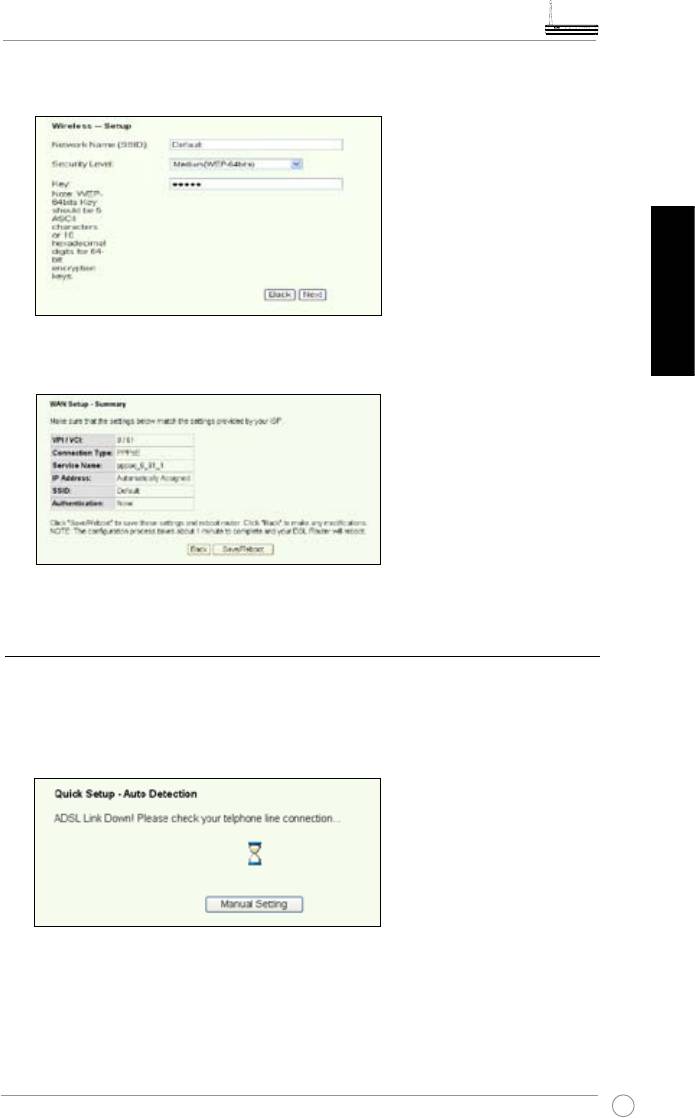
1. Válassza ki a
security level
(biztonság szintje) tételt. A biztonsági szolgáltatás
részletes leírása a támogató CD-n lévő Használati útmutató 21-22. oldalán
található.
190
WL-600g minden az 1-ben vezeték nélküli ADSL2/2+ otthoni internetátjáró Gyors Üzembe Helyezési Útmutató
2. Adjon meg egy kulcsot a
Key
(Kulcs) mezőben. A kulcs számjegyeinek száma az
Ön által kiválasztott biztonsági szinttől függ.
Magyar
3. Ezután megjelenik az összefoglaló oldal. Ha helyesek a megjelenített információk,
kattintson a
Save/Reboot
(Mentés/Újraindítás) gombra a beállítás befejezéséhez.
Ellenkező esetben kattintson a
Back
(Vissza) gombra a beállítások módosításához.
4. A telepítés ezzel befejeződött. Várjon kb. 50 másodpercig az újraindításhoz. A
weboldal frissülni fog, és az újraindítást követően mutatni fogja az eszköz adatait.
Kézi beállítás
Ha nehézségekbe ütközik az ADSL kapcsolat kongurálása közben, amikor a gyors
üzembe helyezést használja, kattintson a
Manual Setting
(Kézi beállítás) tételre, hogy
kézzel állíthassa be az ADSL kapcsolatot.
191
WL-600g minden az 1-ben vezeték nélküli ADSL2/2+ otthoni internetátjáró Gyors Üzembe Helyezési Útmutató
ADSL beállítása
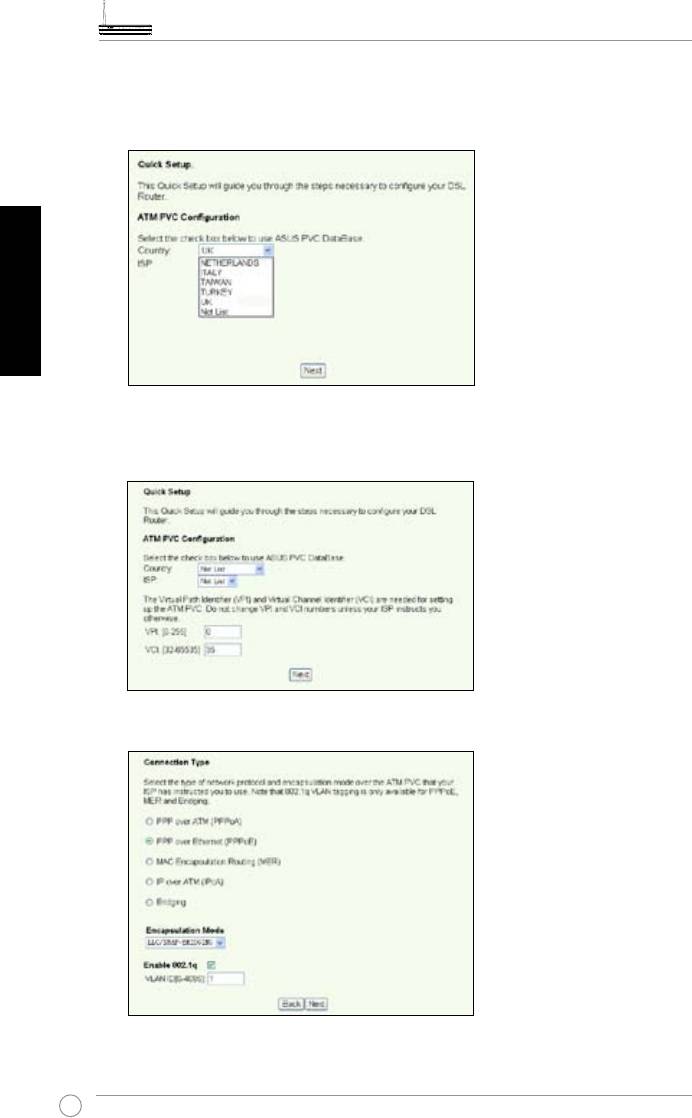
1. Adja meg a
Country
(Ország) és ISP (Internetszolgáltató) tételeket, majd kattintson
a
Next
(Tovább) gombra.
Magyar
2. Ha az Ön országa és internetszolgáltatója nem szerepelnek a listán, jelölje ki a
Not
list
(Nincs a listán) tételt, majd gépelje be a VPI majd VCI adatokat, és kattintson
a
Next
(Tovább) gombra. A VPI/VCI értékeket illetően az internetszolgáltatónál
érdeklődhet.
3. Jelölje ki a kapcsolat típusát, majd kattintson a
Next
(Tovább) gombra. A kapcsolat
típusát illetően is az internetszolgáltatónál érdeklődhet.
192
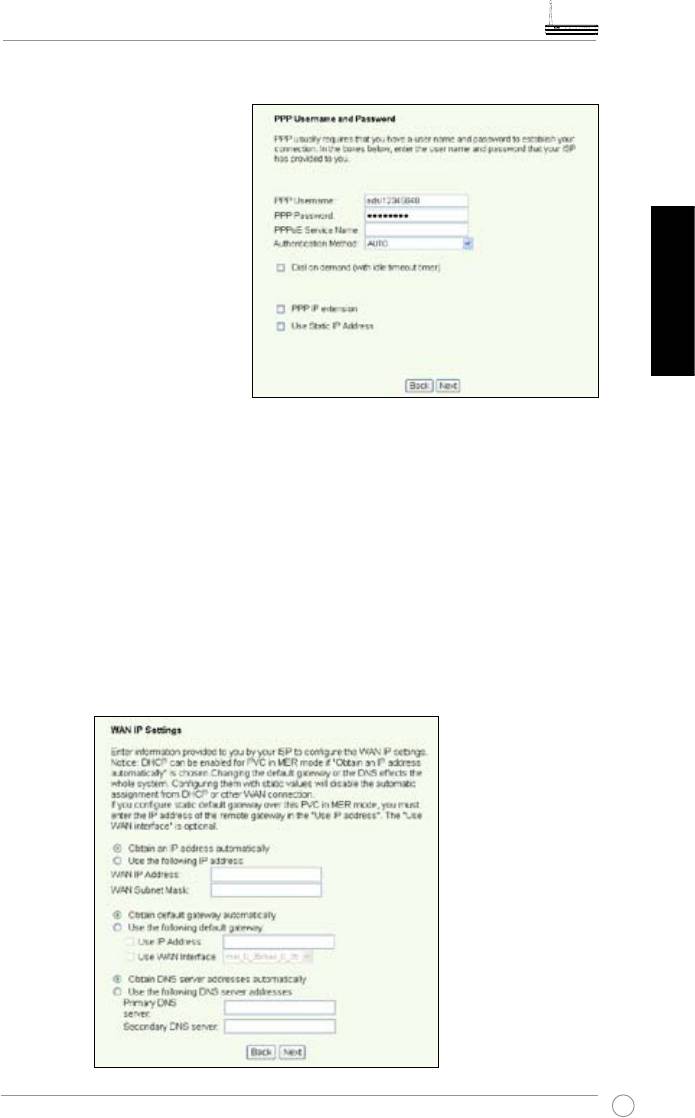
WL-600g minden az 1-ben vezeték nélküli ADSL2/2+ otthoni internetátjáró Gyors Üzembe Helyezési Útmutató
- Ha a kapcsolat típusa PPPoE vagy PPPoE
Dinamikus IP felhasználók
esetében meg kell adni a PPP
felhasználónevet, jelszót és
a szolgáltatás nevét, majd
a Next (Tovább) gombra
kattintani.
Statikus IP felhasználók
esetében ki kell jelölni a Use
Static IP Address (Statikus
IP cím használata) tételt,
begépelni az IP címet, majd
Magyar
a Next (Tovább) gombra
kattintani.
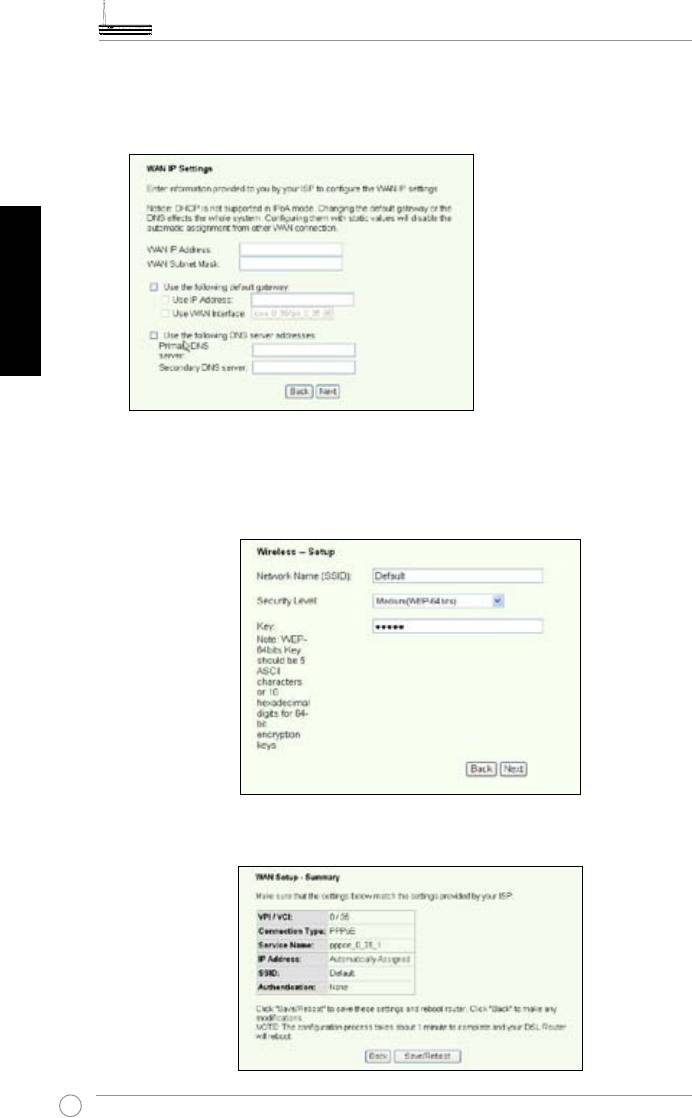
- Ha a kapcsolat típusa MER
Dinamikus IP
felhasználók esetében ki kell jelölni az
Obtain an IP address
automatically
(IP cím automatikus lekérése),
Obtain default gateway
automatically
(Alapértelmezett átjáró lekérése) és
Obtain DNS server
address automatically
(DNS kiszolgáló címének automatikus lekérése)
tételeket, majd a
Next
(Tovább) gombra kattintani.
Statikus IP
felhasználók esetében ki kell jelölni az
Use the following IP
Address
(A következő IP cím használata),
Use the following default gateway
(A következő alapértelmezett átjáró használata) és
Use the following DNS
address
(A következő DNS cím használata) tételeket, majd begépelni a
címeket a megfelelő mezőkbe.
193
WL-600g minden az 1-ben vezeték nélküli ADSL2/2+ otthoni internetátjáró Gyors Üzembe Helyezési Útmutató
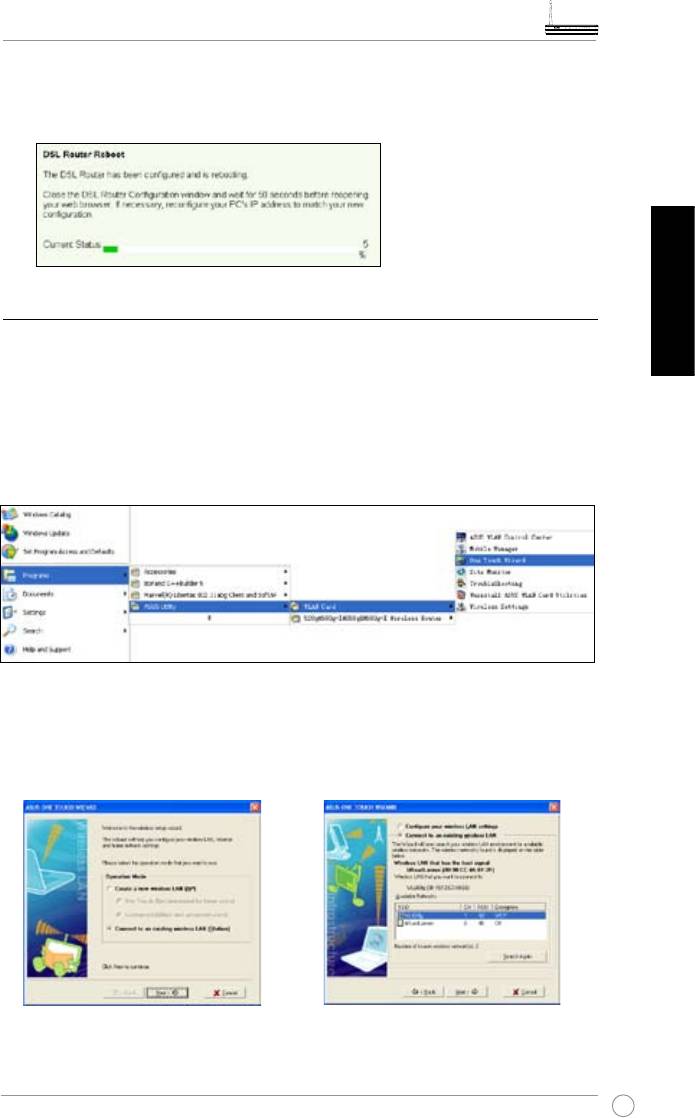
- Ha a kapcsolat típusa IPoA
Csak statikus IP felhasználók. Adja meg az internetszolgáltató által megadott
WAN IP címet, majd kattintson a Next (Tovább) gombra.
Magyar
Vezeték nélküli szolgáltatás beállítása
1. Adjon meg egy SSID (hálózatnevet) a WL-600g készülékhez. Válassza ki a biztonsági szintet,
majd írjon be egy kulcsot. A kulcs számjegyeinek száma az Ön által kiválasztott biztonsági
szinttől függ. Olvassa el a weboldalon lévő megjegyzést. Kattintson a Next (Tovább) gombra,
ha befejezte
2. Ez az oldal összefoglalja a WL-600g WAN és vezeték nélküli kongurálását. Kattintson a
Save/Reboot (Mentés/Újraindítás) gombra a konguráció mentéséhez és aktiválásához.
194
WL-600g minden az 1-ben vezeték nélküli ADSL2/2+ otthoni internetátjáró Gyors Üzembe Helyezési Útmutató
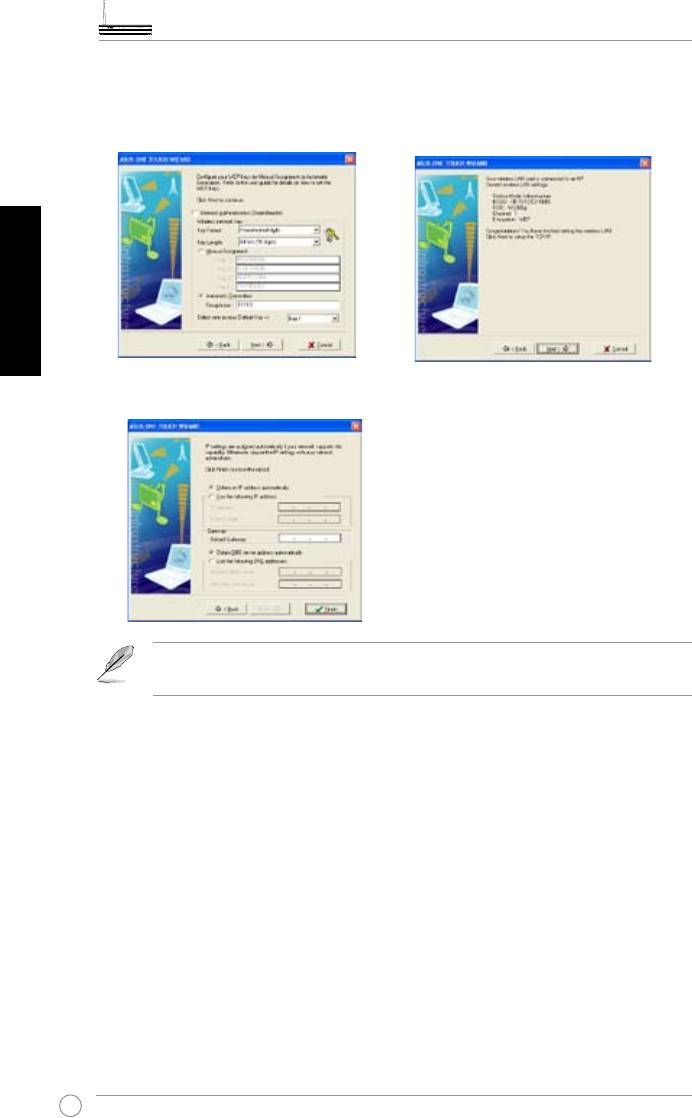
3. A telepítés ezzel befejeződött. A WL-600g készülék kb. 50 másodperc alatt
újraindul. A zöld sáv mutatja az újraindítás aktuális állapotát. Az újraindítást
követően a weboldal automatikusan frissül, és mutatja a beállításokat.
ASUS WLAN kártya csatlakoztatása a WL-600g készülékhez
Magyar
Az ASUS WLAN kártya kongurálása a One Touch Wizard™ segítéségével
A jobb vezeték nélküli kapcsolat érdekében ASUS WLAN kártya (WL-100gD, WL-
100gE, WL-107g, WL-167g, WL169gE) használatát ajánljuk. Ha telepítette az ASUS
vezeték nélküli kártyát a segédprogramjaival és illesztőprogramjaival együtt a PC-re,
kattintson a
Start->All Programs
(Programok) )
->ASUS Utility
(ASUS segédprogram)
-> WLAN Card
(WLAN kártya)
-> One Touch Wizard
tételre a One Touch Wizard
segédprogram telepítéséhez.
1. Válassza a Connect to an existing
2. A One Touch Wizard megkeresi és
wireless LAN (Station) (Csatlakozás
megjeleníti az elérhető AP-ket az Available
meglévő vezeték nélküli LAN-hoz
Networks (Elérhető hálózatok) listán. Jelölje
[Állomás]) rádiógombra, majd kattintson
ki a WL-600g tételt, majd kattintson a Next
a Next (Tovább) gombra a folytatáshoz.
(Tovább) gombra a folytatáshoz.
195
WL-600g minden az 1-ben vezeték nélküli ADSL2/2+ otthoni internetátjáró Gyors Üzembe Helyezési Útmutató
3. Ugyanazokat a hitelesítési és titkosítási
4. Több másodperc szükséges ahhoz, hogy a
értékeket állítsa be a WLAN kártyához,
vezeték nélküli kártya összekapcsolódjon a
mint a WL-600g esetében. Kattintson a
WL-600g készülékkel. Nyomja meg a Next
Next (Tovább) gombra a folytatáshoz.
(Tovább) gombot a TCP/IP beállításához.
Magyar
5. Állítsa be a WLAN kártya IP címét a hálózatnak megfelelően. A telepítés végén kattintson
a Finish (Befejezés) gombra, hogy kilépjen a One Touch Wizard programból.
A beállítás képernyők és lépések csak hivatkozásul szolgálnak, és
eltérhetnek a tényleges termékektől.
196
WL-600g minden az 1-ben vezeték nélküli ADSL2/2+ otthoni internetátjáró Gyors Üzembe Helyezési Útmutató
®
A WLAN kártya kongurálása a Windows
WZC szolgáltatásával
A WL-600g készülékkel létesítendő vezeték nélküli kapcsolat beállításához használhatja
®
a Windows
Wireless Zero Conguration szolgáltatását is.
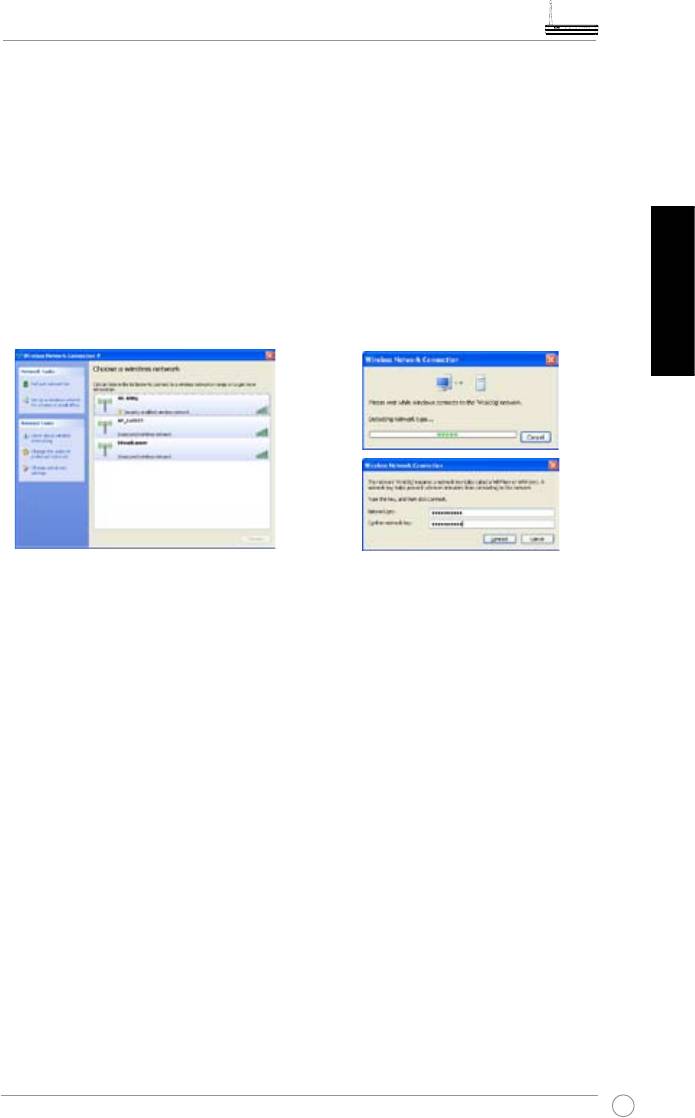
1. Duplán kattintson a vezeték nélküli
2. Gépelje be azt a kulcsot, amelyet a
hálózati kapcsolatok ikonra a
WL-600g készüléken beállított, majd
tálca értesítési területén, hogy
kattintson a
Connect
(Csatlakozás)
megtekintse az elérhető vezeték
gomb ra . A kap csola t néhá ny
nélküli hálózatokat. Válassza ki a
másodperc után létrejön.
vezeték nélküli routert (az SSID
segít azonosítani), majd kattintson a
Magyar
Connect
(Csatlakozás) gombra.
197
WL-600g minden az 1-ben vezeték nélküli ADSL2/2+ otthoni internetátjáró Gyors Üzembe Helyezési Útmutató
USB alkalmazás
A WL-600g két db USB2.0 portot kínál FTP szerver beállításához és USB nyomtató
megosztásához.
FTP szerver funkció
Mielőtt elvégzi a beállítást, elő kell készítenie egy USB-s merevlemezt FTP tároláshoz.
Magyar
Ha a külső merevlemez formátuma
NTFS
, az FTP szerver csak olvasható
lehet, fájlokat nem lehet feltölteni az FTP szerverre. Ezen kívül, csak
névtelen felhasználó jelentkezhet be. Korlátozás nélküli felhasználó nem
jelentkezhet be NTFS FTP szerverre.
FTP szerver beállítása
FTP szerver beállítása:
1. Csatlakoztassa az USB-háttértárat a WL-600g készülék hátlapján lévő USB 2.0
porthoz. Ezután kattintson az
USB Application
(USB alkalmazás) ->
FTP Server
(FTP szerver) tételre a menü bal oldalán, hogy megnyissa a kongurációs oldalt.
2. Állítsa az
Enable FTP Server
(FTP szerver engedélyezése) tételt
Yes
(Igen)
helyzetbe.
3.
Allow Anonymous User to Login (Névtelen belépés engedélyezése a
felhasználók számára)
: Ha engedélyezni szeretné, hogy a felhasználók
névtelenül érjék el FTP oldalát, jelölje ki a
Yes
(Igen) tételt; ha meg kívánja védeni
adatait a nem hitelesített felhasználóktól, kattintson a
No
(Nem) tételre.
4.
Allow Super User to Login (Korlátozás nélküli felhasználó belépésének
engedélyezése)
: Jelölje ki a
Yes
(Igen) tételt, hogy engedélyezze a korlátozás
nélküli felhasználók számára az FTP szerver elérését.
5.
FTP Port
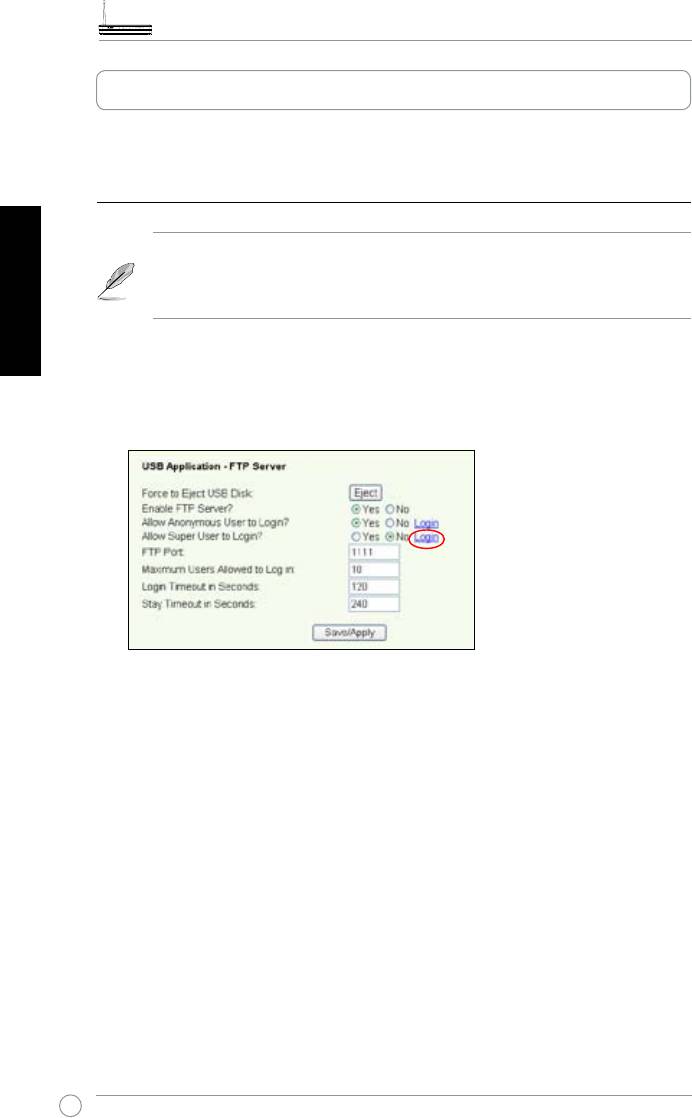
: Állítsa be az FTP szerver portszámát. Például, ha a portszámot 1111-re
állítják, az FTP szervert elérheti, ha begépeli az
ftp://192.168.1.1:1111
karaktersort a
böngészőprogram címsorába (192.168.1.1 a WL-600g készülék alapértelmezett IP
címe).
6.
Maximum User Allowed to Login (Bejelentkező felhasználók maximális
száma)
: beállítja a bejelentkezett felhasználók maximális számát a munkahelyi
környezetnek megfelelően.
7.
Login Timeout in Seconds (Bejelentkezés időtúllépése másodpercben)
: Ha a
bejelentkezés túllépi a megadott időt, a bejelentkezési kísérletet megszakítják.
8.
Stay Timeout in Seconds (Tartózkodási időtúllépés másodpercben)
: A nem
aktív kapcsolat időtúllépési értéke.
9. Nyomja meg a
Save/Apply
(Mentés/Alkalmazás) gombot a mentéséhez és
aktiválásához.
198
WL-600g minden az 1-ben vezeték nélküli ADSL2/2+ otthoni internetátjáró Gyors Üzembe Helyezési Útmutató
Ha a korlátozás nélküli felhasználói bejelentkezéshez web-hozzáférést
alkalmaz (a vörössel bekarikázott résznek megfelelően), kérjük állítsa a
Maximum Users Allowed to Log in
(Bejelentkező felhasználók maximális
száma) tételt több mint 1-re, ellenkező esetben a “server is busy” (a
kiszolgáló foglalt) üzenet fog előugrani.
FTP ók beállítása
Az FTP oldalhoz legfeljebb 12 ókot állíthat be.
1. Kattintson a
USB Application
(USB alkalmazás) ->
FTP Server
(FTP szerver)
->
User List
(Felhasználói lista) tételre a menü bal oldalán, hogy megnyissa
a konfigurációs oldalt. Kattintson az
Add
(Hozzáadás) gombra új FTP fiók
létrehozásához.
Magyar
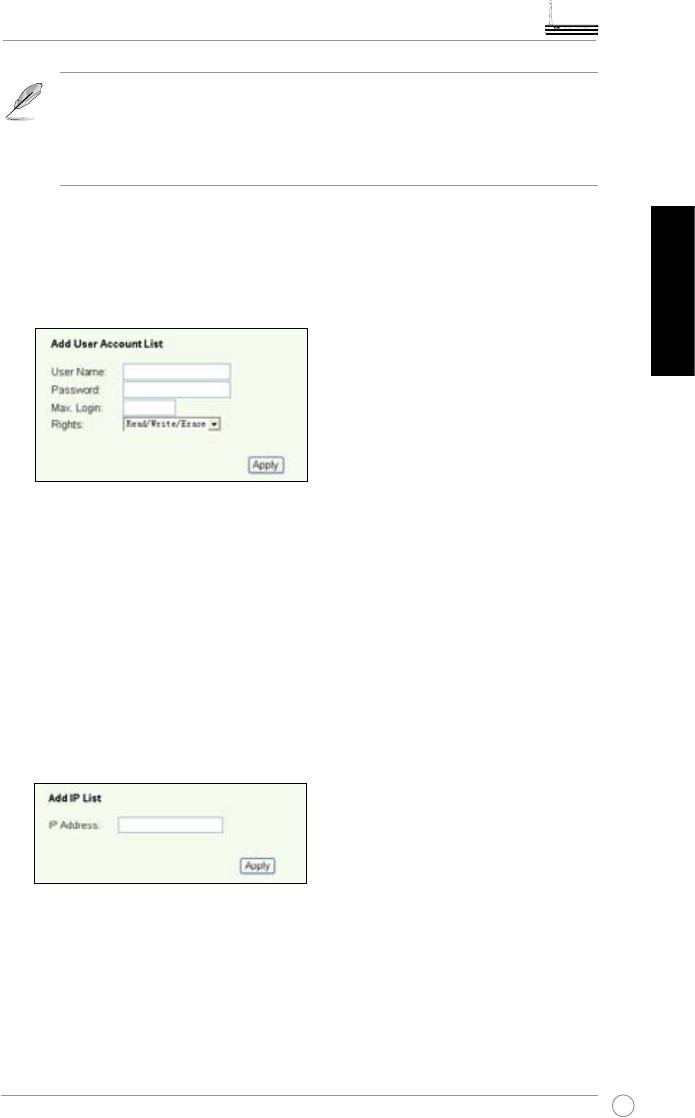
2. Határozza meg a
Username
(Felhasználónév) és
Password
(Jelszó) tételeket
az új fiókhoz. Állítsa be a
Max. Login
tételt a hozzáférési kérések korlátozása
érdekében. Határozza meg a ók elérési jogosultságát.
3. Kattintson az
Apply
(Alkalmaz) gombra az új ók mentéséhez.
4. Kattintson a
Save
(Mentés) gombra a beállítások mentéséhez és aktiválásához.
FTP biztonság beállítása
Bizonyos IP címekről érkező hozzáférési kéréseket letilthatja, ha beállítja a
Banned IP
List
(Tiltott IP lista) tételt.
1. Kattintson a
USB Application
(USB alkalmazás) ->
FTP Server
(FTP szerver)
->
Banned IP List
(Tiltott IP lista) tételre a menü bal oldalán, hogy megnyissa
a konfigurációs oldalt. Kattintson az
Add
(Hozzáadás) gombra új szabály
létrehozásához.
2. Adja meg a letiltandó gazdagép IP címét, majd kattintson az
Apply
(Alkalmaz)
gombra a tiltott IP mentéséhez. A tiltott IP-nek statikusnak kell lennie.
3. Kattintson a
Save
(Mentés) gombra a beállítások mentéséhez és aktiválásához.
Az Ön FTP oldala elkészült. Írja be az
ftp://192.168.1.1
(:portszám) címet a
böngészőprogram címsorába, és nyomja meg az
Enter
gombot. Amikor felkérik
a bejelentkezésre, adja meg az FTP-hez beállított felhasználónevet és jelszót, és
jelentkezzen be.
199


