
Asus WL-600G – page 16
Manual for Asus WL-600G
Table of contents
- 1. English ...........................................................................1
WL-600g Dispozitiv fără r de tipul „All-in-1” ADSL2/2 + gateway pentru domiciliu Ghid rapid introductiv
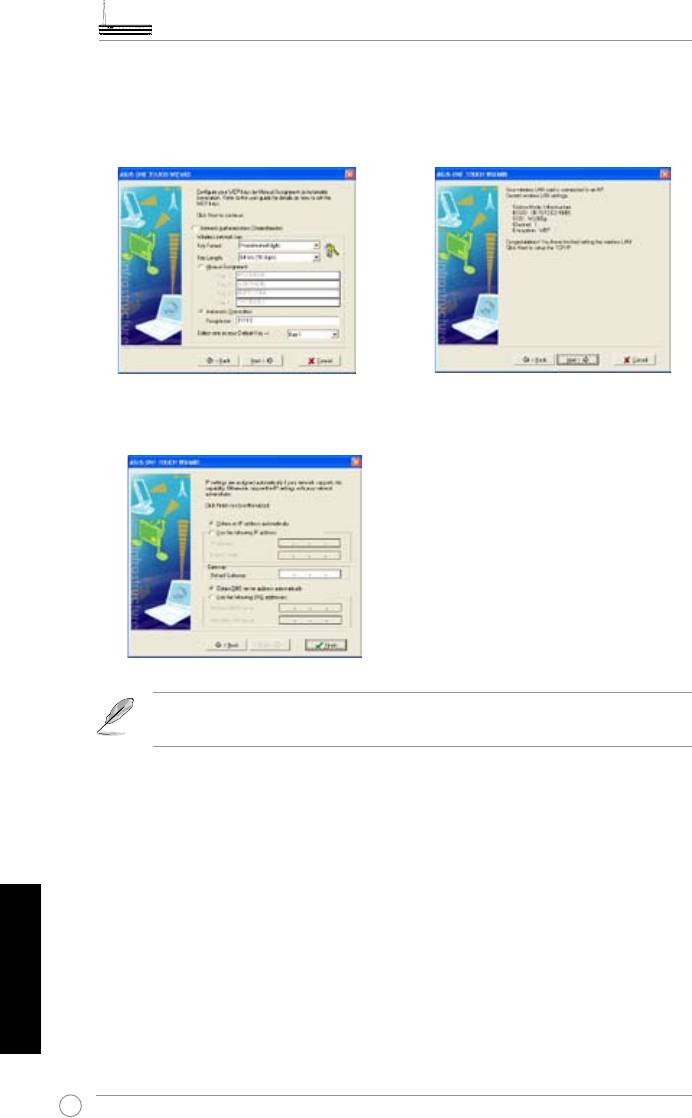
3. Autenticarea şi criptarea pe care le setaţi
4. Durează câteva secunde până când placa
pentru placa WLAN trebuie să e aceleaşi cu
fără r se asociază cu routerul. Apăsaţi pe
ale routerului WL-600g. Faceţi clic pe Next
Next [Următorul] pentru a congura TCP/
[Următorul] pentru a continua.
IP.
5. Conguraţi adresa IP a plăcii WLAN în funcţie de starea reţelei. După ce se termină
congurarea, faceţi clic pe Finish [Terminare] pentru a ieşi din aplicaţia One Touch
Wizard.
Ecranele de congurare şi paşii de urmat sunt de natură orientativă şi pot să
e diferite faţă de produsele actuale.
Română
300
WL-600g Dispozitiv fără r de tipul „All-in-1” ADSL2/2 + gateway pentru domiciliu Ghid rapid introductiv
®
Congurarea plăcii WLAN cu ajutorul serviciului Windows
WZC
®
Aveţi posibilitatea să utilizaţi serviciul Windows
Wireless Zero Conguration pentru a
congura conexiunea fără r pentru routerul WL-600g.
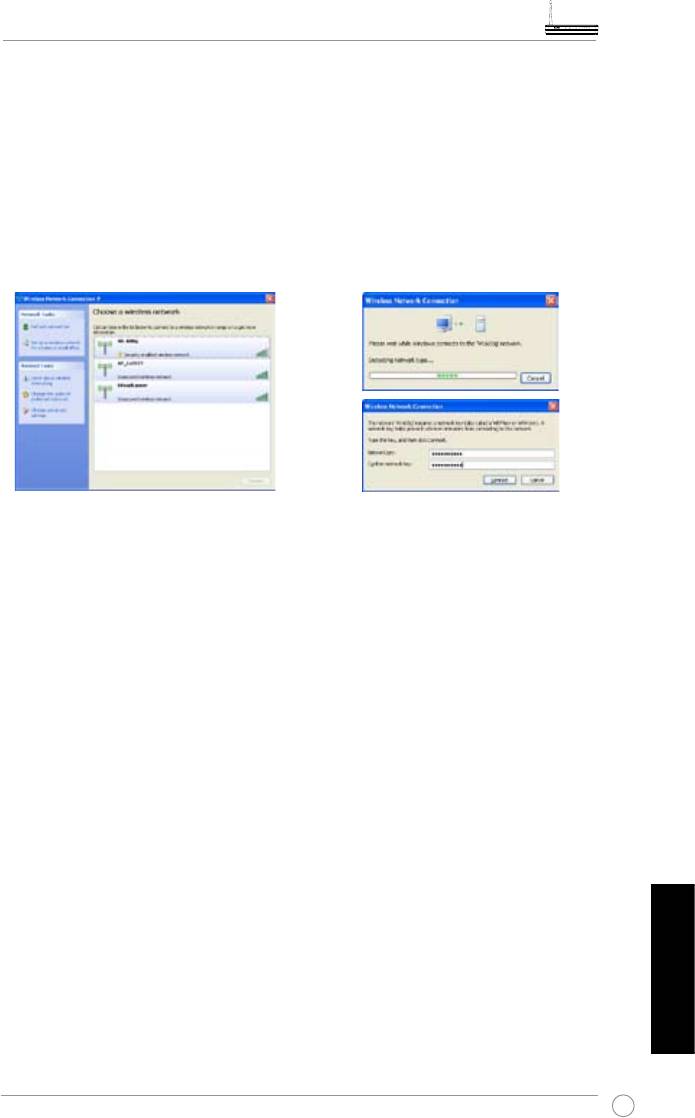
1. Faceţi dublu clic pe pictograma
2. Introduceţi cheia pe care aţi setat-o
reţelei fără r de pe bara de activităţi
pentru WL-600g şi faceţi clic pe
pentru a vizualiza reţelele disponibile.
Connect
[Conectare]. Conexiunea
Selectaţi routerul dvs. fără r şi faceţi
se nalizează în câteva secunde.
clic pe
Connect
[Conectare].
Română
301
WL-600g Dispozitiv fără r de tipul „All-in-1” ADSL2/2 + gateway pentru domiciliu Ghid rapid introductiv
Aplicaţia USB
WL-600g deţine două porturi USB2.0 pentru configurarea serverului FTP şi pentru
partajarea unei imprimante USB.
Funcţia server FTP
Înainte de congurare, trebuie să aveţi pregătit un disc USB pentru stocare FTP.
În cazul în care hard disk-ul extern este formatat
NTFS
, serverul FTP se
poate numai citi. Nu se permite încărcarea de şiere pe serverul FTP. De
altfel, numai contul Utilizator anonim are posibilitatea de conectare. Contul
Super utilizator nu se poate conecta sub server FTP NTFS.
Congurarea serverului FTP
Pentru a congura serverul FTP:
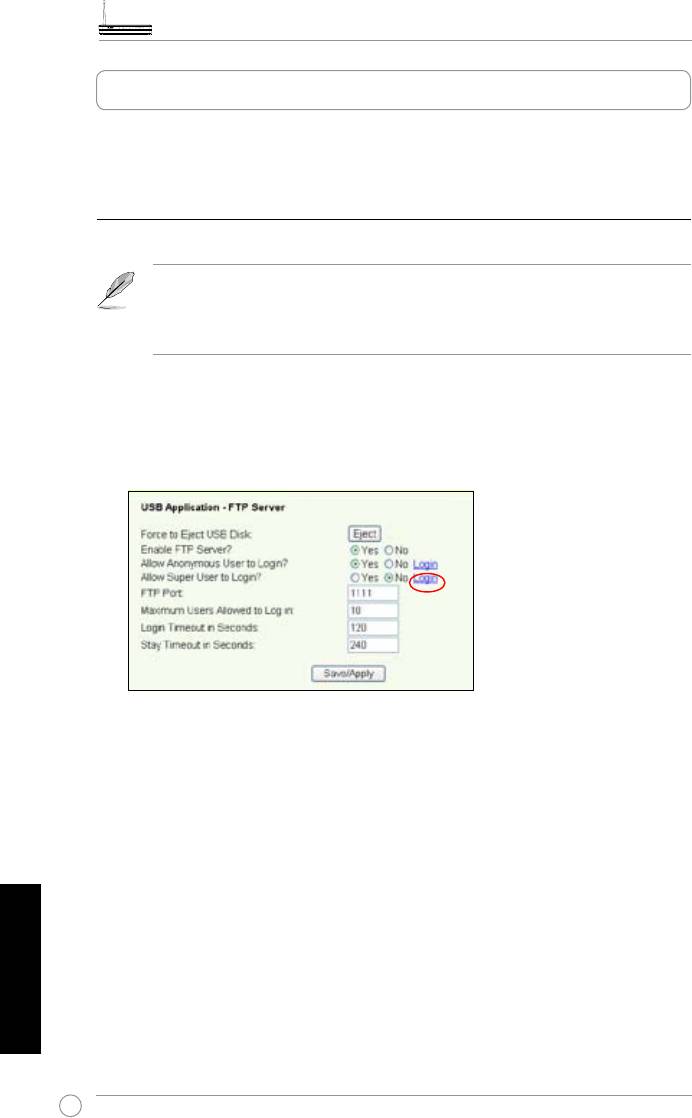
1. Inseraţi dispozitivul de stocare USB în portul USB2.0 ataşat în spatele routerului WL-
600g. Faceţi clic pe
USB Application -> FTP Server
[Aplicaţie USB -> Server FTP]
în meniul din partea stângă pentru a deschide pagina de congurare.
2. Setaţi
Enable FTP Server
[Activare server FTP] pe
Yes
[Da].
3.
Allow Anonymous User to Login
[Se permite conectarea unui utilizator anonim] -
Dacă doriţi să permiteţi utilizatorilor anonimi să acceseze site-ul FTP, selectaţi
Yes
[Da]; dacă doriţi să vă protejaţi datele de utilizatori neautenticaţi, selectaţi
No
[Nu].
4.
Allow Super User to Login
[Se permite conectarea super utilizatorului] – Selectaţi
Yes
[Da] pentru a permite super utilizatorului să acceseze serverul FTP.
5.
FTP Port
[Port FTP]: Setaţi numărul portului pentru serverul FTP. De exemplu,
dacă numărul portului este setat la 1111, puteţi accesa serverul FTP tastând
ftp://192.168.1.1:1111
în caseta de adrese a browserului web (192.168.1.1 este
Română
adresa IP implicită a routerului WL-600g).
6.
Maximum User Allowed to Login
[Număr maxim de utilizatori care se pot
conecta]: setaţi numărul maxim de utilizatori care se pot conecta în funcţie de
mediul de lucru.
7.
Login Timeout in Seconds
[Timp limită de conectare în secunde]: Când timpul de
conectare expiră, sesiunea de conectare este încheiată.
8.
Stay Timeout in Seconds
[Timp limită de aşteptare în secunde]: Durata de timp
pentru o conexiune inactivă.
302
WL-600g Dispozitiv fără r de tipul „All-in-1” ADSL2/2 + gateway pentru domiciliu Ghid rapid introductiv
9. Apăsaţi pe
Save/Apply
[Salvare/Aplicare] pentru a salva şi pentru a activa setările.
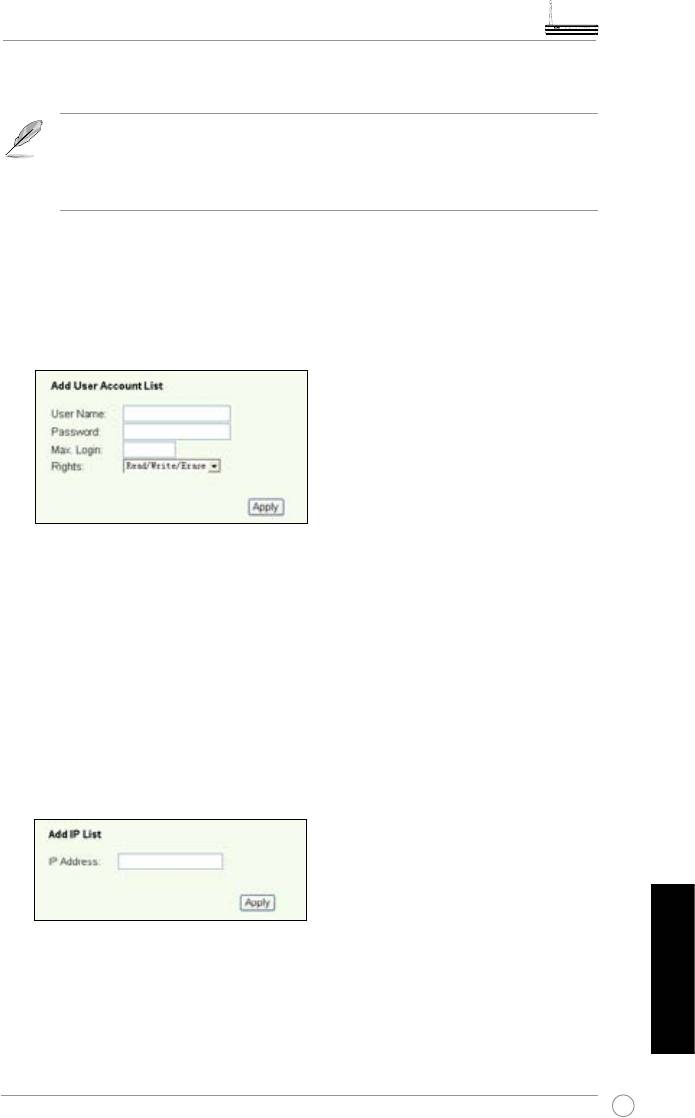
Dacă utilizaţi accesul web pentru conectarea ca super utilizator (aşa cum
marchează cercul roşu), setaţi opţiunea
Maximum Users Allowed to Log
in
[Număr maxim de utilizatori care se pot conecta] la o valoare mai mare
decât 1, sau se va genera mesajul „serverul este ocupat”.
Congurarea contului FTP
Puteţi congura 12 conturi pentru site-ul FTP.
1. Faceţi clic pe
USB Application -> FTP Server ->User List
[Aplicaţie USB -> Server
FTP ->Listă utilizatori] în meniul din stânga pentru a deschide pagina de congurare.
Faceţi clic pe
Add
[Adăugare] pentru a crea un cont FTP nou.
2. Definiţi
Username
[Nume utilizator] şi
Password
[Parola] pentru contul nou.
Conguraţi opţiunea
Max. Login
[Conectare maximă] pentru a restricţiona cererea
de acces. Deniţi dreptul de acces la cont.
3. Faceţi clic pe
Apply
[Aplicare] pentru a salva contul nou.
4. Faceţi clic pe
Save
[Salvare] pentru a salva şi pentru a activa setările.
Congurarea securităţii FTP
Aveţi posibilitatea să refuzaţi o cerere de acces de la o anumită adresă IP prin
congurarea opţiunii
Banned IP List
[Listă IP-uri interzise].
1. Faceţi clic pe
USB Application -> FTP Server -> Banned IP List
[Aplicaţie USB ->
Server FTP ->Listă IP-uri interzise] în meniul din stânga pentru a deschide pagina de
congurare. Faceţi clic pe
Add
[Adăugare] pentru a crea o regulă nouă.
2. Introduceţi adresa IP a gazdei interzise şi faceţi clic pe
Apply
[Aplicare] pentru a
memora IP-ul interzis; acesta trebuie să e un IP static.
3. Faceţi clic pe
Save
[Salvare] pentru a salva şi pentru a activa setările.
Română
Site-ul FTP este gata de funcţionare. Tastaţi
ftp://192.168.1.1
(:numărul portului) în
caseta de adrese a browserului web şi apăsaţi pe
Enter
. Când vi se solicită datele
de conectare, introduceţi numele de utilizator şi parola pe care le-aţi congurat pentru
contul FTP şi conectaţi-vă.
303
WL-600g Dispozitiv fără r de tipul „All-in-1” ADSL2/2 + gateway pentru domiciliu Ghid rapid introductiv
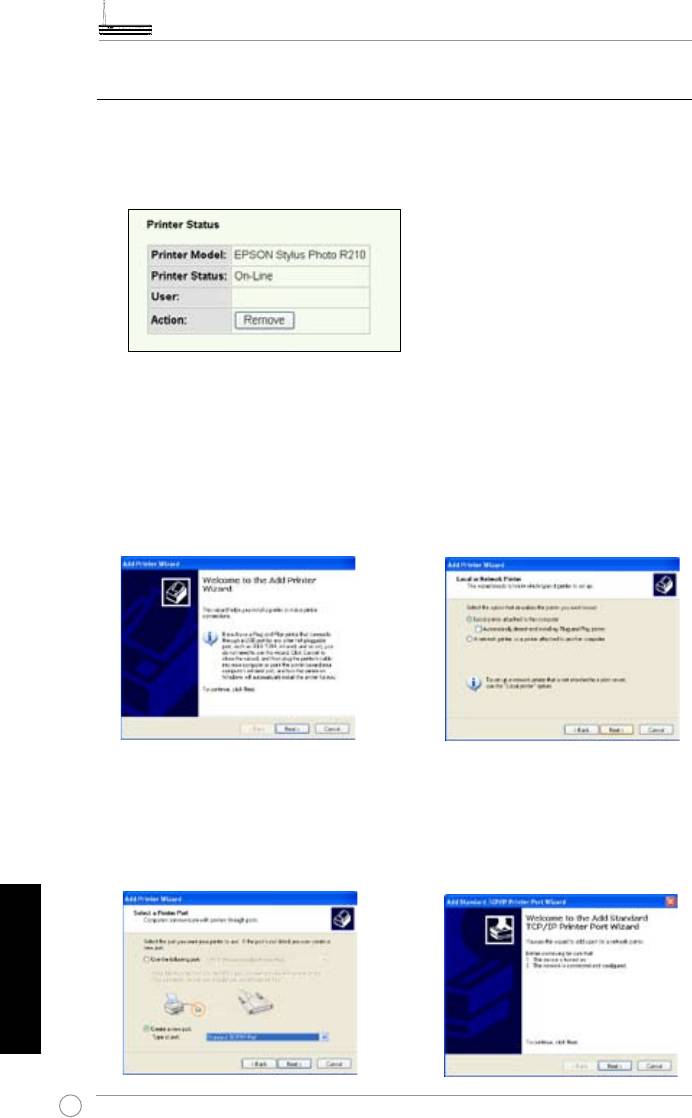
Partajarea unei imprimante USB
Aveţi posibilitatea să conectaţi imprimanta USB la portul USB2.0 al routerului WL-600g
pentru a o partaja în cadrul reţelei dvs. locale (LAN).După ce conectaţi o imprimantă la
portul USB, puteţi vedea care este starea imprimantei făcând clic pe
USB Application
-> Printer Status
[Aplicaţie USB -> Stare imprimantă].
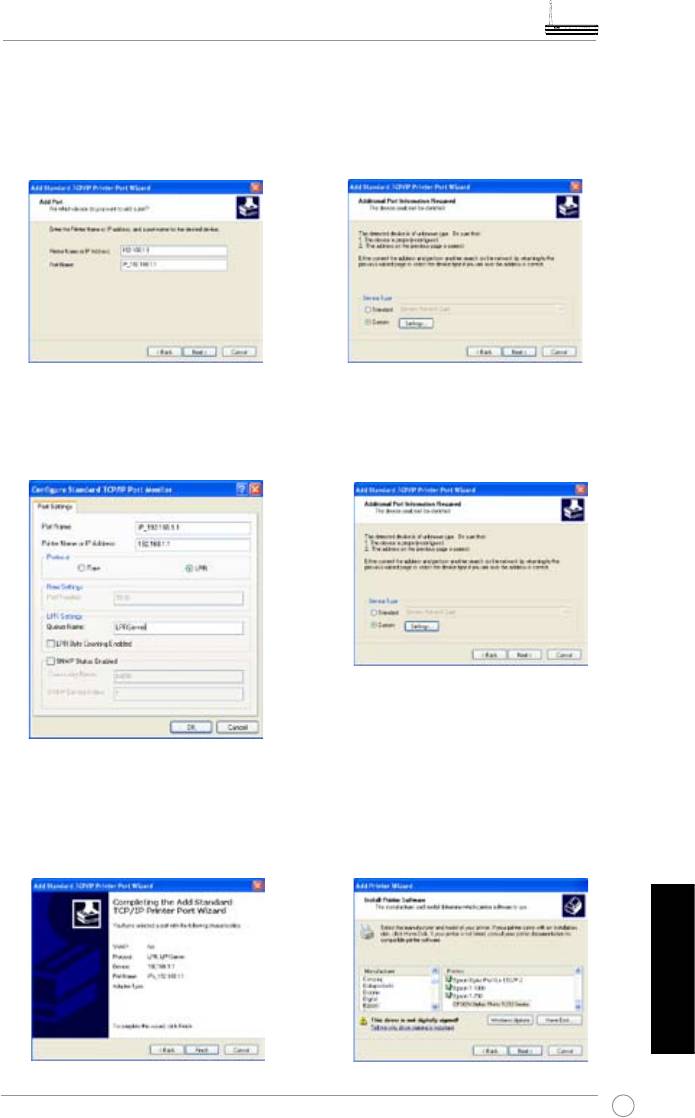
Setarea unui client de imprimantă sub Windows XP
Urmaţi paşii de mai jos pentru a instala imprimanta în reţea pentru clienţi.
1. Executaţi programul ajutător de
2. Selectaţi
Local printer attached to
adăugarea a imprimantei din
Start
this computer
[Imprimanta locală
-> Printers and Faxes -> Add a
ataşată la acest computer], apoi
printer
[Start ->Imprimante şi faxuri
faceţi clic pe
Next
[Următorul].
->Adăugare imprimantă].
3. Selectaţi
Create a new port
4. Faceţi clic pe
Next
[Următorul]
[Creare port nou] şi setaţi opţiunea
pentru a congura portul TCP/IP de
Type of port
(Tipul de port) la
accesare a imprimantei de reţea.
Standard TCP/IP Port [Port TCP/IP
standard], apoi faceţi clic pe
Next
[Următorul].
Română
304
WL-600g Dispozitiv fără r de tipul „All-in-1” ADSL2/2 + gateway pentru domiciliu Ghid rapid introductiv
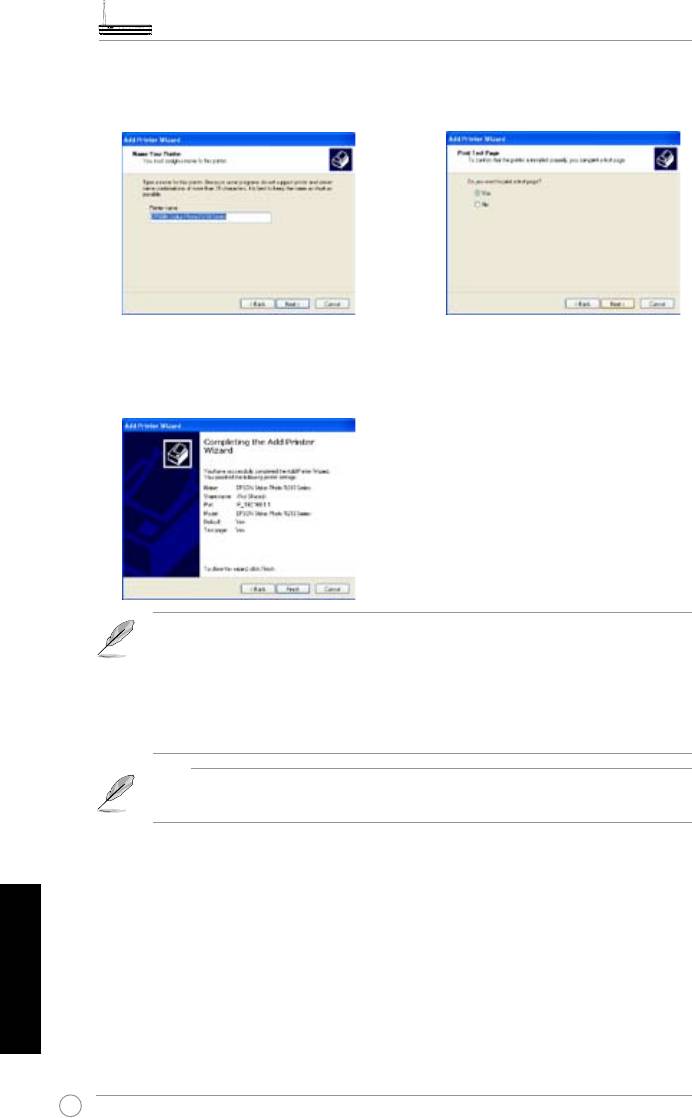
5. Introduceţi adresa IP a routerului
6. Selectaţi
Custom
[Particularizare]
WL-600g în câmpul
Printer Name
şi faceţi clic pe
Settings
[Setări].
of IP Address
[Nume imprimantă
pentru adresa IP], apoi faceţi clic pe
Next
[Următorul].
7. Setaţi opţiunea
Protocol
[Protocol]
8. Apăsaţi pe
Next
[Următorul] pentru
la LPR şi tastaţi LPRServer în
a termina setarea portului TCP/IP
câmpul Queue
Name
[Nume
standard.
coa dă ]. Faceţ i clic pe
Nex t
[Următorul] pentru a continua.
9. Apăsaţi pe
Finish
[Terminare]
10. Instalaţi driver-ul de imprimantă de
pentru a naliza setările şi a reveni
pe lista de referinţă a furnizorului.
la programul ajutător de adăugare a
Dacă imprimanta dvs. nu se aă pe
imprimantei.
listă, faceţi clic pe
Have Disk
[Am
disc] pentru a determina manual
amplasarea driver-ului.
Română
305
WL-600g Dispozitiv fără r de tipul „All-in-1” ADSL2/2 + gateway pentru domiciliu Ghid rapid introductiv
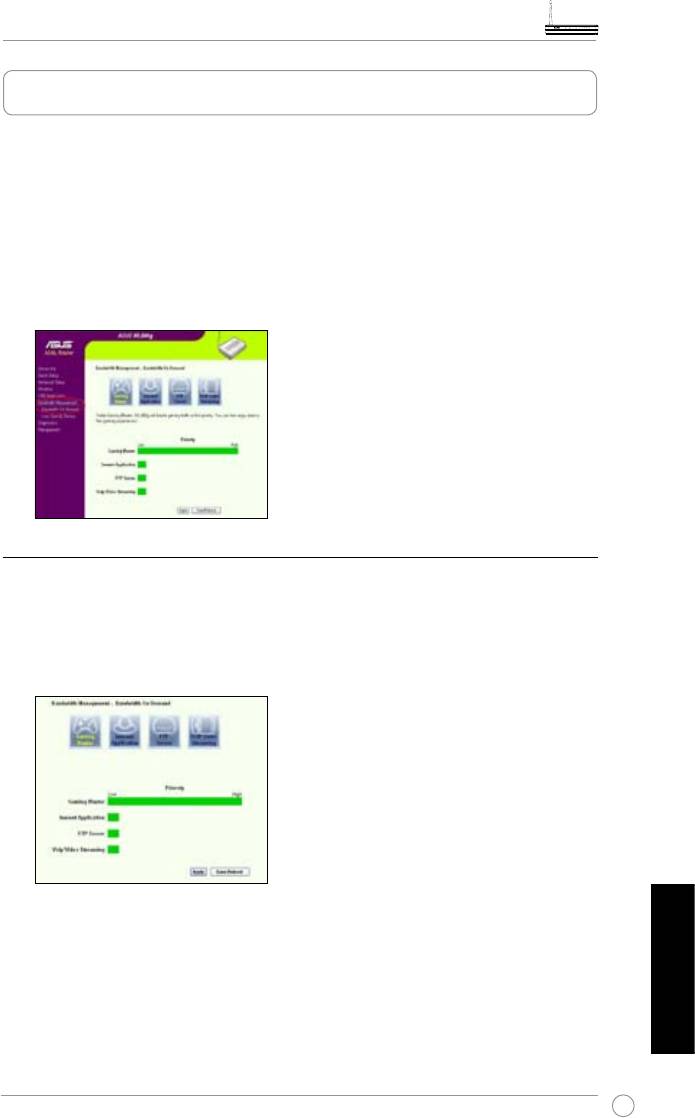
11. Faceţi clic pe Next [Următorul] pentru
12. Selectaţi Yes [Da] pentru a imprima o
a accepta numele implicit pentru
pagină de probă. Faceţi clic pe Next
imprimantă.
[Următorul] pentru a imprima.
13. Instalarea s-a terminat. Faceţi clic pe
Finish [Terminare] pentru a părăsi
programul ajutător de adăugare a
imprimantei.
Dacă aţi instalat deja imprimanta local pe computerul dvs., faceţi clic cu
butonul din dreapta pe pictograma imprimantei şi selectaţi fila
Property
->Port
[Proprietate ->Port] pentru a adăuga un port TCP/IP standard.
Faceţi clic pe
Add Port
[Adăugare port], apoi selectaţi
Standard TCP/IP
Port
[PortTCP/IP standard] şi faceţi clic pe butonul
New Port
[Port nou].
Consultaţi paşii 5-8 pentru procedurile de setare.
Dacă utilizaţi Windows® 98 sau ME, care nu acceptă port TCP/IP standard,
este necesar să utilizaţi Port la distanţă, care este acceptat de WL-600g.
Lista de imprimante compatibile
HP Deskjet 5410 Series
HP PSC 1610
Română
HP Deskjet 3940 Series
HP Deskjet 5652
HP Photosmart 8030
HP Deskjet 5550
HP Photosmart 8230
EPSON C60
HP Photosmart 7830
HP Ofcejet 5610
HP Ofcejet 7210
HP Ofcejet 4255
HP PSC 1510
HP PSC 1410
306
WL-600g Dispozitiv fără r de tipul „All-in-1” ADSL2/2 + gateway pentru domiciliu Ghid rapid introductiv
Gaming Blaster
Funcţia „Gaming blaster” a routerului ASUS WL-600g este proiectată pentru a
îmbunătăţi experienţa de joc online. Această tehnologie asigură acea experienţă de joc
dinamică, fără întreruperi şi pe care iubitorii de jocuri online o aşteaptă. Optimizează
inteligent resursele de reţea şi prioritizează automat traficul de reţea pentru o mai
bună executare a aplicaţiilor care rulează contra-cronometru, inclusiv aplicaţiile de tip
multimedia şi telefon IP.
Salt la „Bandwidth Management” [„Administrare lăţime de bandă”] – „Banwidth on
Demand” [„Lăţime de bandă la cerere”] . Puteţi vedea patru pictograme pe ecran.
Gaming Blaster pe WL-600g
În mod implicit, routerul WL-600g este setat în modul „Gaming Balster” şi aveţi astfel
posibilitatea să experimentaţi puterea de joc îmbunătăţită. Este sucient să faceţi clic
pe pictograma Gaming Blaster şi puteţi activa sau dezactiva această funcţie pe routerul
WL-600g. Pe gracul din josul paginii web, puteţi vedea că jocul, în mod implicit, preia
majoritatea resurselor de reţea ale routerului WL-600g.
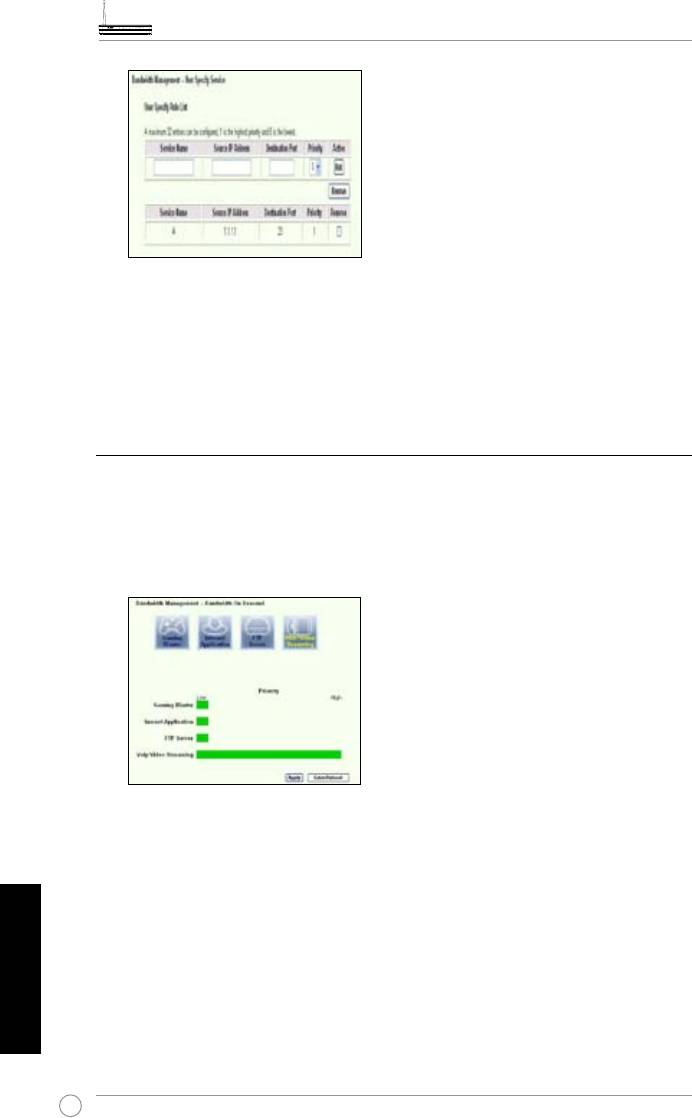
Serviciul specicat pentru utilizator
Congurarea priorităţii de joc online prin indicarea porturilor şi adreselor IP.
De asemenea, aveţi posibilitatea să stabiliţi priorităţi pentru tracul de joc online indicând
Română
porturile unde merg aplicaţiile de joc online.
307
WL-600g Dispozitiv fără r de tipul „All-in-1” ADSL2/2 + gateway pentru domiciliu Ghid rapid introductiv
1. Atribuiţi orice nume pentru Service Name [Nume de serviciu]. De exemplu, “Jocul meu”.
2. Introduceţi adresa IP şi portul său corespunzător unde se aă aplicaţia.
3. Clasicaţi prioritatea (1, 2, 3, …) serviciului (aplicaţiei) în funcţie de preferinţele dvs.
4. Dacă doriţi să eliminaţi serviciul de pe listă, bifaţi caseta Remove [Eliminare], apoi faceţi
clic pe Remove [Eliminare].
Telefon IP şi alte aplicaţii de tip A/V pe routerul WL-600g.
Dacă doriţi să beneciaţi de calitate vocală mai bună prin IP şi prin alte aplicaţii de tip A/
V, faceţi clic pe pictograma “
VoIP/Video Streaming
” [Redare în ux VoIP/video]. Astfel
puteţi să vă bucuraţi de calitate VoIP fără întreruperi şi descărcare uniformă de conţinut
multimedia. Pe gracul din josul paginii web, puteţi vedea că aplicaţia VoIP/Video preia
majoritatea resurselor de reţea ale routerului WL-600g.
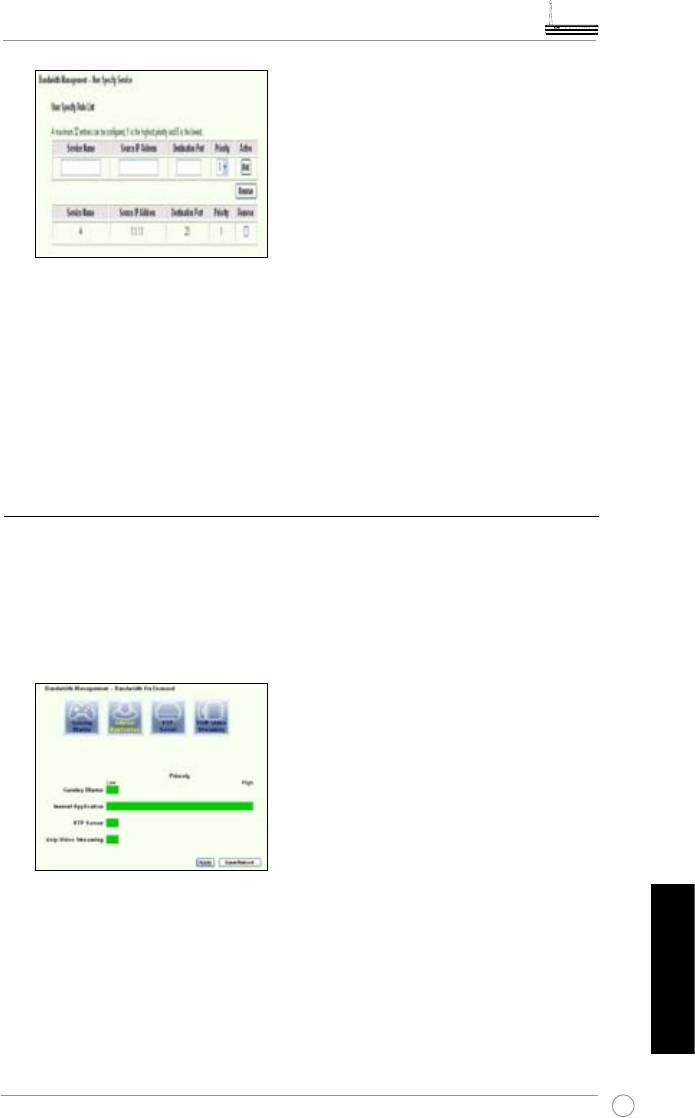
Serviciul specicat pentru utilizator
Configurarea priorităţii aplicaţiei VoIP/Video prin indicarea porturilor şi
adreselor IP.
Română
De asemenea, aveţi posibilitatea să stabiliţi priorităţi pentru telefonul IP şi pentru tracul
de descărcare indicând porturile unde merg aplicaţiile.
308
WL-600g Dispozitiv fără r de tipul „All-in-1” ADSL2/2 + gateway pentru domiciliu Ghid rapid introductiv
1. Atribuiţi orice nume pentru Service Name [Nume de serviciu]. De exemplu, “Telefonul meu
IP”.
2. Introduceţi adresa IP şi portul său corespunzător unde se aă aplicaţia.
3. Clasicaţi prioritatea (1, 2, 3, …) serviciului (aplicaţiei) în funcţie de preferinţele dvs.
4. Dacă doriţi să eliminaţi serviciul de pe listă, bifaţi caseta
Remove [Eliminare], ], apoi faceţi
clic pe Remove [Eliminare].
Alte aplicaţii de control al tracului în WL-600g
Aplicaţiile Internet
Dacă doriţi să aveţi o navigare pe Web lină şi un serviciu de e-mail de calitate, aveţi
posibilitatea să activaţi funcţia şi făcând clic pe pictograma
Internet application
[Aplicaţie Internet]. Dacă doriţi să eliminaţi prioritatea aplicaţiilor Internet, mai faceţi
odată clic pe pictogramă pentru a dezactiva această funcţie.
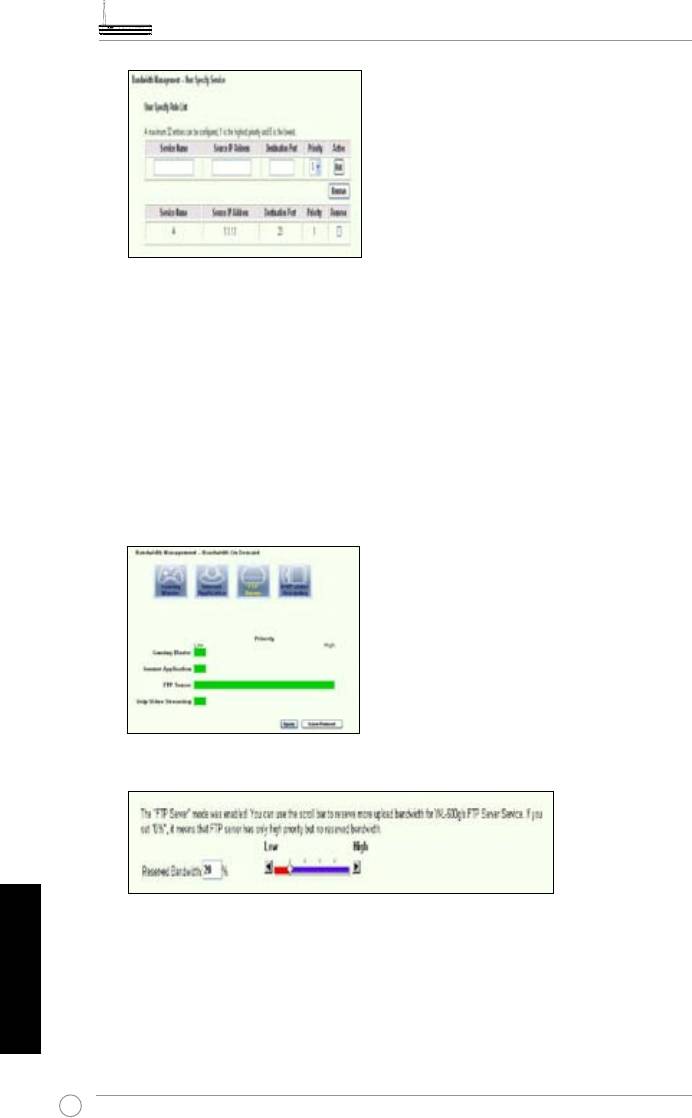
Servicii specicate de utilizator
Stabilirea priorităţilor pentru aplicaţiile Internet prin indicarea porturilor şi a
adreselor IP
De asemenea, aveţi posibilitatea să stabiliţi priorităţi pentru navigarea pe Web şi pentru
Română
tracul de e-mail indicând porturile unde merg aplicaţiile.
309
WL-600g Dispozitiv fără r de tipul „All-in-1” ADSL2/2 + gateway pentru domiciliu Ghid rapid introductiv
1. Atribuiţi un nume oarecare pentru Service Name [Nume serviciu]. De exemplu, „E-mail-
urile mele”.
2. Introduceţi adresa IP şi portul corespunzător unde este aplicaţia.
3. Stabiliţi prioritatea (1, 2, 3, …) a serviciului (a aplicaţiei) în funcţie de preferinţele dv.
4. Dacă doriţi să eliminaţi serviciul din listă, bifaţi caseta
Remove [Eliminare], apoi faceţi clic
pe Remove [Eliminare].
Serverul FTP
Dacă doriţi să măriţi prioritatea pentru traficul de descărcare sau de încărcare prin
serverul FTP, aveţi procedaţi astfel:
1. Faceţi clic pe pictograma FTP Server [Server FTP].
2. Deschideţi pagina User Specied Service [Server specicat de utilizator] pentru a rezerva
mai mult trac absolut pentru serverul FTP.
3. Deplasând bara de delare până la High [Maxim], nu doar măriţi prioritatea tracului pentru
Română
aplicaţia FTP, ci aveţi şi posibilitatea să rezervaţi un anumit procentaj din lăţimea de bandă
disponibilă pentru a-l dedica încărcării/descărcării FTP.
310
WL-600g Dispozitiv fără r de tipul „All-in-1” ADSL2/2 + gateway pentru domiciliu Ghid rapid introductiv
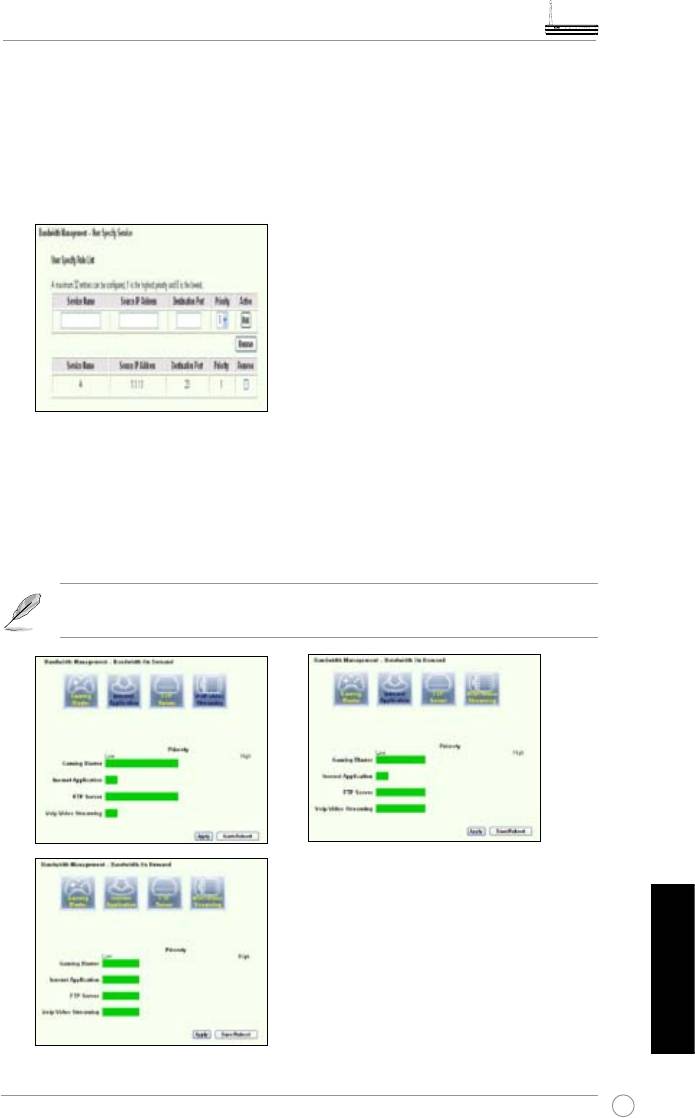
Serviciile specicate de utilizator
Stabilirea priorităţii pentru aplicaţia de server FTP prin indicarea porturilor şi
a adreselor IP
De asemenea, aveţi posibilitatea să stabiliţi prioritatea pentru traficul de încărcare/
descărcare prin serverul FTP indicând porturile unde merg aplicaţiile.
1. Atribuiţi un nume oarecare pentru Service Name [Nume serviciu]. De exemplu, „Serverul
meu FTP”.
2. Introduceţi adresa IP şi portul corespunzător unde este aplicaţia.
3. Stabiliţi prioritatea (1, 2, 3, …) serviciului (aplicaţiei) în funcţie de preferinţele dv.
4. Dacă doriţi să eliminaţi serviciul din listă, bifaţi caseta
Remove [Eliminare], apoi faceţi clic
pe Remove [Eliminare].
Aveţi posibilitatea să alegeţi mai multe pictograme pentru a stabili priorităţi
pentru mai multe aplicaţii.
Română
311
WL-600g Dispozitiv fără r de tipul „All-in-1” ADSL2/2 + gateway pentru domiciliu Ghid rapid introductiv
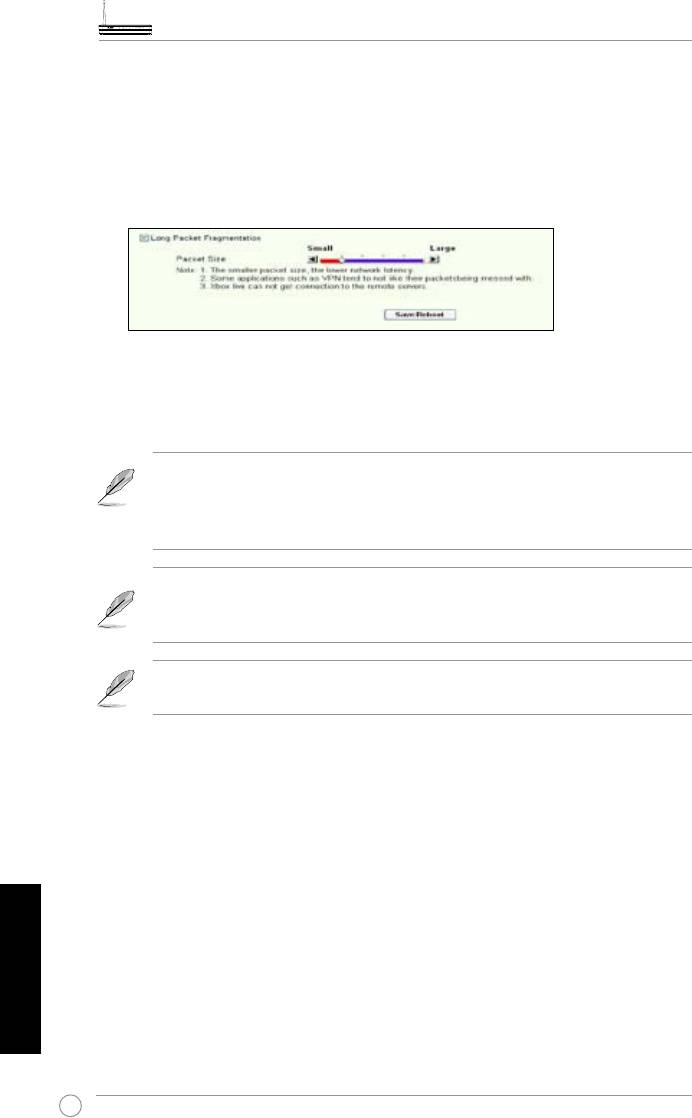
Funcţia Long Packet Fragmentation [Fragmentare pachete lungi]
Această funcţie funcţionează bine mai ales când trebuie trimise simultan atât pachete
de aplicaţie mai mari (cum ar pachetele de server FTP), cât şi pachete mai mici (cum
ar pachetele Web, de e-mail, de joc sau VoIP). Când această funcţie este activată,
pachetele de aplicaţie mici, cum ar cele de e-mail şi cele de navigare pe Web, nu vor
niciodată blocate de pachetele mari, cum ar cele de încărcare FTP.
1. Bifaţi caseta Long Packet Fragmentation [Fragmentare pachete lungi] pentru a activa
funcţia.
2. Glisaţi bara de delare până la dimensiunea de pachet dorită. Cu cât dimensiunea pachetelor
este mai mică, cu a atât timpul de latenţă în reţea este mai redus.
Când funcţia
Long Packet Fragmentation
[Fragmentare pachete lungi]
este activată, este posibil ca utilizatorii să aibă probleme când fac Log
in pe XBOX Live sau pe alte servere de joc datorită limitării serverelor la
dimensiunile pachetelor de intrare.
Pentru informaţii suplimentare, vizitaţi site-ul web ASSUS la http://www.
asus.com
Pentru a configura alte caracteristici şi funcţii ale routerului WL-600g,
consultaţi Manualul utilizatorului inclus pe CD-ul de asistenţă.
Română
312
Русский
Универсальный Wireless ADSL2/2+ Home Gateway
WL-600g
Руководство по быстрой установке
313
®
Контактная информация изготовителя
Русский
ASUSTeK COMPUTER INC. (Азия-Тихоокеания)
Адрес: 15 Li-Te Road, Beitou, Taipei 11259
Телефон: +886-2-2894-3447 Сайт: www.asus.com.tw
Факс: +886-2-2894-7798 Email: info@asus.com.tw
ASUS COMPUTER INTERNATIONAL (Америка)
Адрес: 44370 Nobel Drive, Fremont, CA 94538, USA
Факс: +1-510-608-4555 Сайт: usa.asus.com
Техническая поддержка
Телефон: +1-502-995-0883 Факс: +1-502-933-8713
Онлайн: http://vip.asus.com/eservice/techserv.aspx
ASUS COMPUTER GmbH (Германия и Австрия)
Адрес: Harkort Str. 25, D-40880 Ratingen, Germany
Телефон: +49-2102-95990 Сайт: www.asuscom.de
Факс: +49-2102-959911 Онлайн: www.asuscom.de/sales
Техническая поддержка
Компоненты: +49-2102-95990 Онлайн: www.asuscom.de/support
Ноутбуки: +49-2102-959910 Факс: +49-2102-959911
ASUSTeK COMPUTER INC. (Россия)
Сайт: www.asus.ru
Техническая поддержка
Телефон: +7-(495)-231-1999
Онлайн: http:vip.asus.com/eservice/techserv.aspx
314
Универсальный Wireless ADSL2/2+ Home Gateway WL-600g Руководство по быстрой установке
Обзор
Передняя панель
Русский
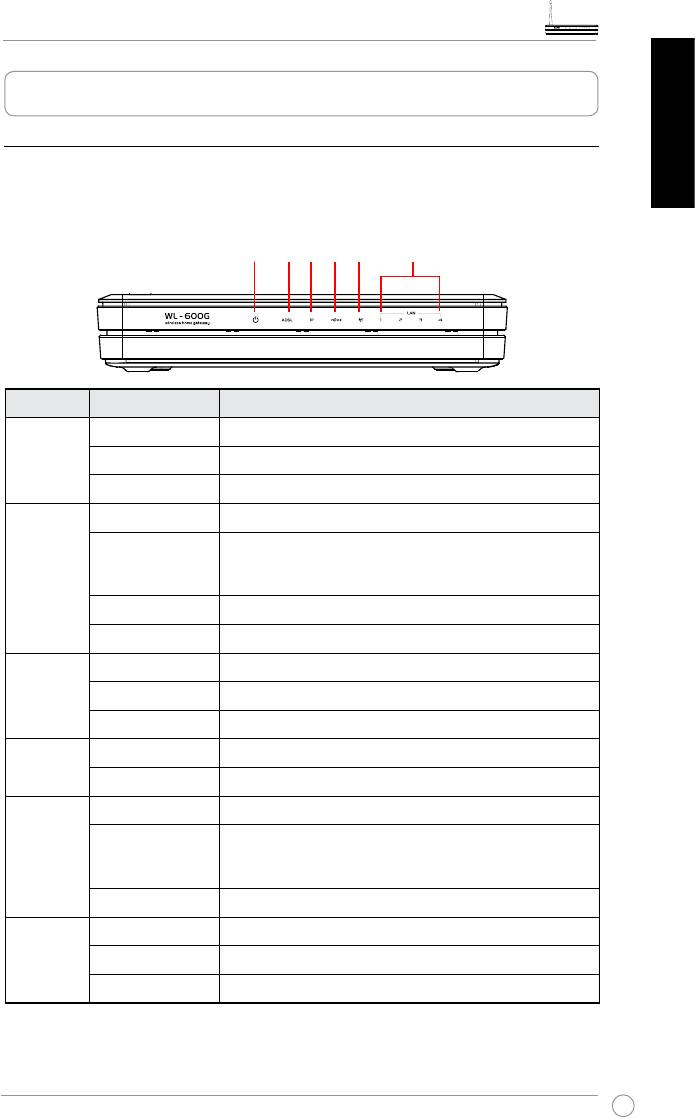
На передней панели WL-600g находятся индикаторы, которые показывают состояние
WL-600g.
PWR ADSL IP USB AIR LAN
Метка Активность Описание
PWR
ВКЛ. Включено
ВЫК. Нет питания
(Питание)
Мигает Восстановление заводских параметры по умолчанию.
ADSL ВКЛ. (Зеленый) Соединение ADSL
Мигает
Готовность ADSL
(Зеленый)
ВКЛ. (КРАСНЫЙ) Соединение ADSL отключено
ВЫК. ADSL отключен
IP ВКЛ. (Зеленый) ADSL подключен и соединение через PPP
ВКЛ. (Красный) ADSL подключен, но соединение не через PPP
ВЫК. ADSL отключен
USB 2.0 ВКЛ. USB устройство обнаружено
ВЫК. Нет USB устройства
AIR ВКЛ. Беспроводная ЛВС готова
Мигает Передача или прием данных посредством
беспроводной сети
ВЫК. Нет питания или беспроводная ЛВС не готова
LAN 1-4 ВКЛ. Физическое подключение к устройству Ethernet
Мигает Передача или прием данных через Ethernet
ВЫК. Нет питания или физического соединения
315
Универсальный Wireless ADSL2/2+ Home Gateway WL-600g Руководство по быстрой установке
Русский
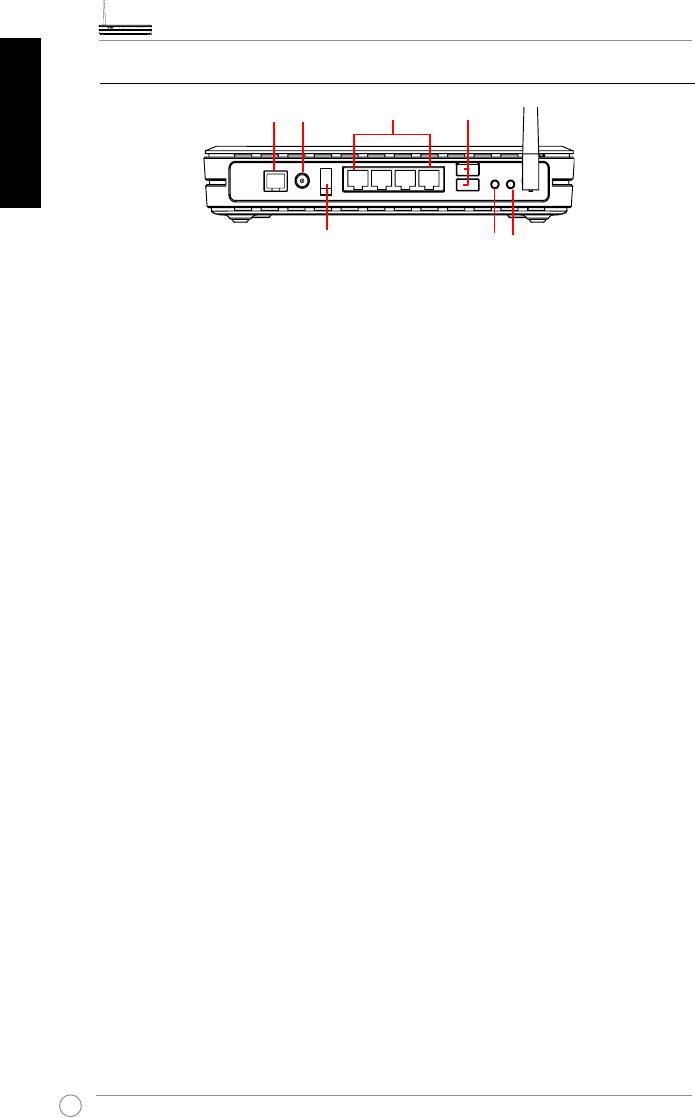
Задняя панель
PWRADSL
LAN
USB 2.0
Кнопка питания
EZ Установка
Сброс
Обзор слева направо, на задней панели WL-600g находятся следующие элементы:
• ADSL порт
• Разъем питания
• Кнопка питания
• Четыре сетевых порта
• USB 2.0 порты
• Кнопка EZSetup
• Кнопка сброса
• Разъем SMA антенны
Возможности продукта
WL-600g имеет следующие возможности:
• Встроенный ADSL модем
• Встроенный брандмауэр
• Беспроводная сеть на основе стандарта IEEE802.11g , также совместимая с
устройствами 802.11b.
• Легкий в использовании веб-интерфейс конфигурации : Быстрая установка для
подключения ADSL, настройки беспроводной сети и конфигурации безопасности.
• Поддержка протокола маршрутизации: RIP v1, v2
• Фильтрация трафика на основе правил
• Утилита EZSetup™ для быстрого подключения ADSL, настройки беспроводной
сети и установки безопасности.
316
Универсальный Wireless ADSL2/2+ Home Gateway WL-600g Руководство по быстрой установке
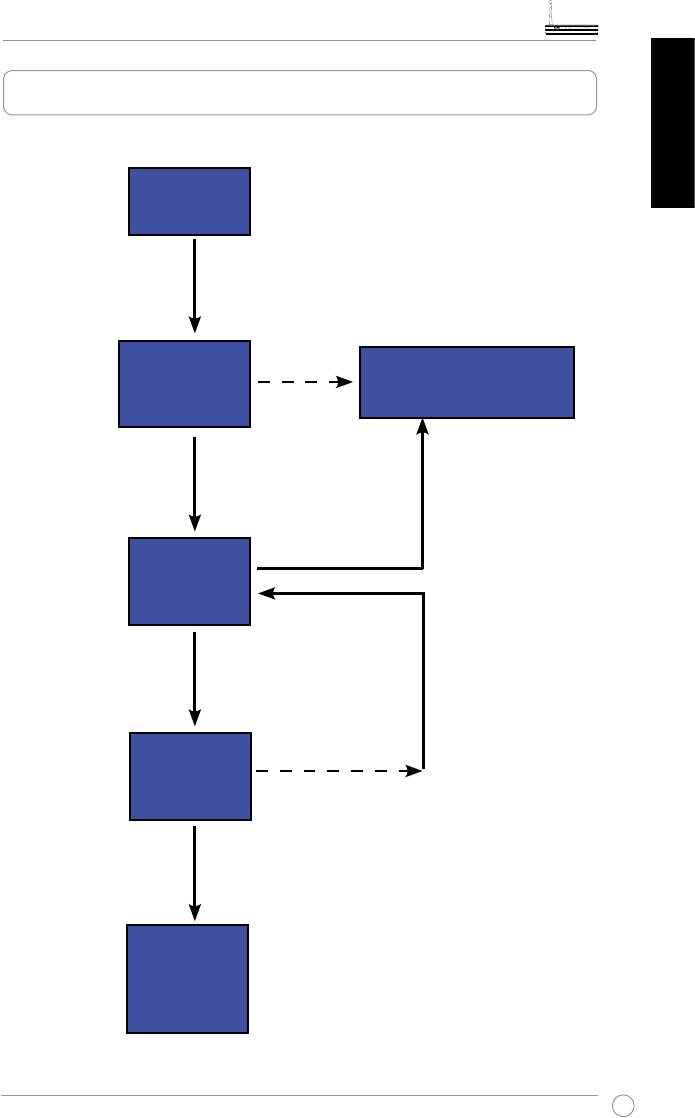
Обзор процесса установки
Русский
Установка
Обратитесь к диаграмме
аппаратуры
аппаратных средств на странице 4.
Проверка удачна. Вход в 192.168.1.1 для
конфигурации вашего WL-600g.
Быстрая установка -
Ручная
авто-обнаружение
Установка
подключения к ADSL
Подключение
не обнаружено
или показано
Подключение обнаружено и
подключение
тип подключения правильный.
неправильного
Изменение параметров ADSL.
Установка ADSL завершена.
типа.
Быстрая установка-
Установка
беспроводной сети
Изменение параметров
беспроводной сети.
Быстрая
Проверка не удачна.
установка-
Итоговая
страница
Проверка удачна
Быстрая
установка
завершена!
WL-600g готов к
использованию.
317
Универсальный Wireless ADSL2/2+ Home Gateway WL-600g Руководство по быстрой установке
Русский
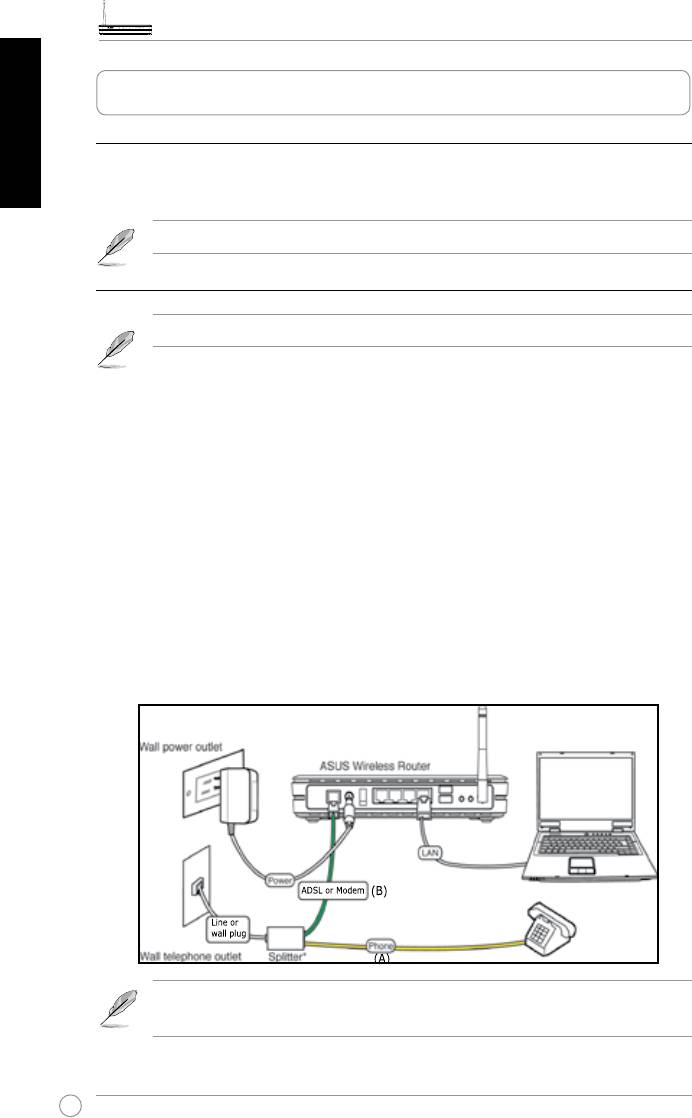
Установка аппаратуры
Подключение ADSL сплиттера к телефонной розетке
Подключите разъем Line поставляемого в комплекте сплиттера к телефонной розетке и
подключите ваш телефон к телефонному порту сплиттера (A).
Разъем поставляемого сплиттера может отличаться в зависимости от региона.
Подключение сплиттера к WL-600g
Неправильное подключение сплиттера может блокировать работу ADSL .
a. Выключите ваш компьютер.
b. Подключите ADSL порт WL-600g к ADSL или модемному порту на сплиттере (B),
c. Подключите блок питания к разъему питания на задней панели WL-600g и к розетке
питания. Убедитесь, что после включения маршрутизатора индикатор питания горит.
Если индикатор соединения ADSL имеет зеленый цвет, это означает, что соединение
ADSL установлено.
Подключение вашего компьютера к WL-600g через Ethernet
a. Используйте поставляемый кабель Ethernet (RJ45) для подключения вашего компьютера
к одному из портов WL-600g.
b. Включите ваш компьютер.
Сплиттер(разветвитель) *: Название или местоположение портов на
поставляемом сплиттере могут отличаться в зависимости от региона.
318
Универсальный Wireless ADSL2/2+ Home Gateway WL-600g Руководство по быстрой установке
Быстрая установка
Перед установкой
Для быстрой установки, сначала вы должны настроить соединение ADSL, затем
Русский
беспроводную сеть. Для настройки интернет- соединения на WL-600g, в зависимости от
требований вашего провайдера, вам нужно получить следущую информацию.
• Виртуальный маршрут (VPI)
• Виртуальный канал (VCI)
• Имя узла
• Имя пользователя и пароль
• Адрес DNS сервера
• Статический IP адрес (Для статических IP адресов)
Вход на страницу конфигурации WL-600g
1. Введите
192.168.1.1 в вашем браузере и нажмите Enter.
2. Появится окно для ввода имени пользователя и пароля. По умолчанию имя
пользователя admin, пароль admin (в нижнем регистре).
3. После входа, вы можете увидеть страницу конфигурации WL-600g.
Установка ADSL
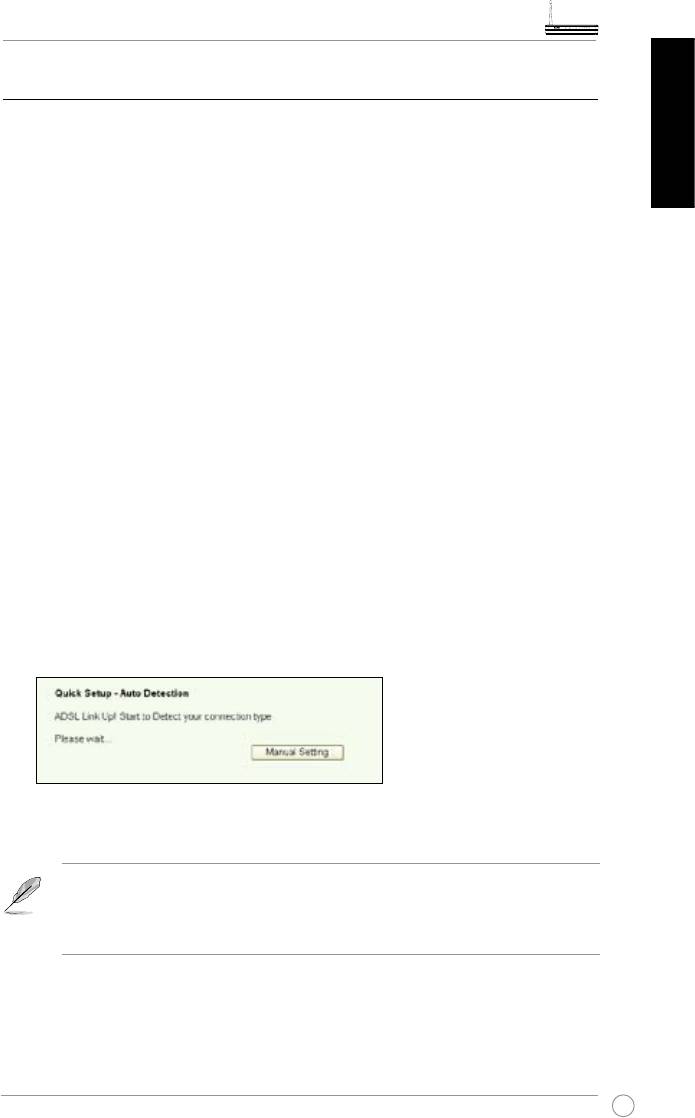
1. По умолчанию появляется страница быстрой установки. Мастер быстрой установки
автоматически обнаруживает тип соединения ADSL.
2. Если соединение ADSL обнаружено, следующая страница показывает тип соединения
вашего ADSL (PPPoE/PPPoA or MER).
Если соединение вашего ADSL не обнаружено, щелкните Manual Setting для
ручной установки WL-600g. Инструкции для ручной установки вы можете найти
на страницах 9-11.
319


