
Asus WL-600G – page 20
Manual for Asus WL-600G
Table of contents
- 1. English ...........................................................................1
Guía de Instalación Rápida para la unidad domestica inalámbrica WL-600g
Aplicación USB
La unidad WL-600g ofrece dos puertos USB2.0 para congurar el servidor FTP y
compartir una impresora USB.
Función de servidor FTP
Antes de comenzar la configuración necesitará preparar un disco USB para
almacenamiento FTP.
Si el formato de su disco externo es
NTFS
, el servidor FTP solo tendrá
accesos de solo lectura. No será posible cargar archivos en el servidor
FTP, y solo podrán acceder a éste como usuario anónimo. Super
usuarios no podrán acceder a un servidor FTP NTFS.
Español
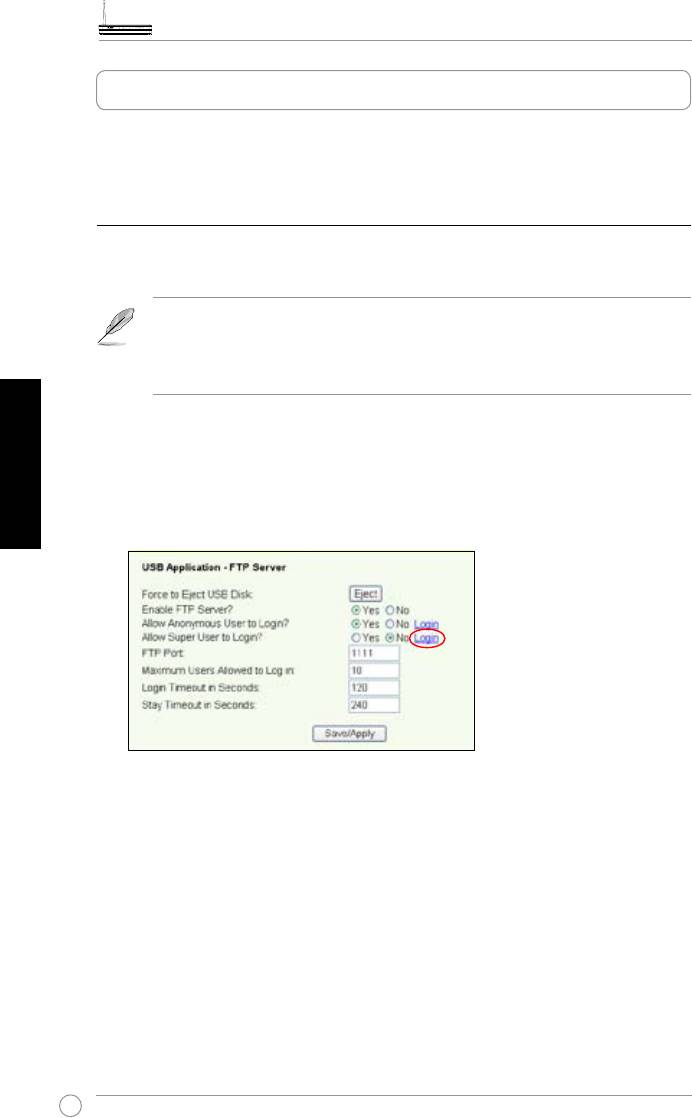
Conguración del servidor FTP
Para congurar un servidor FTP:
1. Conecte su unidad de almacenamiento USB en el puerto USB2.0 del panel
posterior de la unidad WL-600g. Luego haga clic en
USB Application -> FTP
Server
en el menú de la derecha para acceder a la página de conguración.
2. Seleccione
Enable FTP Server
como
Yes
.
3.
Allow Anonymous User to Login
: Si desea permitir que usuarios anónimos
accedan a su sitio TP, seleccione
Yes
; si desea proteger sus datos de usuarios no
autenticados, seleccione
No
.
4.
Allow Super User to Login
: Seleccione
Yes
para permitir a super usuarios
acceder al servidor FTP.
5.
FTP Port
: Seleccione el numero de puerto del servidor FTP. Por ejemplo,
si el número de puerto es 1111, podrá acceder al servidor FTP escribiendo
ftp://192.168.1.1:1111
en el cuadro de dirección del navegador Web (192.168.1.1 es
la dirección IP por defecto de la unidad WL-600g).
6.
Maximum User Allowed to Login:
Seleccione el número máximo de usuarios
conectados al servidor FTP.
7.
Login Timeout in Seconds:
Tras este tiempo, si no ha iniciado la sesión ésta
conexión será terminada.
380
Guía de Instalación Rápida para la unidad domestica inalámbrica WL-600g
8.
Stay Timeout in Seconds:
Si tras este tiempo su conexión ha permanecido
inactiva ésta será terminada.
9.
Pulse
Save/Apply
para guardar y activar los cambios.
Si utiliza acceso Web para hacer inicios de sesión con un super usuario
(marcado con el circulo en rojo), por favor seleccione
Maximum Users
Allowed to Log in
como más de 1 o el mensaje "server is busy"
(servidor ocupado) aparecerá.
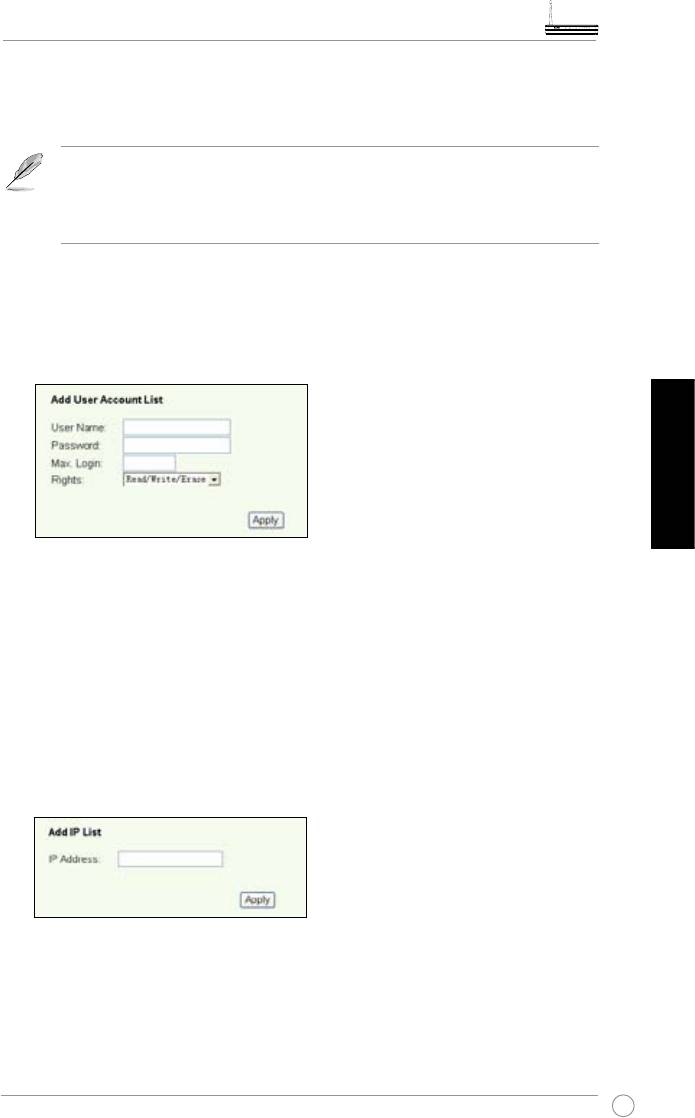
Congurando cuentas FTP
Puede congurar hasta 12 cuentas en su sitio FTP.
1. Haga clic en
USB Application -> FTP Server -> User List
en la parte
izquierda del menú para abrir la página de conguración. Haga clic en
Add
para crear una nueva cuenta FTP.
Español
2. Defina el nombre de usuario y contraseña (
Username
,
Password
) para la
nueva cuenta. Configure
Max. Login
para restringir el máximo número de
peticiones de acceso. Dena también los derechos de la cuenta.
3. Haga clic en
Apply
para guardar la nueva cuenta.
4. Haga clic en
Save
para guardar y activar la nueva conguración.
Congurando seguridad FTP
Puede denegar peticiones de acceso desde ciertas direcciones IP congurando la
lista
Banned IP List
.
1. Haga clic en
USB Application -> FTP Server -> Banned IP List
en el menú
de la parte izquierda para abrir la página de conguración. Haga clic en
Add
para crear una nueva regla.
2. Introduzca la dirección IP del Host no permitido y haga clic en
Apply
para
guardar la dirección IP no permitida. Ésta dirección IP debe ser estática.
3. Haga clic en
Save
para guardar y activar la nueva conguración.
Su sitio FTP esta listo. Escriba
ftp://192.168.1.1 (número de puerto)
en el cuadro
de dirección de su navegador Web y pulse
Entrar
. Cuando el programa lo solicite,
introduzca el nombre de usuario y contraseña que conguró en su cuenta FTP e
inicie su sesión.
381
Guía de Instalación Rápida para la unidad domestica inalámbrica WL-600g
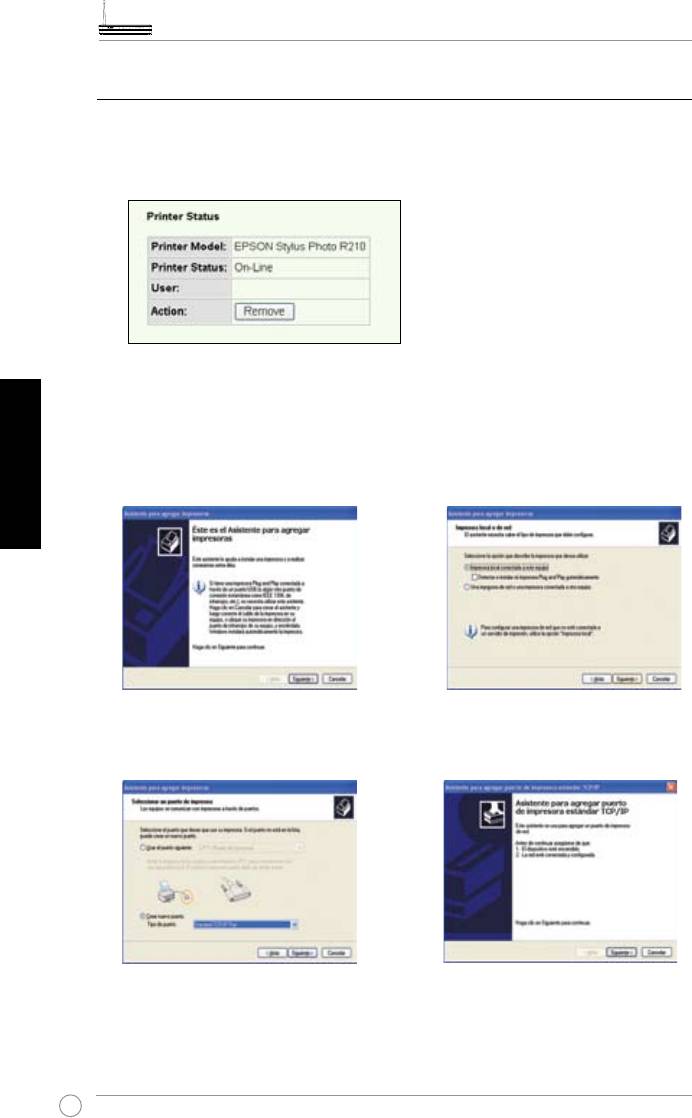
Compartiendo impresoras USB
Puede conectar su impresora USB al puerto USB2.0 de la unidad WL-600g para
compartir ésta en su red. Una vez conectada, puede acceder a su estado haciendo
clic en
USB Application -> Printer Status
.
Congurando un cliente de impresoras en Windows XP
Español
Siga los siguientes pasos para instalar una impresora de red en su cliente.
1. Ejecute el asistente de impresoras desde
2. Seleccione Impresora local
Inicio -> Conguración -> Impresoras
conectada a este equipo, y haga clic
y faxes -> Agregar una impresora.
en Siguiente.
3. Seleccione Crear nuevo puerto, con
4. Haga clic en Siguiente para congurar
el tipo de puerto Standard TCP/IP
el puerto TCP/IP para acceder a la
Port, y haga clic en Siguiente.
impresora en red.
382
Guía de Instalación Rápida para la unidad domestica inalámbrica WL-600g
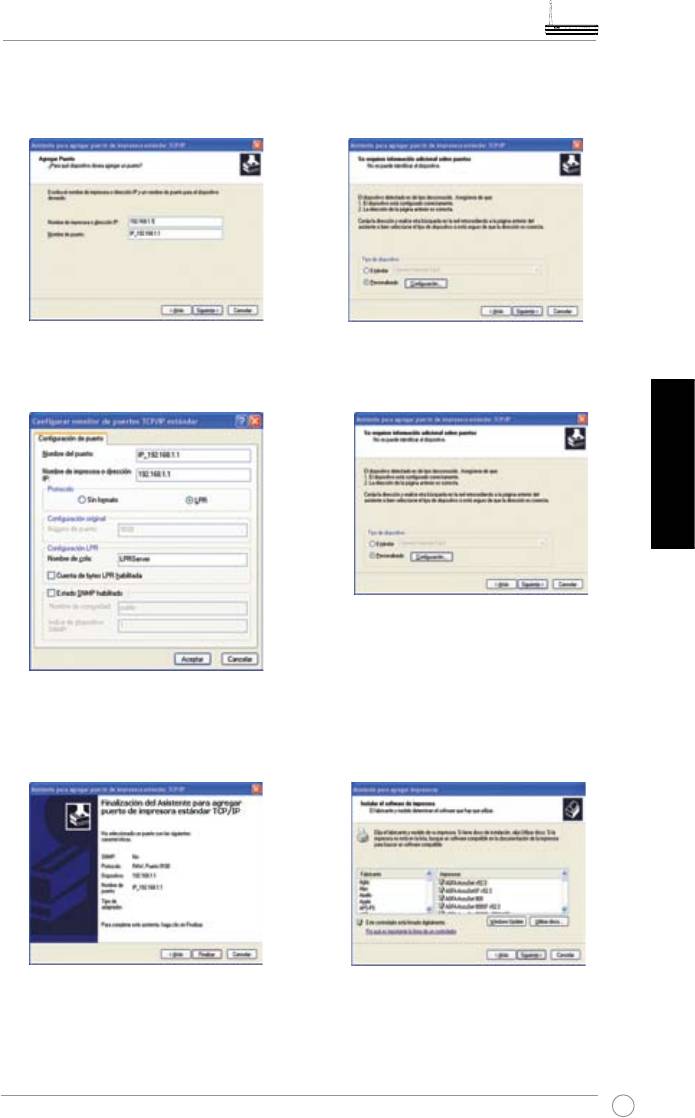
5. Introduzca la dirección IP del WL-600g
6. Seleccione
Personalizar y haga clic en
en el campo Nombre de impresora o
Ajustes...
dirección IP, y haga clic en Siguiente.
7. Defina
Protocolo como LPR y tipo
8. Haga clic en Siguiente para nalizar la
LPRServer en el campo Nombre de cola.
conguración estándar de puertos TCP/IP.
Haga clic en Siguiente para continuar.
Español
9. Haga clic en
Finalizar para completar los
10. Instale el controlador de impresora
ajustes y volver al asistente para añadir
desde la lista de modelos, o desde
impresoras.
Disco... para localizar el controlador de
forma manual.
383
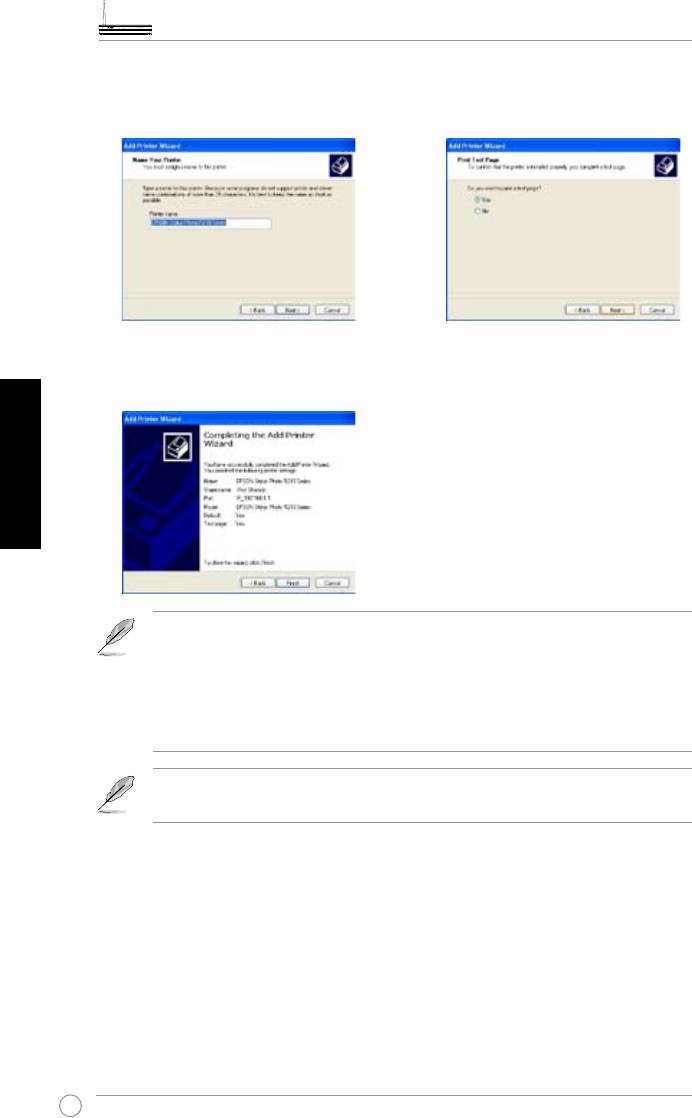
Guía de Instalación Rápida para la unidad domestica inalámbrica WL-600g
11. Haga clic en Siguiente para aceptar el
12. Seleccione
Si para imprimir una página
nombre de impresora por defecto.
de prueba. Haga clic en Siguiente para
imprimir.
13. El proceso de instalación ha sido
completado. Haga clic en Finalizar para
cerrar el asistente para añadir impresora.
Español
Si ya ha instalado una impresora local en su PC, haga clic con el
botón derecho del ratón en el icono de la impresora y seleccione
Propiedades
->
Ficha
Puerto
para añadir un puerto TCP/IP estándar.
Haga clic en
Añadir puerto
y seleccione
Puerto TCP/IP estándar
y
haga clic en el botón
Nuevo puerto
. Reérase a los pasos 5-8 para los
procedimientos de conguración.
®
Si utiliza Windows
98 o ME, que no soportan puertos TCP/IP estándar,
necesitará usar un Puerto Remoto soportado por WL-500gP.
Lista de impresoras compatibles
HP Deskjet 5410 Series
HP PSC 1610
HP Deskjet 3940 Series
HP Deskjet 5652
HP photosmart 8030
HP Deskjet 5550
HP Photosmart 8230
EPSON C60
HP Photosmart 7830
HP Ofcejet 5610
HP Ofcejet 7210
HP Ofcejet 4255
HP PSC 1510
HP PSC 1410
384
Guía de Instalación Rápida para la unidad domestica inalámbrica WL-600g
Gaming Blaster
La aplicación “Gaming Blaster” ha sido diseñada para mejorar su experiencias en
juegos de red. Esta tecnología proporciona un entorno de juego ininterrumpido
y libre de latencias que los jugadores esperan, con un sistema inteligente que
optimiza los recursos de red y otorga prioridad en tráco de red para una mejor
ejecución de aplicaciones sensibles al tiempo incluyendo aplicaciones de telefonía
IP y aplicaciones multimedia.
Español
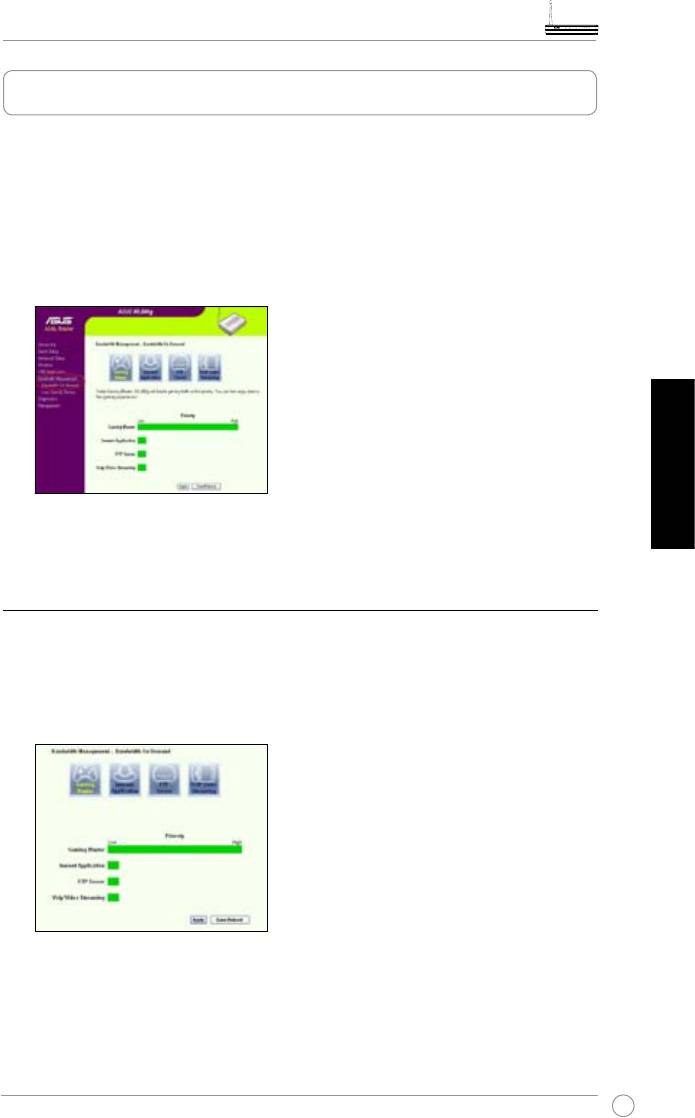
Vaya a
Bandwidth Management --> Bandwidth on Demand
. Podrá ver cuatro
iconos en pantalla.
Gaming Blaster en WL-600g
Por defecto, WL-600g esta congurado en modo
Gaming Blaster
. Simplemente
haga clic en el icono de Gaming Blaster
para activar o desactivar esta función
en la unidad WL-600g. Desde la barra en el fondo de la página Web, podrá ver
que las aplicaciones de juego, por defecto, usan la mayoría de los recursos de red
de la unidad WL-600g.
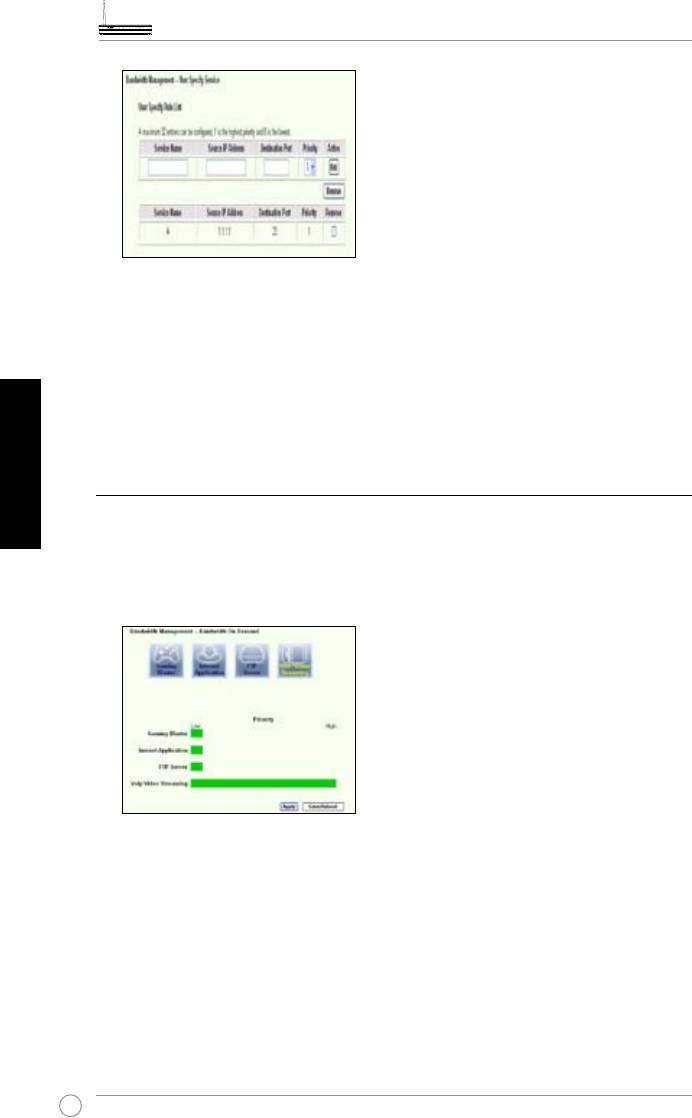
Servicio Especicado por el Usuario (Servicios especícos para usuarios)
Congurando prioridad en juegos online a través de la indicación de puertos
y direcciones IP.
Puede incrementar la prioridad en tráfico de juegos online asignando puertos
donde irán las aplicaciones online.
385
Guía de Instalación Rápida para la unidad domestica inalámbrica WL-600g
1. Asigne cualquier nombre en el campo Service Name. Por ejemplo, "Mi juego".
2. Introduzca la dirección IP y el correspondiente puerto donde esta la aplicación.
3. Seleccione el nivel de prioridad (1, 2, 3, ...) del servicio (aplicación) según sus
preferencias.
Español
4. Si desea eliminar un servicio de la lista, simplemente seleccione la casilla
“Remove”, y pulse Remove.
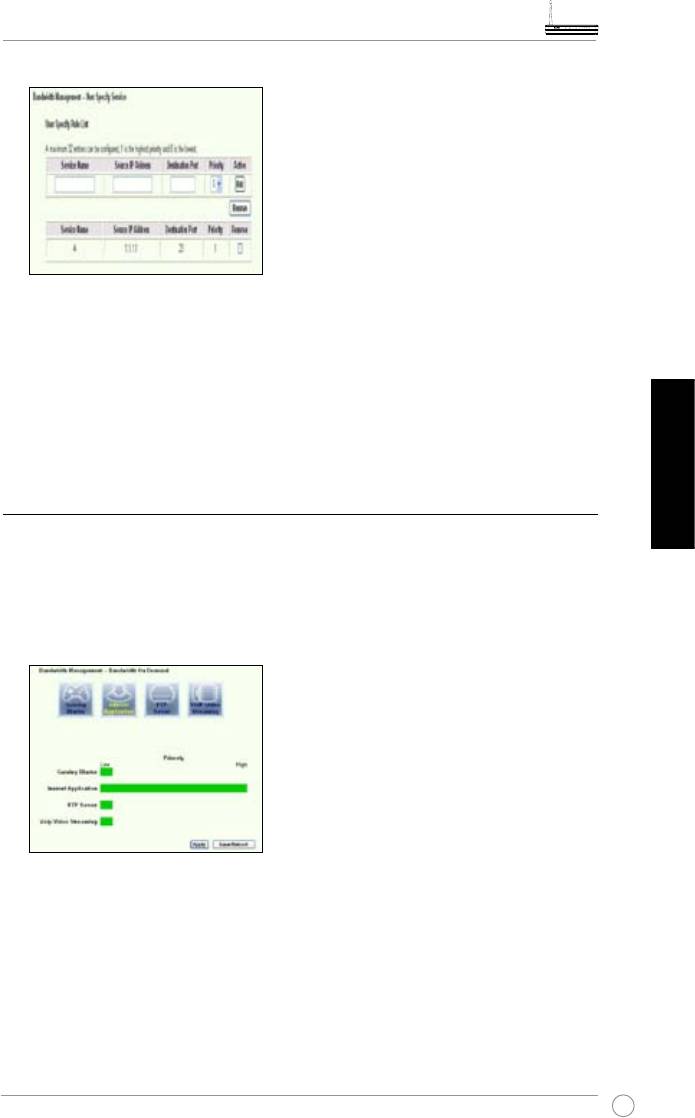
Telefonía IP y otras aplicaciones de audio/vídeo en WL-600g
Si desea mejorar la calidad en sus servicios de voz sobre IP y otras aplicaciones de
audio/vídeo, simplemente haga clic en el icono
VoIP/Video Streaming
. Con esta
función podrá disfrutar de VoIP ininterrumpido y descargas multimedia sin problemas.
Desde la barra en la parte inferior de la página Web podrá ver que las aplicaciones de
VoIP/Vídeo utilizan la mayoría de los recursos de red de la unidad WL-600g.
Servicios especícos para usuarios
Configurando la prioridad en aplicaciones de VoIP / Vídeo a través de la
indicación de puertos y direcciones IP.
Puede incrementar la prioridad en el tráco para su teléfono IP o descargas de
Audio/Vídeo indicando los puertos donde estas aplicaciones se encuentran.
386
Guía de Instalación Rápida para la unidad domestica inalámbrica WL-600g
1. Asigne un nombre para Service Name. Por ejemplo, "Mi teléfono IP".
2. Escriba la dirección IP de la aplicación y su puerto correspondiente.
3. 3. Seleccione el nivel de prioridad (1, 2, 3, ...) del servicio (aplicación) según sus
preferencias.
4. Si desea eliminar un servicio de la lista, simplemente seleccione la casilla
“Remove”, y pulse Remove.
Otras aplicaciones de control de tráco en la unidad WL-600g
Español
Aplicaciones de Internet
Si desea disponer de una navegación en Internet y envío y recepción de emails
con velocidad, puede hacer clic en el icono
Internet application
. Si desea retirar
la prioridad en aplicaciones de Internet, simplemente haga clic este icono una vez
mas para desactivar esta función.
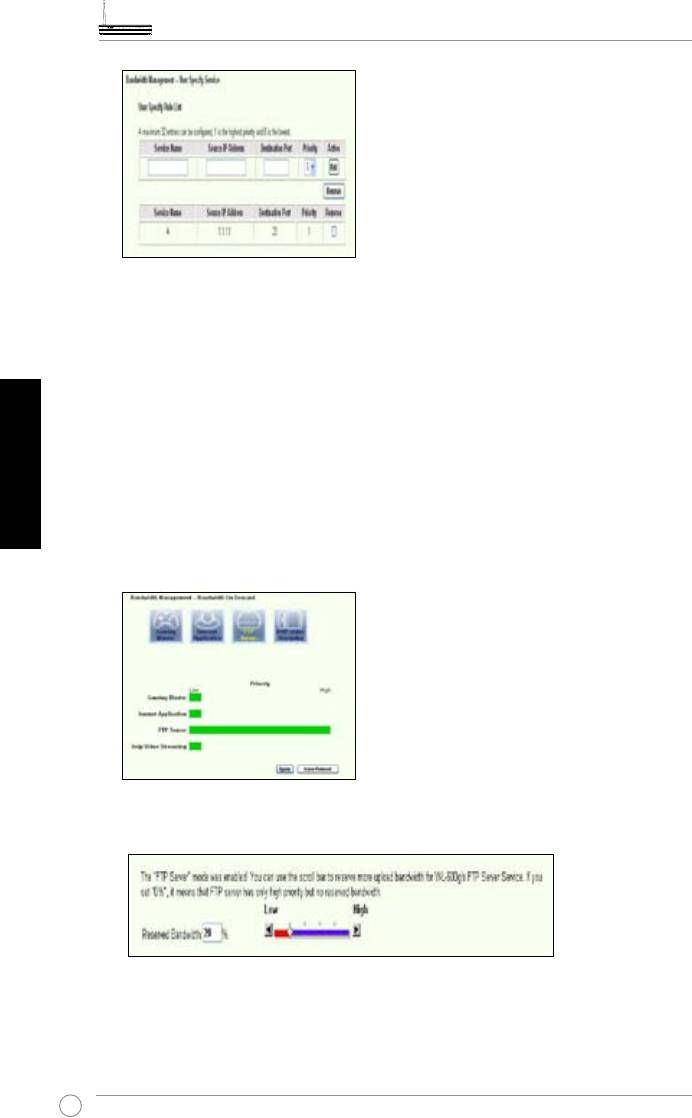
Servicios especícos para usuarios
Configurando la prioridad en aplicaciones de Internet a través de la
indicación de puertos y direcciones IP.
Puede incrementar la prioridad en el tráco para la navegación de Internet e email
indicando los puertos donde estas aplicaciones se encuentran.
387
Guía de Instalación Rápida para la unidad domestica inalámbrica WL-600g
1. Asigne un nombre para
Service Name
. Por ejemplo, "
Mi email
".
2. Escriba la dirección IP de la aplicación y su puerto correspondiente.
3. 3. Seleccione el nivel de prioridad (1, 2, 3, ...) del servicio (aplicación) según sus
preferencias.
4. Si desea eliminar un servicio de la lista, simplemente seleccione la casilla
Español
“
Remove”
, y pulse
Remove
.
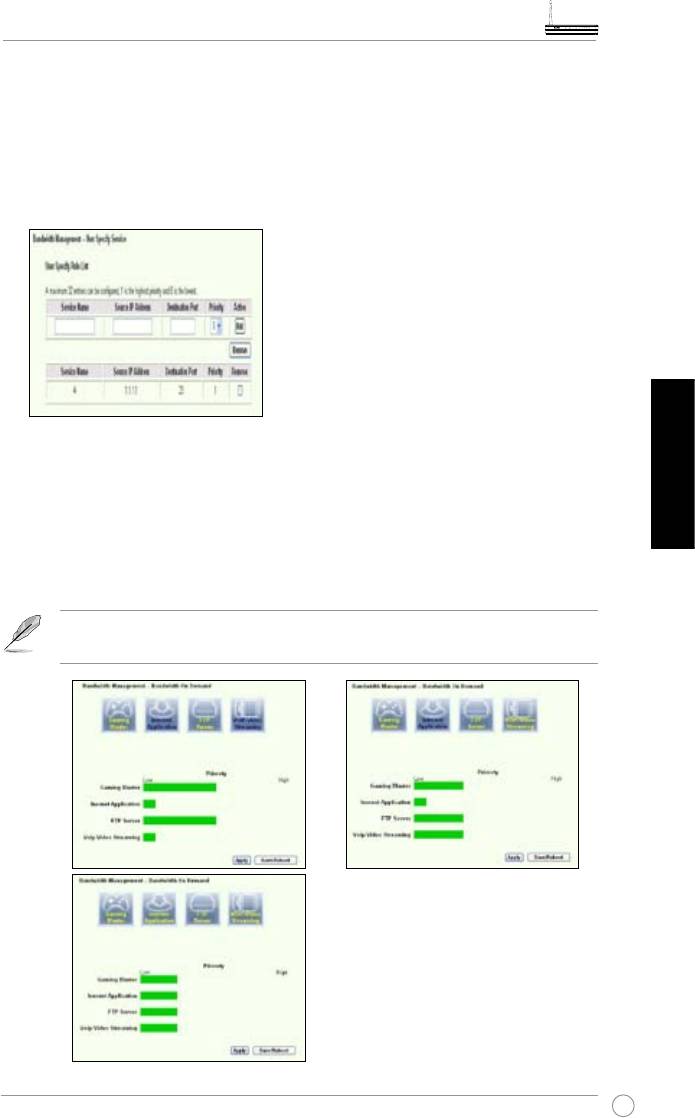
Servidor FTP
Si desea incrementar la prioridad para el tráco en el servidor FTP (descargas y
cargas):
1. Haga clic en el icono FTP Server.
2. Vaya a la página User specic service para reservar tráco en el servidor FTP.
3. Si mueve la barra de desplazamiento a la posición High, no solo tendrá una
prioridad en tráco mayor para aplicaciones FTP, pero también reservará un cierto
porcentaje de su ancho de banda disponible para cargas y descargas FTP.
388
Guía de Instalación Rápida para la unidad domestica inalámbrica WL-600g
Servicios especícos para usuarios
Configurando la prioridad en servidor FTP a través de la indicación de
puertos y direcciones IP.
Puede incrementar la prioridad en el tráco para cargas y descargas en el servidor
FTP indicando los puertos donde estas aplicaciones se encuentran.
1. Asigne un nombre para
Service Name
. Por ejemplo, "
Mi servidor FTP
".
2. Escriba la dirección IP de la aplicación y su puerto correspondiente.
3. 3. Seleccione el nivel de prioridad (1, 2, 3, ...) del servicio (aplicación) según sus
Español
preferencias.
4. Si desea eliminar un servicio de la lista, simplemente seleccione la casilla
“
Remove”
, y pulse
Remove
.
Puede selecciona más de un icono para tener prioridad en múltiples
aplicaciones.
389
Guía de Instalación Rápida para la unidad domestica inalámbrica WL-600g
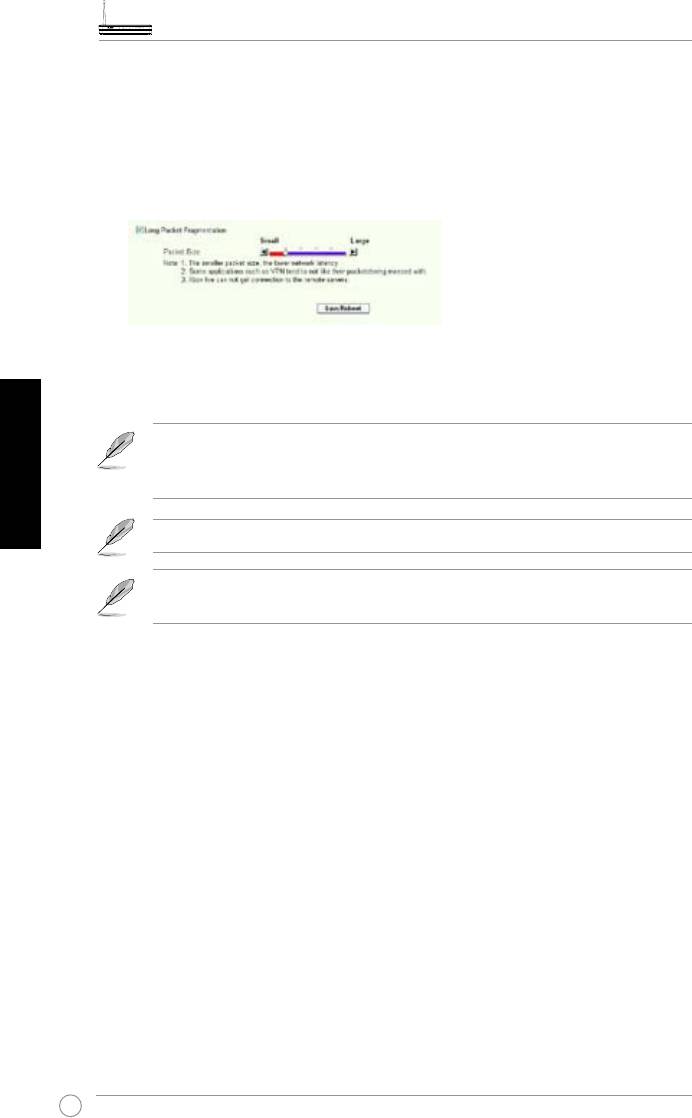
Fragmentación de paquetes largos
Esta función funciona especialmente bien en aplicaciones que usan paquetes largos (como
por ejemplo paquetes en servidores FTP) pero también paquetes pequeños (como por
ejemplo Web, e-mail, juegos, o paquetes de VoIP) para que sean enviados al mismo tiempo.
Con esta función activada, paquetes pequeños en aplicaciones como emails o navegadores
de Internet nunca serán bloqueados por paquetes mayores, como cargas FTP.
1. Seleccione la casilla Long Packet Fragmentation para activar esta función.
2. Arrastre la barra de desplazamiento hacia el tamaño de paquete deseado. Cuando
menor sea el tamaño del paquete, menor será la latencia en red.
Español
Con la fragmentación de paquetes largos activada, podría experimentar
problemas iniciando sesiones con XBOX Live u otros servicios de juegos debido
a las limitaciones de los servidores respecto al tamaño de paquetes entrantes.
Para más información, reérase a el sitio Web ASUS (http://www.asus.com)
Para congurar otras características y funciones en la unidad WL-600g,
reérase al manual del usuario en el CD de soporte.
390
Все в одному Безпровідний ADSL2/2 + Домашня система шлюзу
WL-600g
Українська
Керівництво з експлуатації
391
®

Контактна інформація виробника
ASUSTeK COMPUTER INC. (Asia-Pacific – Азіатсько-Тихоокеанський
регіон)
Адреса компанії: 15 Li-Te Road, Beitou, Taipei 11259
Загальна інформація за телефоном: +886-2-2894-3447
Веб-сайт: www.asus.com.tw
Факс: +886-2-2894-7798
Електронна пошта: info@asus.com.tw
ASUS COMPUTER INTERNATIУвімкненоAL (America - Америка)
Адреса компанії: 44370 Nobel Drive, Fremont, CA 94538, USA
Факс: +1-510-608-4555 Адреса вебсайту: usa.asus.com
Технічна підтримка
Загальна інформація за телефоном: +1-502-995-0883
Факс: +1-502-933-8713
Українська
Технічна підтримка он-лайн: http://vip.asus.com/eservice/techserv.aspx
ASUS COMPUTER GmbH (Germany & Austria - Німеччина та Австрія)
Адреса компанії: Harkort Str. 25, D-40880 Ratingen, Germany
Загальна інформація за телефоном: +49-2102-95990
Вебсайт: www.asus.com.de
Факс: +49-2102-959911
З питань розповсюдження: www.asus.com.de/sales
Технічна підтримка
Компоненти: +49-2102-95990
Технічна підтримка он-лайн: www.asus.com.de/support
Портативні комп’ютери: +49-2102-959910
Номер факса технічної підтримки: +49-2102-959911
392
Все в одному Безпровідний ADSL2/2 + Домашня система шлюзу WL-600g
Огляд приладу
Передня панель
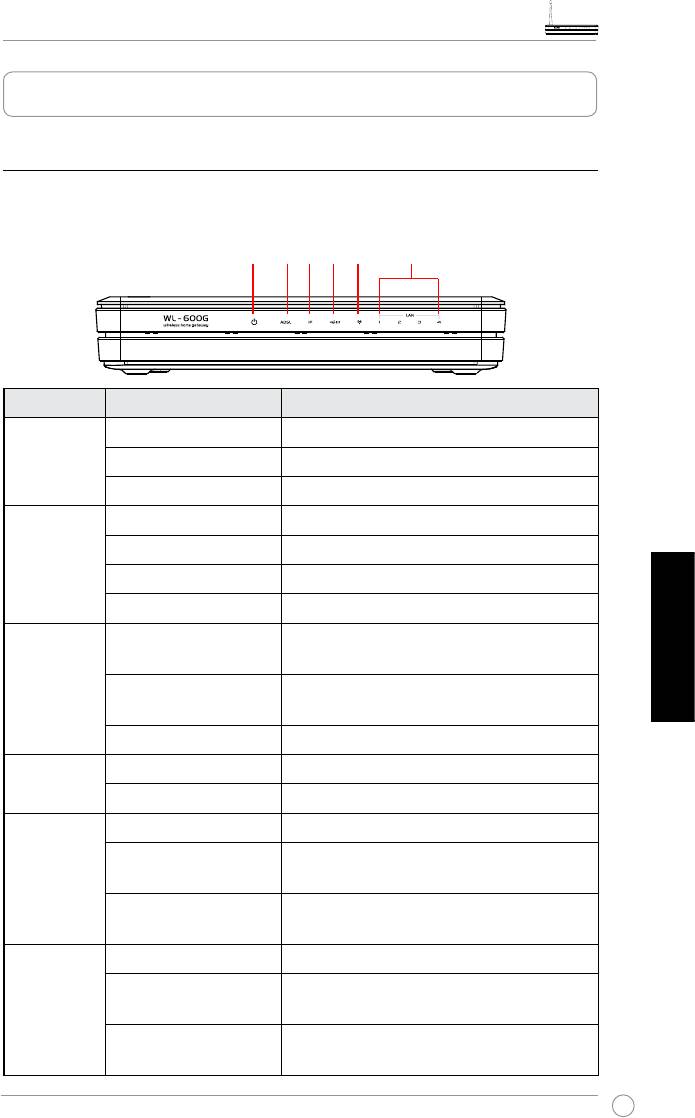
Передня панель ADSL2/2 + Домашня система шлюзу WL-600g має світлодіодні
індикатори, які показують статус WL-600g.
PWR ADSL IP USB AIR LAN
Напис Покажчик Опис
PWR
Увімкнено Живлення увімкнено
(Живлення)
Вимкнено Живлення вимкнено
Мерехтить Повернення на заводські настройки
ADSL Увімкнено (зелений) З’єднання по ADSL
Мерехтить (зелений) Налагодження ADSL
Увімкнено (червоний) З’єднання по ADSL перервано
Вимкнено ADSL вимкнено
IP Увімкнено (зелений) З’єднання по ADSL та протокол РРР
працюють
Увімкнено (червоний) З’єднання по ADSL працює, але протокол
Українська
РРР не працює
Вимкнено ADSL вимкнено
USB 2.0 Увімкнено USB-пристрій знайдено
Вимкнено USB-пристрій не знайдено
AIR (Ефір) Увімкнено Безпровідна LAN готова
Мерехтить Передача й отримання даних через
безпровідний зв’язок
Вимкнено Нема живлення або безпровідна LAN не
готова
LAN 1-4 Увімкнено Фізичне приєднання до приладу Езернет
Мерехтить Передача й отримання даних через
кабель Езернет
Вимкнено Н е м а жи в л е н н я а б о ф і з и ч н о г о
приєднання
393
Все в одному Безпровідний ADSL2/2 + Домашня система шлюзу WL-600g
Задня панель
PWRADSL
LAN
USB 2.0
Задня
панель
Power switch
EZSetup
Reset
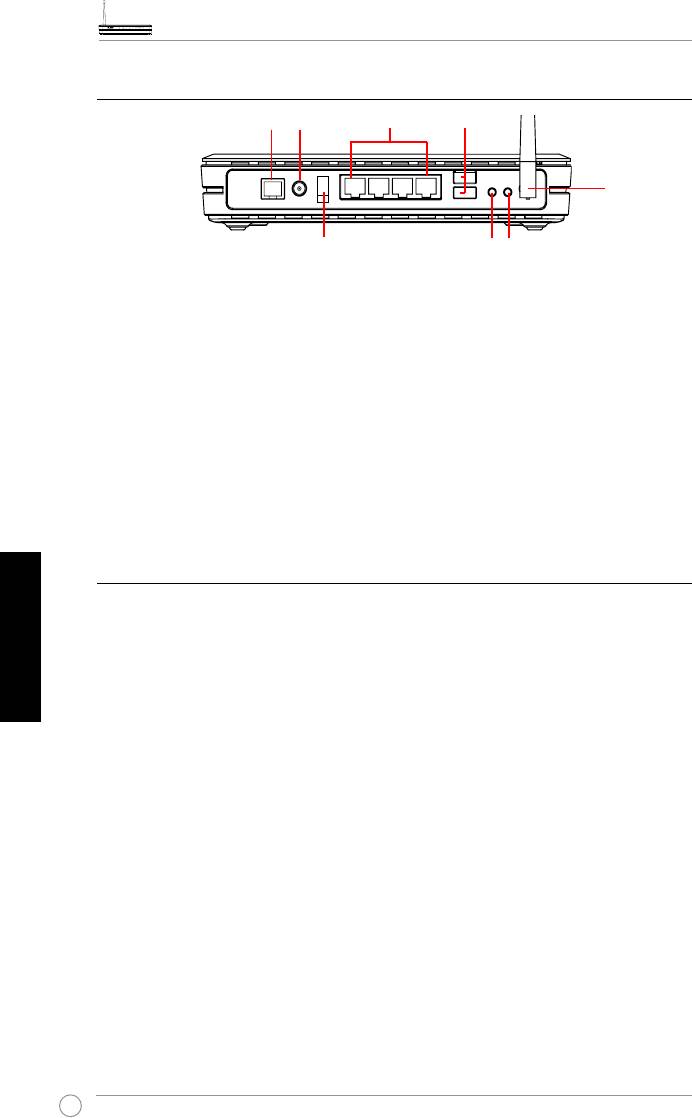
Задня панель містить наступні елементи, зліва направо:
• Порт ADSL
• Гніздо шнура живлення
• Вимикач живлення
• Чотири порти локальної мережі (LAN)
• Порти USB 2.0
• Кнопка налагодження EZSetup™
• Кнопка перезавантаження
• Приєднувач антени
Українська
Функції приладу
ADSL2/2 + Домашня система шлюзу WL-600g має наступні функції:
• Вбудований ADSL-модем
• Вбудований брандмауер
• Безпровідна мережа на основі стандарту IEEE802.11g, поєднувана з
пристроями 802.11b
• Зручний у користуванні інтерфейс на основі інтернету: Швидке
Налагодження для з’єднання через ADSL, конфігурації бездротового зв’
язку та системи безпеки.
• Потужна підтримка протоколу маршрутизації: RIP v1, v2
• Фільтр змісту
• Утиліта EZSetup™ для підключення через ADSL, бездротову мережу та
швидке налагодження системи безпеки
394
Все в одному Безпровідний ADSL2/2 + Домашня система шлюзу WL-600g
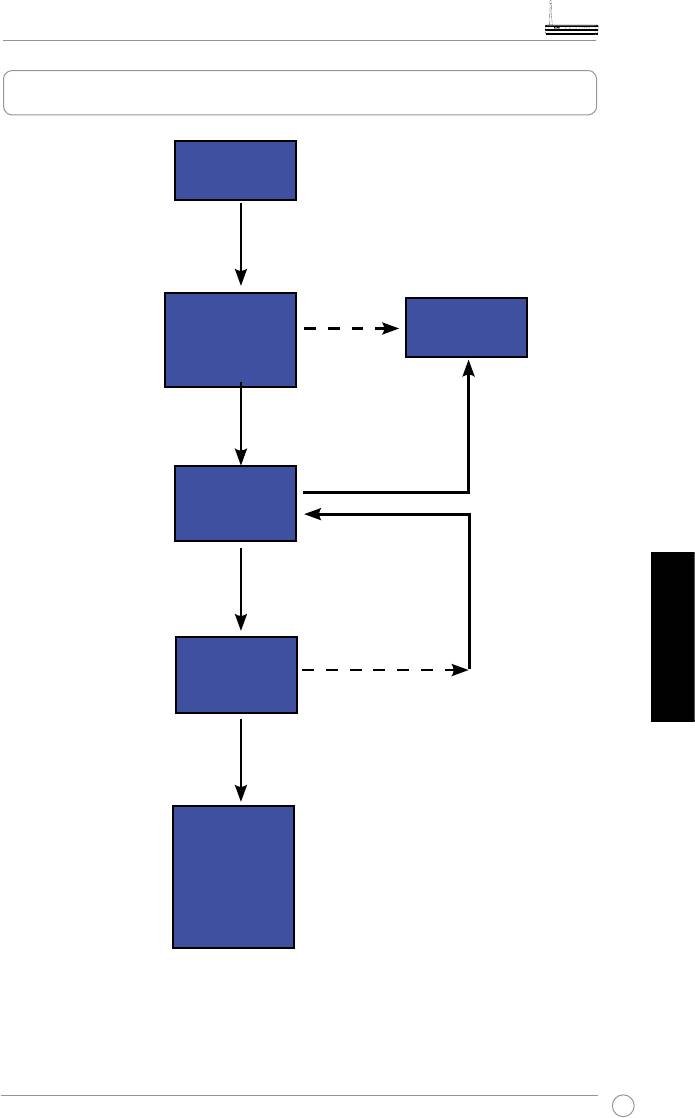
Огляд процесу налагодження
Налагодження
Див. діаграму на стор. 4.
приладу
Ві д м і ть те OK. Ув і йд іт ь д о
192.168.1.1, щоб конфігурувати
WL-600g.
Швидке
Ручне
налагодження
налагодження
автоматичного
Підключення
підключення
ADSL
знайдено, тип
підключення
Підключення не знайдено АБО
вірний
показаний тип підключення невірний.
Зміна настройок ADSL
Завершено налагодження ADSL.
ADSL setup nished.
Швидка
настройка без
провідного
зв’язку
Змінити настройки без
провідного зв’язку
Відмітьте
Не відмічайте ОК.
сторінку
підсумків
налагодження
Українська
Відмітьте ОК.
Швидке
налагодження
завершене!
WL-600g
готовий до
використання
395
Все в одному Безпровідний ADSL2/2 + Домашня система шлюзу WL-600g
Налагодження приладу
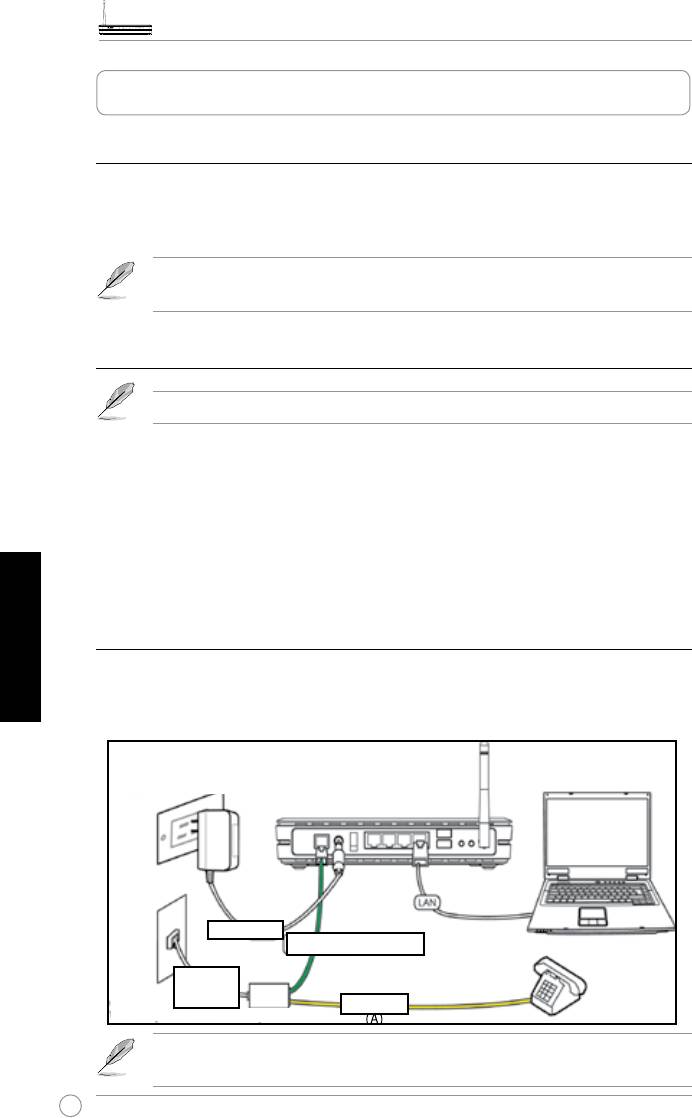
Приєднання розщеплювача ADSL до телефонної розетки
Вставте з’єднувач лінії або увімкніть комплектуючий розщеплювач до
телефонної розетки і приєднайте телефонний апарат до телефонного порта
розщеплювача (А).
Формат з’єднувача комплектуючого розщеплювача (лінії чи виделки),
може відрізнятися залежно від зони.
Приєднання розщеплювача до WL-600g
Неправильне з”єднання розщеплювача може заблокувати роботу ADSL.
А. Вимикніть комп’ютер.
Б. Приєднайте порт ADSL WL-600g до ADSL або модемного порта на
розщеплювачі (Б).
В. Приєднайте адаптер напруги до порта напруги на задній панелі WL-600g та
до виходу напруги. Переконайтесь, що після увімкнення маршрутизатора
Українська
світлодіод-індикатор живлення увімкнено. Якщо світлодіод з’єднання ADSL
незмінний зелений, це означає, що з’єднання по ADSL встановлено.
Приєднання комп’ютера до WL-600g через Езернет
a. За допомогою комплектуючого кабелю Езернет (RJ45) приєднайте
компютер до одного з портів LAN на WL-600g.
b. Увімкніть комп’ютер.
Розетка живлення у стіні
Бездротовий зв’язок ASUS
Живлення
ADSL або модем (B)
Лінія або
розетка у
стіні
Телефон
Телефонна розетка у стіні
Розщеплювач*
Розщеплювач * : Назви та розташування портів на комплектуючому
розщеплювачі можуть відрізнятися залежно від зони.
396
Все в одному Безпровідний ADSL2/2 + Домашня система шлюзу WL-600g
Швидке налагодження
Швидке налагодження
Перш ніж почати
У режимі Швидкого налагодження вам необхідно спочатку налагодити зв’
язок через ADSL, а потім настройки бездротового зв’язку. Залежно від вимог
вашого провайдера інтернет-зв’язку, вам може знадобитися певна інформація
з поданої нижче, щоб встановити інтернет-зв’язок на WL-600g.
• Ідентифікатор віртуального шляху (VPI)
• Ідентифікатор віртуального каналу (VCI)
• Ім’я хоста
• Реєстраційне ім’я та пароль провайдера інтернет-зв’язку
• Адреса сервера провайдера інтернет-зв’язку в Системі доменних імен
(DNS).
• Статична ІР-адреса – для користувачів статичних ІР.
Увійдіть на сторінку конфігурації WL-600g
1. Введіть 192.168.1.1 в рядок інтернет-адреси у своєму браузері та натисніть
Enter
(Введення).
2. З’явиться вікно для введення імені та паролю. Ім’я за замовчанням
admin
,
пароль –
admin
(малими буквами).
3. Після входу в систему ви побачите сторінку конфігурації WL-600g.
Українська
Налагодження ADSL
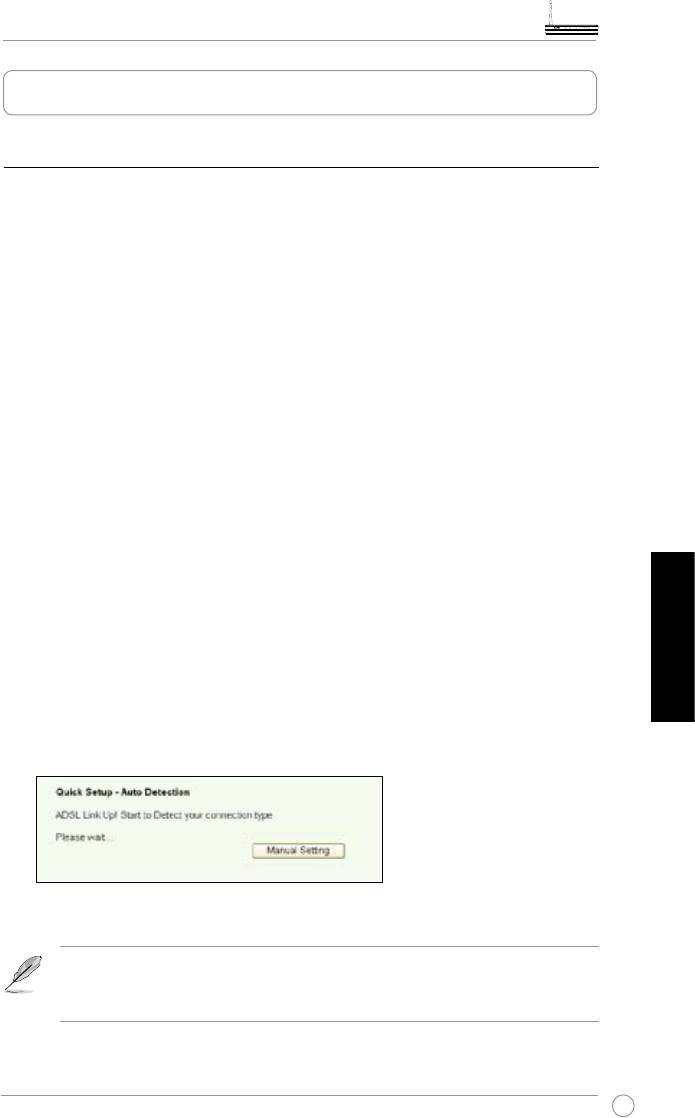
1. By default, the Швидке налагодження page pops up. The Швидке
налагодження Wizard automatically detects your ADSL connection type.
2. Якщо підключення ADSL знайдено, наступна сторінка покаже тип
підключення ADSL(PPPoE/PPPoA чи MER).
Якщо підключення ADSL не знайдено, натисніть
Manual Setting
(Ручне Налагодження)
, щоб вручну налагодити WL-600g. Див.
інструкції з ручних настройок на стор. 9-11.
397
Все в одному Безпровідний ADSL2/2 + Домашня система шлюзу WL-600g
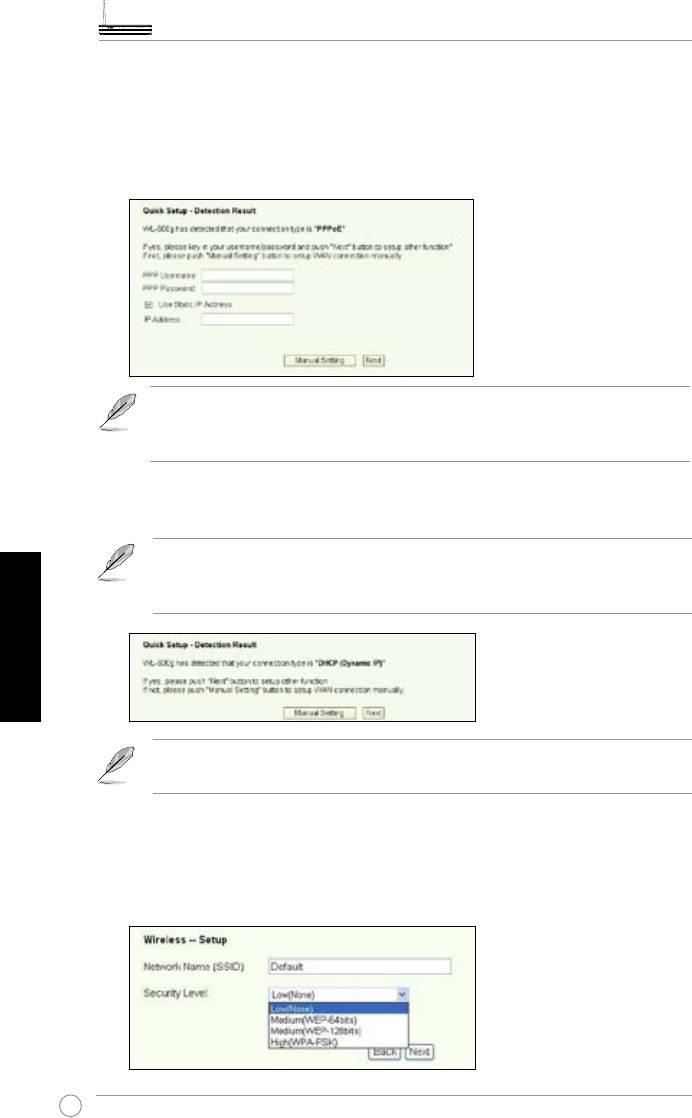
-- Якщо показано тип підключення PPPoE чи PPPoA
Користувачі динамічного ІР – введіть реєстраційне ім’я та пароль, після
чого натисніть Next (наступний).
Користувачі статичного ІР – відмітьте Use Static IP Address (Вживати Статичні
ІР-адреси) та введіть свою ІР, а потім натисніть Next.
Якщо тип зв’язку - не PPPoE чи PPPoA, натисніть
Manual Setting
(
Ручне Налагодження), щоб вручну налагодити WL-600g. Див.
інструкції з ручних настройок на стор. 9-11.
-- Якщо тип підключення показано як MER (DHCP)
Натисніть Next, якщо ваш тип підключення – MER (DHCP).
Якщо тип зв’язку – не MER (DHCP) , натисніть
Manual Setting (
Ручне
Українська
Налагодження), щоб вручну налагодити WL-600g. Див. інструкції з
ручних настройок на стор. 9-11.
На цьому завершено налагодження підключення ADSL. Будь ласка,
продовжіть налагодження бездротового зв’язку.
Налагодження бездротового зв’язку
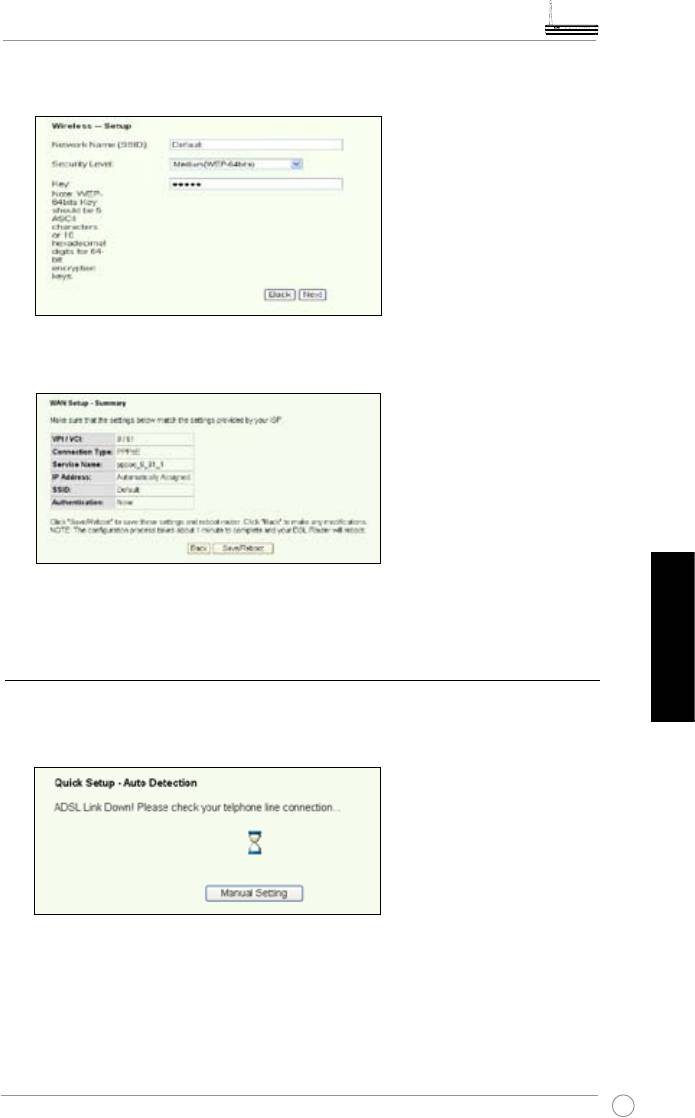
1. Виберіть
security level (
рівень безпеки). По детальний опис системи безпеки
зверніться до сторінок 21-22 у керівництві користувача на компакт-диску
підтримки.
398
Все в одному Безпровідний ADSL2/2 + Домашня система шлюзу WL-600g
2. Введіть ключ у поле
Key
(Ключ). Кількість цифр ключа залежить від рівня
безпеки, який ви вибираєте.
3. З’явиться підсумкова сторінка. Якщо показана інформація правильна,
натисніть
Save/Reboot
(Зберігти/Перезавантажити), щоб завершити
налагодження. Якщо ні – натисніть
Back
(Назад), щоб змінити настройки.
4. Налагодження завершено. Почекайте приблизно 50 секунд, перш ніж
перезавантажити систему. Веб-сторінка оновиться, щоб показати
інформацію про пристрій після перезавантаження.
Ручне налагодження
Українська
Якшо під час конфігурації підключення ADSL за допомогою Швидкого
Налагодження, натисніть
Manual Setting
(Ручне налагодження), щоб вручну
налагодити підключення ADSL.
399


