
Asus WL-600G – page 14
Manual for Asus WL-600G
Table of contents
- 1. English ...........................................................................1
Uniwersalny router (brama internetowa) ADSL2/2+WL-600g Skrócona instrukcja instalacji
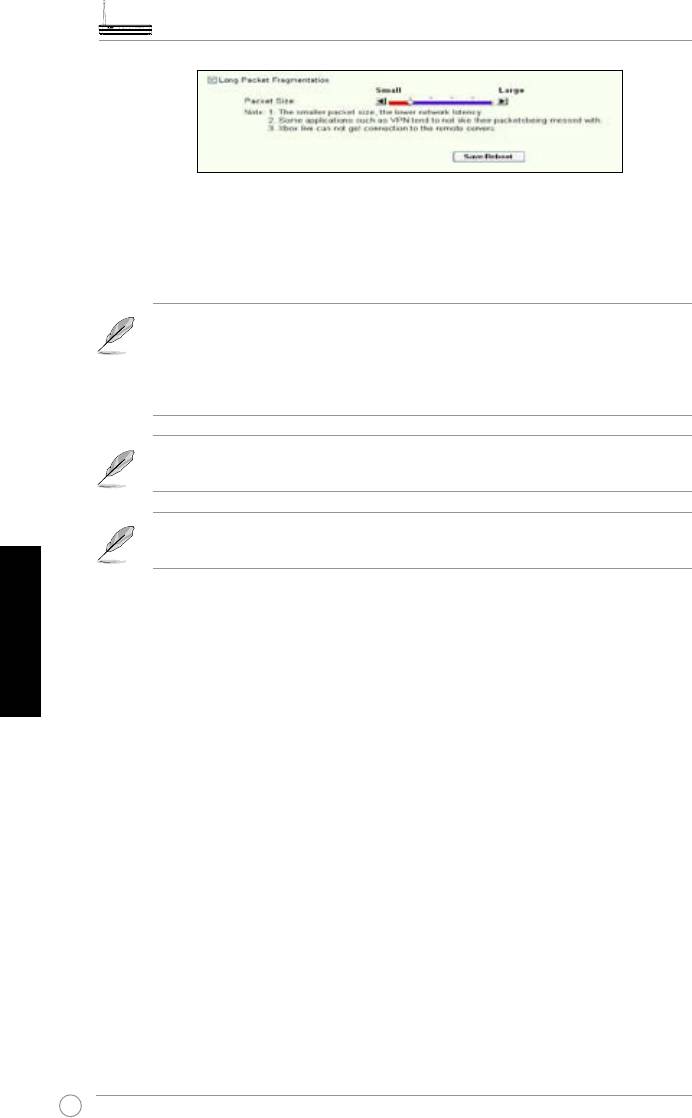
1. Zaznacz
Long Packet Fragmentation (Fragmentacja długich pakietów),
aby włączyć
tę funkcję.
2. Przeciągnij pasek przewijania do wymaganego rozmiaru pakietu. Im mniejszy rozmiar
pakietu, tym mniejsze opóźnienie sieci.
Po włączeniu funkcji Long Packet Fragmentation (Fragmentacja długich
pakietów), użytkownicy mogą mieć problem z zalogowaniem do XBOX Live
lub innych serwerów gier, z powodu ograniczeń tych serwerów w zakresie
rozmiarów przychodzących pakietów.
Dalsze informacje można uzyskać na stronie sieci web frmy Asus, pod adresem
http://www.asus.com.
Informacje dotyczące ustawień innych właściwości i funkcji routera WL-600g,
znajdują się w podręczniku użytkownika na pomocniczym dysku CD.
Polski
260
Gateway doméstico sem os ADSL2/2 + tudo-em-um
WL-600g
Português
Guia de consulta rápida
261
®

Contactos do fabricante
ASUSTeK COMPUTER INC. (Ásia Pacíco)
Morada da empresa: 15 Li-Te Road, Beitou, Taipei 11259
Tel. geral: +886-2-2894-3447
Endereço do web site: www.asus.com.tw
Fax geral: +886-2-2894-7798
Correio electrónico geral: info@asus.com.tw
ASUS COMPUTER INTERNATIONAL (América)
Morada da empresa: 44370 Nobel Drive, Fremont, CA 94538, USA
Fax geral: +1-510-608-4555
Endereço do web site: usa.asus.com
Assistência técnica
Tel. geral da assistência técnica: +1-502-995-0883
Fax para assistência: +1-502-933-8713
Assistência online: http://vip.asus.com/eservice/techserv.aspx
ASUS COMPUTER GmbH (Alemanha e Áustria)
Morada da empresa: Harkort Str. 25, D-40880 Ratingen, Germany
Tel. geral: +49-2102-95990
Endereço do web site: www.asus.com.de
Fax geral: +49-2102-959911
Português
Contacto online: www.asus.com.de/sales
Assistência técnica
Assistência técnica a componentes: +49-2102-95990
Assistência online: www.asus.com.de/support
Assistência técnica a Notebooks: +49-2102-959910
Fax para assistência: +49-2102-959911
262
Guia de consulta rápida do gateway doméstico sem os ADSL2/2 + tudo-em-um WL-600g
Resumo do hardware
Painel frontal
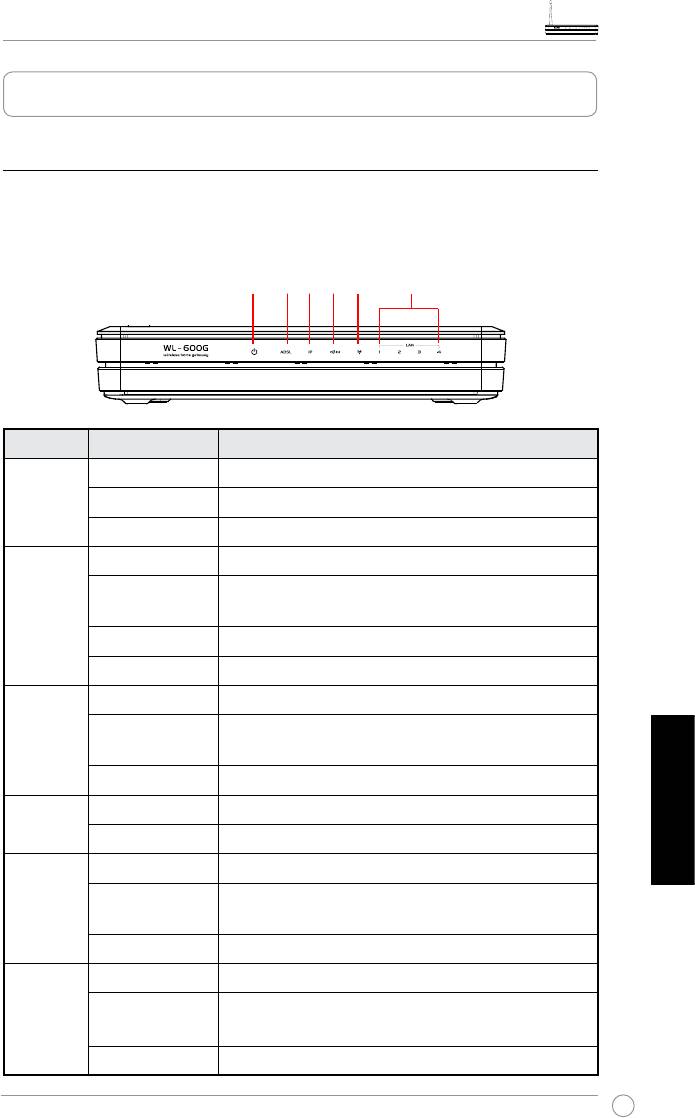
O painel frontal do gateway doméstico sem os ADSL2/2+ WL-600g inclui LEDs
indicadores que assinalam o estado do WL-600g.
PWR ADSL IP USB AIR LAN
Nome Estado Descrição
P W R
ON Alimentação ligada
(Power)
OFF Sem alimentação
Intermitente Reposição das predenições de fábrica
ADSL ON (Green) Ligação por ADSL estabelecida
I n t e r m i t e n t e
A preparar a ligação por ADSL
(Green)
ON (Vermelho) A ligação por ADSL foi interrompida
OFF A ligação por ADSL foi interrompida
IP ON (Green) Ligação estabelecida por ADSL, ligação PPP
ON (Vermelho) Ligação estabelecida por ADSL, mas não se trata de
uma ligação PPP
OFF A ligação por ADSL foi interrompida
USB 2.0 ON Foi detectado um dispositivo USB
OFF Não foi detectado nenhum dispositivo USB
Português
AIR ON LAN sem os pronta
Intermitente A transmitir ou a receber dados através de ligação
sem os
OFF Sem alimentação ou a LAN sem os não está pronta
LAN 1-4 ON Ligação física a um dispositivo Ethernet
Intermitente A transmitir ou a receber dados (através do cabo
Ethernet)
OFF Sem alimentação ou qualquer ligação física
263
Guia de consulta rápida do gateway doméstico sem os ADSL2/2 + tudo-em-um WL-600g
Painel traseiro
PWRADSL
LAN
USB 2.0
Antena
Botão de alimentação
EZSetup
Reset
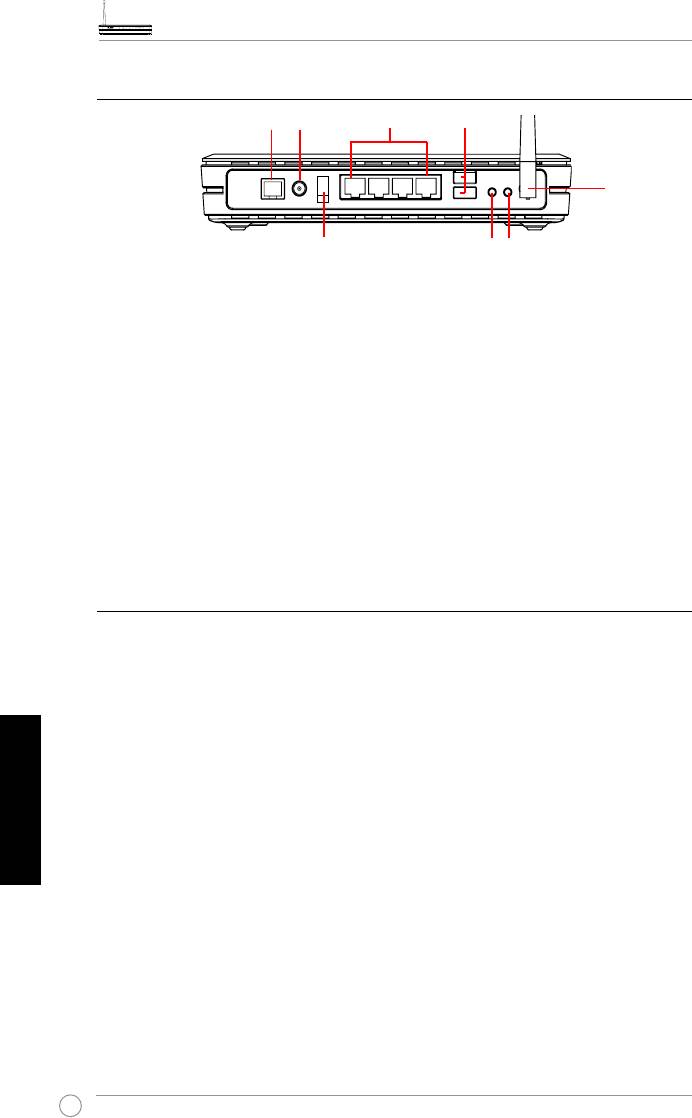
Visto da esquerda para a direita, o painel traseiro do WL-600g inclui os seguintes
elementos:
• Porta ADSL
• Conector de alimentação
• Botão de alimentação
• Quatro portas de rede local (LAN)
• Portas USB 2.0
• Botão EZSetup
• Botão Reset
• Conector SMA para a antena
Características do produto
O gateway doméstico sem fios ADSL 2/ 2+ WL-600g proporciona-lhe as seguintes
capacidades:
• Modem ADSL incorporado
• Firewall incorporada
Português
• Rede sem fios com base na especificação IEEE802.11g, compatível com
dispositivos 802.11b
• Interface de configuração com base na web e de fácil utilização: Rápida
configuração da ligação por ADSL, configuração sem fios e configuração do
nível de segurança
• Suporta o protocolo de encaminhamento: RIP v1, v2
• Filtro com base no conteúdo
• Utilitário EZSetup™ para a ligação por ADSL, para a configuração da rede sem
fios e para uma rápida configuração do nível de segurança
264
Guia de consulta rápida do gateway doméstico sem os ADSL2/2 + tudo-em-um WL-600g
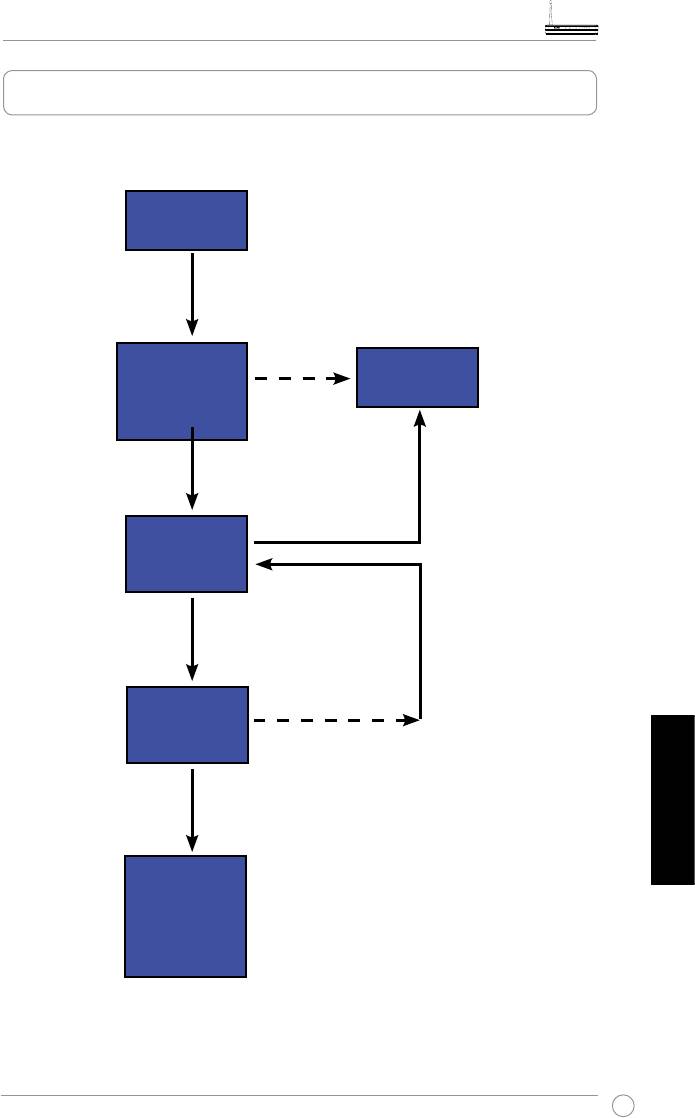
Resumo do processo de conguração
Conguração
Consulte o esquema referente
do hardware
ao hardware que encontra na
página 4.
Verificação OK. Introduza o endereço
192.168.1.1 para congurar o seu WL-600g.
Conguração
Conguração
rápida
manual
– detecção
Ligação não
automática da
ligação por ADSL
detectada OU o
tipo de ligação
L i g a ç ã o
mostrado não é
detectada e de tipo correcto.
o correcto.
Alterar denições da
A conguração da ligação
ligação por ADSL.
por ADSL está concluída.
Conguração
rápida-
conguração
sem os
Alterar definições da
conguração sem os.
Conguração
Vericação não está OK.
rápida-página
de resumo
Vericação OK.
Português
Conguração
rápida
concluída! O
WL-600 g está
pronto para ser
utilizado.
265
Guia de consulta rápida do gateway doméstico sem os ADSL2/2 + tudo-em-um WL-600g
Conguração do hardware
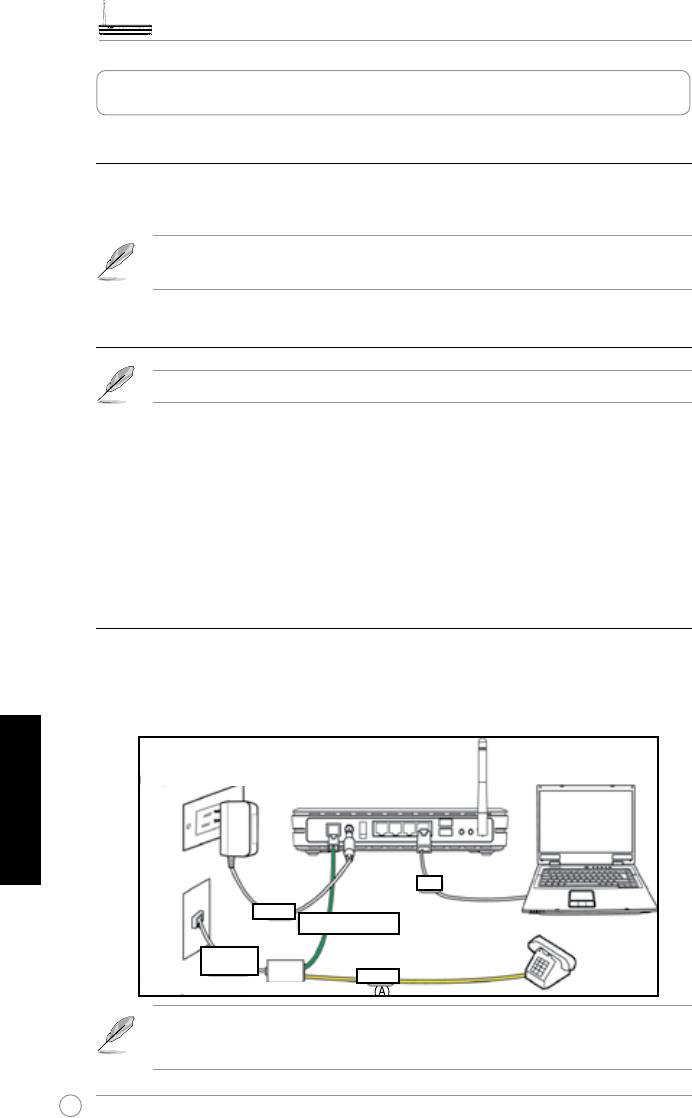
Ligação do separador ADSL à tomada do telefone
Introduza o conector de linha ou a cha do separador fornecido na tomada do telefone
e ligue o telefone à porta do telefone do separador (A).
O formato do conector do separador fornecido (linha ou cha) pode variar
de região para região.
Ligação do separador ao WL-600g
Uma incorrecta ligação do separador pode bloquear a ligação por ADSL.
a. Desligue o computador.
b. Ligue a porta ADSL do WL-600g à porta ASDSL ou à porta do modem existente no
separador (B),
c. Ligue o transformador à porta de alimentação existente no painel traseiro do
WL-600g e a uma tomada eléctrica. Certique-se de que o LED de alimentação
ACENDE após ligar o router. Se o LED da ligação por ADSL car verde é sinal de
que a ligação por ADSL foi estabelecida.
Ligação do computador ao WL-600g através da Ethernet
a. Utilize o cabo Ethernet (RJ45) fornecido para ligar o computador a uma das portas
LAN do WL-600g.
b. Ligue o computador.
Português
Saída da Energia na Parede
Router Sem Fios ASUS
LAN
Energia
ADSL ou Modem (B)
Linha ou cha
na parede
Telefone
Saída do Telefone de Parede
Divisor *
Separador *: O nome ou a localização das portas no separador fornecido
pode variar de região para região.
266
Guia de consulta rápida do gateway doméstico sem os ADSL2/2 + tudo-em-um WL-600g
Conguração rápida
Conguração rápida
Antes de começar
Para uma conguração rápida terá de congurar primeiro a ligação por ADSL e depois
a ligação sem os. Dependendo dos requisitos do seu ISP, pode ter de obter alguma
da informação listada em baixo para poder ligar à Internet através do WL-600g.
• VPI (Virtual Path Identifier, Identificador de caminho virtual)
• VCI (Virtual Channel Identifier, Identificador de canal virtual)
• Nome do anfitrião
• Nome de utilizador e senha fornecidos pelo ISP
• Endereço do servidor DNS (Domain Name System) do ISP
• Endereço IP estático (para os assinantes do serviço IP estático)
Acesso à página de conguração do WL-600g
1. Introduza o endereço 192.168.1.1 na barra de endereço do seu browser da web e
prima Enter.
2. É apresentada uma janela de início de sessão para introduzir o nome de utilizador
e a senha. Tanto o nome de utilizador como a senha predenidos são admin (em
minúsculas).
3. Após feito o início de sessão, poderá ver a página de conguração do WL-600g.
Conguração da ligação por ADSL
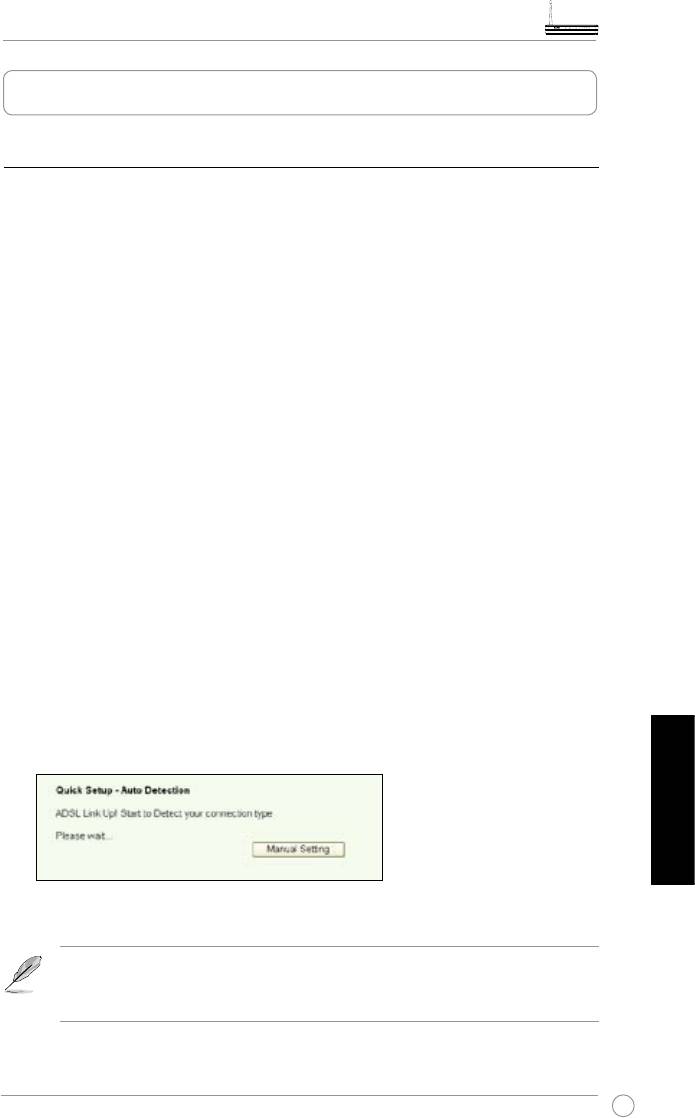
1. Por predenição, é apresentada a página de conguração rápida. O assistente de
conguração rápida detecta automaticamente o tipo da sua ligação por ADSL.
Português
2. Se a ligação por ADSL for detectada, a página seguinte mostra o tipo de ligação
(PPPoE/PPPoA ou MER).
Se a ligação por ADSL não for detectada, clique na opção
Manual Setting
(Definição manual) para definir manualmente o WL-600g. Consulte as
páginas 6-8 para mais informações acerca da denição manual.
267
Guia de consulta rápida do gateway doméstico sem os ADSL2/2 + tudo-em-um WL-600g
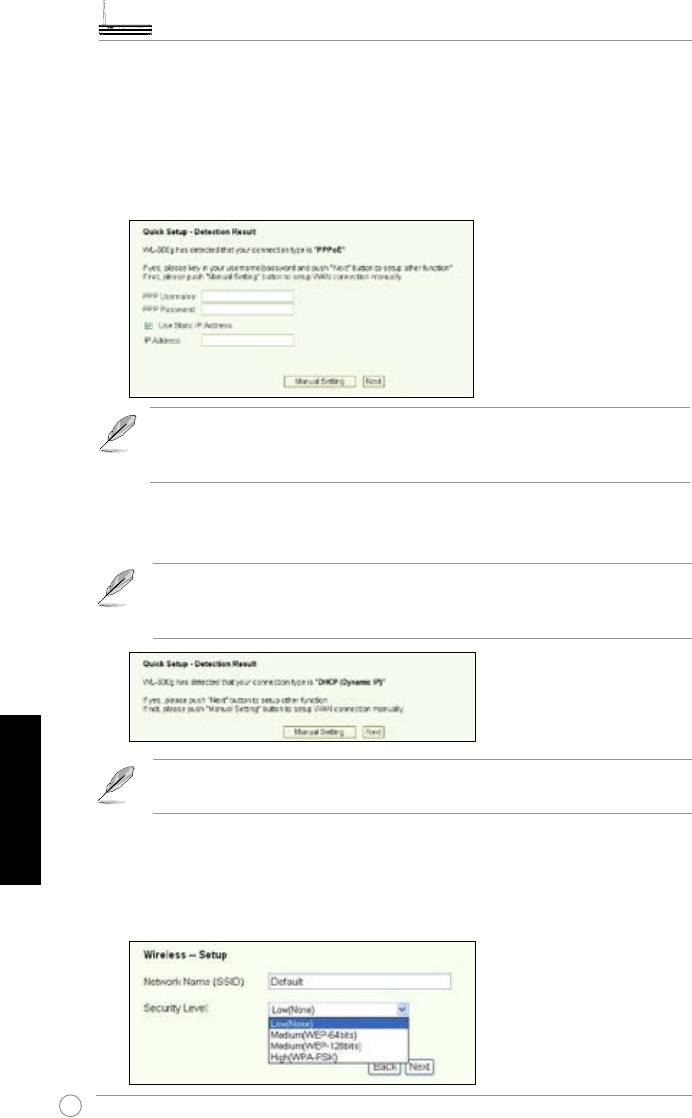
-- Se a sua ligação for do tipo PPPoE ou PPPoA
Os utilizadores de endereços IP dinâmicos devem introduzir o respectivo nome de
utilizador e senha e depois clicar em Next (Seguinte).
Os utilizadores de endereços IP estáticos devem assinalar a caixa Use Static IP
Address (Utilizar endereço IP estático), introduzir o respectivo endereço IP e clicar
em Next (Seguinte).
Se a ligação não for do tipo PPPoE ou PPPoA, clique na opção
Manual
Setting
(Denição manual) para denir manualmente o WL-600g. Consulte
as páginas 6-8 para mais informações acerca da denição manual.
-- Se a sua ligação for do tipo “MER”(DHCP)
Clique em Next (Seguinte) se a sua ligação for do tipo MER (DHCP).
Se a ligação não for do tipo MER (DHCP), clique na opção
Manual Setting
(Definição manual) para definir manualmente o WL-600g. Consulte as
páginas 6-8 para mais informações acerca da denição manual.
Português
A configuração da sua ligação por ADSL termina aqui. Prossiga com a
conguração da ligação sem os.
Conguração da ligação sem os
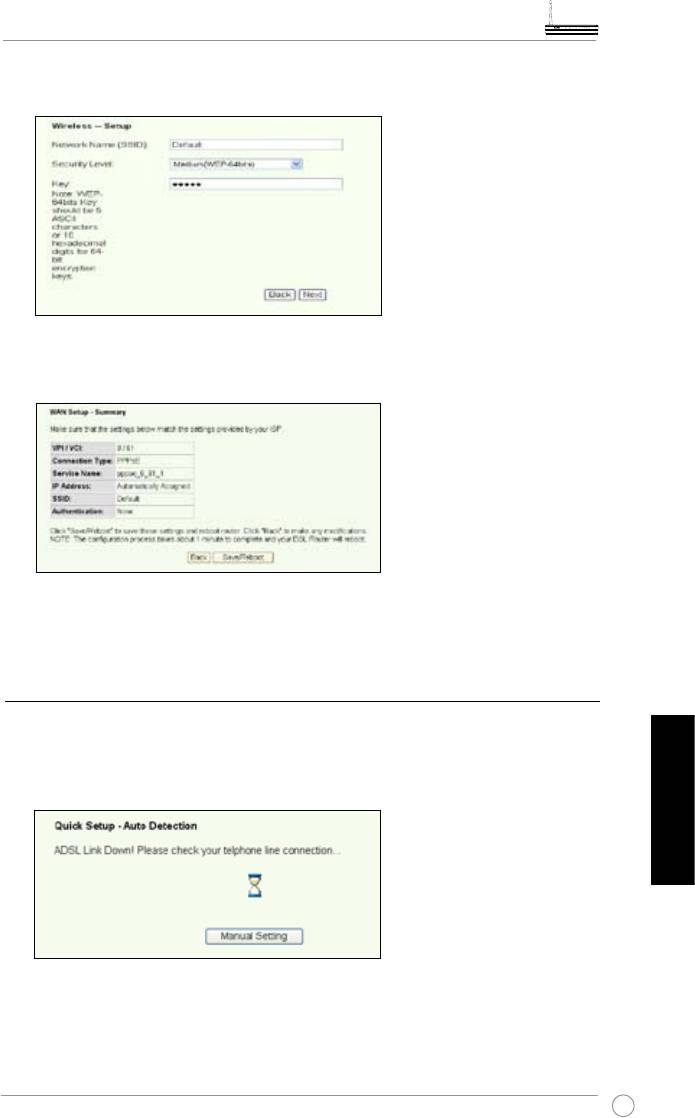
1. Escolha a opção
Security level
(Nível de segurança). Para informações mais
detalhadas acerca da denição do nível de segurança, consulte as páginas 21-22
no manual do utilizador que encontra no CD de suporte.
268
Guia de consulta rápida do gateway doméstico sem os ADSL2/2 + tudo-em-um WL-600g
2. Introduza uma chave no campo
Key
(Chave). O número de dígitos da chave
depende do nível de segurança que escolher.
3. A página de resumo é apresentada. Se a informação estiver correcta, clique em
Save/Reboot
(Guardar/Reiniciar) para concluir a configuração. Caso contrário,
clique em
Back
(Voltar) para modicar as denições.
4. A configuração fica assim concluída. Aguarde durante cerca de 50 segundos
pelo reinício do sistema. Após o reinício, a página web é actualizada passando a
mostrar a informação acerca do dispositivo.
Conguração manual
Se tiver alguma diculdade com a conguração rápida da ligação por ADSL, clique em
Manual Setting (Denição manual) para congurar manualmente a ligação por ADSL.
Português
269
Guia de consulta rápida do gateway doméstico sem os ADSL2/2 + tudo-em-um WL-600g
Conguração da ligação por ADSL
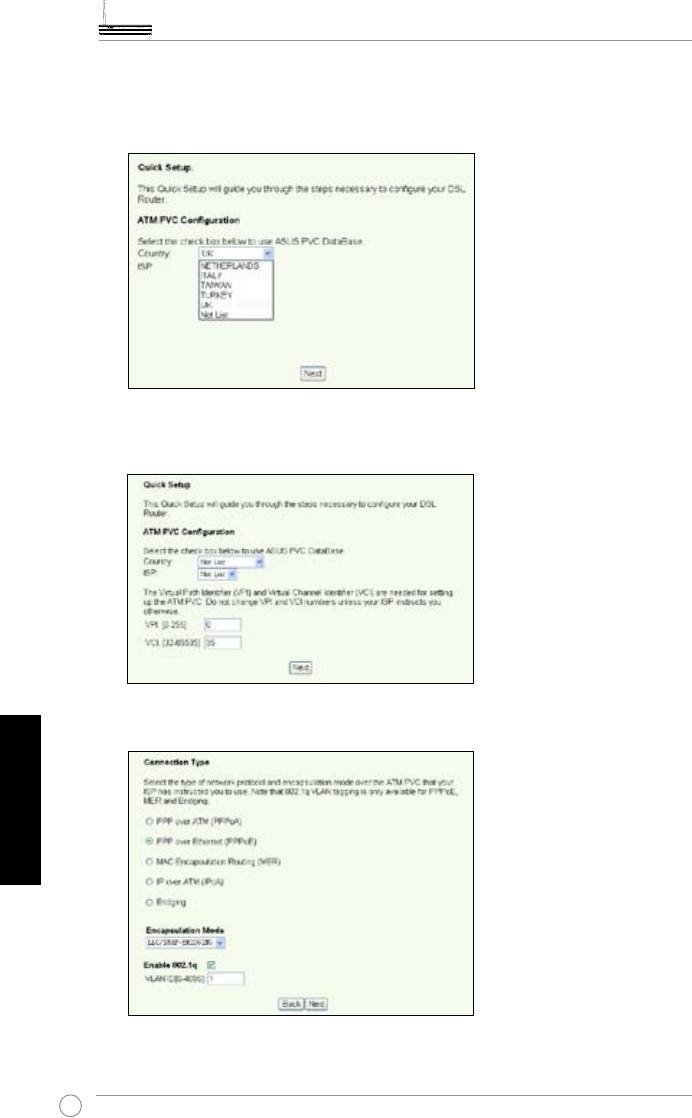
1. Seleccione o seu país e o seu ISP nos campos Country (País) e ISP (ISP), depois
clique em
Next
(Seguinte).
2. Se o seu país e ISP não constarem da lista, seleccione a opção
Not list
(Não
listados) e especique o seu VPI e VCI, depois clique em
Next
(Seguinte) Pode
pedir ao seu ISP os valores a introduzir relativamente ao VPI/VCI.
3. Seleccione o seu tipo de ligação e clique em
Next
(Seguinte). Pode obter
informação relativa ao tipo de ligação junto do seu ISP.
Português
270
Guia de consulta rápida do gateway doméstico sem os ADSL2/2 + tudo-em-um WL-600g
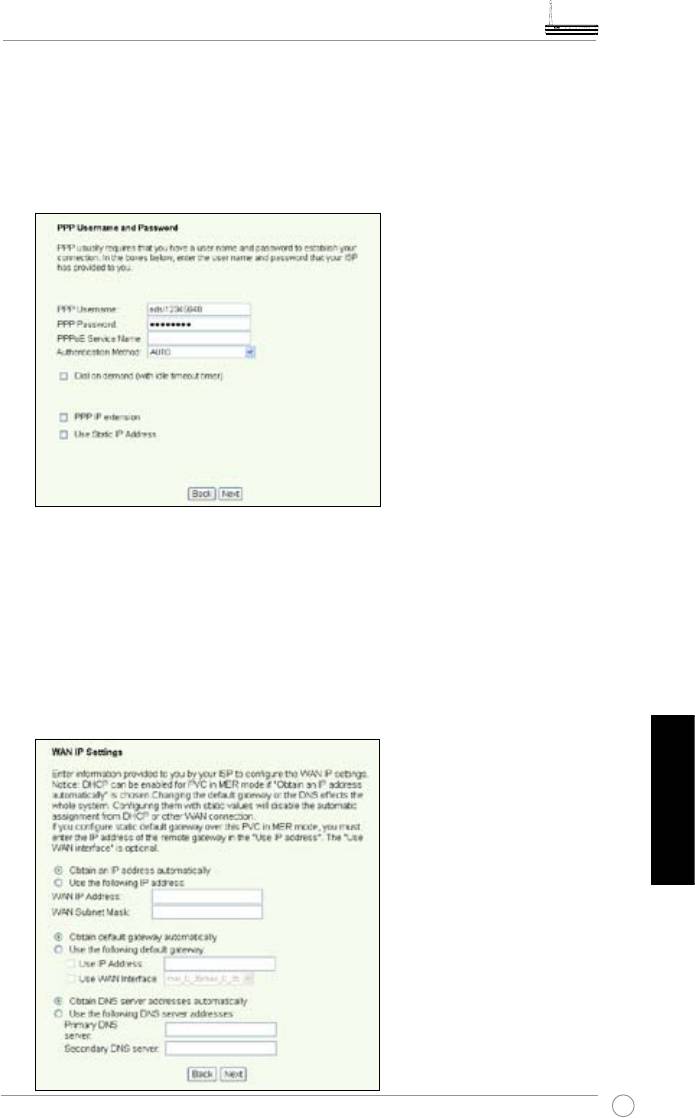
-- Se a sua ligação for do tipo PPPoA ou PPPoE
Os utilizadores de endereços IP dinâmicos devem introduzir o respectivo nome de
utilizador, a senha e o nome do serviço PPP e depois clicar em Next (Seguinte).
Os utilizadores de endereços IP estáticos devem assinalar a caixa Use Static
IP Address (Utilizar endereço IP dinâmico), introduzir o respectivo endereço IP e
clicar em Next (Seguinte).
-- Se a sua ligação for do tipo MER
Os utilizadores de endereços
IP dinâmicos
devem assinalar as caixas Obtain
an
IP address automatically
(Obter um endereço IP automaticamente),
Obtain
default gateway automatically
(Obter gateway predenido automaticamente) e
Obtain DNS server address automatically
(Obter endereço do servidor DNS
automaticamente) e depois clicar em
Next
(Seguinte).
Os utilizadores de endereços
IP estáticos
devem assinalar as caixas
Use the
following IP Address
(Utilizar o seguinte endereço IP),
Use the following
default gateway
(Utilizar o seguinte gateway predenido) e
Use the following
DNS server address
(Utilizar o seguinte endereço de servidor DNS) e depois
introduzir os endereços nos respectivos campos.
Português
271
Guia de consulta rápida do gateway doméstico sem os ADSL2/2 + tudo-em-um WL-600g
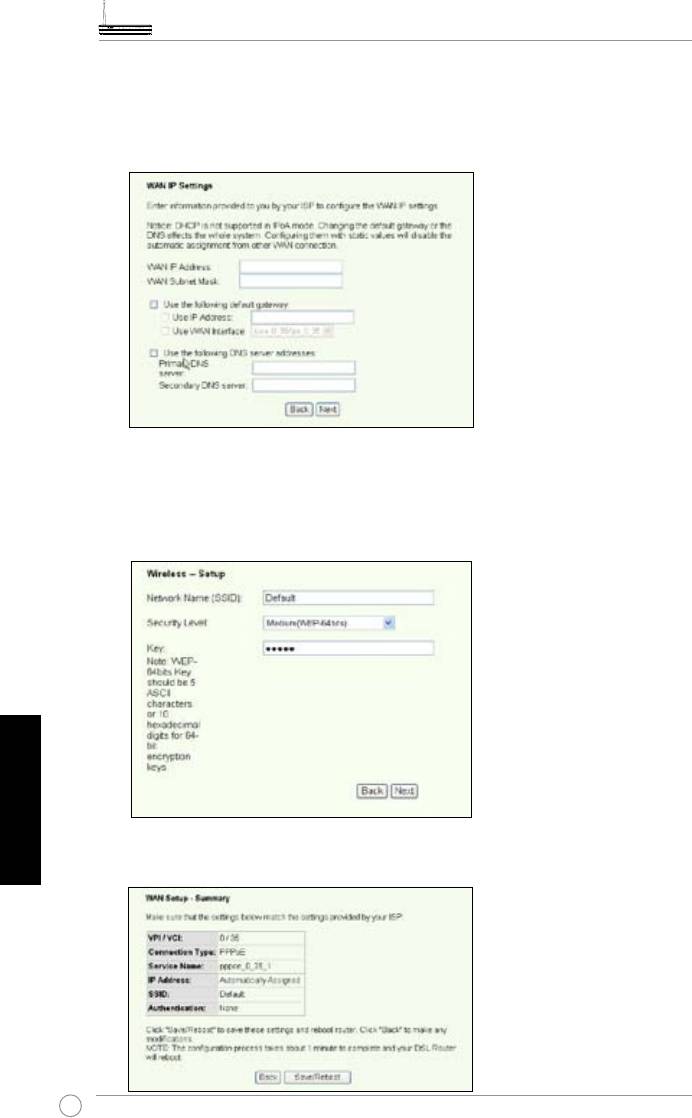
-- Se a sua ligação for do tipo IPoA
Esta ligação destina-se apenas aos utilizadores de endereços IP estáticos.
Introduza o endereço IP da WAN que lhe foi fornecido pelo seu ISP e depois
clique em Next (Seguinte).
Conguração da ligação sem os
1. Especifique um SSID (nome de rede) para o WL-600g. Escolha um nível de
segurança e depois introduza uma chave. O número de dígitos da sua chave
depende do nível de segurança que escolher. Consulte a nota sobre este assunto
na página web. Quando terminar, clique em
Next
(Seguinte).
Português
2. Esta página apresenta um resumo da conguração WAN e sem os do seu WL-
600g. Clique em
Save/Reboot
(Guardar/Reiniciar) para guardar e activar a sua
conguração.
272
Guia de consulta rápida do gateway doméstico sem os ADSL2/2 + tudo-em-um WL-600g
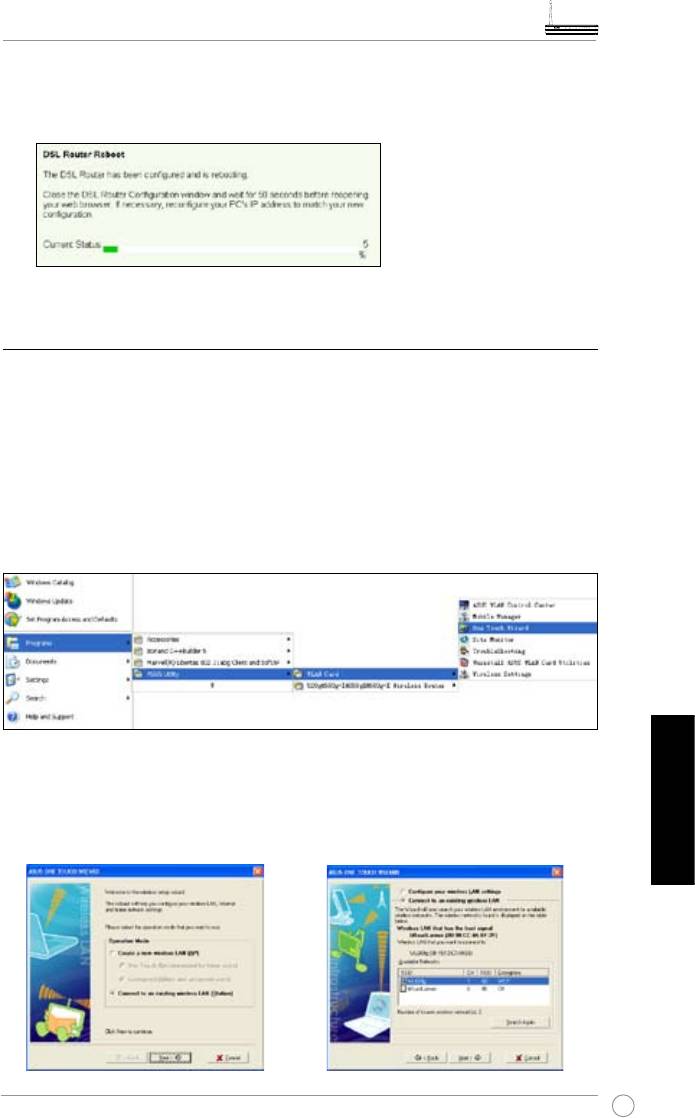
3. A conguração ca assim concluída. O WL-600g procede ao reinício no espaço de
50 segundos. A barra verde mostra o estado actual da operação de reinício. Após o
reinício, a página web actualiza automaticamente as denições.
Ligação ao WL-600g a partir da placa WLAN da ASUS
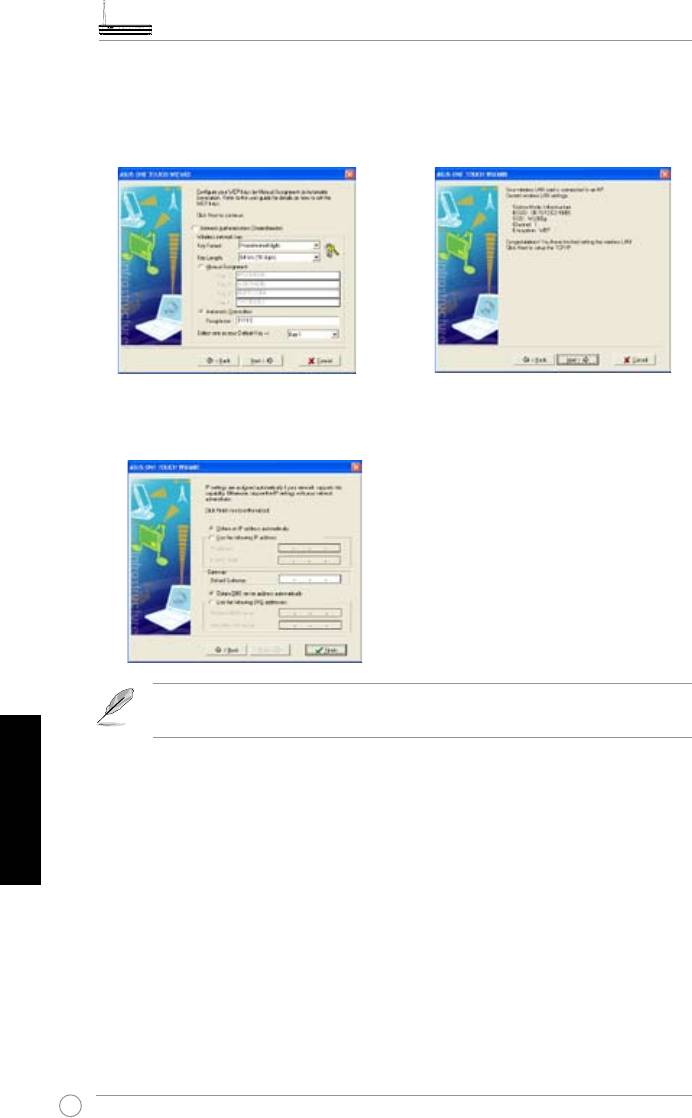
Configuração da placa ASUS WLAN com o One Touch Wizard
(Assistente de um só toque) da ASUS
Recomendamos-lhe a utilização da placa WLAN da ASUS (WL-100gD, WL-100gE, WL-
107g, WL-167g, WL169gE) para uma melhor ligação sem os. Se instalou a placa sem
os da ASUS juntamente com os respectivos utilitários e controladores no seu PC, clique
em Start -> Programes -> ASUS Utility-> WLAN Card -> One Touch Wizard (Iniciar) ->
Programas -> Utilitário ASUS-> Placa WLAN -> One Touch Wizard (Assistente de um
só toque) para iniciar o utilitário One Touch Wizard (Assistente de um só toque).
1. Seleccione o botão de opção Connect
2. O One Touch Wizard (Assistente de um
to an existing wireless LAN (Station)
só toque) procura e apresenta os pontos
(Ligar a uma LAN sem fios existente
de acesso disponíveis na lista Available
(Estação)) e clique em Next (Seguinte)
Networks (Redes disponíveis). Seleccione
para continuar.
o WL-500gP e prima Next (Seguinte) para
continuar.
Português
273
Guia de consulta rápida do gateway doméstico sem os ADSL2/2 + tudo-em-um WL-600g
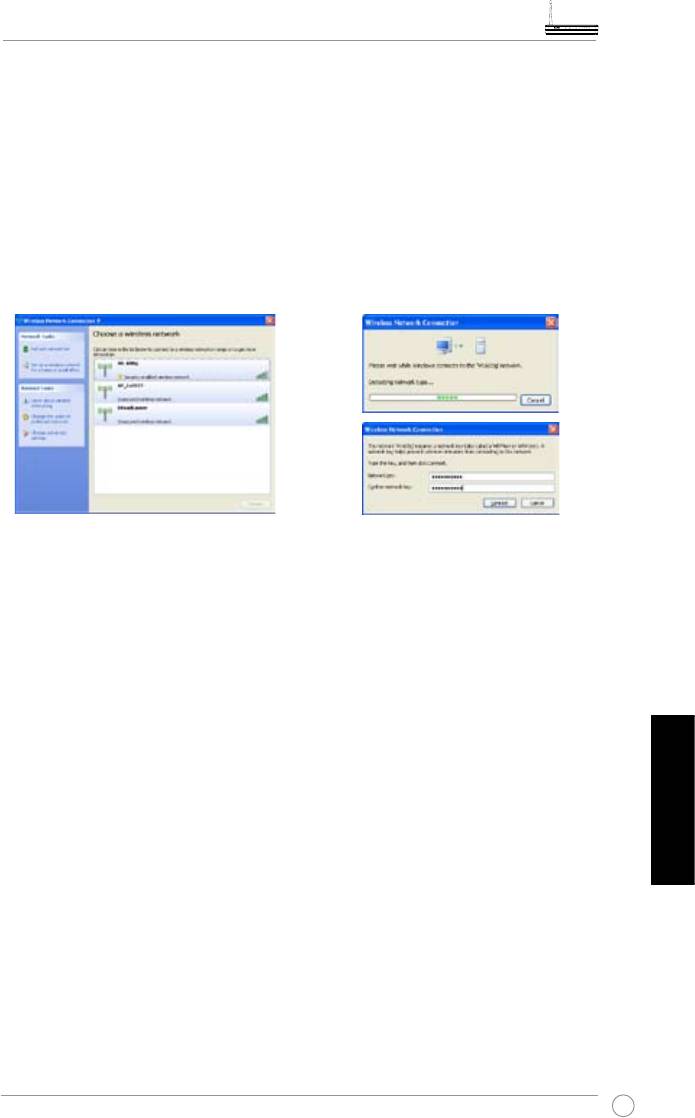
3. Defina o modo de autenticação e de
4. A placa sem os demora alguns segundos
encriptação da sua placa WLAN de maneira
a associar-se ao router WL-600g. Prima
a que estas opções correspondam às
Next (Seguinte) para congurar o protocolo
denidas no router WL-600g. Clique em Next
TCP/IP.
(Seguinte) para continuar.
5. Dena o endereço IP da placa WLAN de acordo com a condição da sua rede. Quando a
conguração do endereço IP estiver concluída, clique em Finish (Concluir) para sair do
One Touch Wizard (Assistente de um só toque).
As imagens apresentadas e as etapas descritas servem apenas de
referência e podem variar conforme os produtos.
Português
274
Guia de consulta rápida do gateway doméstico sem os ADSL2/2 + tudo-em-um WL-600g
Conguração da placa WLAN com o serviço WZC (Conguração nula sem os) do
®
Windows
®
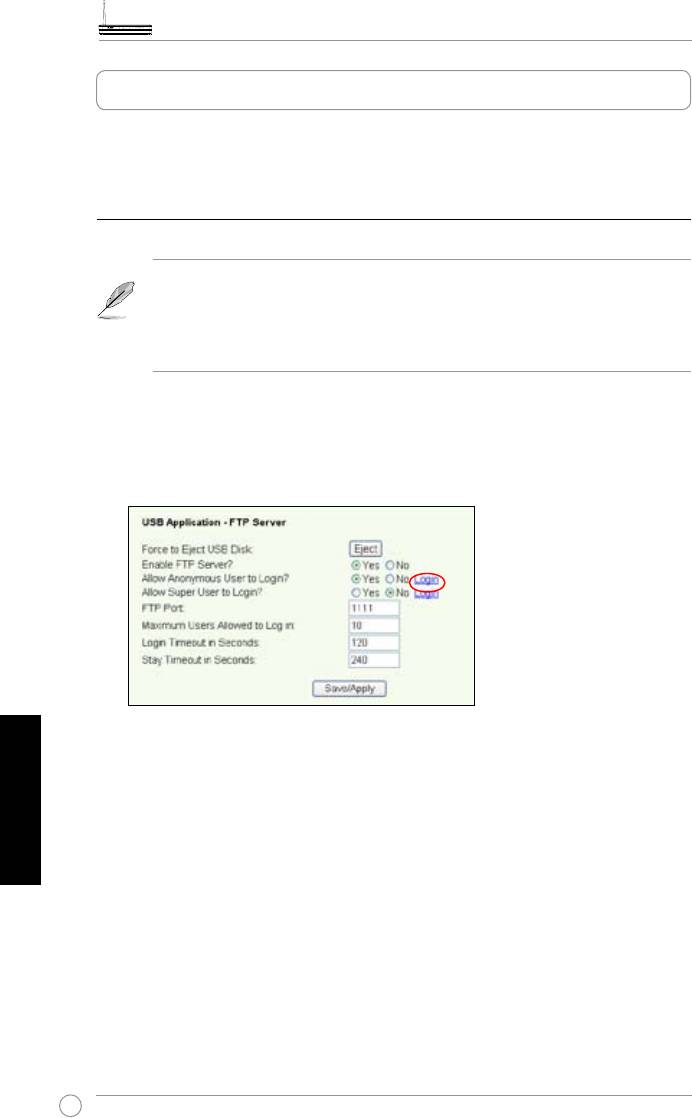
Pode também utilizar o serviço Windows
Wireless Zero Conguration (Conguração
zero sem os do Windows) para congurar a sua ligação sem os com o WL-600g.
1. Faça um duplo clique sobre o ícone
2. Introduza a chave que deniu no WL-
da rede sem os na barra de tarefas
600g e clique em
Connect
(Ligar). A
para ver a lista de redes disponíveis.
ligação é estabelecida no espaço de
Seleccione o router sem os e clique
poucos segundos.
em
Connect
(Ligar).
Português
275
Guia de consulta rápida do gateway doméstico sem os ADSL2/2 + tudo-em-um WL-600g
Aplicação USB
O WL-600g inclui duas portas USB2.0 para conguração de um servidor FTP e para
partilha de uma impressora USB.
Servidor FTP
Antes da conguração, tem de preparar um disco USB para armazenamento FTP.
Se o formato do seu disco rígido externo for
NTFS
, o conteúdo do servidor
FTP apenas pode ser lido. A transferência de cheiros para o servidor FTP
não é permitida. Para além disso, apenas os utilizadores anónimos podem
ter acesso ao servidor. Os super utilizadores não podem aceder a um
servidor FTP NTFS.
Conguração de um servidor FTP
Para congurar um servidor FTP:
1. Ligue o dispositivo de armazenamento USB à porta USB 2.0 existente no painel
traseiro do WL-600g. Clique em
USB Application -> FTP Server
(Aplicação USB ->
Servidor FTP) no menu da esquerda para abrir a página de conguração.
2. Dena a opção
Enable FTP Server
(Activar servidor FTP) para Yes (Sim).
Português
3.
Allow Anonymous User to Login
(Permitir o início de sessão por utilizadores
anónimos): Se quiser permitir o acesso ao servidor FTP por parte de utilizadores
anónimos, seleccione
Yes
(Sim); se quiser proteger os seus dados de utilizadores não
autenticados seleccione
No
(Não).
4.
Allow Super User to Login
(Permitir o início de sessão por super utilizadores):
Seleccione
Yes
(Sim) para permitir o acesso por parte de super utilizadores ao servidor
FTP.
5.
FTP Port
(Porta FTP): Dena o número de porta do servidor FTP. Por exemplo, se o
número da porta estiver denido para 1111, poderá aceder ao servidor FTP digitando
o endereço
ftp://192.168.1.1:1111
na barra de endereço do seu browser da web (o
endereço 192.168.1.1 é o endereço IP predenido do WL-600g).
6.
Maximum User Allowed to Login
(Número máximo de utilizadores permitidos): Dena
o número máximo de utilizadores que podem aceder ao seu ambiente de trabalho.
7.
Login Timeout in Seconds
(Tempo de início de sessão em segundos): Dene o limite
de tempo para o início de sessão.
8.
Stay Timeout in Seconds
(Tempo em inactividade em segundos): Limite de tempo
para uma ligação em inactividade.
9. Prima
Save/Apply
(Guardar/Aplicar) para guardar e activar as denições.
276
Guia de consulta rápida do gateway doméstico sem os ADSL2/2 + tudo-em-um WL-600g
Se utilizar a web para fazer o início de sessão como super utilizador (como
assinalado pelo círculo a vermelho), defina a opção
Maximum Users
Allowed to Log in
(Número máximo de utilizadores permitidos) para mais
do que 1, pois caso contrário será apresentada a mensagem “server is
busy” (O servidor está ocupado).
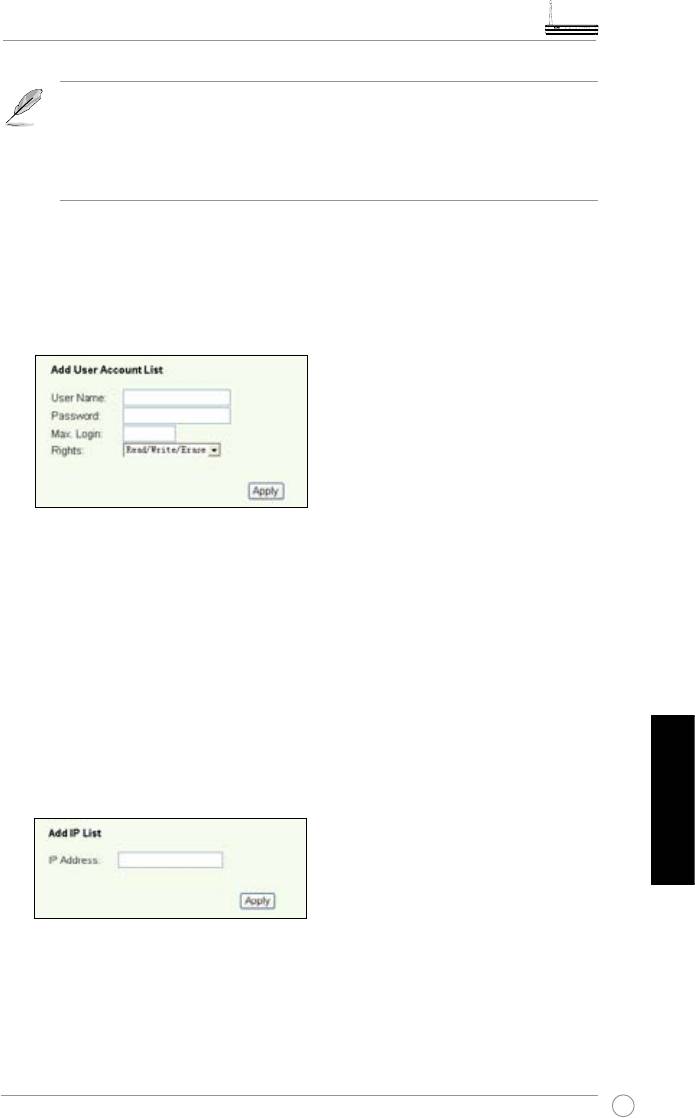
Conguração de uma conta FTP
Pode congurar até 12 contas para o seu servidor FTP.
1. Clique em
USB Application -> FTP Server -> User List
(Aplicação USB ->
Servidor FTP -> Lista de utilizadores) no menu da esquerda para abrir a página de
conguração. Clique em
Add
(Adicionar) para criar uma nova conta FTP.
2. Preencha os campos
Username
(Nome de utilizador) e
Password
(Senha) para
criar a nova conta. Especifique um valor para a opção
Max. Login
(Número
máximo de inícios de sessão) para limitar os pedidos de acesso. Dena os direitos
de acesso à conta.
3. Clique em
Apply
(Aplicar) para guardar a nova conta.
4. Prima
Save
(Guardar) para guardar e activar as denições.
Conguração da segurança do servidor FTP
Pode negar o acesso ao servidor FTP por parte de determinados endereços IP. Para
tal, basta congurar a opção
Banned IP List
(Lista de endereços IP banidos).
1. Clique em
USB Application -> FTP Server -> Banned IP List
(Aplicação USB ->
Servidor FTP -> Lista de endereços IP banidos) no menu da esquerda para abrir a
página de conguração. Clique em
Add
(Adicionar) para criar uma nova regra.
Português
2. ntroduza o ende
reço IP do antrião banido e clique em
Apply
(Aplicar) para guardar
o endereço IP banido. O endereço IP banido tem de ser um endereço estático.
3. Prima
Save
(Guardar) para guardar e activar as denições.
O seu servidor FTP está pronto. Digite o endereço
ftp://192.168.1.1(:número da
porta)
na barra de endereço do seu browser da web e prima
Enter
. Para fazer o início
de sessão, introduza o nome de utilizador e a senha que congurou para a conta FTP
e para o início de sessão.
277
Guia de consulta rápida do gateway doméstico sem os ADSL2/2 + tudo-em-um WL-600g
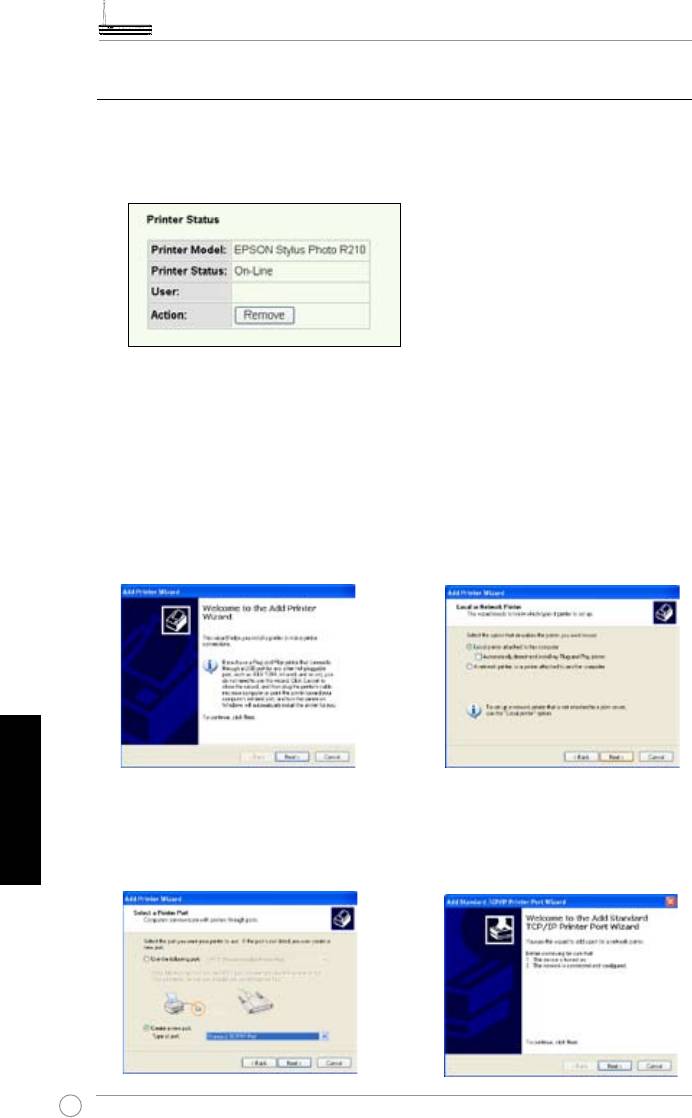
Partilhar uma impressora USB
Pode ligar a sua impressora USB à porta USB2.0 do WL-600g para a partilhar no
âmbito da sua LAN. Após ligar a impressora à porta USB, pode ver o estado da
impressora clicando em
USB Application -> Printer Status
(Aplicação USB -> Estado
da impressora).
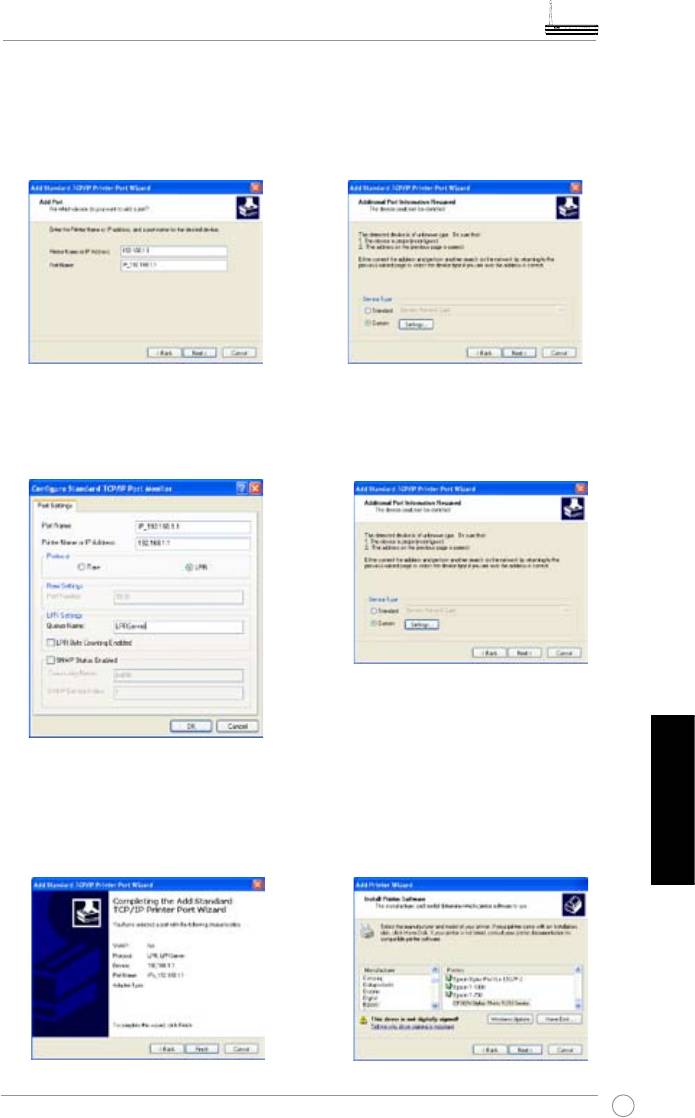
Conguração do cliente da impressora no Windows XP
Siga as etapas seguintes para instalar a impressora de rede nos respectivos
clientes.
1. Execute o
Add Printer Wizard
2. Seleccione a opção
Local printer
(Ass i s t e n t e pa r a adicionar
attached to this computer
impressora) a partir de
Start ->
(Impressora local ligada a este
Printers and Faxes -> Add a
computador) e clique em
Next
printer
(Iniciar -> Impressoras e
(Seguinte).
faxes -> Adicionar uma impressora).
Português
3. Seleccione
Create a new port
4. Clique em
Next
(Seguinte) para
(Criar uma nova porta) e defina o
configurar a porta TCP/IP para
tipo de porta para
Standard TCP/IP
permitir o acesso à impressora de
Port
(Porta TCP/IP padrão), depois
rede.
clique em
Next
(Seguinte).
278
Guia de consulta rápida do gateway doméstico sem os ADSL2/2 + tudo-em-um WL-600g
5. Introduza o endereço IP do WL-
6. Seleccione a opção
Custom
600g no campo
Printer Name of
(Personalizar) e clique em
Settings
IP Address
(Nome da impressora
(Denições).
ou endereço IP) e clique em
Next
(Seguinte).
7. D e f i n a a o p ç ã o
P r o t o c o l
8. Prima
Next
(Seguinte) para concluir
(Protocolo) para
LPR
e digite
a denição da porta TCP/IP padrão.
LPRServer
no campo
Queue
Name
(Nome da fila). Clique em
Next
(Seguinte) para continuar.
9. Prima
Finish
(Concluir) para
10. Instale o controlador da impressora
concluir as definições e voltar ao
a partir da lista de modelos. Se a
Add Printer Wizard
(Assistente
sua impressora não constar da lista,
para adicionar impressora).
clique em
Have Disk
(Disco) para
definir manualmente a localização
Português
do controlador.
279


