
Asus WL-600G – page 18
Manual for Asus WL-600G
Table of contents
- 1. English ...........................................................................1

Kontaktné informácie výrobcu
ASUSTeK COMPUTER INC. (Ázia - Tichomorie)
Adresa spoločnosti: 15 Li-Te Road, Beitou, Taipei 11259
Všeobecné (tel.): +886-2-2894-3447 Internetová adresa: www.asus.com.tw
Slovensky
Všeobecné (fax): +886-2-2894-7798 Všeobecný email: info@asus.com.tw
ASUS COMPUTER INTERNATISVIETIAL (Amerika)
Adresa spoločnosti: 44370 Nobel Drive, FremSVIETIt, CA 94538, USA
Všeobecné (fax): +1-510-608-4555 Internetová adresa: usa.asus.com
Technická podpora
Všeobecná podpora: +1-502-995-0883 Podpora (fax): +1-502-933-8713
on-line podpora: http://vip.asus.com/eservice/techserv.aspx
ASUS COMPUTER GmbH (Nemecko a Rakúsko)
Adresa spoločnosti: Harkort Str. 25, D-40880 Ratingen, Nemecko
Všeobecné (tel.): +49-2102-95990 Internetová adresa: www.asus.com.de
Všeobecné (fax): +49-2102-959911 SVIETI-line podpora: www.asus.com.
de/sales
Technická podpora
Prvky: +49-2102-95990 SVIETI-line podpora: www.asus.com.de/
support
Notebook: +49-2102-959910 Podpora (fax): +49-2102-959911
340
Rýchly sprievodca pre spustenie - Multifunkčného zariadenie WL-600g pre bezdrôtové pripojenie ADSL2/2+ Domáca brána.
Prehľad hardvéru
Predný panel
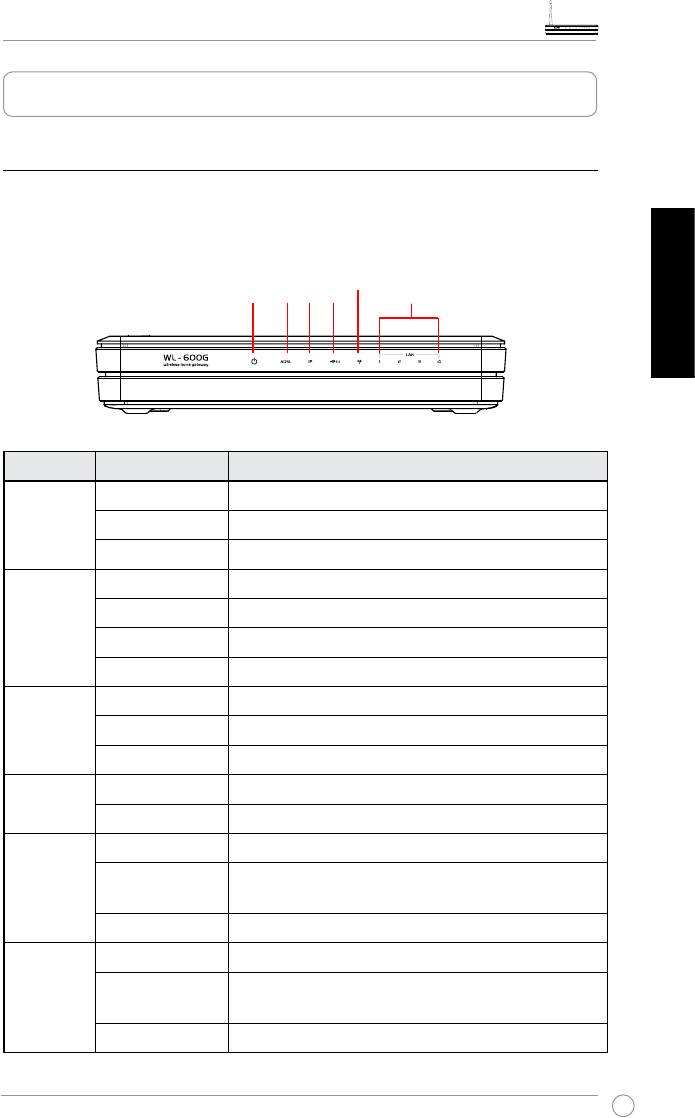
Predný panel zariadenia WL-600g pre bezdrôtové pripojenie ADSL2/2+ Domáca brána
obsahuje LED indikátory, ktoré zobrazujú stav zariadenia WL-600g.
VZDUCH
ZAP ADSL IP USB
LAN
Slovensky
Označenie Činnosť Popis
ZAP
SVIETI Napájanie je zapnuté
(Zapnutie)
NESVIETI Bez napájania
Bliká Obnovovanie výrobných pČervenávolieb
ADSL SVIETI (Zelená) Pripojenie ADSL linky
Bliká (Zelená) Skúšanie ADSL
SVIETI (Červená) ADSL linka je vypnutá
NESVIETI ADSL je vypnutá
IP SVIETI (Zelená) ADSL je pripojená a linkou je PPP
SVIETI (Červená) ADSL je pripojená a linkou nie je PPP
NESVIETI ADSL je vypnutá
USB 2.0 SVIETI Bolo zistené USB zariadenie
NESVIETI Nebolo zistené USB zariadenie
AIR
SVIETI Bezdrôtová LAN je pripravená
(VZDUCH)
Bliká Vysielanie alebo prijímanie údajov pomocou
bezdrôtového pripojenia
NESVIETI Vypnuté, alebo LAN nie je pripravená
LAN 1-4 SVIETI Fyzické pripojenie k zariadeniu s podporou Ethernet
Bliká Vysielanie alebo prijímanie údajov pomocou kábla
Ethernet
NESVIETI Vypnuté alebo neexistuje fyzické pripojenie
341
Rýchly sprievodca pre spustenie - Multifunkčného zariadenie WL-600g pre bezdrôtové pripojenie ADSL2/2+ Domáca brána.
Zadný panel
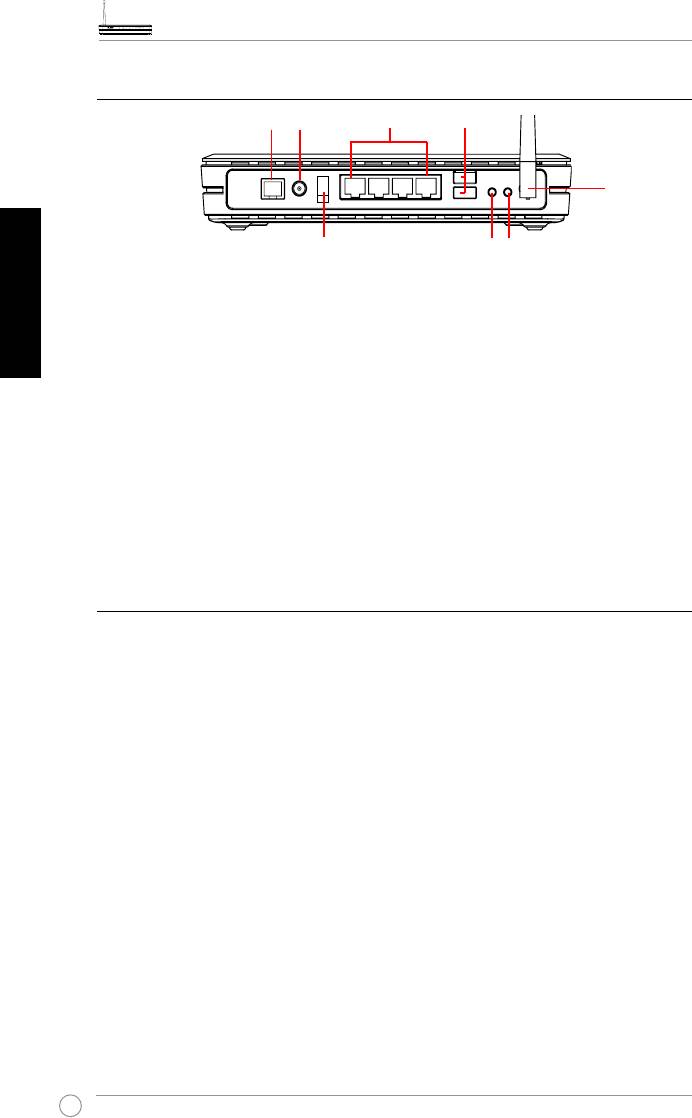
ZAPADSL
LAN
USB 2.0
Anténa
Slovensky
Sieťový spínač
Nastavenie EZSetup
Obnovenie nastavení
Zadný panel zariadenia WL-600g pri pohľade zľava doprava obsahuje nasledujúce
prvky:
• ADSL port
• Sieťový konektor
• Sieťový vypínač
• Štyri porty pre miestnu počítačovú sieť (LAN)
• Porty USB 2.0
• Tlačidlo pre nastavenie EZSetup
• Tlačidlo pre obnovenie nastavení
• Konektor antény SMA
Funkcie výrobku
Zariadenie WL-600g pre bezdrôtové pripojenie ADSL 2/ 2+ Domáca brána poskytuje
nasledujúce funkcie:
• Zabudovaný ADSL modem
• Zabudovaná ochranná brána
• Na norme IEEE802.11g založená bezdrôtovú sieť, ktorá je spätne kompatibilná
so zariadeniami 802.11b
• Jednoducho používateľné konfiguračné rozhranie založené na internete:
Rýchle nastavenie pre ASDL pripojenie, konfiguráciu bezdrôtového pripojenia a
konfiguráciu zabezpečenia
• Podpora pre rozsiahly protokol smerovania správ RIP v1, v2
• Filter, ktorý je súčasťou obsahu
• Pomocný program pre nastavenie EZSetup™ určený pre ADSL pripojenie,
bezdrôtovú sieť a rýchle nastavenie zabezpečenia
342
Rýchly sprievodca pre spustenie - Multifunkčného zariadenie WL-600g pre bezdrôtové pripojenie ADSL2/2+ Domáca brána.
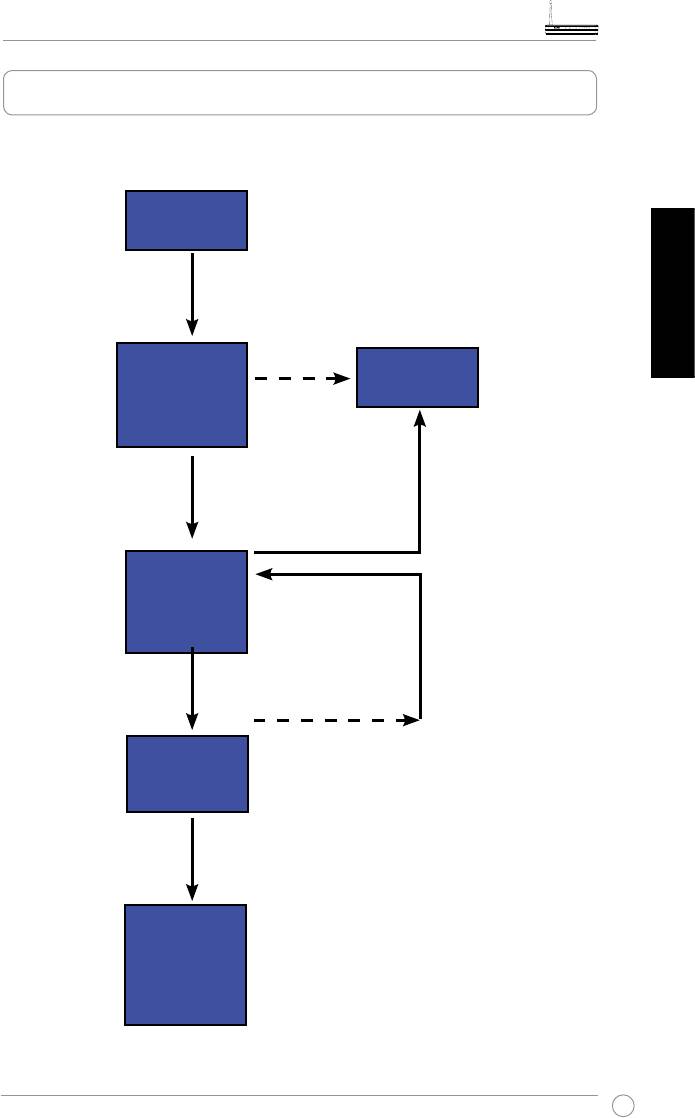
Prehľad procesu nastavenia
Nastavenie
Pozrite sa na schému hardvéru
hardvéru
na strane 4.
Kontrola je OK. Prihláste sa na 192.168.1.1
s cieľom kongurácie WL-600g.
Slovensky
Rýchle
Manuálne
nastavenie -
nastavenie
Automatické
zistenie
Pripojenie
ADSL pripojenia
zistené a typ
pripojenia je správny.
Pripojenie nezistené ALEBO typ
Zmeňte nastavenia ADSL.
zobrazeného pripojenia nie je
správny.
Nastavenie ADSL dokončené.
Rýchle
nastavenie -
Zmeňte nastavenia
Nastavenie
bezdrôtového
bezdrôtového pripojenia.
pripojenia
Kontrola nie je OK.
Rýchle
nastavenie -
Sumárna
stránka
Kontrola je OK.
Rýchle
nastavenie je
dokončené!
WL-600g je
pripravené na
používanie.
343
Rýchly sprievodca pre spustenie - Multifunkčného zariadenie WL-600g pre bezdrôtové pripojenie ADSL2/2+ Domáca brána.
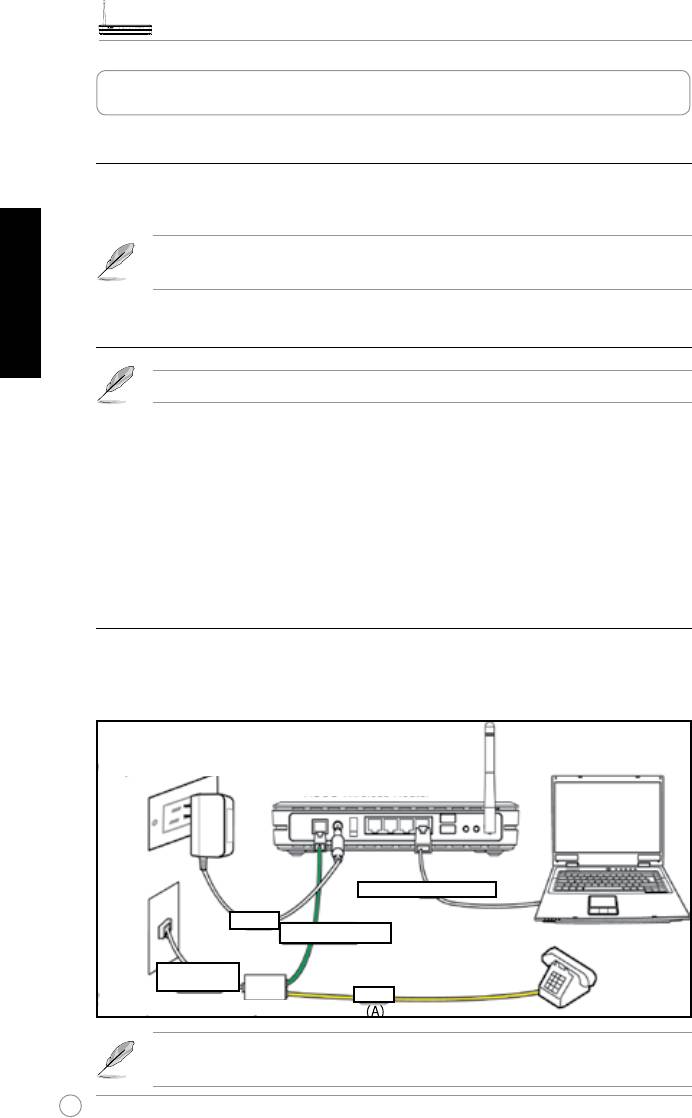
Nastavenie hardvéru
Pripojenie ADSL rozdeľovača k telefónnemu výstupu
Zasuňte linkový konektor alebo zástrčku dodaného rozdeľovača do telefónnej zásuvky
a svoju telefónnu súpravu pripojte k telefónnemu portu rozdeľovača(A).
Slovensky
Formát konektora na dodávanom rozdeľovači (linka alebo zástrčka) sa
môže líšiť v závislosti na regióne.
Pripojenie rozdeľovača k WL-600g
Nesprávne pripojenie rozdeľovača môže zablokovať službu ADSL.
a. Počítač vypnite.
b. Pripojte ADSL port zariadenia WL-600g k ADSL portu alebo k portu modemu na
rozdeľovači (B),
c. Pripojte sieťový adaptér k sieťovému portu na zadnom paneli zariadenia WL-600g a
k sieťovej zásuvke. Presvedčte sa, že sieťový LED indikátor po zapnutí smerovača
svieti. Ak LED dióda ADS linky svieti na zeleno a prerušovane, znamená to, že
došlo k vytvoreniu ADSL linky.
Pripojenie počítača k WL-600g prostredníctvom Ethernetu
a. Pomocou dodávaného kábla Ethernet (RJ45) pripojte svoj počítač k jednému z
LAN portov zariadenia WL-600g.
b. Počítač zapnite.
Sieťová zásuvka na stene
Zariadenie ASUS na bezdrôtové pripojenie
Miestna počítačová sieť (LAN)
Napájanie
ADSL alebo modem (B)
L i n k a a l e b o
stenová zásuvka
Telefón
Telefónny výstup na stene
Rozdeľovač*
Rozdeľovač *: Názov alebo umiestnenie portov dodávaného rozdeľovača
môže byť rôzne, a to v závislosti na regióne.
344

Rýchly sprievodca pre spustenie - Multifunkčného zariadenie WL-600g pre bezdrôtové pripojenie ADSL2/2+ Domáca brána.
Rýchle nastavenie
Rýchle nastavenie
Skôr ako začnete
Najprv je pomocou rýchleho nastavenia potrebné nastaviť ADSL linku a následne
bezdrôtové pripojenie. V závislosti na požiadavkách ISP budete možno potrebovať
získať niektoré z dolu uvedených informácií, a to kvôli nastaveniu internetového
spojenia na zariadení WL-600g.
• Identifikátor virtuálnej cesty (VPI)
Slovensky
• Identifikátor virtuálneho kanála (VCI)
• Názov hostiteľského počítača
• Užívateľské meno a heslo pre prihlásenie od ISP
• Adresa servera systému názvov domén (DNS) ISP
• Statická IP adresa (pre predplatiteľov statických IP)
Prihlásenie ku konguračnej stránke WL-600g
1. Zadajte
192.168.1.1
do URL vášho internetového prehliadača a stlačte
Enter
.
2. Zobrazí sa prihlasovacie okno, a to kvôli zadaniu mena a hesla. Prednastavené
užívateľské meno je admin, heslo je
admin
(malými písmenami).
3. Po prihlásení uvidíte konguračnú stránku pre zariadenie WL-600g.
Nastavenie ADSL
1. Ak predvoľba sa zobrazí stránka pre rýchle nastavenie. Sprievodca rýchlym
nastavením automaticky zistí typ ADSL pripojenia.
2. Ak je ADSL pripojenie zistené, na nasledujúcej stránke sa zobrazí typ vášho ADSL
pripojenia (PPPoE/PPPoA alebo MER).
Ak vaše ADSL pripojenie nebolo zistené, kliknite na
Manual Setting
(Manuálne nastavenie) , čím WL-600g nastavíte manuálne. Pokyny týkajúce
sa manuálneho nastavenia nájdete na stranách 9 - 11.
345
Rýchly sprievodca pre spustenie - Multifunkčného zariadenie WL-600g pre bezdrôtové pripojenie ADSL2/2+ Domáca brána.
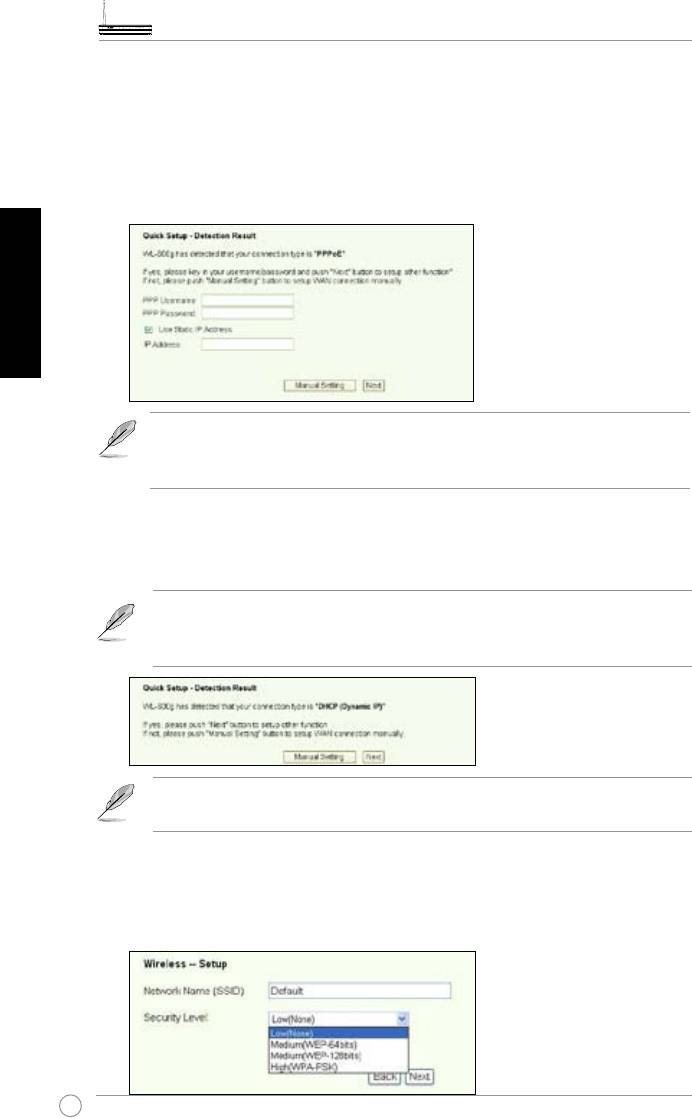
-- Ak je zobrazené, že typ vášho pripojenia je PPPoE alebo PPPoA
V prípade, ak ste užívateľ dynamickej IP , zadajte svoje užívateľské meno a heslo
a následne kliknite na Next (Nasledujúci).
V prípade, ak ste užívateľ statickej IP zaškrtnite Use Static IP Address
(Používať statickú IP adresu) a zadajte svoju IP adresu; následne kliknite na Next
(Nasledujúci).
Slovensky
Ak vaše aktuálne pripojenie nie je PPPoE alebo PPPoA, kliknite na
Manual
Setting
(Manuálne nastavenie) , čím WL-600g nastavíte manuálne. Pokyny
týkajúce sa manuálneho nastavenia nájdete na stranách 9 - 11.
-- Ak je zobrazené, že typ vášho pripojenia je “MER”(DHCP)
Kliknite na Next (Nasledujúci) v prípade, ak je typ vášho pripojenia MER
(DHCP).
Ak vaše aktuálne pripojenie nie je MER(DHCP), kliknite na
Manual Setting
(Manuálne nastavenie) , čím WL-600g nastavíte manuálne. Pokyny týkajúce
sa manuálneho nastavenia nájdete na stranách 9 - 11.
Týmto je nastavenie ADSL pripojenia dokončené. Pokračujte v nastavení
bezdrôtového pripojenia.
Nastavenie bezdrôtového pripojenia
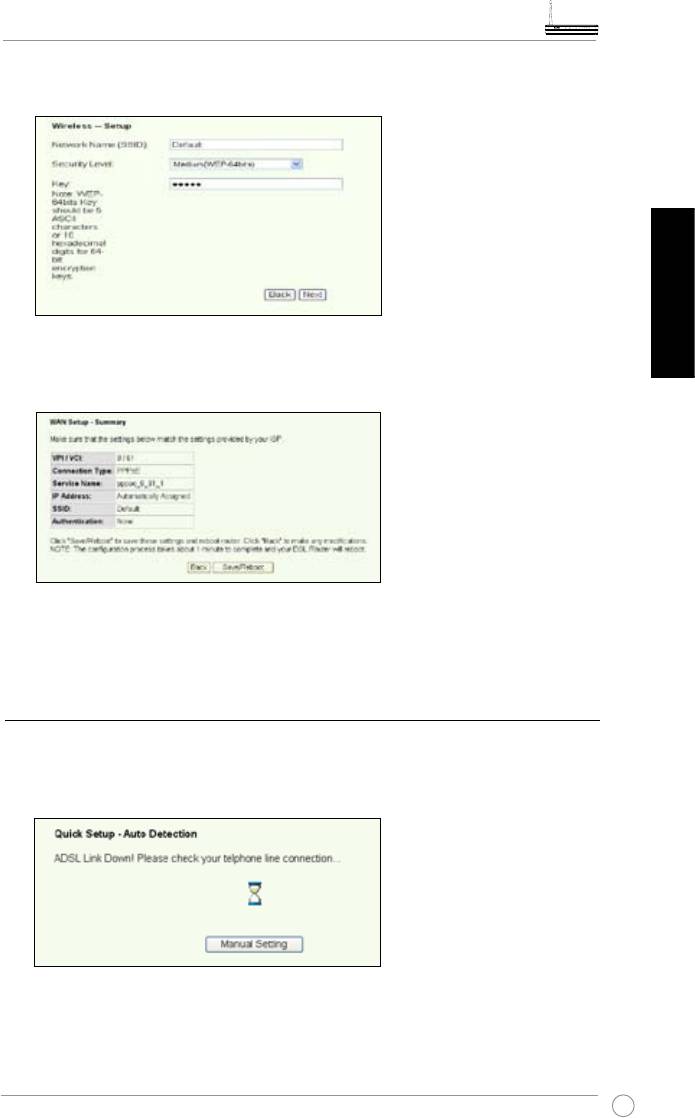
1. Zvoľte
Security level
(Úroveň zabezpečenia). Podrobné popisy zabezpečenia
nájdete na stranách 21-22 návodu na obsluhu, ktorý sa nachádza na CD s
podporou.
346
Rýchly sprievodca pre spustenie - Multifunkčného zariadenie WL-600g pre bezdrôtové pripojenie ADSL2/2+ Domáca brána.
2. Zadajte kľúč v poli
Key
(Kľúč) . Počet číslic kľúča je závislý na stupni vami
zvoleného zabezpečenia.
3. Následne sa zobrazí stránka so sumárom. Ak sú zobrazené informácie správne,
Slovensky
kliknite na
Save/Reboot
(Uložiť/Opätovne zaviesť operačný softvér) , čím
nastavenie dokončíte. V opačnom prípade kliknite na
Back
(Naspäť) s cieľom
upraviť nastavenia.
4. Nastavenie je dokončené. Kvôli opätovnému zavedeniu operačného softvéru
vyčkajte 50 sekúnd. Internetová stránka sa obnoví s uvedením informácií o
zariadení po zavedení operačného softvéru.
Manuálne nastavenie
V prípade problémov počas kongurácie ADSL pripojenia pomocou rýchleho pripojenia
kliknite na
Manual Setting
(Manuálne nastavenie) ,čím ADSL pripojenie nastavíte
manuálne.
347

Rýchly sprievodca pre spustenie - Multifunkčného zariadenie WL-600g pre bezdrôtové pripojenie ADSL2/2+ Domáca brána.
Nastavenie ADSL
1. Zvoľte
Country
(Krajina) a
ISP
a následne kliknite na
Next
(Nasledujúci).
Slovensky
2. Ak sa vaša krajina a ISP v zozname nenachádza, zvoľte
Not list
(Nie je v
zozname) a zadajte svoje VPI a VCI, následne kliknite na
Next
(Nasledujúci). O
hodnoty VPI/VCI môžete požiadať svojho ISP.
3. Zvoľte typ svojho pripojenia a kliknite na
Next
(Nasledujúci). Typ pripojenia môžete
získať od svojho ISP.
348
Rýchly sprievodca pre spustenie - Multifunkčného zariadenie WL-600g pre bezdrôtové pripojenie ADSL2/2+ Domáca brána.
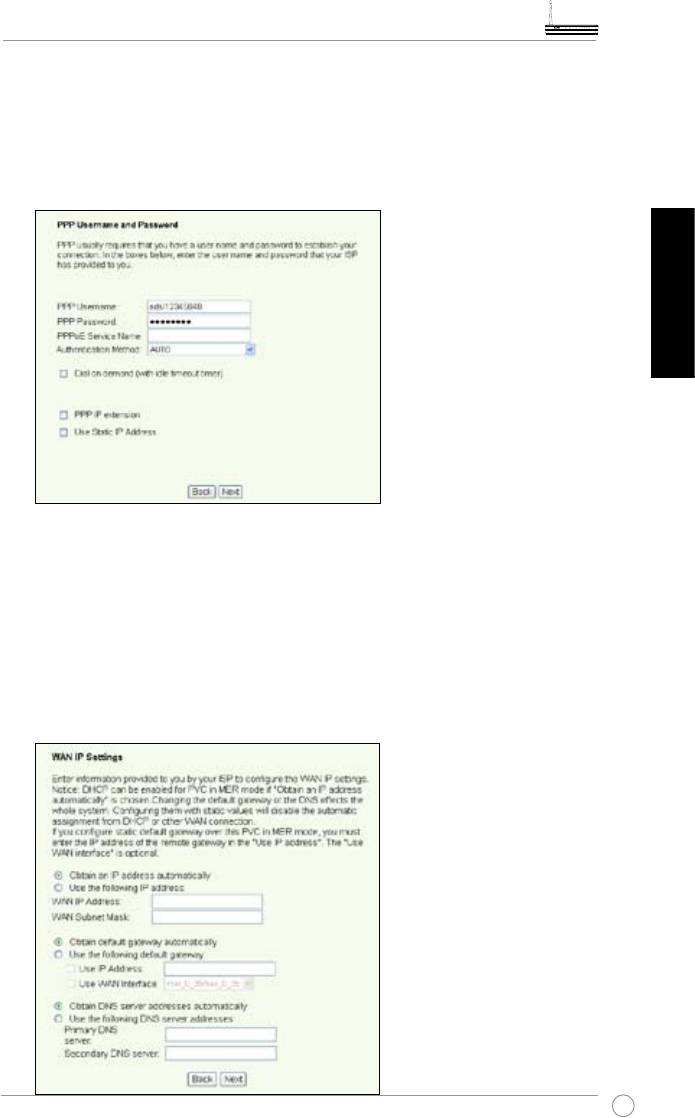
-- Ak je typ vášho pripojenia je PPPoE alebo PPPoA
V prípade, ak ste užívateľ dynamickej IP , zadajte svoje užívateľské meno PPP,
názov služby a následne kliknite na Next (Nasledujúci).
V prípade, ak ste užívateľ statickej IP zaškrtnite Use Static IP Address
(Používať statickú IP adresu) , zadajte svoju IP adresu; následne kliknite na
Next (Nasledujúci).
Slovensky
-- Ak je typ vášho pripojenia MER
V prípade užívateľov dynamickej IP zaškrtnite Obtain an IP address
automatically (Získať IP adresu automaticky), Obtain default gateway
automatically (Získať prednastavenú bránu automaticky) a Obtain DNS server
address automatically (Získať adresu DNS servera automaticky) a následne
kliknite na Next (Nasledujúci).
V prípade užívateľov statickej IP zaškrtnite Use the following IP Address
(Používať nasledujúcu IP adresu) , Use the following default gateway (Používať
nasledujúcu prednastavenú bránu) a Use the following DNS server address
(Používať nasledujúcu adresu DNS servera) , následne do zodpovedajúcich polí
zadajte vstupné adresy.
349
Rýchly sprievodca pre spustenie - Multifunkčného zariadenie WL-600g pre bezdrôtové pripojenie ADSL2/2+ Domáca brána.
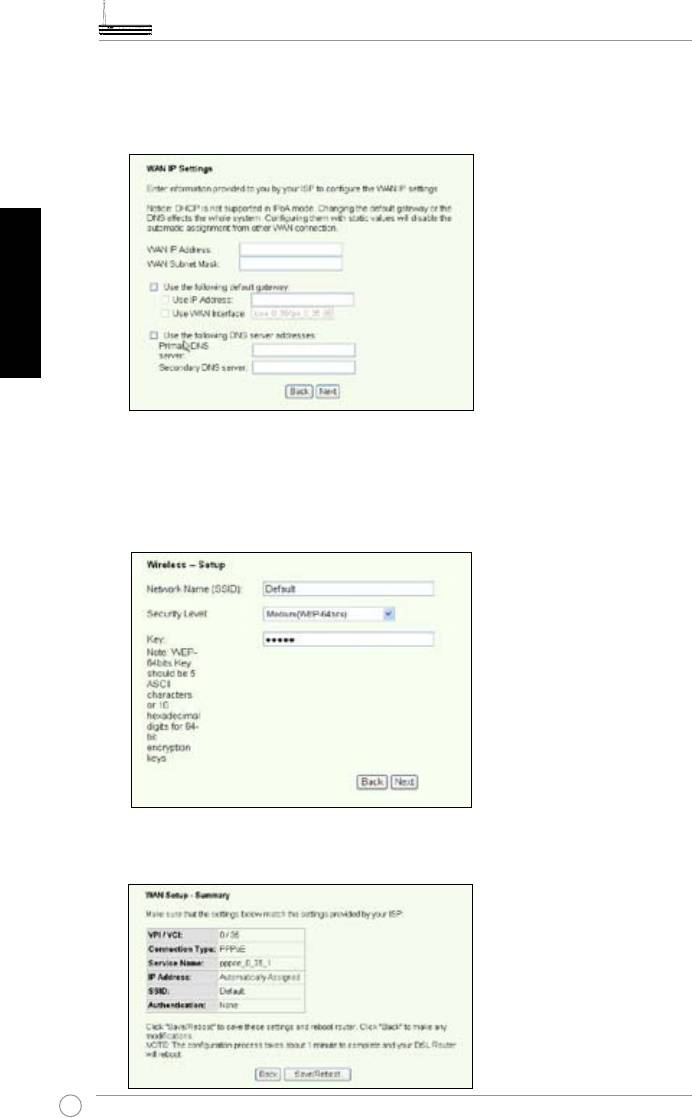
-- Ak je typ vášho pripojenia IPoA
Iba užívatelia statickej IP . Zadajte WAN IP adresu pridelenú vašim ISP, následne
kliknite na Next (Nasledujúci).
Slovensky
Nastavenie bezdrôtového spojenia
1. Určite SSID (názov siete) pre WL-600g. Zvoľte stupeň zabezpečenia a následne
zadajte kľúč. Počet číslic kľúča je závislý na stupni vami zvoleného zabezpečenia.
Pozrite si poznámku na internetovej stránke. Po dokončení kliknite na
Next
(Nasledujúci).
2. Táto strana poskytuje sumár pre WL-600g WAN a konfiguráciu bezdrôtového
pripojenia. Kliknite
Save/Reboot
(Uložiť/Opätovne zaviesť operačný softvér) , čím
svoju konguráciu uložíte do pamäte a zaktivujete.
350
Rýchly sprievodca pre spustenie - Multifunkčného zariadenie WL-600g pre bezdrôtové pripojenie ADSL2/2+ Domáca brána.
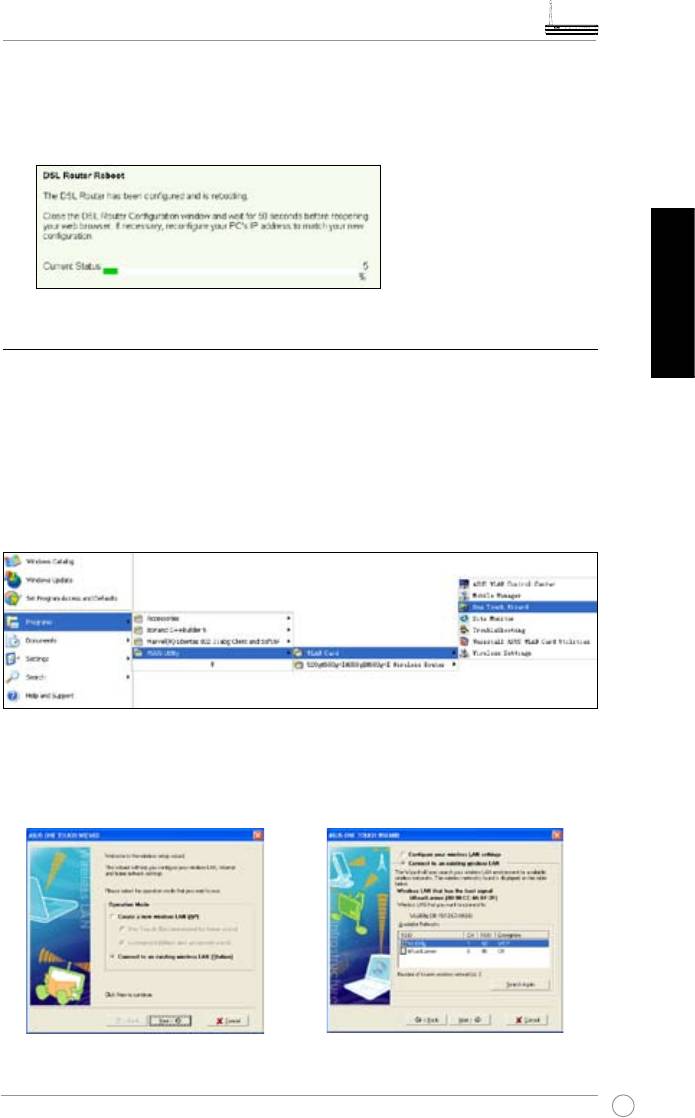
3. Nastavenie je dokončené. Operačný softvér WL-600g sa opätovne zavedie po
asi 50 sekundách. Zelená lišta zobrazuje aktuálny stav zavádzania operačného
softvéru. Po zavedení operačného softvéru sa internetová stránka zobrazí s
uvedením nastavení.
Pripojenie k WL-600g prostredníctvom karty ASUS WLAN Card
Slovensky
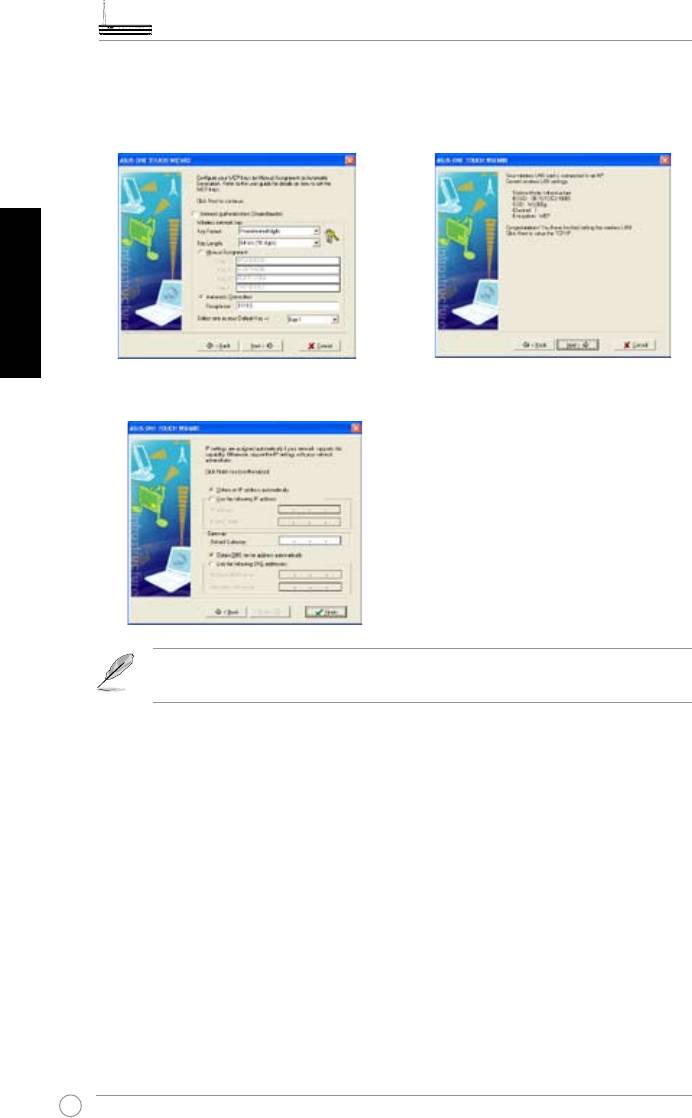
Kongurácia karty ASUS WLAN Card pomocou One Touch Wizard™
Kvôli lepšiemu bezdrôtovému spojeniu vám odporúčame používať kartu WLAN ASUS
(WL-100gD, WL-100gE, WL-107g, WL-167g, WL169gE). Ak ste si kartu pre bezdrôtové
pripojenie ASUS do svojho PC nainštalovali spolu s pomocnými programami a
ovládačmi, kliknite na
Start
(Štart) ->
All Programs
(Všetky programy) ->
ASUS Utility
(Pomocný program ASUS) ->
WLAN Card
(Karta WLAN) ->
One Touch Wizard
, čím
spustíte pomocný program One Touch Wizard.
1. Zvoľte rozhlasové tlačidlo Connect to
2. One Touch Wizard vyhľadáva a zobrazuje
an existing wireless LAN (Station)
dostupné AP v rámci zoznamu Available
(Pripojiť sa k existujúcej bezdrôtovej LAN
Networks (Dostupné siete) . Zvoľte WL-
(Stanici)) a pre pokračovanie kliknite Next
600g a kvôli pokračovaniu stlačte Next
(Nasledujúci).
(Nasledujúci) .
351
Rýchly sprievodca pre spustenie - Multifunkčného zariadenie WL-600g pre bezdrôtové pripojenie ADSL2/2+ Domáca brána.
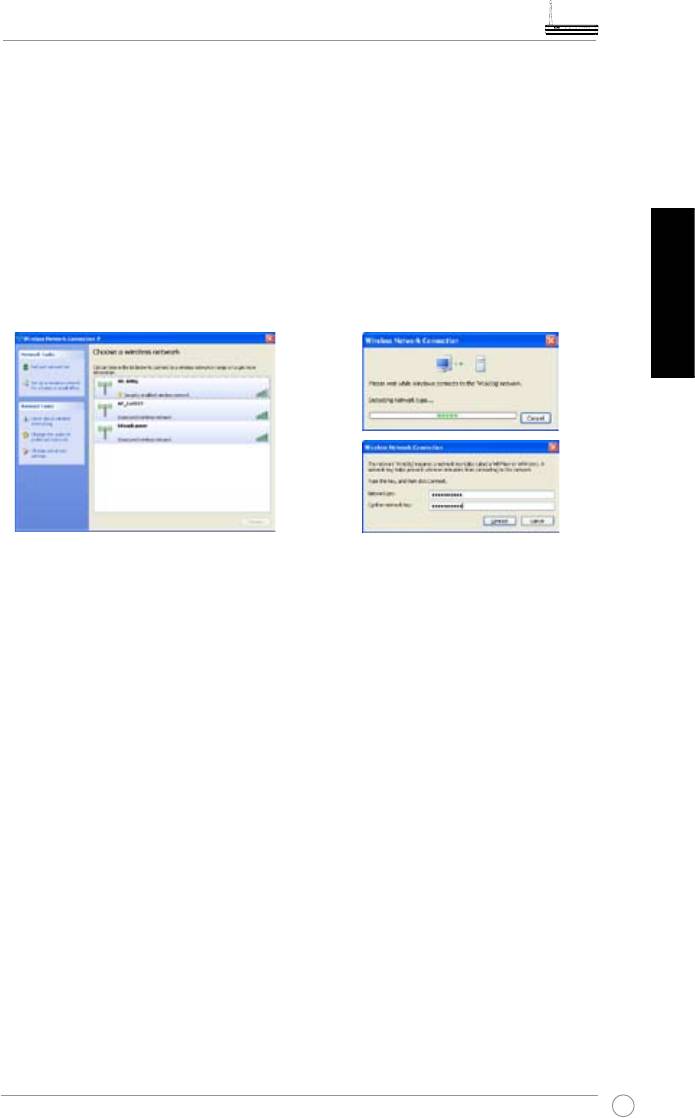
3. Nastavte autentikáciu a šifrovanie svojej
4. Priradenie karty pre bezdrôtové pripojenie k
karty WLAN tak isto, ako v prípade WL-600g.
zariadeniu WL-600g trvá niekoľko sekúnd.
Pokračujte kliknutím na Next (Nasledujúci).
Stlačte Next (Nasledujúci) a nastavte TCP/
IP.
Slovensky
5. Nastavte IP adresu karty WLAN,a to na základe podmienok vašej siete. Po dokončení
nastavenia kliknite na Finish (Dokončiť) , čím opustíte One Touch Wizard.
Obrazovky nastavenia a kroky sú iba pre ilustráciu a v prípade rôznych
výrobkov môžu byť rôzne.
352
Rýchly sprievodca pre spustenie - Multifunkčného zariadenie WL-600g pre bezdrôtové pripojenie ADSL2/2+ Domáca brána.
®
Konfigurácia karty WLAN Card pomocou služby Windows
WZC
service
®
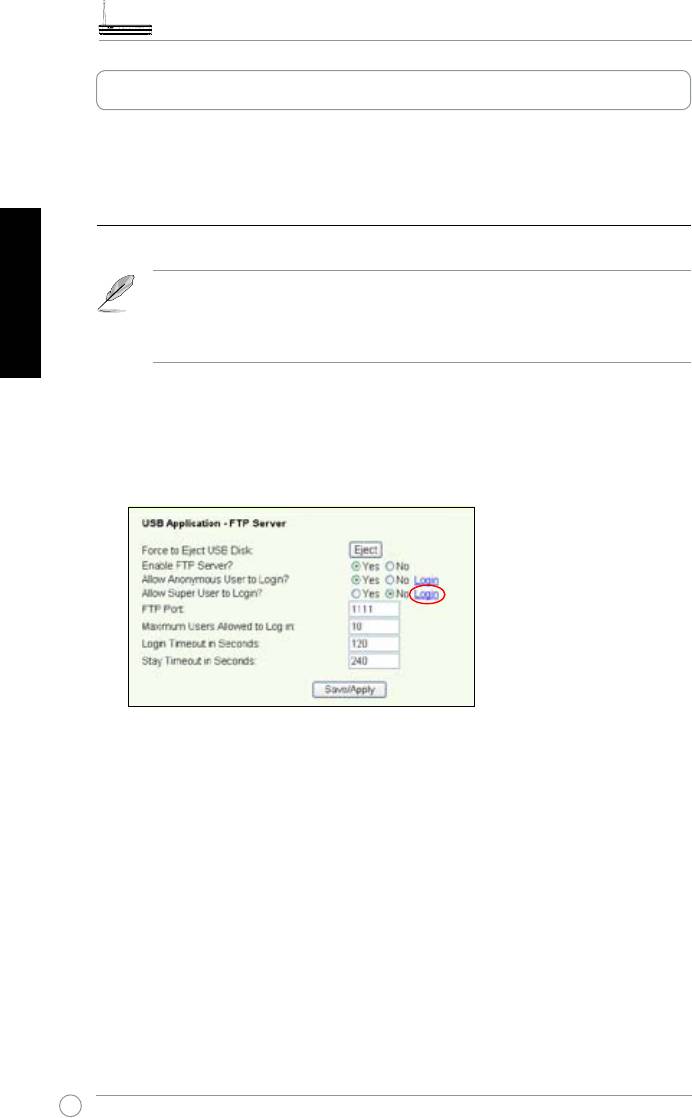
Pre nastavenie bezdrôtového pripojenia k WL-600g môžete použiť službu Windows
Wireless Zero Conguration.
1. Dvakrát kliknite na ikonu bezdrôtovej
2. Zadajte vstupný kľúč, ktorý ste
siete, nachádzajúcu sa na lište
nastavili pre WL-600g a kliknite na
úloh, čím zobrazíte dostupné siete.
Connect
(Pripojiť). Spojenie sa v
Zvoľte svoj smerovač bezdrôtového
priebehu niekoľkých sekúnd dokončí.
pripojenia a kliknite na
Connect
(Pripojiť).
Slovensky
353
Rýchly sprievodca pre spustenie - Multifunkčného zariadenie WL-600g pre bezdrôtové pripojenie ADSL2/2+ Domáca brána.
Použitie USB
WL-600g ponúka dva porty USB2.0 pre nastavenie FTP servera a zdieľanie tlačiarne s
podporou USB.
Funkcia FTP servera
Slovensky
Pred nastavením je potrebné pripraviť USB disk pre ukladanie na FTP.
Ak formát vášho externého pevného disku je
NTFS
, z FTP servera možno
iba čítať. Prenos súborov na FTP server nie je možný. Okrem toho, prihlásiť
sa môže iba anonymný užívateľ. Hlavný užívateľ sa na NTFS FTP server
prihlásiť nedokáže.
Nastavenie FTP servera
Nastavenie FTP servera:
1. Pripojte svoje pamäťové zariadenie s podporou USB k portu USB2.0 na zadnom
paneli WL-600g. Následne kliknite
USB Application
(Použitie USB) ->
FTP Server
v
ľavom menu, čím otvoríte konguračnú stránku.
2. Nastavte
Enable FTP Server
(Odblokovať FTP server) na
Yes
(Áno).
3.
Allow Anonymous User to Login
(Umožniť prihlásenie anonymného užívateľa): Ak si
želáte umožniť prístup anonymného užívateľa na stránku vášho FTP servera, zvoľte
Yes
(Áno); ak si želáte svoje údaje pred anonymným užívateľom chrániť, zvoľte
No
(Nie).
4.
Allow Super User to Login
(Umožniť prihlásenie hlavného užívateľa): Zvoľte
Yes
(Áno) , ak si želáte umožniť prístup na FTP server pre hlavného užívateľa.
5.
FTP port
: Nastavenie čísla portu FTP servera: Ak je napríklad číslo portu nastavené
na 1111, na FTP server sa dostanete napísaním
ftp://192.168.1.1:1111
do okna svojho
prehliadača pre zadanie adresy (192.168.1.1 je prednastavená IP adresa pre WL-600g).
6.
Maximum User Allowed to Login
(Maximálny počet prihlásených užívateľov):
nastavuje maximálny počet prihlásených užívateľov, a to na základe vášho
pracovného prostredia.
7.
Login Timeout in Seconds
(Ukončenie prihlásenia v sekundách): Ak doba
prihlásenia ubehne, dôjde k prerušeniu prihlásenia.
8.
Stay Timeout in Seconds
(Ukončenie neaktívneho prihlásenia v sekundách):
Hodnota doby ukončenia neaktívneho prihlásenia.
9. Stlačte
Save/Apply
(Uložiť/Použiť) , čím nastavenia uložíte a zaktivujete.
354
Rýchly sprievodca pre spustenie - Multifunkčného zariadenie WL-600g pre bezdrôtové pripojenie ADSL2/2+ Domáca brána.
Ak používate internetový prístup pre prihlásenie hlavného užívateľa
(vyznačený červeným krúžkom), nastavte hodnotu pre
Maximum Users
Allowed to Log in
(Maximálny počet prihlásených užívateľov) na viac než
1; v opačnom prípade sa zobrazí chybové hlásenie “server is busy (server
je zaneprázdnený)”.
Nastavenie FTP účtu
Pre svoju FTP stránku môžete nastaviť až 12 účtov.
1. Kliknite na
USB Application
(Použitie USB) ->
FTP Server
->
User List
(Zoznam
užívateľov) nachádzajúce sa v ľavom menu, čím otvoríte konfiguračnú stránku.
Kliknutím na
Add
(Pridať) vytvoríte nový FTP účet.
Slovensky
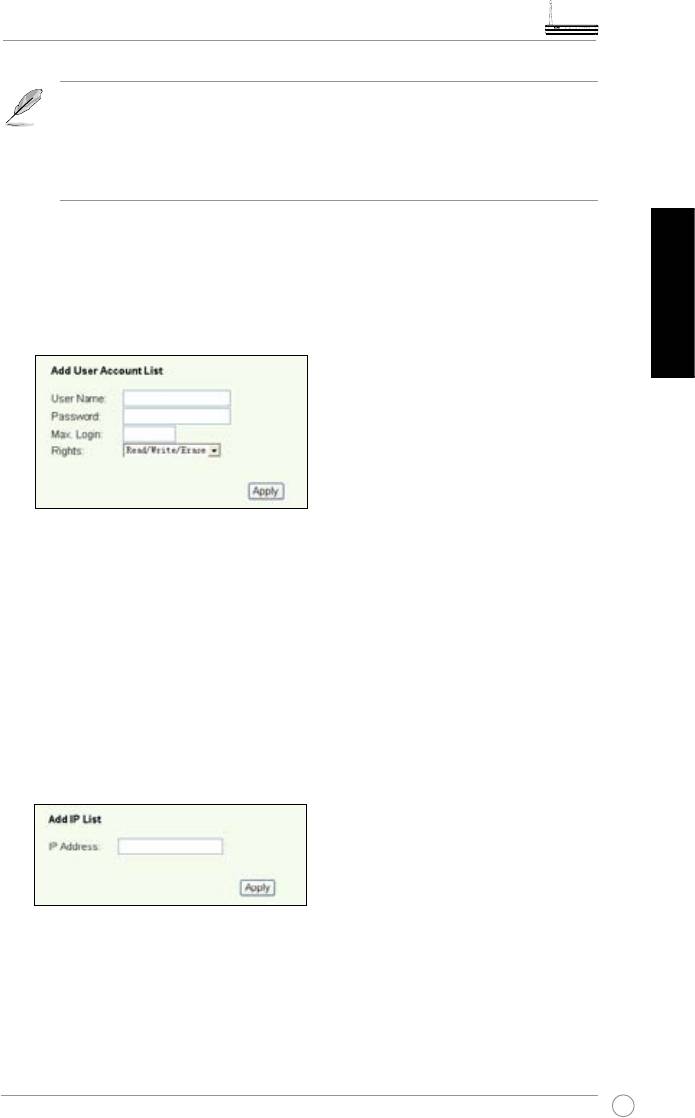
2. Pre nový účet zadefinujte
Username
(Názov užívateľa),
Password
(Heslo) .
Nastavte
Max. Login
(Max. prihlásenie) , čím obmedzíte žiadosť o prístup. Pre účet
zadenujte prístupové práva.
3. Kliknutím na
Apply
(Použiť) uložíte nový účet do pamäte.
4. Kliknutím na
Save
(Uložiť) nastavenia uložíte do pamäte a zaktivujete ich.
Nastavenie FTP bezpečnosti
Žiadosť o prístup z určitej IP adresy zamedzíte nastavením
Banned IP List
(Zoznam
zamedzených IP) .
1. Kliknite na
USB Application
(Použitie USB) ->
FTP Server
->
Banned IP
List
(Zoznam zamedzených IP) nachádzajúce sa v ľavom menu, čím otvoríte
konguračnú stránku. Kliknutím na
Add
(Pridať) vytvoríte nové pravidlo.
2. Zadajte IP adresu hostiteľského počítača a zamedzenú IP uložíte do pamäte
kliknutím na
Apply
(Použiť) . Zamedzená IP musí byť statická.
3. Kliknutím na
Save
(Uložiť) nastavenia uložíte do pamäte a zaktivujete ich.
Vaša FTP stránka je pripravená. Do okna vášho prehliadača pre zadanie adresy napíšte
ftp://192.168.1.1
(:číslo portu) a stlačte
Enter
. Ak sa požaduje prihlásenie, zadajte názov
užívateľa a heslo, ktoré ste pre FTP účet a prihlásenie nastavili.
355
Rýchly sprievodca pre spustenie - Multifunkčného zariadenie WL-600g pre bezdrôtové pripojenie ADSL2/2+ Domáca brána.
Zdieľanie tlačiarne s podporou USB
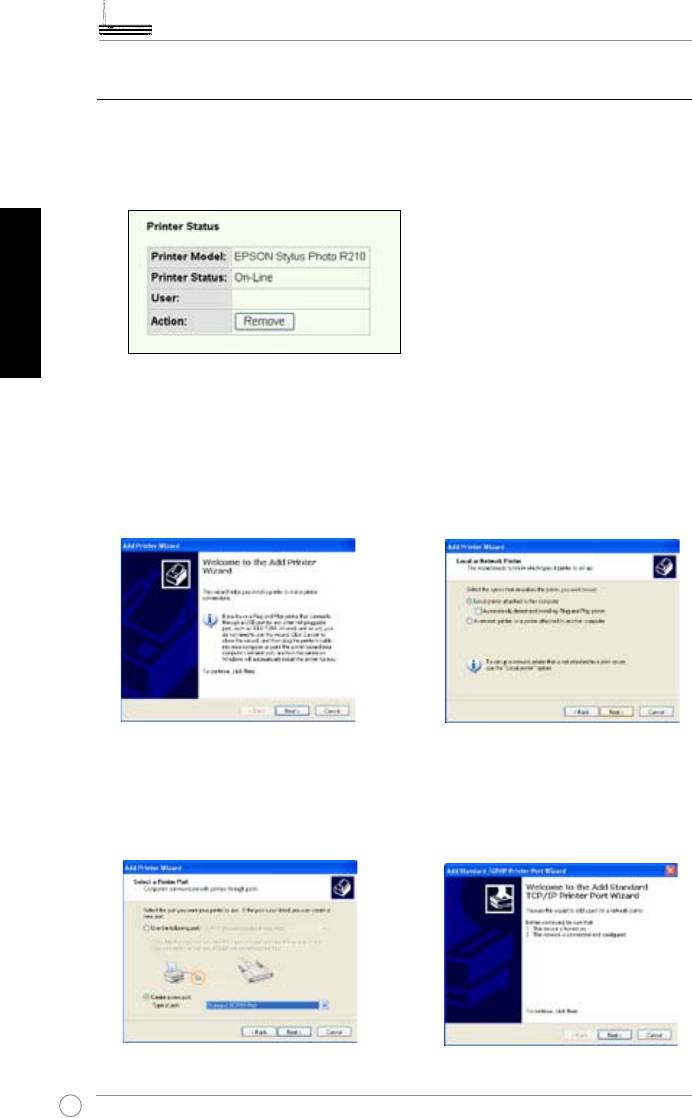
Svoju tlačiareň s podporou USB môžete pripojiť k portu USB2.0 na zariadení WL-600g,
čím ju dokážete v rámci svojej LAN zdieľať. Po pripojení tlačiarne k USB portu môžete
zistiť stav tlačiarne, a to kliknutím na
USB Application
(Použitie USB) ->
Printer Status
(Stav tlačiarne).
Slovensky
Nastavenie klienta tlačiarne v rámci Windows XP
Pomocou dolu uvedených krokov nainštalujte sieťovú tlačiareň k svojim klientom.
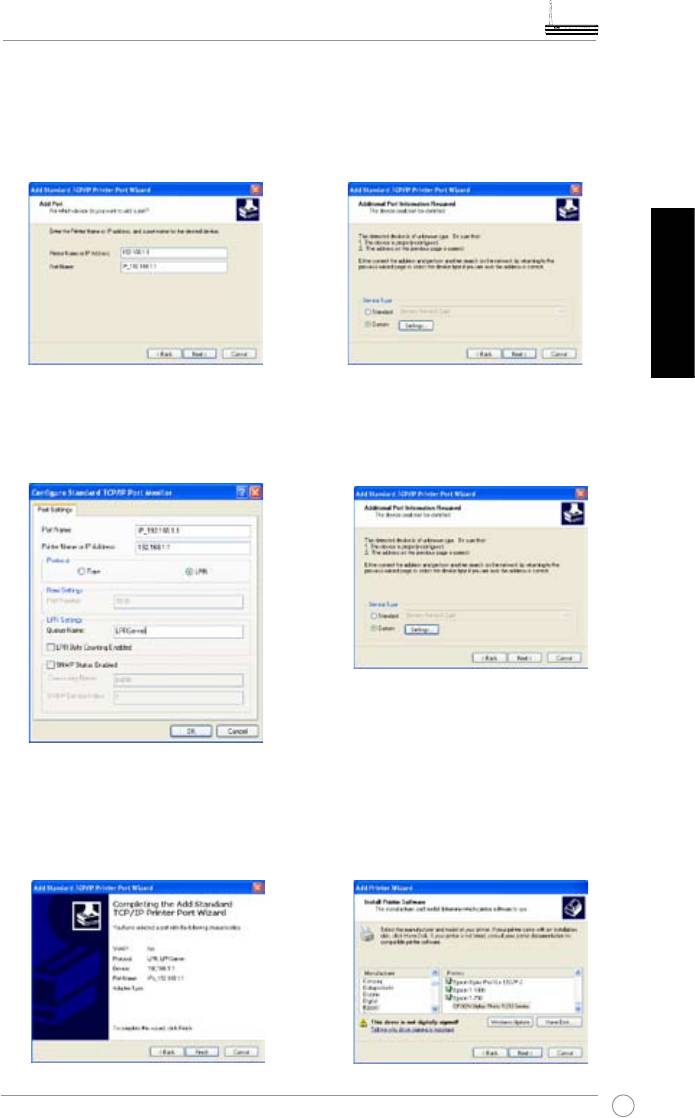
1. Spustite sprievodcu pridaním
2. Zvoľte
Local printer attached to
tlačiarne:
Start
(Štart) ->
Printers
this computer
(K tomuto počítaču
and Faxes
(Tlačiarne a faxy) ->
je pripojená lokálna tlačiareň) a
Add a printer
(Pridať tlačiareň).
kliknite na
Next
(Nasledujúci).
3. Zvoľte
Create a new port
(Vytvoriť
4. Kliknite na
Next
(Nasledujúci) , čím
nový port) a nastavte typ portu na
nastavíte TCP/IP port pre prístup k
Standard TCP/IP Port
(Štandardný
sieťovej tlačiarni.
TCP/IP port); následne kliknite na
Next
(Nasledujúci).
356
Rýchly sprievodca pre spustenie - Multifunkčného zariadenie WL-600g pre bezdrôtové pripojenie ADSL2/2+ Domáca brána.
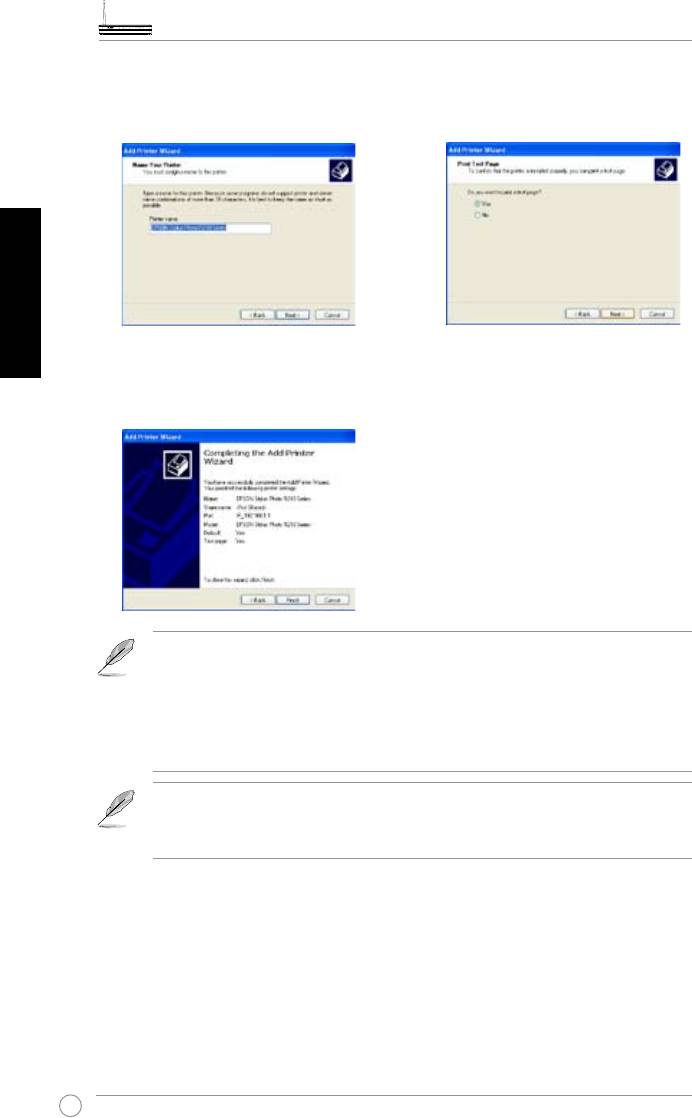
5. Zadajte IP adresu zariadenia WL-
6. Zvoľte
Custom
(Prispôsobiť) a
600g do poľa
Printer Name of
kliknite na
Settings
(Nastavenia).
IP Address
(Názov IP adresy
pre tlačiareň) a kliknite na
Next
(Nasledujúci).
Slovensky
7. Nastavte
Protocol
(Protokol) na
8. Stlačením
Next
(Nasledujúci)
LPR
a napíšte
LPRServer
do
dokončíte štandardné nastavenie
poľa
Queue Name
(Názov radu).
TCP/IP portu.
Pokračujte kliknutím na
Next
(Nasledujúci) .
9. Stlačením
Finish
(Dokončiť)
10. Nainštalujte ovládač tlačiarne, ktorá
dokončíte nastavenie a vrátite sa k
je v zozname predajných modelov.
sprievodcovi pridania tlačiarne.
Ak sa vaša tlačiareň v zozname
nenachádza, kliknite na
Have Disk
(Mám disk) a manuálne určite
umiestnenie ovládača.
357
Rýchly sprievodca pre spustenie - Multifunkčného zariadenie WL-600g pre bezdrôtové pripojenie ADSL2/2+ Domáca brána.
11. Kliknutím na Next (Nasledujúci)
12. Zvoľte Yes (Áno) a vytlačte
akceptujete predvolený názov
skúšobnú stránku. Kliknutím na Next
tlačiarne.
(Nasledujúci) dôjde k vytlačeniu.
Slovensky
13. Týmto je inštalácia dokončená.
Kliknutím na Finish (Dokončiť)
opustíte sprievodcu pridaním
tlačiarne.
Ak ste už tlačiareň do počítača lokálne nainštalovali, pravým tlačidlom
kliknite na ikonu tlačiarne a zvoľte záložku
Property
(Vlastnosť) ->
Port
(Port) , a to kvôli pridaniu štandardného TCP/IP portu. Kliknite na
Add Port
(Pridať port) a následne zvoľte
Standard TCP/IP Port
(Štandardný TCP/IP
port) ; následne kliknite na tlačidlo
New Port
(Nový port) . Postupy pre
nastavenie sú uvedené v bodoch 5 - 8.
®
Ak používate Windows
98 alebo ME, ktoré nepodporujú štandardný TCP/
IP port, budete musieť použiť vzdialený port podporovaný zariadením WL-
600g.
Zoznam kompatibilných tlačiarní
HP Deskjet 5410 Series
HP PSC 1610
HP Deskjet 3940 Series
HP Deskjet 5652
HP photosmart 8030
HP Deskjet 5550
HP Photosmart 8230
EPSSVIETI C60
HP Photosmart 7830
HP NESVIETIicejet 5610
HP NESVIETIicejet 7210
HP NESVIETIicejet 4255
HP PSC 1510
HP PSC 1410
358
Rýchly sprievodca pre spustenie - Multifunkčného zariadenie WL-600g pre bezdrôtové pripojenie ADSL2/2+ Domáca brána.
Gaming Blaster (Zvuková hracia karta)
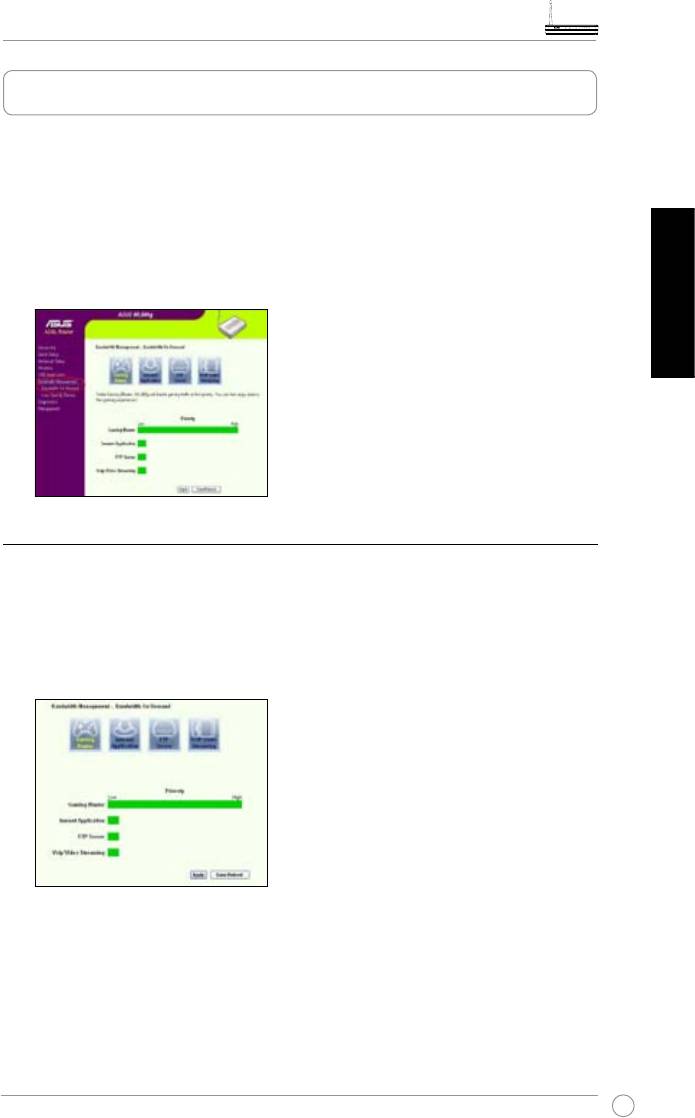
Zvuková hracia karta pre ASUS WL-600g je navrhnutá pre skvalitnenie pôžitku počas
hrania on-line hier. Táto technológia poskytuje zážitok, ktorý je neprerušovaný a je
bez časového oneskorenia a je taký, aký očakávajú hráči on-line hier. Inteligentným
spôsobom optimalizuje sieťové zdroje a automaticky nastavuje prioritu prevádzky s
cieľom lepšieho vykonávania na časové oneskorenie citlivých aplikácií, vrátane IP
telefónu a multimediálnych aplikácií.
Prejdite na
Bandwidth Management
(Správa šírky pásma) -->
Bandwidth on
Demand
(Šírka pásma na požiadanie) . Na obrazovke sa zobrazia štyri ikony.
Slovensky
Zvuková hracia karta na WL-600g
Zariadenie WL-600g je prednastavené na režim
Gaming Blaster
(Zvukovej hracej
karty) a vy môžete mať zážitok s kvalitného hráčskeho výkonu. Jednoducho kliknite na
ikonu
Gaming Blaster
(Zvuková hracia karta) a v rámci zariadenia WL-600g môžete
túto funkciu zapnúť alebo vypnúť. Na stĺpcovom grafe na spodnej strane internetovej
stránky môžete vidieť, že prednastavená hráčska aplikácia zaberá väčšinu sieťového
zdroja zariadenia WL-600g.
Užívateľom špecikovaná služba
Nastavenie priority pre hranie on-line hier pomocou uvedenia portov a IP
adriesv
Môžete nastaviť prioritu premávky v prípade hrania on-line hier určením portov, na
ktorých budú aplikácie pre hranie on-line hier fungovať.
359


