
Asus WL-600G – page 15
Manual for Asus WL-600G
Table of contents
- 1. English ...........................................................................1
Guia de consulta rápida do gateway doméstico sem os ADSL2/2 + tudo-em-um WL-600g
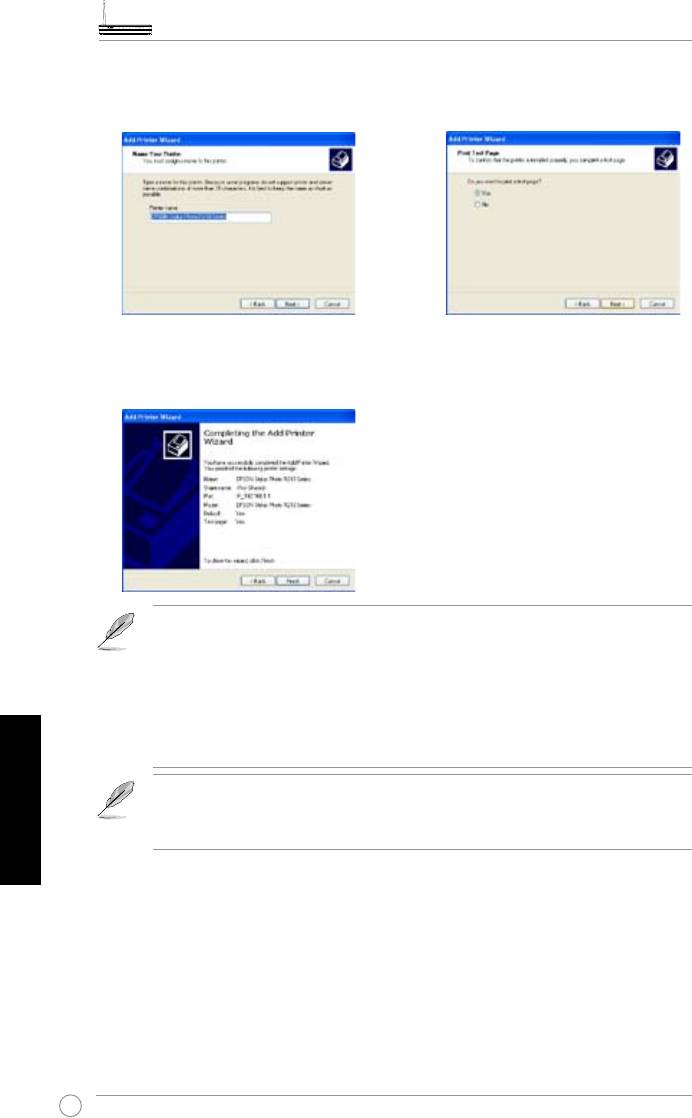
11. Clique em Next (Seguinte) para aceitar
12. Seleccione Yes (Sim) para imprimir
o nome predenido da impressora.
uma página de teste. Clique em Next
(Seguinte) para imprimir.
13. A instalação da impressora ca assim
concluída. Clique em Finish (Concluir)
para sair do Add Printer Wizard
(Assistente para adicionar impressora).
Caso tenha já instalado a impressora local no computador, prima a tecla
direita do rato sobre o ícone da impressora e seleccione o separador
Property -> Port
(Propriedades -> Porta) para adicionar uma porta TCP/IP
padrão. Clique em
Add Port
(Adicionar porta) e depois seleccione a opção
Standard TCP/IP Port
(Porta TCP/IP padrão) e clique no botão
New Port
(Nova porta) Consulte as etapas 5-8 para mais informações sobre os
Português
procedimentos de conguração.
Se estiver o utilizar o sistema operativo Windows® 98 ou ME, que não
suportam a opção Standard TCP/IP port (Porta TCP/IP padrão), terá de
utilizar a porta remota que é suportada pelo WL-600g.
Lista de impressoras compatíveis
HP Deskjet 5410 Series
HP PSC 1610
HP Deskjet 3940 Series
HP Deskjet 5652
HP photosmart 8030
HP Deskjet 5550
HP Photosmart 8230
EPSON C60
HP Photosmart 7830
HP Ofcejet 5610
HP Ofcejet 7210
HP Ofcejet 4255
HP PSC 1510
HP PSC 1410
280
Guia de consulta rápida do gateway doméstico sem os ADSL2/2 + tudo-em-um WL-600g
O Gaming Blaster
O “Gaming Blaster” do WL-600g da ASUS foi concebido para melhorar a sua
experiência de jogo online. Esta tecnologia proporciona aos jogadores online uma
experiência de jogo sem interrupções e sem períodos de latência. Optimiza ainda de
forma inteligente os recursos da rede e atribui automaticamente níveis de prioridade ao
tráfego na rede de forma a uma melhor execução das aplicações que requerem mais
tempo, como é o caso do serviço telefónico por IP e das aplicações multimédia.
Vá até “
Bandwidth Management”
--
“Bandwidth on Demand”
(Gestão de largura de
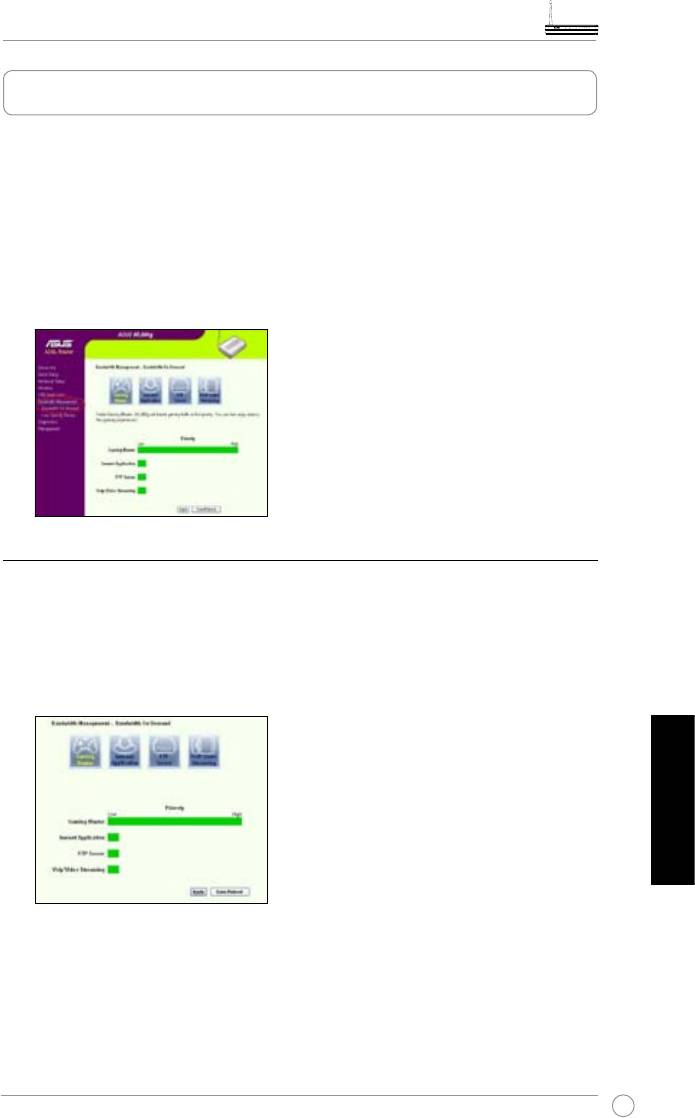
banda – Largura de banda a pedido). Pode ver que quatro ícones aparecem no ecrã.
O Gaming Blaster do WL-600g
Por predenição, o WL-600g está denido para o modo “Gaming Blaster” para que
possa desfrutar de uma experiência de jogo optimizada. Basta
clicar no ícone do
Gaming Blaster
para poder activar ou desactivar esta função no WL-600g. De
acordo com a informação mostrada na parte inferior da página web, pode ver que por
predenição esta aplicação de jogo ocupa grande parte dos recursos de rede do WL-
600g.
Português
Serviço especicado pelo utilizador
Conguração da prioridade de jogo online através da indicação das portas e
dos endereços IP.
Pode atribuir prioridades em termos do tráfego relacionado com os jogos online
especicando as respectivas portas.
281
Guia de consulta rápida do gateway doméstico sem os ADSL2/2 + tudo-em-um WL-600g
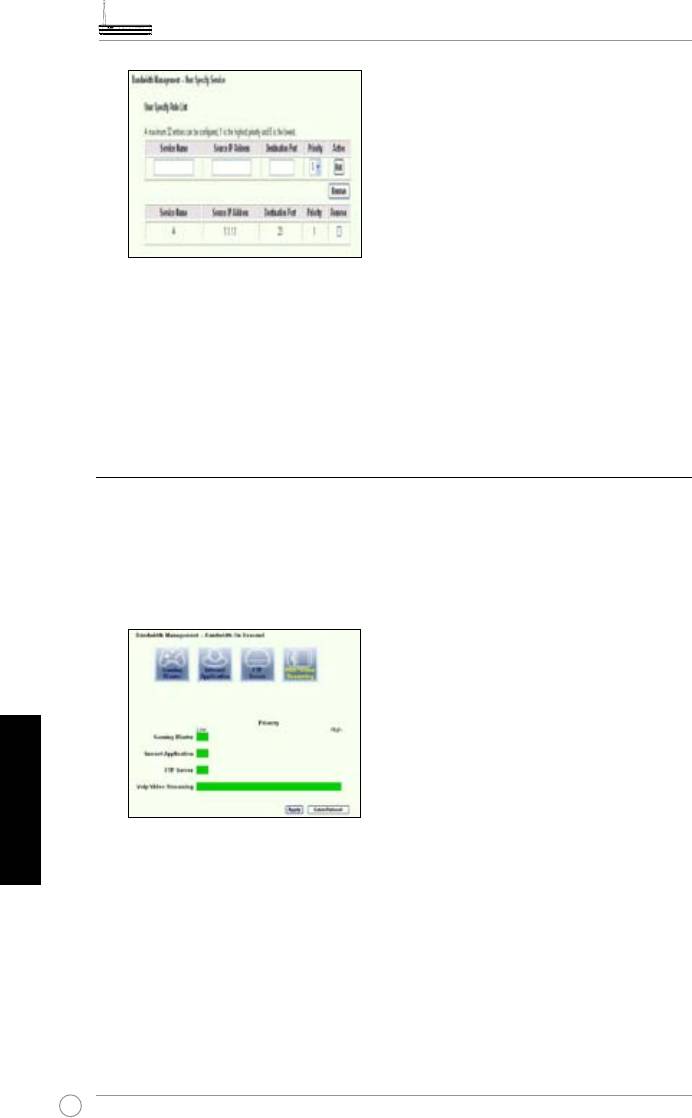
1. No campo Service Name (Nome do serviço) introduza um nome. Por exemplo, “My game”
(O meu jogo).
2. Especique o endereço IP e a porta correspondente para a aplicação.
3. Atribua uma prioridade (1, 2, 3, ...) ao serviço (aplicação) de acordo com as suas
preferências.
4. Se quiser remover o serviço da lista, basta assinalar a caixa
Remove (Remover) e depois
premir Remove (Remover).
Telefone IP e outras aplicações A/V do WL-600g
Se quiser desfrutar de uma melhor qualidade em termos da função VoIP e de outras
aplicações A/V, basta clicar no ícone
“VoIP/Video Streaming”
(VoIP/streaming de
vídeo). Depois poderá desfrutar de uma qualidade sem par em termos da função VoIP
e ainda transferir ficheiros multimédia sem quaisquer problemas. De acordo com a
informação mostrada na parte inferior da página web, pode ver que a aplicação VoIP/
de vídeo ocupa grande parte dos recursos de rede do WL-600g.
Português
Serviço especicado pelo utilizador
Configuração da prioridade para a aplicação VoIP/de vídeo através da
indicação das portas e dos endereços IP.
Pode atribuir prioridades ao tráfego relacionado com o seu telefone IP e com as
aplicações de transferência A/V indicando as respectivas portas.
1. No campo Service Name (Nome do serviço) introduza um nome. Por exemplo, “My IP
Phone” (O meu telefone IP).
2. Especique o endereço IP e a porta correspondente para a aplicação.
282
Guia de consulta rápida do gateway doméstico sem os ADSL2/2 + tudo-em-um WL-600g
3. Atribua uma prioridade (1, 2, 3, ...) ao serviço (aplicação) de acordo com as suas
preferências.
4. Se quiser remover o serviço da lista, basta assinalar a caixa
Remove (Remover) e depois
premir Remove (Remover).
Outras aplicações de controlo do tráfego no WL-600g
Aplicações de Internet
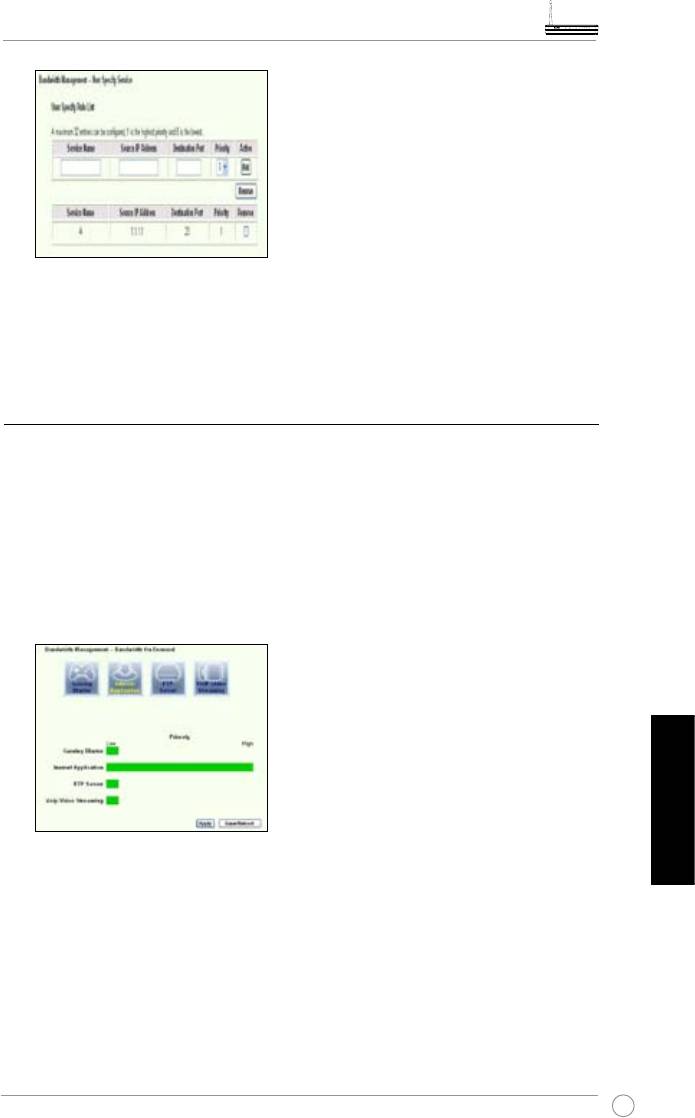
Se quiser navegar pela web e dispor de um serviço de correio electrónico de qualidade,
pode clicar no ícone
Internet application
(Aplicações de Internet) para activar a
respectiva função. Se quiser remover a prioridade atribuída às aplicações de Internet,
basta clicar no ícone mais uma vez para desactivar esta função.
Português
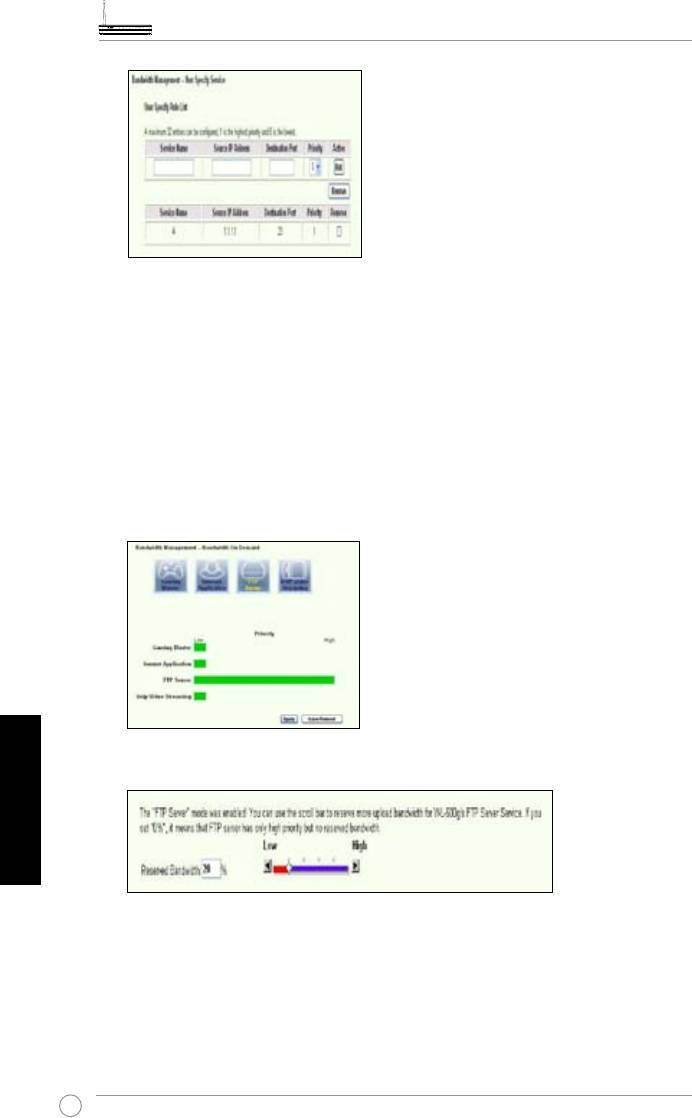
Serviço especicado pelo utilizador
Conguração da prioridade das aplicações de Internet através de indicação
das respectivas portas e dos endereços IP.
Pode atribuir prioridades ao tráfego relacionado com a sua navegação pela web e com
o correio electrónico indicando as respectivas portas.
283
Guia de consulta rápida do gateway doméstico sem os ADSL2/2 + tudo-em-um WL-600g
1. No campo Service Name (Nome do serviço) introduza um nome. Por exemplo, “My E-mail”
(O meu correio electrónico).
2. Especique o endereço IP e a porta da aplicação.
3. Atribua uma prioridade (1, 2, 3, ...) ao serviço (aplicação) de acordo com as suas
preferências.
4. Se quiser remover o serviço da lista, basta assinalar a caixa
Remove (Remover) e depois
premir Remove (Remover).
Servidor FTP
Se quiser atribuir uma prioridade superior ao tráfego relacionado com as transferências
de e para o servidor FTP, faça o seguinte:
Português
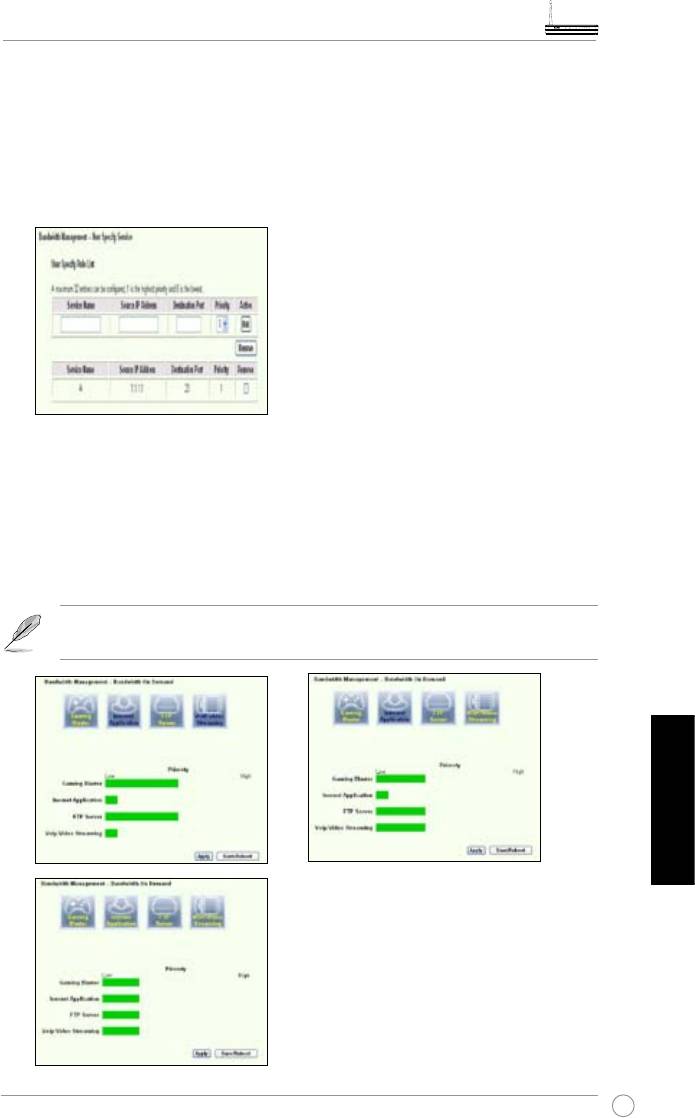
1. Clique no ícone FTP Server (Servidor FTP).
2. Vá até à página User Specied Service (Serviço especicado pelo utilizador) para
reservar o tráfego para o servidor FTP.
3. Ao deslocar a barra para a opção
High (Alta), estará não só a atribuir uma maior prioridade
ao tráfego relacionado com o servidor FTP como poderá também reservar uma percentagem
da sua largura de banda para as operações de transferência de e para o servidor FTP.
284
Guia de consulta rápida do gateway doméstico sem os ADSL2/2 + tudo-em-um WL-600g
Serviço especicado pelo utilizador
Conguração da prioridade do servidor FTP indicando as respectivas portas
e endereços IP
Pode atribuir prioridades ao tráfego relacionado com as transferências de e para o seu
servidor FTP indicando as respectivas portas.
1. No campo Service Name (Nome do serviço) introduza um nome. Por exemplo, “My FTP
Server” (O meu servidor FTP).
2. Especique o endereço IP e a porta da aplicação.
3. Atribua uma prioridade (1, 2, 3, ...) ao serviço (aplicação) de acordo com as suas
preferências.
4. Se quiser remover o serviço da lista, basta assinalar a caixa
Remove (Remover) e depois
premir Remove (Remover).
Pode escolher mais do que um ícone para atribuir prioridades diferentes às
várias aplicações.
Português
285
Guia de consulta rápida do gateway doméstico sem os ADSL2/2 + tudo-em-um WL-600g
Fragmentação de pacotes maiores
Esta capacidade funciona sobretudo quando existem pacotes maiores (como pacotes
do servidor FTP) e pacotes menores (pacotes web, de correio electrónico, jogos
ou VoIP) que têm de ser enviados ao mesmo tempo. Com esta função activada, os
pacotes menores como os relacionados com o correio electrónico ou a navegação pela
web nunca serão bloqueados pelos pacotes maiores, como é o caso do carregamento
para o servidor FTP.
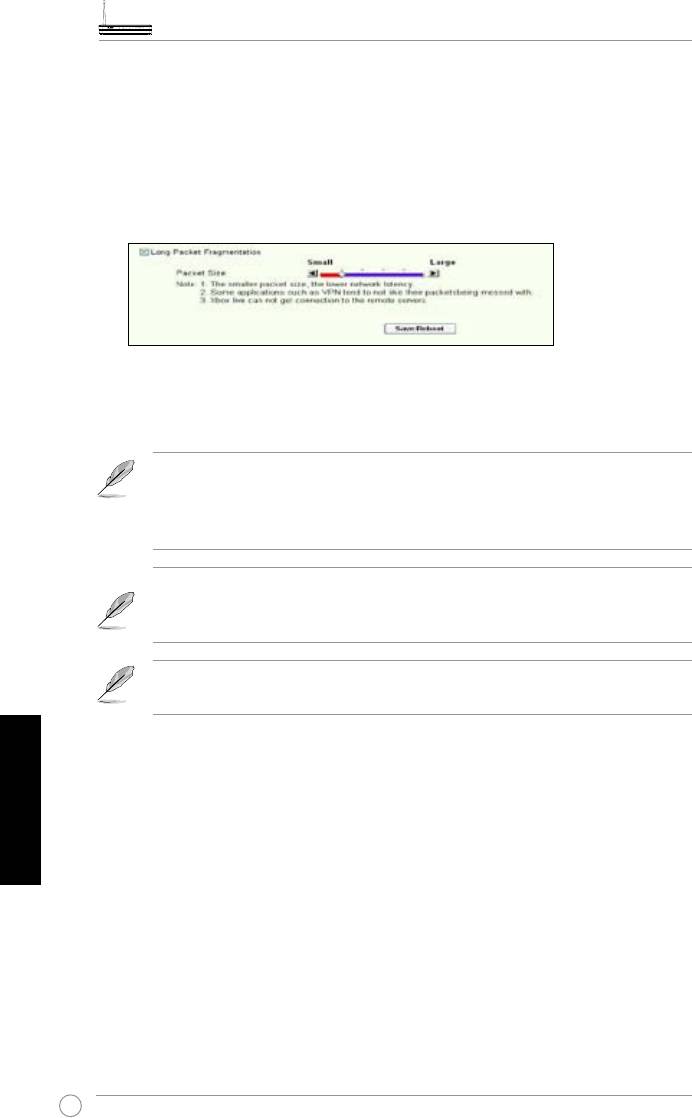
1. Assinale a opção Long Packet Fragmentation (Fragmentação de pacotes maiores) para
activar esta função.
2. Arraste a barra de deslocação para escolher o tamanho do pacote. Quanto menor for o
tamanho do pacote, menor é a latência da rede.
Com a opção
Long Packet Fragmentation
(Fragmentação de pacotes
maiores) activada, os utilizadores podem ter problemas ao aceder ao XBOX
Live ou a outros servidores de jogos devido às limitações do servidor em
termos do tamanho do pacote recebido.
Para mais informações, consulte o web site da ASUS em http://www.asus.
com
Para configurar outras capacidades e funções do WL-600g, consulte o
manual do utilizador incluído no CD de suporte.
Português
286
Dispozitiv fără r de tipul „All-in-1” ADSL2/2 + gateway
pentru domiciliu
WL-600g
Ghid rapid introductiv
Română
287
®

Informaţii de contact despre producător
ASUSTeK COMPUTER INC. (Asia-Pacic)
Adresa companiei: 15 Li-Te Road, Beitou, Taipei 11259
Telefon: +886-2-2894-3447
Site web: www.asus.com.tw
Fax: +886-2-2894-7798
E-mail: info@asus.com
.tw
ASUS COMPUTER INTERNATIONAL (America)
Adresa companiei : 44370 Nobel Drive, Fremont, CA 94538, USA
Fax: +1-510-608-4555
Site web:
usa.asus.com
Asistenţă tehnică
Asistenţă generală: +1-502-995-0883
Fax: +1-502-933-8713
Asistenţă online: http://vip.asus.com/eservice/techserv.aspx
ASUS COMPUTER GmbH (Germany şi Austria)
Adresa companiei : Harkort Str. 25, D-40880 Ratingen, Germany
Telefon: +49-2102-95990
Site web: www.asus.com.de
Fax: +49-2102-959911
Contact online: www.asus.com.de/sales
Asistenţă tehnică
Componente: +49-2102-95990
Asistenţă online: www.asus.com.de/support
Notebook: +49-2102-959910
Fax: +49-2102-959911
Română
288
WL-600g Dispozitiv fără r de tipul „All-in-1” ADSL2/2 + gateway pentru domiciliu Ghid rapid introductiv
Aspecte generale privind componenta hardware
Panoul frontal
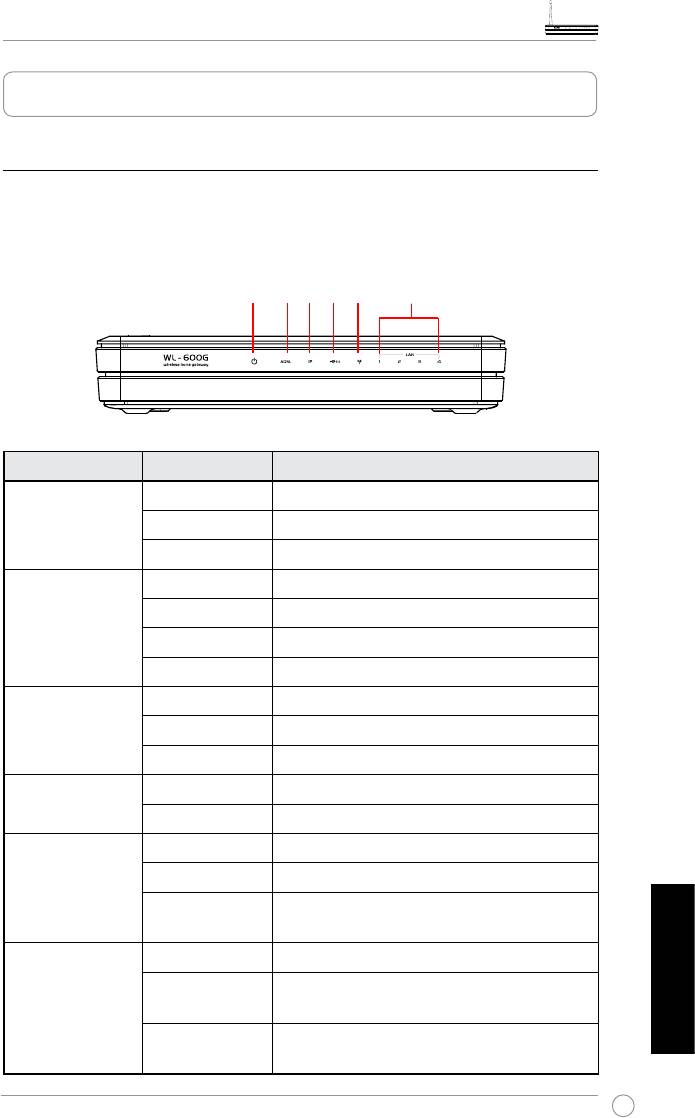
Panoul frontal al routerului WL-600g Fără r ADSL2/2+ Gateway pentru domiciliu
conţine indicatoare LED care aşează starea acestuia.
PWR ADSL IP USB AIR LAN
Etichetă Activitate Descriere
PWR (Alimentare) ON Sistem alimentat cu energie
OFF Sistemul nu este alimentat
Clipire Revenire la setările predenite din fabrică
ADSL ON (Verde) Linkul ADSL funcţionează
Clipire (Verde) Probă ADSL
ON (Roşu) Linkul ADSL nu funcţionează
OFF ADSL nu funcţionează
IP ON (Verde) ADSL funcţionează şi linkul este PPP
ON (Roşu) ADSL funcţionează, dar linkul nu este PPP
OFF ADSL nu funcţionează
USB 2.0 ON Dispozitiv USB detectat
OFF Nu se detectează niciun dispozitiv USB
AIR (reţea fără r) ON LAN fără r gata de funcţionare
Clipire Transmisie sau recepţie de date fără r
OFF Sistemul nu este alimentat sau LAN-ul fără r
nu este gata de funcţionare
LAN 1-4 ON Conectare zică la un dispozitiv Ethernet
Clipire Transmisie sau recepţie de date prin cablu
Ethernet
Română
OFF Sistemul nu este alimentat sau nu există
conexiune zică
289
WL-600g Dispozitiv fără r de tipul „All-in-1” ADSL2/2 + gateway pentru domiciliu Ghid rapid introductiv
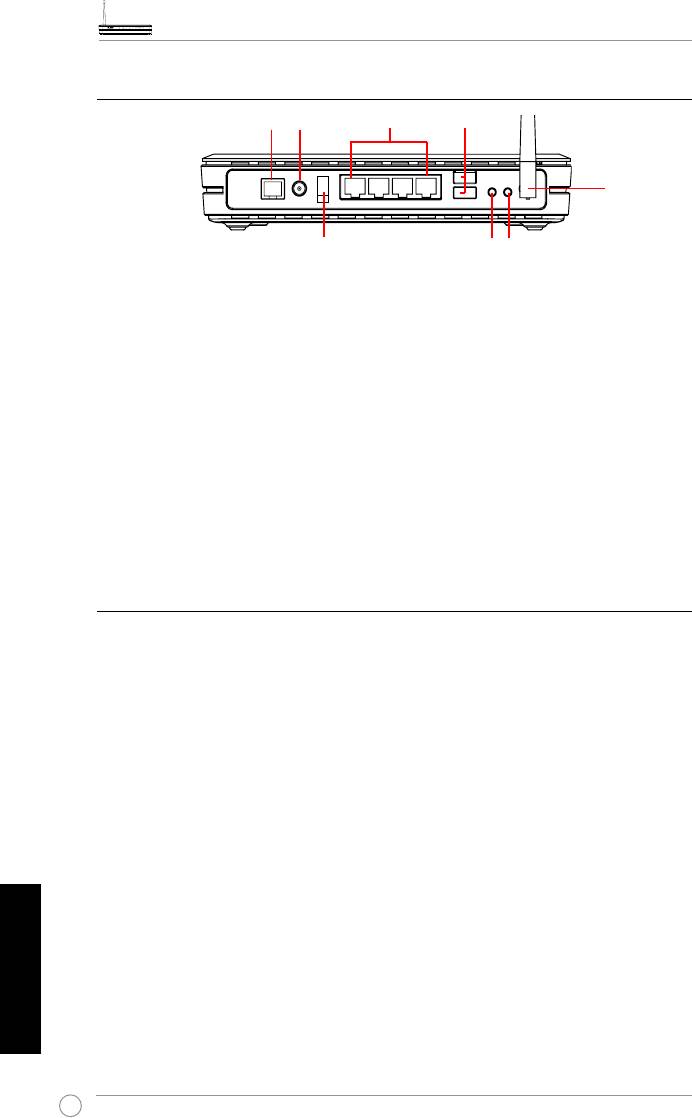
Panoul din spate
PWRADSL
LAN
USB 2.0
Antena
Întrerupător energie
EZSetup
butonul Reset
Văzut de la stânga la dreapta, panoul din spate al routerului WL-600g conţine
următoarele elemente:
• port ADSL
• Conector de alimentare
• Întrerupător
• Patru porturi pentru LAN (reţea locală)
• porturi USB 2.0
• butonul EZSetup
• butonul Reset
• conector pentru antena SMA
Caracteristici ale produsului
Routerul WL-600g fără r ADSL 2/ 2+ Gateway pentru domiciliu are următoarele caracteristici:
• Modem ADSL încorporat
• Firewall încorporat
• Reţea fără fir în conformitate cu standardul IEEE802.11g, compatibilitate inversã
cu dispozitive 820.11b
• Interfaţă de configurare web, cu utilizare accesibilă: funcţia Quick Setup
[Configurare rapidă] pentru configurarea conexiunii ADSL, reţelei fără fir şi
securităţii
• Asistenţă protocol de routare: RIP v1, v2
• Filtru pe bază de conţinut
Română
• Facilitatea EZSetup™ pentru conexiunea ADSL, reţeaua fără fir şi configurarea
rapidă a securităţii
290
WL-600g Dispozitiv fără r de tipul „All-in-1” ADSL2/2 + gateway pentru domiciliu Ghid rapid introductiv
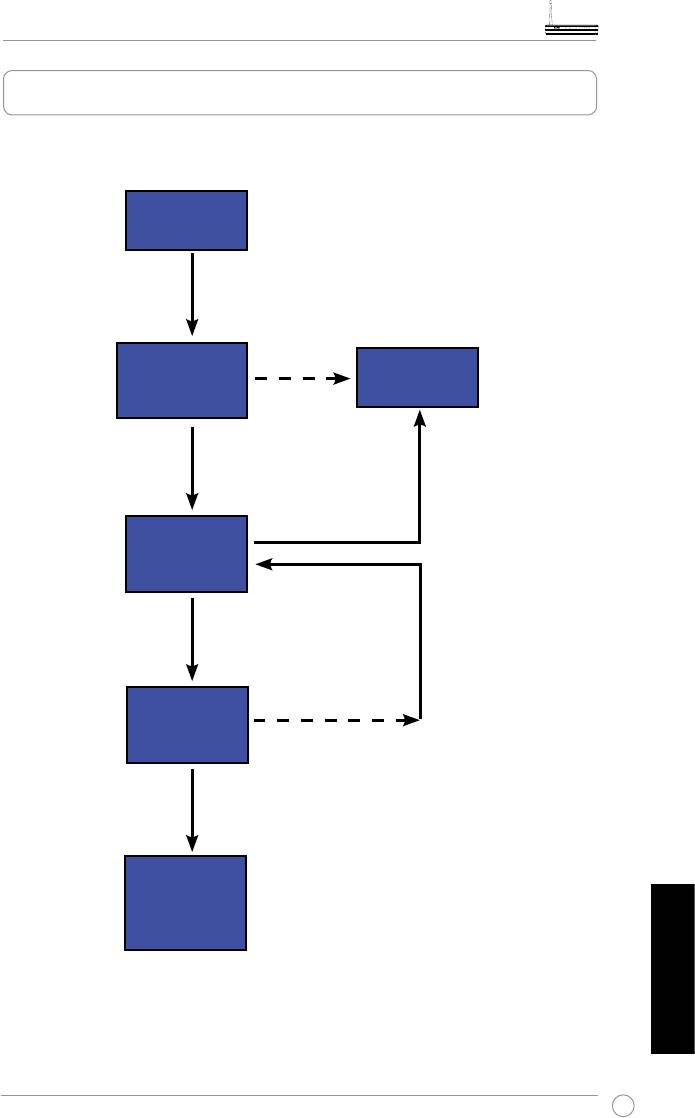
Aspecte generale privind procesul de congurare
Congurarea
Consultaţi diagrama hardware
hardware
de la pagina 4.
Bifaţi OK. Conectaţi-vă la 192.168.1.1 pentru
congurarea routerului WL-600g.
Congurare rapidă
Setarea
– detectarea
manuală
automată a
Nu este detectată
conexiunii ADSL
c o n e x i u n e a
SAU tipul de
Conexiune detectată şi tipul de
conexiune aşat
conexiune este corect.
nu este corect.
Modicare setări pentru
Congurare ADSL terminată.
ADSL.
Congurare
rapidă –
congurarea
fără r
Modicare setări pentru
reţeaua fără r.
Congurare
Debifaţi OK.
rapidă –Cuprins
Bifaţi OK
Congurare
rapidă
terminată!
WL-600g este
gata de utilizare
Română
291
WL-600g Dispozitiv fără r de tipul „All-in-1” ADSL2/2 + gateway pentru domiciliu Ghid rapid introductiv
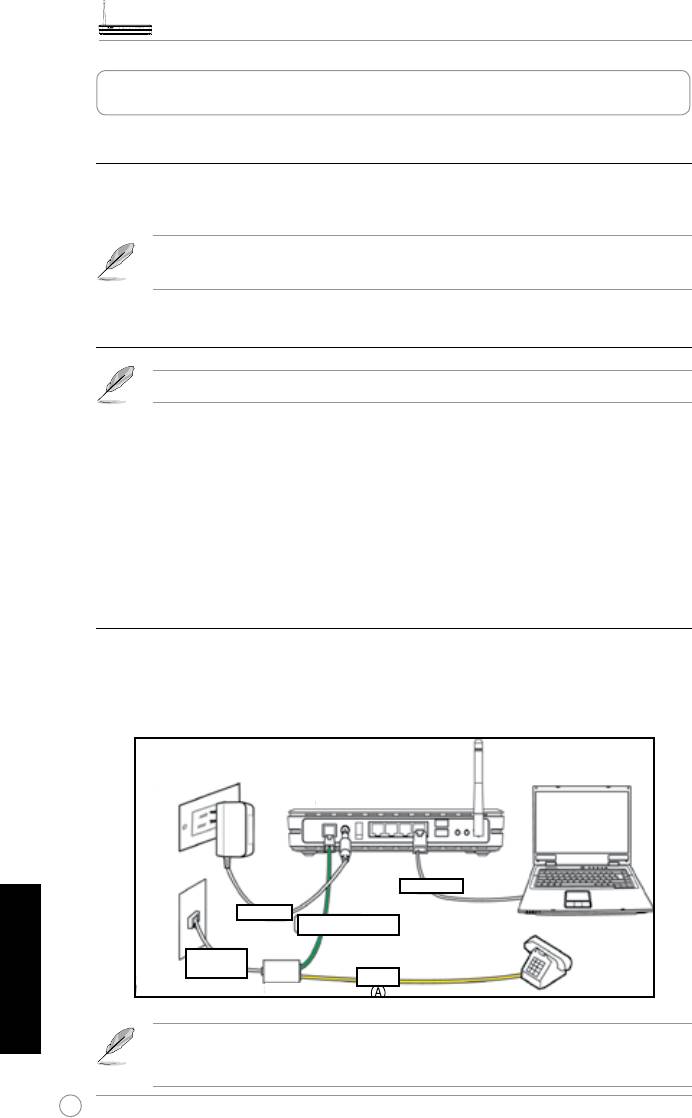
Congurarea hardware
Conectarea splitter-ului ADSL la priza telefonică
Inseraţi conectorul Linie sau sa de conectare a splitter-ului furnizat în priza de telefon şi
conectaţi terminalul telefonic la portul pentru telefon de pe splitter (A).
Formatul conectorului cu care este dotat splitter-ul (linie sau fişă de
conectare) poate să difere în funcţie de zona geogracă.
Conectarea splitter-ului la routerul WL-600g
Conectarea incorectă a splitter-ului poate să blocheze serviciul ADSL.
a. Închideţi computerul.
b. Conectaţi portul ADSL al routerului WL-600g la portul ADSL sau la portul de modem
de pe splitter (B),
c. Conectaţi adaptorul de alimentare la portul de alimentare de pe panoul din spate al
routerului şi la o sursă de alimentare. Asiguraţi-vă că indicatorul LED de alimentare
este în poziţia ON după ce deschideţi routerul. Dacă linkul LED pentru ADSL este
verde, atunci conexiunea ADSL este stabilită.
Conectarea computerului la routerul WL-600g prin Ethernet
a. Utilizaţi cablul Ethernet (RJ45) furnizat pentru a vă conecta computerul la unul
dintre porturile LAN ale routerului WL-600g.
b. Deschideţi computerul.
Priză de perete
Router fără r Asus
Reţea locală
Alimentare
Română
ADSL sau modem (B)
Ştecher linie
sau perete
Telefon
Priză de perete telefon
Splitter *
Splitter *: Numele sau amplasarea porturilor de pe splitter-ul furnizat pot să
difere în funcţie de regiunea geogracă.
292
WL-600g Dispozitiv fără r de tipul „All-in-1” ADSL2/2 + gateway pentru domiciliu Ghid rapid introductiv
Congurare rapidă
Congurare rapidă
Înainte de a începe
Cu această opţiune, este necesar să setaţi mai întâi linkul ADSL apoi conguraţia fără
r. În funcţie de cerinţele furnizorului dvs. de servicii Internet (ISP), este posibil să aveţi
nevoie de unele dintre informaţiile prezentate mai jos pentru a congura conexiunea
Internet pe routerul WL-600g:
• identificator de cale virtuală (VPI)
• identificator de canal virtual (VCI)
• numele gazdei
• numele de utilizator şi parola furnizorului de Internet (ISP)
• adresa serverului DNS a furnizorului de Internet (ISP)a
• adresa de IP static (pentru abonaţi cu IP static)
Conectarea la pagina de congurare a routerului WL-600g
1. Introduceţi în URL-ul browserului web:
192.168.1.1
, apoi apăsaţi pe
Enter
.
2. O fereastră de conectare apare pentru a introduce numele de utilizator şi parola.
Numele de utilizator implicit este
admin
, iar parola este
admin
(scriere cu
minuscule).
3. După conectare, puteţi vedea pagina de congurare a routerului WL-600g.
Congurarea ADSL
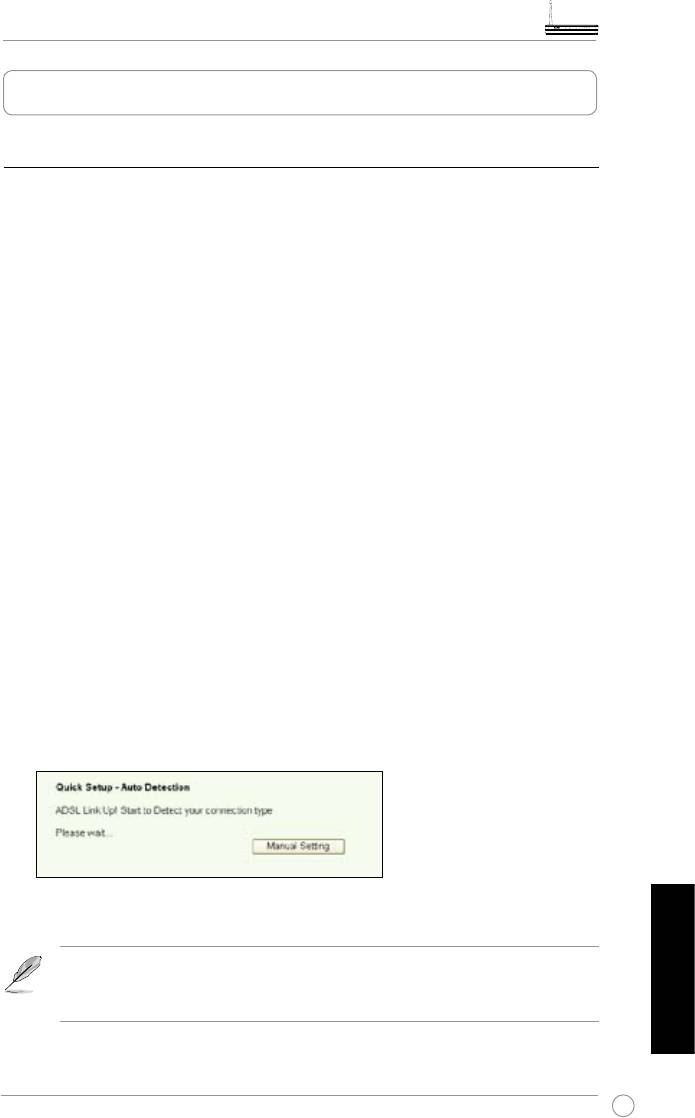
1. Pagina Configurare rapidă apare în mod implicit. Programul ajutător pentru
congurare rapidă detectează automat tipul de conexiune ADSL.
2. Dacă se detectează conexiunea ADSL, pe pagina următoare se va aşa tipul de
conexiune ADSL (PPPoE/PPPoA sau MER).
În cazul în care conexiunea ADSL nu este detectată, faceţi clic pe
Manual
Setting (Manual Setare)
pentru a configura manual routerul WL-600g.
Consultaţi paginile 6-8 pentru instrucţiuni privind setarea manuală.
Română
293
WL-600g Dispozitiv fără r de tipul „All-in-1” ADSL2/2 + gateway pentru domiciliu Ghid rapid introductiv
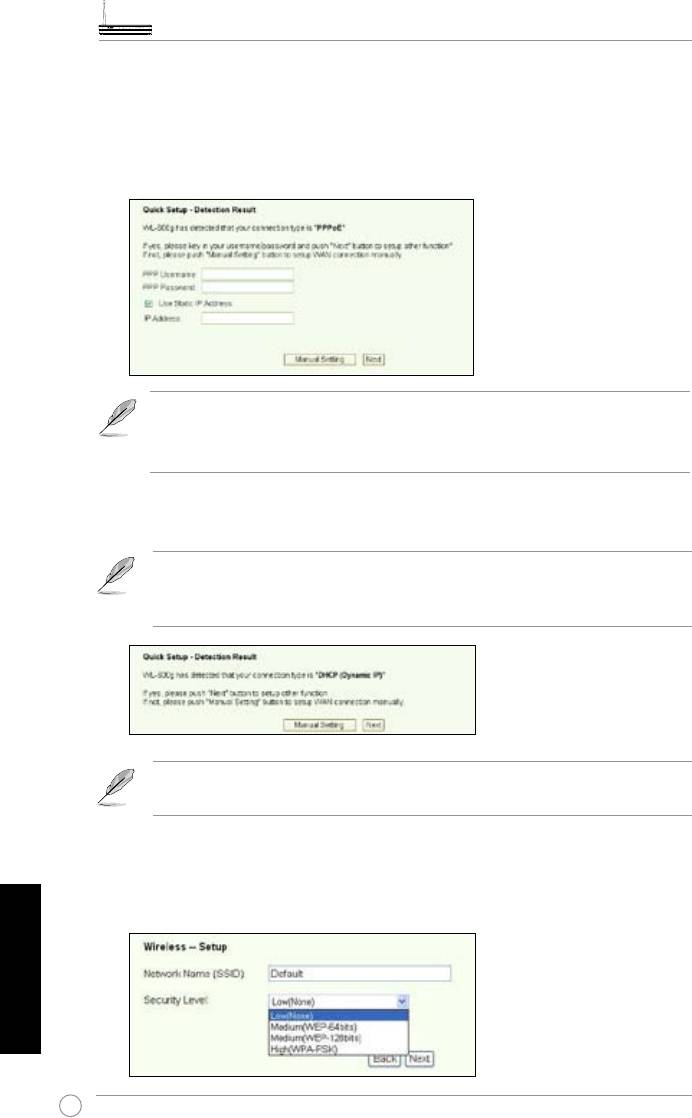
-- Dacă tipul de conexiune este PPPoe sau PPPoA
Pentru utilizatori cu IP dinamic, introduceţi numele de utilizator şi parola, apoi
faceţi clic pe Next [Următorul].
Pentru utilizatori cu IP static, bifaţi Use Static IP Address [Utilizare adresă IP static]
şi introduceţi adresa IP, apoi faceţi clic pe Next [Următorul].
În cazul în care conexiunea curentă nu este PPPoE sau PPPoA, faceţi clic
pe
Manual Setting
[Manual Setare] pentru a configura manual routerul.
Consultaţi paginile 6-8 pentru instrucţiuni privind setarea manuală.
-- Dacă tipul de conexiune este „MER” (DHCP)
În acest caz, faceţi clic pe Next [Următorul].
În cazul în care conexiunea curentă nu este MER (DHCP), faceţi clic pe
Manual Setting
[Manual Setare) pentru a configura manual routerul.
Consultaţi paginile 6-8 pentru instrucţiuni privind setarea manuală.
Congurarea conexiunii ADSL se termină aici. Continuaţi pentru a congura
reţeaua fără r.
Congurarea fără r
1. Alegeţi
nivelul de securitate
. Pentru descrieri detaliate privind securitatea,
consultaţi paginile 21-22 din manualul utilzatorului de pe CD-ul de asistenţă.
Română
294
WL-600g Dispozitiv fără r de tipul „All-in-1” ADSL2/2 + gateway pentru domiciliu Ghid rapid introductiv
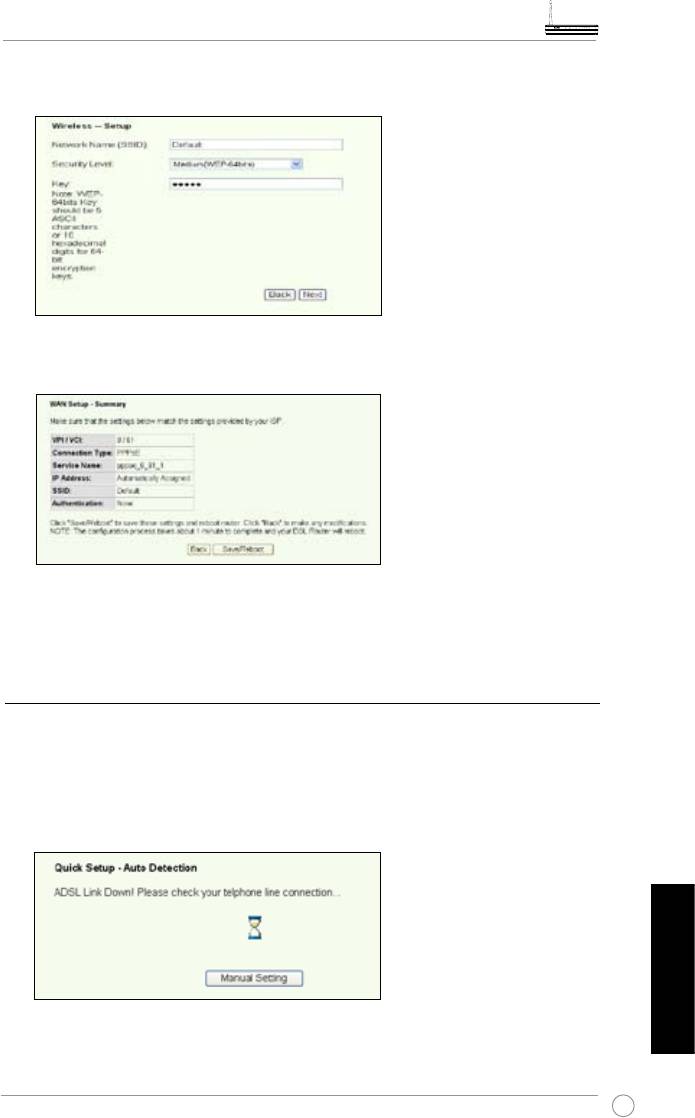
2. Introduceţi o cheie în câmpul
Key
[Cheie]. Numărul de cifre al cheii este în funcţie
de nivelul de securitate pe care îl alegeţi.
3. Apare apoi pagina de conţinut. Dacă informaţiile aşate sunt corecte, faceţi clic pe
Save/Reboot
[Salvare/Repornire] pentru a naliza congurarea. Altfel, faceţi clic pe
Back
[Înapoi] pentru a modica setările.
4. Congurarea s-a terminat. Aşteptaţi aproximativ 50 secunde înainte de a reporni
calculatorul. Pagina web se reîmprospătează pentru a afişa informaţiile despre
dispozitiv după repornire.
Congurare manuală
Dacă întâmpinaţi probleme la congurarea conexiunii ADSL utilizând opţiunea Quick
Setup [Congurare rapidă], faceţi clic pe Manual Setting [Setare manuală] pentru a
congura manual conexiunea ADSL.
Română
295
WL-600g Dispozitiv fără r de tipul „All-in-1” ADSL2/2 + gateway pentru domiciliu Ghid rapid introductiv
Congurarea ADSL
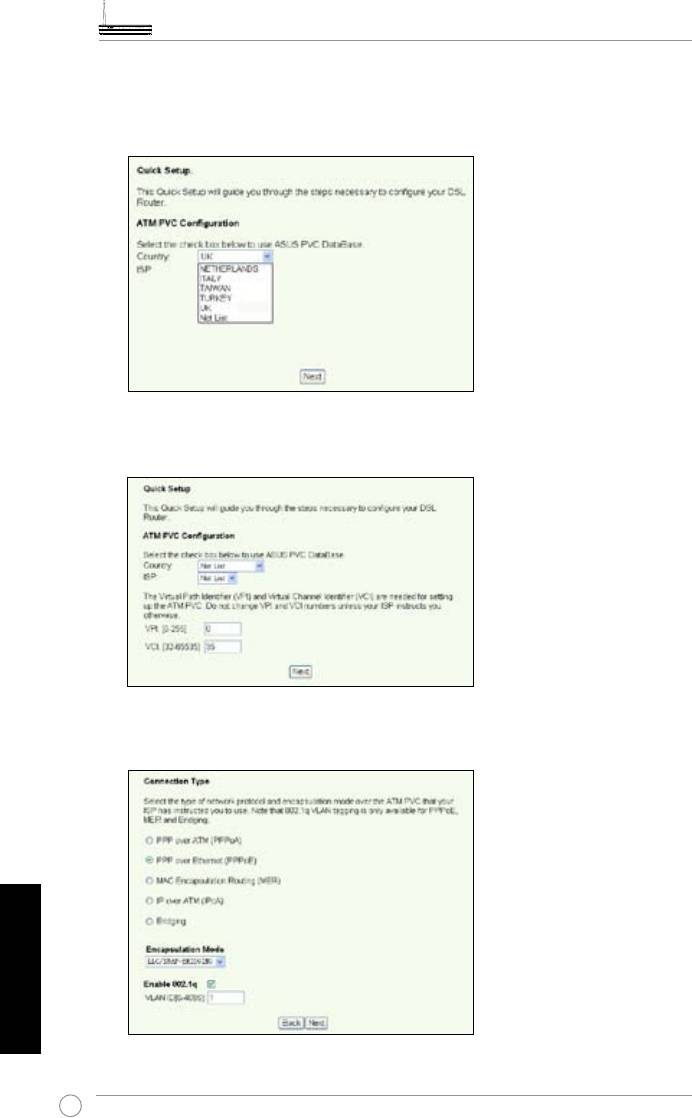
1. Selectaţi ţara şi furnizorul de servicii Internet (ISP), apoi faceţi clic pe
Next
[Următorul].
2. Dacă ţara şi ISP-ul dvs. Nu sunt pe listă, selectaţi
Not list
[Lipseşte din listă],
introduceţi cheile VPI şi VCI, apoi faceţi clic pe
Next
[Următorul]. Întrebaţi furnizorul
de servicii Internet (ISP) despre valorile VPI/VCI.
3. Selectaţi tipul de conexiune şi faceţi clic pe
Next
[Următorul]. Puteţi aa tipul de
conexiune de la ISP.
Română
296
WL-600g Dispozitiv fără r de tipul „All-in-1” ADSL2/2 + gateway pentru domiciliu Ghid rapid introductiv
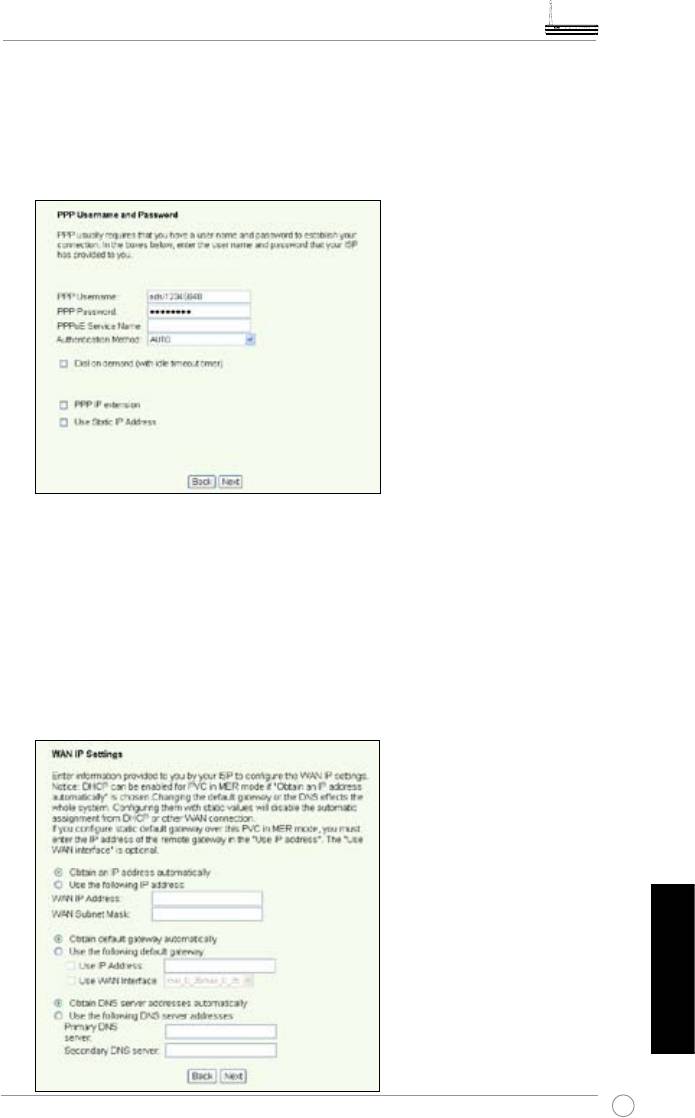
-- Dacă tipul de conexiune este PPPoA sau PPPoE
Pentru utilizatori cu IP dinamic, introduceţi numele de utilizator PPP, parola,
numele de serviciu, apoi faceţi clic pe Next [Următorul].
Pentru utilizatori cu IP static, bifaţi Use Static IP Address [Utilizare adresă IP
static] introduceţi adresa IP, apoi faceţi clic pe Next [Următorul].
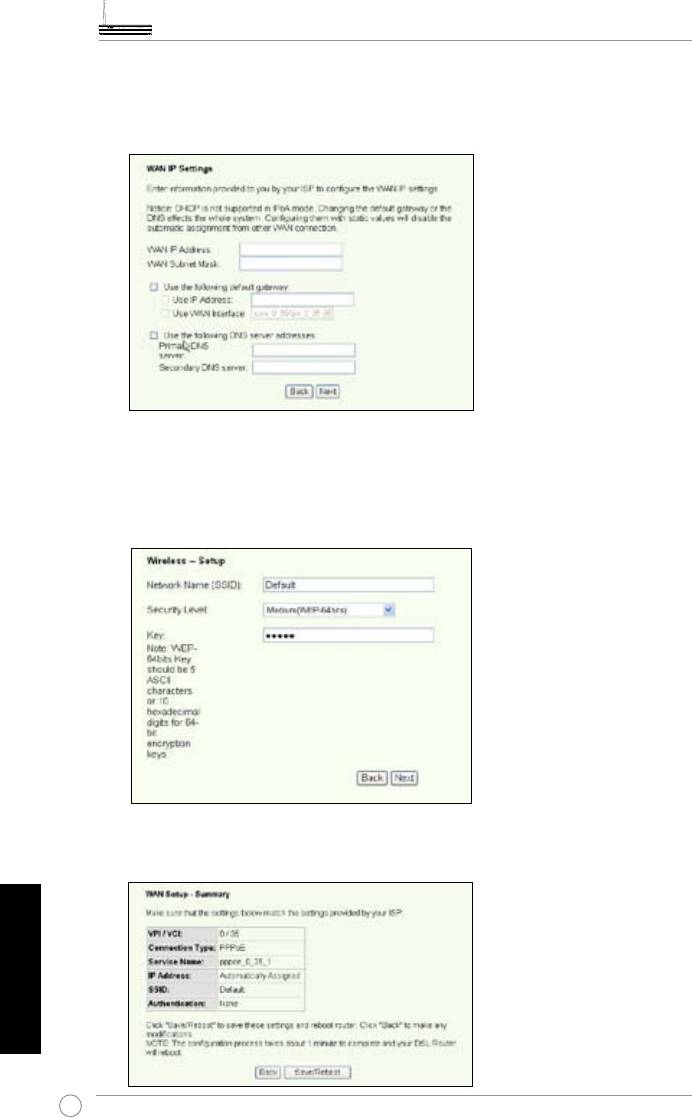
-- Dacă tipul de conexiune este MER
Pentru utilizatori cu IP dinamic, bifaţi opţiunile Obtain an IP address automatically
[Obţinere automată adresă IP], Obtain default gateway automatically [Obţinere
automată gateway implicit] şi Obtain DNS server address automatically
[Obţinere automată adresă server DNS], apoi faceţi clic pe Next [Următorul].
Pentru utilizatori cu IP static, bifaţi Use the following IP Address [Utilizare
următoarea adresă IP], Use the following default gateway [Utilizare următorul
gateway implicit] şi Use the following DNS server address [Utilizare
următoarea adresă de server DNS], apoi introduceţi adresele în câmpurile
corespunzătoare.
Română
297
WL-600g Dispozitiv fără r de tipul „All-in-1” ADSL2/2 + gateway pentru domiciliu Ghid rapid introductiv
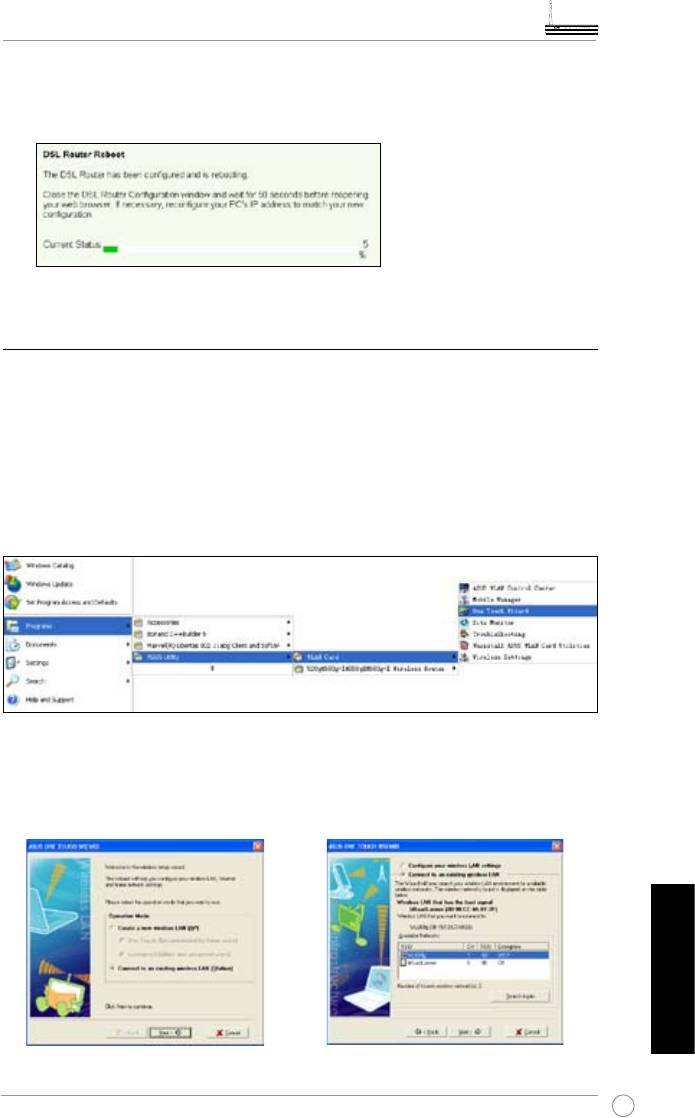
-- Dacă tipul de conexiune este IPoA
Numai pentru utilizator cu IP static. Introduceţi adresa IP WAN atribuită de
furnizorul dvs. de servicii Internet, apoi faceţi clic pe Next [Următorul].
Congurarea fără r
1. Desemnaţi un SSID (nume de reţea) pentru routerul WL-600g. Alegeţi nivelul de
securitate, apoi introduceţi o cheie. Numărul de cifre pe care îl conţine cheia este în
funcţie de nivelul de securitate pe care îl alegeţi. Consultaţi nota de pe pagina web.
Când terminaţi, faceţi clic pe
Next
[Următorul].
2. Această pagină oferă un sumar al congurării WAN şi wirelss pentru routerul WL-
600g. Faceţi clic pe
Save/Reboot
[Salvare/Repornire] pentru a salva şi a activa
congurarea.
Română
298
WL-600g Dispozitiv fără r de tipul „All-in-1” ADSL2/2 + gateway pentru domiciliu Ghid rapid introductiv
3. Congurarea s-a terminat. WL-600g reporneşte în aprox. 50 secunde. Bara verde
indică starea repornirii curente. După repornire, pagina Web se va reîmprospăta
pentru a aşa setările.
Conectarea la WL-600g de pe o placă WLAN ASUS
Congurarea plăcii WLAN ASUS cu ajutorul aplicaţiei One Touch Wizard™
Vă recomandăm să utilizaţi o placă WLAN ASUS (WL-100gD, WL-100gE, WL-107g,
WL-167g, WL169gE) pentru a benecia de o mai bună conexiune fără r. Dacă aveţi
instalate pe computer o placă fără r ASUS împreună cu driverele şi utilitarele sale,
faceţi clic pe
Start -> All Programs -> ASUS Utility-> WLAN Card -> One Touch
Wizard
[Start -> Toate programele-> Utilitar ASUS Utility-> Placă WLAN Card -> Expert
One Touch] pentru a lansa expertul One Touch Wizard.
1. Selectaţi butonul radio Connect to
2.
One Touch Wizard caută şi aşează AP-urile
an existing wireless LAN (Station)
disponibile din lista Available Networks
[Conectare la un LAN fără r existent],
[Reţele disponibile]. Selectaţi WL-600g
apoi faceţi clic pe Next [Următorul] pentru
şi apăsaţi pe Next [Următorul] pentru a
a continua.
continua.
Română
299


