
Asus WL-169gE: Quick Start Guide
Quick Start Guide: Asus WL-169gE
Table of contents
- Installation Procedures Installing the WLAN utilities and driver Reading the WLAN status indicators
- One Touch Wizard
- Conguring with the WLAN utility (Infrastructure)
- Conguring with the WLAN utility (Ad Hoc)
- ASUS WLAN Control Center
- Quick Start Guide
- ASUS Wireless Settings Utility Status - Status
- Quick Start Guide
- Quick Start Guide Status - Connection
- Status - IP Cong Status - Ping
- Cong - Basic
- Cong - Advanced
- Quick Start Guide
- Cong - Encryption
- Quick Start Guide Data encryption
- Cong - Authentication
- Survey - Site Survey
- Link State
- Windows XP Wireless Options
- Quick Start Guide
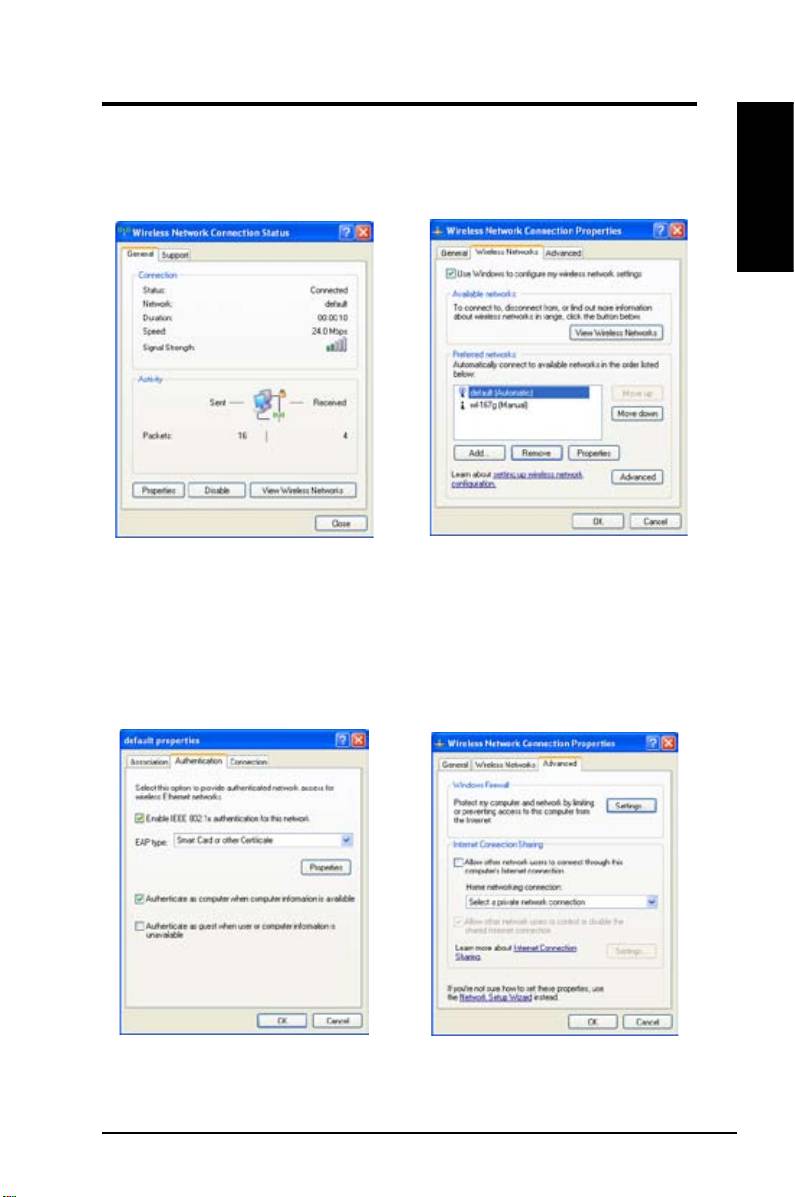
Quick Start Guide
To set up the wireless connection properties, right-click the wireless icon on the
taskbar and select
Open Network Connection
. Then right-click the network
connection icon and select
Property
to open the Wireless Network Connection
Status page.
English
1. The
General
page shows status, duration,
2. Select “Wireless Networks” tab to show
speed, and signal strength. Signal
Preferred networks
. Use the
Add
button
strength is represented by green bars with
to add the “SSID” of available networks
5 bars indicating excellent signal and 1
and set the connection preference order
bar meaning poor signal.
with the
Move up
and
Move down
buttons. The radio tower with a signal
icon identifies the currently connected
access point. Click
Properties
to set the
authentication of the wireless connection.
3. The
Authentication
page allows you to
4. The
Advanced
page allows you to set
add security settings. Read Windows help
rewall and sharing. Read Windows help
for more information.
for more information.
ASUS WLAN Card 21

Quick Start Guide
English
22 ASUS WLAN Card
Français
23
80 2. 11
g Br oa d Ra ng e
Carte WLAN (carte réseau sans l)
WL-169gE
(Destinée aux réseaux sans l 802.11g & 802.11b)
Guide d’installation rapide
®
Guide d’installation rapide
Français
24 Carte WLAN ASUS
LED
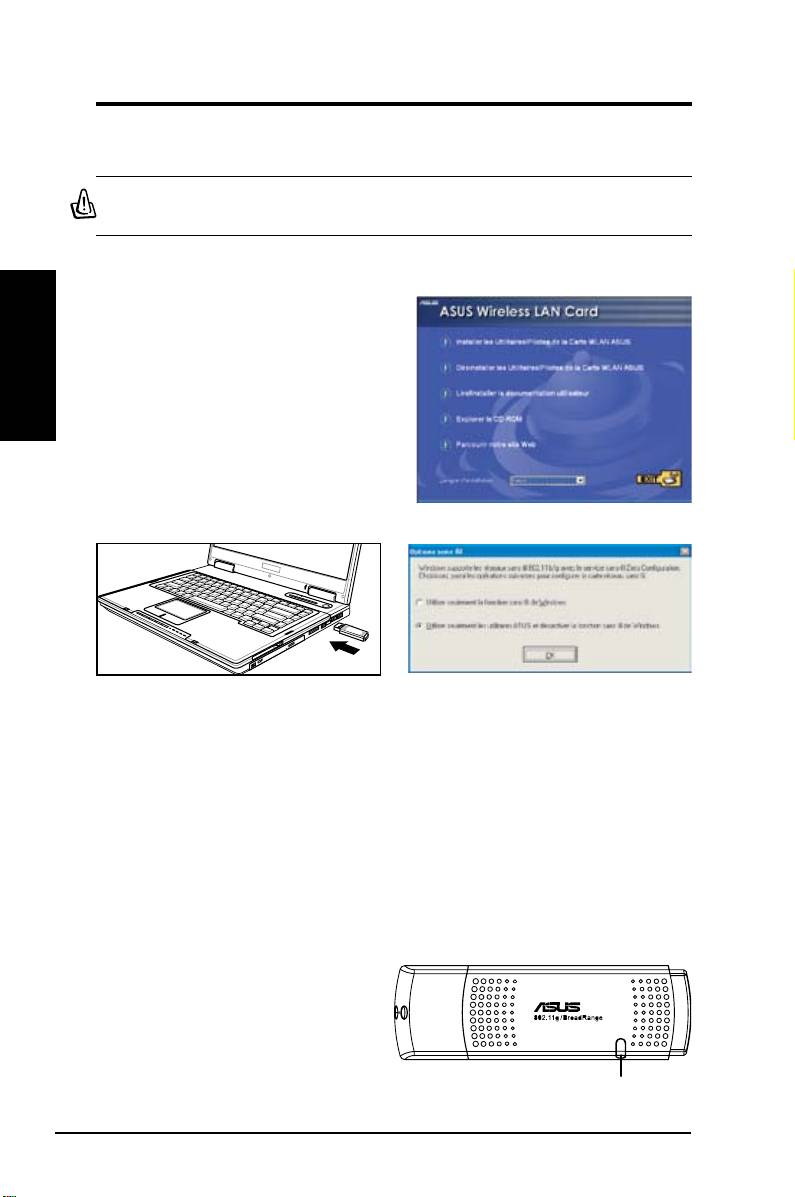
Procédures d'installation
Important: Installez les utilitaires de la carte WLAN, avant d'installer cette
dernière sur votre ordinateur.
Installer les utilitaires et le pilote WLAN
Suivez ces instructions an d’installer
les utilitaires et le pilote pour réseau
sans l. Insérez le CD de support
dans le lecteur optique. Si la fonction
d’exécution automatique est activée, le
CD afchera automatiquement le menu
Utilitaires. Cliquez sur Installer les
utilitaires/Pilotes pour la Carte WLAN
ASUS. Si l'exécution automatique est
désactivée, double-cliquez sur SETUP.
EXE dans le répertoire racine du CD.
Insérez délicatement la carte réseau sans
Sous Windows XP : Quand le programme
l dans le port USB 2.0 de votre ordinateur.
est lancé pour la pr e mière fois (au
W i n d o w s dé t e c t e r a et c o n f i g u r e r a
redémarrage de Windows), il vous sera
automatiquement la carte WLAN grâce aux
demander de choisir un utilitaire pour
utilitaires et pilotes précédemment installés.
configurer la carte WLAN. Sélectionnez
"Utiliser seulement les utilitaires ASUS et
désactiver la fonction sans l de Windows".
Lire les indicateurs d'état
La carte WLAN intègre une LED qui indique son état.
Clignote : Recherche ou connexion à un point d’accès.
Eteinte : Aucune connexion sans l.
Guide d’installation rapide
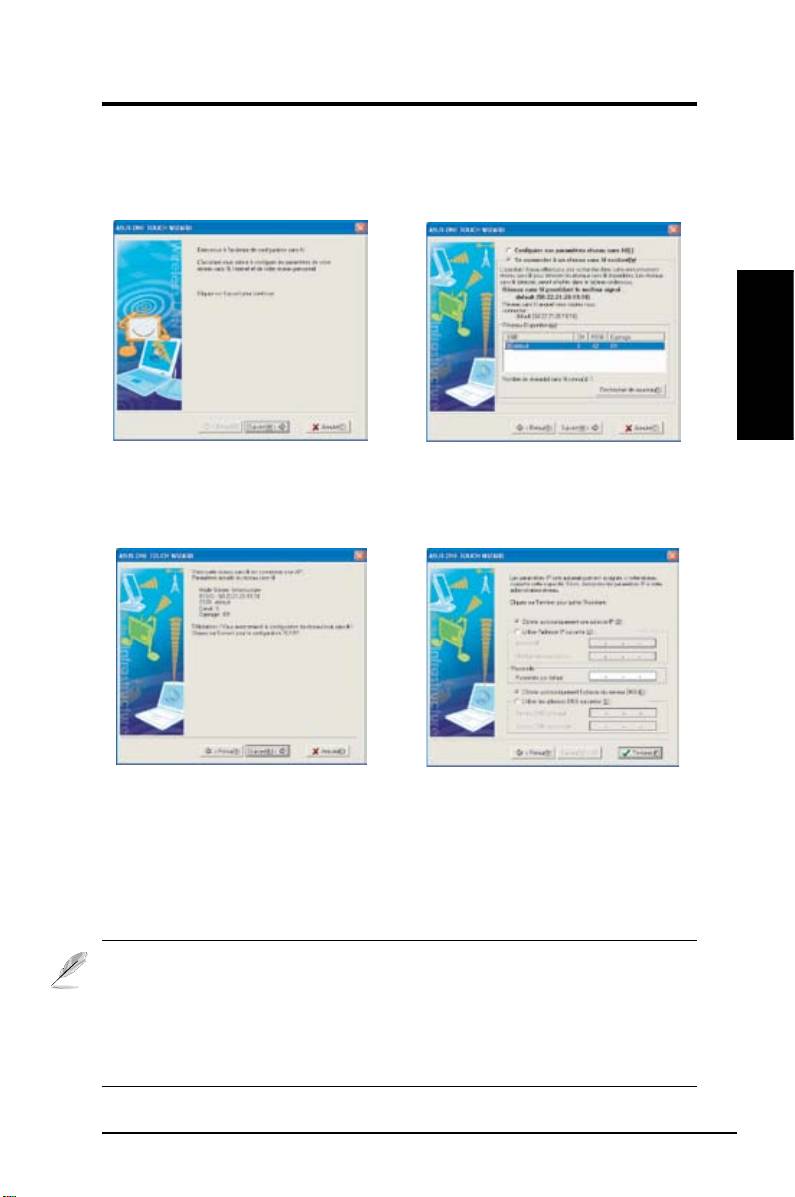
One Touch Wizard
Utilisez One Touch Wizard pour congurer une connexion avec un réseau
sans l existant.
Français
1. Lancez One Touch Wizard depuis le
2. Sélectionnez un point d’accès dans le
menu Démarrer et cliquez sur
Suivant
champ
Réseaux disponibles
, puis cliquez
pour congurer votre réseau sans l.
sur
Suivant
.
3. La connexion est établie. Cliquez sur
4. Choisissez d’obtenir automatiquement une
Suivant
pour congurer l’adresse IP de
adresse IP ou d’assigner manuellement
la carte WLAN.
une adresse statique (option Utiliser
l'adresse IP suivante) pour la carte WLAN.
Après avoir congurer l’adresse IP, cliquez
sur
Terminer
pour quitter One Touch
Wizard.
Note : Si le point d'accès auquel vous souhaitez vous connecter a établi une
règle de cryptage, vous devez configurer la même sur votre carte WLAN.
Sélectionnez "Configurer vos paramètres réseau sans fil" (à l'étape 2) et
changez les paramètres en conséquence. Après avoir conguré les paramè-
tres de cryptage, vous pouvez à nouveau lancer One Touch Wizard depuis le
menu Démarrer an d'établir la connexion avec votre point d'accès.
Carte WLAN ASUS 25
Guide d’installation rapide
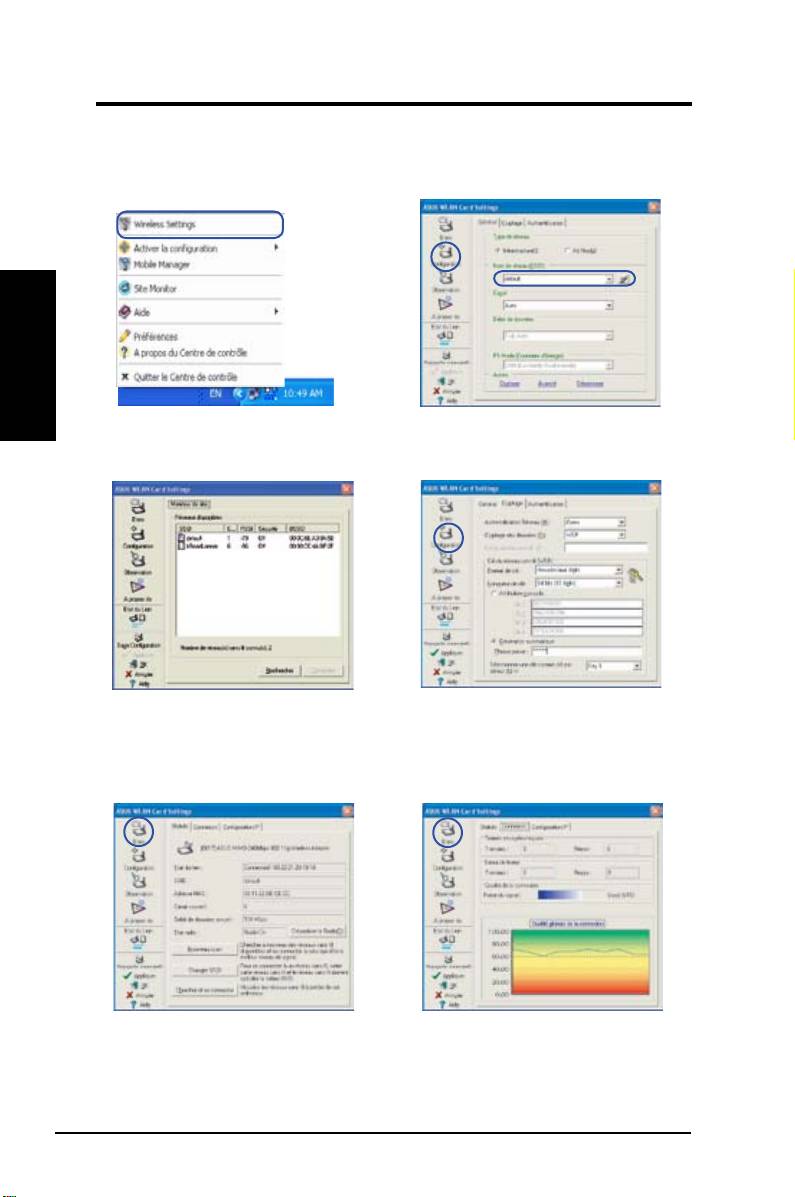
Conguration de l’utilitaire WLAN (Infrastructure)
Utilisez l’utilitaire ASUS WLAN pour vous connecter à un réseau sans l
existant.
Français
1. Faites un clic-droit sur l’icône de
2. Choisissez le bouton
Configuration
pour
connexion sans l, puis sélectionnez
dénir le même nom de réseau (
SSID
) que
Wireless Settings.
celui de votre point d’accès sans l.
3. Utilisez le
Moniteur de site si vous ne
4. Les paramètres de chiffrement doivent
connaissez pas le SSID de votre/vos
correspondre à ceux du point d’accès.
point(s) d’accès.
Adressez-vous à votre administrateur
réseau si nécessai re. C liquez sur
Appliquer
pour activer les paramètres.
5. Choisissez l’onglet
Etats
pour visualiser
6. Choisissez l’onglet
Connexion
pour
l’état de l’association. Si la connexion est
visualiser la puissance du signal. Cliquez
établie, le message “Connected - xx:xx:
sur
OK
pour quitter l’utilitaire.
xx:xx:xx:xx” sera afché.
26 Carte WLAN ASUS
Guide d’installation rapide
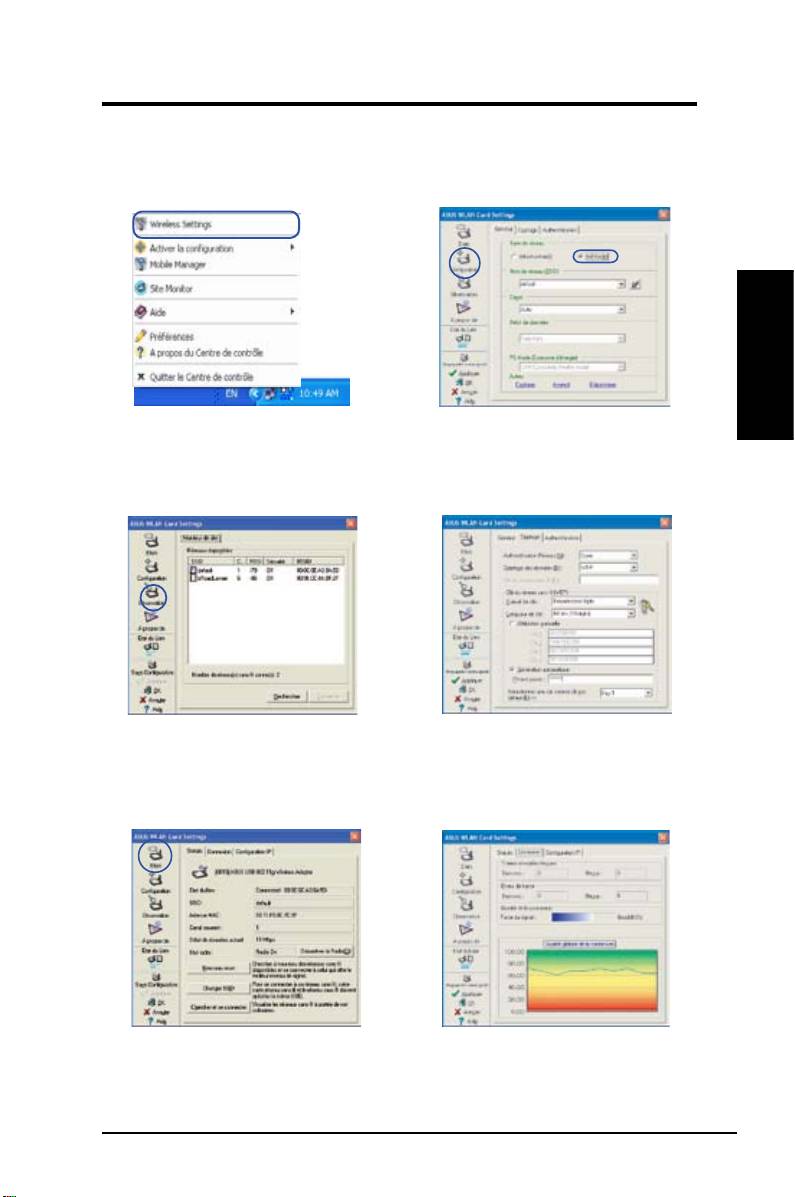
Conguration de l’utilitaire WLAN (Ad Hoc)
La carte WLAN supporte le mode Ad Hoc qui permet aux stations de
communiquer sans recourir à un point d’accès.
Français
1. Faites un clic-droit s u r l’icône de
2. Choisissez l'onglet
Configuration,
puis
connexion sans fil, puis sélectionnez
sélectionnez le mode de connexion
Ad
Wireless Settings.
Hoc
pour la carte WLAN . Définissez le
SSID
du noeud Ad Hoc, puis sélectionnez
le
Canal
sur lequel des noeuds Ad Hoc
doivent communiquer.
3. Choisissez l'onglet
Observation
pour
4. Si les paramètres de chiffrement de votre
détecter les noeuds Ad Hoc. Sélectionnez
carte WLAN Card sont différents de ceux
le noeud avec lequel vous souhaitez
des noeuds Ad Hoc nodes, vous serez
communiquer et pressez
Connecter.
invité à les modier de sorte qu'ils soient
identiques. Cliquez sur
Appliquer
pour
activer les paramètres.
5. Choisissez l’onglet
Etats pour visualiser
6. Choisissez l’onglet
Connexion pour
l’état de l’association. Si la connexion est
visualiser la puissance du signal.
établie, le message “Connected - xx:xx:
Cliquez sur OK pour quitter l’utilitaire.
xx:xx:xx:xx” sera afché.
Carte WLAN ASUS 27
Guide d’installation rapide
Centre de contrôle ASUS WLAN
Le Centre de contrôle ASUS WLAN est une application qui facilite le lancement
des utilitaires WLAN et active les paramètres d’implantation du réseau. Le Centre
de contrôle WLAN se lance automatiquement au démarrage de l’ordinateur et
afche une icône dans la zone de notication de Windows.
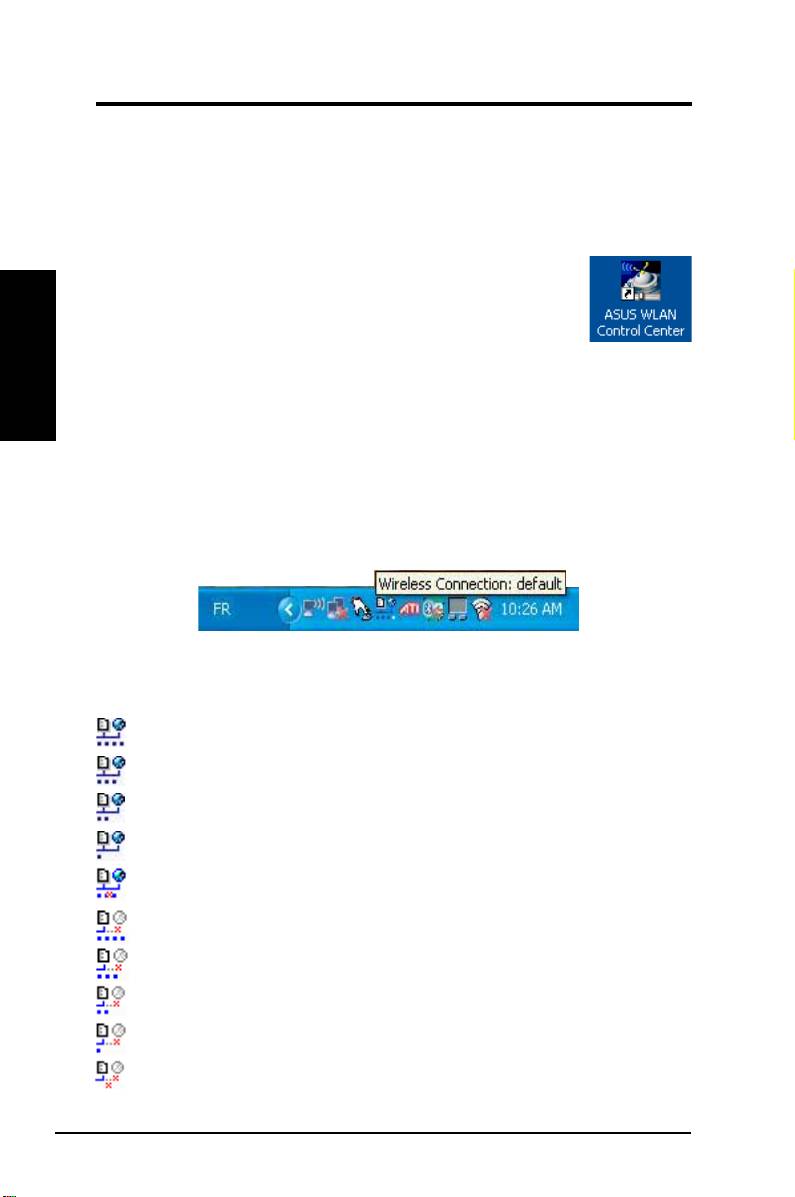
Lancer le Centre de contrôle
Français
• Sélectionnez
ASUS WLAN Control Center
dans le menu
Démarrer, ou
• Double-cliquez sur l’icône
ASUS WLAN Control Center
du Bureau.
Utilisez le Centre de contrôle
L’icône de la zone de notication afche les informations suivantes :
• Qualité du lien de la carte WLAN : Excellente, Bonne, Acceptable,
Médiocre, Pas de lien.
• Etat de connexion de la carte WLAN (Bleu: Connecté, Gris : Non
connecté)
Icône dans la zone de notication et statut
Icônes symbolisant l’état du sans l (zone de notication)
Lien d’
excellente
qualité et
connecté à Internet
(Infrastructure)
Lien de
bonne
qualité et
connecté à Internet
(Infrastructure)
Lien de qualité
acceptable
et
connecté à Internet
(Infrastructure)
Lien de qualité
médiocre
mais
connecté à Internet
(Infrastructure)
Pas de liaison
mais
connecté à Internet
(Infrastructure)
Lien d’
excellente
qualité mais
pas connecté à Internet
(Infrastructure)
Lien de
bonne
qualité mais
pas connecté à Internet
(Infrastructure)
Lien de qualité
acceptable
mais
pas connecté à Internet
(Infrastructure)
Lien de qualité
médiocre
et
pas connecté à Internet
(Infrastructure)
Pas de liaison
et
pas connecté à Internet
(Infrastructure)
28 Carte WLAN ASUS
Guide d’installation rapide
Icône dans la zone de notication - Menu clic-droit
Faites un clic droit sur l’icône dans la zone de notification pour afficher les
éléments suivant :
• Wireless Settings
– Lance l'application Wireless Settings.
• Activer la conguration
– Vous permet de choisir un prol pré-établi.
• Mobile Manager
– Lance l’application Mobile Manager.
• Site Monitor
– Lance l’application Site Monitor.
• Préférences
– Permet de personnaliser le Centre de contrôle. Vous
pouvez créer un raccourci du Centre de contrôle sur le Bureau et
décider du lancement ou non de Centre de contrôle au démarrage de
Français
l'ordinateur.
• A propos du Centre de contrôle
- Afche la version Control Center.
• Quitter le Centre de contrôle
– Quitte le programme Control Center.
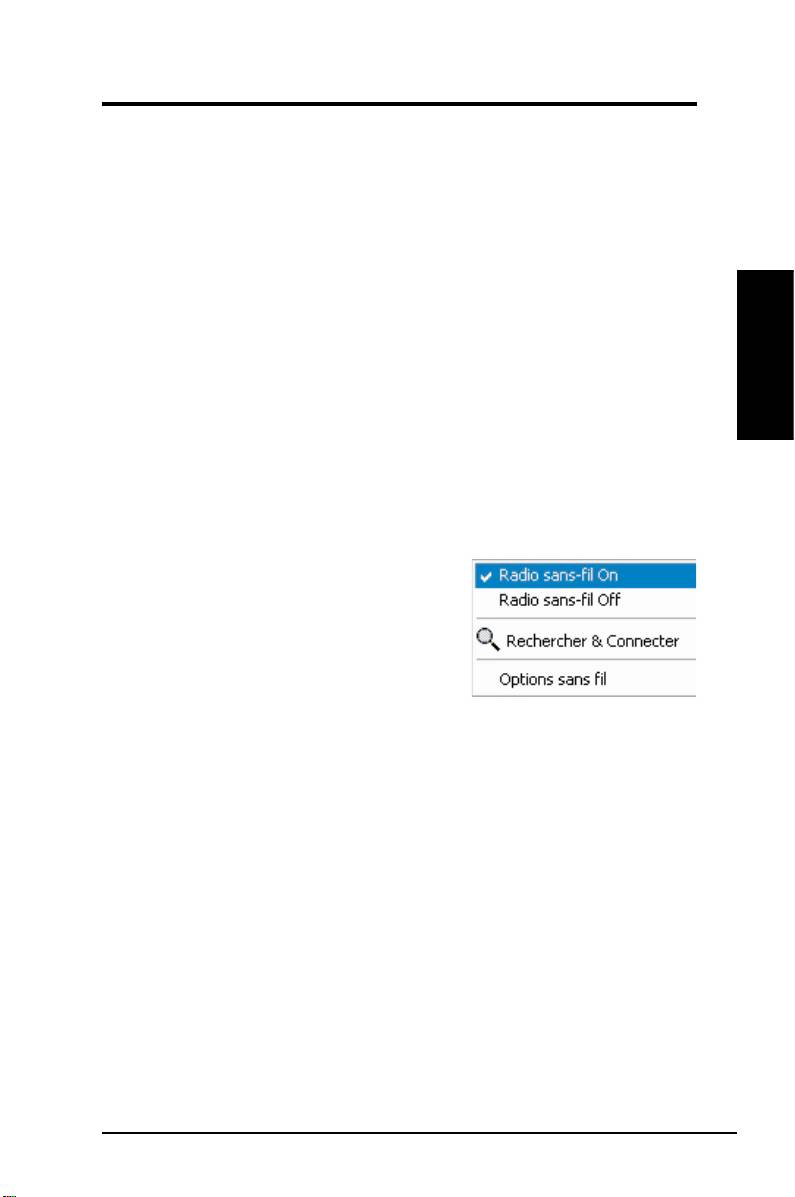
Icône dans la zone de notication Menu clic-gauche
Cliquez sur l’icône dans la zone de notication
pour afcher les éléments suivants :
•
Radio sans l On
– Active le signal
radio sans l.
•
Radio sans fil Off
– Désactive le
signal radio sans l .
•
Rechercher et connecter
– Afche
Menu du clic-gauche
les propriétés des points d'accès
disponibles.
•
Options sans l (Uniquement Windows® XP)
– Permet de choisir
entre le service WZC (Wireless Zero Conguration) de Windows®
ou les utilitaires ASUS pour congurer votre carte WLAN.
Icône dans la zone de notication - Lancer Wireless Settings
Double-cliquez sur l’icône dans la zone de notication pour lancer l’utilitaire
Wireless Settings.
Carte WLAN ASUS 29
Guide d’installation rapide
Utilitaire ASUS Wireless Settings
Wireless Settings est une application permettant de gérer la carte WLAN.
Utilisez Wireless Settings pour visualiser et modier les paramètres de
conguration, ou pour surveiller l’état d’opération de votre carte WLAN.
Quand Wireless Settings est lancé, vous pouvez voir les onglets de propriétés
qui répertorient les options de congurations en plusieurs groupes.
Lancer Wireless Settings
Français
• Ouvrez le Panneau de conguration de Windows, puis double-
cliquez sur l’icône Paramètres de conguration de la carte WLAN.
ou
• Cliquez sur le menu Démarrer de Windows, sélectionnez
Programmes | ASUS Utility | WLAN Card | Wireless Settings.
ou
• Faites un clic-droit sur l’icône Control Center dans la barre de
notication de Windows, puis sélectionnez Wireless Settings.
NOTE: Si vous avez plusieurs périphérique ASUS WLAN installés sur
votre ordinateur, une fenêtre de sélection du périphérique peut s'afcher
au lancement de l'utilitaire “Wireless Settings”. Si cette fenêtre s'afche,
choisissez le périphérique que vous souhaitez utiliser.
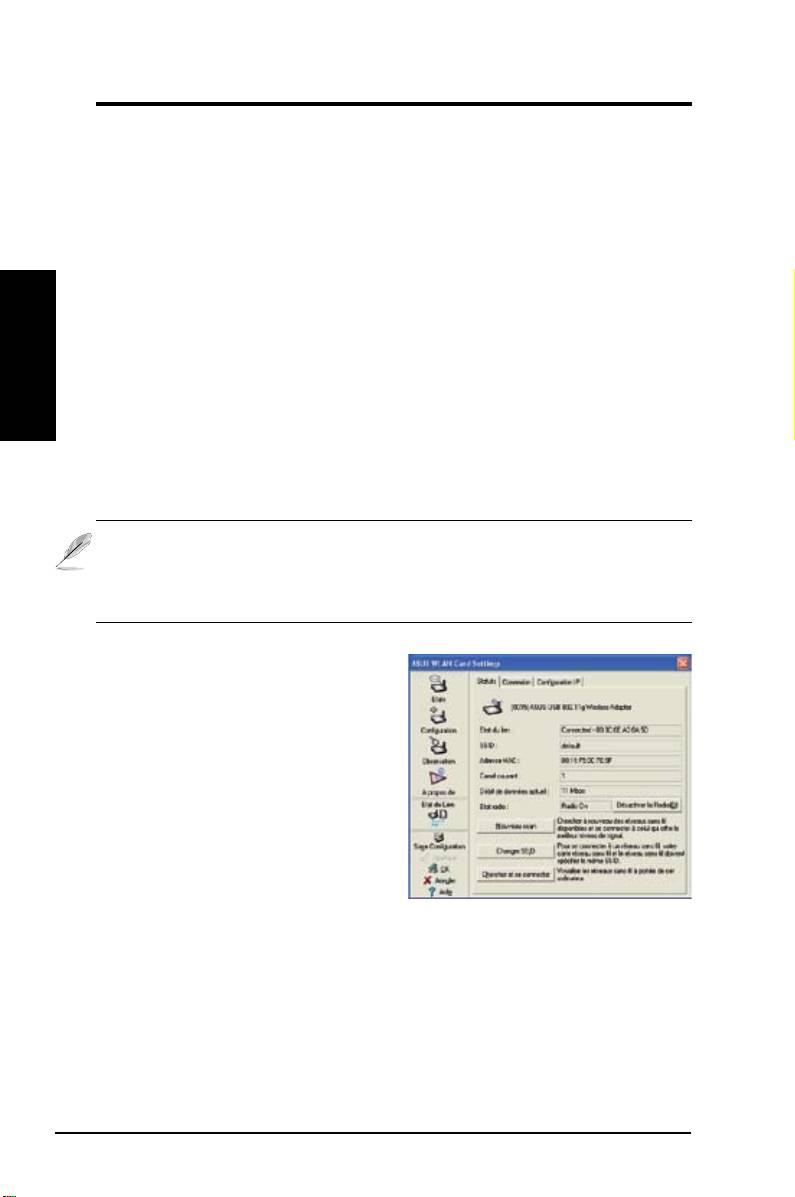
Etats - Statuts
Vous pouvez visualiser les
informations concernant la carte
WLAN dans le menu Etat. Les
champs sont vides si aucune carte
WLAN n’est installée. Vous pouvez
également désactiver la carte
WLAN en cliquant sur le bouton
“Désactiver la radio”.
Etat du lien
Afche l’état de la connexion ainsi :
Connected (Connecté) - La carte est actuellement associée à
un périphérique réseau sans l. Lorsqu’elle fonctionne en mode
Infrastructure, ce champ afche l’adresse MAC du point d’accès avec
lequel la carte WLAN communique. En mode Ad Hoc
, ce champ afche
l’adresse MAC virtuelle, que les ordinateurs appartenant au réseau Ad
Hoc, utilisent.
30 Carte WLAN ASUS

Guide d’installation rapide
Scanning... - La station essaie de s’associer et de s’authentier auprès d’un
point d’accès ou un noeud Ad Hoc.
Disconnected (Déconnecté) - La carte WLAN est installée sur votre
ordinateur, mais n’est pas encore connectée à un périphérique sans l.
SSID
Afche le SSID (Service Set Identier) du périphérique auquel la carte tente de
de s’associer ou de rejoindre.
Adresse MAC
Afche l’adresse matérielle de la carte WLAN. L’adresse MAC est un identiant
unique pour les périphériques réseau (se caractérisant par une suite de douze
Français
chiffres hexadécimaux, de 0 à 9, et de A à F, séparés par des double-points,
ex : 00:E0:18:F0:05:C0).
Canal courant
Afche le canal radio sur lequel la carte est actuellement réglée. Ce nombre
change à mesure que la radio examine les différents canals disponibles.
Débit de données actuel
Afche le taux de transfert de données actuel en Mbps (mégaoctets par
seconde, Mo/s).
Etat Radio
Afche l’état du signal radio sans l : ON ou OFF.
Radio On (radio activée) - Quand le signal radio sans l est activé,
l’icône ci-contre apparaît dans le coin supérieur gauche de la page
Status.
Radio Off (radio désactivée) - Quand le signal radio sans l est
désactivé, l’icône ci-contre apparaît dans le coin supérieur gauche de
la page Status.
Boutons
Nouveau scan – La carte WLAN examine à nouveau tous les périphériques
disponibles. Si la qualité de la liaison, ou la puissance du signal en cours
est médiocre, le scan permet alors de se quitter un point d’accès faible pour
chercher une meilleure liaison avec un autre point d’accès. Cette fonction
nécessite quelques secondes.
Changer SSID – Cliquez sur ce bouton pour dénir le SSID qui correspond à
celui du point d’accès auquel vous souhaitez vous connecter.
Chercher et se connecter – Cliquez sur ce bouton pour vous connecter à un
point d’accès sans l disponible.
Carte WLAN ASUS 31
Guide d’installation rapide
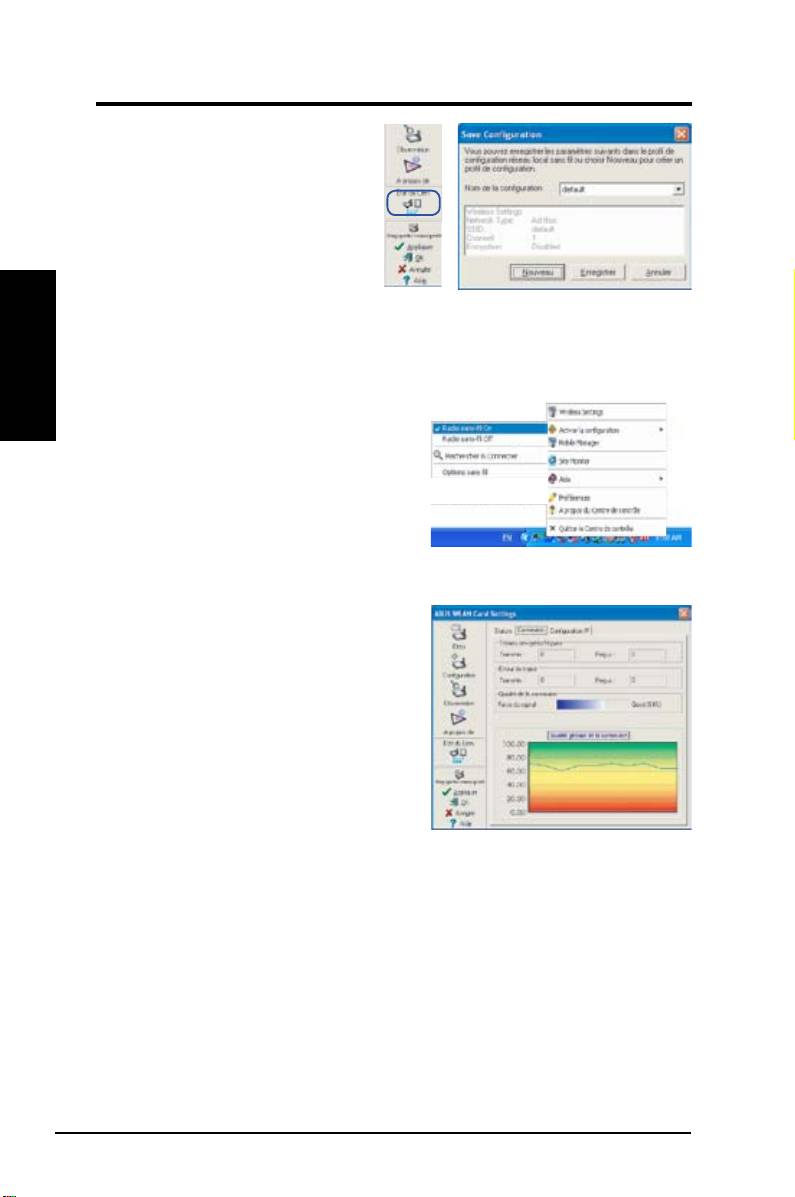
Sauvegarder la conguration
Quand vous congurez les
paramètres d'un environnement
donné, vous pouvez avoir besoin
d'enregistrer vos paramètres
dans un prol pour basculer
vers ceux-ci aisément sans
avoir à recongurer le tout. Par
exemple, vous pouvez dénir
Français
des prols pour le travail, le domicile ou d'autres situations. Quand vous
vous déplacez de votre domicile à travail, choisissez le prol "Bureau" qui
contient tous les paramètres que vous utilisez au bureau. Quand vous
retournez à votre domicile, choisissez le prol “Domicile”.
Activer la conguration
L'option Auto roaming (Auto itinérance)
est activée par défaut, et permet à la
carte de basculer automatiquement
vers des points d'accès disposant
d'un meilleur signal. Vous pouvez la
désactiver si vous souhaitez vous
connecter à un point d'accès en
particulier utilisant un prol spécique.
Etats - Connexion
Vous pouvez visualiser les statistiques de
la liaison en cours de la carte WLAN. Ces
statistiques sont mises à jour toutes les
secondes, et sont valides si la carte WLAN
est correctement installée.
Trames envoyées/reçues
Transmis - Le nombre de trames
transmises.
Reçus - Le nombre de trames reçues.
Erreurs de trames
Transmis - Le nombre de trames qui n'ont pas été transmises avec succès.
Reçus - Le nombre de trames qui n'ont pas été reçues avec succès.
Qualité de la connexion
Puissance du signal - Afche la qualité de la liaison du point d’accès ou
du noeud Ad Hoc auquel la carte WLAN est actuellement connectée. Les
appréciations sont : Excellent, Good, Fair, et Poor. (Excellente, Bonne,
Acceptable, Médiocre)
Qualité globale de la connexion
La qualité globale de la connexion provient de la puissance du signal en cours.
Un graphique représente la qualité du signal en pourcentage.
32 Carte WLAN ASUS
Guide d’installation rapide
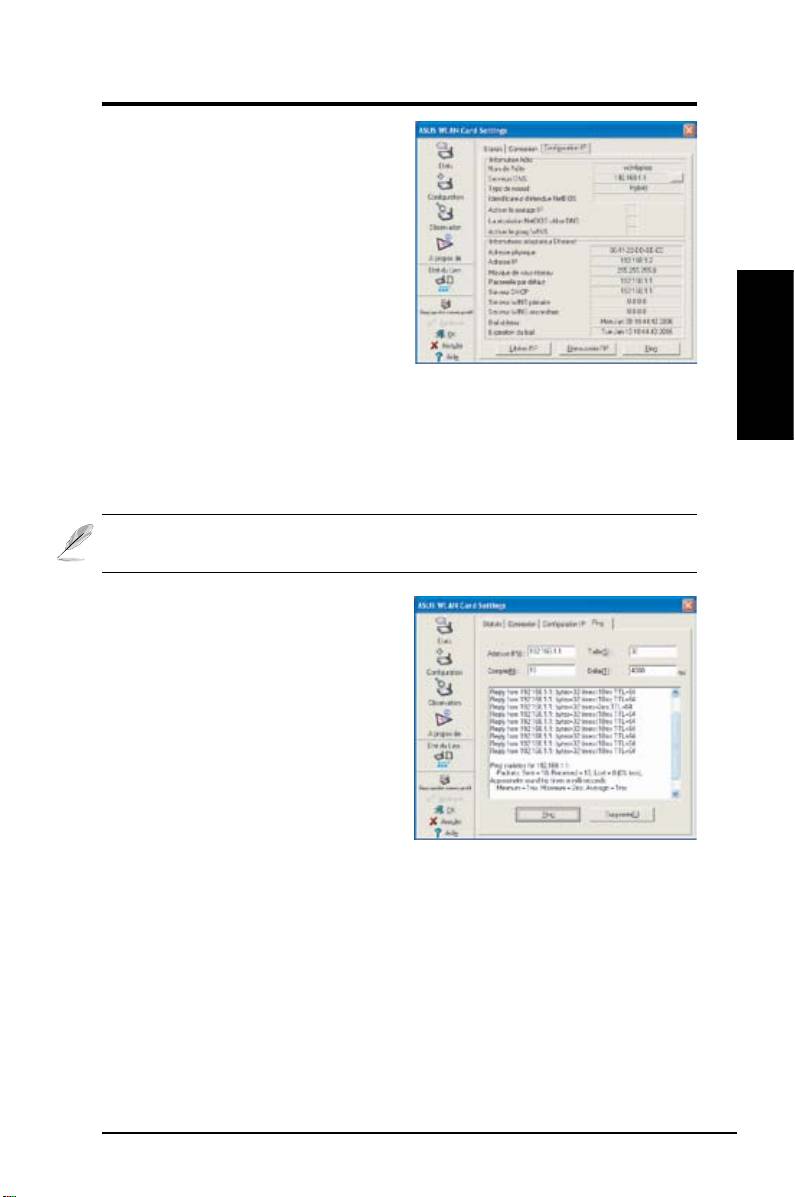
Etats - Conguration IP
L’onglet Conguration IP afche les
informations de l’hôte actuel et de
la carte WLAN, incluant le nom de
l’hôte, les serveurs DNS, l’adresse
IP, le masque de sous-réseau, et la
passerelle par défaut.
Boutons
Libérer l’IP - Si vous ne souhaitez plus
l’adresse IP actuelle, cliquez sur ce
bouton pour libérer l’adresse IP du serveur DHCP.
Français
Renouveler l’IP - Si vous souhaitez obtenir une nouvelle adresse IP par le
serveur DHCP, cliquez sur ce bouton pour la renouveller.
Ping - Cliquez sur ce bouton pour ouvrir l’onglet “Ping” qui permet d’effectuer
un ping sur les périphériques de votre réseau.
NOTE : Les boutons “Libérer l’IP” et “Renouveler l’IP” ne sont utilisables
qu’avec une carte WLAN qui obtient son adresse IP par un serveur DHCP.
Etats - Ping
Cliquez sur le bouton "Ping" dans
l'onglet Etats-Conguration IP pour
accéder à cet écran. L'onglet Ping
vous permet de vérier l'accessibilité
des autres ordinateurs et périphériques
réseau. Pour faire effectuer un ping sur
une connexion :
1. Saisissez dans le champ Adresse IP
l’adresse IP du périphérique que vous
souhaitez vérier.
2. Congurez la session ping en assignant la taille et le nombre des paquets à
envoyer, et le délai (en millisecondes).
3. Cliquez sur le bouton “Ping”.
Durant la session, le bouton Ping devient un bouton Arrêter. Pour annuler la
session, cliquez sur le bouton “Arrêter”.
La fenêtre de la session Ping afche les informations concernant la connexion
qui a été vérié, incluant la durée de l’aller-retour, les paquets envoyés, reçus,
et perdus durant la session ping.
Cliquez sur le bouton “Supprimer” pour effacer le contenu de la session.
Carte WLAN ASUS 33
Guide d’installation rapide
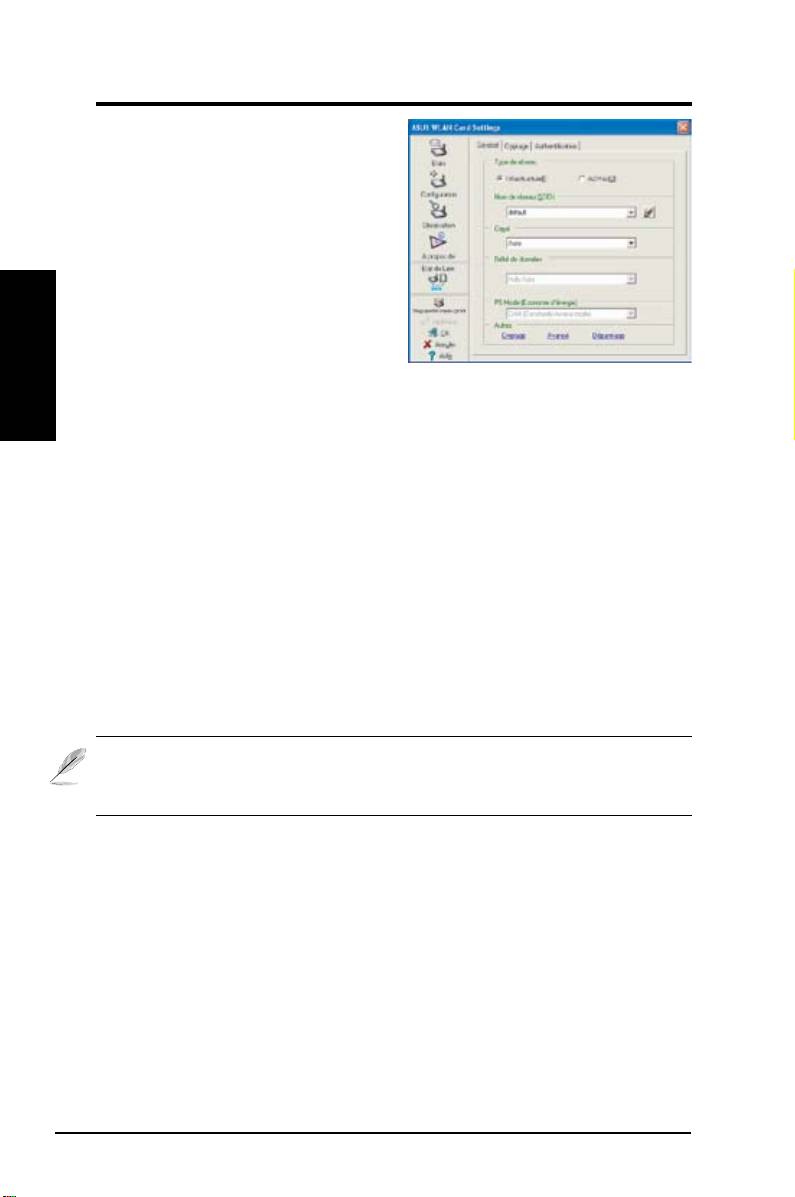
Conguration -Général
Cette page vous permet de changer
les congurations de la carte WLAN.
Type de réseau
Infrastructure
– Il s’agit d’établir une
connexion avec un point d’accès. Une
fois connecté, le point d’accès vous
Français
permet d’accéder à des réseau avec
(Ethernet) et sans l. Le champ Canal
est défini sur
Auto
si la connexion
repose sur le mode
Infrastructure
.
Ad Hoc
– Il s’agit de communiquer directement avec d’autres clients sans
l sans recourir à un point d’accès. Un réseau “Ad Hoc” peut être conguré
rapidement et facilement sans préparation préalable, par exemple, partager
des notes de réunion directement entre les participants de la salle.
Nom de réseau (SSID)
SSID est l'acronyme de “Service Set Identifier”, qui est une chaîne utilisée
pour identier un réseau sans l. Utilisez un SSID pour vous connecter à un
point d'accès connu. Vous pouvez saisir un nouvel SSID ou en sélectionner un
dans la liste déroulante. Si vous vous connectez à l'aide d'un SSID, vous êtes
uniquement connecté au point d'accès avec le SSID que vous avez assigné.
Si le point d'accès disparaît du réseau, votre carte WLAN ne vous redirigera
pas automatiquement vers d'autres points d'accès. Les SSID doivent être des
caractères imprimables, et être composé de 32 caractères au maximum, ayant
un sens, tel que "Sans l".
NOTE : Si vous souhaitez que votre station se connecte au premier
point d'accès qu'elle trouve, dénissez le SSID comme une chaîne vide.
Néanmoins, vous ne pouvez employer une chaîne vide en mode Ad Hoc.
Canal
Le champ Canal est consacré au paramètre du canal radio. Votre carte
WLAN peut automatiquement sélectionner le canal approprié permettant
de communiquer avec un périphérique sans l, et le paramètre est déni
sur “Auto” en modes Infrastructure et Ad Hoc. En réseau “Ad Hoc”, vous
pouvez décider du canal que la carte WLAN doit utiliser. Avec le même
paramètre de canal, toutes les cartes WLAN peuvent communiquer entre
elles via le réseau “Ad Hoc”.
Les canaux de radio disponibles dépendent des régulations de chaque pays.
Aux Etats-Unis (FCC) et au Canada (IC), les canaux 1 à 11 sont supportés. En
Europe (ETSI), les canaux 1 à 13 sont supportés. Au Japon (MKK), les canaux
1 à 14 sont supportés.
34 Carte WLAN ASUS
Guide d’installation rapide
Débit de données
Sélectionnez le taux de transfert de données (x ou auto). Le taux supporté par
les cartes WLAN sont :
Fully Auto – L’adaptateur s’adaptera au taux de transfert de données
approprié.
Fixed –
Taux de transfert de données xé à 1, 2, 5.5, 6, 9, 11, 12, 18, 24,
36, 48, ou 54 Mbps.
Cliquez sur Appliquer pour enregistrer et activer les nouvelles congurations.
Autres
Français
Cryptage –
Cliquez sur ce lien pour afcher l’onglet "Encryption".
Avancé –
Cliquez sur ce lien pour afcher l’onglet "Advanced". Dans la plupart
des cas, les valeurs par défaut ne peuvent pas être modiées.
Dépannage –
Cliquez sur ce lien pour afcher l’utilitaire de dépannage.
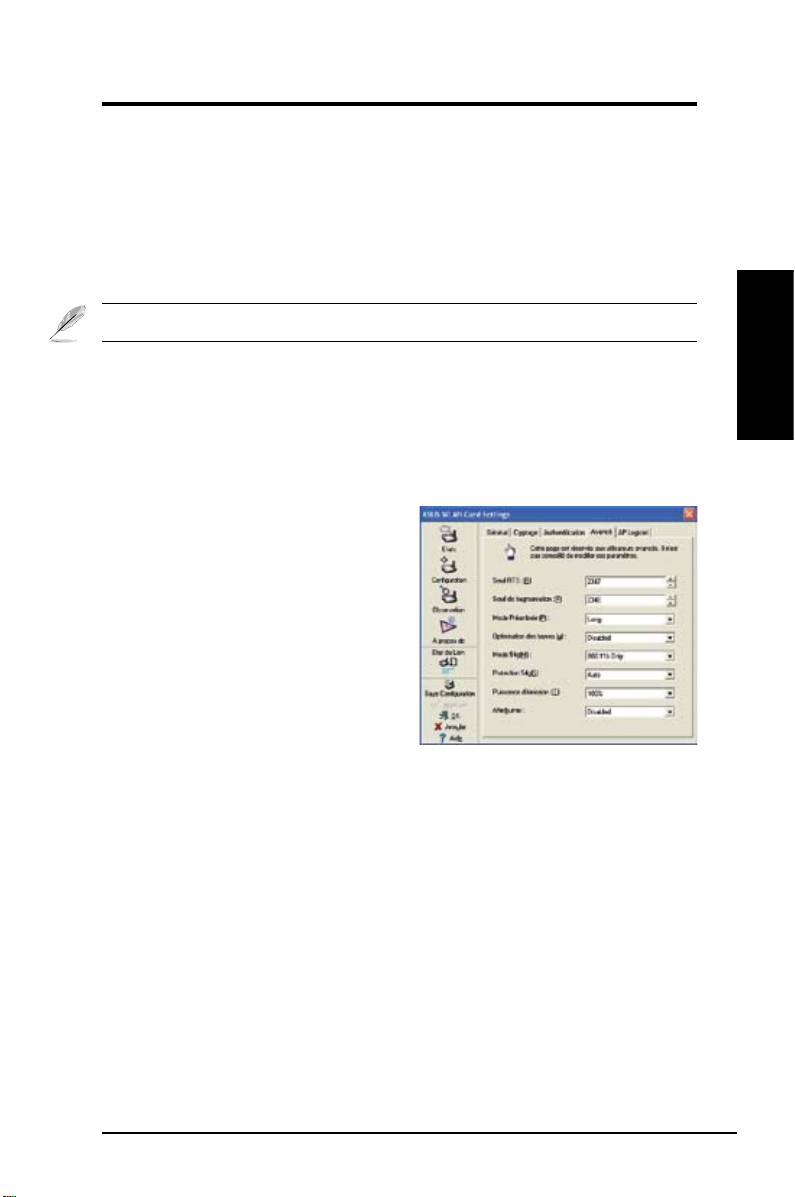
Conguration - Avancé
Cliquez sur le lien Avancé de l’écran
Conguration-Général pour afcher cet
onglet. Il vous permet de définir des
paramètres supplémentaires de la carte
sans fil. Nous vous recommandons
d’utiliser les valeurs par défaut des
éléments de cet écran.
Seuil RTS (0-2347)
La fonction RTS/CTS (Request to
Send/Clear to Send) est utilisée an de réduire les collisions entre les stations
sans l. Quand la fonction RTS/CTS est activée, le routeur s’abstient d’envoyer
de nouveaux segments de données tant qu’un autre établissement de liaison
RTS/CTS n’est pas terminé. Activez la fonction RTS/CTS en dénissant un
seuil pour la taille des paquets. Il est recommandé de choisir la valeur par
défaut (2347).
Seuil de fragmentation (256-2346)
La fragmentation sert à séparer les segments 802.11 en ensembles plus
petits (fragments) qui sont envoyés individuellement à la cible. Activez la
fragmentation en dénissant un seuil pour la taille des paquets. S’il survient un
nombre excessif de collisions sur le réseau sans l, essayez d’augmenter la
uidité de transmission des segments grâce à des valeurs de fragmentation
différentes. Il est recommandé de choisir la valeur par défaut (2346) dans le
cadre d’un usage normal.
Carte WLAN ASUS 35

Guide d’installation rapide
Mode Préambule
Ce paramètre vous permet de déterminer si les trames doivent être transmises
avec un Long Preamble (Longue section d’introduction du paquet) ou Short
Preamble (Courte section d’introduction du paquet). La valeur par défaut est
Long Preamble.
Optimisation des trames
Frame Bursting est une technologie d’amélioration des performances Wi-Fi
Français
permettant d’accroître l’efcacité des réseaux sans l, et les taux de transfert.
Mode 54g
802.11b only -
supporte les adaptateurs 802.11b.
Ces modes sont disponibles uniquement si les stations créent leur propre
réseau IBSS. Le mode ad-hoc par défaut est uniquement 802.11b.
54g LRS (Limited Rate Support)
- permet de communiquer avec les
clients 11b qui ne supportent que 4 vitesses de transfert. Mais les cartes 54g
peuvent toujours utiliser les 12 vitesses de transfert.
54g Auto -
supporte les adaptateurs 802.11b et 802.11g.
54g Only -
supporte UNIQUEMENT les adaptateurs haute performance 54g.
Ces modes sont disponibles uniquement si les stations créent leur propre
réseau IBSS.
Protection 54g
Mécanisme de protection ERP (Extended Rate PHY) du standard 802.11g.
Auto –
Changer automatiquement pour s’accorder au point d’accès.
Disabled -
Toujours envoyer les trames sans protection.
Puissance d’émission
Dénit la puissance du signal. Options de conguration : 100%, 75%, 50%,
25%.
Cliquez sur Appliquer pour enregistrer et activer les nouvelles
congurations.
36 Carte WLAN ASUS
Guide d’installation rapide
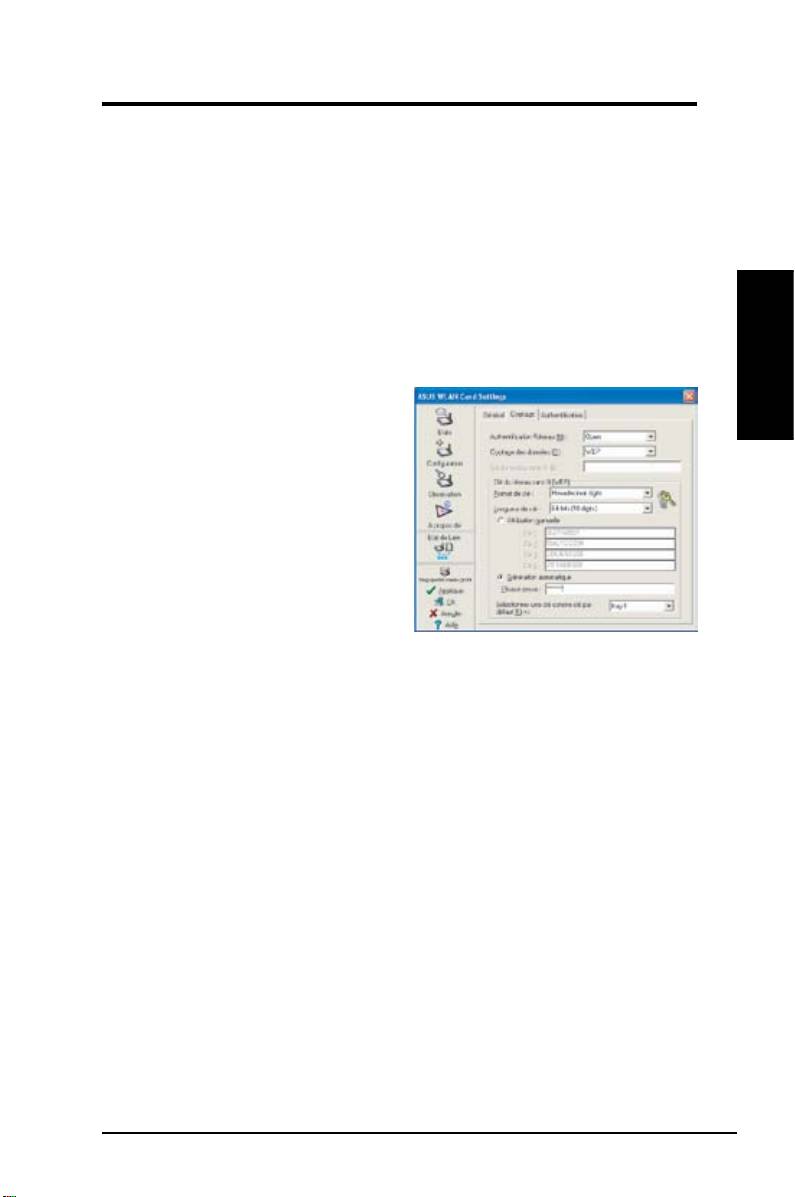
Conguration - Cryptage
Cet écran vous permet de congurer les paramètres de cryptage
de la carte WLAN. Pour un condentialité des données au sein d'un
environnement sans l, l'IEEE 802.11 spécie un algorythme WEP (Wired
Equivalent Privacy) offrant une condentialité des transmissions. Le
protocole WEP emploie des clés pour chiffrer et déchiffrer les paquets de
données. Le processus de chiffrement crypte les bits de données pour
éviter la divulgation de vos informations. Le système de sécurité accrue
WPA/WPA2 du 802.11 a été développé pour pallier aux faiblesses du
protocole WEP.
Français
Authentication réseau
Puisqu’il n’existe aucune limite nie
aux réseaux sans l, les utilisateurs
doivent alors implémenter certains
méchanismes an d’apporter des
solutions de sécurité. Les règles
d’authentication de cet onglet
apportent une protection à divers
niveaux : Open, WEP, WPA, ou
WPA2.
Open (Ouvert) - Sélectionnez cette
option pour que le réseau fonctionne en mode Open System, qui n’utilise
aucun algorythme d’authentication. Les stations et les points d’accès en
mode Open peuvent s’identier les uns auprès des autres sans vérication
des clés WEP (même existantes).
Shared (Partagé) - Sélectionnez cette option pour que le réseau
fonctionne en mode Shared key. Dans un système en Share Key
Authentication, un échange de segments en quatre étapes est nécessaire
pour s’assurer que la station utilise la même clé WEP que le point d’accès.
WPA-PSK/ WPA2-PSK - Sélectionnez cette option pour activer WPA Pre-
Shared Key en mode Infrastructure. Elle active la communication entre
votre client et les points d’accès utilisant le mode de chiffrement WPA-
PSK/WPA2-PSK.
WPA/ WPA2 - Le réseau opère en mode d’authentication IEEE 802.1x.
Ce mode est destiné aux environnements doté de la fonction RADIUS
(Remote Access Dial-in User Service). En environnement RADIUS,
plusieurs EAP (Extensible Authentication Protocol) sont supportés,
incluant PEAP, TLS/Smart Card, TTLS, et LEAP.
Carte WLAN ASUS 37

Guide d’installation rapide
Cryptage des données
En modes d’authentication Open et Shared, les options des congurations
du type de chiffrement sont Disabled (Désactivé) et WEP. En modes
d’authentication WPA, WPA-PSK, WPA2 et WPA2-PSK, les systèmes
de chiffrement TKIP (Temporal Key Integrity Protocol) et AES (Advanced
Encryption Standard) sont supportés.
Disabled (Désactivé) - Désactive la fonction de chiffrement.
WEP - Les clés WEP sont utilisées pour chiffrer vos données avant de les
Français
transmettre sans l. Vous pouvez uniquement vous connecter et communiquer
avec des périphériques utilisant les mêmes clés WEP.
TKIP : Le TKIP utilise une méthode de chiffrement par algorythmes qui est plus
rigoureuse que l’algorythme WEP. Il utilise également les possibiltés de calcul
existant du WLAN pour procéder au chiffrement. Le TKIP vérie la conguration
de sécurité après que les clés de chiffrement aient été déterminées.
AES : L’AES est une technique de chiffrement par blocs symétriques de 128
bits qui opère simultanément avec les différentes couches d’un réseau.
Clé du réseau sans l
Cette option est activée uniquement si vous sélectionnez les modes
d’authentication WPA-PSK ou WPA2-PSK. Sélectionnez “TKIP” ou “AES” dans
le champ encryption comme mode de chiffrement pour démarrer la procédure
de chiffrement. Note : 8 à 63 caractères doivent être saisis dans ce champ.
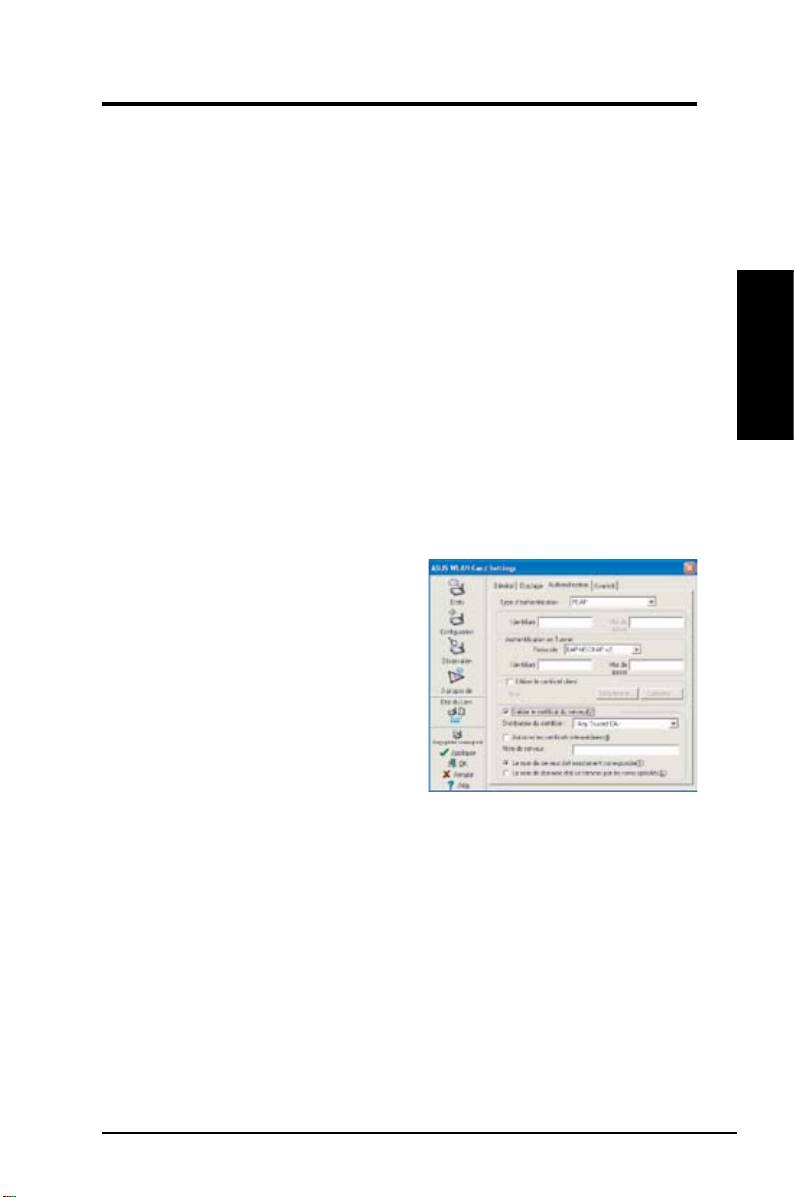
WEP (Wireless Network Key)
Cette option est congurable uniquement si vous sélectionnez WEP dans
le champ Network Authentication. Une clé WEP consiste en une suite de
chiffres hexadécimaux de 64 bits (5 octets) ou 128 bits (13 octets) employée
pour chiffrer et déchiffrer les paquets de données.
Format de clé
Vous avez le choix entre saisir des chiffres hexadécimaux (0~9, a~f, et A~F)
ou des caractères ASCII pour congurer des clés.
Longueur de clé
Pour un chiffrement 64 bits, chaque clé contient chiffres 5 hexadécimaux,
ou 10 caractères ASCII. Pour un chiffrement 128 bits, chaque clé contient
13 chiffres hexadécimaux ou 26 caractères ASCII.
Deux manières d’assigner des clés WEP
1. Attribution manuelle - Si vous sélectionnez cette option, le curseur
apparaît dans le champ Key 1. Pour un chiffrement 64 bits, il vous est
demandé de saisir quatre clés WEP. Chaque clé se compose exactement
de 10 chiffres hexadécimaux (0~9, a~f, et A~F). Pour un chiffrement 128
bits, il vous est demandé de saisir quatre clés WEP. Chaque clé contient
exactement 26 chiffres hexadécimaux (0~9, a~f, et A~F).
38 Carte WLAN ASUS
Guide d’installation rapide
2. Génération automatique - Saissisez une combinaison de lettres,
chiffres ou symboles (64 au maximum) dans le champ Phrase passe,
l’utilitaire Wireless Settings utilisera un algorythme pour générer
automatiquement quatre clés WEP.
Sélectionner une clé par défaut
Dans le champ éponyme, spéciez laquelle des quatre clés de chiffrement
sera utilisée pour transmettre des données via un réseau sans l. Vous
pouvez changer la clé par défaut en cliquant sur la èche pointant vers
le bas, en sélectionnant le numéro de la clé que vous souhaitez utiliser,
et en cliquant sur le bouton “Appliquer”. Si la station ou le point d’accès
avec lequel vous essayez de communiquer emploie une clé identique
Français
(composée de la même séquence), vous pouvez alors utiliser n’importe
quelle clé en tant que clé par défaut sur votre carte WLAN.
Cliquez sur le bouton “Appliquer” après avoir créé les clés de chiffrement,
l’utilitaire Wireless Settings utilise alors des astérisques pour masquer vos
clés.
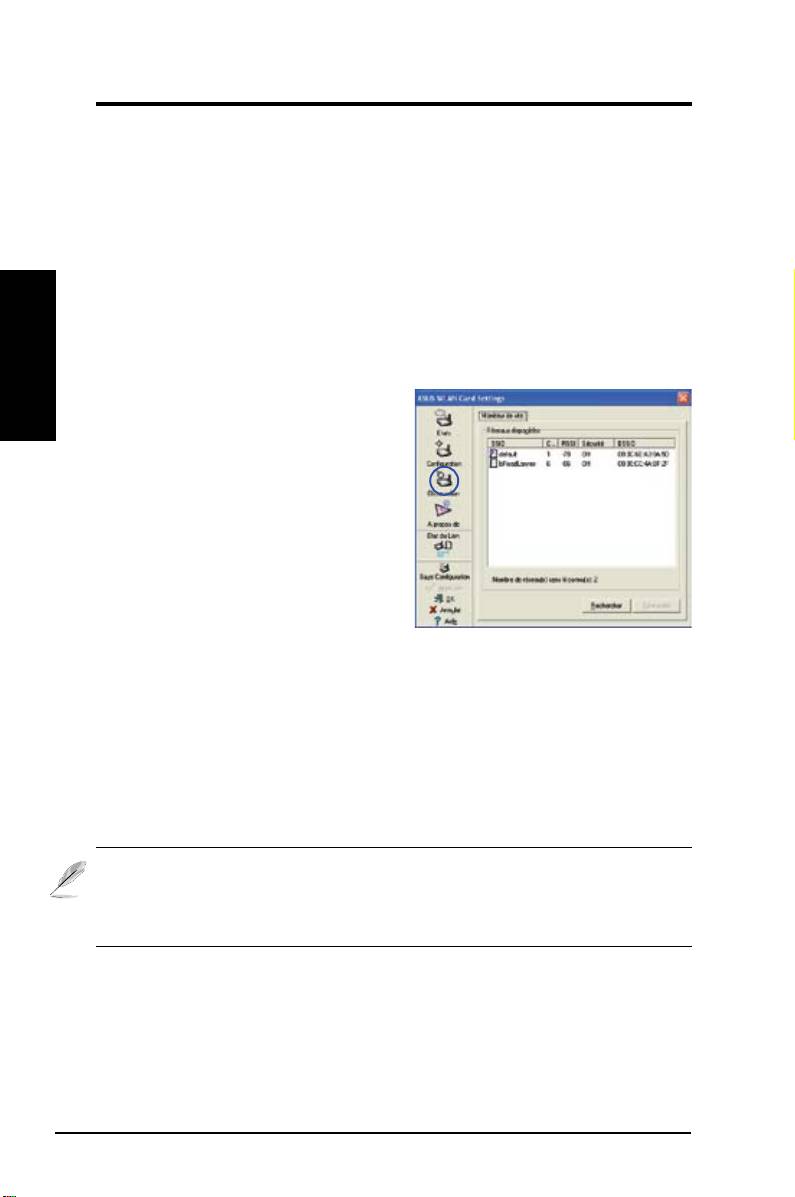
Conguration - Authentication
Cet onglet vous permet de dénir
les paramètres de sécurité qui
correspondent à ceux de votre
point d'accès. Il n'est congurable
que si vous avez déni l'élément
Authentication Réseau sur WPA ou
WPA2 dans l'onglet Conguration-
Cryptage.
Type d'authentication
Les méthodes du type d'authencation
incluent :
PEAP: L'authentication PEAP (Protected Extensible Authentication
Protocol) est une version de l'EAP (Extensible Authentication Protocol).
L'EAP assure une authentication mutuelle entre un client sans l et un
serveur qui est le centre des opérations du réseau.
TLS/Smart Card : L'authentication TLS (Transport Layer Security) est
employée pour créer un tunnel chiffré, et effectuer une authentication
(côté serveur) similaire à une authentication pour serveur Web qui utilise
un protocole SSL (Secure Sockets Layer). Cette méthode emploie des
certicats numériques pour vérier l'identité du client et du serveur.
TTLS : L'authentication TTLS utilise des certicats pour authentier le
serveur, tout en gardant des propriétés de sécurité similaires au TLS telle que
l'authentication mutuelle, ou la condentialité partagée pour les clés WEP.
Carte WLAN ASUS 39
Guide d’installation rapide
LEAP: L'authentication LEAP (Light Extensible Authentication Protocol)
est une version de l' EAP (Extensible Authentication Protocol). L'EAP
assure une authentication mutuelle entre un client sans l et un serveur
qui est le centre des opérations du réseau.
MD5 :
MD5 est un algorythme de chiffrement à sens unique qui utilise
les nom et mots de passe de l'utilisateur. Cette méthode ne supporte
pas la gestion des clés, et requiert une clé pré-établie si un cryptage des
données est mis en place.
Français
Observation - Moniteur de site
Utilisez l’onglet Moniteur de site pour
visualiser les statistiques des réseaux
sans l disponibles pour la carte
WLAN, et leurs paramètres.
• SSID
: Le SSID des réseaux
disponibles.
• Canal
: Le canal utilisé par
chaque réseau.
• RSSI
: RSSI (Received Signal
Strength Indication) transmis par
chaque réseau. Cette information
est utile an de déterminer avec quel réseau s’associer. La valeur est
alors normalisée en valeur dBm.
• Sécurité
: Informations sur le chiffrement d’un réseau sans l. Tous
les périphériques du réseau doivent utiliser la même méthode de
chiffrement pour établir une communication.
• BSSID
: Adresse MAC (media access control) du point d’accès ou le
Basic Service Set ID du noeud Ad Hoc.
NOTE : Certains points d’accès peuvent désactiver la diffusion de leur
SSID et le masquer à “Site Monitor” ou au “Moniteur de site”. Toutefois,
vous pouvez vous connecter à ces points d’accès si vous connaissez leur
SSID.
Boutons
Rechercher
– Scanne tous les réseaux sans l disponibles, et afche le
résultat dans la liste “Réseaux disponibles”.
Connecter
– Permet de s’associer à un réseau en sélectionnant ce dernier
dans la liste “Réseaux disponibles” et en appuyant sur ce bouton.
40 Carte WLAN ASUS
Guide d’installation rapide
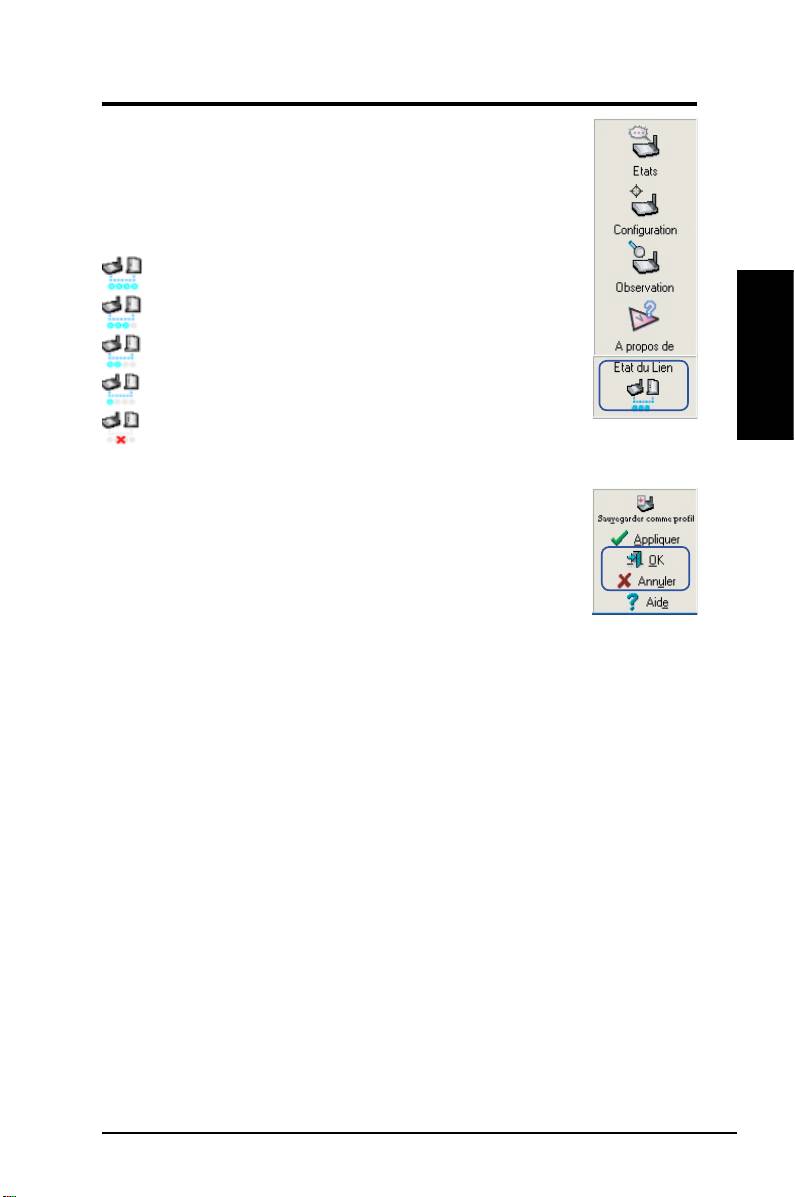
Etat du lien
L’icône “Etat du lien” de la carte WLAN apparaît à
gauche des paramètres de la carte WLAN. Utilisez cette
icône pour afcher l’état du signal actuel :
Lien d’excellente qualité (Infrastructure)
Lien de bonne qualité (Infrastructure)
Lien de qualité acceptable (Infrastructure)
Lien de qualité médiocre (Infrastructure)
Français
Pas de liaison (Infrastructure)
Quitter Wireless Settings
Pour quitter Wireless Settings, vous pouvez cliquer sur
OK ou Annuler.
Carte WLAN ASUS 41
Guide d’installation rapide
®
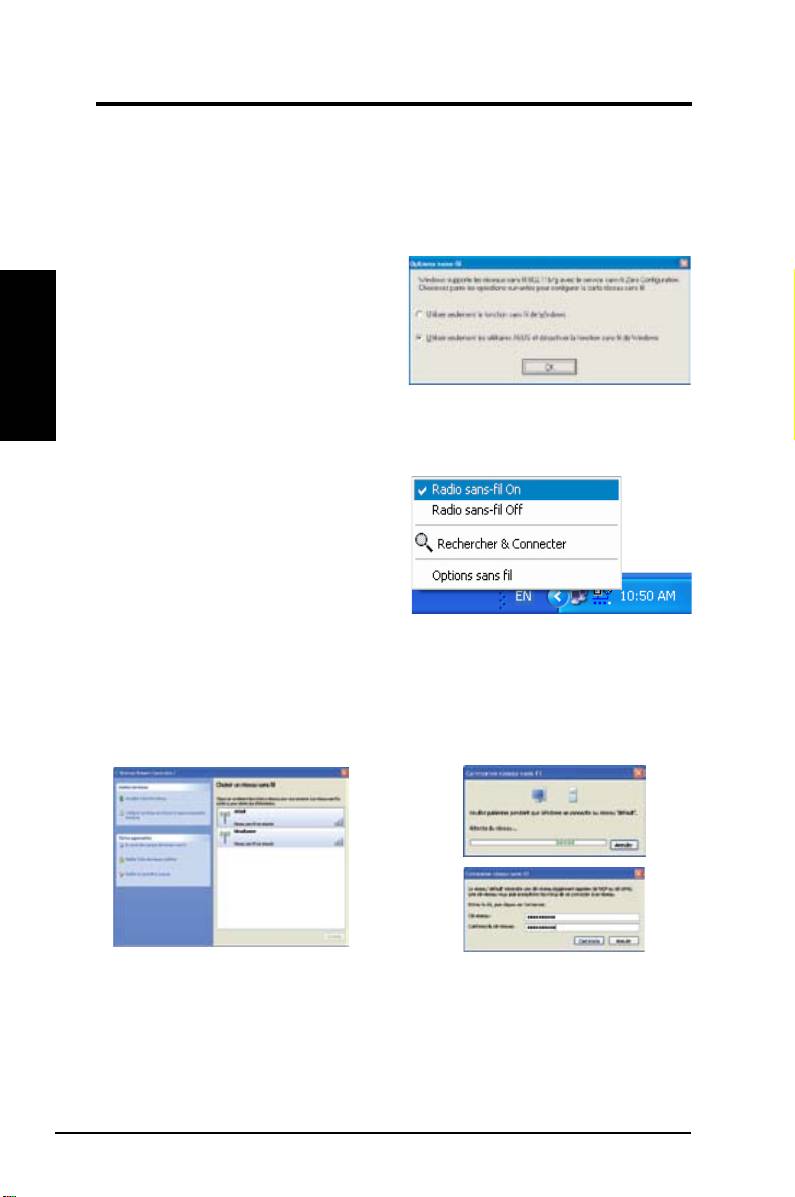
Options sans l sous Windows
XP
La fenêtre “Options sans l” (voir ci-dessous) n’est disponible que sous
®
Windows
XP. Elle apparaît quand vous lancez l’utilitaire Control Center
pour la première fois. Sélectionnez l’utilitaire que vous souhaitez utiliser
pour congurer votre carte WLAN.
Utiliser seulement la fonction
sans l de Windows – Utiliser
uniquement le service Wireless Zero
Français
®
Conguration de Windows
XP pour
congurer la carte WLAN.
Utiliser uniquement nos utilitaires
WLAN et désactiver la fonction
sans l de Windows – Utiliser uniquement les utilitaires ASUS WLAN
pour congurer la carte WLAN (Recommandé).
Vous pouvez ouvrir la fenêtre de
conguration des options sans l
simplement en cliquant sur l’icône
control center et choisir Options
sans l.
Menu de l’icône dans la zone de
notication
®
Conguration via le service Wireless Zero Conguration de Windows
Si vous souhaitez congurer votre carte WLAN via le service Wireless
®
Zero Conguration (WZC) de Windows
, suivez les instructions suivantes.
1. Double-cliquez sur l'icône Réseau
2. Une fenêtre vous invitera à saisir
sans l de la zone de notication
la clé de chiffrement que vous
pour visualiser les réseaux
avez définie pour votre routeur
disponibles. Sélectionnez le point
sans l. Saisissez la clé, et cliquez
d'accès et cliquez sur
Connecter
.
sur
Connecter
. La connexion est
établie.
42 Carte WLAN ASUS
Guide d’installation rapide
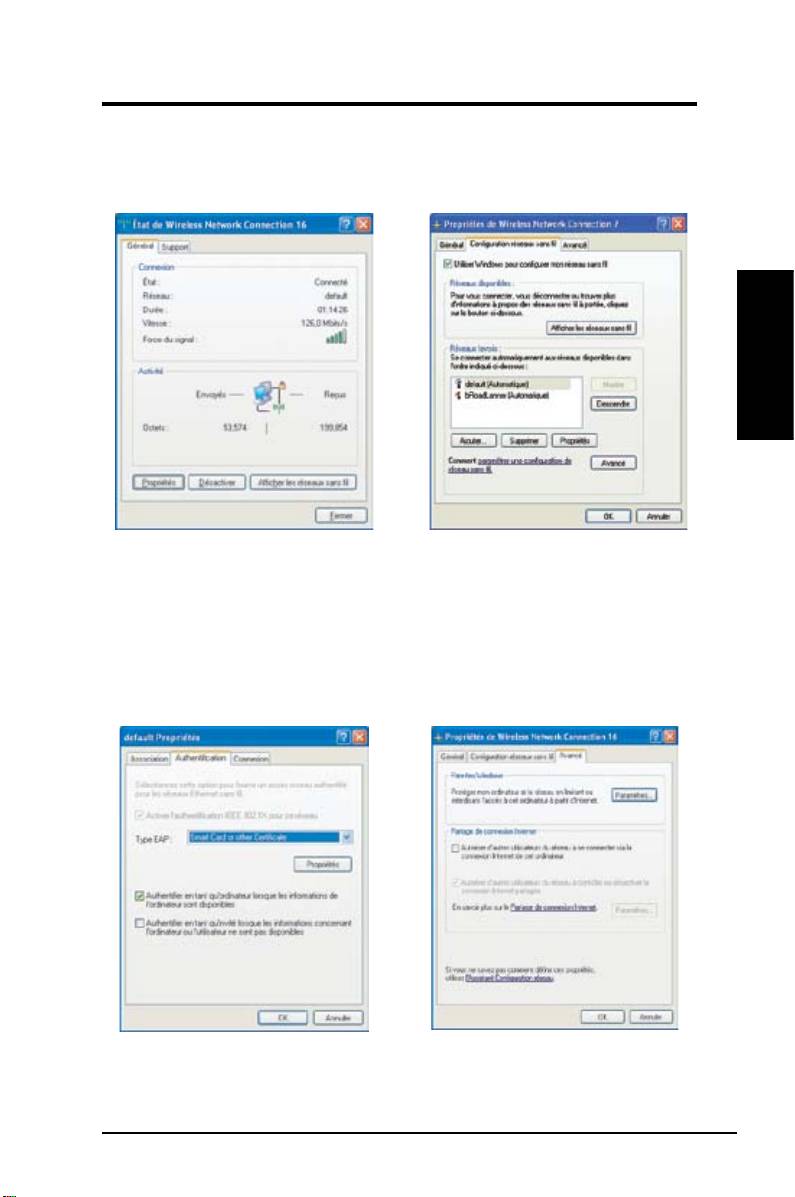
Pour dénir les propriétés de la connexion sans l, faites un clic-droit sur l'icône
Réseau sans l de la zone de notication et choisissez
Ouvrir les connexions
réseau
. Puis faites un clic-droit sur l'icône de connexion réseau et sélectionnez
Propriétés
pour ouvrir la page Etat de Wireless Network Connection.
Français
1. La page
Général
afche l’état, la durée,
2. Sélectionnez l’onglet “Conguration
la vitesse et la puissance du signal.
Réseaux sans l” pour afcher Réseaux
favoris. Utilisez le bouton Ajouter pour
Cette dernière est symbolysée par un
ajouter le “SSID” des réseaux disponibles
certain nombre de barres vertes, qui
et dénir les préférences de connexion
s’échelonnent d’une barre pour un signal
par ordre grâce aux boutons Monter et
médiocre, jusqu’à cinq barres pour un
Descendre. La tour de radio représente
signal excellent.
le point d’accès actuellement connecté.
Cliquez sur Propriétés pour mettre en place
l’authentication pour la connexion sans l.
3. La page
Authentication vous permet
4. La page
Avancé vous permet de
d’ajouter des paramètres de sécurité.
congurer le pare-feu et le partage.
Lisez l’aide de Windows pour plus
Lisez l’aide de Windows pour plus
d’informations.
d’informations.
Carte WLAN ASUS 43

Guide d’installation rapide
Français
44 Carte WLAN ASUS

®
WL-169gE
46
47
48
49
50
51
52
53
54
55
56
57
58
59
60
61
62
63
64
65

66

无线网卡
WL-169gE
( 用于 802.11g & 802.11b 无线网络 )
简体中文
快速使用指南
67
®
80 2. 11
g Br oa d Ra ng e
快速使用指南
安装步骤
重要 : 在将无线网卡安装到电脑之前 , 请首先安装无线网卡应用程序和驱动。
安装无线网卡应用程序和驱动
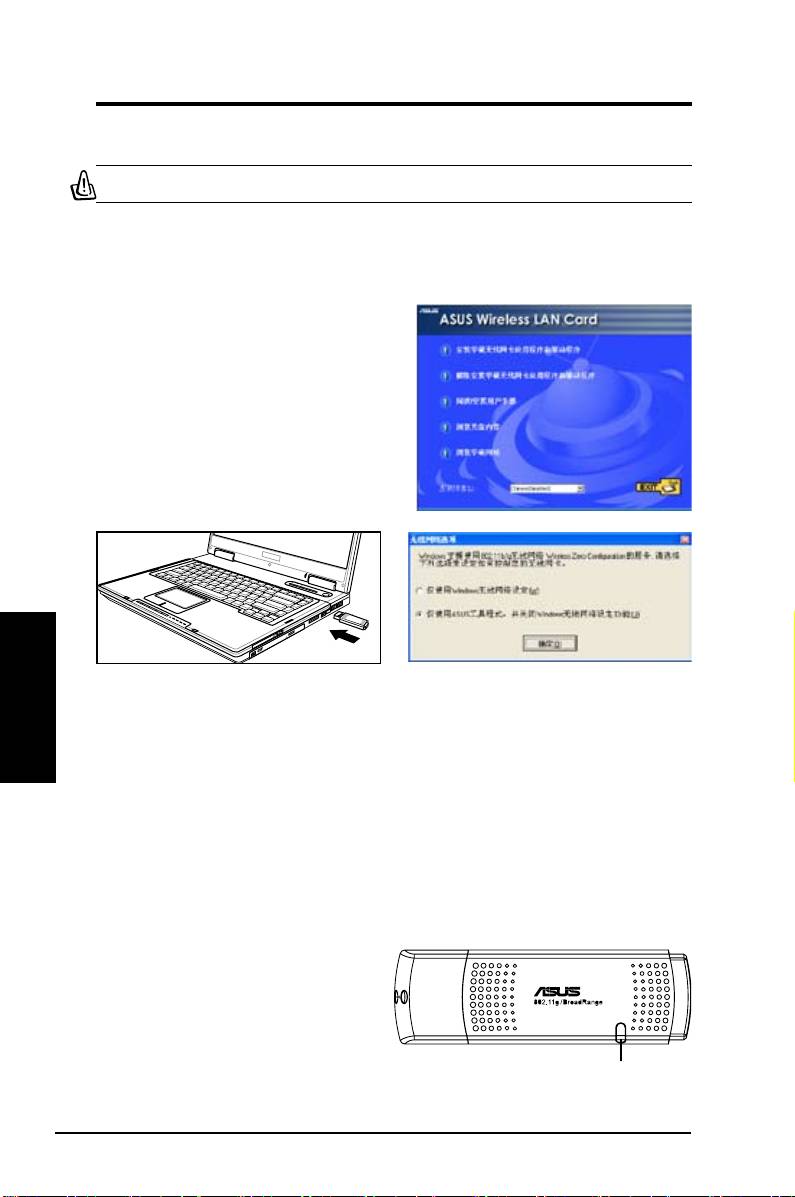
请按照以下说明安装无线网卡应用程
序和驱动 : 将随机附赠光盘放入光驱 ,
如果光盘自动运行 , 屏幕将会自动显
示应用程序菜单。点击 安装华硕无
线网卡应用程序和驱动程序 。如果
光盘没有自动运行 , 请在光盘根目录
下双击 SETUP.EXE 。
简体中文
小心地将无线网卡插入您电脑的 USB2.0 接
Windows XP 用户 : 当这个程序首次执行时
口中。Windows 系统会利用先前安装的应用
( 在 Windows 重启过程中 ), 您将被要求选择
程序和驱动程序自动检测到无线网卡并进行
一个应用程序用来配置您的无线网卡。选择
配置。
“ 仅使用 ASUS 工具程式 , 并关闭 Windows
无线网络设定功能”。
无线网卡状态指示灯
本设备带有一个 LED 指示灯,用来显示无线网卡的状态。
68
华硕无线网卡
LED
闪烁:正在搜索或已连接到 AP。
熄灭:没有无线连接。
快速使用指南
One Touch Wizard
在存在无线网络的情况下 , 使用 One Touch Wizard 来配置您的无线连接。
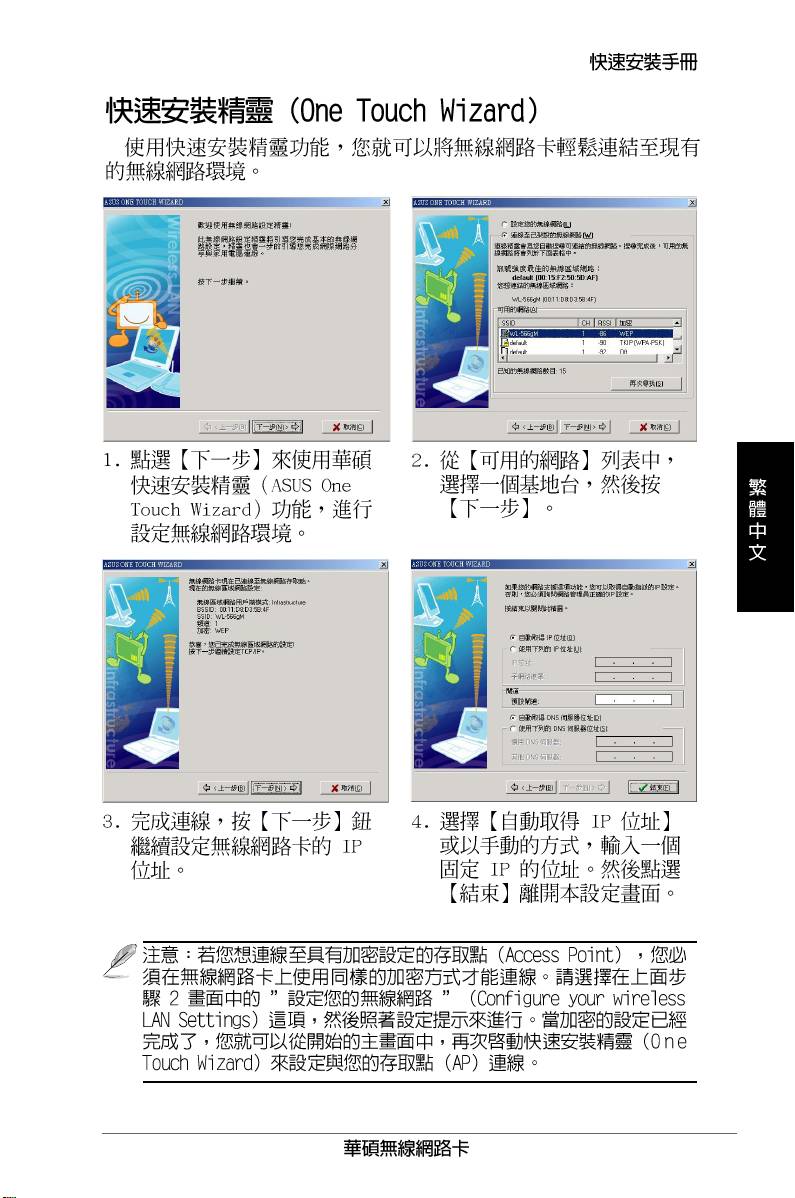
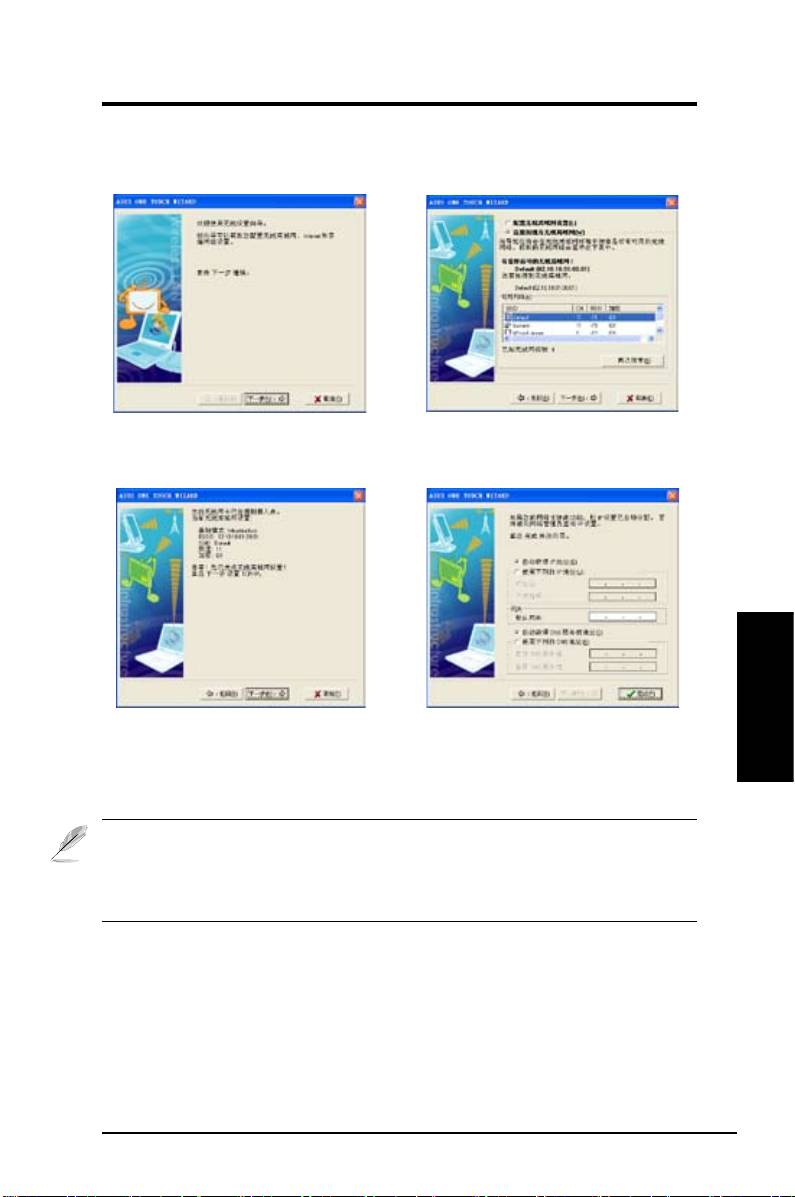
1. 从开始菜单中启动 One Touch Wizard, 然
2. 从
可用网络 区域中选择一个 AP, 然后点击
后点击 下一步 开始设置您的无线网络。
下一步。
3. 连接完成。点击 下一步 为无线网卡设置
4. 选择自动获得 IP 地址或手动为您的无线网
简体中文
IP 地址。
卡分配一个静态地址。当 IP 设置完成后 ,
点击 完成 以退出 One Touch Wizard。
注意 : 若您要连接的 AP 经过了加密 , 您必须让您的无线网卡使用同样的加密方
法。在第二步中选择“ 配置无线局域网设置” 选项 , 并做相应设置。当加密设
置完成后 , 您可以从开始菜单中重新启动 One Touch Wizard, 进行与 AP 的连
接设置。
华硕无线网卡
69
快速使用指南
设置无线网络 ( 结构模式 )
使用 ASUS WLAN utlity 来与已存在的无线网络进行连接。
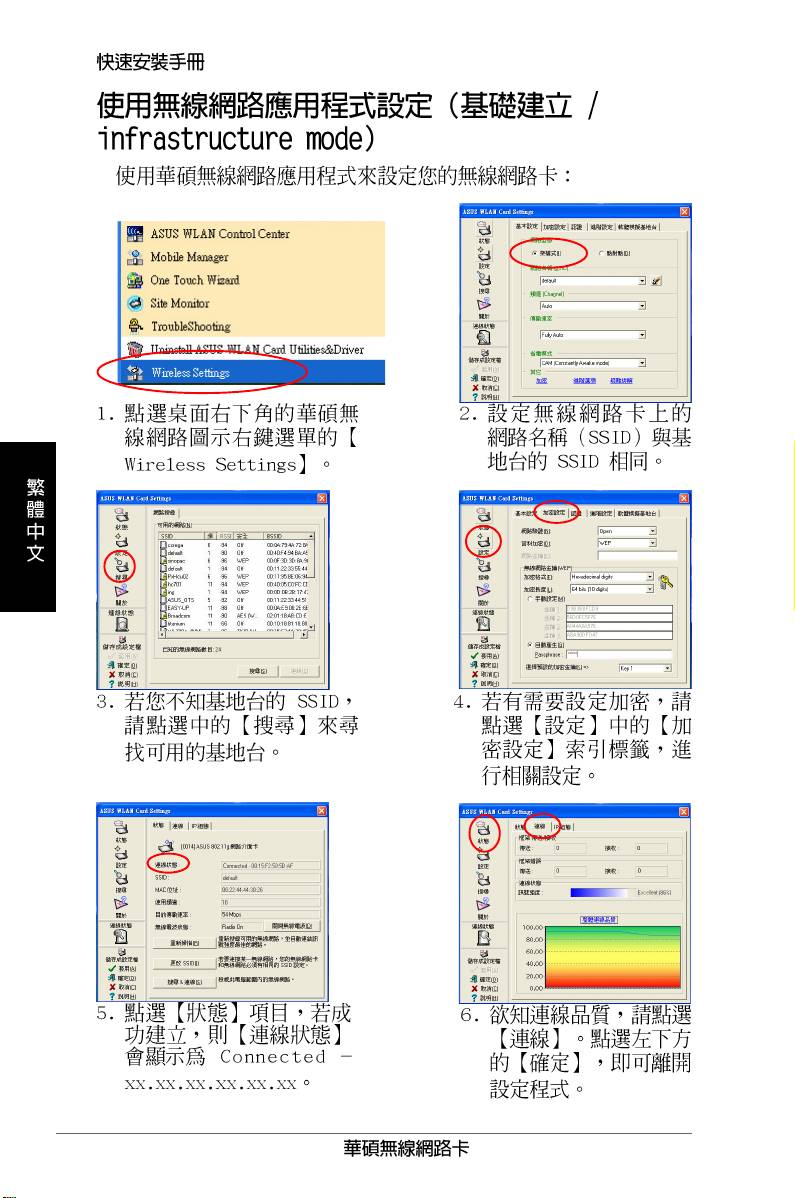
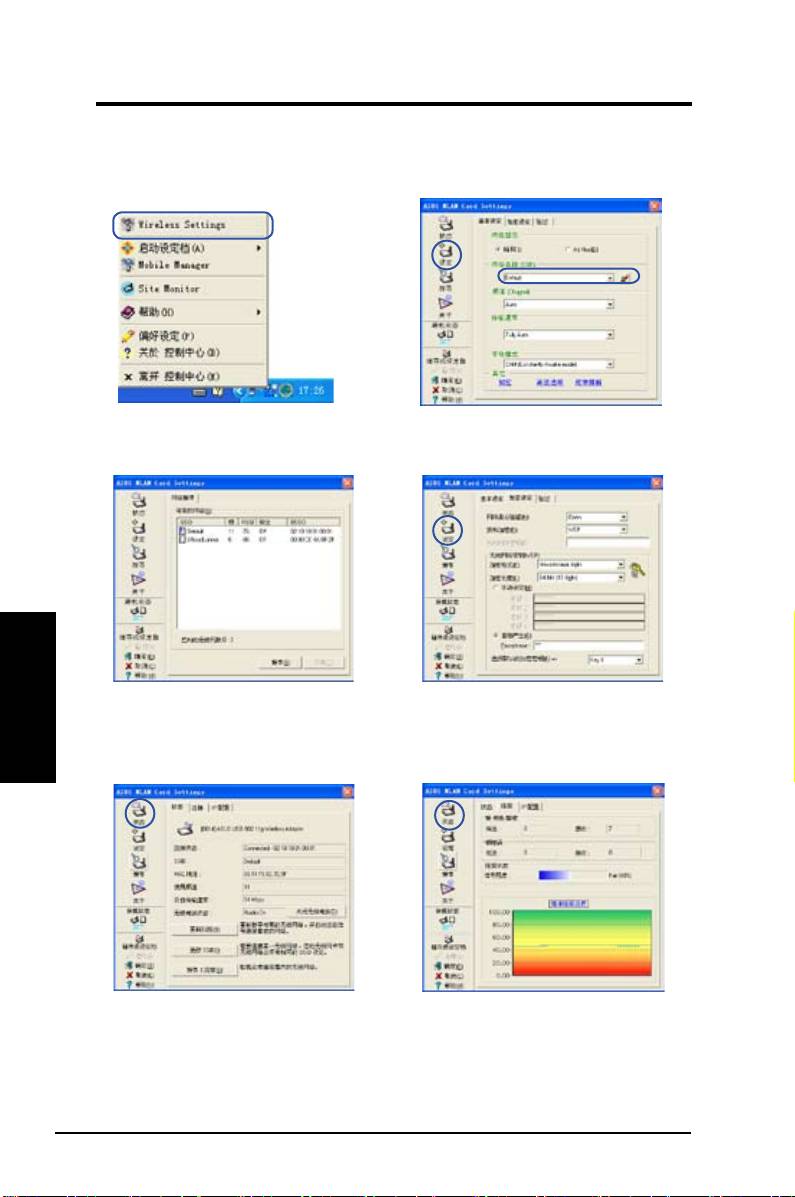
1. 右键点击无线连接图标,选择
Wireless
2. 检查 设定 页面 , 将 网络名称 (SSID) 设置
Settings。
为您的无线 AP。
简体中文
3. 若您不清楚您的 AP 的网络名称 , 您可以
4. 加密设置必须与您的 AP 相同。如果需要 ,
使用 网络搜寻。
请咨询您的网络管理员。点击 套用 以激活
这些设置。
5. 检查
状态 页面 , 查看连接状态。若连接已
6. 点击 连接 标签 , 查看信号强度。点击 确
经建立 , 对话框会显示“Connected -xx:xx:
定 退出设置。
xx:xx:xx:xx”。
70
华硕无线网卡
快速使用指南
设置无线网络 (Ad Hoc)
无线网卡支持 Ad Hoc 模式 , 允许在没有 AP 的情况下进行无线基站之间的
通信。
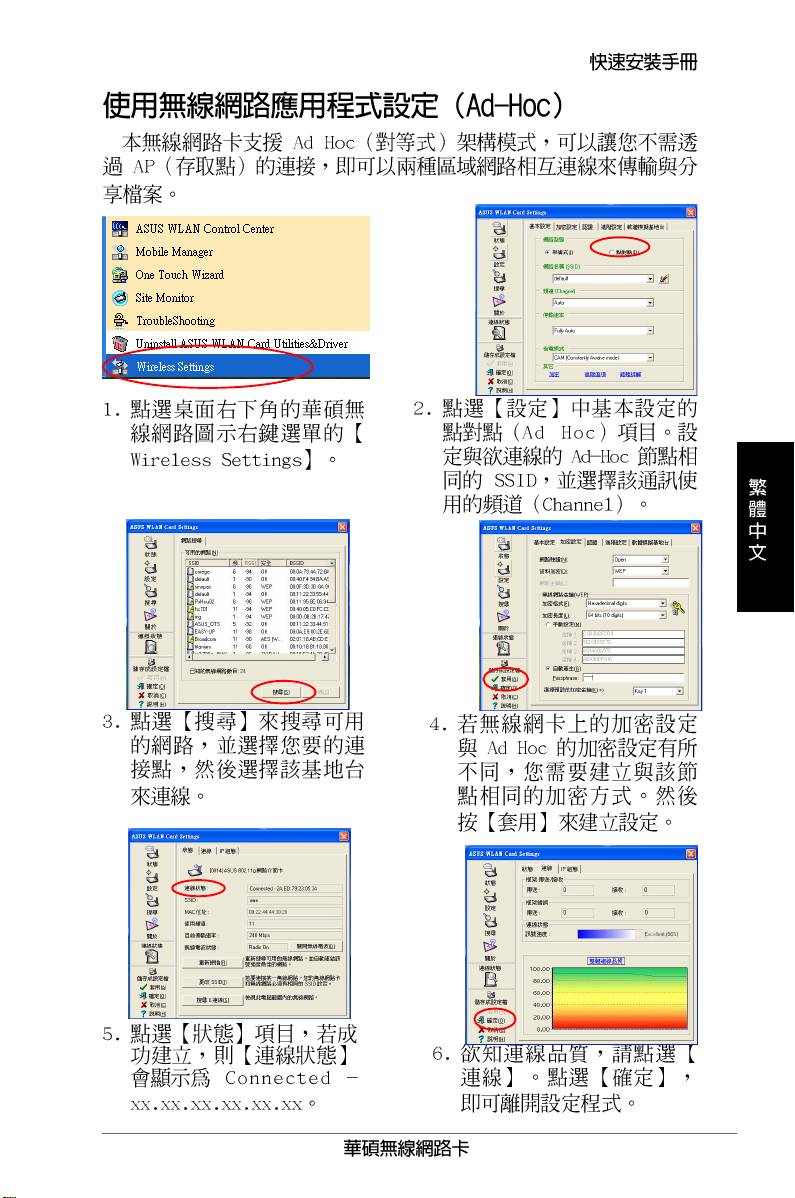
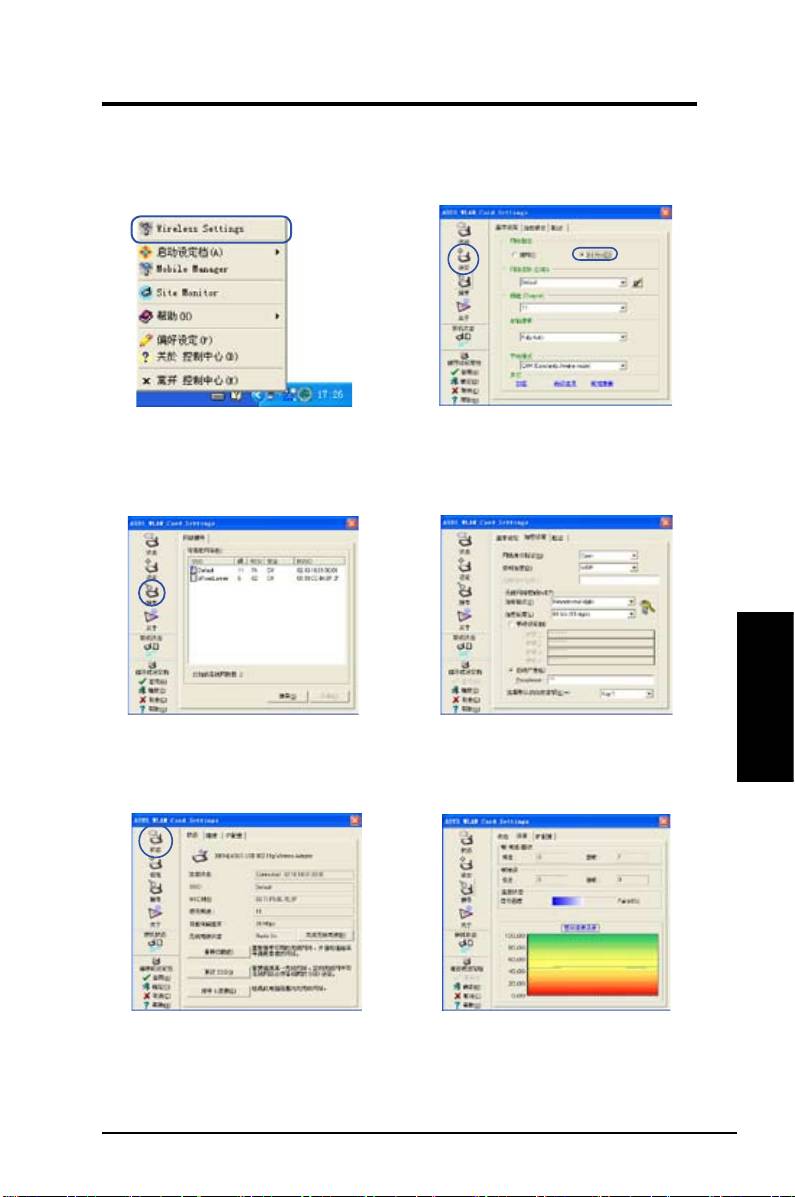
1. 右键点击无线连接图标 , 选择 Wireless
2. 点击 设定 按钮 , 将无线网卡设置成 Ad
Settings。
Hoc 连接模式。将 SSID 设置为目标 Ad
Hoc 节点,然后选择一个 Ad Hoc 节点的
通信频道。
简体中文
3. 点击 搜寻 按钮搜索 Ad Hoc 节点。 选择您
4. 若您的无线网卡中的加密设置与 Ad Hoc
需要的节点并按下 连接。
节点不同 , 系统会提示您将两者的加密方
式设为一致。点击 套用 以激活设置。
5. 检查 状态 页面以查看连接状态。若连接已
6. 点击
连接 标签 , 查看信号强度。点击 确
经建立 , 对话框会显示“Connected -xx:xx:
定 退出设置。
xx:xx:xx:xx”。
华硕无线网卡
71
快速使用指南
ASUS WLAN Control Center( 华硕无线控制中心 )
华硕无线控制中心让用户更方便地启动 WLAN 应用和激活网络位置设定。
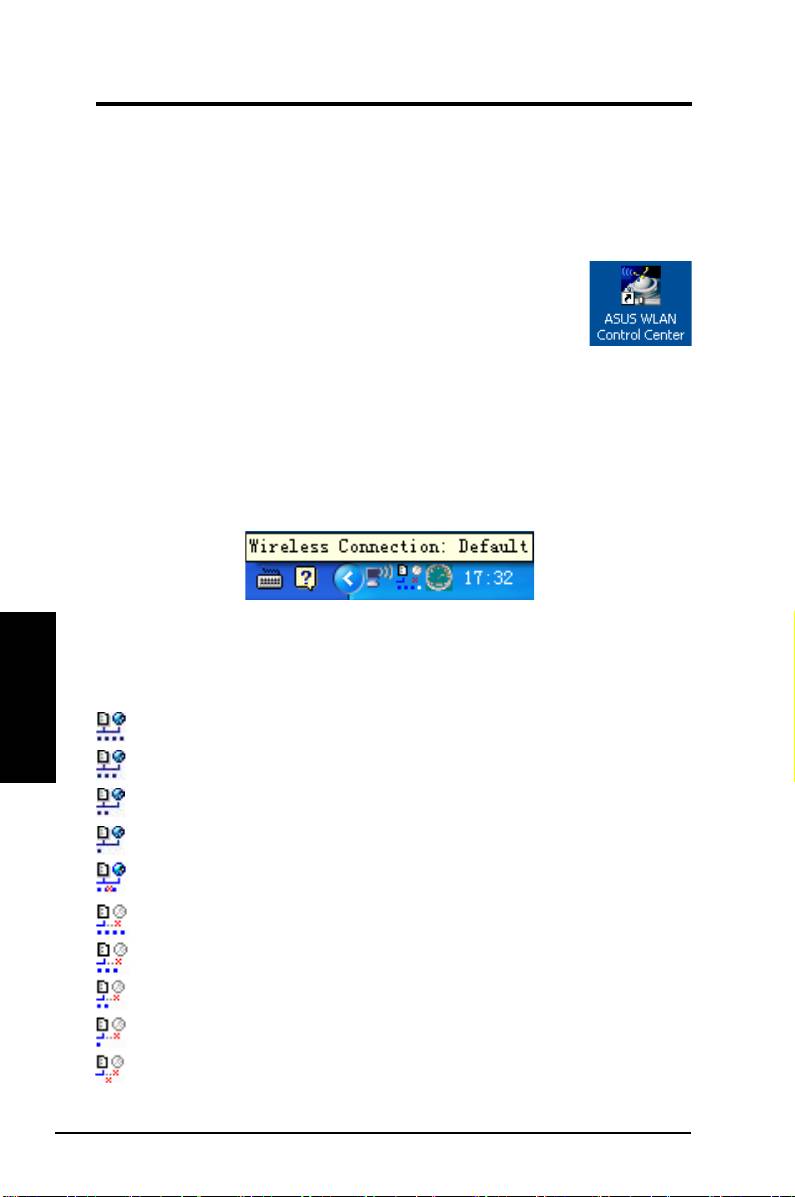
无线控制中心在系统启动时会自动运行。当无线控制中心运行时 , 您可以在
Windows 任务栏内看到控制中心图标。
开启控制中心
•
在 Windows 开始菜单中选择 ASUS WLAN Control
Center, 或者
•
双击桌面上的 ASUS WLAN Control Center 图标。
使用控制中心
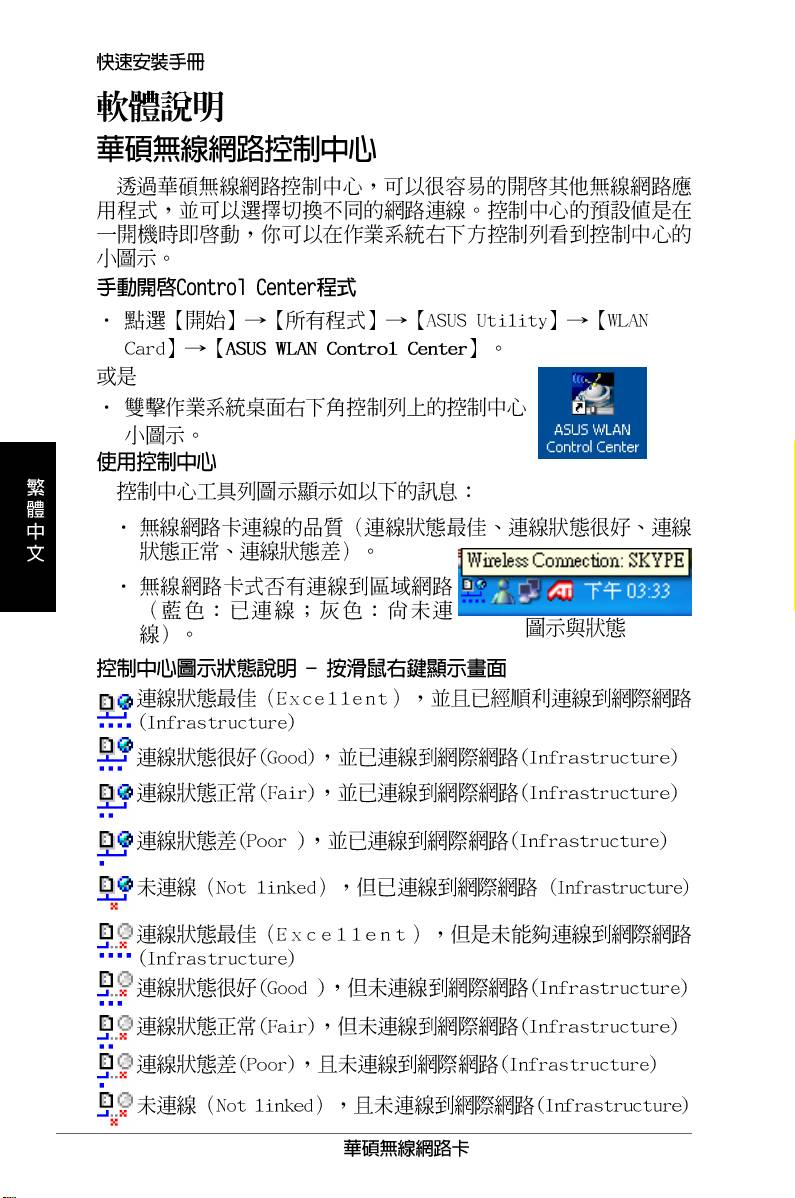
控制中心任务栏图标显示了以下信息 :
•
无线网卡的连接品质 ( 良好 , 一般 , 不良 , 极差 , 未连接 )
•
无线网卡是否已连接到一个网络 ( 蓝色 : 已连接 ; 灰色 : 未连接 )
任务栏图标和状态
简体中文
无线状态图标 ( 显示于任务栏中 )
连接品质良好 , 并可访问 Internet ( 结构模式 )
连接品质一般 , 并可访问 Internet ( 结构模式 )
连接品质不良 , 并可访问 Internet ( 结构模式 )
连接品质极差 , 并可访问 Internet ( 结构模式 )
未连接 , 但可访问 Internet ( 结构模式 )
连接品质良好 , 但不能访问 Internet ( 结构模式 )
连接品质一般 , 但不能访问 Internet ( 结构模式 )
连接品质不良 , 且不能访问 Internet ( 结构模式 )
连接品质极差 , 且不能访问 Internet ( 结构模式 )
未连接 , 且不能访问 Internet ( 结构模式 )
72
华硕无线网卡
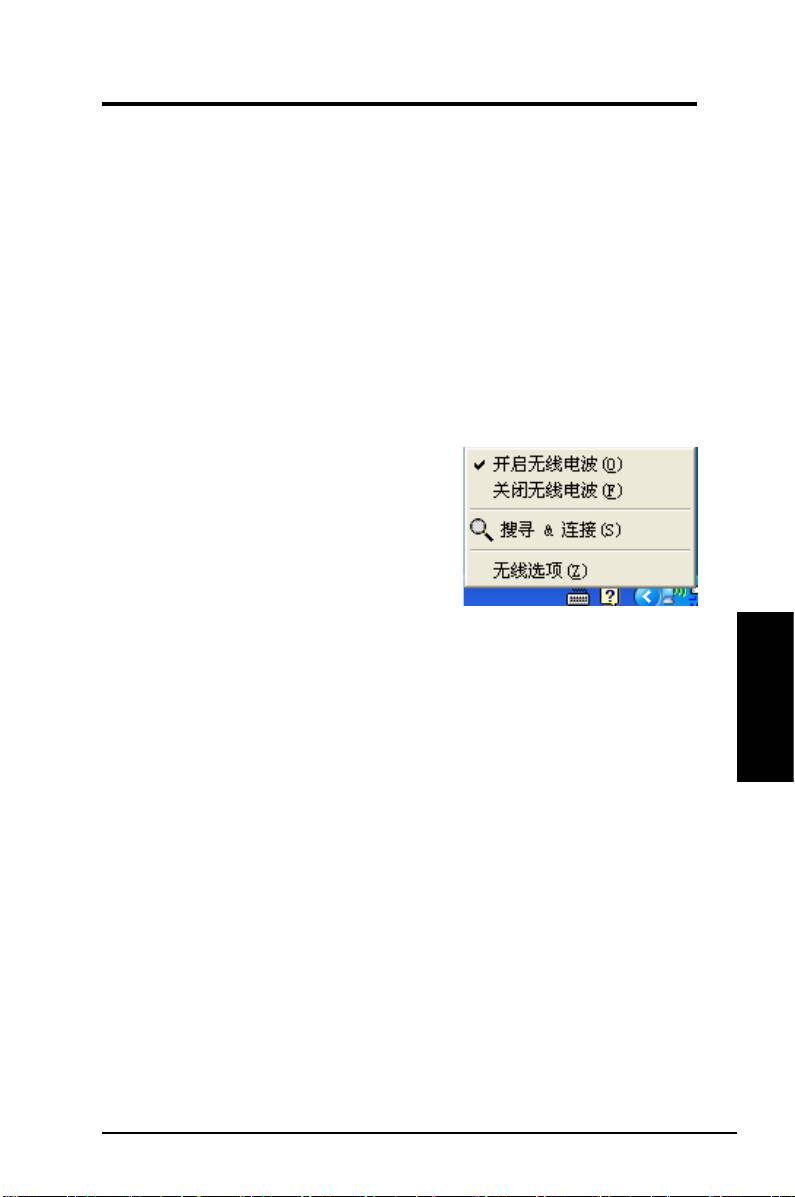
快速使用指南
任务栏图标 — 右键菜单
右键点击任务栏图标 , 以显示下列项目 :
•
Wireless Settings — 开启无线设置应用。
•
启动设定档 — 您可以选择一个预设的设置。
•
Mobile Manager — 启动移动管理功能。
•
Site Monitor — 启动网络监控功能。
•
偏好设定 — 自定义控制中心程序。您可以在桌面创建一个控制中心快
捷方式 , 也可以选择是否在系统启动时开启控制中心。
•
关于控制中心 — 显示控制中心的版本号。
•
离开控制中心 — 关闭控制中心程序。
任务栏图标 — 左键菜单
左键点击任务栏图标 , 以显示下列选项 :
•
开启无线电波 — 开启无线信号。
•
关闭无线电波 — 关闭无线信号。
•
搜寻 & 连接 — 查看可用 AP 的属性。
•
无线选项 — ( 仅 Windows XP) - 选择
任务栏左键菜单
Windows 无线零设定 (WZC) 服务或
华硕工具程式来设置您的无线网卡。
任务栏图标 - 开启无线设置
双击任务栏图标以启动无线设置功能。
简体中文
华硕无线网卡
73
快速使用指南
ASUS Wireless Settings Utility( 华硕无线设置功能 )
Wireless Setting( 无线设置 ) 是管理无线网卡的一个功能 , 使用 Wireless
Settings 可以查看或修改设置 , 或监控您的无线网卡的运行状态。当 Wireless
Settings 开启后 , 您可以看到以标签页的方式进行分类的属性。
开启 Wireless Settings
•
打开 Windows
控制面板 , 然后双击 ASUS WLAN Card Settings 图标。
或者
•
点击 Windows 开始按钮 , 选择
程序 | ASUS Utility | WLAN Card
|Wireless Settings。
或者
•
在 Windows 任务栏内右击
Control Center 图标 , 然后选择 Wireless
Settings。
注 意 : 若 您 的 电 脑 中 安 装 了 不 止 一 个 华 硕 无 线 设 备 , 在 您 开 启“Wireless
Settings” 功能时 , 可能会出现一个设备选择窗口。在这种情况下 , 请选择您想
要的设备。
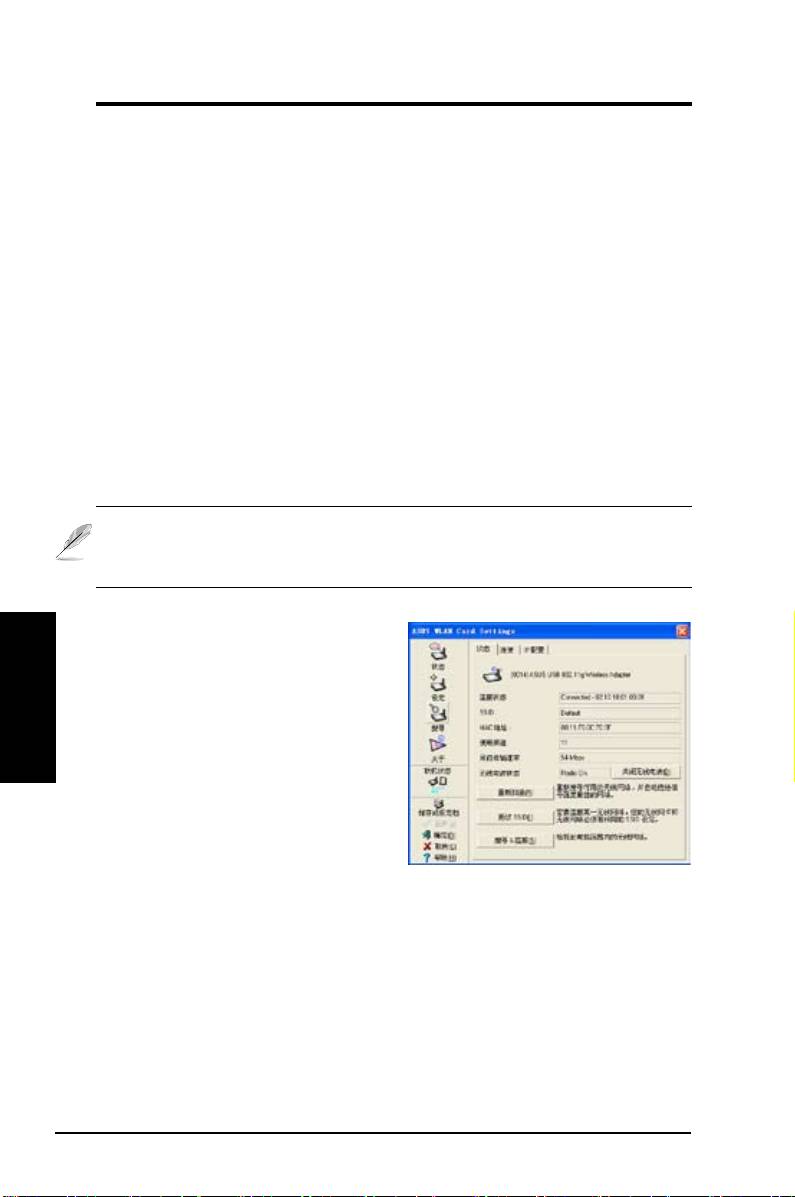
状态 - 状态
简体中文
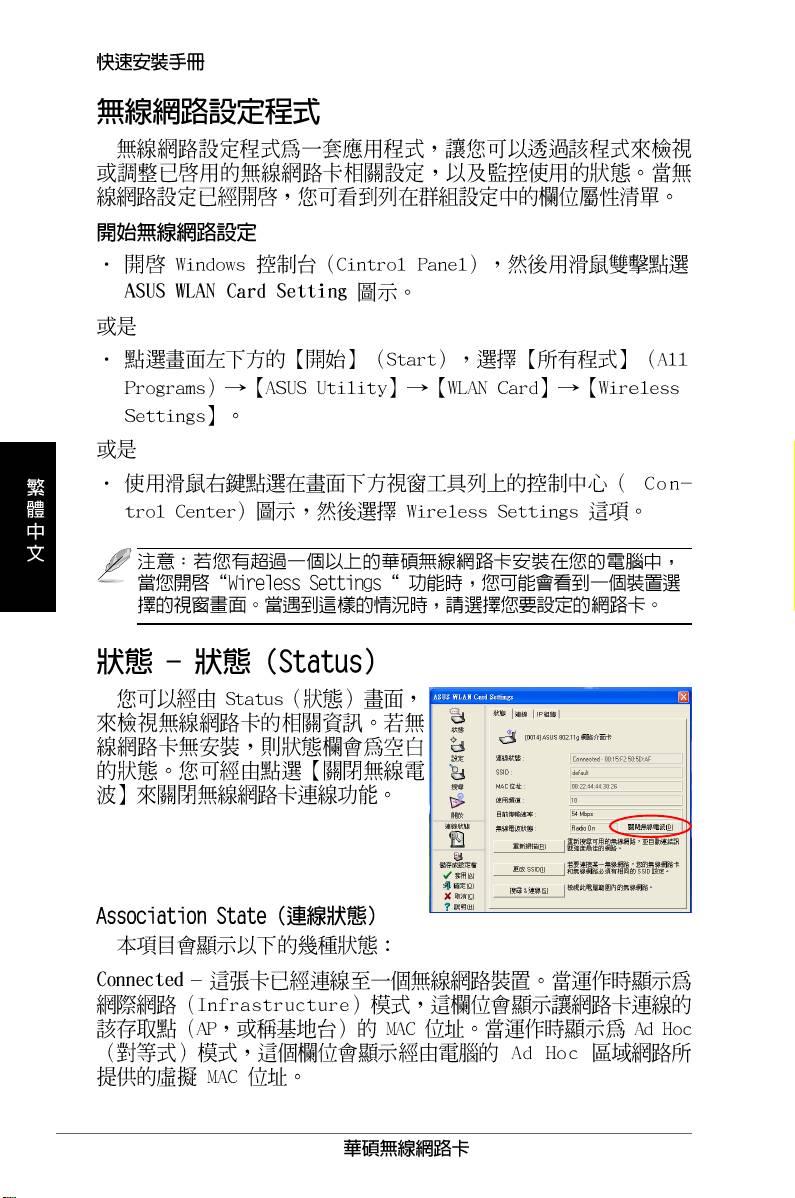
您可以从状态菜单中查看无线网卡的
状态信息。若无线网卡未安装 , 则状
态栏内是空白的。您可以点击“ 关
闭无线电波” 按钮来关闭无线网卡。
连接状态
显示连接状态如下 :
已连接 — 无线网卡已连接到无线局
域网设备。当运行于结构模式时 , 该
区域显示与无线网卡进行通信的 AP 的 MAC 地址。当运行于 Ad Hoc 模式
时 , 该区域显示电脑在 Ad Hoc 网络中的虚拟 MAC 地址。
74
华硕无线网卡

快速使用指南
搜寻 ... — 基站正在请求验证或连接到 AP 或 Ad Hoc 节点。
未连接 — 无线网卡已安装到系统 , 但是没有和无线设备连接。
SSID
显示无线网卡已连接或准备连接的设备的网络名称 (SSID)。
MAC 地址
显示无线网卡的硬件地址。MAC 地址用于区分不同的网络设备 ( 通常用 12
位 16 进制数表示 ,0~9 以及 A~F, 中间用冒号分隔 , 例如 , 00:E0:18:F0:05:
C0)。
使用频道
显示网卡目前的信号频道。这个数字是变化的 , 因为信号会扫描可用的频道
并不断更换。
目前传输速率
以兆比特 / 秒 (Mbps) 为单位显示目前的数据传输率。
无线电波状态
显示无线网络信号状态 : 开启或关闭。
Radio On — 当无线信号开启时 , 右边的这个图标会出现在状态页面
的左上角。
Radio Off — 当无线信号关闭时 , 右边的这个图标会出现在状态页面
的左上角。
简体中文
按钮
重新扫描 — 让无线网卡重新搜寻所有可用设备。如果目前连接品质较低或
信号强度较弱 , 重新搜寻可以让网卡连接到信号质量更好的另一设备。这个
功能通常需要几秒钟的时间。
更改 SSID — 点击这个按钮可将 SSID 值设置为您想要连接的 AP。
搜寻 & 连接 — 点击这个按钮以连接到一个可用的 AP。
华硕无线网卡
75
快速使用指南
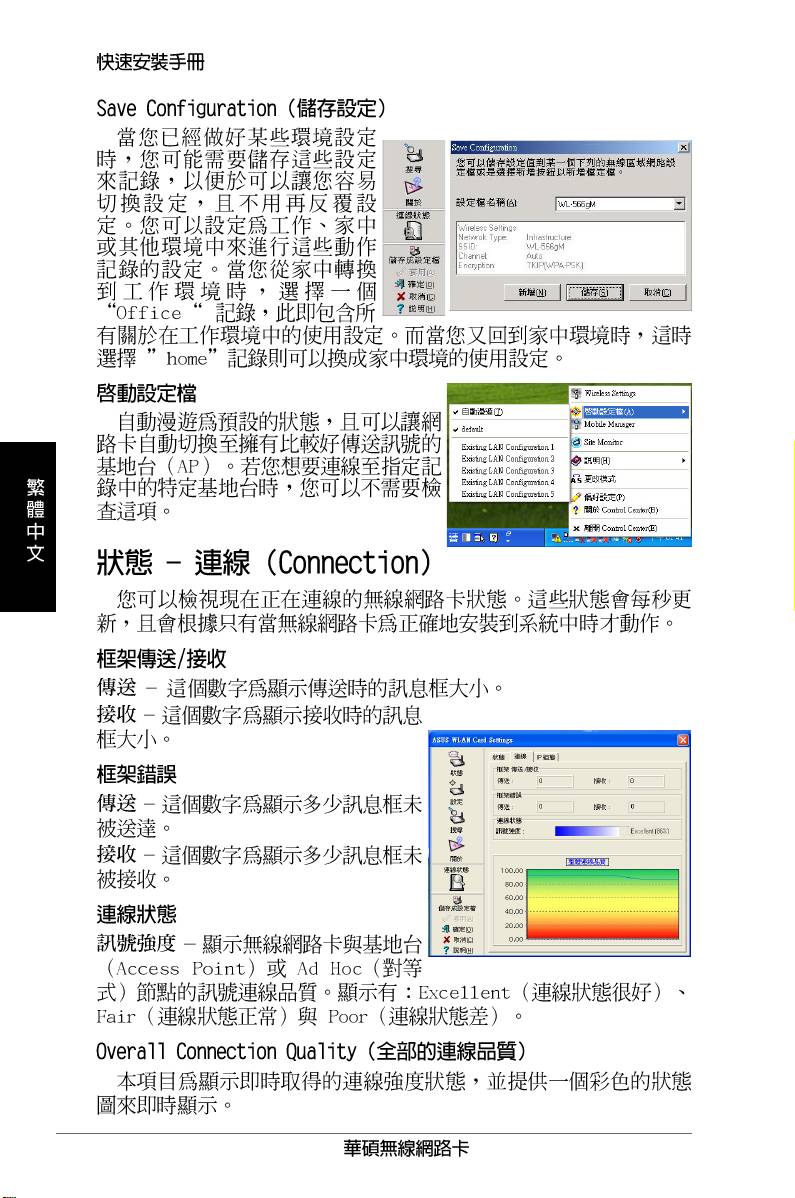
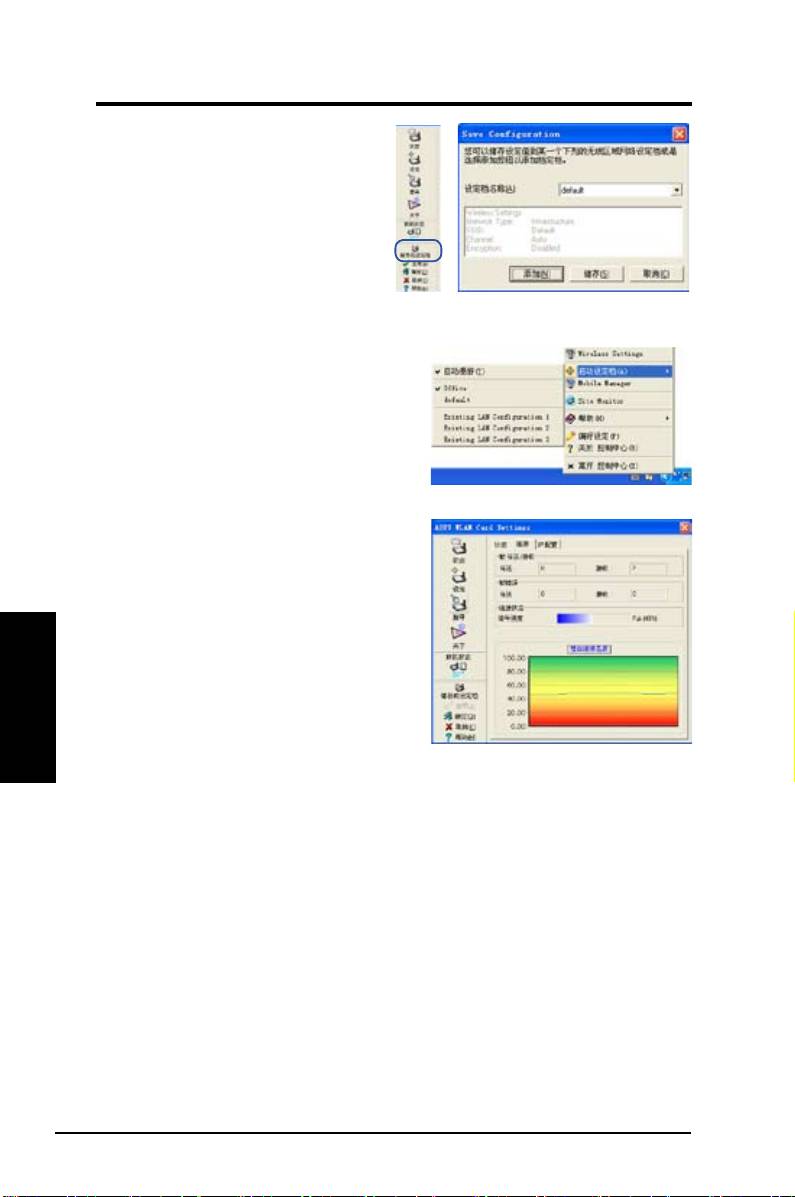
储存成设定档
当您为特定的工作环境进行了设置
以后,您可能需要保存您的设置以便
下次可以直接使用而不需要重复设
置。例如 , 您可以为工作、家庭和其
他环境分别进行不同的设置。当您
工作时 , 选择适合办公的“Office”
设置。回到家后,再选择“Home”
设置。
启动设定档
在默认情况下 , 自动漫游功能是开启的 ,
这样可以让无线网卡随时切换到信号状
态更好的 AP。如果您想使用特定的设置
连接到某个指定的 AP, 您可以取消这个
选项。
状态 - 连接
您可以查看无线网卡当前的连接状况统计。
这个统计图每一秒钟更新一次 , 且只要无
线网卡正确安装即可显示。
帧传送 / 接收
简体中文
传送 - 已发送的帧数。
接收 - 已接收的帧数。
帧错误
传送 - 未成功传送的帧数。
接收 - 未成功接收的帧数。
连接状态
信号强度 - 显示无线网卡当前连接的 AP 或 Ad Hoc 节点的连接品质。相应
的等级有 : 良好 , 一般 , 不良 , 极差。
整体连接品质
整体连接品质根据当前信号强度得到。系统运用一张图表来显示信号品质。
76
华硕无线网卡
快速使用指南
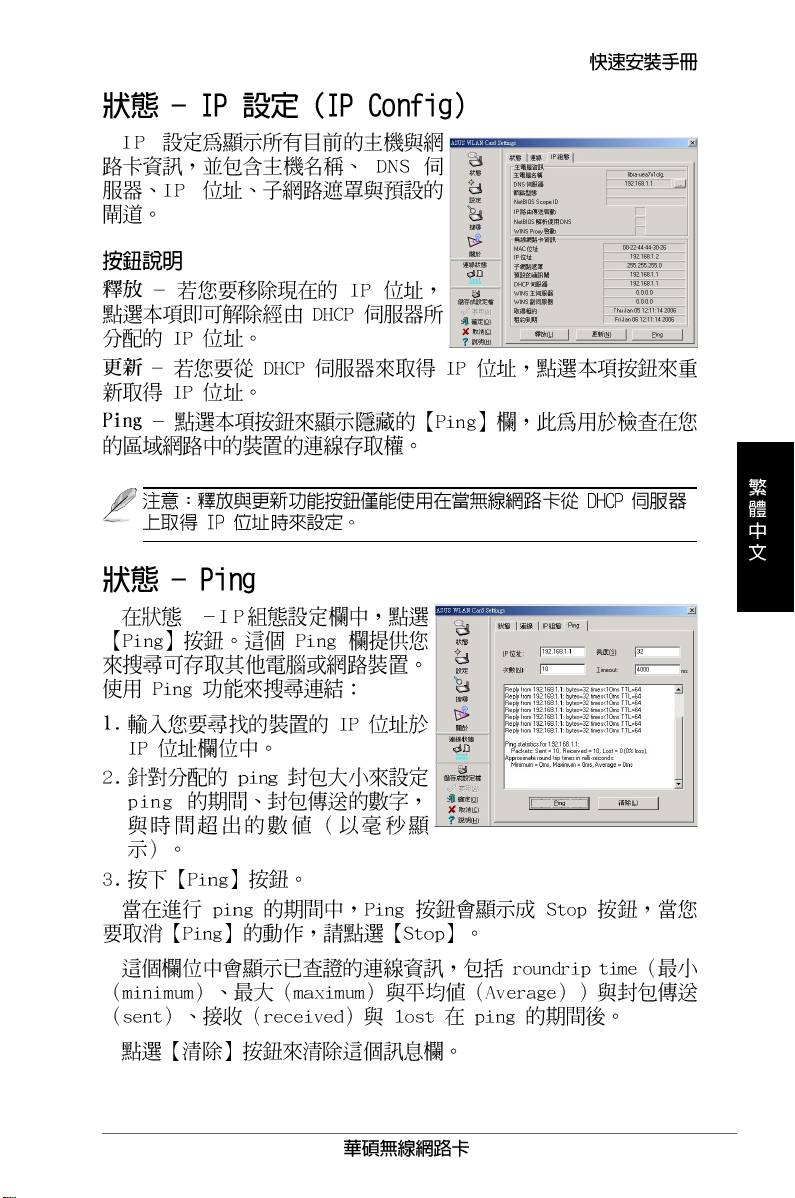
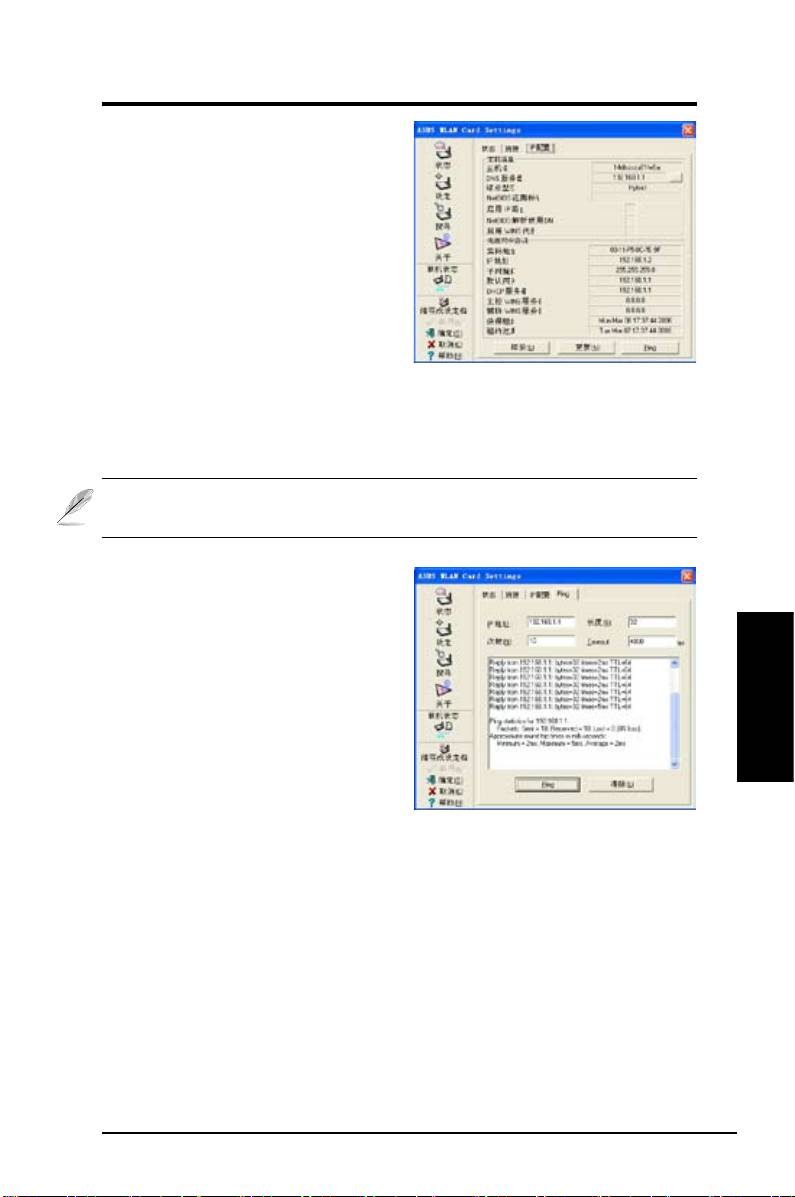
状态 - IP 配置
IP 配置 标签页显示了当前所有主机和
无线网卡信息 , 包括主机名、DNS 服
务器、IP 地址、子网掩码和默认网关。
按钮
释放 - 若您想要移除当前的 IP 地址 ,
请点击此按钮以从 DHCP 服务器释放
这个 IP 地址。
更新 - 若您想从 DHCP 服务器获得
一个新的 IP 地址 , 请点击这个按钮以更新 IP 地址。
Ping - 点击这个按钮打开“Ping” 标签页 , 在这里可以执行“Ping” 网络
设备的操作。
注意:只有当您的无线网卡设置为从 DHCP 服务器自动获得 IP 地址时,“释
放”和“更新”两个按钮才能使用。
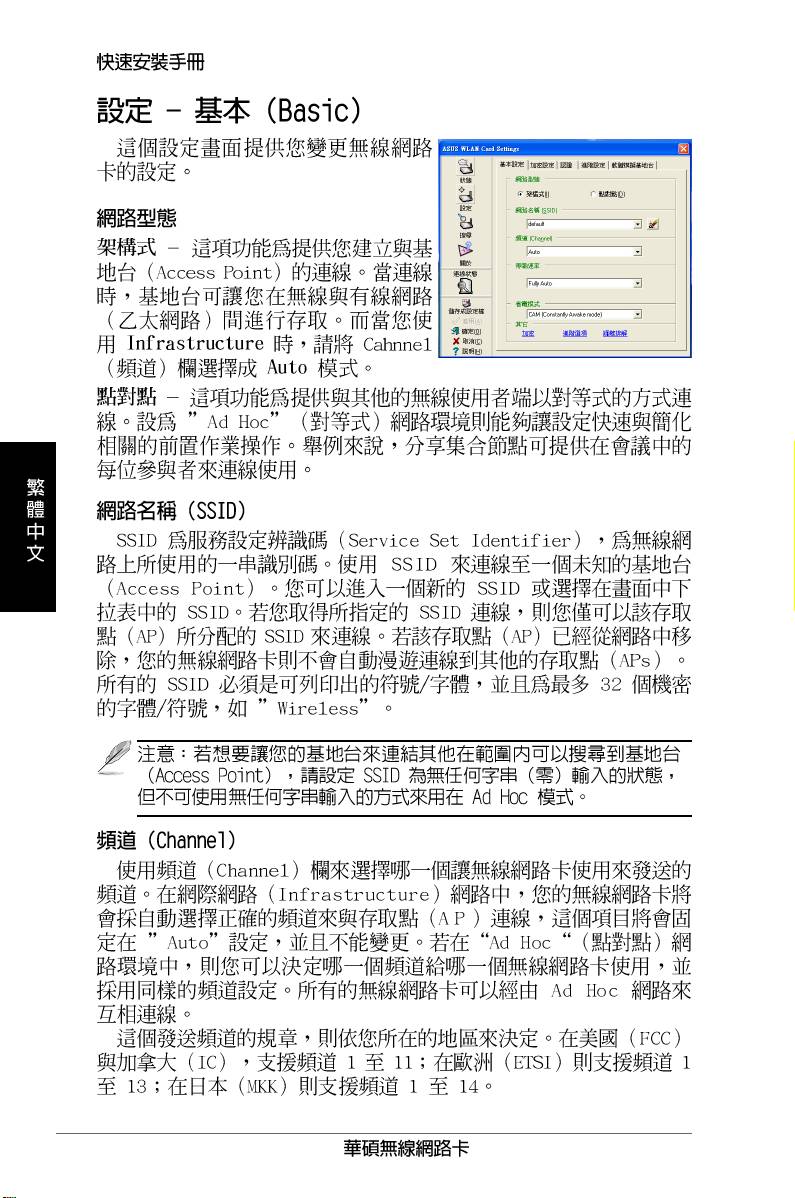
状态 - Ping
在 状态 - IP 配置 标签页中点击 Ping
按钮以开启这个页面。Ping 标签页允
许您检测您的电脑是否可访问其他电
脑或网络设备。请按照以下步骤 ping
一个连接 :
简体中文
1. 在 IP 地址 栏内键入您想要检查的
设备的 IP 地址。
2. 设置 ping 命令内容 , 指定 ping 封
包大小和发送封包数量 , 以及过期
值。( 毫秒 ).
3. 点击“Ping” 按钮。
在执行 ping 过程中 ,Ping 按钮变成停止 (Stop) 按钮 , 点击停止按钮就可以取
消 Ping 操作。
会话区域显示了所检查连接的一些信息 , 包括周期 ( 最小 , 最大 , 平均 ) 以及
ping 结束后传送封包、接收封包和丢失封包数目。
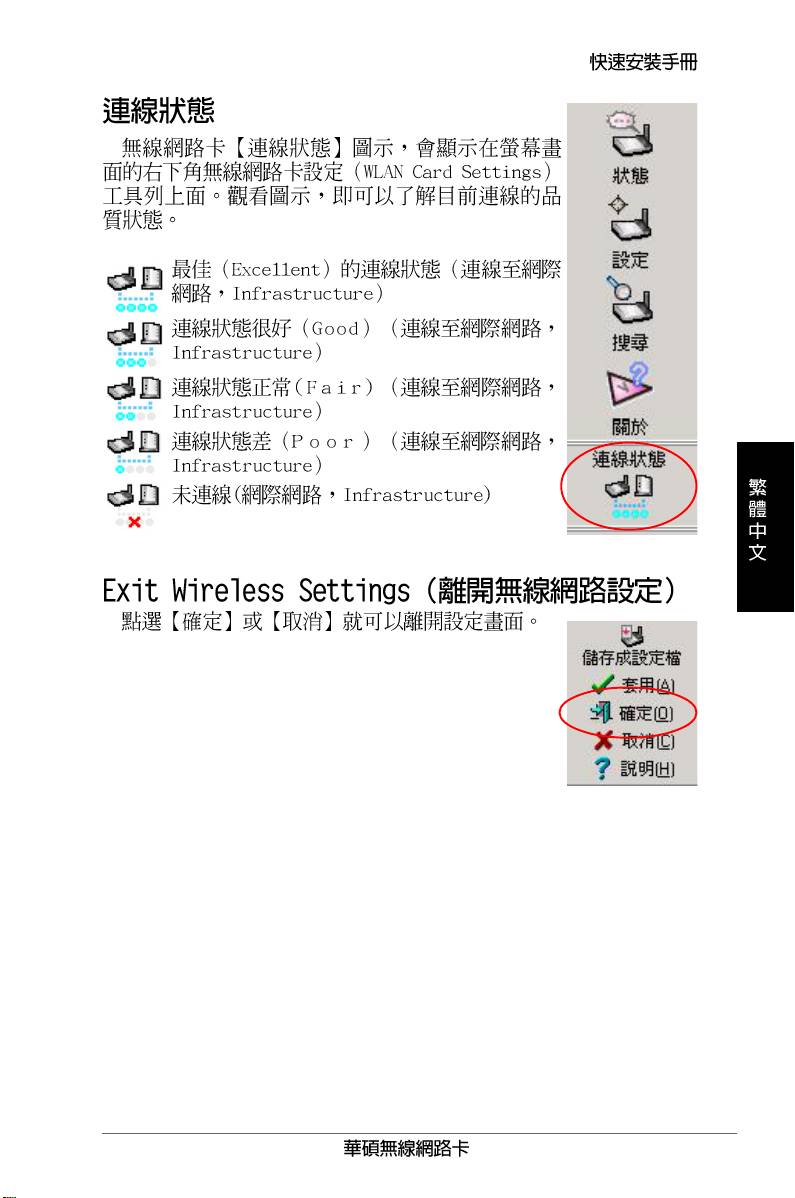
点击“ 清除” 按钮来清除会话区域内容。
华硕无线网卡
77
快速使用指南
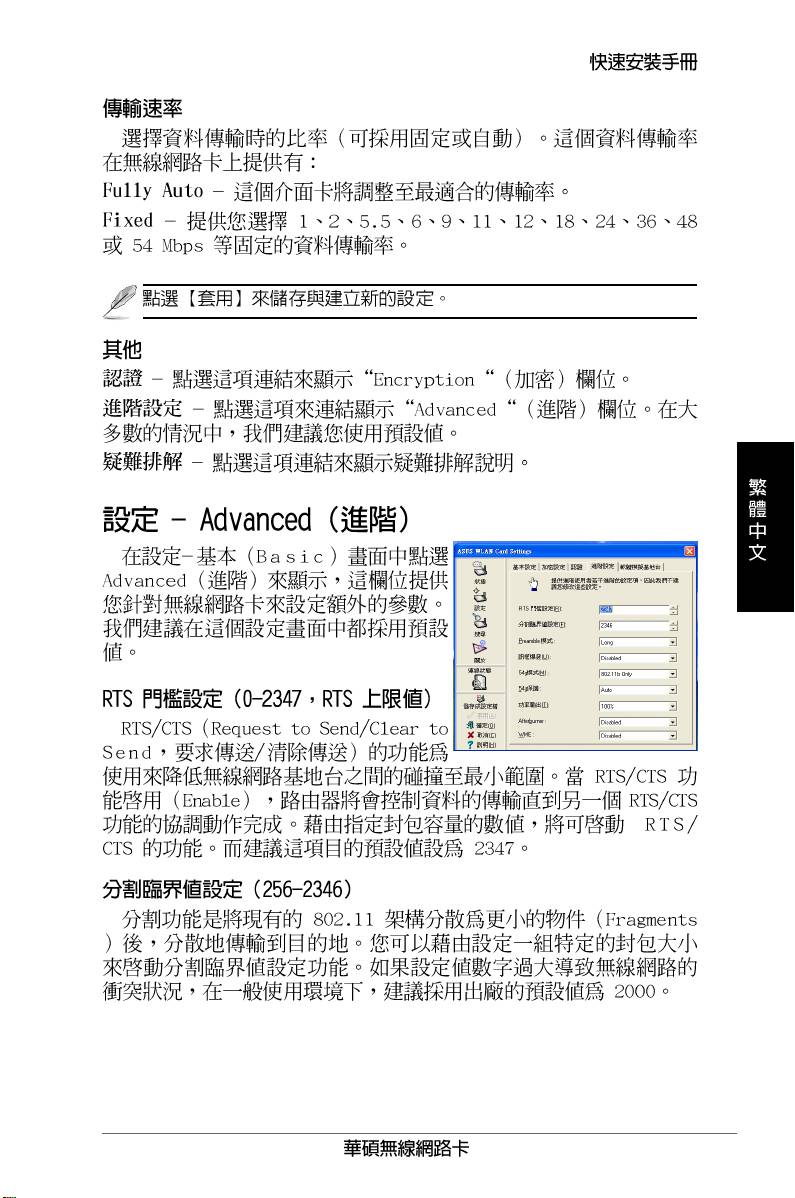
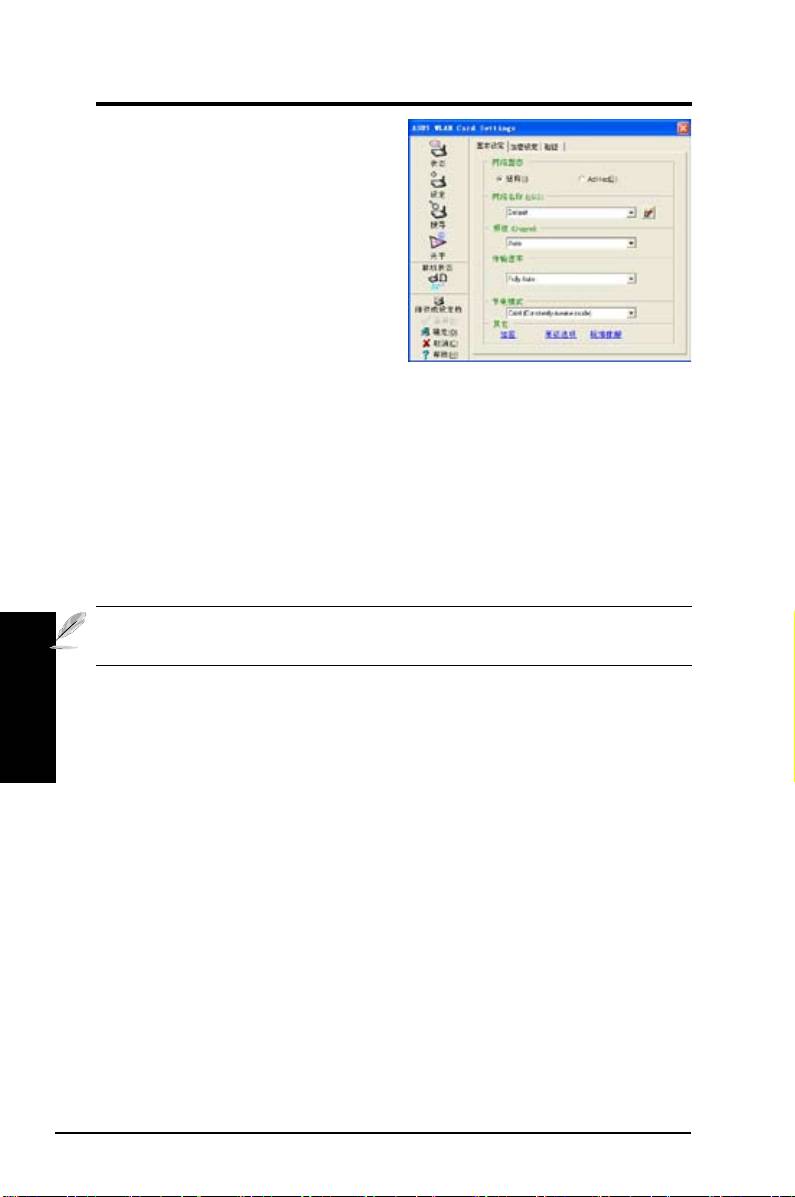
设定 - 基本设定
这个页面可让您更改无线网卡的设置。
网络型态
结构 — 结构指的是使用 AP 建立连接。
一旦连接建立 ,AP 将允许您访问无线
局域网和有线局域网 ( 以太网 )。若连
接是基于结构模式的 , 频道 (Channel)
栏内会显示 Auto。
Ad Hoc — Ad Hoc 指的是不使用 AP
直接连接到无线客户端。“Ad Hoc” 网络可以快速方便的建立 , 不需要预
先规划 , 例如 , 让所有与会者在会议室共享会议内容记录。
网络名称 (SSID)
SSID 全称为 “Service Set Identifier”, 是用来识别无线网络的字符串。使用
SSID 可以连接一个已知的 AP。您可以输入一个新的 SSID 或从下拉列表中选
择一个。若您通过指定的 SSID 进行连接 , 那么您只能连接您所指定的 AP。如
果这个 AP 从网络中移除 , 您的无线网卡不会自动连接其他 AP。SSID 必须全
部是可打印的字母 , 最多允许 32 个字母 , 例如“Wireless”。
注意 : 如果您想要让您的机器连接任意可用的 AP, 请不要指定 SSID。但在 Ad
Hoc 模式中,SSID 不能为空。
简体中文
频道
频道栏用来设置无线信号的频道。在结构模式网络中,您的无线网卡会自动
选择正确的频道与 AP 通信,这个参数设为“Auto”且不能更改。在“Ad
Hoc”网络中,您可以决定使用哪个频道。在 Ad-Hoc 网络中,具有相同频
道设置的无线网卡之间都可以相互通信。
可用的无线信号频道因您所在国家和地区的不同而存在差异。例如美国
(FCC) 和加拿大 (IC), 支持 1~11 频道 ; 欧洲地区 (ETSI) 支持 1~13 频道 ; 而
日本 (MKK) 则支持 1~14 频道。
数据传输速率
选择数据传输速率 (fixed 或 auto)。本无线网卡支持的数据传输速率有:
Fully Auto — 适配器将会选择最合适的数据传输速率。
Fixed — 将数据传输速率设为 1, 2, 5.5, 6, 9, 11, 12, 18, 24, 36, 48, 或 54
Mbps。
78
华硕无线网卡
快速使用指南
点击“ 套用” 以保存和激活新的设置。
其他
加密 — 点击以显示“加密”标签页。
高级选项 — 点击以显示“高级选项”标签页。在大多数情况下,您不需
要修改默认设置。
疑难排解 — 点击这个项目可以打开疑难排解功能。
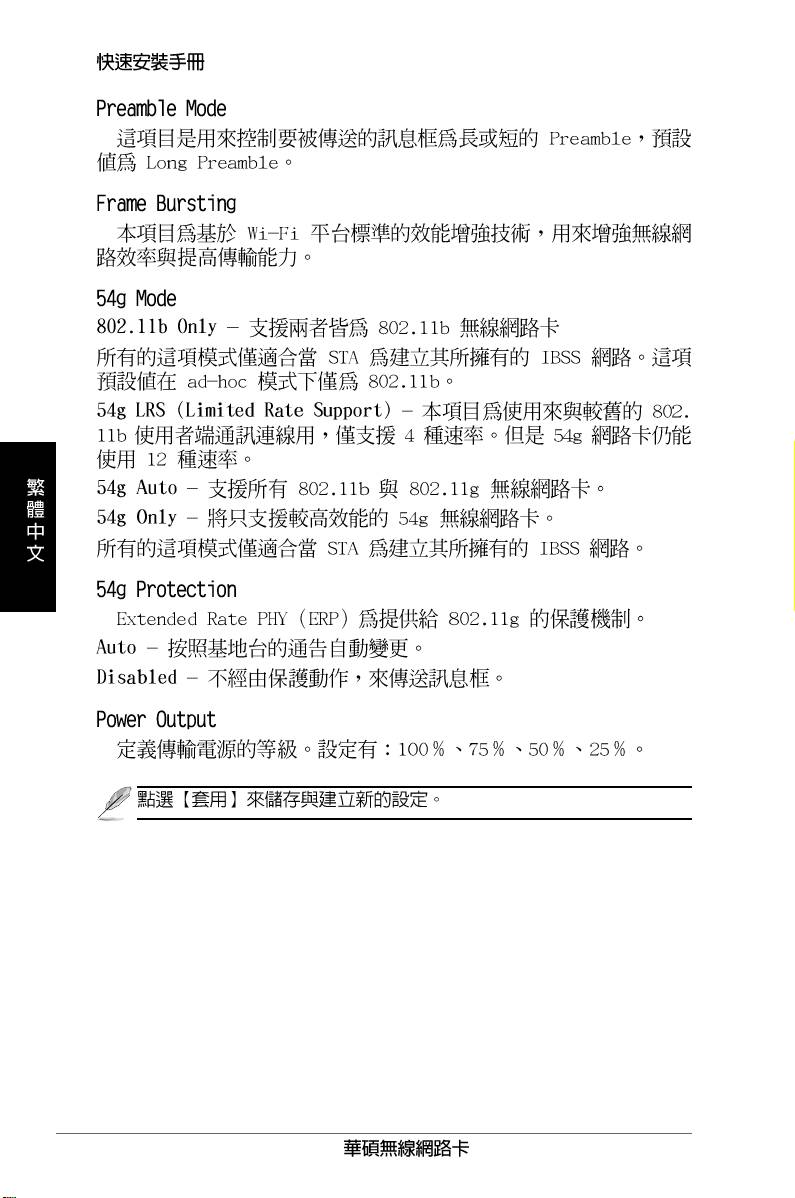
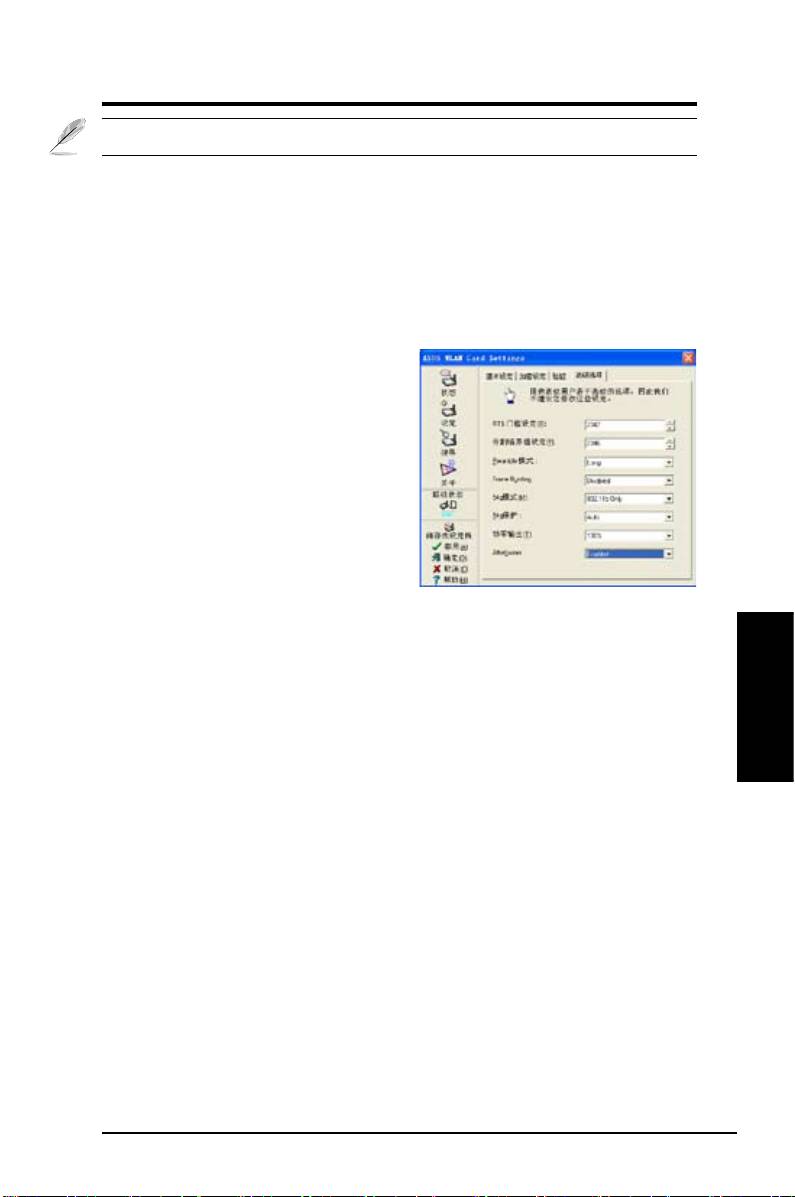
设定 - 高级选项
在 设定 - 基本设定 页面点击 高级选
项 链接。这个标签页允许您设置无线
网卡的附加参数。我们建议您对这个
窗口内的所有项目都使用默认值即可。
RTS 门槛设定 (0-2347)
RTS/CTS (Request to Send/Clear to
Send) 功能用于将无线基站之间的冲
突到降至最小。当 RTS/CTS 启用时 ,
路由器会重复发出数据帧直到另一个
RTS/CTS 握手完成。您可通过设置特定的封包大小上限值来启用 RTS/CTS
功能。建议您使用默认值 (2347)。
分割临界值设定 (256-2346)
分割操作用来将 802.11 帧分成更小的片段 ( 段 ), 并将他们独立地送至目的
简体中文
地。您可以指定封包大小的上限值来启用分割功能。如果无线网络中存在大
量冲突 , 您可以设置不同的上限值来进行试验 , 以增加帧传输的可靠性。对
于一般的使用 , 建议使用默认值 (2346)。
华硕无线网卡
79

快速使用指南
Preamble 模式
这个参数用来控制数据传输是使用何种 Preamble ( 前同步信号 ) 模式,Long
或 Short。默认值为 Long Preamble。
Frame Bursting
Frame Bursting(帧突发)技术是一项基于标准的 Wi-Fi 性能增强技术,用
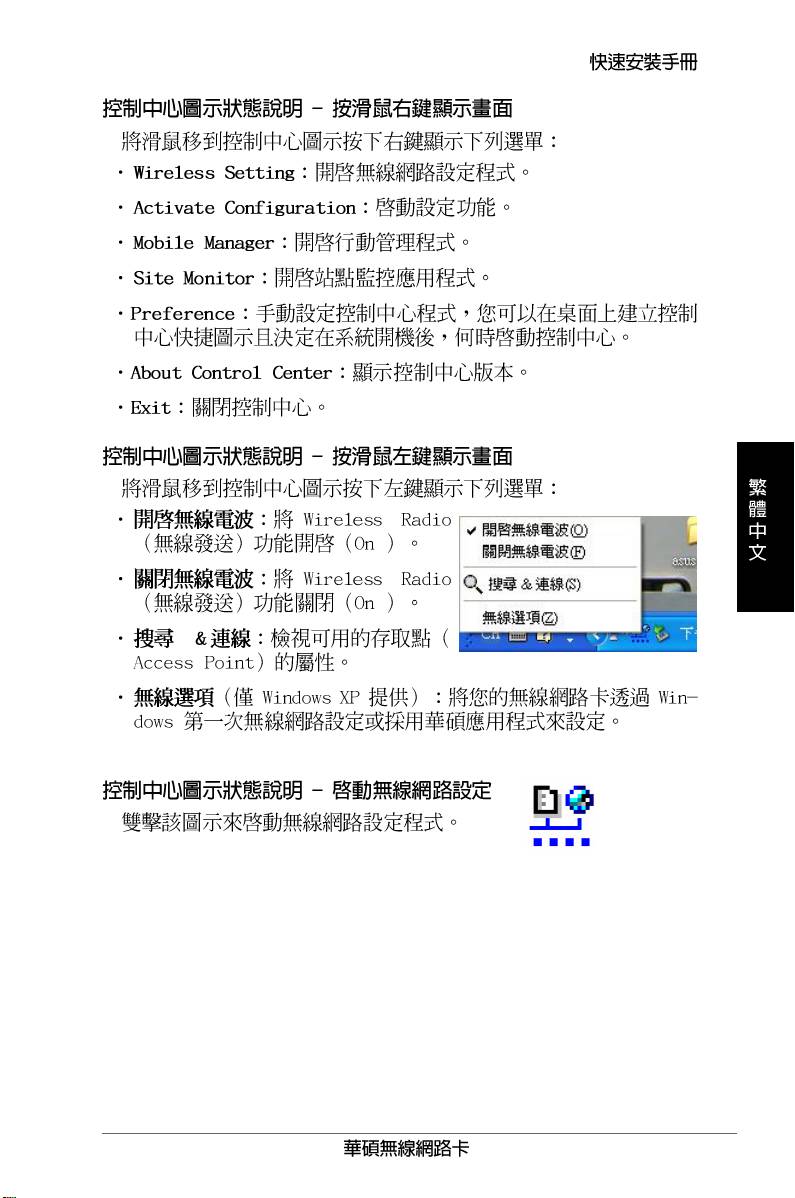
来提高无线网络的传输效率和吞吐量。
54g 模式
802.11b only - 支持 802.11b 适配器。
所有这些模式都只在站点(STA)创建它们自己的 IBSS 网络时才适用。默
认的 ad-hoc 模式仅为 802.11b。
54g LRS (Limited Rate Support) - 用来与只支持四种速率的旧的 802.11b
客户端通信。但是 54g 卡仍然使用所有的 12 种速率。
54g Auto - 支持 802.11b 和 802.11g 适配器。
54g Only - 只支持高性能的 54g 适配器。
所有这些模式只在站点创建自己的 IBSS 网络时才适用。
54g 保护
802.11g 定义的 Extended Rate PHY (ERP) 保护机制。
简体中文
Auto — 根据连接的 AP 状况自动更改。
Disabled — 总是发送不带保护的数据帧。
功率输出
定义传送功率等级。设置值有:100%, 75%, 50%, 25%。
点击“套用”保存并激活新的设置。
80
华硕无线网卡
快速使用指南
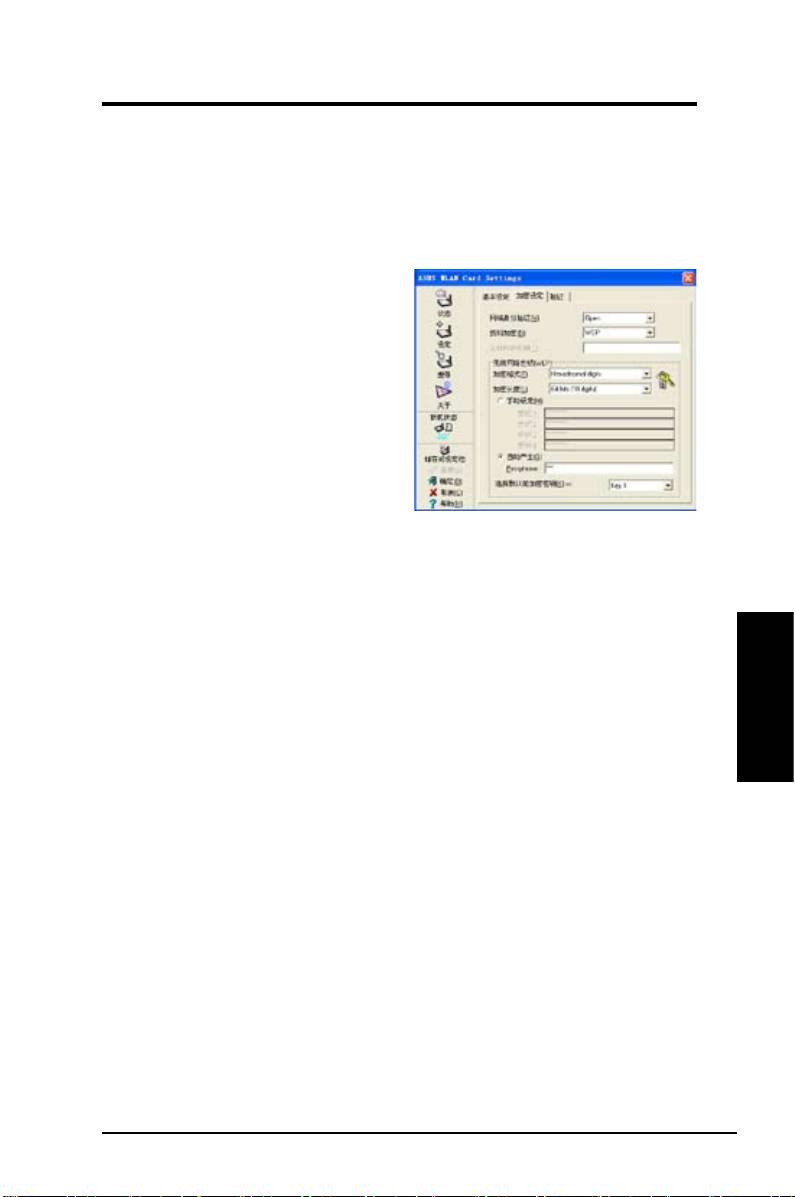
设定 - 加密
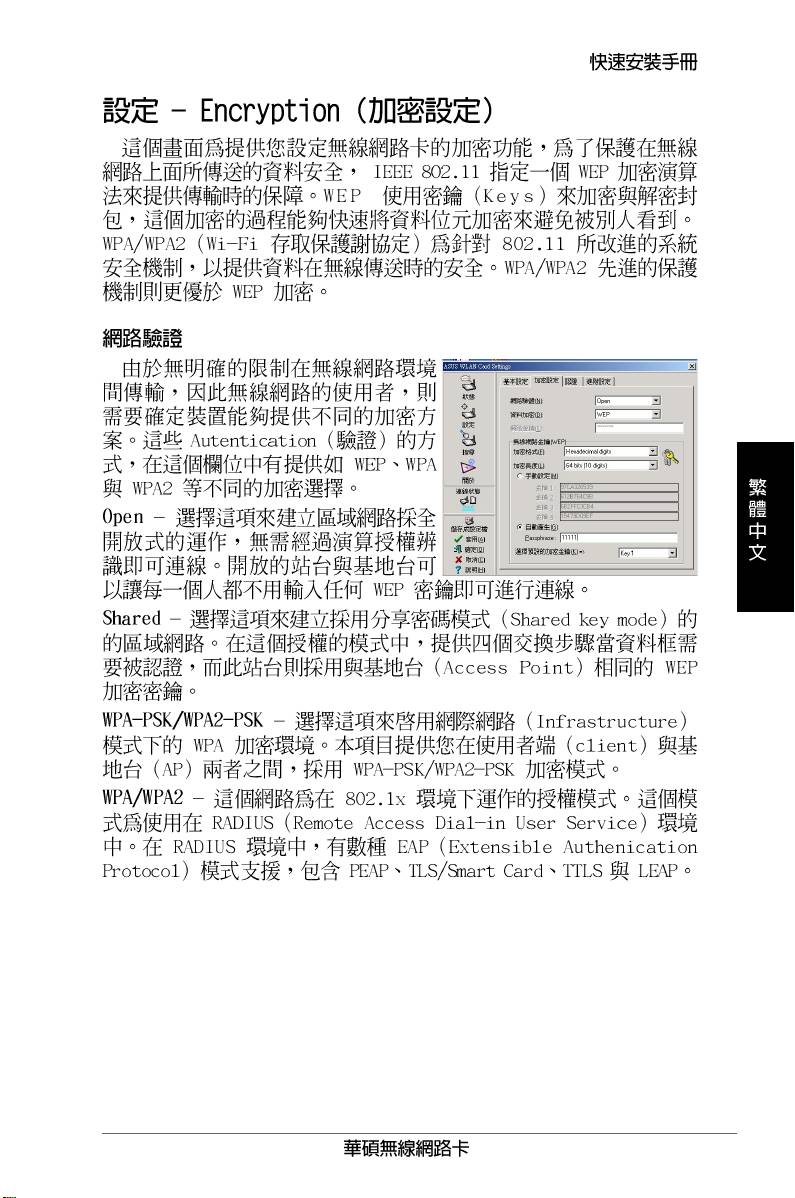
这个页面允许您进行无线网卡的加密设置。对于无线环境中的数据安全,
IEEE 802.11 规定了 WEP ( 有线等效加密 ) 法则以保证传输的保密性。WEP
采用密钥来加密或解密数据封包。加密过程打乱了帧的顺序以避免对他人泄
露。WPA/WPA2 则是改进的 802.11 安全系统 , 克服了 WEP 协议的缺陷。
网络身份验证
由于无线网络不存在精确的边界 , 无
线网络用户需要补充特定的设置来提
供安全 措施。本标 签页中 的验证 方
式提供了不同的保护等级 , 如 Open,
WEP, WPA, 和 WPA2。
Open - 选择这个选项使网络运行于
Open System 模式 , 不使用任何验证
法则。开放式基站和 AP 可以相互验
证 , 即使存在 WEP 密钥 , 也不需要身
份验证。
Shared - 选择这个选项使网络运行于 Shared key 模式。在 Share Key 验证
系统中 , 需要进行四步帧交换来确定基站是否与 AP 采用同样的 WEP 密钥。
WPA-PSK/ WPA2-PSK - 选 择 这 个 选 项 来 允 许 在 结 构 模 式 下 使 用
WPAPre-Shared 密钥。它允许您在客户端和 AP 之间使用 WPA-PSK/
WPA2-PSK 加密方式。
WPA/ WPA2 - 网络使用 IEEE 802.1x 验证方式。这种方式用于 RADIUS
(Remote Access Dial-in User Service, 远程拨入用户服务 ) 环境。RADIUS
简体中文
环境支持多种扩展认证协议 (EAP), 包括 PEAP, TLS/Smart Card, TTLS4 和
LEAP。
华硕无线网卡
81

快速使用指南
资料加密
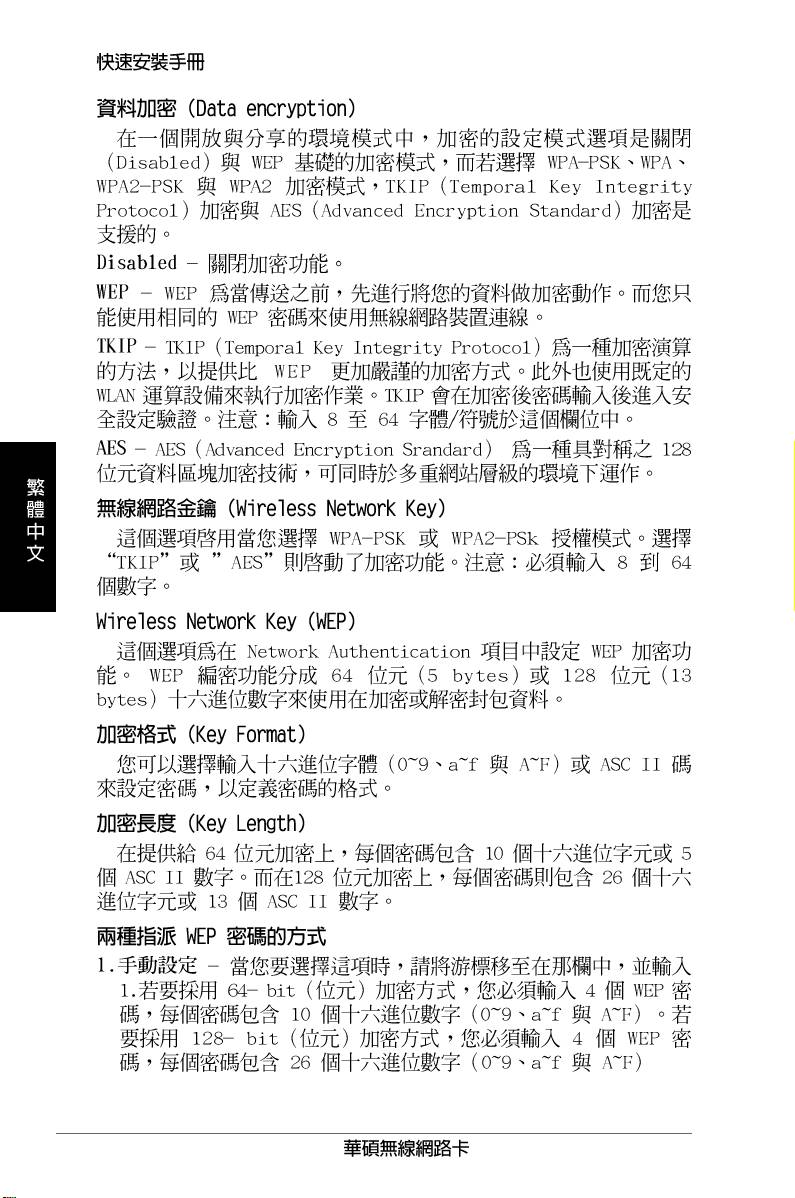
在 Open 和 Shared 验证模式下 , 加密类型的选项有 Disabled 和 WEP。在
WPA, WPA-PSK, WPA2 和 WPA2-PSK 验证模式下 , 支持 Temporal Key
Integrity Protocol (TKIP) 加密和 Advanced Encryption Standard (AES) 加密。
Disabled - 禁用加密功能。
WEP - WEP 密钥是在数据无线传输之前进行加密。您只能与使用相同
WEP 密钥的无线设备进行通信。
TKIP - TKIP 使用比 WEP 更严格的加密法则。它也是采用既有的 WLAN
算法来实现加密。TKIP 会在加密密钥确定后校验安全设置。
AES: AES 是一种对称的 128 位块加密技术 , 可同时工作于网络中多个层。
无线网络密钥
这个选项只有当您选择了 WPA-PSK 或 WPA2-PSK 验证模式时才可以启用。
在“资料加密”区域选择“TKIP” 或“AES” 加密模式以开始加密过程。
注意 : 这里需要输入 8~64 个字母。
无线网络密钥 (WEP)
这个选项只有在“ 网络身份验证” 区域选择了 WEP 的情况下才可以设置。
WEP 密钥是一串 64 位 (5 个字节 ) 或 128 位 (13 个字节 )16 进制的数字 , 用
来加密和解密数据包。
简体中文
加密格式
您可以定义加密格式 , 选择输入 16 进制数字 (0~9, a~f, 或 A~F) 或 ASCII 码。
加密长度
对于 64 位加密 , 每个密码包含 10 个 16 进制数或 5 个 ASCII 码。对于 128
位加密 , 每个密码包含 26 个 16 进制数或 13 个 ASCII 码。
两种设定 WEP 密钥的方式
1. 手动设定 - 当您选择这个选项时 , 光标会出现在 Key 1 区域。对于 64 位
加密 , 您需要输入四个 WEP 密钥。每个密钥包含 10 个 16 进制数字 (0~9,
a~f, 和 A~F)。对于 128 位加密 , 您也需要输入四个 WEP 密钥 , 每个密钥
包含 26 个 16 进制数字 (0~9, a~f, 和 A~F)。
82
华硕无线网卡
快速使用指南
2. 自动产生 - 键入一个最多由 64 个字母、数字、符号组成的字符串,
Wireless Settings Utility 会自动使用特定的算法来生成四个 WEP 密钥。
选择默认的加密密钥
默认密钥区域让您选择四个密钥中的一个用于在无线局域网中传输数据。您
可以在下拉列表中选择欲使用的密钥序号来更换默认的密钥 , 然后点击“ 套
用” 按钮。若您欲进行通信的 AP 或基站使用相同顺序的相同密钥 , 那么您
可以使用任何一个密钥作为您无线网卡的默认密钥。
当您创建了一个加密密钥时 , 点击“ 套用” 按钮,Wireless Settings Utility
将它们显示为星号“ * ”。
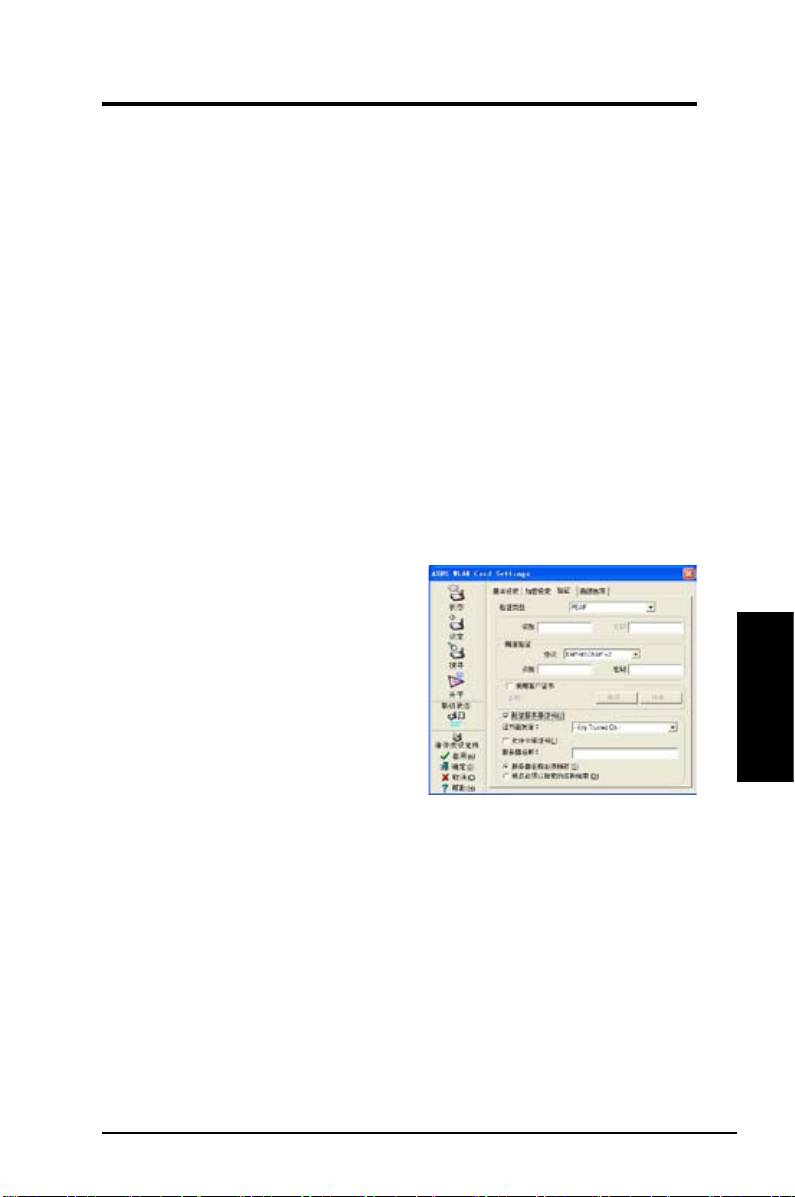
设定 - 验证
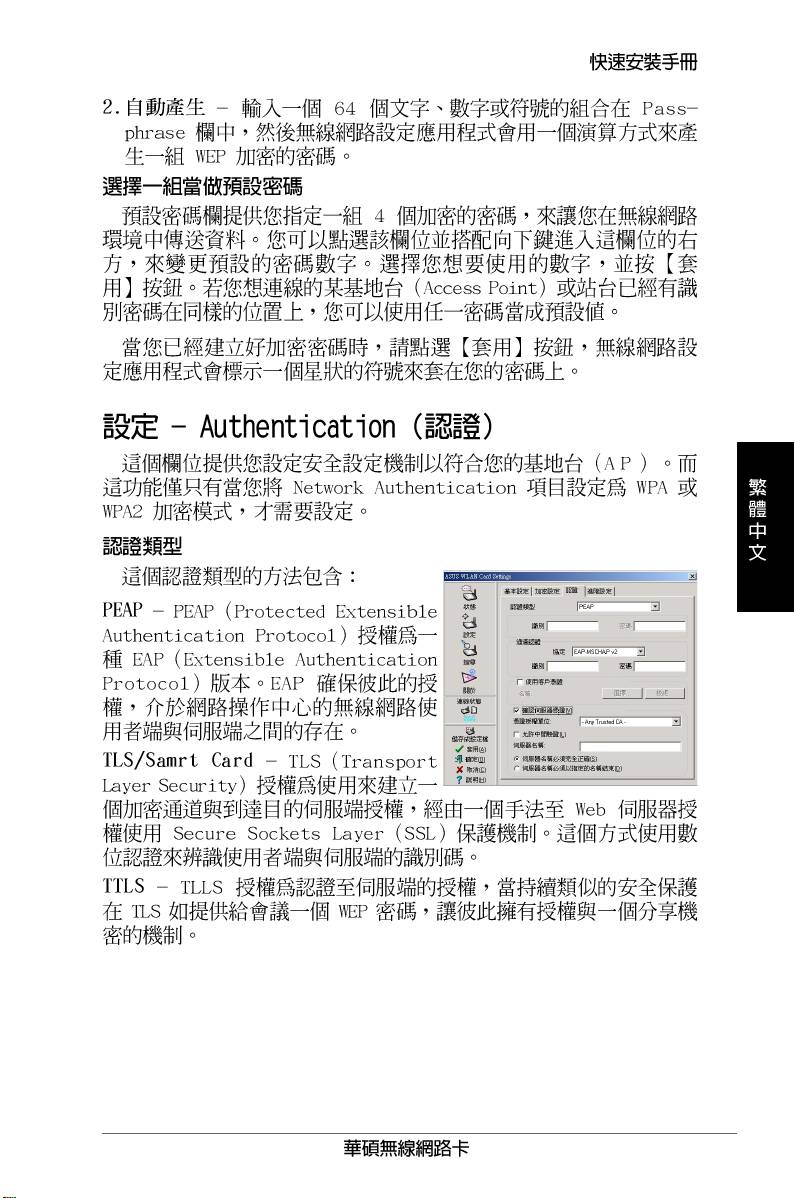
这个标签也可以让您进行安全设置以和您的 AP 的安全设置相匹配。只有
当您将 设定 - 加密设定 标签页中的“ 网络身份验证” 项设置为 WPA 或
WPA2 的情况下 , 才可以设置本项目。
验证类型
验证类型包括 :
PEAP: PEAP (Protected Extensible
Authentication Protocol) 验证是 EAP
(Extensible Authentication Protocol) 的
一个版本。EAP 保证了位于网络操作中
心的无线客户端和服务器的相互验证。
简体中文
TLS/Smart Card: TLS (Transport
Layer Security, 传输层安全协议 ) 验证
是用来创建一个加密渠道并获得服务
器端的验证 , 类似于使用 SSL (Secure
Sockets Layer) 协议的网页服务器验证。这个方法采用数字证书来检查客户
端和服务器的身份。
TTLS: TTLS 验证使用证书来验证服务器身份 , 且用更简单的方法验证客户
端。同时还保留了类似 TLS 的安全属性 , 例如相互验证和会话 WEP 密钥的
共享机密。
华硕无线网卡
83
快速使用指南
LEAP: LEAP (Light Extensible Authentication Protocol) 验证是 EAP
(Extensible Authentication Protocol) 协议的一个版本。EAP 保证了位于网络
操作中心的无线客户端和服务器的相互验证。
MD5: MD5 是一个使用用户名和密码的单向验证算法。这个方法不支持密
钥管理 , 但是需要一个预设的密钥。
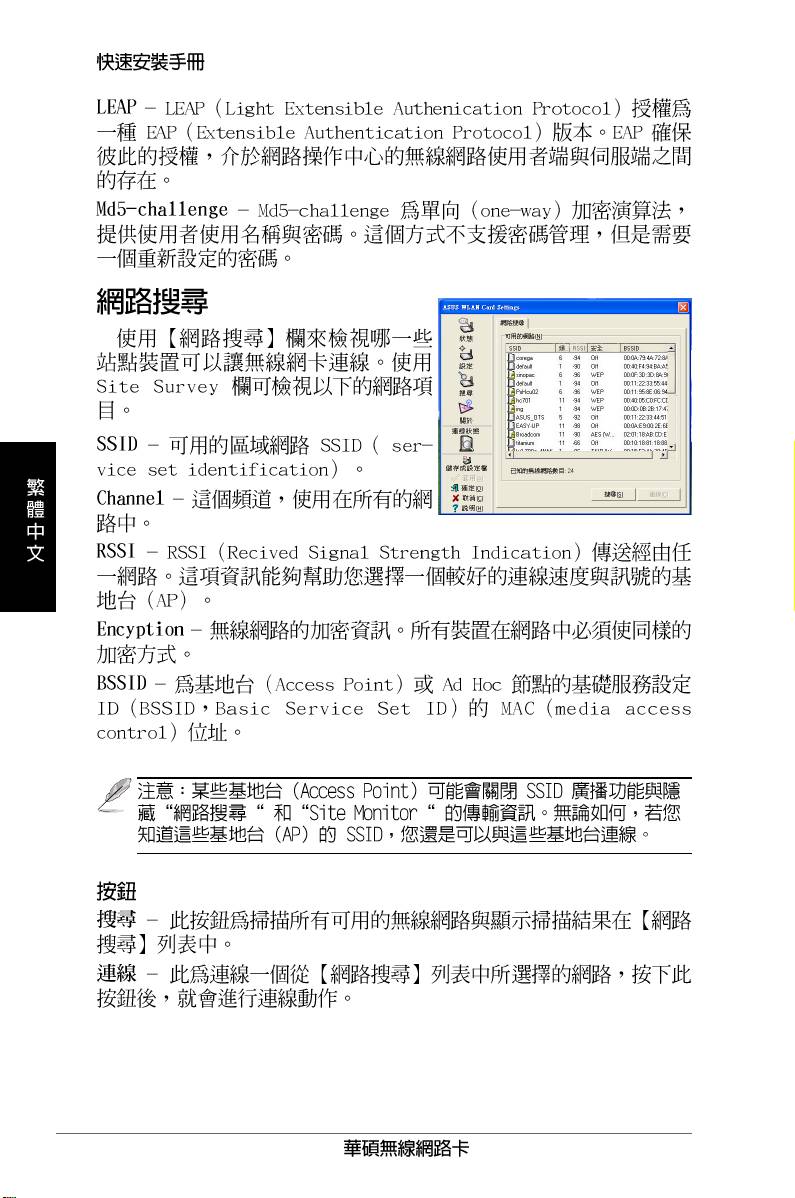
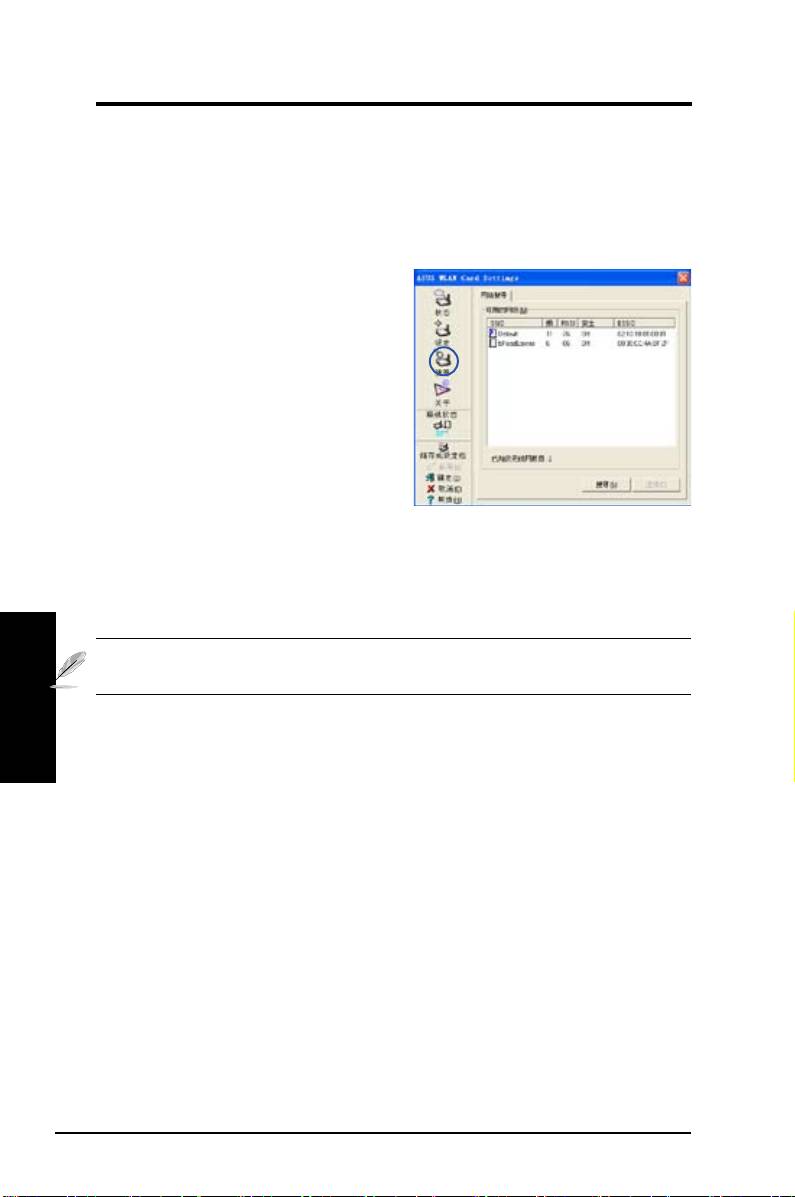
搜寻 - 网络搜寻
使用 网络搜寻 标签页可以查看无线网
卡可连接的网络统计数据和它们的参
数。
•
SSID:
可 连 接 网 络 的 网 络 名 称
(SSID)。
•
Channel( 频道 ): 每个网络使用的
频道。
•
RSSI: 每个网络的接收信号强度值。
这个信息可以帮助您确定连接到哪个网络。这个值的大小用 dBm 来表示。
•
Security ( 安全 ): 无线网络加密信息。网络中的所有设备都必须使用相同
的加密方法来保证通信。
•
BSSID: 所连接 AP 的 MAC 地址或 Ad Hoc 节点的基础服务设备 (BSS) ID。
简体中文
注意 : 某些 AP 可能禁止 SSID 广播 , 您可能无法通过“ 网络搜寻” 或“Site
Monitor” 找到它们 , 但是 , 如果您知道它们的 SSID, 也可以连接。
按钮
搜寻 — 搜寻所有可用的无线网络 , 并在“ 可用的网络” 列表中显示搜索
结果。
连接 — 从“ 可用的网络” 列表中选择网络并点击这个按钮进行连接。
84
华硕无线网卡
快速使用指南
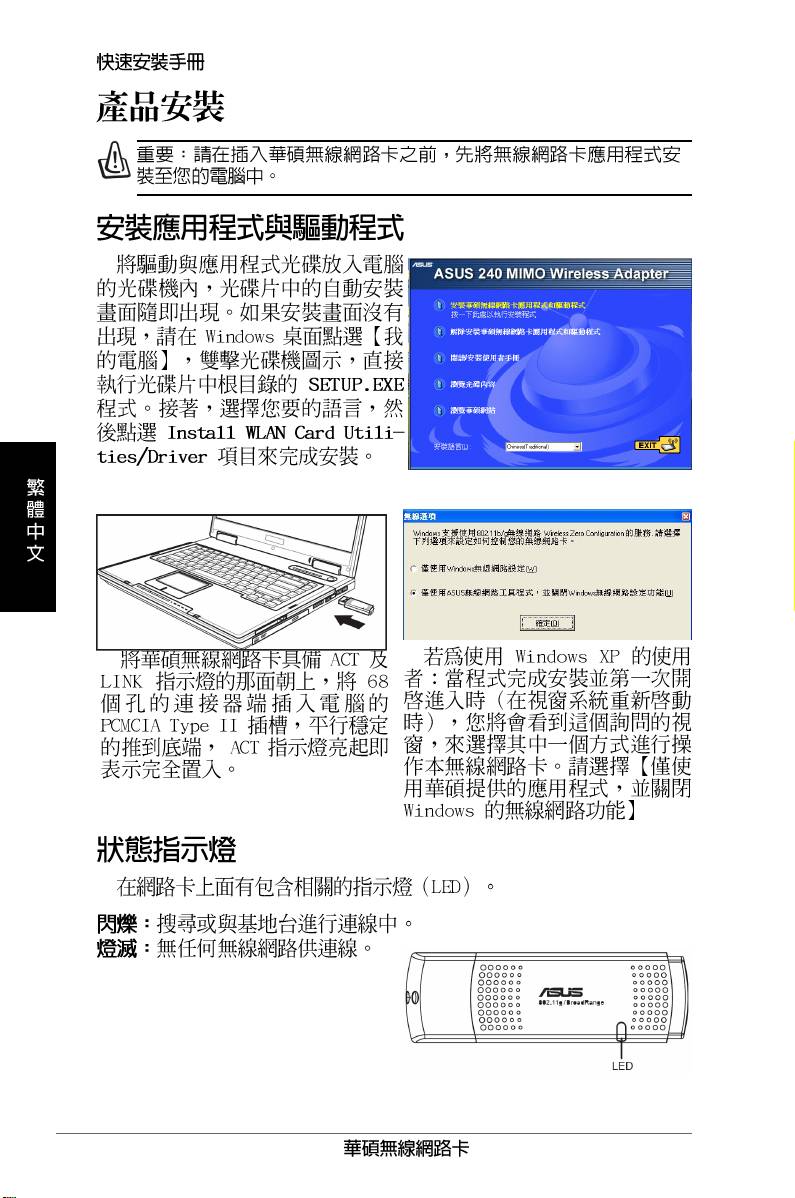
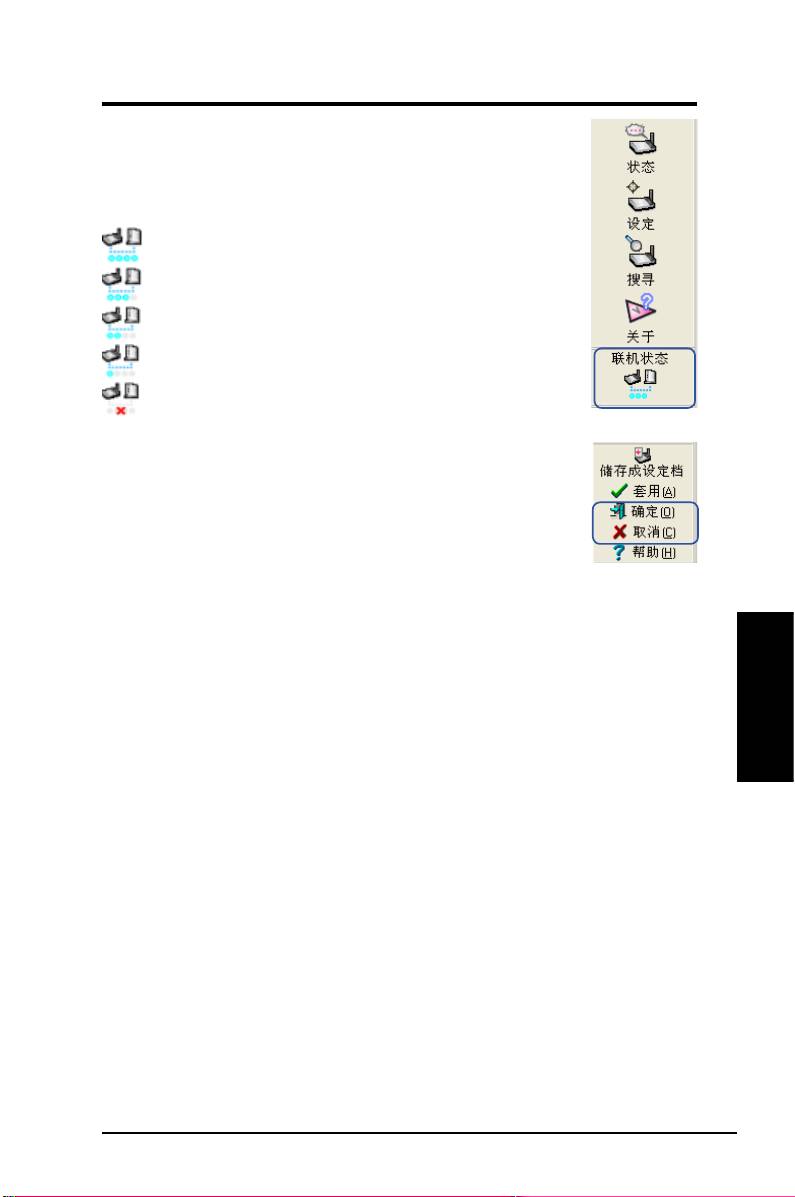
联机状态
无线网卡的“ 联机状态” 图标会显示在 WLAN CardSettings
窗口的左侧。通过这个图标您可以查看当前的信号状态。
连接品质良好 ( 结构模式 )
连接品质一般 ( 结构模式 )
连接品质不良 ( 结构模式 )
连接品质极差 ( 结构模式 )
未连接 ( 结构模式 )
退出无线设定
您可以点击 确定 或 取消 来退出无线设定。
简体中文
华硕无线网卡
85
快速使用指南
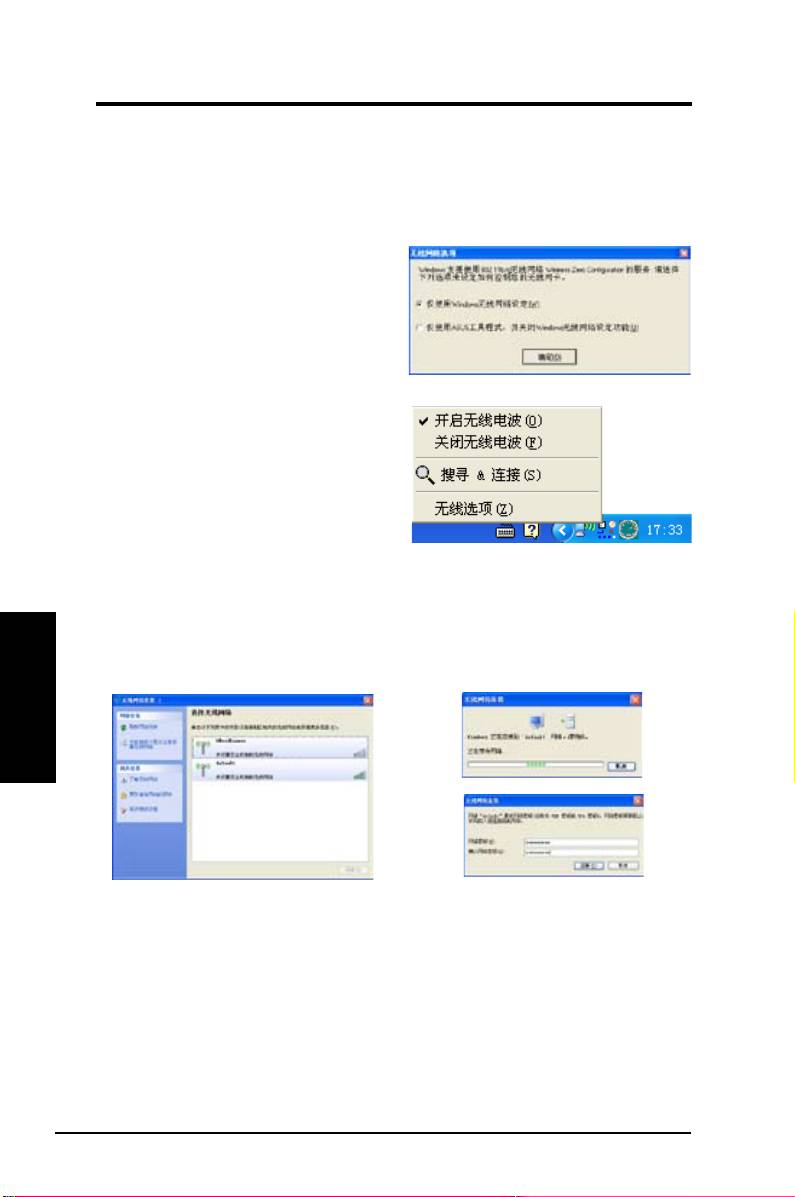
®
Windows
XP Wireless Options
®
下图所示的“无线网络选项”窗口只在 Windows
XP 系统才有。它在您
首次开启 Control Center 时出现。选择您用来设置无线网卡的工具。
®
仅使用 Windows 无线网络设定 — 仅使用 Windows
XP Wireless Zero
Configuration service ( 无线零设定服
务 ) 来设置无线网卡。
仅使用 ASUS 工具程式 , 并关闭
Windows 无线网络设定功能
— 仅使用 ASUS 无线应用程序来设置
无线网卡。( 推荐 )
您可以随时用左键点击控制中心图
标并选择无线选项 , 以打开无线选项
设置窗口。
任务栏左键菜单
®
使用 Windows
Wireless Zero Configuration service 进行设置
®
若您想通过 Windows
Wireless Zero Configuration (WZC) service 设置无线
简体中文
网卡 , 请按照以下步骤操作。
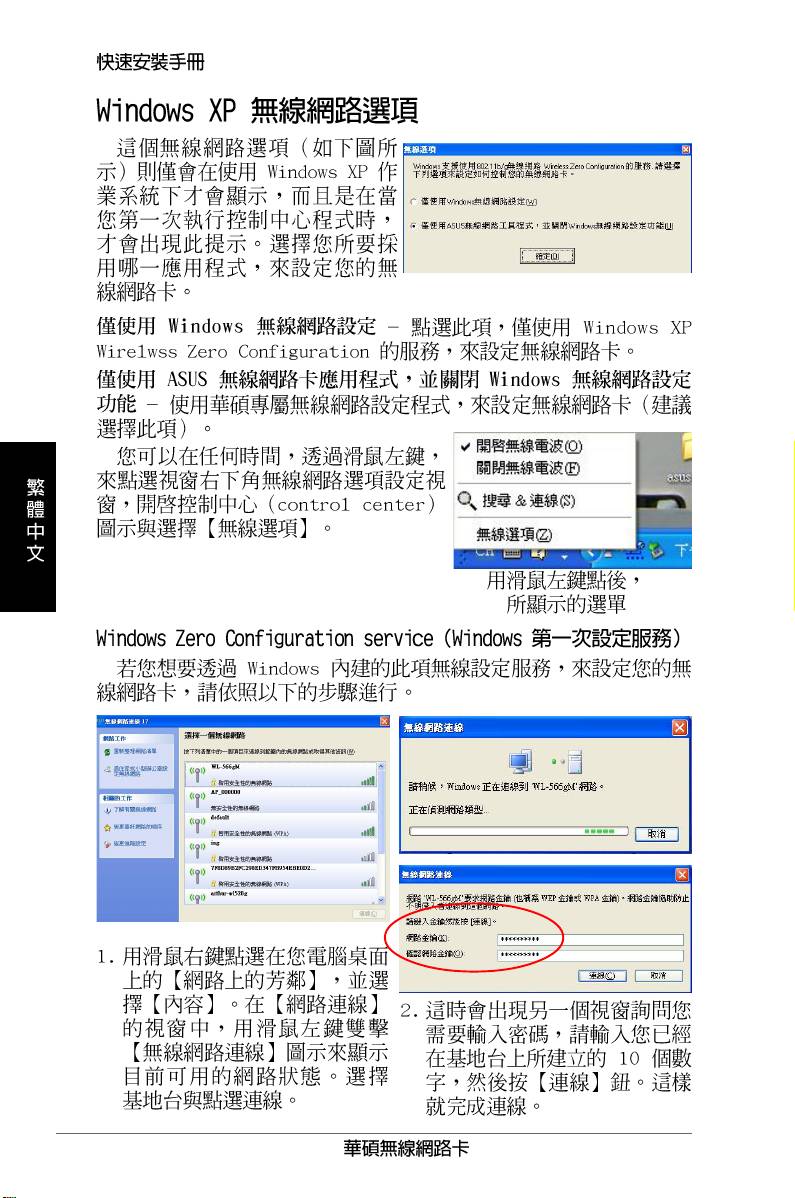
1. 在任务栏双击无线网络图标 , 以查
2. 若您的无线路由器进行了加密 ,
看所有可用的网络。选择欲连接的
弹出窗口提示您输入密钥。请输
网络并点击 连接。
入密钥并点击 连接。连接完成。
86
华硕无线网卡
快速使用指南
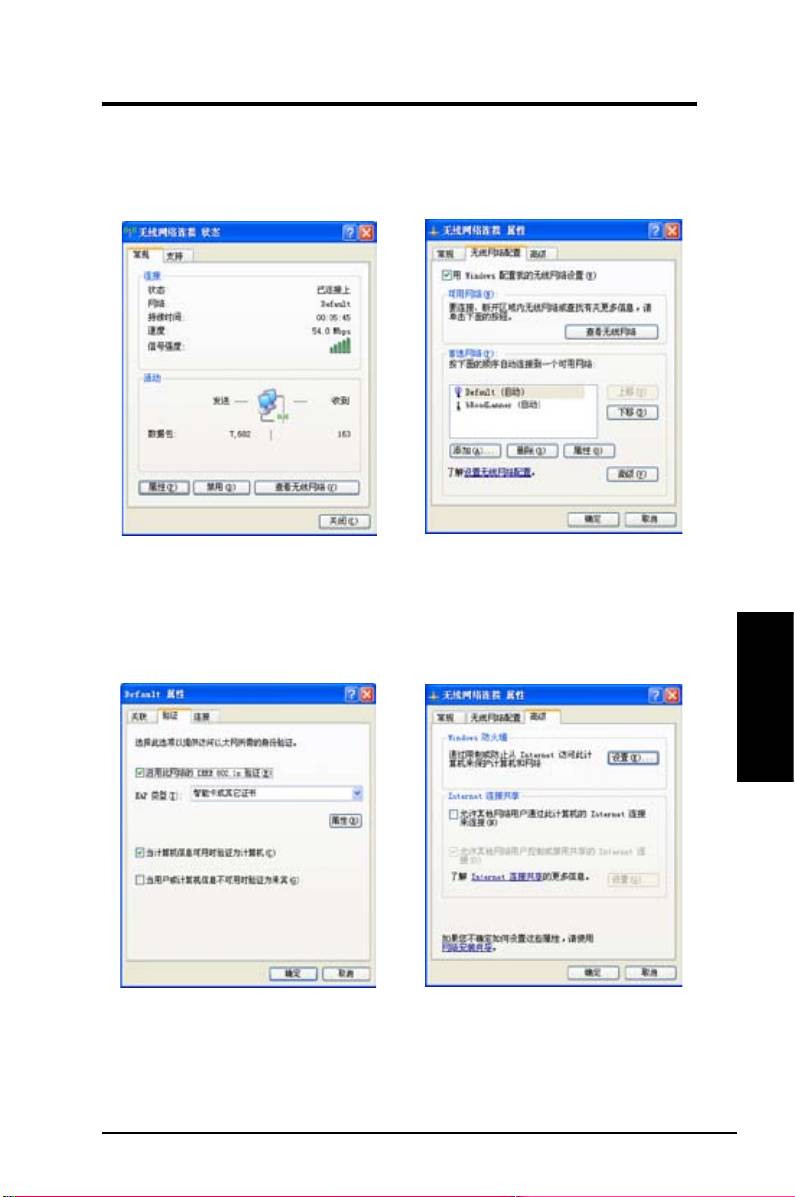
欲设 置无 线连 接属 性 , 在任 务栏 右击 无线 图标 , 选择 Open Network
Connection ( 打开网络连接 )。然后右击网络连接图标并选择 Property ( 属
性 ) 以开启“ 无线网络连接状态” 页面。
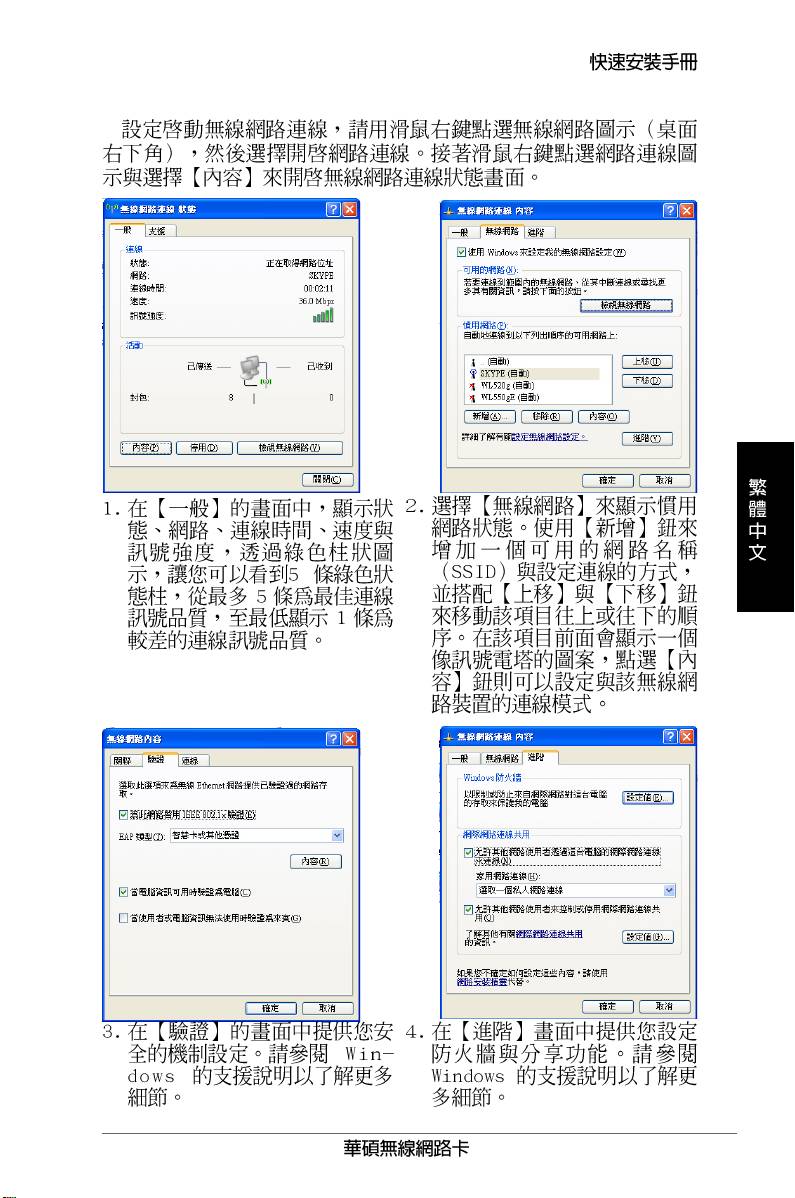
1. 常规 页面显示了状态、连接时间、速率和
2. 选择“ 无线网络配置”标签页以显示
首
信号强度。信号强度用绿色的点表示 ,5 个
选网络。使用 添加 按钮来添加可用网络的
点表示信号良好 ,1 个点表示信号极差。
“SSID”, 并可通过 上移 和 下移 按钮来
设置连接的优先顺序。带有信号的发射塔
图标表示当前连接的 AP。点击 属性 可以
设置无线连接的验证方式。
简体中文
3. 验证 页允许您添加安全设置。您可以参考
4.
高级 页面允许您设置防火墙和共享。您可
Windows 帮助以获得更多信息。
以参考 Windows 帮助以获得更多信息。
华硕无线网卡
87

快速使用指南
简体中文
88
华硕无线网卡

無線 LAN カード
WL-169gE
( 802.11g & 802.11b 無線ネットワーク )
日
本
語
クイックスタートガイド
89
®
80 2. 11
g Br oa d Ra ng e
クイックスタートガイド
取り付け手順
重要 : コンピュータに WLAN Card を取り付ける前に WLAN Card ユーティリテ
ィをインストールしてください。
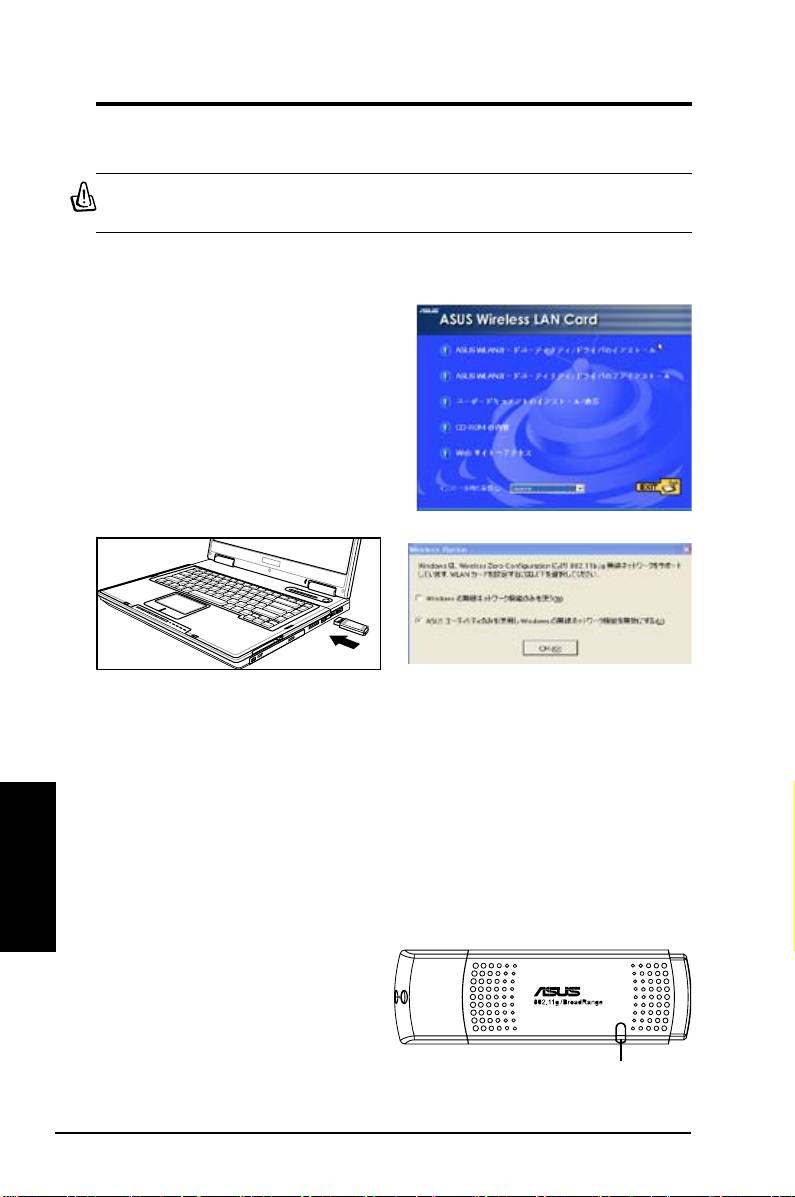
WLAN ユーティリティとドライバをインストール
本書の指示に従い WLANCard ユーテ
ィリティとドライバをインストールして
ください。サポート CD を光学ドライ
ブに入れます。自動再生機能が利用で
きる場合は、自動で右のメニューが表
示されるので、 「ASUS WLAN Card ユ
ーティリティ/ドライバをインストール」
をクリックしてください。自動再生機
能が利用できない場合は、CD のルー
トディレクトリから SETUP.EXE をダブ
ルクリックします。
WLAN カードを コンピュータの USB2.0 ポー
Windows XP の場合 : このプログラムを初め
トに挿します。 前のステップでインストー
て起動する際は、再起動中に WLAN Card を
ルしたユーティリティとドライバが WLAN
設定するためのユーティリティを選択する
Card を自動的に検出・設定します。
ように要求されます。「ASUS ユーティリテ
ィのみを使用し Windows の無線ネットワー
ク機能を無効にする」を選択してください。
日
WLAN ステータスインジケータを読む
本
本デバイスには LED が付属しており、WLAN Card の状態を表示します。
語
90
ASUS WLAN カード
LED
点滅 : AP に接続済、または AP を検索中
オフ : 無線接続なし
クイックスタートガイド
ワンタッチウィザード
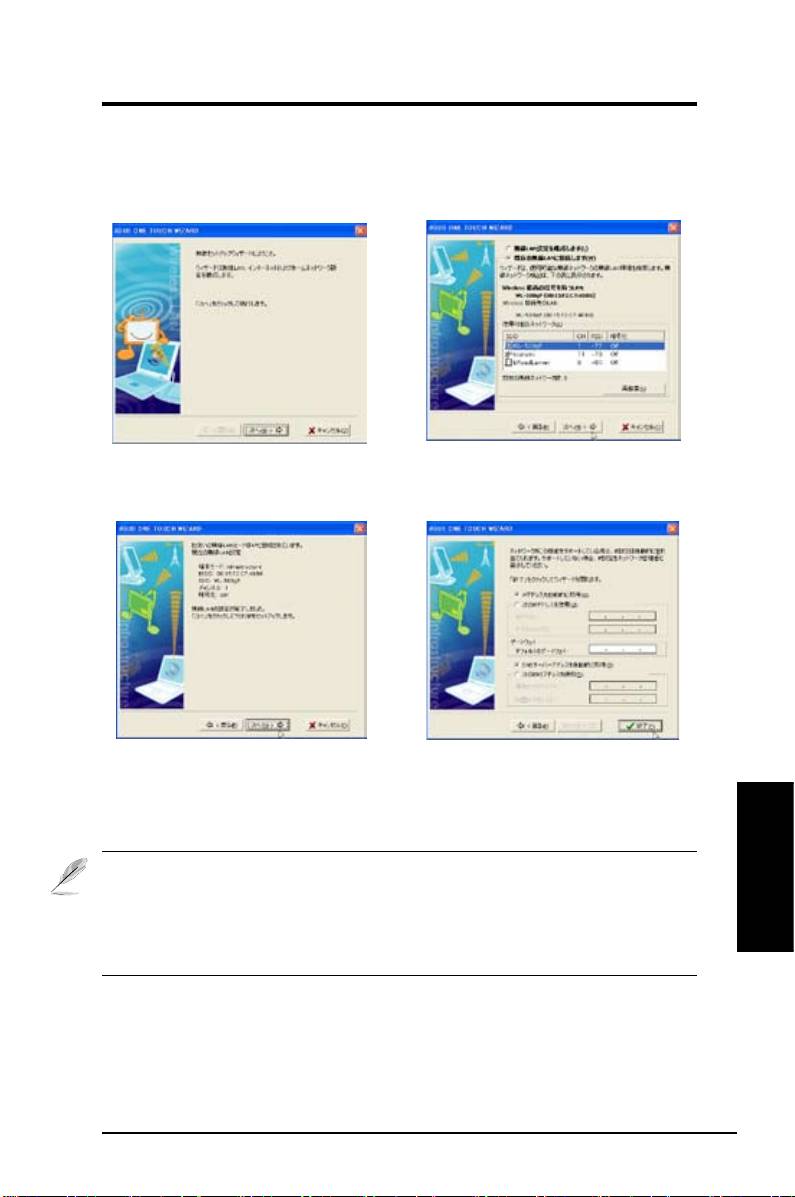
ワンタッチウィザードは、インストールされている無線 LAN で無線接続を
設定します。
1. スタートメニューから、ワンタッチウィ
2. 使用可能なネットワークの欄から AP を選
ザードを起動し、「次へ」をクリックし
択し、「次へ」をクリック。
ます。
3. 接続が完了。 次へ をクリックし、WLAN
4. IP アドレスを自動で取得するか、手動で
Card 用の IP アドレスを設定します。
割り当てるかを選択します。IP 設定が終
了したら、 「終了」 をクリックしウィザー
ドは終了です。
日
本
注:接続したいアクセスポイントに暗号化設定がされている場合、WLAN Card
語
にも同様の設定が必要です。手順2で「 ワイヤレス LAN 設定を構成します 」
のラジオボタンを選択し設定してください。暗号化設定が終了したら、スター
トメニューからワンタッチウィザード を再度起動し、AP との接続設定を行っ
てください。
ASUS WLAN カード
91
クイックスタートガイド
WLAN ユーティリティの設定 ( インフラストラクチャ)
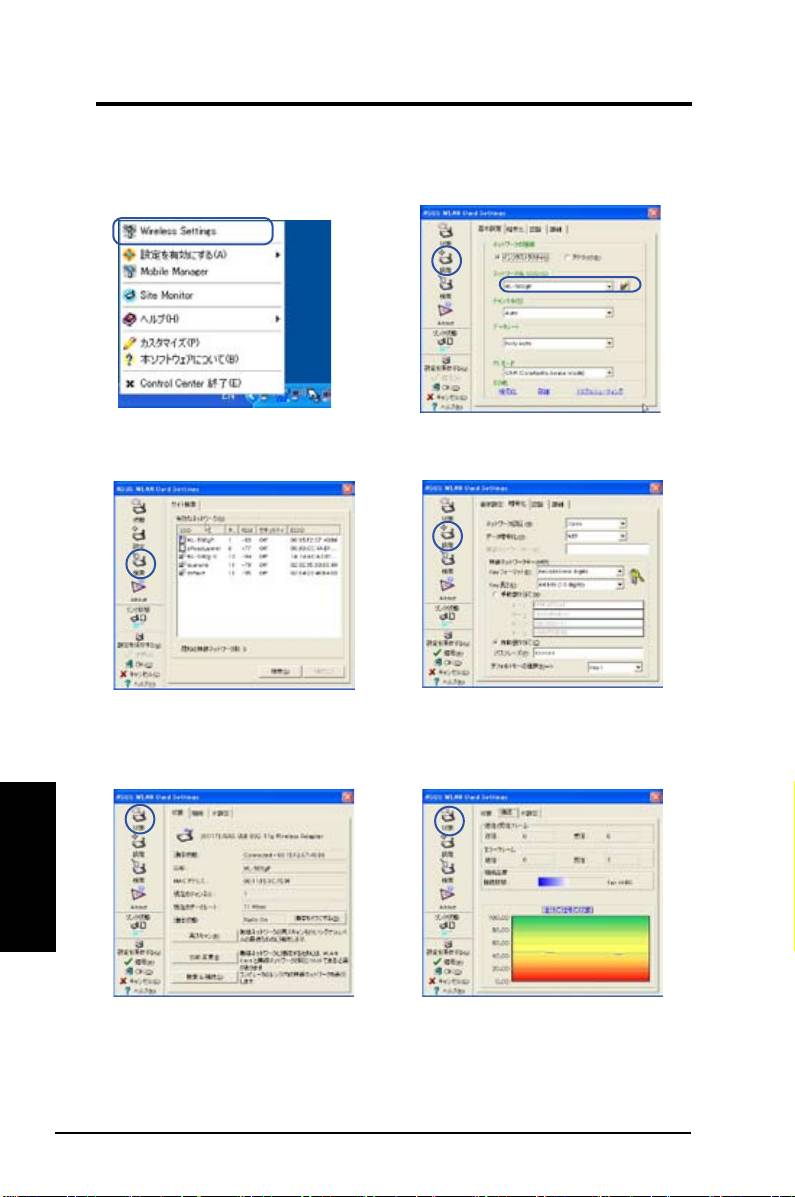
ASUS WLAN ユーティリティで、既存の無線ネットワークと接続します。
1. Wireless Connection アイコンを右クリ
2. 「設定」 を選択し、 無線 AP のネットワーク
ックし、Wireless Settings を選択。
ネーム (SSID 名 ) を設定。
3. アクセスポイントの SSID が不明な場合
4. 暗号化設定 は AP のものと同じでなけれ
は、 「 検索」を使用します。
ばなりません。 必要な場合はネットワーク
管理者に問い合わせてください。設定を有
効にするには「 適用」 をクリック。
日
本
語
5. 「状態」 で関連情報が確認できます。接続
6. 「接続」タブで信号の状態が確認できます。
が確立すると、ボックスに「Connected
ユーティリティを閉じるには「 OK 」 をクリック
- xx:xx:xx:xx:xx:xx」と表示されます。
。
92
ASUS WLAN カード
クイックスタートガイド
WLAN ユーティリティの設定 ( アドホック:Ad Hoc)
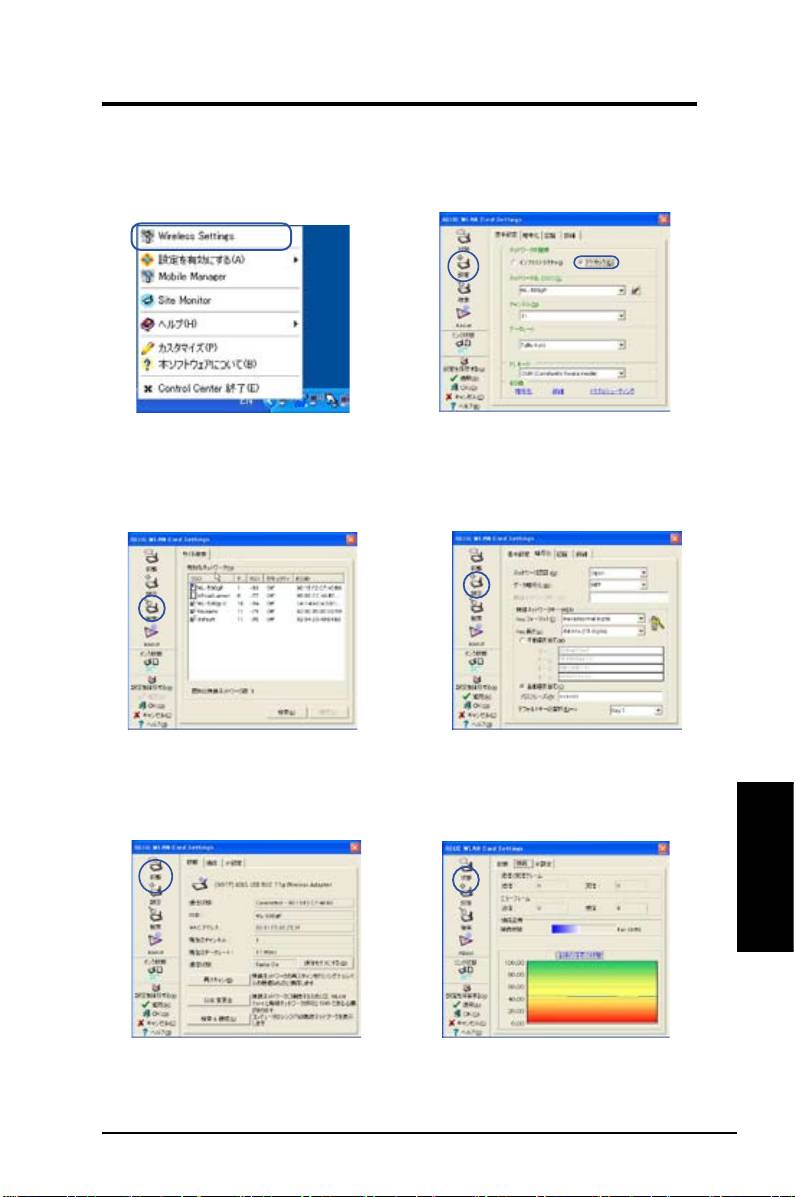
WLAN Card はアドホックモードに対応、AP を使用しない無線ステーション
間のコミュニケーションが可能です。
1. Wireless Connection アイコンを右クリ
2. 「設定」 ボタンをクリックし、 WLAN カ
ックし、 Wireless Settings を選択。
ードをアドホックを選択。SSID をターゲ
ットアドホックノードの SSID に設定し、
アドホックノードが通信するチャンネル
を選択します。
3. 「検索」 ボタンをクリックし、アドホック
4. WLAN Card の暗号化設定が他の アドホッ
ノードをスキャンします。接続したいノ
クノードの暗号化設定と異なっている場合
ードを選択し、 「接続」をクリック。
は、 同じ設定に変更するように促されます。
設定を有効にするには「適用」 をクリック。
日
本
語
5. 「状態」を押すと関連情報が確認できま
6. 「接続」 タブで信号の強さが確認でき
す。接続が確立すると、ボックスに
ます。ユーティリティを閉じるには OK
「Connected - xx:xx:xx:xx:xx:xx」と表示
をクリック。
されます。
ASUS WLAN カード
93
クイックスタートガイド
ASUS WLAN Control Center
ASUS WLAN Control Center は各 WLAN アプリケーション が簡単に起動でき、ネ
ットワークの場所設定を有効にするアプリケーションです。WLAN Control Center
はシステムを起動すると自動的に起動します。When WLAN Control Center の動
作中は、Control Center のアイコンがタスクバーに表示されます。
Control Center を始動する
• スタートメニューから ASUS WLAN Control Center を選
択するか、
• デスクトップの ASUS WLAN Control Center アイコンをダブルクリック。
Control Center を使用する
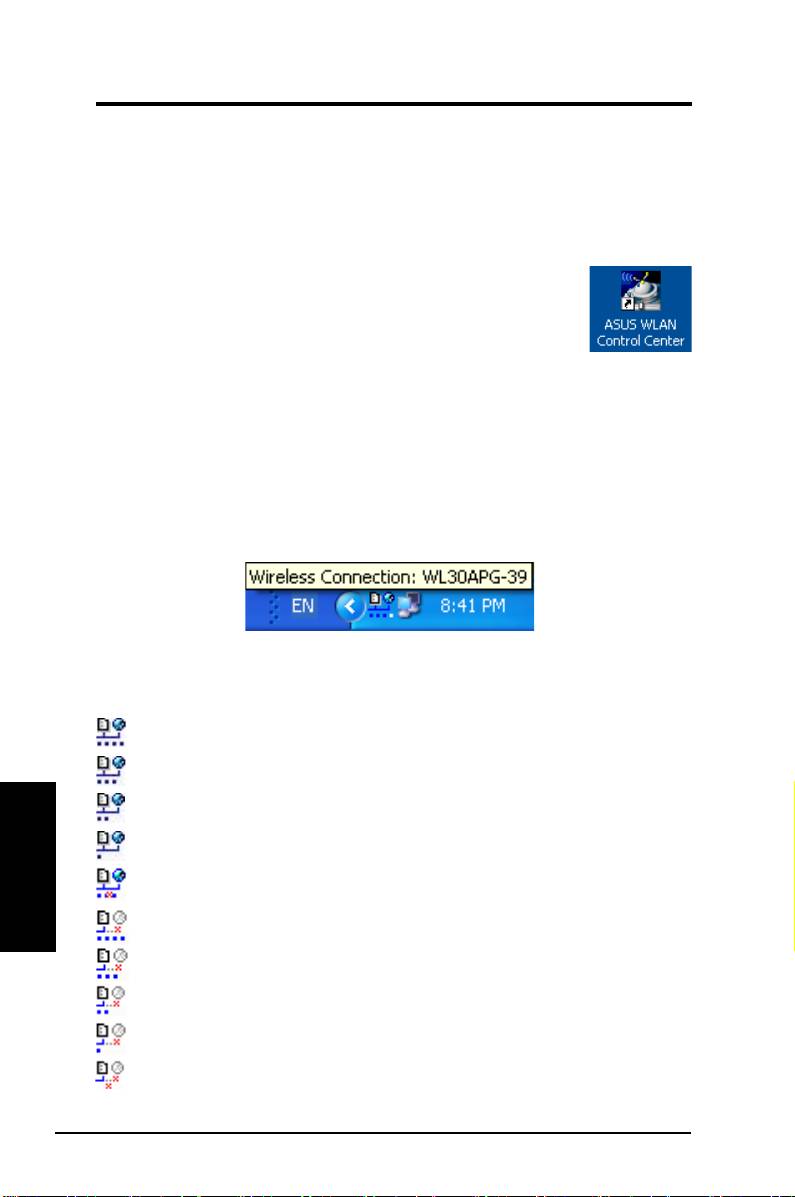
Control Center タスクバーアイコンは以下の情報を表示します。
• WLAN Card のリンク状態 ( 5段階で表示 )
• WLAN Card がネットワークに接続されているかどうか
( ブルー : 接続済、 グレー : 未接続 )
タスクバーアイコンと状態
Wireless Status アイコン ( タスクバー内 )
リンク状態:最高、インターネットに接続中(インフラストラクチャ)
リンク状態:良い、インターネットに接続中(インフラストラクチャ)
リンク状態:普通、インターネットに接続中(インフラストラクチャ)
日
リンク状態:悪い、インターネットに接続中(インフラストラクチャ)
本
リンクなし、インターネットに接続中 (インフラストラクチャ)
語
リンク状態:最高、インターネットに未接続 (インフラストラクチャ)
リンク状態:良い、インターネットに未接続 (インフラストラクチャ)
リンク状態:普通、インターネットに未接続 (インフラストラクチャ)
リンク状態:悪い、インターネットに未接続 (インフラストラクチャ)
リンクなし、インターネットに未接続 (インフラストラクチャ)
94
ASUS WLAN カード

クイックスタートガイド
タスクバーアイコン - 右クリックメニュー
タスクバーアイコンを右クリックすると以下の項目を表示します。
• Wireless Settings –Wireless Settings アプリケーションを起動
• 設定を有効にする – プリセットプロファイルが選択可能
• Mobile Manager –Mobile Manager アプリケーションを起動
• Site Monitor –Site Monitor アプリケーションを起動
• カスタマイズ –Control Center プログラムをカスタマイズ。デスクト
ップに Control Center のショートカットを作成可能。システム起動時
に Control Center を起動するか選択可能。
• 本ソフトウェアについて – Control Center のバージョンを表示
• Control Center 終了 –Control Center プログラムを終了
タスクバーアイコン - 左クリックメニュー
タスクバーアイコンを左クリックすると以
下の項目を表示します。
• 無線通信オン – 無線通信をオンにし
ます。
• 無線通信オフ – 無線通信をオフにし
ます。
Taskbar Left-Click Menu
• 検索 & 接続 – 利用可能な AP のプロ
パティを表示
®
®
• オプション (Windows
XP のみ ) – Windows
Wireless Zero
Conguration (WZC) サービスまたは ASUS ユーティリティを選択し、
WLAN Card を設定
タスクバーアイコン - Wireless Settings を起動
日
タスクバーアイコンをダブルクリックし、 Wireless Settings ユーティリティ
本
を起動します。
語
ASUS WLAN カード
95
クイックスタートガイド
ASUS Wireless Settings ユーティリティ
Wireless Settings は WLAN 管理用のアプリケーションです。Wireless Settings
で、各設定を確認・変更でき、また、オペレーション状態をモニターでき
ます。Wireless Settings の動作中は、各項目別にタブでグループ化したプロ
パティシートで確認できます。
Wireless Settings を始動する
• コントロールパネルで ASUS WLAN Card Settings のアイコンをダブル
クリック。
または
• スタートボタンをクリックし、 全てのプログラム | ASUS Utility | WLAN
Card | Wireless Settings の順に進みます。
または
• タスクバーの Control Center アイコンを右クリックし、 Wireless
Settings を選択します。
注 : コンピュータに複数の ASUS WLAN デバイスを取り付けた場合は、「Wireless
Settings」 ユーティリティを起動すると、デバイス選択画面が表示されます。その
場合は、使用したいデバイスを選択してください。
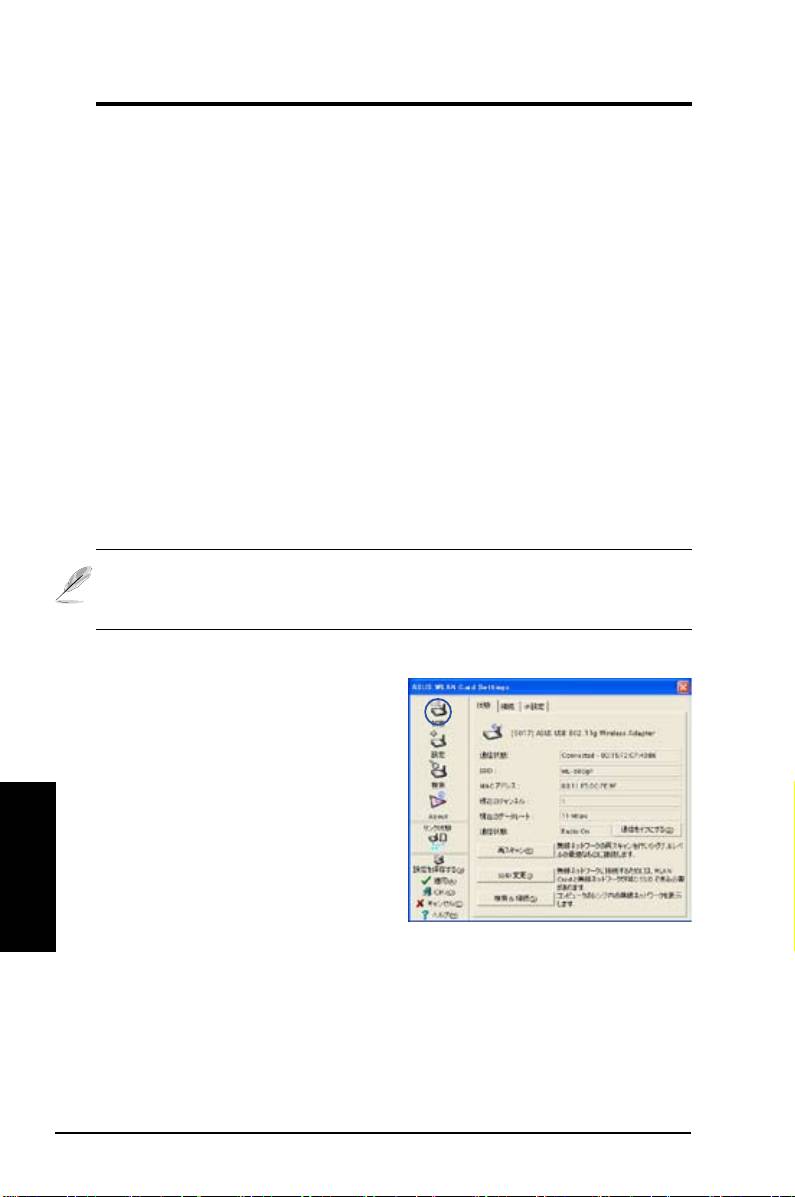
状態 - 状態タブ
状態メニューから WLAN Card の情報
を見ることができます。WLAN Card を
取り付けていない場合は Status のタブ
は空欄となります。「通信をオフにする」
ボタンをクリックして WLAN Card をオ
フにすることができます。
日
本
語
通信状態
以下のように、接続状況を表示します。
Connected - カードは現在、無線 LAN デバイス1台と接続されています。イン
フラストラクチャモードの場合は、この欄には WLAN Card が通信しているアク
セスポイントの MAC アドレスが表示されます。アドホックモードの場合は、ア
ドホックネットワーク内にあるコンピュータが使用する仮想 MAC アドレスが表
示されます。
96
ASUS WLAN カード

クイックスタートガイド
Scanning... - ステーションがアクセスポイントまたはアドホックノードとの関連づ
けと認証を試行中です。
Disconnected - WLAN Card がシステムに設置された状態で、無線デバイスに
接続されていない状態です。
SSID
本カードが関連づけられているまたは参加しようとしているデバイスの SSID
(Service Set Identier ) を表示します。
MAC アドレス
WLAN Card のハードウェア
・
アドレスを表示します。MAC アドレスはネットワー
クデバイス用の固有の識別子です。( 一般的にはコロンで6つに区切られた12
の 16 進数字と A 〜 F の文字で構成。例:00:E0:18:F0:05:C0)
現在のチャンネル
カードが現在選択している通信チャンネルを表示します。この数値は通信が有
効なチャンネルをスキャンすると変化します。
現在のデータレート
現在のデータレートを表示します。単位はメガビット/ 毎秒 (Mbps) です。
通信状態
無線通信の状態を ON と OFF で表示します。
Radio オン - 無線通信がオンのとき、右のアイコンが Status 画面の左
上に現れます。
通信オフ - 無線通信がオフになると、右のアイコンが Status 画面の左
上に表示されます。
各ボタン
日
再スキャン – 有効な全てのデバイスを再スキャンします。現在のリンクの質または
本
信号が弱い場合に再スキャンすると、状態の良くない AP(アクセスポイント)と
語
の接続を解除し、リンク状態の良い AP を検索します。所要時間は通常 7、8 秒
です。
SSID 変更 – このボタンをクリックし、接続したい AP の SSID を設定します。
検索 & 接続 – このボタンをクリックし、有効な無線 AP に接続します。
ASUS WLAN カード
97
クイックスタートガイド
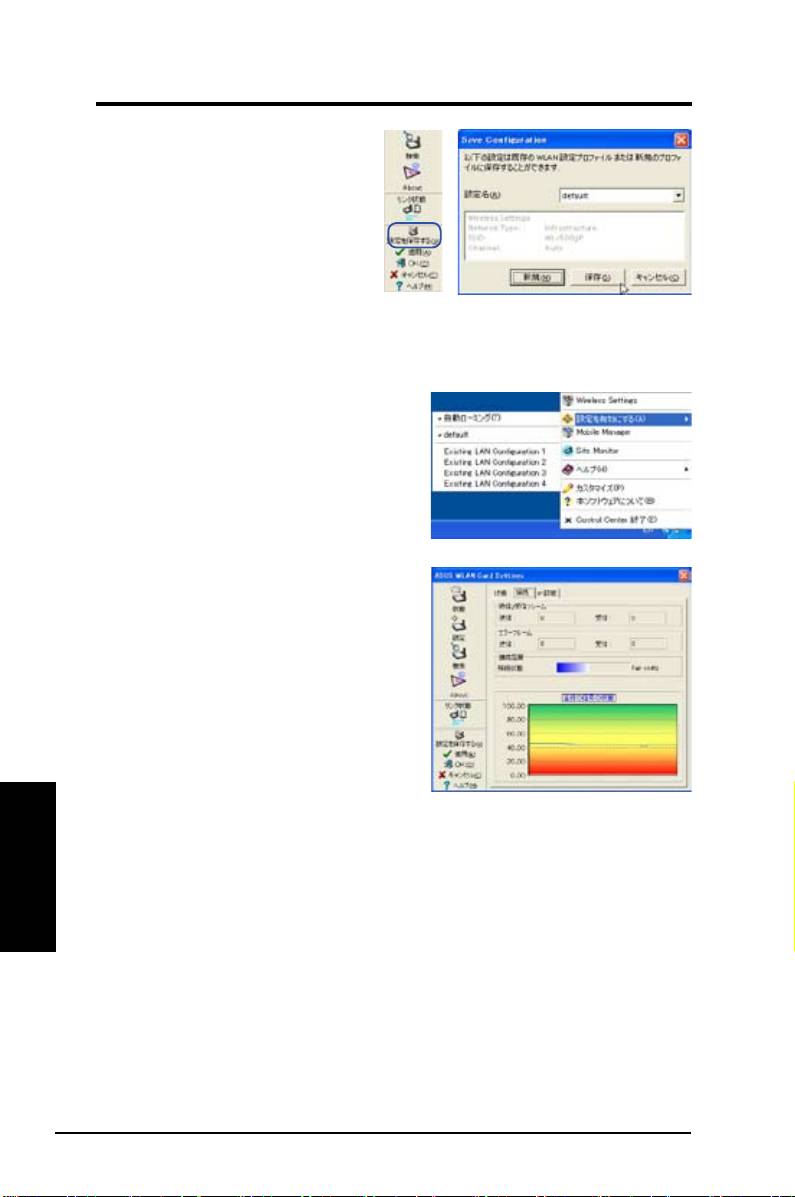
設定を保存する
使用環境に適した設定を行い保存
しておくことで、面倒な設定を何
度も行う手間が省けます。例えば、
自宅、オフイスなど、それぞれの
使用環境に適した設定を保存して
おきます。仕事先では職場の環境
に合った設定をセットした「office
」を選択し、自宅で使用する場合は
「home」を選択するだけで、環境に適した設定に簡単に切り替えることが
できます。
設定を有効にする
自動的に信号が強い AP を選択し接続す
る自動ローミング がデフォルトで有効に
なっています。特定の AP を使って接続
をする場合は、この項目のチェックを外
してください。
状態 - 接続タブ
WLAN Card のリンク状態を確認すること
ができます。WLAN Card が正しく取り付
けられている場合はのリンク状態は秒単
位で更新されます。
送信 / 受信フレーム
送信 - 送信されたフレームの数
受信 - 受信されたフレームの数
エラーフレーム
日
送信 - 送信に失敗したフレームの数
本
受信 - 受信に失敗したフレームの数
語
接続品質
信号強度 - WLAN Card が接続しているアクセスポイントまたはアドホックノード
のリンクの質を表示します。評価項目:Excellent(非常に良い)、Good(良い)
、 Fair(普通)、Poor(悪い)
全体の信号の状態
信号の強さを基準に全体的な接続の状態を表示します。グラフには信号の
状態がパーセンテージで表示されます。
98
ASUS WLAN カード
クイックスタートガイド
状態 - IP 設定タブ
IP Config タブには、ホスト名、DNS
サーバ、IP アドレス、サブネットマ
スク、デフォルトゲートウェイなど
のホストと WLAN Card 情報が表示さ
れます。
各ボタン
リリース IP - 現行の IP アドレスを削
除する場合は、このボタンをクリッ
クして、DHCP サーバから IP アドレ
スを削除します。
リニュー IP - DHCP サーバから新しい IP アドレスを入手する場合は、この
ボタンをクリックして IP アドレスを更新します。
Ping - このボタンをクリックして、ネットワーク内のデバイスに Ping を打
つために「Ping」タブを開きます。
注:リリース IP とリニュー IP ボタンは、DHCP サーバから IP アドレスを入手
する WLAN Card にのみ適用可能です。
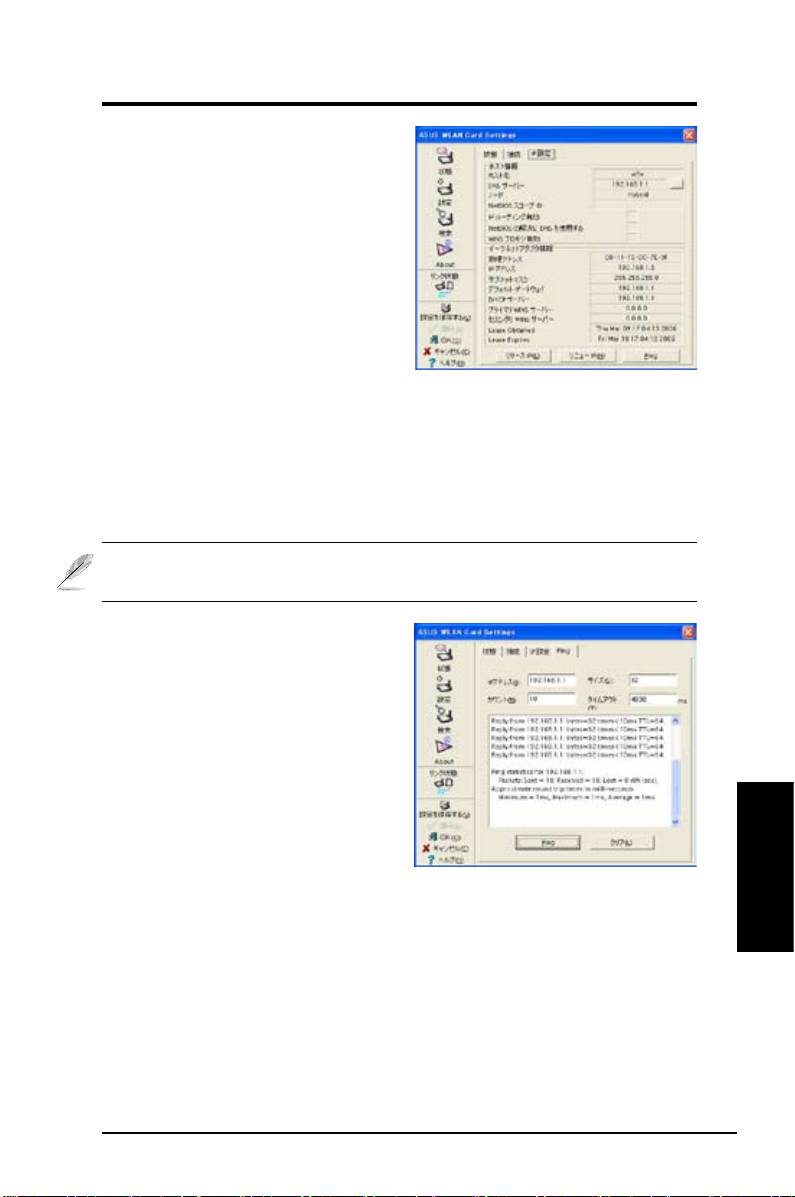
状態 - Ping タブ
「Ping」ボタンをクリックしてこの画
面を開きます。Ping タブでは他のコ
ンピュータやネットワークデバイス
がアクセス可能かを確認することが
できます。
Ping を打つ手順
1. IP アドレスの欄に確認したいデバイ
スの IP アドレスを入力します。
日
本
2. Ping パケットサイズと送信するパケッ
語
トの数、タイムアウト値 ( ミリ秒 ) を割り当てて Ping セッションを設定します。
3. 「Ping」ボタンをクリックします。セッション中は Ping ボタンは Stop ボタンに切り
替わります。Stop ボタンをクリックすると Ping セッションはキャンセルされます。
Ping セッション後に、セッションフィールドには、RTT( 最小、最大、平均 )、パケ
ット送信、受信、消失 などの確認された接続の情報が表示されます。
「クリア」ボタンを押してセッションフィールドをクリアします。
ASUS WLAN カード
99
クイックスタートガイド
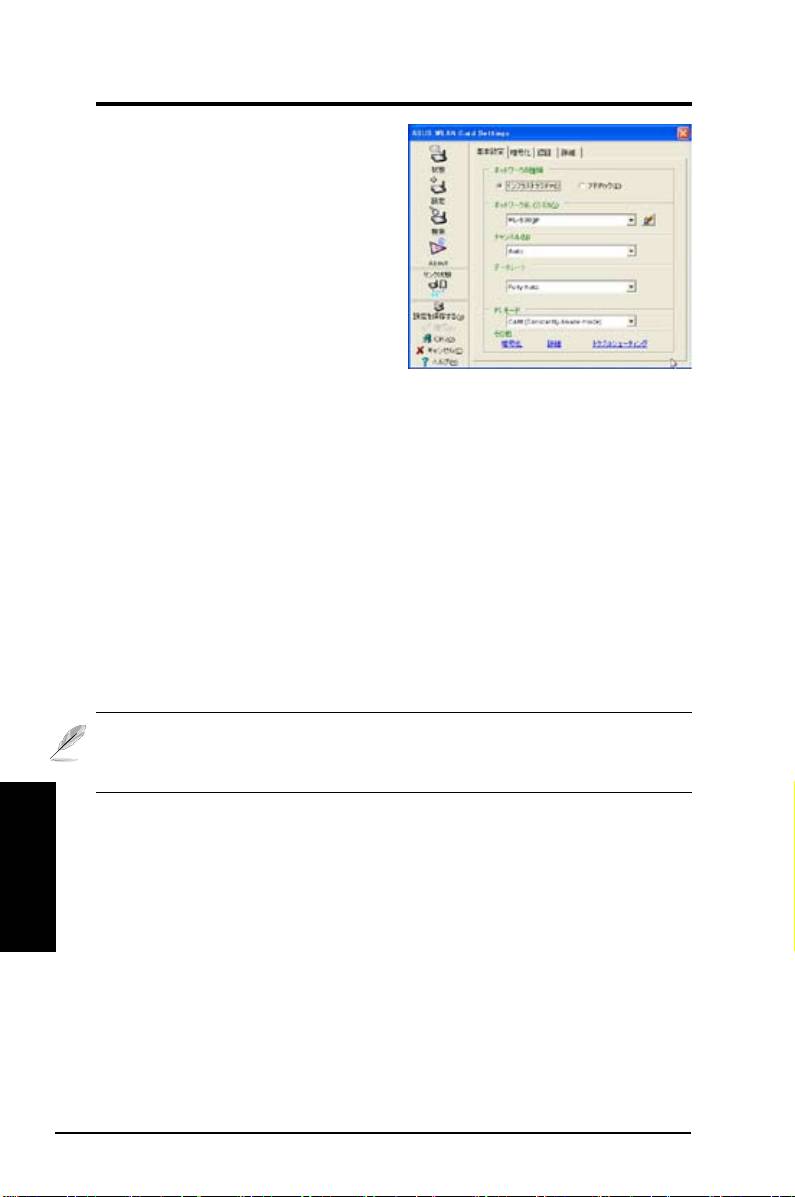
設定 - 基本設定タブ
WLAN カード設定を行います。
ネットワークの種類
インフラストラクチャ – アクセスポイ
ントを使って接続を確立する方法で
す。アクセスポイントを介して無線
LAN や有線 LAN (イーサネット)に
アクセスすることができます。 イン
フラストラクチャの接続では、「チャ
ンネル」フィールドは「Auto」にな
ります。
アドホック – アクセスポイントを使わずに他の無線デバイスと直接通信する
方法です。アドホックのネットワークは、簡単にセットアップができます。
例えば、会議中に参加者同士でデータを共有することができ、準備などの手
間を省くことができます。
ネットワーク名 (SSID)
SSID(Service Set Identier)は、無線 LAN を特定するために使われるストリン
グです。既知のアクセスポイントと接続するには SSID を使います。新しい SSID
を入力するか、ドロップダウンリストボックスから選択し、指定した SSID が接
続する場合は、指定した SSID の AP のみに接続します。AP がネットワークか
ら削除された場合は、WLAN Card は自動的に他の AP へ接続はできません。
SSID は印刷可能文字で、最大 32 字で大文字小文字は区別します。
注: SSID を空ストリングに設定して、ステーションが検索されたアクセスポイ
ントに接続されるようにします。アドホックモードでは空ストリングは使用し
ません。
チャンネル
日
チャンネルの欄で、無線チャンネルを設定します。インフラストラクチャモード
本
では WLAN カードは、無線でバイスと通信するために自動的に正確なチャンネ
語
ルを選択します。このパラメータは固定されており、変更できません。アドホッ
クモードでは、使用するチャンネルを選ぶことができます。 アドホックモードで
は、同じチャンネル設定で全ての WLAN カードが通信することが可能です。
有効な無線チャンネルは、国の法規によって異なります。例えば、アメリカ
(FCC) とカナダ (IC) は、1 〜 11 チャンネル、ヨーロッパ (ETSI) では、1 〜 13
チャンネル、日本 (MKK) は、1 〜 14 チャンネルをサポートします。
100
ASUS WLAN カード
クイックスタートガイド
データレート
転送データレートを選択します。サポートしているのは以下の2通りです。
Fully Auto – アダプターが最も適切なレートに調節します。
Fixed – 「 1、 2、 5.5、 6、 9、 11、 12、 18、 24、 36、 48、 54 Mbps 」
から固定データレートを選択します。
設定を保存するには「適用」ボタンをクリックします。
その他
暗号化 – リンクをクリックして、「暗号化」 タブを表示させます。
詳細 – クリックして、「詳細」タブを表示させます。通常デフォルト値を変
更する必要はありません。
トラブルシューティング – クリックして、トラブルシューティングユーテ
ィリティを表示させます。
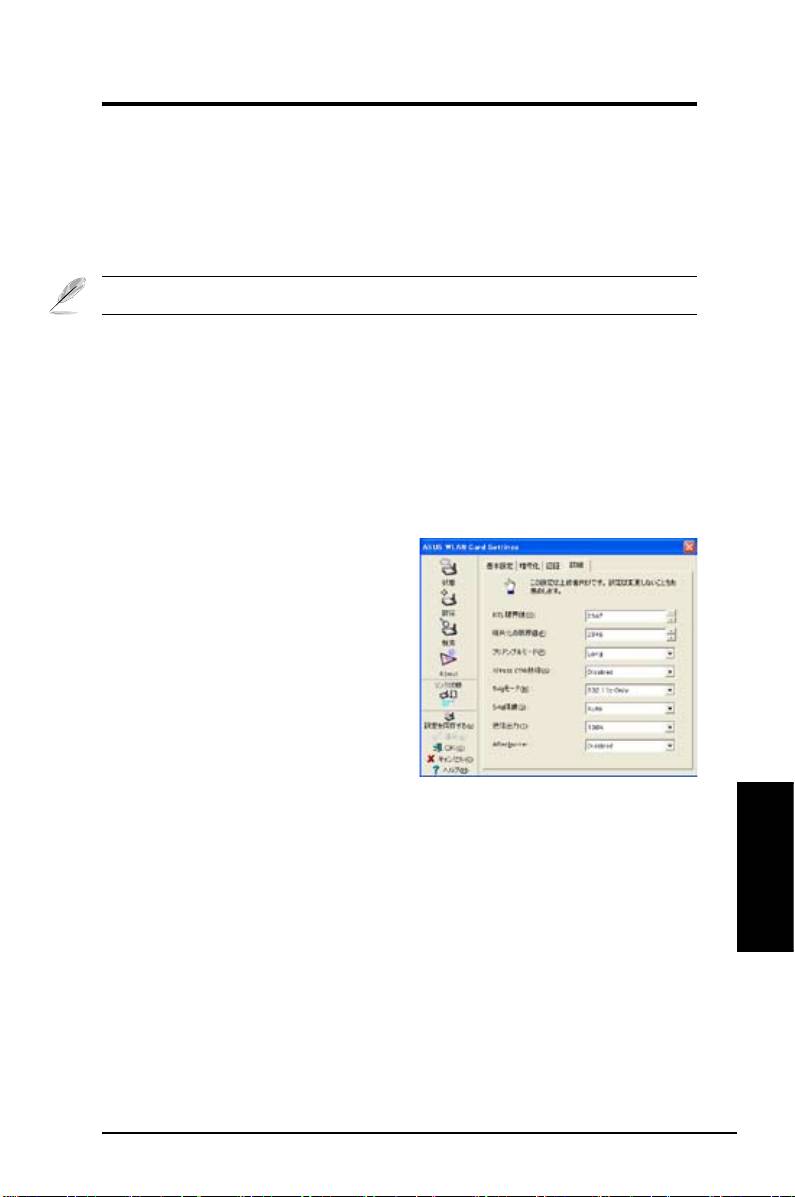
設定 - 詳細タブ
基本設定タブの下にある「詳細」をを
クリックすると右の画面を表示されま
す。ここでは、無線カード用の追加項
目を設定することができます。この画
面の全ての項目においてデフォルト値
の利用をお勧めします。
RTS 限界値 (0-2347)
RTS/CTS (Request to Send/Clear to
Send) 機能は、無線ステーション間
の衝突を最小限に抑えます。RTS/CTS を有効に設定すると、ルータは、他の
RTS/CTS ハンドシェイクが完了するまで、データフレームの送信を控えます。特
日
定のパケットサイズを設定して、RTS/CTS を有効にします。デフォルト値 (2347)
本
の利用をお勧めします。
語
断片化の限界値 (256-2346)
断片化とは、デスティネーションに別々に送るために、802.11 フレームを
小さく分けることです。特定のパケットサイズを設定して、断片化を有効
にします。WLAN 上の衝突が異常に多い場合は、断片化を変更してフレー
ム転送の信頼性を上げてください。一般的な使用の場合は、デフォルト値
(2346) の利用をお勧めします。
ASUS WLAN カード
101

クイックスタートガイド
プリアンブルモード
このパラメータはフレームが Long か Short で転送するかを決定するために
使用されます。デフォルトは Long です。
XPress(TM) 技術
フレームバースティング技術です。標準ベースの Wi-Fi パフォーマンス増強
技術で、無線ネットワーク機能を向上させ、スループットを増加させます。
54g モード
802.11b only - 両方の 802.11b アダプタに対応。
これら全てのモードは、STA が独自の IBSS ネットワークを作成している場合に
関連する設定です。デフォルトアドホックモードは「 802.11b only」です。
54g LRS (Limited Rate Support) - 旧型 11b クライアントと通信するために
使用され、サポートするのは4つのレートだけです。ただし、54g カード
は 12 のレート全てを使用できます。
54g Auto - 802.11b と 802.11g アダプタ両方に対応しています。
54g Only - ハイパフォーマンス 54g アダプタのみに対応。
これらのモード全ては、STA が IBSS ネットワークを作成している場合に関
連するモードです。
54g 保護
802.11g 定義の ERP(Extended Rate PHY)保護メカニズムです。
Auto – 自動的に AP アナウンスメントに変更。
Disabled - 常に保護なしでフレームを転送します。
送信出力
転送レベルを定義します。設定オプション: 100%、 75%、 50%、 25%
日
本
設定を保存するには「適用」ボタンをクリックします。
語
102
ASUS WLAN カード
クイックスタートガイド
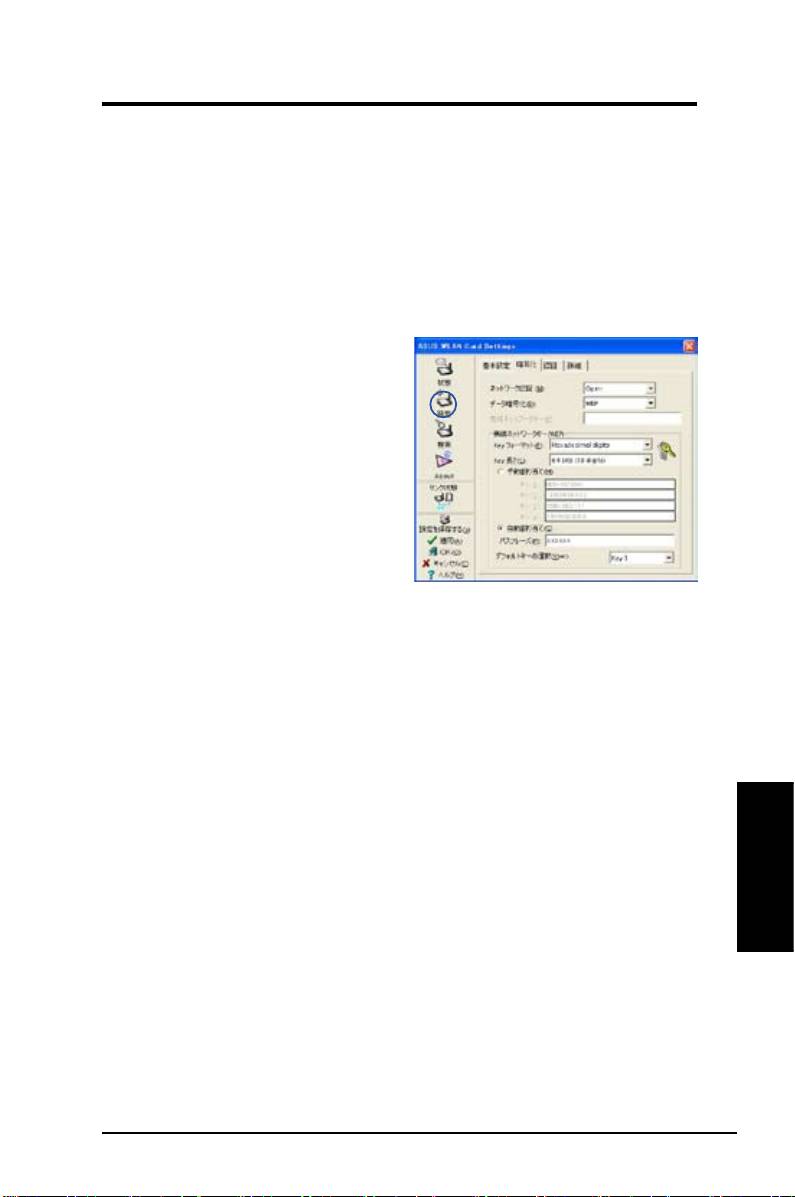
設定 - 暗号化タブ
無線 LAN カードの暗号化設定をします。無線環境でのデータの機密性保持
のため、 IEEE 802.11 では WEP(Wired Equivalent Privacy)アルゴリズムを
採用しています。WEP は暗号化キーを使い、データパケットを解読します。
フレームビットの処理で暗号化し漏えいを防ぎます。WPA/WPA2 は、WEP
プロトコルの脆弱性を克服するために開発された 802.11 用に、セキュリテ
ィシステムを改善しました。
ネットワーク認証
無線 LAN には明確な範囲がなく、WLAN
を利用する際はセキュリティを確保す
るため、ある一定のメカニズムを設
定する必要があります。 認証タブでは
Open、 WEP、WPA、WPA2 など、各レ
ベルでの防御策が用意されています。
Open - Open System モードで動作し
、認証アルゴリズムは使用しません。
Open ステーションと AP 間では、WEP
キーを使用せずに認証確認します。
Shared - Shared key モードで動作します。Share Key Authentication システム
では、ステーションがアクセスポイントと同じ WEP Key を使用していることを
承認するために4段階のフレーム交換が必要です。
WPA-PSK/ WPA2-PSK - インフラストラクチャモードで WPA Pre-Shared Key を
有効にします。WPA-PSK/WPA2-PSK 暗号化モードを使用したクライアントと
AP 間での通信を有効にします。
WPA/ WPA2 - IEEE 802.1x 認証モードで動作します。このモードは、RADIUS
(Remote Access Dial-in User Service) 使用環境用です。RADIUS 環境では、
PEAP、TLS/Smart Card、TTLS、LEAP などを含む様々な EAP(Extensible
日
Authentication Protocol)に対応します。
本
語
ASUS WLAN カード
103

クイックスタートガイド
データ暗号化
オープンまたは共有認証モード用の暗号化の種類の設定オプションは
[Disabled] と [WEP] です。 WPA、 WPA-PSK、 WPA2、WPA2-PSK 認証モー
ド用には、TKIP(Temporal Key Integrity Protocol)と AES(Advanced
Encryption Standard)をサポートしています。
Disabled - 暗号化を無効にする
WEP - WEP Key はデータが送信される前に暗号化するものです。同じ WEP
キーを共有する無線デバイスとのみ通信が可能になります。
TKIP - TTKIP は、WEP アルゴリズムよりも厳密な暗号化アルゴリズムを使用
します。 また、既存の WLAN 計算機能を使用し、暗号化を行います。 TKIP
は暗号化キーを解決後にセキュリティ設定を確認します。
AES: AES は、128bit 暗号化技術で、複数のネットワーク層で同時に動作する
ことができます。
無線ネットワークキー
この項目は、認証モードに WPA-PSK または WPA2-PSK を選択した場合のみ設
定可能になります。Encryption のフィールドで、暗号化のモードに「TKIP」ま
たは「AES」を選択します。注:この欄には 8 〜 63 の文字を入力します。
無線ネットワーク キー (WEP)
この項目は、ネットワーク認証の欄で、WEP を有効に設定した場合のみ設
定可能になります。WEP キーは、暗号化と解読に使う、 64 bits (5 byte) また
は 128 bits (13 byte) の 16 進数字です。
Key フォーマット
16 進数字 (0~9、a~f、A~F) または ASCII 文字を選択して、キーを設定して
ください。
Key 長さ
日
本
64 bit 暗号は、10 の 16 進数字 または 5 の ASCII 文字です。128 bit 暗号は、
語
26 の 16 進数字または 13 の ASCII 文字です。
WEP キーの割り当て方法(2通り)
1. 手動割り当て - この項目を選択すると、キー 1 用にカーソルが表示され
ます。64bit 暗号には、4 つの WEP キーが必要です。各キーは、10 の
16 進数字 (0~9、a~f、A~F) で構成されます。128bit 暗号には、4 つの
WEP キーが必要で、各キーは 26 の 16 進数字 (0~9、a~f、A~F) で構成
されます。
104
ASUS WLAN カード
クイックスタートガイド
2. 自動生成 - パスフレーズの欄に、文字
・
数字
・
シンボルからなる文字数
64 までの文字列を入力します。Wireless Settings Utility がアルゴリズム
を使って自動的に 4 つの WEP キーを作成します。
デフォルトキーの選択
無線 LAN を通してデータを転送するのに使う暗号キーを 4 つの中から特定
します。下向きの矢印をクリックし、使用したいキーの番号を選択して、
デフォルトキーを変更し「適用」ボタンをクリックします。同じシーケン
スの特定のキーを使うアクセスポイントまたはステーションと通信する場
合は、どのキーも WLAN カードのデフォルトとして使用可能です。
暗号キーを作成したら「適用」ボタンをクリックします。Wireless Settings
Utility は、キーをマスクするために*を用います。
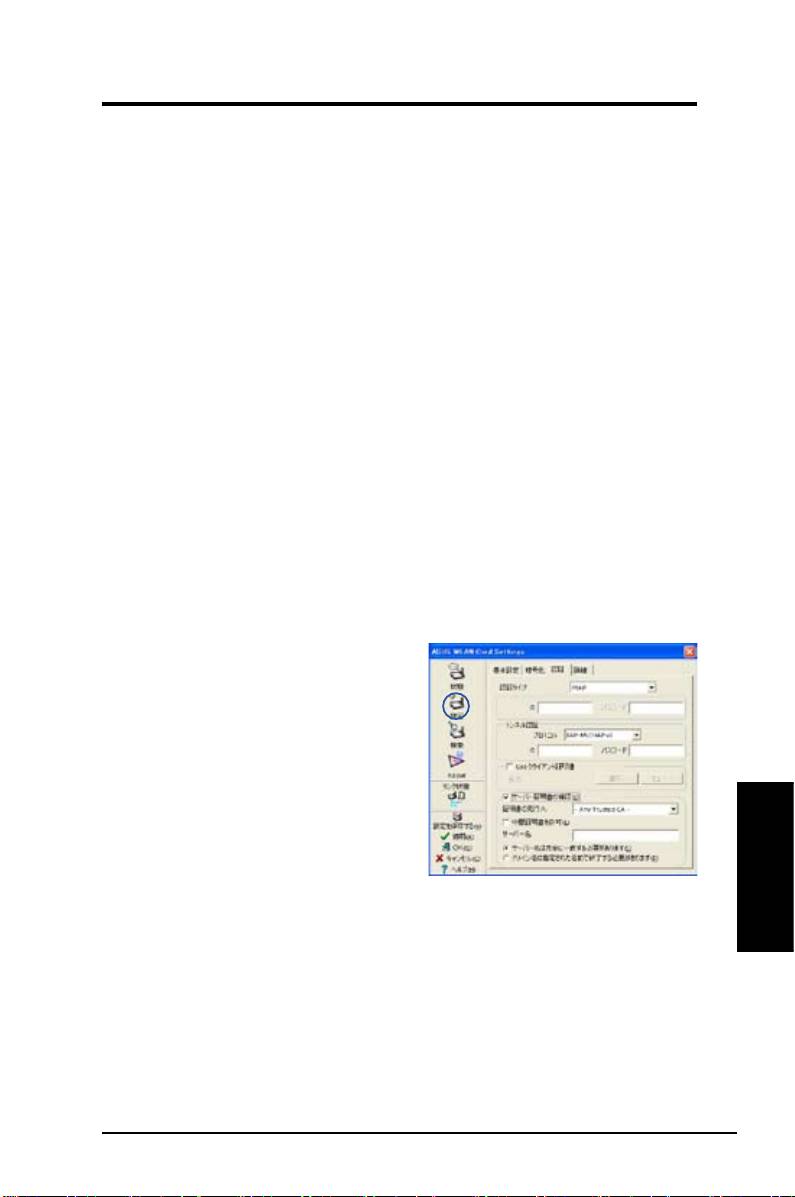
設定 - 認証タブ
AP の設定に合ったセキュリティ設定をします。この項目は、設定 - 暗号化
タブで、ネットワーク認証を WPA または WPA2 に設定した場合のみ設定可
能です。
認証タイプ
認証方式には以下のものがあります。
PEAP: PEAP (Protected Extensible
Authentication Protocol) は、EAP
(Extensible Authentication Protocol)
の一種です。EAP は、無線クライアン
トとネットワークオペレーションセン
ターに存在するサーバ間の相互認証を
保証します。
TLS/Smart Card: TLS (Transport Layer
Security) 認証は暗号化トンネルの作成
日
に使われ SSL(Secure Sockets Layer)
本
プロトコルを使った Web サーバと同じような方法でサーバサイド認証を目
語
的とします。デジタル証明書を利用してクライアントとサーバの 認証を行
います。
TTLS: TTLS 認証は、証明書を使ってサーバ認証を行います。また相互認証や
WEP キーの機密性の共有などの TLS と同様のセキュリティ特性があります。
ASUS WLAN カード
105

クイックスタートガイド
LEAP: LEAP (Light Extensible Authentication Protocol) 認証とは EAP(拡張認
証プロトコル)の方式のひとつです。EAP は無線クライアントとネットワ
ークオペレーションセンターに存在するサーバ間の相互認証を保証するも
のです。
Md5-challenge: Md5-challenge は、ユーザ名とパスワードを使った暗号化ア
ルゴリズムのひとつです。この方式はキー管理ではなくプリセットキーを
サポートします。
検索 - サイト検索 タブ
Site Survey タブで、無線ネットワーク上
にある WLAN Card やパラメータに適用
可能なスタティックを確認します。
• SSID: 利用可能なネットワークの SSID
• チャンネル : ネットワークが使用する
チャンネル
• RSSI: ネットワークが転送した RSSI
(Received Signal Strength Indication)で
す。関連するネットワークを割り出
す際に使われる情報となります。値
は dBm 値に標準化されます。
• セキュリティ: 無線ネットワーク暗号化情報。ネットワーク内の全てのデバイ
スは同じ暗号化方式を利用する必要があります。
• BSSID: アクセスポイントの MAC(Media Acess Control)アドレスやアドホッ
クノードの Basic Service Set ID。
注:SSID ブロードキャストが無効なアクセスポイントは、「サイト検索」や
「Site Monitor」には表示されませんが、このような AP でも SSID がわかれば
接続可能です。
日
本
各ボタン
語
検索 – 利用可能な無線ネットワークをスキャンし、結果を「有効なネット
ワーク」リストに表示します。
接続 – 有効なネットワーク のリストからネットワークを選択しこのボタン
を押してネットワークを関連付けます。
106
ASUS WLAN カード
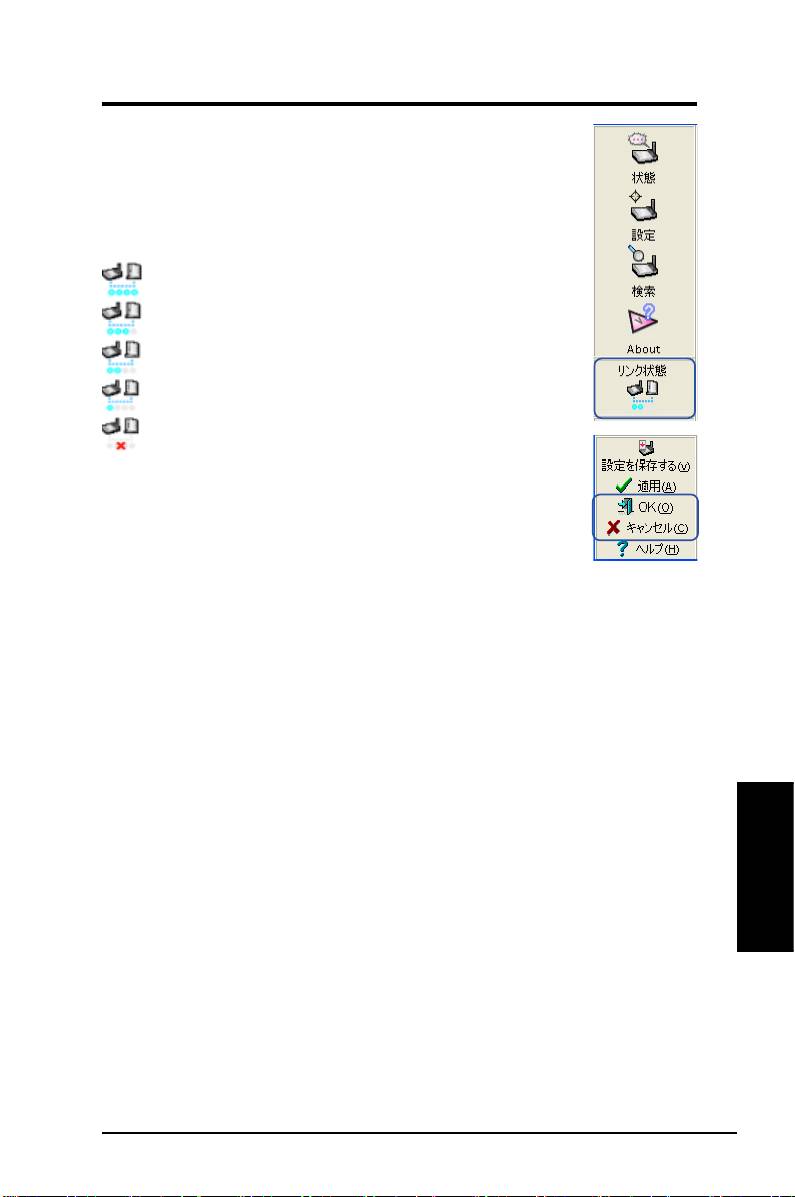
クイックスタートガイド
リンク状態
リンク状態アイコンは WLAN Card Settings 画面の左に表示さ
れ、シグナル状態を確認することができます。
リンクの状態:最高 ( インフラストラクチャ )
リンクの状態:良い ( インフラストラクチャ )
リンクの状態:普通 ( インフラストラクチャ )
リンクの状態:悪い ( インフラストラクチャ )
リンクなし ( インフラストラクチャ )
Wireless Setting から退出する
「OK 」または「キャンセル」をクリックして、Wireless
Settings 画面から退出します。
日
本
語
ASUS WLAN カード
107
クイックスタートガイド
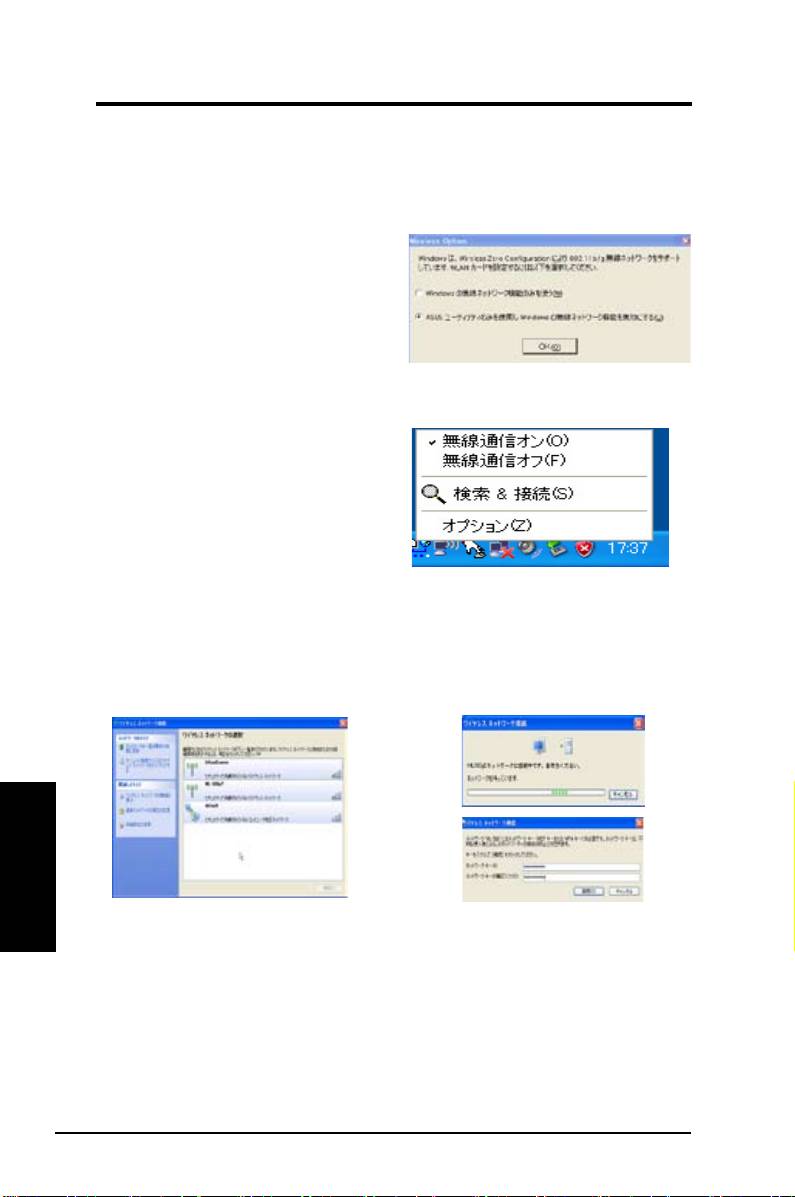
®
Windows
XP Wireless Option
®
以下の Wireless Option ウィンドウは Windows
XP でのみ表示されます。
Control Center ユーティリティを初めて起動した際に表示されるものです。
WLAN Card 設定用に使うユーティリティを選択してください。
・Windows の無線ネットワーク機能
のみを使う – WLAN Card の設定に、
®
Windows
XP ワイヤレスゼロ設定サ
ービスのみを使う。
・ASUS ユーティリティのみを使用し、
Windows の無線ネットワーク機能を無
効にする – WLAN Card の設定に、ASUS WLAN ユーティリティを使う。( 推奨 )
Control Center アイコンをクリック
して 「オプション」 を選択すれば
いつでも設定ウィンドウを開くこと
ができます。
タスクバーのアイコン
®
Windows
ワイヤレスゼロ設定サービス
®
Windows
WZC (Wireless Zero Conguration) サービスを使って WLAN Card
を設定する場合は、以下の指示に従って設定を行ってください。
日
本
語
1. タスクバーの無線ネットワークアイ
2. 無線ルータの暗号を設定した場
コンをダブルクリックし利用可能
合は、キーを要求されます。 キー
なネットワークを確認します。WL-
を入力し、「接続」をクリックす
566gM を選択して「接続」をクリッ
ると、接続が確立されます。
クします。
108
ASUS WLAN カード
クイックスタートガイド
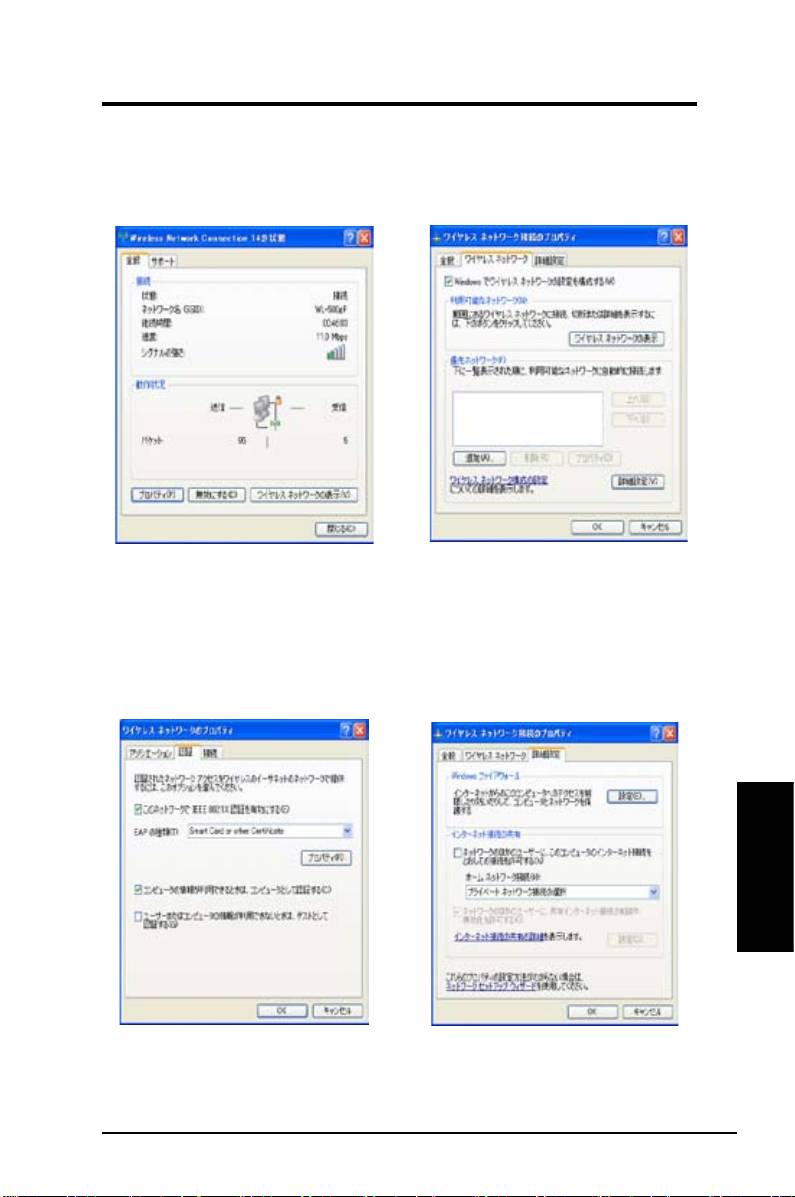
ワイヤレス接続のプロパティを設定します。タスクバーのワイヤレスアイ
コンを右クリックし、「ネットワーク接続を開く」を選択してください。次
に、ネットワーク接続アイコンを右クリックし、「プロパティ」 を選択し
「ワイヤレス接続の状態」の 画面を開きます。
1. 全般タブには状態、継続時間、速度、シ
2. ワイヤレスネットワークのタブをクリックし
グナルの強さが表示されます。シグナルの
優先ネットワークを表示させます。「追加」
強さは、非常に良い状態では5本のバーが
ボタンで利用可能なネットワークの「SSID」
グリーンになります。
を追加し、「上へ」と「下へ」のボタンで接
続に使用する状態を設定します。シグナル
を発しているアイコンが使用中の接続を示
します。プロパティをクリックしてワイヤレ
ス接続の認証を設定します。
日
本
語
3. 認証のタブでセキュリティの設定をしま
4.
詳細設定のタブでファイヤウォールと共
す。詳細は Windows のヘルプをご覧く
有の設定をします。詳細は Windows の
ださい。
ヘルプをご覧ください。
ASUS WLAN カード
109

クイックスタートガイド
日
本
語
110
ASUS WLAN カード
무선 LAN 카드
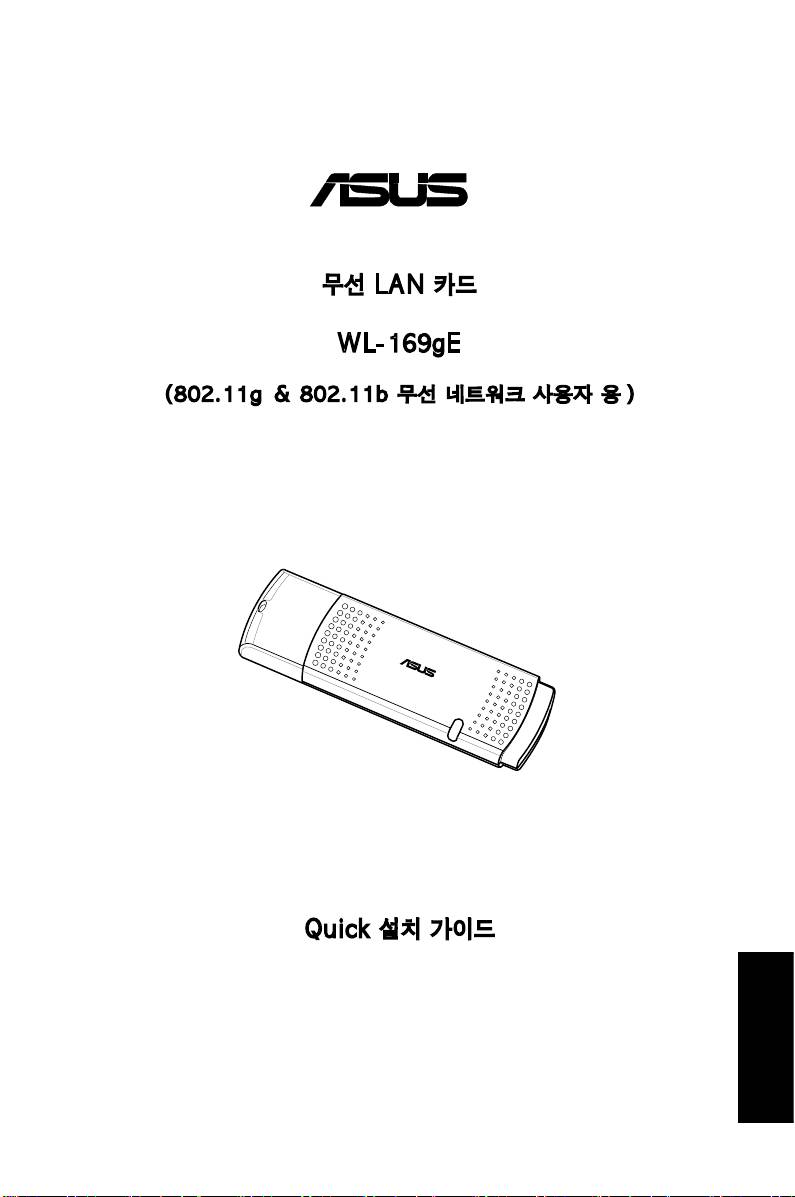
WL-169gE
(802.11g & 802.11b 무선 네트워크 사용자 용 )
Quick 설치 가이드
한국어
111
®
80 2. 11
g Br oa d Ra ng e
Quick 설치 가이드
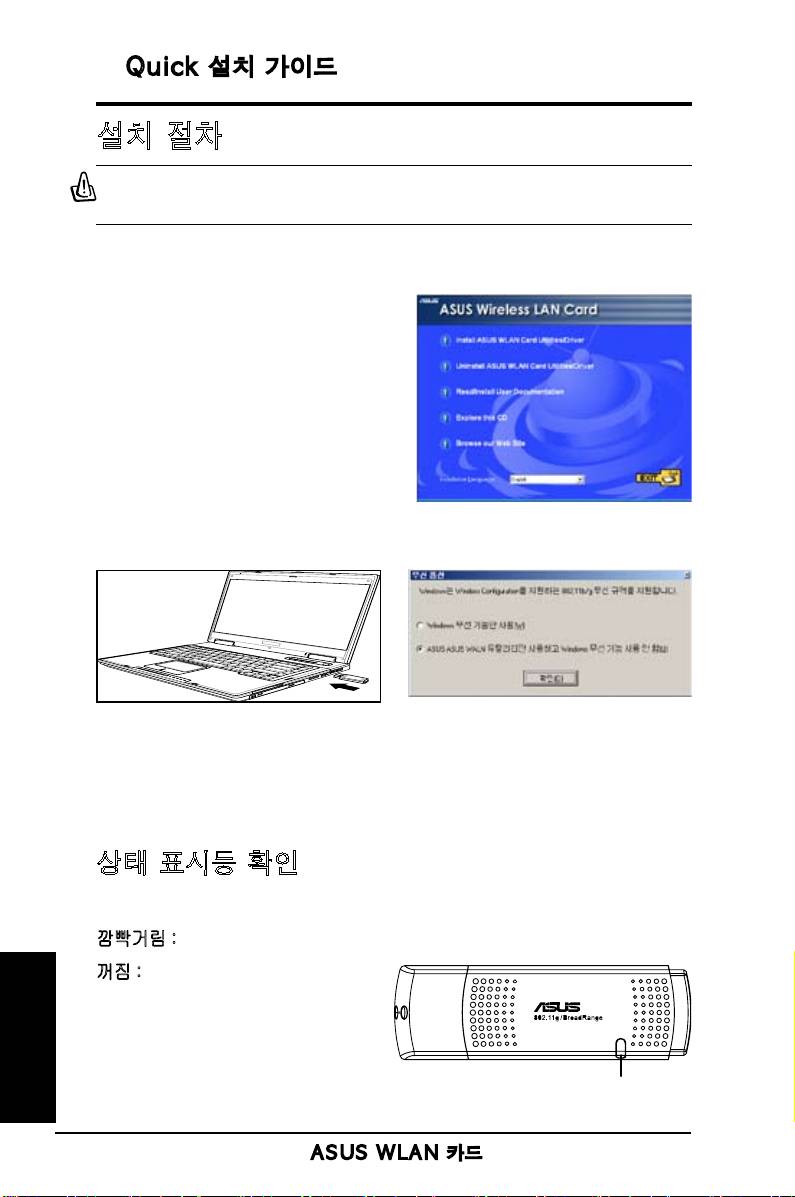
설치 절차
중요: WLAN카드를 컴퓨터에 설치하기 전에 WLAN 카드 유틸리티를 먼저 설
치해 주십시오 .
WLAN 유틸리티 & 드라이버 설치
다 음 의 지 시 사 항 을 따 라 WLAN
카드 유틸리티와 드라이버를 설치해
주 십 시 오 . CD 드 라 이 버 에 CD 를
넣어 주십시오 . 컴퓨터가 자동 실행
기능을 지원한다면 , CD 는 자동으로
유틸리티 메뉴를 보여줍니다 . ASUS
WLAN 카드 유틸리티 / 드라이버 설치
항목을 클릭해 주십시오 . 만약 자동
실행 기능이 없다면 , CD 의 디렉토리
메뉴 를 열 어 SETUP.EXE 를 더블
클릭해 주십시오 .
PC USB 2.0 포트에 WLAN 카드를 장착해 주
Windows XP 사용자 : 프로그램을 처음 사
십시오 . Windows 는 이전 단계에서 설치한
용할 경우 (Windows 다시 시작 시 ),
유틸리티와 드라이버를 사용하여 자동으로
WLAN 카드 구성 유틸리티를 선택하라는
WLAN 카드를 인식하고 구성합니다 .
메시지나 나타납니다 . “ASUS WLAN 유
틸리티만 사용하고 Windows 무선 기능
사용 안함” 을 선택해 주십시오 .
상태 표시등 확인
장치에는 WLAN 카드의 상태를 확인할 수 있는 LED 가 있습니다 .
한국어
112
ASUS WLAN 카드
LED
깜빡거림 : AP 에 연결하는 상태 또는 연결되었음을 나타냅니다 .
꺼짐 : 무선 연결이 없음
Quick 설치 가이드
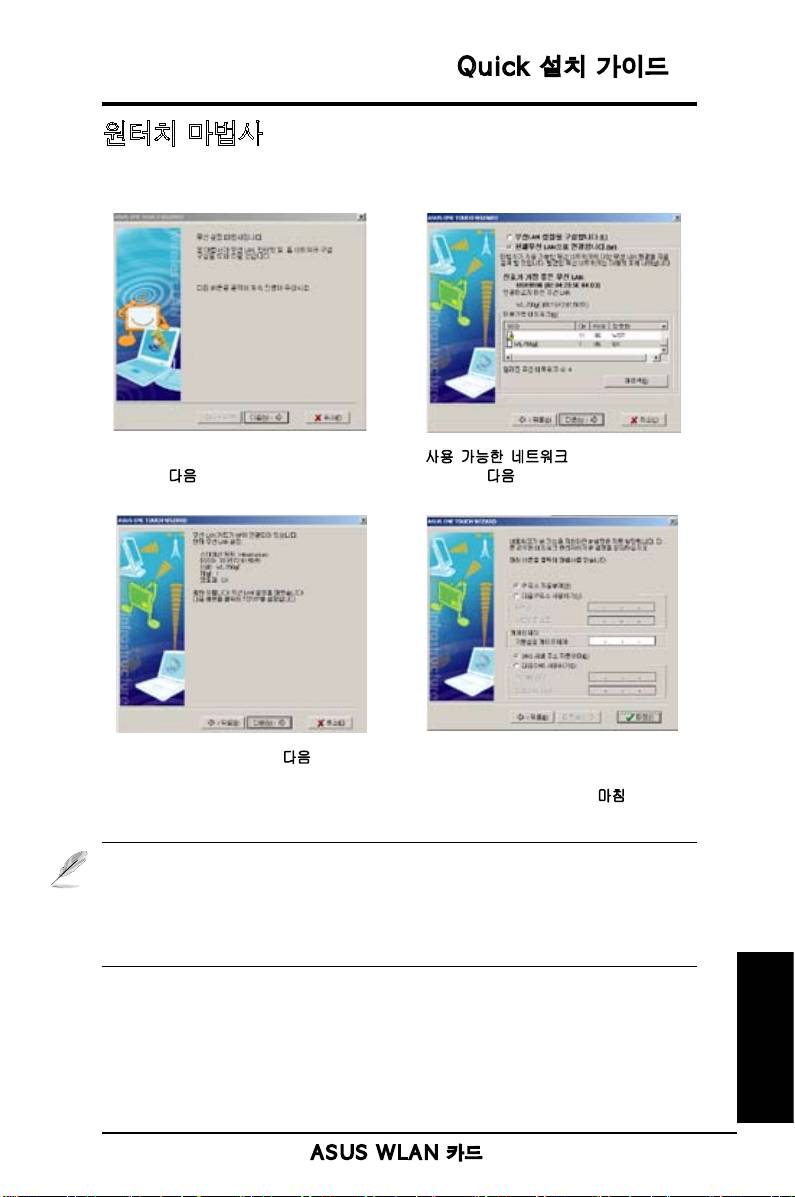
원터치 마법사
원터치 마법사를 이용해 무선 LAN 에 무선 연결을 설정할 수 있습니다 .
1. 시작 메뉴에서 원터치 마법사를 실행시
2. 사용 가능한 네트워크 목록에서 AP 를 선
킨 후 , 다음 버튼을 클릭해 무선 네트워
택한 후 , 다음 버튼을 클릭해 주십시오 .
크를 설정해 주십시오 .
3. 연결이 완료되었습니다 . 다음 버튼을 클
4. WLAN 카드에 자동으로 IP 주소 받기 또는
릭해 WLAN 카드의 IP 주소를 설정해 주
수동으로 고정 주소 할당을 선택해 주십시
십시오 .
오 . IP 설정이 완료되면 , 마침 버튼을 클
릭해 원터치 마법사를 종료해 주십시오 .
참고 : 만약 사용하는 AP에 암호화 방식이 설정되어 있다면, WLAN 카드와 같
은 암호화 방식을 사용해야 합니다 . 스텝 2 에서 “무선 LAN 설정을 구성해
주십시오 .” 항목의 라디오 버튼을 선택한 후 , 지시사항에 따라 설정을 구성해
주십시오. 암호화 설정이 완료되면, 시작 메뉴에서 원터치 마법사를 다시 한번
실행시킨 후 , AP 연결을 설정해 주십시오 .
한국어
ASUS WLAN 카드
113
Quick 설치 가이드
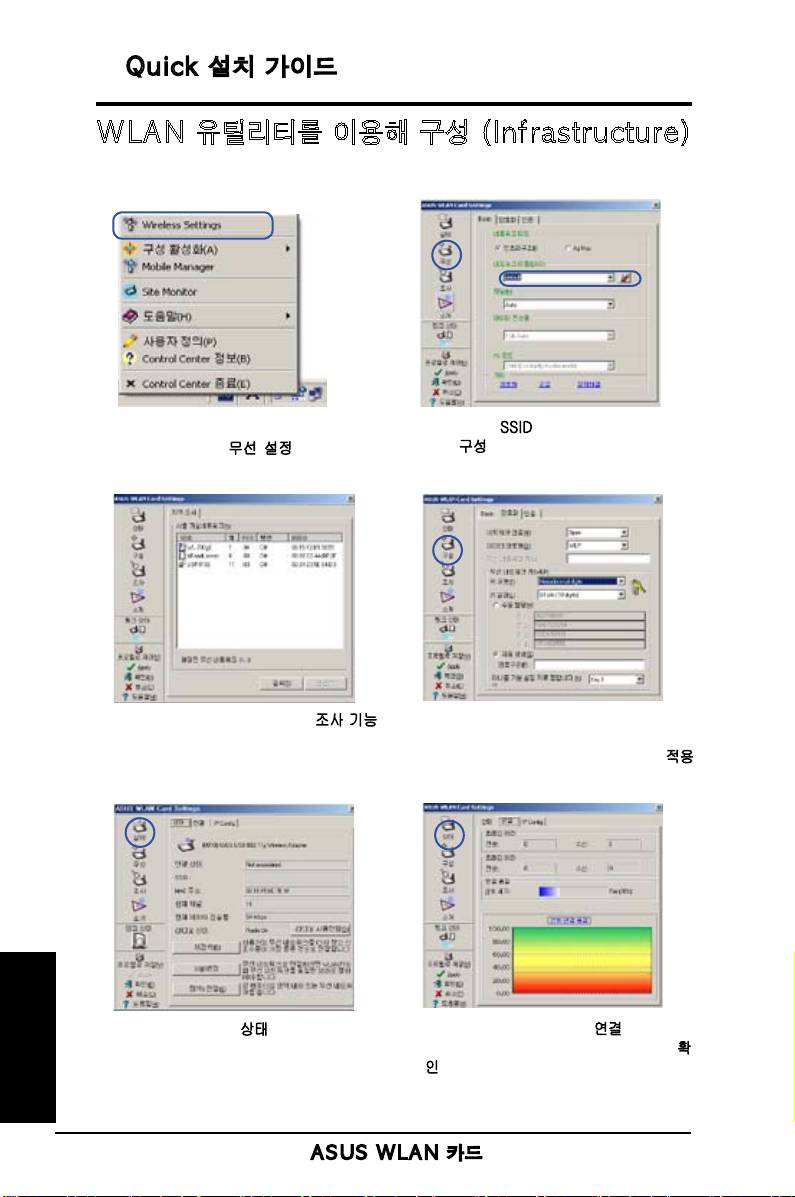
WLAN 유틸리티를 이용해 구성 (Infrastructure)
ASUS WLAN 유틸리티를 사용해 무선 네트워크에 연결해 주십시오 .
1. 무선 연결 아이콘에서 마우스 오른쪽 버
2. 무선 AP 의
SSID ( 네트워크 이름 ) 를 설정하
튼을 클릭한 후 , 무선 설정 항목을 선택
려면 구성 페이지를 확인해 주십시오 .
해 주십시오 .
3. 만약 SSID 와 AP 를 모른다면 ,
조사 기능
4. 암호화 설정을 사용 중인 AP 와 같게 해 주십시
을 사용해 확인할 수 있습니다 .
오 . 만약 암호화에 관한 정보를 알 수 없다면 ,
네트워크 관리자에게 문의해 주십시오 . 적용 버
튼을 클릭해 설정을 활성화시켜 주십시오 .
한국어
5. 연결 상태를 보려면 상태 페이지를 확인해
6. 신호 강도를 확인하려면 , 연결 탭을 확인
주십시오 . 만약 연결이 구성되었다면 , “
해 주십시오 . 유틸리티를 종료하려면 , 확
Connected - xx:xx:xx:xx:xx:xx” 과 같이
인 버튼을 클릭해 주십시오 .
나타납니다 .
114
ASUS WLAN 카드
Quick 설치 가이드
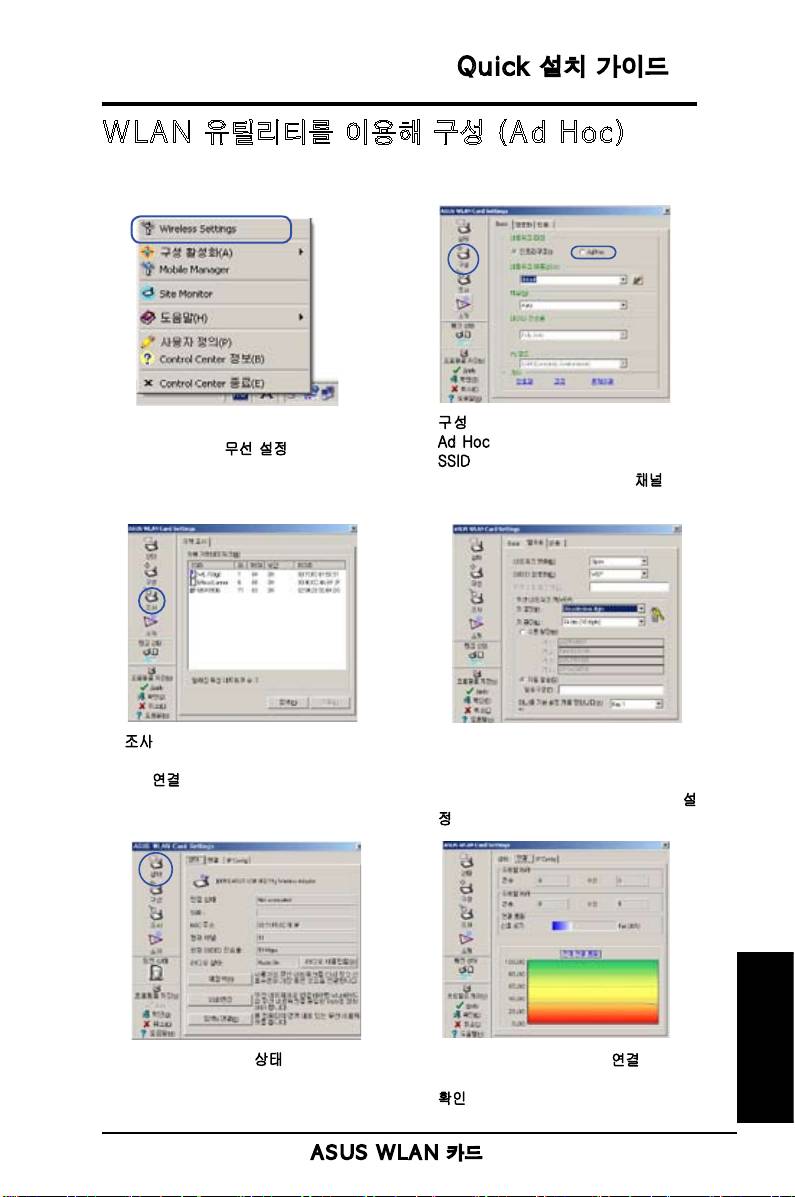
WLAN 유틸리티를 이용해 구성 (Ad Hoc)
WLAN 카드는 AP 없이 무선 스테이션과 통신을 사용할 수 있는 Ad Hoc
모드를 지원합니다 .
2. 구성 버튼을 클릭하고 WLAN 카드에
1. 무선 연결 아이콘에서 마우스 오른쪽 버
Ad Hoc 연결 모드를 설정해 주십시오 .
튼을 클릭한 후 , 무선 설정 항목을 선택
SSID 를 Ad Hoc 노드에 설정하고 , Ad
해 주십시오 .
Hoc 노드가 통신할 수 있도록 채널을 선
택해 주십시오 .
3. 조사 버튼을 클릭해 Ad Hoc 노드를 검
4. 사용 중인 WLAN 카드의 암호화 설정이
색해 주십시오 . 연결할 노드를 클릭한
기타 다른 Ad Hoc 노드와 다르다면 , 2
후 , 연결 버튼을 눌러 주십시오 .
개의 노드의 암호화 방식을 동일하게 만
들어야 합니다 . 적용 버튼을 클릭해 설
정을 활성화 시켜 주십시오 .
5. 연결 상태를 보려면 상태 페이지를 확인
6. 신호 강도를 확인하려면 ,
연결 탭을 확
한국어
해 주십시오 . 만약 연결이 구성 되었다면
인해 주십시오 . 유틸리티를 종료하려면
“Connected - xx:xx:xx:xx:xx:xx” 과 같
확인 버튼을 클릭해 주십시오 .
이 나타납니다 .
ASUS WLAN 카드
115
Quick 설치 가이드
ASUS WLAN Control Center
ASUS WLAN Control Center 는 WLAN 어플리케이션과 네트워크 지역
설정을 보다 쉽게 실행시키고 활성화 시킬 수 있는 어플리케이션입니다 .
WLAN Control Center 는 시스템이 부팅되면 자동으로 시작됩니다 . WLAN
Control Center 가 실행되면 , Windows 작업 표시줄에 Control Center
아이콘이 나타납니다 .
Control Center 시작
• Windows 시작 메뉴에서 ASUS WLAN Control Center
를 선택해 주십시오 . 또는
• 바탕화면의 ASUS WLAN Control Center 아이콘을 더블 클릭해 주십시
오 .
Control Center 사용
Control Center 작업 표시줄 아이콘에서 다음과 같은 정보를 볼 수 있습
니다 .
• WLAN 카드의 Link 품질 ( 우수함 , 좋음 , 일반 , 나쁨 , 연결 안됨 )
• WLAN 카드의 네트워크 연결 여부 ( 파란색 : 연결 , 회색 : 연결 안됨 )
작업표시줄 아이콘 & 상태
무선 상태 아이콘 ( 작업 표시줄 )
우수함 & 인터넷에 연결 (Infrastructure)
좋음 & 인터넷에 연결 (Infrastructure)
일반 & 인터넷에 연결 (Infrastructure)
나쁨 & 인터넷에 연결 (Infrastructure)
연결 안됨 하지만 인터넷에 연결 (Infrastructure)
우수함 하지만 인터넷에 연결 안됨 (Infrastructure)
좋음 하지만 인터넷에 연결 안됨 (Infrastructure)
한국어
일반 하지만 인터넷에 연결 안됨 (Infrastructure)
나쁨 하지만 인터넷에 연결 안됨 (Infrastructure)
연결 안됨 & 인터넷에 연결 안됨 (Infrastructure)
116
ASUS WLAN 카드
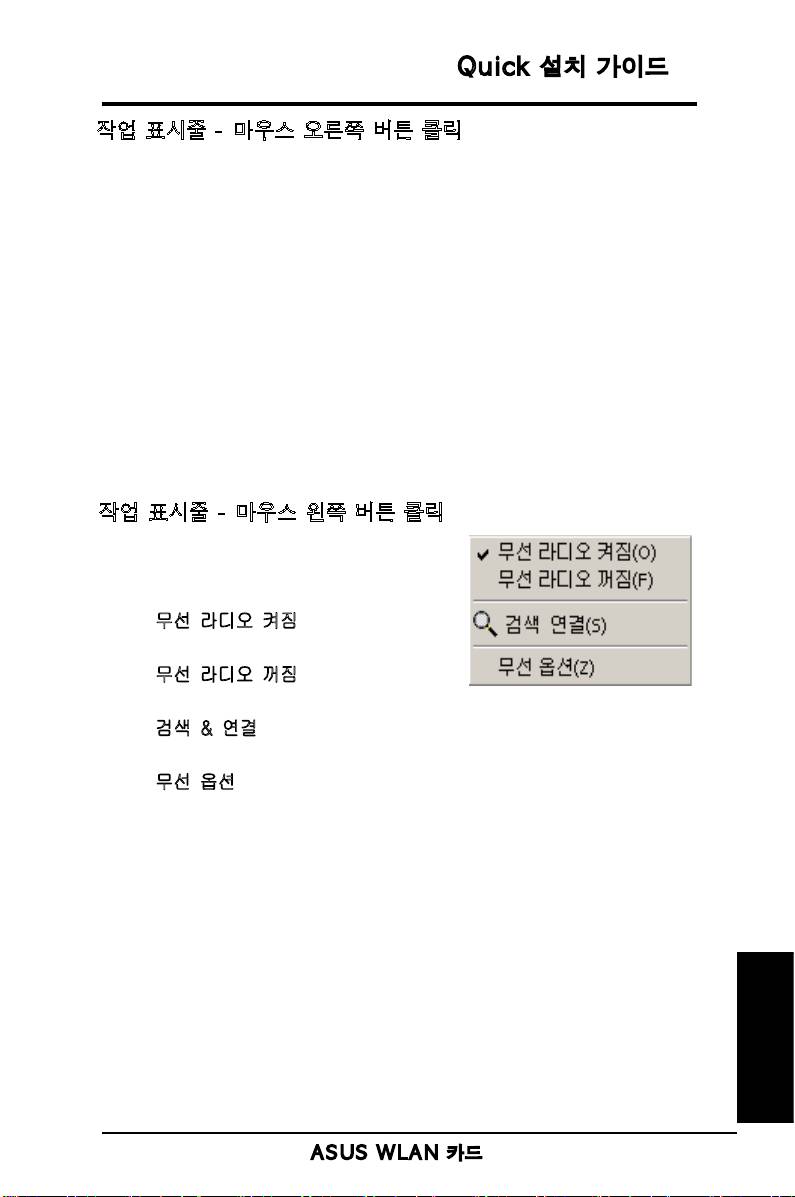
Quick 설치 가이드
작업 표시줄 - 마우스 오른쪽 버튼 클릭
작업 표시줄에 있는 아이콘에서 마우스 오른쪽 버튼을 클릭하면 다음과 같은
메뉴 항목이 나타납니다 .
• 무선 설정 – 무선 설정 어플리케이션을 실행합니다 .
• 구성 활성화 – 기존의 설정된 프로파일을 선택할 수 있습니다 .
• 모바일 관리자 – 모바일 관리자 어플리케이션을 실행합니다 .
• 지역 감시 – 지역 감시 어플리케이션을 실행합니다 .
• 사용자 정의 – Control Center 프로그램을 설정합니다 . 바탕화면
에 Control Center 바로가기 아이콘을 만들 수 있으며 시스템 부팅시
Control Center 실행 여부를 결정할 수 있습니다 .
• Control Center 정보 - Control Center 의 버전을 보여줍니다 .
• 종료 – Control Center 프로그램을 종료합니다 .
작업 표시줄 - 마우스 왼쪽 버튼 클릭
작업 표시줄에 있는 아이콘에서 마우스 왼
쪽 버튼을 클릭하면 다음과 같은 메뉴 항
목이 나타납니다 .
•
무선 라디오 켜짐 – 무선 라디오를
켭니다 .
• 무선 라디오 꺼짐 – 무선 라디오를
끕니다 .
작업 표시줄 클릭 메뉴
• 검색 & 연결 – 사용 가능한 AP 의
속성을 볼 수 있습니다 .
• 무선 옵션 (Windows® XP 만 지원 ) – WZC(Windows® Wireless
Zero Configuration) 서비스 또는 WLAN 카드에 구성된 ASUS 유틸
리티를 선택할 수 있습니다 .
작업 표시줄 - 무선 설정 실행
작업 표시줄의 아이콘을 더블 클릭해 무선 설정 유틸리티를 실행시킬 수
있습니다 .
한국어
ASUS WLAN 카드
117
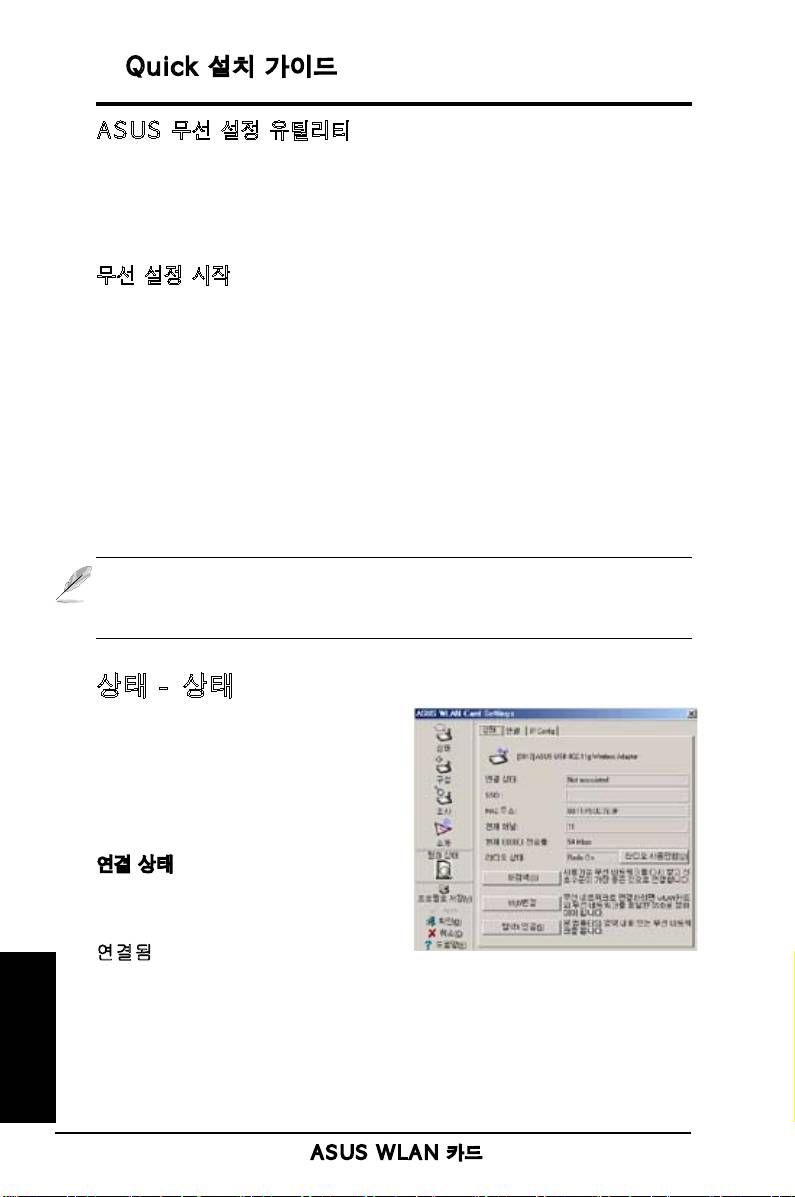
Quick 설치 가이드
ASUS 무선 설정 유틸리티
무선 설정 유틸리티는 WLAN 카드를 관리하기 위한 어플리케이션입니다 .
무선 설정을 이용해 구성 설정을 확인하고 수정하거나 WLAN 카드의 작동
상태를 모니터할 수 있습니다 . 무선 설정 기능을 실행할 경우 , 그룹 속에
구성 옵션을 분류해 놓은 속성 시트를 확인할 수 있습니다 .
무선 설정 시작
• Windows 제어판을 연 후 , ASUS WLAN 카드 설정 아이콘을 더블 클릭
해 주십시오 .
또는
• Windows 시작 버튼을 클릭한 후 , 프로그램 | ASUS 유틸리티 | WLAN
카드 | 무선 설정 .
또는
• Windows 작업 표시줄의 Control Center 아이콘에서 마우스 오른쪽 버
튼을 클릭한 후 , 무선 설정을 선택해 주십시오 .
참고 : 컴퓨터에 하나 이상의 ASUS WLAN 장치를 설치한 경우, “무선 설정"
유틸리티 실행 시 , 장치 선택 창이 나타납니다 . 사용할 장치를 선택해 주십시
오 .
상태 - 상태
상태 메뉴에서는 WLAN 카드에 관한
정보를 볼 수 있습니다 . 만약 WLAN
카 드 가 설 치 되 지 않 았 다 면 상 태
항목은 공란입니다 . “라디오 사용
안함” 버튼을 클릭해 WLAN 카드를
끌 수 있습니다 .
연결 상태
다 음 과 같 이 연 결 상 태 를 볼 수
있습니다 .
연결됨 - 카드가 무선 LAN 장치에
연결되어 있는 상태입니다 . Infrastructure 모드로 작동할 경우 , 이 항목에는
WLAN 카드와 통신하는 AP 의 MAC 주소가 나타납니다 . Ad Hoc 모드로
한국어
작동할 경우 , 이 항목에는 Ad Hoc 네트워크에 있는 컴퓨터에서 사용하는
가상 MAC 주소가 나타납니다 .
118
ASUS WLAN 카드
Quick 설치 가이드
검색 ... - AP 나 Ad Hoc 노드에 연결 하고 인증하기 위한 스테이션입니다 .
사용 안함 - WLAN 카드가 시스템에 설치되어 있지만 무선 장치에 연결되지
않은 상태 .
SSID
카드에 연결할 장치의 SSID(Service Set Identifier).
MAC 주소
WLAN 카드의 하드웨어 주소 . MAC 주소는 네트워크 장치를 확인할 수 있는
유일한 확인자입니다 ( 일반적으로 0 부터 9 까지 12 개의 16 진법수와 A
에서 F 까지의 문자를 콜론으로 구분하여 쓰여집니다 . 예 ) 00:E0:18:F0:05:
C0).
현재 채널
현재 켜져 있는 카드에 연결된 라디오 채널입니다 . 이 숫자는 사용 가능한
채널이 검색되면 변경됩니다 .
현재 데이터 전송률
Mbps(megabits per second) 를 이용해 현재 데이터 전송률을 나타납니다 .
라디오 상태
무선 라디오 상태를 보여줍니다 : 켜짐 또는 꺼짐 .
무선 라디오 켜짐 - 무선 라디오가 켜진 경우 , 상태 페이지의 좌측
상단부에 오른쪽과 같은 아이콘이 나타납니다 .
무선 라디오 꺼짐 - 무선 라디오가 꺼진 경우 , 상태 페이지의 좌측
상단부에 오른쪽과 같은 아이콘이 나타납니다 .
버튼
재검색 – WLAN 카드에 사용할 수 있는 모든 장치를 재 검색합니다 . 만약
현재 연결 품질과 신호 세기가 “나쁨” 이면 , 재검색 기능을 이용해 약한
AP 의 라디오를 끄고 연결이 좋은 다른 AP 를 검색합니다 . 이 기능은 몇 초
걸릴 수 있습니다 .
SSID 변경 – 연결하려는 AP 에 SSID 를 설정 하려면 , 이 버튼을 클릭해
주십시오 .
검색 & 연결 – 사용 가능한 무선 AP 에 연결하려면 , 이 버튼을 클릭해
주십시오 .
한국어
ASUS WLAN 카드
119
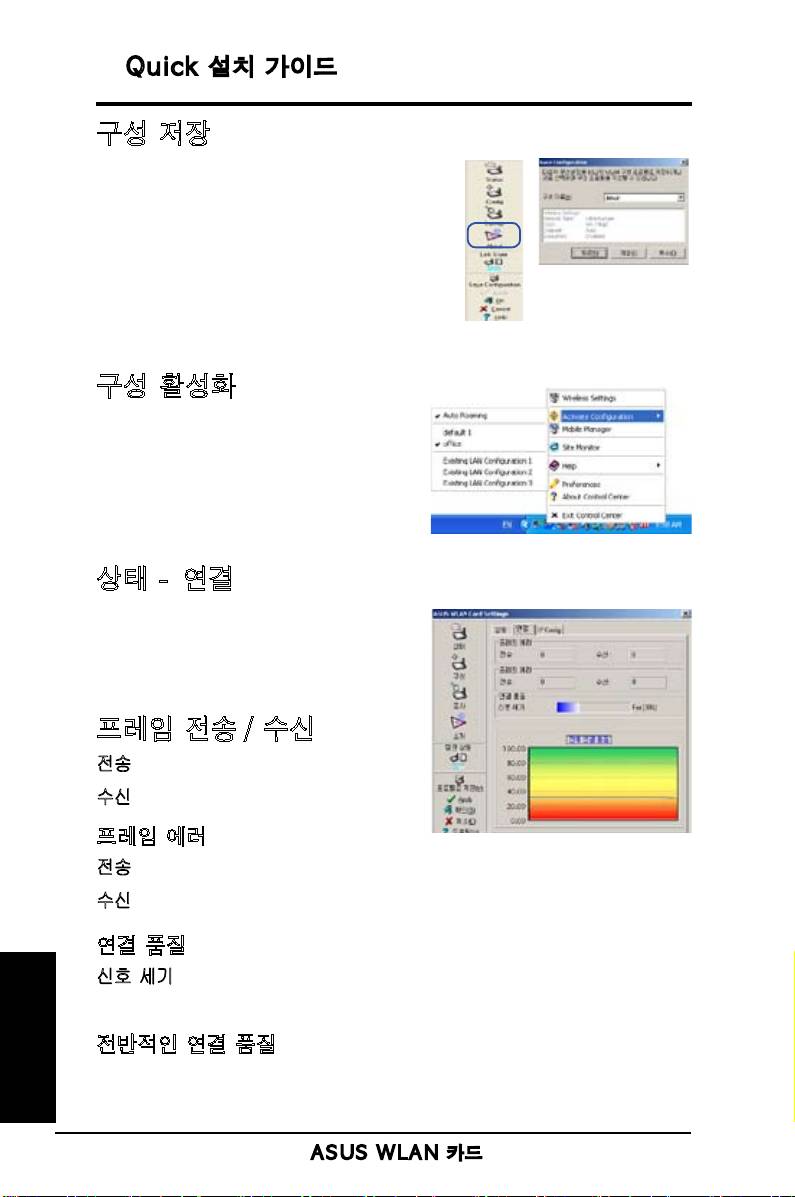
Quick 설치 가이드
구성 저장
작업 환경을 설정할 경우 , 더 쉽게 설정을
전환 하 기 위해 프로 필에 설정을 저장해
두십시오 . 예를들어 회사 , 집 , 기타 다른
장소 등의 프로필을 설정할 수 있습니다 .
집을 떠나 회사에 갔을 경우 , “사무실”
프로파일을 선택하면 모든 설정이 사무실
사용 환경으로 전환되며 집에 돌아온 후 ,
“집” 프로파일을 다시 설정하면 집에서
사용하는 환경으로 전환됩니다 .
구성 활성화
기본적으로 자동 로밍기능이 활성화
되어 있어 카 드가 자동으로 더 좋은
신호의 AP 를 찾을 수 있습니다 . 만약
특정 프로파일을 사용하는 AP 에 연결할
경 우 이 항 목 의 체크 박 스 에 체 크 를
해제해 주십시오 .
상태 - 연결
WLAN 카드에 관한 연결 통계를 볼 수
있습니다 . 이 통계는 초 단위로 업데이트
되 며 만 약 WLAN 카 드 가 올 바 로
설치되어 있다면 사용 가능합니다 .
프레임 전송 / 수신
전송 - 전송되는 프레임의 숫자
수신 - 수신되는 프레임의 숫자 .
프레임 에러
전송 - 전송에 실패한 프레임의 숫자
수신 - 수신에 실패한 프레임의 숫자
연결 품질
신호 세기 - WLAN 카드에 현재 연결된 AP 나 Ad Hoc 노드의 연결 품질 :
우수함 , 좋음 , 일반 , 나쁨 .
한국어
전반적인 연결 품질
현재 신호 세기에서 전반적인 연결 품질을 확인할 수 있습니다 . 그래픽
챠트에 신호 품질의 퍼센트가 나타납니다 .
120
ASUS WLAN 카드
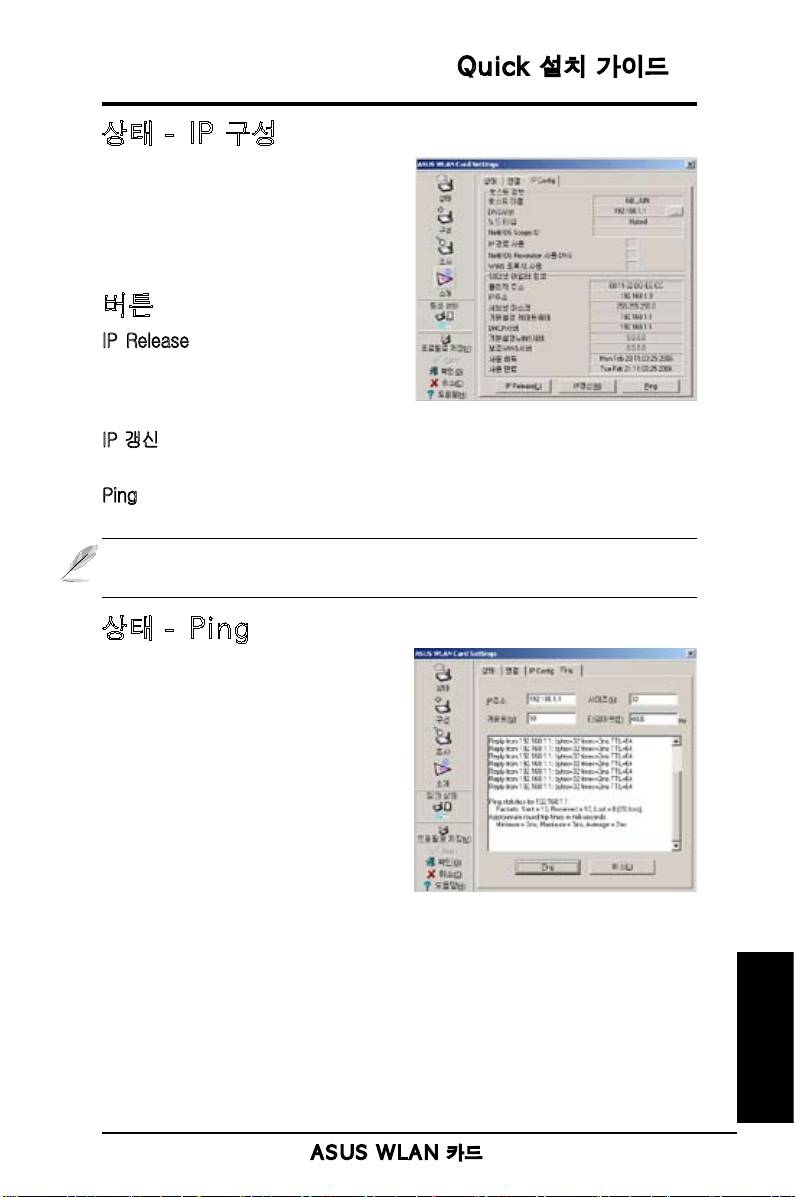
Quick 설치 가이드
상태 - IP 구성
IP 구성 탭에서 현재 모든 호스트와
호스트 이름 및 DNS 서버 , IP 주소 ,
서브넷 마스크 , 기본 게이트웨이 등과
같은 WLAN 카드 정보를 확인할 수
있습니다 .
버튼
IP Release - 만약 현재 사용하는 IP
주소를 삭제하려면 , 이 버튼을 클릭해
DHCP 서버에서 IP 주소를 해제해
주십시오 .
IP 갱신 - 만약 새 DHCP 에서 새 IP 주소를 받으려면 , 이 버튼을 클릭해 IP
주소를 새로 갱신해 주십시오 .
Ping - 네트워크에 있는 장치에 ping 테스트를 수행하려면 이 버튼을 클릭해
“Ping” 탭을 열어 주십시오 .
참고 : IP Release 와 IP 갱신 버튼은 DHCP 서버에서 할당 받은 IP 주소를
사용하는 WLAN 카드에서만 사용할 수 있습니다 .
상태 - Ping
상 태 -IP 구 성 탭 에 서 “Ping
” 버 튼 을 클 릭 해 이 페 이 지 를
열어 주십시오 . Ping 탭에서 다른
컴 퓨 터 나 네 트 워 크 장 치 의 접 속
상태를 확인할 수 있습니 다 . ping
을 수행하려면 다음의 지시 사항을
확인해 주십시오 .
1. IP 주소 란에 확인하려는 장치의 IP
주소를 입력해 주십시오 .
2. ping 패킷크기 , 전송할 패킷 수 ,
타임아웃 값 (milliseconds) 을 설정해 ping 세션을 구성해 주십시오 .
3. “Ping” 버튼을 클릭해 주십시오 .
ping 세션을 종료하려면, “Stop” 버튼을 눌러 주십시오.
세션 필드에는 왕복 시간(최소, 최대, 평균), 송/수신, ping 세션 후에 잃은 패
킷에 관한 정보가 나타납니다.
한국어
세션 필드를 모두 지우려면 “취소”버튼을 클릭해 주십시오.
ASUS WLAN 카드
121
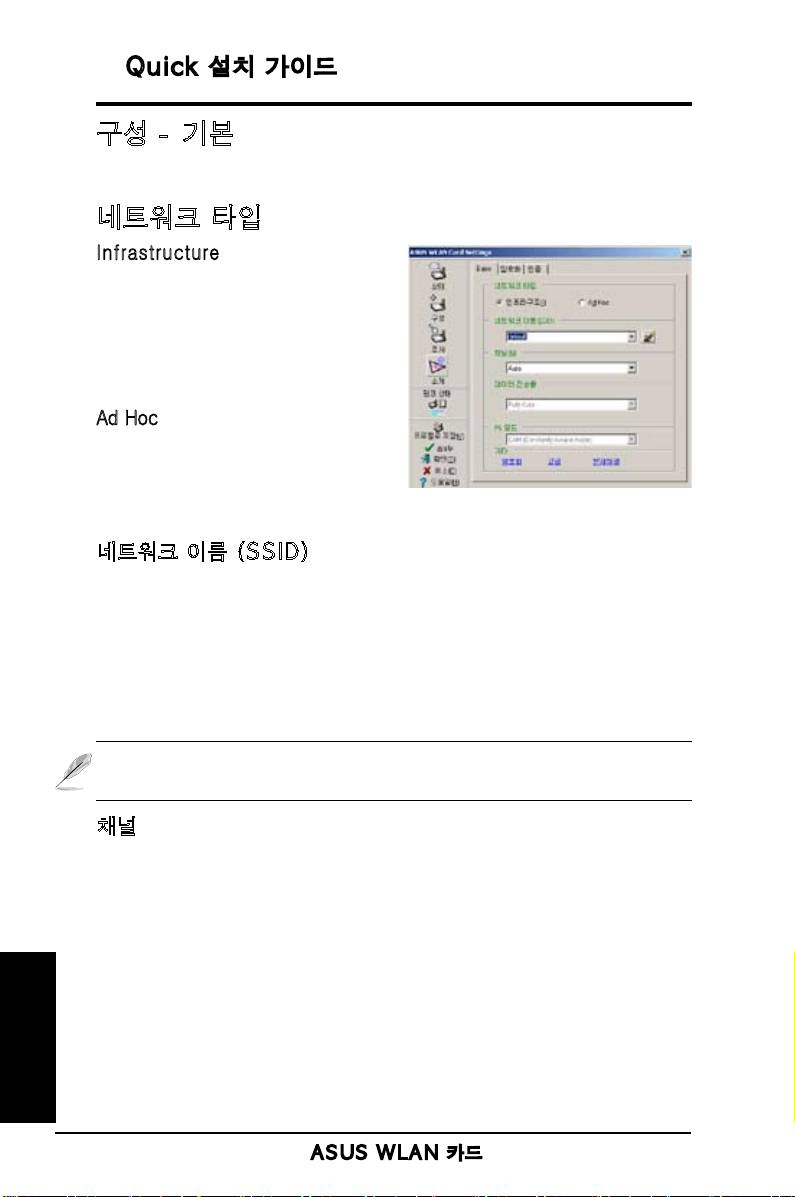
Quick 설치 가이드
구성 - 기본
본 페이지에서는 WLAN 카드 구성을 변경할 수 있습니다 .
네트워크 타입
Infrastructure – Infrastructure 는
AP 에 연결을 구축하는 모드입니다
. 일단 AP 에 연 결 되면 무선 LAN
과 유선 LAN( 이더넷 ) 에 연결할 수
있습니다 . 만약 Infrastructure 를
사용하려면 채널 항목을 자동 (Auto)
으로 변경해 주십시오 .
Ad Hoc – Ad Hoc 은 AP 에 연결하지
않고 직접 다른 무선 클라이언트와
연결하는 모드입니다 . “Ad Hoc”
네트워크는 빠르고 쉽게 설정할 수
있습니다 .
네트워크 이름 (SSID)
SSID 는 “Service Set Identifier” 의 약자로 무선 LAN 을 확인하기 위해
사용되는 문자입니다 . SSID 를 사용해 AP 에 연결할 수 있습니다 . 새 SSID
를 입력하거나 내림창 목록에서 선택할 수도 있습니다 . 만약 지정된 SSID 에
연결한다면 , 반드시 여러분이 지정한 SSID 의 AP 를 사용해야 합니다 . 만약
AP 가 네트워크에 없다면 , WLAN 카드는 자동으로 다른 AP 로 로밍됩니다 .
SSID 들은 반드시 인쇄할 수 있는 문자여야 하면 최대 32 자리의 대소문자를
구별하는 문자여야 합니다 . 예 ) Wireless
참고 : 만약 검색할 수 있는 모든 AP 에 연결하려면 SSID 항목을 빈칸으로 놔
두십시오 . 하지만 Ad Hoc 모드를 사용할 경우 , 빈칸으로 둘 수 없습니다 .
채널
채널 항목 에 서 WLAN 카드 의 라디오 채널 을 설 정 할 수 있 습 니 다 .
Infrastructure 네트워크에서 사용 중인 WLAN 카드는 자동으로 무선
장치와 통신할 올바른 채널을 선택하며 “자동 (Auto)” 으로 설정되어
있습니다 . Ad Hoc 네트워크에서는 사용자가 어떤 채널을 이용할 것인지
선택할 수 있습니다 . Ad-Hoc 네트워크에서는 같은 채널 설정아래 모든
WLAN 카드와의 통신이 가능합니다 .
한국어
사용 가능한 라디오 채널은 국가마다 규정이 다릅니다 . 미국 (FCC) 와
캐 나 다 (IC) 는 채널 1~11 을 지원 하 며 유 럽 (ETSI) 은 채 널 1~13 을
지원하고 일본 (MKK) 은 채널 1~14 을 지원합니다 .
122
ASUS WLAN 카드
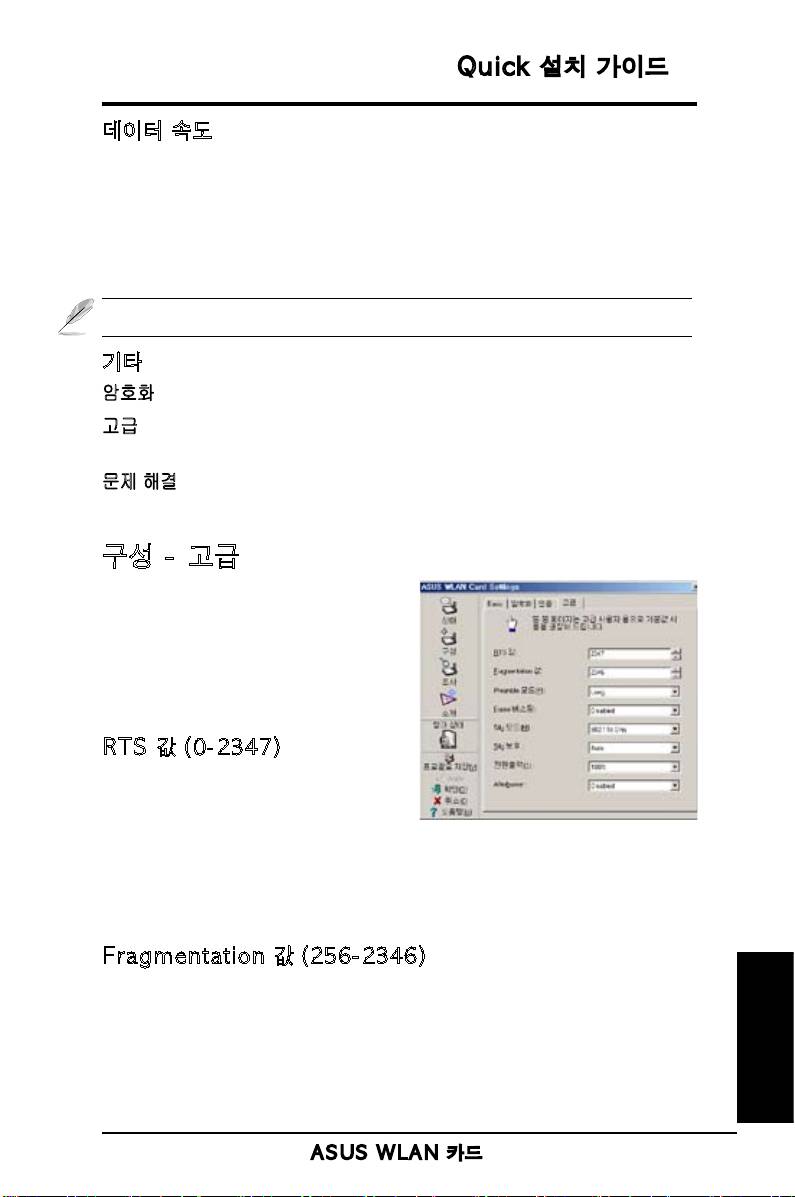
Quick 설치 가이드
데이터 속도
데이터 속도를 선택하십시오 ( 고정속도 또는 자동속도 ). WLAN 카드를
지원하는 데이터 속도는 :
자동 – 어댑터가 자동으로 가장 적합한 전송률로 조정
고정 – 1, 2, 5.5, 6, 9, 11, 12, 18, 24, 36, 48, or 54 Mbps 으로 고정
적용 버튼을 클릭해 새 구성을 저장하고 활성화 시켜주십시오 .
기타
암호화 – 이 링크를 클릭해 “암호화” 탭을 열어주십시오 .
고급 – 이 링크를 클릭해 “고급” 탭을 열어주십시오 . 대부부의 경우
기본값은 변경하지 않는것이 좋습니다 .
문제 해결 – 이 링크를 클릭해 문제 해결 유틸리티를 열어 주십시오 .
구성 - 고급
구성 - 기본 페이지에서 고급 탭을
클릭하면 이 탭을 볼 수 있습니다 .
이 탭에서는 무선 카드의 추가 구성
요소를 설정할 수 있습니다 . 저희는
이 창 의 모 든 항 목 의 기 본 값 을
사용하시길 권장해 드립니다 .
RTS 값 (0-2347)
RTS/CTS(Request to Send/Clear
to Send) 기능은 무선 스테이션간의
충 돌 을 최 소 화 시 키 기 위 해
사용됩니다 . RTS/CTS 을 사용할 경우 , 라우터는 다른 RTS/CTS 전송 신호
교환이 완료될 때까지 데이터 프레임 전송을 중지합니다 . 특정 패킷 크기를
설정하여 RTS/CTS 를 사용할 수 있으며 기본값 (2347) 을 사용하기를
권장합니다 .
Fragmentation 값 (256-2346)
Fragmentation 은 802.11 프레 임 을 목 적 지 에 따 로 보 내 기 위 한 더
작은 조각으로 나누기 위해 사용됩니다 . 특정 패킷 크기를 설정하여
Fragmentation 기능을 사용할 수 있습니다 . 만약 WLAN 에 초과 충돌이
있다면 , 프레임 전송의 내구성을 증가 시켜주는 다른 Fragmentation 값을
한국어
조사해 주십시오 . 기본값 (2346) 을 사용하기를 권장합니다 .
ASUS WLAN 카드
123
Quick 설치 가이드
Preamble 모드
이 모드는 프레임을 Long Preamble 또는 Short Preamble 로 전송할 지를
제어하는데 사용됩니다 . 기본값은 Long Preamble 입니다 .
Frame Bursting
Frame Bursting 기술은 표준 Wi-Fi 성능 향상 기술로써 무선 네트워크의
효율성과 작업 처리양을 향상시켜 줍니다 .
54g 모드
802.11b only - 두 개의 802.11b 어댑터 지원 .
위 의 모든 모드 는 STA 가 고 유 의 IBSS 네 트 워 크를 만 들 었 을 때 만
가능합니다 . Ad-hoc 모드의 기본값은 오직 802.11b 입니다 .
54g LRS (Limited Rate Support) - 802.11b 는 속도 4 만 지원하는 11b
클라이언트와 통신할 경우 사용됩니다 . 하지만 , 56g 카드는 최대 12 까지
지원합니다 .
54g Auto - 802.11b 와 802.11g 어댑터를 모두 지원
54g Only - 고성능 54g 어댑터만 지원
위 의 모든 모드 는 STA 가 고 유 의 IBSS 네 트 워 크를 만 들 었 을 때 만
가능합니다 .
54g 보호
802.11g 의 보호 매카니즘
Auto – AP 보고에 따라 자동으로 바뀜
Disabled - 보호막 없이 프레임을 항상 전송
전원 출력
전송 동력 수준을 규정. 설정 옵션: 100%, 75%, 50%, 25%.
새로운 설정을 저장하고 작동시키려면 적용 버튼을 눌러주세요 .
한국어
124
ASUS WLAN 카드
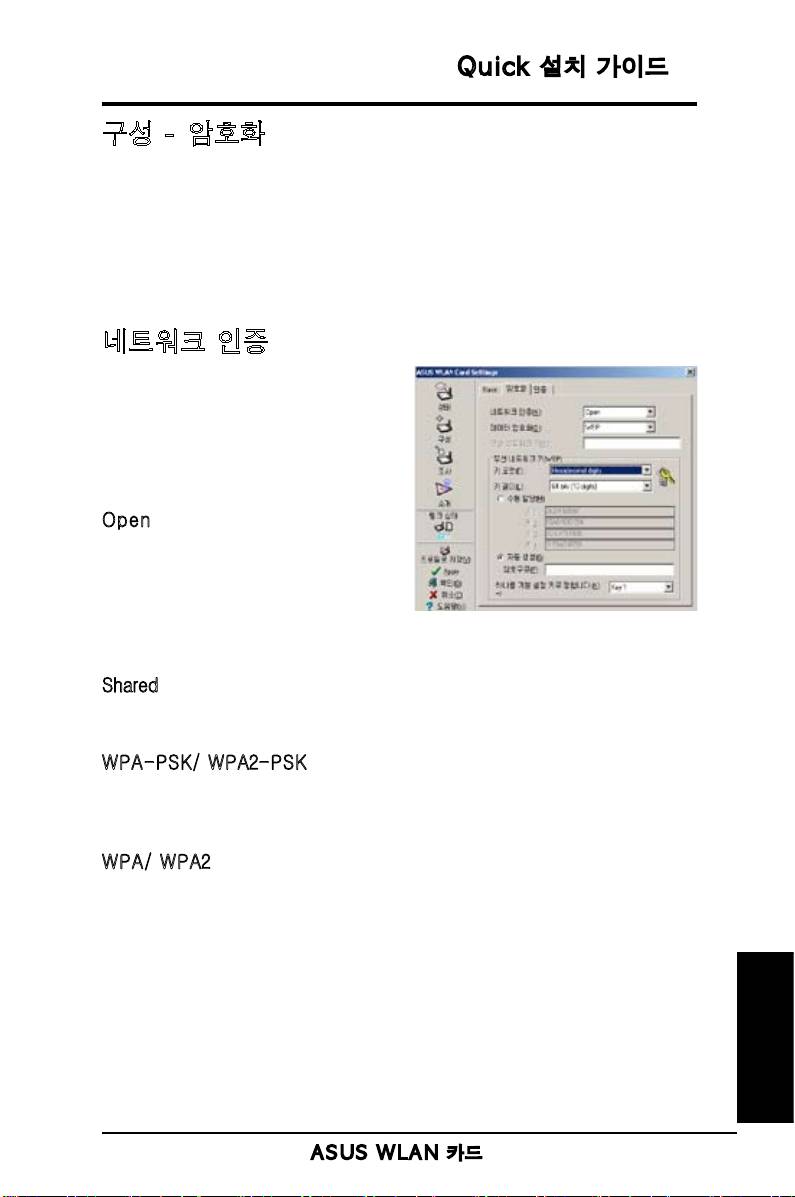
Quick 설치 가이드
구성 - 암호화
본 페이지에서는 무선 LAN 카드 암호화 설정을 구성할 수 있습니다 . 무선
환경에서 데이터의 기밀성을 위해 IEEE 802.11 은 개인 전송을 제공하기
위해 WEP(Wired Equivalent Privacy) 알고리듬을 사용합니다 . WEP 은
데이터 패킷을 암호화하고 암호를 풀기위해 키들을 사용합니다. WPA/WPA2
는 WEP 프로토콜의 약점을 보완해주는 802.11 으로 시스템의 보안성을
향상 시켜줍니다 .
네트워크 인증
무선 LAN의 범위가 부정확할 경우, WLAN
사용자들은 보안 솔루션을 제공하는
특정 메카니즘을 설치해야 합니다 . 이
탭의 인증 방식들은 Open , WEP, WPA,
WPA2 과 같은 다른 수준의 보호 기능을
제공합니다 .
Open - 인 증 알 고 리 듬 모 드 를
사용하지 않는 Open 시스템 모드에서
네트워크를 작동하려면 이 옵션을
선택해 주십시오 . Open 스테이션과
AP 들은 WEP 키가 있더라도 WEP
키를 확인하지 않고 서로 연결할 수
있습니다 .
Shared - Shared Key 모드에서 네트워크를 작동하려면 이 옵션을 선택해
주십시오 . Share Key 인증 시스템에서는 스테이션이 AP 에서 같은 WEP
키를 사용하는지를 확인하는 4 단계의 프레임 교환 작업이 필요합니다 .
WPA-PSK/ WPA2-PSK - Infrastructure 모드에서 WPA Pre-Shared
Key 모드를 사용하려면 이 옵션을 선택해 주십시오 . WPA-PSK/WPA2-
PSK 암호화 모드를 사용하는 클라이언트와 AP 에서 통신을 할 수 있도록
해줍니다 .
WPA/ WPA2 - 네트워크가 IEEE 802.1x 인증 모드에서 작동할 경우
사용합니다 . 이 모드는 RADIUS(Remote Access Dial-in User Service)
환경을 지원합니다 . RADIUS 환경에서 다양하고 확장이 용이한 EAP
(Authentication Protocol) 를 비롯하여 PEAP, TLS/Smart 카드 , TTLS, LEAP
도 지원합니다 .
한국어
ASUS WLAN 카드
125
Quick 설치 가이드
데이터 암호화
Open & Shared 인증 모드에서 암호화 유형의 구성 옵션은 Disabled , WEP
입니다 . WPA, WPA-PSK, WPA2, WPA2-PSK 인증 모드는 TKIP (Temporal
Key Integrity Protocol) 암호화 기능과 AES(Advanced Encryption Standard)
암호화 기능을 지원합니다 .
Disabled - 암호화 기능을 사용안함 .
WEP - WEP 키는 데이터를 전송하기 전에 데이터를 암호화하기 위해 사
용합니다 . 또한 같은 WEP 키를 사용하는 무선장치와 연결하고 통신할 수
있습니다 .
TKIP: TKIP 는 WEP 알고리듬 보다 더 엄격한 암호화 알고리듬을 사용합니
다 . 암호화를 수행하기위해 기존의 WLAN 계산 방식을 사용합니다 . TKIP
는 암호화 키가 결정된 후에 , 보안 구성을 확인합니다 .
AES: AES 는 멀티플 네트워크 레이어에서 동시에 작업할 수 있는 128bit
차단 암호화 기술을 사용합니다 .
무선 네트워크 키
WPA-PSK 또는 WPA2-PSK 인증 모드를 선택해야만 이 옵션을 사용할 수
있습니다 . 암호화 항목에 “TKIP” 또는 “AES” 를 선택해 암호화 과정을
진행해 주십시오 . 참고 : 8~63 자리의 문자를 입력해야 합니다 .
무선 네트워크 키 (WEP)
네트워크 인증 항목에 WEP 이 선택되어 있어야만 이 옵션을 사용할 수 있
습니다 . WEP Key 는 64 bit(5 byte) 또는 128 bit(13 byte) 16 진법의 숫
자가 사용됩니다 .
키 형식 (Key Format)
16 진법의 숫자 (0~9, a~f, A~F) 또는 ASCII 문자를 사용해 Key 형식을
설정할 수 있습니다 .
키 길이 (Key length)
64 bit 암호화 방식에서 각각의 Key 는 10 자리의 16 진법 숫자 또는 5 자
리의 ASCII 문자를 포함합니다 . 128 bit 암호화 방식에서는 각각의 Key 는
26 자리의 16 진법 숫자 또는 13 자리의 ASCII 문자를 포함합니다 .
WEP key 를 할당하는 2 가지 방법
한국어
1. 수동으로 할당 - 이 옵션을 선택하면 , Key 1 항목에 커서가 나타납니
다 . 64bit 암호화 방식에서는 4 개의 WEP Key 가 필요합니다 . 각각의
Key 는 정확히 10 자리의 16 진법수 (0~9, a~f, A~F). 128 비트 암호
화 방식에서는 4 개의 WEP Key 가 필요합니다 . 각각의 Key 는 정확히
26 자리의 16 진법수 (0~9, a~f, A~F).
126
ASUS WLAN 카드
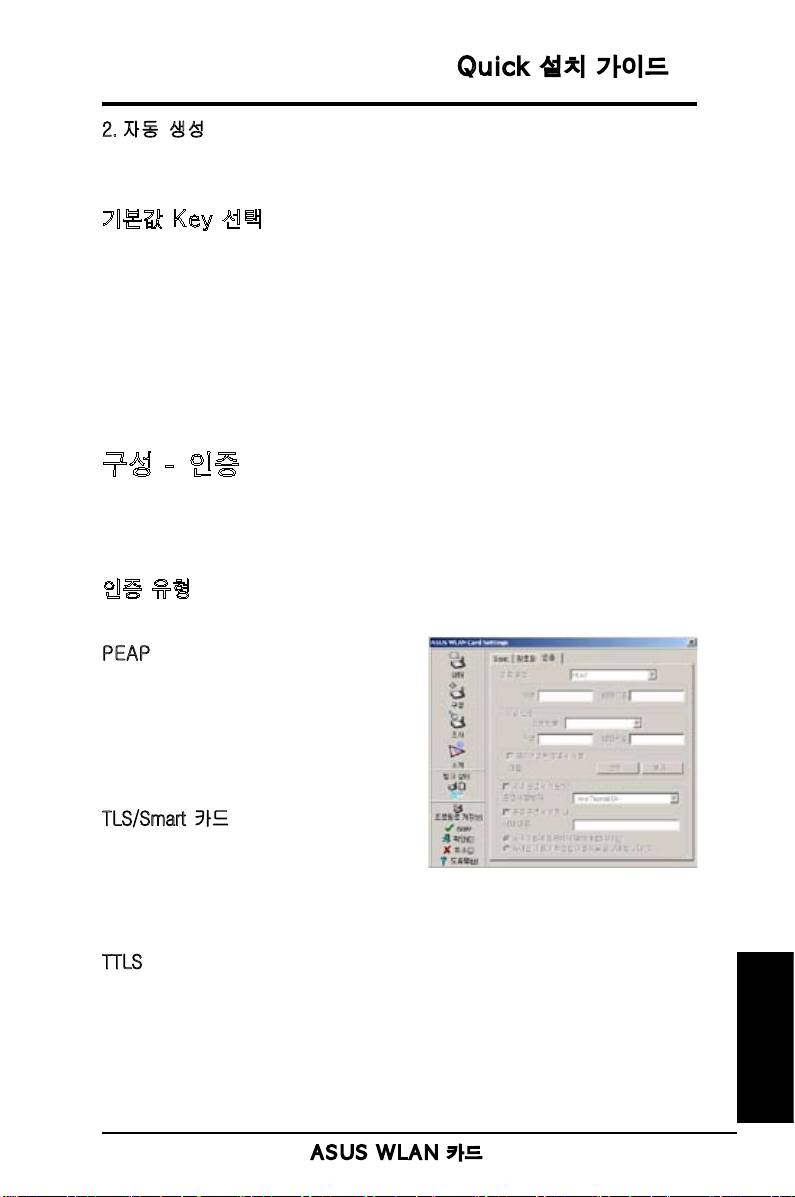
Quick 설치 가이드
2. 자동 생성 - 입력 란에 최대 64 자리의 문자 , 숫자 , 기호의 조합을
입력하면 무선 설정 유틸리티는 자동으로 알고리듬을 사용하여 4 개의 WEP
Key 를 생성합니다 .
기본값 Key 선택
기본값 Key 항목에서 무선 LAN 에 데이터를 전송하기위해 사용되는 4 개의
암호화 키를 설정할 수 있습니다 . 또한 내림 목록 창을 클릭한 후 , 사용할
키의 숫자를 선택해 기본값을 변경할 수 있습니다 . “적용” 버튼을 클릭해
설정을 저장해 주십시오 . 만약 통신하고 있는 AP 나 스테이션이 동일한
순서의 같은 키를 사용한다면 , WLAN 카드에 기본값으로 아무키나 사용해도
무방합니다 .
암호화 키를 생성한 후 , “적용” 버튼을 클릭하면 , 키들은 별표로 나타납니
다 .
구성 - 인증
이 탭에서 사용 중인 AP 에 보안 설정을 구성할 수 있습니다 . 구성 - 암호화
탭에 네트워크 인증을 WPA 이나 WPA2 로 설정한 경우에만 사용할 수
있습니다 .
인증 유형
인증 유형 방식 :
PEAP: PEAP(Protected Extensible
Authentication Protocol) 인증 방식은
EA P( E xt en si bl e Au th en ti c a t io n
Protocol) 의 버 전 입 니 다 . EAP
는 네 트 워 작 동 센 터 에 있 는 무 선
클라이언트와 서버 사이에서 공동 인증
설정을 지원합니다 .
TLS/Smart 카드 : TLS(Transport Layer
Security) 인증은 암호 화된 터널을
생성하고 SSL(Secure Sockets Layer)
프로토콜을 사용하는 웹 서버 인증과 유사한 방식의 서버 인증을 지원하기
위해 사용됩니다 . 이 방식은 클라이언트와 서버를 확인하기 위해 디지털
인증을 사용합니다 .
TTLS: TTLS 인증 방식은 WEP 키의 기밀성을 공유하고 공동 인증과 같은
TLS 에 유사한 보안 속성을 유지하면서 서버를 인증하기 위해 사용됩니다 .
한국어
ASUS WLAN 카드
127
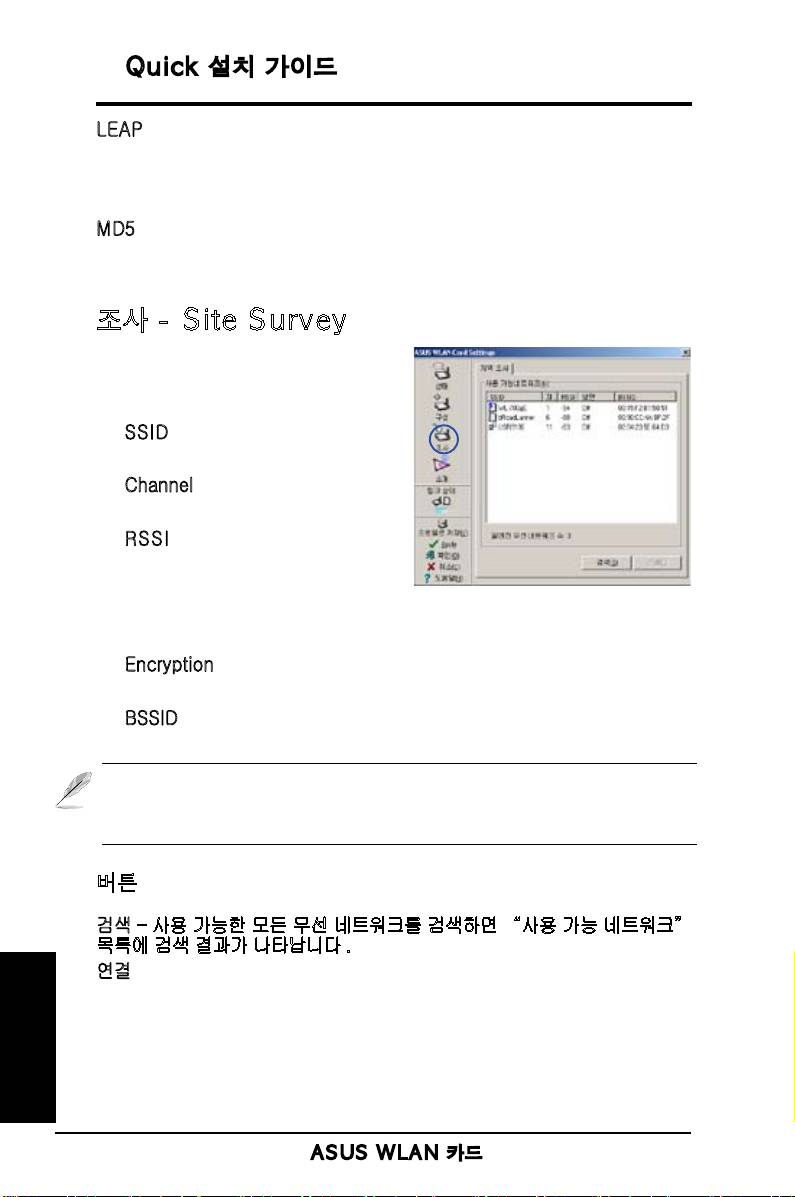
Quick 설치 가이드
LEAP: LEAP(Light Extensible Authentication Protocol) 인증 방식은
EAP(E xtensible Authentication Protocol) 의 버전입니다 .EAP 는 네트워크
작동 센터에 있는 무선 클라이언트와 서버 사이에서 공동 인증 설정을
지원합니다 .
MD5: MD5 는 사용 자 이 름과 비 밀번 호를 사용 하는 한 방 향 암 호화
알고리듬입니다 . 이 방식은 키 관리를 지원하지 않지만 미리 설치된 키가
필요합니다 .
조사 - Site Survey
Site Survey tab 에서 WLAN 카드에
연결된 무선 네트워크 통계 데이터를
볼 수 있습니다 .
• SSID: 사용 가능한 네트워크의
SSID.
• Channel: 각각의 네트워크에서 사
용되는 채널 .
• RSSI: RSSI(Received Signal
Strength Indication) 는 각각의 네
트워크에 전송됩니다 . 이 정보는
연결한 네트워크를 결정하는데 매우 유용한 정보입니다 . 값은 dBm 값
으로 정상화됩니다 .
• Encryption: 무선 네트워크 암호화 정보 . 네트워크에 있는 모든 장치는
통신을 하기위해 같은 암호화 방식을 사용합니다 .
•
BSSID: AP 의 MAC(media access control) 주소나 Ad Hoc 노드의
BSSID(Basic Service Set ID).
참고 : 몇몇 AP의 SSID 브로드캐스트 기능은 사용할 수 없거나 “Site Survey
”나 “Site Monitor”에 기능이 숨어 있지만 해당 SSID 를 알면 AP 에 연결할
수 있습니다 .
버튼
검색 – 사용 가능한 모든 무선 네트워크를 검색하면 “사용 가능 네트워크”
목록에 검색 결과가 나타납니다 .
연결 – “사용 가능 네트워크” 목록에서 선택한 네트워크에 연결하려면 ,
이 버튼을 클릭해 주십시오 .
한국어
128
ASUS WLAN 카드
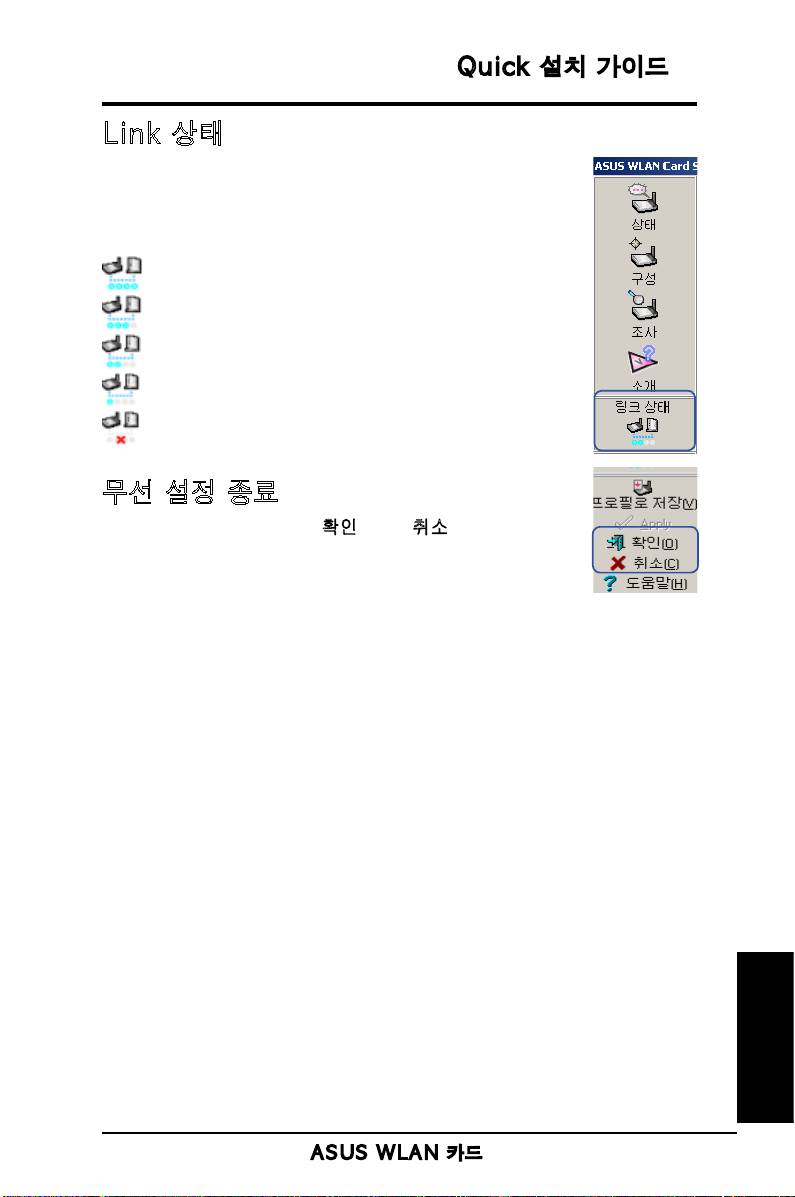
Quick 설치 가이드
Link 상태
WLAN 카드의 “Link State” 아이콘은 WLAN Card 설정 창
좌측편에 나타납니다 . 아이콘을 통해 현재 신호 상태를 볼
수 있습니다 .
우수함 (Infrastructure)
좋음 (Infrastructure)
보통 (Infrastructure)
나쁨 (Infrastructure)
연결이 끊김 (Infrastructure)
무선 설정 종료
무선 설정을 종료하려면 , 확인 또는 취소 버튼을 클릭해
주십시오 .
한국어
ASUS WLAN 카드
129
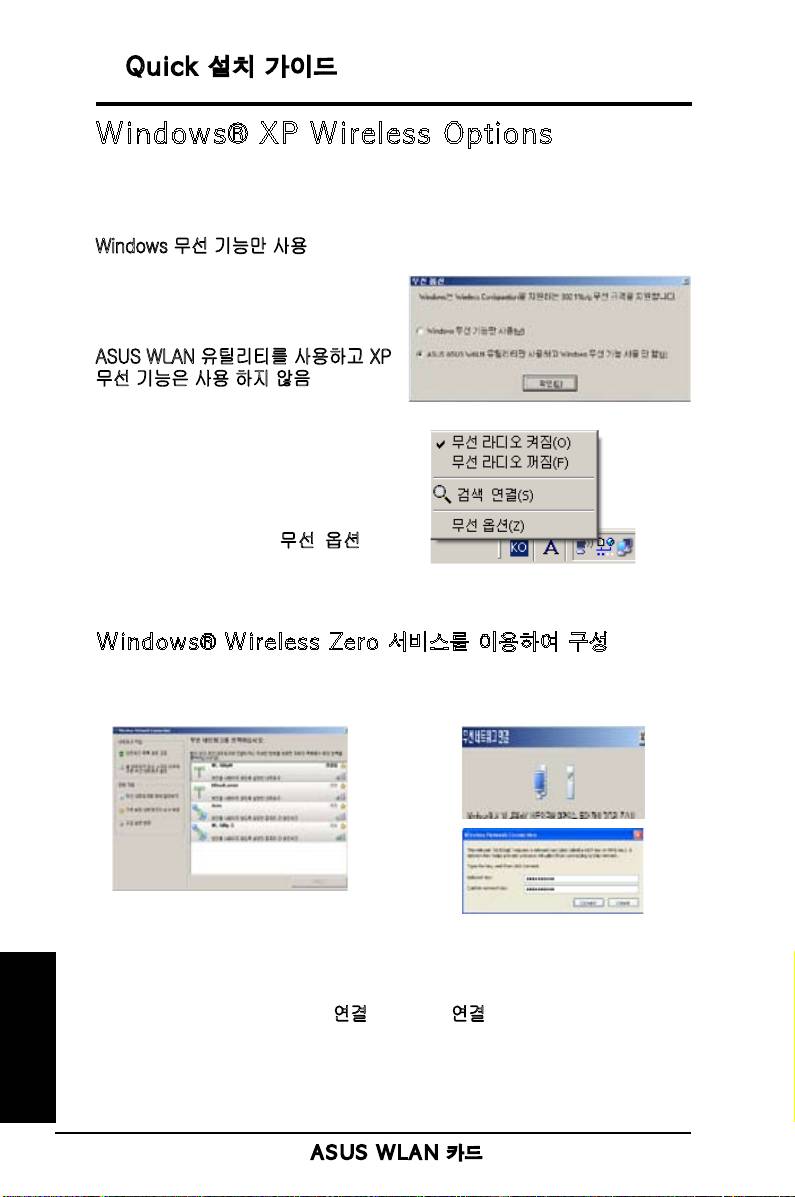
Quick 설치 가이드
Windows
®
XP Wireless Options
다음의 무선 옵션 기능은 Windows® XP 에서만 사용할 수 있습니다 . 무선
옵션 창은 Control Center 유틸리티를 맨 처음 사용할 경우 나타나며 WLAN
카드 구성을 위해 이 기능을 사용하려면 유틸리티를 선택해 주십시오 .
Windows 무선 기능만 사용
– Windows® XP Wireless Zero
Configuration 서비스만 사용하여
WLAN 카드를 구성합니다 .
ASUS WLAN 유틸리티를 사용하고 XP
무선 기능은 사용 하지 않음
– ASUS WLAN 유틸리티를 사용해
WLAN 카드를 구성합니다 .( 추천 )
Control center 아 이 콘 을 왼 쪽
클릭하면 언제나 무선 옵션 설정
창을 열수 있습니다 . 무선 옵션을
클릭해 주십시오 .
작업 표시줄 왼쪽 버튼 메뉴
Windows
®
Wireless Zero 서비스를 이용하여 구성
만약 WLAN 카드를 Windows® Wireless Zero Configuration(WZC) 서비스를
이용해 구성한다면 , 다음의 지시사항을 따라 주십시오 .
1. 작 업 표 시 줄 에 있 는 무 선
2. 만약 무선 라우터에 암호화
네트워크 아이콘을 더블 클릭하면
설정을 구성했다면 . 암호를 묻는
사 용 가 능 한 네 트 워 크 를 볼
창이 나타납니다 . 암호를 입력한
한국어
수있습니다 . AP 를 선택하고 연결
후 , 연결 버튼을 클릭해 주십시오
버튼을 클릭해 주십시오 .
. 연결이 완료되었습니다 .
130
ASUS WLAN 카드
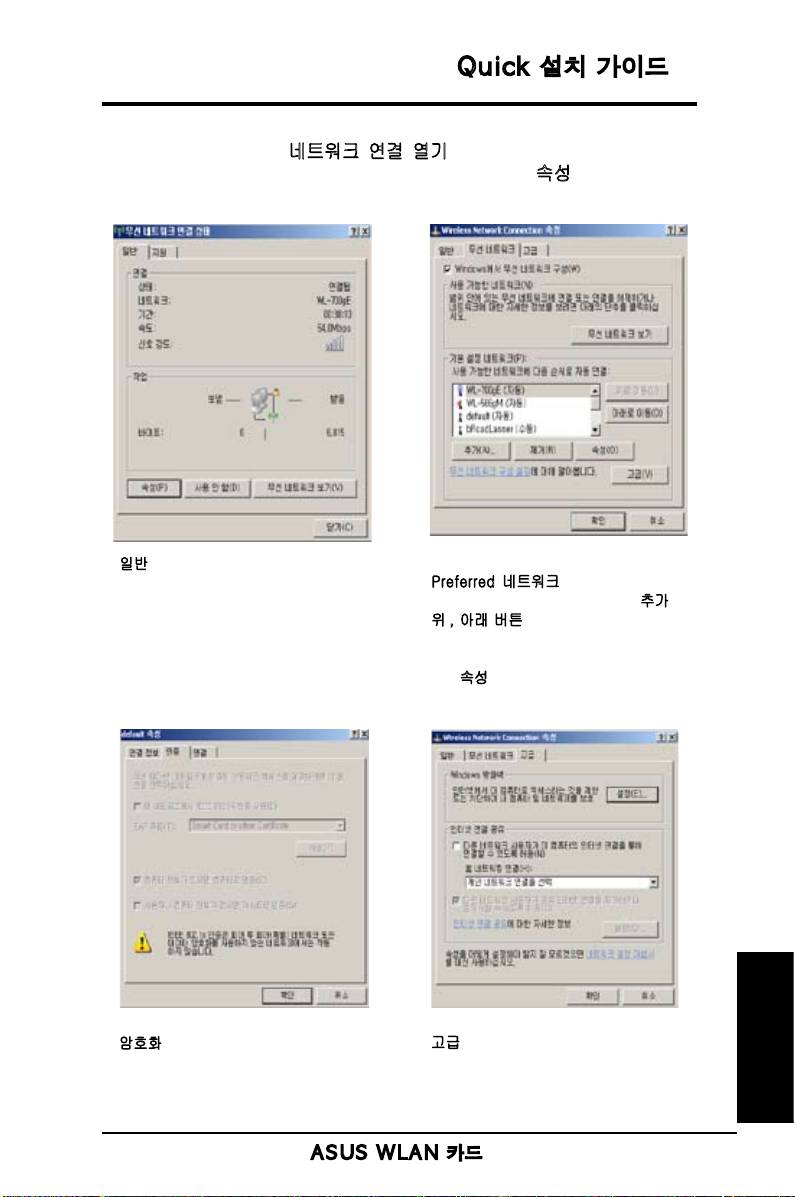
Quick 설치 가이드
무선 연결 속성을 구성하려면 , 작업 표시줄의 무선 아이콘에서 마우스
오른쪽 버튼을 클릭해 네트워크 연결 열기를 선택해 주십시오 . 네트워크
연결 아이콘에서 마우스 오른쪽 버튼을 클릭한 후 , 속성을 선택해 무선
네트워크 연결 상태 페이지를 열어 주십시오 .
1. 일반 페이지에서는 연결 , 기간 , 속도 , 신
2. “ 무 선 네 트 워 크 ” 탭 을 선 택 하 면
호 세기에 관한 정보가 나나타납니다 . 신
Preferred 네트워크가 나타납니다 . 사용
호 세기는 5 개의 녹색 막대로 나타내어
가능한 네트워크에 “SSID” 를 추가하고
집니다 . 막대가 5 개면 세기가 우수함 , 1
위 , 아래 버튼을 사용하여 우선 연결순위
개면 세기가 나쁨이라는 뜻입니다 .
를 설정합니다 . 라디오 타워의 신호 아이
콘은 현재 연결되어 있는 AP 를 보여줍니
다 . 속성을 선택하여 무선 연결 암호화를
설정합니다 .
3. 암호화 페이지에서 보안설정을 추가할 수
4.
고급 페이지에서 방화벽과 공유 기능을
있습니다 . 더 자세한 정보는 Windows 도
설정할 수 있습니다 . 더 자세한 정보는
한국어
움말을 참고 해 주십시오
Windows 도움말을 참고 해 주십시오 .
ASUS WLAN 카드
131
Quick 설치 가이드
한국어
132
ASUS WLAN 카드

Русский
Беспроводная сетевая карта
WL-169gE
(Для беспроводных сетей 802.11g и 802.11b)
Руководство по быстрой установке
133
®
80 2. 11
g Br oa d Ra n
ge
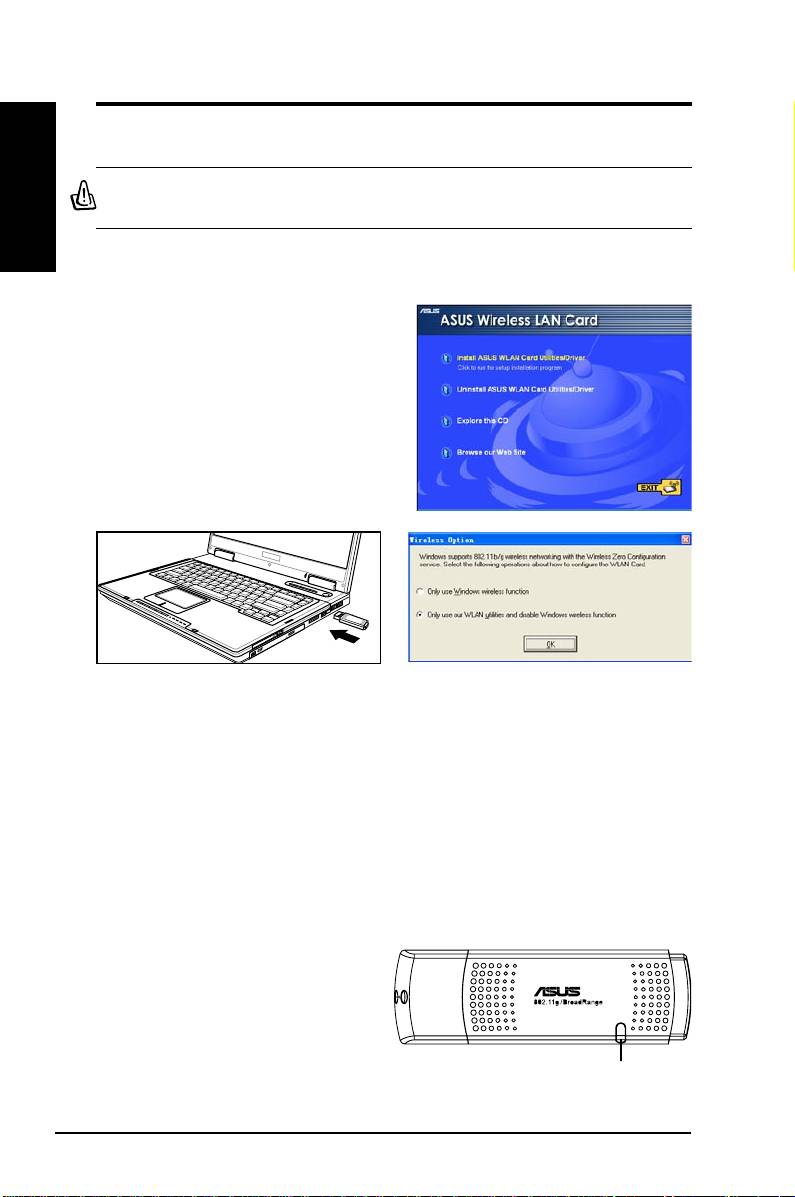
Руководство по быстрой установке
Прцедура установки
Русский
Важно: Установите беспроводные утилиты перед установкой карты в
компьютер.
Установка драйверов и утилит
Для установки драйверов и утилит
выполните следущие шаги. Вставьте CD,
поставляемый с картой в оптический
привод. Если автозапуск включен на
вашем компьютере, появится меню
утилиты. Нажмите Install ASUS WLAN
Card Utilities/Driver. Если автозапуск
отключен, дважды щелкните на SETUP.
EXE к корневой директории CD.
Осторожно вставьте карту в порт USB2.0.
Пользователи Windows XP: При запуске
Windows автоматически обнаружит и настроит
программы в первый раз (при перезапуске
карту, используя утилиты и драйвера,
Windows), вас попросят выбрать утилиту
установленные ранее.
дл я н а стр о йки бесп рово дной кар т ы.
Выберите "Only use our WLAN utilities and
disable Windows wireless function".
Индикатор состояния карты
Устройство имеет индикатор, показывающий его состояние.
134
ASUS WLAN карта
LED
Мигает: поиск или подключено к AP.
Выключен: Нет беспроводного
соединения.
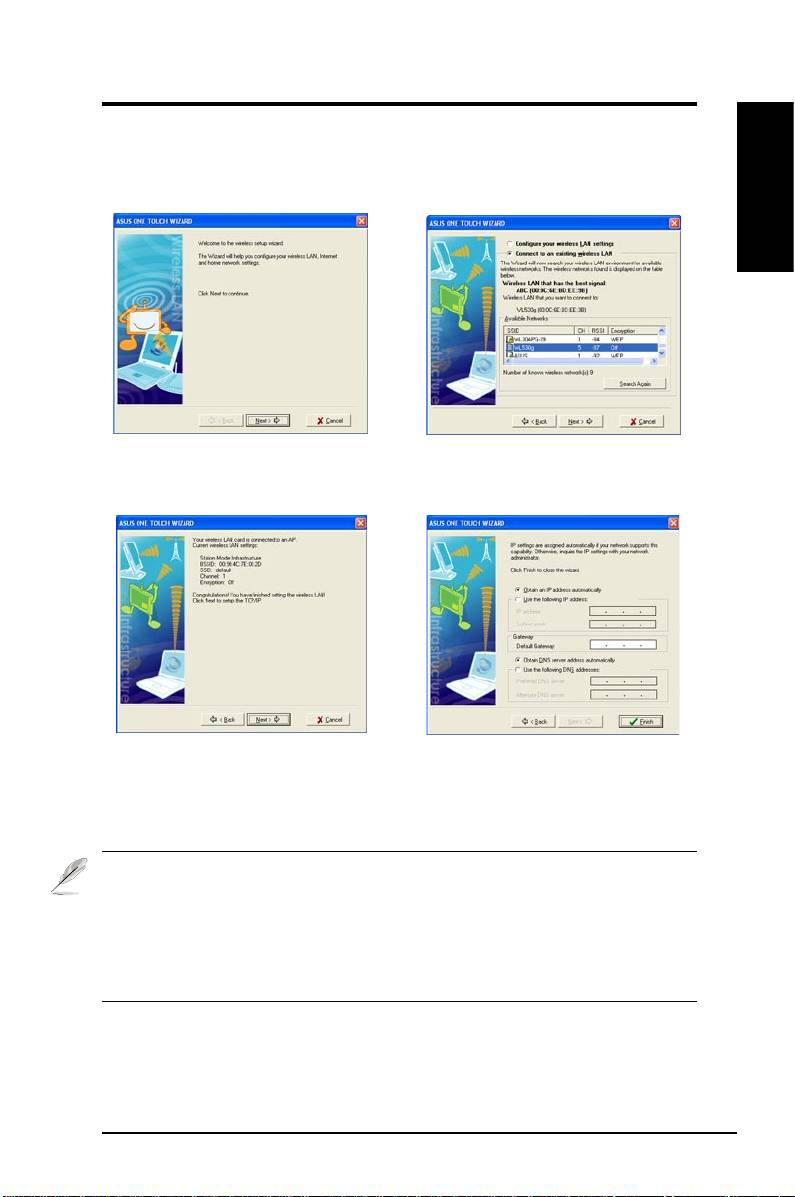
Руководство по быстрой установке
Мастер быстрой установки
Используйте мастер быстрой установки для подключения к существующей
беспроводной сети.
Русский
1. Запустите мастер и нажмите Next для
2. Выберите AP из Available Networks, затем
установки беспроводной сети.
нажмите Next.
3. С оед ине ние выполнен о. Наж мит е
4. В ы б е р и т е п о л у ч е н и е I P а д р е с а
Next для ус та новки IP адреса дл я
автоматически или присвойте адрес
беспроводной сетевой карты.
вручную. Когда установка IP завершена,
нажмите Finish для выхода из мастера.
Примечание: Если на точке доступа, к которой вы подключеаетесь,
установлено шифрование, вы должны настроить такое же шифрование на
вашей карте. Выберите пункт "Configure your wireless LAN settings" на шаге
2 и выполните соответствующие настройки. Когда параметры шифрования
настроены, вы можете снова запустрить мастер для установки соединения
с вашей AP.
ASUS WLAN карта
135
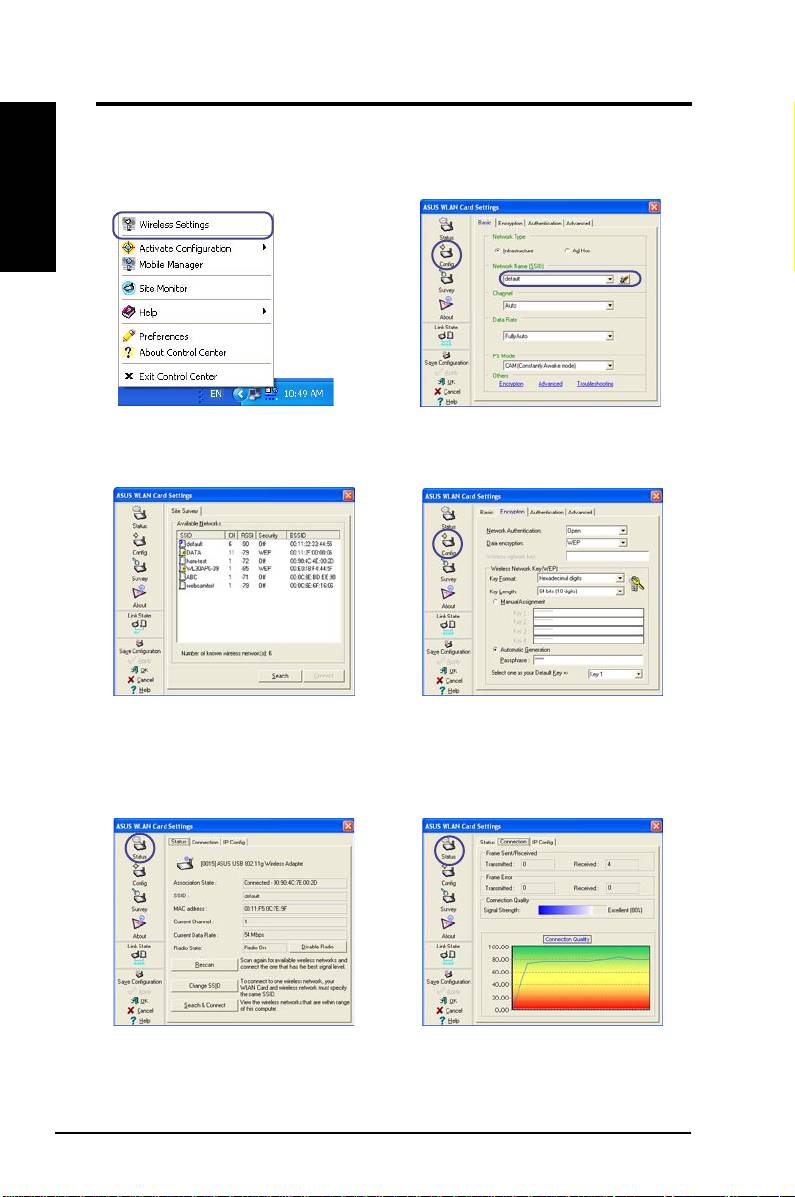
Руководство по быстрой установке
Конфигурация утилиты WLAN (Infrastructure)
Русский
Используйте ASUS WLAN утилиту для подключения к существующей
беспроводной сети.
1. Правой кнопкой щелкните по иконке
2. Нажмите кнопку Config для установки SSID
беспроводного соединения и выберите
(имя сети) для вашей AP.
Wireless Settings.
3. Используйте Site Survey, если вы не
4. Па р а м е т р ы ш и ф р о в а н и я д о л ж н ы
знаете SSID вашей точки доступа.
соответствовать точке доступа. При
необходимости проконсультируйтесь с
сетевым администратором. Нажмите
Apply для применения ваших параметров.
5. Выберите страницу Status для просмотра
6. Выбериет страницу Connection для
состояния связи. Если соединение
просмотра силы сигнала. Нажмите OK для
установлено, в окне показано “Connected -
выхода из утилиты.
xx:xx:xx:xx:xx:xx”.
136
ASUS WLAN карта
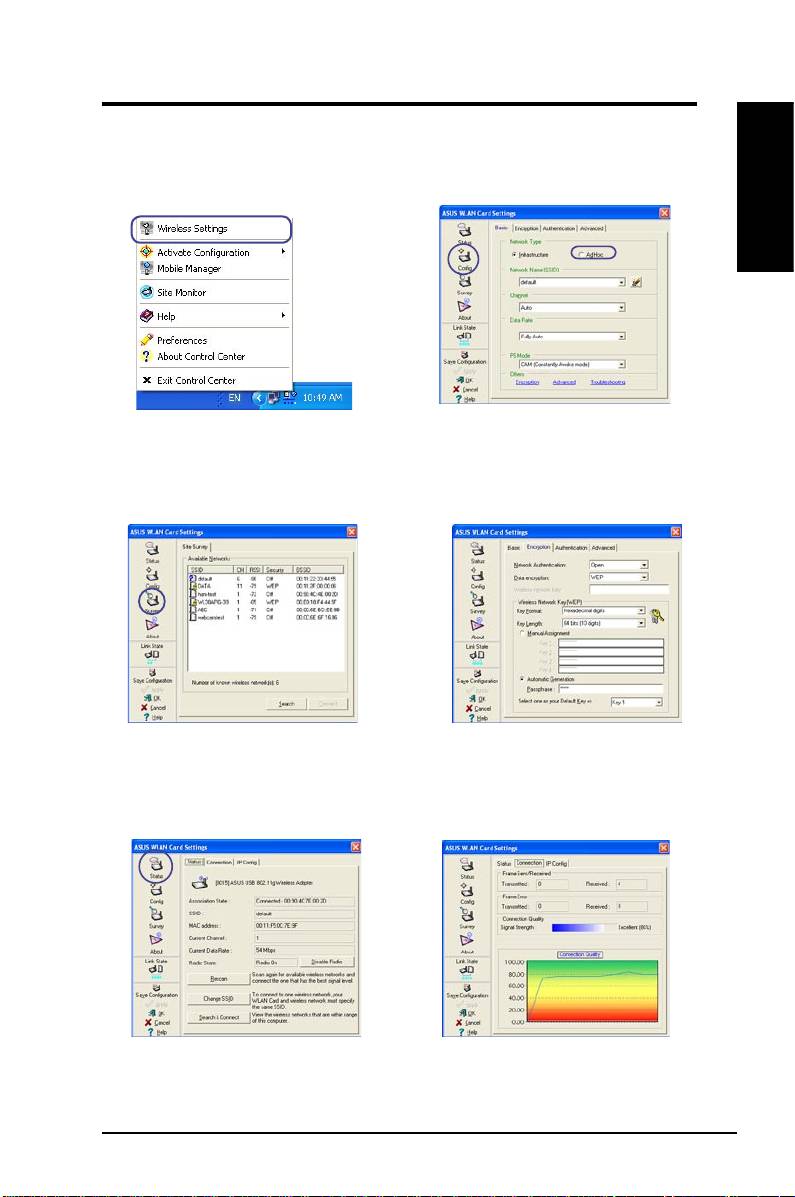
Руководство по быстрой установке
Конфигурация утилиты WLAN (Ad Hoc)
WLAN карта поддерживает режим Ad Hoc, позволяющий установку соединения
между беспроводными клиентами без AP.
Русский
1. Правой кнопкой щелкните по иконке
2. Нажмите кнопку Config для установки
беспроводного соединения и выберите
WLAN карты в режим соединения Ad Hoc.
Wireless Settings.
Устнановите SSID одинаковым с другим
Ad Hoc узлом, затем выберите Channel,
используемый для связи.
3. Нажмите кнопку Survey для поиска Ad Hoc
4. Если параметры шифрования вашей WLAN
узлов. Выберите нужный узел и нажмите
карты отличаются от других Ad Hoc узлов,
Connect.
вам предложат установить идентичные
параметры для двух узлов. Нажмите Apply
для применения параметров.
5. Выберите страницу Status для просмотра
6. Выбериет страницу Connection для
состояния связи. Если соединение
просмотра силы сигнала. Нажмите OK
установлено, в окне показано “Connected -
для выхода из утилиты.
xx:xx:xx:xx:xx:xx”.
ASUS WLAN карта
137
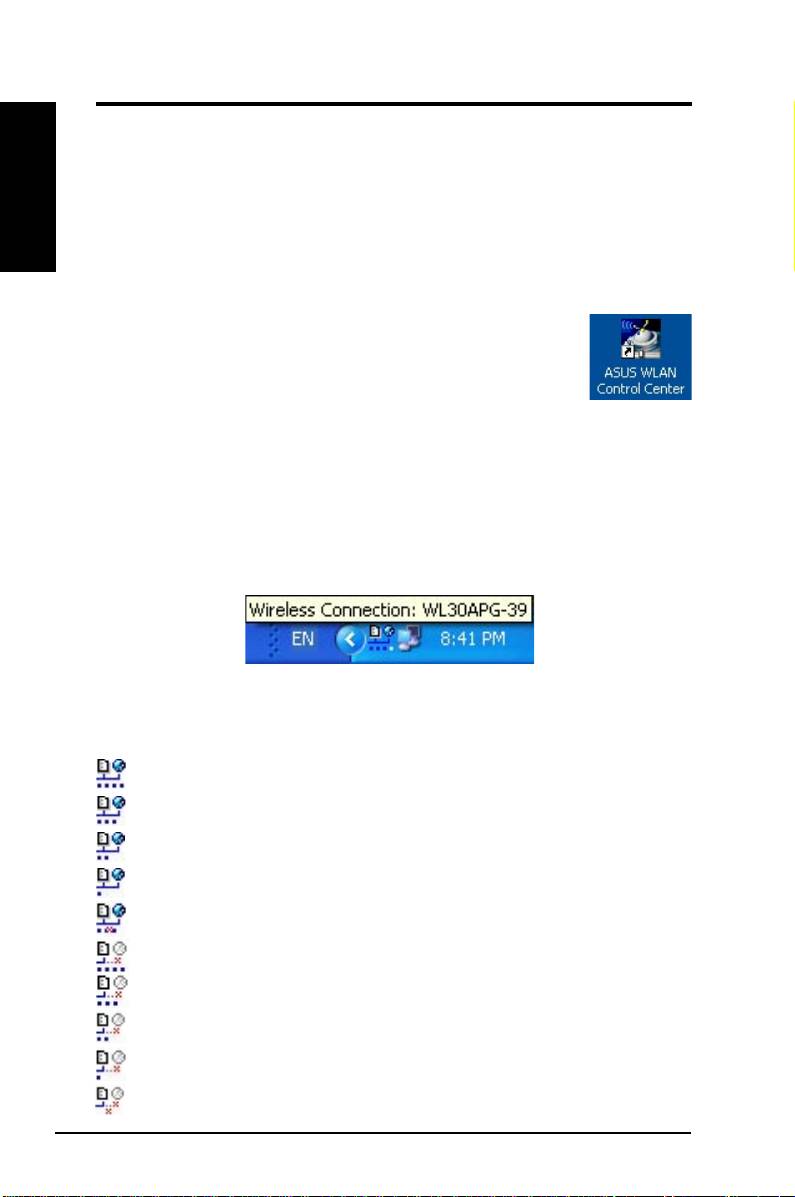
Руководство по быстрой установке
Центр управления ASUS WLAN
Русский
Центр управления ASUS WLAN является приложением, которое упрощает
запуск приложений WLAN и установку сетевых параметров. Центр управления
ASUS WLAN запускается автоматически при загрузке системы. Когда Центр
управления ASUS WLAN запущен, вы можете видеть его иконку в панели задач
Windows.
Запуск Центра управления
• Выберите ASUS WLAN Control Center в меню Windows,
или
• Дважды щелкните на иконке ASUS WLAN Control Center на
рабочем столе.
Использование Центра управления
Иконка центра управления показывает следущую информацию:
• Качество связи (Отличное, Хорошее, Среднее, Низкое, Нет связи)
• Подключение карты WLAN к сети (Голубой: подключена, Серый: не
подключена)
Иконка в панели задач и состояние
Иконки состояния беспроводного соединения (в панели задач)
Отличное качество связи и соединение с Интернет (Infrastructure)
Хорошее качество связи и соединение с Интернет (Infrastructure)
Среднее качество связи и соединение с Интернет (Infrastructure)
Низкое качество связи и соединение с Интернет (Infrastructure)
Нет связи но соединение с Интернет (Infrastructure)
Отличное качество связи нет соединения с Интернет (Infrastructure)
Хорошее качество связи нет соединения с Интернет (Infrastructure)
Среднее качество связи нет соединения с Интернет (Infrastructure)
Низкое качество связи нет соединения с Интернет (Infrastructure)
Нет связи и нет соединения с Интернет (Infrastructure)
138
ASUS WLAN карта
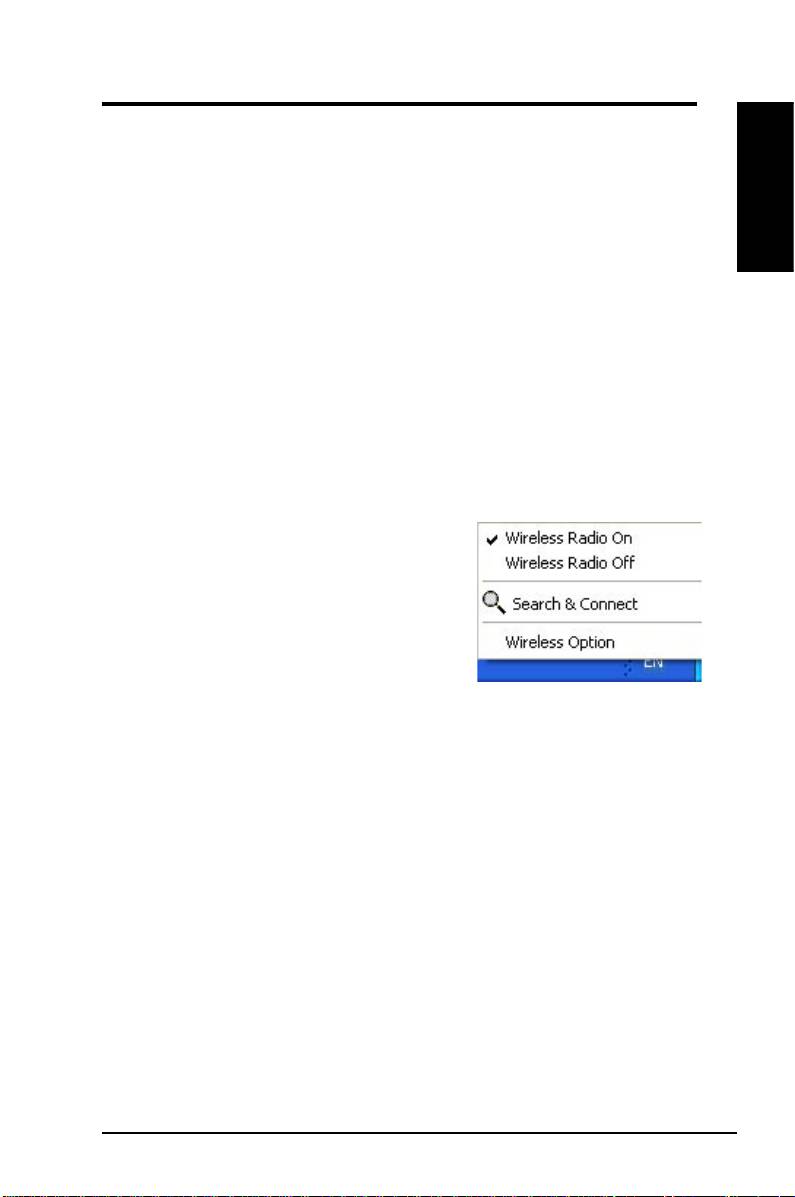
Руководство по быстрой установке
Иконка в панели задач - меню правой кнопки
Щелкните правой кнопкой на иконке чтобы вывести следущие пункты меню:
• Wireless Settings – Запуск приложения настройки Wireless.
Русский
• Activate Configuration – Позволяет вам выбрать профиль.
• Mobile Manager – Запуск приложения Мобильный менеджер.
• Site Monitor – Запуск приложения Монитор места.
• Preferences – Свойства программы Центр управления. Вы можете
создать ярлык для него на рабочем столе и разрешить его запуск при
загрузке системы.
• About Control Center - Показывает версию программы Центр
управления.
• Exit – Закрывает программу Центр управления.
Иконка в панели задач - меню левой кнопки
Щелкните левой кнопкой на иконке, чтобы
вывести следущие пункты меню:
• W irele ss Radio On – Вкл ючает
беспроводную связь.
• Wireless Radio Off – Отключает
беспроводную связь.
• Search & Connect – Обзор свойств
Меню левой кнопки
доступных точек доступа.
®
• Wireless Option (Windows
XP only) – Выберите тип управления
®
адаптером: с помощью встроенного агента Windows
или с помощью
утилиты ASUS.
Иконка в панели задач - запуск приложения настройки Wireless
Дважды щелкните по иконке в панели задач для запуска утилиты настройки
беспроводного соединения.
ASUS WLAN карта
139
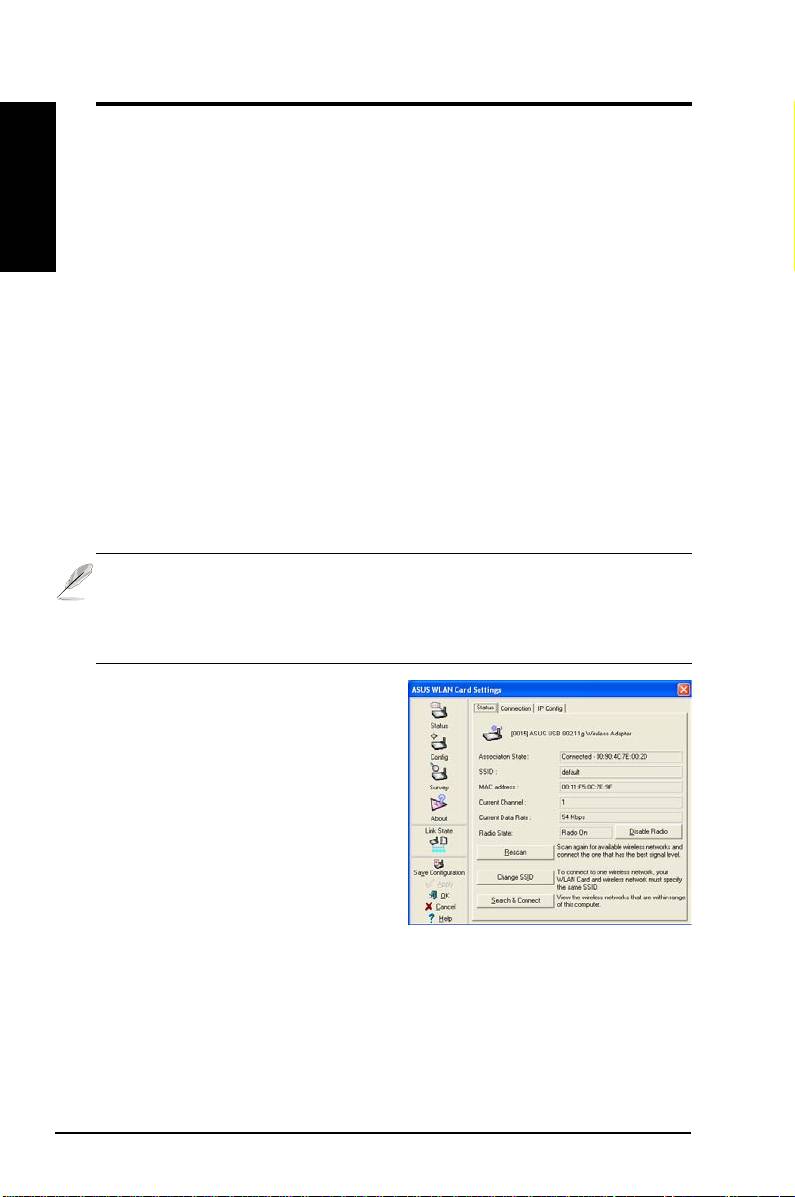
Руководство по быстрой установке
Утилита настройки беспроводного соединения ASUS
Русский
Эта утилита предназначена для настройки WLAN карты. Используйте утилиту
для просмотра или изменения параметров и просмотра состояния вашей WLAN
карты. Когда утилита запущена, вы можете видеть вкладки страниц с опциями
конфигурации, распределенные по группам.
Запуск настроек беспроводного соединения
• Откройте панель управления Windows, замем дважды щелкните по
иконке ASUS WLAN Card Settings.
или
• Нажмите кнопку Start Windows, выберите Programs | ASUS Utility |
WLAN Card | Wireless Settings.
или
• Щелкните правой кнопкой по иконке Control Center в панели задач
Windows, затем выберите Wireless Settings.
Примечание: Если на вашем компьютера установлено более одного
устройства ASUS WLAN, при запуске утилиты вы можете увидеть окно
выбора устройств. Если произойдет такая ситуация, выберите желаемое
устройство.
Status - страница Status
Вы можете видеть информацию о
WLAN карте на странице Status. Если
WLAN карта не установлена, поля
здесь будут пустыми. Вы можете
выключить WLAN карту, нажав кнопку
“Disable Radio”.
Association State
Показывает состояние соединения и
может принимать следующие значения:
Connected - Карта подключена к беспроводному устройству. При работе в
режиме Infrastructure, это поле показывает MAC адрес точки доспупа, к которой
подключена WLAN карта. При работе в режиме Ad Hoc
, это поле показывает
виртуальный MAC адрес, используемый компьютерами, участвующими в Ad Hoc
сети.
140
ASUS WLAN карта

Руководство по быстрой установке
Scanning... - Станция пытается соединиться с точкой доступа или Ad Hoc узлом.
Disconnected - WLAN карта установлена в систему, но не подключена к
беспроводному устройству.
Русский
SSID
Показывает SSID(Идентификатор набора услуг) устройства, к которому
подключена карта или предназначенный для последующего соединения.
MAC address
Показывает аппаратный адрес WLAN карты. MAC адрес является
уникальным идентификатором для сетевых устройств (обычно записывается
шестнадцатиричными цифрами 0 - 9 и A - F, шесть шестнадцатиричных чисел,
разденных двоеточием, например 00:E0:18:F0:05:C0).
Current Channel
Показывает радиоканал, который использует карта. Это число меняется при
сканировании доступных каналов.
Current Data Rate
Показывает текущую скорость соединения в мегабитах в секунду (Mbps).
Radio State
Показывает состояние беспроводной связи: включено или выключено.
Radio On - Когда беспроводная связь включена, в верхнем левом углу
страницы Status появится следущая иконка.
Radio Off- Когда беспроводная связь выключена, в верхнем левом углу
страницы Status появится следущая иконка.
Кнопки
Rescan – WLAN карта сканирует все доступные устройства. Если текущее
качество связи плохое или слабый сигнал, сканирование может быть
использовано для отключения от текущей точки доступа и поиск другой точки
доступа с лучшим сигналом. Это занимает несколько секунд.
Change SSID – Нажмите на эту кнопку для установки SSID той AP, к которой вы
хотите подключиться.
Search & Connect – Нажмите на эту кнопку для подключения к доступной AP.
ASUS WLAN карта
141
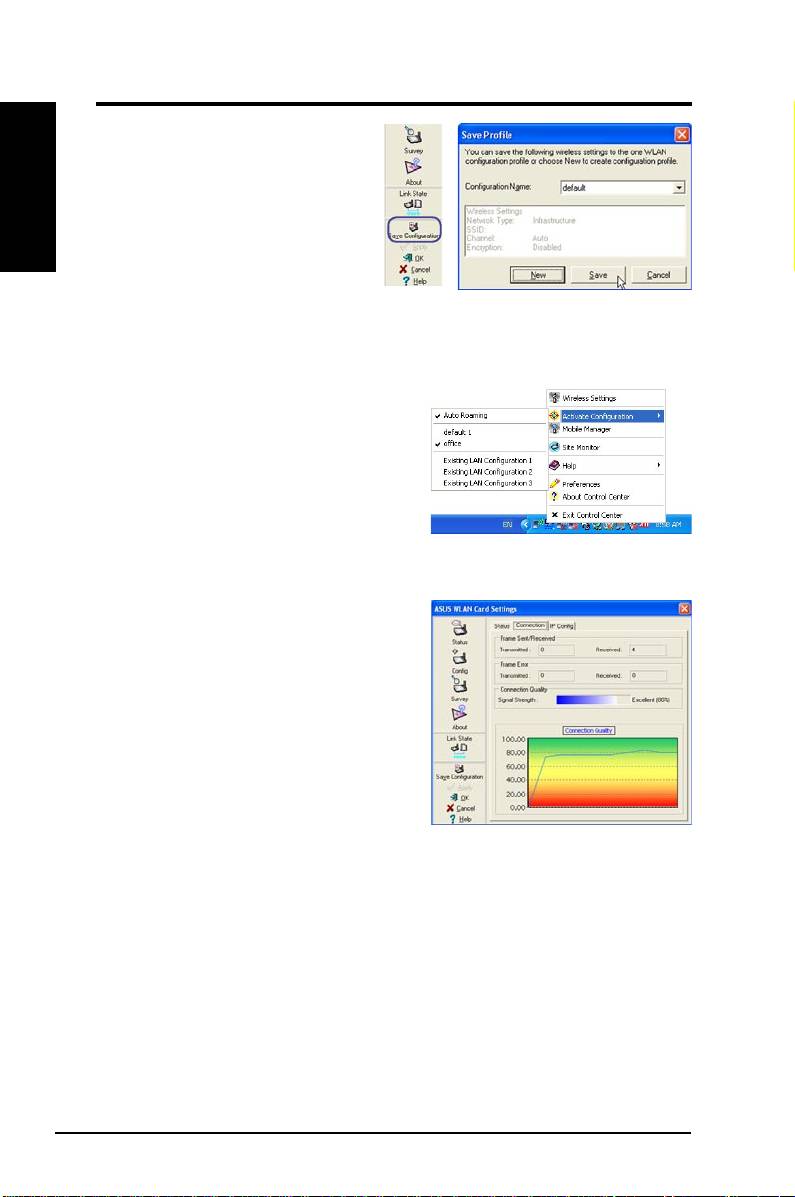
Руководство по быстрой установке
Save Configuration
Русский
Когда вы произвели настройку для
определенного рабочего окружения,
вам желалательно сохранить ваши
параметры в профиль. Профили
помогут вам объединить все ваши
настройки для работы, для дома и
других ситуаций, и вам не придется
каждый раз производить настройку. Например, когда вы приходите в офис,
выберите профиль “office”, который содержит все параметры для использования
в офисе. Когда вернетель домой, выберите профиль “home”.
Activate Configuration
Автоматический роуминг включен
по умолчанию для автоматического
переключения на AP с лучшим сигналом.
Вы можете отключить его, если вы хотите
подключаться к определенной точке
доступа.
Status - страница Connection
Вы можете посмотреть статистику текущего
соединения. Статистика обновляется раз
в секунду и действительна при правильной
установке WLAN карты.
Frame Sent/Received
Transmitted - Количество отправленных
пакетов.
Received - Количество принятых пакетов.
Frame Error
Transmitted - Количество пакетов, которые не были успешно отправлены.
Received - Количество пакетов, которые не были успешно приняты.
Connection Quality
Signal Strength - Показывает качество связи текущего соединения с точкой
доступа или Ad Hoc узлом. Принимает следущие значения: Отличное, Хорошее,
Среднее и Низкое.
Overall Connection Quality
Общее качество соединения зависит от силы текущего сигнала. На диаграмме
показано качество сигнала в процентах.
142
ASUS WLAN карта
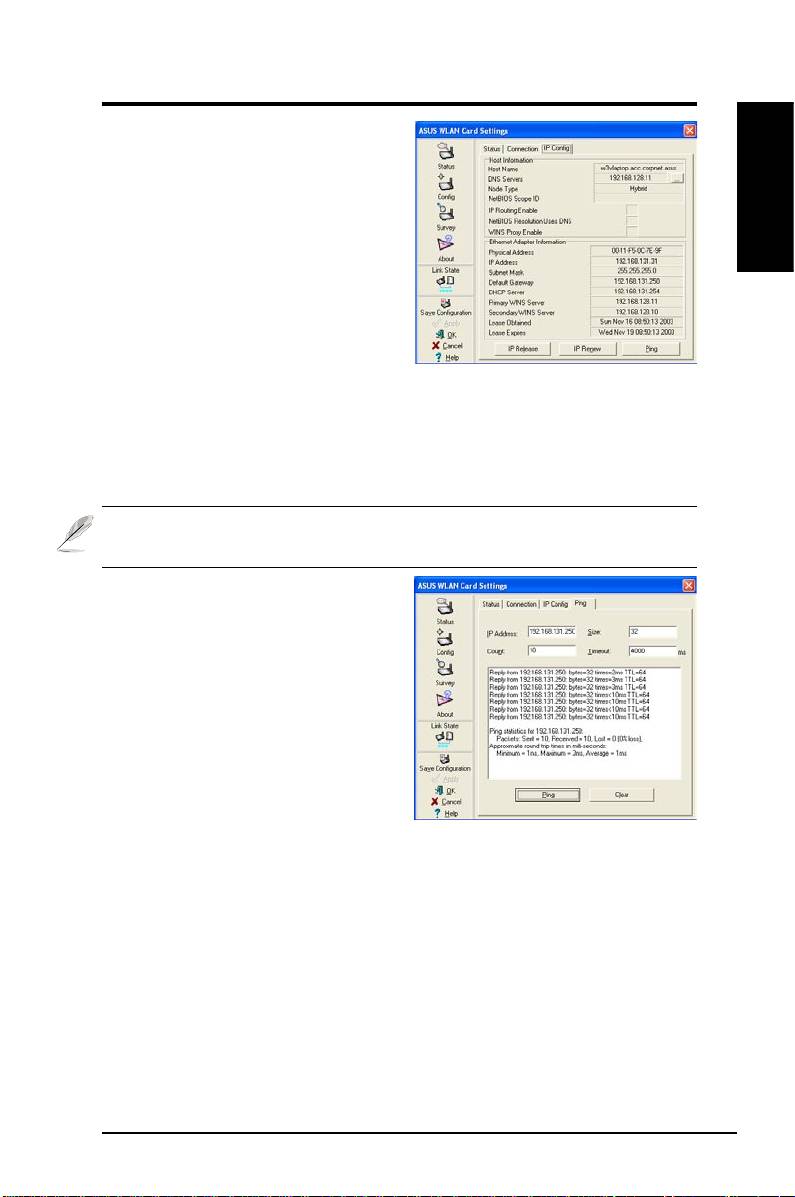
Руководство по быстрой установке
Status - страница IP Config
Страница IP Config показывает всю
информацию узла и WLAN карты
Русский
включая имя узла, DNS сервера,
IP адрес, маску подсети и шлюз по
умолчанию.
Кнопки
IP Release - Если вы хотите удалить
текущий IP адрес, нажмите эту кнопку
для удаления IP адреса с сервера DHCP.
IP Renew - Если вы хотите получить новый IP адрес от сервера DHCP, нажмите
эту кнопку.
Ping - Нажмите эту кнопку для показа скрытой страницы “Ping”, которая
используется для проверки связи с устройствами в сети.
Примечание: Кнопки IP Release и IP Renew могут быть использованы только
в случае получения IP адреса от сервера DHCP.
Status - страница Ping
Для открытия этой страницы нажмите
кнопку "Ping" на странице Status-IP.
Страница Ping позволяет вам проверить
доспупность других компьютеров или
сетевых устройств. Для проверки
соединения:
1. В поле IP Address введите IP адрес
проверяемого устройства.
2. Настройте сеанс, присвоив размер пакета,
количество отправляемых пакетов и значение таймаута (в миллисекундах).
3. Нажмите кнопку “Ping”.
Во время сеанса проверки, кнопка Ping изменится на кнопку Stop. Для отмены
сеанса проверки нажмите кнопку “Stop”.
Во время сеанса в окне появится информация о проверяемом соединении,
включая время ответа (минимальное, максимальное и среднее) и количество
отправленных, принятых и потерянных пакетов.
Для очистки окна нажмите кнопку “Clear”.
ASUS WLAN карта
143
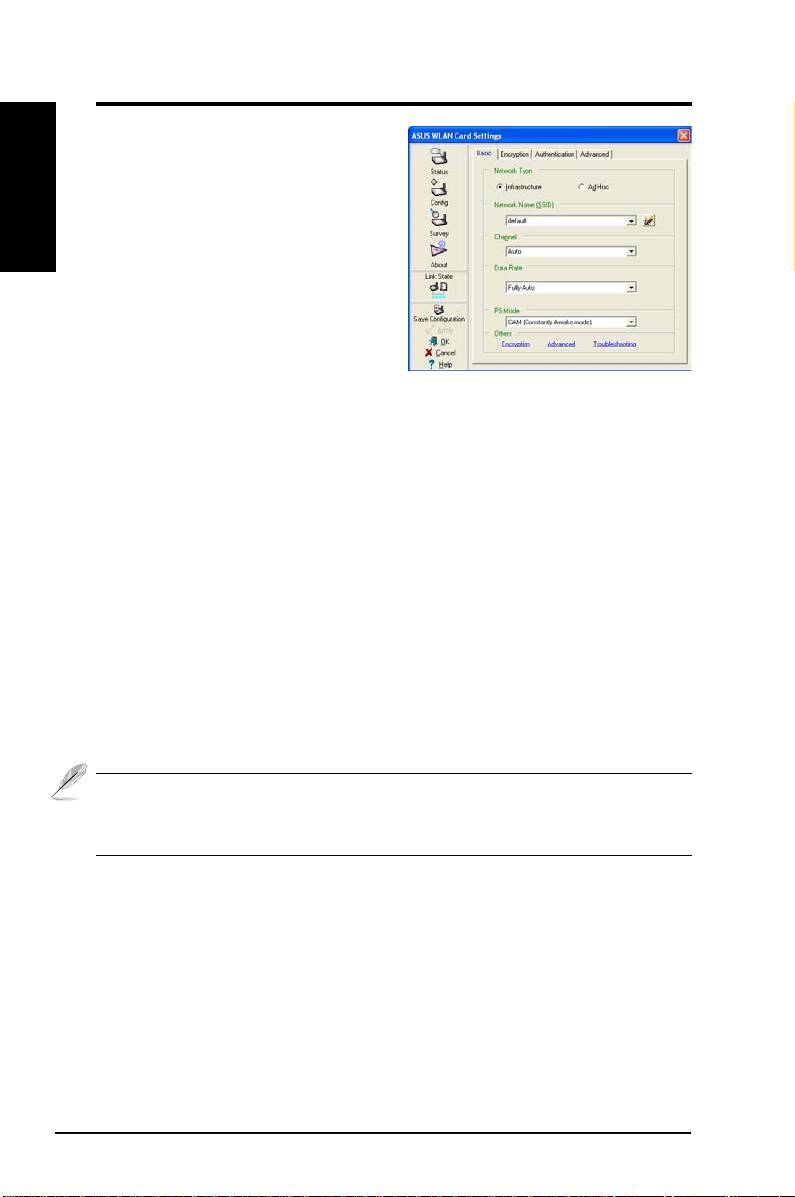
Руководство по быстрой установке
Config - страница Basic
Русский
Эта страница позволяет вам изменять
конфигурацию WLAN карты.
Network Type
Infrastructure – Инфраструктура
о з н а ч а е т , ч т о с о е д и н е н и е
устанавливается с помощью точки
доступа. После подключения, точка
доступа позволяет вам получить
д о с т уп к б е с пр ов о дн ой с е ти и
проводной(Ethernet). При выборе этого режима поле Channel устанавливается в
Auto.
Ad Hoc – Ad Hoc означает, что соединение устанавливается напрямую с
другим устройством без использования точки доступа. Сеть “Ad Hoc”, обычно,
формируется быстрее и легче без предварительного планирования. Например,
совместное использование записей при встрече.
Network Name (SSID)
SSID означает “Идентификатор набора услуг”, который используется для
идентификации беспроводных сетей. Используйте SSID для подключения к
известной точке доступа. Вы можете ввести новый SSID или выбрать один
из выпадающего списка. Если вы подключаетесь с определенным SSID, вы
подключитель только к AP с таким же SSID. Если AP удалена из сети, ваша
WLAN карта не подключится автоматически к другим AP. SSID должен
содержать печатаемые символы и иметь не более 32-х символов, например “
Wireless”.
Примечание: Оставьте поле SSID пустым, если хотите разрешить
вашей станции подключаться к любой точке доступа. Но вы не можете
использовать это в режиме Ad Hoc.
Channel
Используте поле Channel для выбора радиоканала для WLAN карты. В сети
"infrastructure", ваша WLAN карта автоматически выберет нужный канал для
соединения с точкой доступа, этот параметр должет быть установлен в "Auto"
и не может быть изменен. В сети "Ad Hoc", вы можете решить какой канал
использовать для WLAN карты. Все WLAN карты с одинаково установленым
каналом могут связываться друг с другом в сети Ad-Hoc.
Доступность радиоканалов зависит от вашей страны. Для США (FCC) и Канады
(IC), поддерживаются каналы 1 - 11. Для Европы (ETSI), поддерживаются каналы
1 - 13. Для Японии (MKK), поддерживаются каналы 1 - 14.
144
ASUS WLAN карта
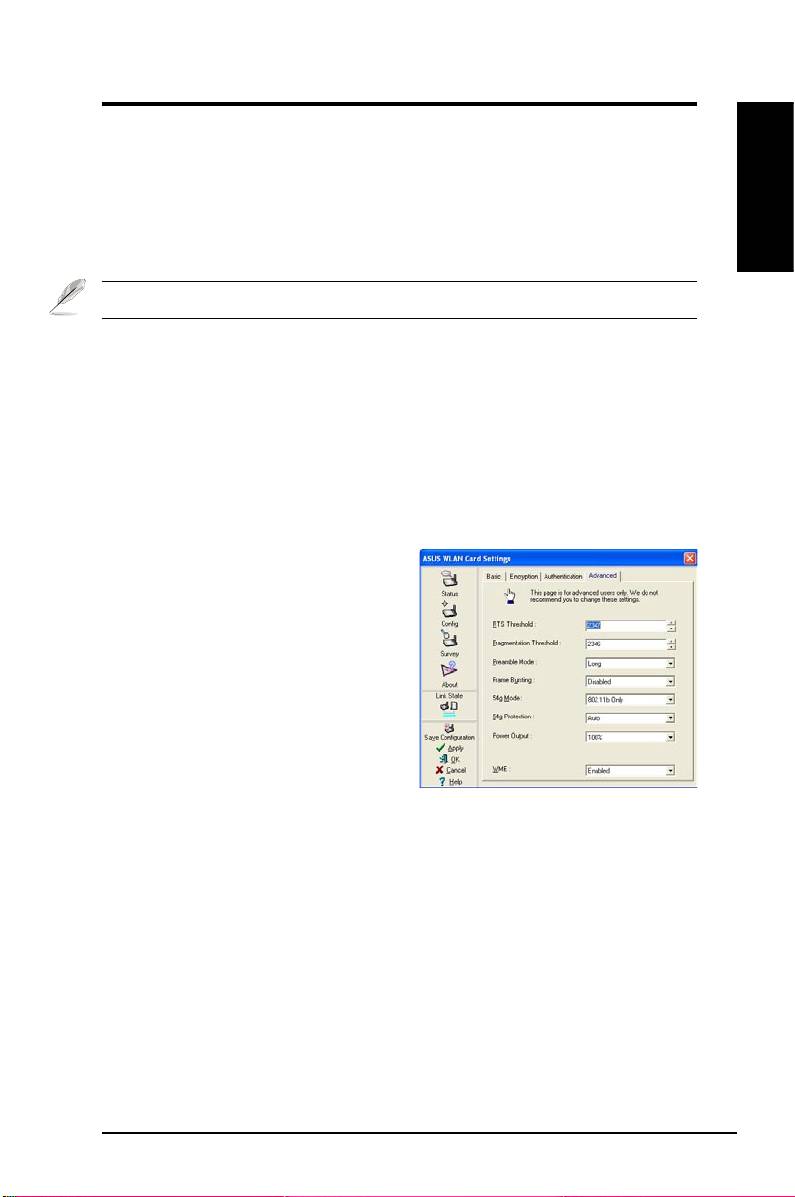
Руководство по быстрой установке
Data Rate
Выберите скорость передачи данных (фиксированную или автоматическую).
Поддерживаются следущие режимы:
Русский
Fully Auto – Адаптер установит наиболее подходящую скорость.
Fixed – Фиксированная скорость 1, 2, 5.5, 6, 9, 11, 12, 18, 24, 36, 48, 54 Mбит/с.
Нажмите Apply для сохранения и применения новой конфигурации.
Другое
Encryption – Нажмите здесь для показа страницы "Encryption".
Advanced – Нажмите здесь для показа страницы "Advanced". В большинстве
случаев, значения по умолчанию изменять не нужно.
Troubleshooting – Нажмите здесь для показа утилиты Troubleshooting.
Config - страница Advanced
Нажмите Advanced на странице Config-
Basic для появления этой страницы. Эта
страница позволяет вам установить
дополнительные параметры для
беспроводной карты. Мы рекомендуем
для всех пунктов использовать значения
по умолчанию.
RTS Threshold (0-2347)
Функ ц и я R T S / C TS ( г отовно с ь к
отп р а в ке/г о т о внос т ь к п р и ему)
используется для уменьшения коллизий
среди беспроводных станций. Когда RTS/CTS включен, маршрутизатор
воздерживается от отправки данных на время длительности RTS/CTS. Включите
RTS/CTS, установив определенный порог размера пакета. Рекомендуется
использовать значение по умолчанию (2347).
Fragmentation Threshold (256-2346)
Фрагментация используется для разделения пакетов на маленькие части
(фрагменты), которые отправляются отдельно. Включите фрагментацию,
установив определенный порог размера пакета. Если в сети имеется чрезмерное
количество коллизий, поэкспериментируйте с различными значениями
фрагментации для увеличения надежности передачи пакетов. Для обычного
использования рекомендуется использовать значение по умолчанию (2346).
ASUS WLAN карта
145

Руководство по быстрой установке
Preamble Mode
Русский
Этот параметр использутся для установки отправляемым пакетам длинной
или короткой преамбулы. По умолчанию установлена длинная преамбула.
Frame Bursting
Технология пакетной передачи данных - это стандартное расширение
беспроводной технологии, которое повышает производительность беспроводной
сети.
54g Mode
802.11b only - поддержка только адаптеров 802.11b.
Все эти режимы действительны при создании своей собственной IBSS сети.
Режимом Аd-hoc по умолчанию является только 802.11b .
54g LRS (ограниченная скорость) - используется для связи со старыми
клиентами 11b, которые не поддерживают новые режимы.
54g Auto - поддерживает оба адаптера 802.11b и 802.11g.
54g Only - поддерживает только высокоскоростные адаптеры 54g.
Все эти режимы действительны при создании своей собственной IBSS сети.
54g Protection
Защитный механизм 802.11g для защиты от трафика клиентов 802.11b.
Auto – Автоматически изменяется при объявлении AP.
Disabled - Всегда отправляет пакеты без защиты.
Power Output
Устанавливает мощность передачи. Доступны значения: 100%, 75%, 50%, 25%.
Нажмите Apply для сохранения и применения новой конфигурации.
146
ASUS WLAN карта
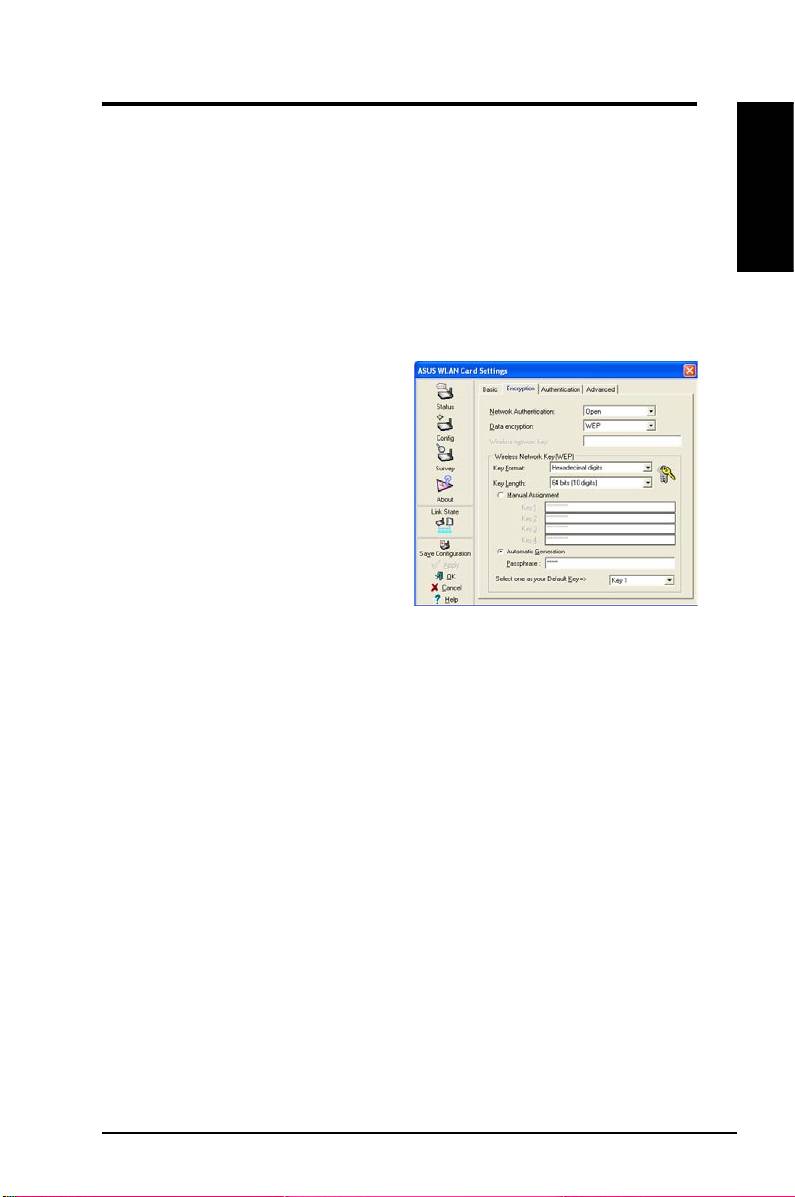
Руководство по быстрой установке
Config - страница Encryption
Эта страница позволяет вам настраивать параметры шифрования. В целях
конфиденциальности передаваемых данных, в IEEE 802.11 определен алгоритм
Русский
WEP (секретность на уровне проводной сети). WEP использует ключи для
шифрования и расшифровки пакетов с данными. Процесс шифрования
смешивает биты данных во избежание из открытия посторонними. WPA/
WPA2 является улучшенной системой безопасности для 802.11, который был
разработан для компенсации слабых мест протокола WEP.
Network Authentication
Поскольку беспроводные сети не
имеют четкой границы, пользователям
W L A N н е о б х о д и м о пр и м е н я т ь
соответствующий механизм для
обеспечения безопасности. Политика
аутентификации обеспечивает защиту
на различных уровнях, таких как Оpen,
WEP, WPA или WPA2.
Open - Выберите эту опцию для
работы сети в окрытом режиме,
без использования алгоритма аутентификации. Отрытые станции и AP могут
аутентифицировать друг друга без проверки WEP ключа, даже если он есть.
Shared - Выберите эту опцию для работы сети в режиме совместного ключа. В
этих системах требуется четырехэтапный обмен пакетами для подтверждения
использования станцией того же WEP ключа, что и точка доступа.
WPA-PSK/ WPA2-PSK - Выберите эту опцию для включения общего WPA ключа
в режите Infrastructure. Это включает обмен данными между клиентом и AP,
используя режим шифрования WPA-PSK/WPA2-PSK .
WPA/ WPA2 - Сеть, работающая в режиме аутентификации IEEE 802.1x. Этот
режим используется совместно с RADIUS (служба идентификации удаленных
пользователей). В RADIUS - окружении поддерживаются различные протоколы
аутентификации, включая PEAP, TLS/Smart Card, TTLS и LEAP.
ASUS WLAN карта
147

Руководство по быстрой установке
Data encryption
Русский
Для режимов аутентификации Open и Shared поддерживаются опции
шифрования Disabled и WEP. Для режимов аутентификации WPA, WPA-
PSK, WPA2 и WPA2-PSK, поддерживаются опции шифрования TKIP(протокол
динамических ключей сети) и AES (стандарт криптографической защиты).
Disabled - Отключить функцию шифрования.
WEP - WEP ключ используется для шифрования ваших данных перед передачей
в эфир. Вы можете применить его к беспроводным устройствам, которые
используют одинаковые WEP ключи.
TKIP - TKIP использует метод шифрования более строгий, чем WEP алгоритм.
Он также использует существующую информацию WLAN для проведения
шифрования. TKIP проверяет конфигурацию безопасности после после
формирования ключей шифрования.
AES: AES - это технология блочного(128 бит) симметричного шифрования, которая
работает одновременно на многих сетевых уровнях.
Wireless Network Key
Эта опция доступна только, если вы выбрали режим аутентификации WPA-PSK
или WPA2-PSK. Чтобы приступить к процессу шифрования выберите режим
шифрования “TKIP” или “AES”. Примечание: В это поле необходимо ввести от 8
до 63 символов.
Wireless Network Key (WEP)
Эта опция доступна только, если вы включили WEP в поле Network Authentication.
WEP имеет длину 64 бита или 128 бит и используются для шифрования и
расшифровки пакетов с данными.
Key Format
Вы можете ввести WEP ключ как шестнадцатиричные цифры (0~9, a~f и A~F),
или как ASCII символы, выбрав формат ключа.
Key Length
При шифровании 64 бит, каждый ключ содержит 10 шестнадцатиричных цифр
или 5 ASCII символов. При шифровании 128 бит, каждый ключ содержит 26
шестнадцатиричных цифр или 13 ASCII символов.
Два способа присвоения WEP-ключей
1. Ручное назначение - При нажатии этой кнопки, курсор появится в поле для
ключа 1. Для 64-битного шифрования, вам требуется ввести четыре WEP-
ключа. Каждый ключ содержит 10 шестнадцатиричных цифр (0~9, a~f иA~F).
Для 128-битного шифрования, вам требуется ввести четыре WEP-ключа.
Каждый ключ содержит 26 шестнадцатиричных цифр (0~9, a~f и A~F).
148
ASUS WLAN карта
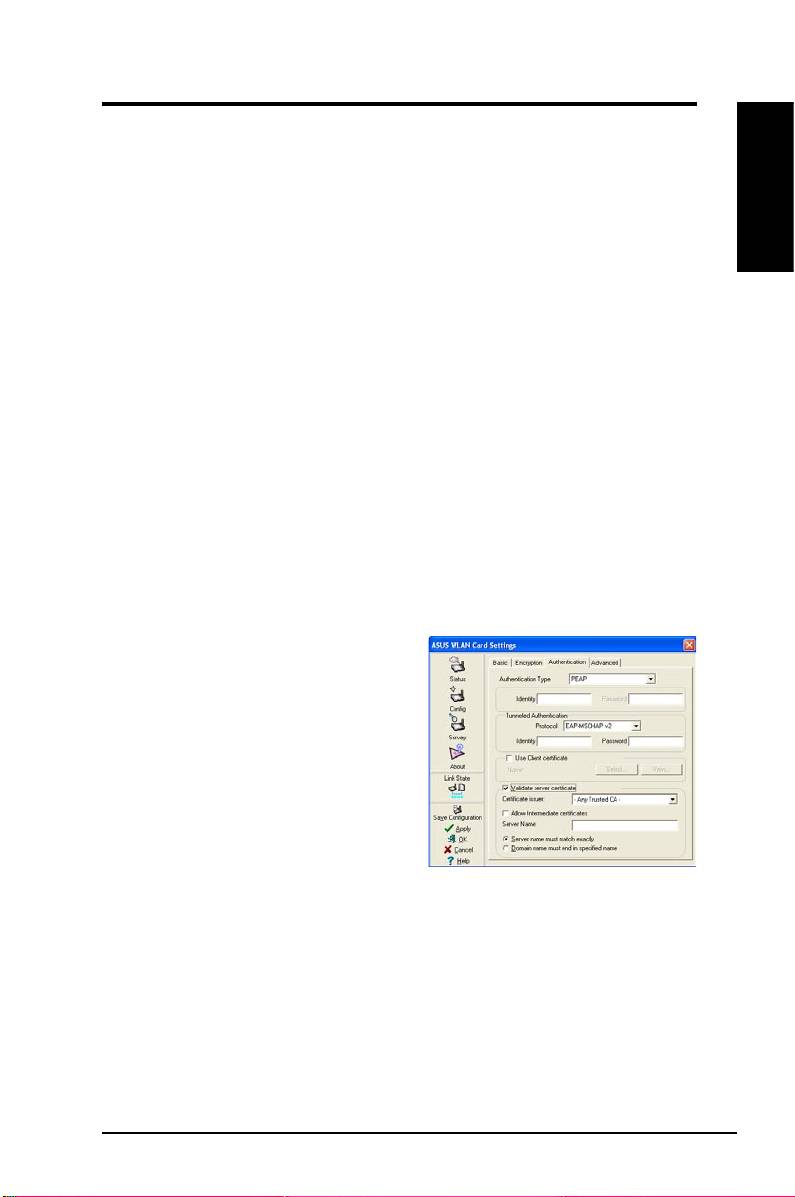
Руководство по быстрой установке
2. Automatic Generation - Введите комбинацию из 64 букв, цифр, или символов
в поле Passphrase, утилита автоматически сгенерирует четыре WEP ключа.
Выберите один как ваш ключ по умолчанию
Русский
Это поле позволяет вам определить какой из четырех ключей шифрования
использовать для передачи данных в беспроводной сети. Вы можете изменить
ключ по умолчанию, щелкнув по стрелке, выбрав номер ключа, который вы
хотите использовать и нажав кнопку “Apply”. Если точка доступа или станция, с
которой вы осуществляете связь, использует идентичную последовательность
ключей, вы можете использовать любой из этих ключей, как ключ по умолчанию
для вашей WLAN карты.
Нажмите кнопку “Apply” после создания ключей шифрования, утилита установит
звездочки для маскировки ваших ключей.
Config - страница Authentication
Эта страница позволяет вам установить параметры шифрования для
соответствия вашим AP. Это настраивается только в том случае если вы
установили идентификацию сети в WPA или WPA2 на странице Config-Encryption.
Authentication Type
Методы аутентификации включают:
P E A P : а у т е н т и ф и к а ц и я P E A P
(протокол защищенной расширенной
аутентификации) является версией
протокола расширенной аутентификации
(EAP). EAP обеспечивает взаимную
аутентификацию между беспроводным
клиентом и сервером, находящимся в
центре сетевых операций.
TLS/Smart Card: аутентификация TLS
(безопасность транспортного уровня)
используется для создания защифрованного туннеля, способ аутентификации на
стороне сервера похож на аутентификацию веб-сервера, с использованием SSL-
протокола. Этот метод использует цифровые сертификаты для идентификации
клиента и сервера.
TTLS: аутентификация TTLS использует сертификаты для аутентификации
сервера и простой способ для аутентификации клиента, полностью поддерживая
свойства безопасности TLS, такие как взаимная аутентификация и общий WEP
ключ.
ASUS WLAN карта
149
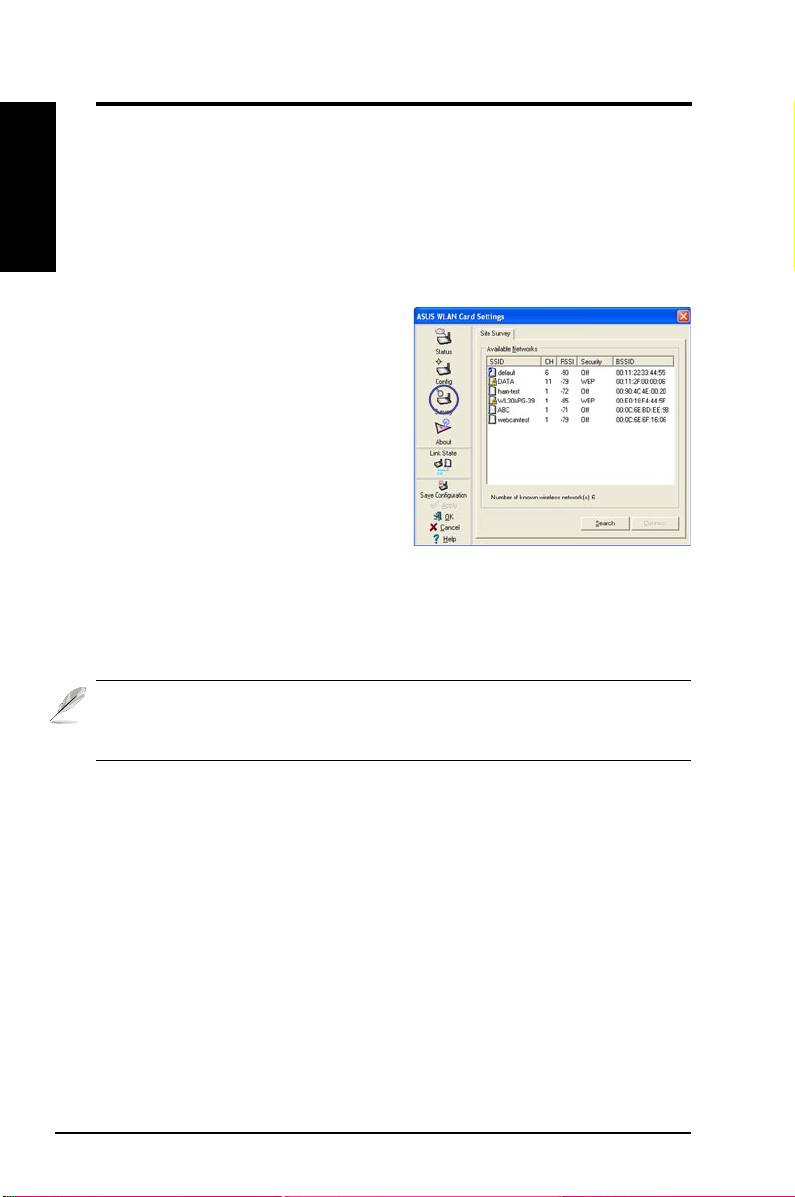
Руководство по быстрой установке
LEAP: аутентификация LEAP (протокол легкой расширенной аутентификации)
Русский
является версией протокола расширенной аутентификации (EAP). EAP
обеспечивает взаимную аутентификацию между беспроводным клиентом и
сервером, находящимся в центре сетевых операций.
MD5: MD5 является односторонним алгоритмом шифрования, который
использует имена пользователей и пароли. Этом метод не поддерживает
управление ключами, но требует предварительно сконфигурированный ключ.
Survey - Site Survey
Используйте страницу обзор места
для просмотра беспроводных сетей,
доступных для WLAN карты. Используйте
страницу обзор места для просмотра
следующих параметров.
• SSID: SSID доступных сетей.
• Channel: Канал, используемый
каждой сетью.
• RSSI: Индикатор силы сигнала (RSSI), передаваемый каждой сетью. Эта
информация полезна при выборе сети. Значение выражено в dBm.
• Encryption: Информация о шифровании беспроводной сети. Все устройства
в сети должны использовать один метод шифрования.
• BSSID: MAC адрес точки доступа или BSSID Ad Hoc узла.
Примечание: Некоторые точки доступа могут отключать SSID и скрывать
себя от “Site Survey” или “Site Monitor”, тем не менее, вы можете
подключиться к таким AP, если вы знаете их SSID.
Кнопки
Search – Сканирует все доступные беспроводные сети и показывает результаты
в списке “Available Network”.
Connect – Для подключения к сети выберите сеть из списка “Available Network”
и нажмите эту кнопку.
150
ASUS WLAN карта
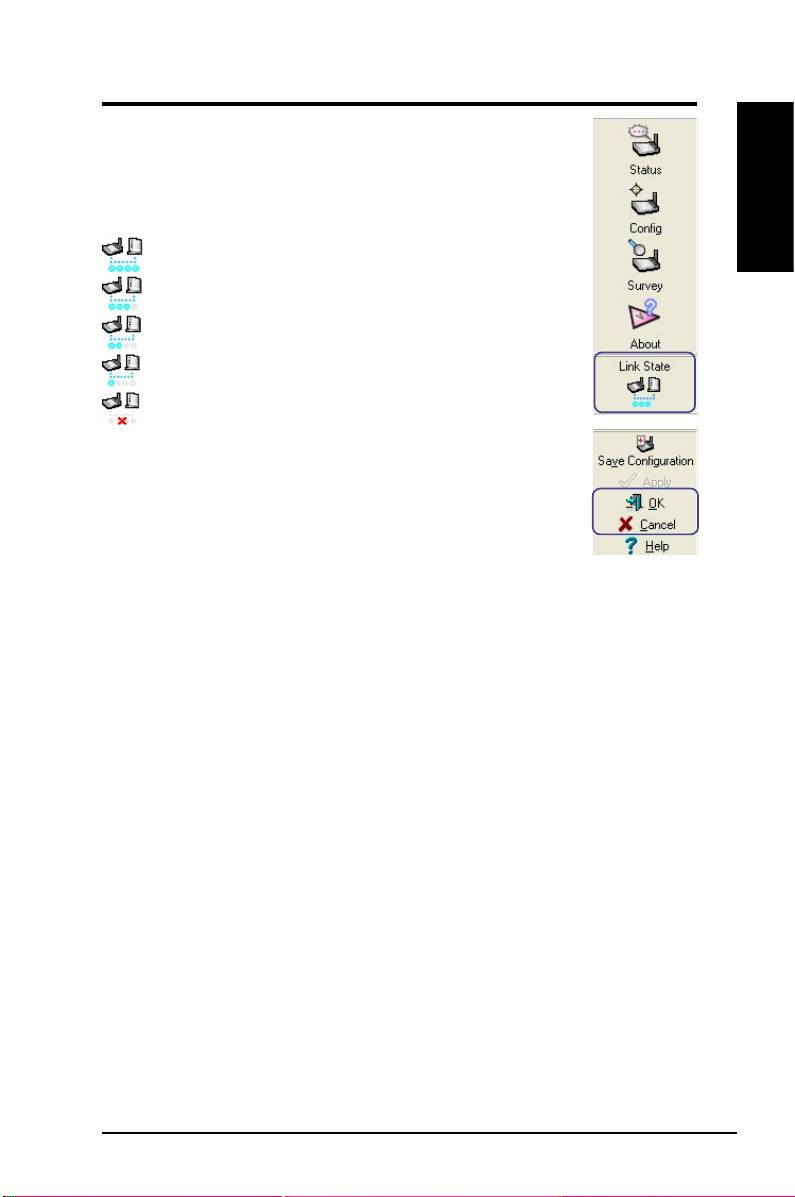
Руководство по быстрой установке
Link State
Иконка “состояние соединения” появляется слева от параметров
WLAN карты. Иконка показывает состояние текущего сигнала.
Русский
Отличное качество соединения (Infrastructure)
Хорошее качество соединения (Infrastructure)
Среднее качество соединения (Infrastructure)
Низкое качество соединения (Infrastructure)
Нет соединения (Infrastructure)
Выход
Для выхода из параметров Wireless вы можете нажать OK или
Cancel.
ASUS WLAN карта
151
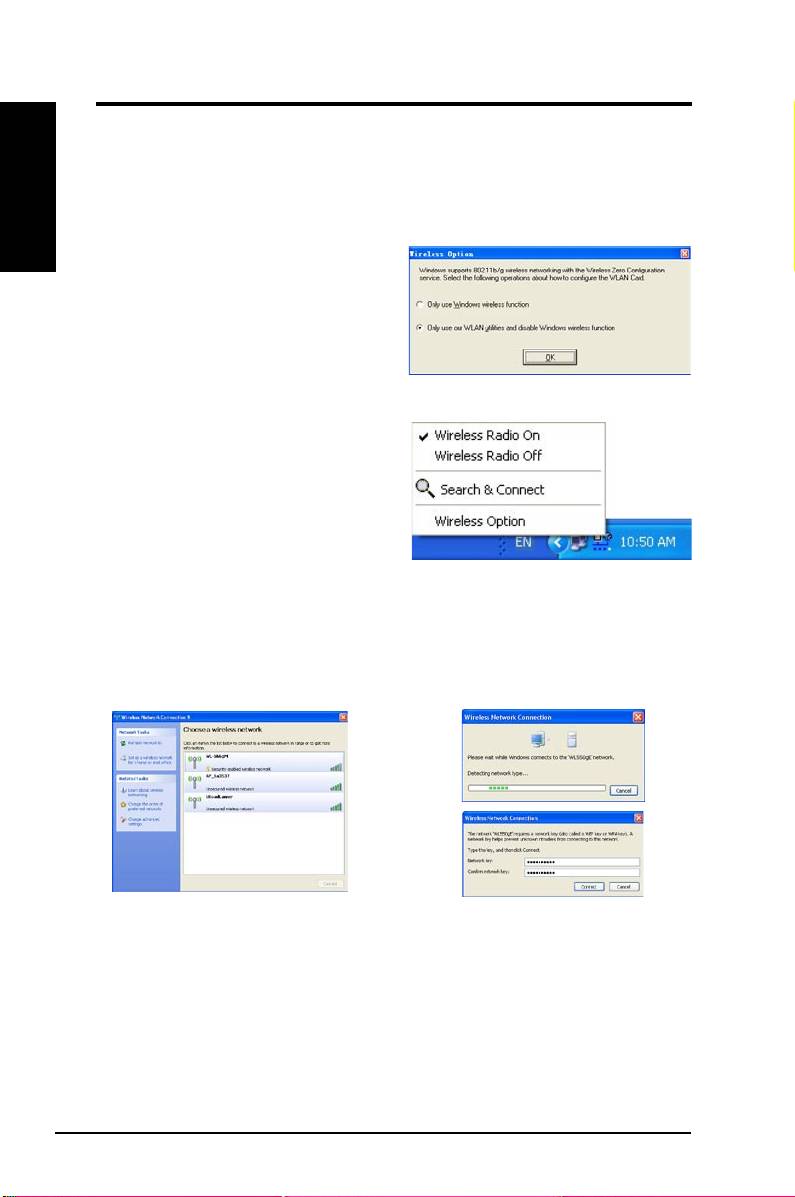
Руководство по быстрой установке
®
Опции беспроводного соединения Windows
XP
Русский
®
Окно беспроводных опций доступно только в Windows
XP. Оно появляется
при первом запуске утилиты Центр управления. Выберите утилиту, которую вы
хотите использовать при настройке WLAN карты.
Only use Windows wireless function
– Использовать только встроенного
®
агента Windows
XP для настройки
WLAN карты.
Only use our WLAN utilities and disable
XP wireless function – Использовать
только утилиту ASUS WLAN для настройки WLAN карты. (рекомендуется)
Вы можете в любое время открыть
окно с параметрами беспроводной
сети, щелкнув левой кнопкой на
иконке центр управления и выбрав
Wireless Option.
Меню левой кнопки в панели задач
®
Настройка с помощью встроенного агента Windows
Если вы хотите настроить вашу WLAN карту с помощью встроенного агента
®
Windows
(WZC), следуйте инструкциям ниже.
1.Дважды щелкните на иконке
2. Если вы установили шифрование
беспроводной сети в панели задач
на беспроводном маршрутизаторе
для просмотра доступных сетей.
вас спросят ключ, введите ключ
Выберите AP и нажмите Connect.
и нажмите Connect. Соединение
установлено.
152
ASUS WLAN карта
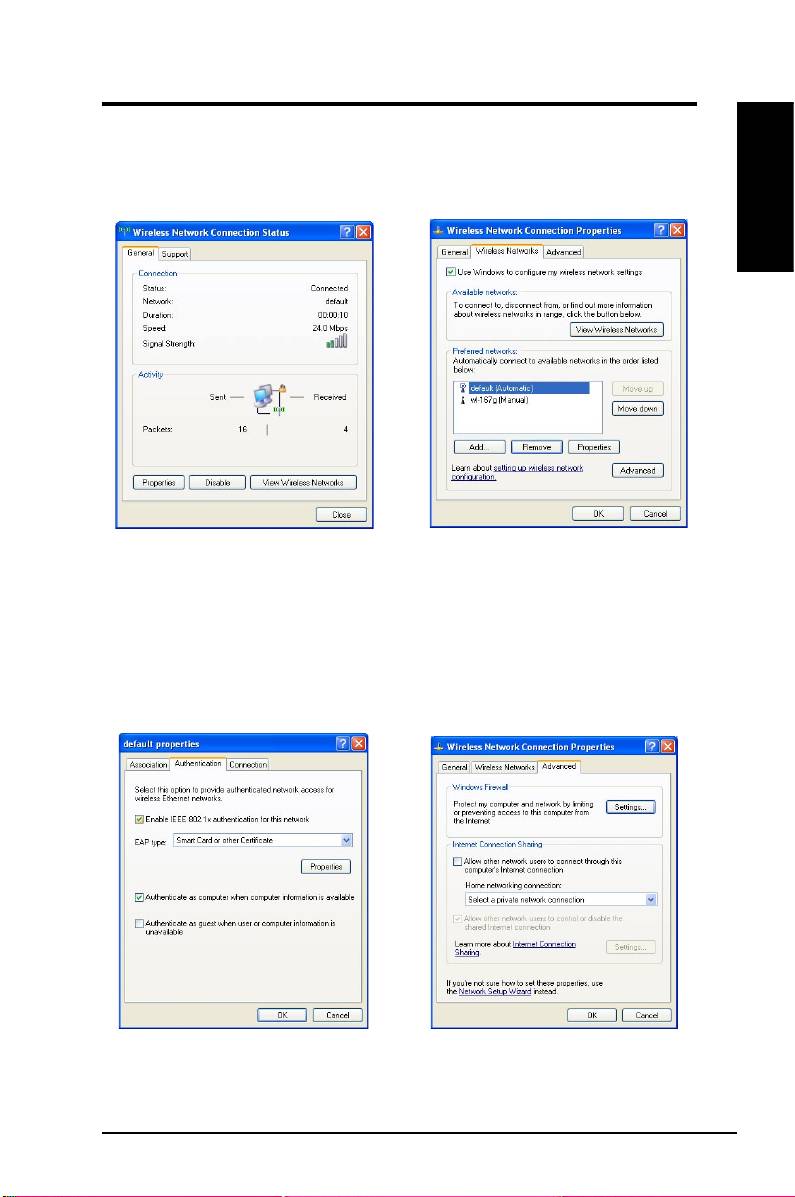
Руководство по быстрой установке
Для установки параметров беспроводного соединения, правой клавишей
щелкните на иконке wireless в панели задач и выберите Open Network
Connection. Затем правой клавишей щелкните на иконке сетевого соединения и
выберите Property для открытия страницы состояния беспроводного соединения.
Русский
1. Страница General показывает состояние,
2. Выберите страницу “Wireless Network” для
длительность, скорость и силу сигнала.
показа Preferred networks. Используйте
Сила сигнала представлена зелеными
кнопку Add для добавления “SSID”
полосками, 5 полосок означают отличный
доступных сетей и установите приоритет
сигнал, а 1 полоска - низкий.
соединения с помощью кнопок Move
up и Move down. Иконка Радиомачта
показывает соединение с точкой доступа.
Нажмите Properties для установки
шифрования беспроводного соединения.
3. Страница Authentication позволяет
4. Страница Advanced позволяет вам
вам добавить настройки безопасности.
н а с т р о и т ь б р а н д м а у э р и до с т у п .
П р о ч и т а й те по м о щ ь Wi n do w s д л я
П р о ч и т а й те по м о щ ь Wi n do w s д л я
подробной информации.
подробной информации.
ASUS WLAN карта
153

Руководство по быстрой установке
Русский
154
ASUS WLAN карта

Wireless LAN-Netzwerkkarte
WL-169gE
Deutsch
(Für 802.11g & 802.11b Drahtlos-Netzwerke)
Schnellstartanleitung
155
®
80 2. 11
g Br oa d Ra ng e
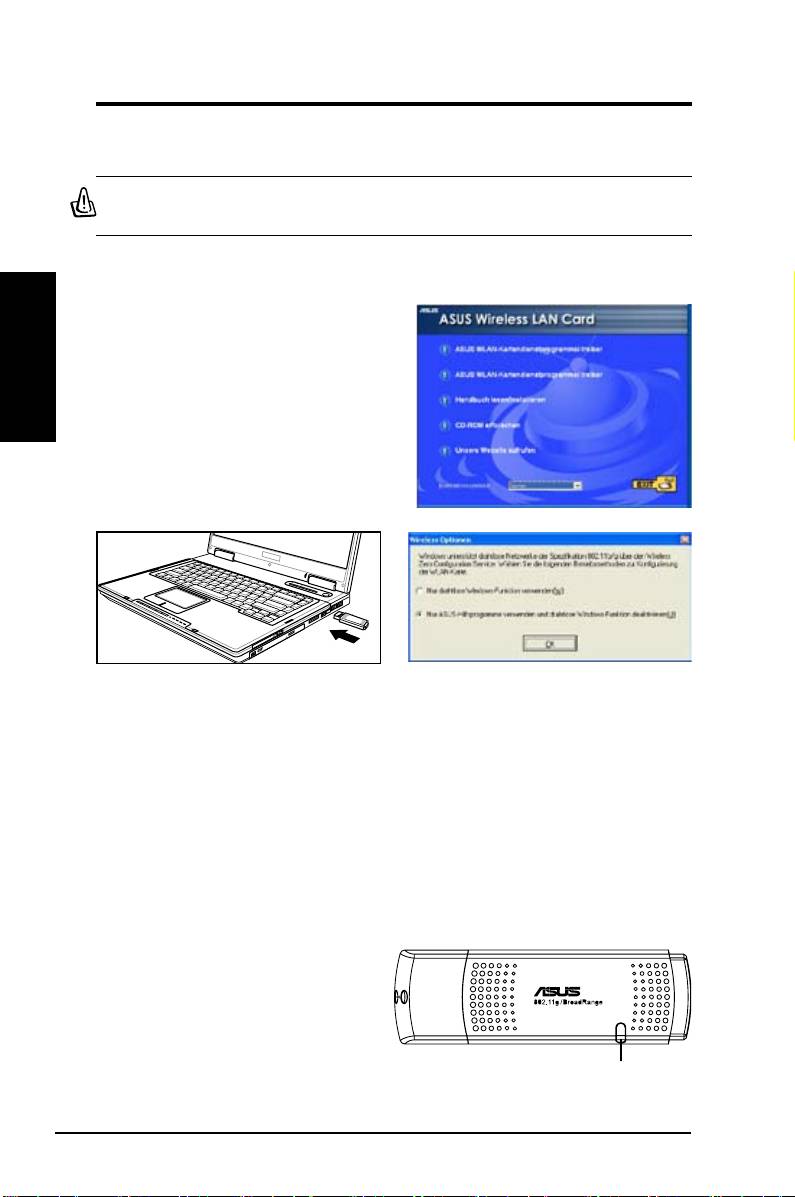
Schnellstartanleitung
Installation
Wichtig: Installieren Sie die WLAN-Kartensoftware, bevor Sie die WLAN-
Karte in Ihrem Computer einstecken.
Installation der WLAN-Software und des Treibers
Deutsch
Folgen Sie diesen Anweisungen, um die
WLAN-Kartensoftware und -Treiber zu
installieren. Legen Sie die Support-CD in
Ihr CD-Rom-Laufwerk. Sofern Autostart
auf Ihrem System aktiviert ist, zeigt
die CD automatisch das Programme-
Menü an. Klicken Sie auf ASUS WLAN-
Kartendienstprogramme/-treiber. Falls
Autorun deaktiviert ist, doppelklicken Sie
SETUP.EXE im CD-Hauptverzeichnis.
Schieben Sie die WLAN-Karte vorsichtig in
W i n d o w s XP - B e n u t z e r : W e n n da s
einen USB-Anschluss Ihres Computers. In
Programm zum ersten Mal ausgeführt wird
den folgenden Schritten erkennt Windows
(nach dem Neustart von Windows ), werden
automatisch die WLAN-Karte und konguriert
Sie dazu aufgefordert, ein Programm zur
sie mit Hilfe der Programme und Treiber.
Konfiguarion der WLAN-Karte zu wählen.
Wählen Sie die untere Option, wie im Bild.
WLAN-Statusanzeigen ablesen
Das Gerät verfügt über eine LED, die den Status der WLAN-Karte anzeigt.
156 ASUS WLAN-Karte
LED
Blinken:
Suche nach oder Verbindung mit einem Access Point.
AUS:
Keine Verbindung.
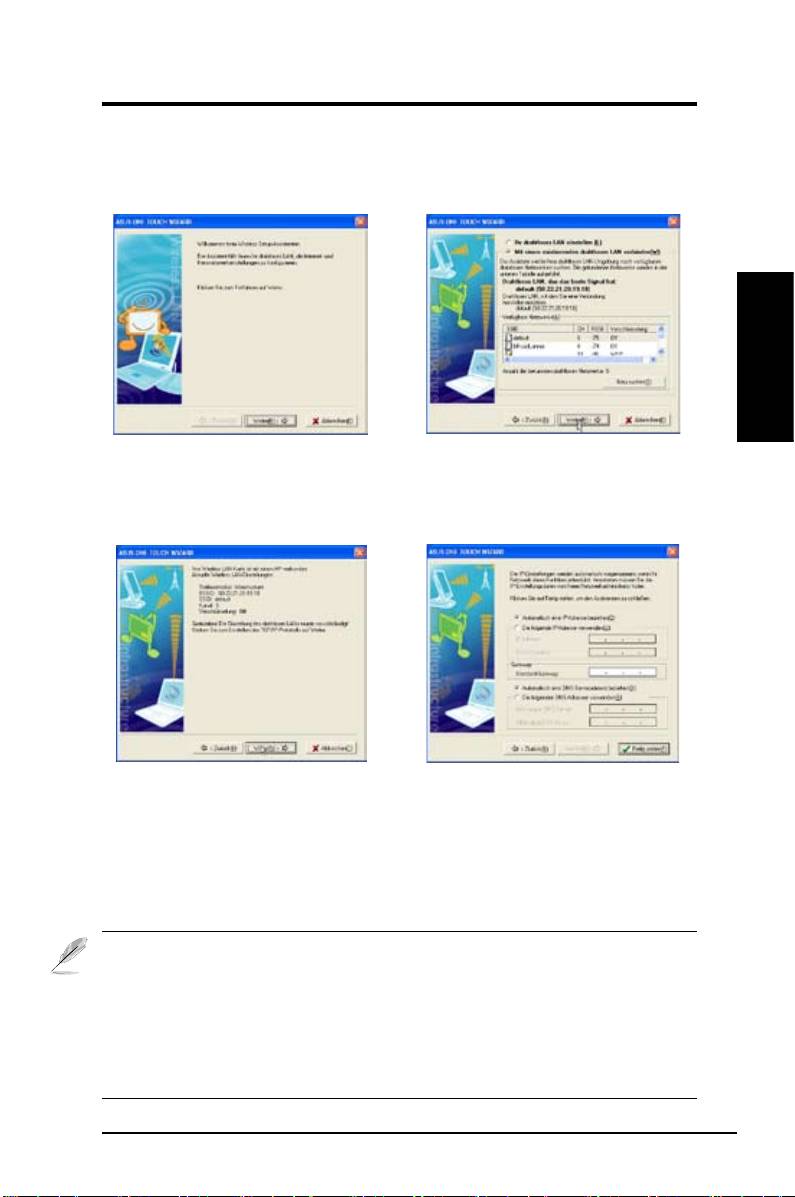
Schnellstartanleitung
One Touch Wizard
Benutzen Sie den One Touch Wizard, um Ihre Wireless-Einstellungen an einem
existierenden Wireless-LAN vorzunehmen.
Deutsch
1. Öffnen Sie den One Touch Wizard
2. Wählen Sie einen AP aus dem Feld
über das Start-Menü und klicken Sie
Verfügbare Netzwerke
, und klicken Sie
auf
Weiter
, um ein Wireless Netzwerk
auf
Weiter
.
einzurichten.
3. Die Verbindung ist hergestellt. Klicken
4. Wählen Sie aus, ob die IP-Adresse
Sie auf
Weiter
, um die IP-Adresse der
Ihrer WLAN-Karte automatisch bezogen
WLAN-Karte festzulegen.
werden soll, oder weisen Sie ihr manuell
eine statische Adresse zu. Wenn die
Einstellung beendet ist, klicken Sie auf
Fertig stellen
, um den One Touch Wizard
zu beenden.
Hinweis: Wenn der Access Point, mit dem Sie eine Verbindung herstellen
wollen, ein Verschlüsselungsverfahren nutzt, müssen Sie Ihre WLAN-
Karte auf dieselbe Verschlüsselung einstellen. Wählen Sie in Schritt 2
die Option “Ihr drahtloses LAN einstellen” und nehmen Sie die nötigen
Einstellungen vor. Wenn die Verschlüsslungseinstellungen beendet sind,
können Sie den One Touch Wizard erneut aus dem Start-Menü starten,
und die Verbindung mit Ihrem AP einrichten.
ASUS WLAN-Karte 157
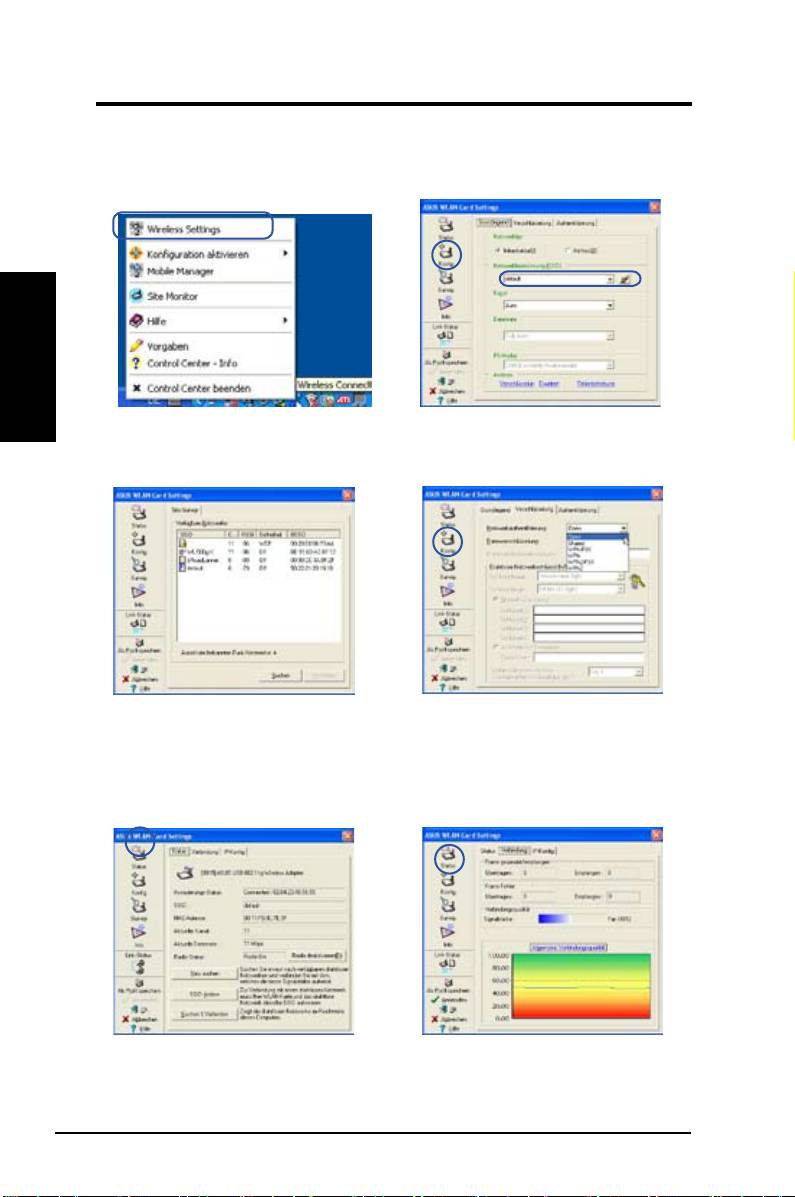
Schnellstartanleitung
Konguration mit der WLAN-Software (Infrastruktur)
Mit der ASUS WLAN-Software können Sie sich mit einem bestehenden
Wireless-Netzwerk verbinden.
Deutsch
1. Rechtsklicken Sie auf das Wireless-
2. Geben Sie unter
Kong-Grundlegend
bei
Sy m b o l un d wähle n Sie
Wi r eless
“SSID” den gleichen Namen ein wie bei der
Settings
.
SSID Ihres Access Points.
3. Verwenden S i e die “
Si t e Survey
”
4. Die Verschlüsselungseinstellungen
(Standorterfassung), falls Sie die SSID
müssen ebenfalls mit denen Ihres Access
Ihres/Ihrer Access Points nicht kennen.
Points übereinstimmen. Bitten Sie, wenn
nötig, Ihren Netzwerkadministrator um
Hilfe. Klicken Sie auf
Anwenden
, um die
Einstellungen zu übernehmen.
5. Unter
Status
sehen Sie den Assoziierungs-
6. Sie können die Signalstärke auch unter
Status”. Er sollte als “Connected - xx:xx:xx:
Verbindung
überprüfen. Klicken Sie
OK
,
xx:xx:xx” dargestellt sein.
um das Programm zu verlassen.
158 ASUS WLAN-Karte
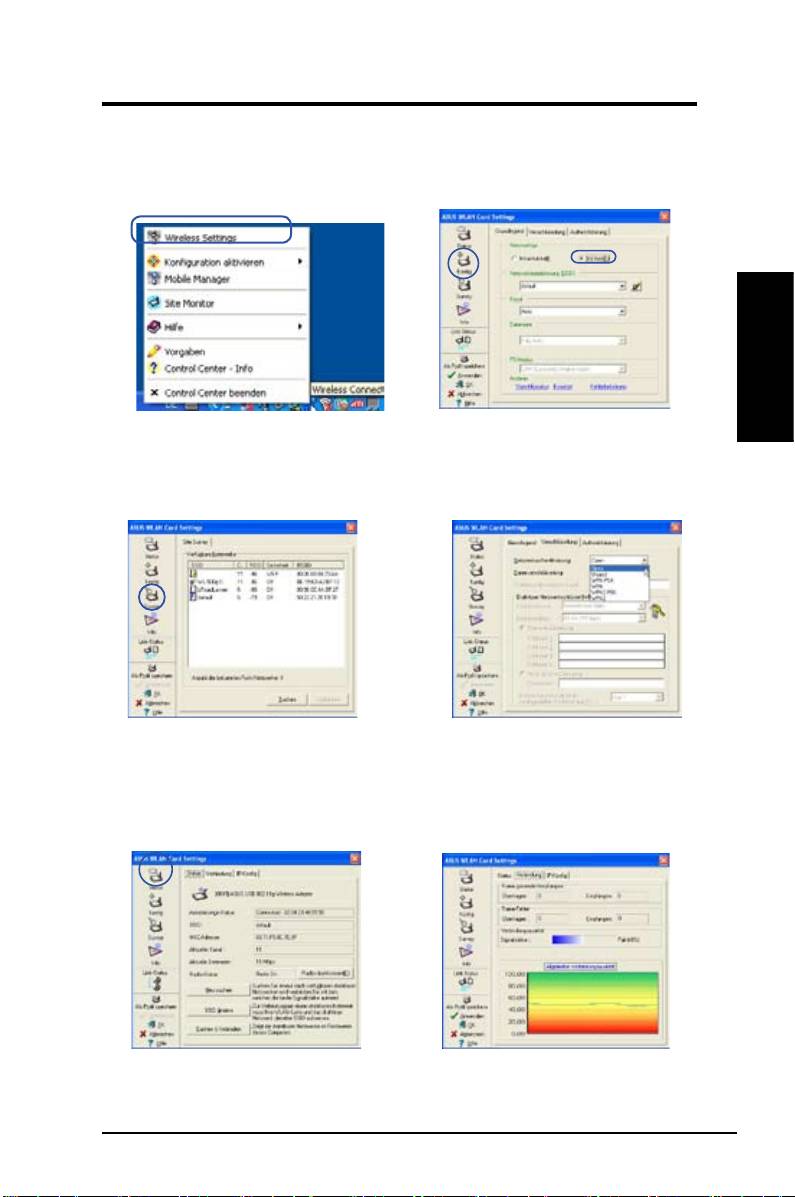
Schnellstartanleitung
Einstellen des WLAN-Programms (Ad Hoc)
Die WLAN-Karte unterstützt den Ad Hoc-Modus, mit dem Sie auch ohne
Access Point eine Verbindung zwischen Wireless-Geräten herstellen können.
Deutsch
1. Rechtsklicken Sie auf das Wireless-
2. Klicken Sie die
Konfig
-Schaltfläche und
Sy m b o l un d wähle n Sie
Wi r eless
stellen Sie die WLAN-Karte auf
Ad Hoc
-
Settings
.
Modus ein. Stellen Sie die
SSID
auf das
AD-Hoc-Ziel ein und wählen Sie einen
Kanal
zur Kommunikation aus.
3. Klicken Sie auf
Survey
, um nach
4. Falls sich die Verschlüsselungseinstel-
erreichbaren Ad Hoc-Geräten zu suchen.
lungen Ihrer WLAN-Karte von denen
Wählen Sie das Gerät aus, mit dem Sie
anderer Ad Hoc-Geräte unterscheiden,
sich verbinden möchten, und drücken Sie
werden Sie aufgefordert, sie miteinander
auf
Verbinden
.
abzugleichen. Klicken Sie auf
Anwenden
,
um die Einstellungen zu aktivieren.
5. Unter
Status
sehen Sie den “Assoziierungs-
6. Sie können die Signalstärke auch unter
Status). Er sollte als “Connected - xx:xx:xx:xx:
Verbindung
überprüfen. Klicken Sie
OK
,
xx:xx” dargestellt sein.
um das Programm zu verlassen.
ASUS WLAN-Karte 159
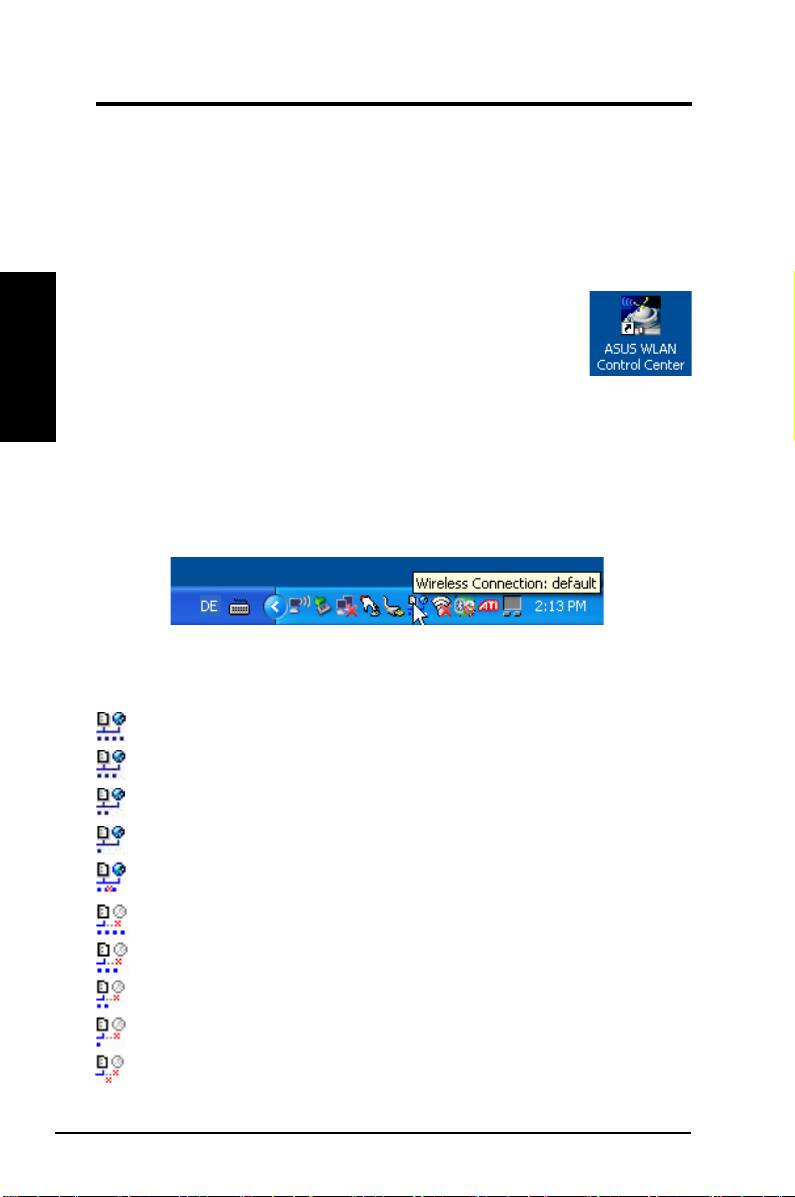
Schnellstartanleitung
ASUS WLAN Control Center
Das ASUS WLAN Control Center ist eine Anwendung, die Ihnen das Starten
von WLAN-Programmen und Netzwerkeinstellungen erleichtert. Das WLAN
Control Center wird automatisch beim Windowsstart gestartet. Wenn es
aktiviert ist, erscheint in der Windows-Taskleiste ein Control Center-Symbol.
Control Center starten
Deutsch
• Wählen Sie
ASUS WLAN Control Center
im Windows-
Startmenü, oder
• Doppelklicken Sie das
ASUS WLAN Control Center
-
Symbol auf dem Desktop.
Control Center benutzen
Das Control Center-Symbol in der Taskleiste zeigt folgendes an:
•
Die Verbindungsstärke (Hervorragend, Gut, Mittel, Schlecht, Nicht Verbunden)
• Ob die WLAN-Karte mit einem Netzwerk verbunden ist (Blau:
Verbunden, Grau: Nicht Verbunden)
Symbol und Statusanzeige in der Taskleiste
WLAN-Statussymbole (in der Taskleiste)
Hervorragende
Verbindungsqualität,
Internetverbindung
(Infrastruktur)
Gute
Verbindungsqualität,
Internetverbindung
(Infrastruktur)
Mittlere
Verbindungsqualität,
Internetverbindung
(Infrastruktur)
Schlechte
Verbindungsqualität,
Internetverbindung
(Infrastruktur)
Nicht verbunden
, aber
Internetverbindung
(Infrastruktur)
Hervorragende
Verbindungsqualität,
keine Internetverbindung
(Infrastruktur)
Gute
Verbindungsqualität,
keine Internetverbindung
(Infrastruktur)
Mittlere
Verbindungsqualität,
keine Internetverbindung
(Infrastruktur)
Schlechte
Verbindungsqualität,
keine Internetverbindung
(Infrastruktur)
Nicht verbunden
und
keine Internetverbindung
(Infrastruktur)
160 ASUS WLAN-Karte
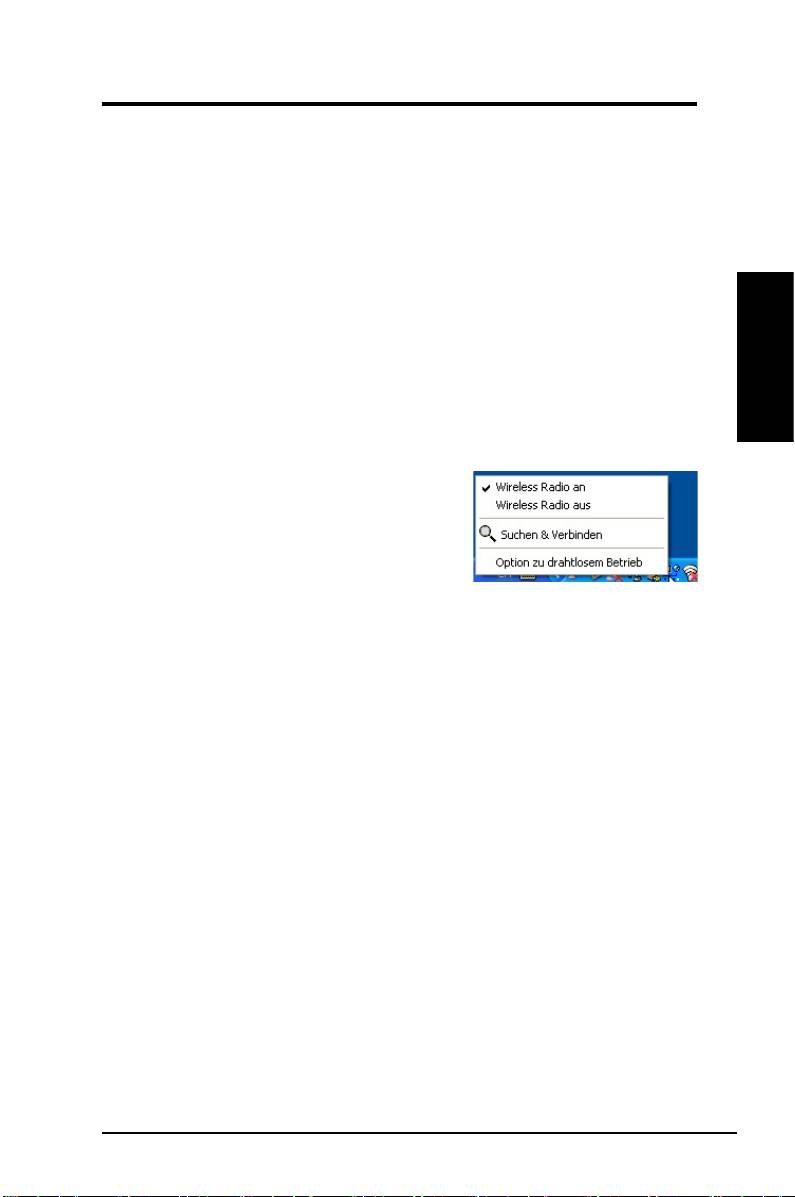
Schnellstartanleitung
Taskleistensymbol - Rechtsklickmenü
Rechtsklicken Sie auf das Taskleistensymbol, um die folgenden
Menüpunkte anzuzeigen:
•
Wireless-Einstellungen
– Startet die Wireless-Einstellung.
•
Konguration aktivieren
– Zum Wählen eines Prols.
•
Mobile Manager
– Startet das Mobile Manager-Programm.
•
Site Monitor
– Startet das Site Monitor-Programm.
•
Einstellungen
– Zum Anpassen des Control Centers. Erstellen Sie
eine Control Center-Verknüpfung auf dem Desktop und entscheiden
Sie, ob das Control Center beim Systemstart gestartet werden soll.
Deutsch
•
Über Control Center
- Zeigt die aktuelle Version des Control Center.
•
Beenden
– Beendet das Control Center-Programm.
Taskleistensymbol - Linksklickmenü
Linksklicken Sie auf das Taskleistensymbol,
um die folgenden Menüpunkte anzuzeigen:
•
Wireless Radio An
– Schaltet den
Sender der WLAN-Karte EIN.
Taskleisten-Linksklickmenü
•
Wireless Radio Aus
– Schaltet den
Sender der WLAN-Karte AUS.
•
Suchen & Verbinden
– Zeigt die Eigenschaften der verfügbaren
Access Points an.
®
•
Option zu drahtlosem Betrieb (nur Windows
XP)
– Zur Auswahl
®
der WLAN-Konguration über Windows
Wireless Zero Conguration
(WZC) oder über die ASUS-Software.
Taskleistensymbol - WLAN-Einstellungen starten
Zum Starten des WLAN-Einstellungsprogramms doppelklicken Sie auf das
Taskleistensymbol.
ASUS WLAN-Karte 161
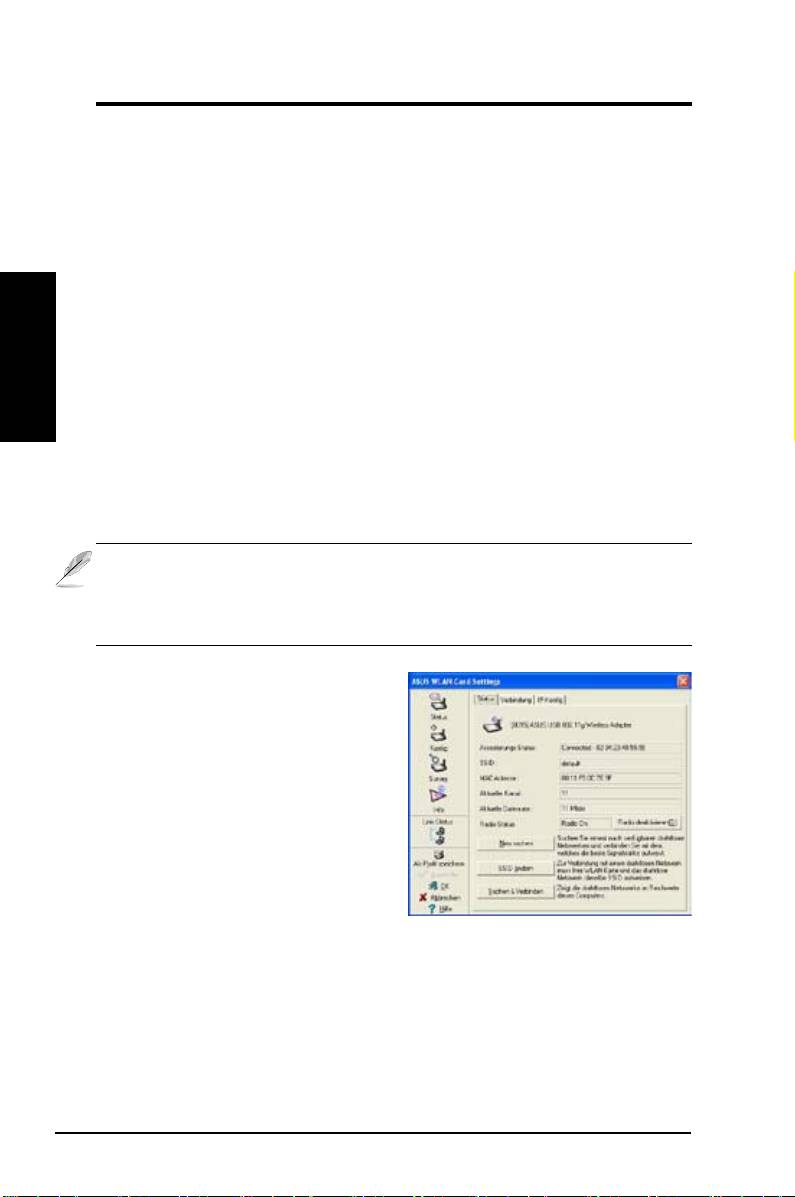
Schnellstartanleitung
ASUS WLAN-Einstellungsprogramm
Mit dem WLAN-Einstellungsprogramm verwalten Sie die WLAN-Karte. Mit
dieser Anwendung können Sie Kongurationseinstellungen anzeigen lassen
oder modifizieren, oder den Betriebsstatus Ihrer WLAN-Karte überwachen.
Beim Start des Programms sehen Sie in Register eingeteilte Seiten mit
Eigenschaften, die einzelne Gruppen von Kongurationsoptionen enthalten.
WLAN-Einstellungsprogramm starten
Deutsch
• Öffnen Sie die Windows-
Systemsteuerung
, und doppelklicken Sie auf
das Symbol
ASUS WLAN-Karteneinstellungen
.
oder
• Klicken Sie auf Start und wählen Sie
Programme | ASUS Utility |
WLAN Card | Wireless Settings
.
oder
• Rechtsklicken Sie auf das
Control Center-Symbol
in der Windows-
Taskleiste und wählen Sie
Wireless Settings
.
HINWEIS: Falls mehr als ein ASUS WLAN-Gerät in Ihrem System installiert
ist, kann beim Start der “Wireless Settings” ein Fenster zur Auswahl des
jeweiligen Gerätes angezeigt werden. In diesem Fall wählen Sie einfach
das gewünschte Gerät aus.
Status - Status
I m S t a t u s - M e n ü k ö n n e n S i e
Informationen über die WLAN-Karte
abrufen. Falls keine WLAN-Karte
installiert ist, bleiben die Statusfelder
leer. Schalten Sie die WLAN-Karte
aus, indem Sie auf die Schaltfläche
“Radio deaktivieren” klicken.
Assoziierungs-Status
Zeigt den Verbindungsstatus auf folgende Weise:
Connected (Verbunden)
- Die Karte ist mit einem WLAN-Gerät verbunden.
Im Infrastruktur-Modus zeigt dieses Feld die MAC-Adresse des Access Points,
mit dem die WLAN-Karte kommuniziert. Im Ad Hoc-Modus zeigt dieses Feld
die virtuelle MAC-Adresse, die von Computern im Ad Hoc-Netzwerk verwendet
wird.
162 ASUS WLAN-Karte

Schnellstartanleitung
Scanning... (Suche...)
- Das Gerät versucht, sich an einen AP oder ein Ad
Hoc-Gerät anzumelden und sich mit diesem zu verbinden.
Disconnected (Getrennt)
- Die WLAN-Karte ist im System installiert, aber
noch nicht mit einem Wireless-Gerät verbunden.
SSID
Zeigt den Service Set Identifier (SSID - Netzwerknamen) des Gerätes an,
mit dem die Karte entweder verbunden ist, oder mit dem eine Verbindung
hergestellt werden soll.
MAC-Adresse
Zeigt die Hardware-Adresse der WLAN-Karte. Die MAC-Adresse ist
Deutsch
eine eindeutige Kennung für Netzwerkgeräte (typischerweise eine mit
Doppelpunkten getrennte Folge von zwölf Hexadezimalzeichen bestehend aus
den Zahlen von 0 bis 9 und Buchstaben A bis F, z.B. 00:E0:18:F0:05:C0).
Aktueller Kanal
Zeigt den Funkkanal an, den die Karte dezeit benutzt. Diese Zahl ändert sich,
wenn die Karte die verfügbaren Kanäle absucht.
Aktuelle Datenrate
Zeigt die derzeitige Datenrate in Megabits pro Sekunde (Mbps).
Radio-Status
Zeigt den Status des WLAN-Senders: ON (EIN) oder OFF (AUS).
Radio On (Sender ein)
- Wenn der WLAN-Sender eingeschaltet ist,
erscheint das rechte Symbol oben links auf der Statusseite.
Radio Off (Sender aus)
- Wenn der WLAN-Sender ausgeschaltet ist,
erscheint das rechte Symbol oben links auf der Statusseite.
Schaltächen
Neu suchen – Lässt die WLAN-Karte erneut nach erreichbaren Geräten
suchen. Falls die derzeitige Verbindungsqualität nicht besonders gut ist,
können Sie durch die erneute Suche die Verbindung mit schwächeren APs
trennen und eine bessere Verbindung mit einem anderen AP suchen. Dies
dauert gewöhnlich einige Sekunden.
SSID ändern
– Hier können Sie die SSID auf die SSID des APs ein, mit dem
Sie sich verbinden möchten.
Suchen & Verbinden
– Klicken Sie hier, um sich mit einem erreichbaren AP
zu verbinden.
ASUS WLAN-Karte 163
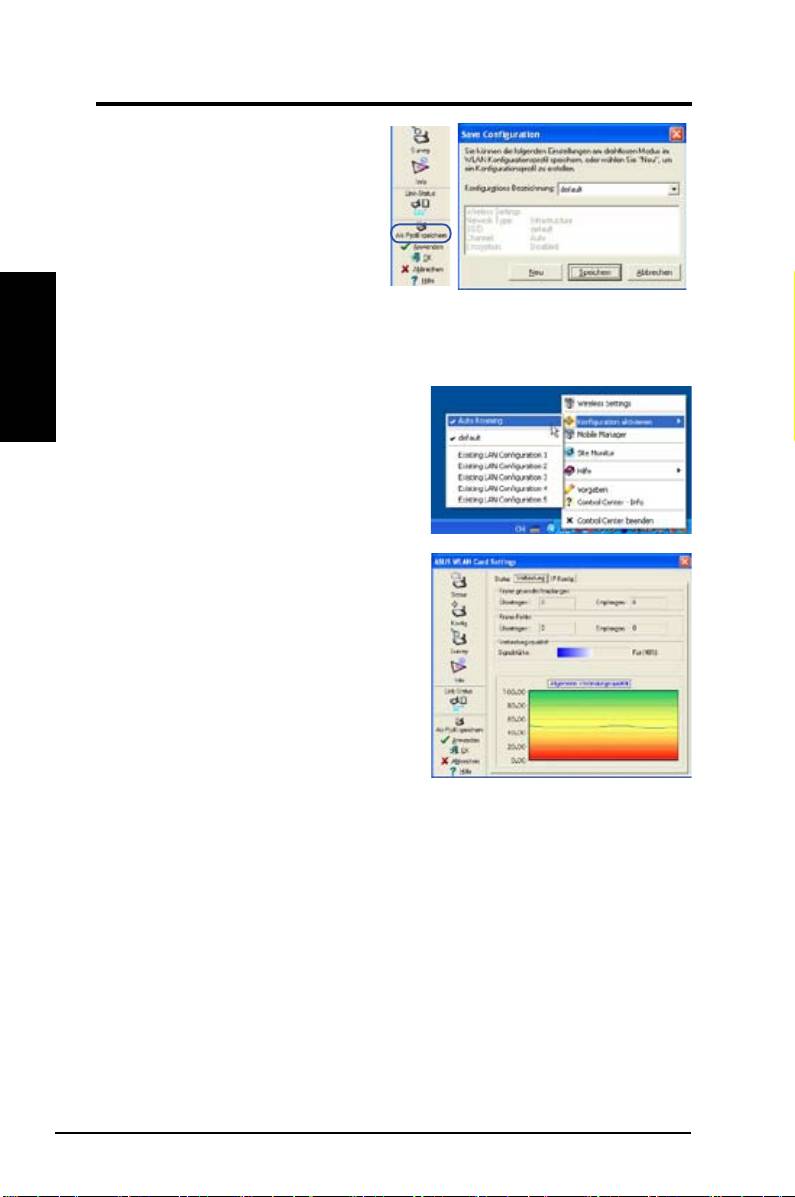
Schnellstartanleitung
Als Prol speichern
Wenn Sie Einstellungen für eine
best i m m t e Arbeitsumg e b u n g
festgelegt haben, können Sie Ihre
Einstellungen als ein Prol speichern,
mit dem Einstellungskombinationen
einfach aktiviert werden. Sie können
Profile für den Betrieb im Büro, zu
Deutsch
Hause oder anderen Situationen erstellen. Wenn Sie sich im Büro benden,
wählen Sie das “ofce”-Prol mit den entsprechenden Einstellungen. Zurück zu
Hause, wählen Sie das “home”-Prol.
Konguration aktivieren
Auto Roaming ist automatisch aktiviert und
lässt die Karte automatisch zum AP mit dem
besten Signal umschalten. Deaktivieren Sie
die Option, um sich mit einem bestimmten
Prol mit einem speziellen AP zu verbinden.
Status - Verbindung
Hier werden die aktuellen Verbindungs-
statistiken der WLAN-Karte angezeigt, die
einmal pro Sekunde aktiviert werden und
angezeigt werden, wenn die WLAN-Karte
richtig installiert ist.
Frame gesendet/empfangen
Übertragen
- Die Anzahl der übertragenen
Datenblöcke.
Empfangen
- Die Anzahl der empfangenen Datenblöcke.
Frame-Fehler
Übertragen
- Die Anzahl nicht erfolgreich übertragener Datenblöcke.
Empfangen
- Die Anzahl nicht erfolgreich übertragener Datenblöcke.
Verbindungsqualität
Signalstärke - Zeigt die Verbindungsqualität des Access Points oder Ad Hoc-
Gerätes, mit dem die WLAN-Karte derzeit verbunden ist. Es gibt folgende
Abstufungen: Excellent (Hervorragend), Good (Gut), Fair (Mittel), und Poor
(Schlecht).
Allgemeine Verbindungsqualität
Die allgemeine Verbindungsqualität wird von der aktuellen Signalstärke
abgeleitet. In einer Grak wird die Signalqualität in Prozent angezeigt.
164 ASUS WLAN-Karte
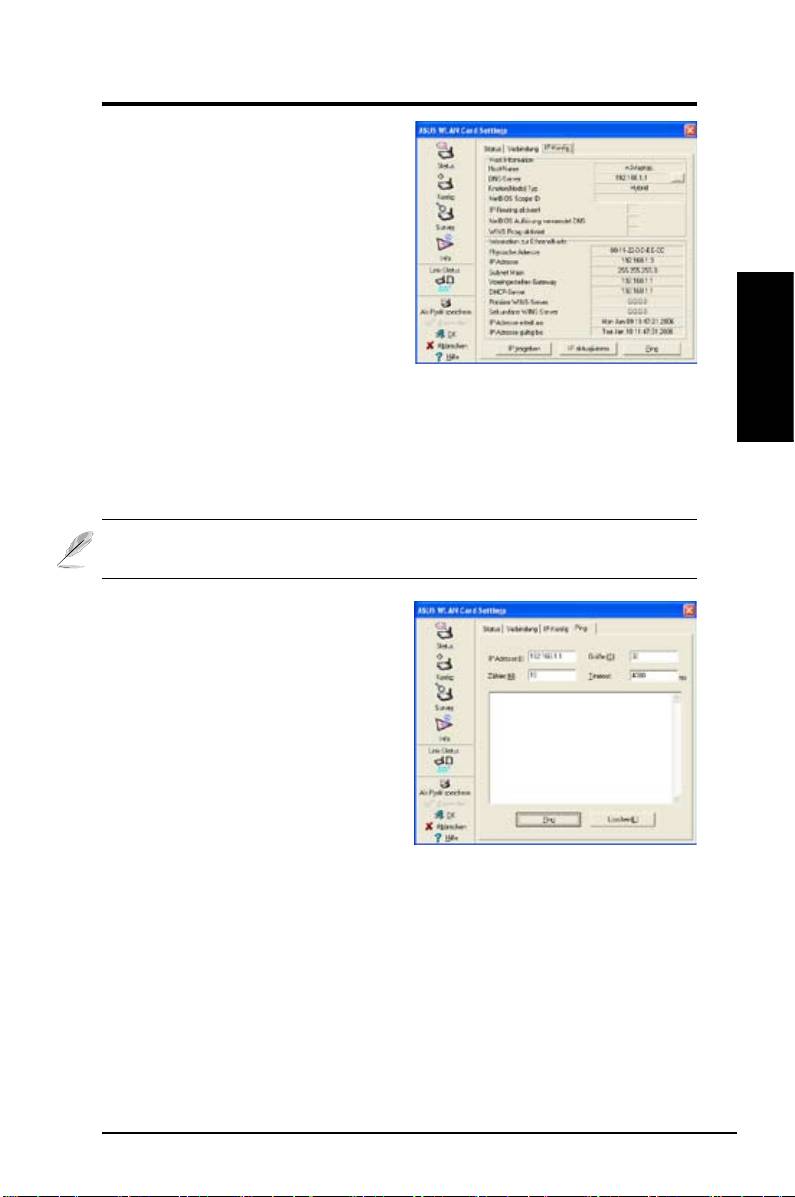
Schnellstartanleitung
Status - IP Kong
Im Register IP Konfig werden alle
Informationen zum Host und zur WLAN-
Karte angezeigt, inklusive Host-Name,
DNS-Server, IP-Adresse, Subnet Mask
und Voreingestelltes Gateway.
Schaltächen
IP freigeben
- Wenn Sie die aktuelle
IP-Adresse beim DHCP-Server
freigeben möchten, klicken Sie hier.
Deutsch
IP aktualisieren
- Wenn Sie eine neue IP-Adresse vom DHCP-Server
beziehen möchten, klicken Sie hier.
Ping
- Mit dieser Schaltäche öffnen Sie den “Ping”-Tab. Hier können Sie die
Geräte in Ihrem Netzwerk “anpingen” (prüfen, ob diese erreichbar sind und wie
schnell sie reagieren).
HINWEIS: Die Schaltächen IP freigeben und IP aktualisieren können nur benutzt
werden, wenn die WLAN-Karte Ihre IP-Adresse von einem DHCP-Server bezieht.
Status - Ping
Klicken Sie die “Ping”-Schaltfläche
im Status-IP Konfig-Tab, um diese
Seite zu öffnen. Hier können Sie
prüfen, ob auf andere Computer oder
Netzwerkgeräte zugegriffen werden
kann. So pingen Sie eine Verbindung:
1. Geben Sie die IP-Adresse des zu
überprüfenden Gerätes ein.
2. Weisen Sie die Paketgröße, die Anzahl
der zu sendenden Pakete und einen Timeout-Wert (in Millisekunden) zu.
3. Klicken Sie die “Ping”-Schaltäche.
Während der Ping-Sitzung verwandelt sich die Ping-Schaltäche in eine Stopp-
Schaltäche, die Sie zum Beenden der Ping-Sitzung drücken können.
Das Sitzungsfeld zeigt Informationen zur überprüfenden Verbindung an, wie
die Umlaufzeit (Minimum, Maximum und Mittelwert) und die Anzahl gesendeter,
empfangener und verlorener Pakete.
Klicken Sie die “Löschen”-Schaltäche, um den Inhalt des Sitzungsfeldes zu
löschen.
ASUS WLAN-Karte 165
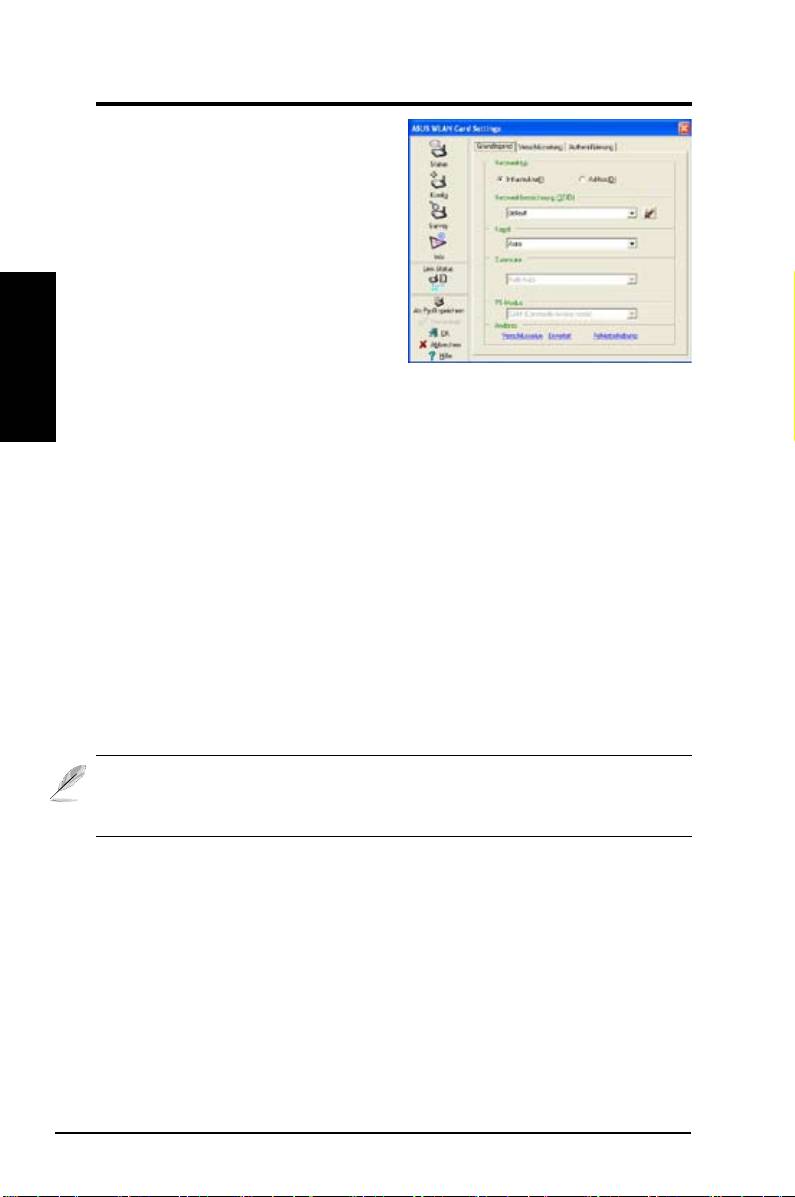
Schnellstartanleitung
Kong - Grundlegend
Auf dieser Seite können Sie die
Konguration Ihrer WLAN-Karte ändern.
Netzwerktyp
Infrastruktur
– Infrastruktur bedeutet,
dass eine Verbindung mit einem AP
hergestellt wird. Sobald die Verbindung
Deutsch
besteht, können Sie über den AP auf
WLAN (drahtlos) und LAN (verkabelt,
auch Ethernet genannt) zugreifen. Das
Kanal-Feld schaltet bei einer Infrastruktur-basierten Verbindung auf
Auto
um.
Ad-hoc
– Ad-hoc bedeutet, direkt ohne AP mit anderen Wireless-Geräten
zu kommunizieren. Ein “Ad-hoc”-Netzwerk kann schnell und einfach ohne
Vorplanung errichtet werden, zum Beispiel zur gemeinsamen Nutzung von
Meeting-Notizen zwischen den Teilnehmern eines Meetings.
Netzwerkbezeichnung (SSID)
SSID steht für “Service Set Identier” und bezeichnet eine Zeichenfolge, die ein
Wireless Lan identiziert - die SSID ist also der Name des Netzwerkes. Über die
SSID verbinden Sie sich mit einem bekannten AP. Sie können eine neue SSID
eingeben, oder eine aus dem Auswahlfeld wählen. Wenn Sie eine Verbindung
über die SSID herstellen, können Sie sich nur mit dem AP verbinden, der die von
Ihnen zugewiesene SSID trägt. Wenn der AP vom Netzwerk getrennt wurde,
sucht Ihre WLAN-Karte nicht automatisch nach anderen APs. Eine SSID muss
aus normalen Zeichen bestehen und darf maximal 32 Zeichen lang sein, z.B.
"Wireless". Zwischen Groß- und Kleinschreibung wird unterschieden.
HINWEIS: Wenn Sie sich mit jedem verfügbaren AP verbinden können
wollen, tragen Sie unter SSID einfach nichts ein. Im Ad Hoc-Modus darf
die SSID allerdings nicht leer bleiben.
Kanal
Hier können Sie den Funkkanal einstellen. Ihre WLAN-Karte kann den richtigen
Kanal zur Kommunikation mit einem Drahtlos-Gerät automatisch auswählen,
dabei wird dieser Parameter im Infrastruktur-Modus auf “Auto” festgelegt.
In einem "Ad Hoc"-Netzwerk können Sie den Kanal selbst auswählen. Alle
WLAN-Karten mit der gleichen Kanaleinstellung können in einem Ad-Hoc-
Netzwerk miteinander kommunizieren.
Die verfügbaren Funkkanäle hängen von den Bestimmungen Ihres Landes ab.
Für die USA (FCC) und Kanada (IC) werden die Kanäle 1 bis 11 unterstützt.
Für Europa (ETSI) werden die Kanäle 1 bis 13 unterstützt. Für Japan (MKK)
werden die Kanäle 1 bis 14 unterstützt.
166 ASUS WLAN-Karte
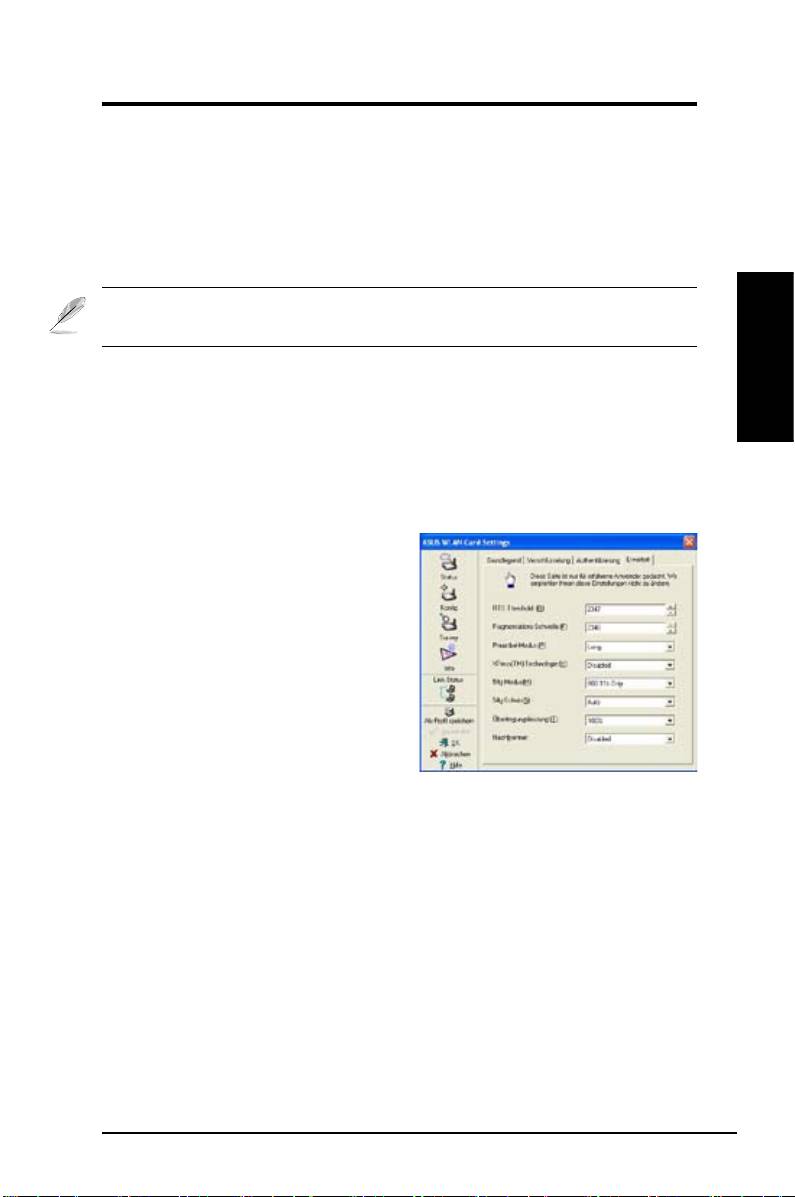
Schnellstartanleitung
Datenrate
Wählen Sie die Datenübertragungsrate (automatisch oder festgelegt). Die
unterstützten Datenraten für WLAN-Karten sind:
Fully Auto –
Der Adapter stellt sich auf die passende Übertragungsrate ein.
Fixed –
Auf 1, 2, 5.5, 6, 9, 11, 12, 18, 24, 36, 48, oder 54 Mbps festgelegte
Datenrate.
Klicken Sie Anwenden, um die neuen Kongurationen zu speichern und
zu aktivieren.
Anderes
Deutsch
Verschlüsselung
– Klicken Sie hier, um “Verschlüsselung” anzuzeigen.
Erweitert
– Klicken Sie hier, um “Erweitert” anzuzeigen. Meistens müssen die
Standardwerte nicht weiter geändert werden.
Fehlerbehebung
– Klicken Sie hier, um das Programm zur Problem-
behandlung zu öffnen.
Kong - Erweitert
Klicken Sie auf der Kong-Basis-Seite
auf
Erweitert
. Hier können Sie nun
zusätzliche Parameter der WLAN-
Karte festlegen. Es wird empfohlen, die
vorgegeben Werte sämtlicher Elemente
in diesem Fenster zu belassen.
RTS Threshold (0-2347)
Die Funktion RTS/CTS (Request to
Send (Sendeanfrage)/Clear to Send
(Sendebereitschaft)) dient dazu, Kollisionen zwischen Wireless-Geräten zu
minimieren. Wenn RTS/CTS aktiviert ist, sendet der Router erst dann einen
Datenblock, wenn der RTS/CTS Handshake (eine Art Empfangsbestätigung)
erfolgt ist. Sie aktivieren RTS/CTS, indem Sie einen bestimmten Schwellwert
für die Paketgröße festlegen. Wir empfehlen den Standardwert (2347).
Fragmentations-Schwelle (256-2346)
Ein Fragmentationssverfahren wird eingesetzt, um 802.11-Datenblöcke in
kleinere Teile (Fragmente) einzuteilen, die separat an ihren Bestimmungsort
gesendet werden. Sie aktivieren die Fragmentation, indem Sie einen
bestimmten Schwellwert für die Paketgröße festlegen. Falls es zu übermäßig
vielen Kollisionen im WLAN kommen sollte, können Sie mit unterschiedlichen
Fragmentationswerten experimentieren, um die Zuverlässigkeit bei der
Übertragung von Datenblöcken zu erhöhen. Für den normalen Gebrauch wird
der Standardwert (2346) empfohlen.
ASUS WLAN-Karte 167

Schnellstartanleitung
Preambel-Modus
Hier können Sie festlegen, ob Frames mit langer oder kurzer Einleitung (Long
Preamble/ Short Preamble) übertragen werden.
Long Preamble
ist der
Standardwert.
XPress(TM)-Technologie
Frame Bursting ist eine auf WiFi-Standards basierende Technologie zur
Wi-Fi-Leistungsverbesserung, welche die Efzienz von Drahtlos-Netzwerken
Deutsch
verbessert und den Datendurchsatz erhöht.
54g-Modus
802.11b Only -
unterstützt beide 802.11b-Adapter.
Diese Modi sind nur von Relevanz, wenn die STA ihr eigenes IBSS-Netzwerk
erstellen. Der Standard-Ad-hoc-Modus ist
802.11b Only
.
54g LRS (Limited Rate Support)
- wird dazu benutzt, mit älteren
11b-Clients zu kommunizieren, die nur 4 Raten unterstützen. 54g-Karten
hingegen können immer noch alle 12 Raten verwenden.
54g Auto -
unterstützt sowohl 802.11b- als auch 802.11g-Adapter.
54g Only -
unterstützt NUR Hochleistungs-54g-Adapter.
54g-Schutz
Erweiterter Rate PHY (ERP)-Schutzmechanismus der 802.11g-Denition.
Auto –
Verändert sich automatisch je nach Angabe des APs.
Disabled -
Ungesicherte Datenübertragung.
Übertragungsleistung
Legt die Ausgangsleistung bei der Übertragung fest. Kongurationsoptionen:
100%, 75%, 50%, 25%.
Klicken Sie Anwenden, um die neuen Kongurationen zu speichern und
zu aktivieren.
168 ASUS WLAN-Karte
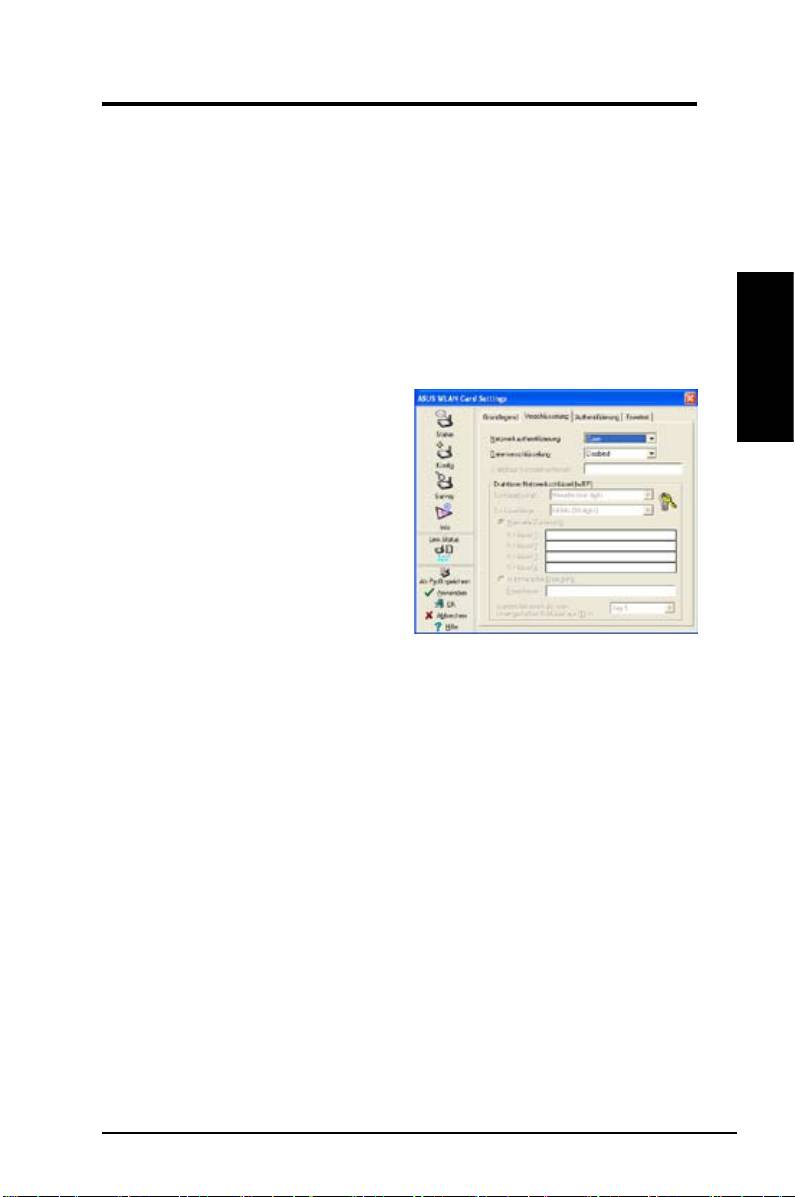
Schnellstartanleitung
Kong - Verschlüsselung
Hier können Sie die Verschlüsselungseinstellungen der WLAN-Karte
konfigurieren. Damit Ihre Daten bei drahtloser Übertragung sicher bleiben,
nutzt IEEE 802.11 einen speziellen Algorithmus (Wired Equivalent Privacy,
kurz: WEP) zum Schutz der übertragenen Daten. WEP verwendet spezielle
Schlüssel zum Verschlüsseln und Entschlüsseln von Daten. Bei der
Verschlüsselung werden die Bits von Datenblöcken durcheinandergewürfelt,
damit sie nicht von Dritten gelesen werden können. WPA/WPA2 sind
verbesserte Sicherheitssysteme unter 802.11, die entwickelt wurden, um die
Schwächen des WEP-Protokolls zu beheben.
Deutsch
Netzwerkauthentizierung
Da i n d ra ht lo se n N e tz we rk en
keine Festverbindungen genutzt
w e r d e n , m ü s s e n b e s t i m m t e
Sicherheitsmechanismen eingesetzt
werden, um Ihre Daten zu schützen.
Die Authentizierungsregeln in diesem
Register bieten Ihnen unterschiedliche
Schutzstufen wie Open (Offen), WEP,
WPA, und WPA2.
Open (Offen)
- Wählen Sie diese
Option, wenn Sie im offenen Modus mit dem Netzwerk arbeiten möchten;
dabei werden keine Authentisierungsalgorithmen eingesetzt. Offene Geräte
und Access Points können miteinander kommunizieren, ohne dass dabei ein
WEP-Schlüssel überprüft wird (auch, wenn einer festgelegt wurde).
Shared (Gemeinsam verwendet)
- Mit dieser Option lassen Sie das Netzwerk
mit gemeinsam verwendeten Schlüsseln arbeiten. Bei einem System mit
gemeinsam verwendeten Schlüsseln werden Datenblöcke in vier Schritten
ausgetauscht. Dabei wird geprüft, ob ein WLAN-Gerät denselben WEP-
Schlüssel wie der Access Point verwendet.
WPA-PSK/ WPA2-PSK
- Wählen Sie diese Option, um einen zuvor
festgelegten WPA-Schlüssel im Infrastrukturmodus zu verwenden. Dadurch
kann Ihr Gerät im WPA-PSK/WPA2-PSK-Verschlüsselungsmodus mit einem
Access Point kommunizieren.
WPA/ WPA2
- Das Netzwerk arbeitet im IEEE 802.1x Authentisierungsmodus.
Dieser Modus eignet sich für Umgebungen mit RADIUS (Remote Access
Dial-in User Service). In einer RADIUS-Umgebung werden EAP-Protokolle
(Extensible Authentication Protocol) unterstützt. Dazu zählen PEAP, TLS/Smart
Card, TTLS, und LEAP.
ASUS WLAN-Karte 169

Schnellstartanleitung
Datenverschlüsselung
In den Authentizierungsmodi Offen und Gemeinsam verwendet können Sie
die Verschlüsselungstypen Deaktiviert und WEP wählen. Im WPA-, WPA-PSK-,
WPA2- und WPA2-PSK-Authentisierungsmodus werden Verschlüsselungen
über Temporal Key Integrity Protocol (TKIP) und Advanced Encryption
Standard (AES) unterstützt.
Disabled
- Deaktiviert die Verschlüsselungsfunktion.
WEP
- Der WEP-Schlüssel wird zum Verschlüsseln Ihrer Daten verwendet,
Deutsch
bevor diese per Funk verwendet werden. Sie können sich nur mit Wireless-
Geräten verbinden und mit diesen kommunizieren, wenn diese den selben
WEP-Schlüssel verwenden.
TKIP
: TKIP nutzt einen Verschlüsselungsalgorithmus, der noch strikter als der
WEP-Algorithmus arbeitet, sowie bestehende WLAN-Berechnungseinrichtugen
zur Verschlüsselung. TKIP bestätigt die Sicherheitskonfiguration nach dem
Festlegen der Verschlüsselungsschlüssel.
AES
: AES ist eine symmetrische 128-Bit-Block-Verschlüsselungstechnologie,
die gleichzeitig auf mehreren Netzwerkebenen arbeitet.
Drahtloser Netzwerkschlüssel
Diese Option ist nur in den WPA-PSK- oder WPA2-PSK-Authentizierungsmodi
aktiv. Wählen Sie im Verschlüsselungsfeld “TKIP” oder “AES” als
Verschlüsselungsmethode. Hinweis: In dieses Feld müssen 8 bis 64 Zeichen
eingesetzt werden.
Drahtloser Netzwerkschlüssel (WEP)
Diese Option lässt sich nur dann konfigurieren, wenn Sie im Netzwerk-
authentisierungsfeld WEP aktiviert haben. Der WEP -Schlüssel besteht aus
Hexadezimalzeichen der Längen 64 bits (5 byte) oder 128 bits (13 byte), die
zum Verschlüsseln und Entschlüsseln von Datenpaketen eingesetzt werden.
Schlüsselformat
Sie können auswählen, ob Sie Hexadezimalzeichen (Ziffern 0~9, a~f, und A~F)
oder ASCII-Zeichen eingeben können.
Schlüssellänge
Bei 64-Bit-Verschlüsselung enthält jeder Schlüssel 10 Hexadezimalzeichen
oder 5 ASCII-Zeichen. Bei 128-Bit-Verschlüsselung enthält jeder Schlüssel 26
Hexadezimalzeichen oder 13 ASCII-Zeichen.
170 ASUS WLAN-Karte
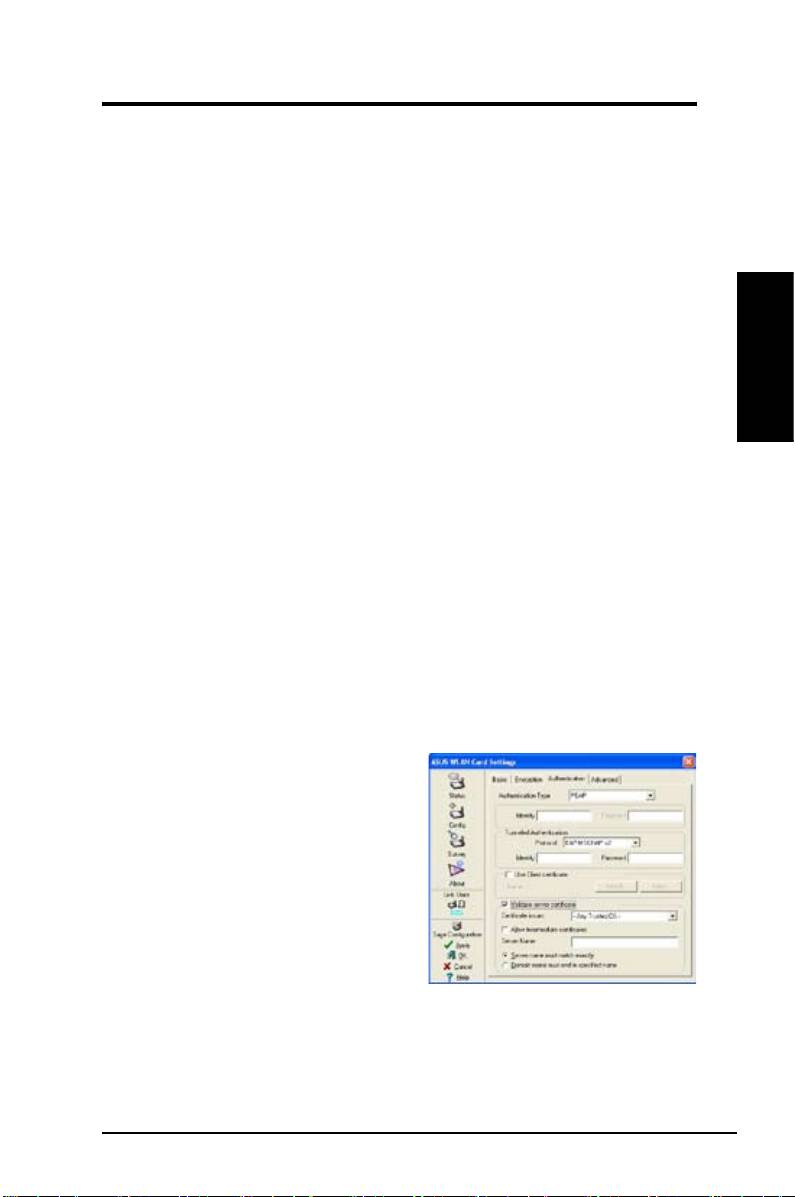
Schnellstartanleitung
Zwei Möglichkeiten zum Zuweisen von WEP-Schlüsseln
1. Manuelle Zuweisung
- Wenn Sie diese Option wählen, erscheint der
Cursor um Feld für Schlüssel 1. Bei 64-Bit-Verschlüsselung müssen
Sie vier WEP-Schlüssel eingeben. Jeder Schlüssel enthält genau 10
Hexadezimalzeichen (0~9, a~f, und A~F). Bei 128-Bit-Verschlüsselung
müssen Sie vier WEP-Schlüssel eingeben. Jeder Schlüssel enthält genau
26 Hexadezimalzeichen (0~9, a~f, und A~F).
2. Automatische Erzeugung
- Tippen Sie eine Kombination aus bis zu 64
Buchstaben, Ziffern oder Symbolen in das Kennwortfeld ein. Die vier WEP-
Schlüssel werden automatisch durch einen Algorithmus generiert.
Standardschlüssel auswählen
Deutsch
Im Standardschlüsselfeld können Sie angeben, welcher der vier Verschlüs-
selungsschlüssel für die Datenübertragung im WLAN verwendet wird. Sie
können den Standardschlüssel ändern, indem Sie auf den Abwärtspfeil klicken,
die Nummer des zu verwendenden Schlüssels auswählen und auf “Anwenden
” klicken. Falls der AP oder das Gerat, mit dem Sie kommunizieren, dieselben
Schlüssel in derselben Reihenfolge verwendet, können Sie irgendeinen der
Schlüssel als Standard für Ihre WLAN-Karte einsetzen.
Nachdem Sie auf “Anwenden” geklickt haben, werden die von Ihnen
eingegebenen Schlüssel aus Sicherheitsgründen mit Sternchen verschleiert.
Kong - Authentizierung
Hier können Sie die Sicherheitseinstellungen an die Ihres AP anpassen. Diese
Einstellungen können nur dann konfiguriert werden, wenn die Netzwerk-
authentizierung unter Kong-Verschlüsselung auf WPA oder WPA2 eingestellt ist.
Authentizierungstyp
Die verschiedenen Authentizierungstypen:
PEAP:
Die PEAP-Authentifizierung
(Protected Extensible Authentication
Protocol) ist eine Variante des Extensible
Authentication Protocol (EAP). EAP sorgt
für eine wechselseitige Authentifizierung
zwischen einem Drahtlosgerät und einem
Server im Netzwerk.
TLS/Smart Card:
TLS-Authentisierung
(Transport Layer Security) wird zum
Schaffen eines verschlüsselten Tunnels und zum Erreichen einer Server-
seitigen Authentifizierung verwendet, ähnlich der Webserverauthentisierung
über das Secure Sockets Layer (SSL)-Protokoll. Diese Methode nutzt digitale
Zertikate zur Überprüfung der Identität von Client und Server.
ASUS WLAN-Karte 171
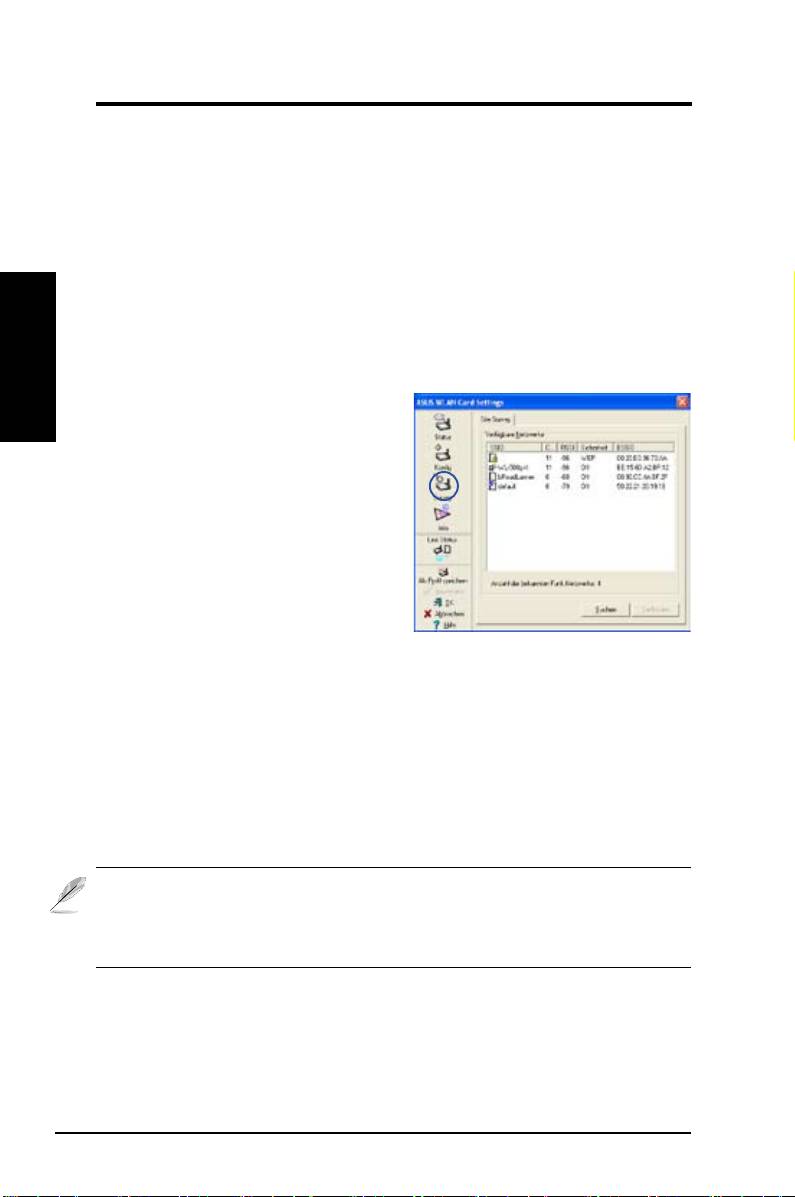
Schnellstartanleitung
TTLS:
TTLS-Authentisierung nutzt Zertifikate zur Serverauthensitierung,
behält dabei aber TLS-verwandte Sicherheitseigenschaften wie wechselseitige
Authentifizierung und eine gemeinsam verwendete Absicherung des WEP-
Schlüssels der Sitzung.
LEAP:
Die LEAP-Authentizierung (Light Extensible Authentication Protocol)
ist eine Variante des Extensible Authentication Protocol (EAP). EAP sorgt für
eine wechselseitige Authentizierung zwischen einem Drahtlosgerät und einem
Server im Netzwerk.
Deutsch
Md5:
Md5 ist ein Einweg-Verschlüsselungsalgorithmus, der Benutzernamen
und Passwörter verwendet. Diese Methode unterstützt keine
Schlüsselverwaltung, benötigt jedoch einen voreingestellten Schlüssel.
Survey - Site Survey
Unter Site Survey können Sie Statistiken
zum Drahtlosnetzwerk hinsichtlich der
WLAN-Karte abrufen. Die folgenden
Parameter werden angezeigt:
•
SSID:
Die SSIDs der verfügbaren
Netzwerke.
•
Channel:
Der jeweils von den
Netzwerken benutzte Kanal.
•
RSSI:
Die Empfangssignalstärkeanzeige (Received Signal Strength
Indication, RSSI) der einzelnen Netzwerke. Die Angaben sind nützlich,
wenn ein Netzwerk mit guter Verbindung gewählt werden soll. Der Wert
wird ald normalisierter dBm-Wert angegeben.
•
Encryption:
Informationen zur Wireless-Netzwerkverschlüsselung.
Alle Geräte im Netzwerk sollten die selbe Verschlüsselungsmethode
verwenden, um miteinander kommunizieren zu können.
•
BSSID:
Die MAC-Adresse (Media Access Control) des APs oder die Basic
Service Set ID des Ad Hoc-Gerätes.
HINWEIS: Bei manchen APs kann die SSID-Aussendung deaktiviert
werden und den AP so vor der Standorterfassung oder dem Standort-
monitor “verstecken”. Allerdings können Sie sich mit einem solchen AP
verbinden, wenn Sie dessen SSID kennen.
Schaltächen
Suchen
– Zum Suchen nach allen verfügbaren Drahtlosnetzwerken und zum
Anzeigen der Suchergebnisse in der Liste “Verfügbare Netzwerke”.
Verbinden
– Zur Verbindung mit einem Netzwerk: wählen Sie das Netzwerk
aus der Liste “Verfügbare Netzwerke” und klicken Sie diese Schaltäche.
172 ASUS WLAN-Karte
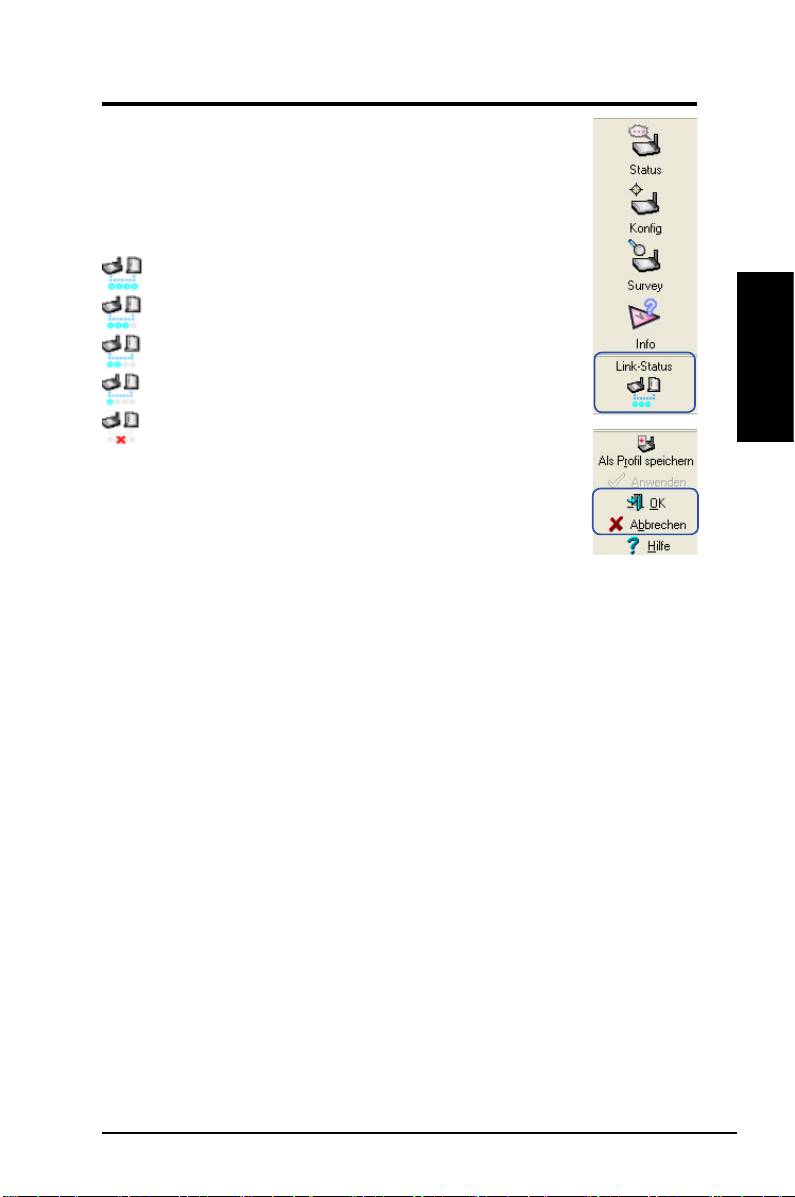
Schnellstartanleitung
Link-Status
Das Symbol “Link-Status” erscheint auf der linken Seite der
WLAN-Karteneinstellungen. An diesem Symbol können Sie den
derzeitigen Signalstatus erkennen.
Hervorragende Verbindungsqualität (Infrastruktur)
Gute Verbindungsqualität (Infrastruktur)
Normale Verbindungsqualität (Infrastruktur)
Poor Verbindungsqualität (Infrastruktur)
Deutsch
Nicht verbunden (Infrastruktur)
Wireless-Einstellungen verlassen
Um die Wireless-Einstellungen zu verlassen, klicken Sie auf
OK
oder
Abbrechen
.
ASUS WLAN-Karte 173
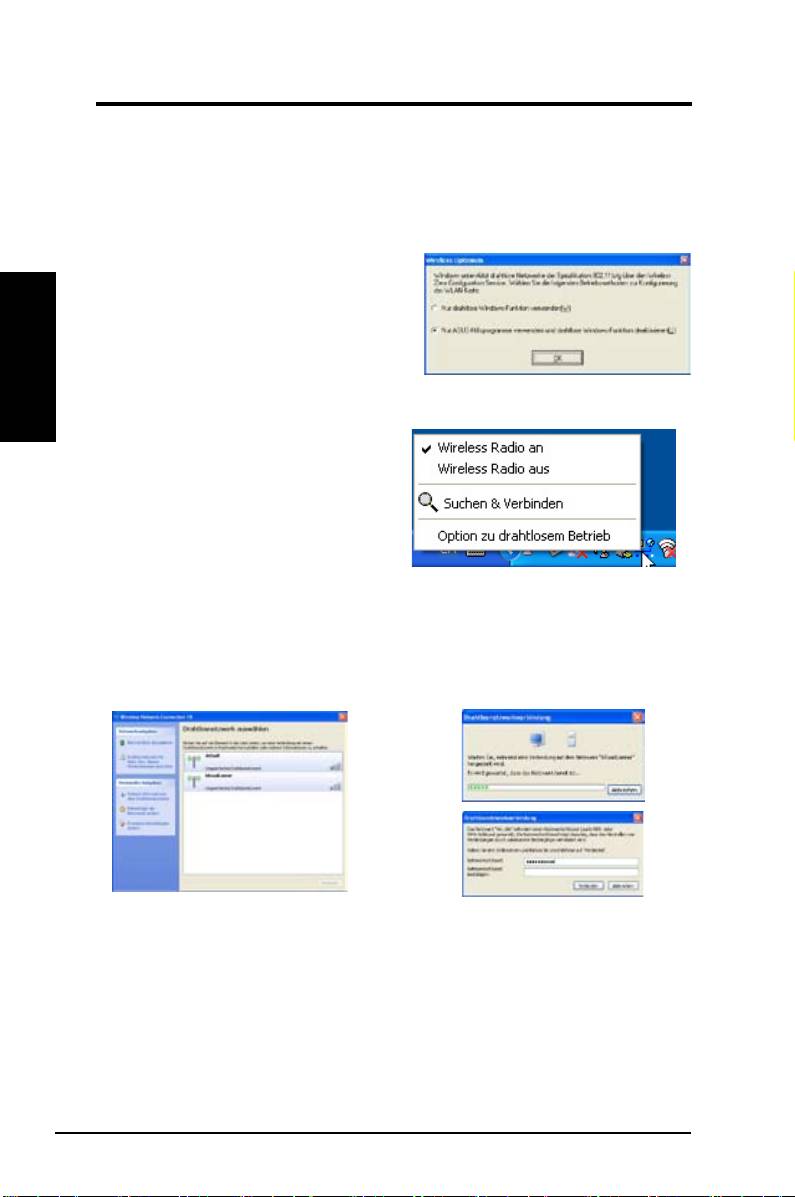
Schnellstartanleitung
®
Windows
XP Drahtlos-Optionen
®
Das hier gezeigte Fenster mit Drahtlos-Optionen wird nur unter Windows
XP angezeigt, und zwar dann, wenn das Control Center-Hilfsprogramm zum
ersten Mal ausgeführt wird. Wählen Sie das Programm, mit dem Sie Ihre
WLAN-Karte kongurieren wollen.
Nur drahtlose Windows-Funktion
verwenden
– Verwenden Sie zur
®
Deutsch
Konfiguration nur den Windows
XP
Wireless Zero Conguration-Service
Nur ASUS-Hilfsprogramme verwenden
und drahtlose Windows-Funktion deaktivieren –
Verwenden Sie zur
Konguration Ihrer WLAN-Karte nur ASUS WLAN-Hilfsprogramme. (empfohlen)
Sie können das Fenster zur Wahl
der Drahtlos-Option jederzeit durch
Klicken auf das Control Center-
Symbol und Auswahl von
Wireless
Option
aufrufen.
Taskleisten-Linksklick-Menü
®
Konguration mit dem Windows
Wireless Zero Conguration-Service
®
Wenn Sie Ihre WLAN-Karte über den Windows
Wireless Zero Conguration
(WZC)-Service kongurieren möchten, führen Sie folgende Schritte aus.
1 . D o p p e l k l i c k e n S i e d a s
2.Sie werden aufgefordert, den
Netzwerksymbol in der Taskleiste,
Schlüssel Ihres Wireless-Routers
um die verfügbaren Netzwerke
einzugeben, falls Sie ein Ver-
anzuzeigen. Wählen Sie den AP
schlüsselungsverfahren benutzen.
und klicken Sie auf Verbinden.
Geben Sie den Schlüssel ein und
klicken Sie auf Verbinden. Die
Verbindung ist hergestellt.
174 ASUS WLAN-Karte
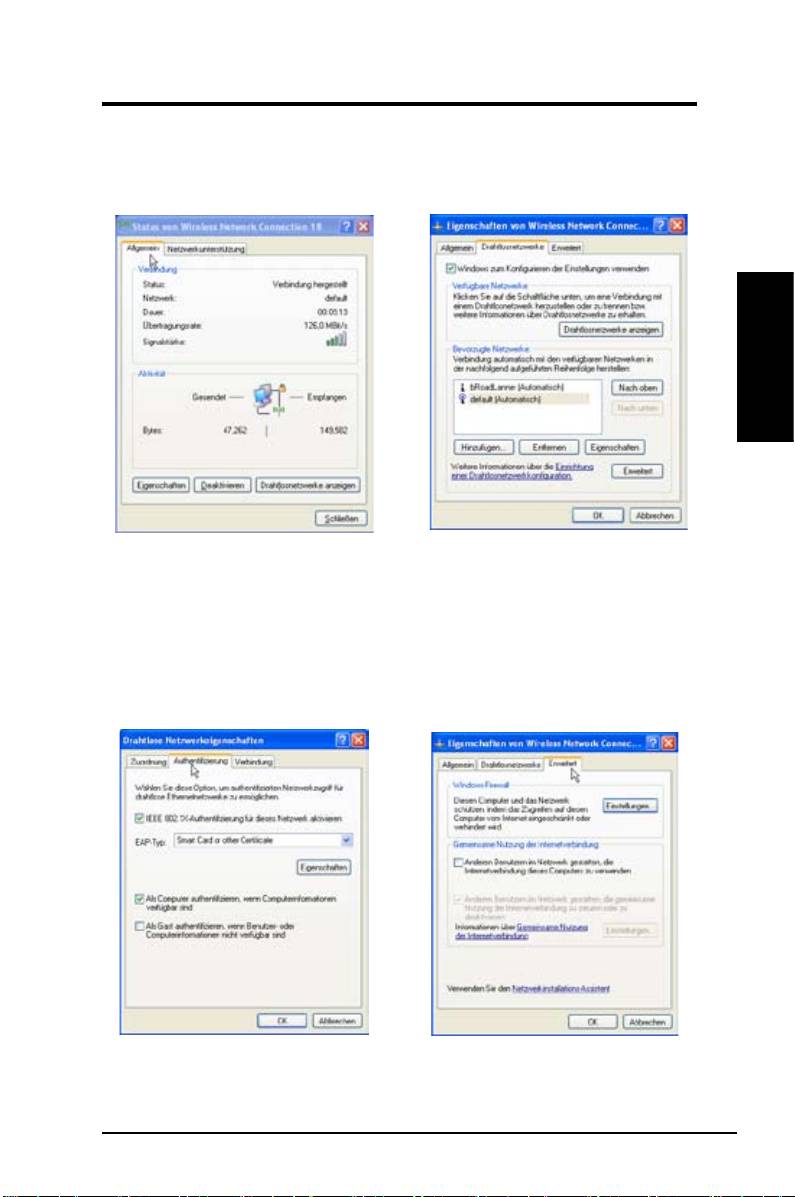
Schnellstartanleitung
Um die Eigenschalften Ihrer Wireless-Verbindung festzulegen, rechtsklicken
Sie auf das Wireless-Symbol in der Taskleiste und wählen Sie
Netzwerk-
verbindungen
öffnen. Danach rechtsklicken Sie auf das Verbindungssymbol
und wählen Sie
Eigenschaften
. Das Eigenschaften-Fenster öffnet sich.
Deutsch
1. Unter
Allgemein
werden Status, Dauer,
2. Unter “Drahtlosnetzwerke” werden
Übertragungsrate und Signalstärke
Bevorzugte Netzwerke
angezeigt.
angezeigt. Die Signalstärke wird durch
Mit
Hinzufügen
können Sie “SSIDs
insgesamt fünf grüne Balken dargestellt.
” verfügbarer Netzwerke hinzufügen
Fünf Balken stehen für hervorragende
und mit
Nach oben
und
Nach unten
Signalstärke, ein Balken signalisiert ein
die Verbindungsreihenfolge festlegen.
schlechtes Signal.
Der derzeit gewählte AP wird durch ein
Antennensymbol angezeigt. Klicken Sie
auf
Eigenschaften
, um die Authentifi-
zierungsmethode für die Wireless-
Verbindung festzulegen.
3. Unter
Authentifizierung
können Sie
4. Unter
Erweitert
können Sie die Firewall
Sicherheitseinstellungen hinzufügen.
und gemeinsame Datenb enu tzung
Weitere Informationen finden Sie in der
festlegen. Weitere Informationen finden
Windows-Hilfe.
Sie in der Windows-Hilfe.
ASUS WLAN-Karte 175

Schnellstartanleitung
Deutsch
176 ASUS WLAN-Karte
Tarjeta de Red de Área Local Inalámbrica (WLAN)
WL-169gE
(Para Redes Inalámbricas 802.11g & 802.11b)
Español
Guía de Instalación Rápida
177
®
80 2. 11
g Br oa d Ra ng e
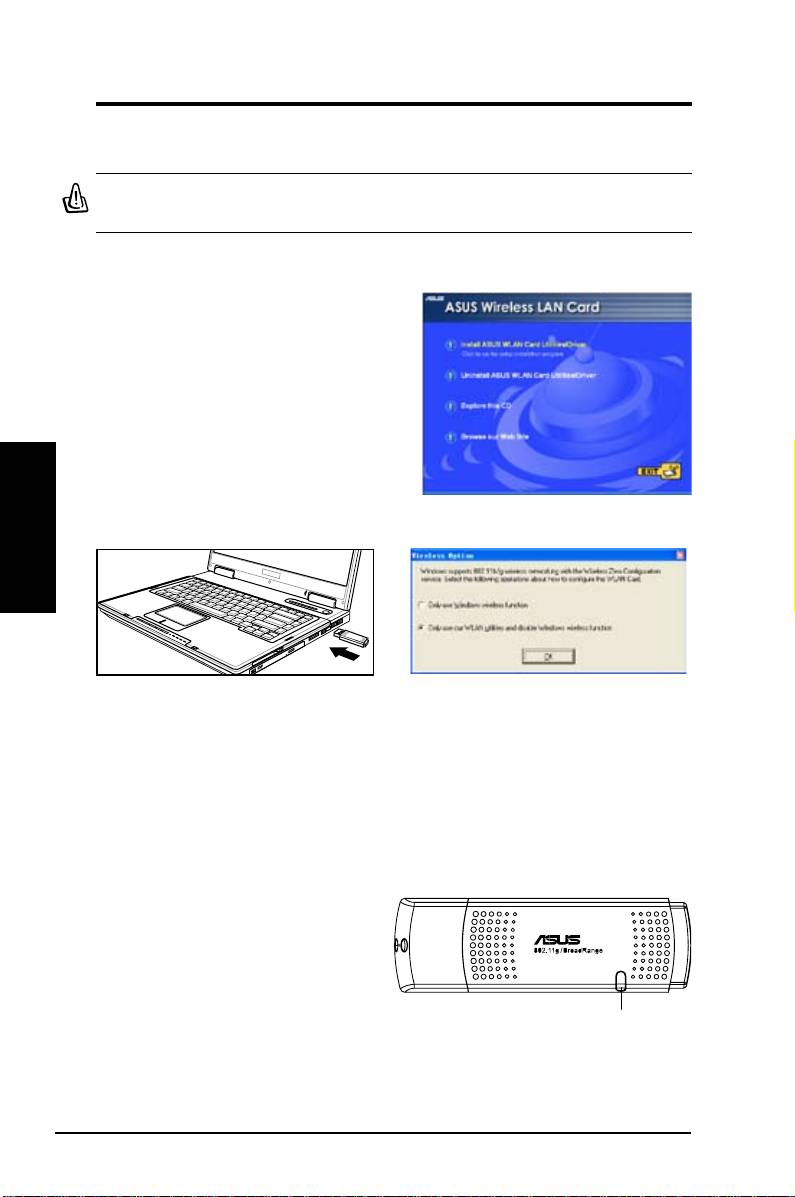
Guía de Instalación Rápida
Procedimientos de Instalación
Importante: Instale las utilidades de la tarjeta WLAN antes de insertar ésta
en su PC Portátil.
Instalado utilidades y controlador de la tarjeta WLAN
Siga estas instrucciones para instalar
las utilidades y el controlador de la
tarjeta WLAN. Inserte el CD de soporte
en su unidad óptica. Si la función
de autoejecución ha sido activada
en su PC, el CD mostrará el menú
de utilidades de forma automática.
Haga clic en
Install ASUS WLAN
Card Utilities/Driver
. Si la función de
Español
autoejecución ha sido desactivada,
haga doble clic en el archivo SETUP.EXE desde el directorio raíz del CD.
Inserte la tarjeta WLAN con cuidado en la
Usuarios de Windows XP: Cuando el progra-
ranura PCMCIA de su PC. Windows realiza-
ma es ejecutado por primera vez (durante el
rá una detección automática y congurara
inicio de Windows), será necesario que se-
ésta utilizando las utilidades y controladores
leccione una utilidad para congurar la tarjeta
instalados previamente.
WLAN. Seleccione "Only use our WLAN utili-
ties and disable Windows wireless function".
Leyendo los indicadores de estado de la tarjeta WLAN
Éste dispositivo incluye dos LEDs que indican el estado de la tarjeta WLAN.
178 Tarjeta ASUS WLAN
LED
Intermitente:
Buscando o conectado
a un Punto de Acceso.
APAGADO:
Sin conexión inalámbrica
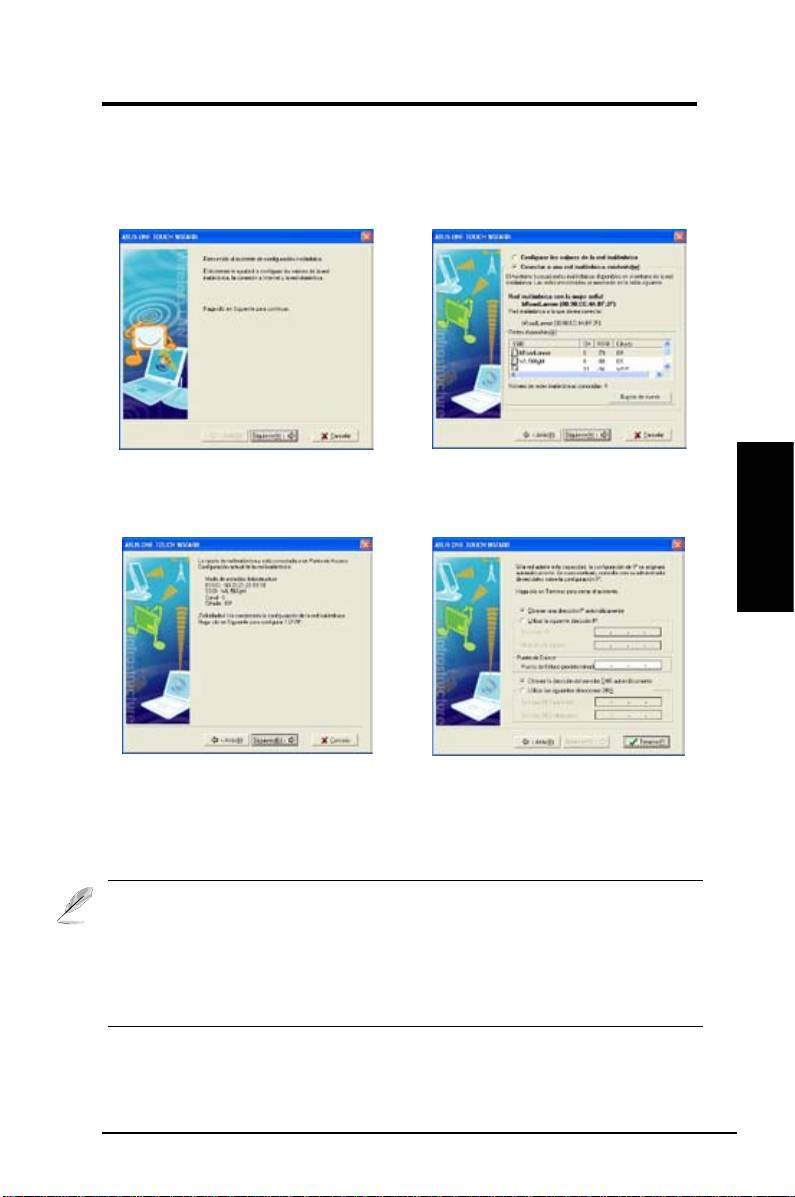
Guía de Instalación Rápida
Asistente “One Touch Wizard”
Utilice nuestro asistente “One Touch Wizard” para congurar su tarjeta para
conectar a una red inalámbrica existente.
1. Ejecute “One Touch Wizard” desde el
2. Seleccione uno de los Puntos de Acceso
menú de inicio y haga clic en
Siguiente
entre las
Redes disponibles
, y haga clic
para comenzar la conguración
en
Siguiente.
Español
3. La conexión ha sido completada. Haga
4. Seleccione la obtención de dirección IP de
clic en
Siguiente
para congurar la direc-
forma automática o manual (IP estática) para
ción IP para la tarjeta WLAN.
su tarjeta WLAN. Haga clic en
Terminar
cuando haya completado los ajustes.
Nota: Si el punto de acceso al que intenta conectar incluye políticas
de encriptación, deberá configurar éstas mismas en su tarjeta WLAN.
Seleccione "Configure los valores de la red inalámbrica" (paso 2) y
haga los cambios que necesite. Cuando haya completado los ajustes de
encriptación, ejecute de nuevo "One Touch Wizard" desde el menú de
inicio para congurar la conexión a su punto de acceso.
Tarjeta ASUS WLAN 179
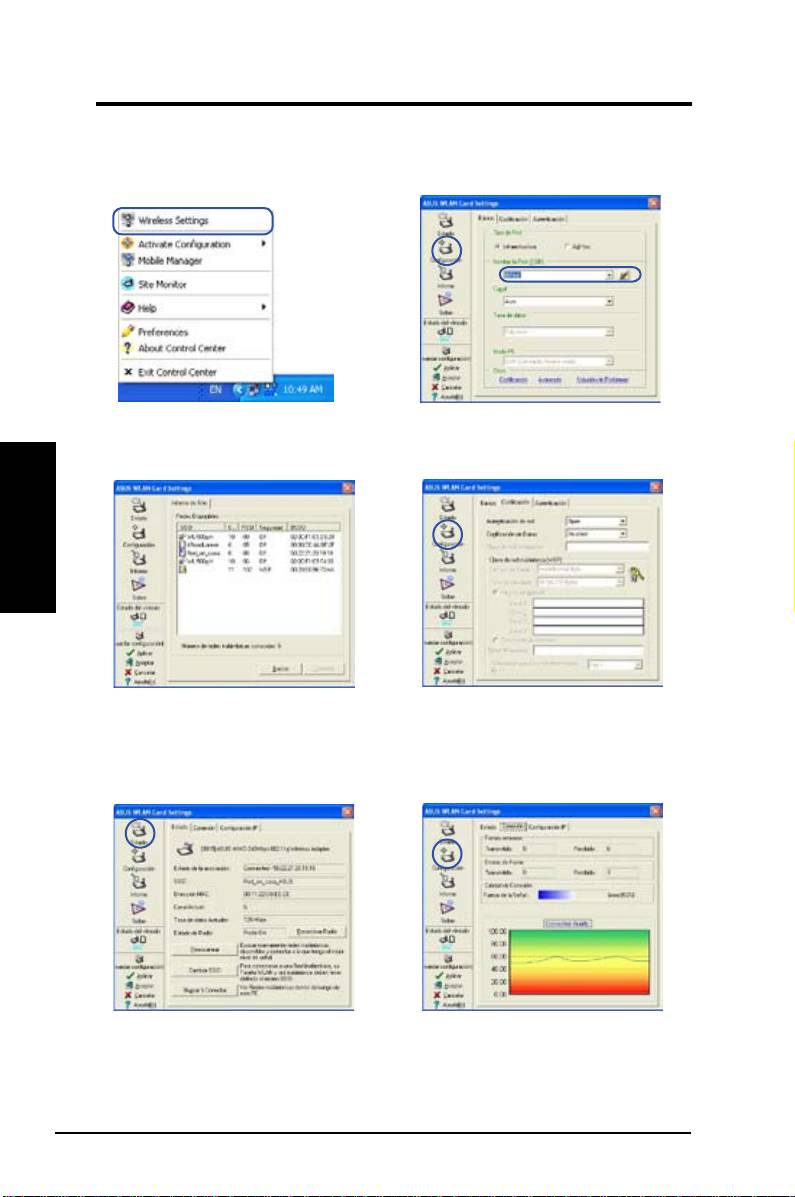
Guía de Instalación Rápida
Conguración con la utilidad WLAN (Infraestructura)
Utilice la utilidad ASUS WLAN para conectar a una red inalámbrica existente.
1. Haga clic con el botón derecho del ratón
2. Seleccione la página
Configuración
para
en el icono de conexión inalámbrica y
seleccionar el nombre de Red (SSID)
seleccione
Wireless Settings
.
coincidiendo con el SSID de su punto de acceso.
Español
3. Utilice
Informe
si no conoce el SSID o
4. La configuración de Codificación debe
nombre de su(s) punto(s) de acceso.
coincidir con la del Punto de Acceso.
Contacte con su administrador de Red
para más información. Haga clic en
Aceptar
para activar los ajustes.
5. Compruebe el estado de su conexión en la
6. Compruebe la fuerza de la señal en la -
página
Estado
. Si se ha establecido una
cha
Conexión
. Haga clic en
Aceptar
para
conexión, el elemento “Estado de la asociación
salir de la utilidad.
” mostrará “Conectado - xx:xx:xx:xx:xx:xx”.
180 Tarjeta ASUS WLAN
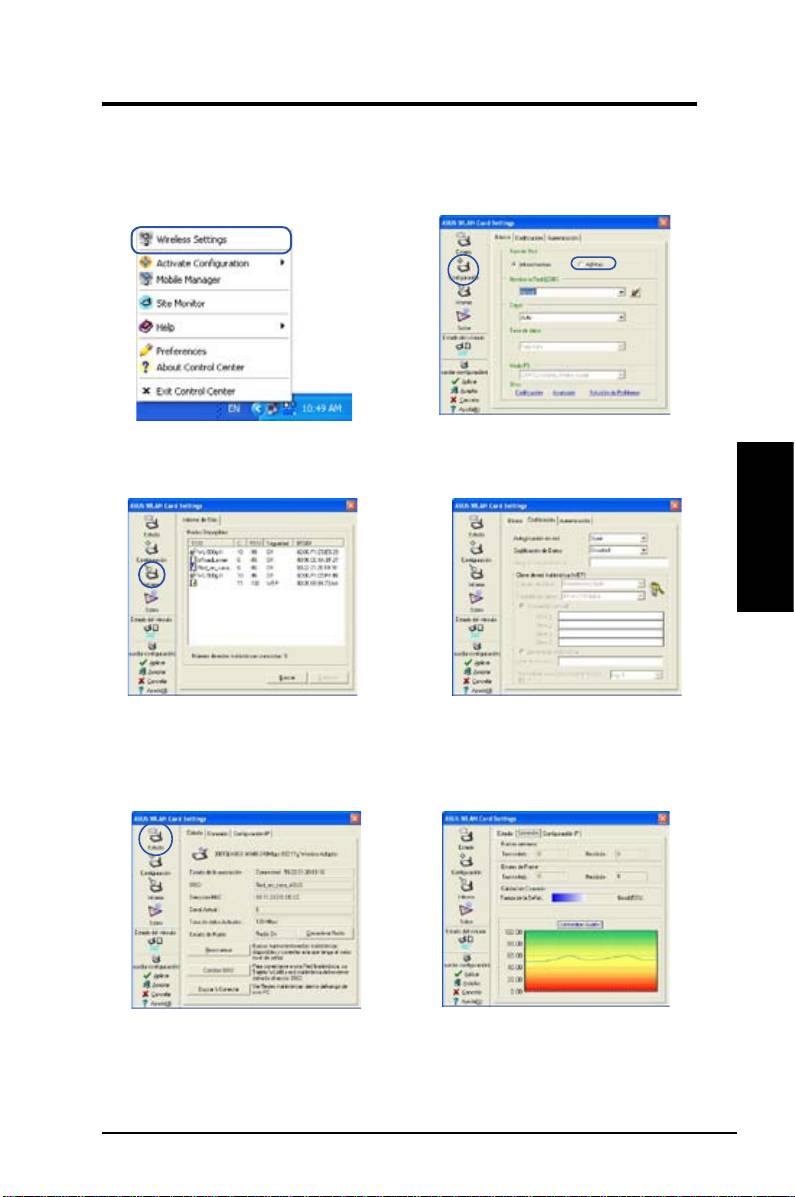
Guía de Instalación Rápida
Conguración con la utilidad WLAN (Ad Hoc)
La tarjeta WLAN soporta el modo “Ad Hoc” que permite comunicaciones entre
estaciones inalámbricas sin puntos de acceso.
1. Haga clic con el botón derecho del
2. Haga clic en el botón
Congurar
y active el
ratón icono de conexión inalámbrica y
modo de conexión Ad Hoc.
seleccione
Wireless Settings.
Español
3. Haga clic en el botón
Informe
para
4. Si los ajustes de encriptación de su tarjeta
escanear modos Ad Hoc. Seleccione
WLAN son diferentes de los del nodo Ad Hoc
el nodo al que desee conectar y pulse
seleccionado, será avisado de modicar los
Conectar
.
nodos para que sean idénticos. Haga clic en
Aceptar
para activar los ajustes.
5. Compruebe el estado de su conexión en la
6. Compruebe la fuerza de la señal en la
página
Estado
. Si se ha establecido una
ficha
Conexión
. Haga clic en
Aplicar
conexión, el elemento “Estado de la asociación
para salir de la utilidad.
” mostrará “Conectado - xx:xx:xx:xx:xx:xx”.
Tarjeta ASUS WLAN 181
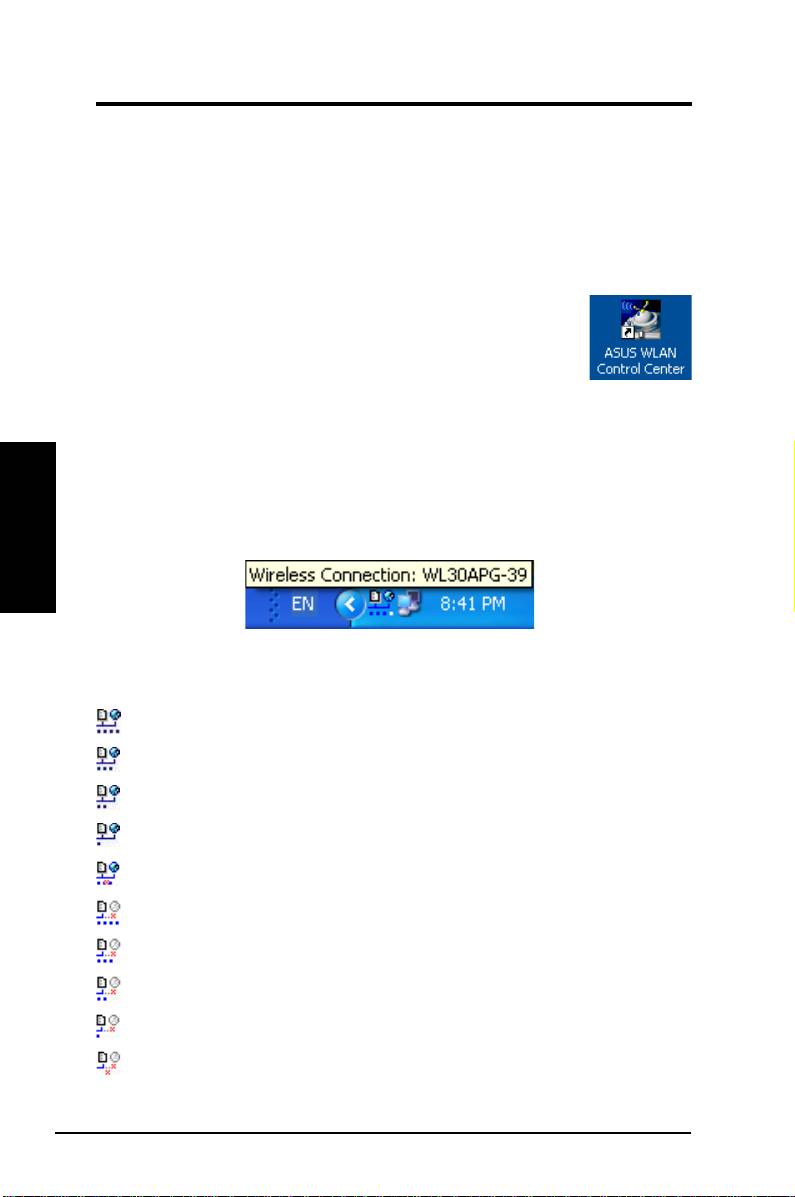
Guía de Instalación Rápida
Centro de Control “ASUS WLAN Control Center”
ASUS WLAN Control Center es una aplicación que hace más fácil ejecutar
aplicaciones en WLAN y activar ajustes de localizaciones en red. WLAN
Control Center se ejecuta automáticamente cuando el sistema se inicia.
Cuando WLAN Control Center está en funcionamiento, podrá ver su icono en
la barra de tareas de Windows.
Iniciando WLAN Control Center
• Seleccione
ASUS WLAN Control Center
desde el menú
de inicio de Windows, o
• Haga doble clic en el icono
ASUS WLAN Control Center
en el Escritorio.
Usando WLAN Control Center
El icono de WLAN Control Center muestra la siguiente información:
Español
• Calidad de enlace en la tarjeta WLAN (Excellent - Excelente, Good -Buena,
Fair - Normal, Poor - Mala, Not Linked - Sin enlace)
• Conexión de la tarjeta WLAN a red (Azul: Conectada, Gris: No conectada)
Icono y estado en la barra de tareas
Estados del icono en red inalámbrica (en la barra de tareas)
Excellente -
Calidad de enlace excelente y
con conexión a Internet
(Infraestructura)
Buena -
Calidad de enlace buena y
con conexión a Internet
(Infraestructura)
Normal -
Calidad de enlace normal y
con conexión a Internet
(Infraestructura)
Pobre -
Calidad de enlace pobre y
con conexión a Internet
(Infraestructura)
Sin enlace -
Sin enlace pero
con conexión a Internet
(Infraestructura)
Excellente -
Calidad de enlace pero
sin conexión a Internet
(Infraestructura)
Buena -
Calidad de enlace buena pero
sin conexión a Internet
(Infraestructura)
Normal -
Calidad de enlace normal pero
sin conexión a Internet
(Infraestructura)
Pobre -
Calidad de enlace pobre pero
sin conexión a Internet
(Infraestructura)
Sin enlace -
Sin enlace
ni conexión a Internet
(Infraestructura)
182 Tarjeta ASUS WLAN
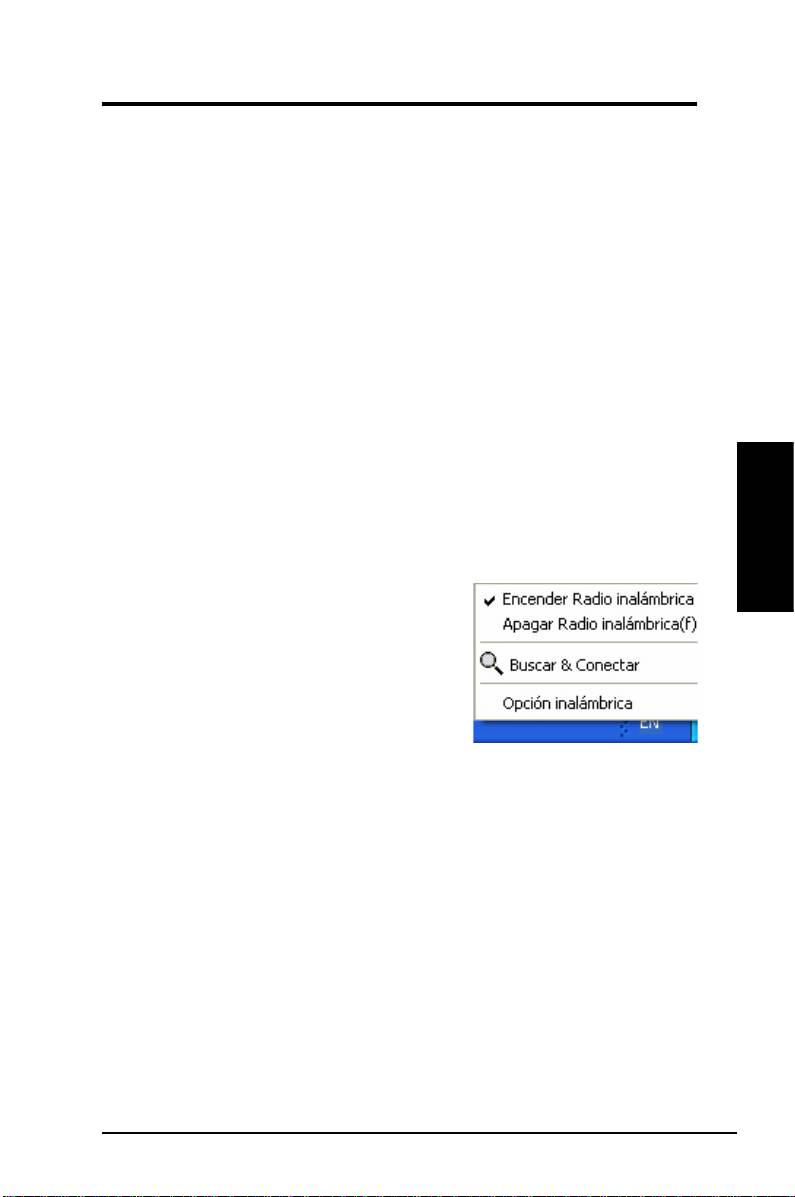
Guía de Instalación Rápida
Icono de barra de tareas - Menú del botón derecho del ratón
Haga clic con el botón derecho del ratón en el icono de la barra de tareas para
mostrar los siguientes elementos en menú:
•
Wireless Settings
– Ejecuta la aplicación de conguración del dispositivo
inalámbrico.
•
Activate Conguration
– Permite seleccionar un perl predeterminado.
•
Mobile Manager
– Ejecuta el Administrador móvil.
•
Site Monitor
– Ejecuta la aplicación de comprobación del sitio.
•
Preferences
– Personaliza el programa del Centro de Control. Puede
crear un acceso directo en su Escritorio y decidir si desea ejecutar ésta
aplicación cuando el sistema es iniciado.
•
About Control Center
- Muestra la versión del Centro de Control.
•
Exit
– Cierra el programa del Centro de Control.
Icono de barra de tareas - Menú del botón izquierdo del ratón
Haga clic con el botón izquierdo del ratón en el icono de la barra de tareas
para mostrar los siguientes elementos en menú:
Español
•
Wireless Radio On
– Activa la radio
inalámbrica.
•
Wireless Radio Off
– Desactiva la
radio inalámbrica.
•
Search & Connect
– Muestra las
propiedades de los puntos de acceso
disponibles.
Menú en barra de
®
•
Wireless Option
(sólo en Windows
tareas. Botón izquierdo
®
XP) – Seleccione el servicio “Windows
Wireless Zero Conguration” (WZC) o
las utilidades ASUS para congurar su tarjeta WLAN.
Icono de barra de tareas - Ejecutar ajustes inalámbricos
Haga doble clic en el icono de la barra de tareas para ejecutar la utilidad de
ajustes inalámbricos.
Tarjeta ASUS WLAN 183
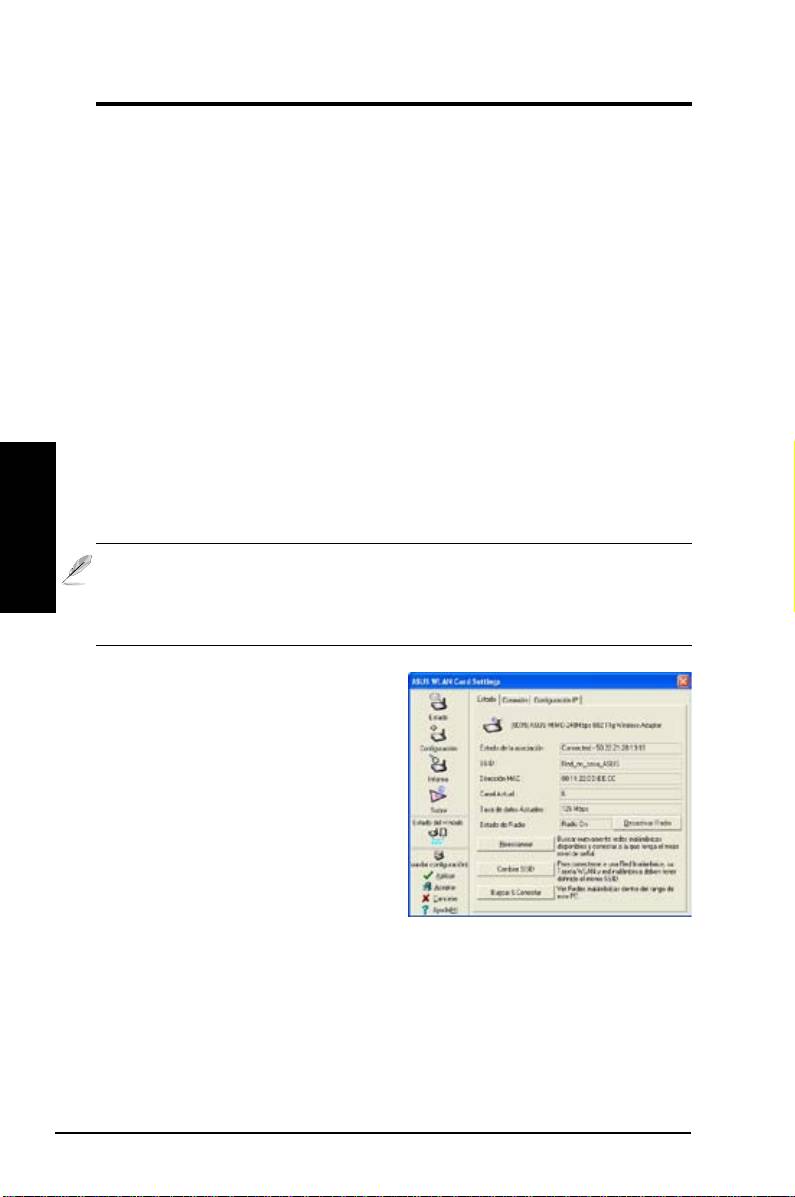
Guía de Instalación Rápida
Utilidad de ajustes inalámbricos ASUS
“Wireless Settings” es una aplicación para administrar la tarjeta WLAN. Utilice los
ajustes inalámbricos para mostrar, modicar o visualizar el estado operacional
de la tarjeta WLAN. Cuando ésta utilidad es ejecutada, podrá ver fichas de
propiedades que categorizan en grupos las opciones de conguración.
Accediendo a la utilidad de ajustes inalámbricos
• Abra el
panel de control
de Windows, y haga doble clic en el icono
ASUS WLAN Card Settings
.
O
• Haga clic en el botón
Inicio
, y seleccione
Programas | ASUS Utility |
WLAN Card | Wireless Settings
.
O
Español
• Haga clic con el botón derecho del ratón en el icono de
Centro de Control
en la barra de tareas de Windows y seleccione
Wireless Settings
.
Nota: Si tiene más de un dispositivo ASUS WLAN instalado en su PC,
cuando ejecute la utilidad de ajustes inalámbricos podría ver una ventana
de selección de dispositivo. En estas situaciones, simplemente seleccione
el dispositivo que desee utilizar.
Estado - Menú de Estado
Puede ver la información sobre la
tarjeta WLAN desde el menú de estado.
Los campos de estado estarán vacíos
si no hay tarjeta WLAN instalada. Para
apagar la tarjeta WLAN haga clic en el
botón “Desactivar Radio”.
Estados de la asociación
Muestra el estado de la conexión
como se describe a continuación:
Connected (Conectado) -
La tarjeta ha sido asociada a un dispositivo de red
inalámbrico. Cuando opera en modo infraestructura, este campo muestra la
dirección MAC del punto de acceso al cual la tarjeta está conectada. Cuando
opera en modo Ad Hoc, este campo muestra la dirección MAC virtual usada
por los PCs participantes en la red Ad Hoc.
184 Tarjeta ASUS WLAN

Guía de Instalación Rápida
Scanning... (Escaneando) -
La estación esta intentando autenticarse y
asociarse con un punto de acceso o nodo Ad Hoc.
Disconnected (Desconectado) -
La tarjeta WLAN esta instalada al
sistema, pero aún no conectada a un dispositivo inalámbrico.
SSID (Identicador de Set de Servicios)
Muestra el identicador de set de servicios (SSID) del dispositivo al cual la
tarjeta está asociada o trata de unirse.
Dirección MAC
Muestra la dirección de Hardware de la tarjeta WLAN. La dirección MAC
es un identicador único para dispositivos de red (usualmente escrito en
doce dígitos hexadecimales desde 0 a 9 y A a F separadas por comas,
p.e. 00:E0:18:F0:05:C0).
Canal actual
Muestra el canal de radio al cual esta tarjeta esta sintonizada. Este número
cambia en función al escaneo de los canales disponibles.
Español
Tasa de datos actual
Muestra la tasa de datos actual en megabits por segundo (Mbps).
Estado de radio
Muestra el estado de radio: ON (activado) o OFF (desactivado).
Radio On (radio encendida) -
Cuando la radio inalámbrica esta
encendida, el icono de la derecha aparece el la parte superior
izquierda de la página de estados.
Radio Off (radio apagada) -
Cuando la radio inalámbrica esta
apagada, el icono de la derecha aparece el la parte superior
izquierda de la página de estados.
Botones
Reescanear –
hace que la tarjeta WLAN sea reescanee todos los dispositivos
disponibles. Si la calidad del enlace o fuerza de la señal es pobre, reescanear
puede ser usada para desconectar un punto de acceso débil y buscar otro
más fuerte. Esta búsqueda suele necesitar varios segundos.
Cambiar SSID
– Haga clic en éste botón para ajustar SSID al punto de
acceso al cual desee conectar.
Buscar & Conectar
– Haga clic en éste botón para conectar a un punto
de acceso inalámbrico disponible.
Tarjeta ASUS WLAN 185
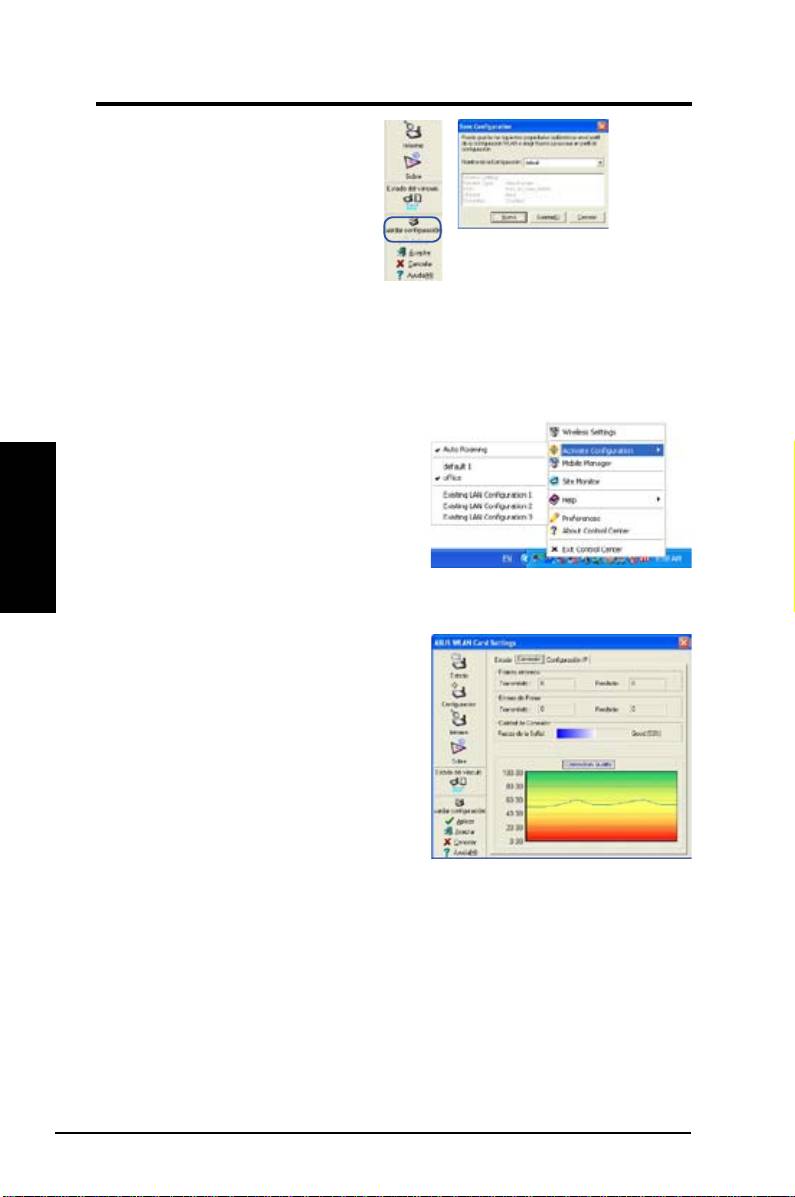
Guía de Instalación Rápida
Guardar conguración
Cuando ajuste la configuración
en un nuevo entorno de trabajo,
es posible que necesite guardar
l os a ju s t e s d e s u e n to r n o
anterior en un perfil para poder
intercambiar su conguración de
manera fácil. Por ejemplo, puede
crear perles para su trabajo, casa, y otras situaciones. Cuando está
en su ocina, seleccione el perl "ocina" que contiene la conguración
para uso en ocina. Al volver a casa puede seleccionar su perl "casa".
Activar Conguración
La función "Auto roaming" esta activada
Español
por defecto y la tarjeta selecciona
automáticamente el punto de acceso
con la mejor señal. Deseleccione esta
opción para seleccionar su punto de
acceso manualmente.
Estado - Conexión
Es posible acceder a información
estadística sobre la tarjeta WLAN en
tiempo real . Estas estadísticas se
actualizan cada segundo y son válidas
siempre que la tarjeta WLAN esté
correctamente instalada.
Frames Enviados/recibidos
Transmitido
- Número de frames
transmitidos.
Recibido
- Número de frames recibidos.
Errores de envío y recepción de frames
Transmitted
- Número de frames que no fueron enviados con éxito.
Received
- Número de frames que no fueron recibidos con éxito.
186 Tarjeta ASUS WLAN
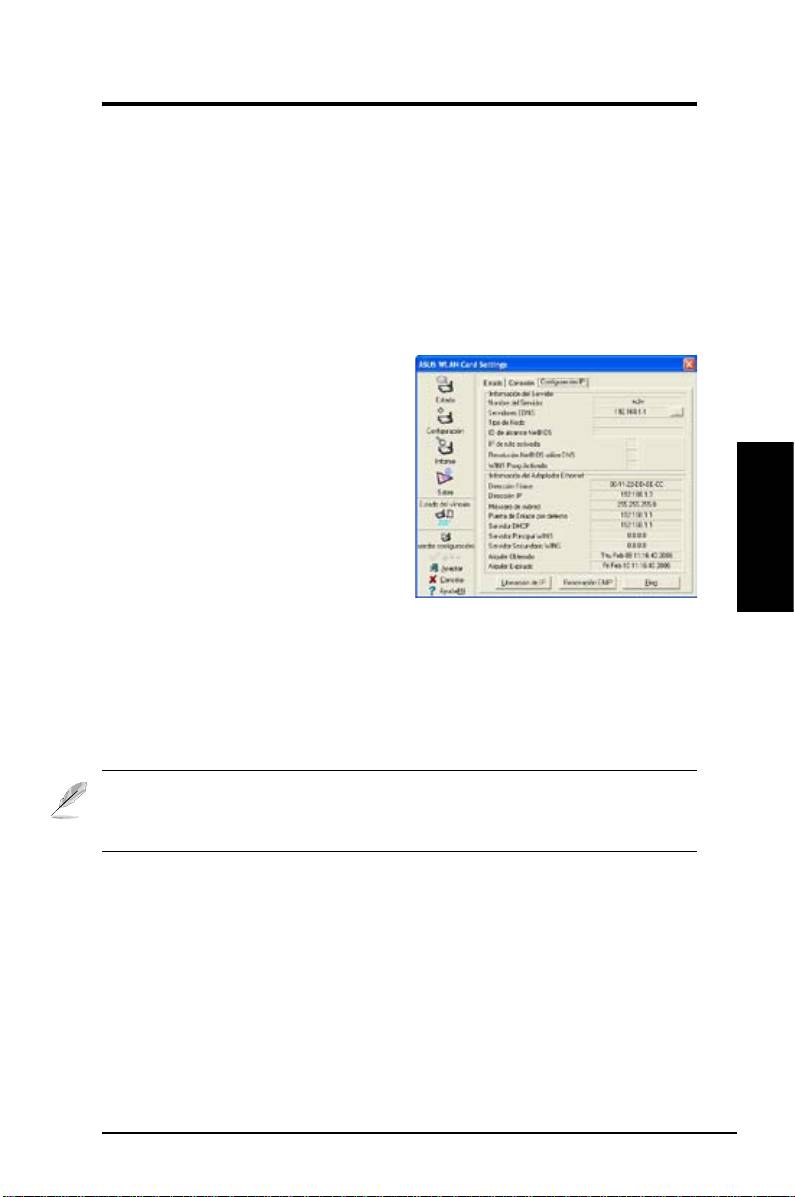
Guía de Instalación Rápida
Calidad de conexión
Fuerza de la señal -
Muestra la calidad del enlace en el punto de
acceso o nodo Ad Hoc al cual la tarjeta WLAN esta conectada. Los
posibles valores son: Excellente, Buena, Normal, y Pobre.
Calidad de conexión global
Este valor esta derivado de la fuerza de la señal en cada momento. Una
gráca utiliza un porcentaje para mostrar la calidad de la señal.
Estado - Conguración IP
La cha “Conguración IP” muestra
información sobre el Host y la
tarjeta WLAN incluyendo nombre
del Host, servidor DNS, dirección
IP, máscara de subred y puerta de
enlace por defecto.
Español
Botones
Liberar IP
- Si no desea la dirección
IP actual, haga clic en este botón
para liberar la dirección IP en el servidor DHCP.
Renovar IP
- Si desea obtener una nueva dirección IP, haga clic en este
botón y su dirección IP será renovada.
Ping
- Haga clic en este botón para abrir una cha “Ping” para hacer
ping a los dispositivos de su red.
Nota: Los botones de liberación de IP y renovación de IP solo pueden
ser utilizados en una tarjeta WLAN que obtenga la dirección IP a través
de un servidor DHCP.
Tarjeta ASUS WLAN 187
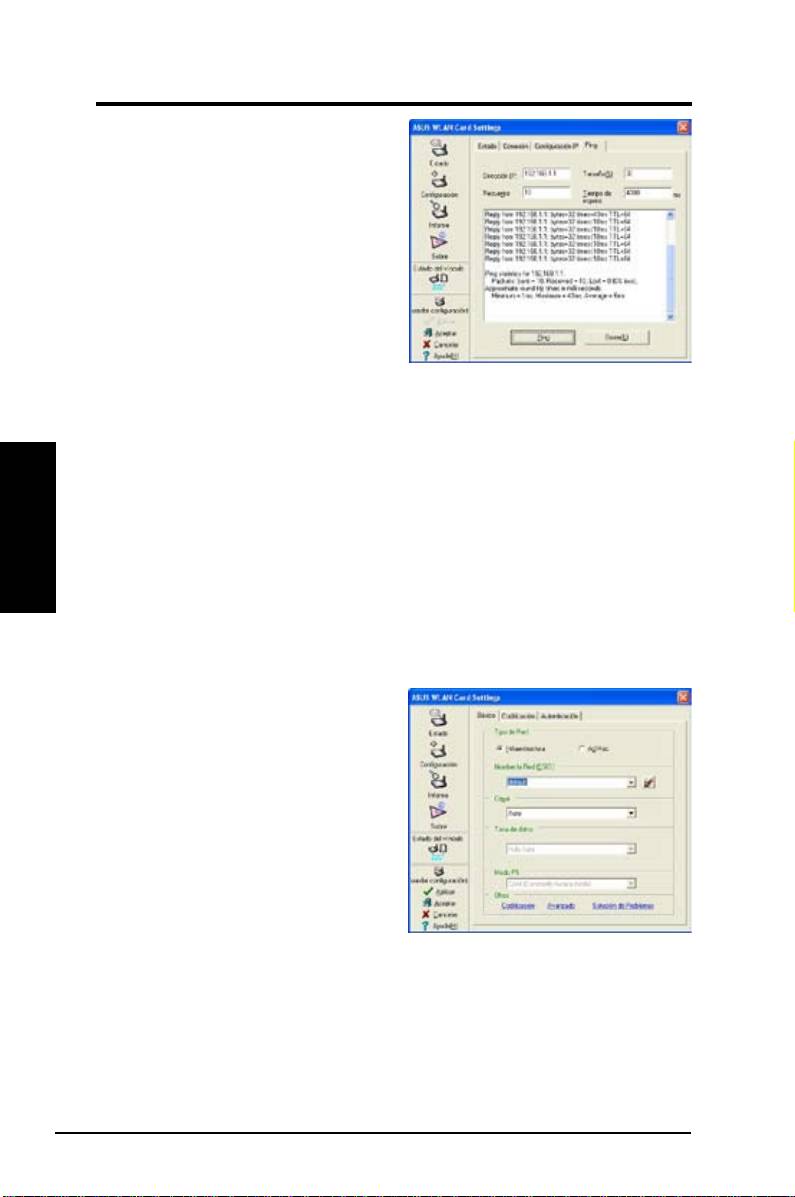
Guía de Instalación Rápida
Estado - Ping
Haga clic en el botón "Ping" de la
ficha Status-IP Config para abrir
ésta página. Ping permite verificar
la accesibilidad a otros PCs o
dispositivos de red. Para hacer una
conexión ping:
1. Escriba en el campo “Dirección
IP” la dirección IP del dispositivo
que desea vericar.
2. Congure una sesión ping asignando el tamaño y número de paquetes
a Envíar, junto con el tiempo destinado a realizar ésta operación (en
milisegundos).
Español
3. Haga clic en el botón “Ping”.
Durante la sesión ping, el botón ping cambiará a “Stop”. Para cancelar la
sesión ping, haga clic en éste botón.
El campo de sesión muestra información de conexiones verificadas
incluyendo el tiempo de viaje del paquete ping (mínimo, máximo y medio)
y los paquetes enviados, recibidos y perdidos tras la sesión ping.
Haga clic en el botón “Borrar” para borrar el campo de sesión.
Conguración - Básico
Esta página permite modificar
ajustes básicos de la tarjeta WLAN.
Tipo de red
Infraestructura
– Infraestructura
q u i e r e d e c i r e s t a b l e c e r u n a
conexión con un punto de acceso.
Una vez conectado, el punto de
acceso permite acceder a redes
inalámbricas y con cable (Ethernet).
El campo “canal” es
Auto
(automático) si la conexión está basada en
modo infraestructura.
Ad Hoc
– Ad Hoc significa comunicar directamente con otros clientes
inalámbricos sin utilizar puntos de acceso. Una red “Ad Hoc” puede ser
188 Tarjeta ASUS WLAN

Guía de Instalación Rápida
congurada de manera fácil y rápida sin necesidad de hacer planes. Por
ejemplo, compartir notas en una reunión entre los empleados de una sala
de conferencias.
Network Name (Nombre de red - SSID)
SSID signica “Service Set Identier - Identicador de Grupo de Servicios
”, que es una cadena utilizada para identicar una red inalámbrica. Utilice
SSID para conectar a un punto de acceso conocido. Puede introducir un
nuevo SSID o seleccionar uno desde el menú desplegable. Si conecta
designando el SSID, sólo podrá conectar al punto de acceso con el SSID
que haya asignado. Si el punto de acceso es eliminado de la red, su tarjeta
WLAN no conectará automáticamente a otros puntos de acceso. SSIDs
debe contener un máximo de 32 caracteres imprimibles y con distinción de
mayúsculas y minúsculas, como por ejemplo “Wireless”.
Nota: Si desea que su estación sea conectada a cualquier punto que
pueda encontrar, congure SSID con una cadena nula. Una cadena nula
no puede ser usada en modo Ad Hoc.
Español
Canal
El campo canal se usa para el canal de radio. Su tarjeta WLAN puede
seleccionar automáticamente el canal correcto para comunicar con
dispositivos inalámbricos, con el parámetro como "Auto" en modos
Infraestructura y Ad Hoc.
Los canales de radio disponibles dependen de las regulaciones de su
país. Para los Estados Unidos (FCC) y Canadá (IC), los canales 1 a
11 están soportados. Para Europa (ETSI), los canales 1 a 13 están
soportados. Para Japón (MKK), los canales 1 a 14 están soportados.
Haga clic en Aceptar para guardar y activar la nueva conguración.
Otros
Codicación –
Haga clic en éste enlace para mostrar la cha “Codicación”.
Avanzado –
Haga clic en éste enlace para mostrar la cha “Avanzado”. En la
mayoría de los casos, los valores por defecto no necesitan ser cambiados.
Solución de problemas
–
Haga clic para mostrar la utilidad de solución
de problemas.
Tarjeta ASUS WLAN 189
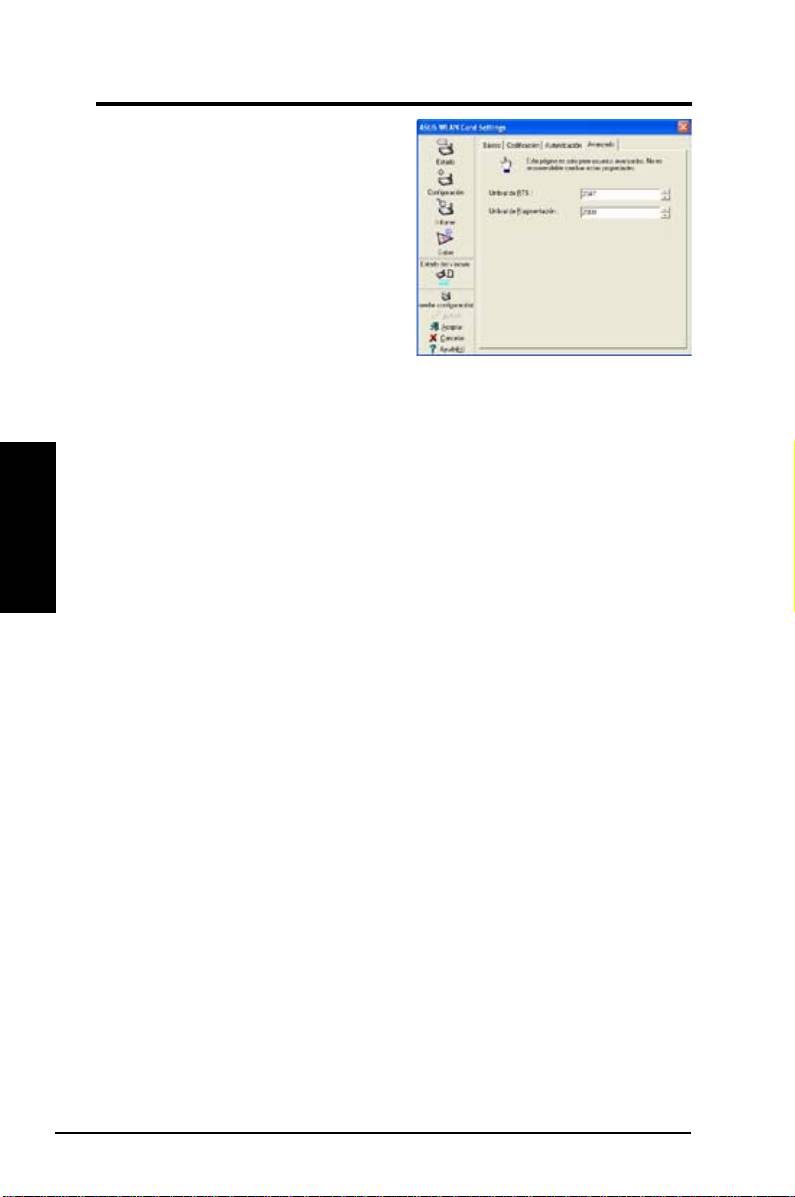
Guía de Instalación Rápida
Conguración - Avanzado
Haga clic en el enlace
Avanzado
en la página Configuración-Básico
para mostrar esta ficha. Aquí podrá
configurar parámetros adicionales
p a r a l a t a r j e t a i n a l á m b r i c a .
Recomendamos utilizar los valores
por defecto para todos los elementos
de ésta ventana.
Umbral RTS - 0-2347
La función RTS/CTS (petición de envío / listo para Envíar) se utiliza para
minimizar colisiones entre estaciones inalámbricas. Cuando RTS/CTS
ha sido activado, el enrutador detiene el envío de datos hasta que el
handshake haya sido completado. Active RTS/CTS para denir un rango de
tamaños de paquetes. Se recomienda utilizar el valor por defecto (2347).
Español
Umbral de Fragmentación - 256-2346
Fragmentación es utilizada para dividir frames 802.11 en piezas más pequeñas
(fragmentos) que son enviados de manera separada a su destino. Active la
fragmentación deniendo un rango de tamaño de paquetes. Si hay un número
excesivo de colisiones en la WLAN, cambie los valores de fragmentación para
incrementar la abilidad de las transmisiones de frames. Se recomienda utilizar
el valor por defecto (2000) para situaciones normales.
Modo Preámbulo
Este parámetro se utiliza para controlar si los frames serán transmitidos con
preámbulo corto o largo. El valor por defecto es largo (Long Preamble).
Frame Bursting (XPress Technology)
Frame Bursting es una tecnología estándar Wi-Fi de mejora de rendimiento
que mejora la eciencia de la red y aumenta la tasa de transferencia.
Modo 54g
Only 802.11b -
Soporta sólo adaptadores 802.11b.
Todos estos modos solo se reeren a cuando STA esta creado su propia red
IBSS. El modo ad-hoc por defecto es sólo 802.11b.
54g LRS (Tase de Soporte Limitada)
- Usada para comunicar con
clientes 11b anteriores que sólo soportan 4 tasas, pero las tarjetas 54g
pueden seguir usando 12 tasas.
190 Tarjeta ASUS WLAN

Guía de Instalación Rápida
54g Auto -
Soporte para adaptadores 802.11b y 802.11g.
54g Only -
Soporta sólo adaptadores 54g de altas prestaciones.
Todos estos modos solo se reeren a cuando STA esta creado su propia red
IBSS.
Protección 54g
Mecanismo de protección de tasa PHY (ERP) extendida de la definición
802.11g.
Auto –
Automatically change as AP announcement.
Disabled -
Envía frames sin protección.
Potencia de transmisión
Dene el nivel de energía de transmisión. Las opciones de conguración son:
100%, 75%, 50%, 25%.
Afterburner
Esta es una solución propietaria que utiliza la alta tasa de datos (125Mbps).
Español
Para ello es necesario poseer una tarjeta inalámbrica y enrutador que sean
compatibles con esta tecnología y que ésta este activada (enable).
Haga clic en Aplicar para guardar y activar cambios en la conguración.
Conguración - Codicación
Esta página permite configurar los ajustes de codificación para la
tarjeta WLAN. Para una mayor condencialidad de datos en un entorno
inalámbrico, IEEE 802.11 especifica un algoritmo de Equivalencia de
Privacidad en Cable (WEP) para
ofrecer privacidad en transmisiones.
WEP utiliza llamas para encriptar
y desencriptar paquetes de datos..
El proceso de codificación mezcla
bits en los frames para evitar su
descubrimiento. Para superar las
debilidades del protocolo WEP,
WPA/WPA2 ha mejorado el sistema
de seguridad para 802.11.
Tarjeta ASUS WLAN 191

Guía de Instalación Rápida
Autenticación de red
Debido a que no hay una unión precisada en redes inalámbricas, usuarios
de redes WLAN necesitan implementar mecanismos de seguridad.
Las normas de autenticación en esta ficha proporcionan protección a
diferentes niveles como Open, WEP, WPA, y WPA2.
Open (Abierto)
- Seleccione esta opción para que la red opere en modo
abierto, o sin algoritmo de autenticación. Estaciones abiertas y puntos de
acceso se autentican sin clave WEP, aunque haya alguna.
Shared (Compartido)
- Seleccione esta opción para que la red opere en
modo compartido. En un sistema compartido de autenticación de claves,
se requiere un intercambio de tramas en cuatro pasos para validar que la
estación utiliza la misma clave WEP que el punto de acceso.
WPA-PSK/ WPA2-PSK
- Seleccione esta opción para activar la clave pre-
compartida WPA en modo infraestructura. Esto activará la comunicación
Español
entre su cliente y los puntos de acceso utilizando el modo de codicación
WPA-PSK/WPA2-PSK.
WPA/ WPA2
- La red opera en modo de autenticación IEEE 802.1x. Este
modo es para entornos con RADIUS (Servicio de acceso para usuarios
remotos). En estos entornos, varios protocolos EAP (Protocolo de
autenticación extensible) están soportados, incluyendo PEAP, TLS/Smart
Card, TTLS, y LEAP.Codicación de datos
En modos abierto y compartido, las opciones de configuración para el
tipo de codificación están desactivadas con WEP. Para los modos de
autenticación WPA, WPA-PSK, WPA2 y WPA2-PSK, codificación TKIP
(Protocolo temporal de clave de integridad) y AES (Estándar avanzado de
codicación) están soportados.
Disabled (Desactivado)
- Desactiva la función de codicación.
WEP
- La clave WEP se usa para encriptar datos antes de que sean
transmitidos por vía aérea. Sólo puede conectar y comunicar con
dispositivos inalámbricos que utilicen claves WEP.
TKIP:
TKIP utiliza algoritmos de encriptación más rigurosos que WEP.
También utiliza instalaciones de cálculo en WLAN para realizar la
encriptación. TKIP verica la conguración de seguridad una vez que las
claves de encriptación hayan sido determinadas.
AES:
AES es una técnica de encriptación con bloques de 128 bits que
funciona en varias capas de red simultáneamente.
192 Tarjeta ASUS WLAN

Guía de Instalación Rápida
Clave de red inalámbrica
Esta opción está activada sólo si selecciona los modos de autenticación
WPA-PSK o WPA2-PSK. Seleccione “TKIP” o “AES” como modo de
encriptación para comenzar el proceso de encriptación. Nota: Éste campo
necesita de 8 a 64 caracteres.
Wireless Network Key (WEP)
Esta opción es congurable sólo si activa WEP en el campo “Autenticación
de red”. La clave WEP es de 64 bits (5 bytes) o 128 bits (13 bytes), en
dígitos hexadecimales que son utilizados para encriptar y desencriptar
paquetes de datos.
Formato de clave
Puede seleccionar entre dígitos hexadecimales (0~9, a~f, y A~F) o
caracteres ASCII para congurar claves deniendo el formato de la clave.
Longitud de clave
Para encriptación en 64 bits, cada clave contiene 10 dígitos hexadecimales
o 5 caracteres ASCII. Para encriptación en 128 bits , cada clave contiene
Español
26 dígitos hexadecimales o 13 caracteres ASCII.
Formas de asignar claves WEP
1. Generación manual
- Al seleccionar esta opción, el cursor aparecerá
en el campo para la clave 1. Para encriptación en 64 bits, necesitará
introducir cuatro claves WEP. Cada clave estará compuesta por 10
dígitos hexadecimales (0~9, a~f, y A~F). Para encriptación en 128 bits,
también necesitará introducir cuatro claves WEP pero cada una con
exactamente 26 dígitos hexadecimales (0~9, a~f, y A~F).
2. Generación automática
- Escriba una combinación de hasta 64
letras, números o símbolos en el cuadro “Clave de acceso”. La utilidad
de conguración inalámbrica utilizará un algoritmo para generar todas
las claves WEP.
Selección de clave por defecto
El campo “Clave por defecto” permite especificar cuál de las claves
de encriptación será usada para la transmisión de datos en redes
inalámbricas. Puede cambiar de clave por defecto haciendo clic en la
echa hacia abajo junto al campo, seleccionando el número de la clave
que desee usar, y haciendo clic en el botón “Aceptar”. Si el punto de
acceso o estación a la cual se está comunicando utiliza una clave idéntica
en la misma secuencia, entonces podrá usar cualquiera de las claves
como clave por defecto en su tarjeta WLAN.
Tarjeta ASUS WLAN 193
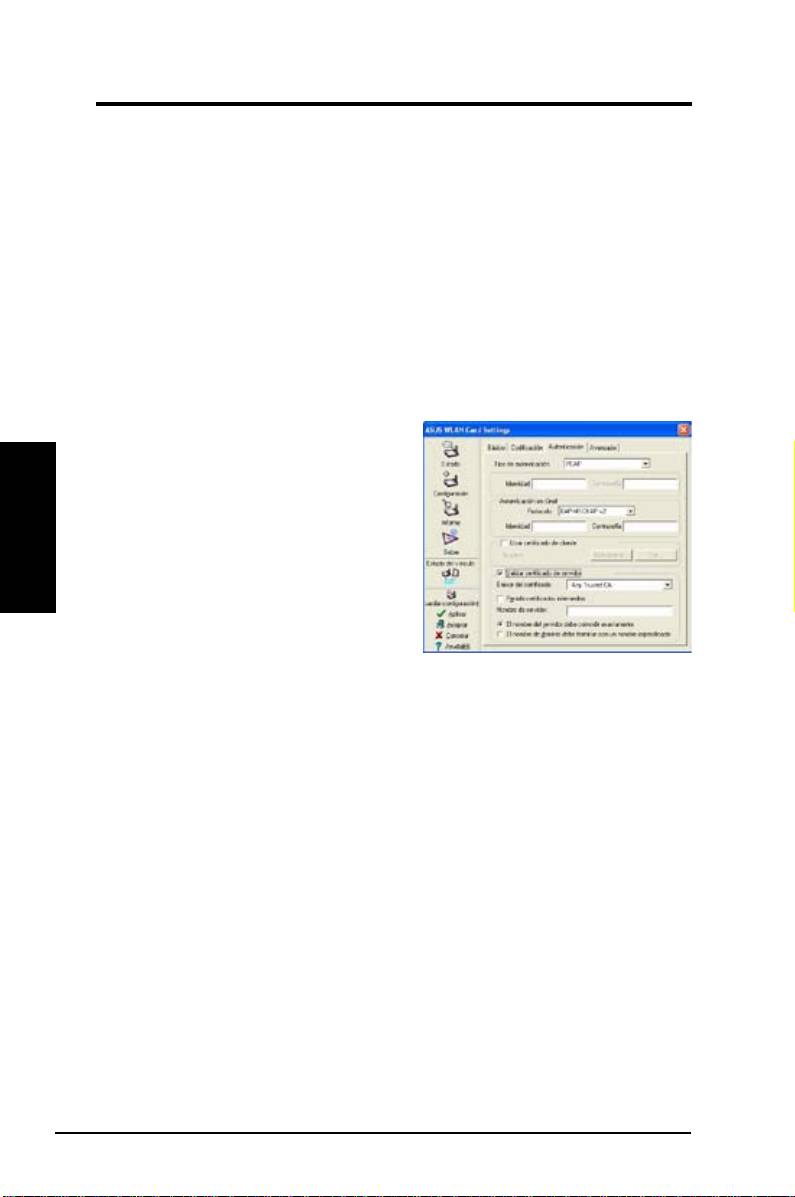
Guía de Instalación Rápida
Haga clic en el botón “Aceptar” tras crear las claves de encriptación. La utilidad
de conguración inalámbrica utiliza asteriscos para enmascarar sus claves.
Conguración - Autenticación
Esta cha permite denir los ajustes de seguridad para que sean iguales
a los de su punto de acceso. Éste es congurable solamente si desea
denir la autenticación de red a WPA o WPA2 en la cha Conguración
- Codicación.
Tipo de autenticación
Los métodos de autenticación incluyen:
P E A P :
P E A P ( P r o t o c o l o d e
Autenticación Extensible Protegido)
es una versión de EAP (Protocolo
Español
de autenticación extensible). EAP
asegura una autenticación mutua
entre los clientes inalámbricos y el
servidor que reside en el centro de
operaciones de la red.
TLS/Smart Card:
El sistema de
autenticación TLS (Seguridad en la
capa de Transporte) se utiliza para
crear un túnel de encriptación y conseguir una autenticación a nivel de
servidor de una forma similar a la autenticación en servidores Web, que
usan el protocolo SSL (capa de conexión segura). Éste método utiliza
certicados digitales para vericar la identidad de cliente y servidor.
TTLS:
El sistema de autenticación TTLS utiliza certificados para
autenticar el servidor, mientras que mantiene propiedades de seguridad
similares a TLS tales como autenticación mutua y confidencialidad
compartida para la clave de sesión WEP.
LEAP:
LEAP (Protocolo de Autenticación Extensible Ligero) es una
versión de EAP.
MD5:
Md5-challenge es un algoritmo de encriptación de una sola
dirección que utiliza nombres de usuario y contraseña. Éste método no
soporta la administración de claves, pero requiere una clave predenida.
194 Tarjeta ASUS WLAN

Guía de Instalación Rápida
Informe - Informes de sitio
Utilice esta cha para ver estadísticas
en las redes inalámbricas disponibles
p a r a l a t a r j e t a W L A N y s u s
parámetros.
•
S S I D :
S S I D d e l a s r e d e s
inalámbricas.
•
Canal:
Canal usado por cada red.
•
RSSI:
Indicador de fuerza de la
señal recibida (RSSI) transmitida
por cada red. Esta información
ayuda a determinar a que red asociarse. El valor está normalizado
como “dBm”.
•
Codificación:
Información sobre la codificación de la red
inalámbrica. Todos los dispositivos en la red deberán usar el mismo
método de codicación para asegurar la comunicación.
•
BSSID:
La dirección de control de acceso al medio (MAC) del punto de
Español
acceso o el identicador de grupo de servicios básicos del modo Ad Hoc.
Nota: Algunos puntos de acceso podrían desactivar la difusión de
mensajes SSID y ocultar éstos en “Informe de sitio” o “Monitor de sitio”,
sin embargo, puede conectar el punto de acceso si conoce su SSID.
Botones
Buscar
– Escanea las redes inalámbricas disponibles y muestra los
resultados en la lista “Redes Disponibles”.
Conectar
– Haga clic en éste botón para asociar una red seleccionando
ésta desde la lista “Redes Disponibles”.
Tarjeta ASUS WLAN 195
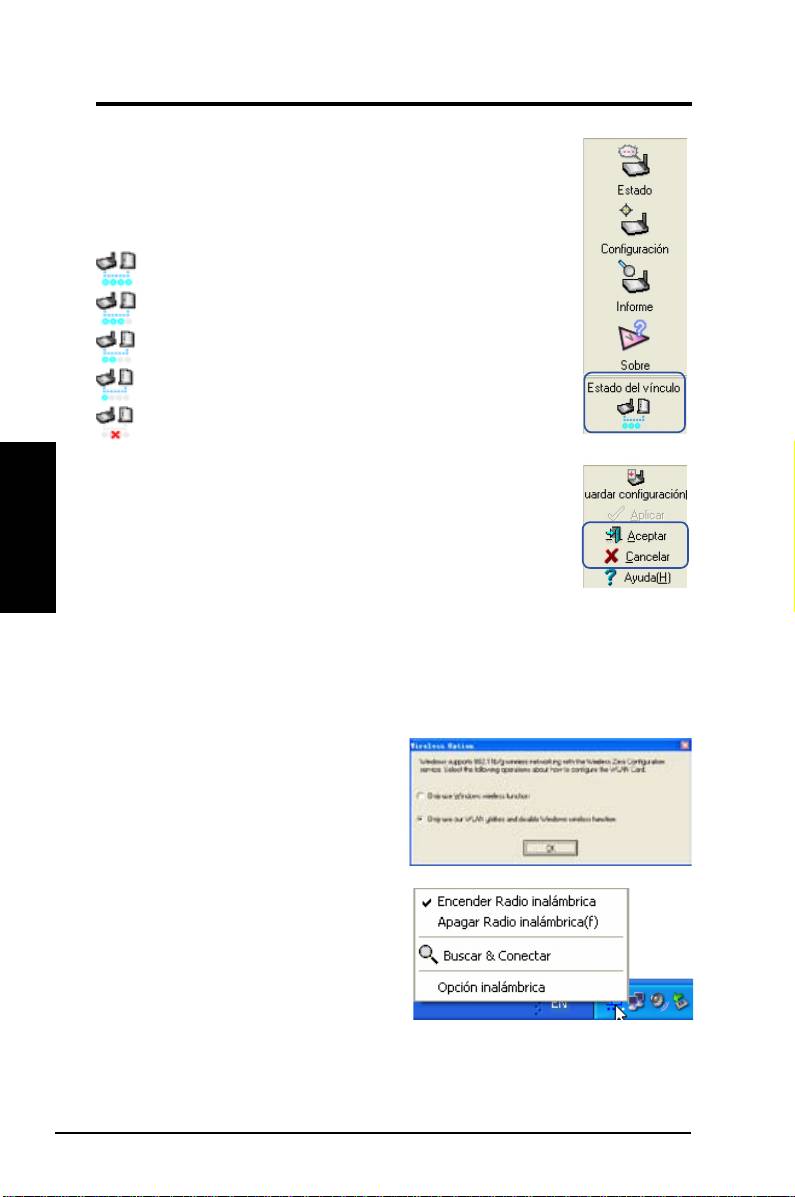
Guía de Instalación Rápida
Estado de vínculo
El icono “Estado de vínculo” aparece en la parte izquierda de
la conguración de la tarjeta WLAN. Utilice el icono para ver
el estado actual de la señal.
Calidad de enlace excelente (Infraestructura)
Calidad de enlace buena (Infraestructura)
Calidad de enlace normal (Infraestructura)
Calidad de enlace pobre (Infraestructura)
Sin enlace (Infraestructura)
Salir de la conguración inalámbrica
Español
Para salir de la configuración inalámbrica, haga clic en
Aceptar
o
Cancelar
.
®
Opciones inalámbricas en Windows
XP
®
Ésta ventana sólo está disponible en Windows
XP. Aparece cuando
ejecuta la utilidad del Centro de Control por primera vez. Seleccione la
utilidad que desee usar para congurar su tarjeta WLAN.
S o l o u s e W i n d o w s f u n c i ó n
inalámbrico –
Utilizará sólo el
®
servicio de configuración Windows
XP Wireless Zero Conguration.
Solo use programa de utilidades
ASUS y deshabilite la función
i n a l á m b r i c o d e W i n d o w s
–
Utilizará sólo las utilidades ASUS
para configurar la tarjeta WLAN
(recomendado).
Puede acceder a la ventana de
ajustes de opciones inalámbricas
en cualquier momento haciendo clic
Menú en barra de tareas
en el icono del centro de control y
(botón izquierdo del ratón)
seleccionando
Opción inalámbrico
.
196 Tarjeta ASUS WLAN
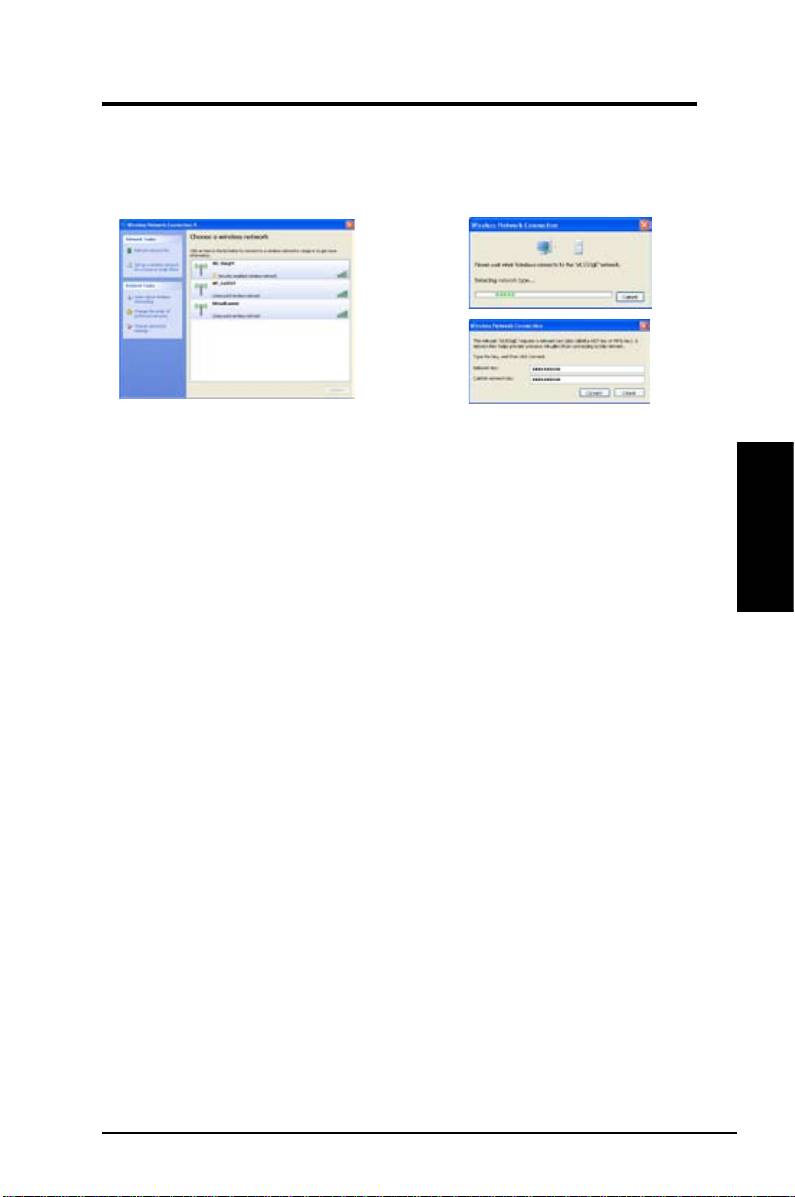
Guía de Instalación Rápida
®
Conguración con Windows
Wireless Zero Conguration
Siga las instrucciones a continuación para congurar su tarjeta WLAN a través
®
del servicio Windows
Wireless Zero Conguration (WZC).
1. Haga doble clic en el icono de
2. Si ha congurado encriptación
redes inalámbricas de la barra
en su enrutador inalámbrico,
de tareas para ver las redes
necesitará escribir claves. Si es
disponibles. Seleccione WL-
así introduzca éstas y haga clic
566gM y haga clic en
Conectar
.
en
Conectar
. La conexión será
completada
.
Español
Para ajustar las propiedades de la conexión inalámbrica, haga clic con
el botón derecho del ratón en el icono de red inalámbrica (en la barra de
tareas) y seleccione
Abrir conexiones de red
. Entonces haga clic con
el botón derecho del ratón en el icono de conexiones de red y seleccione
Property
para abrir la página de estado de la red inalámbrica.
Tarjeta ASUS WLAN 197
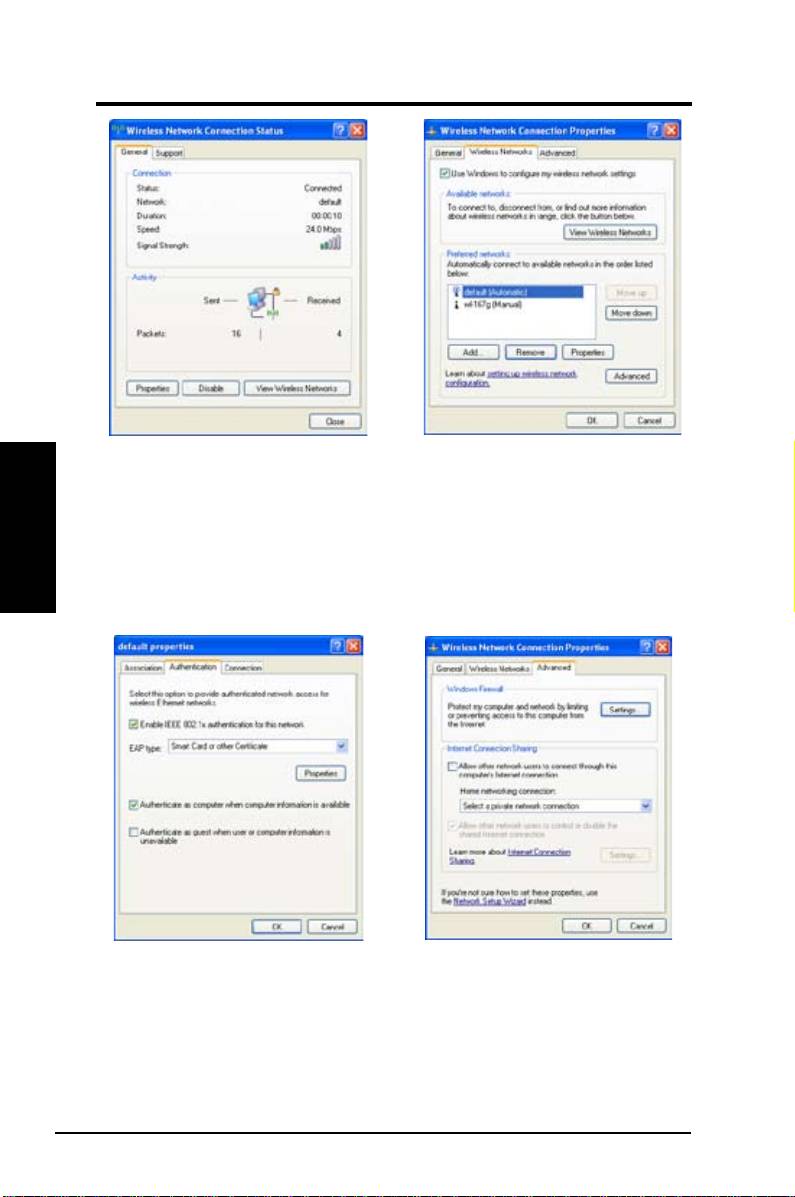
Guía de Instalación Rápida
1. La página
General
muestra estado,
2. Seleccione la ficha “Wireless Networks
duración, velocidad, y fuerza de la señal.
” para mostrar las redes con preferencia.
Español
La fuerza de la señal esta representada por
Utilice el botón
Agregar
para añadir el SSID
de las redes disponibles y seleccione el
un máximo de 5 barras que indican una
orden de conexión con los botones
Subir
y
señal excelente y un mínimo de 1 barra para
Bajar
. La torre de radio con señal identica
indicar que la señal es pobre.
el punto de acceso conectado actualmente.
Haga clic en
Propiedades
para ajustar
autenticación en la conexión inalámbrica.
3. La página
Autenticación
permite añadir
4. La página
Opciones avanzadas
permite
ajustes de seguridad. Consulte la ayuda en
ajustar Firewall y Sharing. Consulte la ayuda
Windows para más información.
en Windows para más información.
198 Tarjeta ASUS WLAN

Scheda WLAN
WL-169gE
(Per rete wireless 802.11g & 802.11b)
Italiano
Guida all’avviamento rapido
199
®
80 2. 11
g Br oa d Ra ng e
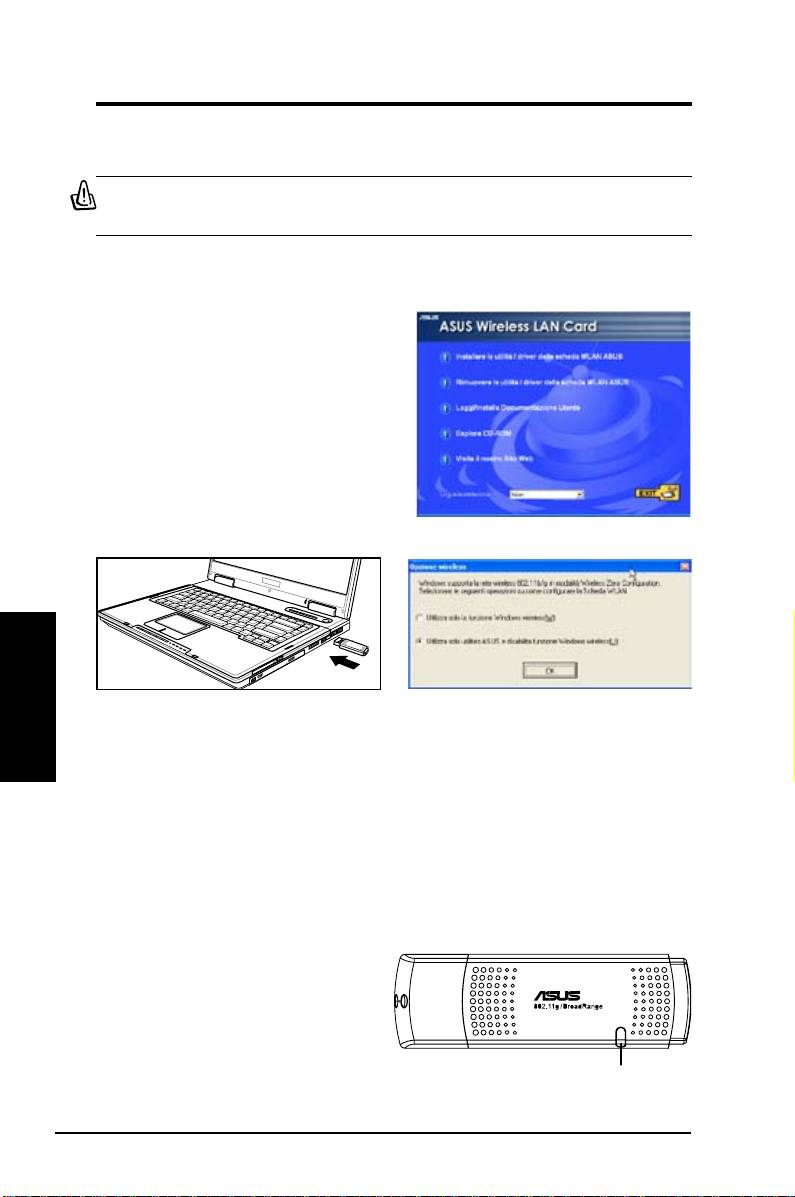
Guida all’avviamento rapido
Procedure d’installazione
Importante: installare le utilità della scheda WLAN prima di inserire la
scheda WLAN nel computer.
Installazione delle utilità e del driver WLAN
Attenersi alle seguenti istruzioni
per installare le utilità ed il driver
della scheda WLAN. Inserire il CD
di supporto nell’unità ottica. Se sul
computer è attivata la funzione d
’esecuzione automatica, il CD
visualizza automaticamente il menu
delle utilità. Fare clic su
Installare le
utilità / driver della scheda WLAN
ASUS
Se la funzione d’esecuzione
automatica non è abilitata, fare doppio
clic sul le SETUP.EXE dalla directory
principale del CD.
Italiano
Inserire con delicatezza la scheda WLAN
Utenti Windows XP: La prima volta che si
nell’alloggio USB2.0 del computer. Windows
avvia il programma (dopo avere riavviato
rileverà automaticamente la scheda WLAN
Windows), sarà richiesto di scegliere una
usando le utilità ed il driver installato in
utilità per configurare la scheda WLAN.
precedenza.
Selezionare:”
Utilizza solo utilities ASUS e
disabilita funzione Windows wireless
”.
Lettura degli indicatori di stato WLAN
Il dispositivo è dotato di due LED che indicano lo stato della scheda WLAN.
200 ASUS Scheda WLAN
LED
Lampeggiante:
Ricerca o collegato o a un AP.
OFF:
Nessuna connessione wireless.
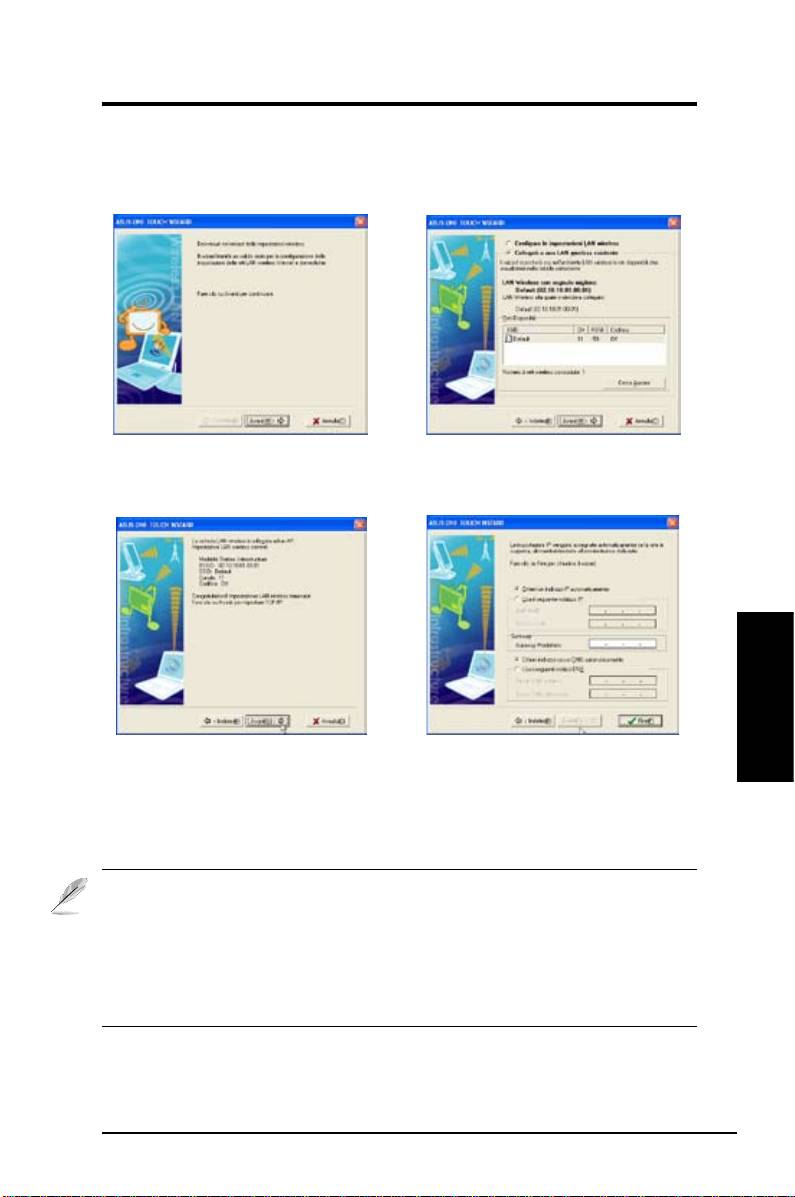
Guida all’avviamento rapido
One Touch Wizard
Usare la procedura guidata One Touch Wizard per impostare la connessione
wireless usando una connessione WLAN esistente.
1. Avviare la procedura guidata One Touch
2. Selezionare un punto d’accesso dall’
Wizard dal menu Start e fare clic su
elenco
Reti Disponibili
, poi fare clic su
Avanti
per impostare la rete wireless.
Avanti
.
Italiano
3. La connessione è completata Fare clic
4. Scegliere di ottenere un indirizzo IP oppure
su
Avanti
per impostare l’indirizzo IP
di assegnare manualmente un indirizzo
della scheda WLAN.
alla scheda WLAN. Al completamento dell
’impostazione dell’indirizzo IP, su
Fine
per
uscire dalla procedura guidata One Touch
Wizard.
Nota: se il punto d’accesso a cui ci si vuole connettere è congurato con
impostazioni di codica, è necessario congurare la stessa codica sulla
scheda WLAN. Selezionare il pulsante di selezione "Congure your wireless
LAN settings" (Configura le impostazioni della LAN wireless) al punto 2
e modificare le impostazioni come necessario. Una volta completate le
impostazioni per la crittograa, è possibile lanciare di nuovo la procedura
guidata One Touch per impostare la connessione al proprio AP.
ASUS Scheda WLAN 201
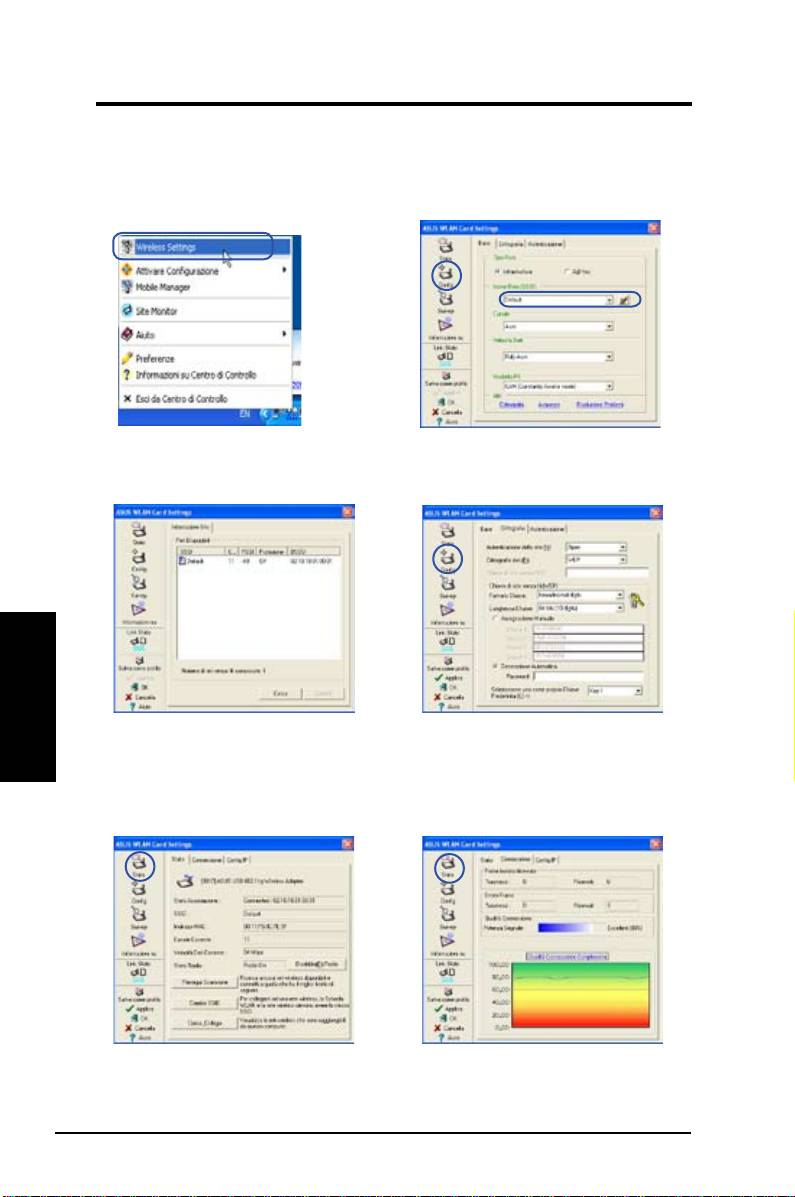
Guida all’avviamento rapido
Eseguire la congurazione usando l’utilità WLAN
(Infrastruttura)
Usare l’utilità ASUS WLAN per connettersi a reti wireless esistenti.
1. Fare clic col tasto destro del mouse sull’icona
2. Controllare la pagina
Cong
(Congurazione)
della connessione wireless e selezionare
per impostare lo
SSID
(Nome Rete) su quello
Wireless Settings
(Impostazioni wireless).
del punto d’accesso wireless.
Italiano
3. Usare la funzione
Survey
se non si
4.
Le i mp o st az i o n i di cod if i ca dev on o
conosce lo SSID dei punti d’accesso.
corrispondere a quelle del punto d’accesso. Se
necessario, mettersi in contatto l’amministratore
di rete per informazioni sulle impostazioni.
Fare clic su
Applica
per attivare le
impostazioni.
5. Controllare la pagina
Stato
per vedere lo stato
6. Controllare la scheda
Connessione
per
dell’associazione. Se la connessione è stata
vedere la forza del segnale. Fare clic su
stabilita, la nestra mostra Connected - xx:xx:
OK
per uscire dall’utilità.
xx:xx:xx:xx (Connesso - xx:xx:xx:xx:xx:xx).
202 ASUS Scheda WLAN
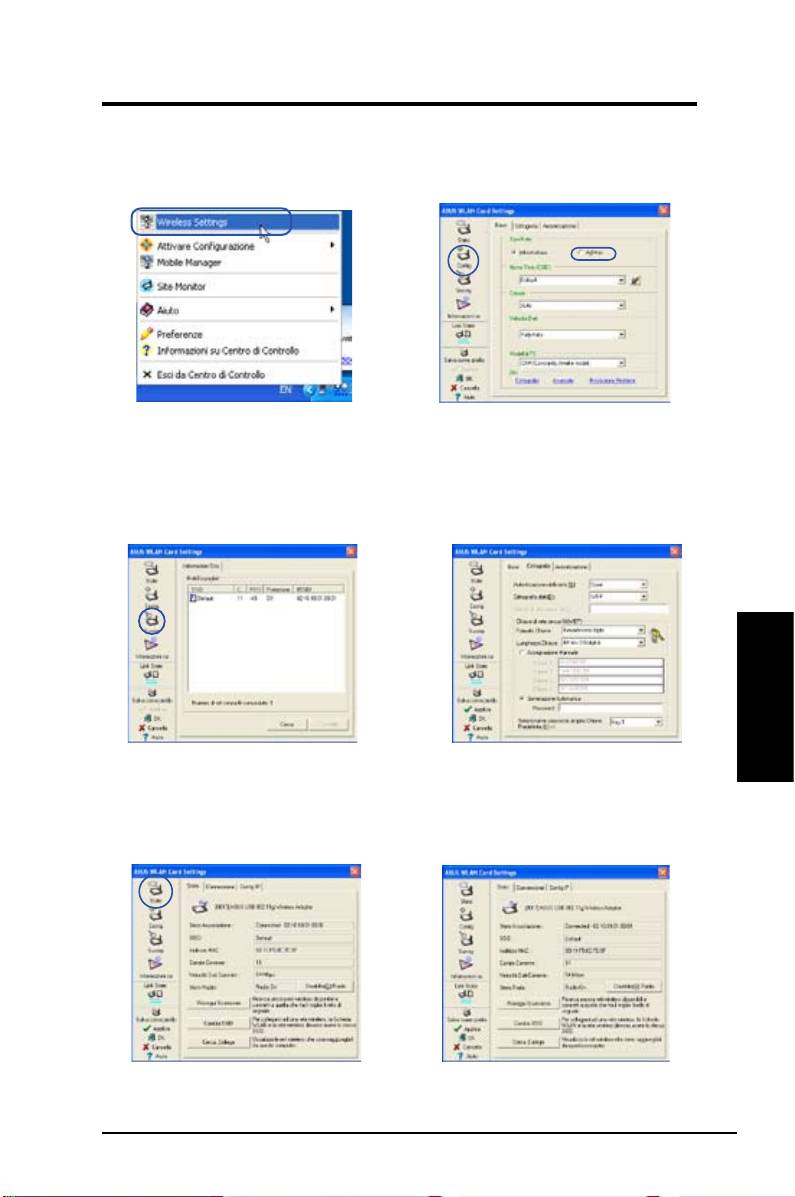
Guida all’avviamento rapido
Eseguire la configurazione usando l’utilità WLAN (Ad Hoc)
La scheda WLAN supporta la modalità Ad Hoc che consente la comunicazione
tra stazioni wireless senza punto d’accesso.
1. Fare clic col tasto destro del mouse sull
2. Fare clic sul pulsante
Config
per
’icona della connessione wireless e
impostare la scheda WLAN sulla modalità
selezionare
Wireless Settings
.
di connessione
Ad Hoc
. Impostare l’
SSID
in modo che corrisponda a quello del nodo
destinatario Ad Hoc, quindi selezionare un
Canale
che i nodi Ad Hoc devono utilizzare
per comunicare.
Italiano
3. Fare clic sul pulsante
Survey
per
4. Se le impostazioni di codica della scheda
eseguire una scansione dei nodi Ad Hoc.
WLAN sono diverse da quelle degli
Selezionare il nodo col quale si vuole
altri nodi Ad Hoc, sarà richiesto di far
comunicare e premere
Connetti
.
corrispondere le impostazioni di codifica
dei due nodi. Fare clic su
Applica
per
attivare le impostazioni.
5. Controllare la pagina
Stato
per vedere lo stato dell
6. Controllare la scheda
Connessione
per
’associazione. Se la connessione è stata stabilita,
vedere la forza del segnale. Fare clic su
la nestra mostra “Connected - xx:xx:xx:xx:xx:xx” .
OK
per uscire dall’utilità.
ASUS Scheda WLAN 203
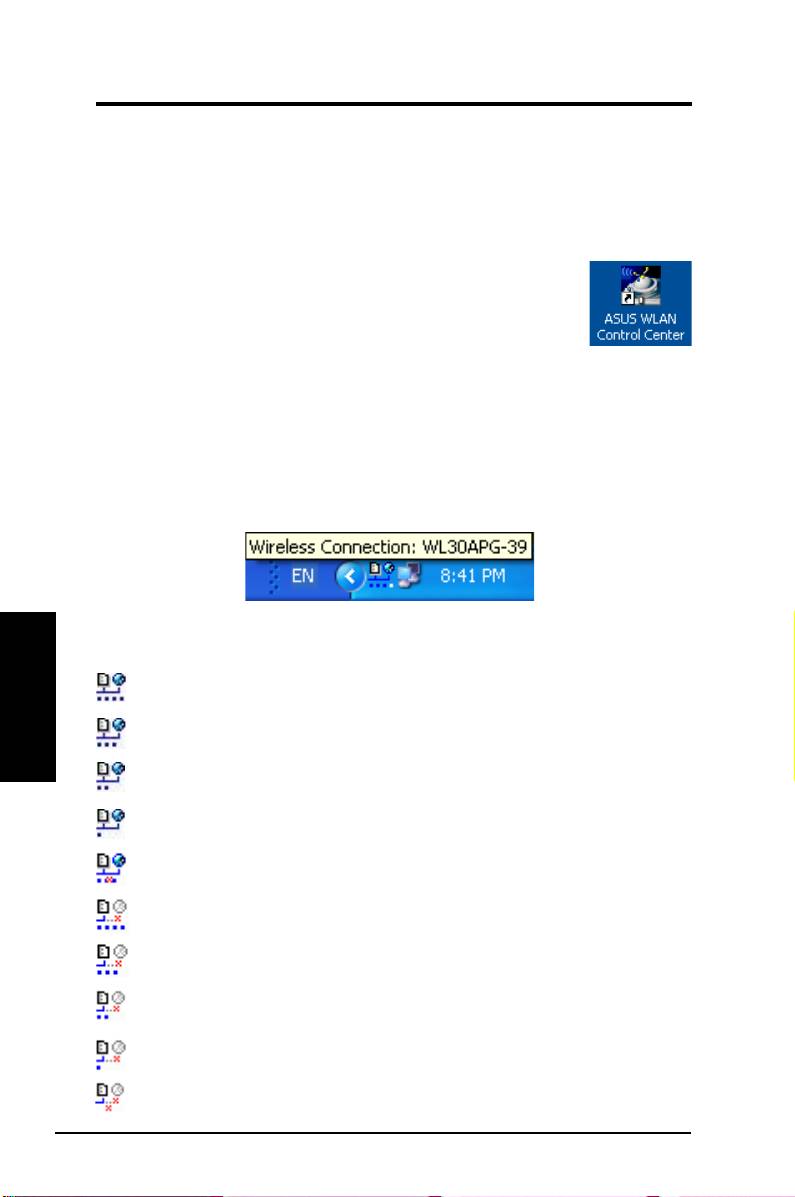
Guida all’avviamento rapido
ASUS WLAN Control Center
ASUS WLAN Control Center è una applicazione che rende più semplice l’avvio
delle applicazioni WLAN e l’attivazione delle impostazioni di rete. L’applicazione
WLAN Control Center si avvia automaticamente all’avvio del sistema. Quando
l’applicazione WLAN Control Center è in esecuzione, nell’area di notica di
Windows si vedrà l’icona Control Center.
Avvio di Control Center
• Nel menu Start di Windows, selezionare
ASUS WLAN
Control Center
, oppure
• Fare doppio clic sull’icona
ASUS WLAN Control Center
del desktop.
Uso di Control Center
L’icona Control Center nell’area di notica visualizza le seguenti informazioni:
• Qualità del collegamento della scheda WLAN (Excellent-Eccellente,
Good-Buona, Fair-Adeguata, Poor-Mediocre, Not Linked-Non collegato)
• Se la scheda WLAN è connessa ad una rete (Blu: Connesso, Grigio: Non connesso)
Icona dell’area di notica e suo stato
Icone di stato wireless (nell’area di notica)
Italiano
Qualità del collegamento
Excellent
(Eccellente) e
connesso ad
Internet
(Infrastructure - Infrastruttura)
Qualità del collegamento
Good
(Buona) e
connesso ad Internet
(Infrastructure - Infrastruttura)
Qualità del collegamento
Fair
(Adeguata) e
connesso ad Internet
(Infrastructure - Infrastruttura)
Qualità del collegamento
Poor
(Mediocre) e
connesso ad Internet
(Infrastructure - Infrastruttura)
Stato
Not linked
(Non collegato) però
connesso ad Internet
(Infrastructure - Infrastruttura)
Qualità del collegamento
Excellent
(Eccellente) però
non
connesso ad Internet
(Infrastructure - Infrastruttura)
Qualità del collegamento
Good
(Buona) però
non connesso ad
Internet
(Infrastructure - Infrastruttura)
Qualità del collegamento
Fair
(Adeguata) però
non connesso ad
Internet
(Infrastructure - Infrastruttura)
Qualità del collegamento
Poor
(Mediocre) però
non connesso ad
Internet
(Infrastructure - Infrastruttura)
Stato
Not linked
(Non collegato) e
non connesso ad Internet
(Infrastructure - Infrastruttura)
204 ASUS Scheda WLAN
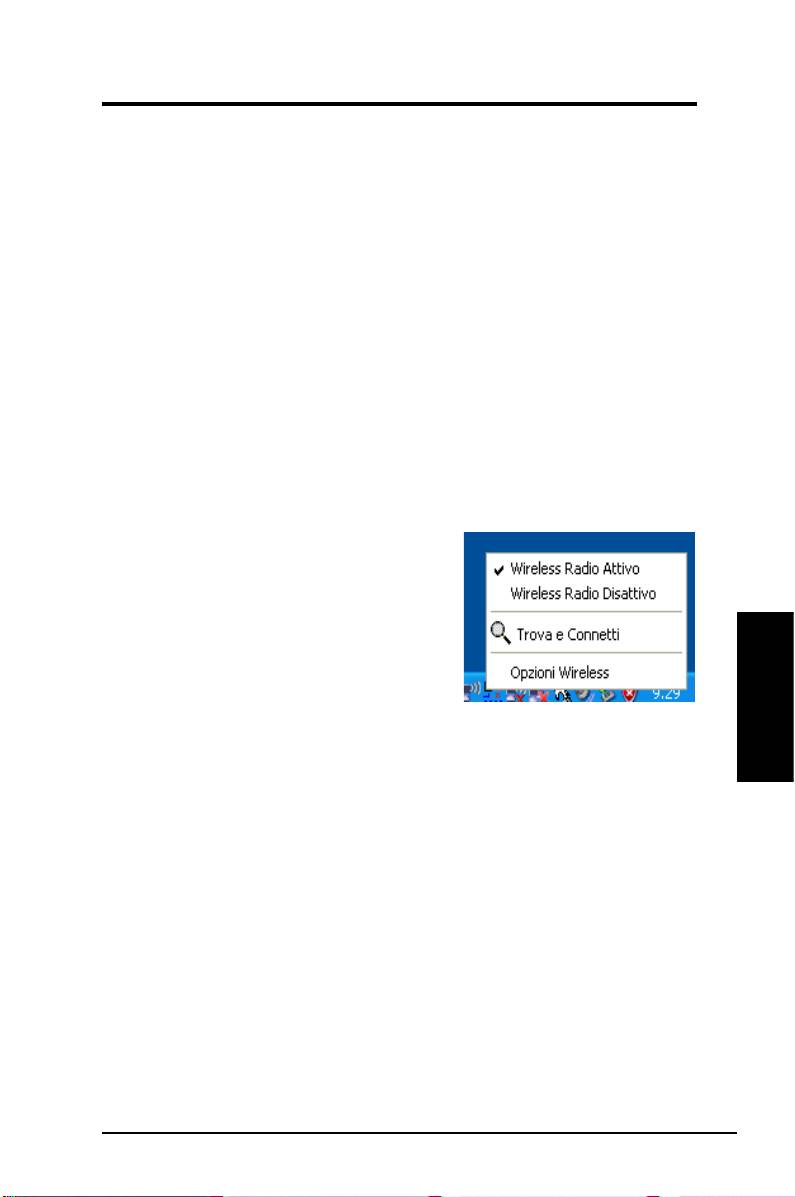
Guida all’avviamento rapido
Icona dell’area di notica - Menu tasto destro del mouse
Fare clic col tasto destro del mouse sull’icona per mostrare le seguenti voci di menu:
•
Wireless Settings
– Avvia l’applicazione Wireless Settings.
•
Activate Conguration (Attiva congurazione)
– Consente di scegliere
un prolo predenito.
•
Mobile Manager
– Avvia l’applicazione Mobile Manager.
•
Site Monitor –
Avvia l’applicazione Site Monitor.
•
Preferences (Preferenze) –
Personalizza il programma Control Center.
Si può creare un collegamento sul desktop di Control Center e decidere
se avviare
Control Center all’avvio del sistema.
•
About Control CenterI (nformazioni su Centro di Controllo
)
–
Mostra la
versione di Control Center.
•
Exit (Esci da Centro di Controllo) –
Chiude Control Center
Icona dell’area di notica - Menu tasto sinistro del mouse
Fare clic col tasto sinistro del mouse sull’icona
per mostrare le seguenti voci di menu:
•
Wireless Radio Attiva –
ATTIVA la
comunicazione radio.
•
Wi r el ess R a di o D is a tt i va –
DISATTIVA la comunicazione radio.
•
Trova e Connetti –
Visualizza
le proprietà dei punti d’accesso
Menu tasto sinistro del
Italiano
disponibili.
mouse area di notica
®
•
Opzioni Wireless
(solo Windows
XP )
®
– Scegliere il servizio WZC (Wireless Zero Conguration) di Windows
oppure le utilità ASUS per congurare la scheda WLAN.
Icona dell’area di notica – Avvio di Wireless Settings
Fare doppio clic sull’icona dell’area di notica per avviare l’utilità Wireless
Settings.
ASUS Scheda WLAN 205
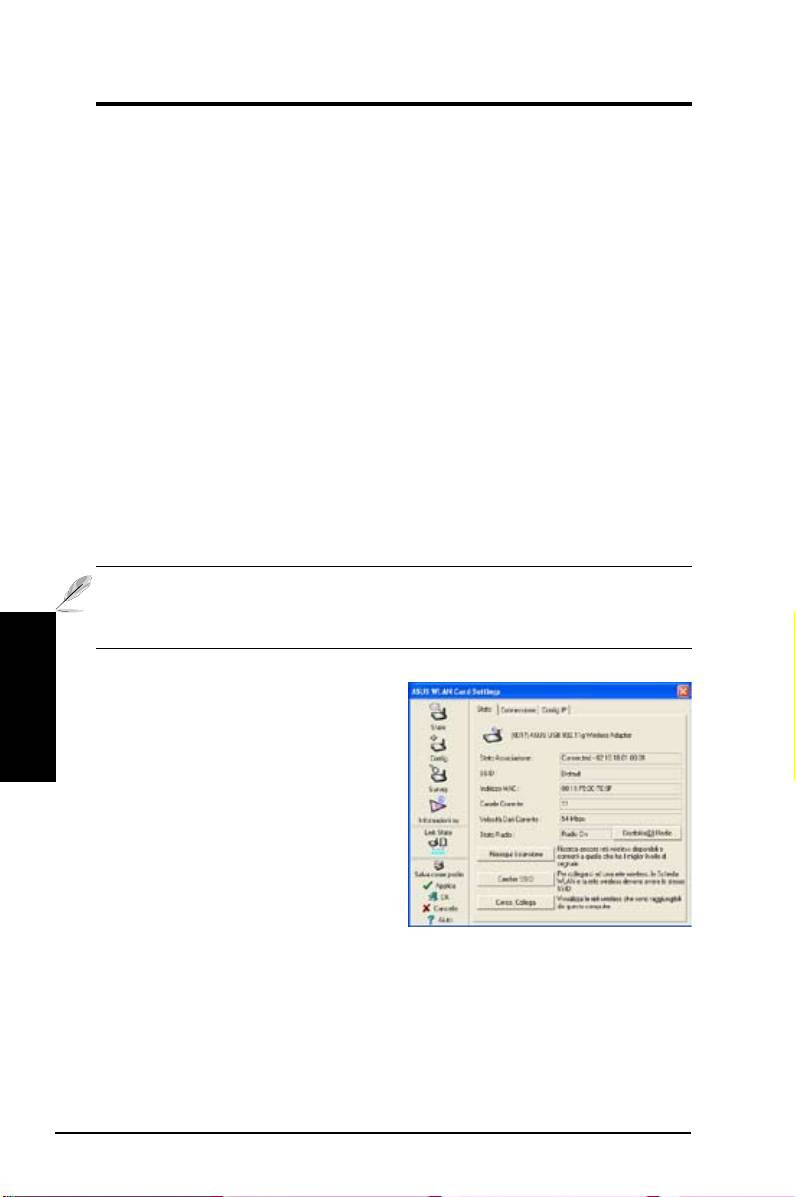
Guida all’avviamento rapido
Utilità Wireless Settings ASUS
Wireless Settings è un’applicazione per la gestione della scheda WLAN.
Usare Wireless Settings per visualizzare o modificare le impostazioni di
congurazione, oppure per monitorare lo stato operativo della scheda WLAN.
Una volta avviata l’utilità Wireless Settings, si vedranno le schede delle
proprietà che organizzano in gruppi le opzioni di congurazione.
Avvio dell’utilità Wireless Settings
• Aprire il
Panello di controllo
di Windows e fare doppio clic sull’icona
ASUS WLAN Card Settings (Impostazioni scheda WLAN ASUS).
Oppure
• Fare clic sul tasto Start di Windows, selezionare
Programmi | ASUS
Utility (Utilità ASUS) | WLAN Card (Scheda WLAN) | Wireless
Settings (Impostazioni wireless).
Oppure
• Fare clic col tasto destro del mouse sull’icona
Control Center
nell’area di
notica di Windows e selezionare
Wireless Settings (Impostazioni wireless).
NOTA: Se sul computer sono installati più dispositivi ASUS WLAN, si
può vedere una nestra di selezione dispositivi quando si avvia l’utilità “
Wireless Settings”. Si può selezionare il dispositivo che si vuole rimuovere.
Italiano
Stato – Stato
Le informazioni sulla scheda WLAN si
vedono nel menu Stato. I campi dello
stato sono vuoti se la scheda WLAN
non è installata. Facendo clic sul
pulsante “Disabilita radio” si disabilita
la scheda WLAN.
Stato associazione
Visualizza, come segue, lo stato della
connessione:
Connected (Connesso)
- La scheda ora è associata con un dispositivo
WLAN. Quando opera in modalità Infrastructure (Infrastruttura), questo campo
mostra l’indirizzo MAC del punto d’accesso col quale la scheda WLAN sta
comunicando. Quando opera in modalità Ad Hoc, questo campo mostra l’indirizzo
MAC virtuale usato dai computer partecipanti alla rete Ad Hoc.
206 ASUS Scheda WLAN

Guida all’avviamento rapido
Scanning... (Scansione...)
- La stazione sta cercando di autenticare e di
associarsi ad un punto d’accesso o ad un nodo Ad Hoc.
Disconnected (Disconnesso)
- La scheda WLAN è installata nel sistema,
però non è ancora connessa ad un dispositivo wireless.
SSID
Visualizza l’identicativo SSID (Service Set Identier) del dispositivo a cui la è
associata o intende associarsi.
Indirizzo MAC
Mostra l’indirizzo hardware della scheda WLAN. L’indirizzo MAC è un
identicativo unico per i dispositivi di rete (tipicamente composto di dodici cifre
esadecimali da 0 a 9 e da A a F separato da due punti; e.g. 00:E0:18:F0:05:
C0).
Canale corrente
Visualizza il canale radio sul quale la scheda è correntemente sintonizzata.
Questo numero cambia come la comunicazione radio esegue la scansione dei
canali disponibili.
Velocità Dati Corrente
Visualizza la velocità corrente dei dati in megabit per secondo (Mbps).
Stato Radio
Mostra lo stato della comunicazione radio: ON (Attiva) od OFF (Disattiva).
Radio On
- Quando la comunicazione è attivata, l’icona sulla destra
Italiano
appare nell’angolo in alto a sinistra della pagina Status (Stato).
Radio Off
- Quando la comunicazione è disattivata, l’icona sulla destra
appare nell’angolo in alto a sinistra della pagina Status (Stato).
Pulsanti
Riesegui Scansione
– Fa eseguire alla scheda WLAN una nuova analisi
di tutti i dispositivi disponibili. Se la qualità del collegamento corrente o la
forza del segnale è mediocre, si può usare questa funzione per spostare la
comunicazione da un punto d’accesso mediocre e cercare un collegamento
migliore con un altro punto d’accesso. Questa funzione di solito impiega diversi
secondi.
Cambia SSID
– Fare clic su questo pulsante per impostare lo SSID su quello
del punto d’accesso a cui ci si vuole connettere.
Cerca_Collega
– Fare clic su questo pulsante per connettersi ad un punto d’
accesso disponibile.
ASUS Scheda WLAN 207
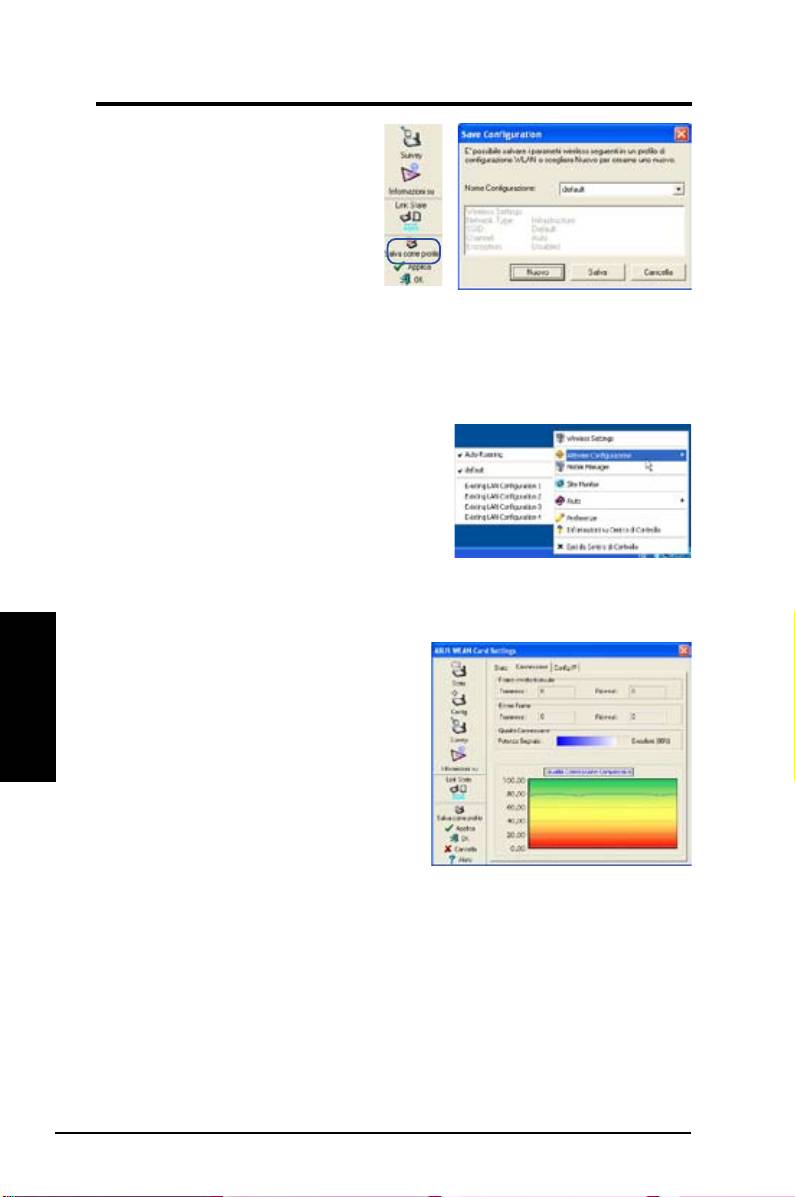
Guida all’avviamento rapido
Salva come prolo
Quando si deniscono le impostazioni
per un ambiente di lavoro specifico,
potrebbe essere necessario salvare
le impostazioni in un profilo. I profili
possono essere utili per avere
impostazioni specifiche per l’uso in
ufcio, a casa, quando si è in viaggio
e in altre situazioni in modo che
non debba essere necessario ripetere le impostazioni ogni volta. Per esempio, si
possono impostare proli per l’ufcio, la casa, ed altre situazioni. Quando si va da
casa al lavoro, scegliere il prolo “ufcio” che contiene tutte le impostazioni per l’uso
sul posto di lavoro. Quando si torna a casa, scegliere il prolo “casa”.
Attivare congurazione
La funzione Auto roaming (Roaming automatico)
è abilitata per impostazione predefinita e fa
passare automaticamente
la scheda ai punti d
’accesso con il segnale migliore. È possibile
selezionare un prolo specico per collegarsi all’
access point richiesto.
Stato – Connessione
Si possono vedere le statistiche di
Italiano
collegamento correnti della scheda WLAN.
Queste statistiche sono aggiornate una volta
per secondo e sono valide se la scheda
WLAN è installata correttamente.
Frame inviato/ricevuto
Trasmessi -
Il numero di frame che
sono stati trasmessi.
Ricevuti -
Il numero di frame che
sono stati ricevuti.
Errore Frame
Trasmessi -
Il numero di frame che non sono stati trasmessi.
Ricevuti -
Il numero di frame che non sono stati ricevuti.
Qualità connessione
Potenza segnale
- Mostra la qualità del collegamento del punto d’accesso o nodo
Ad Hoc al quale la scheda WLAN è connesso correntemente. Le valutazioni sono:
Excellent (Eccellente), Good (Buona), Fair (Adeguata) e Poor (Mediocre).
Qualità connessione complessiva
La qualità complessiva della connessione è derivata dalla forza del segnale
corrente. Un graco usa le percentuali per mostrare la qualità del segnale.
208 ASUS Scheda WLAN
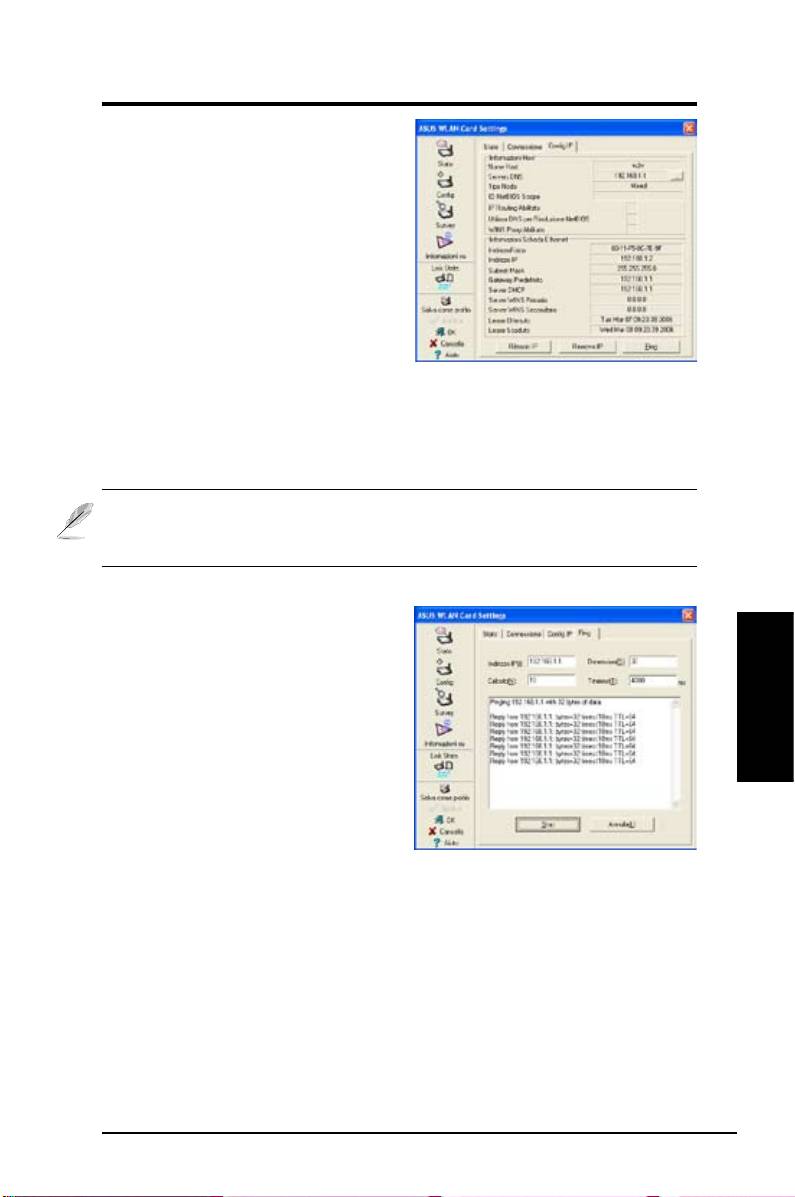
Guida all’avviamento rapido
Stato – Cong IP
La scheda Config IP mostra tutte le
informazioni correnti di host e WLAN
includendo nome host, server DNS,
indirizzi IP, Subnet mask Gateway
predenito.
Pulsanti
Rilascio IP
- Se si vuole rimuovere
l’indirizzo IP corrente, fare clic su
questo pulsante per liberare l’indirizzo
IP dal server DHCP.
Rinnovo IP -
Se si vuole ottenere un nuovo indirizzo IP dal server DHCP, fare
clic su questo pulsante per rinnovare l’indirizzo IP.
Ping
- Fare clic su questo pulsante per aprire la scheda “Ping” che è usata per
eseguire il ping dei dispositivi della rete.
NOTA: i pulsanti IP Release (Rilascio IP) ed IP Renew (Rinnovo IP)
possono essere usati solo con la scheda WLAN che ottiene gli indirizzi IP
dal server DHCP.
Stato- Ping
Fare clic sul pulsante “Ping” nella
scheda Status-IP Config (Stato –
Configurazione IP) per aprire questa
pagina. La scheda Ping consente di
Italiano
vericare l’accessibilità di altri computer
o dispositivi di rete. Per eseguire il ping
ad una connessione:
1. Scrivere l’indirizzo IP del dispositivo
che si vuole verificare nel campo
Indirizzo IP.
2. Confi g u r a r e l a s e s s i o n e p i n g
assegnando le dimensioni del pacchetto ping, il numero di pacchetti da inviare ed il
valore di timeout (in millesimi di secondo).
3. Fare clic sul pulsante “Ping”.
Durante la sessione ping, il pulsante Ping cambia in pulsante Stop. Per
annullare la sessione ping, fare clic sul pulsante Stop.
Il campo della sessione visualizza le informazioni sulla connessione vericata,
includendo la durata d’andata e ritorno (minima, massima e media) ed i
pacchetti inviati, ricevuti e persi dopo una sessione ping.
Fare clic sul pulsante “Annulla” per cancellare il campo della sessione.
ASUS Scheda WLAN 209
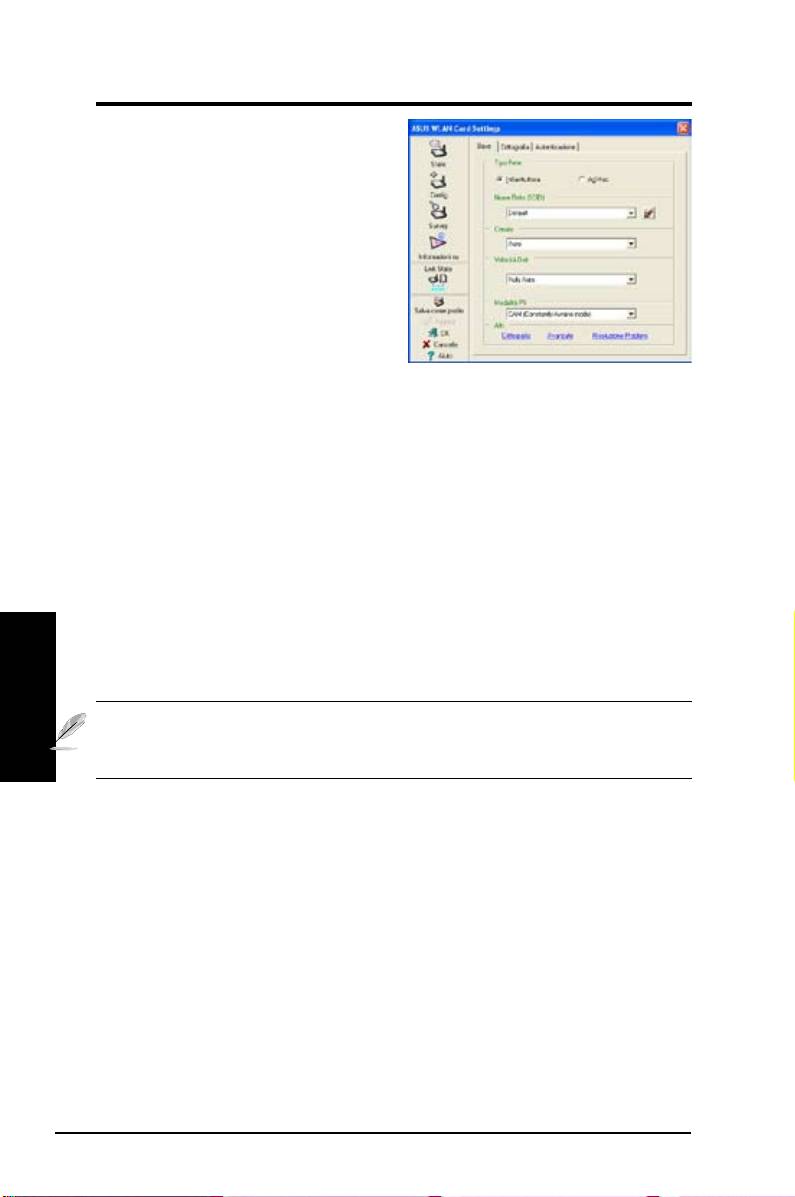
Guida all’avviamento rapido
Cong - Base
Questa pagina abilita a cambiare le
congurazioni della scheda WLAN.
Tipo Rete
Infrastruttura –
Infrastruttura signica
stabilire una connessione con un punto
d’accesso. Una volta connesso, il punto
d’accesso consentirà di accedere alla
WLAN ed alla LAN (Ethernet). Il campo
Canale
cambia in
Auto
se si seleziona
Infrastruttura.
Ad Hoc –
Ad Hoc signica comunicare direttamente con altri client wireless
senza usare un punto d’accesso. Una rete “Ad Hoc” può essere impostata con
rapidità e facilità senza pianicazione preliminare, per esempio per condividere
annotazioni tra i partecipanti di una riunione.
Nome Rete (SSID)
SSID sta per “Service Set Identier”, che è una stringa usata per identicare
una WLAN. Usare lo SSID per connettersi ad un punto d’accesso conosciuto.
Si può anche inserire un nuovo SSID oppure selezionarne uno dall’elenco a
discesa. Se si è connessi tramite lo SSID designato, si è collegati solamente
al punto d’accesso con lo SSID che è stato assegnato. Se il punto d’accesso è
rimosso dalla rete, la scheda WLAN non esegue il roaming automatico ad altri
Italiano
punti d’accesso. Gli SSID devono essere composti di un massimo di 32 caratteri
stampabili sensibili alle maiuscole, come “ Wireless”.
NOTA: Impostare lo SSID su una stringa nulla se si vuole consentire alla
stazione di connettersi a qualsiasi punto d’accesso che riesca a rilevare.
In modalità Ad Hoc la stringa nulla non può essere usata.
Canale
Usare il campo
Canale
per selezionare il canale radio della scheda WLAN.
In una rete “infrastructure” (infrastruttura), la scheda WLAN seleziona
automaticamente il canale corretto per comunicare con un access point, questo
parametro viene denito in “Auto” e non può essere modicato. In una rete “
Ad Hoc”, è possibile decidere il canale da utilizzare per la scheda WLAN. Se
utilizzano le stesse impostazioni, tutte le schede WLAN possono comunicare
tra loro in una rete Ad-Hoc.
I canali radio disponibili dipendono dalle normative del proprio paese. Negli
Stati Uniti (FCC) ed in Canada (IC), sono supportati i canali da 1 a 11. In
Europa (ETSI), sono supportati i canali da 1 a 13. Per l’uso in Giappone (MKK),
sono supportati i canali da 1 a 14.
210 ASUS Scheda WLAN
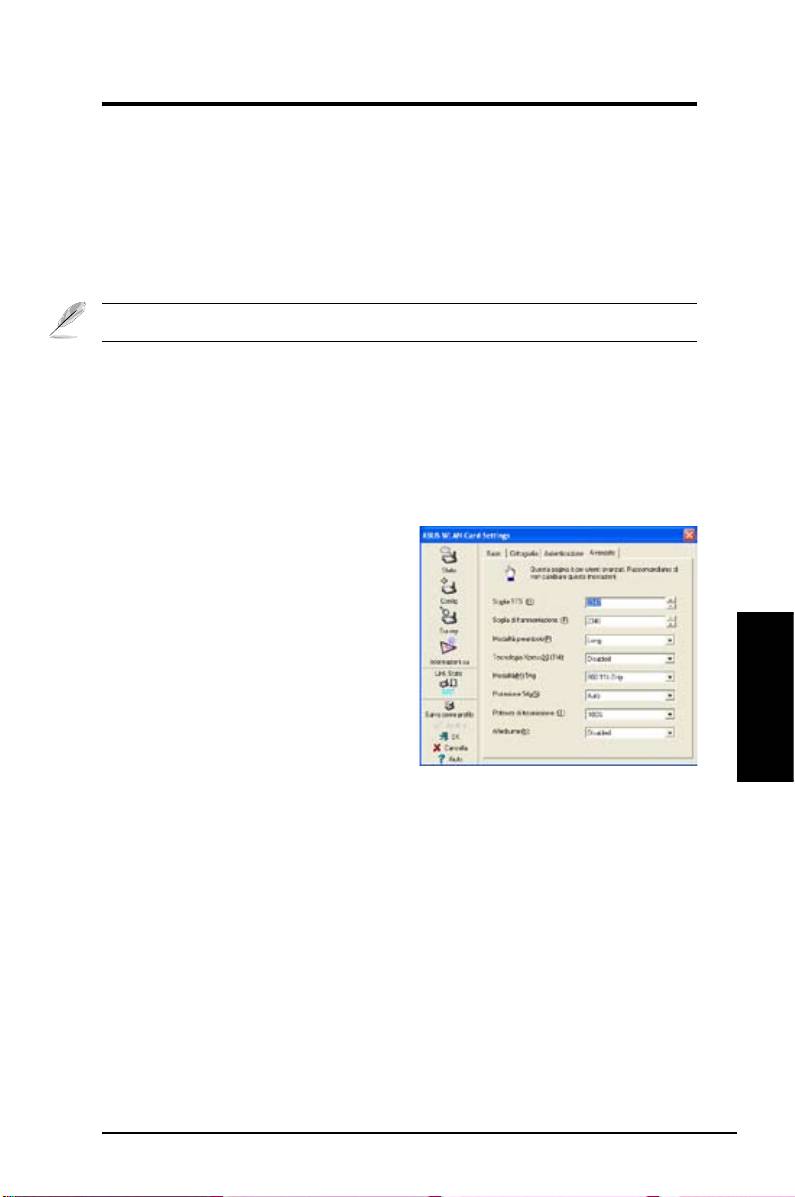
Guida all’avviamento rapido
Velocità dati
Selezionare la velocità di trasmissione dei dati (ssa o auto). Le velocità dei
dati supportate dalle schede WLAN sono:
Fully Auto (Completamente automatica) –
L’adattatore utilizza la velocità di
trasmissione dei dati più adatta.
Fixed (Fissa) –
Velocità di trasmissione dei datti ssa su 1, 2, 5.5, 6, 9, 11, 12,
18, 24, 36, 48, o 54 Mbps.
Fare clic su Apply (Applica) per salvare e attivare le nuove congurazioni.
Altri
Crittograa –
Fare clic su questo collegamento per mostrare la scheda “Crittograa”.
Avanzato –
Fare clic su questo collegamento per mostrare la scheda Avanzato.
Nella maggior parte dei casi non è necessario cambiare i valori predeniti.
Risoluzione problemi
– Fare clic su questo collegamento per mostrare l’utilità
Risoluzione problemi.
Cong - Avanzato
Fare clic su questo collegamento
Avanzato della pagina Config-Base
per mostrare questa scheda. Questa
scheda consente di impostare altri
parametri della scheda wireless. Si
raccomanda di usare i valori predeniti
per tutte le voci di questa nestra.
Italiano
Soglia RTS (0-2347)
La funzione RTS/CTS (Request to
Send/Clear to Send) è usata per minimizzare le collisioni tra stazioni wireless.
Quando la funzione RTS/CTS è abilitata, il router si astiene dall’inviare un
frame di dati finché non è stata completata un’altra negoziazione RTS/
CTS. Abilitare la funzione RTS/CTS impostando una specifica soglia per le
dimensioni dei pacchetti. Il valore predenito (2347) è raccomandato.
Soglia di frammentazione (256-2346)
La frammentazione è usata per dividere frame 802.11 in pezzi più piccoli
(frammenti) che sono inviati separatamente a destinazione. Abilitare la
frammentazione impostando una specifica soglia per le dimensioni dei
pacchetti. Se c’è un numero eccessivo di collisioni nella WLAN, sperimentare
diversi valori di frammentazione per aumentare l’afdabilità della trasmissione
dei frame. Il valore predenito (2000) è raccomandato per l’uso normale.
ASUS Scheda WLAN 211

Guida all’avviamento rapido
Modalità Preamble
Questo parametro viene utilizzato per controllare se i fotogrammi sono
trasmessi utilizzando il Long (lungo) o Short (breve) Preamble. Il valore
predenito è Long (lungo) Preamble.
Frame Bursting (Techonogia Xpress)
La tecnologia Frame Bursting e uno standard per il potenziamento delle
prestazioni offerte dal Wi-Fi ed è in grado di migliorare l’efcienza della rete
wireless network e potenziarne il rendimento.
Modalità 54g
Solo 802.11b –
supporta entrambi gli adattatori 802.11b.
Tutte queste modalità si riferiscono solo al momento in cui lo STA sta creando
la propria rete IBSS. La modalità del nodo ad-hoc è solo 802.11b.
54g LRS (Limited Rate Support) –
viene utilizzato per comunicare con client
11b precedenti che supportano solo 4 velocità. Tuttavia le schede 54g sono
ancora in grado di utilizzare tutte e 12 le velocità.
54g Auto –
supporta adattatori 802.11b e 802.11g.
Solo 54g –
supporta SOLTANTO ONLY adattatori 54g con prestazioni elevate.
Tutte queste modalità si riferiscono solo al momento in cui lo STA sta creando
la propria rete IBSS.
Italiano
Protezione 54g
Meccanismo di protezione velocità estesa PHY (ERP) per la definizione di
802.11g.
Auto –
Cambia AP automaticamente.
Disabled (Disattivo) –
Invia sempre i fotogrammi senza protezione.
Potenza
Definisce il livello dell’energia necessaria alla trasmissione. Opzioni di
congurazione: 100%, 75%, 50%, 25%.
Fare clic su Apply (Applica) per salvare e attivare le nuove congurazioni.
212 ASUS Scheda WLAN
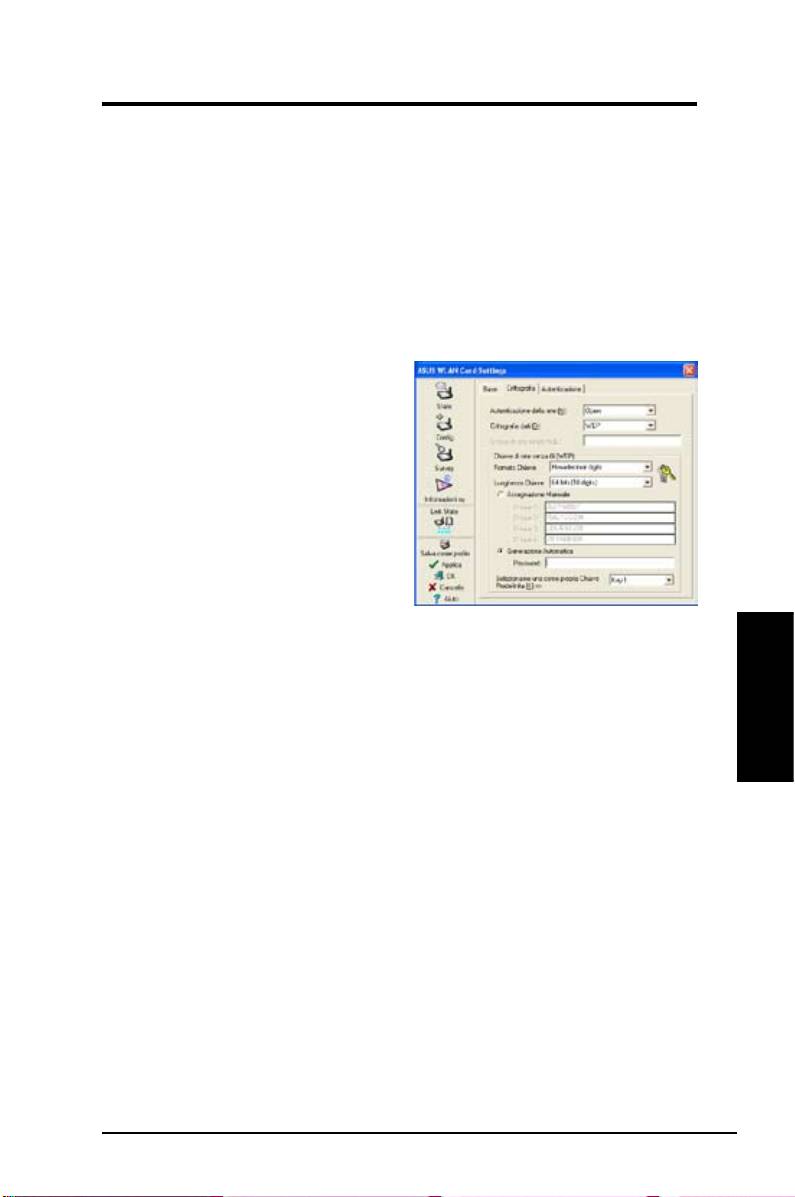
Guida all’avviamento rapido
Cong - Crittograa
Questa pagina abilita a configurare le impostazioni di codifica della scheda
WLAN. Per quanto riguarda la condenzialità dei dati in un ambiente wireless,
IEEE 802.11 specifica un algoritmo WEP (Wired Equivalent Privacy) che
garantisce la riservatezza dei dati. Il protocollo WEP usa chiavi per codicare e
decodicare i pacchetti di dati. La procedura di codica può mescolare i bit dei
frame per evitare la rivelazione a terzi. WPA/WPA2 sono dei sistemi migliorati
di protezione per 802.11 sviluppati per superare le lacune del protocollo WEP.
Autenticazione della rete
Poiché non c’è alcun limite preciso
nelle WLAN, gli utenti devono
implementare alcuni meccanismi
per fornire soluzioni di protezione.
Le regole d’autenticazione di questa
scheda forniscono protezione su
diversi livelli come Open (Aperta),
WEP, WPA e WPA2.
Open (Aperta) -
Selezionare questa
opzione per far funzionare la rete
in modalità Open System (Sistema aperto), che non usa alcun algoritmo di
autenticazione. Le stazioni ed i punti d’accesso aperti possono autenticarsi tra
loro senza controllare alcuna chiave WEP, anche se presente.
Shared (Condivisa) -
Selezionare questa opzione per far funzionare la rete in
Italiano
modalità Shared key (Chiave condivisa). In un sistema d’autenticazione a chiave
condivisa, è necessario uno scambio frame in quattro fasi per convalidare che
la stazione stia usando la stessa chiave WEP del punto d’accesso.
WPA-PSK/ WPA2-PSK -
Selezionare questa opzione per abilitare la funzione
WPA Pre-Shared Key (Chiave WPA pre-condivisa) in modalità Infrastructure
(Infrastruttura). Abilita la comunicazione tra il client ed il punto d’accesso che
usa la modalità di codica WPA-PSK/WPA2-PSK.
WPA/ WPA2 -
La rete funziona in modalità d’autenticazione IEEE 802.1x.
Questa modalità è per ambienti con RADIUS (Remote Access Dial-in
User Service). In un ambiente RADIUS sono supportati vari protocolli EAP
(Extensible Authentication Protocol), includendo PEAP, TLS/Smart Card, TTLS
e LEAP.
ASUS Scheda WLAN 213

Guida all’avviamento rapido
Crittograa datti
Per le modalità d’autenticazione Open (Aperta) e Shared (Condivisa), le
opzioni di congurazione del tipo di codica sono Disabled (Disabilitata) e
WEP. Per le modalità d’autenticazione WPA, WPA-PSK, WPA2 e WPA2-
PSK, sono supportate le codiche TKIP (Temporal Key Integrity Protocol)
ed AES (Advanced Encryption Standard)..
Disabled (Disabilitata) -
Disabilita la funzione di codica.
WEP -
La funzione WEP Key (Chiave WEP) è usata per codicare i dati
prima di essere trasmessi. Ci si può collegare e comunicare solamente
con i dispositivi wireless che usano le stesse chiavi WEP.
TKIP:
Il protocollo TKIP usa un algoritmo di codica che è più rigoroso dell
’algoritmo WEP. Usa anche servizi esistenti di calcolo WLAN per eseguire
la codica. Il protocollo TKIP verica la congurazione di protezione dopo
avere determinato le chiavi di codica.
AES:
Lo standard AES è una tecnica di codifica 128-bit che lavora
simultaneamente su più livelli di rete.
Chiave di rete senza li
Questa opzione è abilitata solamente se si seleziona la modalità d’
autenticazione WPA-PSK o WPA2-PSK. Selezionare “TKIP” o “AES” nel
campo Encryption (Codifica) come modalità di codifica per avviare la
procedura di codica. Nota: in questo campo sono necessari da 8 a 64
caratteri.
Chiave di rete senza li (WEP)
Italiano
Questa opzione è congurabile solamente se si abilitata l’opzione WEP
nel campo Network Authentication (Autenticazione di rete). La chiave WEP
è composta di cifre esadecimali 64 bit (5 byte) o 128 bit (13 byte) che è
usata per codicare e decodicare i pacchetti di dati.
Formato Chiave
La chiave WEP può essere digitata come cifre esadecimali (0~9, a~f, e
A~F), oppure come caratteri ASCII, sulla base del Formato Chiave.
Lunghezza Chiave
Per la codica 64 bit, ciascuna chiave contiene 10 cifre esadecimali o 5
caratteri ASCII. Per la codica 128 bit, ciascuna chiave contiene 26 cifre
esadecimali o 13 caratteri ASCII.
Dune modi per assegnare le chiavi WEP
1.
Assegnazione manuale -
Quando si seleziona questa opzione, il
cursore appare nel campo Key 1 (Chiave). Per la codifica 64-bit è
richiesto di inserire quattro chiavi WEP. Ciascuna chiave contiene
esattamente 10 cifre esadecimali (0-9, a-f ed A-F). Per la codifica
128-bit è richiesto di inserire quattro chiavi WEP. Ciascuna chiave
contiene esattamente 26 cifre esadecimali (0-9, a-f ed A-F).
214 ASUS Scheda WLAN
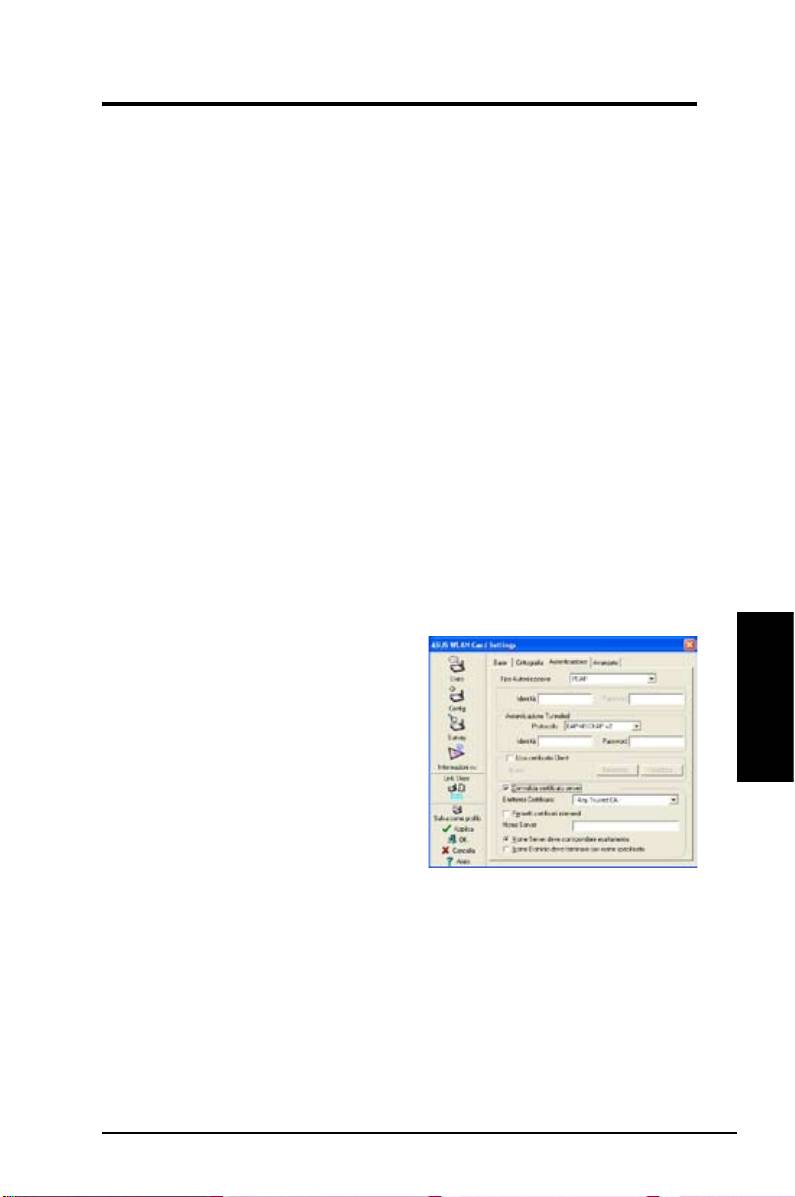
Guida all’avviamento rapido
2.
Generazione automatica -
Nel campo Passphrase scrivere una
combinazione di un massimo di 64 lettere, numeri o simboli; l’utilità
Wireless Settings (Impostazioni wireless) usa automaticamente un
algoritmo per generare quattro chiavi WEP.
Selezione della Chiave predenita
Il campo Default Key (Chiave predenita) consente di specicare quale
delle quattro chiavi di codifica è da usare per trasmettere i dati sulla
WLAN. Si può cambiare la chiave predenita facendo clic sulla freccia giù,
selezionando il numero della chiave che si vuole usare e facendo clic sul
pulsante “Apply” (Applica). Se il punto d’accesso o stazione con la quale si
sta comunicando usa una chiave identica con la stessa sequenza, si può
usare qualsiasi chiave come predenita per la scheda WLAN.
Fare clic sul pulsante “Apply” (Applica) dopo avere creato le chiavi di
codifica; l’applicazione Wireless Settings (Impostazioni wireless) usa
asterischi per mascherare le chiavi.
Congurazione - Autenticazione
Questa scheda consente di configurare le impostazioni di protezione per
farle corrispondere a quelle del punto d’accesso. È congurabile solo se nella
scheda Config-Encryption (Configurazione - Codifica) l’opzione Network
Authentication (Autenticazione della rete) è stata impostata su WPA o WPA2.
Tipo autenticazione
I metodi del tipo d’autenticazione includono:
PEAP:
l’autenticazione PEAP (Protected
Extensible Authentication Protocol) è una
versione del protocollo EAP (Extensible
Italiano
Authentication Protocol). Il protocollo
EAP assicura la mutua autenticazione
tra un client wireless ed un server che
risiede nel centro operativo della rete.
TLS/Smart Card:
l’autenticazione TLS
(Transport Layer Security) è usata per
creare un tunnel codificato ed ottenere
un’autenticazione sul lato server in un modo simile all’autenticazione server
Web usando il protocollo SSL (Secure Sockets Layer). Questo metodo usa
certicati digitali per vericare l’identità di client e server.
TTLS:
L’autenticazione TTLS utilizza certificati per autenticare il server, e
un modo più semplice per autenticare il client, un metodo più semplice per
autenticare il client, pur conservando tutte le proprietà di sicurezza simili TLS
come se fosse un’autenticazione reciproca e una sessione condivisa per una
chiave WEP, tranne che è segreta.
ASUS Scheda WLAN 215
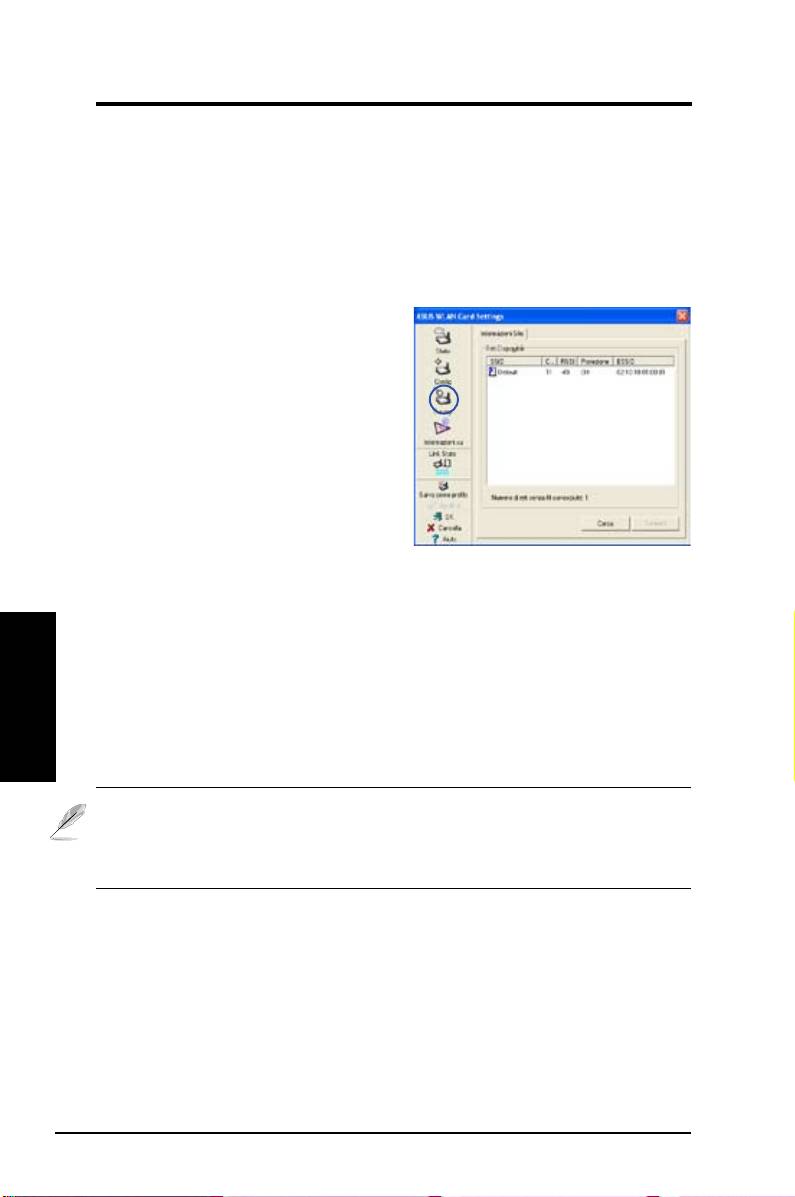
Guida all’avviamento rapido
LEAP:
l’autenticazione LEAP (Light Extensible Authentication Protocol) è una
versione del protocollo EAP (Extensible Authentication Protocol). Il protocollo
EAP assicura la mutua autenticazione tra un client wireless ed un server che
risiede nel centro operativo della rete.
Md5:
Md5 è un algoritmo di codifica ad una via che usa nome utente e
password. Questo metodo non supporta la gestione delle chiavi, però richiede
una chiave preimpostata.
Survey - Informazioni Sito
U sa r e l a s c h e d a S it e S u rv e y
(Rilevazione sul sito) per visualizzare le
statistiche della rete wireless disponibili
per la wlan. utilizzare la scheda site
survey (Rilevazione sul sito) per
visualizzare i seguenti parametri di rete.
•
SSID:
Lo SSID delle reti disponibili.
•
Ca n al e:
il c a nal e u sato d a
ciascuna rete.
•
RSSI:
l’indicazione di potenza del segnale ricevuto RSSI (Received Signal
Strength Indication) trasmesso da ciascuna rete. Questa informazione è
utile per determinare a quale rete associarsi. Il valore è quindi normalizzato
ad un valore dBm.
Italiano
•
Crittograa:
Informazioni sulla codica della rete wireless. Tutti i dispositivi
della rete devono usare lo stesso metodo di codifica per assicurare la
comunicazione.
•
BSSID:
l’indirizzo MAC (Media Access Control) del punto d’accesso oppure
il BSSID (Basic Service Set ID) della modalità Ad Hoc.
NOTA: alcuni punti d’accesso possono disabilitare la trasmissione SSID
e nascondersi alla funzione “Site Survey” (Verica sito) o “Site Monitor
” (Monitoraggio sito), tuttavia ci si può connettere a tali punti d’accesso
se si conosce il loro SSID.
Buttons
Cerca –
Serve per eseguire una scansione di tutte le reti wireless disponibili e
mostrare i risultati nell’elenco “Available Network” (Reti disponibili).
Connetti –
Serve per associarsi ad una rete selezionandola dall’elenco“
Available Network” (Reti disponibili) e facendo clic su questo tasto.
216 ASUS Scheda WLAN
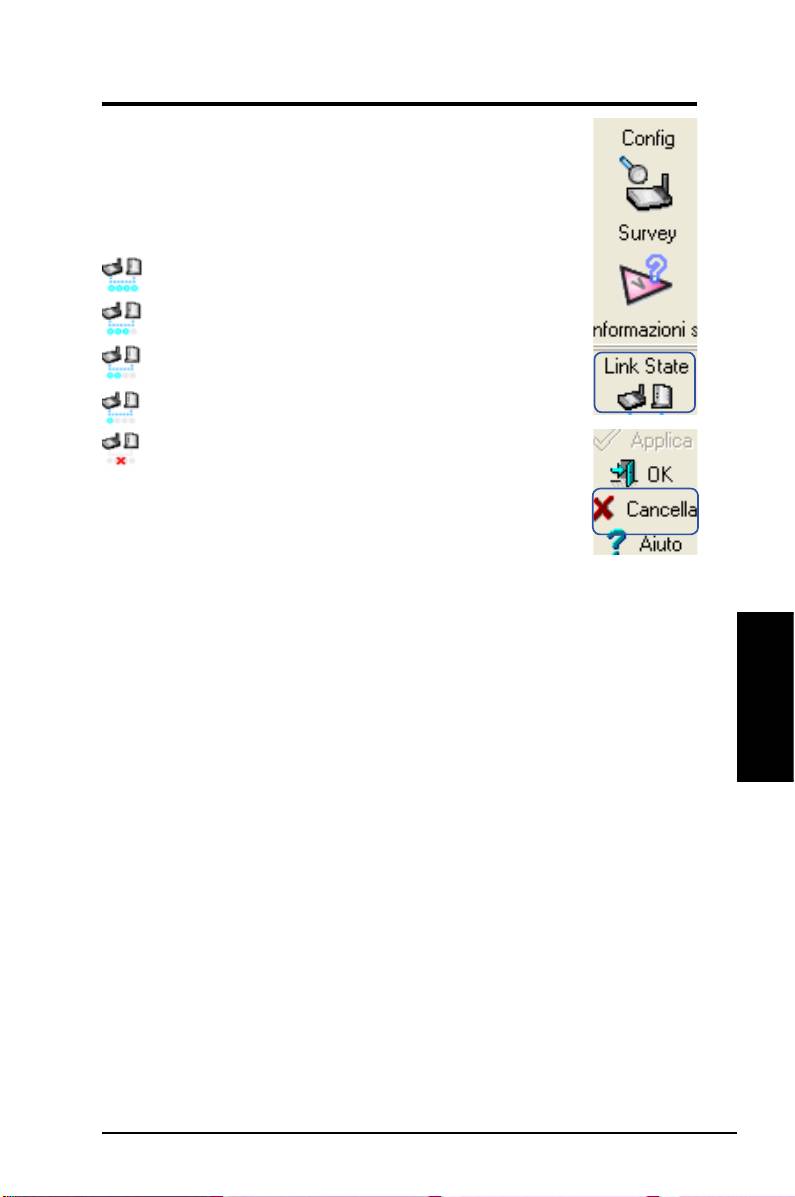
Guida all’avviamento rapido
Link State
L’icona “Link State” (Stato collegamento) della scheda WLAN
appare sulla sinistra della pagina WLAN Card Settings
(Impostazioni scheda WLAN). Usare questa icona per visualizzare
il segnale corrente.
Qualità del collegamento Excellent (Eccellente) ( Infrastruttura)
Qualità del collegamento Good (Buona) ( Infrastruttura)
Qualità del collegamento Fair (Adeguata) (Infrastruttura)
Qualità del collegamento Poor (Mediocre) ( Infrastruttura)
Not linked (Non collegato) (Infrastructure - Infrastruttura)
Uscire da Wireless Settings
Per uscire da Wireless Settings fare clic su
OK
o
Cancella
.
Italiano
ASUS Scheda WLAN 217
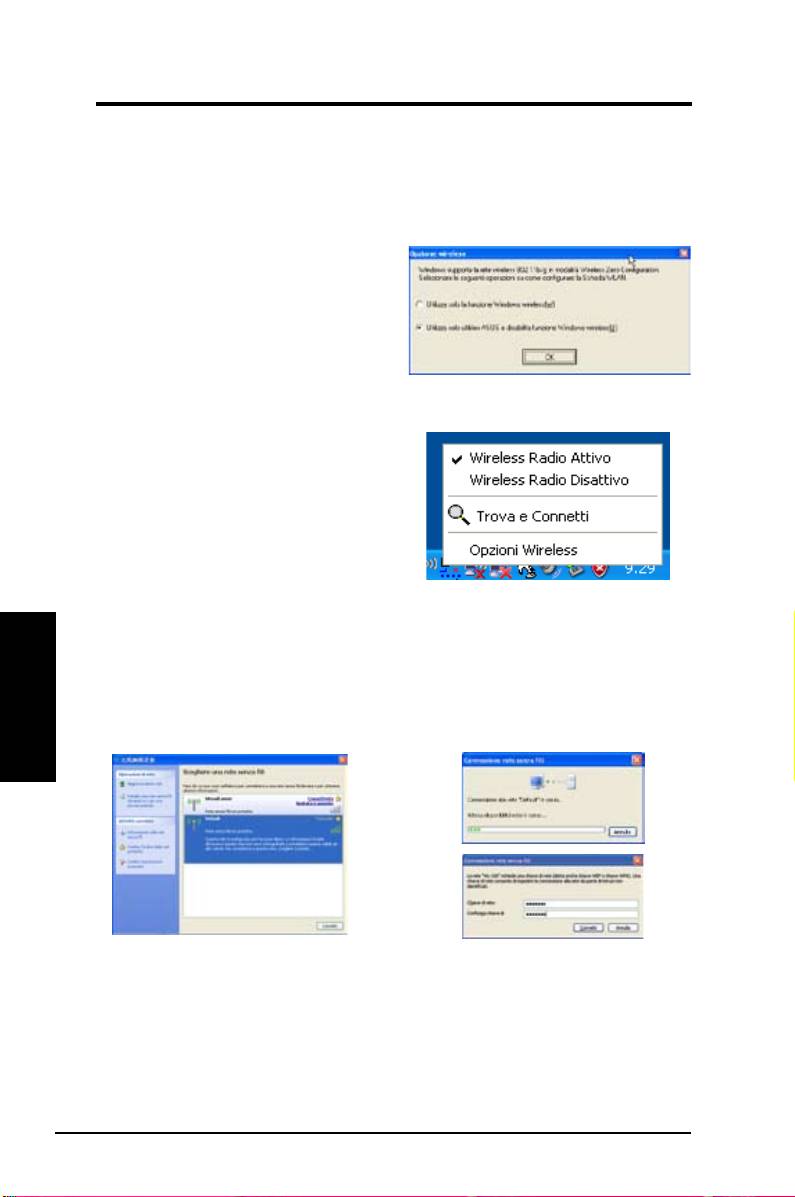
Guida all’avviamento rapido
®
Opzioni wireless Windows
XP
La nestra delle opzioni wireless mostrata di seguito è disponibile solamente
®
per Windows
XP. Appare quando si esegue per la prima volta l’utilità Control
Center. Selezionare l’utilità che si vuole usare per congurare la scheda WLAN.
Utilizza solo la funzione Windows
wireless –
Usa solo il servizio Wireless
®
Zero Conguration di Windows
XP
per congurare la scheda WLAN
Utilizza solo utilities ASUS e disabilita
funzione Windows wireless –
Usa solo
le utilità ASUS WLAN per congurare la
scheda WLAN. (Raccomandata)
La finestra d’impostazione Wireless
Option (Opzioni wireless) può essere
aperta in qualsiasi momento facendo
clic col tasto destro del mouse sull
’icona Control Center e scegliendo
Opzioni wireless.
Menu tasto sinistro del mouse
area di notica
Congurazione usando il servizio Wireless Zero Conguration
Italiano
®
di Windows
Attenersi alle istruzioni che seguono se si vuole congurare la scheda
®
WLAN usando il servizio Wireless Zero Conguration di Windows
.
1. Fare doppio clic sull’icona della
2. Appare una finestra che chiede
rete wireless nell’area di notifica
la chiave se è stata impostata la
per visualizzare le reti disponibili.
codica sul router wireless; inserire
Selezionare AP e fare clic su
la chiave e fare clic su
Connetti
.
Connetti
.
La connessione è completata.
218 ASUS Scheda WLAN
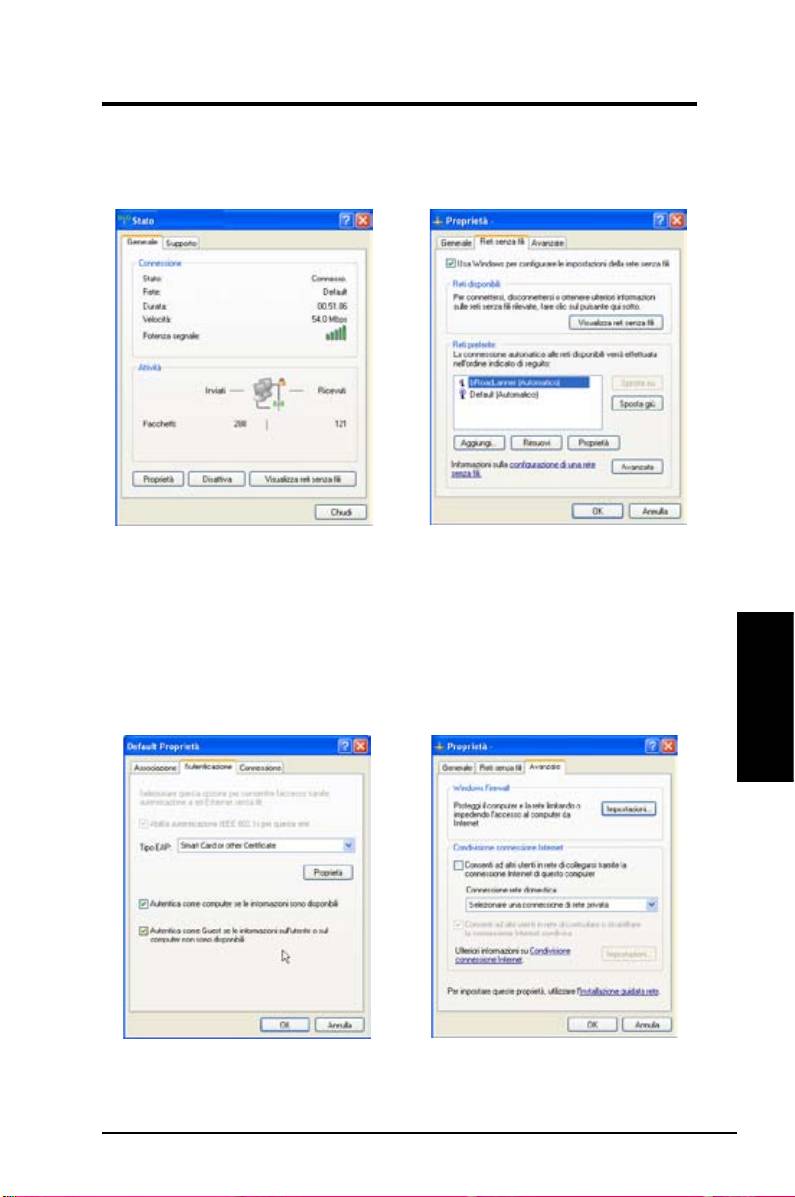
Guida all’avviamento rapido
Per impostare le proprietà della connessione wireless, fare clic col tasto destro
del mouse sull’icona wireless nell’area di notica e selezionare Apri connessione
di rete. Poi, fare clic col tasto destro del mouse sull’icona della connessione di
rete e selezionare
Proprietà
per aprire la pagina Wireless Rete senza li.
1. La pagina
Generale
mostra stato, durata,
2. Selezionare la scheda “Reti senza li” per
velocità e forza del segnale. La forza del
mostrare
Reti preferite
. Usare il pulsante
segnale è rappresentata da barre verdi,
Aggiungi
per aggiungere lo “SSID”
dove 5 barre indicano un segnale eccellente
delle reti disponibili ed impostare l’ordine
ed 1 barra indica un segnale mediocre.
preferito di connessione usando il pulsante
Sposta su
e
Sposta giù
. L’icona dell’
antenna radio identica il punto d’accesso
correntemente connesso. Fare clic su
Proprietà
per impostare l’autenticazione
della connessione wireless.
Italiano
3. La pagina
Autenticazione
consente di
4. L a pa gi n a
Av a nz at e
co n s e nt e di
aggiungere le impostazioni di protezione.
impostare Firewall e condivisione.
Leggere la Guida di Windows per altre
Leggere la Guida di Windows per altre
informazioni.
informazioni.
ASUS Scheda WLAN 219

Guida all’avviamento rapido
Italiano
220 ASUS Scheda WLAN

Bezprzewodowa karta lokalnej sieci komputerowej
WL-169gE
(Do sieci bezprzewodowych 802.11 g & 802.11b)
Polski
Instrukcja szybkiego uruchomienia
221
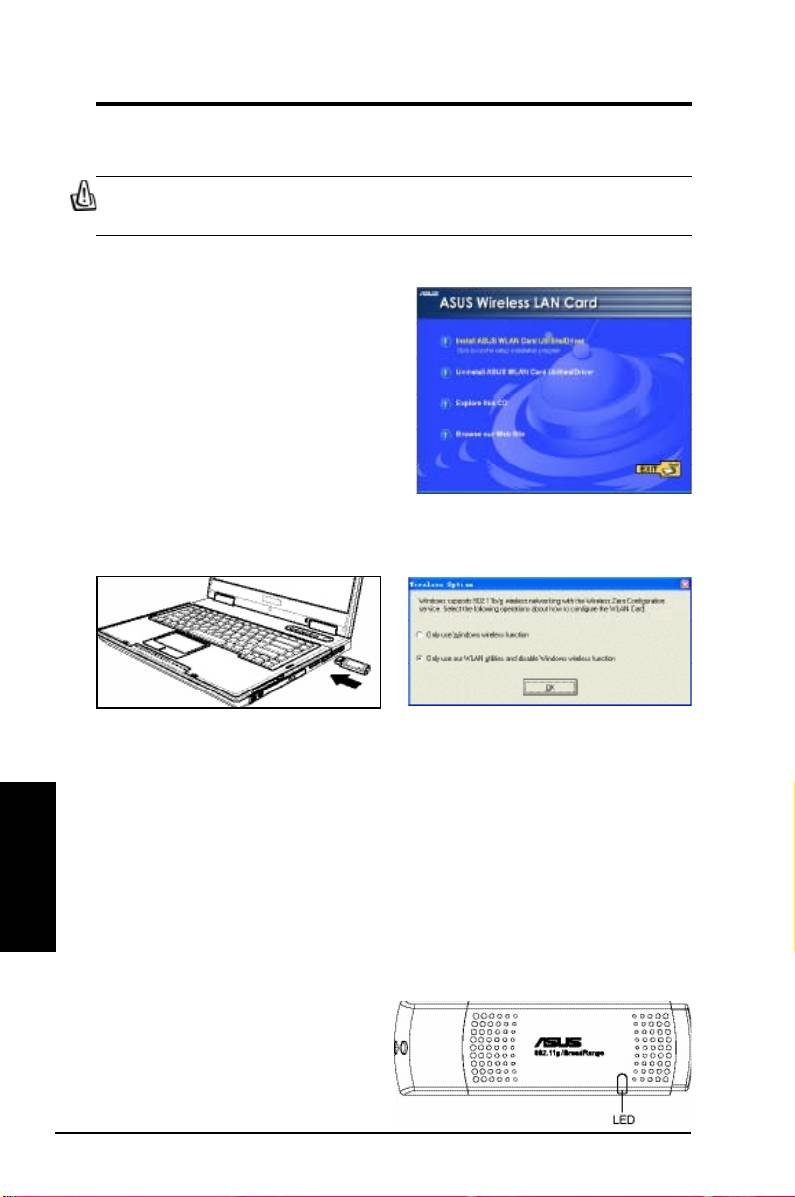
Instrukcja Szybkiego Uruchomienia
Procedury instalacyjne
Ważne: Programy narzędziowe karty WLAN należy zainstalować w
komputerze, przed wstawieniem do komputera karty WLAN.
Instalacja programów narzędziowych WLAN i sterownika
Wykonaj podane instrukcje w celu
instalacji programów narzędziowych
i sterownika karty WLAN. Wstaw do
napędu optycznego pomocniczy dysk
CD. Jeśli w komputerze włączone
jest automatyczne uruchamianie,
automatycznie wyświetli się menu
p r o g r a m ó w n a r z ę d z i o w y c h .
Kliknij
Install ASUS WLAN Card
Utilities/Driver
(Zainstaluj programy
narzędziowe karty WLAN ASUS/
sterownik). Jeśli automatyczne uruchamianie jest wyłączone, kliknij dwukrotnie
plik SETUP.EXE w głównym katalogu dysku CD.
Ostrożnie wstaw kartę WLAN do portu USB2.0
Użytkownicy Windows XP: Przy pierwszym
komputera. Windows automatycznie wykryje
u r u c h o m i e n i u p r o g r a m u ( p o d c z a s
i skonfiguruje kartę WLAN wykorzystując
ponownego uruchomienia Windows),
prog r amy narz ę dzio w e i s tero w niki
Pojawi się polecenie wybrania narzędzia do
zainstalowane w poprzednich czynnościach.
konguracji karty WLAN. Wybierz "Only use
our WLAN utilities and disable Windows
Polski
wireless function (Używaj wyłącznie
programy narzędziowe dla tej karty WLAN i
wyłącz funkcję bezprzewodową Windows)".
Odczytywanie wskaźników stanu WLAN
Urządzenie posiada wskaźnik LED, który wskazuje stan karty WLAN.
Miganie:
Szukanie lub podłączenie do AP.
WYŁĄCZONY:
Brak połączenia
bezprzewodowego.
222 ASUS
Karty WLAN
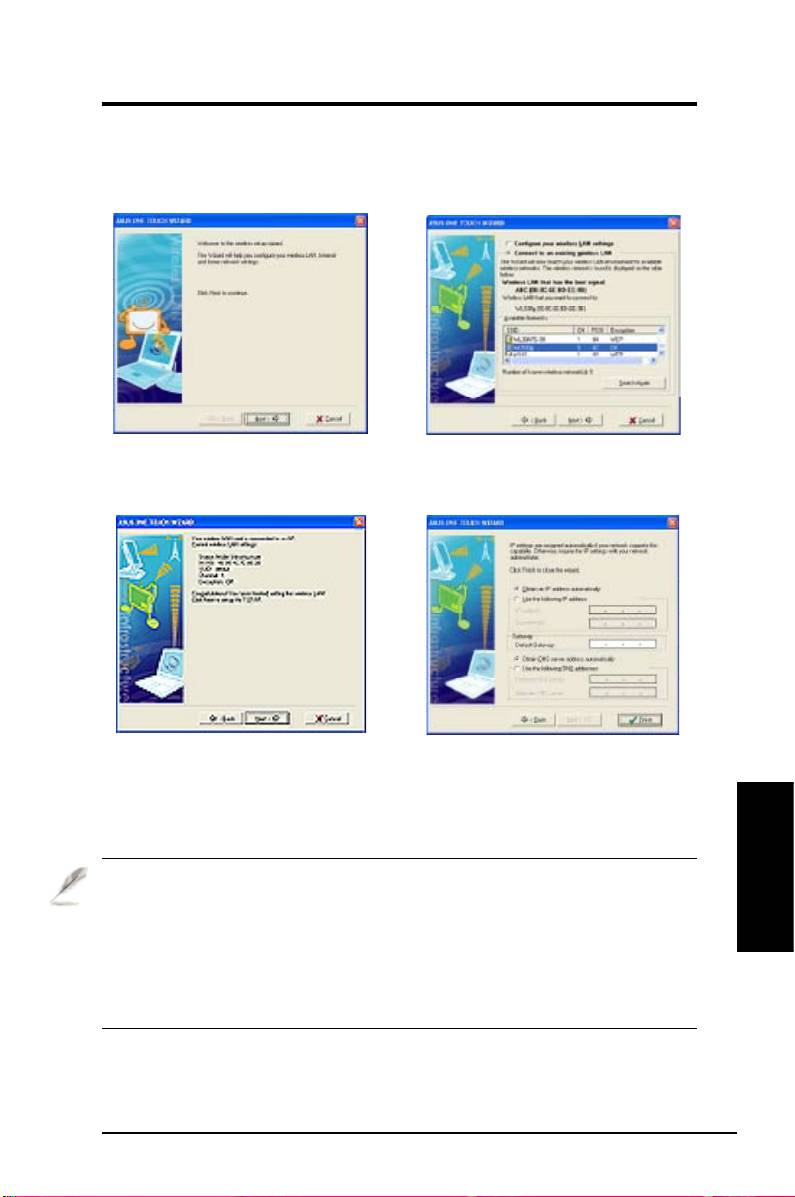
Instrukcja Szybkiego Uruchomienia
Kreator One Touch
Użyj kreatora One Touch do ustawienia połączenia bezprzewodowego z istniejącą
bezprzewodową siecią LAN.
1. Uruchom kreator One Touch Wizard z
2. Wybierz AP z listy
Available Networks
menu Start i kliknij
Next
(Dalej) w celu
(Dostępne sieci), a następnie kliknij
Next
ustawienia sieci bezprzewodowej.
(Dalej).
3. Połączenie zostało wykonane. Kliknij
4. Wybierz automatyczne uzyskiwanie adresu
Next
(Dalej), aby ustawić adres IP dla
IP lub ręcznie ustaw statyczny adres dla
karty WLAN.
karty WLAN. Po zakończeniu ustawień IP,
kliknij
Finish
(Zakończ), aby zakończyć
działanie kreatora One Touch Wizard.
Uwaga: Jeśli punkt dostępowy z którym ma zostać nawiązane połączenie
Polski
ma ustawione szyfrowanie, konieczne jest skongurowanie tego samego
szyfrowania na karcie WLAN. Wybierz w czynności 2 przycisk komunikacji
radiowej "Configure your wireless LAN settings (Konfiguruj ustawienia
bezprzewodowej sieci LAN)" i wykonaj odpowiednie ustawienia. Po
zakończeniu ustawień szyfrowania, można ponownie uruchomić kreatora
One Touch Wizard w celu ustawienia połączenia z AP.
ASUS
Karty WLAN
223
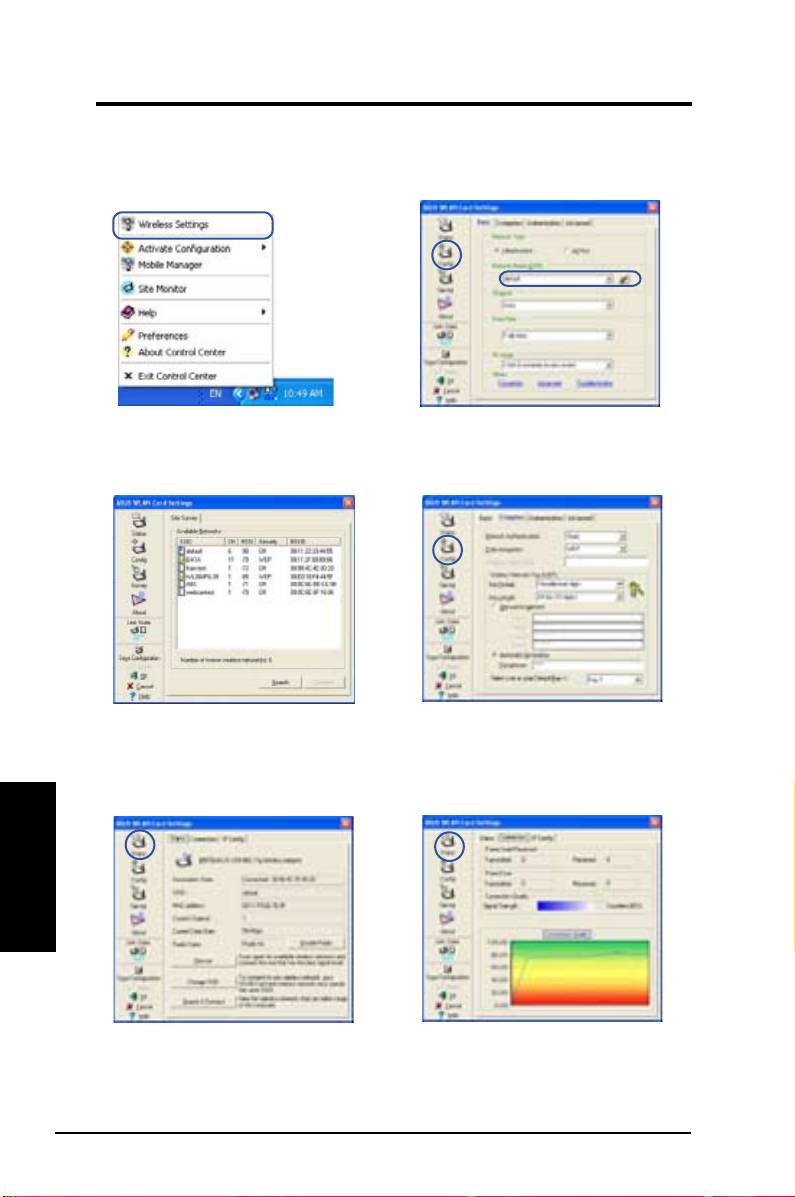
Instrukcja Szybkiego Uruchomienia
Konguracja w programie narzędziowym WLAN (Infrastruktura)
Użyj programu narzędziowego ASUS WLAN do połączenia z istniejącą siecią
bezprzewodową.
1. Kliknij prawym pr z y c i s k i e m ikonę
2. Kliknij przycisk
Cong
(Konguracja) w celu
połączenia bezprzewodowego i wybierz
ustawienia
SSID
(nazwa sieci) do której
Wireless Settings
(Ustawienia sieci
przynależy bezprzewodowy AP.
bezprzewodowej).
3. Użyj funkcji
Site Survey
(Szukanie
4. Ustawienia muszą być dopasowane do
sieci), jeśli nie znasz SSID punktu(w)
ustawień punktu dostępowego. W razie
dostępowego.
potrzeby należy zapytać o ustawienia
administratora. Kliknij
Apply
(Zastosuj),
aby uaktywnić ustawienia.
Polski
5. Sprawdź stronę
Status
, aby sprawdzić
6. S p r a w d ź z a k ł a d k ę
C o n n e c t i o n
stan połączenia. Jeśli połączenie jest
(Połączenie), aby sprawdzić siłę sygnału.
ustanowione, w okienku wyświetla
Kliknij
OK
aby zakończyć działanie
s i ę “ C o n n e c t e d ( P o ł ą c z o n y )
programu narzędziowego.
-XX30O0O0O0CXX”.
224 ASUS
Karty WLAN
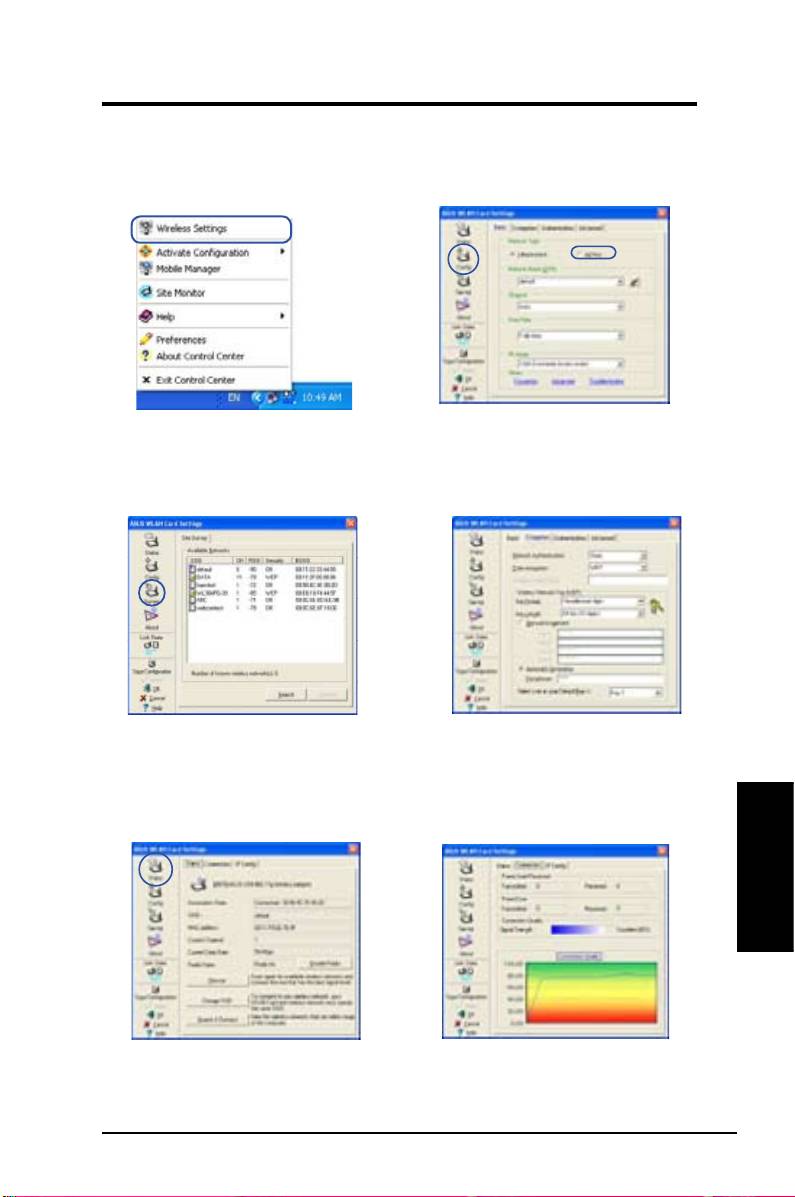
Instrukcja Szybkiego Uruchomienia
Konfiguracja w programie narzędziowym WLAN (Ad Hoc)
Karta WLAN obsługuje tryb Ad Hoc, który umożliwia komunikację pomiędzy
stacjami bezprzewodowymi bez AP.
1. Kliknij prawym pr z y c i s k i e m i k o n ę
2.
Kliknij przycisk
Cong
(Konguracja) w celu
ustawienia karty WLAN na tryb połączenia
Ad
połączenia i wybierz
Wireless Settings
Hoc
. Ustaw
SSID
sieci, do której przynależy
(Ustawienia sieci bezprzewodowej).
docelowy węzeł Ad Hoc, a następnie wybierz
Channel
(Kanał) komunikacji węzłów Ad Hoc.
3. Kliknij przycisk
Survey
(Wyszukaj sieci)
4. Jeśli ustawienia szyfrowania karty WLAN
w celu przeskanowania węzłów Ad Hoc.
będą inne niż ustawienia dla innych
Wybierz węzeł do nawiązania komunikacji
węzłów Ad Hoc, pojawi się polecenie
i naciśnij
Connect
(Połącz).
ustawienia identycznego szyfrowania dla
dwóch węzłów. Kliknij
Apply
(Zastosuj),
aby uaktywnić ustawienia.
Polski
5. Sprawdź stronę
Status
, aby wyświetlić
6. S p r a w d ź za k ł a d k ę
C o n n e c t i o n
stan połączenia. Po ustawieniu połączenia,
(Połączenie), aby ocenić siłę sygnału. Kliknij
zostanie wyświetlone okno “Connected
OK
, aby zakończyć program narzędziowy.
(Połączony) - xx:xx:xx:xx:xx:xx”.
ASUS
Karty WLAN
225
Instrukcja Szybkiego Uruchomienia
ASUS WLAN Control Center
ASUS WLAN Control Center to aplikacja ułatwiająca uruchamianie aplikacji
WLAN i uaktywnianie ustawień miejsc sieciowych. WLAN Control Center
uruchamia się automatycznie przy starcie systemu. Po uruchomieniu WLAN
Control Center, na pasku zadań systemu Windows, wyświetlana jest ikona
Control Center.
Uruchamianie Control Center
• Wybierz w menu Start systemu operacyjnego Windows
ASUS WLAN Control Center
, lub
• Kliknij dwukrotnie ikonę
ASUS WLAN Control Center
znajdującą się na pulpicie.
Używanie Control Center
Ikona Control Center na pasku zadań wyświetla następujące informacje:
• Jakość połączenia karty WLAN (Excellent (Doskonała), Good (Dobra),
Fair (Dostateczna), Poor (Słaba), Not Linked (Nie połączona))
• Informację o tym, czy karta WLAN jest podłączona do sieci (Niebieska:
Podłączona, Szara: Nie podłączona)
Ikona na pasku zadań i stan
Ikony stanu połączenia bezprzewodowego (na pasku zadań)
Doskonała
jakość połączenia i
połączenie z Internetem
(Infrastruktura)
Dobra
jakość połączenia i
połączenie z Internetem
(Infrastruktura)
Dostateczna
jakość połączenia i
połączenie z Internetem
(Infrastruktura)
Polski
Słaba
jakość połączenia i
połączenie z Internetem
(Infrastruktura)
Nie połączona
ale
połączona z Internetem
(Infrastruktura)
Doskonała
jakość połączenia ale brak
połączenia z Internetem
(In-
frastruktura)
Dobra
jakość połączenia ale brak
połączenia z Internetem
(Infrastruktura)
Dostateczna
jakość połączenia ale brak
połączenia z Internetem
(Infrastruktura)
Słaba
jakość połączenia ale brak
połączenia z Internetem
(Infrastruktura)
Nie połączona
i
nie połączona z Internetem
(Infrastruktura)
226 ASUS
Karty WLAN
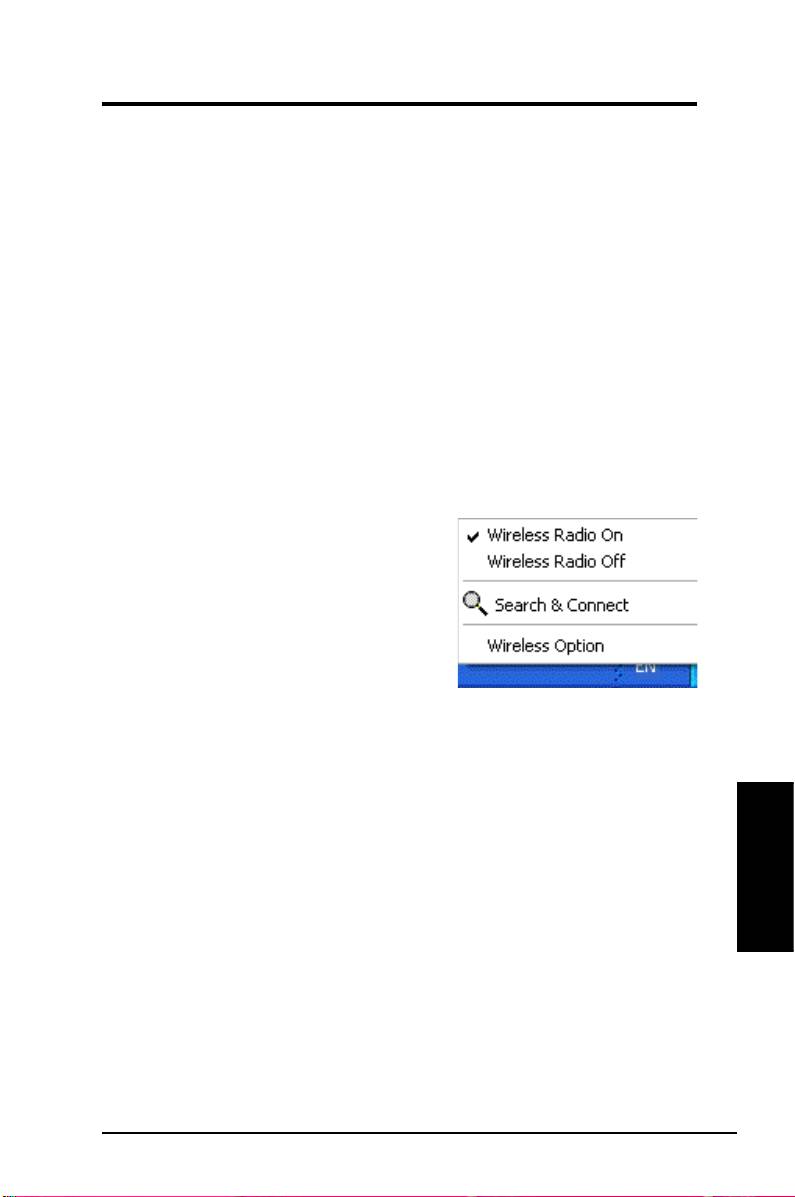
Instrukcja Szybkiego Uruchomienia
Ikona na pasku zadań – Menu prawego przycisku myszy
Po kliknięciu prawym przyciskiem ikony na pasku zadań, wyświetlane są
następujące elementy menu:
•
Wireless Settings
(Ustawienia sieci bezprzewodowej) – Uruchomienie
aplikacji ustawień sieci bezprzewodowej.
•
Activate Conguration
(Aktywna konguracja) – Wybór prolu początkowego.
•
Mobile Manager
– Uruchomienie aplikacji Mobile Manager.
•
Site Monitor
– Uruchomienie aplikacji Site Monitor.
•
Preferences
(Preferencje) – Dostosowanie programu Control Center.
Można utworzyć skrót na pulpicie i zdecydować, czy aplikacja Control
Center ma być uruchamiana przy starcie systemu.
•
About Control Center
(O aplikacji Control Center)- Wyświetlenie
wersji programu Control Center.
•
Exit
(Zakończ) - Zamyka program Control Center.
Ikona na pasku zadań - Menu
lewego przycisku myszy
Po kliknięciu lewym przyciskiem ikony na
pasku zadań, wyświetlane są następujące
elementy menu:
•
Wireless Radio On
(Włączenie
bezprzewodowej sieci radiowej)
– WŁĄCZA bezprzewodową sieć
Menu lewego przycisku myszy
radiową.
dla ikony na pasku zadań
•
Wireless Radio Off
(Wyłączenie
bezprzewodowej sieci radiowej) - WYŁĄCZA bezprzewodową sieć
radiową.
•
Search & Connect
(Wyszukaj i połącz) – Wyświetlenie właściwości
osiągalnych punktów dostępowych.
®
•
Wireless Option
(Opcja sieci bezprzewodowej) (tylko Windows
XP)
®
Polski
– Wybór do konguracji karty WLAN usługi Windows
WZC (Wireless
Zero Configuration [Zerowa sieć bezprzewodowa]) lub programów
narzędziowych ASUS.
Ikona na pasku zadań – Uruchomienie programu Wireless Settings
Kliknij dwukrotnie ikonę na pasku zadań, aby uruchomić program narzędziowy
Wireless Settings.
ASUS
Karty WLAN
227
Instrukcja Szybkiego Uruchomienia
Program narzędziowy ASUS Wireless Settings
Wireless Settings to aplikacja do sterowania kartą WLAN. Program Wireless
Settings umożliwia przeglądanie lub modyfikację ustawień konfiguracji i
monitorowanie stanu działania karty WLAN. Po uruchomieniu programu
Wireless Settings, wyświetlany jest arkusz właściwości z podziałem na grupy
opcji konguracji.
Uruchamianie programu Wireless Settings
• Otwórz
Panel sterowania
systemu Windows, a następnie kliknij
dwukrotnie ikonę
ASUS WLAN Card Settings
.
lub
• Kliknij przycisk
Start
systemu Windows, wybierz
Programy | ASUS
Utility | WLAN Card | Wireless Settings
.
lub
• Kliknij prawym przyciskiem ikonę
Control Center
na pasku zadań
Windows i wybierz Wireless Settings.
UWAGA: Jeśli w komputerze zainstalowane jest więcej niż jedno
urządzenie ASUS WLAN, po uruchomieniu programu narzędziowego
"Wireless Settings", zostanie wyświetlone okno wyboru urządzenia.
Należy wtedy wybrać wymagane urządzenie.
Status - Status
P o p r z e z m e n u S t a t u s m o ż n a
przeglądać informacje dotyczące
karty WLAN. Pola stanu są puste, gdy
nie jest zainstalowana karta WLAN.
Kartę WLAN można wyłączyć poprzez
Polski
kliknięcie przycisku “Disable Radio
(Wyłącz sieć radiową)”.
Association State
Wyświetla stan połączenia w następujący sposób:
Connected
(Połączona) – Karta jest połączona z jednym urządzeniem
bezprzewodowej sieci LAN. Podczas działania w trybie Infrastruktura, w tym
polu wyświetlany jest adres MAC punktu dostępowego z którym komunikuje
się karta WLAN. Podczas działania w trybie Ad Hoc, w tym polu wyświetlany
jest wirtualny adres MAC, wykorzystywany przez komputery wchodzące do
sieci Ad Hoc.
228 ASUS
Karty WLAN

Instrukcja Szybkiego Uruchomienia
Scanning...
(Skanowanie) – Stacja próbuje uzyskać uwierzytelnienie i
nawiązać połączenie z określonym punktem dostępowym lub węzłem Ad Hoc.
Disconnected
(Odłączony) - Karta WLAN jest zainstalowana w systemie ale
nie połączona z urządzeniem bezprzewodowym.
SSID
Wyświetla SSID (Service Set Identifier [Identyfikator ustawienia usługi])
urządzenia, z którym karta jest połączona lub ma zostać połączona.
MAC address (Adres MAC)
Oznacza adres sprzętowy karty WLAN. Adres MAC to unikalny identykator
urządzeń sieciowych (zwykle składający się z dwunastu heksadecymalnych
cyfr od 0 do 9 i od A do F, zapisanych w formie sześciu bloków liczb
heksadecymalnych oddzielonych dwukropkiem, tj. 00:E0:18:F0:05:C0).
Current Channel (Bieżący kanał)
Wyświetla kanał komunikacji radiowej do którego aktualnie dostrajana jest
karta. Numer ten zmienia się w trakcie skanowania wszystkich dostępnych
kanałów.
Current Data Rate (Bieżąca szybkość transferu danych)
Wyświetla bieżącą szybkość transferu danych w megabitach na sekundę
(Mbps).
Radio State (Stan komunikacji radiowej)
Pokazuje stan bezprzewodowej sieci radiowej: ON (WŁĄCZONA) lub OFF
(WYŁĄCZONA).
Radio On
(Sieć radiowa włączona) – Gdy sieć radiowa jest
WŁĄCZONA, w lewym, górnym rogu strony Status, wyświetlana jest
następująca ikona.
Radio OFF
(Sieć radiowa wyłączona) – Gdy sieć radiowa jest
WYŁĄCZONA, w lewym, górnym rogu strony Status, wyświetlana jest
następująca ikona.
Przyciski
Polski
Rescan
(Przedskanuj ponownie) – Uruchamia ponowne skanowanie przez
kartę WLAN wszystkich dostępnych urządzeń. Jeśli jakość bieżącego
połączenia jest słaba lub niska siła sygnału, ponowne skanowanie może być
wykorzystane do wyłączenia sieci radiowej o słabej sile sygnału i wyszukania
lepszego połączenia z innym punktem dostępowym. Działanie tej funkcji trwa
kilka sekund.
Change SSID
(Zmień SSID) – Kliknij ten przycisk, aby ustawić SSID sieci
podłączanego AP.
Search & Connect
(Wyszukaj i Połącz) – Kliknij ten przycisk, aby podłączyć się
do dostępnego AP sieci bezprzewodowej.
ASUS
Karty WLAN
229
Instrukcja Szybkiego Uruchomienia
Save Conguration
(Zapisz kongurację)
Po w y ko nani u u staw i eń dl a
określonego środowiska pracy,
może s i ę o k azać koniecz n e
zapisanie ustawień do prolu. Prole
pomagają w powiązaniu wszystkich
ustawień do pracy, domu, roamingu
i innych sytuacji, w związku z czym
nie ma potrzeby powtarzania ustawień za każdym razem. Na przykład, po
przyjeździe z domu do pracy, należy wybrać prol “ofce (biuro)”, który zawiera
wszystkie ustawienia potrzebne do wykorzystania w biurze. Po powrocie z
pracy do domu, należy wybrać prol “home (dom)”.
Activate Conguration
(Uaktywnienie konguracji)
Automatyczny roaming jest włączony
domyślnie i powoduje automatyczne
przełączenie do AP z lepszym sygnałem.
Można usunąć zaznaczenie tej opcji,
aby połączyć się z określonym punktem
dostępowym przy wykorzystaniu
konkretnego prolu.
Status – Connection (Połączenie)
Możliwe jest wyświetlenie statystyki
dla bieżącego połączenia karty WLAN.
Statystyki te są aktualizowane co sekundę
i są prawidłowe jeśli karta WLAN została
prawidłowo zainstalowana.
Frame Sent/Received
(Wysłane/Odebrane ramki)
Transmitted
(Przesłane) – Liczba
przesłanych ramek.
Polski
Received
(Odebrane) – Liczba odebranych ramek.
Frame Error (Błąd ramki)
Transmitted
(Przesłane) – Liczba ramek, które nie zostały pomyślnie przesłane.
Received
(Odebrane) – Liczba ramek, które nie zostały pomyślnie odebrane.
Connection Quality (Jakość połączenia)
Signal Strength
(Siła sygnału) – Wyświetla jakość połączenia karty WLAN z
aktualnie połączonym punktem dostępowym lub z węzłem Ad Hoc. Dostępne
kategorie to: Excellent (Doskonała), Good (Dobra), Fair (Dostateczna) i Poor
(Słaba).
Overall Connection Quality (Ogólna jakość połączenia)
Ogólna jakość połączenia wynika z siły bieżącego sygnału. Wykres pokazuje
jakość sygnału procentowo.
230 ASUS
Karty WLAN
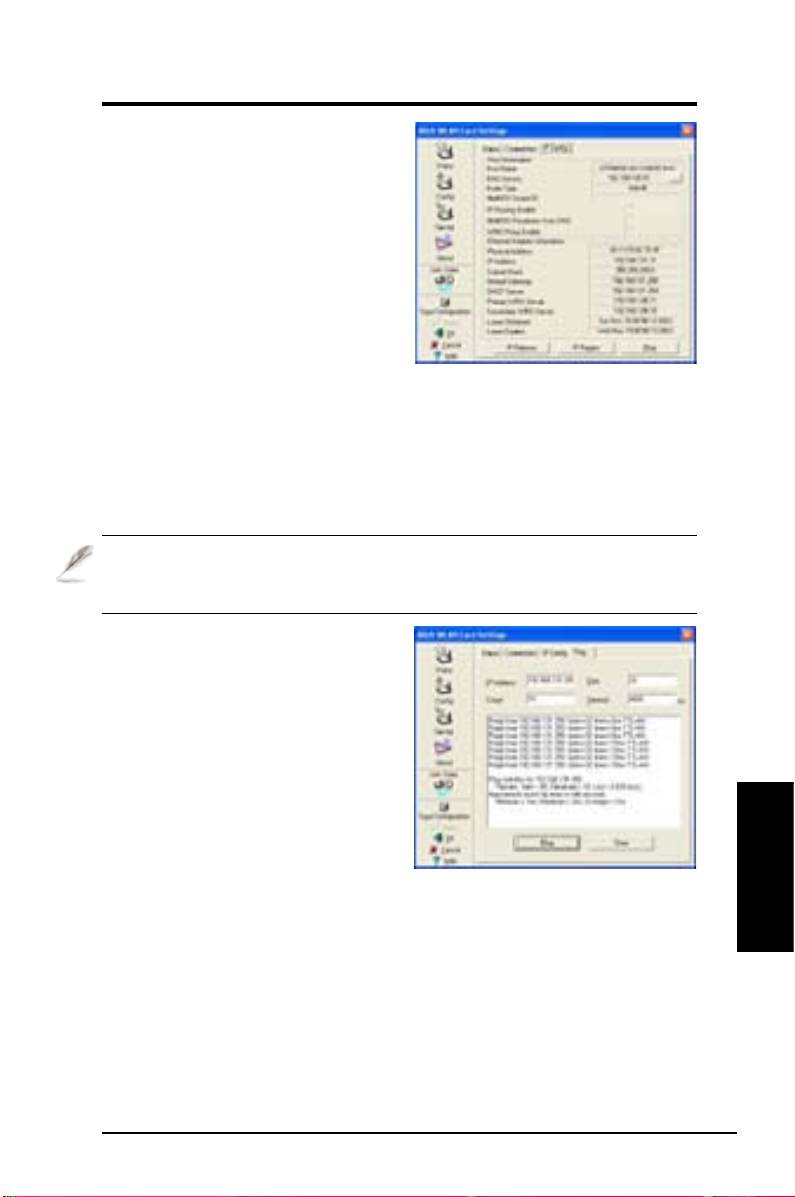
Instrukcja Szybkiego Uruchomienia
Status - IP Cong
(Konguracja IP)
Zakładka IP Config (Konfiguracja
IP), pokazuje wszystkie informacje
dotyczące aktualnego hosta i karty
WLAN, takie jak nazwa hosta, serwery
DNS, adres IP, maska podsieci i
domyślna brama.
Przyciski
IP Release
(Zwolnienie IP) – Aby
usunąć bieżący adres IP, kliknij ten przycisk w celu zwolnienia adresu IP z
serwera DHCP.
IP Renew
(Odnowienie IP) – Aby uzyskać nowy adres IP z serwera DHCP,
kliknij ten przycisk w celu odnowienia adresu IP.
Ping
– Kliknij ten przycisk w celu odsłonięcia ukrytej zakładki “Ping” , która
służy do pingowania urządzeń w sieci.
UWAGA: Przycisków IP Release (Zwolnienie IP) oraz IP Renew
(Odnowienie IP) można używać wyłącznie dla karty WLAN, która uzyskuje
adres IP z serwera DHCP.
Status – Ping
Kliknij przycisk "Ping" w zakładce
Status-IP Config (Konfiguracja IP),
aby otworzyć tę stronę. Zakładka Ping
umożliwia zwerykowanie dostępności
innych komputerów lub urządzeń
sieciowych. Aby wykonać ping
połączenia:
1. Wpisz adres IP urządzenia do
sprawdzenia w polu IP Address (Adres
IP).
2. Skonguruj sesję ping poprzez przydzielenie rozmiaru pakietu ping i liczby pakietów
Polski
do wysłania, a także wartości czasu zakończenia (w milisekundach).
3. Kliknij przycisk "Ping".
Podczas sesji ping, przycisk Ping jest przełączany do przycisku Stop. Aby
anulować sesję ping, kliknij przycisk “Stop”.
W polu sesji wyświetlane są informacje dotyczące zweryfikowanego
połączenia, zawierające po wykonaniu sesji ping takie dane jak czas
przesyłania pakiettów w obie strony (minimalny, maksymalny i średni) i ilości
pakietów wysłanych, odebranych i utraconych.
Kliknij przycisk “Clear (Usuń)”, aby wyczyścić pole sesji.
ASUS
Karty WLAN
231
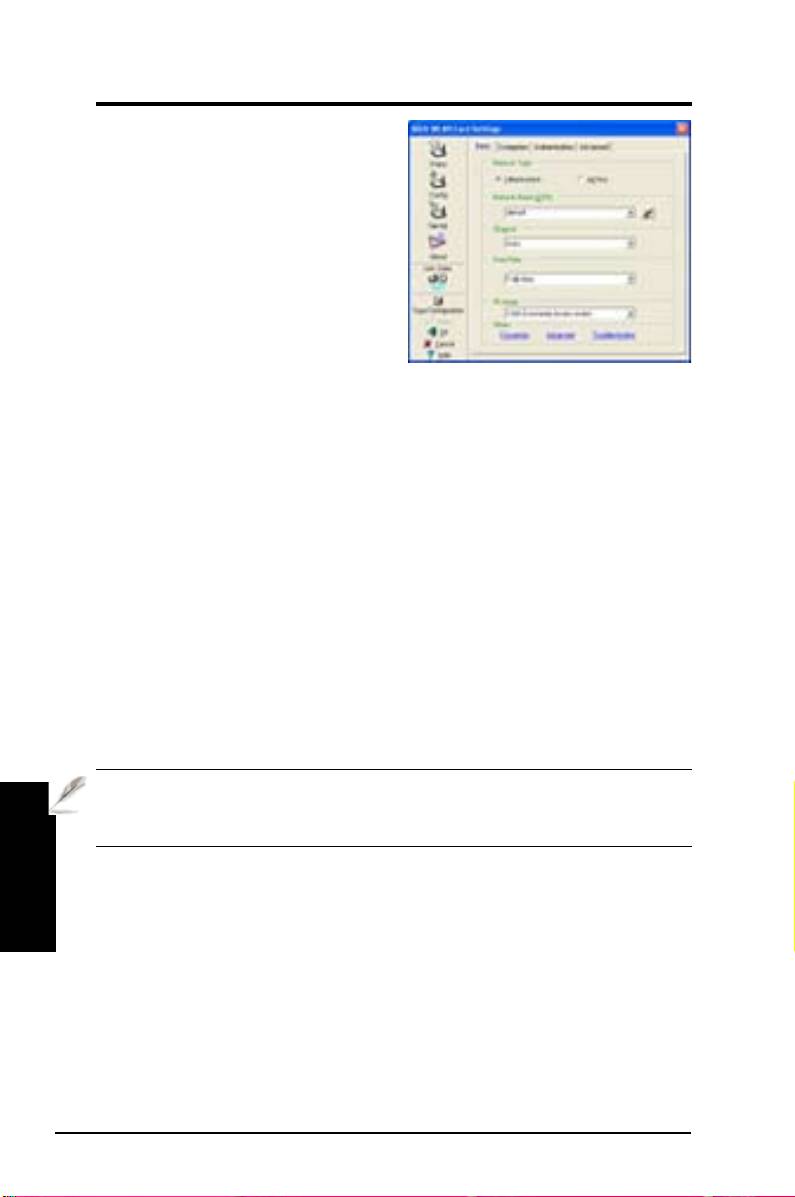
Instrukcja Szybkiego Uruchomienia
Cong – Basic
(Konguracja – Podstawy)
S t r o n a t a u m o ż l i w i a z m i a n ę
konguracji karty WLAN.
Network Type (Typ sieci)
Infrastructure
(Infrastruktura) –
Infrastruktura oznacza ustanowienie
połączenia z punktem dostępowym.
Po połączeniu, punkt dostępowy
umożliwia dostęp do bezprzewodowej
sieci LAN i przewodowej sieci LAN (Ethernet). Po wybraniu
Infrastructure
(Infrastruktura), pole
Channel
(Kanał) zmienia się na
Auto
(Automatyczne).
Ad Hoc
– Ad Hoc oznacza bezpośrednią komunikację z innymi klientami
bezprzewodowymi, bez korzystania z punku dostępowego. Sieć “Ad Hoc” jest
zwykle formowana szybko i łatwo, bez wstępnego planowania. Na przykład,
współdzielenie notatek o spotkaniu pomiędzy uczestnikami w pomieszczeniu
w którym odbywa się spotkanie.
Network Name (SSID) [Nazwa sieci]
SSID oznacza “Service Set Identier (Identykator ustawienia usługi)”, który jest
ciągiem identyfikującym bezprzewodową sieć LAN. SSID należy używać do
połączenia ze znanym punktem dostępowym. Można wprowadzić nowe SSID
lub wybrać jedną w oknie z listą rozwijaną. Przy podłączaniu po przydzieleniu
SSID, można się połączyć jedynie z AP z przydzielonym SSID. Jeśli AP
zostanie usunięty z sieci, karta WLAN nie połączy się automatycznie z innymi
AP. Wszystkie identyfikatory SSID muszą się składać z maksymalnie 32
drukowalnych znaków, przy odróżnianiu dużych i małych liter, jak na przykład “
Bezprzewodowa”.
UWAGA: Aby umożliwić stacji połączenie z dowolnym, znalezionym
punktem dostępowym należy ustawić SSID jako łańcuch pusty. Nie można
stosować łańcucha pustego w trybie Ad Hoc.
Polski
Channel (Kanał)
Użyj pola Channel (Kanał) do wyboru kanału sieci radiowej dla karty WLAN.
W sieci “Infrastructure (Infrastruktura)”, karta WLAN automatycznie wybiera
prawidłowy kanał w celu komunikacji z punktem dostępowym, parametr
ten powinien być ustawiony na “Auto (Automatyczna)” i nie powinien być
zmieniany. W sieci “Ad Hoc”, można zdecydować, który kanał ma być używany
z kartą WLAN. Przy tym samym ustawieniu kanału, wszystkie karty WLAN
mogą komunikować się ze sobą w sieci Ad-Hoc.
To które kanały sieci radiowej można używać, zależy od przepisów w danym
kraju. W Stanach Zjednoczonych (FCC) w Kanadzie (IC), obsługiwane są
kanały 1 do 11. W Europie (ETSI), obsługiwane są kanały 1 do 13. W Japonii
(MKK), obsługiwane są kanały 1 do 14.
232 ASUS
Karty WLAN
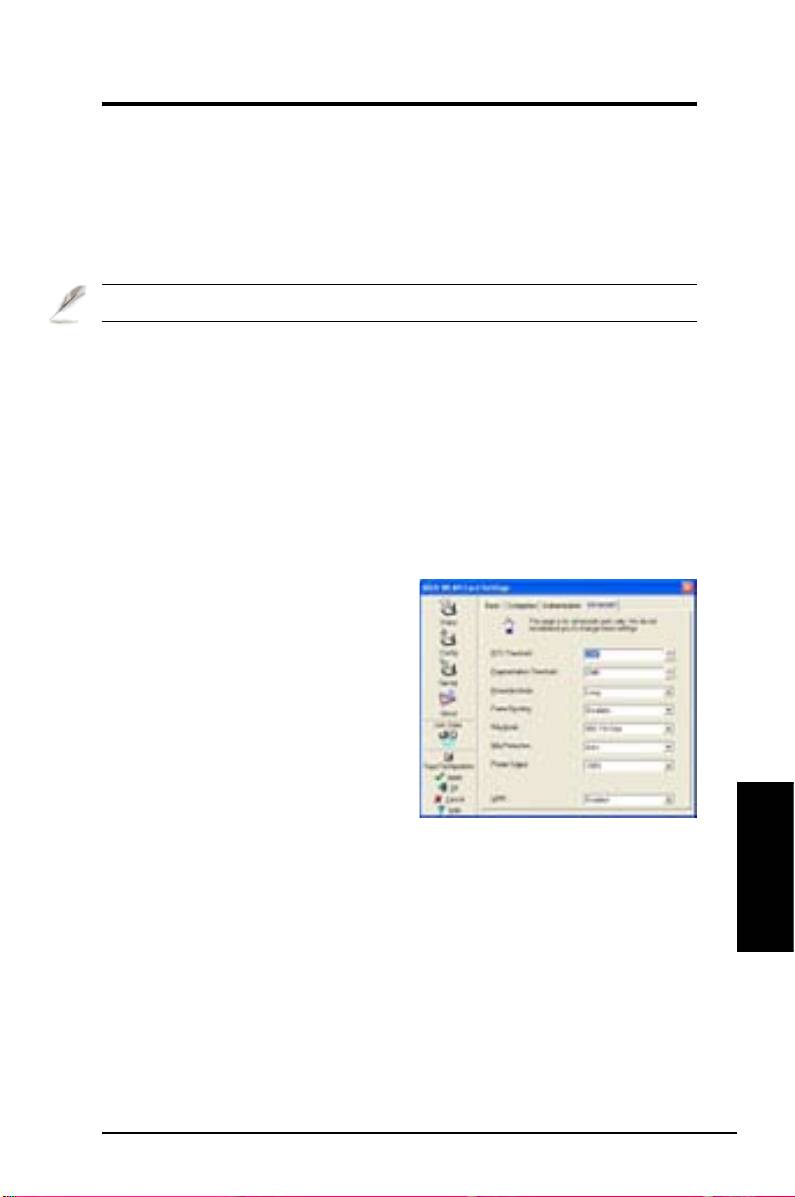
Instrukcja Szybkiego Uruchomienia
Data Rate (Szybkość przesyłania danych)
Wybierz szybkość transmisji danych (stała lub automatyczna). Obsługiwane
szybkości transmisji dla kart WLAN to:
Fully Auto
(Całkowicie automatyczna) – Adapter dobiera najbardziej
odpowiednią szybkość transmisji.
Fixed (Stała)
– Stałe szybkości danych to 1, 2, 5.5, 6, 9, 11, 12, 18, 24, 36, 48 lub 54 Mbps.
Kliknij Apply (Zastosuj), aby zapisać i uaktywnić nowe konguracje.
Others (Inne)
Encryption
(Szyfrowanie) – Kliknij, aby wyświetlić zakładkę “Encryption
(Szyfrowanie)”.
Advanced (Zaawansowane)
– Kliknij, aby wyświetlić zakładkę “Advanced
(Zaawansowane)”. W większości przypadków, domyślne wartości nie muszą
być zmieniane.
Troubleshooting
(Rozwiązywanie problemów) – Kliknij, aby wyświetlić
program narzędziowy Troubleshooting (Rozwiązywanie problemów).
Cong - Advanced (Konguracja – Zaawansowane)
Kliknij Advanced (Zaawansowane)
na stronie Config-Basic (Konfiguracja
– Podstawy) w celu wyświetlenia
tej zakładki. Sekcja ta umożliwia
ustawienie dodatkowych parametrów
dla karty bezprzewodowej. Zaleca się
używanie domyślnych wartości dla
wszystkich elementów w tym oknie.
RTS Threshold (Próg RTS)
(0-2347)
Funkcja RTS/CTS (Request to Send/
Clear to Send [Gotowość wysłania/
Gotowość przyjęcia]) jest stosowana do zmniejszania kolizji wśród stacji
bezprzewodowych. Gdy RTS/CTS jest włączone, router powstrzymuje się
Polski
przed wysłaniem ramki danych, aż do zakończenia innej uzgodnionej transmisji
RTS/CTS. RTS/CTS włącza się poprzez ustawienie specyficznego progu
rozmiaru pakietu. Zalecane jest użycie domyślnej wartości (2347).
Fragmentation Threshold (Próg fragmentacji) (256-2346)
Fragmentacja jest stosowana do podziału ramek 802.11 na mniejsze porcje
(fragmenty), wysyłane oddzielnie do punktu docelowego. Fragmentację można
włączyć poprzez ustawienie specyficznego progu rozmiaru pakietu. Jeśli w
sieci WLAN występuje nadmierna ilość kolizji, należy spróbować zastosować
inne wartości fragmentacji w celu zwiększenia niezawodności transmisji. W
normalnych zastosowaniach zaleca się użycie domyślnej wartości (2346).
ASUS
Karty WLAN
233

Instrukcja Szybkiego Uruchomienia
Preamble Mode (Tryb Preambuła)
Ten parametr jest stosowany do sprawdzania, czy ramki zostaną przesłane
z preambułą Long (Długa) lub Short (Krótka). Domyślna wartość to Long
Preamble (Długa preambuła).
Frame Bursting (Rozszerzanie i potokowa transmisja ramek)
Technologia Frame Bursting (Rozszerzanie i potokowa transmisja ramek)
jest oparta o standardową technologię zwiększania wydajności Wi-Fi, która
zwiększa efektywność sieci bezprzewodowej i przepustowość.
54g Mode (Tryb 54g)
802.11b only
(Tylko 802.11b) – obsługa obydwu adapterów 802.11b.
Wszystkie te tryby odnoszą się wyłącznie do sytuacji, gdy STA tworzą własną
sieć IBSS. Domyślny tryb ad-hoc to wyłącznie 802.11b.
54g LRS
(Limited Rate Support [Obsługa ograniczenia szybkości]) –
stosowane do komunikacji ze starszymi klientami 11b, z obsługą jedynie 4
szybkości. Ale karty 54g wciąż mogą wykorzystywać wszystkie 12 szybkości.
54g Auto
(Automatyczne 54g)- obsługa obydwu adapterów 802.11b oraz
802.11g.
54g Only
(Wyłącznie 54g) – obsługa WYŁĄCZNIE wysokiej wydajności
adapterów 54g.
Wszystkie te tryby odnoszą się do sytuacji, gdy STA tworzą własną sieć IBSS.
54g Protection (Zabezpieczenie 54g)
Mechanizm zabezpieczenia ERP (Extended Rate PHY [Rozszerzony
mechanizm PHY]) denicji 802.11g.
Auto
(Automatyczne) – Automatycznie zmienia tryb na rozgłaszanie AP.
Disabled
(Wyłączone) – Zawsze wysyła ramkę bez zabezpieczenia.
Polski
Power Output (Wyjście zasilania)
Definiuje poziom transmisji zasilania. Opcje konfiguracji: 100%, 75%, 50%,
25%.
Kliknij Apply (Zastosuj), aby zapisać i uaktywnić nową kongurację.
234 ASUS
Karty WLAN
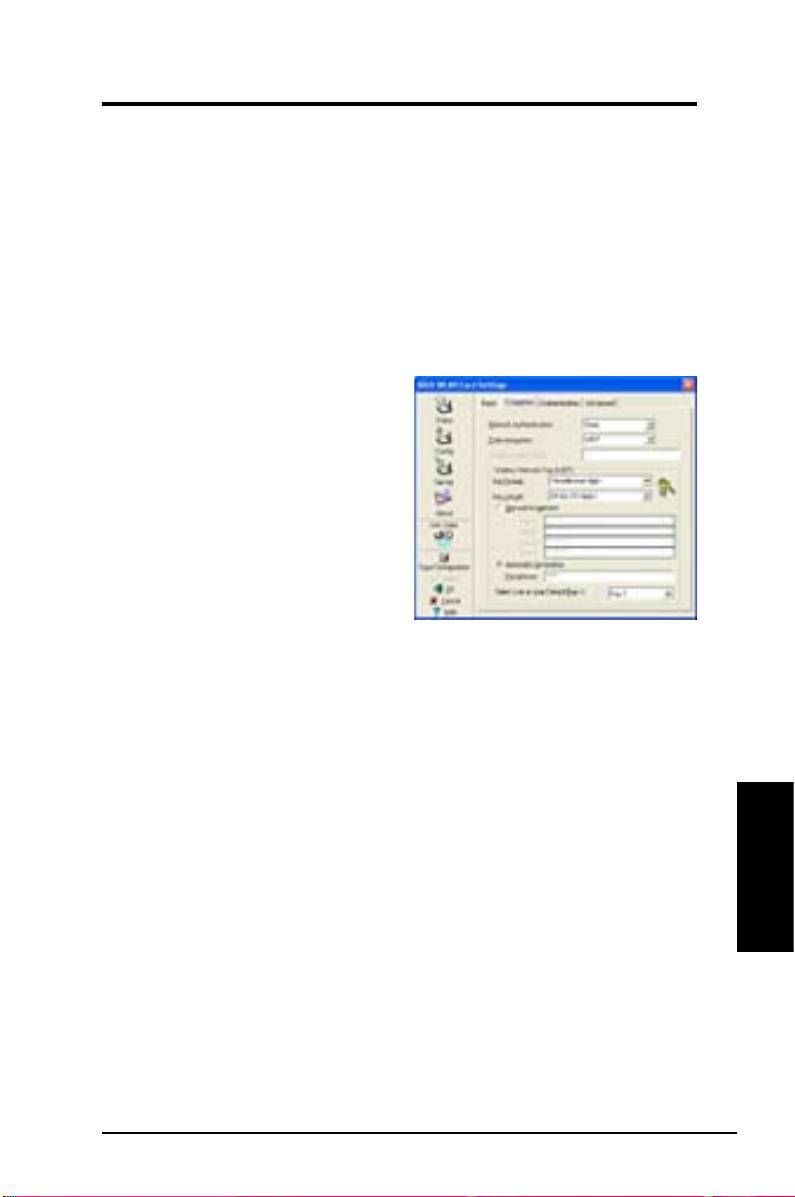
Instrukcja Szybkiego Uruchomienia
Cong – Encryption (Konguracja – Szyfrowanie)
Ta strona umożliwia skonfigurowanie ustawień szyfrowania karty
bezprzewodowej sieci LAN. Dla zapewnienia poufności danych przy transmisji
w środowisku komunikacji bezprzewodowej, IEEE 802.11 określa algorytm
WEP (Wired Equivalent Privacy [Ekwiwalent prywatności sieci przewodowych]).
WEP wykorzystuje klucze do szyfrowania i deszyfrowania pakietów danych.
Proces ten polega na szyfrowaniu bitów ramek w celu uniknięcia ich ujawnienia
innym użytkownikom. WPA/WPA2 to usprawniony system zabezpieczenia
dla 802.11, rozwinięty w celu wyeliminowania słabego zabezpieczenia przez
protokół WEP.
Network Authentication
(Uwierzytelnianie sieci)
Jako, że bezprzewodowe sieci LAN
nie są precyzyjnie wyizolowane,
użytkownicy sieci WLAN powinni
implementować pewne mechanizmy
zabezpieczenia. Uwierzytelnianie
dostępne w tej zakładce zapewnia
różne poziomy zabezpieczenia, takie
jak Open (Otwarte), WEP, WPA, oraz
WPA2.
Open
(Otwarty) – Po wybraniu tej opcji sieć działa w trybie Open System
(Otwarty system), w którym nie wykorzystuje się algorytmu uwierzytelniania.
Otwarte stacje i AP mogą uwierzytelniać się wzajemnie bez sprawdzania
klucza WEP, nawet jeśli klucz ten jest obecny.
Shared
(Współdzielony) - Po wybraniu tej opcji sieć działa w trybie Shared key
(Współdzielony klucz). W systemie Share Key Authentication (Współdzielenie
klucza uwierzytelniania), do zaakceptowania stacji wykorzystujących ten sam
WEP Key (Klucz WEP) co punkt dostępowy, wymagana jest cztero etapowa
wymiana ramek.
WPA-PSK/ WPA2-PSK
– Wybranie tej opcji włącza WPA Pre-Shared Key
Polski
(Klucz wstępny WPA) w trybie Infrastructure (Infrastruktura). Umożliwia to
komunikację pomiędzy klientem a AP w trybie szyfrowania WPA-PSK/WPA2-
PSK.
WPA/ WPA2
– Sieć działa w trybie uwierzytelniania IEEE 802.1x. Tryb ten jest
przeznaczony do środowisk z RADIUS (Remote Access Dial-in User Service
[Usługa dostępu zdalnego użytkownika poprzez wdzwanianie]). IW środowisku
RADIUS, obsługiwane są różne protokoły EAP (Extensible Authentication
Protocol [Rozszerzony protokół uwierzytelniania]), takie jak PEAP, TLS/Smart
Card, TTLS oraz LEAP.
ASUS
Karty WLAN
235

Instrukcja Szybkiego Uruchomienia
Data encryption (Szyfrowanie danych)
Dla trybu uwierzytelniania Open (Otwarte) i Shared (Współdzielone), opcje
konfiguracji typu szyfrowania to Disabled (Wyłączone) i WEP. Dla trybu
uwierzytelniania WPA, WPA-PSK, WPA2 oraz WPA2-PSK, obsługiwane jest
szyfrowanie TKIP (Temporal Key Integrity Protocol [Protokół tymczasowej
nienaruszalności klucza]) oraz AES (Advanced Encryption Standard [Standard
zaawansowanego szyfrowania]).
Disabled
(Wyłączone) – Wyłączenie funkcji szyfrowania.
WEP
– Do szyfrowania danych przed ich transmisją poprzez antenę,
wykorzystywany jest klucz WEP. Można nawiązać komunikację jedynie z
urządzeniami bezprzewodowymi, które wykorzystują te same klucze WEP.
TKIP
- TKIP wykorzystuje metody algorytmu szyfrowania bardziej
rygorystyczne niż algorytm WEP. Do szyfrowania wykorzystywane są także
moce obliczeniowe istniejących urzadzeń sieci WLAN. TKIP weryfikuje
kongurację zabezpieczenia po określeniu kluczy szyfrowania.
AES:
AES to symetryczna, technika szyfrowania wykorzystująca bloki
128-bitowe, działająca równolegle na wielu poziomach sieci.
Wireless Network Key (Klucz sieci bezprzewodowej)
Opcja ta jest włączona tylko po wybraniu trybu uwierzytelniania WPA-PSK lub
WPA2-PSK. Aby rozpocząć szyfrowanie należy wybrać pole “TKIP” lub “AES”.
Uwaga: W tym polu można wprowadzić 8 do 63 znaków.
Wireless Network Key (Klucz sieci bezprzewodowej) (WEP)
Tę opcję można skongurować jedynie po włączeniu WEP w polu Network
Authentication (Uwierzytelnianie sieci). WEP Key (Klucz WEP) jest 64 bitowym
(5 bajtów) lub 128 bitowym (13 bajtów) ciągiem znaków heksadecymalnych,
stosowanych do szyfrowania i deszyfrowania pakietów z danymi.
Key Format (Format klucza)
Klucz WEP można wprowadzić jako ciąg znaków heksadecymalnych (0~9, a~f
oraz A~F) lub znaków ASCII, w oparciu o stan formatu klucza.
Key Length (Długość klucza)
Polski
Przy szyfrowaniu 64 bitowym, każdy klucz zawiera 10 cyfr szesnastkowych lub
5 znaków ASCII. Przy szyfrowaniu 128 bitowym, każdy klucz zawiera 26 cyfr
szesnastkowych lub 13 znaków ASCII.
Two ways to assign WEP keys (Dwa sposoby przydzielania
kluczy WEP)
1. Manual Assignment
(Przydzielanie ręczne) – Po kliknięciu przycisku sieci
radiowej, w polu Key 1 (Klucz 1) wyświetlany jest kursor. Przy szyfrowaniu
64-bitowym, wymagane jest wprowadzenie czterech kluczy WEP. Każdy klucz
zawiera dokładnie 10 cyfr szesnastkowych (0~9, a~f oraz A~F). Przy szyfrowa-
niu 128-bitowym, wymagane jest wprowadzenie czterech kluczy WEP. Każdy
klucz zawiera dokładnie 26 cyfr szesnastkowych (0~9, a~f oraz A~F).
236 ASUS
Karty WLAN
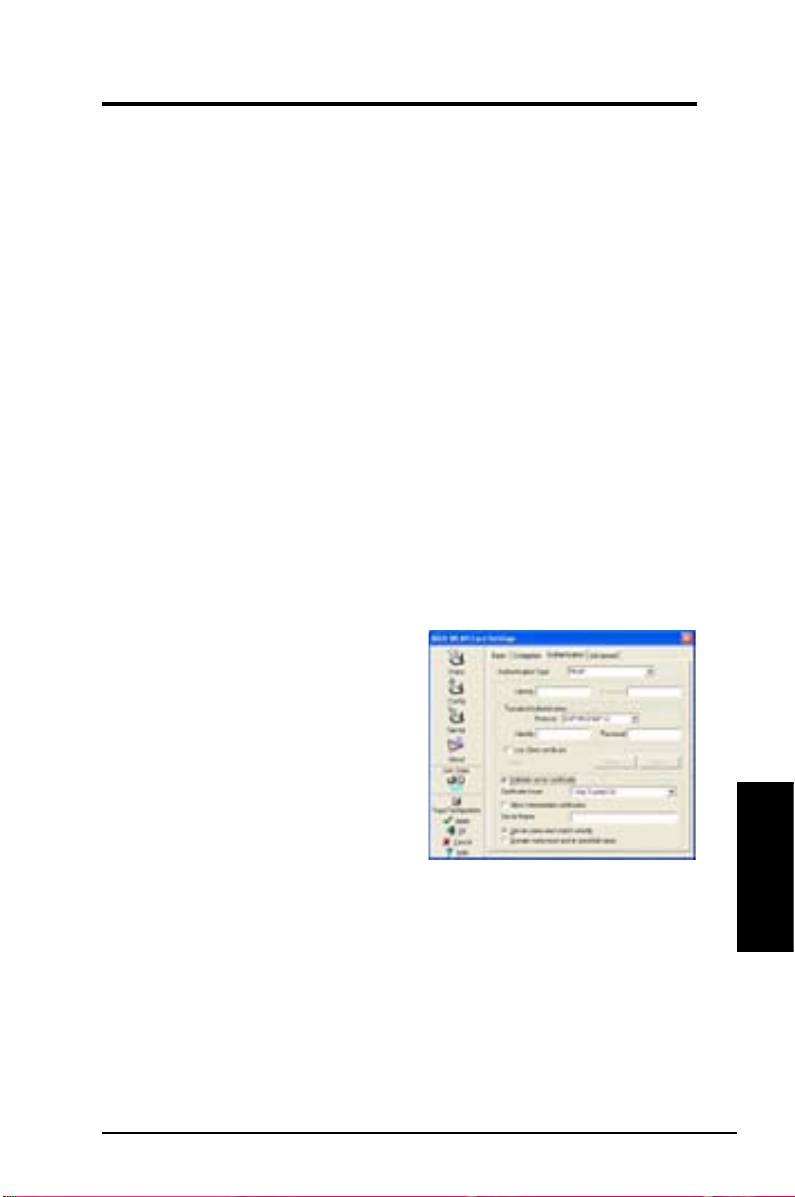
Instrukcja Szybkiego Uruchomienia
2. Automatic Generation
(Generowanie automatyczne) – Wpisz w polu
Passphrase (Długie hasło) kombinację do 64 liter, numerów lub symboli lub
symboli, program narzędziowy Wireless Settings automatycznie zastosuje
algorytm do wygenerowania czterech kluczy WEP.
Select one as your Default Key (Wybierz jeden klucz jako klucz domyślny)
Pole Default Key (Klucz domyślny) umożliwia określenie, który z czterech
kluczy szyfrowania będzie używany do transmisji danych poprzez
bezprzewodową sieć LAN. Domyślny klucz można zmienić poprzez kliknięcie
strzałki w dół i wybór wymaganego numeru klucza, a następnie kliknięcie
przycisku “Apply (Zastosuj)”. Jeśli punkt dostępowy lub stacja z którą
nawiązywana jest komunikacja, wykorzystuje identyczny klucz według tej
samej kolejności, można użyć dowolnego klucza jako domyślnego klucza karty
WLAN.
Kliknij przycisk “Apply (Zastosuj)” po utworzeniu kluczy szyfrowania, program
narzędziowy Wireless Settings użyje gwiazdek do zamaskowania kluczy.
Cong – Authentication (Konguracja – Uwierzytelnianie)
Zakładka ta umożliwia ustawienie zabezpieczeń dopasowanych do AP.
Konguracja jest możliwia jedynie po ustawieniu Network Authentication opcji
(Uwierzytelnianie sieci) na WPA lub WPA2 w zakładce Config-Encryption
(Konguracja – Szyfrowanie).
Authentication Type (Typ uwierzytelniania)
Typy uwierzytelniania są następujące:
PE A P:
Uw i erz yt eln ia nie P EAP
(Protected Extensible Authentication
P r o t o c o l [C h r o n i o n y p r o t o k ó ł
uwierzytelniania rozszerzonego]),
to wersja protokołu EAP (Extensible
Authentication Protocol [Rozszerzony
protokół uwierzytelniania]). EAP
zapewnia wzajemne uwierzytelnianie
pomiędzy bezprzewodowym klientem,
a serwerem rezydującym w centrum
operacji sieci.
Polski
TLS/Smart Card
(Karta TLS/Smart Card): Uwierzytelnianie TLS (Transport
Layer Security [Bezpieczeństwo warstwy transportowej]) jest wykonywane
w celu utworzenia szyfrowanego tunelu i osiągnięcia uwierzytelnienia po
stronie serwera w sposób podobny do uwierzytelniania na serwerze sieci
web z użyciem protokołu SSL (Secure Sockets Layer [Warstwa zabezpieczeń
łączy]). W metodzie tej wykorzystywane są certykaty cyfrowe do werykacji
tożsamości klienta i serwera.
TTLS:
Uwierzytelnianie TTLS wykorzystuje do uwierzytelnienia serwera
certykaty i uproszczoną metodę uwierzytelniania klienta, zachowując przy tym
podobne właściwości zabezpieczenia jak przy wzajemnym uwierzytelnianiu
TLS oraz współdzielenie informacji o kluczu WEP dla sesji.
ASUS
Karty WLAN
237
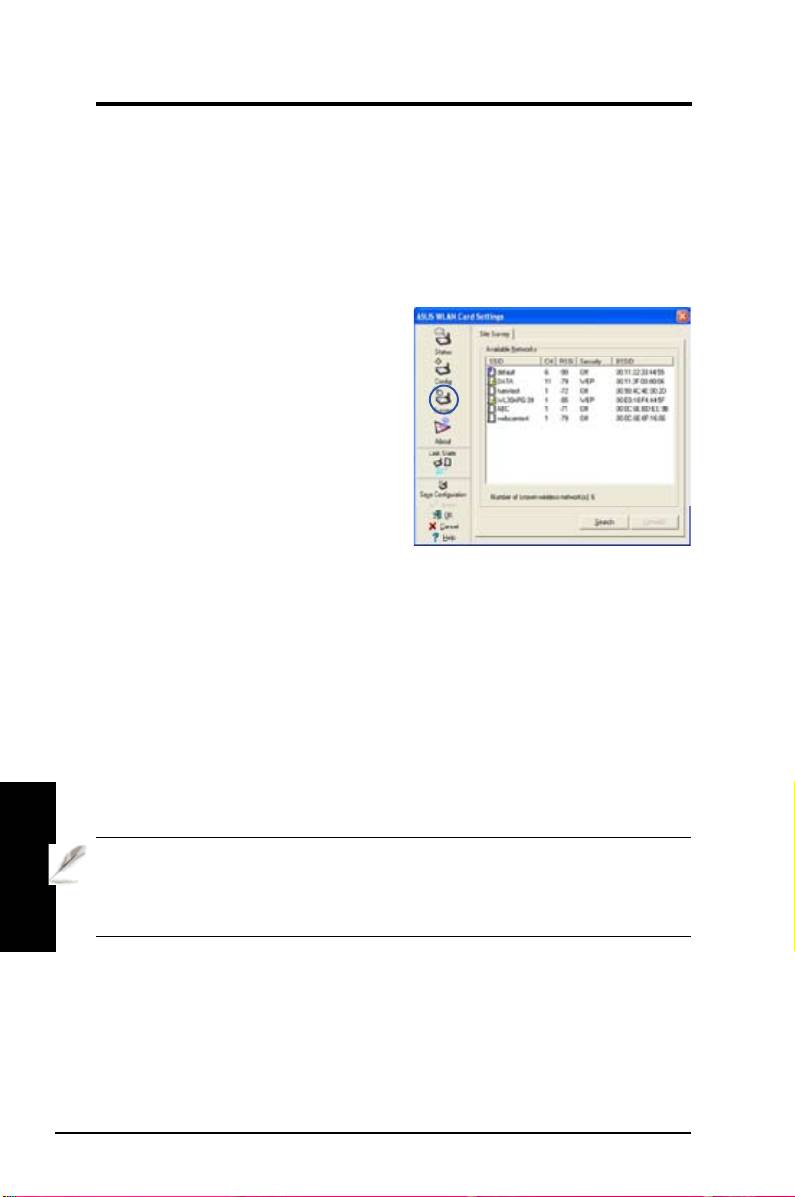
Instrukcja Szybkiego Uruchomienia
LEAP:
Uwierzytelnianie LEAP (Light Extensible Authentication Protocol)
[Prosty protokół uwierzytelniania rozszerzonego]). EAP zapewnia wzajemne
uwierzytelnianie pomiędzy klientem bezprzewodowym a serwerem
rezydującym w centrum operacji sieci.
MD5:
MD5 to jednokierunkowy algorytm szyfrowania, który wykorzystuje
nazwę użytkownika i hasła. Metoda ta nie obsługuje zarządzania kluczami.
Survey - Site Survey
(Szukanie sieci)
Użyj zakładki Site Survey (Szukanie
sieci) do podglądu statystyk sieci
bezprzewodowych, dostępnych dla
karty WLAN. Użyj zakładki Site Survey
(Szukanie sieci), aby uzyskać podgląd
następujących parametrów sieci.
•
SSID:
SSID dostępnych sieci.
•
Channel
(Kanał): Kanał stosowany przez każdą z sieci.
•
RSSI:
RSSI (Received Signal Strength Indication [Wskazanie siły
odbieranego sygnału]) transmitowane przez każdą z sieci. Informacja ta
jest pomocna w określeniu sieci z którą ma zostać nawiązane połączenie.
Wartość ta jest następnie normalizowana do wartości dBm.
•
Encryption:
Informacje dotyczące szyfrowania sieci bezprzewodowej.
W celu zapewnienia komunikacji, wszystkie urządzenia w sieci powinny
stosować tę samą metodę szyfrowania.
•
BSSID:
Adres MAC (media access control [adres kontroli dostępu do
nośnika]) punktu dostępowego lub Basic Service Set ID (Identyfikatora
ustawienia podstawowej usługi] węzła Ad Hoc.
Polski
UWAGA: Niektóre punkty dostępowe mogą wyłączać nadawanie SSID i
ukrywać się przed działaniem funkcji “Site Survey (Szukanie sieci)” lub
“Site Monitor (Monitorowanie sieci)”, jednakże można się połączyć z
takimi AP, jeśli znany jest ich SSID.
Przyciski
Search
(Szukaj) – Skanowanie wszystkich dostępnych sieci bezprzewodowych i
pokazywanie wyników skanowania na liście “Available Network (Dostępne sieci)”.
Connect
(Połącz) – Połączenie z siecią poprzez wybranie sieci z listy “
Available Network (Dostępne sieci)” i kliknięcie tego przycisku.
238 ASUS
Karty WLAN
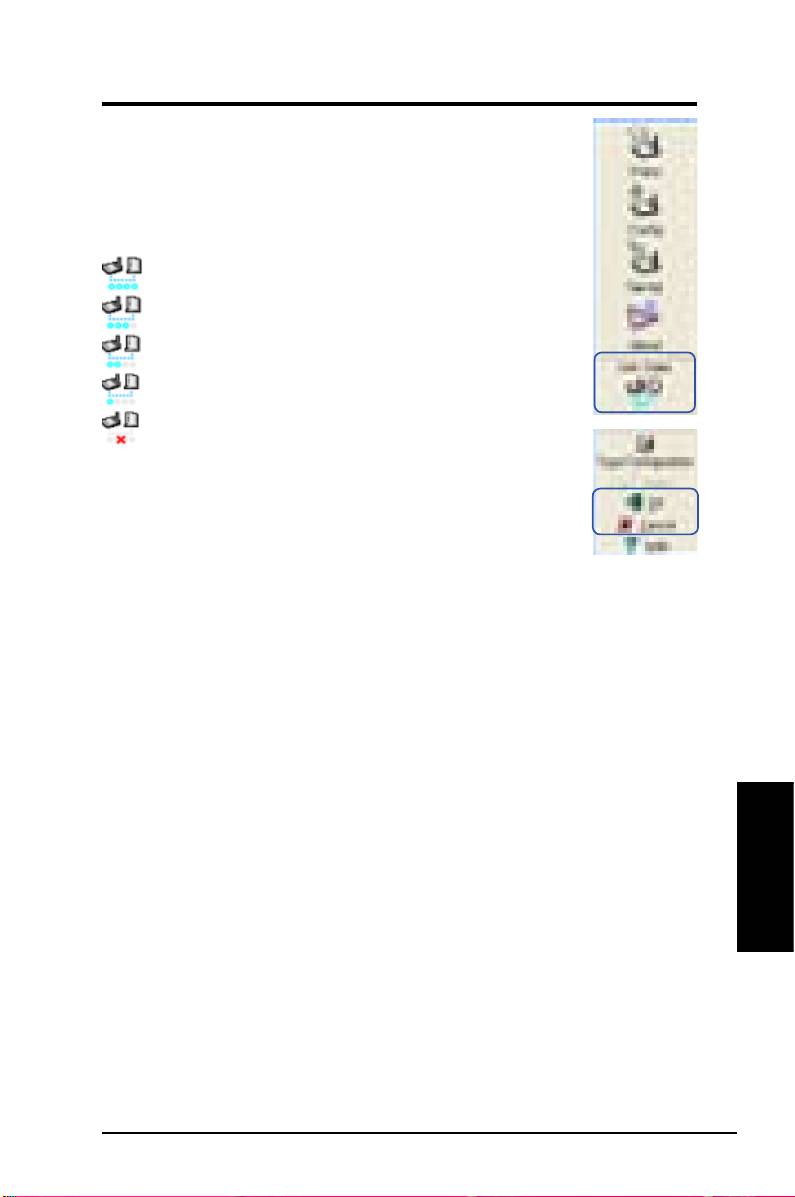
Instrukcja Szybkiego Uruchomienia
Link State (Stan połączenia)
Z lewej strony ustawień karty WLAN wyświetlana jest ikona “
Link State (Stan połączenia)” dla karty WLAN. Ikona ta służy do
podglądu stanu bieżącego sygnału.
Doskonała jakość połączenia (Infrastruktura)
Dobra jakość połączenia (Infrastruktura)
Dostateczna jakość połączenia (Infrastruktura)
Słaba jakość połączenia (Infrastruktura)
Nie połączona (Infrastruktura)
Exit Wireless Settings
(Zakończenie działania programu
Wireless Settings)
Aby zakończyć działanie programu Wireless Settings, należy kliknąć
OK
lub
Cancel
(Anuluj).
Polski
ASUS
Karty WLAN
239
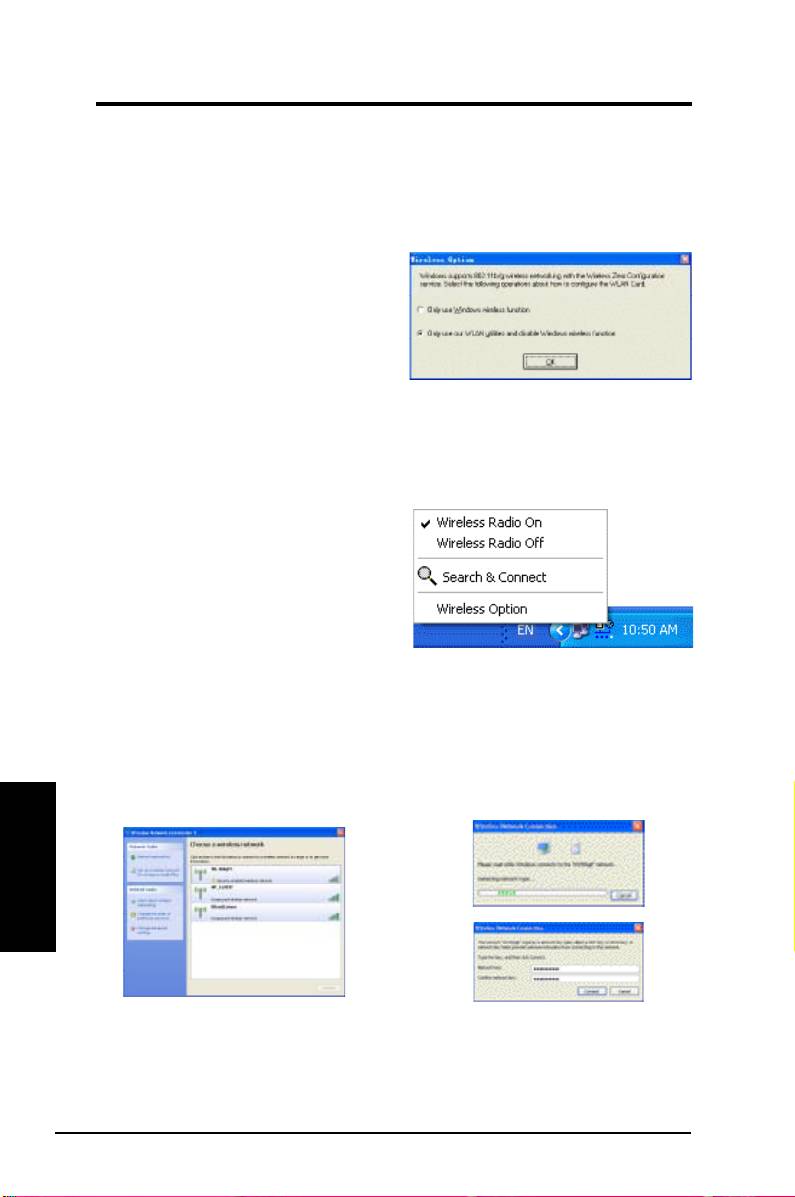
Instrukcja Szybkiego Uruchomienia
®
Windows
XP Wireless Options (Opcje sieci
®
bezprzewodowej Windows
XP)
Pokazane poniżej okno opcji sieci bezprzewodowej jest dostępne wyłącznie
®
w systemie Windows
XP. Wyświetla się ono przy pierwszym uruchomieniu
programu narzędziowego Control Center. Należy wybrać program narzędziowy
wymagany do konguracji karty WLAN.
Only use Windows wireless function
(Używaj wyłącznie funkcji sieci
bezprzewodowej systemu Windows)
- Stosowanie do konfiguracji karty
®
WLAN, wyłącznie usługi Windows
XP
Wireless Zero Configuration service
(Automatyczna konguracja sieci bezprzewodowej).
Only use our WLAN utilities and disable XP wireless function
(Używajj
wyłącznie programów narzędziowych WLAN i wyłącz funkcję bezprzewodową XP)
- Stosowanie do konguracji karty WLAN, wyłącznie programów narzędziowych
ASUS WLAN (zalecane).
Okno Wireless Option (Opcje sieci
bezprzewodowej) można otworzyć w
dowolnym czasie, poprzez kliknięcie
lewym przyciskiem ikony control center
i wybranie
Wireless Option
(Opcje
sieci bezprzewodowej).
Menu lewego kliknięcia na pasku zadań
®
Konfiguracja usługi Windows
Wireless Zero Configuration
service (Automatyczna konguracja sieci bezprzewodowej)
®
Aby skonfigurować kartę WLAN poprzez usługę Windows
WZC (Wireless
Zero Conguration [Automatyczna konguracja sieci bezprzewodowej]), należy
wykonać podane poniżej instrukcje.
Polski
1. Kliknij dwukrotnie ikonę sieci
2. Jeśli ustawione zostało szyfrowanie
bezprzewodowej na pasku zadań
w routerze bezprzewodowym,
w celu podglądu dostępnych
pojawi się polecenie wprowadzenia
sieci. Wybierz AP i kliknij
Connect
kluczy, należy wprowadzić klucze
(Połącz).
i kliknąć
Connect
(Połącz).
Połączenie jest nawiązane.
240 ASUS
Karty WLAN
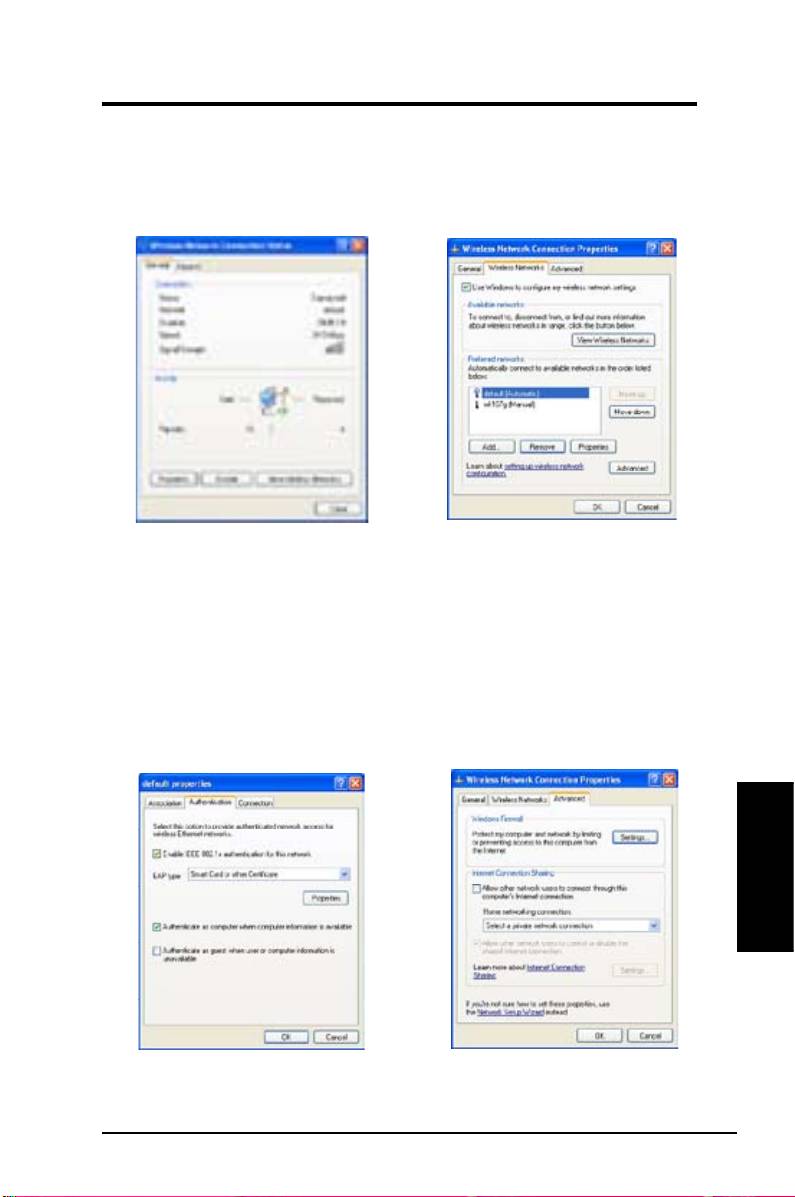
Instrukcja Szybkiego Uruchomienia
w celu ustawienia właściwości połączenia sieci bezprzewodowej, kliknij prawym
przyciskiem ikonę sieci bezprzewodowej na pasku zadań i wybierz
Open
Network Connection
(Otwórz połączenie sieciowe). Następnie kliknij prawym
przyciskiem ikonę połączenia sieciowego i wybierz
Property
(Właściwość),
aby otworzyć stronę Wireless Network Connection Status (Status połączenia
sieci bezprzewodowej).
1. Na stronie
General
(Ogólne), pokazywany
2. Wybierz zakładkę “Wireless Networks
jest stan, czas trwania, szybkość i siła
(Sieci bezprzewodowe)”, aby wyświetlić
sygnału. Siiła sygnału jest reprezentowana
Preferred networks
(Preferowane
przez zielone paski, gdzie pięć pasków
sieci). Użyj przycisku
Add
(Dodaj),
wskazuje doskonały sygnał, a 1 wskazuje
aby dodać “SSID” dostępnych sieci i
słaby sygnał.
ustawić preferencje kolejności połączenia
przyciskami
Move up
(Przenieś w górę)
i
Move down
(Przenieś w dół). Wieża
radiowa z ikoną sygnału identyfikuje
aktualnie połączony punkt dostępowy.
Kliknij
Properties
(Właściwości), aby
ustawić uwierzytelnianie połączenia
bezprzewodowego.
Polski
3. Strona
Authentication
(Uwierzytelnianie)
4. Strona
Advanced
(Zaawansowane)
umożliwia dodanie ustawień zabezpiec-
u m o ż l i w i a u s t a w ie n i e f i r e w a l l a i
zenia. Dalsze informacje znajdują się w
współdzielenia. Dalsze informacje
pomocy Windows.
znajdują się w pomocy Windows.
ASUS
Karty WLAN
241

Instrukcja Szybkiego Uruchomienia
Polski
242 ASUS
Karty WLAN
Hızlı Başlangıç Kılavuzu
Kablosuz Yerel Alan Ağ Kartı
WL-169gE
(802.11g & 802.11b Kablosuz Ağlar için)
Hızlı Başlangıç Kılavuzu
Türkçe
ASUS WLAN Kartı 243
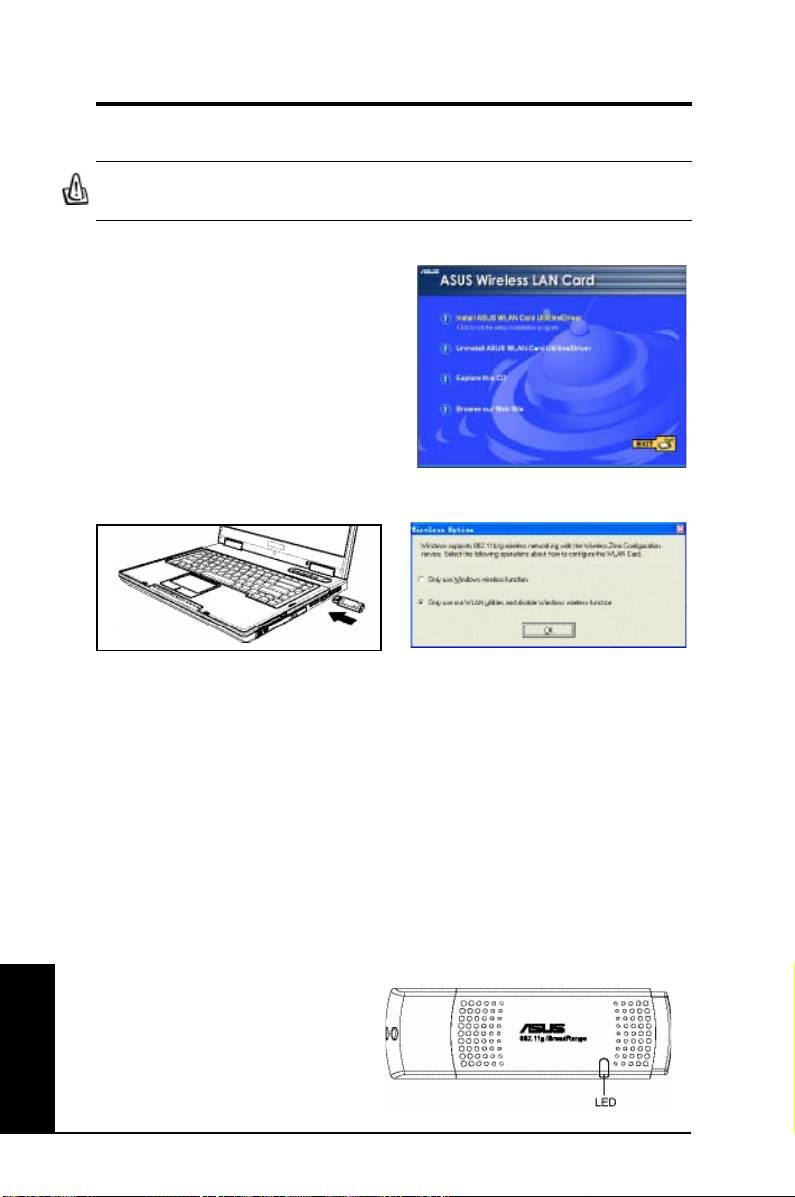
Hızlı Başlangıç Kılavuzu
Kurulum Prosedürü
Önemli: WLAN Kartı bilgisayarınıza takmadan önce WLAN kart
programlarını kurunuz.
WLAN programlarının ve sürücüsünün kurulması
WLAN kart programlarını ve sürücüyü
kurmak için şu talimatları izleyiniz.
Dest e k C D ’sini optik sürücü n e
yerleştiriniz. Bilgisayarınızda otomatik
çalışma özelliği etkinse, CD otomatik
olarak program menüsünü görüntüler.
Install ASUS WLAN Card Utilities/
Driver
(ASUS WLAN Kard Programları/
Sürücüsü) üzerine tıklayınız. Otomatik
çalışma etkin değilse, CD’nin kök dizini
içindeki SETUP.EXE üzerine çift tıklayınız.
WLAN kartı dikkatli bir şekilde bilgisayarınızın
Windows XP kullanıcıları: Program ilk
PCMCIA yuvasına yerleştiriniz. Windows
başlatıldığında (Windows’un yeniden
daha önceki adımlarda kurulmuş olan
başlatılması sırasında) WLAN Kart’ın
programları ve sürücüleri kullanarak WLAN
yapılandırılması için bir program seçmeniz
Kartını otomatik olarak saptar ve yapılandırır.
istenir. “
Only use our WLAN utilities
and disable Windows wireless function
” (Sadece bizim WLAN programlarımızı
k u l l a n ı n ı z v e W i n d o w s k a b l o s u z
fonksiyonunu engelleyiniz) seçeneğini
seçiniz.
WLAN durum göstergelerinin okunması
Aygıt, WLAN Kart’ının durumunu gösteren iki LED ile birlikte gelir.
Yanıp sönme:
Bir AP arama ve AP’ ye bağlanma.
KAPALI:
Kablosuz bağlantı yok.
Türkçe
244 ASUS WLAN Kartı
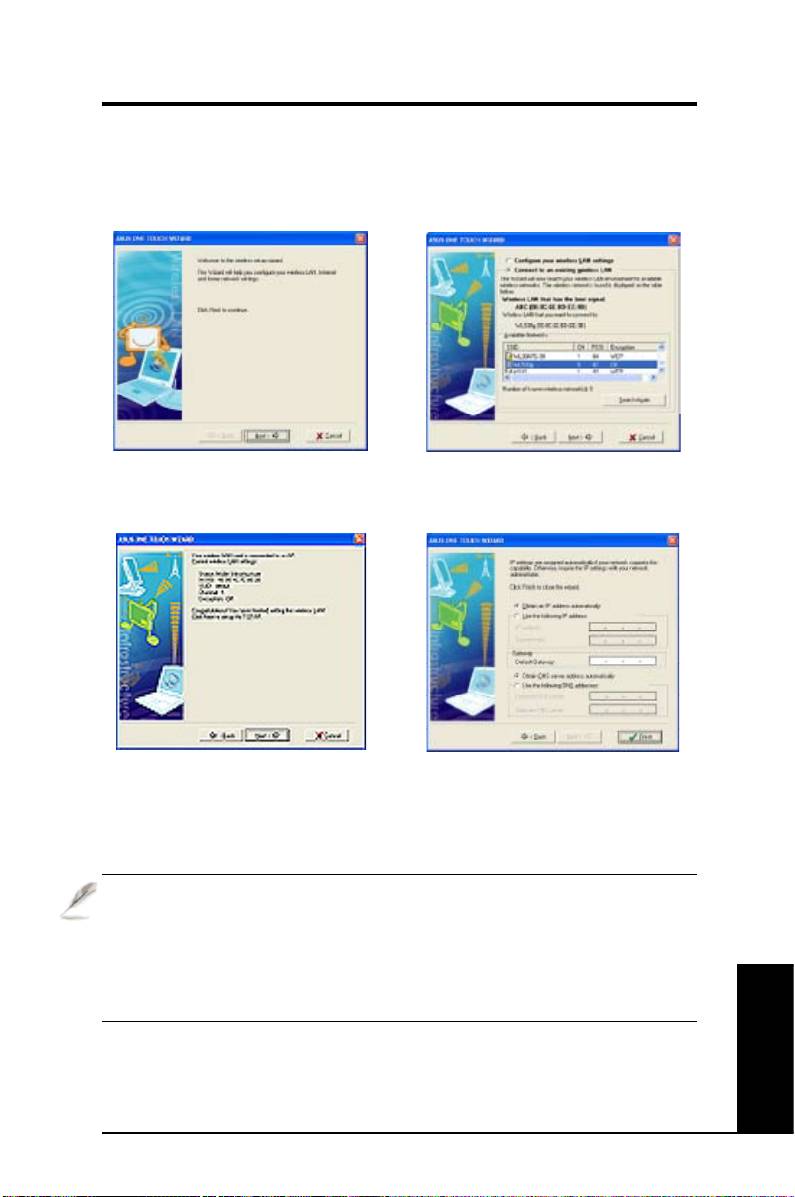
Hızlı Başlangıç Kılavuzu
One Touch Wizard (Tek Dokunmalı Sihirbaz)
Kablosuz bağlantınızı mevcut bir kablosuz LAN ile kurmak için One Touch
Wizard’ı kullanınız.
1. Start (Başlat) menüsünden One Touch
2.
Available Networks
(Mevcut Ağlar)
Wizard’ı başlatınız ve kablosuz ağınızı
alanından bir AP seçiniz, sonra
Next
’e
kurmak için
Next
’e (Sonraki) tıklayınız.
tıklayınız.
3. Bağlantı tamamlanmıştır. WLAN kart için
4. WLAN kartınız için bir IP adresi almayı
bir IP adresi ayarı yapmak için
Next
’e
veya manuel olarak statik adres atamayı
tıklayınız.
seçiniz. IP adresi tamamlandığında, One
Touch Wizard’dan çıkmak için
Finish
(Bitti)
’ye tıklayınız.
Not: Bağlanmak istediğiniz erişim noktası şifreleme politikaları kurmuşsa,
WLAN Kartınızın üzerindeki aynı şifreyi yapılandırmalısınız. adımda “
Kablosuz LAN ayarlarını Yapılandır” radyo düğmesini seçin ve buna göre
ayar yapın. Şifreleme ayarları tamamlandığında, AP’nizin bağlantısını
ayarlamak için Tek Tuş Sihirbazını (One Touch Wizard) bir kez daha
başlatabilirsiniz.
Türkçe
ASUS WLAN Kartı 245
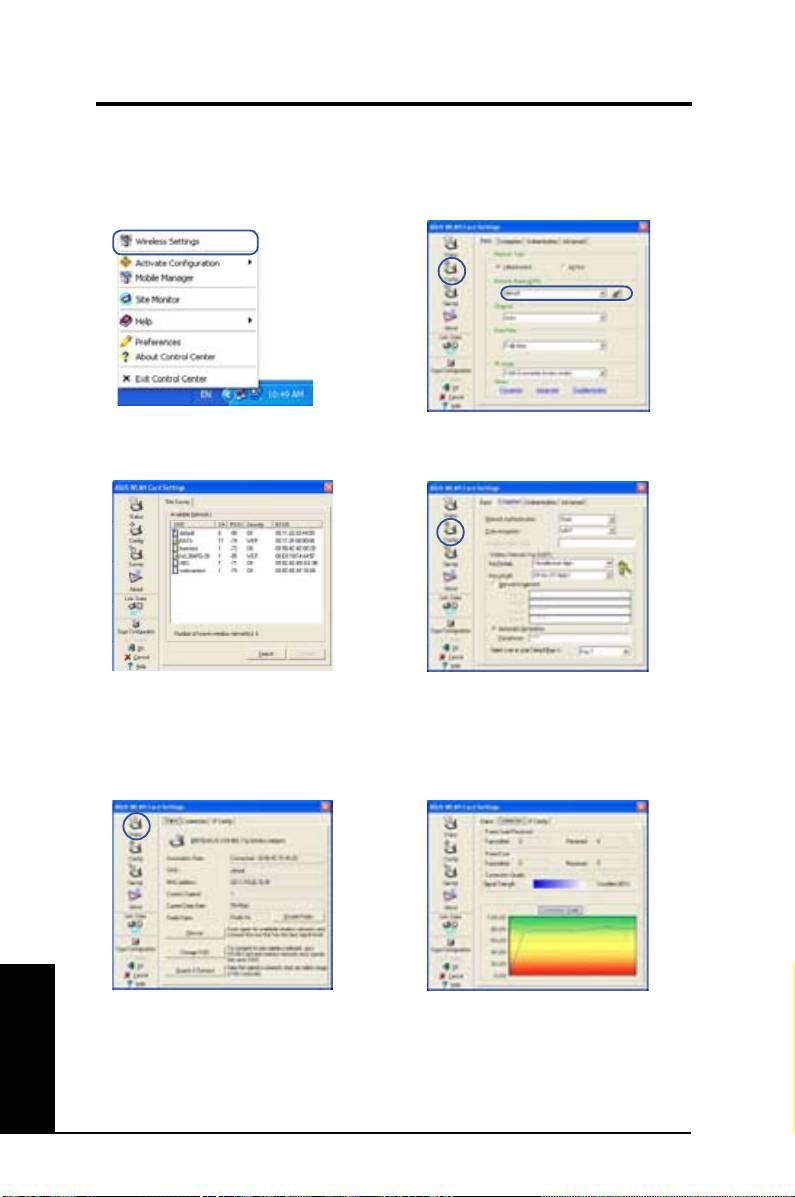
Hızlı Başlangıç Kılavuzu
WLAN programı ile yapılandırma (Infrastructure
(Altyapı))
Mevcut bir kablosuz ağa bağlanmak için ASUS WLAN kullanınız.
1. Kablosuz bağlantıya sağ tuşla tıklayınız
2. Kablosuz AP’nizinkine
SSID’
yi (ağ adı)
ve
Wireless Settings
(Kablosuz Ayarlar)’
ayarlamak için
Config
(Yapılandırma)
ı seçiniz.
sayfasını kontrol ediniz.
3. Erişim noktanızın (veya noktalarınızın)
4. Şifreleme ayarları erişim noktasındakilere
SSID’sini bilmiyorsanız
Site Survey
(Yer
uymalıdır. Gerekirse ayarlarla ilgili olarak
İncelemesi)’ni kullanınız.
ağ yöneticinize başvurunuz. Ayarları
etkinleştirmek için
Apply
(Uygula)’ya
tıklayınız.
5. İlişki durumunu görmek için
Status
6.Sinyal kuvvetini görmek için
Connection
Türkçe
(Durum) sayfasını kontrol ediniz. Bağlantı
(Bağlantı) sekmesini kontrol ediniz.
sağlanmışsa, kutu “Connected - xx:xx:
Programdan çıkmak için
OK
(Tamam)’a
xx:xx:xx:xx” (xx:xx:xx:xx:xx:xx – Bağlı)’yı
tıklayınız.
gösterecektir.
246 ASUS WLAN Kartı
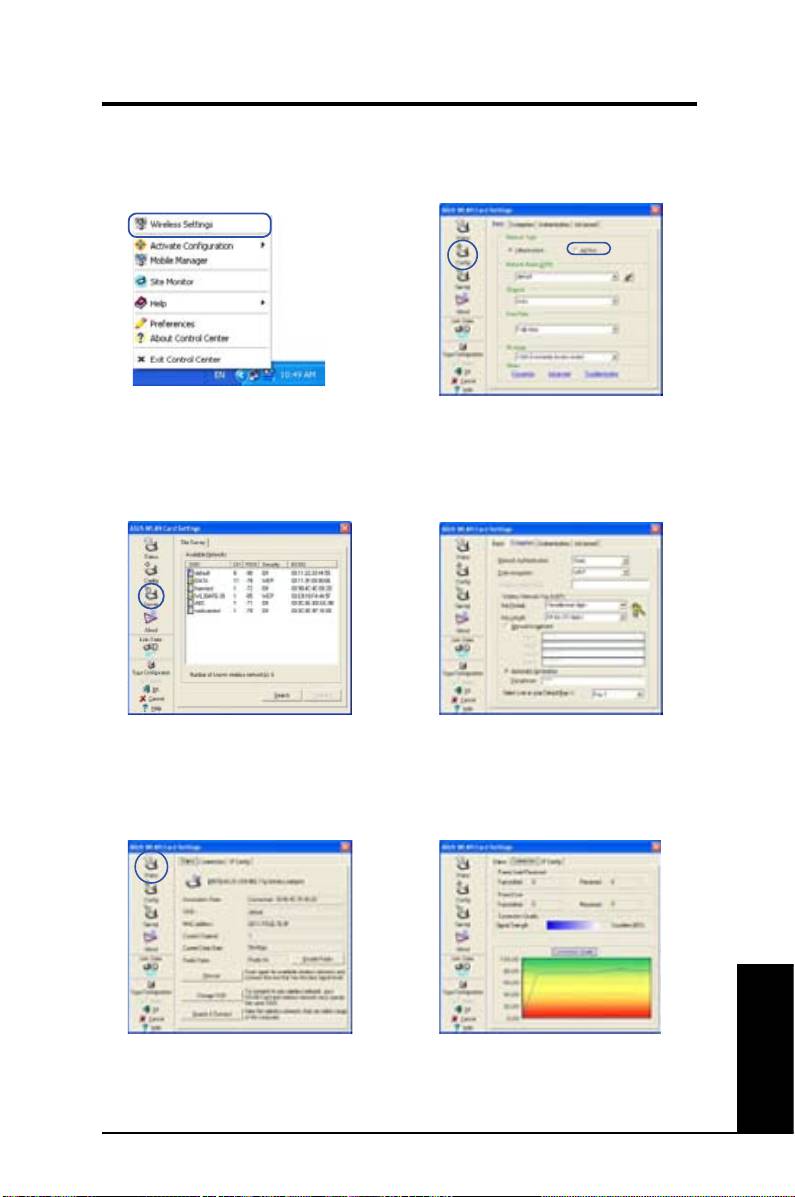
Hızlı Başlangıç Kılavuzu
WLAN programı ile yapılandırma (Ad Hoc (Plansız))
WLAN kart, bir AP olmaksızın kablosuz istasyonlar arasında iletişimi sağlayan
Ad Hoc modunu destekler.
1. RKablosuz bağlantıya sağ tuşla tıklayınız
2.
Cong
düğmesine tıklayınız ve WLAN Kart’
ve
Wireless Settings
(Kablosuz Ayarlar)’ı
ı
Ad Hoc
bağlantı moduna ayarlayınız,
SSID
seçiniz.
’yi hedef Plansız (Ad Hoc) düğümün SSID
’sine ayarlayın, ardından Plansız (Ad Hoc)
düğümlerin birbirleriyle iletişim kuracağı bir
Kanal seçin.
3. Ad Hoc düğümlerini taramak için
Survey
4. WLAN Kartınızın şifreleme ayarları diğer
(İnceleme) düğmesine tıklayınız. İletişim
Ad Hoc düğümlerininkinden farklıysa,
kurmak istediğiniz düğümü seçiniz ve
iki düğümün şifrelemesini aynı duruma
Connect
(Bağlan)’a basınız.
getirmek için uyarılırsınız. Ayarları
etkinleştirmek için
Apply
(Uygula)’ya
tıklayınız.
5. İlişki durumunu görmek için
Status
(Durum)
6.Sinyal kuvvetini görmek için
Connection
sayfasını kontrol ediniz. Bağlantı sağlanmışsa,
(Bağlantı) sekmesini kontrol ediniz.
Türkçe
kutu “Connected - xx:xx:xx:xx:xx:xx” (xx:xx:xx:
Programdan çıkmak için
OK
(Tamam)’a
xx:xx:xx – Bağlı)’yı gösterecektir.
tıklayınız.
ASUS WLAN Kartı 247
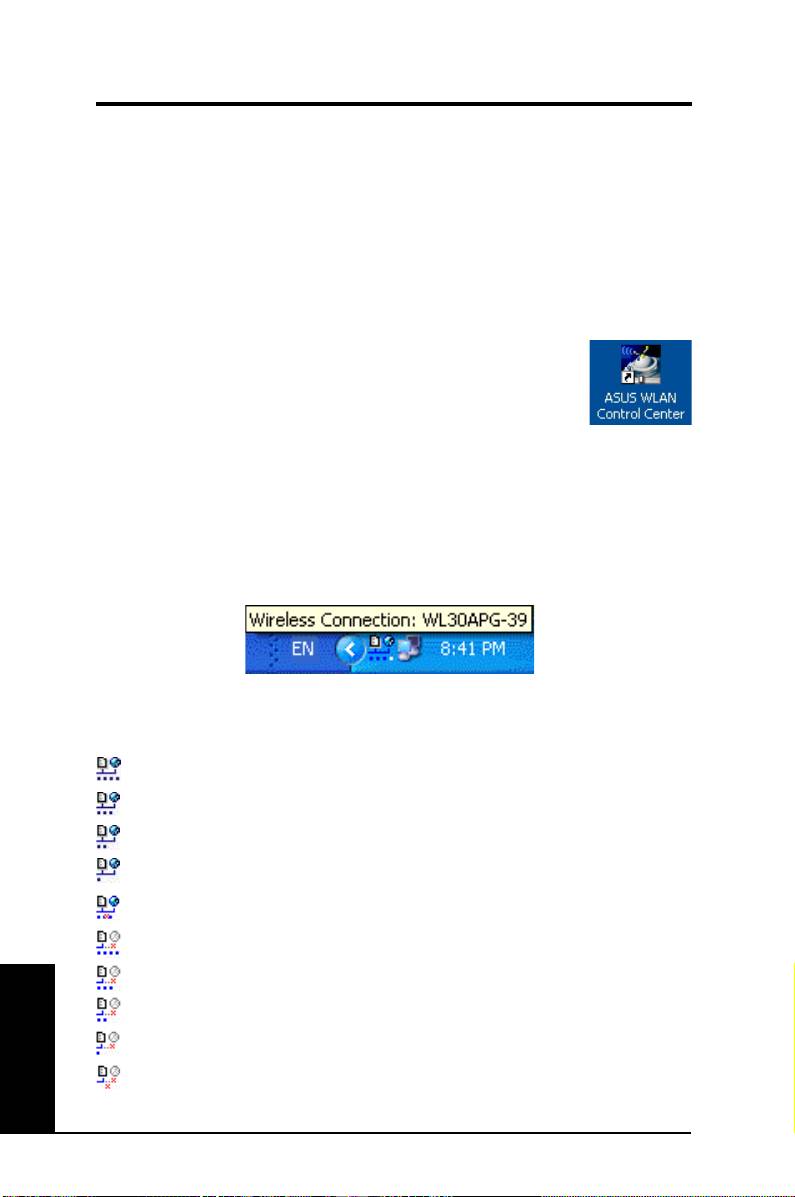
Hızlı Başlangıç Kılavuzu
ASUS WLAN Control Center (ASUS WLAN
Kontrol Merkezi)
ASUS WLAN Kontrol Merkezi, WLAN uygulamalarını başlatmayı ve ağ yer
ayarlarını etkinleştirmeyi kolaylaştıran bir uygulamadır. WLAN Kontrol Merkezi,
sistem önyükleme yaptığında otomatik olarak başlar. WLAN Kontrol Merkezi
çalışırken, Windows görev çubuğu üzerinde bir Kontrol Merkezi simgesi
görebilirsiniz.
Kontrol Merkezinin Başlatılması
• Windows Start menüsünden
ASUS WLAN Control Center
’
ı seçiniz, ya da
• Masaüstündeki
ASUS WLAN Control Center
simgesine
çift tıklayınız.
Kontrol Merkezinin Kullanılması
Kontrol Merkezi görev çubuğu aşağıdaki bilgileri görüntüler:
• WLAN Kart bağlantı kalitesini (Çok İyi, İyi, Orta, Zayıf, Bağlı değil)
• WLAN Kartın bir ağa bağlı olup olmadığını (Mavi: Bağlı, Gri: Bağlı
Değil)
Görev Çubuğu simgesi ve Durumu
Kablosuz Durum Simgeleri (görev çubuğu üzerinde)
Bağlantı kalitesi Çok İyi ve İnternete bağlı (Altyapı)
Bağlantı kalitesi İyi ve İnternete bağlı (Altyapı)
Bağlantı kalitesi Orta ve İnternete bağlı (Altyapı)
Bağlantı kalitesi Zayıf ve İnternete bağlı (Altyapı)
Bağlı değil ancak İnternete bağlı (Altyapı)
Bağlantı kalitesi Çok İyi ancak İnternete bağlı değil (Altyapı)
Bağlantı kalitesi İyi ancak İnternete bağlı değil (Altyapı)
Türkçe
Bağlantı kalitesi Orta ancak İnternete bağlı değil (Altyapı)
Bağlantı kalitesi Zayıf ancak İnternete bağlı değil (Altyapı)
Bağlı değil ve İnternete bağlı değil (Altyapı)
248 ASUS WLAN Kartı
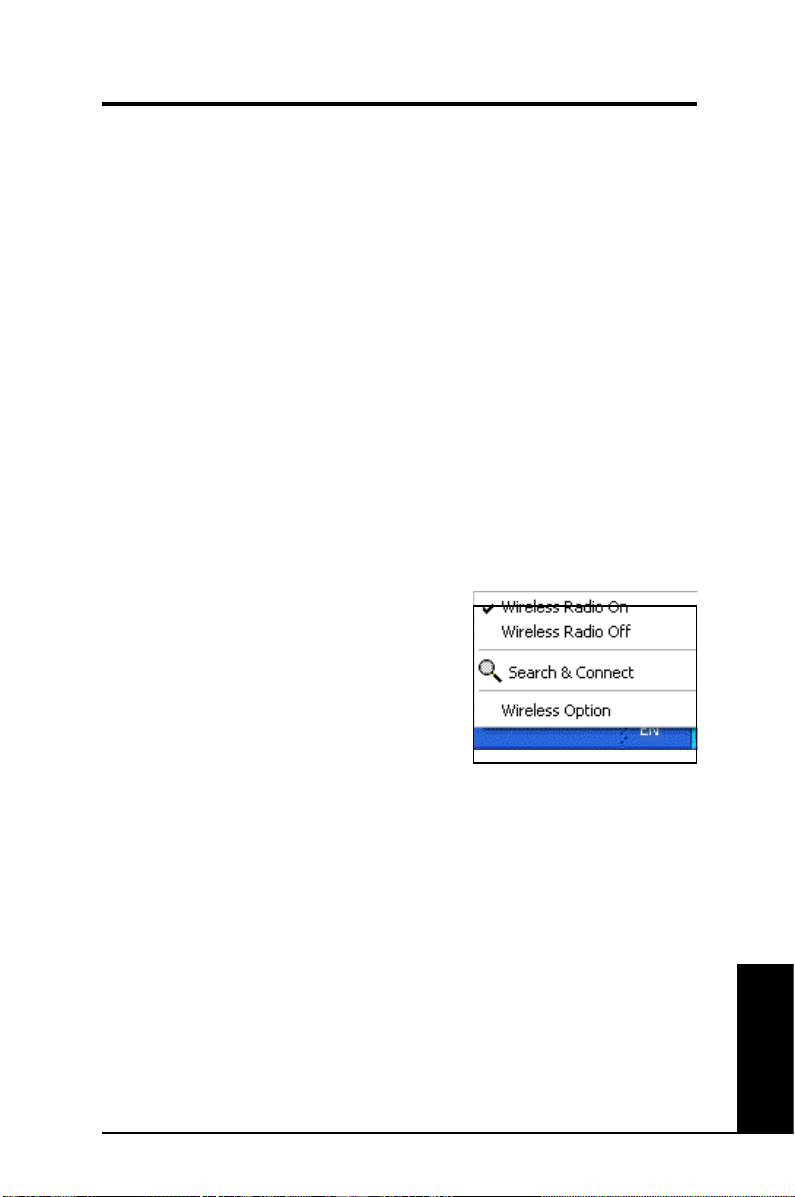
Hızlı Başlangıç Kılavuzu
Görev çubuğu simgesi – Sağ tıklama menüsü
Aşağıdaki menü öğelerini göstermesi için görev çubuğu simgesi üzerine sağ
tuşla tıklayınız:
•
Wireless Settings (Kablosuz Ayarlar)
– Kablosuz Ayarlar
uygulamasını başlatır.
•
Activate Configuration (Yapılandırmayı Etkinleştir)
– Önceden
belirlenmiş bir belgi seçmenizi sağlar.
•
Mobile Manager (Mobil Yönetici)
– Mobil Yönetici uygulamasını
başlatır.
•
Site Monitor (Yer Monitörü) –
Yer Monitörü uygulamasını başlatır.
•
Preferences (Tercihler)
– Kontrol Merkezi programını kişiselleştirir.
Masaüstünde bir Kontrol Merkezi kısayolu oluşturabilir ve sistem
önyükleme yaparken Kontrol Merkezi’ni başlatıp başlatmamaya karar
verebilirsiniz.
•
About Control Center (Kontrol Merkezi Hakkında)
-Kontrol Merkezi
versiyonunu gösterir.
•
Exit (Çıkış)
– Kontrol Merkezi’ni kapatır.
Görev çubuğu simgesi – Sol tıklama
menüsü
Aşağıdaki menü öğelerini göstermesi için
görev çubuğu simgesi üzerine sol tuşla
tıklayınız:
•
Wireless Radio On (Kablosuz
Radyo Açık)
– Kablosuz radyoyu
Görev Çubuğu Sol Tıklama
AÇIK konuma getirir.
Menüsü
•
Wireless Radio Off (Kablosuz
Radyo Kapalı)
– Kablosuz radyoyu KAPALI konuma getirir.
•
Search & Connect (Ara ve Bağlan)
– Mevcut erişim
noktalarının özelliklerini görüntüler.
®
•
Wireless Option (Kablosuz Seçenek) (sadece Windows
XP)
®
– WLAN kartınızı yapılandırmak için Windows
Wireless Zero
Conguration (Kablosuz Sıfır Yapılandırma) (WZC) servisini ya da
ASUS programlarını seçiniz.
Görev Çubuğu Simgesi – Kablosuz Ayarların Başlatılması
Kablosuz Ayarlar programını başlatmak için görev çubuğu üzerine çift tıklayınız.
Türkçe
ASUS WLAN Kartı 249
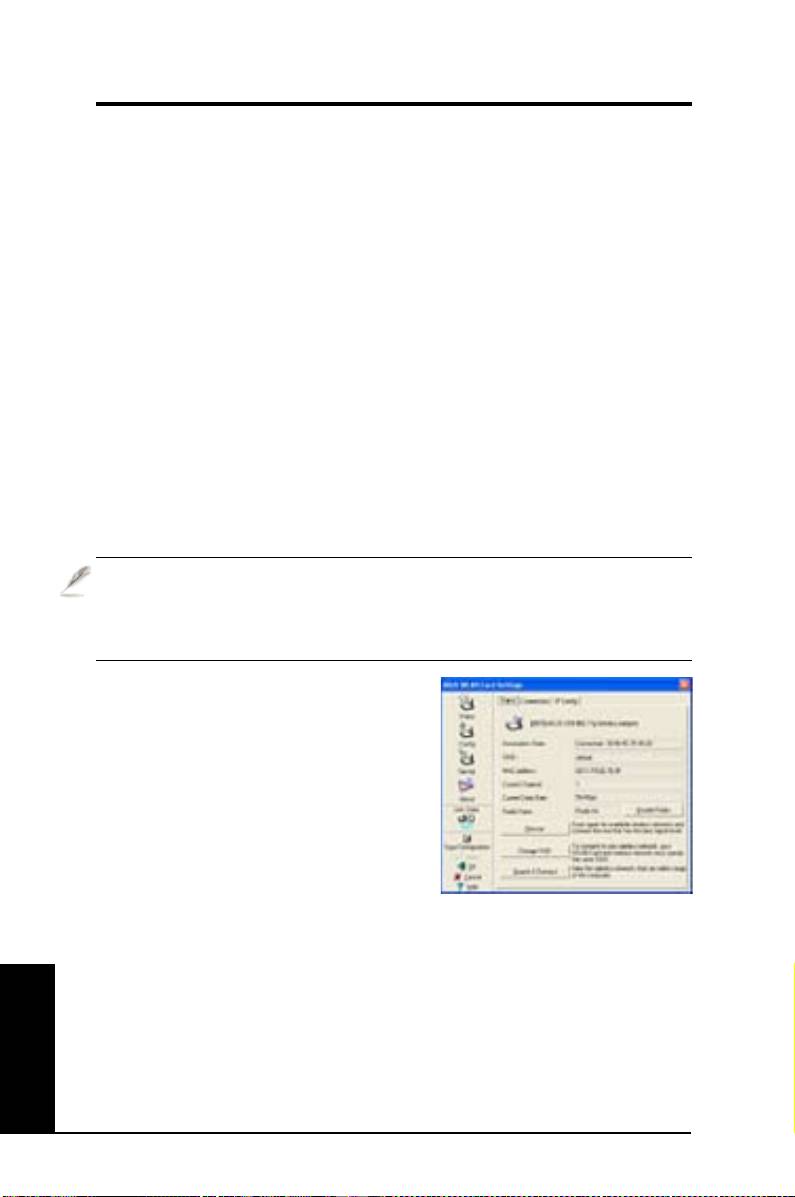
Hızlı Başlangıç Kılavuzu
ASUS Kablosuz Ayarlar Programı
Kablosuz Ayarlar, WLAN Kartı yöneten bir uygulamadır. Kablosuz Ayarlar’
ı yapılandırma ayarlarını görmek veya değiştirmek ya da WLAN Kartınızın
işlemsel durumunuzu izlemek için kullanınız. Kablosuz Ayarlar başladığında,
yapılandırma seçeneklerini gruplar halinde sınıflandıran sekmeli özellik
sayfalarını görebilirsiniz.
Kablosuz Ayarların Başlatılması
• Windows Kontrol Panelini açınız, sonra
ASUS WLAN Card Settings
(ASUS WLAN Kart Ayarları) simgesine çift tıklayınız.
ya da
• Windows Start düğmesine tıklayınız,
Programs | ASUS Utility | WLAN
Card | Wireless Settings
(Programlar / ASUS Programı / WLAN Kart /
Kablosuz Ayarlar)’ı seçiniz.
ya da
• Windows görev çubuğu üzerindeki Kontrol Merkezi simgesi üzerine sağ
tuşla tıklayınız ve Kablosuz Ayarlar’ı seçiniz.
NOT: Bilgisayarınıza birden fazla ASUS WLAN aygıtı kurulmuşsa, “
Kablosuz Ayarlar” programını başlattığınızda bir cihaz seçme penceresi
görebilirsiniz. Böyle bir durum meydana geldiğinde istediğiniz aygıtı
seçiniz.
Status (Durum)- Status
(Durum)
WLAN Kart ile ilgili bilgileri Status (Durum)
menüsünden görebilirsiniz. WLAN Kart
kurulmamışsa durum alanları boştur. “
Diable Radio” (Radyoyu Engelle)
düğmesine tıklayarak WLAN Kartı
kapatabilirsiniz.
Association State (İlişki Durumu)
Bağlantı durumunu aşağıdaki gibi görüntüler:
Connected (Bağlı) –
Kart bir kablosuz LAN aygıtı ile ilişkilendirilmiştir. Altyapı
modunda çalışırken, bu alan WLAN Kart’ın iletişim kurduğu erişim noktasının
Türkçe
MAC adresini gösterir. Ad Hoc modunda çalışırken, bu alan Ad Hoc ağına
katılan bilgisayarlar tarafından kullanılan sanal MAC adresini gösterir.
250 ASUS WLAN Kartı

Hızlı Başlangıç Kılavuzu
Scanning (Tarıyor)... -
İstasyon kimlik denetimi yapmaya veya bir erişim
noktası ya da Ad Hoc düğümü ile ilişkilendirmeye çalışıyor.
Disconnected (Bağlı değil) -
WLAN Kart sistemde kurulu ancak henüz bir
kablosuz aygıta bağlı değil.
SSID
Kartın ilişkilendirdiği veya birleştirmeyi amaçladığı aygıtın Service Set Identier
(SSID) (Servis Ayar Tanımlayıcısı)’nı görüntüler.
MAC address (MAC adresi)
WLAN Kartın donanım adresini gösterir. MAC adresi, ağ oluşturma aygıtları için
eşsiz bir tanımlayıcıdır (tipik olarak kolonlarla ayrılmış A’dan F’ye ve 0’dan 9’a kadar
olan on iki adet on altılı sayamak şeklinde yazılmıştır, 00:E0:18:F0:05:C0 gibi).
Current Channel (Güncel Kanal)
Kartın güncel olarak ayarlanmış olduğu radyo kanalını gösterir. Radyo mevcut
kanalları taradıkça bu rakam değişir.
Current Data Rate (Güncel Veri Oranı)
Güncel veri oranını saniyedeki megabit olarak güncel veri oranını gösterir
(Mbps).
Radio State (Radyo Durumu)
Kablosuz radyo durumunu gösterir: AÇIK veya KAPALI
Radio On (Radyo Açık) -
Kablosuz radyo AÇIK konuma getirildiğinde,
sağdaki simge Durum sayfasının üst sol köşesinde belirir.
Radio Off (Radyo Kapalı) -
Kablosuz radyo KAPALI konuma
getirildiğinde, sağdaki simge Durum sayfasının üst sol köşesinde belirir.
Düğmeler
Rescan (Tekrar Tara) –
WLAN Karta tüm mevcut aygıtları tekrar taratır.
Mevcut bağlantı kalitesi veya sinyal kuvveti zayıfsa, tekrar tarama, radyoyu
zayıf bir erişim noktasından çıkartarak başka bir erişim noktası ile daha iyi bir
bağlantı aramak için kullanılabilir. Bu fonksiyon genellikle birkaç dakika sürer.
Change SSID (SSID Değiştir)
– Bağlanmak istediğiniz AP’nin SSID’sini
ayarlamak için bu düğmeye tıklayınız.
Search & Connect (Ara ve Bağlan)
– Mevcut bir kablosuz AP’ye bağlanmak
için bu düğmeye tıklayınız.
Türkçe
ASUS WLAN Kartı 251
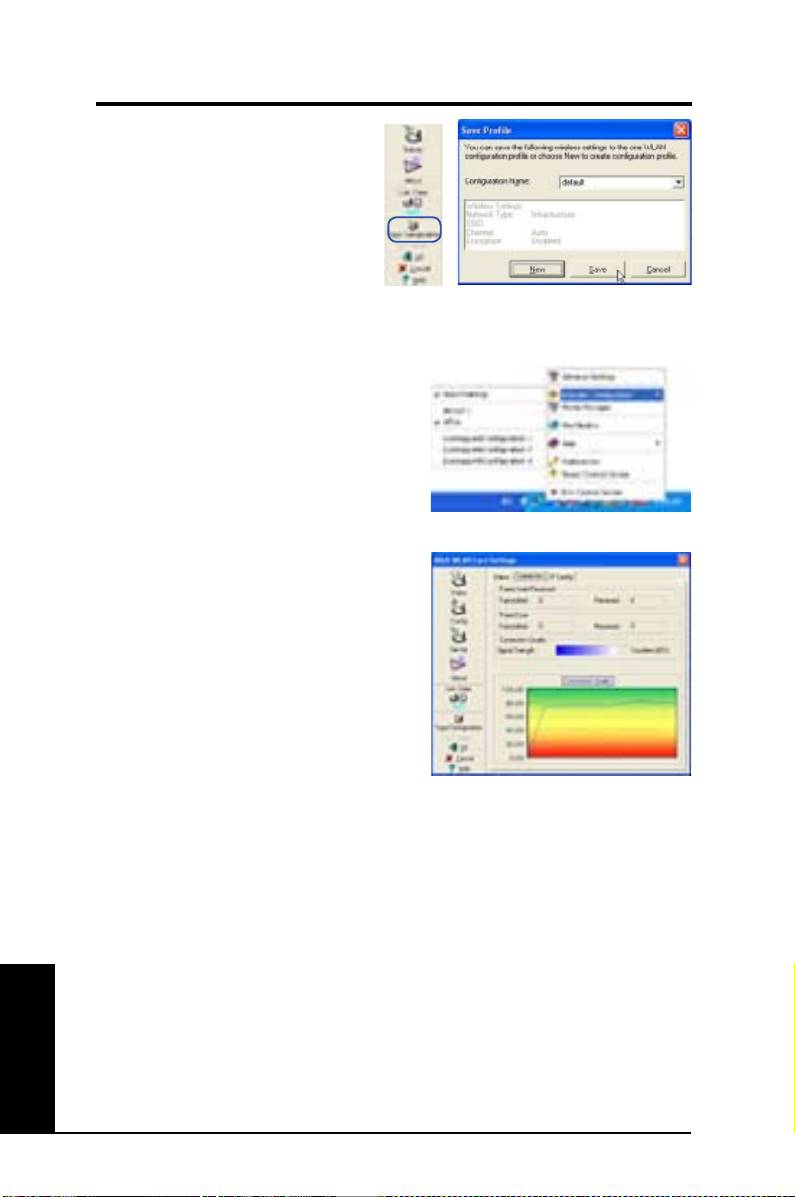
Hızlı Başlangıç Kılavuzu
Save Conguration
(Yapılandırmayı Kaydet)
Belirli bir çalışma ortamı için ayar
yaptığınızda, ayarlarınızı bir profil
kaydetmeniz gerekebilir. Profiller,
ayarları her zaman tekrarlamanıza
gerek kalmaması için iş, ev, gezici
ve diğer durumlar için tüm ayarları
birleştirmenize yardımcı olur. Evden işe giderken, os kullanımı için tüm ayarları
içeren “os” belgisini seçiniz. Eve geri dönerken, “ev” belgisini seçiniz.
Activate Conguration
(Yapılandırmayı Etkinleştir)
Otomatik gezeleme varsayılan olarak
etkindir ve Kartın otomatik olarak daha iyi
sinyalin AP’sine geçmesini sağlar. Özel bir
profil kullanarak belirli bir erişim noktasına
bağlanmak istiyorsanız onay kutusu işaretini
kaldırın.
Status-Connection
(Durum - Bağlantı)
WLAN Kart ile ilgili güncel bağlantı
istatistiğini görebilirsiniz. Bu istatistikler
saniyede bir kez güncellenirler ve WLAN
Kart doğru şekilde yerleştirilmişse
geçerlidirler.
Frame Sent/Received
(Gönderilen/Alınan Çerçeve)
Transmitted (Aktarıldı)
-Aktarılan
çerçeve sayısı.
Received (Alındı)
- Alınan çerçeve sayısı.
Frame Error (Çerçeve Hatası)
Transmitted
- Başarılı bir şekilde aktarılamayan çerçeve sayısı.
Received
- Başarılı bir şekilde alınamayan çerçeve sayısı.
Connection Quality (Bağlantı Kalitesi)
Signal Strength (Sinyal Kuvveti) -
WLAN Kartın bağlı olduğu Ad Hoc düğümü
Türkçe
veya erişim noktasının bağlantı kalitesini gösterir. Değerlendirme şöyledir: Çok
İyi, İyi, Orta ve Zayıf.
Overall Connection Quality (Genel Bağlantı Kalitesi)
Genel bağlantı kalitesi akım sinyali kuvvetinden ortaya çıkar. sinyal kalitesini
göstermek için bir grak çizelge yüzdelik oranı gösterir.
252 ASUS WLAN Kartı
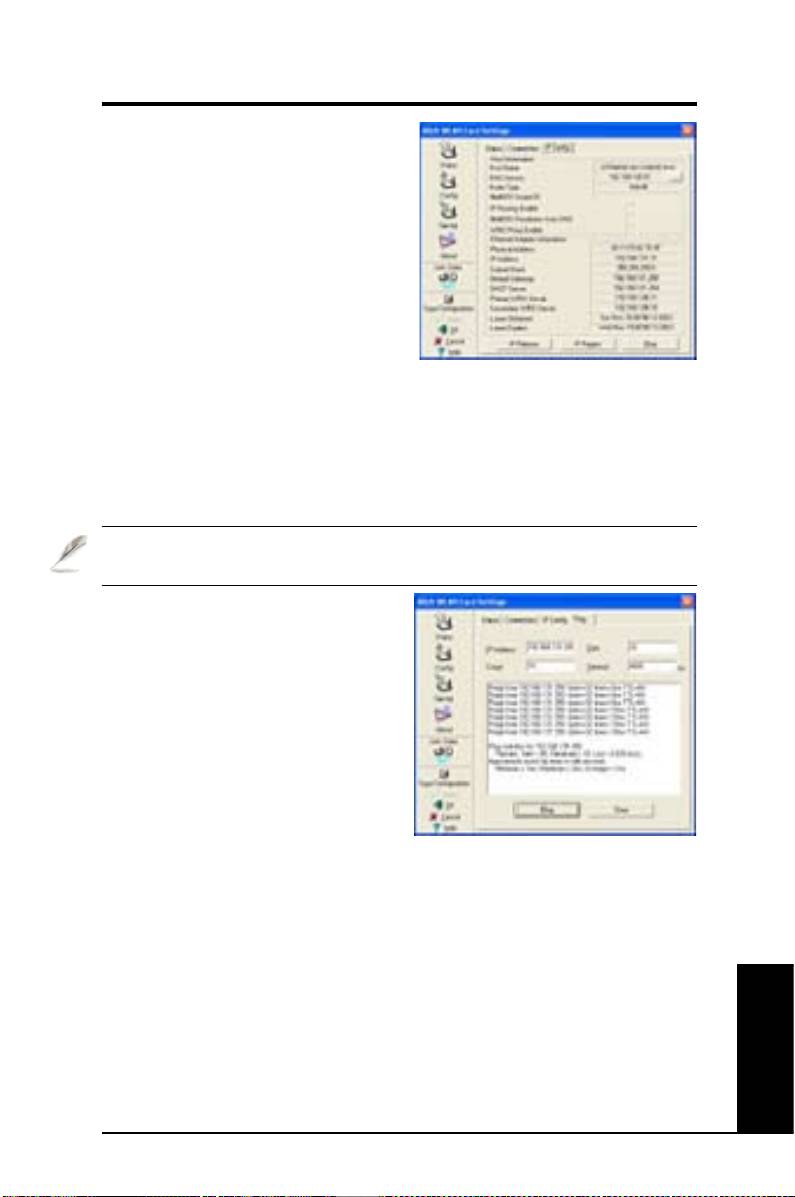
Hızlı Başlangıç Kılavuzu
Status - IP Cong
(Durum - IP Yapılandırması)
IP Yapılandırma sekmesi tüm mevcut
ana sistemi ve ana sistemin adı, DNS
sunucuları, IP adresi, alt ağ maskesi
ve varsayılan ağ geçidi de dahil olmak
üzere WLAN Kart bilgilerini gösterir.
Düğme
IP Release (IP Yayını)
- Güncel IP adresinizi kaldırmak istiyorsanız, IP adresini
DHCP sunucusundan kaldırmak için bu düğmeye tıklayınız.
IP Renew (IP Yenileme)
- DHCP sunucusundan yeni bir IP adresi almak
istiyorsanız, IP adresini yenilemek için düğmeye tıklayınız
Ping
- Ağınızdaki aygıtları pinglemek için kullanılan “Ping” sekmesini açmak
için bu düğmeye tıklayınız.
NOT: IP Yayını ve IP Yenileme düğmeleri, sadece DHCP sunucusundan IP
adresi alan WLAN Kart üzerinde kullanılabilir.
Status - Ping
(Durum - Ping)
Bu sayfayı açmak için Durum-IP
Yapılandırma sekmesindeki “Ping
” düğmesine tıklayınız. Ping sekmesi
diğer bilgisayarlara veya ağ cihazlarına
erişimi doğrulamanızı sağlar. Bir
bağlantıyı pinglemek için:
1. IP Adres alanına doğrulamak istediğiniz
aygıtın IP adresini yazınız.
2. Ping paket büyüklüğü ve gönderilecek paket sayısı ile zaman aşımı değerini
(milisaniye olarak) atayarak ping oturumunu yapıalndırınız.
3. “Ping” düğmesine tıklayınız.
Ping oturumu sırasında, Ping düğmesi bir Durdur düğmesine dönüşür. Ping
oturumunu iptal etmek için, “Durdur” düğmesine tıklayınız.
Oturum alanı, gidiş geliş süresi (minimum, maksimum ve ortalama) ve bir ping
oturumunun ardından gönderilen, alınan ve kaybolan paketler de dahil olmak
üzere, doğrulanan bağlantı ile ilgili bilgileri görüntüler.
Türkçe
Oturum alanını temizlemek için “Clear” (Temizle) düğmesine basınız.
ASUS WLAN Kartı 253
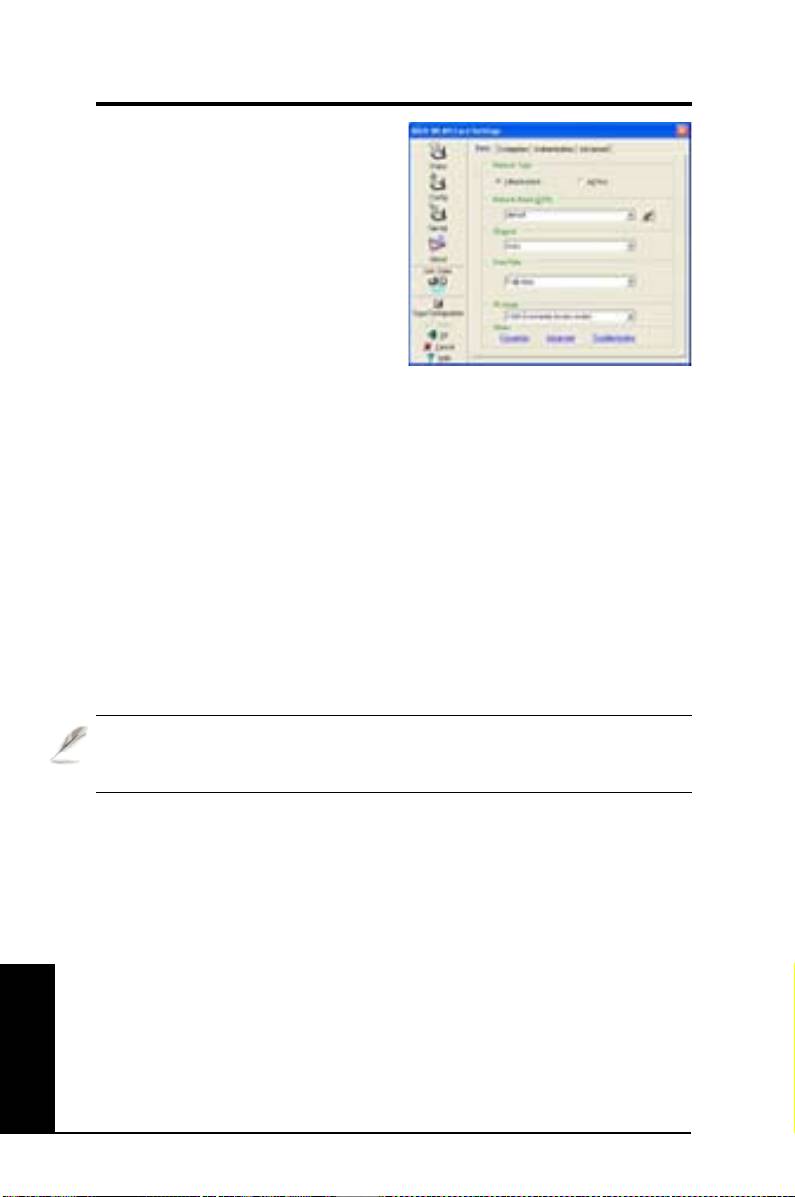
Hızlı Başlangıç Kılavuzu
Cong – Basic
(Yapılandırma – Temel)
Bu sayfa WLAN Kart yapılandırmalarını
değiştirmenize olanak sağlar.
Network Type (Ağ Tipi)
Infrastructure (Altyapı) –
Altyapı, bir
erişim noktası ile bir bağlantı sağlamak
anlamına gelir. Bir kez bağlandığında,
erişim noktası kablosuz LAN ile kablolu
LAN’a (Ethernet) erişiminizi sağlar.
Infrastructure (Alt Yapı)
seçildiğinde kanal
alanı
Auto (Otomatik)
moduna döner.
Ad Hoc
–Ad Hoc, bir erişim noktası kullanmadan diğer kablosuz müşterilerle
direkt iletişim kurmak anlamına gelir. Bir “Ad Hoc” ağı hızlı ve kolay bir şekilde
önceden planlanmadan ayarlanabilir; örneğin bir toplantı odasındaki kişiler
arasında toplantı notlarının paylaşılması gibi.
Network Name (SSID) (Ağ Adı)
SSID, kablosuz bir LAN’ı tanımlamak için kullanılan bir dizgi olan “Servis Ayar
Tanımlayıcısı”dır. Bilinen bir erişim noktasına bağlanmak için SSID’yi kullanınız.
Yeni bir SSID girebilir veya açılan liste kutusundan bir tane seçebilirsiniz. SSID’
yi atayarak bağlanırsanız, AP’ye sadece atadığınız SSID ile bağlanabilirsiniz. AP
ağdan kaldırılırsa, WLAN Kartınız diğer AP’lere otomatik olarak gezelemez. SSID
’lerin hepsi de yazdırılabilir karakterler olmalı ve “Wireless” (Kablosuz) gibi en
fazla 32 adet büyük ve küçük harfe duyarlı karaktere sahip olmalıdırlar.
NOT: İstasyonunuzun bulabildiği herhangi bir erişim noktasına
bağlanmasına izin vermek istiyorsanız, SSID’yi boş bir dizgiye ayarlayınız.
Ancak Ad Hoc modunda boş dizgi kullanamazsınız.
Channel (Kanal)
WLAN Kartı için radyo kanalını seçmek için Kanal alanını kullanın. Bir “altyapı
” ağında, WLAN Kartınız bir erişim noktası ile iletişim kurmak için doğru kanalı
otomatik olarak seçecek olup, bu parametre “Otomatik” (“Auto”) şeklinde
sabitlenecek ve değiştirilemeyecektir. “Plansız” (“Ad Hoc”) ağda, WLAN Kartı
için hangi kanalın kullanılacağına karar verebilirsiniz. WLAN Kartları aynı kanal
ayarını kullanarak birbirleriyle Plansız ağda iletişim kurabilirler.
Mevcut radyo kanalları ülkenizdeki yasalara göre değişiklik gösterir. Amerika
Birleşik Devletleri (FCC) ve Kanada’da (IC), 1’den 11’e kadar olan kanallar
Türkçe
desteklenmektedir. Avrupa’da (ETSI), 1’den 13’e kadar olan kanallar
desteklenmektedir. Japonya’da (MKK) kullanım için, 1 ile 14 arasındaki kanallar
desteklenmektedir.
254 ASUS WLAN Kartı
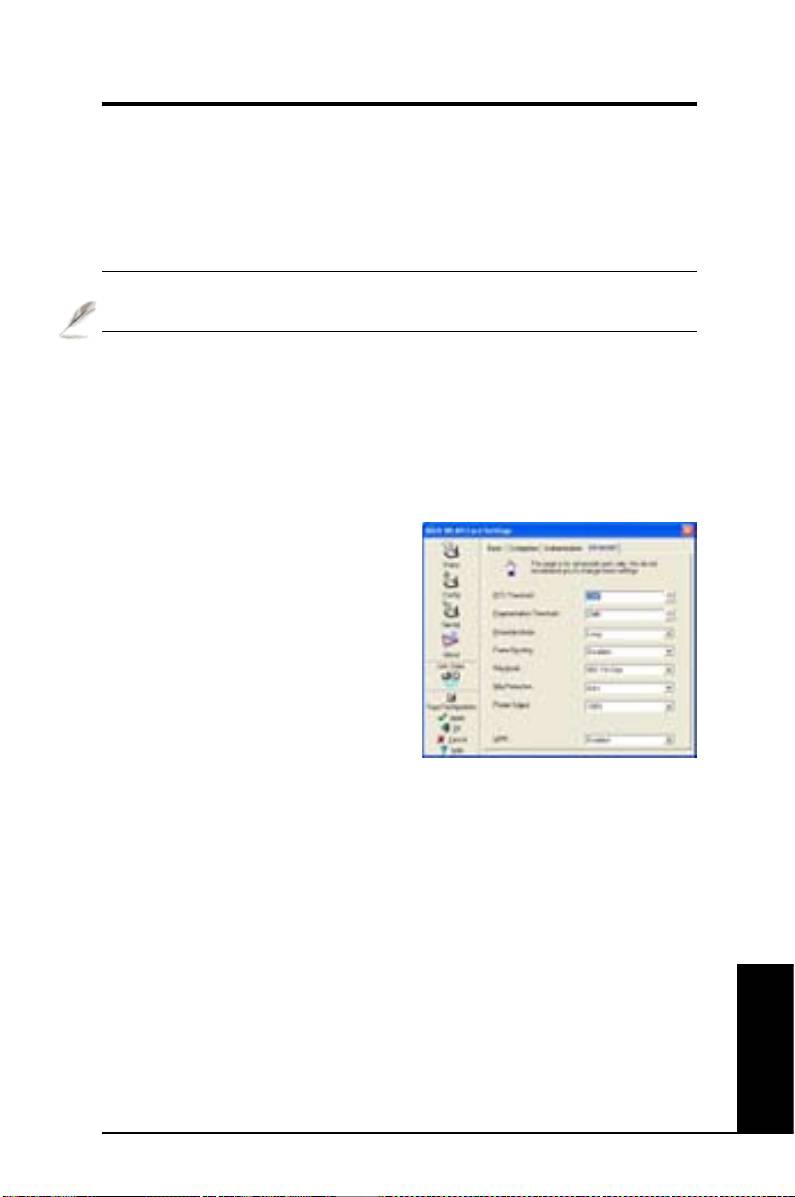
Hızlı Başlangıç Kılavuzu
Data Rate (Veri Hızı)
Aktarma veri hızını seçin (sabit veya otomatik). WLAN Kartları için desteklenen
veri hızları aşağıdaki gibidir:
Fully Auto (Tam Otomatik)
– Bağdaştırıcı en uygun aktarım hızına ayarlanacaktır.
Fixed (Sabit)
–1, 2, 5.5, 6, 9, 11, 12, 18, 24, 36, 48, veya 54 Mbps’ye kadar
olan sabit veri hızı.
Yeni konfigürasyonları kaydederek etkinleştirmek için Uygula (Apply)
seçeneğini tıklatın.
Others (Diğerleri)
Encryption (Şifreleme) –
“Şifreleme” sekmesini göstermek için bu bağlantıya
tıklayınız.
Advanced (Gelişmiş)–
“Gelişmiş” sekmesini göstermek için bu bağlantıya
tıklayınız. Birçok durumda varsayılan değerlerin değişmesi gerekmez.
Troubleshooting (Sorun giderme) –
Sorun giderme programını göstermek
için buna tıklayınız.
Cong – Advanced
(Yapılandırma – Gelişmiş)
B u s e k m e y i g ö s t e r m e k i ç i n
Yapılandırma – Temel sayfasındaki
Gelişmiş bağlantısına tıklayınız.
Bu sekme, kablosuz kart için ilave
parametreler ayarlamanızı sağlar. Bu
penceredeki tüm öğeler için varsayılan
değerleri kullanmanızı öneririz.
RTS Threshold (0-2347) (RTS Eşiği)
The RTS/CTS (Request to Send/Clear to Send) (Gönderme Talebi/Gönderme
Temizleme) fonksiyonu kablosuz istasyonlar arasındaki çarpışmayı en aza
indirmek için kullanılır. RTS/CTS etkinleştirildiğinde, başka RTS/CTS anlaşması
tamamlanana kadar, yönlendirici bir veri çerçevesi göndermekten kaçınır. Belli
bir paket büyüklüğü eşiği ayarlayarak RTS/CTS’yi etkinleştiriniz. Varsayılan
değer (2347) önerilir.
Fragmentation Threshold (256-2346) (Parçalanma Eşiği)
Parçalanma, 802.11 çerçeveleri gidecekleri yere ayrı ayrı gönderilen küçük
parçalar haline bölmekte kullanılır. Belli bir paket büyüklüğü eşiği ayarlayarak
parçalanmayı etkinleştiriniz. WLAN üzerinde aşırı sayıda çarpma varsa,
çerçeve iletimlerinin güvenilirliğini arttırmak için farklı parçalanmalarla
Türkçe
denemeler yapınız. Varsayılan değer (2000) normal kullanım için önerilir.
ASUS WLAN Kartı 255

Hızlı Başlangıç Kılavuzu
Preaming Mode (Başlangıç (Preamble) Modu)
Bu parametre çerçevelerin Uzun ya da Kısa Başlangıçla aktarılıp
aktarılmayacağını kontrol etmek amacıyla kullanılmaktadır. Varsayılan değer
Uzun Başlangıç (Long Preamble) şeklindedir.
Frame Bursting
Frame Bursting teknolojisi kablosuz ağ etkinliğini artırarak üretilen iş
destekleyen standart tabanlı bir Wi-Fi performans artırma teknolojisidir.
54g Mode (54g Modu)
802.11b only (Sadece 802.11b)
– her iki 802.11b adaptörü de destekler.
Bu modların tümü sadece STA’in kendi IBSS ağını oluşturması ile ilgilidir.
Varsayılan plansız mod sadece 802.11b'dir.
54g LRS (Sınırlı Hız Desteği)
– Yalnızca 4 hızı destekleyen eski 11b
istemciyle iletişim kurmak için kullanılır. Ancak, 54g kartlar tüm 12 hızlarla da
kullanılabilmektedir.
54g Auto
–hem 802.11b hem de 802.11g bağdaştırıcıları destekler.
54g only (Sadece 54g)
– YALNIZCA yüksek performanslı 54g adaptörleri
destekler.
Bu modların tümü yalnızca STA’in kendi IBSS ağını oluşturması ile ilgilidir.
54g Protection (54g Koruma)
802.11g tanımlı Genişletilmiş Hız (ERP) koruma mekanizması
Auto (Otomatik)
– Bir AP bildirimi şeklinde otomatik olarak değişir.
Disabled (Devre Dışı)
– Her zaman korumasız çerçeve gönderin.
Power Output (Güç Çıkışı)
Aktarım gücü seviyesini tanımlar Yapılandırma seçenekleri: 100%, 75%, 50%,
25%.
Yeni konfigürasyonları kaydederek etkinleştirmek için Uygula (Apply)
seçeneğini tıklatın.
Türkçe
256 ASUS WLAN Kartı
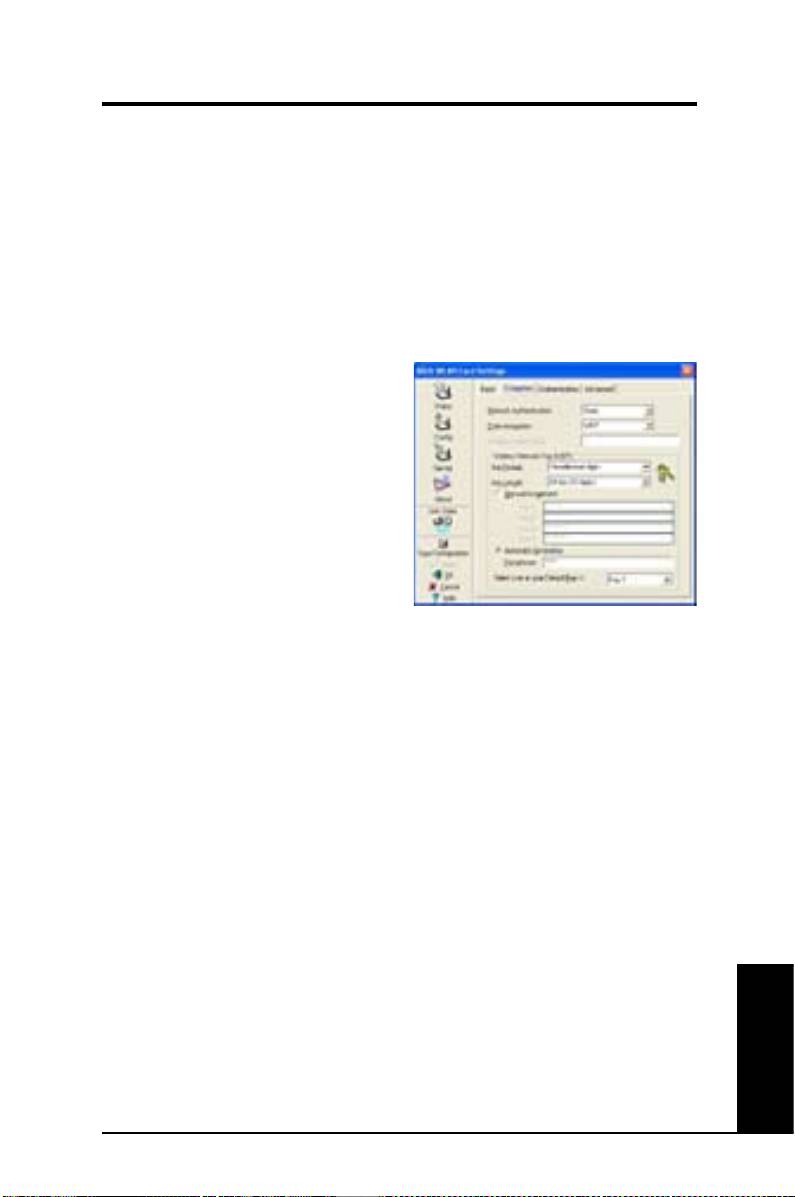
Hızlı Başlangıç Kılavuzu
Cong -Encryption (Yapılandırma - Şifreleme)
Bu sayfa Kablosuz LAN Kart şifreleme ayarlarını yapıalndırmanızı sağlar.
Kablosuz bir ortamda veri gizdeşliği için IEEE 802.11, iletim gizliliği sunmak
amacıyla bir Kablolu Eşdeğer Gizlilik (WEP) algoritması belirler. WEP veri
paketlerini şifreleme ve şifre çözme için tuşları kullanır. Şifreleme işlemi,
başkalarına açığa çıkarmayı önlemek için çerçeve bitlerini karıştırabilir. WPA/
WPA2, WEP protokolünün zayıığının üstesinden gelmek amacıyla geliştirilen,
802.11 için geliştirilmiş güvenlik sistemidir.
Network Authentication
(Ağ Kimlik Doğrulaması)
Kabl o su z L A N’ l a rd a k e si n b i r
sı nır o l ma d ığ ı nd a n, g üv en li k
çözümü sunmak amacıyla WLAN
kullanıcıları bazı mekanizmalar
gerçekleştirmelidirler. Bu sekmedeki
kimlik doğrulama politikaları, Open,
WEP, WPA ve WPA2 gibi farklı
seviyeler için koruma sağlar..
Open (Açık)
- Ağın, kimlik doğrulama
algoritması kullanmayan Açık Sistem modunda çalışması için bu seçeneği
seçiniz. Açık istasyonlar ve AP’ler, mevcut olsa bile herhangi bir WEP Anahtarı
kontrolü yapmadan, birbirleri ile kimlik doğrulaması yapabilirler.
Shared (Paylaşımlı)
- Ağın Paylaşımlı anahtar modunda çalışması için
bu seçeneği seçiniz. Bir Paylaşımlı anahtar Kimlik Doğrulama siteminde,
istasyonun erişim noktası ile aynı WEP Anahtarını kullandığını onaylamak için,
dört adımlı çerçeve değişimi gereklidir.
WPA-PSK/ WPA2-PSK
- Altyapı modunda WPA Ön Paylaşımlı Anahtarı
etkinleştirmek için bu seçeneği seçiniz. Müşteriniz ile WPA-PSK/WPA2-PSK
şifreleme modu kullanan AP’ler arasındaki iletişimi sağlar.
WPA/ WPA2
- Ağ, IEEE 802.1x kimlik tanımlama modunda çalışıyor. Bu
mod RADIUS (Remote Access Dial-in User Service) (Uzaktan Erişimli
Çevrimli Kullanıcı Servisi) olan ortamlar içindir. Bir RADIUS ortamında, PEAP,
TLS/Smart Kart, TTLS, ve LEAP’te dahil olmak üzere çeşitli Extensible
Authentication Protocol (EAP) (Genişletilebilir Kimlik Doğrulama Protokolü)
desteklenir.
Türkçe
ASUS WLAN Kartı 257

Hızlı Başlangıç Kılavuzu
Data encryption (Veri şifreleme)
Açık ve Paylaşımlı kimlik doğrulama modunda, şifreleme tipinin yapılandırma
seçenekleri Engellenmiş ve WEP’tir. WPA, WPA-PSK, WPA2 ve WPA2-PSK
kimlik doğrulama modunda, Temporal Key Integrity Protocol (TKIP) (Geçici
anahtar Bütünlük Protokoklü) şifrelemesi ve Advanced Encryption Standard
(AES) (Gelişmiş Şifreleme Standartı) şifrelemesi desteklenir.
Disabled (Engellenmiş)
- Şifreleme fonksiyonunu engeller.
WEP
- WEP Anahtarı, hava üzerinden iletilmeden önce verilerinizi şifrelemekte
kullanılır. Sadece aynı WEP anahtarlarını kullanan kablosuz aygıtlarla bağlantı
ve iletişim kurabilirsiniz.
TKIP:
TKIP, WEP algoritmasından daha zorlu bir şifreleme algoritma yöntemi
kullanır. Ayrıca şifreleme yapmak için mevcut WLAN hesaplama olanaklarını
da kullanır. TKIP, şifreleme anahtarları belirlendikten sonra güvenlik
kongürasyonlarını doğrular.
AES:
AES, aynı anda birçok ağ katmanında çalışan simetrik bir 128 bitlik blok
şifreleme tekniğidir.
Wireless Network Key (Kablosuz Ağ anahtarı)
Bu seçenek sadece WPA-PSK veya WPA2-PSK kimlik doğrulama modunu
seçerseniz etkinleşir. Şifrelemenin başlaması için şifreleme alanında şifreleme
modu olarak “TKIP” veya “AES”i seçiniz. Not: Bu alanda 8 ila 64 karakter
gerekmektedir.
Wireless Network Key (WEP) (Kablosuz Ağ anahtarı)
Bu seçenek sadece Ağ Kimlik Doğrulama alanında WEP’i etkinleştirirseniz
yapılandırılabilir. WEP Anahtarı, veri paketlerini şifrelemeye ve şifrelerini
çözmeye yarayan 64 bitlik (5 bayt) veya 128 bitlik (13 bayt) on altılı
sayamaklardır.
Key Format (Anahtar Formatı)
WEP Anahtarını Onaltılık rakamlar olarak (0~9, a~f, ve A~F) veya Anahtar
Biçiminin durumuna bağlı olarak ASCII karakterleri şeklinde girebilirsiniz.
Key Length (Anahtar Uzunluğu)
64 bit şifreleme için, her anahtar 10 adet on altılı sayamak veya 5
ASCII karakterleri içerir. 128 bit şifreleme için, her anahtar 26 adet
on altılı sayamak veya 13 ASCII karakterleri içerir.
WEP anahtarlarını atamanın iki yolu
1. Manual Assignment (Manuel Atama)
-Bu seçeneği seçtiğinizde, Anahtar
Türkçe
1 için alanda imleç belirir. 64-bitlik şifreleme için, dört adet WEP Anahtarı
girmeniz gerekmektedir. Her Anahtarda tam olarak 10 adet on altılı
sayamak (0~9, a~f, and A~F) vardır. 128-bitlik şifreleme için, dört adet WEP
Anahtarı girmeniz gerekmektedir. Her Anahtarda tam olarak 26 adet on
altılı sayamak (0~9, a~f, and A~F) vardır.
258 ASUS WLAN Kartı
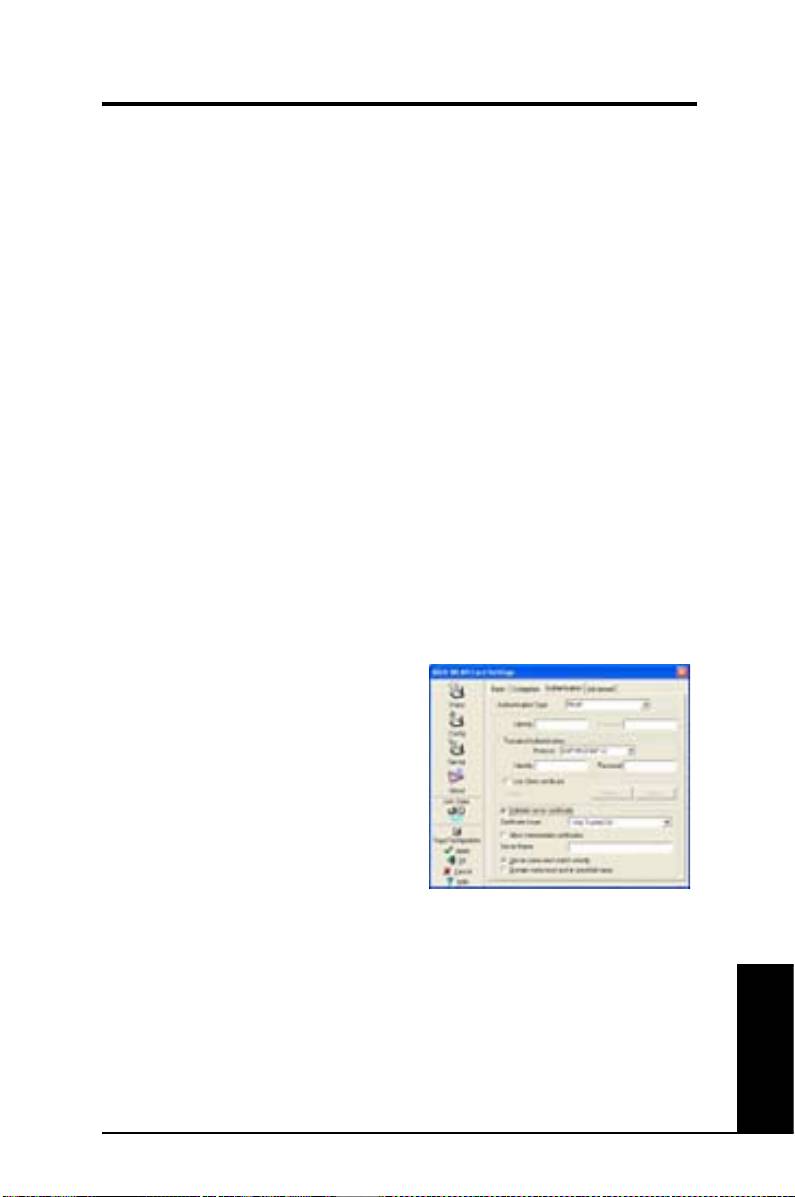
Hızlı Başlangıç Kılavuzu
2. Automatic Generation (Otomatik Oluştur)
- Geçiş Dizini kutusu içine 64
harf, rakam veya sembole kadar bir kombinasyon yazınız, Kablosuz Ayarlar
Programı dört WEP Anahtarı üretmek için otomatik olarak bir algoritma
kullanır.
Birini Varsayılan Anahtarınız olarak seçiniz
Varsayılan Anahtar alanı, dört şifreleme anahtarından hangisinin kablosuz LAN
üzerinden veri iletimi için kullanılacağını belirtmenizi sağlar. Aşağı oku üzerine
tıklayarak, kullanmak istediğiniz anahtarın numarasını seçerek ve “Uygula”
düğmesine tıklayarak varsayılan anahtarı değiştirebilirsiniz. İletişim kurduğunuz
erişim noktası veya istasyonu aynı dizi tarafından özdeş anahtar kullanıyorsa,
WLAN Kartınız üzerindeki anahtarlardan herhangi birini varsayılan olarak
kullanabilirsiniz. Şifreleme anahtarlarını oluşturduktan sonra, “Uygula”
düğmesine tıklayınız, Kablosuz Ayarlar Programı anahtarlarınızı maskelemek
için yıldız imleri kullanır.
Cong - Authentication (Yapılandırma – Kimlik
Doğrulama)
Bu sekme, AP’nizin güvenlik ayarlarına uyacak güvenlik ayarları yapmanıza
imkan sağlar. Sadece Ağ Kimlik Doğrulama’yı Yapılandırma-Şifreleme
sekmesinde WPA veya WPA2’ye ayarladıysanız yapılandırılabilir.
Authentication Type (Kimlik Doğrulama Tipi)
Kimlik doğrulama tipi yöntemleri aşağıdakileri
içerir:
PEAP:
PEAP (Protected Extensible
Authentication Protocol) (Korumalı
Genişletilebilir Kimlik Doğrulama
Protokolü) Genişletilebilir Kimlik doğrulama
Protokolünün (EAP) bir versiyonudur. EAP,
ağ işletim merkezinde bulunan bir sunucu
ile kablosuz bir müşteri arasında karşılıklı
kimlik doğrulama sağlar.
TLS/Smart Card (Smart Kart):
TLS (Taşıma Katmanı Güvenliği) kimlik
doğrulama şifrelenmiş bir tünel oluşturma ve Secure Sockets Layer (SSL)
(Güvenli Soket Katmanı) protokolü kullanarak Web sunucusu kimlik
doğrulamaya benzer bir şekilde sunucu tarafında kimlik doğrulama elde
etmeye yarar. Bu yöntem bir müşteri ya da sunucunun kimliğini doğrulamak
için dijital sertikalar kullanır.
TTLS:
TTLS kimlik doğrulaması, aynı zamanda karşılıklı kimlik doğrulama ve
oturum WEP anahtarının paylaşılan gizlilik gibi TLSe’ ilişkin benzeri güvenlik
Türkçe
özelliklerini muhafaza ederken sunucu kimliğini doğrulamak için sertikalar ve
istemci kimliğini doğrulamak içinse daha basit bir yöntem kullanır.
ASUS WLAN Kartı 259
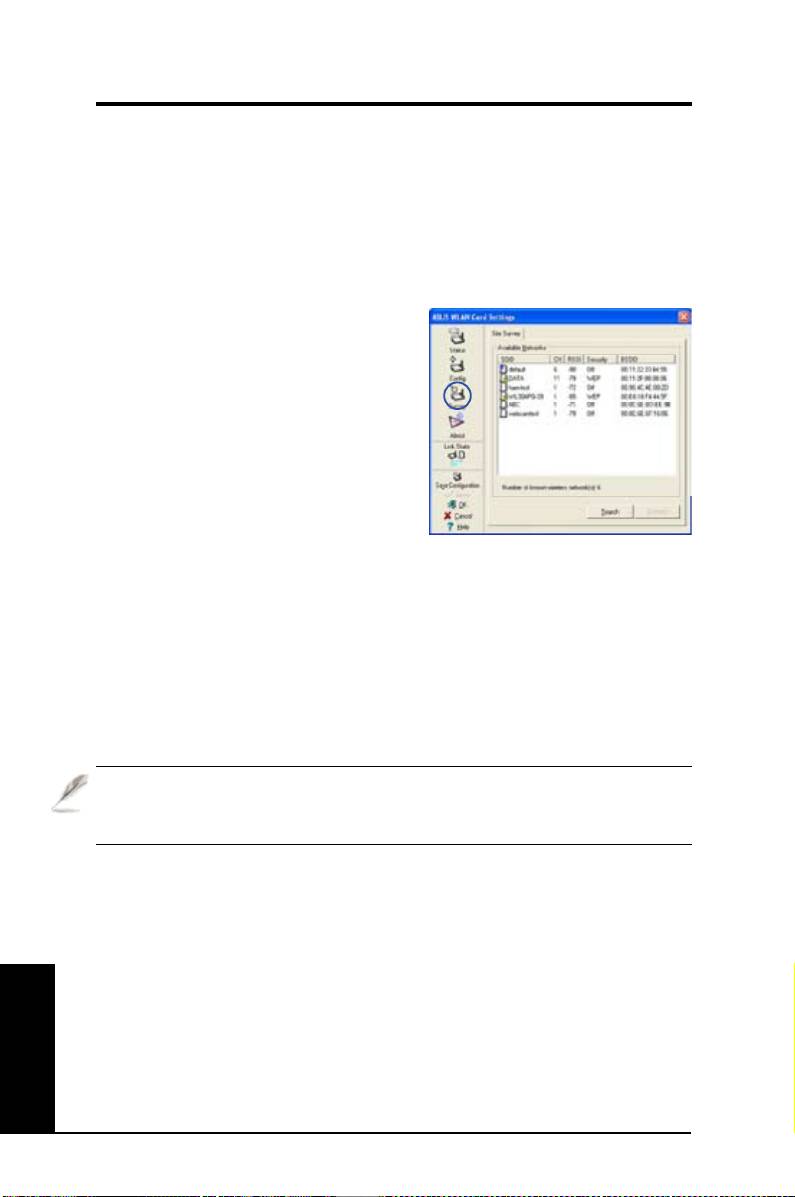
Hızlı Başlangıç Kılavuzu
LEAP:
LEAP (Light Extensible Authentication Protocol) (Haf Genişletilebilir
Kimlik Doğrulama Protokolü) Genişletilebilir Kimlik doğrulama Protokolünün
(EAP) bir versiyonudur. EAP, ağ işletim merkezinde bulunan bir sunucu ile
kablosuz bir müşteri arasında karşılıklı kimlik doğrulama sağlar.
MD5:
MD5 kullanıcı adı ve parolalar kulanan tek yönlü şifreleme algoritmasıdır.
Bu yöntem anahtar yönetimini desteklemez ancak önceden ayarlanmış bir
anahtar gerektirir.
Survey - Site Survey
(İnceleme – Yer İncelemesi)
WLAN kartına uygun kablosuz ağlara
ilişkin istatistikleri görüntülemek için Site
Araştırması (Site Survey) sekmesini
kullanın. Aşağıdaki ağ parametrelerini
görüntülemek için Site Araştırması (Site
Survey) sekmesini kullanın.
•
SSID:
Mevcut ağların SSID’si.
•
Channel (Kanal):
Her ağ tarafından kullanılan kanal.
•
RSSI:
Her ağ tarafından iletilen Alınan Sinyal Kuvveti Göstergesi (RSSI).
Bu bilgi, hangi ağ ile ilişkilenileceğini belirlemek açısından yararlıdır. Değer
daha sonra bir dBm değerine normalize olur.
•
Encryption (Şifreleme):
Kablosuz ağ şifreleme bilgisi. Ağdaki tüm aygıtlar
iletişimi sağlamak için aynı şifreleme yöntemini kullanmalıdırlar.
•
BSSID:
Erişim noktasının ortam erişim kontrol (MAC) adresi veya Ad Hoc
düğümünün Basic Service Set ID (Temel Servis Seti Kimliği.
NOT: Bazı erişim noktaları SSID yayaınını engelleyebilir ve kendilerini “
Yer İnceleme” veya “Yer Monitörü”nden gizleyebilirler, ancak SSID’lerini
biliyorsanız böyle AP’lere bağlanabilirsiniz.
Düğmeler
Search (Ara)
– Tüm mevcut kablosuz ağları taramak ve tarama sonuçlarını “
Available Network” (Mevcut Ağ) listesinde göstermek.
Connect (Bağlan)
– “Mevcut Ağ” listesinden ağı seçerek ve bu düğmeye
tıklayarak, bir ağ ile ilişkilendirilmek için.
Türkçe
260 ASUS WLAN Kartı
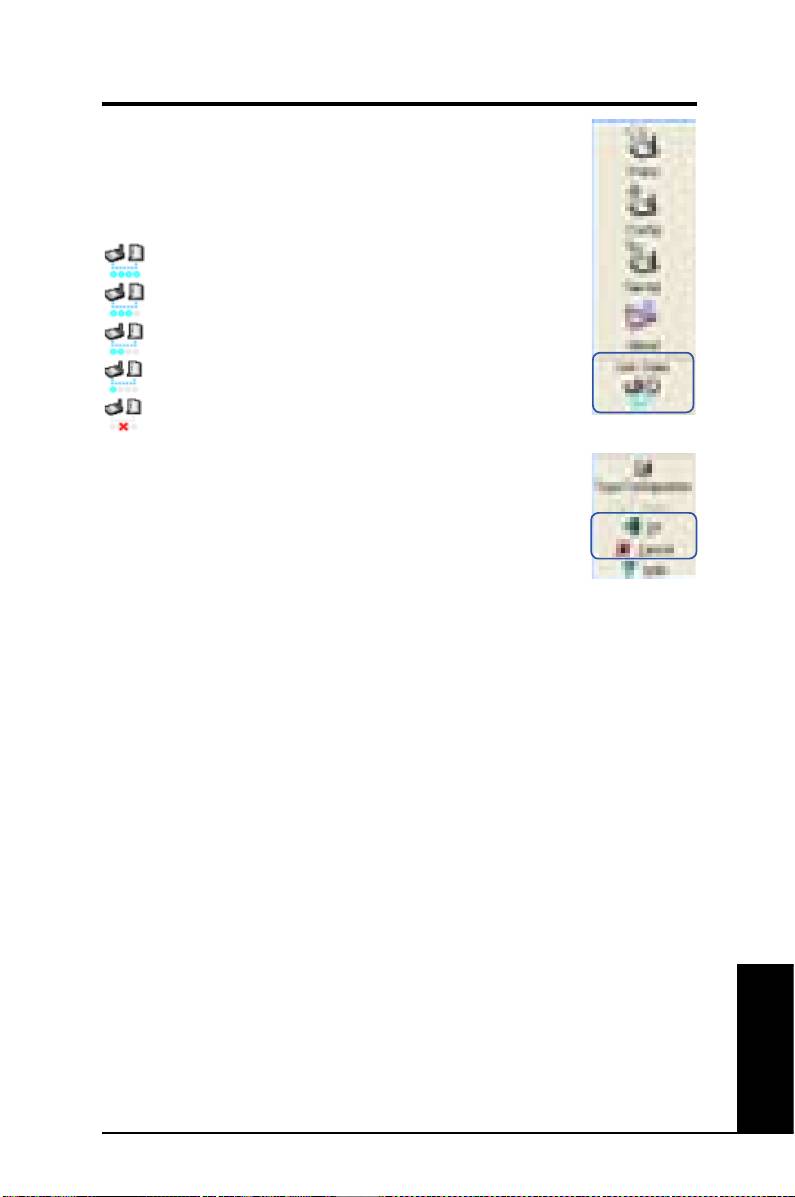
Hızlı Başlangıç Kılavuzu
Link State (Bağlantı Durumu)
WLAN Kart “Bağlantı Durumu” simgesi, WLAN Kart
Ayarlarının sol tarafında belirir. Mevcut sinyali görmek için
ikonu kullanınız.
Üstün Bağlantı Kalitesi (Altyapı)
İyi Bağlantı Kalitesi (Altyapı)
Orta Bağlantı Kalitesi (Altyapı)
Zayıf Bağlantı Kalitesi (Altyapı)
Bağlı Değil (Altyapı)
Exit Wireless Settings
(Kablosuz Ayarlardan Çıkış)
Kablosuz Ayarlardan çıkmak için OK’e veya İptal’e
tıklayabilirsiniz.
Türkçe
ASUS WLAN Kartı 261
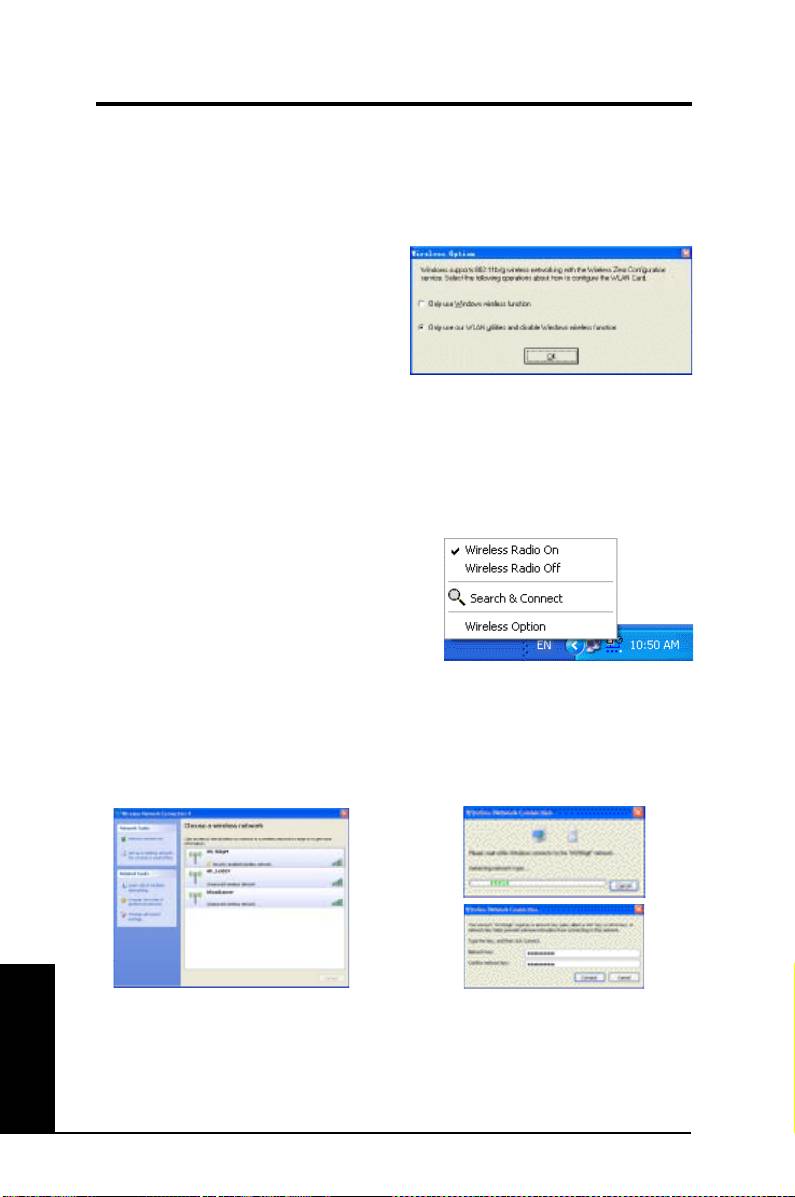
Hızlı Başlangıç Kılavuzu
®
Windows
XP Wireless Options
(Kablosuz Seçenekler)
®
Aşağıda gösterilen kablosuz seçenekler penceresi sadece Windows
XP
için mevcuttur. Bu pencere sadece Kontrol Merkezi programını ilk kez
çalıştırdığınızda belirir. WLAN Kartınızı
yapıalndırmak için kullanmak istediğiniz
programı seçiniz.
Only use Windows wireless function
(S ad ec e W in d ow s k ab lo s uz
fonksiyonu kullanınız)–
WLAN Kartı
®
yapılandırmak için sadece Windows
XP Wireless Zero Conguration hizmetini
kullanınız.
Only use our WLAN utilities and disable XP wireless function (Sadece
bizim WLAN programlarımızı kullanınız ve Windows kablosuz
fonksiyonunu engelleyiniz)
– WLAN kartını yapılandırmak için sadece ASUS
WLAN programlarını kullanınız. (öneri)
Kontrol merkezi simgesine sol tuşla
tıklayıp Kablosuz Seçenek’i seçerek
Kablosuz Seçenek ayar penceresini
herhangi bir zamanda açabilirsiniz.
Görev Çubuğu Sol Tıklama Menüsü
®
Windows
Wireless Zero Conguration hizmeti ile yapılandırma
®
WLAN Kartınızı Windows
Wireless Zero Configuration (WZC) hizmeti
vasıtasıyla yapmak istiyorsanız, ayarları yapmak için aşağıdaki talimatları
izleyiniz.
1. Mevcut ağları görmek için görev
2. Bir pencere açılarak size anahtarı
Türkçe
çubuğu üzerindeki kablosuz ağ
sorar. Kablosuz yönlendiriciniz
simgesine çift tıklayınız. AP’yi seçiniz
ü z e r i n e ş i f r e l e m e a y a r ı
ve Bağlan’a tıklayınız.
yaptıysanız, anahtarları giriniz
ve Bağlan’a tıklayınız. Bağlantı
tamamlanmıştır.
262 ASUS WLAN Kartı
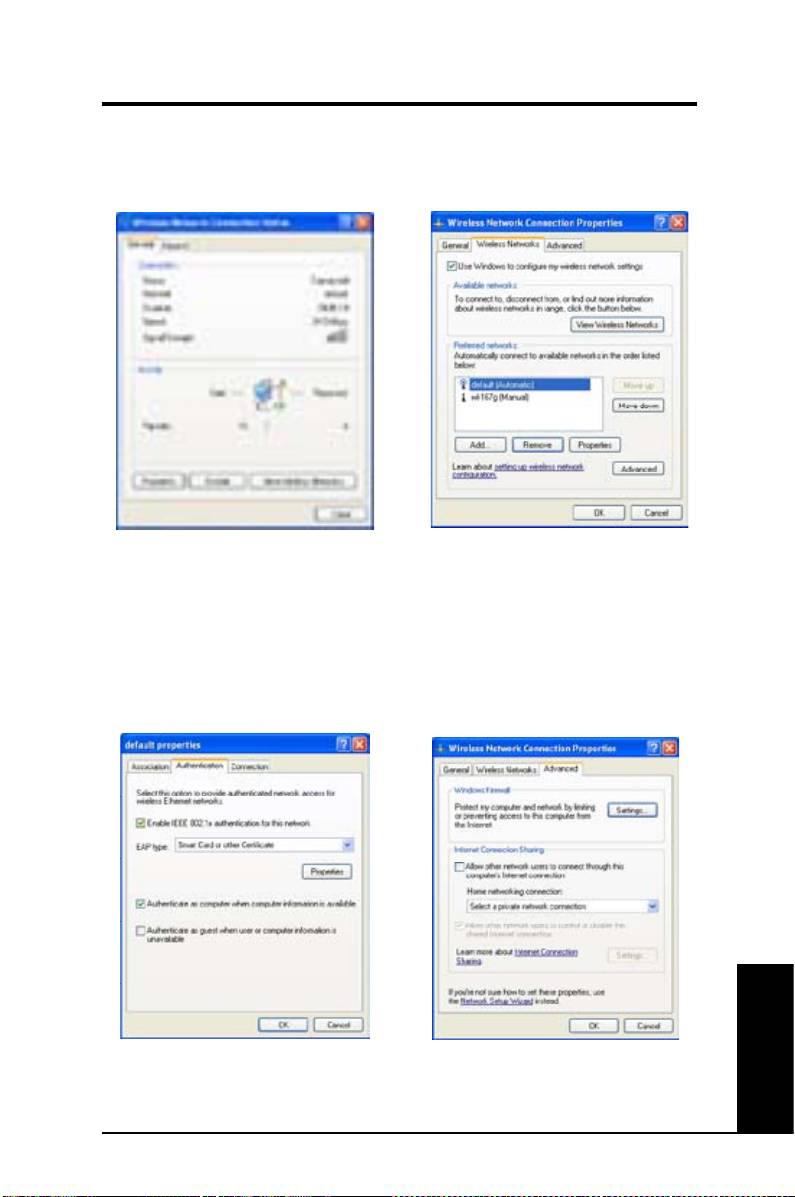
Hızlı Başlangıç Kılavuzu
Kablosuz bağlantı özelliklerini kurmak istiyorsanız, görev çubuğu üzerindeki
kablosuz simgesine sağ tuşla tıklayınız ve
Open Network Connection
(Ağ
Bağlantısını Aç)’ı seçiniz. Sonra ağ bağlantı simgesine sağ tuşla tıklayınız ve
Kablosuz Ağ Bağlantı Durumu sayfasını açmak için Özellikler’i seçiniz.
1. Genel sayfası durumu, süreyi, hızı ve
2.
Preferred networks
(Tercih edilen
sinyal kuvvetini gösterir. Sinyal kuvveti, 5
ağlar)’ı göstermek için “Kablosuz Ağlar”
çubuğun çok iyi ve 1 çubuğun zayıf sinyal
ı seçiniz. Mevcut ağların “SSID”sini ekl-
anlamına geldiği yeşil çubuklarla temsil
emek için Ekle düğmesini kullanınız ve
edilir.
Yukarı ve Aşağı düğmeleri ile bağlantı
tercih sırasını ayarlayınız. Sinyal simgeli
radyo kulesi, o anda bağlı olunan erişim
noktasını gösterir. Kablosuz bağlantının
doğrulanmasına ayarlamak için Özellikler’
e tıklayınız.
3. Kimlik Doğrulama sayfası güvenlik
4. Gelişmiş sayfası, yangın duvarı ve
paylaşım ayarı yapmanızı sağlar. Daha
Türkçe
ayarları eklemenize olanak sağlar.
Daha fazla bilgi için Windows yardımını
fazla bilgi için Windows yardımını
okuyunuz.
okuyunuz.
ASUS WLAN Kartı 263

Hızlı Başlangıç Kılavuzu
Türkçe
264 ASUS WLAN Kartı

WL-169gE
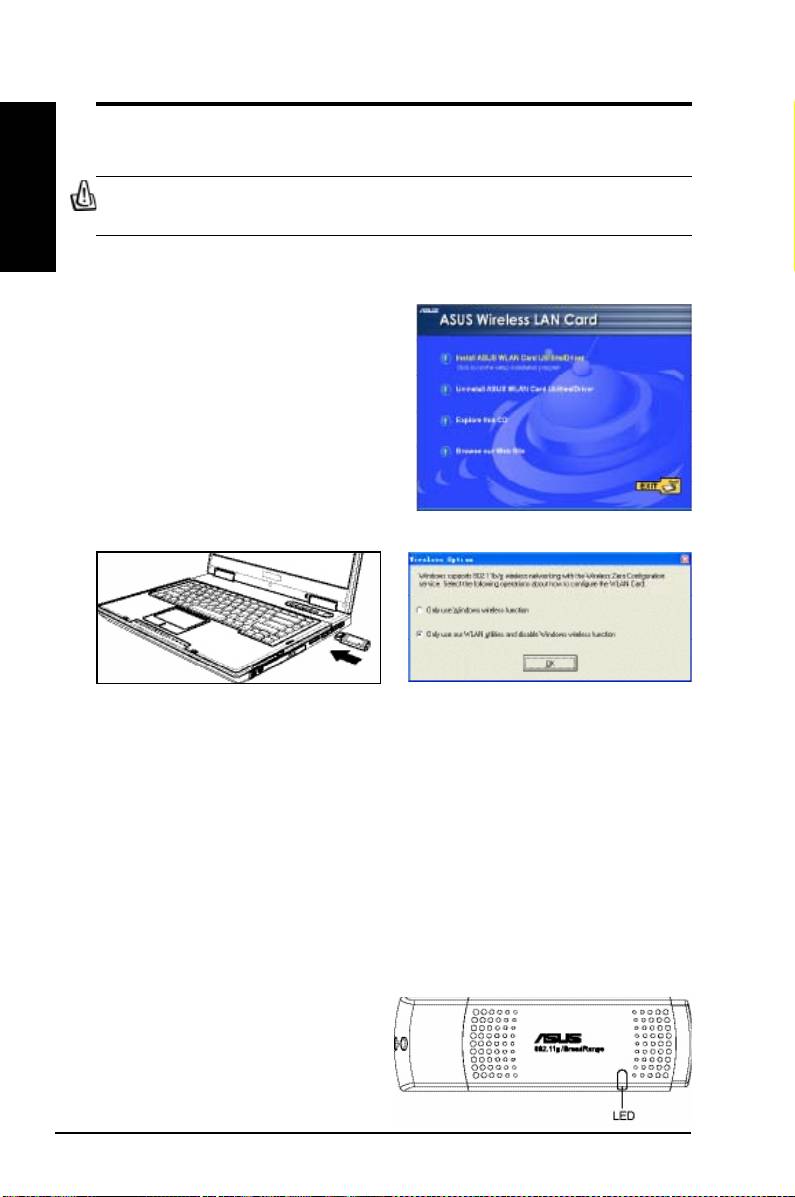
Při instalaci nástrojů a ovladače karty WLAN postupujte podle následujících
pokynů. Vložte instalační disk CD
do optické jednotky. Je-li v počítači
aktivovaná funkce automatického
spouštění, automaticky se zobrazí
nabídka nástrojů na disku CD.
Klepněte na položku
(Instalovat
nástroje/ovladač karty WLAN ASUS).
Pokud v počítači není aktivována
funkce automatického spouštění,
poklepejte na soubor SETUP.EXE v
kořenovém adresáři disku CD.
Opatrně zasuňte kartu WLAN do portu USB
Uživatelé operačního systému Windows
2.0 počítače. Operační systém Windows kartu
XP: Při prvním spuštění programu (během
WLAN automaticky rozpozná a nakonguruje
restartování operačního systému Windows)
pomocí nástrojů a ovladačů nainstalovaných v
budete vyzváni, abyste zvolili jeden nástroj
předchozích krocích.
pro konfigurování karty WLAN. Vyberte
možnost "
"
(Použít pouze nástroje WLAN a deaktivovat
bezdrátovou funkci Windows).
Zařízení je vybaveno indikátorem LED, který ukazuje stav karty WLAN.
Hledání přístupového bodu nebo připojeno k přístupovému bodu.
Žádné bezdrátové připojení.
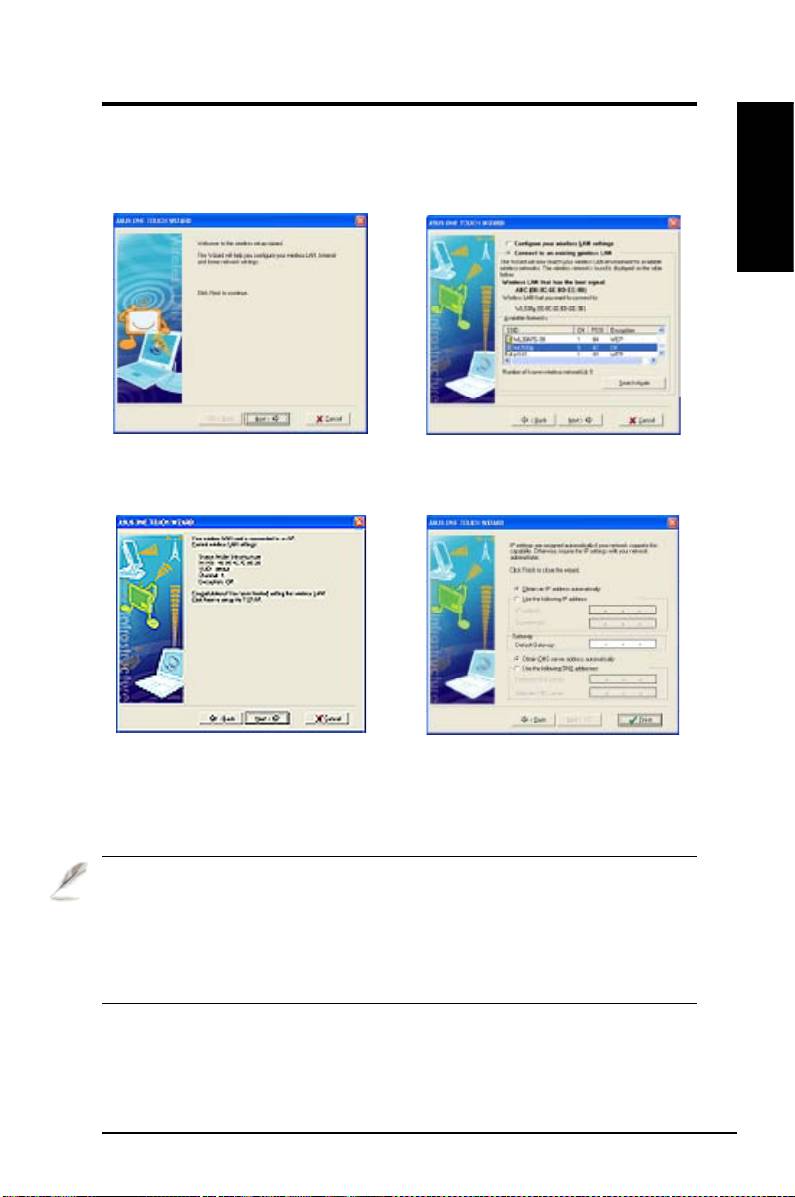
Použijte Průvodce One Touch pro nastavení bezdrátového připojení k existující
bezdrátové místní síti LAN.
1. Spusťte Průvodce One Touch z nabídky
2. Vyberte přístupový bod v seznamu
Start a klepnutím na tlačítko
(Další)
(Sítě k dispozici) a
nastavte bezdrátovou síť.
potom klepněte na tlačítko
(Další).
3. Připojení je dokončeno. Klepnutím na
4. Zvolte, zda má karta WLAN získat adresu
tlačítko
(Další) nastavte adresu IP
IP nebo přidělte kartě adresu ručně. Po
karty WLAN.
dokončení nastavení IP klepnutím na
tlačítko
ukončete
Průvodce One Touch.
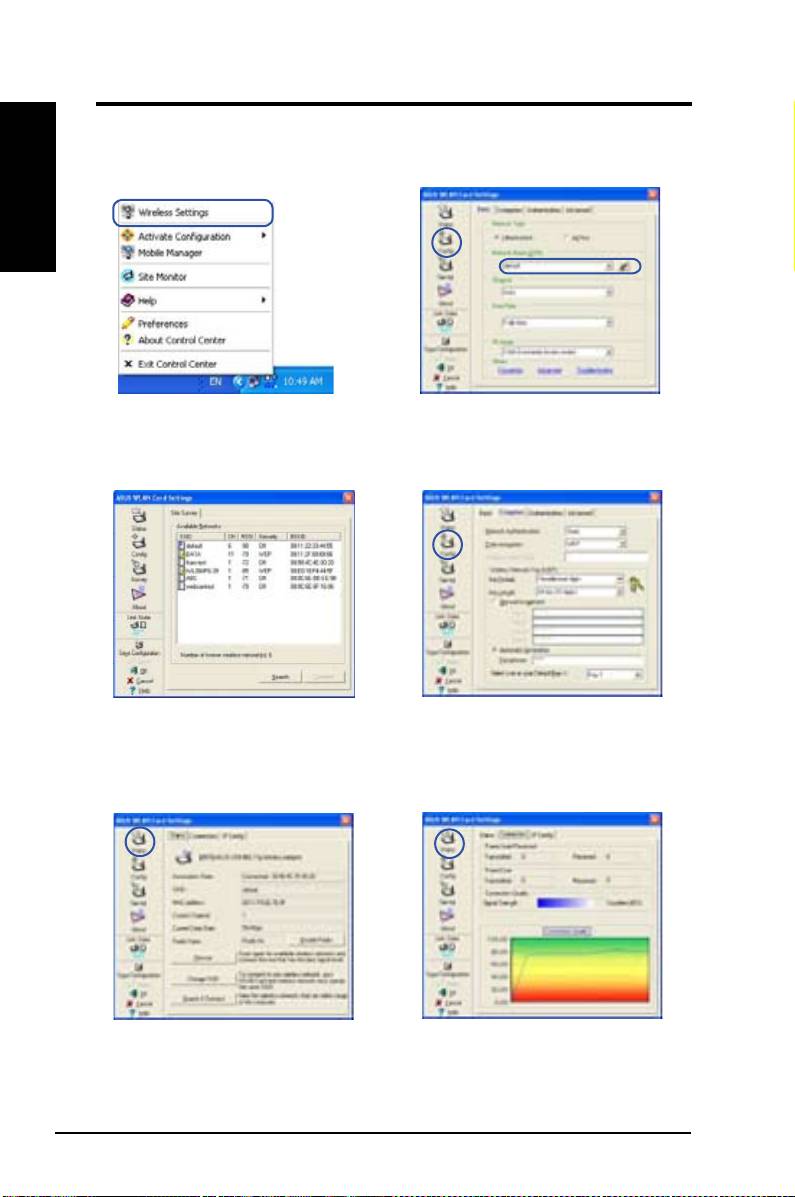
Připojte se pomocí nástroje ASUS WLAN k existující bezdrátové síti.
1. Klepněte pravým tla
čítkem myši na
2. Klepněte na tlačítko
(Kongurace) a
ikonu bezdrátového připojení a vyberte
zadejte
SSID
(síťový název) bezdrátového
položku
(Nastavení
přístupového bodu.
bezdrátového připojení).
3. Pokud neznáte název S
SID vašeho
4. Nastavení šifrování musí být stejná, jako
přístupového bodu, použijte funkci
nastavení přístupového bodu. V případě
(Průzkum sítě).
potřeby požádejte o tato nastavení
správce sítě. Klepnutím na tlačítko
(Použít) aktivujte nastavení.
5. Na stránce
(Stav) si prohlédněte
6. N a ka rt ě
(P ři p oj e ní)
stav přidružení. Je-Ii připojení navázáno, je
zkontrolujte sílu signálu. Klepnutím na
v políčku uvedeno “Connected -xx:xx:xx:xx:
tlačítko
ukončete nástroj.
xx:xx” (Připojeno -xx:xx:xx:xx:xx:xx).
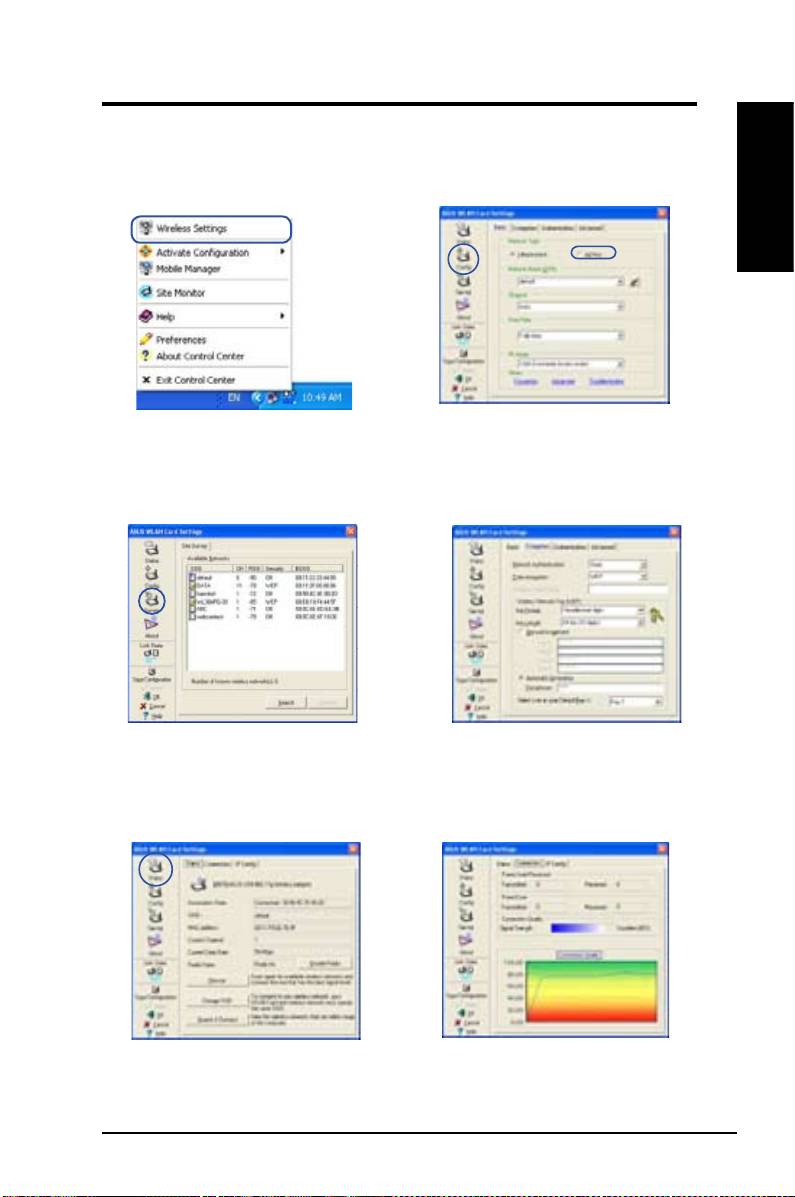
Tato karta WLAN podporuje režim ad hoc, který umožňuje komunikaci mezi
bezdrátovými stanicemi bez přístupového bodu.
1. Klepněte pravým tlačítkem myši na
2.
Klepnutím na tlačítko
ikonu bezdrátového připojení a vyberte
na
stavte kartu WLAN do režimu připojení
položku
(Nastavení
, nastavte síťový název
SSID
na název
bezdrátového připojení).
uzlu ad hoc a potom vyberte
na kterém budou uzly ad hoc
komunikovat.
3. Klepnutím na tlačítko
Su
4. Pokud se nastavení šifrování této karty
vyhledejte uzly ad hoc. Vyberte uzel, se
WLAN liší od ostatních uzlů ad hoc,
kterým chcete komunikovat, a klepněte na
budete vyzváni, abyste šifrování obou uzlů
tlačítko
.
sjednotili. Klepnutím na tlačítko
aktivujte nastavení.
5. Na stránce
si prohlédněte
6. Na kartě
zkon-
stav přidružení. Je-I připojení navázáno, je v
trolujte sílu signálu. Klepnutím na tlačítko
políčku uvedeno “Connected -xx:xx:xx:xx:xx:
ukončete nástroj.
xx” (Připojeno -xx:xx:xx:xx:xx:xx).
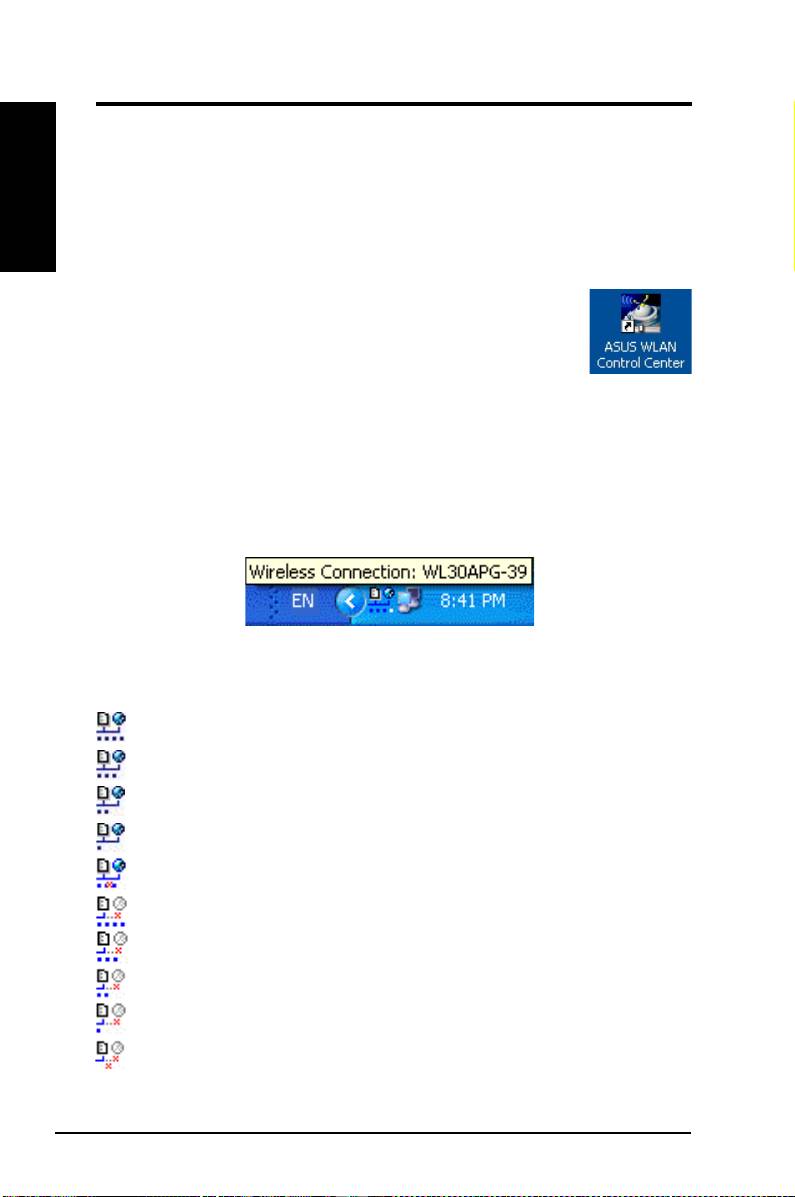
Aplikace ASUS WLAN Control Center usnadňuje spouštění aplikací WLAN a
aktivaci nastavení umístění v síti. Aplikace WLAN Control Center se spouští
automaticky při spuštění počítače. Když je aplikace WLAN Control Center, na
hlavním panelu systému Windows je zobrazena ikona Control Center.
• Vyberte položku
v nabídce
Start systému Windows nebo
• Poklepejte na ikonu
na
pracovní ploše.
Ikona aplikace Control Center na hlavním panelu ukazuje následující informace:
• Kvalita spojení karty WLAN (vynikající, dobrá, průměrná, špatná, nepřipojeno)
• Zda je karta WLAN připojena k sítí (modrá: připojeno, šedá:
nepřipojeno)
kvalita spojení a
(infrastruktura)
kvalita spojení a
(infrastruktura)
kvalita spojení a
(infrastruktura)
kvalita spojení a
(infrastruktura)
ale
(infrastruktura)
kvalita spojení a
(infrastruktura)
kvalita spojení a
(infrastruktura)
kvalita spojení a
(infrastruktura)
kvalita spojení a
(infrastruktura)
a
(infrastruktura)

Klepnutím pravým tlačítkem myši na ikonu na hlavním panelu se zobrazí
následující položky nabídky:
•
– spustí
aplikaci pro nastavení bezdrátového připojení.
•
– umožňuje zvolit
přednastavený prol.
•
– spustí aplikaci mobilního správce.
•
– spustí aplikaci pro sledování sítě.
•
– umožňuje vlastní nastavení aplikace
Control Center. Můžete vytvořit zástupce aplikace Control Center na
pracovní ploše a nastavit, zda se má aplikace Control Center spouštět
při spuštění počítače.
•
– zobrazí verzi aplikace Control Center.
•
– ukončí aplikaci Control Center.
Klepnutím levým tlačítkem myši na ikonu
na hlavním panelu se zobrazí následující
položky nabídky:
•
– zapne
bezdrátové připojení.
•
– vypne bezdrátové připojení.
•
– zobrazí vlastnosti
dostupných přístupových bodů.
®
•
(pouze Windows
®
XP) – zvolte službu Windows
Wireless Zero Conguration (WZC) nebo
nástroje ASUS pro konguraci karty WLAN.
Poklepáním na ikonu na hlavním panelu spustíte nástroj Wireless Settings
(Nastavení bezdrátového připojení).
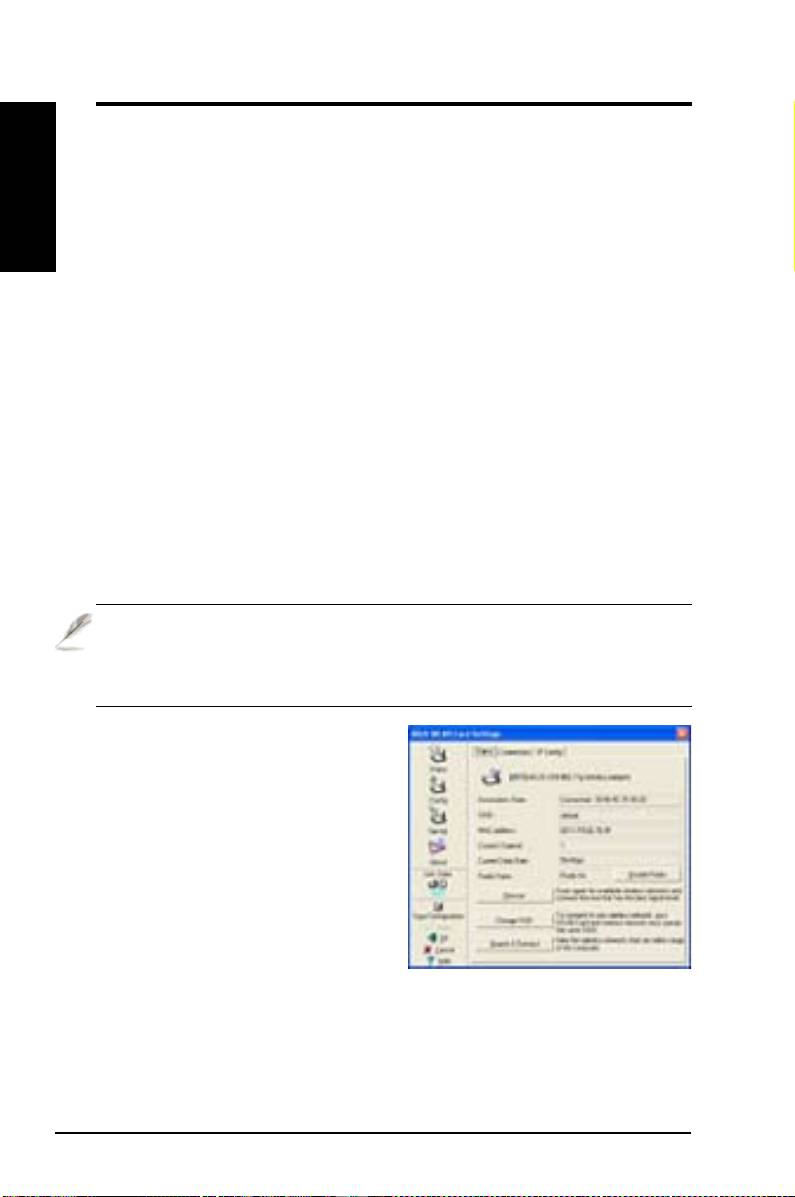
Aplikace Wireless Settings (Nastavení bezdrátového připojení) slouží k
ovládání karty WLAN. Tato aplikace umožňuje zobrazit nebo upravovat
nastavení konfigurace a sledovat provozní stav karty WLAN. Po spuštění
aplikace Wireless Settings (Nastavení bezdrátového připojení) se zobrazí karty
vlastností, které rozdělují možnosti kongurace do skupin.
• Otevřete
systému Windows a poklepejte na ikonu
(Nastavení bezdrátové karty ASUS WLAN).
nebo
• Klepněte na tlačítko
systému Windows, vyberte
(Nastavení bezdrátového připojení).
nebo
• Klepněte pravým tlačítkem myši na ikoně
na hlavním
panelu operačního systému Windows a vyberte možnost
.
V nabídce Status (Stav) je možné
zobrazit informace o kartě WLAN.
Není-li nainstalována žádná karta
WLAN, stavová pole jsou prázdná.
Klepnutím na tlačítko “Disable Radio”
(Zakázat bezdrátové připojení) můžete
kartu WLAN vypnout.
Zobrazuje stav připojení následujícím
způsobem:
– karta je nyní přidružena k jednomu bezdrátovému
síťovému zařízení. Při provozu v režimu infrastruktury je v tomto poli zobrazena
adresa MAC přístupového bodu, se kterým karta WLAN komunikuje. Při
provozu v režimu ad hoc je v tomto poli zobrazena virtuální adresa MAC,
kterou používají počítače-účastníci sítě ad hoc.

- stanice se pokouší ověřit a přidružit k určenému
přístupovému bodu nebo uzlu ad hoc.
– karta WLAN je nainstalována v počítači, ale není
připojena k bezdrátovému zařízení.
SSID
Zobrazuje identifikátor SSID (Service Set Identifier) zařízení, ke kterému je
karta buď přidružena nebo se chystá přidružit.
Ukazuje hardwarovou adresu karty WLAN. Adresa MAC je jednoznačný
identikátor síťových zařízení (obvykle uvedená jako dvanáct šestnáctkových
číslic 0 až 9 a A až F, šesti šestnáctkových číslic oddělených dvojtečkami,
například 00:E0:18:F0:05:C0).
Zobrazuje rádiový kanál, na který je karta aktuálně vyladěna. Během
vyhledávání dostupných rádiových kanálů se toto číslo mění.
Zobrazuje aktuální rychlost přenosu dat v megabitech za sekundu (Mb/s).
Ukazuje stav bezdrátového připojení: ON (ZAPNUTO) nebo OFF (VYPNUTO).
– po zapnutí bezdrátového
připojení se vlevo nahoře na stránce Status (Stav) zobrazí následující
ikona..
– po vypnutí bezdrátového
připojení se vlevo nahoře na stránce Status (Stav) zobrazí následující
ikona..
– karta WLAN znovu vyhledá všechna dostupná
zařízení. Pokud je aktuální kvalita spojení nebo síla signálu špatná, lze
opakované vyhledávání použít k ukončení bezdrátového připojení ke slabému
přístupovému bodu a k vyhledání lepšího spojení k jinému přístupovému bodu.
Dokončení této funkce bude trvat několik sekund.
– klepnutím na toto tlačítko nastavíte SSID
přístupového bodu, ke kterému se chcete připojit.
– klepnutím na toto tlačítko se
připojíte k dostupnému bezdrátovému přístupovému bodu.
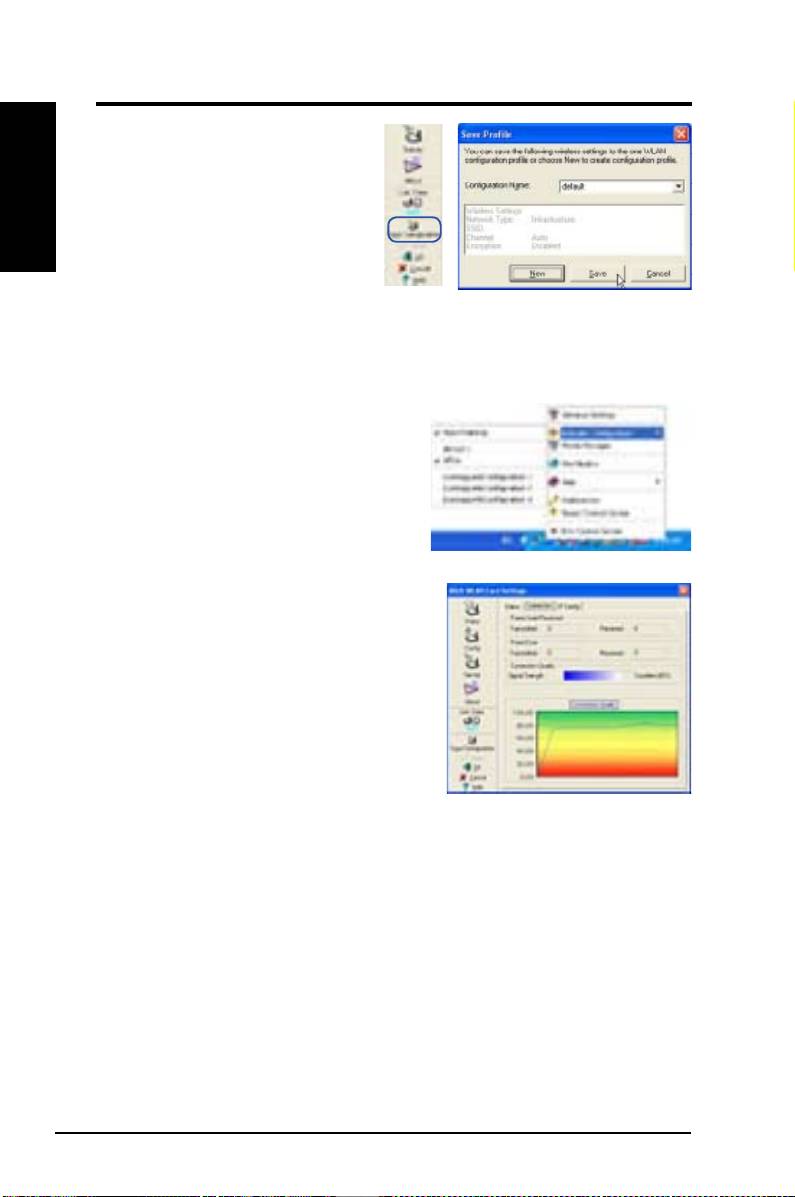
P ro v ád í te - li n a s t a v e n í p r o
konkrétní pracovní prostředí, lze
uložit nastavení do profilu. Profily
umožňují kombinovat všechna vaše
nastavení pro práci, na doma, pro
roaming a pro další situace tak,
abyste pokaždé nemuseli nastavení
vytvářet znovu. Například když jdete z domu do práce, zvolte prol "kancelář",
který obsahuje všechna vaše nastavení pro používání v kanceláři. Když jdete z
práce domů, zvolte prol "doma".
Ve výchozí konfiguraci je povolen
automatický roaming, který bude
automaticky přepínat na přístupové body
s lepším signálem. Chcete-li se připojit ke
konkrétnímu přístupovému bodu pomocí
konkrétního prolu, vypněte automatický
roaming.
Umožňuje zobrazit statistiky aktuálního
připojení karty WLAN. Tyto statistiky se
aktualizují každou sekundu a jsou platné,
pokud je karta WLAN správně nainstalována.
- po če t
odeslaných rámců.
- počet přijatých rámců.
- počet rámců, jejichž odeslání se nezdařilo.
- počet rámců, jejichž přijetí se nezdařilo.
- ukazuje kvalitu spojení s přístupovým bodem
nebo uzlem ad hoc, ke kterému je karta WLAN aktuálně připojena. Hodnocení
je: Excellent (Vynikající), Good (Dobrá), Fair (Průměrná) a Poor (Špatná).
Celkové kvalita připojení je odvozena od síly aktuálního signálu. Graf ukazuje
kvalitu signálu v procentech.
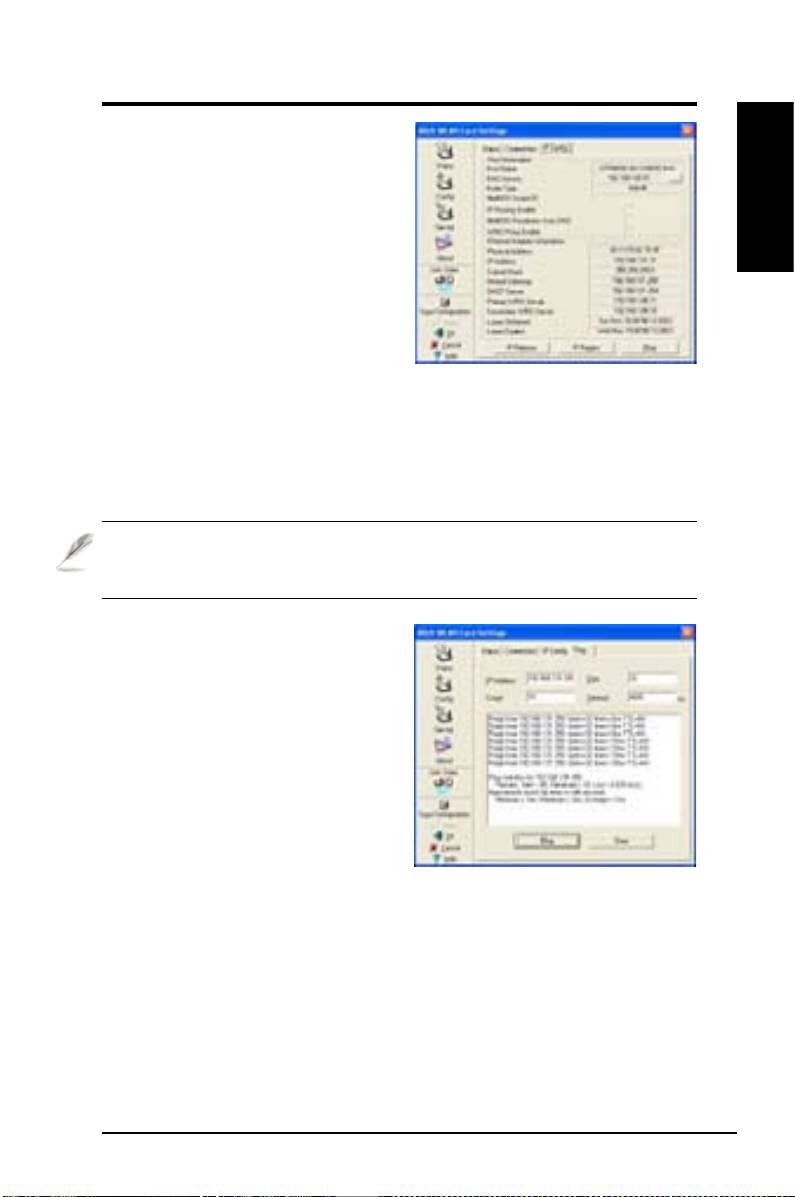
Na kartě IP Config (Konfigurace IP)
jsou uvedeny všechny informace o
aktuálním hostiteli a kartě WLAN včetně
názvu hostitele, serverů DNS, adres IP,
masky podsítě a výchozí brány.
–
Chcete-li odebrat aktuální adresu IP, klepnutím na toto tlačítko uvolněte adresu
IP ze serveru DHCP.
– chcete-li ze serveru DHCP získat novou
adresu IP, klepnutím na toto tlačítko obnovte adresu IP.
– klepnutím na toto tlačítko zobrazíte skrytou stránku “Ping”, která slouží
k provádění testu ping se zařízeními v síti.
Tuto stránku otevřete klepnutím na
tlačítko "Ping" na kartě IP Config
(Kongurace IP) v části Status (Stav).
Na kartě Ping můžete ověřit dostupnost
jiných počítačů nebo síťových zařízení.
Provedení testu ping připojení:
1. Do pole IP Address (Adresa IP) zadejte
adresu IP zařízení, které chcete ověřit.
2. Nakonfigurujte relaci ping: stanovte
velikost paketu ping, počet paketů k odeslání a hodnotu časového limitu (v
milisekundách).
3. Klepněte na tlačítko "Ping".
V průběhu relace ping se tlačítko Ping změní na tlačítko Stop (Zastavit).
Chcete-li relaci ping zrušit, klepněte na tlačítko “Stop” (Zastavit).
V poli relace se zobrazí informace o ověřovaném připojení, včetně délky
vzhledem k uživateli (minimální, maximální a průměrná), a odeslaných,
přijatých a ztracených paketů během relace ping.
Klepnutím na tlačítko “Clear” (Vymazat) vymažete pole relace.
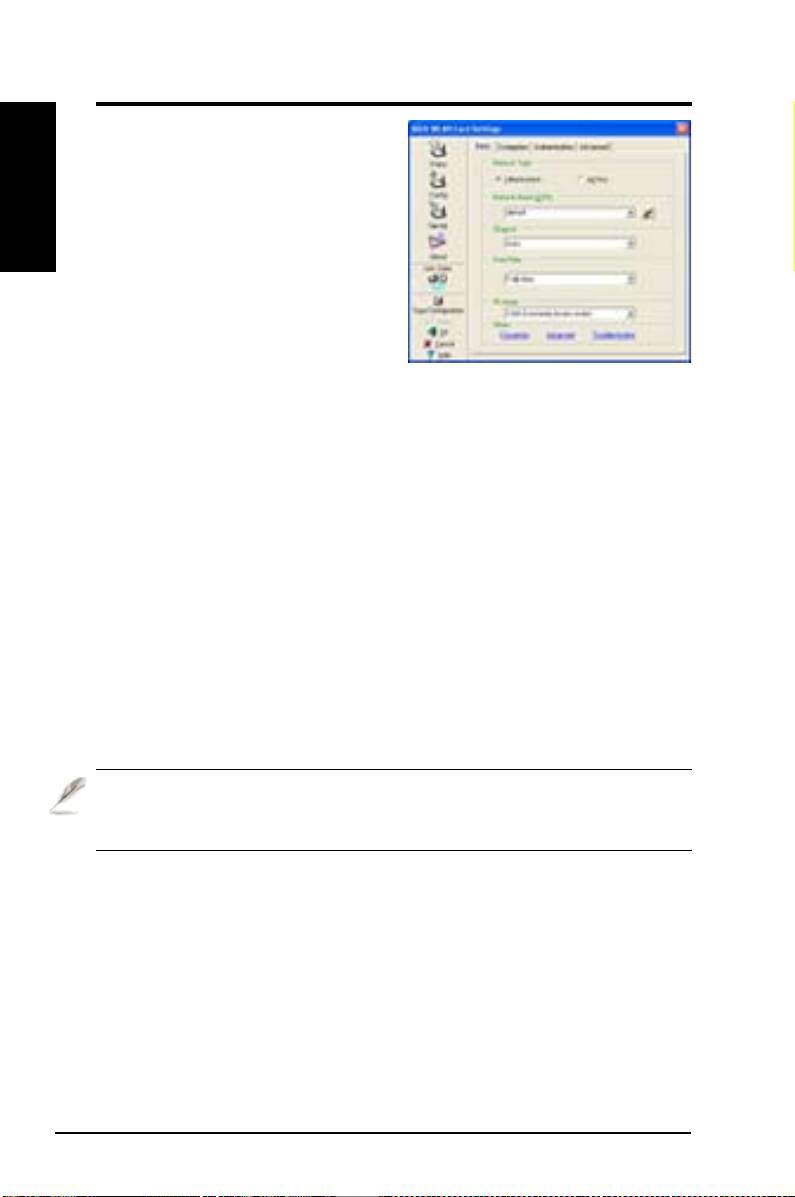
Na této stránce je možné měnit
kongurace karty WLAN.
-
infrastruktura znamená navázání
připojení s přístupovým bodem. Po
připojení vám přístupový bod umožní
přístup k bezdrátovým a kabelovým místním sítím (Ethernet). Po výběru typu
se pole
změní na
.
- ad hoc znamená komunikovat přímo s jiným bezdrátovým klientem
bez použití přístupového bodu. Síť ad hoc se obvykle vytváří rychle a snadno
bez předchozího plánování. Například sdílení poznámek ke schůzce mezi
účastníky v jednací místnosti.
SSID je zkratkou označení "Service Set Identier" a jedná se o řetězec, který se
používá k identikaci bezdrátové místní sítě. Identikátor SSID používejte pro
připojení ke známému přístupovému bodu. Můžete zadat nový identikátor SSID
nebo vybrat některý z rozevíracího seznamu. Použijete-li identifikátor SSID,
připojíte se pouze k přístupovému bodu s identikátorem SSID, který jste použili.
Pokud byl tento přístupový bod ze sítě odebrán, karta WLAN se automaticky
nepřepojí na jiné přístupové body. Identikátory SSID musí obsahovat pouze
tisknutelné znaky a mohou se skládat maximálně z 32 znaků s rozlišením
malých a velkých písmen, například "Wireless".
Pomocí pole Channel (Kanál) můžete vybrat rádiový kanál pro kartu WLAN.
V síti typu “infrastruktura” karta WLAN automaticky vybere správný kanál pro
komunikaci s přístupovým bodem; tento parametr bude pevně nastaven na
možnost “Auto” (Automaticky) a nelze jej změnit. V síti typu “ad hoc” se můžete
rozhodnout, který kanál má být pro kartu WLAN použit. Při nastavení stejného
kanálu mohou v síti ad hoc všechny karty WLAN vzájemně komunikovat.
Rádiové kanály, které můžete používat, závisí na vyhláškách platných ve vaší
zemi. Pro USA (FCC) a Kanadu (IC) jsou podporovány kanály 1 až 11. Pro
Evropu (ETSI) jsou podporovány kanály 1 až 13. Pro provozování v Japonsku
(MKK) jsou podporovány kanály 1 až 14.
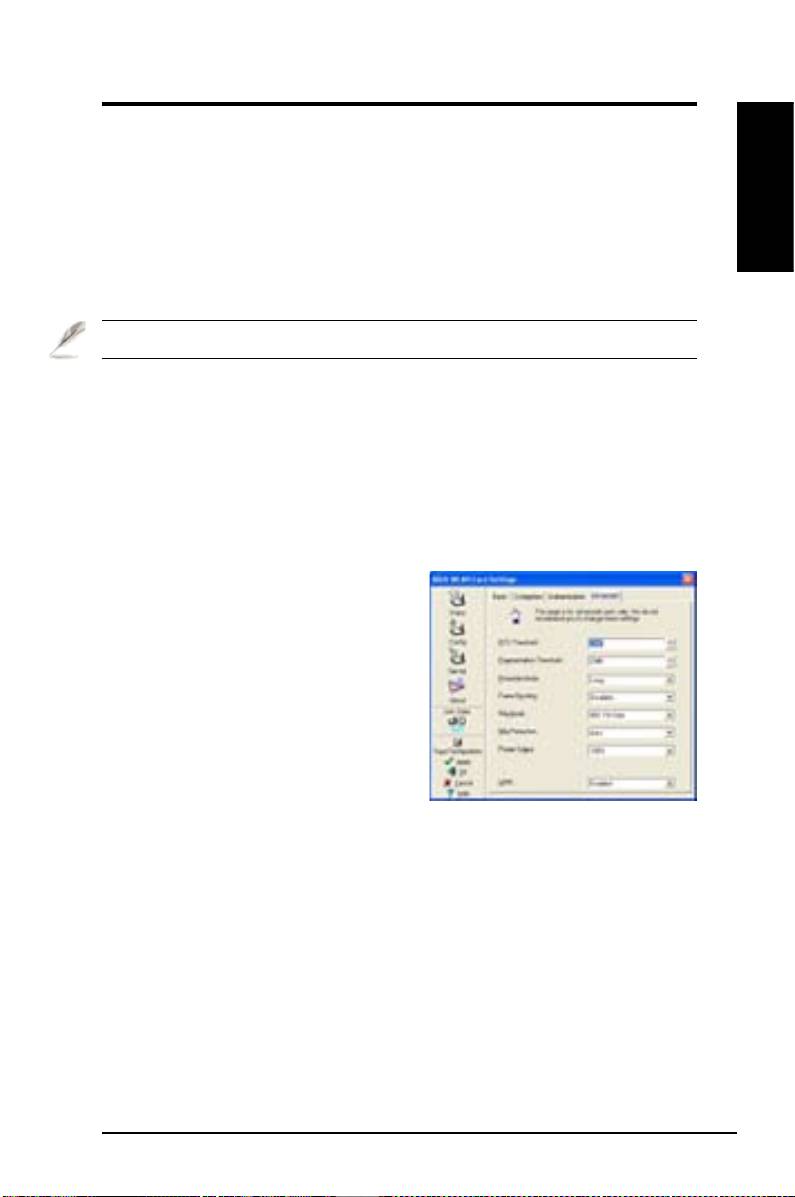
Vyberte rychlost přenášení dat (pevnou nebo automatickou). Pro karty WLAN
jsou podporovány následující rychlosti přenášení dat:
- adaptér použije nejvhodnější rychlost
přenášení dat.
- vyberte pevnou rychlost přenášení dat 1/2/5,5/6/9/11/12/18/
24/36/48 nebo 54 Mb/s.
- klepnutím na tuto položku se zobrazí karta “
Encryption” (Šifrování).
- klepnutím na tuto položku se zobrazí karta “Advanced”
(Upřesnit). Ve většině případů není třeba měnit výchozí hodnoty.
- klepnutím na tuto položku se
spustí nástroj Troubleshooting (Odstraňování problémů).
Tuto kartu zobrazíte klepnutím na
položku Advanced (Upřesnit) na stránce
Cong (Kongurace) - Basic (Základní).
V této části můžete nastavit další
parametry bezdrátové karty. Pro všechny
položky v tomto okně doporučujeme
použít výchozí hodnoty.
Funkce RTS/CTS (Request to Send/Clear to Send) se používá k omezení
kolizí mezi bezdrátovými počítači. Je-li funkce RTS/CTS povolena, směrovač
zablokuje odeslání datového rámce, dokud nedojde k navázání dalšího spojení
RTS/CTS. Chcete-li funkci RTS/CTS aktivovat, nastavte specickou prahovou
hodnotu velikosti paketu. Doporučujeme použít výchozí hodnotu (2347).
Fragmentace se používá k rozdělení rámců 802.11 na menší kousky
(fragmenty), které jsou individuálně odeslány do cílového umístění. Chcete-li
fragmentaci aktivovat, nastavte specickou prahovou hodnotu velikosti paketu.
Bude-li v síti WLAN docházet k nadměrnému počtu kolizí, vyzkoušejte různé
hodnoty fragmentace pro zvýšení spolehlivosti přenášení rámců. Pro normální
používání doporučujeme použít výchozí hodnotu (2346).

Tento parametr slouží ke kontrole, zda se rámce budou přenášet s dlouhou
(Long Preamble) nebo krátkou (Short Preamble) preambulí. Výchozí hodnota
je Long Preamble (Dlouhá preambule).
Technologie shlukování rámců je standardizovaná technologie zvyšování
výkonnosti sítí Wi-Fi, která zvyšuje efektivitu bezdrátové sítě a propustnost.
- podporuje oba adaptéry 802.11 b.
Všechny tyto režimy se vztahují pouze k situaci, kdy si STA vytváří vlastní síť
IBSS. Výchozí režim ad-hoc mode je 802.11 b only (Pouze 802.11 b).
- se používá
ke komunikaci se staršími klienty 11b, kteří podporují pouze 4 rychlosti.
Nicméně karty 54g mohou používat všech 12 rychlostí.
- podporuje oba adaptéry 802.11 b a 802.11 g.
- bude podporovat POUZE adaptéry 54g s vysokým
výkonem.
Všechny tyto režimy se vztahují pouze k situaci, kdy si STA vytváří vlastní síť
IBSS.
Ochranný mechanizmus ERP (Extended Rate PHY) denice 802.11 g.
– automaticky změnit při oznámení přístupového bodu.
- vždy odeslat rámec bez ochrany.
Definuje výstupní výkon přenosu. Možnosti konfigurace: 100%, 75%, 50%,
25%.
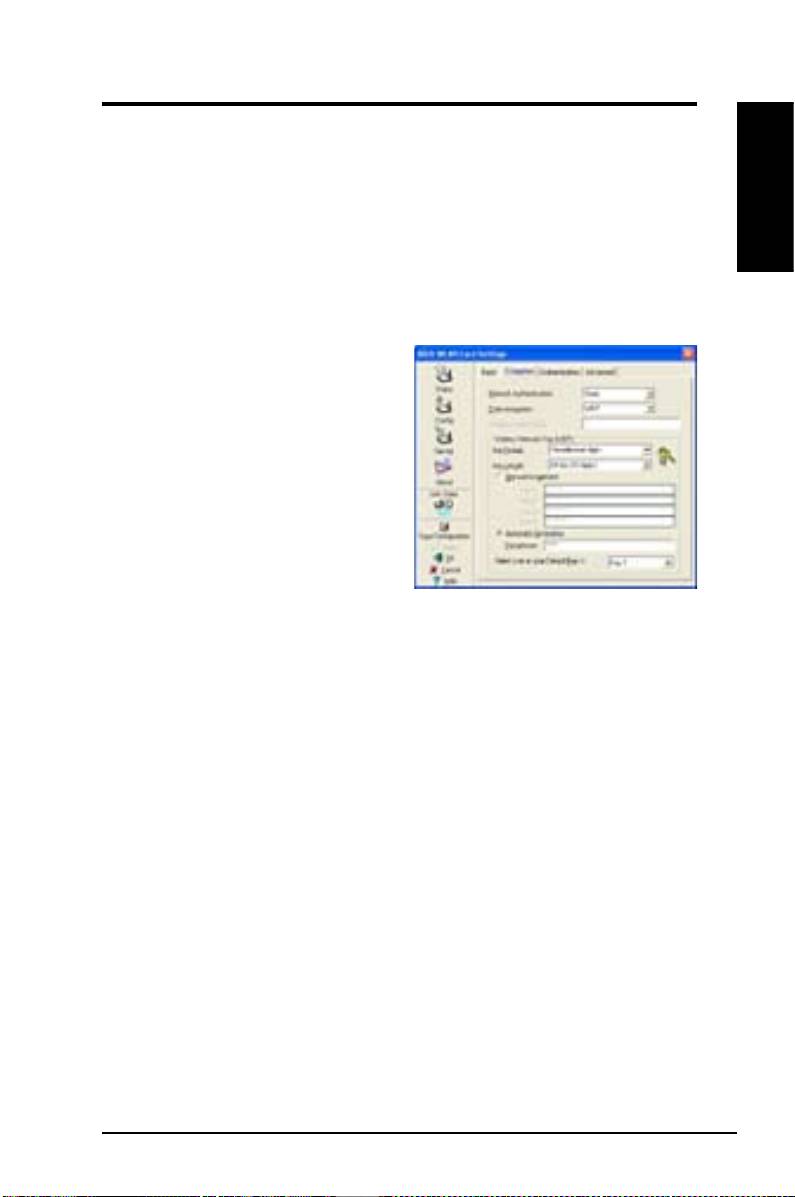
Na této stránce lze kongurovat nastavení šifrování této karty WLAN. Pro účely
zachování důvěrnosti dat v bezdrátovém prostředí specikuje standard IEEE
802.11 algoritmus WEP (Wired Equivalent Privacy) pro zajištění důvěrnosti
přenosů. Algoritmus WEP používá klíče pro zašifrování a dešifrování dat.
Proces šifrování dokáže zašifrovat části rámců tak, aby je ostatní uživatelé
nemohli odhalit. WPA/WPA2 je vylepšený systém zabezpečení pro standard
802.11, který byl vyvinut pro překonání slabin protokolu WEP.
Vzhledem k tomu, že v bezdrátových
sítích LAN neexistují přesné vazby,
je zapotřebí, aby uživatelé sítí WLAN
používali konkrétní mechanizmy
pro zajištění zabezpečení. Položka
Authentication policies (Zásady
ověřování) na této kartě poskytuje
ochranu na různých úrovních,
například Open (Otevřený), WEP, WPA
a WPA2.
– výběrem této možnosti bude síť pracovat v režimu
otevřeného systému, který nepoužívá ověřovací mechanizmus. Otevřené
počítače a přístupové body se mohou vzájemně ověřovat bez kontroly klíče
WEP (i když je k dispozici).
– výběrem této možnosti bude síť pracovat v režimu
sdíleného klíče. Pro ověření, zda počítač používá stejný klíč WEP, jako
přístupový bod, je v systému sdíleného ověřovacího klíče zapotřebí provést
výměnu rámců o čtyřech krocích.
– výběrem této možnosti aktivujete předsdílený klíč
WPA v režimu infrastruktury. Umožňuje komunikaci mezi vašim klientem a
přístupovým bodem v režimu šifrování WPA-PSK/WPA2-PSK.
– síť pracuje v režimu ověřování IEEE 802.1x. Tento režim je
určen pro prostředí se službou RADIUS (Remote Access Dial-in User Service).
V prostředí RADIUS jsou podporovány různé protokoly EAP (Extensible
Authentication Protocol), včetně PEAP, TLS/Smart Card, TTLS a LEAP.

Pro režimy ověřování Open (Otevřený) a Shared (Sdílený) jsou k dispozici
možnosti konfigurace typu šifrování Disabled (Vypnuto) a WEP. Pro režimy
ověřování WPA, WPA-PSK, WPA2 a WPA2-PSK je podporováno šifrování
TKIP (Temporal Key Integrity Protocol) a AES (Advanced Encryption Standard).
– funkce šifrování je deaktivována.
WEP
- klíč WEP se používá k zašifrování dat před jejich přenášením
vzduchem. Je možné komunikovat pouze s bezdrátovými zařízeními, která
používají stejné klíče WEP.
- šifrování TKIP používá šifrovacího algoritmus, který je přísnější, než
algoritmus WEP. K šifrování také používá stávající výpočetní možnosti WLAN.
Šifrování TKIP ověřuje konguraci zabezpečení po určení šifrovacích klíčů.
AES je symetrické 128bitové blokové šifrování, které funguje simultánně na
více síťových vrstvách.
Tato volba je povolena, vyberete-li režim ověřování WPA-PSK nebo WPA2-
PSK. Chcete-li spustit šifrování, vyberte jako režim šifrování “TKIP” nebo “AES
”. Poznámka: Do tohoto pole je třeba zadat 8 až 63 znaků.
Tato volba je konfigurovatelná, pouze když povolíte WEP v poli Network
Authentication (Ověření v síti). Klíč WEP je 64bitový (5 bajtů) nebo 128bitový
(13 bajtů) šestnáctkový řetězec číslic, který se používá zašifrování a
dešifrování datových paketů.
Můžete zadat klíč WEP jako šestnáctkový řetězec číslic (0 - 9, a - f a A - F)
nebo jako znaky ASCII (podle stavu formátu klíče).
Pro 64bitové šifrování obsahuje každý klíč 10 šestnáctkových číslic nebo 5
znaků ASCII. Pro 128bitové šifrování obsahuje každý klíč 26 šestnáctkových
číslic nebo 13 znaků ASCII.
– klepnutím na tento přepínač se
kurzor zobrazí v poli pro klíč 1. Pro 64bitové šifrování musíte zadat čtyři
klíče WEP. Každý klíč obsahuje přesně 10 šestnáctkových číslic (0 - 9, a -
f a A - F). Pro 128bitové šifrování musíte zadat čtyři klíče WEP. Každý klíč
obsahuje přesně 26 šestnáctkových číslic (0 - 9, a - f a A - F).
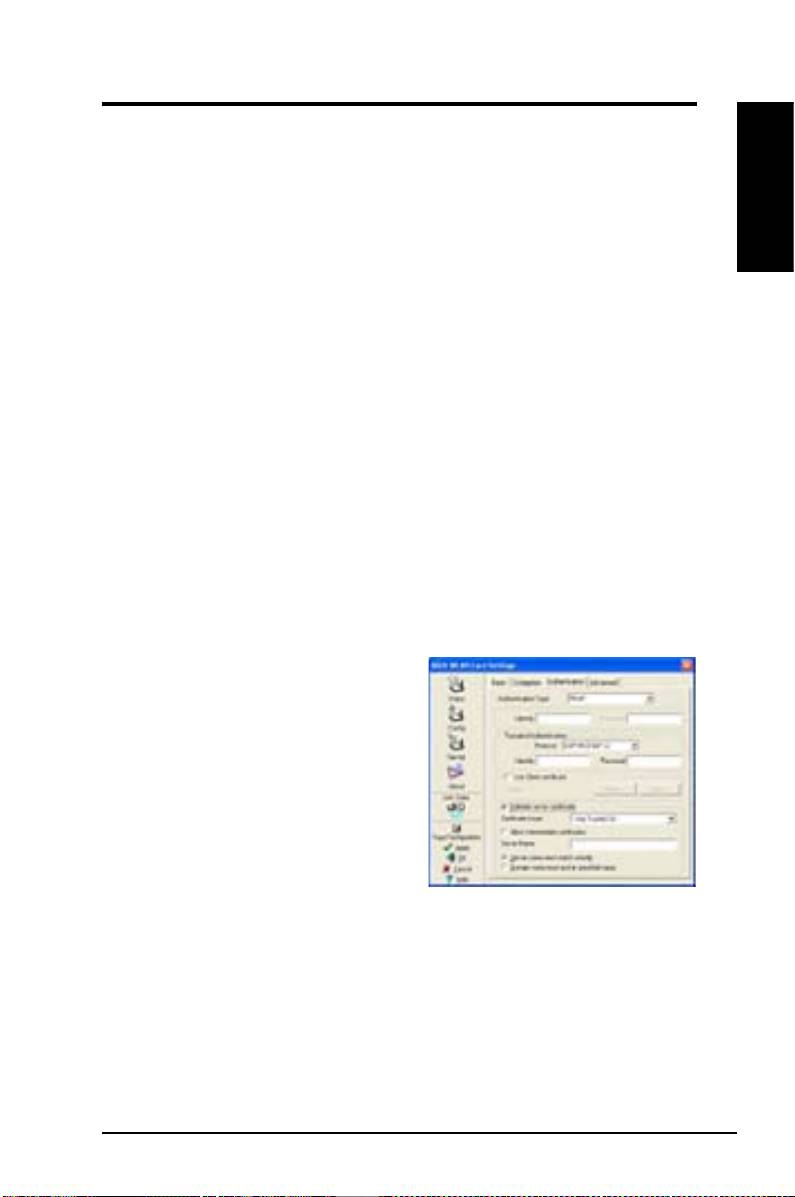
– do pole
Passphrase (Heslo) zadejte kombinaci maximálně 64 písmen, číslic
nebo symbolů. Nástroj Wireless Settings (Nastavení bezdrátové sítě)
automaticky použije libovolný algoritmus k vygenerování čtyř klíčů WEP.
Pole Default Key (Výchozí klíč) umožňuje určit, který ze čtyř šifrovacích klíčů
se má použít pro přenášení dat v bezdrátové místní síti. Chcete-li výchozí
klíč změnit, klepněte na šipku dolů, vyberte číslo klíče, který chcete použít, a
klepněte na tlačítko “Apply” (Použít). Pokud přístupový bod nebo počítač, se
kterým komunikujete, používá identický klíč se stejnou sekvencí, můžete použít
kterýkoli z těchto klíčů jako výchozí v kartě WLAN.
Po vytvoření šifrovacích klíčů klepněte na tlačítko “Apply” (Použít). Nástroj
Wireless Settings (Nastavení bezdrátové sítě) maskuje klíče hvezdičkami.
Na této kartě lze upravit nastavení zabezpečení tak, aby se shodovala s
nastavením zabezpečení přístupového bodu AP. Tyto úpravy lze provádět,
pouze pokud jste na kartě Config (Konfigurace) - Encryption (Šifrování)
nastavili položku Network Authentication (Síťové ověřování) na WPA nebo
WPA2.
K dispozici jsou následující metody
ověřování:
ověřování PEAP (Protected
Extensible Authentication Protocol)
je verze protokolu EAP (Extensible
Authentication Protocol). Protokol EAP
zajišťuje vzájemné ověřování mezi
bezdrátovým klientem a serverem, který
se nachází ve středisku síťových operací.
ověřování TLS (Transport Layer Security) se provádí pro
vytvoření šifrovaného tunelu a ověření na straně serveru stejným způsobem,
jako v případě ověřování webového serveru pomocí protokolu SSL (Secure
Sockets Layer).Tato metoda používá k ověření identity klienta a serveru digitální
certikáty.
ověřování TTLS používá k ověřování serveru certikáty a jednodušší
metodu ověřování klienta. Zároveň udržuje stejné vlastnosti zabezpečení TLS,
jako vzájemné ověřování a sdílené heslo pro klíč relace WEP.
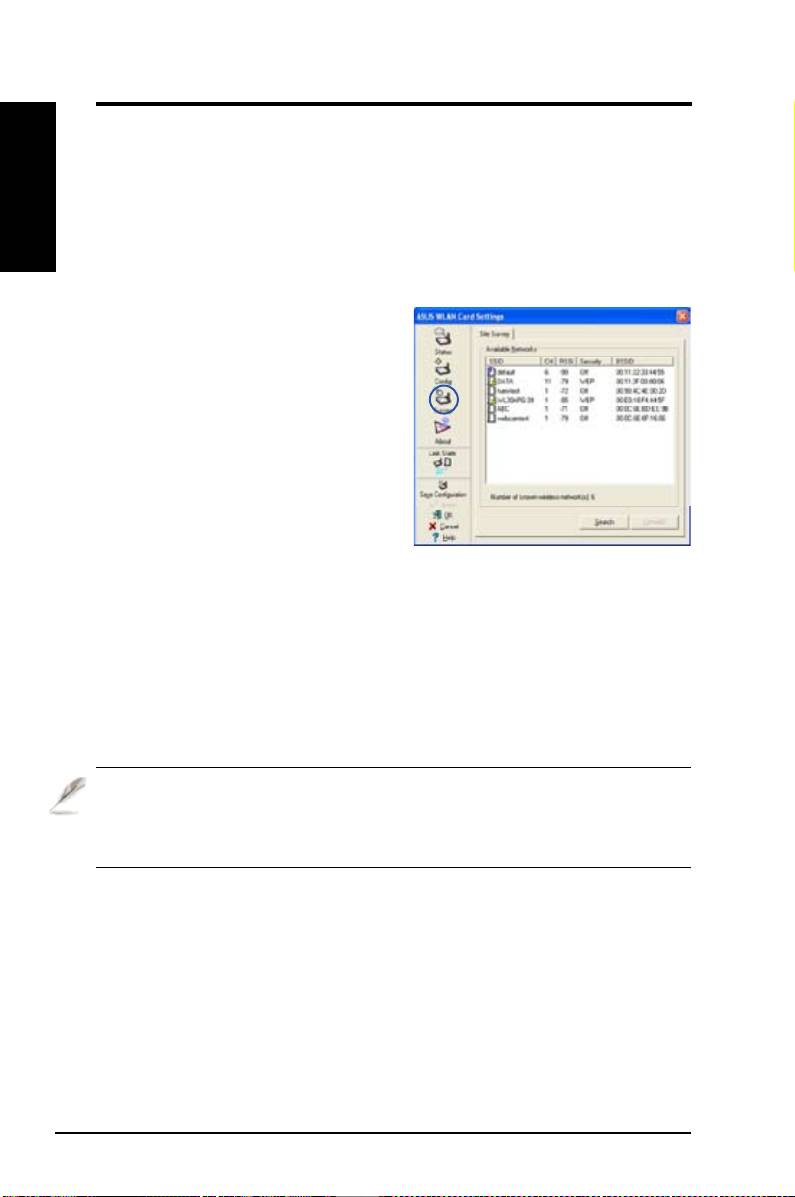
ověřování LEAP (Light Extensible Authentication Protocol) je verze
protokolu EAP (Extensible Authentication Protocol). Protokol EAP zajišťuje
vzájemné ověřování mezi bezdrátovým klientem a serverem, který se nachází
ve středisku síťových operací.
MD5 je jednosměrný šifrovací algoritmus, který používá uživatelské jméno a
hesla. Tato metoda nepodporuje správu klíčů; pokud se ale používá šifrování dat,
vyžaduje předem nakongurovaný klíč.
Na kartě Site Survey (Průzkum sítě)
můžete sledovat statistiky bezdrátových
sítí, které jsou pro kartu WLAN k
dispozici. Na této kartě jsou k dispozici
následující síťové parametry.
•
identikátor SSID dostupných
sítí.
•
kanál používaný každou sítí.
•
Indikátor síly přijímaného signálu (RSSI) přenášeného každou sítí.
Tato informace je užitečná pro určení sítě, ke které se přidružíte. Tato
hodnota se potom normalizuje na hodnotu dBm.
•
informace o šifrování bezdrátové sítě. Pro zajištění
komunikace musí všechna zařízení v síti používat stejnou metodu šifrování.
•
Adresa řízení přístupu k médiím (MAC) přístupového bodu nebo
základní identikátor Service Set ID uzlu ad hoc.
–vyhledá všechny dostupné bezdrátové sítě a zobrazí
výsledek hledání v seznamu “Available Network” (Dostupné sítě).
–slouží k přidružení k některé síti. Vyberte některou sít v
seznamu “Available Network” (Dostupné sítě) a klepněte na toto tlačítko.
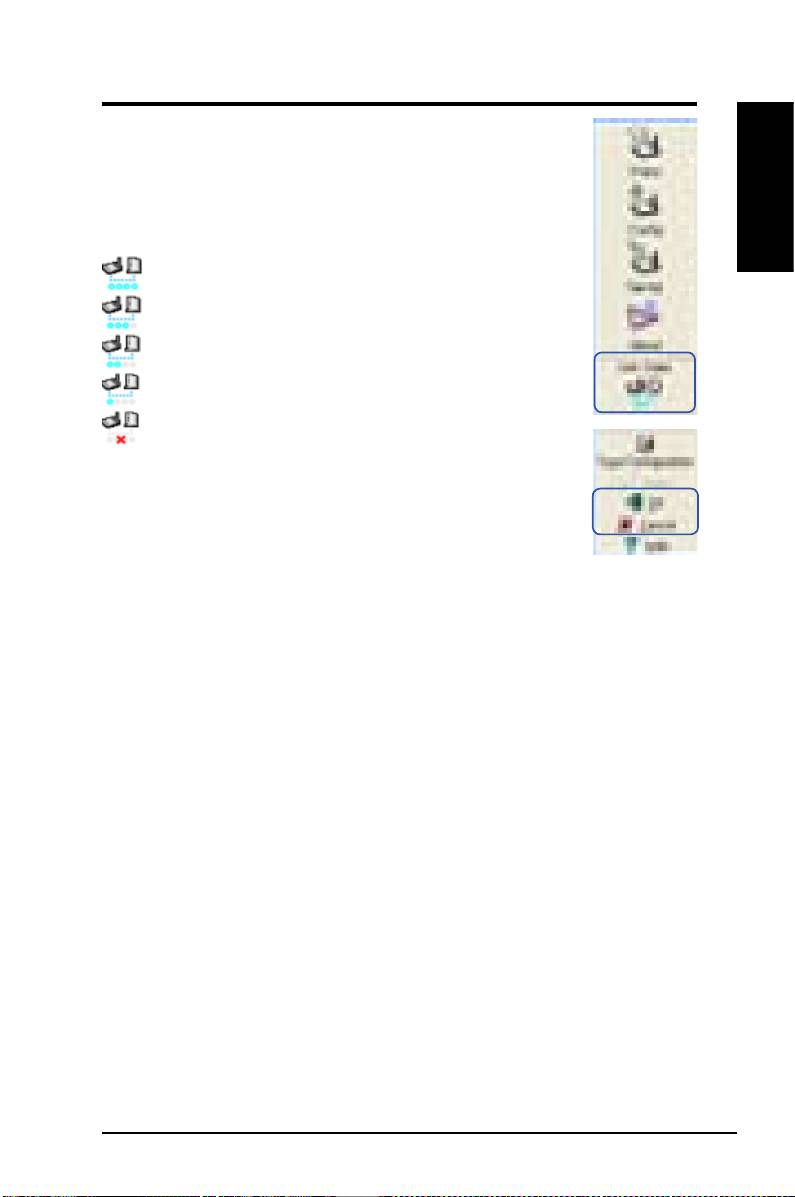
Ikona “Link State” (Stav spojení) karty WLAN je zobrazena
na levé straně nastavení karty. Tato ikona slouží ke sledování
aktuálního stavu signálu.
Vynikající kvalita spojení (infrastruktura)
Dobrá kvalita spojení (infrastruktura)
Průměrná kvalita spojení (infrastruktura)
Špatná kvalita spojení (infrastruktura)
Nepřipojeno (infrastruktura)
Chcete-li ukončit nástroj Wireless Settings (Nastavení
bezdrátové sítě), klepněte na tlačítko
nebo
.
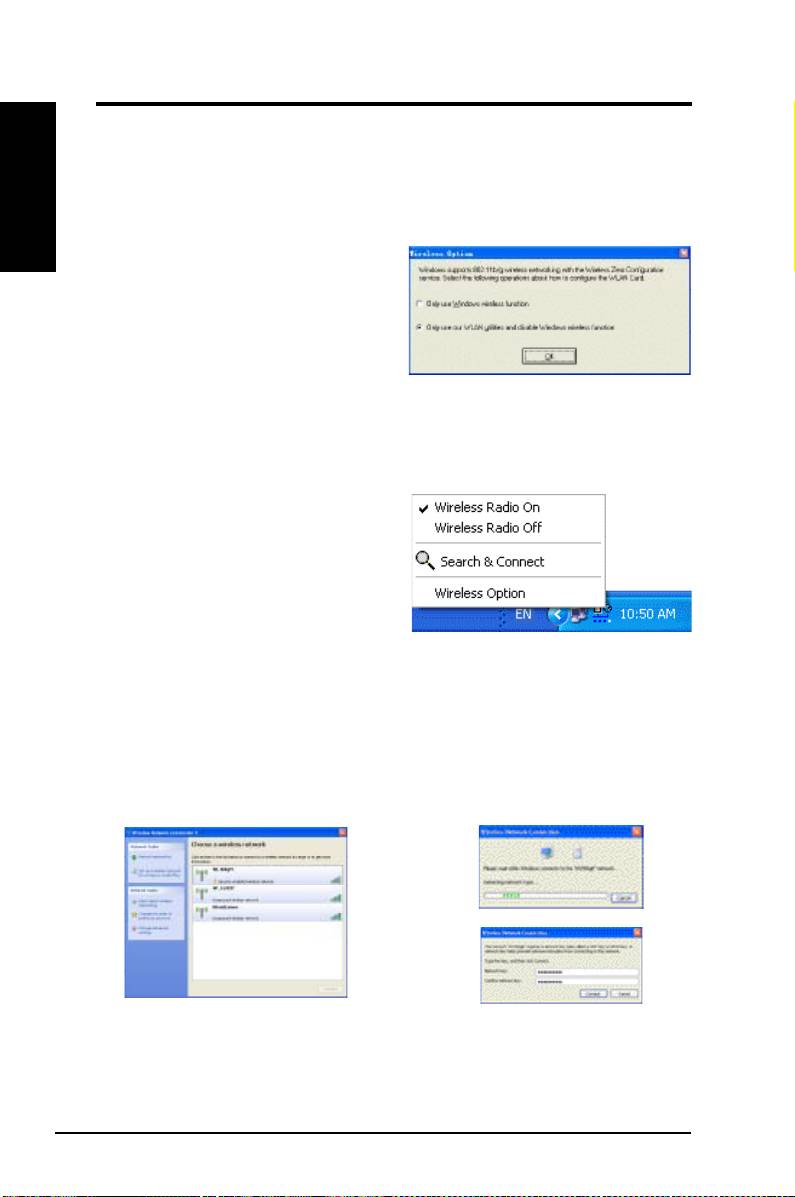
®
®
Okno možností připojení k bezdrátové síti uvedené níže je k dispozici pouze
®
pro operační systém Windows
XP. Zobrazí se při prvním spuštění nástroje
Control Center. Vyberte nástroj, který
chcete použít pro konfigurování karty
WLAN.
ke
konfiguraci karty WLAN bude použita
®
pouze služba Automatické konfigurace bezdrátových zařízení systému Windows
XP.
ke konguraci karty WLAN budou použity pouze
nástroje ASUS WLAN. (Doporučeno)
Okno nastavení Wireless Option
(Možnosti připojení k bezdrátové
s í ti ) m ůž et e o te vř í t k d y ko li
klepnutím levým tlačítkem myši
na ikonu Control Center a volbou
položky
(Možnosti
připojení k bezdrátové síti).
®
Chcete-li kartu WLAN konfigurovat pomocí služby Automatické konfigurace
®
bezdrátových zařízení systému Windows
XP (WZC), postupujte podle
následujících pokynů.
1. Poklepáním na ikonu bezdrátové
2. Zobrazí se okno s výzvou k zadání
sítě na hlavním panelu zobrazte
klíče (pokud jste nastavili šifrování
dostupné sítě. Vyberte přístupový
na bezdrátovém směrovači). Zadejte
bod a klepněte na tlačítko
klíče a klepněte na tlačítko
.
(Připojit). Spojení je dokončeno.
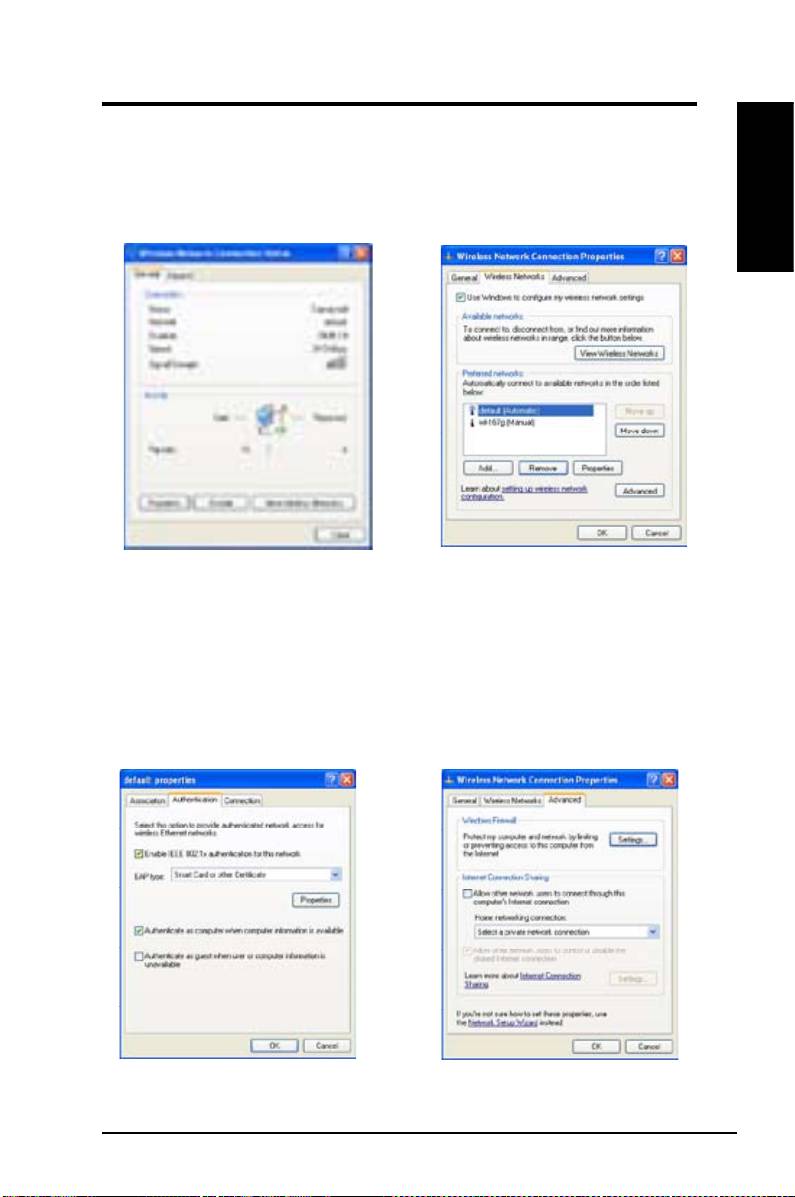
Chcete-li nastavit vlastnosti bezdrátového připojení, klepněte pravým tlačítkem
myši na ikoně bezdrátového připojení na hlavním panelu a vyberte příkaz
. Potom klepněte
pravým tlačítkem myši na ikonu síťového připojení a výběrem položky
otevřete stránku
1. Na stránce
je uveden
2. Klepněte n
a kartu “Wireless Networks”
stav, doba trvání, rychlost a síla signálu.
(Bezdrátové sítě), na které jsou zobrazeny
Síla signálu je zobrazena zelenými pruhy
s 5 dílky, které označují vynikající signál,
. Pomocí tlačítka
1 dílkem, který označuje špatný signál.
přidejte identifikátor “SSID” dostupných
sítí a pomocí tlačítek
(Přesunout
nahoru) and
(Přesunout
dolů) nastavte upřednostňované pořadí
připojení. Rádiová věž s ikonou signálu
označuje aktuálně připojený přístupový
bod. Klepnutím na tlačítko
( V l a s t n o s t i ) n a s t a v t e o v ě ř o v á n í
bezdrátového připojení.
3. Na stránce
Aut
4. Na stránce
lze nastavit
lze přidávat nastavení zabezpečení. Další
bránu rewall a sdílení. Další informace jsou
informace jsou k dispozici v nápovědě
k dispozici v nápovědě systému Windows.
systému Windows.

Snelle startgids
Draadloze USB dongle voor lokaal netwerk
WL-169gE
(Voor 802.11g & 802.11b draadloos netwerk)
Nederlands
Snelle startgids
ASUS
WLAN-dongle
287
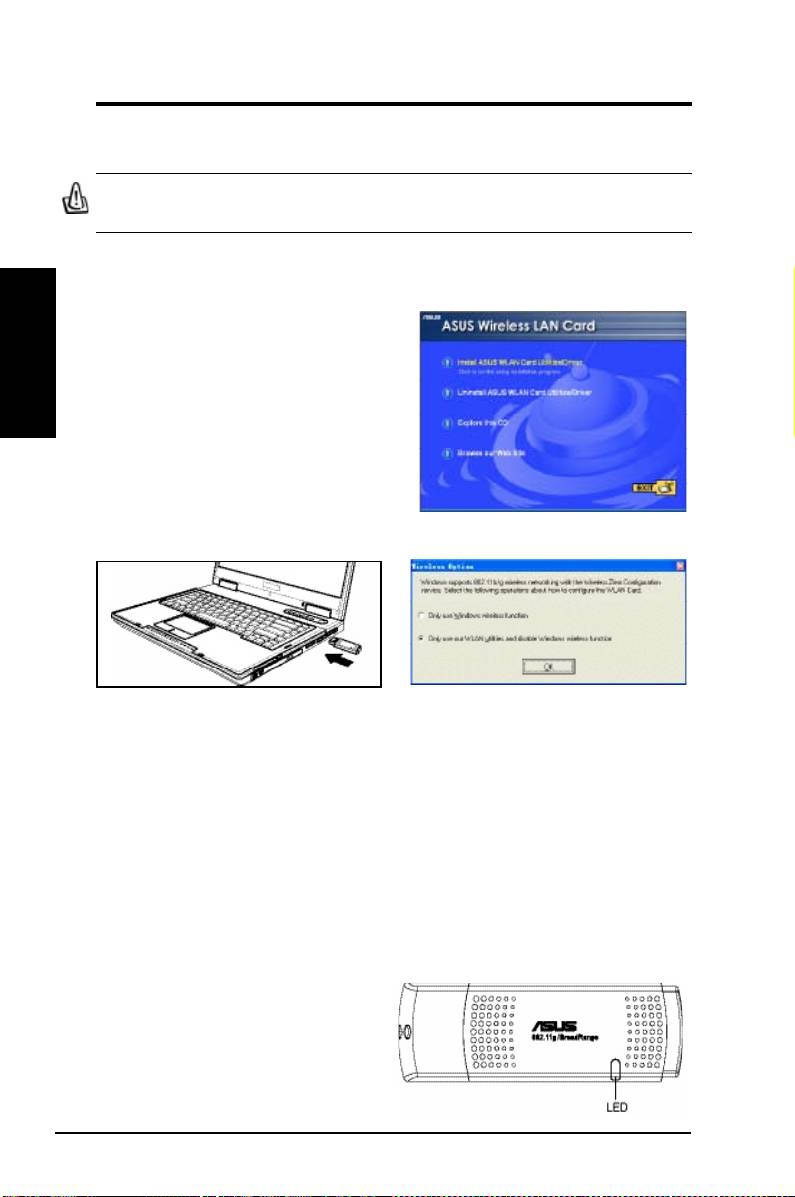
Snelle startgids
Installatieprocedures
Belangrijk: Installeer de hulpprogramma’s voor de WLAN-dongle voordat
u de kaart in gebruik neemt.
Installatie van de hulpprogramma’s en het
stuurprogramma voor de WLAN-dongle
Nederlands
Volg deze instructies voor de installatie
van de hulpprogramma’s en het
stuurprogramma van de WLAN-dongle.
Steek de meegeleverde cd in de cd-
speler. Is uw computer ingesteld om de
cd automatisch te starten, dan verschijnt
het menu automatisch. Klik op
Install
ASUS WLAN Card Utilities/Driver
.
Verschijnt het menu niet, dubbelklik dan
in de hoofdmap van de cd op
SETUP.
EXE
op de cd.
Steek de WLAN-dongle in de USB poort
Gebruikers van Windows XP: Wanneer het
van de computer. Windows detecteert
programma voor het eerst gestart wordt
e n c o n f i g u r e e r t de W L A N - d o n g l e
(na het herstarten van Windows), wordt u
automatisch met de hulpprogramma’s en
gevraagd om een hulpprogramma te kiezen
stuurprogramma’s die in de vorige stap
voor het congureren van de WLAN-dongle.
geïnstalleerd zijn..
Selecteer de optie
“Only use our WLAN
utilities and disable Windows wireless
function”
(“Gebruik alleen de WLAN-
hulpprogramma’s en schakel de draadloze
functie van Windows uit”).
De betekenis van de WLAN-statusindicatoren
Het apparaat heeft twee leds die de status van de WLAN-dongle aanduiden.
Knipperend:
Een AP zoeken en er verbinding mee maken.
UIT:
Geen draadloze verbinding.
288 ASUS
WLAN-dongle
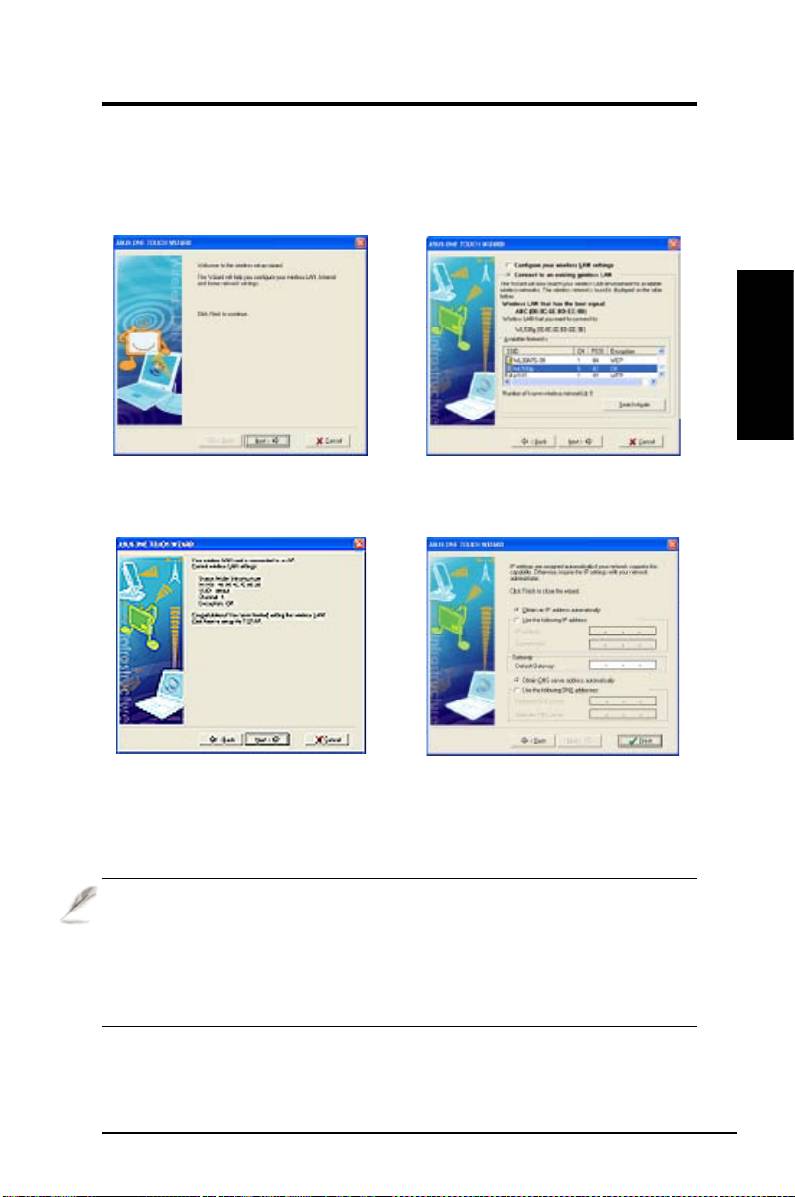
Snelle startgids
One Touch Wizard
Met de One Touch Wizard maakt u een draadloze netwerkverbinding met een
bestaand draadloos netwerk.
Nederlands
1. Start de
One Touch Wizard
in het Start-
2. Selecteer een acce
ss-point uit de lijst
menu en klik op
Next (Volgende)
om het
Available Networks (Beschikbare
draadloze netwerk in te richten.
netwerken)
en klik op
Next (Volgende).
3. De verbinding komt tot stand. Klik op
4. Kies of u een IP-adres wilt ontvangen of
Next (Volgende)
om het IP-adres van
handmatig wilt toekennen. Is het IP-adres
de WLAN-dongle in te stellen.
ingesteld, klik dan op
Finish (Voltooien)
om de
One Touch Wizard
af te sluiten.
Note: Wilt u verbinding maken met een access-point dat encryptie
gebruikt, dan moet u dezelfde encryptie voor de WLAN-dongle gebruiken.
Selecteer de radioknop “Configure your wireless LAN settings”
(Instellingen van draadloos LAN congureren) in stap 2 en zorg voor de
juiste instellingen. Zin de intellingen voor de versleuteling voltooid, start
dan de One Touch Wizard opnieuw om verbinding te maken met het AP.
ASUS
WLAN-dongle
289
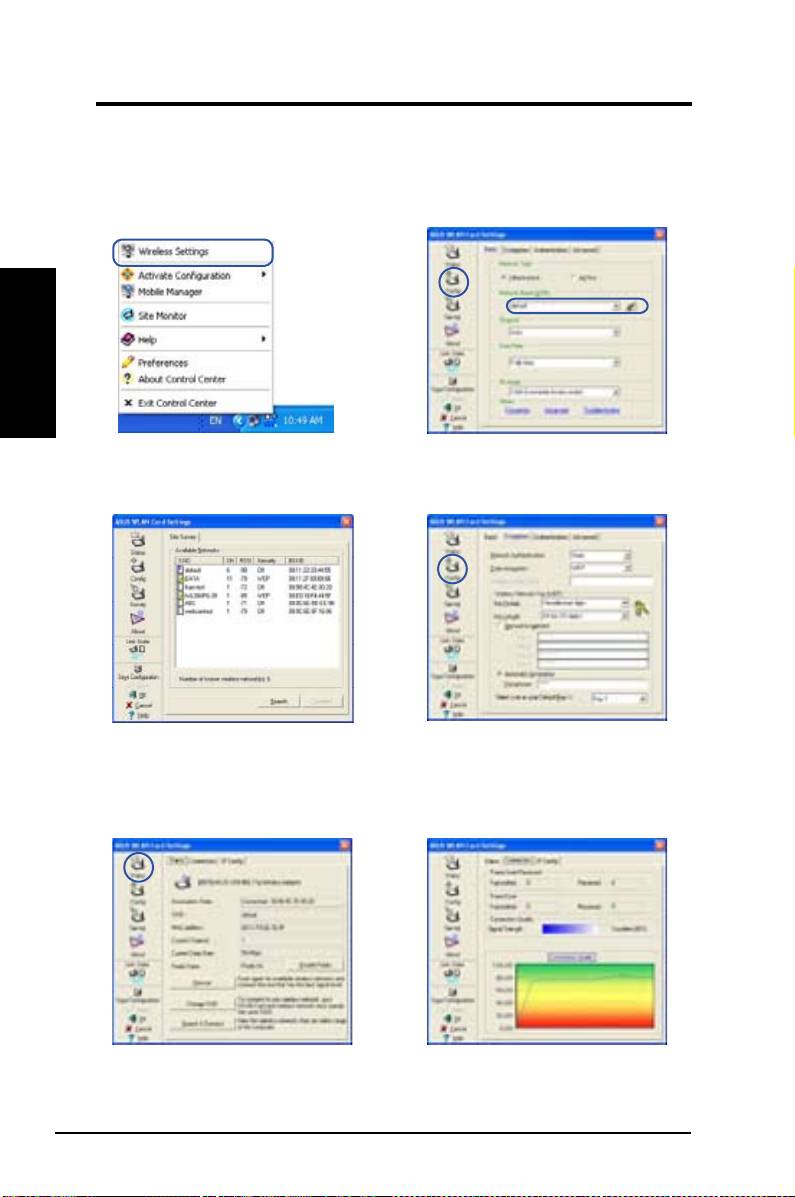
Snelle startgids
Configureren met het WLAN-hulpprogramma
(Infrastructuur)
Gebruik het hulpprogramma ASUS WLAN om verbinding te maken met een
bestaand draadloos netwerk.
Nederlands
1. Klik met de rechtermuisknop op de
2.
G a n a a r d e p a g i n a
C o n f i g
dr aadloz e verbin dingen selecte er
(Configuratie)
en zorg ervoor dat de
W i r e l e s s Se t t i n g s ( D r a a d l o z e
SSID (netwerknaam)
overeenkomt met
instellingen).
die van uw draadloze access-point.
3. Gebruik
Site Survey (Site onderzoek)
4. De versleutelingsinstellingen moeten
als u de SSID van uw access-point(s)
overeenkomen met die van uw access-
niet weet.
point. Informeer bij de netwerkbeheerder
bij de nodige instellingen. Klik op
Apply
(Toepa ssen)
om de instellingen te
activeren..
5. Kijk op de pagina
Status (Status)
om
6. K i j k op he t ta b b l a d
C o n n e c t i o n
de associatietoestand te lezen. Is er een
(Verbinding)
voor de signaalsterkte.
verbinding, dan staat er
“Connected
Klik op
OK
om het hulpprogramma af te
(Verbonden) - xx:xx:xx:xx:xx:xx”.
sluiten.
290 ASUS
WLAN-dongle
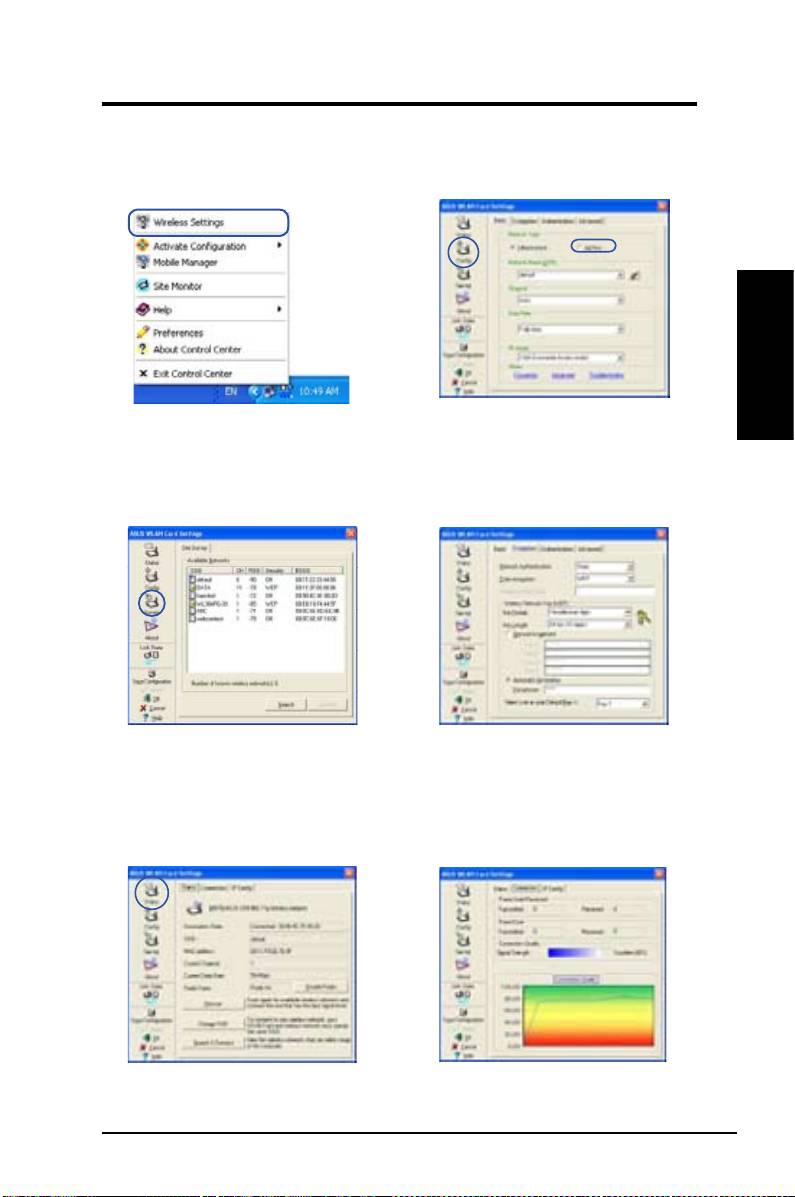
Snelle startgids
Het WLAN-hulpprogramma congureren (ad hoc)
De WLAN-dongle ondersteunt de ad-hocmodus zodat er draadloze
communicatie mogelijk is tussen draadloze stations zonder access-point.
Nederlands
1. Klik met de rechter muisknop op het
2. Klik op de knop
Cong (Conguratie)
pictogram van de draadloze verbinding en
en stel de WLAN-dongle in op de ad-
selecteer
Wireless Settings (Draadloze
hocmodus, stel de SSID in zodat hij
instellingen)
.
overeenkomt met het Ad Hoc-knooppunt,
selecteer een Channel (Kanaal) waarop
de A d Ho c- k no o pp u nt e n mo e te n
communiceren.
3. Klik op de knop
Survey (Onderzoek)
4. Verschillen de versleutelings (encryptie)
o m o p z o e k t e g a a n n a a r a d -
instellingen van uw WLAN-dongle van
h o c k n o o p p u n t e n . S e l e c t e e r
andere ad-hocknooppunten, dan wordt
h e t k n o o p p u n t w a a r m e e u w i l t
gevraagd om de versleuteling met elkaar
communiceren en druk op
Connect
in overeenstemming te brengen. Klik op
(Verbinden).
Apply (Toepassen)
om de instellingen
te activeren.
5. Kijk op de pagina
Status (Status
) om
6. Kijk op de tab
Connection (Verbinding)
de verbindings status te lezen. Is er
voor de signaalsterkte. Klik op
OK
om
verbinding, dan….
het hulpprogramma af te sluiten.
ASUS
WLAN-dongle
291
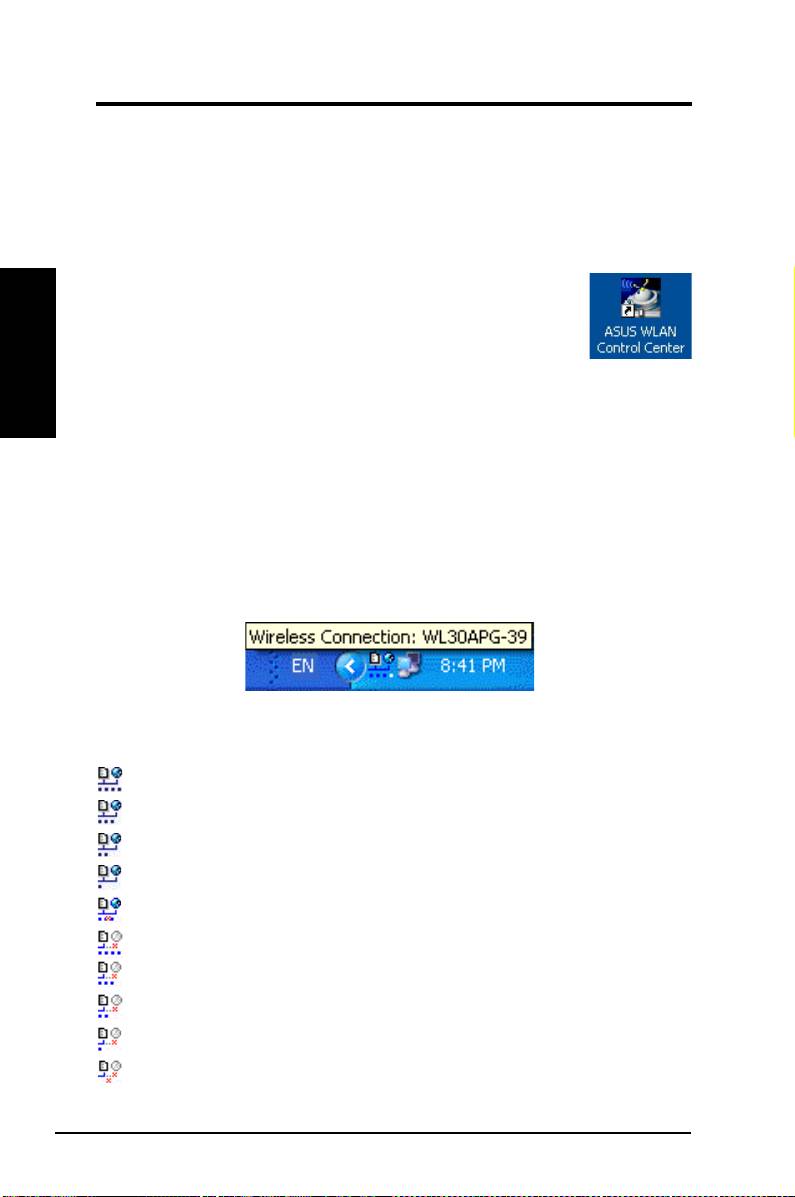
Snelle startgids
ASUS WLAN Control Center (Bedieningspaneel)
Het
ASUS WLAN Control Center (Bedieningspaneel)
is een toepassing
waarmee u WLAN-toepassingen gemakkelijk kunt starten en waarmee u de
netwerkinstellingen kunt activeren. Het WLAN Control Center start automatisch
bij het opstarten van het systeem. Is het WLAN Control Center actief, dan ziet
u een pictogram op de taakbalk van Windows.
Nederlands
Het Control Center (Bedieningspaneel) starten
• Selecteer
ASUS WLAN Control Center
in het Start-menu
van Windows, of
• Dubbelklik op het pictogram
ASUS WLAN Control Center
op het
bureaublad.
Gebruik van het Control Center
In het pictogram van het Control Center vindt u de volgende informatie:
• Verbindingskwaliteit van de WLAN-dongle (Uitstekend, Goed, Redelijk, Slecht,
Geen verbinding)
• Of de WLAN-dongle verbinding heeft met een netwerk (Blauw: verbinding,
Grijs: geen verbinding)
Pictogram en status op de taakbalk
Draadloze Statuspictogrammen (op de taakbalk)
Draadloze Statuspictogrammen
Goede
verbindingskwaliteit en
verbinding met Internet
(Infrastructuur)
Redelijke
verbindingskwaliteit en
verbinding met Internet
(Infrastructuur)
Slechte
verbindingskwaliteit en
verbinding met Internet
(Infrastructuur)
Geen verbinding
maar
verbinding met Internet
(Infrastructuur)
Uitstekende
verbindingskwaliteit maar
geen verbinding met Internet
(Infrastructuur)
Goede
verbindingskwaliteit maar
geen verbinding met Internet
(Infrastructuur)
Redelijke
verbindingskwaliteit maar
geen verbinding met Internet
(Infrastructuur)
Slechte
verbindingskwaliteit maar
geen verbinding met Internet
(Infrastructuur)
Geen verbinding
en
geen verbinding met Internet
(Infrastructuur)
292 ASUS
WLAN-dongle
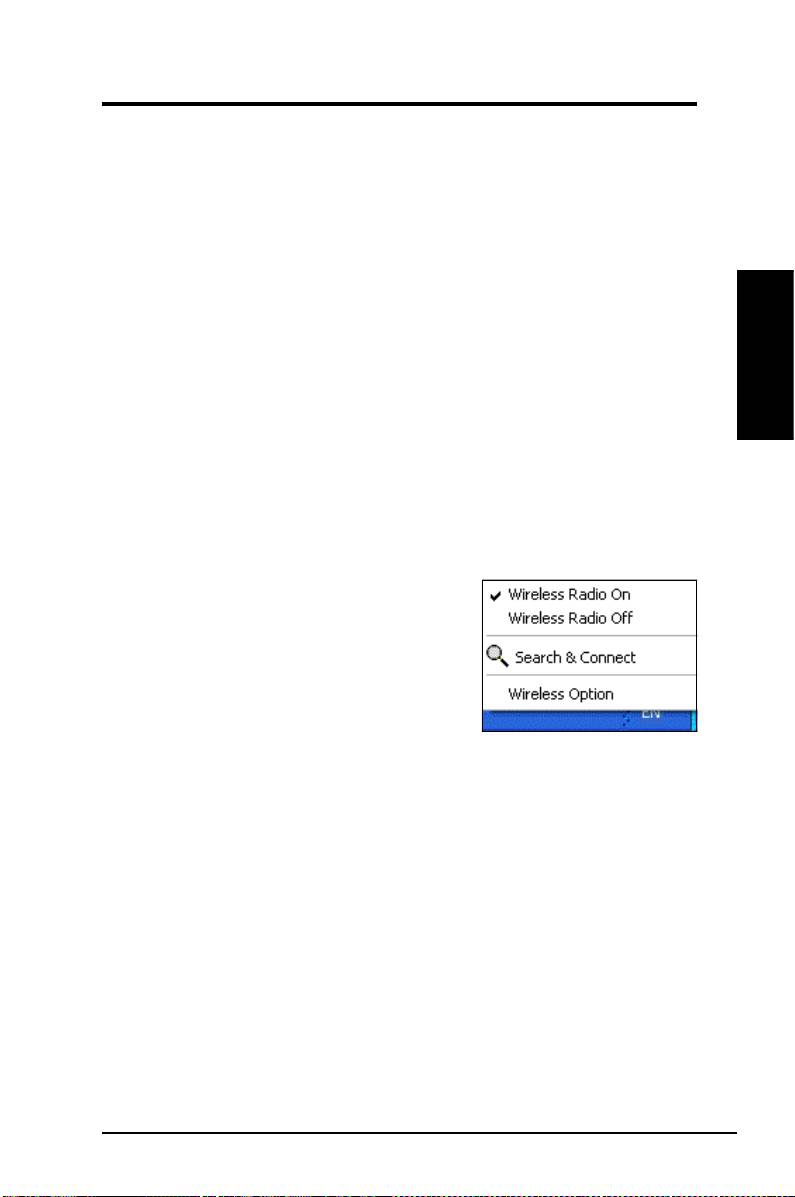
Snelle startgids
Pictogram op taakbalk - Rechtermenu
Klikt u met de rechter muisknop op het pictogram in de taakbalk dan
verschijnen de volgende menuregels:
•
Wireless Settings (Draadloze instellingen)
– Start de toepassing
Draadloze instellingen.
•
Activate Conguration (Conguratie activeren)
– Hiermee kunt u
een vooringesteld proel kiezen.
•
Mobile Manager (Mobiel beheer)
– Start de toepassing Mobiel
beheer.
•
Site Monitor (Site-monitor)
– Start de toepassing Site Monitor.
•
Preferences (Voorkeuren)
– Past het programma Control Center aan.
Nederlands
U kunt een snelkoppeling naar het Control Center op het bureaublad
maken en bepalen of het Control Center bij het starten van het systeem
geactiveerd moet worden.
•
About Control Center (Info over Bedieningspaneel)
– Toont het
versienummer van het Control Center.
•
Exit (Sluiten)
– Sluit het Control Center
Pictogram op taakbalk - Linkermenu
Klikt u met de rechter muisknop op het
pictogram in de taakbalk dan verschijnen de
volgende menuregels:
•
Wireless Radio On (Draadloze radio
aan)
– Zet de draadloze radio AAN.
•
Wireless Radio Off (Draadloze radio
Taakbalk – Linkermenu
uit)
– Zet de draadloze radio UIT.
•
Search & Connect (zoeken en verbinden)
– Bekijkt de
eigenschappen van de beschikbare access-points.
•
Wireless Option (Draadloze optie)
(Alleen Windows® XP) – Kiest
de dienst Windows® Wireless Zero Conguration (WZC) of ASUS-
programma’s om de WLAN-dongle te congureren.
Pictogram op taakbalk – Draadloze instellingen starten
Dubbelklik op het pictogram op de taakbalk om de draadloze instellingen te
starten.
ASUS
WLAN-dongle
293
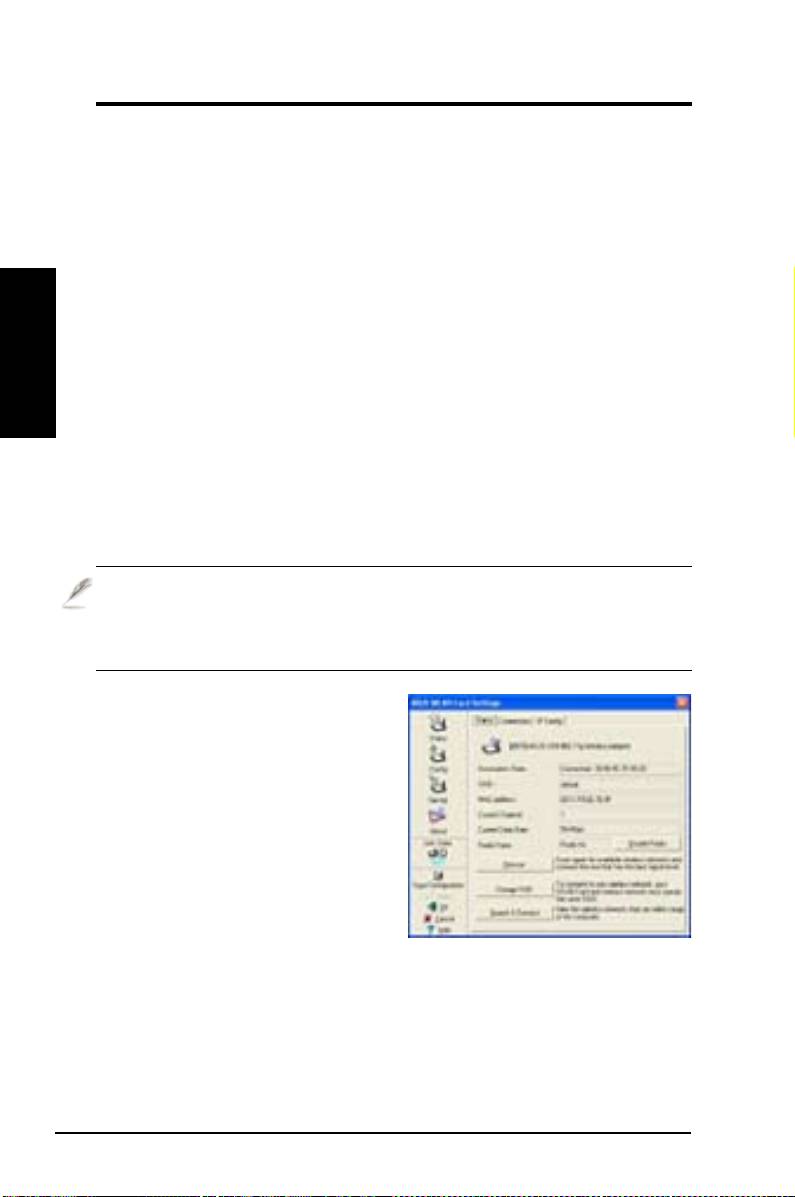
Snelle startgids
ASUS-hulpprogramma voor draadloze instellingen
Draadloze instellingen is een toepassing voor het beheer van de WLAN-dongle.
Met Draadloze instellngen bekijkt en wijzigt u de conguratie-instellingen en
controleert u de werking van uw WLAN-dongle. Wordt Draadloze instellingen
gestart, dan ziet u tabbladen waarin de conguratie-opties gegroepeerd zijn.
Nederlands
Draadloze instellingen starten
• Open het
Control Panel
(Conguratiescherm) van Windows, dubbelklik
op het pictogram
ASUS WLAN Card Settings )ASUS WLAN-dongle
instellingen)
.
of
• Klik op de Start-knop van Windows, selecteer Alle programma’s
|
ASUS hulpprogramma | WLAN-dongle | Draadloze instellingen
.
of
• Klik met de rechterknop op
Control Center (Bedieningspaneel)
op
de taakbalk van Windows en selecteer
Wireless Setting (Draadloze
instellingen)
.
OPMERKING: Als er naast de ASUS WLAN adapter nog andere apparaten
actief zijn op uw computer, dan ziet u bij het starten van de Draadloze
instellingen een venster waarin u een apparaat kunt kiezen. Selecteer in
dat geval het apparaat dat u wilt instellen.
Status - Status
U kunt informatie tonen over de
WLAN-dongle met het menu Status.
De statusvelden zijn leeg als de
WLAN-dongle niet geïnstalleerd is. U
kunt de WLAN-dongle uitschakelen
met de knop “Disable Radio” (“Radio
uitschakelen”).
Associatietoestand
(verbindings status)
Toont de verbindingstoestand als volgt:
Connected (Verbonden) -
De kaart is nu gekoppeld met een draadloos LAN-
apparaat. Werkt hij in de Infrastructuurmodus, dan toont dit veld het MAC-
adres van het access-point waarmee de WLAN-dongle communiceert. Werkt u
in ad-hocmodus, dan ziet u hier het virtuele MAC-adres van de computers die
deelnemen aan het ad-hocnetwerk.
294 ASUS
WLAN-dongle

Snelle startgids
Scanning... (Scannen...) -
Het station is bezig een verbinding tot stand te
brengen met een access-point of in ad-hocmodus.
Disconnected (Verbroken) -
De WLAN-dongle is geïnstalleerd, maar nog niet
met een draadloos apparaat verbonden.
SSID
Toont Service Set Identifier (SSID) van het apparaat waarmee de kaart
geassocieerd is of verbinding wil maken.
MAC address (MAC-adres)
Toont het hardware-adres van de WLAN-dongle. Een MAC-adres is een uniek
kenmerk voor netwerkapparaten, bestaande uit twaalf hexadecimale cijfers van
Nederlands
0 tot 9 en van A tot F, gescheiden door dubbele punten, bijvoorbeeld 00:E0:18:
F0:05:C0.
Current Channel (Huidig kanaal)
Toont het radiokanaal waarop de kaart momenteel is afgestemd. Dit nummer
verandert terwijl de radio de beschikbare kanalen loopt.
Current Data Rate (Huidige datarate)
Toont de huidige datarate in megabits per seconde (Mb/s).
Radio State (Radiotoestand)
Toont de status van de draadloze radioverbinding:
AAN
of
UIT
.
Radio on (Radio aan) -
Is de radio ingeschakeld, dan verschijnt dit
pictogram in de linkerbovenhoek van de statuspagina.
Radio off (Radio uit) -
Is de radio uitgeschakeld, dan verschijnt dit
pictogram in de linkerbovenhoek van de statuspagina.
Knoppen
Rescan (Herscannen) –
Zorgt ervoor dat de WLAN-dongle alle beschikbare
netwerken opnieuw scant. Is de verbindingskwaliteit of signaalsterkte slecht,
dan kunt u hiermee de verbinding met een zwak access-point verbreken en
een verbinding maken met een ander access-point. Deze taak duurt meestal
een paar seconden.
Change SSID (SSID veranderen)
– Klik op deze knop om de SSID in te
stellen zodat hij overeenkomt met het access-point.
Search & Connect (Zoeken & verbinden)
– Klik op deze knop om verbinding
te maken met een beschikbaar draadloos access-point.
ASUS
WLAN-dongle
295
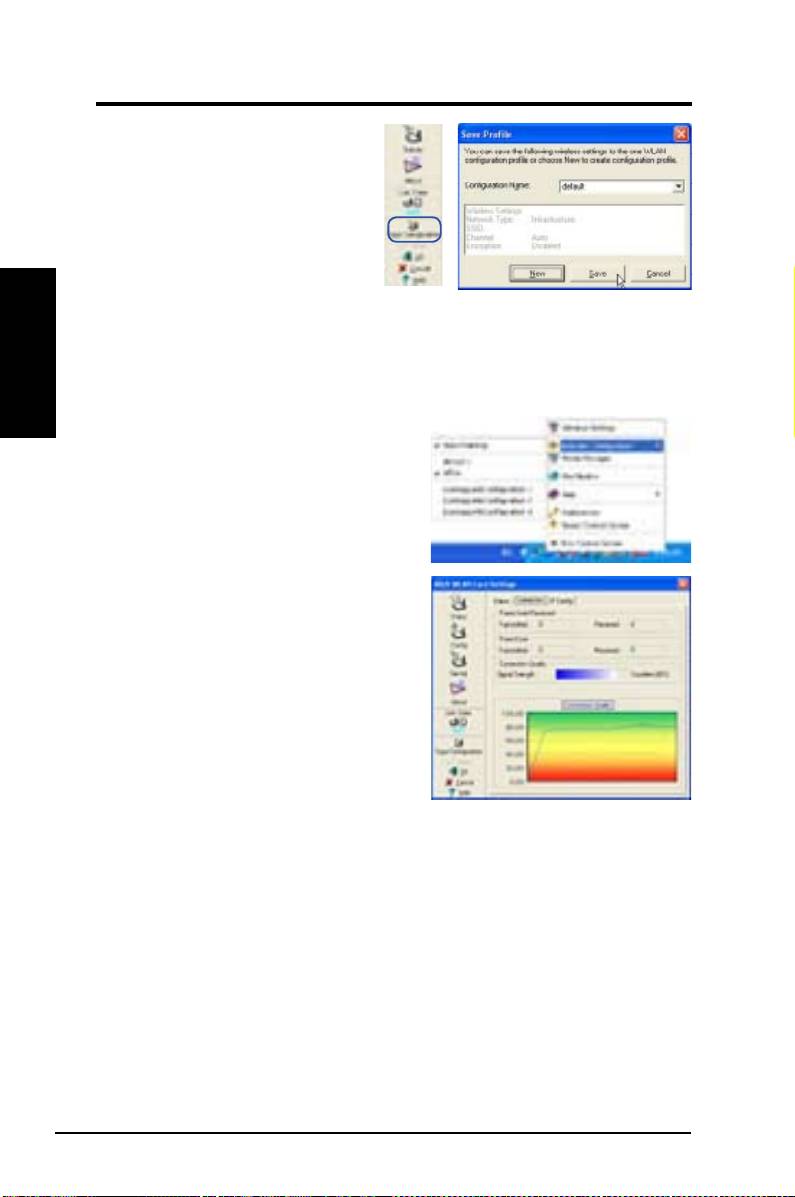
Snelle startgids
Save Conguration
(Conguratie opslaan)
Maakt u instellingen voor een
bepaalde werkomgeving, dan kunt u
uw instellingen in een profiel
opslaan. Profielen helpen u uw
instellingen te combineren voor het
Nederlands
werk, thuis, onderweg en in andere
situaties zodat u niet steeds de instellingen hoeft te veranderen. Bent u op reis
van thuis naar het werk, dan kiest u het proel “kantoor” met de instellingen
van uw werkplek. Gaat u weer naar huis, dan kiest u het proel “thuis”.
Activate Conguration (Conguratie activeren)
Automatische roaming is standaard
ingeschakeld, zodat de kaart automatisch
op zoek gaat naar access-points met een
beter signaal. U kunt dit uitschakelen als
u verbinding wilt maken met een specifiek
access-point met een bepaald proel.
Status - Connection
(Status - Verbinding)
U kunt de verbindingsstatistieken van de
WLAN-dongle bekijken. Deze statistieken
worden elke seconde bijgewerkt en zijn geldig
als de WLAN-dongle goed geïnstalleerd is.
Frame Sent/Received
(Frame verzonden/ontvangen)
Transmitted (Verzonden)
- Het aantal
frames dat niet met succes verzonden is.
Received (Ontvangen) -
Het aantal frames dat niet met succes ontvangen is.
Frame Error (Framefout)
Transmitted (Verzonden)
- Het aantal frames dat niet met succes verzonden is.
Received (Ontvangen)
- Het aantal frames dat niet met succes ontvangen is.
Connection Quality (Verbindingskwaliteit)
Signal Strength (Signaalsterkte) -
Toont de verbindingskwaliteit van het
access-point of het ad-hocknooppunt waarmee de WLAN-dongle momenteel
verbonden is. Mogelijke waarden zijn: Uitstekend, Goed, Redelijk en Zwak.
Overall Connection Quality (Algemene verbindingskwaliteit)
De algemene verbindingskwaliteit wordt afgeleid van de huidige signaalsterkte.
Een afbeelding toont de signaalkwaliteit als een percentage.
296 ASUS
WLAN-dongle
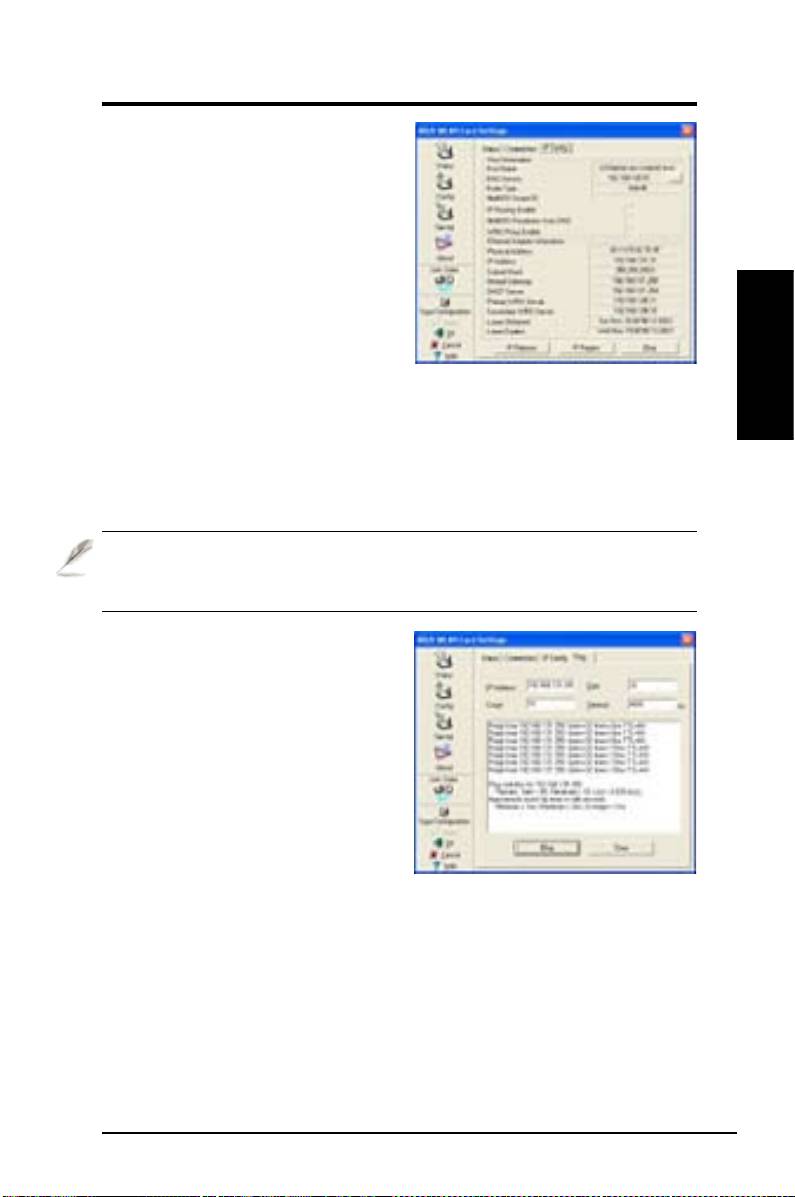
Snelle startgids
Status - IP Cong
(Status – IP-conguratie)
De tab IP-configuratie toont de
informatie van de huidige host en
de WLAN-dongle, inclusief de naam
van de host, DNS-servers, IP-adres,
subnetmasker en standaardgateway.
Knop
IP Release (IP vrijgeven)
- Wilt u
het huidige IP-adres verwijderen, klik dan op deze knop om het IP-adres te
Nederlands
verwijderen van de DHCP-server.
IP Renew (IP vernieuwen)
- Wilt u een nieuw IP-adres van de DHCP-server
ontvangen, klik dan op deze knop om het IP-adres te vernieuwen.
Ping
- Klik op deze knop om het tabblad “Ping” te openen waarmee de
apparaten in het netwerk gepingd kunnen worden.
OPMERKING: De knoppen IP vrijgeven en IP vernieuwen kunnen alleen
worden gebruikt als de WLAN-dongle is ingesteld om een IP-adres van de
DHCP-server te krijgen.
Status - Ping
Klik op de knop "Ping" op het tabblad
Status-IP Config om deze pagina
te openen. Met deze tab kunt u
controleren of andere computers of
netwerkapparaten toegankelijk zijn.
Een verbinding pingen:
1. Typ in het veld IP-adres het IP-
adres van het apparaat dat u wilt
controleren.
2. Congureer de pingsessie door de pakketgrootte en het aantal pakketen op
te geven, alsmede de tijd dat er gewacht moet worden (in milliseconden).
3. Klik op de knop “Ping”.
Tijdens het pingen verandert de knop in een Stop-knop. Om het pingen te
annuleren, klikt u op “Stop”.
Het sessieveld toont informatie over de gecontroleerde verbinding, inclusief
de tijd voordat het antwoord kwam (minimum, maximum en gemiddeld) en het
aantal verzonden, ontvangen en zoekgeraakte pakketten na een pingsessie.
Klik op “Clear” (“Wissen”) om het sessieveld leeg te maken.
ASUS
WLAN-dongle
297
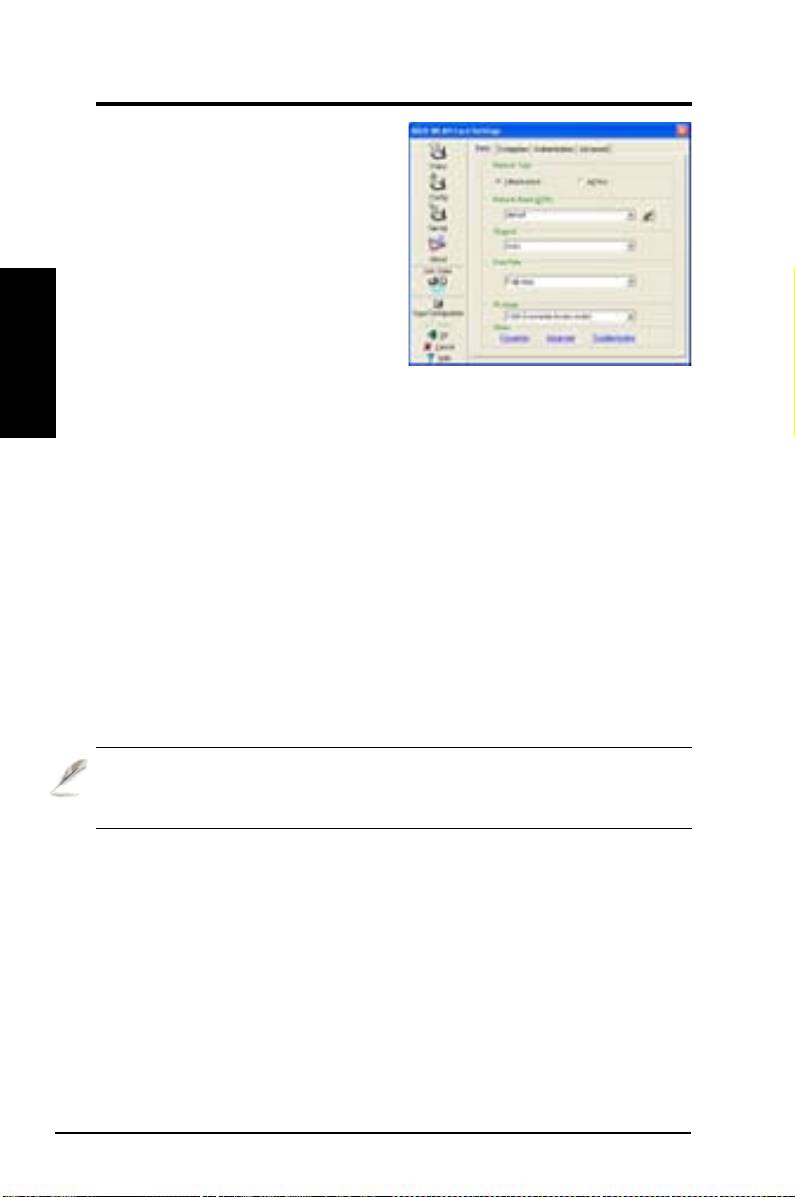
Snelle startgids
Cong - Basic
(Conguratie - Basis)
Op deze pagina kunt u de conguratie
van de WLAN-dongle veranderen.
Network Type
Infrastructure
– Infrastructuur
Nederlands
betekent een verbinding met een
access-point. Is de verbinding tot stand
gekomen, dan geeft het access-point
u toegang tot een draadloos netwerk en een bedraad netwerk (Ethernet). Het
Kanaalveld wordt
Auto
als u
Infrastructure
(infrastructuur) selecteert.
Ad Hoc
– Ad Hoc betekent een directe verbinding met andere draadloze
clients, zonder tussenkomst van een access-point. Een “Ad Hoc”-netwerk kan
gemakkelijk worden ingericht zonder voorafgaande planning, bijvoorbeeld om
gegevens uit te wisselen tussen personen in een vergaderkamer.
Network Name (Netwerknaam) (SSID)
SSID betekent “Service Set Identier”. Het is een naam waarmee een draadloos
netwerk wordt geïdenticeerd. Gebruik de SSID om verbinding te maken met
een bekend access-point. U kunt een nieuwe SSID opgeven of kiezen in de
combobox. Krijgt u verbinding met opgave van een SSID, dan is dat uitsluitend
met het access-point dat die SSID heeft. Wordt het access-point uitgeschakeld,
dan gaat de WLAN-dongle niet automatisch op zoek naar andere access-points.
Een SSID moet bestaan uit afdrukbare tekens en mag niet langer zijn dan 32
tekens, bijvoorbeeld “Draadloos”.
OPMERKING: Geef als SSID een lege string op als u verbinding wilt maken
met een willekeurig access-point. Een lege string werkt niet voor een ad-
hocverbinding.
Channel (Kanaal)
Gebruik het Kanaalveld om het radiokanaal te selecteren voor de WLAN-
dongle. In een “infrastructure” (infrastructuur-)netwerk, selecteer de WLAN-
dongle automatisch het juiste kanaal om te communiceren met het access-point.
Deze parameter is vast in “Auto” en kan niet veranderd worden in een “Ad Hoc
”-netwerk. U kunt zelf beslissen welk kanaal u wilt gebruiken voor de WLAN-
dongle. Met dezelfde kanaalinstelling kunnen alle WLAN-apparaten met elkaar
communiceren in een Ad-Hoc-netwerk.
De beschikbare radiokanalen zijn afhankelijk van de voorschriften in uw land.
In de Verenigde Staten (FCC) en Canada (IC) worden kanaal 1 tot en met 11
ondersteund. Voor Europa (ETSI) is het kanaal 1 tot en met 13. Voor gebruik in
Japan (MKK) zijn de kanalen 1 tot en met 14 beschikbaar.
298 ASUS
WLAN-dongle
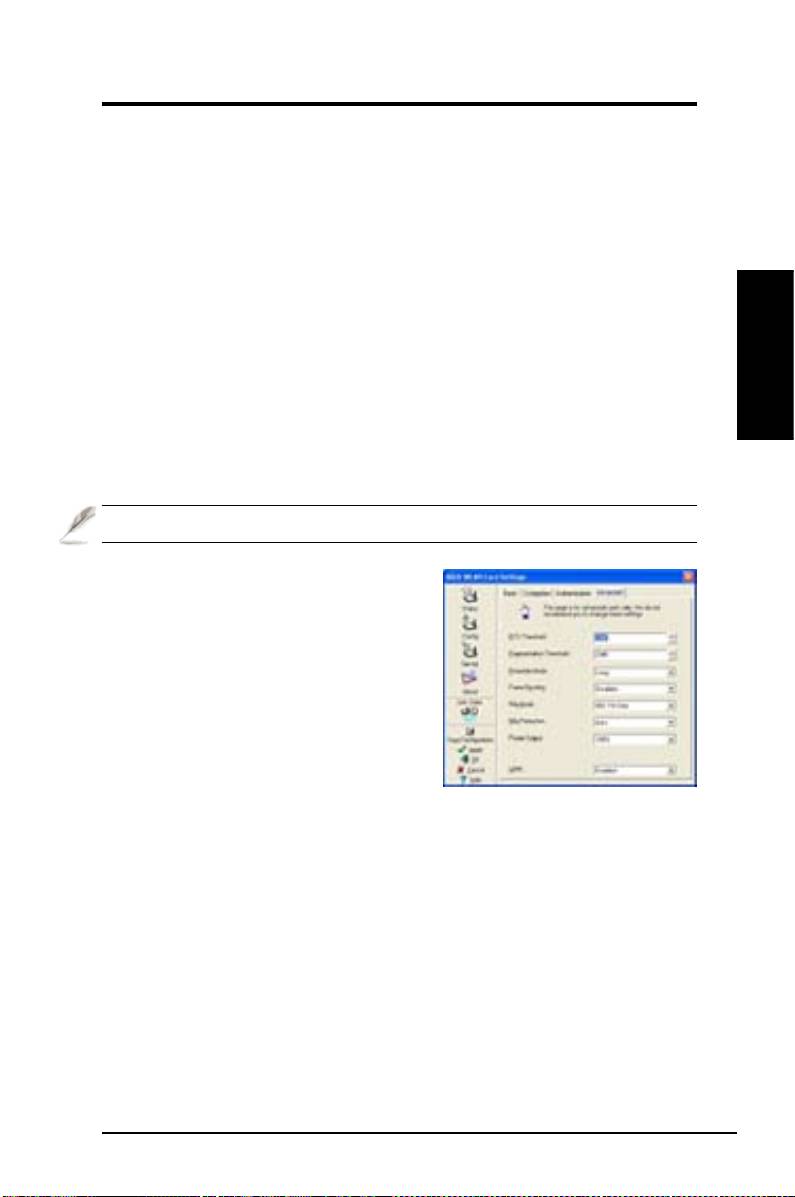
Snelle startgids
Data Rate (Gegevenssnelheid)
Selecteer de gegevenssnelheid voor het verzenden (vast of auto). De WLAN-
dongleen ondersteunen de volgende gegevenssnelheden:
Fully Auto (Volledig Auto) –
De adapter stelt zich in op de meest geschikte
verzendsnelheid.
Fixed (Vast) –
Vaste gegevensnelheid op 1, 2, 5.5, 6, 9, 11, 12, 18, 24, 36, 48 of
54 Mb/s.
Others (Overige)
Encryption (Versleuteling) –
Klik op deze link om de tab “Versleuteling” te
tonen.
Nederlands
Advanced (Geavanceerd) –
Klik op deze link om de tab “Geavanceerd” te
tonen. In de meeste gevallen hoeft u de standaardwaarden niet te veranderen.
Troubleshooting (Problemen oplossen)
–
Klik hierop om het hulpprogramma
op te roepen waarmee problemen worden opgelost.
Klik op Apply (Toepassen) om de nieuwe conguratie op te slaan en te activeren.
Cong - Advanced
(Cong - Geavanceerd)
Klik op de pagina Cong-Basis op de link
Advanced (Geavanceerd)
. Op deze
tab kunt u verdere parameters invullen
voor de draadloze kaart. We adviseren u
echter de standaardwaarden in dit venster
niet te veranderen.
RTS Threshold (RTS-drempel)
(0-2347)
De functie RTS/CTS (Request to Send/Clear to Send) dient om conflicten
tussen draadloze stations te verhinderen. Is RTS/CTS ingeschakeld, dan
stuurt de router geen gegevens voordat er een RTS/CTS-handshake voltooid
is. Schakel RTS/CTS in door een drempel op te geven voor een specieke
pakketgrootte. De standaardwaarde (2347) wordt aanbevolen.
Fragmentation Threshold (Fragmentatiedrempel) (256-2346)
Fragmentatie wordt gebruikt om de 802.11-frames in kleinere stukken
(fragmenten) op te delen die apart naar de bestemming worden gestuurd.
Fragmentatie wordt ingeschakeld door een bepaalde drempel voor de
pakketgrootte op te geven. Zijn er bovenmatig veel botsingen op het WLAN,
dan kunt u met de pakketgrootte experimenteren om de betrouwbaarheid van
het netwerk te verbeteren. De standaardwaarde (2000) wordt voor normaal
gebruik aanbevolen.
ASUS
WLAN-dongle
299

Snelle startgids
Preamble Mode (Preamble-modus)
Deze parameter wordt gebruikt om te bepalen of frames worden verzonden met
een lange of korte preamble. De standard is Lange Preamble.
Frame Bursting
De Frame Bursting-technologie is een op de standaard gebaseerd technologie
om de prestaties van Wi-Fi te verbeteren. Dit verbetert de draadloze technologie
Nederlands
en verhoogt de snelheid.
54g Mode (54g Modus)
802.11b only (Alleen 802.11b)
– ondersteunt beide 802.11b-adapters.
Al deze modi gelden allaen als de STA zijn eigen IBSS-netwerk maakt. De
standaard ad-hocmods is alleen 802.11b.
54g LRS (Limited Rate Support) (Beperkte snelheidsondersteuning)
–
wordt gebruikt om te communiceren met oudere 11b-cliënten die slechts 4
snelheden ondersteunen. Maar 54g-apparaten kunnen altijd alle 12 snelheden
gebruiken.54g Auto – ondersteunt adapters voor 802.11b en 802.11g.
54g Only (Alleen 54g
) – ondersteunt ALLEEN 54g-adapters met hoge
prestaties. Al deze modi gelden alleen als STA zijn eigen IBSS-netwerk maakt.
54g Protection (54g bescherming)
Uitgebreide snelheid PHY (ERP) beschermingsmechanisme van de denitie van
802.11g.
Auto
– Automatisch veranderen als AP-aankondiging.
Disabled (Inactief)
– Altijd frames verzenden zonder bescherming.
Power Output (Energie-uitgang)
Denieert het zendvermogen. Conguratie-opties: 100%, 75%, 50%, 25%.
Klik op Apply (Toepassen) om de nieuwe conguratie op te slaan en te activeren.
300 ASUS
WLAN-dongle
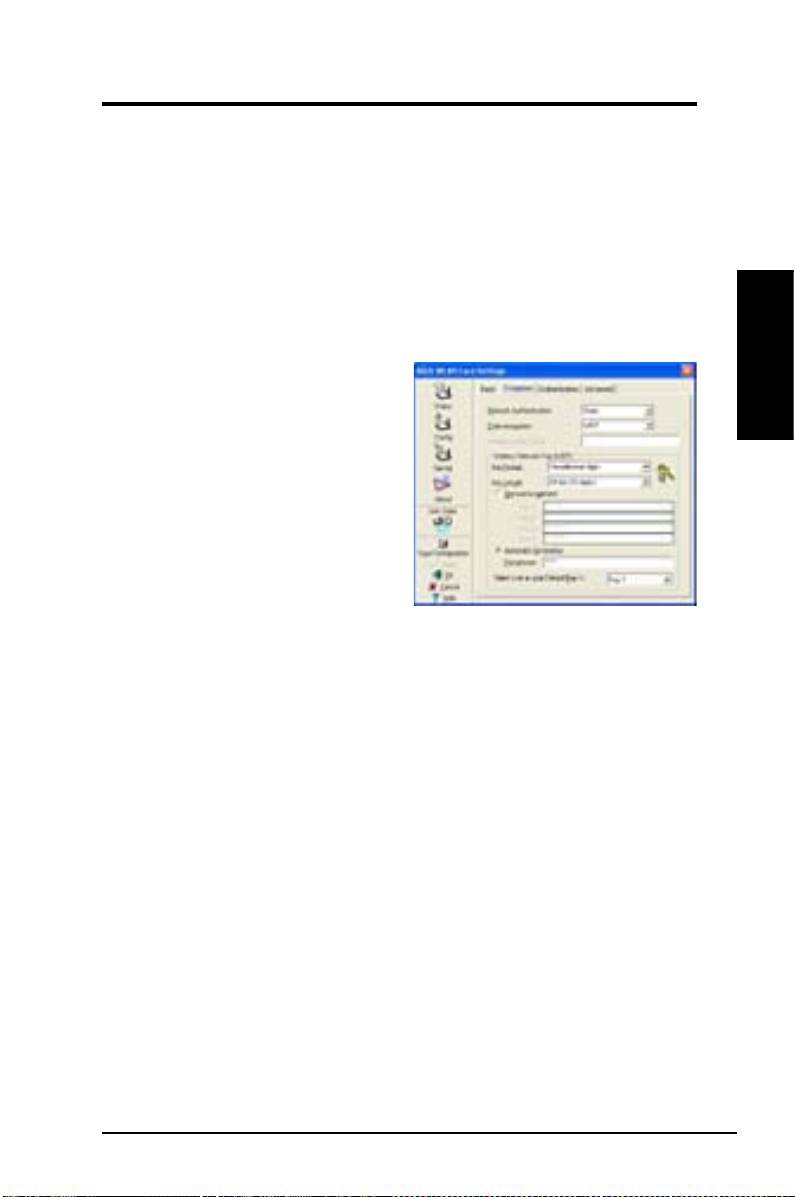
Snelle startgids
Cong - Encryption (Cong - Versleuteling)
Met deze pagina kunt u de versleuteling van de draadloze LAN-kaart instellen.
Voor de geheimhouding van uw gegevens in een draadloze omgeving,
specificeert IEEE 802.11 het algoritme met de naam Wired Equivalent
Privacy (WEP) om de privacy te garanderen. WEP gebruikt sleutels om de
gegevenspakketten te versleutelen en te ontcijferen. Het proces verandert
bits in een frame zodat anderen ze niet kunnen lezen. WPA en WPA2 zijn
verbeterde versies voor 802.11.
Network Authentication
(Netwerkauthenticatie)
Nederlands
Met de authenticatie op dit tabblad
kunt u beveiliging instellen op diverse
niveaus, zoals Open, WEP, WPA, and
WPA2.
Open
- Selecteer deze optie om
een netwerk te laten werken in
de modus Open systeem, zonder
authenticatie-algoritme. Open stations
en access-points kunnen met elkaar
communiceren zonder gebruik te maken van een WEP-sleutel, zelfs als er zo’n
sleutel is.
Shared (Gedeeld)
- Selecteer deze optie om het netwerk te laten werken met
een gedeelde sleutel. Wordt er geauthenticeerd met een gedeelde sleutel, dan
zijn vier stappen nodig waarbij frames worden uitgewisseld om te controleren
dat een station dezelfde WEP-sleutel gebruikt als het access-point.
WPA-PSK/ WPA2-PSK
- Selecteer deze optie om een WPA gedeelde sleutel
in te schakelen in de infrastructuurstand. U kunt daarmee communiceren
tussen uw client en het access-point met versleuteling volgens WPA-PSK/
WPA2-PSK.
WPA/ WPA2
- Het netwerk werkt met de authenticatiemodus van IEEE 802.1x.
Deze modus is voor omgevingen waarin gebruik wordt gemaakt van RADIUS
(Remote Access Dial-in User Service). In een RADIUS-omgeving worden
diverse Extensible Authentication Protocollen (EAP) ondersteund, waaronder
PEAP, TLS/Smart CArd, TTLS en LEAP.
ASUS
WLAN-dongle
301

Snelle startgids
Data encryption (Versleuteling)
Bij Open en Gedeelde authenticatie zijn de configuratie opties van het
versleutelingstype Uitgeschakeld en WEP. Bij WPA, WPA-PSK, WPA2 en
WPA2-PSK worden Temporal Key Integrity Protocol (TKIP) en Advanced
Encryption Standard (AES) ondersteund.
Disabled (Uitgeschakeld)
- De versleuteling is uitgeschakeld.
Nederlands
WEP
- De WEP-sleutel wordt gebruikt om uw gegevens te versleutelen
voordat ze draadloos worden verzonden. Verbinding en communicatie is alleen
mogelijk als de draadloze apparaten dezelfde WEP-sleutel hebben.
TKIP:
TKIP gebruikt een versleutelingsalgoritme dat veel strikter is dan WEP.
Het gebruikt ook bestaande faciliteiten van WLAN om te versleutelen. TKIP
verieert de beveiligingsconguratie nadat de sleutels zijn vastgesteld.
AES:
AES is een symetrische encryptietechniek met een sleutel van 128 bits.
Deze werkt tegelijk op verschillende netwerklagen.
Wireless Network Key (Sleutel voor draadloos netwerk)
Deze optie is alleen actief als u de autenticatiemodus WPA-PSK of WPA2-PSK
kiest. Selecteer “TKIP” of “AES” als versleutelingsmodus om de versleuteling
te beginnen. Let op: In dit veld moeten 8 à 64 tekens staan.
Wireless Network Key (Sleutel voor draadloos netwerk) (WEP)
Deze optie kan alleen gecongureerd worden als u WEP inschakelt in het veld
Netwerkauthenticatie. De WEP-sleutel bestaat uit 64 bits (5 bytes) of 128 bits
(13 bytes) hexadecimale tekens die gebruikt worden om de gegevenspakketten
te versleutelen en te ontcijferen.
Key Format (Sleutelindeling)
U kunt de WEP-sleutel opgeven als hexadecimale cijfers (0~9, a~f en A~F) of
als ASCII-tekens, gebaseerd op de toestand van de sleutelindeling.
Key Length (Sleutellengte)
Bij versleuteling met 64 bits bevat iedere sleutel 10 hexadecimale tekens
of 5 ASCII-tekens. Bij versleuteling met 128 bits bevat iedere sleutel 26
hexadecimale tekens of 13 ASCII-tekens.
Twee manieren om een WEP-sleutel toe te kennen
1. Handmatig toekennen
- Kiest u deze optie, dan verschijnt de cursor in
het veld voor sleutel 1. Voor 64 bits versleuteling moet u vier WEP-sleutels
opgeven. Iedere sleutel bestaat uit precies 10 hexadecimale cijfers (0~9,
a~f en A~F). Voor 128 bits versleuteling moet u vier WEP-sleutels opgeven.
Iedere sleutel bestaat uit precies 26 hexadecimale cijfers (0~9, a~f en A~F).
302 ASUS
WLAN-dongle
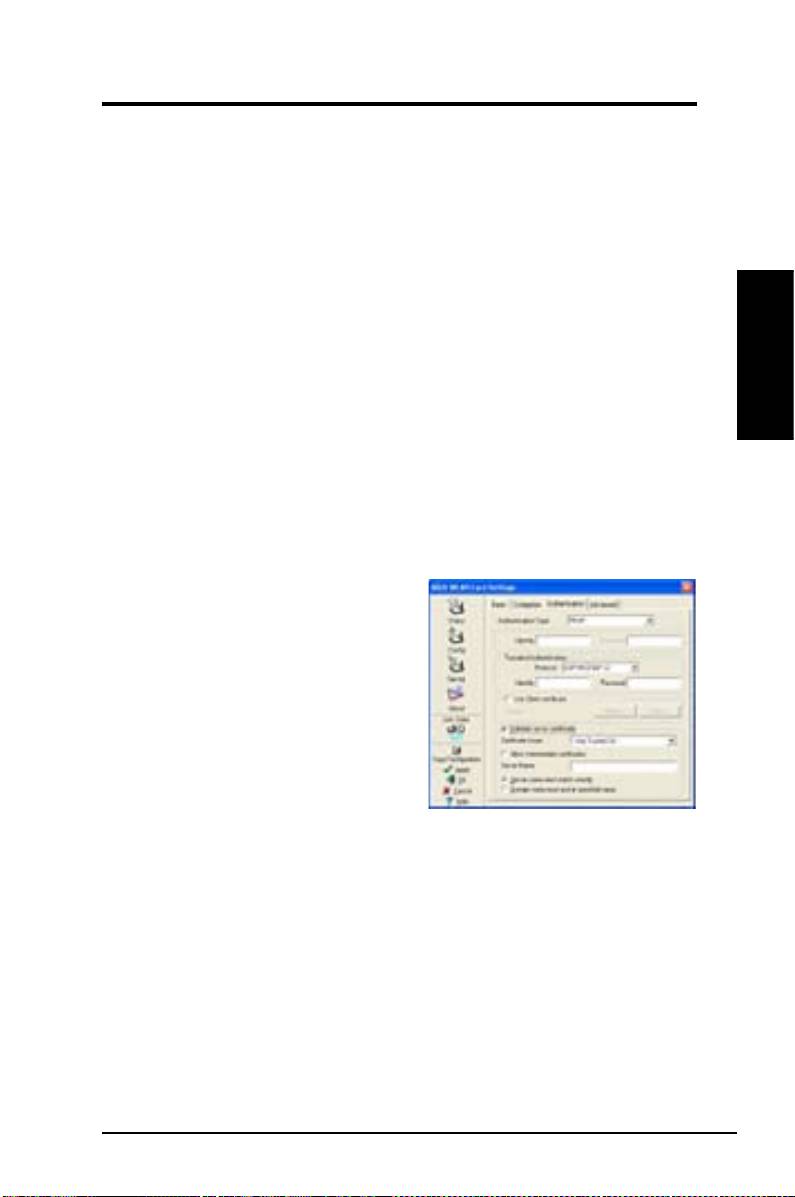
Snelle startgids
2. Automatisch genereren
- Typ een combinatie van maximaal 64 letters,
cijfers of symbolen in het veld Passphrase. Het programma gebruikt dan
een algoritme om daaruit de vier WEP-sleutels te genereren.
Selecteer een als de standaardsleutel
In het veld Standaardsleutel geeft u op welke van de vier sleutels moet worden
gebruikt om gegevens via het draadloze LAN te verzenden. U verandert de
standaardsleutel door te klikken op het pijltje naar beneden, een keus te maken
en daarna te klikken op de knop “Apply” (“Toepassen”). Gebruikt het access-
point of het station waarmee u communiceert dezelfde sleutels in dezelfde
volgorde, dan kunt u met de WLAN-dongle een willekeurige sleutel gebruiken.
Kik op de knop “Apply” (“Toepassen”) nadat de sleutels gemaakt zijn. Het
Nederlands
programma gebruikt sterretjes om de sleutels te maskeren.
Cong - Authentication (Cong - Authenticatie)
Op dit tabblad verzorgt u de veiligheidsinstellingen zodat ze overeenkomen
met die van uw access-point. Dit is alleen configureerbaar als u op de tab
Cong-Versleuteling de Netwerkauthenticatie op WPA of WPA2 hebt gezet.
Authentication Type
(Authenticatietype)
De methoden voor authenticatie zijn
onder meer:
PEAP:
PEAP (Protected Extensible
Au th en t ica t io n P r oto c ol ) D e ze
authenticatie is een versie van het
Extensible Authentication Protocol
(EAP). EAP zorgt voor wederzijdse
authenticatie tussen een draadloze client
en een server.
TLS/Smart Card:
TLS (Transport Layer Security) Deze authenticatie wordt
gebruikt om een versleutelde tunnel te maken en authenticatie te bereiken aan
de kant van de server, op dezelfde manier als authenticatie door de webserver
met het protocol Secure Sockets Layer (SSL). Deze methode gebruikt digitale
certicaten om de identiteit van een client en een server te controleren
TTLS:
TTLS-authenticatie gebruikt certificaten op de server te herkennen
en een eenvoudigere methode om de cliënt te herkennen, terwijl er een
veiligheid gehandhaafd wordt die vergelijkbaar is met TLS, zoals wederzijdse
authenticatie en een gedeeld geheim voor de WEP-sleutel.
ASUS
WLAN-dongle
303
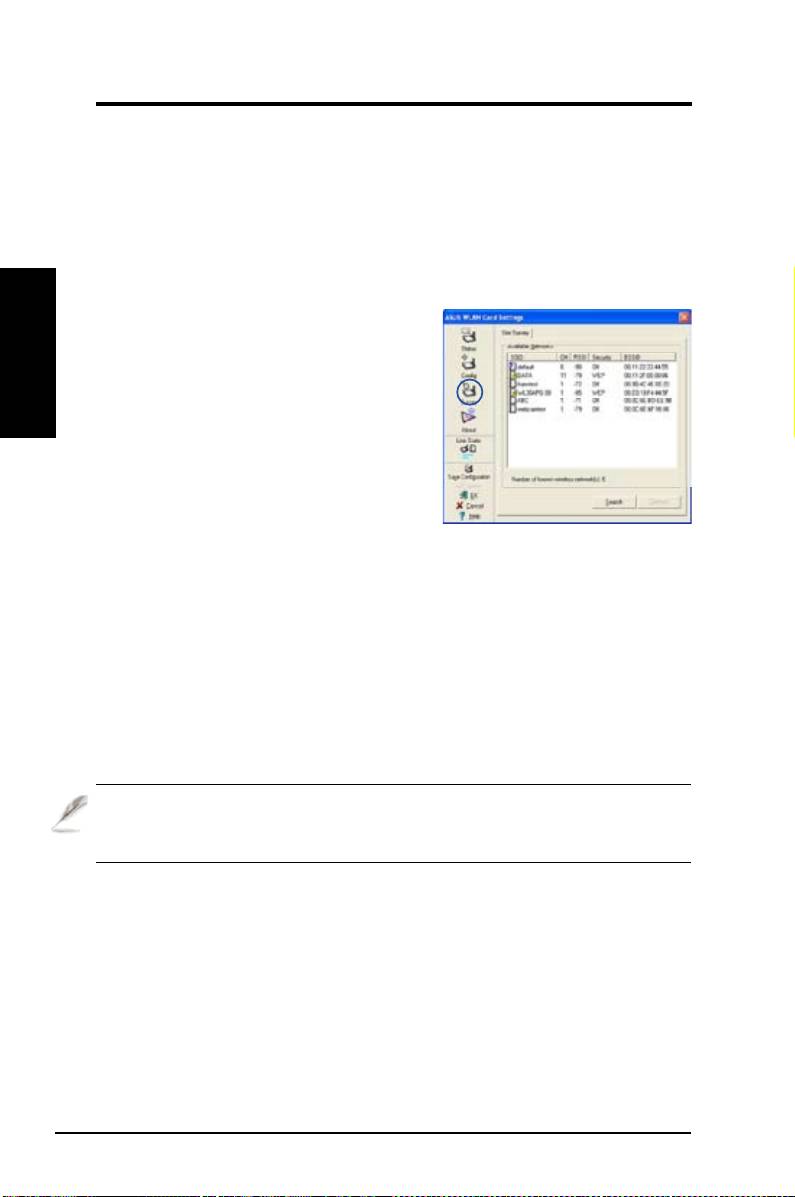
Snelle startgids
LEAP:
LEAP (Light Extensible Authentication Protocol) is een versie van
het Extensible Authentication Protocol (EAP). EAP zorgt voor wederzijdse
authenticatie tussen een draadloze client en een server.
MD5:
MD5 is een eenzijdig encryptie algoritme dat gebruik maakt van een
gebruikersnaam en een wachtwoord. Deze methode ondersteunt geen
sleutelbeheer, maar heeft een vooringestelde sleutel nodig.
Nederlands
Onderzoek–Site-onderzoek
Op de tab Site Survey ziet u statistieken
van de draadloze netwerken die de WLAN-
dongle kan bereiken. Gebruik deze tab
om de volgende netwerkparameters te
bekijken.
•
SSID:
De SSID van de beschikbare
netwerken.
•
Channel:
Het kanaal dat door ieder
netwerk wordt gebruikt.
•
RSSI:
De Received Signal Strength Indication (RSSI) die door ieder
netwerk wordt uitgezonden. Deze informatie is belangrijk om vast te stellen
wat het beste netwerk is om verbinding mee te maken. De waarde wordt
genormaliseerd tot een waarde in dBm.
•
Encryption (Versleuteling):
Informatie over de versleuteling van het
draadloze netwerk. Alle apparaten op het netwerk moeten dezelfde wijze
van versleuteling gebruiken om communicatie mogelijk te maken.
•
BSSID:
Het Media Access Control (MAC) adres van het access-point of de
Basic Service Set ID in Ad-Hocmodus.
LET OP: Sommige access-points zenden de SSID niet uit en verbergen
zich voor “Site-onderzoek” en “Site-monitor”. U kunt alleen verbinding
maken met een dergelijk access-point als u de SSID weet.
Knoppen
Search (Zoeken)
– Om te scannen naar alle beschikbare draadloze netwerken
en het scanresultaat te tonen in de lijst “Beschikbare netwerken”.
Connect (Verbinden)
– Om verbinding te maken met een netwerk door het
netwerk te selecteren uit de lijst “Beschikbare netwerken” en op de knop te
klikken.
304 ASUS
WLAN-dongle
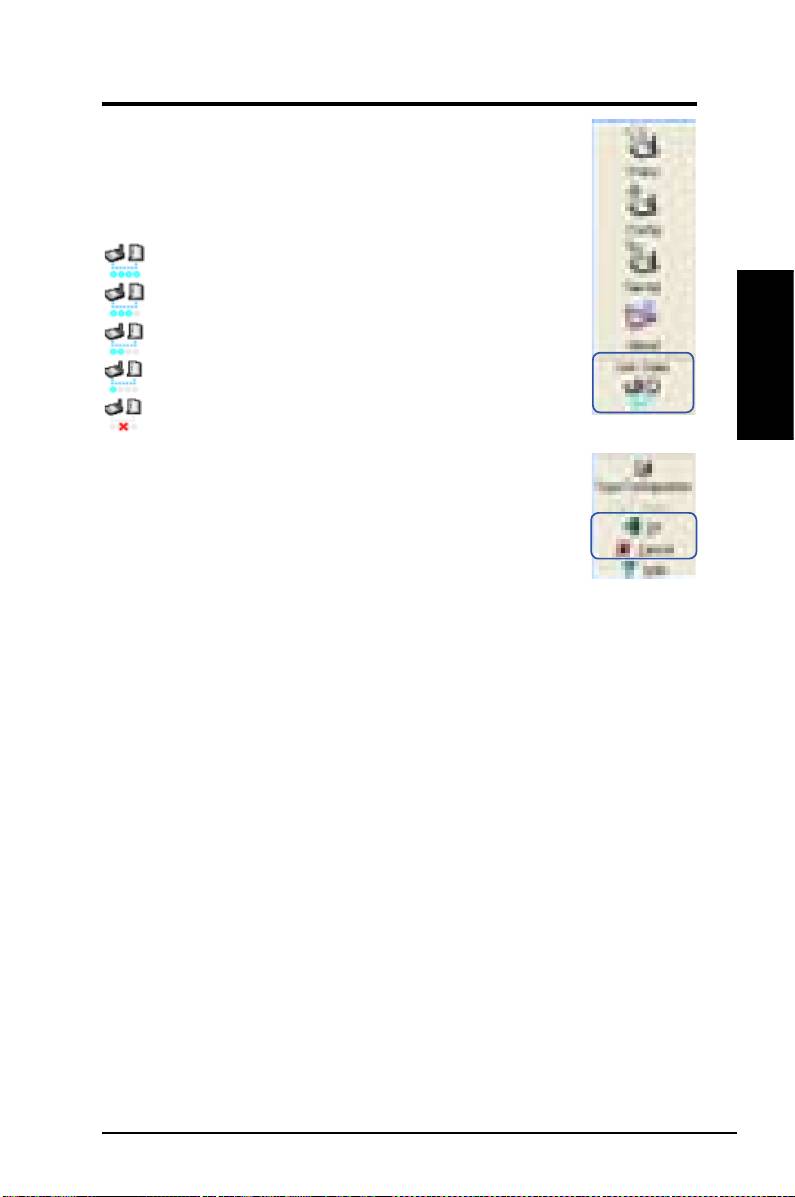
Snelle startgids
Link State (Linktoestand)
Het pictogram WLAN-dongle “Link state” verschijnt aan de
linkerzijde van de instellingen van de WLAN-dongle. Met dit
pictogram beoordeelt u het huidige signaal.
Uitstekende verbindingskwaliteit (Infrastructuur)
Goede verbindingskwaliteit (Infrastructuur)
Redelijke verbindingskwaliteit (Infrastructuur)
Slechte verbindingskwaliteit (Infrastructuur)
Nederlands
Geen verbinding (Infrastructuur)
Draadloze instellingen afsluiten
Om de draadloze instellingen af te sluiten, klikt u op
OK
of
Cancel.
ASUS
WLAN-dongle
305
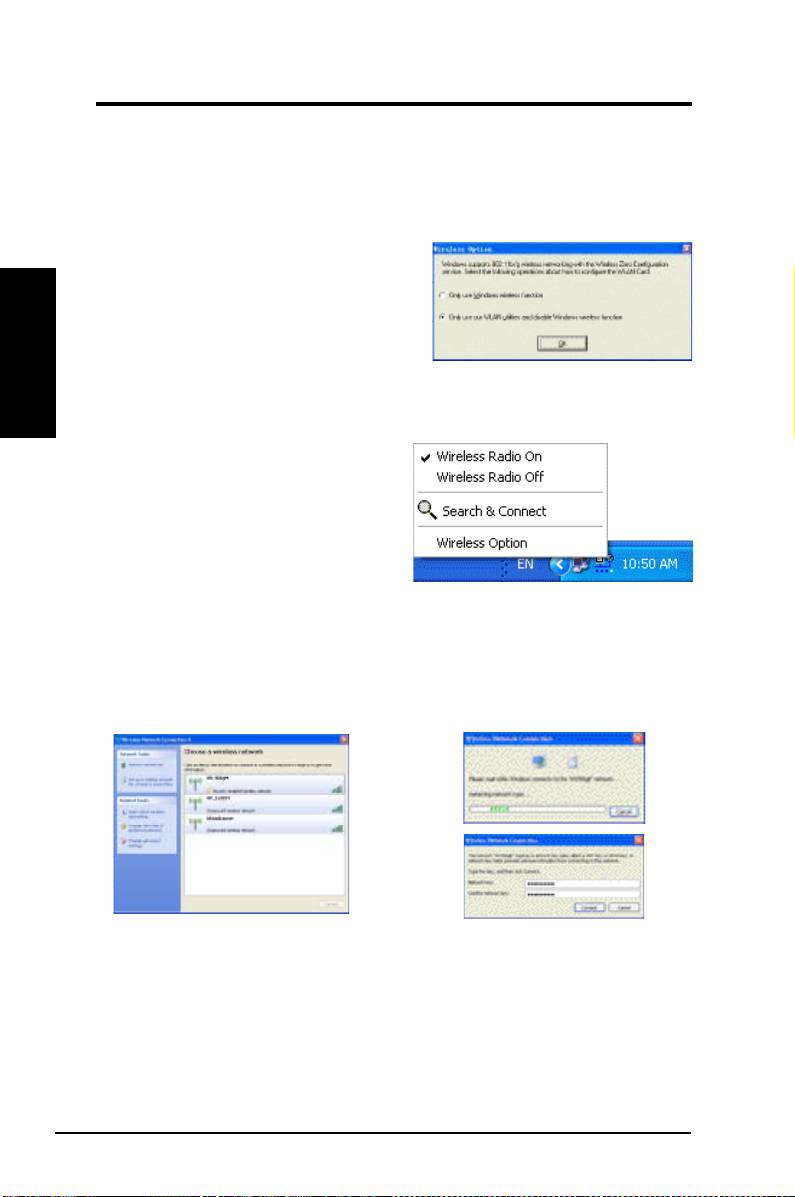
Snelle startgids
®
Windows
XP draadloze opties
Het venster met draadloze opties, hieronder getoond, is alleen beschikbaar
®
in Windows
XP. Het verschijnt als u het Control Center voor het eerst start.
Selecteer het hulpprogramma dat u wilt gebruiken voor het congureren van
de WLAN-dongle.
Alleen de draadloze functie van Windows
Nederlands
gebruiken
–
Gebruik alleen de opties van
®
Wireless Zero Conguration Windows
XP
om de WLAN-dongle te congureren.
Alleen onze WLAN-hulpprogramma’s gebruiken en de draadloze XP- functie
deactiveren
–
Gebruik alleen ASUS WLAN-hulpprogramma’s voor het
congureren van de WLAN-dongle. (aanbevolen)
Het venster voor het instellen van
de opties van het draadloze netwerk
kunt u op ieder moment openen door
met de linker muisknop te klikken
op het Control Center en
Wireless
Options (Draadloze opties)
te
kiezen.
Taakbalk Linkermenu
®
Congureren met Windows
Wireless Zero Conguration service
®
Wilt u de WLAN-dongle congureren met de dienst Windows
Wireless Zero
Conguration (WZC), ga dan als volgt te werk.
1. Dubbelklik op het draadloze
2. Er verschijnt een venster dat
netwerkpictogram op de taakbalk
u vraagt om de sleutel als u
om de beschikbare netwerken
de draadloze router voorzien
te zien. Seelcteer AP en klik op
hebt van versleuteling. Geef de
Connect (Verbinden)
.
sleutels op en klik op
Connect
(Verbinden). De verbinding is tot
stand gekomen.
306 ASUS
WLAN-dongle
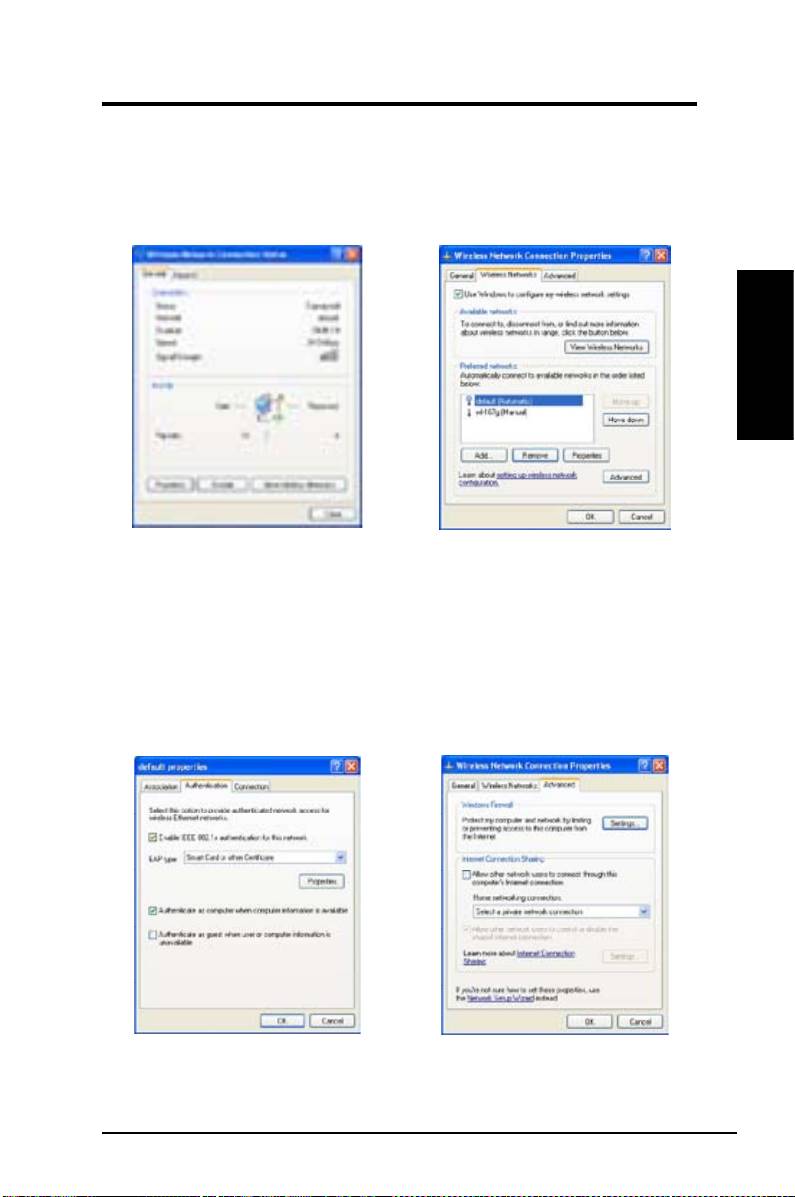
Snelle startgids
Om de eigenschappen van de draadloze verbinding in te stellen, klikt u met
de rechterknop op het pictogram op de taakbalk en kiest u
Open Network
Connection (Netwerkverbinding openen)
. Klik met de rechterknop op het
netwerkverbindingspictogram en selecteer
Property (Eigenschap)
om de
pagina met de verbindingsstatus van het draadloze netwerk te openen.
Nederlands
1. De pagina
General (Algemeen)
toont
2. . Selecteer de tab “
Wireless Networks
toestand, duur, snelheid en signaalsterkte.
” (“D r aa d lo z e net w er k en” ) om de
De signaalsterkte wordt getoond met
voorkeursnetwerken te tonen. Klik op
groene balken. Vijf balken duiden op een
de knop
Add
(“Toevoegen”) om de “
uitstekende signaalsterkte en één bakk is
SSID” van de beschikbare netwerken
een slecht signaal.
te tonen en bepaal de voorkeur met de
knoppen
Move up
(Omhoog) and
Move
down
(Omlaag). Het pictogram met de
zendmast geeft het access-point aan
waarmee u momenteel verbinding hebt.
Klik op
Properties
(Eigenschappen)
om de authenticatie van de draadloze
verbinding in te stellen.
3. M e t d e p a g i n a
A u t h e n t i c a t i o n
4. Op de pagina
Advanced (Geavanceerd)
( A u t h e n t i c a t i e ) k u n t u
stelt u de firewall in en verzorgt u
beveiligingsinstellingen opgeven. Lees
het delen. Lees het hulpbestand van
het hulpbestand van Windows voor meer
Windows voor meer informatie.
informatie.
ASUS
WLAN-dongle
307

Snelle startgids
Nederlands
308 ASUS
WLAN-dongle
