
Asus WL-169gE – page 9
Manual for Asus WL-169gE
Table of contents
- Installation Procedures Installing the WLAN utilities and driver Reading the WLAN status indicators
- One Touch Wizard
- Conguring with the WLAN utility (Infrastructure)
- Conguring with the WLAN utility (Ad Hoc)
- ASUS WLAN Control Center
- Quick Start Guide
- ASUS Wireless Settings Utility Status - Status
- Quick Start Guide
- Quick Start Guide Status - Connection
- Status - IP Cong Status - Ping
- Cong - Basic
- Cong - Advanced
- Quick Start Guide
- Cong - Encryption
- Quick Start Guide Data encryption
- Cong - Authentication
- Survey - Site Survey
- Link State
- Windows XP Wireless Options
- Quick Start Guide
Schnellstartanleitung
ASUS WLAN Control Center
Das ASUS WLAN Control Center ist eine Anwendung, die Ihnen das Starten
von WLAN-Programmen und Netzwerkeinstellungen erleichtert. Das WLAN
Control Center wird automatisch beim Windowsstart gestartet. Wenn es
aktiviert ist, erscheint in der Windows-Taskleiste ein Control Center-Symbol.
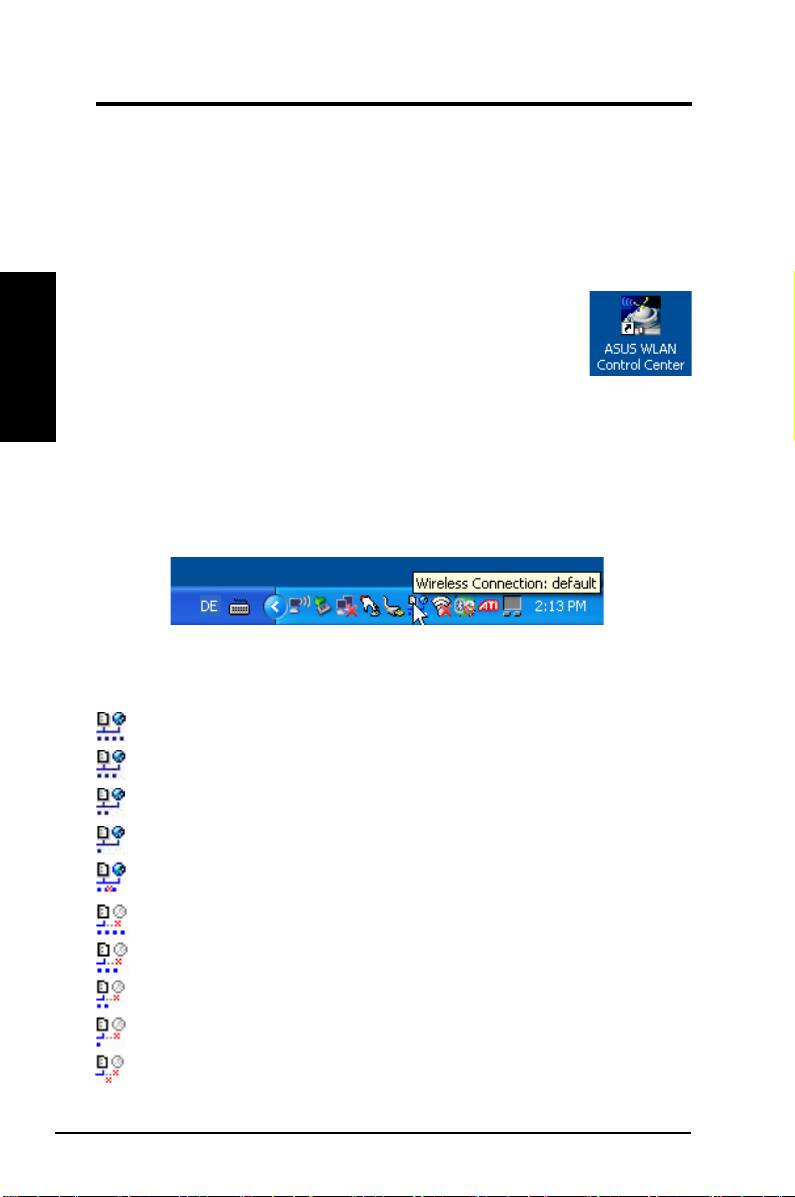
Control Center starten
Deutsch
• Wählen Sie
ASUS WLAN Control Center
im Windows-
Startmenü, oder
• Doppelklicken Sie das
ASUS WLAN Control Center
-
Symbol auf dem Desktop.
Control Center benutzen
Das Control Center-Symbol in der Taskleiste zeigt folgendes an:
•
Die Verbindungsstärke (Hervorragend, Gut, Mittel, Schlecht, Nicht Verbunden)
• Ob die WLAN-Karte mit einem Netzwerk verbunden ist (Blau:
Verbunden, Grau: Nicht Verbunden)
Symbol und Statusanzeige in der Taskleiste
WLAN-Statussymbole (in der Taskleiste)
Hervorragende
Verbindungsqualität,
Internetverbindung
(Infrastruktur)
Gute
Verbindungsqualität,
Internetverbindung
(Infrastruktur)
Mittlere
Verbindungsqualität,
Internetverbindung
(Infrastruktur)
Schlechte
Verbindungsqualität,
Internetverbindung
(Infrastruktur)
Nicht verbunden
, aber
Internetverbindung
(Infrastruktur)
Hervorragende
Verbindungsqualität,
keine Internetverbindung
(Infrastruktur)
Gute
Verbindungsqualität,
keine Internetverbindung
(Infrastruktur)
Mittlere
Verbindungsqualität,
keine Internetverbindung
(Infrastruktur)
Schlechte
Verbindungsqualität,
keine Internetverbindung
(Infrastruktur)
Nicht verbunden
und
keine Internetverbindung
(Infrastruktur)
160 ASUS WLAN-Karte
Schnellstartanleitung
Taskleistensymbol - Rechtsklickmenü
Rechtsklicken Sie auf das Taskleistensymbol, um die folgenden
Menüpunkte anzuzeigen:
•
Wireless-Einstellungen
– Startet die Wireless-Einstellung.
•
Konguration aktivieren
– Zum Wählen eines Prols.
•
Mobile Manager
– Startet das Mobile Manager-Programm.
•
Site Monitor
– Startet das Site Monitor-Programm.
•
Einstellungen
– Zum Anpassen des Control Centers. Erstellen Sie
eine Control Center-Verknüpfung auf dem Desktop und entscheiden
Sie, ob das Control Center beim Systemstart gestartet werden soll.
Deutsch
•
Über Control Center
- Zeigt die aktuelle Version des Control Center.
•
Beenden
– Beendet das Control Center-Programm.
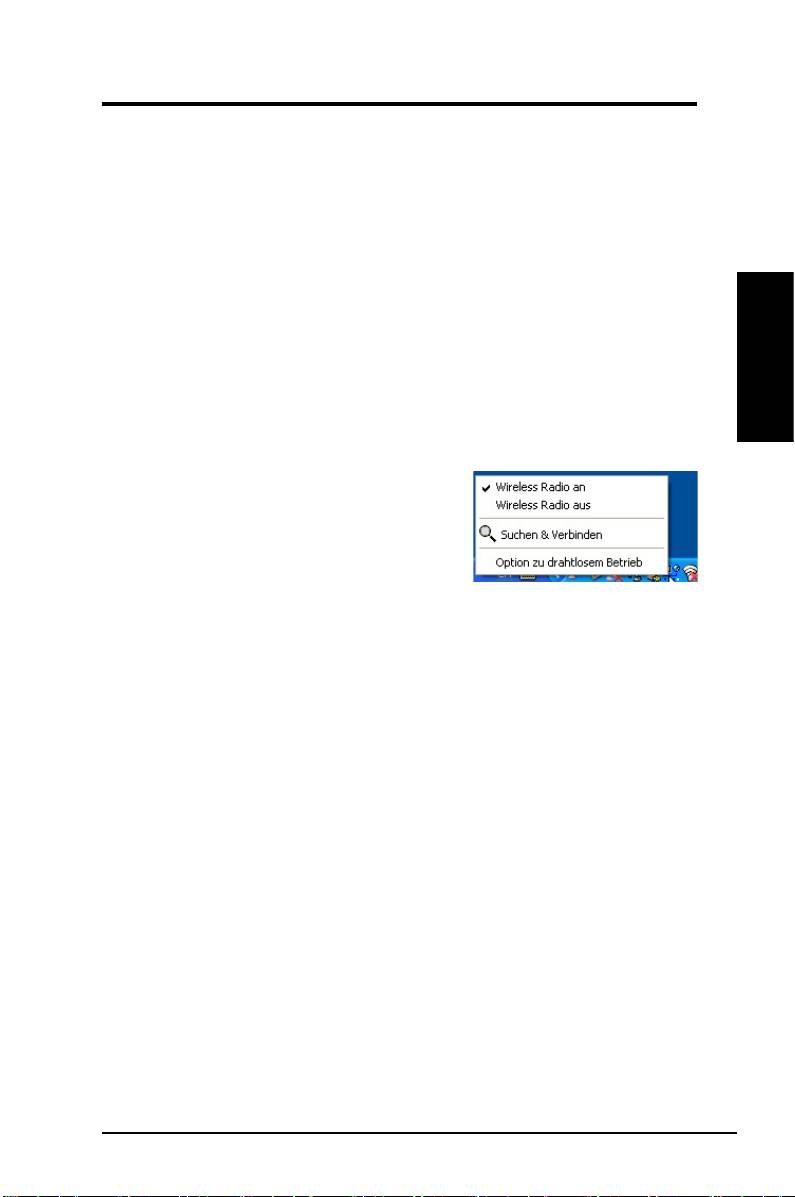
Taskleistensymbol - Linksklickmenü
Linksklicken Sie auf das Taskleistensymbol,
um die folgenden Menüpunkte anzuzeigen:
•
Wireless Radio An
– Schaltet den
Sender der WLAN-Karte EIN.
Taskleisten-Linksklickmenü
•
Wireless Radio Aus
– Schaltet den
Sender der WLAN-Karte AUS.
•
Suchen & Verbinden
– Zeigt die Eigenschaften der verfügbaren
Access Points an.
®
•
Option zu drahtlosem Betrieb (nur Windows
XP)
– Zur Auswahl
®
der WLAN-Konguration über Windows
Wireless Zero Conguration
(WZC) oder über die ASUS-Software.
Taskleistensymbol - WLAN-Einstellungen starten
Zum Starten des WLAN-Einstellungsprogramms doppelklicken Sie auf das
Taskleistensymbol.
ASUS WLAN-Karte 161
Schnellstartanleitung
ASUS WLAN-Einstellungsprogramm
Mit dem WLAN-Einstellungsprogramm verwalten Sie die WLAN-Karte. Mit
dieser Anwendung können Sie Kongurationseinstellungen anzeigen lassen
oder modifizieren, oder den Betriebsstatus Ihrer WLAN-Karte überwachen.
Beim Start des Programms sehen Sie in Register eingeteilte Seiten mit
Eigenschaften, die einzelne Gruppen von Kongurationsoptionen enthalten.
WLAN-Einstellungsprogramm starten
Deutsch
• Öffnen Sie die Windows-
Systemsteuerung
, und doppelklicken Sie auf
das Symbol
ASUS WLAN-Karteneinstellungen
.
oder
• Klicken Sie auf Start und wählen Sie
Programme | ASUS Utility |
WLAN Card | Wireless Settings
.
oder
• Rechtsklicken Sie auf das
Control Center-Symbol
in der Windows-
Taskleiste und wählen Sie
Wireless Settings
.
HINWEIS: Falls mehr als ein ASUS WLAN-Gerät in Ihrem System installiert
ist, kann beim Start der “Wireless Settings” ein Fenster zur Auswahl des
jeweiligen Gerätes angezeigt werden. In diesem Fall wählen Sie einfach
das gewünschte Gerät aus.
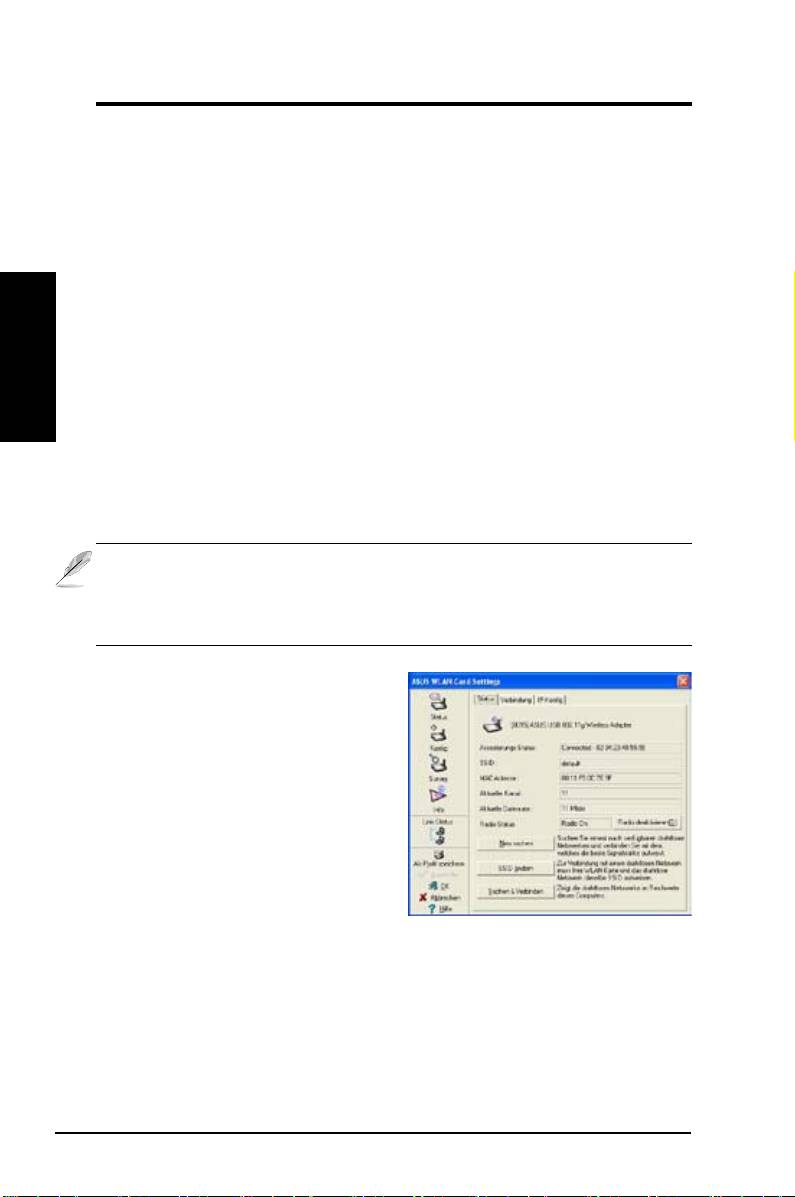
Status - Status
I m S t a t u s - M e n ü k ö n n e n S i e
Informationen über die WLAN-Karte
abrufen. Falls keine WLAN-Karte
installiert ist, bleiben die Statusfelder
leer. Schalten Sie die WLAN-Karte
aus, indem Sie auf die Schaltfläche
“Radio deaktivieren” klicken.
Assoziierungs-Status
Zeigt den Verbindungsstatus auf folgende Weise:
Connected (Verbunden)
- Die Karte ist mit einem WLAN-Gerät verbunden.
Im Infrastruktur-Modus zeigt dieses Feld die MAC-Adresse des Access Points,
mit dem die WLAN-Karte kommuniziert. Im Ad Hoc-Modus zeigt dieses Feld
die virtuelle MAC-Adresse, die von Computern im Ad Hoc-Netzwerk verwendet
wird.
162 ASUS WLAN-Karte

Schnellstartanleitung
Scanning... (Suche...)
- Das Gerät versucht, sich an einen AP oder ein Ad
Hoc-Gerät anzumelden und sich mit diesem zu verbinden.
Disconnected (Getrennt)
- Die WLAN-Karte ist im System installiert, aber
noch nicht mit einem Wireless-Gerät verbunden.
SSID
Zeigt den Service Set Identifier (SSID - Netzwerknamen) des Gerätes an,
mit dem die Karte entweder verbunden ist, oder mit dem eine Verbindung
hergestellt werden soll.
MAC-Adresse
Zeigt die Hardware-Adresse der WLAN-Karte. Die MAC-Adresse ist
Deutsch
eine eindeutige Kennung für Netzwerkgeräte (typischerweise eine mit
Doppelpunkten getrennte Folge von zwölf Hexadezimalzeichen bestehend aus
den Zahlen von 0 bis 9 und Buchstaben A bis F, z.B. 00:E0:18:F0:05:C0).
Aktueller Kanal
Zeigt den Funkkanal an, den die Karte dezeit benutzt. Diese Zahl ändert sich,
wenn die Karte die verfügbaren Kanäle absucht.
Aktuelle Datenrate
Zeigt die derzeitige Datenrate in Megabits pro Sekunde (Mbps).
Radio-Status
Zeigt den Status des WLAN-Senders: ON (EIN) oder OFF (AUS).
Radio On (Sender ein)
- Wenn der WLAN-Sender eingeschaltet ist,
erscheint das rechte Symbol oben links auf der Statusseite.
Radio Off (Sender aus)
- Wenn der WLAN-Sender ausgeschaltet ist,
erscheint das rechte Symbol oben links auf der Statusseite.
Schaltächen
Neu suchen – Lässt die WLAN-Karte erneut nach erreichbaren Geräten
suchen. Falls die derzeitige Verbindungsqualität nicht besonders gut ist,
können Sie durch die erneute Suche die Verbindung mit schwächeren APs
trennen und eine bessere Verbindung mit einem anderen AP suchen. Dies
dauert gewöhnlich einige Sekunden.
SSID ändern
– Hier können Sie die SSID auf die SSID des APs ein, mit dem
Sie sich verbinden möchten.
Suchen & Verbinden
– Klicken Sie hier, um sich mit einem erreichbaren AP
zu verbinden.
ASUS WLAN-Karte 163
Schnellstartanleitung
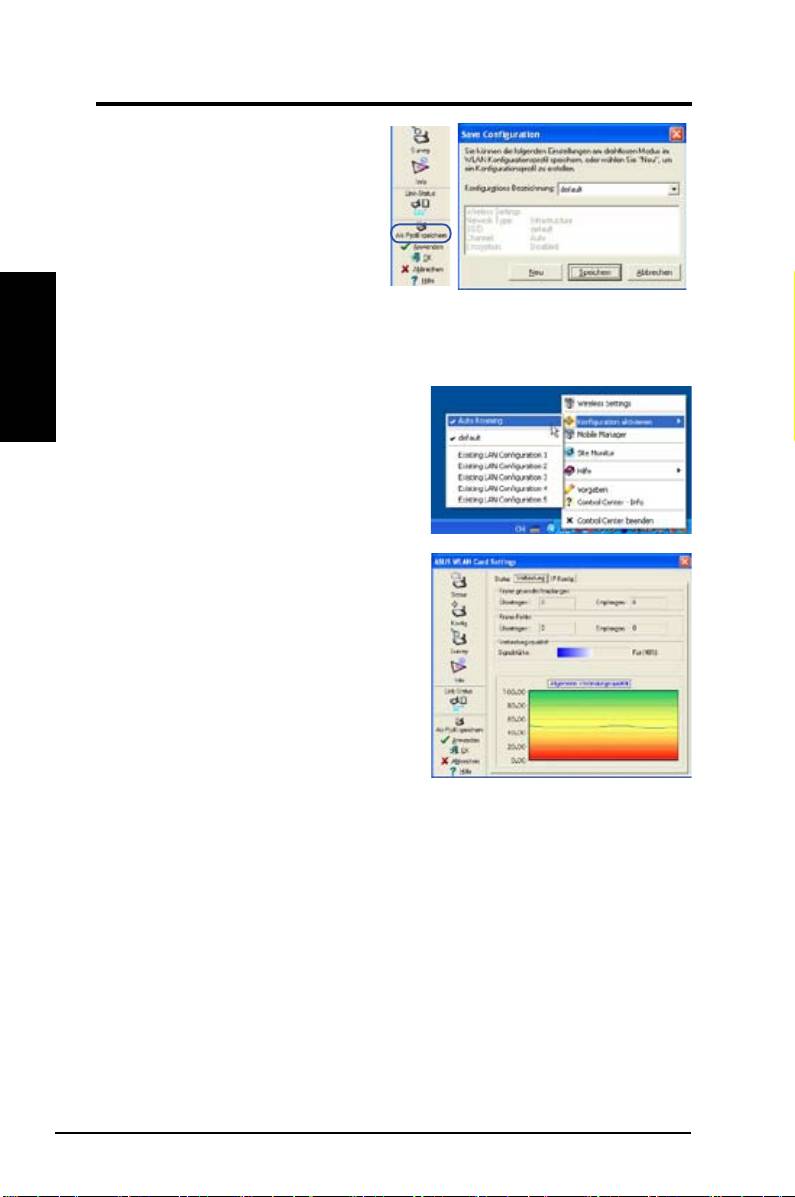
Als Prol speichern
Wenn Sie Einstellungen für eine
best i m m t e Arbeitsumg e b u n g
festgelegt haben, können Sie Ihre
Einstellungen als ein Prol speichern,
mit dem Einstellungskombinationen
einfach aktiviert werden. Sie können
Profile für den Betrieb im Büro, zu
Deutsch
Hause oder anderen Situationen erstellen. Wenn Sie sich im Büro benden,
wählen Sie das “ofce”-Prol mit den entsprechenden Einstellungen. Zurück zu
Hause, wählen Sie das “home”-Prol.
Konguration aktivieren
Auto Roaming ist automatisch aktiviert und
lässt die Karte automatisch zum AP mit dem
besten Signal umschalten. Deaktivieren Sie
die Option, um sich mit einem bestimmten
Prol mit einem speziellen AP zu verbinden.
Status - Verbindung
Hier werden die aktuellen Verbindungs-
statistiken der WLAN-Karte angezeigt, die
einmal pro Sekunde aktiviert werden und
angezeigt werden, wenn die WLAN-Karte
richtig installiert ist.
Frame gesendet/empfangen
Übertragen
- Die Anzahl der übertragenen
Datenblöcke.
Empfangen
- Die Anzahl der empfangenen Datenblöcke.
Frame-Fehler
Übertragen
- Die Anzahl nicht erfolgreich übertragener Datenblöcke.
Empfangen
- Die Anzahl nicht erfolgreich übertragener Datenblöcke.
Verbindungsqualität
Signalstärke - Zeigt die Verbindungsqualität des Access Points oder Ad Hoc-
Gerätes, mit dem die WLAN-Karte derzeit verbunden ist. Es gibt folgende
Abstufungen: Excellent (Hervorragend), Good (Gut), Fair (Mittel), und Poor
(Schlecht).
Allgemeine Verbindungsqualität
Die allgemeine Verbindungsqualität wird von der aktuellen Signalstärke
abgeleitet. In einer Grak wird die Signalqualität in Prozent angezeigt.
164 ASUS WLAN-Karte
Schnellstartanleitung
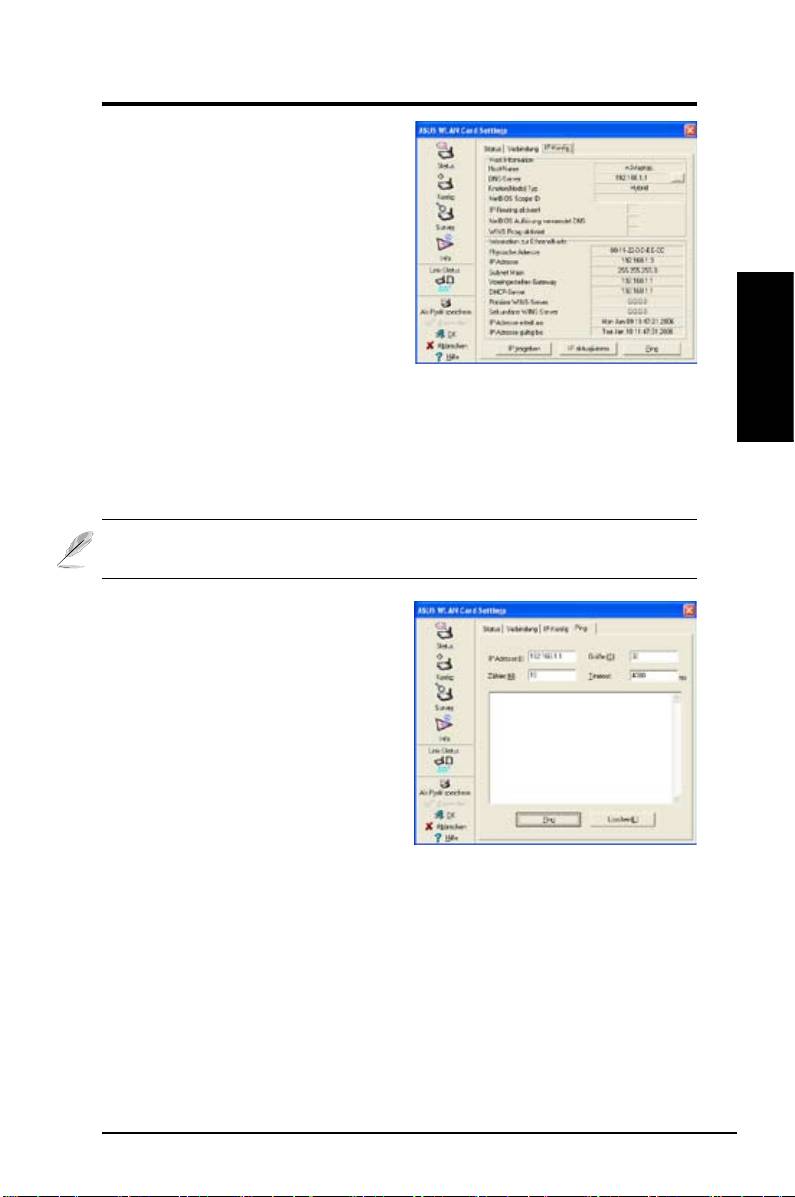
Status - IP Kong
Im Register IP Konfig werden alle
Informationen zum Host und zur WLAN-
Karte angezeigt, inklusive Host-Name,
DNS-Server, IP-Adresse, Subnet Mask
und Voreingestelltes Gateway.
Schaltächen
IP freigeben
- Wenn Sie die aktuelle
IP-Adresse beim DHCP-Server
freigeben möchten, klicken Sie hier.
Deutsch
IP aktualisieren
- Wenn Sie eine neue IP-Adresse vom DHCP-Server
beziehen möchten, klicken Sie hier.
Ping
- Mit dieser Schaltäche öffnen Sie den “Ping”-Tab. Hier können Sie die
Geräte in Ihrem Netzwerk “anpingen” (prüfen, ob diese erreichbar sind und wie
schnell sie reagieren).
HINWEIS: Die Schaltächen IP freigeben und IP aktualisieren können nur benutzt
werden, wenn die WLAN-Karte Ihre IP-Adresse von einem DHCP-Server bezieht.
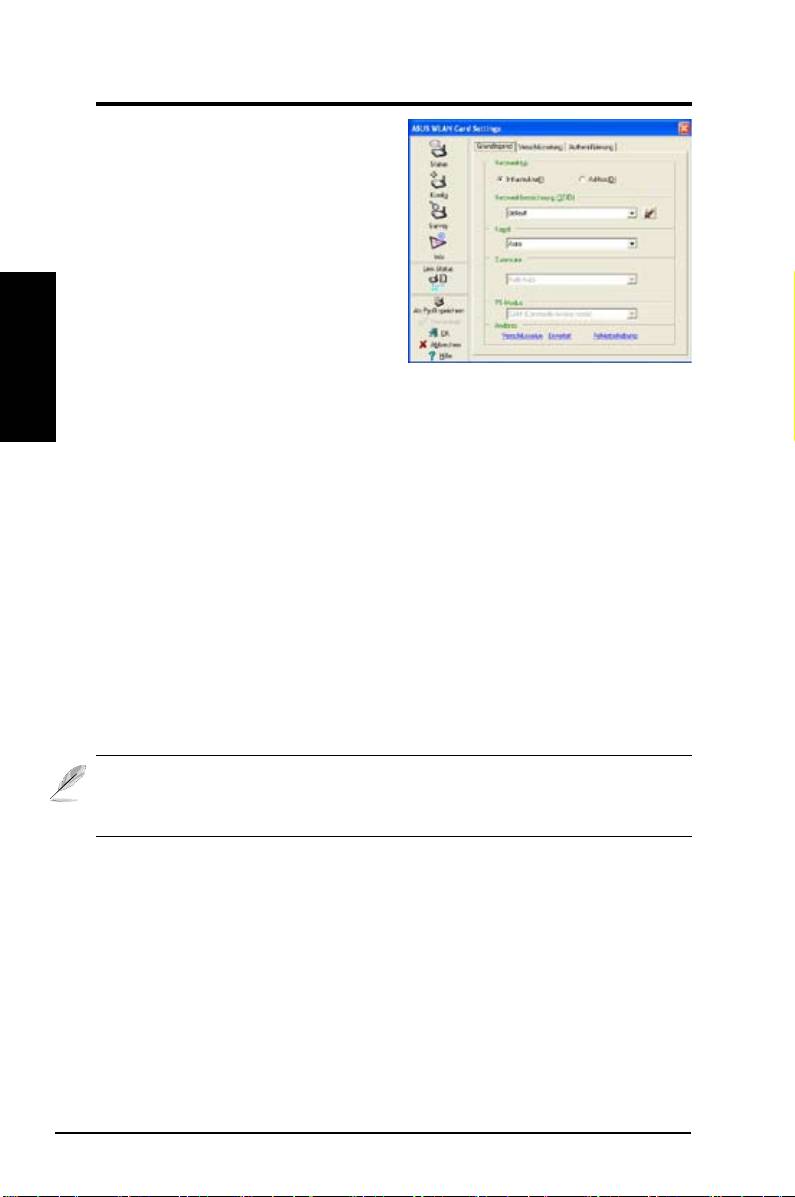
Status - Ping
Klicken Sie die “Ping”-Schaltfläche
im Status-IP Konfig-Tab, um diese
Seite zu öffnen. Hier können Sie
prüfen, ob auf andere Computer oder
Netzwerkgeräte zugegriffen werden
kann. So pingen Sie eine Verbindung:
1. Geben Sie die IP-Adresse des zu
überprüfenden Gerätes ein.
2. Weisen Sie die Paketgröße, die Anzahl
der zu sendenden Pakete und einen Timeout-Wert (in Millisekunden) zu.
3. Klicken Sie die “Ping”-Schaltäche.
Während der Ping-Sitzung verwandelt sich die Ping-Schaltäche in eine Stopp-
Schaltäche, die Sie zum Beenden der Ping-Sitzung drücken können.
Das Sitzungsfeld zeigt Informationen zur überprüfenden Verbindung an, wie
die Umlaufzeit (Minimum, Maximum und Mittelwert) und die Anzahl gesendeter,
empfangener und verlorener Pakete.
Klicken Sie die “Löschen”-Schaltäche, um den Inhalt des Sitzungsfeldes zu
löschen.
ASUS WLAN-Karte 165
Schnellstartanleitung
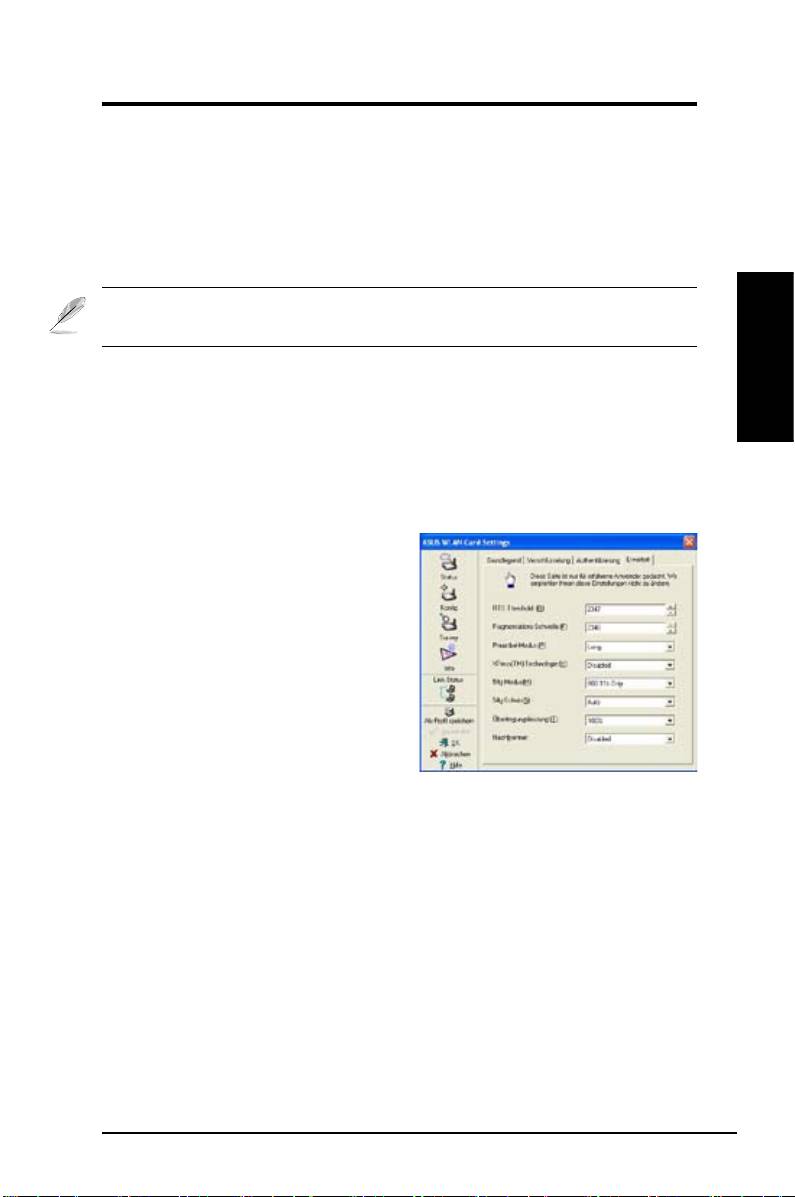
Kong - Grundlegend
Auf dieser Seite können Sie die
Konguration Ihrer WLAN-Karte ändern.
Netzwerktyp
Infrastruktur
– Infrastruktur bedeutet,
dass eine Verbindung mit einem AP
hergestellt wird. Sobald die Verbindung
Deutsch
besteht, können Sie über den AP auf
WLAN (drahtlos) und LAN (verkabelt,
auch Ethernet genannt) zugreifen. Das
Kanal-Feld schaltet bei einer Infrastruktur-basierten Verbindung auf
Auto
um.
Ad-hoc
– Ad-hoc bedeutet, direkt ohne AP mit anderen Wireless-Geräten
zu kommunizieren. Ein “Ad-hoc”-Netzwerk kann schnell und einfach ohne
Vorplanung errichtet werden, zum Beispiel zur gemeinsamen Nutzung von
Meeting-Notizen zwischen den Teilnehmern eines Meetings.
Netzwerkbezeichnung (SSID)
SSID steht für “Service Set Identier” und bezeichnet eine Zeichenfolge, die ein
Wireless Lan identiziert - die SSID ist also der Name des Netzwerkes. Über die
SSID verbinden Sie sich mit einem bekannten AP. Sie können eine neue SSID
eingeben, oder eine aus dem Auswahlfeld wählen. Wenn Sie eine Verbindung
über die SSID herstellen, können Sie sich nur mit dem AP verbinden, der die von
Ihnen zugewiesene SSID trägt. Wenn der AP vom Netzwerk getrennt wurde,
sucht Ihre WLAN-Karte nicht automatisch nach anderen APs. Eine SSID muss
aus normalen Zeichen bestehen und darf maximal 32 Zeichen lang sein, z.B.
"Wireless". Zwischen Groß- und Kleinschreibung wird unterschieden.
HINWEIS: Wenn Sie sich mit jedem verfügbaren AP verbinden können
wollen, tragen Sie unter SSID einfach nichts ein. Im Ad Hoc-Modus darf
die SSID allerdings nicht leer bleiben.
Kanal
Hier können Sie den Funkkanal einstellen. Ihre WLAN-Karte kann den richtigen
Kanal zur Kommunikation mit einem Drahtlos-Gerät automatisch auswählen,
dabei wird dieser Parameter im Infrastruktur-Modus auf “Auto” festgelegt.
In einem "Ad Hoc"-Netzwerk können Sie den Kanal selbst auswählen. Alle
WLAN-Karten mit der gleichen Kanaleinstellung können in einem Ad-Hoc-
Netzwerk miteinander kommunizieren.
Die verfügbaren Funkkanäle hängen von den Bestimmungen Ihres Landes ab.
Für die USA (FCC) und Kanada (IC) werden die Kanäle 1 bis 11 unterstützt.
Für Europa (ETSI) werden die Kanäle 1 bis 13 unterstützt. Für Japan (MKK)
werden die Kanäle 1 bis 14 unterstützt.
166 ASUS WLAN-Karte
Schnellstartanleitung
Datenrate
Wählen Sie die Datenübertragungsrate (automatisch oder festgelegt). Die
unterstützten Datenraten für WLAN-Karten sind:
Fully Auto –
Der Adapter stellt sich auf die passende Übertragungsrate ein.
Fixed –
Auf 1, 2, 5.5, 6, 9, 11, 12, 18, 24, 36, 48, oder 54 Mbps festgelegte
Datenrate.
Klicken Sie Anwenden, um die neuen Kongurationen zu speichern und
zu aktivieren.
Anderes
Deutsch
Verschlüsselung
– Klicken Sie hier, um “Verschlüsselung” anzuzeigen.
Erweitert
– Klicken Sie hier, um “Erweitert” anzuzeigen. Meistens müssen die
Standardwerte nicht weiter geändert werden.
Fehlerbehebung
– Klicken Sie hier, um das Programm zur Problem-
behandlung zu öffnen.
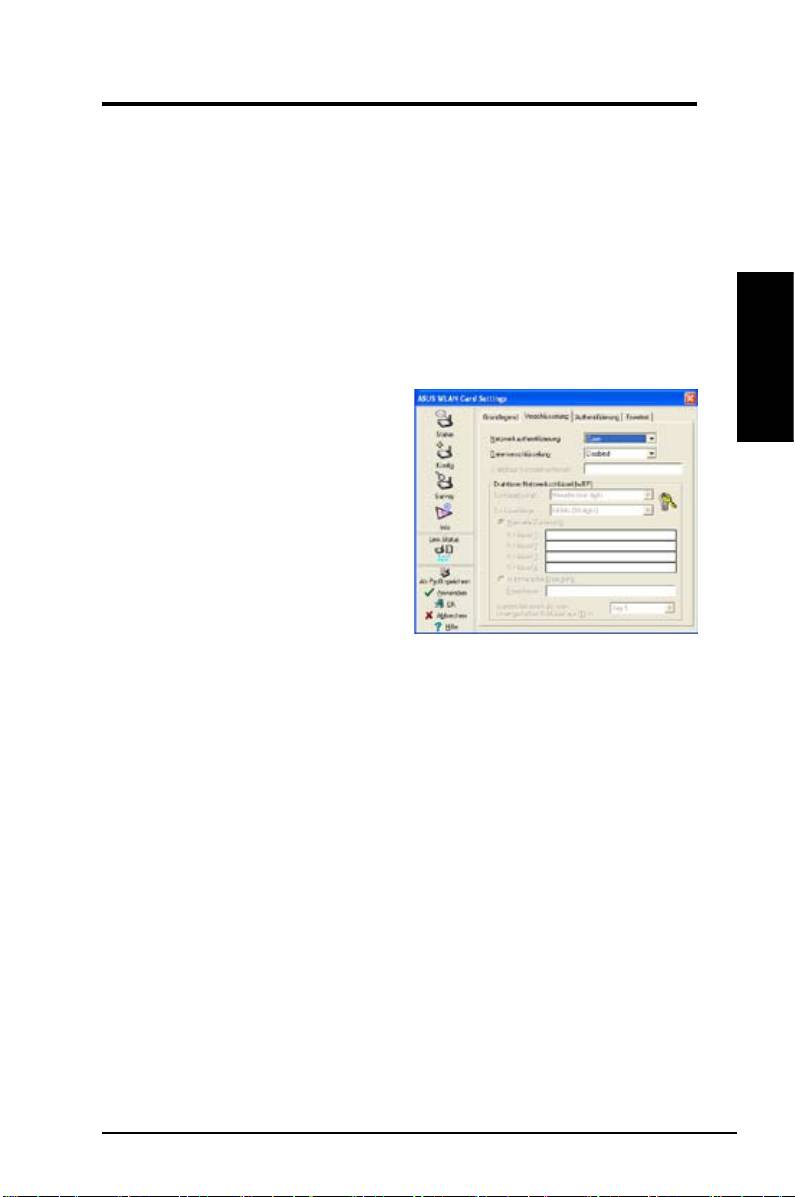
Kong - Erweitert
Klicken Sie auf der Kong-Basis-Seite
auf
Erweitert
. Hier können Sie nun
zusätzliche Parameter der WLAN-
Karte festlegen. Es wird empfohlen, die
vorgegeben Werte sämtlicher Elemente
in diesem Fenster zu belassen.
RTS Threshold (0-2347)
Die Funktion RTS/CTS (Request to
Send (Sendeanfrage)/Clear to Send
(Sendebereitschaft)) dient dazu, Kollisionen zwischen Wireless-Geräten zu
minimieren. Wenn RTS/CTS aktiviert ist, sendet der Router erst dann einen
Datenblock, wenn der RTS/CTS Handshake (eine Art Empfangsbestätigung)
erfolgt ist. Sie aktivieren RTS/CTS, indem Sie einen bestimmten Schwellwert
für die Paketgröße festlegen. Wir empfehlen den Standardwert (2347).
Fragmentations-Schwelle (256-2346)
Ein Fragmentationssverfahren wird eingesetzt, um 802.11-Datenblöcke in
kleinere Teile (Fragmente) einzuteilen, die separat an ihren Bestimmungsort
gesendet werden. Sie aktivieren die Fragmentation, indem Sie einen
bestimmten Schwellwert für die Paketgröße festlegen. Falls es zu übermäßig
vielen Kollisionen im WLAN kommen sollte, können Sie mit unterschiedlichen
Fragmentationswerten experimentieren, um die Zuverlässigkeit bei der
Übertragung von Datenblöcken zu erhöhen. Für den normalen Gebrauch wird
der Standardwert (2346) empfohlen.
ASUS WLAN-Karte 167

Schnellstartanleitung
Preambel-Modus
Hier können Sie festlegen, ob Frames mit langer oder kurzer Einleitung (Long
Preamble/ Short Preamble) übertragen werden.
Long Preamble
ist der
Standardwert.
XPress(TM)-Technologie
Frame Bursting ist eine auf WiFi-Standards basierende Technologie zur
Wi-Fi-Leistungsverbesserung, welche die Efzienz von Drahtlos-Netzwerken
Deutsch
verbessert und den Datendurchsatz erhöht.
54g-Modus
802.11b Only -
unterstützt beide 802.11b-Adapter.
Diese Modi sind nur von Relevanz, wenn die STA ihr eigenes IBSS-Netzwerk
erstellen. Der Standard-Ad-hoc-Modus ist
802.11b Only
.
54g LRS (Limited Rate Support)
- wird dazu benutzt, mit älteren
11b-Clients zu kommunizieren, die nur 4 Raten unterstützen. 54g-Karten
hingegen können immer noch alle 12 Raten verwenden.
54g Auto -
unterstützt sowohl 802.11b- als auch 802.11g-Adapter.
54g Only -
unterstützt NUR Hochleistungs-54g-Adapter.
54g-Schutz
Erweiterter Rate PHY (ERP)-Schutzmechanismus der 802.11g-Denition.
Auto –
Verändert sich automatisch je nach Angabe des APs.
Disabled -
Ungesicherte Datenübertragung.
Übertragungsleistung
Legt die Ausgangsleistung bei der Übertragung fest. Kongurationsoptionen:
100%, 75%, 50%, 25%.
Klicken Sie Anwenden, um die neuen Kongurationen zu speichern und
zu aktivieren.
168 ASUS WLAN-Karte
Schnellstartanleitung
Kong - Verschlüsselung
Hier können Sie die Verschlüsselungseinstellungen der WLAN-Karte
konfigurieren. Damit Ihre Daten bei drahtloser Übertragung sicher bleiben,
nutzt IEEE 802.11 einen speziellen Algorithmus (Wired Equivalent Privacy,
kurz: WEP) zum Schutz der übertragenen Daten. WEP verwendet spezielle
Schlüssel zum Verschlüsseln und Entschlüsseln von Daten. Bei der
Verschlüsselung werden die Bits von Datenblöcken durcheinandergewürfelt,
damit sie nicht von Dritten gelesen werden können. WPA/WPA2 sind
verbesserte Sicherheitssysteme unter 802.11, die entwickelt wurden, um die
Schwächen des WEP-Protokolls zu beheben.
Deutsch
Netzwerkauthentizierung
Da i n d ra ht lo se n N e tz we rk en
keine Festverbindungen genutzt
w e r d e n , m ü s s e n b e s t i m m t e
Sicherheitsmechanismen eingesetzt
werden, um Ihre Daten zu schützen.
Die Authentizierungsregeln in diesem
Register bieten Ihnen unterschiedliche
Schutzstufen wie Open (Offen), WEP,
WPA, und WPA2.
Open (Offen)
- Wählen Sie diese
Option, wenn Sie im offenen Modus mit dem Netzwerk arbeiten möchten;
dabei werden keine Authentisierungsalgorithmen eingesetzt. Offene Geräte
und Access Points können miteinander kommunizieren, ohne dass dabei ein
WEP-Schlüssel überprüft wird (auch, wenn einer festgelegt wurde).
Shared (Gemeinsam verwendet)
- Mit dieser Option lassen Sie das Netzwerk
mit gemeinsam verwendeten Schlüsseln arbeiten. Bei einem System mit
gemeinsam verwendeten Schlüsseln werden Datenblöcke in vier Schritten
ausgetauscht. Dabei wird geprüft, ob ein WLAN-Gerät denselben WEP-
Schlüssel wie der Access Point verwendet.
WPA-PSK/ WPA2-PSK
- Wählen Sie diese Option, um einen zuvor
festgelegten WPA-Schlüssel im Infrastrukturmodus zu verwenden. Dadurch
kann Ihr Gerät im WPA-PSK/WPA2-PSK-Verschlüsselungsmodus mit einem
Access Point kommunizieren.
WPA/ WPA2
- Das Netzwerk arbeitet im IEEE 802.1x Authentisierungsmodus.
Dieser Modus eignet sich für Umgebungen mit RADIUS (Remote Access
Dial-in User Service). In einer RADIUS-Umgebung werden EAP-Protokolle
(Extensible Authentication Protocol) unterstützt. Dazu zählen PEAP, TLS/Smart
Card, TTLS, und LEAP.
ASUS WLAN-Karte 169

Schnellstartanleitung
Datenverschlüsselung
In den Authentizierungsmodi Offen und Gemeinsam verwendet können Sie
die Verschlüsselungstypen Deaktiviert und WEP wählen. Im WPA-, WPA-PSK-,
WPA2- und WPA2-PSK-Authentisierungsmodus werden Verschlüsselungen
über Temporal Key Integrity Protocol (TKIP) und Advanced Encryption
Standard (AES) unterstützt.
Disabled
- Deaktiviert die Verschlüsselungsfunktion.
WEP
- Der WEP-Schlüssel wird zum Verschlüsseln Ihrer Daten verwendet,
Deutsch
bevor diese per Funk verwendet werden. Sie können sich nur mit Wireless-
Geräten verbinden und mit diesen kommunizieren, wenn diese den selben
WEP-Schlüssel verwenden.
TKIP
: TKIP nutzt einen Verschlüsselungsalgorithmus, der noch strikter als der
WEP-Algorithmus arbeitet, sowie bestehende WLAN-Berechnungseinrichtugen
zur Verschlüsselung. TKIP bestätigt die Sicherheitskonfiguration nach dem
Festlegen der Verschlüsselungsschlüssel.
AES
: AES ist eine symmetrische 128-Bit-Block-Verschlüsselungstechnologie,
die gleichzeitig auf mehreren Netzwerkebenen arbeitet.
Drahtloser Netzwerkschlüssel
Diese Option ist nur in den WPA-PSK- oder WPA2-PSK-Authentizierungsmodi
aktiv. Wählen Sie im Verschlüsselungsfeld “TKIP” oder “AES” als
Verschlüsselungsmethode. Hinweis: In dieses Feld müssen 8 bis 64 Zeichen
eingesetzt werden.
Drahtloser Netzwerkschlüssel (WEP)
Diese Option lässt sich nur dann konfigurieren, wenn Sie im Netzwerk-
authentisierungsfeld WEP aktiviert haben. Der WEP -Schlüssel besteht aus
Hexadezimalzeichen der Längen 64 bits (5 byte) oder 128 bits (13 byte), die
zum Verschlüsseln und Entschlüsseln von Datenpaketen eingesetzt werden.
Schlüsselformat
Sie können auswählen, ob Sie Hexadezimalzeichen (Ziffern 0~9, a~f, und A~F)
oder ASCII-Zeichen eingeben können.
Schlüssellänge
Bei 64-Bit-Verschlüsselung enthält jeder Schlüssel 10 Hexadezimalzeichen
oder 5 ASCII-Zeichen. Bei 128-Bit-Verschlüsselung enthält jeder Schlüssel 26
Hexadezimalzeichen oder 13 ASCII-Zeichen.
170 ASUS WLAN-Karte
Schnellstartanleitung
Zwei Möglichkeiten zum Zuweisen von WEP-Schlüsseln
1. Manuelle Zuweisung
- Wenn Sie diese Option wählen, erscheint der
Cursor um Feld für Schlüssel 1. Bei 64-Bit-Verschlüsselung müssen
Sie vier WEP-Schlüssel eingeben. Jeder Schlüssel enthält genau 10
Hexadezimalzeichen (0~9, a~f, und A~F). Bei 128-Bit-Verschlüsselung
müssen Sie vier WEP-Schlüssel eingeben. Jeder Schlüssel enthält genau
26 Hexadezimalzeichen (0~9, a~f, und A~F).
2. Automatische Erzeugung
- Tippen Sie eine Kombination aus bis zu 64
Buchstaben, Ziffern oder Symbolen in das Kennwortfeld ein. Die vier WEP-
Schlüssel werden automatisch durch einen Algorithmus generiert.
Standardschlüssel auswählen
Deutsch
Im Standardschlüsselfeld können Sie angeben, welcher der vier Verschlüs-
selungsschlüssel für die Datenübertragung im WLAN verwendet wird. Sie
können den Standardschlüssel ändern, indem Sie auf den Abwärtspfeil klicken,
die Nummer des zu verwendenden Schlüssels auswählen und auf “Anwenden
” klicken. Falls der AP oder das Gerat, mit dem Sie kommunizieren, dieselben
Schlüssel in derselben Reihenfolge verwendet, können Sie irgendeinen der
Schlüssel als Standard für Ihre WLAN-Karte einsetzen.
Nachdem Sie auf “Anwenden” geklickt haben, werden die von Ihnen
eingegebenen Schlüssel aus Sicherheitsgründen mit Sternchen verschleiert.
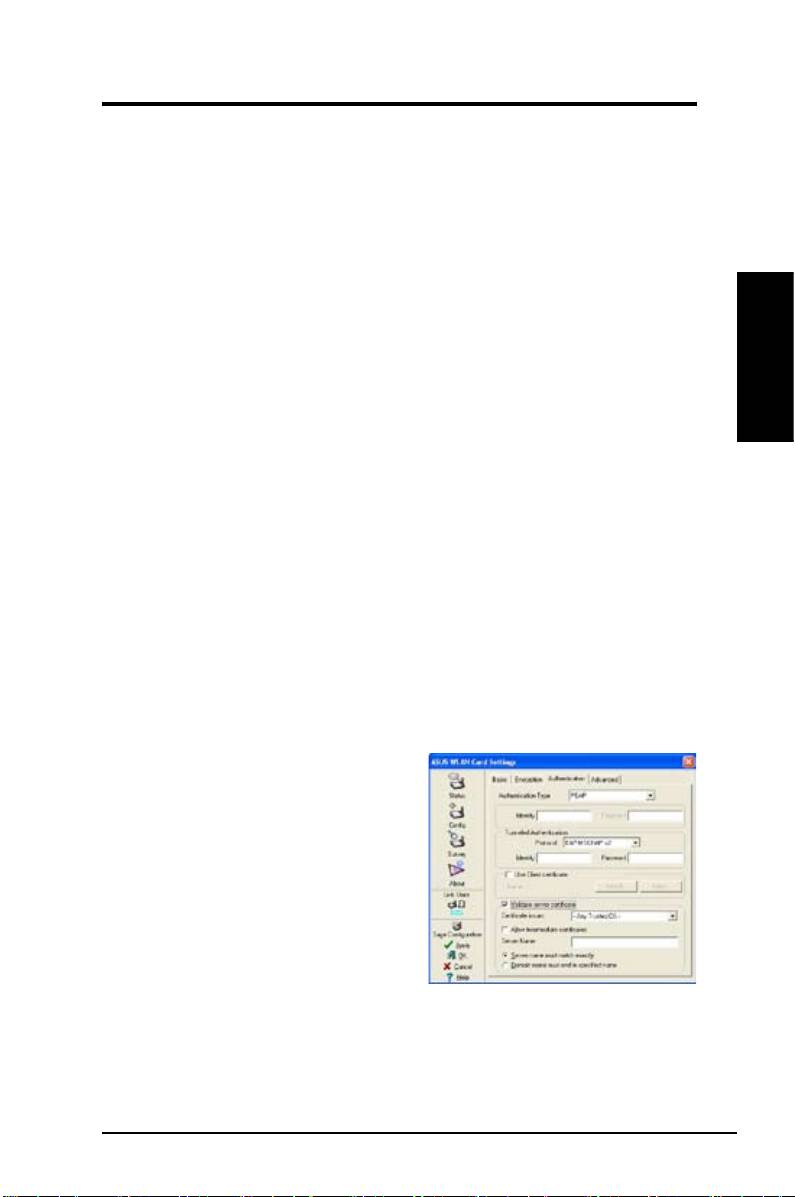
Kong - Authentizierung
Hier können Sie die Sicherheitseinstellungen an die Ihres AP anpassen. Diese
Einstellungen können nur dann konfiguriert werden, wenn die Netzwerk-
authentizierung unter Kong-Verschlüsselung auf WPA oder WPA2 eingestellt ist.
Authentizierungstyp
Die verschiedenen Authentizierungstypen:
PEAP:
Die PEAP-Authentifizierung
(Protected Extensible Authentication
Protocol) ist eine Variante des Extensible
Authentication Protocol (EAP). EAP sorgt
für eine wechselseitige Authentifizierung
zwischen einem Drahtlosgerät und einem
Server im Netzwerk.
TLS/Smart Card:
TLS-Authentisierung
(Transport Layer Security) wird zum
Schaffen eines verschlüsselten Tunnels und zum Erreichen einer Server-
seitigen Authentifizierung verwendet, ähnlich der Webserverauthentisierung
über das Secure Sockets Layer (SSL)-Protokoll. Diese Methode nutzt digitale
Zertikate zur Überprüfung der Identität von Client und Server.
ASUS WLAN-Karte 171
Schnellstartanleitung
TTLS:
TTLS-Authentisierung nutzt Zertifikate zur Serverauthensitierung,
behält dabei aber TLS-verwandte Sicherheitseigenschaften wie wechselseitige
Authentifizierung und eine gemeinsam verwendete Absicherung des WEP-
Schlüssels der Sitzung.
LEAP:
Die LEAP-Authentizierung (Light Extensible Authentication Protocol)
ist eine Variante des Extensible Authentication Protocol (EAP). EAP sorgt für
eine wechselseitige Authentizierung zwischen einem Drahtlosgerät und einem
Server im Netzwerk.
Deutsch
Md5:
Md5 ist ein Einweg-Verschlüsselungsalgorithmus, der Benutzernamen
und Passwörter verwendet. Diese Methode unterstützt keine
Schlüsselverwaltung, benötigt jedoch einen voreingestellten Schlüssel.
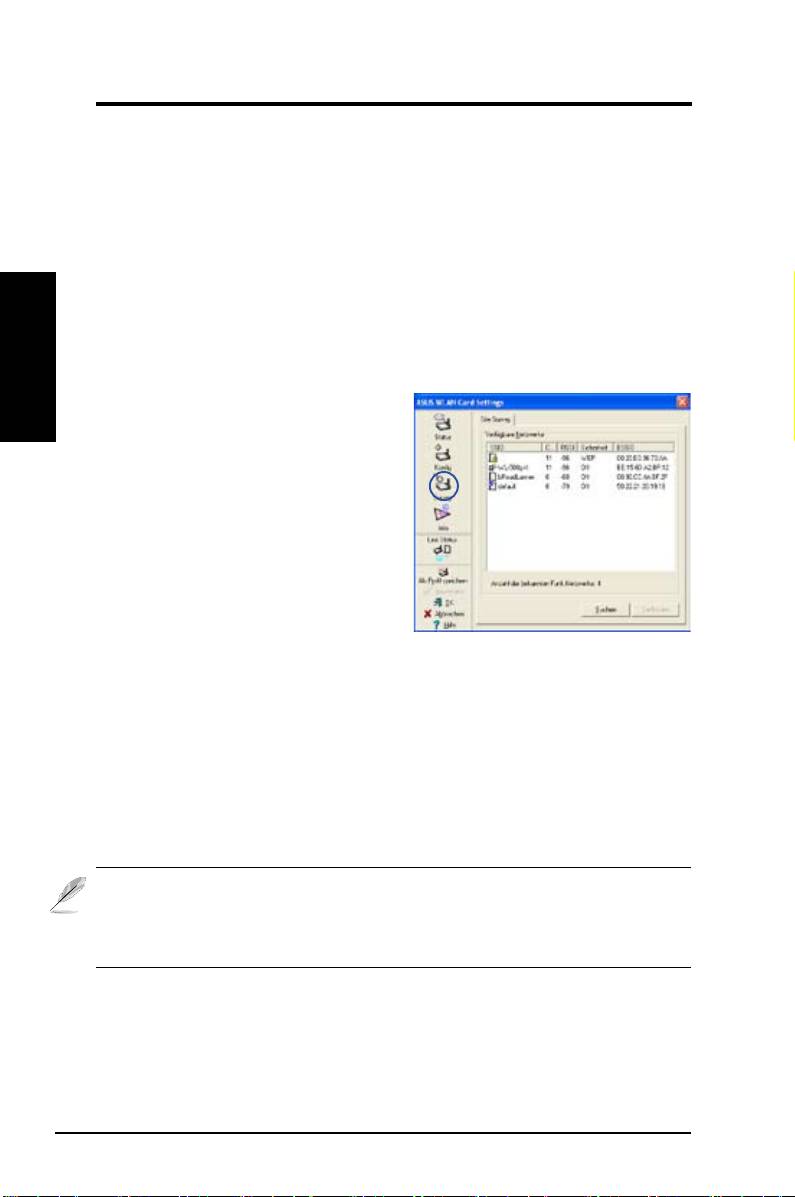
Survey - Site Survey
Unter Site Survey können Sie Statistiken
zum Drahtlosnetzwerk hinsichtlich der
WLAN-Karte abrufen. Die folgenden
Parameter werden angezeigt:
•
SSID:
Die SSIDs der verfügbaren
Netzwerke.
•
Channel:
Der jeweils von den
Netzwerken benutzte Kanal.
•
RSSI:
Die Empfangssignalstärkeanzeige (Received Signal Strength
Indication, RSSI) der einzelnen Netzwerke. Die Angaben sind nützlich,
wenn ein Netzwerk mit guter Verbindung gewählt werden soll. Der Wert
wird ald normalisierter dBm-Wert angegeben.
•
Encryption:
Informationen zur Wireless-Netzwerkverschlüsselung.
Alle Geräte im Netzwerk sollten die selbe Verschlüsselungsmethode
verwenden, um miteinander kommunizieren zu können.
•
BSSID:
Die MAC-Adresse (Media Access Control) des APs oder die Basic
Service Set ID des Ad Hoc-Gerätes.
HINWEIS: Bei manchen APs kann die SSID-Aussendung deaktiviert
werden und den AP so vor der Standorterfassung oder dem Standort-
monitor “verstecken”. Allerdings können Sie sich mit einem solchen AP
verbinden, wenn Sie dessen SSID kennen.
Schaltächen
Suchen
– Zum Suchen nach allen verfügbaren Drahtlosnetzwerken und zum
Anzeigen der Suchergebnisse in der Liste “Verfügbare Netzwerke”.
Verbinden
– Zur Verbindung mit einem Netzwerk: wählen Sie das Netzwerk
aus der Liste “Verfügbare Netzwerke” und klicken Sie diese Schaltäche.
172 ASUS WLAN-Karte
Schnellstartanleitung
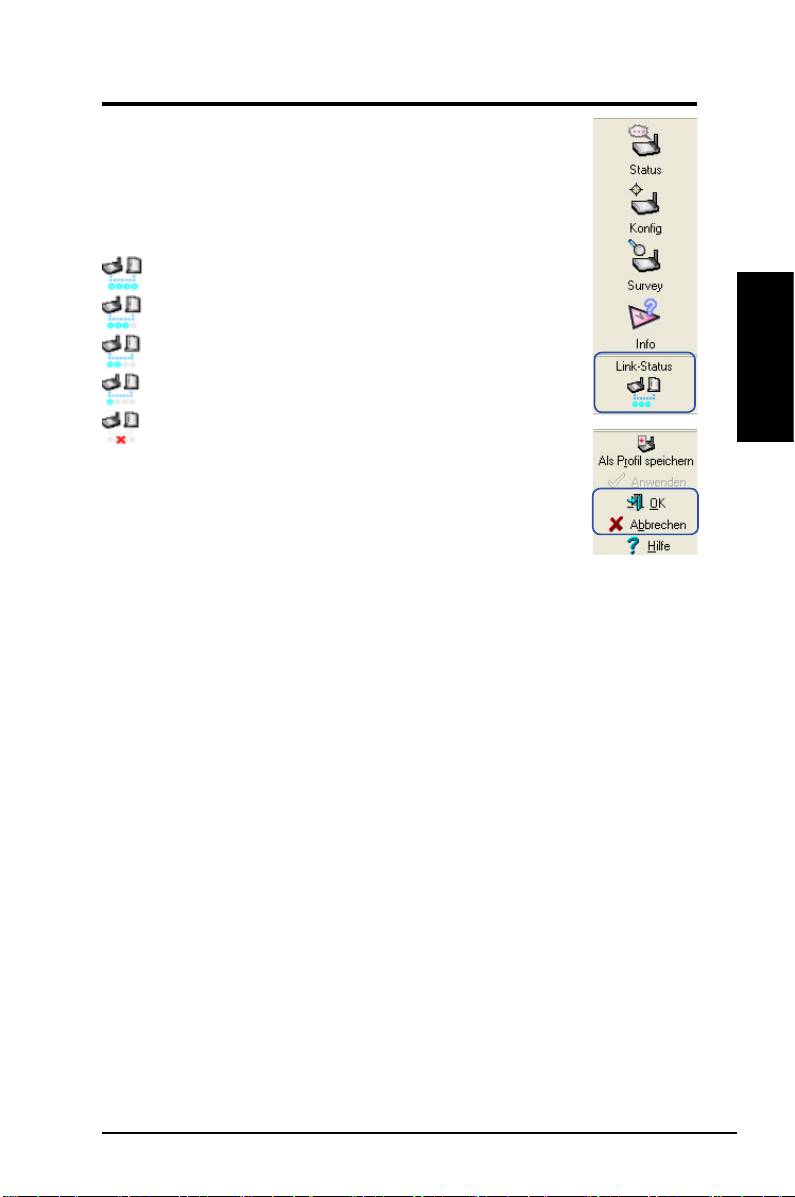
Link-Status
Das Symbol “Link-Status” erscheint auf der linken Seite der
WLAN-Karteneinstellungen. An diesem Symbol können Sie den
derzeitigen Signalstatus erkennen.
Hervorragende Verbindungsqualität (Infrastruktur)
Gute Verbindungsqualität (Infrastruktur)
Normale Verbindungsqualität (Infrastruktur)
Poor Verbindungsqualität (Infrastruktur)
Deutsch
Nicht verbunden (Infrastruktur)
Wireless-Einstellungen verlassen
Um die Wireless-Einstellungen zu verlassen, klicken Sie auf
OK
oder
Abbrechen
.
ASUS WLAN-Karte 173
Schnellstartanleitung
®
Windows
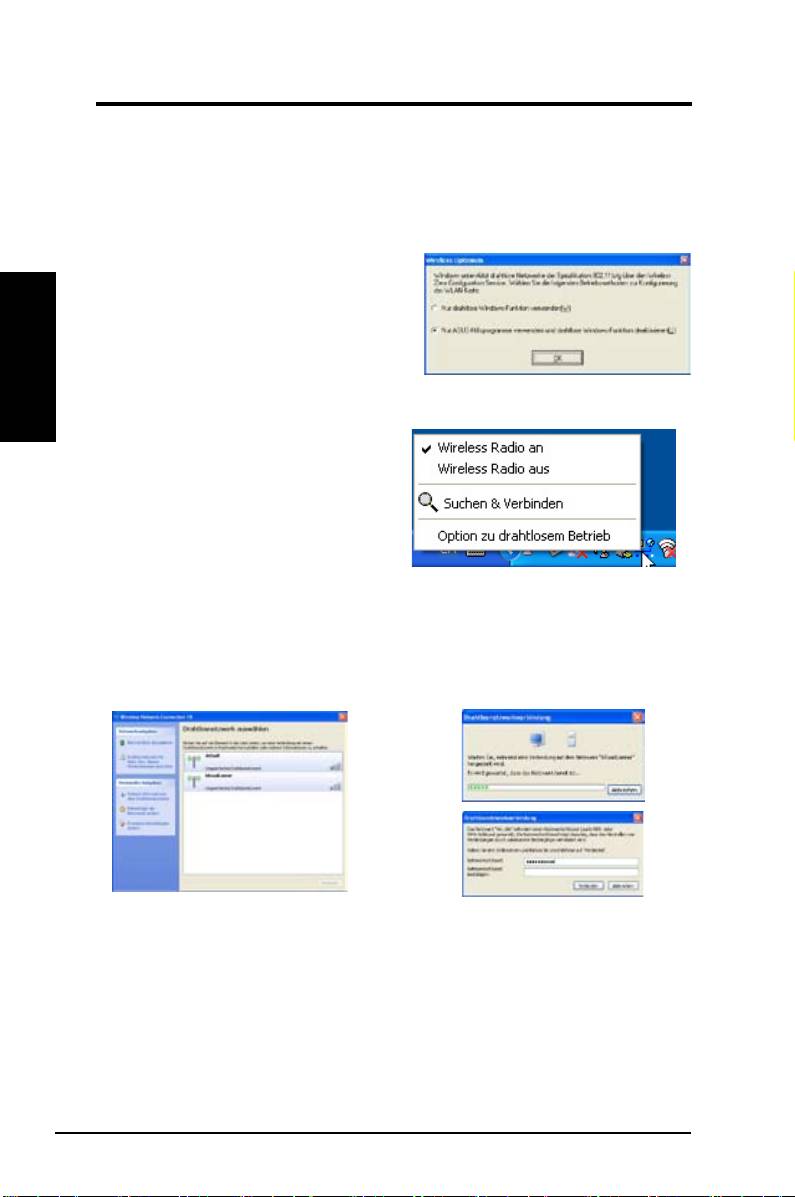
XP Drahtlos-Optionen
®
Das hier gezeigte Fenster mit Drahtlos-Optionen wird nur unter Windows
XP angezeigt, und zwar dann, wenn das Control Center-Hilfsprogramm zum
ersten Mal ausgeführt wird. Wählen Sie das Programm, mit dem Sie Ihre
WLAN-Karte kongurieren wollen.
Nur drahtlose Windows-Funktion
verwenden
– Verwenden Sie zur
®
Deutsch
Konfiguration nur den Windows
XP
Wireless Zero Conguration-Service
Nur ASUS-Hilfsprogramme verwenden
und drahtlose Windows-Funktion deaktivieren –
Verwenden Sie zur
Konguration Ihrer WLAN-Karte nur ASUS WLAN-Hilfsprogramme. (empfohlen)
Sie können das Fenster zur Wahl
der Drahtlos-Option jederzeit durch
Klicken auf das Control Center-
Symbol und Auswahl von
Wireless
Option
aufrufen.
Taskleisten-Linksklick-Menü
®
Konguration mit dem Windows
Wireless Zero Conguration-Service
®
Wenn Sie Ihre WLAN-Karte über den Windows
Wireless Zero Conguration
(WZC)-Service kongurieren möchten, führen Sie folgende Schritte aus.
1 . D o p p e l k l i c k e n S i e d a s
2.Sie werden aufgefordert, den
Netzwerksymbol in der Taskleiste,
Schlüssel Ihres Wireless-Routers
um die verfügbaren Netzwerke
einzugeben, falls Sie ein Ver-
anzuzeigen. Wählen Sie den AP
schlüsselungsverfahren benutzen.
und klicken Sie auf Verbinden.
Geben Sie den Schlüssel ein und
klicken Sie auf Verbinden. Die
Verbindung ist hergestellt.
174 ASUS WLAN-Karte
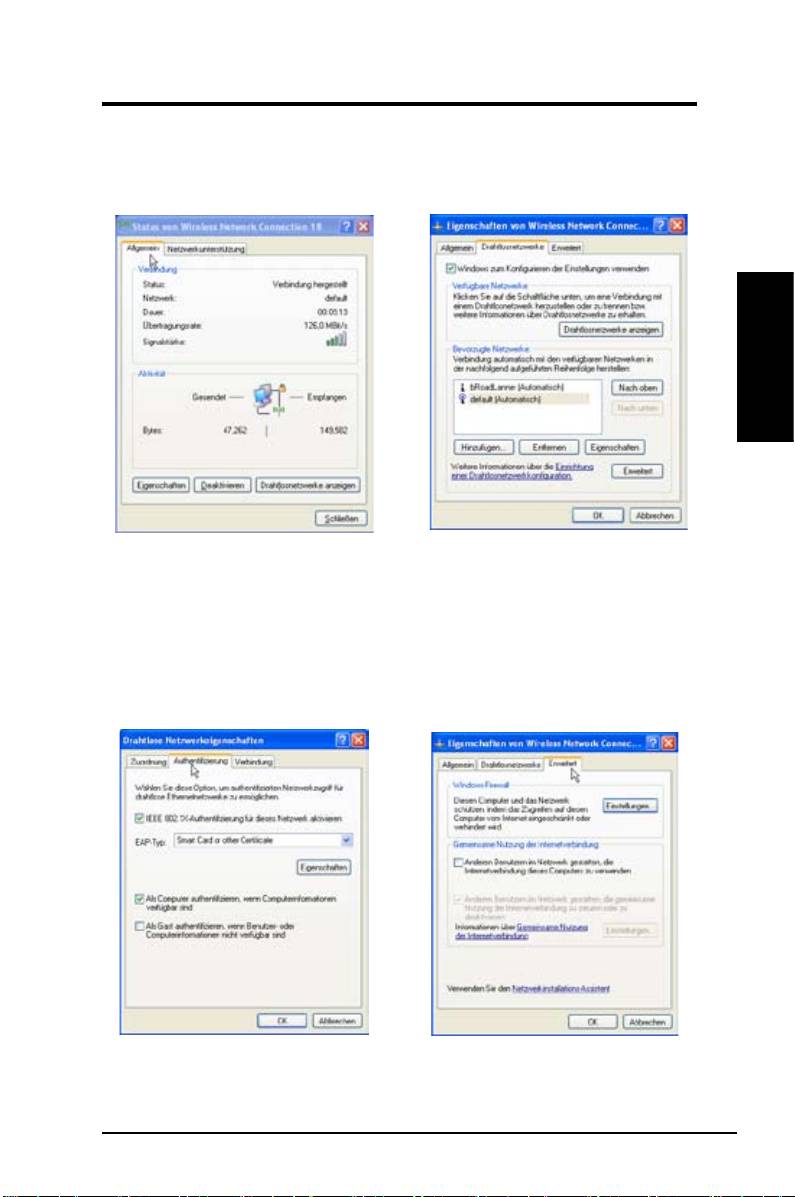
Schnellstartanleitung
Um die Eigenschalften Ihrer Wireless-Verbindung festzulegen, rechtsklicken
Sie auf das Wireless-Symbol in der Taskleiste und wählen Sie
Netzwerk-
verbindungen
öffnen. Danach rechtsklicken Sie auf das Verbindungssymbol
und wählen Sie
Eigenschaften
. Das Eigenschaften-Fenster öffnet sich.
Deutsch
1. Unter
Allgemein
werden Status, Dauer,
2. Unter “Drahtlosnetzwerke” werden
Übertragungsrate und Signalstärke
Bevorzugte Netzwerke
angezeigt.
angezeigt. Die Signalstärke wird durch
Mit
Hinzufügen
können Sie “SSIDs
insgesamt fünf grüne Balken dargestellt.
” verfügbarer Netzwerke hinzufügen
Fünf Balken stehen für hervorragende
und mit
Nach oben
und
Nach unten
Signalstärke, ein Balken signalisiert ein
die Verbindungsreihenfolge festlegen.
schlechtes Signal.
Der derzeit gewählte AP wird durch ein
Antennensymbol angezeigt. Klicken Sie
auf
Eigenschaften
, um die Authentifi-
zierungsmethode für die Wireless-
Verbindung festzulegen.
3. Unter
Authentifizierung
können Sie
4. Unter
Erweitert
können Sie die Firewall
Sicherheitseinstellungen hinzufügen.
und gemeinsame Datenb enu tzung
Weitere Informationen finden Sie in der
festlegen. Weitere Informationen finden
Windows-Hilfe.
Sie in der Windows-Hilfe.
ASUS WLAN-Karte 175

Schnellstartanleitung
Deutsch
176 ASUS WLAN-Karte
Tarjeta de Red de Área Local Inalámbrica (WLAN)
WL-169gE
(Para Redes Inalámbricas 802.11g & 802.11b)
Español
Guía de Instalación Rápida
177
®
80 2. 11
g Br oa d Ra ng e
Guía de Instalación Rápida
Procedimientos de Instalación
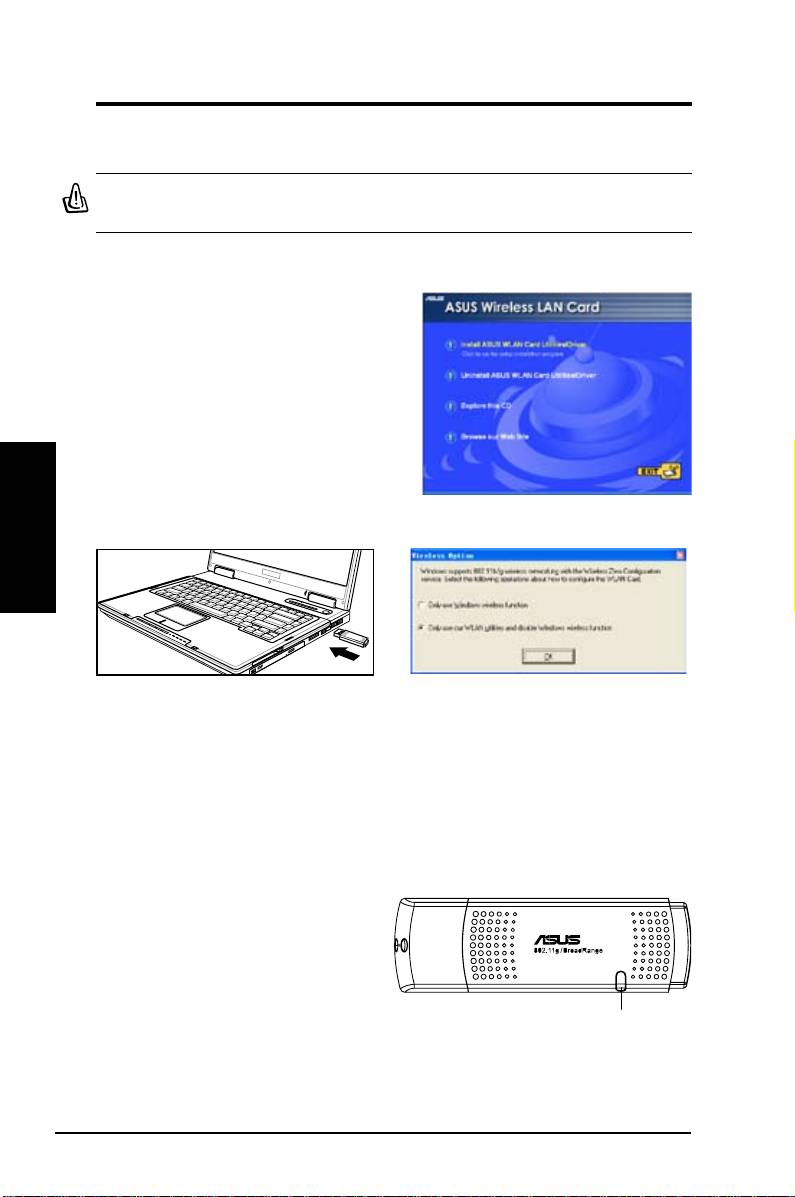
Importante: Instale las utilidades de la tarjeta WLAN antes de insertar ésta
en su PC Portátil.
Instalado utilidades y controlador de la tarjeta WLAN
Siga estas instrucciones para instalar
las utilidades y el controlador de la
tarjeta WLAN. Inserte el CD de soporte
en su unidad óptica. Si la función
de autoejecución ha sido activada
en su PC, el CD mostrará el menú
de utilidades de forma automática.
Haga clic en
Install ASUS WLAN
Card Utilities/Driver
. Si la función de
Español
autoejecución ha sido desactivada,
haga doble clic en el archivo SETUP.EXE desde el directorio raíz del CD.
Inserte la tarjeta WLAN con cuidado en la
Usuarios de Windows XP: Cuando el progra-
ranura PCMCIA de su PC. Windows realiza-
ma es ejecutado por primera vez (durante el
rá una detección automática y congurara
inicio de Windows), será necesario que se-
ésta utilizando las utilidades y controladores
leccione una utilidad para congurar la tarjeta
instalados previamente.
WLAN. Seleccione "Only use our WLAN utili-
ties and disable Windows wireless function".
Leyendo los indicadores de estado de la tarjeta WLAN
Éste dispositivo incluye dos LEDs que indican el estado de la tarjeta WLAN.
178 Tarjeta ASUS WLAN
LED
Intermitente:
Buscando o conectado
a un Punto de Acceso.
APAGADO:
Sin conexión inalámbrica
Guía de Instalación Rápida
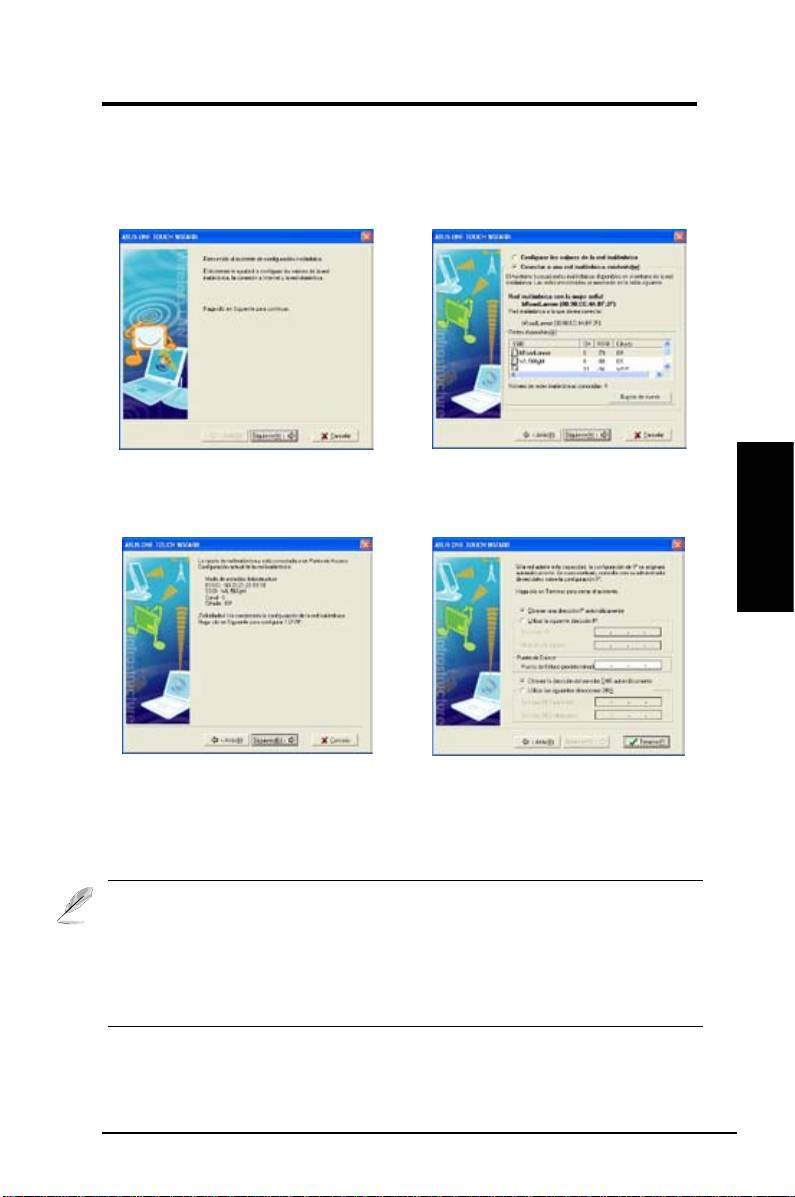
Asistente “One Touch Wizard”
Utilice nuestro asistente “One Touch Wizard” para congurar su tarjeta para
conectar a una red inalámbrica existente.
1. Ejecute “One Touch Wizard” desde el
2. Seleccione uno de los Puntos de Acceso
menú de inicio y haga clic en
Siguiente
entre las
Redes disponibles
, y haga clic
para comenzar la conguración
en
Siguiente.
Español
3. La conexión ha sido completada. Haga
4. Seleccione la obtención de dirección IP de
clic en
Siguiente
para congurar la direc-
forma automática o manual (IP estática) para
ción IP para la tarjeta WLAN.
su tarjeta WLAN. Haga clic en
Terminar
cuando haya completado los ajustes.
Nota: Si el punto de acceso al que intenta conectar incluye políticas
de encriptación, deberá configurar éstas mismas en su tarjeta WLAN.
Seleccione "Configure los valores de la red inalámbrica" (paso 2) y
haga los cambios que necesite. Cuando haya completado los ajustes de
encriptación, ejecute de nuevo "One Touch Wizard" desde el menú de
inicio para congurar la conexión a su punto de acceso.
Tarjeta ASUS WLAN 179
