
Asus WL-169gE – page 14
Manual for Asus WL-169gE
Table of contents
- Installation Procedures Installing the WLAN utilities and driver Reading the WLAN status indicators
- One Touch Wizard
- Conguring with the WLAN utility (Infrastructure)
- Conguring with the WLAN utility (Ad Hoc)
- ASUS WLAN Control Center
- Quick Start Guide
- ASUS Wireless Settings Utility Status - Status
- Quick Start Guide
- Quick Start Guide Status - Connection
- Status - IP Cong Status - Ping
- Cong - Basic
- Cong - Advanced
- Quick Start Guide
- Cong - Encryption
- Quick Start Guide Data encryption
- Cong - Authentication
- Survey - Site Survey
- Link State
- Windows XP Wireless Options
- Quick Start Guide
Hızlı Başlangıç Kılavuzu
LEAP:
LEAP (Light Extensible Authentication Protocol) (Haf Genişletilebilir
Kimlik Doğrulama Protokolü) Genişletilebilir Kimlik doğrulama Protokolünün
(EAP) bir versiyonudur. EAP, ağ işletim merkezinde bulunan bir sunucu ile
kablosuz bir müşteri arasında karşılıklı kimlik doğrulama sağlar.
MD5:
MD5 kullanıcı adı ve parolalar kulanan tek yönlü şifreleme algoritmasıdır.
Bu yöntem anahtar yönetimini desteklemez ancak önceden ayarlanmış bir
anahtar gerektirir.
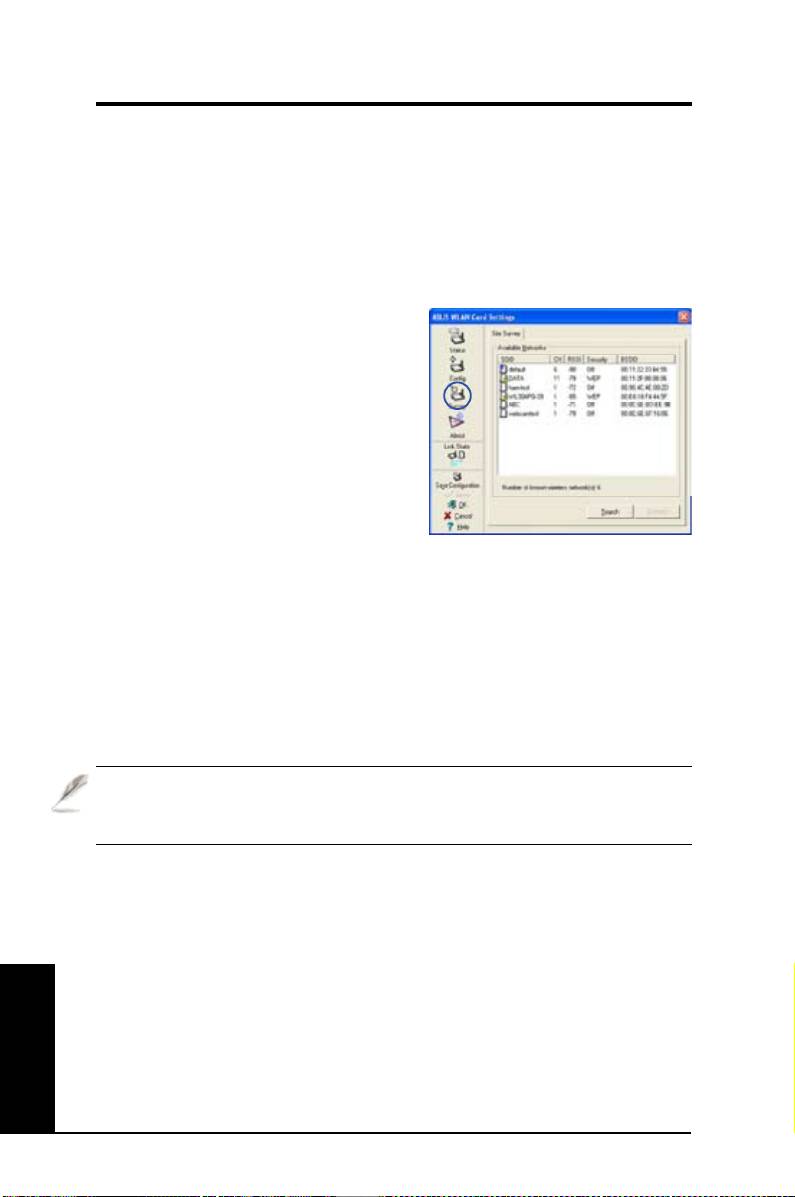
Survey - Site Survey
(İnceleme – Yer İncelemesi)
WLAN kartına uygun kablosuz ağlara
ilişkin istatistikleri görüntülemek için Site
Araştırması (Site Survey) sekmesini
kullanın. Aşağıdaki ağ parametrelerini
görüntülemek için Site Araştırması (Site
Survey) sekmesini kullanın.
•
SSID:
Mevcut ağların SSID’si.
•
Channel (Kanal):
Her ağ tarafından kullanılan kanal.
•
RSSI:
Her ağ tarafından iletilen Alınan Sinyal Kuvveti Göstergesi (RSSI).
Bu bilgi, hangi ağ ile ilişkilenileceğini belirlemek açısından yararlıdır. Değer
daha sonra bir dBm değerine normalize olur.
•
Encryption (Şifreleme):
Kablosuz ağ şifreleme bilgisi. Ağdaki tüm aygıtlar
iletişimi sağlamak için aynı şifreleme yöntemini kullanmalıdırlar.
•
BSSID:
Erişim noktasının ortam erişim kontrol (MAC) adresi veya Ad Hoc
düğümünün Basic Service Set ID (Temel Servis Seti Kimliği.
NOT: Bazı erişim noktaları SSID yayaınını engelleyebilir ve kendilerini “
Yer İnceleme” veya “Yer Monitörü”nden gizleyebilirler, ancak SSID’lerini
biliyorsanız böyle AP’lere bağlanabilirsiniz.
Düğmeler
Search (Ara)
– Tüm mevcut kablosuz ağları taramak ve tarama sonuçlarını “
Available Network” (Mevcut Ağ) listesinde göstermek.
Connect (Bağlan)
– “Mevcut Ağ” listesinden ağı seçerek ve bu düğmeye
tıklayarak, bir ağ ile ilişkilendirilmek için.
Türkçe
260 ASUS WLAN Kartı
Hızlı Başlangıç Kılavuzu
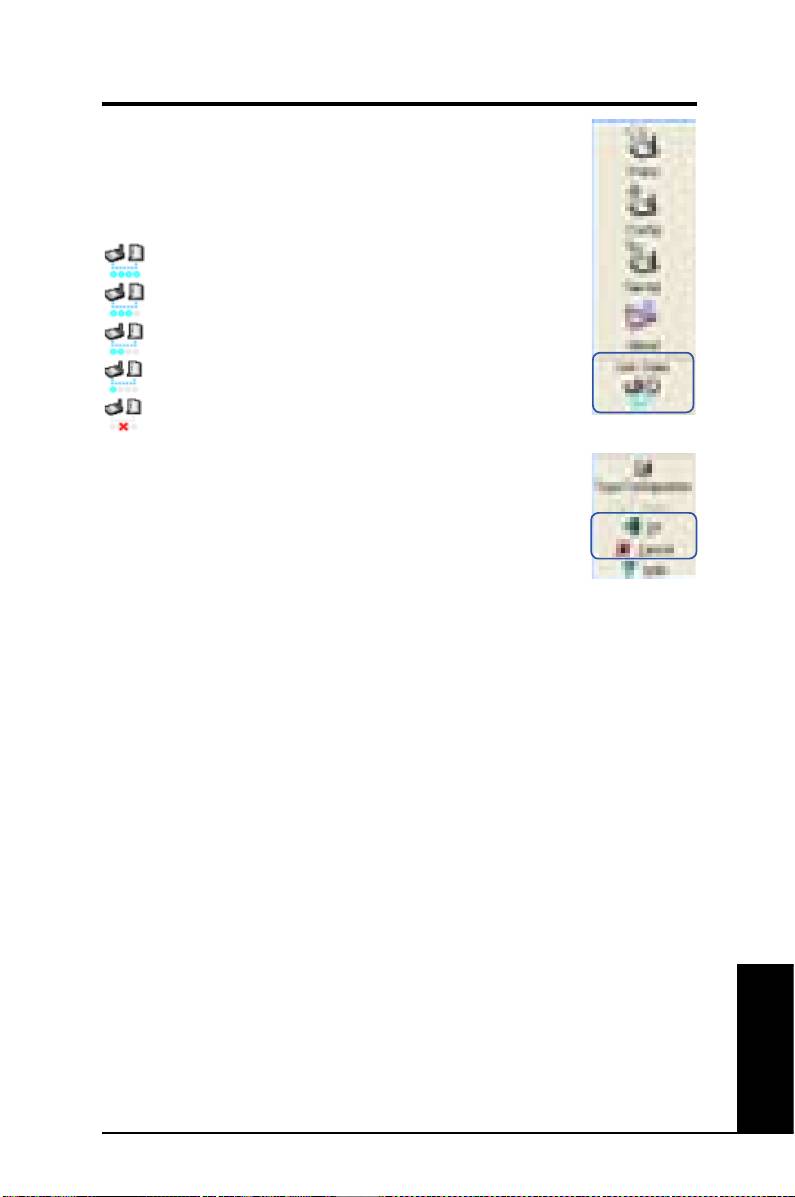
Link State (Bağlantı Durumu)
WLAN Kart “Bağlantı Durumu” simgesi, WLAN Kart
Ayarlarının sol tarafında belirir. Mevcut sinyali görmek için
ikonu kullanınız.
Üstün Bağlantı Kalitesi (Altyapı)
İyi Bağlantı Kalitesi (Altyapı)
Orta Bağlantı Kalitesi (Altyapı)
Zayıf Bağlantı Kalitesi (Altyapı)
Bağlı Değil (Altyapı)
Exit Wireless Settings
(Kablosuz Ayarlardan Çıkış)
Kablosuz Ayarlardan çıkmak için OK’e veya İptal’e
tıklayabilirsiniz.
Türkçe
ASUS WLAN Kartı 261
Hızlı Başlangıç Kılavuzu
®
Windows
XP Wireless Options
(Kablosuz Seçenekler)
®
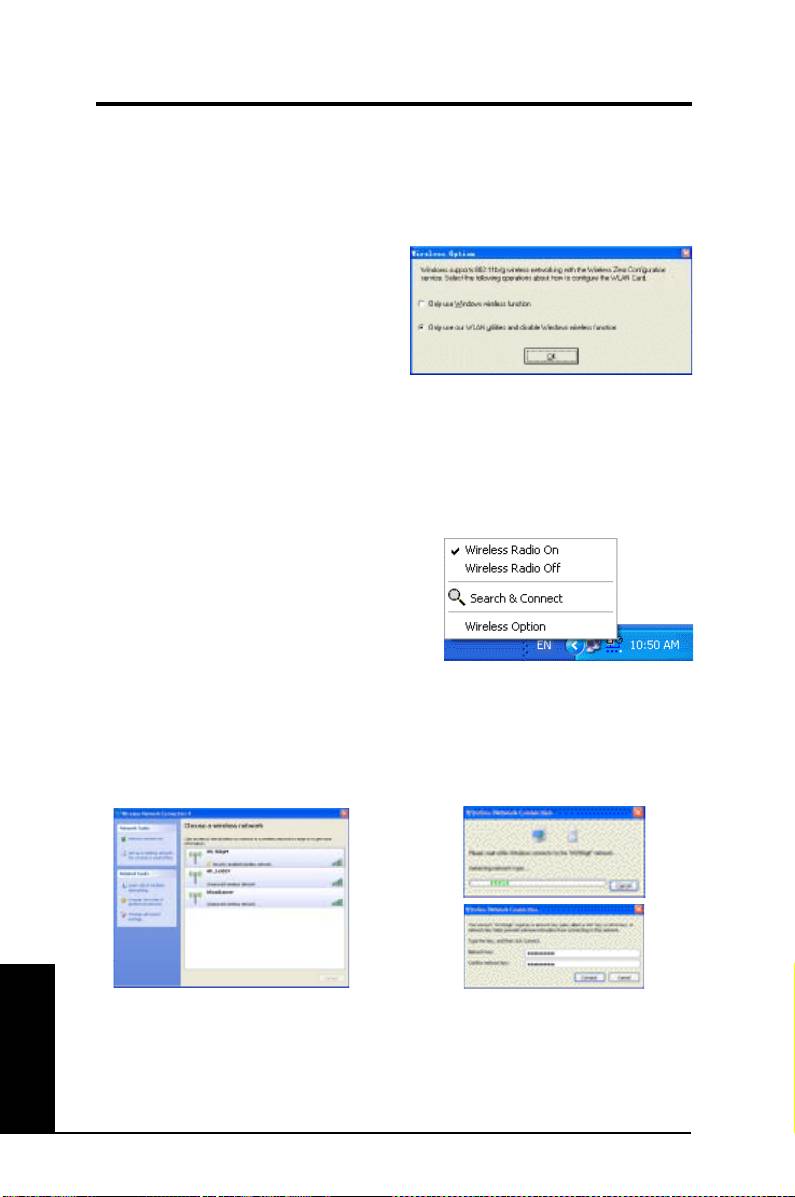
Aşağıda gösterilen kablosuz seçenekler penceresi sadece Windows
XP
için mevcuttur. Bu pencere sadece Kontrol Merkezi programını ilk kez
çalıştırdığınızda belirir. WLAN Kartınızı
yapıalndırmak için kullanmak istediğiniz
programı seçiniz.
Only use Windows wireless function
(S ad ec e W in d ow s k ab lo s uz
fonksiyonu kullanınız)–
WLAN Kartı
®
yapılandırmak için sadece Windows
XP Wireless Zero Conguration hizmetini
kullanınız.
Only use our WLAN utilities and disable XP wireless function (Sadece
bizim WLAN programlarımızı kullanınız ve Windows kablosuz
fonksiyonunu engelleyiniz)
– WLAN kartını yapılandırmak için sadece ASUS
WLAN programlarını kullanınız. (öneri)
Kontrol merkezi simgesine sol tuşla
tıklayıp Kablosuz Seçenek’i seçerek
Kablosuz Seçenek ayar penceresini
herhangi bir zamanda açabilirsiniz.
Görev Çubuğu Sol Tıklama Menüsü
®
Windows
Wireless Zero Conguration hizmeti ile yapılandırma
®
WLAN Kartınızı Windows
Wireless Zero Configuration (WZC) hizmeti
vasıtasıyla yapmak istiyorsanız, ayarları yapmak için aşağıdaki talimatları
izleyiniz.
1. Mevcut ağları görmek için görev
2. Bir pencere açılarak size anahtarı
Türkçe
çubuğu üzerindeki kablosuz ağ
sorar. Kablosuz yönlendiriciniz
simgesine çift tıklayınız. AP’yi seçiniz
ü z e r i n e ş i f r e l e m e a y a r ı
ve Bağlan’a tıklayınız.
yaptıysanız, anahtarları giriniz
ve Bağlan’a tıklayınız. Bağlantı
tamamlanmıştır.
262 ASUS WLAN Kartı
Hızlı Başlangıç Kılavuzu
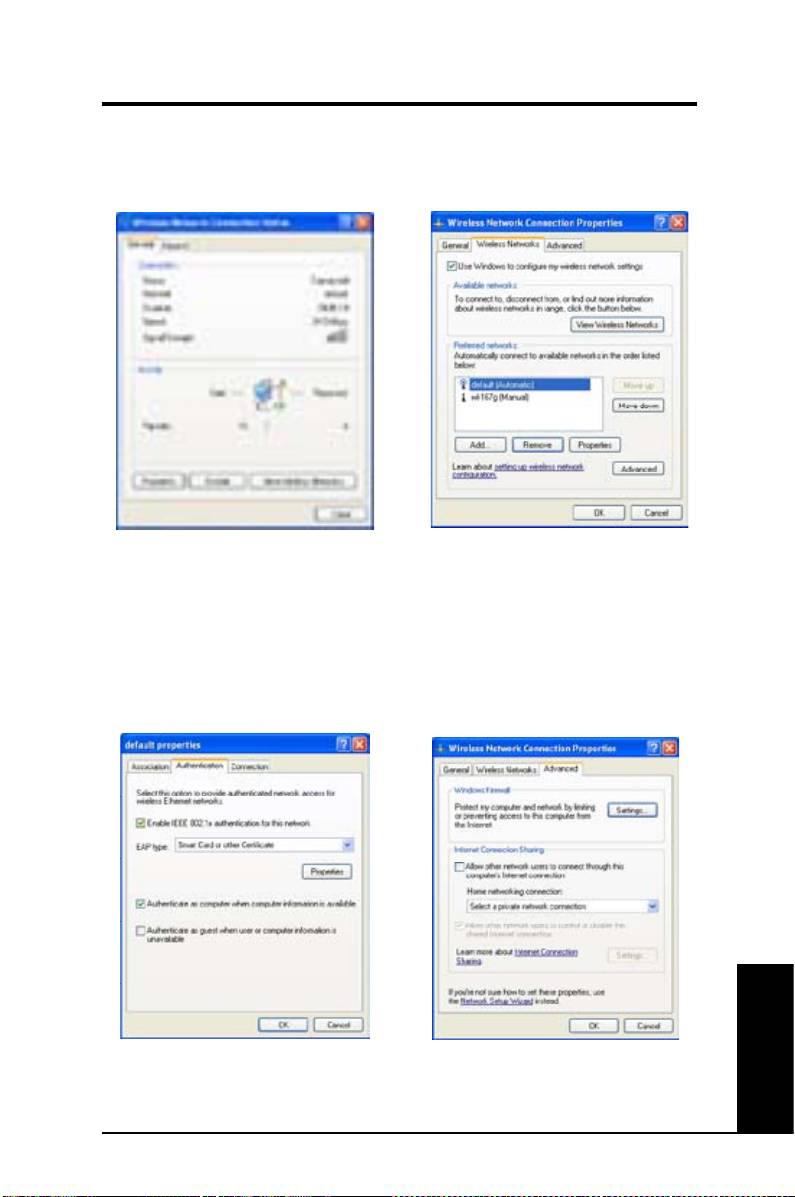
Kablosuz bağlantı özelliklerini kurmak istiyorsanız, görev çubuğu üzerindeki
kablosuz simgesine sağ tuşla tıklayınız ve
Open Network Connection
(Ağ
Bağlantısını Aç)’ı seçiniz. Sonra ağ bağlantı simgesine sağ tuşla tıklayınız ve
Kablosuz Ağ Bağlantı Durumu sayfasını açmak için Özellikler’i seçiniz.
1. Genel sayfası durumu, süreyi, hızı ve
2.
Preferred networks
(Tercih edilen
sinyal kuvvetini gösterir. Sinyal kuvveti, 5
ağlar)’ı göstermek için “Kablosuz Ağlar”
çubuğun çok iyi ve 1 çubuğun zayıf sinyal
ı seçiniz. Mevcut ağların “SSID”sini ekl-
anlamına geldiği yeşil çubuklarla temsil
emek için Ekle düğmesini kullanınız ve
edilir.
Yukarı ve Aşağı düğmeleri ile bağlantı
tercih sırasını ayarlayınız. Sinyal simgeli
radyo kulesi, o anda bağlı olunan erişim
noktasını gösterir. Kablosuz bağlantının
doğrulanmasına ayarlamak için Özellikler’
e tıklayınız.
3. Kimlik Doğrulama sayfası güvenlik
4. Gelişmiş sayfası, yangın duvarı ve
paylaşım ayarı yapmanızı sağlar. Daha
Türkçe
ayarları eklemenize olanak sağlar.
Daha fazla bilgi için Windows yardımını
fazla bilgi için Windows yardımını
okuyunuz.
okuyunuz.
ASUS WLAN Kartı 263

Hızlı Başlangıç Kılavuzu
Türkçe
264 ASUS WLAN Kartı

WL-169gE
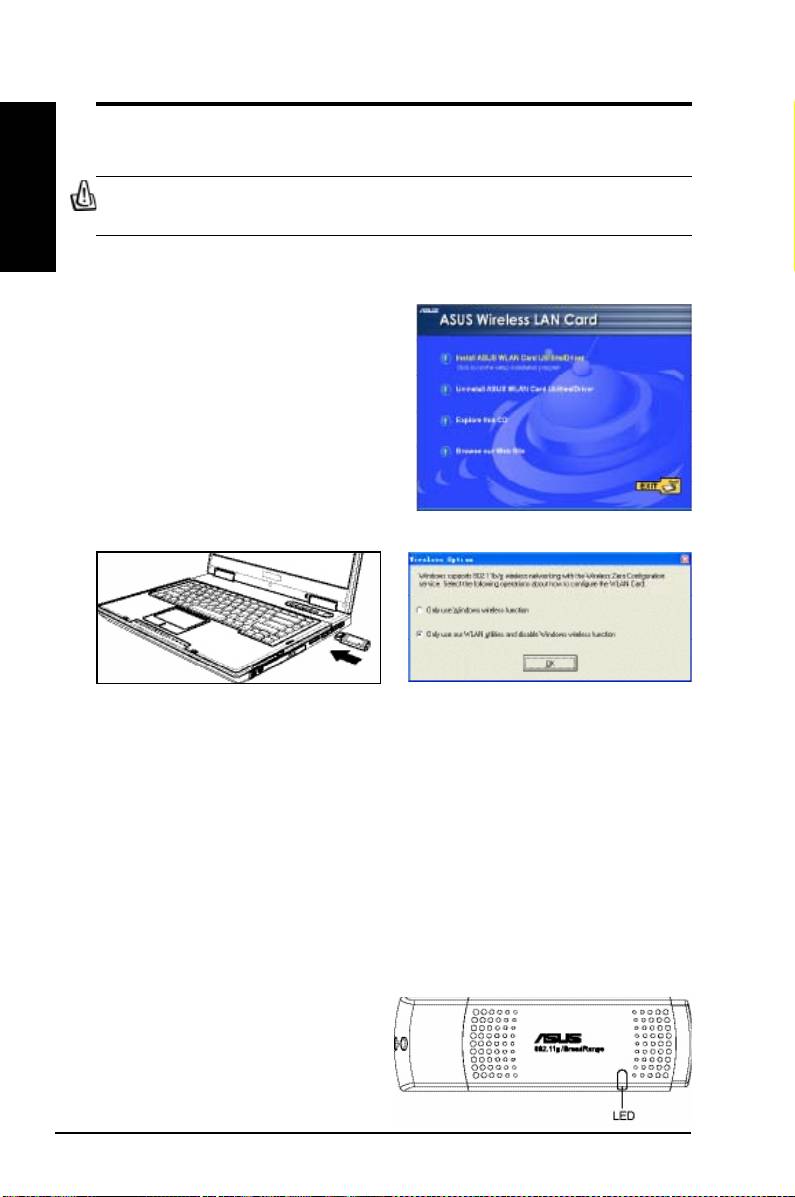
Při instalaci nástrojů a ovladače karty WLAN postupujte podle následujících
pokynů. Vložte instalační disk CD
do optické jednotky. Je-li v počítači
aktivovaná funkce automatického
spouštění, automaticky se zobrazí
nabídka nástrojů na disku CD.
Klepněte na položku
(Instalovat
nástroje/ovladač karty WLAN ASUS).
Pokud v počítači není aktivována
funkce automatického spouštění,
poklepejte na soubor SETUP.EXE v
kořenovém adresáři disku CD.
Opatrně zasuňte kartu WLAN do portu USB
Uživatelé operačního systému Windows
2.0 počítače. Operační systém Windows kartu
XP: Při prvním spuštění programu (během
WLAN automaticky rozpozná a nakonguruje
restartování operačního systému Windows)
pomocí nástrojů a ovladačů nainstalovaných v
budete vyzváni, abyste zvolili jeden nástroj
předchozích krocích.
pro konfigurování karty WLAN. Vyberte
možnost "
"
(Použít pouze nástroje WLAN a deaktivovat
bezdrátovou funkci Windows).
Zařízení je vybaveno indikátorem LED, který ukazuje stav karty WLAN.
Hledání přístupového bodu nebo připojeno k přístupovému bodu.
Žádné bezdrátové připojení.
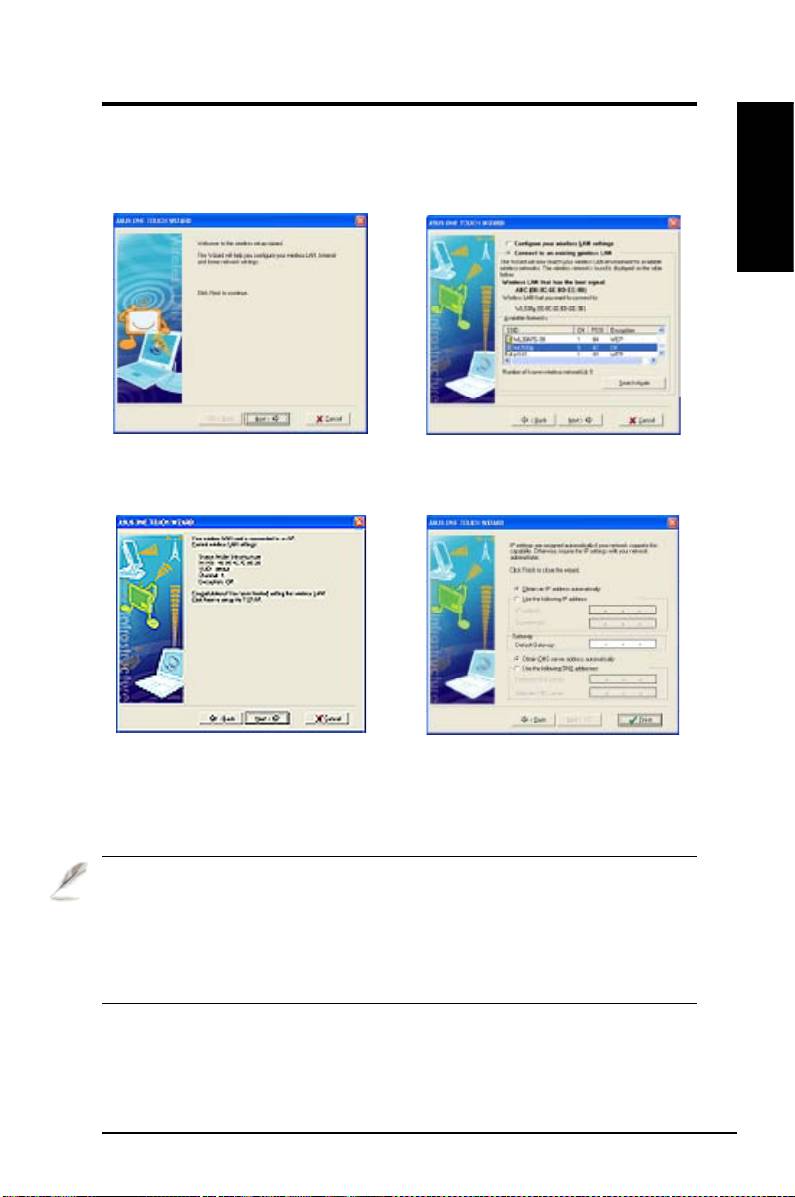
Použijte Průvodce One Touch pro nastavení bezdrátového připojení k existující
bezdrátové místní síti LAN.
1. Spusťte Průvodce One Touch z nabídky
2. Vyberte přístupový bod v seznamu
Start a klepnutím na tlačítko
(Další)
(Sítě k dispozici) a
nastavte bezdrátovou síť.
potom klepněte na tlačítko
(Další).
3. Připojení je dokončeno. Klepnutím na
4. Zvolte, zda má karta WLAN získat adresu
tlačítko
(Další) nastavte adresu IP
IP nebo přidělte kartě adresu ručně. Po
karty WLAN.
dokončení nastavení IP klepnutím na
tlačítko
ukončete
Průvodce One Touch.
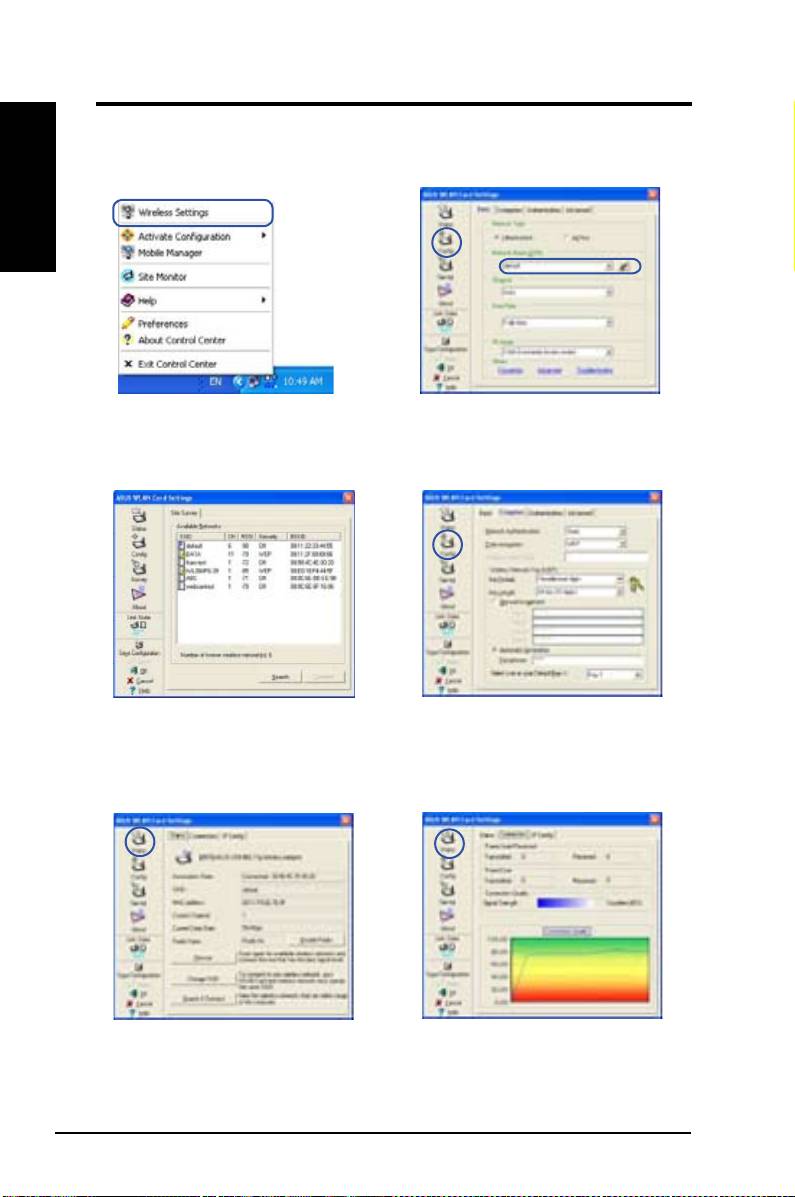
Připojte se pomocí nástroje ASUS WLAN k existující bezdrátové síti.
1. Klepněte pravým tla
čítkem myši na
2. Klepněte na tlačítko
(Kongurace) a
ikonu bezdrátového připojení a vyberte
zadejte
SSID
(síťový název) bezdrátového
položku
(Nastavení
přístupového bodu.
bezdrátového připojení).
3. Pokud neznáte název S
SID vašeho
4. Nastavení šifrování musí být stejná, jako
přístupového bodu, použijte funkci
nastavení přístupového bodu. V případě
(Průzkum sítě).
potřeby požádejte o tato nastavení
správce sítě. Klepnutím na tlačítko
(Použít) aktivujte nastavení.
5. Na stránce
(Stav) si prohlédněte
6. N a ka rt ě
(P ři p oj e ní)
stav přidružení. Je-Ii připojení navázáno, je
zkontrolujte sílu signálu. Klepnutím na
v políčku uvedeno “Connected -xx:xx:xx:xx:
tlačítko
ukončete nástroj.
xx:xx” (Připojeno -xx:xx:xx:xx:xx:xx).
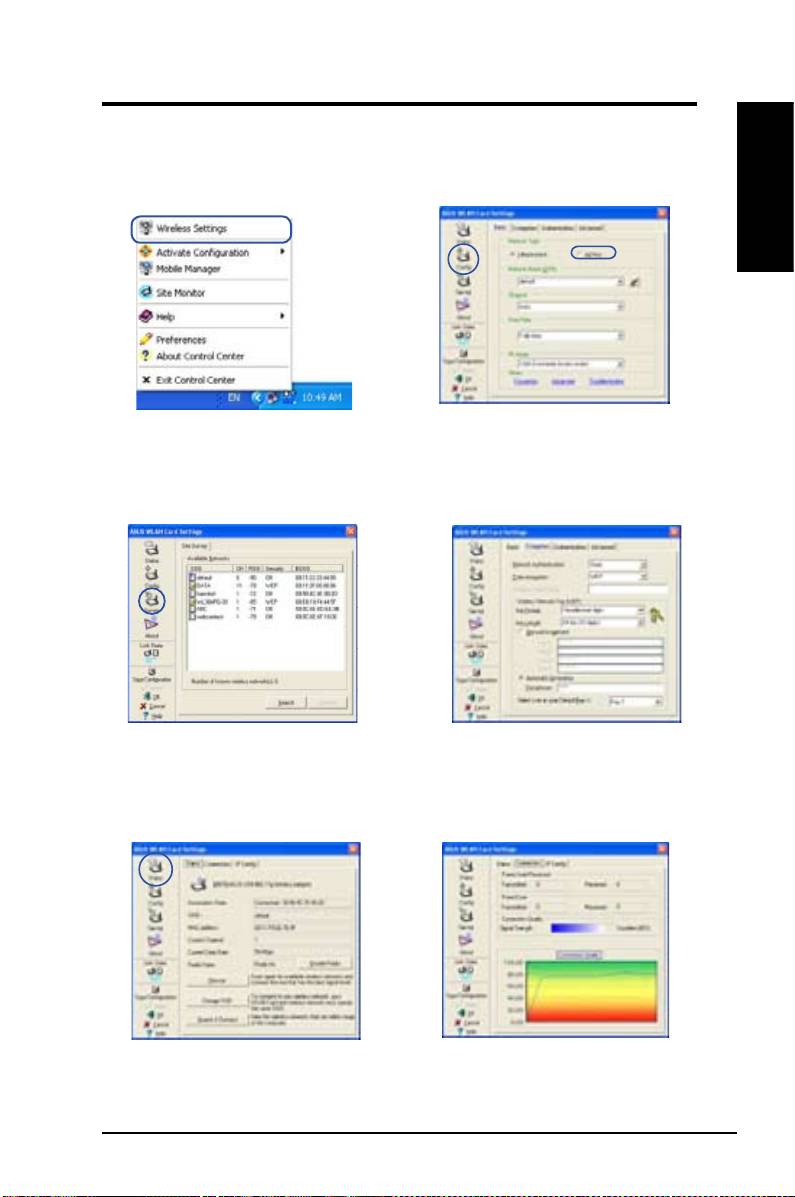
Tato karta WLAN podporuje režim ad hoc, který umožňuje komunikaci mezi
bezdrátovými stanicemi bez přístupového bodu.
1. Klepněte pravým tlačítkem myši na
2.
Klepnutím na tlačítko
ikonu bezdrátového připojení a vyberte
na
stavte kartu WLAN do režimu připojení
položku
(Nastavení
, nastavte síťový název
SSID
na název
bezdrátového připojení).
uzlu ad hoc a potom vyberte
na kterém budou uzly ad hoc
komunikovat.
3. Klepnutím na tlačítko
Su
4. Pokud se nastavení šifrování této karty
vyhledejte uzly ad hoc. Vyberte uzel, se
WLAN liší od ostatních uzlů ad hoc,
kterým chcete komunikovat, a klepněte na
budete vyzváni, abyste šifrování obou uzlů
tlačítko
.
sjednotili. Klepnutím na tlačítko
aktivujte nastavení.
5. Na stránce
si prohlédněte
6. Na kartě
zkon-
stav přidružení. Je-I připojení navázáno, je v
trolujte sílu signálu. Klepnutím na tlačítko
políčku uvedeno “Connected -xx:xx:xx:xx:xx:
ukončete nástroj.
xx” (Připojeno -xx:xx:xx:xx:xx:xx).
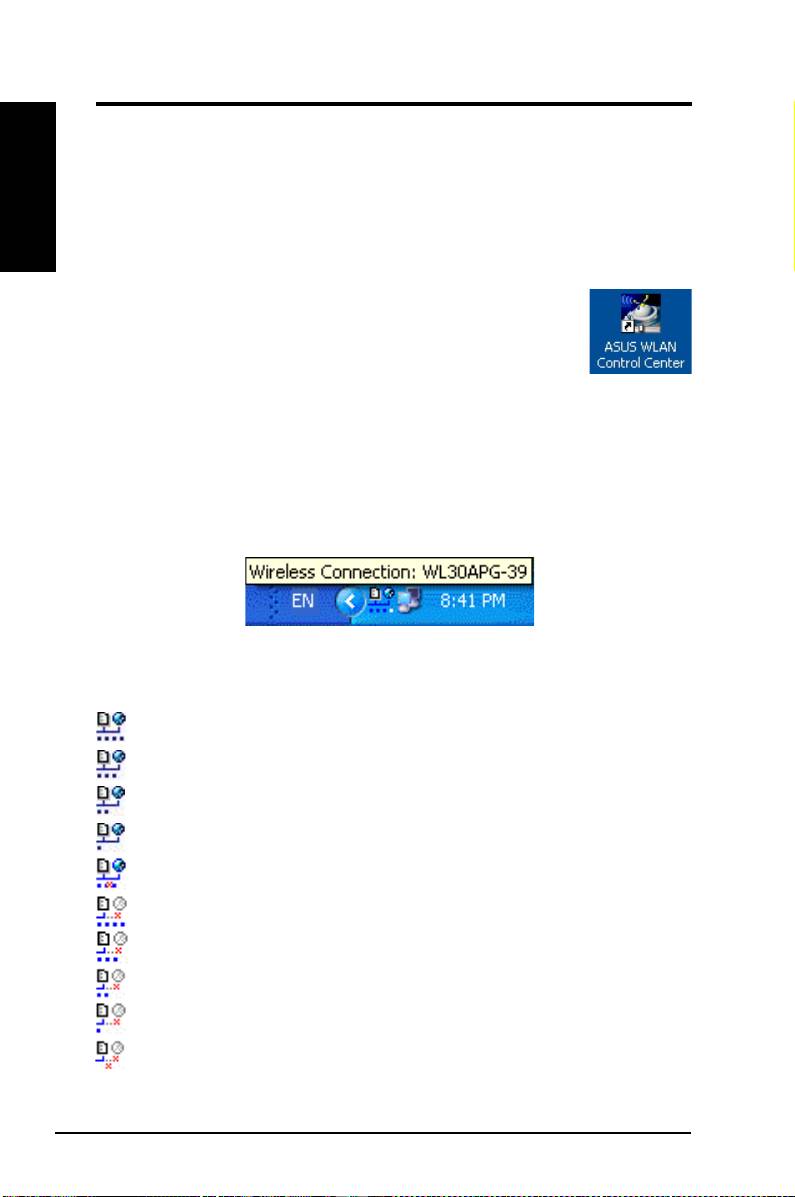
Aplikace ASUS WLAN Control Center usnadňuje spouštění aplikací WLAN a
aktivaci nastavení umístění v síti. Aplikace WLAN Control Center se spouští
automaticky při spuštění počítače. Když je aplikace WLAN Control Center, na
hlavním panelu systému Windows je zobrazena ikona Control Center.
• Vyberte položku
v nabídce
Start systému Windows nebo
• Poklepejte na ikonu
na
pracovní ploše.
Ikona aplikace Control Center na hlavním panelu ukazuje následující informace:
• Kvalita spojení karty WLAN (vynikající, dobrá, průměrná, špatná, nepřipojeno)
• Zda je karta WLAN připojena k sítí (modrá: připojeno, šedá:
nepřipojeno)
kvalita spojení a
(infrastruktura)
kvalita spojení a
(infrastruktura)
kvalita spojení a
(infrastruktura)
kvalita spojení a
(infrastruktura)
ale
(infrastruktura)
kvalita spojení a
(infrastruktura)
kvalita spojení a
(infrastruktura)
kvalita spojení a
(infrastruktura)
kvalita spojení a
(infrastruktura)
a
(infrastruktura)
Klepnutím pravým tlačítkem myši na ikonu na hlavním panelu se zobrazí
následující položky nabídky:
•
– spustí
aplikaci pro nastavení bezdrátového připojení.
•
– umožňuje zvolit
přednastavený prol.
•
– spustí aplikaci mobilního správce.
•
– spustí aplikaci pro sledování sítě.
•
– umožňuje vlastní nastavení aplikace
Control Center. Můžete vytvořit zástupce aplikace Control Center na
pracovní ploše a nastavit, zda se má aplikace Control Center spouštět
při spuštění počítače.
•
– zobrazí verzi aplikace Control Center.
•
– ukončí aplikaci Control Center.
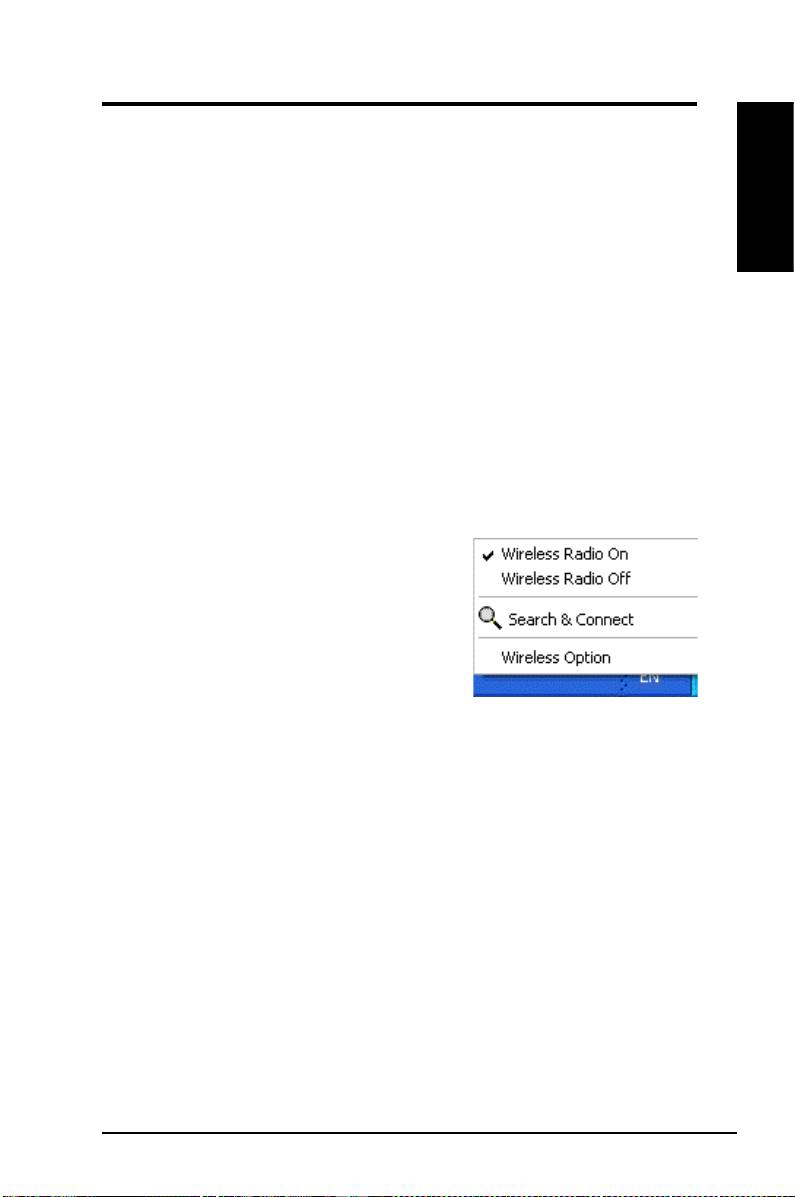
Klepnutím levým tlačítkem myši na ikonu
na hlavním panelu se zobrazí následující
položky nabídky:
•
– zapne
bezdrátové připojení.
•
– vypne bezdrátové připojení.
•
– zobrazí vlastnosti
dostupných přístupových bodů.
®
•
(pouze Windows
®
XP) – zvolte službu Windows
Wireless Zero Conguration (WZC) nebo
nástroje ASUS pro konguraci karty WLAN.
Poklepáním na ikonu na hlavním panelu spustíte nástroj Wireless Settings
(Nastavení bezdrátového připojení).
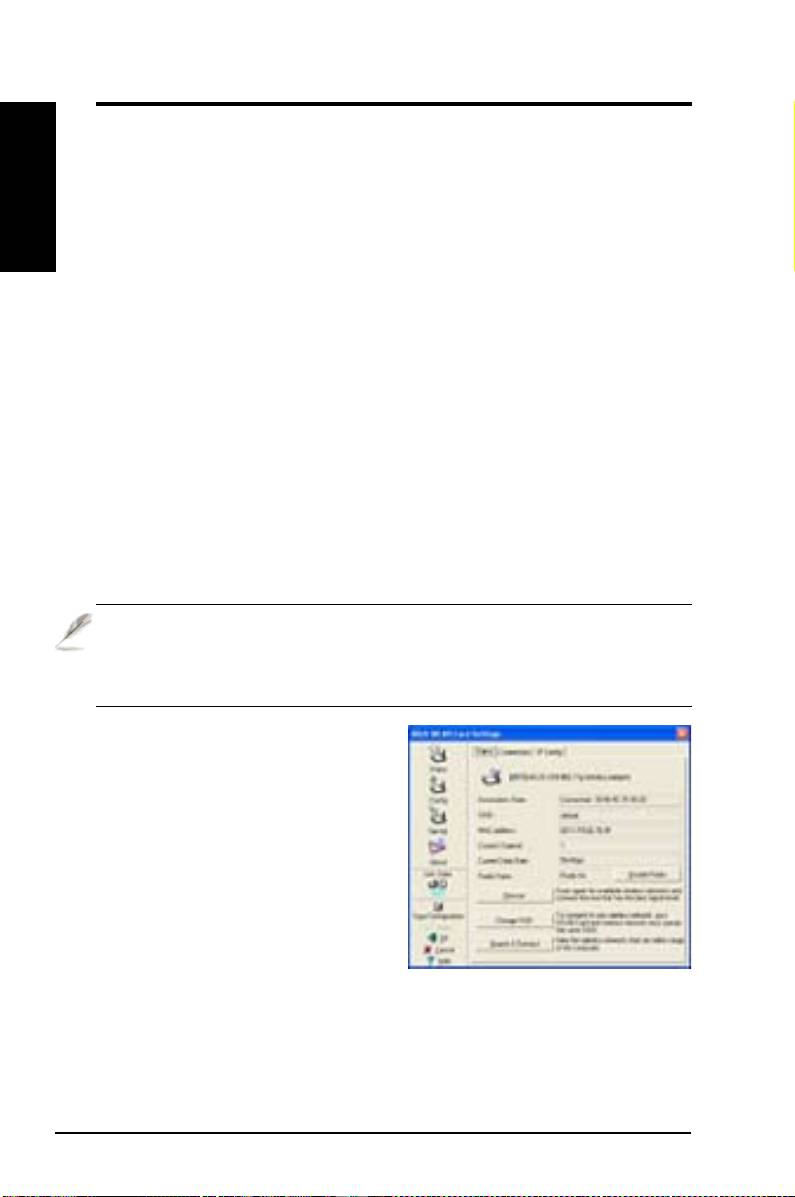
Aplikace Wireless Settings (Nastavení bezdrátového připojení) slouží k
ovládání karty WLAN. Tato aplikace umožňuje zobrazit nebo upravovat
nastavení konfigurace a sledovat provozní stav karty WLAN. Po spuštění
aplikace Wireless Settings (Nastavení bezdrátového připojení) se zobrazí karty
vlastností, které rozdělují možnosti kongurace do skupin.
• Otevřete
systému Windows a poklepejte na ikonu
(Nastavení bezdrátové karty ASUS WLAN).
nebo
• Klepněte na tlačítko
systému Windows, vyberte
(Nastavení bezdrátového připojení).
nebo
• Klepněte pravým tlačítkem myši na ikoně
na hlavním
panelu operačního systému Windows a vyberte možnost
.
V nabídce Status (Stav) je možné
zobrazit informace o kartě WLAN.
Není-li nainstalována žádná karta
WLAN, stavová pole jsou prázdná.
Klepnutím na tlačítko “Disable Radio”
(Zakázat bezdrátové připojení) můžete
kartu WLAN vypnout.
Zobrazuje stav připojení následujícím
způsobem:
– karta je nyní přidružena k jednomu bezdrátovému
síťovému zařízení. Při provozu v režimu infrastruktury je v tomto poli zobrazena
adresa MAC přístupového bodu, se kterým karta WLAN komunikuje. Při
provozu v režimu ad hoc je v tomto poli zobrazena virtuální adresa MAC,
kterou používají počítače-účastníci sítě ad hoc.

- stanice se pokouší ověřit a přidružit k určenému
přístupovému bodu nebo uzlu ad hoc.
– karta WLAN je nainstalována v počítači, ale není
připojena k bezdrátovému zařízení.
SSID
Zobrazuje identifikátor SSID (Service Set Identifier) zařízení, ke kterému je
karta buď přidružena nebo se chystá přidružit.
Ukazuje hardwarovou adresu karty WLAN. Adresa MAC je jednoznačný
identikátor síťových zařízení (obvykle uvedená jako dvanáct šestnáctkových
číslic 0 až 9 a A až F, šesti šestnáctkových číslic oddělených dvojtečkami,
například 00:E0:18:F0:05:C0).
Zobrazuje rádiový kanál, na který je karta aktuálně vyladěna. Během
vyhledávání dostupných rádiových kanálů se toto číslo mění.
Zobrazuje aktuální rychlost přenosu dat v megabitech za sekundu (Mb/s).
Ukazuje stav bezdrátového připojení: ON (ZAPNUTO) nebo OFF (VYPNUTO).
– po zapnutí bezdrátového
připojení se vlevo nahoře na stránce Status (Stav) zobrazí následující
ikona..
– po vypnutí bezdrátového
připojení se vlevo nahoře na stránce Status (Stav) zobrazí následující
ikona..
– karta WLAN znovu vyhledá všechna dostupná
zařízení. Pokud je aktuální kvalita spojení nebo síla signálu špatná, lze
opakované vyhledávání použít k ukončení bezdrátového připojení ke slabému
přístupovému bodu a k vyhledání lepšího spojení k jinému přístupovému bodu.
Dokončení této funkce bude trvat několik sekund.
– klepnutím na toto tlačítko nastavíte SSID
přístupového bodu, ke kterému se chcete připojit.
– klepnutím na toto tlačítko se
připojíte k dostupnému bezdrátovému přístupovému bodu.
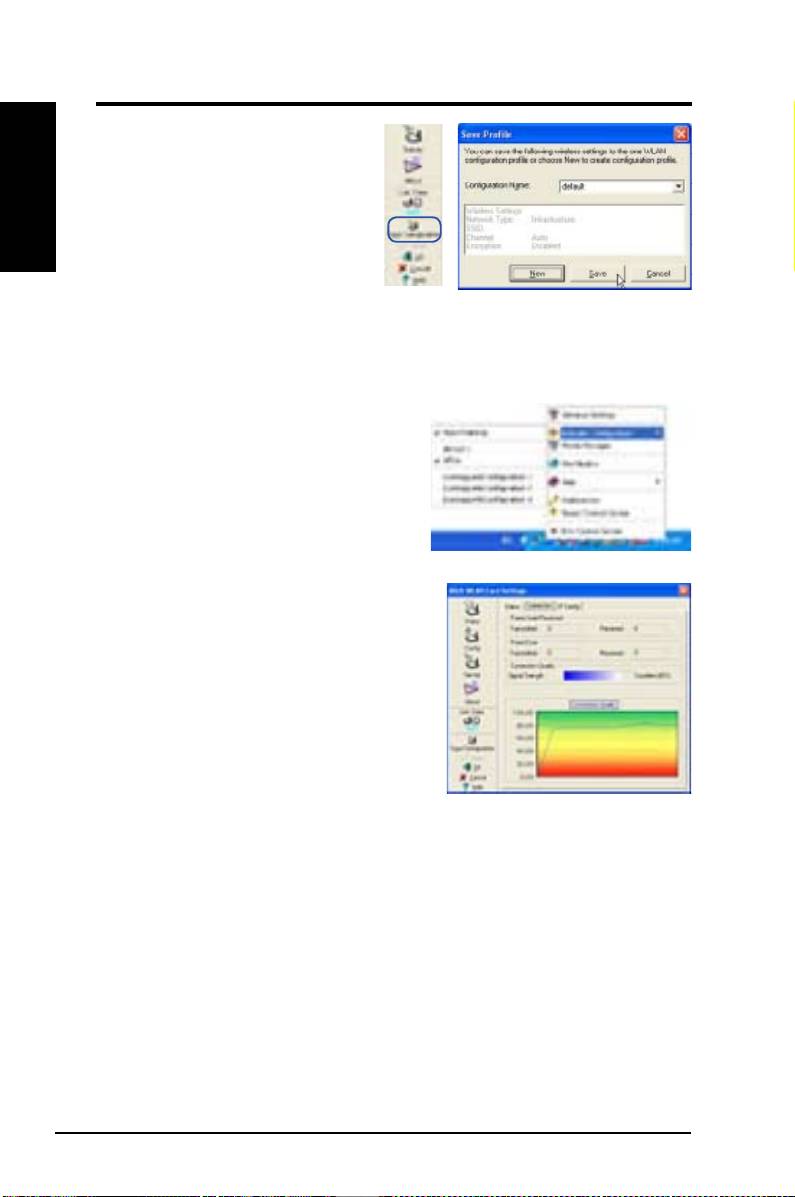
P ro v ád í te - li n a s t a v e n í p r o
konkrétní pracovní prostředí, lze
uložit nastavení do profilu. Profily
umožňují kombinovat všechna vaše
nastavení pro práci, na doma, pro
roaming a pro další situace tak,
abyste pokaždé nemuseli nastavení
vytvářet znovu. Například když jdete z domu do práce, zvolte prol "kancelář",
který obsahuje všechna vaše nastavení pro používání v kanceláři. Když jdete z
práce domů, zvolte prol "doma".
Ve výchozí konfiguraci je povolen
automatický roaming, který bude
automaticky přepínat na přístupové body
s lepším signálem. Chcete-li se připojit ke
konkrétnímu přístupovému bodu pomocí
konkrétního prolu, vypněte automatický
roaming.
Umožňuje zobrazit statistiky aktuálního
připojení karty WLAN. Tyto statistiky se
aktualizují každou sekundu a jsou platné,
pokud je karta WLAN správně nainstalována.
- po če t
odeslaných rámců.
- počet přijatých rámců.
- počet rámců, jejichž odeslání se nezdařilo.
- počet rámců, jejichž přijetí se nezdařilo.
- ukazuje kvalitu spojení s přístupovým bodem
nebo uzlem ad hoc, ke kterému je karta WLAN aktuálně připojena. Hodnocení
je: Excellent (Vynikající), Good (Dobrá), Fair (Průměrná) a Poor (Špatná).
Celkové kvalita připojení je odvozena od síly aktuálního signálu. Graf ukazuje
kvalitu signálu v procentech.
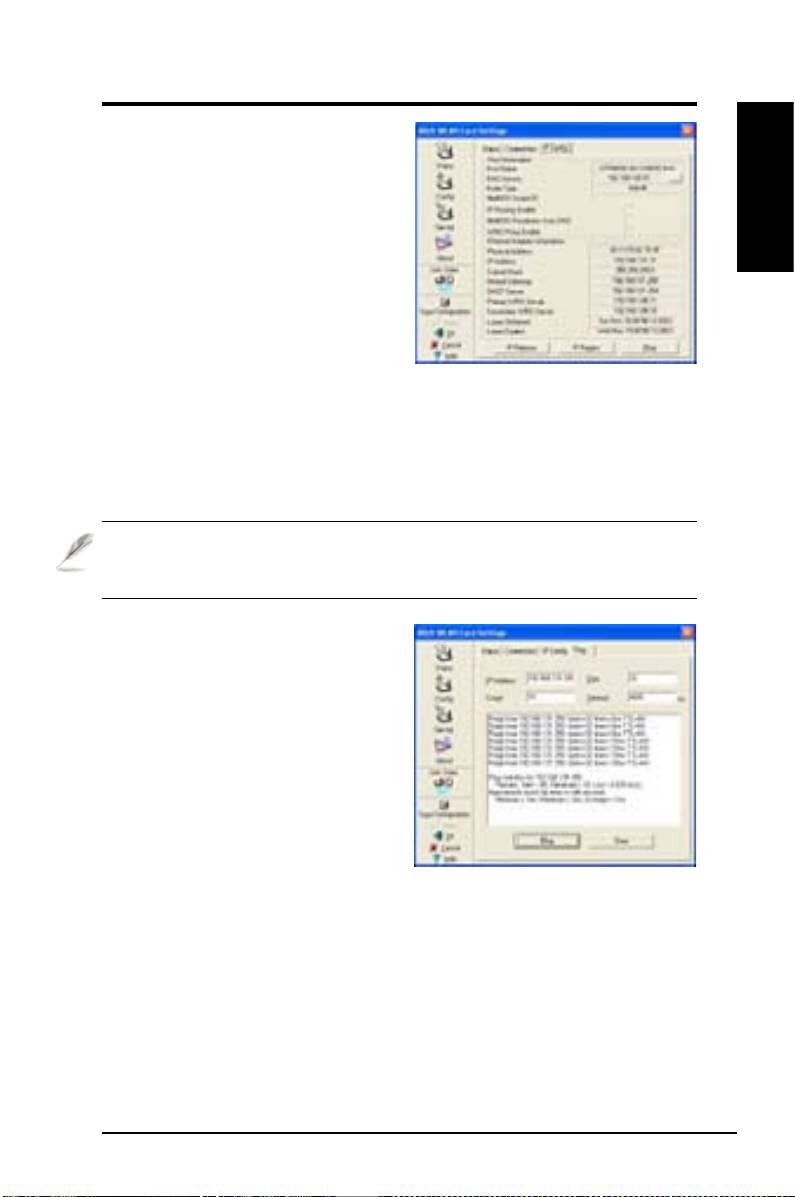
Na kartě IP Config (Konfigurace IP)
jsou uvedeny všechny informace o
aktuálním hostiteli a kartě WLAN včetně
názvu hostitele, serverů DNS, adres IP,
masky podsítě a výchozí brány.
–
Chcete-li odebrat aktuální adresu IP, klepnutím na toto tlačítko uvolněte adresu
IP ze serveru DHCP.
– chcete-li ze serveru DHCP získat novou
adresu IP, klepnutím na toto tlačítko obnovte adresu IP.
– klepnutím na toto tlačítko zobrazíte skrytou stránku “Ping”, která slouží
k provádění testu ping se zařízeními v síti.
Tuto stránku otevřete klepnutím na
tlačítko "Ping" na kartě IP Config
(Kongurace IP) v části Status (Stav).
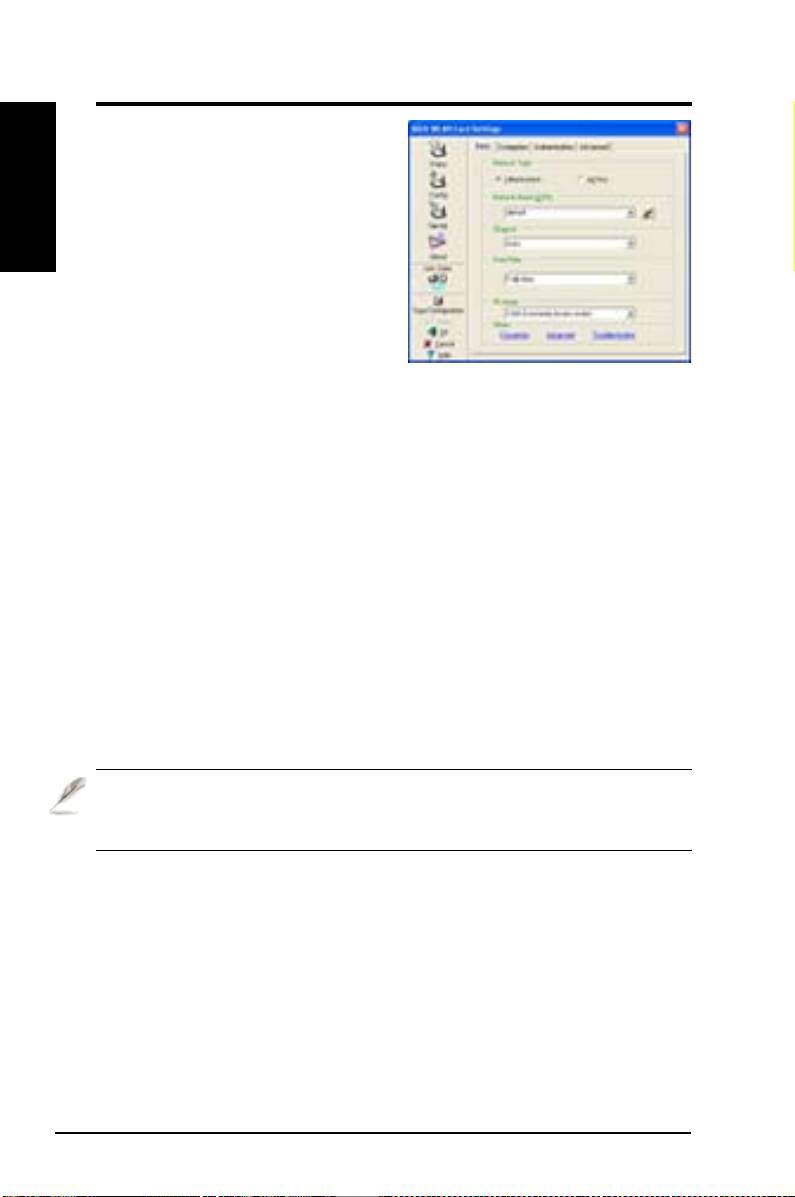
Na kartě Ping můžete ověřit dostupnost
jiných počítačů nebo síťových zařízení.
Provedení testu ping připojení:
1. Do pole IP Address (Adresa IP) zadejte
adresu IP zařízení, které chcete ověřit.
2. Nakonfigurujte relaci ping: stanovte
velikost paketu ping, počet paketů k odeslání a hodnotu časového limitu (v
milisekundách).
3. Klepněte na tlačítko "Ping".
V průběhu relace ping se tlačítko Ping změní na tlačítko Stop (Zastavit).
Chcete-li relaci ping zrušit, klepněte na tlačítko “Stop” (Zastavit).
V poli relace se zobrazí informace o ověřovaném připojení, včetně délky
vzhledem k uživateli (minimální, maximální a průměrná), a odeslaných,
přijatých a ztracených paketů během relace ping.
Klepnutím na tlačítko “Clear” (Vymazat) vymažete pole relace.
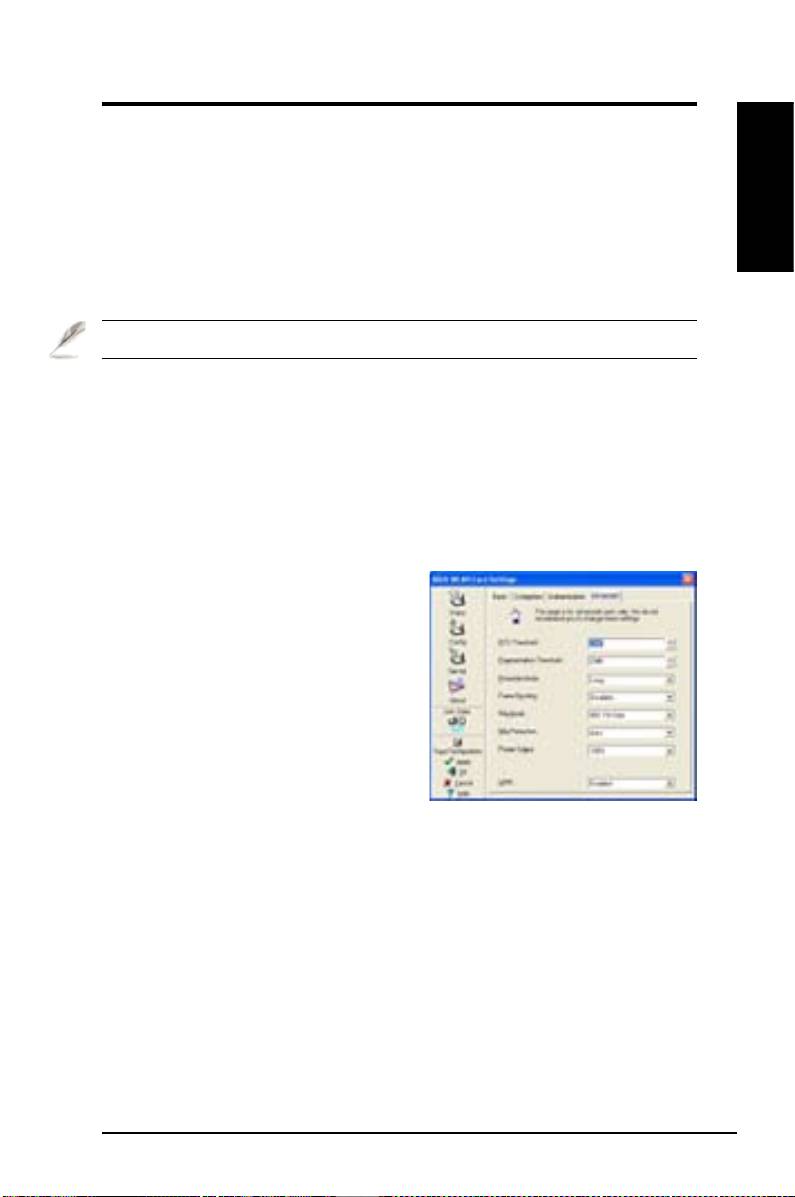
Na této stránce je možné měnit
kongurace karty WLAN.
-
infrastruktura znamená navázání
připojení s přístupovým bodem. Po
připojení vám přístupový bod umožní
přístup k bezdrátovým a kabelovým místním sítím (Ethernet). Po výběru typu
se pole
změní na
.
- ad hoc znamená komunikovat přímo s jiným bezdrátovým klientem
bez použití přístupového bodu. Síť ad hoc se obvykle vytváří rychle a snadno
bez předchozího plánování. Například sdílení poznámek ke schůzce mezi
účastníky v jednací místnosti.
SSID je zkratkou označení "Service Set Identier" a jedná se o řetězec, který se
používá k identikaci bezdrátové místní sítě. Identikátor SSID používejte pro
připojení ke známému přístupovému bodu. Můžete zadat nový identikátor SSID
nebo vybrat některý z rozevíracího seznamu. Použijete-li identifikátor SSID,
připojíte se pouze k přístupovému bodu s identikátorem SSID, který jste použili.
Pokud byl tento přístupový bod ze sítě odebrán, karta WLAN se automaticky
nepřepojí na jiné přístupové body. Identikátory SSID musí obsahovat pouze
tisknutelné znaky a mohou se skládat maximálně z 32 znaků s rozlišením
malých a velkých písmen, například "Wireless".
Pomocí pole Channel (Kanál) můžete vybrat rádiový kanál pro kartu WLAN.
V síti typu “infrastruktura” karta WLAN automaticky vybere správný kanál pro
komunikaci s přístupovým bodem; tento parametr bude pevně nastaven na
možnost “Auto” (Automaticky) a nelze jej změnit. V síti typu “ad hoc” se můžete
rozhodnout, který kanál má být pro kartu WLAN použit. Při nastavení stejného
kanálu mohou v síti ad hoc všechny karty WLAN vzájemně komunikovat.
Rádiové kanály, které můžete používat, závisí na vyhláškách platných ve vaší
zemi. Pro USA (FCC) a Kanadu (IC) jsou podporovány kanály 1 až 11. Pro
Evropu (ETSI) jsou podporovány kanály 1 až 13. Pro provozování v Japonsku
(MKK) jsou podporovány kanály 1 až 14.
Vyberte rychlost přenášení dat (pevnou nebo automatickou). Pro karty WLAN
jsou podporovány následující rychlosti přenášení dat:
- adaptér použije nejvhodnější rychlost
přenášení dat.
- vyberte pevnou rychlost přenášení dat 1/2/5,5/6/9/11/12/18/
24/36/48 nebo 54 Mb/s.
- klepnutím na tuto položku se zobrazí karta “
Encryption” (Šifrování).
- klepnutím na tuto položku se zobrazí karta “Advanced”
(Upřesnit). Ve většině případů není třeba měnit výchozí hodnoty.
- klepnutím na tuto položku se
spustí nástroj Troubleshooting (Odstraňování problémů).
Tuto kartu zobrazíte klepnutím na
položku Advanced (Upřesnit) na stránce
Cong (Kongurace) - Basic (Základní).
V této části můžete nastavit další
parametry bezdrátové karty. Pro všechny
položky v tomto okně doporučujeme
použít výchozí hodnoty.
Funkce RTS/CTS (Request to Send/Clear to Send) se používá k omezení
kolizí mezi bezdrátovými počítači. Je-li funkce RTS/CTS povolena, směrovač
zablokuje odeslání datového rámce, dokud nedojde k navázání dalšího spojení
RTS/CTS. Chcete-li funkci RTS/CTS aktivovat, nastavte specickou prahovou
hodnotu velikosti paketu. Doporučujeme použít výchozí hodnotu (2347).
Fragmentace se používá k rozdělení rámců 802.11 na menší kousky
(fragmenty), které jsou individuálně odeslány do cílového umístění. Chcete-li
fragmentaci aktivovat, nastavte specickou prahovou hodnotu velikosti paketu.
Bude-li v síti WLAN docházet k nadměrnému počtu kolizí, vyzkoušejte různé
hodnoty fragmentace pro zvýšení spolehlivosti přenášení rámců. Pro normální
používání doporučujeme použít výchozí hodnotu (2346).

Tento parametr slouží ke kontrole, zda se rámce budou přenášet s dlouhou
(Long Preamble) nebo krátkou (Short Preamble) preambulí. Výchozí hodnota
je Long Preamble (Dlouhá preambule).
Technologie shlukování rámců je standardizovaná technologie zvyšování
výkonnosti sítí Wi-Fi, která zvyšuje efektivitu bezdrátové sítě a propustnost.
- podporuje oba adaptéry 802.11 b.
Všechny tyto režimy se vztahují pouze k situaci, kdy si STA vytváří vlastní síť
IBSS. Výchozí režim ad-hoc mode je 802.11 b only (Pouze 802.11 b).
- se používá
ke komunikaci se staršími klienty 11b, kteří podporují pouze 4 rychlosti.
Nicméně karty 54g mohou používat všech 12 rychlostí.
- podporuje oba adaptéry 802.11 b a 802.11 g.
- bude podporovat POUZE adaptéry 54g s vysokým
výkonem.
Všechny tyto režimy se vztahují pouze k situaci, kdy si STA vytváří vlastní síť
IBSS.
Ochranný mechanizmus ERP (Extended Rate PHY) denice 802.11 g.
– automaticky změnit při oznámení přístupového bodu.
- vždy odeslat rámec bez ochrany.
Definuje výstupní výkon přenosu. Možnosti konfigurace: 100%, 75%, 50%,
25%.
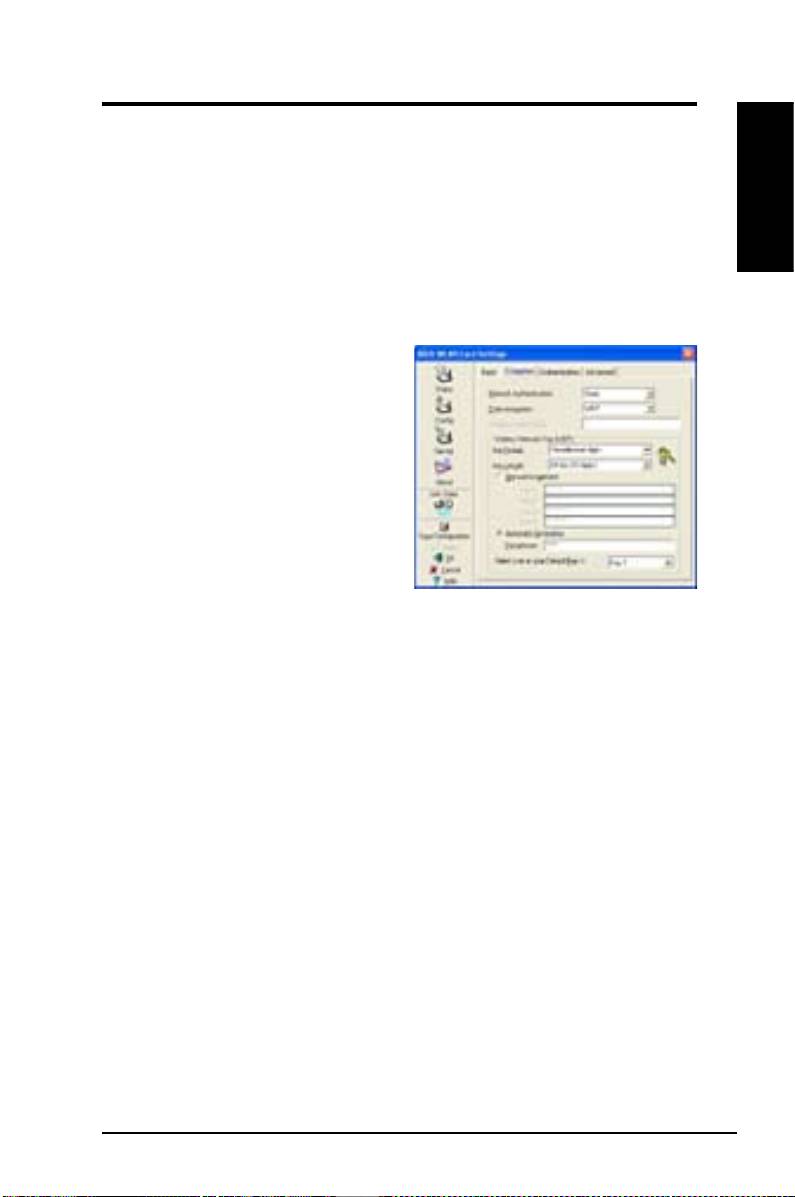
Na této stránce lze kongurovat nastavení šifrování této karty WLAN. Pro účely
zachování důvěrnosti dat v bezdrátovém prostředí specikuje standard IEEE
802.11 algoritmus WEP (Wired Equivalent Privacy) pro zajištění důvěrnosti
přenosů. Algoritmus WEP používá klíče pro zašifrování a dešifrování dat.
Proces šifrování dokáže zašifrovat části rámců tak, aby je ostatní uživatelé
nemohli odhalit. WPA/WPA2 je vylepšený systém zabezpečení pro standard
802.11, který byl vyvinut pro překonání slabin protokolu WEP.
Vzhledem k tomu, že v bezdrátových
sítích LAN neexistují přesné vazby,
je zapotřebí, aby uživatelé sítí WLAN
používali konkrétní mechanizmy
pro zajištění zabezpečení. Položka
Authentication policies (Zásady
ověřování) na této kartě poskytuje
ochranu na různých úrovních,
například Open (Otevřený), WEP, WPA
a WPA2.
– výběrem této možnosti bude síť pracovat v režimu
otevřeného systému, který nepoužívá ověřovací mechanizmus. Otevřené
počítače a přístupové body se mohou vzájemně ověřovat bez kontroly klíče
WEP (i když je k dispozici).
– výběrem této možnosti bude síť pracovat v režimu
sdíleného klíče. Pro ověření, zda počítač používá stejný klíč WEP, jako
přístupový bod, je v systému sdíleného ověřovacího klíče zapotřebí provést
výměnu rámců o čtyřech krocích.
– výběrem této možnosti aktivujete předsdílený klíč
WPA v režimu infrastruktury. Umožňuje komunikaci mezi vašim klientem a
přístupovým bodem v režimu šifrování WPA-PSK/WPA2-PSK.
– síť pracuje v režimu ověřování IEEE 802.1x. Tento režim je
určen pro prostředí se službou RADIUS (Remote Access Dial-in User Service).
V prostředí RADIUS jsou podporovány různé protokoly EAP (Extensible
Authentication Protocol), včetně PEAP, TLS/Smart Card, TTLS a LEAP.
