
Asus WL-169gE – page 12
Manual for Asus WL-169gE
Table of contents
- Installation Procedures Installing the WLAN utilities and driver Reading the WLAN status indicators
- One Touch Wizard
- Conguring with the WLAN utility (Infrastructure)
- Conguring with the WLAN utility (Ad Hoc)
- ASUS WLAN Control Center
- Quick Start Guide
- ASUS Wireless Settings Utility Status - Status
- Quick Start Guide
- Quick Start Guide Status - Connection
- Status - IP Cong Status - Ping
- Cong - Basic
- Cong - Advanced
- Quick Start Guide
- Cong - Encryption
- Quick Start Guide Data encryption
- Cong - Authentication
- Survey - Site Survey
- Link State
- Windows XP Wireless Options
- Quick Start Guide

Guida all’avviamento rapido
Italiano
220 ASUS Scheda WLAN

Bezprzewodowa karta lokalnej sieci komputerowej
WL-169gE
(Do sieci bezprzewodowych 802.11 g & 802.11b)
Polski
Instrukcja szybkiego uruchomienia
221
Instrukcja Szybkiego Uruchomienia
Procedury instalacyjne
Ważne: Programy narzędziowe karty WLAN należy zainstalować w
komputerze, przed wstawieniem do komputera karty WLAN.
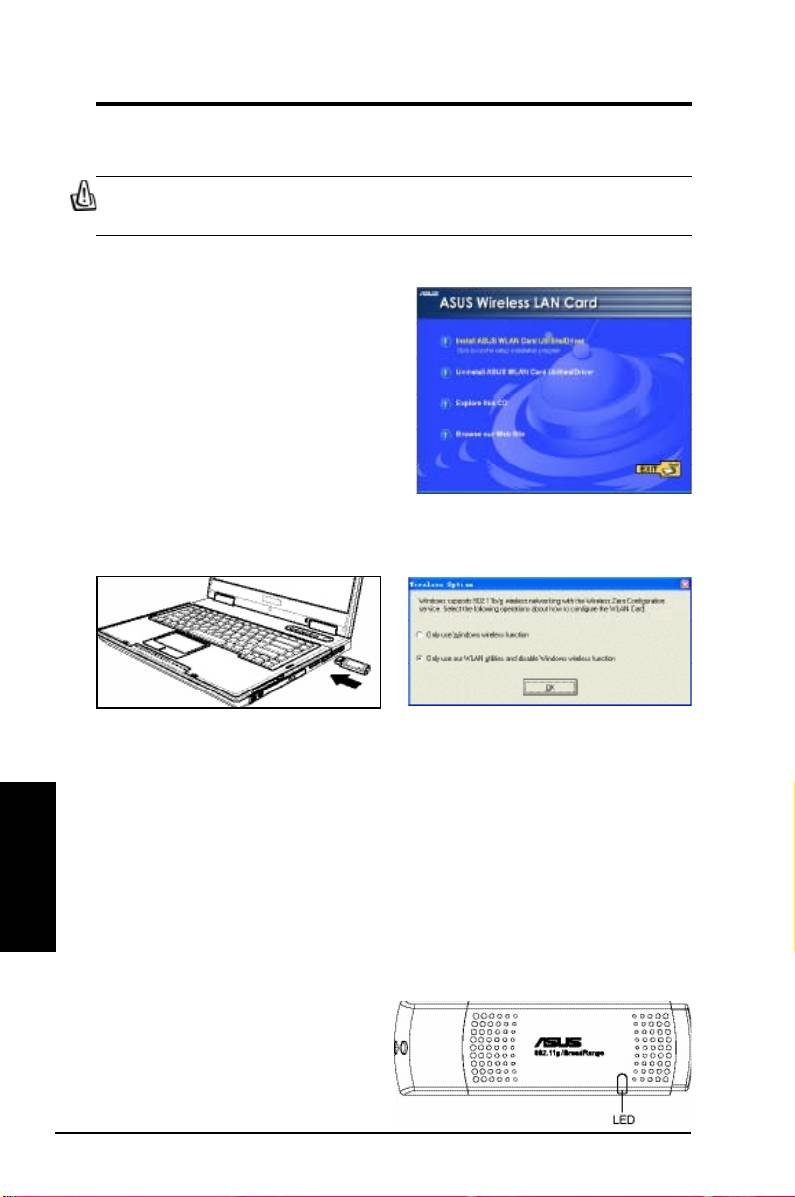
Instalacja programów narzędziowych WLAN i sterownika
Wykonaj podane instrukcje w celu
instalacji programów narzędziowych
i sterownika karty WLAN. Wstaw do
napędu optycznego pomocniczy dysk
CD. Jeśli w komputerze włączone
jest automatyczne uruchamianie,
automatycznie wyświetli się menu
p r o g r a m ó w n a r z ę d z i o w y c h .
Kliknij
Install ASUS WLAN Card
Utilities/Driver
(Zainstaluj programy
narzędziowe karty WLAN ASUS/
sterownik). Jeśli automatyczne uruchamianie jest wyłączone, kliknij dwukrotnie
plik SETUP.EXE w głównym katalogu dysku CD.
Ostrożnie wstaw kartę WLAN do portu USB2.0
Użytkownicy Windows XP: Przy pierwszym
komputera. Windows automatycznie wykryje
u r u c h o m i e n i u p r o g r a m u ( p o d c z a s
i skonfiguruje kartę WLAN wykorzystując
ponownego uruchomienia Windows),
prog r amy narz ę dzio w e i s tero w niki
Pojawi się polecenie wybrania narzędzia do
zainstalowane w poprzednich czynnościach.
konguracji karty WLAN. Wybierz "Only use
our WLAN utilities and disable Windows
Polski
wireless function (Używaj wyłącznie
programy narzędziowe dla tej karty WLAN i
wyłącz funkcję bezprzewodową Windows)".
Odczytywanie wskaźników stanu WLAN
Urządzenie posiada wskaźnik LED, który wskazuje stan karty WLAN.
Miganie:
Szukanie lub podłączenie do AP.
WYŁĄCZONY:
Brak połączenia
bezprzewodowego.
222 ASUS
Karty WLAN
Instrukcja Szybkiego Uruchomienia
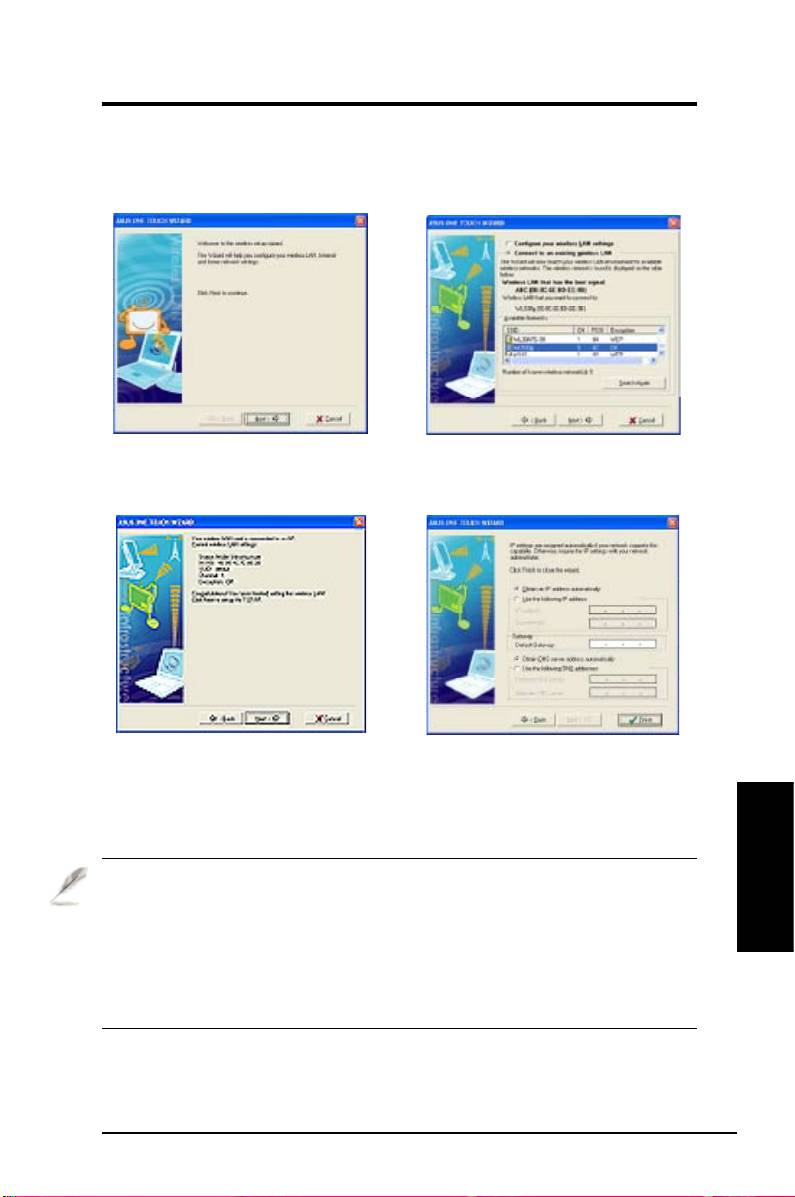
Kreator One Touch
Użyj kreatora One Touch do ustawienia połączenia bezprzewodowego z istniejącą
bezprzewodową siecią LAN.
1. Uruchom kreator One Touch Wizard z
2. Wybierz AP z listy
Available Networks
menu Start i kliknij
Next
(Dalej) w celu
(Dostępne sieci), a następnie kliknij
Next
ustawienia sieci bezprzewodowej.
(Dalej).
3. Połączenie zostało wykonane. Kliknij
4. Wybierz automatyczne uzyskiwanie adresu
Next
(Dalej), aby ustawić adres IP dla
IP lub ręcznie ustaw statyczny adres dla
karty WLAN.
karty WLAN. Po zakończeniu ustawień IP,
kliknij
Finish
(Zakończ), aby zakończyć
działanie kreatora One Touch Wizard.
Uwaga: Jeśli punkt dostępowy z którym ma zostać nawiązane połączenie
Polski
ma ustawione szyfrowanie, konieczne jest skongurowanie tego samego
szyfrowania na karcie WLAN. Wybierz w czynności 2 przycisk komunikacji
radiowej "Configure your wireless LAN settings (Konfiguruj ustawienia
bezprzewodowej sieci LAN)" i wykonaj odpowiednie ustawienia. Po
zakończeniu ustawień szyfrowania, można ponownie uruchomić kreatora
One Touch Wizard w celu ustawienia połączenia z AP.
ASUS
Karty WLAN
223
Instrukcja Szybkiego Uruchomienia
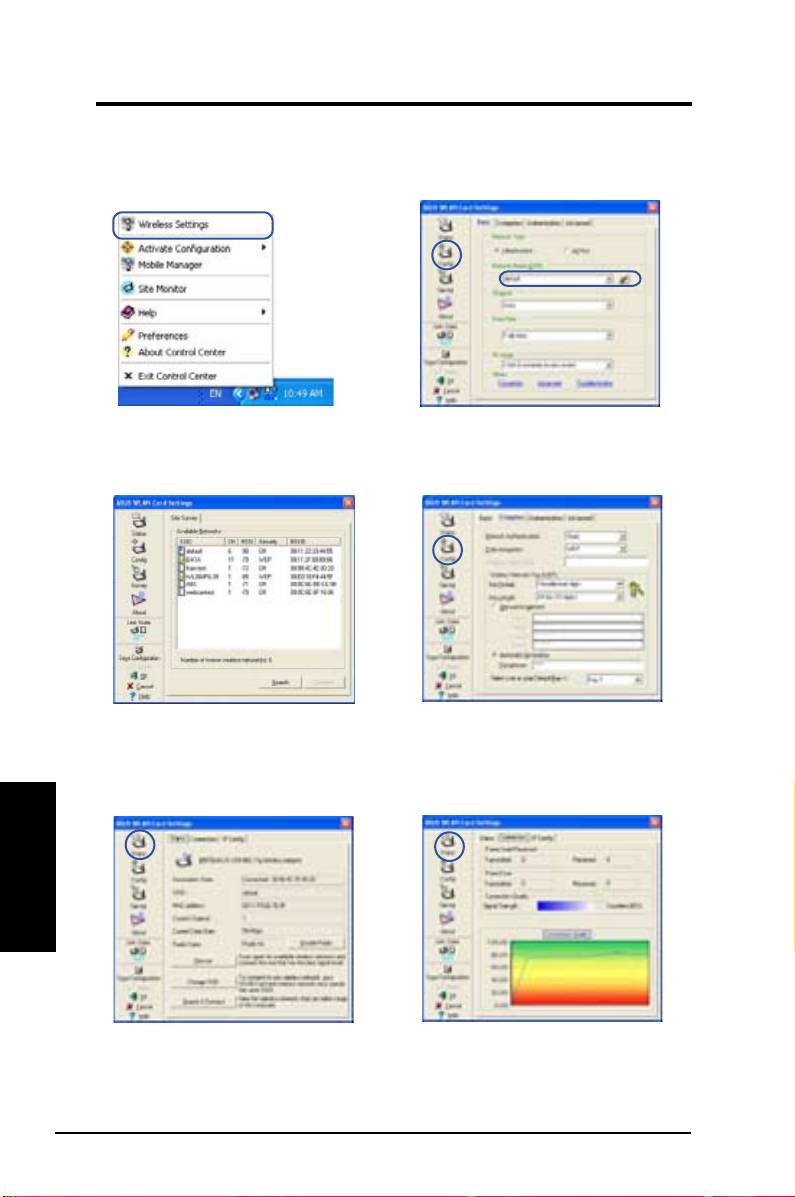
Konguracja w programie narzędziowym WLAN (Infrastruktura)
Użyj programu narzędziowego ASUS WLAN do połączenia z istniejącą siecią
bezprzewodową.
1. Kliknij prawym pr z y c i s k i e m ikonę
2. Kliknij przycisk
Cong
(Konguracja) w celu
połączenia bezprzewodowego i wybierz
ustawienia
SSID
(nazwa sieci) do której
Wireless Settings
(Ustawienia sieci
przynależy bezprzewodowy AP.
bezprzewodowej).
3. Użyj funkcji
Site Survey
(Szukanie
4. Ustawienia muszą być dopasowane do
sieci), jeśli nie znasz SSID punktu(w)
ustawień punktu dostępowego. W razie
dostępowego.
potrzeby należy zapytać o ustawienia
administratora. Kliknij
Apply
(Zastosuj),
aby uaktywnić ustawienia.
Polski
5. Sprawdź stronę
Status
, aby sprawdzić
6. S p r a w d ź z a k ł a d k ę
C o n n e c t i o n
stan połączenia. Jeśli połączenie jest
(Połączenie), aby sprawdzić siłę sygnału.
ustanowione, w okienku wyświetla
Kliknij
OK
aby zakończyć działanie
s i ę “ C o n n e c t e d ( P o ł ą c z o n y )
programu narzędziowego.
-XX30O0O0O0CXX”.
224 ASUS
Karty WLAN
Instrukcja Szybkiego Uruchomienia
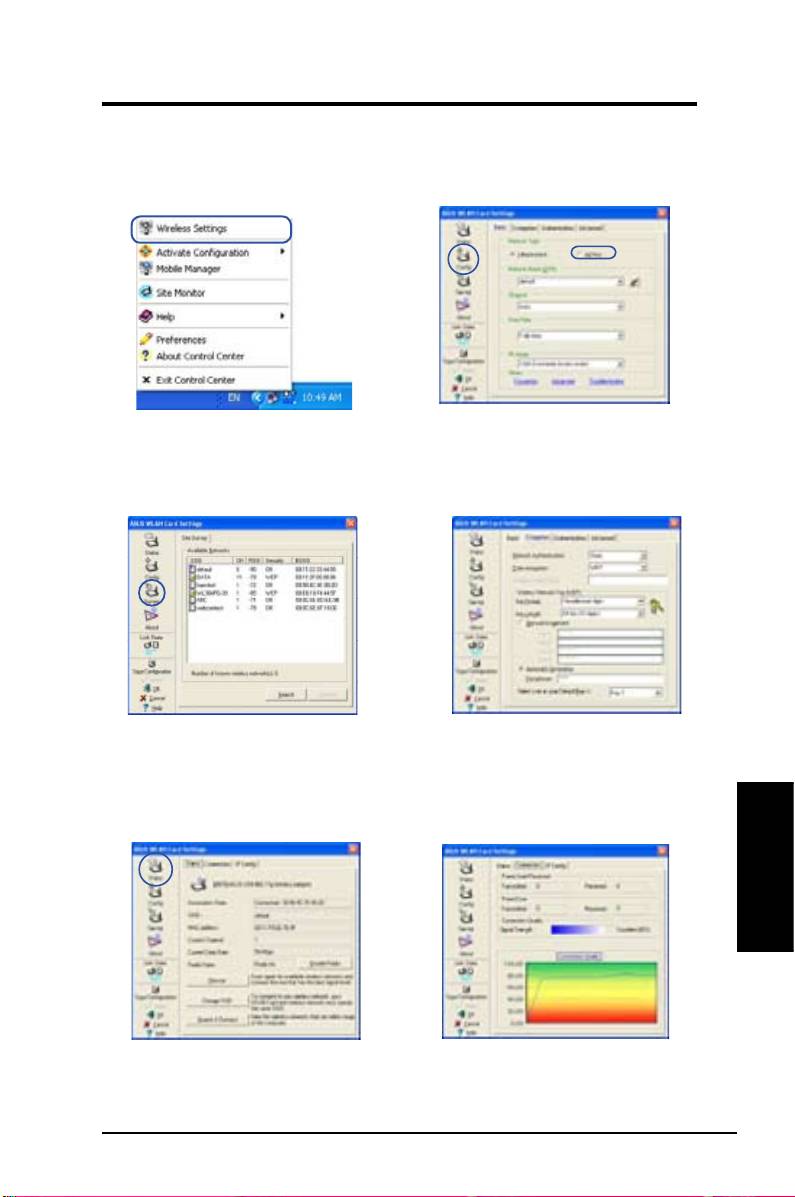
Konfiguracja w programie narzędziowym WLAN (Ad Hoc)
Karta WLAN obsługuje tryb Ad Hoc, który umożliwia komunikację pomiędzy
stacjami bezprzewodowymi bez AP.
1. Kliknij prawym pr z y c i s k i e m i k o n ę
2.
Kliknij przycisk
Cong
(Konguracja) w celu
ustawienia karty WLAN na tryb połączenia
Ad
połączenia i wybierz
Wireless Settings
Hoc
. Ustaw
SSID
sieci, do której przynależy
(Ustawienia sieci bezprzewodowej).
docelowy węzeł Ad Hoc, a następnie wybierz
Channel
(Kanał) komunikacji węzłów Ad Hoc.
3. Kliknij przycisk
Survey
(Wyszukaj sieci)
4. Jeśli ustawienia szyfrowania karty WLAN
w celu przeskanowania węzłów Ad Hoc.
będą inne niż ustawienia dla innych
Wybierz węzeł do nawiązania komunikacji
węzłów Ad Hoc, pojawi się polecenie
i naciśnij
Connect
(Połącz).
ustawienia identycznego szyfrowania dla
dwóch węzłów. Kliknij
Apply
(Zastosuj),
aby uaktywnić ustawienia.
Polski
5. Sprawdź stronę
Status
, aby wyświetlić
6. S p r a w d ź za k ł a d k ę
C o n n e c t i o n
stan połączenia. Po ustawieniu połączenia,
(Połączenie), aby ocenić siłę sygnału. Kliknij
zostanie wyświetlone okno “Connected
OK
, aby zakończyć program narzędziowy.
(Połączony) - xx:xx:xx:xx:xx:xx”.
ASUS
Karty WLAN
225
Instrukcja Szybkiego Uruchomienia
ASUS WLAN Control Center
ASUS WLAN Control Center to aplikacja ułatwiająca uruchamianie aplikacji
WLAN i uaktywnianie ustawień miejsc sieciowych. WLAN Control Center
uruchamia się automatycznie przy starcie systemu. Po uruchomieniu WLAN
Control Center, na pasku zadań systemu Windows, wyświetlana jest ikona
Control Center.
Uruchamianie Control Center
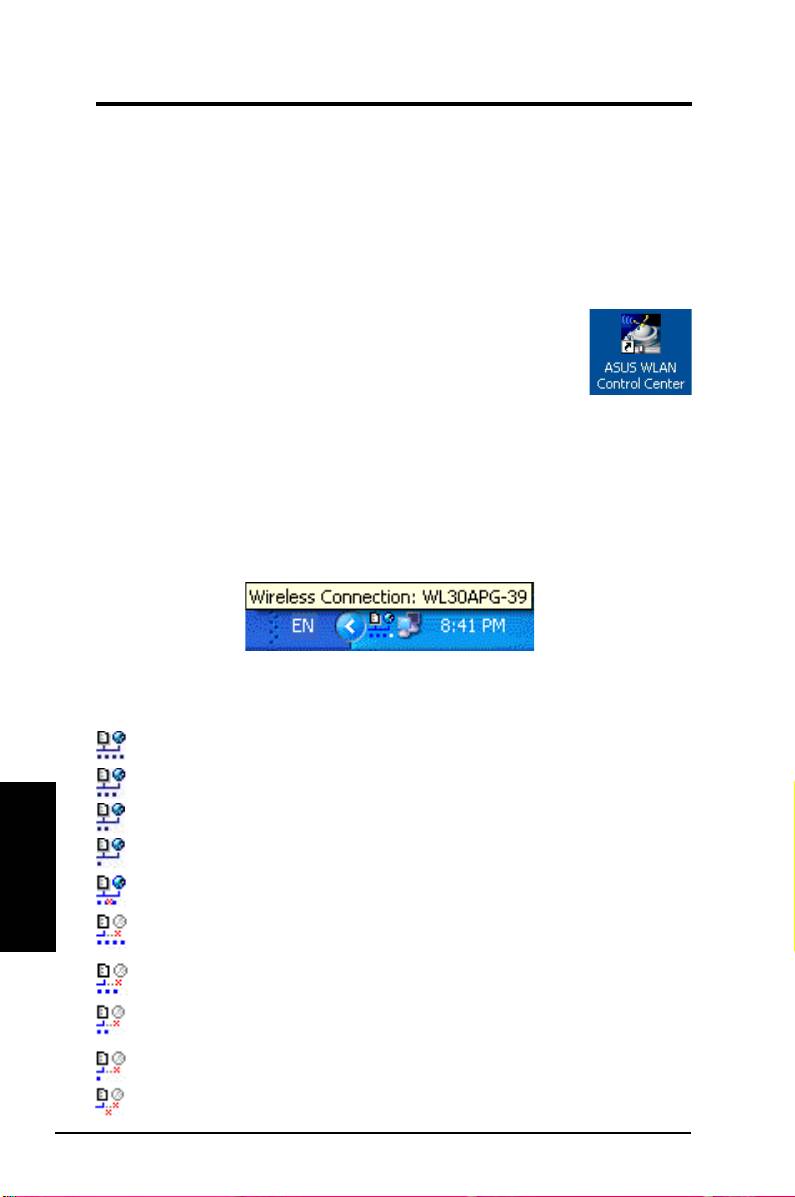
• Wybierz w menu Start systemu operacyjnego Windows
ASUS WLAN Control Center
, lub
• Kliknij dwukrotnie ikonę
ASUS WLAN Control Center
znajdującą się na pulpicie.
Używanie Control Center
Ikona Control Center na pasku zadań wyświetla następujące informacje:
• Jakość połączenia karty WLAN (Excellent (Doskonała), Good (Dobra),
Fair (Dostateczna), Poor (Słaba), Not Linked (Nie połączona))
• Informację o tym, czy karta WLAN jest podłączona do sieci (Niebieska:
Podłączona, Szara: Nie podłączona)
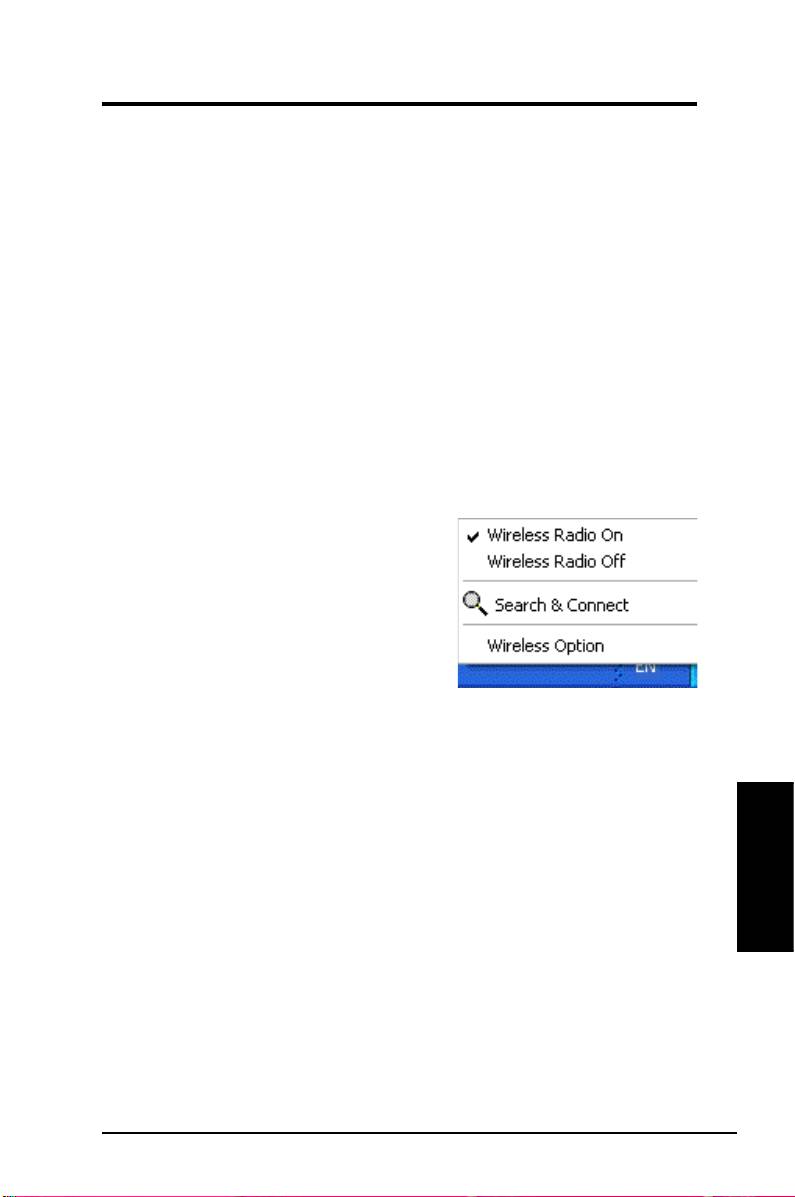
Ikona na pasku zadań i stan
Ikony stanu połączenia bezprzewodowego (na pasku zadań)
Doskonała
jakość połączenia i
połączenie z Internetem
(Infrastruktura)
Dobra
jakość połączenia i
połączenie z Internetem
(Infrastruktura)
Dostateczna
jakość połączenia i
połączenie z Internetem
(Infrastruktura)
Polski
Słaba
jakość połączenia i
połączenie z Internetem
(Infrastruktura)
Nie połączona
ale
połączona z Internetem
(Infrastruktura)
Doskonała
jakość połączenia ale brak
połączenia z Internetem
(In-
frastruktura)
Dobra
jakość połączenia ale brak
połączenia z Internetem
(Infrastruktura)
Dostateczna
jakość połączenia ale brak
połączenia z Internetem
(Infrastruktura)
Słaba
jakość połączenia ale brak
połączenia z Internetem
(Infrastruktura)
Nie połączona
i
nie połączona z Internetem
(Infrastruktura)
226 ASUS
Karty WLAN
Instrukcja Szybkiego Uruchomienia
Ikona na pasku zadań – Menu prawego przycisku myszy
Po kliknięciu prawym przyciskiem ikony na pasku zadań, wyświetlane są
następujące elementy menu:
•
Wireless Settings
(Ustawienia sieci bezprzewodowej) – Uruchomienie
aplikacji ustawień sieci bezprzewodowej.
•
Activate Conguration
(Aktywna konguracja) – Wybór prolu początkowego.
•
Mobile Manager
– Uruchomienie aplikacji Mobile Manager.
•
Site Monitor
– Uruchomienie aplikacji Site Monitor.
•
Preferences
(Preferencje) – Dostosowanie programu Control Center.
Można utworzyć skrót na pulpicie i zdecydować, czy aplikacja Control
Center ma być uruchamiana przy starcie systemu.
•
About Control Center
(O aplikacji Control Center)- Wyświetlenie
wersji programu Control Center.
•
Exit
(Zakończ) - Zamyka program Control Center.
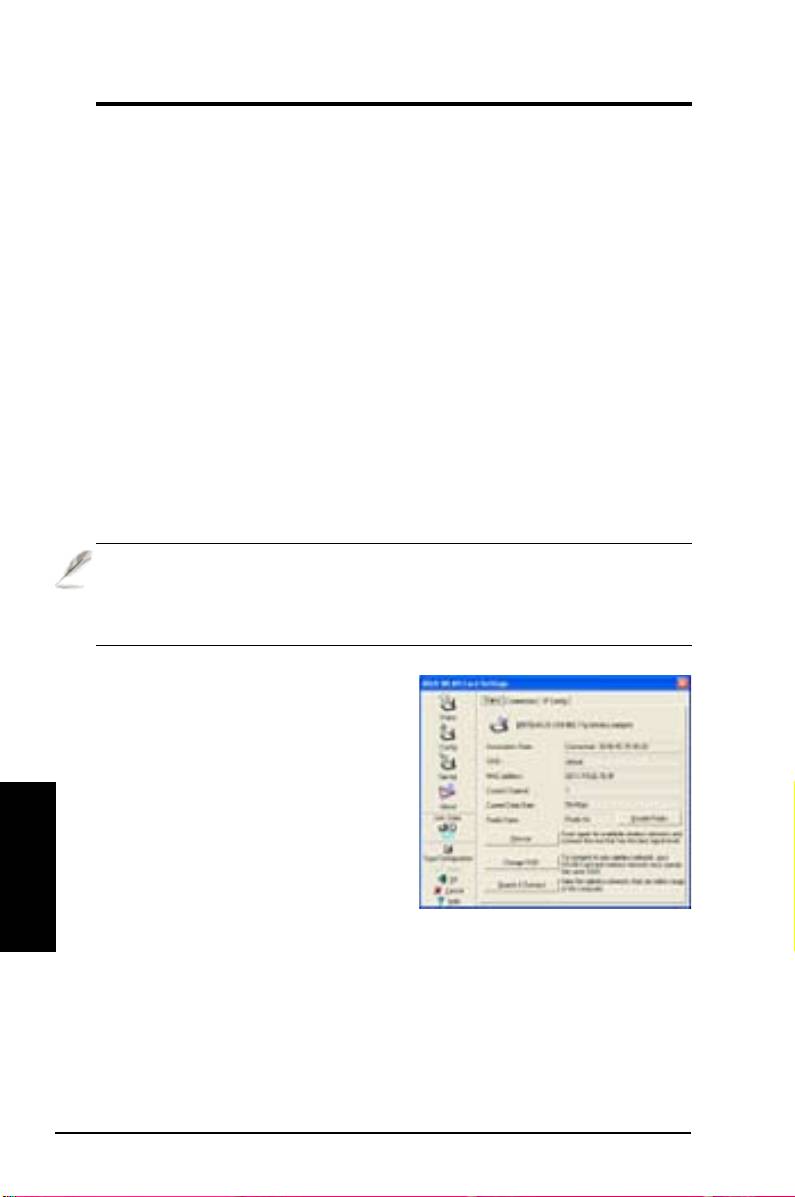
Ikona na pasku zadań - Menu
lewego przycisku myszy
Po kliknięciu lewym przyciskiem ikony na
pasku zadań, wyświetlane są następujące
elementy menu:
•
Wireless Radio On
(Włączenie
bezprzewodowej sieci radiowej)
– WŁĄCZA bezprzewodową sieć
Menu lewego przycisku myszy
radiową.
dla ikony na pasku zadań
•
Wireless Radio Off
(Wyłączenie
bezprzewodowej sieci radiowej) - WYŁĄCZA bezprzewodową sieć
radiową.
•
Search & Connect
(Wyszukaj i połącz) – Wyświetlenie właściwości
osiągalnych punktów dostępowych.
®
•
Wireless Option
(Opcja sieci bezprzewodowej) (tylko Windows
XP)
®
Polski
– Wybór do konguracji karty WLAN usługi Windows
WZC (Wireless
Zero Configuration [Zerowa sieć bezprzewodowa]) lub programów
narzędziowych ASUS.
Ikona na pasku zadań – Uruchomienie programu Wireless Settings
Kliknij dwukrotnie ikonę na pasku zadań, aby uruchomić program narzędziowy
Wireless Settings.
ASUS
Karty WLAN
227
Instrukcja Szybkiego Uruchomienia
Program narzędziowy ASUS Wireless Settings
Wireless Settings to aplikacja do sterowania kartą WLAN. Program Wireless
Settings umożliwia przeglądanie lub modyfikację ustawień konfiguracji i
monitorowanie stanu działania karty WLAN. Po uruchomieniu programu
Wireless Settings, wyświetlany jest arkusz właściwości z podziałem na grupy
opcji konguracji.
Uruchamianie programu Wireless Settings
• Otwórz
Panel sterowania
systemu Windows, a następnie kliknij
dwukrotnie ikonę
ASUS WLAN Card Settings
.
lub
• Kliknij przycisk
Start
systemu Windows, wybierz
Programy | ASUS
Utility | WLAN Card | Wireless Settings
.
lub
• Kliknij prawym przyciskiem ikonę
Control Center
na pasku zadań
Windows i wybierz Wireless Settings.
UWAGA: Jeśli w komputerze zainstalowane jest więcej niż jedno
urządzenie ASUS WLAN, po uruchomieniu programu narzędziowego
"Wireless Settings", zostanie wyświetlone okno wyboru urządzenia.
Należy wtedy wybrać wymagane urządzenie.
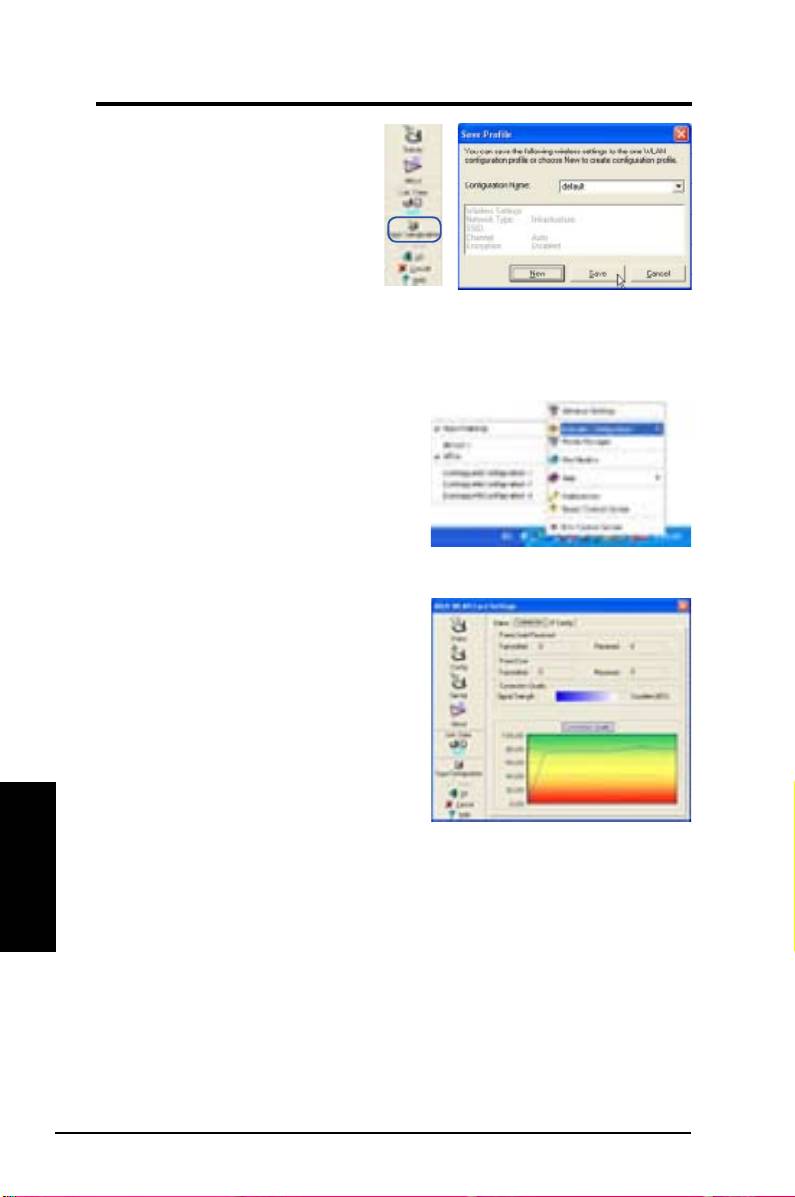
Status - Status
P o p r z e z m e n u S t a t u s m o ż n a
przeglądać informacje dotyczące
karty WLAN. Pola stanu są puste, gdy
nie jest zainstalowana karta WLAN.
Kartę WLAN można wyłączyć poprzez
Polski
kliknięcie przycisku “Disable Radio
(Wyłącz sieć radiową)”.
Association State
Wyświetla stan połączenia w następujący sposób:
Connected
(Połączona) – Karta jest połączona z jednym urządzeniem
bezprzewodowej sieci LAN. Podczas działania w trybie Infrastruktura, w tym
polu wyświetlany jest adres MAC punktu dostępowego z którym komunikuje
się karta WLAN. Podczas działania w trybie Ad Hoc, w tym polu wyświetlany
jest wirtualny adres MAC, wykorzystywany przez komputery wchodzące do
sieci Ad Hoc.
228 ASUS
Karty WLAN

Instrukcja Szybkiego Uruchomienia
Scanning...
(Skanowanie) – Stacja próbuje uzyskać uwierzytelnienie i
nawiązać połączenie z określonym punktem dostępowym lub węzłem Ad Hoc.
Disconnected
(Odłączony) - Karta WLAN jest zainstalowana w systemie ale
nie połączona z urządzeniem bezprzewodowym.
SSID
Wyświetla SSID (Service Set Identifier [Identyfikator ustawienia usługi])
urządzenia, z którym karta jest połączona lub ma zostać połączona.
MAC address (Adres MAC)
Oznacza adres sprzętowy karty WLAN. Adres MAC to unikalny identykator
urządzeń sieciowych (zwykle składający się z dwunastu heksadecymalnych
cyfr od 0 do 9 i od A do F, zapisanych w formie sześciu bloków liczb
heksadecymalnych oddzielonych dwukropkiem, tj. 00:E0:18:F0:05:C0).
Current Channel (Bieżący kanał)
Wyświetla kanał komunikacji radiowej do którego aktualnie dostrajana jest
karta. Numer ten zmienia się w trakcie skanowania wszystkich dostępnych
kanałów.
Current Data Rate (Bieżąca szybkość transferu danych)
Wyświetla bieżącą szybkość transferu danych w megabitach na sekundę
(Mbps).
Radio State (Stan komunikacji radiowej)
Pokazuje stan bezprzewodowej sieci radiowej: ON (WŁĄCZONA) lub OFF
(WYŁĄCZONA).
Radio On
(Sieć radiowa włączona) – Gdy sieć radiowa jest
WŁĄCZONA, w lewym, górnym rogu strony Status, wyświetlana jest
następująca ikona.
Radio OFF
(Sieć radiowa wyłączona) – Gdy sieć radiowa jest
WYŁĄCZONA, w lewym, górnym rogu strony Status, wyświetlana jest
następująca ikona.
Przyciski
Polski
Rescan
(Przedskanuj ponownie) – Uruchamia ponowne skanowanie przez
kartę WLAN wszystkich dostępnych urządzeń. Jeśli jakość bieżącego
połączenia jest słaba lub niska siła sygnału, ponowne skanowanie może być
wykorzystane do wyłączenia sieci radiowej o słabej sile sygnału i wyszukania
lepszego połączenia z innym punktem dostępowym. Działanie tej funkcji trwa
kilka sekund.
Change SSID
(Zmień SSID) – Kliknij ten przycisk, aby ustawić SSID sieci
podłączanego AP.
Search & Connect
(Wyszukaj i Połącz) – Kliknij ten przycisk, aby podłączyć się
do dostępnego AP sieci bezprzewodowej.
ASUS
Karty WLAN
229
Instrukcja Szybkiego Uruchomienia
Save Conguration
(Zapisz kongurację)
Po w y ko nani u u staw i eń dl a
określonego środowiska pracy,
może s i ę o k azać koniecz n e
zapisanie ustawień do prolu. Prole
pomagają w powiązaniu wszystkich
ustawień do pracy, domu, roamingu
i innych sytuacji, w związku z czym
nie ma potrzeby powtarzania ustawień za każdym razem. Na przykład, po
przyjeździe z domu do pracy, należy wybrać prol “ofce (biuro)”, który zawiera
wszystkie ustawienia potrzebne do wykorzystania w biurze. Po powrocie z
pracy do domu, należy wybrać prol “home (dom)”.
Activate Conguration
(Uaktywnienie konguracji)
Automatyczny roaming jest włączony
domyślnie i powoduje automatyczne
przełączenie do AP z lepszym sygnałem.
Można usunąć zaznaczenie tej opcji,
aby połączyć się z określonym punktem
dostępowym przy wykorzystaniu
konkretnego prolu.
Status – Connection (Połączenie)
Możliwe jest wyświetlenie statystyki
dla bieżącego połączenia karty WLAN.
Statystyki te są aktualizowane co sekundę
i są prawidłowe jeśli karta WLAN została
prawidłowo zainstalowana.
Frame Sent/Received
(Wysłane/Odebrane ramki)
Transmitted
(Przesłane) – Liczba
przesłanych ramek.
Polski
Received
(Odebrane) – Liczba odebranych ramek.
Frame Error (Błąd ramki)
Transmitted
(Przesłane) – Liczba ramek, które nie zostały pomyślnie przesłane.
Received
(Odebrane) – Liczba ramek, które nie zostały pomyślnie odebrane.
Connection Quality (Jakość połączenia)
Signal Strength
(Siła sygnału) – Wyświetla jakość połączenia karty WLAN z
aktualnie połączonym punktem dostępowym lub z węzłem Ad Hoc. Dostępne
kategorie to: Excellent (Doskonała), Good (Dobra), Fair (Dostateczna) i Poor
(Słaba).
Overall Connection Quality (Ogólna jakość połączenia)
Ogólna jakość połączenia wynika z siły bieżącego sygnału. Wykres pokazuje
jakość sygnału procentowo.
230 ASUS
Karty WLAN
Instrukcja Szybkiego Uruchomienia
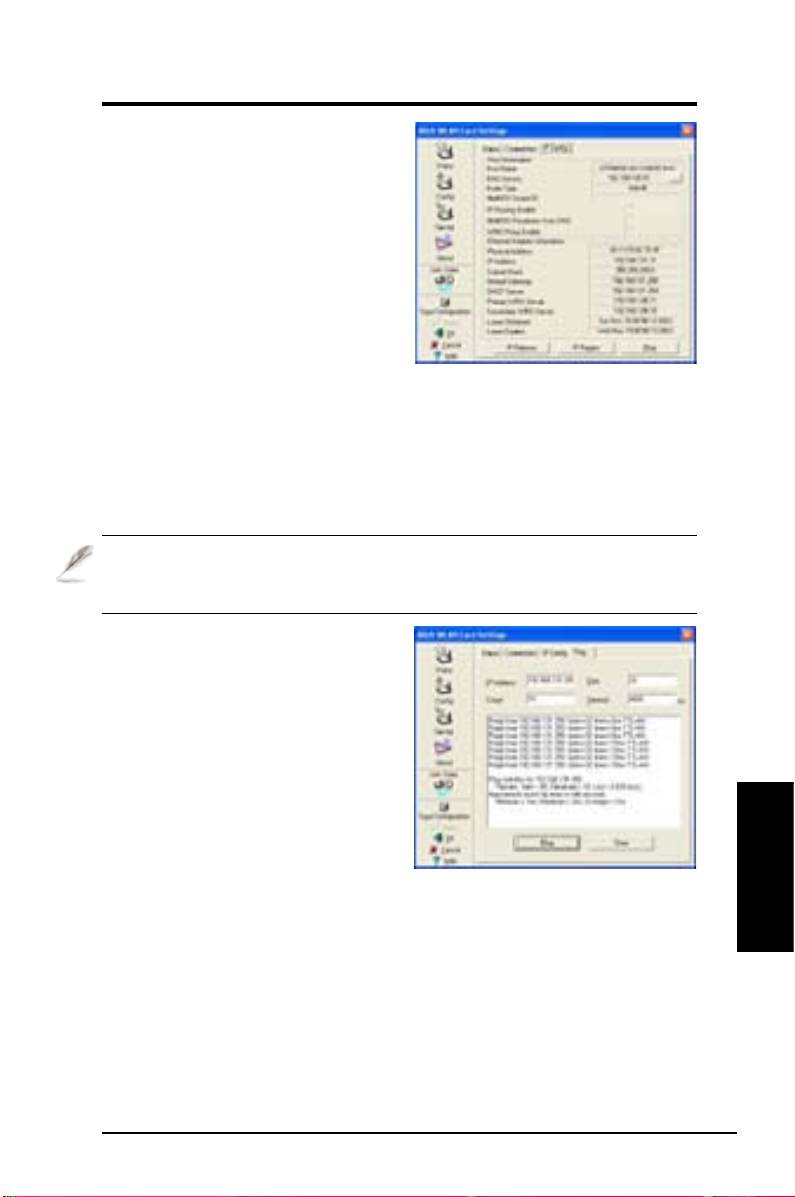
Status - IP Cong
(Konguracja IP)
Zakładka IP Config (Konfiguracja
IP), pokazuje wszystkie informacje
dotyczące aktualnego hosta i karty
WLAN, takie jak nazwa hosta, serwery
DNS, adres IP, maska podsieci i
domyślna brama.
Przyciski
IP Release
(Zwolnienie IP) – Aby
usunąć bieżący adres IP, kliknij ten przycisk w celu zwolnienia adresu IP z
serwera DHCP.
IP Renew
(Odnowienie IP) – Aby uzyskać nowy adres IP z serwera DHCP,
kliknij ten przycisk w celu odnowienia adresu IP.
Ping
– Kliknij ten przycisk w celu odsłonięcia ukrytej zakładki “Ping” , która
służy do pingowania urządzeń w sieci.
UWAGA: Przycisków IP Release (Zwolnienie IP) oraz IP Renew
(Odnowienie IP) można używać wyłącznie dla karty WLAN, która uzyskuje
adres IP z serwera DHCP.
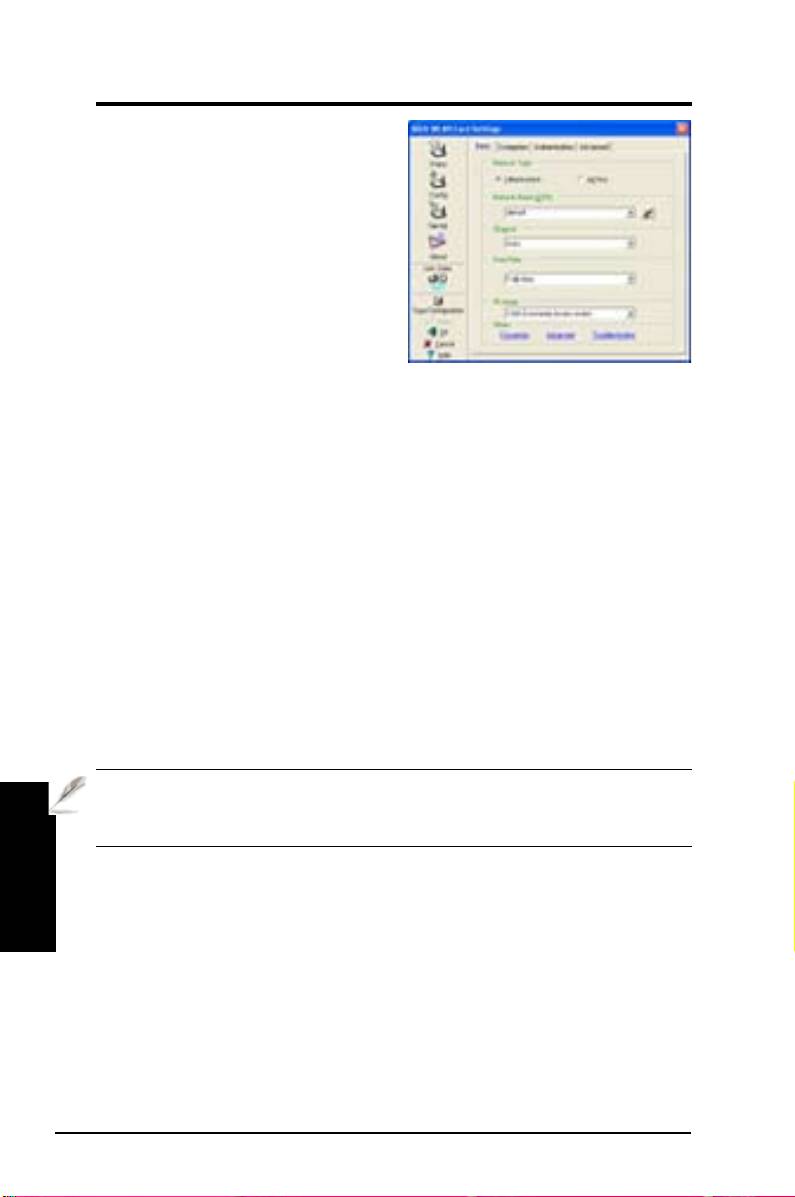
Status – Ping
Kliknij przycisk "Ping" w zakładce
Status-IP Config (Konfiguracja IP),
aby otworzyć tę stronę. Zakładka Ping
umożliwia zwerykowanie dostępności
innych komputerów lub urządzeń
sieciowych. Aby wykonać ping
połączenia:
1. Wpisz adres IP urządzenia do
sprawdzenia w polu IP Address (Adres
IP).
2. Skonguruj sesję ping poprzez przydzielenie rozmiaru pakietu ping i liczby pakietów
Polski
do wysłania, a także wartości czasu zakończenia (w milisekundach).
3. Kliknij przycisk "Ping".
Podczas sesji ping, przycisk Ping jest przełączany do przycisku Stop. Aby
anulować sesję ping, kliknij przycisk “Stop”.
W polu sesji wyświetlane są informacje dotyczące zweryfikowanego
połączenia, zawierające po wykonaniu sesji ping takie dane jak czas
przesyłania pakiettów w obie strony (minimalny, maksymalny i średni) i ilości
pakietów wysłanych, odebranych i utraconych.
Kliknij przycisk “Clear (Usuń)”, aby wyczyścić pole sesji.
ASUS
Karty WLAN
231
Instrukcja Szybkiego Uruchomienia
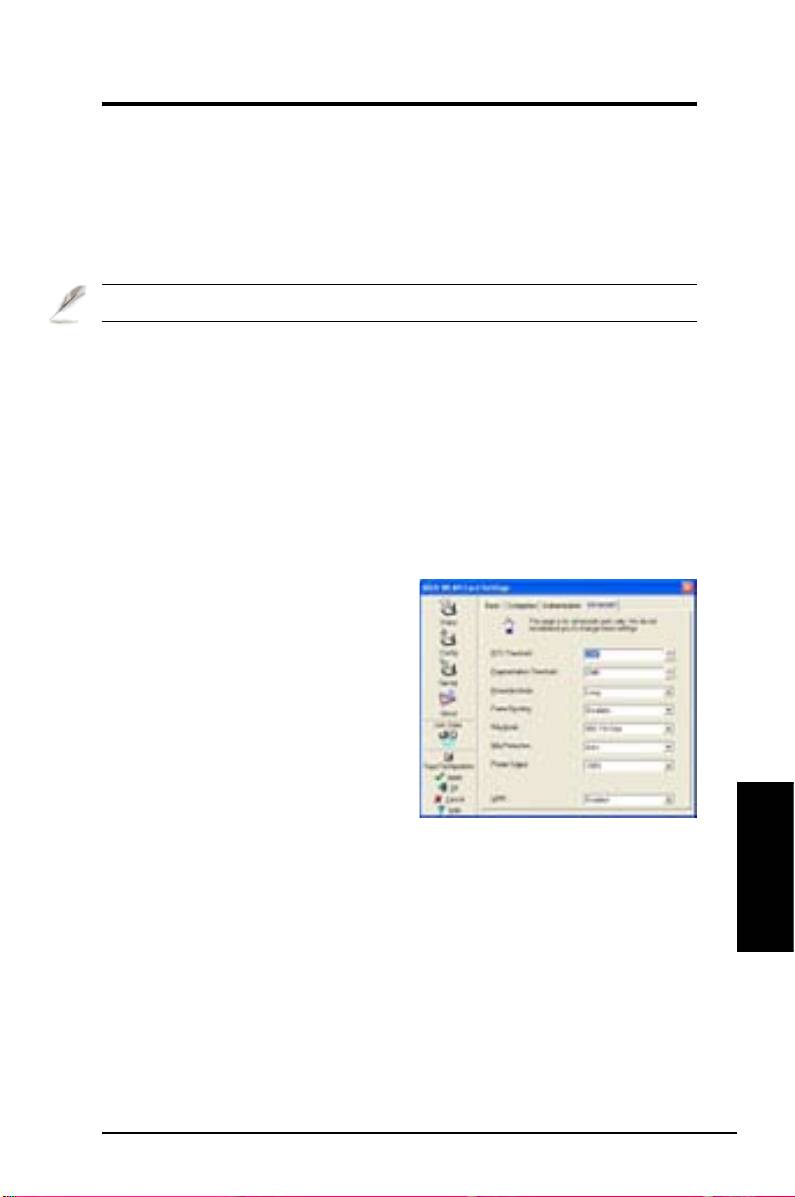
Cong – Basic
(Konguracja – Podstawy)
S t r o n a t a u m o ż l i w i a z m i a n ę
konguracji karty WLAN.
Network Type (Typ sieci)
Infrastructure
(Infrastruktura) –
Infrastruktura oznacza ustanowienie
połączenia z punktem dostępowym.
Po połączeniu, punkt dostępowy
umożliwia dostęp do bezprzewodowej
sieci LAN i przewodowej sieci LAN (Ethernet). Po wybraniu
Infrastructure
(Infrastruktura), pole
Channel
(Kanał) zmienia się na
Auto
(Automatyczne).
Ad Hoc
– Ad Hoc oznacza bezpośrednią komunikację z innymi klientami
bezprzewodowymi, bez korzystania z punku dostępowego. Sieć “Ad Hoc” jest
zwykle formowana szybko i łatwo, bez wstępnego planowania. Na przykład,
współdzielenie notatek o spotkaniu pomiędzy uczestnikami w pomieszczeniu
w którym odbywa się spotkanie.
Network Name (SSID) [Nazwa sieci]
SSID oznacza “Service Set Identier (Identykator ustawienia usługi)”, który jest
ciągiem identyfikującym bezprzewodową sieć LAN. SSID należy używać do
połączenia ze znanym punktem dostępowym. Można wprowadzić nowe SSID
lub wybrać jedną w oknie z listą rozwijaną. Przy podłączaniu po przydzieleniu
SSID, można się połączyć jedynie z AP z przydzielonym SSID. Jeśli AP
zostanie usunięty z sieci, karta WLAN nie połączy się automatycznie z innymi
AP. Wszystkie identyfikatory SSID muszą się składać z maksymalnie 32
drukowalnych znaków, przy odróżnianiu dużych i małych liter, jak na przykład “
Bezprzewodowa”.
UWAGA: Aby umożliwić stacji połączenie z dowolnym, znalezionym
punktem dostępowym należy ustawić SSID jako łańcuch pusty. Nie można
stosować łańcucha pustego w trybie Ad Hoc.
Polski
Channel (Kanał)
Użyj pola Channel (Kanał) do wyboru kanału sieci radiowej dla karty WLAN.
W sieci “Infrastructure (Infrastruktura)”, karta WLAN automatycznie wybiera
prawidłowy kanał w celu komunikacji z punktem dostępowym, parametr
ten powinien być ustawiony na “Auto (Automatyczna)” i nie powinien być
zmieniany. W sieci “Ad Hoc”, można zdecydować, który kanał ma być używany
z kartą WLAN. Przy tym samym ustawieniu kanału, wszystkie karty WLAN
mogą komunikować się ze sobą w sieci Ad-Hoc.
To które kanały sieci radiowej można używać, zależy od przepisów w danym
kraju. W Stanach Zjednoczonych (FCC) w Kanadzie (IC), obsługiwane są
kanały 1 do 11. W Europie (ETSI), obsługiwane są kanały 1 do 13. W Japonii
(MKK), obsługiwane są kanały 1 do 14.
232 ASUS
Karty WLAN
Instrukcja Szybkiego Uruchomienia
Data Rate (Szybkość przesyłania danych)
Wybierz szybkość transmisji danych (stała lub automatyczna). Obsługiwane
szybkości transmisji dla kart WLAN to:
Fully Auto
(Całkowicie automatyczna) – Adapter dobiera najbardziej
odpowiednią szybkość transmisji.
Fixed (Stała)
– Stałe szybkości danych to 1, 2, 5.5, 6, 9, 11, 12, 18, 24, 36, 48 lub 54 Mbps.
Kliknij Apply (Zastosuj), aby zapisać i uaktywnić nowe konguracje.
Others (Inne)
Encryption
(Szyfrowanie) – Kliknij, aby wyświetlić zakładkę “Encryption
(Szyfrowanie)”.
Advanced (Zaawansowane)
– Kliknij, aby wyświetlić zakładkę “Advanced
(Zaawansowane)”. W większości przypadków, domyślne wartości nie muszą
być zmieniane.
Troubleshooting
(Rozwiązywanie problemów) – Kliknij, aby wyświetlić
program narzędziowy Troubleshooting (Rozwiązywanie problemów).
Cong - Advanced (Konguracja – Zaawansowane)
Kliknij Advanced (Zaawansowane)
na stronie Config-Basic (Konfiguracja
– Podstawy) w celu wyświetlenia
tej zakładki. Sekcja ta umożliwia
ustawienie dodatkowych parametrów
dla karty bezprzewodowej. Zaleca się
używanie domyślnych wartości dla
wszystkich elementów w tym oknie.
RTS Threshold (Próg RTS)
(0-2347)
Funkcja RTS/CTS (Request to Send/
Clear to Send [Gotowość wysłania/
Gotowość przyjęcia]) jest stosowana do zmniejszania kolizji wśród stacji
bezprzewodowych. Gdy RTS/CTS jest włączone, router powstrzymuje się
Polski
przed wysłaniem ramki danych, aż do zakończenia innej uzgodnionej transmisji
RTS/CTS. RTS/CTS włącza się poprzez ustawienie specyficznego progu
rozmiaru pakietu. Zalecane jest użycie domyślnej wartości (2347).
Fragmentation Threshold (Próg fragmentacji) (256-2346)
Fragmentacja jest stosowana do podziału ramek 802.11 na mniejsze porcje
(fragmenty), wysyłane oddzielnie do punktu docelowego. Fragmentację można
włączyć poprzez ustawienie specyficznego progu rozmiaru pakietu. Jeśli w
sieci WLAN występuje nadmierna ilość kolizji, należy spróbować zastosować
inne wartości fragmentacji w celu zwiększenia niezawodności transmisji. W
normalnych zastosowaniach zaleca się użycie domyślnej wartości (2346).
ASUS
Karty WLAN
233

Instrukcja Szybkiego Uruchomienia
Preamble Mode (Tryb Preambuła)
Ten parametr jest stosowany do sprawdzania, czy ramki zostaną przesłane
z preambułą Long (Długa) lub Short (Krótka). Domyślna wartość to Long
Preamble (Długa preambuła).
Frame Bursting (Rozszerzanie i potokowa transmisja ramek)
Technologia Frame Bursting (Rozszerzanie i potokowa transmisja ramek)
jest oparta o standardową technologię zwiększania wydajności Wi-Fi, która
zwiększa efektywność sieci bezprzewodowej i przepustowość.
54g Mode (Tryb 54g)
802.11b only
(Tylko 802.11b) – obsługa obydwu adapterów 802.11b.
Wszystkie te tryby odnoszą się wyłącznie do sytuacji, gdy STA tworzą własną
sieć IBSS. Domyślny tryb ad-hoc to wyłącznie 802.11b.
54g LRS
(Limited Rate Support [Obsługa ograniczenia szybkości]) –
stosowane do komunikacji ze starszymi klientami 11b, z obsługą jedynie 4
szybkości. Ale karty 54g wciąż mogą wykorzystywać wszystkie 12 szybkości.
54g Auto
(Automatyczne 54g)- obsługa obydwu adapterów 802.11b oraz
802.11g.
54g Only
(Wyłącznie 54g) – obsługa WYŁĄCZNIE wysokiej wydajności
adapterów 54g.
Wszystkie te tryby odnoszą się do sytuacji, gdy STA tworzą własną sieć IBSS.
54g Protection (Zabezpieczenie 54g)
Mechanizm zabezpieczenia ERP (Extended Rate PHY [Rozszerzony
mechanizm PHY]) denicji 802.11g.
Auto
(Automatyczne) – Automatycznie zmienia tryb na rozgłaszanie AP.
Disabled
(Wyłączone) – Zawsze wysyła ramkę bez zabezpieczenia.
Polski
Power Output (Wyjście zasilania)
Definiuje poziom transmisji zasilania. Opcje konfiguracji: 100%, 75%, 50%,
25%.
Kliknij Apply (Zastosuj), aby zapisać i uaktywnić nową kongurację.
234 ASUS
Karty WLAN
Instrukcja Szybkiego Uruchomienia
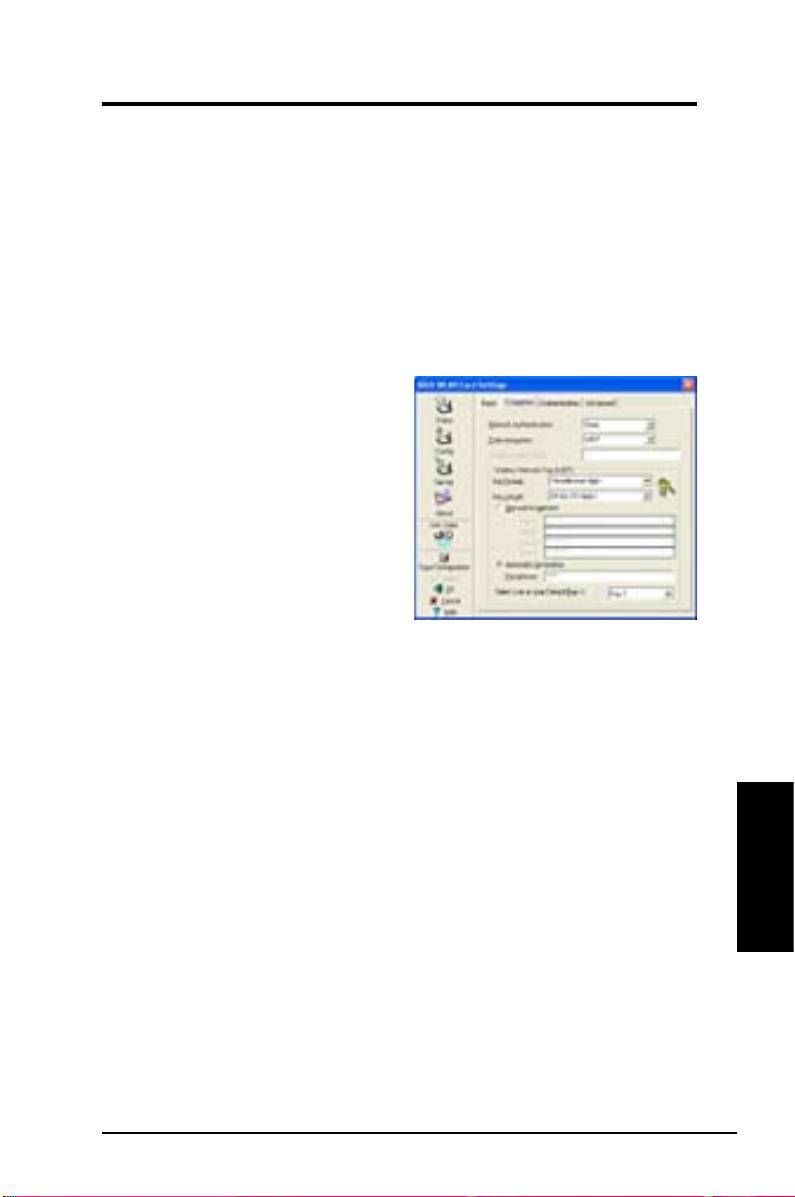
Cong – Encryption (Konguracja – Szyfrowanie)
Ta strona umożliwia skonfigurowanie ustawień szyfrowania karty
bezprzewodowej sieci LAN. Dla zapewnienia poufności danych przy transmisji
w środowisku komunikacji bezprzewodowej, IEEE 802.11 określa algorytm
WEP (Wired Equivalent Privacy [Ekwiwalent prywatności sieci przewodowych]).
WEP wykorzystuje klucze do szyfrowania i deszyfrowania pakietów danych.
Proces ten polega na szyfrowaniu bitów ramek w celu uniknięcia ich ujawnienia
innym użytkownikom. WPA/WPA2 to usprawniony system zabezpieczenia
dla 802.11, rozwinięty w celu wyeliminowania słabego zabezpieczenia przez
protokół WEP.
Network Authentication
(Uwierzytelnianie sieci)
Jako, że bezprzewodowe sieci LAN
nie są precyzyjnie wyizolowane,
użytkownicy sieci WLAN powinni
implementować pewne mechanizmy
zabezpieczenia. Uwierzytelnianie
dostępne w tej zakładce zapewnia
różne poziomy zabezpieczenia, takie
jak Open (Otwarte), WEP, WPA, oraz
WPA2.
Open
(Otwarty) – Po wybraniu tej opcji sieć działa w trybie Open System
(Otwarty system), w którym nie wykorzystuje się algorytmu uwierzytelniania.
Otwarte stacje i AP mogą uwierzytelniać się wzajemnie bez sprawdzania
klucza WEP, nawet jeśli klucz ten jest obecny.
Shared
(Współdzielony) - Po wybraniu tej opcji sieć działa w trybie Shared key
(Współdzielony klucz). W systemie Share Key Authentication (Współdzielenie
klucza uwierzytelniania), do zaakceptowania stacji wykorzystujących ten sam
WEP Key (Klucz WEP) co punkt dostępowy, wymagana jest cztero etapowa
wymiana ramek.
WPA-PSK/ WPA2-PSK
– Wybranie tej opcji włącza WPA Pre-Shared Key
Polski
(Klucz wstępny WPA) w trybie Infrastructure (Infrastruktura). Umożliwia to
komunikację pomiędzy klientem a AP w trybie szyfrowania WPA-PSK/WPA2-
PSK.
WPA/ WPA2
– Sieć działa w trybie uwierzytelniania IEEE 802.1x. Tryb ten jest
przeznaczony do środowisk z RADIUS (Remote Access Dial-in User Service
[Usługa dostępu zdalnego użytkownika poprzez wdzwanianie]). IW środowisku
RADIUS, obsługiwane są różne protokoły EAP (Extensible Authentication
Protocol [Rozszerzony protokół uwierzytelniania]), takie jak PEAP, TLS/Smart
Card, TTLS oraz LEAP.
ASUS
Karty WLAN
235

Instrukcja Szybkiego Uruchomienia
Data encryption (Szyfrowanie danych)
Dla trybu uwierzytelniania Open (Otwarte) i Shared (Współdzielone), opcje
konfiguracji typu szyfrowania to Disabled (Wyłączone) i WEP. Dla trybu
uwierzytelniania WPA, WPA-PSK, WPA2 oraz WPA2-PSK, obsługiwane jest
szyfrowanie TKIP (Temporal Key Integrity Protocol [Protokół tymczasowej
nienaruszalności klucza]) oraz AES (Advanced Encryption Standard [Standard
zaawansowanego szyfrowania]).
Disabled
(Wyłączone) – Wyłączenie funkcji szyfrowania.
WEP
– Do szyfrowania danych przed ich transmisją poprzez antenę,
wykorzystywany jest klucz WEP. Można nawiązać komunikację jedynie z
urządzeniami bezprzewodowymi, które wykorzystują te same klucze WEP.
TKIP
- TKIP wykorzystuje metody algorytmu szyfrowania bardziej
rygorystyczne niż algorytm WEP. Do szyfrowania wykorzystywane są także
moce obliczeniowe istniejących urzadzeń sieci WLAN. TKIP weryfikuje
kongurację zabezpieczenia po określeniu kluczy szyfrowania.
AES:
AES to symetryczna, technika szyfrowania wykorzystująca bloki
128-bitowe, działająca równolegle na wielu poziomach sieci.
Wireless Network Key (Klucz sieci bezprzewodowej)
Opcja ta jest włączona tylko po wybraniu trybu uwierzytelniania WPA-PSK lub
WPA2-PSK. Aby rozpocząć szyfrowanie należy wybrać pole “TKIP” lub “AES”.
Uwaga: W tym polu można wprowadzić 8 do 63 znaków.
Wireless Network Key (Klucz sieci bezprzewodowej) (WEP)
Tę opcję można skongurować jedynie po włączeniu WEP w polu Network
Authentication (Uwierzytelnianie sieci). WEP Key (Klucz WEP) jest 64 bitowym
(5 bajtów) lub 128 bitowym (13 bajtów) ciągiem znaków heksadecymalnych,
stosowanych do szyfrowania i deszyfrowania pakietów z danymi.
Key Format (Format klucza)
Klucz WEP można wprowadzić jako ciąg znaków heksadecymalnych (0~9, a~f
oraz A~F) lub znaków ASCII, w oparciu o stan formatu klucza.
Key Length (Długość klucza)
Polski
Przy szyfrowaniu 64 bitowym, każdy klucz zawiera 10 cyfr szesnastkowych lub
5 znaków ASCII. Przy szyfrowaniu 128 bitowym, każdy klucz zawiera 26 cyfr
szesnastkowych lub 13 znaków ASCII.
Two ways to assign WEP keys (Dwa sposoby przydzielania
kluczy WEP)
1. Manual Assignment
(Przydzielanie ręczne) – Po kliknięciu przycisku sieci
radiowej, w polu Key 1 (Klucz 1) wyświetlany jest kursor. Przy szyfrowaniu
64-bitowym, wymagane jest wprowadzenie czterech kluczy WEP. Każdy klucz
zawiera dokładnie 10 cyfr szesnastkowych (0~9, a~f oraz A~F). Przy szyfrowa-
niu 128-bitowym, wymagane jest wprowadzenie czterech kluczy WEP. Każdy
klucz zawiera dokładnie 26 cyfr szesnastkowych (0~9, a~f oraz A~F).
236 ASUS
Karty WLAN
Instrukcja Szybkiego Uruchomienia
2. Automatic Generation
(Generowanie automatyczne) – Wpisz w polu
Passphrase (Długie hasło) kombinację do 64 liter, numerów lub symboli lub
symboli, program narzędziowy Wireless Settings automatycznie zastosuje
algorytm do wygenerowania czterech kluczy WEP.
Select one as your Default Key (Wybierz jeden klucz jako klucz domyślny)
Pole Default Key (Klucz domyślny) umożliwia określenie, który z czterech
kluczy szyfrowania będzie używany do transmisji danych poprzez
bezprzewodową sieć LAN. Domyślny klucz można zmienić poprzez kliknięcie
strzałki w dół i wybór wymaganego numeru klucza, a następnie kliknięcie
przycisku “Apply (Zastosuj)”. Jeśli punkt dostępowy lub stacja z którą
nawiązywana jest komunikacja, wykorzystuje identyczny klucz według tej
samej kolejności, można użyć dowolnego klucza jako domyślnego klucza karty
WLAN.
Kliknij przycisk “Apply (Zastosuj)” po utworzeniu kluczy szyfrowania, program
narzędziowy Wireless Settings użyje gwiazdek do zamaskowania kluczy.
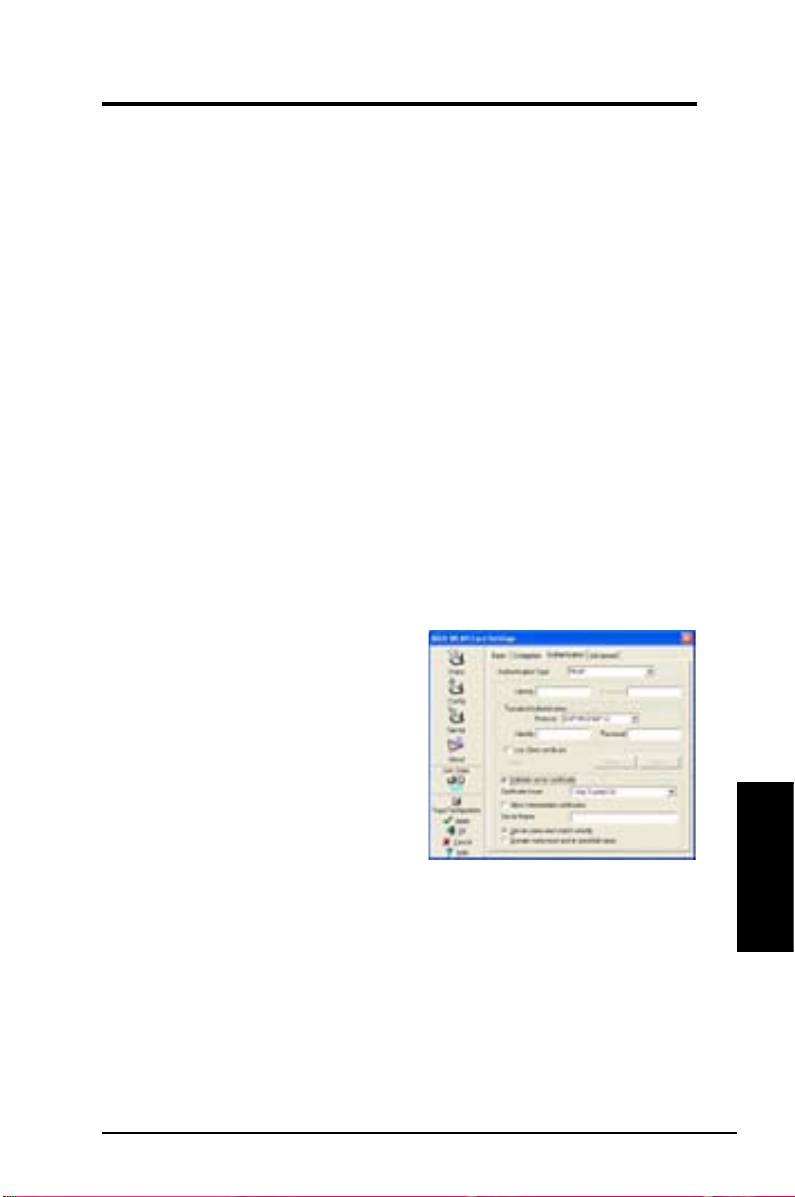
Cong – Authentication (Konguracja – Uwierzytelnianie)
Zakładka ta umożliwia ustawienie zabezpieczeń dopasowanych do AP.
Konguracja jest możliwia jedynie po ustawieniu Network Authentication opcji
(Uwierzytelnianie sieci) na WPA lub WPA2 w zakładce Config-Encryption
(Konguracja – Szyfrowanie).
Authentication Type (Typ uwierzytelniania)
Typy uwierzytelniania są następujące:
PE A P:
Uw i erz yt eln ia nie P EAP
(Protected Extensible Authentication
P r o t o c o l [C h r o n i o n y p r o t o k ó ł
uwierzytelniania rozszerzonego]),
to wersja protokołu EAP (Extensible
Authentication Protocol [Rozszerzony
protokół uwierzytelniania]). EAP
zapewnia wzajemne uwierzytelnianie
pomiędzy bezprzewodowym klientem,
a serwerem rezydującym w centrum
operacji sieci.
Polski
TLS/Smart Card
(Karta TLS/Smart Card): Uwierzytelnianie TLS (Transport
Layer Security [Bezpieczeństwo warstwy transportowej]) jest wykonywane
w celu utworzenia szyfrowanego tunelu i osiągnięcia uwierzytelnienia po
stronie serwera w sposób podobny do uwierzytelniania na serwerze sieci
web z użyciem protokołu SSL (Secure Sockets Layer [Warstwa zabezpieczeń
łączy]). W metodzie tej wykorzystywane są certykaty cyfrowe do werykacji
tożsamości klienta i serwera.
TTLS:
Uwierzytelnianie TTLS wykorzystuje do uwierzytelnienia serwera
certykaty i uproszczoną metodę uwierzytelniania klienta, zachowując przy tym
podobne właściwości zabezpieczenia jak przy wzajemnym uwierzytelnianiu
TLS oraz współdzielenie informacji o kluczu WEP dla sesji.
ASUS
Karty WLAN
237
Instrukcja Szybkiego Uruchomienia
LEAP:
Uwierzytelnianie LEAP (Light Extensible Authentication Protocol)
[Prosty protokół uwierzytelniania rozszerzonego]). EAP zapewnia wzajemne
uwierzytelnianie pomiędzy klientem bezprzewodowym a serwerem
rezydującym w centrum operacji sieci.
MD5:
MD5 to jednokierunkowy algorytm szyfrowania, który wykorzystuje
nazwę użytkownika i hasła. Metoda ta nie obsługuje zarządzania kluczami.
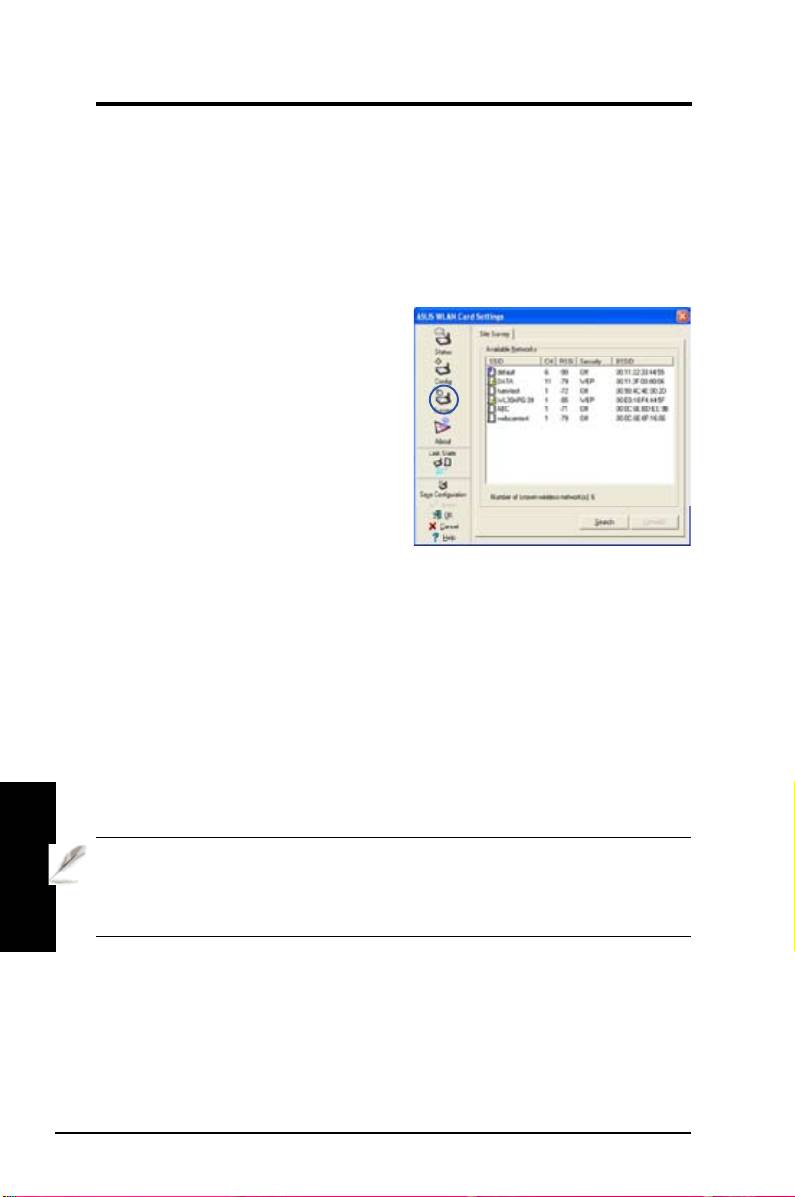
Survey - Site Survey
(Szukanie sieci)
Użyj zakładki Site Survey (Szukanie
sieci) do podglądu statystyk sieci
bezprzewodowych, dostępnych dla
karty WLAN. Użyj zakładki Site Survey
(Szukanie sieci), aby uzyskać podgląd
następujących parametrów sieci.
•
SSID:
SSID dostępnych sieci.
•
Channel
(Kanał): Kanał stosowany przez każdą z sieci.
•
RSSI:
RSSI (Received Signal Strength Indication [Wskazanie siły
odbieranego sygnału]) transmitowane przez każdą z sieci. Informacja ta
jest pomocna w określeniu sieci z którą ma zostać nawiązane połączenie.
Wartość ta jest następnie normalizowana do wartości dBm.
•
Encryption:
Informacje dotyczące szyfrowania sieci bezprzewodowej.
W celu zapewnienia komunikacji, wszystkie urządzenia w sieci powinny
stosować tę samą metodę szyfrowania.
•
BSSID:
Adres MAC (media access control [adres kontroli dostępu do
nośnika]) punktu dostępowego lub Basic Service Set ID (Identyfikatora
ustawienia podstawowej usługi] węzła Ad Hoc.
Polski
UWAGA: Niektóre punkty dostępowe mogą wyłączać nadawanie SSID i
ukrywać się przed działaniem funkcji “Site Survey (Szukanie sieci)” lub
“Site Monitor (Monitorowanie sieci)”, jednakże można się połączyć z
takimi AP, jeśli znany jest ich SSID.
Przyciski
Search
(Szukaj) – Skanowanie wszystkich dostępnych sieci bezprzewodowych i
pokazywanie wyników skanowania na liście “Available Network (Dostępne sieci)”.
Connect
(Połącz) – Połączenie z siecią poprzez wybranie sieci z listy “
Available Network (Dostępne sieci)” i kliknięcie tego przycisku.
238 ASUS
Karty WLAN
Instrukcja Szybkiego Uruchomienia
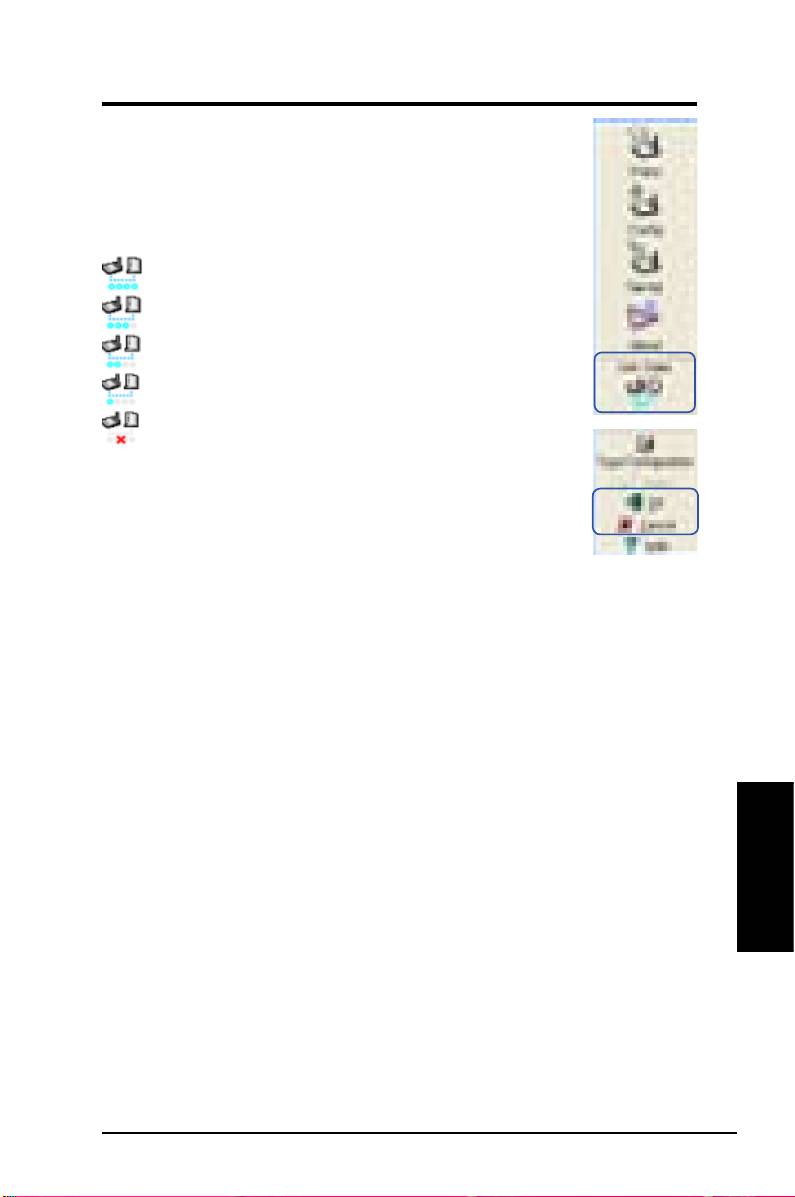
Link State (Stan połączenia)
Z lewej strony ustawień karty WLAN wyświetlana jest ikona “
Link State (Stan połączenia)” dla karty WLAN. Ikona ta służy do
podglądu stanu bieżącego sygnału.
Doskonała jakość połączenia (Infrastruktura)
Dobra jakość połączenia (Infrastruktura)
Dostateczna jakość połączenia (Infrastruktura)
Słaba jakość połączenia (Infrastruktura)
Nie połączona (Infrastruktura)
Exit Wireless Settings
(Zakończenie działania programu
Wireless Settings)
Aby zakończyć działanie programu Wireless Settings, należy kliknąć
OK
lub
Cancel
(Anuluj).
Polski
ASUS
Karty WLAN
239
