
Asus WL-169gE – page 2
Manual for Asus WL-169gE
Table of contents
- Installation Procedures Installing the WLAN utilities and driver Reading the WLAN status indicators
- One Touch Wizard
- Conguring with the WLAN utility (Infrastructure)
- Conguring with the WLAN utility (Ad Hoc)
- ASUS WLAN Control Center
- Quick Start Guide
- ASUS Wireless Settings Utility Status - Status
- Quick Start Guide
- Quick Start Guide Status - Connection
- Status - IP Cong Status - Ping
- Cong - Basic
- Cong - Advanced
- Quick Start Guide
- Cong - Encryption
- Quick Start Guide Data encryption
- Cong - Authentication
- Survey - Site Survey
- Link State
- Windows XP Wireless Options
- Quick Start Guide
Quick Start Guide
®
Windows
XP Wireless Options
English
®
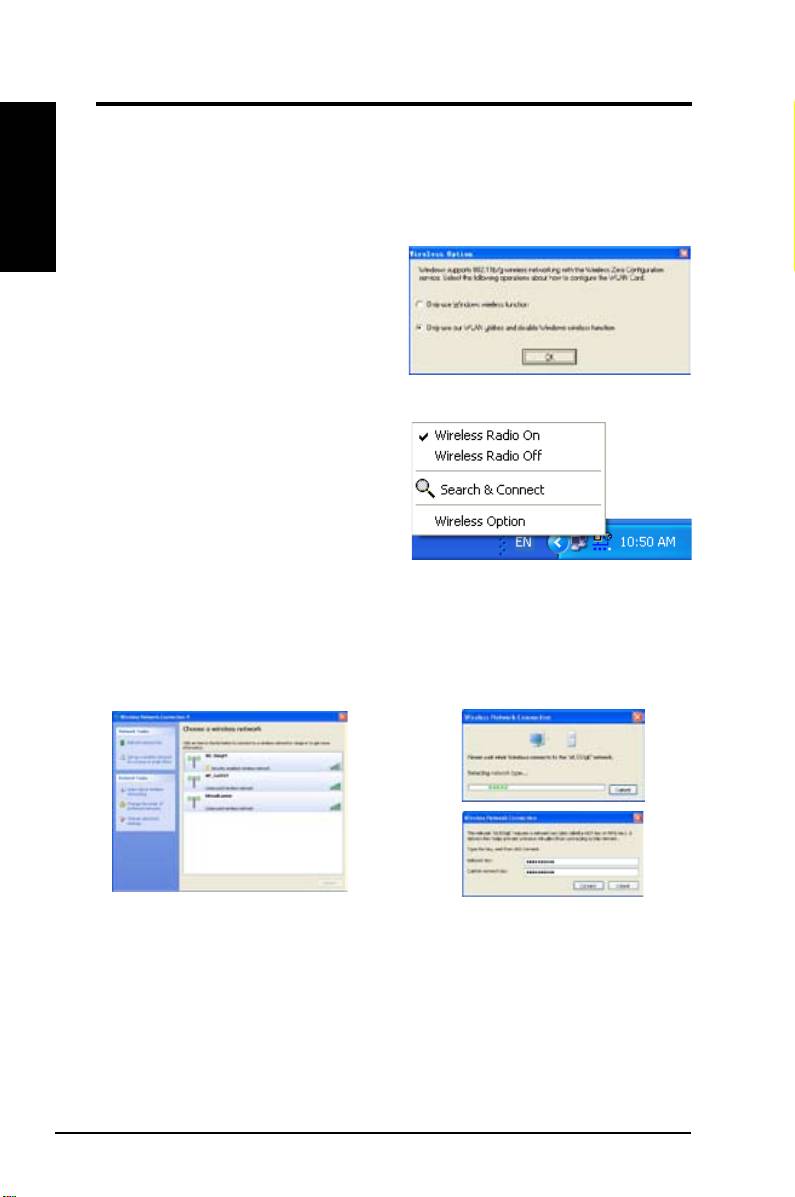
The wireless options window shown below is only available for Windows
XP.
It appears when you run the Control Center utility at the rst time. Select the
utility you want to use for conguring your WLAN Card.
Only use Windows wireless function
®
–
Only use Windows
XP Wireless
Zero Conguration service to congure
the WLAN Card.
Only use our WLAN utilities and
disable XP wireless function
–
Only use ASUS WLAN utilities to congure the WLAN Card. (recommended)
You c a n open the Wireless
Option setting window at any
time by left-clicking the control
center
icon and choosing
Wireless
Option
.
Taskbar LeftClick Menu
®
Conguring with Windows
Wireless Zero Conguration service
®
If you want to configure your WLAN Card via Windows
Wireless Zero
Conguration (WZC) service, follow the instruction below to make the settings.
1. Double-click the wireless network
2. A window prompts out asking
icon on the task bar to view available
you for the key if you have set up
networks.Select the AP and click
encryption on your wireless router,
Connect
.
input the keys and click
Connect
.
The connection is complete.
20 ASUS WLAN Card
Quick Start Guide
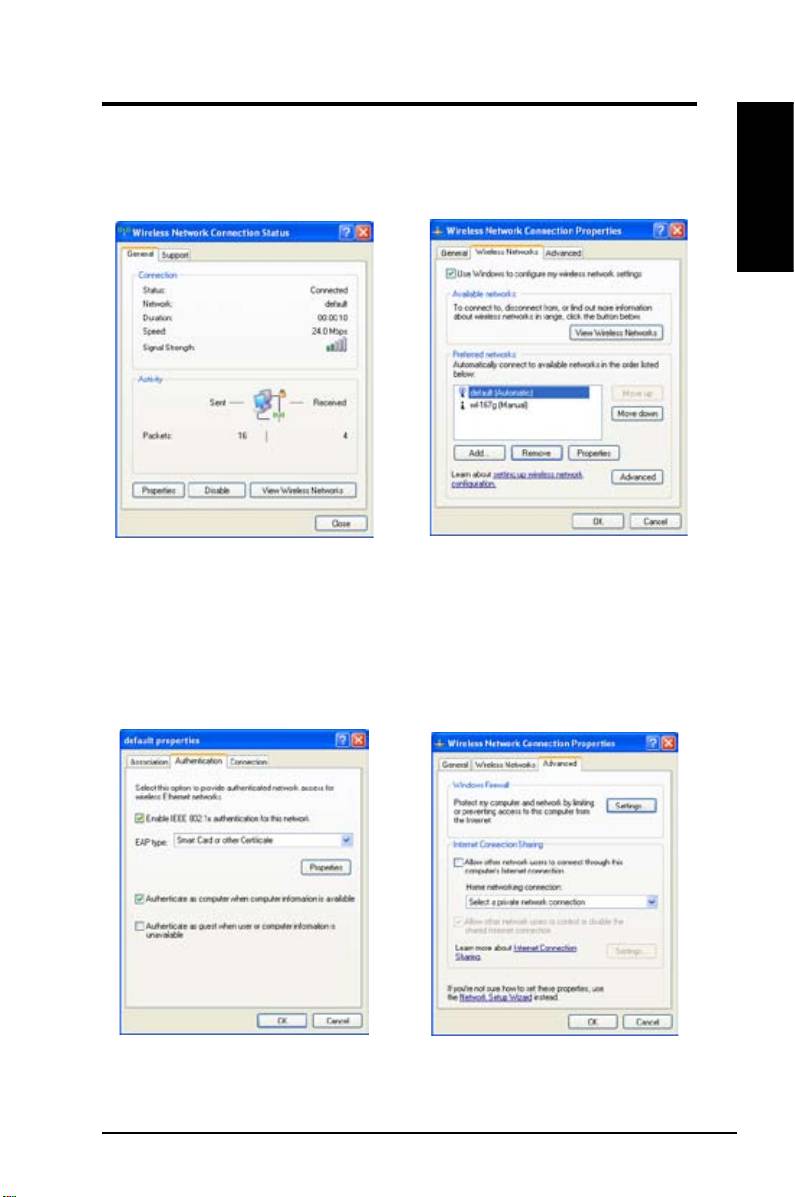
To set up the wireless connection properties, right-click the wireless icon on the
taskbar and select
Open Network Connection
. Then right-click the network
connection icon and select
Property
to open the Wireless Network Connection
Status page.
English
1. The
General
page shows status, duration,
2. Select “Wireless Networks” tab to show
speed, and signal strength. Signal
Preferred networks
. Use the
Add
button
strength is represented by green bars with
to add the “SSID” of available networks
5 bars indicating excellent signal and 1
and set the connection preference order
bar meaning poor signal.
with the
Move up
and
Move down
buttons. The radio tower with a signal
icon identifies the currently connected
access point. Click
Properties
to set the
authentication of the wireless connection.
3. The
Authentication
page allows you to
4. The
Advanced
page allows you to set
add security settings. Read Windows help
rewall and sharing. Read Windows help
for more information.
for more information.
ASUS WLAN Card 21

Quick Start Guide
English
22 ASUS WLAN Card
Français
23
80 2. 11
g Br oa d Ra ng e
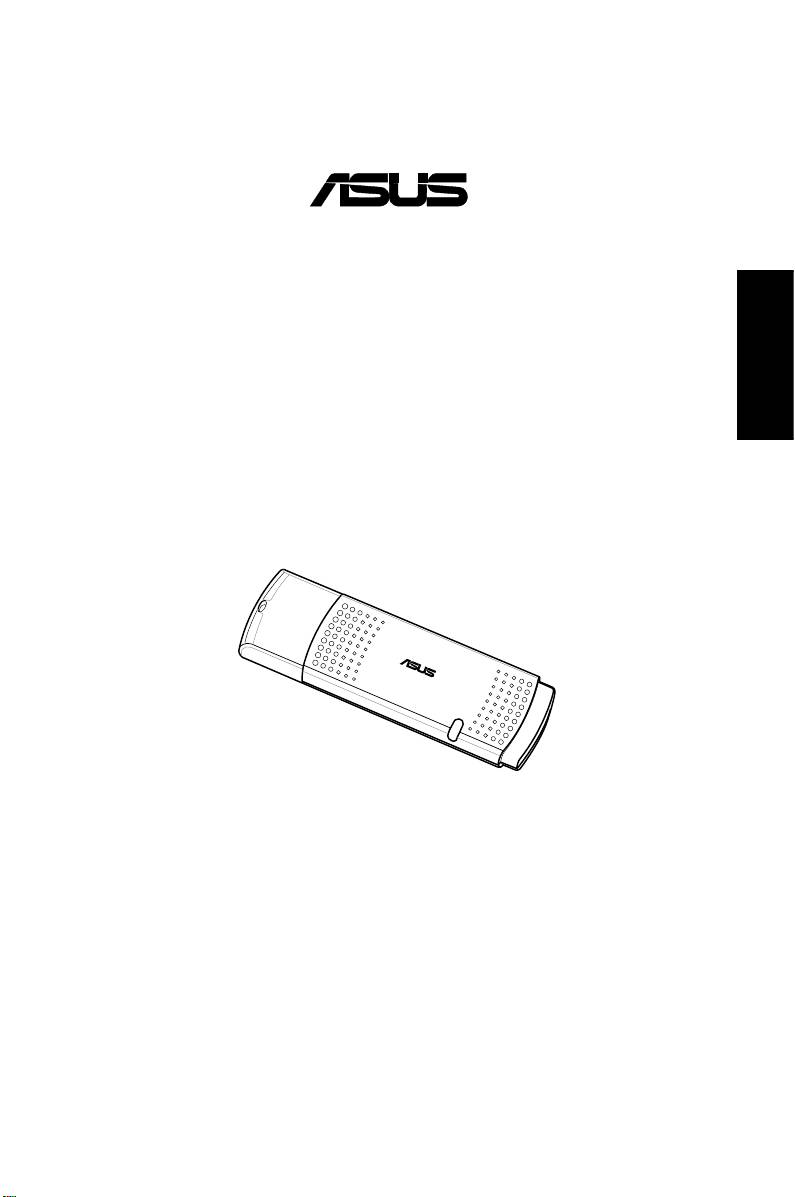
Carte WLAN (carte réseau sans l)
WL-169gE
(Destinée aux réseaux sans l 802.11g & 802.11b)
Guide d’installation rapide
®
Guide d’installation rapide
Français
24 Carte WLAN ASUS
LED
Procédures d'installation
Important: Installez les utilitaires de la carte WLAN, avant d'installer cette
dernière sur votre ordinateur.
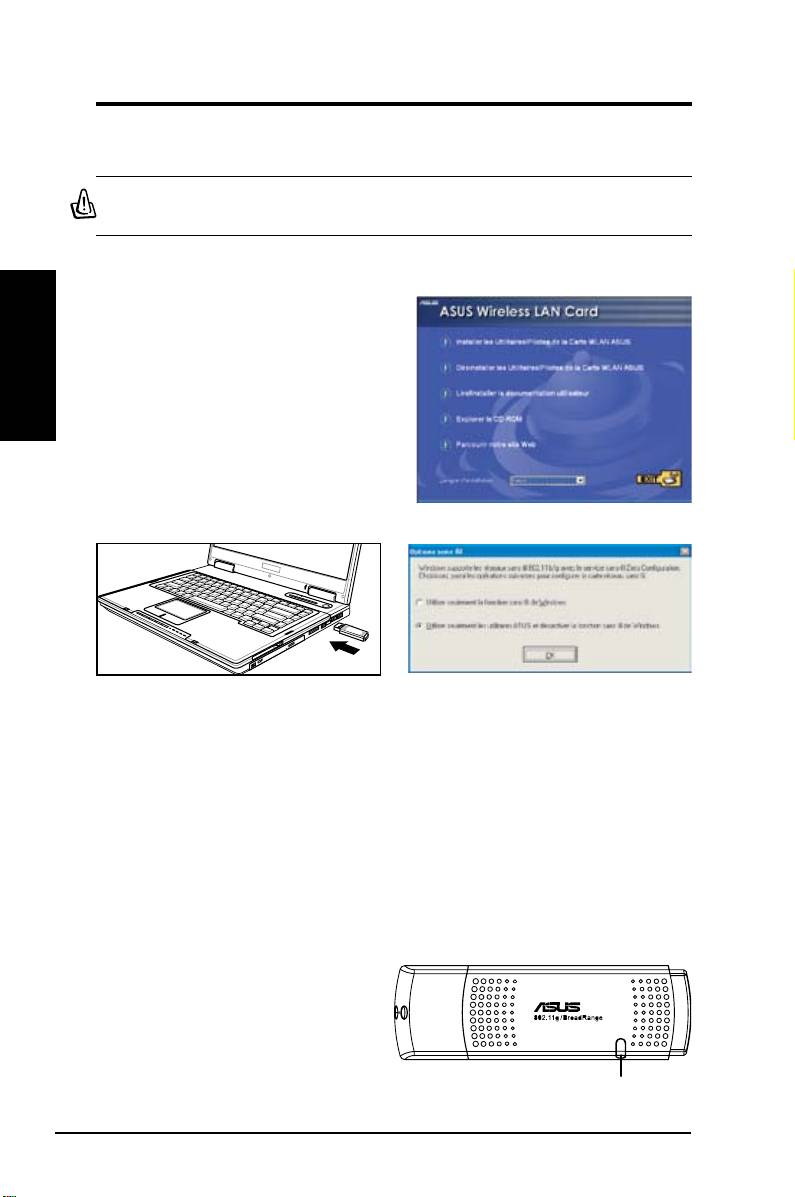
Installer les utilitaires et le pilote WLAN
Suivez ces instructions an d’installer
les utilitaires et le pilote pour réseau
sans l. Insérez le CD de support
dans le lecteur optique. Si la fonction
d’exécution automatique est activée, le
CD afchera automatiquement le menu
Utilitaires. Cliquez sur Installer les
utilitaires/Pilotes pour la Carte WLAN
ASUS. Si l'exécution automatique est
désactivée, double-cliquez sur SETUP.
EXE dans le répertoire racine du CD.
Insérez délicatement la carte réseau sans
Sous Windows XP : Quand le programme
l dans le port USB 2.0 de votre ordinateur.
est lancé pour la pr e mière fois (au
W i n d o w s dé t e c t e r a et c o n f i g u r e r a
redémarrage de Windows), il vous sera
automatiquement la carte WLAN grâce aux
demander de choisir un utilitaire pour
utilitaires et pilotes précédemment installés.
configurer la carte WLAN. Sélectionnez
"Utiliser seulement les utilitaires ASUS et
désactiver la fonction sans l de Windows".
Lire les indicateurs d'état
La carte WLAN intègre une LED qui indique son état.
Clignote : Recherche ou connexion à un point d’accès.
Eteinte : Aucune connexion sans l.
Guide d’installation rapide
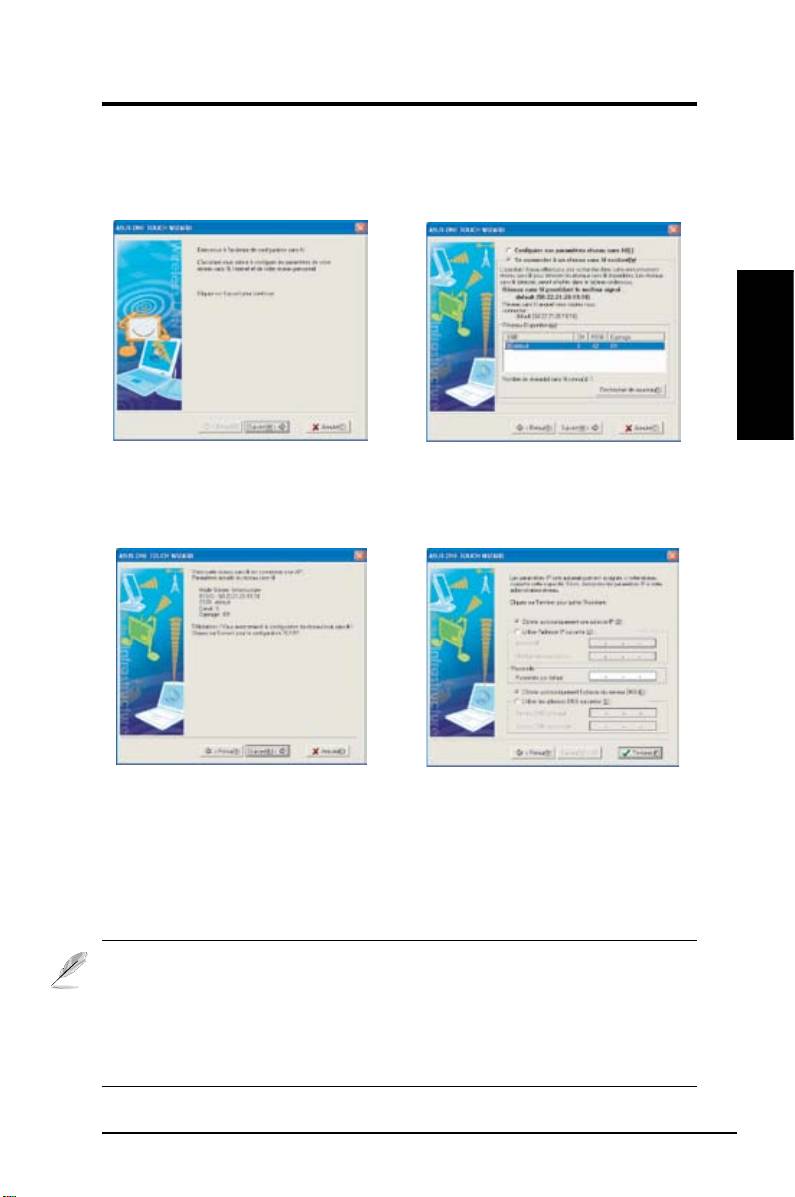
One Touch Wizard
Utilisez One Touch Wizard pour congurer une connexion avec un réseau
sans l existant.
Français
1. Lancez One Touch Wizard depuis le
2. Sélectionnez un point d’accès dans le
menu Démarrer et cliquez sur
Suivant
champ
Réseaux disponibles
, puis cliquez
pour congurer votre réseau sans l.
sur
Suivant
.
3. La connexion est établie. Cliquez sur
4. Choisissez d’obtenir automatiquement une
Suivant
pour congurer l’adresse IP de
adresse IP ou d’assigner manuellement
la carte WLAN.
une adresse statique (option Utiliser
l'adresse IP suivante) pour la carte WLAN.
Après avoir congurer l’adresse IP, cliquez
sur
Terminer
pour quitter One Touch
Wizard.
Note : Si le point d'accès auquel vous souhaitez vous connecter a établi une
règle de cryptage, vous devez configurer la même sur votre carte WLAN.
Sélectionnez "Configurer vos paramètres réseau sans fil" (à l'étape 2) et
changez les paramètres en conséquence. Après avoir conguré les paramè-
tres de cryptage, vous pouvez à nouveau lancer One Touch Wizard depuis le
menu Démarrer an d'établir la connexion avec votre point d'accès.
Carte WLAN ASUS 25
Guide d’installation rapide
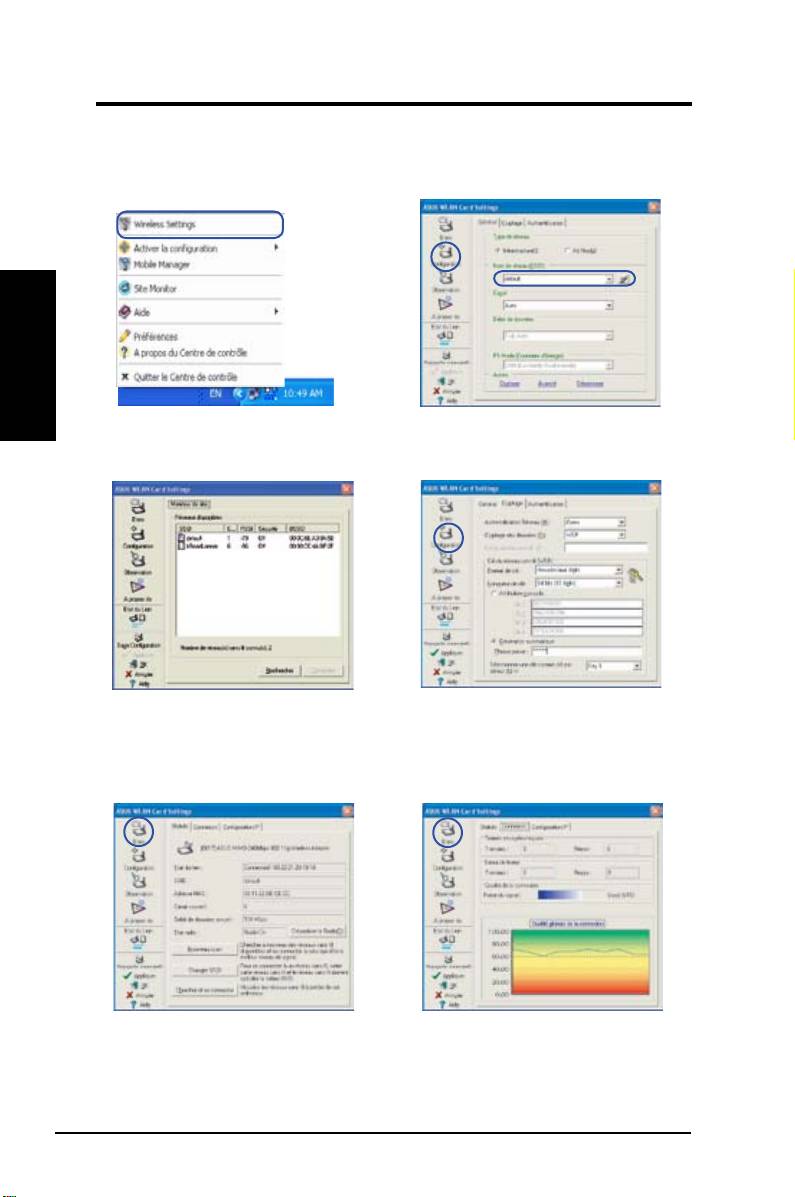
Conguration de l’utilitaire WLAN (Infrastructure)
Utilisez l’utilitaire ASUS WLAN pour vous connecter à un réseau sans l
existant.
Français
1. Faites un clic-droit sur l’icône de
2. Choisissez le bouton
Configuration
pour
connexion sans l, puis sélectionnez
dénir le même nom de réseau (
SSID
) que
Wireless Settings.
celui de votre point d’accès sans l.
3. Utilisez le
Moniteur de site si vous ne
4. Les paramètres de chiffrement doivent
connaissez pas le SSID de votre/vos
correspondre à ceux du point d’accès.
point(s) d’accès.
Adressez-vous à votre administrateur
réseau si nécessai re. C liquez sur
Appliquer
pour activer les paramètres.
5. Choisissez l’onglet
Etats
pour visualiser
6. Choisissez l’onglet
Connexion
pour
l’état de l’association. Si la connexion est
visualiser la puissance du signal. Cliquez
établie, le message “Connected - xx:xx:
sur
OK
pour quitter l’utilitaire.
xx:xx:xx:xx” sera afché.
26 Carte WLAN ASUS
Guide d’installation rapide
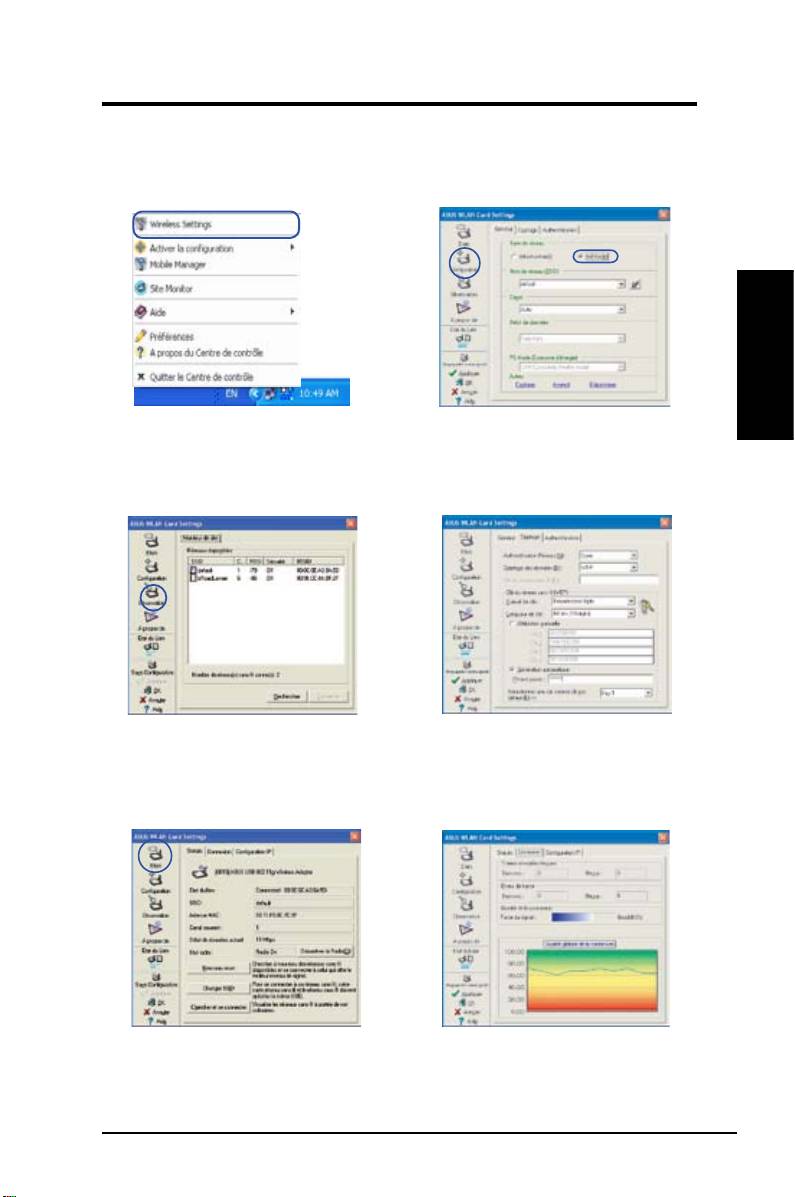
Conguration de l’utilitaire WLAN (Ad Hoc)
La carte WLAN supporte le mode Ad Hoc qui permet aux stations de
communiquer sans recourir à un point d’accès.
Français
1. Faites un clic-droit s u r l’icône de
2. Choisissez l'onglet
Configuration,
puis
connexion sans fil, puis sélectionnez
sélectionnez le mode de connexion
Ad
Wireless Settings.
Hoc
pour la carte WLAN . Définissez le
SSID
du noeud Ad Hoc, puis sélectionnez
le
Canal
sur lequel des noeuds Ad Hoc
doivent communiquer.
3. Choisissez l'onglet
Observation
pour
4. Si les paramètres de chiffrement de votre
détecter les noeuds Ad Hoc. Sélectionnez
carte WLAN Card sont différents de ceux
le noeud avec lequel vous souhaitez
des noeuds Ad Hoc nodes, vous serez
communiquer et pressez
Connecter.
invité à les modier de sorte qu'ils soient
identiques. Cliquez sur
Appliquer
pour
activer les paramètres.
5. Choisissez l’onglet
Etats pour visualiser
6. Choisissez l’onglet
Connexion pour
l’état de l’association. Si la connexion est
visualiser la puissance du signal.
établie, le message “Connected - xx:xx:
Cliquez sur OK pour quitter l’utilitaire.
xx:xx:xx:xx” sera afché.
Carte WLAN ASUS 27

Guide d’installation rapide
Centre de contrôle ASUS WLAN
Le Centre de contrôle ASUS WLAN est une application qui facilite le lancement
des utilitaires WLAN et active les paramètres d’implantation du réseau. Le Centre
de contrôle WLAN se lance automatiquement au démarrage de l’ordinateur et
afche une icône dans la zone de notication de Windows.
Lancer le Centre de contrôle
Français
• Sélectionnez
ASUS WLAN Control Center
dans le menu
Démarrer, ou
• Double-cliquez sur l’icône
ASUS WLAN Control Center
du Bureau.
Utilisez le Centre de contrôle
L’icône de la zone de notication afche les informations suivantes :
• Qualité du lien de la carte WLAN : Excellente, Bonne, Acceptable,
Médiocre, Pas de lien.
• Etat de connexion de la carte WLAN (Bleu: Connecté, Gris : Non
connecté)
Icône dans la zone de notication et statut
Icônes symbolisant l’état du sans l (zone de notication)
Lien d’
excellente
qualité et
connecté à Internet
(Infrastructure)
Lien de
bonne
qualité et
connecté à Internet
(Infrastructure)
Lien de qualité
acceptable
et
connecté à Internet
(Infrastructure)
Lien de qualité
médiocre
mais
connecté à Internet
(Infrastructure)
Pas de liaison
mais
connecté à Internet
(Infrastructure)
Lien d’
excellente
qualité mais
pas connecté à Internet
(Infrastructure)
Lien de
bonne
qualité mais
pas connecté à Internet
(Infrastructure)
Lien de qualité
acceptable
mais
pas connecté à Internet
(Infrastructure)
Lien de qualité
médiocre
et
pas connecté à Internet
(Infrastructure)
Pas de liaison
et
pas connecté à Internet
(Infrastructure)
28 Carte WLAN ASUS
Guide d’installation rapide
Icône dans la zone de notication - Menu clic-droit
Faites un clic droit sur l’icône dans la zone de notification pour afficher les
éléments suivant :
• Wireless Settings
– Lance l'application Wireless Settings.
• Activer la conguration
– Vous permet de choisir un prol pré-établi.
• Mobile Manager
– Lance l’application Mobile Manager.
• Site Monitor
– Lance l’application Site Monitor.
• Préférences
– Permet de personnaliser le Centre de contrôle. Vous
pouvez créer un raccourci du Centre de contrôle sur le Bureau et
décider du lancement ou non de Centre de contrôle au démarrage de
Français
l'ordinateur.
• A propos du Centre de contrôle
- Afche la version Control Center.
• Quitter le Centre de contrôle
– Quitte le programme Control Center.
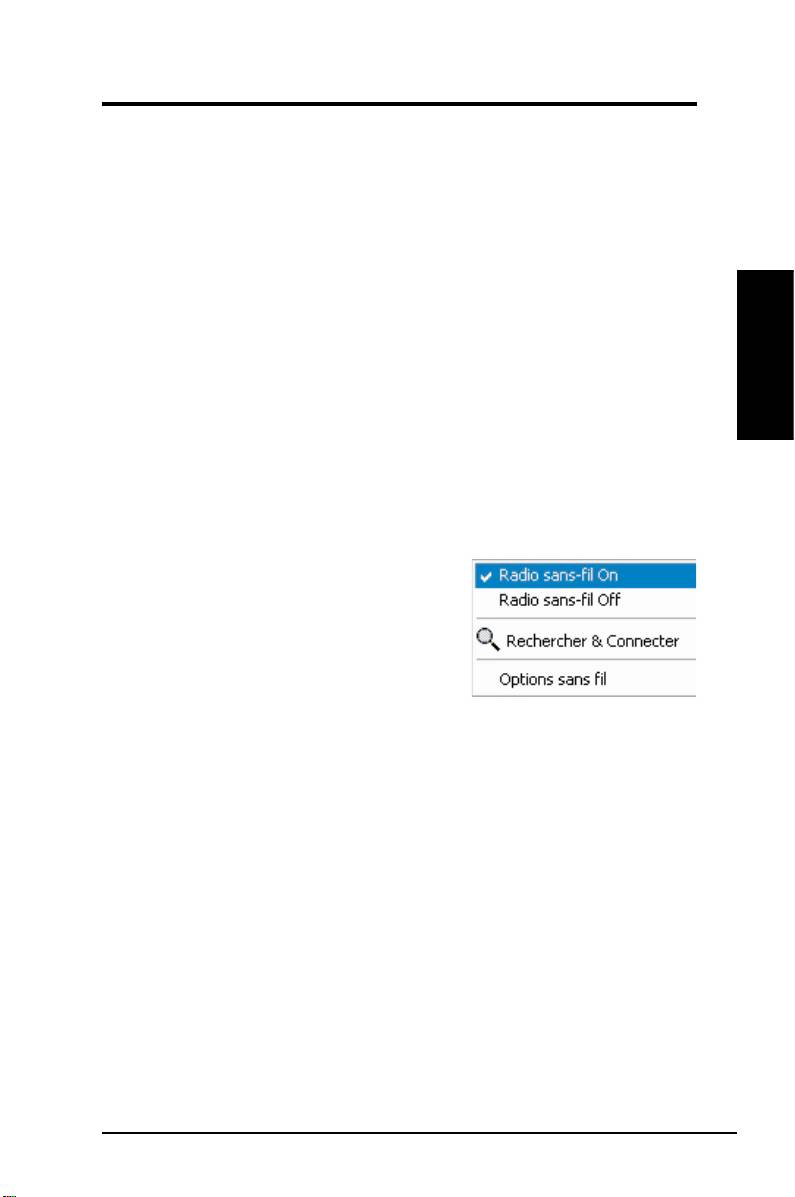
Icône dans la zone de notication Menu clic-gauche
Cliquez sur l’icône dans la zone de notication
pour afcher les éléments suivants :
•
Radio sans l On
– Active le signal
radio sans l.
•
Radio sans fil Off
– Désactive le
signal radio sans l .
•
Rechercher et connecter
– Afche
Menu du clic-gauche
les propriétés des points d'accès
disponibles.
•
Options sans l (Uniquement Windows® XP)
– Permet de choisir
entre le service WZC (Wireless Zero Conguration) de Windows®
ou les utilitaires ASUS pour congurer votre carte WLAN.
Icône dans la zone de notication - Lancer Wireless Settings
Double-cliquez sur l’icône dans la zone de notication pour lancer l’utilitaire
Wireless Settings.
Carte WLAN ASUS 29
Guide d’installation rapide
Utilitaire ASUS Wireless Settings
Wireless Settings est une application permettant de gérer la carte WLAN.
Utilisez Wireless Settings pour visualiser et modier les paramètres de
conguration, ou pour surveiller l’état d’opération de votre carte WLAN.
Quand Wireless Settings est lancé, vous pouvez voir les onglets de propriétés
qui répertorient les options de congurations en plusieurs groupes.
Lancer Wireless Settings
Français
• Ouvrez le Panneau de conguration de Windows, puis double-
cliquez sur l’icône Paramètres de conguration de la carte WLAN.
ou
• Cliquez sur le menu Démarrer de Windows, sélectionnez
Programmes | ASUS Utility | WLAN Card | Wireless Settings.
ou
• Faites un clic-droit sur l’icône Control Center dans la barre de
notication de Windows, puis sélectionnez Wireless Settings.
NOTE: Si vous avez plusieurs périphérique ASUS WLAN installés sur
votre ordinateur, une fenêtre de sélection du périphérique peut s'afcher
au lancement de l'utilitaire “Wireless Settings”. Si cette fenêtre s'afche,
choisissez le périphérique que vous souhaitez utiliser.
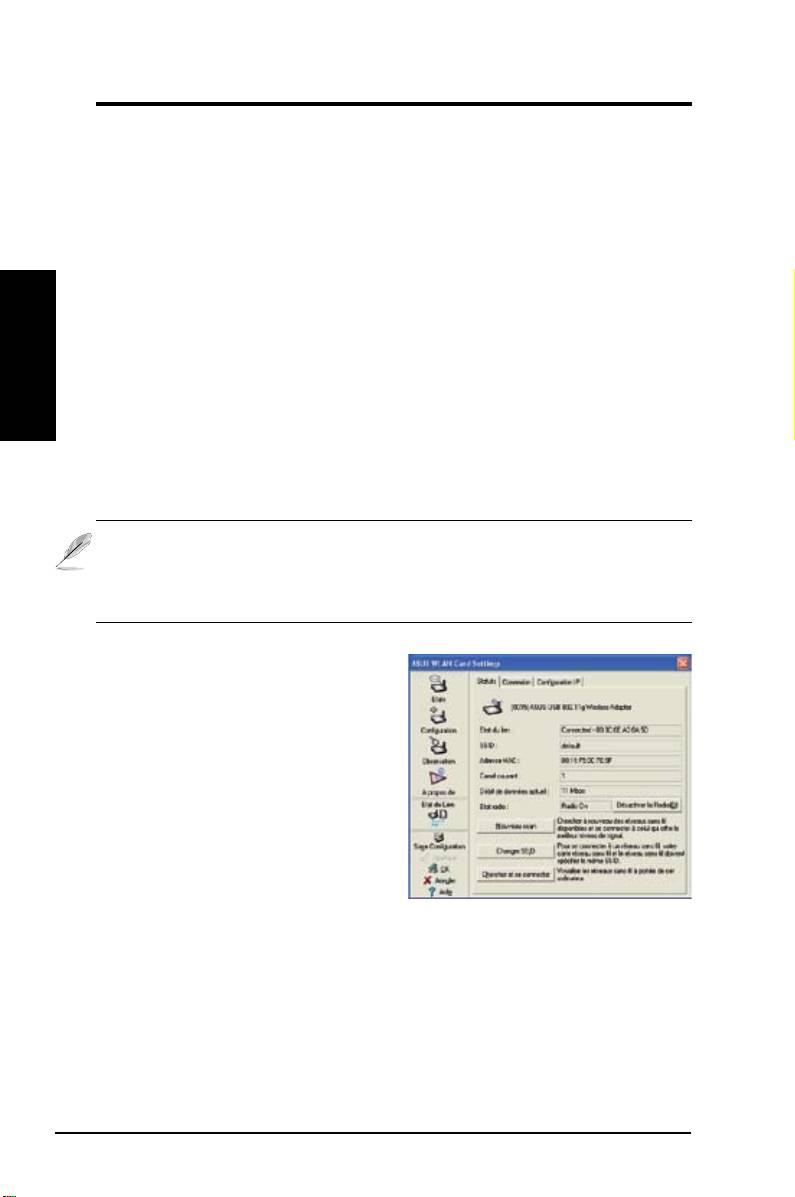
Etats - Statuts
Vous pouvez visualiser les
informations concernant la carte
WLAN dans le menu Etat. Les
champs sont vides si aucune carte
WLAN n’est installée. Vous pouvez
également désactiver la carte
WLAN en cliquant sur le bouton
“Désactiver la radio”.
Etat du lien
Afche l’état de la connexion ainsi :
Connected (Connecté) - La carte est actuellement associée à
un périphérique réseau sans l. Lorsqu’elle fonctionne en mode
Infrastructure, ce champ afche l’adresse MAC du point d’accès avec
lequel la carte WLAN communique. En mode Ad Hoc
, ce champ afche
l’adresse MAC virtuelle, que les ordinateurs appartenant au réseau Ad
Hoc, utilisent.
30 Carte WLAN ASUS

Guide d’installation rapide
Scanning... - La station essaie de s’associer et de s’authentier auprès d’un
point d’accès ou un noeud Ad Hoc.
Disconnected (Déconnecté) - La carte WLAN est installée sur votre
ordinateur, mais n’est pas encore connectée à un périphérique sans l.
SSID
Afche le SSID (Service Set Identier) du périphérique auquel la carte tente de
de s’associer ou de rejoindre.
Adresse MAC
Afche l’adresse matérielle de la carte WLAN. L’adresse MAC est un identiant
unique pour les périphériques réseau (se caractérisant par une suite de douze
Français
chiffres hexadécimaux, de 0 à 9, et de A à F, séparés par des double-points,
ex : 00:E0:18:F0:05:C0).
Canal courant
Afche le canal radio sur lequel la carte est actuellement réglée. Ce nombre
change à mesure que la radio examine les différents canals disponibles.
Débit de données actuel
Afche le taux de transfert de données actuel en Mbps (mégaoctets par
seconde, Mo/s).
Etat Radio
Afche l’état du signal radio sans l : ON ou OFF.
Radio On (radio activée) - Quand le signal radio sans l est activé,
l’icône ci-contre apparaît dans le coin supérieur gauche de la page
Status.
Radio Off (radio désactivée) - Quand le signal radio sans l est
désactivé, l’icône ci-contre apparaît dans le coin supérieur gauche de
la page Status.
Boutons
Nouveau scan – La carte WLAN examine à nouveau tous les périphériques
disponibles. Si la qualité de la liaison, ou la puissance du signal en cours
est médiocre, le scan permet alors de se quitter un point d’accès faible pour
chercher une meilleure liaison avec un autre point d’accès. Cette fonction
nécessite quelques secondes.
Changer SSID – Cliquez sur ce bouton pour dénir le SSID qui correspond à
celui du point d’accès auquel vous souhaitez vous connecter.
Chercher et se connecter – Cliquez sur ce bouton pour vous connecter à un
point d’accès sans l disponible.
Carte WLAN ASUS 31
Guide d’installation rapide
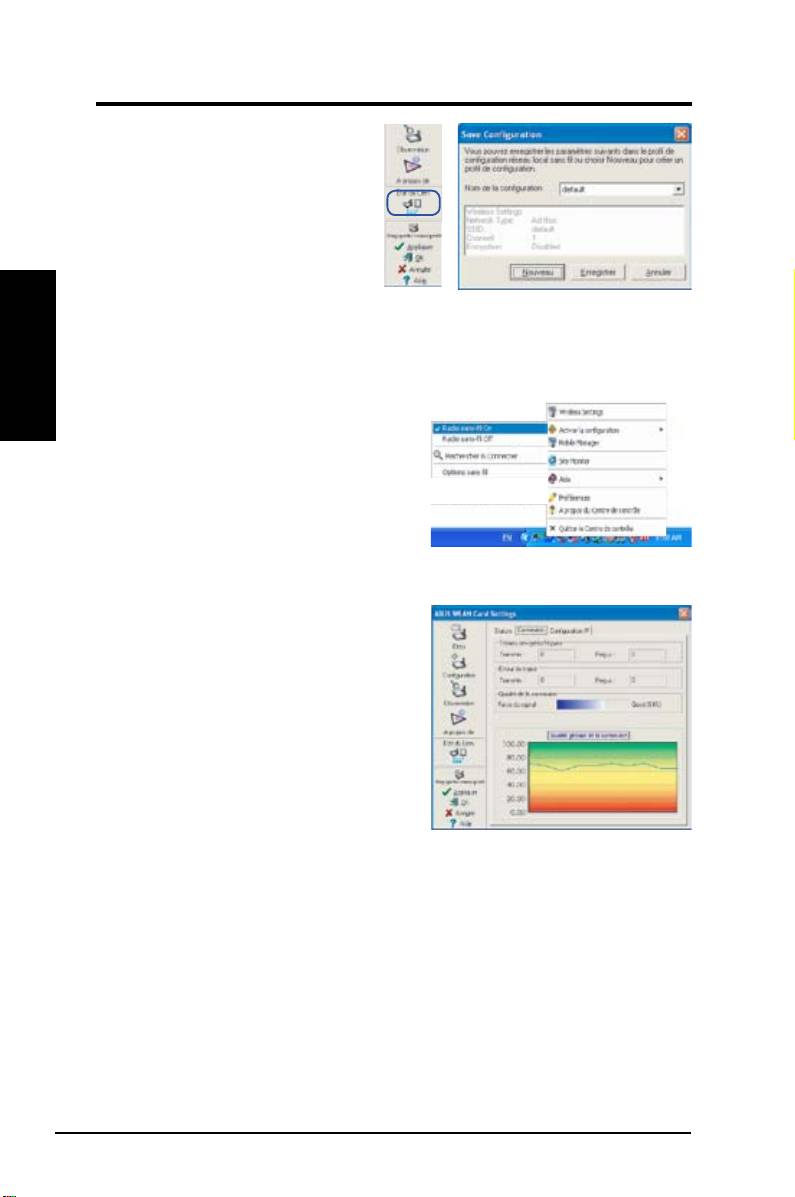
Sauvegarder la conguration
Quand vous congurez les
paramètres d'un environnement
donné, vous pouvez avoir besoin
d'enregistrer vos paramètres
dans un prol pour basculer
vers ceux-ci aisément sans
avoir à recongurer le tout. Par
exemple, vous pouvez dénir
Français
des prols pour le travail, le domicile ou d'autres situations. Quand vous
vous déplacez de votre domicile à travail, choisissez le prol "Bureau" qui
contient tous les paramètres que vous utilisez au bureau. Quand vous
retournez à votre domicile, choisissez le prol “Domicile”.
Activer la conguration
L'option Auto roaming (Auto itinérance)
est activée par défaut, et permet à la
carte de basculer automatiquement
vers des points d'accès disposant
d'un meilleur signal. Vous pouvez la
désactiver si vous souhaitez vous
connecter à un point d'accès en
particulier utilisant un prol spécique.
Etats - Connexion
Vous pouvez visualiser les statistiques de
la liaison en cours de la carte WLAN. Ces
statistiques sont mises à jour toutes les
secondes, et sont valides si la carte WLAN
est correctement installée.
Trames envoyées/reçues
Transmis - Le nombre de trames
transmises.
Reçus - Le nombre de trames reçues.
Erreurs de trames
Transmis - Le nombre de trames qui n'ont pas été transmises avec succès.
Reçus - Le nombre de trames qui n'ont pas été reçues avec succès.
Qualité de la connexion
Puissance du signal - Afche la qualité de la liaison du point d’accès ou
du noeud Ad Hoc auquel la carte WLAN est actuellement connectée. Les
appréciations sont : Excellent, Good, Fair, et Poor. (Excellente, Bonne,
Acceptable, Médiocre)
Qualité globale de la connexion
La qualité globale de la connexion provient de la puissance du signal en cours.
Un graphique représente la qualité du signal en pourcentage.
32 Carte WLAN ASUS
Guide d’installation rapide
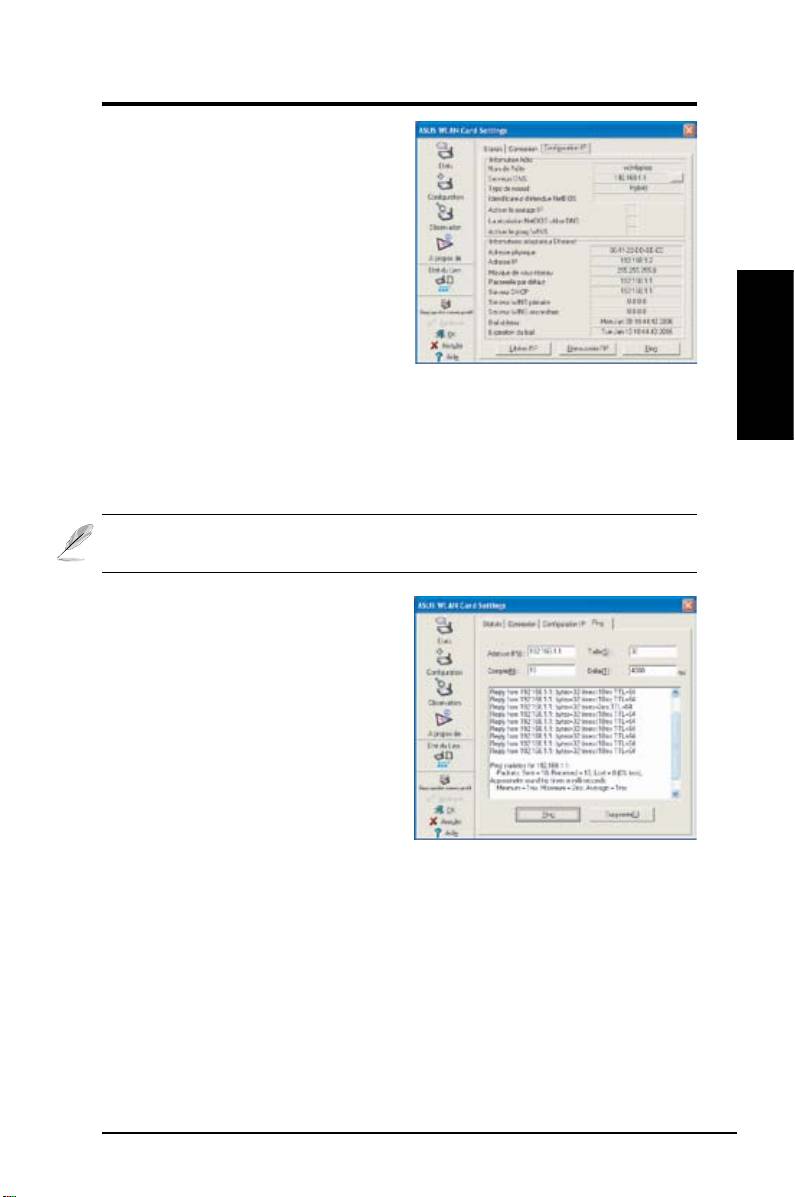
Etats - Conguration IP
L’onglet Conguration IP afche les
informations de l’hôte actuel et de
la carte WLAN, incluant le nom de
l’hôte, les serveurs DNS, l’adresse
IP, le masque de sous-réseau, et la
passerelle par défaut.
Boutons
Libérer l’IP - Si vous ne souhaitez plus
l’adresse IP actuelle, cliquez sur ce
bouton pour libérer l’adresse IP du serveur DHCP.
Français
Renouveler l’IP - Si vous souhaitez obtenir une nouvelle adresse IP par le
serveur DHCP, cliquez sur ce bouton pour la renouveller.
Ping - Cliquez sur ce bouton pour ouvrir l’onglet “Ping” qui permet d’effectuer
un ping sur les périphériques de votre réseau.
NOTE : Les boutons “Libérer l’IP” et “Renouveler l’IP” ne sont utilisables
qu’avec une carte WLAN qui obtient son adresse IP par un serveur DHCP.
Etats - Ping
Cliquez sur le bouton "Ping" dans
l'onglet Etats-Conguration IP pour
accéder à cet écran. L'onglet Ping
vous permet de vérier l'accessibilité
des autres ordinateurs et périphériques
réseau. Pour faire effectuer un ping sur
une connexion :
1. Saisissez dans le champ Adresse IP
l’adresse IP du périphérique que vous
souhaitez vérier.
2. Congurez la session ping en assignant la taille et le nombre des paquets à
envoyer, et le délai (en millisecondes).
3. Cliquez sur le bouton “Ping”.
Durant la session, le bouton Ping devient un bouton Arrêter. Pour annuler la
session, cliquez sur le bouton “Arrêter”.
La fenêtre de la session Ping afche les informations concernant la connexion
qui a été vérié, incluant la durée de l’aller-retour, les paquets envoyés, reçus,
et perdus durant la session ping.
Cliquez sur le bouton “Supprimer” pour effacer le contenu de la session.
Carte WLAN ASUS 33
Guide d’installation rapide
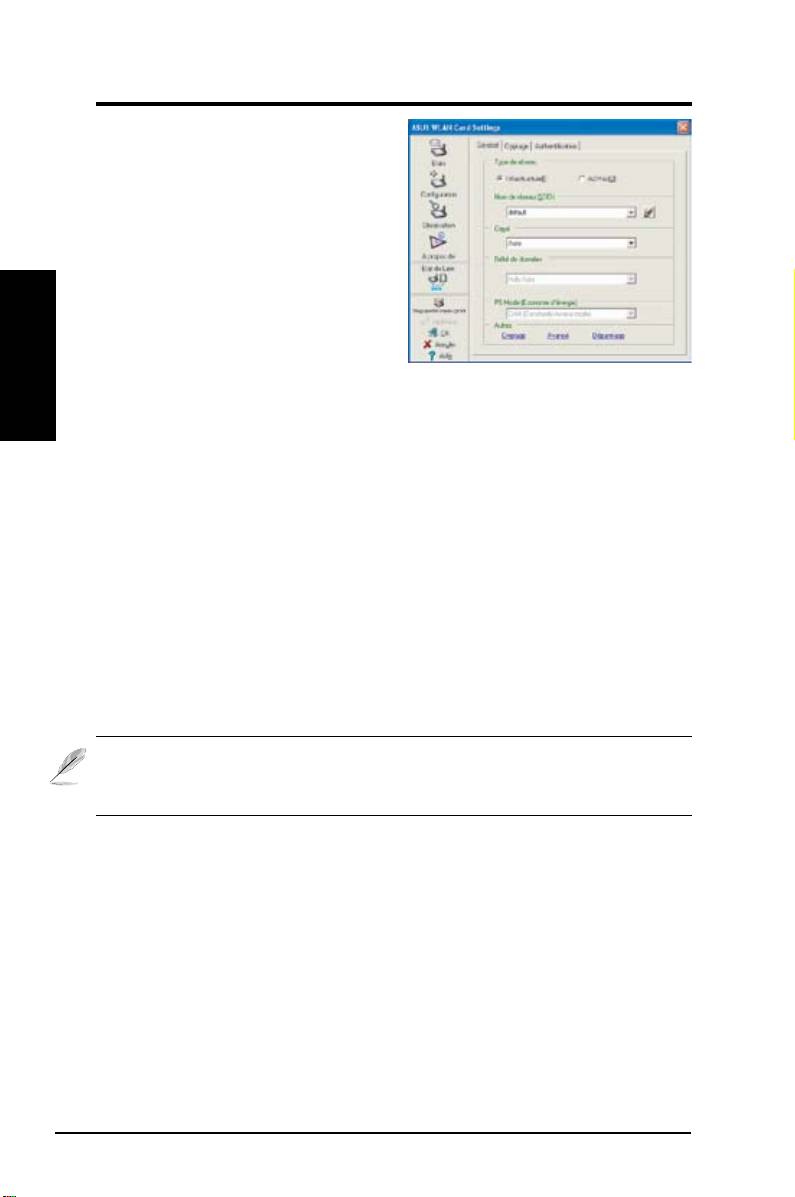
Conguration -Général
Cette page vous permet de changer
les congurations de la carte WLAN.
Type de réseau
Infrastructure
– Il s’agit d’établir une
connexion avec un point d’accès. Une
fois connecté, le point d’accès vous
Français
permet d’accéder à des réseau avec
(Ethernet) et sans l. Le champ Canal
est défini sur
Auto
si la connexion
repose sur le mode
Infrastructure
.
Ad Hoc
– Il s’agit de communiquer directement avec d’autres clients sans
l sans recourir à un point d’accès. Un réseau “Ad Hoc” peut être conguré
rapidement et facilement sans préparation préalable, par exemple, partager
des notes de réunion directement entre les participants de la salle.
Nom de réseau (SSID)
SSID est l'acronyme de “Service Set Identifier”, qui est une chaîne utilisée
pour identier un réseau sans l. Utilisez un SSID pour vous connecter à un
point d'accès connu. Vous pouvez saisir un nouvel SSID ou en sélectionner un
dans la liste déroulante. Si vous vous connectez à l'aide d'un SSID, vous êtes
uniquement connecté au point d'accès avec le SSID que vous avez assigné.
Si le point d'accès disparaît du réseau, votre carte WLAN ne vous redirigera
pas automatiquement vers d'autres points d'accès. Les SSID doivent être des
caractères imprimables, et être composé de 32 caractères au maximum, ayant
un sens, tel que "Sans l".
NOTE : Si vous souhaitez que votre station se connecte au premier
point d'accès qu'elle trouve, dénissez le SSID comme une chaîne vide.
Néanmoins, vous ne pouvez employer une chaîne vide en mode Ad Hoc.
Canal
Le champ Canal est consacré au paramètre du canal radio. Votre carte
WLAN peut automatiquement sélectionner le canal approprié permettant
de communiquer avec un périphérique sans l, et le paramètre est déni
sur “Auto” en modes Infrastructure et Ad Hoc. En réseau “Ad Hoc”, vous
pouvez décider du canal que la carte WLAN doit utiliser. Avec le même
paramètre de canal, toutes les cartes WLAN peuvent communiquer entre
elles via le réseau “Ad Hoc”.
Les canaux de radio disponibles dépendent des régulations de chaque pays.
Aux Etats-Unis (FCC) et au Canada (IC), les canaux 1 à 11 sont supportés. En
Europe (ETSI), les canaux 1 à 13 sont supportés. Au Japon (MKK), les canaux
1 à 14 sont supportés.
34 Carte WLAN ASUS
Guide d’installation rapide
Débit de données
Sélectionnez le taux de transfert de données (x ou auto). Le taux supporté par
les cartes WLAN sont :
Fully Auto – L’adaptateur s’adaptera au taux de transfert de données
approprié.
Fixed –
Taux de transfert de données xé à 1, 2, 5.5, 6, 9, 11, 12, 18, 24,
36, 48, ou 54 Mbps.
Cliquez sur Appliquer pour enregistrer et activer les nouvelles congurations.
Autres
Français
Cryptage –
Cliquez sur ce lien pour afcher l’onglet "Encryption".
Avancé –
Cliquez sur ce lien pour afcher l’onglet "Advanced". Dans la plupart
des cas, les valeurs par défaut ne peuvent pas être modiées.
Dépannage –
Cliquez sur ce lien pour afcher l’utilitaire de dépannage.
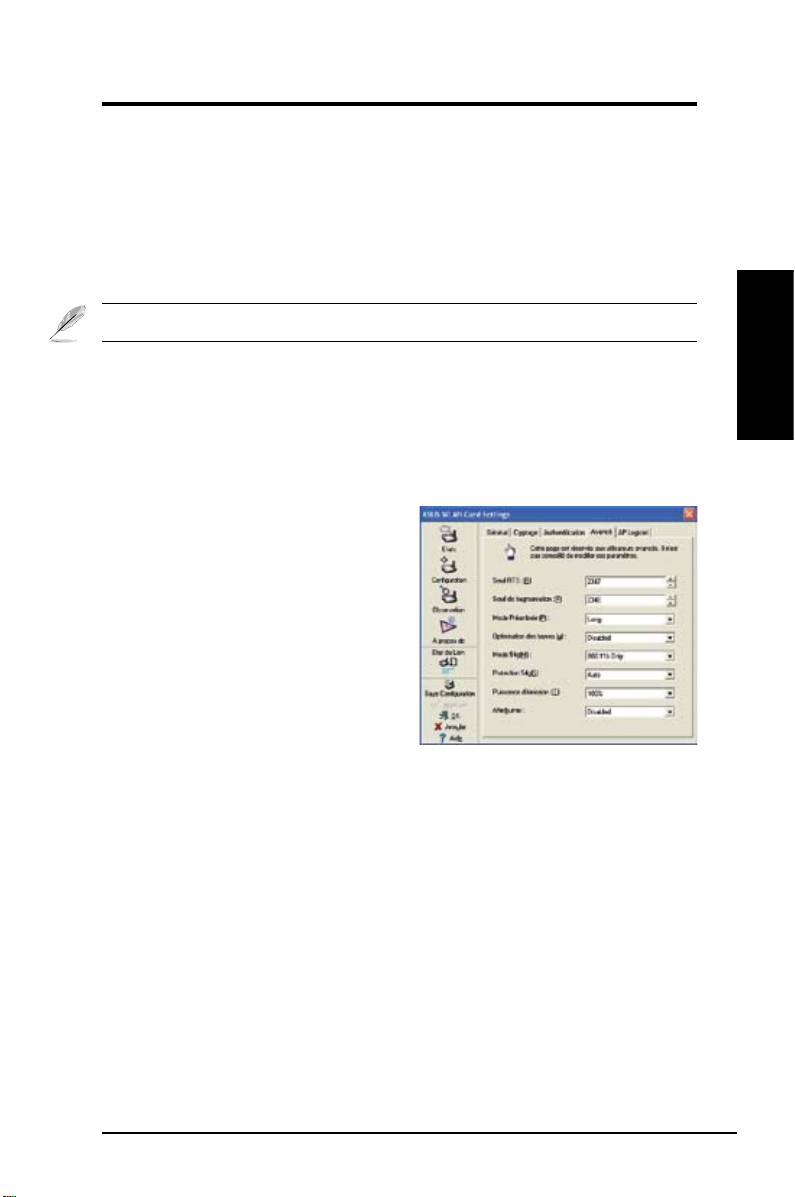
Conguration - Avancé
Cliquez sur le lien Avancé de l’écran
Conguration-Général pour afcher cet
onglet. Il vous permet de définir des
paramètres supplémentaires de la carte
sans fil. Nous vous recommandons
d’utiliser les valeurs par défaut des
éléments de cet écran.
Seuil RTS (0-2347)
La fonction RTS/CTS (Request to
Send/Clear to Send) est utilisée an de réduire les collisions entre les stations
sans l. Quand la fonction RTS/CTS est activée, le routeur s’abstient d’envoyer
de nouveaux segments de données tant qu’un autre établissement de liaison
RTS/CTS n’est pas terminé. Activez la fonction RTS/CTS en dénissant un
seuil pour la taille des paquets. Il est recommandé de choisir la valeur par
défaut (2347).
Seuil de fragmentation (256-2346)
La fragmentation sert à séparer les segments 802.11 en ensembles plus
petits (fragments) qui sont envoyés individuellement à la cible. Activez la
fragmentation en dénissant un seuil pour la taille des paquets. S’il survient un
nombre excessif de collisions sur le réseau sans l, essayez d’augmenter la
uidité de transmission des segments grâce à des valeurs de fragmentation
différentes. Il est recommandé de choisir la valeur par défaut (2346) dans le
cadre d’un usage normal.
Carte WLAN ASUS 35

Guide d’installation rapide
Mode Préambule
Ce paramètre vous permet de déterminer si les trames doivent être transmises
avec un Long Preamble (Longue section d’introduction du paquet) ou Short
Preamble (Courte section d’introduction du paquet). La valeur par défaut est
Long Preamble.
Optimisation des trames
Frame Bursting est une technologie d’amélioration des performances Wi-Fi
Français
permettant d’accroître l’efcacité des réseaux sans l, et les taux de transfert.
Mode 54g
802.11b only -
supporte les adaptateurs 802.11b.
Ces modes sont disponibles uniquement si les stations créent leur propre
réseau IBSS. Le mode ad-hoc par défaut est uniquement 802.11b.
54g LRS (Limited Rate Support)
- permet de communiquer avec les
clients 11b qui ne supportent que 4 vitesses de transfert. Mais les cartes 54g
peuvent toujours utiliser les 12 vitesses de transfert.
54g Auto -
supporte les adaptateurs 802.11b et 802.11g.
54g Only -
supporte UNIQUEMENT les adaptateurs haute performance 54g.
Ces modes sont disponibles uniquement si les stations créent leur propre
réseau IBSS.
Protection 54g
Mécanisme de protection ERP (Extended Rate PHY) du standard 802.11g.
Auto –
Changer automatiquement pour s’accorder au point d’accès.
Disabled -
Toujours envoyer les trames sans protection.
Puissance d’émission
Dénit la puissance du signal. Options de conguration : 100%, 75%, 50%,
25%.
Cliquez sur Appliquer pour enregistrer et activer les nouvelles
congurations.
36 Carte WLAN ASUS
Guide d’installation rapide
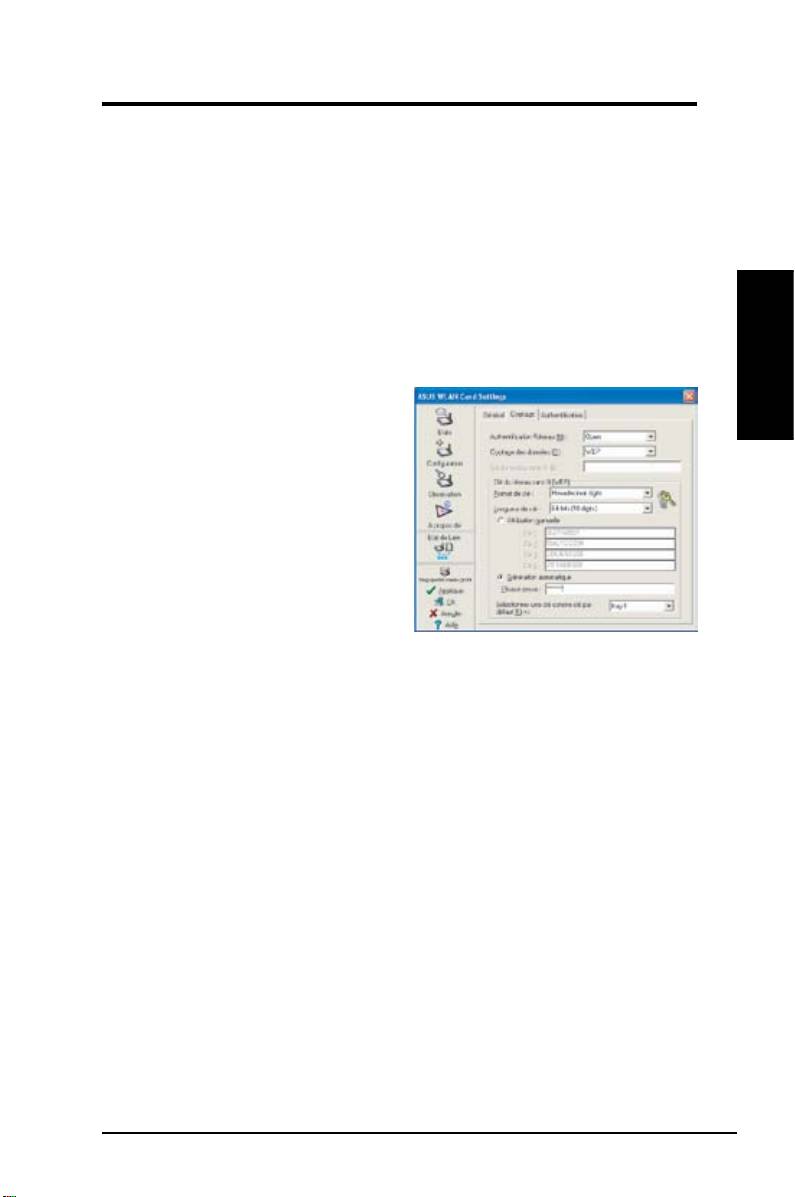
Conguration - Cryptage
Cet écran vous permet de congurer les paramètres de cryptage
de la carte WLAN. Pour un condentialité des données au sein d'un
environnement sans l, l'IEEE 802.11 spécie un algorythme WEP (Wired
Equivalent Privacy) offrant une condentialité des transmissions. Le
protocole WEP emploie des clés pour chiffrer et déchiffrer les paquets de
données. Le processus de chiffrement crypte les bits de données pour
éviter la divulgation de vos informations. Le système de sécurité accrue
WPA/WPA2 du 802.11 a été développé pour pallier aux faiblesses du
protocole WEP.
Français
Authentication réseau
Puisqu’il n’existe aucune limite nie
aux réseaux sans l, les utilisateurs
doivent alors implémenter certains
méchanismes an d’apporter des
solutions de sécurité. Les règles
d’authentication de cet onglet
apportent une protection à divers
niveaux : Open, WEP, WPA, ou
WPA2.
Open (Ouvert) - Sélectionnez cette
option pour que le réseau fonctionne en mode Open System, qui n’utilise
aucun algorythme d’authentication. Les stations et les points d’accès en
mode Open peuvent s’identier les uns auprès des autres sans vérication
des clés WEP (même existantes).
Shared (Partagé) - Sélectionnez cette option pour que le réseau
fonctionne en mode Shared key. Dans un système en Share Key
Authentication, un échange de segments en quatre étapes est nécessaire
pour s’assurer que la station utilise la même clé WEP que le point d’accès.
WPA-PSK/ WPA2-PSK - Sélectionnez cette option pour activer WPA Pre-
Shared Key en mode Infrastructure. Elle active la communication entre
votre client et les points d’accès utilisant le mode de chiffrement WPA-
PSK/WPA2-PSK.
WPA/ WPA2 - Le réseau opère en mode d’authentication IEEE 802.1x.
Ce mode est destiné aux environnements doté de la fonction RADIUS
(Remote Access Dial-in User Service). En environnement RADIUS,
plusieurs EAP (Extensible Authentication Protocol) sont supportés,
incluant PEAP, TLS/Smart Card, TTLS, et LEAP.
Carte WLAN ASUS 37

Guide d’installation rapide
Cryptage des données
En modes d’authentication Open et Shared, les options des congurations
du type de chiffrement sont Disabled (Désactivé) et WEP. En modes
d’authentication WPA, WPA-PSK, WPA2 et WPA2-PSK, les systèmes
de chiffrement TKIP (Temporal Key Integrity Protocol) et AES (Advanced
Encryption Standard) sont supportés.
Disabled (Désactivé) - Désactive la fonction de chiffrement.
WEP - Les clés WEP sont utilisées pour chiffrer vos données avant de les
Français
transmettre sans l. Vous pouvez uniquement vous connecter et communiquer
avec des périphériques utilisant les mêmes clés WEP.
TKIP : Le TKIP utilise une méthode de chiffrement par algorythmes qui est plus
rigoureuse que l’algorythme WEP. Il utilise également les possibiltés de calcul
existant du WLAN pour procéder au chiffrement. Le TKIP vérie la conguration
de sécurité après que les clés de chiffrement aient été déterminées.
AES : L’AES est une technique de chiffrement par blocs symétriques de 128
bits qui opère simultanément avec les différentes couches d’un réseau.
Clé du réseau sans l
Cette option est activée uniquement si vous sélectionnez les modes
d’authentication WPA-PSK ou WPA2-PSK. Sélectionnez “TKIP” ou “AES” dans
le champ encryption comme mode de chiffrement pour démarrer la procédure
de chiffrement. Note : 8 à 63 caractères doivent être saisis dans ce champ.
WEP (Wireless Network Key)
Cette option est congurable uniquement si vous sélectionnez WEP dans
le champ Network Authentication. Une clé WEP consiste en une suite de
chiffres hexadécimaux de 64 bits (5 octets) ou 128 bits (13 octets) employée
pour chiffrer et déchiffrer les paquets de données.
Format de clé
Vous avez le choix entre saisir des chiffres hexadécimaux (0~9, a~f, et A~F)
ou des caractères ASCII pour congurer des clés.
Longueur de clé
Pour un chiffrement 64 bits, chaque clé contient chiffres 5 hexadécimaux,
ou 10 caractères ASCII. Pour un chiffrement 128 bits, chaque clé contient
13 chiffres hexadécimaux ou 26 caractères ASCII.
Deux manières d’assigner des clés WEP
1. Attribution manuelle - Si vous sélectionnez cette option, le curseur
apparaît dans le champ Key 1. Pour un chiffrement 64 bits, il vous est
demandé de saisir quatre clés WEP. Chaque clé se compose exactement
de 10 chiffres hexadécimaux (0~9, a~f, et A~F). Pour un chiffrement 128
bits, il vous est demandé de saisir quatre clés WEP. Chaque clé contient
exactement 26 chiffres hexadécimaux (0~9, a~f, et A~F).
38 Carte WLAN ASUS
Guide d’installation rapide
2. Génération automatique - Saissisez une combinaison de lettres,
chiffres ou symboles (64 au maximum) dans le champ Phrase passe,
l’utilitaire Wireless Settings utilisera un algorythme pour générer
automatiquement quatre clés WEP.
Sélectionner une clé par défaut
Dans le champ éponyme, spéciez laquelle des quatre clés de chiffrement
sera utilisée pour transmettre des données via un réseau sans l. Vous
pouvez changer la clé par défaut en cliquant sur la èche pointant vers
le bas, en sélectionnant le numéro de la clé que vous souhaitez utiliser,
et en cliquant sur le bouton “Appliquer”. Si la station ou le point d’accès
avec lequel vous essayez de communiquer emploie une clé identique
Français
(composée de la même séquence), vous pouvez alors utiliser n’importe
quelle clé en tant que clé par défaut sur votre carte WLAN.
Cliquez sur le bouton “Appliquer” après avoir créé les clés de chiffrement,
l’utilitaire Wireless Settings utilise alors des astérisques pour masquer vos
clés.
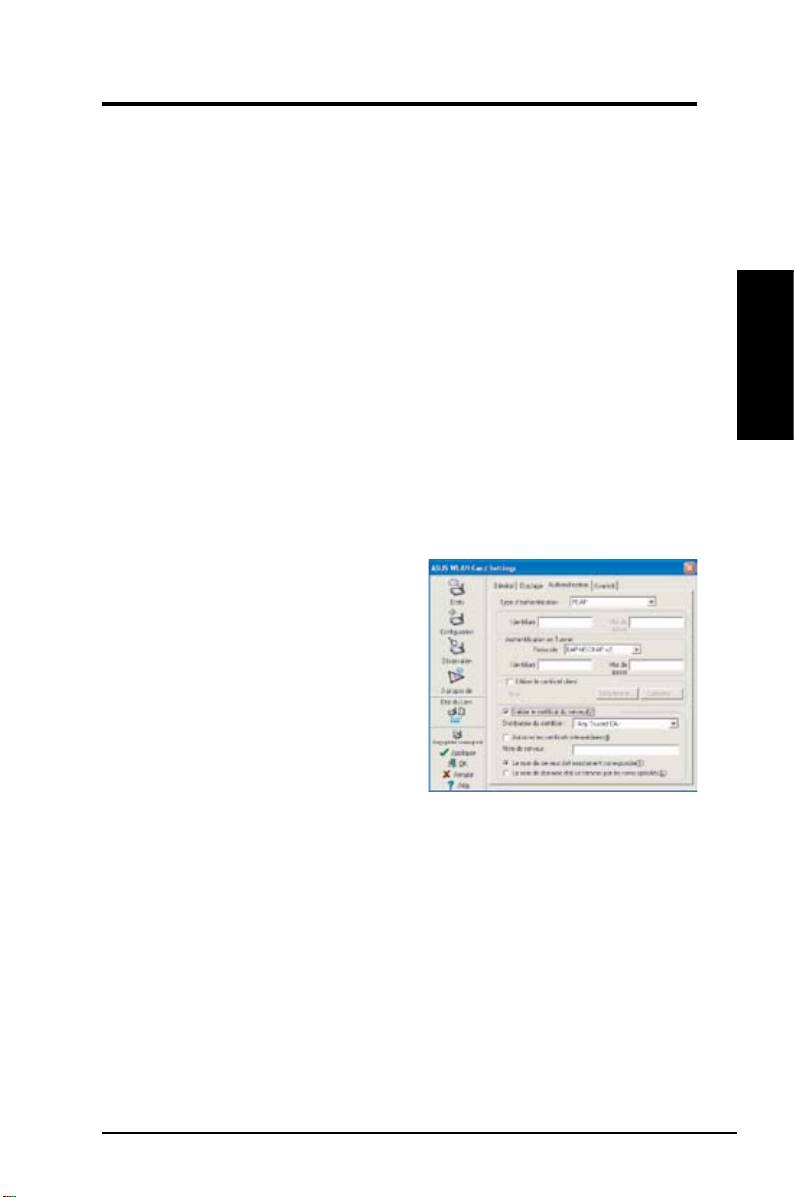
Conguration - Authentication
Cet onglet vous permet de dénir
les paramètres de sécurité qui
correspondent à ceux de votre
point d'accès. Il n'est congurable
que si vous avez déni l'élément
Authentication Réseau sur WPA ou
WPA2 dans l'onglet Conguration-
Cryptage.
Type d'authentication
Les méthodes du type d'authencation
incluent :
PEAP: L'authentication PEAP (Protected Extensible Authentication
Protocol) est une version de l'EAP (Extensible Authentication Protocol).
L'EAP assure une authentication mutuelle entre un client sans l et un
serveur qui est le centre des opérations du réseau.
TLS/Smart Card : L'authentication TLS (Transport Layer Security) est
employée pour créer un tunnel chiffré, et effectuer une authentication
(côté serveur) similaire à une authentication pour serveur Web qui utilise
un protocole SSL (Secure Sockets Layer). Cette méthode emploie des
certicats numériques pour vérier l'identité du client et du serveur.
TTLS : L'authentication TTLS utilise des certicats pour authentier le
serveur, tout en gardant des propriétés de sécurité similaires au TLS telle que
l'authentication mutuelle, ou la condentialité partagée pour les clés WEP.
Carte WLAN ASUS 39
