
Asus WL-169gE – page 13
Manual for Asus WL-169gE
Table of contents
- Installation Procedures Installing the WLAN utilities and driver Reading the WLAN status indicators
- One Touch Wizard
- Conguring with the WLAN utility (Infrastructure)
- Conguring with the WLAN utility (Ad Hoc)
- ASUS WLAN Control Center
- Quick Start Guide
- ASUS Wireless Settings Utility Status - Status
- Quick Start Guide
- Quick Start Guide Status - Connection
- Status - IP Cong Status - Ping
- Cong - Basic
- Cong - Advanced
- Quick Start Guide
- Cong - Encryption
- Quick Start Guide Data encryption
- Cong - Authentication
- Survey - Site Survey
- Link State
- Windows XP Wireless Options
- Quick Start Guide
Instrukcja Szybkiego Uruchomienia
®
Windows
XP Wireless Options (Opcje sieci
®
bezprzewodowej Windows
XP)
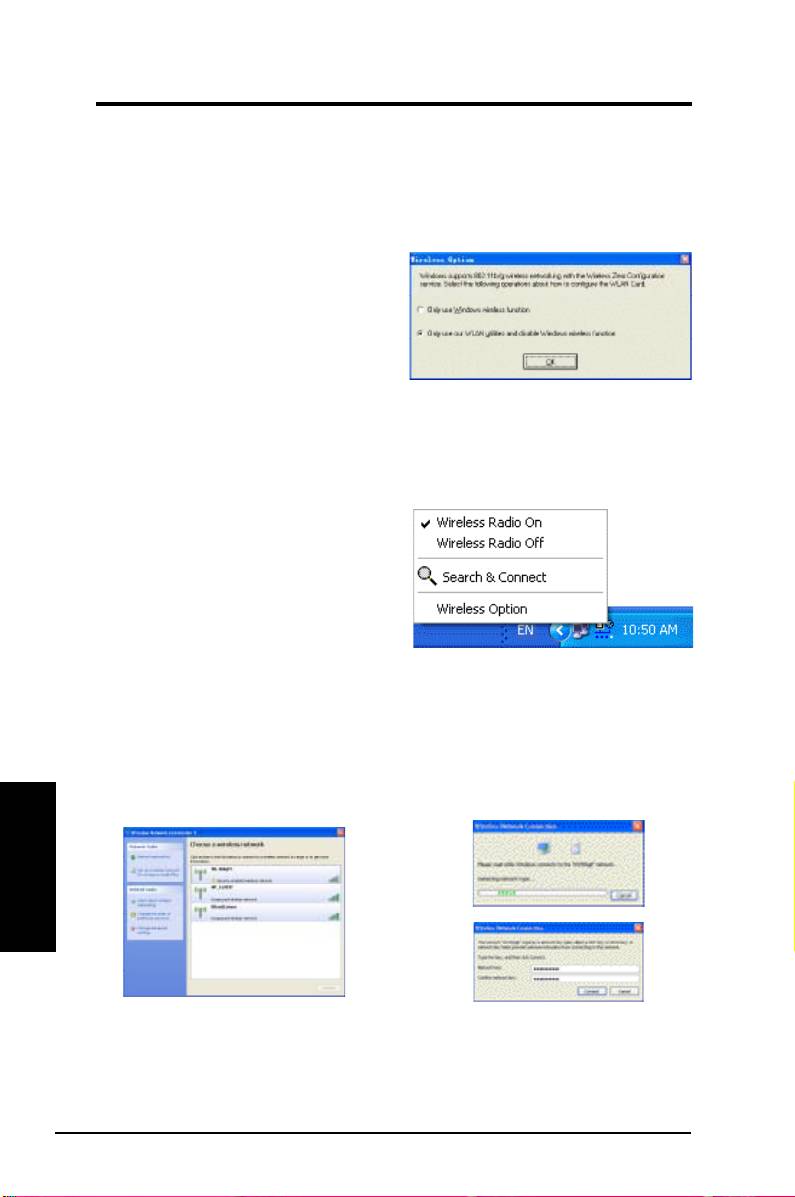
Pokazane poniżej okno opcji sieci bezprzewodowej jest dostępne wyłącznie
®
w systemie Windows
XP. Wyświetla się ono przy pierwszym uruchomieniu
programu narzędziowego Control Center. Należy wybrać program narzędziowy
wymagany do konguracji karty WLAN.
Only use Windows wireless function
(Używaj wyłącznie funkcji sieci
bezprzewodowej systemu Windows)
- Stosowanie do konfiguracji karty
®
WLAN, wyłącznie usługi Windows
XP
Wireless Zero Configuration service
(Automatyczna konguracja sieci bezprzewodowej).
Only use our WLAN utilities and disable XP wireless function
(Używajj
wyłącznie programów narzędziowych WLAN i wyłącz funkcję bezprzewodową XP)
- Stosowanie do konguracji karty WLAN, wyłącznie programów narzędziowych
ASUS WLAN (zalecane).
Okno Wireless Option (Opcje sieci
bezprzewodowej) można otworzyć w
dowolnym czasie, poprzez kliknięcie
lewym przyciskiem ikony control center
i wybranie
Wireless Option
(Opcje
sieci bezprzewodowej).
Menu lewego kliknięcia na pasku zadań
®
Konfiguracja usługi Windows
Wireless Zero Configuration
service (Automatyczna konguracja sieci bezprzewodowej)
®
Aby skonfigurować kartę WLAN poprzez usługę Windows
WZC (Wireless
Zero Conguration [Automatyczna konguracja sieci bezprzewodowej]), należy
wykonać podane poniżej instrukcje.
Polski
1. Kliknij dwukrotnie ikonę sieci
2. Jeśli ustawione zostało szyfrowanie
bezprzewodowej na pasku zadań
w routerze bezprzewodowym,
w celu podglądu dostępnych
pojawi się polecenie wprowadzenia
sieci. Wybierz AP i kliknij
Connect
kluczy, należy wprowadzić klucze
(Połącz).
i kliknąć
Connect
(Połącz).
Połączenie jest nawiązane.
240 ASUS
Karty WLAN
Instrukcja Szybkiego Uruchomienia
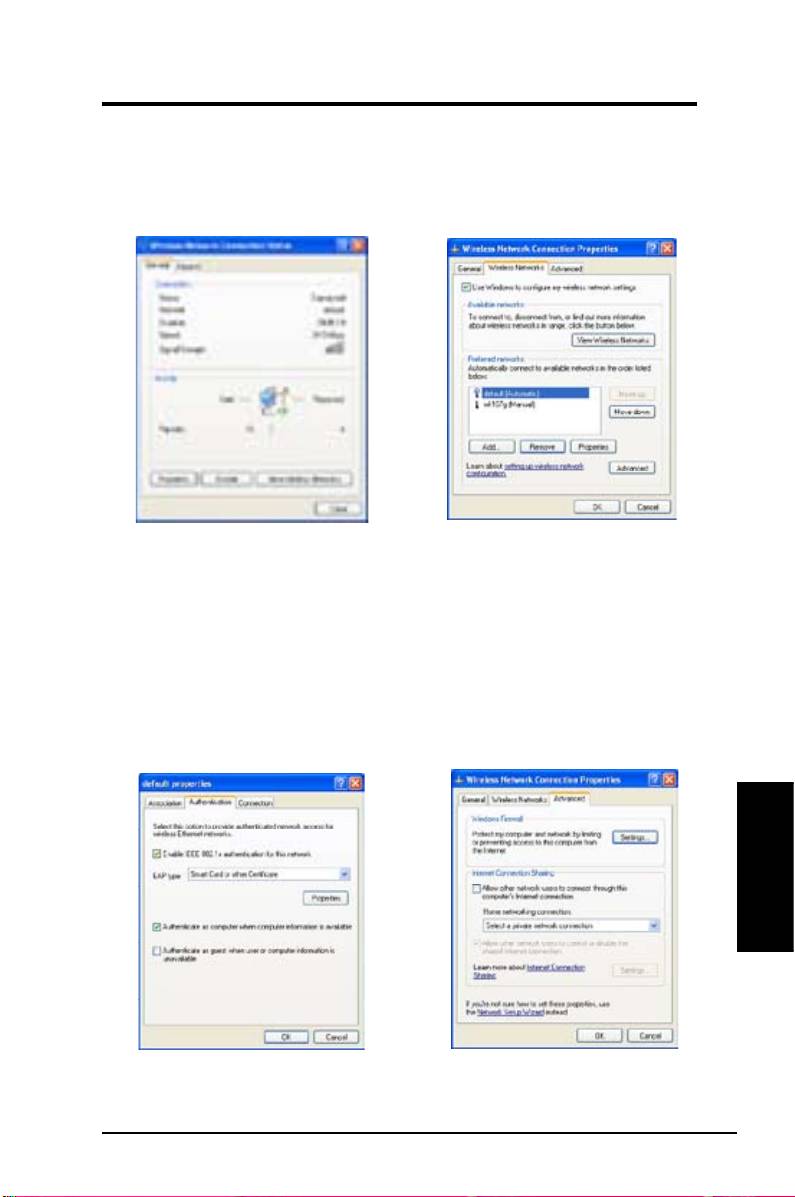
w celu ustawienia właściwości połączenia sieci bezprzewodowej, kliknij prawym
przyciskiem ikonę sieci bezprzewodowej na pasku zadań i wybierz
Open
Network Connection
(Otwórz połączenie sieciowe). Następnie kliknij prawym
przyciskiem ikonę połączenia sieciowego i wybierz
Property
(Właściwość),
aby otworzyć stronę Wireless Network Connection Status (Status połączenia
sieci bezprzewodowej).
1. Na stronie
General
(Ogólne), pokazywany
2. Wybierz zakładkę “Wireless Networks
jest stan, czas trwania, szybkość i siła
(Sieci bezprzewodowe)”, aby wyświetlić
sygnału. Siiła sygnału jest reprezentowana
Preferred networks
(Preferowane
przez zielone paski, gdzie pięć pasków
sieci). Użyj przycisku
Add
(Dodaj),
wskazuje doskonały sygnał, a 1 wskazuje
aby dodać “SSID” dostępnych sieci i
słaby sygnał.
ustawić preferencje kolejności połączenia
przyciskami
Move up
(Przenieś w górę)
i
Move down
(Przenieś w dół). Wieża
radiowa z ikoną sygnału identyfikuje
aktualnie połączony punkt dostępowy.
Kliknij
Properties
(Właściwości), aby
ustawić uwierzytelnianie połączenia
bezprzewodowego.
Polski
3. Strona
Authentication
(Uwierzytelnianie)
4. Strona
Advanced
(Zaawansowane)
umożliwia dodanie ustawień zabezpiec-
u m o ż l i w i a u s t a w ie n i e f i r e w a l l a i
zenia. Dalsze informacje znajdują się w
współdzielenia. Dalsze informacje
pomocy Windows.
znajdują się w pomocy Windows.
ASUS
Karty WLAN
241

Instrukcja Szybkiego Uruchomienia
Polski
242 ASUS
Karty WLAN
Hızlı Başlangıç Kılavuzu
Kablosuz Yerel Alan Ağ Kartı
WL-169gE
(802.11g & 802.11b Kablosuz Ağlar için)
Hızlı Başlangıç Kılavuzu
Türkçe
ASUS WLAN Kartı 243
Hızlı Başlangıç Kılavuzu
Kurulum Prosedürü
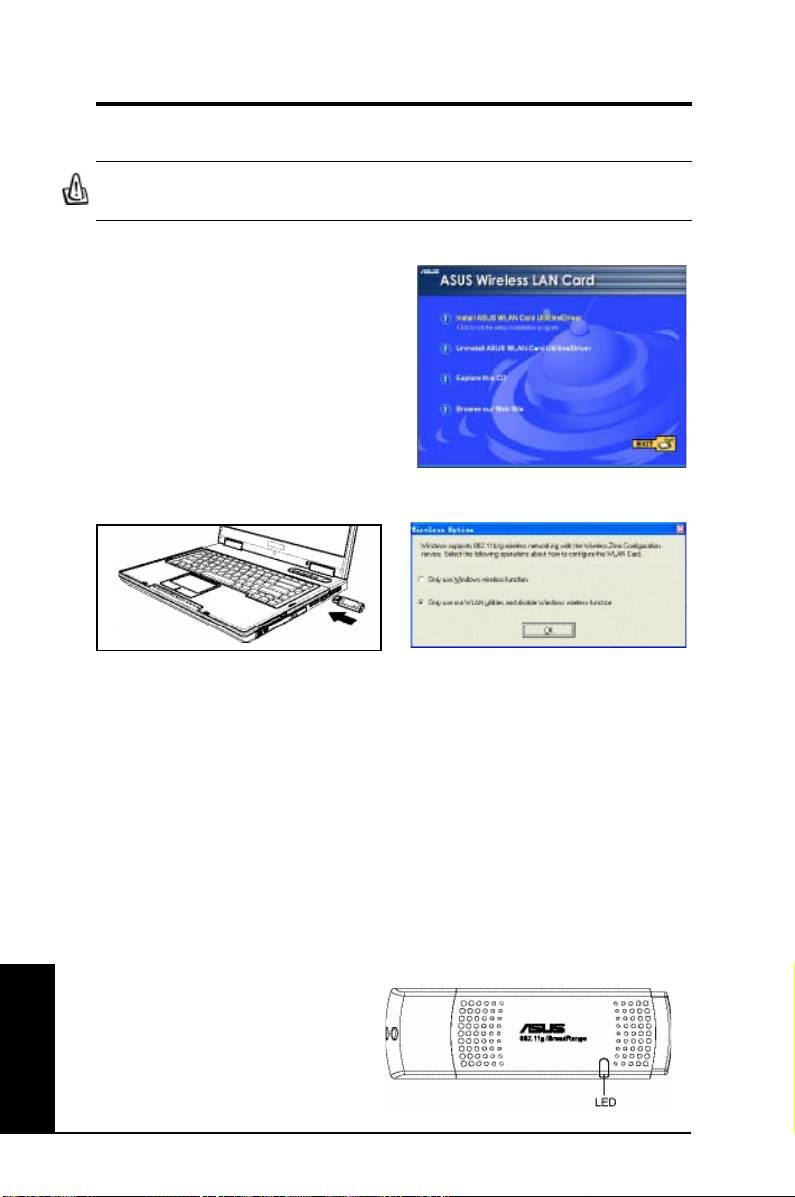
Önemli: WLAN Kartı bilgisayarınıza takmadan önce WLAN kart
programlarını kurunuz.
WLAN programlarının ve sürücüsünün kurulması
WLAN kart programlarını ve sürücüyü
kurmak için şu talimatları izleyiniz.
Dest e k C D ’sini optik sürücü n e
yerleştiriniz. Bilgisayarınızda otomatik
çalışma özelliği etkinse, CD otomatik
olarak program menüsünü görüntüler.
Install ASUS WLAN Card Utilities/
Driver
(ASUS WLAN Kard Programları/
Sürücüsü) üzerine tıklayınız. Otomatik
çalışma etkin değilse, CD’nin kök dizini
içindeki SETUP.EXE üzerine çift tıklayınız.
WLAN kartı dikkatli bir şekilde bilgisayarınızın
Windows XP kullanıcıları: Program ilk
PCMCIA yuvasına yerleştiriniz. Windows
başlatıldığında (Windows’un yeniden
daha önceki adımlarda kurulmuş olan
başlatılması sırasında) WLAN Kart’ın
programları ve sürücüleri kullanarak WLAN
yapılandırılması için bir program seçmeniz
Kartını otomatik olarak saptar ve yapılandırır.
istenir. “
Only use our WLAN utilities
and disable Windows wireless function
” (Sadece bizim WLAN programlarımızı
k u l l a n ı n ı z v e W i n d o w s k a b l o s u z
fonksiyonunu engelleyiniz) seçeneğini
seçiniz.
WLAN durum göstergelerinin okunması
Aygıt, WLAN Kart’ının durumunu gösteren iki LED ile birlikte gelir.
Yanıp sönme:
Bir AP arama ve AP’ ye bağlanma.
KAPALI:
Kablosuz bağlantı yok.
Türkçe
244 ASUS WLAN Kartı
Hızlı Başlangıç Kılavuzu
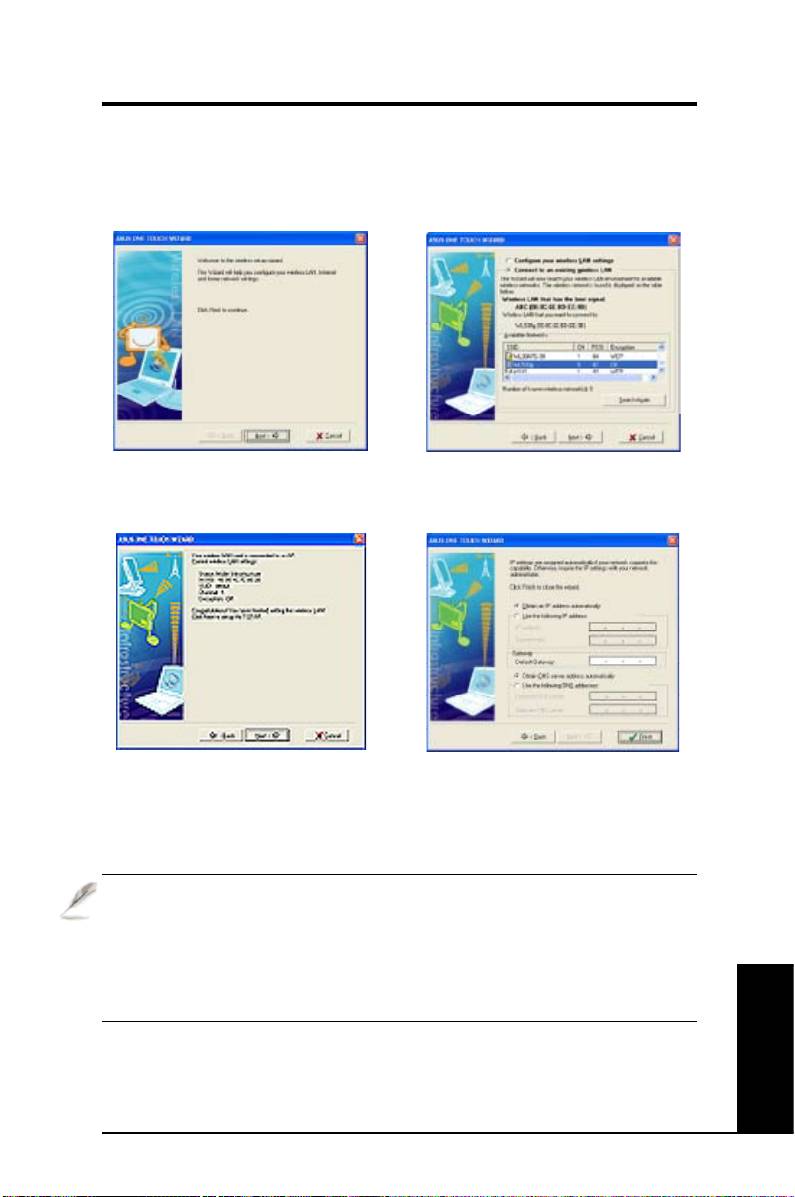
One Touch Wizard (Tek Dokunmalı Sihirbaz)
Kablosuz bağlantınızı mevcut bir kablosuz LAN ile kurmak için One Touch
Wizard’ı kullanınız.
1. Start (Başlat) menüsünden One Touch
2.
Available Networks
(Mevcut Ağlar)
Wizard’ı başlatınız ve kablosuz ağınızı
alanından bir AP seçiniz, sonra
Next
’e
kurmak için
Next
’e (Sonraki) tıklayınız.
tıklayınız.
3. Bağlantı tamamlanmıştır. WLAN kart için
4. WLAN kartınız için bir IP adresi almayı
bir IP adresi ayarı yapmak için
Next
’e
veya manuel olarak statik adres atamayı
tıklayınız.
seçiniz. IP adresi tamamlandığında, One
Touch Wizard’dan çıkmak için
Finish
(Bitti)
’ye tıklayınız.
Not: Bağlanmak istediğiniz erişim noktası şifreleme politikaları kurmuşsa,
WLAN Kartınızın üzerindeki aynı şifreyi yapılandırmalısınız. adımda “
Kablosuz LAN ayarlarını Yapılandır” radyo düğmesini seçin ve buna göre
ayar yapın. Şifreleme ayarları tamamlandığında, AP’nizin bağlantısını
ayarlamak için Tek Tuş Sihirbazını (One Touch Wizard) bir kez daha
başlatabilirsiniz.
Türkçe
ASUS WLAN Kartı 245
Hızlı Başlangıç Kılavuzu
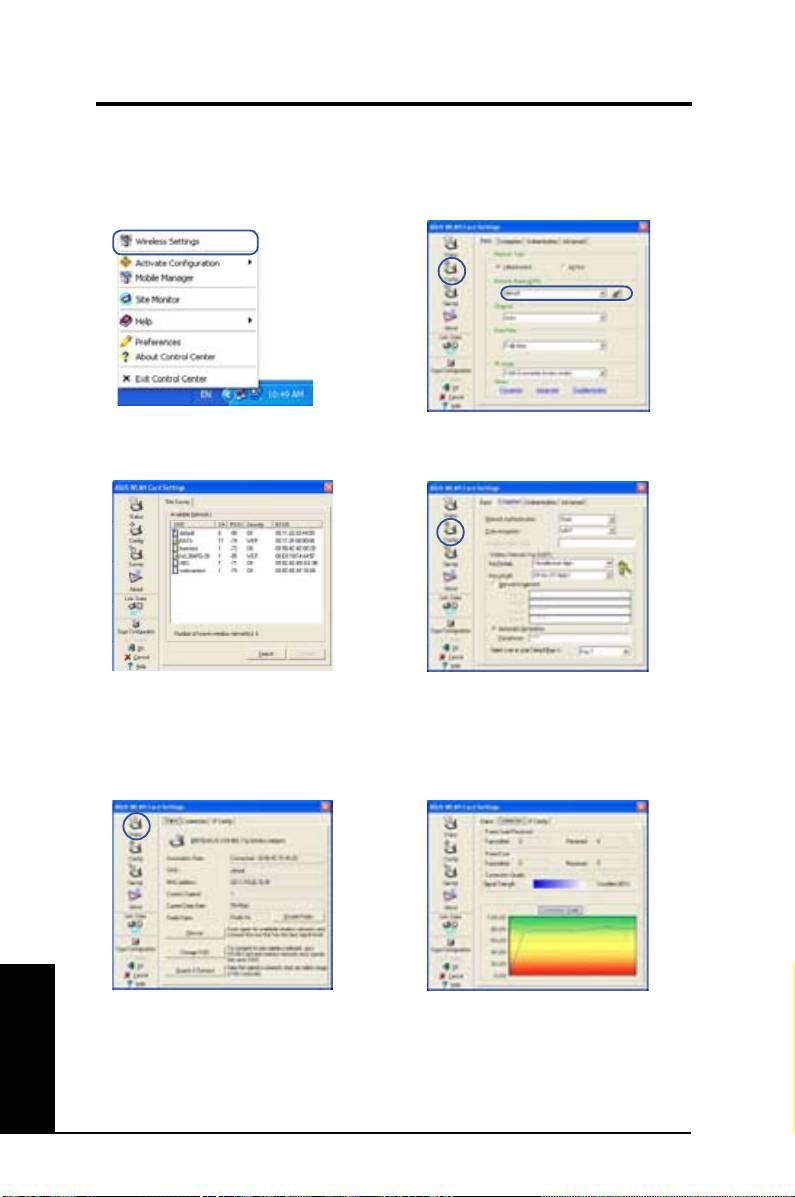
WLAN programı ile yapılandırma (Infrastructure
(Altyapı))
Mevcut bir kablosuz ağa bağlanmak için ASUS WLAN kullanınız.
1. Kablosuz bağlantıya sağ tuşla tıklayınız
2. Kablosuz AP’nizinkine
SSID’
yi (ağ adı)
ve
Wireless Settings
(Kablosuz Ayarlar)’
ayarlamak için
Config
(Yapılandırma)
ı seçiniz.
sayfasını kontrol ediniz.
3. Erişim noktanızın (veya noktalarınızın)
4. Şifreleme ayarları erişim noktasındakilere
SSID’sini bilmiyorsanız
Site Survey
(Yer
uymalıdır. Gerekirse ayarlarla ilgili olarak
İncelemesi)’ni kullanınız.
ağ yöneticinize başvurunuz. Ayarları
etkinleştirmek için
Apply
(Uygula)’ya
tıklayınız.
5. İlişki durumunu görmek için
Status
6.Sinyal kuvvetini görmek için
Connection
Türkçe
(Durum) sayfasını kontrol ediniz. Bağlantı
(Bağlantı) sekmesini kontrol ediniz.
sağlanmışsa, kutu “Connected - xx:xx:
Programdan çıkmak için
OK
(Tamam)’a
xx:xx:xx:xx” (xx:xx:xx:xx:xx:xx – Bağlı)’yı
tıklayınız.
gösterecektir.
246 ASUS WLAN Kartı
Hızlı Başlangıç Kılavuzu
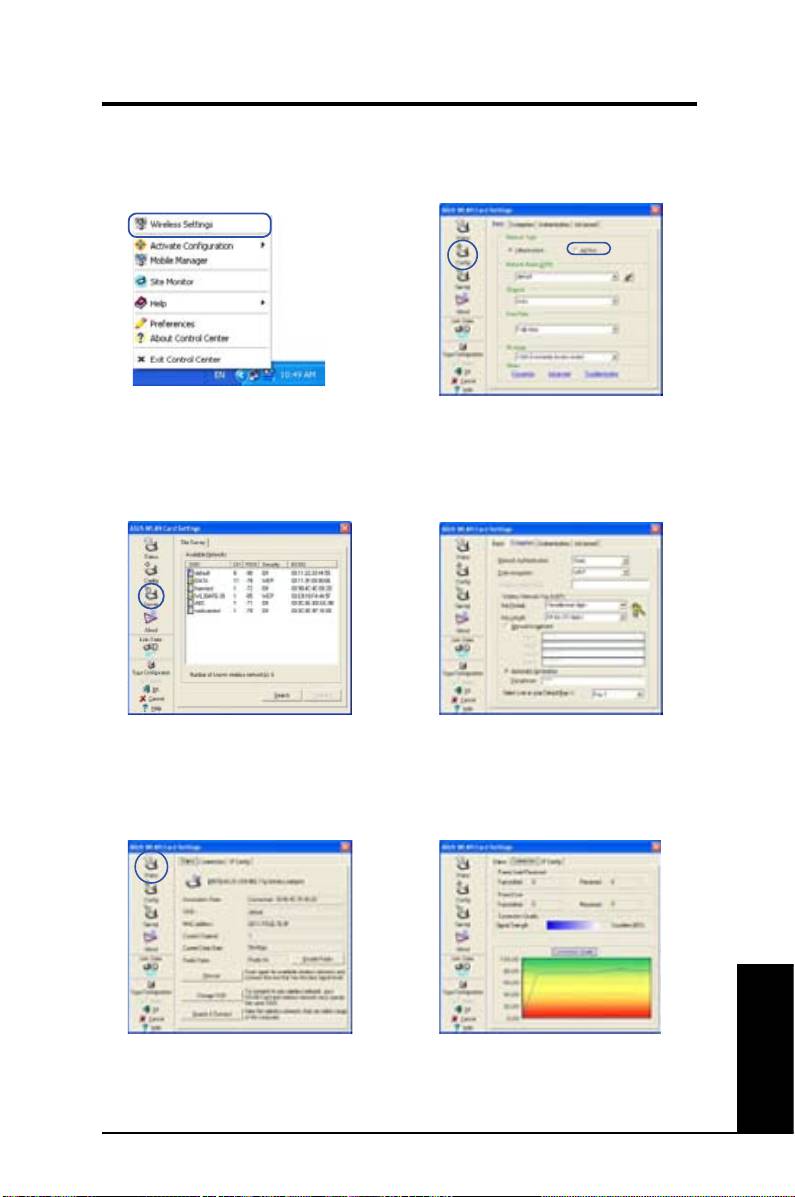
WLAN programı ile yapılandırma (Ad Hoc (Plansız))
WLAN kart, bir AP olmaksızın kablosuz istasyonlar arasında iletişimi sağlayan
Ad Hoc modunu destekler.
1. RKablosuz bağlantıya sağ tuşla tıklayınız
2.
Cong
düğmesine tıklayınız ve WLAN Kart’
ve
Wireless Settings
(Kablosuz Ayarlar)’ı
ı
Ad Hoc
bağlantı moduna ayarlayınız,
SSID
seçiniz.
’yi hedef Plansız (Ad Hoc) düğümün SSID
’sine ayarlayın, ardından Plansız (Ad Hoc)
düğümlerin birbirleriyle iletişim kuracağı bir
Kanal seçin.
3. Ad Hoc düğümlerini taramak için
Survey
4. WLAN Kartınızın şifreleme ayarları diğer
(İnceleme) düğmesine tıklayınız. İletişim
Ad Hoc düğümlerininkinden farklıysa,
kurmak istediğiniz düğümü seçiniz ve
iki düğümün şifrelemesini aynı duruma
Connect
(Bağlan)’a basınız.
getirmek için uyarılırsınız. Ayarları
etkinleştirmek için
Apply
(Uygula)’ya
tıklayınız.
5. İlişki durumunu görmek için
Status
(Durum)
6.Sinyal kuvvetini görmek için
Connection
sayfasını kontrol ediniz. Bağlantı sağlanmışsa,
(Bağlantı) sekmesini kontrol ediniz.
Türkçe
kutu “Connected - xx:xx:xx:xx:xx:xx” (xx:xx:xx:
Programdan çıkmak için
OK
(Tamam)’a
xx:xx:xx – Bağlı)’yı gösterecektir.
tıklayınız.
ASUS WLAN Kartı 247
Hızlı Başlangıç Kılavuzu
ASUS WLAN Control Center (ASUS WLAN
Kontrol Merkezi)
ASUS WLAN Kontrol Merkezi, WLAN uygulamalarını başlatmayı ve ağ yer
ayarlarını etkinleştirmeyi kolaylaştıran bir uygulamadır. WLAN Kontrol Merkezi,
sistem önyükleme yaptığında otomatik olarak başlar. WLAN Kontrol Merkezi
çalışırken, Windows görev çubuğu üzerinde bir Kontrol Merkezi simgesi
görebilirsiniz.
Kontrol Merkezinin Başlatılması
• Windows Start menüsünden
ASUS WLAN Control Center
’
ı seçiniz, ya da
• Masaüstündeki
ASUS WLAN Control Center
simgesine
çift tıklayınız.
Kontrol Merkezinin Kullanılması
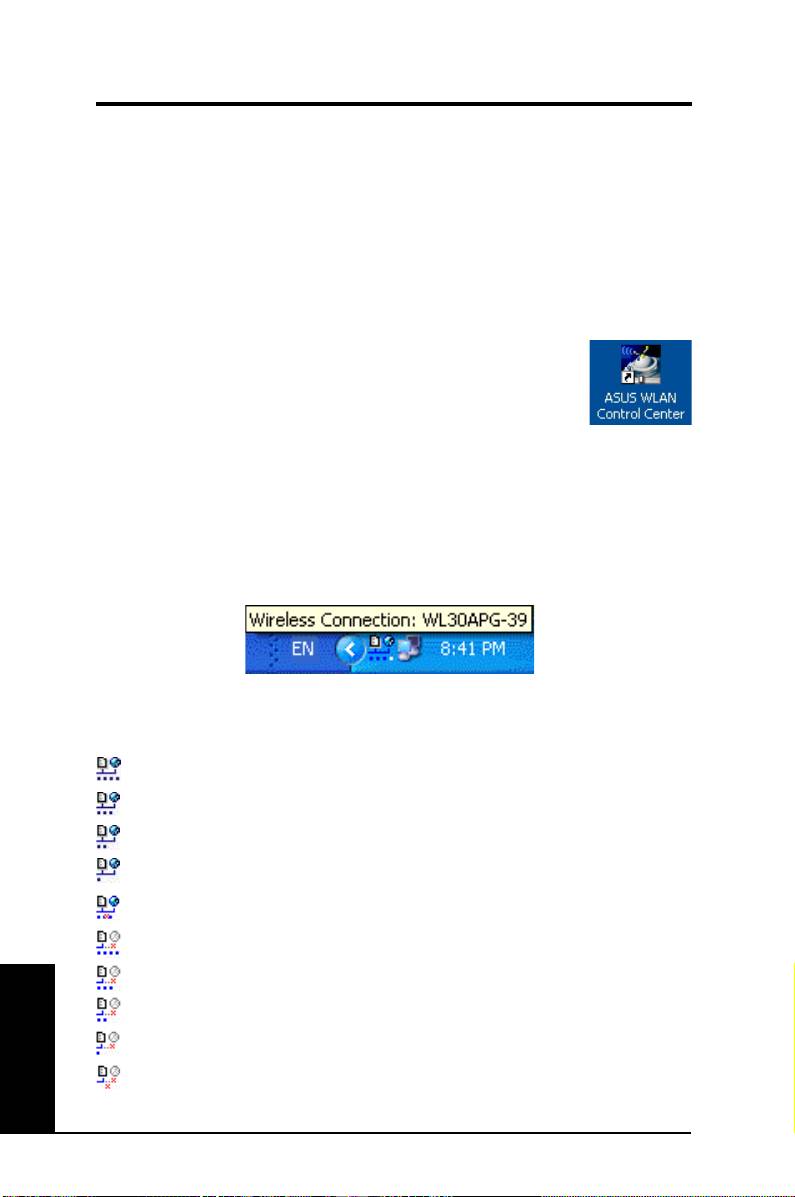
Kontrol Merkezi görev çubuğu aşağıdaki bilgileri görüntüler:
• WLAN Kart bağlantı kalitesini (Çok İyi, İyi, Orta, Zayıf, Bağlı değil)
• WLAN Kartın bir ağa bağlı olup olmadığını (Mavi: Bağlı, Gri: Bağlı
Değil)
Görev Çubuğu simgesi ve Durumu
Kablosuz Durum Simgeleri (görev çubuğu üzerinde)
Bağlantı kalitesi Çok İyi ve İnternete bağlı (Altyapı)
Bağlantı kalitesi İyi ve İnternete bağlı (Altyapı)
Bağlantı kalitesi Orta ve İnternete bağlı (Altyapı)
Bağlantı kalitesi Zayıf ve İnternete bağlı (Altyapı)
Bağlı değil ancak İnternete bağlı (Altyapı)
Bağlantı kalitesi Çok İyi ancak İnternete bağlı değil (Altyapı)
Bağlantı kalitesi İyi ancak İnternete bağlı değil (Altyapı)
Türkçe
Bağlantı kalitesi Orta ancak İnternete bağlı değil (Altyapı)
Bağlantı kalitesi Zayıf ancak İnternete bağlı değil (Altyapı)
Bağlı değil ve İnternete bağlı değil (Altyapı)
248 ASUS WLAN Kartı
Hızlı Başlangıç Kılavuzu
Görev çubuğu simgesi – Sağ tıklama menüsü
Aşağıdaki menü öğelerini göstermesi için görev çubuğu simgesi üzerine sağ
tuşla tıklayınız:
•
Wireless Settings (Kablosuz Ayarlar)
– Kablosuz Ayarlar
uygulamasını başlatır.
•
Activate Configuration (Yapılandırmayı Etkinleştir)
– Önceden
belirlenmiş bir belgi seçmenizi sağlar.
•
Mobile Manager (Mobil Yönetici)
– Mobil Yönetici uygulamasını
başlatır.
•
Site Monitor (Yer Monitörü) –
Yer Monitörü uygulamasını başlatır.
•
Preferences (Tercihler)
– Kontrol Merkezi programını kişiselleştirir.
Masaüstünde bir Kontrol Merkezi kısayolu oluşturabilir ve sistem
önyükleme yaparken Kontrol Merkezi’ni başlatıp başlatmamaya karar
verebilirsiniz.
•
About Control Center (Kontrol Merkezi Hakkında)
-Kontrol Merkezi
versiyonunu gösterir.
•
Exit (Çıkış)
– Kontrol Merkezi’ni kapatır.
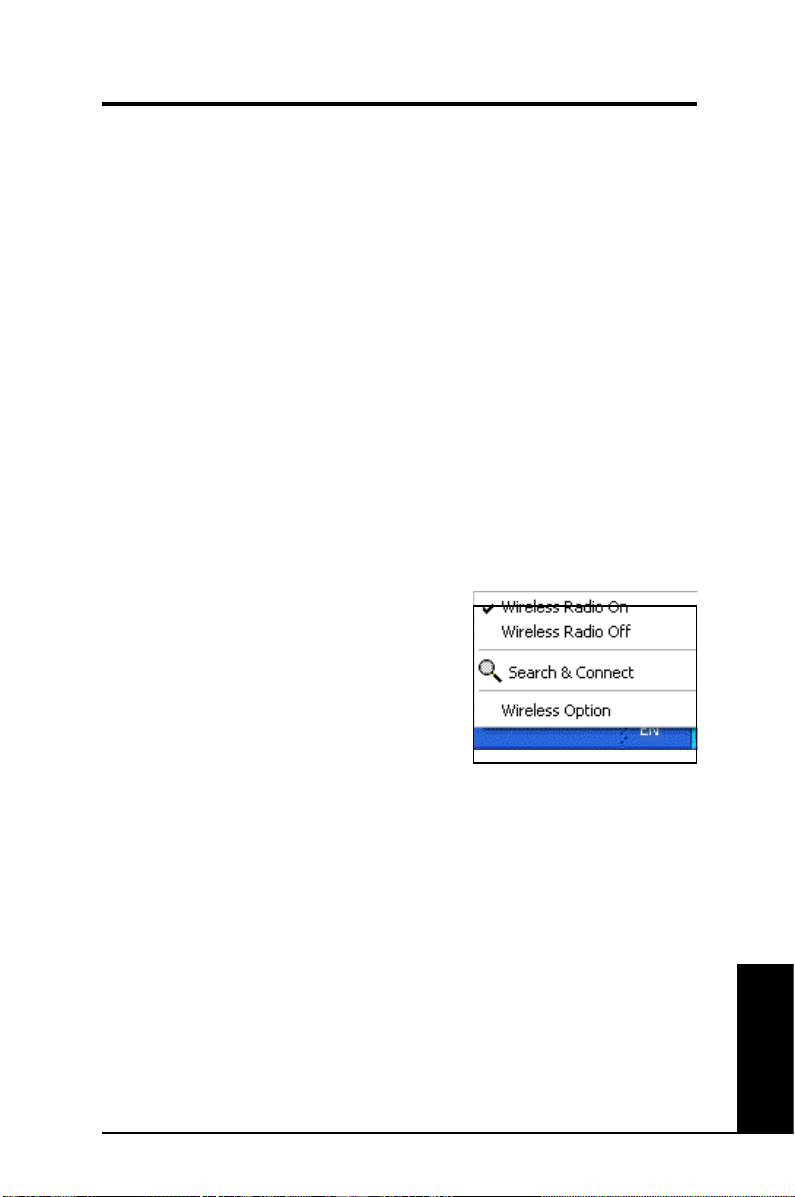
Görev çubuğu simgesi – Sol tıklama
menüsü
Aşağıdaki menü öğelerini göstermesi için
görev çubuğu simgesi üzerine sol tuşla
tıklayınız:
•
Wireless Radio On (Kablosuz
Radyo Açık)
– Kablosuz radyoyu
Görev Çubuğu Sol Tıklama
AÇIK konuma getirir.
Menüsü
•
Wireless Radio Off (Kablosuz
Radyo Kapalı)
– Kablosuz radyoyu KAPALI konuma getirir.
•
Search & Connect (Ara ve Bağlan)
– Mevcut erişim
noktalarının özelliklerini görüntüler.
®
•
Wireless Option (Kablosuz Seçenek) (sadece Windows
XP)
®
– WLAN kartınızı yapılandırmak için Windows
Wireless Zero
Conguration (Kablosuz Sıfır Yapılandırma) (WZC) servisini ya da
ASUS programlarını seçiniz.
Görev Çubuğu Simgesi – Kablosuz Ayarların Başlatılması
Kablosuz Ayarlar programını başlatmak için görev çubuğu üzerine çift tıklayınız.
Türkçe
ASUS WLAN Kartı 249
Hızlı Başlangıç Kılavuzu
ASUS Kablosuz Ayarlar Programı
Kablosuz Ayarlar, WLAN Kartı yöneten bir uygulamadır. Kablosuz Ayarlar’
ı yapılandırma ayarlarını görmek veya değiştirmek ya da WLAN Kartınızın
işlemsel durumunuzu izlemek için kullanınız. Kablosuz Ayarlar başladığında,
yapılandırma seçeneklerini gruplar halinde sınıflandıran sekmeli özellik
sayfalarını görebilirsiniz.
Kablosuz Ayarların Başlatılması
• Windows Kontrol Panelini açınız, sonra
ASUS WLAN Card Settings
(ASUS WLAN Kart Ayarları) simgesine çift tıklayınız.
ya da
• Windows Start düğmesine tıklayınız,
Programs | ASUS Utility | WLAN
Card | Wireless Settings
(Programlar / ASUS Programı / WLAN Kart /
Kablosuz Ayarlar)’ı seçiniz.
ya da
• Windows görev çubuğu üzerindeki Kontrol Merkezi simgesi üzerine sağ
tuşla tıklayınız ve Kablosuz Ayarlar’ı seçiniz.
NOT: Bilgisayarınıza birden fazla ASUS WLAN aygıtı kurulmuşsa, “
Kablosuz Ayarlar” programını başlattığınızda bir cihaz seçme penceresi
görebilirsiniz. Böyle bir durum meydana geldiğinde istediğiniz aygıtı
seçiniz.
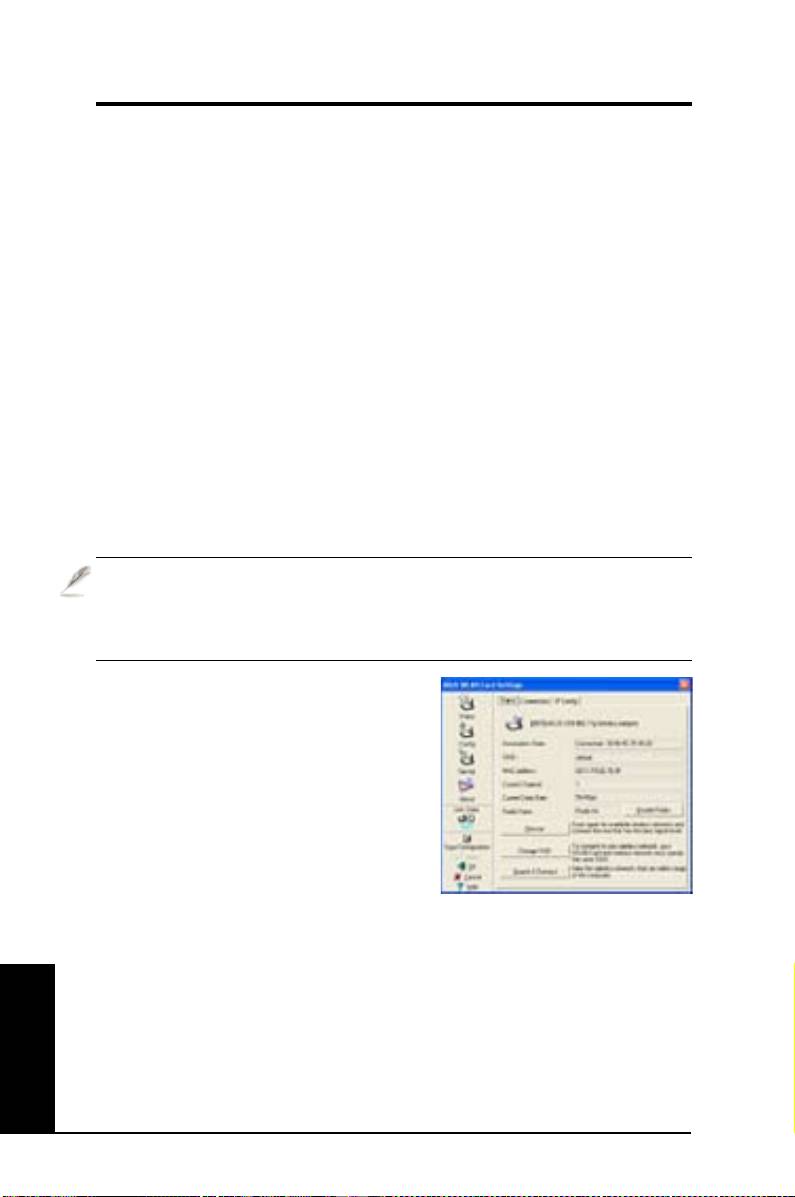
Status (Durum)- Status
(Durum)
WLAN Kart ile ilgili bilgileri Status (Durum)
menüsünden görebilirsiniz. WLAN Kart
kurulmamışsa durum alanları boştur. “
Diable Radio” (Radyoyu Engelle)
düğmesine tıklayarak WLAN Kartı
kapatabilirsiniz.
Association State (İlişki Durumu)
Bağlantı durumunu aşağıdaki gibi görüntüler:
Connected (Bağlı) –
Kart bir kablosuz LAN aygıtı ile ilişkilendirilmiştir. Altyapı
modunda çalışırken, bu alan WLAN Kart’ın iletişim kurduğu erişim noktasının
Türkçe
MAC adresini gösterir. Ad Hoc modunda çalışırken, bu alan Ad Hoc ağına
katılan bilgisayarlar tarafından kullanılan sanal MAC adresini gösterir.
250 ASUS WLAN Kartı

Hızlı Başlangıç Kılavuzu
Scanning (Tarıyor)... -
İstasyon kimlik denetimi yapmaya veya bir erişim
noktası ya da Ad Hoc düğümü ile ilişkilendirmeye çalışıyor.
Disconnected (Bağlı değil) -
WLAN Kart sistemde kurulu ancak henüz bir
kablosuz aygıta bağlı değil.
SSID
Kartın ilişkilendirdiği veya birleştirmeyi amaçladığı aygıtın Service Set Identier
(SSID) (Servis Ayar Tanımlayıcısı)’nı görüntüler.
MAC address (MAC adresi)
WLAN Kartın donanım adresini gösterir. MAC adresi, ağ oluşturma aygıtları için
eşsiz bir tanımlayıcıdır (tipik olarak kolonlarla ayrılmış A’dan F’ye ve 0’dan 9’a kadar
olan on iki adet on altılı sayamak şeklinde yazılmıştır, 00:E0:18:F0:05:C0 gibi).
Current Channel (Güncel Kanal)
Kartın güncel olarak ayarlanmış olduğu radyo kanalını gösterir. Radyo mevcut
kanalları taradıkça bu rakam değişir.
Current Data Rate (Güncel Veri Oranı)
Güncel veri oranını saniyedeki megabit olarak güncel veri oranını gösterir
(Mbps).
Radio State (Radyo Durumu)
Kablosuz radyo durumunu gösterir: AÇIK veya KAPALI
Radio On (Radyo Açık) -
Kablosuz radyo AÇIK konuma getirildiğinde,
sağdaki simge Durum sayfasının üst sol köşesinde belirir.
Radio Off (Radyo Kapalı) -
Kablosuz radyo KAPALI konuma
getirildiğinde, sağdaki simge Durum sayfasının üst sol köşesinde belirir.
Düğmeler
Rescan (Tekrar Tara) –
WLAN Karta tüm mevcut aygıtları tekrar taratır.
Mevcut bağlantı kalitesi veya sinyal kuvveti zayıfsa, tekrar tarama, radyoyu
zayıf bir erişim noktasından çıkartarak başka bir erişim noktası ile daha iyi bir
bağlantı aramak için kullanılabilir. Bu fonksiyon genellikle birkaç dakika sürer.
Change SSID (SSID Değiştir)
– Bağlanmak istediğiniz AP’nin SSID’sini
ayarlamak için bu düğmeye tıklayınız.
Search & Connect (Ara ve Bağlan)
– Mevcut bir kablosuz AP’ye bağlanmak
için bu düğmeye tıklayınız.
Türkçe
ASUS WLAN Kartı 251
Hızlı Başlangıç Kılavuzu
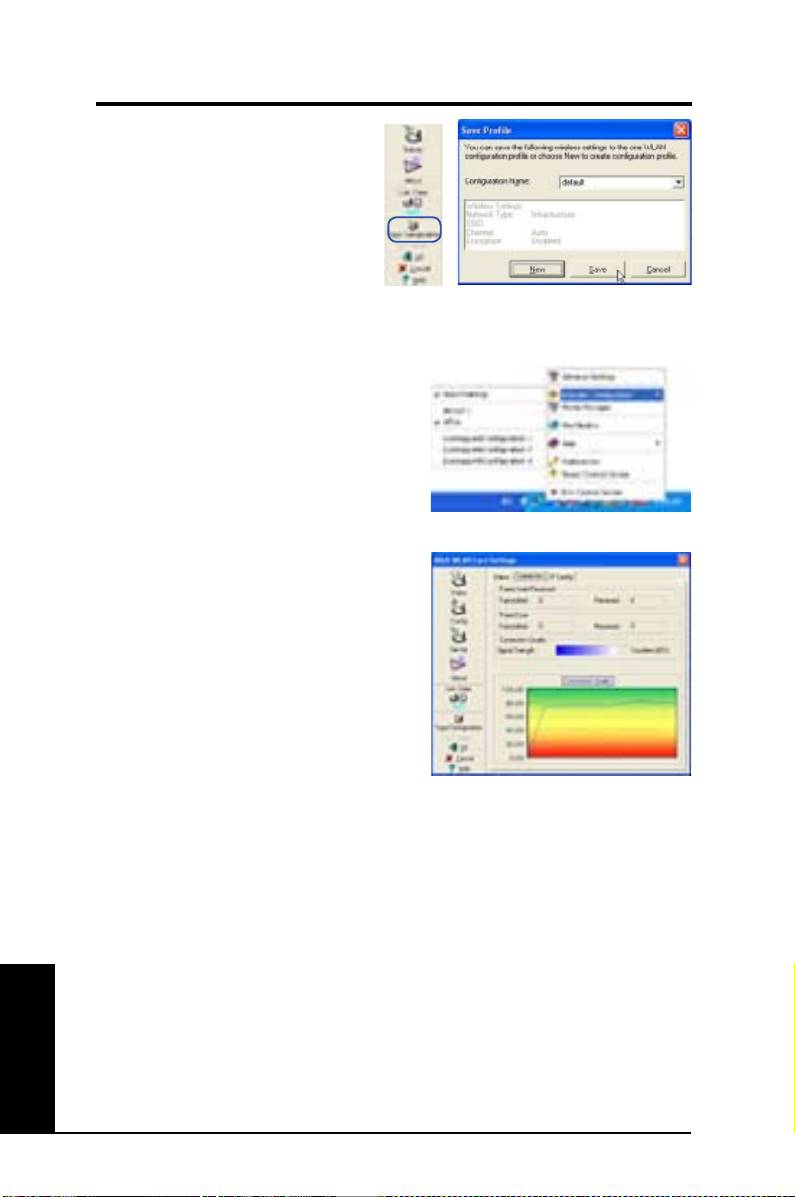
Save Conguration
(Yapılandırmayı Kaydet)
Belirli bir çalışma ortamı için ayar
yaptığınızda, ayarlarınızı bir profil
kaydetmeniz gerekebilir. Profiller,
ayarları her zaman tekrarlamanıza
gerek kalmaması için iş, ev, gezici
ve diğer durumlar için tüm ayarları
birleştirmenize yardımcı olur. Evden işe giderken, os kullanımı için tüm ayarları
içeren “os” belgisini seçiniz. Eve geri dönerken, “ev” belgisini seçiniz.
Activate Conguration
(Yapılandırmayı Etkinleştir)
Otomatik gezeleme varsayılan olarak
etkindir ve Kartın otomatik olarak daha iyi
sinyalin AP’sine geçmesini sağlar. Özel bir
profil kullanarak belirli bir erişim noktasına
bağlanmak istiyorsanız onay kutusu işaretini
kaldırın.
Status-Connection
(Durum - Bağlantı)
WLAN Kart ile ilgili güncel bağlantı
istatistiğini görebilirsiniz. Bu istatistikler
saniyede bir kez güncellenirler ve WLAN
Kart doğru şekilde yerleştirilmişse
geçerlidirler.
Frame Sent/Received
(Gönderilen/Alınan Çerçeve)
Transmitted (Aktarıldı)
-Aktarılan
çerçeve sayısı.
Received (Alındı)
- Alınan çerçeve sayısı.
Frame Error (Çerçeve Hatası)
Transmitted
- Başarılı bir şekilde aktarılamayan çerçeve sayısı.
Received
- Başarılı bir şekilde alınamayan çerçeve sayısı.
Connection Quality (Bağlantı Kalitesi)
Signal Strength (Sinyal Kuvveti) -
WLAN Kartın bağlı olduğu Ad Hoc düğümü
Türkçe
veya erişim noktasının bağlantı kalitesini gösterir. Değerlendirme şöyledir: Çok
İyi, İyi, Orta ve Zayıf.
Overall Connection Quality (Genel Bağlantı Kalitesi)
Genel bağlantı kalitesi akım sinyali kuvvetinden ortaya çıkar. sinyal kalitesini
göstermek için bir grak çizelge yüzdelik oranı gösterir.
252 ASUS WLAN Kartı
Hızlı Başlangıç Kılavuzu
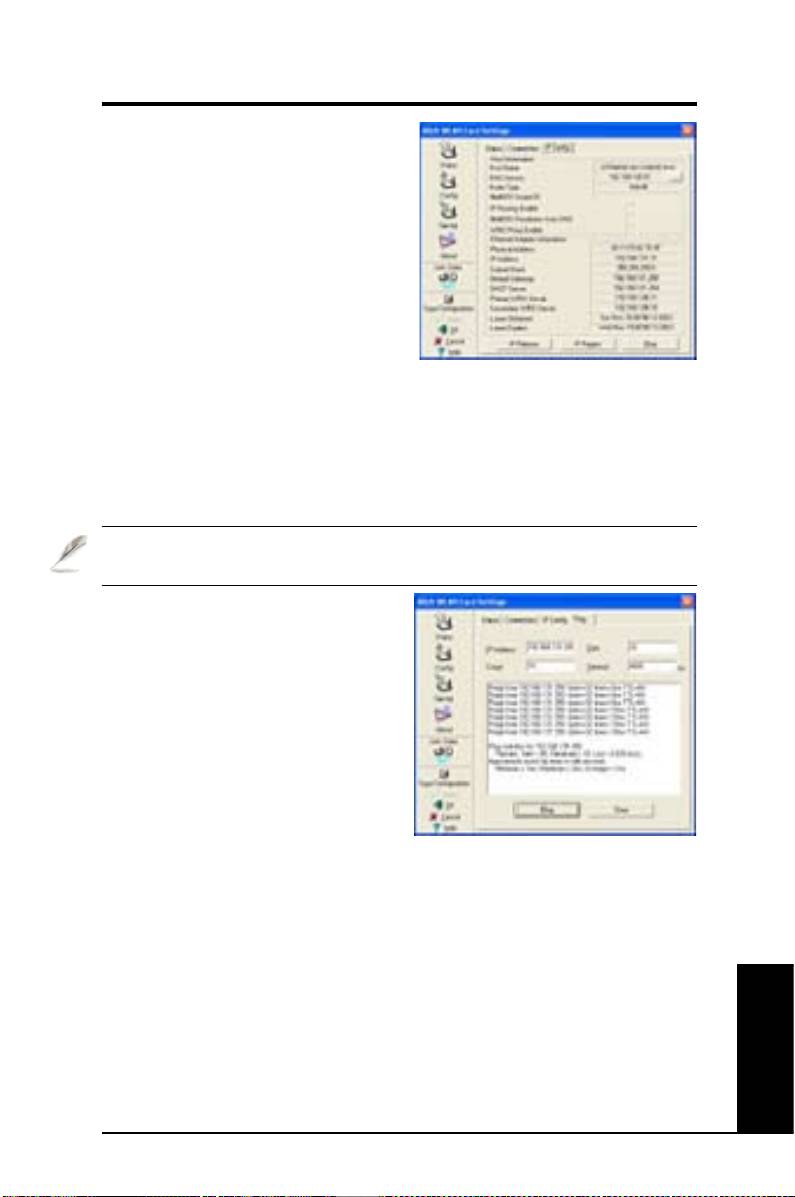
Status - IP Cong
(Durum - IP Yapılandırması)
IP Yapılandırma sekmesi tüm mevcut
ana sistemi ve ana sistemin adı, DNS
sunucuları, IP adresi, alt ağ maskesi
ve varsayılan ağ geçidi de dahil olmak
üzere WLAN Kart bilgilerini gösterir.
Düğme
IP Release (IP Yayını)
- Güncel IP adresinizi kaldırmak istiyorsanız, IP adresini
DHCP sunucusundan kaldırmak için bu düğmeye tıklayınız.
IP Renew (IP Yenileme)
- DHCP sunucusundan yeni bir IP adresi almak
istiyorsanız, IP adresini yenilemek için düğmeye tıklayınız
Ping
- Ağınızdaki aygıtları pinglemek için kullanılan “Ping” sekmesini açmak
için bu düğmeye tıklayınız.
NOT: IP Yayını ve IP Yenileme düğmeleri, sadece DHCP sunucusundan IP
adresi alan WLAN Kart üzerinde kullanılabilir.
Status - Ping
(Durum - Ping)
Bu sayfayı açmak için Durum-IP
Yapılandırma sekmesindeki “Ping
” düğmesine tıklayınız. Ping sekmesi
diğer bilgisayarlara veya ağ cihazlarına
erişimi doğrulamanızı sağlar. Bir
bağlantıyı pinglemek için:
1. IP Adres alanına doğrulamak istediğiniz
aygıtın IP adresini yazınız.
2. Ping paket büyüklüğü ve gönderilecek paket sayısı ile zaman aşımı değerini
(milisaniye olarak) atayarak ping oturumunu yapıalndırınız.
3. “Ping” düğmesine tıklayınız.
Ping oturumu sırasında, Ping düğmesi bir Durdur düğmesine dönüşür. Ping
oturumunu iptal etmek için, “Durdur” düğmesine tıklayınız.
Oturum alanı, gidiş geliş süresi (minimum, maksimum ve ortalama) ve bir ping
oturumunun ardından gönderilen, alınan ve kaybolan paketler de dahil olmak
üzere, doğrulanan bağlantı ile ilgili bilgileri görüntüler.
Türkçe
Oturum alanını temizlemek için “Clear” (Temizle) düğmesine basınız.
ASUS WLAN Kartı 253
Hızlı Başlangıç Kılavuzu
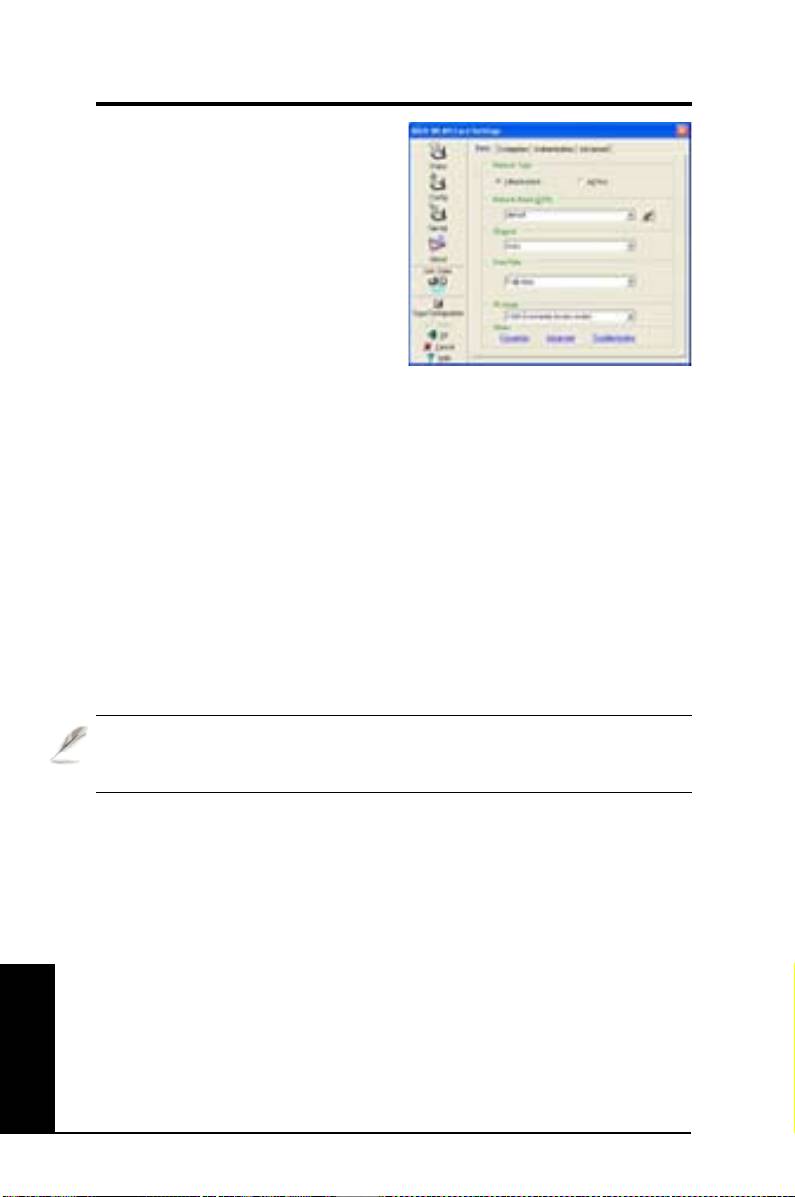
Cong – Basic
(Yapılandırma – Temel)
Bu sayfa WLAN Kart yapılandırmalarını
değiştirmenize olanak sağlar.
Network Type (Ağ Tipi)
Infrastructure (Altyapı) –
Altyapı, bir
erişim noktası ile bir bağlantı sağlamak
anlamına gelir. Bir kez bağlandığında,
erişim noktası kablosuz LAN ile kablolu
LAN’a (Ethernet) erişiminizi sağlar.
Infrastructure (Alt Yapı)
seçildiğinde kanal
alanı
Auto (Otomatik)
moduna döner.
Ad Hoc
–Ad Hoc, bir erişim noktası kullanmadan diğer kablosuz müşterilerle
direkt iletişim kurmak anlamına gelir. Bir “Ad Hoc” ağı hızlı ve kolay bir şekilde
önceden planlanmadan ayarlanabilir; örneğin bir toplantı odasındaki kişiler
arasında toplantı notlarının paylaşılması gibi.
Network Name (SSID) (Ağ Adı)
SSID, kablosuz bir LAN’ı tanımlamak için kullanılan bir dizgi olan “Servis Ayar
Tanımlayıcısı”dır. Bilinen bir erişim noktasına bağlanmak için SSID’yi kullanınız.
Yeni bir SSID girebilir veya açılan liste kutusundan bir tane seçebilirsiniz. SSID’
yi atayarak bağlanırsanız, AP’ye sadece atadığınız SSID ile bağlanabilirsiniz. AP
ağdan kaldırılırsa, WLAN Kartınız diğer AP’lere otomatik olarak gezelemez. SSID
’lerin hepsi de yazdırılabilir karakterler olmalı ve “Wireless” (Kablosuz) gibi en
fazla 32 adet büyük ve küçük harfe duyarlı karaktere sahip olmalıdırlar.
NOT: İstasyonunuzun bulabildiği herhangi bir erişim noktasına
bağlanmasına izin vermek istiyorsanız, SSID’yi boş bir dizgiye ayarlayınız.
Ancak Ad Hoc modunda boş dizgi kullanamazsınız.
Channel (Kanal)
WLAN Kartı için radyo kanalını seçmek için Kanal alanını kullanın. Bir “altyapı
” ağında, WLAN Kartınız bir erişim noktası ile iletişim kurmak için doğru kanalı
otomatik olarak seçecek olup, bu parametre “Otomatik” (“Auto”) şeklinde
sabitlenecek ve değiştirilemeyecektir. “Plansız” (“Ad Hoc”) ağda, WLAN Kartı
için hangi kanalın kullanılacağına karar verebilirsiniz. WLAN Kartları aynı kanal
ayarını kullanarak birbirleriyle Plansız ağda iletişim kurabilirler.
Mevcut radyo kanalları ülkenizdeki yasalara göre değişiklik gösterir. Amerika
Birleşik Devletleri (FCC) ve Kanada’da (IC), 1’den 11’e kadar olan kanallar
Türkçe
desteklenmektedir. Avrupa’da (ETSI), 1’den 13’e kadar olan kanallar
desteklenmektedir. Japonya’da (MKK) kullanım için, 1 ile 14 arasındaki kanallar
desteklenmektedir.
254 ASUS WLAN Kartı
Hızlı Başlangıç Kılavuzu
Data Rate (Veri Hızı)
Aktarma veri hızını seçin (sabit veya otomatik). WLAN Kartları için desteklenen
veri hızları aşağıdaki gibidir:
Fully Auto (Tam Otomatik)
– Bağdaştırıcı en uygun aktarım hızına ayarlanacaktır.
Fixed (Sabit)
–1, 2, 5.5, 6, 9, 11, 12, 18, 24, 36, 48, veya 54 Mbps’ye kadar
olan sabit veri hızı.
Yeni konfigürasyonları kaydederek etkinleştirmek için Uygula (Apply)
seçeneğini tıklatın.
Others (Diğerleri)
Encryption (Şifreleme) –
“Şifreleme” sekmesini göstermek için bu bağlantıya
tıklayınız.
Advanced (Gelişmiş)–
“Gelişmiş” sekmesini göstermek için bu bağlantıya
tıklayınız. Birçok durumda varsayılan değerlerin değişmesi gerekmez.
Troubleshooting (Sorun giderme) –
Sorun giderme programını göstermek
için buna tıklayınız.
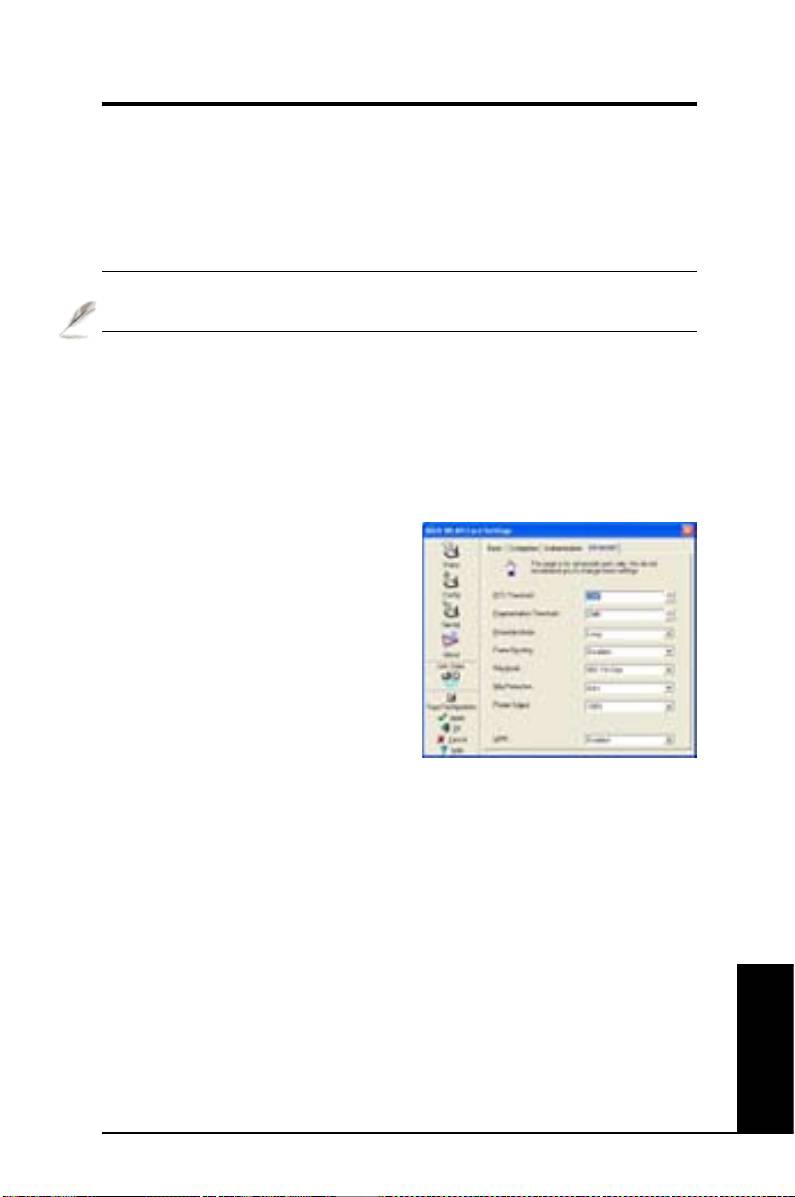
Cong – Advanced
(Yapılandırma – Gelişmiş)
B u s e k m e y i g ö s t e r m e k i ç i n
Yapılandırma – Temel sayfasındaki
Gelişmiş bağlantısına tıklayınız.
Bu sekme, kablosuz kart için ilave
parametreler ayarlamanızı sağlar. Bu
penceredeki tüm öğeler için varsayılan
değerleri kullanmanızı öneririz.
RTS Threshold (0-2347) (RTS Eşiği)
The RTS/CTS (Request to Send/Clear to Send) (Gönderme Talebi/Gönderme
Temizleme) fonksiyonu kablosuz istasyonlar arasındaki çarpışmayı en aza
indirmek için kullanılır. RTS/CTS etkinleştirildiğinde, başka RTS/CTS anlaşması
tamamlanana kadar, yönlendirici bir veri çerçevesi göndermekten kaçınır. Belli
bir paket büyüklüğü eşiği ayarlayarak RTS/CTS’yi etkinleştiriniz. Varsayılan
değer (2347) önerilir.
Fragmentation Threshold (256-2346) (Parçalanma Eşiği)
Parçalanma, 802.11 çerçeveleri gidecekleri yere ayrı ayrı gönderilen küçük
parçalar haline bölmekte kullanılır. Belli bir paket büyüklüğü eşiği ayarlayarak
parçalanmayı etkinleştiriniz. WLAN üzerinde aşırı sayıda çarpma varsa,
çerçeve iletimlerinin güvenilirliğini arttırmak için farklı parçalanmalarla
Türkçe
denemeler yapınız. Varsayılan değer (2000) normal kullanım için önerilir.
ASUS WLAN Kartı 255

Hızlı Başlangıç Kılavuzu
Preaming Mode (Başlangıç (Preamble) Modu)
Bu parametre çerçevelerin Uzun ya da Kısa Başlangıçla aktarılıp
aktarılmayacağını kontrol etmek amacıyla kullanılmaktadır. Varsayılan değer
Uzun Başlangıç (Long Preamble) şeklindedir.
Frame Bursting
Frame Bursting teknolojisi kablosuz ağ etkinliğini artırarak üretilen iş
destekleyen standart tabanlı bir Wi-Fi performans artırma teknolojisidir.
54g Mode (54g Modu)
802.11b only (Sadece 802.11b)
– her iki 802.11b adaptörü de destekler.
Bu modların tümü sadece STA’in kendi IBSS ağını oluşturması ile ilgilidir.
Varsayılan plansız mod sadece 802.11b'dir.
54g LRS (Sınırlı Hız Desteği)
– Yalnızca 4 hızı destekleyen eski 11b
istemciyle iletişim kurmak için kullanılır. Ancak, 54g kartlar tüm 12 hızlarla da
kullanılabilmektedir.
54g Auto
–hem 802.11b hem de 802.11g bağdaştırıcıları destekler.
54g only (Sadece 54g)
– YALNIZCA yüksek performanslı 54g adaptörleri
destekler.
Bu modların tümü yalnızca STA’in kendi IBSS ağını oluşturması ile ilgilidir.
54g Protection (54g Koruma)
802.11g tanımlı Genişletilmiş Hız (ERP) koruma mekanizması
Auto (Otomatik)
– Bir AP bildirimi şeklinde otomatik olarak değişir.
Disabled (Devre Dışı)
– Her zaman korumasız çerçeve gönderin.
Power Output (Güç Çıkışı)
Aktarım gücü seviyesini tanımlar Yapılandırma seçenekleri: 100%, 75%, 50%,
25%.
Yeni konfigürasyonları kaydederek etkinleştirmek için Uygula (Apply)
seçeneğini tıklatın.
Türkçe
256 ASUS WLAN Kartı
Hızlı Başlangıç Kılavuzu
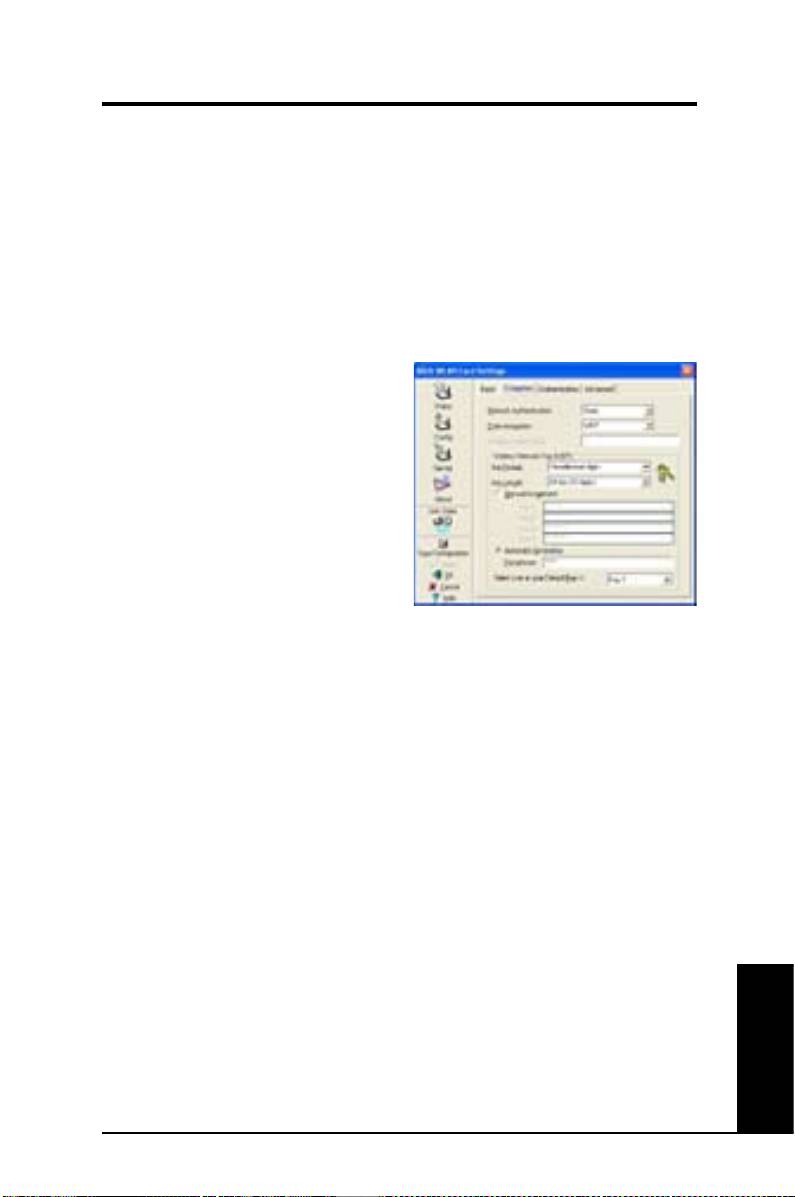
Cong -Encryption (Yapılandırma - Şifreleme)
Bu sayfa Kablosuz LAN Kart şifreleme ayarlarını yapıalndırmanızı sağlar.
Kablosuz bir ortamda veri gizdeşliği için IEEE 802.11, iletim gizliliği sunmak
amacıyla bir Kablolu Eşdeğer Gizlilik (WEP) algoritması belirler. WEP veri
paketlerini şifreleme ve şifre çözme için tuşları kullanır. Şifreleme işlemi,
başkalarına açığa çıkarmayı önlemek için çerçeve bitlerini karıştırabilir. WPA/
WPA2, WEP protokolünün zayıığının üstesinden gelmek amacıyla geliştirilen,
802.11 için geliştirilmiş güvenlik sistemidir.
Network Authentication
(Ağ Kimlik Doğrulaması)
Kabl o su z L A N’ l a rd a k e si n b i r
sı nır o l ma d ığ ı nd a n, g üv en li k
çözümü sunmak amacıyla WLAN
kullanıcıları bazı mekanizmalar
gerçekleştirmelidirler. Bu sekmedeki
kimlik doğrulama politikaları, Open,
WEP, WPA ve WPA2 gibi farklı
seviyeler için koruma sağlar..
Open (Açık)
- Ağın, kimlik doğrulama
algoritması kullanmayan Açık Sistem modunda çalışması için bu seçeneği
seçiniz. Açık istasyonlar ve AP’ler, mevcut olsa bile herhangi bir WEP Anahtarı
kontrolü yapmadan, birbirleri ile kimlik doğrulaması yapabilirler.
Shared (Paylaşımlı)
- Ağın Paylaşımlı anahtar modunda çalışması için
bu seçeneği seçiniz. Bir Paylaşımlı anahtar Kimlik Doğrulama siteminde,
istasyonun erişim noktası ile aynı WEP Anahtarını kullandığını onaylamak için,
dört adımlı çerçeve değişimi gereklidir.
WPA-PSK/ WPA2-PSK
- Altyapı modunda WPA Ön Paylaşımlı Anahtarı
etkinleştirmek için bu seçeneği seçiniz. Müşteriniz ile WPA-PSK/WPA2-PSK
şifreleme modu kullanan AP’ler arasındaki iletişimi sağlar.
WPA/ WPA2
- Ağ, IEEE 802.1x kimlik tanımlama modunda çalışıyor. Bu
mod RADIUS (Remote Access Dial-in User Service) (Uzaktan Erişimli
Çevrimli Kullanıcı Servisi) olan ortamlar içindir. Bir RADIUS ortamında, PEAP,
TLS/Smart Kart, TTLS, ve LEAP’te dahil olmak üzere çeşitli Extensible
Authentication Protocol (EAP) (Genişletilebilir Kimlik Doğrulama Protokolü)
desteklenir.
Türkçe
ASUS WLAN Kartı 257

Hızlı Başlangıç Kılavuzu
Data encryption (Veri şifreleme)
Açık ve Paylaşımlı kimlik doğrulama modunda, şifreleme tipinin yapılandırma
seçenekleri Engellenmiş ve WEP’tir. WPA, WPA-PSK, WPA2 ve WPA2-PSK
kimlik doğrulama modunda, Temporal Key Integrity Protocol (TKIP) (Geçici
anahtar Bütünlük Protokoklü) şifrelemesi ve Advanced Encryption Standard
(AES) (Gelişmiş Şifreleme Standartı) şifrelemesi desteklenir.
Disabled (Engellenmiş)
- Şifreleme fonksiyonunu engeller.
WEP
- WEP Anahtarı, hava üzerinden iletilmeden önce verilerinizi şifrelemekte
kullanılır. Sadece aynı WEP anahtarlarını kullanan kablosuz aygıtlarla bağlantı
ve iletişim kurabilirsiniz.
TKIP:
TKIP, WEP algoritmasından daha zorlu bir şifreleme algoritma yöntemi
kullanır. Ayrıca şifreleme yapmak için mevcut WLAN hesaplama olanaklarını
da kullanır. TKIP, şifreleme anahtarları belirlendikten sonra güvenlik
kongürasyonlarını doğrular.
AES:
AES, aynı anda birçok ağ katmanında çalışan simetrik bir 128 bitlik blok
şifreleme tekniğidir.
Wireless Network Key (Kablosuz Ağ anahtarı)
Bu seçenek sadece WPA-PSK veya WPA2-PSK kimlik doğrulama modunu
seçerseniz etkinleşir. Şifrelemenin başlaması için şifreleme alanında şifreleme
modu olarak “TKIP” veya “AES”i seçiniz. Not: Bu alanda 8 ila 64 karakter
gerekmektedir.
Wireless Network Key (WEP) (Kablosuz Ağ anahtarı)
Bu seçenek sadece Ağ Kimlik Doğrulama alanında WEP’i etkinleştirirseniz
yapılandırılabilir. WEP Anahtarı, veri paketlerini şifrelemeye ve şifrelerini
çözmeye yarayan 64 bitlik (5 bayt) veya 128 bitlik (13 bayt) on altılı
sayamaklardır.
Key Format (Anahtar Formatı)
WEP Anahtarını Onaltılık rakamlar olarak (0~9, a~f, ve A~F) veya Anahtar
Biçiminin durumuna bağlı olarak ASCII karakterleri şeklinde girebilirsiniz.
Key Length (Anahtar Uzunluğu)
64 bit şifreleme için, her anahtar 10 adet on altılı sayamak veya 5
ASCII karakterleri içerir. 128 bit şifreleme için, her anahtar 26 adet
on altılı sayamak veya 13 ASCII karakterleri içerir.
WEP anahtarlarını atamanın iki yolu
1. Manual Assignment (Manuel Atama)
-Bu seçeneği seçtiğinizde, Anahtar
Türkçe
1 için alanda imleç belirir. 64-bitlik şifreleme için, dört adet WEP Anahtarı
girmeniz gerekmektedir. Her Anahtarda tam olarak 10 adet on altılı
sayamak (0~9, a~f, and A~F) vardır. 128-bitlik şifreleme için, dört adet WEP
Anahtarı girmeniz gerekmektedir. Her Anahtarda tam olarak 26 adet on
altılı sayamak (0~9, a~f, and A~F) vardır.
258 ASUS WLAN Kartı
Hızlı Başlangıç Kılavuzu
2. Automatic Generation (Otomatik Oluştur)
- Geçiş Dizini kutusu içine 64
harf, rakam veya sembole kadar bir kombinasyon yazınız, Kablosuz Ayarlar
Programı dört WEP Anahtarı üretmek için otomatik olarak bir algoritma
kullanır.
Birini Varsayılan Anahtarınız olarak seçiniz
Varsayılan Anahtar alanı, dört şifreleme anahtarından hangisinin kablosuz LAN
üzerinden veri iletimi için kullanılacağını belirtmenizi sağlar. Aşağı oku üzerine
tıklayarak, kullanmak istediğiniz anahtarın numarasını seçerek ve “Uygula”
düğmesine tıklayarak varsayılan anahtarı değiştirebilirsiniz. İletişim kurduğunuz
erişim noktası veya istasyonu aynı dizi tarafından özdeş anahtar kullanıyorsa,
WLAN Kartınız üzerindeki anahtarlardan herhangi birini varsayılan olarak
kullanabilirsiniz. Şifreleme anahtarlarını oluşturduktan sonra, “Uygula”
düğmesine tıklayınız, Kablosuz Ayarlar Programı anahtarlarınızı maskelemek
için yıldız imleri kullanır.
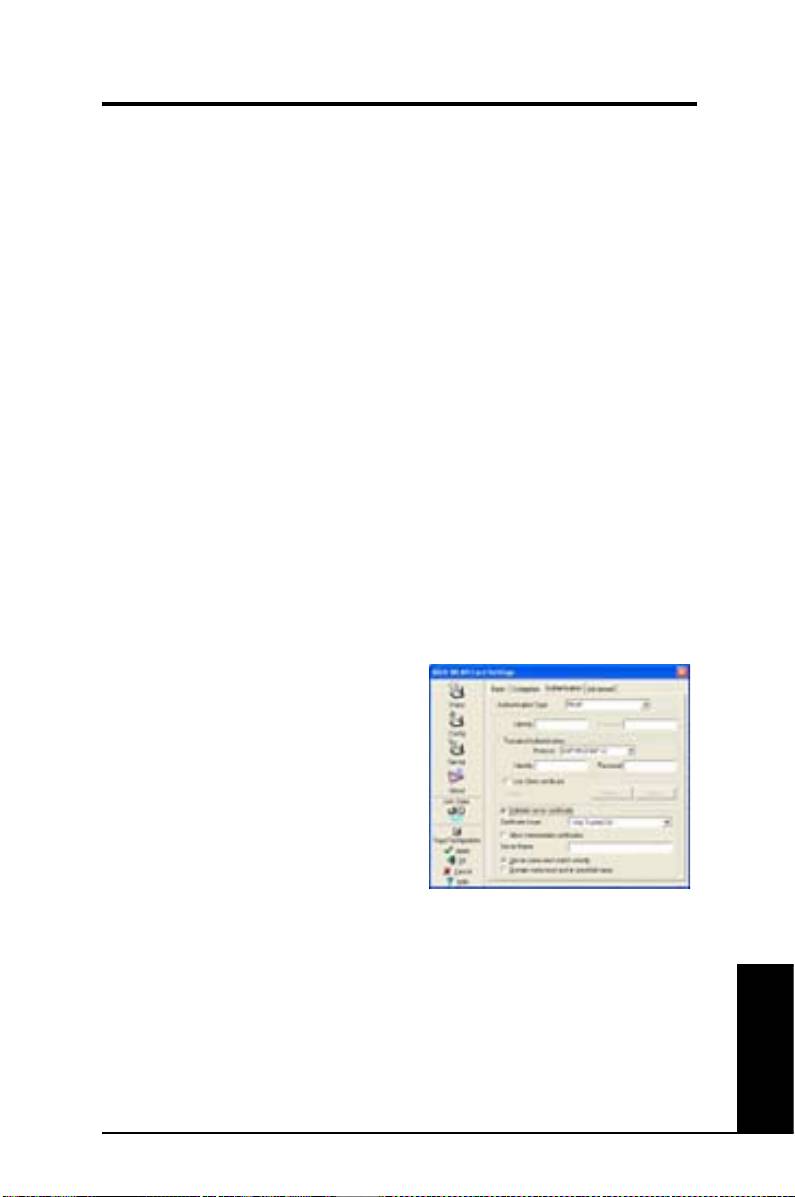
Cong - Authentication (Yapılandırma – Kimlik
Doğrulama)
Bu sekme, AP’nizin güvenlik ayarlarına uyacak güvenlik ayarları yapmanıza
imkan sağlar. Sadece Ağ Kimlik Doğrulama’yı Yapılandırma-Şifreleme
sekmesinde WPA veya WPA2’ye ayarladıysanız yapılandırılabilir.
Authentication Type (Kimlik Doğrulama Tipi)
Kimlik doğrulama tipi yöntemleri aşağıdakileri
içerir:
PEAP:
PEAP (Protected Extensible
Authentication Protocol) (Korumalı
Genişletilebilir Kimlik Doğrulama
Protokolü) Genişletilebilir Kimlik doğrulama
Protokolünün (EAP) bir versiyonudur. EAP,
ağ işletim merkezinde bulunan bir sunucu
ile kablosuz bir müşteri arasında karşılıklı
kimlik doğrulama sağlar.
TLS/Smart Card (Smart Kart):
TLS (Taşıma Katmanı Güvenliği) kimlik
doğrulama şifrelenmiş bir tünel oluşturma ve Secure Sockets Layer (SSL)
(Güvenli Soket Katmanı) protokolü kullanarak Web sunucusu kimlik
doğrulamaya benzer bir şekilde sunucu tarafında kimlik doğrulama elde
etmeye yarar. Bu yöntem bir müşteri ya da sunucunun kimliğini doğrulamak
için dijital sertikalar kullanır.
TTLS:
TTLS kimlik doğrulaması, aynı zamanda karşılıklı kimlik doğrulama ve
oturum WEP anahtarının paylaşılan gizlilik gibi TLSe’ ilişkin benzeri güvenlik
Türkçe
özelliklerini muhafaza ederken sunucu kimliğini doğrulamak için sertikalar ve
istemci kimliğini doğrulamak içinse daha basit bir yöntem kullanır.
ASUS WLAN Kartı 259
