
Asus WL-160W – page 7
Manual for Asus WL-160W
Table of contents
- Installation Procedures Installing the WLAN utilities and driver Reading the WLAN status indicators
- One Touch Wizard
- Conguring with the WLAN utility (Infrastructure)
- Conguring with the WLAN utility (Ad Hoc)
- ASUS WLAN Control Center
- Taskbar icon - Right-click menu Taskbar icon - Left-click menu Taskbar Icon - Launch Wireless Settings
- ASUS Wireless Settings Utility Starting Wireless Settings Status - Status
- Buttons
- Save Conguration Activate Conguration Status - Connection
- Status - IP Cong Status - Ping
- Cong - Basic
- Cong - Advanced
- Cong - Encryption
- Quick Start Guide Data encryption
- Quick Start Guide

Руководство по быстрой установке
Data encryption (Шифрование данных)
Для режимов аутентификации Open (Открытый) и Shared (Совместный), опции
шифрования следующие: Disabled (Отключен) и WEP. Для режимов аутентификации
WPA, WPA-PSK, WPA2 и WPA2-PSK поддерживается шифрование Temporal Key Integrity
Protocol (TKIP) (Протокол временной интеграции ключа) и Advanced Encryption Standard
(AES) (Усложненный стандарт шифрования).
Disabled (Отключить)- Отключить шифрование.
WEP - WEP Key (WEP ключ) используется для шифрования ваших данных перед
передачей в эфир. Вы можете подключиться только к беспроводным устройствам,
использующим те же WEP ключи.
TKIP: TKIP использует более строгие методы алгоритмов шифрования, нежели
алгоритмы WEP. Для шифрования также используются существующие вычислительные
ресурсы WLAN. TKIP проверяет конфигурацию безопасности после формирования
ключей шифрования.
AES: AES является технологией шифрования симметричных 128-битных блоков, которая
работает одновременно на многих уровнях сети.
Ключ беспроводной сети
Эта опция активируется, если вы выбрали режим аутентификации WЕP в поле сетевая
аутентификация. WЕP ключ состоит из 64 бит(5 байт) или 128 бит(13 байт), которые
используются для шифрования и расшифровки данных.
Key Format (Формат ключа)
Вы можете выбрать для ввода шестнадцатеричные символы ((0~9, a~f и A~F) или ASCII
символы для установки ключей, определенных Key Format (Формат ключа)
Key Length (Длина ключа)
В случае шифрования 64 бит каждый ключ состоит из 10 шестнадцатеричных символов
или 5 символов ASCII. В случае шифрования 128 бит каждый ключ состоит из 26
шестнадцатеричных символов или 13 символов ASCII.
Два способа назначения WEP ключей
1. Manual Assignment (Ручное назначение) – При выборе этой опции в поле для Key
1 (ключ 1) появляется курсор/ В случае 64-битного шифрования вам необходимо
ввести четыре ключа WEP. Каждый ключ состоит из 10 шестнадцатеричных
символов (0~9, a~f и A~F).В случае 128-битного шифрования вам необходимо
ввести четыре ключа WEP. Каждый ключ состоит из 26 шестнадцатеричных
символов (0~9, a~f и A~F).
Русский
120
ASUS WLAN адаптер

Руководство по быстрой установке
2. Automatic Generation (Автоматическая генерация) – Введите комбинацию из 64 букв,
цифр или символов в Passphrase box, утилита автоматически сгенерирует четыре
WEP ключа.
Выберите один в качестве ключа по умолчанию
Поле Default Key (ключ по умолчанию) позволяет вам выбрать один из четырех
ключей шифрования для использования при передаче данных по беспроводной
локальной сети. Вы можете изменить ключ по умолчанию, нажав стрелку
вниз и выбрав номер ключа, который вы желаете использовать, нажмите
кнопку Apply (применить). Если узел доступа или станция, с которой вы
взаимодействуете, использует идентичную последовательность ключей, вы
можете использовать любой их ключей в качестве ключа по умолчанию для
WLAN адаптера.
Нажмите кнопку Apply (Применить) после создание ключей шифрования,
утилита использует звездочки для маскировки ключей.
64/128 бит и 40/104 бит
Существует два уровня шифрования WEP: 64 бит и 128 бит.
Первый, 64 бит WEP and 40 бит WEP являются одним и тем же методом шифрования
и могут взаимодействовать в беспроводной сети. Низкий уровень шифрования WEP
использует 40-битный (10 шестнадцатеричных символов) «секретный ключ» (который
устанавливает пользователь) и 24-битный Initialization Vector (Вектор инициализации) (вне
контроля пользователя). Вместе это составляет 64 бит (40 +24). Некоторые компании
представляют этот уровень WEP как 40-битный, другие - как 64-битный. Наша продукция
для беспроводной локальной сети использует понятие 64 бит, относящееся к нижнему
уровню шифрования.
Второй, 104 бит WEP и 128 бит WEP являются одним и тем же методом шифрования
и могут взаимодействовать в беспроводной сети. Весокий уровень шифрования WEP
использует 104-битный (26 шестнадцатеричных символов) «секретный ключ» (который
устанавливает пользователь) и 24-битный Initialization Vector (Вектор инициализации) (вне
контроля пользователя). Вместе это составляет 128 бит (104+24). Некоторые компании
представляют этот уровень WEP как 104-битный, другие – как 128-битный. Наша
продукция для беспроводной локальной сети использует понятие 128 бит, относящееся к
верхнему уровню шифрования.
Русский
ASUS WLAN адаптер
121
Руководство по быстрой установке
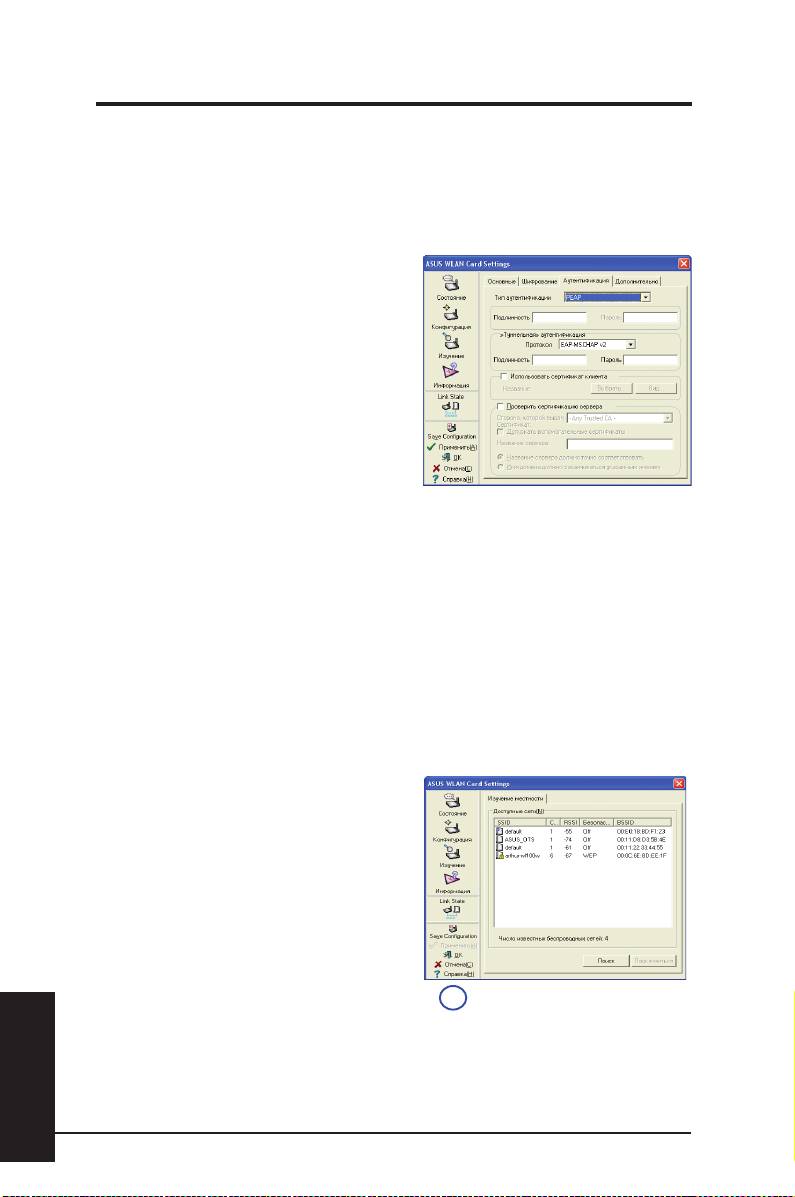
Конфигурация – Аутентификация
Данная страница позволяет вам настраивать параметры безопасности, которые будут
совпадать с вашей АР. Их можно конфигурировать, только в случае, если вы настроили
Network Authentication (Аутентификация сети) на WPA или WPA2 (в таблице Конфигурация
– Шифрование).
Тип аутентификации
Имеется три типа аутентификации:
PEAP:
аутентификация PEAP (Protected
Extensible Протокол защищенной расширенной
аутентификации)является версией Extensible
Authentication Protocol (EAP) (Протокол
расширенной аутентификации). оп ЕАР
обеспечивает взаимную аутентификацию
между беспроводным клиентом и сервером,
находящимся в центре сети.
ЕРА/TLS : аутентификация (Расширенный протокол аутентификации-Безопасность
транспортного уровня) использует Secure Sockets Layer (SSL) protocol (протокола уровня
защищенных сокетов). Этот метод использует повышенную безопасность, но для
аутентификации использует сертификаты клиентов.
LEAP: аутентификация LEAP (Light Extensible Authentication Protocol) (Протокол
незначительно расширенной аутентификации) является версией Extensible Authentication
Protocol (EAP) (Протокол расширенной аутентификации). ЕАР обеспечивает взаимную
аутентификацию между беспроводным клиентом и сервером, находящимся в центре
сети.
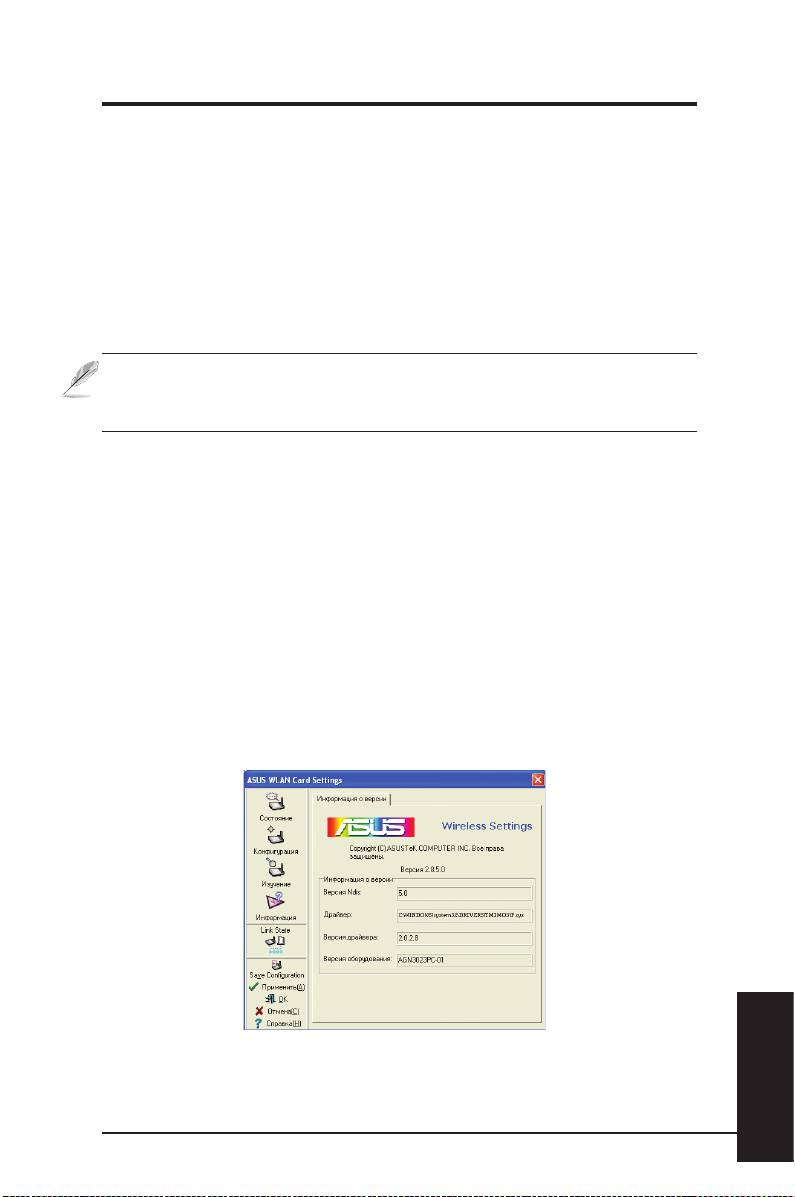
Изучение местности
С п о м о щ ь ю т а б л и ц ы Из у ч е н и е
местности вы можете просмотреть
статистические данные беспроводных
сетей, доступных для WLAN адаптера и
их параметров.
• SSID: SSID доступных сетей.
• Канал: Канал, используемый для каждой
сети.
Русский
122
ASUS WLAN адаптер
Руководство по быстрой установке
• RSSI: Received Signal Strength Indication (RSSI) (Обозначение мощности полученного
сигнала), переданного каждой сетью. Эта информация может помочь при выборе
сети для подключения. Это значение выражается в dBm.
• Encryption (Шифрование): Информация о шифровании беспроводной сети. Все
устройства в сети для коммуникации должны использовать одинаковый метод
шифрования.
• BSSID: Адрес Мedia access control (MAC) (контроля способа доступа) точки доступа или
Basic Service Set ID (Идентификатор настроенной основной услуги) узла Ad Hoc.
ПРИМЕЧАНИЕ:
Некоторые узлы доступа могут отключить передачу SSID и
скрыться от Site Survey (Обзор) или Site Monitor (просмотр). Тем не менее, вы
можете подключиться к такой АР, если вы знаете их SSID.
Кнопки
Search (Поиск) – Для сканирования всех доступных беспроводных сетей и вывода
результата сканирования в списке Available Network (Доступные сети).
Connect (Соединение) – Для соединения с сетью путем выбора сети из списка Available
Network (Доступная сеть) и нажмите эту кнопку.
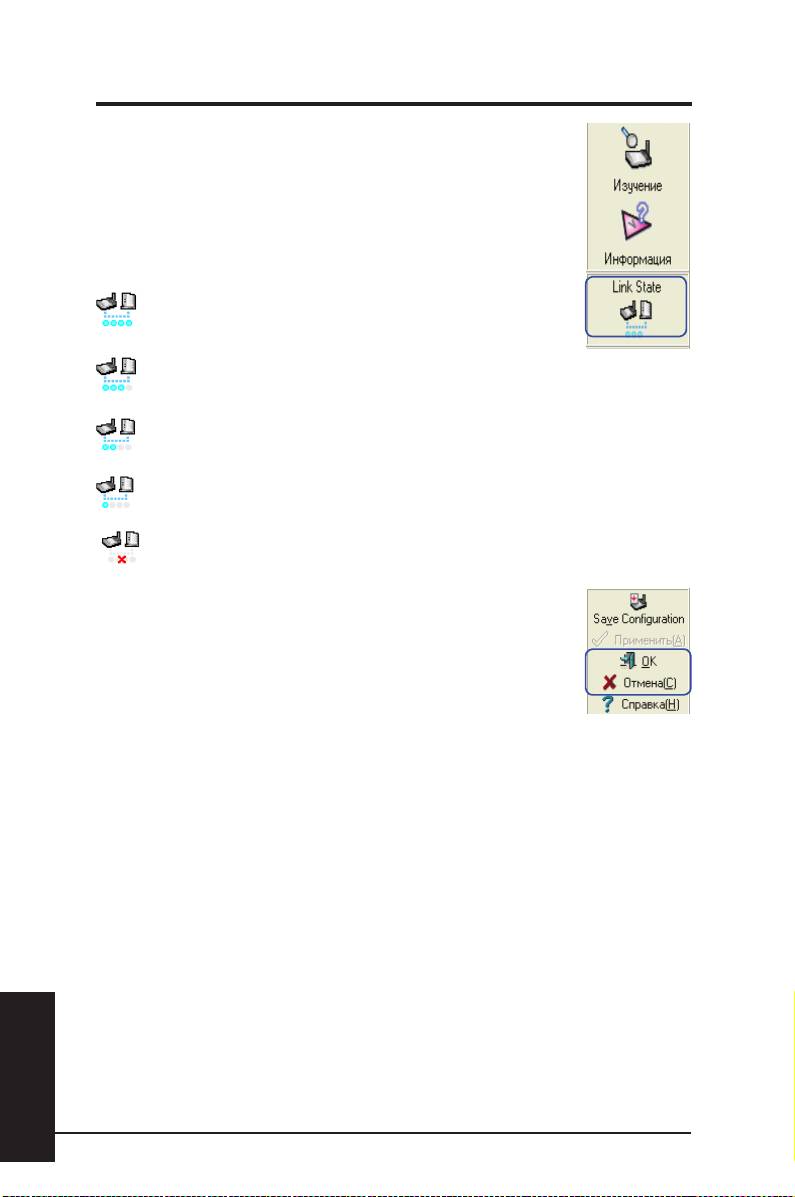
Информация о версии
Используйте вкладку Version Info (информация о версии) для просмотра версии WLAN
адаптера. Поле информации о версии программы включает авторское право и версию
утилиты. Информация о версии включает версию NDIS, имя драйвера и версию
драйвера.
Этот экран является исключительно примером. Цифры в
вашей версии могут отличатся от приведенных здесь
.
Русский
ASUS WLAN адаптер
123
Руководство по быстрой установке
Cостояние соединения
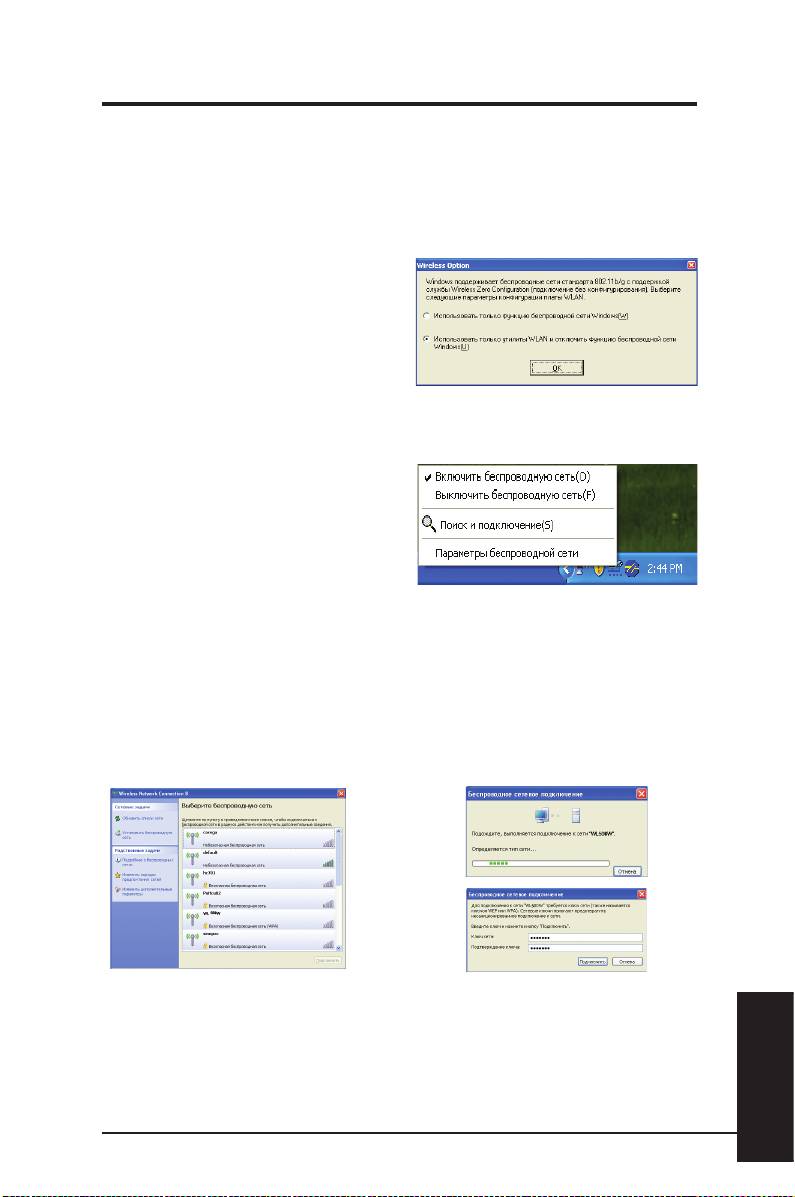
Значок Link State (Состояние соединения) WLAN адаптера
появляется на левой стороне WLAN Card Settings (Настройки
карточки беспроводного соединения). С помощью этого значка
можно просмотреть состояние сигнала.
Отличное качество соединения
(Инфраструктура)
Хорошее качество соединения
(Инфраструктура)
Адекватное качество соединения
(Инфраструктура)
Низкое качество соединения (Инфраструктура))
Нет соединения (Инфраструктура)
Настройки беспроводного соединения
Для выхода из Wireless Settings (Настройки беспроводного
соединения) нажмите ОК или Cancel (Отменить).
Русский
124
ASUS WLAN адаптер
Руководство по быстрой установке
Служба беспроводной сети Windows® XP
Окно опций беспроводного соединения, приведенное ниже, доступно только в Windows®
XP. Оно выводится при первом запуске утилиты центра управления. Выберите нужную
утилиту для конфигурации вашего WLAN адаптера.
И с п о л ь з о в а т ь т о л ь к о с л у ж б у
беспроводной сети Windows
-Использовать только службу конфигурации
беспроводного соединения Windows® XP.
Использовать только утилиту WLAN
– Использовать только утилиту ASUS WLAN
для конфигурации WLAN адаптера. (рекомендуется)
Вы можете в любое время открыть
окно Параметры беспроводной сети,
щелкнув левой кнопкой мыши на значок
центра управления и выбрать Параметры
беспроводной сети.
Панель задач – Меню выводится
левой кнопкой мыши
Конфигурация с помощью службы беспроводной сети Windows®
Если вы желаете конфигурировать ваш WLAN адаптер с помощью службы беспроводной
сети Windows®, необходимо выполнить нижеследующие действия.
1. Щелкните дважды на значок беспроводной
2. Появ ится окно, запрашивая ключ, если
с е т и н а па н е л и за д а ч д л я п р о с м о т р а
вы ус т а н о в и л и шифрование н а вашем
доступных сетей. Выберите WL-500W и
беспроводном маршрутизаторе,введите
нажмите Подключить.
ключи и нажмите Подключить.Соединение
выполнено.
Русский
ASUS WLAN адаптер
125
Руководство по быстрой установке
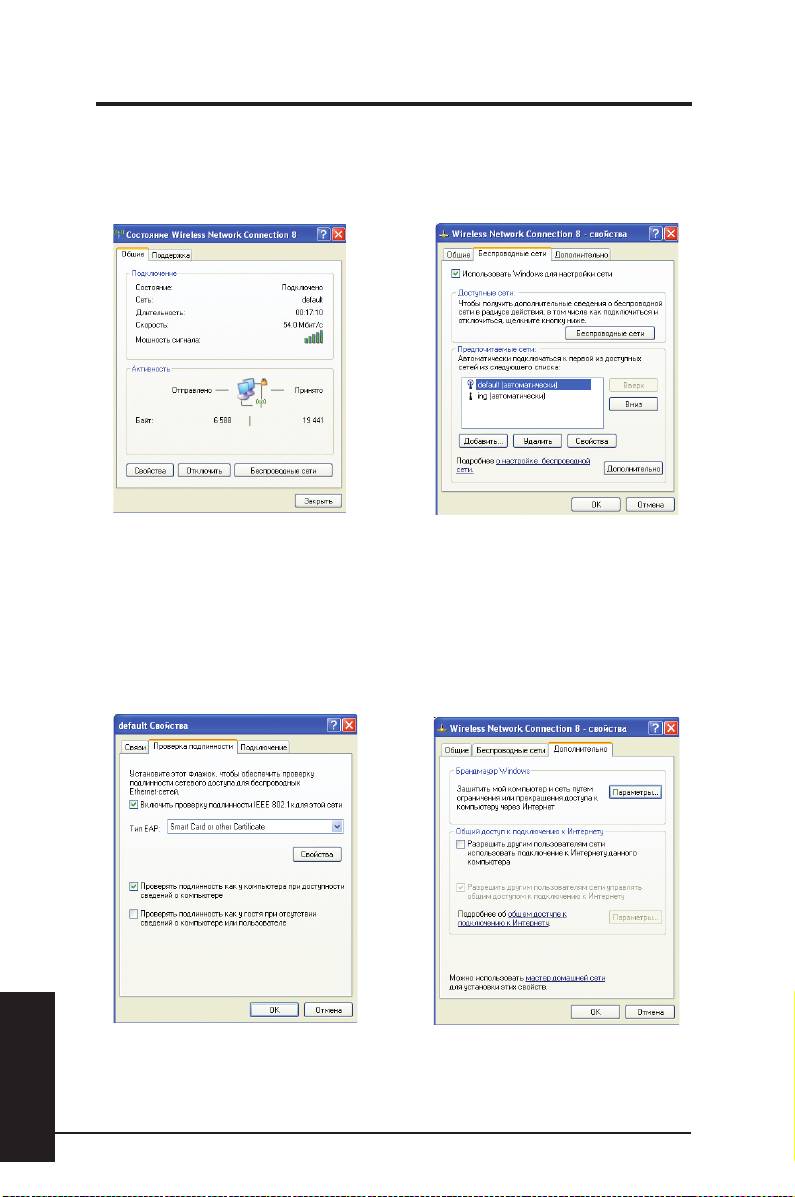
Для установки свойств беспроводного соединения щелкните правой кнопкой мыши
на значке беспроводного соединения на панели задач и выберите Открыть сетевое
соединение. Потом правой кнопкой мыши щелкните на значок сетевого соединения и
выберите Свойства, чтобы открыть Беспроводные сети.
1. С т р а н и ц а Об щая выв о д и т с о с т о я н и е ,
2. Выберите страницу беспроводные сети для
длительно, скорость и мощность сигнала. Сила
вывода Предпочитаемые сети. С помощью
сигнала отображается зелеными полосками, 5
кнопки Добавить добавьте SSID доступных
полосок означают отличное качество сигнала,
сетейи установите порядок приоритетности
1 полоска – низкое.
соед и нения с п о мощью к н опок Вверх
и Вниз.Значок радиомачты с сигналом
определяет текущее соединение с точкой
доступа. Нажмите Свойства для настройки
аутентификации беспроводного соединения.
Русский
3. Страница Проверка подлинности позволяет
4. Стра н и ц а Дополнительно позвол я е т
д о б а в л я т ь н а с т р о й к и бе з о п а с н о с т и .
н а с т р а и в а т ь б р а н д м а у э р и о б щ е е
Прочитайте Windows help (Помощь) для
использование ресурсов. Прочитайте Windows
получения более подробной информации.
help (Помощь) для получения подробной
информации.
126
ASUS WLAN адаптер
