
Asus WL-160W – page 2
Manual for Asus WL-160W
Table of contents
- Installation Procedures Installing the WLAN utilities and driver Reading the WLAN status indicators
- One Touch Wizard
- Conguring with the WLAN utility (Infrastructure)
- Conguring with the WLAN utility (Ad Hoc)
- ASUS WLAN Control Center
- Taskbar icon - Right-click menu Taskbar icon - Left-click menu Taskbar Icon - Launch Wireless Settings
- ASUS Wireless Settings Utility Starting Wireless Settings Status - Status
- Buttons
- Save Conguration Activate Conguration Status - Connection
- Status - IP Cong Status - Ping
- Cong - Basic
- Cong - Advanced
- Cong - Encryption
- Quick Start Guide Data encryption
- Quick Start Guide
Quick Start Guide
®
English
Windows
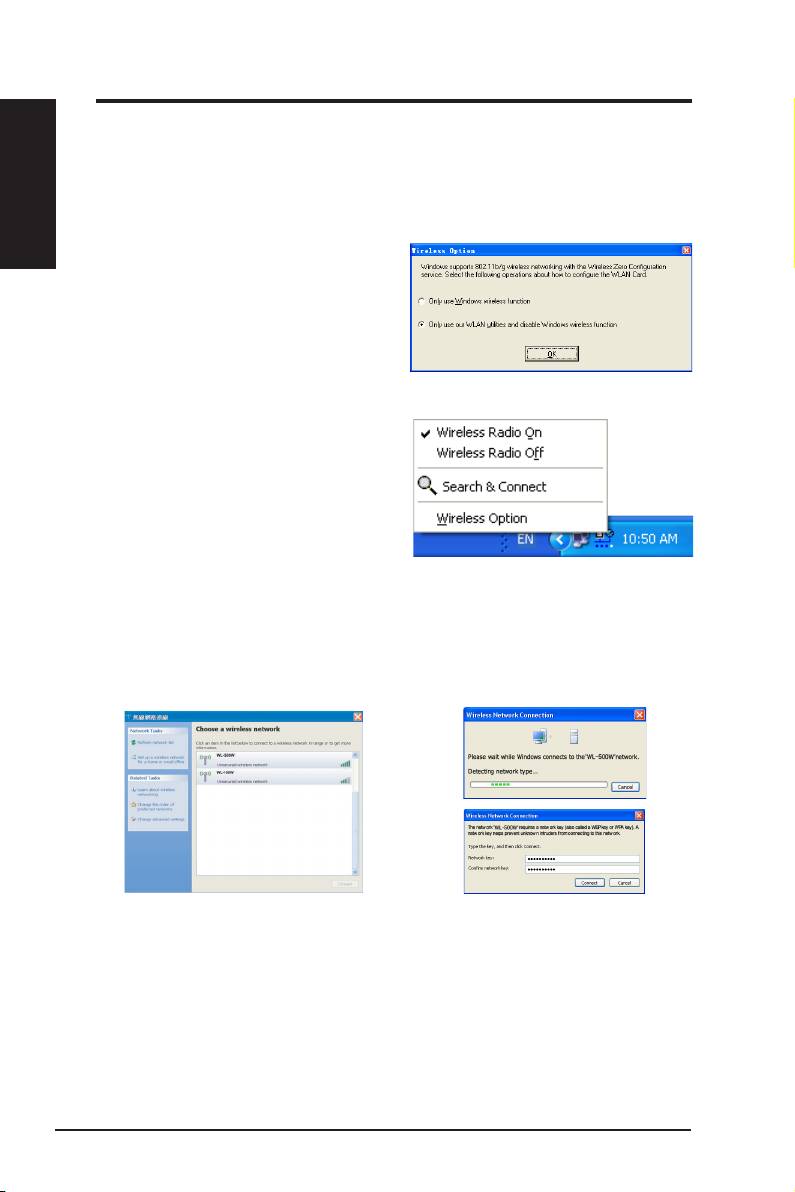
XP Wireless Options
®
The wireless options window shown below is only available for Windows
XP.
It appears when you run the Control Center utility at the rst time. Select the
utility you want to use for conguring your WLAN Adapter.
Only use Windows wireless function
®
–
Only use Windows
XP Wireless
Zero Conguration service to congure
the WLAN Adapter.
Only use our WLAN utilities and
disable XP wireless function
–
Only use ASUS WLAN utilities to congure the WLAN Adapter.
(recommended)
You can open the Wireless Option
setting window at any time by left-
clicking the control center icon and
choosing
Wireless Option
.
Taskbar Left-Click Menu
®
Conguring with Windows
Wireless Zero Conguration service
®
If you want to configure your WLAN Adapter via Windows
Wireless Zero
Conguration (WZC) service, follow the instruction below to make the settings.
1. Double-click the wireless network
2. A window prompts out asking
icon on the task bar to view available
you for the key if you have set up
networks.Select the AP and click
encryption on your wireless router,
Connect
.
input the keys and click
Connect
.
The connection is complete.
20 ASUS WLAN Adapter
Quick Start Guide
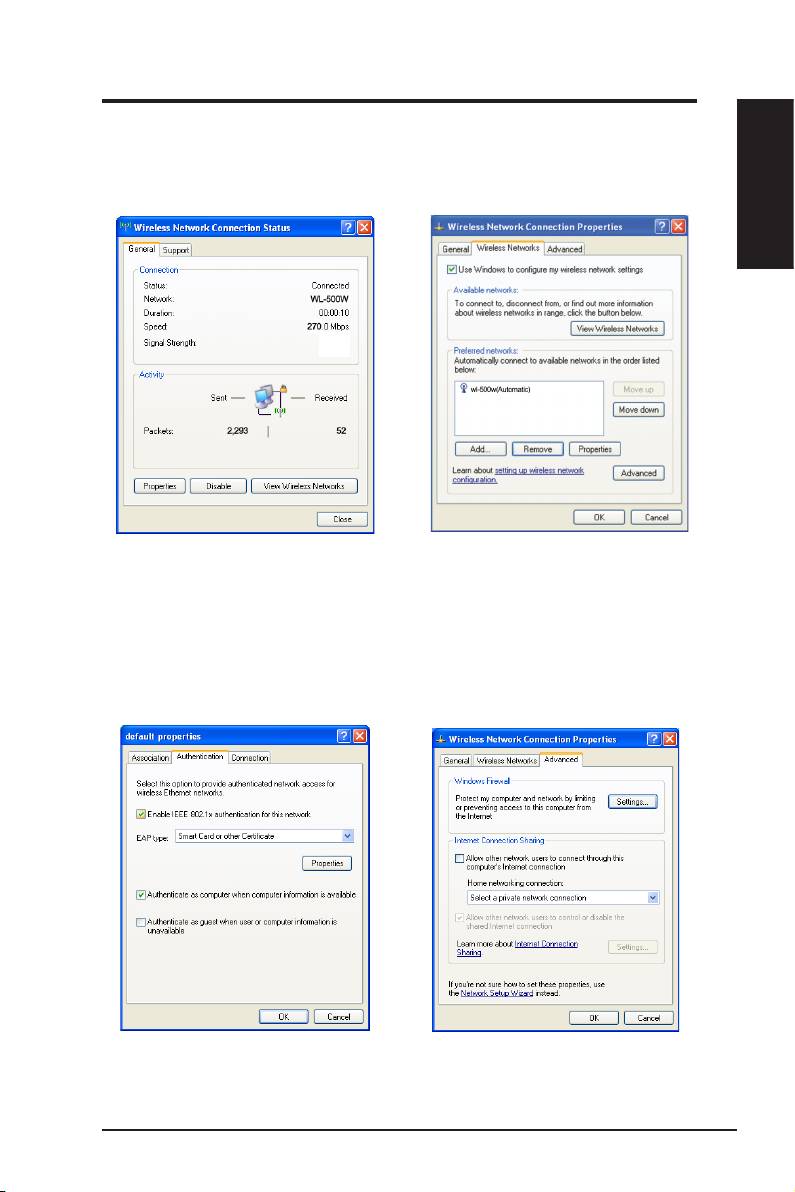
To set up the wireless connection properties, right-click the wireless icon on the
taskbar and select
Open Network Connection
. Then right-click the network
connection icon and select
Property
to open the Wireless Network Connection
Status page.
English
1. The
General
page shows status, duration,
2. Select “Wireless Networks” tab to show
speed, and signal strength. Signal
Preferred networks
. Use the
Add
button
strength is represented by green bars with
to add the “SSID” of available networks
5 bars indicating excellent signal and 1
and set the connection preference order
bar meaning poor signal.
with the
Move up
and
Move down
buttons. The radio tower with a signal
icon identifies the currently connected
access point. Click
Properties
to set the
authentication of the wireless connection.
3. The
Authentication
page allows you to
4. The
Advanced
page allows you to set
add security settings. Read Windows help
rewall and sharing. Read Windows help
for more information.
for more information.
ASUS WLAN Adapter 21
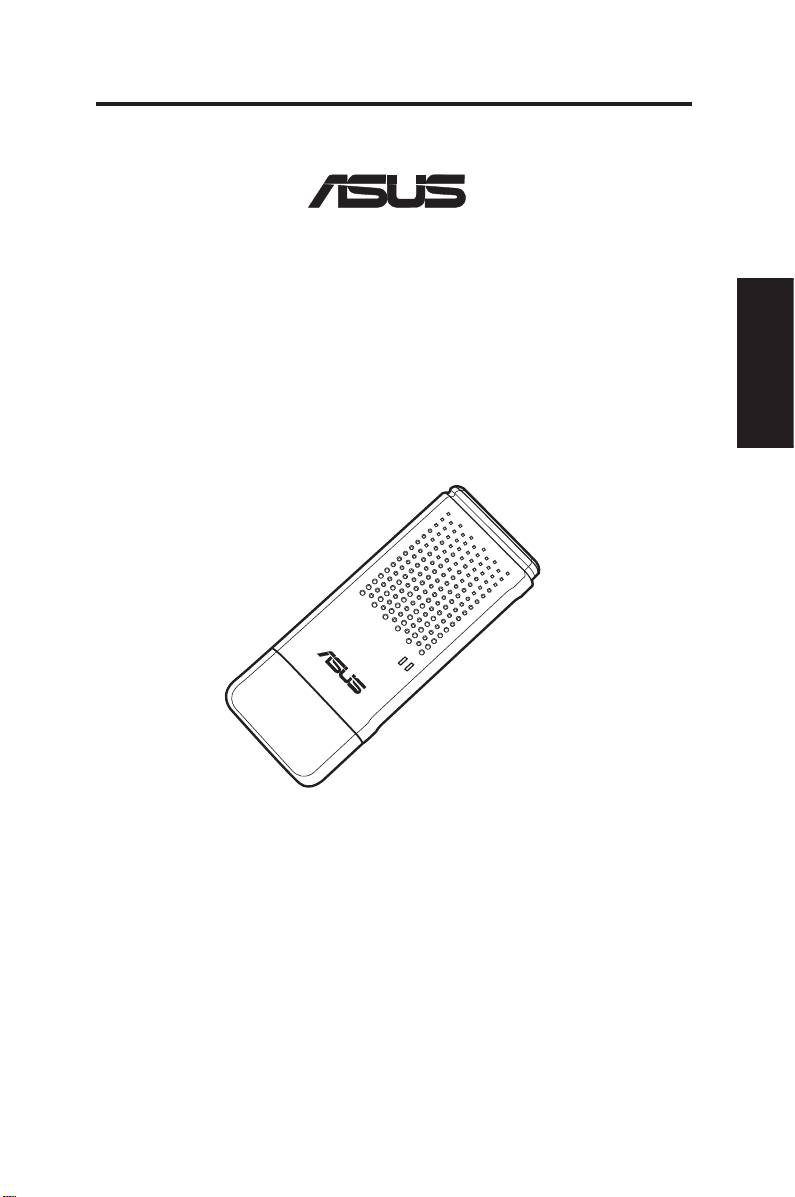
Wireless LAN-Adapter
WL-160W
(Für 802.11n Draft-, 802.11g- & 802.11b-Netzwerke)
Deutsch
Schnellstartanleitung
22
®
QG2920/ November 2006
Schnellstartanleitung
Installation
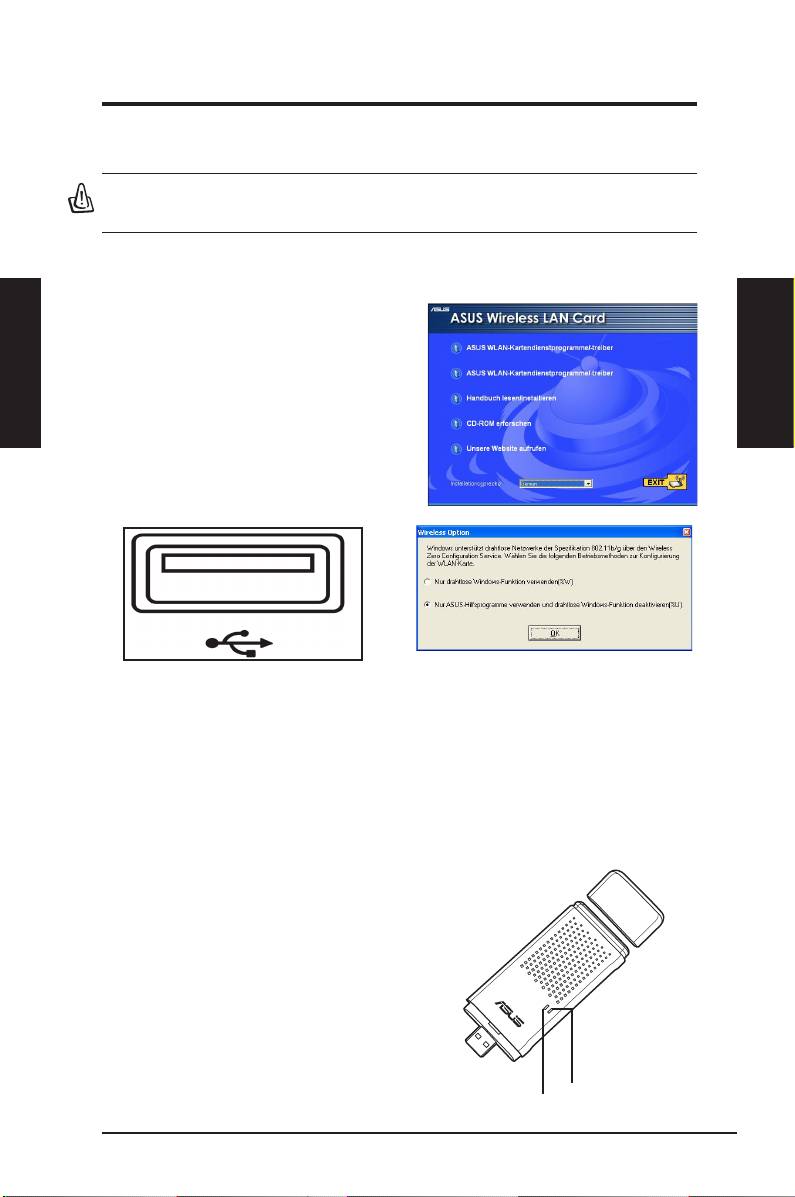
Wichtig: Installieren Sie die WLAN-Adaptersoftware, bevor Sie den WLAN-
Adapter in Ihren Computer einstecken.
Installation der WLAN-Software und des Treibers
Folgen Sie diesen Anweisungen, um die
WLAN-Adaptersoftware und -Treiber zu
installieren. Legen Sie die Support-CD in
Ihr CD-Rom-Laufwerk. Sofern Autostart
auf Ihrem System aktiviert ist, zeigt
Deutsch
die CD automatisch das Programme-
Menü an. �licken Sie auf. �licken Sie auf
ASUS WLAN-
Kartendienstprogramme/-treiber
. Falls
Autorun deaktiviert ist, doppelklicken Sie
SETUP.EXE im CD-Hauptverzeichnis.
Stecken Sie den WLAN-Adapter vorsichtig
Windows XP-Benutzer: Wenn das Programm
in den USB-Anschluss Ihres Computers. In
zum ersten Mal ausgeführt wird (nach dem
den folgenden Schritten erkennt Windows
Neustart von Windows ), werden Sie dazu
automatisch die WLA N-Ada pter und
aufgefordert, ein Programm zur Konguarion
konguriert sie mit Hilfe der Programme und
des WLAN-Adapters zu wählen. Wählen Sie
Treiber.
die untere Option, wie im Bild.
WLAN-Statusanzeigen ablesen
Das Gerät verfügt über zwei LEDs, die den Status des WLAN-Adapters
anzeigen.
ACT LED
Blinkt:
Daten werden empfangen oder
übertragen; die Blinkgeschwindigkeit zeigt
die Verbindungsgeschwindigkeit an
AUS:
Sender ausgeschaltet, oder Adapter
deaktiviert.
LINK LED
AN:
Verbindung mit einem Wireless-Gerät.
LIN�
ACT
AUS:
�eine Verbindung.
ASUS WLAN-Adapter 23
Schnellstartanleitung
One Touch Wizard
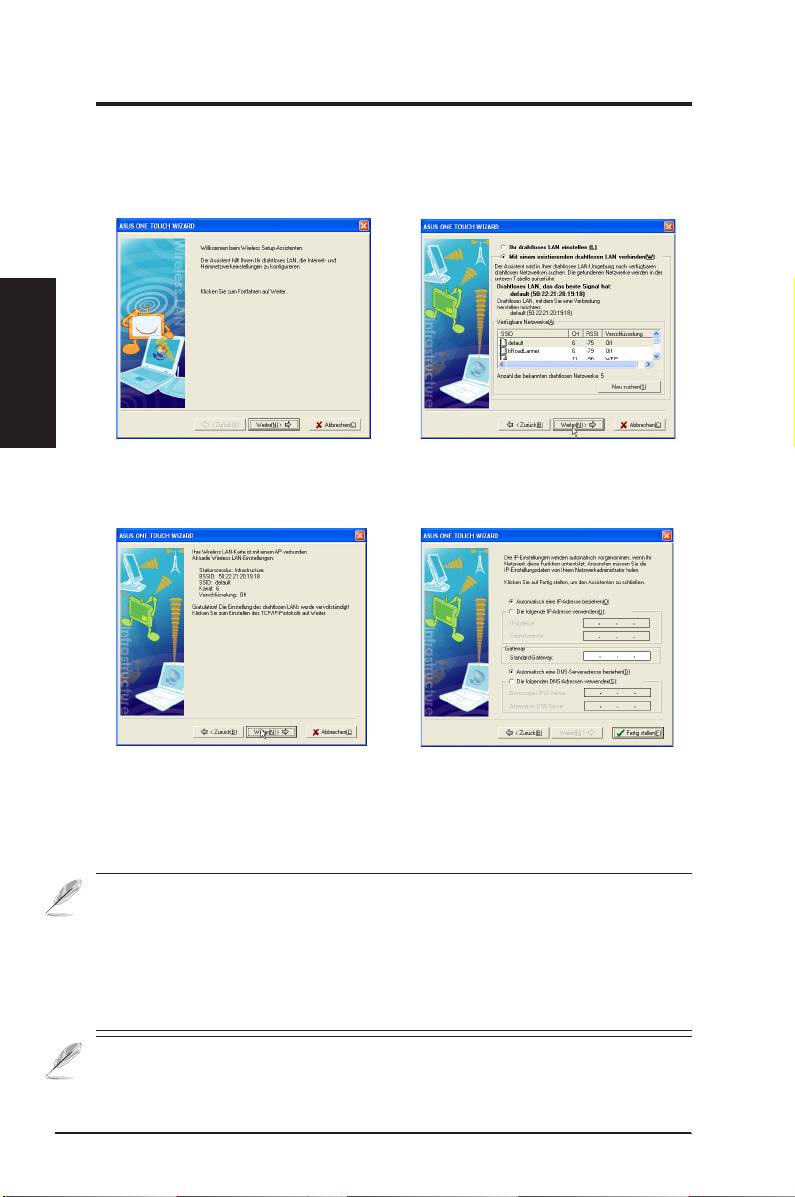
Mit dem One Touch Wizard können Sie eine drahtlose Verbindung zu einem
bereits existierenden Wireless-LAN aufbauen.
Deutsch
1. Öffnen Sie den One Touch Wizard
2. Wählen Sie einen AP aus dem Feld
über das Start-Menü und klicken Sie
Verfügbare Netzwerke
, und klicken Sie
auf
Weiter
, um ein Wireless Netzwerk
auf
Weiter
.
einzurichten.
3. Die Verbindung ist hergestellt. �licken
4. Wählen Sie aus, ob die IP-Adresse Ihres
Sie auf
Weiter
, um die IP-Adresse des
WLAN-Adapters automatisch bezogen
WLAN-Adapters festzulegen.
werden soll, oder weisen Sie ihr manuell eine
statische Adresse zu. Wenn die Einstellung
beendet ist, klicken Sie auf
Fertig stellen
,
um den One Touch Wizard zu beenden.
Hinweis: Wenn der Access Point, mit dem Sie eine Verbindung herstellen
wollen, ein Verschlüsselungsverfahren nutzt, müssen Sie Ihren WLAN-
Adapter auf dieselbe Verschlüsselung einstellen. Wählen Sie in Schritt 2
die Option "Ihr drahtloses LAN einstellen" und nehmen Sie die nötigen
Einstellungen vor. Wenn die Verschlüsslungseinstellungen beendet sind,
können Sie den One Touch Wizard erneut aus dem Start-Menü starten,
und die Verbindung mit Ihrem AP einrichten.
Wir empfehlen den WL-160W mit dem WL-500W Super Speed N ireless
Router zu betreiben, um die maximale Leistung zu erzielen. Vergewissern
Sie sich, dass die Firmware des Routers aktuell ist. Sehen Sie dazu auf der
ASUS-Webseite nacht, um die neuste Version der Firmware zu beziehen.
24 ASUS WLAN-Adapter
Schnellstartanleitung
Konguration mit der WLAN-Software (Infrastruktur)
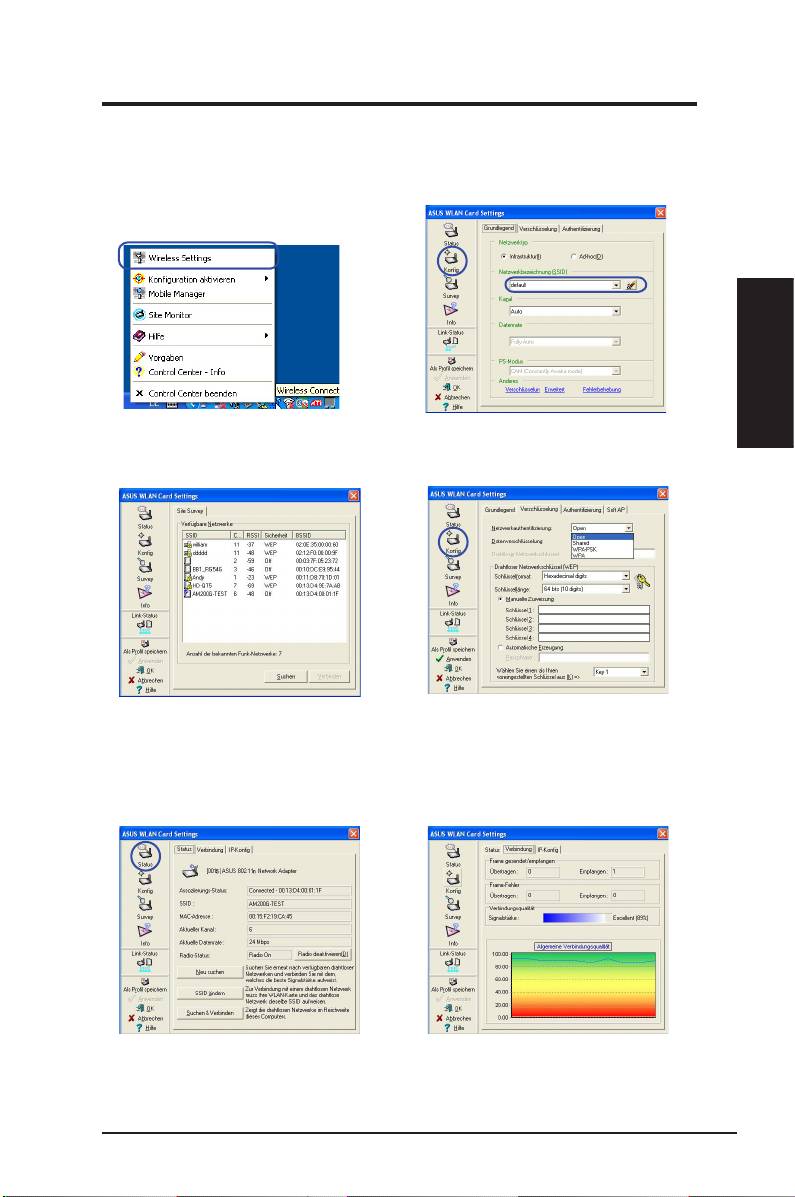
Mit der ASUS WLAN-Software können Sie sich mit einem bestehenden
Wireless-Netzwerk verbinden.
Deutsch
1. Rechtsklicken Sie auf das Wireless-
2. Geben Sie unterGeben Sie unter unter
Konfig
bei “SSID” den
Sym bo l un d wähle n Si e
Wireless
gleichen Namen ein wie bei der SSID
Settings.
Ihres Access Points.
3. Ve rwe n de n Si e di e “Sit e Su rve y ”Ve rw e n de n Si e di e “S i te S urv e y”
4. Die VerschlüsselungseinstellungenDie Verschlüsselungseinstellungen
(Standorterfassung), falls Sie die SSID
müssen ebenfalls mit denen Ihres Access
Ihres/Ihrer Access Points nicht kennen.
Points übereinstimmen. Bitten Sie, wenn
nötig, Ihren Netzwerkadministrator um
Hilfe. �licken Sie auf
Anwenden
, um die
Einstellungen zu übernehmen.
5. U n t e r
S t a t u s
s e h e n S i e d e ns e h e n S i e d e n
6. Sie können die Signalstärke auch unterSie können die Signalstärke auch unter
Assoziierungs-Status”. Er sollte als “
Verbindung
überprüfen. �licken Sie
OK
,
Connected - xx:xx:xx:xx:xx:xx” dargestellt
um das Programm zu verlassen.
sein.
ASUS WLAN-Adapter 25
Schnellstartanleitung
Einstellen des WLAN-Programms (Ad Hoc) (Ad Hoc)
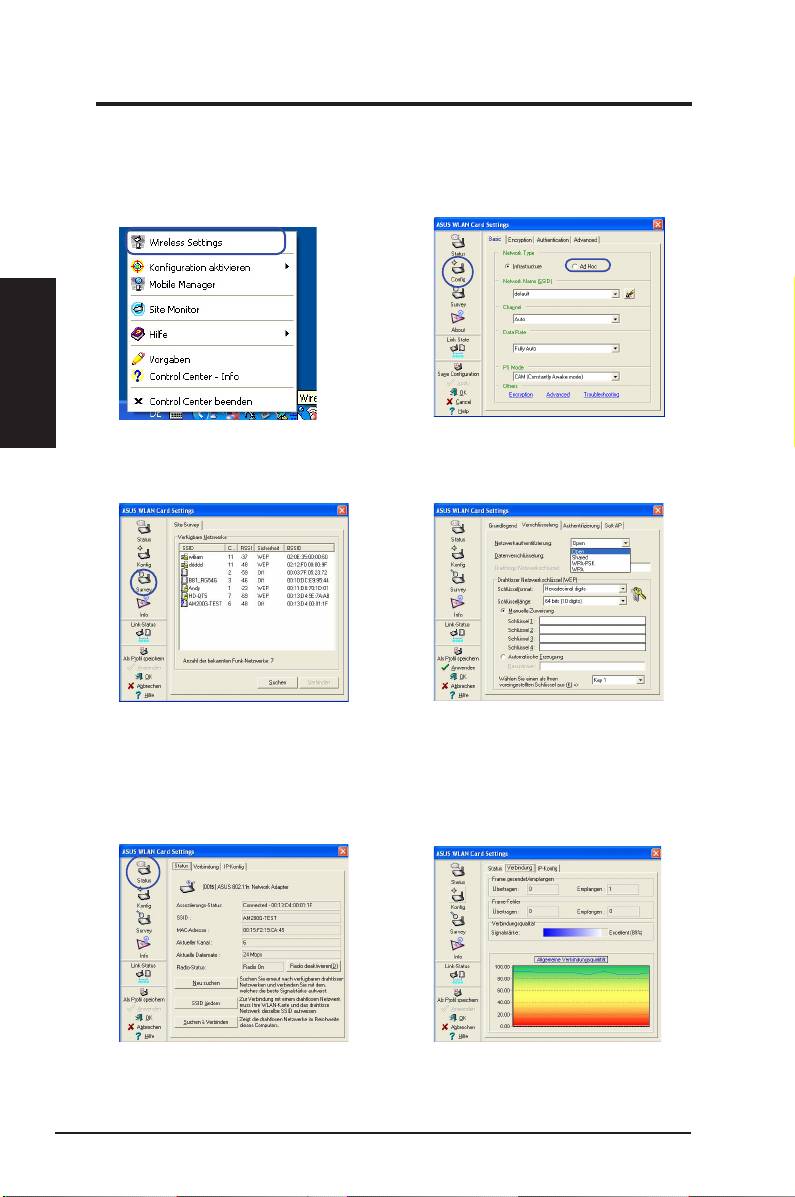
Der WLAN-Adapter unterstützt den Ad Hoc-Modus, mit dem Sie auch ohne
Access Point eine Verbindung zwischen Wireless-Geräten herstellen können.
Deutsch
1. Rechtsklicken Sie auf das Wireless-
2. �licken Sie die
Konfig
-Schaltfläche und
Sym bo l un d wähle n Si e
Wireless
stellen Sie die WLAN-�arte auf
Ad Hoc
-
Settings.
Modus ein.
3. �licken Sie auf
Survey
, um nach
4. Falls sich die Verschlüsselungseinstel-
erreichbaren Ad Hoc-Geräten zu suchen.
lungen Ihres WLAN-Adapters von denen
Wählen Sie das Gerät aus, mit dem Sie
anderer Ad Hoc-Geräte unterscheiden,
sich verbinden möchten, und drücken Sie
werden Sie aufgefordert, sie miteinander
auf
Verbinden
.
abzugleichen. �licken Sie auf
Anwenden
,
um die Einstellungen zu aktivieren.
5. U n t e r
S t a t u s
s e h e n S i e d e n “s e h e n S i e d e n “
6. Sie können die Signalstärke auch unterSie können die Signalstärke auch unter
Assoziierungs-Status). Er sollte als “
Verbindung
überprüfen. �licken Sie
OK
,
Connected - xx:xx:xx:xx:xx:xx” dargestellt
um das Programm zu verlassen.
sein.
26 ASUS WLAN-Adapter
Schnellstartanleitung
ASUS WLAN Control Center
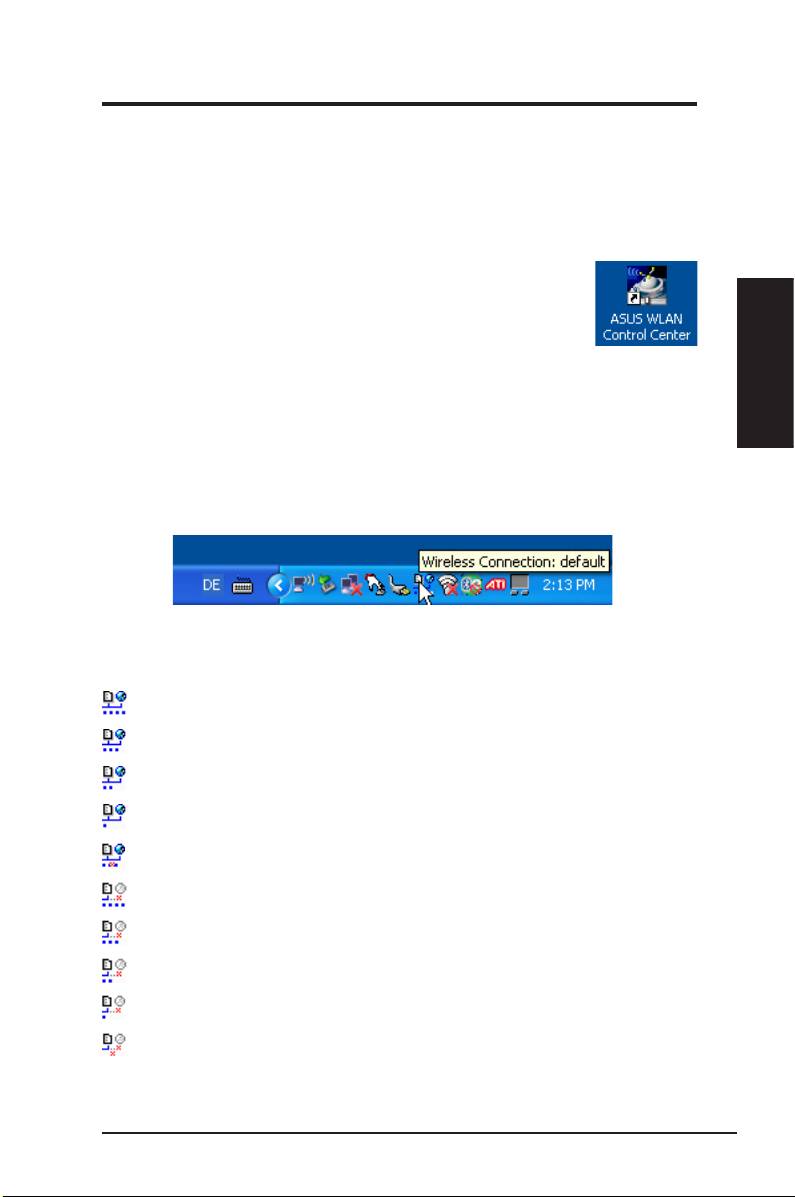
Das ASUS WLAN Control Center ist eine Anwendung, die Ihnen das Starten
von WLAN-Programmen und Netzwerkeinstellungen erleichtert. Das WLAN
Control Center wird automatisch beim Windows-Start gestartet. Wenn es
aktiviert ist, erscheint in der Windows-Taskleiste ein Control Center-Symbol.
Control Center Starten
• Wählen Sie
ASUS WLAN Control Center
im Windows-
Startmenü, oder
• Doppelklicken Sie das
ASUS WLAN Control Center
-
Symbol auf dem Desktop.
Deutsch
Control Center benutzen
Das Control Center-Symbol in der Taskleiste zeigt folgendes an:
• Die Verbindungsstärke (Hervorragend, Gut, Mittel, Schlecht, Nicht Verbunden)
• Ob der WLAN-Adapter mit einem Netzwerk verbunden ist (Blau: Verbunden,
Grau: Nicht Verbunden)
Symbol und Statusanzeige in der Taskleiste
WLAN-Statussymbole (in der Taskleiste)
Hervorragende
Verbindungsqualität,
Internetverbindung
(Infrastruktur)
Gute
Verbindungsqualität,
Internetverbindung
(Infrastruktur)
Mittlere
Verbindungsqualität,
Internetverbindung
(Infrastruktur)
Schlechte
Verbindungsqualität,
Internetverbindung
(Infrastruktur)
Nicht verbunden
, aber
Internetverbindung
(Infrastruktur)
Hervorragende
Verbindungsqualität,
keine Internetverbindung
(Infrastruktur)
Gute
Verbindungsqualität,
keine Internetverbindung
(Infrastruktur)
Mittlere
Verbindungsqualität,
keine Internetverbindung
(Infrastruktur)
Schlechte
Verbindungsqualität,
keine Internetverbindung
(Infrastruktur)
Nicht verbunden
und
keine Internetverbindung
(Infrastruktur)
ASUS WLAN-Adapter 27
Schnellstartanleitung
Taskleistensymbol - Rechtsklickmenü
Rechtsklicken Sie auf das Taskleistensymbol, um die folgenden Menüpunkte
anzuzeigen:
•
Wireless-Einstellungen
– Startet die Wireless-Einstellung.
•
Konguration aktivieren
– Zum Wählen eines Prols.
•
Mobile Manager
– Startet das Mobile Manager-Programm.
Deutsch
•
Site Monitor –
Startet das Site Monitor-Programm.
•
Einstellungen
– Zum Anpassen des Control Centers. Erstellen Sie
eine Control Center-Verknüpfung auf dem Desktop und entscheiden
Sie, ob das Control Center beim Systemstart gestartet werden soll.
•
Über Control Center
- Zeigt die aktuelle Version des Control Center.
•
Beenden
– Beendet das Control Center-Programm.
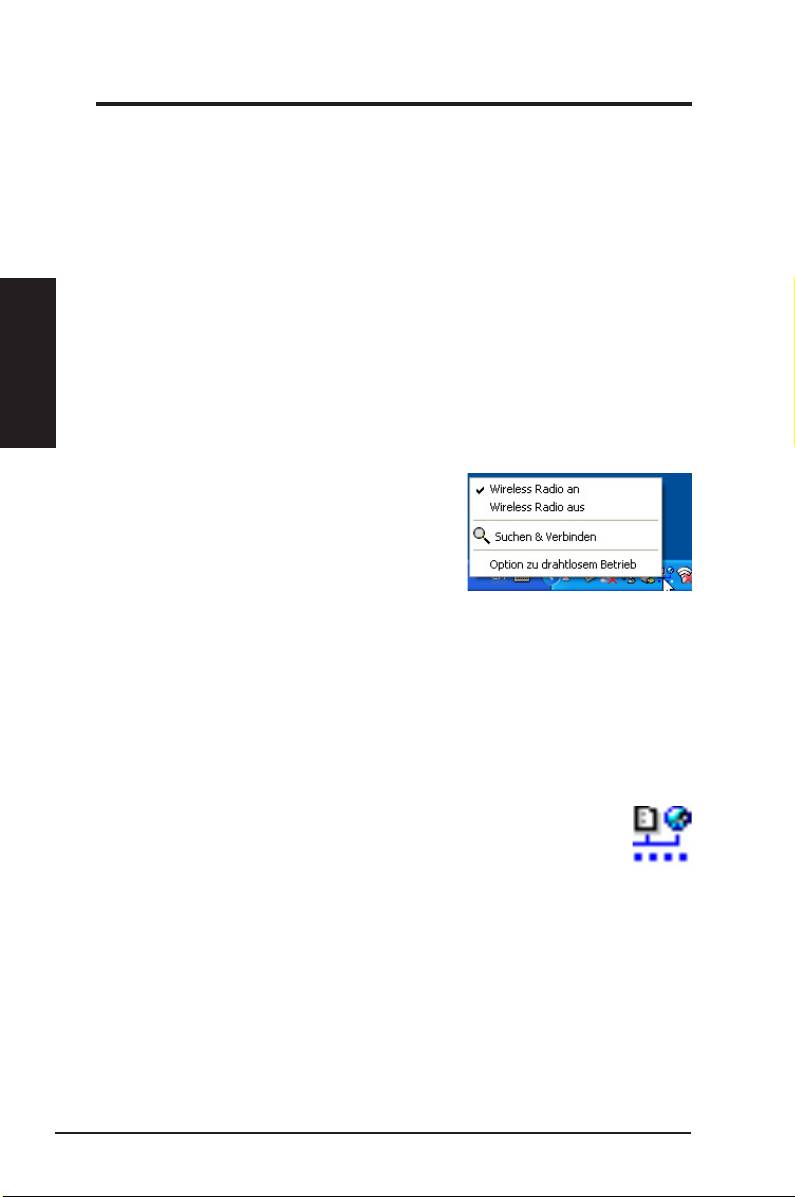
Taskleistensymbol - Linksklickmenü
Linksklicken Sie auf das Taskleistensymbol,
um die folgenden Menüpunkte anzuzeigen:
• Wireless Radio An – Schaltet
den Sender des WLAN-Adapters
Taskleisten-Linksklickmenü
EIN.
• Wireless Radio Aus – Schaltet den Sender des WLAN-
Adapters AUS.
• Suchen & Verbinden – Zeigt die Eigenschaften der
verfügbaren Access Points an.
• Option zu drahtlosem Betrieb (nur Windows® XP) – Zur
®
Auswahl der WLAN-Konguration über Windows
Wireless Zero
Conguration (WZC) oder über die ASUS-Software.
Taskleistensymbol - WLAN-Einstellungen starten
Zum Starten des WLAN-Einstellungsprogramms doppelklicken Sie
auf das Taskleistensymbol..
28 ASUS WLAN-Adapter
Schnellstartanleitung
ASUS-WLAN-Einstellungsprogramm
Mit dem WLAN-Einstellungsprogramm verwalten Sie den WLAN-Adapter. Mit
dieser Anwendung können Sie Kongurationseinstellungen anzeigen lassen
oder modizieren, oder den Betriebsstatus Ihres WLAN-Adapters überwachen.
Beim Start des Programms sehen Sie in Register eingeteilte Seiten mit
Eigenschaften, die einzelne Gruppen von Kongurationsoptionen enthalten.
WLAN-Einstellungsprogramm starten
• Öffnen Sie die Windows-
Systemsteuerung
, und doppelklicken Sie auf
das Symbol
ASUS
WLAN-Adaptereinstellungen
.
oder
Deutsch
• �licken Sie auf
Start
und wählen Sie
Programme | ASUS Utility |
WLAN Adapter | Wireless-Einstellungen
.
oder
• Rechtsklicken Sie auf das
Control Center-Symbol
in der Windows-
Taskleiste und wählen Sie
Wireless-Einstellungen
.
HINWEIS: Falls mehr als ein ASUS WLAN-Gerät in Ihrem System installiert
ist, kann beim Start der “Wireless-Einstellungen” ein Fenster zur Auswahl
des jeweiligen Gerätes angezeigt werden. In diesem Fall wählen Sie
einfach das gewünschte Gerät aus.
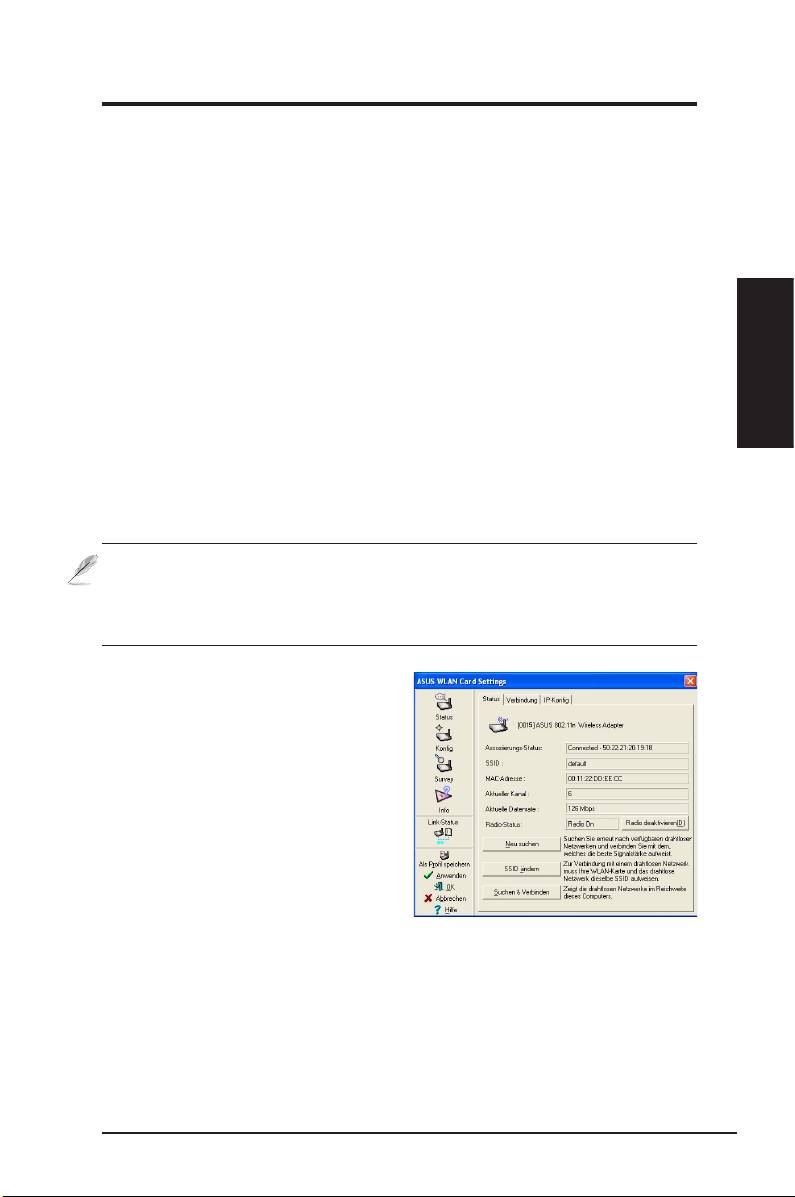
Status - Status
I m S t a t u s - M e n ü k ö n n e n S i e
Informationen über den WLAN-Adapter
abrufen. Falls kein WLAN-Adapter
installiert ist, bleiben die Statusfelder
leer. Schalten Sie den WLAN-Adapter
aus, indem Sie auf die Schaltfläche
“Radio deaktivieren” klicken.
Assoziierungs-Status
Zeigt den Verbindungsstatus auf folgende Weise:
Connected (Verbunden) -
Der Adapter ist mit einem WLAN-Gerät verbunden.
Im Infrastruktur-Modus zeigt dieses Feld die MAC-Adresse des Access Points,
mit dem der WLAN-Adapters kommuniziert. Im Ad Hoc-Modus zeigt dieses
Feld die virtuelle MAC-Adresse, die von Computern im
Ad Hoc-Netzwerk
verwendet wird.
ASUS WLAN-Adapter 29

Schnellstartanleitung
Scanning... (Suche...) -
Das Gerät versucht, sich an einen AP oder ein Ad
Hoc-Gerät anzumelden und sich mit diesem zu verbinden.
Disconnected (Getrennt) -
Der WLAN-Adapter ist im System installiert, aber
noch nicht mit einem Wireless-Gerät verbunden.
SSID
Zeigt den Service Set Identifier (SSID - Netzwerknamen) des Gerätes an,
mit dem der Adapter entweder verbunden ist, oder mit dem eine Verbindung
Deutsch
hergestellt werden soll.
MAC-Adresse
Zeigt die Hardware-Adresse des WLAN-Adapters. Die MAC-Adresse ist
eine eindeutige �ennung für Netzwerkgeräte (typischerweise eine mit
Doppelpunkten getrennte Folge von zwölf Hexadezimalzeichen bestehend aus
den Zahlen von 0 bis 9 und Buchstaben A bis F, z.B. 00:E0:18:F0:05:C0).
Aktueller Kanal
Zeigt den Funkkanal an, den der Adapter dezeit benutzt. Diese Zahl ändert
sich, wenn der Adapter die verfügbaren �anäle absucht.
Aktuelle Datenrate
Zeigt die derzeitige Datenrate in Megabits pro Sekunde (Mbps).
HINWEIS: Für 802.11n-Leistung wählen Sie bitte 40MHz im Wireless
Router. Die Kanaloption ist von der gewählten Bandbreite abhängig.
Radio-Status
Zeigt den Status des WLAN-Senders: ON (EIN) oder OFF (AUS).
Radio On (Sender ein) -
Wenn der WLAN-Sender eingeschaltet ist,
erscheint das rechte Symbol oben links auf der Statusseite.
Radio Off (Sender aus) -
Wenn der WLAN-Sender ausgeschaltet ist,
erscheint das rechte Symbol oben links auf der Statusseite.
Schaltächen
Neu suchen –
Lässt den WLAN-Adapter erneut nach erreichbaren Geräten
suchen. Falls die derzeitige Verbindungsqualität nicht besonders gut ist,
können Sie durch die erneute Suche die Verbindung mit schwächeren APs
trennen und eine bessere Verbindung mit einem anderen AP suchen. Dies
dauert gewöhnlich einige Sekunden.
SSID ändern
– Hier können Sie die SSID auf die SSID des APs ein, mit dem
Sie sich verbinden möchten.
Suchen & Verbinden
– �licken Sie hier, um sich mit einem erreichbaren AP
zu verbinden.
30 ASUS WLAN-Adapter
Schnellstartanleitung
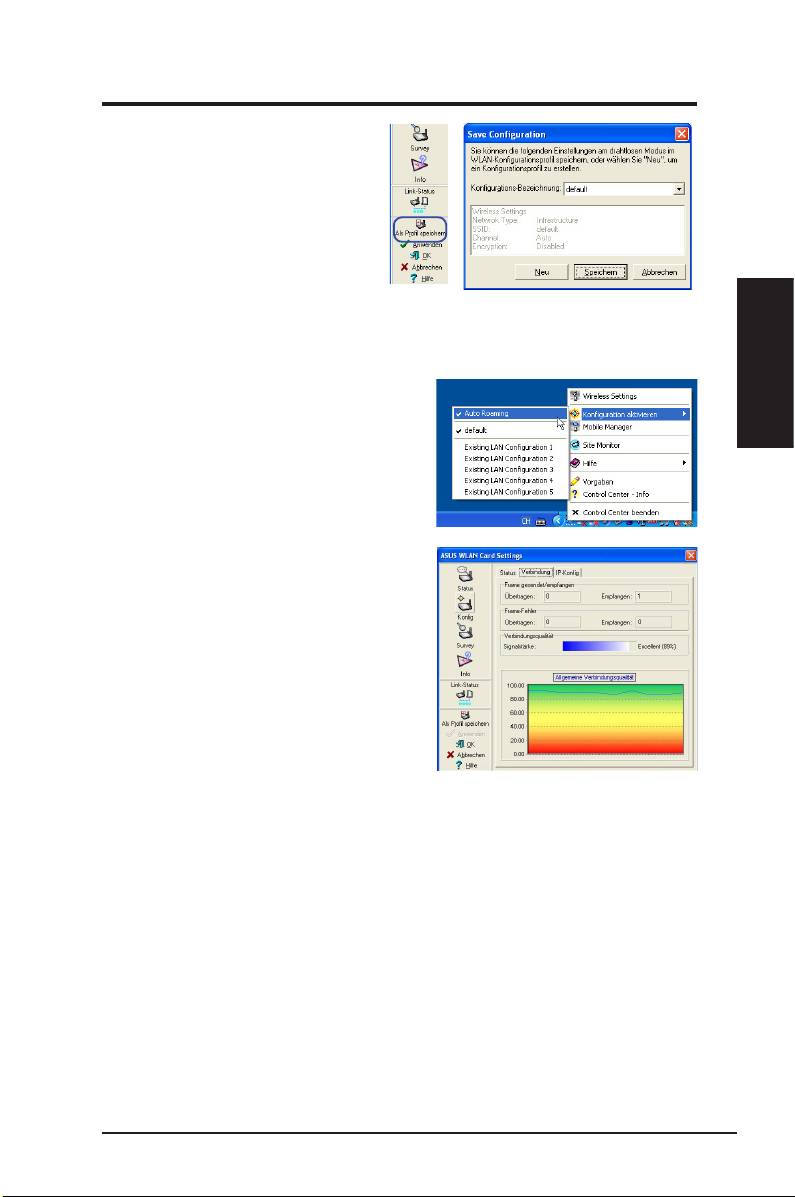
Als Prol speichern
Wenn Sie Einstellungen für eine
bestimmte Arbeitsumgebung
festgelegt haben, können Sie
Ihre Einstellungen als ein Profil
speichern, mit dem Einstellungs-
kombinationen einfach aktiviert
werden. Sie können Profile für
den Betrieb im Büro, zu Hause oder anderen Situationen erstellen. Wenn Sie
sich im Büro benden, wählen Sie das "ofce"-Prol mit den entsprechenden
Einstellungen. Zurück zu Hause, wählen Sie das “home”-Prol.
Konguration aktivieren
Deutsch
Auto Roaming ist automatisch aktiviert und
lässt den Adapter automatisch zum AP mit
dem besten Signal umschalten. Deaktivieren
Sie die Option, um sich mit einem
bestimmten Profil mit einem speziellen AP
zu verbinden.
Status - Verbindung
Hier werden die aktuellen Verbindungs-
statistiken des WLAN-Adapters angezeigt,
die einmal pro Sekunde aktiviert werden und
angezeigt werden, wenn der WLAN-Adapter
richtig installiert ist.
Frame gesendet/empfangen
Ü b e r t r a g e n
- D i e A n z a h l d e r
übertragenen Datenblöcke.
Empfangen
- Die Anzahl der empfangenen Datenblöcke.
Frame-Fehler
Übertragen
- Die Anzahl nicht erfolgreich übertragener Datenblöcke.
Empfangen
- Die Anzahl nicht erfolgreich übertragener Datenblöcke.
Verbindungsqualität
Signalstärke -
Zeigt die Verbindungsqualität des Access Points oder Ad Hoc-
Gerätes, mit dem der WLAN-Adapter derzeit verbunden ist. Es gibt folgende
Abstufungen: Excellent (Hervorragend), Good (Gut), Fair (Mittel), und Poor
(Schlecht).
Allgemeine Verbindungsqualität
Die allgemeine Verbindungsqualität wird von der aktuellen Signalstärke
abgeleitet. In einer Grak wird die Signalqualität in Prozent angezeigt.
ASUS WLAN-Adapter 31
Schnellstartanleitung
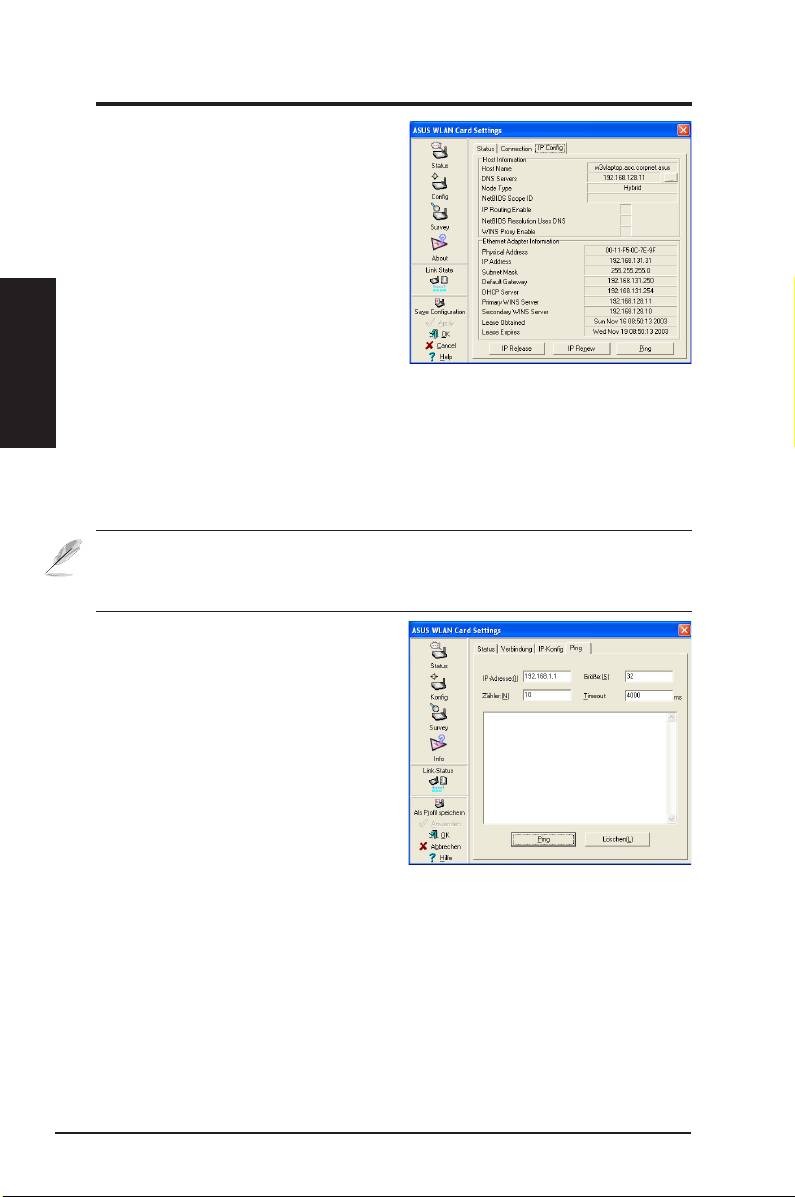
Status - IP Kong
Im Register IP �onfig werden alle
Informationen zum Host und zum
WLAN-Adapter angezeigt, inklusive
Host-Name, DNS-Server, IP-Adresse,
Subnet Mask und voreingestelltes
Gateway.
Deutsch
Schaltächen
IP freigeben
- Wenn Sie die aktuelle
IP-Adresse beim DHCP-Server
freigeben möchten, klicken Sie hier.
IP aktualisieren
- Wenn Sie eine neue IP-Adresse vom DHCP-Server
beziehen möchten, klicken Sie hier.
Ping
- Mit dieser Schaltäche öffnen Sie den “Ping”-Tab. Hier können Sie die
Geräte in Ihrem Netzwerk “anpingen” (prüfen, ob diese erreichbar sind und wie
schnell sie reagieren).
HINWEIS: Die Schaltflächen IP freigeben und IP aktualisieren können nur
benutzt werden, wenn der WLAN-Adapter seine IP-Adresse von einem DHCP-
Server bezieht.
Status - Ping
Klicken Sie die "Ping"-Schaltfläche
im Status-IP �onfig-Tab, um diese
Seite zu öffnen. Hier können Sie
prüfen, ob auf andere Computer oder
Netzwerkgeräte zugegriffen werden
kann. So pingen Sie eine Verbindung:
1. Geben Sie die IP-Adresse des zu
überprüfenden Gerätes ein.
2. Weisen Sie die Paketgröße, die
Anzahl der zu sendenden Pakete
und einen Timeout-Wert (in Millisekunden) zu.
3. Klicken Sie die “Ping”-Schaltäche.
Während der Ping-Sitzung verwandelt sich die Ping-Schaltäche in eine Stopp-
Schaltfläche, die Sie zum Beenden der Ping-Sitzung drücken können. Das
Sitzungsfeld zeigt Informationen zur überprüfenden Verbindung an, wie die
Umlaufzeit (Minimum, Maximum und Mittelwert) und die Anzahl gesendeter,
empfangener und verlorener Pakete. Klicken Sie die “Löschen”-Schaltäche,
um den Inhalt des Sitzungsfeldes zu löschen.
32 ASUS WLAN-Adapter
Schnellstartanleitung
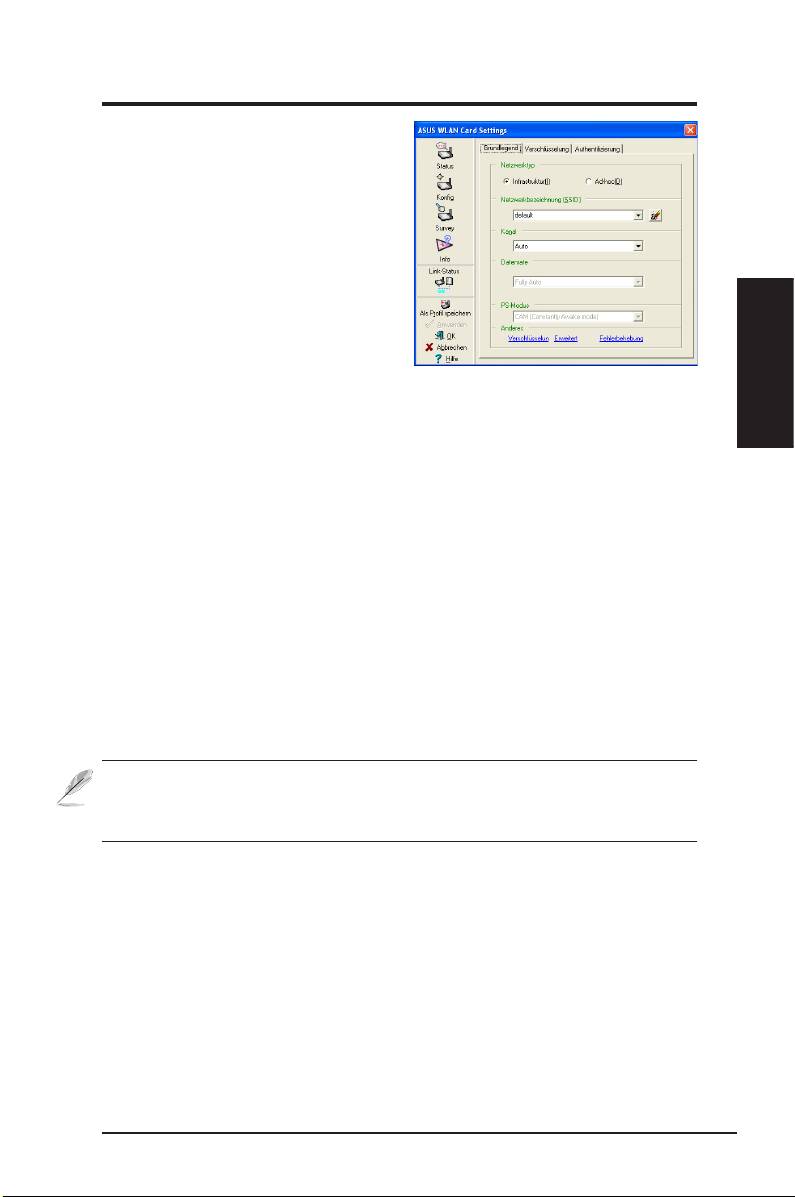
Kong - Grundlegend
Auf dieser Seite können Sie die
�onfiguration Ihres WLAN-Adapters
ändern.
Netzwerktyp
Infrastruktur
– Infrastruktur bedeutet,
dass eine Verbindung mit einem
AP hergestellt wird. Sobald die
Verbindung besteht, können Sie über
den AP auf WLAN (drahtlos) und LAN
(verkabelt, auch Ethernet genannt) zugreifen. Das �anal-Feld schaltet bei einer
Deutsch
Infrastruktur-basierten Verbindung auf
Auto
um.
Ad-hoc
– Ad-hoc bedeutet, direkt ohne AP mit anderen Wireless-Geräten
zu kommunizieren. Ein “Ad-hoc”-Netzwerk kann schnell und einfach ohne
Vorplanung errichtet werden, zum Beispiel zur gemeinsamen Nutzung von
Meeting-Notizen zwischen den Teilnehmern eines Meetings.
Netzwerkbezeichnung (SSID)
SSID steht für “Service Set Identier” und bezeichnet eine Zeichenfolge, die ein
Wireless Lan identiziert - die SSID ist also der Name des Netzwerkes. Über die
SSID verbinden Sie sich mit einem bekannten AP. Sie können eine neue SSID
eingeben, oder eine aus dem Auswahlfeld wählen. Wenn Sie eine Verbindung
über die SSID herstellen, können Sie sich nur mit dem AP verbinden, der die von
Ihnen zugewiesene SSID trägt. Wenn der AP vom Netzwerk getrennt wurde,
sucht Ihr WLAN-Adapter nicht automatisch nach anderen APs. Eine SSID
muss aus normalen Zeichen bestehen und darf maximal 32 Zeichen lang sein.
Zwischen Groß- und �leinschreibung wird unterschieden.
HINWEIS: Wenn Sie sich mit jedem verfügbaren AP verbinden können
wollen, tragen Sie unter SSID einfach nichts ein. Im Ad Hoc-Modus darf
die SSID allerdings nicht leer bleiben.
Kanal
Hier können Sie den Funkkanal einstellen. Ihr WLAN-Adapter kann den richtigen
�anal zur �ommunikation mit einem Drahtlos-Gerät automatisch auswählen,
dabei wird dieser Parameter im Infrastruktur- und Ad Hoc-Modus auf "Auto"
festgelegt.
Die verfügbaren Funkkanäle hängen von den Bestimmungen Ihres Landes ab.
Für die USA (FCC) und �anada (IC) werden die �anäle 1 bis 11 unterstützt. Für
Europa (ETSI) werden die �anäle 1 bis 13 unterstützt. Für Japan (M��) werden
die �anäle 1 bis 14 unterstützt.
ASUS WLAN-Adapter 33
Schnellstartanleitung
Klicken Sie Anwenden, um die neuen Kongurationen zu speichern und
zu aktivieren.
Anderes
Verschlüsselung –
Klicken Sie hier, um "Verschlüsselung" anzuzeigen.
Erweitert –
Klicken Sie hier, um "Erweitert" anzuzeigen. Meistens müssen die
Standardwerte nicht weiter geändert werden.
Deutsch
Fehlerbehebung
–
�licken Sie hier, um das Programm zur Problem-
behandlung zu öffnen.
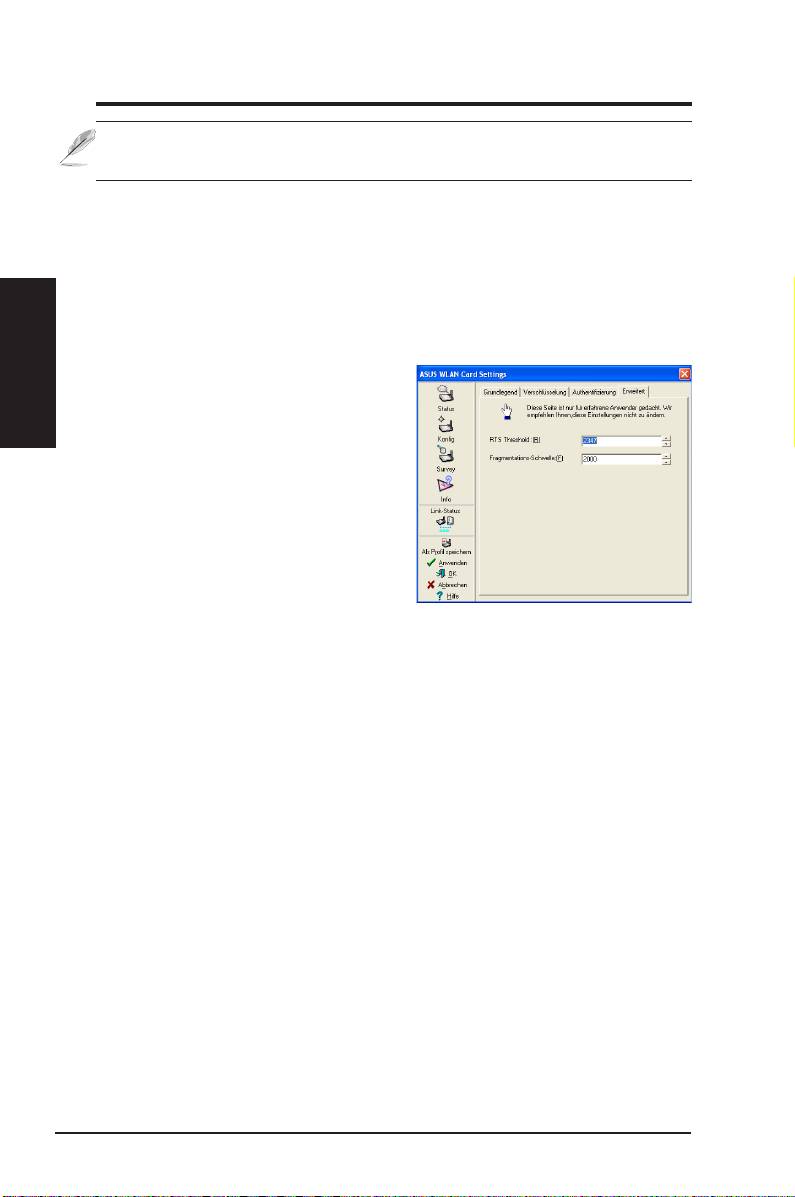
Kong - Erweitert
Klicken Sie auf der Kong-Basis-Seite
auf
Erweitert
. Hier können Sie nun
zusätzliche Parameter des WLAN-
Adapters festlegen. Es wird empfohlen,
die vorgegeben Werte sämtlicher
Elemente in diesem Fenster zu
belassen.
RTS Threshold (0-2347)
Die Funktion RTS/CTS (Request to Send (Sendeanfrage)/Clear to Send
(Sendebereitschaft)) dient dazu, �ollisionen zwischen Wireless-Geräten zu
minimieren. Wenn RTS/CTS aktiviert ist, sendet der Router erst dann einen
Datenblock, wenn der RTS/CTS Handshake (eine Art Empfangsbestätigung)
erfolgt ist. Sie aktivieren RTS/CTS, indem Sie einen bestimmten Schwellwert
für die Paketgröße festlegen. Wir empfehlen den Standardwert (2347).
Fragmentations-Schwelle (256-2346)
Ein Fragmentationssverfahren wird eingesetzt, um 802.11-Datenblöcke in
kleinere Teile (Fragmente) einzuteilen, die separat an ihren Bestimmungsort
gesendet werden. Sie aktivieren die Fragmentation, indem Sie einen
bestimmten Schwellwert für die Paketgröße festlegen. Falls es zu übermäßig
vielen �ollisionen im WLAN kommen sollte, können Sie mit unterschiedlichen
Fragmentationswerten experimentieren, um die Zuverlässigkeit bei der
Übertragung von Datenblöcken zu erhöhen. Für den normalen Gebrauch wird
der Standardwert (2000) empfohlen.
34 ASUS WLAN-Adapter
Schnellstartanleitung
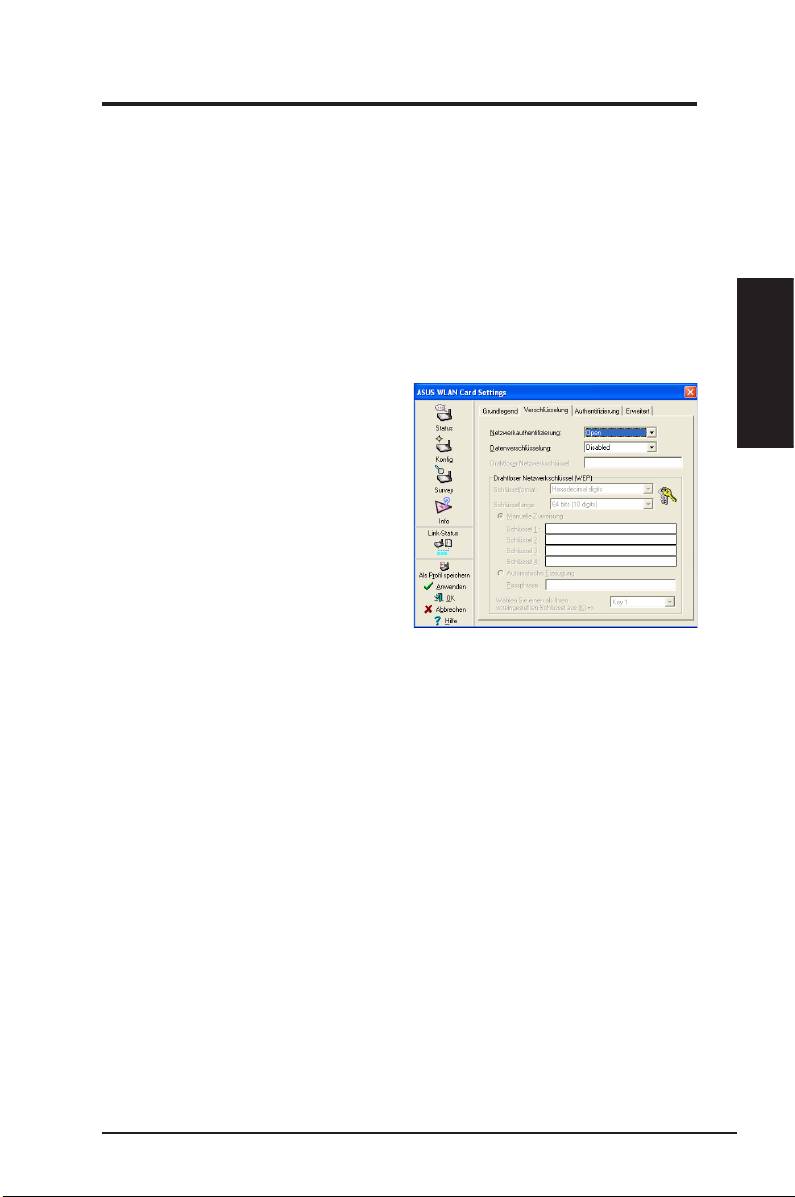
Kong - Verschlüsselung
Hier können Sie die Verschlüsselungseinstellungen des WLAN-Adapters
konfigurieren. Damit Ihre Daten bei drahtloser Übertragung sicher bleiben,
nutzt IEEE 802.11 einen speziellen Algorithmus (Wired Equivalent Privacy,
kurz: WEP) zum Schutz der übertragenen Daten. WEP verwendet spezielle
Schlüssel zum Verschlüsseln und Entschlüsseln von Daten. Bei der
Verschlüsselung werden die Bits von Datenblöcken durcheinandergewürfelt,
damit sie nicht von Dritten gelesen werden können. WPA/WPA2 sinbd
verbesserte Sicherheitssysteme unter 802.11, die entwickelt wurden, um die
Schwächen des WEP-Protokolls zu beheben.
Netzwerkauthentizierung
Deutsch
Da i n dr aht l o sen N et z w erk e n
keine Festverbindungen genutzt
w e r d e n , m ü s s e n b e s t i m m t e
Sicherheitsmechanismen eingesetzt
werden, um Ihre Daten zu schützen.
Die Authentizierungsregeln in diesem
Register bieten Ihnen unterschiedliche
Schutzstufen wie Open (Offen), WEP,
WPA, und WPA2.
Open (Offen)
- Wählen Sie diese
Option, wenn Sie im offenen Modus mit dem Netzwerk arbeiten möchten;
dabei werden keine Authentisierungsalgorithmen eingesetzt. Offene Geräte
und Access Points können miteinander kommunizieren, ohne dass dabei ein
WEP-Schlüssel überprüft wird (auch, wenn einer festgelegt wurde).
Shared (Gemeinsam verwendet)
- Mit dieser Option lassen Sie das Netzwerk
mit gemeinsam verwendeten Schlüsseln arbeiten. Bei einem System mit
gemeinsam verwendeten Schlüsseln werden Datenblöcke in vier Schritten
ausgetauscht. Dabei wird geprüft, ob ein WLAN-Gerät denselben WEP-
Schlüssel wie der Access Point verwendet.
WPA-PSK/ WPA2-PSK
- Wählen Sie diese Option, um einen zuvor
festgelegten WPA-Schlüssel im Infrastrukturmodus zu verwenden. Dadurch
kann Ihr Gerät im WPA-PS�/WPA2-PS�-Verschlüsselungsmodus mit einem
Access Point kommunizieren.
WPA/ WPA2
- Das Netzwerk arbeitet im IEEE 802.1x Authentisierungsmodus.
Dieser Modus eignet sich für Umgebungen mit RADIUS (Remote Access Dial-
in User Service). In einer RADIUS-Umgebung werden drei EAP-Protokolle
(Extensible Authentication Protocol) unterstützt. Dazu zählen PEAP, EPA/TLS,
TTLS und LEAP.
ASUS WLAN-Adapter 35

Schnellstartanleitung
Datenverschlüsselung
In den Authentizierungsmodi Offen und Gemeinsam verwendet können Sie
die Verschlüsselungstypen Deaktiviert und WEP wählen. Im WPA-, WPA-PS�-,
WPA2- und WPA2-PS�-Authentisierungsmodus werden Verschlüsselungen
über Temporal �ey Integrity Protocol (T�IP) und Advanced Encryption
Standard (AES) unterstützt.
Disabled
- Deaktiviert die Verschlüsselungsfunktion.
Deutsch
WEP
- Der WEP-Schlüssel wird zum Verschlüsseln Ihrer Daten verwendet,
bevor diese per Funk verwendet werden. Sie können sich lediglich mit
Wireless-Geräten verbinden und mit diesen kommunizieren, die denselben
WEP-Schlüssel verwenden.
TKIP:
T�IP nutzt einen Verschlüsselungsalgorithmus, der noch strikter als der
WEP-Algorithmus arbeitet, sowie bestehende WLAN-Berechnungseinrichtugen
zur Verschlüsselung. T�IP bestätigt die Sicherheitskonfiguration nach dem
Festlegen der Verschlüsselungsschlüssel.
AES:
AES ist eine symmetrische 128-Bit-Block-Verschlüsselungstechnologie, die
gleichzeitig auf mehreren Netzwerkebenen arbeitet.
Drahtloser Netzwerkschlüssel
Diese Option ist nur in den WPA-PSK- oder WPA2-PSK-Authentizierungsmodi
aktiv. Wählen Sie im Verschlüsselungsfeld “T�IP” oder “AES” als
Verschlüsselungsmethode. Hinweis: In dieses Feld müssen 8 bis 64 Zeichen
eingesetzt werden.
Drahtloser Netzwerkschlüssel (WEP)
Diese Option lässt sich nur dann konfigurieren, wenn Sie im Netzwerk-
authentisierungsfeld WEP aktiviert haben. Der WEP -Schlüssel besteht aus
Hexadezimalzeichen der Längen 64 bits (5 byte) oder 128 bits (13 byte), die
zum Verschlüsseln und Entschlüsseln von Datenpaketen eingesetzt werden.
Schlüsselformat
Sie können auswählen, ob Sie Hexadezimalzeichen (Ziffern 0~9, a~f, und A~F)
oder ASCII-Zeichen eingeben können.
Schlüssellänge
Bei 64-Bit-Verschlüsselung enthält jeder Schlüssel 10 Hexadezimalzeichen
oder 5 ASCII-Zeichen. Bei 128-Bit-Verschlüsselung enthält jeder Schlüssel 26
Hexadezimalzeichen oder 13 ASCII-Zeichen.
36 ASUS WLAN-Adapter

Schnellstartanleitung
Zwei Möglichkeiten zum Zuweisen von WEP-Schlüsseln
1. Manuelle Zuweisung
- Wenn Sie diese Option wählen, erscheint der
Cursor um Feld für Schlüssel 1. Bei 64-Bit-Verschlüsselung müssen
Sie vier WEP-Schlüssel eingeben. Jeder Schlüssel enthält genau 10
Hexadezimalzeichen (0~9, a~f, und A~F). Bei 128-Bit-Verschlüsselung
müssen Sie vier WEP-Schlüssel eingeben. Jeder Schlüssel enthält genau
26 Hexadezimalzeichen (0~9, a~f, und A~F).
2. Automatische Erzeugung
- Tippen Sie eine �ombination aus bis zu 64
Buchstaben, Ziffern oder Symbolen in das �ennwortfeld ein. Die vier WEP-
Schlüssel werden automatisch durch einen Algorithmus generiert.
Standardschlüssel auswählen
Deutsch
Im Standardschlüsselfeld können Sie angeben, welcher der vier Verschlüs-
selungsschlüssel für die Datenübertragung im WLAN verwendet wird. Sie
können den Standardschlüssel ändern, indem Sie auf den Abwärtspfeil klicken,
die Nummer des zu verwendenden Schlüssels auswählen und auf “Anwenden
” klicken. Falls der AP oder das Gerät, mit dem Sie kommunizieren, dieselben
Schlüssel in derselben Reihenfolge verwendet, können Sie irgendeinen der
Schlüssel als Standard für Ihren WLAN-Adapter einsetzen.
Nachdem Sie auf “Anwenden” geklickt haben, werden die von Ihnen
eingegebenen Schlüssel aus Sicherheitsgründen mit Sternchen verschleiert.
64/128 Bit versus 40/104 Bit
Bei der WEP-Verschlüsselung gibt es zwei Stufen: 64 Bit und 128 Bit.
64 Bit-WEP und 40 Bit-WEP verwenden dasselbe Verschlüsselungsverfahren
und können im WLAN miteinander arbeiten. Diese niedrigere Stufe der WEP-
Verschlüsselung nutzt 40 Bit (10 Hexadezimalzeichen) als “geheimen Schlüssel
” (vom Benutzer festgelegt) und einen 24 Bit großen “Initialisierungvektor” (auf
den der Benutzer keinen Einuss hat). Zusammen ergibt dies 64 Bit (40 + 24).
Manche Anbieter nennen diese WEP-Stufe 40 Bit, andere sagen 64 Bit dazu.
Bei unserem WLAN-Produkt benutzen wir den Ausdruck 64 Bit, wenn wir uns
auf diese niedrigere Verschlüsselungsstufe beziehen.
104 Bit-WEP und 128 Bit-WEP verwenden ebenfalls dasselbe Verschlüs-
selungsverfahren und können im WLAN miteinander arbeiten. Diese höhere
Stufe der WEP-Verschlüsselung nutzt 104 Bit (26 Hexadezimalzeichen) als
als “geheimen Schlüssel” (vom Benutzer festgelegt) und einen 24 Bit großen “
Initialisierungvektor” (auf den der Benutzer keinen Einuss hat). Zusammen
ergibt dies 128 Bit (104 + 24). Manche Anbieter nennen diese WEP-Stufe 104
Bit, andere sagen 128 Bit dazu. Bei unserem WLAN-Produkt benutzen wir
den Ausdruck 128 Bit, wenn wir uns auf diese höhere Verschlüsselungsstufe
beziehen.
ASUS WLAN-Adapter 37
Schnellstartanleitung
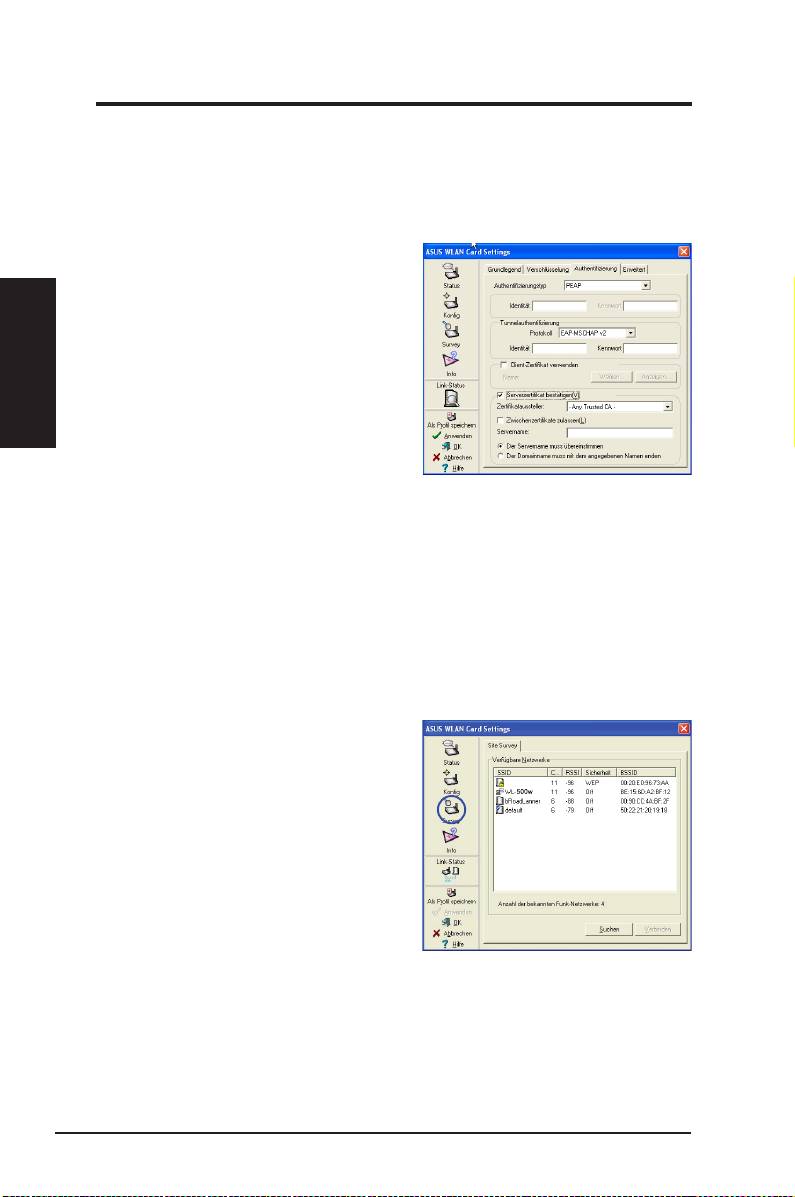
Kong - Authentizierung
Hier können Sie die Sicherheitseinstellungen an die Ihres AP anpassen. Diese
Einstellungen können nur dann konfiguriert werden, wenn die Netzwerk-
authentizierung unter Kong-Verschlüsselung auf WPA oder WPA2 eingestellt ist.
Authentizierungstyp
Es gibt drei Optionen für die
Deutsch
Authentizierungstypen:
PEAP:
Die PEAP-Authentifizierung
(Protected Extensible Authentication
Protocol) ist eine Variante des Extensible
Authentication Protocol (EAP). EAP sorgt
für eine wechselseitige Authentizierung
zwischen einem Drahtlosgerät und
einem Server im Netzwerk.
EPA/TLS:
EPA/TLS (Extensible Authentication Protocol/Transport Layer
Security) ist ein Nachfolger des Secure Socket Layer (SSL). Dies bietet eine
hohe Sicherheit verlässt sich zur Benutzeridentizierung auf die Zertikate des
Clients.
LEAP:
Die LEAP-Authentizierung (Light Extensible Authentication Protocol)
ist eine Variante des Extensible Authentication Protocol (EAP). EAP sorgt für
eine wechselseitige Authentizierung zwischen einem Drahtlosgerät und einem
Server im Netzwerk.
Survey - Seitenübersicht
Unter Site Survey können Sie Statistiken
zum Drahtlosnetzwerk hinsichtlich des
WLAN-Adapters und entsprechender
Parameter abrufen.
•
SSID:
Die SSIDs der verfügbaren
Netzwerke.
•
Channel:
Der jeweils von den
Netzwerken benutzte �anal.
38 ASUS WLAN-Adapter
Schnellstartanleitung
•
RSSI:
Die Empfangssignalstärkeanzeige (Received Signal Strength
Indication, RSSI) der einzelnen Netzwerke. Die Angaben sind nützlich,
wenn ein Netzwerk mit guter Verbindung gewählt werden soll. Der Wert
wird als normalisierter dBm-Wert angegeben.
•
Sicherheit:
Informationen zur Wireless-Netzwerkverschlüsselung.
Alle Geräte im Netzwerk sollten die selbe Verschlüsselungsmethode
verwenden, um miteinander kommunizieren zu können.
•
BSSID:
Die MAC-Adresse (Media Access Control) des APs oder die Basic
Service Set ID des Ad Hoc-Gerätes.
HINWEIS: Bei manchen APs kann die SSID-Aussendung deaktiviert
werden und den AP so vor der Standorterfassung oder dem Standort-
monitor “verstecken”. Allerdings können Sie sich mit einem solchen AP
Deutsch
verbinden, wenn Sie dessen SSID kennen.
Schaltächen
Suchen
– Zum Suchen nach allen verfügbaren Drahtlosnetzwerken und zum
Anzeigen der Suchergebnisse in der Liste “Verfügbare Netzwerke”.
Verbinden
– Zur Verbindung mit einem Netzwerk: wählen Sie das Netzwerk
aus der Liste “Verfügbare Netzwerke” und klicken Sie diese Schaltäche.
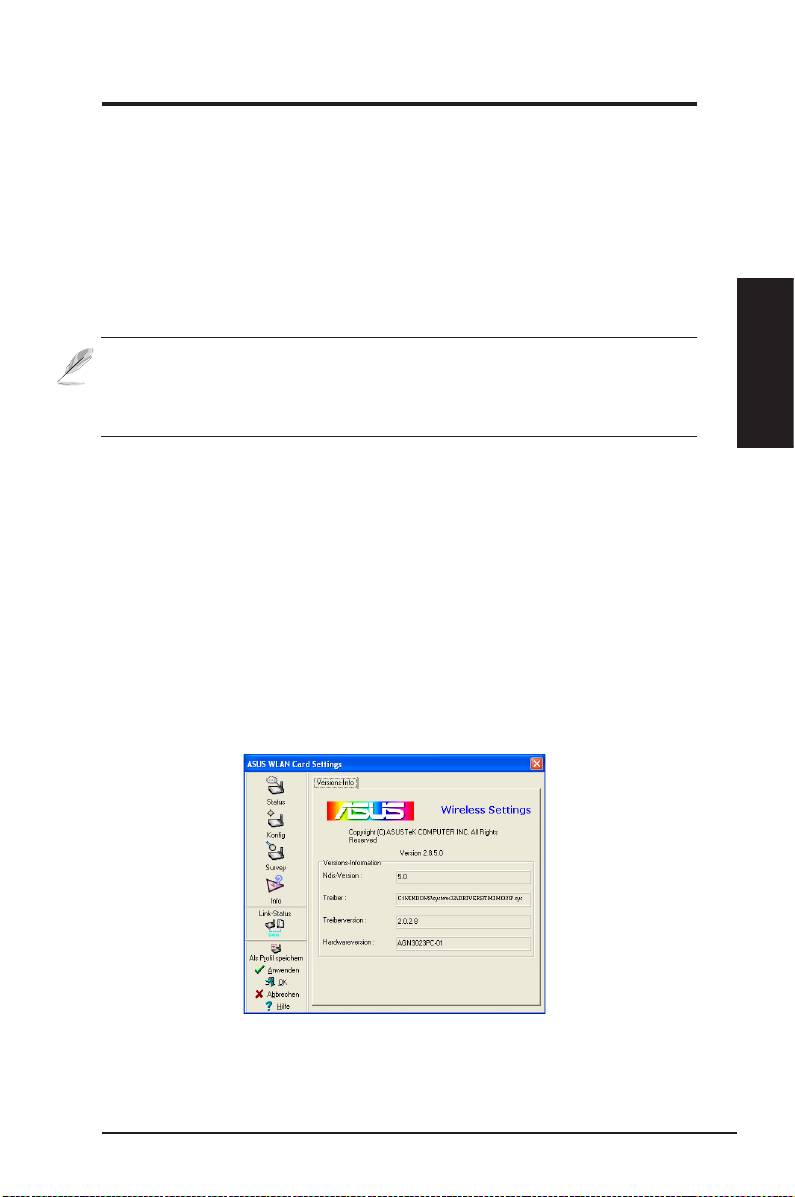
Info - Versions-Info
Hier können Sie die Versionsinformationen des Programms und des
WLAN-Adapters ansehen. Das Feld mit den Programminformationen
enthält Informationen zum Urheberrecht und zur Softwareversion. Die
Versionsinformationen listen die NDIS-Version, den Treibernamen und
dieTreiberversion auf.
Diese Abbildung dient nur zur Veranschaulichung.
Ihre Versionsnummern können von den hier
angezeigten abweichen.
ASUS WLAN-Adapter 39
