
Asus WL-160W – page 3
Manual for Asus WL-160W
Table of contents
- Installation Procedures Installing the WLAN utilities and driver Reading the WLAN status indicators
- One Touch Wizard
- Conguring with the WLAN utility (Infrastructure)
- Conguring with the WLAN utility (Ad Hoc)
- ASUS WLAN Control Center
- Taskbar icon - Right-click menu Taskbar icon - Left-click menu Taskbar Icon - Launch Wireless Settings
- ASUS Wireless Settings Utility Starting Wireless Settings Status - Status
- Buttons
- Save Conguration Activate Conguration Status - Connection
- Status - IP Cong Status - Ping
- Cong - Basic
- Cong - Advanced
- Cong - Encryption
- Quick Start Guide Data encryption
- Quick Start Guide
Schnellstartanleitung
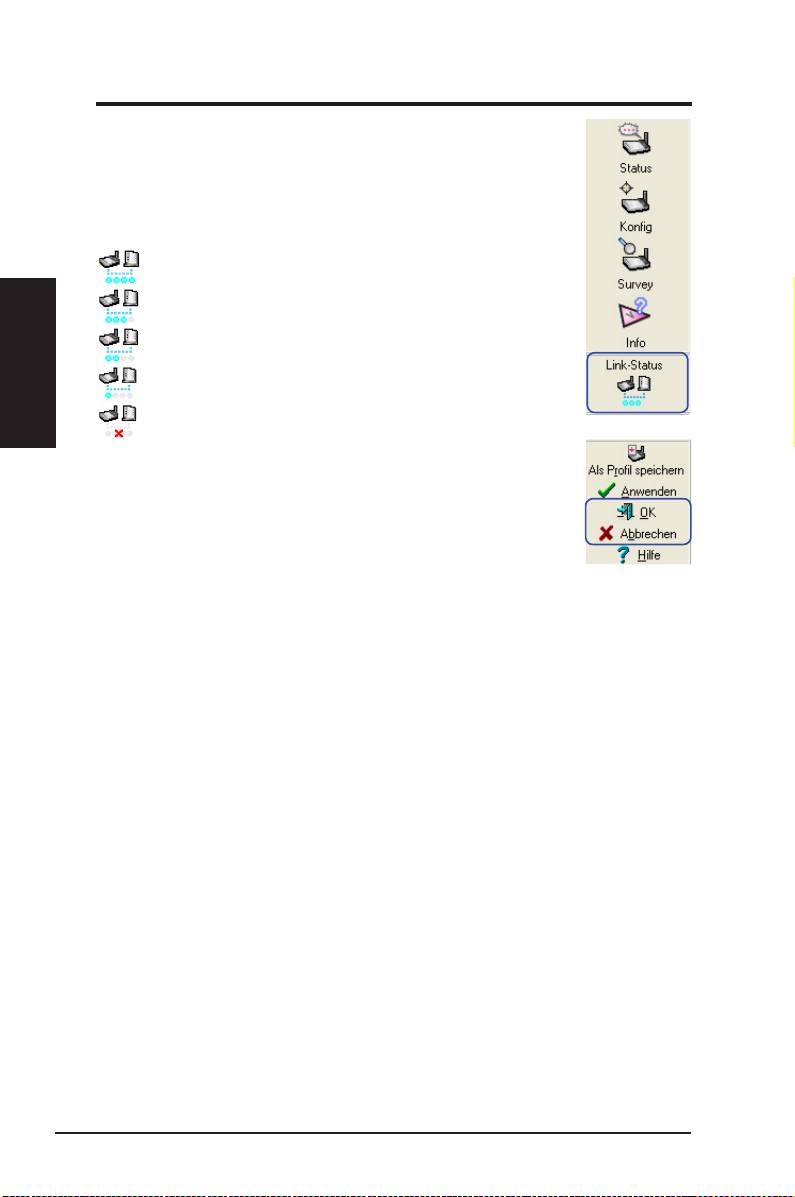
Link-Status
Das Symbol “Link-Status” erscheint auf der linken Seite der
WLAN-Adaptereinstellungen. An diesem Symbol können Sie
den derzeitigen Signalstatus erkennen.
Hervorragende Verbindungsqualität (Infrastruktur)
Deutsch
Gute Verbindungsqualität (Infrastruktur)
Normale Verbindungsqualität (Infrastruktur)
Poor Verbindungsqualität (Infrastruktur)
Nicht verbunden (Infrastruktur)
Wireless-Einstellungen verlassen
Um die Wireless-Einstellungen zu verlassen, klicken Sie
auf
OK
oder
Abbrechen
.
40 ASUS WLAN-Adapter
Schnellstartanleitung
®
Windows
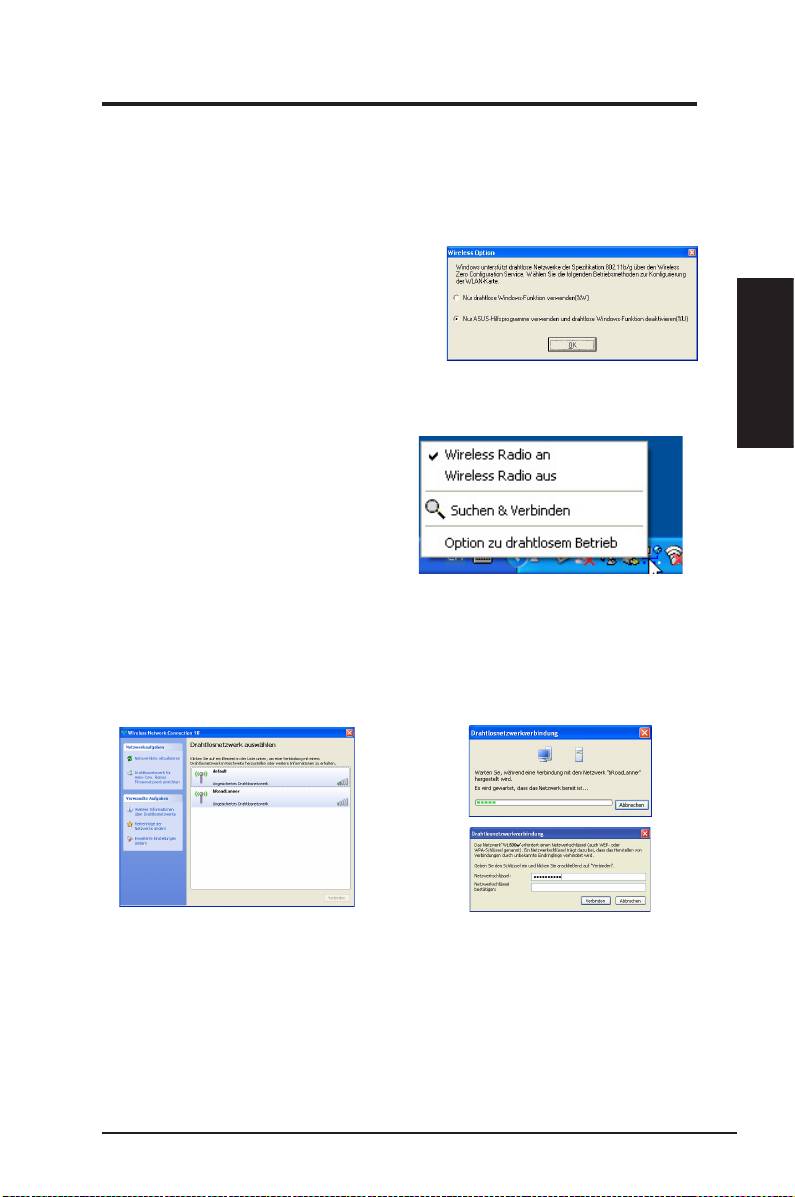
XP Drahtlos-Optionen
®
Das hier gezeigte Fenster mit Drahtlos-Optionen wird nur unter Windows
XP angezeigt, und zwar dann, wenn das Control Center-Hilfsprogramm zum
ersten Mal ausgeführt wird. Wählen Sie das Programm, mit dem Sie Ihren
WLAN-Adapter kongurieren wollen.
Nur drahtlose Windows-Funktion
ver wen den –
Verw enden Si e zur
®
�onfiguration nur den Windows
XP
Wireless Zero Conguration-Service
Nur ASUS-Hilfsprogramme verwenden
und drahtlose Windows-Funktion deaktivieren –
Verwenden Sie zur
Deutsch
Konguration Ihres WLAN-Adapters nur ASUS WLAN-Hilfsprogramme.
(empfohlen)
Sie können das Fenster zur Wahl
der Drahtlos-Option jederzeit durch
�licken auf das Control Center-
Symbol und Auswahl von
Wireless
Option
aufrufen.
Taskleisten-Linksklick-Menü
®
Konguration mit dem Windows
Wireless Zero Conguration-Service
®
Wenn Sie Ihren WLAN-Adapter über den Windows
Wireless Zero
Configuration (WZC)-Service konfigurieren möchten, führen Sie folgende
Schritte aus.
1 . D o p p e l k l i c k e n S i e d a s
2. Sie werden aufgefordert, den
Netzwerksymbol in der Taskleiste,
Schlüssel Ihres Wireless-Routers
um die verfügbaren Netzwerke
einzugeben, falls Sie ein Ver-
anzuzeigen. Wählen Sie WL-160W
schlüsselungsverfahren benutzen.
und klicken Sie auf
Verbinden
.
Geben Sie den Schlüssel ein und
klicken Sie auf
Verbinden
. Die
Verbindung ist hergestellt.
ASUS WLAN-Adapter 41
Schnellstartanleitung
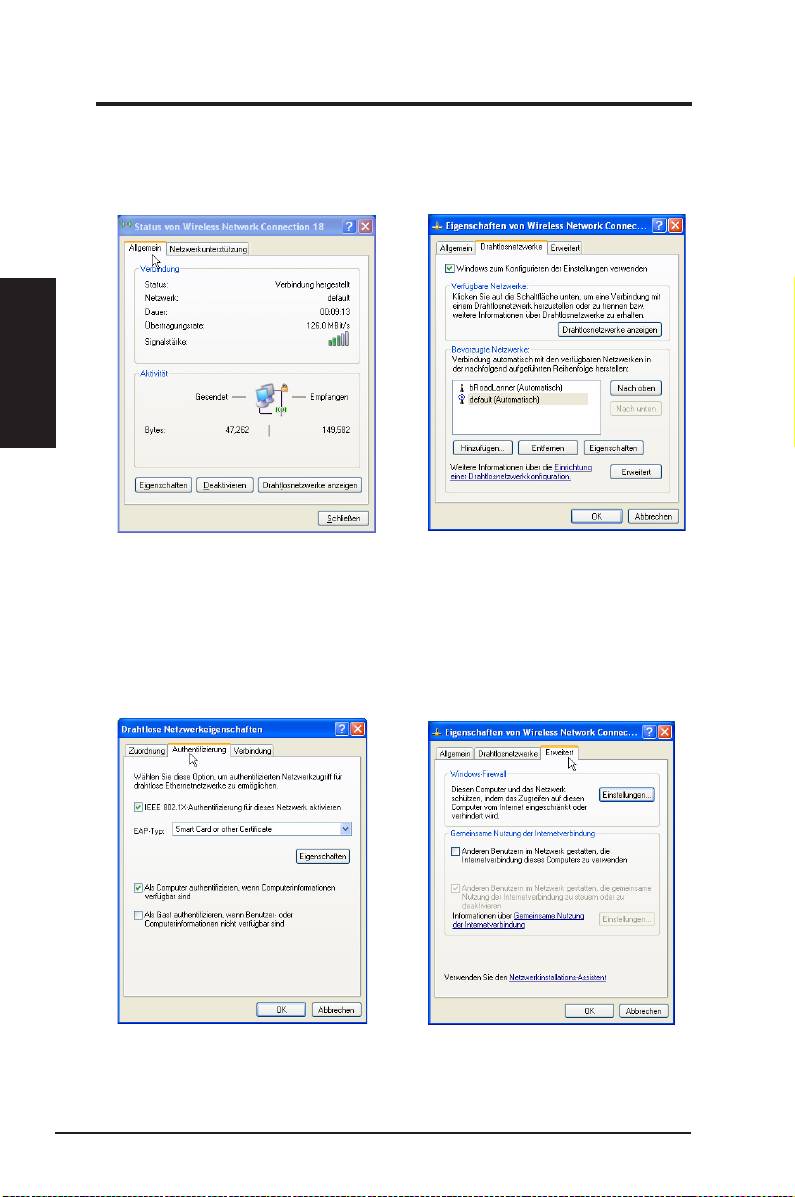
Um die Eigenschalften Ihrer Wireless-Verbindung festzulegen, rechtsklicken
Sie auf das Wireless-Symbol in der Taskleiste und wählen Sie
Netzwerk-
verbindungen öffnen
. Danach rechtsklicken Sie auf das Verbindungssymbol
und wählen Sie
Eigenschaften.
Das Eigenschaften-Fenster öffnet sich.
Deutsch
1. Unter
Allgemein
werden Status, Dauer,
2. Unter “Drahtlosnetzwerke” werden
Übertragungsrate und Signalstärke
Bevorzugte Netzwerke
angezeigt.
Mit
Hinzufügen
können Sie “SSIDs
angezeigt. Die Signalstärke wird durch
” verfügbarer Netzwerke hinzufügen
insgesamt fünf grüne Balken dargestellt.
und mit
Nach oben
und
Nach unten
Fünf Balken stehen für hervorragende
die Verbindungsreihenfolge festlegen.
Signalstärke, ein Balken signalisiert ein
Der derzeit gewählte AP wird durch ein
schlechtes Signal .
Antennensymbol angezeigt. �licken Sie
auf
Eigenschaften
, um die Authentifi-
zierungsmethode für die Wireless-
Verbindung festzulegen.
3. Unter
Authentifizierung
können Sie
4. Unter
Erweitert
können Sie die Firewall
Sicherheitseinstellungen hinzufügen.
und gemeinsame Datenbenutzung
Weitere Informationen finden Sie in der
festlegen. Weitere Informationen finden
Windows-Hilfe.
Sie in der Windows-Hilfe.
42 ASUS WLAN-Adapter
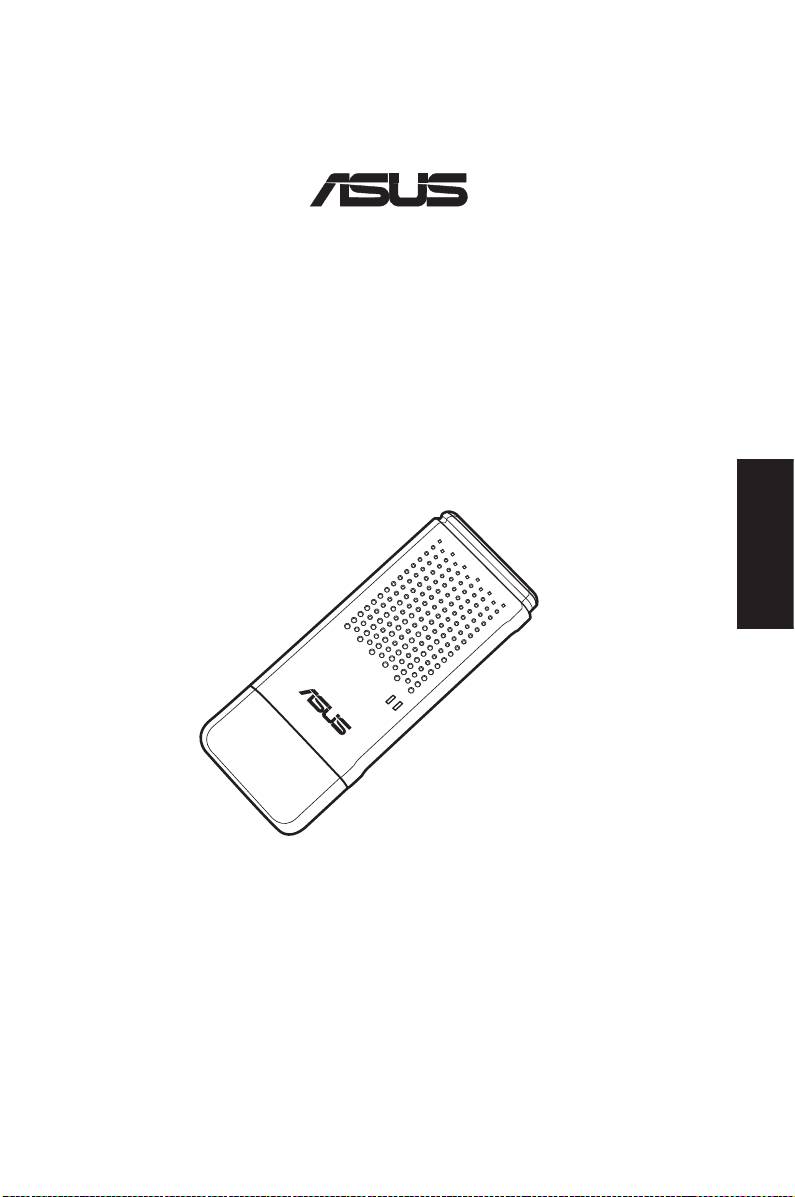
Carte réseau sans l (carte réseau sans l)
WL-160W
(Compatible avec le pré-standard 802.11n, et
les standards 802.11g & 802.11b)
Français
Guide d’installation rapide
®
QF 2920/ Nov. 2006
Guide d’installation rapide
Procédures d'installation
Important: Installez les utilitaires de la carte réseau sans fil, avant
d'installer cette dernière sur votre ordinateur.
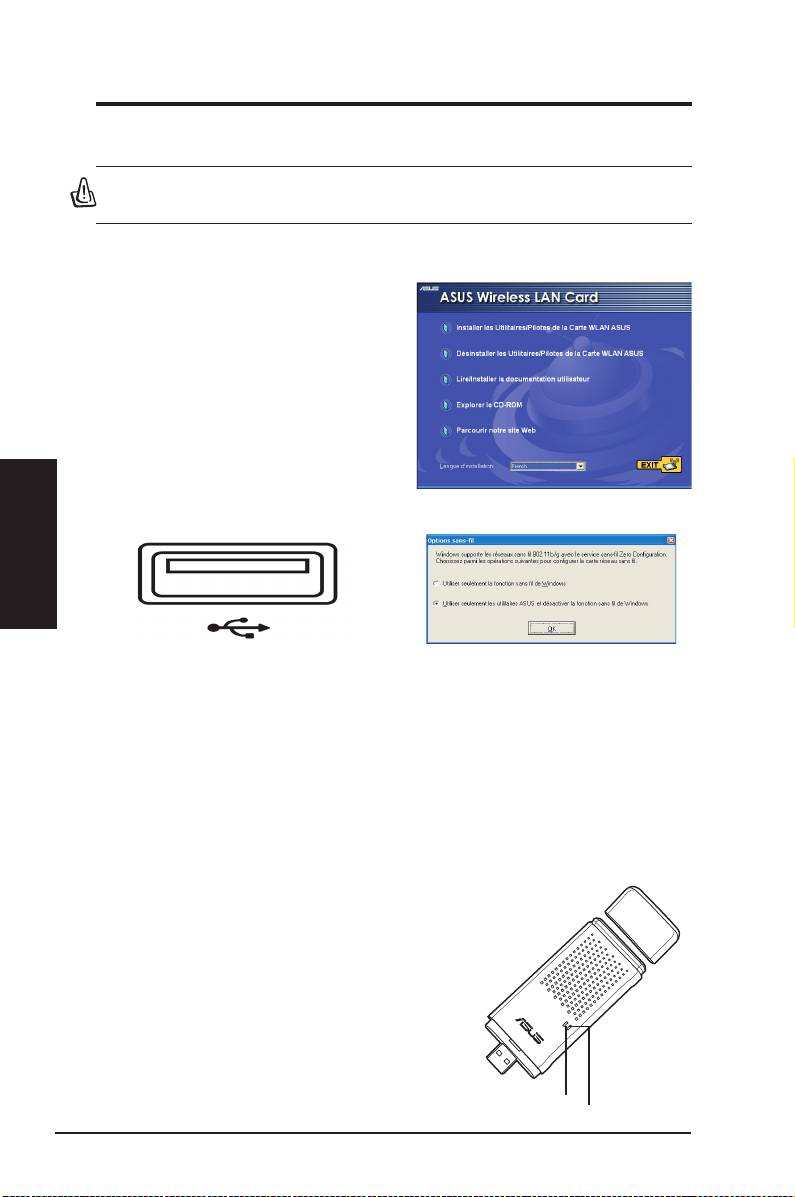
Installer les utilitaires et le pilote réseau sans l
Suivez ces instructions an d’installer les
utilitaires et le pilote pour réseau sans
l. Insérez le CD de support dans le
lecteur optique. Si la fonction d’exécution
automatique est activée, le CD afchera
automatiquement le menu Utilitaires.
Cliquez sur Installer les utilitaires/
Pilotes pour la Carte réseau sans l
ASUS. Si l'exécution automatique est
Français
désactivée, double-cliquez sur SETUP.
EXE dans le répertoire racine du CD.
Insérez délicatement la carte réseau sans
Sous Windows XP : Quand le programme est
l dans le port USB 2.0 de votre ordinateur.
lancé pour la première fois (au redémarrage
W i n d o w s d é t e c t e r a e t c o n f i g u r e r a
de Windows), il vous sera demander de
automatiquement la carte réseau sans fil
choisir un utilitaire pour configurer la carte
grâce aux utilitaires et pilotes précédemment
réseau sans fil. Sélectionnez "Utiliser
installés.
seulement les utilitaires ASUS et désactiver
la fonction sans l de Windows".
Lire les indicateurs d'état
La carte réseau sans l intègre deux LED d’indication d’état.
LED d’activité (ACT)
Clignote : Transmission de données ; la
fréquence du clignotement est proportionnelle
à la vitesse de la liaision.
Eteinte : Radio ou carte réseau désactivée.
LED de la liaison (LINK
ON: Connecté au périphérique sans l.
OFF: Aucune connexion sans l.
ACT
LINK
44 Carte réseau sans l ASUS
Guide d’installation rapide
One Touch Wizard
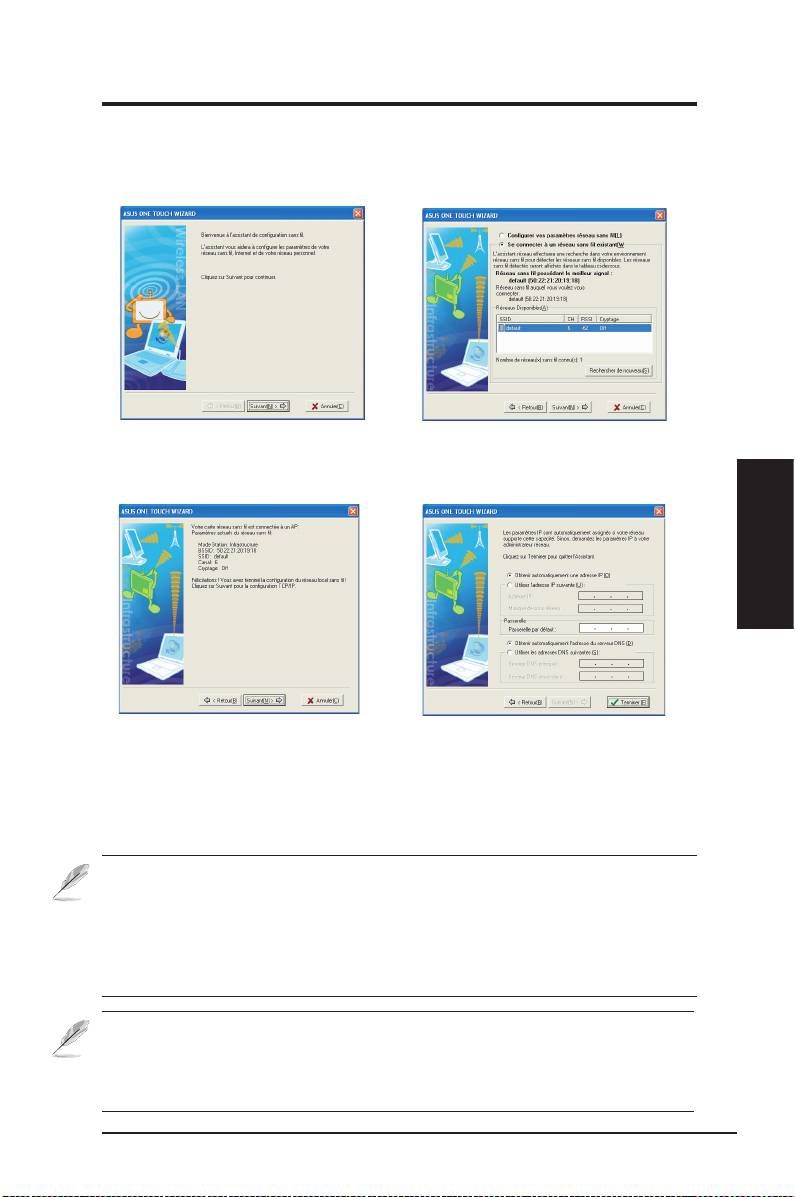
Utilisez One Touch Wizard pour congurer une connexion avec un réseau
sans l existant.
1. Lancez One Touch Wizard depuis le
2. Sélectionnez un point d’accès dans le
menu Démarrer et cliquez sur
Suivant
champ
Réseaux disponibles
, puis cliquez
pour congurer votre réseau sans l.
sur
Suivant
.
Français
3. La connexion est établie. Cliquez sur
4. Choisissez d’obtenir automatiquement une
Suivant
pour congurer l’adresse IP de
adresse IP ou d’assigner manuellement une
la carte réseau sans l.
adresse statique (option Utiliser l'adresse IP
suivante) pour la carte réseau sans l. Après
avoir configurer l’adresse IP, cliquez sur
Terminer
pour quitter One Touch Wizard.
Note : Si le point d'accès auquel vous souhaitez vous connecter a établi une
règle de cryptage, vous devez configurer la même sur votre carte réseau
sans l. Sélectionnez "Congurer vos paramètres réseau sans l" (à l'étape
2) et changez les paramètres en conséquence. Après avoir configuré les
paramètres de cryptage, vous pouvez à nouveau lancer One Touch Wizard
depuis le menu Démarrer an d'établir la connexion avec votre point d'accès.
Pour des performances maximales, nous vous suggérons d’utiliser
conjointement la carte WL-160W avec le routeur sans fil WL-500W Super
Speed N. Assurez-vous que le rmware du routeur est à jour. Visitez le site
ASUS pour obtenir la version la plus récente.
Carte réseau sans l ASUS 45
Guide d’installation rapide
Congurer ASUS WLAN Utility (Infrastructure)
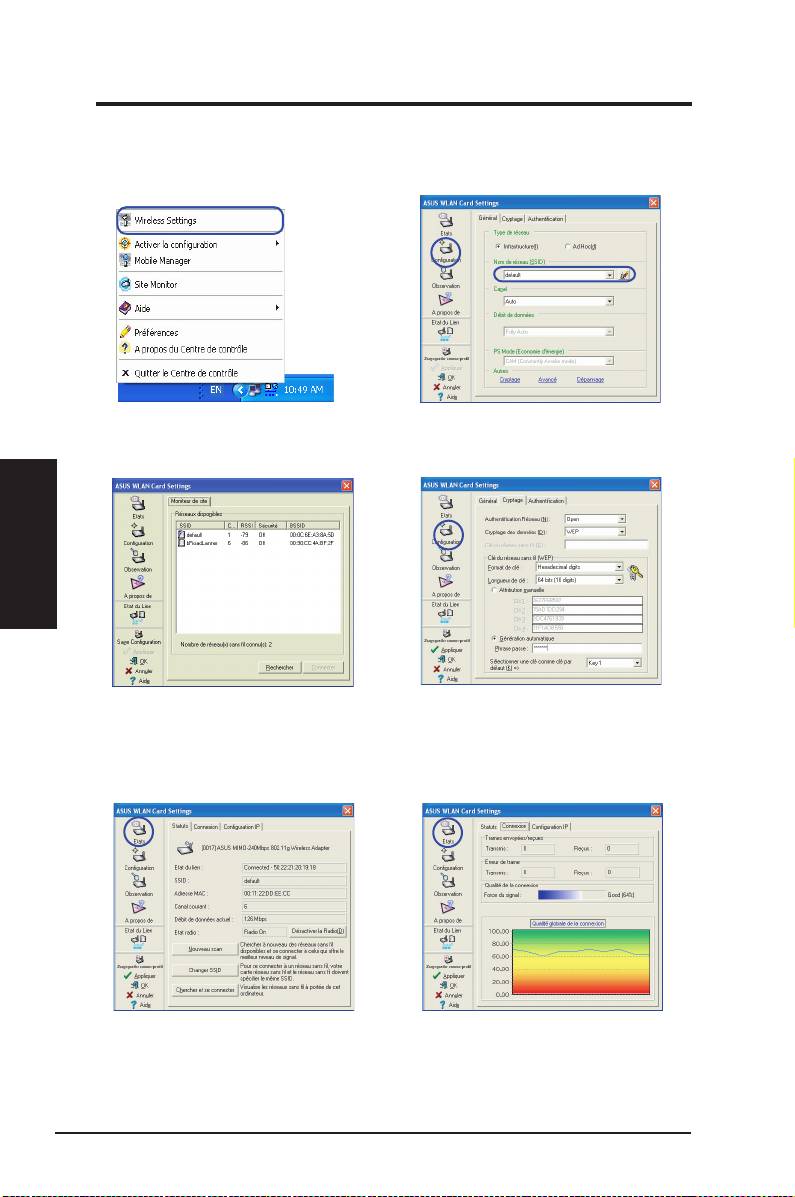
Utilisez ASUS WLAN Utility pour vous connecter à un réseau sans l existant.
1. Faites un clic-droit sur l’icône de
2. Choisissez le bouton
Configuration
pour
connexion sans l, puis sélectionnez
dénir le même nom de réseau (
SSID
) que
Wireless Settings.
celui de votre point d’accès sans l.
Français
3. Utilisez le Moniteur de site si vous ne
4. Les paramètres de chiffrement doivent
connaissez pas le SSID de votre/vos
correspondre à ceux du point d’accès.
point(s) d’accès.
Adressez-vous à votre administrateur
rése au si néc essaire . C liq uez sur
Appliquer
pour activer les paramètres.
5. Choisissez l’onglet
Etats
pour visualiser
6. Choisissez l’onglet
Connexion
pour
l’état de l’association. Si la connexion est
visualiser la puissance du signal. Cliquez
établie, le message “Connected - xx:xx:
sur
OK
pour quitter l’utilitaire.
xx:xx:xx:xx” sera afché.
46 Carte réseau sans l ASUS
Guide d’installation rapide
Congurer ASUS WLAN Utility (Ad �oc) (Ad �oc)
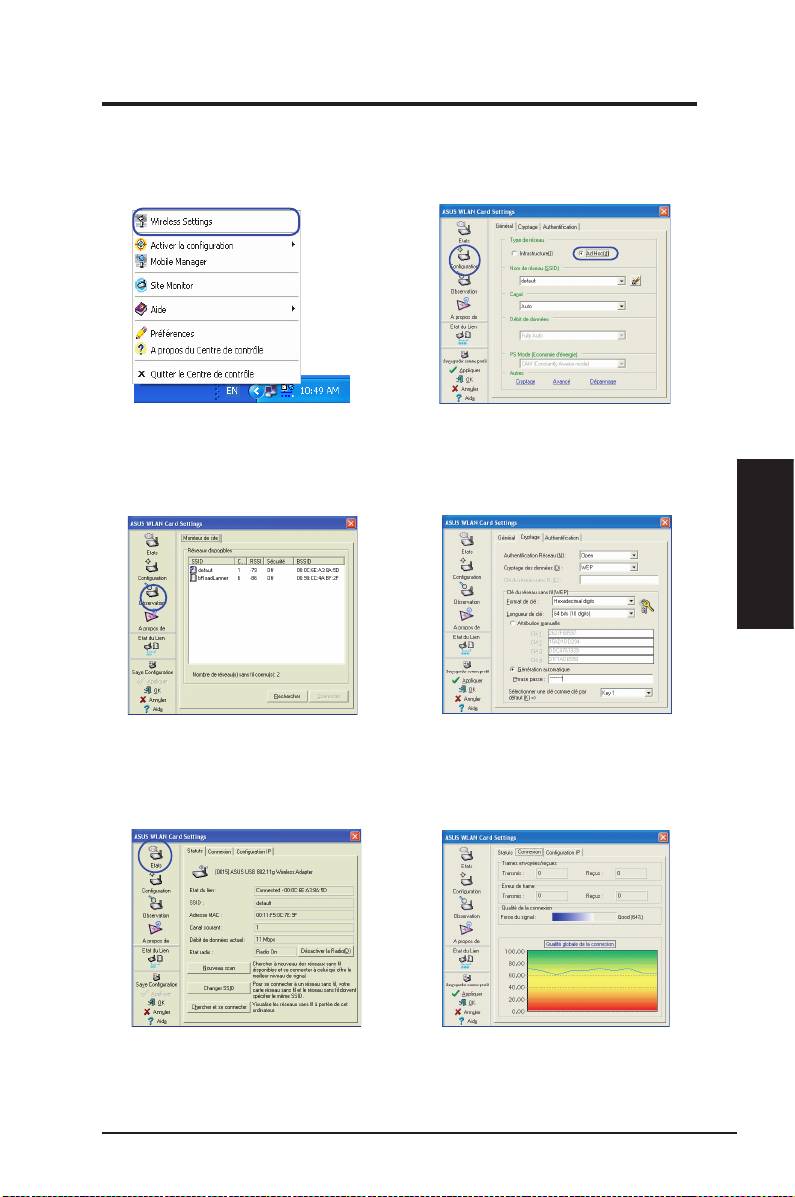
La carte réseau sans l supporte le mode Ad Hoc qui permet aux stations de
communiquer sans recourir à un point d’accès.
1. Fai te s un clic- dro it s ur l’ ic ône d e
2. Choisissez l'onglet
Configuration,
puis
connexion sans fil, puis sélectionnez
sélectionnez le mode de connexion
Wireless Settings.
Ad �oc
pour la carte réseau sans fil .
Définissez le
SSID
du noeud Ad Hoc,
puis sélectionnez le
Canal
sur lequel des
noeuds Ad Hoc doivent communiquer.
Français
3. Choisissez l'onglet
Observation
pour
4. Si les paramètres de chiffrement de votre
détecter les noeuds Ad Hoc. Sélectionnez
carte réseau sans fil sont différents de
le noeud avec lequel vous souhaitez
ceux des noeuds Ad Hoc nodes, vous
communiquer et pressez
Connecter.
serez invité à les modifier de sorte qu'ils
soient identiques. Cliquez sur
Appliquer
pour activer les paramètres.
5. Choisissez l’onglet Etatss pour visualiser
6. Choisissez l’onglet Connexion pour
l’état de l’association. Si la connexion est
visualiser la puissance du signal.
établie, le message “Connected - xx:xx:
Cliquez sur OK pour quitter l’utilitaire.
xx:xx:xx:xx” sera afché.
Carte réseau sans l ASUS 47
Guide d’installation rapide
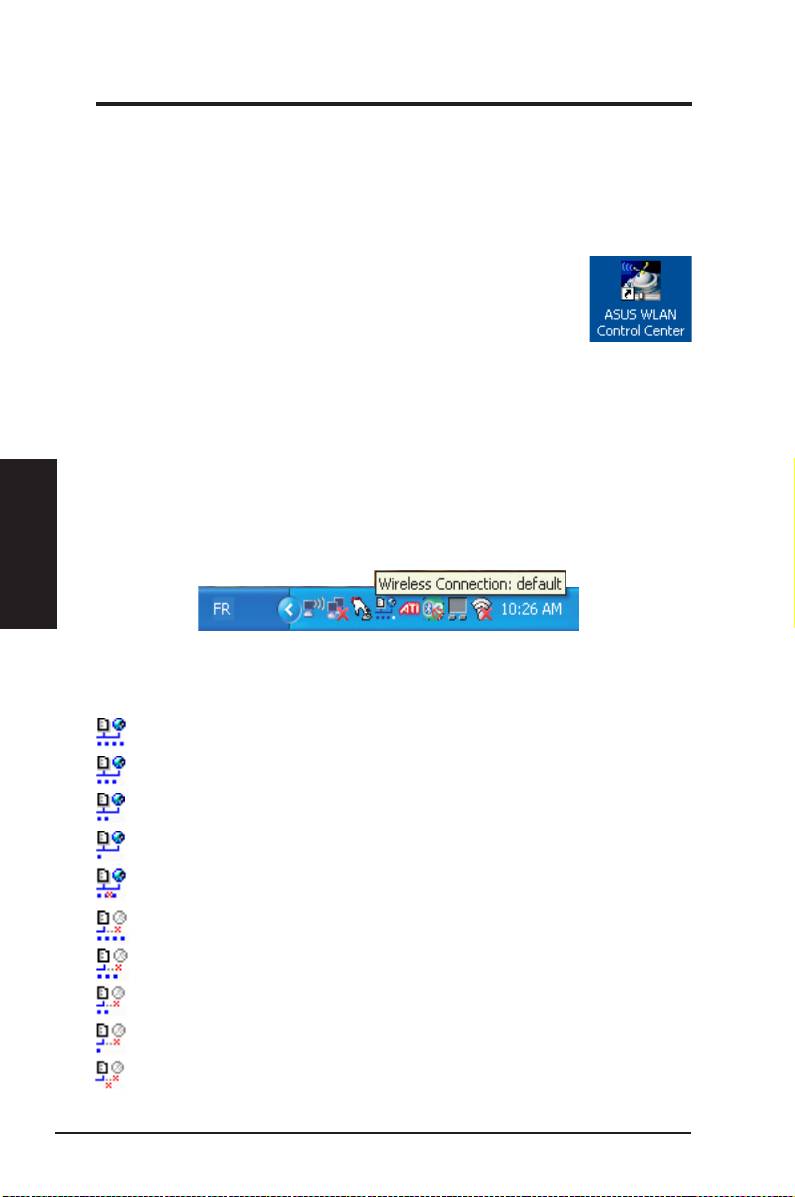
ASUS WLAN Control Center
WLAN Control Center est une application qui facilite le lancement des utilitaires
Réseau sans fil et active les paramètres d’implantation du réseau. WLAN
Control Center se lance automatiquement au démarrage de l’ordinateur et
afche une icône dans la zone de notication de Windows.
Lancer ASUS WLAN Control Center
• Sélectionnez
ASUS WLAN Control Center
dans le menu
Démarrer, ou
• Double-cliquez sur l’icône
ASUS WLAN Control Center
du Bureau.
Utilisez ASUS WLAN Control Center
L’icône de la zone de notication afche les informations suivantes :
• Qualité du lien de la carte réseau sans fil : Excellente, Bonne,
Français
Acceptable, Médiocre, Pas de lien.
• Etat de connexion de la carte réseau sans l (Bleu: Connecté, Gris
: Non connecté)
Icône dans la zone de notication et statut
Icônes symbolisant l’état du sans l (zone de notication)
Lien d’
excellente
qualité et
connecté à Internet
(Infrastructure)
Lien de
bonne
qualité et
connecté à Internet
(Infrastructure)
Lien de qualité
acceptable
et
connecté à Internet
(Infrastructure)
Lien de qualité
médiocre
mais
connecté à Internet
(Infrastructure)
Pas de liaison
mais
connecté à Internet
(Infrastructure)
Lien d’
excellente
qualité mais
pas connecté à Internet
(Infrastructure)
Lien de
bonne
qualité mais
pas connecté à Internet
(Infrastructure)
Lien de qualité
acceptable
mais
pas connecté à Internet
(Infrastructure)
Lien de qualité
médiocre
et
pas connecté à Internet
(Infrastructure)
Pas de liaison
et
pas connecté à Internet
(Infrastructure)
48 Carte réseau sans l ASUS
Guide d’installation rapide
Icône dans la zone de notication - Menu clic-droit
Faites un clic droit sur l’icône dans la zone de notification pour afficher les
éléments suivant :
• Wireless Settings
– Lance l'application Wireless Settings.
• Activer la conguration
– Vous permet de choisir un prol pré-établi.
• Mobile Manager
– Lance l’application Mobile Manager.
• Site Monitor
– Lance l’application Site Monitor.
• Préférences
– Permet de personnaliser le Centre de contrôle. Vous
pouvez créer un raccourci du Centre de contrôle sur le Bureau et
décider du lancement ou non de Centre de contrôle au démarrage de
l'ordinateur.
• A propos du Centre de contrôle
- Afche la version Control Center.
• Quitter le Centre de contrôle
– Quitte le programme Control Center.
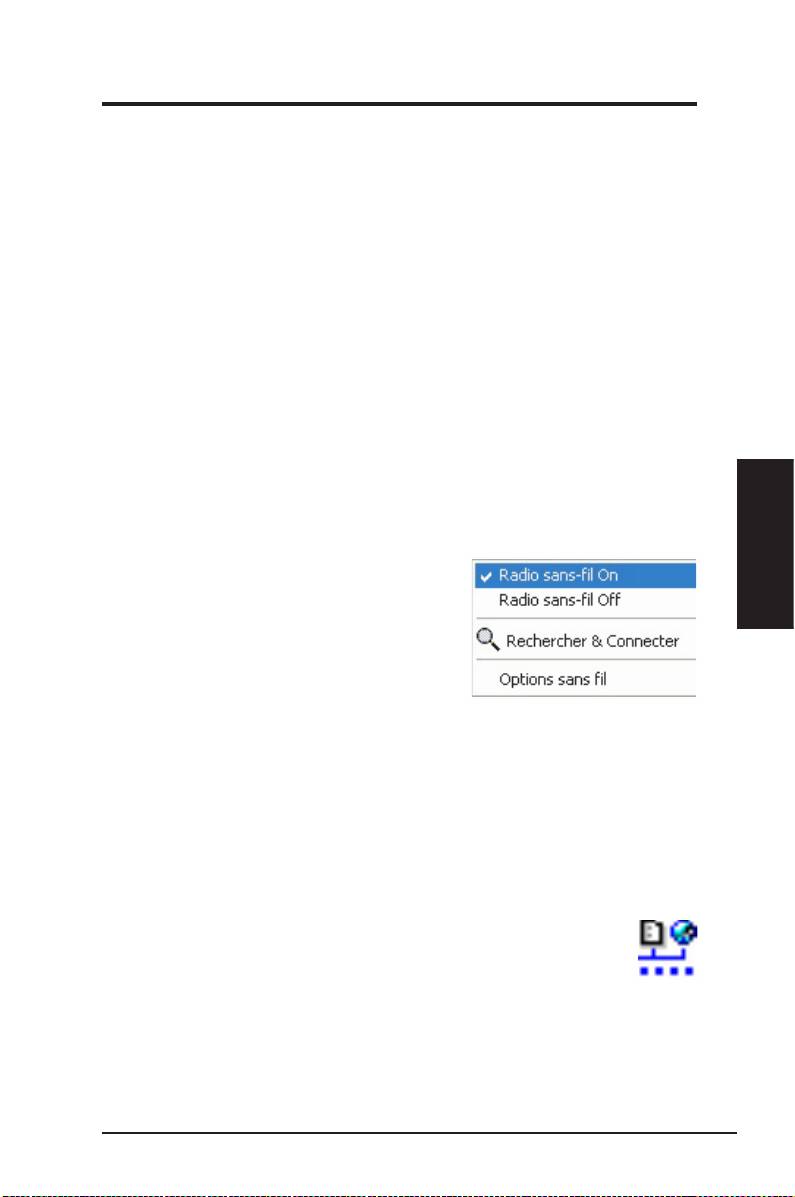
Icône dans la zone de notication Menu clic-gauche
Cliquez sur l’icône dans la zone de notication
pour afcher les éléments suivants :
Français
•
Radio sans l On
– Active le signal
radio sans l.
•
Radio sans fil Off
– Désactive le
signal radio sans l .
•
Rechercher et connecter
– Afche
Menu du clic-gauche
les propriétés des points d'accès
disponibles.
•
Options sans l (Uniquement Windows® XP)
– Permet de choisir
entre le service WZC (Wireless Zero Conguration) de Windows®
ou les utilitaires ASUS pour congurer votre carte réseau sans l.
Icône dans la zone de notication - Lancer Wireless Settings
Double-cliquez sur l’icône dans la zone de notication pour lancer
l’utilitaire Wireless Settings.
Carte réseau sans l ASUS 49
Guide d’installation rapide
Utilitaire ASUS Wireless Settings
Wireless Settings est une application permettant de gérer la carte réseau
sans l. Utilisez Wireless Settings pour visualiser et modier les paramètres
de conguration, ou pour surveiller l’état d’opération de votre carte réseau
sans l. Quand Wireless Settings est lancé, vous pouvez voir les onglets de
propriétés qui répertorient les options de congurations en plusieurs groupes..
Lancer Wireless Settings
• Ouvrez le Panneau de conguration de Windows, puis double-
cliquez sur l’icône Paramètres de conguration de ASUS WLAN
Adapter.
ou
• Cliquez sur le menu Démarrer de Windows, sélectionnez
Programmes | ASUS Utility | WLAN Adapter | Wireless Settings.
ou
• Faites un clic-droit sur l’icône Control Center dans la barre de
Français
notication de Windows, puis sélectionnez Wireless Settings.
NOTE: Si vous avez plusieurs périphérique ASUS Réseau sans l installés
sur votre ordinateur, une fenêtre de sélection du périphérique peut
s'afcher au lancement de l'utilitaire “Wireless Settings”. Si cette fenêtre
s'afche, choisissez le périphérique que vous souhaitez utiliser.
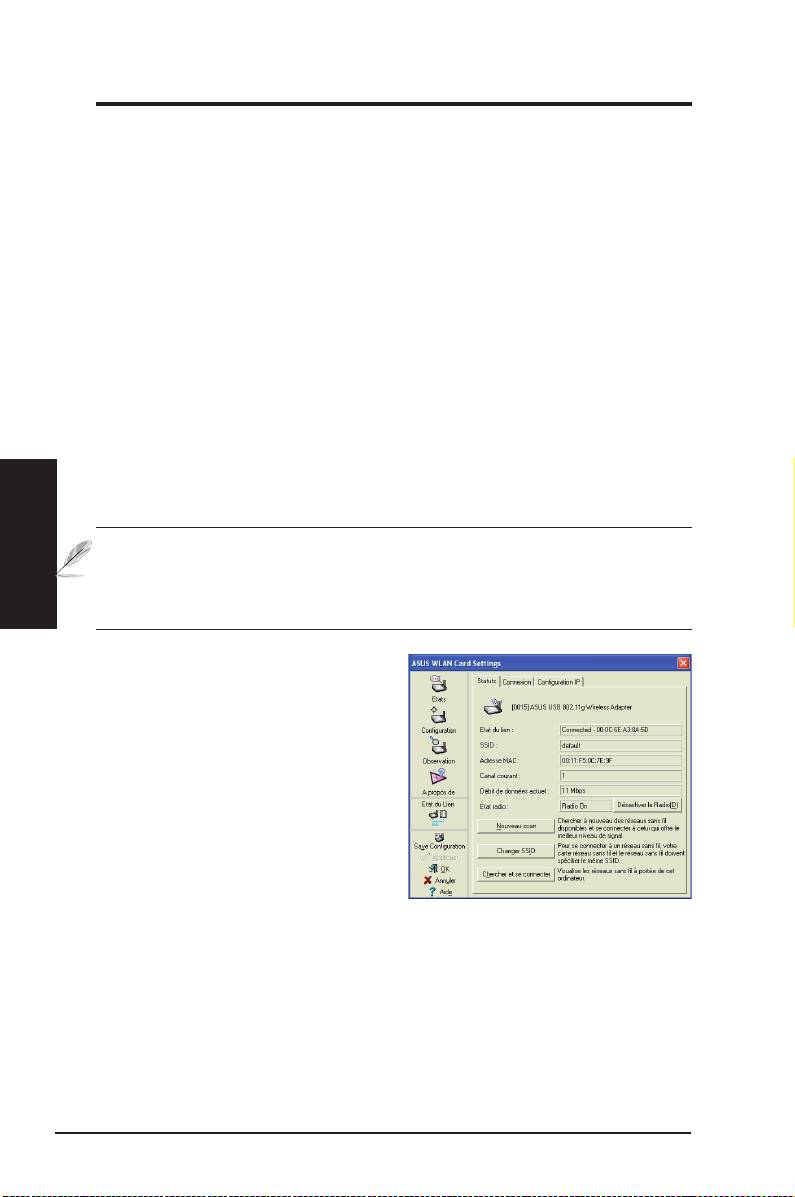
Etats - Statuts
Vous pouvez visualiser les
informations concernant la carte
réseau sans l dans le menu Etat.
Les champs sont vides si aucune
carte réseau sans l n’est installée.
Vous pouvez également désactiver
la carte réseau sans l en cliquant
sur le bouton “Désactiver la radio”.
Etat du lien
Afche l’état de la connexion ainsi :
Connected (Connecté) - La carte est actuellement associée à
un périphérique réseau sans l. Lorsqu’elle fonctionne en mode
Infrastructure, ce champ afche l’adresse MAC du point d’accès avec
lequel la carte réseau sans l communique. En mode Ad Hoc
, ce champ
afche l’adresse MAC virtuelle, que les ordinateurs appartenant au réseau
Ad Hoc, utilisent.
50 Carte réseau sans l ASUS

Guide d’installation rapide
Scanning... - La station essaie de s’associer et de s’authentier auprès d’un
point d’accès ou un noeud Ad Hoc.
Disconnected (Déconnecté) - La carte réseau sans l est installée sur votre
ordinateur, mais n’est pas encore connectée à un périphérique sans l.
SSID
Afche le SSID (Service Set Identier) du périphérique auquel la carte tente de
de s’associer ou de rejoindre.
Adresse MAC
Afche l’adresse matérielle de la carte réseau sans l. L’adresse MAC est
un identiant unique pour les périphériques réseau (se caractérisant par une
suite de douze chiffres hexadécimaux, de 0 à 9, et de A à F, séparés par des
double-points, ex : 00:E0:18:F0:05:C0).
Canal courant
Afche le canal radio sur lequel la carte est actuellement réglée. Ce nombre
change à mesure que la radio examine les différents canals disponibles.
NOTE : Pour le pré-standard 802.11n, sélectionnez une bande passante
de 40M�z pour le routeur sans l. Les options de canal varieront en
Français
fonction de la bande passante sélectionnée.
Etat Radio
Afche l’état du signal radio sans l : ON ou OFF.
Radio On (radio activée) - (radio activée) - Quand le signal radio sans l est activé,
l’icône ci-contre apparaît dans le coin supérieur gauche de la page
Status.
Radio Off (radio désactivée) - Quand le signal radio sans l est
désactivé, l’icône ci-contre apparaît dans le coin supérieur gauche de
la page Status.
Boutons
Nouveau scan – La carte réseau sans l examine à nouveau tous les
périphériques disponibles. Si la qualité de la liaison, ou la puissance du signal
en cours est médiocre, le scan permet alors de se quitter un point d’accès
faible pour chercher une meilleure liaison avec un autre point d’accès. Cette
fonction nécessite quelques secondes.
Changer SSID – Cliquez sur ce bouton pour dénir le SSID qui correspond à
celui du point d’accès auquel vous souhaitez vous connecter.
Chercher et se connecter – Cliquez sur ce bouton pour vous connecter à un
point d’accès sans l disponible.
Carte réseau sans l ASUS 51
Guide d’installation rapide
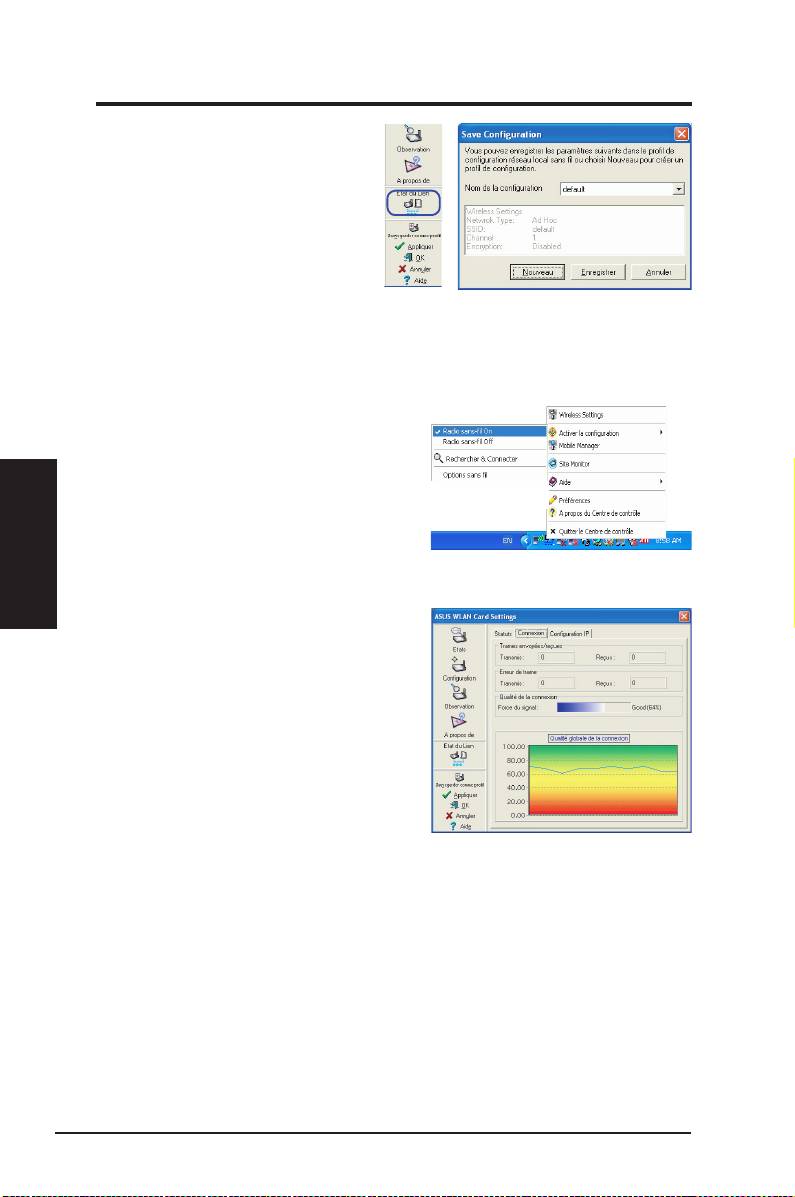
Sauvegarder la conguration
Quand vous congurez les
paramètres d'un environnement
donné, vous pouvez avoir besoin
d'enregistrer vos paramètres
dans un prol pour basculer
vers ceux-ci aisément sans
avoir à recongurer le tout. Par
exemple, vous pouvez dénir
des prols pour le travail, le domicile ou d'autres situations. Quand vous
vous déplacez de votre domicile à travail, choisissez le prol "Bureau" qui
contient tous les paramètres que vous utilisez au bureau. Quand vous
retournez à votre domicile, choisissez le prol “Domicile”.
Activer la conguration
L'option Auto roaming (Auto itinérance)
est activée par défaut, et permet à la
Français
carte de basculer automatiquement vers
des points d'accès disposant d'un meilleur
signal. Vous pouvez la désactiver si vous
souhaitez vous connecter à un point
d'accès en particulier utilisant un prol spécique.
Etats - Connexion
Vous pouvez visualiser les statistiques de la
liaison en cours de la carte réseau sans l.
Ces statistiques sont mises à jour toutes les
secondes, et sont valides si la carte Réseau
sans l est correctement installée.
Trames envoyées/reçues
Transmis - Le nombre de trames
transmises.
Reçus - Le nombre de trames reçues.
Erreurs de trames
Transmis - Le nombre de trames qui n'ont pas été transmises avec succès.Le nombre de trames qui n'ont pas été transmises avec succès..
Reçus - Le nombre de trames qui n'ont pas été reçues avec succès.Le nombre de trames qui n'ont pas été reçues avec succès..
Qualité de la connexion
Puissance du signal - Afche la qualité de la liaison du point d’accès ou du
noeud Ad Hoc auquel la carte réseau sans l est actuellement connectée.
Les appréciations sont : Excellent, Good, Fair, et Poor. (Excellente, Bonne,
Acceptable, Médiocre)
Qualité globale de la connexion
La qualité globale de la connexion provient de la puissance du signal en cours.
Un graphique représente la qualité du signal en pourcentage.
52 Carte réseau sans l ASUS
Guide d’installation rapide
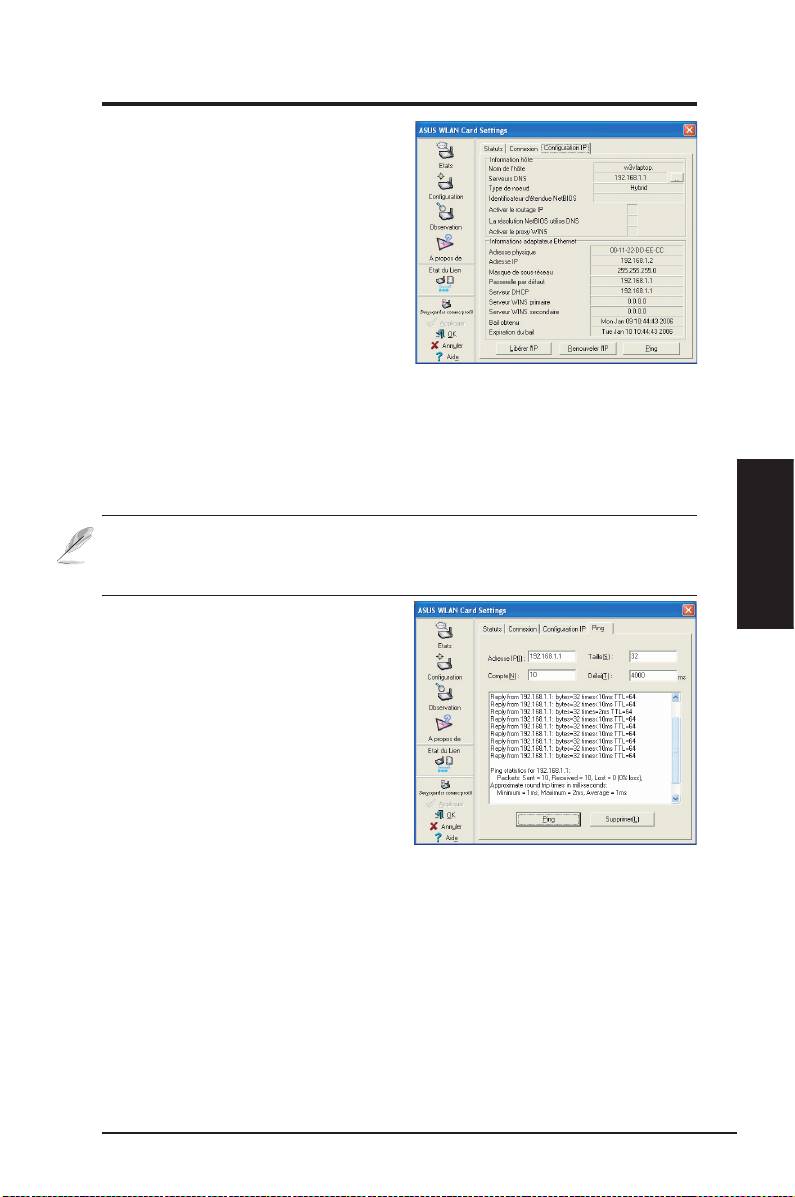
Etats - Conguration IP
L’onglet Conguration IP afche les
informations de l’hôte actuel et de la
carte réseau sans l, incluant le nom de
l’hôte, les serveurs DNS, l’adresse
IP, le masque de sous-réseau, et la
passerelle par défaut.
Boutons
Libérer l’IP - Si vous ne souhaitez plus
l’adresse IP actuelle, cliquez sur ce
bouton pour libérer l’adresse IP du serveur DHCP.
Renouveler l’IP - Si vous souhaitez obtenir une nouvelle adresse IP par le
serveur DHCP, cliquez sur ce bouton pour la renouveller.
Ping - Cliquez sur ce bouton pour ouvrir l’onglet “Ping” qui permet d’effectuer
un ping sur les périphériques de votre réseau.
NOTE : Les boutons “Libérer l’IP” et “Renouveler l’IP” ne sont utilisables
qu’avec une carte réseau sans fil qui obtient son adresse IP par un
serveur D�CP.
Français
Etats - Ping
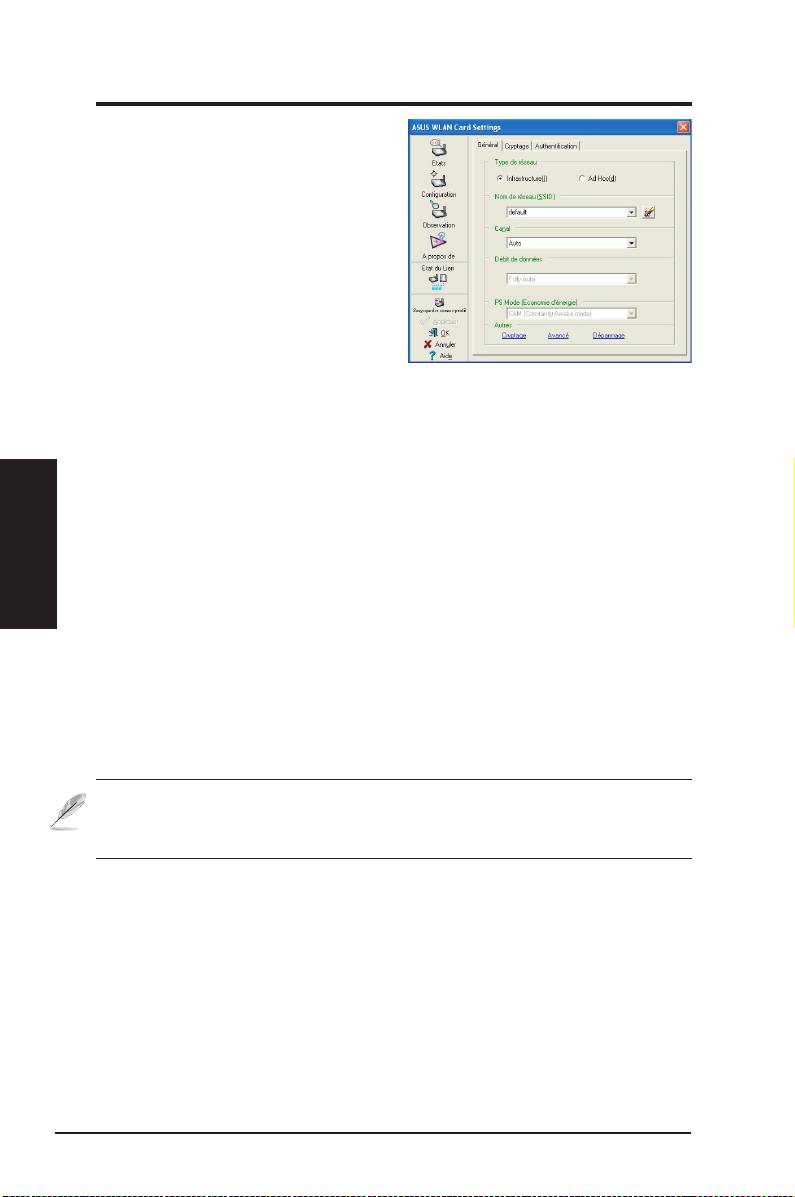
Cliquez sur le bouton "Ping" dans
l'onglet Etats-Conguration IP pour
accéder à cet écran. L'onglet Ping
vous permet de vérier l'accessibilité
des autres ordinateurs et périphériques
réseau. Pour faire effectuer un ping sur
une connexion :
1. Saisissez dans le champ Adresse IP
l’adresse IP du périphérique que vous
souhaitez vérier.
2. Congurez la session ping en assignant la taille et le nombre des paquets à
envoyer, et le délai (en millisecondes)..
3. Cliquez sur le bouton “Ping”.
Durant la session, le bouton Ping devient un bouton Arrêter. Pour annuler laArrêter. Pour annuler la. Pour annuler la
session, cliquez sur le bouton “Arrêter”.“Arrêter”..
La fenêtre de la session Ping afche les informations concernant la connexion
qui a été vérié, incluant la durée de l’aller-retour, les paquets envoyés, reçus,
et perdus durant la session ping.
Cliquez sur le bouton “Supprimer” pour effacer le contenu de la session.
Carte réseau sans l ASUS 53
Guide d’installation rapide
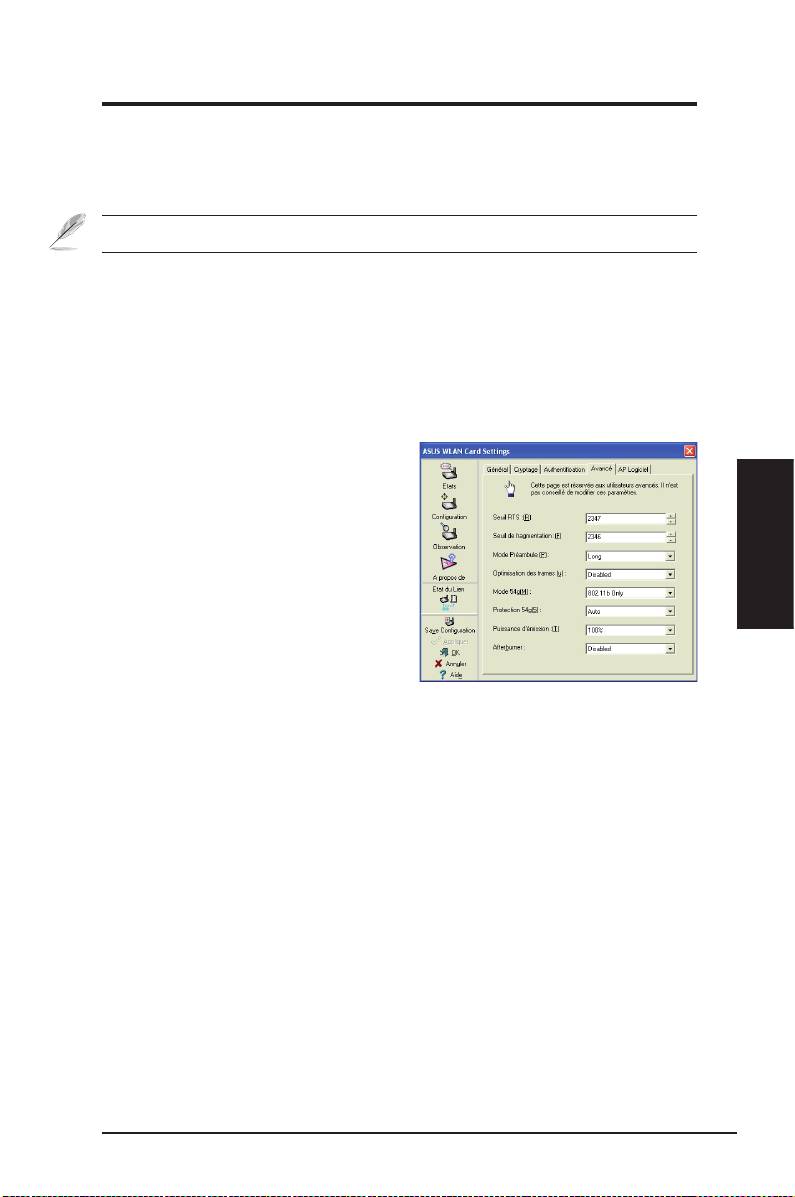
Conguration -Général
Cette page vous permet de changer
les congurations de la carte réseau
sans l.
Type de réseau
Infrastructure
– Il s’agit d’établir
une connexion avec un point d’
accès. Une fois connecté, le point d
’accès vous permet d’accéder à des
réseau avec (Ethernet) et sans fil.
Le champ Canal est déni sur
Auto
si la connexion repose sur le mode
Infrastructure
.
Ad �oc
– Il s’agit de communiquer directement avec d’autres clients sans
l sans recourir à un point d’accès. Un réseau “Ad Hoc” peut être conguré
Français
rapidement et facilement sans préparation préalable, par exemple,
partager des notes de réunion directement entre les participants de la
salle.
Nom de réseau (SSID)
SSID est l'acronyme de “Service Set Identier”, qui est une chaîne utilisée
pour identier un réseau sans l. Utilisez un SSID pour vous connecter
à un point d'accès connu. Vous pouvez saisir un nouvel SSID ou en
sélectionner un dans la liste déroulante. Si vous vous connectez à l'aide
d'un SSID, vous êtes uniquement connecté au point d'accès avec le SSID
que vous avez assigné. Si le point d'accès disparaît du réseau, votre carte
réseau sans fil ne vous redirigera pas automatiquement vers d'autres
points d'accès. Les SSID doivent être des caractères imprimables, et être
composé de 32 caractères au maximum, ayant un sens, tel que "Sans l".
NOTE : Si vous souhaitez que votre station se connecte au premier
point d'accès qu'elle trouve, dénissez le SSID comme une chaîne vide.
Néanmoins, vous ne pouvez employer une chaîne vide en mode Ad �oc.
Canal
Le champ Canal est consacré au paramètre du canal radio. Votre carte
réseau sans fil peut automatiquement sélectionner le canal approprié
permettant de communiquer avec un périphérique sans l, et le paramètre
est déni sur “Auto” en modes Infrastructure et Ad Hoc. En réseau “Ad Hoc
”, vous pouvez décider du canal que la carte réseau sans l doit utiliser.
Avec le même paramètre de canal, toutes les cartes Réseau sans fil
peuvent communiquer entre elles via le réseau “Ad Hoc”.
54 Carte réseau sans l ASUS
Guide d’installation rapide
Les canaux de radio disponibles dépendent des régulations de chaque pays.
Aux Etats-Unis (FCC) et au Canada (IC), les canaux 1 à 11 sont supportés. En
Europe (ETSI), les canaux 1 à 13 sont supportés. Au Japon (MKK), les canaux
1 à 14 sont supportés.
Cliquez sur Appliquer pour enregistrer et activer les nouvelles congurations.
Autres
Cryptage –
Cliquez sur ce lien pour afcher l’onglet "Encryption".
Avancé –
Cliquez sur ce lien pour afcher l’onglet "Advanced". Dans la plupart
des cas, les valeurs par défaut ne peuvent pas être modiées.
Dépannage –
Cliquez sur ce lien pour afcher l’utilitaire de dépannage.
Conguration - Avancé
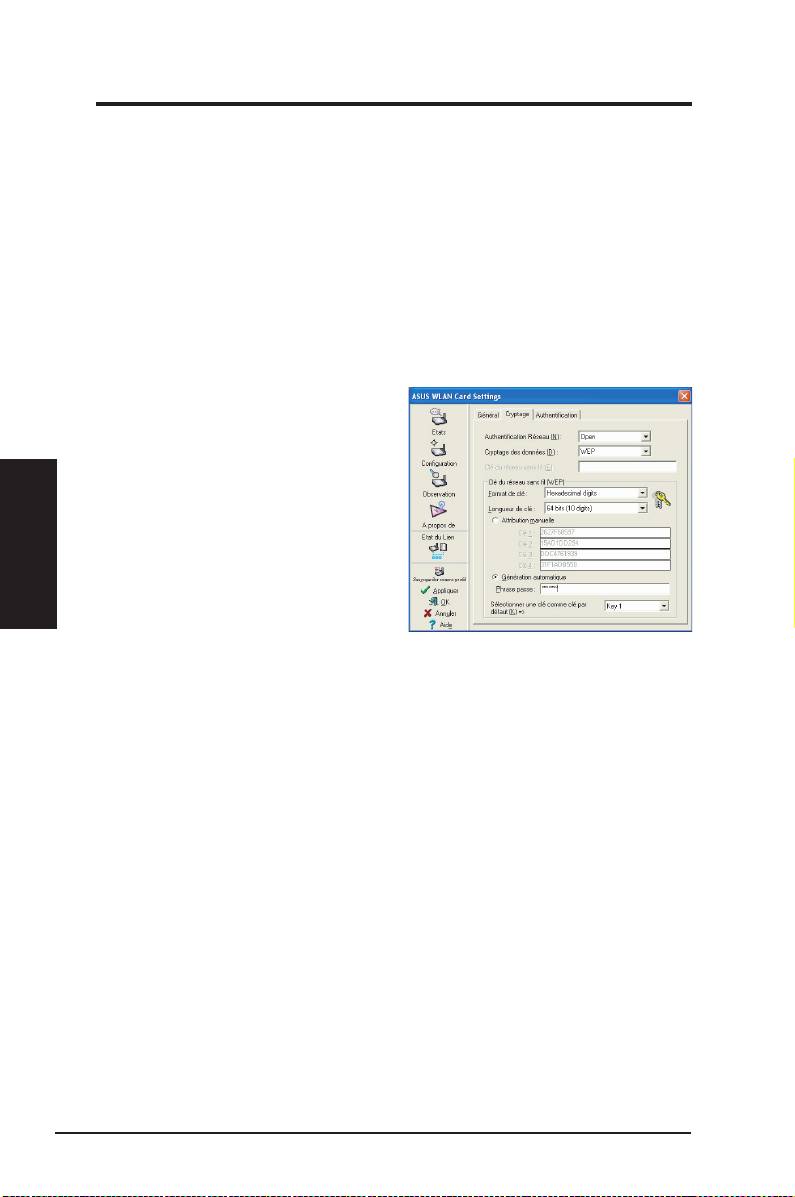
Cliquez sur le lien Avancé de l’écran
Conguration-Général pour afcher cet
onglet. Il vous permet de définir des
paramètres supplémentaires de la carte
sans fil. Nous vous recommandons
Français
d’utiliser les valeurs par défaut des
éléments de cet écran.
Seuil RTS (0-2347)
La fonction RTS/CTS (Request to
Send/Clear to Send) est utilisée an de réduire les collisions entre les stations
sans l. Quand la fonction RTS/CTS est activée, le routeur s’abstient d’envoyer
de nouveaux segments de données tant qu’un autre établissement de liaison
RTS/CTS n’est pas terminé. Activez la fonction RTS/CTS en dénissant un
seuil pour la taille des paquets. Il est recommandé de choisir la valeur par
défaut (2347).
Seuil de fragmentation (256-2346)
La fragmentation sert à séparer les segments 802.11 en ensembles plus
petits (fragments) qui sont envoyés individuellement à la cible. Activez la
fragmentation en dénissant un seuil pour la taille des paquets. S’il survient un
nombre excessif de collisions sur le réseau sans l, essayez d’augmenter la
uidité de transmission des segments grâce à des valeurs de fragmentation
différentes. Il est recommandé de choisir la valeur par défaut (2346) dans le
cadre d’un usage normal.
Carte réseau sans l ASUS 55
Guide d’installation rapide
Conguration - Cryptage
Cet écran vous permet de congurer les paramètres de cryptage de la
carte réseau sans l. Pour un condentialité des données au sein d'un
environnement sans l, l'IEEE 802.11 spécie un algorythme WEP (Wired
Equivalent Privacy) offrant une condentialité des transmissions. Le
protocole WEP emploie des clés pour chiffrer et déchiffrer les paquets de
données. Le processus de chiffrement crypte les bits de données pour
éviter la divulgation de vos informations. Le système de sécurité accrue
WPA/WPA2 du 802.11 a été développé pour pallier aux faiblesses du
protocole WEP.
Authentication réseau
Puisqu’il n’existe aucune limite nie
aux réseaux sans l, les utilisateurs
doivent alors implémenter certains
Français
méchanismes an d’apporter des
solutions de sécurité. Les règles
d’authentication de cet onglet
apportent une protection à divers
niveaux : Open, WEP, WPA, ou
WPA2.
Open (Ouvert) - Sélectionnez cette
option pour que le réseau fonctionne en mode Open System, qui n’utilise
aucun algorythme d’authentication. Les stations et les points d’accès en
mode Open peuvent s’identier les uns auprès des autres sans vérication
des clés WEP (même existantes).
Shared (Partagé) - Sélectionnez cette option pour que le réseau
fonctionne en mode Shared key. Dans un système en Share Key
Authentication, un échange de segments en quatre étapes est nécessaire
pour s’assurer que la station utilise la même clé WEP que le point d’accès.
WPA-PSK/ WPA2-PSK - Sélectionnez cette option pour activer WPA Pre-
Shared Key en mode Infrastructure. Elle active la communication entre
votre client et les points d’accès utilisant le mode de chiffrement WPA-
PSK/WPA2-PSK.
WPA/ WPA2 - Le réseau opère en mode d’authentication IEEE 802.1x.
Ce mode est destiné aux environnements doté de la fonction RADIUS
(Remote Access Dial-in User Service). En environnement RADIUS, trois
EAP (Extensible Authentication Protocol) sont supportés : PEAP, EPA/TLS
et LEAP.
56 Carte réseau sans l ASUS

Guide d’installation rapide
Cryptage des données
En modes d’authentication Open et Shared, les options des congurations
du type de chiffrement sont Disabled (Désactivé) et WEP. En modes
d’authentication WPA, WPA-PSK, WPA2 et WPA2-PSK, les systèmes
de chiffrement TKIP (Temporal Key Integrity Protocol) et AES (Advanced
Encryption Standard) sont supportés.
Disabled (Désactivé) - Désactive la fonction de chiffrement.
WEP - Les clés WEP sont utilisées pour chiffrer vos données avant de les
transmettre sans l. Vous pouvez uniquement vous connecter et communiquer
avec des périphériques utilisant les mêmes clés WEP.
TKIP : Le TKIP utilise une méthode de chiffrement par algorythmes qui est
plus rigoureuse que l’algorythme WEP. Il utilise également les possibiltés
de calcul existant du Réseau sans l pour procéder au chiffrement. Le TKIP
vérie la conguration de sécurité après que les clés de chiffrement aient été
déterminées.
AES : L’AES est une technique de chiffrement par blocs symétriques de 128
bits qui opère simultanément avec les différentes couches d’un réseau.
Clé de réseau sans l
Cette option est activée uniquement si vous sélectionnez les modes
d’authentication WPA-PSK ou WPA2-PSK. Sélectionnez “TKIP” ou “AES” dans
Français
le champ encryption comme mode de chiffrement pour démarrer la procédure
de chiffrement. Note : 8 à 63 caractères doivent être saisis dans ce champ.
WEP (Wireless Network Key)
Cette option est congurable uniquement si vous sélectionnez WEP dans
le champ Network Authentication. Une clé WEP consiste en une suite de
chiffres hexadécimaux de 64 bits (5 octets) ou 128 bits (13 octets) employée
pour chiffrer et déchiffrer les paquets de données.
Format de clé
Vous avez le choix entre saisir des chiffres hexadécimaux (0~9, a~f, et A~F)
ou des caractères ASCII pour congurer des clés.
Longueur de clé
Pour un chiffrement 64 bits, chaque clé contient chiffres 5 hexadécimaux,
ou 10 caractères ASCII. Pour un chiffrement 128 bits, chaque clé contient
13 chiffres hexadécimaux ou 26 caractères ASCII.
Deux manières d’assigner des clés WEP
1. Attribution manuelle - Si vous sélectionnez cette option, le curseur
apparaît dans le champ Key 1. Pour un chiffrement 64 bits, il vous est
demandé de saisir quatre clés WEP. Chaque clé se compose exactement
de 10 chiffres hexadécimaux (0~9, a~f, et A~F). Pour un chiffrement 128
bits, il vous est demandé de saisir quatre clés WEP. Chaque clé contient
exactement 26 chiffres hexadécimaux (0~9, a~f, et A~F).
Carte réseau sans l ASUS 57

Guide d’installation rapide
2. Génération automatique - Saissisez une combinaison de lettres,
chiffres ou symboles (64 au maximum) dans le champ Phrase passe,
l’utilitaire Wireless Settings utilisera un algorythme pour générer
automatiquement quatre clés WEP.
Sélectionner une clé par défaut
Dans le champ éponyme, spéciez laquelle des quatre clés de chiffrement
sera utilisée pour transmettre des données via un réseau sans l. Vous
pouvez changer la clé par défaut en cliquant sur la èche pointant vers
le bas, en sélectionnant le numéro de la clé que vous souhaitez utiliser,
et en cliquant sur le bouton “Appliquer”. Si la station ou le point d’accès
avec lequel vous essayez de communiquer emploie une clé identique
(composée de la même séquence), vous pouvez alors utiliser n’importe
quelle clé en tant que clé par défaut sur votre carte réseau sans l.
Cliquez sur le bouton “Appliquer” après avoir créé les clés de chiffrement,
l’utilitaire Wireless Settings utilise alors des astérisques pour masquer vos
Français
clés.
64/128bits contre 40/104bits
Il existe deux niveaux de chiffrement WEP : 64 bits et 128 bits.
Premièrement, les méthodes de chiffrement WEP 64 bits et WEP 40 bits
sont les mêmes et peuvent opérer en même temps sur un réseau sans
l. Le niveau de chiffrement WEP le plus bas utilise 40 bits (10 caractères
hexadécimaux) comme une “clé secrète” (dénie par l’utilisateur), et
un “vecteur d’initialisation” 24 bits (qui n’est pas sous le contrôle de24 bits (qui n’est pas sous le contrôle de
l’utilisateur). On obtient au nal 64 bits (40 + 24). Certains fabricants se
refèrent à ce niveau de WEP comme du 40 bits et d’autres comme du 64
bits. Nos produits WLAN utilisent le terme de 64 bits en se référant au plus
bas niveau de chiffrement.
Deuxièmement, les méthodes de chiffrement WEP 104 bits et WEP
128 bits sont les mêmes et peuvent opérer en même temps sur un
réseau sans l. Le plus haut niveau de chiffrement WEP utilise 104 bits
(26 caractères hexadécimaux) comme une “clé secrète” (dénie par
l’utilisateur), et un “vecteur d’initialisation” 24 bits (qui n’est pas sous le
contrôle de l’utilisateur). On obtient au nal 128 bits (104 + 24). Certains
fabricants se réfèrent à ce niveau de WEP comme du 104 bits et d’autres
comme du 128 bits. Nos produits WLAN utilisent le terme de 128 bits enNos produits WLAN utilisent le terme de 128 bits en128 bits enen
se référant au plus haut niveau de chiffrement..
58 Carte réseau sans l ASUS
Guide d’installation rapide
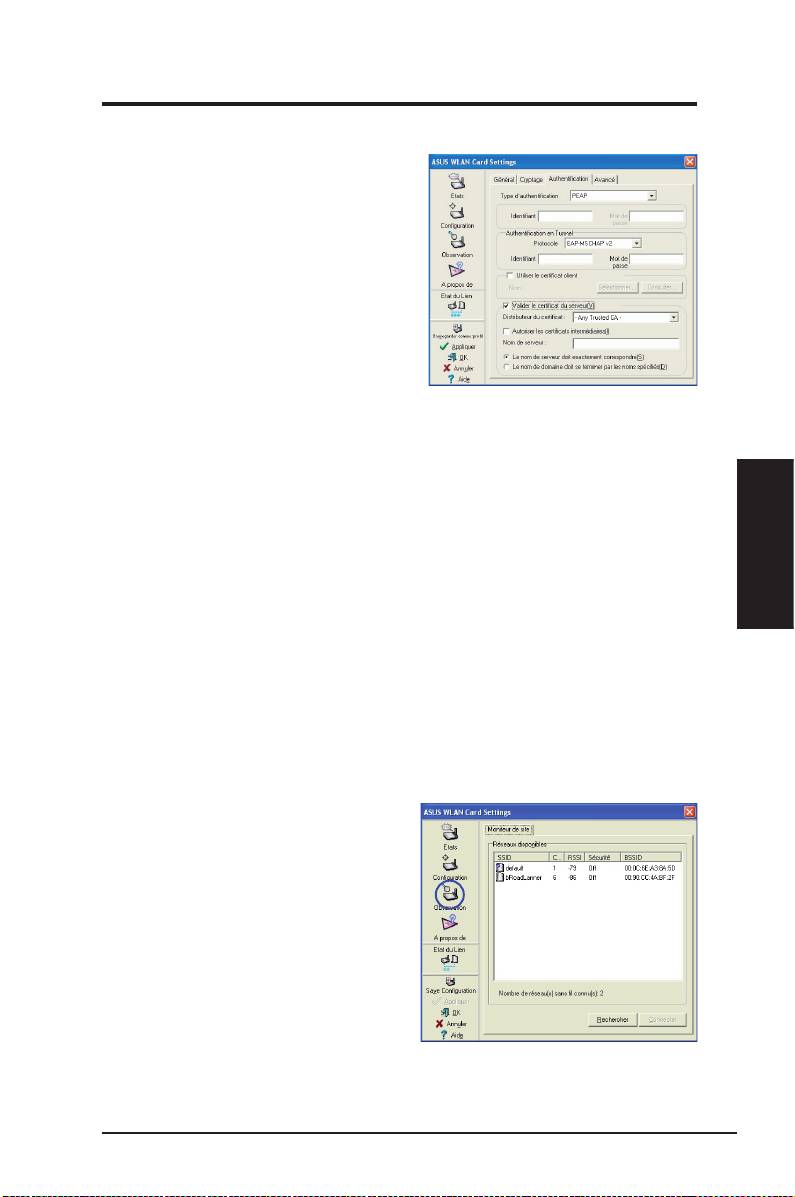
Conguration - Authentication
Cet onglet vous permet de dénir
les paramètres de sécurité qui
correspondent à ceux de votre
point d'accès. Il n'est congurable
que si vous avez déni l'élément
Authentication Réseau sur WPA ou
WPA2 dans l'onglet Conguration-
Cryptage.
Type d'authentication
Trois options sont disponibles :
PEAP: L'authentication PEAP (Protected Extensible Authentication
Protocol) est une version de l'EAP (Extensible Authentication Protocol).
L'EAP assure une authentication mutuelle entre un client sans l et un
serveur qui est le centre des opérations du réseau.
EPA/TLS : L’authentication EPA/TLS (Extensible Authentication Protocol
- Transport Layer Security) succède au protocole SSL (Secure Socket
Layer). Elle offre une sécurité puissante, mais l’authentication de
Français
l’utilisateur repose sur les certicats clients.
LEAP: L'authentication LEAP (Light Extensible Authentication Protocol)
est une version de l' EAP (Extensible Authentication Protocol). L'EAP
assure une authentication mutuelle entre un client sans l et un serveur
qui est le centre des opérations du réseau.
Observation - Moniteur de site
Utilisez l’onglet Moniteur de site pour
visualiser les statistiques des réseaux
sans l disponibles pour la carte
réseau sans l, et leurs paramètres.
• SSID
: Le SSID des réseaux
disponibles.
• Ca n al
: Le canal utilisé par
chaque réseau.
Carte réseau sans l ASUS 59
