
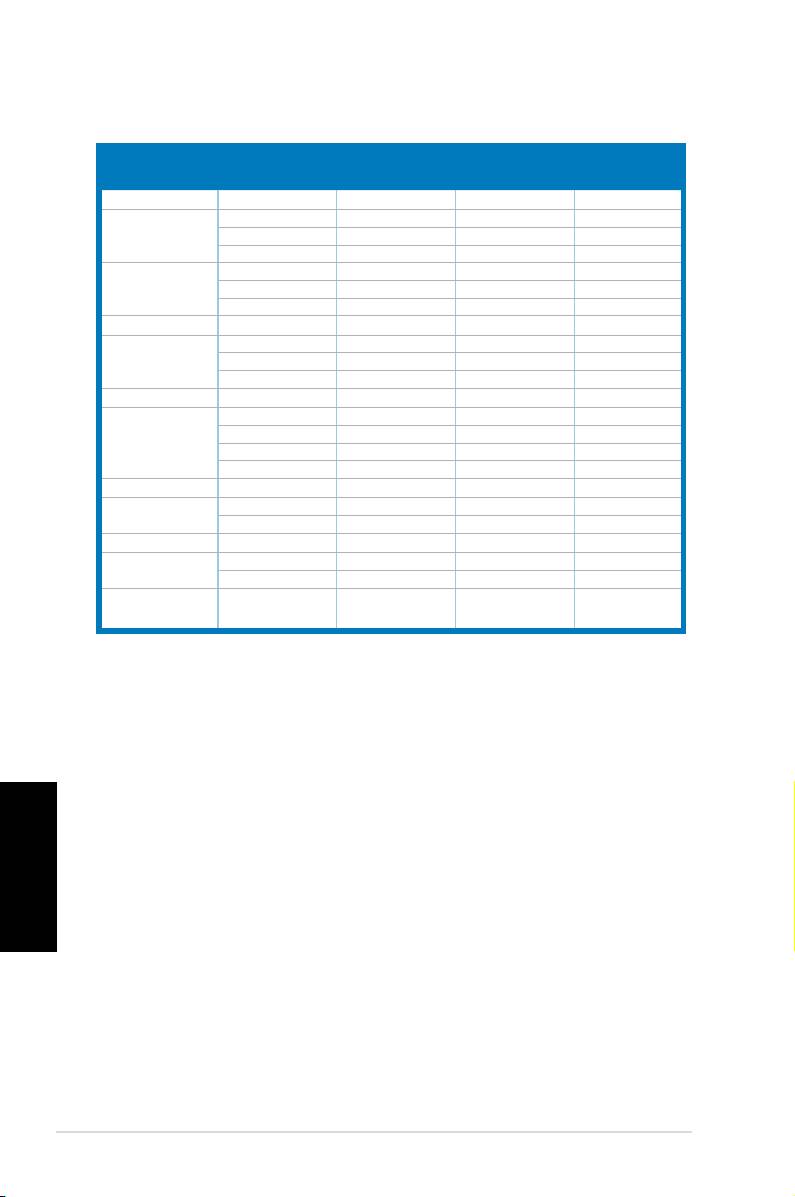
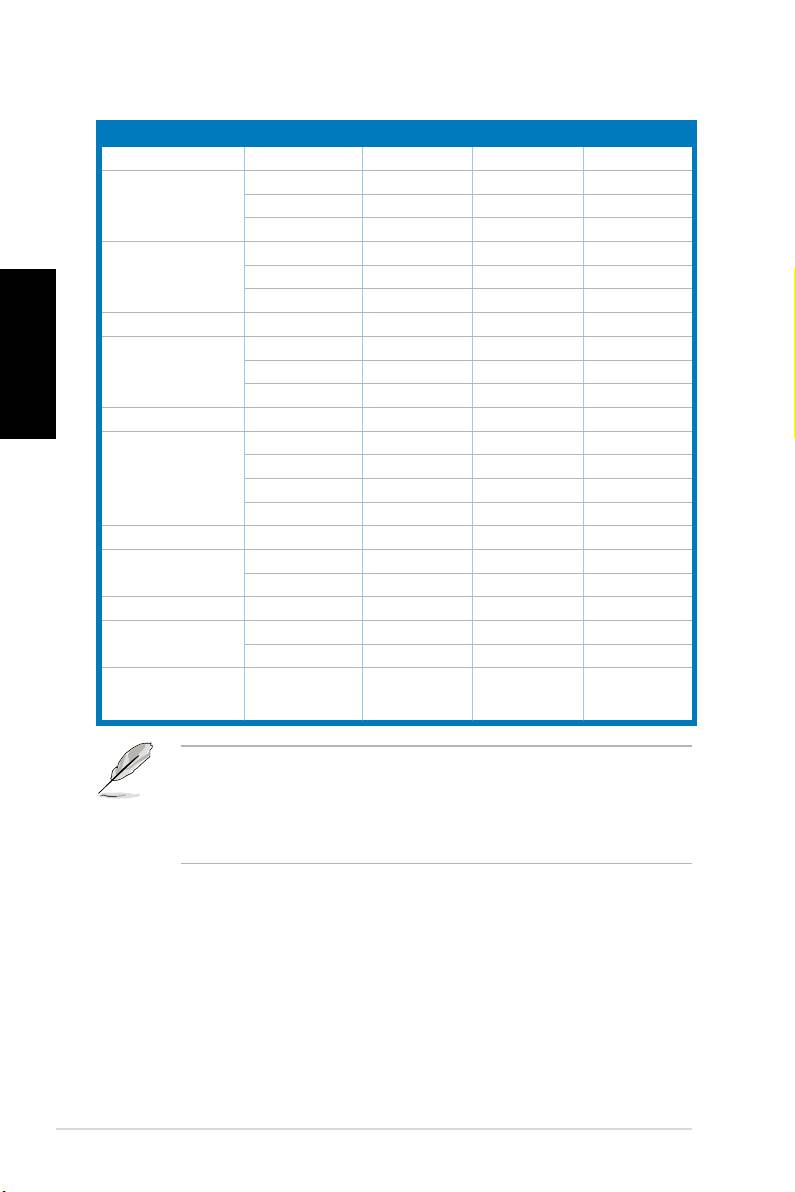
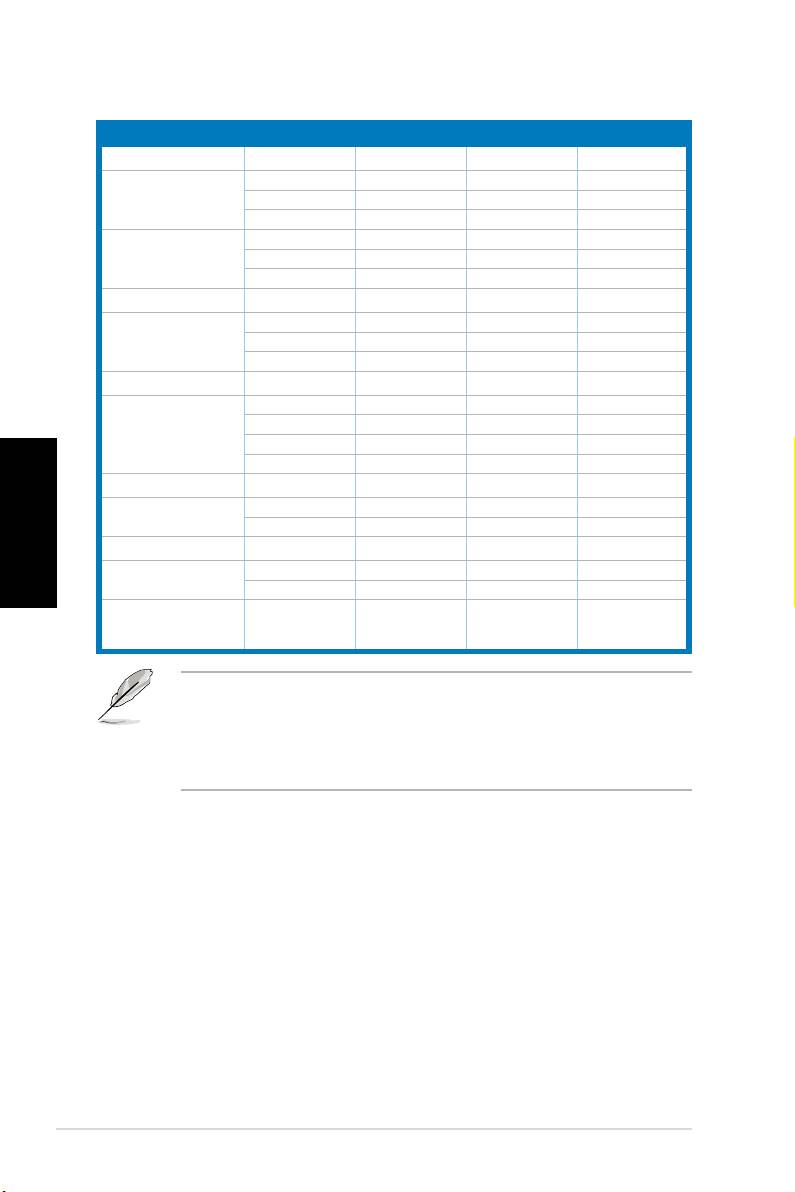
Asus MK221H: Supported operating modes
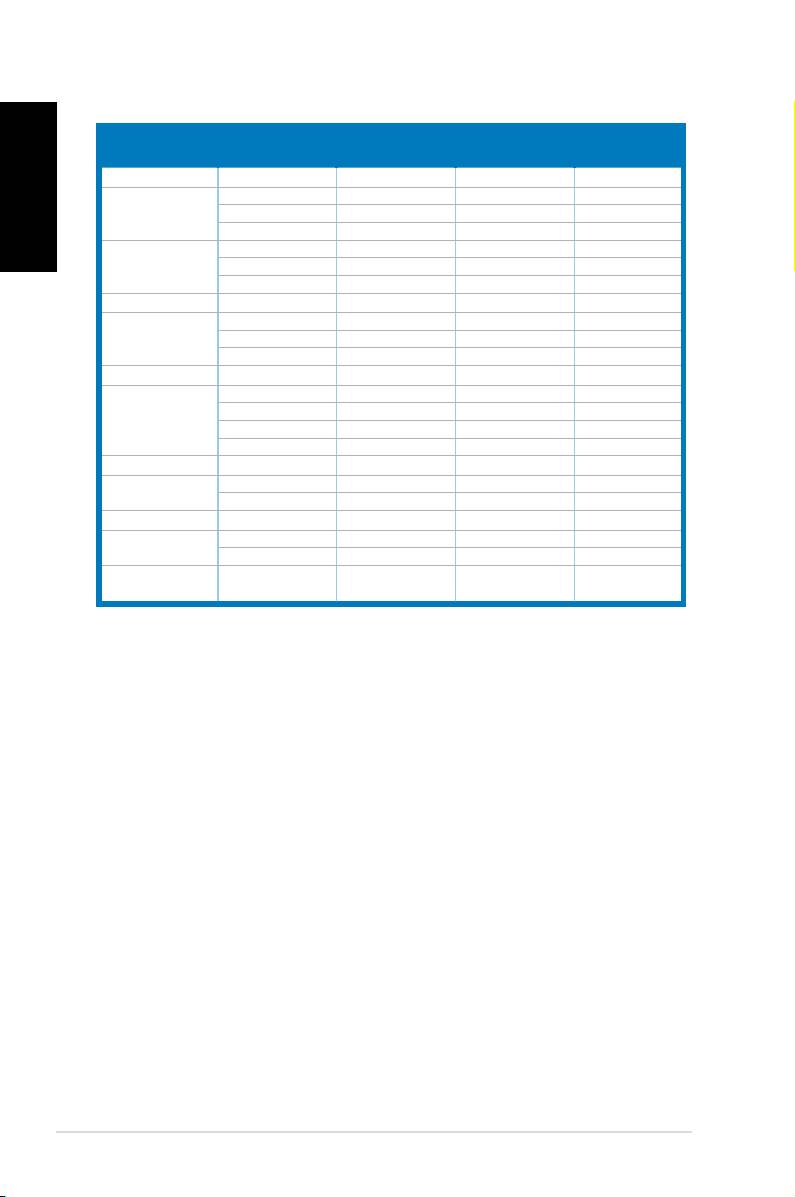
Supported operating modes: Asus MK221H
Table of contents
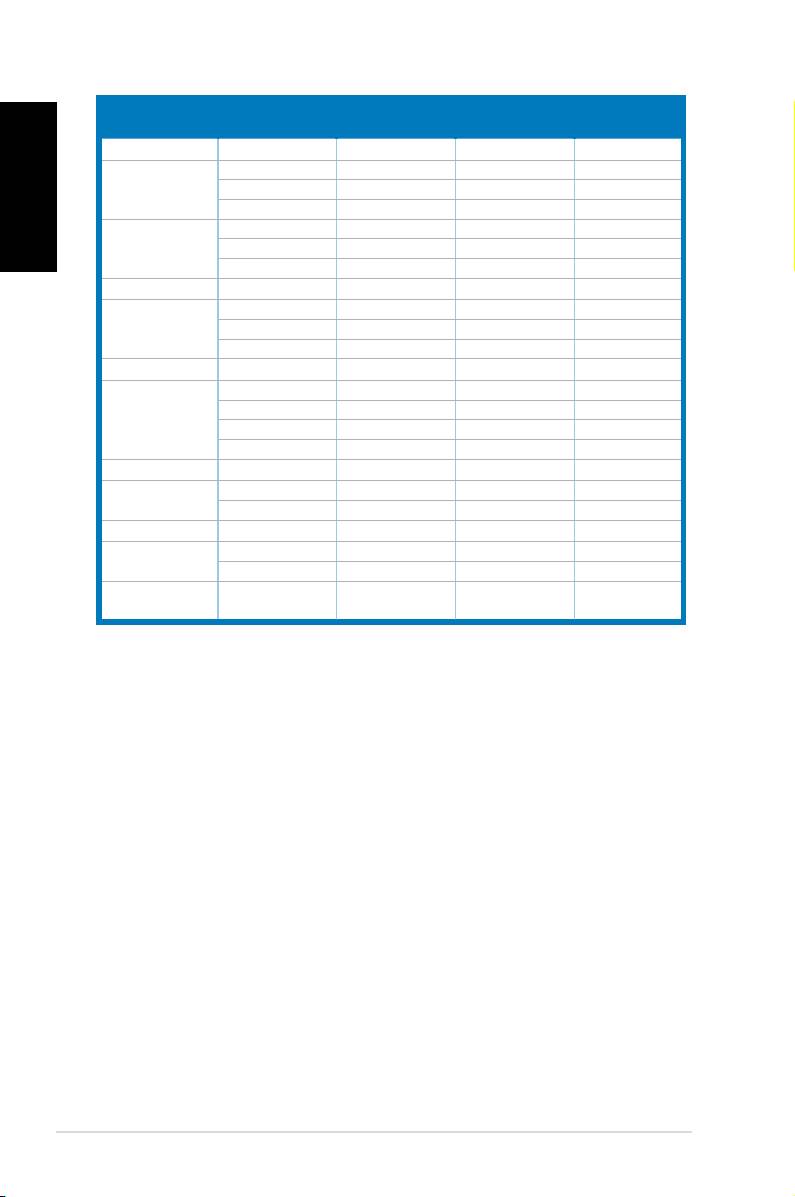
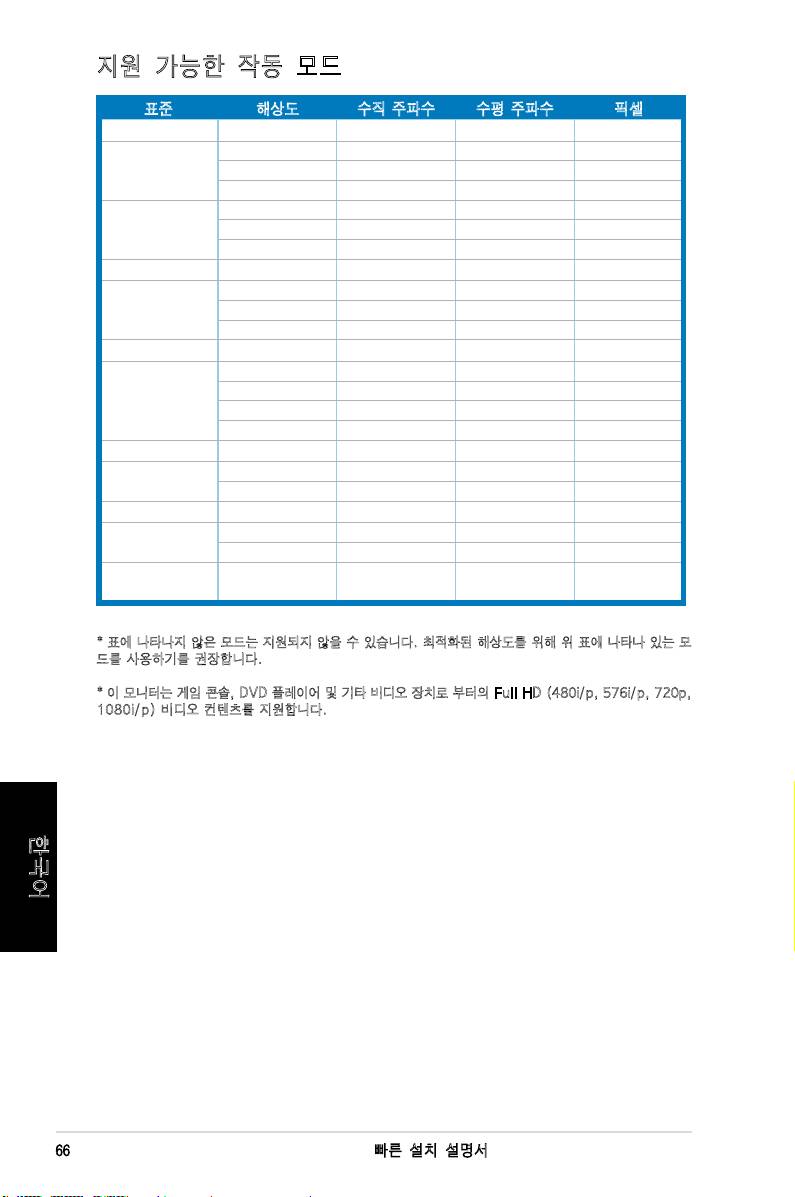
Supported operating modes
Resolution
Vertical
Horizontal
Standard
Pixel
Frequency
Frequency
Frequency
English
DOS
720x400 70Hz 31.47KHz 28.32MHz
VGA
640x480 60Hz 31.47KHz 25.18MHz
640x480 72Hz 37.90KHz 31.50MHz
640x480 75Hz 37.50KHz 31.50MHz
SVGA
800x600
56Hz 35.16KHz
36.00MHz
800x600 60Hz 37.90KHz 40.00MHz
800x600 75Hz 46.90KHz 49.50MHz
WVGA
848x480 60Hz 31.02KHz 33.75MHz
XGA
1024x768 60Hz 48.40KHz 65.00MHz
1024x768 70Hz 56.50KHz 75.00MHz
1024x768
75Hz
60.02KHz 78.75MHz
XGA+
1152x864 75Hz 67.50KHz 108.00MHz
WXGA
1280x800 60Hz 49.62KHz 83.375MHz
1280x720 60Hz 44.69KHz 74.375MHz
1280x768 60Hz 47.78KHz 79.50MHz
1280x768 75Hz 60.29KHz 102.25MHz
QVGA
1280x960 60Hz 60.00KHz 108.00MHz
SXGA
1280x1024 60Hz 64.00KHz 108.00MHz
1280x1024 75Hz 80.00KHz 135.00MHz
WXGA
1360x768 60Hz 47.71KHz 85.50MHz
WXGA+
1440x900 60Hz 55.94KHz 106.00MHz
1440x900 75Hz 70.64KHz 136.75MHz
WSXGA+
1680x1050 60Hz 65.29KHz 146.25MHz
(Primary)
* Modes not listed in the table may not be supported. For optimal resolution, we recommend that
you choose a mode listed in the table above.
* This monitor supports full HD (480i/p, 576i/p, 720p, 1080i/p) video contents from game consoles,
DVD players and other consumer video devices.
6 Quick Start Guide
Séries MK221
Français
Moniteur LCD
Guide de démarrage
rapide
MIC ARRAY
MENU
Informations sur la sécurité
• Avantdecongurerlemoniteur,assurez-vousd’avoirlutouteladocumentation
incluse dans le paquet.
• Pouréviterlesrisquesd’incendieetdechocélectrique,n’exposezpaslemoniteur
à la pluie ou à l’humidité.
• Le moniteur ne doit être utilisé qu’avec le type de source d’alimentation indiqué sur
l’étiquette à l’arrière. Si vous n’êtes pas sûr du type d’alimentation électrique dont vous
disposez,contactezvotrerevendeurouvotrefournisseurenélectricitélocal.
• Utilisezuneprisecompatibleaveclesstandardsélectriquesdevotrerégion.
Français
• Pour assurer un fonctionnement correct, n’utilisez le moniteur qu’avec des
ordinateurscertiésUL,etfonctionnantentre110-240V.
• Sivousrencontrezunproblèmetechniqueavecvotremoniteur,contactezun
technicienqualiéouvotrerevendeur.
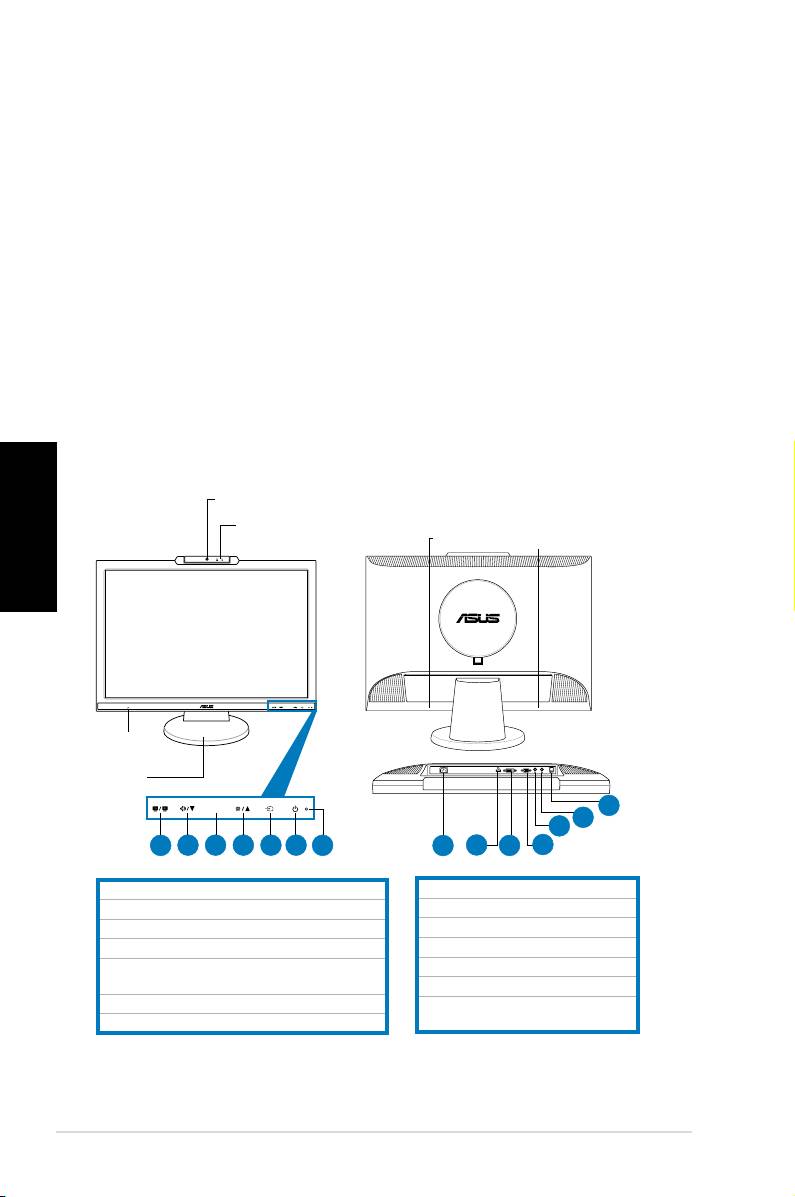
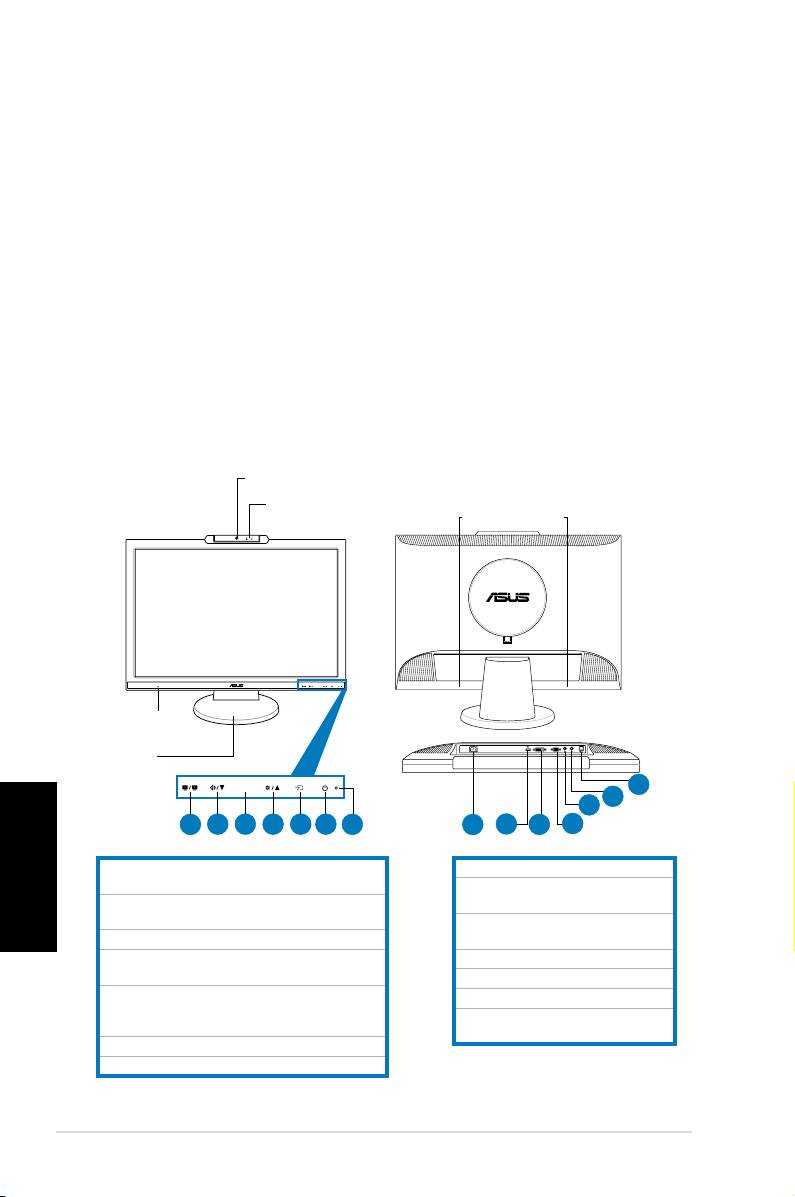
Introduction au moniteur
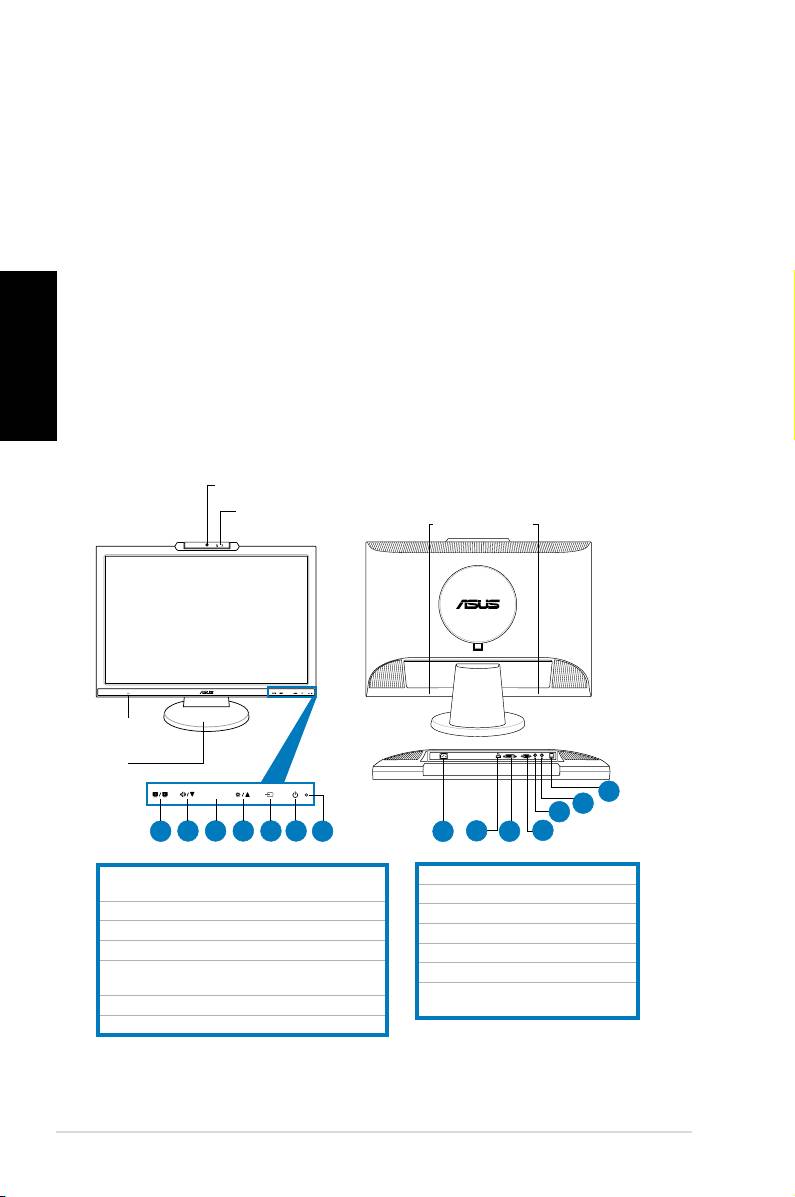
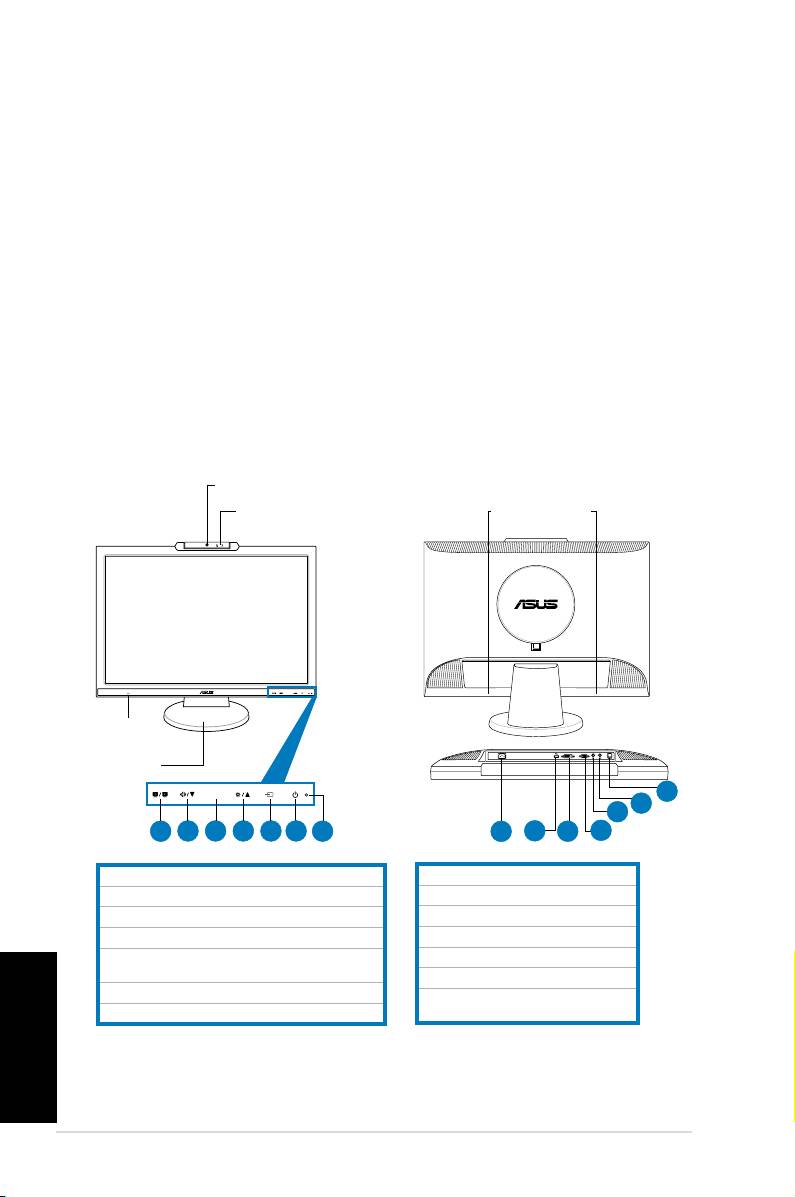
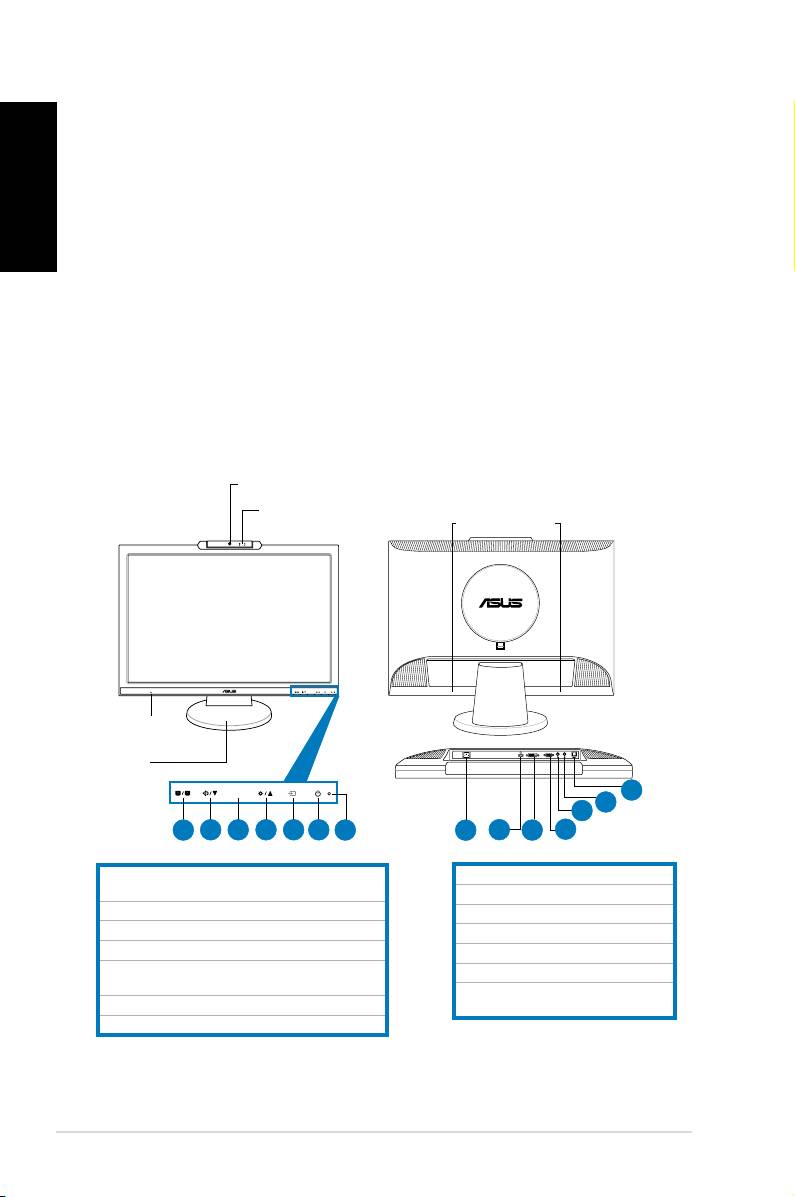
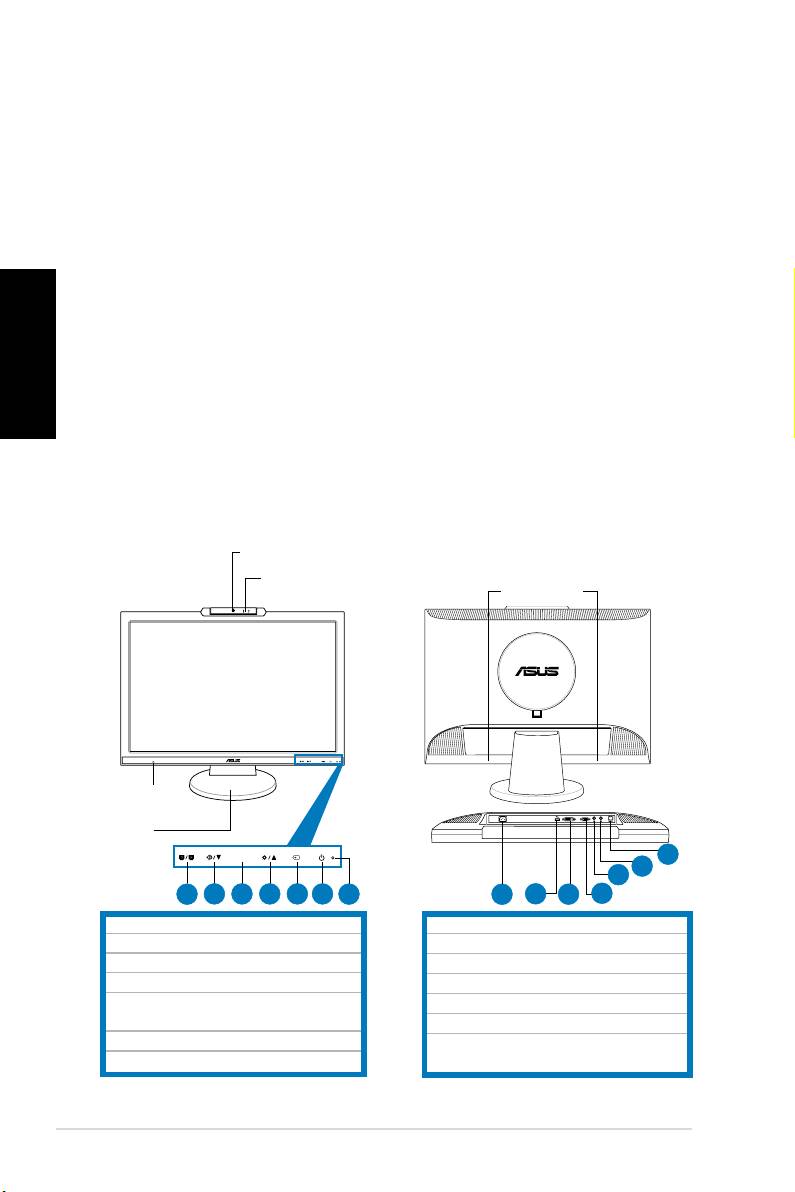
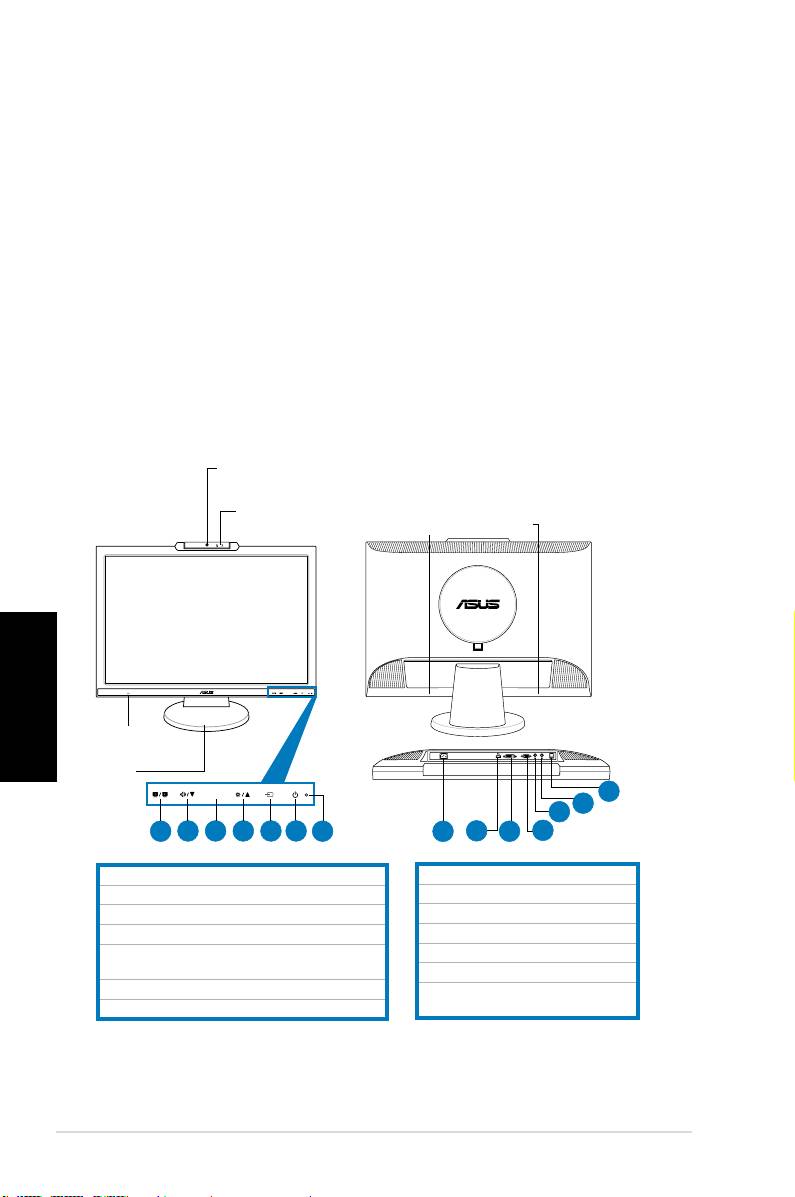
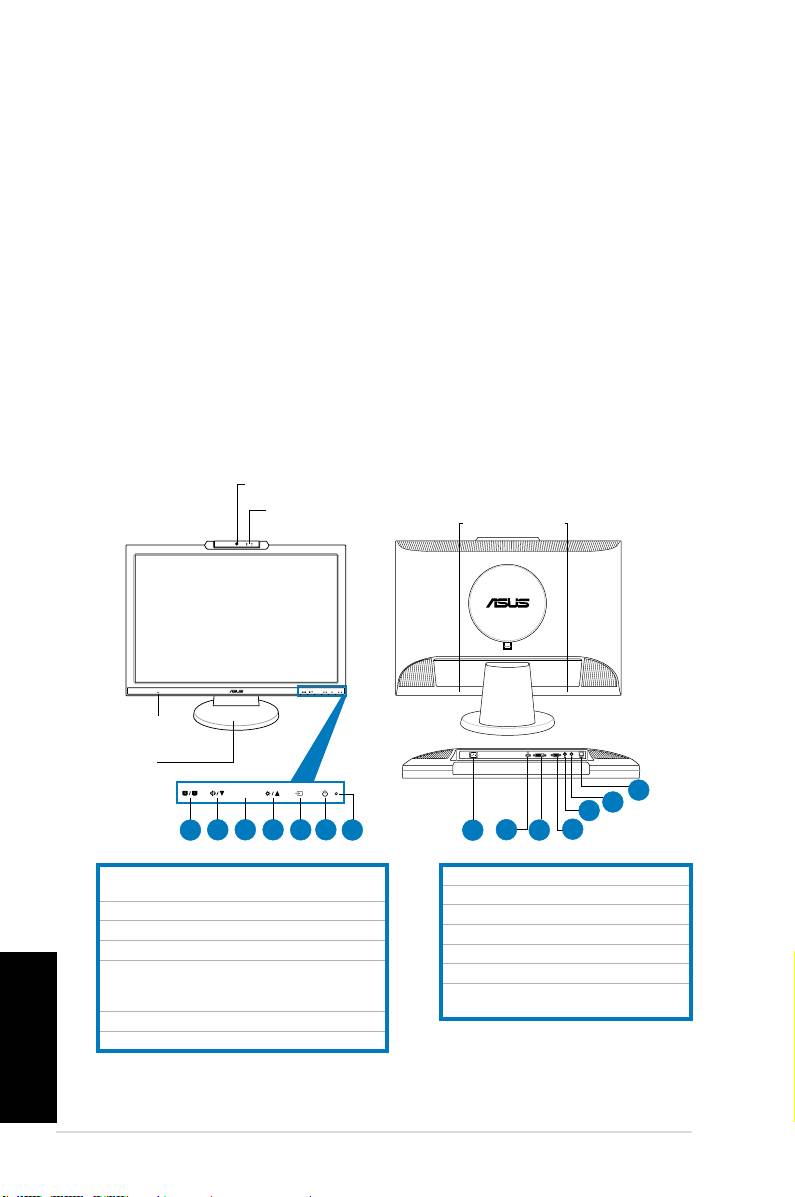
Vue avant Vue arrière
Webcam 1.3 mégapixels
1.CapteurSPLENDID™*/Ajustementauto**/
8. PortAC-in
BoutonquitterMENU
9.PortHDMI(MK221Huniquement)
2.Raccourcivolume/Boutondesélectionbas
10.PortDVI(MK221Huniquement)
3.MENU/Entrée/Boutondesélection
11.PortVGA
4.Raccourciluminosité/BoutondesélectionHaut
12.Portdesortieaudio
5.Boutondesélectiond'entrée(MK221H)
13.Portd’entréeaudio
Boutond'ajustementautomatique(MK221S)
14.PortUSB2.0(amont, pour
6. Bouton d’alimentation
webcam et microphones)
7. IndicateurLED
* Raccourci clavier pour la sélection de 5 modes audio pré dénis.
** Permet d’ajuster automatiquement l’image en touchant le bouton pendant 2-3 sec (MK221H
uniquement).
8 Guide de démarrage rapide
MIC ARRAY
MENU
MEN U
Microphone Array
Haut-parleurs
(microphone x2)
stéréo (2x2W)
Prise
casque
Base
14
13
12
1
2 3 4 5 6
7
8
9
10
11
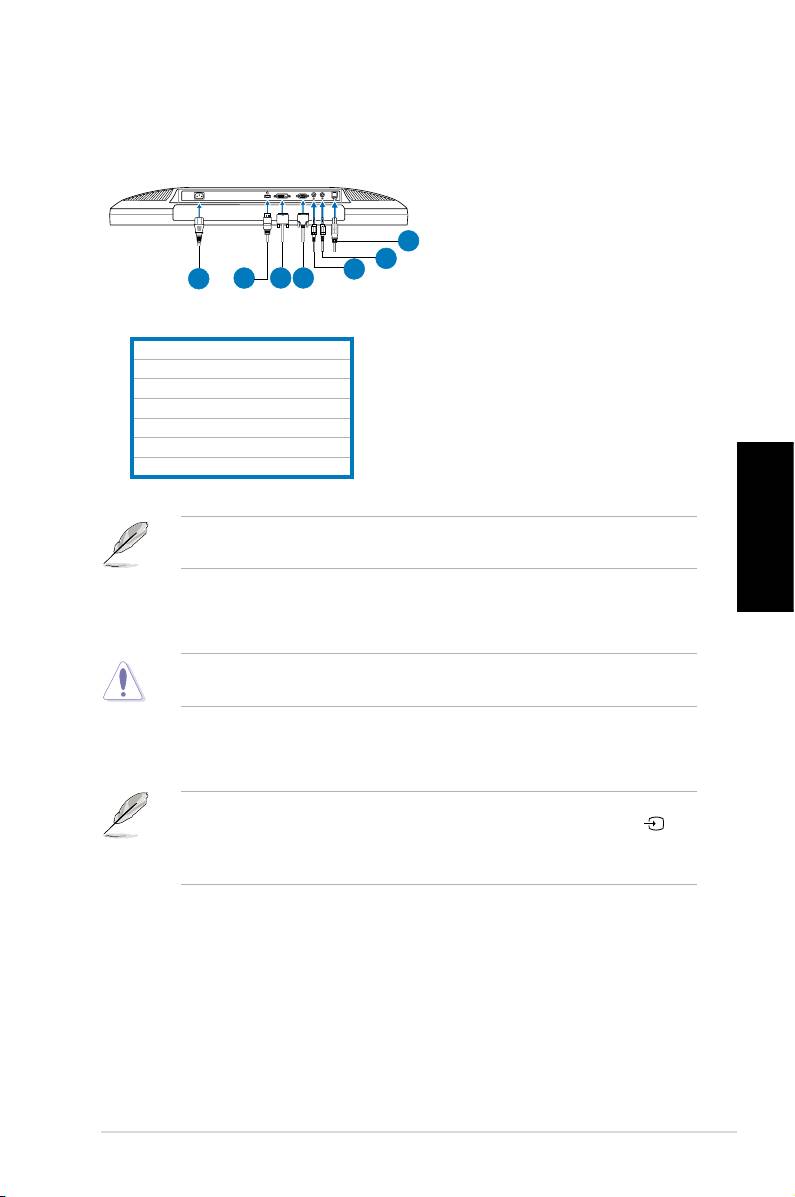
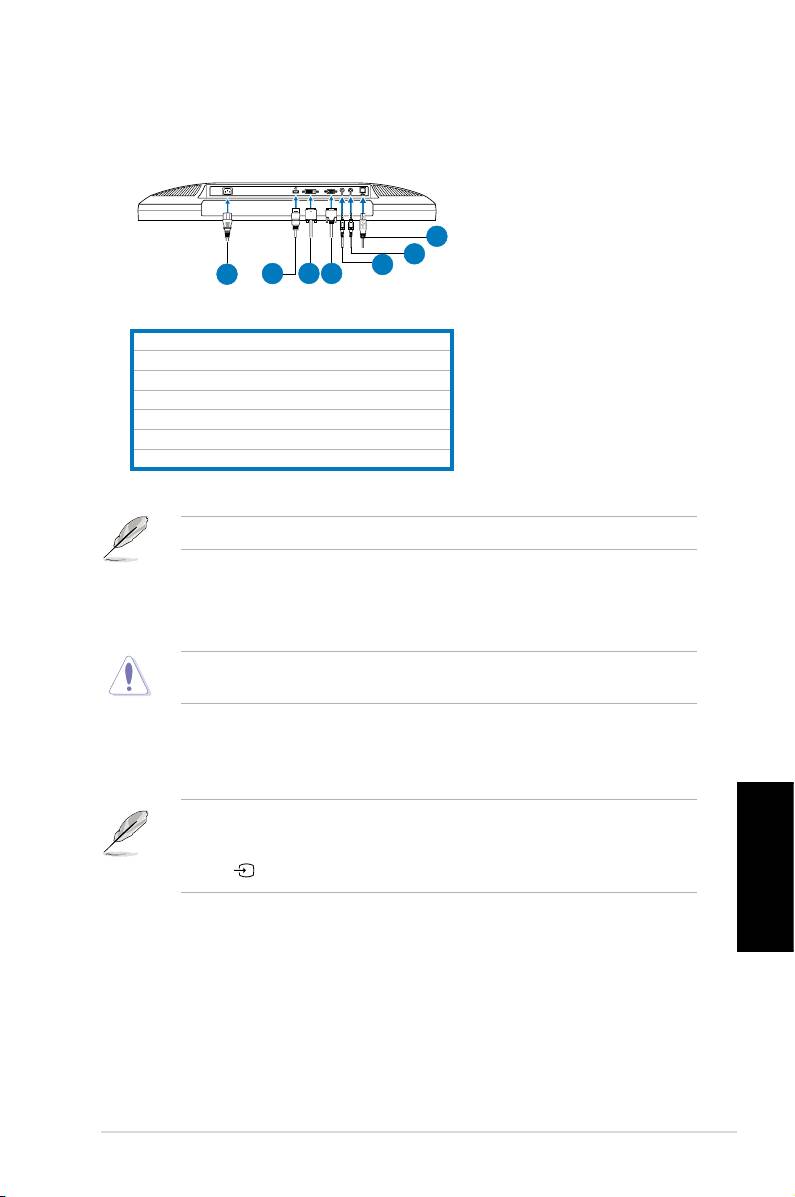
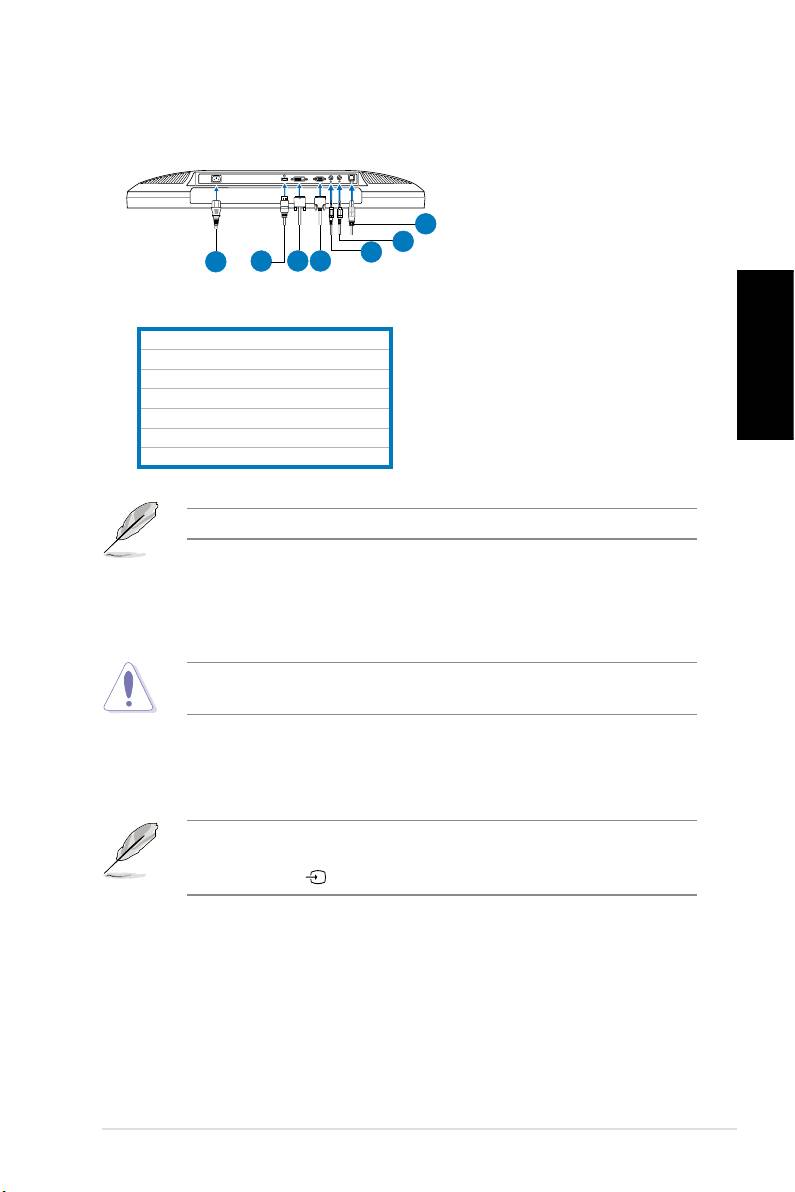
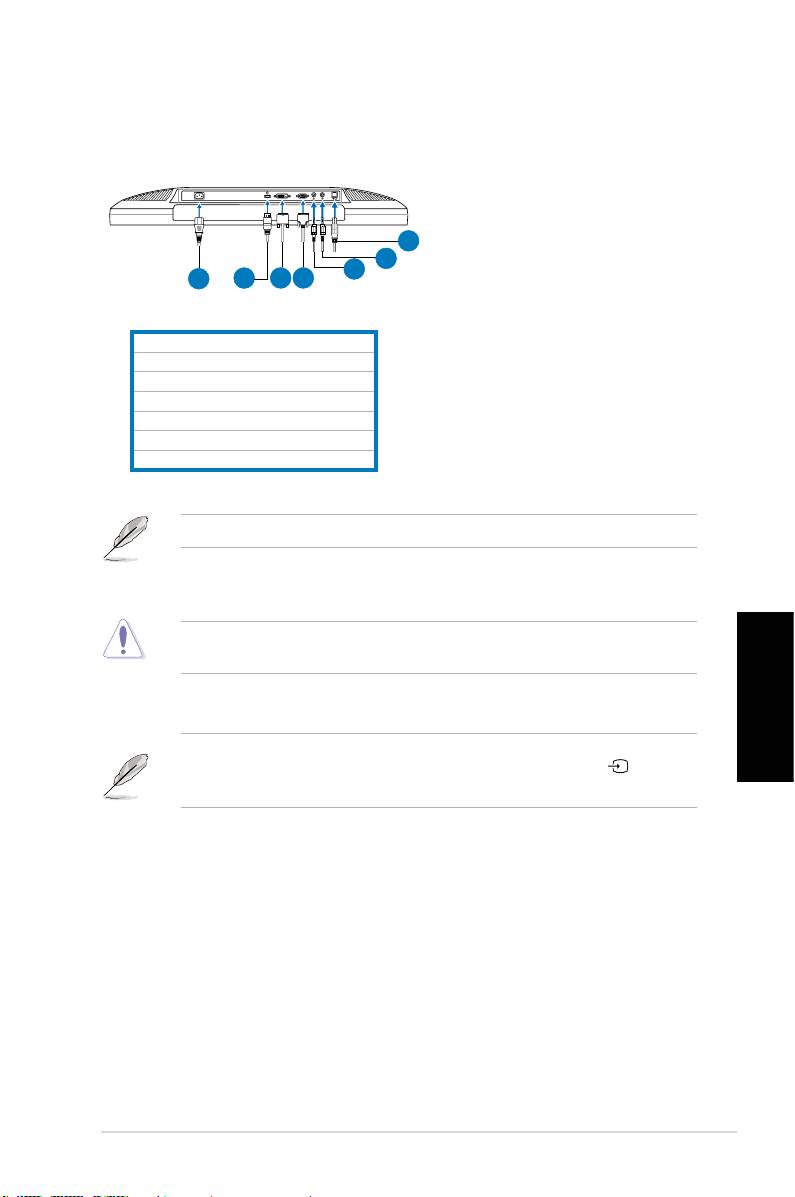
Connecter les câbles
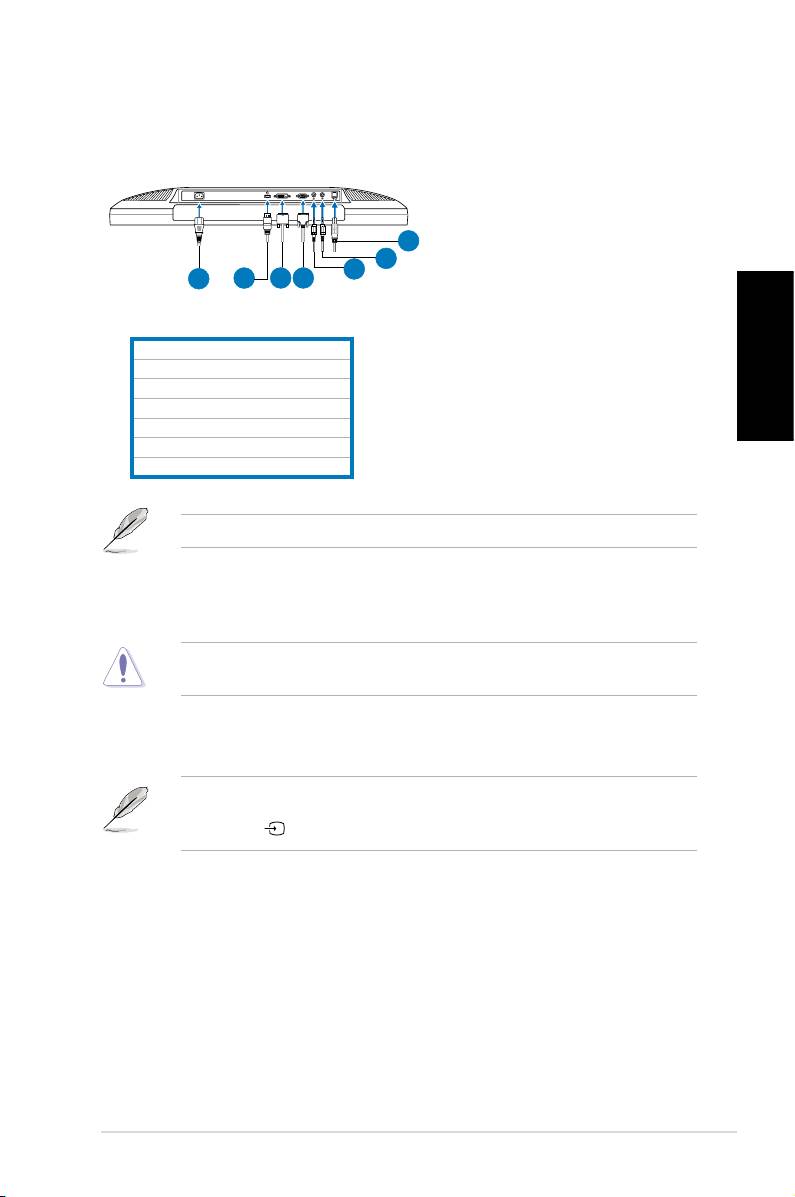
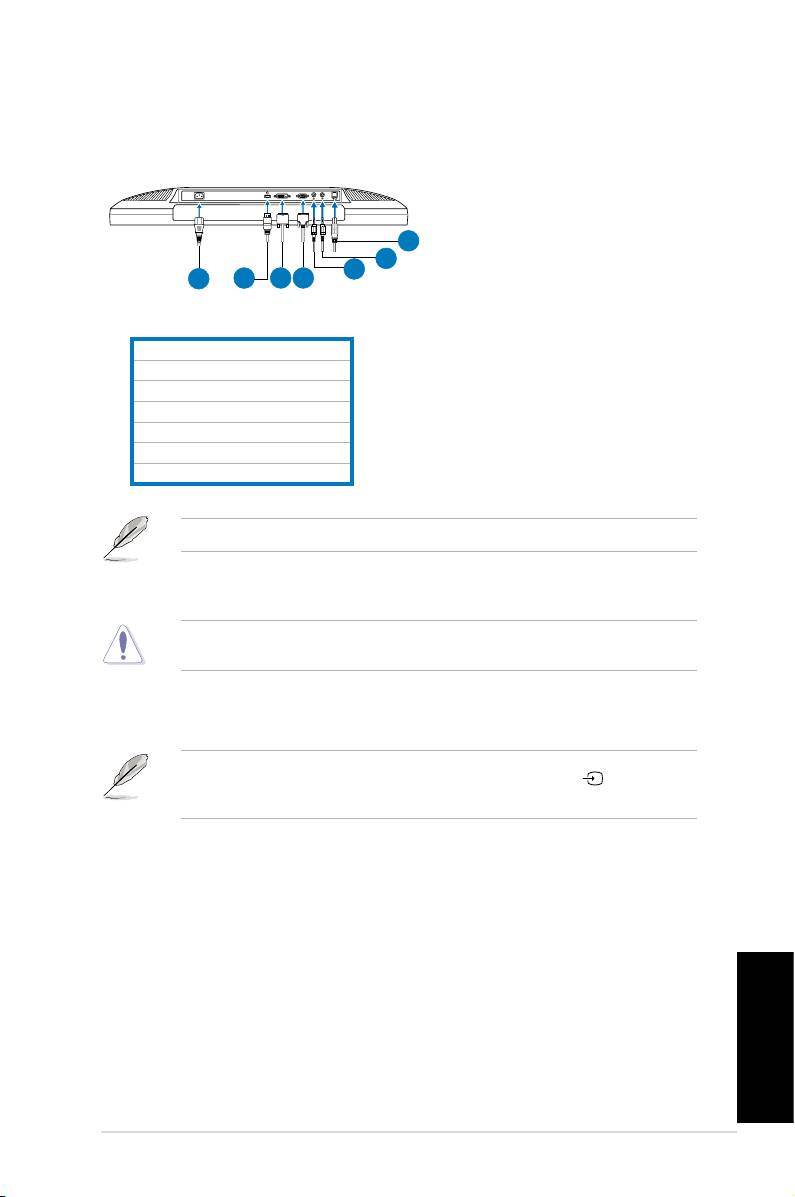
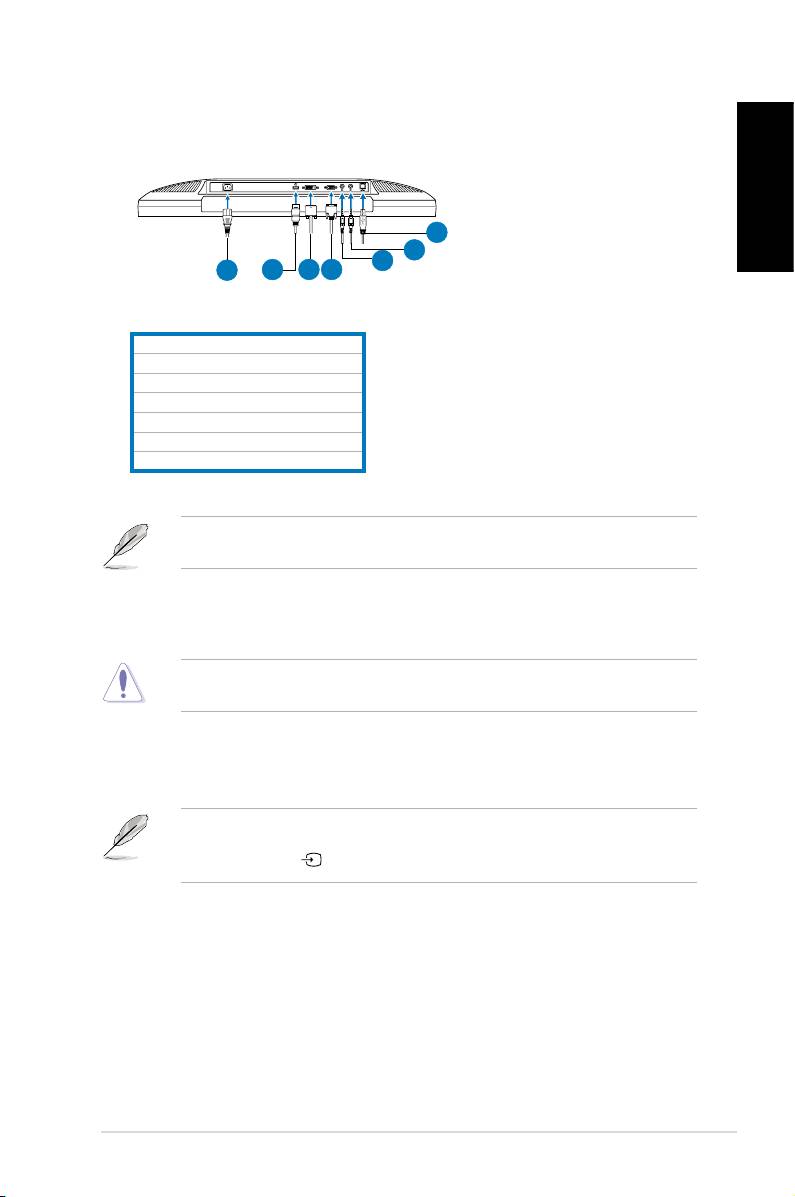
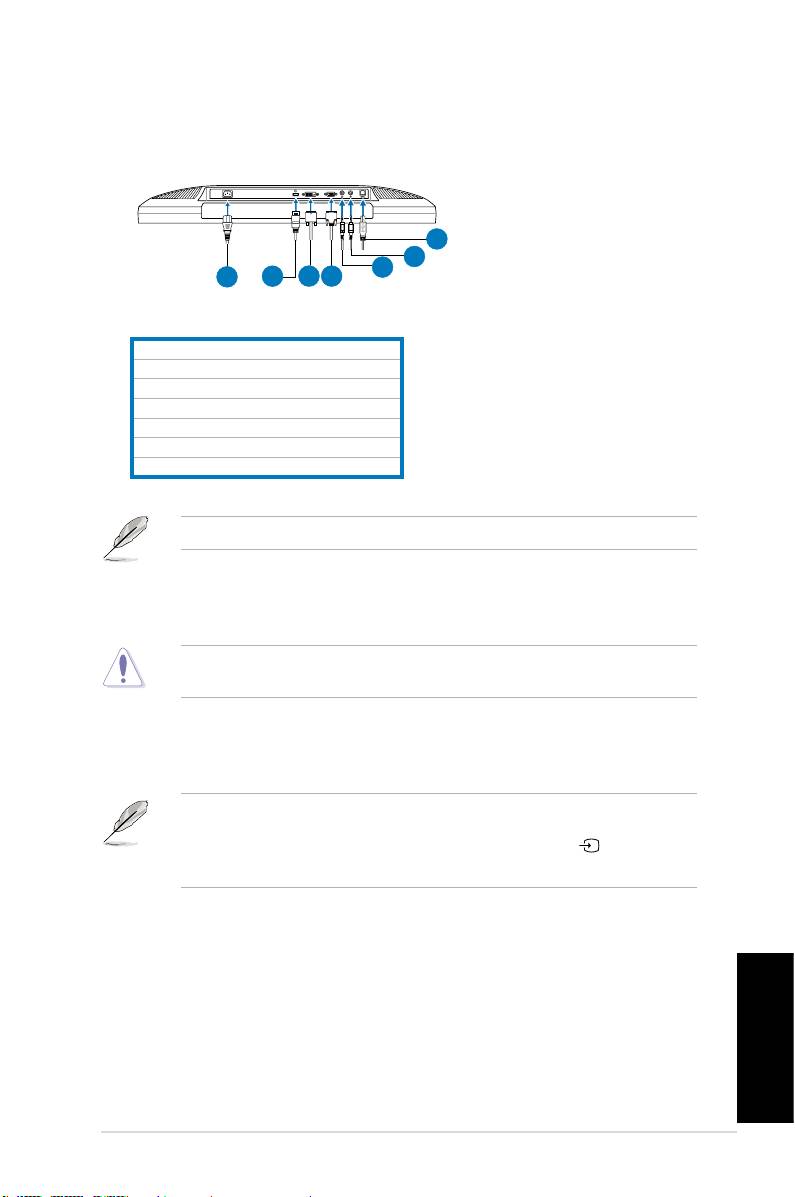
Pourconnecterlescâbles:
7
6
5
1
2
3
4
1.Cordond’alimentation
2. CâbleHDMI(MK221Huniquement)
3. CâbleDVI(MK221Huniquement)
Français
4.CâbleVGA
5. Câbledesortieaudio
6. Câbled’entréeaudio
7. CâbleUSB2.0
LescâblesHDMIetdesortieaudiosontvendusséparément.
•
Pour connecter le cordon d’alimentation
:connectezuneextrémitédu
cordond’alimentationauportAC-indumoniteur,etl’autreextrémitéà
une source électrique.
Avantdeconnecterlescâbles,assurez-vousquevotrePCestéteintouquele
cordon d’alimentation est débranché.
•
Pour connecter les câbles de signaux
:connectezuneextrémité
ducâbledesignalaumoniteur,puisl’autreextrémitéàvotreordinateur
ou équipement vidéo.
LorsquelescâblesVGAetDVIsonttousdeuxconnectés,vouspouvezchoisir
d’utiliserlemodeVGAouDVIcommesourcevidéodepuislemenuOSD,ouvia
le raccourci dupanneauavant.(MK221H uniquement).MK221H uniquement).uniquement).
••
Pour connecter le câble audio
:connectezuneextrémitéducâble
audioauportd’entréeaudiodumoniteur,etl’autreextrémitéauportde
sortie audio de l’ordinateur.
•
Pour connecter des haut-parleurs externes:
Connectezuncâblede
sortie audio entre le port de sortie audio du moniteur et le port d’entrée
audiodevoshaut-parleurs.
9 Guide de démarrage rapide
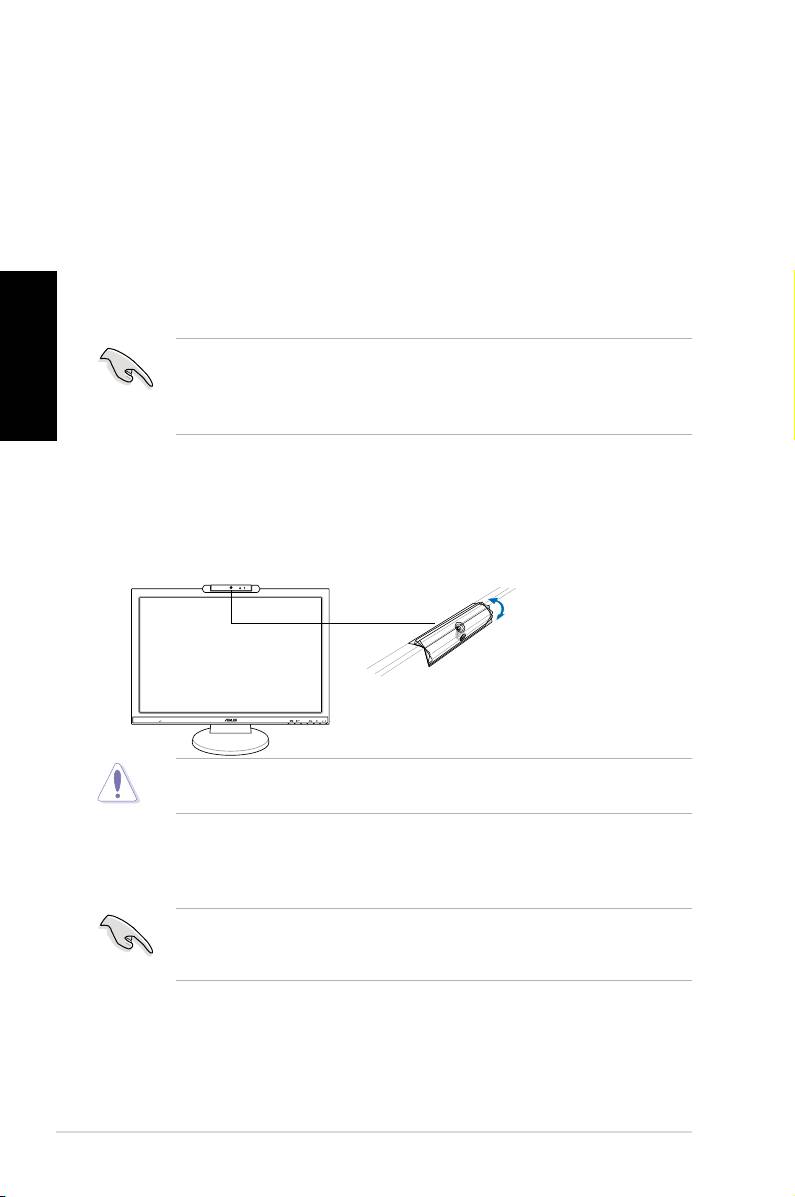
Webcam intégrée avec support microphone Array
Lacaméraembarquéede1.3mégapixelsintégrantdesmicrophonesArray(support
demicroArray)vouspermetdeprendredesphotos,fairedelavisioconférence,créer
des vidéos; mais aussi de discuter avec vos amis via des services de messagerie
instantanée sur Internet, et ainsi de vous montrer tel que vous êtes.
Conguration requise
®
• UnordinateuravecunprocesseurPentium
III800MHzousupérieur
®
®
• Systèmed’exploitationMicrosoft
Windows
Vista/XPSP2
• 200Mod’espacedisquelibrepourl’installationduprogramme
• 128Moouplusdemémoirevive
Français
• Unecartegraphiquesupportantl’afchagedescouleurs16-bits
• Assurez-vousquelecâbleUSB2.0fourniestconnectéaumoniteurLCDet
auPC.Sinon,lawebcamnepourrapasfonctionner.
®
• Assurez-vousd'utiliserWindows
Vista/XPSP2ouversionsultérieure
avantd'utilisercepériphérique.
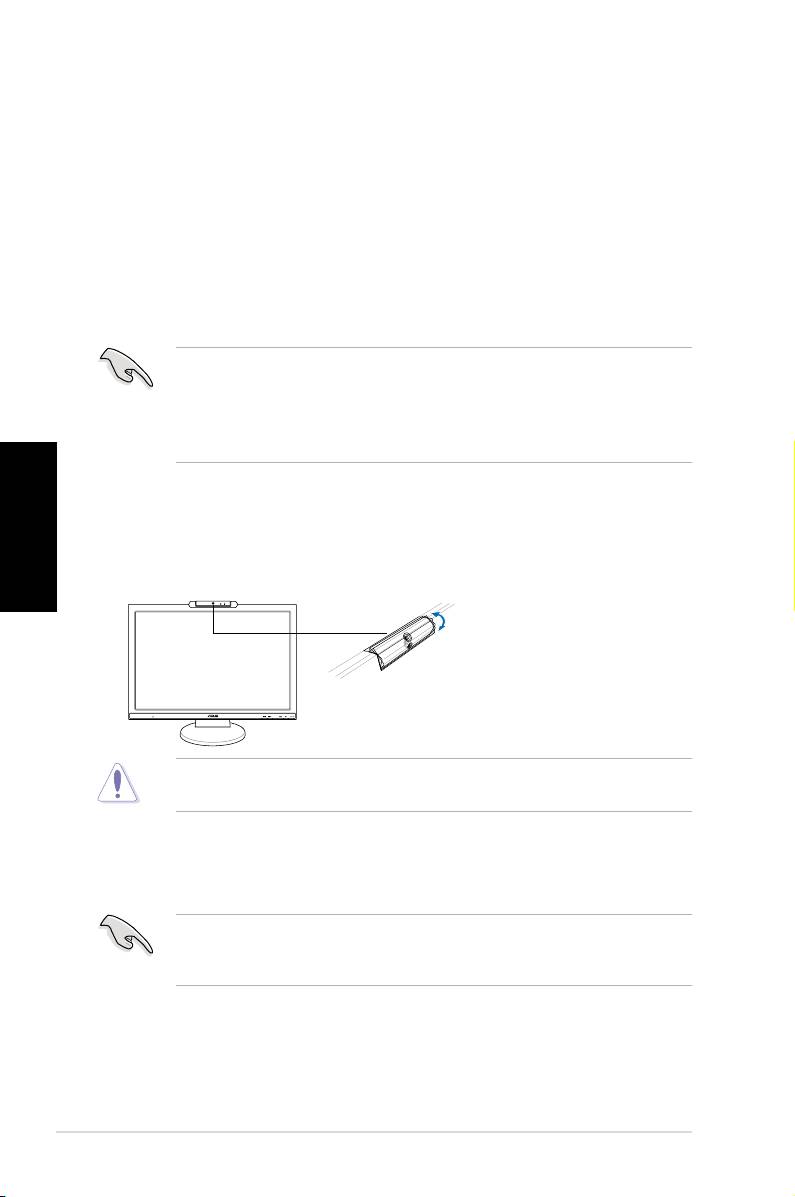
Utiliser le périphérique
• LedispositiftransmetdesimagesetdusonversvotrePCvialeportUSB2.0.
Pourcela,assurez-vousquelecâbleUSB2.0fourniestconnectéaumoniteur
LCDetauPC.
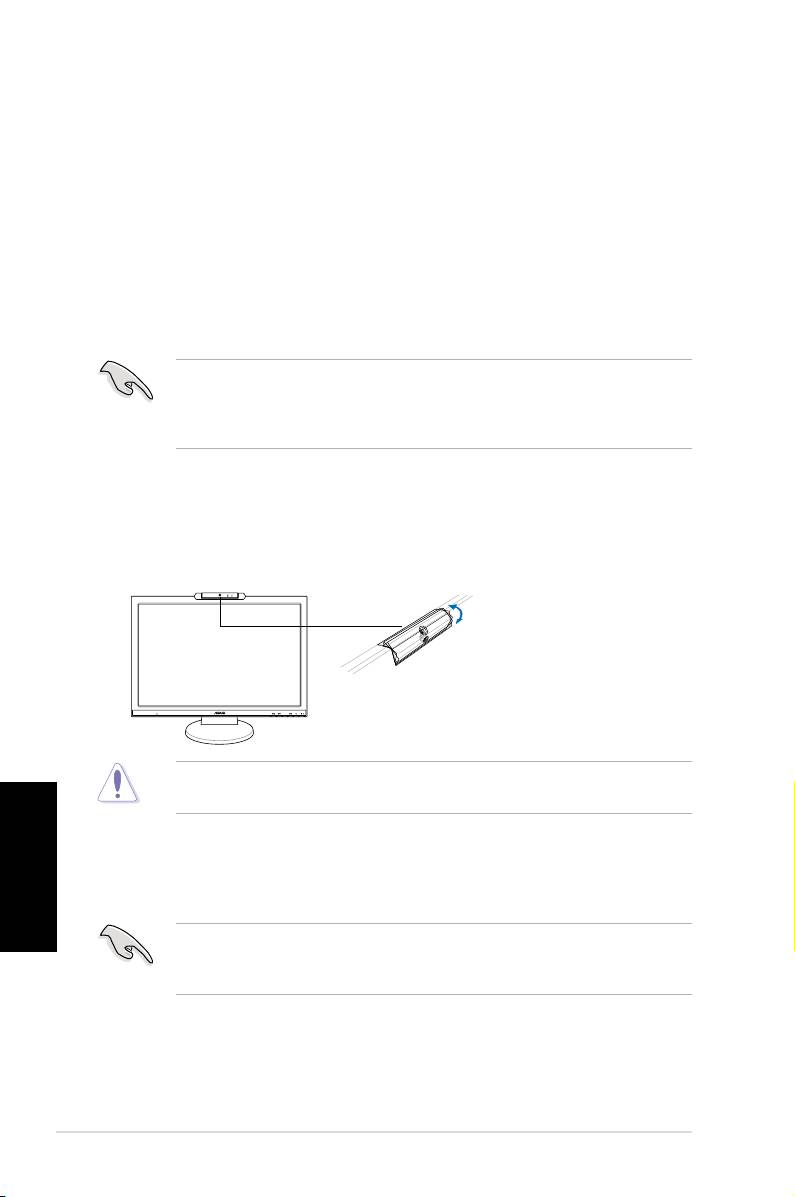
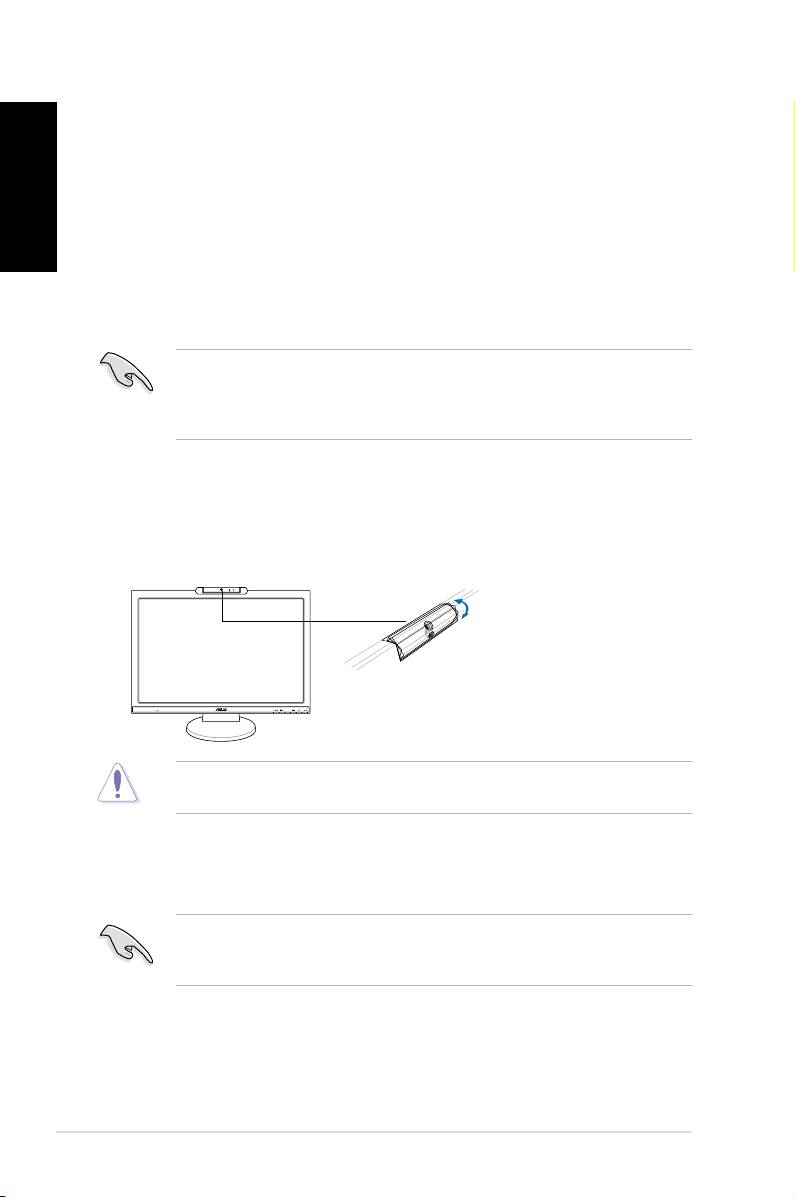
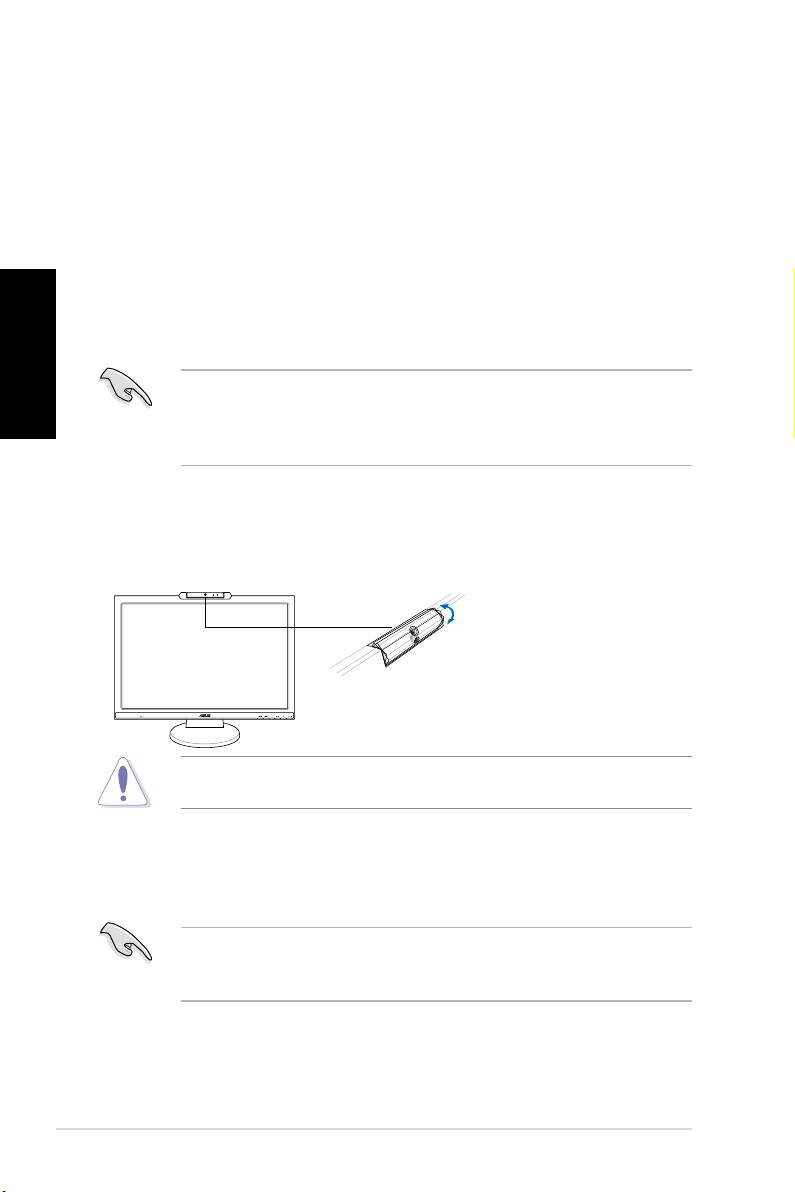
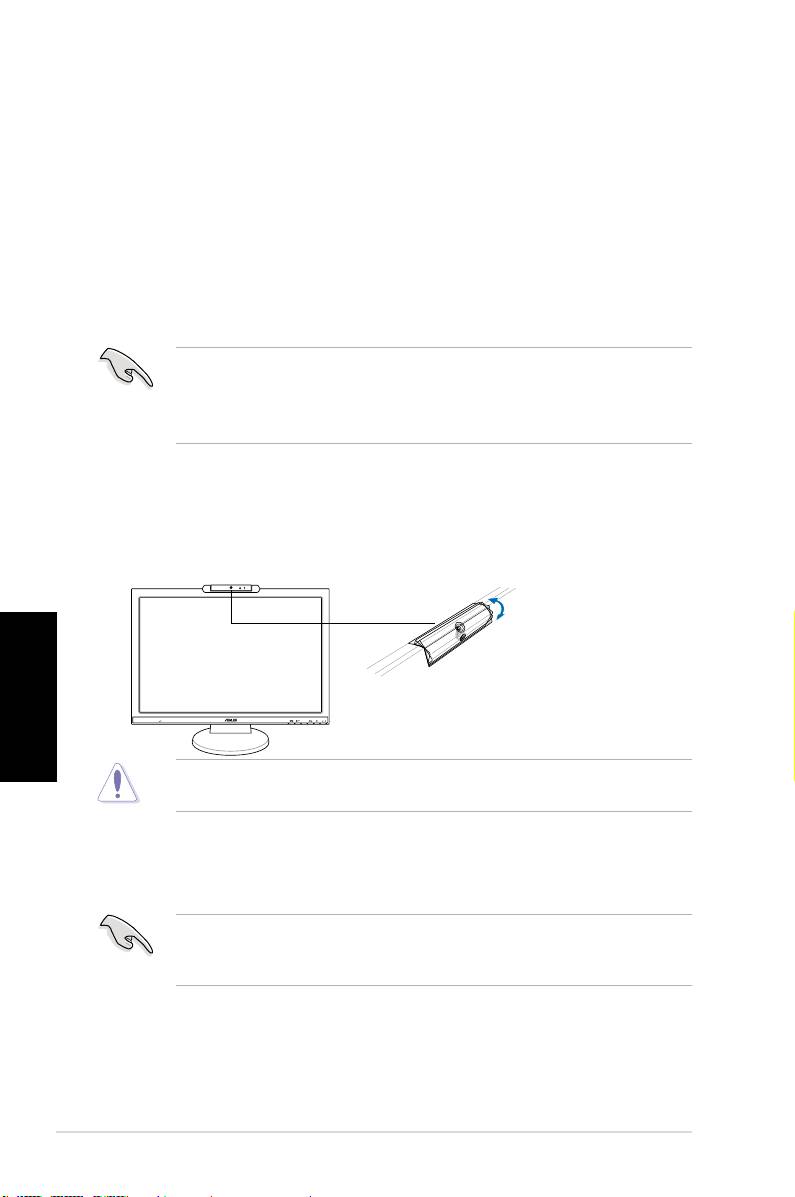
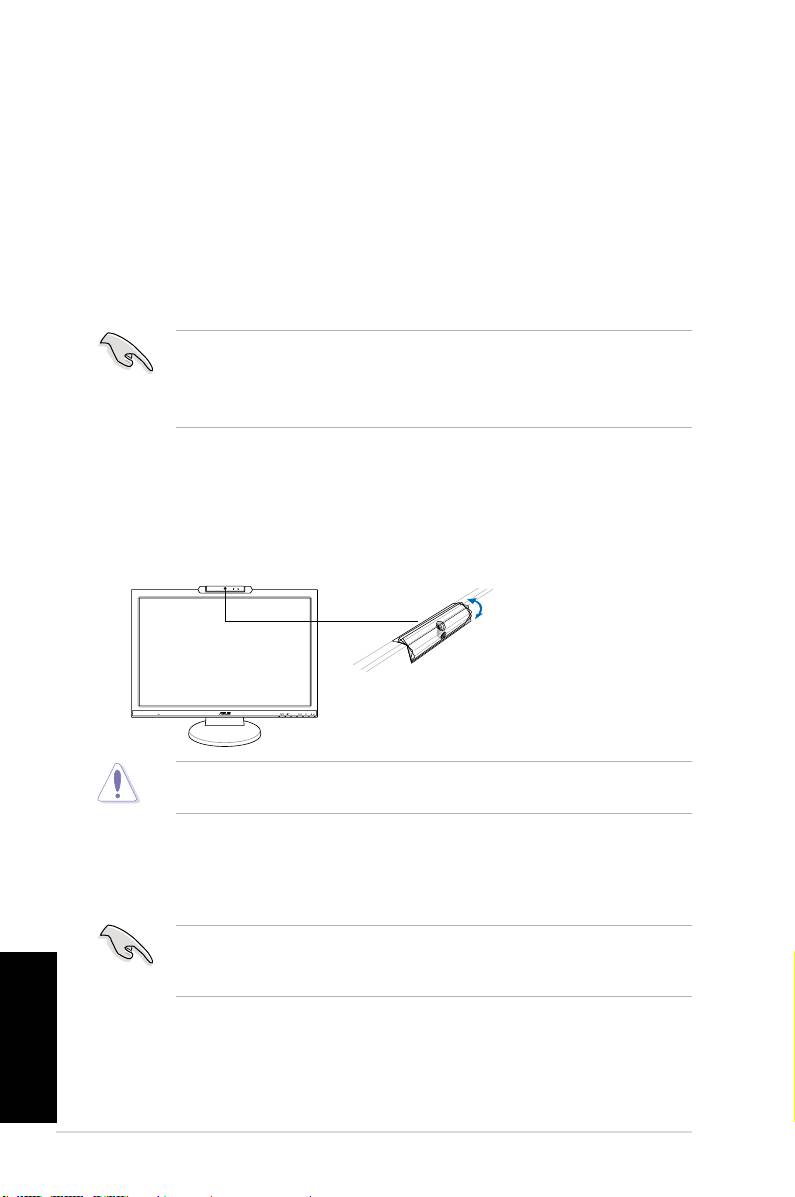
• Vouspouvezajusterlawebcamenlafaisantpivoterversl’avantoul’arrière.
Nefaitespaspivoterlawebcamversl’avantoul’arrièredansunanglesupérieur
à30˚; ceci pourrait l’endommager.
10 Guide de démarrage rapide
MIC ARRAY
MENU
-30˚–30˚
Logiciel LifeFrame 2
ASUSMK221estaccompagnéedulogicielconvivialLifeFrame2permettantaux
utilisateurs de créer leurs propres photos et clips vidéos.
®
• LifeFrame2nesupportequelessystèmesd’exploitationMicrosoft
®
Windows
Vista/XPSP2.
• LelogicielLifeFrame2estcontenudansleCDdesupport.
Instructions d'installation
1. Fermeztouteslesapplicationsencoursd’exécution.
2. InsérezleCDdesupportdansvotrelecteuroptiqueetlancezle
programmeLifeFrame2.
3. Suivezlesinstructionsapparaissantàl’écranpourterminerl’installation.
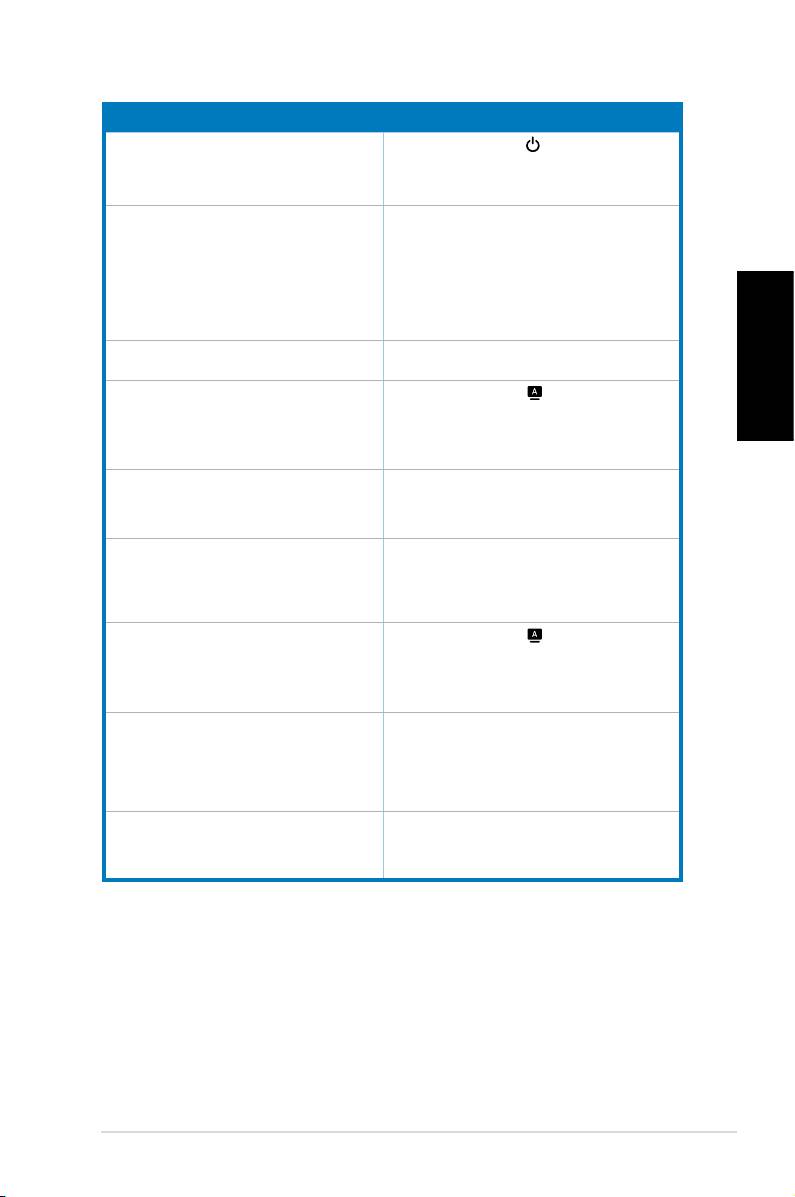
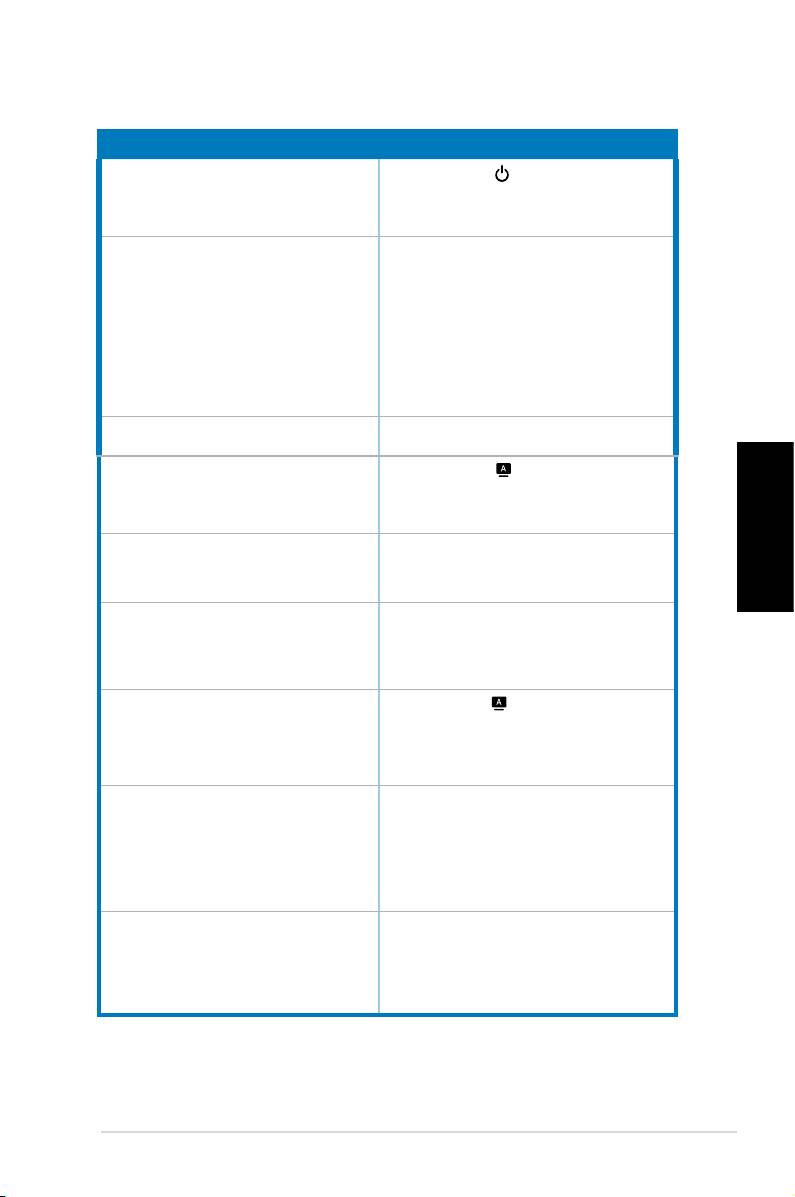
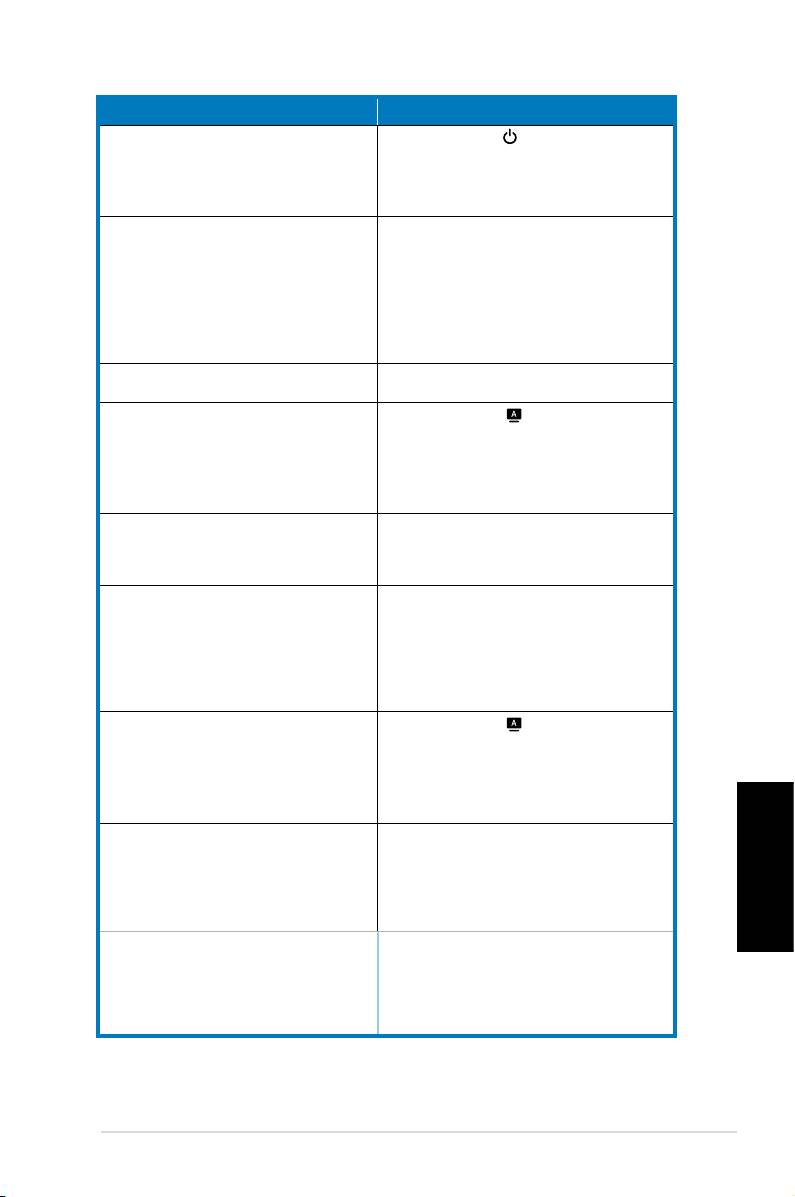
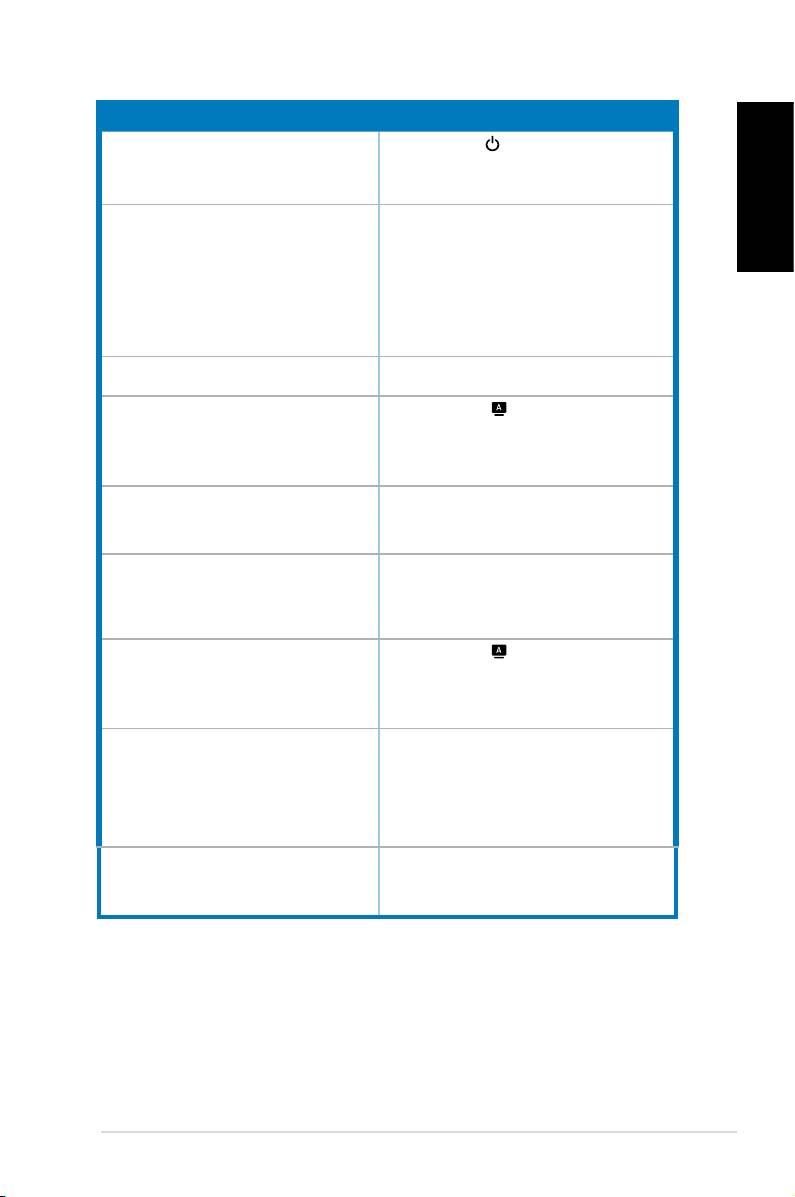
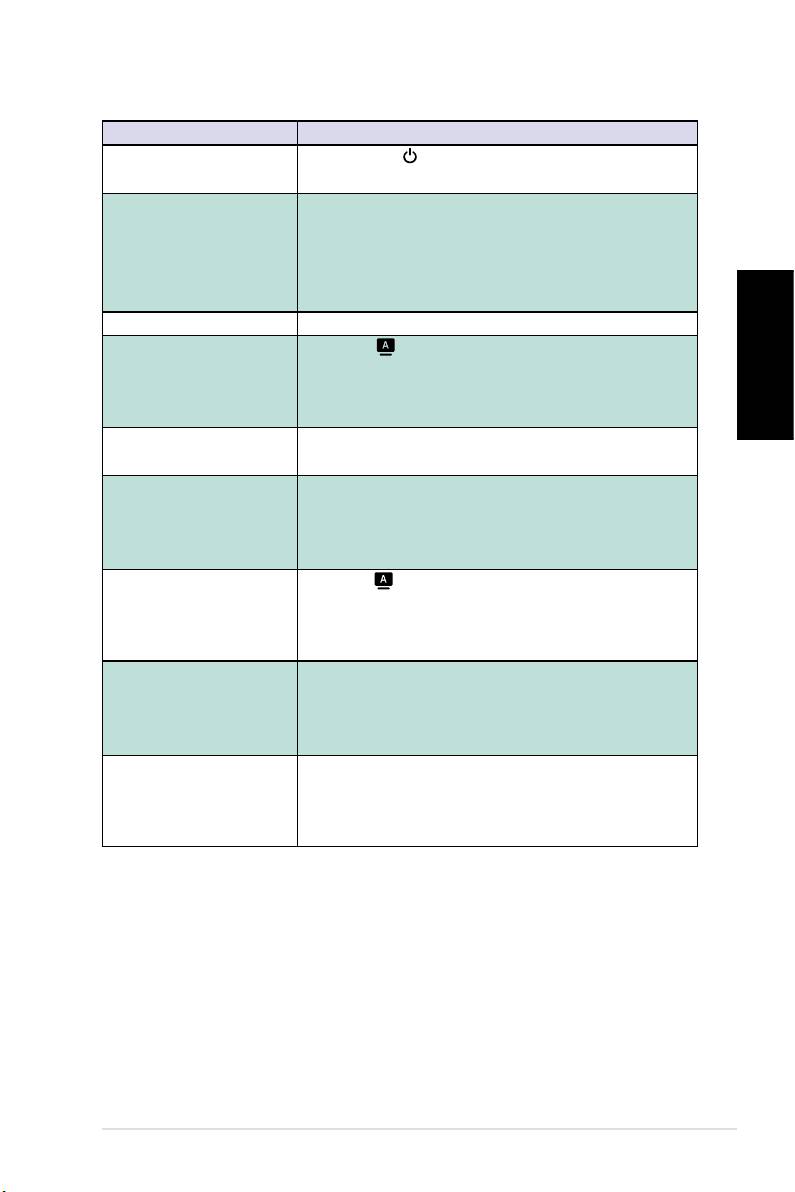
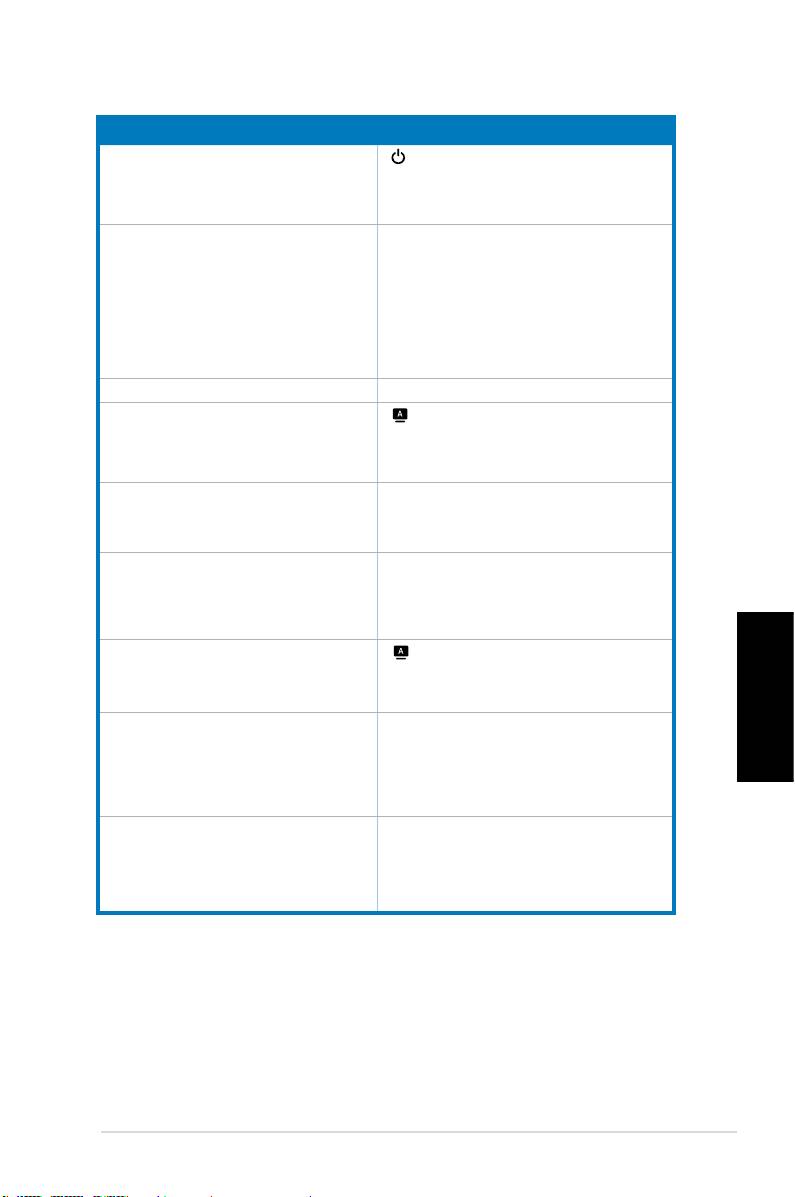
Dépannage (FAQ) (FAQ)
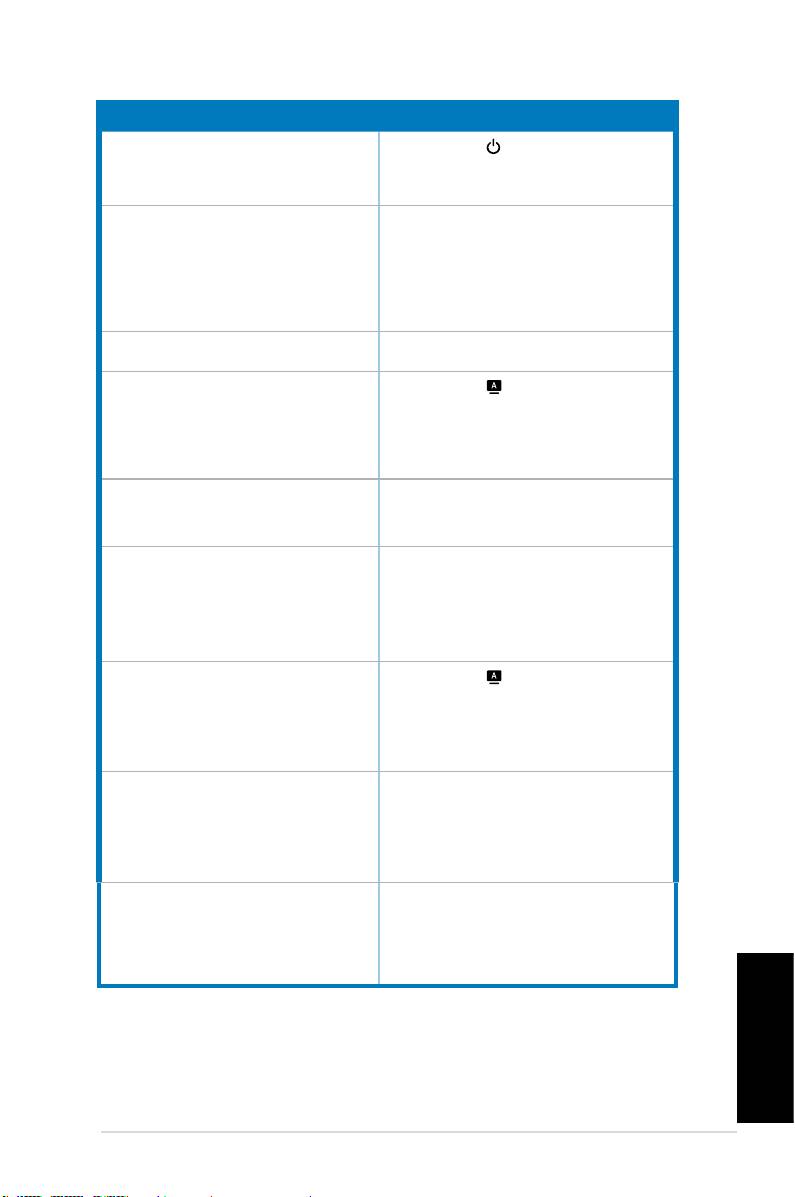
Problème Solution possible
Le voyant d’alimentation ne s’allume pas
•Appuyezsurlebouton pourvérierquele
moniteur est bien sous tension.
•Vériezsilecordond’alimentationestbien
connecté au moniteur et à une prise électrique.
Le voyant d’alimentation s’allume en ambré et
•VériezquelePCetlemoniteursontbiensous
aucune image n’apparaît à l’écran
tension.
•Assurez-vousquelecâbledesignalutiliséest
bienconnectéaumoniteuretauPC.
•Inspectezlecâbledesignalutilisépourvous
assurer qu’aucune des broches ne sont pliées.
•Connectez,sipossible,lePCàunautremoniteur
pourvérierqueleproblèmeneprovientpasduPC.
L’image est trop claire ou trop sombre •Ajustezlesréglagesdecontrasteetdeluminosité
viaOSD.
L’image n’est pas correctement centrée ou de
•Appuyezsurlebouton pendant2-3secondes
Français
mauvaise taille
pourajusterautomatiquementl’image.(Entrée
VGAuniquement).
•Ajustezlapositionhorizontaleouverticalevia
OSD.(EntréeVGAuniquement).
L’image saute et des vaguelettes apparaissent
•Assurez-vousquelecâbledesignalutiliséest
à l’écran
bienconnectéaumoniteuretauPC.
•Déplaceztoutpériphériqueélectriquepouvant
causer des interférences électriques.
Les couleurs apparaissant à l’écran sont
•Inspectezlecâbledesignalutilisépourvous
anormales (les blancs n’apparaissent pas
assurer qu’aucune des broches ne sont pliées.
blanc)
•EffectuezuneréinitialisationviaOSD.
•Ajustezlesréglagesdescouleursousélectionnez
unetempératuredecouleurviaOSD.
L’image est trouble ou brouillée
•Appuyezsurlebouton pendant2-3secondes
pourajusterautomatiquementl’image.(Entrée
VGAuniquement).
•AjustezlesparamètresdePhaseetdeFréquence
viaOSD.(EntréeVGAuniquement).
Assurez-vousquelecâbleaudioestcorrectement
Pasdesonousontropbas •
connectéaumoniteuretauPC.
AjustezlesréglagesduvolumeduPCetdu
•
moniteur.
•Assurez-vousquelespilotesdelacartesondu
PCsontbieninstallésetactivés.
LaWebcamoulemicrophoneArrayne
•Assurez-vousd’avoirconnectélecâbleUSB2.0
fonctionne pas
fourni au moniteur et à votre ordinateur.
®
®
•Assurez-vousd’utiliserMicrosoft
Windows
Vista/XPSP2.
11 Guide de démarrage rapide
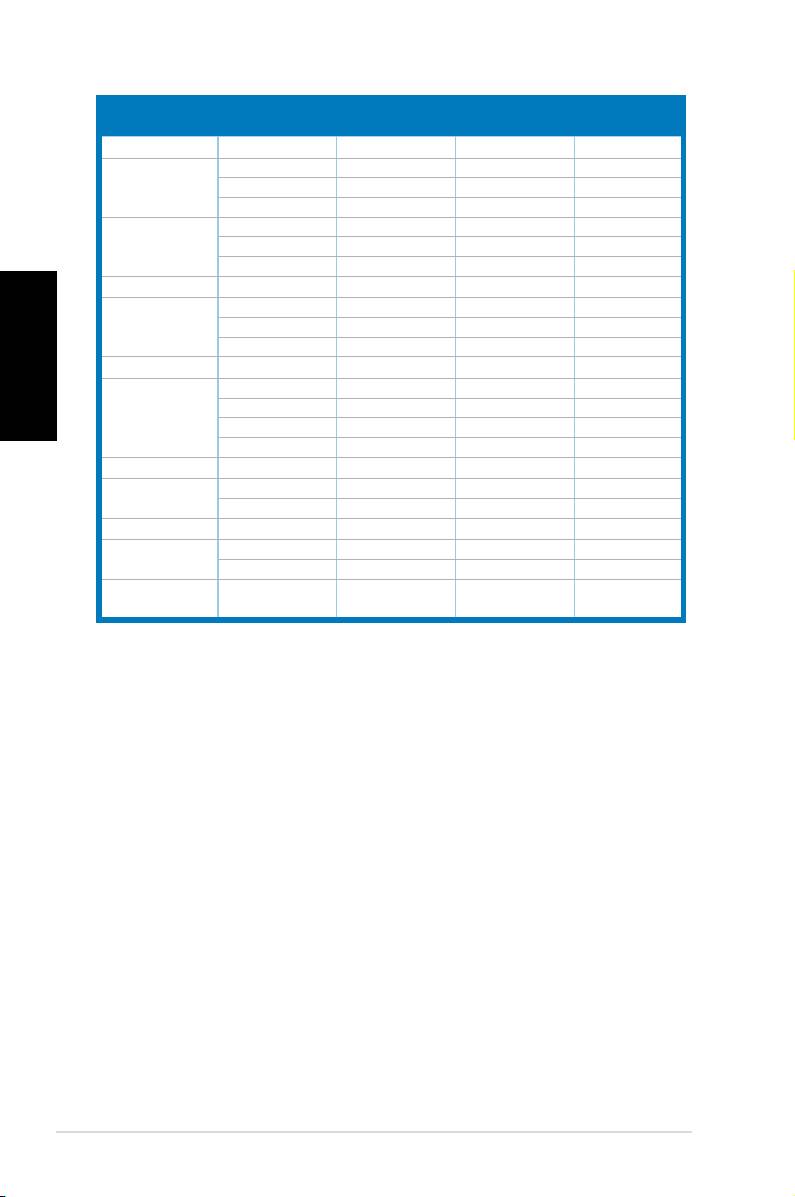
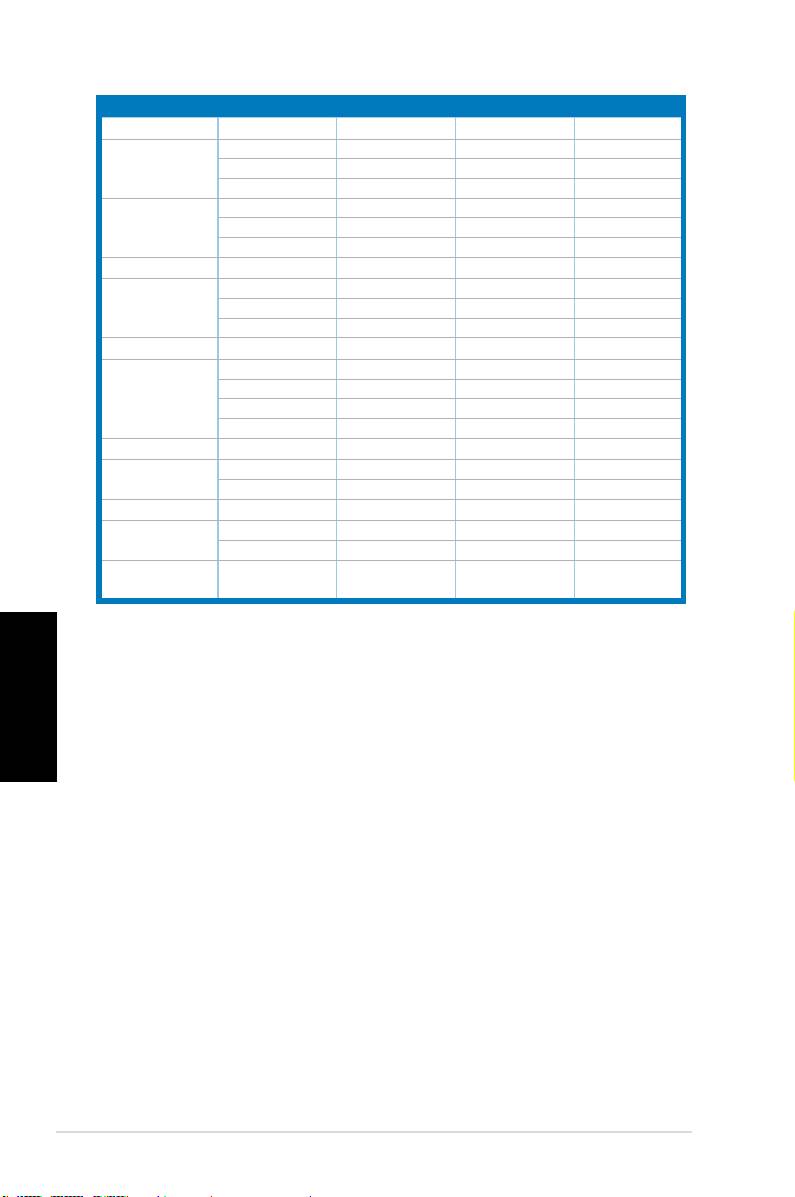
Modes de fonctionnement supportés
Fréquence
Fréquence
Standard
Résolution
Pixel
verticale
horizontale
DOS
720x400 70Hz 31.47KHz 28.32MHz
VGA
640x480 60Hz 31.47KHz 25.18MHz
640x480 72Hz 37.90KHz 31.50MHz
640x480 75Hz 37.50KHz 31.50MHz
SVGA
800x600
56Hz 35.16KHz
36.00MHz
800x600 60Hz 37.90KHz 40.00MHz
800x600 75Hz 46.90KHz 49.50MHz
WVGA
848x480 60Hz 31.02KHz 33.75MHz
Français
XGA
1024x768 60Hz 48.40KHz 65.00MHz
1024x768 70Hz 56.50KHz 75.00MHz
1024x768
75Hz 60.02KHz
78.75MHz
XGA+
1152x864 75Hz 67.50KHz 108.00MHz
WXGA
1280x800 60Hz 49.62KHz 83.375MHz
1280x720 60Hz 44.69KHz 74.375MHz
1280x768 60Hz 47.78KHz 79.50MHz
1280x768 75Hz 60.29KHz 102.25MHz
QVGA
1280x960 60Hz 60.00KHz 108.00MHz
SXGA
1280x1024 60Hz 64.00KHz 108.00MHz
1280x1024 75Hz 80.00KHz 135.00MHz
WXGA
1360x768 60Hz 47.71KHz 85.50MHz
WXGA+
1440x900 60Hz 55.94KHz 106.00MHz
1440x900 75Hz 70.64KHz 136.75MHz
WSXGA+
1680x1050 60Hz 65.29KHz 146.25MHz
(Primary)
* Les modes non listés dans ce tableau peuvent ne pas être supportés. Pour une résolution optimale,
il est recommandé de sélectionner un mode listé dans le tableau.
* Ce moniteur supporte le contenu vidéo Full HD (480i/p, 576i/p, 720p, 1080i/p) diffusé par les consoles
de jeux vidéo, les lecteurs de DVD ou tout autre bien de consommation vidéo.
12 Guide de démarrage rapide
LCD-Monitor
der MK221 Serie
Deutsch
Schnellstarthilfe
MIC ARRAY
MENU
Sicherheitsinformationen
• Bevor Sie den Monitor installieren, lesen Sie sorgfältig alle mitgelieferten
Informationen.
• UmFeuer-undStromschlagrisikenzuvermindern,setzenSiedenMonitorniemals
RegenoderFeuchtigkeitaus.
• DerMonitorsolltenurmitderaufdemAufkleberbezeichnetenSpannungbetrieben
werden.SindSiesichüberdieSpannungdervonIhnenbenutztenSteckdose
nichtsicher,erkundigenSiesichbeiIhremEnergieversorgungsunternehmenvor
Ort.
• Verwenden Sie Stromstecker, die mit den Stromstandards Ihrer Region
übereinstimmen.
• UmeinensicherenBetriebzugewährleisten,verwendenSiedenMonitornurin
VerbindungmitComputern,diedemUL-Standardentsprechenundüberkorrekt
eingestellteAnschlüssemiteinerSpannungvon100-240V~verfügen.
• SolltentechnischeProblememitdemProduktauftreten,kontaktierenSieden
qualiziertenKundendienstoderIhreVerkaufsstelle.
Monitoreinführung
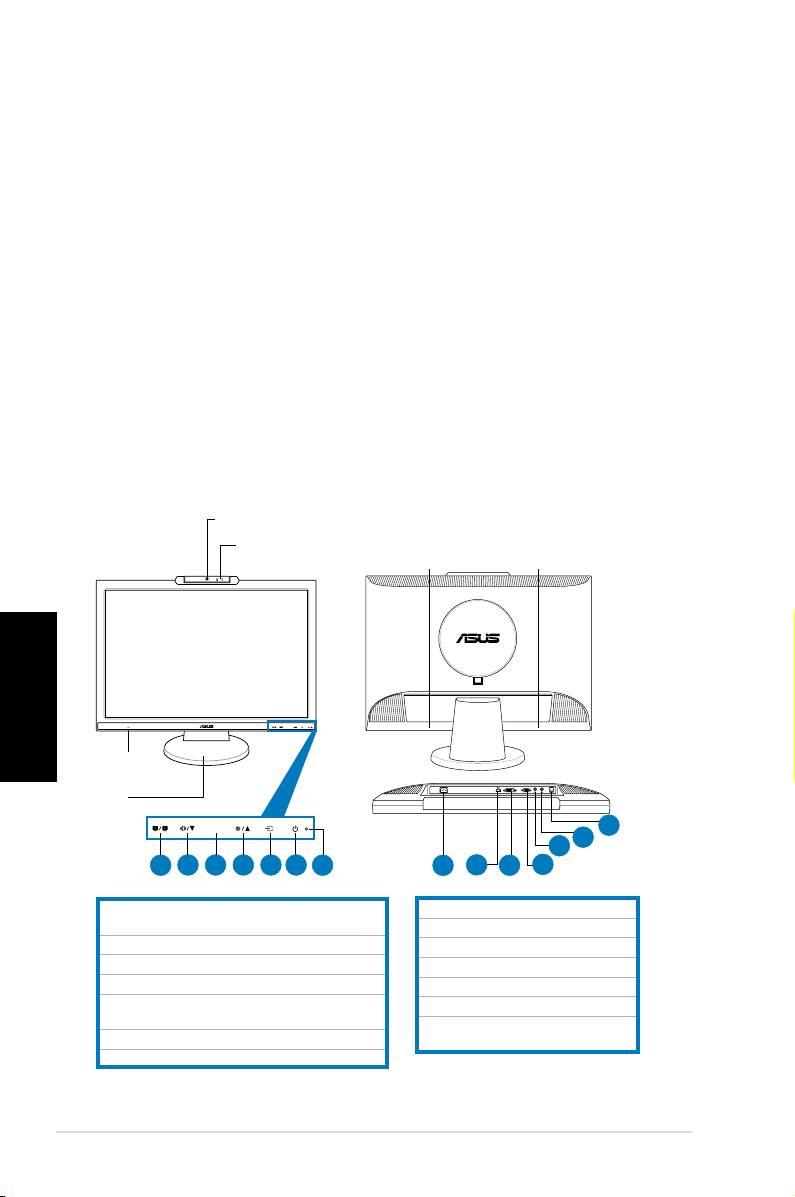
Vorderansicht Rückansicht
Deutsch
1,3 Megapixel-Webcam
1.SPLENDID™*/Auto-adjust**/ExitMENU-Taste
8.AC-Eingang
2.Lautstärke/Kleiner-Taste
9.HDMI-Anschluss(nurMK221H)
3.MENU/Enter/Auswahltaste
10.DVI-Anschluss(nurMK221H)
4.Helligkeit-/Größer-Taste
11.VGA-Anschluss
5.Eingangsauswahlschalter(MK221H)
12.Audio-Ausgang
AutomatischeEinstellung(MK221S)
13.Audio-Eingang
6.Netzschalter
14.USB2.0port(upstream,for
7.LED-Anzeige
webcamandmicrophones)
* Hotkey für die Auswahl von 5 Videovoreinstellungsmodi.
** Bild wird nach 2-3 Sekunden langem Drücken automatisch eingestellt (nur MK221H).
14
Schnellstarthilfe
MIC ARRAY
MENU
MEN U
Mic Array
Stereolautsprecher
(Mikrofon x2)
(2Wx2)
Kopfhörer-
buchse
Ständer
14
13
12
1
2 3 4 5 6
7
8
9
10
11
Anschließen der Kabel
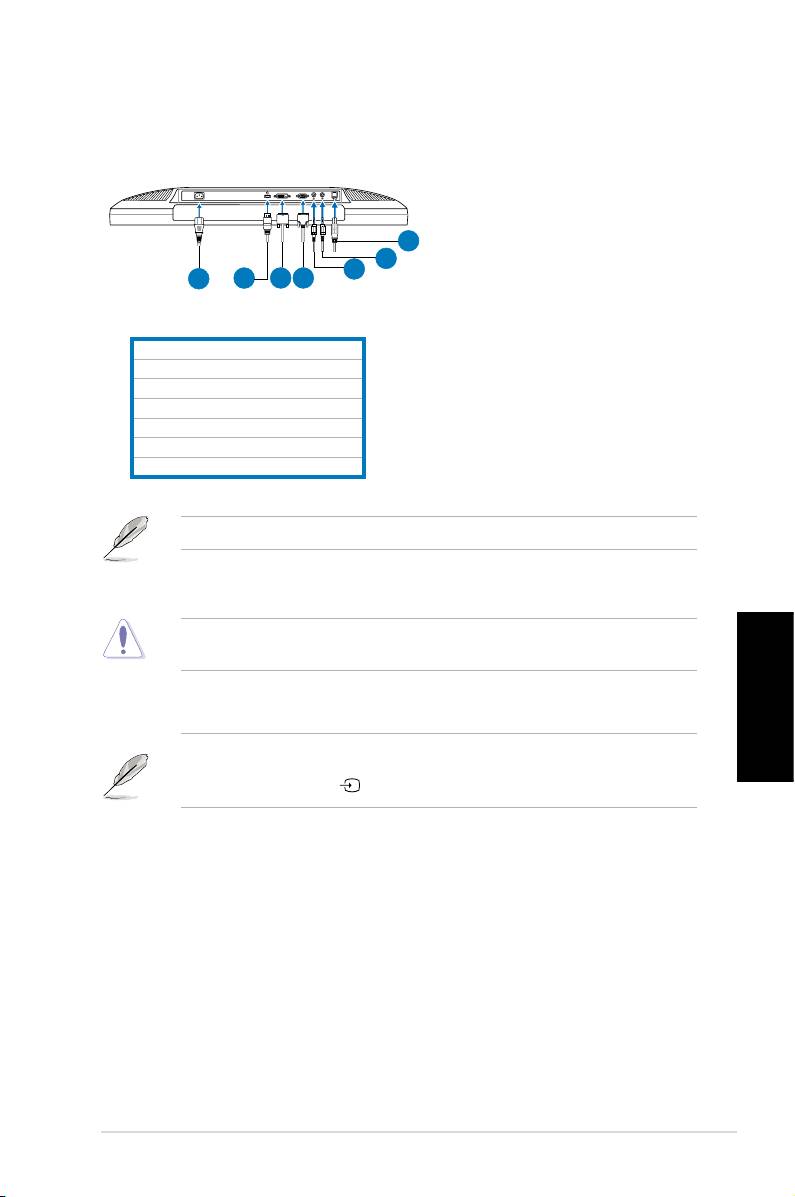
SchließenSiedieKabelfolgendermaßenan:
7
6
5
1
2
3
4
1.Netzkabel
2.HDMI-Signalkabel(nurMK221H)
3.DVI-Signalkabel(nurMK221H)
4.VGA-Signalkabel
5.Audio-Ausgangskabel
6.Audio-Eingangskabel
7.USB2.0-Kabel
DieHDMI-KabelunddasAudio-Ausgangskabelmüssenseparaterworben
werden.
Deutsch
•
So schließen Sie das Netzkabel an
:VerbindenSiedaseineEndedes
AudiokabelsmitdemStromeingangdesMonitorsunddasanderemiteiner
Steckdose.
VergewissernSiesich,dassderPCausgeschaltetistunddassdasStromkabel
nichtindieSteckdoseeingestecktist,bevorSiedieKabelanschließen.
•
So schließen Sie die Signalkabel an
:VerbindenSieeinEndedes
SignalkabelsmitdemMonitorundschließenSiedasandereEndenanIhren
PCodereinanderesVideogerätan.
WenngleichzeitigdieHDMI-,DVI-undVGA-Kabelangeschlossensind,können
SieüberdasElement
Input Select
derOSD-FunktionoderdenHotkey auf
derVorderseite(nuramMK221H)zwischendenEingangsquellenhinundher
schalten.
•
So schließen Sie das Audiokabel an
:VerbindenSiedaseineEndedes
AudiokabelsmitdemAudio-EingangdesMonitorsunddasandereEndemit
demAudio-AusgangIhresComputers.
•
So schließen Sie die Lautsprecher an:
VerbindenSiedenAudio-Ausgang
desMonitorsübereinAudio-AusgangskabelmitdemAudio-Eingangder
Lautsprecher.
Schnellstarthilfe
15
Integrierte Webcam mit Mic Array-Unterstützung
Dieintegrierte1,3Megapixel-WebcammitArray-Mikrofonen(MicArray-
Unterstützung)ermöglichtesIhnen,Bilderaufzunehmen,Videokonferenzen
abzuhaltenundAudio-Video-Clipsaufzuzeichnen.BeimChattenmitFreundenüber
dasInternetkönnenSienunlivemitBildundTondabeisein.
Systemanforderungen
®
• PCmitPentium
III800MHzoderhöheremProzessor
®
®
• Microsoft
Windows
Vista/XPServicePack2Betriebssystem
• Mindestens200MBfreierFestplattenspeicherzumAusführendesProgramms
• Mindestens128MBRAM
• AnzeigekartemitUnterstützungfür16-BitHighColor-Modus
• VergewissernSiesich,dassdasmitgelieferteUSB2.0-Kabelsowohlan
denLCD-MonitoralsauchdenPCangeschlossenist.Andernfallswirddie
Webcam nicht aktiviert.
• VergewissernSiesichvordererstenBenutzungdesGeräts,dass
®
Windows
Vista/XPServicePack2oderneuereVersioneninstalliertsind.
Deutsch
Benutzen des Geräts
• DieWebcamüberträgtBildundTonüberdenUSB2.0-AnschlusszuIhremPC,
darummussdasmitgelieferteUSB2.0-KabelmitMonitorundPCverbunden
sein,bevorSiedieWebcamnutzenkönnen.
• DieWebcamkann,wiehiergezeigt,nachobenoderuntengedrehtwerden.
DrehenSiedieWebcamnichtüber30ºnachobenoderunten;siekönntesonst
Schaden nehmen.
16
Schnellstarthilfe
MIC ARRAY
MENU
-30˚–30˚
LifeFrame 2-Software
ASUSMK221bietetdieeinfachzubedienendeLifeFrame2-Software,mitder
BenutzerüberdieWebcamBilderoderVideoclipsaufnehmenkönnen.
®
®
• LifeFrame2unterstütztnurMicrosoft
Windows
Vista/XPServicePack
2-Betriebssysteme.
• DieLifeFrame2-SoftwareistaufdermitgeliefertenSupport-CDenthalten.
Installationsanweisungen
1. SchließenSieallegeöffnetenAnwendungen.
2. LegenSiedieSupport-CDinsoptischeLaufwerkundöffnenSiedas
LifeFrame2-Programm.
3. FolgenSiedenBildschirmanweisungen,umdieInstallationzubeenden.
Problembehandlung (Häug gestellte
Fragen)
Problem Mögliche Lösung
Power-LEDleuchtetnicht
• Berühren Sie den -Schalter,umzuüberprüfen,
obderMonitoreingeschaltetist.
• PrüfenSie,obdasNetzkabelkorrektmitdem
MonitorundderStromquelleverbundenist.
DiePower-LEDleuchtetorange,undder
• PrüfenSie,obderMonitorundderComputer
Bildschirmzeigtnichtsan
eingeschaltet sind.
• Stellen Sie sicher, dass das Signalkabel korrekt
mitdemMonitorunddemComputerverbunden
ist.
• PrüfenSie,obdiePoledesSignalkabels
verbogen sind.
• VerbindenSiedenComputermiteinemanderen
verfügbarenMonitor,umzuprüfen,obdie
Computereinstellungenkorrektsind.
DieAnzeigeistzuhelloderzudunkel • StellenSieKontrastundHelligkeitüberdasOSD
ein.
DieAnzeigeistnichtmittig,oderkorrekt
• Berühren Sie den -SchalterfürzweiSekunden,
proportioniert
umdieAnzeigeautomatischzujustieren.
• VerändernSiedieH-PositionoderV-Position-
EinstellungenüberdasOSD.
DieAnzeigewackeltoderzeigtein
• Stellen Sie sicher, dass das Signalkabel korrekt mit
Wellenmuster an
demMonitorunddemComputerverbundenist.
Deutsch
• EntfernenSieelektrischeGeräte,dieInterferenzen
hervorrufenkönnten.
DieAnzeigeistdefekt(weißwirdnichtalsweiß
• PrüfenSie,obdiePoledesSignalkabelsverbogen
angezeigt)
sind
• FührenSieeinResetüberdasOSDaus.
• VerändernSie die R/G/B-Farbeinstellungen oder
stellenSiedieFarbtemperaturüberdasOSDein.
DieAnzeigeistverschwommen
• DrückenSieden -SchalterfürzweiSekunden,
umdieAnzeigeautomatischzujustieren(nur
VGA-Ausgang)
• VerändernSiePhasen-undTakteinstellungen
überdasOSD(nurVGA-Ausgang)
KeinTon,oderTonzuleise
• StellenSiesicher,dassdasAudiokabelkorrekt
mitdemMonitorunddemComputerverbunden
ist.
• VerändernSiedieLautstärkeneinstellungan
IhremComputerunddemMonitor.
• Stellen Sie sicher, dass der Soundkartentreiber
IhresComputersinstalliertundaktiviertist.
WebcamoderArray-Mikrofonfunktionierennicht • StellenSiesicher,dassdieUSB-Steckerkorrekt
anLCD-MonitorundComputerangeschlossen
sind.
®
• VergewissernSiesich,dassSieMicrosoft
®
Windows
Vista/XPmitServicePack2
benutzen.
Schnellstarthilfe
17
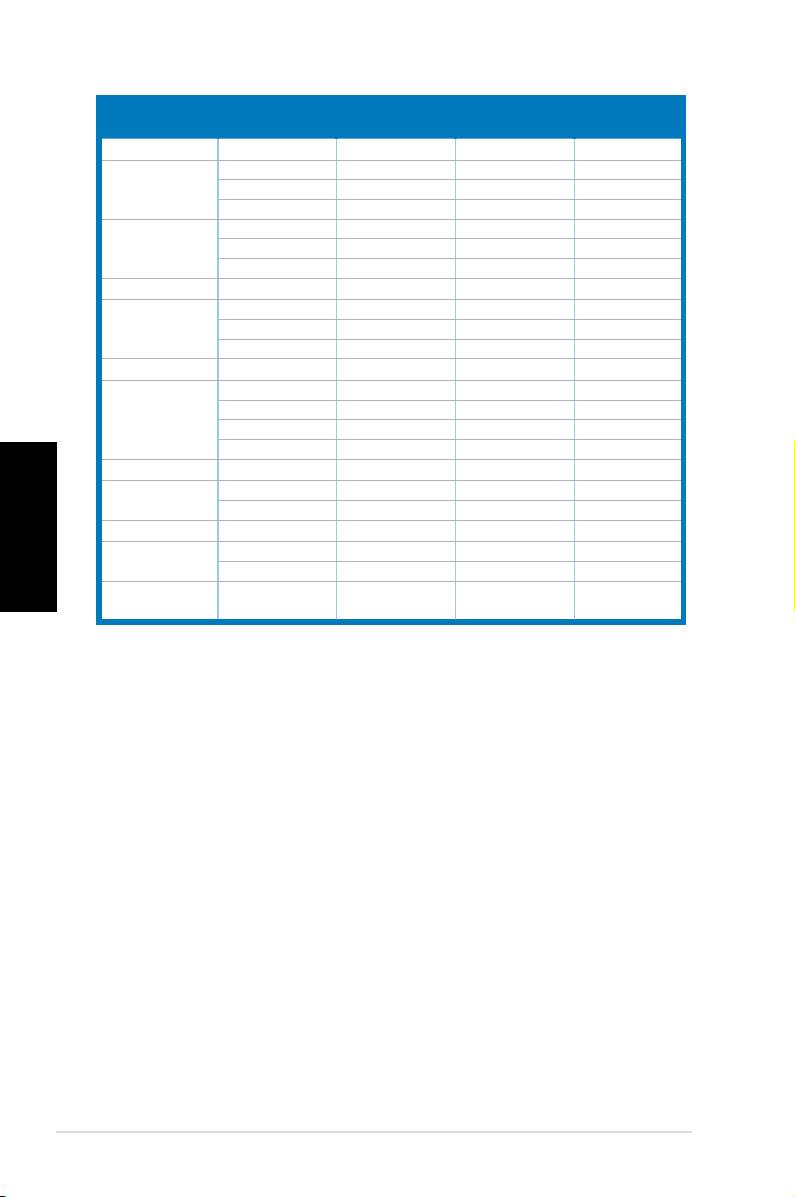
Unterstützte Betriebsmodi
Anzeige-
Vertikale
Horizontale
Standard
Pixel
auflösung
Frequenz
Frequenz
DOS
720x400 70Hz 31.47KHz 28.32MHz
VGA
640x480 60Hz 31.47KHz 25.18MHz
640x480 72Hz 37.90KHz 31.50MHz
640x480 75Hz 37.50KHz 31.50MHz
SVGA
800x600
56Hz 35.16KHz
36.00MHz
800x600 60Hz 37.90KHz 40.00MHz
800x600 75Hz 46.90KHz 49.50MHz
WVGA
848x480 60Hz 31.02KHz 33.75MHz
XGA
1024x768 60Hz 48.40KHz 65.00MHz
1024x768 70Hz 56.50KHz 75.00MHz
1024x768
75Hz
60.02KHz 78.75MHz
XGA+
1152x864 75Hz 67.50KHz 108.00MHz
WXGA
1280x800 60Hz 49.62KHz 83.375MHz
1280x720 60Hz 44.69KHz 74.375MHz
1280x768 60Hz 47.78KHz 79.50MHz
1280x768 75Hz 60.29KHz 102.25MHz
QVGA
1280x960 60Hz 60.00KHz 108.00MHz
Deutsch
SXGA
1280x1024 60Hz 64.00KHz 108.00MHz
1280x1024 75Hz 80.00KHz 135.00MHz
WXGA
1360x768 60Hz 47.71KHz 85.50MHz
WXGA+
1440x900 60Hz 55.94KHz 106.00MHz
1440x900 75Hz 70.64KHz 136.75MHz
WSXGA+
1680x1050 60Hz 65.29KHz 146.25MHz
(Primary)
* Nicht in der Tabelle aufgeführte Modi werden wahrscheinlich nicht unterstützt. Für optimale
Auösung wird empfohlen, einen Modus aus der obigen Tabelle auszuwählen.
* Dieser Monitor unterstützt HD (480i/p, 576i/p, 720p, 1080i/p) Videoinhalte von Spielkonsolen,
DVD-Spielern und anderen Videogeräten.
18
Schnellstarthilfe
Monitor LCD
Serie MK221
Guida Rapida
Italiano
MIC ARRAY
MENU
Informazioni in materia di Sicurezza
• Primadiinstallareilmonitor,leggereattentamentel’interadocumentazionefornita
conlaconfezione.
• Perevitareilrischiod’incendioodiscosseelettriche,nonesporremaiilmonitor
a pioggia o umidità.
• Ilmonitorsidovrebbefarfunzionaresoltantoconiltipodialimentazioneindicato
sull’ etichetta. In caso di incertezza sul tipo di alimentazione della propria
abitazione,consultareilfornitoreolasocietàelettricalocale.
• Utilizzarelaspinacorretta,conformeaglistandardelettricilocali.
• Per assicurare un correttofunzionamento, utilizzare il monitor soltanto con
computermarchiatiUL,conricettacoliconguratifra100e240VAC.
• Se si riscontrano problemi tecnici con il monitor, contattare un tecnico abilitato
perl’assistenzaoilrivenditore.
Descrizione del Monitor
Vista Frontale Vista Posteriore
Webcam da 1.3 megapixel
Italiano
1. PulsanteSPLENDID™*/Auto-regolazione**/
8.PortaAC-in
UscitaMENU
9. PortaHDMI(soloperMK221H)
2.HotkeyVolume/Pulsante-(Riduzione)
10.PortaDVI(soloperMK221H)
3.PulsanteMENU/Invio/Selezione
11.PortaVGA
4.HotkeyLuminosità/Pulsante+(Aumento)
12.PortaAudioout
5.PulsanteSelezioneInput(MK221H)
13.PortaAudioin
PulsantediAuto-regolazione(MK221S)
14.PortaUSB2.0(upstream,per
6. PulsantediAccensione
webcameraemicrofoni)
7.IndicatoreLED
* Tasto rapido per la selezione delle 5 modalità video preimpostate.
** Regolazione automatica dell’ immagine mediante pressione del pulsante per 2–3 secondi (solo
per MK221H ).
20 GuidaRapida
MIC ARRAY
MENU
MEN U
Mic Array
Altoparlanti Stereo
(microfono x2)
(2Wx2)
Jack Cufe
Base
14
13
12
1
2 3 4 5 6
7
8
9
10
11
Connessioni dei Cavi
Collegareicavicomeindicatoingura:
7
6
5
1
2
3
4
1.CavodiAlimentazione
2. CavosegnaleHDMI(soloMK221H
3. CavosegnaleDVI(soloMK221H)
4.CavosegnaleVGA
5.CavoAudio-out
6.CavoAudio-in
7.CavoUSB2.0
IlcavoHDMIedilcavoaudio-outnonsonocompresinellaconfezione.
•
Per collegare l’ alimentatore:
ssareun’estremitàdell’alimentatore
allaportaingressoACdelmonitorel’altraadunapresadicorrente.
Prima dicollegarei cavi,assicurarsi cheil PC sia spentoo che ilcavodi
alimentazionesiastaccatodallapresaamuro.
•
Per collegare i cavi segnale
:collegare un’ estremità dei cavi segnale al
monitor, e l’ altra al computer o ad un altro dispositivo video.
Italiano
Quandoi cavi HDMI,DVI e VGA sonocollegati simultaneamente, è possibile
cambiare la sorgente input dalla voce
Selezione
Input
fralefunzioniOSD, o
mediante il tasto rapido sul pannello frontale (soloMK221H).
••
Per collegare il cavo audio
:collegareilcavoaudiodallaportaaudio-in
del monitor alla porta audio-outdel computer.
•
Per collegare agli altoparlanti:
Collegareuncavoaudio-outdallaporta
audio-outdelmonitorLCDallaportaaudio-indeglialtoparlanti.
21GuidaRapida
Webcamera Integrata con Supporto Mic Array
Lawebcameraintegrata,da1.3megapixel,èdotatadimicrofoniarray(supportoMic
Array)econsentediscattarefoto,tenerevideoconferenzeoregistrareclipaudio-
video.Duranteleconversazionionline,mediantestrumentidicomunicazionebasatisu
Internet, con questo dispositivo è possibile mostrare direttamente la propria immagine
vivida e far sentire chiaramente la propria voce.
Requisiti di Sistema
®
• PersonalComputerconprocessorePentium
III800MHzosuperiori
®
®
• SistemiOperativi:Microsoft
Windows
Vista/XPServicePack2
• Minimo200MBdispaziosudiscossopereseguireilprogramma
• Minimo128MBdiRAM
• Unaschedavideoconsupportomodalità“highcolor”a16-bit
• AssicurarsicheilcavoindotazioneUSB2.0siacollegatoalmonitorLCDe
alPC.Altrimenti,nonsaràpossibileattivarelawebcamera.
®
• AssicurarsidiaverinstallatoWindows
Vista/XPServicePack2oversioni
successive,primadiutilizzareildispositivo.
Utilizzo del Dispositivo
• IldispositivotrasmetteimmaginiesuonialPCmediantelaportaUSB2.0.Per
questomotivo,primautilizzareildispositivo,assicurarsicheilcavoUSB2.0in
dotazionesiacollegatosiaalmonitorLCDchealPC.
• Lawebcameraèregolabileversol’altoeversoilbassocomedagura.
Italiano
Nonruotarelawebcameraversol’altooversoilbassoperoltre30˚, in modo da
non danneggiare la webcamera.
22 GuidaRapida
MIC ARRAY
MENU
-30˚–30˚
Software LifeFrame 2
ASUSMK221èprovvistodelcomodosoftwareLifeFrame2,ingradodifunzionare
conlawebcamera,checonsentedicrearefotoovideoclippersonalizzati.
®
®
• LifeFrame2supportasoltantoisistemioperativiMicrosoft
Windows
Vista/XPServicePack2.
• IlsoftwareLifeFrame2èfornitonelCDdisupporto.
Procedura di Installazione
1. Chiuderetuttelealtreapplicazioni.
2. InserireilCDdisupportonell’unitàotticaCDedeseguireilprogramma
LifeFrame2.
3. Seguireleistruzionisulloschermopercompletarel’installazione.
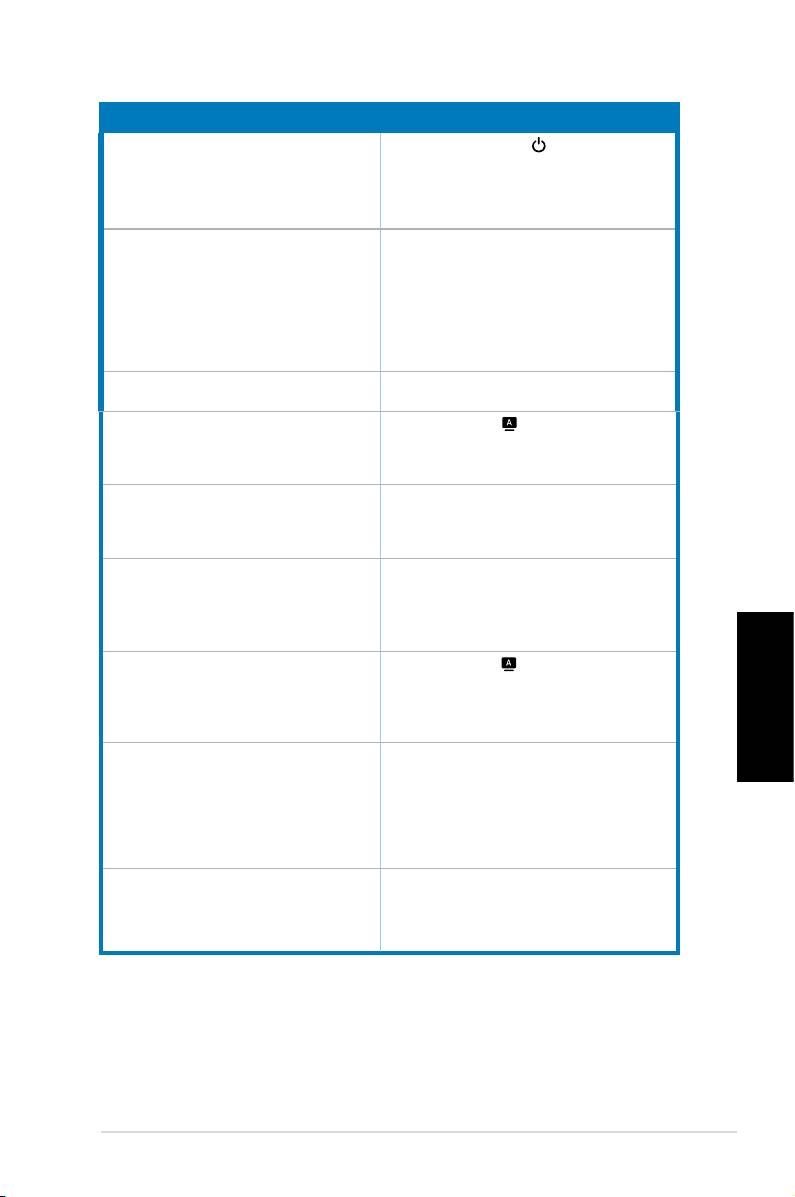
Analisi dei Problemi (FAQ)
Problema Possibile Soluzione
IlLEDdell'alimentazionenonsiACCENDE
• Toccare il sensore per controllare che
i l m o n i t o r si a in mo d a l i t à d ’ a c c en s i on e .
• Controllare che il cavo d’alimentazione sia
collegato in modo corretto al monitor ed alla presa
di corrente.
IlLEDd'alimentazioneèdicoloreambraenon
• C o n t r o l l a r e s e i l m o n i t o r e d i l
c'èalcunaimmaginesulloschermo.
c o m p u t e r s o n o i n m o d a l i t à a c c e n s i o n e .
• Assicurarsi che il cavo segnale sia collegato
in modo corretto al monitor ed al computer.
• I s p e z i o n a r e i l c a v o s e g n a l e e d
accertarsi che nessuno dei pin sia piegato.
• Collegare il computer ad un altro monitor per
controllareseilcomputerfunzionacorrettamente.
L' immagine sullo schermo è troppo scura o
•Regolareleimpostazionidicontrastoeluminosità
troppo chiara
mediantel’OSD.
L' immagine sullo schermo non è centrata o
•Premereilpulsante per2–3secondiperregolare
dimensionata correttamente.
automaticamente l’immagine (solo perinput VGA).
•RegolarelaposizioneOelaposizioneVconl’OSD
(soloperinputVGA).
L'immaginesulloschernorimbalzaopresenta
•Assicurarsi che ilcavodelsegnalesiacollegato
ondulazioni.
cor re t ta m en t e al mo nit or ed al c omp ute r.
• Allontanare i dispositivi elettrici che possono
provocareinterferenze.
L' immagine sullo schermo presenta difetti
• I s pe z i on a r e i l c a v o d e l s e g n a l e e d
cromatici(ilbiancononapparebianco).
a c c e r t a r s i c h e n e s s u n p i n s i a p i e g a t o .
• Effettu are un rip r istin o tra m ite O S D.
•RegolareleimpostazionicoloreR/G/Boselezionare
latemp.delcoloreconl’OSD.
L' immagine sullo schermo è sfuocata o
•Premereilpulsante per2–3secondiperregolare
indistinta.
automaticamentel’immagine(soloperinputVGA).
•Regolare le impostazioni FaseeClockviaOSD
OSD(soloperinputVGA).
Italiano
Assenzadisegnaleaudiooaudiobasso. • Assicurarsi che il cavo audio sia collegato
in modo corretto al monitor ed al computer.
• R e g o l a r e l e i m p o s t a z i o n i d e l
v o l u m e d i m o n i t o r e c o m p u t e r .
• Accertarsi che il driver della scheda audio del
computer sia stato correttamente installato e
attivato.
Lawebcameraoilmicrofonoarraynonfunziona • Assicurarsi di aver collegato saldamente il cavo
USB2.0siaalmonitorLCDmonitorchealcomputer.
• Accertarsi di utilizzare unodeiseguenti sistemi
®
®
operativi: Microsoft
Windows
Vista/XPService
Pack2.
23GuidaRapida
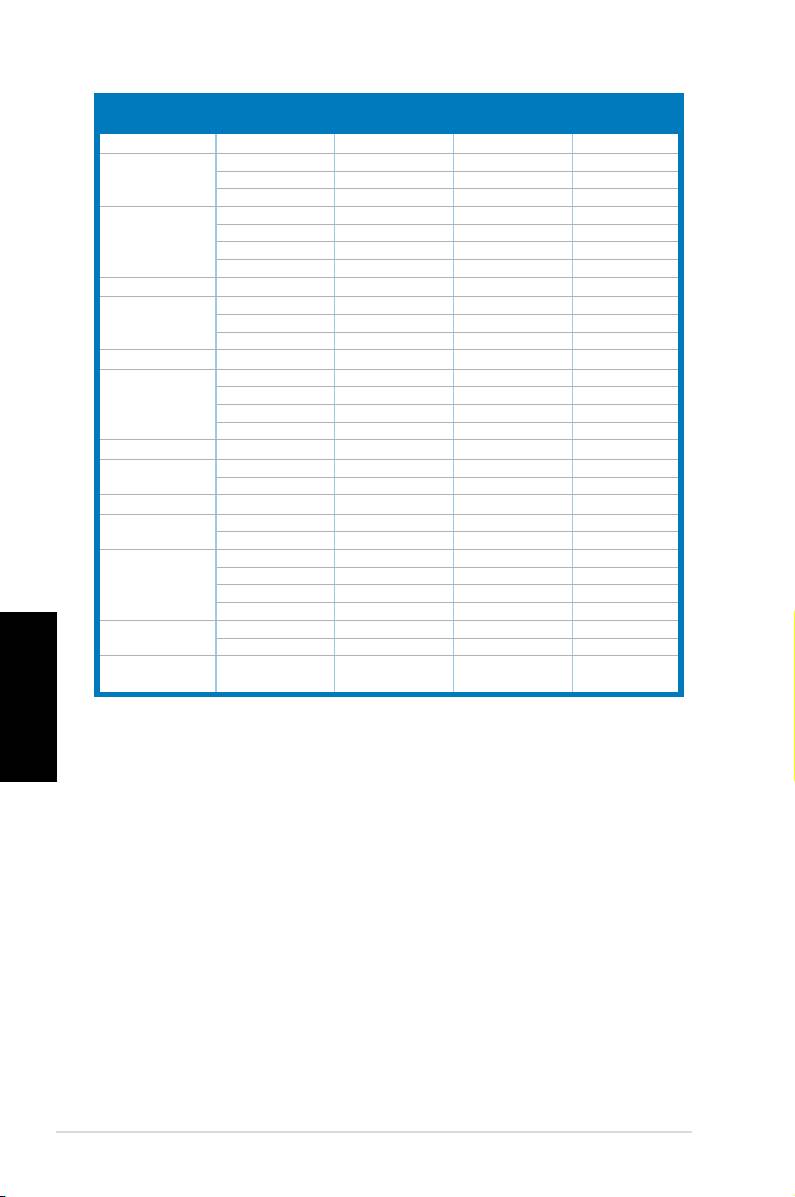
Modalità Operative Supportate
Frequenza
Frequenza
Standard Risoluzione
Pixel
Verticale
Orizzontale
DOS
720x400 70Hz 31.47KHz 28.32MHz
VGA
640x480 60Hz 31.47KHz 25.18MHz
640x480 72Hz 37.90KHz 31.50MHz
640x480 75Hz 37.50KHz 31.50MHz
SVGA
800x600 56Hz 35.16KHz 36.00MHz
800x600 60Hz 37.90KHz 40.00MHz
800x600 72Hz
48.10KHz
50.00MHz
800x600
75Hz 46.90KHz
49.50MHz
WVGA
848x480 60Hz 31.02KHz 33.75MHz
XGA
1024x768 60Hz
48.40KHz
65.00MHz
1024x768
70Hz 56.50KHz
75.00MHz
1024x768 75Hz 60.02KHz 78.75MHz
XGA+
1152x864 75Hz 67.50KHz 108.00MHz
WXGA
1280x800 60Hz 49.62KHz 83.375MHz
1280x720 60Hz 44.69KHz 74.375MHz
1280x768 60Hz 47.78KHz 79.50MHz
1280x768 75Hz 60.29KHz 102.25MHz
QVGA
1280x960 60Hz 60.00KHz 108.00MHz
SXGA
1280x1024 60Hz 64.00KHz 108.00MHz
1280x1024 75Hz 80.00KHz 135.00MHz
WXGA
1360x768 60Hz 47.71KHz 85.50MHz
WXGA+
1440x900 60Hz 55.94KHz 106.00MHz
1440x900 75Hz 70.64KHz 136.75MHz
UXGA
1600x1200 60Hz 75KHz 162.00MHz
1600x1200 65Hz 81.25KHz 175.5MHz
1600x1200 70Hz 87.5KHz 189.00MHz
1600x1200 75Hz 93.75KHz 202.5MHz
WSXGA+
1680x1050 60Hz 65.29KHz 146.25MHz
1680x1050 75Hz 82.30KHz 187MHz
Italiano
WUXGA
1920x1200 60Hz 74.03KHz 154MHz
(Primary)
* Le Modalità non elencate nella tabella non sono supportate. Per una risoluzione ottimale, si
consiglia di scegliere una delle modalità elencate nella tabella.
* Questo monitor supporta contenuti video full HD (480i/p, 576i/p, 720p, 1080i/p) da console per
videogiochi, lettori DVD ed altri dispositivi video .
24 GuidaRapida
Serie MK221
Monitor LCD
Guía de inicio rápida
Español
MIC ARRAY
MENU
Precauciones de Seguridad
• Leaatentamentetodaladocumentaciónincluidaantesderealizarajustesenel
monitor.
• Paraprevenirriesgosdefuegoy/oeléctricos,nuncaexpongaelmonitoralluviao
humedad.
• Elmonitordebeseroperadosólodesdeeltipodefuentedeenergíaindicadoenla
etiqueta. Si no esta seguro del tipo de energía que será usada con su equipo, consulte
con su punto de venta o empresa suministradora de energía en su localidad.
• Utilice enchufes con toma de tierra que se adapten a su estándar local.
• Paraasegurarunaoperaciónsatisfactoria,utiliceelmonitorsóloconPCslistados
enUL(agenciaamericanaindependienteparalaseguridaddeproductos)con
receptáculosconguradosapropiadamenteconunvoltajemarcadodeentre100-
240Vdecorrientealterna(AC).
• Si encuentra problemas técnicos con el monitor, contacte un servicio técnico
cualicadooconsupuntodeventa
Presentación del monitor
Vista frontal Vista posterior
Cámara Web de 1,3
negapíxeles
Varios micrófonos (2)
Español
1.BotónSPLENDID.™*/Ajusteautomático**/Salir
delMENÚ
2.Tecladeaccesodirectodevolumen/Botón
Reducir
3.BotónMENÚ/Aceptar/Selección
4.Tecladeaccesodirectodebrillo/Botón
Aumentar
5.Botóndeconmutacióndeseleccióndeentrada
(modeloMK221H)
Botóndeajusteautomático(modeloMK221S)
6.Botóndeencendido
7.IndicadorLED
* Tecla de acceso directo para selección de 5 modos preestablecidos de vídeo.
** Ajusta la imagen automáticamente presionando el botón durante 2-3 segundos (solo para el
modelo MK221H).
26 Guía de inicio rápido
MIC ARRAY
MENU
MEN U
Altavoces
estéreo (2 W x2)
Conector para
auriculares
Base
14
13
12
1
2 3 4 5 6
7
8
9
10
11
8.PuertoEntradadeCA.
9.PuertoHDMI(soloparaelmodelo
MK221H)
10.PuertoDVI(soloparaelmodelo
MK221H)
11.PuertoVGA
12.Puertodesalidadeaudio
13.Puertodeentradadeaudio
14.PuertoUSB2.0(ascendente,
paracámaraWebymicrófonos)
Conectar los cables
Conecteloscablescomoseindica:
7
6
5
1
2
3
4
1.Cabledealimentación
2.CabledeseñalHDMI(soloparaelmodeloMK221H)
3.CabledeseñalDVI(soloparaelmodeloMK221H)
4.CabledeseñalVGA
5.Cabledesalidadeaudio
6.Cabledeentradadeaudio
7.CableUSB2.0
ElcableHDMIyelcabledesalidadeaudioseadquierenporseparado.
•
Para conectar el cable de alimentación:
conecteunextremodelcable
dealimentacióndeformaseguraalpuertodeentradadeCAdelmonitor
yelotroextremoaunatomadecorrienteeléctrica.
Antesdeconectarloscables,asegúresedequesuPCestáapagadooqueel
cabledealimentaciónestádesenchufadodelatomadecorrienteeléctrica.
•
Para conectar los cables de señal:
conecteunextremodelos
cablesdeseñalalmonitoryelotroextremoasuPCoacualquierotro
dispositivo de vídeo.
CuandoloscablesdeseñalHDMI,DVIyVGAesténconectados
simultáneamente, podrá cambiar la fuente de entrada mediante el elemento
Seleccionar entrada
delasfuncionesOSDomediantelatecladeacceso
directo delpanelfrontal(soloparaelmodeloMK221H).
Español
••
Para conectar el cable de audio:
conecte el cable de audio entre el
puerto de entrada de audio del monitor y el puerto de salida de audio de
suPC.
• Para conectar los altavoces: conecte un cable de salida de audio entre
elpuertodesalidadeaudiodelmonitorLCDyelpuertodeentradade
audio de los altavoces.
27Guía de inicio rápido
Cámara Web integrada con varios micrófonos
LacámaraWebintegradade1,3megapíxelesconvariosmicrófonos(admite
disposicióndemicrófonos)permitecapturarfotografías,realizarconferenciasde
vídeoograbarclipsdeaudioyvídeo.Cuandoconverseconsusamigosmediante
herramientasdecomunicaciónbasadasenInternet,podrámostrardirectamente
su imagen a todo color y enviar sonido nítido con este dispositivo.
Requisitos del sistema
®
• EquipopersonalconprocesadorPentium
IIIa800MHzosuperior
®
®
• SistemasoperativosMicrosoft
Windows
VistaoXPServicePack2
• Almenos200MBdeespaciodisponibleendiscoduroparaejecutarel
programa
• 128MBdememoriaRAMcomomínimo
• Unatarjetagrácaqueadmitaelmododecolordealtadensidadde16bits
• AsegúresedequeelcableUSB2.0integradoestáconectadotantoal
monitorLCDcomoasuPC.Delocontrario,lacámaraWebnoseactivará.
®
• AsegúresedequehainstaladoWindows
VistaoXPServicePack2,o
versiones posteriores, antes de usar el dispositivo.
Usar el dispositivo
• EldispositivotransmiteimágenesysonidoasuPCatravésdelpuertoUSB2.0.
Portanto,asegúresedequeelcableUSB2.0integradoestáconectadotanto
almonitorLCDcomoasuPCantesdeusareldispositivo.
• LacámaraWebsepuedeajustarhaciaarribayhaciaabajo,talycomose
muestra.
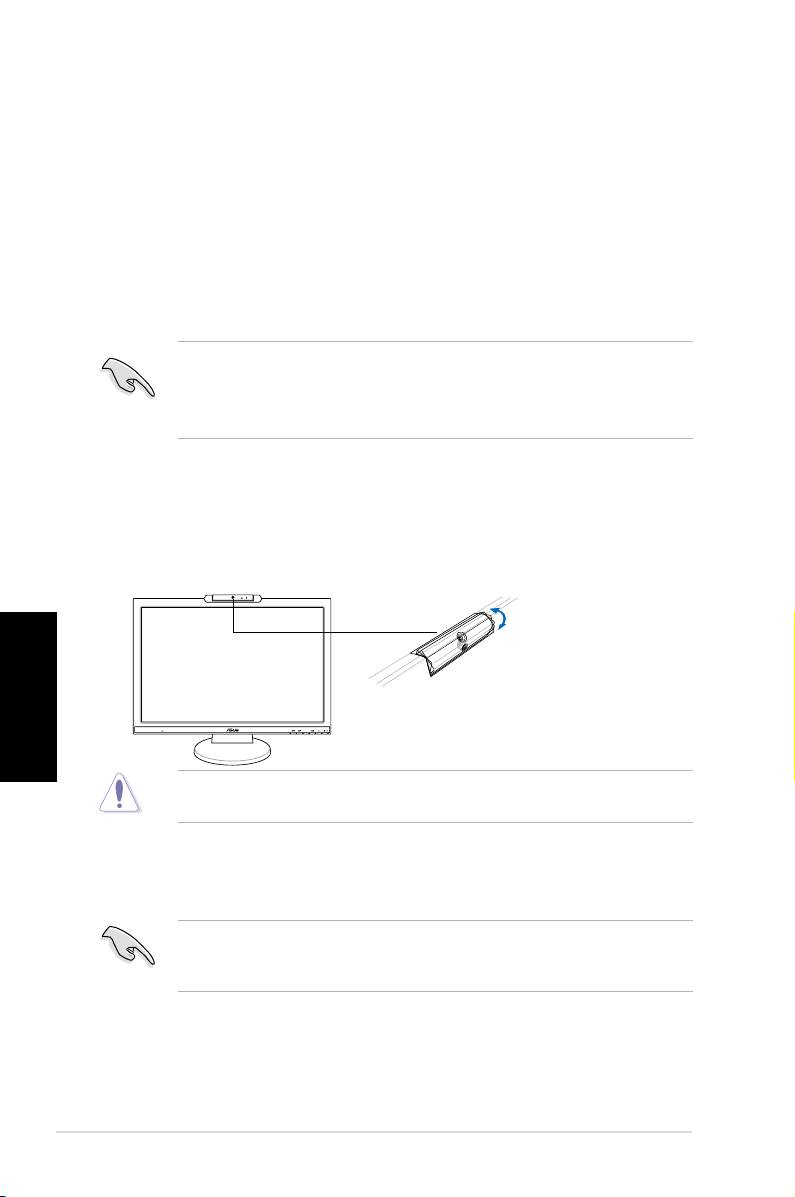
NogirelacámaraWebhaciaarribanihaciaabajomásde30°;silohace,dicha
cámarapodríaresultardañada.
Español
Aplicación LifeFrame 2
ASUSMK221proporcionalasencillaaplicaciónLifeFrame2quepuedefuncionar
con la cámara Web, lo que permite a los usuarios crear sus propias fotografías o
clips de vídeo.
• LaaplicaciónLifeFrame2solamenteadmitelossistemasoperativos
®
®
Microsoft
Windows
VistaoXPServicePack2.
• LaaplicaciónLifeFrame2seincluyeenelCDdesoporte.
Instrucciones de instalación
1. Cierretodaslasotrasaplicaciones.
2. InserteelCDdesoporteenlaunidadópticayejecutelaaplicación
LifeFrame2.
3. Sigalasinstruccionesqueaparezcanenlapantallaparacompletarla
instalación.
28 Guía de inicio rápido
MIC ARRAY
MENU
-30˚–30˚
Solucionar problemas (preguntas más frecuentes)
Problema Solución Posible
ElLEDdeencendidonofunciona
• Presione el botónPresioneelbotón para comprobar si el monitor
seencuentraENCENDIDO.
• Compruebequeelcabledealimentación esta
conectado apropiadamente al monitor y a una toma
de corriente.
ElLEDdeencendidoenámbarynohayimagen
• Compruebe si el monitor y el PC están
en pantalla
encendidos.
• Asegúresedequeelcabledeseñalestaconectado
correctamentealmonitoryalPC.
• Inspeccioneelcabledeseñalyasegúresedeque
no hay pines doblados.
• Conecte elPC a otromonitor disponiblepara
comprobarsielPCfuncionacorrectamente.
La imagen en pantalla muy clara y oscura • Ajusteelcontrasteybrilloatravésdelmenúen
pantalla.
Laimagenenpantallanobiencentradaodetamaño
• Presioneelbotón durante2-3segundospara
apropiado
ajustarautomáticamentelaimagen(solamente
paralaentradaVGA).
• Ajustelaposición-Hy/oposición-Vatravésdel
menúenpantalla(solamente para la entrada
VGA).
Laimagenenpantallasaltaoelpatróndeondaestá
• Asegúresedequeelcabledeseñalestáconectado
presente el la imagen
correctamentealmonitoryalPC.
• Muevadispositivoseléctricosquepodríancausar
interferencias eléctricas.
La imagen en pantalla tiene defectos de color (el
• Inspeccioneelcabledeseñalparaasegurarsede
blanconoapareceblanco)
que ninguno de los pines haya sido doblado.
• EjecutelaacciónRestablecer todo mediante el
menúOSD.
• Ajuste losniveles decolorR/G/Bo seleccione
unatemperaturadecoloratravésdelmenúen
pantalla.
La imagen en pantalla es borrosa o poco clara
• Presioneelbotón durante2-3segundospara
ajustarautomáticamentelaimagen(solamente
paralaentradaVGA).
• Ajuste losnivelesde faseyfrecuenciaatravés
delmenúenpantalla(solamente para la entrada
VGA).
Nohaysonidooelniveldesonidoesbajo • Asegúrese de que el cable de sonido está
conectadocorrectamentealmonitoryalPC.
• Ajustelosnivelesdevolumenenelmonitoryenel
PC.
• AsegúresedequelatarjetadesonidodelPCha
Español
sido instalada y activada correctamente.
LacámaraWebolosmicrófonosnofuncionan •AsegúresedequeelcableUSB2.0está
conectado de forma segura tanto al monitor
LCDcomoasuPC.
•Asegúresedequeusaelsistemaoperativo
®
®
Microsoft
Windows
VistaoXPServicePack
2.
29Guía de inicio rápido
Modos de Operación Soportados
Frecuencia de
Frecuencia
Frecuencia
Estándar
Pixel
resolución
Horizontal
Vertical
DOS
720x400 70Hz 31.47KHz 28.32MHz
VGA
640x480 60Hz 31.47KHz 25.18MHz
640x480 72Hz 37.90KHz 31.50MHz
640x480 75Hz 37.50KHz 31.50MHz
SVGA
800x600 56Hz 35.16KHz 36.00MHz
800x600 60Hz 37.90KHz 40.00MHz
800x600 75Hz 46.90KHz 49.50MHz
WVGA
848x480 60Hz 31.02KHz 33.75MHz
XGA
1024x768 60Hz 48.40KHz 65.00MHz
1024x768 70Hz 56.50KHz 75.00MHz
1024x768 75Hz 60.02KHz 78.75MHz
XGA+
1152x864 75Hz 67.50KHz 108.00MHz
WXGA
1280x800 60Hz 49.62KHz 83.375MHz
1280x720 60Hz 44.69KHz 74.375MHz
1280x768 60Hz 47.78KHz 79.50MHz
1280x768 75Hz 60.29KHz 102.25MHz
QVGA
1280x960 60Hz 60.00KHz 108.00MHz
SXGA
1280x1024 60Hz 64.00KHz 108.00MHz
1280x1024 75Hz 80.00KHz 135.00MHz
WXGA
1360x768 60Hz 47.71KHz 85.50MHz
WXGA+
1440x900 60Hz 55.94KHz 106.00MHz
1440x900 75Hz 70.64KHz 136.75MHz
WSXGA+
1680x1050 60Hz 65.29KHz 146.25MHz
(Primary)
* Modos no listados en esta tabla podrían no ser soportados. Para una resolución óptima,
recomendamos seleccionar uno de los modos listados en esta tabla.
* Este monitor admite contenido de vídeo HD total (480i/p, 576i/p, 720p y 1080i/p): consolas de
videojuego, reproductores DVD y otros dispositivos de vídeo.
Español
30 Guía de inicio rápido
LCD монитор серии
MK221
Краткое руководство
Русский
MIC ARRAY
MENU
Техника безопасности
• Перед установкой монитора, тщательно прочитайте всю документацию,
поставляемую в комплекте.
• Для предотвращения возгорания или короткого замыкания, оберегайте монитор
от дождя и сырости.
• Монитор следует подключать только к источнику питания, указанному
на этикетке. Если вы не уверены в типе электропитания в вашем доме,
проконсультируйтесь с местной энергетической компанией
• Для подключения монитора используйте только заземленные розетки для
обеспечения заземления прибора.
• Для гарантии нормальной работы используйте монитор только с компьютерами,
соответствующими требованиям UL, имеющими соответствующую маркировку.
• Если вы столкнулись с техническими проблемами, обратитесь в сервис или к
вашему продавцу.
Изучение монитора
Вид спереди
Вид сзади
1.3 мегапискельная камера
1. SPLENDID™* / автонастройка** / выход из меню
8. Разъем питания
2. Горячая клавиша громкости/кнопка уменьшения
9. HDMI разъем(только MK221H)
3. Меню/ввод/выбор
10. DVI разъем (только MK221H)
4. Горячая клавиша яркости/кнопка увеличения
11. VGA разъем
5. Выбор входа (MK221H)
12. Аудиовыход
Автонастройка (MK221S)
13. Аудиовход
6. Кнопка питания
Русский
14. USB 2.0 порт (для камеры и
7. Индикатор
микрофона)
* Горячая клавиша для переключения 5 видеорежимов.
** Для автоматической настройки изображения нажмите кнопку на 2–3 секунды.(только MK221H).
32
Краткое руководство
MIC ARRAY
MENU
MEN U
Микрофонный массив
Стереоколонки
(2 микрофона)
(2x2Вт)
Разъем
наушников
Основание
14
13
12
1
2 3 4 5 6
7
8
9
10
11
Подключение кабелей
Подключите кабели как показано:
7
6
5
1
2
3
4
1. Шнур питания
2. HDMI кабель (только MK221H)
3. DVI кабель (только MK221H)
4. VGA кабелькабель
5. Audio-out кабель
6. Audio-in кабель
7. USB 2.0 кабель
HDMI и audio-out кабели приобретаются отдельно.
• Подключение шнура питания: подключите один конец шнура к разъему
питания монитора, подключите другой конец к розетке.
Перед подключением кабелей убедитесь, что ПК выключен и шнур питания
отключен.
• Подключение кабелей: подключите один конец шнура к разъему
питания монитора, подключите другой конец к компьютеру или другому
видеоустройству.
Когда HDMI, DVI и VGA кабели подключены вы можете выбрать сигнал в пункте
Input Select экранного меню или с помощью горячей клавиши на передней
панели (только MK221H).
•• Подключение аудиокабеля: подключите один конец аудиокабеля к
разъему Audio-in монитоа, подключите другой конец к разъему audio-out
компьютера.
• Подключение колонок: подключите один конец аудиокабеля к разъему
audio-out монитора, подключите другой конец к разъему audio-in колонок., подключите другой конец к разъему audio-in колонок. audio-in колонок.
Русский
Краткое руководство
33
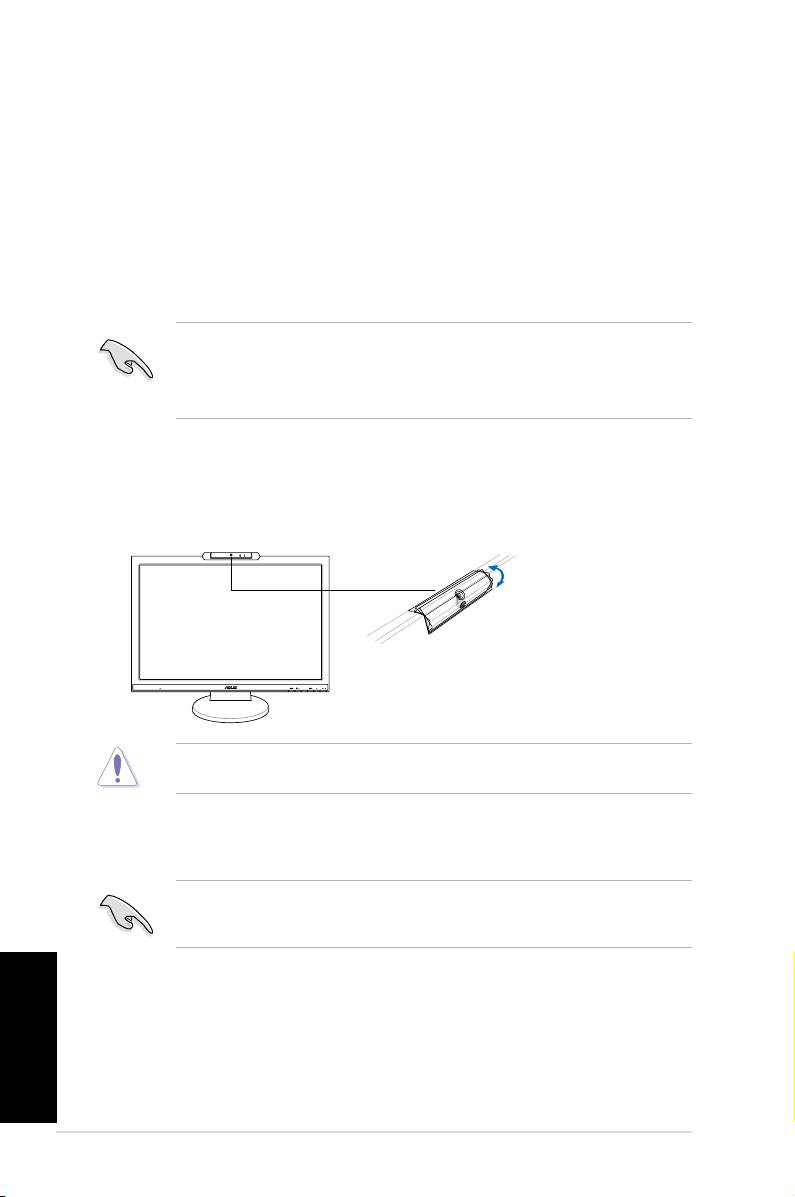
Встроенная камера с микрофонным массивом
Встроенная 1.3 мегапиксельная камера с микрофонным массивом (Mic Array)
позволяет вам делать фотографии, записывать видеоклипы и проводить
видеоконференции. При общении с друзьями через Интернет вы можете видеть их
и разговаривать с ними.
Системные требования
®
• ПК с процессором Pentium
III 800 MГц или выше
• ОС Microsoft® Windows® Vista / XP SP2
• Минимум 200 Mб на жестком диске
• 128 Mб памяти
• Видеокарта, поддеживающая глубину цвета 16-бит
• Убедитесь, что поставляемый USB кабель подключен к LCD монитору и
вашему ПК. В противном случае камера не будет работать.
• Перед использованием устройства убедитесь, что у вас установлена
®
Windows
Vista / XP SP2.
Использование устройства
•
У
стройство передает изображение в ваш ПК через порт USB 2.0. Следовательно,
перед использованием устройства убедитесь, что поставляемый USB кабель
подключен к LCD монитору и вашему ПК.
• Камеру можно поворачивать вверх и вниз.
Не поворачивайте камеру вверх или вниз на угол более 30
˚
; это может
повредить камеру.
Русский
34
Краткое руководство
MIC ARRAY
MENU
-30˚–30˚
Программное обеспечение LifeFrame 2
ASUS MK221 может использовать программное обеспечение LifeFrame 2, которое
работает с камерой, позволяя пользователям создавать фотографии и видеоклипы.
®
• LifeFrame 2 поддерживает только операционные системы Microsoft
®
Windows
Vista/XP SP2.
• Программное обеспечение LifeFrame 2 находится на компакт-диске.Программное обеспечение LifeFrame 2 находится на компакт-диске..
Инструкции по установке
1. �акройте все приложения.1. �акройте все приложения.
2. Вставьте компакт-диск в оптический привод и запустите программу
LifeFrame 2.
3. Следуйте экранным инструкциям
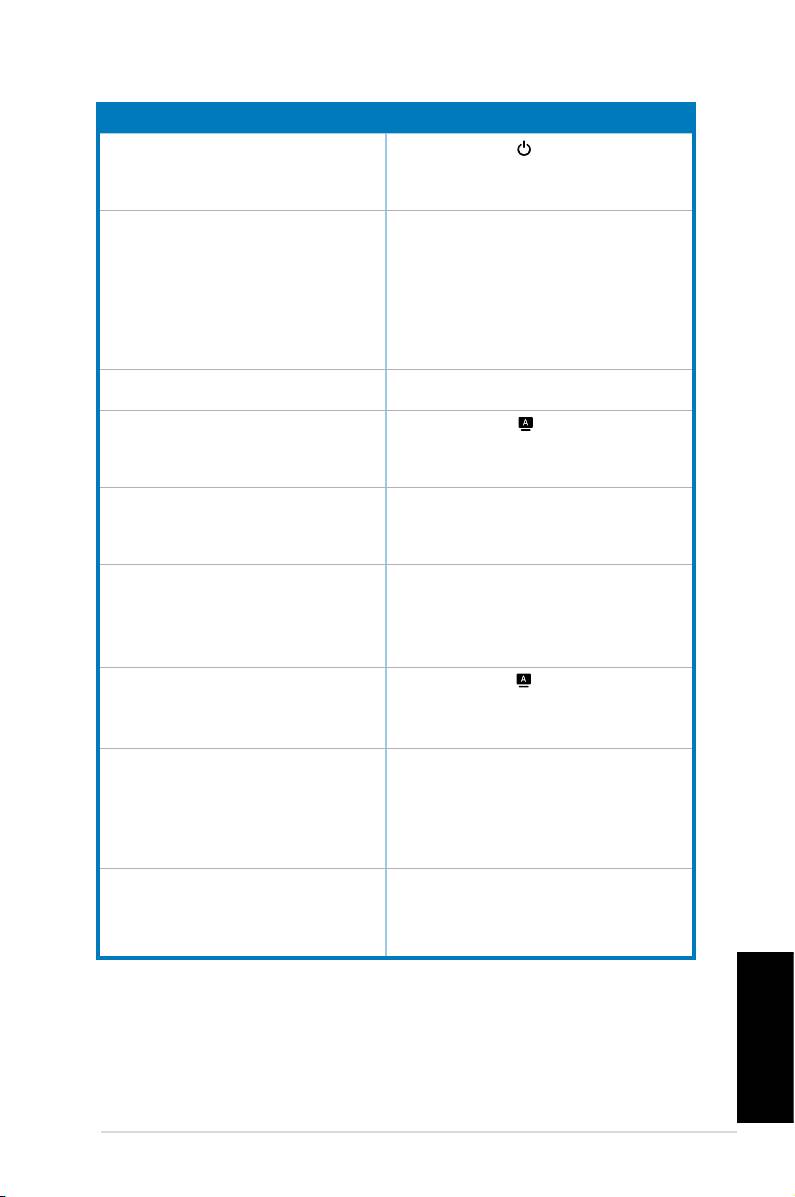
Устранение неисправностей (FAQ)
Проблема Возможное решение
Индикатор питания не горит
•
Коснитесь кнопки чтобы проверить, что
монитор включен.
• Проверьте, что шнур питания надежно
подключен к монитору и розетке питания.
Индикатор питания горит оранжевым и на
• Проверьте, что монитор и компьютер
включены.
экране нет изображения
• Убедитесь, что сигнальный кабель правильно
подключен к монитору и компьютеру.
• Проверьте сигнальный кабель и убедитесь,
что погнутых штырьков нет.
• Подключите компьютер к другому монитору
для проверки, что компьютер работает.
Изображение слишком светлое или темное
•
Настройте контрастность и яркость через
экранное меню.
Изображение не по центру или
• Коснитесь кнопки на две секунды для
автоматической настройки изображения.
неправильного размера
• Настройте параметры H-Position или V-Position
через экранное меню.
Изображение прыгает или неправильной
• Убедитесь, что сигнальный кабель правильно
подключен к монитору и компьютеру.
формы
• Переместите электроустройства, которые
могут быть причиной помех.
Изображение имеет дефекты цвета (белый
• Проверьте сигнальный кабель и убедитесь,
что погнутых штырьков нет.
не выглядит белым)
• Выполните сброс через экранное меню.
• Настройте цвета R/G/B или выберите
настройку цвета через экранное меню.
Изображение расплывчатое или нечеткое • Коснитесь кнопки на две секунды для
автоматической настройки изображения.
• Настройте фазу и синхронизацию через
экранное меню.
Нет звука или звук слишком тихий • Убедитесь, что аудиокабель правильно
подключен к монитору и компьютеру.
• Отрегулируйте громкость в вашем мониторе
и компьютере.
• Проверьте, что драйвер звуковой карты
установлен на вашем компьютере
Камера не работает
•
Убедитесь, что вы подключили USB) кабель к
LCD монитору и вашему компьютеру.
• Убедитесь, что вы используете ОС Microsoft
® Windows® Vista / XP SP2 .
Русский
Краткое руководство
35
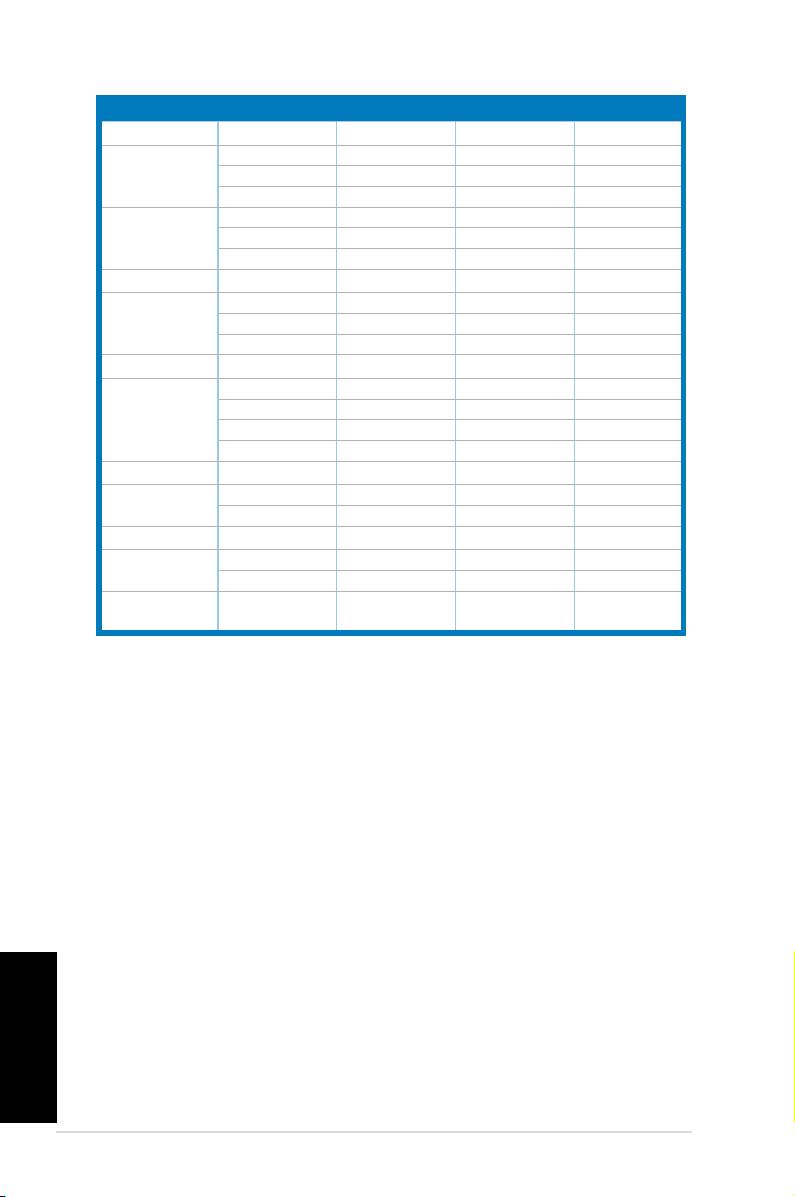
Поддерживаемые режимы
Стандарт Разрешение Верт. развертка Гор. развертка Пиксель
DOS
720 x 400 70Гц 31.47КГц 28.32MГц
VGA
640 x 480 60Гц 31.47КГц 25.18MГц
640 x 480 72Гц 37.90КГц 31.50MГц
640 x 480 75Гц 37.50КГц 31.50MГц
SVGA
800 x 600 56Гц 35.16КГц 36.00MГц
800 x 600 60Гц 37.90КГц 40.00MГц
800 x 600 75Гц 46.90КГц 49.50MГц
WVGA
848 x 480 60Гц 31.02КГц 33.75MГц
XGA
1024 x 768 60Гц 48.40КГц 65.00MГц
1024 x 768 70Гц 56.50КГц 75.00MГц
1024 x 768 75Гц 60.02КГц 78.75MГц
XGA+
1152 x 864 75Гц 67.50КГц 108.00MГц
WXGA
1280 x 800 60Гц 49.62КГц 83.375MГц
1280 x 720 60Гц 44.69КГц 74.375MГц
1280 x 768 60Гц 47.78КГц 79.50MГц
1280 x 768 75Гц 60.29КГц 102.25MГц
QVGA
1280 x 960 60Гц 60.00КГц 108.00MГц
SXGA
1280 x 1024 60Гц 64.00КГц 108.00MГц
1280 x 1024 75Гц 80.00КГц 135.00MГц
WXGA
1360 x 768 60Гц 47.71КГц 85.50MГц
WXGA+
1440 x 900 60Гц 55.94КГц 106.00MГц
1440 x 900 75Гц 70.64КГц 136.75MГц
WSXGA+
1680 x 1050 60Гц 65.29КГц 146.25MГц
(Primary)
* Режимы не указанные в таблице могут не поддерживаться. Для оптимального разрешенияРежимы не указанные в таблице могут не поддерживаться. Для оптимального разрешения
рекомендуется выбрать режим из вышеуказанной таблицы.
* Этот монитор поддерживает full HD (480i/p 576i/p 720p 1080i/p) для видеоприставок
DVD плееров и других видеоустройств.
Русский
36
Краткое руководство
Nederlands
MK221
LCD-monitor
Snelstartgids
MIC ARRAY
MENU
Veiligheidsinformatie
Nederlands
• Leesalledocumentatiediebijdeverpakkingisgeleverdaandachtigdoor
voordat u de monitor installeert.
• Om het risico op brand of schokken te voorkomen, mag u de monitor nooit
blootstellen aan regen of vocht.
• Demonitormagalleenwordengebruiktmethettypestroombrondatophet
labelisaangegeven.Alsunietzekerbentvanhetstroomtypeinuwhuis,kunt
ucontactopnemenmetuwleverancierofuwlokaleelektriciteitsmaatschappij.
• Gebruik de geschikte voedingsstekker die voldoet aan uw lokale
elektriciteitsnormen.
• Vooreenbevredigendewerking,magudemonitoralleengebruikenmetUL-
gecerticeerdecomputersdieoverdecorrectgecongureerdecontactdoos
beschikkenmeteenmarkering100-240VAC.
• Alsutechnischeproblemenmetdemonitorondervindt,moetucontact
opnemen met een bevoegde servicetechnicus of uw verkoper.
Kennismaken met de monitor
Vooraanzicht Achteraanzicht
1,3 megapixels webcam
Microfoonpakket
(microfoon x2)
1.KnopSPLENDID™*/Automatischaanpassen**/
MENUafsluiten
2.Volumesneltoets/Knopverlagen
3.KnopMENU/Enter/Selectie
4.Sneltoetshelderheid/Knopverhogen
5.Invoerselectieknop(MK221H)
Knopautomatischaanpassen(MK221S)
6.Voedingsknop
7.LED-indicator
* Sneltoets voor selectie 5 vooraf ingestelde videostanden.
** Past het beeld automatisch aan door de knop gedurende minder dan 2-3 seconden ingedrukt te
houden (alleen MK221H).
38 Snelstartgids
MIC ARRAY
MENU
MEN U
Stereo
luidsprekers
(2 x 2W)
Aansluiting
hoofdtelefoon
Voetstuk
14
13
12
1
2 3 4 5 6
7
8
9
10
11
8. Wisselstroomingang
9.HDMI-poort(alleenMK221H)
10.DVI-poort(alleenMK221H)
11.VGA-poort
12.Audio-uitgang
13.Audio-ingang
14.USB2.0poort(upstreamvoor
webcamenmicrofoons)
De kabels aansluiten
Sluitdekabelsaanzoalsweergegeven:
7
Nederlands
6
5
1
2
3
4
1.Voedingskabel
2.HDMI-signaalkabel(alleenMK221H)
3.DVI-signaalkabel(alleenMK221H)
4.VGA-signaalkabel
5.Audio-uitgangskabel
6.Audio-ingangskabel
7.USB2.0-kabel
DeHDMI-kabelendeaudio-uitgangskabelmoetenafzonderlijkworden
aangeschaft.
•
De voedingskabel aansluiten:
sluit het ene uiteinde van de
voedingskabel stevig aan op de wisselstroomingang van de monitor en
stop het andere uiteinde in het stopcontact.
Voordatudekabelsaansluit,moetucontrolerenofuwpcisuitgeschakeldof
als de voedingskabel uit het stopcontact is getrokken.
•
De signaalkabels aansluiten:
sluit het ene uiteinde van de
signaalkabel(s)aanopdemonitorenhetandereuteindeopuwcomputer
of een ander videoapparaat.
WanneerdeHDMI-,DVI-enVGA-kabelstegelijkertijdzijnaangesloten,kuntu
de invoerbron schakelen via het item
Invoerselectie
vandeOSD-functiesof
door de sneltoets ophetvoorpaneeltegebruiken(alleenMK221H).
••
De audiokabel aansluiten:
sluitdeaudiokabelaantussendeaudio-
ingangvandemonitorendeaudio-uitgangvandecomputer.
• De luidsprekers aansluiten:sluit de audio-uitgangskabel aan tussen
de audio-uitgang van de LCD-monitor en de audio-ingang van uw
luidsprekers.
39Snelstartgids
Ingebouwde webcam met ondersteuning
voor microfoonpakket
Metdeingebouwde1,3megapixelswebcammethetmicrofoonpakket
Nederlands
(Microfoonpakketondersteuning)kuntufoto’smaken,eenvideovergadering
houdenofaudio/videoclipsopnemen.Terwijluchatmetvriendenviaophetinternet
gebaseerdecommunicatiehulpprogramma’s,kuntuonmiddellijkeenlevendig
beeldeneenzuiverestemweergevenmetditapparaat.
Systeemvereisten
®
• EenpcmeteenPentium
III800MHz-processorofhoger
®
®
• BesturingssystemenMicrosoft
Windows
Vista/XPServicePack2
• Minimum200MBvrijehardeschijfruimteomhetprogrammauittevoeren.
• 128MBRAMofmeer
• Eengraschekaartmetondersteuningvandemodus16-bitshogekleuren
• ControleerofdebijgeleverdeUSB2.0-kabelisaangeslotenopdeLCD-
monitorenuwcomputer.Anderswordtdewebcamnietgeactiveerd.
®
• Zorg dat u Windows
Vista/XPServicePack2ofeenlatereversiehebt
geïnstalleerd voordat u het apparaat gebruikt.
Het apparaat gebruiken
• HetapparaatverzendtbeeldenengeluidnaaruwpcviadeUSB2.0-poort.
ControleerdaaromofdebijgeleverdeUSB2.0-kabelisaangeslotenopde
LCD-monitorenuwcomputervoordatuhetapparaatgebruikt.
• Dewebcamkanomhoogofomlaagwordenafgesteld,zoalsweergegeven.
Duwdewebcamnietmeerdan30°omhoogofomlaag,anderskuntude
webcam beschadigen.
LifeFrame 2-software
ASUSMK221biedtLifeFrame2,eengebruiksvriendelijkprogrammadatkanwerken
metdewebcam,zodatgebruikershuneigenfoto’sofvideoclipskunnenmaken.
®
• LifeFrame2ondersteuntalleendebesturingssystemenMicrosoft
®
Windows
Vista/XPServicePack2.
• DeLifeFrame2-softwareisbijgeleverdopdeondersteunings-cd.
Installatierichtlijnen
1. Sluitalleanderetoepassingen.
2. Plaatsdeondersteunings-cdinhetoptischstationenvoerhet
programmaLifeFrame2uit.
3. Volgdeinstructiesophetschermomdeinstallatietevoltooien.
40 Snelstartgids
MIC ARRAY
MENU
-30˚–30˚
Problemen oplossen (veelgestelde vragen)
Probleem Mogelijke oplossing
Devoedings-LEDisnietAAN
•Drukopdeknop om te controleren of de monitor
isINGESCHAKELD.
•Controleerofdevoedingskabelcorrectisaangesloten
op de monitor en het stopcontact.
Devoedings-LEDlichtoranjeopenerisgeen
•Controleer of de monitor en de computer zijn
beeld op het scherm
INGESCHAKELD.
Nederlands
•Controleerofdesignaalkabelcorrectisaangesloten
op de monitor en de computer.
• Inspecteer de signaalkabel en controleer of er geen
pinszijnverbogen.
• Sluit de computer aan op een andere beschikbare
monitor om te controleren of de computer correct
werkt.
Het beeld op het scherm is te helder of te
•Pas de instellingen voor het Contrast en de
donker
HelderheidaanviahetOSD.
Hetbeeldophetschermisnietcorrectgecentreerd
• Houd de knop gedurende 2-3 seconden
of heeft niet het correcte formaat
ingedrukt om het beeld automatisch aan te passen
(alleenVGA-invoer).
•Pasdeinstellingenvoordehorizontaleenverticale
positieaanviahetOSD(alleenVGA-invoer).
Het beeld op het scherm stuitert of er is een
•Controleerofdesignaalkabelcorrectisaangesloten
golvendpatroonzichtbaarinhetbeeld
op de monitor en de computer.
•Verplaats elektrische apparaten die mogelijk
elektrischestoringenkunnenveroorzaken.
Het beeld op het scherm vertoont afwijkende
• Inspecteer de signaalkabel en controleer of er geen
kleuren(hetwitzieternietwituit)
pinszijnverbogen.
• VoerAlles opnieuw instellenuitviahetOSD.
•PasdeR/G/B-kleurinstellingenaanofselecteerde
kleurtemperatuurviahetOSD.
Hetbeeldophetschermiswazig
• Houd de knop gedurende 2-3 seconden
ingedrukt om het beeld automatisch aan te passen
(alleenVGA-invoer).
•PasdeinstellingenvoordeFaseendeKlokaan
viahetOSD(alleenVGA-invoer).
Erisgeengeluidofhetgeluidiszwak •Controleerofdeaudiokabelcorrectisaangesloten
op de monitor en de computer.
•Pasdevolume-instellingenvanuwmonitorenuw
computer aan.
•Controleerofhetstuurprogrammavandegeluidskaart
van uw computer correct is geïnstalleerd en
geactiveerd.
Dewebcamofdemicrofoonwerktniet •ControleerofdeUSB2.0-kabelstevigis
aangeslotenopdeLCD-monitorenuwcomputer.
®
•ControleerofudebesturingssystemenMicrosoft
®
Windows
Vista/XPServicePack2gebruikt.
41Snelstartgids
Ondersteunde gebruiksmodi
Nederlands
Resolutie
Verticale
Horizontale
Standard
Pixels
Frequentie
Frequentie
Frequentie
DOS
720x400 70Hz 31.47KHz 28.32MHz
VGA
640x480
60Hz 31.47KHz
25.18MHz
640x480
72Hz
37.90KHz 31.50MHz
640x480 75Hz 37.50KHz 31.50MHz
SVGA
800x600 56Hz 35.16KHz 36.00MHz
800x600 60Hz 37.90KHz 40.00MHz
800x600 75Hz 46.90KHz 49.50MHz
WVGA
848x480 60Hz 31.02KHz 33.75MHz
XGA
1024x768 60Hz 48.40KHz 65.00MHz
1024x768 70Hz 56.50KHz 75.00MHz
1024x768 75Hz 60.02KHz 78.75MHz
XGA+
1152x864 75Hz 67.50KHz 108.00MHz
WXGA
1280x800 60Hz 49.62KHz 83.375MHz
1280x720 60Hz 44.69KHz 74.375MHz
1280x768 60Hz 47.78KHz 79.50MHz
1280x768 75Hz 60.29KHz 102.25MHz
QVGA
1280x960 60Hz 60.00KHz 108.00MHz
SXGA
1280x1024 60Hz 64.00KHz 108.00MHz
1280x1024 75Hz 80.00KHz 135.00MHz
WXGA
1360x768 60Hz 47.71KHz 85.50MHz
WXGA+
1440x900 60Hz 55.94KHz 106.00MHz
1440x900 75Hz 70.64KHz 136.75MHz
WSXGA+
1680x1050 60Hz 65.29KHz 146.25MHz
(Primary)
* Modi die niet in de tabel worden weergegeven, worden mogelijk niet ondersteund. Voor een optimale
resolutie raden wij u aan een modus te selecteren die in de bovenstaande tabel is weergegeven.
* Deze monitor ondersteunt full HD (480i/p, 576i/p, 720p, 1080i/p) video-inhoud van spelconsoles,
dvd-spelers en andere video-apparatuur voor consumenten.
42 Snelstartgids
繁體中文
快速使用指南
®
MK221 系列
液晶顯示器
MIC ARRAY
MENU
‧ 使用前請詳閱包裝內附的使用說明,並檢查產品各部分配件是否正
常,以及電源線是否有任何破損,或是連接不正確的情形發生。如有
任何破損情形,請儘速與您的授權經銷商聯絡。
‧ 液晶螢幕放置的位置請遠離灰塵過多,溫度過高,太陽直射的地方。
並保持在乾燥的環境下使用,雨水、溼氣、液體等含有礦物質將會腐
蝕電子線路。
‧ 請勿使用非本產品配備的任何變壓器,由於電路設計之不同,將有可
繁體中文
能造成內部零件的損壞。此外,根據您所在地區使用電壓之不同,請
使用正確電壓的插頭,若您不清楚所在地區的電壓為何,請洽詢您的
經銷商或當地的電源廠商。
‧ 為了確保您安全的使用本產品,請使用具備UL認證的個人電腦來連接
本顯示器。
‧ 若您有任何關於產品的技術問題,請洽詢華碩授權合格的技術服務中
心或經銷商。
TM
1. SPLENDID
*/自動調整**/退出OSD選單鍵
8. 電源插孔
2. 音量調整/減小調整選擇鍵
9. HDMI連接埠(僅MK221H支援)
3. MENU/進入OSD選單/確定鍵
10. DVI連接埠(僅MK221H支援)
4. 亮度/增大調整選擇鍵
11. VGA連接埠
5. 輸入選擇按鍵(MK221H支援)
12. 音效輸出插孔
自動調整按鍵(MK221S支援)
13. 音效輸入插孔
6. 電源開關
14. USB2.0連接埠(提供內建的攝影機與麥
7. 電源指示燈
克風連接使用)
* 提供5種影像情境模式選擇。
** 當按下此鍵後2-3秒內會完成自動調整螢幕畫質的動作(MK221H支援)。
44
MIC ARRAY
MENU
MEN U
請依照以下說明連接相關的電源和訊號線:
1. 電源線
2. HDMI訊號線(僅MK221H支援)
3. DVI訊號線(僅MK221H支援)
4. VGA訊號線
繁體中文
5. 音效輸出訊號線
6. 音效輸入訊號線
7. USB2.0訊號線
• 連接電源線:將電源接頭連接至顯示器螢幕下方的電源輸入接頭,然後
將電源插頭連接至電源插座上。
• 連接訊號線:將訊號線的一端,連接至顯示器上,然後另一端連接至您
的電腦或其他視訊裝置。
• 連接音效輸入訊號線:將音效訊號線從顯示器的音效輸入孔連接至電腦
上的音效輸出孔。
• 連接音效輸出訊號線:可選擇將音效訊號線從顯示器的音效輸出孔連接
至外接喇叭上的音效輸入孔。
45
顯示器上所內建的 130 萬畫素攝影機具備陣列式麥克風(支援指向性),
提供您擷取照片、視訊會議、或錄製影音片段。當您在使用線上通訊軟體與
朋友聊天時,您就可以傳遞生動鮮明的影像與清晰的聲音。
®
• 內建Pentium
III800MHz或更高等級處理器的電腦一部。
®
®
• Microsoft
Windows
Vista/XPSP2(ServicePack2)作業系統。
• 安裝與運作此應用程式需至少200MB以上的硬碟空間。
繁體中文
• 內建128MB或更高的系統記憶體。
• 支援16位元全彩或更高顯示輸出的顯示卡。
®
• 本攝影機可以讓您透過電腦連接 USB 2.0 埠,來傳送即時影像與聲音。
在您使用本裝置前,請確認已將USB訊號線與電腦和顯示器連接。
• 攝影機可以調整的角度如下圖所示。
MK221提供一套相當便利好用的LifeFrame2應用程式,讓您可以搭配攝影
機的視訊和語音擷取功能來建立獨具個人風格的照片或影片。
®
®
1. 關閉所有正在執行的應用程式。
2. 放入支援光碟後點選LifeFrame2軟體並執行安裝。
3. 按照畫面的指示,開始進行至安裝完成。
46
MIC ARRAY
MENU
電源指示燈不亮
‧ 觸碰一下 按鍵,確認是否已開啟電源。
‧ 檢查所有電源接頭,確認是否已連接好電源線。
電源指示燈亮橘色,且
‧ 檢查顯示器及電腦的電源是否已經開啟
顯示器無法顯示
‧ 檢查所有的訊號線,確認是否都已連接妥當。
‧ 檢查所有的訊號線接頭的針腳是否有損壞。
‧ 嘗試將電腦連接到其他顯示器,以確認電腦完全
正常。
顯示畫面過亮或過暗 ‧ 利用 OSD 選單調整對比及亮度。
顯示器畫面未置中或大
‧ 按住 按鍵約 2~3 秒可自動調整顯示器畫面
小不適當
(僅支援在 VGA 輸入下進行)。
‧ 利用 OSD 選單調整影像的大小及垂直位置(僅支
繁體中文
援在 VGA 輸入下進行)。
顯示器畫面出現陰影或
‧ 檢查所有的訊號線,確認是否都已連接妥當。
波浪紋
‧ 移開可能會造成電磁波干擾的電子裝置。
顯示器畫面顏色失真
‧ 檢查所有的訊號線接頭的針腳是否有損壞,
(白色不像白色)
‧ 利用 OS D 選單選擇“恢復出廠模式(All Re s e t
)” ,以進行重置動作。
‧ 利用 OSD 選單調整色溫或紅/綠/藍設定。
顯示器畫面模糊不清
‧ 按住 按鍵約 2~3 秒自動調整顯示器畫面(僅
支援在 VGA 輸入下進行)。
‧ 利用 OSD 選單調整聚焦設定的相位和時脈(僅支
援在 VGA 輸入下進行)。
沒有聲音或音量太小 ‧ 檢查顯示器及電腦間的音效訊號線是否連接妥
當。
‧ 調整電腦及顯示器的音量。
‧ 檢查電腦的音效卡驅動程式是否正常運作。
攝影機無法使用 ‧ 確認是否已將 USB 訊號線連接電腦與顯示器。
®
®
‧ 請確認所使用的是否為 Microsoft
Windows
Vista
/ XP SP2(Service Pack2)或更高版本的作業系
統。
47
DOS 720 x 400 70Hz 31.47KHz 28.32MHz
VGA 640 x 480 60Hz 31.47KHz 25.18MHz
640 x 480
72Hz
37.90KHz 31.50MHz
640 x 480 75Hz 37.50KHz 31.50MHz
SVGA 800 x 600 56Hz 35.16KHz 36.00MHz
800 x 600 60Hz 37.90KHz 40.00MHz
繁體中文
800 x 600 75Hz 46.90KHz 49.50MHz
WVGA 848 x 480 60Hz 31.02KHz 33.75MHz
XGA 1024 x 768
60Hz
48.40KHz 65.00MHz
1024 x 768 70Hz 56.50KHz 75.00MHz
1024 x 768 75Hz 60.02KHz 78.75MHz
XGA+ 1152 x 864 75Hz 67.50KHz 108.00MHz
WXGA 1280 x 800 60Hz 49.62KHz 83.375MHz
1280 x 720
60Hz 44.69KHz 74.375MHz
1280 x 768 60Hz 47.78KHz 79.50MHz
1280 x 768 75Hz 60.29KHz 102.25MHz
QVGA 1280 x 960 60Hz 60.00KHz 108.00MHz
SXGA 1280 x 1024 60Hz 64.00KHz 108.00MHz
1280 x 1024 75Hz 80.00KHz 135.00MHz
WXGA 1360 x 768 60Hz 47.71KHz 85.50MHz
WXGA+ 1440 x 900 60Hz 55.94KHz 106.00MHz
1440 x 900 75Hz 70.64KHz 136.75MHz
WSXGA+
1680 x 1050 60Hz 65.29KHz 146.25MHz
(最佳化模式)
48
®
MIC ARRAY
MENU
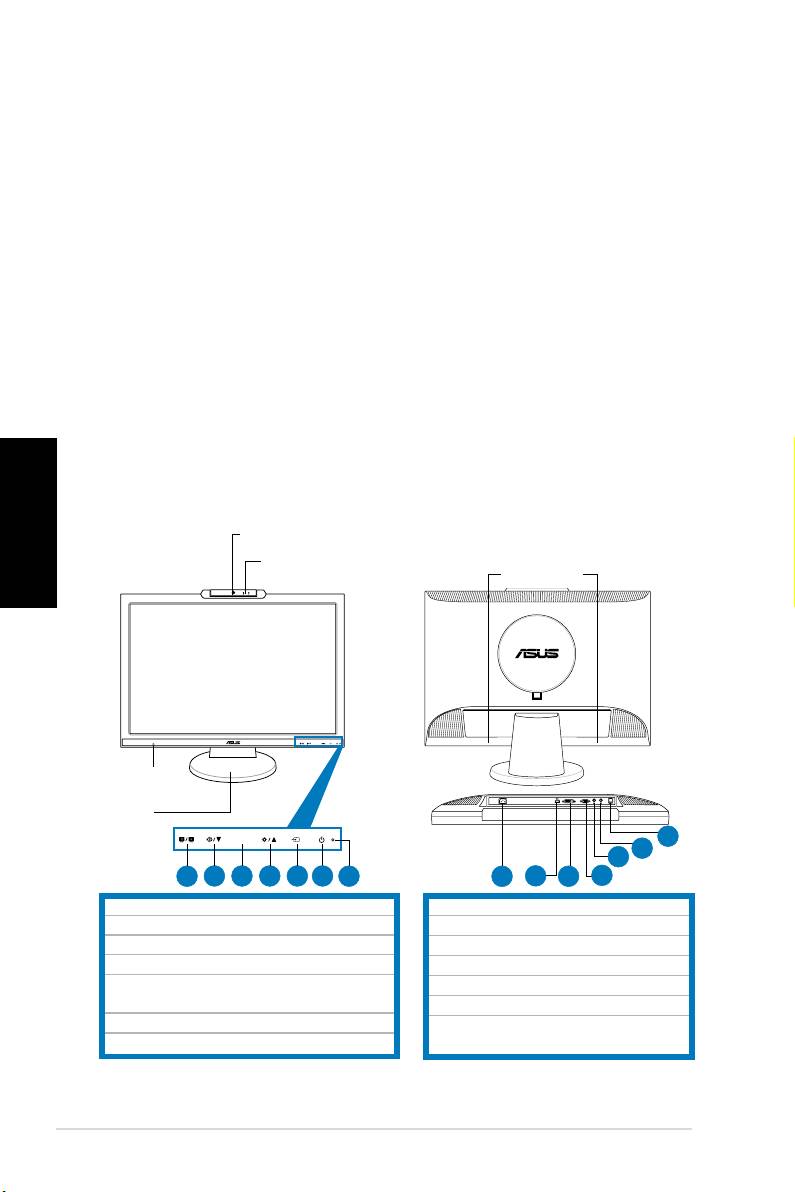
TM
1. SPLENDID
*/自動調整**/退出OSD菜單鍵
8. 電源插孔
2. 音量調整/減小調整選擇鍵
9. HDMI連接端口(僅MK221H支持)
3. MENU/進入OSD菜單/確定鍵
10.DVI連接端口(僅MK221H支持)
4. 亮度/增大調整選擇鍵
11.VGA連接端口
5. 輸入選擇按鍵(MK221H支持)
12.音頻輸出插孔
自動調整按鍵(MK221S支持)
13.音頻輸入插孔
6. 電源開關
14.USB 2.0 連接端口(提供內置的攝像頭
7. 電源指示燈
與麥克風連接使用)
* 提供5種影像情境模式選擇。
**當點擊此鍵後2-3秒內會完成自動調整屏幕畫質的動作(MK221H支援)。
50
MIC ARRAY
MENU
MEN U
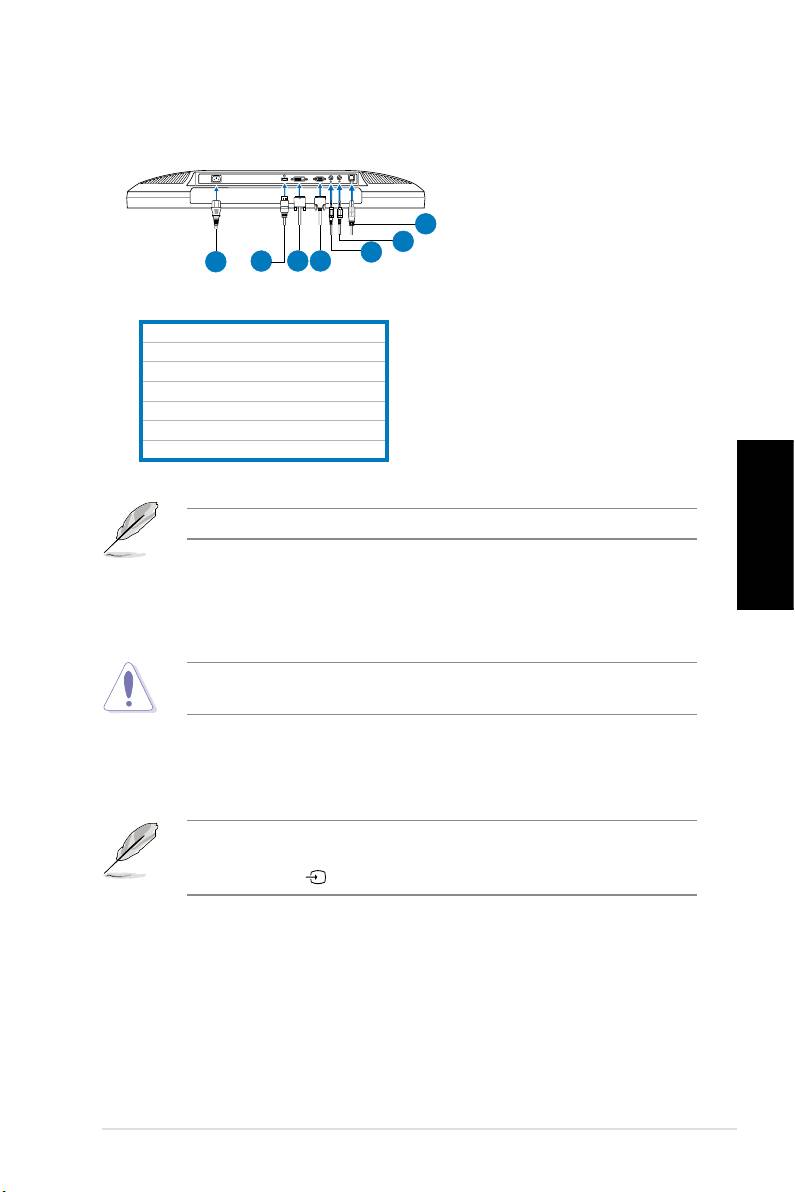
請依照以下說明連接相關的電源和信號線:
1. 電源線
2. HDMI信號線(僅MK221H支持)
3. DVI信號線(僅MK221H支持)
4. VGA信號線
5. 音頻輸出信號線
6. 音頻輸入信號線
7. USB2.0信號線
• 連接電源線:將電源接頭連接至顯示器屏幕下方的電源輸入接頭,然後
將電源插頭連接至電源插座上。
• 連接信號線:將信號線的一端,連接至顯示器上,然後另一端連接至您
的電腦或其他視頻設備。
• 連接音頻輸入信號線:將音頻信號線從顯示器的音頻輸入孔連接至電腦
上的音頻輸出孔。
• 連接音頻輸出信號線:可選擇將音頻信號線從顯示器的音頻輸出孔連接
至外接音箱上的音頻輸入孔。
51
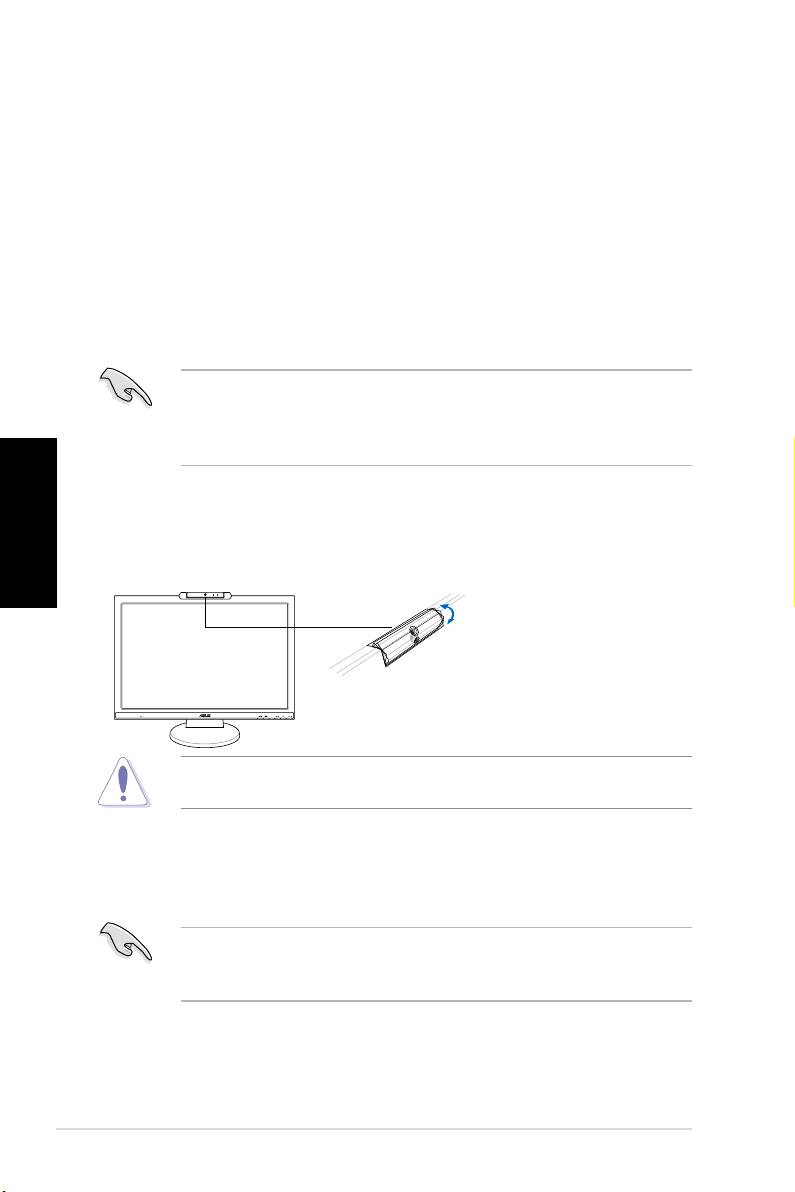
顯示器上所內置的 130 萬畫素攝像頭具備陣列式麥克風(支持指向性),
提供您擷取照片、視頻會議、或錄製影音片段。當您在使用在線通訊軟件與
朋友聊天時,您就可以傳遞生動鮮明的影像與清晰的聲音。
®
• 內置Pentium
III800MHz或更高等級處理器的電腦一部。
®
®
• Microsoft
Windows
Vista/XPSP2(ServicePack2)操作系統。
• 安裝與運行此應用程序需至少200MB以上的硬盤空間。
• 內置128MB或更高的系統內存。
• 支持16位真彩或更高顯示輸出的顯卡。
®
• 本攝像頭可以讓您通過電腦連接 US B 2.0 端口,來傳送實時影像與聲
音。在您使用本設備前,請確認已將USB信號線與電腦和顯示器連接。
• 攝像頭可以調整的角度如下圖所示。
MK221提供一套相當便利好用的LifeFrame2應用程序,讓您可以搭配攝
像頭的視頻和語音擷取功能來創建獨具個人風格的照片或影片。
®
®
1. 關閉所有正在運行的應用程序。
2. 放入支持光盤後點選LifeFrame2軟件並運行安裝。
3. 按照畫面的指示,開始進行至安裝完成。
52
MIC ARRAY
MENU
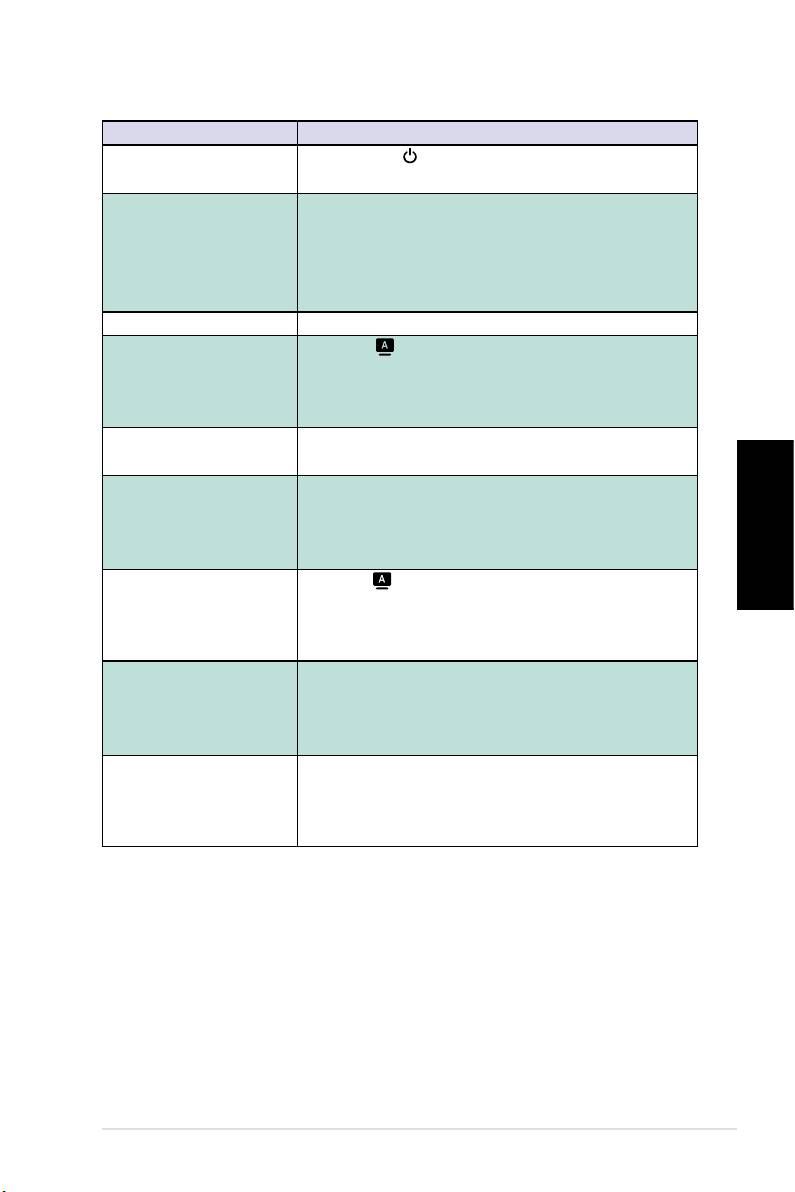
電源指示燈不亮
•觸碰一下 按鍵,確認是否已開啟電源。
•檢查所有電源接頭,確認是否已連接好電源線。
電源指示燈亮橘色,且
•檢查顯示器及電腦的電源是否已經開啟
顯示器無法顯示
•檢查所有的信號線,確認是否都已連接妥當。
•檢查所有的信號線接頭的針腳是否有損壞。
•嘗試將電腦連接到其他顯示器,以確認電腦完全
正常。
顯示畫面過亮或過暗 •利用OSD菜單調整對比及亮度。
顯示器畫面未置中或大
•按住 按鍵約 2~3 秒可自動調整顯示器畫面
小不適當
(僅支持在VGA輸入下進行)。
•利用 OSD 菜單調整影像的大小及垂直位置(僅
支持在VGA輸入下進行)。
顯示器畫面出現陰影或
•檢查所有的信號線,確認是否都已連接妥當。
波浪紋
•移開可能會造成電磁波干擾的電子設備。
顯示器畫面顏色失真
•檢查所有的信號線接頭的針腳是否有損壞,
(白色不像白色)
•利用 OSD 菜單選擇“恢復出廠模式(All Reset
)”,以進行重置動作。
•利用OSD菜單調整色溫或紅/綠/藍設置。
顯示器畫面模糊不清
•按住 按鍵約2~3秒自動調整顯示器畫面(僅
支持在VGA輸入下進行)。
•利用 OSD 菜單調整聚焦設置的相位和時脈(僅
支持在VGA輸入下進行)。
沒有聲音或音量太小 • 檢查顯示器及電腦間的音頻信號線是否連接妥
當。
•調整電腦及顯示器的音量。
•檢查電腦的聲卡驅動程序是否正常運行。
攝像頭無法使用 •確認是否已將USB信號線連接電腦與顯示器。
®
®
•請確認所使用的是否為 Microsoft
Windows
Vista/XPSP2(ServicePack2)或更高版本的
操作系統。
53
DOS
720x400 70Hz 31.47KHz 28.32MHz
VGA
640x480 60Hz 31.47KHz 25.18MHz
640x480 72Hz 37.90KHz 31.50MHz
640x480 75Hz 37.50KHz 31.50MHz
SVGA
800x600 56Hz 35.16KHz 36.00MHz
800x600 60Hz 37.90KHz 40.00MHz
800x600
75Hz 46.90KHz
49.50MHz
WVGA
848x480 60Hz 31.02KHz 33.75MHz
XGA
1024x768 60Hz 48.40KHz 65.00MHz
1024x768 70Hz 56.50KHz 75.00MHz
1024x768 75Hz 60.02KHz 78.75MHz
XGA+
1152x864 75Hz 67.50KHz 108.00MHz
WXGA
1280x800 60Hz 49.62KHz 83.375MHz
1280x720 60Hz 44.69KHz 74.375MHz
1280x768 60Hz 47.78KHz 79.50MHz
1280x768 75Hz 60.29KHz 102.25MHz
QVGA
1280x960 60Hz 60.00KHz 108.00MHz
SXGA
1280x1024 60Hz 64.00KHz 108.00MHz
1280x1024 75Hz 80.00KHz 135.00MHz
WXGA
1360x768 60Hz 47.71KHz 85.50MHz
WXGA+
1440x900 60Hz 55.94KHz 106.00MHz
1440x900 75Hz 70.64KHz 136.75MHz
WSXGA+
1680x1050 60Hz 65.29KHz 146.25MHz
(最佳化模式)
54
MK221 シリーズ
液晶モニタ
クイックスタートガイド
日
本
語
MIC ARRAY
MENU
安全上のご注意
各部説明
前面 背面
1.3 メガピクセル
Web カメラ
日
本
語
* ホットキーで5つのビデオモードからモードを選択できます。
** ボタンを2〜3秒押すと、画像を自動調節します(MK221H のみ)。
56
MIC ARRAY
MENU
MEN U
マイクアレイ
ステレオスピーカー
(マイク×2)
(2W+2W)
ヘッドフォン
ジャック
スタンド
14
13
12
1
2 3 4 5 6
7
8
9
10
11
ケーブルを接続する
7
6
5
1
2
3
4
• 電源コードを接続する
日
本
• 信号ケーブルを接続する
語
Input Select
• オーディオケーブルを接続する:
• スピーカーに接続する:
57
マイクアレイサポート内蔵型 Web カメラ
システム条件
カメラを使用する
日
本
語
58
MIC ARRAY
MENU
LifeFrame 2 ソフトウェア
インストール方法
トラブルシューティング(FAQ)
問題 解決策
日
本
語
59
サポートしている動作モード
標準 解像度周波数 垂直周波数 水平周波数 ピクセル
*上の表に記載されていないモードはサポートされていない場合があります。最適な解像度を得るためにも、上の
表に記載されているモードを選択することをお勧めします。
日
本
*本モニタは、ゲームコンソールや DVD プレーヤー及びその他のビデオデバイスを通じて、フル HD ビデオコンテ
ンツをサポートすることができます(480i/p、576i/p、720p、1080i/p)。
語
60
MK221 시리즈
LCD 모니터
빠른
시작
설명서
MIC ARRAY
MENU
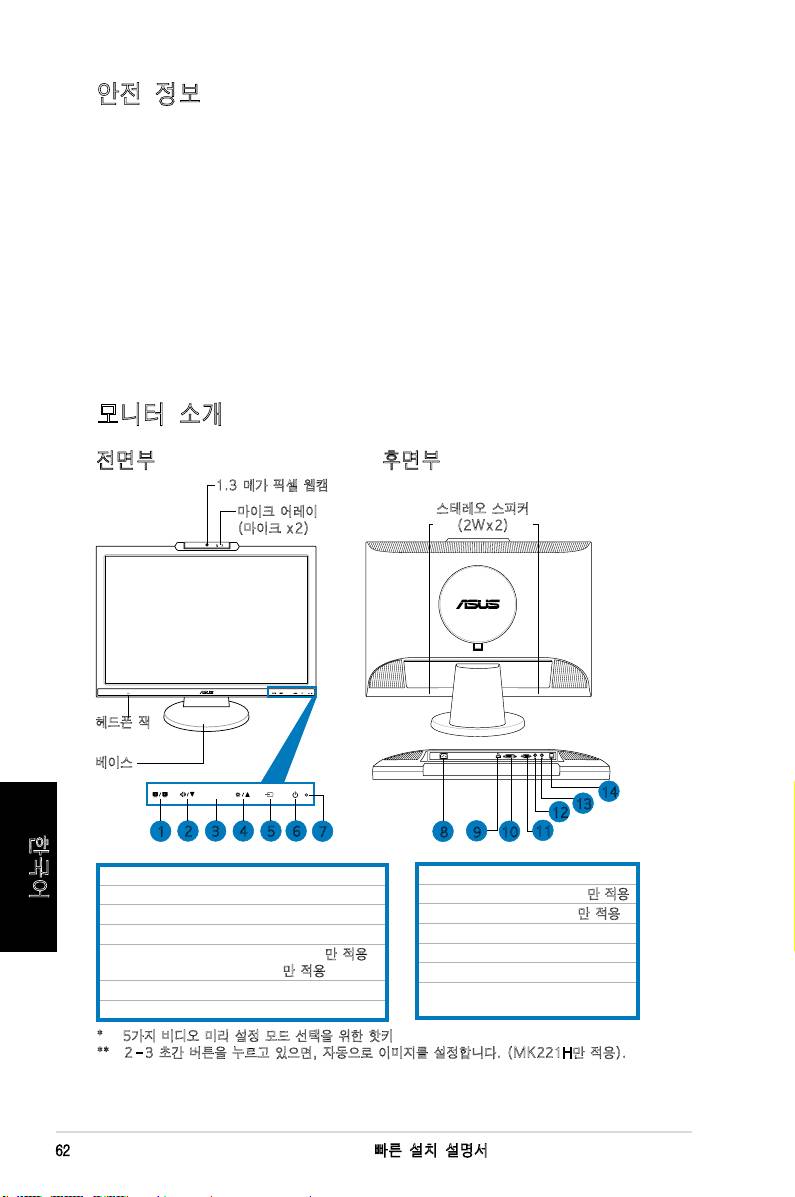
안전 정보
모니터 소개
전면부 후면부
62 빠른 설치 설명서
MIC ARRAY
MENU
MEN U
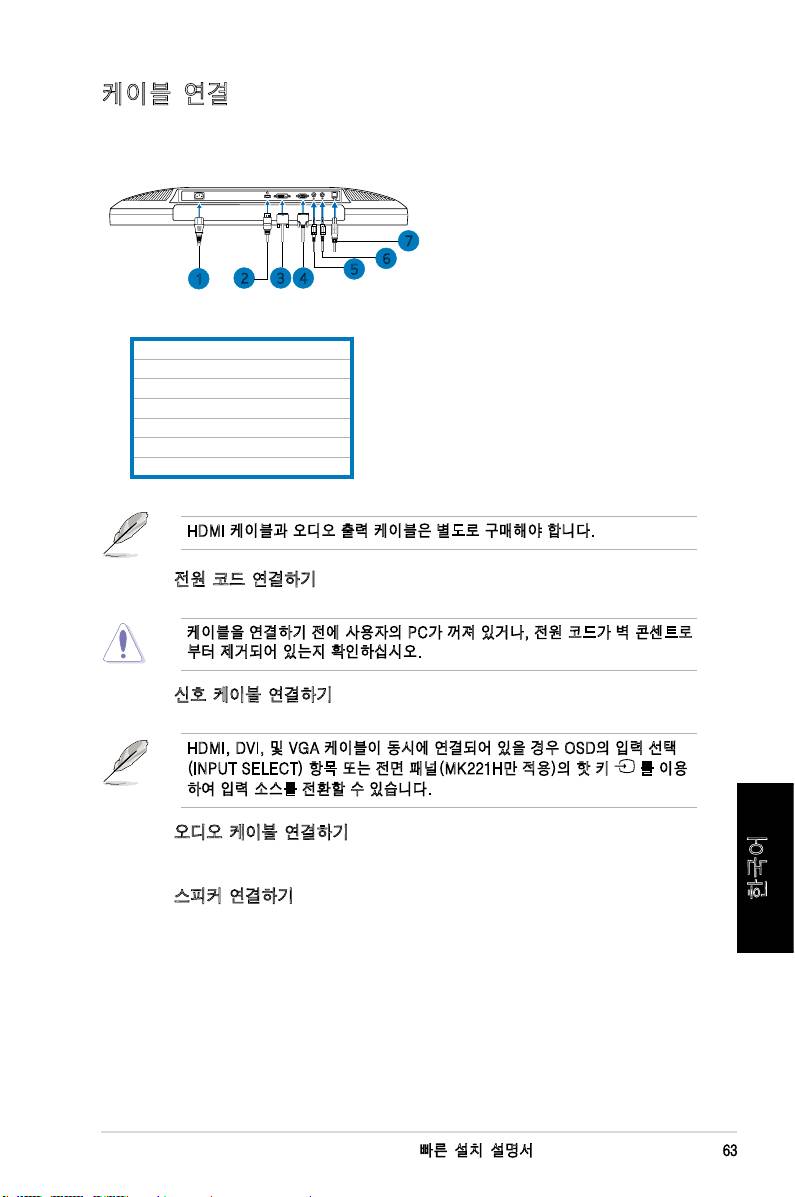
케이블 연결
HDMI 케이블과 오디오 출력 케이블은 별도로 구매해야 합니다.
케이블을 연결하기 전에 사용자의 PC가 꺼져 있거나, 전원 코드가 벽 콘센트로
부터 제거되어 있는지 확인하십시오.
HDMI, DVI, 및 VGA 케이블이 동시에 연결되어 있을 경우 OSD의 입력 선택
(INPUT SELECT) 항목 또는 전면 패널(MK221H만 적용)의 핫 키 를 이용
하여 입력 소스를 전환할 수 있습니다.
63 빠른 설치 설명서
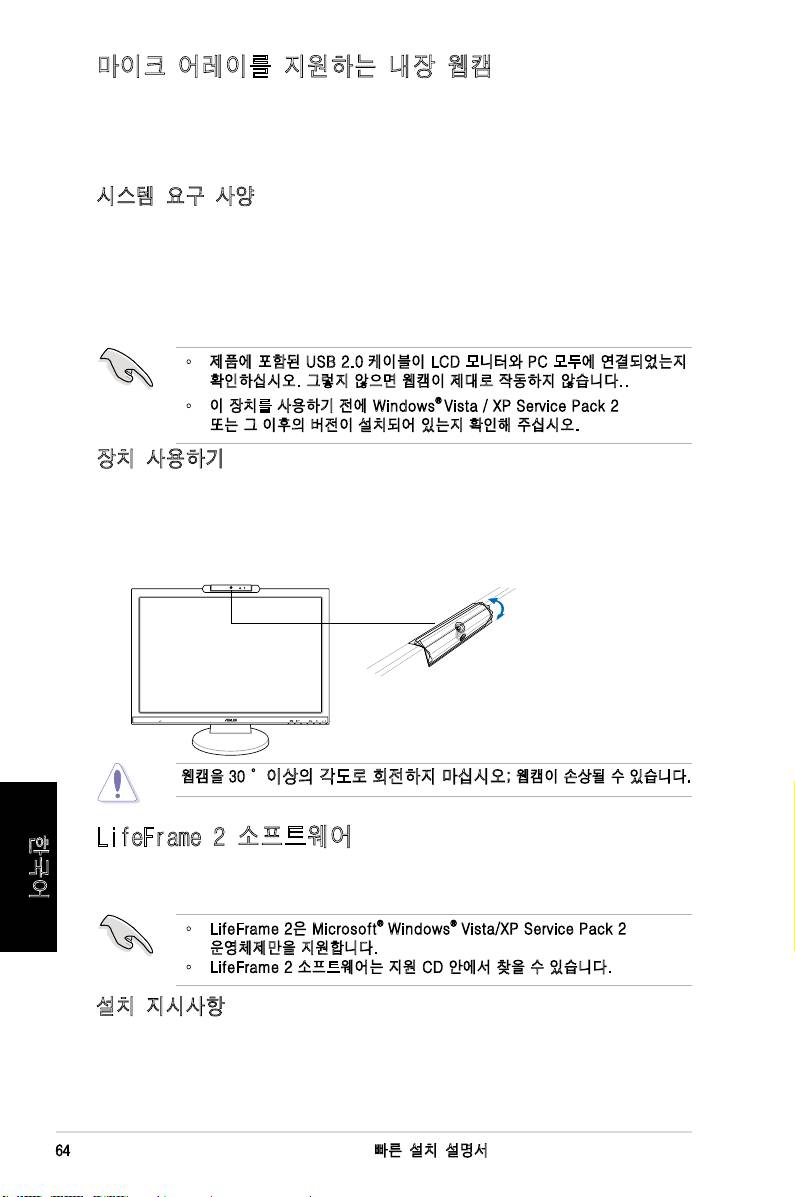
마이크 어레이를 지원하는 내장 웹캠
시스템 요구 사양
®
®
®
제품에 포함된 USB 2.0 케이블이 LCD 모니터와 PC 모두에 연결되었는지
확인하십시오. 그렇지 않으면 웹캠이 제대로 작동하지 않습니다..
®
이 장치를 사용하기 전에 Windows
Vista / XP Service Pack 2
또는 그 이후의 버전이 설치되어 있는지 확인해 주십시오.
장치 사용하기
웹캠을 30
˚ 이상의 각도로 회전하지 마십시오
; 웹캠이 손상될 수 있습니다.
64 빠른 설치 설명서
MIC ARRAY
MENU
LifeFrame 2 소프트웨어
®
®
LifeFrame 2은 Microsoft
Windows
Vista/XP Service Pack 2
운영체제만을 지원합니다.
LifeFrame 2 소프트웨어는 지원 CD 안에서 찾을 수 있습니다.
설치 지시사항
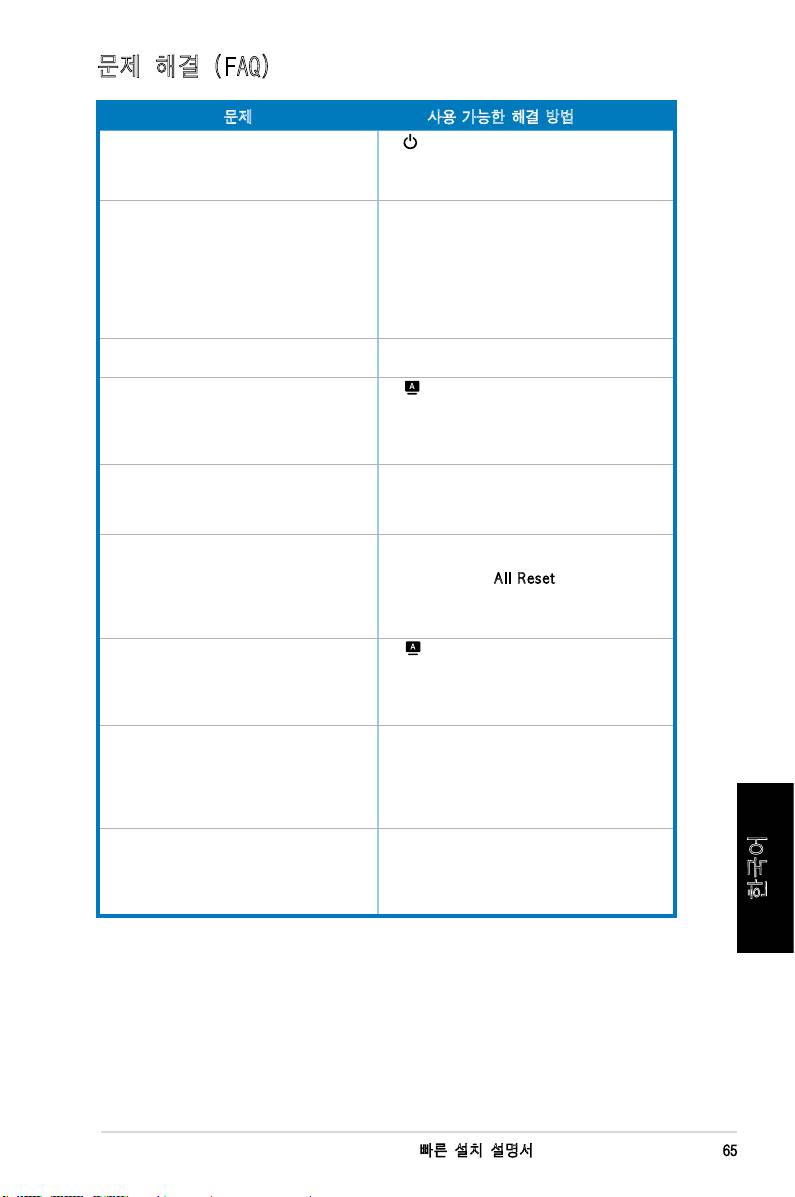
문제 해결 (FAQ)
®
®
65 빠른 설치 설명서
지원 가능한 작동 모드
66 빠른 설치 설명서
Série MK221
Monitor LCD
Guia de consulta rápida
Português
MIC ARRAY
MENU
Informações de segurança
• Antesdeinstalaromonitor,leiaatentamentetodaadocumentaçãoquevem
na embalagem.
• Paraevitaroperigodeincêndiooudechoqueeléctrico,nuncaexponhao
monitor à chuva ou a humidade.
• Omonitordevefuncionarapenascomatensãoindicadanaetiqueta.Senão
temacertezaquantoaotipodetensãoquetememcasa,consulteovendedor
ou a companhia de electricidade.
• Utilizeumachadealimentaçãoadequadaecompatívelcomaredeeléctricalocal.
• Paragarantirumbomfuncionamento,utilizeomonitorapenascom
computadoresULcomtomadasa.c.100-240V.
• Se o monitor apresentar quaisquer problemas técnicos, contacte um técnico
qualicadoouovendedor.
Apresentação do monitor
Parte da frente Parte de trás
Web cam de 1,3 megapíxeis
Conjunto de
microfones ( x 2)
1.BotãoSPLENDID™*/paraajusteautomático**/
parasairdoMENU
2.Botãodeajustedovolume/Redução
3.BotãoMenu/Enter/deselecção
4.Botãodeajustedobrilho/Aumento
5.Botãoparaselecçãodaorigemdeentradado
Português
sinal(MK221H)
Botãodeajusteautomático(MK221S)
6.Botãodealimentação
7.LEDindicador
* Tecla de atalho para selecção dos 5 modos de vídeo predenidos.
**
Ajusta a imagem automaticamente ao premir o botão durante 2-3 segundos (apenas para o MK221K).
68 Guia de consulta rápida
MIC ARRAY
MENU
MEN U
Altifalantes
estéreo (2 W x 2)
Tomada dos
auscultadores
Base
14
13
12
1
2 3 4 5 6
7
8
9
10
11
8.Portadeentradaa.c.
9.PortaHDMI(apenasparaoMK221H)
10.PortaDVI(apenasparaoMK221H)
11.PortaVGA
12.Portadesaídadeáudio
13.Portadeentradadeáudio
14.PortaUSB2.0(upstream,para
webcamemicrofones)
Ligação dos cabos.
Ligueoscabos,talcomomostrado:
7
6
5
1
2
3
4
1.Cabodealimentação
2.
CabodesinalHDMI(apenasparaoMK221H)
3.
CabodesinalDVI(apenasparaoMK221H)
4.CabodesinalVGA
5.Cabodesaídadeáudio
6.Cabodeentradadeáudio
7.CaboUSB2.0
OcaboHDMIeocabodesaídadeáudiodevemsercompradosemseparado.
•
Para ligar o cabo de alimentação:
ligueumadasextremidadesdocabo
dealimentaçãoàentradaa.c.domonitoreligueaoutraextremidadedo
cabo à tomada eléctrica.
Antesdeligaroscabos,certique-sedequeoPCestádesligadoeretireo
cabodealimentaçãodatomadaeléctrica.
•
Para ligar os cabos de sinal:
ligueumadasextremidadesdoscabos
desinalaomonitoreligueaoutraextremidadeaocomputadoroua
qualquer equipamento de vídeo.
QuandooscabosHDMI,DVIeVGAestiveremligadosaomesmotempo,pode
escolher a entrada de sinal pretendida a partir do item
Selecção de entrada
apresentadonoecrãouusandoorespectivobotãodeatalho existenteno
painelfrontal(apenasparaoMK221H).
••
Para ligar o cabo de áudio:
ligue o cabo de áudio à entrada de áudio
domonitoreàsaídadeáudiodoPC.
• Ligação dos altifalantes: ligue o cabo de saída de áudio proveniente da
saídadeáudiodomonitorLCDàentradadeáudiodosaltifalantes.
Português
69Guia de consulta rápida
Webcam incorporada com suporte para microfone
Awebcamincorporadade1,3megapíxeiscomconjuntodemicrofonespermite-
lhetirarfotograas,fazerchamadasdevideoconferênciaougravarclipsdeáudio-
vídeo.Estedispositivopermite-lheconversarcomosseusamigosutilizando
ferramentasdecomunicaçãocombasenaInternet,proporcionandoumaimagem
decoresvivaseumareproduçãodeáudiodequalidade.
Requisitos do sistema
®
• ComputadorpessoalcomumprocessadorPentium
IIIde800MHzouacima
®
®
• Sistemasoperativos:Microsoft
Windows
Vista/XPServicePack2
•
Espaçomínimodisponívelnodiscorígidoparaexecuçãodoprograma:200MB
• 128MBdeRAMouacima
• Placagrácacomsuporteparamodohighcolorde16bits
• Certique-sedequeocaboUSB2.0fornecidoestábemligadotantoao
monitorLCDcomoaoPC.Casocontrário,awebcamnãofuncionará.
®
• Antesdeusarestedispositivo,certique-sedequetemoWindows
Vista/
XPServicePack2ouacimainstalado.
Utilização do dispositivo
• EstawebcamtransmiteimagensesomparaoPCatravésdaportaUSB
2.0.Certique-sedequeocaboUSB2.0fornecidoestábemligadotantoao
monitorLCDcomoaoPCantesdeutilizarodispositivo.
• Aposiçãodawebcampodeserajustadaparacimaouparabaixo,talcomo
mostrado.
Nãovireawebcamparacimaouparabaixonumângulosuperiora30º;pois
talpodedanicá-la.
O software LifeFrame 2
OASUSMK221oferece-lheosoftwareLifeFrame2defácilutilizaçãoequepode
serutilizadoemconjuntocomawebcamincorporadaparaqueosutilizadores
possamcriarassuasprópriasfotograaseclipsdevídeo.
®
®
• SistemasoperativossuportadospeloLifeFrame2:Microsoft
Windows
Vista/XPServicePack2
Português
• OsoftwareLifeFrame2vemincluídodoCDdesuporte.
Instruções de instalação
1. Fechetodasasoutrasaplicações.
2. IntroduzaoCDdesuportenaunidadeópticaeexecuteoprograma
LifeFrame2.
3. Sigaasinstruçõesnoecrãparaconcluirainstalação.
70 Guia de consulta rápida
MIC ARRAY
MENU
-30˚–30˚
Resolução de problemas (perguntas frequentes)
Problema Solução possível
OLEDdealimentaçãonãoestáaceso
• Prima o botão para ver se o monitor está
ligado.
•Veriqueseocabodealimentaçãoestádevidamente
ligado ao monitor e à tomada eléctrica.
O LED de alimentação fica âmbar e não é
•Veriqueseoecrãeocomputadorestãoligados.
apresentadaqualquerimagemnoecrã
•Certique-sedequeocabodesinalestádevidamente
ligado ao monitor e ao computador.
•Inspeccioneocabodesinalecertique-sedeque
nenhum pino está dobrado.
• Ligue o computador a outro monitor disponível
para vericar se ocomputador está a funcionar
correctamente.
A imagem apresentada no ecrã apresenta-se
•Ajusteasdeniçõesrelativasaocontrasteeaobrilho
muito clara ou muito escura
nomenuapresentadonoecrã.
A imagem apresentada no ecrã não está
• Prima o botão durante 2-3 segundos para
devidamente centrada ou redimensionada
ajustar automaticamente a imagem (apenas
entradaVGA).
•Ajusteasdeniçõesrelativasàsposiçõeshorizontal
evertical através do menu apresentado no ecrã
(apenasentradaVGA).
Aimagemapresentadanoecrãsaltaouapresenta
•Certique-sedequeocabodesinalestádevidamente
umpadrãoondulado
ligado ao monitor e ao computador.
•Removaosdispositivoseléctricosquepossamestar
a causar interferências eléctricas.
Aimagemapresentaalgunsdefeitosemtermos
•Inspeccioneocabodesinalecertique-sedeque
dacor(obranconãoparecebranco)
nenhum pino está dobrado.
• Proceda à reposição das opções predefinidas
atravésnomenuapresentadonoecrã.
•Ajuste as denições relativas às cores R/G/B ou
seleccione a temperatura da cor através do menu
apresentadonoecrã.
Aimagemapresentadanoecrãestádesfocada
• Prima o botão durante 2-3 segundos para
ajustar automaticamente a imagem (apenas
entradaVGA).
•Ajusteasdeniçõesrelativasàfaseeàfrequência
depíxeisnomenuapresentadonoecrã (apenas
entradaVGA).
Nãoseouvesomouesteestámuitobaixo •Certique-sedequeocabodeáudioestádevidamente
ligado ao monitor e ao computador.
•Ajusteasdeniçõesdevolumetantodoecrãcomo
do computador.
•Certique-se de que o controlador da placa de
som do computador está devidamente instalado
e activado.
Awebcamouomicrofonenãofunciona •Certique-sedequeocaboUSB2.0fornecido
estábemligadotantoaomonitorLCDcomoao
computador.
•Certique-sedequeestáausarosistema
®
®
operativoMicrosoft
Windows
Vista/XPService
Pack2.
Português
71Guia de consulta rápida
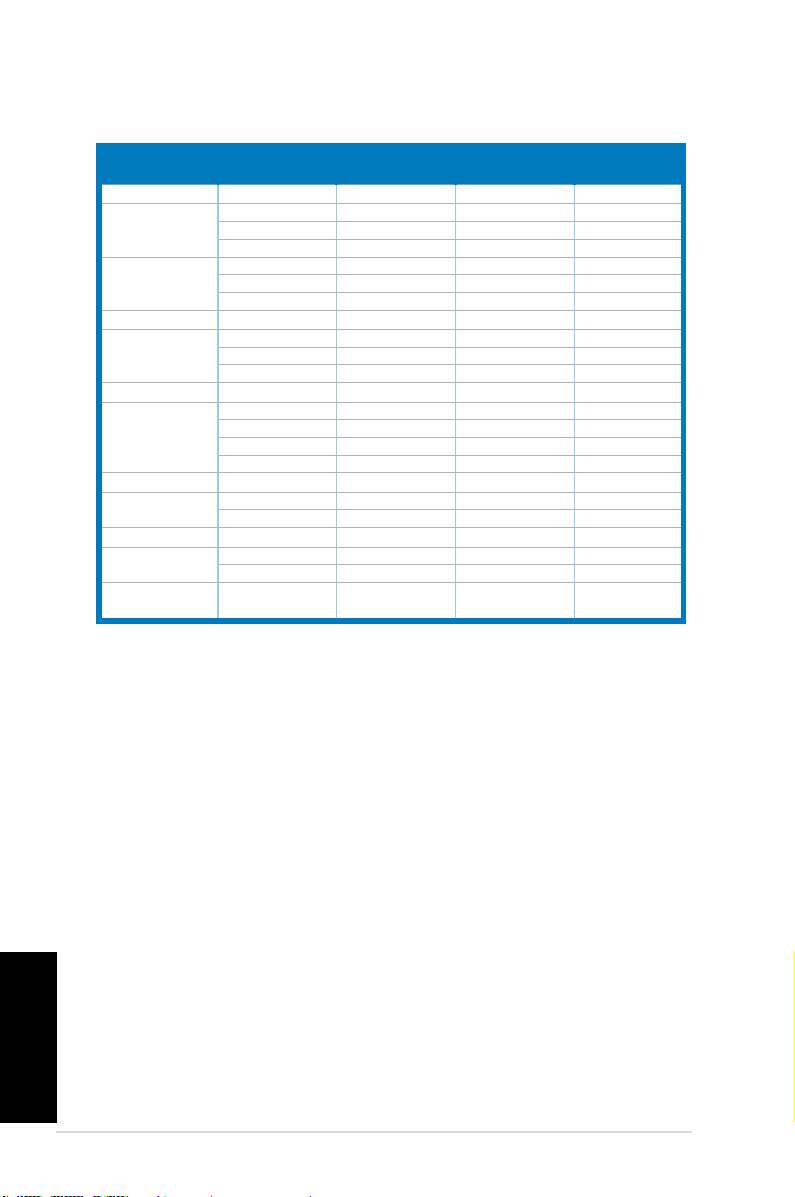
Modos de funcionamento suportados
Frequência
Frequência
Frequência
Standard Resolução
vertical
horizontal
horizontal
DOS
720x400 70Hz 31.47KHz 28.32MHz
VGA
640x480 60Hz 31.47KHz 25.18MHz
640x480 72Hz 37.90KHz 31.50MHz
640x480 75Hz 37.50KHz 31.50MHz
SVGA
800x600 56Hz 35.16KHz 36.00MHz
800x600 60Hz 37.90KHz 40.00MHz
800x600
75Hz 46.90KHz
49.50MHz
WVGA
848x480 60Hz 31.02KHz 33.75MHz
XGA
1024x768 60Hz 48.40KHz 65.00MHz
1024x768
70Hz
56.50KHz 75.00MHz
1024x768 75Hz
60.02KHz
78.75MHz
XGA+
1152x864 75Hz 67.50KHz 108.00MHz
WXGA
1280x800 60Hz 49.62KHz 83.375MHz
1280x720 60Hz 44.69KHz 74.375MHz
1280x768 60Hz 47.78KHz 79.50MHz
1280x768 75Hz 60.29KHz 102.25MHz
QVGA
1280x960 60Hz 60.00KHz 108.00MHz
SXGA
1280x1024 60Hz 64.00KHz 108.00MHz
1280x1024 75Hz 80.00KHz 135.00MHz
WXGA
1360x768 60Hz 47.71KHz 85.50MHz
WXGA+
1440x900 60Hz 55.94KHz 106.00MHz
1440x900 75Hz 70.64KHz 136.75MHz
WSXGA+
1680x1050 60Hz 65.29KHz 146.25MHz
(Primary)
* Os modos não listados nesta tabela podem não ser suportados. Para uma resolução óptima,
recomendamos-lhe que escolha um dos modos listados na tabela cima.
* Este monitor suporta vídeo de alta denição (480i/p, 576i/p, 720p, 1080i/p) a partir de consolas de
jogo, leitores de DVDs e outros dispositivos de vídeo.
Português
72 Guia de consulta rápida
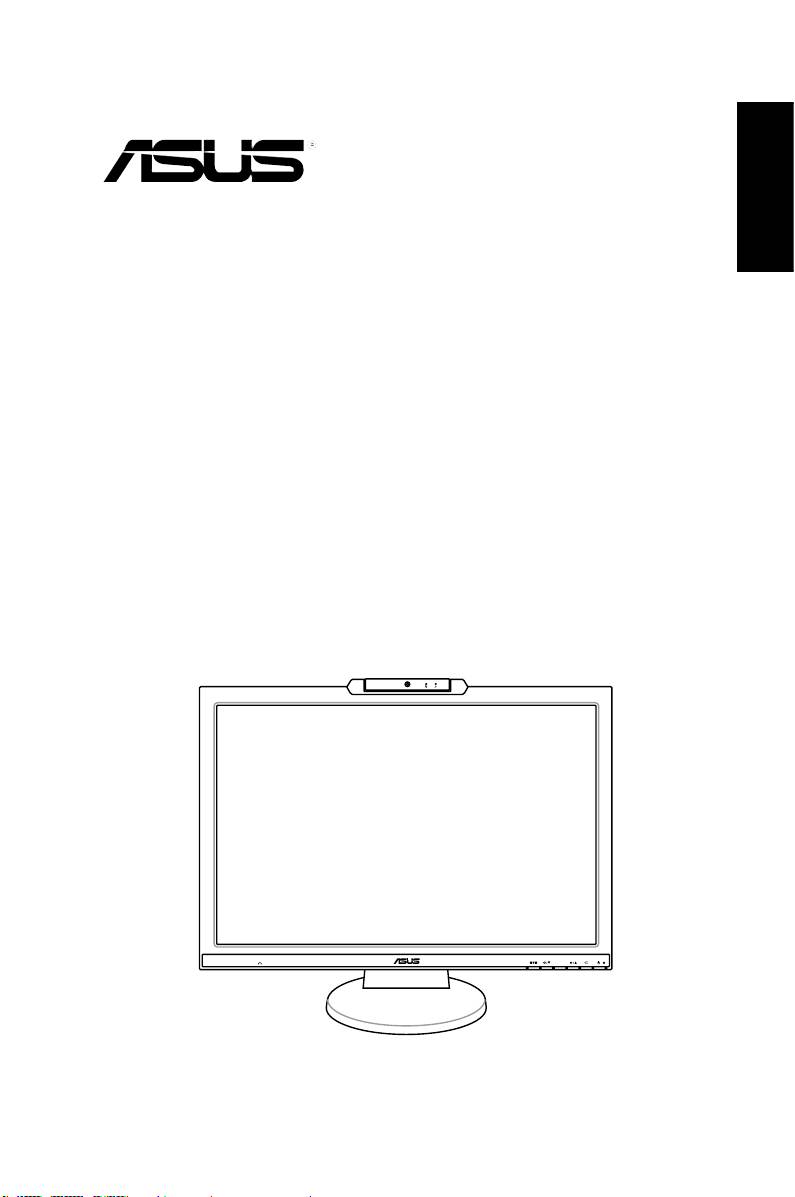
Türkçe
MK221 Serisi
LCD Monitör
H›zl› Bafllatma K›lavuzu
MIC ARRAY
MENU
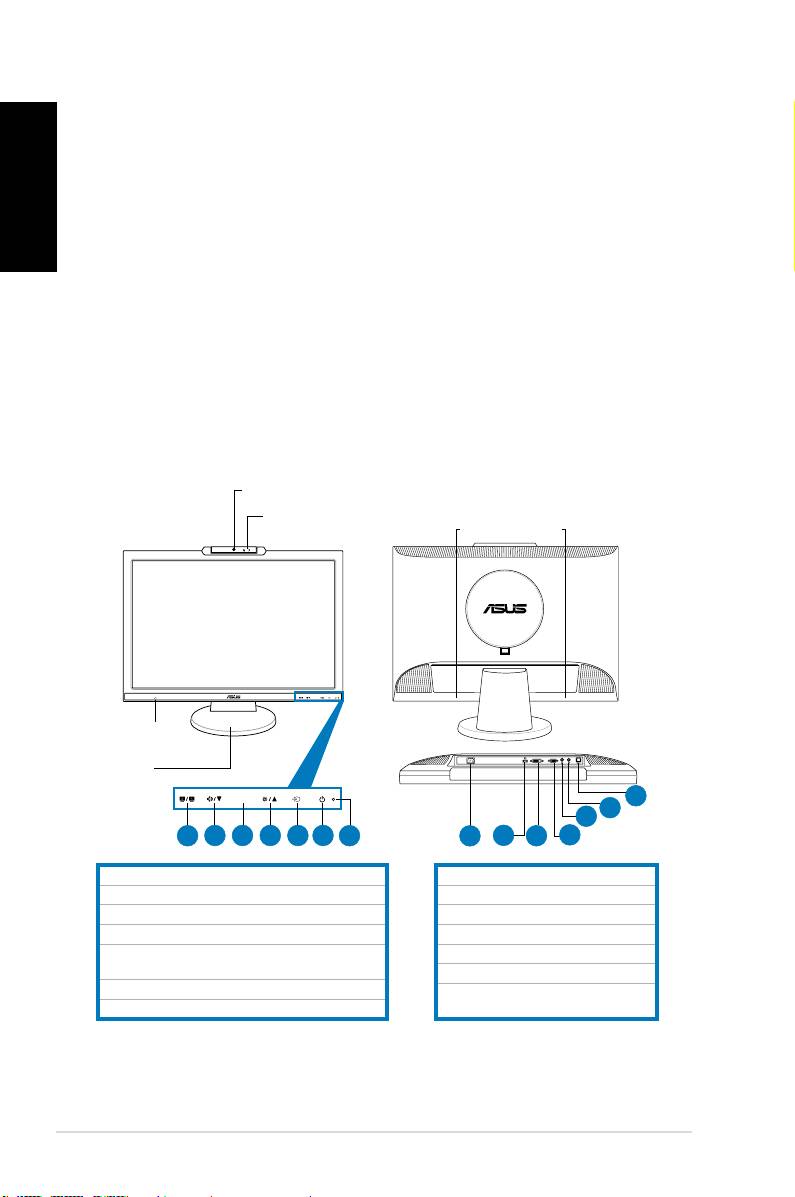
Güvenlik Bilgisi
• Monitörü ayarlamadan önce, paket ile birlikte gönderilen tüm belgeleri
Türkçe
dikkatlice okuyunuz.
• Yang›n veya elektrik çarpmas› riskini önlemek için, monitörü asla
ya¤mura veya neme maruz b›rakmay›n.
• Monitör sadece etikette belirtilen güç kayna¤›ndan çal›flt›r›lmal›d›r. Evinize
sa¤lanan güç kayna¤› türünden emin de¤ilseniz, bayiinize veya yerel
elektrik flirketinize dan›fl›n›z.
• Yerel güç standard›n›z ile uyumlu uygun bir elektrik fli kullan›n.
• Tatminkar bir çal›flma sa¤land›¤›ndan emin olmak için, monitörü sadece
100-240V AC aras›nda uygun yap›land›rmaya sahip yuvalar ile birlikte
UL’de listelenen bilgisayarlar ile birlikte kullan›n.
• Monitörünüzde teknik sorunlar ile karfl›lafl›rsan›z, nitelikli servis teknisyeni
ya da bayiiniz ile temasa geçiniz.
Monitör tanımı
Önden görünüm Arkadan görünüm
1.3 megapiksel web kamerası
Mic Array
(mikrofon x 2)
1.
SPLENDID.™*/Otomatikayar**/ÇıkışMENÜdüğmesi
2.Sesdüzeyikısayolu/Azaltmadüğmesi
3.MENÜ/Giriş/Seçimdüğmesi
4.Parlaklıkkısayolu/Artırmadüğmesi
5.Girişseçimanahtarıdüğmesi(MK221H)
Otomatikayardüğmesi(MK221S)
6.Güçdüğmesi
7.LEDgöstergesi
* 5 video ön ayarı mod seçimi için kısayol.
** Düğmeye 2-3 saniye basarak görüntüyü otomatik ayarlar (yalnız MK221H).
74 HızlıBaşlangıçKılavuzu
MIC ARRAY
MENU
MEN U
Stereo
hoparlörler
(2Wx2)
Kulaklık
jakı
Altlık
14
13
12
1
2 3 4 5 6
7
8
9
10
11
8.ACgirişportu
9.HDMIportu(YalnızMK221H)
10.DVIportu(YalnızMK221H)
11.VGAportu
12.Sesçıkışportu
13.Sesgirişportu
14.USB2.0portu(yukarıakım,web
kamerasıvemikrofonlariçin)

Kabloları bağlama
Kablolarıaşağıdagösterildiğişekildebağlayın:
Türkçe
7
6
5
1
2
3
4
1.Güçkablosu
2.
HDMIsinyalkablosu(YalnızMK221H)
3.DVIsinyalkablosu(YalnızMK221H)
4.VGAsinyalkablosu
5.Sesçıkışkablosu
6.Sesgirişkablosu
7.
USB2.0kablosu
HDMIkablosuvesesçıkışkablosuayrıcasatınalınır.
•
Güç kablosunu bağlamak için:
güçkablosununbirucunusağlambir
şekildemonitörünACgirişportuna,diğerucunugüççıkışınabağlayın.
Kablolarıbağlamadanönce,PC’nizinkapandığındanveyagüçkablosunun
prizdençıkarıldığındaneminolun.
•
Sinyal kablolarını bağlamak için:
sinyalkablolarınınbirucunu
monitöre,diğerucunubilgisayarınızaveyadiğervideoaygıtlarınabağlayın.
HDMI,DVIveVGAkablolarıaynıandabağlıiken,girişkaynağını,OSD
işlevlerinin
Giriş Seçimi
öğesindenveyaönpaneldekikısayolu kullanarak
(yalnızMK221H)değiştirebilirsiniz.
••
Ses kablosunu bağlamak için:
seskablosunumonitörünsesgirişinden
bilgisayarınsesçıkışportunabağlayın.
•
Hoparlörlere bağlanmak için:
LCDmonitörünsesçıkışportundakibir
sesçıkışkablosunuhoparlörünüzünsesgirişportunabağlayın.
75HızlıBaşlangıçKılavuzu
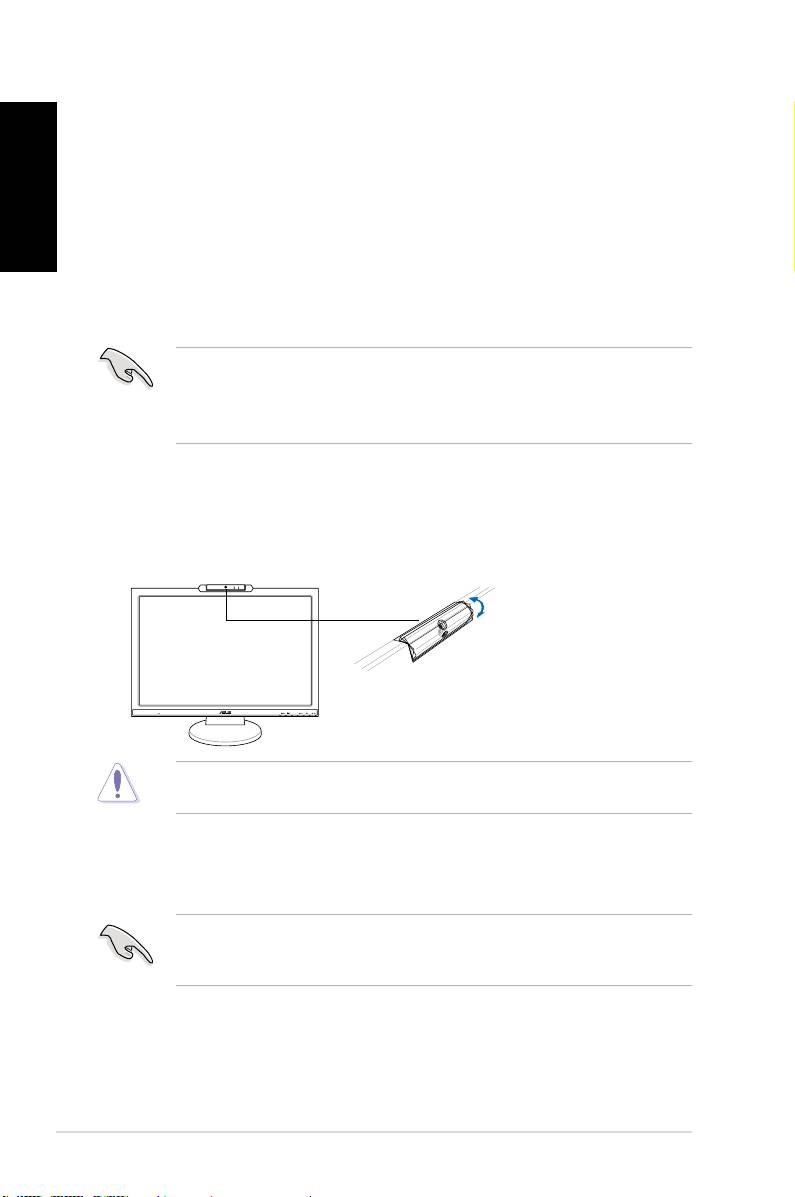
Mic Array destekli yerleşik web kamerası
Arraymikrofonluyerleşik1.3megapikselwbkamerası(MicArraydesteği)resim
çekmenizi,videokonferansıyapmanızıveyases-videokliplerikaydetmenizisağlar.
Internettabanlıiletişimaraçlarınıkullanarakarkadaşlarınızlasohbetettiğinizde,bu
Türkçe
cihazlacanlıgörüntünüzüvenetsesinizidoğrudangönderebilirsiniz.
Sistem gereksinimleri
®
• Pentium
III800MHzveyaüzeriişlemcilikişiselbilgisayar
®
®
• Microsoft
Windows
Vista/XPServicePack2işletimsistemleri
• Programıçalıştırmakiçinminimum200MBboşsabitdiskalanı
• 128MBveyaüzeriRAM
• 16-bityüksekrenkmodunudestekleyenbirekrankartı
• VerilenUSB2.0kablosununhemLCDmonitöre,hemPC’nize
bağlandığındaneminolun.Aksitakdirdewebkamerasıetkinleştirilmez.
®
• AygıtıkullanmadanönceWindows
Vista/XPServicePack2veyasonraki
sürümleriniyüklediğinizdeneminolun.
Aygıtı kullanma
• Aygıt,USB2.0portunukullanarakPC’nizegörüntüvesesiletir.Bunedenle,
aygıtıkullanmadanönce,verilenUSB2.0kablosununhemLCDmonitöre,hem
PC’nizebağlandığındaneminolun.
• Webkamerası,gösterildiğigibi,yukarıveaşağıyöndeayarlanabilir.
Webkamerasını30°’denfazlayukarıveyaaşağıyöndeçevirmeyin;buweb
kamerasınazararverebilir.
LifeFrame 2 yazılımı
ASUSMK221,kullanıcılarınkendifotoğraarınıveyavideokliplerinioluşturmalarını
sağlayan,kolaykullanılabilenLifeFrame2yazılımıilebirliktegelir.
®
®
• LifeFrame2yalnızMicrosoft
Windows
Vista/XPServicePack2işletim
sistemlerini destekler.
• LifeFrame2yazılımıdestekCD’sindegelir.
Kurulum yönergeleri
1. Tümdiğeruygulamalarıkapatın.
2. DestekCD’sinioptiksürücüyeyerleştirinveLifeFrame2programını
çalıştırın.
3. Kurulumutamamlamakiçinekranyönergeleriniizleyin
76 HızlıBaşlangıçKılavuzu
MIC ARRAY
MENU
-30˚–30˚
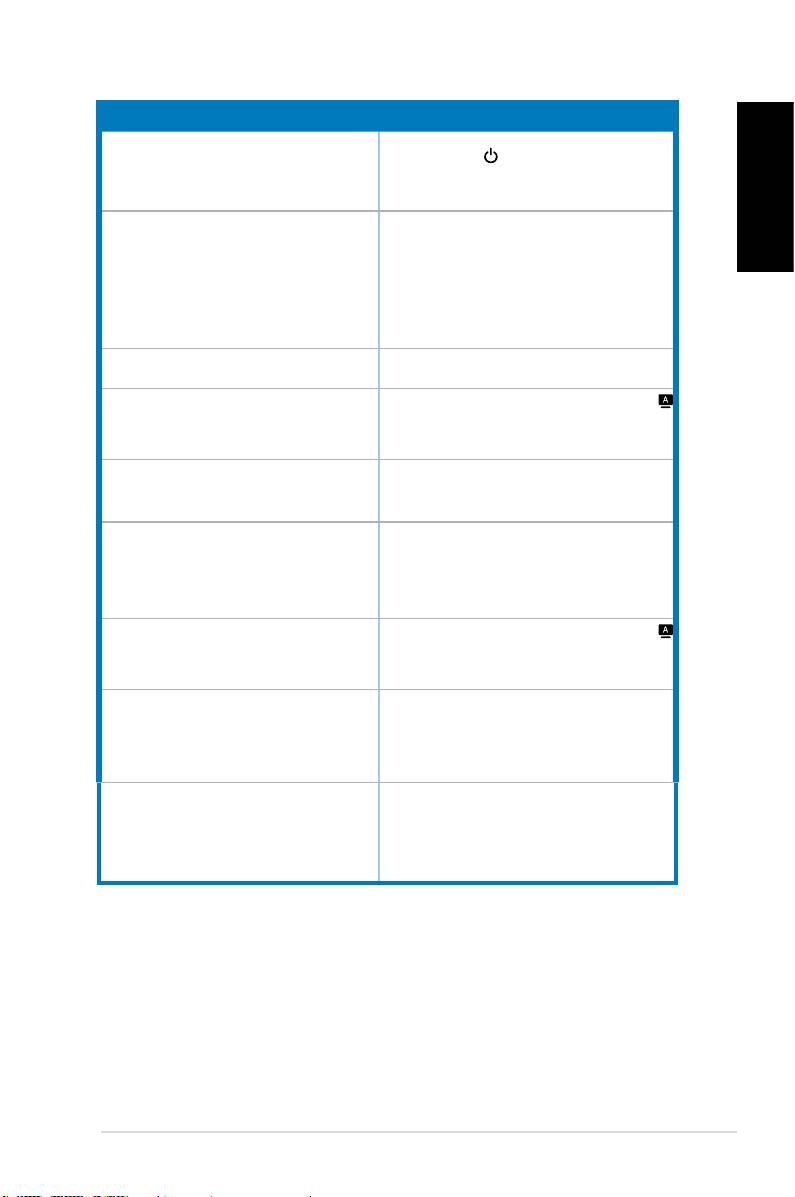
Sorun Giderme (SSS)
Problem Muhtemel Çözüm
GüçLED‘iONkonumundaaçıkdeğil • Monitörün AÇIK modunda olup olmadığını
denetlemekiçin düğmesinebasın.
•Güç kordonu bağlantısının monitöre ve güç
çıktısına doğru bir şekilde yapılıp yapılmadığını
kontrol edin.
GüçLED‘ikehribarrengindeveekrandaresim
•Monitör ve bilgisayarın O modunda açık olup
Türkçe
yok
olmadığınıkontroledin.
•Sinyal kablosunun, monitör ve bilgisayara uygun
şekildebağlandığındaneminolun.
•Sinyalkablosunumuayeneedinvehiçbirpimineğik
olmadığındaneminolun
•Bilgisayarınuygunbirşekildeçalışıpçalışmadığını
kontroletmekiçinbilgisayarı,mümkünolandiğer
birbilgisayarabağlayın.
Ekrandakiresimçokhafveyakaranlık •Kontrast ve parlaklığı, OSD ayarları vasıtasıyla
ayarlayın.
Ekrandakiresimmerkezideğilyadatamölçülü
• Görüntüyü otomatik olarak ayarlamak için
değil
düğmesine2-3saniyebasın(yalnızVGAgirişi).
•H-Pozisyonu(yatay)veV-Pozisyonu(dikey)OSD
ilegerçekleştirin(yalnızVGAgirişi).
Ekrandakiresimyansımayapıyorveyaresimde
•Sinyal kablosunun, bilgisayar vemonitöre uygun
birdalgalanmaörtüsümevcut
şekildebağlandığınaeminolun.
•Elektrik müdahalense sebebiyet verebilecek
aygıtlarıkaldırın.
Ekrandaki resimde renk kusurları var (beyaz,
•Sinyalkablosunumuayeneedinvehiçbirpimineğri
beyazgibigörünmüyor)
olmadığınaeminolun.
• OSD’yi kullanarak Tümünü Sıfırla işlemini
gerçekleştirin.
•R/G/B renk arlarını yapın yada OSD vasıtasıyla
renksıcaklığınıseçin.
Ekranresmibulanıkveyabelirsiz
• Görüntüyü otomatik olarak ayarlamak için
düğmesine2-3saniyebasın(yalnızVGAgirişi).
•FazvesaatayarlarınıOSDvasıtasıylagerçekleştirin
(yalnızVGAgirişi).
Sesyokyadasesdüşük •Audio kablosunun,bilgisayar vemonitöre uygun
şekildebağlandığınıgarantiedin.
•Hem monitör, hem bilgisayar ses ayarlarını
gerçekleştirin.
•Bilgisayar ses kartı sürücüsünün uygun şekilde
kuruluolduğunuveetkinolduğunugarantileyin.
Webcamveyaarraymikrofonçalışmıyor •USB2.0kablosunuhemLCDmonitöre,hem
bilgisayarınızasağlambirşekildebağladığınızdan
emin olun.
®
®
•
Microsoft
Windows
kullandığınızdaneminolun
Vista/XPServicePack2işletimsistemleri.
77HızlıBaşlangıçKılavuzu
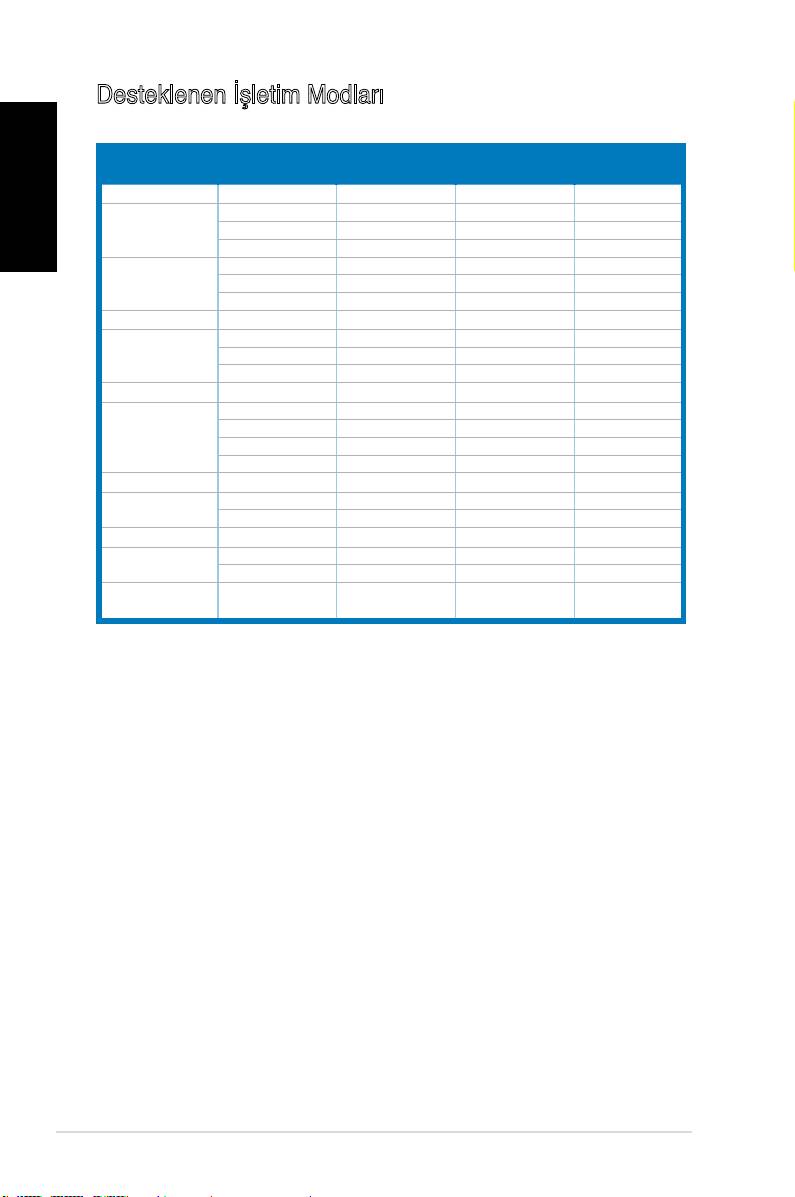
DesteklenenİşletimModları
Türkçe
Çözünürlük
Standart
Dikey Frekans Yatay Frekans Piksel
Frekansı
DOS
720x400 70Hz 31.47KHz 28.32MHz
VGA
640x480 60Hz 31.47KHz 25.18MHz
640x480 72Hz 37.90KHz 31.50MHz
640x480 75Hz 37.50KHz 31.50MHz
SVGA
800x600 56Hz 35.16KHz 36.00MHz
800x600 60Hz 37.90KHz 40.00MHz
800x600
75Hz 46.90KHz
49.50MHz
WVGA
848x480 60Hz 31.02KHz 33.75MHz
XGA
1024x768 60Hz 48.40KHz 65.00MHz
1024x768
70Hz
56.50KHz 75.00MHz
1024x768 75Hz
60.02KHz
78.75MHz
XGA+
1152x864 75Hz 67.50KHz 108.00MHz
WXGA
1280x800 60Hz 49.62KHz 83.375MHz
1280x720 60Hz 44.69KHz 74.375MHz
1280x768 60Hz 47.78KHz 79.50MHz
1280x768 75Hz 60.29KHz 102.25MHz
QVGA
1280x960 60Hz 60.00KHz 108.00MHz
SXGA
1280x1024 60Hz 64.00KHz 108.00MHz
1280x1024 75Hz 80.00KHz 135.00MHz
WXGA
1360x768 60Hz 47.71KHz 85.50MHz
WXGA+
1440x900 60Hz 55.94KHz 106.00MHz
1440x900 75Hz 70.64KHz 136.75MHz
WSXGA+
1680x1050 60Hz 65.29KHz 146.25MHz
(Primary)
* Tabloda listelenmeyen modlar desteklenmeyebilir. Optimal çözünürlük için, yukarıdaki tabloda
listelenen bir modu seçmenizi tavsiye etmekteyiz.
* Bu monitör, oyun konsolları, DVD oynatıcılar ve diğer tüketici video aygıtları için tam HD (480i/p,
576i/p, 720p, 1080i/p) video içeriklerini destekler.
78 HızlıBaşlangıçKılavuzu
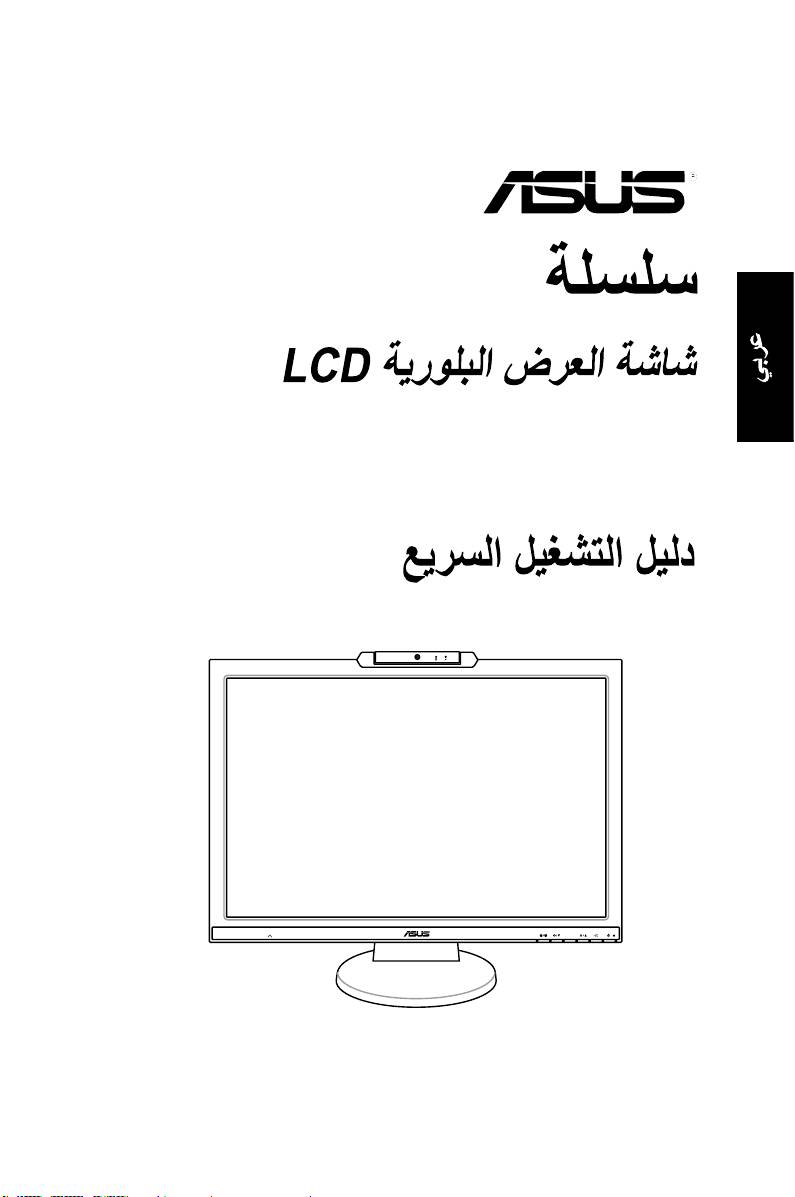
MK221
MIC ARRAY
MENU
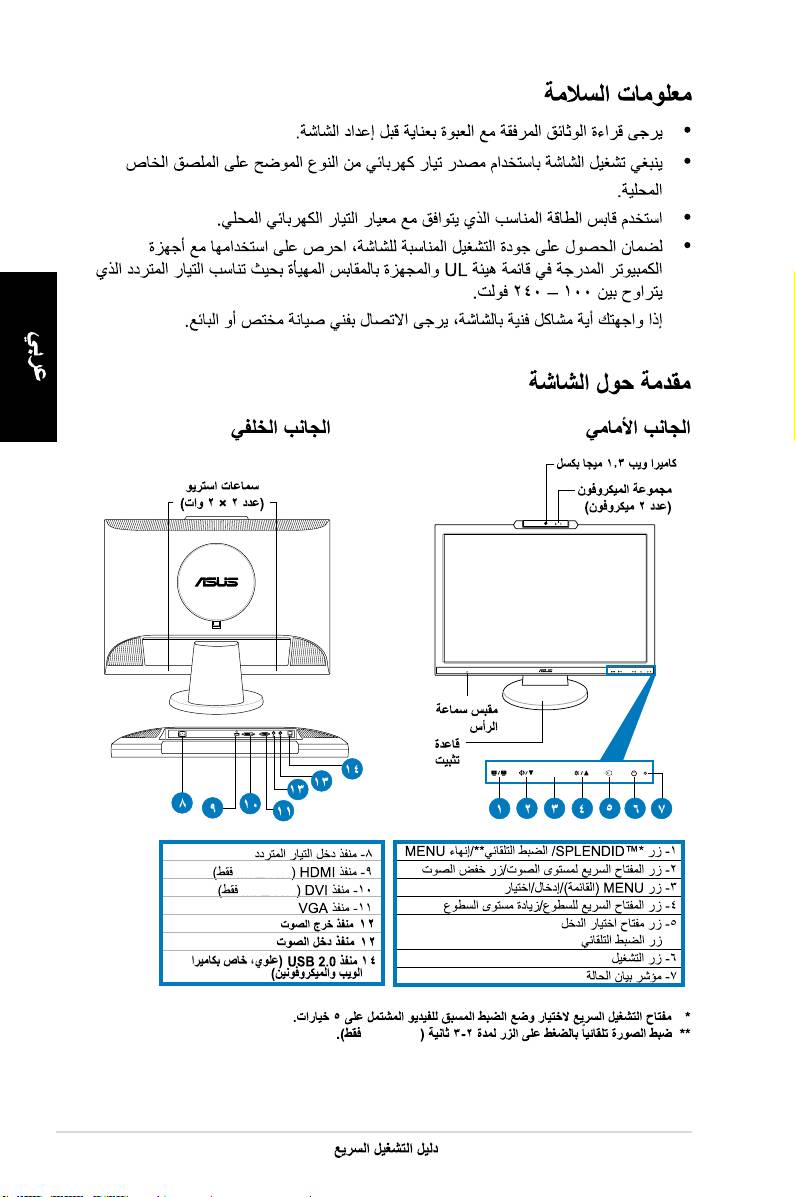
80
MIC ARRAY
MENU
MEN U
MK221H
MK221H
(MK221H)
(MK221S)
MK221H

MK221H
MK221H
MK221H
81
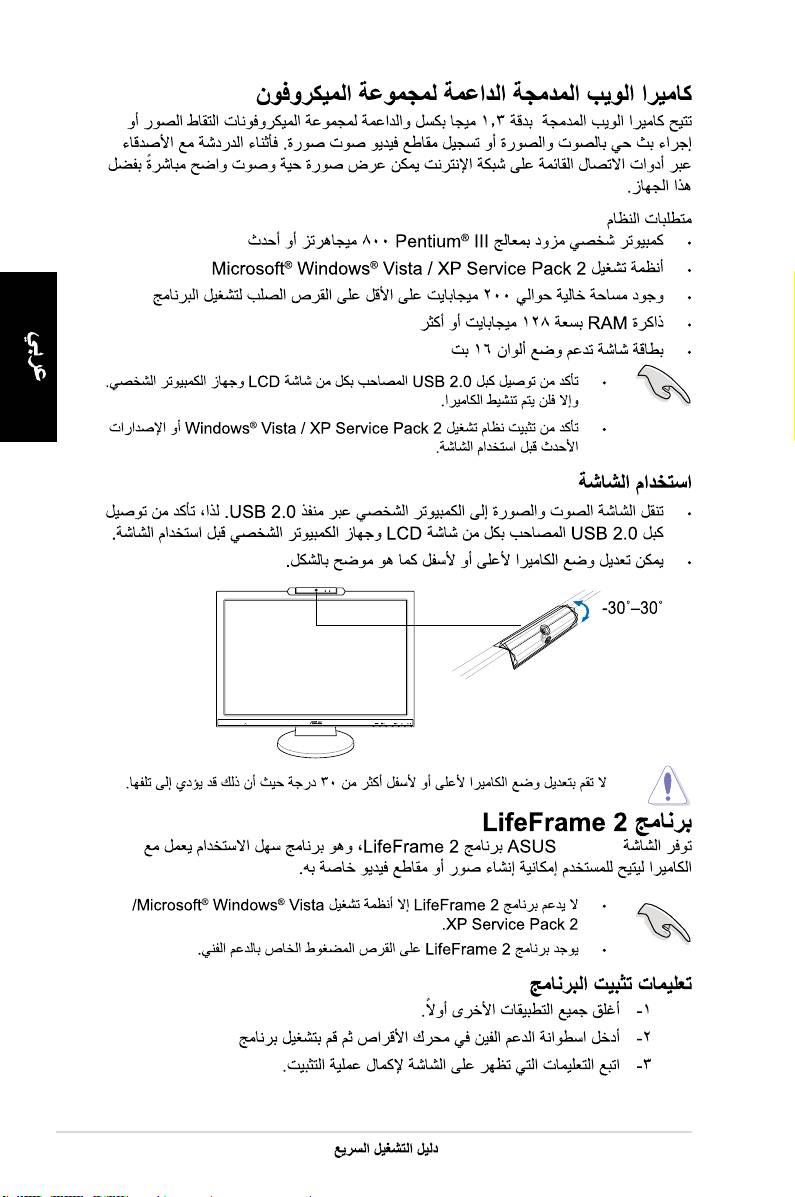
82
MIC ARRAY
MENU
MK221
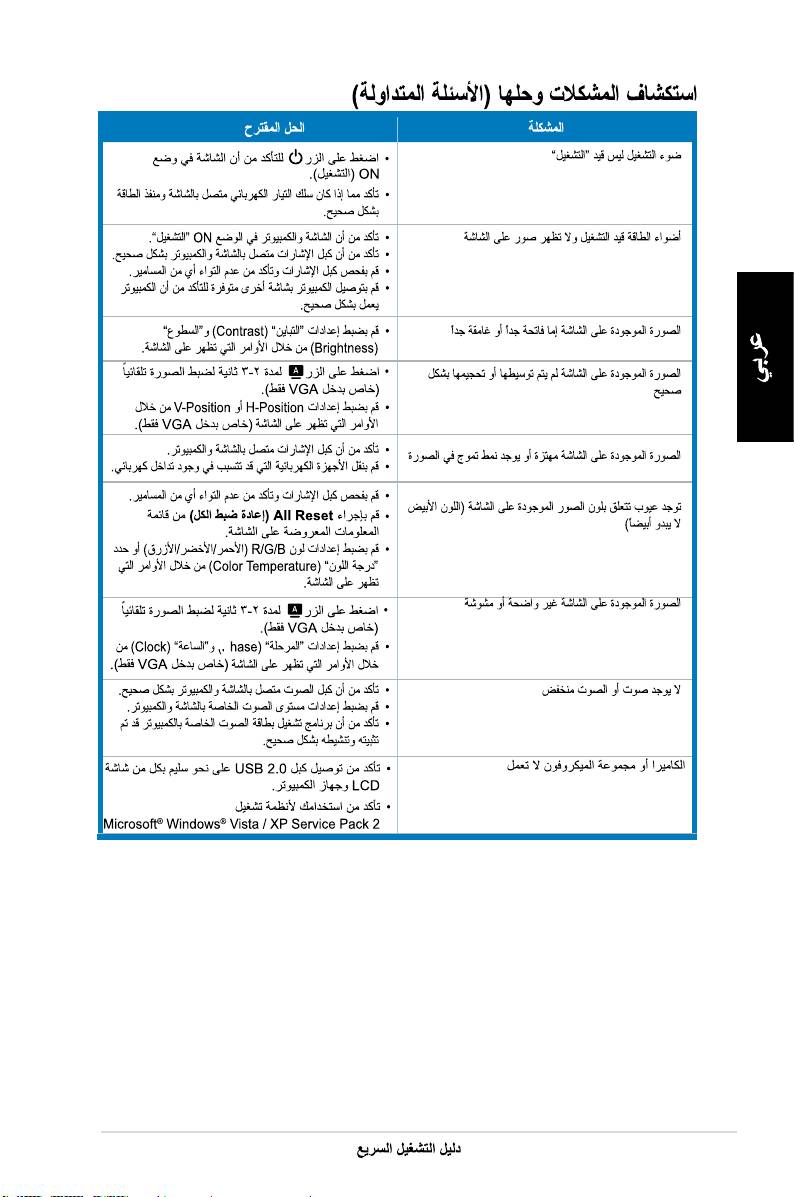
83
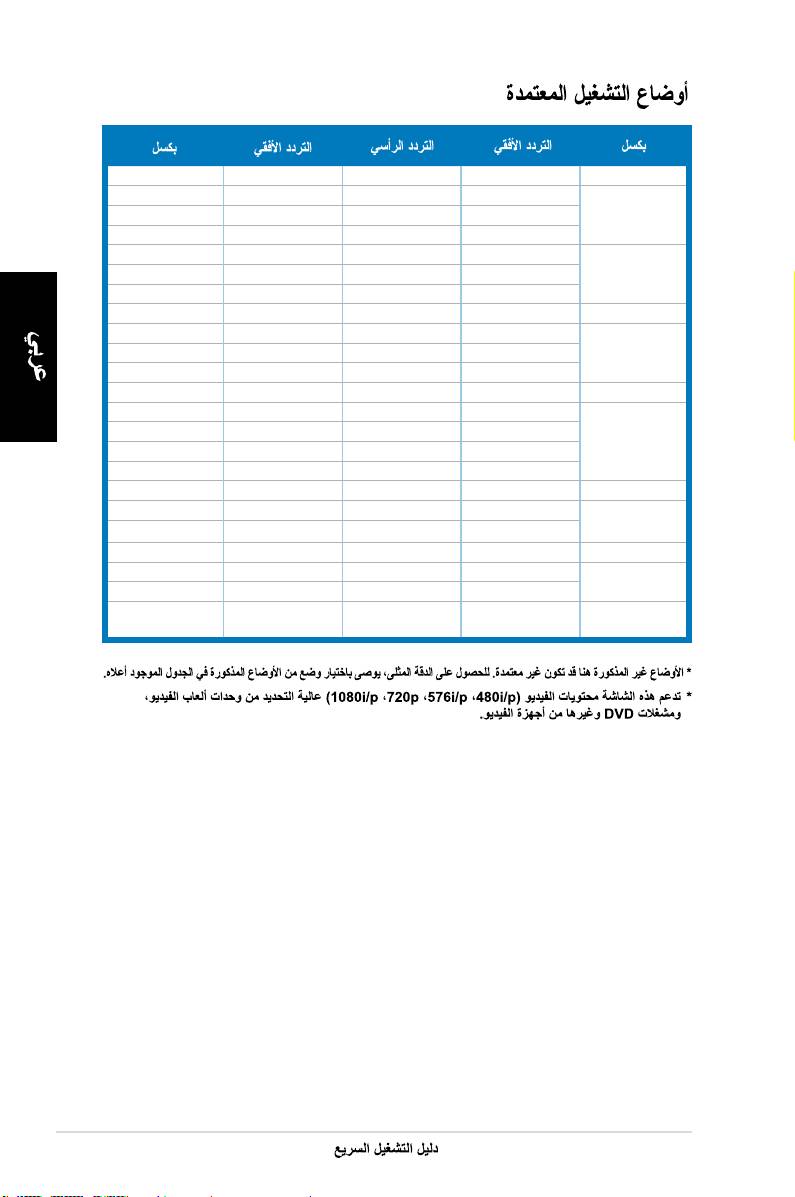
28.32MHz 31.47KHz 70Hz 720x400
DOS
25.18MHz 31.47KHz 60Hz 640x480
VGA
31.50MHz 37.90KHz 72Hz 640x480
31.50MHz 37.50KHz 75Hz 640x480
36.00MHz
35.16KHz
56Hz 800x600
SVGA
40.00MHz 37.90KHz 60Hz 800x600
49.50MHz 46.90KHz 75Hz 800x600
33.75MHz 31.02KHz 60Hz 848x480
WVGA
65.00MHz 48.40KHz 60Hz 1024x768
XGA
75.00MHz 56.50KHz 70Hz 1024x768
78.75MHz 60.02KHz
75Hz 1024x768
108.00MHz 67.50KHz 75Hz 1152x864
XGA+
83.375MHz 49.62KHz 60Hz 1280x800
WXGA
74.375MHz 44.69KHz 60Hz 1280x720
79.50MHz 47.78KHz 60Hz 1280x768
102.25MHz 60.29KHz 75Hz 1280x768
108.00MHz 60.00KHz 60Hz 1280x960
QVGA
108.00MHz 64.00KHz 60Hz 1280x1024
SXGA
135.00MHz 80.00KHz 75Hz 1280x1024
85.50MHz 47.71KHz 60Hz 1360x768
WXGA
106.00MHz 55.94KHz 60Hz 1440x900
WXGA+
136.75MHz 70.64KHz 75Hz 1440x900
WSXGA+
146.25MHz 65.29KHz 60Hz 1680x1050
(Primary)
84
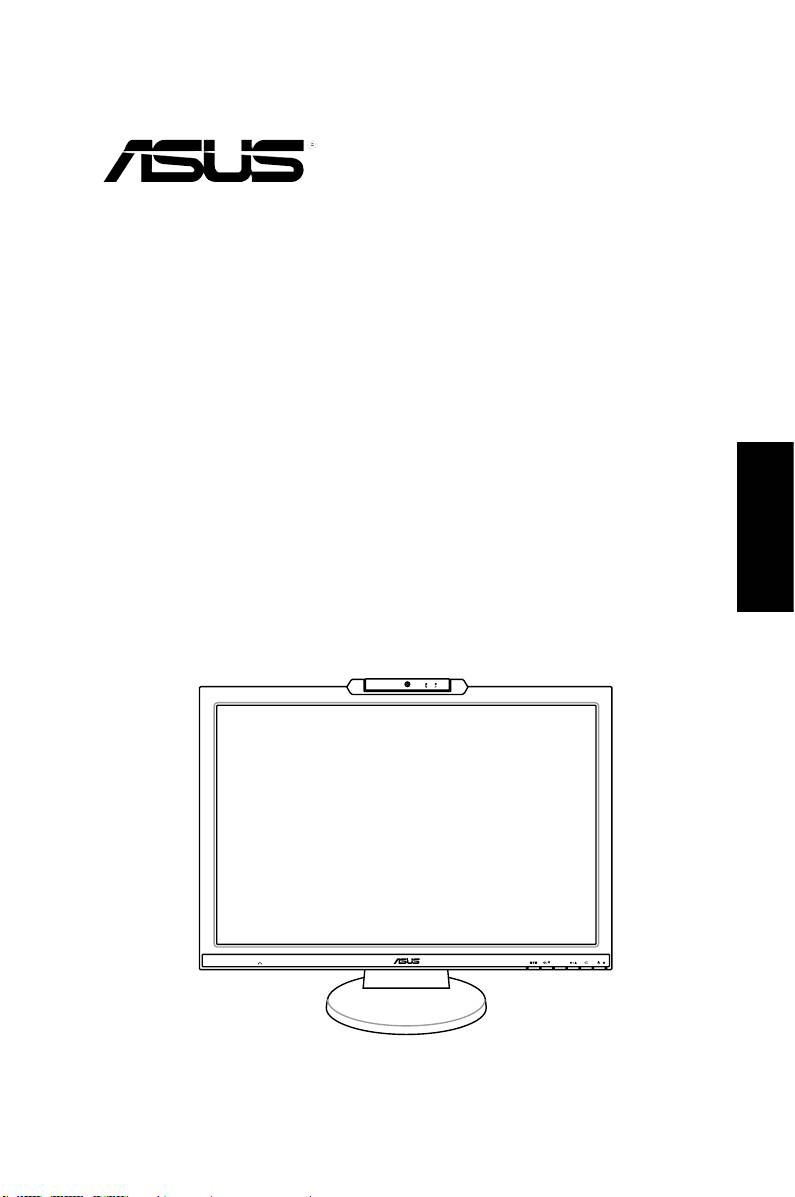
MK221 ซีรีส์
จอภาพ LCD
คู่มือเริ่มต้นอย่างเร็ว
ไทย
MIC ARRAY
MENU
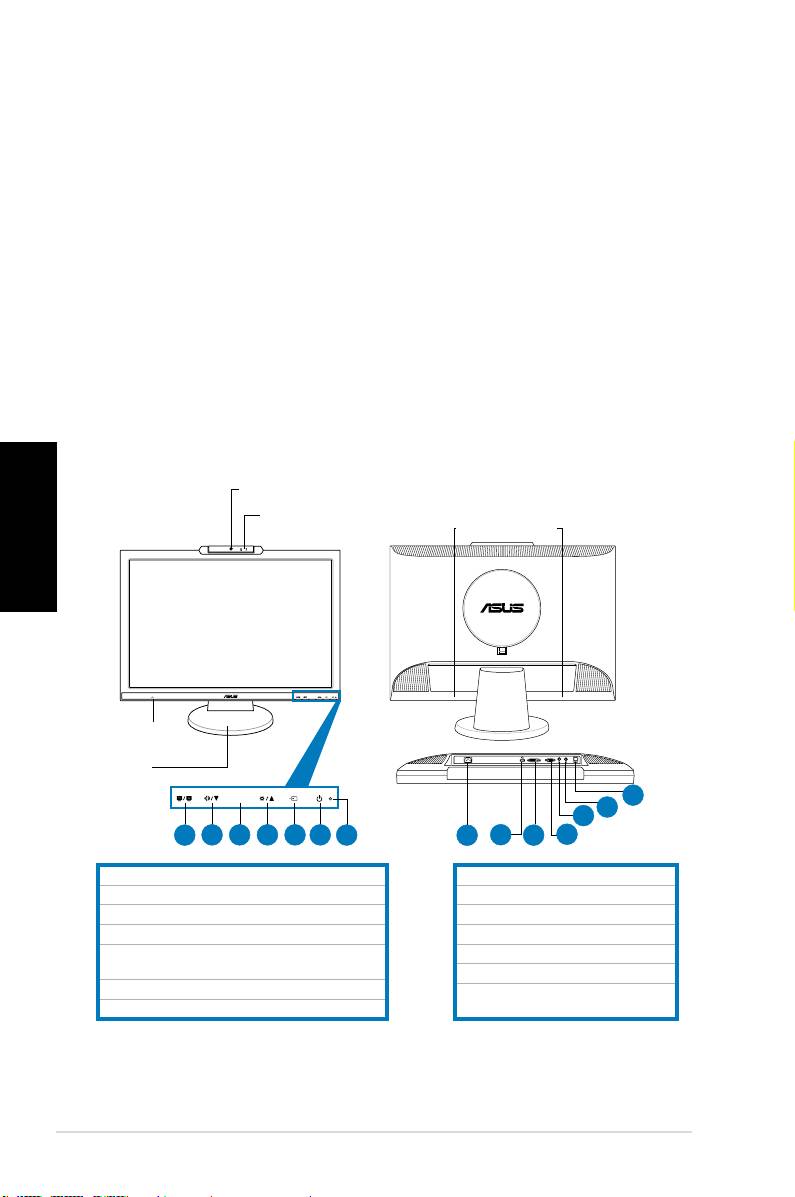
ข้อมูลเพื่อความปลอดภัย
• ก่อนที่จะติดตั้งจอภาพของคุณโปรดอ่านเอกสารทั้งหมดที่อยู่ในกล่อง
บรรจุด้วยความระมัดระวัง
• เพื่อป้องกันเพลิงไหม้หรืออันตรายจากไฟฟ้าช็อตอย่าให้จอภาพถูกฝน
หรือความชื้น
• คุณควรใช้จอภาพกับแหล่งพลังงานที่ระบุไว้บนฉลากเท่านั้นถ้าคุณไม่แน่
ใจถึงชนิดของแหล่งพลังงานในบ้านของคุณให้ปรึกษาตัวแทนจำหน่าย
หรือบริษัทไฟฟ้าในประเทศของคุณ
• ใช้ปลั๊กไฟฟ้าที่สอดคล้องกับมาตรฐานด้านพลังงานในประเทศของคุณ
• เพื่อให้มั่นใจถึงการทำงานด้วยความพึงพอใจให้ใช้จอภาพกับเฉพาะ
คอมพิวเตอร์ในรายการULซึ่งมีขั้วรับไฟฟ้าที่เหมาะสมที่ระบุแรงดันไฟฟ้าAC
ระหว่าง100-240V
• ถ้าคุณมีปัญหาทางด้านเทคนิคกับจอภาพโปรดติดต่อช่างเทคนิคบริการ
ที่มีคุณสมบัติหรือร้านค้าที่คุณซื้อผลิตภัณฑ์มา
แนะนำจอภาพ
มุมมองด้านหน้า มุมมองด้านหลัง
เว็บแคม 1.3 ล้านพิกเซล
ไทย
ไมค์อาเรย์
(ไมโครโฟน x 2)
1.
ปุ่มSPLENDID™*/ปรับอัตโนมัต**/ออกจากเมนู
2.ฮ็อตคีย์ระดับเสียง/ปุ่มลด
3.ปุ่มเมนู/ป้อน/เลือก
4.ฮ็อตคีย์ความสว่าง/ปุ่มเพิ่ม
5.ปุ่มสวิตช์เลือกสัญญาณเข้า(MK221H)
ปุ่มปรับอัตโนมัติ(MK221S)
6.ปุ่มเพาเวอร์
7.ไฟแสดงสถานะLED
* ฮ็อตคีย์สำหรับการเลือกโหมดวิดีโอพรีเซ็ต 5 โหมด
** ปรับภาพอัตโนมัติโดยการกดปุ่มเป็นเวลา 2-3 วินาที (MK221H เท่านั้น)
86 คู่มือเริ่มต้นอย่างเร็ว
MIC ARRAY
MENU
MEN U
ลำโพงสเตอริโอ
(2Wx2)
แจ็คหูฟัง
ฐาน
14
13
12
1
2 3 4 5 6
7
8
9
10
11
8.พอร์ตACเข้า
9.พอร์ตHDMI(MK221Hเท่านั้น)
10.พอร์ตDVI(MK221Hเท่านั้น)
11.พอร์ตVGA
12.พอร์ตเสียงออก
13.พอร์ตเสียงเข้า
14.พอร์ตUSB2.0(อัปสตรีม,สำหรับ
เว็บแคมและไมโครโฟน)
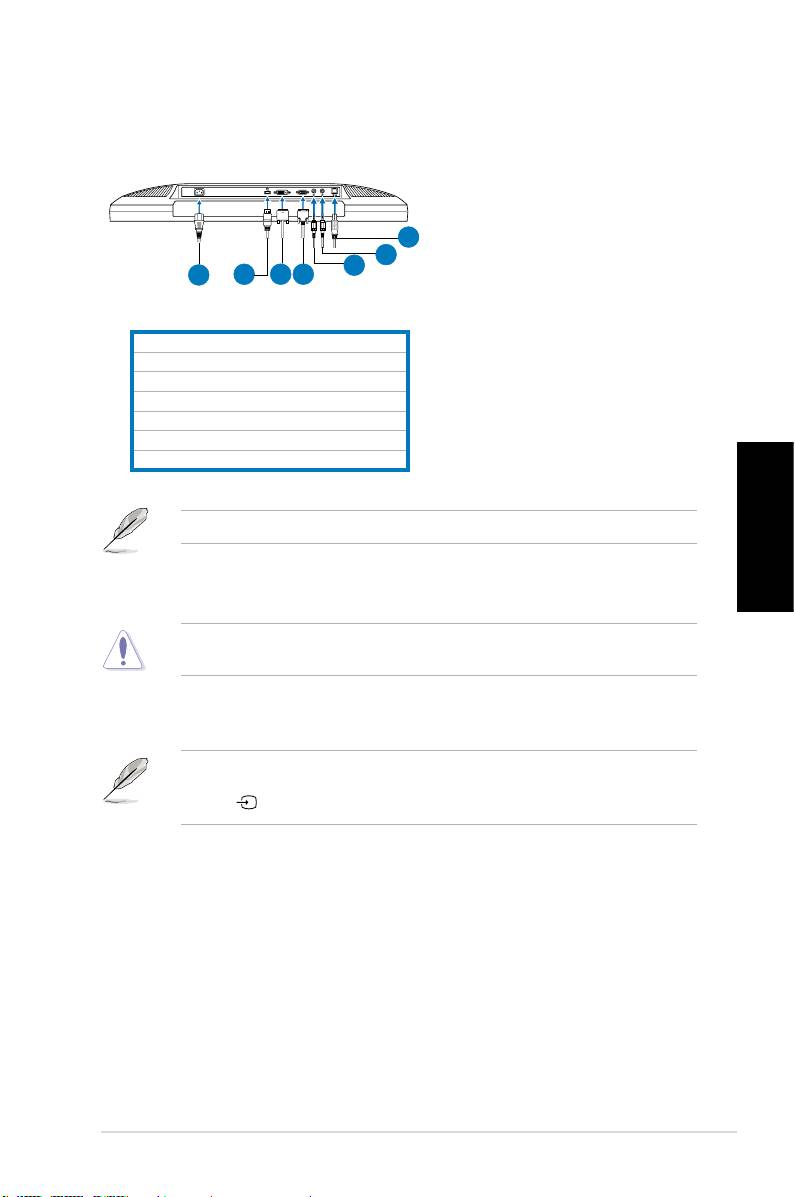
การเชื่อมต่อสายเคเบิล
เชื่อมต่อสายเคเบิลต่างๆดังแสดงในภาพ:
7
6
5
1
2
3
4
1.สายไฟ
2.สายเคเบิลสัญญาณHDMI(MK221Hเท่านั้น)
3.สายเคเบิลสัญญาณDVI(MK221Hเท่านั้น)
4.สายเคเบิลสัญญาณVGA
5.สายเคเบิลเสียงออก
6.สายเคเบิลเสียงเข้า
7.สายเคเบิลUSB2.0
สายเคเบิลHDMIและสายเคเบิลเสียงออกจำหน่ายแยกต่างหาก
ไทย
• ในการเชื่อมต่อสายเพาเวอร:เชื่อมต่อปลายด้านหนึ่งของสายเพาเวอร์ไปยัง
พอร์ตACเข้าของจอภาพและปลายอีกด้านหนึ่งไปยังเต้าเสียบไฟฟ้า
ก่อนที่คุณจะเชื่อมต่อสายเคเบิลตรวจดูให้แน่ใจว่าพีซีปิดอยู่หรือไม่ได้เสียบ
สายไฟเข้ากับเต้าเสียบที่กำแพง
• ในการเชื่อมต่อสายเคเบิลสัญญาณต่างๆ:
เชื่อมต่อปลายด้านหนึ่งของสายเคเบิล
ไปยังจอภาพปลายอีกด้านหนึ่งไปยังคอมพิวเตอร์หรืออุปกรณ์วิดีโออื่นๆที่ต้องการ
เมื่อเชื่อมต่อสายเคเบิลHDMI,DVIและVGAในเวลาเดียวกันคุณสามารถสลับ
สัญญาณเข้าจากรายการเลือกสัญญาณเข้าของฟังก์ชั่นOSD,หรือโดยการใช้
ฮ็อตคีย์ บนแผงด้านหน้า(MK221Hเท่านั้น).
•• ในการเชื่อมต่อสายเคเบิลเสียง: เชื่อมต่อสายเคเบิลเสียงจากพอร์ตเสียงเข้าข
องจอภาพเข้ากับพอร์ตเสียงออกของคอมพิวเตอร์
• ในการเชื่อมต่อลำโพง:เชื่อมต่อสายเคเบิลเสียงออกจากพอร์ตเสียงออกของ
จอภาพLCDเข้ากับพอร์ตเสียงเข้าของลำโพงของคุณ
87คู่มือเริ่มต้นอย่างเร็ว
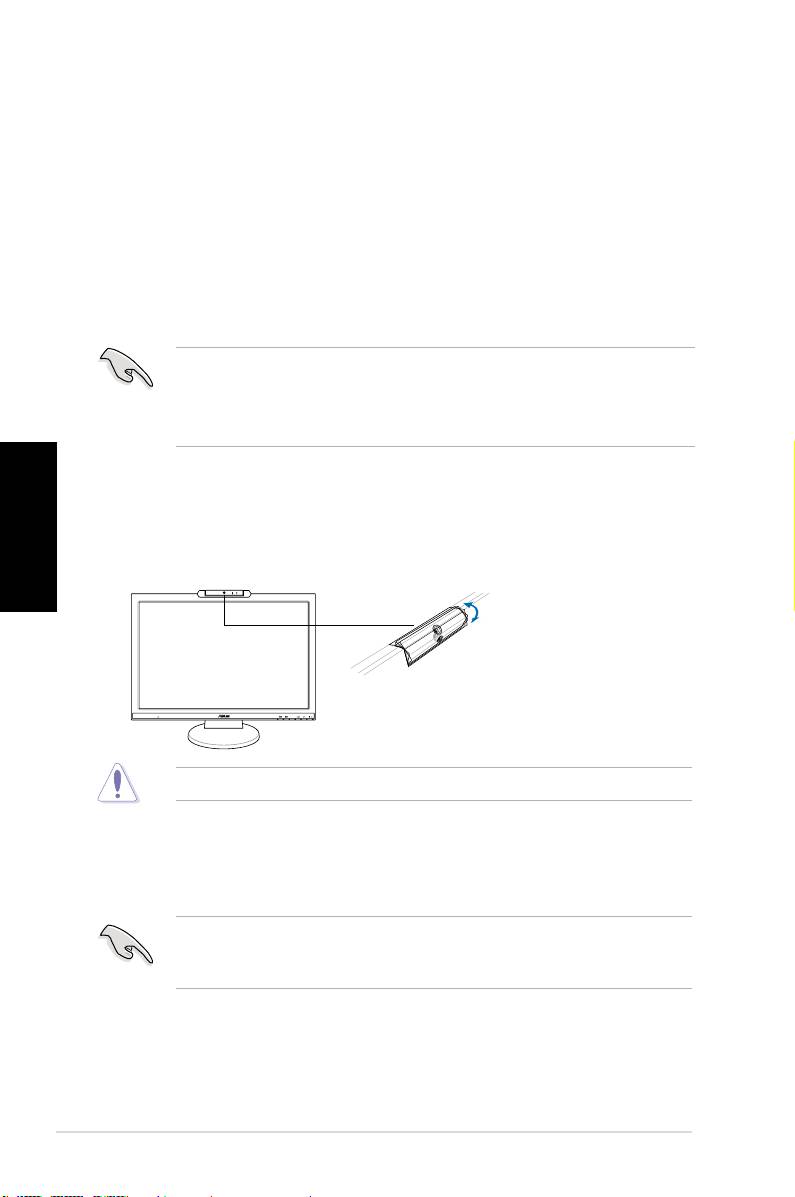
เว็บแคมในตัว พร้อมการสนับสนุนไมค์อาเรย์
เว็บแคม1.3ล้านพิกเซลในตัวพร้อมอาเรย์ไมโครโฟน(สนับสนุนไมค์อาเรย์)อนุญาต
ให้คุณถ่ายภาพ,ทำการประชุมแบบวิดีโอหรือบันทึกคลิปเสียง-วิดีโอคลิปได้ในขณะที่
กำลังแชตกับเพื่อนๆผ่านเครื่องมือการสื่อสารบนอินเตอร์เน็ตคุณสามารถแสดงภาพที่
สดใสของคุณและส่งเสียงที่ชัดเจนด้วยอุปกรณ์นี้
ความต้องการของระบบ
®
• คอมพิวเตอร์ส่วนบุคคลที่ใช้โปรเซสเซอร์Pentium
III800MHzขึ้นไป
®
®
• ระบบปฏิบัติการMicrosoft
Windows
Vista/XPServicePack2
• พื้นที่ว่างบนฮาร์ดดิสก์อย่างน้อย200MBเพื่อรันโปรแกรม
• RAM128MBขึ้นไป
• การ์ดแสดงผลที่สนับสนุนโหมดสีสูง16บิต
• ตรวจดูให้แน่ใจว่าคุณใช้สายเคเบิลUSB2.0ที่ให้มาเพื่อเชื่อมต่อกับทั้งจอภาพ
LCDและพีซีของคุณไม่เช่นนี้เว็บแคมจะไม่สามารถเปิดทำงานได้
®
•
ตรวจดูให้แน่ใจว่าคุณติดตั้งWindows
Vista/XPServicePack2หรือเวอร์ชั่น
ที่ใหม่กว่าก่อนที่จะใช้อุปกรณ์
การใช้อุปกรณ์
•
อุปกรณ์ส่งผ่านภาพและเสียงไปยังพีซีของคุณผ่านพอร์ตUSB2.0
ไทย
ดังนั้นตรวจดูให้แน่ใจว่าคุณใช้สายเคเบิลUSB2.0ที่ให้มาเพื่อเชื่อมต่อกับทั้งจอภาพLCD
และพีซีของคุณก่อนที่คุณจะใช้อุปกรณ์
• เว็บแคมนี้สามารถปรับขึ้นและลงได้ดังแสดงในภาพ
อย่าหมุนเว็บแคมขึ้นหรือลงเกิน30องศาการทำเช่นนั้นอาจทำให้เว็บแคมเสียหายได้
ซอฟต์แวร์ LifeFrame 2
ASUSMK221ให้ซอฟต์แวร์LifeFrame2ที่ใช้ง่ายซึ่งสามารถทำงานกับเว็บแคมเพื่อให้
ผู้ใช้สามารถสร้างภาพถ่ายหรือวิดีโอคลิปของตัวเองได้
®
®
• LifeFrame2สนับสนุนเฉพาะระบบปฏิบัติการMicrosoft
Windows
Vista/
XPServicePack2
• ซอฟต์แวร์LifeFrame2ให้มาพร้อมกันในแผ่นCDสนับสนุน
ขั้นตอนการติดตั้ง
1. ปิดแอปพลิเคชั่นอื่นทั้งหมด
2. ใส่แผ่นซีดีCDสนับสนุนลงในออปติคัลไดรฟ์และรันโปรแกรมLifeFrame2.
3. ปฏิบัติตามขั้นตอนบนหน้าจอเพื่อทำการติดตั้งให้สมบูรณ์
88 คู่มือเริ่มต้นอย่างเร็ว
MIC ARRAY
MENU
-30˚–30˚

การแก้ไขปัญหา (FAQ)
ปัญหา การแก้ไขที่เป็นไปได้
ไฟLEDไม่ติด
• กดปุ่ม เพื่อตรวจสอบว่าจอภาพเปิดอยู่หรือไม่
•ตรวจสอบว่าสายไฟเชื่อมต่ออยู่กับจอภาพ และ
เต้าเสียบไฟฟ้าอย่างเหมาะสม
ไฟLEDติดเป็นสีอำพันและไม่มีภาพบนหน้าจอ •ตรวจสอบว่าจอภาพและคอมพิวเตอร์เปิดอยู่
•ตรวจดูให้แน่ใจว่าสายสัญญาณเชื่อมต่อระหว่าง
จอภาพและคอมพิวเตอร์อย่างเหมาะสม
•ตรวจสอบสายสัญญาณ และดูให้แน่ใจว่าไม่มีขา
ใดงอ
•เชื่อมต่อคอมพิวเตอร์กับจอภาพที่ใช้ได้ เพื่อดูว่า
คอมพิวเตอร์ทำงานอย่างเหมาะสม
ภาพบนหน้าจอสว่างหรือมืดเกินไป •ปรับการตั้งค่าความเข้มหน้าจอ และความสว่าง
ผ่านทางOSD
ภาพบนหน้าจอไม่อยู่ตรงกลาง หรือมีขนาดไม่
• กดปุ่ม เป็นเวลา 2-3 วินาที เพื่อปรับภาพโดย
ถูกต้อง
อัตโนมัติ(อินพุตVGAเท่านั้น)ิ
•ปรับการตั้งค่าตำแหน่ง H หรือตำแหน่ง V ผ่านทาง
OSD(อินพุตVGAเท่านั้น)
ภาพบนหน้าจอเต้น หรือมีแพทเทิร์นรูปคลื่น
•ตรวจดูให้แน่ใจว่าสายสัญญาณเชื่อมต่อระหว่าง
ปรากฏบนภาพ
จอภาพและคอมพิวเตอร์อย่างเหมาะสม
•ย้ายอุปกรณ์ไฟฟ้า ที่อาจเป็นสาเหตุให้เกิดการ
รบกวนทางไฟฟ้า
ภาพบนหน้าจอมีสีที่ผิดเพี้ยน(สีขาวดูไม่เป็นสีขาว) •ตรวจสอบสายสัญญาณ และดูให้แน่ใจว่าไม่มีขา
ใดงอ
• ทำการรีเซ็ตทั้งหมดผ่านOSD
•ปรับการตั้งค่าสีR/G/Bหรือเลือกอุณหภูมิสีผ่านทาง
ไทย
OSD
ภาพบนหน้าจอเบลอหรือเลือน
• กดปุ่ม เป็นเวลา 2-3 วินาที เพื่อปรับภาพโดย
อัตโนมัติ(อินพุตVGAเท่านั้น)ิ
•ปรับการตั้งค่าเฟส และนาฬิกาด้วย OSD (อินพุต
VGAเท่านั้น)
ไม่มีเสียงหรือเสียงค่อย •ให้แน่ใจว่าสายสัญญาณเสียงเชื่อมต่อระหว่าง
จอภาพและคอมพิวเตอร์อย่างเหมาะสม
•ปรับการ ตั้งค่าระด ับเสียงทั ้ งบนจอภาพแ ละ
คอมพิวเตอร์
•ตรวจดูให้แน่ใจว่าติดตั้งไดรเวอร์การ์ดเสียงของ
คอมพิวเตอร์อย่างเหมาะสม และเปิดการทำงาน
แล้ว
เว็บแคมหรืออาเรย์ไมโครโฟนไม่ทำงาน •ตรวจดูให้แน่ใจว่าคุณเชื่อมต่อสายเคเบิลUSB2.0
เข้ากับทั้งจอภาพLCDและพีซีของคุณอย่างแน่นหนา.
®
•
ตรวจดูให้แน่ใจว่าคุณใช้ระบบปฏิบัติการMicrosoft
ฎ
®
Windows
ฎVista/XPServicePack2
89คู่มือเริ่มต้นอย่างเร็ว

โหมดการทำงานที่สนับสนุน
ความละเอียด
มาตรฐาน
ความถี่แนวตั้ง ความถี่แนวนอน พิกเซล
ความถี่
DOS
720x400 70Hz 31.47KHz 28.32MHz
VGA
640x480 60Hz 31.47KHz 25.18MHz
640x480 72Hz 37.90KHz 31.50MHz
640x480 75Hz 37.50KHz 31.50MHz
SVGA
800x600 56Hz 35.16KHz 36.00MHz
800x600 60Hz 37.90KHz 40.00MHz
800x600
75Hz
46.90KHz 49.50MHz
WVGA
848x480 60Hz 31.02KHz 33.75MHz
XGA
1024x768 60Hz 48.40KHz 65.00MHz
1024x768 70Hz
56.50KHz
75.00MHz
1024x768
75Hz 60.02KHz
78.75MHz
XGA+
1152x864 75Hz 67.50KHz 108.00MHz
WXGA
1280x800 60Hz 49.62KHz 83.375MHz
1280x720 60Hz 44.69KHz 74.375MHz
1280x768 60Hz 47.78KHz 79.50MHz
1280x768 75Hz 60.29KHz 102.25MHz
QVGA
1280x960 60Hz 60.00KHz 108.00MHz
ไทย
SXGA
1280x1024 60Hz 64.00KHz 108.00MHz
1280x1024 75Hz 80.00KHz 135.00MHz
WXGA
1360x768 60Hz 47.71KHz 85.50MHz
WXGA+
1440x900 60Hz 55.94KHz 106.00MHz
1440x900 75Hz 70.64KHz 136.75MHz
WSXGA+
1680x1050 60Hz 65.29KHz 146.25MHz
(Primary)
* จอภาพอาจไม่รองรับการทำงานของโหมดที่ไม่ได้แสดงในตาราง เพื่อความละเอียดที่เหมาะสมที่สุด เรา
แนะนำให้คุณเลือกโหมดที่แสดงในตารางด้านบน
* จอภาพนี้สนับสนุนเนื้อหาวิดีโอระดับ Full HD (480i/p, 576i/p, 720p, 1080i/p) จากเกมคอนโซล,
เครื่องเล่น DVD และอุปกรณ์วิดีโออื่นๆ
90 คู่มือเริ่มต้นอย่างเร็ว
MK221 Serie
LCD-Monitor
Quick Start-vejledning
Dansk
MIC ARRAY
MENU
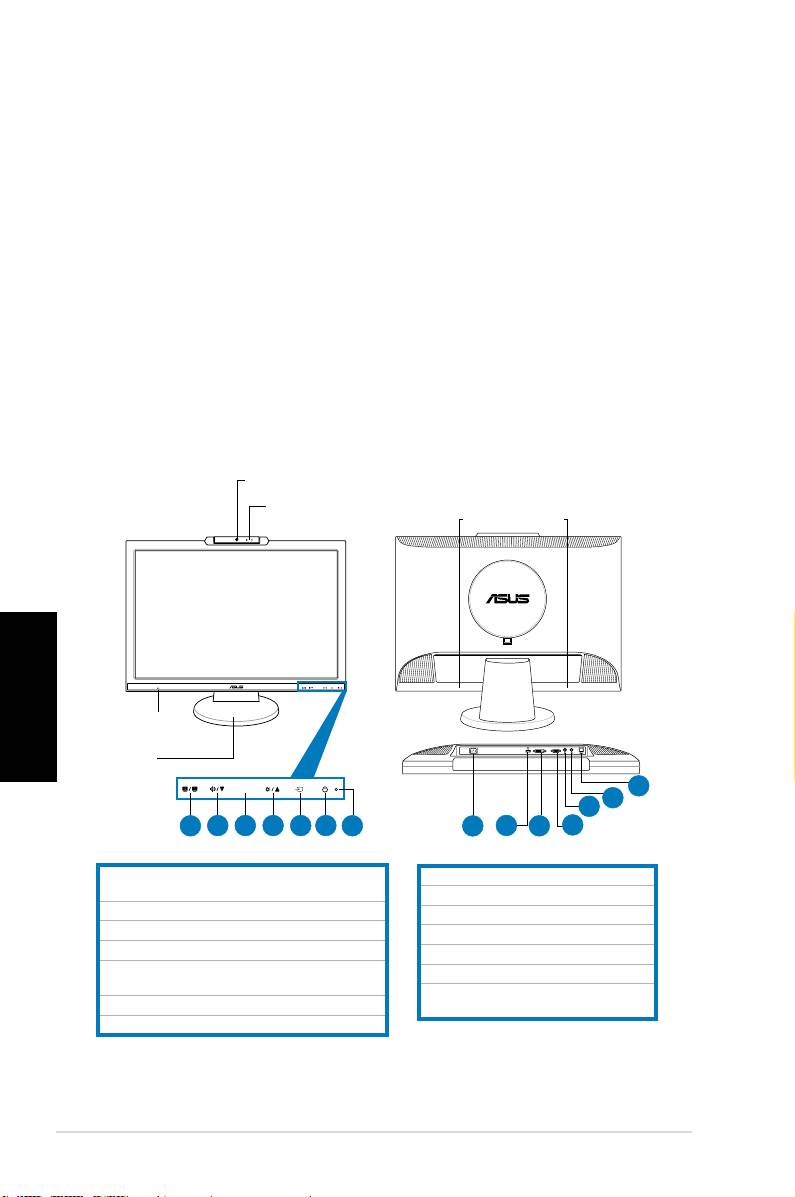
Sikkerhedsforanstaltninger
• Inden du installerer monitoren, skal du omhyggeligt læse al dokumentationen,
der følger med.
• Foratundgåbrandellerelektriskstød,måmonitorenikkeudsættesforregn
eller fugtighed.
• Monitorenmåkunanvendesmeddenstrømstyrke,dereranførtpåkablet.
Hvisduerusikkerpå,hvilkenstrøm,duhar,skaldukontakteforhandlereneller
det lokale elværk.
• Brugkunstikioverensstemmelsemedlokaleel-standarder.
• Foratsikreentilfredsstillendefunktion,skaldukunbrugemonitorenmedUL-
listedecomputereogmedkongureredestikmærket100-240VAC.
• Hvisderopstårtekniskeproblemermedmonitoren,skaldukontakteen
kvaliceretserviceteknikerellerdinforhandler.
Introduktion af billedskærmen
Set forfra Set bagfra
1,3 megapixel netkamera
Mikrofonrække
(2 mikrofoner)
Dansk
1.SPLENDID.™*/Automatiskjustering**/Knaptil
afslutning af menuen
2.Genvejstastetillydstyrke/knaptilreducering
3.Knaptilmenu/Enter/valg
4.Genvejstastetillysstyrke/Knaptilforøgelse
5.Valgafinputafbryderknap(MK221H)
Automatiskjusteringsknap(MK221S)
6.Tænd-sluk-knap
7.LED-lampe
* Genvejstaste til 5 forindstillede funktionsvalg.
** Justerer automatisk billedet ved et tryk på knappen i 2-3 sekunder (gælder kun for MK221H).
92 QuickStart-vejledning
MIC ARRAY
MENU
MEN U
Stereohøjttalere
(2 stk 2 W)
Stik til
hovedtelefoner
Fod
14
13
12
1
2 3 4 5 6
7
8
9
10
11
8.AC-indgangsstik
9.HDMI-port(gælderkunforMK221H)
10.DVI-port(gælderkunforMK221H)
11.VGA-port
12.Lydudgang
13.Lydindgang
14.USB2.0port(upstream,til
netkameraogmikrofoner)
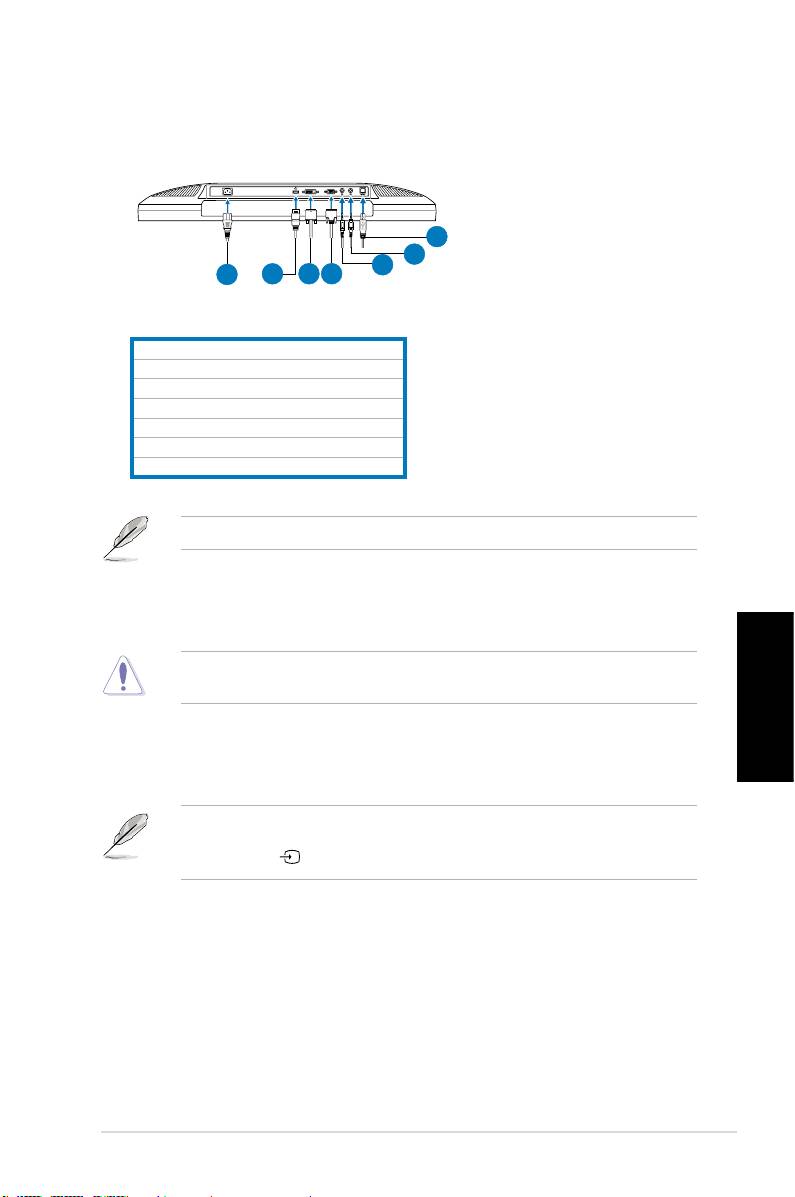
Tilslutning af kablerne
Forbindkablernesomvist:
7
6
5
1
2
3
4
1.Elledning
2.HDMI-signalkabel(gælderkunforMK221H)
3.DVI-signalkabel(gælderkunforMK221H)
4.VGA-signalkabel
5. Lydudgangskabel
6. Lydindgangskabel
7.USB2.0kabel
HDMI-kabletoglydudgangskabletkøbessærskilt.
•
Sådan tilsluttes elledningen:
Sæt den ene ende af elledningen
ordentligtiAC-indgangsstikketpåbilledskærmen,ogdenandenendei
en stikkontakt.
Sørg for at kontrollere, at pc’en er slukket eller stikket trukket ud af
stikkontakten, før kablet forbindes.
Dansk
•
Sådan tilsluttes signalkablerne:
Forbinddeneneendeafsignalkablet/-
kablerne til billedskærmen og den anden ende til en computer eller andet
videoudstyr.
NårHDMI-,DVI-ogVGA-kablerneertilsluttessamtidigt,kanderskiftes
inputkilde i punktet
inputvalg
iskærmstyringsfunktionerne,ellervedhjælpaf
genvejstasten påfrontpanelet(gælderkunforMK221H).
••
Sådan tilsluttes lydkablet:
Forbindlydkabletpålydindgangsportenpå
billedskærmenmedlydudgangsportenpåcomputeren.
• Sådan tilsluttes højttalerne: Forbindlydkabletpålydudgangsportenpå
billedskærmenmedlydindgangsportenpåhøjttalerne.
93QuickStart-vejledning
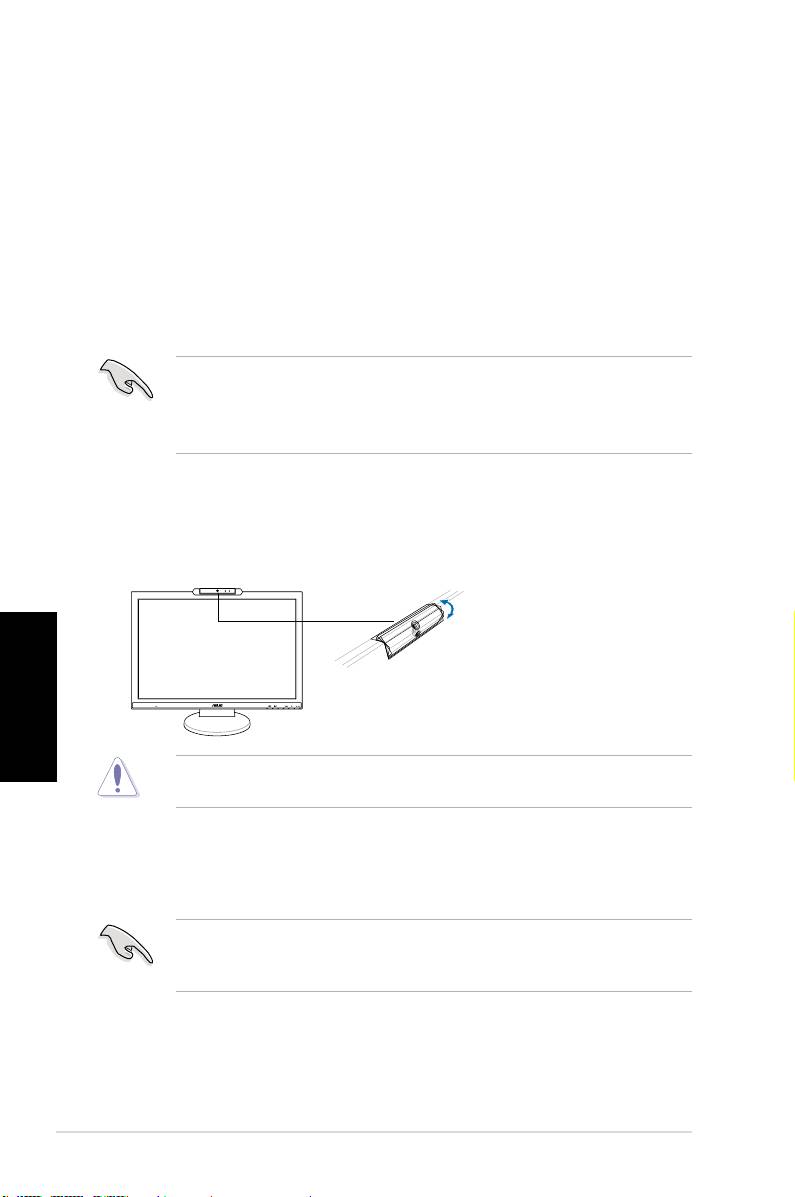
Indbygget netkamera med understøttelse af
mikrofonrække
Detindbyggede1,3megapixelnetkameramedmikrofonrække(understøttelseaf
mikrofonrække)gørdetmuligtattagebilleder,gennemføreenvideokonference
elleroptagelydbelagtevideoklip.Dineskarpebillederogtydeligestemme
kan afspilles med dette udstyr samtidig med, at du chatter med venner via
internetbaseretkommunikationsværktøj.
Systemkrav
®
• EnpcmedPentium
III800MHzellerstørreprocessor
®
®
• OperativsystemerneMicrosoft
Windows
Vista/XPServicePack2
• Mindst200MBledigharddiskkapacitetforatkunnekøreprogrammet
• 128MBRAMellermere
• Etskærmkort,derunderstøtteren16-bitshøjfarvefunktion
• Kontroller,atUSB2.0kableterkobletkorrekttilbådeLCD-skærmenogpc’
en.Ellerskannetkameraikkeaktiveres.
®
• Kontroller,atWindows
Vista/XPServicePack2ellernyereversionerer
installeret, inden udstyret tages i brug.
Sådan anvendes udstyret
• Udstyretoverførerbillederoglydtilpc’enviaUSB2.0porten.Kontrollerderfor,
atUSB2.0kableterkobletkorrekttilbådeLCD-skærmenogpc’en,inden
udstyret tages i brug.
• Netkameraetkanjusteresopognedsomvist.
Dansk
Drejikkevideokameraetmereend30°opogned,dadetkanbeskadige
kameraet.
LifeFrame 2-programmel
MedASUSMK221medfølgerdetletanvendeligeLifeFrame2-programmel,som
fungerer sammen med netkameraet og gør det muligt for brugerne at lave deres
egnefotograerogvideoklip.
®
®
• LifeFrame2understøtterkunoperativsystemerneMicrosoft
Windows
Vista/XPServicePack2.
• LifeFrame2-programmelndespådenmedfølgendecdmedtekniskstøtte.
Installationsanvisninger
1. Afslutoglukalleapplikationsprogrammer.
2. Indsæt cd’en med tekniske støtte i det optiske drev og kør programmet
LifeFrame2.
3. Følgskærminstruktionerforatudføreinstallationen.
94 QuickStart-vejledning
MIC ARRAY
MENU
-30˚–30˚
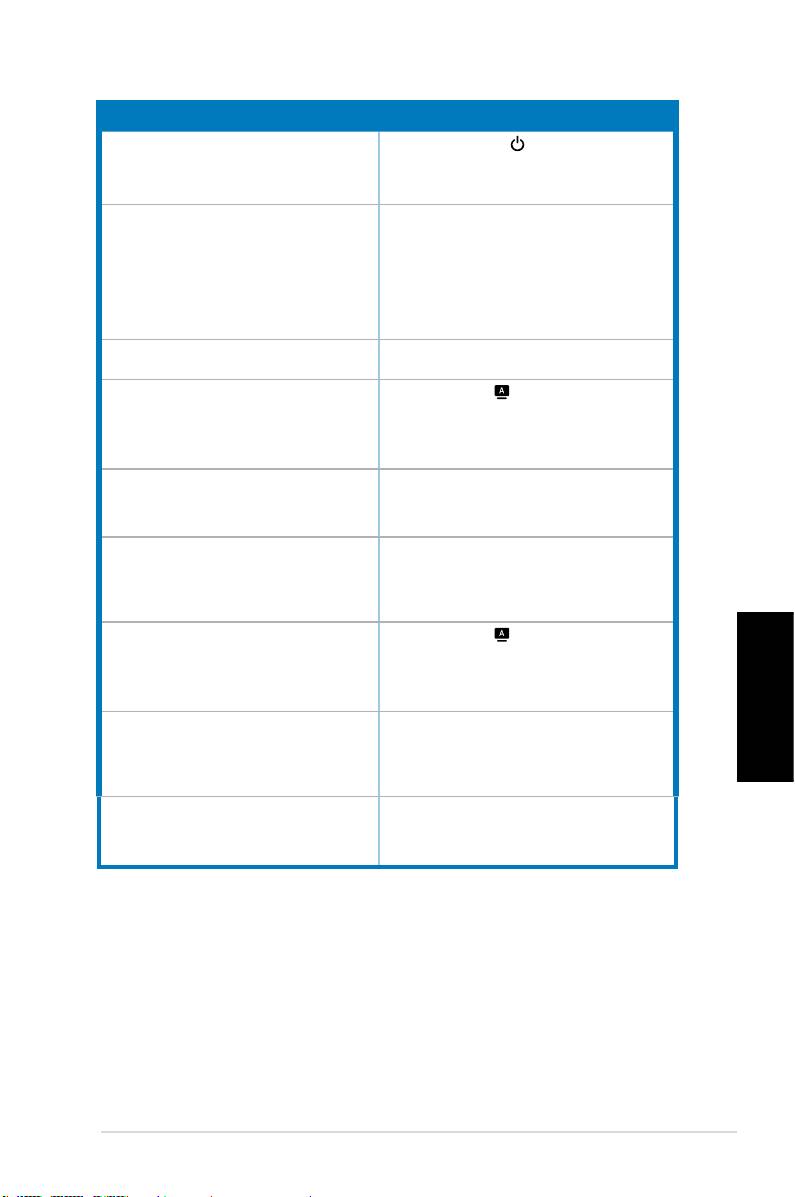
Fejlsøgning (OSS)
Problem Mulig løsning
El-diodeikketændt
•Tryk på knappen for at kontrollere, om
billedskærmeneriON-stilling.
•Tjek, om el-ledningen er korrekt forbundet til
skærmen og stikkontakten.
El-diodenlyserravgult,ogdererikkenogetbillede
•Tjek, om skærmen og computeren er i tændt-
påskærmen
tilstand.
•Kontroller, at signalkablet er korrekt forbundet til
skærmen og computeren.
•Tjeksignalkabletogkontroller,atingenafstikbenene
erbøjede.
•Forbindcomputerentilenandenskærmforattjekke,
om computeren fungerer korrekt.
Skærmbilledet er for lyst eller for mørkt •IndstilkontrastoglysstyrkeviaOSD.
Skærmens billede er ikke centreret, og størrelsen
•Trykpåknappen i2-3sekunderforatjustere
er forkert
billedetautomatiskbilledet(GælderkunforVGA-
input).
•Indstilhøjre-ogvenstrepositionviaOSD(Gælder
kunforVGA-input).
Skærmbilledet springer tilbage, eller der er et
•Kontroller, at signalkablet er korrekt forbundet til
bølgemønster i billedet
skærmen og computeren.
•Fjernelektriskudstyr,somkanforårsageelektrisk
interferens.
Skærmbilledet har farvedefekter (som ikke
•Tjeksignalkabletogkontroller,atingenafstikbenene
virkerhvide)
erbøjede.
• Udfør en nulstil altvedhjælpskærmstyringsmenuerne.
•Juster R/G/B farveindstillingerne eller vælg
farvetemperaturviaOSD.
Skærmbilledet er sløret
•Trykpåknappen i2-3sekunderforatjustere
billedetautomatiskbilledet(GælderkunforVGA-
input).
•Justerfase-ogklokkeindstillingerviaOSD(Gælder
kunforVGA-input).
Ingen lyd, eller lyden er lav •Kontroller, at lydkablet er korrekt forbundet til
Dansk
skærmen og computeren.
• Juster skærmens og computerens lydindstillinger.
•Kontroller,atcomputerenslydkortdrivererkorrekt
installeret og aktiveret.
Netkameraetellermikrofonrækkenvirkerikke •Kontroller,atUSB2.0kableterordentligt
forbundettilbådeLCD-skærmenogpc’en.
•Kontroller,atpc’enanvenderoperativsystemerne
®
®
Microsoft
Windows
Vista/XPServicePack2.
95QuickStart-vejledning
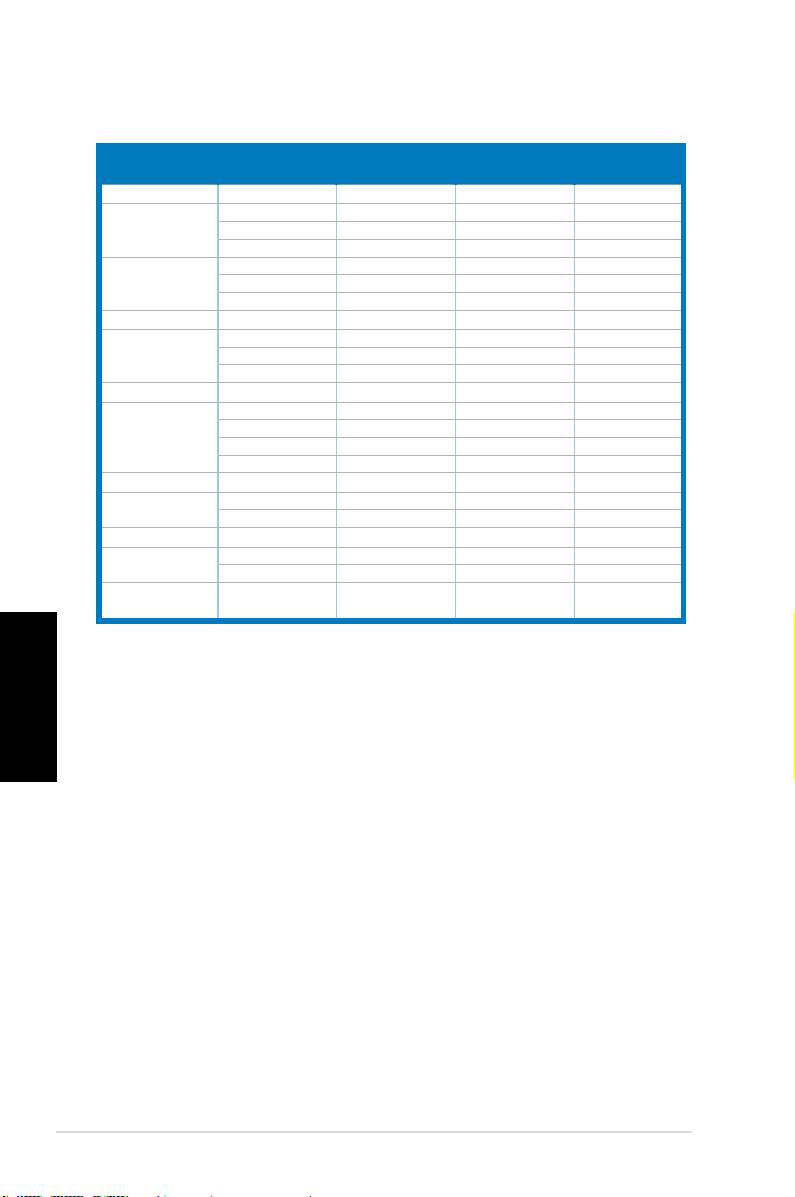
Understøttede driftstilstande
Opløsnings-
Vandret
Standard
Lodret frekvens
Pixel
frekvens
frekvens
DOS
720x400 70Hz 31.47KHz 28.32MHz
VGA
640x480 60Hz 31.47KHz 25.18MHz
640x480 72Hz 37.90KHz 31.50MHz
640x480 75Hz 37.50KHz 31.50MHz
SVGA
800x600 56Hz 35.16KHz 36.00MHz
800x600 60Hz 37.90KHz 40.00MHz
800x600
75Hz 46.90KHz
49.50MHz
WVGA
848x480 60Hz 31.02KHz 33.75MHz
XGA
1024x768 60Hz 48.40KHz 65.00MHz
1024x768
70Hz
56.50KHz 75.00MHz
1024x768 75Hz
60.02KHz
78.75MHz
XGA+
1152x864 75Hz 67.50KHz 108.00MHz
WXGA
1280x800 60Hz 49.62KHz 83.375MHz
1280x720 60Hz 44.69KHz 74.375MHz
1280x768 60Hz 47.78KHz 79.50MHz
1280x768 75Hz 60.29KHz 102.25MHz
QVGA
1280x960 60Hz 60.00KHz 108.00MHz
SXGA
1280x1024 60Hz 64.00KHz 108.00MHz
1280x1024 75Hz 80.00KHz 135.00MHz
WXGA
1360x768 60Hz 47.71KHz 85.50MHz
WXGA+
1440x900 60Hz 55.94KHz 106.00MHz
1440x900 75Hz 70.64KHz 136.75MHz
WSXGA+
1680x1050 60Hz 65.29KHz 146.25MHz
(Primary)
Dansk
* Tilstande, som ikke er anført i tabellen, understøttes formentligt ikke. For at opnå optimal opløsning,
foreslår vi, at en af de i tabellen anførte tilstande vælges.
* Denne billedskærm understøtter fuld HD (480i/p, 576i/p, 720p, 1080i/p) videoindhold fra spillekonsoller,
DVD-afspillere og andet almindeligt videoudstyr.
96 QuickStart-vejledning
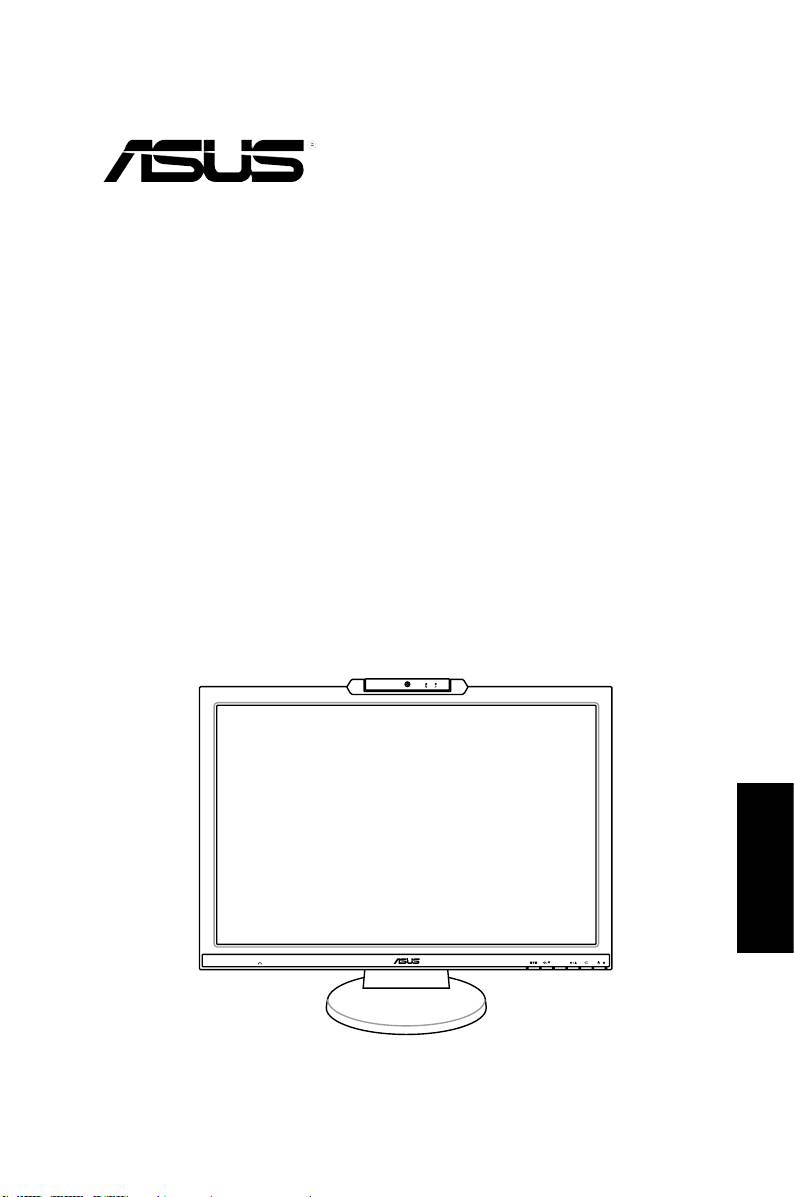
MK221-sarja
LCD-monitori
Pikakäynnistysopas
Suomi
MIC ARRAY
MENU
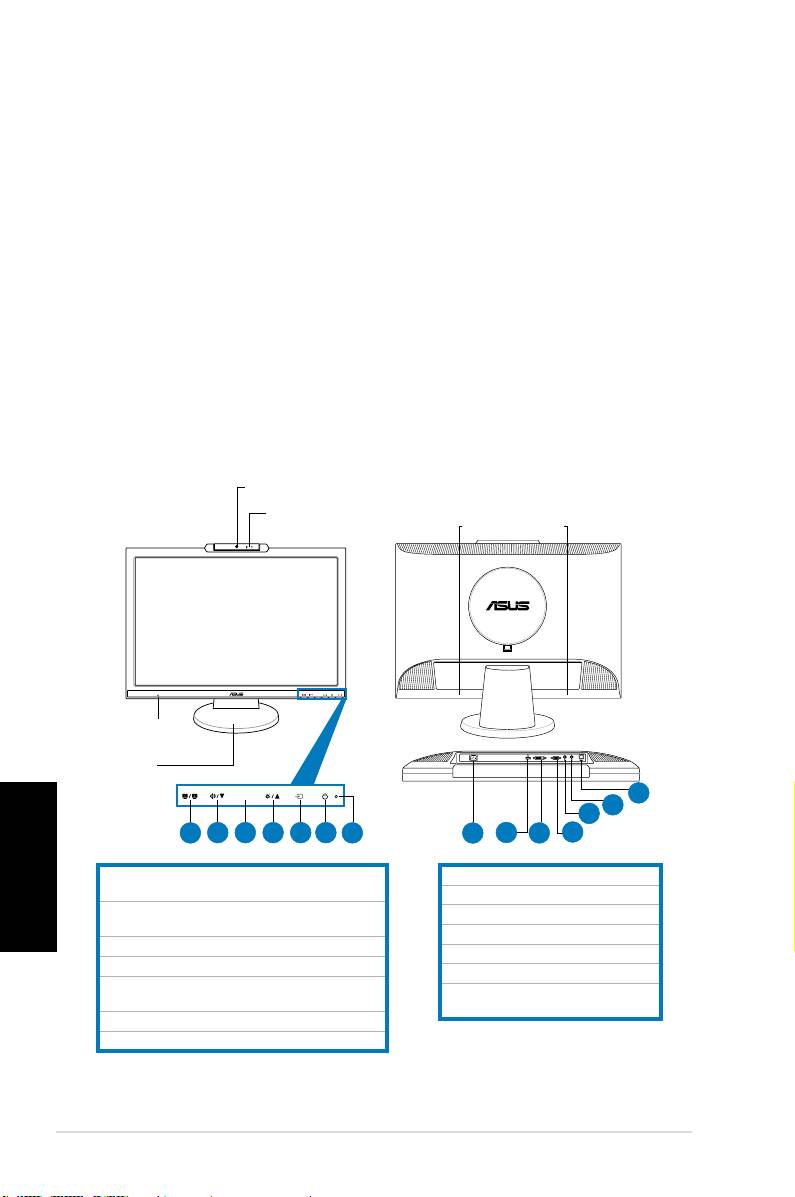
Turvallisuustietoja
• Ennenmonitorinasennustaluehuolellisestikaikkiasiakirjat,jotkatulivat
pakkauksen mukana.
• Älämilloinkaanlaitamonitoriaalttiiksisateelletaikosteudellepalovaarantai
sähkövaaranestämiseksi.
• Monitoriatuleekäyttäävainvirtalähteestä,jokaonosoitettutyyppikilvessä.Jos
etolevarmavirtatyypistä,jotakotiisitulee,pyydäkonsultointiapuamyyjältätai
paikalliseltasähköyhtiöltä.
• Käytäsopivaapistoketta,jokaonpaikallisensähköstandardinmukainen.
• VarmistaaksesityydyttäväntoiminnankäytämonitoriavainUL-luetteloitujen
tietokoneidenkanssa,jotkaovatsopiviapistorasioihin,jotkaonmerkittyvälille
100-240VAC.
• Joskohtaatteknisiäongelmiamonitorinsuhteen,otayhteyttä
ammattitaitoiseenhuoltoammattilaiseentaijälleenmyyjään.
Näytön esittely
Näkymä edestä Näkymä takaa
1,3 megapikselin web-kamera
Mikrofoniryhmä
(mikrofoni x 2)
Suomi
1.SPLENDID.™*/Autom.säätö**/LopetaMENU
-painike
2.Äänenvoimakkuudenpikanäppäin/
Vähennyspainike
3.MENU/Enter/Valintapainike
4.Kirkkaudenpikanäppäin/Lisäyspainike
5.Tulovalinnanvaihtopainike(MK221H)
Autom.säätö-painike(MK221S)
6.Virtapainike
7.LED-ilmaisin
* Pikanäppäin 5 videoesiasetustilan valintaan.
** Säätää kuvaa automaattisesti, kun painiketta painetaan 2-3 sekuntia (vain MK221H).
98 Pikakäynnistysopas
MIC ARRAY
MENU
MEN U
Stereokaiuttimet
(2Wx2)
Kuulokkeiden
jakkiliitin
Alusta
14
13
12
1
2 3 4 5 6
7
8
9
10
11
8.AC-tuloportti
9.HDMI-portti(vainMK221H)
10.DVI-portti(vainMK221H)
11.VGA-portti
12.Äänilähtöportti
13.Äänituloportti
14.USB2.0-portti(ylävirtaan,web-
kameraajamikrofonejavarten)
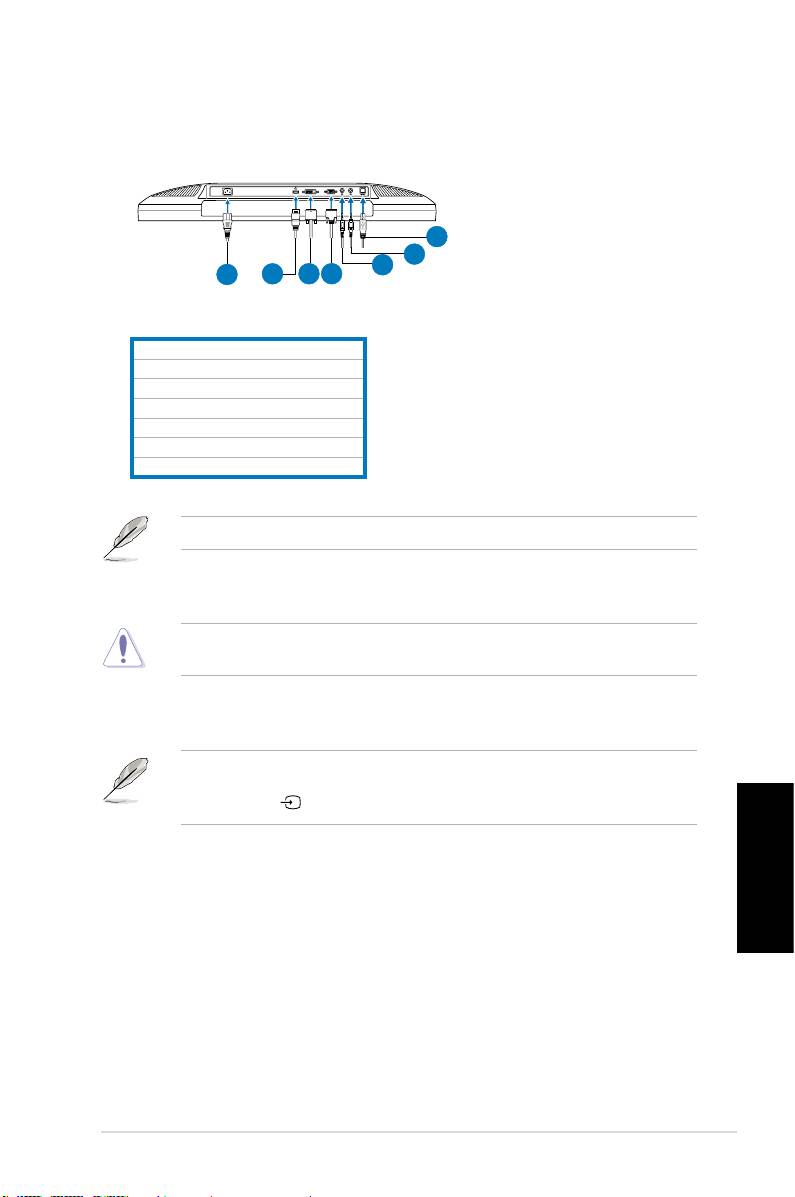
Kaapeleiden liittämine
Liitäkaapelitseuraavallatavalla:
7
6
5
1
2
3
4
1.Virtajohto
2.HDMI-signaalikaapeli(vainMK221H)
3.DVI-signaalikaapeli(vainMK221H)
4.VGA-signaalikaapeli
5.Äänilähtökaapeli
6.Äänitulokaapeli
7.USB2.0-kaapeli
HDMI-kaapelijaäänilähtökaapelimyydäänerikseen.
•
Näin liität virtajohdon:
liitävirtajohdontoinenpäätukevastinäytönAC-
tuloporttiinjatoinenpääpistorasiaan.
Ennenkaapeleidenkytkemistävarmista,ettätietokoneonpoispäältätaiettä
virtajohtoonirrotettupistorasiasta.
•
Näin liität signaalikaapelit:
liitäsignaalikaapelintoinenpäänäyttöönja
toinenpäätietokoneeseentaijohonkinmuuhunvideolaitteeseen.
KunHDMI-,DVI-jaVGA-kaapelitovatliitettyinäsamanaikaisesti,voitvaihtaa
tulolähdettänäyttövalikon
Tulonvalinta-kohdasta
taikäyttämälläetupaneelin
pikanäppäintä (vainMK221H).
••
Näin liität äänikaapelin:
liitääänikaapelinäytönäänituloportista
tietokoneenäänilähtöporttiin.
Suomi
• Näin liität kaapelin kaiuttimiin: Liitä äänilähtökaapeli LCD-näytön
äänilähtöportistakaiuttimienäänituloporttiin.
99Pikakäynnistysopas
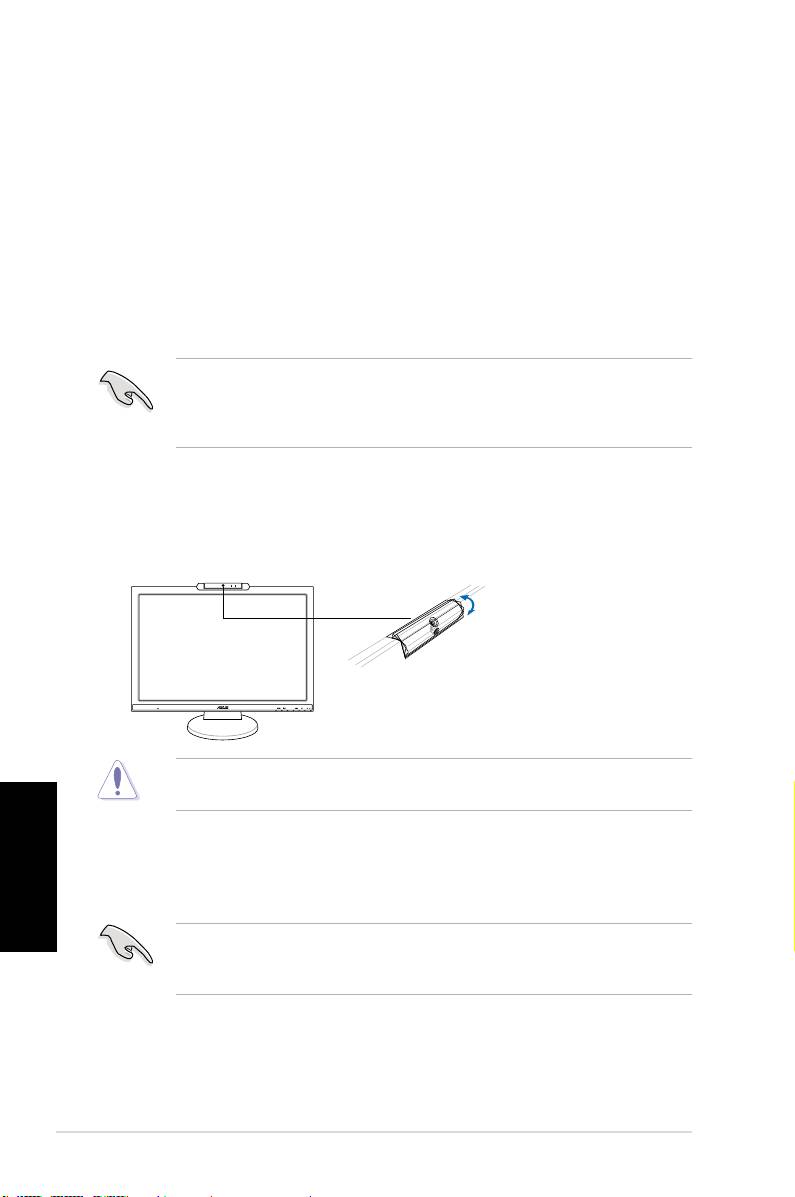
Sisäänrakennettu web-kamera, joka tulee
mikrofoniryhmää
Sisäänrakennetun1,3megapikselinweb-kameran,jossaonmikrofoniryhmä
(MicArray-tuki),avullavoitottaakuvia,käydävideoneuvotteluataitallentaa
ääni-javideoleikkeitä.KunkeskusteletystäviesikanssaInternet-pohjaisten
viestintätyökalujenavulla,voitsamallalähettäävärikästäkuvaaitsestäsijaselkeää
ääntätämänlaitteenavulla.
Järjestelmävaatimukset
®
• Henkilökohtainentietokone,jossaonPentium
III800MHztainopeampi
prosessori
®
®
• Microsoft
Windows
Vista/XPServicePack2-käyttöjärjestelmä
• Vähintään200Mtvapaatatilaakiintolevylläohjelmansuorittamistavarten
• 128MttaienemmänRAM-muistia
• Näyttökortti,jokatukee16-bittistähighcolor-tilaa
• VarmistaettämukanatoimitettuUSB2.0-kaapelionliitettysekäLCD
-näyttöönettätietokoneeseen.Muutenweb-kameraeiaktivoidu.
®
• VarmistaettäoletasentanutWindows
Vista/XPServicePack2tai
uudemmanversionennenlaitteenkäyttämistä.
Laitteen käyttö
• LaitesiirtääkuviajaääniätietokoneelleUSB2.0-portinkautta.Varmistasiksi
ettälaitteenmukanatoimitettuUSB2.0-kaapelionliitettysekäLCD-näyttöön
ettätietokoneeseenennenlaitteenkäyttöä.
• Web-kameraavoisäätääylös-jaalaspäinkutenkuvassa.
Äläkäännäweb-kameraaylöspäintaialaspäinyli30°;sevoisivaurioittaaweb-
kameraa.
Suomi
LifeFrame 2 -ohjelmisto
ASUSMK221tarjoaahelppokäyttöisenLifeFrame2-ohjelmiston,jotavoidaan
käyttääweb-kamerankanssa,jajonkaavullakäyttäjätvoivatluodaomiavalokuvia
taivideoleikkeitä.
®
®
• LifeFrame2tukeevainMicrosoft
Windows
Vista/XPServicePack
2-käyttöjärjestelmiä.
• LifeFrame2-ohjelmistosisältyytuki-CD:lle.
Asennusohjeet
1. Suljekaikkimuutsovellukset.
2. Asetatuki-CDoptiseenasemaanjasuoritaLifeFrame2-ohjelma.
3. Noudatanäytöllänäkyviäohjeitajateeasennusloppuunsaakka.
100 Pikakäynnistysopas
MIC ARRAY
MENU
-30˚–30˚

Vianetsintä (FAQ)
Ongelma Mahdollinen ratkaisu
VirranLED-merkkivaloeiolePÄÄLLÄ
• Tarkasta onko näyttö päällä painamalla -
painiketta.
•Tarkistaonkovirtajohtoliitettykunnollamonitoriin
japistorasiaan.
VirranLED-merkkivalopalaakullanruskeanaeikä
•Tarkista ovatko monitori ja tietokone PÄÄLLÄ-
näytöllänäykuvaa
tilassa.
•Varmista, ettäsignaalikaapeli on liitetty kunnolla
monitoriinjatietokoneeseen.
•Tarkista signaalikaapeli ja varmista, että mikään
nastoista ei ole taipunut.
•Liitä tietokone johonkin toiseen näyttöön
tarkistaaksesi toimiiko tietokone oikein.
Näytönkuvaonliianvaaleataitumma •Säädä kontrasti- ja kirkkausasetuksia OSD-
valikolla.
Näyttökuvaeiolekeskitettytaisenkokoaeiole
• Säädä kuvaa automaattisesti (vain VGA-tulo)
muutettu oikein.
painamalla -painiketta2-3sekunninajan.
•SäädäH-taiV-sijaintiasetuksiaOSD-valikolla(vain
VGA-tulo).
Näyttökuva hyppii tai kuvassa esiintyy
•Varmista, ettäsignaalikaapeli on liitetty kunnolla
aaltokuviota
monitoriinjatietokoneeseen.
•Siirräkauemmaselektronisetlaitteet,jotkavoivat
aiheuttaasähköistähäiriötä.
Näyttökuvassaonvärivirheitä(valkoineneinäytä
•Tarkista signaalikaapeli ja varmista, että mikään
valkoiselta)
nastoista ei ole taipunut.
• Tee Nollaa kaikkinäyttövalikonkautta.
•SäädäR/G/B-väriasetuksettaivalitseOSD-valikolla
värilämpötila.
Näyttökuvaonepäselvätaisumea • Säädä kuvaa automaattisesti (vain VGA-tulo)
painamalla -painiketta2-3sekunninajan.
•Säädävaihe-jakelloasetuksiaOSD-valikolla(vain
VGA-tulo).
Eiääntätaiäänionhiljainen •Varmista, että audiokaapeli on liitetty kunnolla
monitoriinjatietokoneeseen.
•Säädääänenvoimakkuusasetuksiasekämonitorissa
ettätietokoneessa.
•Varmista, että tietokoneen äänkortin ohjain on
asennettukunnollajaaktivoitu.
Web-kamerataimikrofoniryhmäeitoimi •Varmista,ettäoletliittänytUSB2.0-kaapelin
tukevastisekäLCD-näyttöönettätietokoneeseen.
®
•VarmistaettäkäyttöjärjestelmäonMicrosoft
®
Windows
Vista/XPServicePack2.
Suomi
101Pikakäynnistysopas
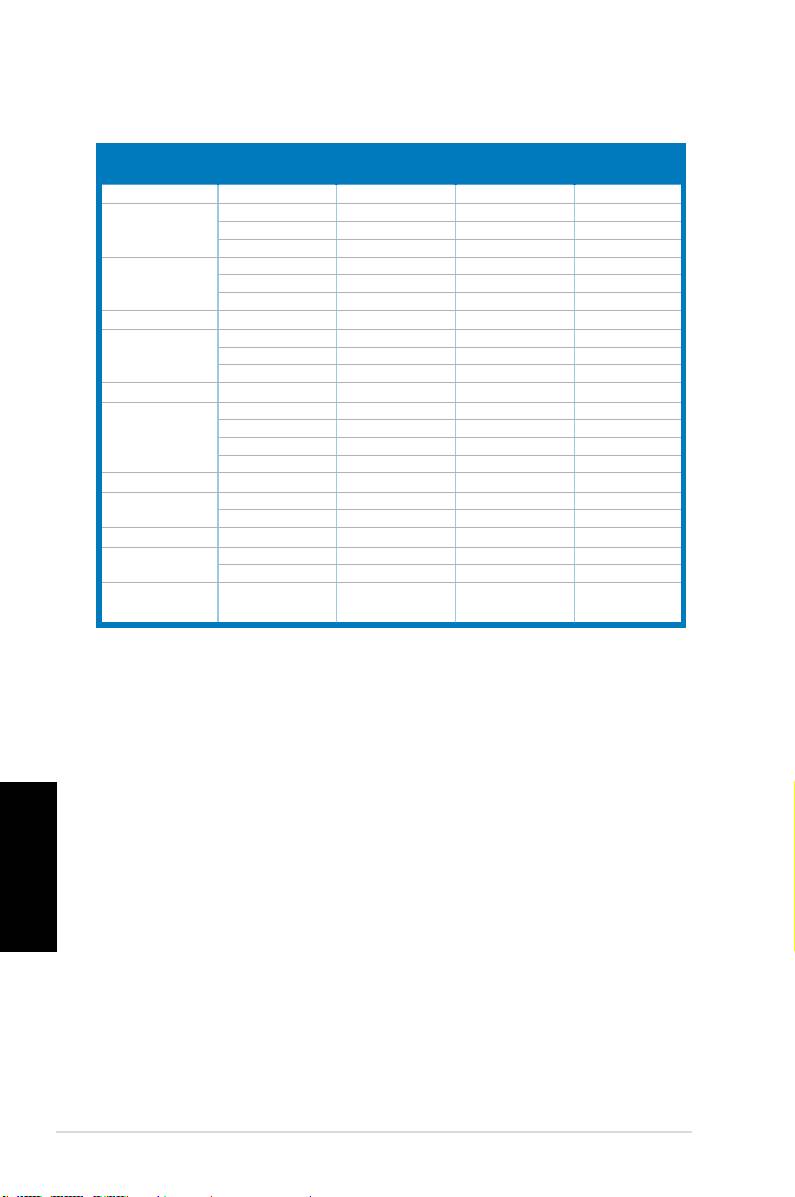
Tuetut käyttötilat
Resoluutio
Vertikaalinen
Horisontaalinen
Standardi
Pikseliä
Taajuus
taajuus
taajuus
DOS
720x400 70Hz 31.47KHz 28.32MHz
VGA
640x480 60Hz 31.47KHz 25.18MHz
640x480 72Hz 37.90KHz 31.50MHz
640x480 75Hz 37.50KHz 31.50MHz
SVGA
800x600 56Hz 35.16KHz 36.00MHz
800x600 60Hz 37.90KHz 40.00MHz
800x600
75Hz 46.90KHz
49.50MHz
WVGA
848x480 60Hz 31.02KHz 33.75MHz
XGA
1024x768 60Hz 48.40KHz 65.00MHz
1024x768
70Hz
56.50KHz 75.00MHz
1024x768 75Hz
60.02KHz
78.75MHz
XGA+
1152x864 75Hz 67.50KHz 108.00MHz
WXGA
1280x800 60Hz 49.62KHz 83.375MHz
1280x720 60Hz 44.69KHz 74.375MHz
1280x768 60Hz 47.78KHz 79.50MHz
1280x768 75Hz 60.29KHz 102.25MHz
QVGA
1280x960 60Hz 60.00KHz 108.00MHz
SXGA
1280x1024 60Hz 64.00KHz 108.00MHz
1280x1024 75Hz 80.00KHz 135.00MHz
WXGA
1360x768 60Hz 47.71KHz 85.50MHz
WXGA+
1440x900 60Hz 55.94KHz 106.00MHz
1440x900 75Hz 70.64KHz 136.75MHz
WSXGA+
1680x1050 60Hz 65.29KHz 146.25MHz
(Primary)
* Tiloja, joita ei ole luetteloitu tässä taulukossa, ei ehkä tueta. Optimaalisen resoluution varmistamiseksi
suosittelemme, että valitsette jonkun tilan yllä olevasta taulukosta.
* Tämä monitori tukee full HD -videosisältöä (480i/p, 576i/p, 720p, 1080i/p) pelikonsoleista, DVD-
soittimista ja muista kodin videolaitteista.
Suomi
102 Pikakäynnistysopas
MK221 serie
LCD-Monitor
Hurtigstartsveiledning
Norsk
MIC ARRAY
MENU
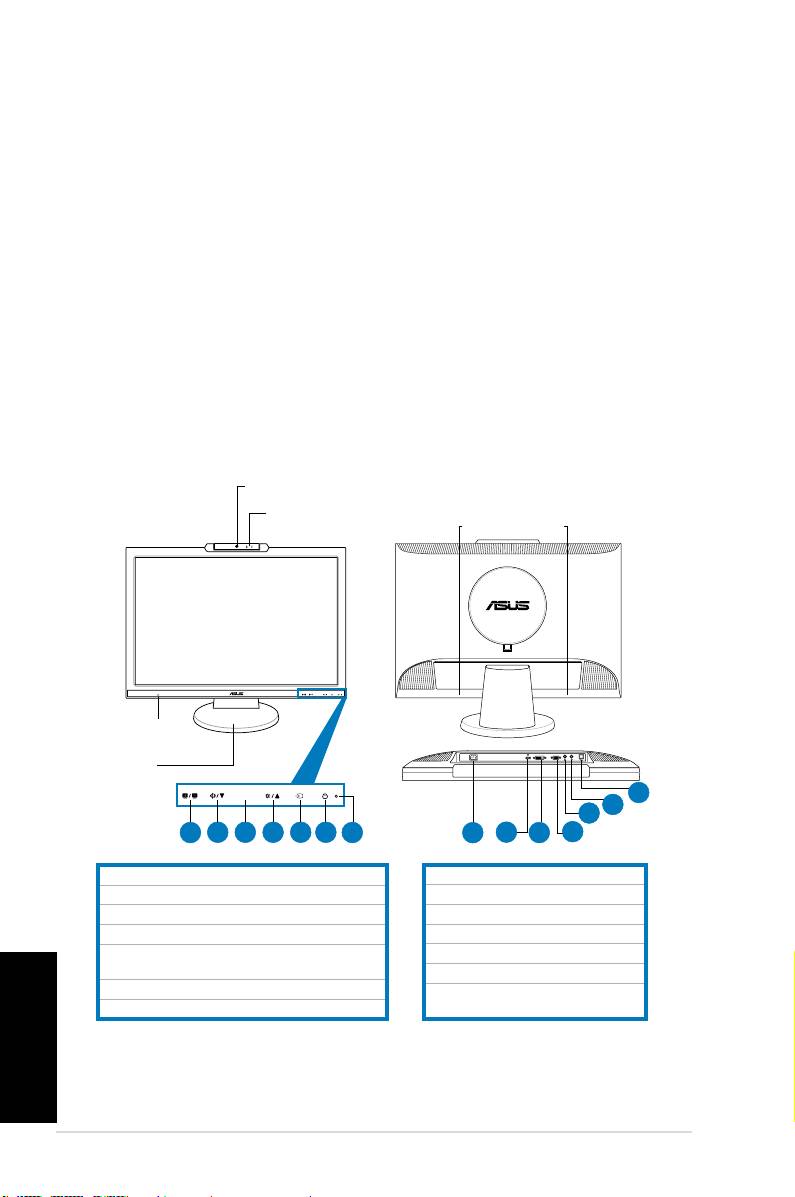
Sikkerhetsinformasjon
• Lesnøyeigjennomdokumentasjonensomfulgtemedførdusetteropp
monitoren.
• Foråunngåfareforbrannellerelektrisksjokk,ikkeutsettmonitorenforregn
eller fukt.
• Detteproduktetbørdrivesfratypestrømforsyningindikertsompåetiketten.
Hvisduerusikkerpåhvilkentypestrømforsyningtilgjengelig,snakkmeddin
forhandlerellerlokalel-leverandør.
• Bruk en strømkontakt som samsvarer med det som er standard med din lokale
strømforsyning.
• Forentilfredsstillendebetjeningavmonitoren,brukdenkunsammenmedUL-
listededatamaskinersomharkorrektkonguertestikkontaktmarkertmellom
100-240VAC.
• Dersomduopplevertekniskeproblemermedmonitoren,kontaktenkvalisert
servicetekniker eller forhandleren din.
Introduksjon til monitoren
Forfra Bakfra
1,3 megapiksel webkamera
Oppstilling av mikrofon
(mikrofon x 2)
1.
SPLENDID™*/Autojuster**/AvsluttMENU-knapp
2.Volum-hurtigtast/Senk-knapp
3.MENU/Enter/Valg-knapp
4.Klarhet-hurtigtast/Øk-knapp
5.Inngangsvalg-bryterknapp(MK221H)
Auto-justerknapp(MK221S)
6.Strøm-knapp
Norsk
7.Varselslampe
* Hurtigtast for valg mellom 5 ulike forhåndsinnstilte videomoduser.
** Automatisk justering av bildet ved å trykke på knappen i 2-3 sekunder (kun MK221H).
104 Hurtigstartsveiledning
MIC ARRAY
MENU
MEN U
Stereohøyttalere
(2W x2)
Hodetelefon-
kontakt
Sokkel
14
13
12
1
2 3 4 5 6
7
8
9
10
11
8.AC-port(inn)
9.HDMI-port(kunMK221H)
10.DVI-port(kunMK221H)
11.VGAport
12.Lyd-utport
13.Lyd-innport
14.USB2.0port(upstream,for
webkameraogmikrofoner)
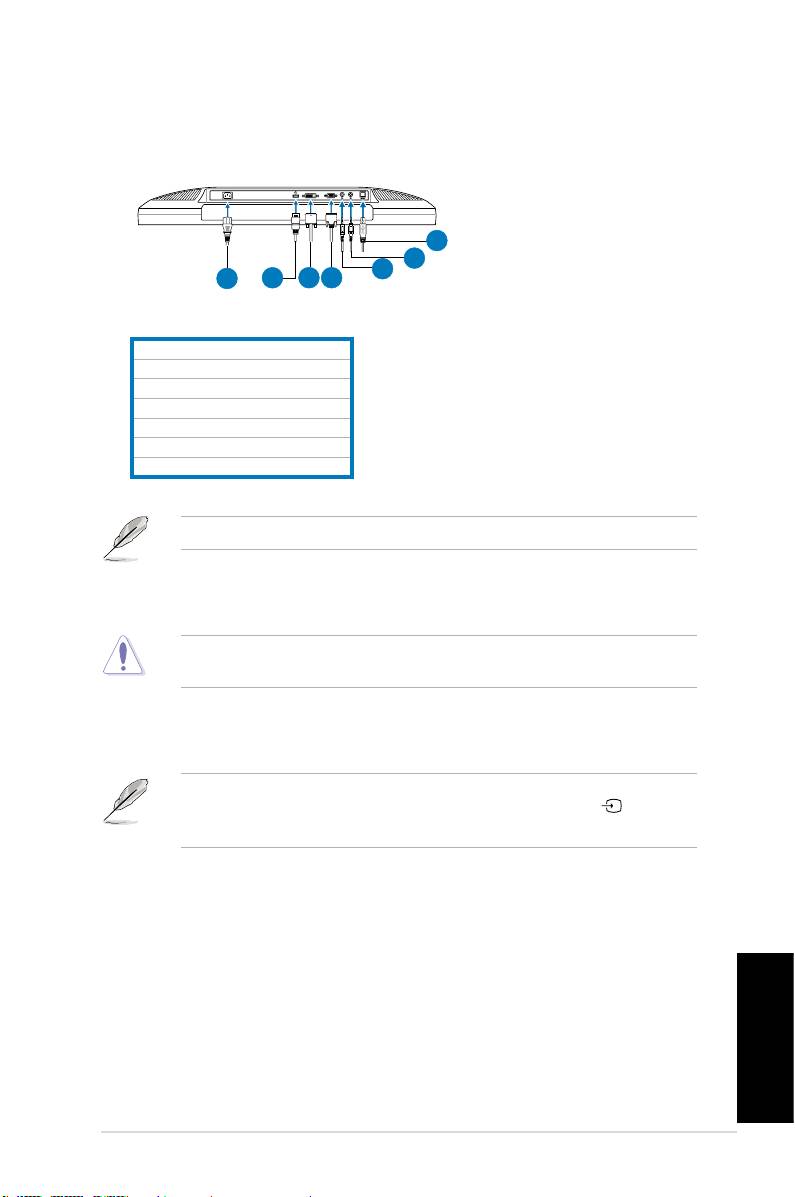
Koble til kablene
Kobletilkablenepåfølgendemåte:
7
6
5
1
2
3
4
1.Strømledning
2.HDMI-signalkabel(kunMK221H)
3.DVI-signalkabel(kunMK221H)
4.VGA-signalkabel
5.Audio-kabel(ut)
6.Audio-kabel(inn)
7.USB2.0kabel
HDMI-kabelogaudio-kabel(ut)kjøpesseparat.
•
Koble til strømledningen:
kobleenendeavstrømledningentilAC-
inngangskontaktenpåmonitoren,ogdenandreendentilstrømuttaket.
FørdukoblertilkablenemådusjekkeatPC-enerslåttavellerat
strømledningen er koble fra stikkontakten.
•
For å koble til signalkablene:
kobleenendeavsignalkablen(e)til
skjermen,denandreendentildatamaskinenellerannenvideoenhet.
NårHDMI,DVIogVGA-kableneerkoblettilsamtidigkandubytte
inngangskilden fra
inngangsvalg
iOSD,ellerbrukehurtigtasten på
frontpanelet(kunMK221H).
••
Koble til lydkabelen:
koblelydkabelenfraskjermensaudio-port(inn)til
datamaskinensaudio-port(ut).
• Slik kobler du til høyttalerne: Kobleenaudio-kabel(ut)fraaudio-porten
(ut)påLCD-skjermentilaudio-porten(inn)påhøyttalerne.
Norsk
105Hurtigstartsveiledning
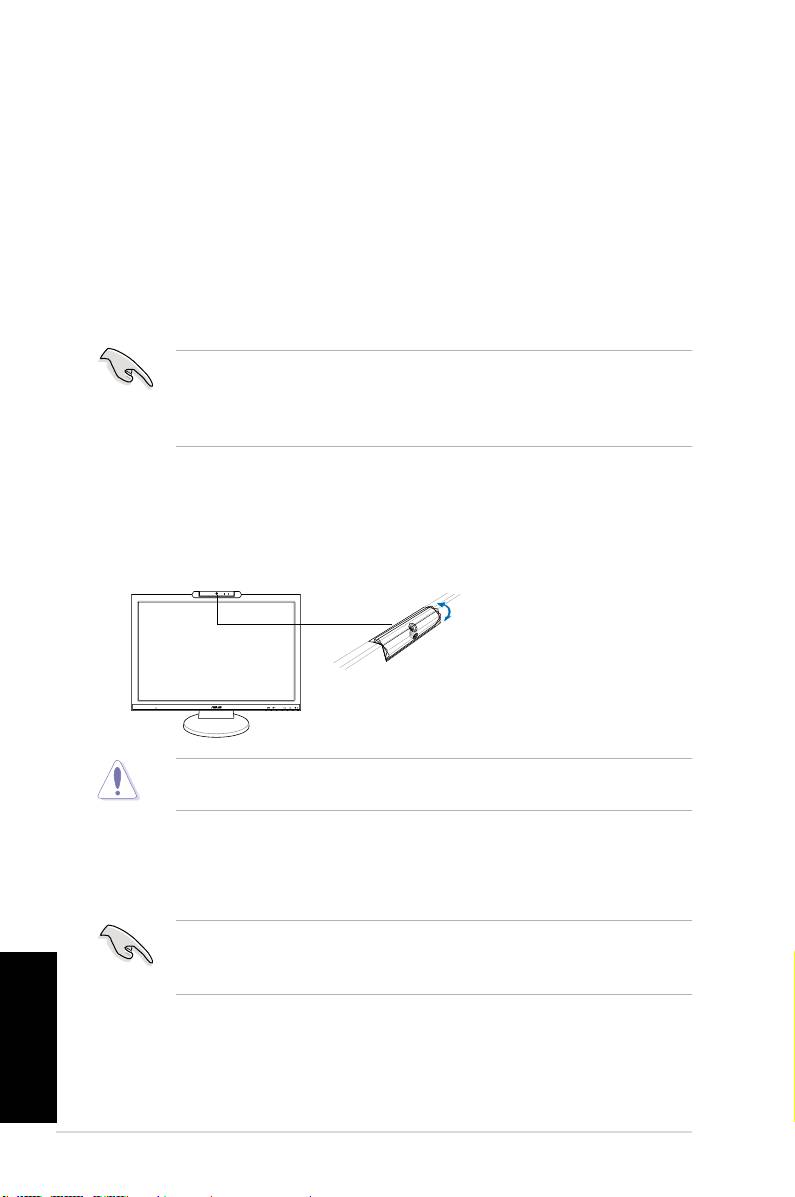
Innebygd webkamera med støtte for
oppstilling av mikrofon
Detinnebygde1,3megapikselwebkameramedoppstillingsmikrofoner
(støtteforoppstillingavmikrofon)lardegtabilder,haenvideokonferanse
ellertaopplyd-videoklipp.MensdusnakkermedvennerviaInternettbaserte
kommunikasjonsverktøy,kanduviselevendebilderogklarlydmeddenneenheten.
Systemkrav
®
• EnpersonligdatamaskinmedPentium
III800MHzellerraskereprosessor
®
®
• Microsoft
Windows
Vista/XPServicePack2-operativsystemer
• Minimum200MBledigharddiskplassforåkjøreprogrammet
• 128MBRAMellermer
• Etskjermkortsomstøtter16bithøyfargemodus
• KontrolleratUSB2.0-kabelensomfølgermederkoblettilbådeLCD-
skjermenogPC-endin.Hvisikkekanikkewebkameraetaktiveres.
®
• KontrolleratduharinstallertWindows
Vista/XPServicePack2eller
senereversjonerførdubrukerenheten.
Bruke enheten
• EnhetenoverførerbilderoglydtilPC-engjennomUSB2.0porten.Derfor
mådusørgeforatUSB2.0-kabelensomfølgermederkoblettilbådeLCD-
skjermenogPC-enførdubrukerenheten.
• Webkameraetkanjusteresoppellerned.
Ikkeskruwebkameraetoppellernedmerenn30º.Dettekanskade
webkameraet.
Programvaren LifeFrame 2
ASUSMK221hardenbrukervennligeprogramvarenLifeFrame2somkanfungere
medwebkameraet,oglarbrukerelagederesegnefotograerellervideoklipp.
®
®
• LifeFrame2støtterkunMicrosoft
Windows
Vista/XPServicePack
2-operativsystemer.
• LifeFrame2programvarenliggerpåsupportCD-en.
Norsk
Installeringsinstruksjoner
1. Lukkalleandreapplikasjoner.
2. SettinnCD-enidenoptiskestasjonenogkjørprogrammetLifeFrame2.
3. Følginstruksjonenepåskjermenforåfullføreinstalleringen.
106 Hurtigstartsveiledning
MIC ARRAY
MENU
-30˚–30˚
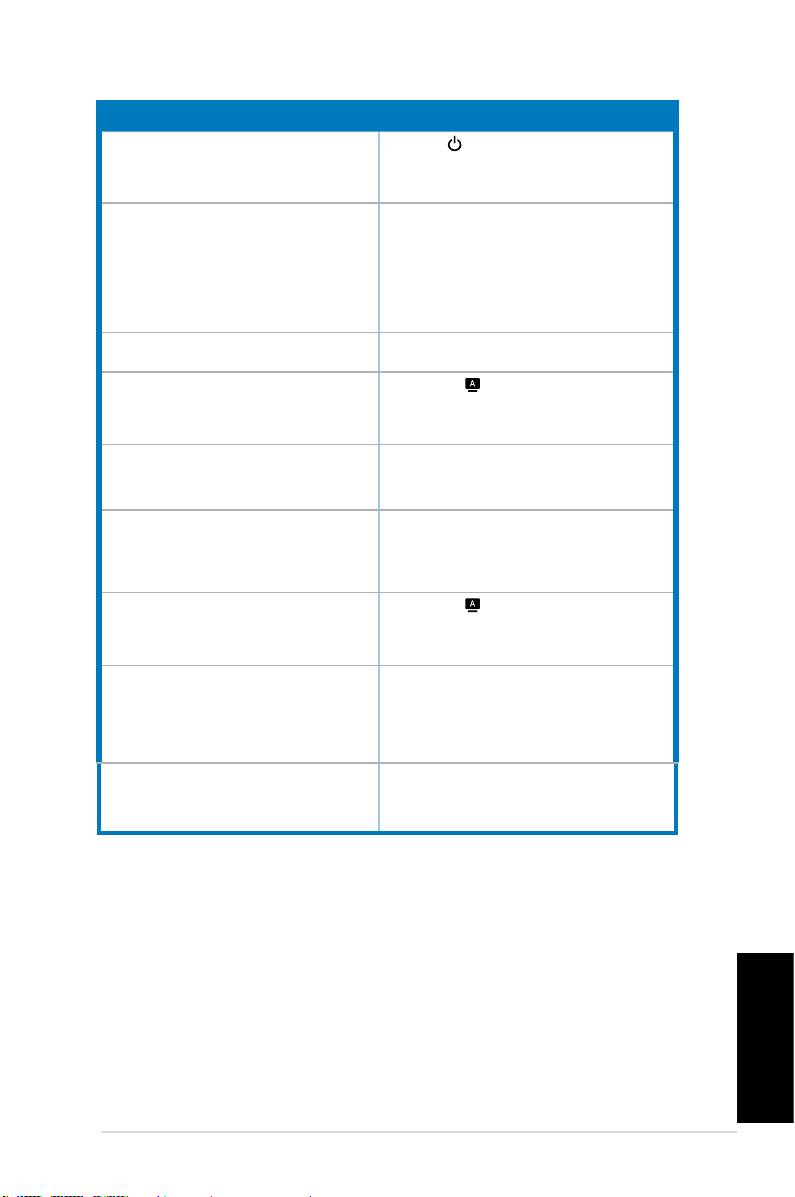
Feilsøking (OSS)
Problem Mulig løsning
StrømlyseterikkePÅ
• Trykk på knappen for åsjekke om monitoren
eriPÅ-modus.
•Sjekk om strømledningen er korrekt koblet til
monitoren og stikkontakten.
Strømlyset ly s e r gult og det er i k ke et
•Sjekk at både monitoren og datamaskinen er i
skjermbilde
PÅ-modi.
•Sjekk at signalkabelen er sikkert koblet mellom
monitoren og datamaskinen.
•Sjekksignalkabelenogsjekkatingenpinnerhar
blitt bøyd.
•Kobledatamaskinentilenannenledigmonitorforå
se om datamaskinen virker som normalt.
Skjermbildeterforlystellerformørkt •JusterkontrastogklarhetinnstillingeneviaOSD.
Skjermbildet er ikke sentrert eller har rett
• Hold nede knappen i 2-3 sekunder for å
størrelse
automatiskjusterebildet(kunVGA-inngang).
•JusterH-posisjonellerV-posisjoninnstillingenevia
OSD(kunVGA-inngang).
Skjermbildet hopper eller et bølget mønster
•Sjekk at signalkabelen er sikkert koblet mellom
visespåbildet.
monitoren og datamaskinen.
•Flyttelektriskeenhetersomkanforårsakeelektrisk
forstyrrelse.
Bildetharfargefeil(hvitefeltvirkerikkehvite) •Sjekksignalkabelenogsjekkatingenpinnerhar
blitt bøyd.
• Utfør gjenopprettingviaOSD.
•Juster R/G/B-fargene eller velg fargetemperatur
viaOSD.
Skjermbildetertåketeelleruskarpt.
• Hold nede knappen i 2-3 sekunder for å
automatiskjusterebildet(kunVGA-inngang).
•JusterfaseogklokkeinnstillingeneviaOSD(kun
VGA-inngang).
Ingen lyd eller lyden er lav •Sjekk at lydkabelen er sikkert koblet mellom
monitoren og datamaskinen.
•Justervoluminnstillingenepåbådedatamaskinen
og monitoren
•Sjekkatlydkortdriverenfordatamaskinenerkorrekt
installert og aktivert.
Webkamera eller oppstillingsmikrofon fungerer
•KontrolleratduharkobletUSB2.0-kabelen
ikke
sikkerttilbådeLCD-skjermenogdatamaskinen.
®
®
•KontrolleratdubrukerMicrosoft
Windows
Vista
/XPServicePack2-operativsystemer
Norsk
107Hurtigstartsveiledning
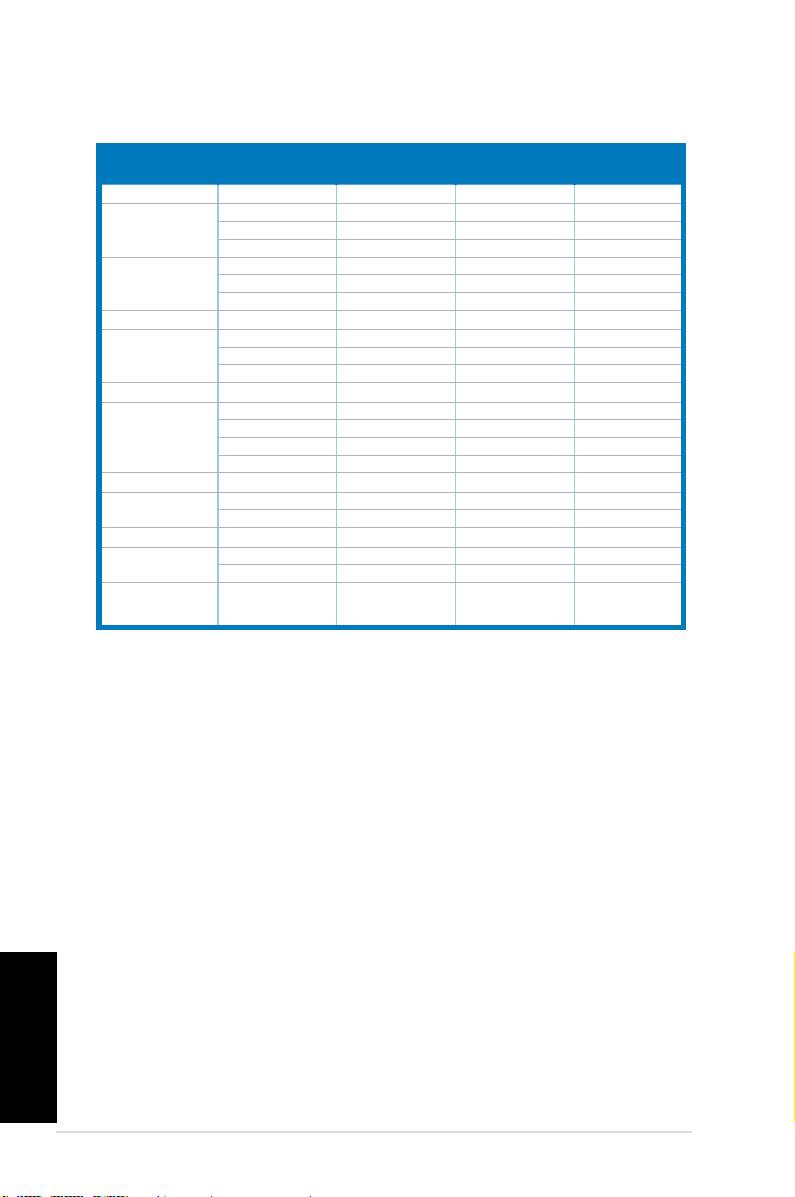
Støttede bruksmoduser
Oppløsning
Loddrett
Vannrett
Standard
Piksel
Frekvens
Frekvens
Frekvens
DOS
720x400 70Hz 31.47KHz 28.32MHz
VGA
640x480 60Hz 31.47KHz 25.18MHz
640x480 72Hz 37.90KHz 31.50MHz
640x480 75Hz 37.50KHz 31.50MHz
SVGA
800x600 56Hz 35.16KHz 36.00MHz
800x600 60Hz 37.90KHz 40.00MHz
800x600
75Hz 46.90KHz
49.50MHz
WVGA
848x480 60Hz 31.02KHz 33.75MHz
XGA
1024x768 60Hz 48.40KHz 65.00MHz
1024x768
70Hz
56.50KHz 75.00MHz
1024x768 75Hz
60.02KHz
78.75MHz
XGA+
1152x864 75Hz 67.50KHz 108.00MHz
WXGA
1280x800 60Hz 49.62KHz 83.375MHz
1280x720 60Hz 44.69KHz 74.375MHz
1280x768 60Hz 47.78KHz 79.50MHz
1280x768 75Hz 60.29KHz 102.25MHz
QVGA
1280x960 60Hz 60.00KHz 108.00MHz
SXGA
1280x1024 60Hz 64.00KHz 108.00MHz
1280x1024 75Hz 80.00KHz 135.00MHz
WXGA
1360x768 60Hz 47.71KHz 85.50MHz
WXGA+
1440x900 60Hz 55.94KHz 106.00MHz
1440x900 75Hz 70.64KHz 136.75MHz
WSXGA+
1680x1050 60Hz 65.29KHz 146.25MHz
(Primary)
* Moduser som ikke står i tabellen over kan ikke støttes. For optimal oppløsning anbefaler vi at du
velger en modus som står oppført i tabellen over.
* Denne skjermen støtter full HD (480i/p, 576i/p, 720p, 1080i/p) videoinnhold fra spillkonsoller, DVD-
spillere og andre forbrukervideoenheter.
Norsk
108 Hurtigstartsveiledning
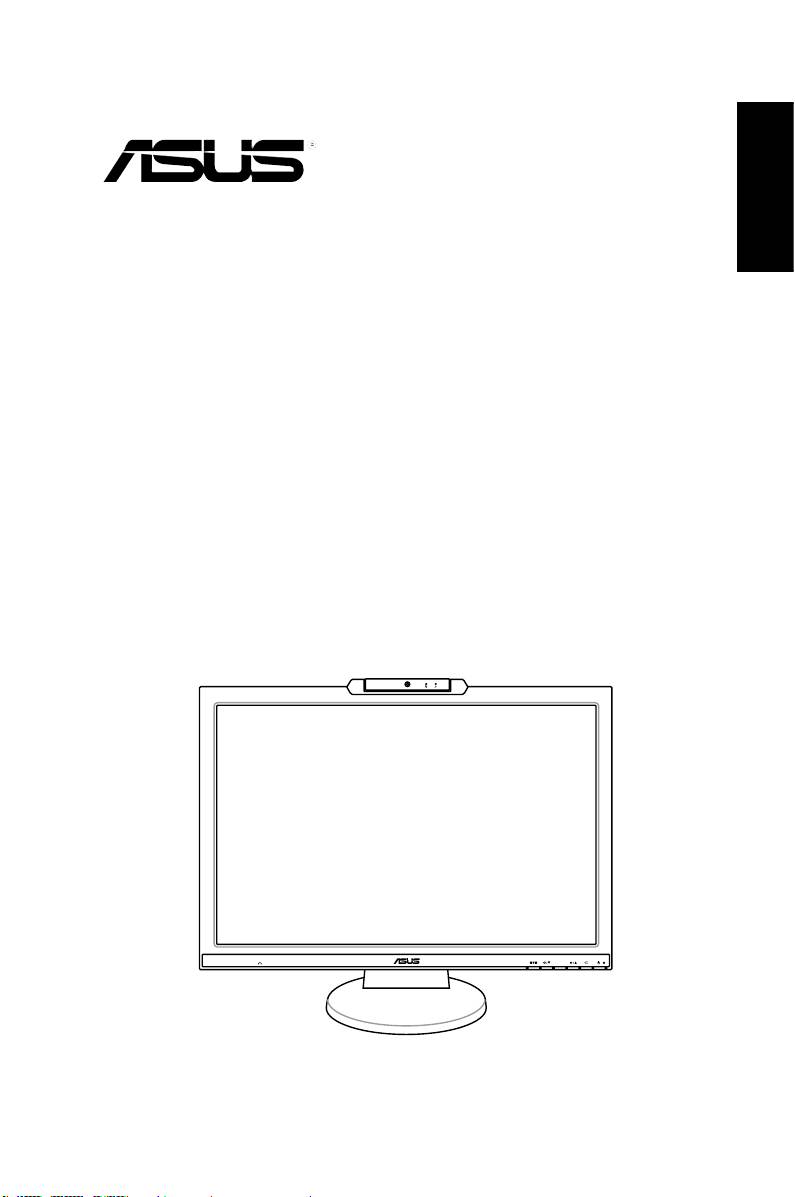
Svenska
MK221 Serie
LCD-skärm
Snabbstartsguide
MIC ARRAY
MENU
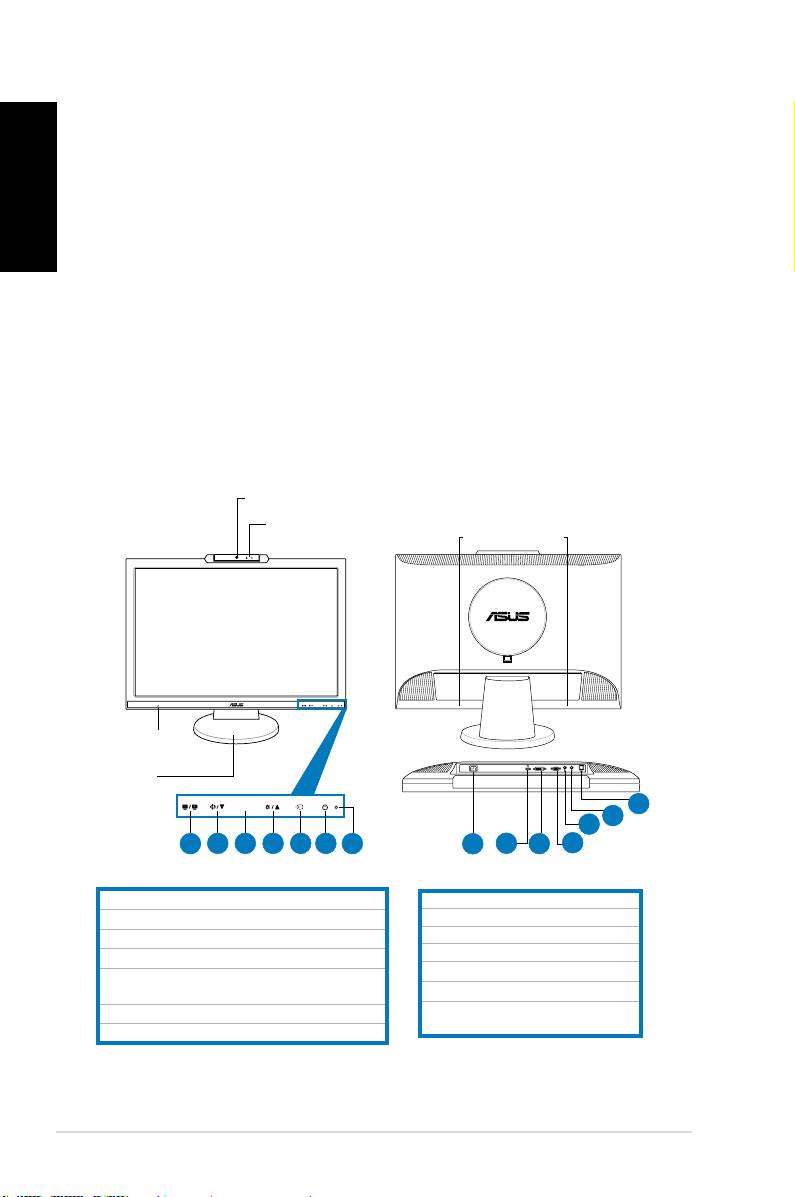
Säkerhetsinformation
• Innanduinstallerarskärmenskadunoggranntläsaigenomdokumentationen
Svenska
somföljermedförpackningen.
• Förattförhindrabrandellerfaraförelektriskastötarskadualdrigutsätta
skärmenförregnellerfukt.
• Skärmenskaendastanvändasidentypavströmkällasomstårangivetpå
etiketten.Omduärosäkerpåvilkensortsströmsomditthemförsesmedska
durådfrågadinåterförsäljareellerdittlokalael-bolag.
• Användlämpligelkontaktsomstämmeröverensmeddinlokalael-standard.
• Föratttillförsäkraenbrahanteringskaduendastanvändaskärmen
tillsammansmedUL-listadedatorersomharlämligakongurerademottagare
markerademellan100-240VAC.
• Omdustöterpåtekniskaproblemmedskärmenskadutakontaktmed
kvaliceradserviceteknikerellerdindetaljist.
Monitorintroduktion
Främre vy Bakre vy
1,3 megapixel webbkamera
Mik system
(mikrofon x 2)
1.
SPLENDID.™*/Auto-justering**/AvslutaMENYknapp
2.Volymsnabbknapp/minskaknapp
3.MENY/Enter/valknapp
4.Ljusstyrkasnabbknapp/ökaknapp
5.Inmatningsvalbytesknapp(MK221H)
Auto-justeringsknapp(MK221S)
6.Strömknapp
7.LEDindikator
* Snabbknapp för val bland 5 förinställda videoval.
** Justerar bilden automatiskt genom att trycka på knappen i 2–3 sekunder (endast MK221H).
110 Snabbstartsguide
MIC ARRAY
MENU
MEN U
Stereohögtalare
(2Wx2)
Hörlursuttag
Bas
14
13
12
1
2 3 4 5 6
7
8
9
10
11
8.Strömingång
9.HDMIport(endastMK221H)
10.DVIport(endastMK221H)
11.VGAport
12.Ljudutgång
13.Ljudingång
14.USB2,0port(uppströms,för
webbkameraochmikrofoner)
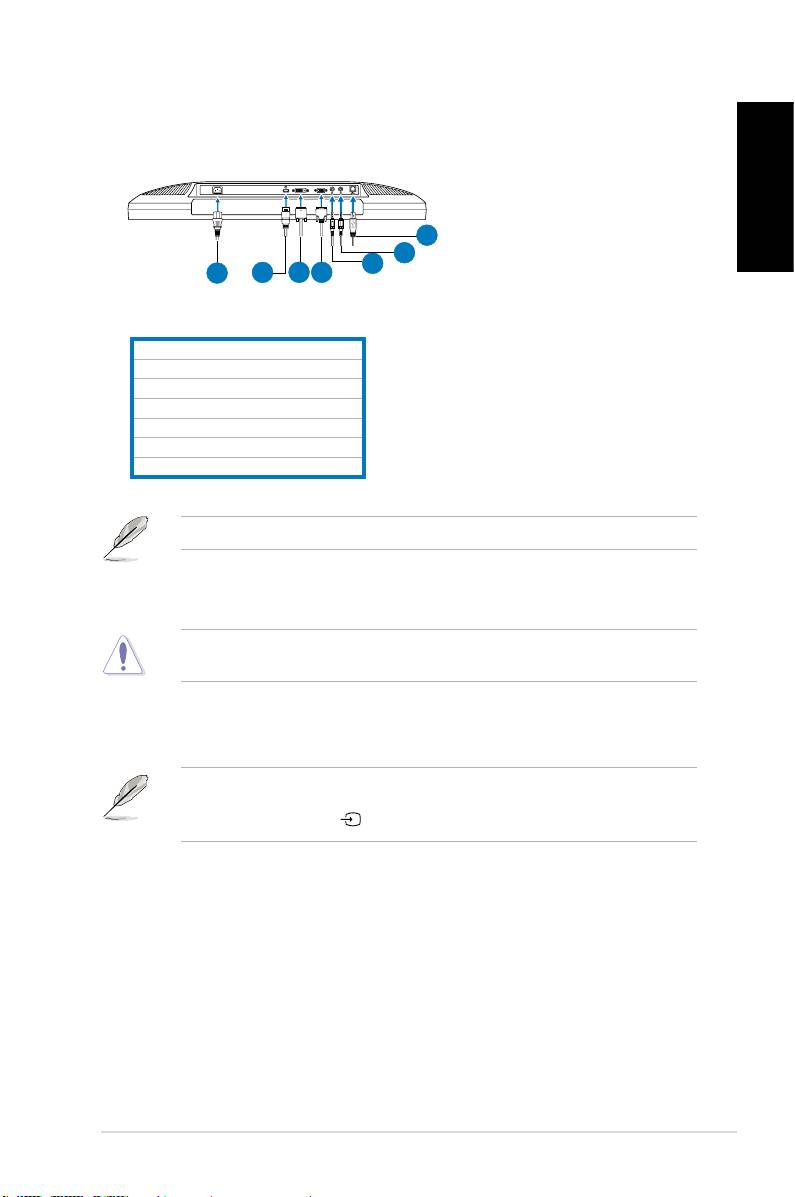
Ansluta kablarna
Anslutkablarnasåsomvisas:
Svenska
7
6
5
1
2
3
4
1.Strömsladd
2.
HDMIsignalkabel(endastMK221H)
3.
DVIsignalkabel(endastMK221H)
4.VGAsignalkabel
5.Ljudutmatningskabel
6.Ljudinmatningskabel
7.
USB2,0kabel
HDMIkabelnochljudutgångskabelnköpsseparat.
•
Anslutning av strömkabeln:
anslutenaändenavströmkabelntill
monitornsströmingångochdenandraändentillströmuttaget.
Innanduansluterkablarnabördusetillattattdindatoräravstängdelleratt
strömkablenärurkoppladfrånväggen.
•
Anslutning av signalkablarna:
anslutenaändenavsignalkabelntill
monitornochdenandraändentilldindatorellernågonannanvideoenhet.
NärHDMI,DVIochVGAkablarnaäranslutnasamtidigtkandubyta
inmatningskällafrånposten
inmatningsval
iOSD-funktionerellergenomatt
användasnabbknappen påfrämrepanelen(endastMK221H).
••
Anslutning av ljudkabeln:
anslutljudkabelnfrånmonitornsljudingång
tilldatornsljudutgång.
• Anslutning av högtalarna: Anslutenljudutmatningskabelfrån
ljudutgångenpåLCD-monitorntillljudingångpådinahögtalare.
111Snabbstartsguide
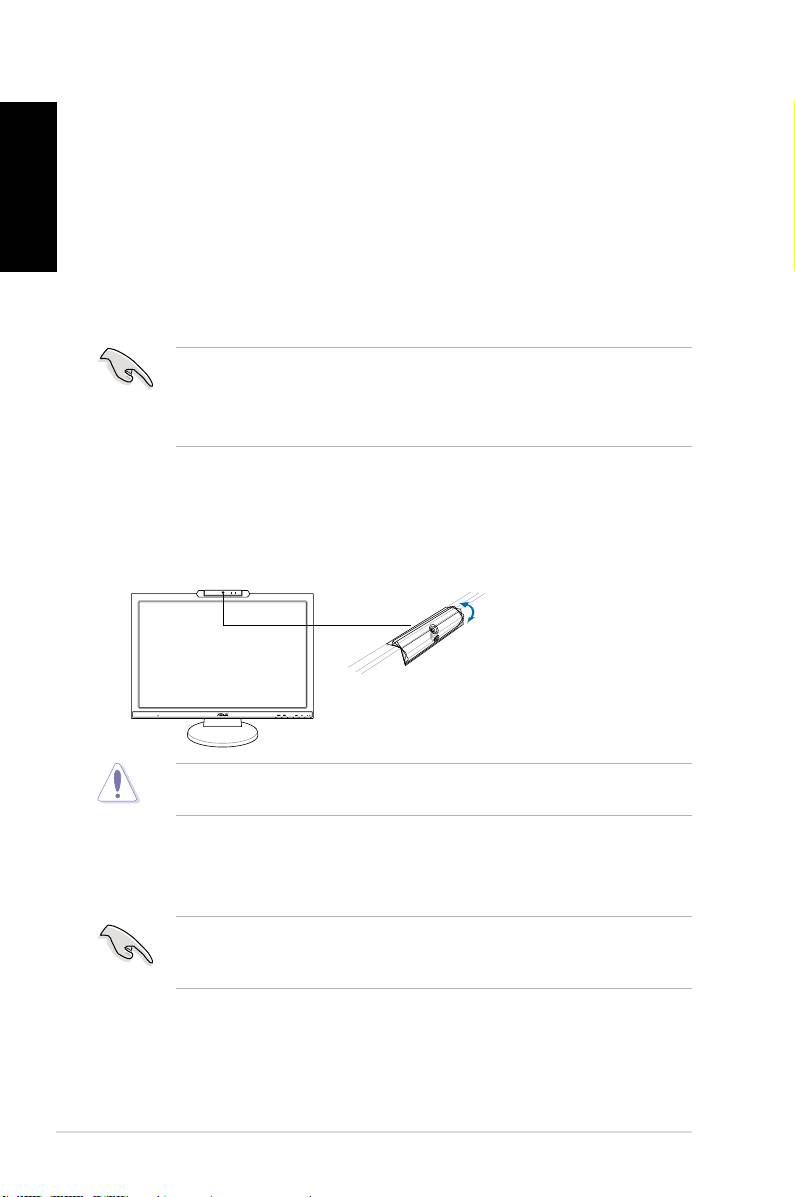
Inbyggd webbkamera med Mik systemstöd
Deninbyggda1,3megapixelwebbkameranmedmikrofonsystem(Miksystemstöd)
görattdukantabilder,hållavideokonferenserellerspelainvideoklipp.Underchatt
Svenska
medvännerviainternetbaseradekommunikationsverktygkandudirektvisadiglive
ellerdinklararöstmeddennaenhet.
Systemkrav
®
• EnpersondatormedPentium
III800MHzellerhögreprocessor
®
®
• Microsoft
Windows
Vista/XPServicePack2operativsystem
• Minimum200MBledigthårddiskutrymmeförattköraprogrammet
• 128MBminneellermer
• Ettgrakkortsomstödjer16-bitfullfärgsläge
• SetillattUSB2,0kablarnaäranslutnatillbådeLCD-monitornochdatorn.I
annat fall aktiveras inte webbkameran.
®
• Se till att du har installerat Windows
Vista/XPServicePack2ellersenare
versionerinnanenhetenanvänds.
Använda enheten
• EnhetenöverförbilderochljudtilldindatorviaUSB2,0porten.Därförbördu
setillattUSB2,0kablarnaäranslutnatillbådeLCD-monitornochdatorninnan
duanvänderenheten.
• Webbkamerankanjusterasbådeuppåtochnedåtsåsomvisas.
Vridintewebbkameranuppåtellernedåtöver30
˚
eftersom det kan skada
webbkameran.
LifeFrame 2 program
ASUSMK221tillhandahållerdetenkla-att-användaLifeFrame2programmetsomkan
arbetamedkameranochlåtaanvändareskapaderasegnabilderellervideoklipp.
®
®
• LifeFrame2stödjerendastMicrosoft
Windows
Vista/XPServicePack2
operativsystem
• LifeFrame2programnnspaketeratpåsupport-CD-skivan.
Installationsinstruktioner
1. Stängallaandraprogram.
2. Sättinsupport-CD:nidenoptiskaenhetenochkörLifeFrame2
programmet.
3. Följinstruktionernapåskärmenförattfullföljainstallationen.
112 Snabbstartsguide
MIC ARRAY
MENU
-30˚–30˚
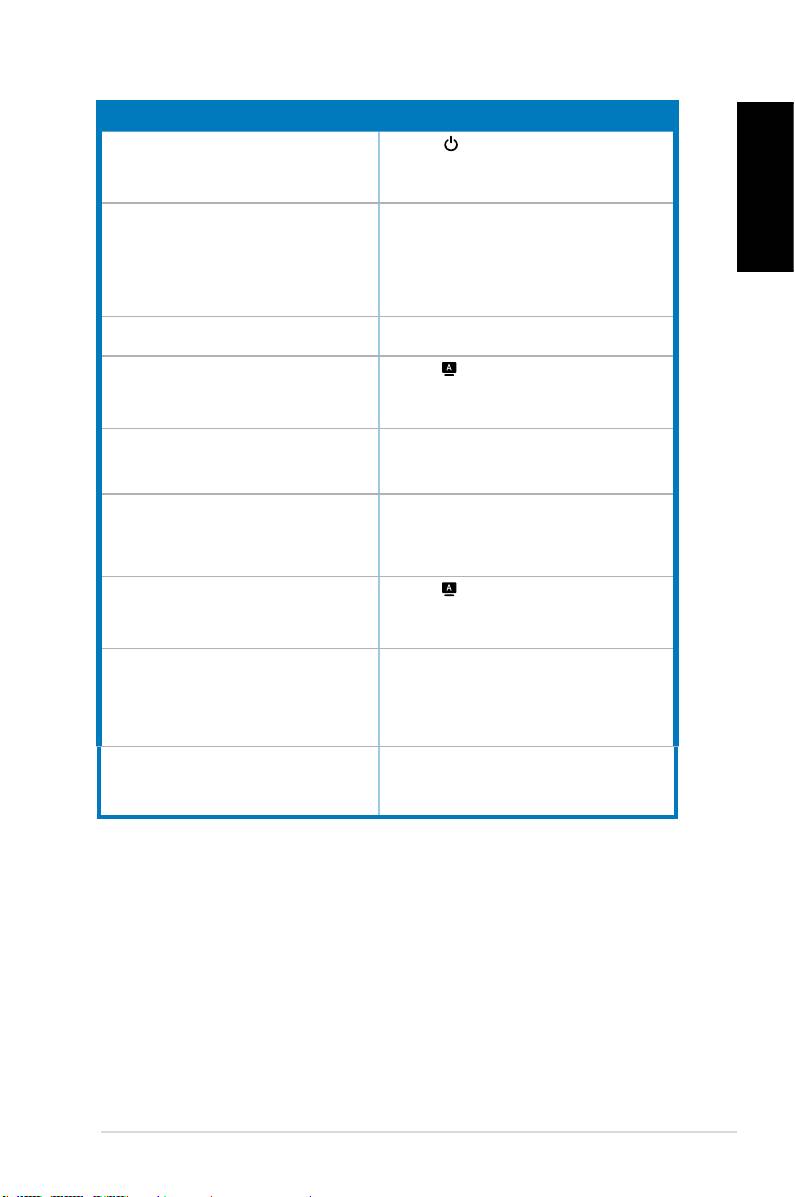
Felsökning (FAQ)
Problem Möjlig lösning
StrömLEDärinteON
• Tryckpå knappenförattkontrolleraommonitorn
äriPÅläge.
•Kontrolleraomströmsladdenärordentligtansluten
tillmonitornochvägguttaget.
Ström LED lyser gult och det nns ingen bild
•KontrolleraommonitornochdatornärilägeON.
påskärmen
•Se till att signalkabeln är ordentligt ansluten till
Svenska
monitorn och datorn.
• Inspektera signalkabeln och se till att ingen av
pinnarnaärböjda.
•Anslutdatorntillenannanmonitorförattkontrollera
att datorn fungerar ordentligt.
Skärmbildenärförljusellerförmörk •Justera inställningarnaförkontrast ochljusstyrka
viaOSD.
Skärmbilden är inte centrerad eller har rätt
• Tryckpå knappeni2-3sekunderförattautomatiskt
storlek
justerabilden(endastVGA-inmatning).
•Justera inställningarna för H-positionen eller V-
positionviaOSD(endastVGA-inmatning).
Skärmbildenstudsar eller ettvågmönster nns
•Se till att signalkabeln är ordentligt ansluten till
i bilden
monitorn och datorn.
•Flyttaelektriskaenhetersomkanorsakaelektriska
störningar.
Skärmbilden har färgdefekter (vitt ser inte vitt
• Inspektera signalkabeln och se till att inga pinnar
ut)
ärböjda.
• Genomför ÅterställalltviaOSD.
•Justera R/G/B färginställningarna eller välj
färgtemperaturviaOSD.
Skärmbildenärotydligellerluddig
• Tryckpå knappeni2-3sekunderförattautomatiskt
justerabilden(endastVGA-inmatning).
•Justera fas- och klockinställningarna via OSD
(endastVGA-inmatning).
Ingetljudellerljudetärlågt •Se till att audiokabeln är ordentligt ansluten till
monitorn och datorn.
•Justera volyminställningarna på både monitorn
och datorn.
•Se tillatt datorns ljudkort är ordentligt installerat
och aktiverat.
Webbkameran eller systemmikrofonen fungerar
•SetillattduharanslutitUSB2,0kabelnordentligt
inte
tillbådeLCD-monitornochdatorn.
®
®
•SetillattduanvänderMicrosoft
Windows
Vista
/XPServicePack2operativsystem.
113Snabbstartsguide
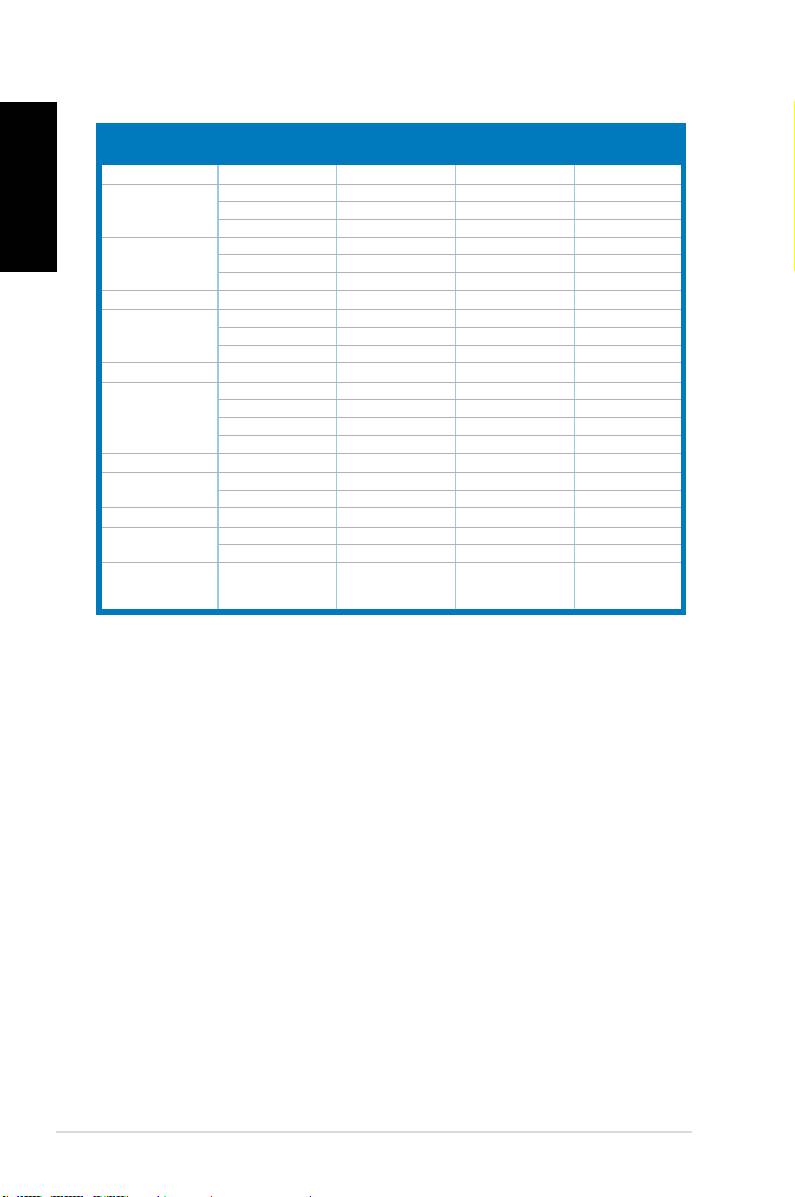
Driftlägen som stöds
Svenska
Upplösning
Vertikal
Horisontell
Standard
Pixel
Frekvens
Frekvens
Frekvens
DOS
720x400 70Hz 31.47KHz 28.32MHz
VGA
640x480 60Hz 31.47KHz 25.18MHz
640x480 72Hz 37.90KHz 31.50MHz
640x480 75Hz 37.50KHz 31.50MHz
SVGA
800x600 56Hz 35.16KHz 36.00MHz
800x600 60Hz 37.90KHz 40.00MHz
800x600 75Hz
46.90KHz
49.50MHz
WVGA
848x480 60Hz 31.02KHz 33.75MHz
XGA
1024x768 60Hz 48.40KHz 65.00MHz
1024x768
70Hz 56.50KHz
75.00MHz
1024x768 75Hz
60.02KHz 78.75MHz
XGA+
1152x864 75Hz 67.50KHz 108.00MHz
WXGA
1280x800 60Hz 49.62KHz 83.375MHz
1280x720 60Hz 44.69KHz 74.375MHz
1280x768 60Hz 47.78KHz 79.50MHz
1280x768 75Hz 60.29KHz 102.25MHz
QVGA
1280x960 60Hz 60.00KHz 108.00MHz
SXGA
1280x1024 60Hz 64.00KHz 108.00MHz
1280x1024 75Hz 80.00KHz 135.00MHz
WXGA
1360x768 60Hz 47.71KHz 85.50MHz
WXGA+
1440x900 60Hz 55.94KHz 106.00MHz
1440x900 75Hz 70.64KHz 136.75MHz
WSXGA+
1680x1050 60Hz 65.29KHz 146.25MHz
(Primary)
* Lägen som inte listas i tabellen kanske inte stöds. För optimal upplösning rekommenderar vi att du
väljer ett läge som listas i tabellen ovan.
* Denna monitor stödjer full HD (480i/p, 576i/p, 720p, 1080i/p) videoinnehåll från spelkonsoler, DVD-
spelare och andra konsumentvideoenheter.
114 Snabbstartsguide
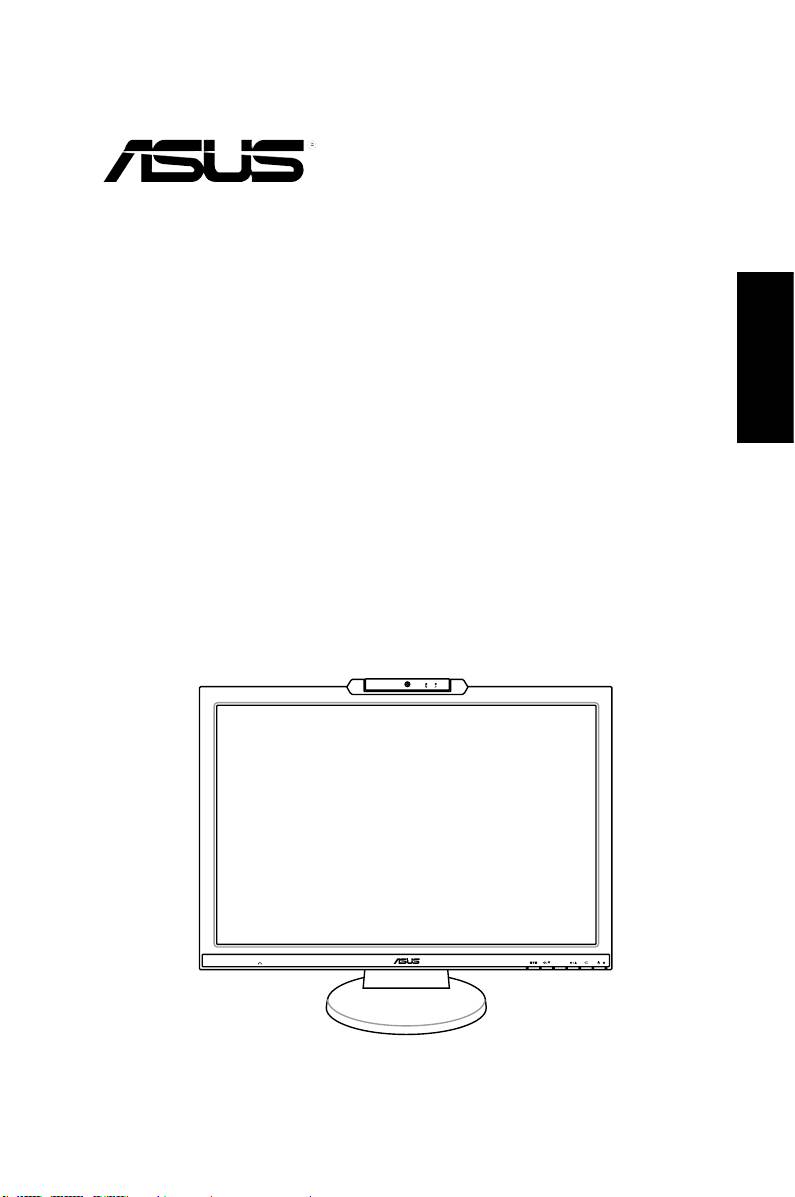
Seria MK221
Monitor LCD
Polski
Instrukcja szybkiej instalacji
MIC ARRAY
MENU
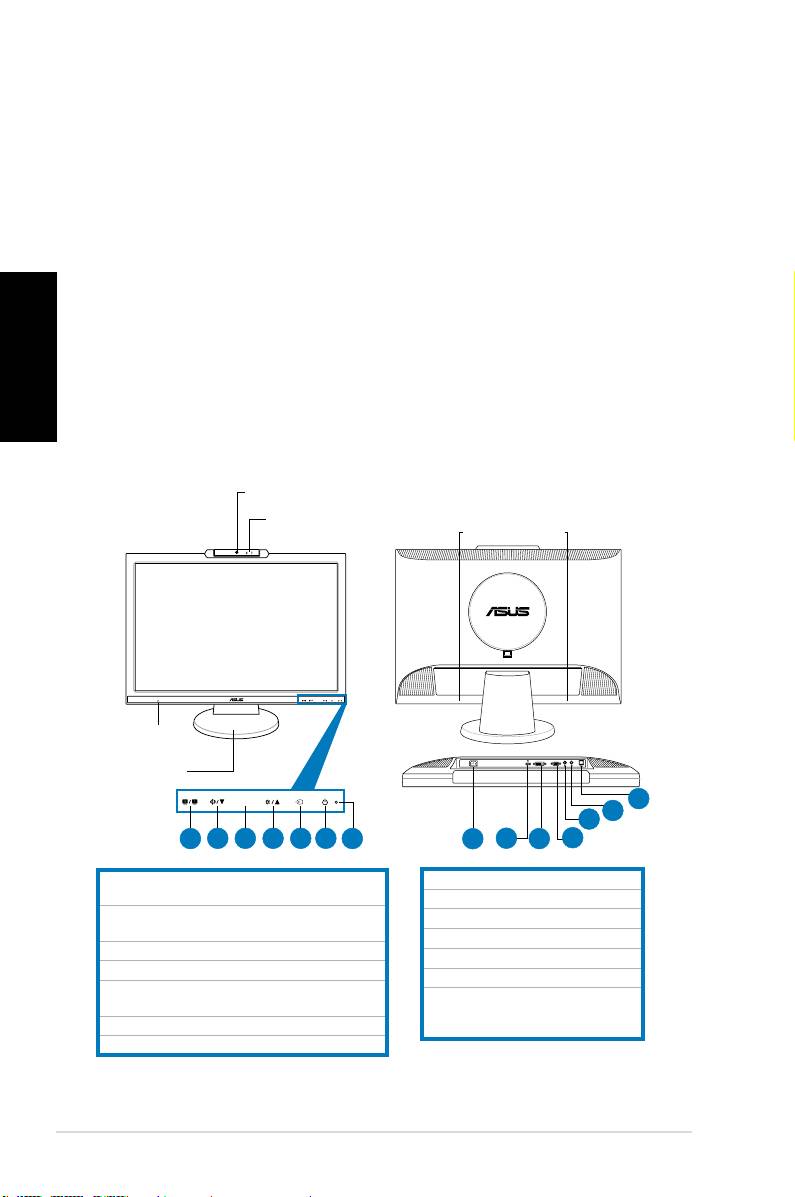
Informacje dotyczące bezpieczeństwa
• Przedwykonaniemustawieńmonitora,należyuważnieprzeczytaćwszystkie,
znajdującesięwopakowaniudokumenty.
• Abyzapobiecpożarowilubporażeniuprądem,nigdynienależynarażać
monitoranadziałaniedeszczulubwilgoci.
• Monitormożebyćzasilanywyłączniezeźródłazasilaniaokreślonegona
etykiecie.Przybrakupewnościcodoparametrówprądudostarczanego
dodomu,należyskontaktowaćsięzdostawcąlubzlokalnymzakładem
energetycznym.
• Należystosowaćodpowiedniąwtykęprzewoduzasilającego,zgodnąz
lokalnymstandardemzasilania.
• Abyzapewnićwłaściwedziałanie,monitornależystosowaćwyłączniez
Polski
komputeramiwymienionyminaliścieUL,zodpowiednioskongurowanymi
gniazdamizasilaniazoznaczeniemobsługiprąduzmiennego100-240V.
• Jeślipojawiąsięproblemytechnicznezmonitoremnależyskontaktowaćsięz
wykwalikowanymtechnikiemserwisulubzesprzedawcą.
Przegląd elementów monitora
Widok z przodu Widok z tyłu
Kamera sieci web 1,3 megapiksela
Mikrofony Mic Array
(mikrofon x 2)
1.PrzyciskSPLENDID.™*/Automatyczna
regulacja**/ZakończMENU
2.Przyciskskrótugłośności/Przycisk
zmniejszenia
3.PrzyciskMENU/Enter/Wybór
4.PrzyciskJasność/Przyciskzwiększenia
5.Przyciskprzełączaniawyboruwejścia(MK221H)
Przyciskautomatycznejregulacji(MK221S)
6.Przyciskzasilania
7.WskaźnikLED
* Przycisk skrótu dla 5 wstępnie wybranych trybów video.
**
Automatyczna regulacja obrazu poprzez 2-3 sekundowe naciśnięcie przycisku (wyłącznie MK221H).
116 Instrukcjaszybkiejinstalacji
MIC ARRAY
MENU
MEN U
Głośniki stereo
(2Wx2)
Gniazdo
słuchawek
Podstawa
14
13
12
1
2 3 4 5 6
7
8
9
10
11
8.Portwejściaprąduzmiennego
9.PortHDMI(wyłącznieMK221H)
10.PortDVI(wyłącznieMK221H)
11.PortVGA
12.Portwyjściaaudio
13.Portwejściaaudio
14.PortUSB2.0(przesyłanie
danych, dla kamer sieci web i
mikrofonów)
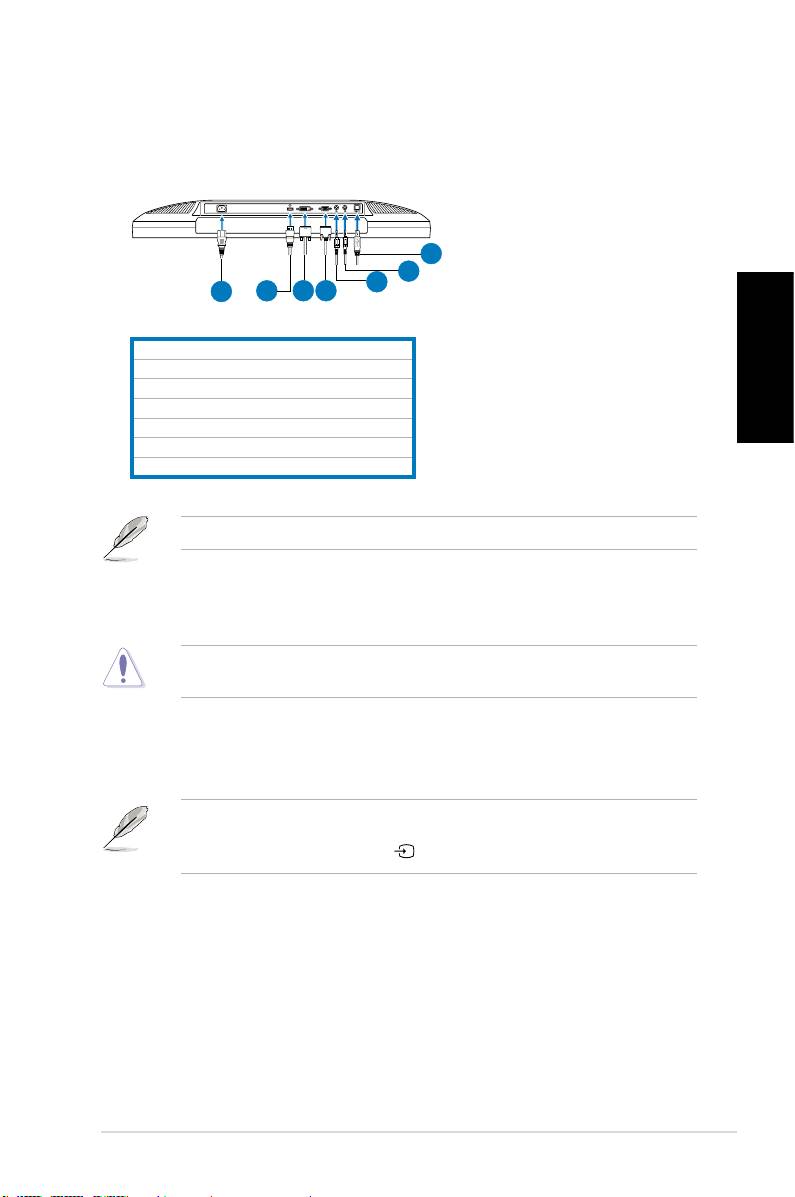
Podłączanie kabli
Podłączkablezgodniezilustracją:
7
6
5
1
2
3
4
1.Przewódzasilający
2.KabelsygnałowyHDMI(wyłącznieMK221H)
Polski
3.KabelsygnałowyDVI(wyłącznieMK221H)
4.KabelsygnałowyVGA
5.Kabelwyjściaaudio
6.Kabelwejściaaudio
7.KabelUSB2.0
KabelHDMIikabelwyjściaaudionależyzakupićosobno.
•
Podłączenie przewodu zasilającego:
podłączjedenkoniecprzewodu
zasilającegodoportuwejściaprąduzmiennegomonitora,adrugikoniec
dogniazdazasilania.
Przedpodłączeniemkabli,upewnijsię,żekomputerjestwyłączonyoraz,że
przewódzasilającyjestodłączonyodgniazda.
•
Podłączenie kabli sygnałowych:
podłączjedenkonieckabla(i)
sygnałowego(ch)domonitora,drugikoniecdokomputeralubdowolnego
innegourządzeniavideo.
PrzyjednoczesnympodłączeniukabliHDMI,DVIorazVGA,źródłowejścia
możnaprzełączyćpoprzezużycieelementumenuOSD
Wybór wejścia
lub
poprzezużycieprzyciskuskrótu napaneluprzednim(wyłącznieMK221H).
••
Podłączenie kabla audio:
podłączkabelaudioodportuwejściaaudio
monitoradoportuwyjściaaudiokomputera.
• Podłączenie głośników: Podłączkabelwyjściaaudioodportuwyjścia
audiomonitoraLCDdoportuwejściaaudiogłośników.
117Instrukcjaszybkiejinstalacji
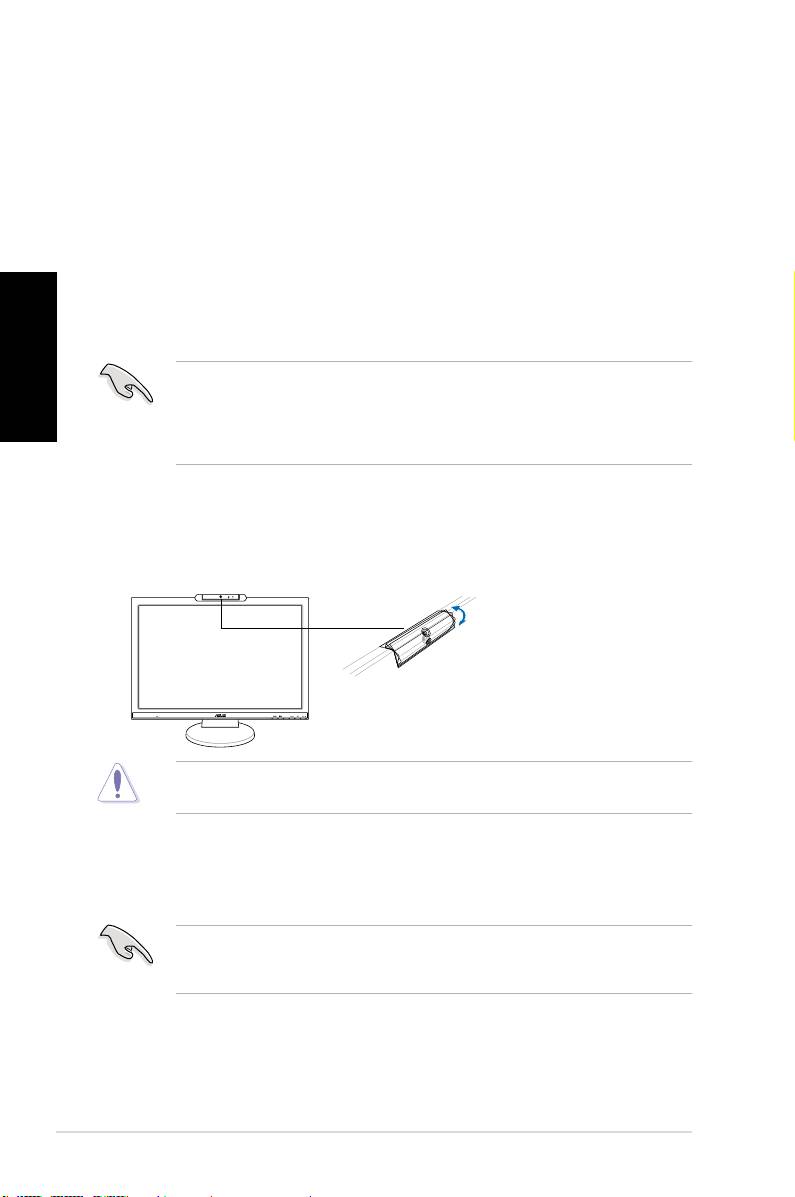
Wbudowana kamera sieci web z obsługą mikrofonów
Mic Array
Wbudowanakamerasieciweb1,3megapikselazzestawemmikrofonów(obsługa
MicArray)umożliwiawykonywaniezdjęć,organizowaniewideokonferencji
lubnagrywanieklipówaudio-video.Podczasrozmowyzeznajomymipoprzez
narzędziakomunikacjiinternetowej,urządzenietoumożliwiabezpośrednie
pokazywanieostregoobrazuużytkownikaiwyraźnegogłosu.
Wymagania systemowe
®
• KomputerosobistyzprocesoremPentium
III800MHzlubszybszym
®
®
• SystemyoperacyjneMicrosoft
Windows
Vista/XPServicePack2
• Minimum200MBwolnegomiejscanadyskutwardymdouruchomienia
programu
Polski
• 128MBlubwięcejpamięciRAM
• Kartagracznazobsługątrybu16-bitowegokoloru
• Należysprawdzić,czydostarczonykabelUSB2.0jestpodłączonydo
monitoraLCDidokomputera.Wprzeciwnymrazie,niebędziemożna
uaktywnićkamerysieciweb.
• Przedużyciemurządzenianależysprawdzić,czyzainstalowanyjestsystem
®
operacyjnyWindows
Vista/XPServicePack2lubwersjenowsze.
Używanie urządzenia
• UrządzenieprzesyładokomputeraPCobrazyidźwiękipoprzezportUSB2.0.
Dlatego,przedużyciemurządzenianależysprawdzić,czydostarczonykabel
USB2.0jestpodłączonydomonitoraLCDidokomputera.
• Kameręsieciwebmożnaregulowaćdogóryidodołu,zgodniezilustracją.
Nienależyprzekręcaćkamerysieciwebdogórylubwdółokątwiększyniż30°;
możetospowodowaćuszkodzeniekamerysieciweb.
Oprogramowanie LifeFrame 2
ASUSMK221udostępniałatwewużyciuoprogramowanieLifeFrame2,któremoże
działaćzkamerąsieciweb,pozwalającużytkownikomnatworzeniewłasnych
zdjęćlubklipówvideo.
• OprogramowanieLifeFrame2możedziałaćwyłączniewsystemach
®
®
operacyjnychMicrosoft
Windows
Vista/XPServicePack2.
• OprogramowanieLifeFrame2znajdujesięnapomocniczymdyskuCD.
Instrukcje instalacji
1. Zamknijwszystkieinneaplikacje.
2. WłóżpomocniczydyskCDdonapęduoptycznegoiuruchomprogram
LifeFrame2.
3. Wykonajinstrukcjeekranowewceludokończeniainstalacji
118 Instrukcjaszybkiejinstalacji
MIC ARRAY
MENU
-30˚–30˚
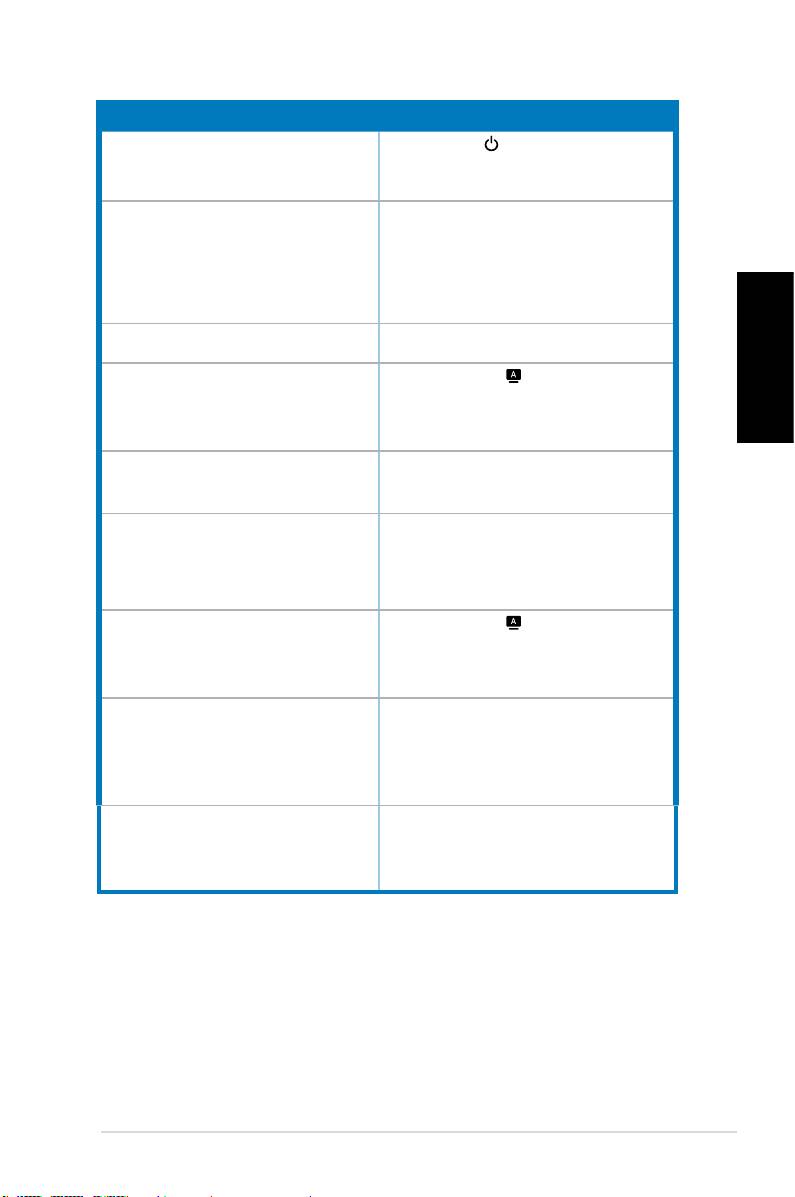
Rozwiązywanie problemów (FAQ)
Problem Możliwe rozwiązanie
NieświecisiędiodaLED
• Naciśnijprzycisk wcelusprawdzenia,czymonitor
znajdujesięwtrybieON(Włączony).
•Sprawdź,czyprzewódzasilającyjestprawidłowo
podłączonydomonitoraidogniazdazasilania.
Św iatł a LE D z asila nia świ ecą się na
•Sprawdź,czy monitor ikomputer znajdują się w
pomarańczowo,anaekranieniemaobrazu
trybiewłączony.
•Upewnijsię,żekabelsygnałowy jest prawidłowo
podłączonydomonitoraidokomputera.
•Sprawdźkabelsygnałowyiupewnijsię,żeniejest
wygiętyżadenpin.
•Podłączkomputerdoinnegodostępnegomonitora,aby
sprawdzić,czydziałaprawidłowokomputer.
Obraz na ekranie jest zbyt jasny lub zbyt
•WyregulujustawieniaKontrastiJasnośćpoprzez
ciemny
OSD.
Obraznaekranieniejestwyśrodkowanylubma
• Naciśnij przycisk na 2-3 sekundy w celu
Polski
nieprawidłowyrozmiar
automatycznejregulacjiobrazu(wyłączniewejście
VGA).
•WyregulujustawieniaPozycjapoziomalubPozycja
pionowapoprzezOSD(wyłączniewejścieVGA).
Obraznaekranieskaczelubfaluje •Upewnijsię,żekabelsygnałowy jest prawidłowo
podłączonydomonitoraidokomputera.
•Przenieś urządzenia elektryczne, które mogą
powodowaćzakłóceniaelektryczne.
Defektykolorówobrazuekranowego(kolorbiały
•Sprawdźkabelsygnałowyiupewnijsię,żeniejest
niewyglądanabiały)
wygiętyżadenpin.
• Wykonaj poprzez menu OSD funkcję Resetuj
wszystko.
•Wyreguluj ustawieniakolorów R/G/Blub wybierz
TemperaturabarwowapoprzezOSD.
Obraz n a ekrani e jest ro zmazany lub
• Naciśnij przycisk na 2-3 sekundy w celu
postrzępiony
automatycznejregulacjiobrazu(wyłączniewejście
VGA).
•Wyreguluj ustawieniaFazaiZegarpoprzezOSD
(wyłączniewejścieVGA).
Brakdźwiękulubzaniskipoziomdźwięku •Upewnij się, że kabel audio jest prawidłowo
podłączonydomonitoraidokomputera
•Wyreguluj ustawienia głośności w monitorze iw
komputerze.
•Upewnij się, że jest prawidłowo zainstalowany
i uaktywniony sterownik karty dźwiękowej
komputera.
Niedziałakamerasieciweblubzestaw
•Upewnijsię,żekabelUSB2.0jestpewnie
mikrofonów
podłączonydomonitoraLCDidokomputera.
•Upewnijsię,żeużywanyjestsystemoperacyjny
®
®
Microsoft
Windows
SystemyoperacyjneVista/
XPServicePack2.
119Instrukcjaszybkiejinstalacji
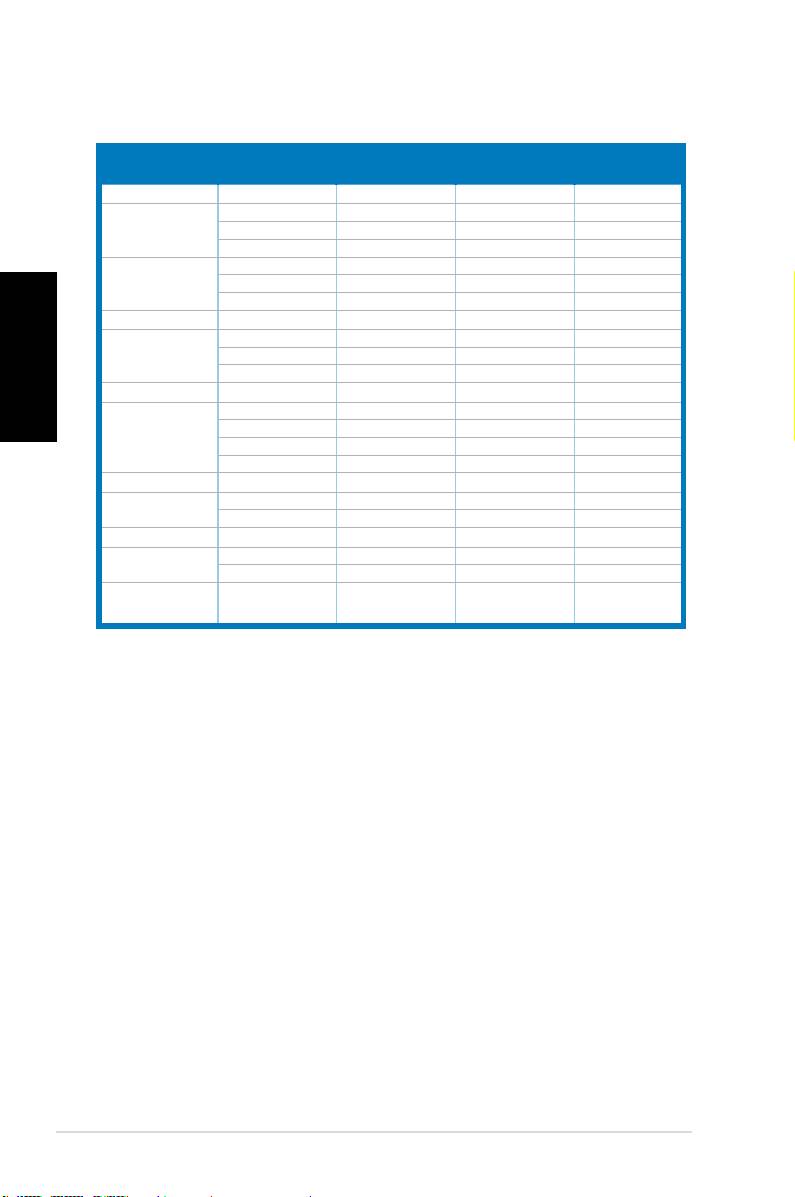
Obsługiwane tryby działania
Częstotliwość
Częstotliwość
Częstotliwość
Standard
Piksele
rozdzielczości
pionowa
pozioma
DOS
720x400 70Hz 31.47KHz 28.32MHz
VGA
640x480 60Hz 31.47KHz 25.18MHz
640x480 72Hz 37.90KHz 31.50MHz
640x480 75Hz 37.50KHz 31.50MHz
SVGA
800x600 56Hz 35.16KHz 36.00MHz
800x600 60Hz 37.90KHz 40.00MHz
800x600
75Hz 46.90KHz
49.50MHz
Polski
WVGA
848x480 60Hz 31.02KHz 33.75MHz
XGA
1024x768 60Hz 48.40KHz 65.00MHz
1024x768
70Hz
56.50KHz 75.00MHz
1024x768 75Hz
60.02KHz
78.75MHz
XGA+
1152x864 75Hz 67.50KHz 108.00MHz
WXGA
1280x800 60Hz 49.62KHz 83.375MHz
1280x720 60Hz 44.69KHz 74.375MHz
1280x768 60Hz 47.78KHz 79.50MHz
1280x768 75Hz 60.29KHz 102.25MHz
QVGA
1280x960 60Hz 60.00KHz 108.00MHz
SXGA
1280x1024 60Hz 64.00KHz 108.00MHz
1280x1024 75Hz 80.00KHz 135.00MHz
WXGA
1360x768 60Hz 47.71KHz 85.50MHz
WXGA+
1440x900 60Hz 55.94KHz 106.00MHz
1440x900 75Hz 70.64KHz 136.75MHz
WSXGA+
1680x1050 60Hz 65.29KHz 146.25MHz
(Primary)
* Tryby niewymienione w tabeli mogą być nieobsługiwane. Dla uzyskania optymalnej rozdzielczości,
zaleca się wybranie trybu wymienionego w tabeli powyżej.
* Ten monitora obsługuje treści video wyświetlane w pełnym formacie HD (480i/p, 576i/p, 720p, 1080i/p)
z konsoli gier, odtwarzaczy DVD i innych popularnych urządzeń video.
120 Instrukcjaszybkiejinstalacji
MK221 Series
Monitor LCD
Stručná příručka
Čeština
MIC ARRAY
MENU
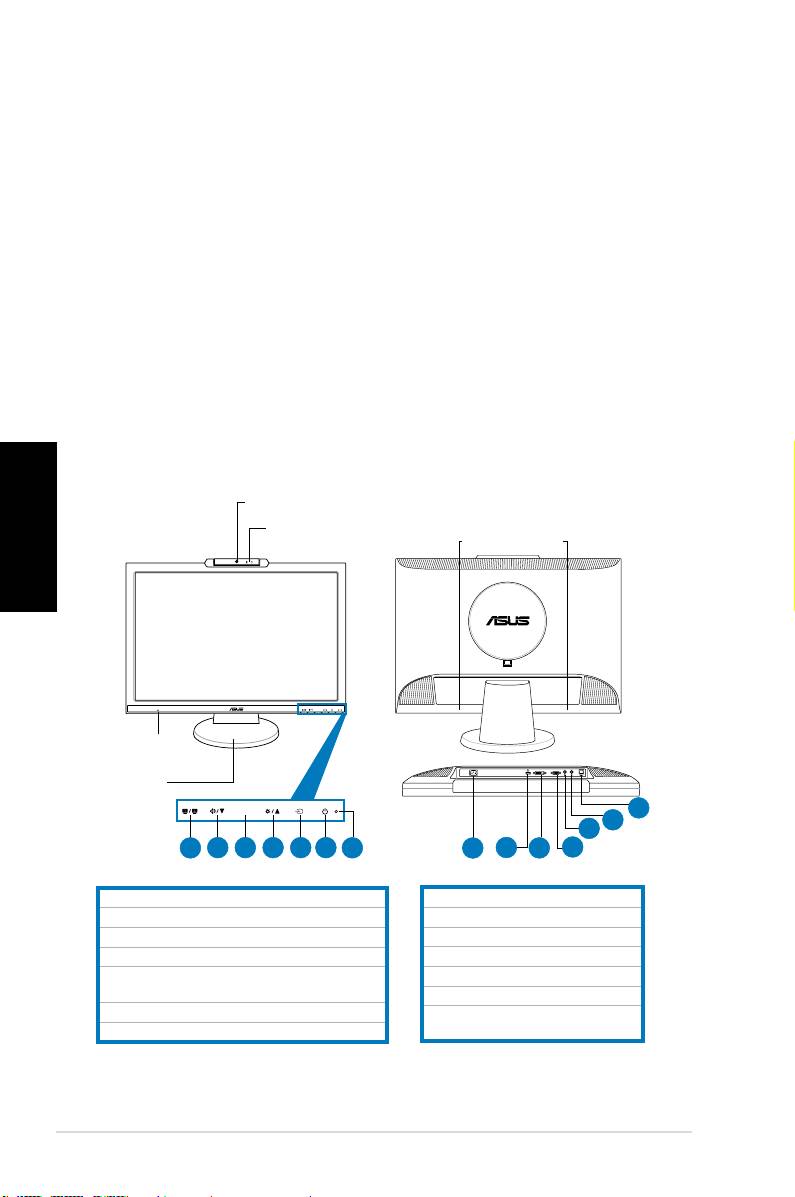
Bezpečnostní pokyny
• Předzapojenímmonitorusipečlivěpřečtěteveškeroudokumentacidodanous
výrobkem.
• Zabraňtevznikupožárunebonebezpečíúrazuelektrickýmproudema
nevystavujtetentopřístrojdeštinebovlhkosti.
• Knapájenítohotomonitorulzepoužívatpouzezdrojuvedenýnavýrobním
štítkupřístroje.Pokudsinejstejisti,jakénapájecínapětíjevevašídomácí
elektrickézásuvce,obraťtesenaprodejcenebododavateleenergie.
• Použijtevhodnouzástrčku,kterásplňujemístnívyhlášky.
• Prozajištěníuspokojivéhoprovozupoužívejtetentomonitorpouzespočítačis
označenímUL,kteréjsouvybavenypříslušnězkongurovanýmizástrčkamina
střídavénapětí100-240V.
• ISetkáte-lisepřipoužívánímonitorustechnickýmiproblémy,obraťtesena
kvalikovanéhoservisníhotechnikanebonaprodejce.
Čeština
122 Stručnápříručka
MIC ARRAY
MENU
MEN U
Popis monitoru
Pohled zepředu Pohled zezadu
1,3megapixelová webová kamera
Stereofonní
reproduktory
Pole mikrofonů
(2 W x 2)
(2 mikrofony)
Zdířka pro
připojení sluchátek
Podstavec
14
13
12
1
2 3 4 5 6
7
8
9
10
11
1.
TlačítkoSPLENDID.™*/Automatickénastavení**/KonecMENU
8.Zdířkapropřipojenínapájení
2.Rychléovládáníhlasitosti/tlačítkoprosnížení
9.PortHDMI(pouzeMK221H)
3.TlačítkoMENU/Potvrdit/Výběr
10.PortDVI(pouzeMK221H)
4.Rychléovládáníjasu/tlačítkoprozvýšení
11.PortVGA
5.Tlačítkopřepínánívýběruvstupu(MK221H)
12.Zdířkavýstupuzvuku
Tlačítkoautomatickéhonastavení(MK221S)
13.Zdířkavstupuzvuku
6.Vypínač
14.PortUSB2.0(vstupní,pro
7.IndikátorLED
webovoukameruamikrofony)
* Rychlé tlačítko pro výběr z 5 režimů předvoleb videa.
** Stisknutím a podržením tohoto tlačítka 2-3 sekundy automaticky nastaví obraz (pouze MK221H).
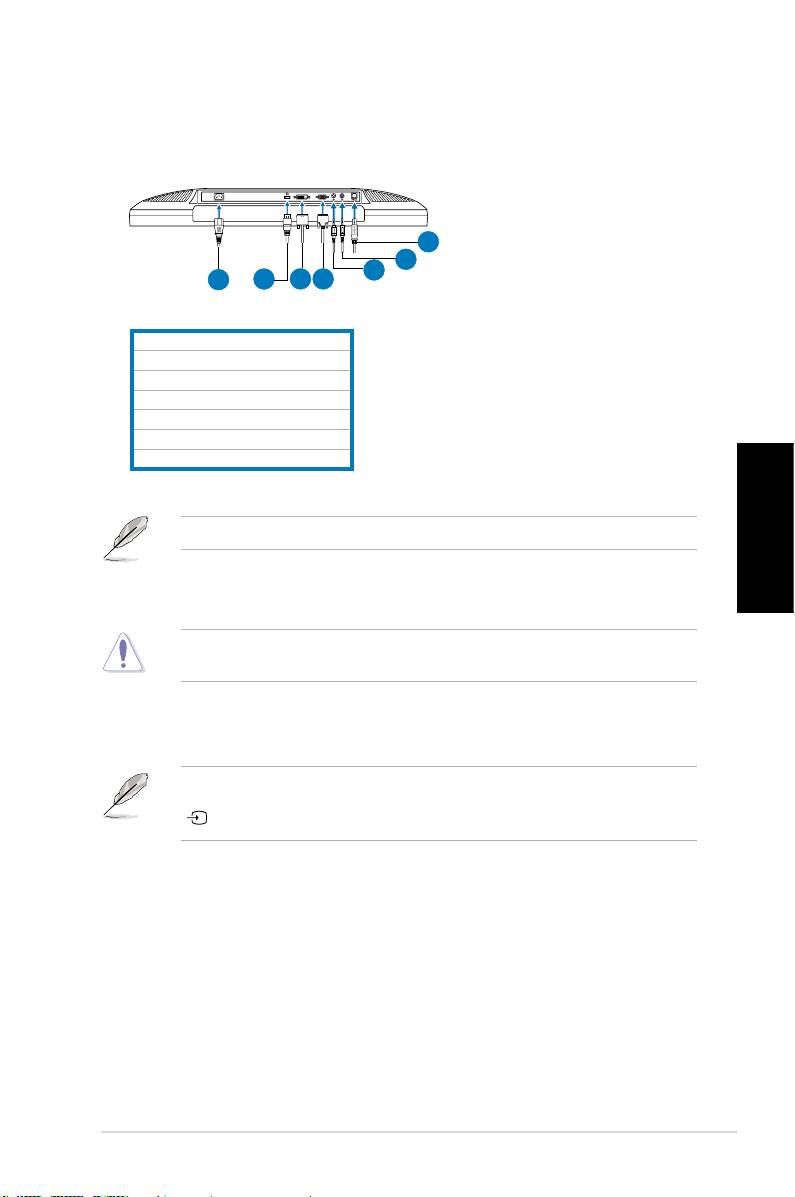
Připojení kabelů
Připojtekabelypodleobrázku:
7
6
5
1
2
3
4
1.Napájecíkabel
2.KabelsignáluHDMI(pouzeMK221H)
3.KabelsignáluDVI(pouzeMK221H)
4.KabelsignáluVGA
5.Kabelvýstupuzvuku
6.Kabelvstupuzvuku
7.KabelUSB2.0
KabelHDMIakabelvýstupuzvukujetřebazakoupitsamostatně.
Čeština
•
Připojení napájecího kabelu:
připojtejedenkonecnapájecíhokabeluke
zdířcepropřipojenínapájenímonitoruLCDadruhýkoneckelektrickézásuvce.
Předpřipojenímkabelůzkontrolujte,zdajepočítačvypnutýazdajenapájecí
kabelodpojenzelektrickézásuvky.
•
Připojení kabelů signálu:
připojtejedenkoneckabelůsignálukmonitoru
adruhýkoneckpočítačinebokjinémuvideozařízení.
KdyžjsoupřipojenykabelyHDMI,DVIaVGAsoučasně,můžeteměnitvstupní
zdrojvpoložce
Výběr vstupu
vnabídceOSDnebopomocírychléhotlačítka
napřednímpanelu(pouzeMK221H).
••
Připojení zvukového kabelu:
připojtezvukovýkabelodportuvstupu
zvukumonitorukportuvýstupuzvukupočítače.
• Připojení reproduktorů: Připojtekabelvýstupuzvukuodportuvýstupu
zvukumonitoruLCDkportuvstupuzvukureproduktorů.
123Stručnápříručka
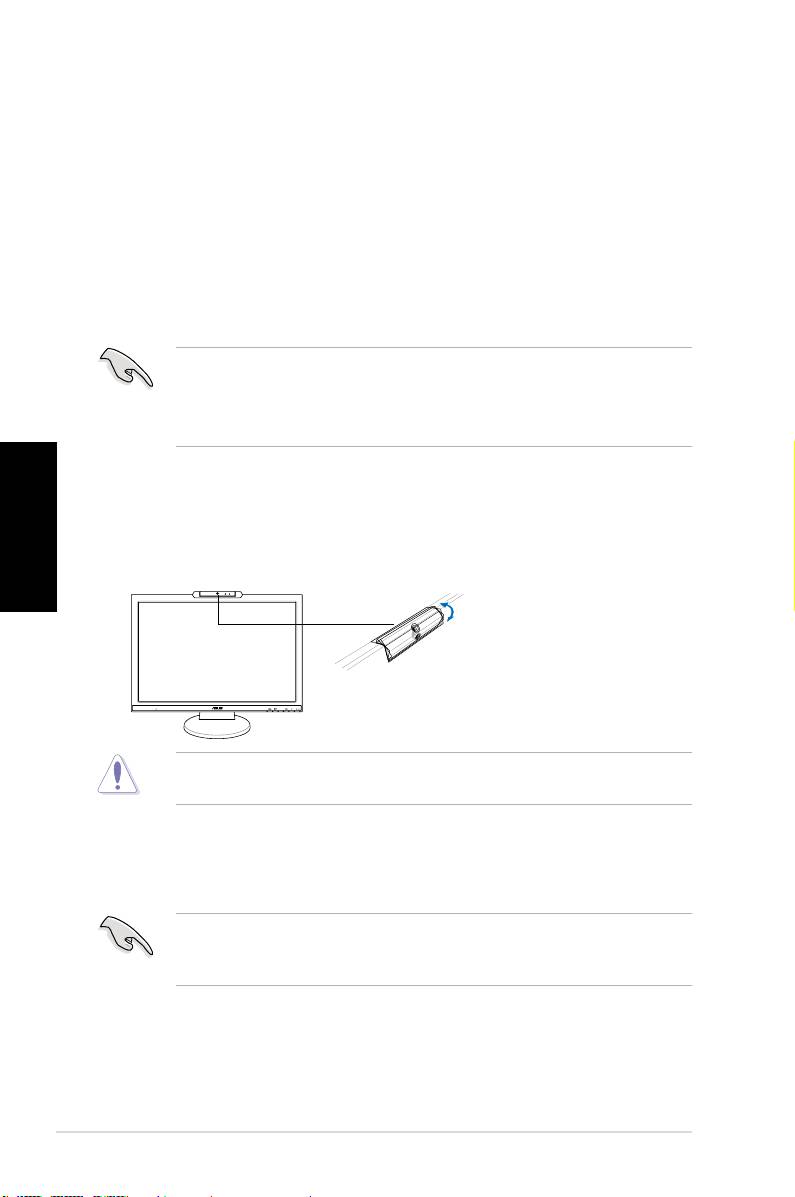
Zabudovaná webová kamera s podporou pole mikrofonů
Integrovaná1,3megapixelováwebovákameraspolemmikrofonů(podporapole
mikrofonů)umožňujefotografovat,organizovatvideokonferencenebonahrávat
videoklipy.Totozařízeníumožňujezobrazovatvášživýobrazačistýhlasběhem
chatováníspřáteliprostřednictvíminternetovýchkomunikačníchnástrojů.
Požadavky na systém
®
• OsobnípočítačsprocesoremPentium
III800MHznebovýkonnějším
®
®
• OperačnísystémMicrosoft
Windows
Vista/XPsaktualizacemiServicePack2
• Minimálně200MBvolnéhomístanapevnémdiskuprospuštěníprogramu
• 128MBpamětiRAMnebovíce
• Grackákarta,kterápodporuje16bitovézobrazeníHighColor
• DodanýkabelUSB2.0musíbýtpřipojenkmonitoruLCDakpočítači.V
opačnémpřípaděsewebovákameraneaktivuje.
®
• PředpoužívánímtohotozařízenínainstalujteoperačnísystémWindows
Vista/XPsaktualizacemiServicePack2nebonovější.
Používání zařízení
Čeština
• ZařízenípřenášíobrazazvukdopočítačeprostřednictvímportuUSB2.0.
ZtohotodůvodujetřebapředpoužívánímzařízenípřipojitdodanýkabelUSB
2.0kmonitoruLCDakpočítači.
• Webovoukamerulzenastavovatnahoruadolů(vizobrázek).
Neotáčejtewebovoukamerunahorunebodolůovícenež30°-můžedojítk
jejímupoškození.
LifeFrame 2 software
ASUSMK221poskytujejednoduchýsoftwareLifeFrame2,kterýumožňuje
fotografovatanahrávatvideoprostřednictvímintegrovanéwebovékamery.
®
®
• SoftwareLifeFrame2podporujeoperačnísystémMicrosoft
Windows
Vista/XPsaktualizacemiServicePack2.
• SoftwareLifeFrame2jekdispozicinapodpůrnémdiskuCD.
Pokyny k instalaci
1. Ukončetevšechnyaplikace.
2. VložtepodpůrnýdiskCDdooptickéjednotkyaspusťteprogram
LifeFrame2.
3. Podlezobrazenýchpokynůdokončeteinstalaci.
124 Stručnápříručka
MIC ARRAY
MENU
-30˚–30˚
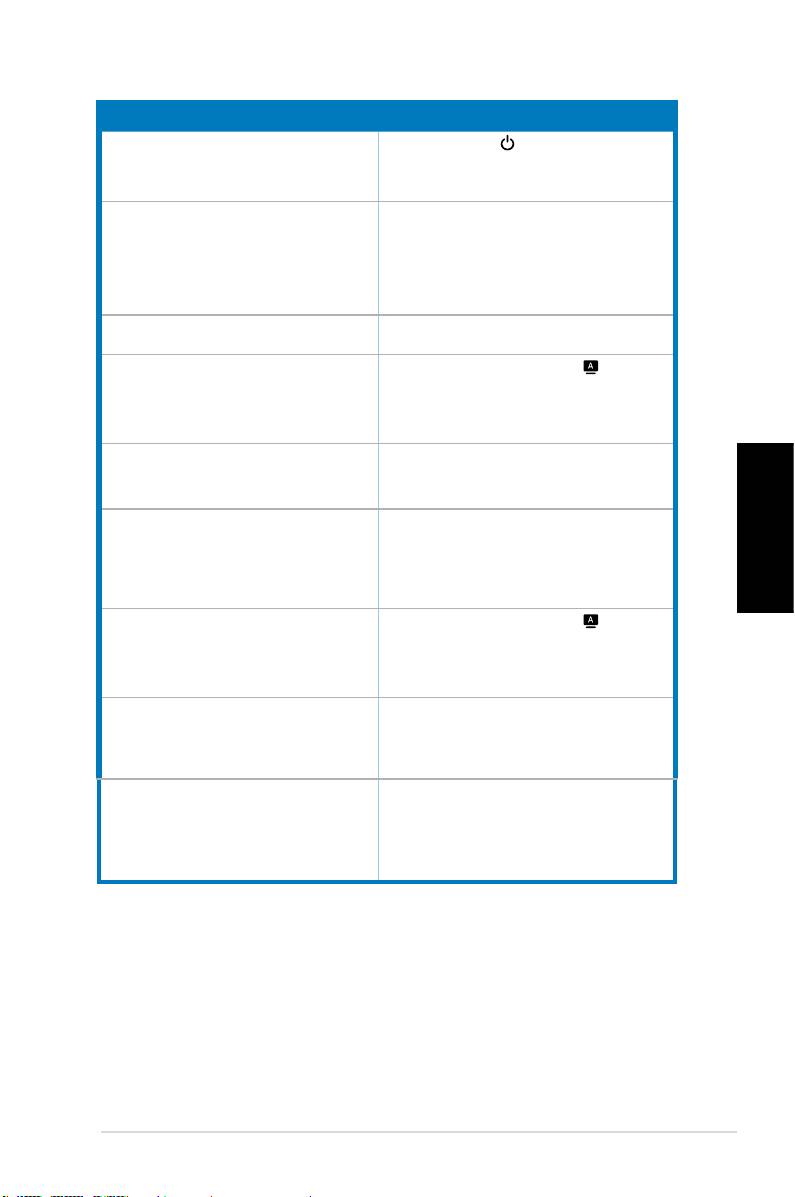
Odstraňování problémů (časté dotazy)
Problém Možné řešení
Indikátornapájenínesvítí
• Stisknutím tlačítka zkontrolujte,zdajemonitor
zapnutý.
•Zkontrolujte,zdajenapájecíkabelřádněpřipojen
kmonitoruakelektrickézásuvce.
Indikátornapájenísvítíoranžověanaobrazovce
•Zkontrolujte,zdajsoumonitorapočítačzapnuté.
nenížádnýobraz
•Zkontrolujte,zdajekabelsignáluřádněpřipojenk
monitoruakpočítači.
•Prohlédnětekabelsignáluazkontrolujte,zdanejsou
ohnutéžádnékolíky.
•Připojtepočítačkjinémudostupnémumonitorua
zkontrolujte,zdapočítačpracujesprávně.
Obraz na obrazovce jepříliš světlýnebo příliš
•Prostřednictvím nabídky OSD upravte nastavení
tmavý
kontrastuajasu.
Obraznaobrazovcenemásprávnouvelikostnebo
• Stisknutímapodrženímtlačítka podobu2-3
nenísprávněvystředěn.
sekund bude obrazautomaticky upraven (pouze
vstupVGA).
•ProstřednictvímnabídkyOSDnastavtevodorovnou
a svislou polohu (pouzevstupVGA).
Obrazjeneklidnýnebojevobrazepatrnévlnivé
•Zkontrolujte,zdajekabelsignáluřádněpřipojenk
vzorování.
monitoruakpočítači.
•Přesuňteodmonitorudovětšívzdálenostielektrické
spotřebiče,kterémohouzpůsobovatrušení.
V obrazu jsou barevné poruchy (bílá barva
•Prohlédnětekabelsignáluazkontrolujte,zdanejsou
nevypadájakobílá)
ohnutéžádnékolíky.
•
Prostřednictvím nabídky OSD resetujte všechna
Čeština
nastavení.
•Prostřednictvím nabídky OSD nastavte barevné
složkyR/G/Bnebozvoltebarevnouteplotu.
Obrazjeneostrýneborozmazaný
• Stisknutímapodrženímtlačítka podobu2-3
sekund bude obrazautomaticky upraven (pouze
vstupVGA).
•Prostřednictvím nabídky OSD upravte nastavení
fázeataktu(pouzevstupVGA).
Žádnýnebopřílišslabýzvuk •Zkontrolujte,zdajezvukovýkabelřádněpřipojenk
monitoruakpočítači.
•Upravtenastaveníhlasitostimonitoruapočítače.
•Zkontrolujte,zdajevpočítačisprávněnainstalován
ovladačzvukovékartyazdajeaktivní.
Webovákameranebopolemikrofonůnefunguje •Zkontrolujte,zdajekabelUSB2.0řádněpřipojen
.
k monitoruLCDakpočítači
•Zkontrolujte,zdapoužíváteoperačnísystém
®
®
Microsoft
Windows
Vista/XPsaktualizacemi
ServicePack2.
125Stručnápříručka
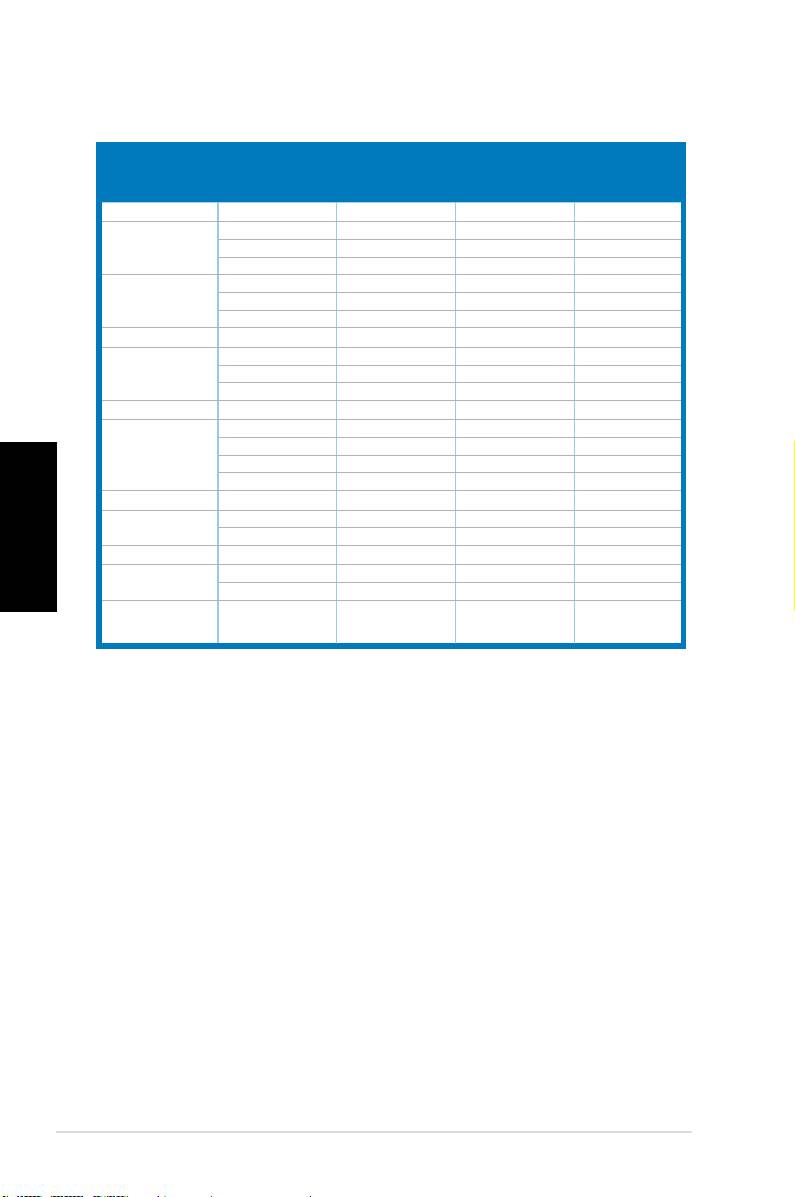
Podporované provozní režimy
Frekvence
Vertikální
Horizontální
Standard
obrazových
Rozlišení
frekvence
frekvence
bodů
DOS
720x400 70Hz
31.47KHz
28.32MHz
VGA
640x480
60Hz 31.47KHz
25.18MHz
640x480 72Hz
37.90KHz 31.50MHz
640x480 75Hz 37.50KHz 31.50MHz
SVGA
800x600 56Hz 35.16KHz 36.00MHz
800x600 60Hz 37.90KHz 40.00MHz
800x600 75Hz 46.90KHz 49.50MHz
WVGA
848x480 60Hz 31.02KHz 33.75MHz
XGA
1024x768 60Hz 48.40KHz 65.00MHz
1024x768 70Hz 56.50KHz 75.00MHz
1024x768 75Hz 60.02KHz 78.75MHz
XGA+
1152x864 75Hz 67.50KHz 108.00MHz
WXGA
1280x800 60Hz 49.62KHz 83.375MHz
1280x720 60Hz 44.69KHz 74.375MHz
1280x768 60Hz 47.78KHz 79.50MHz
Čeština
1280x768 75Hz 60.29KHz 102.25MHz
QVGA
1280x960 60Hz 60.00KHz 108.00MHz
SXGA
1280x1024 60Hz 64.00KHz 108.00MHz
1280x1024 75Hz 80.00KHz 135.00MHz
WXGA
1360x768 60Hz 47.71KHz 85.50MHz
WXGA+
1440x900 60Hz 55.94KHz 106.00MHz
1440x900 75Hz 70.64KHz 136.75MHz
WSXGA+
1680x1050 60Hz 65.29KHz 146.25MHz
(Primary)
* Režimy neuvedené v této tabulce pravděpodobně nejsou podporovány. Chcete-li dosáhnout
optimálního rozlišení, doporučujeme zvolit některý z režimů uvedených v tabulce výše.
* Tento monitor podporuje plný HD (480i/p, 576i/p, 720p, 1080i/p) videoobsah z herních konzol,
přehrávačů DVD a dalších spotřebních videozařízení.
126 Stručnápříručka
MK221 sorozat
LCD-monitor
Beüzemelési útmutató
Magyar
MIC ARRAY
MENU
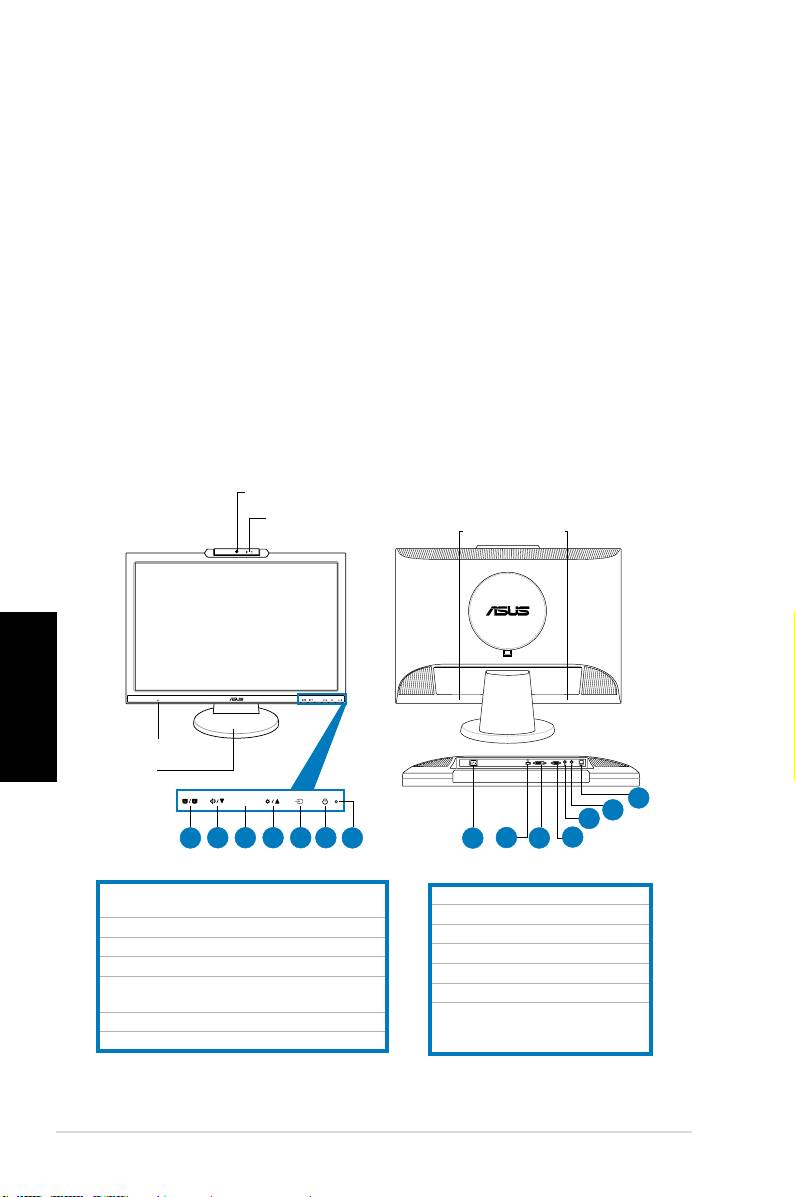
A biztonságos üzemeltetéssel kapcsolatos
információk
• Mielőttüzembehelyeznéamonitort,gyelmesenolvassaelacsomagban
mellékeltdokumentációt.
• Atűzésáramütésveszélyénekelkerüléseérdekében,sohanetegyékkia
monitortesővagynedvességhatásának.
• Amonitortcsakacímkénfeltüntetettfeszültséggelszabadüzemeltetni.Ha
nembiztosarendelkezésreállófeszültségetilletően,lépjenkapcsolatbaa
kereskedővelvagyahelyiáramszolgáltatóval.
• Ahelyiszabványnakmegfelelőtápdugóthasználjon.
• AmegfelelőműködésérdekébenamonitortkizárólagULminősítéssel
rendelkezőszámítógéppelhasználja,amelymegfelelőenkonguráltaljzatokkal
rendelkezikés100-240V~jelzésselvanellátva.
• Haolyanproblémáttapasztalamonitorralkapcsolatban,amelyetnemtud
megoldani,kérjüklépjenkapcsolatbaszervizszakemberrelvagyakiskereskedővel.
A monitor ismertetése
Elülső nézet Hátulsó nézet
1.3 magapixeles webkamera
Mic Array
(2 db mikrofon)
Magyar
1.SPLENDID™*/Automatikusbeállítás**/Kilépés
amenübőlgomb
2.
Hangerőgyorsbillentyű/Hangerőtcsökkentőgomb
3.MENÜ/Bevitel/Kiválasztásgomb
4.Fényerőgyorsbillentyű/Fényerőtnövelőgomb
5.Bemenetválasztókapcsológomb(MK221H)
Automatikusbeállításgomb(MK221S)
6.Főkapcsoló
7.LEDkijelző
* Gyorsbillentyű az 5 előre beállított videó üzemmód kiválasztásához
** A gomb 2-3 másodpercig tartó megnyomásával automatikusan beállíthatja a képet (csak MK221H).
128 Beüzemelésiútmutató
MIC ARRAY
MENU
MEN U
Sztereó
hangszórók
(2 x 2 W)
Fejhallgatóaljzat
Talp
14
13
12
1
2 3 4 5 6
7
8
9
10
11
8.AC-bemenetiport
9.HDMI-port(csakMK221H)
10.DVI-port(csakMK221H)
11.VGA-port
12.Hangkimenetiport
13.Hangbemenetiport
14.2.0-ásUSB-port(bemeneti,a
webkameráhozésa
mikrofonokhoz)
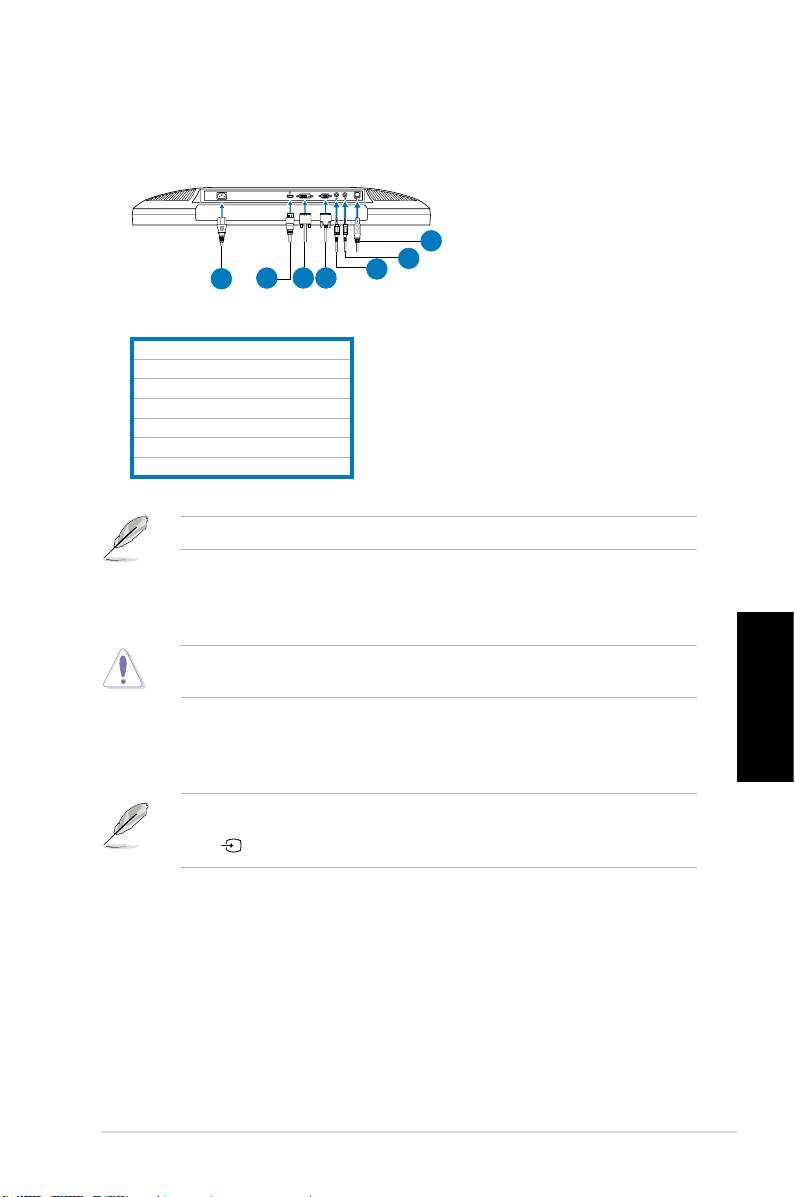
A kábelek csatlakoztatása
Csatlakoztassaakábeleketazalábbiaknakmegfelelően:
7
6
5
1
2
3
4
1.Tápkábel
2.HDMI-jelkábel(csakMK221H)
3.DVI-jelkábel(csakMK221H)
4.VGA-jelkábel
5.Hangkimenetikábel
6.Hangbemenetikábel
7.2.0-ásUSB-kábel
AHDMI-kábeltésahangkimenetikábeltkülönkellmegvásárolni.
•
A tápkábel csatlakoztatása:
Csatlakoztassaatápkábelegyikvégét
szorosanamonitorAC-bemenetiportjába,amásikvégétpedigegy
tetszőlegesfalialjzatba.
Akábelekcsatlakoztatásaelőttgyőződjönmegarról,hogyaszámítógépkivan
kapcsolva,illetveatápkábelkivanhúzvaafalialjzatból.
•
A jelkábelek csatlakoztatása:
Csatlakoztassaajelkábel(vagy
Magyar
jelkábelek)egyikvégétamonitorhoz,amásikvégétpediga
számítógéphezvagybármilyenegyébvideokészülékhez.
AHDMI-,DVIésVGA-kábelekegyidejűcsatlakoztatásakorabemenetiforrások
közöttazOSD-funkciók
bemenetválasztó
eleménélvagyazelülsőpanelen
lévő gyorsbillentyűhasználatávallehetváltani(csakMK221H).
••
A hangkábel csatlakoztatása:
Csatlakoztassaahangkábeltamonitor
hangbemenetiportjábólaszámítógéphangkimenetiportjába.
• A hangszórók csatlakoztatása: Csatlakoztassaahangkimenetikábelt
az LCD monitor hangkimeneti portjából a hangszórók hangbemeneti
portjába.
129Beüzemelésiútmutató
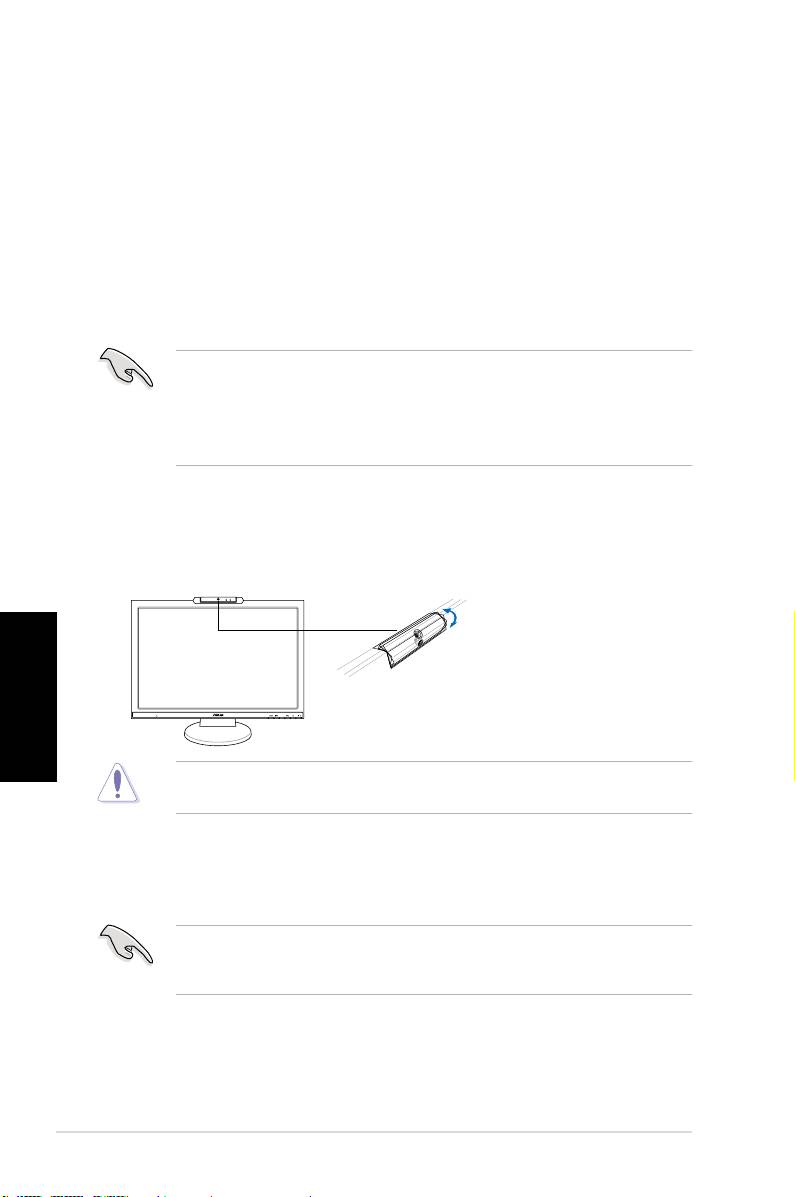
Beépített webkamera Mic Array funkcióval
Abeépített,1.3megapixeles,tömbmikrofonnal(MicArraytámogatással)ellátott
webkameralehetővéteszi,hogyképeketkészítsen,videokonferenciákat
kezdeményezzen,illetvehang-ésvideoklipeketrögzítsen.Miközbenabarátaival
internetalapúkommunikációseszközökönkeresztülbeszélget,ennekaz
eszköznekasegítségévelközvetlenmódonmegjeleníthetmagárólegyélénk
képet,ésatisztánhallhatóhangjátközvetíthetiszámukra.
Rendszerkövetelmények
®
•
SzemélyiszámítógépPentium
III800MHzvagymagasabbjelölésűprocesszorral
®
®
• Microsoft
Windows
Vista/XPServicePack2operációsrendszer
• Minimum200MBszabadmerevlemez-területaprogramfuttatásához
• Minimum128MBRAM
• 16bitesszínesüzemmódottámogatómegjelenítőkártya
• Győződjönmegarról,hogyakötegelt2.0-ásUSB-kábelazLCD-monitorhoz
ésaszámítógéphezegyarántcsatlakoztatvavan.Ellenkezőesetbena
webkameranemaktiválódik.
®
• Azeszközhasználataelőttgyőződjönmegarról,hogyaWindows
Vista/
XPServicePack2vagyújabbverzióktelepítvevannak.
Az eszköz használata
•
Azeszköz2.0-ásUSB-portonkereszülképeketéshangottovábbítaszámítógépre.
Ezértakészülékhasználataelőttgyőződjönmegarról,hogyakötegelt2.0-ás
USB-kábelazLCD-monitorhozésaszámítógéphezegyarántcsatlakoztatvavan.
• Awebkameraazábránakmegfelelőenfelfelééslefeléállítható.
Magyar
Awebkamerátnefordítsael30fokotmeghaladószögbenfelfelévagylefelé,
mivel a webkamera megsérülhet.
A LifeFrame 2 szoftver
AzASUSMK221egykönnyenhasználhatóLifeFrame2szoftvertbiztosít,amely
awebkamerávalvalóegyütteshasználateseténlehetővétesziafelhasználók
számára,hogysajátfényképeketvagyvideoklipeketkészítsenek.
®
®
• ALifeFrame2szoftverkizárólagaMicrosoft
Windows
Vista/XPService
Pack2operációsrendszerekhasználatáttámogatja.
• ALifeFrame2szoftverazeszközhözkapottCD-lemezentalálható.
Telepítéssel kapcsolatos utasítások
1. Zárjonbemindenmásalkalmazást.
2. HelyezzebeazeszközhözkapottCD-lemeztazoptikaimeghajtóba,és
indítsaelaLifeFrame2programot.
3.
Atelepítésvégrehajtásáhozkövesseaképernyőnmegjelenőutasításokat.
130 Beüzemelésiútmutató
MIC ARRAY
MENU
-30˚–30˚
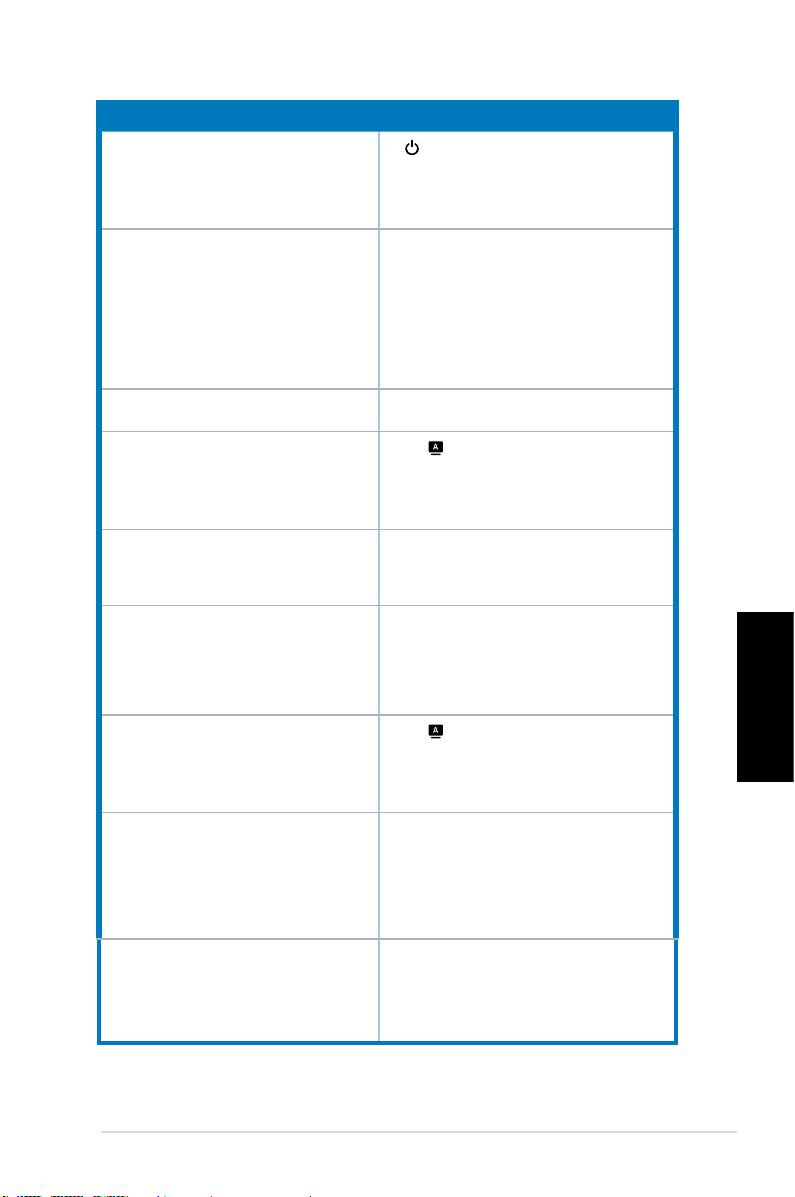
Hibaelhárítás (Gyakran feltett kérdések)
Probléma Lehetséges megoldás
AbekapcsoltállapototjelzőLEDNEMvilágít
•A gomb megnyomásával ellenőrizheti, hogy a
monitorON(Be)üzemmódravan-eállítva.
•Ellenőrizze, hogy megfelelően csatlakozik-
e a hálózati tápkábel a monitorhoz, illetve a
konnektorhoz.
AbekapcsoltállapototjelzőLEDsárgaszínnel
•Ellenőrizze, hogy a monitor és a számítógép
világít és nincs kép.
bekapcsoltállapotbanvannak-e.
•Győződjönmegarról,hogyajelkábelmegfelelően
csatlakozikamonitorhozésaszámítógéphez.
•Ellenőrizzeajelkábelt,ésgyőződjönmegarról,hogy
nemgörbültelegyérintkezősem.
•Csat l akozt asson egy másik mon i tort a
számítógéphez, hogy ellenőrizze, megfelelően
működik-eazutóbbi.
Aképtúlvilágosvagytúlsötét. •ÁllítsabeakontrasztésafényerőértékeitazOSD
menüben.
Aképnincsközépen,illetvemegfelelőméretre
•Ha a gombot 2-3 másodpercenát lenyomva
állítva
tartja, automatikusan beállíthatja a képet (csak
VGA-bemenet).
•Állítsabeaképvízszintesésfüggőlegeshelyzetét
azOSDmenüben(csakVGA-bemenet).
Aképugrikvagyszellemképes •Győződjönmegarról,hogyajelkábelmegfelelően
csatlakozikamonitorhozésaszámítógéphez.
•Helyezzeátazelektromoszavartokozóelektromos
berendezéseket.
Aképszínehibás(afehérnemtűnikfehérnek) •Ellenőrizzeajelkábelt,ésgyőződjönmegarról,hogy
nemgörbültelegyérintkezősem.
• Az összes visszaállítási műveletet az OSD-
funkciónkeresztülkellelvégezni.
•Állítsa be az R/G/B értékeit, vagy válasszon
színhőmérsékletetazOSDmenüben.
Aképéletlen.
•Ha a gombot 2-3 másodpercenát lenyomva
Magyar
tartja, automatikusan beállíthatja a képet (csak
VGA-bemenet).
•Állítsa be a fázis és az órajel értékeit az OSD
menüben(csakVGA-bemenet).
Nincshangvagytúlhalk. •Győződjönmegarról,hogyahangkábelmegfelelően
csatlakozikamonitorhozésaszámítógéphez.
•Állítsa be a hangerőt a monitoron és a
számítógépen.
•Győződjön meg arról, hogy a hangkártya
illesztőprogramjamegfelelőentelepítveésaktiválva
van.
Awebkameravagyatömbmikrofonnem
•Győződjönmegarról,hogya2.0-ásUSB-kábel
működik.
azLCD-monitorhozésaszámítógéphezegyaránt
szorosancsatlakoztatvavan.
®
®
•Győződjönmegarról,hogyMicrosoft
Windows
Vista/XPServicePack2operációsrendszert
használ.
131Beüzemelésiútmutató
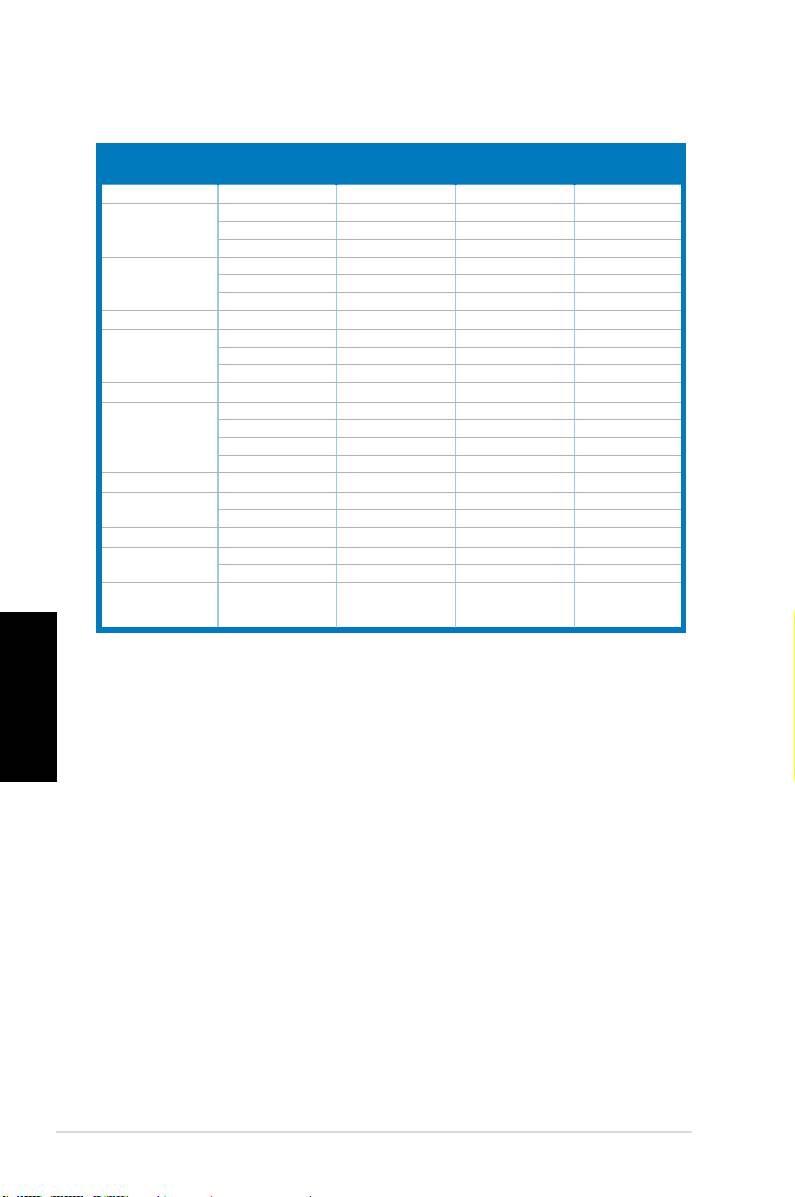
Támogatott üzemmódok
Felbontás
Függőleges
Vízszintes
Szabvány
Képpont
frekvenciája
frekvencia
frekvencia
DOS
720x400 70Hz 31.47KHz 28.32MHz
VGA
640x480 60Hz 31.47KHz 25.18MHz
640x480 72Hz 37.90KHz 31.50MHz
640x480 75Hz 37.50KHz 31.50MHz
SVGA
800x600 56Hz 35.16KHz 36.00MHz
800x600 60Hz 37.90KHz 40.00MHz
800x600
75Hz 46.90KHz
49.50MHz
WVGA
848x480 60Hz 31.02KHz 33.75MHz
XGA
1024x768 60Hz 48.40KHz 65.00MHz
1024x768
70Hz
56.50KHz 75.00MHz
1024x768 75Hz
60.02KHz
78.75MHz
XGA+
1152x864 75Hz 67.50KHz 108.00MHz
WXGA
1280x800 60Hz 49.62KHz 83.375MHz
1280x720 60Hz 44.69KHz 74.375MHz
1280x768 60Hz 47.78KHz 79.50MHz
1280x768 75Hz 60.29KHz 102.25MHz
QVGA
1280x960 60Hz 60.00KHz 108.00MHz
SXGA
1280x1024 60Hz 64.00KHz 108.00MHz
1280x1024 75Hz 80.00KHz 135.00MHz
WXGA
1360x768 60Hz 47.71KHz 85.50MHz
WXGA+
1440x900 60Hz 55.94KHz 106.00MHz
1440x900 75Hz 70.64KHz 136.75MHz
WSXGA+
1680x1050 60Hz 65.29KHz 146.25MHz
(Primary)
Magyar
* Előfordulhat, hogy a táblázatban nem szereplő üzemmódok nem támogatottak. Az optimális felbontás
érdekében javasoljuk a fenti táblázatban felsorolt üzemmódok használatát.
* Ez a monitor támogatja a játékkonzolokról, DVD-lejátszókról és egyéb fogyasztói videokészülékekről
származó teljes HD felbontású (480 i/p, 576 i/p, 720 p, 1080 i/p) videotartalmakat.
132 Beüzemelésiútmutató
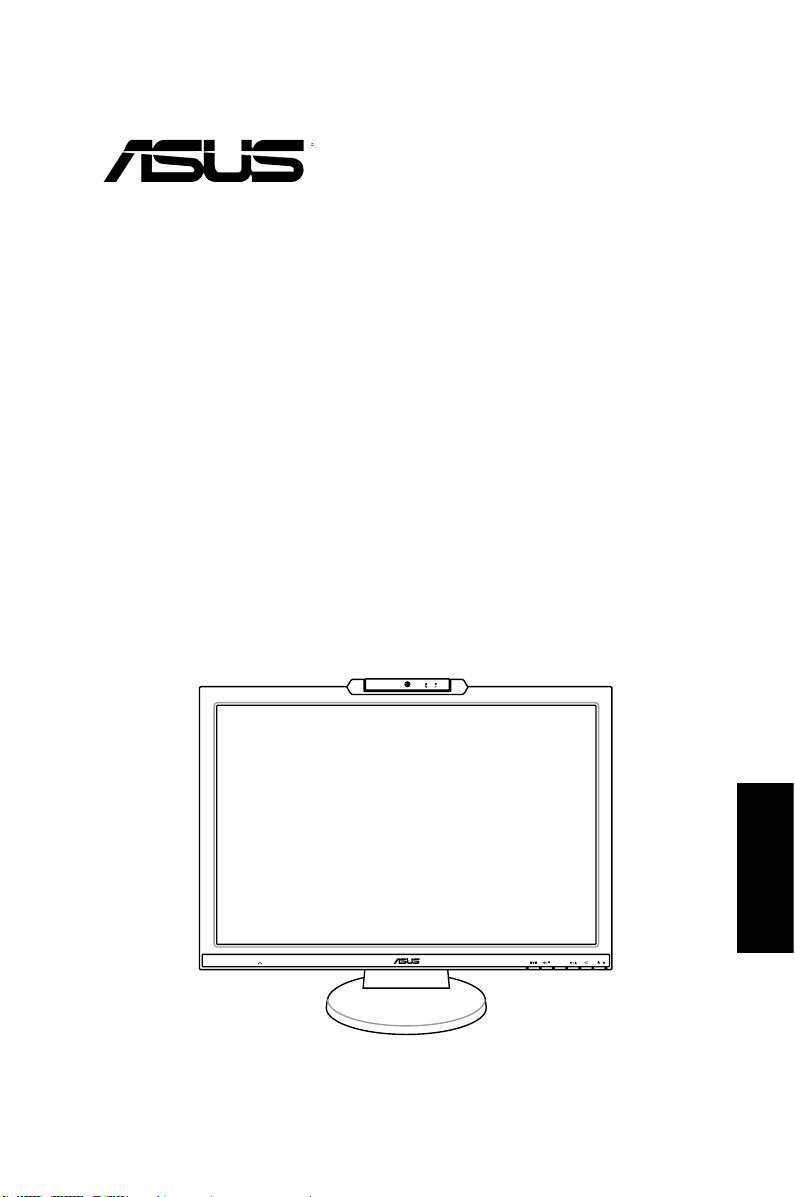
Seriile MK221
Monitor LCD
Ghid de pornire rapidă
Română
MIC ARRAY
MENU
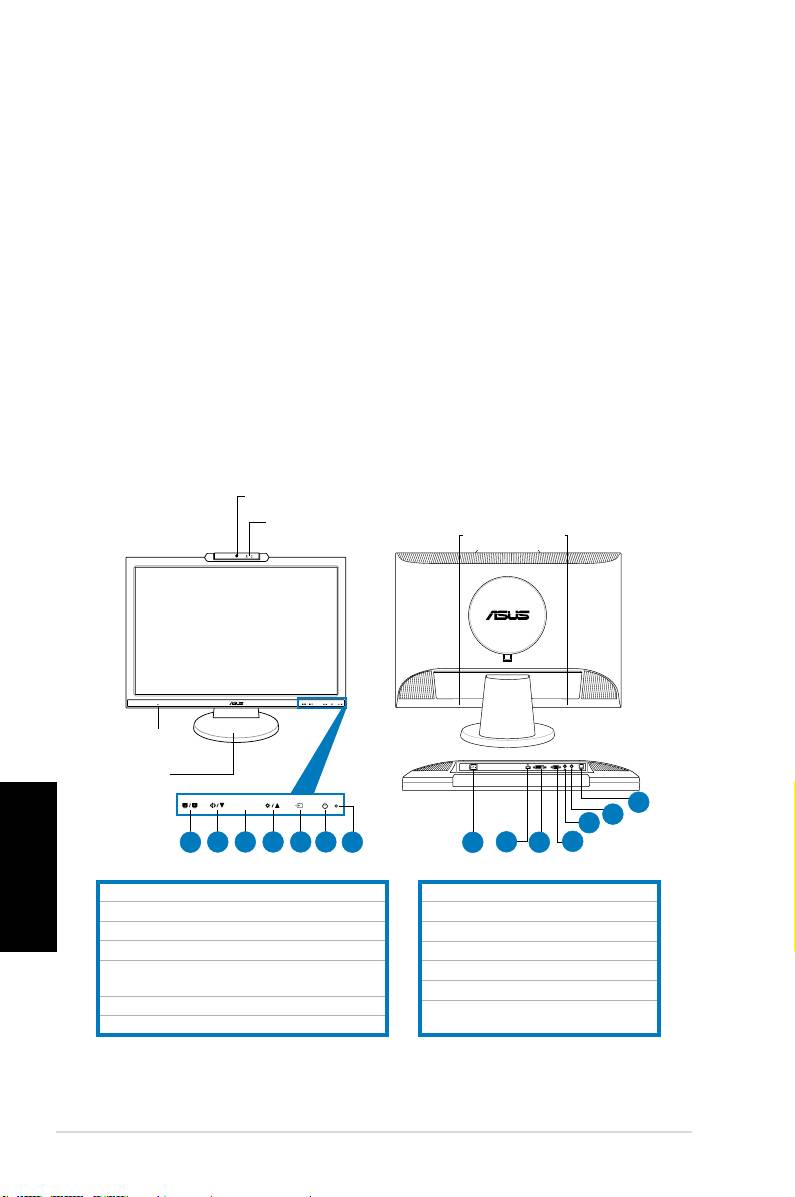
Informaţii pentru siguranţă
• Înaintedepunereaînfuncţiuneamonitorului,citiţicuatenţieîntreaga
documentaţielivratăîmpreunăcuprodusul.
• Pentruapreveniincendiilesauşocurile,nuexpuneţiniciodatămonitorulla
ploaiesauumezeală.
• Monitorulartrebuialimentatnumaidelatipuldesursădeenergieindicatpe
etichetă.Dacănusunteţisigurdetipuldeenergieelectricăfurnizatacasă,luaţi
legăturacudistribuitoruldumneavoastrăsaucucompanialocalădefurnizarea
energiei.
• Utilizaţiunştechercarerespectăstandarduldeenergieelectricălocal.
• Pentruaasigurafuncţionareacorespunzătoare,utilizaţimonitorulnumaicu
calculatoareledetipULcareaumufecorespunzătoaremarcateîntre100-240VCA.
• Încazulîncareîntâmpinaţiproblemetehnicecumonitorul,luaţilegăturacuun
tehniciandeservicecalicatsaucudistribuitoruldumneavoastră.
Introducerea monitorului
Vedere în partea din faţă Vedere în partea din spate
Cameră Web de 1,3 megapixeli
Şir de microfoane
(2 x microfon)
Română
1.
ButonMENIUSPLENDID.™*/Reglareautomată**/Ieşiren
2.TastărapidăVolum/butonMicşorare
3.ButonMENIU/Introducere/Selecţie
4.TastărapidăLuminozitate/butonMărire
5.Butonselectareintrare(MK221H)
ButonReglareautomată(MK221S)
6.ButonAlimentare
7.IndicatorLED
* Tastă rapidă pentru selecţie 5 moduri video presetate.
** Reglează imaginea automat prin apăsarea butonului timp de 2–3 secunde (numai modelul MK221H).
134 Ghiduldepornirerapidă
MIC ARRAY
MENU
MEN U
Difuzoare stereo
(2 W x 2)
Mufă căşti
Suport
14
13
12
1
2 3 4 5 6
7
8
9
10
11
8.Portintrarec.a.
9.PortHDMI(numaimodelulMK221H)
10.PortDVI(numaimodelulMK221H)
11.PortVGA
12.Portieşireaudio
13.Portintrareaudio
14.PortUSB2.0(deintrare,pentru
cameraWebşimicrofoane)
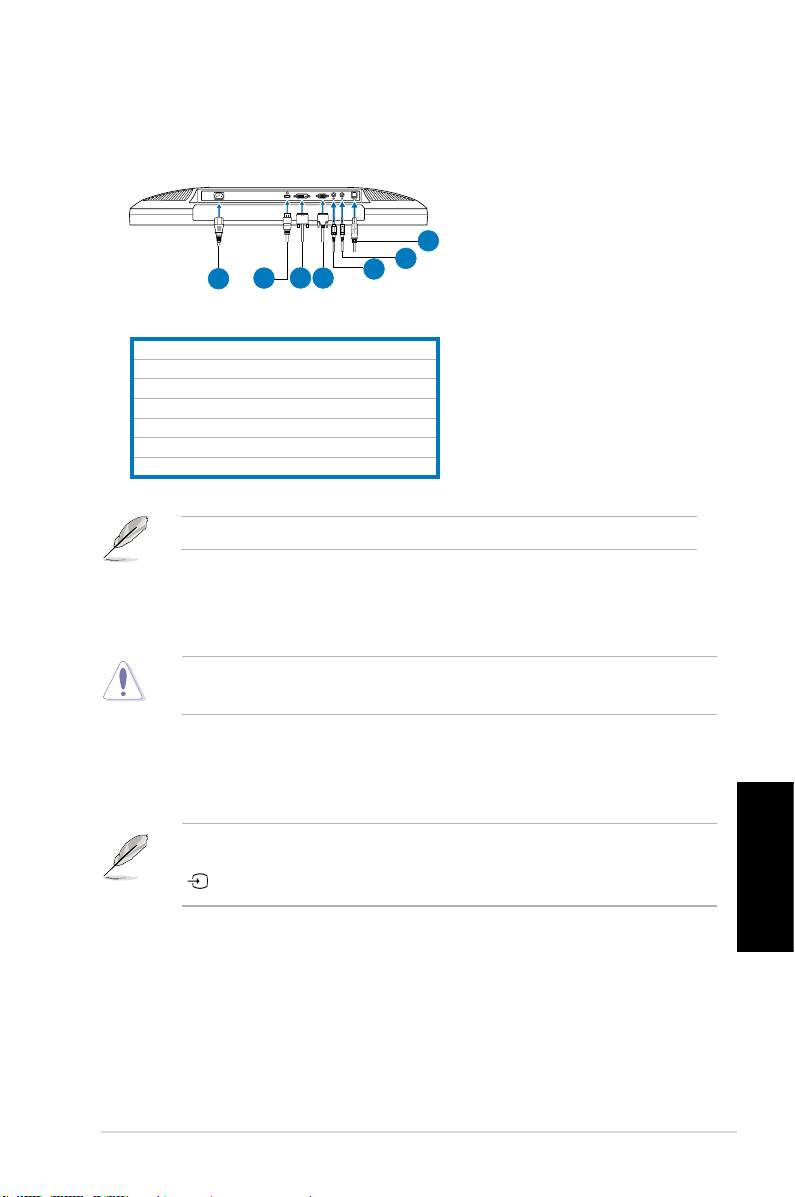
Conectarea cablurilor
Conectaţicabluriledupăcumesteindicat:
7
6
5
1
2
3
4
1.Cabludealimentare
2.CabludesemnalHDMI(numaimodelulMK221H)
3.CabludesemnalDVI(numaimodelulMK221H)
4.CabludesemnalVGA
5.Cabludeieşireaudio
6.Cabludeintrareaudio
7.CabluUSB2.0
CablulHDMIşicabluldeieşireaudiosuntachiziţionateseparat.
•
Pentru conectarea cablului de alimentare:
conectaţiuncapătal
cabluluidealimentareînsiguranţălaportuldeintrarec.a.almonitorului,
celălaltcapătlaobornădealimentare.
Înaintedeconectareacablurilor,asiguraţi-văcăPC-ulesteopritsaucablulde
alimentareestedeconectatdinprizadeperete.
•
Pentru conectarea cablurilor de semnal
:conectaţiuncapătalcablului
(cablurilor)desemnallamonitor,celălaltcapătlacalculatoruldvs.saula
oricealtdispozitivvideo.
CândcablurileHDMI,DVIşiVGAsuntconectatesimultan,puteţicomutasursade
intrare din elementul
Selectare intrare
alfuncţiilorOSD,sauutilizândtastarapidă
depepanoulfrontal(numaimodelulMK221H).
Română
••
Pentru conectarea cablului audio:
conectaţicablulaudiodelaportulde
intrareaudioalmonitoruluilaportuldeieşireaudioalcalculatorului.
• Pentru conectarea la difuzoare: Conectaţiuncabludeieşireaudio
delaportuldeieşireaudioalmonitoruluiLCDlaportuldeintrareaudioal
difuzoarelor.
135Ghiduldepornirerapidă
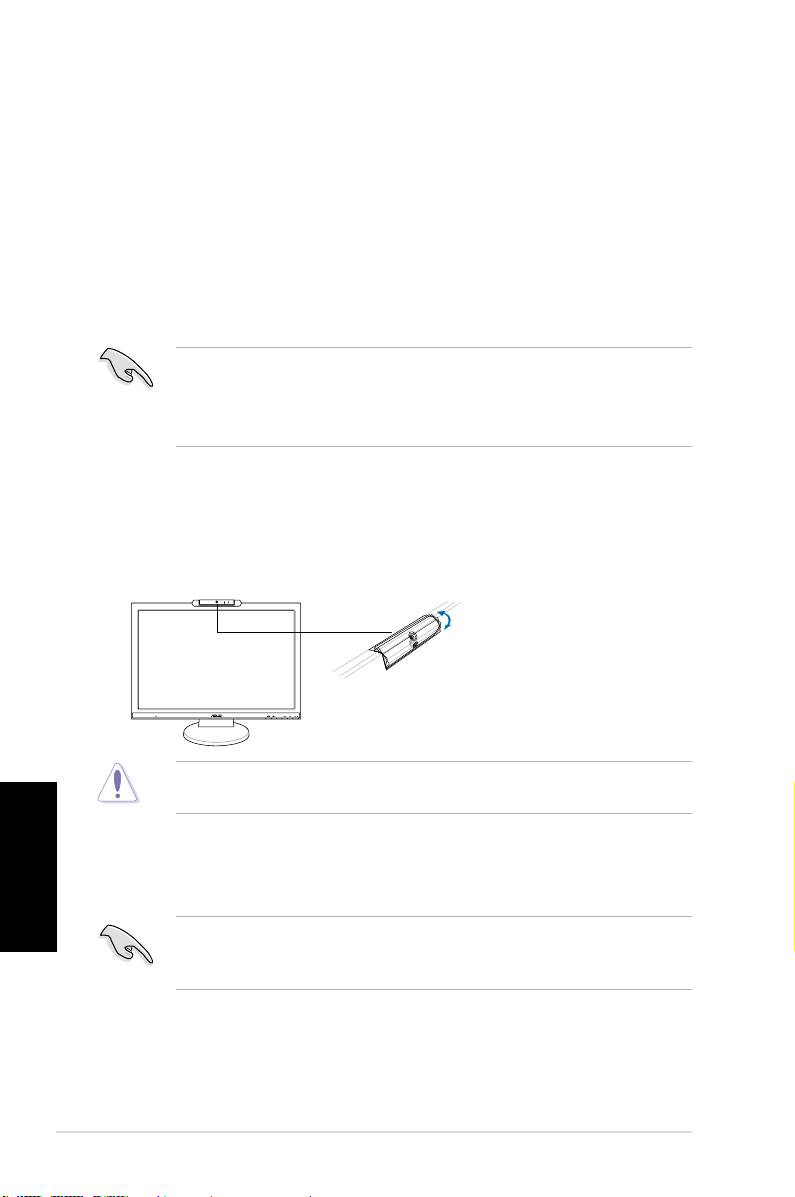
Camera Web încorporată cu suport pentru şir de microfoane
CameraWebîncorporatăde1,3megapixelicuşirdemicrofoane(suportpentruşirde
microfoane)văpermitefotograerea,conferinţevideosauînregistrareadeclipuriaudio-
video.Întimpceconversaţicuprieteniiprinintermediulinstrumentelordecomunicareprin
Internet,puteţiaşaînmoddirectimagineadvs.vieşivoceaclarăcuacestdispozitiv.
Cerinţe de sistem
®
•
UncalculatorpersonalcuunprocesorPentium
III800MHzsauovariantăsuperioară
®
®
• SistemedeoperareMicrosoft
Windows
Vista/XPServicePack2
• Minim200MBdespaţiudeharddiskliberpentruexecutareaprogramului
• MemorieRAMde128MBsaupeste
• Oplacăgracăcareacceptămoduldeculoarepe16biţi
• Asiguraţi-vădeconectareacabluluiUSB2.0inclusatâtlamonitorulLCD,
câtşilaPC-uldvs.Încazcontrar,cameraWebnuvaactivată.
®
• Asiguraţi-văcăaveţiinstalatWindows
Vista/XPServicePack2sau
versiuniulterioareînaintedeutilizareadispozitivului.
Utilizarea dispozitivului
• DispozitivultransmiteimaginişisunetcătrePC-uldvs.prinportulUSB2.0.
Deaceea,asiguraţi-vădeconectareacabluluiUSB2.0inclusatâtlamonitorul
LCD,câtşilaPC-uldvs.înaintedeutilizareadispozitivului.
• CameraWebestereglabilăînsusşiînjos,dupăcumesteindicat.
NurăsuciţicameraWebînsussauînjoscupeste30°;încazcontrar,camera
Web se poate deteriora.
Română
Software-ul LifeFrame 2
ASUSMK221furnizeazăsoftware-ulLifeFrame2uşordeutilizat,carelucreazăcu
cameraWeb,permiţândutilizatorilorcreareadefotograisauclipurivideoproprii.
®
®
• LifeFrame2acceptănumaisistemeledeoperareMicrosoft
Windows
Vista/XPServicePack2.
• Software-ulLifeFrame2esteinclusînCD-uldesuport.
Installation instructions
1. Închideţitoatecelelalteaplicaţii.
2. IntroduceţiCD-uldesuportînunitateaopticăşiexecutaţiprogramul
LifeFrame2.
3. Urmaţiinstrucţiuniledepeecranpentrunalizareainstalării
136 Ghiduldepornirerapidă
MIC ARRAY
MENU
-30˚–30˚
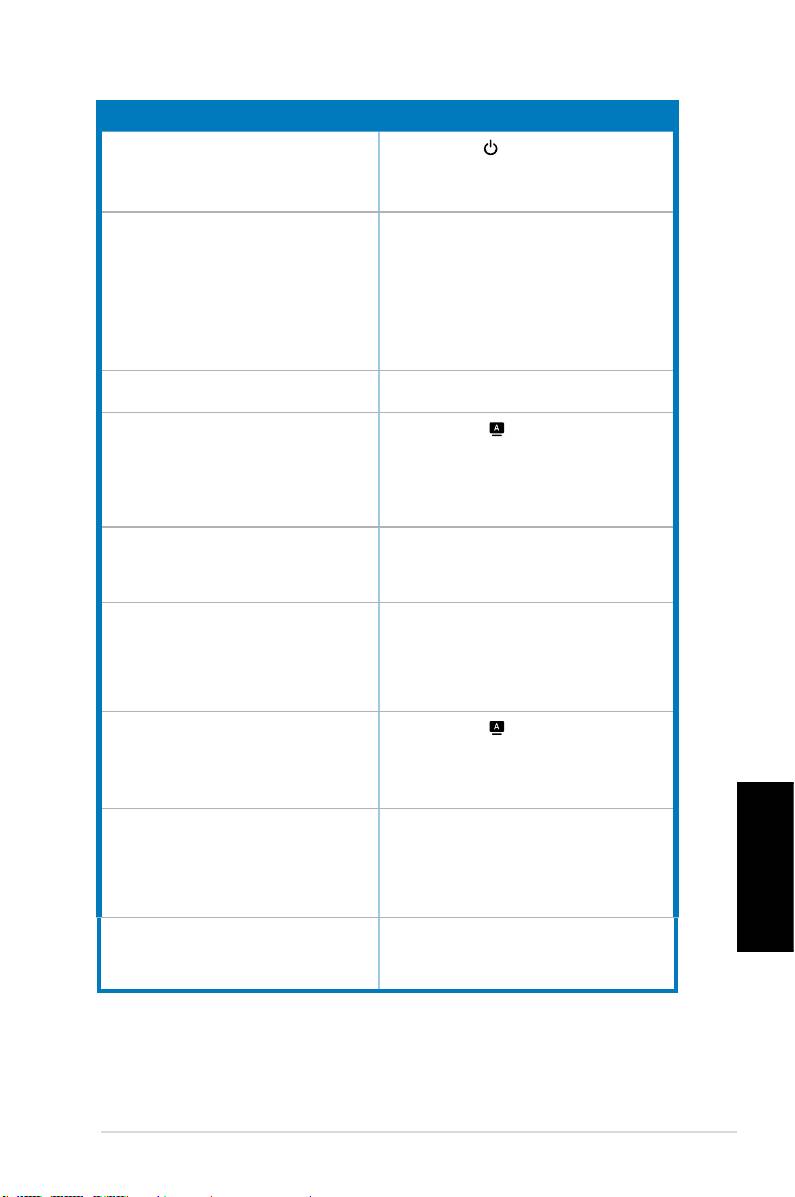
Depanarea (Întrebări frecvente)
Problemă Posibilă soluţie
LED-ulputerenuesteaprins
• Apăsaţibutonul pentruavericadacămonitorul
esteînmodulON(Pornit).
•Vericaţiconectareacorectăacabluluidealimentare
lamonitorşilaprizadecurent.
LED-uldeputerelumineazăportocaliuşinuexistă
•Verificaţi dacă monitorul şi calculatorul sunt în
imagine pe ecran
modulPORNIT.
•Asiguraţi-vă de conectarea corectă acablului de
semnallamonitorşilacalculator.
•Vericaţicabluldesemnalşiasiguraţi-vă căpinii
nusuntîndoiţi.
•Conectaţicalculatorulcuunaltmonitordisponibil
pentru a verifica dacă funcţionează corect
calculatorul.
Imagineadepeecranestepreadecoloratăsau
•Reglaţi setările de Contrast şi Strălucire prin
preaîntunecată
intermediulOSD.
Imagineade pe ecran nu estecorectcentrată
• Apăsaţi butonul timp de 2-3 secunde pentru
saudimensionată
reglareaautomatăaimaginii(numaipentruintrarea
VGA).
•Reglaţisetărilepoziţieipeorizontalăsaualepoziţiei
pe verticală prin intermediul OSD (numai pentru
intrareaVGA).
Imaginea de pe ecran este instabilă sau pe
•Asiguraţi-vă de conectarea corectă acablului de
imagine apare un model val
semnallamonitorşilacalculator.
•Deplasaţidispozitiveleelectricecarepotproduce
interferenţăelectrică.
Imaginea de pe ecran are defecte de culoare
•Vericaţicabluldesemnalşiasiguraţi-vă căpinii
(albulnuparealb)
nusuntîndoiţi.
• Executaţi Reiniţializare totală prin intermediul
OSD.
•Reglaţi setările de culoare R/G/B sau selectaţi
TemperaturaCuloriiprinintermediulOSD.
Imagineadepeecranesteneclarăsauînceaţă
• Apăsaţi butonul timp de 2-3 secunde pentru
reglareaautomatăaimaginii(numaipentruintrarea
VGA).
•Reglaţi setările de FazăşiCeas prin intermediul
OSD(numaipentruintrareaVGA).
Fărăsunetsausunetularevolumscăzut •Asiguraţi-vădeconectareacorectăacabluluiaudio
lamonitorşilacalculator.
•Reglaţi setările de volum ale monitorului şi ale
calculatorului.
•Asiguraţi-văcăestecorectinstalatşiactivatdriverul
cardului de sunet al calculatorului.
Română
CameraWebsauşiruldemicrofoanenu
•Asiguraţi-văcăaţiconectatcablulUSB2.0în
funcţionează
siguranţăatâtlamonitorulLCD,câtşilacalculator
•Asiguraţi-văcăutilizaţisistemeledeoperare
®
®
Microsoft
Windows
Vista/XPServicePack2.
137Ghiduldepornirerapidă
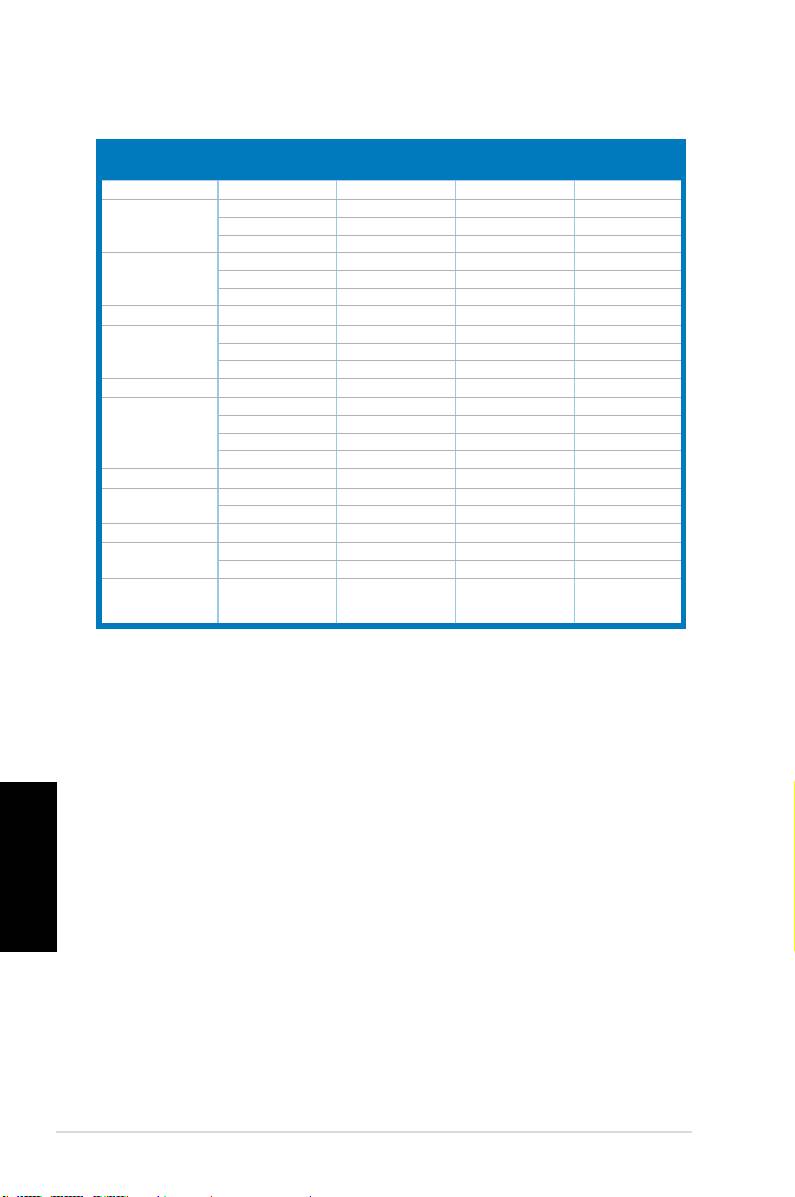
Moduri de operare suportate
Frecvenţă
Frecvenţă
Frecvenţă
Standard
Pixel
Rezoluţie
Verticală
Orizontală
DOS
720x400 70Hz 31.47KHz 28.32MHz
VGA
640x480 60Hz 31.47KHz 25.18MHz
640x480 72Hz 37.90KHz 31.50MHz
640x480 75Hz 37.50KHz 31.50MHz
SVGA
800x600 56Hz 35.16KHz 36.00MHz
800x600 60Hz 37.90KHz 40.00MHz
800x600
75Hz 46.90KHz
49.50MHz
WVGA
848x480 60Hz 31.02KHz 33.75MHz
XGA
1024x768 60Hz 48.40KHz 65.00MHz
1024x768 70Hz
56.50KHz 75.00MHz
1024x768
75Hz 60.02KHz
78.75MHz
XGA+
1152x864 75Hz 67.50KHz 108.00MHz
WXGA
1280x800 60Hz 49.62KHz 83.375MHz
1280x720 60Hz 44.69KHz 74.375MHz
1280x768 60Hz 47.78KHz 79.50MHz
1280x768 75Hz 60.29KHz 102.25MHz
QVGA
1280x960 60Hz 60.00KHz 108.00MHz
SXGA
1280x1024 60Hz 64.00KHz 108.00MHz
1280x1024 75Hz 80.00KHz 135.00MHz
WXGA
1360x768 60Hz 47.71KHz 85.50MHz
WXGA+
1440x900 60Hz 55.94KHz 106.00MHz
1440x900 75Hz 70.64KHz 136.75MHz
WSXGA+
1680x1050 60Hz 65.29KHz 146.25MHz
(Primary)
* Este posibil ca modurile care nu sunt listate în tabel să nu e suportate. Pentru rezoluţie optimă, vă
recomandăm să alegeţi un mod listat în tabelul de mai sus.
* Acest monitor acceptă conţinuturi video HD (480i/p, 576i/p, 720p, 1080i/p) complete de la console
de jocuri, playere DVD şi alte dispozitive video de tip comercial.
Română
138 Ghiduldepornirerapidă
MK221 Series
LCD Monitora
Vodič za brzo korišćenje
Srpski
MIC ARRAY
MENU
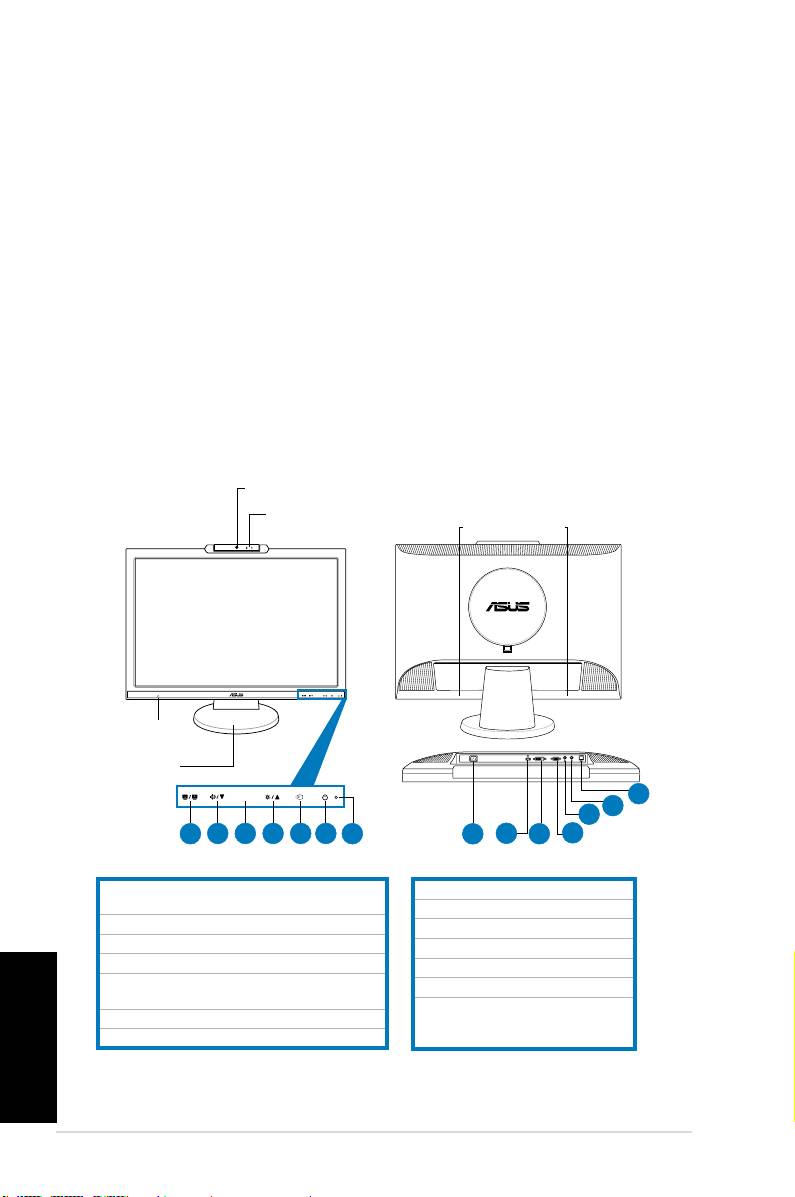
Bezbednosne informacije
• Prepodešavanjamonitorapažljivopročitajtesvudokumentacijukojustedobili
sa paketom.
• Dabisprečilidadođedopožarailirizikaodšoka,nikadaneizlažitemonitor
kišiilivlazi.
• Monitortrebadasenapajaisključivoizizvorastrujekojijenaznačennaetiketi.
Ukolikonistesigurnikojitipnapajanjaimatekodkuće,pitajtesvogprodavcaili
elektrodistribuciju.
• Koristiteodgovarajućuutičnicuzastrujukojajeuskladusavašimlokalnim
standardimazastruju.
• Dabiobezbedilizadovoljavajućirad,koristitemonitorisključivosaUL
kompjuterimakojiimajuodgovarajućeprijemnikeizmeđu100-240VAC.
• Ukolikosesusretnetesatehničkimproblemimanamonitoru,kontaktirajte
kvalikovanogserviserailisvogprodavca.
Upoznavanje sa monitorom
Pogled spreda Pogled straga
Web kamera od 1.3 megapiksela
Niz za mikrofon
(mikrofon x 2)
1.SPLENDID™*/Auto-podešavanje**/Tasterza
izlaznaMENIJU
2.Brzitasterzazvuk/tasterzasmanjivanjetona
3.MENI/Ulaz/Tasterzaizlaz
4.
BrzitasterzaOsvetljenje/Tasterzapovećavanje
5.Tasterzaodabiranjeunosa(MK221H)
Srpski
TasterzaAuto-podešavanje(MK221S)
6.Tasterzauključivanje
7.Svetlećadiodazaindikacije
* Brzi taster za 5 unapred određenih odabira režima.
** Podešavanje slike automatski pritiskom na tastere u trajanju od 2–3 sekunde (isključivo MK221H).
140 Vodičzabrzokorišćenje
MIC ARRAY
MENU
MEN U
Stereo zvučnici
(2Wx2)
Priključak
za slušalice
Postolje
14
13
12
1
2 3 4 5 6
7
8
9
10
11
8.AC-ulazniport
9.HDMIport(isključivoMK221H)
10.DVIport(isključivoMK221H)
11.VGAport
12.PortzaAudioizlaz
13.PortzaAudioulaz
14.USB2.0port(zaprotokod
perifernoguređajakaglavnom
uređaju,zawebkamereimikrofone)
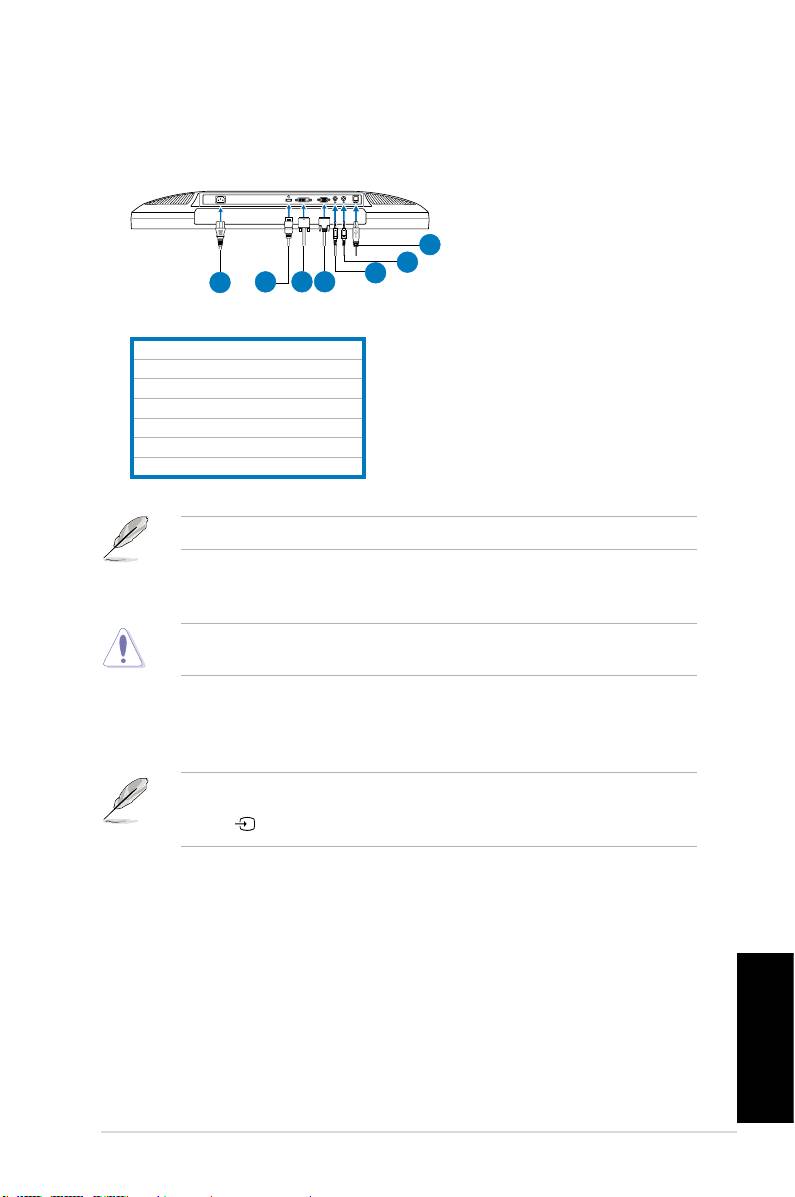
Povezivanje kablova
Povežitekablovekakojeprikazano:
7
6
5
1
2
3
4
1.Kablzastruju
2.
HDMIsignalnikabl(isključivoMK221H)
3.
DVIsignalnikabl(isključivoMK221H)
4.VGAsignalnikabl
5.KablzaAudioizlaz
6.KablzaAudioulaz
7.USB2.0kabl
HDMIkablikablzaaudioizlazsekupujuodvojeno.
•
Da bi povezali kabl za struju:
Povežitejedankrajkablazastujučvrsto
zaulazniACportmonitora,adrugikrajzaizlazzastruju.
Prenegoštopovežetekablove,proveritedajevaškompjuterisključenilidakal
zastrujunijepovezanzaštekernaziduilizadrugiizlazstruje.
•
Da bi povezali signalne kablove:
Povežitejedankrajsignalnog
kabla(ova)zamonitor,adrugikrajzasvojkompjuterilibilokojidrugi
videouređaj.
KadasuHDMI,DVIiVGAkablovipovezanisimultano,možetedapromenite
ulazniizvorizopcije
izbor ulaza
prekomenijanaekranu,ilikorišćenjembrzog
tastera naprednjempanelu(isključivozaMK221H).
••
Da bi povezali audio kablove:
Povežiteaudiokablsaulaznogaudio
portanamonitoruzaizlazniaudioportnakompjuteru.
• Da bi povezali zvučnike: Povežitekablzaaudioizlazsaportazaaudio
izlaznaLCDmonitoruzaaudioulazniportnavašimzvučnicima.
Srpski
141Vodičzabrzokorišćenje
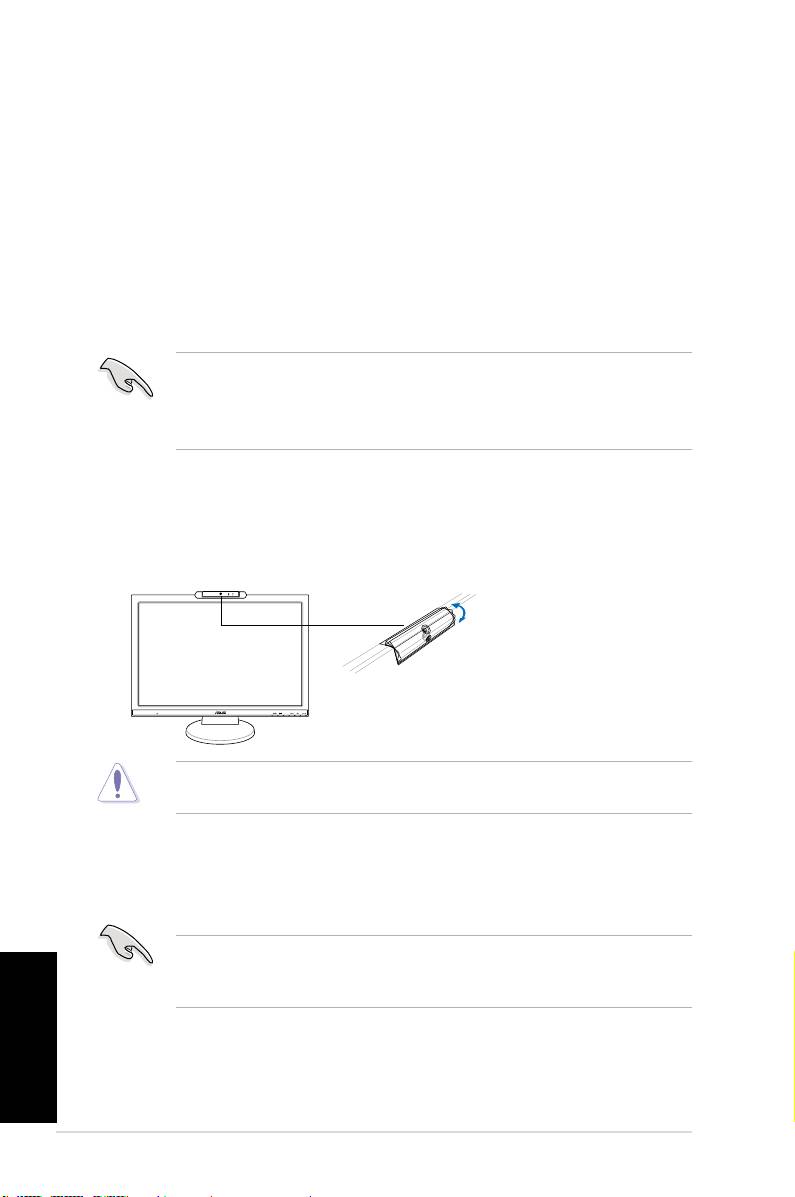
Ugrađena web kamera sa podrškom za niz mikrofona
Ugrađenawebkameraod1.3megapikselasanizommikrofona(podrškazaniz
mikrofona)omogućavavamdaslikatefotograje,učestvujeteuvideokonferencijiili
snimiteaudio-videoklipove.Dokrazgovaratesaprijateljimaprekokomunikacionih
alatabaziranihnainternetumožetedirektnodaprikažetesebeprekoprekoweb
kamere,pošaljeteslikeilirazgovaratejasnimičistimglasomuzpomoćovoguređaja.
Sistemski zahtevi
®
• PersonalnikompjutersaprocesoromPentium
III800MHzilijačim
®
®
• Microsoft
Windows
Vista/XPServicePack2operativnisistemi
• Minimum200MBslobodnogprostoranaharddiskudabisepokrenuoprogram
• 128MBilivišeRAM-a
• Gračkakarticakojapodržava16-bithighcolormode(16-bitnirežimvisokog
kvalitetaboje)
• ProveritedajeupakovaniUSB2.0kablpovezankakozakompjuter,takoi
zaLCDmonitor.Usuprotnom,webkameranećeraditi.
®
• ProveritedaimateinstaliranWindows
Vista/XPServicePack2ilinovije
verzijeprenegoštopočnetedakoristiteovajuređaj.
Korišćenje uređaja
• UređajprebacujeslikeizvuknavašPCuzpomoćUSB2.0porta.Stoga,
proveritedajeupakovaniUSB2.0kablpovezankakozakompjuter,takoiza
LCDmonitorprenegoštopočnetedakoristiteovajuređaj.
• Webkamerasemožepodešavatinavišeinanižekakojeprikazano.
Nemojtedaokrećetewebkamerunavišeilinanižeprekouglaod30stepeni;u
suprotnom,možetedaoštetitewebkameru.
LifeFrame 2 softver
ASUSMK221obezbeđujeLifeFrame2softverkojijejednostavnokoristitiikojiradi
sawebkamerom,omogućujućikorisnicimadakreirajusvojesopstvenefotograje
ili video klipove.
®
®
• LifeFrame2softverpodržavaisključivoMicrosoft
Windows
Vista/XP
ServicePack2operativnesisteme.
• LifeFrame2softverćetepronaćinaCD-uzapodršku.
Srpski
Uputstva za instaliranje
1. Zatvoritesvedrugeaplikacije.
2. UbaciteCDzapodrškuuoptičkidrajvipokreniteLifeFrame2program.
3. Pratiteuputstvanaekranudabizavršiliinstaliranje.
142 Vodičzabrzokorišćenje
MIC ARRAY
MENU
-30˚–30˚
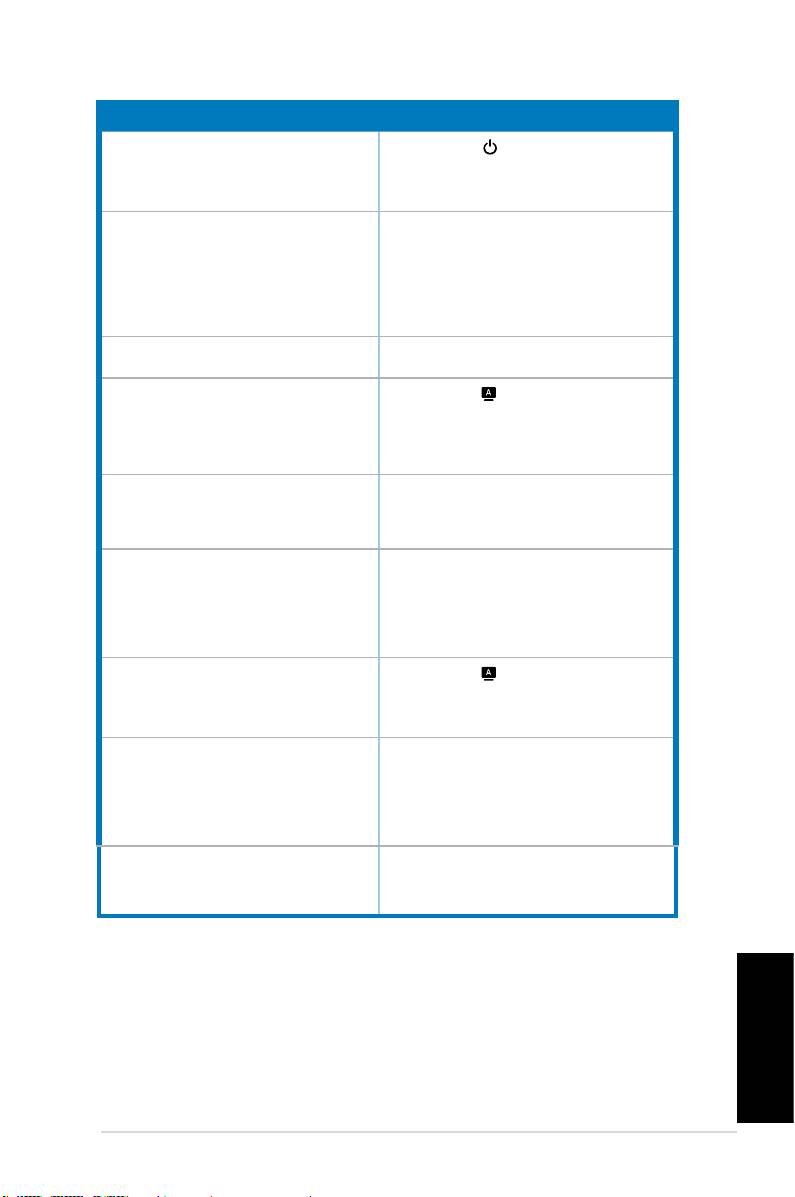
Rešavanje problema (često postavljana pitanja)
Problem Moguće Rešenje
SvetlećadiodazanapajanjenijeUKLJUČENA
•Pritisnite taster da bi proverili da li je monitor
uključen.
•Proveritedajekablzastrujuispravnopovezanza
monitoriutičnicuzastruju.
Svetlećadiodazanapajanjegorižutombojomi
•Proveritedasumonitorikompjuteruključeni.
na ekranu nema slike
•Proveritedajesignalnikablispravnopovezanza
monitorikompjuter.
•Proveritesignalnikabliuveritesedanijednačioda
nijesavijena.
•Povežitekompjuterzadrugimonitordabiproverili
dalikompjuterispravnoradi.
Slikanaekranujesuvipetamnailisuvipesvetla •Podesitepodešavanjazakontrastiosvetljenjepreko
OSD-ja(menijanaekranu).
Slikanaekranunijecentriranailinijeodgovarajuće
•Pritisnitetaster utrajanjuod2-3sekundedabi
veličine
automatskipodesilisliku(isključivoVGAulaz).
•Podesite H-Position (H-položaj) ili V-Position(V-
položaj)prekoOSD-ja(menijanaekranu)(isključivo
VGAulaz).
Slikanaekranuigrailijeprisutansneg •Proveritedajesignalnikablispravnopovezanza
monitorizakompjuter.
•Pomeriteelektričneuređajekojimogudadovedu
doelektričnogometanja.
Slikanaekranupatioddefektivnihboja(belaboja
•Proveritesignalnikabliuveritesedanijednačioda
neizgledabelo)
nijesavijena.
•
Obavite sva resetovanjaprekomenijanaekranu.
•PodesiteR/G/B podešavanjaboje (podešavanja
crvene,zeleneiplaveboje)iliodaberitetemperaturu
bojeprekoOSD-ja(menijanaekranu).
Slikanaekranujenejasnailineizoštrena
•Pritisnitetaster utrajanjuod2-3sekundedabi
automatskipodesilisliku(isključivoVGAulaz).
•PodesitePhaseiClockprekoOSD-ja(menijana
ekranu)(isključivoVGAulaz).
Nemazvukailijezvukslab •Proverite da jeAudio kabl ispravno povezan za
monitorizakompjuter
•Obavite podešavanja tona i na monitoru i na
kompjuteru.
•Proveritedajedrajverzazvučnukarticuispravno
instaliran i aktiviran.
Webkamerailinizmikrofonaneradi •ProveritedajeUSB2.0kabldobropovezankako
zakompjuter,takoizaLCDmonitor.
®
®
•ProveritedakoristiteMicrosoft
Windows
Vista/
XPServicePack2operativnisistem.
Srpski
143Vodičzabrzokorišćenje
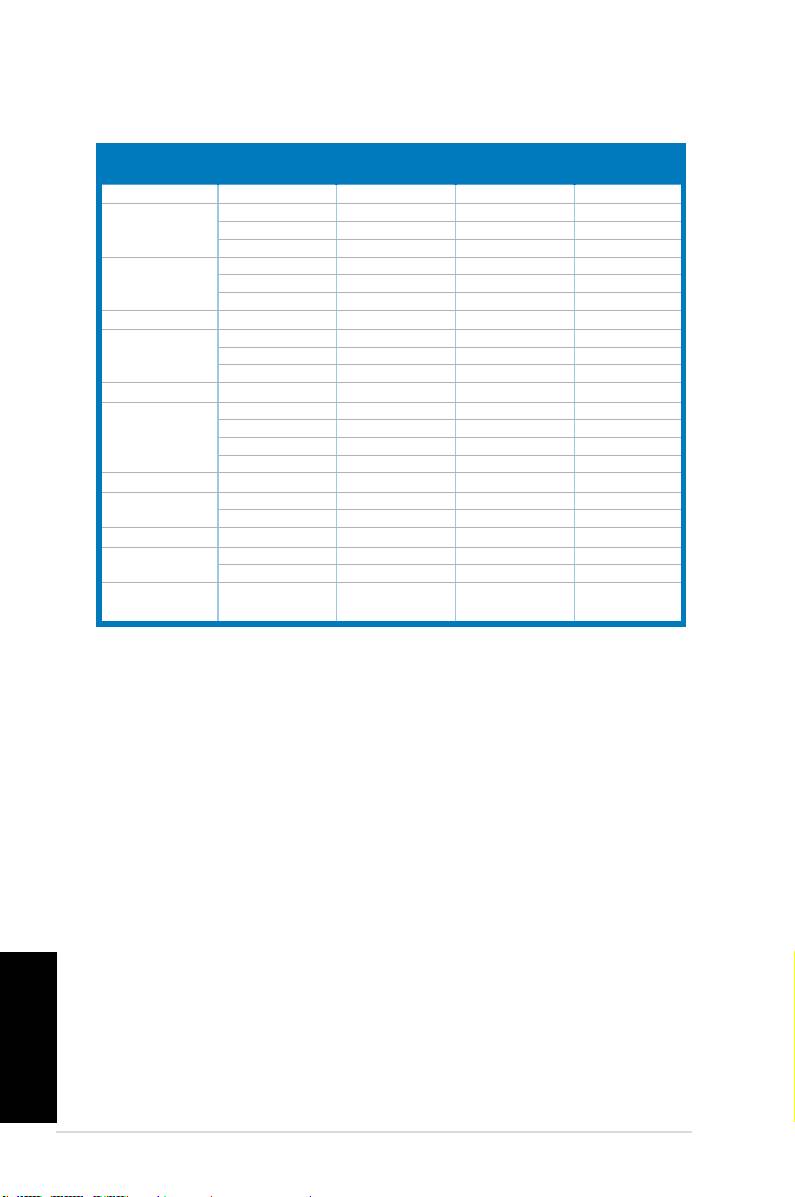
Podržani operativni režimi
Frekvencija
Vertikalna
Horizontalna
Standardni
Piksel
Rezolucije
Frekvencija
Frekvencija
DOS
720x400 70Hz 31.47KHz 28.32MHz
VGA
640x480 60Hz 31.47KHz 25.18MHz
640x480 72Hz 37.90KHz 31.50MHz
640x480 75Hz 37.50KHz 31.50MHz
SVGA
800x600 56Hz 35.16KHz 36.00MHz
800x600 60Hz 37.90KHz 40.00MHz
800x600
75Hz 46.90KHz
49.50MHz
WVGA
848x480 60Hz 31.02KHz 33.75MHz
XGA
1024x768 60Hz 48.40KHz 65.00MHz
1024x768
70Hz
56.50KHz 75.00MHz
1024x768 75Hz
60.02KHz
78.75MHz
XGA+
1152x864 75Hz 67.50KHz 108.00MHz
WXGA
1280x800 60Hz 49.62KHz 83.375MHz
1280x720 60Hz 44.69KHz 74.375MHz
1280x768 60Hz 47.78KHz 79.50MHz
1280x768 75Hz 60.29KHz 102.25MHz
QVGA
1280x960 60Hz 60.00KHz 108.00MHz
SXGA
1280x1024 60Hz 64.00KHz 108.00MHz
1280x1024 75Hz 80.00KHz 135.00MHz
WXGA
1360x768 60Hz 47.71KHz 85.50MHz
WXGA+
1440x900 60Hz 55.94KHz 106.00MHz
1440x900 75Hz 70.64KHz 136.75MHz
WSXGA+
1680x1050 60Hz 65.29KHz 146.25MHz
(Primary)
* Režimi koji nisu navedeni u tabeli možda nisu podržani. Za optimalnu rezoluciju, preporučujemo da
odaberete režim koji je naveden u tabeli iznad.
* Ovaj monitor podržava pun HD (480i/p, 576i/p, 720p, 1080i/p) video sadržaj za konzole sa igricama,
DVD plejere i druge korisničke video uređaje.
Srpski
144 Vodičzabrzokorišćenje
Ελληνικά
LCD Οθόνη
Σειρά MK221
Σύντομος Οδηγός για τα
Πρώτα Βήματα
MIC ARRAY
MENU
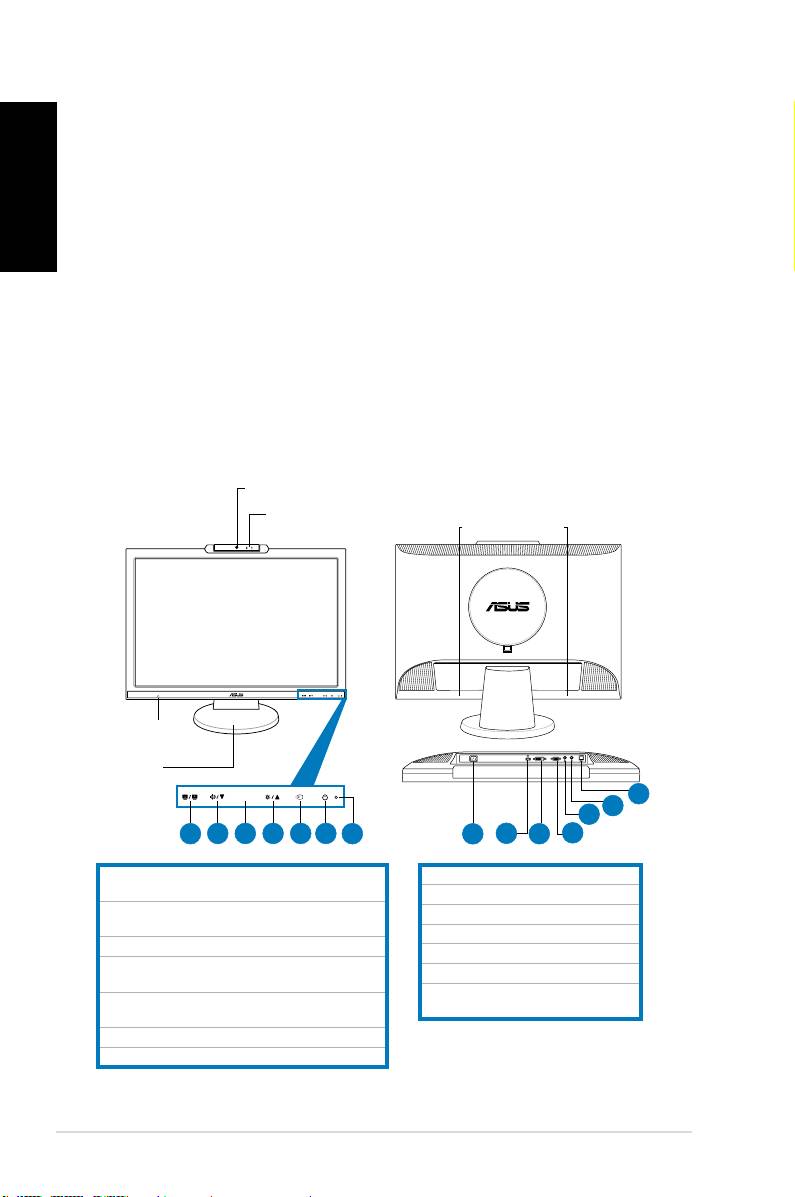
Πληροφορίες ασφάλειας
• Πρινναεγκαταστήσετετηνοθόνη,διαβάστεπροσεκτικάόλητην
Ελληνικά
τεκμηρίωσηπουσυνόδευετησυσκευασία.
• Γιανααποτραπείοκίνδυνοςπυρκαγιάςήηλεκτροπληξίας,μηνεκθέτετε
ποτέτηνοθόνησεβροχήήυγρασία.
• Ηοθόνηθαπρέπειναλειτουργείμόνομετοντύπορεύματοςπου
καθορίζεταιστηνετικέτα.Ανδενείστεσίγουροιγιατοντύποτου
διαθέσιμουρεύματος,συμβουλευτείτετοκατάστημαπώλησηςήτην
τοπικήεταιρίαηλεκτρισμού.
• Χρησιμοποιήστετοκατάλληλοφιςρεύματοςπουσυμμορφώνεταιμετον
τύποτουρεύματόςσας.
• Γιαναδιασφαλίσετετηνικανοποιητικήλειτουργία,ναχρησιμοποιείτε
τηνοθόνημόνομευπολογιστέςπουφέρουντοσήματηςULκαιοι
οποίοιέχουνκατάλληλαδιαμορφωμένουςυποδοχείςστουςοποίους
αναφέρεταιηλειτουργίαμεταξύ100-240VAC.
• Αναντιμετωπίσετετεχνικάπροβλήματαμετηνοθόνη,επικοινωνήστεμε
ένανεξουσιοδοτημένοτεχνικόεπισκευώνήμετοκατάστημααγοράς.
Παρουσίαση οθόνης
Μπροστινή όψη Πίσω όψη
Κάμερα web 1,3 megapixel
Διάταξη μικροφώνου
(μικρόφωνο x 2)
1.SPLENDID™*/Αυτόματηρύθμιση**/Κουμπί
εξόδουαπότομενού
2.Πλήκτροσυντόμευσηςέντασηςήχου/
πλήκτρομείωσης
3.ΚουμπίΜΕΝΟΥ/Εισαγωγής/Επιλογής
4.Πλήκτροσυντόμευσηςφωτεινότητας
/Κουμπίαύξησης
5.Διακόπτηςεπιλογήςεισόδου(MK221H)
Κουμπίαυτόματηςρύθμισης(MK221S)
6.Κουμπίλειτουργίας
7.ΈνδειξηLED
* Πλήκτρο συντόμευσης για επιλογή 5 προεπιλεγμένων λειτουργιών βίντεο.
** Ρυθμίζει αυτόματα την εικόνα πιέζοντας το κουμπί για 2-3 δευτερόλεπτα (μόνο στο MK221H).
146 ΣύντομοςΟδηγόςγιαταΠρώταΒήματα
MIC ARRAY
MENU
MEN U
Στερεοφωνικά
ηχεία (2Wx2)
Υποδοχή
ακουστικών
Βάση
14
13
12
1
2 3 4 5 6
7
8
9
10
11
8.Υποδοχήτροφοδοσίας
9.ΘύραHDMI(μόνοστοMK221H)
10.ΘύραDVI(μόνοστοMK221H)
11.ΘύραVGA
12.Υποδοχήεξόδουήχου
13.Υποδοχήεισόδουήχου
14.ΘύραUSB2.0(upstream,για
κάμεραwebκαιμικρόφωνα)
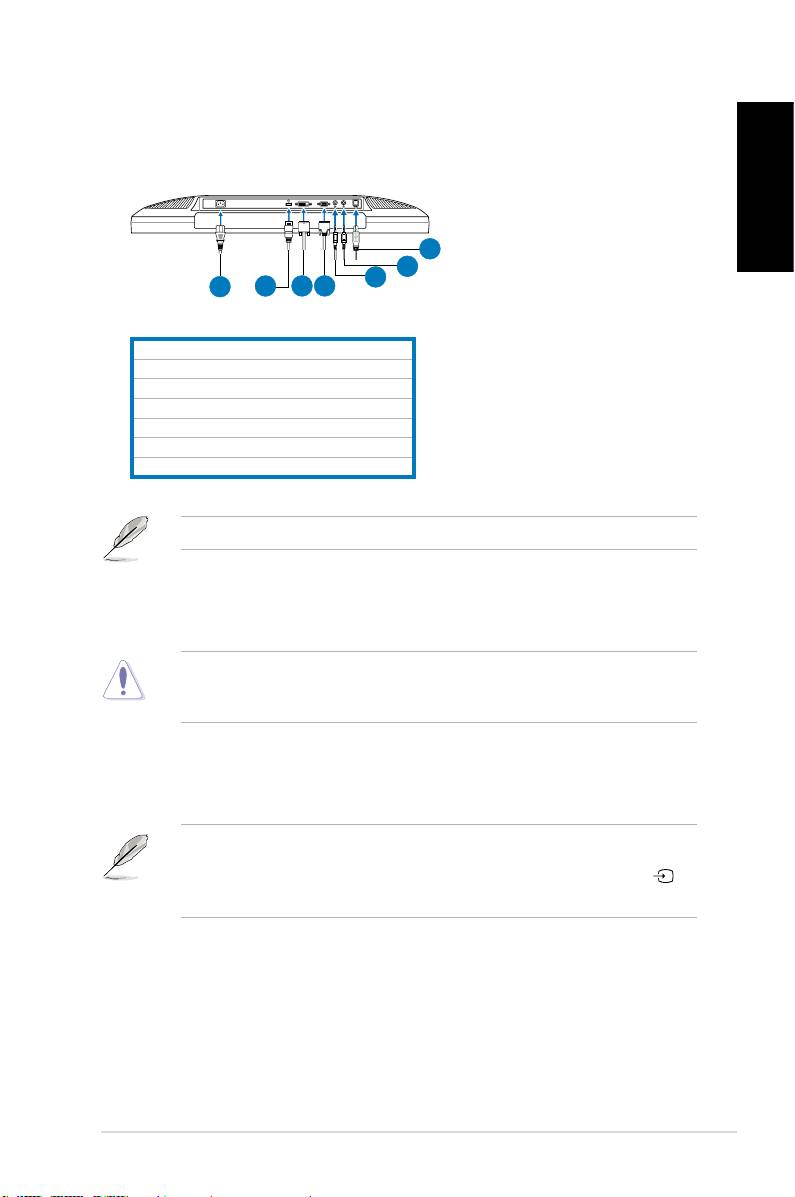
Συνδέσεις των καλωδίων
Συνδέστετακαλώδιαόπωςαπεικονίζεται:
Ελληνικά
7
6
5
1
2
3
4
1.Καλώδιοτροφοδοσίας
2.
ΚαλώδιοσήματοςHDMI(μόνοστοMK221H)
3.
ΚαλώδιοσήματοςDVI(μόνοστοMK221H)
4.ΚαλώδιοσήματοςVGA
5.Καλώδιοεξόδουήχου
6.Καλώδιοεισόδουήχου
7.ΚαλώδιοUSB2.0
ΤοκαλώδιοHDMIκαιτοκαλώδιοεξόδουήχουδιατίθενταιχωριστά.
•
Για τη σύνδεση του καλωδίου τροφοδοσίας:
συνδέστετοένα
άκροτουκαλωδίουτροφοδοσίαςμεασφάλειαστηνυποδοχή
τροφοδοσίαςτηςοθόνηςκαιτοάλλοάκροσεμιαπρίζα.
Πριννασυνδέσετετακαλώδια,βεβαιωθείτεπωςέχειαπενεργοποιηθεί
ουπολογιστήςσαςήπωςέχετεβγάλειτοκαλώδιοτροφοδοσίαςαπότην
πρίζατουρεύματος.
•
Για τη σύνδεση των καλωδίων σήματος:
συνδέστετοέναάκροτων
καλωδίωνσήματοςστηνοθόνη,τοάλλοάκροστονυπολογιστήσας
ήσεάλλησυσκευήβίντεο.
ΌτανσυνδεθούνταυτόχρονατακαλώδιαHDMI,DVIκαιVGA,μπορείτε
νααλλάξετετηνπηγήεισόδουαπότοστοιχείο
Επιλογή Εισόδου
των
λειτουργιώντηςOSDήχρησιμοποιώνταςτοπλήκτροσυντόμευσης
στομπροστινόπλαίσιο(μόνοστοMK221H).
••
Για τη σύνδεση του καλωδίου ήχου:
συνδέστετοκαλώδιοήχου
απότηθύραεισόδουήχουτηςοθόνηςστηνυποδοχήεξόδουήχου
τουυπολογιστή.
• Για τη σύνδεση με ηχεία:Συνδέστε ένα καλώδιο εξόδου ήχου απόΣυνδέστεένακαλώδιοεξόδουήχουαπό
τηθύραεξόδουήχουτηςοθόνηςστηνυποδοχήεισόδουήχουτων
ηχείωνσας.
147ΣύντομοςΟδηγόςγιαταΠρώταΒήματα
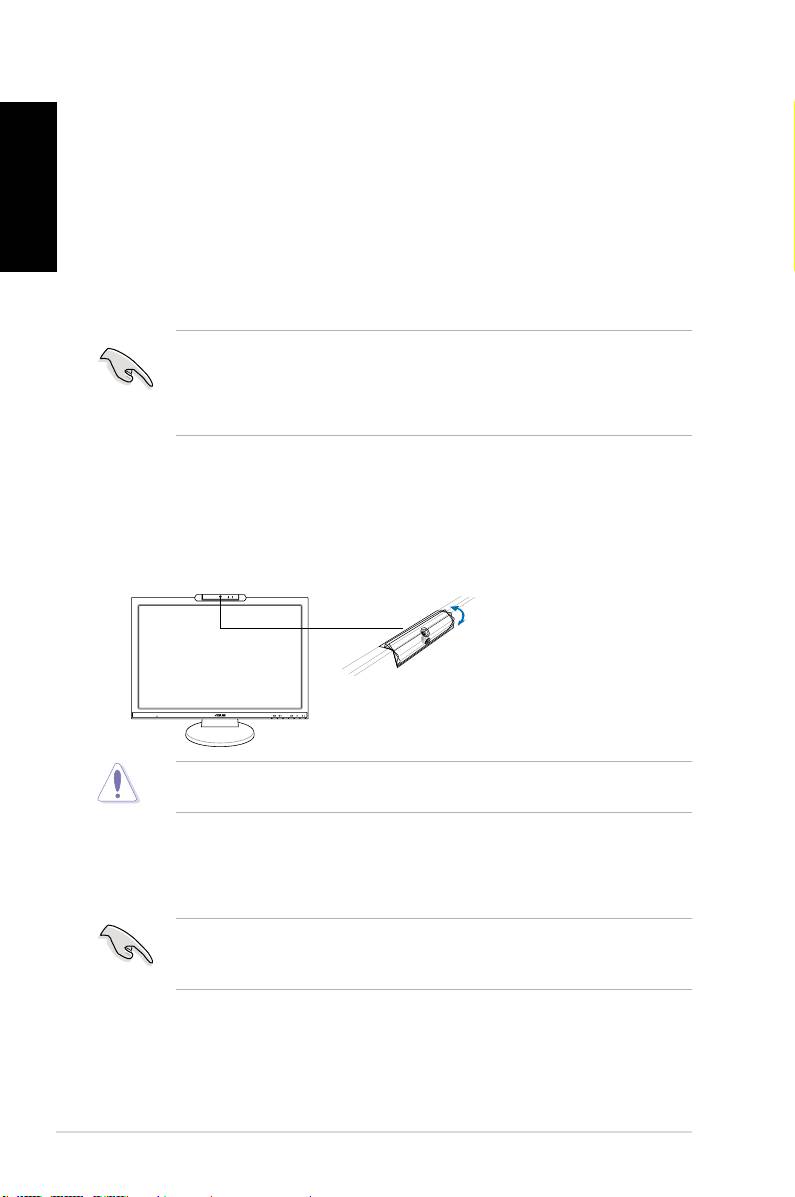
Ενσωματωμένο κάμερα web με υποστήριξη μικροφώνου
Ηενσωματωμένηκάμεραwebτων1.3megapixelμεμικρόφωνα(υποστήριξη
μικροφώνου)σαςεπιτρέπειναβγάζετεφωτογραφίες,νακάνετεβιντεοσύσκεψη
Ελληνικά
ήνακαταγράφετεκλιπήχου-εικόνας.Όσοσυνομιλείτεμεφίλουςμέσω
εργαλείωνεπικοινωνίαςπουβασίζονταιστοΊντερνετ,μπορείτεναδείχνει
απευθείαςτηνεικόνασαςκαιναέχετεκαθαρόήχο,μεαυτήτησυσκευή.
Απαιτήσεις συστήματος
®
•
ΈναςπροσωπικόςυπολογιστήςμεεπεξεργαστήPentium
III800MHzήταχύτερο
®
®
• ΛειτουργικόσύστημαMicrosoft
Windows
Vista/XPServicePack2.
• Τουλάχιστον200MBελεύθεροχώροστοσκληρόδίσκογιατηνεκτέλεση
τουπρογράμματος
• 128MBμνήμηςRAMήπερισσότερο
•
Μιακάρταγραφικώνπουυποστηρίζειλειτουργίαπολλώνχρωμάτων16-bit
• ΒεβαιωθείτεπωςτοπαρεχόμενοκαλώδιοUSB2.0έχεισυνδεθείτόσο
στηνοθόνηLCDόσοκαιστονυπολογιστή.Διαφορετικά,ηκάμερα
webδεθαενεργοποιηθεί.
®
• ΒεβαιωθείτεπωςέχετεεγκαταστήσειταWindows
Vista/XPService
Pack2ήνεότερεςεκδόσειςπρινναχρησιμοποιήσετετησυσκευή.
Χρήση της συσκευής
• Ησυσκευήμεταδίδειεικόνεςκαιήχοστονυπολογιστήσαςμέσωτης
θύραςUSB2.0.Συνεπώς,βεβαιωθείτεπωςτοπαρεχόμενοκαλώδιοUSB
2.0έχεισυνδεθείτόσοστηνοθόνηLCDόσοκαιστονυπολογιστήσας
πρινναχρησιμοποιήσετετησυσκευή.
• Ηκάμεραwebέχειτηδυνατότηταρύθμισηςπροςταπάνωκαιπροςτα
κάτω,όπωςφαίνεται.
Μηγυρίσετετηνκάμεραwebπροςταπάνωήπροςτακάτωμεκλίση
μεγαλύτερητων30°.Κάτιτέτοιομπορείνακαταστρέψειτηνκάμεραweb.
Λογισμικό LifeFrame 2
ΤοASUSMK221παρέχειτοεύκολοστηχρήσηλογισμικόLifeFrame2που
μπορείναλειτουργήσειμετηνκάμεραweb,επιτρέπονταςστουςχρήστεςνα
δημιουργήσουντιςδικέςτουςφωτογραφίεςήκλιπβίντεο.
®
• ΤοLifeFrame2υποστηρίζειμόνοταλειτουργικάσυστήματαMicrosoft
®
Windows
Vista/XPServicePack2.
• ΤολογισμικόLifeFrame2περιλαμβάνεταιστοCDυποστήριξης.
Οδηγίες εγκατάστασης
1. Κλείστεόλεςτιςάλλεςεφαρμογές.
2. ΤοποθετήστετοCDυποστήριξηςστηνοπτικήμονάδακαιεκτελέστε
τοπρόγραμμαLifeFrame2.
3. Ακολουθήστετιςοδηγίεςπουεμφανίζονταιστηνοθόνη,γιανα
ολοκληρώσετετηνεγκατάσταση.
148 ΣύντομοςΟδηγόςγιαταΠρώταΒήματα
MIC ARRAY
MENU
-30˚–30˚
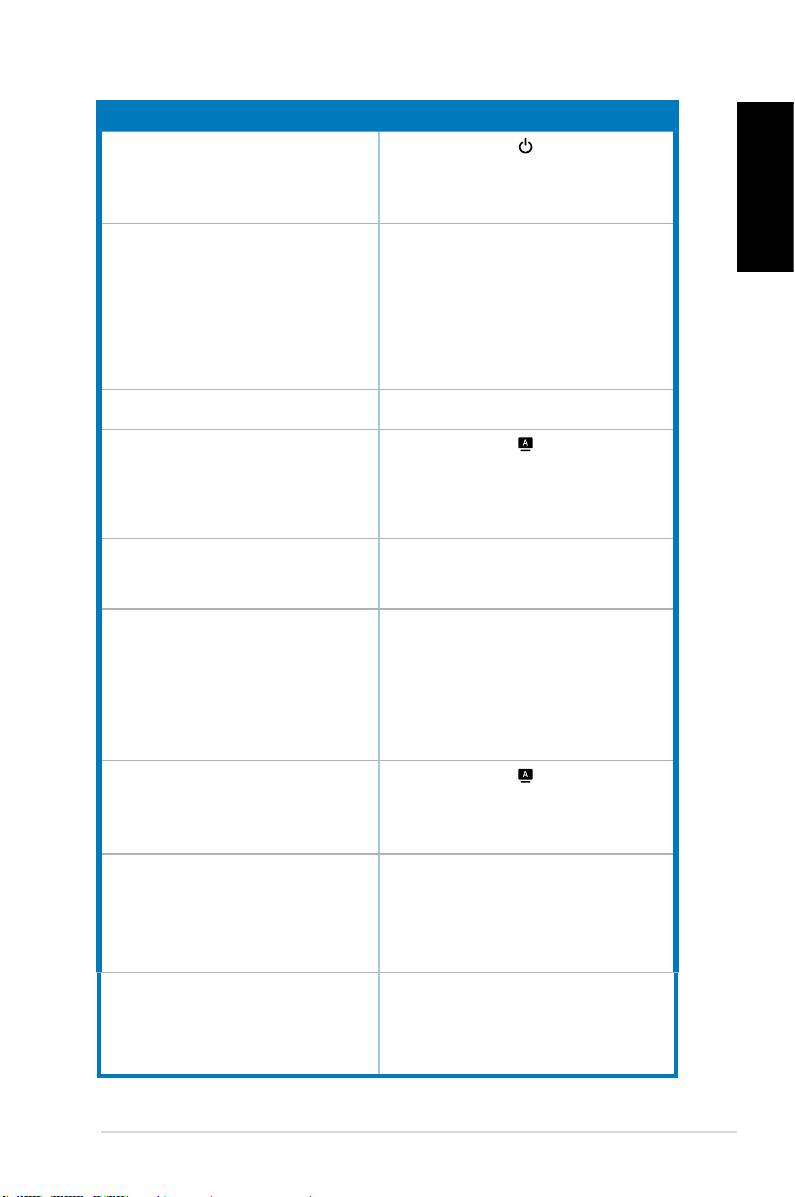
Αντιμετώπιση προβλημάτων (συχνές ερωτήσεις)
Πρόβλημα Πιθανή λύση
Ηλυχνία(LED)λειτουργίαςδενανάβει
• Πατήστε το κουμπί για να ελέγξετε αν η
οθόνηείναιαναμμένη.
•Ελέγξτε αν το καλώδιο ρεύματος είναι
συνδεδεμένοσωστάστηνοθόνηκαιστηνπρίζα
παροχήςρεύματος.
Ελληνικά
Ηλυχνία(LED)λειτουργίαςείναιπορτοκαλί
•Ελέγξτε αν η οθόνη και ο υπολογιστής
καιδενεμφανίζεταιεικόναστηνοθόνη.
βρίσκονταιστηλειτουργίαON.
•Σιγουρευτείτεότιτοκαλώδιοσήματοςσυνδέεται
σωστάστηνοθόνηκαιστονυπολογιστή.
•Επιθεωρήστε το καλώδιο σήματος και
σιγουρευτείτεότικανέναςαπότουςακροδέκτες
δενέχειλυγίσει.
•Συνδέστε τον υπολογιστή με κάποια άλλη
διαθέσιμηοθόνηγιαναελέγξετεανλειτουργεί
σωστάουπολογιστής.
Ηεικόναστηνοθόνηείναιπολύανοιχτόχρωμη
•Προσαρμόστε τις ρυθμίσεις Αντίθεση και
ήσκοτεινή
ΦωτεινότηταμέσωτηςοθόνηςOSD.
Ηεικόναστηνοθόνηδενείναικεντραρισμένη
• Πατήστε το κουμπί για 2-3δευτερόλεπτα
ήδενέχειτοκατάλληλομέγεθος
για αυτόματηρύθμισητηςεικόνας(μόνο σε
είσοδοVGA).
•ΠροσαρμόστετιςρυθμίσειςΟριζόντιαςΘέσης
(H-Position)ήΚάθετηςΘέσης(V-Position)μέσω
τηςοθόνηςOSD(μόνοσεείσοδοVGA).
Ηεικόναστηνοθόνηαναπηδάήεμφανίζεται
•Σιγουρευτείτεότιτοκαλώδιοσήματοςσυνδέεται
ένακύμαστηνεικόνα
σωστάστηνοθόνηκαιστονυπολογιστή.
•Μετατοπίστεηλεκτρικέςσυσκευέςπουμπορεί
ναπροκαλούνηλεκτρικέςπαρεμβολές.
Ηεικόναστηνοθόνηπαρουσιάζειχρωματικά
•Επιθεωρήστε το καλώδιο σήματος και
ελαττώματα(τολευκόδενδείχνειλευκό)
σιγουρευτείτεότικανέναςαπότουςακροδέκτες
δενέχειλυγίσει.
• Πραγματοποιήστε Επαναφορά όλων μέσω
τηςOSD.
•Προσαρμόστε τις ρυθμίσεις χρωμάτων R/
G/B (Κόκκινο/Πράσινο/Μπλε) ή επιλέξτε τη
Θερμοκρασία Χρώματος μέσω της οθόνης
OSD.
Ηεικόναστηνοθόνηείναιθολήήθαμπή
• Πατήστε το κουμπί για 2-3δευτερόλεπτα
για αυτόματηρύθμισητηςεικόνας(μόνο σε
είσοδοVGA).
•Προσαρμόστε τις ρυθμίσεις Φάση και Ρολόι
μέσωτηςοθόνηςOSD(μόνοσεείσοδοVGA).
Δεν υπάρχει ήχος ή ο ήχος είναι πολύ
•Σιγουρευτείτεότιτοκαλώδιοήχουσυνδέεται
χαμηλός
σωστάστηνοθόνηκαιστονυπολογιστή.
•Προσαρμόστετιςρυθμίσειςέντασηςτόσοστην
οθόνηόσοκαιστονυπολογιστή.
•Σιγουρευτείτεότιτοπρόγραμμαοδήγησηςτης
κάρτας ήχου είναι σωστά εγκατεστημένο και
ενεργοποιημένο.
Ηκάμεραwebήτομικρόφωνοδελειτουργεί •Βεβαιωθείτεπωςέχετεσυνδέσεικαλάτο
παρεχόμενοκαλώδιοUSB2.0τόσοστην
οθόνηLCDόσοκαιστονυπολογιστή.
•Βεβαιωθείτεπωςχρησιμοποιείτελειτουργικό
®
®
σύστημαMicrosoft
Windows
Vista/XPService
Pack2.
149ΣύντομοςΟδηγόςγιαταΠρώταΒήματα
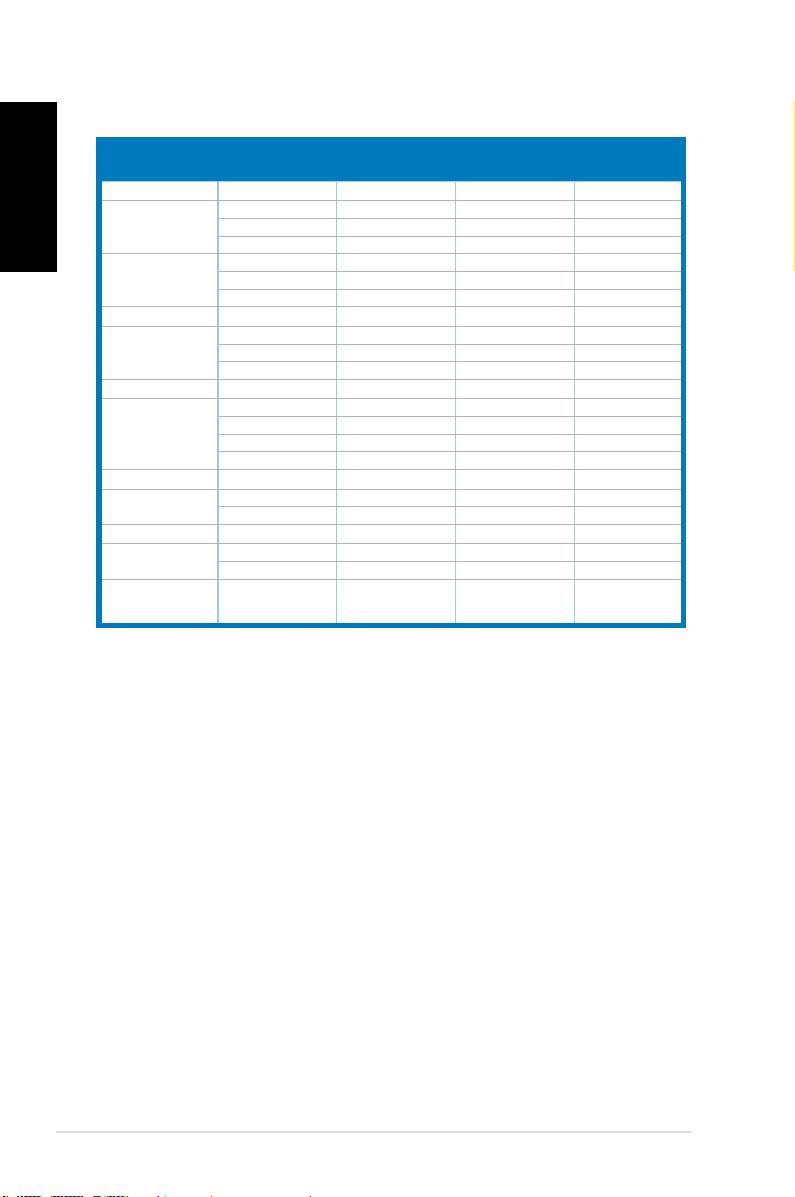
Υποστηριζόμενες καταστάσεις λειτουργίας
Ελληνικά
Ανάλυση
Κάθετη
Οριζόντια
Στάνταρ
Pixel
Συχνότητα
Συχνότητα
Συχνότητα
DOS
720x400 70Hz 31.47KHz 28.32MHz
VGA
640x480 60Hz 31.47KHz 25.18MHz
640x480 72Hz 37.90KHz 31.50MHz
640x480 75Hz 37.50KHz 31.50MHz
SVGA
800x600 56Hz 35.16KHz 36.00MHz
800x600 60Hz 37.90KHz 40.00MHz
800x600 75Hz 46.90KHz 49.50MHz
WVGA
848x480 60Hz 31.02KHz 33.75MHz
XGA
1024x768 60Hz 48.40KHz 65.00MHz
1024x768 70Hz 56.50KHz 75.00MHz
1024x768
75Hz 60.02KHz
78.75MHz
XGA+
1152x864 75Hz 67.50KHz 108.00MHz
WXGA
1280x800 60Hz 49.62KHz 83.375MHz
1280x720 60Hz 44.69KHz 74.375MHz
1280x768 60Hz 47.78KHz 79.50MHz
1280x768 75Hz 60.29KHz 102.25MHz
QVGA
1280x960 60Hz 60.00KHz 108.00MHz
SXGA
1280x1024 60Hz 64.00KHz 108.00MHz
1280x1024 75Hz 80.00KHz 135.00MHz
WXGA
1360x768 60Hz 47.71KHz 85.50MHz
WXGA+
1440x900 60Hz 55.94KHz 106.00MHz
1440x900 75Hz 70.64KHz 136.75MHz
WSXGA+
1680x1050 60Hz 65.29KHz 146.25MHz
(Primary)
* Καταστάσεις λειτουργίας που δεν εμφανίζονται στον πίνακα μπορεί να μην υποστηρίζονται. Για
βέλτιστη ανάλυση, συνιστούμε να επιλέγετε μια από τις καταστάσεις λειτουργίας που εμφανίζονται
στον παραπάνω πίνακα.
* Αυτή η οθόνη υποστηρίζει πλήρες HD (480i/p, 576i/p, 720p, 1080i/p) από παιχνιδομηχανές, συσκευές
DVD και άλλες συσκευές βίντεο.
150 ΣύντομοςΟδηγόςγιαταΠρώταΒήματα
Monitor LCD
MK221 Series
Indonesia
Panduan Ringkas
MIC ARRAY
MENU
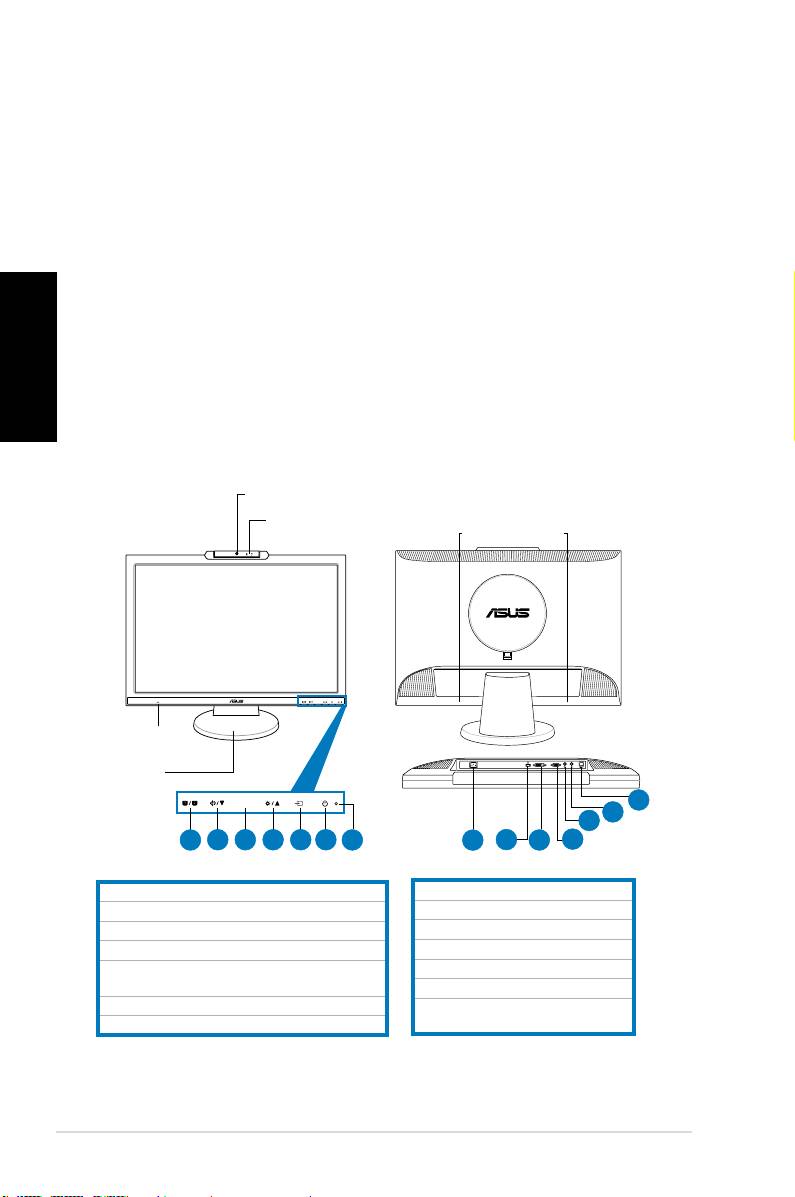
Informasi keselamatan
• Sebelum memasang unit monitor, baca semua dokumentasi yang diberikan dalam
kemasan dengan cermat.
• Untukmencegahbahayakebakaranatausengatanlistrik,janganletakkanmonitor
ditempatyangdapatterkenahujanatauditempatyanglembab.
• Monitorharusdioperasikanhanyadarijeniscatudayayangditunjukkanpada
label.JikaAndatidakyakindenganjenisdayayangtersediadirumah,tanyakan
agen atau perusahaan listrik setempat.
• Gunakan konektor daya yang sesuai dan mematuhi standar daya setempat.
• Untuk memastikan pengoperasian yang memuaskan, gunakan monitor hanya
Indonesia
dengankomputeryangmencantumkanULdanmemilikiunitpenerimaACyang
telahdikongurasidengantepatyangditandaiantara100-240V.
• JikaAnda mengalami masalah teknis pada monitor, hubungi teknisi servis
berpengalamanatauperitelAnda.
Pendahuluan tentang monitor
Tampilan depan Tampilan belakang
Webcam 1,3 megapiksel
Mic Array
(mikrofon x 2)
1.
TombolSPLENDID.™*/Penyesuaianotomatis**/MENUKeluar
2.Tombolpintasvolume/tombolPerkecil
3.TombolMENU/Enter/Pilihan
4.TombolpintasKecerahan/tombolPerbesar
5.
TombolSwitchpengaturteganganmasuk(MK221H)
tombolPenyesuianotomatis(MK221S)
6.TombolDaya
7.IndikatorLED
* Tombol pintas untuk pilihan mode pengaturan awal 5 video.
** Menyesuaikan gambar secara otomatis dengan menekan tombol selama 2-3 detik (hanya untuk MK221H).
152 PanduanRingkas
MIC ARRAY
MENU
MEN U
Speaker stereo
(2Wx2)
Soket
headphone
Dasar
14
13
12
1
2 3 4 5 6
7
8
9
10
11
8.PortmasukanAC
9.PortHDMI(hanyauntukMK221H)
10.PortDVI(hanyauntukMK221H)
11.PortVGA
12.Portkeluaranaudio
13.Portmasukanaudio
14.PortUSB2.0(upstream,untuk
webcamdanmikrofon)
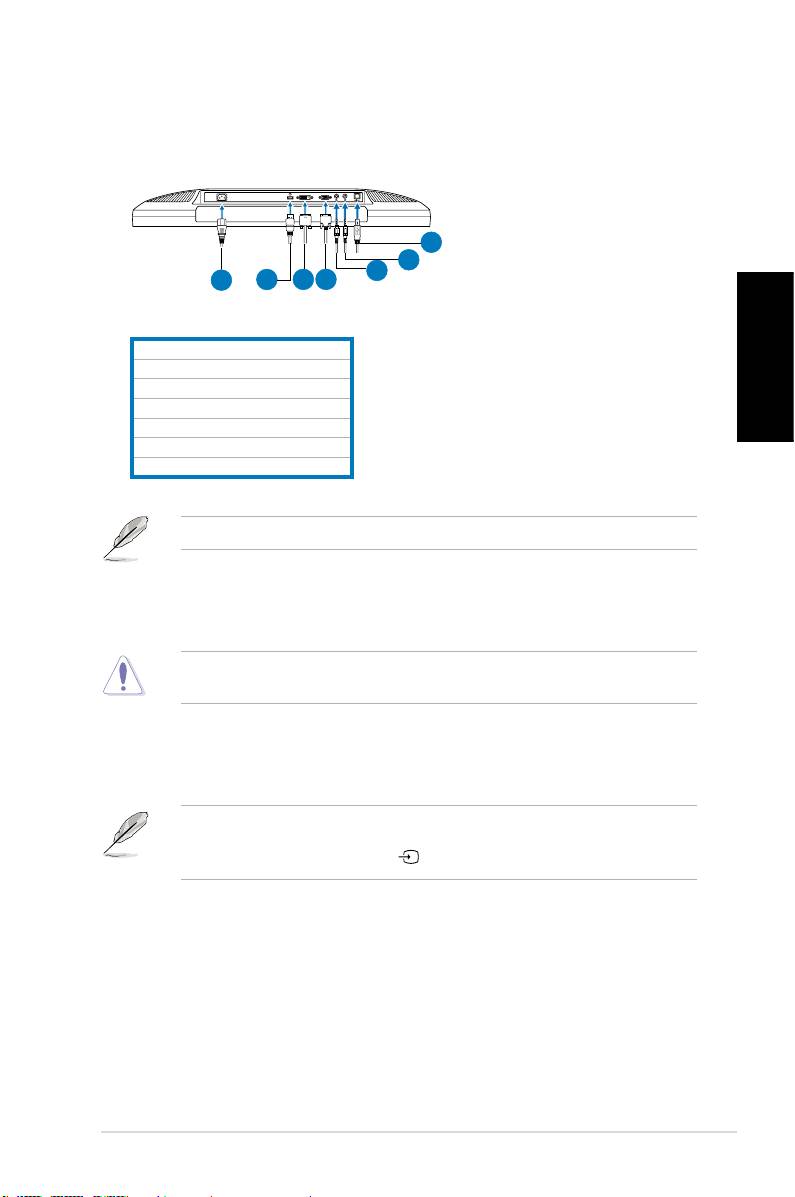
Menyambungkan kabel
Sambungkankabelsepertiditunjukkan:
7
6
5
1
2
3
4
1.Konektordaya
2.
KabelsinyalHDMI(hanyauntukMK221H)
3.
KabelsinyalDVI(hanyauntukMK221H)
Indonesia
4.KabelsinyalVGA
5.Kabelkeluaranaudio
6.Kabelmasukanaudio
7.KabelUSB2.0
KabelHDMIdankabelkeluaranaudiodibelisecaraterpisah.
•
Untuk menyambungkan konektor daya:
sambungkansalahsatuujung
konektordayadenganbenarkeportmasukanACmonitor,kemudian
ujunglainnyakestopkontak.
Sebelummenyambungkankabel,pastikanPCdimatikanataukonektordaya
dilepas dari stopkontak.
•
Untuk menyambungkan kabel sinyal:
sambungkansalahsatuujung
kabelsinyalkemonitor,kemudianujunglainnyakekomputeratau
perangkat video lainnya.
BilakabelHDMI,DVI,danVGAdisambungkansecarabersamaan,Andadapat
mengalihkan daya dari sumber masukan item
Masukan Pilih
padafungsiOSD
atau menggunakan tombol pintas padapaneldepan(hanyauntukMK221H).
••
Untuk menyambungkan kabel audio:
sambungkan kabel audio dari
port masukan audio monitor ke port keluaran audio komputer.
• Untuk menyambungkan speaker: Sambungkan kabel keluaran audio
dariportkeluaranaudiomonitorLCDkeportmasukanaudiospeaker.
153PanduanRingkas
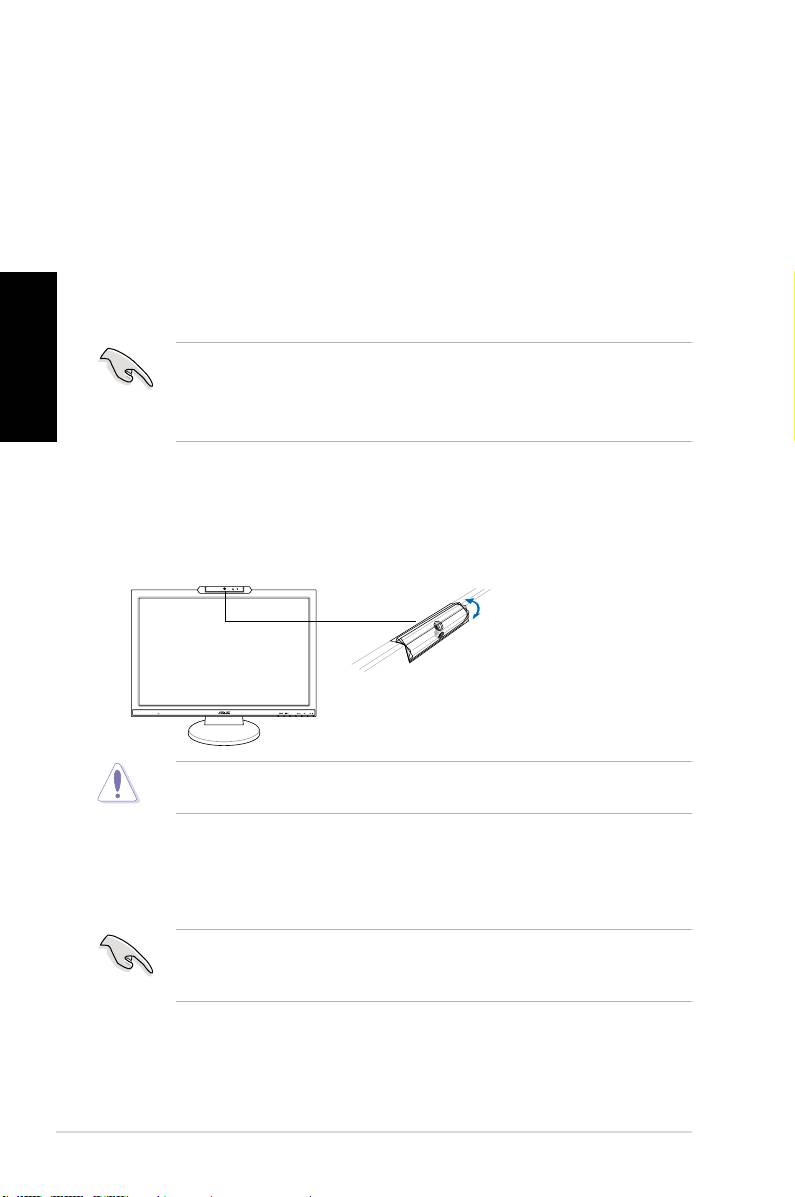
Webcam internal dengan dukungan Mic Array
Webcam1,3megapikselinternaldenganarraymikrofon(dukunganMicArray)
dapat digunakan untuk mengambil gambar, melakukan konferensi video, atau
merekamklipaudio-video.Denganperangkatini,Andadapatchattingbersama
teman melalui perangkat komunikasi berbasis Internet sekaligus menampilkan
gambaryangtajamdansuarayangjernihsecaralangsungmenggunakan.
Persyaratan sistem
®
• PCdenganPentium
III800MHzatauprosesotyanglebihtinggi
®
®
• SistemoperasiMicrosoft
Windows
Vista/XPServicePack2
•
Ruangharddiskkosongminimumsebesar200MBuntukmenjalankanprogram
Indonesia
• RAM128MBatauyanglebihbesar
• Kartutampilanyangmendukungmodewarnahingga16-bit
• PastikankabelUSB2.0tersambungkemonitorLCDdanPC.Jikatidak,
webcam tidak akan aktif.
®
• PastikanAndatelahmenginstalWindows
Vista/XPServicePack2atau
versi yang lebih baru sebelum menggunakan perangkat ini.
Menggunakan perangkat
• PerangkatakanmengirimgambardansuarakePCmelaluiportUSB2.0.
Karenanya,pastikankabelUSB2.0tersambungkemonitorLCDdanPC
sebelum menggunakan perangkat ini.
• Webcamdapatdisesuaikankeatasdanbawahsepertiditunjukkan.
Janganputarwebcamkeatasataubawahlebihdari30°karenadapatmerusak
webcam tersebut.
Perangkat lunak LifeFrame 2
ASUSMK221menyediakanperangkatlunakLifeFrame2praktisyangdapat
digunakan dengan webcam, sehingga pengguna dapat membuat foto atau klip
video sendiri.
®
®
• LifeFrame2hanyamendukungsistemoperasiMicrosoft
Windows
Vista/
XPServicePack2.
• PerangkatlunakLifeFrame2tersediadalamCDdukungan.
Petunjuk penginstalan
1. Tutupsemuaaplikasilainnya.
2. MasukkanCDdukungankedalamdriveoptik,kemudianjalankan
programLifeFrame2.
3. Untukmenyelesaikanpenginstalan,ikutipetunjukpadalayar.
154 PanduanRingkas
MIC ARRAY
MENU
-30˚–30˚
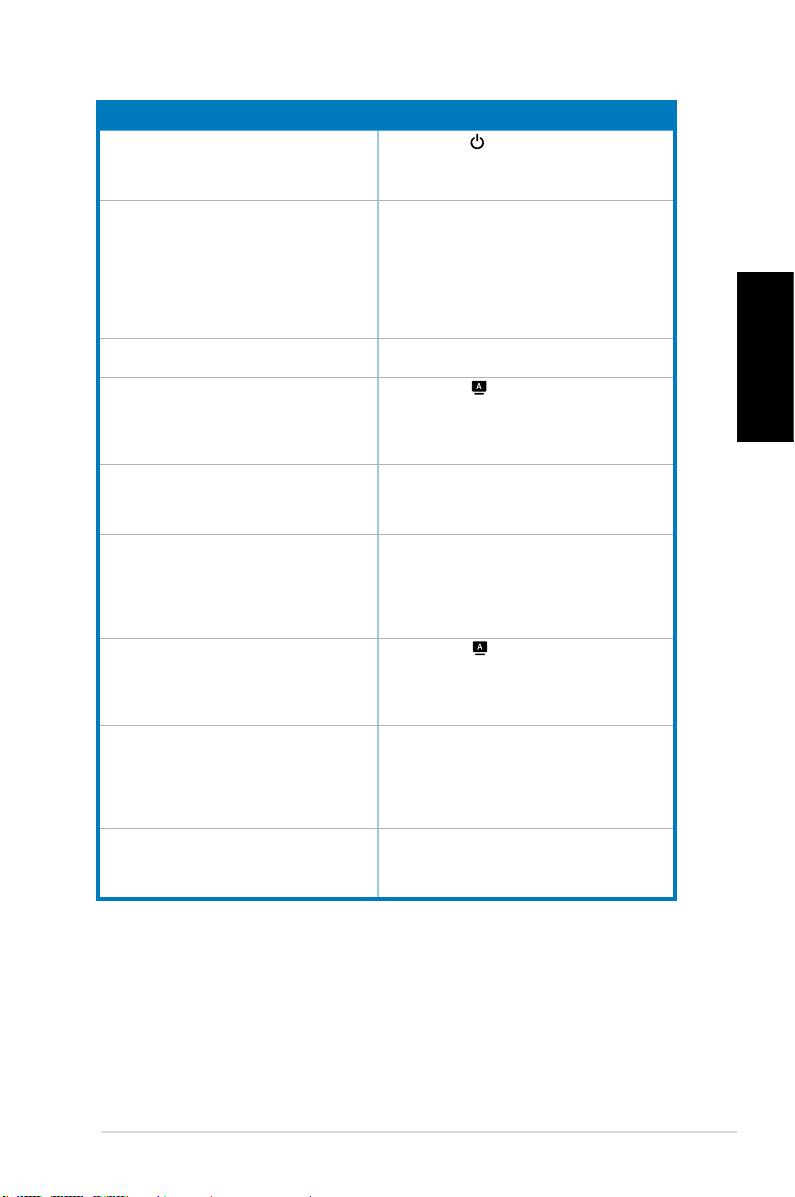
Mengatasi Masalah (Tanya Jawab)
Masalah Kemungkinan Solusi
LEDDayaTidakMenyala
• Tekan tombol untuk memastikan monitor
dalammodeHidup.
•Pastikankonektordayaterpasangdenganbenar
ke soket monitor dan stopkontak.
LEDdayamenyalakuningdantidakada
•
PastikanmonitordankomputerdalammodeHidup.
gambar pada layar
•Pastikankabelsinyaltersambungdenganbenar
ke monitor dan komputer.
•Periksakabelsinyaldanpastikantidakadapin
yang tertekuk.
• Sambungkan komputer dengan monitor lain yang
tersedia untuk memastikan komputer berfungsi
dengan benar.
Gambar layar terlalu terang atau gelap •SesuaikanpengaturanKontrasdanKecerahan
melaluiOSD.
Gambar layar tidak berada di tengah atau
• Tekan tombol selama2-3detikuntuk
berukuran tepat
menyesuaikan gambar secara otomatis (hanya
Indonesia
untukmasukanVGA).
•SesuaikanpengaturanPosisiHatauPosisiV
melaluiOSD(hanyauntukmasukanVGA).
Gambar layar bergerak naik turun atau terdapat
•Pastikankabelsinyaltersambungdenganbenar
pola gelombang pada gambar
ke monitor dan komputer.
• Jauhkan perangkat listrik yang dapat
mengakibatkan interferensi listrik.
Gambar layar mengalami kerusakan warna
•Periksakabelsinyaldanpastikantidakadapin
(warnaputihtidakterlihatputih)
yang tertekuk.
• Lakukan
Semua Pengaturan Ulang
melalui
OSD.
•SesuaikanpengaturanwarnaR/G/Bataupilih
SuhuWarnamelaluiOSD.
Gambarlayarburamatautidakjelas • Tekan tombol selama2-3detikuntuk
menyesuaikan gambar secara otomatis (hanya
padamasukanVGA).
•SesuaikanpengaturanTahapdanClockmelalui
OSD(hanyauntukmasukanVGA).
Tidak ada suara atau suara rendah •Pastikankabelaudiotersambungdenganbenar
ke monitor dan komputer.
• Sesuaikan pengaturan volume monitor dan
komputer.
•Pastikandriverkartusuarakomputertelah
terpasang dengan benar dan diaktifkan.
Webcam atau mikrofon array tidak berfungsi •PastikankabelUSB2.0telahtersambungke
monitorLCDdankomputer.
•Pastikantelahmenggunakansistemoperasi
®
®
Microsoft
Windows
Vista/XPServicePack2.
155PanduanRingkas
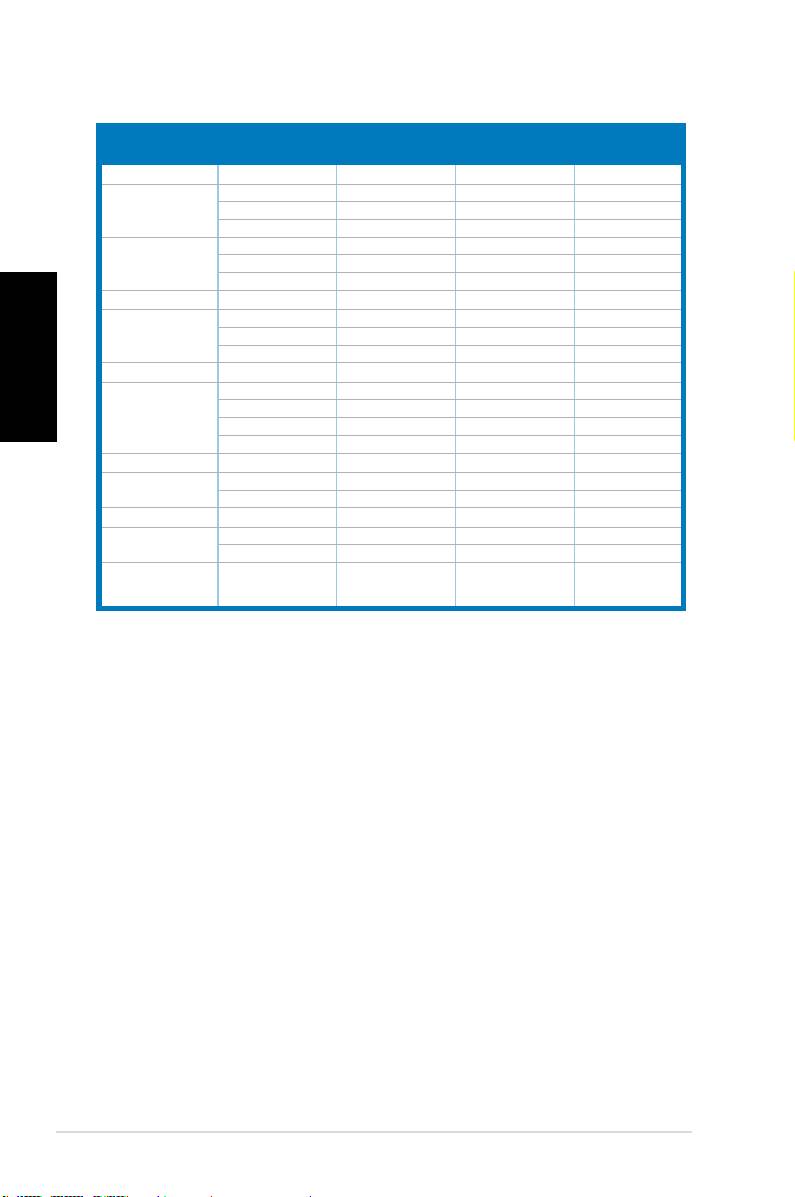
Mode operasi yang didukung
Frekuensi
Frekuensi
Frekuensi
Standar
Piksel
Resolusi
Vertikal
Horizontal
DOS
720x400 70Hz 31.47KHz 28.32MHz
VGA
640x480 60Hz 31.47KHz 25.18MHz
640x480 72Hz 37.90KHz 31.50MHz
640x480 75Hz 37.50KHz 31.50MHz
SVGA
800x600 56Hz 35.16KHz 36.00MHz
800x600 60Hz 37.90KHz 40.00MHz
800x600 75Hz
46.90KHz
49.50MHz
Indonesia
WVGA
848x480 60Hz 31.02KHz 33.75MHz
XGA
1024x768 60Hz 48.40KHz 65.00MHz
1024x768
70Hz 56.50KHz
75.00MHz
1024x768 75Hz
60.02KHz 78.75MHz
XGA+
1152x864 75Hz 67.50KHz 108.00MHz
WXGA
1280x800 60Hz 49.62KHz 83.375MHz
1280x720 60Hz 44.69KHz 74.375MHz
1280x768 60Hz 47.78KHz 79.50MHz
1280x768 75Hz 60.29KHz 102.25MHz
QVGA
1280x960 60Hz 60.00KHz 108.00MHz
SXGA
1280x1024 60Hz 64.00KHz 108.00MHz
1280x1024 75Hz 80.00KHz 135.00MHz
WXGA
1360x768 60Hz 47.71KHz 85.50MHz
WXGA+
1440x900 60Hz 55.94KHz 106.00MHz
1440x900 75Hz 70.64KHz 136.75MHz
WSXGA+
1680x1050 60Hz 65.29KHz 146.25MHz
(Primary)
* Mode yang tidak tercantum dalam tabel mungkin tidak didukung. Untuk resolusi optimal,
sebaiknya pilih mode yang tercantum dalam tabel di atas.
* Monitor ini mendukung konten video HD lengkap (480i/p, 576i/p, 720p, 1080i/p) dari konsol game,
pemutar DVD, dan perangkat video konsumen lainnya.
156 PanduanRingkas
MK221 Series
LCD монитор
Краткоупътванеза
бързстарт
Български
MIC ARRAY
MENU
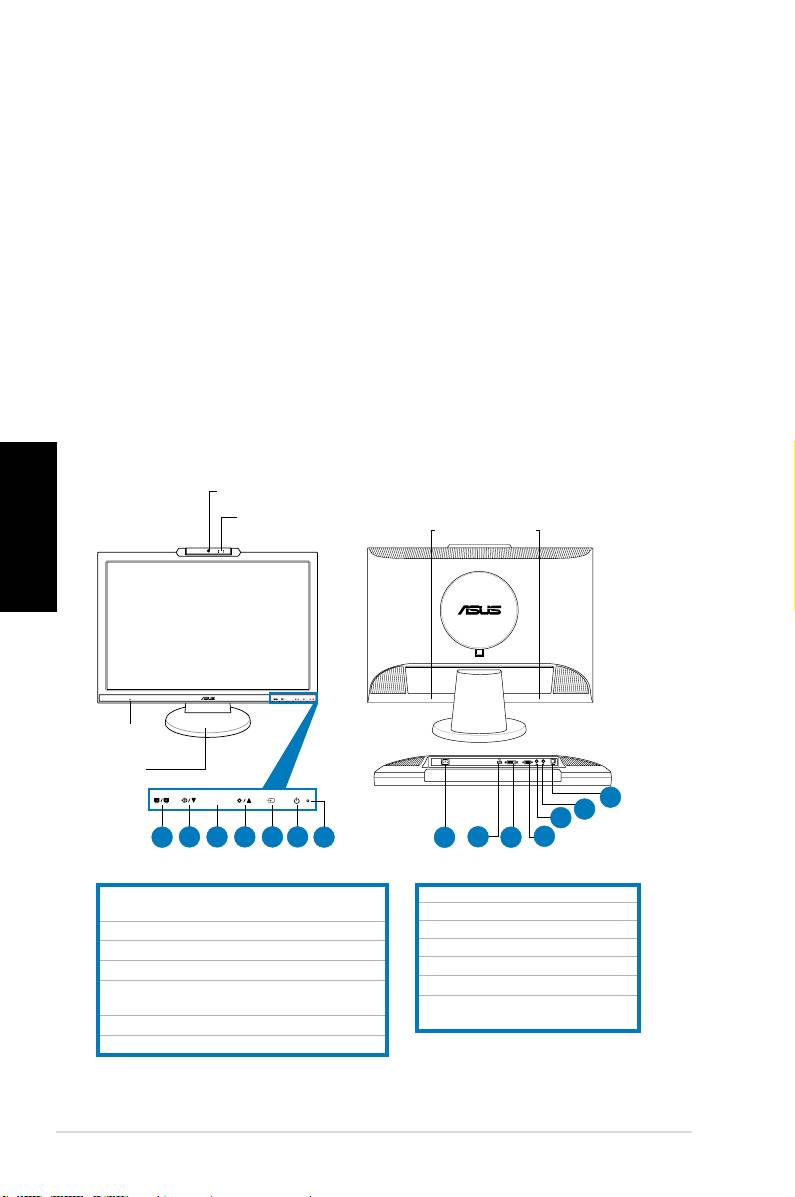
Инструкции за безопасност
•
Предиданастроитемониторапрочететевнимателновсичкиприлежащидокументи.
• Задапредотвратитепожарилирискоттоковудар,никоганеизлагайте
мониторанадъждиливлага.
• Мониторътдасеизползваединственосъселектрозахранванетопосочено
наетикета.АконестесигурникаквоеелектрозахранванетовдомаВи,
свържетесесмагазина,къдетостезакупилимонитораилисместната
електрическакомпания.
•
Използвайте подходящ контакт, който е съвместим с местните
стандарти.
• Задаработимониторъткоректно,използвайтегоединственоскомпютри
одобрениотUL,коитоиматправилноконфигуриранирозетки,накоитое
отбелязано100-240VAC.
• Ако възникнат технически проблеми с монитора, свържете се с
квалифицирантехникилисВашиядилър.
Въведение
Изглед отпред Изглед отзад
Български
1,3 мегапикселова камера
Mic Array
(микрофон x 2)
1.SPLENDID™*/Автоматичнинастройки**/
ИзходбутонMENU
2.Бързбутонзасиланазвука/намаляване
3.МЕНЮ/Enter/Избор
4.Бързбутонзаяркост/увеличаване
5.Изборнавходящсигнал(MK221H)
Автоматичнинастройки(MK221S)
6.Бутонзавключванеиизключване
7.LEDиндикатор
* Бърз бутон за избор на 5 предварително настроени видео режима.
**
Настройва изображението автоматично чрез натискане на бутона за 2–3 секунди (само за MK221H).
158 Краткоупътванезабързстарт
MIC ARRAY
MENU
MEN U
Стерео
високоговорители
(2Wx2)
Вход за
слушалки
Основа
14
13
12
1
2 3 4 5 6
7
8
9
10
11
8.ACвход
9.HDMIпорт(самозаMK221H)
10.HDMIпорт(самозаMK221H)
11.VGAпорт
12.Аудиоизход
13.Аудиовход
14.USB2.0порт(upstream,зауеб
камераимикрофони)
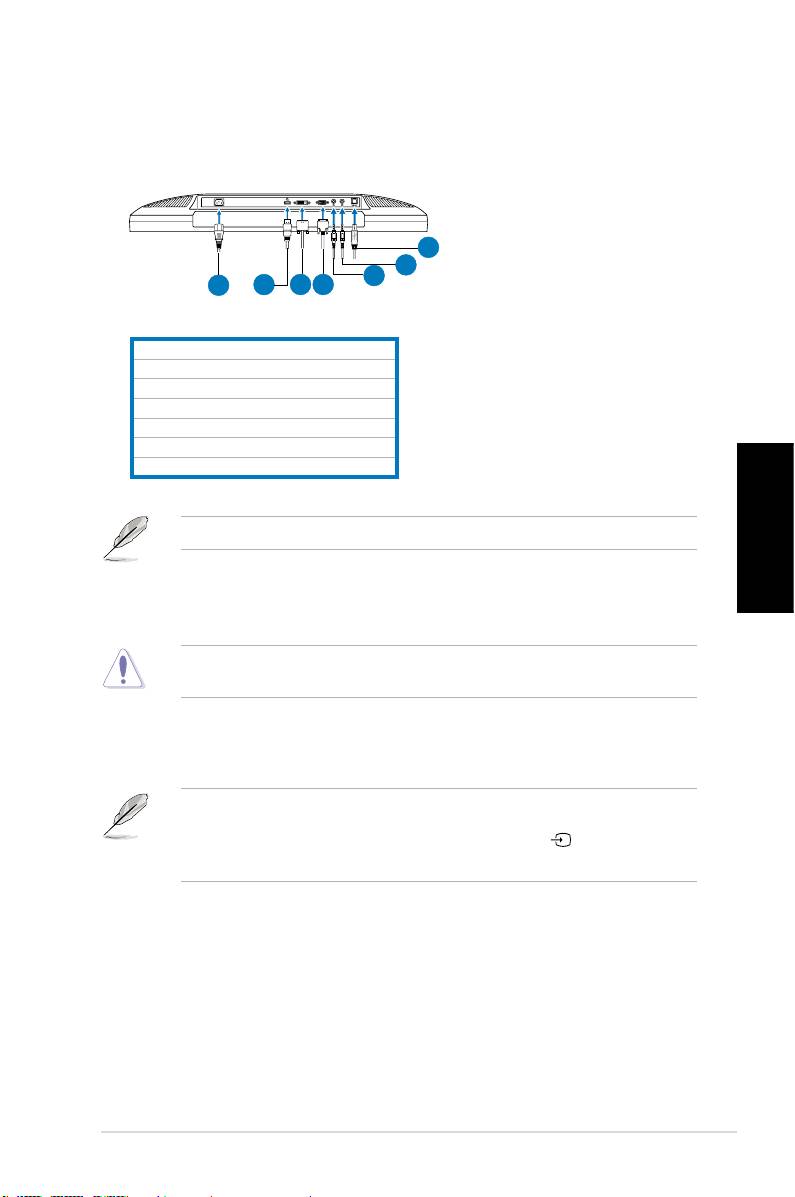
Свързване на кабелите
Свържетекабелитекактоепоказано:
7
6
5
1
2
3
4
1.Кабелзазахранване
2.
HDMIсигналенкабел(самозаMK221H)
3.DVIсигналенкабел(самозаMK221H)
4.VGAсигналенкабел
5.
Кабелзаизходящзвуковсигнал
6.Кабелзавходящзвуковсигнал
7.USB2.0кабел
HDMIкабелътикабелътзаизходящзвуковсигналсекупуватотделно.
•
Свързване на захранващия кабел:
Свържетеединиякрайна
Български
захранващиякабелсACвходанамонитора,адругиякрай–към
контакт.
Предидасвържетекабелите,уверетесе,чекомпютърътеизключен
иличезахранващияткабелнеевключенкъмконтакт.
•
Свързване на сигналните кабели:
Свържетеединиякрайна
сигналниякабел(сигналнитекабели)къммонитора,адругиякрай
–къмкомпютъраилидруговидеоустройство.
КогатоHDMI,DVIиVGAкабелитесасвързаниедновременно,можете
дапроменитеизточниканасигналаот
Източник на входящ сигнал
от
екраннотоменю,иликатоизползватебързиябутон напредния
панел(самозаMK221H).
••
Свързване на звуковия кабел:
Свържетезвуковиякабелотвхода
намониторасъсзвуковияпортнакомпютъра.
• Свързване на високоговорители: Свържете кабела за изходящ
звуковсигналотзвуковияизходнаLCDмониторасъсзвуковиявход
нависоковорителите.
159Краткоупътванезабързстарт
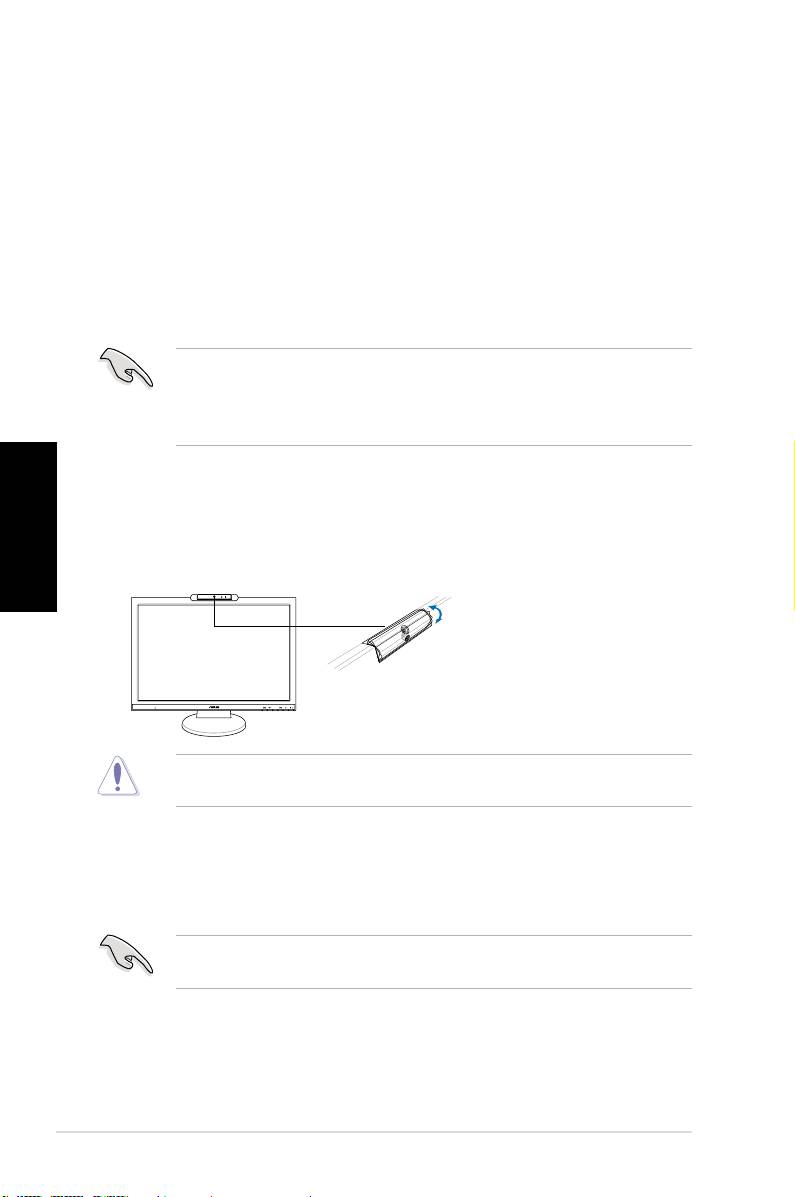
Вградена камера поддържаща Mic Array
Вградената1,3мегапикселовауебкамерасмикрофони(поддържащаMic
Array)Випозволявадаправитеснимки,даводитеконферентенразговор
илидазаписватеаудио-видеоклипове.Докаторазговарятесприятелипо
Интернет,темогатдиректнодаВивиждатидаВичуватясноспомощта
натоваустройство.
Системни изисквания
®
• КомпютърспроцесорPentium
III800MHzилипо-бърз
®
®
• Microsoft
Windows
Vista/XPServicePack2
• Най-малко200MBсвободнопространствонахарддиска,зада
стартиратепрограмата
• Най-малко128MBRAM
• Видеокартаподдържащарежим16-bithighcolor
•
Уверетесе,чеUSB2.0кабелътесвързанкактосLCDмонитора,така
искомпютъраВи.Впротивенслучайуебкамератанямадасевключи.
®
• Уверетесе,чеиматеинсталиранWindows
Vista/XPServicePack2
илипо-новаверсияпредидаинсталиратеустройството.
Използване на устройството
Български
•
УстройствотоизпращаобразивидеокъмкомпютърпосредствомUSB
2.0.Уверетесе,следователно,чеUSB2.0кабелътесвързанкактосLCD
монитора,такаискомпютъраВипредидаизползватеустройството.
• Положениетонауебкамератаможедасепроменянадолуинагоре
кактоепоказано.
Неповдигайтеинесваляйтенадолууебкамератанаповечеот30°,в
противенслучайевъзможнодаяповредите.
LifeFrame 2 софтуер
ASUSMK221ВипредоставялесензаизползванеLifeFrame2софтуер,
койтоработискамератаипозволяванапотребителитедаправят
собствениснимкиивидеоклипове.
®
®
•
LifeFrame2поддържасамоMicrosoft
Windows
Vista/XPServicePack2.
• СофтуерътLifeFrame2евключенвдиска.
Инструкции за инсталация
1. Затворетевсичкидругиприложения.
2. Сложетедискавоптичнотоустройствоистартирайтепрограмата
LifeFrame2.
3.
Следвайтеинструкциитенаекрана,задазавършитеинсталацията.
160 Краткоупътванезабързстарт
MIC ARRAY
MENU
-30˚–30˚
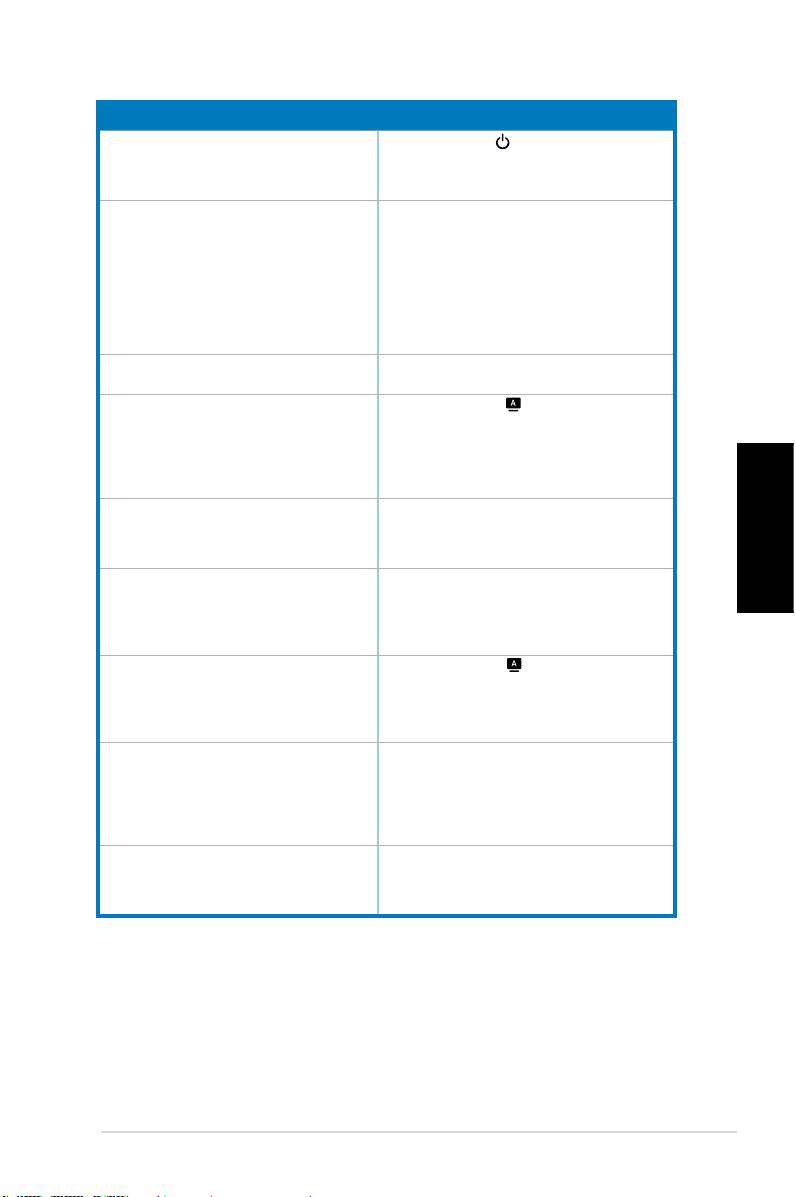
Решаване на проблеми (Често задавани въпроси)
Проблем Вероятно разрешение
Индикаторътназахранванетонесвети
•
Натиснетебутона завключванеиизключване
ипроверетедалимониторътевключен.
•Проверетедализахранващияткабеле
правилносвързансмонитораиконтакта.
Индикаторътназахранванетосветижълто,
•Проверетедалимониторътикомпютърътса
нямаизображение
включени.
•Уверетесе,чесигналнияткабелеправилно
свързансмонитораикомпютъра.
•Проверетесигналниякабелисеуверете,че
щифтчетатанесаогънати.
•Свържетекомпютърасдругмонитори
проверетедаликомпютърътфункционира
нормално.
Изображениетонаекранаепрекалено
•Настройтеконтрастаияркосттачрез
светлоилитъмно.
екраннотоменю.
Изображениетонаекрананеецентрирано
•Натиснетебутона за2-3секунди,зада
илинеесправилнатаголемина.
настроитеизображениетоавтоматично(само
VGAвход).
•Настройтеизображениетохоризонталнои
вертикалночрезекраннотоменю(самоVGA
вход).
Изображениетонаекранаподскачаили
•Уверетесе,чесигналнияткабелеправилно
имавълни.
свързансмонитораикомпютъра.
•Преместетеелектрическиустройства,които
могатдапричинятинтерференция.
Имапроблемсцветовете(бялотоне
•Проверетесигналниякабелисеуверете,че
Български
изглеждабяло)
щифтчетатанесаогънати.
•
Използвайте
пълен рестарт
отекраннотоменю.
•НастойтецветаотR/G/Bилиизберетецветна
температураотекраннотоменю.
Изображениетонаекранаеразмазаноили
•Натиснетебутона за2-3секунди,зада
неясно.
настроитеизображениетоавтоматично(само
VGAвход).
•НастройтеФазаичестотаотекранното
меню(самоVGAвход).
Нямазвукилизвукътепрекаленонисък. •Уверетесе,чезвуковияткабелеправилно
свързансмонитораикомпютъра.
•Настройтезвукакактонамонитора,такаина
компютъра.
•Уверетесе,чедрайверътназвуковатакарта
накомпютъраеинсталираниактивиран.
Уебкамератаилимикрофонътнеработят.
•Уверетесе,чеUSB2.0кабелътесвързан
кактосLCDмонитора,такаискомпютъраВи.
®
®
•
Уверетесе,чеизползватеMicrosoft
Windows
Vista/XPServicePack2.
161Краткоупътванезабързстарт
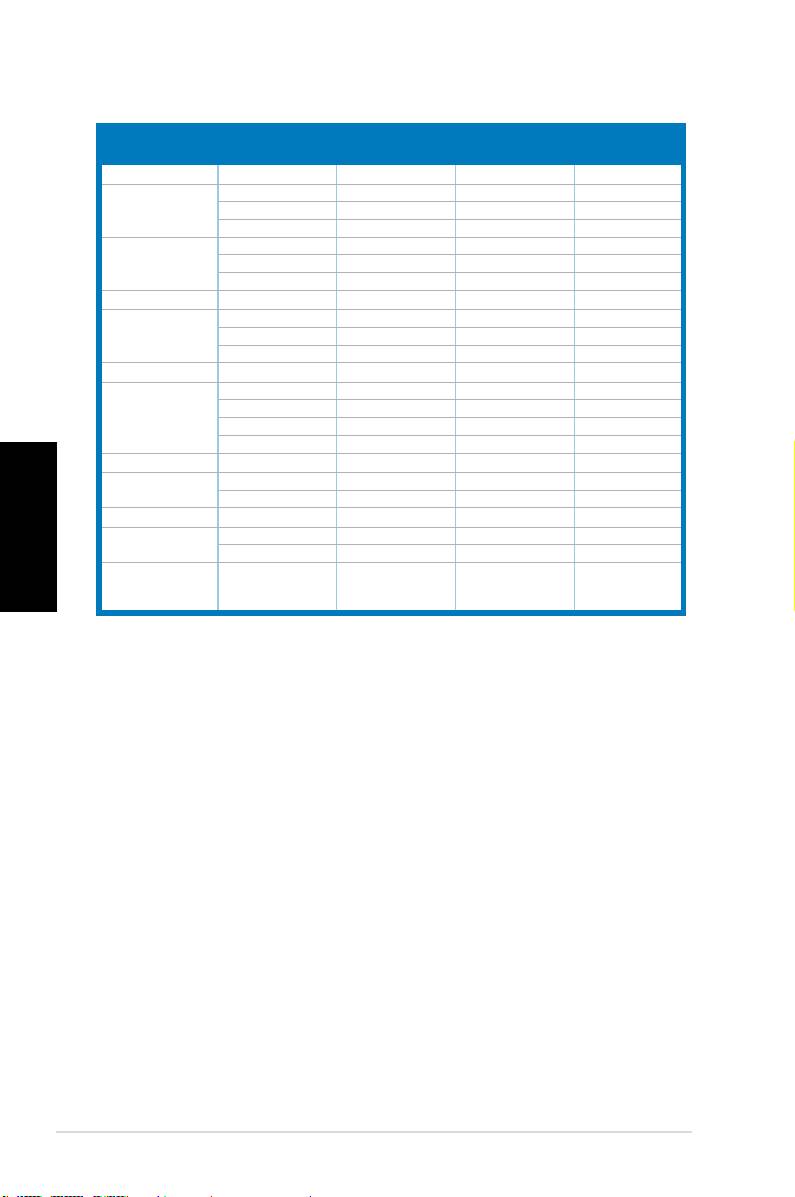
Режими, които се поддържат
Честота на
Вертикална
Хоризонтална
Стандартен
Пиксели
резолюцията
честота
честота
DOS
720x400 70Hz 31.47KHz 28.32MHz
VGA
640x480 60Hz 31.47KHz 25.18MHz
640x480 72Hz 37.90KHz 31.50MHz
640x480 75Hz 37.50KHz 31.50MHz
SVGA
800x600 56Hz 35.16KHz 36.00MHz
800x600 60Hz 37.90KHz 40.00MHz
800x600 75Hz
46.90KHz
49.50MHz
WVGA
848x480 60Hz 31.02KHz 33.75MHz
XGA
1024x768 60Hz 48.40KHz 65.00MHz
1024x768
70Hz 56.50KHz
75.00MHz
1024x768 75Hz
60.02KHz 78.75MHz
XGA+
1152x864 75Hz 67.50KHz 108.00MHz
WXGA
1280x800 60Hz 49.62KHz 83.375MHz
1280x720 60Hz 44.69KHz 74.375MHz
1280x768 60Hz 47.78KHz 79.50MHz
1280x768 75Hz 60.29KHz 102.25MHz
Български
QVGA
1280x960 60Hz 60.00KHz 108.00MHz
SXGA
1280x1024 60Hz 64.00KHz 108.00MHz
1280x1024 75Hz 80.00KHz 135.00MHz
WXGA
1360x768 60Hz 47.71KHz 85.50MHz
WXGA+
1440x900 60Hz 55.94KHz 106.00MHz
1440x900 75Hz 70.64KHz 136.75MHz
WSXGA+
1680x1050 60Hz 65.29KHz 146.25MHz
(Primary)
* Режимите, които не са споменати в таблицата, вероятно не се поддържат. За оптимална
резолюция Ви препоръчваме да изберете режим от таблицата по-горе.
* Този монитор поддържа full HD (480i/p, 576i/p, 720p, 1080i/p) видео от игри, DVD плейъри и
други видео устройства.
162 Краткоупътванезабързстарт
Séria MK221
LCD monitor
Stručnýnávodna
spustenie
Slovensky
MIC ARRAY
MENU
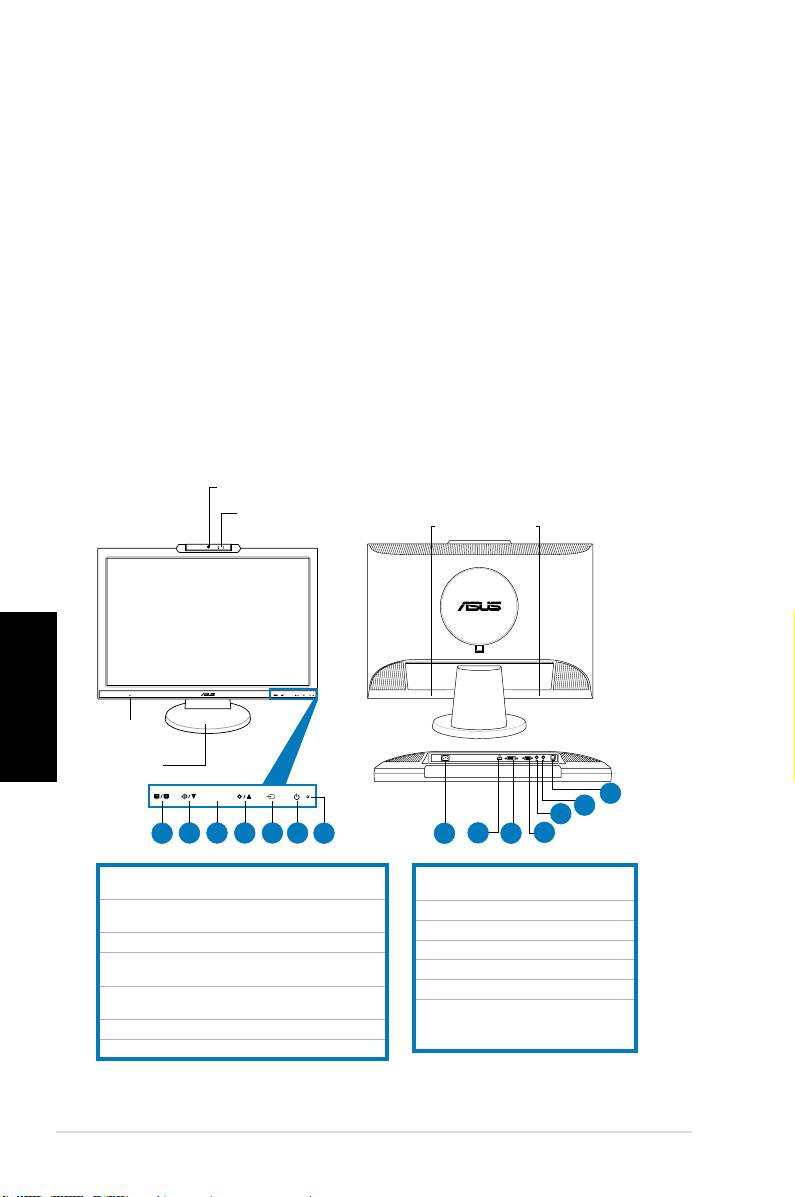
Bezpečnostné informácie
• Predvykonanímnastaveniamonitorasidôkladneprečítajtedokumentáciu,ktorú
nájdetevbalení.
• Abystezabránilivznikupožiarualebozasiahnutiu elektrickýmprúdom,nikdy
nevystavujtemonitorúčinkomdažďaalebovlhkosti.
• Monitorbymalbyťprevádzkovanýspripojenímibaktakémusieťovémuzdroju,
akýjeuvedenýnaštítku.Aksiniesteistídruhomsieťovéhonapájania,ktorýjev
rámcivašejdomácnosti,tútonáležitosťprekonzultujtesvašimpredajcomalebo
smiestnymdodávateľomenergie.
• Používajtevhodnúsieťovúzástrčku,ktorázodpovedávašimmiestnymnormám
prenapájanieelektrickýmprúdom.
• Aby ste zabezpečili uspokojujúcu činnosť,monitor používajte iba v spojení
s počítačmi uvedenými v zozname UL, a to takými, ktoré majú vhodne
nakongurovanéobjímkyoznačené100-240VAC,Min.5A
• Aksavprípademonitoravyskytnútechnicképroblémy,spojtesaskvalikovaným
servisnýmtechnikomalebospredajcom.
Predstavenie monitora
Pohľad spredu Pohľad zozadu
1,3 megapixlová web kamera
Mic Array
(2 x mikrofón)
Slovensky
1.SPLENDID.™*/Automatickénastavenie**/Tlačidlo
preopustenieMENU
2.Klávesskrátenéhopríkazuprenastavenie
hlasitosti/Tlačidloprezníženiehodnoty
3.MENU/Zadať/Tlačidlovoľby
4.Klávesskrátenéhopríkazuprenastavenie
jasu/Tlačidloprezvýšeniehodnoty
5.Prepínačprevoľbuvstupov(MK221H)
Tlačidloautomatickéhonastavenia(MK221S)
6.Hlavnývypínač
7.LEDindikátor
* Kláves skráteného príkazu pre voľbu 5 prednastavených režimov pre video.
**
Vykonáva automatické nastavenie obrazu, a to stlačením tlačidla počas doby 2-3 sekúnd (iba pre
MK221H).
164 Stručnýnávodnaspustenie
MIC ARRAY
MENU
MEN U
Stereo
reproduktory
(2 x 2W)
Konektor
pre slúchadlá
Podstavec
14
13
12
1
2 3 4 5 6
7
8
9
10
11
8.Portprepripojenieprívodu
striedavéhoprúdu
9.PortHDMI(ibapreMK221H)
10.PortDVI(ibapreMK221H)
11.PortVGA
12.Portzvukovéhovýstupu
13.Portzvukovéhovstupu
14.PortUSB2.0(vsmereprotitoku
údajov,prewebkamerua
mikrofóny)
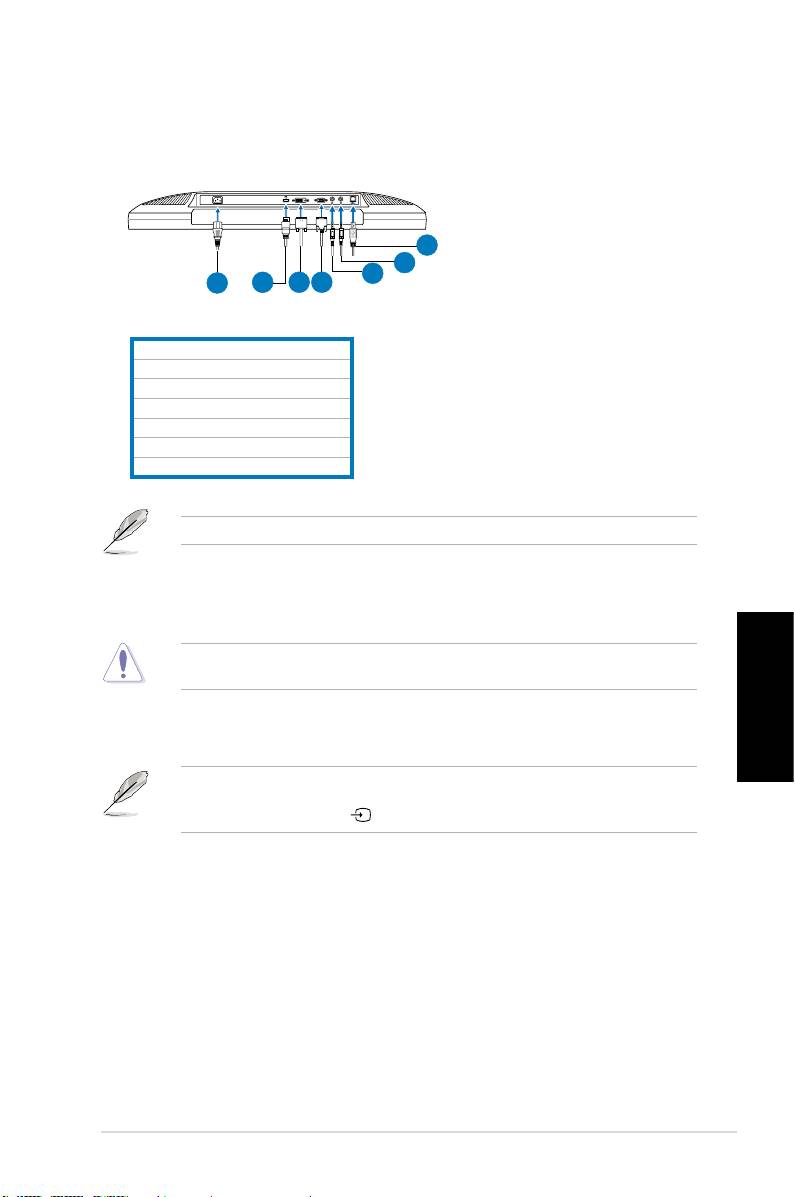
Pripojenie káblov
Káblepripojtepodľaobrázka:
7
6
5
1
2
3
4
1.Sieťovýkábel
2.SignálnyHDMIkábel(ibapreMK221H)
3.SignálnyDVIkábel(ibapreMK221H)
4.SignálnyVGAkábel
5.Výstupnýzvukovýkábel
6.Vstupnýzvukovýkábel
7.KábelUSB2.0
HDMIkábelavýstupnýzvukovýkábelsapredávajúsamostatne.
•
Pripojenie sieťového napájacieho kábla:
dôkladnepripojtejedenkoniec
sieťovéhonapájaciehokáblakvstupnémuportuprepripojenienapájania
striedavýmprúdomnamonitoreadruhýkonieckáblapripojteksieťovejzásuvke.
Predtým,nežzačnetepripájaťkáblesapresvedčte,žePCjevypnutýaže
sieťovýnapájacíkábeljevytiahnutýzostenovejzásuvky.
•
Pripojenie signálnych káblov
:jedenkoniecsignálnehokábla(ov)pripojtek
monitoru;druhýkonieckáblapripojtekpočítačualebokďalšiemuvideozariadeniu.
Slovensky
PosamostatnomzapojeníHDMI,DVIaVGAkáblovmôžeteprepnúťvstupnýzdroj,
atovrámcipoložky
Voľba vstupu
vrámcifunkciíOSD,alebomôžetepoužiť
klávesskrátenéhopríkazu naprednompaneli(ibapreMK221H).
••
Pripojenie zvukového kábla
:zvukovýkábelprepojteodportu
zvukovéhovstupunamonitorekportuzvukovéhovýstupunapočítači.
•
Pripojenie reproduktorov: Zvukovývýstupnýkábelprepojteodportuzvukového
výstupunaLCDmonitorekportuzvukovéhovstupunareproduktoroch.
165Stručnýnávodnaspustenie
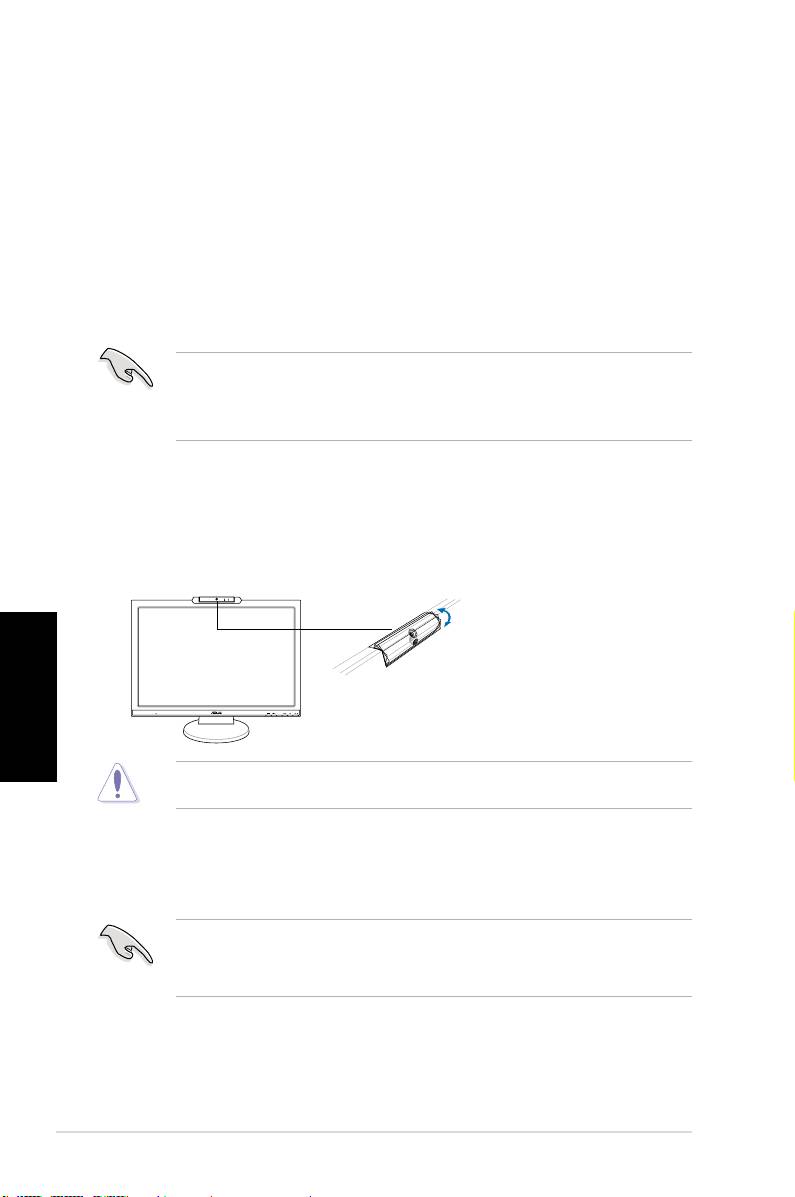
Zabudovaná web kamera s podporou Mic Array
Zabudovaná1,3megapixlováwebkamerasozostavoumikrofónov(podporaMic
Array)umožňujesnímaniefotograí,realizáciuvideokonferencií,alebonahrávanie
zvukovýchvideoklipov.Počaschatovaniaspriateľmiprostredníctvominternetových
aplikáciimôžetepomocoutohtozariadeniapriamoukázaťsvojejasnézobrazeniea
ponúknuťčistýhlas.
Systémové požiadavky
®
• OsobnýpočítačsprocesoromPentium
III800MHzalebovyšším
®
®
• OperačnýsystémMicrosoft
Windows
Vista/XPServicePack2
• Aspoň200MBvoľnéhomiestanapevnomdiskuprespustenieprogramu
• Aspoň128MBRAM
• Grackákartaspodporou16bitovéhorežimukvalitnýchfarieb
• Presvedčtesa,žekLCDmonitoruajkvášmuPCjepripojenýpriložený
USB2.0kábel.Vopačnomprípadenedôjdekaktiváciiwebkamery.
®
• PredpoužívanímzariadenianainštalujteoperačnýsystémWindows
Vista/
XPServicePack2alebonovšieverziesystému.
Používanie zariadenia
• ZariadenieprostredníctvoUSB2.0portuprenášaobrazazvukdovášhoPC.
Pretosapredpoužívanímzariadeniapresvedčte,žekLCDmonitoruajk
vášmuPCjepripojenýpriloženýUSB2.0kábel.
• Webkamerujemožnénastaviťsmeromnahoralebosmeromnadoltak,akoje
tozobrazené.
Slovensky
Neotáčajtewebkamerusmeromnadolalebonahoroviacnež30º;vopačnom
prípadebymohlodôjsťkpoškodeniuwebkamery.
Softvér LifeFrame 2
ASUSMK221ponúkajednoduchépoužívaniesoftvéruLifeFrame2,ktorýdokáže
spolupracovaťswebkamerouaumožňujevytváranievlastnýchfotograíalebovideoklipov.
®
®
• IbaoperačnýsystémMicrosoft
Windows
Vista/XPServicePack2
podporujesoftvérLifeFrame2.
• SoftvérLifeFrame2nájdetenapriloženomCDspodporou.
Pokyny na inštaláciu
1. Zatvortevšetkyostatnéaplikácie.
2. DooptickejmechanikyvložteCDspodporouaspustiteprogramLifeFrame2.
3. Predokončenieinštaláciepostupujtepodľapokynovnaobrazovke
166 Stručnýnávodnaspustenie
MIC ARRAY
MENU
-30˚–30˚
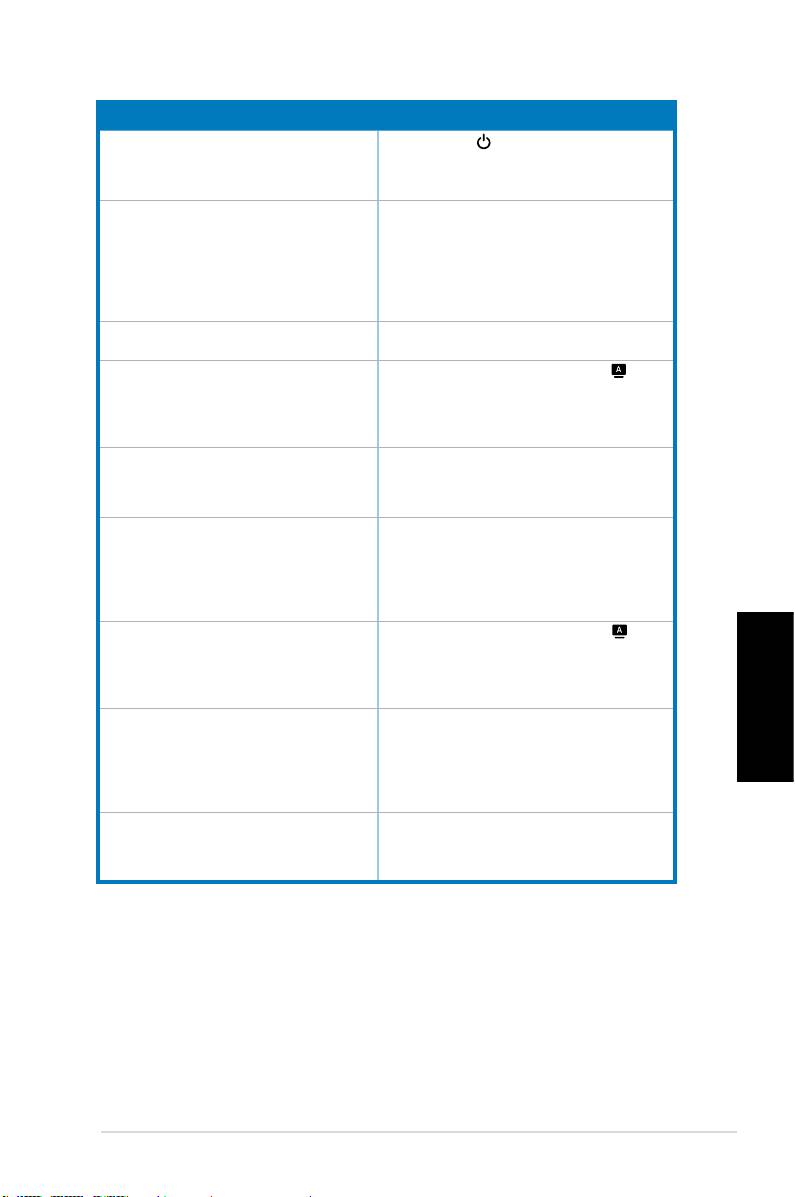
Riešenie problémov (Často kladené otázky)
Problém Možné riešenie
LEDindikátornapájanianesvieti
•Stlačtetlačidlo askontrolujte,čimonitorjev
režimezapnutia.
•Skontrolujte,čijesieťovýkábelsprávnepripojený
kmonitoruaksieťovejzásuvke.
LEDkontrolkanapájaniasvietinažltoa
•
Skontrolujte,čijemonitorapočítačvrežimezapnutia.
obrazovkajebezobrazu
•Uistitesa,žesignálnykábeljesprávnepripojený
kmonitoruakpočítaču.
•Skontrolujtesignálnykábelauistitesa,žežiadny
zkolíkovniejeohnutý.
•Pripojtepočítačkinémudostupnémumonitorua
skontrolujte,čipočítačfungujesprávne.
Obraznaobrazovkejeprílišsvetlýalebopríliš
•PomocouOSDprispôsobtenastaveniakontrastu
tmavý
ajasu.
Obraznaobrazovkeniejevycentrovanýalebo
•Počasdoby2-3sekúndstlačtetlačidlo ,čím
niejesprávnajehoveľkosť.
dôjdekautomatickémunastaveniuobrazu(ibav
prípadeVGAvstupu).
•
PomocouOSD(ibavprípadeVGAvstupu)prispôsobte
nastaveniaprehorizontálnuavertikálnupolohu.
Obrazskáčealebosanaobrazevyskytuje
•Uistitesa,žesignálnykábeljesprávnepripojený
vlnovitývzor.
kmonitoruakpočítaču.
•Elektrickézariadenia,ktorémôžuspôsobovať
elektrickúinterferenciupremiestnite.
Naobrazesavyskytujúfarebnéchyby(biela
•Skontrolujtesignálnykábelauistitesa,žežiadny
nevyzeráakobiela).
zkolíkovniejeohnutý.
•PomocouOSDvykonajte
Resetovanie všetkých
nastavení
.
•PomocouOSDprispôsobtenastaveniafarieb
R/G/Balebozvoľteteplotufarieb.
Obrazjerozmazanýalebonejasný. •Počasdoby2-3sekúndstlačtetlačidlo ,čím
dôjdekautomatickémunastaveniuobrazu(ibav
prípadeVGAvstupu).
•PomocouOSD(ibavprípadeVGAvstupu)
prispôsobtenastaveniafázyasynchronizácie.
Žiadnyzvukalebotichýzvuk. •Uistitesa,žezvukovýkábeljesprávnepripojený
kmonitoruakpočítaču.
Slovensky
•Namonitoreajnapočítačiprispôsobtenastavenia
hlasitosti.
•Presvedčtesa,žeovládačzvukovejkartypočítača
bolsprávnenainštalovanýazaktivovaný.
Webkameraalebosúpravamikrofónov
•Presvedčtesa,žekLCDmonitoruajkvášmu
nepracujúsprávne.
počítačujesprávnepripojenýUSB2.0kábel.
•Presvedčtesa,žepoužívateoperačnýsystém
®
®
Microsoft
Windows
Vista/XPServicePack2.
167Stručnýnávodnaspustenie
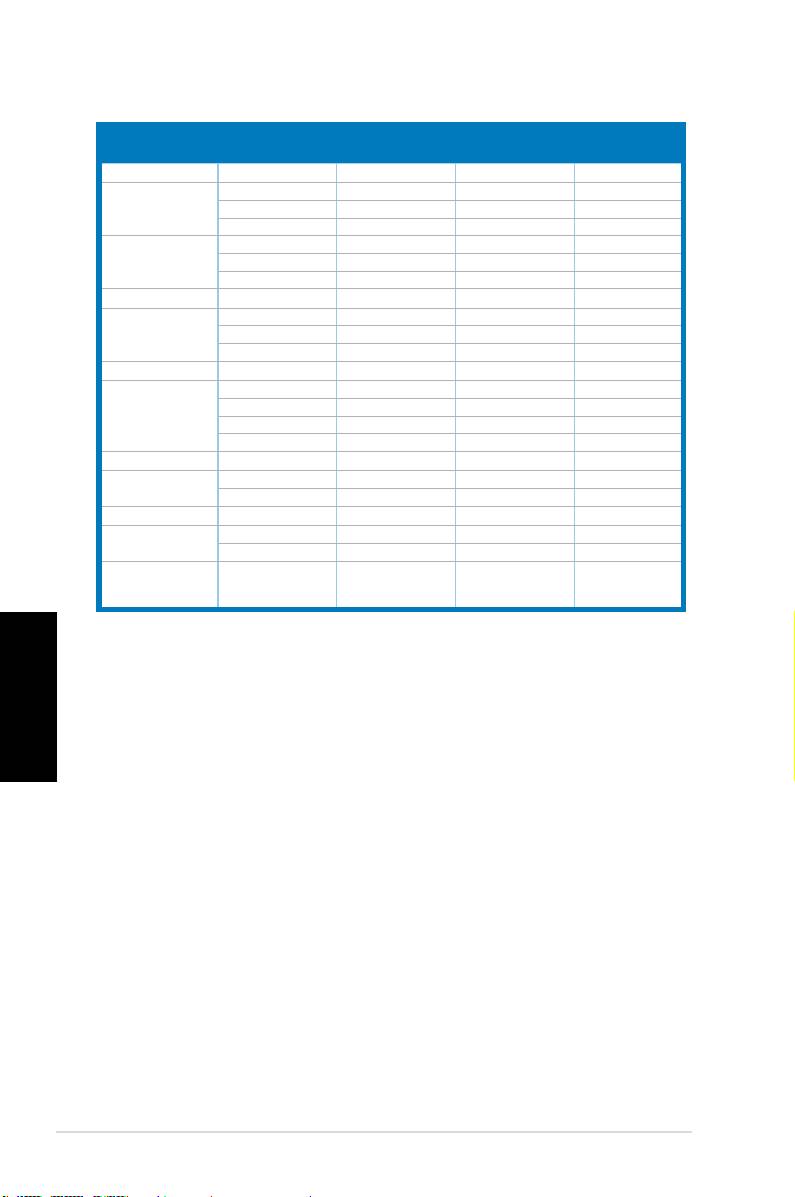
Podporované prevádzkové režimy
Kmitočet
Vertikálny
Horizontálny
Štandard
Pixel
rozlíšenia
kmitočet
kmitočet
DOS
720x400 70Hz 31.47KHz 28.32MHz
VGA
640x480 60Hz 31.47KHz 25.18MHz
640x480 72Hz 37.90KHz 31.50MHz
640x480 75Hz 37.50KHz 31.50MHz
SVGA
800x600 56Hz 35.16KHz 36.00MHz
800x600 60Hz 37.90KHz 40.00MHz
800x600
75Hz 46.90KHz
49.50MHz
WVGA
848x480 60Hz 31.02KHz 33.75MHz
XGA
1024x768 60Hz 48.40KHz 65.00MHz
1024x768
70Hz
56.50KHz 75.00MHz
1024x768 75Hz
60.02KHz
78.75MHz
XGA+
1152x864 75Hz 67.50KHz 108.00MHz
WXGA
1280x800 60Hz 49.62KHz 83.375MHz
1280x720 60Hz 44.69KHz 74.375MHz
1280x768 60Hz 47.78KHz 79.50MHz
1280x768 75Hz 60.29KHz 102.25MHz
QVGA
1280x960 60Hz 60.00KHz 108.00MHz
SXGA
1280x1024 60Hz 64.00KHz 108.00MHz
1280x1024 75Hz 80.00KHz 135.00MHz
WXGA
1360x768 60Hz 47.71KHz 85.50MHz
WXGA+
1440x900 60Hz 55.94KHz 106.00MHz
1440x900 75Hz 70.64KHz 136.75MHz
WSXGA+
1680x1050 60Hz 65.29KHz 146.25MHz
(Primary)
Slovensky
* Režimy, ktoré nie sú uvedené v tejto tabuľke nemusia byť podporované. Pre optimálne rozlíšenie
odporúčame zvoliť režim uvedený v hore uvedenej tabuľke.
* Tento monitor podporuje úplný HD (480i/p, 576i/p, 720p, 1080i/p) video obsah hráčskych konzol,
DVD prehrávačov a ďalších spotrebných video zariadení.
168 Stručnýnávodnaspustenie
