
Asus MK221H – page 3
Manual for Asus MK221H
Table of contents
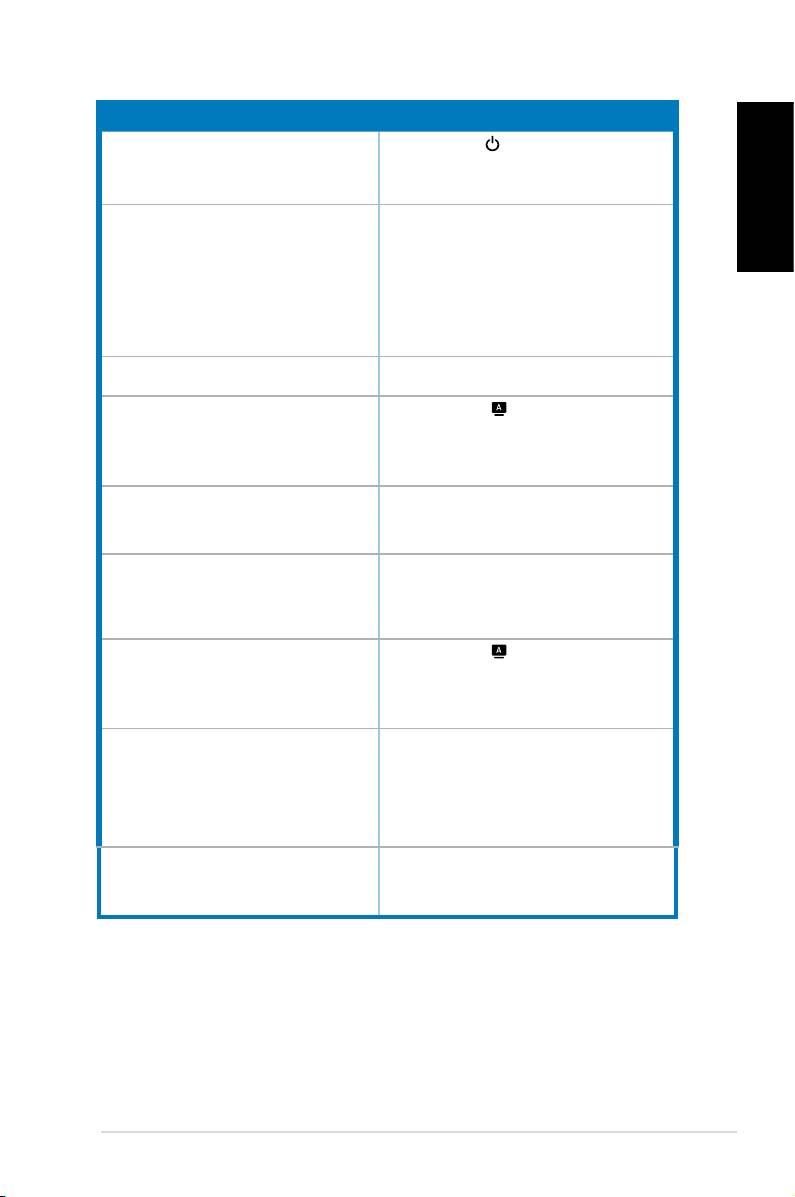
Problemen oplossen (veelgestelde vragen)
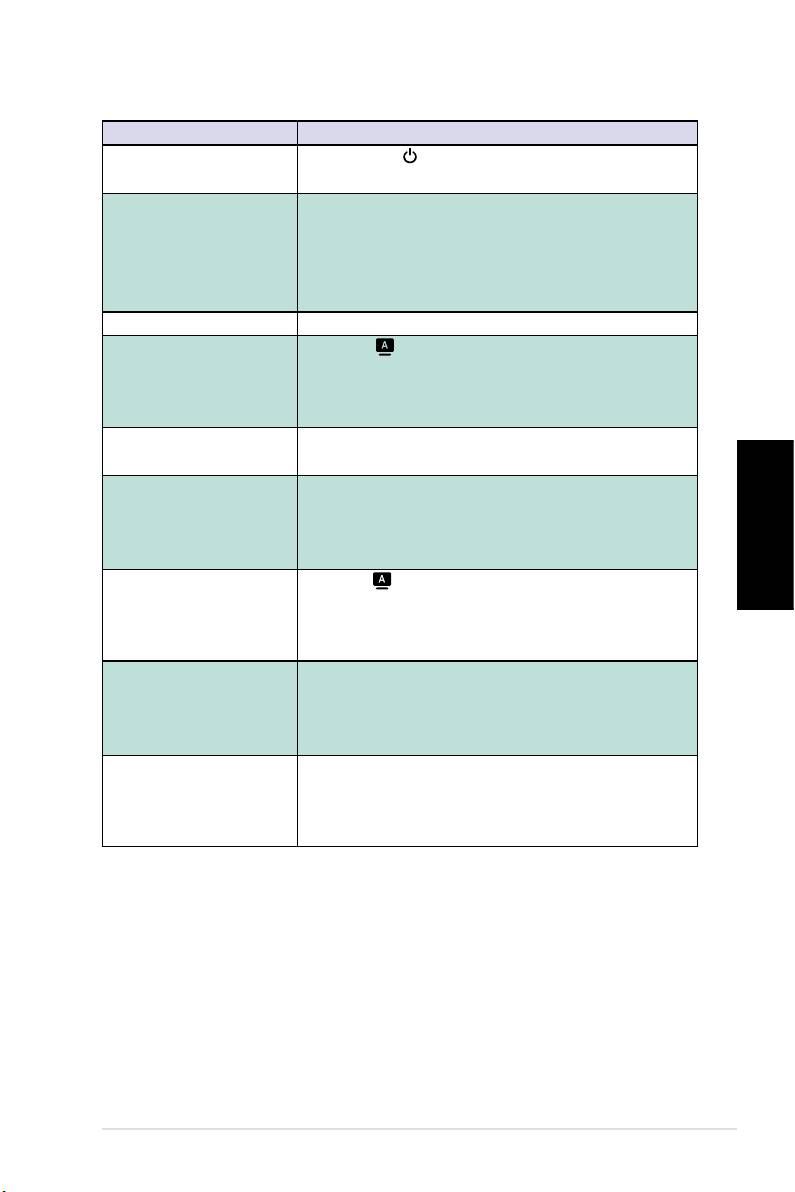
Probleem Mogelijke oplossing
Devoedings-LEDisnietAAN
•Drukopdeknop om te controleren of de monitor
isINGESCHAKELD.
•Controleerofdevoedingskabelcorrectisaangesloten
op de monitor en het stopcontact.
Devoedings-LEDlichtoranjeopenerisgeen
•Controleer of de monitor en de computer zijn
beeld op het scherm
INGESCHAKELD.
Nederlands
•Controleerofdesignaalkabelcorrectisaangesloten
op de monitor en de computer.
• Inspecteer de signaalkabel en controleer of er geen
pinszijnverbogen.
• Sluit de computer aan op een andere beschikbare
monitor om te controleren of de computer correct
werkt.
Het beeld op het scherm is te helder of te
•Pas de instellingen voor het Contrast en de
donker
HelderheidaanviahetOSD.
Hetbeeldophetschermisnietcorrectgecentreerd
• Houd de knop gedurende 2-3 seconden
of heeft niet het correcte formaat
ingedrukt om het beeld automatisch aan te passen
(alleenVGA-invoer).
•Pasdeinstellingenvoordehorizontaleenverticale
positieaanviahetOSD(alleenVGA-invoer).
Het beeld op het scherm stuitert of er is een
•Controleerofdesignaalkabelcorrectisaangesloten
golvendpatroonzichtbaarinhetbeeld
op de monitor en de computer.
•Verplaats elektrische apparaten die mogelijk
elektrischestoringenkunnenveroorzaken.
Het beeld op het scherm vertoont afwijkende
• Inspecteer de signaalkabel en controleer of er geen
kleuren(hetwitzieternietwituit)
pinszijnverbogen.
• VoerAlles opnieuw instellenuitviahetOSD.
•PasdeR/G/B-kleurinstellingenaanofselecteerde
kleurtemperatuurviahetOSD.
Hetbeeldophetschermiswazig
• Houd de knop gedurende 2-3 seconden
ingedrukt om het beeld automatisch aan te passen
(alleenVGA-invoer).
•PasdeinstellingenvoordeFaseendeKlokaan
viahetOSD(alleenVGA-invoer).
Erisgeengeluidofhetgeluidiszwak •Controleerofdeaudiokabelcorrectisaangesloten
op de monitor en de computer.
•Pasdevolume-instellingenvanuwmonitorenuw
computer aan.
•Controleerofhetstuurprogrammavandegeluidskaart
van uw computer correct is geïnstalleerd en
geactiveerd.
Dewebcamofdemicrofoonwerktniet •ControleerofdeUSB2.0-kabelstevigis
aangeslotenopdeLCD-monitorenuwcomputer.
®
•ControleerofudebesturingssystemenMicrosoft
®
Windows
Vista/XPServicePack2gebruikt.
41Snelstartgids
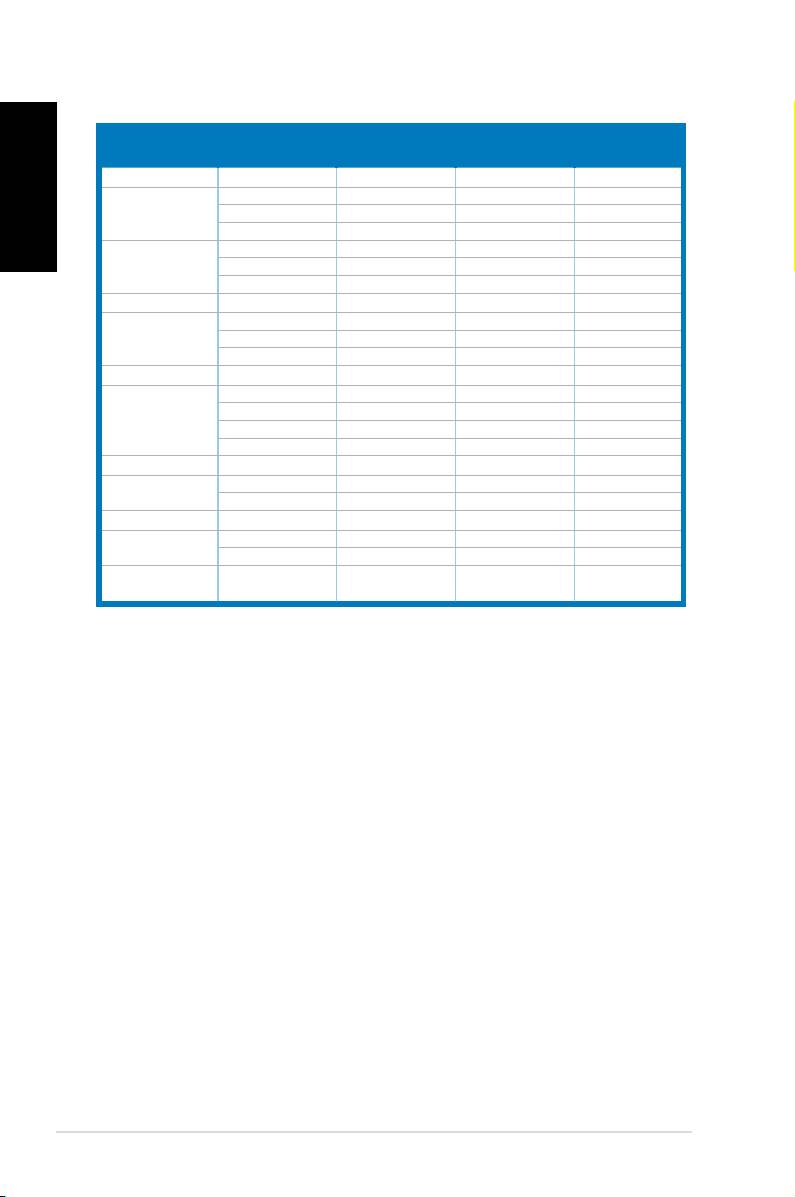
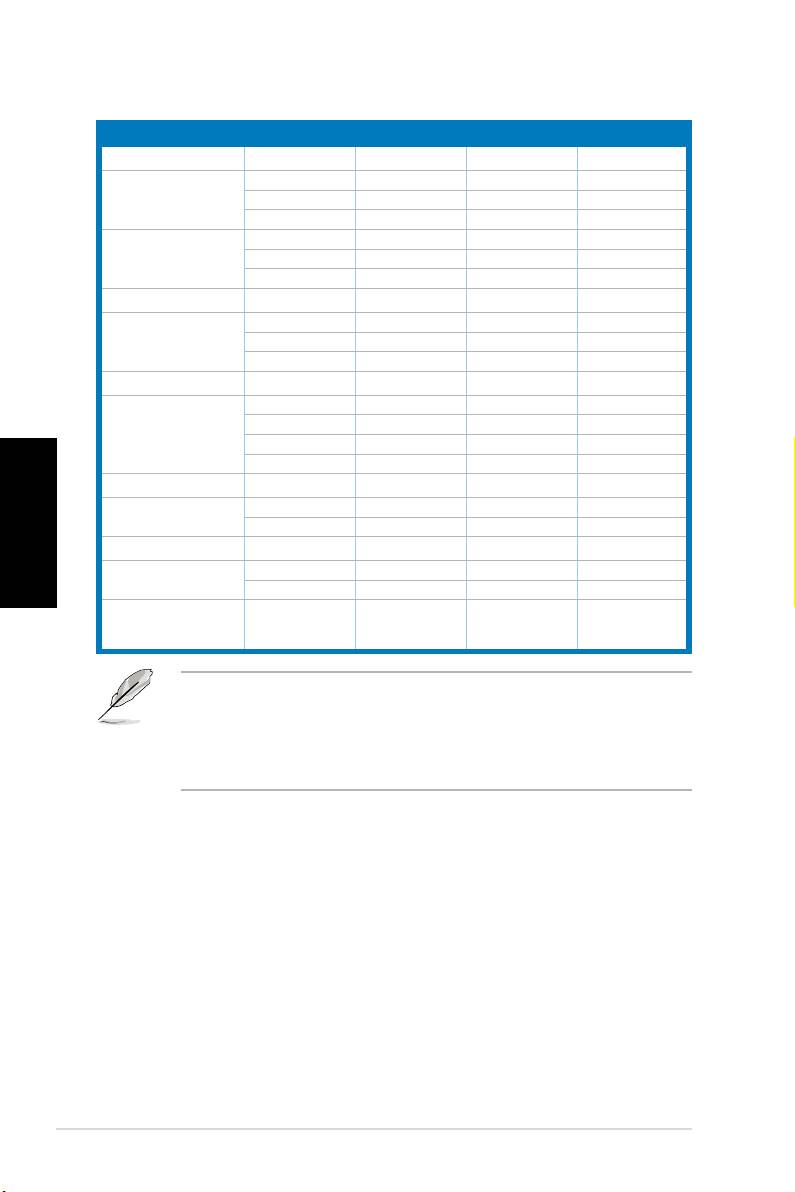
Ondersteunde gebruiksmodi
Nederlands
Resolutie
Verticale
Horizontale
Standard
Pixels
Frequentie
Frequentie
Frequentie
DOS
720x400 70Hz 31.47KHz 28.32MHz
VGA
640x480
60Hz 31.47KHz
25.18MHz
640x480
72Hz
37.90KHz 31.50MHz
640x480 75Hz 37.50KHz 31.50MHz
SVGA
800x600 56Hz 35.16KHz 36.00MHz
800x600 60Hz 37.90KHz 40.00MHz
800x600 75Hz 46.90KHz 49.50MHz
WVGA
848x480 60Hz 31.02KHz 33.75MHz
XGA
1024x768 60Hz 48.40KHz 65.00MHz
1024x768 70Hz 56.50KHz 75.00MHz
1024x768 75Hz 60.02KHz 78.75MHz
XGA+
1152x864 75Hz 67.50KHz 108.00MHz
WXGA
1280x800 60Hz 49.62KHz 83.375MHz
1280x720 60Hz 44.69KHz 74.375MHz
1280x768 60Hz 47.78KHz 79.50MHz
1280x768 75Hz 60.29KHz 102.25MHz
QVGA
1280x960 60Hz 60.00KHz 108.00MHz
SXGA
1280x1024 60Hz 64.00KHz 108.00MHz
1280x1024 75Hz 80.00KHz 135.00MHz
WXGA
1360x768 60Hz 47.71KHz 85.50MHz
WXGA+
1440x900 60Hz 55.94KHz 106.00MHz
1440x900 75Hz 70.64KHz 136.75MHz
WSXGA+
1680x1050 60Hz 65.29KHz 146.25MHz
(Primary)
* Modi die niet in de tabel worden weergegeven, worden mogelijk niet ondersteund. Voor een optimale
resolutie raden wij u aan een modus te selecteren die in de bovenstaande tabel is weergegeven.
* Deze monitor ondersteunt full HD (480i/p, 576i/p, 720p, 1080i/p) video-inhoud van spelconsoles,
dvd-spelers en andere video-apparatuur voor consumenten.
42 Snelstartgids
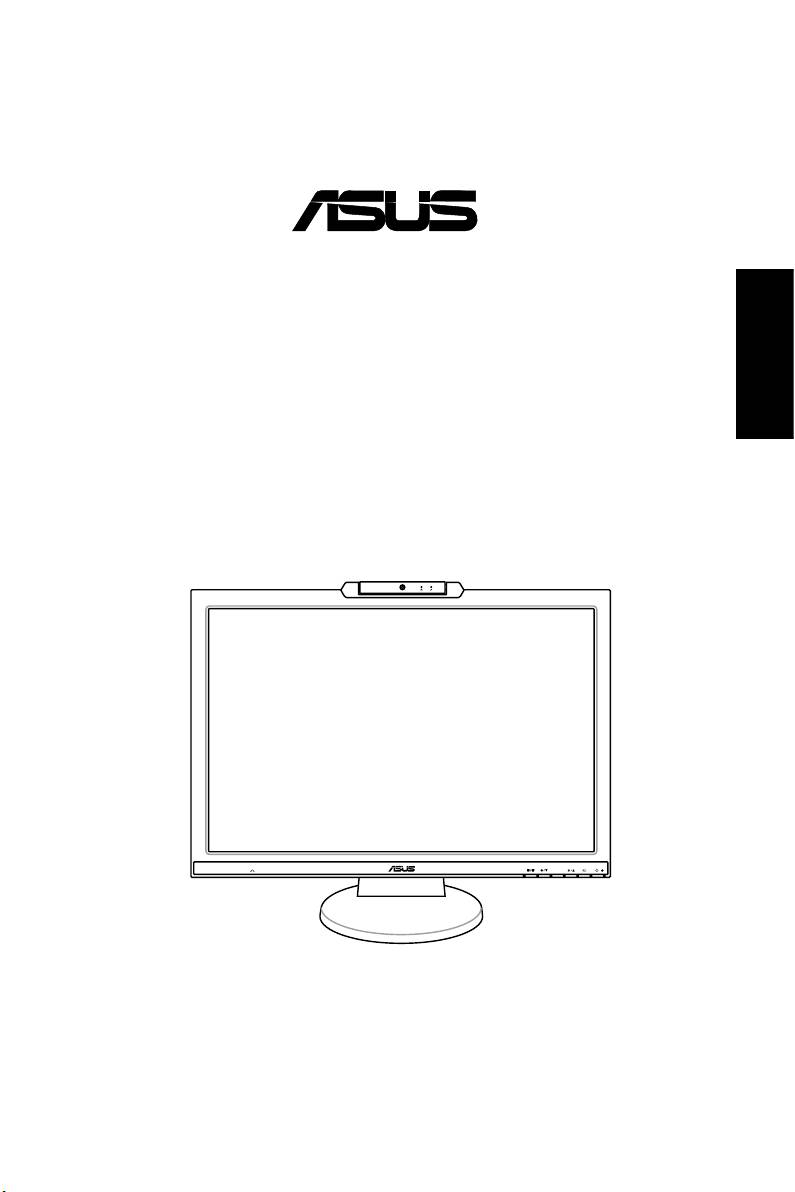
繁體中文
快速使用指南
®
MK221 系列
液晶顯示器
MIC ARRAY
MENU
‧ 使用前請詳閱包裝內附的使用說明,並檢查產品各部分配件是否正
常,以及電源線是否有任何破損,或是連接不正確的情形發生。如有
任何破損情形,請儘速與您的授權經銷商聯絡。
‧ 液晶螢幕放置的位置請遠離灰塵過多,溫度過高,太陽直射的地方。
並保持在乾燥的環境下使用,雨水、溼氣、液體等含有礦物質將會腐
蝕電子線路。
‧ 請勿使用非本產品配備的任何變壓器,由於電路設計之不同,將有可
繁體中文
能造成內部零件的損壞。此外,根據您所在地區使用電壓之不同,請
使用正確電壓的插頭,若您不清楚所在地區的電壓為何,請洽詢您的
經銷商或當地的電源廠商。
‧ 為了確保您安全的使用本產品,請使用具備UL認證的個人電腦來連接
本顯示器。
‧ 若您有任何關於產品的技術問題,請洽詢華碩授權合格的技術服務中
心或經銷商。
TM
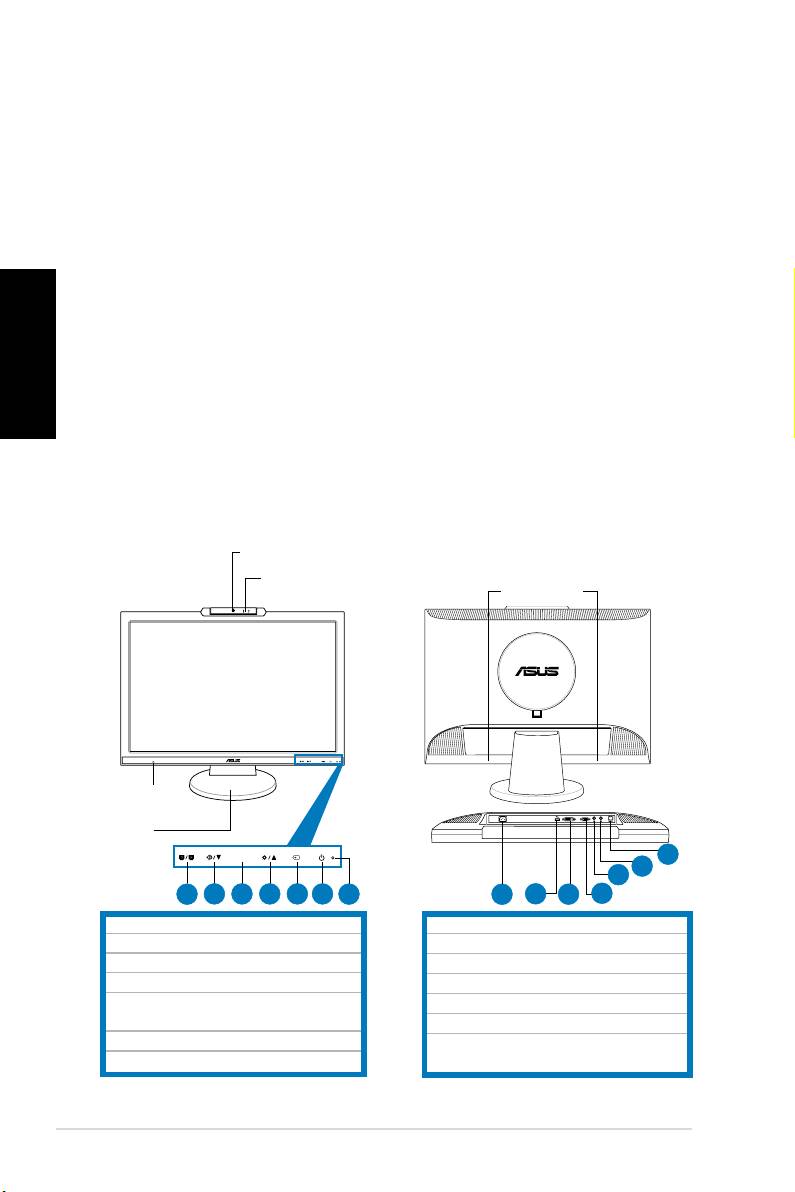
1. SPLENDID
*/自動調整**/退出OSD選單鍵
8. 電源插孔
2. 音量調整/減小調整選擇鍵
9. HDMI連接埠(僅MK221H支援)
3. MENU/進入OSD選單/確定鍵
10. DVI連接埠(僅MK221H支援)
4. 亮度/增大調整選擇鍵
11. VGA連接埠
5. 輸入選擇按鍵(MK221H支援)
12. 音效輸出插孔
自動調整按鍵(MK221S支援)
13. 音效輸入插孔
6. 電源開關
14. USB2.0連接埠(提供內建的攝影機與麥
7. 電源指示燈
克風連接使用)
* 提供5種影像情境模式選擇。
** 當按下此鍵後2-3秒內會完成自動調整螢幕畫質的動作(MK221H支援)。
44
MIC ARRAY
MENU
MEN U
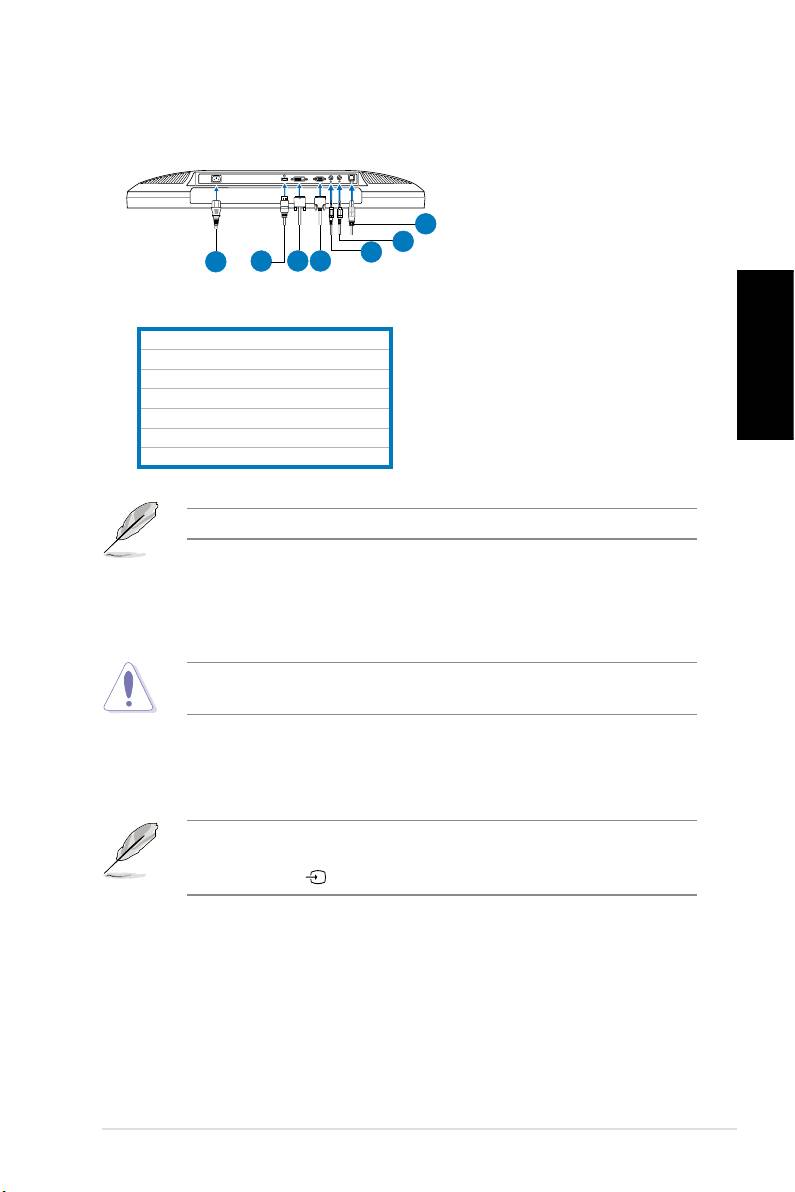
請依照以下說明連接相關的電源和訊號線:
1. 電源線
2. HDMI訊號線(僅MK221H支援)
3. DVI訊號線(僅MK221H支援)
4. VGA訊號線
繁體中文
5. 音效輸出訊號線
6. 音效輸入訊號線
7. USB2.0訊號線
• 連接電源線:將電源接頭連接至顯示器螢幕下方的電源輸入接頭,然後
將電源插頭連接至電源插座上。
• 連接訊號線:將訊號線的一端,連接至顯示器上,然後另一端連接至您
的電腦或其他視訊裝置。
• 連接音效輸入訊號線:將音效訊號線從顯示器的音效輸入孔連接至電腦
上的音效輸出孔。
• 連接音效輸出訊號線:可選擇將音效訊號線從顯示器的音效輸出孔連接
至外接喇叭上的音效輸入孔。
45
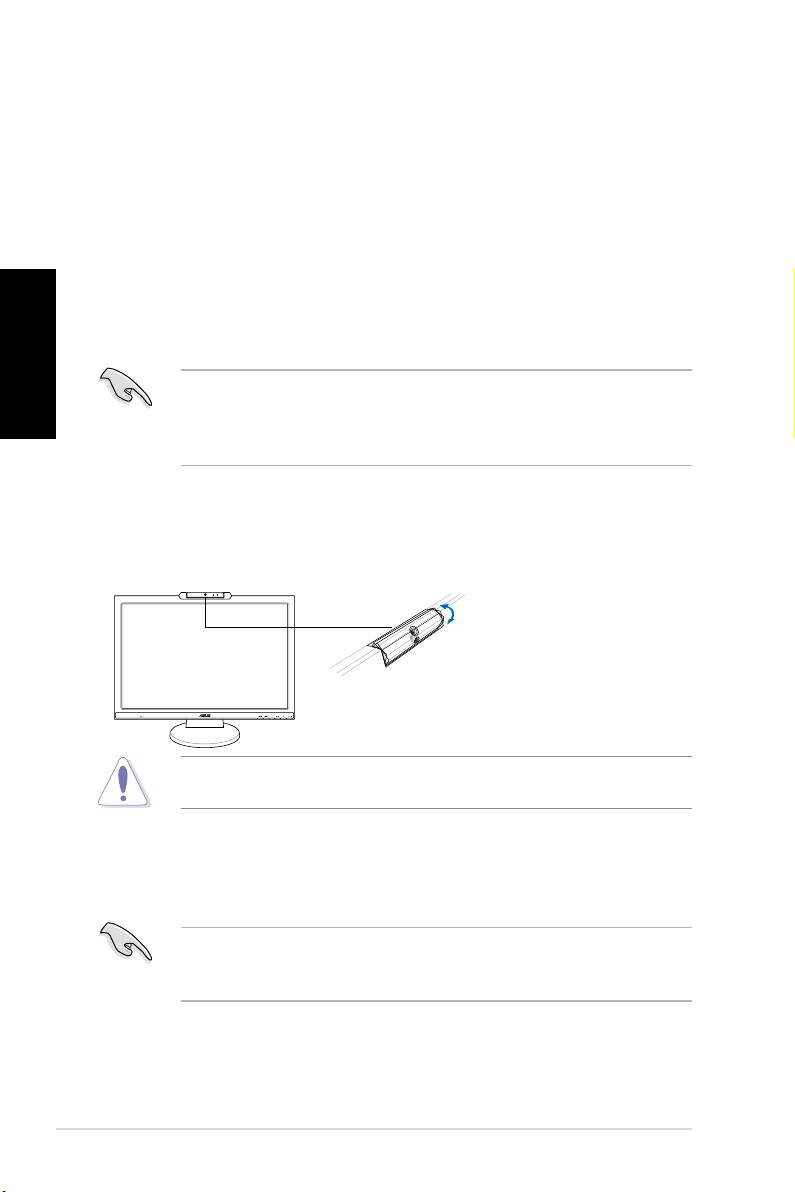
顯示器上所內建的 130 萬畫素攝影機具備陣列式麥克風(支援指向性),
提供您擷取照片、視訊會議、或錄製影音片段。當您在使用線上通訊軟體與
朋友聊天時,您就可以傳遞生動鮮明的影像與清晰的聲音。
®
• 內建Pentium
III800MHz或更高等級處理器的電腦一部。
®
®
• Microsoft
Windows
Vista/XPSP2(ServicePack2)作業系統。
• 安裝與運作此應用程式需至少200MB以上的硬碟空間。
繁體中文
• 內建128MB或更高的系統記憶體。
• 支援16位元全彩或更高顯示輸出的顯示卡。
®
• 本攝影機可以讓您透過電腦連接 USB 2.0 埠,來傳送即時影像與聲音。
在您使用本裝置前,請確認已將USB訊號線與電腦和顯示器連接。
• 攝影機可以調整的角度如下圖所示。
MK221提供一套相當便利好用的LifeFrame2應用程式,讓您可以搭配攝影
機的視訊和語音擷取功能來建立獨具個人風格的照片或影片。
®
®
1. 關閉所有正在執行的應用程式。
2. 放入支援光碟後點選LifeFrame2軟體並執行安裝。
3. 按照畫面的指示,開始進行至安裝完成。
46
MIC ARRAY
MENU
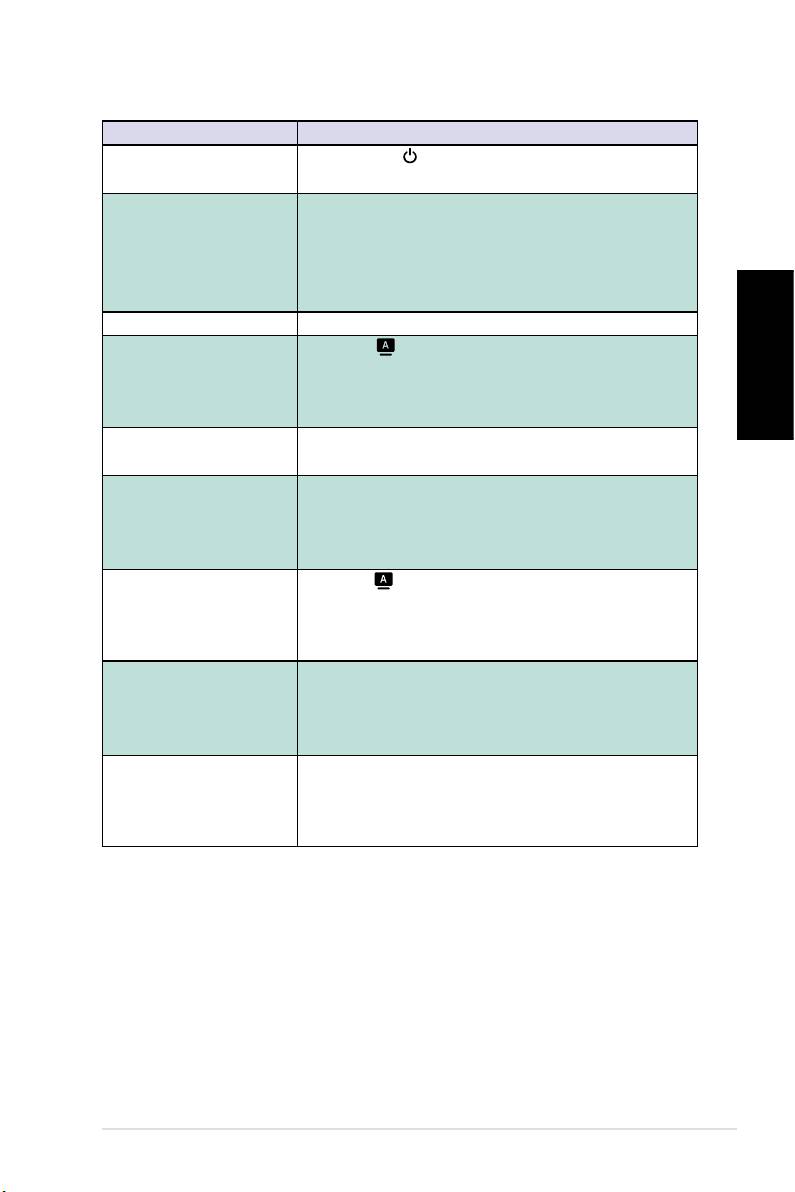
電源指示燈不亮
‧ 觸碰一下 按鍵,確認是否已開啟電源。
‧ 檢查所有電源接頭,確認是否已連接好電源線。
電源指示燈亮橘色,且
‧ 檢查顯示器及電腦的電源是否已經開啟
顯示器無法顯示
‧ 檢查所有的訊號線,確認是否都已連接妥當。
‧ 檢查所有的訊號線接頭的針腳是否有損壞。
‧ 嘗試將電腦連接到其他顯示器,以確認電腦完全
正常。
顯示畫面過亮或過暗 ‧ 利用 OSD 選單調整對比及亮度。
顯示器畫面未置中或大
‧ 按住 按鍵約 2~3 秒可自動調整顯示器畫面
小不適當
(僅支援在 VGA 輸入下進行)。
‧ 利用 OSD 選單調整影像的大小及垂直位置(僅支
繁體中文
援在 VGA 輸入下進行)。
顯示器畫面出現陰影或
‧ 檢查所有的訊號線,確認是否都已連接妥當。
波浪紋
‧ 移開可能會造成電磁波干擾的電子裝置。
顯示器畫面顏色失真
‧ 檢查所有的訊號線接頭的針腳是否有損壞,
(白色不像白色)
‧ 利用 OS D 選單選擇“恢復出廠模式(All Re s e t
)” ,以進行重置動作。
‧ 利用 OSD 選單調整色溫或紅/綠/藍設定。
顯示器畫面模糊不清
‧ 按住 按鍵約 2~3 秒自動調整顯示器畫面(僅
支援在 VGA 輸入下進行)。
‧ 利用 OSD 選單調整聚焦設定的相位和時脈(僅支
援在 VGA 輸入下進行)。
沒有聲音或音量太小 ‧ 檢查顯示器及電腦間的音效訊號線是否連接妥
當。
‧ 調整電腦及顯示器的音量。
‧ 檢查電腦的音效卡驅動程式是否正常運作。
攝影機無法使用 ‧ 確認是否已將 USB 訊號線連接電腦與顯示器。
®
®
‧ 請確認所使用的是否為 Microsoft
Windows
Vista
/ XP SP2(Service Pack2)或更高版本的作業系
統。
47
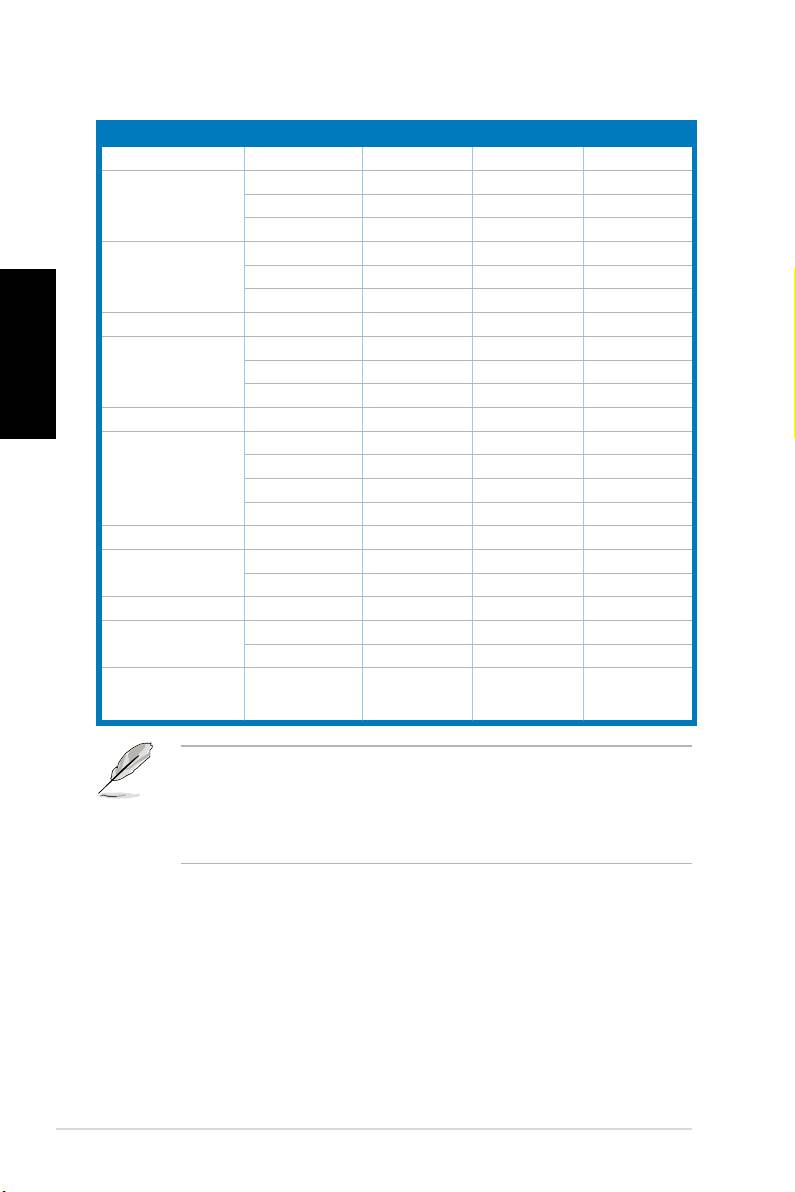
DOS 720 x 400 70Hz 31.47KHz 28.32MHz
VGA 640 x 480 60Hz 31.47KHz 25.18MHz
640 x 480
72Hz
37.90KHz 31.50MHz
640 x 480 75Hz 37.50KHz 31.50MHz
SVGA 800 x 600 56Hz 35.16KHz 36.00MHz
800 x 600 60Hz 37.90KHz 40.00MHz
繁體中文
800 x 600 75Hz 46.90KHz 49.50MHz
WVGA 848 x 480 60Hz 31.02KHz 33.75MHz
XGA 1024 x 768
60Hz
48.40KHz 65.00MHz
1024 x 768 70Hz 56.50KHz 75.00MHz
1024 x 768 75Hz 60.02KHz 78.75MHz
XGA+ 1152 x 864 75Hz 67.50KHz 108.00MHz
WXGA 1280 x 800 60Hz 49.62KHz 83.375MHz
1280 x 720
60Hz 44.69KHz 74.375MHz
1280 x 768 60Hz 47.78KHz 79.50MHz
1280 x 768 75Hz 60.29KHz 102.25MHz
QVGA 1280 x 960 60Hz 60.00KHz 108.00MHz
SXGA 1280 x 1024 60Hz 64.00KHz 108.00MHz
1280 x 1024 75Hz 80.00KHz 135.00MHz
WXGA 1360 x 768 60Hz 47.71KHz 85.50MHz
WXGA+ 1440 x 900 60Hz 55.94KHz 106.00MHz
1440 x 900 75Hz 70.64KHz 136.75MHz
WSXGA+
1680 x 1050 60Hz 65.29KHz 146.25MHz
(最佳化模式)
48
®
MIC ARRAY
MENU
TM
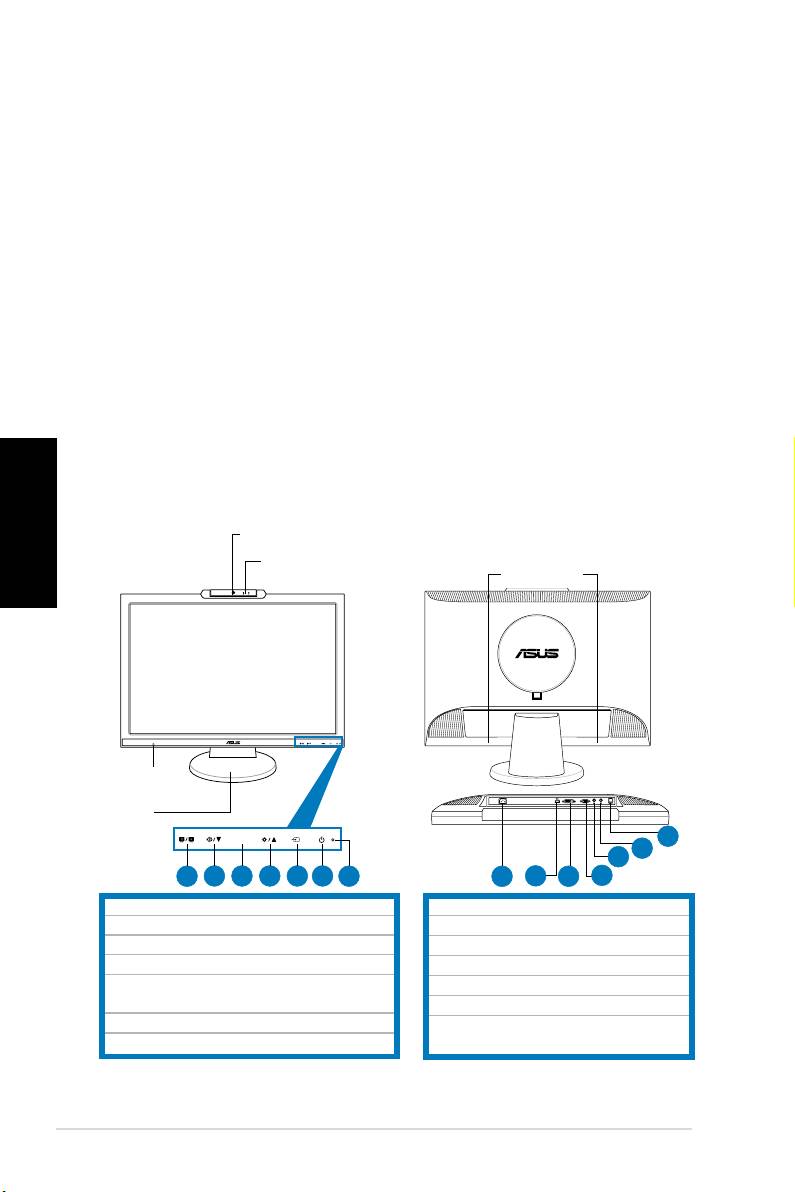
1. SPLENDID
*/自動調整**/退出OSD菜單鍵
8. 電源插孔
2. 音量調整/減小調整選擇鍵
9. HDMI連接端口(僅MK221H支持)
3. MENU/進入OSD菜單/確定鍵
10.DVI連接端口(僅MK221H支持)
4. 亮度/增大調整選擇鍵
11.VGA連接端口
5. 輸入選擇按鍵(MK221H支持)
12.音頻輸出插孔
自動調整按鍵(MK221S支持)
13.音頻輸入插孔
6. 電源開關
14.USB 2.0 連接端口(提供內置的攝像頭
7. 電源指示燈
與麥克風連接使用)
* 提供5種影像情境模式選擇。
**當點擊此鍵後2-3秒內會完成自動調整屏幕畫質的動作(MK221H支援)。
50
MIC ARRAY
MENU
MEN U
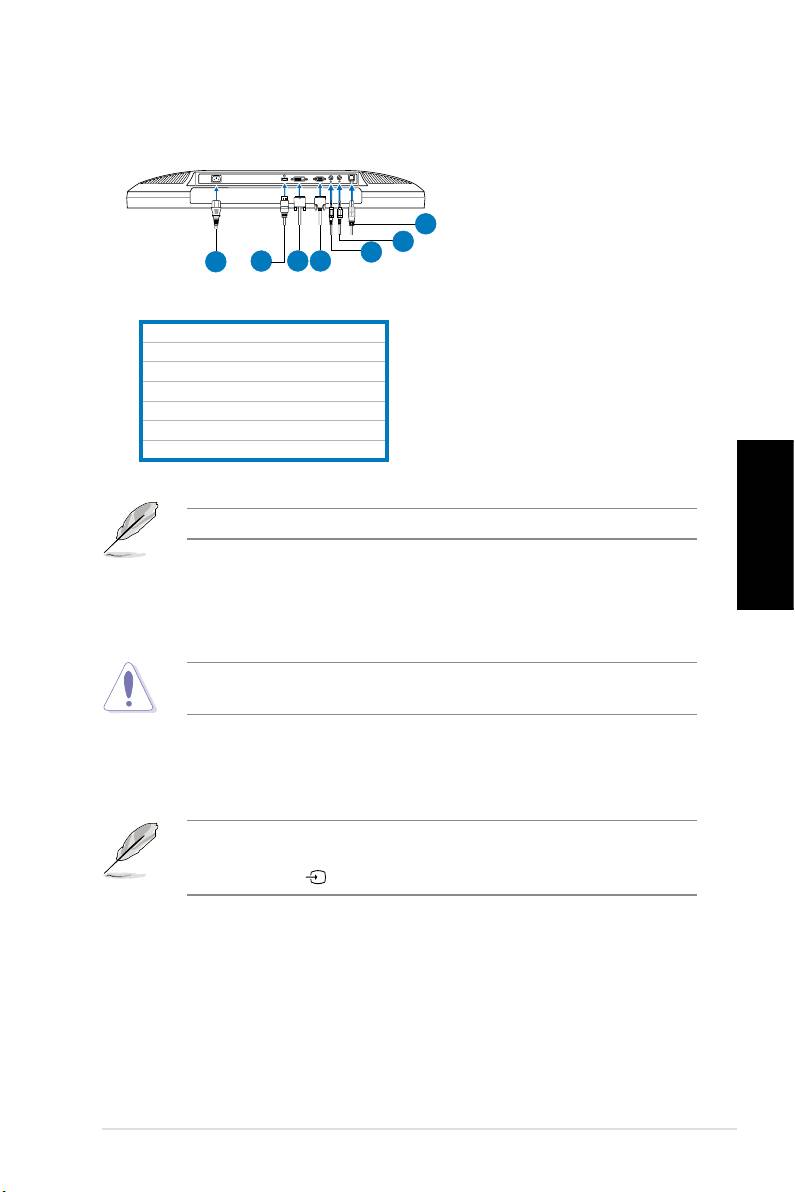
請依照以下說明連接相關的電源和信號線:
1. 電源線
2. HDMI信號線(僅MK221H支持)
3. DVI信號線(僅MK221H支持)
4. VGA信號線
5. 音頻輸出信號線
6. 音頻輸入信號線
7. USB2.0信號線
• 連接電源線:將電源接頭連接至顯示器屏幕下方的電源輸入接頭,然後
將電源插頭連接至電源插座上。
• 連接信號線:將信號線的一端,連接至顯示器上,然後另一端連接至您
的電腦或其他視頻設備。
• 連接音頻輸入信號線:將音頻信號線從顯示器的音頻輸入孔連接至電腦
上的音頻輸出孔。
• 連接音頻輸出信號線:可選擇將音頻信號線從顯示器的音頻輸出孔連接
至外接音箱上的音頻輸入孔。
51
顯示器上所內置的 130 萬畫素攝像頭具備陣列式麥克風(支持指向性),
提供您擷取照片、視頻會議、或錄製影音片段。當您在使用在線通訊軟件與
朋友聊天時,您就可以傳遞生動鮮明的影像與清晰的聲音。
®
• 內置Pentium
III800MHz或更高等級處理器的電腦一部。
®
®
• Microsoft
Windows
Vista/XPSP2(ServicePack2)操作系統。
• 安裝與運行此應用程序需至少200MB以上的硬盤空間。
• 內置128MB或更高的系統內存。
• 支持16位真彩或更高顯示輸出的顯卡。
®
• 本攝像頭可以讓您通過電腦連接 US B 2.0 端口,來傳送實時影像與聲
音。在您使用本設備前,請確認已將USB信號線與電腦和顯示器連接。
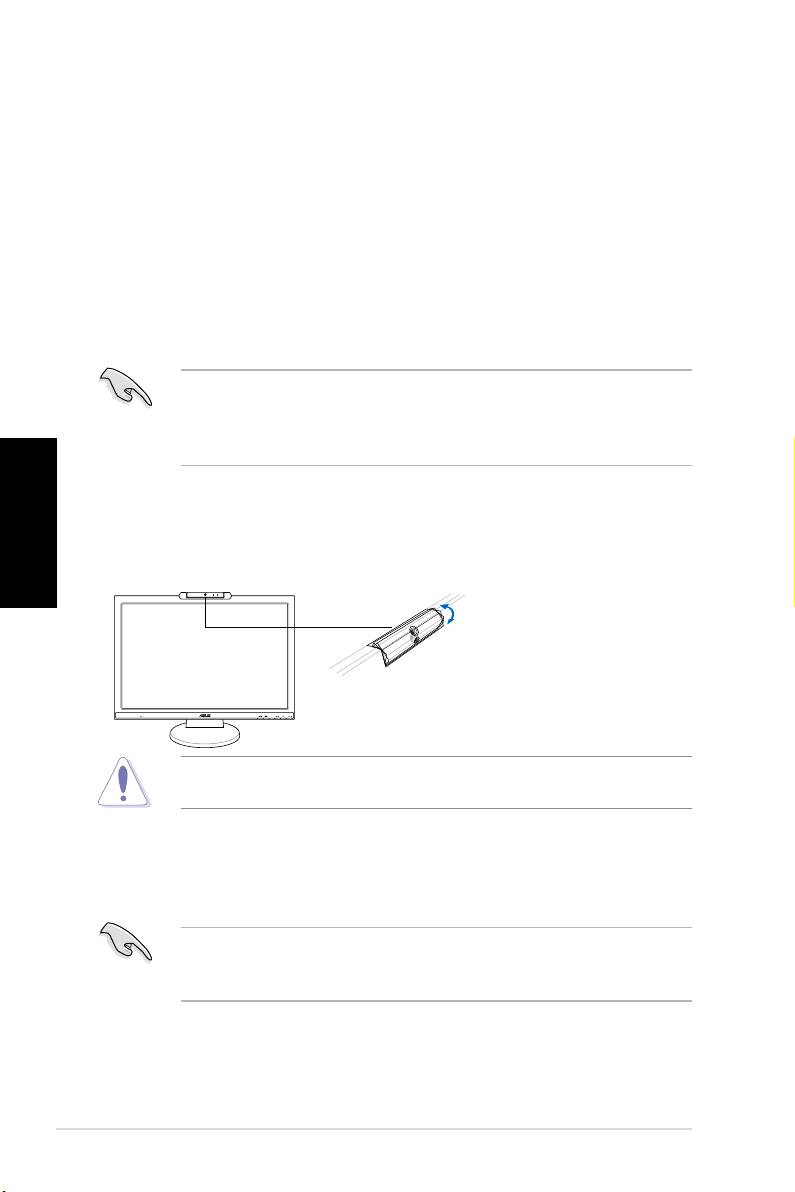
• 攝像頭可以調整的角度如下圖所示。
MK221提供一套相當便利好用的LifeFrame2應用程序,讓您可以搭配攝
像頭的視頻和語音擷取功能來創建獨具個人風格的照片或影片。
®
®
1. 關閉所有正在運行的應用程序。
2. 放入支持光盤後點選LifeFrame2軟件並運行安裝。
3. 按照畫面的指示,開始進行至安裝完成。
52
MIC ARRAY
MENU
電源指示燈不亮
•觸碰一下 按鍵,確認是否已開啟電源。
•檢查所有電源接頭,確認是否已連接好電源線。
電源指示燈亮橘色,且
•檢查顯示器及電腦的電源是否已經開啟
顯示器無法顯示
•檢查所有的信號線,確認是否都已連接妥當。
•檢查所有的信號線接頭的針腳是否有損壞。
•嘗試將電腦連接到其他顯示器,以確認電腦完全
正常。
顯示畫面過亮或過暗 •利用OSD菜單調整對比及亮度。
顯示器畫面未置中或大
•按住 按鍵約 2~3 秒可自動調整顯示器畫面
小不適當
(僅支持在VGA輸入下進行)。
•利用 OSD 菜單調整影像的大小及垂直位置(僅
支持在VGA輸入下進行)。
顯示器畫面出現陰影或
•檢查所有的信號線,確認是否都已連接妥當。
波浪紋
•移開可能會造成電磁波干擾的電子設備。
顯示器畫面顏色失真
•檢查所有的信號線接頭的針腳是否有損壞,
(白色不像白色)
•利用 OSD 菜單選擇“恢復出廠模式(All Reset
)”,以進行重置動作。
•利用OSD菜單調整色溫或紅/綠/藍設置。
顯示器畫面模糊不清
•按住 按鍵約2~3秒自動調整顯示器畫面(僅
支持在VGA輸入下進行)。
•利用 OSD 菜單調整聚焦設置的相位和時脈(僅
支持在VGA輸入下進行)。
沒有聲音或音量太小 • 檢查顯示器及電腦間的音頻信號線是否連接妥
當。
•調整電腦及顯示器的音量。
•檢查電腦的聲卡驅動程序是否正常運行。
攝像頭無法使用 •確認是否已將USB信號線連接電腦與顯示器。
®
®
•請確認所使用的是否為 Microsoft
Windows
Vista/XPSP2(ServicePack2)或更高版本的
操作系統。
53
DOS
720x400 70Hz 31.47KHz 28.32MHz
VGA
640x480 60Hz 31.47KHz 25.18MHz
640x480 72Hz 37.90KHz 31.50MHz
640x480 75Hz 37.50KHz 31.50MHz
SVGA
800x600 56Hz 35.16KHz 36.00MHz
800x600 60Hz 37.90KHz 40.00MHz
800x600
75Hz 46.90KHz
49.50MHz
WVGA
848x480 60Hz 31.02KHz 33.75MHz
XGA
1024x768 60Hz 48.40KHz 65.00MHz
1024x768 70Hz 56.50KHz 75.00MHz
1024x768 75Hz 60.02KHz 78.75MHz
XGA+
1152x864 75Hz 67.50KHz 108.00MHz
WXGA
1280x800 60Hz 49.62KHz 83.375MHz
1280x720 60Hz 44.69KHz 74.375MHz
1280x768 60Hz 47.78KHz 79.50MHz
1280x768 75Hz 60.29KHz 102.25MHz
QVGA
1280x960 60Hz 60.00KHz 108.00MHz
SXGA
1280x1024 60Hz 64.00KHz 108.00MHz
1280x1024 75Hz 80.00KHz 135.00MHz
WXGA
1360x768 60Hz 47.71KHz 85.50MHz
WXGA+
1440x900 60Hz 55.94KHz 106.00MHz
1440x900 75Hz 70.64KHz 136.75MHz
WSXGA+
1680x1050 60Hz 65.29KHz 146.25MHz
(最佳化模式)
54
MK221 シリーズ
液晶モニタ
クイックスタートガイド
日
本
語
MIC ARRAY
MENU
安全上のご注意
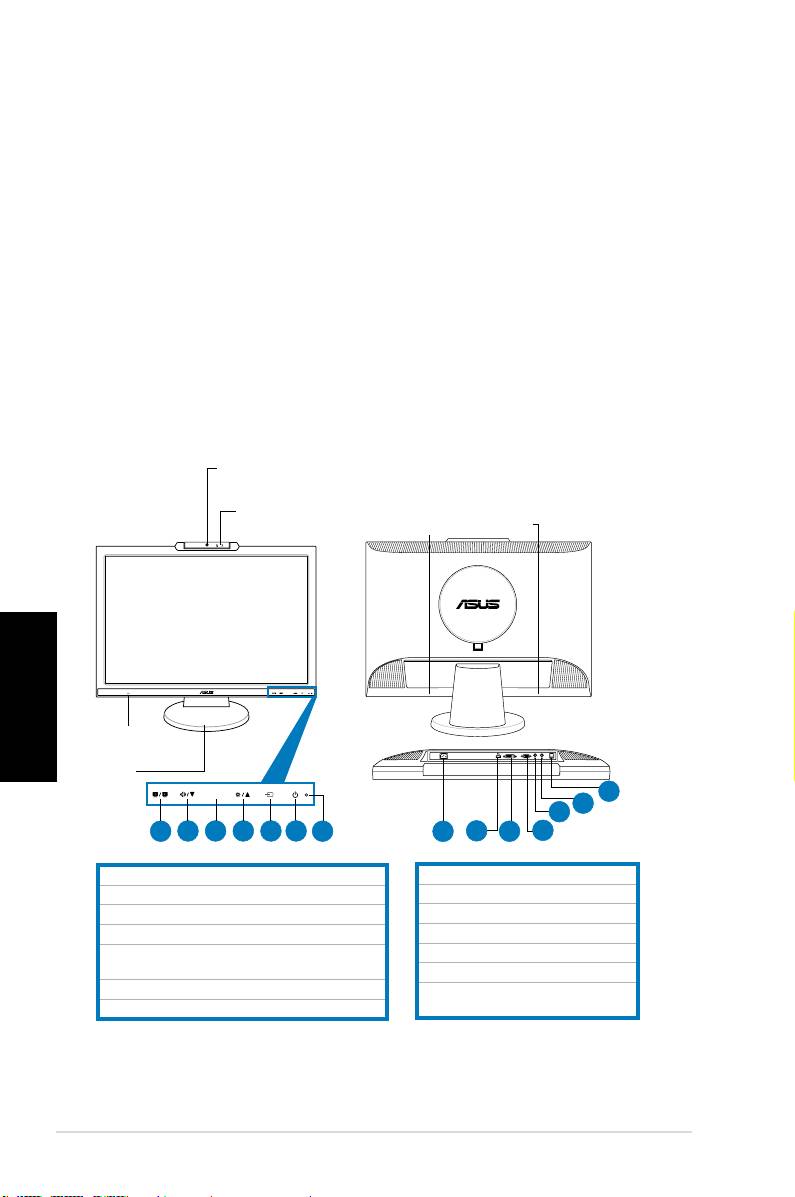
各部説明
前面 背面
1.3 メガピクセル
Web カメラ
日
本
語
* ホットキーで5つのビデオモードからモードを選択できます。
** ボタンを2〜3秒押すと、画像を自動調節します(MK221H のみ)。
56
MIC ARRAY
MENU
MEN U
マイクアレイ
ステレオスピーカー
(マイク×2)
(2W+2W)
ヘッドフォン
ジャック
スタンド
14
13
12
1
2 3 4 5 6
7
8
9
10
11
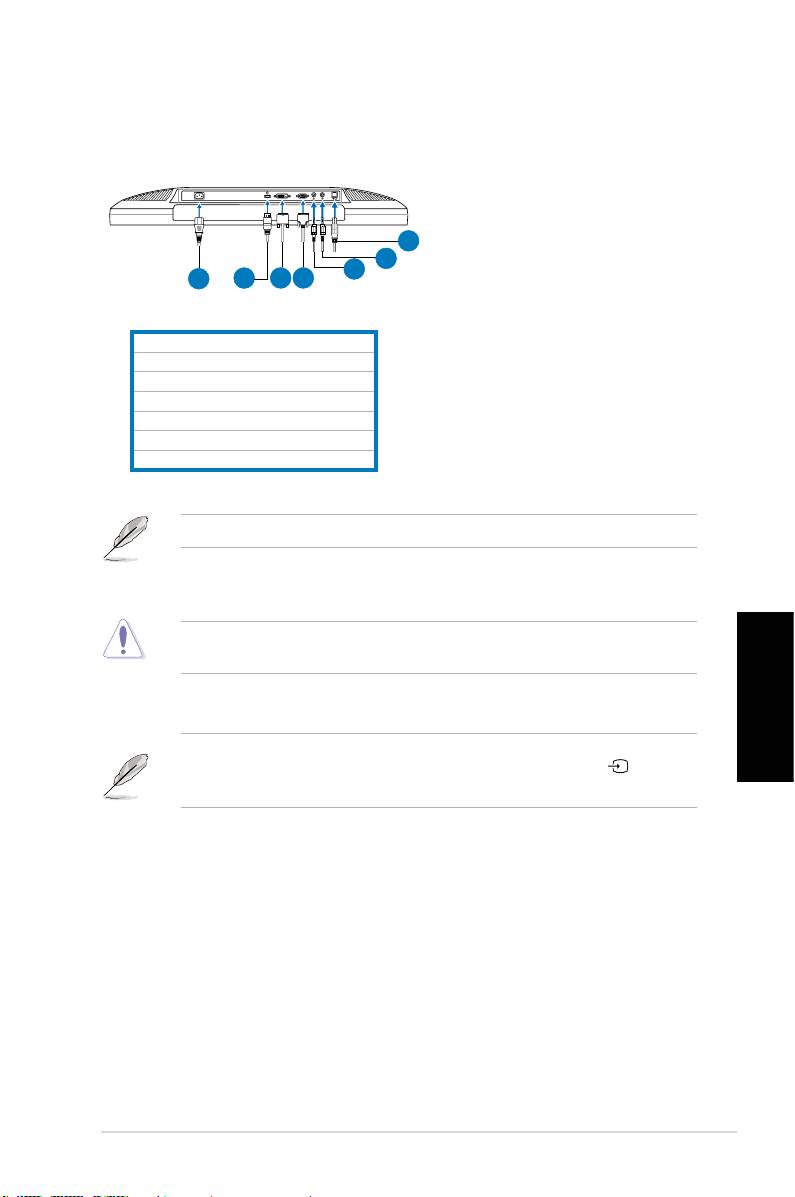
ケーブルを接続する
7
6
5
1
2
3
4
• 電源コードを接続する
日
本
• 信号ケーブルを接続する
語
Input Select
• オーディオケーブルを接続する:
• スピーカーに接続する:
57
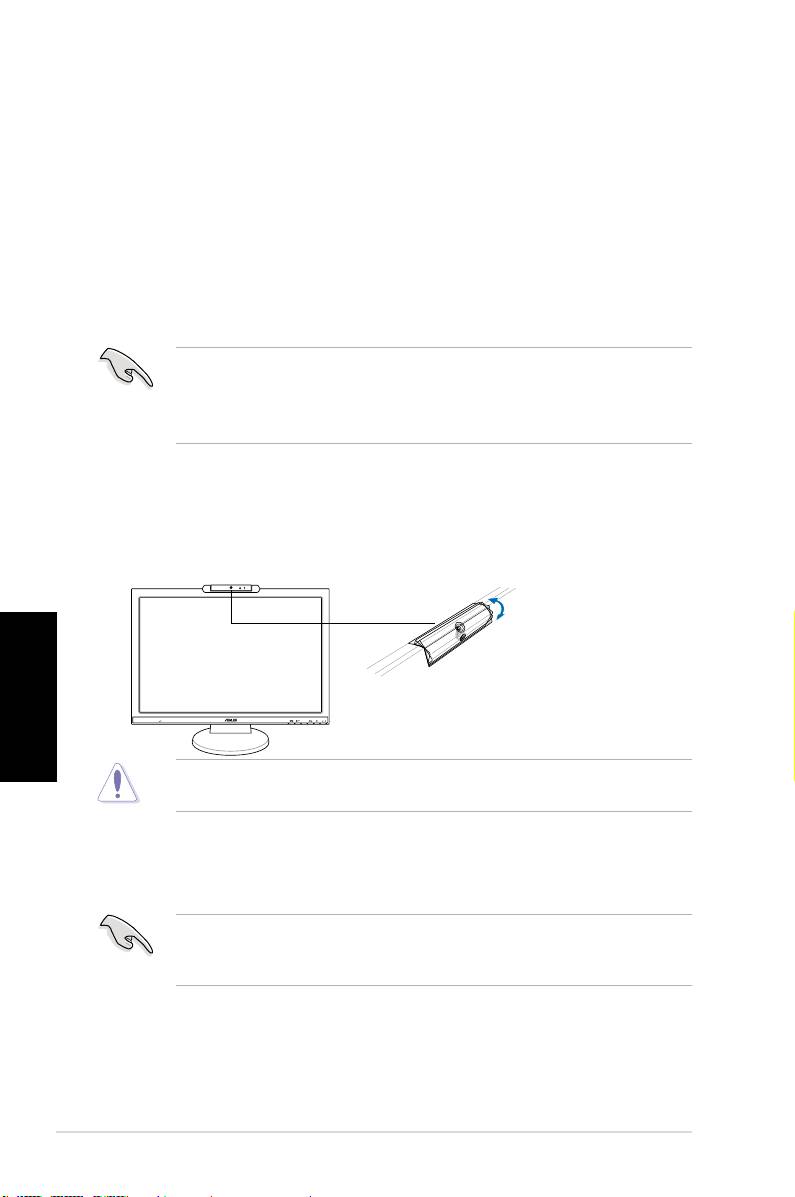
マイクアレイサポート内蔵型 Web カメラ
システム条件
カメラを使用する
日
本
語
58
MIC ARRAY
MENU
LifeFrame 2 ソフトウェア
インストール方法
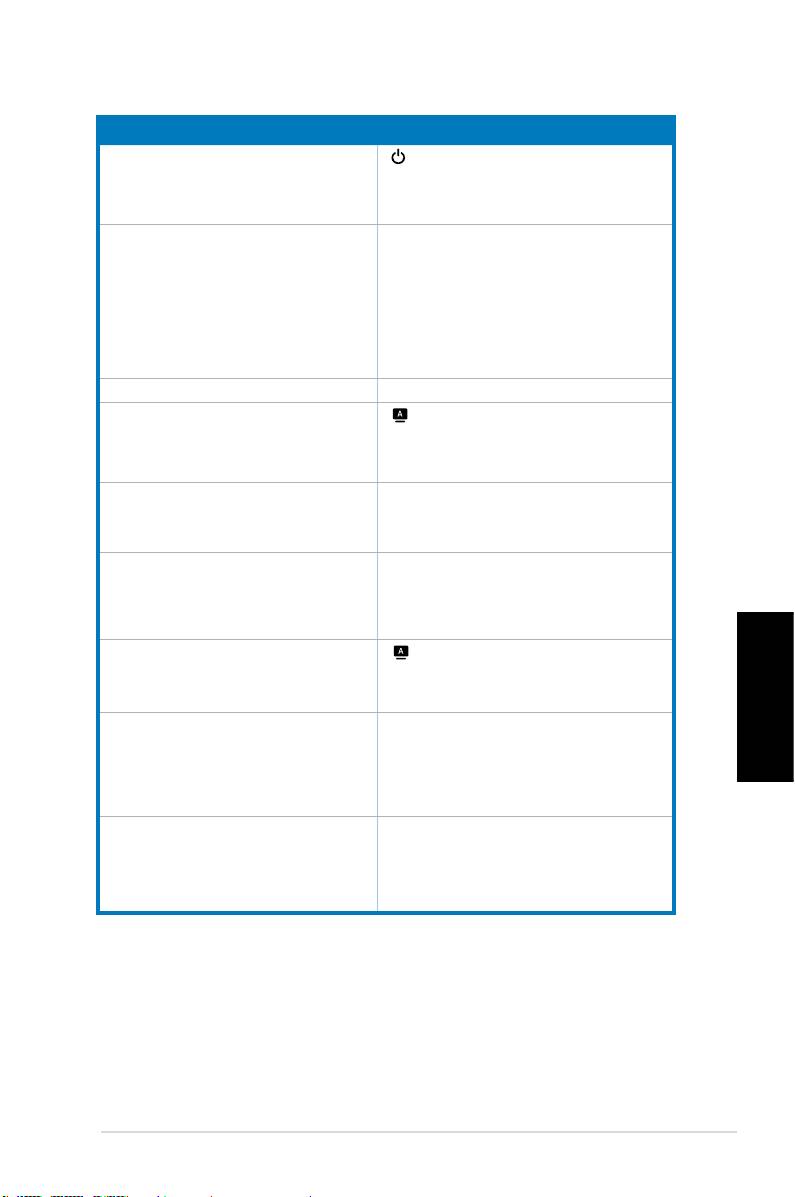
トラブルシューティング(FAQ)
問題 解決策
日
本
語
59
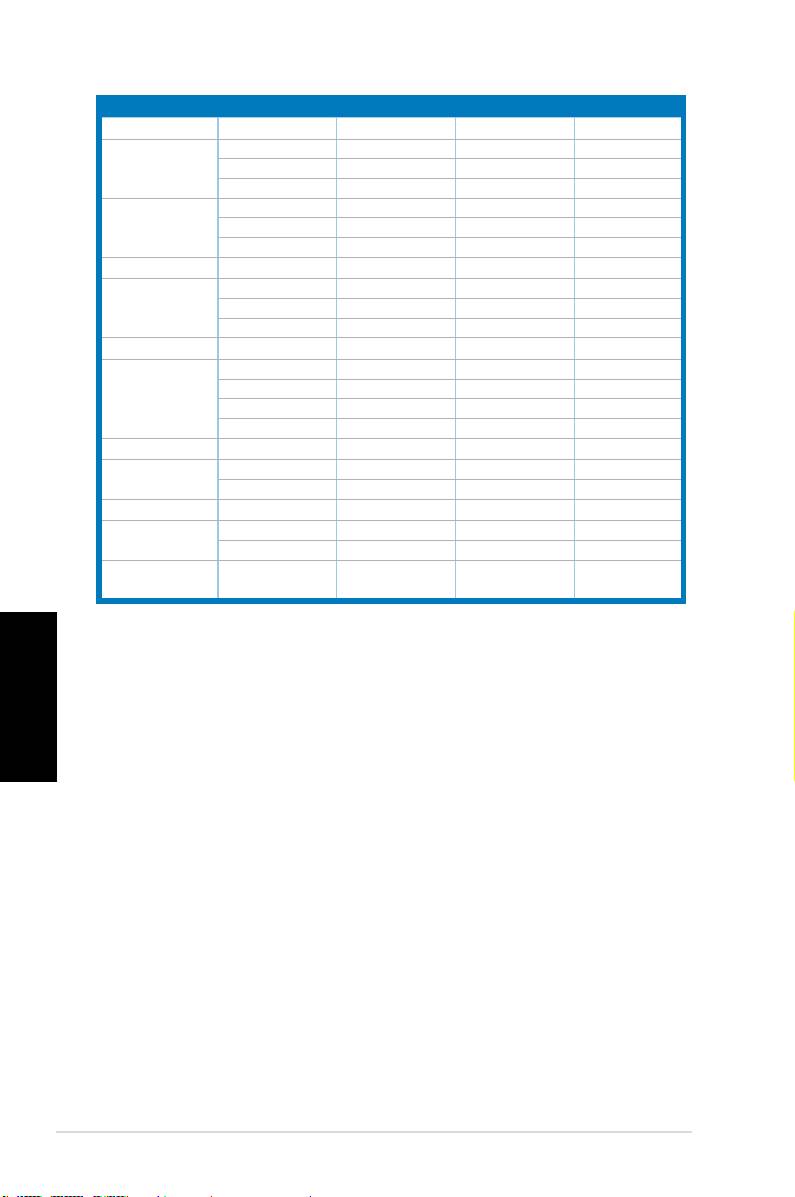
サポートしている動作モード
標準 解像度周波数 垂直周波数 水平周波数 ピクセル
*上の表に記載されていないモードはサポートされていない場合があります。最適な解像度を得るためにも、上の
表に記載されているモードを選択することをお勧めします。
日
本
*本モニタは、ゲームコンソールや DVD プレーヤー及びその他のビデオデバイスを通じて、フル HD ビデオコンテ
ンツをサポートすることができます(480i/p、576i/p、720p、1080i/p)。
語
60
