
Asus MK221H – page 5
Manual for Asus MK221H
Table of contents

MK221H
MK221H
MK221H
81
82
MIC ARRAY
MENU
MK221
83
28.32MHz 31.47KHz 70Hz 720x400
DOS
25.18MHz 31.47KHz 60Hz 640x480
VGA
31.50MHz 37.90KHz 72Hz 640x480
31.50MHz 37.50KHz 75Hz 640x480
36.00MHz
35.16KHz
56Hz 800x600
SVGA
40.00MHz 37.90KHz 60Hz 800x600
49.50MHz 46.90KHz 75Hz 800x600
33.75MHz 31.02KHz 60Hz 848x480
WVGA
65.00MHz 48.40KHz 60Hz 1024x768
XGA
75.00MHz 56.50KHz 70Hz 1024x768
78.75MHz 60.02KHz
75Hz 1024x768
108.00MHz 67.50KHz 75Hz 1152x864
XGA+
83.375MHz 49.62KHz 60Hz 1280x800
WXGA
74.375MHz 44.69KHz 60Hz 1280x720
79.50MHz 47.78KHz 60Hz 1280x768
102.25MHz 60.29KHz 75Hz 1280x768
108.00MHz 60.00KHz 60Hz 1280x960
QVGA
108.00MHz 64.00KHz 60Hz 1280x1024
SXGA
135.00MHz 80.00KHz 75Hz 1280x1024
85.50MHz 47.71KHz 60Hz 1360x768
WXGA
106.00MHz 55.94KHz 60Hz 1440x900
WXGA+
136.75MHz 70.64KHz 75Hz 1440x900
WSXGA+
146.25MHz 65.29KHz 60Hz 1680x1050
(Primary)
84
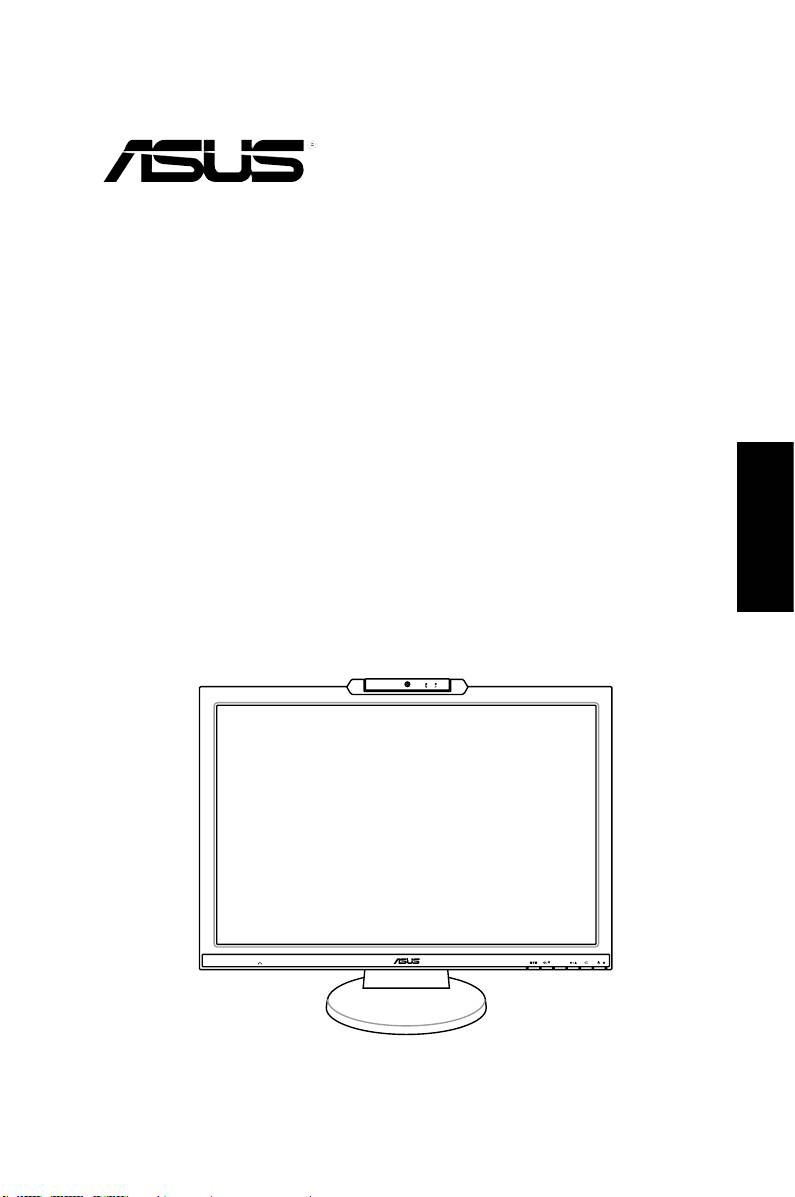
MK221 ซีรีส์
จอภาพ LCD
คู่มือเริ่มต้นอย่างเร็ว
ไทย
MIC ARRAY
MENU
ข้อมูลเพื่อความปลอดภัย
• ก่อนที่จะติดตั้งจอภาพของคุณโปรดอ่านเอกสารทั้งหมดที่อยู่ในกล่อง
บรรจุด้วยความระมัดระวัง
• เพื่อป้องกันเพลิงไหม้หรืออันตรายจากไฟฟ้าช็อตอย่าให้จอภาพถูกฝน
หรือความชื้น
• คุณควรใช้จอภาพกับแหล่งพลังงานที่ระบุไว้บนฉลากเท่านั้นถ้าคุณไม่แน่
ใจถึงชนิดของแหล่งพลังงานในบ้านของคุณให้ปรึกษาตัวแทนจำหน่าย
หรือบริษัทไฟฟ้าในประเทศของคุณ
• ใช้ปลั๊กไฟฟ้าที่สอดคล้องกับมาตรฐานด้านพลังงานในประเทศของคุณ
• เพื่อให้มั่นใจถึงการทำงานด้วยความพึงพอใจให้ใช้จอภาพกับเฉพาะ
คอมพิวเตอร์ในรายการULซึ่งมีขั้วรับไฟฟ้าที่เหมาะสมที่ระบุแรงดันไฟฟ้าAC
ระหว่าง100-240V
• ถ้าคุณมีปัญหาทางด้านเทคนิคกับจอภาพโปรดติดต่อช่างเทคนิคบริการ
ที่มีคุณสมบัติหรือร้านค้าที่คุณซื้อผลิตภัณฑ์มา
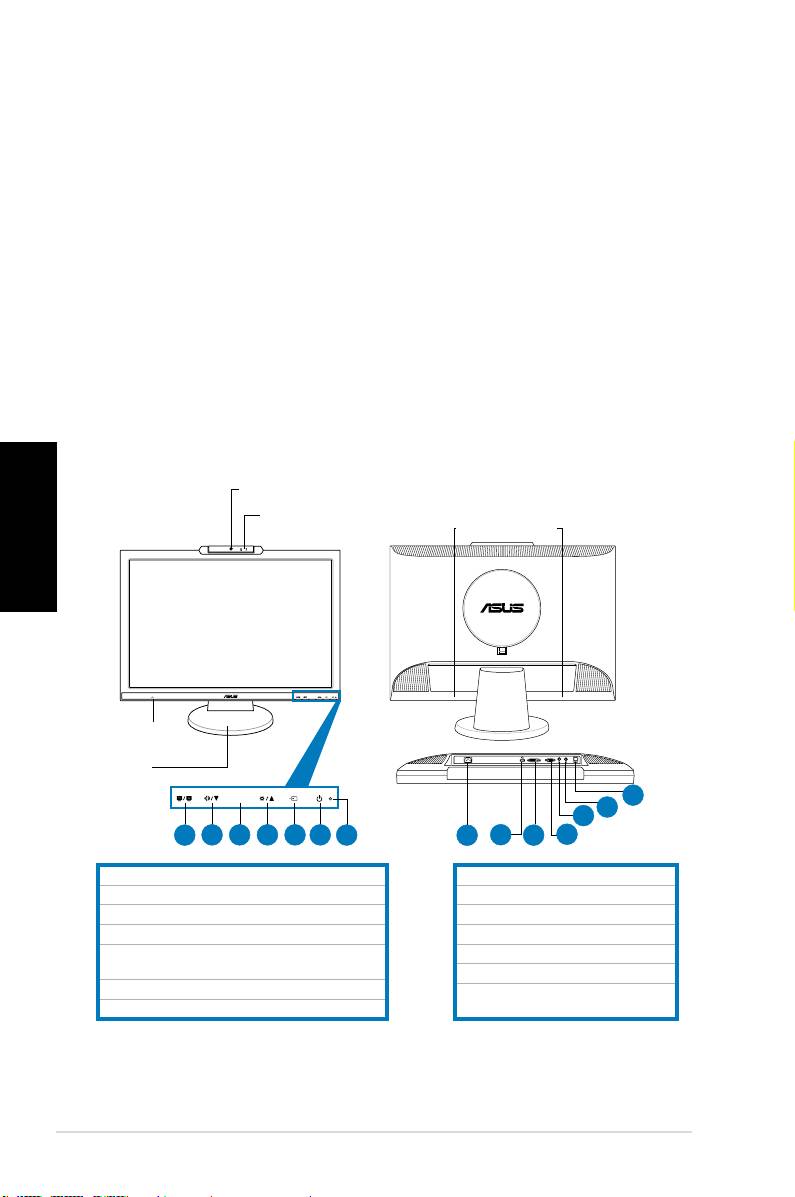
แนะนำจอภาพ
มุมมองด้านหน้า มุมมองด้านหลัง
เว็บแคม 1.3 ล้านพิกเซล
ไทย
ไมค์อาเรย์
(ไมโครโฟน x 2)
1.
ปุ่มSPLENDID™*/ปรับอัตโนมัต**/ออกจากเมนู
2.ฮ็อตคีย์ระดับเสียง/ปุ่มลด
3.ปุ่มเมนู/ป้อน/เลือก
4.ฮ็อตคีย์ความสว่าง/ปุ่มเพิ่ม
5.ปุ่มสวิตช์เลือกสัญญาณเข้า(MK221H)
ปุ่มปรับอัตโนมัติ(MK221S)
6.ปุ่มเพาเวอร์
7.ไฟแสดงสถานะLED
* ฮ็อตคีย์สำหรับการเลือกโหมดวิดีโอพรีเซ็ต 5 โหมด
** ปรับภาพอัตโนมัติโดยการกดปุ่มเป็นเวลา 2-3 วินาที (MK221H เท่านั้น)
86 คู่มือเริ่มต้นอย่างเร็ว
MIC ARRAY
MENU
MEN U
ลำโพงสเตอริโอ
(2Wx2)
แจ็คหูฟัง
ฐาน
14
13
12
1
2 3 4 5 6
7
8
9
10
11
8.พอร์ตACเข้า
9.พอร์ตHDMI(MK221Hเท่านั้น)
10.พอร์ตDVI(MK221Hเท่านั้น)
11.พอร์ตVGA
12.พอร์ตเสียงออก
13.พอร์ตเสียงเข้า
14.พอร์ตUSB2.0(อัปสตรีม,สำหรับ
เว็บแคมและไมโครโฟน)
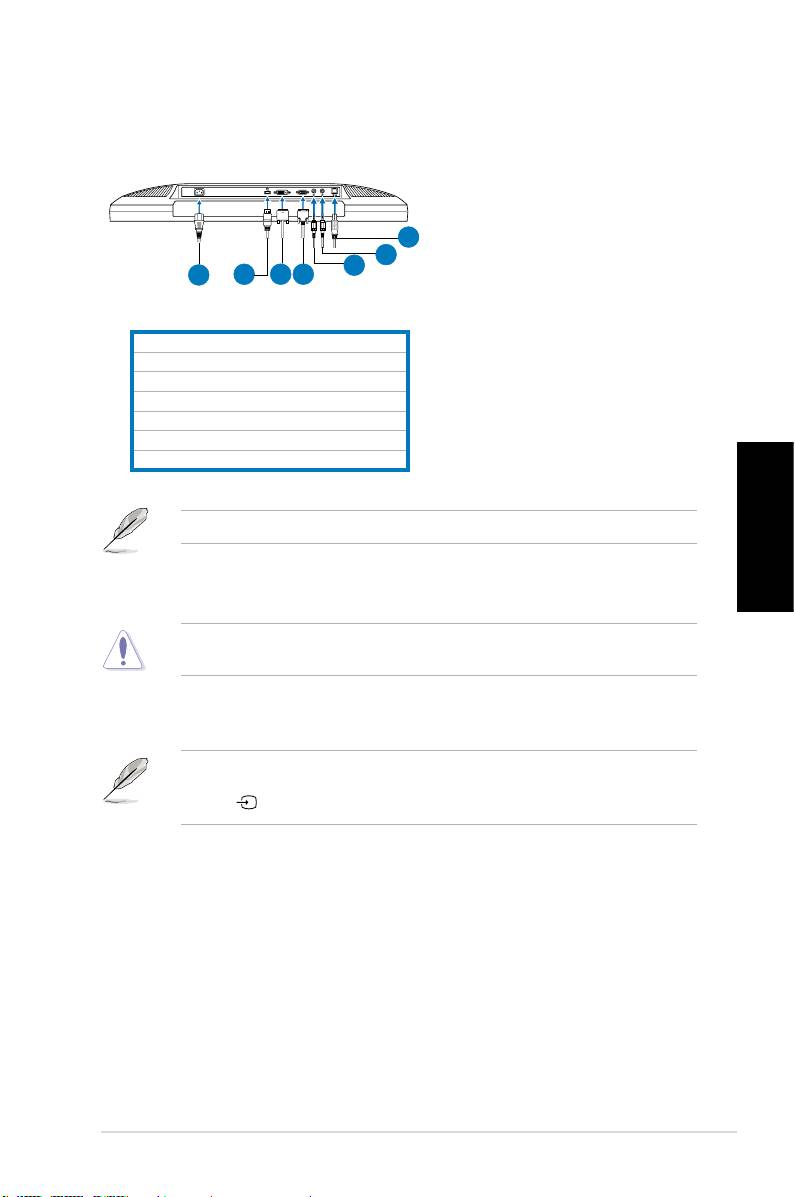
การเชื่อมต่อสายเคเบิล
เชื่อมต่อสายเคเบิลต่างๆดังแสดงในภาพ:
7
6
5
1
2
3
4
1.สายไฟ
2.สายเคเบิลสัญญาณHDMI(MK221Hเท่านั้น)
3.สายเคเบิลสัญญาณDVI(MK221Hเท่านั้น)
4.สายเคเบิลสัญญาณVGA
5.สายเคเบิลเสียงออก
6.สายเคเบิลเสียงเข้า
7.สายเคเบิลUSB2.0
สายเคเบิลHDMIและสายเคเบิลเสียงออกจำหน่ายแยกต่างหาก
ไทย
• ในการเชื่อมต่อสายเพาเวอร:เชื่อมต่อปลายด้านหนึ่งของสายเพาเวอร์ไปยัง
พอร์ตACเข้าของจอภาพและปลายอีกด้านหนึ่งไปยังเต้าเสียบไฟฟ้า
ก่อนที่คุณจะเชื่อมต่อสายเคเบิลตรวจดูให้แน่ใจว่าพีซีปิดอยู่หรือไม่ได้เสียบ
สายไฟเข้ากับเต้าเสียบที่กำแพง
• ในการเชื่อมต่อสายเคเบิลสัญญาณต่างๆ:
เชื่อมต่อปลายด้านหนึ่งของสายเคเบิล
ไปยังจอภาพปลายอีกด้านหนึ่งไปยังคอมพิวเตอร์หรืออุปกรณ์วิดีโออื่นๆที่ต้องการ
เมื่อเชื่อมต่อสายเคเบิลHDMI,DVIและVGAในเวลาเดียวกันคุณสามารถสลับ
สัญญาณเข้าจากรายการเลือกสัญญาณเข้าของฟังก์ชั่นOSD,หรือโดยการใช้
ฮ็อตคีย์ บนแผงด้านหน้า(MK221Hเท่านั้น).
•• ในการเชื่อมต่อสายเคเบิลเสียง: เชื่อมต่อสายเคเบิลเสียงจากพอร์ตเสียงเข้าข
องจอภาพเข้ากับพอร์ตเสียงออกของคอมพิวเตอร์
• ในการเชื่อมต่อลำโพง:เชื่อมต่อสายเคเบิลเสียงออกจากพอร์ตเสียงออกของ
จอภาพLCDเข้ากับพอร์ตเสียงเข้าของลำโพงของคุณ
87คู่มือเริ่มต้นอย่างเร็ว
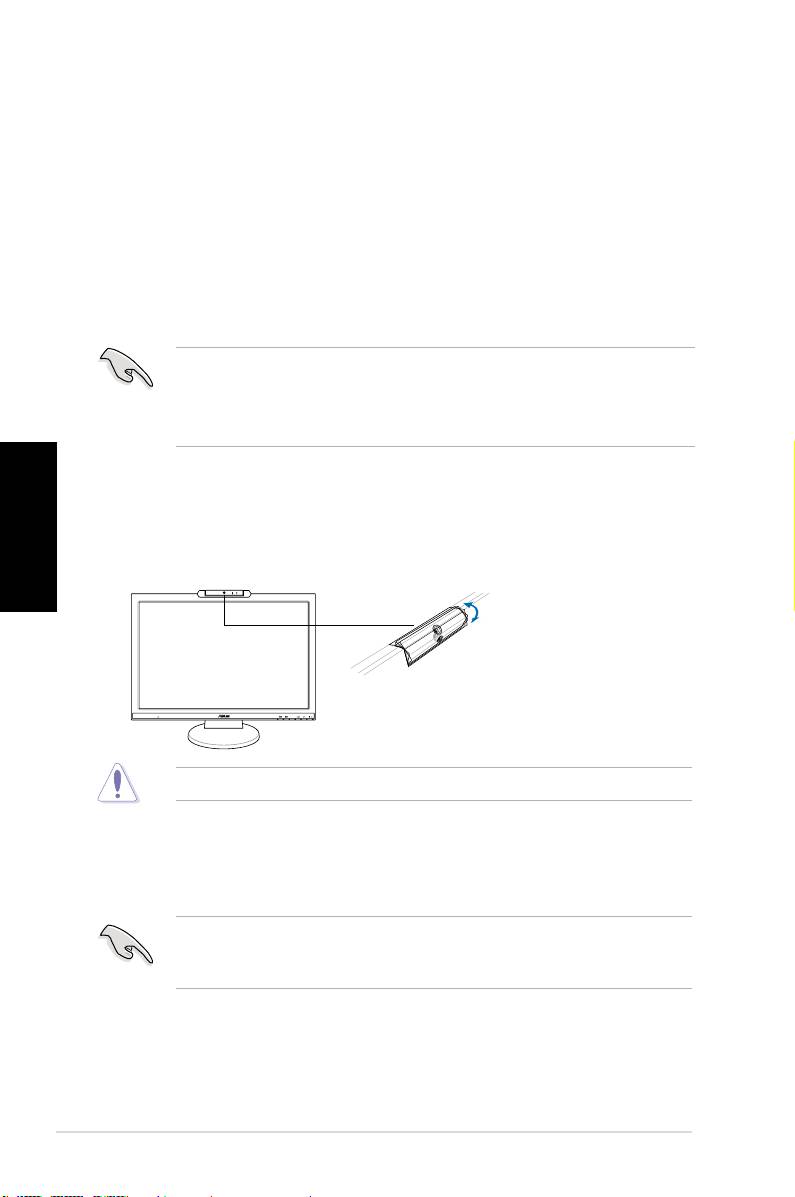
เว็บแคมในตัว พร้อมการสนับสนุนไมค์อาเรย์
เว็บแคม1.3ล้านพิกเซลในตัวพร้อมอาเรย์ไมโครโฟน(สนับสนุนไมค์อาเรย์)อนุญาต
ให้คุณถ่ายภาพ,ทำการประชุมแบบวิดีโอหรือบันทึกคลิปเสียง-วิดีโอคลิปได้ในขณะที่
กำลังแชตกับเพื่อนๆผ่านเครื่องมือการสื่อสารบนอินเตอร์เน็ตคุณสามารถแสดงภาพที่
สดใสของคุณและส่งเสียงที่ชัดเจนด้วยอุปกรณ์นี้
ความต้องการของระบบ
®
• คอมพิวเตอร์ส่วนบุคคลที่ใช้โปรเซสเซอร์Pentium
III800MHzขึ้นไป
®
®
• ระบบปฏิบัติการMicrosoft
Windows
Vista/XPServicePack2
• พื้นที่ว่างบนฮาร์ดดิสก์อย่างน้อย200MBเพื่อรันโปรแกรม
• RAM128MBขึ้นไป
• การ์ดแสดงผลที่สนับสนุนโหมดสีสูง16บิต
• ตรวจดูให้แน่ใจว่าคุณใช้สายเคเบิลUSB2.0ที่ให้มาเพื่อเชื่อมต่อกับทั้งจอภาพ
LCDและพีซีของคุณไม่เช่นนี้เว็บแคมจะไม่สามารถเปิดทำงานได้
®
•
ตรวจดูให้แน่ใจว่าคุณติดตั้งWindows
Vista/XPServicePack2หรือเวอร์ชั่น
ที่ใหม่กว่าก่อนที่จะใช้อุปกรณ์
การใช้อุปกรณ์
•
อุปกรณ์ส่งผ่านภาพและเสียงไปยังพีซีของคุณผ่านพอร์ตUSB2.0
ไทย
ดังนั้นตรวจดูให้แน่ใจว่าคุณใช้สายเคเบิลUSB2.0ที่ให้มาเพื่อเชื่อมต่อกับทั้งจอภาพLCD
และพีซีของคุณก่อนที่คุณจะใช้อุปกรณ์
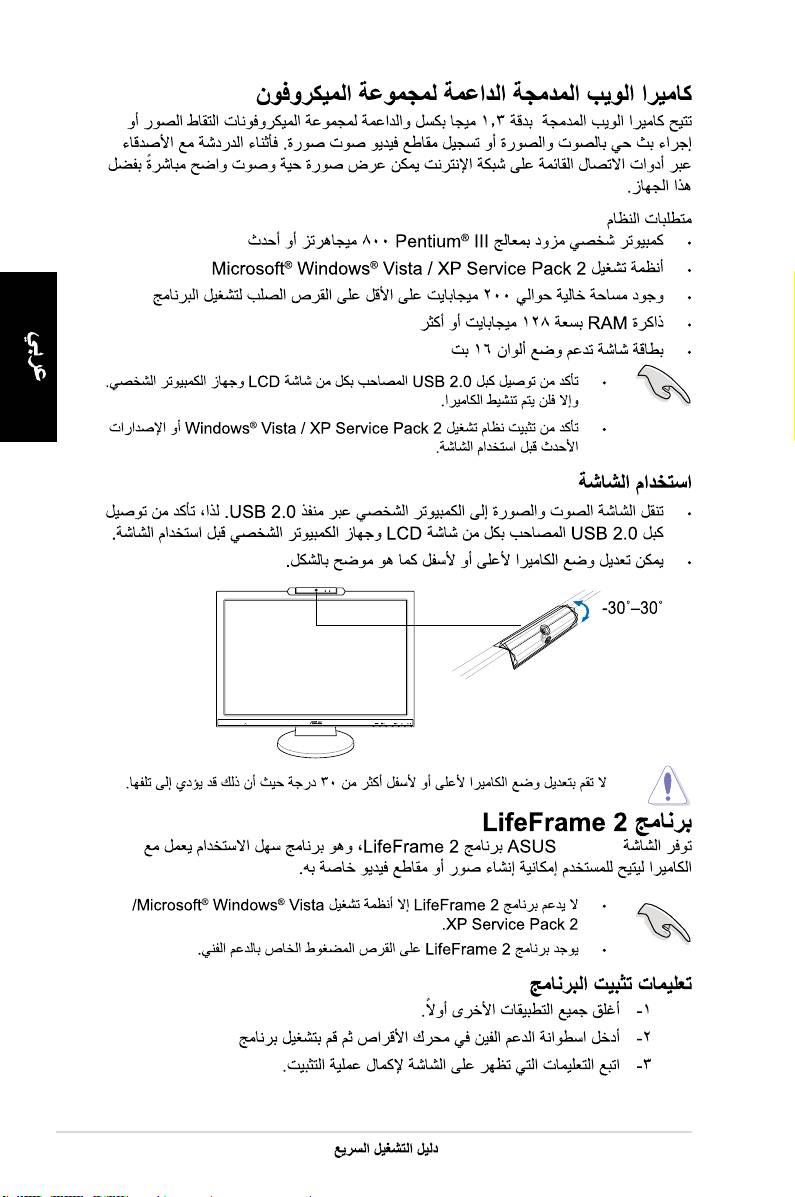
• เว็บแคมนี้สามารถปรับขึ้นและลงได้ดังแสดงในภาพ
อย่าหมุนเว็บแคมขึ้นหรือลงเกิน30องศาการทำเช่นนั้นอาจทำให้เว็บแคมเสียหายได้
ซอฟต์แวร์ LifeFrame 2
ASUSMK221ให้ซอฟต์แวร์LifeFrame2ที่ใช้ง่ายซึ่งสามารถทำงานกับเว็บแคมเพื่อให้
ผู้ใช้สามารถสร้างภาพถ่ายหรือวิดีโอคลิปของตัวเองได้
®
®
• LifeFrame2สนับสนุนเฉพาะระบบปฏิบัติการMicrosoft
Windows
Vista/
XPServicePack2
• ซอฟต์แวร์LifeFrame2ให้มาพร้อมกันในแผ่นCDสนับสนุน
ขั้นตอนการติดตั้ง
1. ปิดแอปพลิเคชั่นอื่นทั้งหมด
2. ใส่แผ่นซีดีCDสนับสนุนลงในออปติคัลไดรฟ์และรันโปรแกรมLifeFrame2.
3. ปฏิบัติตามขั้นตอนบนหน้าจอเพื่อทำการติดตั้งให้สมบูรณ์
88 คู่มือเริ่มต้นอย่างเร็ว
MIC ARRAY
MENU
-30˚–30˚

การแก้ไขปัญหา (FAQ)
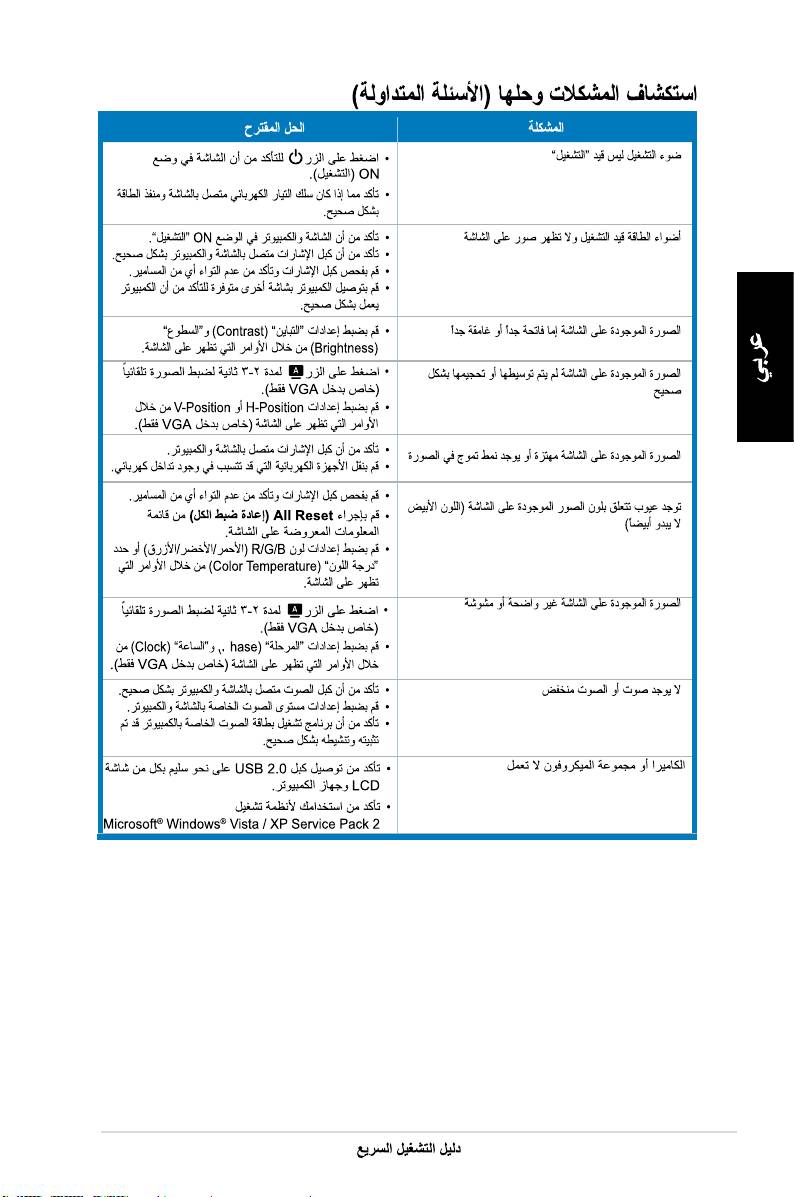
ปัญหา การแก้ไขที่เป็นไปได้
ไฟLEDไม่ติด
• กดปุ่ม เพื่อตรวจสอบว่าจอภาพเปิดอยู่หรือไม่
•ตรวจสอบว่าสายไฟเชื่อมต่ออยู่กับจอภาพ และ
เต้าเสียบไฟฟ้าอย่างเหมาะสม
ไฟLEDติดเป็นสีอำพันและไม่มีภาพบนหน้าจอ •ตรวจสอบว่าจอภาพและคอมพิวเตอร์เปิดอยู่
•ตรวจดูให้แน่ใจว่าสายสัญญาณเชื่อมต่อระหว่าง
จอภาพและคอมพิวเตอร์อย่างเหมาะสม
•ตรวจสอบสายสัญญาณ และดูให้แน่ใจว่าไม่มีขา
ใดงอ
•เชื่อมต่อคอมพิวเตอร์กับจอภาพที่ใช้ได้ เพื่อดูว่า
คอมพิวเตอร์ทำงานอย่างเหมาะสม
ภาพบนหน้าจอสว่างหรือมืดเกินไป •ปรับการตั้งค่าความเข้มหน้าจอ และความสว่าง
ผ่านทางOSD
ภาพบนหน้าจอไม่อยู่ตรงกลาง หรือมีขนาดไม่
• กดปุ่ม เป็นเวลา 2-3 วินาที เพื่อปรับภาพโดย
ถูกต้อง
อัตโนมัติ(อินพุตVGAเท่านั้น)ิ
•ปรับการตั้งค่าตำแหน่ง H หรือตำแหน่ง V ผ่านทาง
OSD(อินพุตVGAเท่านั้น)
ภาพบนหน้าจอเต้น หรือมีแพทเทิร์นรูปคลื่น
•ตรวจดูให้แน่ใจว่าสายสัญญาณเชื่อมต่อระหว่าง
ปรากฏบนภาพ
จอภาพและคอมพิวเตอร์อย่างเหมาะสม
•ย้ายอุปกรณ์ไฟฟ้า ที่อาจเป็นสาเหตุให้เกิดการ
รบกวนทางไฟฟ้า
ภาพบนหน้าจอมีสีที่ผิดเพี้ยน(สีขาวดูไม่เป็นสีขาว) •ตรวจสอบสายสัญญาณ และดูให้แน่ใจว่าไม่มีขา
ใดงอ
• ทำการรีเซ็ตทั้งหมดผ่านOSD
•ปรับการตั้งค่าสีR/G/Bหรือเลือกอุณหภูมิสีผ่านทาง
ไทย
OSD
ภาพบนหน้าจอเบลอหรือเลือน
• กดปุ่ม เป็นเวลา 2-3 วินาที เพื่อปรับภาพโดย
อัตโนมัติ(อินพุตVGAเท่านั้น)ิ
•ปรับการตั้งค่าเฟส และนาฬิกาด้วย OSD (อินพุต
VGAเท่านั้น)
ไม่มีเสียงหรือเสียงค่อย •ให้แน่ใจว่าสายสัญญาณเสียงเชื่อมต่อระหว่าง
จอภาพและคอมพิวเตอร์อย่างเหมาะสม
•ปรับการ ตั้งค่าระด ับเสียงทั ้ งบนจอภาพแ ละ
คอมพิวเตอร์
•ตรวจดูให้แน่ใจว่าติดตั้งไดรเวอร์การ์ดเสียงของ
คอมพิวเตอร์อย่างเหมาะสม และเปิดการทำงาน
แล้ว
เว็บแคมหรืออาเรย์ไมโครโฟนไม่ทำงาน •ตรวจดูให้แน่ใจว่าคุณเชื่อมต่อสายเคเบิลUSB2.0
เข้ากับทั้งจอภาพLCDและพีซีของคุณอย่างแน่นหนา.
®
•
ตรวจดูให้แน่ใจว่าคุณใช้ระบบปฏิบัติการMicrosoft
ฎ
®
Windows
ฎVista/XPServicePack2
89คู่มือเริ่มต้นอย่างเร็ว

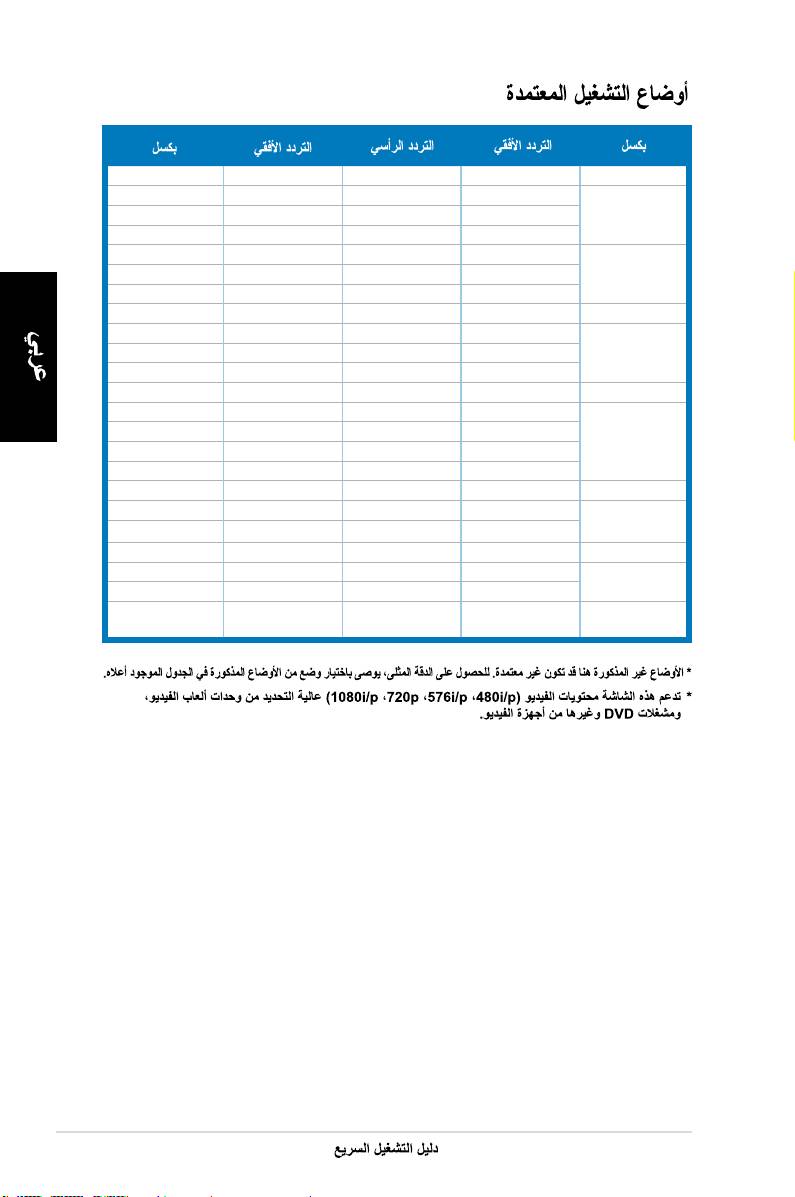
โหมดการทำงานที่สนับสนุน
ความละเอียด
มาตรฐาน
ความถี่แนวตั้ง ความถี่แนวนอน พิกเซล
ความถี่
DOS
720x400 70Hz 31.47KHz 28.32MHz
VGA
640x480 60Hz 31.47KHz 25.18MHz
640x480 72Hz 37.90KHz 31.50MHz
640x480 75Hz 37.50KHz 31.50MHz
SVGA
800x600 56Hz 35.16KHz 36.00MHz
800x600 60Hz 37.90KHz 40.00MHz
800x600
75Hz
46.90KHz 49.50MHz
WVGA
848x480 60Hz 31.02KHz 33.75MHz
XGA
1024x768 60Hz 48.40KHz 65.00MHz
1024x768 70Hz
56.50KHz
75.00MHz
1024x768
75Hz 60.02KHz
78.75MHz
XGA+
1152x864 75Hz 67.50KHz 108.00MHz
WXGA
1280x800 60Hz 49.62KHz 83.375MHz
1280x720 60Hz 44.69KHz 74.375MHz
1280x768 60Hz 47.78KHz 79.50MHz
1280x768 75Hz 60.29KHz 102.25MHz
QVGA
1280x960 60Hz 60.00KHz 108.00MHz
ไทย
SXGA
1280x1024 60Hz 64.00KHz 108.00MHz
1280x1024 75Hz 80.00KHz 135.00MHz
WXGA
1360x768 60Hz 47.71KHz 85.50MHz
WXGA+
1440x900 60Hz 55.94KHz 106.00MHz
1440x900 75Hz 70.64KHz 136.75MHz
WSXGA+
1680x1050 60Hz 65.29KHz 146.25MHz
(Primary)
* จอภาพอาจไม่รองรับการทำงานของโหมดที่ไม่ได้แสดงในตาราง เพื่อความละเอียดที่เหมาะสมที่สุด เรา
แนะนำให้คุณเลือกโหมดที่แสดงในตารางด้านบน
* จอภาพนี้สนับสนุนเนื้อหาวิดีโอระดับ Full HD (480i/p, 576i/p, 720p, 1080i/p) จากเกมคอนโซล,
เครื่องเล่น DVD และอุปกรณ์วิดีโออื่นๆ
90 คู่มือเริ่มต้นอย่างเร็ว
MK221 Serie
LCD-Monitor
Quick Start-vejledning
Dansk
MIC ARRAY
MENU
Sikkerhedsforanstaltninger
• Inden du installerer monitoren, skal du omhyggeligt læse al dokumentationen,
der følger med.
• Foratundgåbrandellerelektriskstød,måmonitorenikkeudsættesforregn
eller fugtighed.
• Monitorenmåkunanvendesmeddenstrømstyrke,dereranførtpåkablet.
Hvisduerusikkerpå,hvilkenstrøm,duhar,skaldukontakteforhandlereneller
det lokale elværk.
• Brugkunstikioverensstemmelsemedlokaleel-standarder.
• Foratsikreentilfredsstillendefunktion,skaldukunbrugemonitorenmedUL-
listedecomputereogmedkongureredestikmærket100-240VAC.
• Hvisderopstårtekniskeproblemermedmonitoren,skaldukontakteen
kvaliceretserviceteknikerellerdinforhandler.
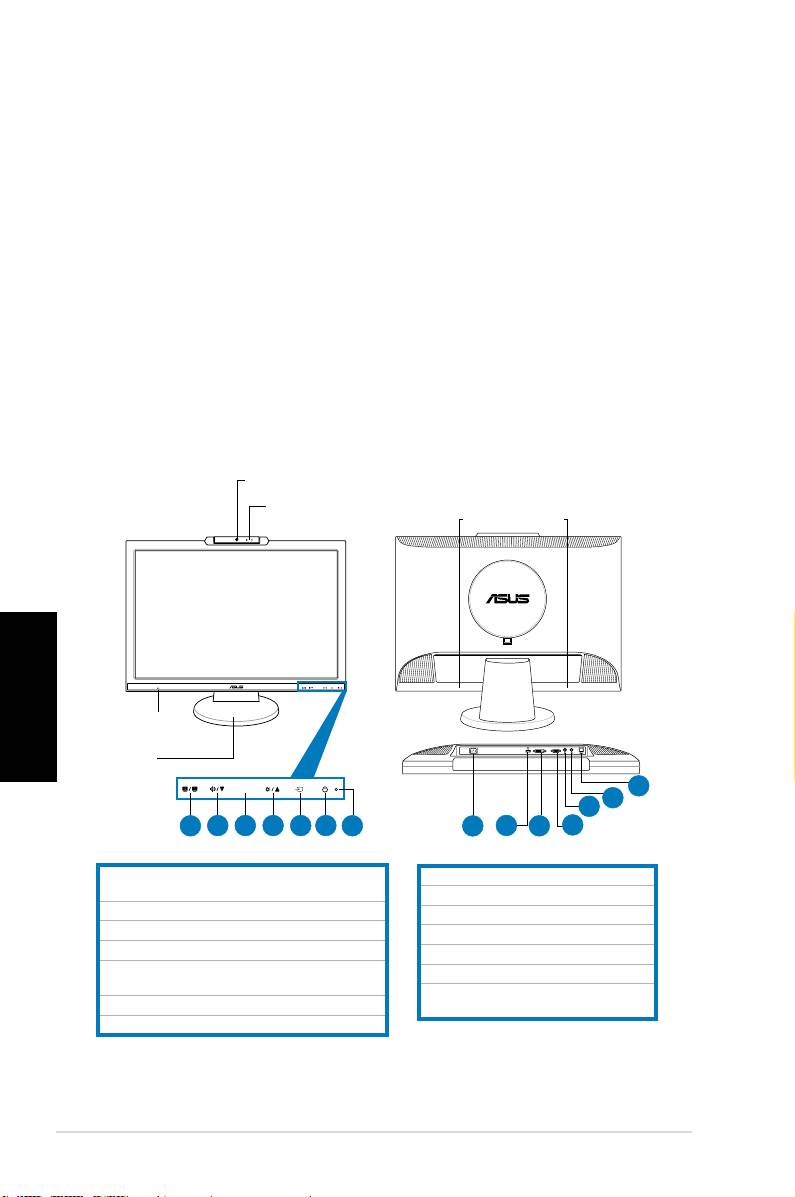
Introduktion af billedskærmen
Set forfra Set bagfra
1,3 megapixel netkamera
Mikrofonrække
(2 mikrofoner)
Dansk
1.SPLENDID.™*/Automatiskjustering**/Knaptil
afslutning af menuen
2.Genvejstastetillydstyrke/knaptilreducering
3.Knaptilmenu/Enter/valg
4.Genvejstastetillysstyrke/Knaptilforøgelse
5.Valgafinputafbryderknap(MK221H)
Automatiskjusteringsknap(MK221S)
6.Tænd-sluk-knap
7.LED-lampe
* Genvejstaste til 5 forindstillede funktionsvalg.
** Justerer automatisk billedet ved et tryk på knappen i 2-3 sekunder (gælder kun for MK221H).
92 QuickStart-vejledning
MIC ARRAY
MENU
MEN U
Stereohøjttalere
(2 stk 2 W)
Stik til
hovedtelefoner
Fod
14
13
12
1
2 3 4 5 6
7
8
9
10
11
8.AC-indgangsstik
9.HDMI-port(gælderkunforMK221H)
10.DVI-port(gælderkunforMK221H)
11.VGA-port
12.Lydudgang
13.Lydindgang
14.USB2.0port(upstream,til
netkameraogmikrofoner)
Tilslutning af kablerne
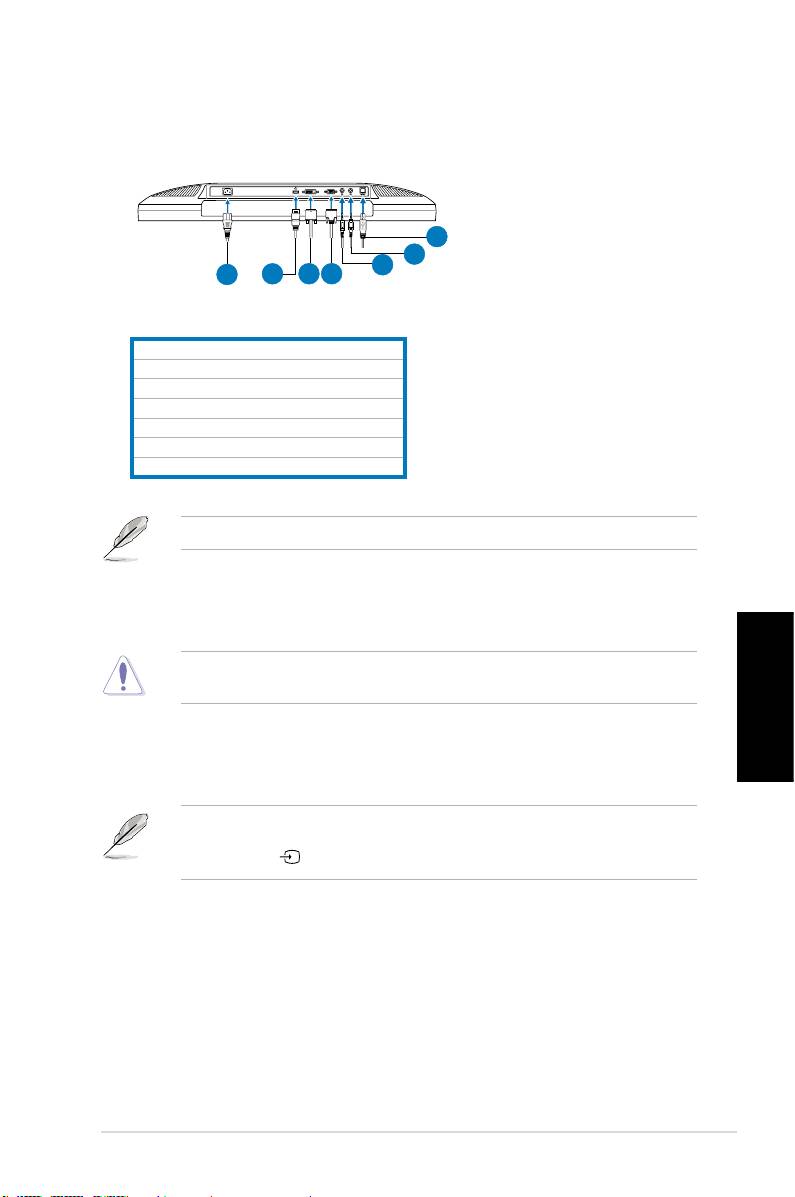
Forbindkablernesomvist:
7
6
5
1
2
3
4
1.Elledning
2.HDMI-signalkabel(gælderkunforMK221H)
3.DVI-signalkabel(gælderkunforMK221H)
4.VGA-signalkabel
5. Lydudgangskabel
6. Lydindgangskabel
7.USB2.0kabel
HDMI-kabletoglydudgangskabletkøbessærskilt.
•
Sådan tilsluttes elledningen:
Sæt den ene ende af elledningen
ordentligtiAC-indgangsstikketpåbilledskærmen,ogdenandenendei
en stikkontakt.
Sørg for at kontrollere, at pc’en er slukket eller stikket trukket ud af
stikkontakten, før kablet forbindes.
Dansk
•
Sådan tilsluttes signalkablerne:
Forbinddeneneendeafsignalkablet/-
kablerne til billedskærmen og den anden ende til en computer eller andet
videoudstyr.
NårHDMI-,DVI-ogVGA-kablerneertilsluttessamtidigt,kanderskiftes
inputkilde i punktet
inputvalg
iskærmstyringsfunktionerne,ellervedhjælpaf
genvejstasten påfrontpanelet(gælderkunforMK221H).
••
Sådan tilsluttes lydkablet:
Forbindlydkabletpålydindgangsportenpå
billedskærmenmedlydudgangsportenpåcomputeren.
• Sådan tilsluttes højttalerne: Forbindlydkabletpålydudgangsportenpå
billedskærmenmedlydindgangsportenpåhøjttalerne.
93QuickStart-vejledning
Indbygget netkamera med understøttelse af
mikrofonrække
Detindbyggede1,3megapixelnetkameramedmikrofonrække(understøttelseaf
mikrofonrække)gørdetmuligtattagebilleder,gennemføreenvideokonference
elleroptagelydbelagtevideoklip.Dineskarpebillederogtydeligestemme
kan afspilles med dette udstyr samtidig med, at du chatter med venner via
internetbaseretkommunikationsværktøj.
Systemkrav
®
• EnpcmedPentium
III800MHzellerstørreprocessor
®
®
• OperativsystemerneMicrosoft
Windows
Vista/XPServicePack2
• Mindst200MBledigharddiskkapacitetforatkunnekøreprogrammet
• 128MBRAMellermere
• Etskærmkort,derunderstøtteren16-bitshøjfarvefunktion
• Kontroller,atUSB2.0kableterkobletkorrekttilbådeLCD-skærmenogpc’
en.Ellerskannetkameraikkeaktiveres.
®
• Kontroller,atWindows
Vista/XPServicePack2ellernyereversionerer
installeret, inden udstyret tages i brug.
Sådan anvendes udstyret
• Udstyretoverførerbillederoglydtilpc’enviaUSB2.0porten.Kontrollerderfor,
atUSB2.0kableterkobletkorrekttilbådeLCD-skærmenogpc’en,inden
udstyret tages i brug.
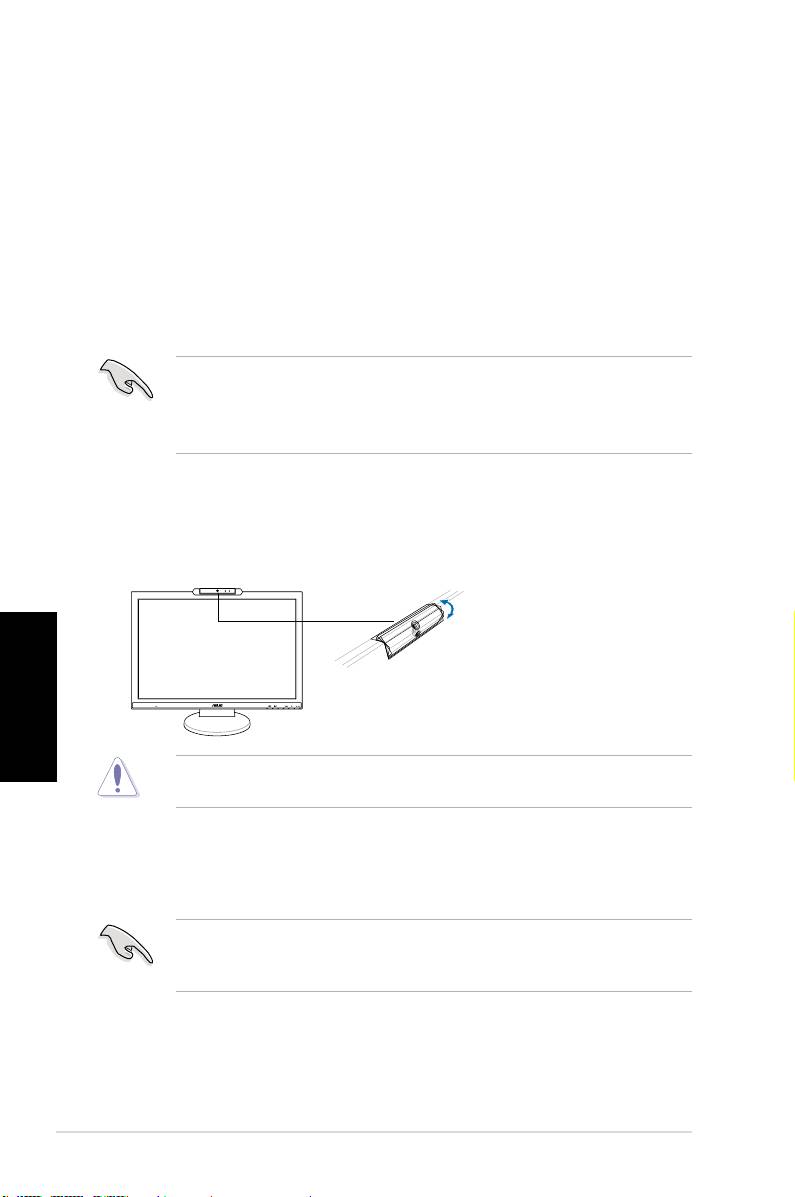
• Netkameraetkanjusteresopognedsomvist.
Dansk
Drejikkevideokameraetmereend30°opogned,dadetkanbeskadige
kameraet.
LifeFrame 2-programmel
MedASUSMK221medfølgerdetletanvendeligeLifeFrame2-programmel,som
fungerer sammen med netkameraet og gør det muligt for brugerne at lave deres
egnefotograerogvideoklip.
®
®
• LifeFrame2understøtterkunoperativsystemerneMicrosoft
Windows
Vista/XPServicePack2.
• LifeFrame2-programmelndespådenmedfølgendecdmedtekniskstøtte.
Installationsanvisninger
1. Afslutoglukalleapplikationsprogrammer.
2. Indsæt cd’en med tekniske støtte i det optiske drev og kør programmet
LifeFrame2.
3. Følgskærminstruktionerforatudføreinstallationen.
94 QuickStart-vejledning
MIC ARRAY
MENU
-30˚–30˚
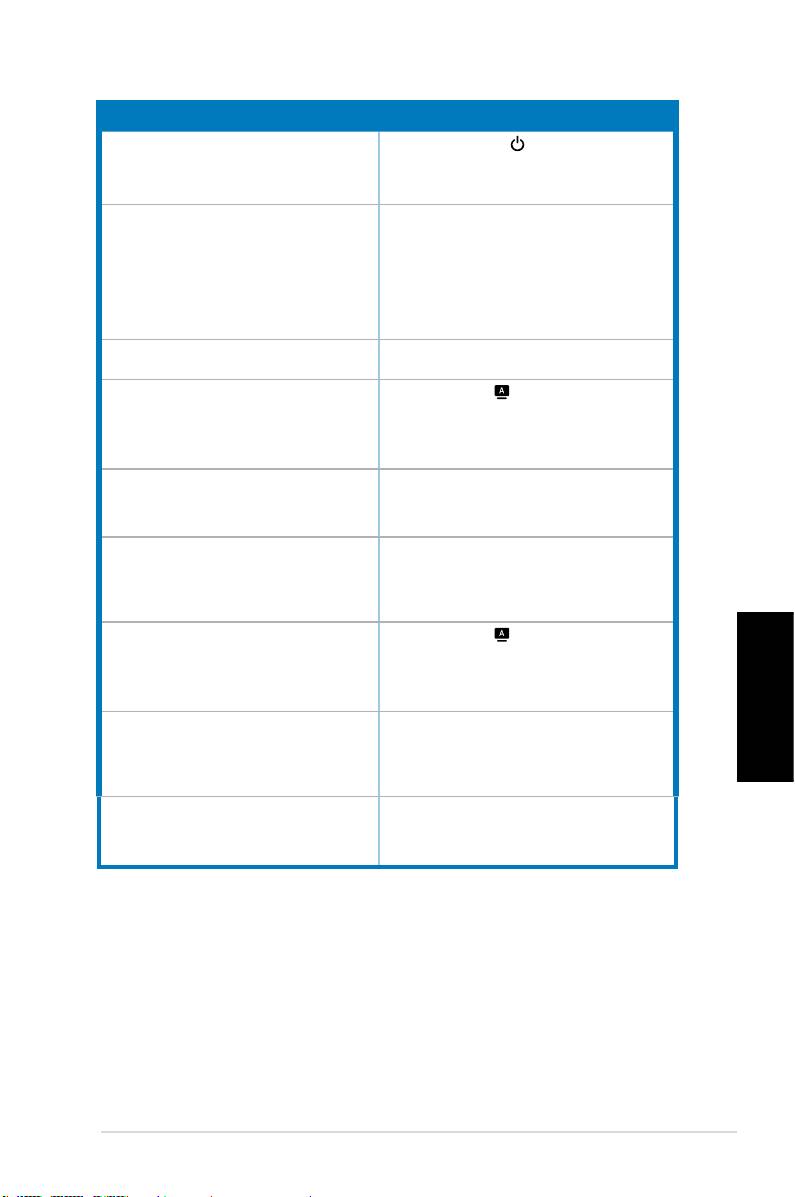
Fejlsøgning (OSS)
Problem Mulig løsning
El-diodeikketændt
•Tryk på knappen for at kontrollere, om
billedskærmeneriON-stilling.
•Tjek, om el-ledningen er korrekt forbundet til
skærmen og stikkontakten.
El-diodenlyserravgult,ogdererikkenogetbillede
•Tjek, om skærmen og computeren er i tændt-
påskærmen
tilstand.
•Kontroller, at signalkablet er korrekt forbundet til
skærmen og computeren.
•Tjeksignalkabletogkontroller,atingenafstikbenene
erbøjede.
•Forbindcomputerentilenandenskærmforattjekke,
om computeren fungerer korrekt.
Skærmbilledet er for lyst eller for mørkt •IndstilkontrastoglysstyrkeviaOSD.
Skærmens billede er ikke centreret, og størrelsen
•Trykpåknappen i2-3sekunderforatjustere
er forkert
billedetautomatiskbilledet(GælderkunforVGA-
input).
•Indstilhøjre-ogvenstrepositionviaOSD(Gælder
kunforVGA-input).
Skærmbilledet springer tilbage, eller der er et
•Kontroller, at signalkablet er korrekt forbundet til
bølgemønster i billedet
skærmen og computeren.
•Fjernelektriskudstyr,somkanforårsageelektrisk
interferens.
Skærmbilledet har farvedefekter (som ikke
•Tjeksignalkabletogkontroller,atingenafstikbenene
virkerhvide)
erbøjede.
• Udfør en nulstil altvedhjælpskærmstyringsmenuerne.
•Juster R/G/B farveindstillingerne eller vælg
farvetemperaturviaOSD.
Skærmbilledet er sløret
•Trykpåknappen i2-3sekunderforatjustere
billedetautomatiskbilledet(GælderkunforVGA-
input).
•Justerfase-ogklokkeindstillingerviaOSD(Gælder
kunforVGA-input).
Ingen lyd, eller lyden er lav •Kontroller, at lydkablet er korrekt forbundet til
Dansk
skærmen og computeren.
• Juster skærmens og computerens lydindstillinger.
•Kontroller,atcomputerenslydkortdrivererkorrekt
installeret og aktiveret.
Netkameraetellermikrofonrækkenvirkerikke •Kontroller,atUSB2.0kableterordentligt
forbundettilbådeLCD-skærmenogpc’en.
•Kontroller,atpc’enanvenderoperativsystemerne
®
®
Microsoft
Windows
Vista/XPServicePack2.
95QuickStart-vejledning
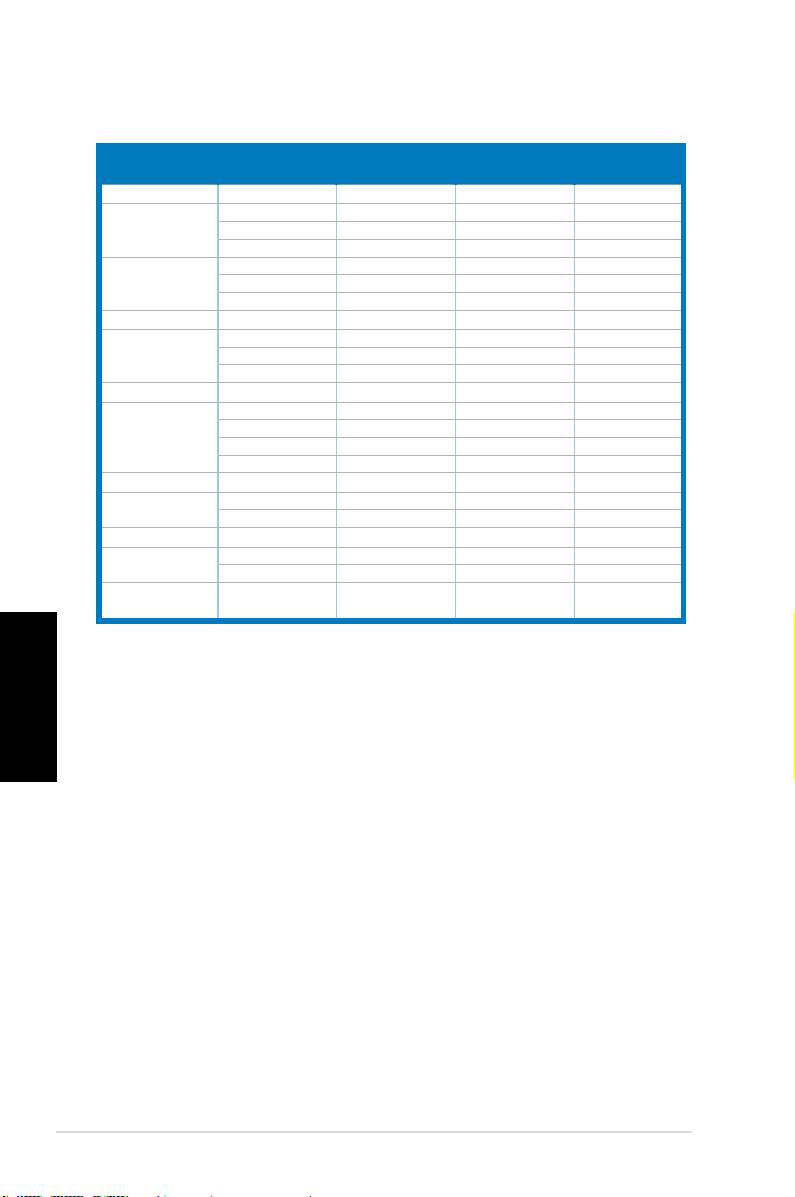
Understøttede driftstilstande
Opløsnings-
Vandret
Standard
Lodret frekvens
Pixel
frekvens
frekvens
DOS
720x400 70Hz 31.47KHz 28.32MHz
VGA
640x480 60Hz 31.47KHz 25.18MHz
640x480 72Hz 37.90KHz 31.50MHz
640x480 75Hz 37.50KHz 31.50MHz
SVGA
800x600 56Hz 35.16KHz 36.00MHz
800x600 60Hz 37.90KHz 40.00MHz
800x600
75Hz 46.90KHz
49.50MHz
WVGA
848x480 60Hz 31.02KHz 33.75MHz
XGA
1024x768 60Hz 48.40KHz 65.00MHz
1024x768
70Hz
56.50KHz 75.00MHz
1024x768 75Hz
60.02KHz
78.75MHz
XGA+
1152x864 75Hz 67.50KHz 108.00MHz
WXGA
1280x800 60Hz 49.62KHz 83.375MHz
1280x720 60Hz 44.69KHz 74.375MHz
1280x768 60Hz 47.78KHz 79.50MHz
1280x768 75Hz 60.29KHz 102.25MHz
QVGA
1280x960 60Hz 60.00KHz 108.00MHz
SXGA
1280x1024 60Hz 64.00KHz 108.00MHz
1280x1024 75Hz 80.00KHz 135.00MHz
WXGA
1360x768 60Hz 47.71KHz 85.50MHz
WXGA+
1440x900 60Hz 55.94KHz 106.00MHz
1440x900 75Hz 70.64KHz 136.75MHz
WSXGA+
1680x1050 60Hz 65.29KHz 146.25MHz
(Primary)
Dansk
* Tilstande, som ikke er anført i tabellen, understøttes formentligt ikke. For at opnå optimal opløsning,
foreslår vi, at en af de i tabellen anførte tilstande vælges.
* Denne billedskærm understøtter fuld HD (480i/p, 576i/p, 720p, 1080i/p) videoindhold fra spillekonsoller,
DVD-afspillere og andet almindeligt videoudstyr.
96 QuickStart-vejledning
MK221-sarja
LCD-monitori
Pikakäynnistysopas
Suomi
MIC ARRAY
MENU
Turvallisuustietoja
• Ennenmonitorinasennustaluehuolellisestikaikkiasiakirjat,jotkatulivat
pakkauksen mukana.
• Älämilloinkaanlaitamonitoriaalttiiksisateelletaikosteudellepalovaarantai
sähkövaaranestämiseksi.
• Monitoriatuleekäyttäävainvirtalähteestä,jokaonosoitettutyyppikilvessä.Jos
etolevarmavirtatyypistä,jotakotiisitulee,pyydäkonsultointiapuamyyjältätai
paikalliseltasähköyhtiöltä.
• Käytäsopivaapistoketta,jokaonpaikallisensähköstandardinmukainen.
• VarmistaaksesityydyttäväntoiminnankäytämonitoriavainUL-luetteloitujen
tietokoneidenkanssa,jotkaovatsopiviapistorasioihin,jotkaonmerkittyvälille
100-240VAC.
• Joskohtaatteknisiäongelmiamonitorinsuhteen,otayhteyttä
ammattitaitoiseenhuoltoammattilaiseentaijälleenmyyjään.
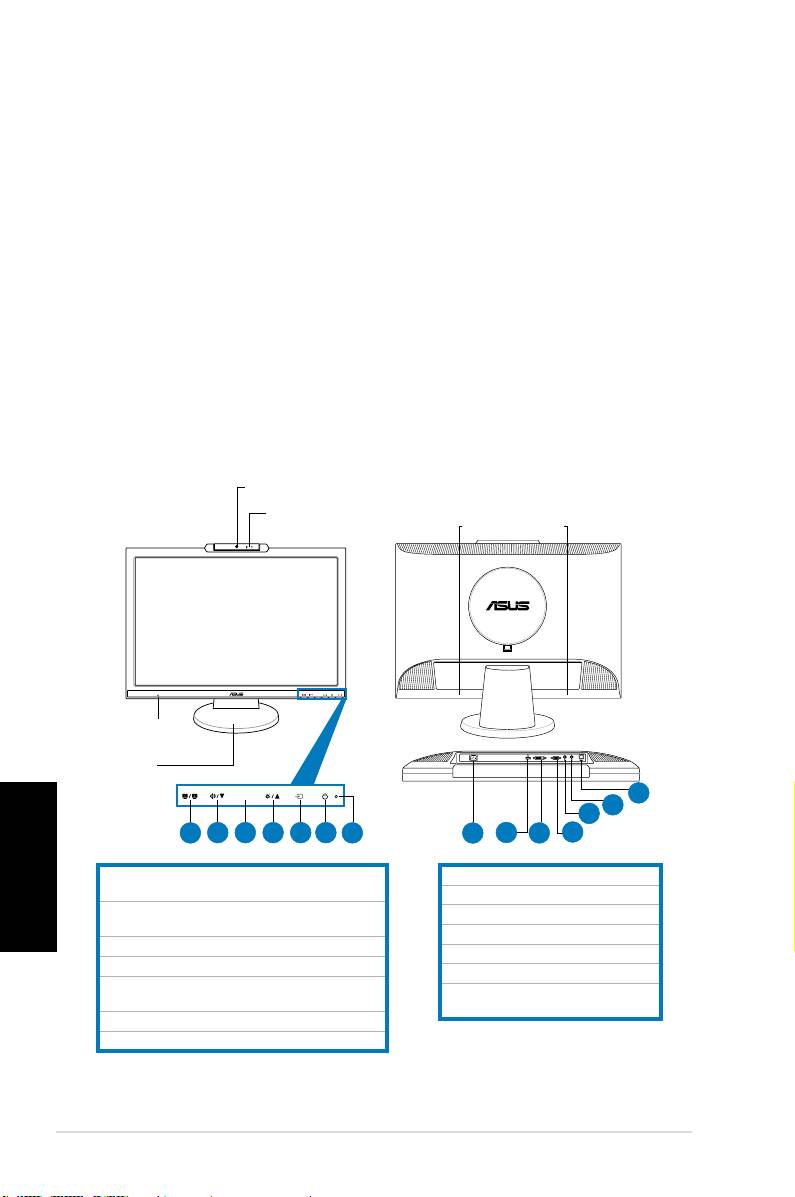
Näytön esittely
Näkymä edestä Näkymä takaa
1,3 megapikselin web-kamera
Mikrofoniryhmä
(mikrofoni x 2)
Suomi
1.SPLENDID.™*/Autom.säätö**/LopetaMENU
-painike
2.Äänenvoimakkuudenpikanäppäin/
Vähennyspainike
3.MENU/Enter/Valintapainike
4.Kirkkaudenpikanäppäin/Lisäyspainike
5.Tulovalinnanvaihtopainike(MK221H)
Autom.säätö-painike(MK221S)
6.Virtapainike
7.LED-ilmaisin
* Pikanäppäin 5 videoesiasetustilan valintaan.
** Säätää kuvaa automaattisesti, kun painiketta painetaan 2-3 sekuntia (vain MK221H).
98 Pikakäynnistysopas
MIC ARRAY
MENU
MEN U
Stereokaiuttimet
(2Wx2)
Kuulokkeiden
jakkiliitin
Alusta
14
13
12
1
2 3 4 5 6
7
8
9
10
11
8.AC-tuloportti
9.HDMI-portti(vainMK221H)
10.DVI-portti(vainMK221H)
11.VGA-portti
12.Äänilähtöportti
13.Äänituloportti
14.USB2.0-portti(ylävirtaan,web-
kameraajamikrofonejavarten)
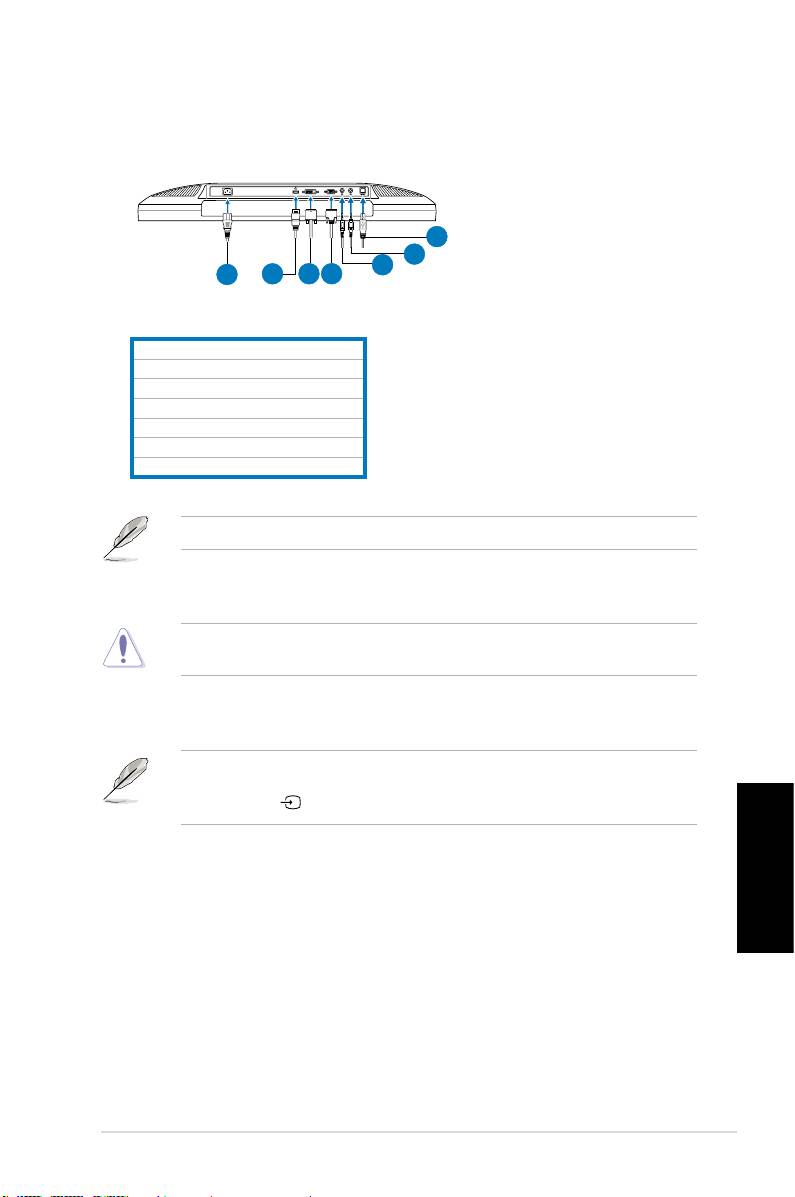
Kaapeleiden liittämine
Liitäkaapelitseuraavallatavalla:
7
6
5
1
2
3
4
1.Virtajohto
2.HDMI-signaalikaapeli(vainMK221H)
3.DVI-signaalikaapeli(vainMK221H)
4.VGA-signaalikaapeli
5.Äänilähtökaapeli
6.Äänitulokaapeli
7.USB2.0-kaapeli
HDMI-kaapelijaäänilähtökaapelimyydäänerikseen.
•
Näin liität virtajohdon:
liitävirtajohdontoinenpäätukevastinäytönAC-
tuloporttiinjatoinenpääpistorasiaan.
Ennenkaapeleidenkytkemistävarmista,ettätietokoneonpoispäältätaiettä
virtajohtoonirrotettupistorasiasta.
•
Näin liität signaalikaapelit:
liitäsignaalikaapelintoinenpäänäyttöönja
toinenpäätietokoneeseentaijohonkinmuuhunvideolaitteeseen.
KunHDMI-,DVI-jaVGA-kaapelitovatliitettyinäsamanaikaisesti,voitvaihtaa
tulolähdettänäyttövalikon
Tulonvalinta-kohdasta
taikäyttämälläetupaneelin
pikanäppäintä (vainMK221H).
••
Näin liität äänikaapelin:
liitääänikaapelinäytönäänituloportista
tietokoneenäänilähtöporttiin.
Suomi
• Näin liität kaapelin kaiuttimiin: Liitä äänilähtökaapeli LCD-näytön
äänilähtöportistakaiuttimienäänituloporttiin.
99Pikakäynnistysopas
Sisäänrakennettu web-kamera, joka tulee
mikrofoniryhmää
Sisäänrakennetun1,3megapikselinweb-kameran,jossaonmikrofoniryhmä
(MicArray-tuki),avullavoitottaakuvia,käydävideoneuvotteluataitallentaa
ääni-javideoleikkeitä.KunkeskusteletystäviesikanssaInternet-pohjaisten
viestintätyökalujenavulla,voitsamallalähettäävärikästäkuvaaitsestäsijaselkeää
ääntätämänlaitteenavulla.
Järjestelmävaatimukset
®
• Henkilökohtainentietokone,jossaonPentium
III800MHztainopeampi
prosessori
®
®
• Microsoft
Windows
Vista/XPServicePack2-käyttöjärjestelmä
• Vähintään200Mtvapaatatilaakiintolevylläohjelmansuorittamistavarten
• 128MttaienemmänRAM-muistia
• Näyttökortti,jokatukee16-bittistähighcolor-tilaa
• VarmistaettämukanatoimitettuUSB2.0-kaapelionliitettysekäLCD
-näyttöönettätietokoneeseen.Muutenweb-kameraeiaktivoidu.
®
• VarmistaettäoletasentanutWindows
Vista/XPServicePack2tai
uudemmanversionennenlaitteenkäyttämistä.
Laitteen käyttö
• LaitesiirtääkuviajaääniätietokoneelleUSB2.0-portinkautta.Varmistasiksi
ettälaitteenmukanatoimitettuUSB2.0-kaapelionliitettysekäLCD-näyttöön
ettätietokoneeseenennenlaitteenkäyttöä.
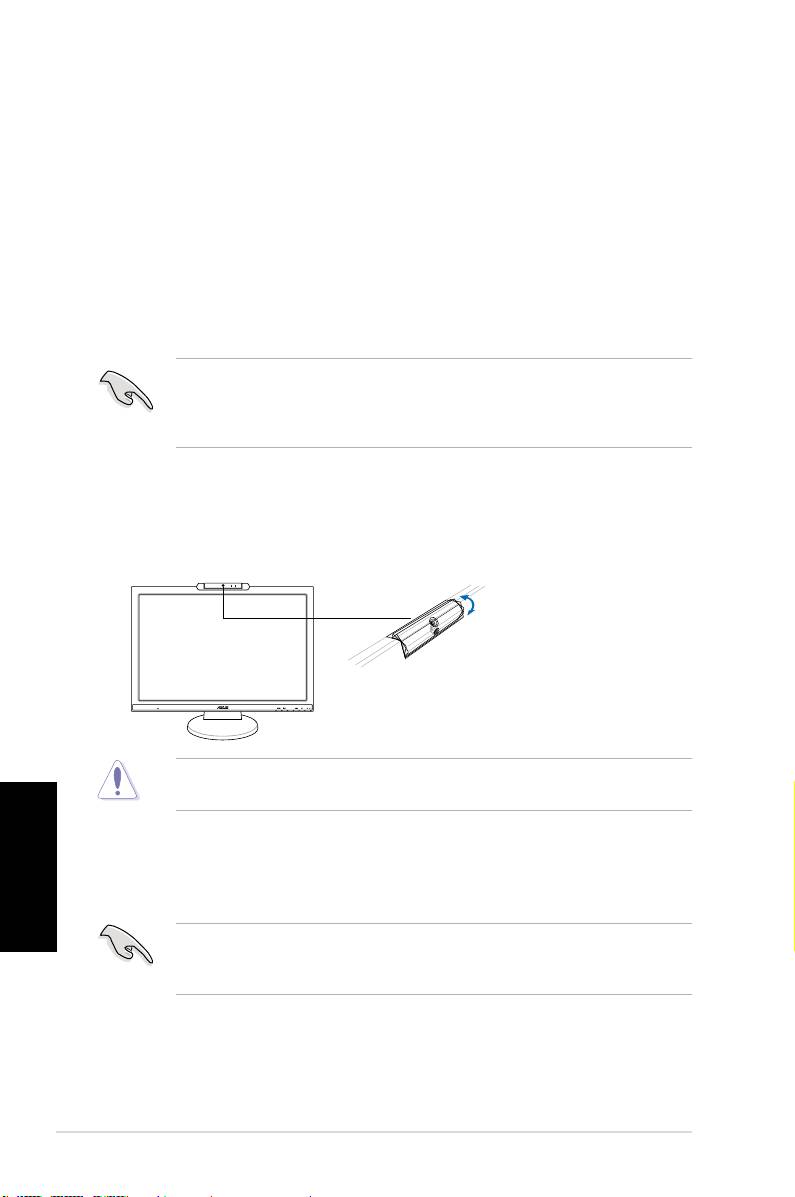
• Web-kameraavoisäätääylös-jaalaspäinkutenkuvassa.
Äläkäännäweb-kameraaylöspäintaialaspäinyli30°;sevoisivaurioittaaweb-
kameraa.
Suomi
LifeFrame 2 -ohjelmisto
ASUSMK221tarjoaahelppokäyttöisenLifeFrame2-ohjelmiston,jotavoidaan
käyttääweb-kamerankanssa,jajonkaavullakäyttäjätvoivatluodaomiavalokuvia
taivideoleikkeitä.
®
®
• LifeFrame2tukeevainMicrosoft
Windows
Vista/XPServicePack
2-käyttöjärjestelmiä.
• LifeFrame2-ohjelmistosisältyytuki-CD:lle.
Asennusohjeet
1. Suljekaikkimuutsovellukset.
2. Asetatuki-CDoptiseenasemaanjasuoritaLifeFrame2-ohjelma.
3. Noudatanäytöllänäkyviäohjeitajateeasennusloppuunsaakka.
100 Pikakäynnistysopas
MIC ARRAY
MENU
-30˚–30˚
