
Asus MK221H – page 7
Manual for Asus MK221H
Table of contents
MK221 Series
Monitor LCD
Stručná příručka
Čeština
MIC ARRAY
MENU
Bezpečnostní pokyny
• Předzapojenímmonitorusipečlivěpřečtěteveškeroudokumentacidodanous
výrobkem.
• Zabraňtevznikupožárunebonebezpečíúrazuelektrickýmproudema
nevystavujtetentopřístrojdeštinebovlhkosti.
• Knapájenítohotomonitorulzepoužívatpouzezdrojuvedenýnavýrobním
štítkupřístroje.Pokudsinejstejisti,jakénapájecínapětíjevevašídomácí
elektrickézásuvce,obraťtesenaprodejcenebododavateleenergie.
• Použijtevhodnouzástrčku,kterásplňujemístnívyhlášky.
• Prozajištěníuspokojivéhoprovozupoužívejtetentomonitorpouzespočítačis
označenímUL,kteréjsouvybavenypříslušnězkongurovanýmizástrčkamina
střídavénapětí100-240V.
• ISetkáte-lisepřipoužívánímonitorustechnickýmiproblémy,obraťtesena
kvalikovanéhoservisníhotechnikanebonaprodejce.
Čeština
122 Stručnápříručka
MIC ARRAY
MENU
MEN U
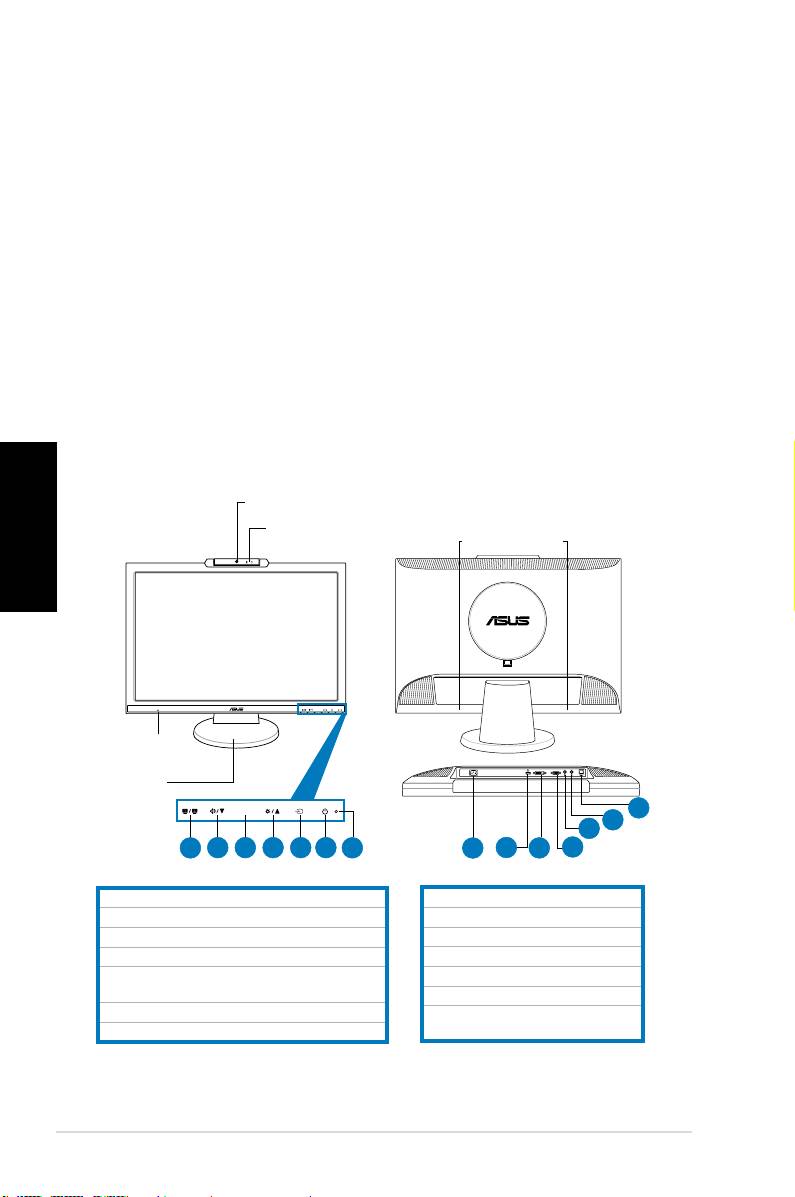
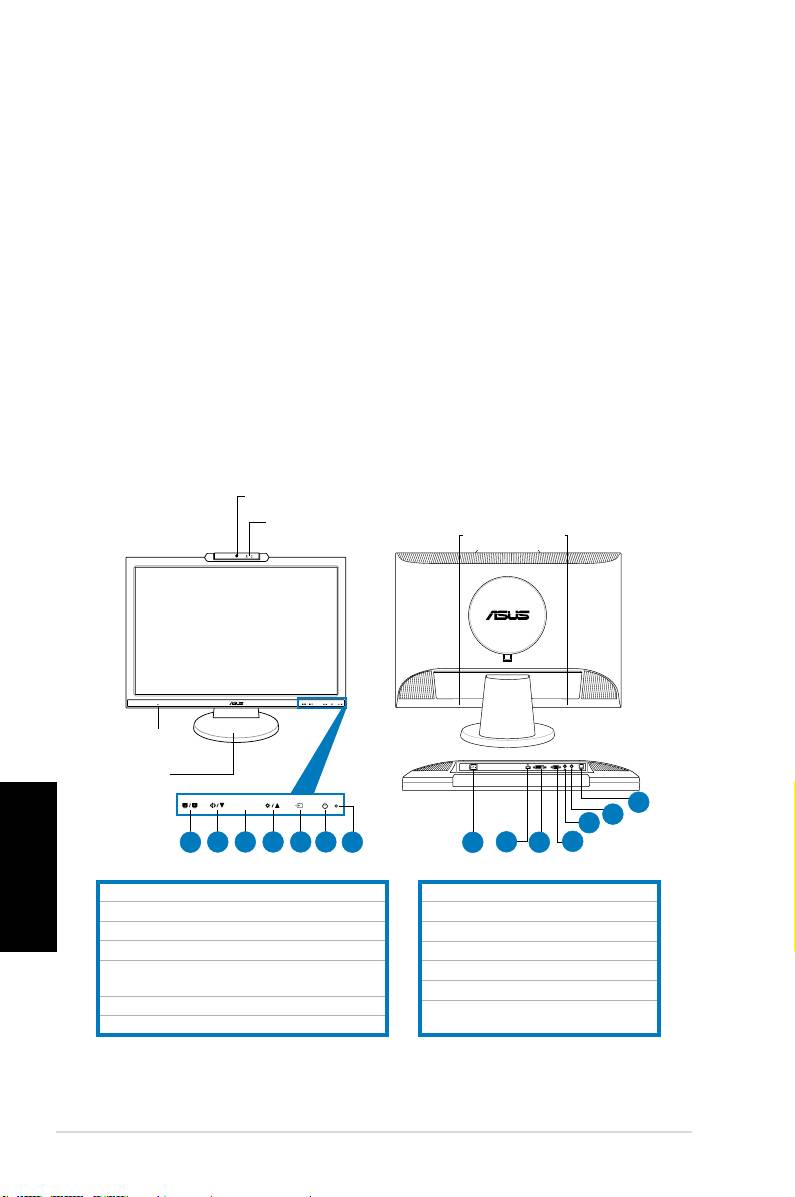
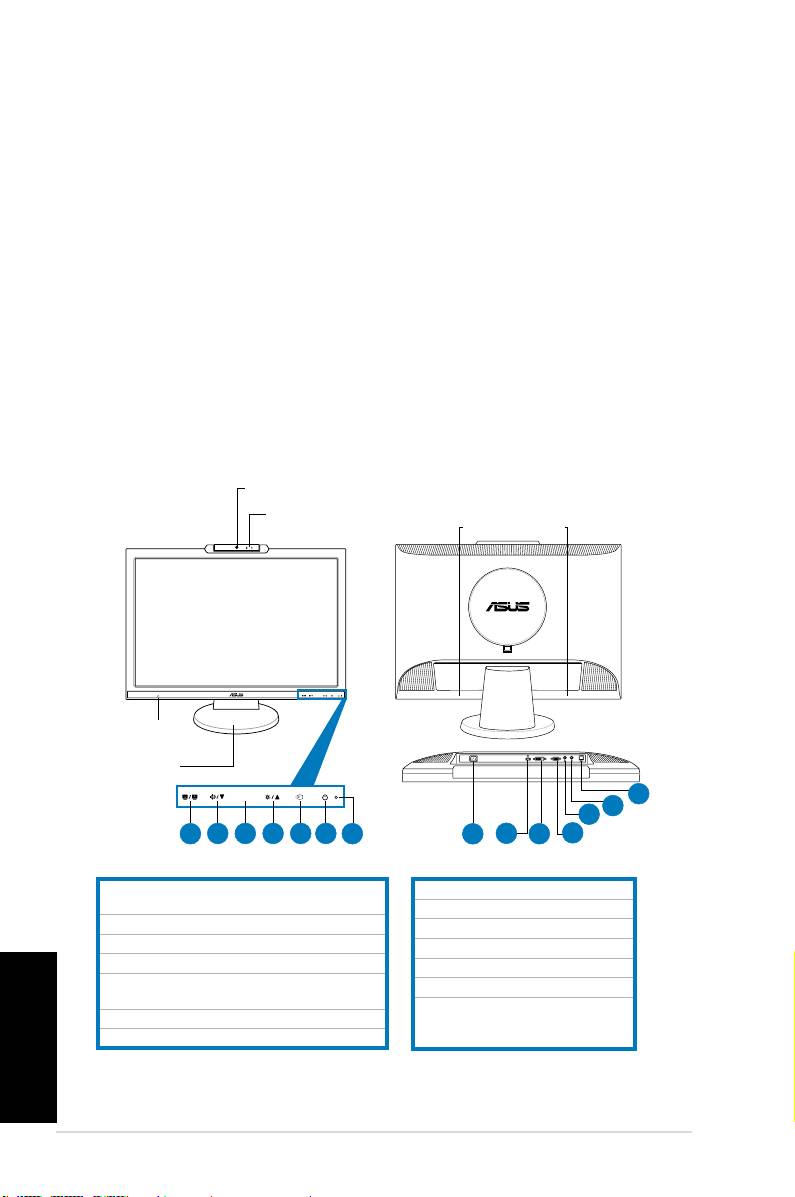
Popis monitoru
Pohled zepředu Pohled zezadu
1,3megapixelová webová kamera
Stereofonní
reproduktory
Pole mikrofonů
(2 W x 2)
(2 mikrofony)
Zdířka pro
připojení sluchátek
Podstavec
14
13
12
1
2 3 4 5 6
7
8
9
10
11
1.
TlačítkoSPLENDID.™*/Automatickénastavení**/KonecMENU
8.Zdířkapropřipojenínapájení
2.Rychléovládáníhlasitosti/tlačítkoprosnížení
9.PortHDMI(pouzeMK221H)
3.TlačítkoMENU/Potvrdit/Výběr
10.PortDVI(pouzeMK221H)
4.Rychléovládáníjasu/tlačítkoprozvýšení
11.PortVGA
5.Tlačítkopřepínánívýběruvstupu(MK221H)
12.Zdířkavýstupuzvuku
Tlačítkoautomatickéhonastavení(MK221S)
13.Zdířkavstupuzvuku
6.Vypínač
14.PortUSB2.0(vstupní,pro
7.IndikátorLED
webovoukameruamikrofony)
* Rychlé tlačítko pro výběr z 5 režimů předvoleb videa.
** Stisknutím a podržením tohoto tlačítka 2-3 sekundy automaticky nastaví obraz (pouze MK221H).
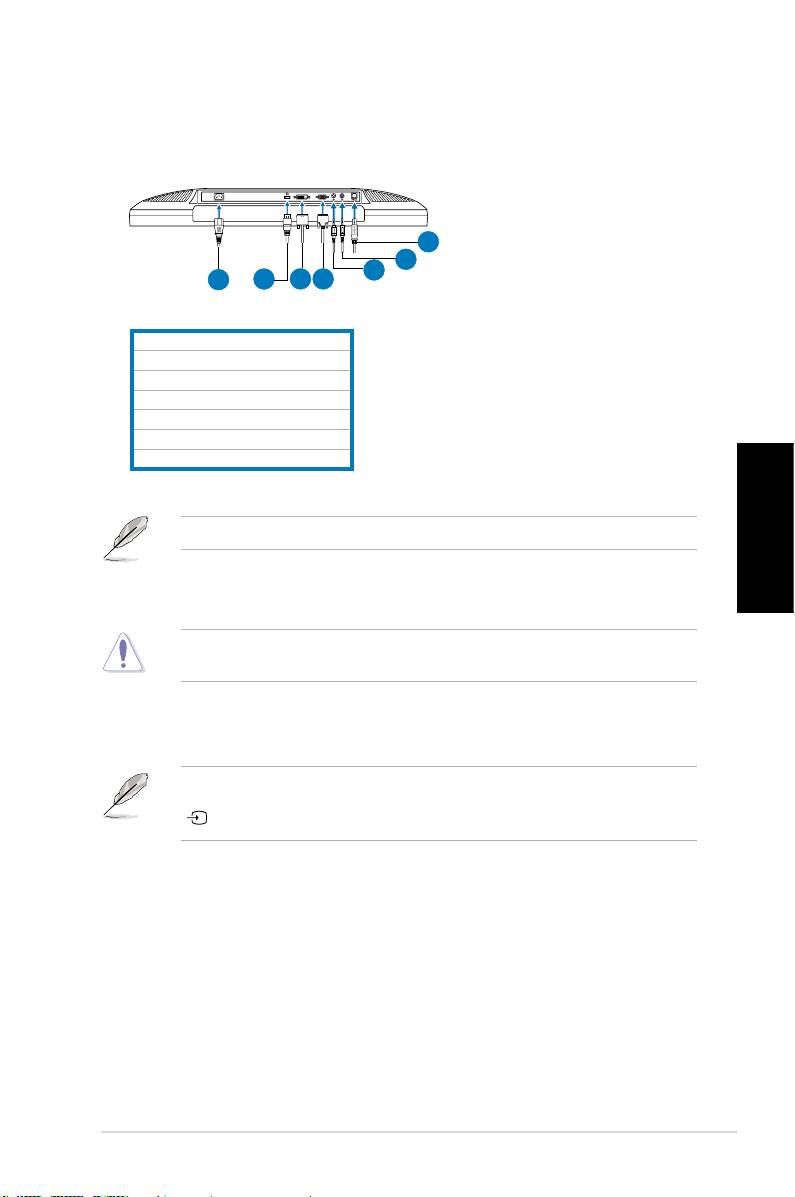
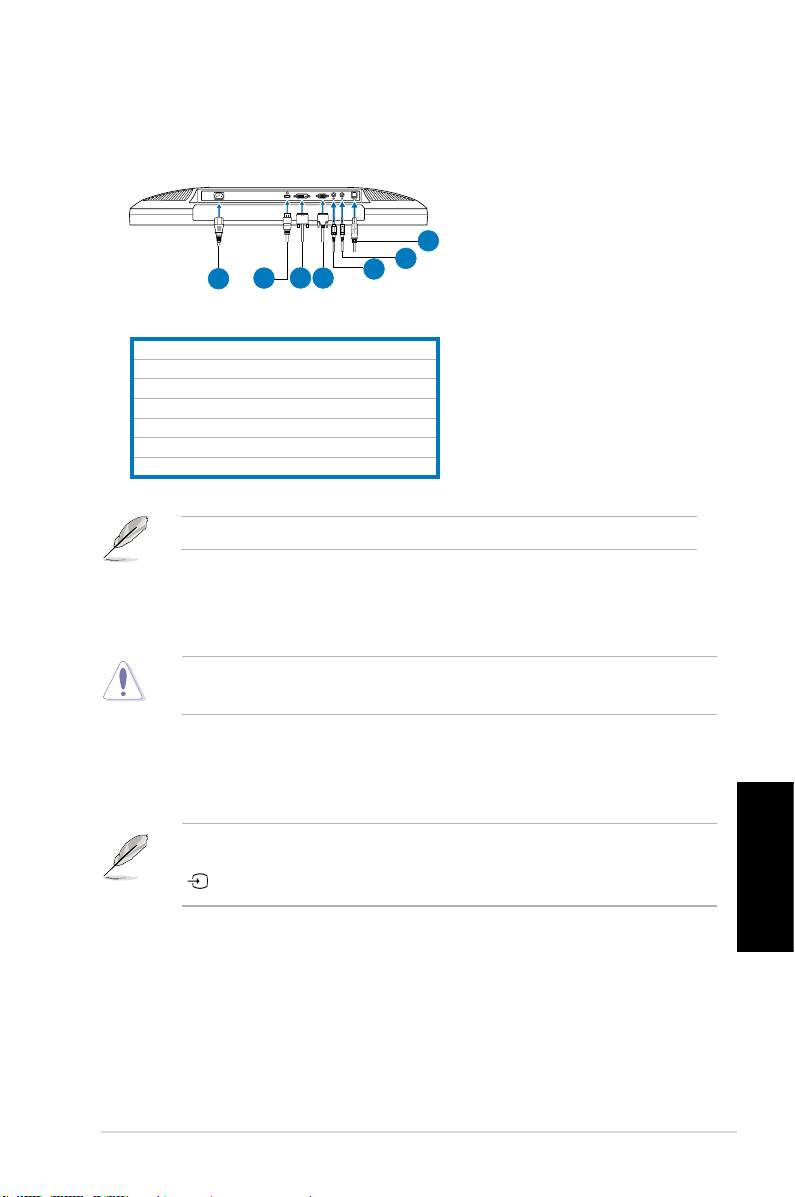
Připojení kabelů
Připojtekabelypodleobrázku:
7
6
5
1
2
3
4
1.Napájecíkabel
2.KabelsignáluHDMI(pouzeMK221H)
3.KabelsignáluDVI(pouzeMK221H)
4.KabelsignáluVGA
5.Kabelvýstupuzvuku
6.Kabelvstupuzvuku
7.KabelUSB2.0
KabelHDMIakabelvýstupuzvukujetřebazakoupitsamostatně.
Čeština
•
Připojení napájecího kabelu:
připojtejedenkonecnapájecíhokabeluke
zdířcepropřipojenínapájenímonitoruLCDadruhýkoneckelektrickézásuvce.
Předpřipojenímkabelůzkontrolujte,zdajepočítačvypnutýazdajenapájecí
kabelodpojenzelektrickézásuvky.
•
Připojení kabelů signálu:
připojtejedenkoneckabelůsignálukmonitoru
adruhýkoneckpočítačinebokjinémuvideozařízení.
KdyžjsoupřipojenykabelyHDMI,DVIaVGAsoučasně,můžeteměnitvstupní
zdrojvpoložce
Výběr vstupu
vnabídceOSDnebopomocírychléhotlačítka
napřednímpanelu(pouzeMK221H).
••
Připojení zvukového kabelu:
připojtezvukovýkabelodportuvstupu
zvukumonitorukportuvýstupuzvukupočítače.
• Připojení reproduktorů: Připojtekabelvýstupuzvukuodportuvýstupu
zvukumonitoruLCDkportuvstupuzvukureproduktorů.
123Stručnápříručka
Zabudovaná webová kamera s podporou pole mikrofonů
Integrovaná1,3megapixelováwebovákameraspolemmikrofonů(podporapole
mikrofonů)umožňujefotografovat,organizovatvideokonferencenebonahrávat
videoklipy.Totozařízeníumožňujezobrazovatvášživýobrazačistýhlasběhem
chatováníspřáteliprostřednictvíminternetovýchkomunikačníchnástrojů.
Požadavky na systém
®
• OsobnípočítačsprocesoremPentium
III800MHznebovýkonnějším
®
®
• OperačnísystémMicrosoft
Windows
Vista/XPsaktualizacemiServicePack2
• Minimálně200MBvolnéhomístanapevnémdiskuprospuštěníprogramu
• 128MBpamětiRAMnebovíce
• Grackákarta,kterápodporuje16bitovézobrazeníHighColor
• DodanýkabelUSB2.0musíbýtpřipojenkmonitoruLCDakpočítači.V
opačnémpřípaděsewebovákameraneaktivuje.
®
• PředpoužívánímtohotozařízenínainstalujteoperačnísystémWindows
Vista/XPsaktualizacemiServicePack2nebonovější.
Používání zařízení
Čeština
• ZařízenípřenášíobrazazvukdopočítačeprostřednictvímportuUSB2.0.
ZtohotodůvodujetřebapředpoužívánímzařízenípřipojitdodanýkabelUSB
2.0kmonitoruLCDakpočítači.
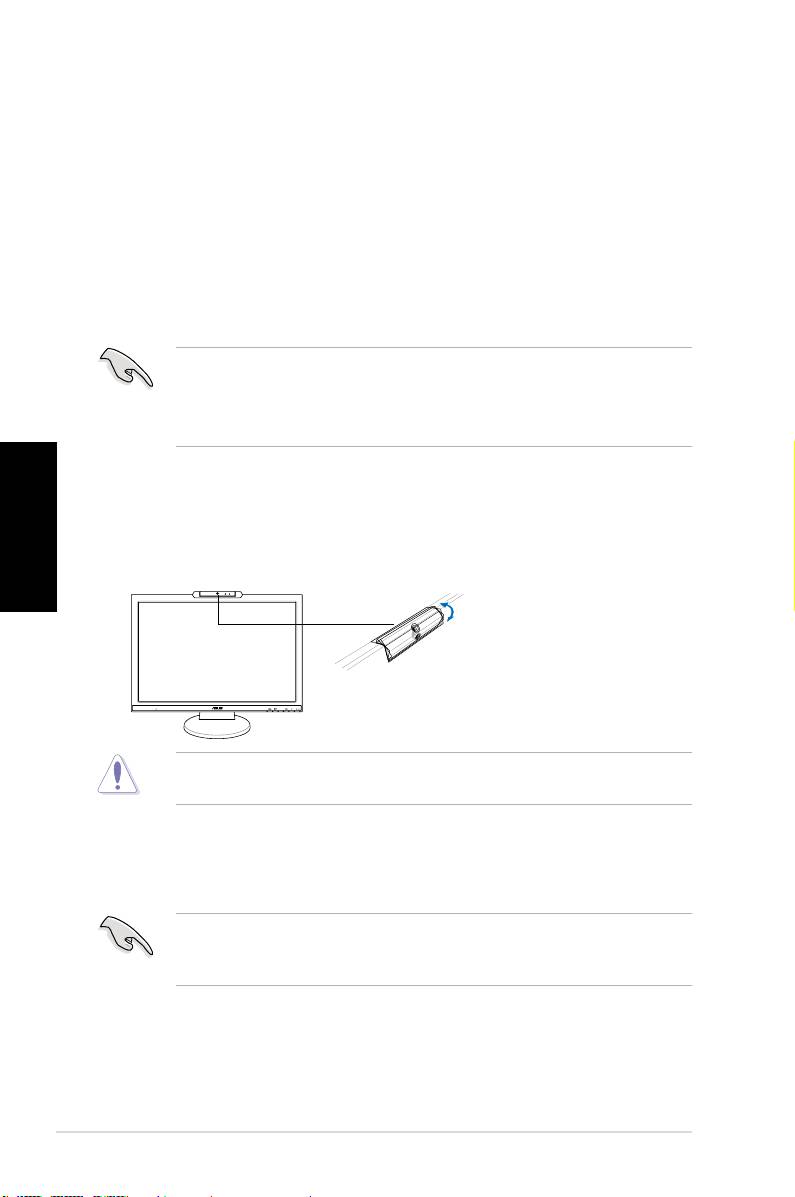
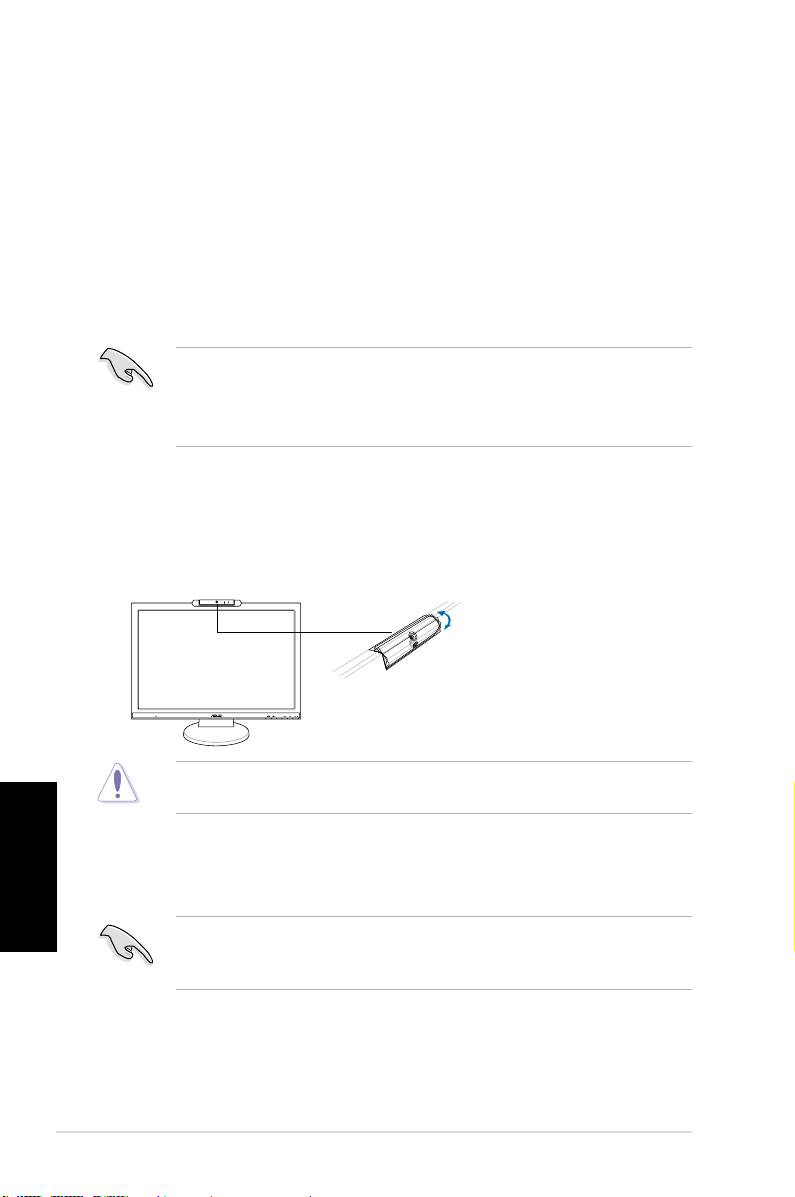
• Webovoukamerulzenastavovatnahoruadolů(vizobrázek).
Neotáčejtewebovoukamerunahorunebodolůovícenež30°-můžedojítk
jejímupoškození.
LifeFrame 2 software
ASUSMK221poskytujejednoduchýsoftwareLifeFrame2,kterýumožňuje
fotografovatanahrávatvideoprostřednictvímintegrovanéwebovékamery.
®
®
• SoftwareLifeFrame2podporujeoperačnísystémMicrosoft
Windows
Vista/XPsaktualizacemiServicePack2.
• SoftwareLifeFrame2jekdispozicinapodpůrnémdiskuCD.
Pokyny k instalaci
1. Ukončetevšechnyaplikace.
2. VložtepodpůrnýdiskCDdooptickéjednotkyaspusťteprogram
LifeFrame2.
3. Podlezobrazenýchpokynůdokončeteinstalaci.
124 Stručnápříručka
MIC ARRAY
MENU
-30˚–30˚
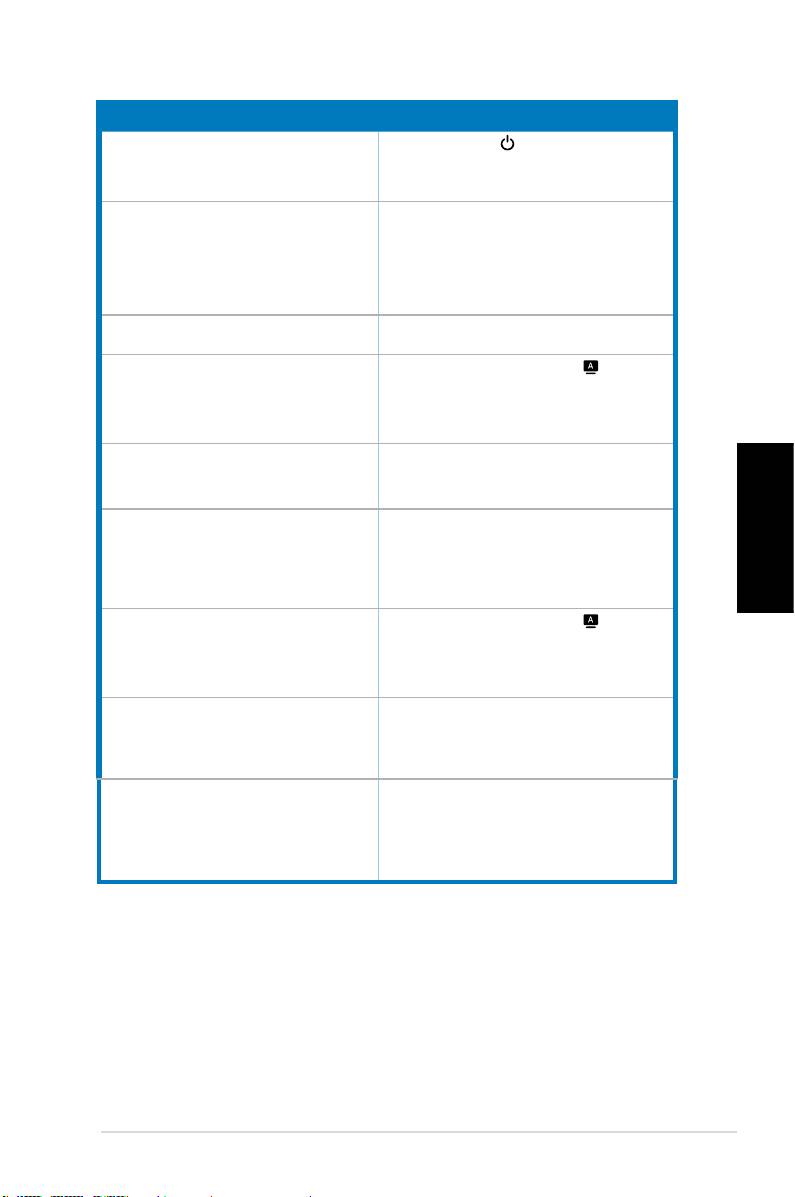
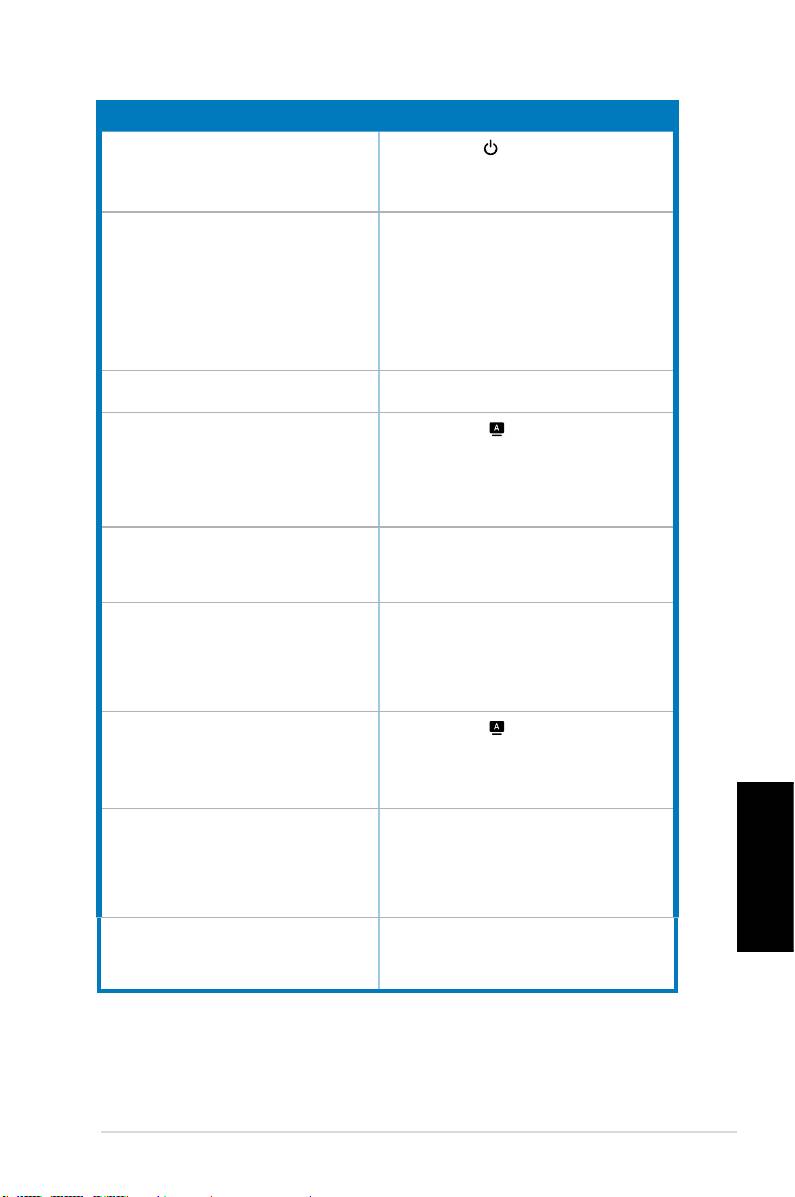
Odstraňování problémů (časté dotazy)
Problém Možné řešení
Indikátornapájenínesvítí
• Stisknutím tlačítka zkontrolujte,zdajemonitor
zapnutý.
•Zkontrolujte,zdajenapájecíkabelřádněpřipojen
kmonitoruakelektrickézásuvce.
Indikátornapájenísvítíoranžověanaobrazovce
•Zkontrolujte,zdajsoumonitorapočítačzapnuté.
nenížádnýobraz
•Zkontrolujte,zdajekabelsignáluřádněpřipojenk
monitoruakpočítači.
•Prohlédnětekabelsignáluazkontrolujte,zdanejsou
ohnutéžádnékolíky.
•Připojtepočítačkjinémudostupnémumonitorua
zkontrolujte,zdapočítačpracujesprávně.
Obraz na obrazovce jepříliš světlýnebo příliš
•Prostřednictvím nabídky OSD upravte nastavení
tmavý
kontrastuajasu.
Obraznaobrazovcenemásprávnouvelikostnebo
• Stisknutímapodrženímtlačítka podobu2-3
nenísprávněvystředěn.
sekund bude obrazautomaticky upraven (pouze
vstupVGA).
•ProstřednictvímnabídkyOSDnastavtevodorovnou
a svislou polohu (pouzevstupVGA).
Obrazjeneklidnýnebojevobrazepatrnévlnivé
•Zkontrolujte,zdajekabelsignáluřádněpřipojenk
vzorování.
monitoruakpočítači.
•Přesuňteodmonitorudovětšívzdálenostielektrické
spotřebiče,kterémohouzpůsobovatrušení.
V obrazu jsou barevné poruchy (bílá barva
•Prohlédnětekabelsignáluazkontrolujte,zdanejsou
nevypadájakobílá)
ohnutéžádnékolíky.
•
Prostřednictvím nabídky OSD resetujte všechna
Čeština
nastavení.
•Prostřednictvím nabídky OSD nastavte barevné
složkyR/G/Bnebozvoltebarevnouteplotu.
Obrazjeneostrýneborozmazaný
• Stisknutímapodrženímtlačítka podobu2-3
sekund bude obrazautomaticky upraven (pouze
vstupVGA).
•Prostřednictvím nabídky OSD upravte nastavení
fázeataktu(pouzevstupVGA).
Žádnýnebopřílišslabýzvuk •Zkontrolujte,zdajezvukovýkabelřádněpřipojenk
monitoruakpočítači.
•Upravtenastaveníhlasitostimonitoruapočítače.
•Zkontrolujte,zdajevpočítačisprávněnainstalován
ovladačzvukovékartyazdajeaktivní.
Webovákameranebopolemikrofonůnefunguje •Zkontrolujte,zdajekabelUSB2.0řádněpřipojen
.
k monitoruLCDakpočítači
•Zkontrolujte,zdapoužíváteoperačnísystém
®
®
Microsoft
Windows
Vista/XPsaktualizacemi
ServicePack2.
125Stručnápříručka
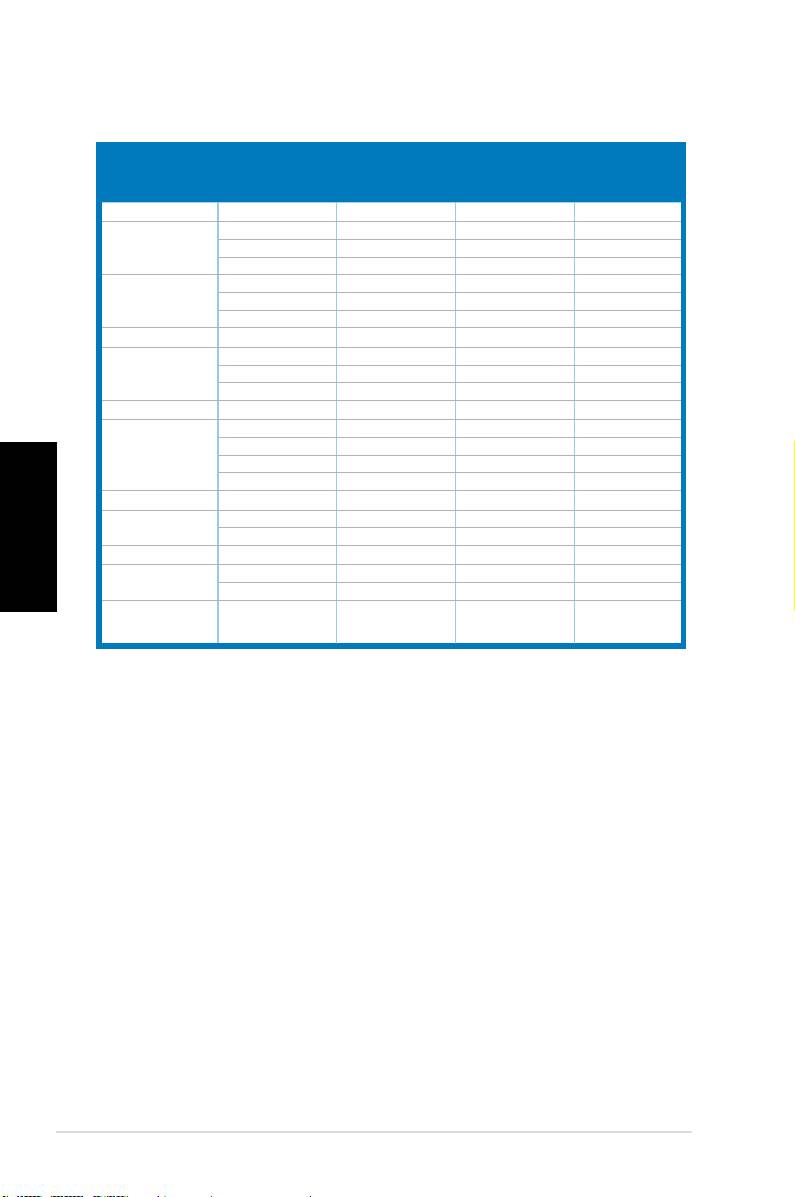
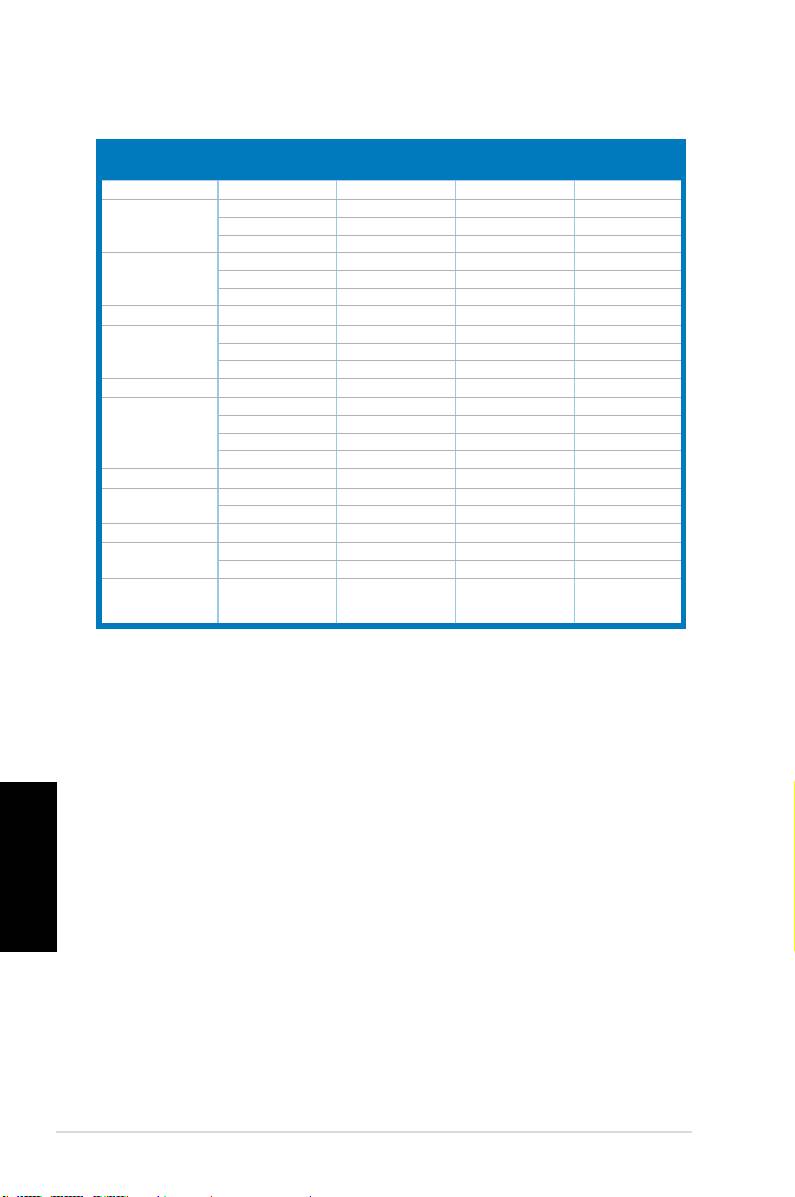
Podporované provozní režimy
Frekvence
Vertikální
Horizontální
Standard
obrazových
Rozlišení
frekvence
frekvence
bodů
DOS
720x400 70Hz
31.47KHz
28.32MHz
VGA
640x480
60Hz 31.47KHz
25.18MHz
640x480 72Hz
37.90KHz 31.50MHz
640x480 75Hz 37.50KHz 31.50MHz
SVGA
800x600 56Hz 35.16KHz 36.00MHz
800x600 60Hz 37.90KHz 40.00MHz
800x600 75Hz 46.90KHz 49.50MHz
WVGA
848x480 60Hz 31.02KHz 33.75MHz
XGA
1024x768 60Hz 48.40KHz 65.00MHz
1024x768 70Hz 56.50KHz 75.00MHz
1024x768 75Hz 60.02KHz 78.75MHz
XGA+
1152x864 75Hz 67.50KHz 108.00MHz
WXGA
1280x800 60Hz 49.62KHz 83.375MHz
1280x720 60Hz 44.69KHz 74.375MHz
1280x768 60Hz 47.78KHz 79.50MHz
Čeština
1280x768 75Hz 60.29KHz 102.25MHz
QVGA
1280x960 60Hz 60.00KHz 108.00MHz
SXGA
1280x1024 60Hz 64.00KHz 108.00MHz
1280x1024 75Hz 80.00KHz 135.00MHz
WXGA
1360x768 60Hz 47.71KHz 85.50MHz
WXGA+
1440x900 60Hz 55.94KHz 106.00MHz
1440x900 75Hz 70.64KHz 136.75MHz
WSXGA+
1680x1050 60Hz 65.29KHz 146.25MHz
(Primary)
* Režimy neuvedené v této tabulce pravděpodobně nejsou podporovány. Chcete-li dosáhnout
optimálního rozlišení, doporučujeme zvolit některý z režimů uvedených v tabulce výše.
* Tento monitor podporuje plný HD (480i/p, 576i/p, 720p, 1080i/p) videoobsah z herních konzol,
přehrávačů DVD a dalších spotřebních videozařízení.
126 Stručnápříručka
MK221 sorozat
LCD-monitor
Beüzemelési útmutató
Magyar
MIC ARRAY
MENU
A biztonságos üzemeltetéssel kapcsolatos
információk
• Mielőttüzembehelyeznéamonitort,gyelmesenolvassaelacsomagban
mellékeltdokumentációt.
• Atűzésáramütésveszélyénekelkerüléseérdekében,sohanetegyékkia
monitortesővagynedvességhatásának.
• Amonitortcsakacímkénfeltüntetettfeszültséggelszabadüzemeltetni.Ha
nembiztosarendelkezésreállófeszültségetilletően,lépjenkapcsolatbaa
kereskedővelvagyahelyiáramszolgáltatóval.
• Ahelyiszabványnakmegfelelőtápdugóthasználjon.
• AmegfelelőműködésérdekébenamonitortkizárólagULminősítéssel
rendelkezőszámítógéppelhasználja,amelymegfelelőenkonguráltaljzatokkal
rendelkezikés100-240V~jelzésselvanellátva.
• Haolyanproblémáttapasztalamonitorralkapcsolatban,amelyetnemtud
megoldani,kérjüklépjenkapcsolatbaszervizszakemberrelvagyakiskereskedővel.
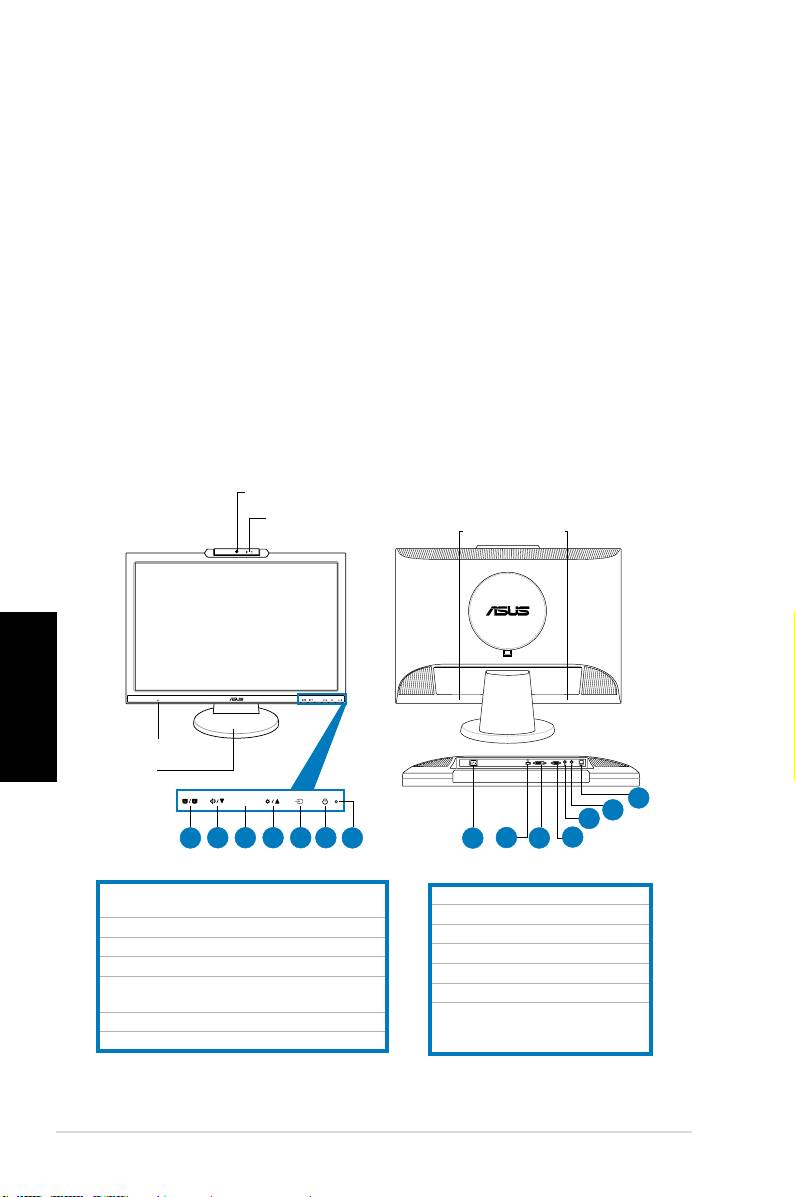
A monitor ismertetése
Elülső nézet Hátulsó nézet
1.3 magapixeles webkamera
Mic Array
(2 db mikrofon)
Magyar
1.SPLENDID™*/Automatikusbeállítás**/Kilépés
amenübőlgomb
2.
Hangerőgyorsbillentyű/Hangerőtcsökkentőgomb
3.MENÜ/Bevitel/Kiválasztásgomb
4.Fényerőgyorsbillentyű/Fényerőtnövelőgomb
5.Bemenetválasztókapcsológomb(MK221H)
Automatikusbeállításgomb(MK221S)
6.Főkapcsoló
7.LEDkijelző
* Gyorsbillentyű az 5 előre beállított videó üzemmód kiválasztásához
** A gomb 2-3 másodpercig tartó megnyomásával automatikusan beállíthatja a képet (csak MK221H).
128 Beüzemelésiútmutató
MIC ARRAY
MENU
MEN U
Sztereó
hangszórók
(2 x 2 W)
Fejhallgatóaljzat
Talp
14
13
12
1
2 3 4 5 6
7
8
9
10
11
8.AC-bemenetiport
9.HDMI-port(csakMK221H)
10.DVI-port(csakMK221H)
11.VGA-port
12.Hangkimenetiport
13.Hangbemenetiport
14.2.0-ásUSB-port(bemeneti,a
webkameráhozésa
mikrofonokhoz)
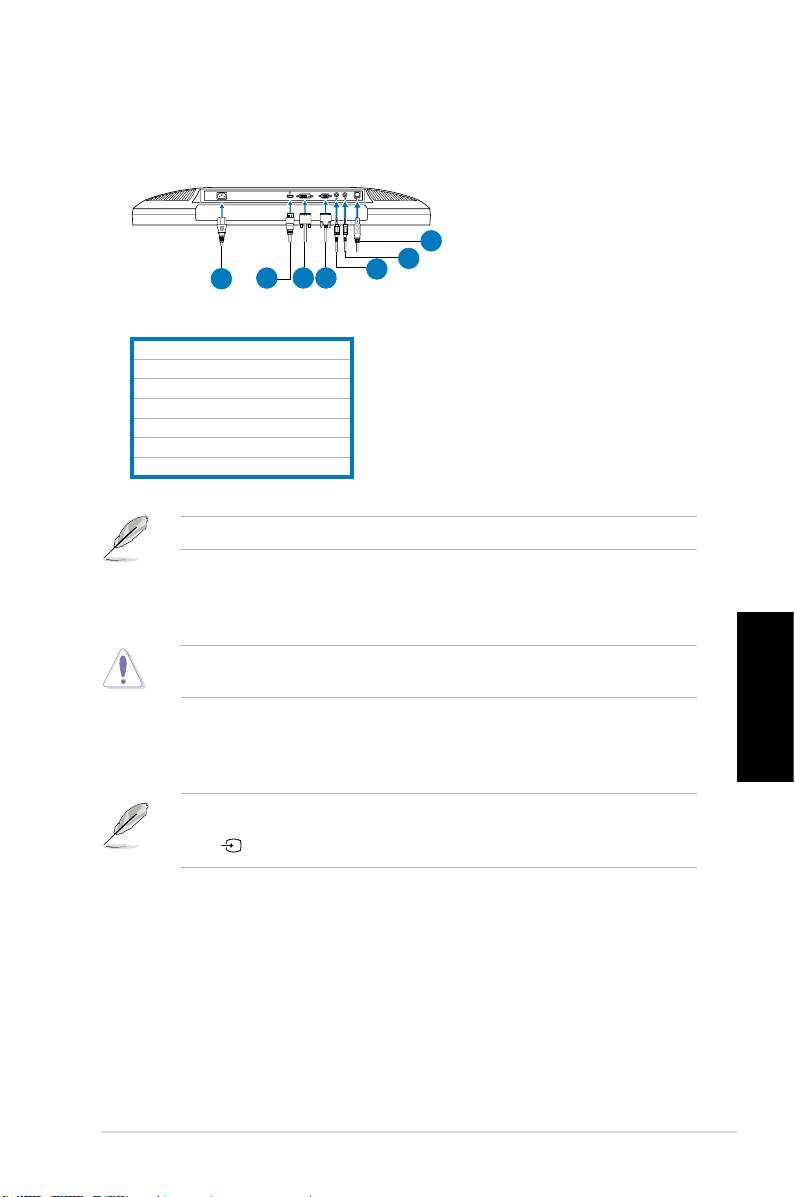
A kábelek csatlakoztatása
Csatlakoztassaakábeleketazalábbiaknakmegfelelően:
7
6
5
1
2
3
4
1.Tápkábel
2.HDMI-jelkábel(csakMK221H)
3.DVI-jelkábel(csakMK221H)
4.VGA-jelkábel
5.Hangkimenetikábel
6.Hangbemenetikábel
7.2.0-ásUSB-kábel
AHDMI-kábeltésahangkimenetikábeltkülönkellmegvásárolni.
•
A tápkábel csatlakoztatása:
Csatlakoztassaatápkábelegyikvégét
szorosanamonitorAC-bemenetiportjába,amásikvégétpedigegy
tetszőlegesfalialjzatba.
Akábelekcsatlakoztatásaelőttgyőződjönmegarról,hogyaszámítógépkivan
kapcsolva,illetveatápkábelkivanhúzvaafalialjzatból.
•
A jelkábelek csatlakoztatása:
Csatlakoztassaajelkábel(vagy
Magyar
jelkábelek)egyikvégétamonitorhoz,amásikvégétpediga
számítógéphezvagybármilyenegyébvideokészülékhez.
AHDMI-,DVIésVGA-kábelekegyidejűcsatlakoztatásakorabemenetiforrások
közöttazOSD-funkciók
bemenetválasztó
eleménélvagyazelülsőpanelen
lévő gyorsbillentyűhasználatávallehetváltani(csakMK221H).
••
A hangkábel csatlakoztatása:
Csatlakoztassaahangkábeltamonitor
hangbemenetiportjábólaszámítógéphangkimenetiportjába.
• A hangszórók csatlakoztatása: Csatlakoztassaahangkimenetikábelt
az LCD monitor hangkimeneti portjából a hangszórók hangbemeneti
portjába.
129Beüzemelésiútmutató
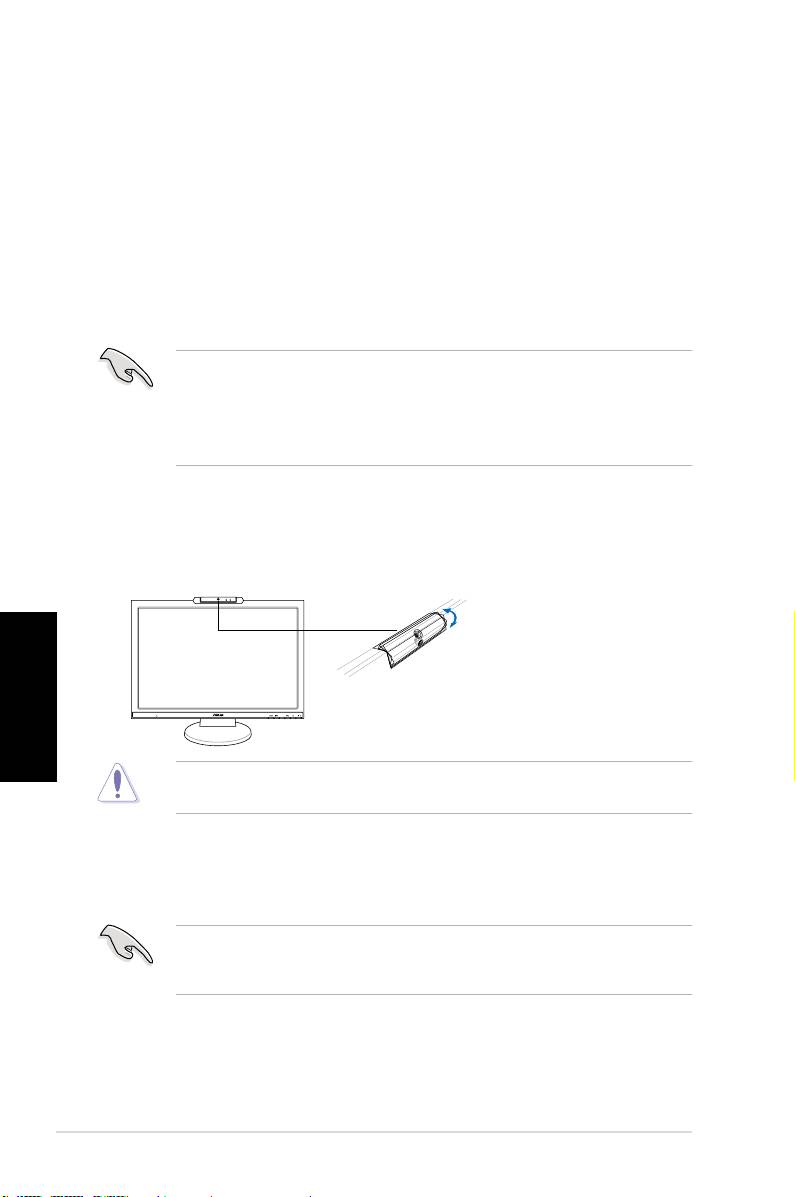
Beépített webkamera Mic Array funkcióval
Abeépített,1.3megapixeles,tömbmikrofonnal(MicArraytámogatással)ellátott
webkameralehetővéteszi,hogyképeketkészítsen,videokonferenciákat
kezdeményezzen,illetvehang-ésvideoklipeketrögzítsen.Miközbenabarátaival
internetalapúkommunikációseszközökönkeresztülbeszélget,ennekaz
eszköznekasegítségévelközvetlenmódonmegjeleníthetmagárólegyélénk
képet,ésatisztánhallhatóhangjátközvetíthetiszámukra.
Rendszerkövetelmények
®
•
SzemélyiszámítógépPentium
III800MHzvagymagasabbjelölésűprocesszorral
®
®
• Microsoft
Windows
Vista/XPServicePack2operációsrendszer
• Minimum200MBszabadmerevlemez-területaprogramfuttatásához
• Minimum128MBRAM
• 16bitesszínesüzemmódottámogatómegjelenítőkártya
• Győződjönmegarról,hogyakötegelt2.0-ásUSB-kábelazLCD-monitorhoz
ésaszámítógéphezegyarántcsatlakoztatvavan.Ellenkezőesetbena
webkameranemaktiválódik.
®
• Azeszközhasználataelőttgyőződjönmegarról,hogyaWindows
Vista/
XPServicePack2vagyújabbverzióktelepítvevannak.
Az eszköz használata
•
Azeszköz2.0-ásUSB-portonkereszülképeketéshangottovábbítaszámítógépre.
Ezértakészülékhasználataelőttgyőződjönmegarról,hogyakötegelt2.0-ás
USB-kábelazLCD-monitorhozésaszámítógéphezegyarántcsatlakoztatvavan.
• Awebkameraazábránakmegfelelőenfelfelééslefeléállítható.
Magyar
Awebkamerátnefordítsael30fokotmeghaladószögbenfelfelévagylefelé,
mivel a webkamera megsérülhet.
A LifeFrame 2 szoftver
AzASUSMK221egykönnyenhasználhatóLifeFrame2szoftvertbiztosít,amely
awebkamerávalvalóegyütteshasználateseténlehetővétesziafelhasználók
számára,hogysajátfényképeketvagyvideoklipeketkészítsenek.
®
®
• ALifeFrame2szoftverkizárólagaMicrosoft
Windows
Vista/XPService
Pack2operációsrendszerekhasználatáttámogatja.
• ALifeFrame2szoftverazeszközhözkapottCD-lemezentalálható.
Telepítéssel kapcsolatos utasítások
1. Zárjonbemindenmásalkalmazást.
2. HelyezzebeazeszközhözkapottCD-lemeztazoptikaimeghajtóba,és
indítsaelaLifeFrame2programot.
3.
Atelepítésvégrehajtásáhozkövesseaképernyőnmegjelenőutasításokat.
130 Beüzemelésiútmutató
MIC ARRAY
MENU
-30˚–30˚
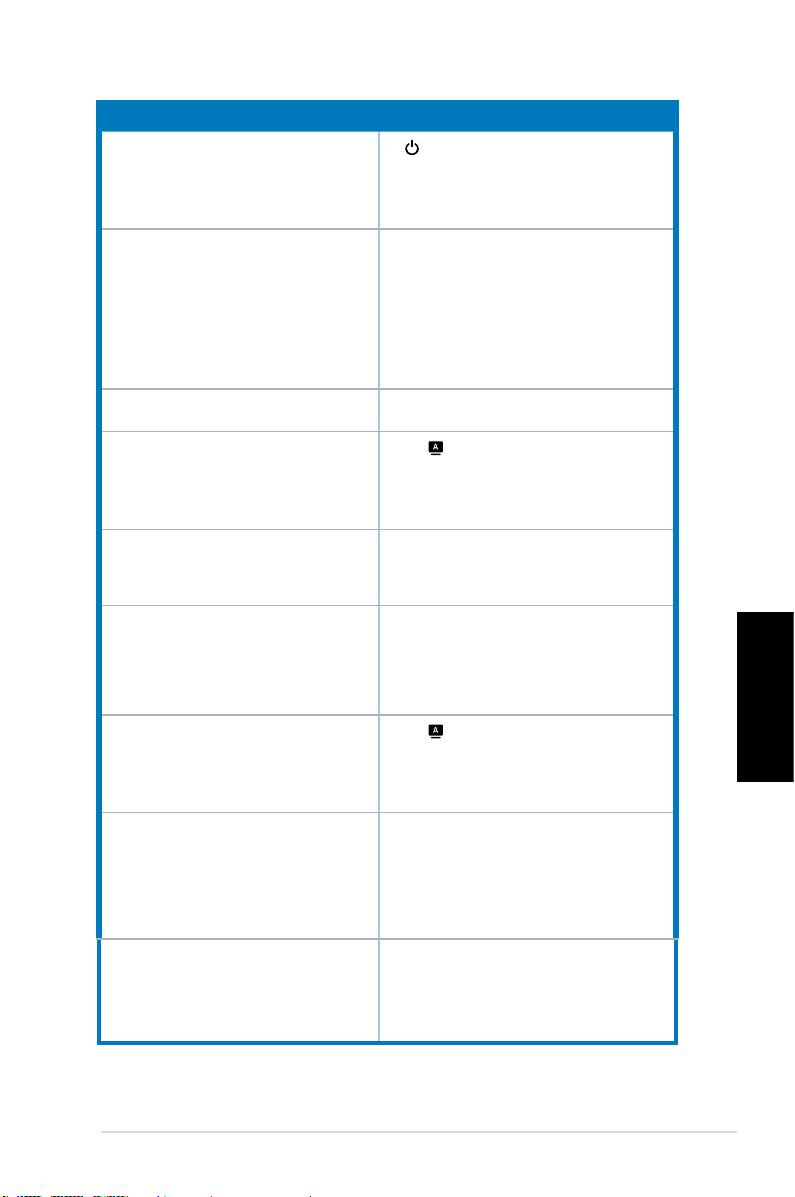
Hibaelhárítás (Gyakran feltett kérdések)
Probléma Lehetséges megoldás
AbekapcsoltállapototjelzőLEDNEMvilágít
•A gomb megnyomásával ellenőrizheti, hogy a
monitorON(Be)üzemmódravan-eállítva.
•Ellenőrizze, hogy megfelelően csatlakozik-
e a hálózati tápkábel a monitorhoz, illetve a
konnektorhoz.
AbekapcsoltállapototjelzőLEDsárgaszínnel
•Ellenőrizze, hogy a monitor és a számítógép
világít és nincs kép.
bekapcsoltállapotbanvannak-e.
•Győződjönmegarról,hogyajelkábelmegfelelően
csatlakozikamonitorhozésaszámítógéphez.
•Ellenőrizzeajelkábelt,ésgyőződjönmegarról,hogy
nemgörbültelegyérintkezősem.
•Csat l akozt asson egy másik mon i tort a
számítógéphez, hogy ellenőrizze, megfelelően
működik-eazutóbbi.
Aképtúlvilágosvagytúlsötét. •ÁllítsabeakontrasztésafényerőértékeitazOSD
menüben.
Aképnincsközépen,illetvemegfelelőméretre
•Ha a gombot 2-3 másodpercenát lenyomva
állítva
tartja, automatikusan beállíthatja a képet (csak
VGA-bemenet).
•Állítsabeaképvízszintesésfüggőlegeshelyzetét
azOSDmenüben(csakVGA-bemenet).
Aképugrikvagyszellemképes •Győződjönmegarról,hogyajelkábelmegfelelően
csatlakozikamonitorhozésaszámítógéphez.
•Helyezzeátazelektromoszavartokozóelektromos
berendezéseket.
Aképszínehibás(afehérnemtűnikfehérnek) •Ellenőrizzeajelkábelt,ésgyőződjönmegarról,hogy
nemgörbültelegyérintkezősem.
• Az összes visszaállítási műveletet az OSD-
funkciónkeresztülkellelvégezni.
•Állítsa be az R/G/B értékeit, vagy válasszon
színhőmérsékletetazOSDmenüben.
Aképéletlen.
•Ha a gombot 2-3 másodpercenát lenyomva
Magyar
tartja, automatikusan beállíthatja a képet (csak
VGA-bemenet).
•Állítsa be a fázis és az órajel értékeit az OSD
menüben(csakVGA-bemenet).
Nincshangvagytúlhalk. •Győződjönmegarról,hogyahangkábelmegfelelően
csatlakozikamonitorhozésaszámítógéphez.
•Állítsa be a hangerőt a monitoron és a
számítógépen.
•Győződjön meg arról, hogy a hangkártya
illesztőprogramjamegfelelőentelepítveésaktiválva
van.
Awebkameravagyatömbmikrofonnem
•Győződjönmegarról,hogya2.0-ásUSB-kábel
működik.
azLCD-monitorhozésaszámítógéphezegyaránt
szorosancsatlakoztatvavan.
®
®
•Győződjönmegarról,hogyMicrosoft
Windows
Vista/XPServicePack2operációsrendszert
használ.
131Beüzemelésiútmutató
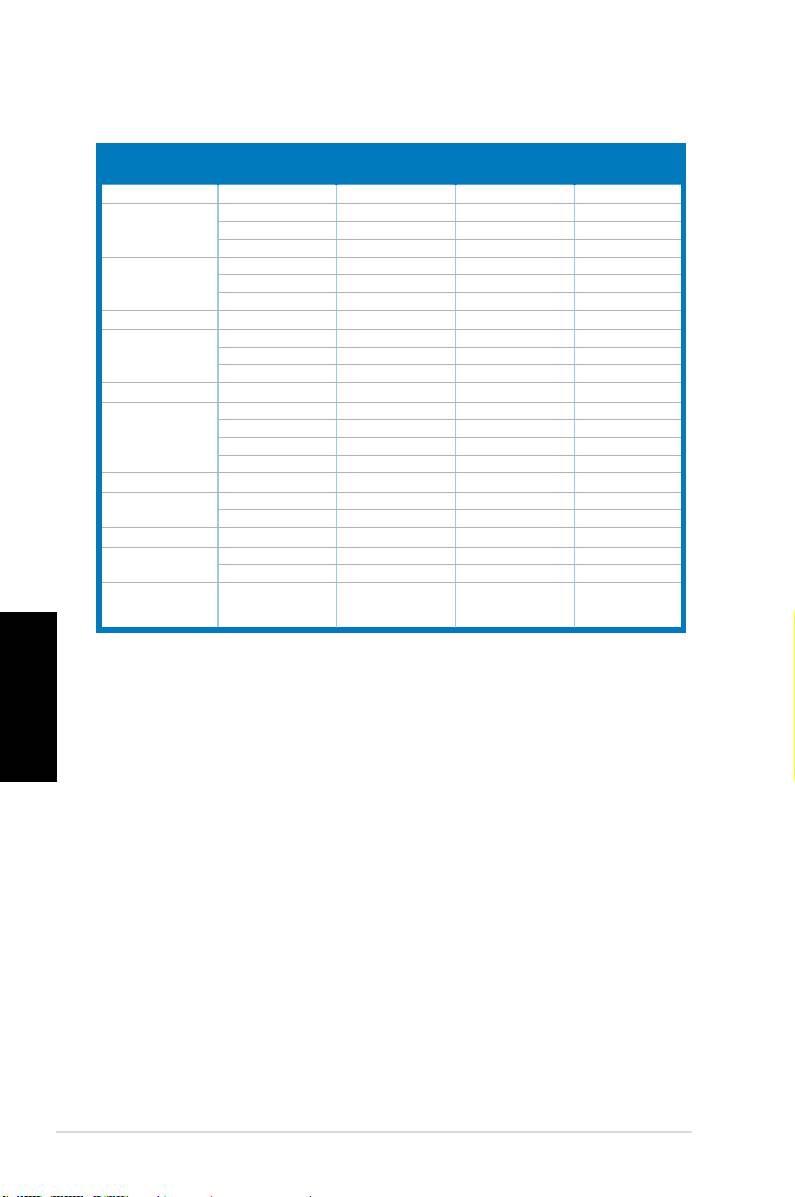
Támogatott üzemmódok
Felbontás
Függőleges
Vízszintes
Szabvány
Képpont
frekvenciája
frekvencia
frekvencia
DOS
720x400 70Hz 31.47KHz 28.32MHz
VGA
640x480 60Hz 31.47KHz 25.18MHz
640x480 72Hz 37.90KHz 31.50MHz
640x480 75Hz 37.50KHz 31.50MHz
SVGA
800x600 56Hz 35.16KHz 36.00MHz
800x600 60Hz 37.90KHz 40.00MHz
800x600
75Hz 46.90KHz
49.50MHz
WVGA
848x480 60Hz 31.02KHz 33.75MHz
XGA
1024x768 60Hz 48.40KHz 65.00MHz
1024x768
70Hz
56.50KHz 75.00MHz
1024x768 75Hz
60.02KHz
78.75MHz
XGA+
1152x864 75Hz 67.50KHz 108.00MHz
WXGA
1280x800 60Hz 49.62KHz 83.375MHz
1280x720 60Hz 44.69KHz 74.375MHz
1280x768 60Hz 47.78KHz 79.50MHz
1280x768 75Hz 60.29KHz 102.25MHz
QVGA
1280x960 60Hz 60.00KHz 108.00MHz
SXGA
1280x1024 60Hz 64.00KHz 108.00MHz
1280x1024 75Hz 80.00KHz 135.00MHz
WXGA
1360x768 60Hz 47.71KHz 85.50MHz
WXGA+
1440x900 60Hz 55.94KHz 106.00MHz
1440x900 75Hz 70.64KHz 136.75MHz
WSXGA+
1680x1050 60Hz 65.29KHz 146.25MHz
(Primary)
Magyar
* Előfordulhat, hogy a táblázatban nem szereplő üzemmódok nem támogatottak. Az optimális felbontás
érdekében javasoljuk a fenti táblázatban felsorolt üzemmódok használatát.
* Ez a monitor támogatja a játékkonzolokról, DVD-lejátszókról és egyéb fogyasztói videokészülékekről
származó teljes HD felbontású (480 i/p, 576 i/p, 720 p, 1080 i/p) videotartalmakat.
132 Beüzemelésiútmutató
Seriile MK221
Monitor LCD
Ghid de pornire rapidă
Română
MIC ARRAY
MENU
Informaţii pentru siguranţă
• Înaintedepunereaînfuncţiuneamonitorului,citiţicuatenţieîntreaga
documentaţielivratăîmpreunăcuprodusul.
• Pentruapreveniincendiilesauşocurile,nuexpuneţiniciodatămonitorulla
ploaiesauumezeală.
• Monitorulartrebuialimentatnumaidelatipuldesursădeenergieindicatpe
etichetă.Dacănusunteţisigurdetipuldeenergieelectricăfurnizatacasă,luaţi
legăturacudistribuitoruldumneavoastrăsaucucompanialocalădefurnizarea
energiei.
• Utilizaţiunştechercarerespectăstandarduldeenergieelectricălocal.
• Pentruaasigurafuncţionareacorespunzătoare,utilizaţimonitorulnumaicu
calculatoareledetipULcareaumufecorespunzătoaremarcateîntre100-240VCA.
• Încazulîncareîntâmpinaţiproblemetehnicecumonitorul,luaţilegăturacuun
tehniciandeservicecalicatsaucudistribuitoruldumneavoastră.
Introducerea monitorului
Vedere în partea din faţă Vedere în partea din spate
Cameră Web de 1,3 megapixeli
Şir de microfoane
(2 x microfon)
Română
1.
ButonMENIUSPLENDID.™*/Reglareautomată**/Ieşiren
2.TastărapidăVolum/butonMicşorare
3.ButonMENIU/Introducere/Selecţie
4.TastărapidăLuminozitate/butonMărire
5.Butonselectareintrare(MK221H)
ButonReglareautomată(MK221S)
6.ButonAlimentare
7.IndicatorLED
* Tastă rapidă pentru selecţie 5 moduri video presetate.
** Reglează imaginea automat prin apăsarea butonului timp de 2–3 secunde (numai modelul MK221H).
134 Ghiduldepornirerapidă
MIC ARRAY
MENU
MEN U
Difuzoare stereo
(2 W x 2)
Mufă căşti
Suport
14
13
12
1
2 3 4 5 6
7
8
9
10
11
8.Portintrarec.a.
9.PortHDMI(numaimodelulMK221H)
10.PortDVI(numaimodelulMK221H)
11.PortVGA
12.Portieşireaudio
13.Portintrareaudio
14.PortUSB2.0(deintrare,pentru
cameraWebşimicrofoane)
Conectarea cablurilor
Conectaţicabluriledupăcumesteindicat:
7
6
5
1
2
3
4
1.Cabludealimentare
2.CabludesemnalHDMI(numaimodelulMK221H)
3.CabludesemnalDVI(numaimodelulMK221H)
4.CabludesemnalVGA
5.Cabludeieşireaudio
6.Cabludeintrareaudio
7.CabluUSB2.0
CablulHDMIşicabluldeieşireaudiosuntachiziţionateseparat.
•
Pentru conectarea cablului de alimentare:
conectaţiuncapătal
cabluluidealimentareînsiguranţălaportuldeintrarec.a.almonitorului,
celălaltcapătlaobornădealimentare.
Înaintedeconectareacablurilor,asiguraţi-văcăPC-ulesteopritsaucablulde
alimentareestedeconectatdinprizadeperete.
•
Pentru conectarea cablurilor de semnal
:conectaţiuncapătalcablului
(cablurilor)desemnallamonitor,celălaltcapătlacalculatoruldvs.saula
oricealtdispozitivvideo.
CândcablurileHDMI,DVIşiVGAsuntconectatesimultan,puteţicomutasursade
intrare din elementul
Selectare intrare
alfuncţiilorOSD,sauutilizândtastarapidă
depepanoulfrontal(numaimodelulMK221H).
Română
••
Pentru conectarea cablului audio:
conectaţicablulaudiodelaportulde
intrareaudioalmonitoruluilaportuldeieşireaudioalcalculatorului.
• Pentru conectarea la difuzoare: Conectaţiuncabludeieşireaudio
delaportuldeieşireaudioalmonitoruluiLCDlaportuldeintrareaudioal
difuzoarelor.
135Ghiduldepornirerapidă
Camera Web încorporată cu suport pentru şir de microfoane
CameraWebîncorporatăde1,3megapixelicuşirdemicrofoane(suportpentruşirde
microfoane)văpermitefotograerea,conferinţevideosauînregistrareadeclipuriaudio-
video.Întimpceconversaţicuprieteniiprinintermediulinstrumentelordecomunicareprin
Internet,puteţiaşaînmoddirectimagineadvs.vieşivoceaclarăcuacestdispozitiv.
Cerinţe de sistem
®
•
UncalculatorpersonalcuunprocesorPentium
III800MHzsauovariantăsuperioară
®
®
• SistemedeoperareMicrosoft
Windows
Vista/XPServicePack2
• Minim200MBdespaţiudeharddiskliberpentruexecutareaprogramului
• MemorieRAMde128MBsaupeste
• Oplacăgracăcareacceptămoduldeculoarepe16biţi
• Asiguraţi-vădeconectareacabluluiUSB2.0inclusatâtlamonitorulLCD,
câtşilaPC-uldvs.Încazcontrar,cameraWebnuvaactivată.
®
• Asiguraţi-văcăaveţiinstalatWindows
Vista/XPServicePack2sau
versiuniulterioareînaintedeutilizareadispozitivului.
Utilizarea dispozitivului
• DispozitivultransmiteimaginişisunetcătrePC-uldvs.prinportulUSB2.0.
Deaceea,asiguraţi-vădeconectareacabluluiUSB2.0inclusatâtlamonitorul
LCD,câtşilaPC-uldvs.înaintedeutilizareadispozitivului.
• CameraWebestereglabilăînsusşiînjos,dupăcumesteindicat.
NurăsuciţicameraWebînsussauînjoscupeste30°;încazcontrar,camera
Web se poate deteriora.
Română
Software-ul LifeFrame 2
ASUSMK221furnizeazăsoftware-ulLifeFrame2uşordeutilizat,carelucreazăcu
cameraWeb,permiţândutilizatorilorcreareadefotograisauclipurivideoproprii.
®
®
• LifeFrame2acceptănumaisistemeledeoperareMicrosoft
Windows
Vista/XPServicePack2.
• Software-ulLifeFrame2esteinclusînCD-uldesuport.
Installation instructions
1. Închideţitoatecelelalteaplicaţii.
2. IntroduceţiCD-uldesuportînunitateaopticăşiexecutaţiprogramul
LifeFrame2.
3. Urmaţiinstrucţiuniledepeecranpentrunalizareainstalării
136 Ghiduldepornirerapidă
MIC ARRAY
MENU
-30˚–30˚
Depanarea (Întrebări frecvente)
Problemă Posibilă soluţie
LED-ulputerenuesteaprins
• Apăsaţibutonul pentruavericadacămonitorul
esteînmodulON(Pornit).
•Vericaţiconectareacorectăacabluluidealimentare
lamonitorşilaprizadecurent.
LED-uldeputerelumineazăportocaliuşinuexistă
•Verificaţi dacă monitorul şi calculatorul sunt în
imagine pe ecran
modulPORNIT.
•Asiguraţi-vă de conectarea corectă acablului de
semnallamonitorşilacalculator.
•Vericaţicabluldesemnalşiasiguraţi-vă căpinii
nusuntîndoiţi.
•Conectaţicalculatorulcuunaltmonitordisponibil
pentru a verifica dacă funcţionează corect
calculatorul.
Imagineadepeecranestepreadecoloratăsau
•Reglaţi setările de Contrast şi Strălucire prin
preaîntunecată
intermediulOSD.
Imagineade pe ecran nu estecorectcentrată
• Apăsaţi butonul timp de 2-3 secunde pentru
saudimensionată
reglareaautomatăaimaginii(numaipentruintrarea
VGA).
•Reglaţisetărilepoziţieipeorizontalăsaualepoziţiei
pe verticală prin intermediul OSD (numai pentru
intrareaVGA).
Imaginea de pe ecran este instabilă sau pe
•Asiguraţi-vă de conectarea corectă acablului de
imagine apare un model val
semnallamonitorşilacalculator.
•Deplasaţidispozitiveleelectricecarepotproduce
interferenţăelectrică.
Imaginea de pe ecran are defecte de culoare
•Vericaţicabluldesemnalşiasiguraţi-vă căpinii
(albulnuparealb)
nusuntîndoiţi.
• Executaţi Reiniţializare totală prin intermediul
OSD.
•Reglaţi setările de culoare R/G/B sau selectaţi
TemperaturaCuloriiprinintermediulOSD.
Imagineadepeecranesteneclarăsauînceaţă
• Apăsaţi butonul timp de 2-3 secunde pentru
reglareaautomatăaimaginii(numaipentruintrarea
VGA).
•Reglaţi setările de FazăşiCeas prin intermediul
OSD(numaipentruintrareaVGA).
Fărăsunetsausunetularevolumscăzut •Asiguraţi-vădeconectareacorectăacabluluiaudio
lamonitorşilacalculator.
•Reglaţi setările de volum ale monitorului şi ale
calculatorului.
•Asiguraţi-văcăestecorectinstalatşiactivatdriverul
cardului de sunet al calculatorului.
Română
CameraWebsauşiruldemicrofoanenu
•Asiguraţi-văcăaţiconectatcablulUSB2.0în
funcţionează
siguranţăatâtlamonitorulLCD,câtşilacalculator
•Asiguraţi-văcăutilizaţisistemeledeoperare
®
®
Microsoft
Windows
Vista/XPServicePack2.
137Ghiduldepornirerapidă
Moduri de operare suportate
Frecvenţă
Frecvenţă
Frecvenţă
Standard
Pixel
Rezoluţie
Verticală
Orizontală
DOS
720x400 70Hz 31.47KHz 28.32MHz
VGA
640x480 60Hz 31.47KHz 25.18MHz
640x480 72Hz 37.90KHz 31.50MHz
640x480 75Hz 37.50KHz 31.50MHz
SVGA
800x600 56Hz 35.16KHz 36.00MHz
800x600 60Hz 37.90KHz 40.00MHz
800x600
75Hz 46.90KHz
49.50MHz
WVGA
848x480 60Hz 31.02KHz 33.75MHz
XGA
1024x768 60Hz 48.40KHz 65.00MHz
1024x768 70Hz
56.50KHz 75.00MHz
1024x768
75Hz 60.02KHz
78.75MHz
XGA+
1152x864 75Hz 67.50KHz 108.00MHz
WXGA
1280x800 60Hz 49.62KHz 83.375MHz
1280x720 60Hz 44.69KHz 74.375MHz
1280x768 60Hz 47.78KHz 79.50MHz
1280x768 75Hz 60.29KHz 102.25MHz
QVGA
1280x960 60Hz 60.00KHz 108.00MHz
SXGA
1280x1024 60Hz 64.00KHz 108.00MHz
1280x1024 75Hz 80.00KHz 135.00MHz
WXGA
1360x768 60Hz 47.71KHz 85.50MHz
WXGA+
1440x900 60Hz 55.94KHz 106.00MHz
1440x900 75Hz 70.64KHz 136.75MHz
WSXGA+
1680x1050 60Hz 65.29KHz 146.25MHz
(Primary)
* Este posibil ca modurile care nu sunt listate în tabel să nu e suportate. Pentru rezoluţie optimă, vă
recomandăm să alegeţi un mod listat în tabelul de mai sus.
* Acest monitor acceptă conţinuturi video HD (480i/p, 576i/p, 720p, 1080i/p) complete de la console
de jocuri, playere DVD şi alte dispozitive video de tip comercial.
Română
138 Ghiduldepornirerapidă
MK221 Series
LCD Monitora
Vodič za brzo korišćenje
Srpski
MIC ARRAY
MENU
Bezbednosne informacije
• Prepodešavanjamonitorapažljivopročitajtesvudokumentacijukojustedobili
sa paketom.
• Dabisprečilidadođedopožarailirizikaodšoka,nikadaneizlažitemonitor
kišiilivlazi.
• Monitortrebadasenapajaisključivoizizvorastrujekojijenaznačennaetiketi.
Ukolikonistesigurnikojitipnapajanjaimatekodkuće,pitajtesvogprodavcaili
elektrodistribuciju.
• Koristiteodgovarajućuutičnicuzastrujukojajeuskladusavašimlokalnim
standardimazastruju.
• Dabiobezbedilizadovoljavajućirad,koristitemonitorisključivosaUL
kompjuterimakojiimajuodgovarajućeprijemnikeizmeđu100-240VAC.
• Ukolikosesusretnetesatehničkimproblemimanamonitoru,kontaktirajte
kvalikovanogserviserailisvogprodavca.
Upoznavanje sa monitorom
Pogled spreda Pogled straga
Web kamera od 1.3 megapiksela
Niz za mikrofon
(mikrofon x 2)
1.SPLENDID™*/Auto-podešavanje**/Tasterza
izlaznaMENIJU
2.Brzitasterzazvuk/tasterzasmanjivanjetona
3.MENI/Ulaz/Tasterzaizlaz
4.
BrzitasterzaOsvetljenje/Tasterzapovećavanje
5.Tasterzaodabiranjeunosa(MK221H)
Srpski
TasterzaAuto-podešavanje(MK221S)
6.Tasterzauključivanje
7.Svetlećadiodazaindikacije
* Brzi taster za 5 unapred određenih odabira režima.
** Podešavanje slike automatski pritiskom na tastere u trajanju od 2–3 sekunde (isključivo MK221H).
140 Vodičzabrzokorišćenje
MIC ARRAY
MENU
MEN U
Stereo zvučnici
(2Wx2)
Priključak
za slušalice
Postolje
14
13
12
1
2 3 4 5 6
7
8
9
10
11
8.AC-ulazniport
9.HDMIport(isključivoMK221H)
10.DVIport(isključivoMK221H)
11.VGAport
12.PortzaAudioizlaz
13.PortzaAudioulaz
14.USB2.0port(zaprotokod
perifernoguređajakaglavnom
uređaju,zawebkamereimikrofone)
