
Asus MK221H – page 2
Manual for Asus MK221H
Table of contents
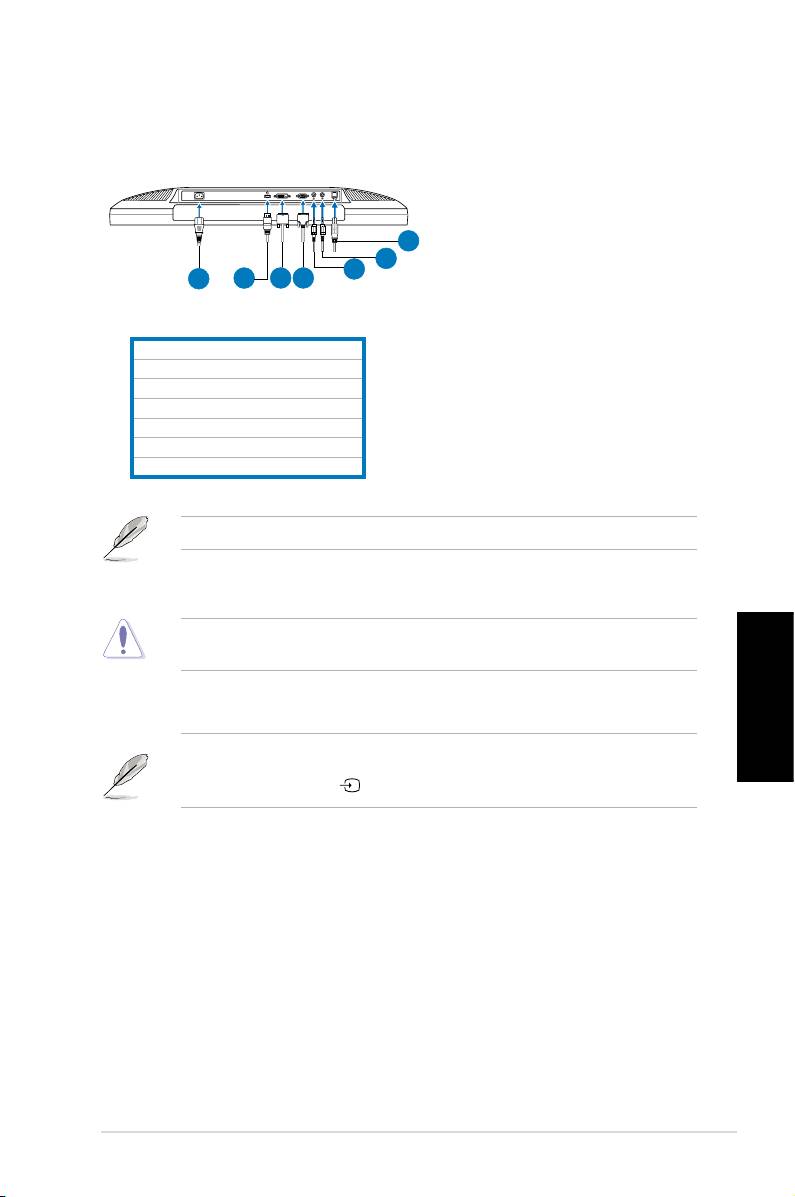
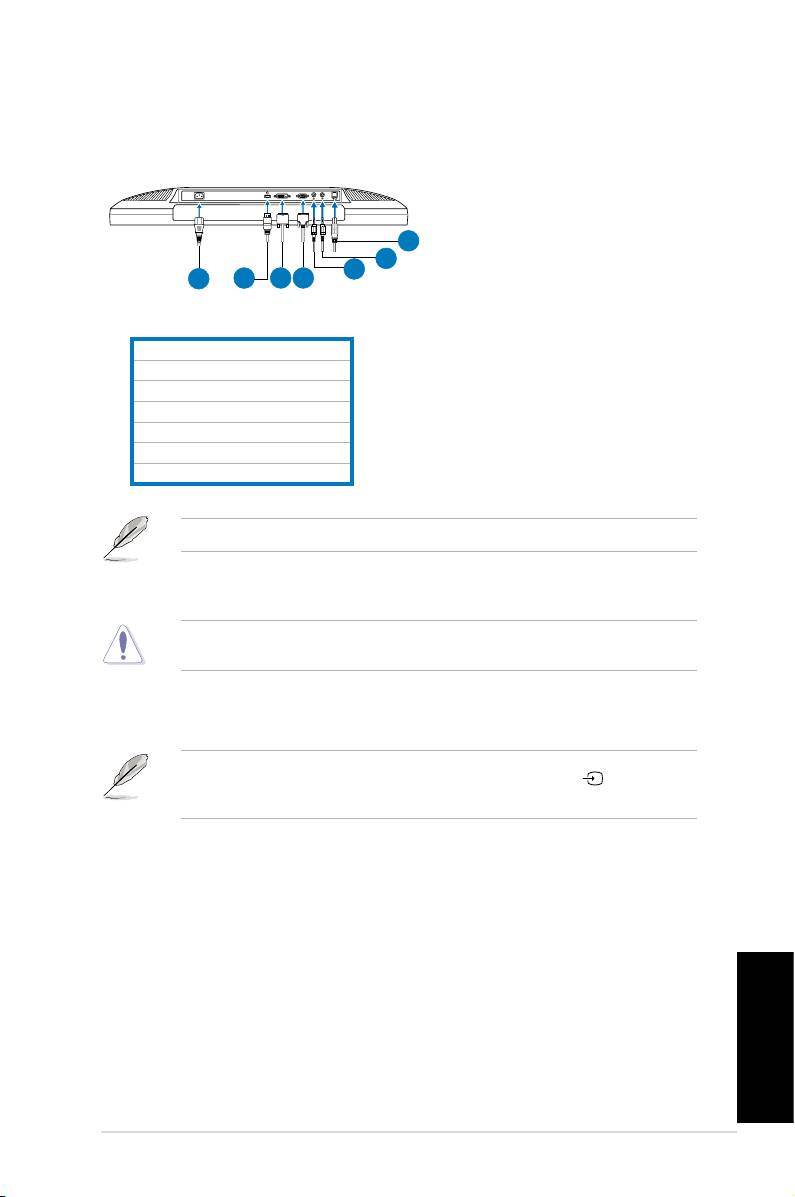
Connessioni dei Cavi
Collegareicavicomeindicatoingura:
7
6
5
1
2
3
4
1.CavodiAlimentazione
2. CavosegnaleHDMI(soloMK221H
3. CavosegnaleDVI(soloMK221H)
4.CavosegnaleVGA
5.CavoAudio-out
6.CavoAudio-in
7.CavoUSB2.0
IlcavoHDMIedilcavoaudio-outnonsonocompresinellaconfezione.
•
Per collegare l’ alimentatore:
ssareun’estremitàdell’alimentatore
allaportaingressoACdelmonitorel’altraadunapresadicorrente.
Prima dicollegarei cavi,assicurarsi cheil PC sia spentoo che ilcavodi
alimentazionesiastaccatodallapresaamuro.
•
Per collegare i cavi segnale
:collegare un’ estremità dei cavi segnale al
monitor, e l’ altra al computer o ad un altro dispositivo video.
Italiano
Quandoi cavi HDMI,DVI e VGA sonocollegati simultaneamente, è possibile
cambiare la sorgente input dalla voce
Selezione
Input
fralefunzioniOSD, o
mediante il tasto rapido sul pannello frontale (soloMK221H).
••
Per collegare il cavo audio
:collegareilcavoaudiodallaportaaudio-in
del monitor alla porta audio-outdel computer.
•
Per collegare agli altoparlanti:
Collegareuncavoaudio-outdallaporta
audio-outdelmonitorLCDallaportaaudio-indeglialtoparlanti.
21GuidaRapida
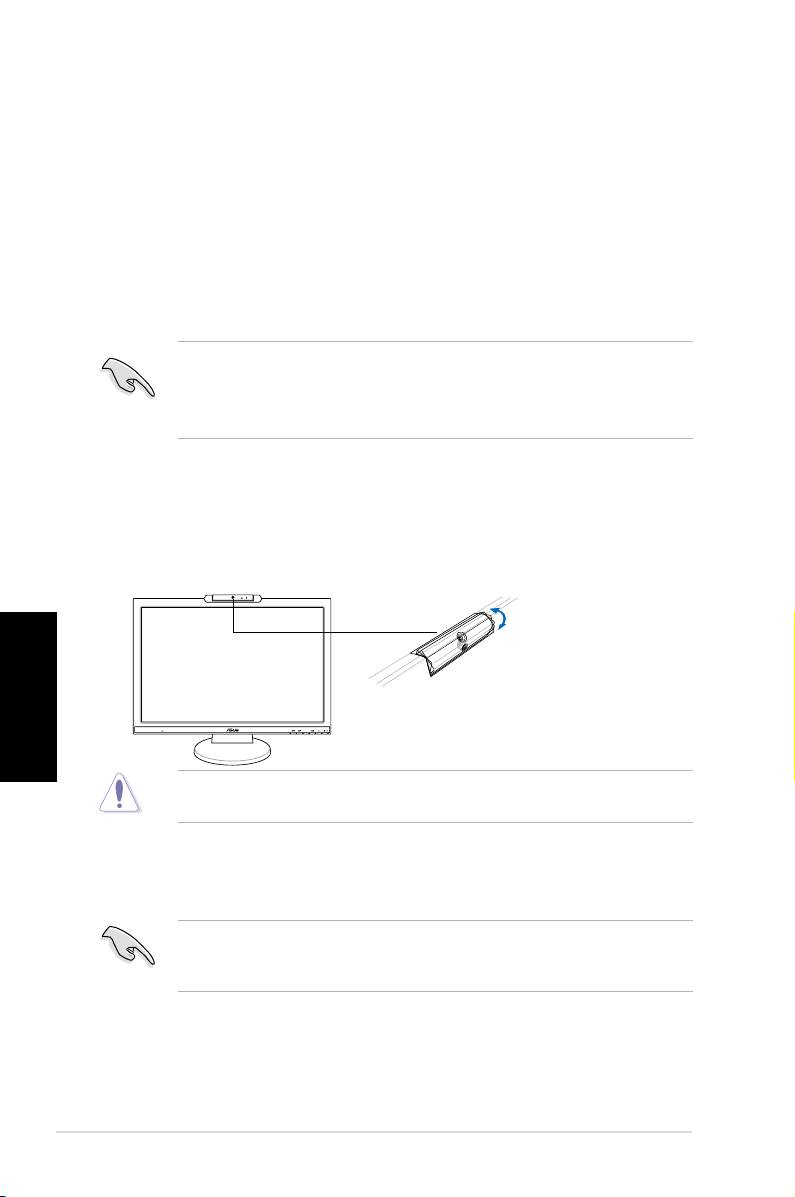
Webcamera Integrata con Supporto Mic Array
Lawebcameraintegrata,da1.3megapixel,èdotatadimicrofoniarray(supportoMic
Array)econsentediscattarefoto,tenerevideoconferenzeoregistrareclipaudio-
video.Duranteleconversazionionline,mediantestrumentidicomunicazionebasatisu
Internet, con questo dispositivo è possibile mostrare direttamente la propria immagine
vivida e far sentire chiaramente la propria voce.
Requisiti di Sistema
®
• PersonalComputerconprocessorePentium
III800MHzosuperiori
®
®
• SistemiOperativi:Microsoft
Windows
Vista/XPServicePack2
• Minimo200MBdispaziosudiscossopereseguireilprogramma
• Minimo128MBdiRAM
• Unaschedavideoconsupportomodalità“highcolor”a16-bit
• AssicurarsicheilcavoindotazioneUSB2.0siacollegatoalmonitorLCDe
alPC.Altrimenti,nonsaràpossibileattivarelawebcamera.
®
• AssicurarsidiaverinstallatoWindows
Vista/XPServicePack2oversioni
successive,primadiutilizzareildispositivo.
Utilizzo del Dispositivo
• IldispositivotrasmetteimmaginiesuonialPCmediantelaportaUSB2.0.Per
questomotivo,primautilizzareildispositivo,assicurarsicheilcavoUSB2.0in
dotazionesiacollegatosiaalmonitorLCDchealPC.
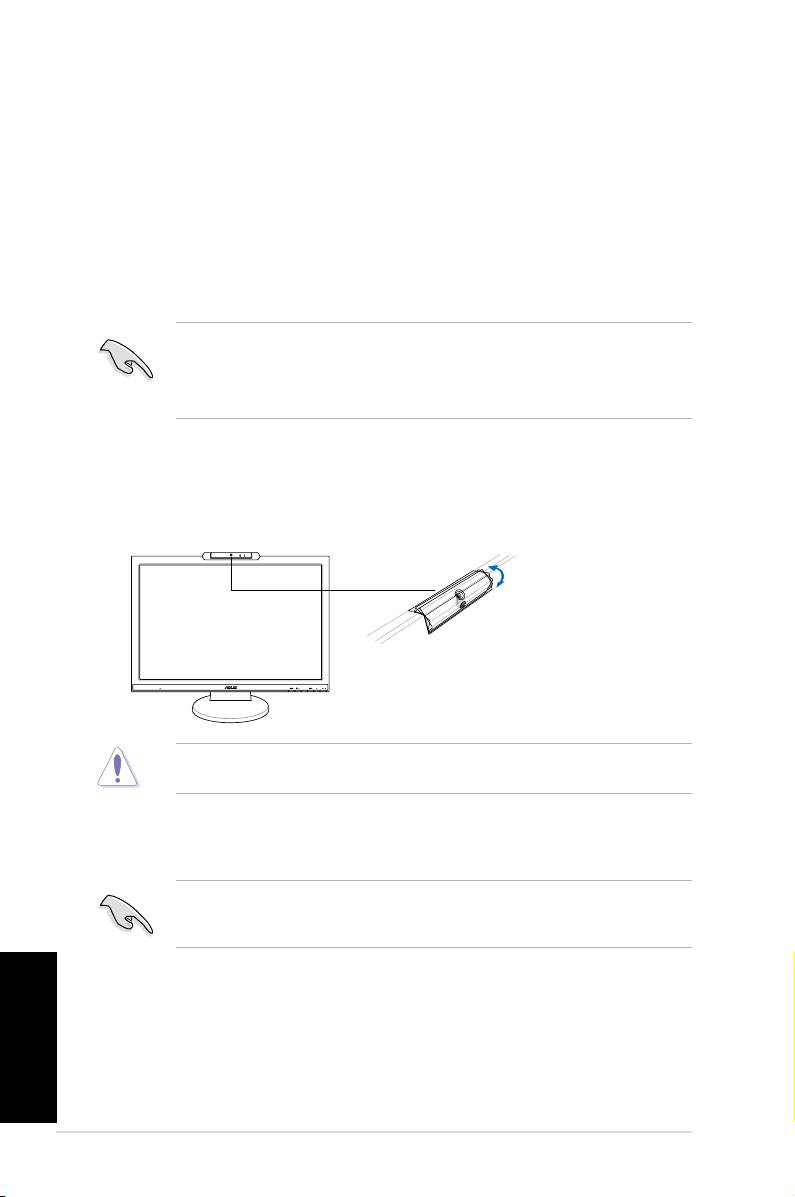
• Lawebcameraèregolabileversol’altoeversoilbassocomedagura.
Italiano
Nonruotarelawebcameraversol’altooversoilbassoperoltre30˚, in modo da
non danneggiare la webcamera.
22 GuidaRapida
MIC ARRAY
MENU
-30˚–30˚
Software LifeFrame 2
ASUSMK221èprovvistodelcomodosoftwareLifeFrame2,ingradodifunzionare
conlawebcamera,checonsentedicrearefotoovideoclippersonalizzati.
®
®
• LifeFrame2supportasoltantoisistemioperativiMicrosoft
Windows
Vista/XPServicePack2.
• IlsoftwareLifeFrame2èfornitonelCDdisupporto.
Procedura di Installazione
1. Chiuderetuttelealtreapplicazioni.
2. InserireilCDdisupportonell’unitàotticaCDedeseguireilprogramma
LifeFrame2.
3. Seguireleistruzionisulloschermopercompletarel’installazione.
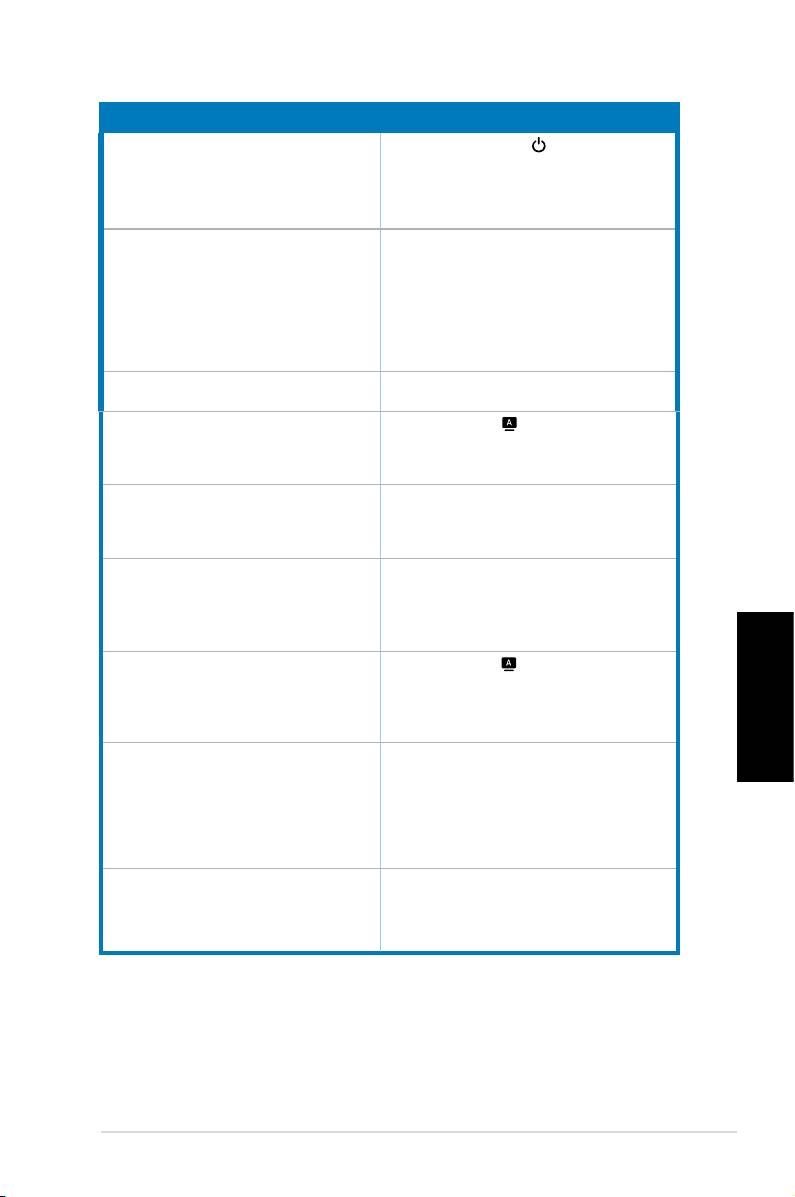
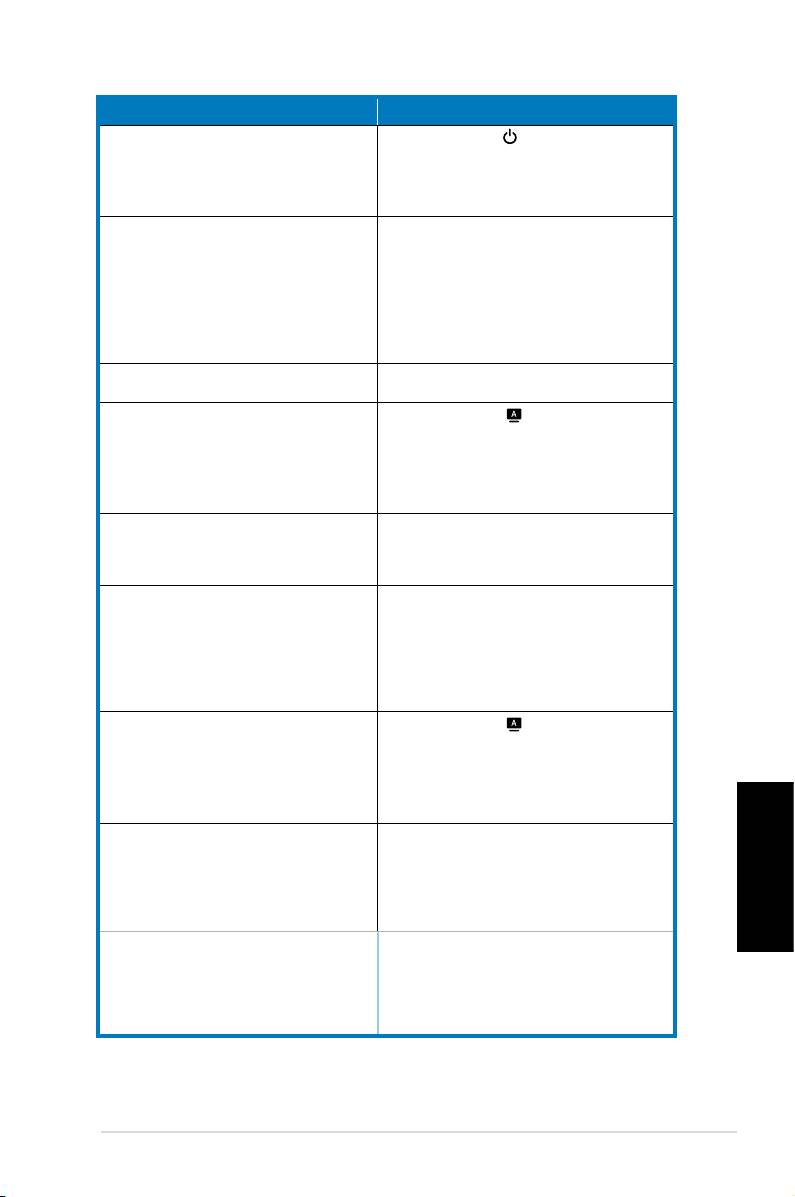
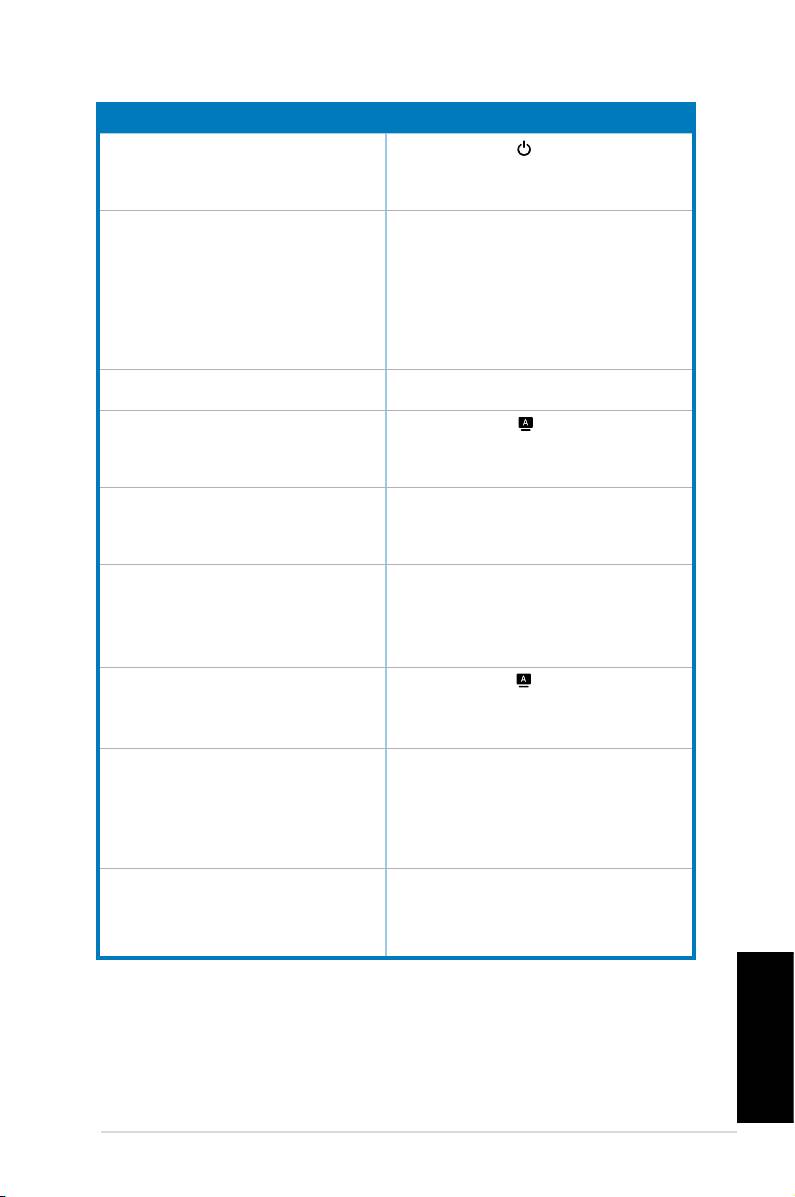
Analisi dei Problemi (FAQ)
Problema Possibile Soluzione
IlLEDdell'alimentazionenonsiACCENDE
• Toccare il sensore per controllare che
i l m o n i t o r si a in mo d a l i t à d ’ a c c en s i on e .
• Controllare che il cavo d’alimentazione sia
collegato in modo corretto al monitor ed alla presa
di corrente.
IlLEDd'alimentazioneèdicoloreambraenon
• C o n t r o l l a r e s e i l m o n i t o r e d i l
c'èalcunaimmaginesulloschermo.
c o m p u t e r s o n o i n m o d a l i t à a c c e n s i o n e .
• Assicurarsi che il cavo segnale sia collegato
in modo corretto al monitor ed al computer.
• I s p e z i o n a r e i l c a v o s e g n a l e e d
accertarsi che nessuno dei pin sia piegato.
• Collegare il computer ad un altro monitor per
controllareseilcomputerfunzionacorrettamente.
L' immagine sullo schermo è troppo scura o
•Regolareleimpostazionidicontrastoeluminosità
troppo chiara
mediantel’OSD.
L' immagine sullo schermo non è centrata o
•Premereilpulsante per2–3secondiperregolare
dimensionata correttamente.
automaticamente l’immagine (solo perinput VGA).
•RegolarelaposizioneOelaposizioneVconl’OSD
(soloperinputVGA).
L'immaginesulloschernorimbalzaopresenta
•Assicurarsi che ilcavodelsegnalesiacollegato
ondulazioni.
cor re t ta m en t e al mo nit or ed al c omp ute r.
• Allontanare i dispositivi elettrici che possono
provocareinterferenze.
L' immagine sullo schermo presenta difetti
• I s pe z i on a r e i l c a v o d e l s e g n a l e e d
cromatici(ilbiancononapparebianco).
a c c e r t a r s i c h e n e s s u n p i n s i a p i e g a t o .
• Effettu are un rip r istin o tra m ite O S D.
•RegolareleimpostazionicoloreR/G/Boselezionare
latemp.delcoloreconl’OSD.
L' immagine sullo schermo è sfuocata o
•Premereilpulsante per2–3secondiperregolare
indistinta.
automaticamentel’immagine(soloperinputVGA).
•Regolare le impostazioni FaseeClockviaOSD
OSD(soloperinputVGA).
Italiano
Assenzadisegnaleaudiooaudiobasso. • Assicurarsi che il cavo audio sia collegato
in modo corretto al monitor ed al computer.
• R e g o l a r e l e i m p o s t a z i o n i d e l
v o l u m e d i m o n i t o r e c o m p u t e r .
• Accertarsi che il driver della scheda audio del
computer sia stato correttamente installato e
attivato.
Lawebcameraoilmicrofonoarraynonfunziona • Assicurarsi di aver collegato saldamente il cavo
USB2.0siaalmonitorLCDmonitorchealcomputer.
• Accertarsi di utilizzare unodeiseguenti sistemi
®
®
operativi: Microsoft
Windows
Vista/XPService
Pack2.
23GuidaRapida
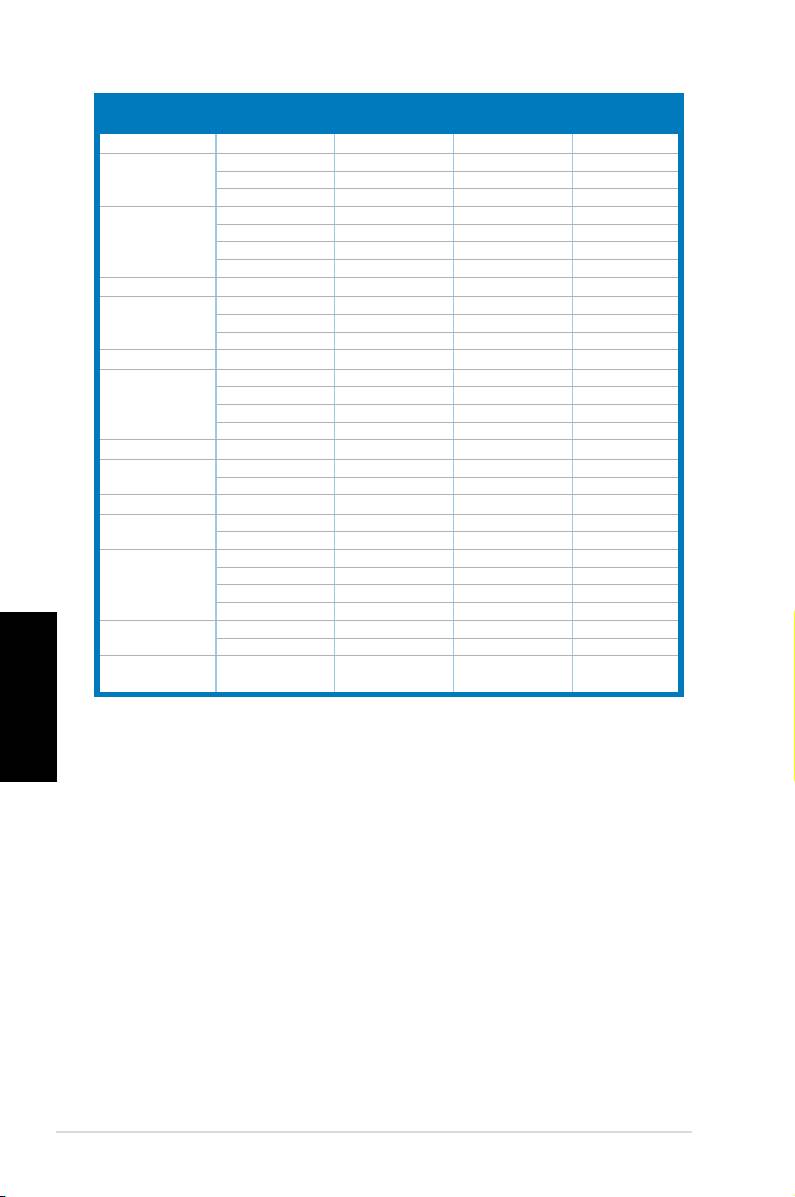
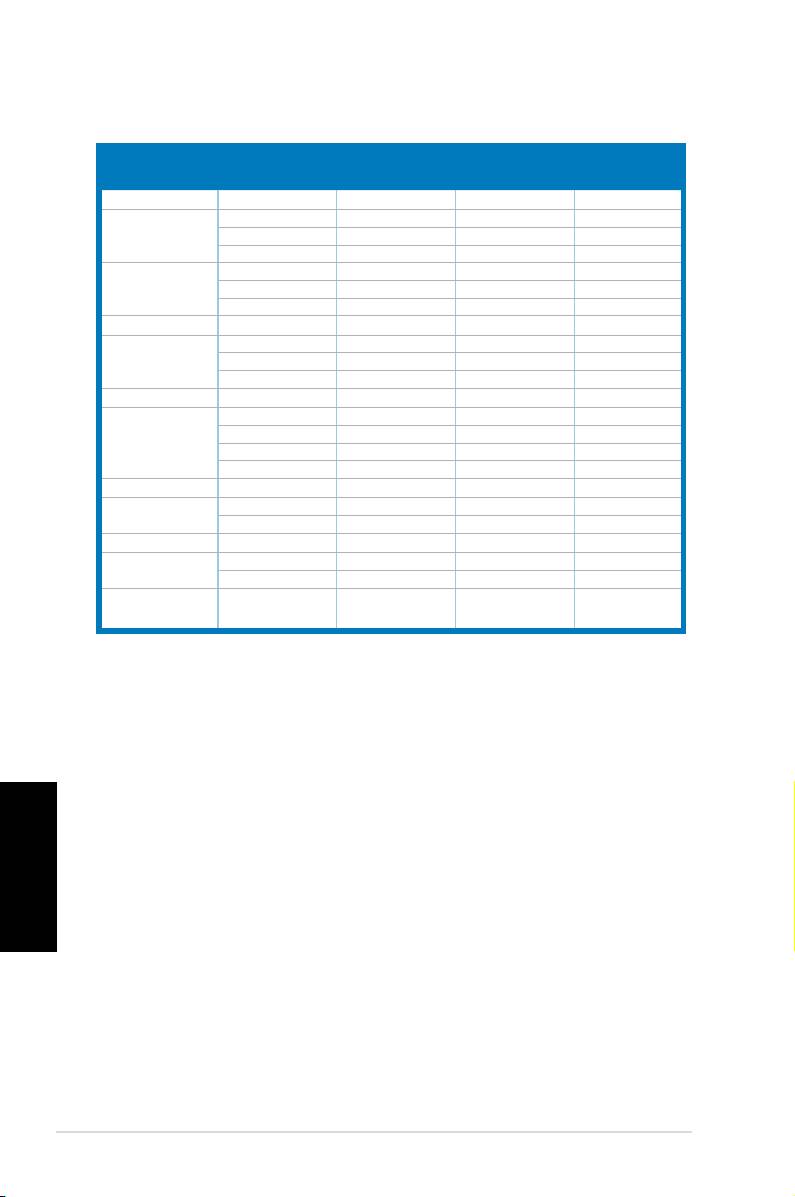
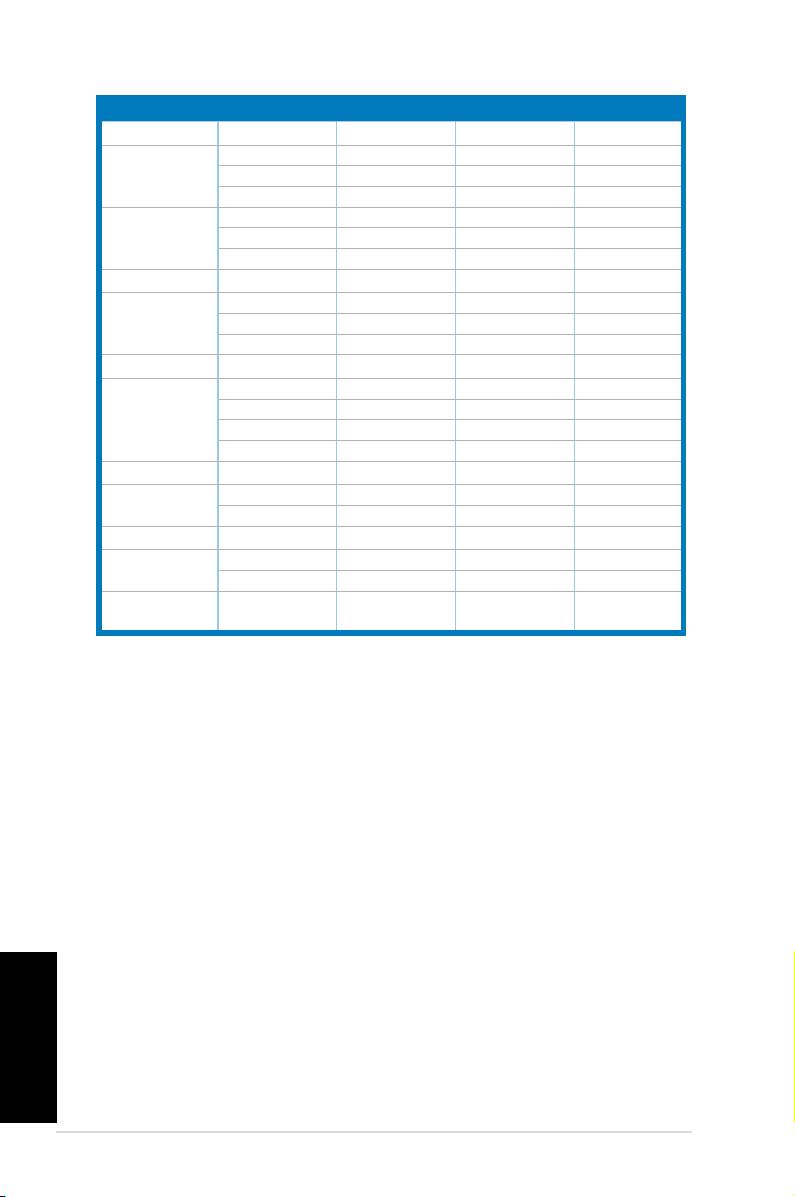
Modalità Operative Supportate
Frequenza
Frequenza
Standard Risoluzione
Pixel
Verticale
Orizzontale
DOS
720x400 70Hz 31.47KHz 28.32MHz
VGA
640x480 60Hz 31.47KHz 25.18MHz
640x480 72Hz 37.90KHz 31.50MHz
640x480 75Hz 37.50KHz 31.50MHz
SVGA
800x600 56Hz 35.16KHz 36.00MHz
800x600 60Hz 37.90KHz 40.00MHz
800x600 72Hz
48.10KHz
50.00MHz
800x600
75Hz 46.90KHz
49.50MHz
WVGA
848x480 60Hz 31.02KHz 33.75MHz
XGA
1024x768 60Hz
48.40KHz
65.00MHz
1024x768
70Hz 56.50KHz
75.00MHz
1024x768 75Hz 60.02KHz 78.75MHz
XGA+
1152x864 75Hz 67.50KHz 108.00MHz
WXGA
1280x800 60Hz 49.62KHz 83.375MHz
1280x720 60Hz 44.69KHz 74.375MHz
1280x768 60Hz 47.78KHz 79.50MHz
1280x768 75Hz 60.29KHz 102.25MHz
QVGA
1280x960 60Hz 60.00KHz 108.00MHz
SXGA
1280x1024 60Hz 64.00KHz 108.00MHz
1280x1024 75Hz 80.00KHz 135.00MHz
WXGA
1360x768 60Hz 47.71KHz 85.50MHz
WXGA+
1440x900 60Hz 55.94KHz 106.00MHz
1440x900 75Hz 70.64KHz 136.75MHz
UXGA
1600x1200 60Hz 75KHz 162.00MHz
1600x1200 65Hz 81.25KHz 175.5MHz
1600x1200 70Hz 87.5KHz 189.00MHz
1600x1200 75Hz 93.75KHz 202.5MHz
WSXGA+
1680x1050 60Hz 65.29KHz 146.25MHz
1680x1050 75Hz 82.30KHz 187MHz
Italiano
WUXGA
1920x1200 60Hz 74.03KHz 154MHz
(Primary)
* Le Modalità non elencate nella tabella non sono supportate. Per una risoluzione ottimale, si
consiglia di scegliere una delle modalità elencate nella tabella.
* Questo monitor supporta contenuti video full HD (480i/p, 576i/p, 720p, 1080i/p) da console per
videogiochi, lettori DVD ed altri dispositivi video .
24 GuidaRapida
Serie MK221
Monitor LCD
Guía de inicio rápida
Español
MIC ARRAY
MENU
Precauciones de Seguridad
• Leaatentamentetodaladocumentaciónincluidaantesderealizarajustesenel
monitor.
• Paraprevenirriesgosdefuegoy/oeléctricos,nuncaexpongaelmonitoralluviao
humedad.
• Elmonitordebeseroperadosólodesdeeltipodefuentedeenergíaindicadoenla
etiqueta. Si no esta seguro del tipo de energía que será usada con su equipo, consulte
con su punto de venta o empresa suministradora de energía en su localidad.
• Utilice enchufes con toma de tierra que se adapten a su estándar local.
• Paraasegurarunaoperaciónsatisfactoria,utiliceelmonitorsóloconPCslistados
enUL(agenciaamericanaindependienteparalaseguridaddeproductos)con
receptáculosconguradosapropiadamenteconunvoltajemarcadodeentre100-
240Vdecorrientealterna(AC).
• Si encuentra problemas técnicos con el monitor, contacte un servicio técnico
cualicadooconsupuntodeventa
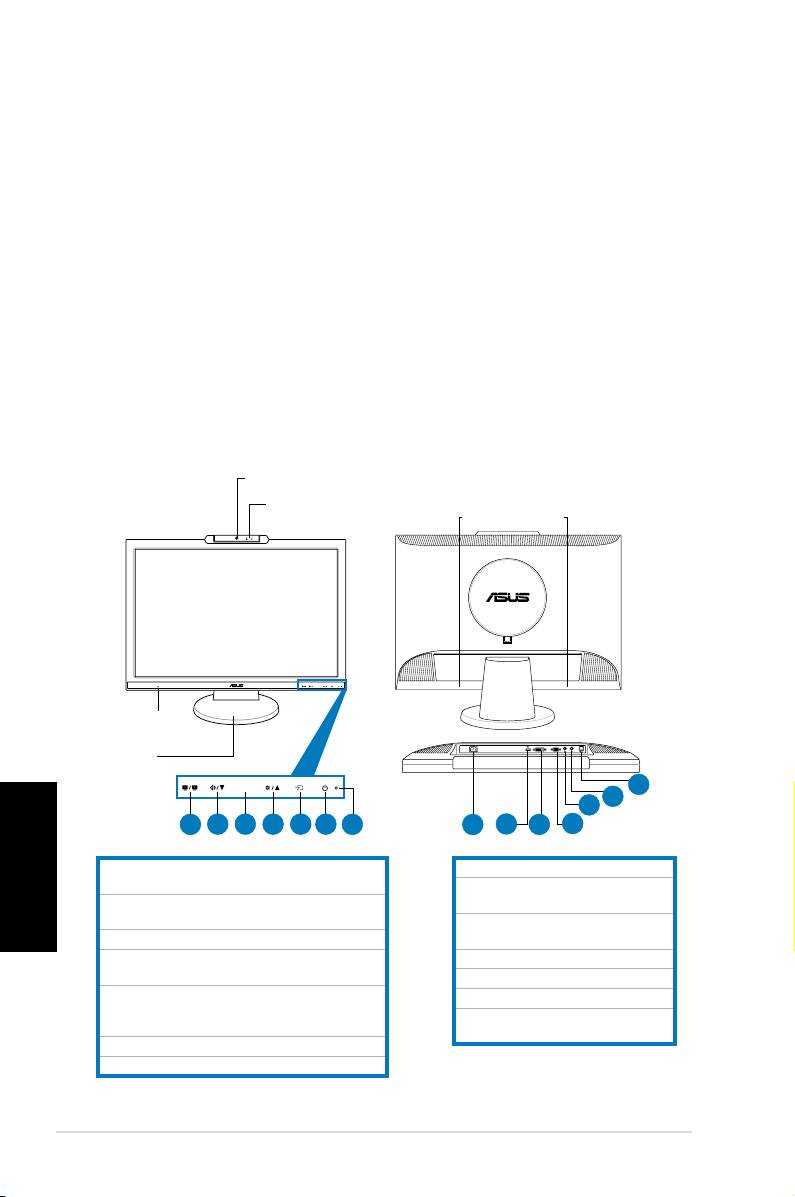
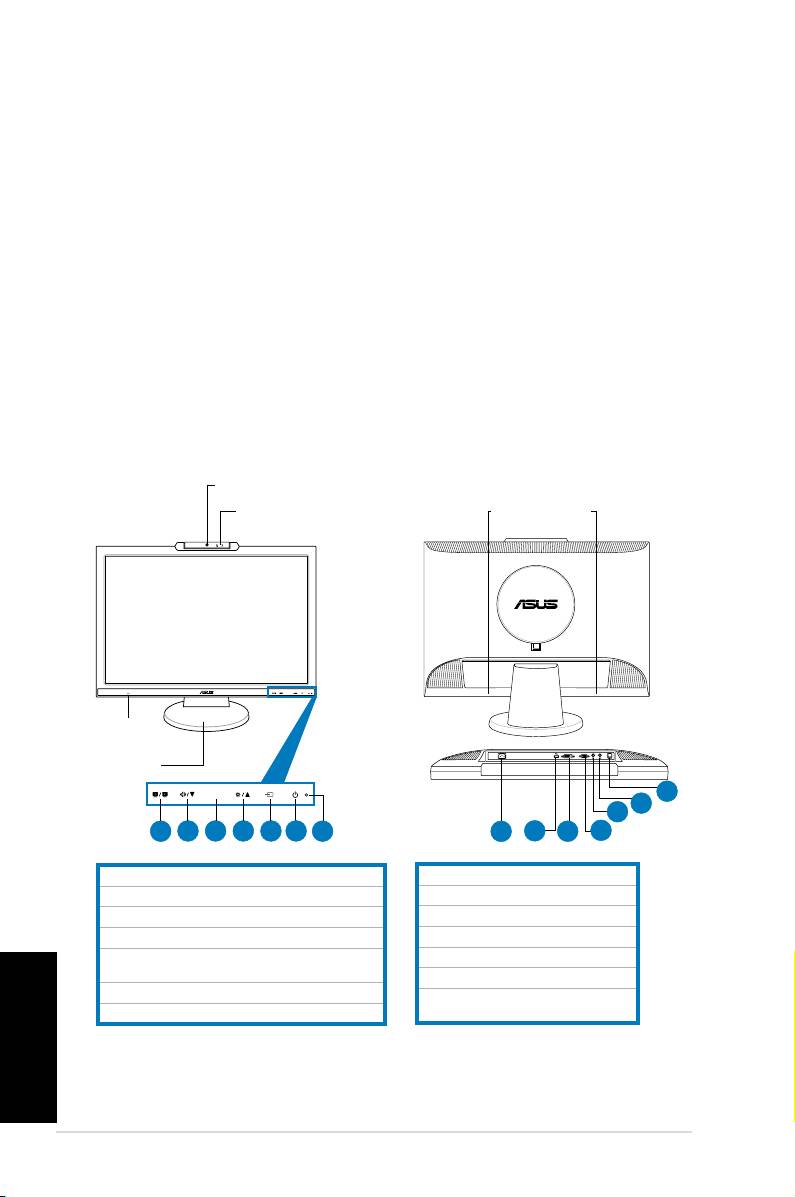
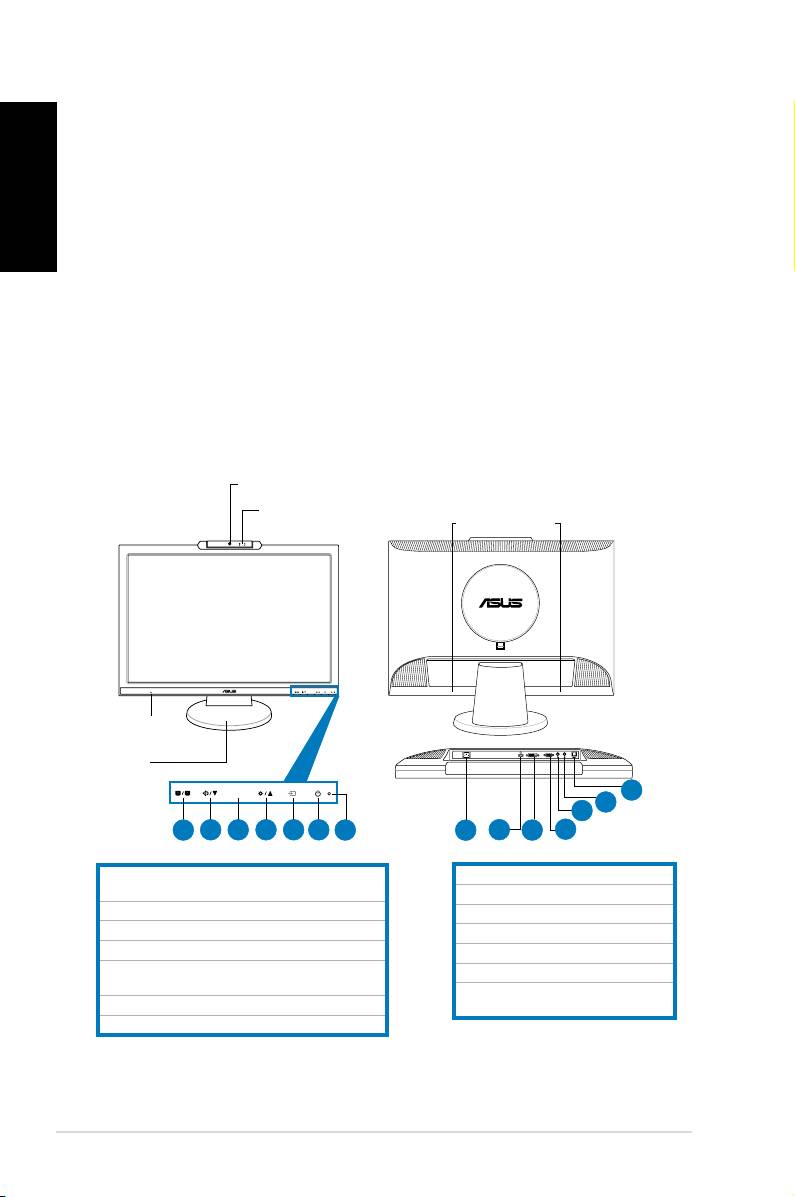
Presentación del monitor
Vista frontal Vista posterior
Cámara Web de 1,3
negapíxeles
Varios micrófonos (2)
Español
1.BotónSPLENDID.™*/Ajusteautomático**/Salir
delMENÚ
2.Tecladeaccesodirectodevolumen/Botón
Reducir
3.BotónMENÚ/Aceptar/Selección
4.Tecladeaccesodirectodebrillo/Botón
Aumentar
5.Botóndeconmutacióndeseleccióndeentrada
(modeloMK221H)
Botóndeajusteautomático(modeloMK221S)
6.Botóndeencendido
7.IndicadorLED
* Tecla de acceso directo para selección de 5 modos preestablecidos de vídeo.
** Ajusta la imagen automáticamente presionando el botón durante 2-3 segundos (solo para el
modelo MK221H).
26 Guía de inicio rápido
MIC ARRAY
MENU
MEN U
Altavoces
estéreo (2 W x2)
Conector para
auriculares
Base
14
13
12
1
2 3 4 5 6
7
8
9
10
11
8.PuertoEntradadeCA.
9.PuertoHDMI(soloparaelmodelo
MK221H)
10.PuertoDVI(soloparaelmodelo
MK221H)
11.PuertoVGA
12.Puertodesalidadeaudio
13.Puertodeentradadeaudio
14.PuertoUSB2.0(ascendente,
paracámaraWebymicrófonos)
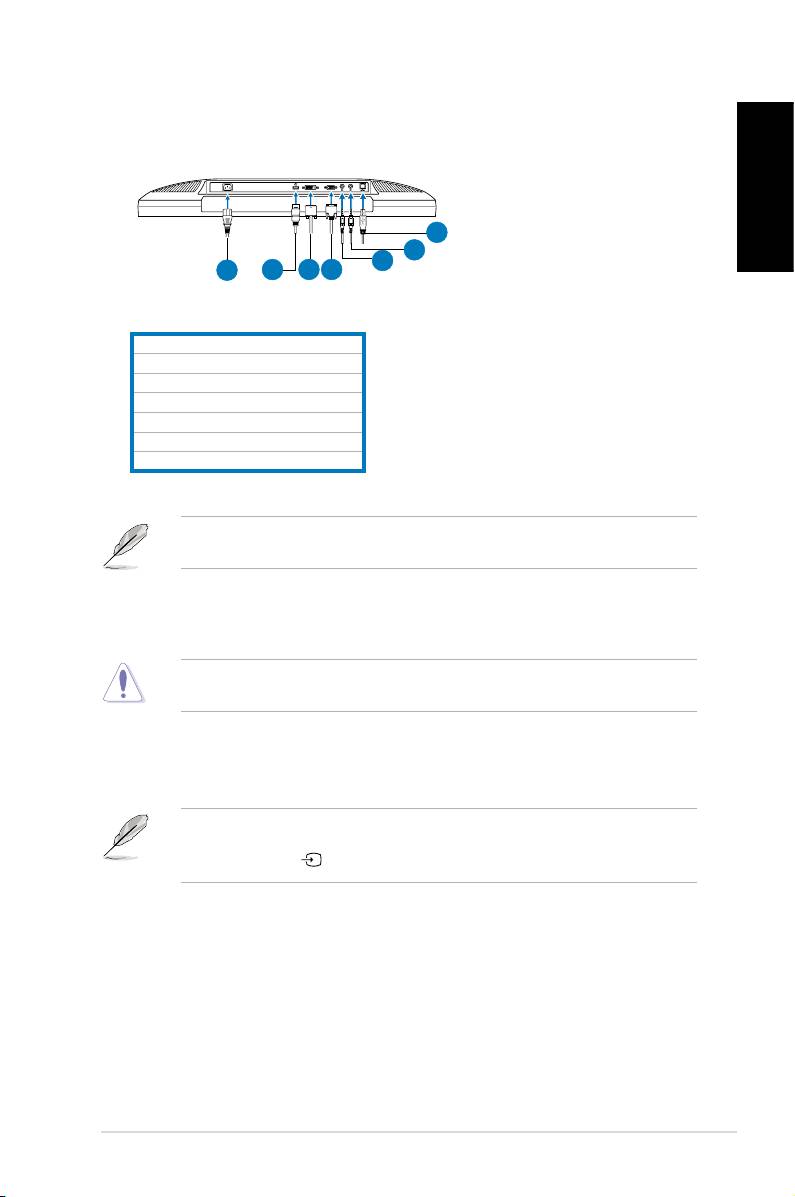
Conectar los cables
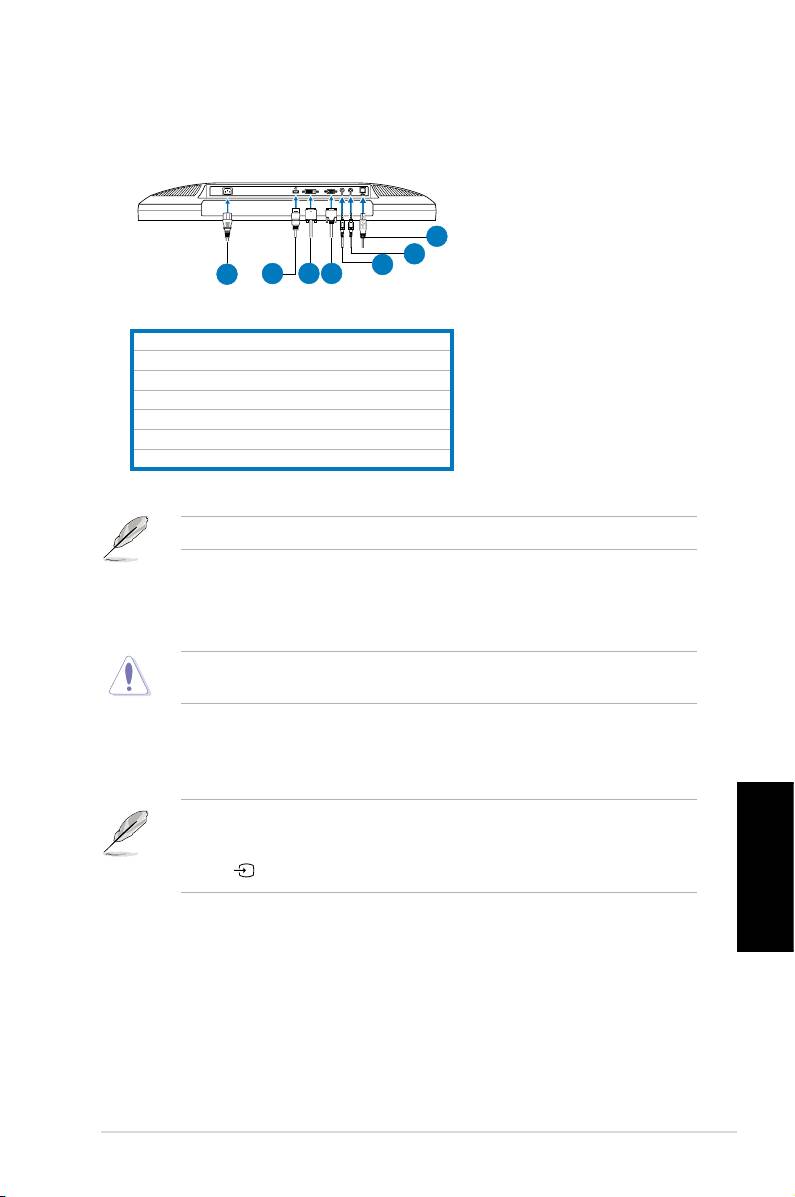
Conecteloscablescomoseindica:
7
6
5
1
2
3
4
1.Cabledealimentación
2.CabledeseñalHDMI(soloparaelmodeloMK221H)
3.CabledeseñalDVI(soloparaelmodeloMK221H)
4.CabledeseñalVGA
5.Cabledesalidadeaudio
6.Cabledeentradadeaudio
7.CableUSB2.0
ElcableHDMIyelcabledesalidadeaudioseadquierenporseparado.
•
Para conectar el cable de alimentación:
conecteunextremodelcable
dealimentacióndeformaseguraalpuertodeentradadeCAdelmonitor
yelotroextremoaunatomadecorrienteeléctrica.
Antesdeconectarloscables,asegúresedequesuPCestáapagadooqueel
cabledealimentaciónestádesenchufadodelatomadecorrienteeléctrica.
•
Para conectar los cables de señal:
conecteunextremodelos
cablesdeseñalalmonitoryelotroextremoasuPCoacualquierotro
dispositivo de vídeo.
CuandoloscablesdeseñalHDMI,DVIyVGAesténconectados
simultáneamente, podrá cambiar la fuente de entrada mediante el elemento
Seleccionar entrada
delasfuncionesOSDomediantelatecladeacceso
directo delpanelfrontal(soloparaelmodeloMK221H).
Español
••
Para conectar el cable de audio:
conecte el cable de audio entre el
puerto de entrada de audio del monitor y el puerto de salida de audio de
suPC.
• Para conectar los altavoces: conecte un cable de salida de audio entre
elpuertodesalidadeaudiodelmonitorLCDyelpuertodeentradade
audio de los altavoces.
27Guía de inicio rápido
Cámara Web integrada con varios micrófonos
LacámaraWebintegradade1,3megapíxelesconvariosmicrófonos(admite
disposicióndemicrófonos)permitecapturarfotografías,realizarconferenciasde
vídeoograbarclipsdeaudioyvídeo.Cuandoconverseconsusamigosmediante
herramientasdecomunicaciónbasadasenInternet,podrámostrardirectamente
su imagen a todo color y enviar sonido nítido con este dispositivo.
Requisitos del sistema
®
• EquipopersonalconprocesadorPentium
IIIa800MHzosuperior
®
®
• SistemasoperativosMicrosoft
Windows
VistaoXPServicePack2
• Almenos200MBdeespaciodisponibleendiscoduroparaejecutarel
programa
• 128MBdememoriaRAMcomomínimo
• Unatarjetagrácaqueadmitaelmododecolordealtadensidadde16bits
• AsegúresedequeelcableUSB2.0integradoestáconectadotantoal
monitorLCDcomoasuPC.Delocontrario,lacámaraWebnoseactivará.
®
• AsegúresedequehainstaladoWindows
VistaoXPServicePack2,o
versiones posteriores, antes de usar el dispositivo.
Usar el dispositivo
• EldispositivotransmiteimágenesysonidoasuPCatravésdelpuertoUSB2.0.
Portanto,asegúresedequeelcableUSB2.0integradoestáconectadotanto
almonitorLCDcomoasuPCantesdeusareldispositivo.
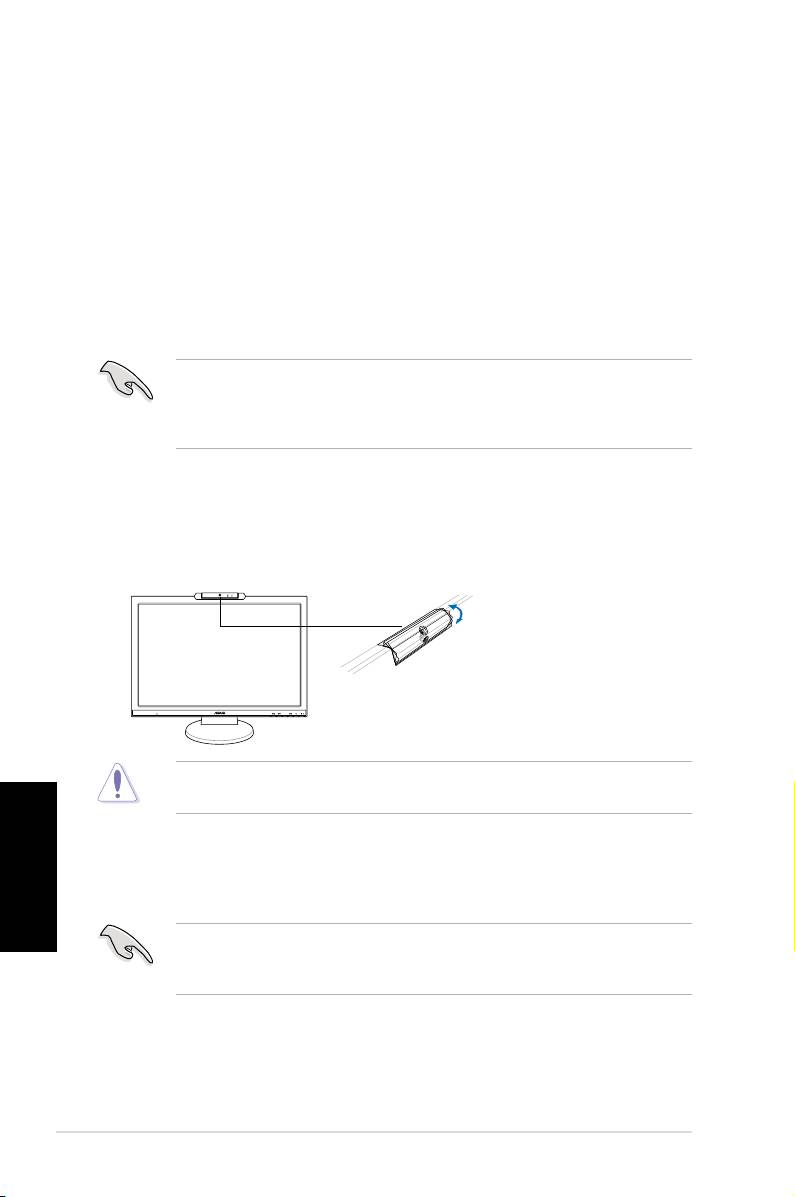
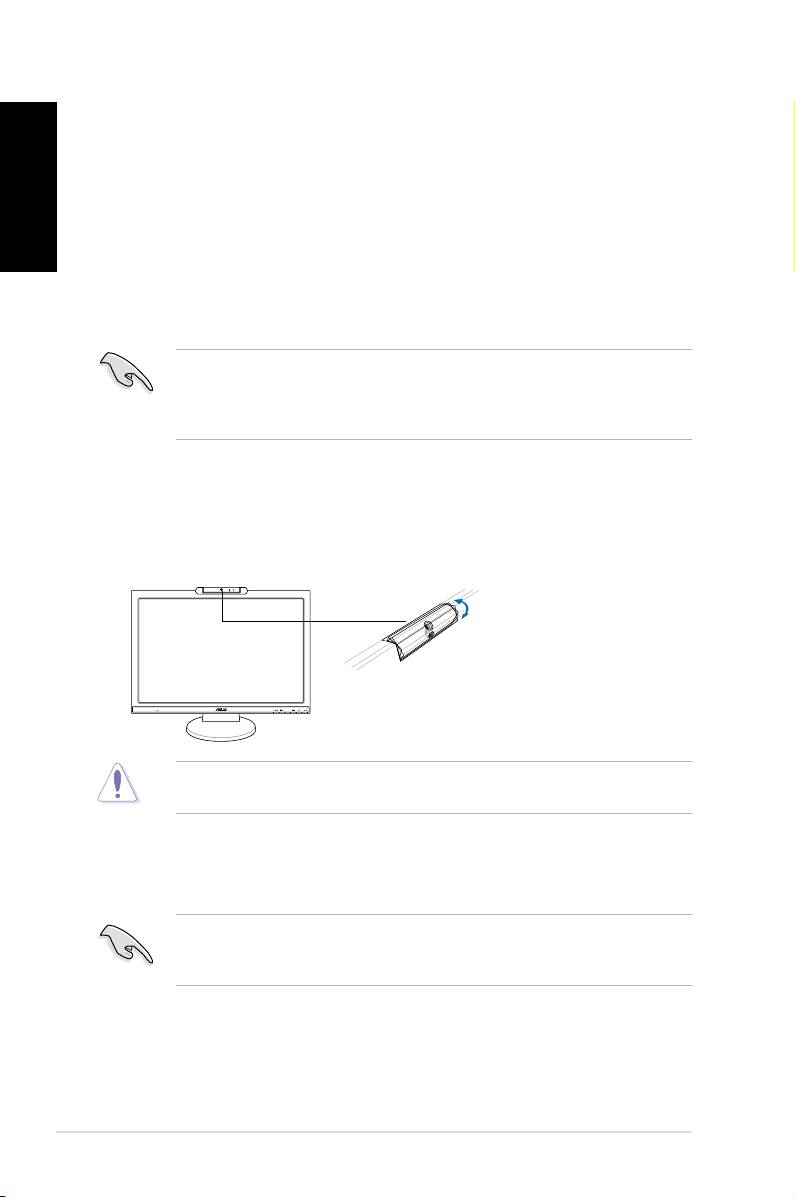
• LacámaraWebsepuedeajustarhaciaarribayhaciaabajo,talycomose
muestra.
NogirelacámaraWebhaciaarribanihaciaabajomásde30°;silohace,dicha
cámarapodríaresultardañada.
Español
Aplicación LifeFrame 2
ASUSMK221proporcionalasencillaaplicaciónLifeFrame2quepuedefuncionar
con la cámara Web, lo que permite a los usuarios crear sus propias fotografías o
clips de vídeo.
• LaaplicaciónLifeFrame2solamenteadmitelossistemasoperativos
®
®
Microsoft
Windows
VistaoXPServicePack2.
• LaaplicaciónLifeFrame2seincluyeenelCDdesoporte.
Instrucciones de instalación
1. Cierretodaslasotrasaplicaciones.
2. InserteelCDdesoporteenlaunidadópticayejecutelaaplicación
LifeFrame2.
3. Sigalasinstruccionesqueaparezcanenlapantallaparacompletarla
instalación.
28 Guía de inicio rápido
MIC ARRAY
MENU
-30˚–30˚
Solucionar problemas (preguntas más frecuentes)
Problema Solución Posible
ElLEDdeencendidonofunciona
• Presione el botónPresioneelbotón para comprobar si el monitor
seencuentraENCENDIDO.
• Compruebequeelcabledealimentación esta
conectado apropiadamente al monitor y a una toma
de corriente.
ElLEDdeencendidoenámbarynohayimagen
• Compruebe si el monitor y el PC están
en pantalla
encendidos.
• Asegúresedequeelcabledeseñalestaconectado
correctamentealmonitoryalPC.
• Inspeccioneelcabledeseñalyasegúresedeque
no hay pines doblados.
• Conecte elPC a otromonitor disponiblepara
comprobarsielPCfuncionacorrectamente.
La imagen en pantalla muy clara y oscura • Ajusteelcontrasteybrilloatravésdelmenúen
pantalla.
Laimagenenpantallanobiencentradaodetamaño
• Presioneelbotón durante2-3segundospara
apropiado
ajustarautomáticamentelaimagen(solamente
paralaentradaVGA).
• Ajustelaposición-Hy/oposición-Vatravésdel
menúenpantalla(solamente para la entrada
VGA).
Laimagenenpantallasaltaoelpatróndeondaestá
• Asegúresedequeelcabledeseñalestáconectado
presente el la imagen
correctamentealmonitoryalPC.
• Muevadispositivoseléctricosquepodríancausar
interferencias eléctricas.
La imagen en pantalla tiene defectos de color (el
• Inspeccioneelcabledeseñalparaasegurarsede
blanconoapareceblanco)
que ninguno de los pines haya sido doblado.
• EjecutelaacciónRestablecer todo mediante el
menúOSD.
• Ajuste losniveles decolorR/G/Bo seleccione
unatemperaturadecoloratravésdelmenúen
pantalla.
La imagen en pantalla es borrosa o poco clara
• Presioneelbotón durante2-3segundospara
ajustarautomáticamentelaimagen(solamente
paralaentradaVGA).
• Ajuste losnivelesde faseyfrecuenciaatravés
delmenúenpantalla(solamente para la entrada
VGA).
Nohaysonidooelniveldesonidoesbajo • Asegúrese de que el cable de sonido está
conectadocorrectamentealmonitoryalPC.
• Ajustelosnivelesdevolumenenelmonitoryenel
PC.
• AsegúresedequelatarjetadesonidodelPCha
Español
sido instalada y activada correctamente.
LacámaraWebolosmicrófonosnofuncionan •AsegúresedequeelcableUSB2.0está
conectado de forma segura tanto al monitor
LCDcomoasuPC.
•Asegúresedequeusaelsistemaoperativo
®
®
Microsoft
Windows
VistaoXPServicePack
2.
29Guía de inicio rápido
Modos de Operación Soportados
Frecuencia de
Frecuencia
Frecuencia
Estándar
Pixel
resolución
Horizontal
Vertical
DOS
720x400 70Hz 31.47KHz 28.32MHz
VGA
640x480 60Hz 31.47KHz 25.18MHz
640x480 72Hz 37.90KHz 31.50MHz
640x480 75Hz 37.50KHz 31.50MHz
SVGA
800x600 56Hz 35.16KHz 36.00MHz
800x600 60Hz 37.90KHz 40.00MHz
800x600 75Hz 46.90KHz 49.50MHz
WVGA
848x480 60Hz 31.02KHz 33.75MHz
XGA
1024x768 60Hz 48.40KHz 65.00MHz
1024x768 70Hz 56.50KHz 75.00MHz
1024x768 75Hz 60.02KHz 78.75MHz
XGA+
1152x864 75Hz 67.50KHz 108.00MHz
WXGA
1280x800 60Hz 49.62KHz 83.375MHz
1280x720 60Hz 44.69KHz 74.375MHz
1280x768 60Hz 47.78KHz 79.50MHz
1280x768 75Hz 60.29KHz 102.25MHz
QVGA
1280x960 60Hz 60.00KHz 108.00MHz
SXGA
1280x1024 60Hz 64.00KHz 108.00MHz
1280x1024 75Hz 80.00KHz 135.00MHz
WXGA
1360x768 60Hz 47.71KHz 85.50MHz
WXGA+
1440x900 60Hz 55.94KHz 106.00MHz
1440x900 75Hz 70.64KHz 136.75MHz
WSXGA+
1680x1050 60Hz 65.29KHz 146.25MHz
(Primary)
* Modos no listados en esta tabla podrían no ser soportados. Para una resolución óptima,
recomendamos seleccionar uno de los modos listados en esta tabla.
* Este monitor admite contenido de vídeo HD total (480i/p, 576i/p, 720p y 1080i/p): consolas de
videojuego, reproductores DVD y otros dispositivos de vídeo.
Español
30 Guía de inicio rápido
LCD монитор серии
MK221
Краткое руководство
Русский
MIC ARRAY
MENU
Техника безопасности
• Перед установкой монитора, тщательно прочитайте всю документацию,
поставляемую в комплекте.
• Для предотвращения возгорания или короткого замыкания, оберегайте монитор
от дождя и сырости.
• Монитор следует подключать только к источнику питания, указанному
на этикетке. Если вы не уверены в типе электропитания в вашем доме,
проконсультируйтесь с местной энергетической компанией
• Для подключения монитора используйте только заземленные розетки для
обеспечения заземления прибора.
• Для гарантии нормальной работы используйте монитор только с компьютерами,
соответствующими требованиям UL, имеющими соответствующую маркировку.
• Если вы столкнулись с техническими проблемами, обратитесь в сервис или к
вашему продавцу.
Изучение монитора
Вид спереди
Вид сзади
1.3 мегапискельная камера
1. SPLENDID™* / автонастройка** / выход из меню
8. Разъем питания
2. Горячая клавиша громкости/кнопка уменьшения
9. HDMI разъем(только MK221H)
3. Меню/ввод/выбор
10. DVI разъем (только MK221H)
4. Горячая клавиша яркости/кнопка увеличения
11. VGA разъем
5. Выбор входа (MK221H)
12. Аудиовыход
Автонастройка (MK221S)
13. Аудиовход
6. Кнопка питания
Русский
14. USB 2.0 порт (для камеры и
7. Индикатор
микрофона)
* Горячая клавиша для переключения 5 видеорежимов.
** Для автоматической настройки изображения нажмите кнопку на 2–3 секунды.(только MK221H).
32
Краткое руководство
MIC ARRAY
MENU
MEN U
Микрофонный массив
Стереоколонки
(2 микрофона)
(2x2Вт)
Разъем
наушников
Основание
14
13
12
1
2 3 4 5 6
7
8
9
10
11
Подключение кабелей
Подключите кабели как показано:
7
6
5
1
2
3
4
1. Шнур питания
2. HDMI кабель (только MK221H)
3. DVI кабель (только MK221H)
4. VGA кабелькабель
5. Audio-out кабель
6. Audio-in кабель
7. USB 2.0 кабель
HDMI и audio-out кабели приобретаются отдельно.
• Подключение шнура питания: подключите один конец шнура к разъему
питания монитора, подключите другой конец к розетке.
Перед подключением кабелей убедитесь, что ПК выключен и шнур питания
отключен.
• Подключение кабелей: подключите один конец шнура к разъему
питания монитора, подключите другой конец к компьютеру или другому
видеоустройству.
Когда HDMI, DVI и VGA кабели подключены вы можете выбрать сигнал в пункте
Input Select экранного меню или с помощью горячей клавиши на передней
панели (только MK221H).
•• Подключение аудиокабеля: подключите один конец аудиокабеля к
разъему Audio-in монитоа, подключите другой конец к разъему audio-out
компьютера.
• Подключение колонок: подключите один конец аудиокабеля к разъему
audio-out монитора, подключите другой конец к разъему audio-in колонок., подключите другой конец к разъему audio-in колонок. audio-in колонок.
Русский
Краткое руководство
33
Встроенная камера с микрофонным массивом
Встроенная 1.3 мегапиксельная камера с микрофонным массивом (Mic Array)
позволяет вам делать фотографии, записывать видеоклипы и проводить
видеоконференции. При общении с друзьями через Интернет вы можете видеть их
и разговаривать с ними.
Системные требования
®
• ПК с процессором Pentium
III 800 MГц или выше
• ОС Microsoft® Windows® Vista / XP SP2
• Минимум 200 Mб на жестком диске
• 128 Mб памяти
• Видеокарта, поддеживающая глубину цвета 16-бит
• Убедитесь, что поставляемый USB кабель подключен к LCD монитору и
вашему ПК. В противном случае камера не будет работать.
• Перед использованием устройства убедитесь, что у вас установлена
®
Windows
Vista / XP SP2.
Использование устройства
•
У
стройство передает изображение в ваш ПК через порт USB 2.0. Следовательно,
перед использованием устройства убедитесь, что поставляемый USB кабель
подключен к LCD монитору и вашему ПК.
• Камеру можно поворачивать вверх и вниз.
Не поворачивайте камеру вверх или вниз на угол более 30
˚
; это может
повредить камеру.
Русский
34
Краткое руководство
MIC ARRAY
MENU
-30˚–30˚
Программное обеспечение LifeFrame 2
ASUS MK221 может использовать программное обеспечение LifeFrame 2, которое
работает с камерой, позволяя пользователям создавать фотографии и видеоклипы.
®
• LifeFrame 2 поддерживает только операционные системы Microsoft
®
Windows
Vista/XP SP2.
• Программное обеспечение LifeFrame 2 находится на компакт-диске.Программное обеспечение LifeFrame 2 находится на компакт-диске..
Инструкции по установке
1. �акройте все приложения.1. �акройте все приложения.
2. Вставьте компакт-диск в оптический привод и запустите программу
LifeFrame 2.
3. Следуйте экранным инструкциям
Устранение неисправностей (FAQ)
Проблема Возможное решение
Индикатор питания не горит
•
Коснитесь кнопки чтобы проверить, что
монитор включен.
• Проверьте, что шнур питания надежно
подключен к монитору и розетке питания.
Индикатор питания горит оранжевым и на
• Проверьте, что монитор и компьютер
включены.
экране нет изображения
• Убедитесь, что сигнальный кабель правильно
подключен к монитору и компьютеру.
• Проверьте сигнальный кабель и убедитесь,
что погнутых штырьков нет.
• Подключите компьютер к другому монитору
для проверки, что компьютер работает.
Изображение слишком светлое или темное
•
Настройте контрастность и яркость через
экранное меню.
Изображение не по центру или
• Коснитесь кнопки на две секунды для
автоматической настройки изображения.
неправильного размера
• Настройте параметры H-Position или V-Position
через экранное меню.
Изображение прыгает или неправильной
• Убедитесь, что сигнальный кабель правильно
подключен к монитору и компьютеру.
формы
• Переместите электроустройства, которые
могут быть причиной помех.
Изображение имеет дефекты цвета (белый
• Проверьте сигнальный кабель и убедитесь,
что погнутых штырьков нет.
не выглядит белым)
• Выполните сброс через экранное меню.
• Настройте цвета R/G/B или выберите
настройку цвета через экранное меню.
Изображение расплывчатое или нечеткое • Коснитесь кнопки на две секунды для
автоматической настройки изображения.
• Настройте фазу и синхронизацию через
экранное меню.
Нет звука или звук слишком тихий • Убедитесь, что аудиокабель правильно
подключен к монитору и компьютеру.
• Отрегулируйте громкость в вашем мониторе
и компьютере.
• Проверьте, что драйвер звуковой карты
установлен на вашем компьютере
Камера не работает
•
Убедитесь, что вы подключили USB) кабель к
LCD монитору и вашему компьютеру.
• Убедитесь, что вы используете ОС Microsoft
® Windows® Vista / XP SP2 .
Русский
Краткое руководство
35
Поддерживаемые режимы
Стандарт Разрешение Верт. развертка Гор. развертка Пиксель
DOS
720 x 400 70Гц 31.47КГц 28.32MГц
VGA
640 x 480 60Гц 31.47КГц 25.18MГц
640 x 480 72Гц 37.90КГц 31.50MГц
640 x 480 75Гц 37.50КГц 31.50MГц
SVGA
800 x 600 56Гц 35.16КГц 36.00MГц
800 x 600 60Гц 37.90КГц 40.00MГц
800 x 600 75Гц 46.90КГц 49.50MГц
WVGA
848 x 480 60Гц 31.02КГц 33.75MГц
XGA
1024 x 768 60Гц 48.40КГц 65.00MГц
1024 x 768 70Гц 56.50КГц 75.00MГц
1024 x 768 75Гц 60.02КГц 78.75MГц
XGA+
1152 x 864 75Гц 67.50КГц 108.00MГц
WXGA
1280 x 800 60Гц 49.62КГц 83.375MГц
1280 x 720 60Гц 44.69КГц 74.375MГц
1280 x 768 60Гц 47.78КГц 79.50MГц
1280 x 768 75Гц 60.29КГц 102.25MГц
QVGA
1280 x 960 60Гц 60.00КГц 108.00MГц
SXGA
1280 x 1024 60Гц 64.00КГц 108.00MГц
1280 x 1024 75Гц 80.00КГц 135.00MГц
WXGA
1360 x 768 60Гц 47.71КГц 85.50MГц
WXGA+
1440 x 900 60Гц 55.94КГц 106.00MГц
1440 x 900 75Гц 70.64КГц 136.75MГц
WSXGA+
1680 x 1050 60Гц 65.29КГц 146.25MГц
(Primary)
* Режимы не указанные в таблице могут не поддерживаться. Для оптимального разрешенияРежимы не указанные в таблице могут не поддерживаться. Для оптимального разрешения
рекомендуется выбрать режим из вышеуказанной таблицы.
* Этот монитор поддерживает full HD (480i/p 576i/p 720p 1080i/p) для видеоприставок
DVD плееров и других видеоустройств.
Русский
36
Краткое руководство
Nederlands
MK221
LCD-monitor
Snelstartgids
MIC ARRAY
MENU
Veiligheidsinformatie
Nederlands
• Leesalledocumentatiediebijdeverpakkingisgeleverdaandachtigdoor
voordat u de monitor installeert.
• Om het risico op brand of schokken te voorkomen, mag u de monitor nooit
blootstellen aan regen of vocht.
• Demonitormagalleenwordengebruiktmethettypestroombrondatophet
labelisaangegeven.Alsunietzekerbentvanhetstroomtypeinuwhuis,kunt
ucontactopnemenmetuwleverancierofuwlokaleelektriciteitsmaatschappij.
• Gebruik de geschikte voedingsstekker die voldoet aan uw lokale
elektriciteitsnormen.
• Vooreenbevredigendewerking,magudemonitoralleengebruikenmetUL-
gecerticeerdecomputersdieoverdecorrectgecongureerdecontactdoos
beschikkenmeteenmarkering100-240VAC.
• Alsutechnischeproblemenmetdemonitorondervindt,moetucontact
opnemen met een bevoegde servicetechnicus of uw verkoper.
Kennismaken met de monitor
Vooraanzicht Achteraanzicht
1,3 megapixels webcam
Microfoonpakket
(microfoon x2)
1.KnopSPLENDID™*/Automatischaanpassen**/
MENUafsluiten
2.Volumesneltoets/Knopverlagen
3.KnopMENU/Enter/Selectie
4.Sneltoetshelderheid/Knopverhogen
5.Invoerselectieknop(MK221H)
Knopautomatischaanpassen(MK221S)
6.Voedingsknop
7.LED-indicator
* Sneltoets voor selectie 5 vooraf ingestelde videostanden.
** Past het beeld automatisch aan door de knop gedurende minder dan 2-3 seconden ingedrukt te
houden (alleen MK221H).
38 Snelstartgids
MIC ARRAY
MENU
MEN U
Stereo
luidsprekers
(2 x 2W)
Aansluiting
hoofdtelefoon
Voetstuk
14
13
12
1
2 3 4 5 6
7
8
9
10
11
8. Wisselstroomingang
9.HDMI-poort(alleenMK221H)
10.DVI-poort(alleenMK221H)
11.VGA-poort
12.Audio-uitgang
13.Audio-ingang
14.USB2.0poort(upstreamvoor
webcamenmicrofoons)
De kabels aansluiten
Sluitdekabelsaanzoalsweergegeven:
7
Nederlands
6
5
1
2
3
4
1.Voedingskabel
2.HDMI-signaalkabel(alleenMK221H)
3.DVI-signaalkabel(alleenMK221H)
4.VGA-signaalkabel
5.Audio-uitgangskabel
6.Audio-ingangskabel
7.USB2.0-kabel
DeHDMI-kabelendeaudio-uitgangskabelmoetenafzonderlijkworden
aangeschaft.
•
De voedingskabel aansluiten:
sluit het ene uiteinde van de
voedingskabel stevig aan op de wisselstroomingang van de monitor en
stop het andere uiteinde in het stopcontact.
Voordatudekabelsaansluit,moetucontrolerenofuwpcisuitgeschakeldof
als de voedingskabel uit het stopcontact is getrokken.
•
De signaalkabels aansluiten:
sluit het ene uiteinde van de
signaalkabel(s)aanopdemonitorenhetandereuteindeopuwcomputer
of een ander videoapparaat.
WanneerdeHDMI-,DVI-enVGA-kabelstegelijkertijdzijnaangesloten,kuntu
de invoerbron schakelen via het item
Invoerselectie
vandeOSD-functiesof
door de sneltoets ophetvoorpaneeltegebruiken(alleenMK221H).
••
De audiokabel aansluiten:
sluitdeaudiokabelaantussendeaudio-
ingangvandemonitorendeaudio-uitgangvandecomputer.
• De luidsprekers aansluiten:sluit de audio-uitgangskabel aan tussen
de audio-uitgang van de LCD-monitor en de audio-ingang van uw
luidsprekers.
39Snelstartgids
Ingebouwde webcam met ondersteuning
voor microfoonpakket
Metdeingebouwde1,3megapixelswebcammethetmicrofoonpakket
Nederlands
(Microfoonpakketondersteuning)kuntufoto’smaken,eenvideovergadering
houdenofaudio/videoclipsopnemen.Terwijluchatmetvriendenviaophetinternet
gebaseerdecommunicatiehulpprogramma’s,kuntuonmiddellijkeenlevendig
beeldeneenzuiverestemweergevenmetditapparaat.
Systeemvereisten
®
• EenpcmeteenPentium
III800MHz-processorofhoger
®
®
• BesturingssystemenMicrosoft
Windows
Vista/XPServicePack2
• Minimum200MBvrijehardeschijfruimteomhetprogrammauittevoeren.
• 128MBRAMofmeer
• Eengraschekaartmetondersteuningvandemodus16-bitshogekleuren
• ControleerofdebijgeleverdeUSB2.0-kabelisaangeslotenopdeLCD-
monitorenuwcomputer.Anderswordtdewebcamnietgeactiveerd.
®
• Zorg dat u Windows
Vista/XPServicePack2ofeenlatereversiehebt
geïnstalleerd voordat u het apparaat gebruikt.
Het apparaat gebruiken
• HetapparaatverzendtbeeldenengeluidnaaruwpcviadeUSB2.0-poort.
ControleerdaaromofdebijgeleverdeUSB2.0-kabelisaangeslotenopde
LCD-monitorenuwcomputervoordatuhetapparaatgebruikt.
• Dewebcamkanomhoogofomlaagwordenafgesteld,zoalsweergegeven.
Duwdewebcamnietmeerdan30°omhoogofomlaag,anderskuntude
webcam beschadigen.
LifeFrame 2-software
ASUSMK221biedtLifeFrame2,eengebruiksvriendelijkprogrammadatkanwerken
metdewebcam,zodatgebruikershuneigenfoto’sofvideoclipskunnenmaken.
®
• LifeFrame2ondersteuntalleendebesturingssystemenMicrosoft
®
Windows
Vista/XPServicePack2.
• DeLifeFrame2-softwareisbijgeleverdopdeondersteunings-cd.
Installatierichtlijnen
1. Sluitalleanderetoepassingen.
2. Plaatsdeondersteunings-cdinhetoptischstationenvoerhet
programmaLifeFrame2uit.
3. Volgdeinstructiesophetschermomdeinstallatietevoltooien.
40 Snelstartgids
MIC ARRAY
MENU
-30˚–30˚
