
Asus MK221H – page 6
Manual for Asus MK221H
Table of contents

Vianetsintä (FAQ)
Ongelma Mahdollinen ratkaisu
VirranLED-merkkivaloeiolePÄÄLLÄ
• Tarkasta onko näyttö päällä painamalla -
painiketta.
•Tarkistaonkovirtajohtoliitettykunnollamonitoriin
japistorasiaan.
VirranLED-merkkivalopalaakullanruskeanaeikä
•Tarkista ovatko monitori ja tietokone PÄÄLLÄ-
näytöllänäykuvaa
tilassa.
•Varmista, ettäsignaalikaapeli on liitetty kunnolla
monitoriinjatietokoneeseen.
•Tarkista signaalikaapeli ja varmista, että mikään
nastoista ei ole taipunut.
•Liitä tietokone johonkin toiseen näyttöön
tarkistaaksesi toimiiko tietokone oikein.
Näytönkuvaonliianvaaleataitumma •Säädä kontrasti- ja kirkkausasetuksia OSD-
valikolla.
Näyttökuvaeiolekeskitettytaisenkokoaeiole
• Säädä kuvaa automaattisesti (vain VGA-tulo)
muutettu oikein.
painamalla -painiketta2-3sekunninajan.
•SäädäH-taiV-sijaintiasetuksiaOSD-valikolla(vain
VGA-tulo).
Näyttökuva hyppii tai kuvassa esiintyy
•Varmista, ettäsignaalikaapeli on liitetty kunnolla
aaltokuviota
monitoriinjatietokoneeseen.
•Siirräkauemmaselektronisetlaitteet,jotkavoivat
aiheuttaasähköistähäiriötä.
Näyttökuvassaonvärivirheitä(valkoineneinäytä
•Tarkista signaalikaapeli ja varmista, että mikään
valkoiselta)
nastoista ei ole taipunut.
• Tee Nollaa kaikkinäyttövalikonkautta.
•SäädäR/G/B-väriasetuksettaivalitseOSD-valikolla
värilämpötila.
Näyttökuvaonepäselvätaisumea • Säädä kuvaa automaattisesti (vain VGA-tulo)
painamalla -painiketta2-3sekunninajan.
•Säädävaihe-jakelloasetuksiaOSD-valikolla(vain
VGA-tulo).
Eiääntätaiäänionhiljainen •Varmista, että audiokaapeli on liitetty kunnolla
monitoriinjatietokoneeseen.
•Säädääänenvoimakkuusasetuksiasekämonitorissa
ettätietokoneessa.
•Varmista, että tietokoneen äänkortin ohjain on
asennettukunnollajaaktivoitu.
Web-kamerataimikrofoniryhmäeitoimi •Varmista,ettäoletliittänytUSB2.0-kaapelin
tukevastisekäLCD-näyttöönettätietokoneeseen.
®
•VarmistaettäkäyttöjärjestelmäonMicrosoft
®
Windows
Vista/XPServicePack2.
Suomi
101Pikakäynnistysopas
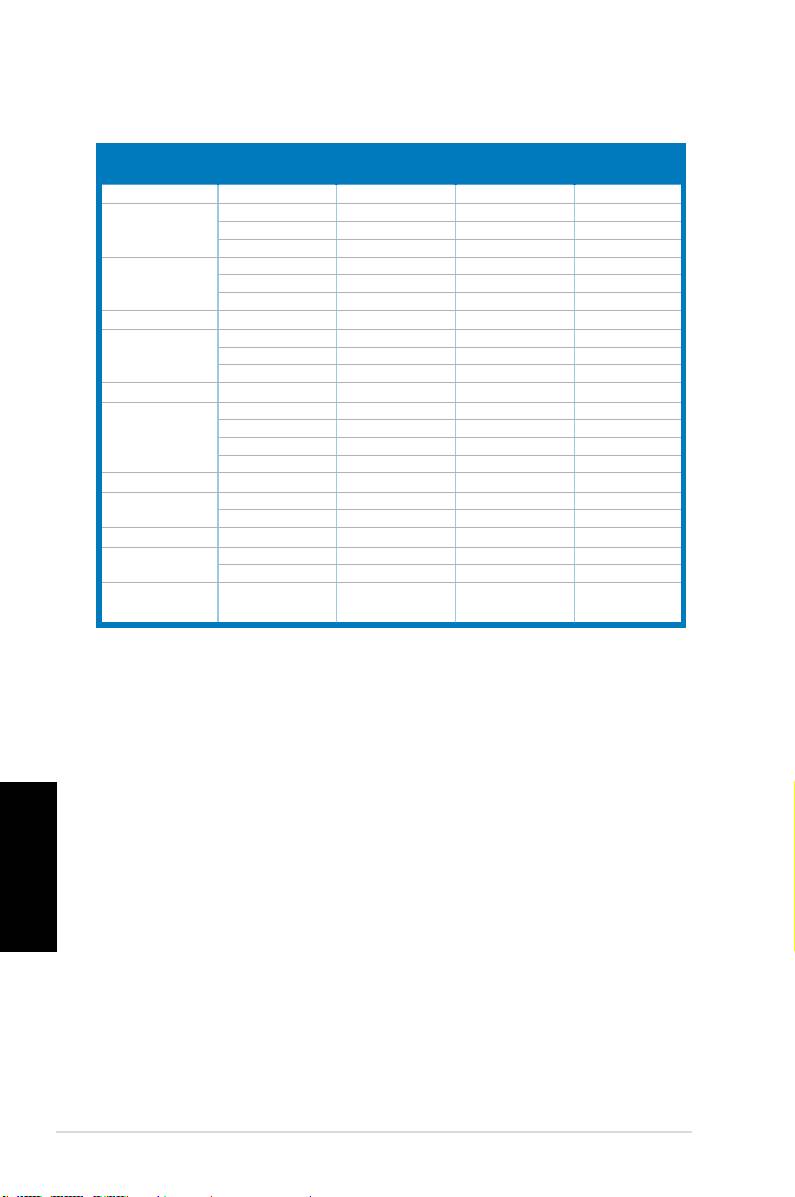
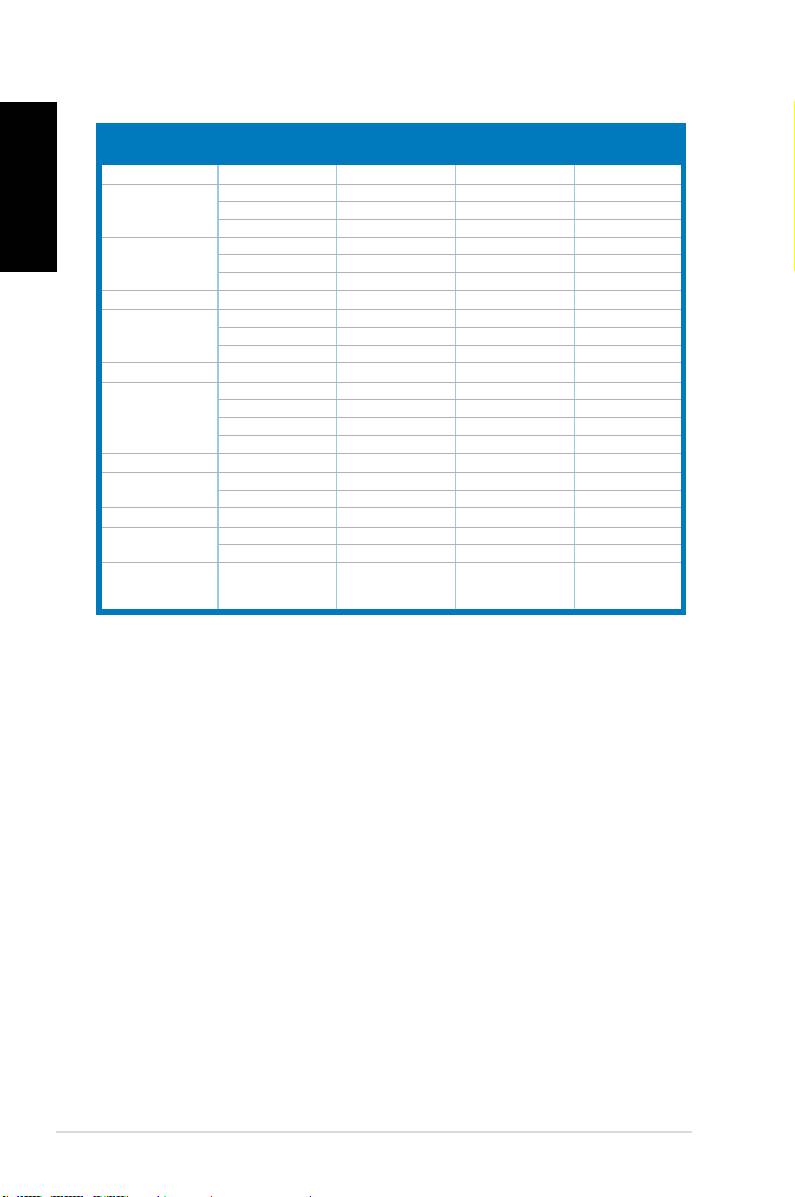
Tuetut käyttötilat
Resoluutio
Vertikaalinen
Horisontaalinen
Standardi
Pikseliä
Taajuus
taajuus
taajuus
DOS
720x400 70Hz 31.47KHz 28.32MHz
VGA
640x480 60Hz 31.47KHz 25.18MHz
640x480 72Hz 37.90KHz 31.50MHz
640x480 75Hz 37.50KHz 31.50MHz
SVGA
800x600 56Hz 35.16KHz 36.00MHz
800x600 60Hz 37.90KHz 40.00MHz
800x600
75Hz 46.90KHz
49.50MHz
WVGA
848x480 60Hz 31.02KHz 33.75MHz
XGA
1024x768 60Hz 48.40KHz 65.00MHz
1024x768
70Hz
56.50KHz 75.00MHz
1024x768 75Hz
60.02KHz
78.75MHz
XGA+
1152x864 75Hz 67.50KHz 108.00MHz
WXGA
1280x800 60Hz 49.62KHz 83.375MHz
1280x720 60Hz 44.69KHz 74.375MHz
1280x768 60Hz 47.78KHz 79.50MHz
1280x768 75Hz 60.29KHz 102.25MHz
QVGA
1280x960 60Hz 60.00KHz 108.00MHz
SXGA
1280x1024 60Hz 64.00KHz 108.00MHz
1280x1024 75Hz 80.00KHz 135.00MHz
WXGA
1360x768 60Hz 47.71KHz 85.50MHz
WXGA+
1440x900 60Hz 55.94KHz 106.00MHz
1440x900 75Hz 70.64KHz 136.75MHz
WSXGA+
1680x1050 60Hz 65.29KHz 146.25MHz
(Primary)
* Tiloja, joita ei ole luetteloitu tässä taulukossa, ei ehkä tueta. Optimaalisen resoluution varmistamiseksi
suosittelemme, että valitsette jonkun tilan yllä olevasta taulukosta.
* Tämä monitori tukee full HD -videosisältöä (480i/p, 576i/p, 720p, 1080i/p) pelikonsoleista, DVD-
soittimista ja muista kodin videolaitteista.
Suomi
102 Pikakäynnistysopas
MK221 serie
LCD-Monitor
Hurtigstartsveiledning
Norsk
MIC ARRAY
MENU
Sikkerhetsinformasjon
• Lesnøyeigjennomdokumentasjonensomfulgtemedførdusetteropp
monitoren.
• Foråunngåfareforbrannellerelektrisksjokk,ikkeutsettmonitorenforregn
eller fukt.
• Detteproduktetbørdrivesfratypestrømforsyningindikertsompåetiketten.
Hvisduerusikkerpåhvilkentypestrømforsyningtilgjengelig,snakkmeddin
forhandlerellerlokalel-leverandør.
• Bruk en strømkontakt som samsvarer med det som er standard med din lokale
strømforsyning.
• Forentilfredsstillendebetjeningavmonitoren,brukdenkunsammenmedUL-
listededatamaskinersomharkorrektkonguertestikkontaktmarkertmellom
100-240VAC.
• Dersomduopplevertekniskeproblemermedmonitoren,kontaktenkvalisert
servicetekniker eller forhandleren din.
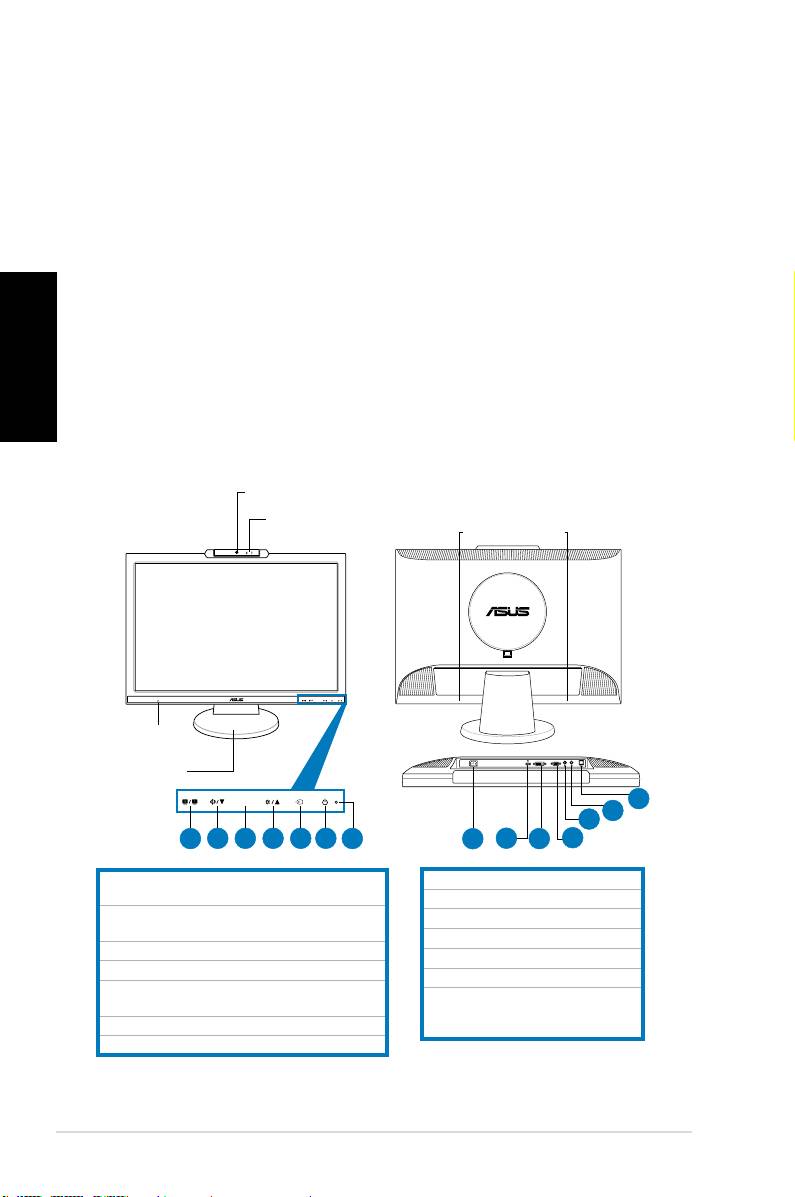
Introduksjon til monitoren
Forfra Bakfra
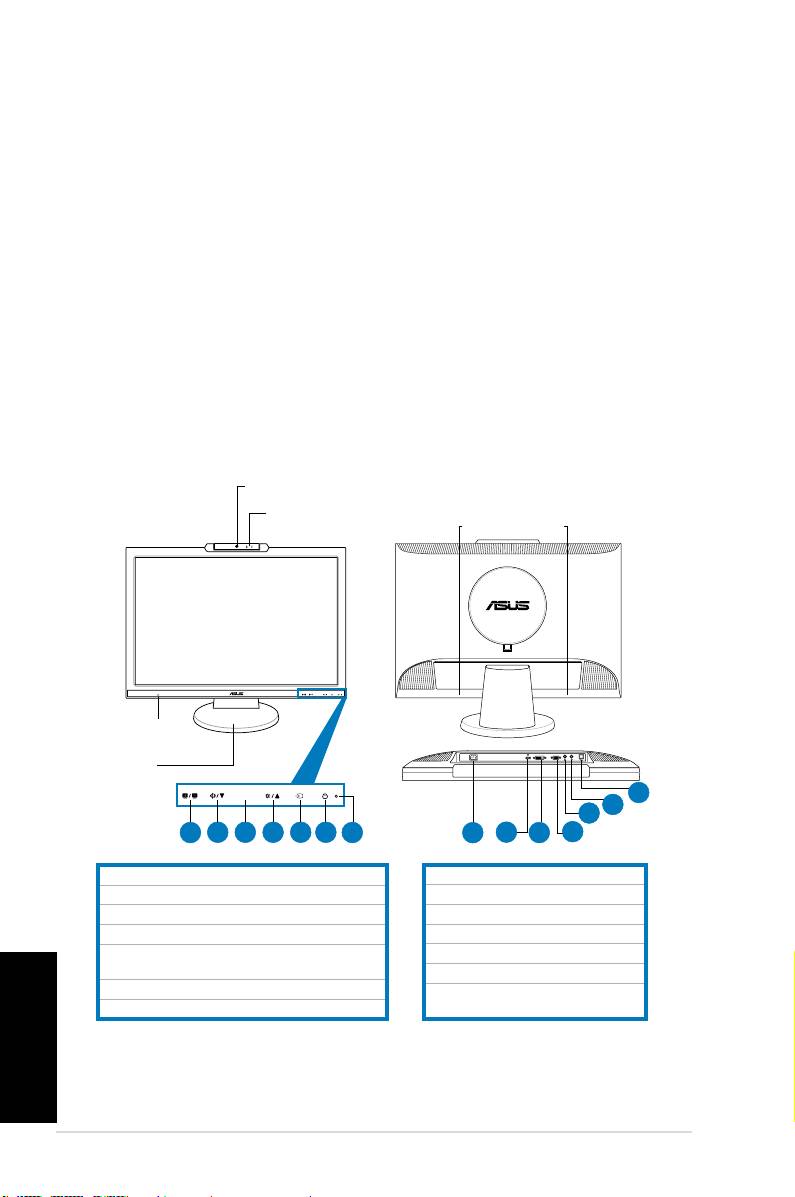
1,3 megapiksel webkamera
Oppstilling av mikrofon
(mikrofon x 2)
1.
SPLENDID™*/Autojuster**/AvsluttMENU-knapp
2.Volum-hurtigtast/Senk-knapp
3.MENU/Enter/Valg-knapp
4.Klarhet-hurtigtast/Øk-knapp
5.Inngangsvalg-bryterknapp(MK221H)
Auto-justerknapp(MK221S)
6.Strøm-knapp
Norsk
7.Varselslampe
* Hurtigtast for valg mellom 5 ulike forhåndsinnstilte videomoduser.
** Automatisk justering av bildet ved å trykke på knappen i 2-3 sekunder (kun MK221H).
104 Hurtigstartsveiledning
MIC ARRAY
MENU
MEN U
Stereohøyttalere
(2W x2)
Hodetelefon-
kontakt
Sokkel
14
13
12
1
2 3 4 5 6
7
8
9
10
11
8.AC-port(inn)
9.HDMI-port(kunMK221H)
10.DVI-port(kunMK221H)
11.VGAport
12.Lyd-utport
13.Lyd-innport
14.USB2.0port(upstream,for
webkameraogmikrofoner)
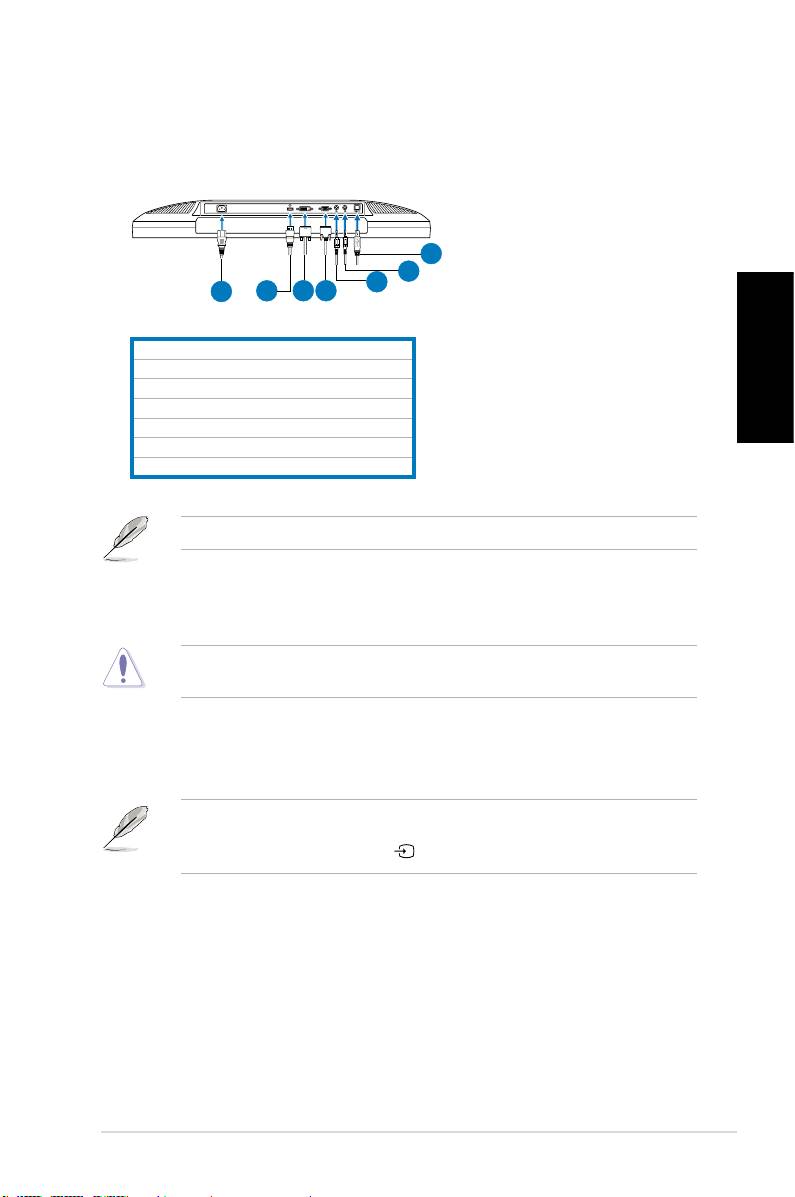
Koble til kablene
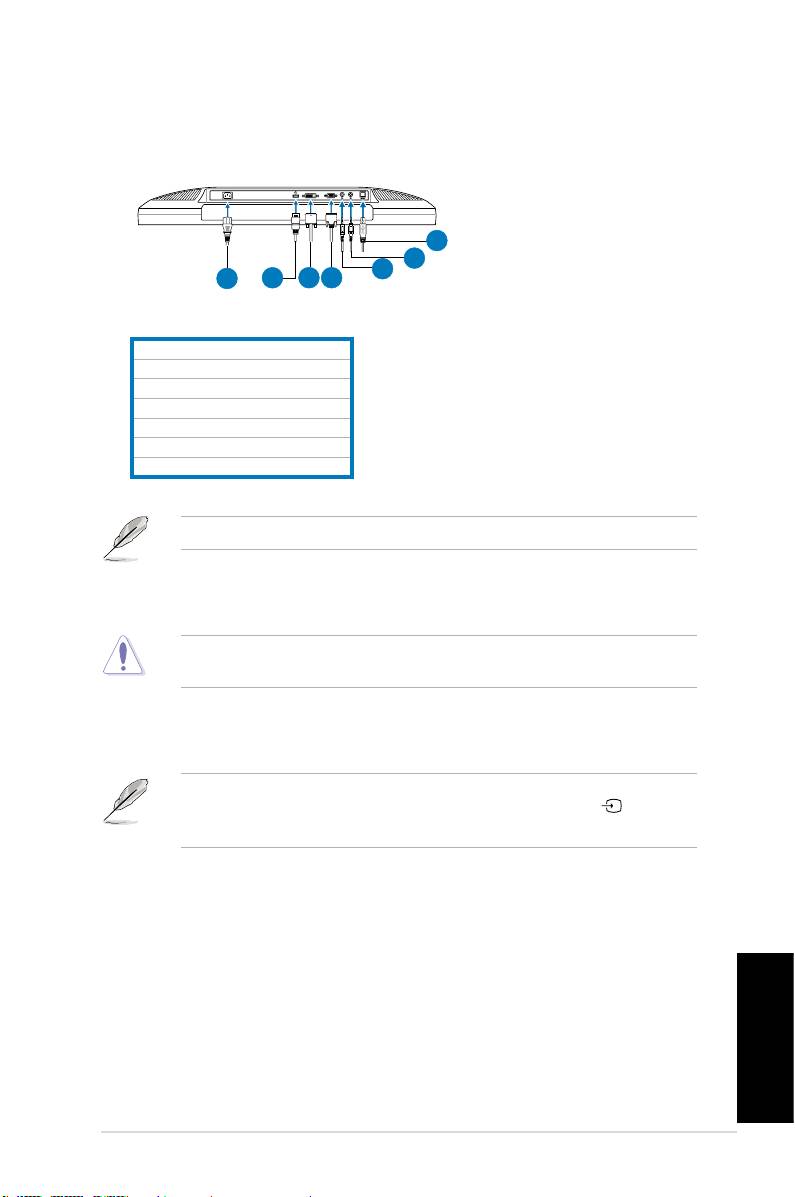
Kobletilkablenepåfølgendemåte:
7
6
5
1
2
3
4
1.Strømledning
2.HDMI-signalkabel(kunMK221H)
3.DVI-signalkabel(kunMK221H)
4.VGA-signalkabel
5.Audio-kabel(ut)
6.Audio-kabel(inn)
7.USB2.0kabel
HDMI-kabelogaudio-kabel(ut)kjøpesseparat.
•
Koble til strømledningen:
kobleenendeavstrømledningentilAC-
inngangskontaktenpåmonitoren,ogdenandreendentilstrømuttaket.
FørdukoblertilkablenemådusjekkeatPC-enerslåttavellerat
strømledningen er koble fra stikkontakten.
•
For å koble til signalkablene:
kobleenendeavsignalkablen(e)til
skjermen,denandreendentildatamaskinenellerannenvideoenhet.
NårHDMI,DVIogVGA-kableneerkoblettilsamtidigkandubytte
inngangskilden fra
inngangsvalg
iOSD,ellerbrukehurtigtasten på
frontpanelet(kunMK221H).
••
Koble til lydkabelen:
koblelydkabelenfraskjermensaudio-port(inn)til
datamaskinensaudio-port(ut).
• Slik kobler du til høyttalerne: Kobleenaudio-kabel(ut)fraaudio-porten
(ut)påLCD-skjermentilaudio-porten(inn)påhøyttalerne.
Norsk
105Hurtigstartsveiledning
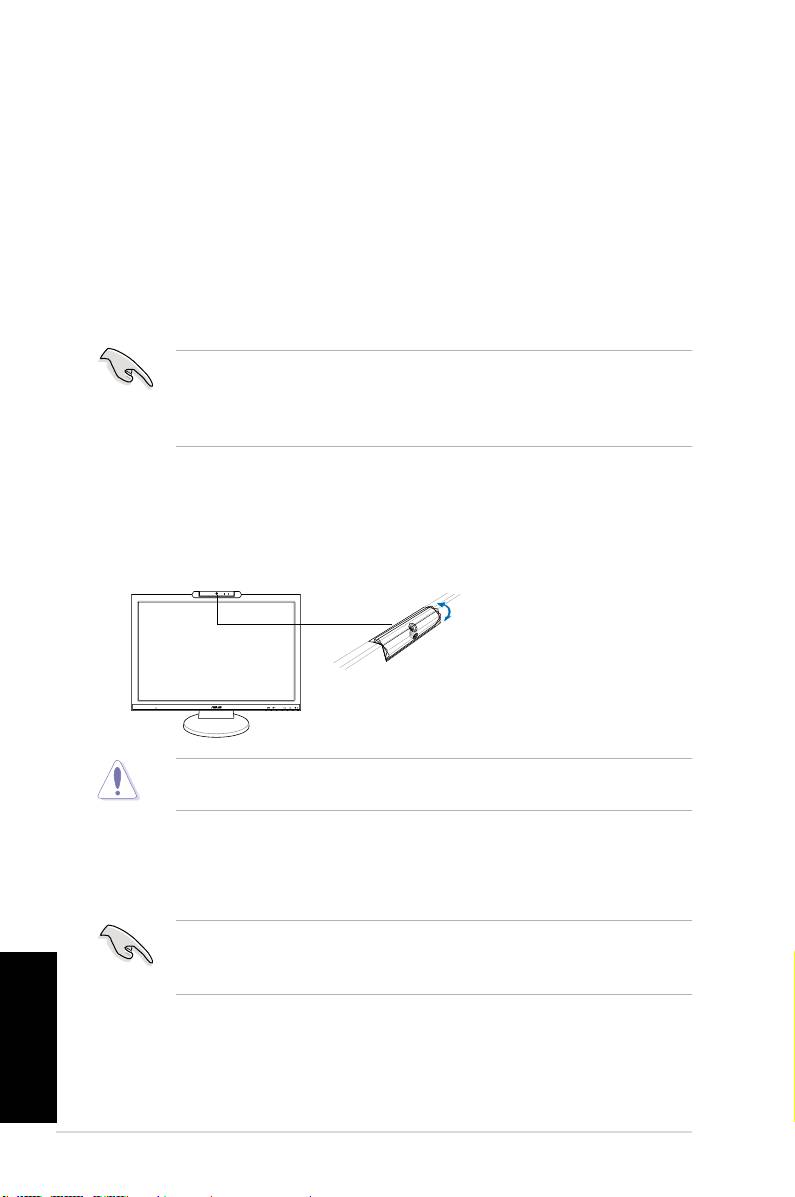
Innebygd webkamera med støtte for
oppstilling av mikrofon
Detinnebygde1,3megapikselwebkameramedoppstillingsmikrofoner
(støtteforoppstillingavmikrofon)lardegtabilder,haenvideokonferanse
ellertaopplyd-videoklipp.MensdusnakkermedvennerviaInternettbaserte
kommunikasjonsverktøy,kanduviselevendebilderogklarlydmeddenneenheten.
Systemkrav
®
• EnpersonligdatamaskinmedPentium
III800MHzellerraskereprosessor
®
®
• Microsoft
Windows
Vista/XPServicePack2-operativsystemer
• Minimum200MBledigharddiskplassforåkjøreprogrammet
• 128MBRAMellermer
• Etskjermkortsomstøtter16bithøyfargemodus
• KontrolleratUSB2.0-kabelensomfølgermederkoblettilbådeLCD-
skjermenogPC-endin.Hvisikkekanikkewebkameraetaktiveres.
®
• KontrolleratduharinstallertWindows
Vista/XPServicePack2eller
senereversjonerførdubrukerenheten.
Bruke enheten
• EnhetenoverførerbilderoglydtilPC-engjennomUSB2.0porten.Derfor
mådusørgeforatUSB2.0-kabelensomfølgermederkoblettilbådeLCD-
skjermenogPC-enførdubrukerenheten.
• Webkameraetkanjusteresoppellerned.
Ikkeskruwebkameraetoppellernedmerenn30º.Dettekanskade
webkameraet.
Programvaren LifeFrame 2
ASUSMK221hardenbrukervennligeprogramvarenLifeFrame2somkanfungere
medwebkameraet,oglarbrukerelagederesegnefotograerellervideoklipp.
®
®
• LifeFrame2støtterkunMicrosoft
Windows
Vista/XPServicePack
2-operativsystemer.
• LifeFrame2programvarenliggerpåsupportCD-en.
Norsk
Installeringsinstruksjoner
1. Lukkalleandreapplikasjoner.
2. SettinnCD-enidenoptiskestasjonenogkjørprogrammetLifeFrame2.
3. Følginstruksjonenepåskjermenforåfullføreinstalleringen.
106 Hurtigstartsveiledning
MIC ARRAY
MENU
-30˚–30˚
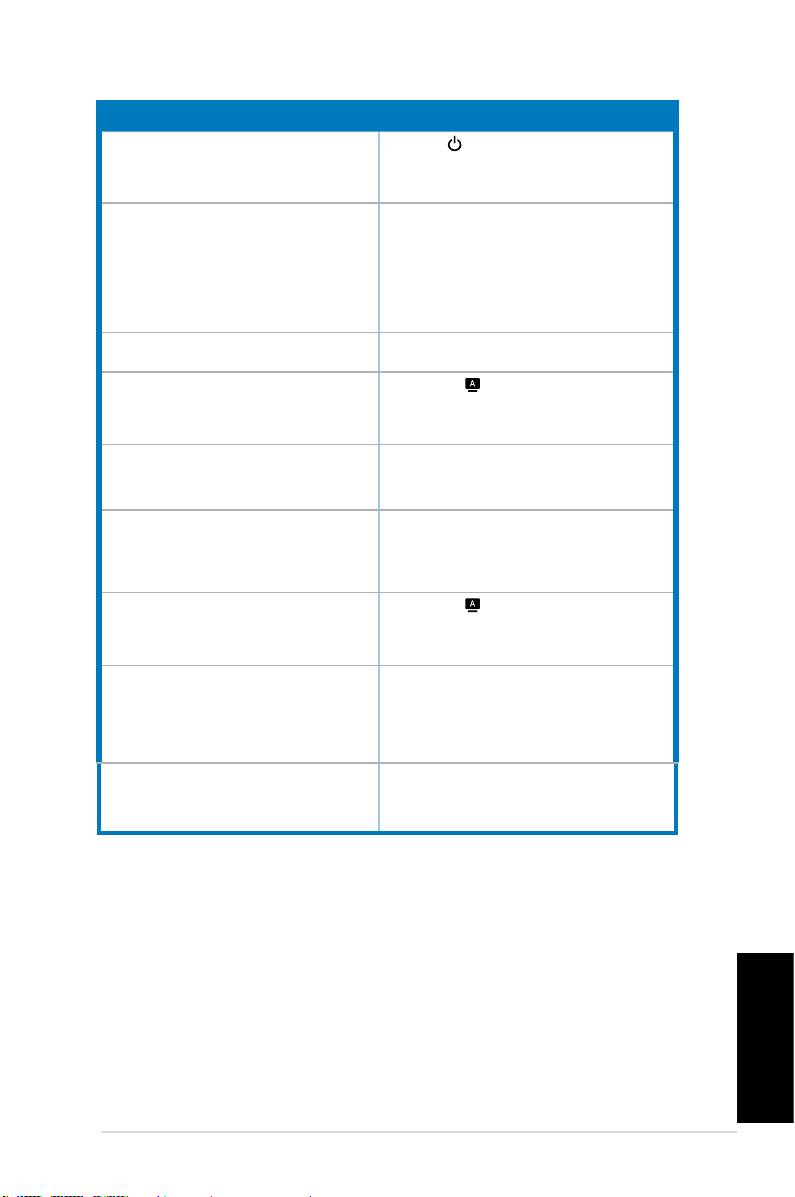
Feilsøking (OSS)
Problem Mulig løsning
StrømlyseterikkePÅ
• Trykk på knappen for åsjekke om monitoren
eriPÅ-modus.
•Sjekk om strømledningen er korrekt koblet til
monitoren og stikkontakten.
Strømlyset ly s e r gult og det er i k ke et
•Sjekk at både monitoren og datamaskinen er i
skjermbilde
PÅ-modi.
•Sjekk at signalkabelen er sikkert koblet mellom
monitoren og datamaskinen.
•Sjekksignalkabelenogsjekkatingenpinnerhar
blitt bøyd.
•Kobledatamaskinentilenannenledigmonitorforå
se om datamaskinen virker som normalt.
Skjermbildeterforlystellerformørkt •JusterkontrastogklarhetinnstillingeneviaOSD.
Skjermbildet er ikke sentrert eller har rett
• Hold nede knappen i 2-3 sekunder for å
størrelse
automatiskjusterebildet(kunVGA-inngang).
•JusterH-posisjonellerV-posisjoninnstillingenevia
OSD(kunVGA-inngang).
Skjermbildet hopper eller et bølget mønster
•Sjekk at signalkabelen er sikkert koblet mellom
visespåbildet.
monitoren og datamaskinen.
•Flyttelektriskeenhetersomkanforårsakeelektrisk
forstyrrelse.
Bildetharfargefeil(hvitefeltvirkerikkehvite) •Sjekksignalkabelenogsjekkatingenpinnerhar
blitt bøyd.
• Utfør gjenopprettingviaOSD.
•Juster R/G/B-fargene eller velg fargetemperatur
viaOSD.
Skjermbildetertåketeelleruskarpt.
• Hold nede knappen i 2-3 sekunder for å
automatiskjusterebildet(kunVGA-inngang).
•JusterfaseogklokkeinnstillingeneviaOSD(kun
VGA-inngang).
Ingen lyd eller lyden er lav •Sjekk at lydkabelen er sikkert koblet mellom
monitoren og datamaskinen.
•Justervoluminnstillingenepåbådedatamaskinen
og monitoren
•Sjekkatlydkortdriverenfordatamaskinenerkorrekt
installert og aktivert.
Webkamera eller oppstillingsmikrofon fungerer
•KontrolleratduharkobletUSB2.0-kabelen
ikke
sikkerttilbådeLCD-skjermenogdatamaskinen.
®
®
•KontrolleratdubrukerMicrosoft
Windows
Vista
/XPServicePack2-operativsystemer
Norsk
107Hurtigstartsveiledning
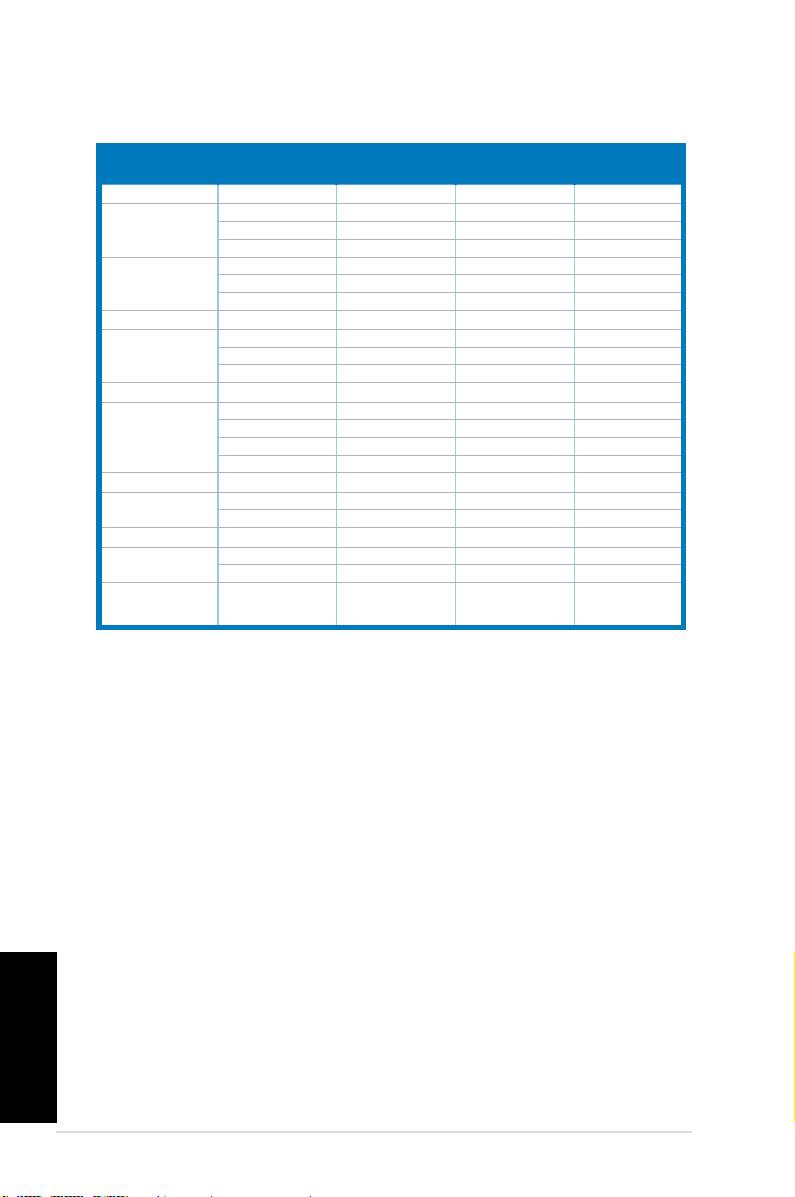
Støttede bruksmoduser
Oppløsning
Loddrett
Vannrett
Standard
Piksel
Frekvens
Frekvens
Frekvens
DOS
720x400 70Hz 31.47KHz 28.32MHz
VGA
640x480 60Hz 31.47KHz 25.18MHz
640x480 72Hz 37.90KHz 31.50MHz
640x480 75Hz 37.50KHz 31.50MHz
SVGA
800x600 56Hz 35.16KHz 36.00MHz
800x600 60Hz 37.90KHz 40.00MHz
800x600
75Hz 46.90KHz
49.50MHz
WVGA
848x480 60Hz 31.02KHz 33.75MHz
XGA
1024x768 60Hz 48.40KHz 65.00MHz
1024x768
70Hz
56.50KHz 75.00MHz
1024x768 75Hz
60.02KHz
78.75MHz
XGA+
1152x864 75Hz 67.50KHz 108.00MHz
WXGA
1280x800 60Hz 49.62KHz 83.375MHz
1280x720 60Hz 44.69KHz 74.375MHz
1280x768 60Hz 47.78KHz 79.50MHz
1280x768 75Hz 60.29KHz 102.25MHz
QVGA
1280x960 60Hz 60.00KHz 108.00MHz
SXGA
1280x1024 60Hz 64.00KHz 108.00MHz
1280x1024 75Hz 80.00KHz 135.00MHz
WXGA
1360x768 60Hz 47.71KHz 85.50MHz
WXGA+
1440x900 60Hz 55.94KHz 106.00MHz
1440x900 75Hz 70.64KHz 136.75MHz
WSXGA+
1680x1050 60Hz 65.29KHz 146.25MHz
(Primary)
* Moduser som ikke står i tabellen over kan ikke støttes. For optimal oppløsning anbefaler vi at du
velger en modus som står oppført i tabellen over.
* Denne skjermen støtter full HD (480i/p, 576i/p, 720p, 1080i/p) videoinnhold fra spillkonsoller, DVD-
spillere og andre forbrukervideoenheter.
Norsk
108 Hurtigstartsveiledning
Svenska
MK221 Serie
LCD-skärm
Snabbstartsguide
MIC ARRAY
MENU
Säkerhetsinformation
• Innanduinstallerarskärmenskadunoggranntläsaigenomdokumentationen
Svenska
somföljermedförpackningen.
• Förattförhindrabrandellerfaraförelektriskastötarskadualdrigutsätta
skärmenförregnellerfukt.
• Skärmenskaendastanvändasidentypavströmkällasomstårangivetpå
etiketten.Omduärosäkerpåvilkensortsströmsomditthemförsesmedska
durådfrågadinåterförsäljareellerdittlokalael-bolag.
• Användlämpligelkontaktsomstämmeröverensmeddinlokalael-standard.
• Föratttillförsäkraenbrahanteringskaduendastanvändaskärmen
tillsammansmedUL-listadedatorersomharlämligakongurerademottagare
markerademellan100-240VAC.
• Omdustöterpåtekniskaproblemmedskärmenskadutakontaktmed
kvaliceradserviceteknikerellerdindetaljist.
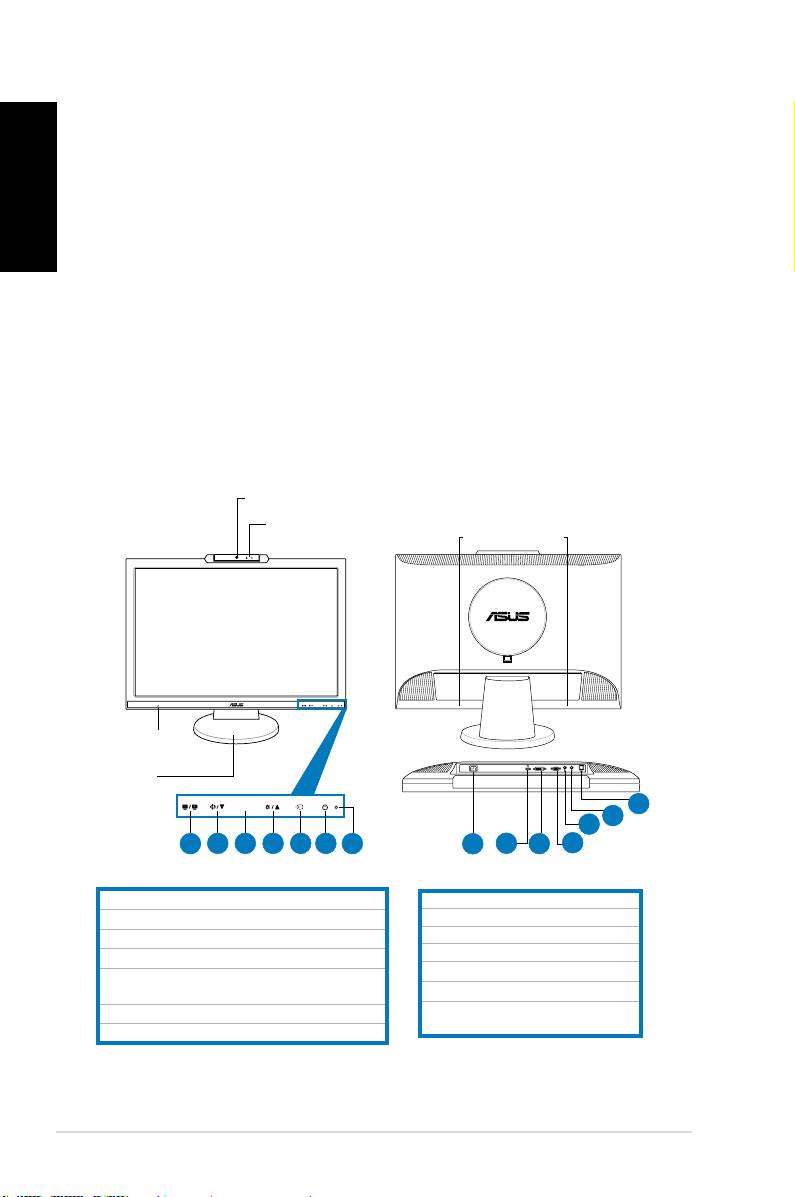
Monitorintroduktion
Främre vy Bakre vy
1,3 megapixel webbkamera
Mik system
(mikrofon x 2)
1.
SPLENDID.™*/Auto-justering**/AvslutaMENYknapp
2.Volymsnabbknapp/minskaknapp
3.MENY/Enter/valknapp
4.Ljusstyrkasnabbknapp/ökaknapp
5.Inmatningsvalbytesknapp(MK221H)
Auto-justeringsknapp(MK221S)
6.Strömknapp
7.LEDindikator
* Snabbknapp för val bland 5 förinställda videoval.
** Justerar bilden automatiskt genom att trycka på knappen i 2–3 sekunder (endast MK221H).
110 Snabbstartsguide
MIC ARRAY
MENU
MEN U
Stereohögtalare
(2Wx2)
Hörlursuttag
Bas
14
13
12
1
2 3 4 5 6
7
8
9
10
11
8.Strömingång
9.HDMIport(endastMK221H)
10.DVIport(endastMK221H)
11.VGAport
12.Ljudutgång
13.Ljudingång
14.USB2,0port(uppströms,för
webbkameraochmikrofoner)
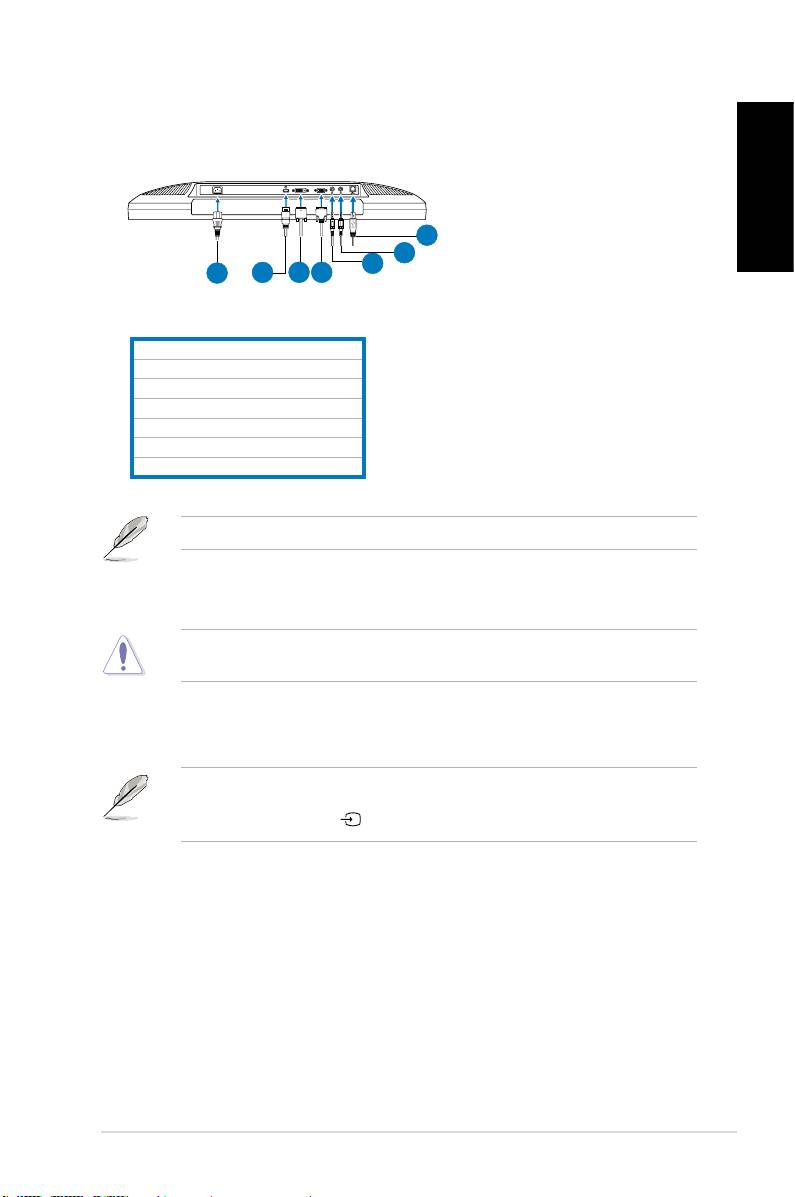
Ansluta kablarna
Anslutkablarnasåsomvisas:
Svenska
7
6
5
1
2
3
4
1.Strömsladd
2.
HDMIsignalkabel(endastMK221H)
3.
DVIsignalkabel(endastMK221H)
4.VGAsignalkabel
5.Ljudutmatningskabel
6.Ljudinmatningskabel
7.
USB2,0kabel
HDMIkabelnochljudutgångskabelnköpsseparat.
•
Anslutning av strömkabeln:
anslutenaändenavströmkabelntill
monitornsströmingångochdenandraändentillströmuttaget.
Innanduansluterkablarnabördusetillattattdindatoräravstängdelleratt
strömkablenärurkoppladfrånväggen.
•
Anslutning av signalkablarna:
anslutenaändenavsignalkabelntill
monitornochdenandraändentilldindatorellernågonannanvideoenhet.
NärHDMI,DVIochVGAkablarnaäranslutnasamtidigtkandubyta
inmatningskällafrånposten
inmatningsval
iOSD-funktionerellergenomatt
användasnabbknappen påfrämrepanelen(endastMK221H).
••
Anslutning av ljudkabeln:
anslutljudkabelnfrånmonitornsljudingång
tilldatornsljudutgång.
• Anslutning av högtalarna: Anslutenljudutmatningskabelfrån
ljudutgångenpåLCD-monitorntillljudingångpådinahögtalare.
111Snabbstartsguide
Inbyggd webbkamera med Mik systemstöd
Deninbyggda1,3megapixelwebbkameranmedmikrofonsystem(Miksystemstöd)
görattdukantabilder,hållavideokonferenserellerspelainvideoklipp.Underchatt
Svenska
medvännerviainternetbaseradekommunikationsverktygkandudirektvisadiglive
ellerdinklararöstmeddennaenhet.
Systemkrav
®
• EnpersondatormedPentium
III800MHzellerhögreprocessor
®
®
• Microsoft
Windows
Vista/XPServicePack2operativsystem
• Minimum200MBledigthårddiskutrymmeförattköraprogrammet
• 128MBminneellermer
• Ettgrakkortsomstödjer16-bitfullfärgsläge
• SetillattUSB2,0kablarnaäranslutnatillbådeLCD-monitornochdatorn.I
annat fall aktiveras inte webbkameran.
®
• Se till att du har installerat Windows
Vista/XPServicePack2ellersenare
versionerinnanenhetenanvänds.
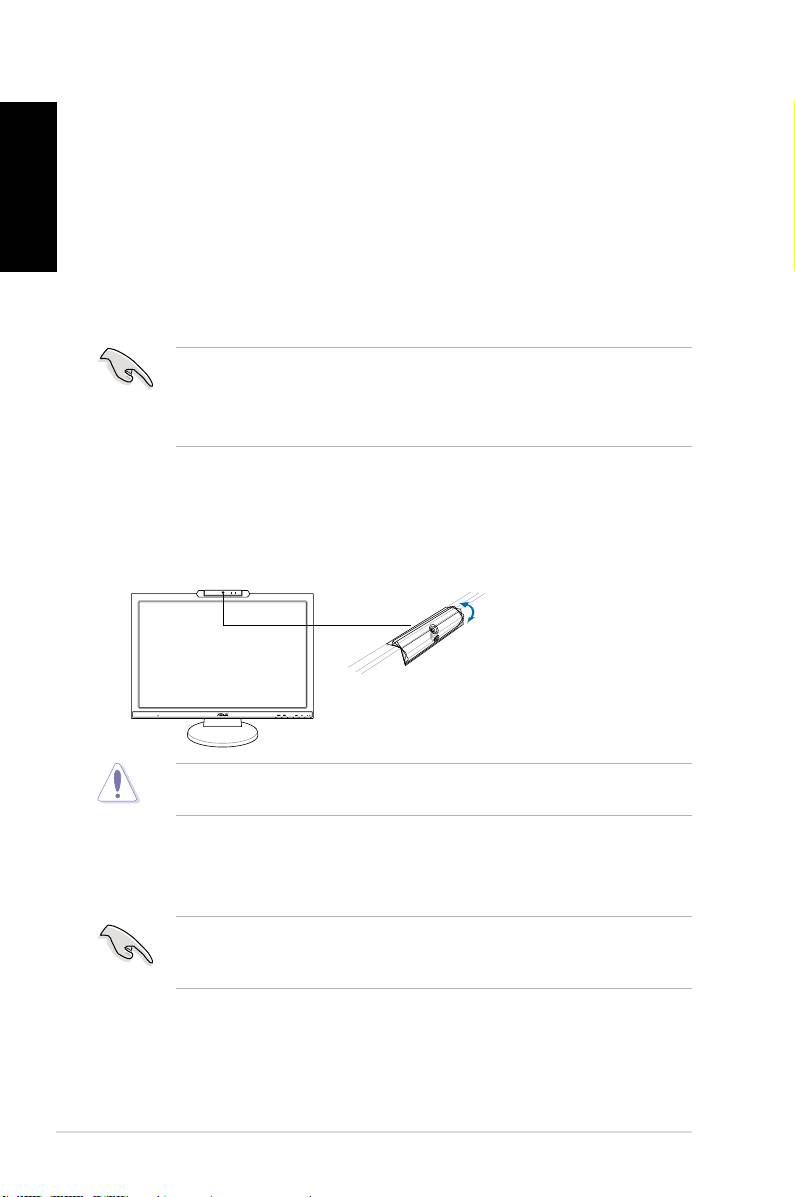
Använda enheten
• EnhetenöverförbilderochljudtilldindatorviaUSB2,0porten.Därförbördu
setillattUSB2,0kablarnaäranslutnatillbådeLCD-monitornochdatorninnan
duanvänderenheten.
• Webbkamerankanjusterasbådeuppåtochnedåtsåsomvisas.
Vridintewebbkameranuppåtellernedåtöver30
˚
eftersom det kan skada
webbkameran.
LifeFrame 2 program
ASUSMK221tillhandahållerdetenkla-att-användaLifeFrame2programmetsomkan
arbetamedkameranochlåtaanvändareskapaderasegnabilderellervideoklipp.
®
®
• LifeFrame2stödjerendastMicrosoft
Windows
Vista/XPServicePack2
operativsystem
• LifeFrame2programnnspaketeratpåsupport-CD-skivan.
Installationsinstruktioner
1. Stängallaandraprogram.
2. Sättinsupport-CD:nidenoptiskaenhetenochkörLifeFrame2
programmet.
3. Följinstruktionernapåskärmenförattfullföljainstallationen.
112 Snabbstartsguide
MIC ARRAY
MENU
-30˚–30˚
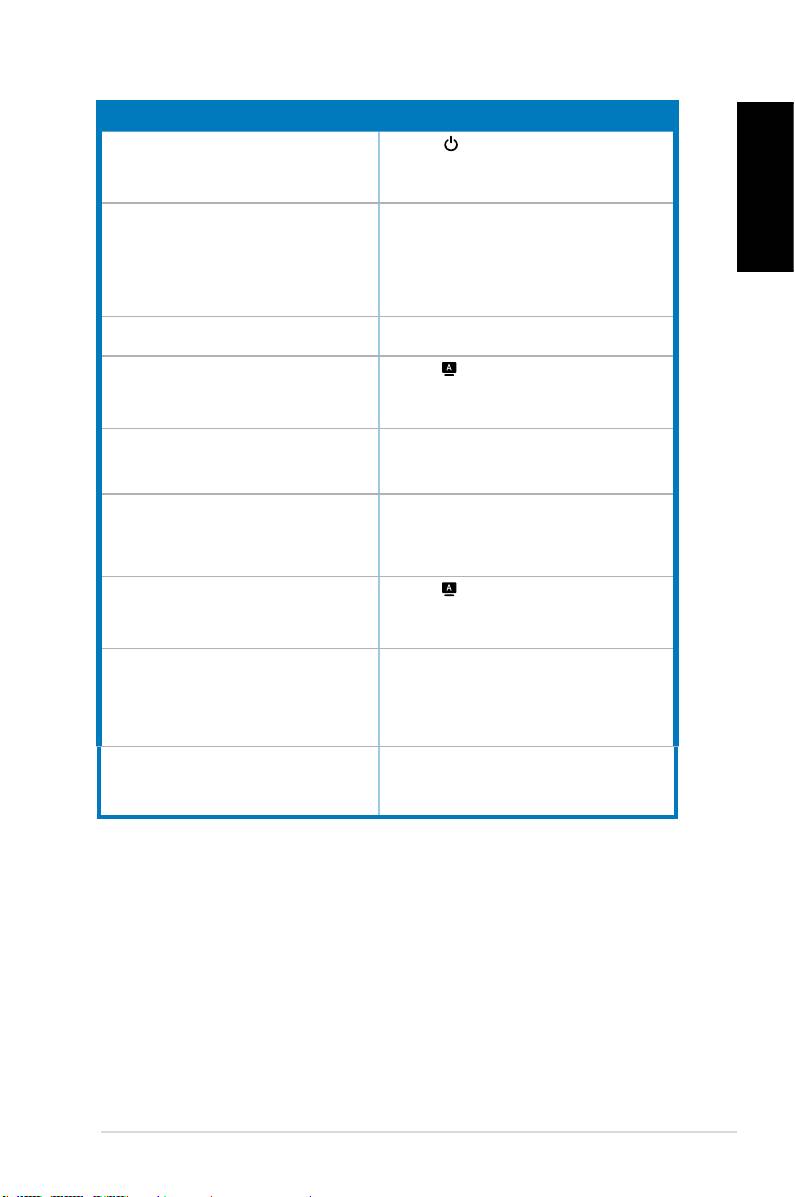
Felsökning (FAQ)
Problem Möjlig lösning
StrömLEDärinteON
• Tryckpå knappenförattkontrolleraommonitorn
äriPÅläge.
•Kontrolleraomströmsladdenärordentligtansluten
tillmonitornochvägguttaget.
Ström LED lyser gult och det nns ingen bild
•KontrolleraommonitornochdatornärilägeON.
påskärmen
•Se till att signalkabeln är ordentligt ansluten till
Svenska
monitorn och datorn.
• Inspektera signalkabeln och se till att ingen av
pinnarnaärböjda.
•Anslutdatorntillenannanmonitorförattkontrollera
att datorn fungerar ordentligt.
Skärmbildenärförljusellerförmörk •Justera inställningarnaförkontrast ochljusstyrka
viaOSD.
Skärmbilden är inte centrerad eller har rätt
• Tryckpå knappeni2-3sekunderförattautomatiskt
storlek
justerabilden(endastVGA-inmatning).
•Justera inställningarna för H-positionen eller V-
positionviaOSD(endastVGA-inmatning).
Skärmbildenstudsar eller ettvågmönster nns
•Se till att signalkabeln är ordentligt ansluten till
i bilden
monitorn och datorn.
•Flyttaelektriskaenhetersomkanorsakaelektriska
störningar.
Skärmbilden har färgdefekter (vitt ser inte vitt
• Inspektera signalkabeln och se till att inga pinnar
ut)
ärböjda.
• Genomför ÅterställalltviaOSD.
•Justera R/G/B färginställningarna eller välj
färgtemperaturviaOSD.
Skärmbildenärotydligellerluddig
• Tryckpå knappeni2-3sekunderförattautomatiskt
justerabilden(endastVGA-inmatning).
•Justera fas- och klockinställningarna via OSD
(endastVGA-inmatning).
Ingetljudellerljudetärlågt •Se till att audiokabeln är ordentligt ansluten till
monitorn och datorn.
•Justera volyminställningarna på både monitorn
och datorn.
•Se tillatt datorns ljudkort är ordentligt installerat
och aktiverat.
Webbkameran eller systemmikrofonen fungerar
•SetillattduharanslutitUSB2,0kabelnordentligt
inte
tillbådeLCD-monitornochdatorn.
®
®
•SetillattduanvänderMicrosoft
Windows
Vista
/XPServicePack2operativsystem.
113Snabbstartsguide
Driftlägen som stöds
Svenska
Upplösning
Vertikal
Horisontell
Standard
Pixel
Frekvens
Frekvens
Frekvens
DOS
720x400 70Hz 31.47KHz 28.32MHz
VGA
640x480 60Hz 31.47KHz 25.18MHz
640x480 72Hz 37.90KHz 31.50MHz
640x480 75Hz 37.50KHz 31.50MHz
SVGA
800x600 56Hz 35.16KHz 36.00MHz
800x600 60Hz 37.90KHz 40.00MHz
800x600 75Hz
46.90KHz
49.50MHz
WVGA
848x480 60Hz 31.02KHz 33.75MHz
XGA
1024x768 60Hz 48.40KHz 65.00MHz
1024x768
70Hz 56.50KHz
75.00MHz
1024x768 75Hz
60.02KHz 78.75MHz
XGA+
1152x864 75Hz 67.50KHz 108.00MHz
WXGA
1280x800 60Hz 49.62KHz 83.375MHz
1280x720 60Hz 44.69KHz 74.375MHz
1280x768 60Hz 47.78KHz 79.50MHz
1280x768 75Hz 60.29KHz 102.25MHz
QVGA
1280x960 60Hz 60.00KHz 108.00MHz
SXGA
1280x1024 60Hz 64.00KHz 108.00MHz
1280x1024 75Hz 80.00KHz 135.00MHz
WXGA
1360x768 60Hz 47.71KHz 85.50MHz
WXGA+
1440x900 60Hz 55.94KHz 106.00MHz
1440x900 75Hz 70.64KHz 136.75MHz
WSXGA+
1680x1050 60Hz 65.29KHz 146.25MHz
(Primary)
* Lägen som inte listas i tabellen kanske inte stöds. För optimal upplösning rekommenderar vi att du
väljer ett läge som listas i tabellen ovan.
* Denna monitor stödjer full HD (480i/p, 576i/p, 720p, 1080i/p) videoinnehåll från spelkonsoler, DVD-
spelare och andra konsumentvideoenheter.
114 Snabbstartsguide
Seria MK221
Monitor LCD
Polski
Instrukcja szybkiej instalacji
MIC ARRAY
MENU
Informacje dotyczące bezpieczeństwa
• Przedwykonaniemustawieńmonitora,należyuważnieprzeczytaćwszystkie,
znajdującesięwopakowaniudokumenty.
• Abyzapobiecpożarowilubporażeniuprądem,nigdynienależynarażać
monitoranadziałaniedeszczulubwilgoci.
• Monitormożebyćzasilanywyłączniezeźródłazasilaniaokreślonegona
etykiecie.Przybrakupewnościcodoparametrówprądudostarczanego
dodomu,należyskontaktowaćsięzdostawcąlubzlokalnymzakładem
energetycznym.
• Należystosowaćodpowiedniąwtykęprzewoduzasilającego,zgodnąz
lokalnymstandardemzasilania.
• Abyzapewnićwłaściwedziałanie,monitornależystosowaćwyłączniez
Polski
komputeramiwymienionyminaliścieUL,zodpowiednioskongurowanymi
gniazdamizasilaniazoznaczeniemobsługiprąduzmiennego100-240V.
• Jeślipojawiąsięproblemytechnicznezmonitoremnależyskontaktowaćsięz
wykwalikowanymtechnikiemserwisulubzesprzedawcą.
Przegląd elementów monitora
Widok z przodu Widok z tyłu
Kamera sieci web 1,3 megapiksela
Mikrofony Mic Array
(mikrofon x 2)
1.PrzyciskSPLENDID.™*/Automatyczna
regulacja**/ZakończMENU
2.Przyciskskrótugłośności/Przycisk
zmniejszenia
3.PrzyciskMENU/Enter/Wybór
4.PrzyciskJasność/Przyciskzwiększenia
5.Przyciskprzełączaniawyboruwejścia(MK221H)
Przyciskautomatycznejregulacji(MK221S)
6.Przyciskzasilania
7.WskaźnikLED
* Przycisk skrótu dla 5 wstępnie wybranych trybów video.
**
Automatyczna regulacja obrazu poprzez 2-3 sekundowe naciśnięcie przycisku (wyłącznie MK221H).
116 Instrukcjaszybkiejinstalacji
MIC ARRAY
MENU
MEN U
Głośniki stereo
(2Wx2)
Gniazdo
słuchawek
Podstawa
14
13
12
1
2 3 4 5 6
7
8
9
10
11
8.Portwejściaprąduzmiennego
9.PortHDMI(wyłącznieMK221H)
10.PortDVI(wyłącznieMK221H)
11.PortVGA
12.Portwyjściaaudio
13.Portwejściaaudio
14.PortUSB2.0(przesyłanie
danych, dla kamer sieci web i
mikrofonów)
Podłączanie kabli
Podłączkablezgodniezilustracją:
7
6
5
1
2
3
4
1.Przewódzasilający
2.KabelsygnałowyHDMI(wyłącznieMK221H)
Polski
3.KabelsygnałowyDVI(wyłącznieMK221H)
4.KabelsygnałowyVGA
5.Kabelwyjściaaudio
6.Kabelwejściaaudio
7.KabelUSB2.0
KabelHDMIikabelwyjściaaudionależyzakupićosobno.
•
Podłączenie przewodu zasilającego:
podłączjedenkoniecprzewodu
zasilającegodoportuwejściaprąduzmiennegomonitora,adrugikoniec
dogniazdazasilania.
Przedpodłączeniemkabli,upewnijsię,żekomputerjestwyłączonyoraz,że
przewódzasilającyjestodłączonyodgniazda.
•
Podłączenie kabli sygnałowych:
podłączjedenkonieckabla(i)
sygnałowego(ch)domonitora,drugikoniecdokomputeralubdowolnego
innegourządzeniavideo.
PrzyjednoczesnympodłączeniukabliHDMI,DVIorazVGA,źródłowejścia
możnaprzełączyćpoprzezużycieelementumenuOSD
Wybór wejścia
lub
poprzezużycieprzyciskuskrótu napaneluprzednim(wyłącznieMK221H).
••
Podłączenie kabla audio:
podłączkabelaudioodportuwejściaaudio
monitoradoportuwyjściaaudiokomputera.
• Podłączenie głośników: Podłączkabelwyjściaaudioodportuwyjścia
audiomonitoraLCDdoportuwejściaaudiogłośników.
117Instrukcjaszybkiejinstalacji
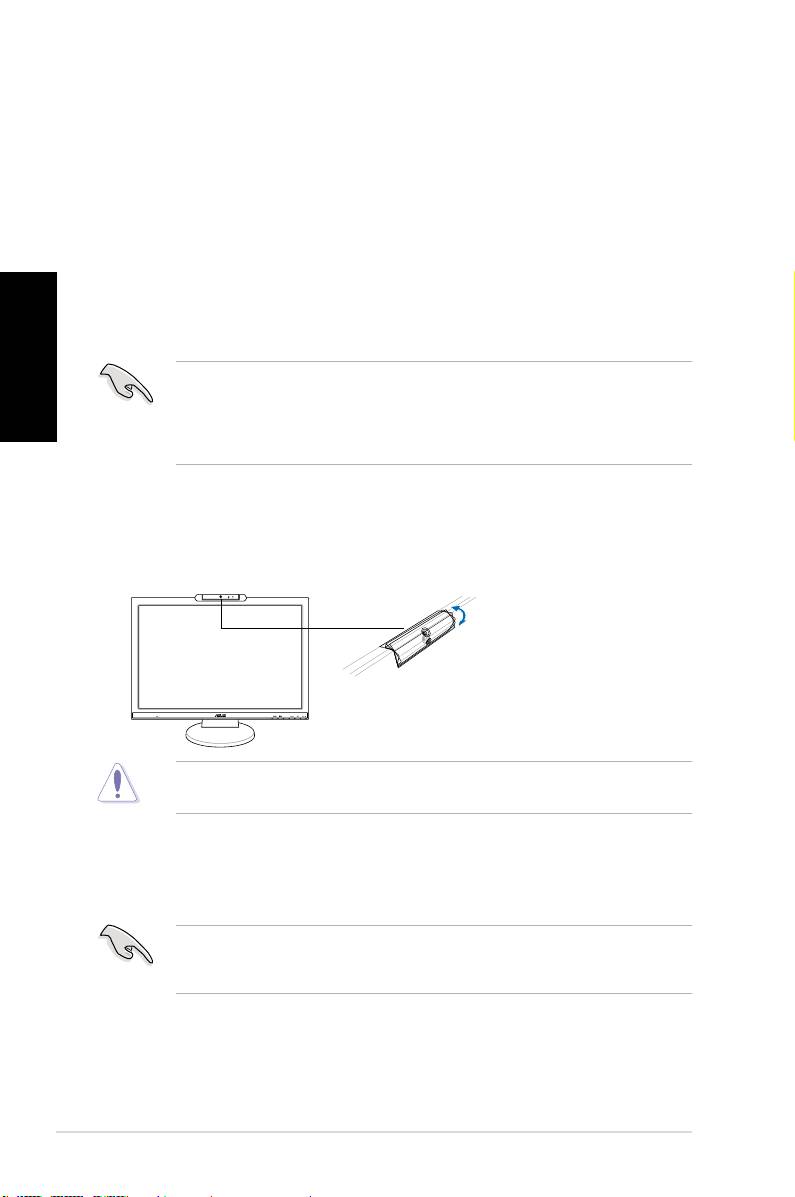
Wbudowana kamera sieci web z obsługą mikrofonów
Mic Array
Wbudowanakamerasieciweb1,3megapikselazzestawemmikrofonów(obsługa
MicArray)umożliwiawykonywaniezdjęć,organizowaniewideokonferencji
lubnagrywanieklipówaudio-video.Podczasrozmowyzeznajomymipoprzez
narzędziakomunikacjiinternetowej,urządzenietoumożliwiabezpośrednie
pokazywanieostregoobrazuużytkownikaiwyraźnegogłosu.
Wymagania systemowe
®
• KomputerosobistyzprocesoremPentium
III800MHzlubszybszym
®
®
• SystemyoperacyjneMicrosoft
Windows
Vista/XPServicePack2
• Minimum200MBwolnegomiejscanadyskutwardymdouruchomienia
programu
Polski
• 128MBlubwięcejpamięciRAM
• Kartagracznazobsługątrybu16-bitowegokoloru
• Należysprawdzić,czydostarczonykabelUSB2.0jestpodłączonydo
monitoraLCDidokomputera.Wprzeciwnymrazie,niebędziemożna
uaktywnićkamerysieciweb.
• Przedużyciemurządzenianależysprawdzić,czyzainstalowanyjestsystem
®
operacyjnyWindows
Vista/XPServicePack2lubwersjenowsze.
Używanie urządzenia
• UrządzenieprzesyładokomputeraPCobrazyidźwiękipoprzezportUSB2.0.
Dlatego,przedużyciemurządzenianależysprawdzić,czydostarczonykabel
USB2.0jestpodłączonydomonitoraLCDidokomputera.
• Kameręsieciwebmożnaregulowaćdogóryidodołu,zgodniezilustracją.
Nienależyprzekręcaćkamerysieciwebdogórylubwdółokątwiększyniż30°;
możetospowodowaćuszkodzeniekamerysieciweb.
Oprogramowanie LifeFrame 2
ASUSMK221udostępniałatwewużyciuoprogramowanieLifeFrame2,któremoże
działaćzkamerąsieciweb,pozwalającużytkownikomnatworzeniewłasnych
zdjęćlubklipówvideo.
• OprogramowanieLifeFrame2możedziałaćwyłączniewsystemach
®
®
operacyjnychMicrosoft
Windows
Vista/XPServicePack2.
• OprogramowanieLifeFrame2znajdujesięnapomocniczymdyskuCD.
Instrukcje instalacji
1. Zamknijwszystkieinneaplikacje.
2. WłóżpomocniczydyskCDdonapęduoptycznegoiuruchomprogram
LifeFrame2.
3. Wykonajinstrukcjeekranowewceludokończeniainstalacji
118 Instrukcjaszybkiejinstalacji
MIC ARRAY
MENU
-30˚–30˚
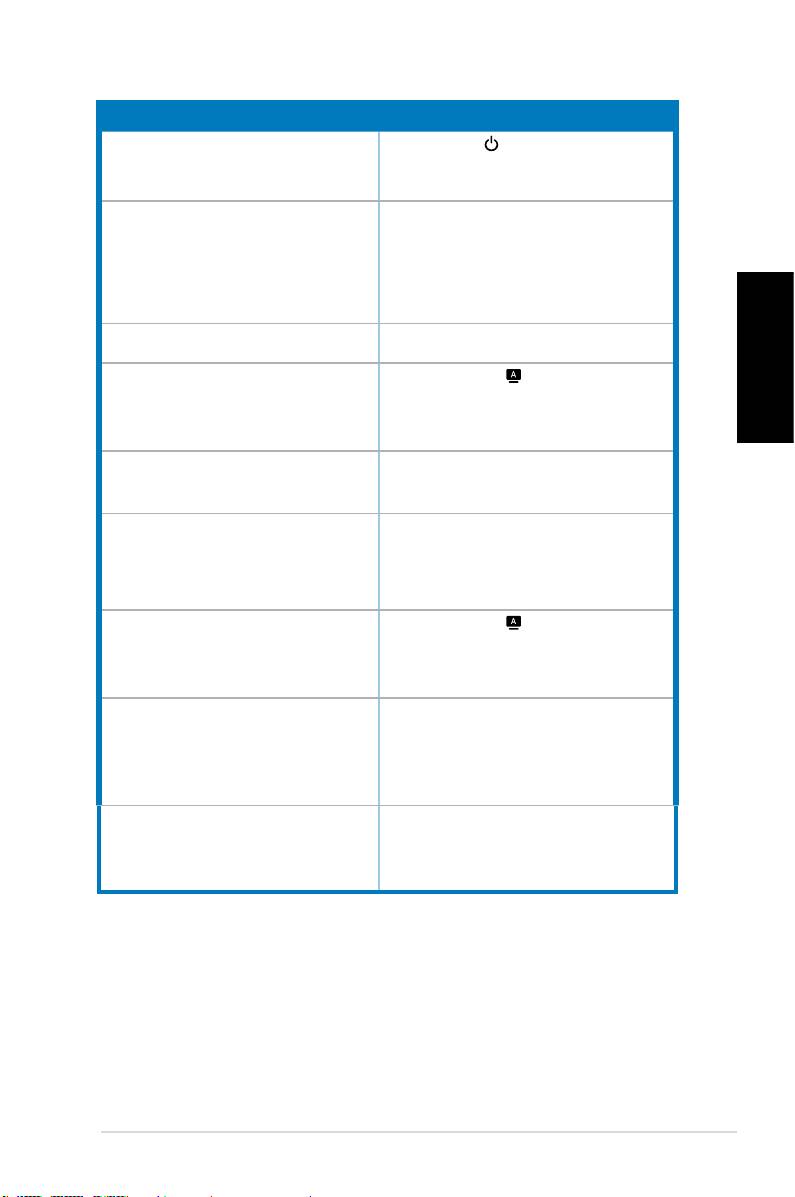
Rozwiązywanie problemów (FAQ)
Problem Możliwe rozwiązanie
NieświecisiędiodaLED
• Naciśnijprzycisk wcelusprawdzenia,czymonitor
znajdujesięwtrybieON(Włączony).
•Sprawdź,czyprzewódzasilającyjestprawidłowo
podłączonydomonitoraidogniazdazasilania.
Św iatł a LE D z asila nia świ ecą się na
•Sprawdź,czy monitor ikomputer znajdują się w
pomarańczowo,anaekranieniemaobrazu
trybiewłączony.
•Upewnijsię,żekabelsygnałowy jest prawidłowo
podłączonydomonitoraidokomputera.
•Sprawdźkabelsygnałowyiupewnijsię,żeniejest
wygiętyżadenpin.
•Podłączkomputerdoinnegodostępnegomonitora,aby
sprawdzić,czydziałaprawidłowokomputer.
Obraz na ekranie jest zbyt jasny lub zbyt
•WyregulujustawieniaKontrastiJasnośćpoprzez
ciemny
OSD.
Obraznaekranieniejestwyśrodkowanylubma
• Naciśnij przycisk na 2-3 sekundy w celu
Polski
nieprawidłowyrozmiar
automatycznejregulacjiobrazu(wyłączniewejście
VGA).
•WyregulujustawieniaPozycjapoziomalubPozycja
pionowapoprzezOSD(wyłączniewejścieVGA).
Obraznaekranieskaczelubfaluje •Upewnijsię,żekabelsygnałowy jest prawidłowo
podłączonydomonitoraidokomputera.
•Przenieś urządzenia elektryczne, które mogą
powodowaćzakłóceniaelektryczne.
Defektykolorówobrazuekranowego(kolorbiały
•Sprawdźkabelsygnałowyiupewnijsię,żeniejest
niewyglądanabiały)
wygiętyżadenpin.
• Wykonaj poprzez menu OSD funkcję Resetuj
wszystko.
•Wyreguluj ustawieniakolorów R/G/Blub wybierz
TemperaturabarwowapoprzezOSD.
Obraz n a ekrani e jest ro zmazany lub
• Naciśnij przycisk na 2-3 sekundy w celu
postrzępiony
automatycznejregulacjiobrazu(wyłączniewejście
VGA).
•Wyreguluj ustawieniaFazaiZegarpoprzezOSD
(wyłączniewejścieVGA).
Brakdźwiękulubzaniskipoziomdźwięku •Upewnij się, że kabel audio jest prawidłowo
podłączonydomonitoraidokomputera
•Wyreguluj ustawienia głośności w monitorze iw
komputerze.
•Upewnij się, że jest prawidłowo zainstalowany
i uaktywniony sterownik karty dźwiękowej
komputera.
Niedziałakamerasieciweblubzestaw
•Upewnijsię,żekabelUSB2.0jestpewnie
mikrofonów
podłączonydomonitoraLCDidokomputera.
•Upewnijsię,żeużywanyjestsystemoperacyjny
®
®
Microsoft
Windows
SystemyoperacyjneVista/
XPServicePack2.
119Instrukcjaszybkiejinstalacji
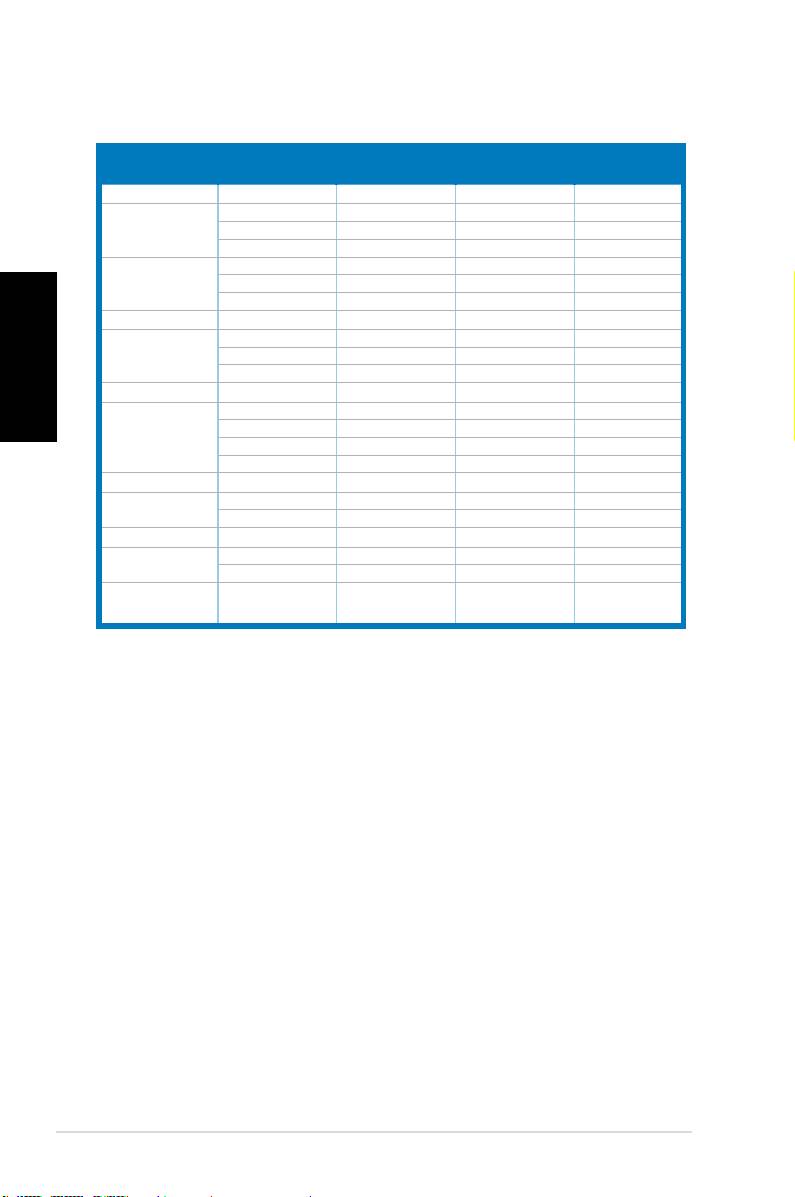
Obsługiwane tryby działania
Częstotliwość
Częstotliwość
Częstotliwość
Standard
Piksele
rozdzielczości
pionowa
pozioma
DOS
720x400 70Hz 31.47KHz 28.32MHz
VGA
640x480 60Hz 31.47KHz 25.18MHz
640x480 72Hz 37.90KHz 31.50MHz
640x480 75Hz 37.50KHz 31.50MHz
SVGA
800x600 56Hz 35.16KHz 36.00MHz
800x600 60Hz 37.90KHz 40.00MHz
800x600
75Hz 46.90KHz
49.50MHz
Polski
WVGA
848x480 60Hz 31.02KHz 33.75MHz
XGA
1024x768 60Hz 48.40KHz 65.00MHz
1024x768
70Hz
56.50KHz 75.00MHz
1024x768 75Hz
60.02KHz
78.75MHz
XGA+
1152x864 75Hz 67.50KHz 108.00MHz
WXGA
1280x800 60Hz 49.62KHz 83.375MHz
1280x720 60Hz 44.69KHz 74.375MHz
1280x768 60Hz 47.78KHz 79.50MHz
1280x768 75Hz 60.29KHz 102.25MHz
QVGA
1280x960 60Hz 60.00KHz 108.00MHz
SXGA
1280x1024 60Hz 64.00KHz 108.00MHz
1280x1024 75Hz 80.00KHz 135.00MHz
WXGA
1360x768 60Hz 47.71KHz 85.50MHz
WXGA+
1440x900 60Hz 55.94KHz 106.00MHz
1440x900 75Hz 70.64KHz 136.75MHz
WSXGA+
1680x1050 60Hz 65.29KHz 146.25MHz
(Primary)
* Tryby niewymienione w tabeli mogą być nieobsługiwane. Dla uzyskania optymalnej rozdzielczości,
zaleca się wybranie trybu wymienionego w tabeli powyżej.
* Ten monitora obsługuje treści video wyświetlane w pełnym formacie HD (480i/p, 576i/p, 720p, 1080i/p)
z konsoli gier, odtwarzaczy DVD i innych popularnych urządzeń video.
120 Instrukcjaszybkiejinstalacji
