
Asus MK221H – page 8
Manual for Asus MK221H
Table of contents
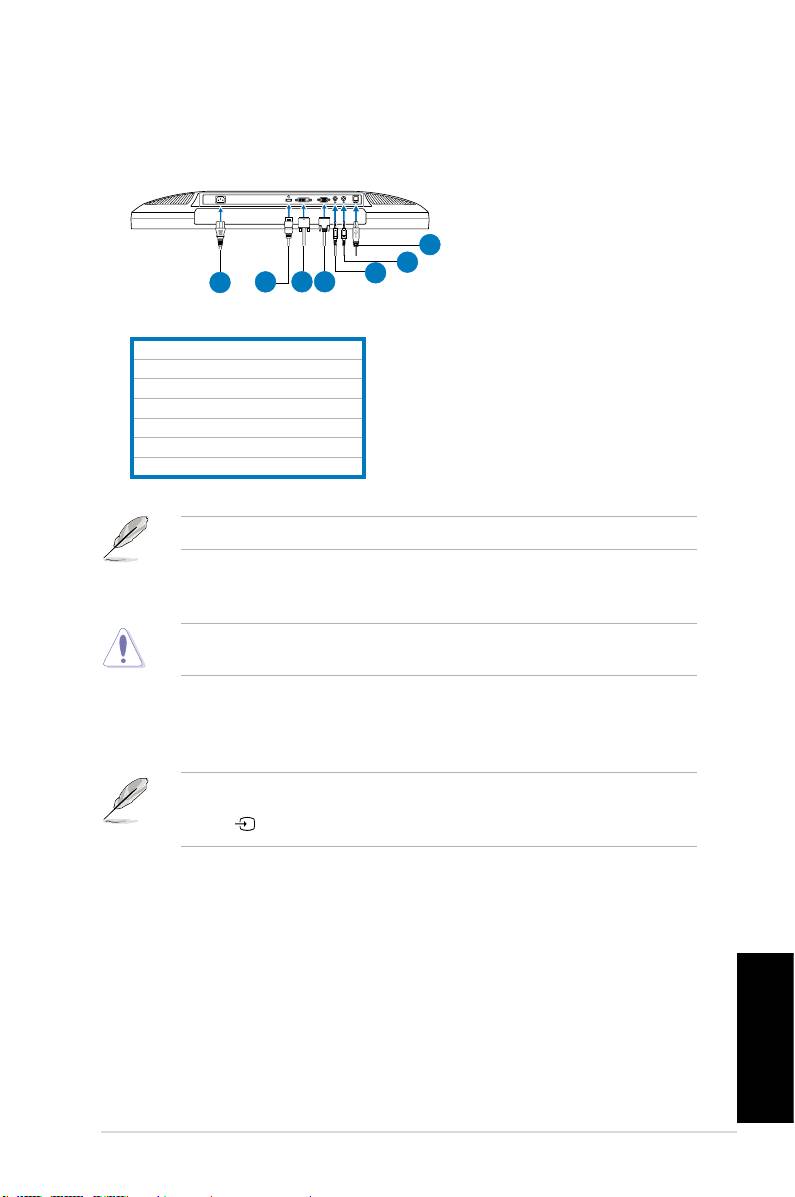
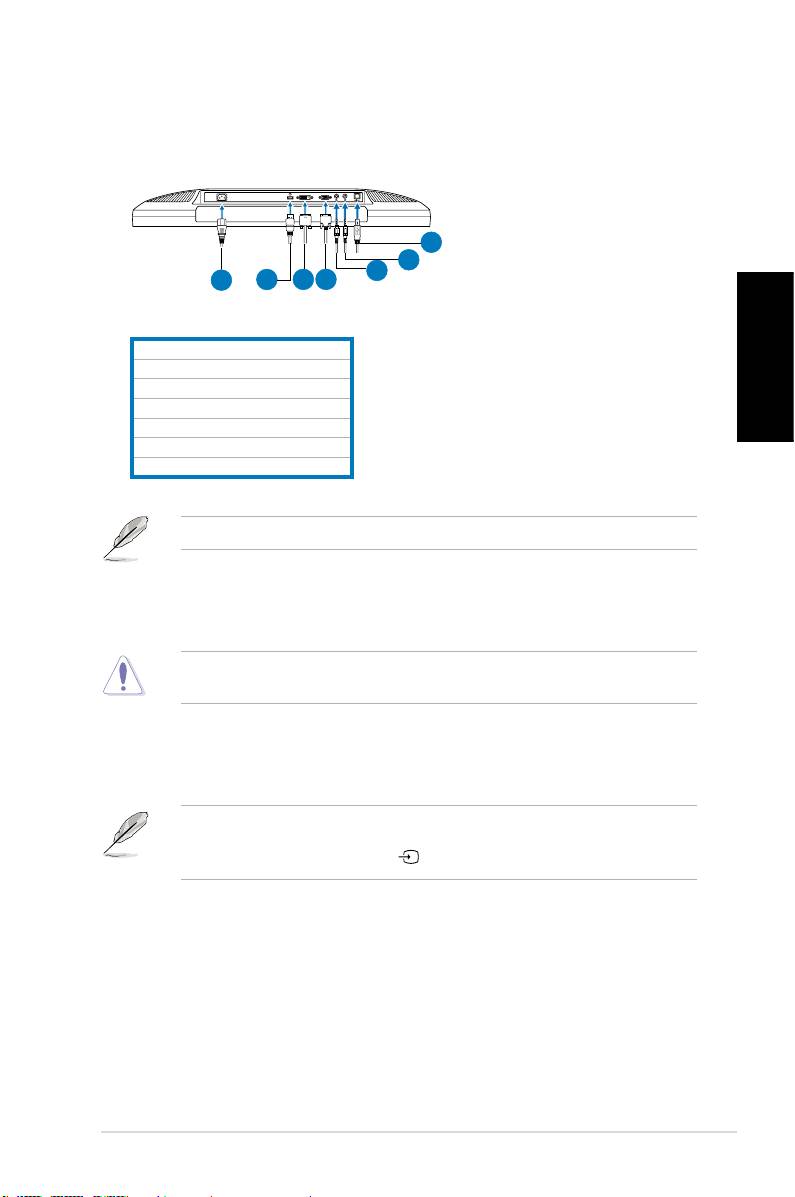
Povezivanje kablova
Povežitekablovekakojeprikazano:
7
6
5
1
2
3
4
1.Kablzastruju
2.
HDMIsignalnikabl(isključivoMK221H)
3.
DVIsignalnikabl(isključivoMK221H)
4.VGAsignalnikabl
5.KablzaAudioizlaz
6.KablzaAudioulaz
7.USB2.0kabl
HDMIkablikablzaaudioizlazsekupujuodvojeno.
•
Da bi povezali kabl za struju:
Povežitejedankrajkablazastujučvrsto
zaulazniACportmonitora,adrugikrajzaizlazzastruju.
Prenegoštopovežetekablove,proveritedajevaškompjuterisključenilidakal
zastrujunijepovezanzaštekernaziduilizadrugiizlazstruje.
•
Da bi povezali signalne kablove:
Povežitejedankrajsignalnog
kabla(ova)zamonitor,adrugikrajzasvojkompjuterilibilokojidrugi
videouređaj.
KadasuHDMI,DVIiVGAkablovipovezanisimultano,možetedapromenite
ulazniizvorizopcije
izbor ulaza
prekomenijanaekranu,ilikorišćenjembrzog
tastera naprednjempanelu(isključivozaMK221H).
••
Da bi povezali audio kablove:
Povežiteaudiokablsaulaznogaudio
portanamonitoruzaizlazniaudioportnakompjuteru.
• Da bi povezali zvučnike: Povežitekablzaaudioizlazsaportazaaudio
izlaznaLCDmonitoruzaaudioulazniportnavašimzvučnicima.
Srpski
141Vodičzabrzokorišćenje
Ugrađena web kamera sa podrškom za niz mikrofona
Ugrađenawebkameraod1.3megapikselasanizommikrofona(podrškazaniz
mikrofona)omogućavavamdaslikatefotograje,učestvujeteuvideokonferencijiili
snimiteaudio-videoklipove.Dokrazgovaratesaprijateljimaprekokomunikacionih
alatabaziranihnainternetumožetedirektnodaprikažetesebeprekoprekoweb
kamere,pošaljeteslikeilirazgovaratejasnimičistimglasomuzpomoćovoguređaja.
Sistemski zahtevi
®
• PersonalnikompjutersaprocesoromPentium
III800MHzilijačim
®
®
• Microsoft
Windows
Vista/XPServicePack2operativnisistemi
• Minimum200MBslobodnogprostoranaharddiskudabisepokrenuoprogram
• 128MBilivišeRAM-a
• Gračkakarticakojapodržava16-bithighcolormode(16-bitnirežimvisokog
kvalitetaboje)
• ProveritedajeupakovaniUSB2.0kablpovezankakozakompjuter,takoi
zaLCDmonitor.Usuprotnom,webkameranećeraditi.
®
• ProveritedaimateinstaliranWindows
Vista/XPServicePack2ilinovije
verzijeprenegoštopočnetedakoristiteovajuređaj.
Korišćenje uređaja
• UređajprebacujeslikeizvuknavašPCuzpomoćUSB2.0porta.Stoga,
proveritedajeupakovaniUSB2.0kablpovezankakozakompjuter,takoiza
LCDmonitorprenegoštopočnetedakoristiteovajuređaj.
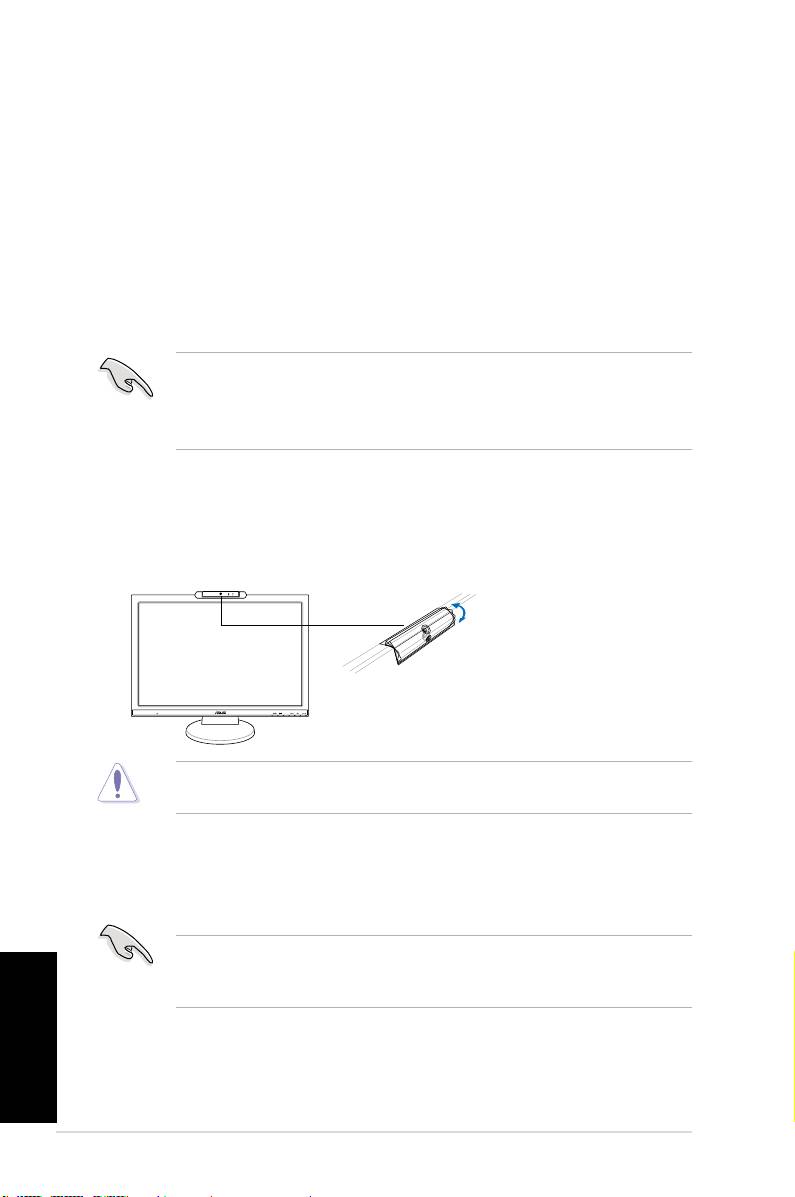
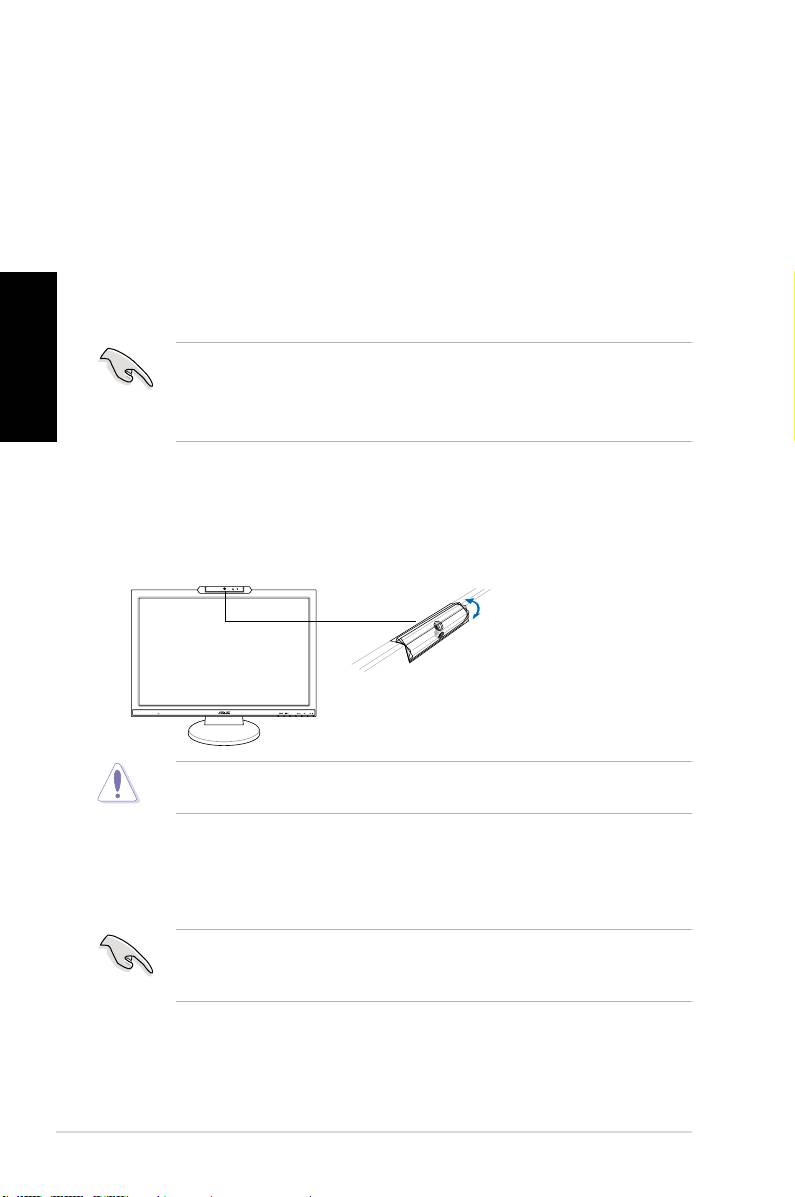
• Webkamerasemožepodešavatinavišeinanižekakojeprikazano.
Nemojtedaokrećetewebkamerunavišeilinanižeprekouglaod30stepeni;u
suprotnom,možetedaoštetitewebkameru.
LifeFrame 2 softver
ASUSMK221obezbeđujeLifeFrame2softverkojijejednostavnokoristitiikojiradi
sawebkamerom,omogućujućikorisnicimadakreirajusvojesopstvenefotograje
ili video klipove.
®
®
• LifeFrame2softverpodržavaisključivoMicrosoft
Windows
Vista/XP
ServicePack2operativnesisteme.
• LifeFrame2softverćetepronaćinaCD-uzapodršku.
Srpski
Uputstva za instaliranje
1. Zatvoritesvedrugeaplikacije.
2. UbaciteCDzapodrškuuoptičkidrajvipokreniteLifeFrame2program.
3. Pratiteuputstvanaekranudabizavršiliinstaliranje.
142 Vodičzabrzokorišćenje
MIC ARRAY
MENU
-30˚–30˚
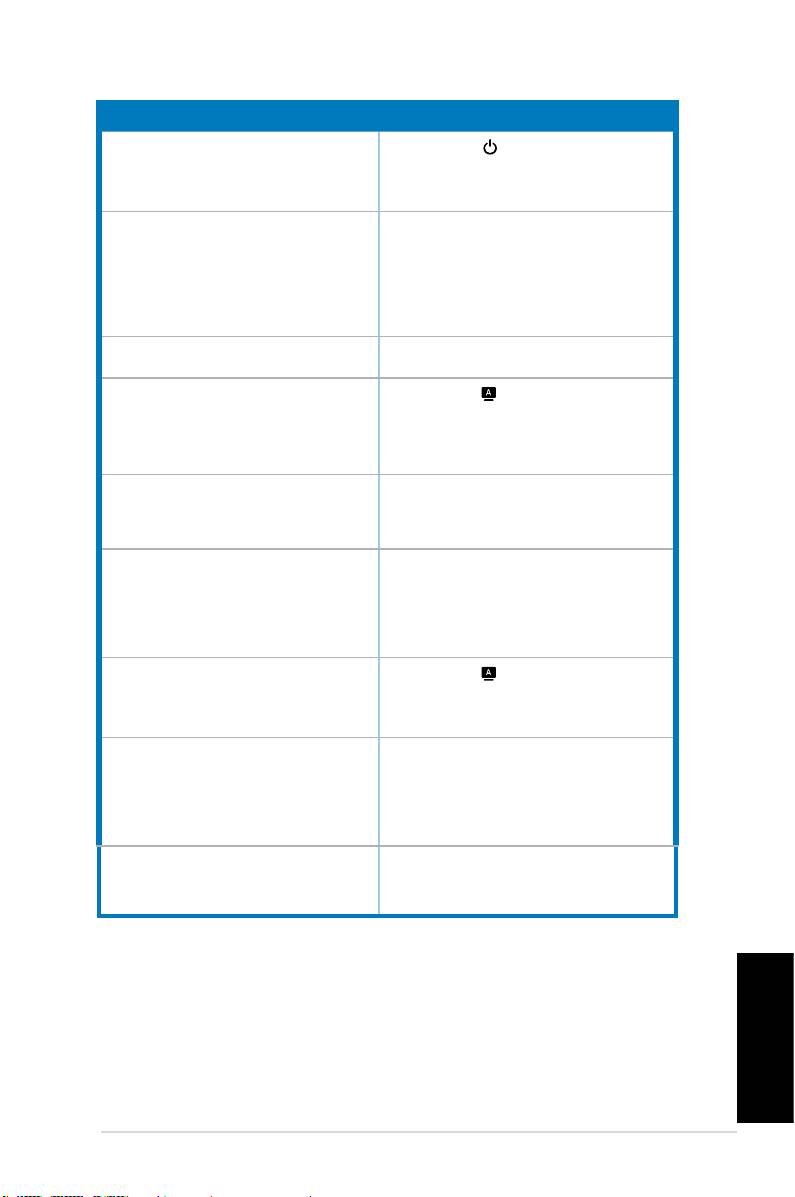
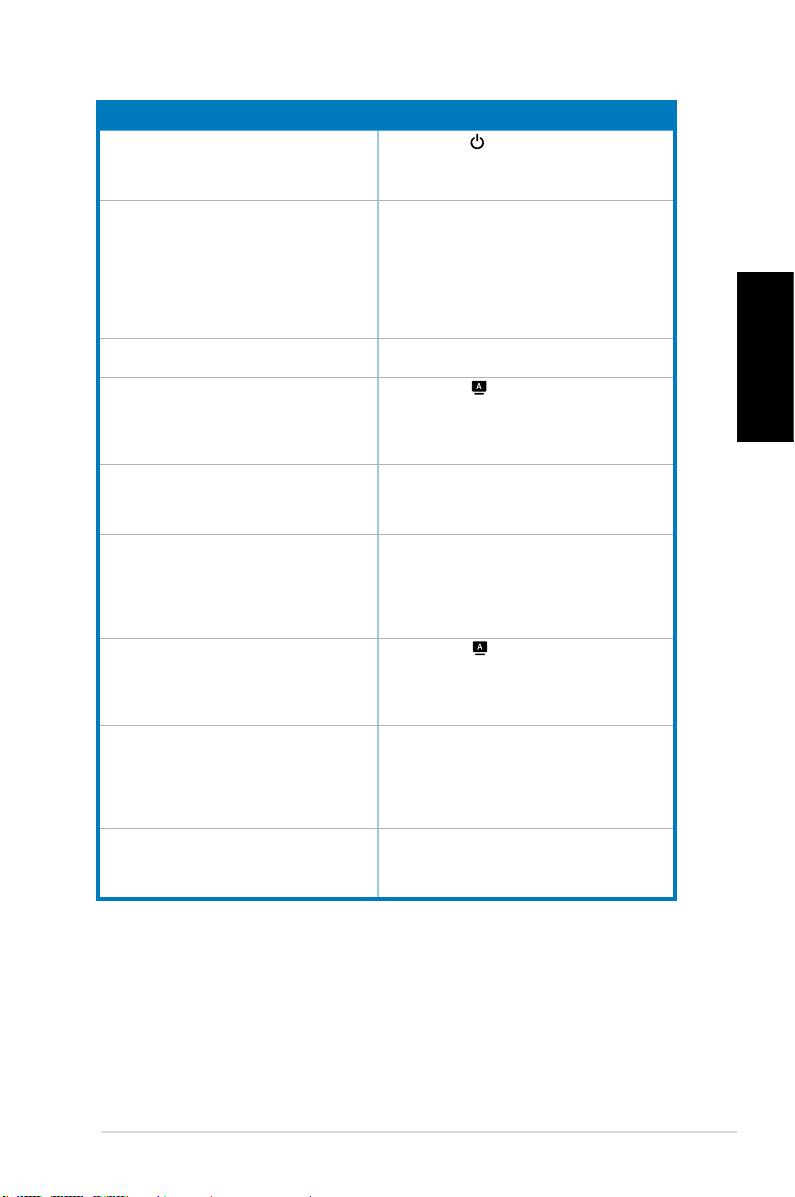
Rešavanje problema (često postavljana pitanja)
Problem Moguće Rešenje
SvetlećadiodazanapajanjenijeUKLJUČENA
•Pritisnite taster da bi proverili da li je monitor
uključen.
•Proveritedajekablzastrujuispravnopovezanza
monitoriutičnicuzastruju.
Svetlećadiodazanapajanjegorižutombojomi
•Proveritedasumonitorikompjuteruključeni.
na ekranu nema slike
•Proveritedajesignalnikablispravnopovezanza
monitorikompjuter.
•Proveritesignalnikabliuveritesedanijednačioda
nijesavijena.
•Povežitekompjuterzadrugimonitordabiproverili
dalikompjuterispravnoradi.
Slikanaekranujesuvipetamnailisuvipesvetla •Podesitepodešavanjazakontrastiosvetljenjepreko
OSD-ja(menijanaekranu).
Slikanaekranunijecentriranailinijeodgovarajuće
•Pritisnitetaster utrajanjuod2-3sekundedabi
veličine
automatskipodesilisliku(isključivoVGAulaz).
•Podesite H-Position (H-položaj) ili V-Position(V-
položaj)prekoOSD-ja(menijanaekranu)(isključivo
VGAulaz).
Slikanaekranuigrailijeprisutansneg •Proveritedajesignalnikablispravnopovezanza
monitorizakompjuter.
•Pomeriteelektričneuređajekojimogudadovedu
doelektričnogometanja.
Slikanaekranupatioddefektivnihboja(belaboja
•Proveritesignalnikabliuveritesedanijednačioda
neizgledabelo)
nijesavijena.
•
Obavite sva resetovanjaprekomenijanaekranu.
•PodesiteR/G/B podešavanjaboje (podešavanja
crvene,zeleneiplaveboje)iliodaberitetemperaturu
bojeprekoOSD-ja(menijanaekranu).
Slikanaekranujenejasnailineizoštrena
•Pritisnitetaster utrajanjuod2-3sekundedabi
automatskipodesilisliku(isključivoVGAulaz).
•PodesitePhaseiClockprekoOSD-ja(menijana
ekranu)(isključivoVGAulaz).
Nemazvukailijezvukslab •Proverite da jeAudio kabl ispravno povezan za
monitorizakompjuter
•Obavite podešavanja tona i na monitoru i na
kompjuteru.
•Proveritedajedrajverzazvučnukarticuispravno
instaliran i aktiviran.
Webkamerailinizmikrofonaneradi •ProveritedajeUSB2.0kabldobropovezankako
zakompjuter,takoizaLCDmonitor.
®
®
•ProveritedakoristiteMicrosoft
Windows
Vista/
XPServicePack2operativnisistem.
Srpski
143Vodičzabrzokorišćenje
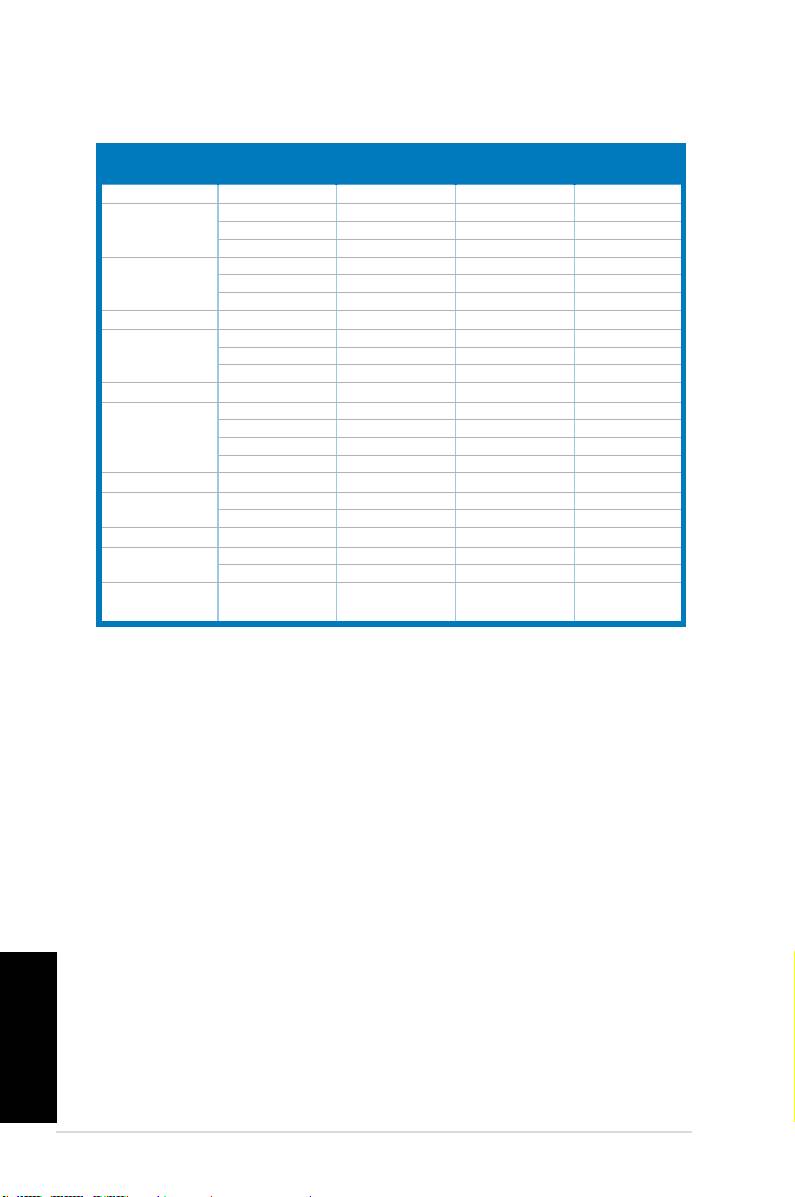
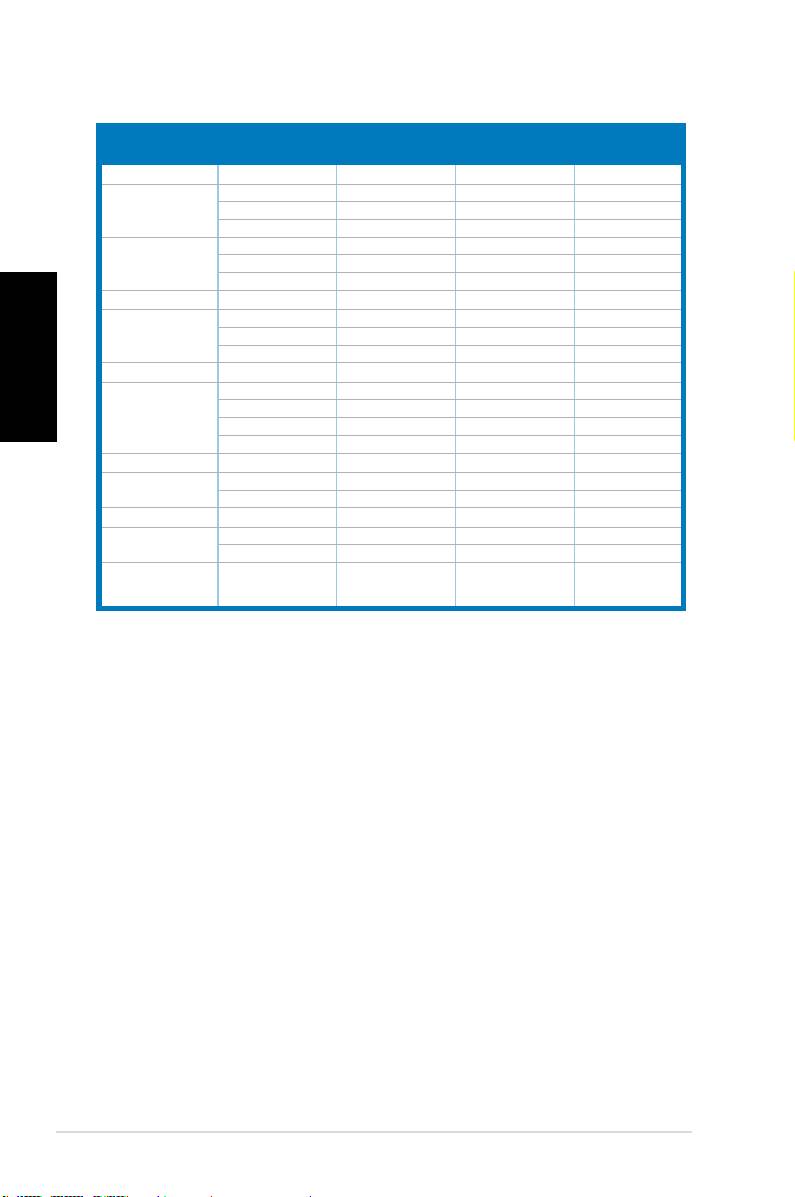
Podržani operativni režimi
Frekvencija
Vertikalna
Horizontalna
Standardni
Piksel
Rezolucije
Frekvencija
Frekvencija
DOS
720x400 70Hz 31.47KHz 28.32MHz
VGA
640x480 60Hz 31.47KHz 25.18MHz
640x480 72Hz 37.90KHz 31.50MHz
640x480 75Hz 37.50KHz 31.50MHz
SVGA
800x600 56Hz 35.16KHz 36.00MHz
800x600 60Hz 37.90KHz 40.00MHz
800x600
75Hz 46.90KHz
49.50MHz
WVGA
848x480 60Hz 31.02KHz 33.75MHz
XGA
1024x768 60Hz 48.40KHz 65.00MHz
1024x768
70Hz
56.50KHz 75.00MHz
1024x768 75Hz
60.02KHz
78.75MHz
XGA+
1152x864 75Hz 67.50KHz 108.00MHz
WXGA
1280x800 60Hz 49.62KHz 83.375MHz
1280x720 60Hz 44.69KHz 74.375MHz
1280x768 60Hz 47.78KHz 79.50MHz
1280x768 75Hz 60.29KHz 102.25MHz
QVGA
1280x960 60Hz 60.00KHz 108.00MHz
SXGA
1280x1024 60Hz 64.00KHz 108.00MHz
1280x1024 75Hz 80.00KHz 135.00MHz
WXGA
1360x768 60Hz 47.71KHz 85.50MHz
WXGA+
1440x900 60Hz 55.94KHz 106.00MHz
1440x900 75Hz 70.64KHz 136.75MHz
WSXGA+
1680x1050 60Hz 65.29KHz 146.25MHz
(Primary)
* Režimi koji nisu navedeni u tabeli možda nisu podržani. Za optimalnu rezoluciju, preporučujemo da
odaberete režim koji je naveden u tabeli iznad.
* Ovaj monitor podržava pun HD (480i/p, 576i/p, 720p, 1080i/p) video sadržaj za konzole sa igricama,
DVD plejere i druge korisničke video uređaje.
Srpski
144 Vodičzabrzokorišćenje
Ελληνικά
LCD Οθόνη
Σειρά MK221
Σύντομος Οδηγός για τα
Πρώτα Βήματα
MIC ARRAY
MENU
Πληροφορίες ασφάλειας
• Πρινναεγκαταστήσετετηνοθόνη,διαβάστεπροσεκτικάόλητην
Ελληνικά
τεκμηρίωσηπουσυνόδευετησυσκευασία.
• Γιανααποτραπείοκίνδυνοςπυρκαγιάςήηλεκτροπληξίας,μηνεκθέτετε
ποτέτηνοθόνησεβροχήήυγρασία.
• Ηοθόνηθαπρέπειναλειτουργείμόνομετοντύπορεύματοςπου
καθορίζεταιστηνετικέτα.Ανδενείστεσίγουροιγιατοντύποτου
διαθέσιμουρεύματος,συμβουλευτείτετοκατάστημαπώλησηςήτην
τοπικήεταιρίαηλεκτρισμού.
• Χρησιμοποιήστετοκατάλληλοφιςρεύματοςπουσυμμορφώνεταιμετον
τύποτουρεύματόςσας.
• Γιαναδιασφαλίσετετηνικανοποιητικήλειτουργία,ναχρησιμοποιείτε
τηνοθόνημόνομευπολογιστέςπουφέρουντοσήματηςULκαιοι
οποίοιέχουνκατάλληλαδιαμορφωμένουςυποδοχείςστουςοποίους
αναφέρεταιηλειτουργίαμεταξύ100-240VAC.
• Αναντιμετωπίσετετεχνικάπροβλήματαμετηνοθόνη,επικοινωνήστεμε
ένανεξουσιοδοτημένοτεχνικόεπισκευώνήμετοκατάστημααγοράς.
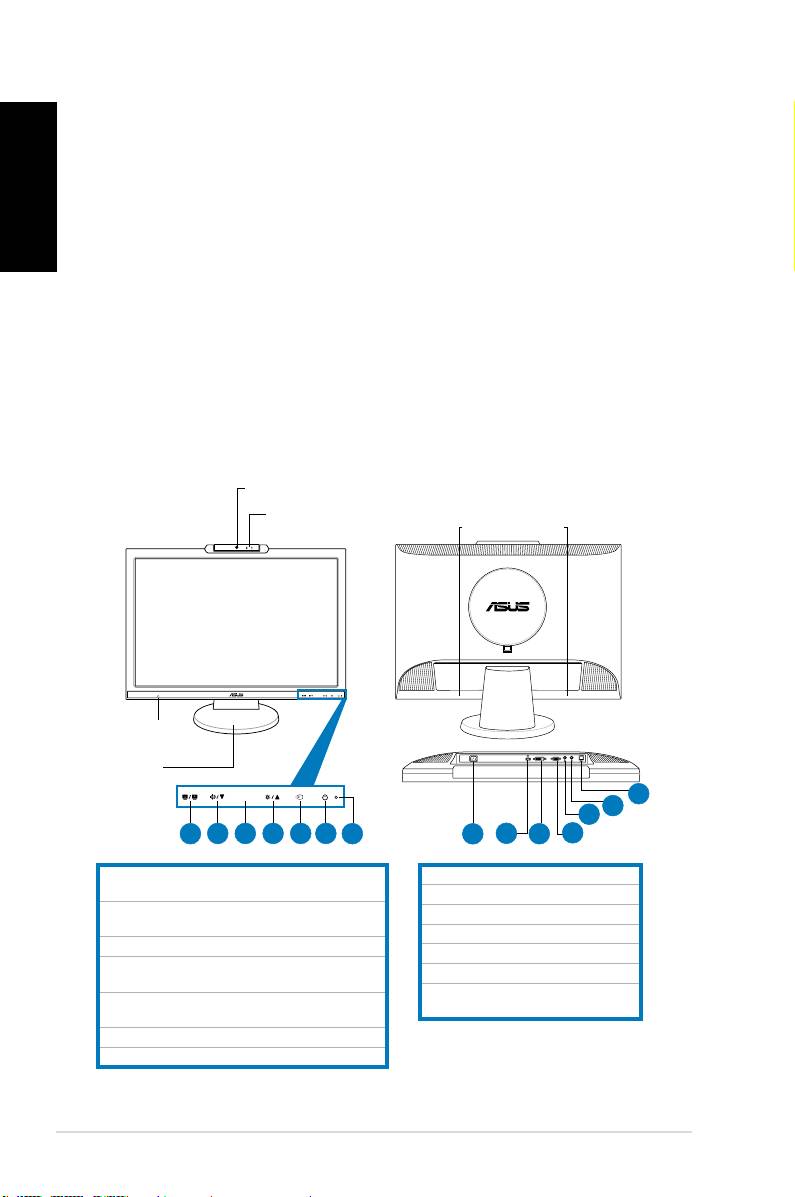
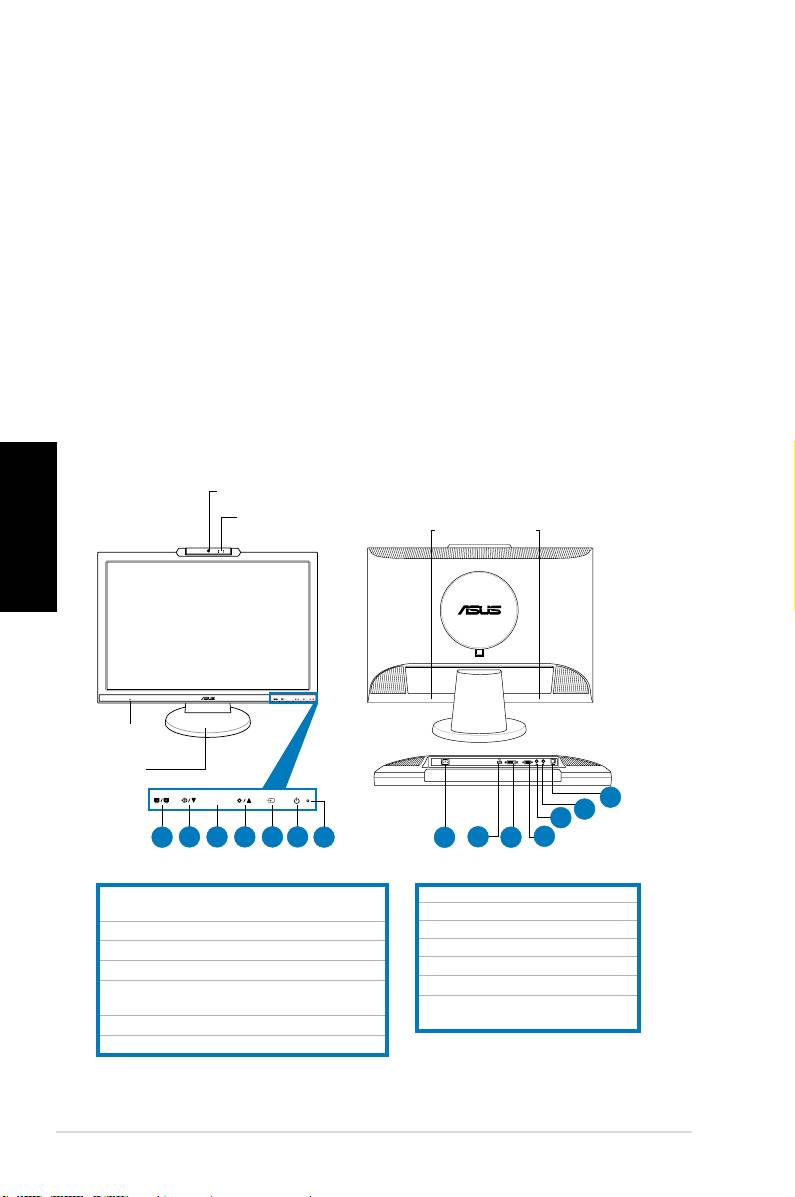
Παρουσίαση οθόνης
Μπροστινή όψη Πίσω όψη
Κάμερα web 1,3 megapixel
Διάταξη μικροφώνου
(μικρόφωνο x 2)
1.SPLENDID™*/Αυτόματηρύθμιση**/Κουμπί
εξόδουαπότομενού
2.Πλήκτροσυντόμευσηςέντασηςήχου/
πλήκτρομείωσης
3.ΚουμπίΜΕΝΟΥ/Εισαγωγής/Επιλογής
4.Πλήκτροσυντόμευσηςφωτεινότητας
/Κουμπίαύξησης
5.Διακόπτηςεπιλογήςεισόδου(MK221H)
Κουμπίαυτόματηςρύθμισης(MK221S)
6.Κουμπίλειτουργίας
7.ΈνδειξηLED
* Πλήκτρο συντόμευσης για επιλογή 5 προεπιλεγμένων λειτουργιών βίντεο.
** Ρυθμίζει αυτόματα την εικόνα πιέζοντας το κουμπί για 2-3 δευτερόλεπτα (μόνο στο MK221H).
146 ΣύντομοςΟδηγόςγιαταΠρώταΒήματα
MIC ARRAY
MENU
MEN U
Στερεοφωνικά
ηχεία (2Wx2)
Υποδοχή
ακουστικών
Βάση
14
13
12
1
2 3 4 5 6
7
8
9
10
11
8.Υποδοχήτροφοδοσίας
9.ΘύραHDMI(μόνοστοMK221H)
10.ΘύραDVI(μόνοστοMK221H)
11.ΘύραVGA
12.Υποδοχήεξόδουήχου
13.Υποδοχήεισόδουήχου
14.ΘύραUSB2.0(upstream,για
κάμεραwebκαιμικρόφωνα)
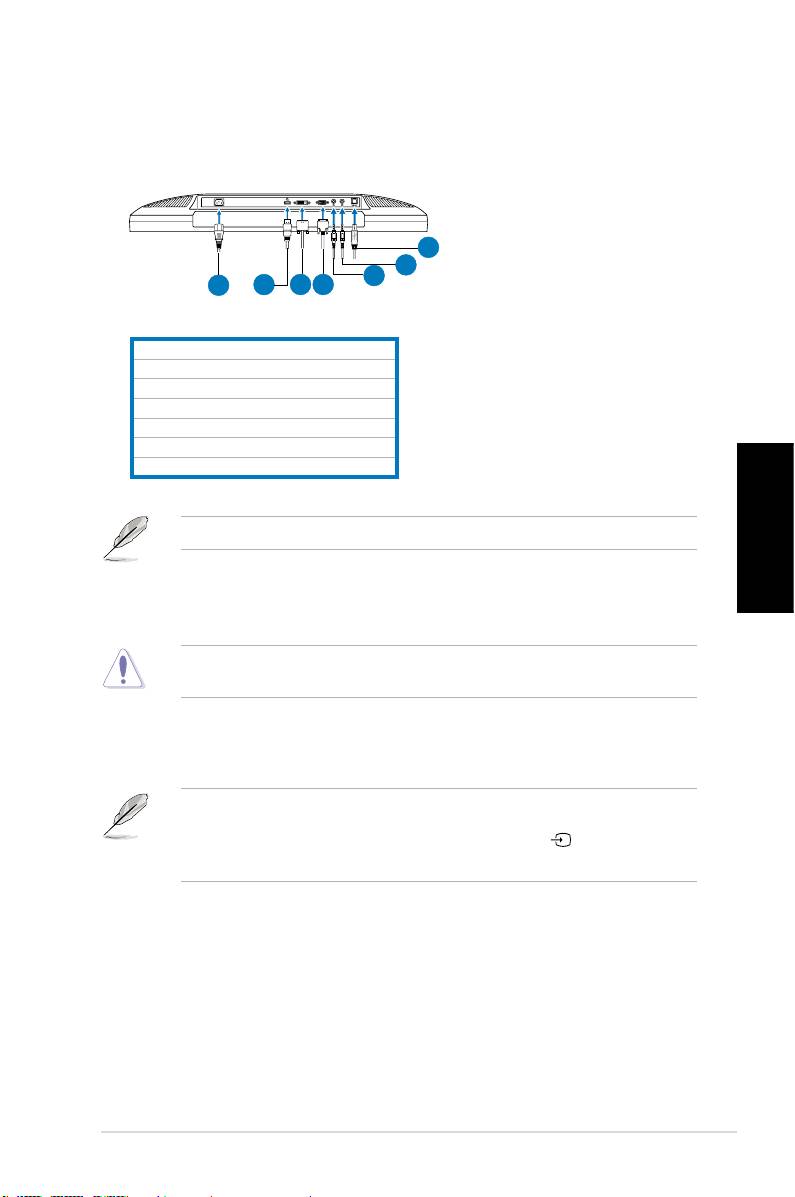
Συνδέσεις των καλωδίων
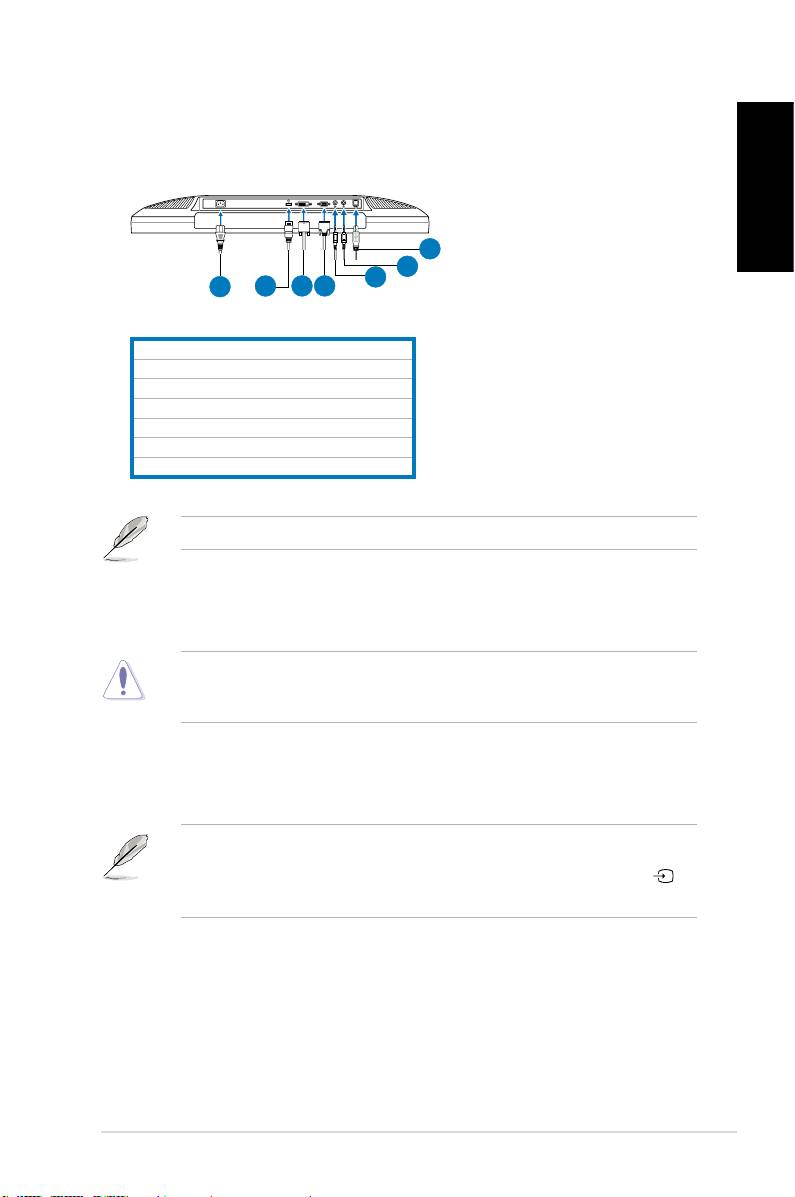
Συνδέστετακαλώδιαόπωςαπεικονίζεται:
Ελληνικά
7
6
5
1
2
3
4
1.Καλώδιοτροφοδοσίας
2.
ΚαλώδιοσήματοςHDMI(μόνοστοMK221H)
3.
ΚαλώδιοσήματοςDVI(μόνοστοMK221H)
4.ΚαλώδιοσήματοςVGA
5.Καλώδιοεξόδουήχου
6.Καλώδιοεισόδουήχου
7.ΚαλώδιοUSB2.0
ΤοκαλώδιοHDMIκαιτοκαλώδιοεξόδουήχουδιατίθενταιχωριστά.
•
Για τη σύνδεση του καλωδίου τροφοδοσίας:
συνδέστετοένα
άκροτουκαλωδίουτροφοδοσίαςμεασφάλειαστηνυποδοχή
τροφοδοσίαςτηςοθόνηςκαιτοάλλοάκροσεμιαπρίζα.
Πριννασυνδέσετετακαλώδια,βεβαιωθείτεπωςέχειαπενεργοποιηθεί
ουπολογιστήςσαςήπωςέχετεβγάλειτοκαλώδιοτροφοδοσίαςαπότην
πρίζατουρεύματος.
•
Για τη σύνδεση των καλωδίων σήματος:
συνδέστετοέναάκροτων
καλωδίωνσήματοςστηνοθόνη,τοάλλοάκροστονυπολογιστήσας
ήσεάλλησυσκευήβίντεο.
ΌτανσυνδεθούνταυτόχρονατακαλώδιαHDMI,DVIκαιVGA,μπορείτε
νααλλάξετετηνπηγήεισόδουαπότοστοιχείο
Επιλογή Εισόδου
των
λειτουργιώντηςOSDήχρησιμοποιώνταςτοπλήκτροσυντόμευσης
στομπροστινόπλαίσιο(μόνοστοMK221H).
••
Για τη σύνδεση του καλωδίου ήχου:
συνδέστετοκαλώδιοήχου
απότηθύραεισόδουήχουτηςοθόνηςστηνυποδοχήεξόδουήχου
τουυπολογιστή.
• Για τη σύνδεση με ηχεία:Συνδέστε ένα καλώδιο εξόδου ήχου απόΣυνδέστεένακαλώδιοεξόδουήχουαπό
τηθύραεξόδουήχουτηςοθόνηςστηνυποδοχήεισόδουήχουτων
ηχείωνσας.
147ΣύντομοςΟδηγόςγιαταΠρώταΒήματα
Ενσωματωμένο κάμερα web με υποστήριξη μικροφώνου
Ηενσωματωμένηκάμεραwebτων1.3megapixelμεμικρόφωνα(υποστήριξη
μικροφώνου)σαςεπιτρέπειναβγάζετεφωτογραφίες,νακάνετεβιντεοσύσκεψη
Ελληνικά
ήνακαταγράφετεκλιπήχου-εικόνας.Όσοσυνομιλείτεμεφίλουςμέσω
εργαλείωνεπικοινωνίαςπουβασίζονταιστοΊντερνετ,μπορείτεναδείχνει
απευθείαςτηνεικόνασαςκαιναέχετεκαθαρόήχο,μεαυτήτησυσκευή.
Απαιτήσεις συστήματος
®
•
ΈναςπροσωπικόςυπολογιστήςμεεπεξεργαστήPentium
III800MHzήταχύτερο
®
®
• ΛειτουργικόσύστημαMicrosoft
Windows
Vista/XPServicePack2.
• Τουλάχιστον200MBελεύθεροχώροστοσκληρόδίσκογιατηνεκτέλεση
τουπρογράμματος
• 128MBμνήμηςRAMήπερισσότερο
•
Μιακάρταγραφικώνπουυποστηρίζειλειτουργίαπολλώνχρωμάτων16-bit
• ΒεβαιωθείτεπωςτοπαρεχόμενοκαλώδιοUSB2.0έχεισυνδεθείτόσο
στηνοθόνηLCDόσοκαιστονυπολογιστή.Διαφορετικά,ηκάμερα
webδεθαενεργοποιηθεί.
®
• ΒεβαιωθείτεπωςέχετεεγκαταστήσειταWindows
Vista/XPService
Pack2ήνεότερεςεκδόσειςπρινναχρησιμοποιήσετετησυσκευή.
Χρήση της συσκευής
• Ησυσκευήμεταδίδειεικόνεςκαιήχοστονυπολογιστήσαςμέσωτης
θύραςUSB2.0.Συνεπώς,βεβαιωθείτεπωςτοπαρεχόμενοκαλώδιοUSB
2.0έχεισυνδεθείτόσοστηνοθόνηLCDόσοκαιστονυπολογιστήσας
πρινναχρησιμοποιήσετετησυσκευή.
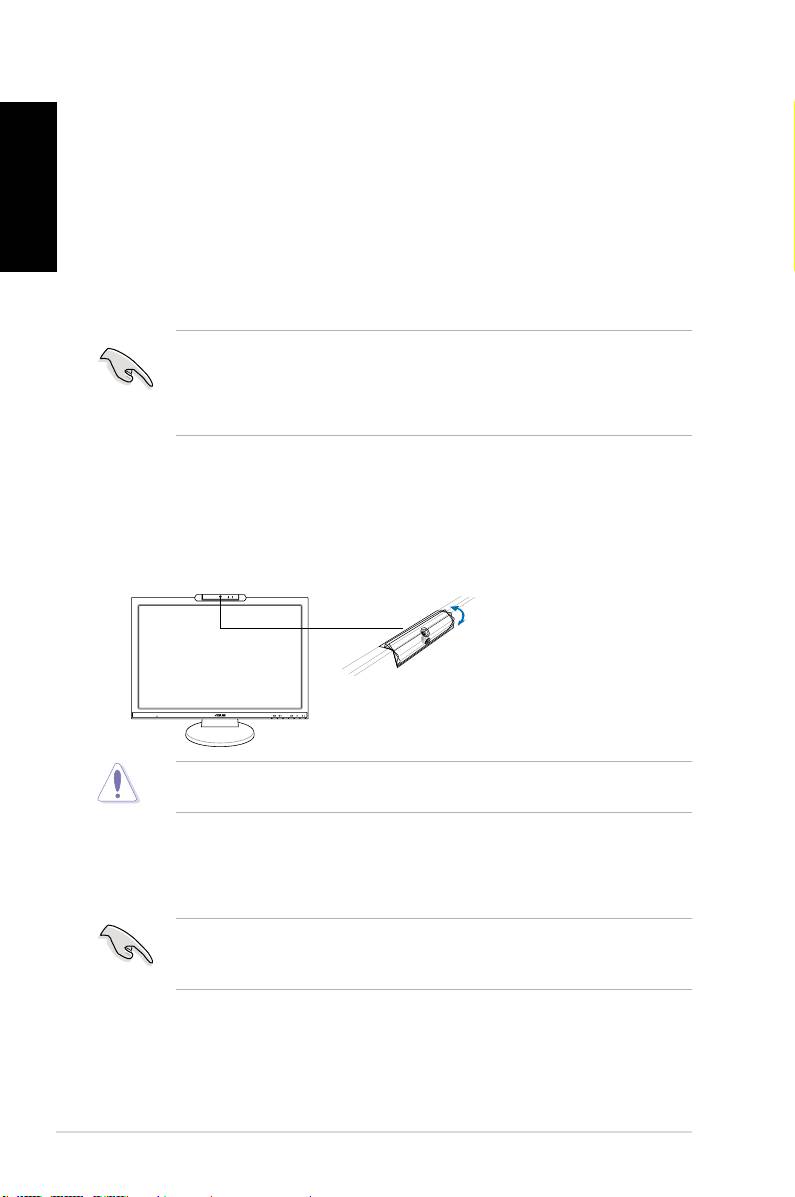
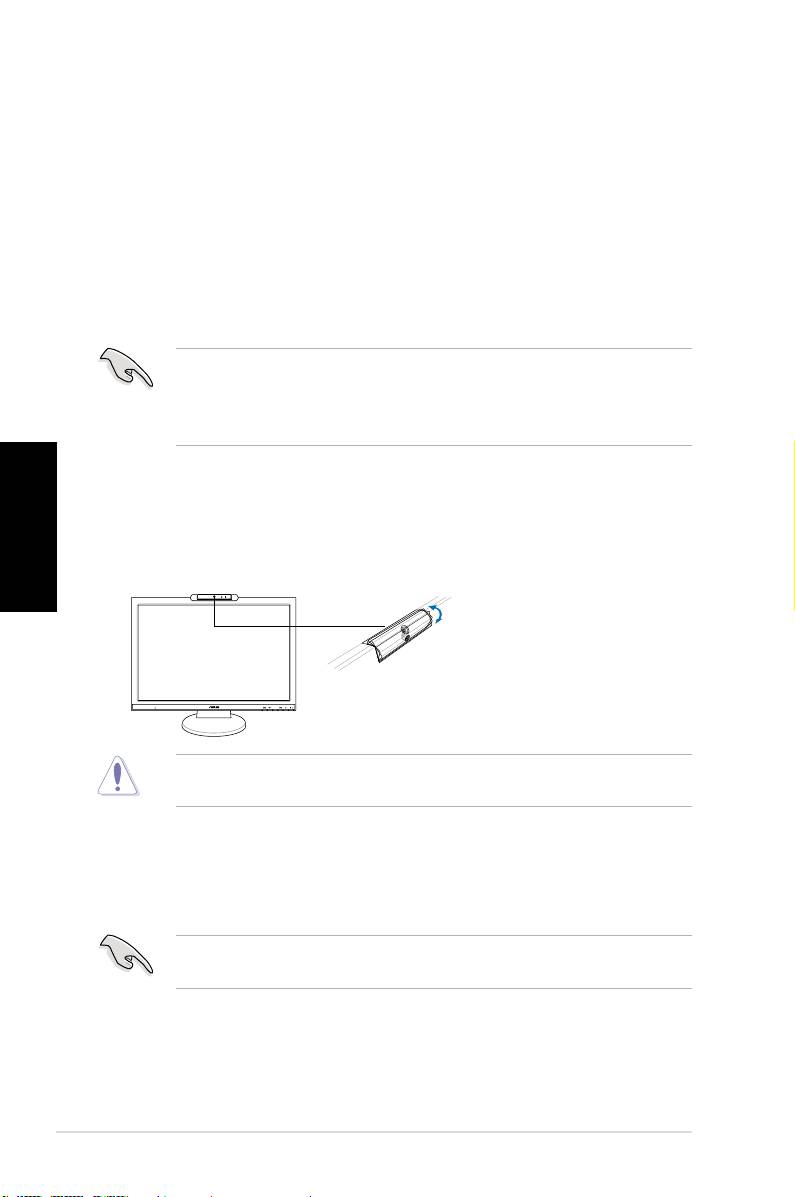
• Ηκάμεραwebέχειτηδυνατότηταρύθμισηςπροςταπάνωκαιπροςτα
κάτω,όπωςφαίνεται.
Μηγυρίσετετηνκάμεραwebπροςταπάνωήπροςτακάτωμεκλίση
μεγαλύτερητων30°.Κάτιτέτοιομπορείνακαταστρέψειτηνκάμεραweb.
Λογισμικό LifeFrame 2
ΤοASUSMK221παρέχειτοεύκολοστηχρήσηλογισμικόLifeFrame2που
μπορείναλειτουργήσειμετηνκάμεραweb,επιτρέπονταςστουςχρήστεςνα
δημιουργήσουντιςδικέςτουςφωτογραφίεςήκλιπβίντεο.
®
• ΤοLifeFrame2υποστηρίζειμόνοταλειτουργικάσυστήματαMicrosoft
®
Windows
Vista/XPServicePack2.
• ΤολογισμικόLifeFrame2περιλαμβάνεταιστοCDυποστήριξης.
Οδηγίες εγκατάστασης
1. Κλείστεόλεςτιςάλλεςεφαρμογές.
2. ΤοποθετήστετοCDυποστήριξηςστηνοπτικήμονάδακαιεκτελέστε
τοπρόγραμμαLifeFrame2.
3. Ακολουθήστετιςοδηγίεςπουεμφανίζονταιστηνοθόνη,γιανα
ολοκληρώσετετηνεγκατάσταση.
148 ΣύντομοςΟδηγόςγιαταΠρώταΒήματα
MIC ARRAY
MENU
-30˚–30˚
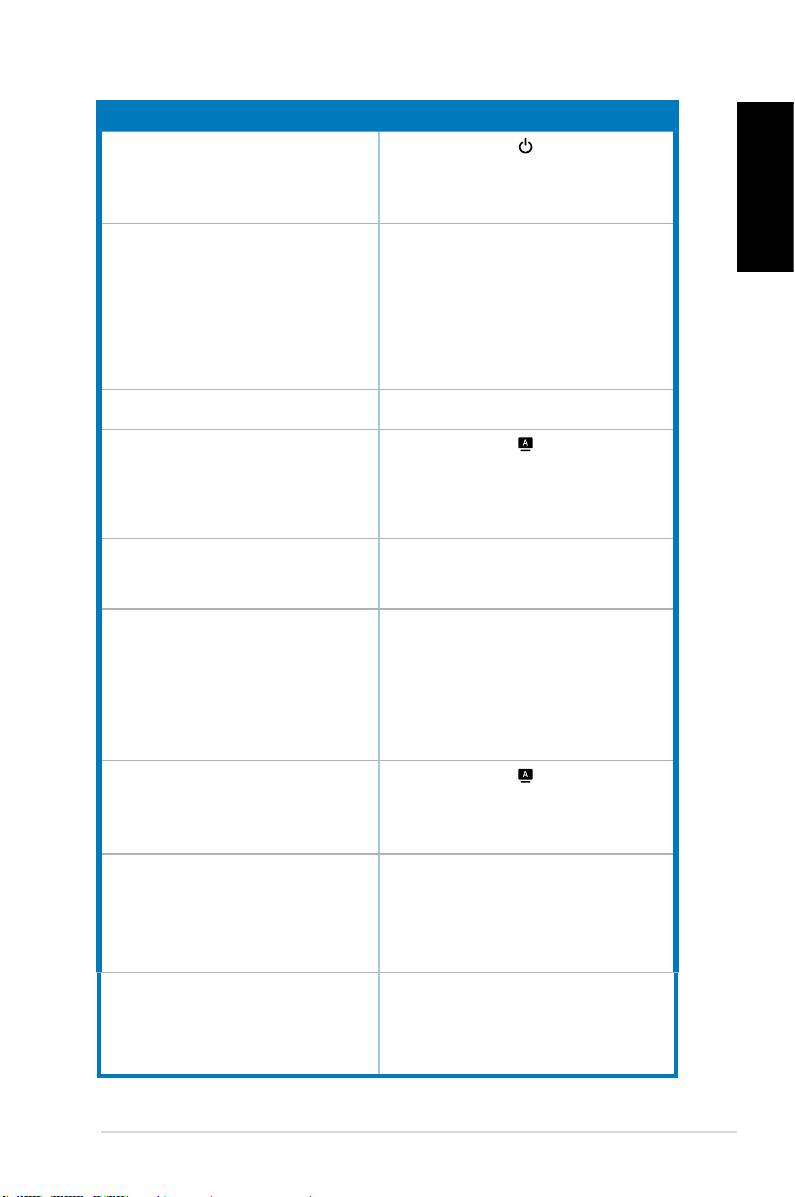
Αντιμετώπιση προβλημάτων (συχνές ερωτήσεις)
Πρόβλημα Πιθανή λύση
Ηλυχνία(LED)λειτουργίαςδενανάβει
• Πατήστε το κουμπί για να ελέγξετε αν η
οθόνηείναιαναμμένη.
•Ελέγξτε αν το καλώδιο ρεύματος είναι
συνδεδεμένοσωστάστηνοθόνηκαιστηνπρίζα
παροχήςρεύματος.
Ελληνικά
Ηλυχνία(LED)λειτουργίαςείναιπορτοκαλί
•Ελέγξτε αν η οθόνη και ο υπολογιστής
καιδενεμφανίζεταιεικόναστηνοθόνη.
βρίσκονταιστηλειτουργίαON.
•Σιγουρευτείτεότιτοκαλώδιοσήματοςσυνδέεται
σωστάστηνοθόνηκαιστονυπολογιστή.
•Επιθεωρήστε το καλώδιο σήματος και
σιγουρευτείτεότικανέναςαπότουςακροδέκτες
δενέχειλυγίσει.
•Συνδέστε τον υπολογιστή με κάποια άλλη
διαθέσιμηοθόνηγιαναελέγξετεανλειτουργεί
σωστάουπολογιστής.
Ηεικόναστηνοθόνηείναιπολύανοιχτόχρωμη
•Προσαρμόστε τις ρυθμίσεις Αντίθεση και
ήσκοτεινή
ΦωτεινότηταμέσωτηςοθόνηςOSD.
Ηεικόναστηνοθόνηδενείναικεντραρισμένη
• Πατήστε το κουμπί για 2-3δευτερόλεπτα
ήδενέχειτοκατάλληλομέγεθος
για αυτόματηρύθμισητηςεικόνας(μόνο σε
είσοδοVGA).
•ΠροσαρμόστετιςρυθμίσειςΟριζόντιαςΘέσης
(H-Position)ήΚάθετηςΘέσης(V-Position)μέσω
τηςοθόνηςOSD(μόνοσεείσοδοVGA).
Ηεικόναστηνοθόνηαναπηδάήεμφανίζεται
•Σιγουρευτείτεότιτοκαλώδιοσήματοςσυνδέεται
ένακύμαστηνεικόνα
σωστάστηνοθόνηκαιστονυπολογιστή.
•Μετατοπίστεηλεκτρικέςσυσκευέςπουμπορεί
ναπροκαλούνηλεκτρικέςπαρεμβολές.
Ηεικόναστηνοθόνηπαρουσιάζειχρωματικά
•Επιθεωρήστε το καλώδιο σήματος και
ελαττώματα(τολευκόδενδείχνειλευκό)
σιγουρευτείτεότικανέναςαπότουςακροδέκτες
δενέχειλυγίσει.
• Πραγματοποιήστε Επαναφορά όλων μέσω
τηςOSD.
•Προσαρμόστε τις ρυθμίσεις χρωμάτων R/
G/B (Κόκκινο/Πράσινο/Μπλε) ή επιλέξτε τη
Θερμοκρασία Χρώματος μέσω της οθόνης
OSD.
Ηεικόναστηνοθόνηείναιθολήήθαμπή
• Πατήστε το κουμπί για 2-3δευτερόλεπτα
για αυτόματηρύθμισητηςεικόνας(μόνο σε
είσοδοVGA).
•Προσαρμόστε τις ρυθμίσεις Φάση και Ρολόι
μέσωτηςοθόνηςOSD(μόνοσεείσοδοVGA).
Δεν υπάρχει ήχος ή ο ήχος είναι πολύ
•Σιγουρευτείτεότιτοκαλώδιοήχουσυνδέεται
χαμηλός
σωστάστηνοθόνηκαιστονυπολογιστή.
•Προσαρμόστετιςρυθμίσειςέντασηςτόσοστην
οθόνηόσοκαιστονυπολογιστή.
•Σιγουρευτείτεότιτοπρόγραμμαοδήγησηςτης
κάρτας ήχου είναι σωστά εγκατεστημένο και
ενεργοποιημένο.
Ηκάμεραwebήτομικρόφωνοδελειτουργεί •Βεβαιωθείτεπωςέχετεσυνδέσεικαλάτο
παρεχόμενοκαλώδιοUSB2.0τόσοστην
οθόνηLCDόσοκαιστονυπολογιστή.
•Βεβαιωθείτεπωςχρησιμοποιείτελειτουργικό
®
®
σύστημαMicrosoft
Windows
Vista/XPService
Pack2.
149ΣύντομοςΟδηγόςγιαταΠρώταΒήματα
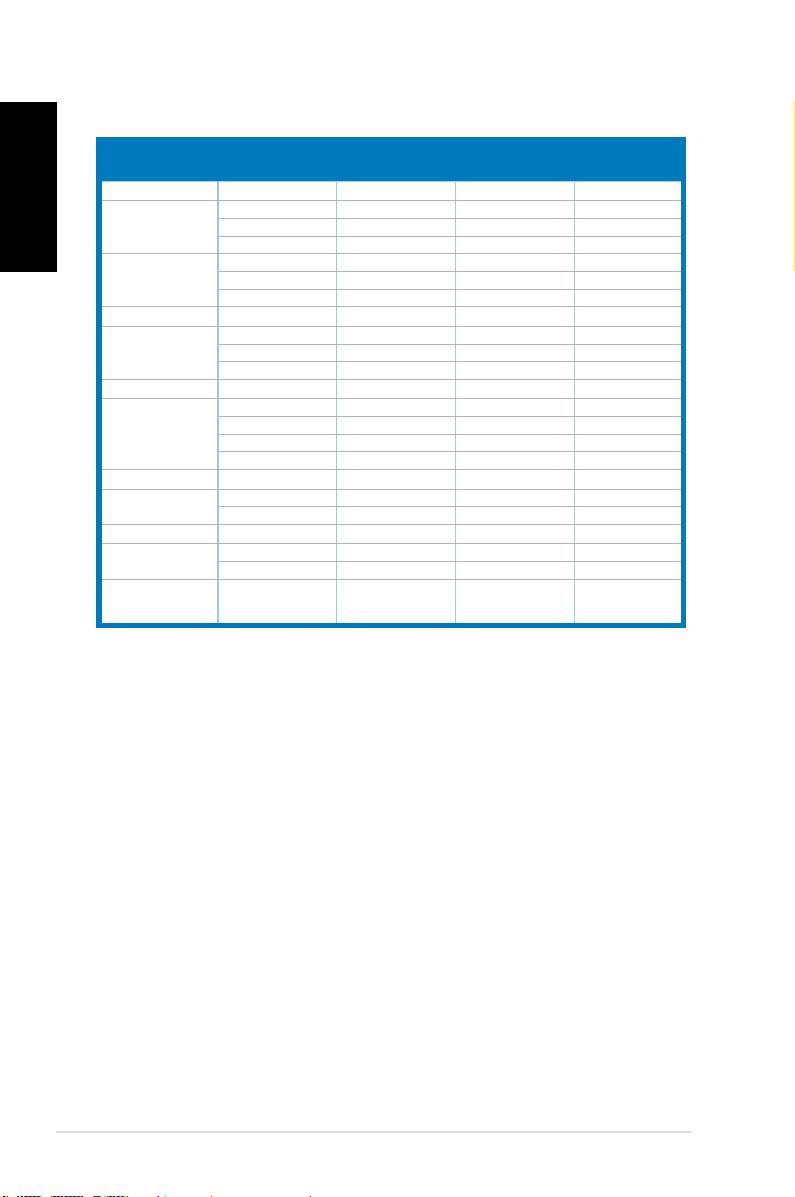
Υποστηριζόμενες καταστάσεις λειτουργίας
Ελληνικά
Ανάλυση
Κάθετη
Οριζόντια
Στάνταρ
Pixel
Συχνότητα
Συχνότητα
Συχνότητα
DOS
720x400 70Hz 31.47KHz 28.32MHz
VGA
640x480 60Hz 31.47KHz 25.18MHz
640x480 72Hz 37.90KHz 31.50MHz
640x480 75Hz 37.50KHz 31.50MHz
SVGA
800x600 56Hz 35.16KHz 36.00MHz
800x600 60Hz 37.90KHz 40.00MHz
800x600 75Hz 46.90KHz 49.50MHz
WVGA
848x480 60Hz 31.02KHz 33.75MHz
XGA
1024x768 60Hz 48.40KHz 65.00MHz
1024x768 70Hz 56.50KHz 75.00MHz
1024x768
75Hz 60.02KHz
78.75MHz
XGA+
1152x864 75Hz 67.50KHz 108.00MHz
WXGA
1280x800 60Hz 49.62KHz 83.375MHz
1280x720 60Hz 44.69KHz 74.375MHz
1280x768 60Hz 47.78KHz 79.50MHz
1280x768 75Hz 60.29KHz 102.25MHz
QVGA
1280x960 60Hz 60.00KHz 108.00MHz
SXGA
1280x1024 60Hz 64.00KHz 108.00MHz
1280x1024 75Hz 80.00KHz 135.00MHz
WXGA
1360x768 60Hz 47.71KHz 85.50MHz
WXGA+
1440x900 60Hz 55.94KHz 106.00MHz
1440x900 75Hz 70.64KHz 136.75MHz
WSXGA+
1680x1050 60Hz 65.29KHz 146.25MHz
(Primary)
* Καταστάσεις λειτουργίας που δεν εμφανίζονται στον πίνακα μπορεί να μην υποστηρίζονται. Για
βέλτιστη ανάλυση, συνιστούμε να επιλέγετε μια από τις καταστάσεις λειτουργίας που εμφανίζονται
στον παραπάνω πίνακα.
* Αυτή η οθόνη υποστηρίζει πλήρες HD (480i/p, 576i/p, 720p, 1080i/p) από παιχνιδομηχανές, συσκευές
DVD και άλλες συσκευές βίντεο.
150 ΣύντομοςΟδηγόςγιαταΠρώταΒήματα
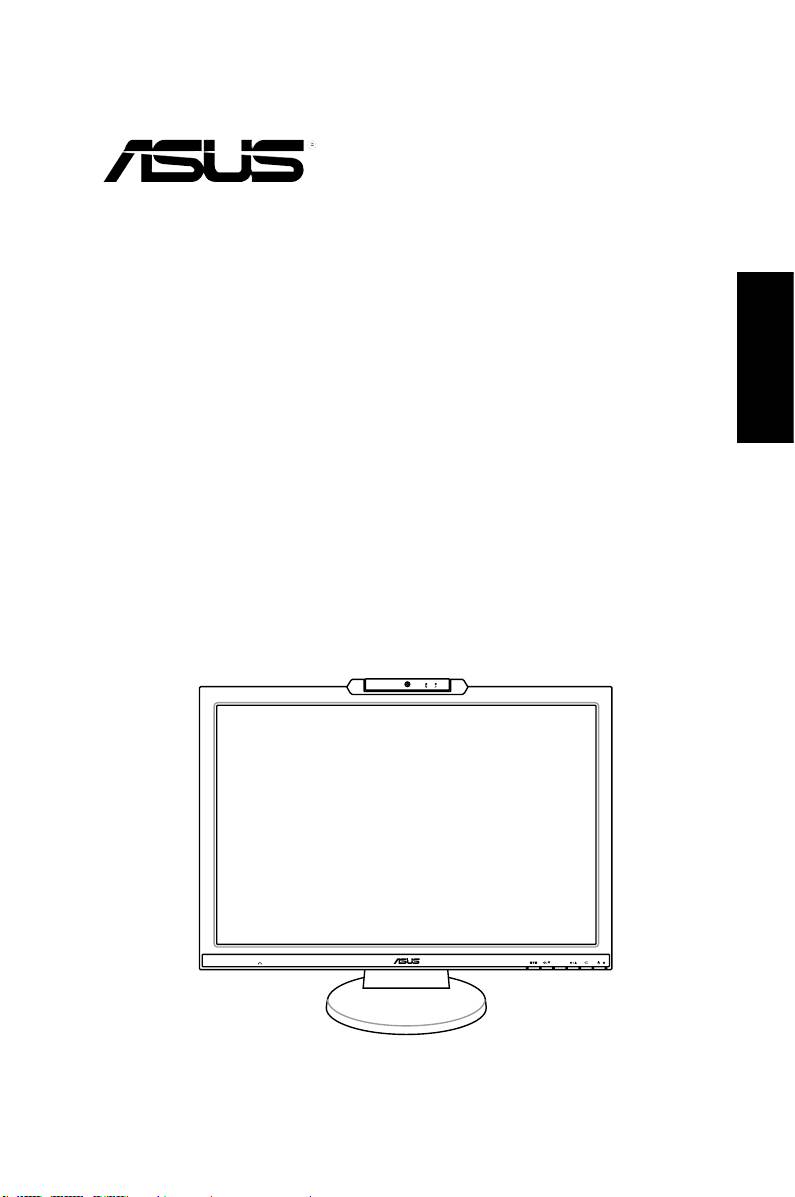
Monitor LCD
MK221 Series
Indonesia
Panduan Ringkas
MIC ARRAY
MENU
Informasi keselamatan
• Sebelum memasang unit monitor, baca semua dokumentasi yang diberikan dalam
kemasan dengan cermat.
• Untukmencegahbahayakebakaranatausengatanlistrik,janganletakkanmonitor
ditempatyangdapatterkenahujanatauditempatyanglembab.
• Monitorharusdioperasikanhanyadarijeniscatudayayangditunjukkanpada
label.JikaAndatidakyakindenganjenisdayayangtersediadirumah,tanyakan
agen atau perusahaan listrik setempat.
• Gunakan konektor daya yang sesuai dan mematuhi standar daya setempat.
• Untuk memastikan pengoperasian yang memuaskan, gunakan monitor hanya
Indonesia
dengankomputeryangmencantumkanULdanmemilikiunitpenerimaACyang
telahdikongurasidengantepatyangditandaiantara100-240V.
• JikaAnda mengalami masalah teknis pada monitor, hubungi teknisi servis
berpengalamanatauperitelAnda.
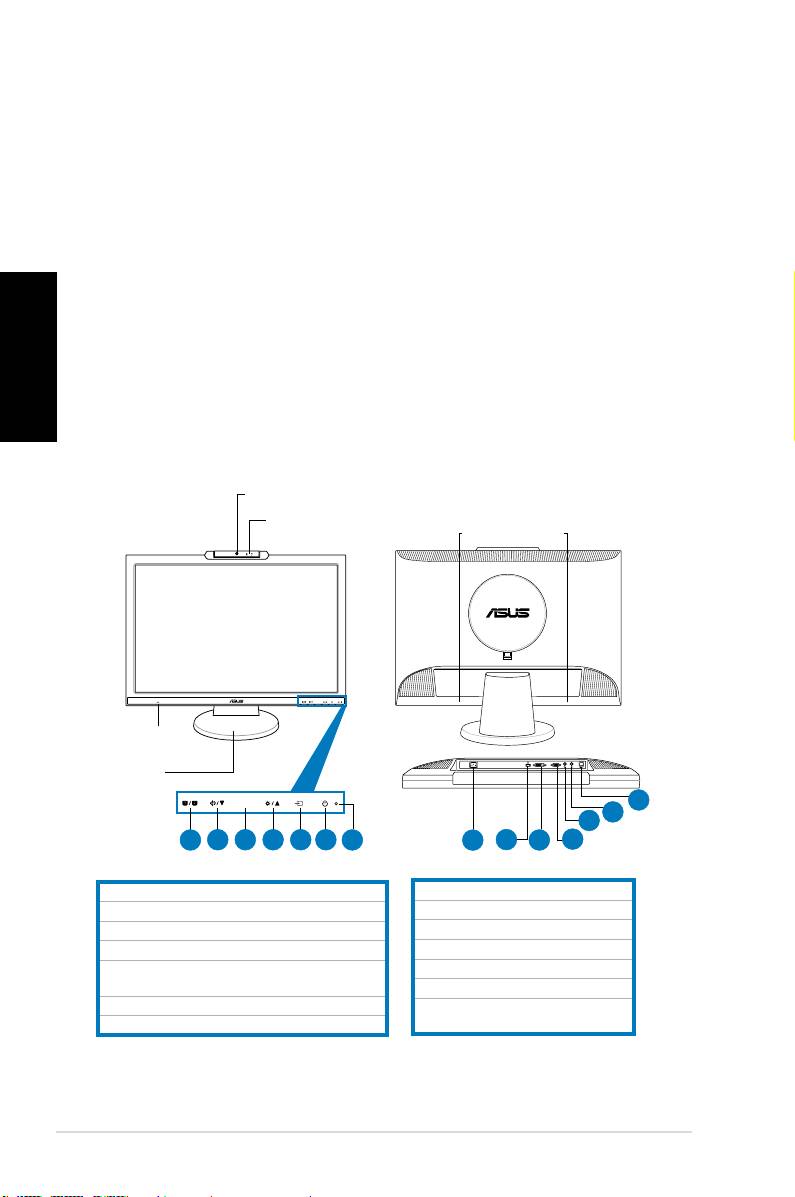
Pendahuluan tentang monitor
Tampilan depan Tampilan belakang
Webcam 1,3 megapiksel
Mic Array
(mikrofon x 2)
1.
TombolSPLENDID.™*/Penyesuaianotomatis**/MENUKeluar
2.Tombolpintasvolume/tombolPerkecil
3.TombolMENU/Enter/Pilihan
4.TombolpintasKecerahan/tombolPerbesar
5.
TombolSwitchpengaturteganganmasuk(MK221H)
tombolPenyesuianotomatis(MK221S)
6.TombolDaya
7.IndikatorLED
* Tombol pintas untuk pilihan mode pengaturan awal 5 video.
** Menyesuaikan gambar secara otomatis dengan menekan tombol selama 2-3 detik (hanya untuk MK221H).
152 PanduanRingkas
MIC ARRAY
MENU
MEN U
Speaker stereo
(2Wx2)
Soket
headphone
Dasar
14
13
12
1
2 3 4 5 6
7
8
9
10
11
8.PortmasukanAC
9.PortHDMI(hanyauntukMK221H)
10.PortDVI(hanyauntukMK221H)
11.PortVGA
12.Portkeluaranaudio
13.Portmasukanaudio
14.PortUSB2.0(upstream,untuk
webcamdanmikrofon)
Menyambungkan kabel
Sambungkankabelsepertiditunjukkan:
7
6
5
1
2
3
4
1.Konektordaya
2.
KabelsinyalHDMI(hanyauntukMK221H)
3.
KabelsinyalDVI(hanyauntukMK221H)
Indonesia
4.KabelsinyalVGA
5.Kabelkeluaranaudio
6.Kabelmasukanaudio
7.KabelUSB2.0
KabelHDMIdankabelkeluaranaudiodibelisecaraterpisah.
•
Untuk menyambungkan konektor daya:
sambungkansalahsatuujung
konektordayadenganbenarkeportmasukanACmonitor,kemudian
ujunglainnyakestopkontak.
Sebelummenyambungkankabel,pastikanPCdimatikanataukonektordaya
dilepas dari stopkontak.
•
Untuk menyambungkan kabel sinyal:
sambungkansalahsatuujung
kabelsinyalkemonitor,kemudianujunglainnyakekomputeratau
perangkat video lainnya.
BilakabelHDMI,DVI,danVGAdisambungkansecarabersamaan,Andadapat
mengalihkan daya dari sumber masukan item
Masukan Pilih
padafungsiOSD
atau menggunakan tombol pintas padapaneldepan(hanyauntukMK221H).
••
Untuk menyambungkan kabel audio:
sambungkan kabel audio dari
port masukan audio monitor ke port keluaran audio komputer.
• Untuk menyambungkan speaker: Sambungkan kabel keluaran audio
dariportkeluaranaudiomonitorLCDkeportmasukanaudiospeaker.
153PanduanRingkas
Webcam internal dengan dukungan Mic Array
Webcam1,3megapikselinternaldenganarraymikrofon(dukunganMicArray)
dapat digunakan untuk mengambil gambar, melakukan konferensi video, atau
merekamklipaudio-video.Denganperangkatini,Andadapatchattingbersama
teman melalui perangkat komunikasi berbasis Internet sekaligus menampilkan
gambaryangtajamdansuarayangjernihsecaralangsungmenggunakan.
Persyaratan sistem
®
• PCdenganPentium
III800MHzatauprosesotyanglebihtinggi
®
®
• SistemoperasiMicrosoft
Windows
Vista/XPServicePack2
•
Ruangharddiskkosongminimumsebesar200MBuntukmenjalankanprogram
Indonesia
• RAM128MBatauyanglebihbesar
• Kartutampilanyangmendukungmodewarnahingga16-bit
• PastikankabelUSB2.0tersambungkemonitorLCDdanPC.Jikatidak,
webcam tidak akan aktif.
®
• PastikanAndatelahmenginstalWindows
Vista/XPServicePack2atau
versi yang lebih baru sebelum menggunakan perangkat ini.
Menggunakan perangkat
• PerangkatakanmengirimgambardansuarakePCmelaluiportUSB2.0.
Karenanya,pastikankabelUSB2.0tersambungkemonitorLCDdanPC
sebelum menggunakan perangkat ini.
• Webcamdapatdisesuaikankeatasdanbawahsepertiditunjukkan.
Janganputarwebcamkeatasataubawahlebihdari30°karenadapatmerusak
webcam tersebut.
Perangkat lunak LifeFrame 2
ASUSMK221menyediakanperangkatlunakLifeFrame2praktisyangdapat
digunakan dengan webcam, sehingga pengguna dapat membuat foto atau klip
video sendiri.
®
®
• LifeFrame2hanyamendukungsistemoperasiMicrosoft
Windows
Vista/
XPServicePack2.
• PerangkatlunakLifeFrame2tersediadalamCDdukungan.
Petunjuk penginstalan
1. Tutupsemuaaplikasilainnya.
2. MasukkanCDdukungankedalamdriveoptik,kemudianjalankan
programLifeFrame2.
3. Untukmenyelesaikanpenginstalan,ikutipetunjukpadalayar.
154 PanduanRingkas
MIC ARRAY
MENU
-30˚–30˚
Mengatasi Masalah (Tanya Jawab)
Masalah Kemungkinan Solusi
LEDDayaTidakMenyala
• Tekan tombol untuk memastikan monitor
dalammodeHidup.
•Pastikankonektordayaterpasangdenganbenar
ke soket monitor dan stopkontak.
LEDdayamenyalakuningdantidakada
•
PastikanmonitordankomputerdalammodeHidup.
gambar pada layar
•Pastikankabelsinyaltersambungdenganbenar
ke monitor dan komputer.
•Periksakabelsinyaldanpastikantidakadapin
yang tertekuk.
• Sambungkan komputer dengan monitor lain yang
tersedia untuk memastikan komputer berfungsi
dengan benar.
Gambar layar terlalu terang atau gelap •SesuaikanpengaturanKontrasdanKecerahan
melaluiOSD.
Gambar layar tidak berada di tengah atau
• Tekan tombol selama2-3detikuntuk
berukuran tepat
menyesuaikan gambar secara otomatis (hanya
Indonesia
untukmasukanVGA).
•SesuaikanpengaturanPosisiHatauPosisiV
melaluiOSD(hanyauntukmasukanVGA).
Gambar layar bergerak naik turun atau terdapat
•Pastikankabelsinyaltersambungdenganbenar
pola gelombang pada gambar
ke monitor dan komputer.
• Jauhkan perangkat listrik yang dapat
mengakibatkan interferensi listrik.
Gambar layar mengalami kerusakan warna
•Periksakabelsinyaldanpastikantidakadapin
(warnaputihtidakterlihatputih)
yang tertekuk.
• Lakukan
Semua Pengaturan Ulang
melalui
OSD.
•SesuaikanpengaturanwarnaR/G/Bataupilih
SuhuWarnamelaluiOSD.
Gambarlayarburamatautidakjelas • Tekan tombol selama2-3detikuntuk
menyesuaikan gambar secara otomatis (hanya
padamasukanVGA).
•SesuaikanpengaturanTahapdanClockmelalui
OSD(hanyauntukmasukanVGA).
Tidak ada suara atau suara rendah •Pastikankabelaudiotersambungdenganbenar
ke monitor dan komputer.
• Sesuaikan pengaturan volume monitor dan
komputer.
•Pastikandriverkartusuarakomputertelah
terpasang dengan benar dan diaktifkan.
Webcam atau mikrofon array tidak berfungsi •PastikankabelUSB2.0telahtersambungke
monitorLCDdankomputer.
•Pastikantelahmenggunakansistemoperasi
®
®
Microsoft
Windows
Vista/XPServicePack2.
155PanduanRingkas
Mode operasi yang didukung
Frekuensi
Frekuensi
Frekuensi
Standar
Piksel
Resolusi
Vertikal
Horizontal
DOS
720x400 70Hz 31.47KHz 28.32MHz
VGA
640x480 60Hz 31.47KHz 25.18MHz
640x480 72Hz 37.90KHz 31.50MHz
640x480 75Hz 37.50KHz 31.50MHz
SVGA
800x600 56Hz 35.16KHz 36.00MHz
800x600 60Hz 37.90KHz 40.00MHz
800x600 75Hz
46.90KHz
49.50MHz
Indonesia
WVGA
848x480 60Hz 31.02KHz 33.75MHz
XGA
1024x768 60Hz 48.40KHz 65.00MHz
1024x768
70Hz 56.50KHz
75.00MHz
1024x768 75Hz
60.02KHz 78.75MHz
XGA+
1152x864 75Hz 67.50KHz 108.00MHz
WXGA
1280x800 60Hz 49.62KHz 83.375MHz
1280x720 60Hz 44.69KHz 74.375MHz
1280x768 60Hz 47.78KHz 79.50MHz
1280x768 75Hz 60.29KHz 102.25MHz
QVGA
1280x960 60Hz 60.00KHz 108.00MHz
SXGA
1280x1024 60Hz 64.00KHz 108.00MHz
1280x1024 75Hz 80.00KHz 135.00MHz
WXGA
1360x768 60Hz 47.71KHz 85.50MHz
WXGA+
1440x900 60Hz 55.94KHz 106.00MHz
1440x900 75Hz 70.64KHz 136.75MHz
WSXGA+
1680x1050 60Hz 65.29KHz 146.25MHz
(Primary)
* Mode yang tidak tercantum dalam tabel mungkin tidak didukung. Untuk resolusi optimal,
sebaiknya pilih mode yang tercantum dalam tabel di atas.
* Monitor ini mendukung konten video HD lengkap (480i/p, 576i/p, 720p, 1080i/p) dari konsol game,
pemutar DVD, dan perangkat video konsumen lainnya.
156 PanduanRingkas
MK221 Series
LCD монитор
Краткоупътванеза
бързстарт
Български
MIC ARRAY
MENU
Инструкции за безопасност
•
Предиданастроитемониторапрочететевнимателновсичкиприлежащидокументи.
• Задапредотвратитепожарилирискоттоковудар,никоганеизлагайте
мониторанадъждиливлага.
• Мониторътдасеизползваединственосъселектрозахранванетопосочено
наетикета.АконестесигурникаквоеелектрозахранванетовдомаВи,
свържетесесмагазина,къдетостезакупилимонитораилисместната
електрическакомпания.
•
Използвайте подходящ контакт, който е съвместим с местните
стандарти.
• Задаработимониторъткоректно,използвайтегоединственоскомпютри
одобрениотUL,коитоиматправилноконфигуриранирозетки,накоитое
отбелязано100-240VAC.
• Ако възникнат технически проблеми с монитора, свържете се с
квалифицирантехникилисВашиядилър.
Въведение
Изглед отпред Изглед отзад
Български
1,3 мегапикселова камера
Mic Array
(микрофон x 2)
1.SPLENDID™*/Автоматичнинастройки**/
ИзходбутонMENU
2.Бързбутонзасиланазвука/намаляване
3.МЕНЮ/Enter/Избор
4.Бързбутонзаяркост/увеличаване
5.Изборнавходящсигнал(MK221H)
Автоматичнинастройки(MK221S)
6.Бутонзавключванеиизключване
7.LEDиндикатор
* Бърз бутон за избор на 5 предварително настроени видео режима.
**
Настройва изображението автоматично чрез натискане на бутона за 2–3 секунди (само за MK221H).
158 Краткоупътванезабързстарт
MIC ARRAY
MENU
MEN U
Стерео
високоговорители
(2Wx2)
Вход за
слушалки
Основа
14
13
12
1
2 3 4 5 6
7
8
9
10
11
8.ACвход
9.HDMIпорт(самозаMK221H)
10.HDMIпорт(самозаMK221H)
11.VGAпорт
12.Аудиоизход
13.Аудиовход
14.USB2.0порт(upstream,зауеб
камераимикрофони)
Свързване на кабелите
Свържетекабелитекактоепоказано:
7
6
5
1
2
3
4
1.Кабелзазахранване
2.
HDMIсигналенкабел(самозаMK221H)
3.DVIсигналенкабел(самозаMK221H)
4.VGAсигналенкабел
5.
Кабелзаизходящзвуковсигнал
6.Кабелзавходящзвуковсигнал
7.USB2.0кабел
HDMIкабелътикабелътзаизходящзвуковсигналсекупуватотделно.
•
Свързване на захранващия кабел:
Свържетеединиякрайна
Български
захранващиякабелсACвходанамонитора,адругиякрай–към
контакт.
Предидасвържетекабелите,уверетесе,чекомпютърътеизключен
иличезахранващияткабелнеевключенкъмконтакт.
•
Свързване на сигналните кабели:
Свържетеединиякрайна
сигналниякабел(сигналнитекабели)къммонитора,адругиякрай
–къмкомпютъраилидруговидеоустройство.
КогатоHDMI,DVIиVGAкабелитесасвързаниедновременно,можете
дапроменитеизточниканасигналаот
Източник на входящ сигнал
от
екраннотоменю,иликатоизползватебързиябутон напредния
панел(самозаMK221H).
••
Свързване на звуковия кабел:
Свържетезвуковиякабелотвхода
намониторасъсзвуковияпортнакомпютъра.
• Свързване на високоговорители: Свържете кабела за изходящ
звуковсигналотзвуковияизходнаLCDмониторасъсзвуковиявход
нависоковорителите.
159Краткоупътванезабързстарт
Вградена камера поддържаща Mic Array
Вградената1,3мегапикселовауебкамерасмикрофони(поддържащаMic
Array)Випозволявадаправитеснимки,даводитеконферентенразговор
илидазаписватеаудио-видеоклипове.Докаторазговарятесприятелипо
Интернет,темогатдиректнодаВивиждатидаВичуватясноспомощта
натоваустройство.
Системни изисквания
®
• КомпютърспроцесорPentium
III800MHzилипо-бърз
®
®
• Microsoft
Windows
Vista/XPServicePack2
• Най-малко200MBсвободнопространствонахарддиска,зада
стартиратепрограмата
• Най-малко128MBRAM
• Видеокартаподдържащарежим16-bithighcolor
•
Уверетесе,чеUSB2.0кабелътесвързанкактосLCDмонитора,така
искомпютъраВи.Впротивенслучайуебкамератанямадасевключи.
®
• Уверетесе,чеиматеинсталиранWindows
Vista/XPServicePack2
илипо-новаверсияпредидаинсталиратеустройството.
Използване на устройството
Български
•
УстройствотоизпращаобразивидеокъмкомпютърпосредствомUSB
2.0.Уверетесе,следователно,чеUSB2.0кабелътесвързанкактосLCD
монитора,такаискомпютъраВипредидаизползватеустройството.
• Положениетонауебкамератаможедасепроменянадолуинагоре
кактоепоказано.
Неповдигайтеинесваляйтенадолууебкамератанаповечеот30°,в
противенслучайевъзможнодаяповредите.
LifeFrame 2 софтуер
ASUSMK221ВипредоставялесензаизползванеLifeFrame2софтуер,
койтоработискамератаипозволяванапотребителитедаправят
собствениснимкиивидеоклипове.
®
®
•
LifeFrame2поддържасамоMicrosoft
Windows
Vista/XPServicePack2.
• СофтуерътLifeFrame2евключенвдиска.
Инструкции за инсталация
1. Затворетевсичкидругиприложения.
2. Сложетедискавоптичнотоустройствоистартирайтепрограмата
LifeFrame2.
3.
Следвайтеинструкциитенаекрана,задазавършитеинсталацията.
160 Краткоупътванезабързстарт
MIC ARRAY
MENU
-30˚–30˚
