
Asus MK221H – page 4
Manual for Asus MK221H
Table of contents
MK221 시리즈
LCD 모니터
빠른
시작
설명서
MIC ARRAY
MENU
안전 정보
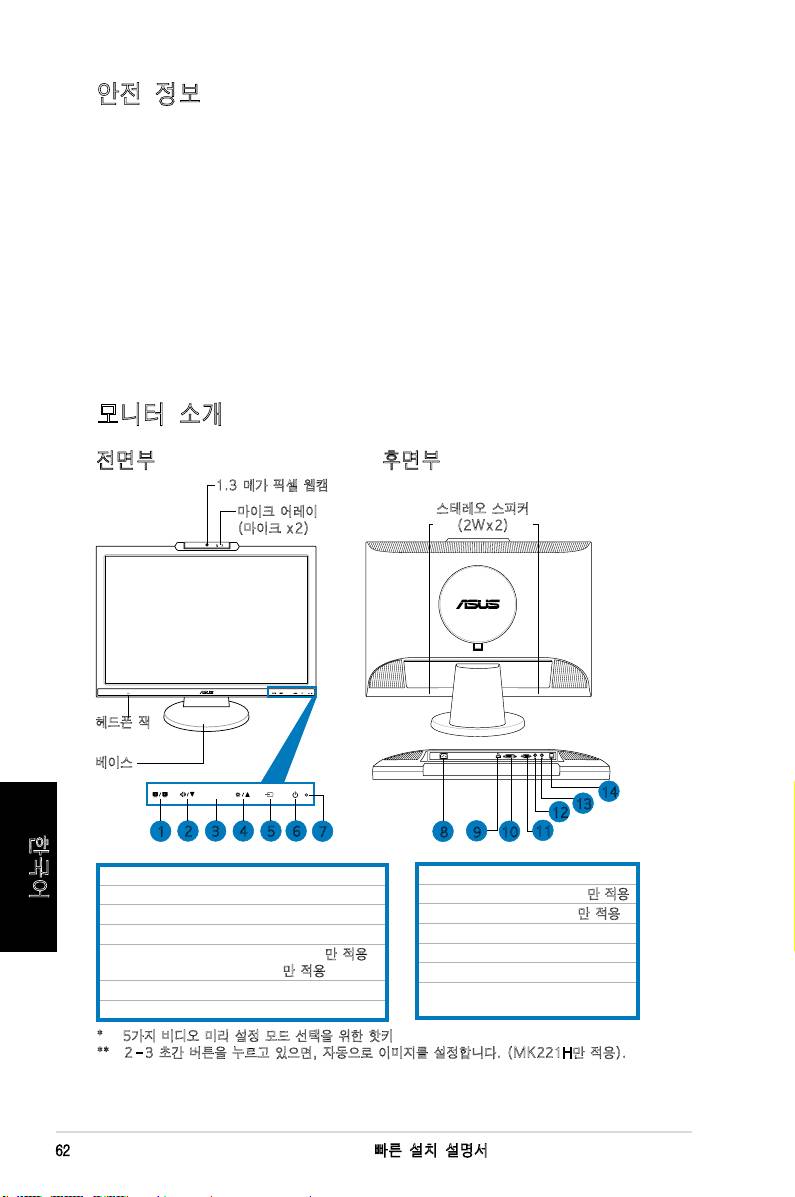
모니터 소개
전면부 후면부
62 빠른 설치 설명서
MIC ARRAY
MENU
MEN U
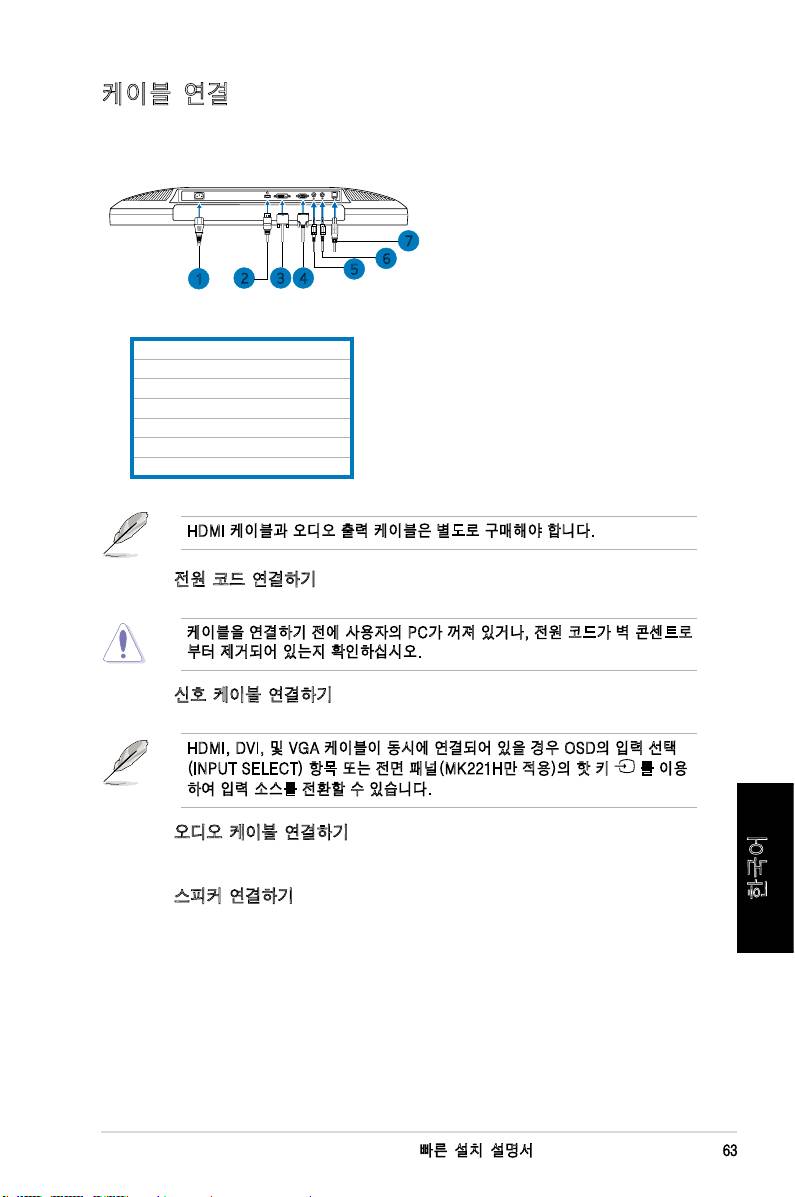
케이블 연결
HDMI 케이블과 오디오 출력 케이블은 별도로 구매해야 합니다.
케이블을 연결하기 전에 사용자의 PC가 꺼져 있거나, 전원 코드가 벽 콘센트로
부터 제거되어 있는지 확인하십시오.
HDMI, DVI, 및 VGA 케이블이 동시에 연결되어 있을 경우 OSD의 입력 선택
(INPUT SELECT) 항목 또는 전면 패널(MK221H만 적용)의 핫 키 를 이용
하여 입력 소스를 전환할 수 있습니다.
63 빠른 설치 설명서
마이크 어레이를 지원하는 내장 웹캠
시스템 요구 사양
®
®
®
제품에 포함된 USB 2.0 케이블이 LCD 모니터와 PC 모두에 연결되었는지
확인하십시오. 그렇지 않으면 웹캠이 제대로 작동하지 않습니다..
®
이 장치를 사용하기 전에 Windows
Vista / XP Service Pack 2
또는 그 이후의 버전이 설치되어 있는지 확인해 주십시오.
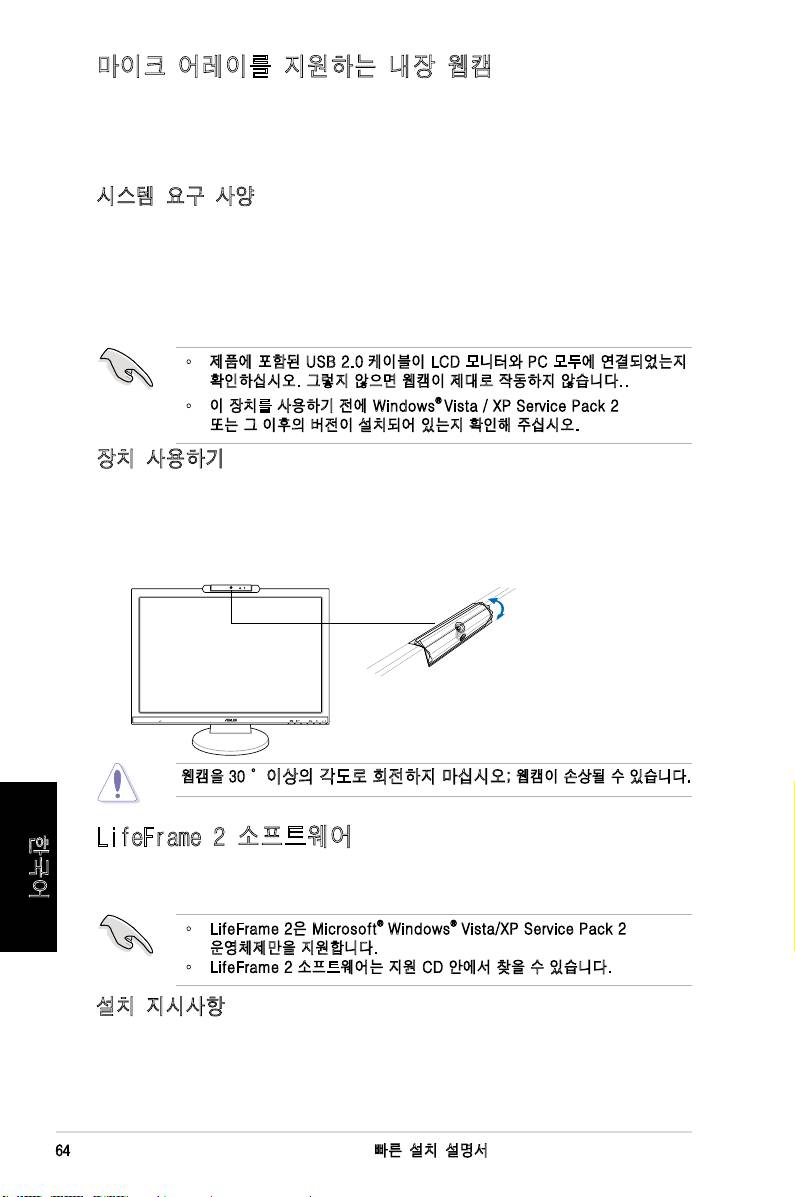
장치 사용하기
웹캠을 30
˚ 이상의 각도로 회전하지 마십시오
; 웹캠이 손상될 수 있습니다.
64 빠른 설치 설명서
MIC ARRAY
MENU
LifeFrame 2 소프트웨어
®
®
LifeFrame 2은 Microsoft
Windows
Vista/XP Service Pack 2
운영체제만을 지원합니다.
LifeFrame 2 소프트웨어는 지원 CD 안에서 찾을 수 있습니다.
설치 지시사항
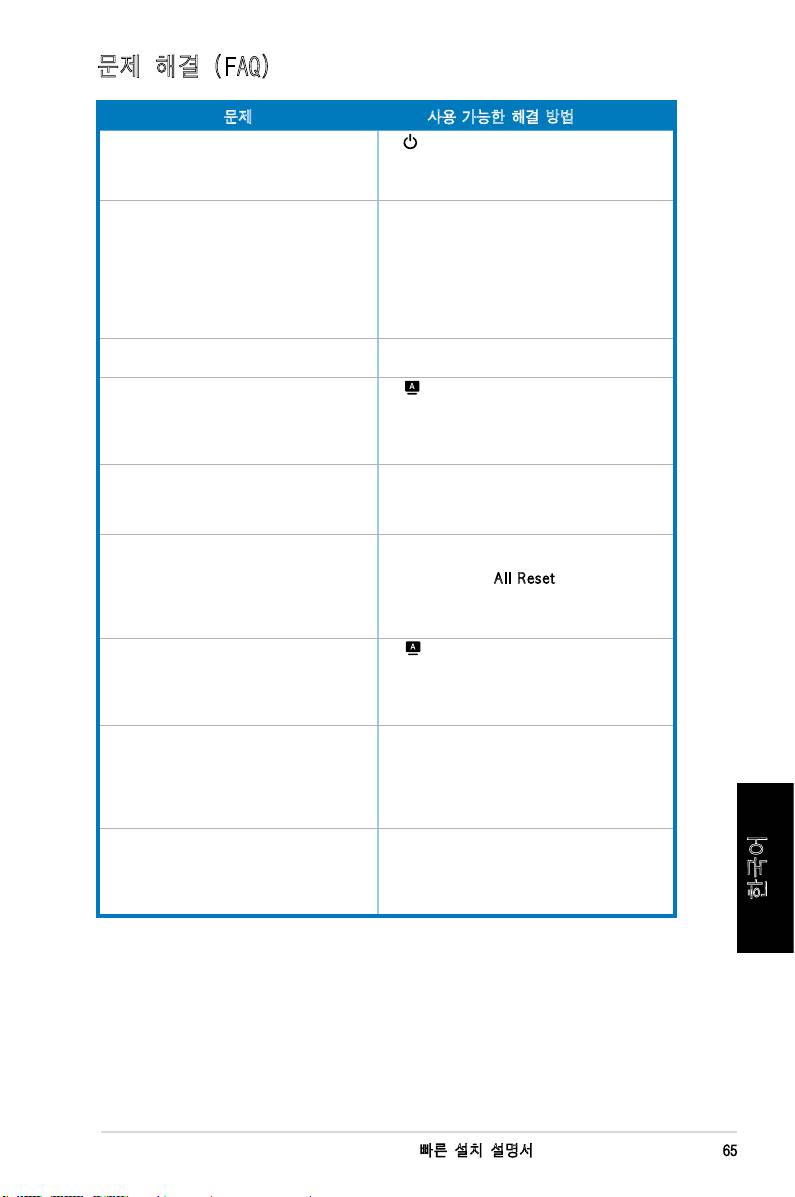
문제 해결 (FAQ)
®
®
65 빠른 설치 설명서
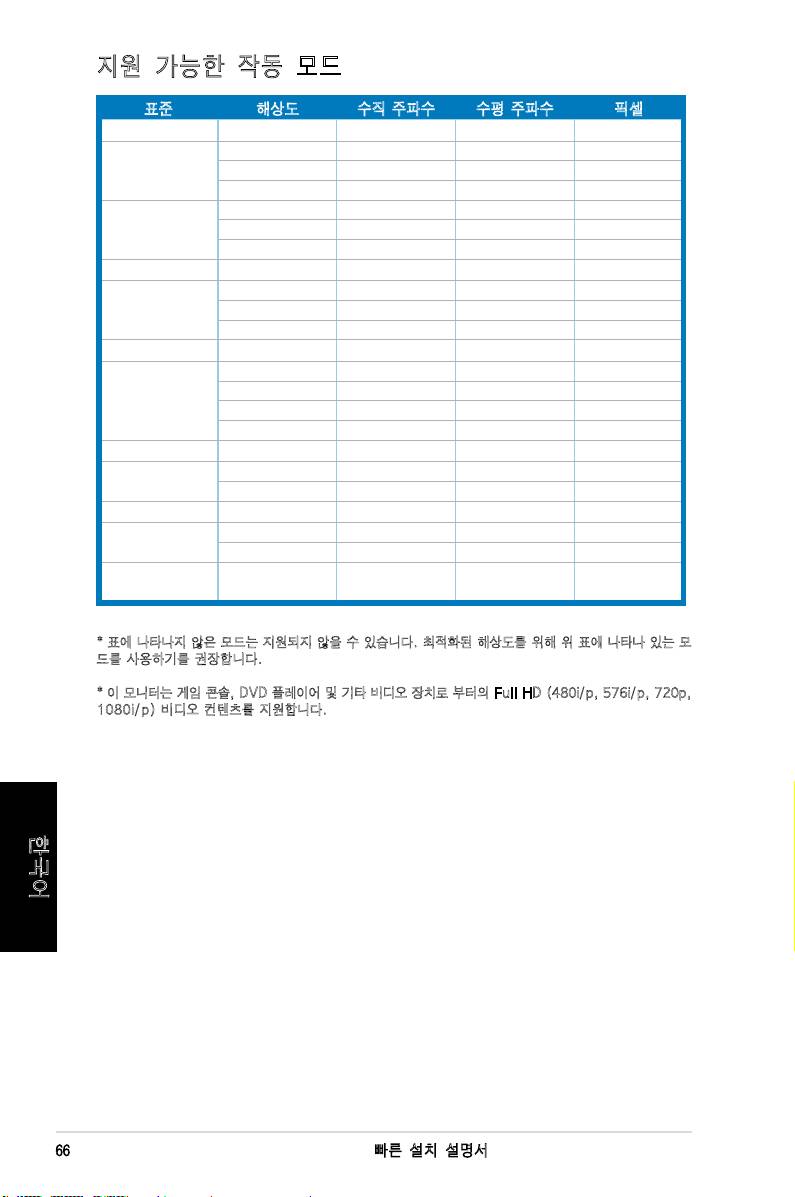
지원 가능한 작동 모드
66 빠른 설치 설명서
Série MK221
Monitor LCD
Guia de consulta rápida
Português
MIC ARRAY
MENU
Informações de segurança
• Antesdeinstalaromonitor,leiaatentamentetodaadocumentaçãoquevem
na embalagem.
• Paraevitaroperigodeincêndiooudechoqueeléctrico,nuncaexponhao
monitor à chuva ou a humidade.
• Omonitordevefuncionarapenascomatensãoindicadanaetiqueta.Senão
temacertezaquantoaotipodetensãoquetememcasa,consulteovendedor
ou a companhia de electricidade.
• Utilizeumachadealimentaçãoadequadaecompatívelcomaredeeléctricalocal.
• Paragarantirumbomfuncionamento,utilizeomonitorapenascom
computadoresULcomtomadasa.c.100-240V.
• Se o monitor apresentar quaisquer problemas técnicos, contacte um técnico
qualicadoouovendedor.
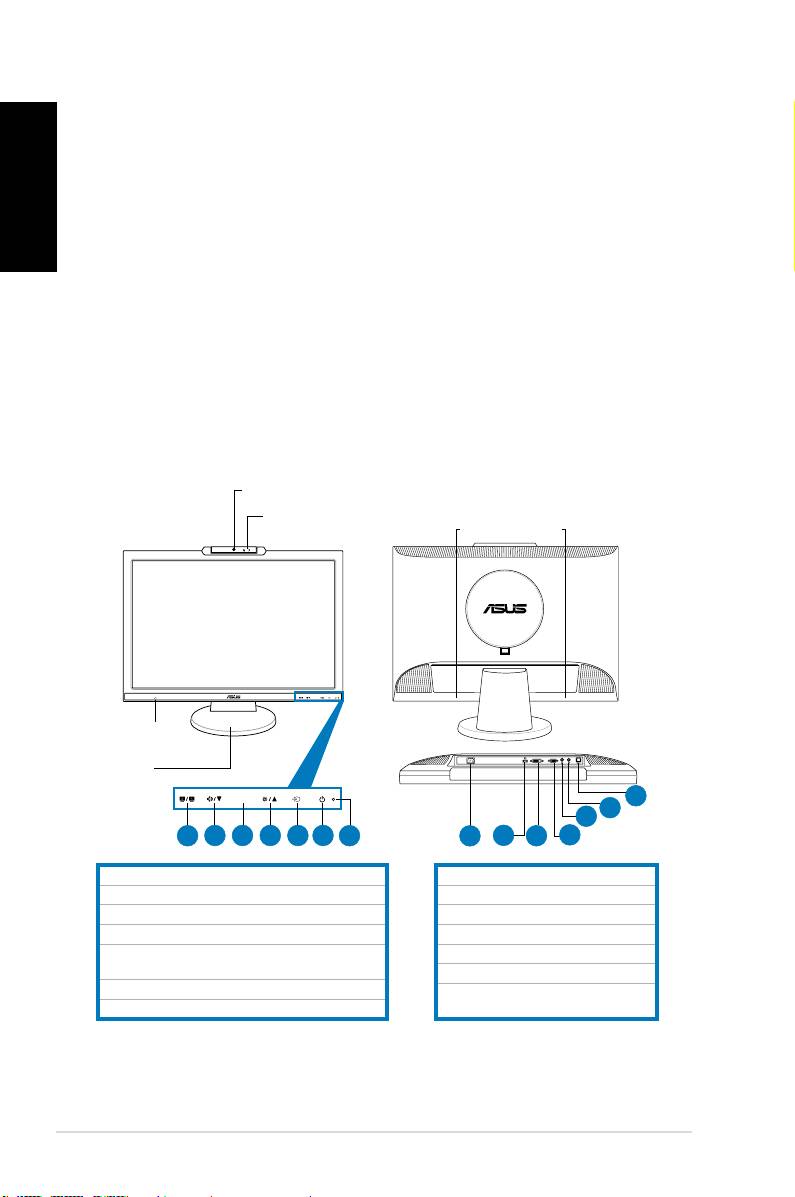
Apresentação do monitor
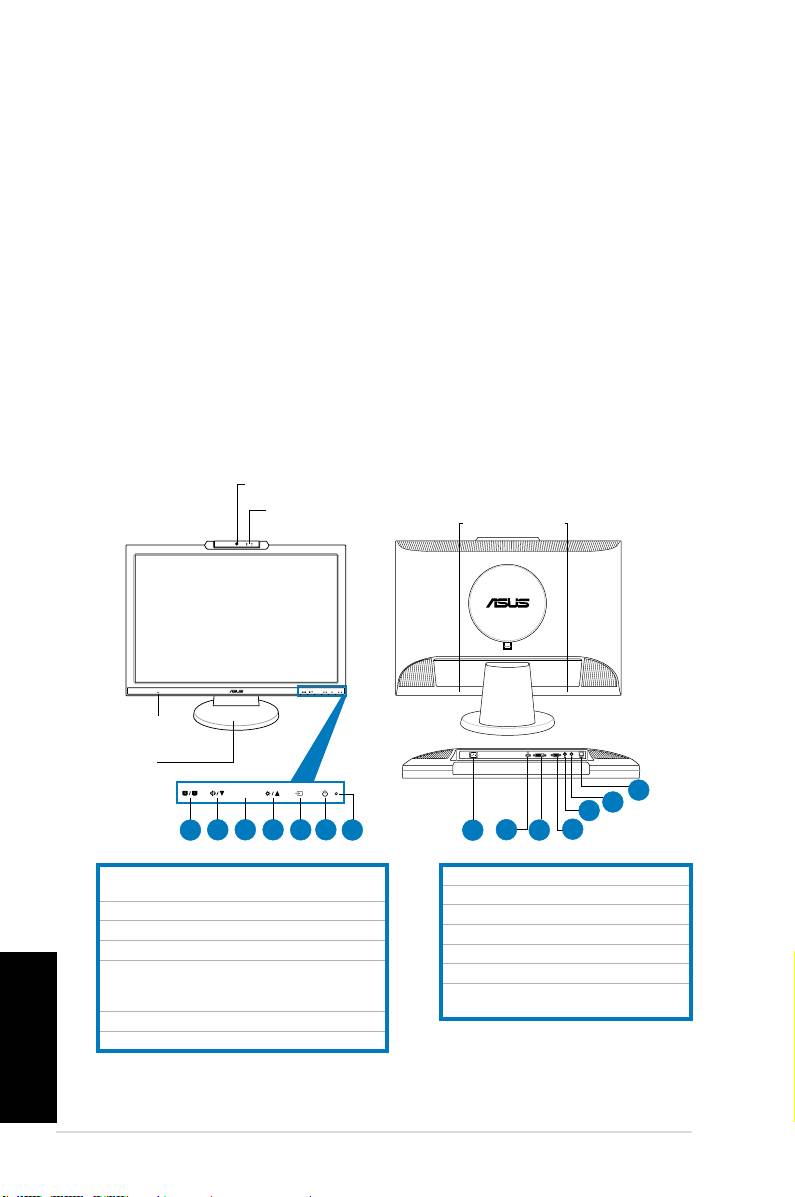
Parte da frente Parte de trás
Web cam de 1,3 megapíxeis
Conjunto de
microfones ( x 2)
1.BotãoSPLENDID™*/paraajusteautomático**/
parasairdoMENU
2.Botãodeajustedovolume/Redução
3.BotãoMenu/Enter/deselecção
4.Botãodeajustedobrilho/Aumento
5.Botãoparaselecçãodaorigemdeentradado
Português
sinal(MK221H)
Botãodeajusteautomático(MK221S)
6.Botãodealimentação
7.LEDindicador
* Tecla de atalho para selecção dos 5 modos de vídeo predenidos.
**
Ajusta a imagem automaticamente ao premir o botão durante 2-3 segundos (apenas para o MK221K).
68 Guia de consulta rápida
MIC ARRAY
MENU
MEN U
Altifalantes
estéreo (2 W x 2)
Tomada dos
auscultadores
Base
14
13
12
1
2 3 4 5 6
7
8
9
10
11
8.Portadeentradaa.c.
9.PortaHDMI(apenasparaoMK221H)
10.PortaDVI(apenasparaoMK221H)
11.PortaVGA
12.Portadesaídadeáudio
13.Portadeentradadeáudio
14.PortaUSB2.0(upstream,para
webcamemicrofones)
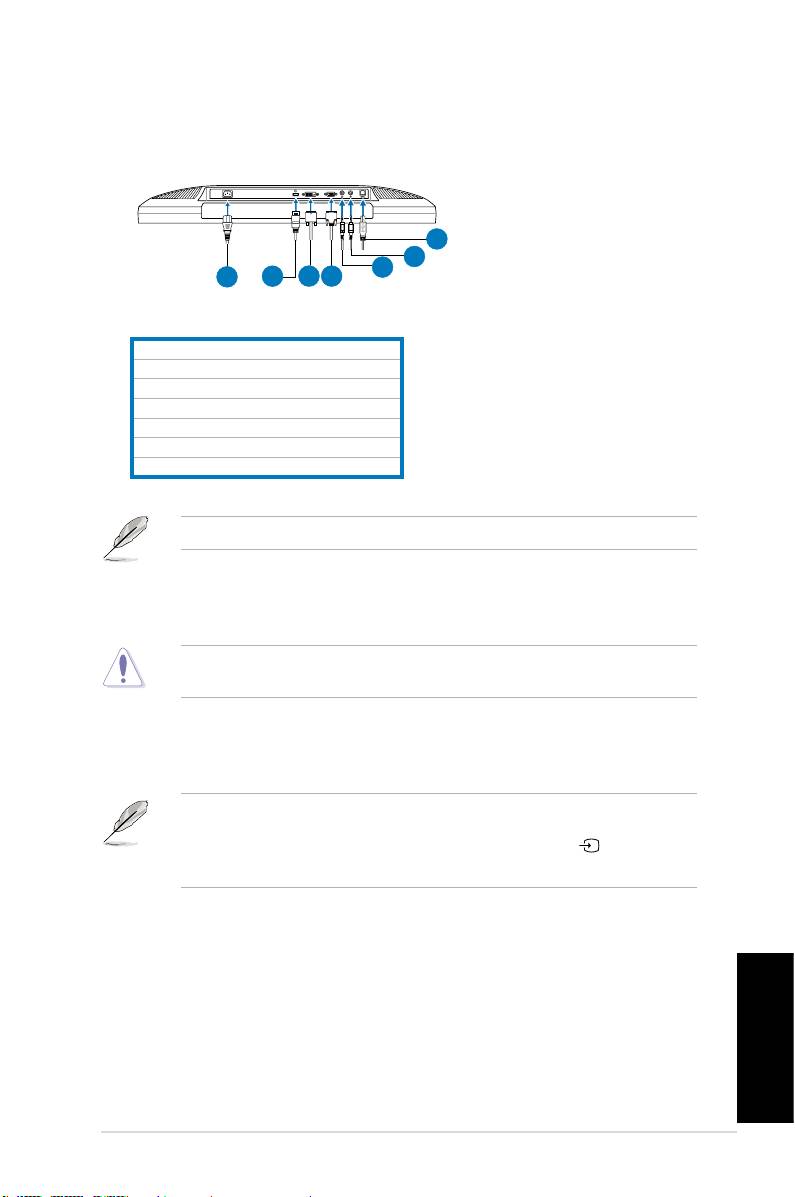
Ligação dos cabos.
Ligueoscabos,talcomomostrado:
7
6
5
1
2
3
4
1.Cabodealimentação
2.
CabodesinalHDMI(apenasparaoMK221H)
3.
CabodesinalDVI(apenasparaoMK221H)
4.CabodesinalVGA
5.Cabodesaídadeáudio
6.Cabodeentradadeáudio
7.CaboUSB2.0
OcaboHDMIeocabodesaídadeáudiodevemsercompradosemseparado.
•
Para ligar o cabo de alimentação:
ligueumadasextremidadesdocabo
dealimentaçãoàentradaa.c.domonitoreligueaoutraextremidadedo
cabo à tomada eléctrica.
Antesdeligaroscabos,certique-sedequeoPCestádesligadoeretireo
cabodealimentaçãodatomadaeléctrica.
•
Para ligar os cabos de sinal:
ligueumadasextremidadesdoscabos
desinalaomonitoreligueaoutraextremidadeaocomputadoroua
qualquer equipamento de vídeo.
QuandooscabosHDMI,DVIeVGAestiveremligadosaomesmotempo,pode
escolher a entrada de sinal pretendida a partir do item
Selecção de entrada
apresentadonoecrãouusandoorespectivobotãodeatalho existenteno
painelfrontal(apenasparaoMK221H).
••
Para ligar o cabo de áudio:
ligue o cabo de áudio à entrada de áudio
domonitoreàsaídadeáudiodoPC.
• Ligação dos altifalantes: ligue o cabo de saída de áudio proveniente da
saídadeáudiodomonitorLCDàentradadeáudiodosaltifalantes.
Português
69Guia de consulta rápida
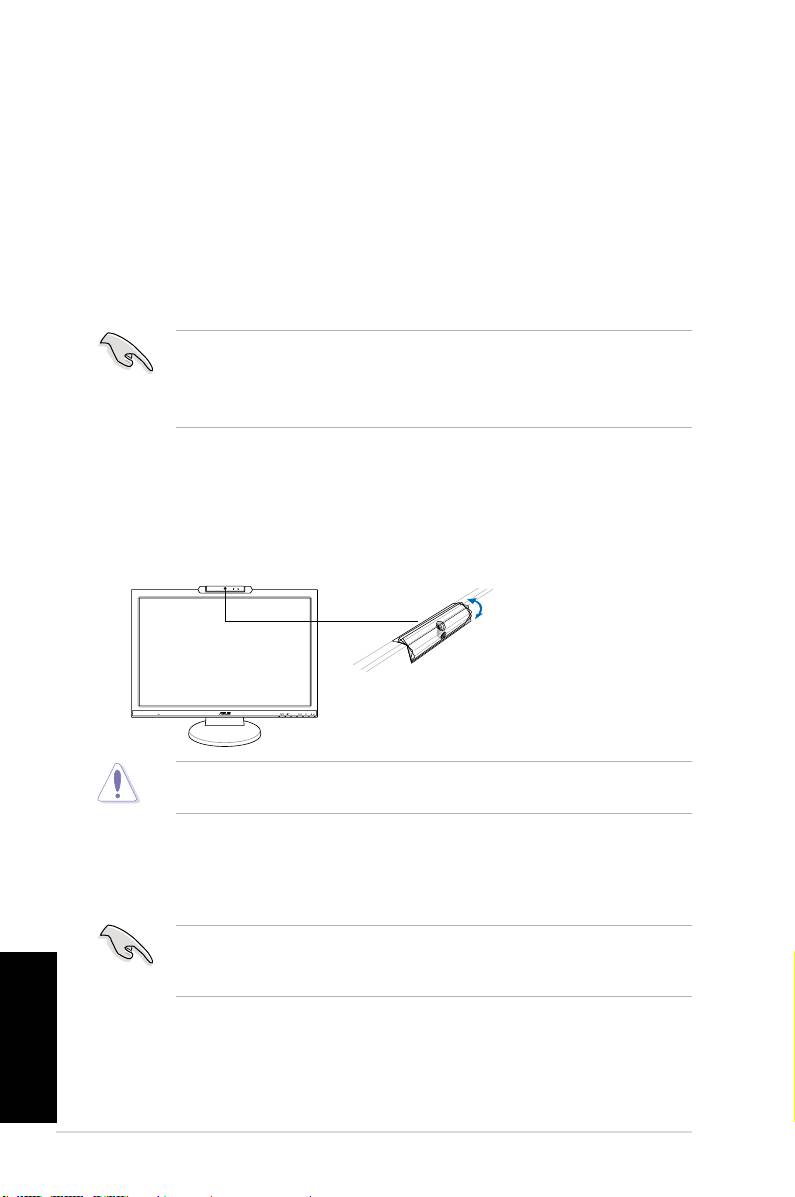
Webcam incorporada com suporte para microfone
Awebcamincorporadade1,3megapíxeiscomconjuntodemicrofonespermite-
lhetirarfotograas,fazerchamadasdevideoconferênciaougravarclipsdeáudio-
vídeo.Estedispositivopermite-lheconversarcomosseusamigosutilizando
ferramentasdecomunicaçãocombasenaInternet,proporcionandoumaimagem
decoresvivaseumareproduçãodeáudiodequalidade.
Requisitos do sistema
®
• ComputadorpessoalcomumprocessadorPentium
IIIde800MHzouacima
®
®
• Sistemasoperativos:Microsoft
Windows
Vista/XPServicePack2
•
Espaçomínimodisponívelnodiscorígidoparaexecuçãodoprograma:200MB
• 128MBdeRAMouacima
• Placagrácacomsuporteparamodohighcolorde16bits
• Certique-sedequeocaboUSB2.0fornecidoestábemligadotantoao
monitorLCDcomoaoPC.Casocontrário,awebcamnãofuncionará.
®
• Antesdeusarestedispositivo,certique-sedequetemoWindows
Vista/
XPServicePack2ouacimainstalado.
Utilização do dispositivo
• EstawebcamtransmiteimagensesomparaoPCatravésdaportaUSB
2.0.Certique-sedequeocaboUSB2.0fornecidoestábemligadotantoao
monitorLCDcomoaoPCantesdeutilizarodispositivo.
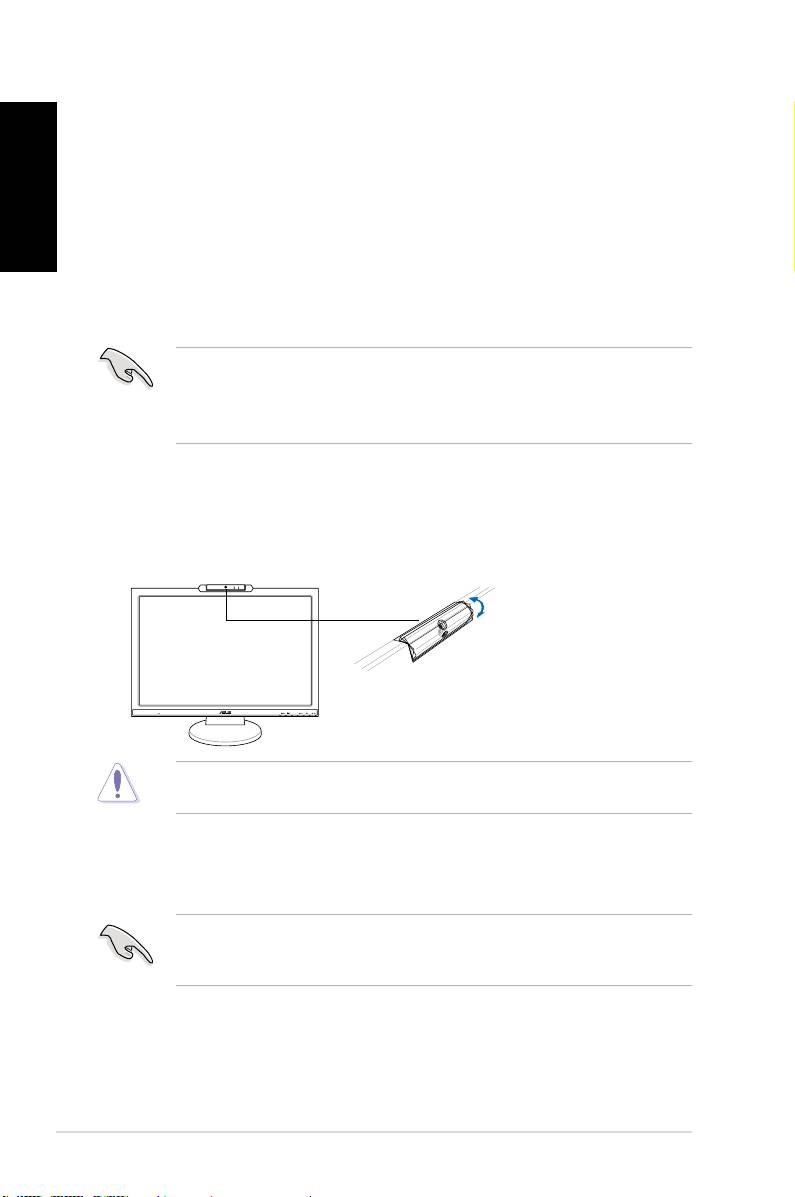
• Aposiçãodawebcampodeserajustadaparacimaouparabaixo,talcomo
mostrado.
Nãovireawebcamparacimaouparabaixonumângulosuperiora30º;pois
talpodedanicá-la.
O software LifeFrame 2
OASUSMK221oferece-lheosoftwareLifeFrame2defácilutilizaçãoequepode
serutilizadoemconjuntocomawebcamincorporadaparaqueosutilizadores
possamcriarassuasprópriasfotograaseclipsdevídeo.
®
®
• SistemasoperativossuportadospeloLifeFrame2:Microsoft
Windows
Vista/XPServicePack2
Português
• OsoftwareLifeFrame2vemincluídodoCDdesuporte.
Instruções de instalação
1. Fechetodasasoutrasaplicações.
2. IntroduzaoCDdesuportenaunidadeópticaeexecuteoprograma
LifeFrame2.
3. Sigaasinstruçõesnoecrãparaconcluirainstalação.
70 Guia de consulta rápida
MIC ARRAY
MENU
-30˚–30˚
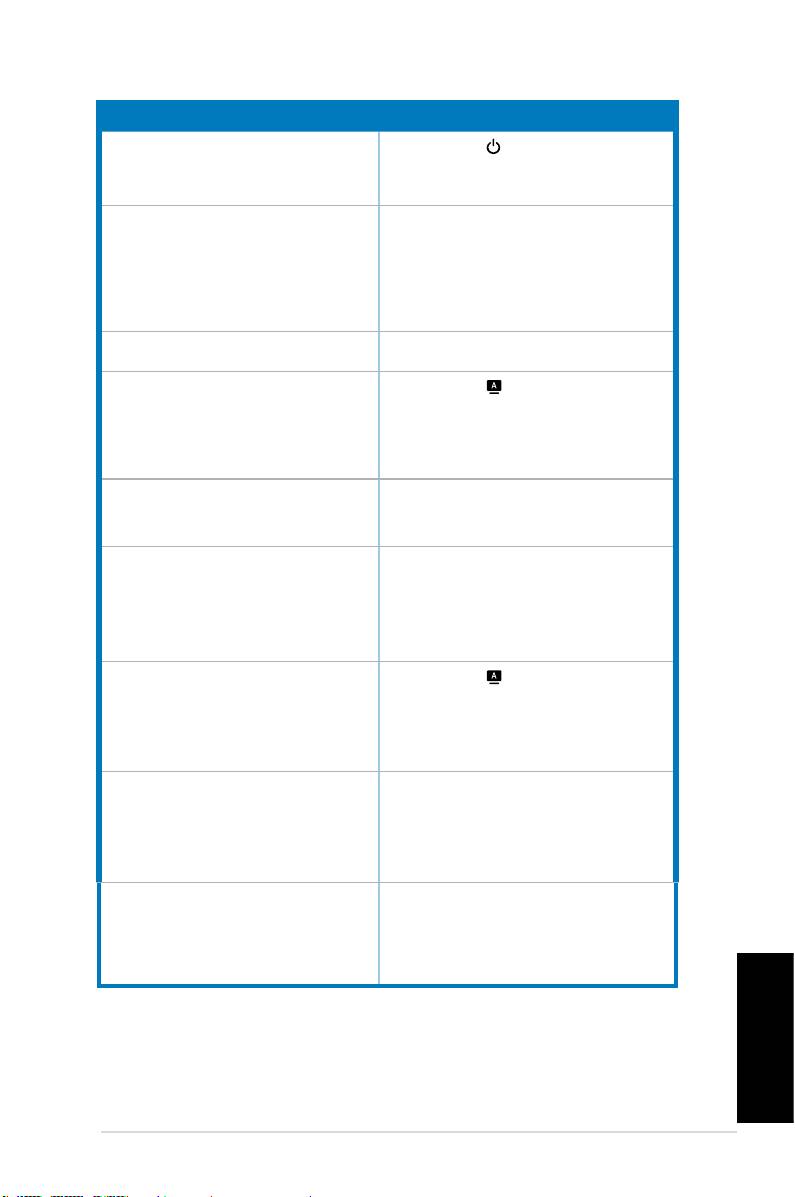
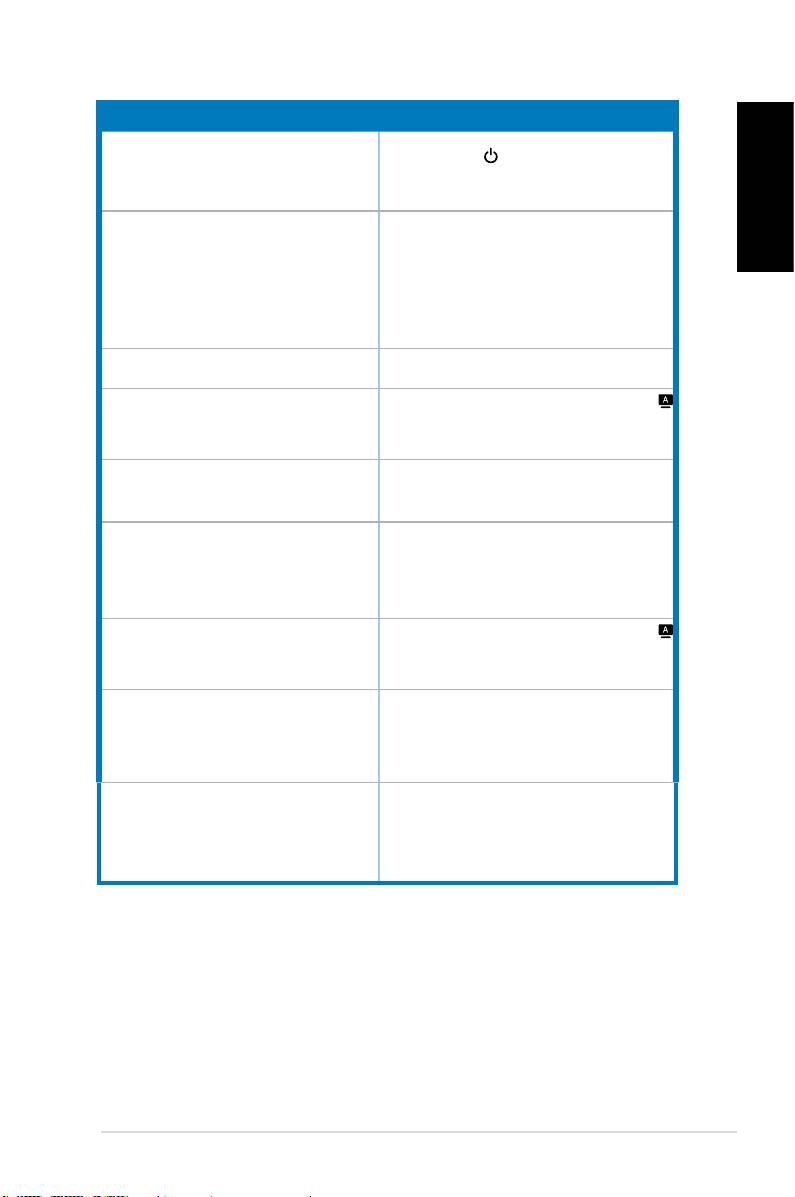
Resolução de problemas (perguntas frequentes)
Problema Solução possível
OLEDdealimentaçãonãoestáaceso
• Prima o botão para ver se o monitor está
ligado.
•Veriqueseocabodealimentaçãoestádevidamente
ligado ao monitor e à tomada eléctrica.
O LED de alimentação fica âmbar e não é
•Veriqueseoecrãeocomputadorestãoligados.
apresentadaqualquerimagemnoecrã
•Certique-sedequeocabodesinalestádevidamente
ligado ao monitor e ao computador.
•Inspeccioneocabodesinalecertique-sedeque
nenhum pino está dobrado.
• Ligue o computador a outro monitor disponível
para vericar se ocomputador está a funcionar
correctamente.
A imagem apresentada no ecrã apresenta-se
•Ajusteasdeniçõesrelativasaocontrasteeaobrilho
muito clara ou muito escura
nomenuapresentadonoecrã.
A imagem apresentada no ecrã não está
• Prima o botão durante 2-3 segundos para
devidamente centrada ou redimensionada
ajustar automaticamente a imagem (apenas
entradaVGA).
•Ajusteasdeniçõesrelativasàsposiçõeshorizontal
evertical através do menu apresentado no ecrã
(apenasentradaVGA).
Aimagemapresentadanoecrãsaltaouapresenta
•Certique-sedequeocabodesinalestádevidamente
umpadrãoondulado
ligado ao monitor e ao computador.
•Removaosdispositivoseléctricosquepossamestar
a causar interferências eléctricas.
Aimagemapresentaalgunsdefeitosemtermos
•Inspeccioneocabodesinalecertique-sedeque
dacor(obranconãoparecebranco)
nenhum pino está dobrado.
• Proceda à reposição das opções predefinidas
atravésnomenuapresentadonoecrã.
•Ajuste as denições relativas às cores R/G/B ou
seleccione a temperatura da cor através do menu
apresentadonoecrã.
Aimagemapresentadanoecrãestádesfocada
• Prima o botão durante 2-3 segundos para
ajustar automaticamente a imagem (apenas
entradaVGA).
•Ajusteasdeniçõesrelativasàfaseeàfrequência
depíxeisnomenuapresentadonoecrã (apenas
entradaVGA).
Nãoseouvesomouesteestámuitobaixo •Certique-sedequeocabodeáudioestádevidamente
ligado ao monitor e ao computador.
•Ajusteasdeniçõesdevolumetantodoecrãcomo
do computador.
•Certique-se de que o controlador da placa de
som do computador está devidamente instalado
e activado.
Awebcamouomicrofonenãofunciona •Certique-sedequeocaboUSB2.0fornecido
estábemligadotantoaomonitorLCDcomoao
computador.
•Certique-sedequeestáausarosistema
®
®
operativoMicrosoft
Windows
Vista/XPService
Pack2.
Português
71Guia de consulta rápida
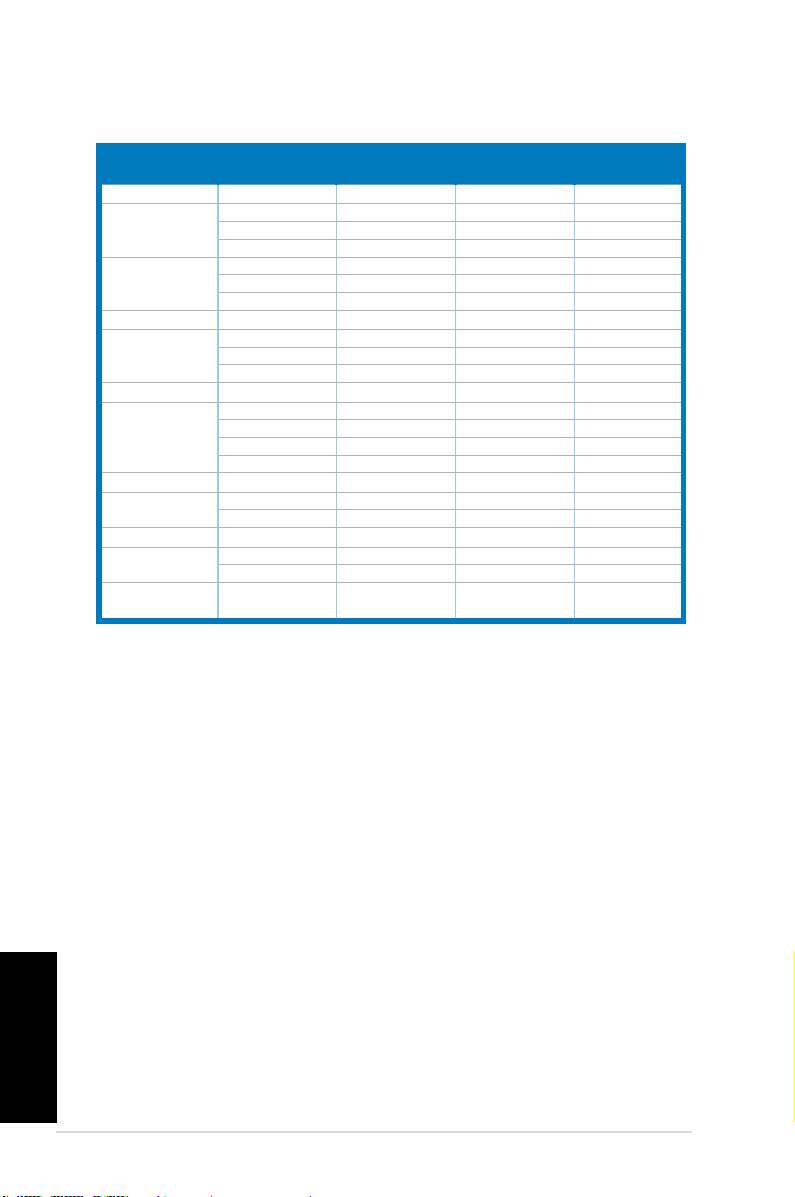
Modos de funcionamento suportados
Frequência
Frequência
Frequência
Standard Resolução
vertical
horizontal
horizontal
DOS
720x400 70Hz 31.47KHz 28.32MHz
VGA
640x480 60Hz 31.47KHz 25.18MHz
640x480 72Hz 37.90KHz 31.50MHz
640x480 75Hz 37.50KHz 31.50MHz
SVGA
800x600 56Hz 35.16KHz 36.00MHz
800x600 60Hz 37.90KHz 40.00MHz
800x600
75Hz 46.90KHz
49.50MHz
WVGA
848x480 60Hz 31.02KHz 33.75MHz
XGA
1024x768 60Hz 48.40KHz 65.00MHz
1024x768
70Hz
56.50KHz 75.00MHz
1024x768 75Hz
60.02KHz
78.75MHz
XGA+
1152x864 75Hz 67.50KHz 108.00MHz
WXGA
1280x800 60Hz 49.62KHz 83.375MHz
1280x720 60Hz 44.69KHz 74.375MHz
1280x768 60Hz 47.78KHz 79.50MHz
1280x768 75Hz 60.29KHz 102.25MHz
QVGA
1280x960 60Hz 60.00KHz 108.00MHz
SXGA
1280x1024 60Hz 64.00KHz 108.00MHz
1280x1024 75Hz 80.00KHz 135.00MHz
WXGA
1360x768 60Hz 47.71KHz 85.50MHz
WXGA+
1440x900 60Hz 55.94KHz 106.00MHz
1440x900 75Hz 70.64KHz 136.75MHz
WSXGA+
1680x1050 60Hz 65.29KHz 146.25MHz
(Primary)
* Os modos não listados nesta tabela podem não ser suportados. Para uma resolução óptima,
recomendamos-lhe que escolha um dos modos listados na tabela cima.
* Este monitor suporta vídeo de alta denição (480i/p, 576i/p, 720p, 1080i/p) a partir de consolas de
jogo, leitores de DVDs e outros dispositivos de vídeo.
Português
72 Guia de consulta rápida
Türkçe
MK221 Serisi
LCD Monitör
H›zl› Bafllatma K›lavuzu
MIC ARRAY
MENU
Güvenlik Bilgisi
• Monitörü ayarlamadan önce, paket ile birlikte gönderilen tüm belgeleri
Türkçe
dikkatlice okuyunuz.
• Yang›n veya elektrik çarpmas› riskini önlemek için, monitörü asla
ya¤mura veya neme maruz b›rakmay›n.
• Monitör sadece etikette belirtilen güç kayna¤›ndan çal›flt›r›lmal›d›r. Evinize
sa¤lanan güç kayna¤› türünden emin de¤ilseniz, bayiinize veya yerel
elektrik flirketinize dan›fl›n›z.
• Yerel güç standard›n›z ile uyumlu uygun bir elektrik fli kullan›n.
• Tatminkar bir çal›flma sa¤land›¤›ndan emin olmak için, monitörü sadece
100-240V AC aras›nda uygun yap›land›rmaya sahip yuvalar ile birlikte
UL’de listelenen bilgisayarlar ile birlikte kullan›n.
• Monitörünüzde teknik sorunlar ile karfl›lafl›rsan›z, nitelikli servis teknisyeni
ya da bayiiniz ile temasa geçiniz.
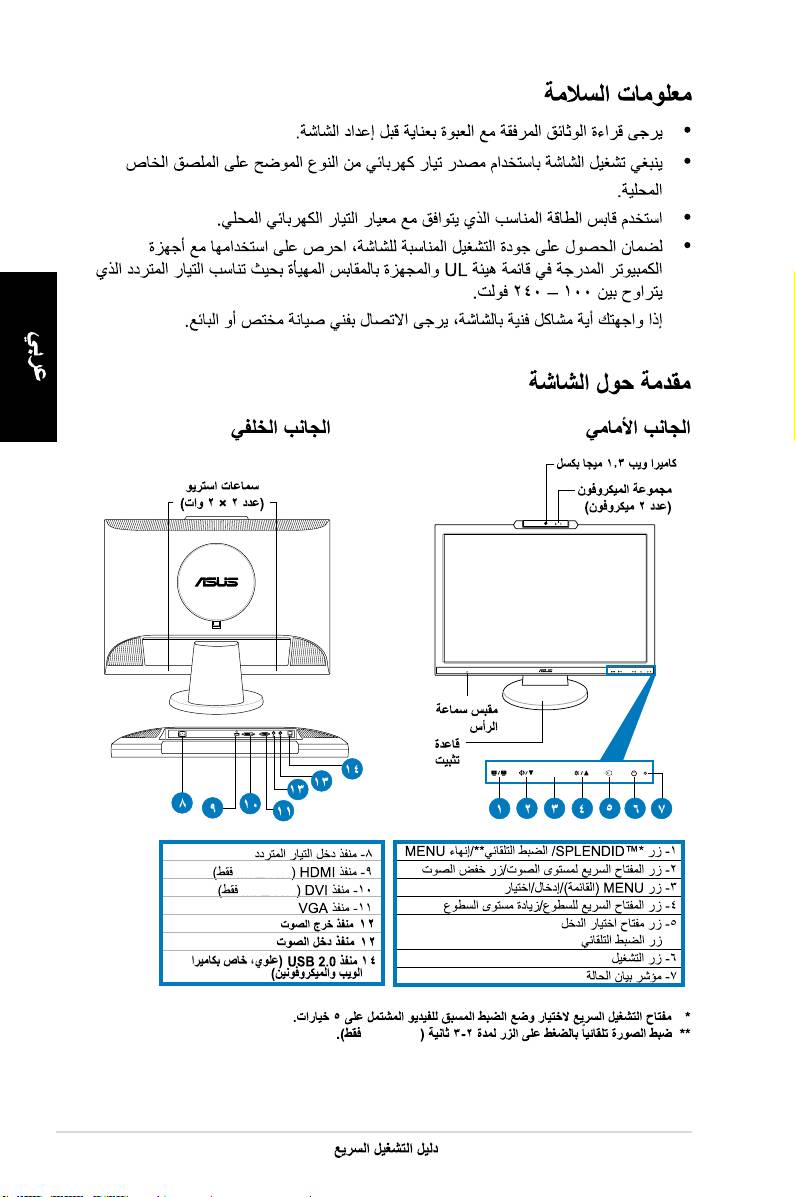
Monitör tanımı
Önden görünüm Arkadan görünüm
1.3 megapiksel web kamerası
Mic Array
(mikrofon x 2)
1.
SPLENDID.™*/Otomatikayar**/ÇıkışMENÜdüğmesi
2.Sesdüzeyikısayolu/Azaltmadüğmesi
3.MENÜ/Giriş/Seçimdüğmesi
4.Parlaklıkkısayolu/Artırmadüğmesi
5.Girişseçimanahtarıdüğmesi(MK221H)
Otomatikayardüğmesi(MK221S)
6.Güçdüğmesi
7.LEDgöstergesi
* 5 video ön ayarı mod seçimi için kısayol.
** Düğmeye 2-3 saniye basarak görüntüyü otomatik ayarlar (yalnız MK221H).
74 HızlıBaşlangıçKılavuzu
MIC ARRAY
MENU
MEN U
Stereo
hoparlörler
(2Wx2)
Kulaklık
jakı
Altlık
14
13
12
1
2 3 4 5 6
7
8
9
10
11
8.ACgirişportu
9.HDMIportu(YalnızMK221H)
10.DVIportu(YalnızMK221H)
11.VGAportu
12.Sesçıkışportu
13.Sesgirişportu
14.USB2.0portu(yukarıakım,web
kamerasıvemikrofonlariçin)

Kabloları bağlama
Kablolarıaşağıdagösterildiğişekildebağlayın:
Türkçe
7
6
5
1
2
3
4
1.Güçkablosu
2.
HDMIsinyalkablosu(YalnızMK221H)
3.DVIsinyalkablosu(YalnızMK221H)
4.VGAsinyalkablosu
5.Sesçıkışkablosu
6.Sesgirişkablosu
7.
USB2.0kablosu
HDMIkablosuvesesçıkışkablosuayrıcasatınalınır.
•
Güç kablosunu bağlamak için:
güçkablosununbirucunusağlambir
şekildemonitörünACgirişportuna,diğerucunugüççıkışınabağlayın.
Kablolarıbağlamadanönce,PC’nizinkapandığındanveyagüçkablosunun
prizdençıkarıldığındaneminolun.
•
Sinyal kablolarını bağlamak için:
sinyalkablolarınınbirucunu
monitöre,diğerucunubilgisayarınızaveyadiğervideoaygıtlarınabağlayın.
HDMI,DVIveVGAkablolarıaynıandabağlıiken,girişkaynağını,OSD
işlevlerinin
Giriş Seçimi
öğesindenveyaönpaneldekikısayolu kullanarak
(yalnızMK221H)değiştirebilirsiniz.
••
Ses kablosunu bağlamak için:
seskablosunumonitörünsesgirişinden
bilgisayarınsesçıkışportunabağlayın.
•
Hoparlörlere bağlanmak için:
LCDmonitörünsesçıkışportundakibir
sesçıkışkablosunuhoparlörünüzünsesgirişportunabağlayın.
75HızlıBaşlangıçKılavuzu
Mic Array destekli yerleşik web kamerası
Arraymikrofonluyerleşik1.3megapikselwbkamerası(MicArraydesteği)resim
çekmenizi,videokonferansıyapmanızıveyases-videokliplerikaydetmenizisağlar.
Internettabanlıiletişimaraçlarınıkullanarakarkadaşlarınızlasohbetettiğinizde,bu
Türkçe
cihazlacanlıgörüntünüzüvenetsesinizidoğrudangönderebilirsiniz.
Sistem gereksinimleri
®
• Pentium
III800MHzveyaüzeriişlemcilikişiselbilgisayar
®
®
• Microsoft
Windows
Vista/XPServicePack2işletimsistemleri
• Programıçalıştırmakiçinminimum200MBboşsabitdiskalanı
• 128MBveyaüzeriRAM
• 16-bityüksekrenkmodunudestekleyenbirekrankartı
• VerilenUSB2.0kablosununhemLCDmonitöre,hemPC’nize
bağlandığındaneminolun.Aksitakdirdewebkamerasıetkinleştirilmez.
®
• AygıtıkullanmadanönceWindows
Vista/XPServicePack2veyasonraki
sürümleriniyüklediğinizdeneminolun.
Aygıtı kullanma
• Aygıt,USB2.0portunukullanarakPC’nizegörüntüvesesiletir.Bunedenle,
aygıtıkullanmadanönce,verilenUSB2.0kablosununhemLCDmonitöre,hem
PC’nizebağlandığındaneminolun.
• Webkamerası,gösterildiğigibi,yukarıveaşağıyöndeayarlanabilir.
Webkamerasını30°’denfazlayukarıveyaaşağıyöndeçevirmeyin;buweb
kamerasınazararverebilir.
LifeFrame 2 yazılımı
ASUSMK221,kullanıcılarınkendifotoğraarınıveyavideokliplerinioluşturmalarını
sağlayan,kolaykullanılabilenLifeFrame2yazılımıilebirliktegelir.
®
®
• LifeFrame2yalnızMicrosoft
Windows
Vista/XPServicePack2işletim
sistemlerini destekler.
• LifeFrame2yazılımıdestekCD’sindegelir.
Kurulum yönergeleri
1. Tümdiğeruygulamalarıkapatın.
2. DestekCD’sinioptiksürücüyeyerleştirinveLifeFrame2programını
çalıştırın.
3. Kurulumutamamlamakiçinekranyönergeleriniizleyin
76 HızlıBaşlangıçKılavuzu
MIC ARRAY
MENU
-30˚–30˚
Sorun Giderme (SSS)
Problem Muhtemel Çözüm
GüçLED‘iONkonumundaaçıkdeğil • Monitörün AÇIK modunda olup olmadığını
denetlemekiçin düğmesinebasın.
•Güç kordonu bağlantısının monitöre ve güç
çıktısına doğru bir şekilde yapılıp yapılmadığını
kontrol edin.
GüçLED‘ikehribarrengindeveekrandaresim
•Monitör ve bilgisayarın O modunda açık olup
Türkçe
yok
olmadığınıkontroledin.
•Sinyal kablosunun, monitör ve bilgisayara uygun
şekildebağlandığındaneminolun.
•Sinyalkablosunumuayeneedinvehiçbirpimineğik
olmadığındaneminolun
•Bilgisayarınuygunbirşekildeçalışıpçalışmadığını
kontroletmekiçinbilgisayarı,mümkünolandiğer
birbilgisayarabağlayın.
Ekrandakiresimçokhafveyakaranlık •Kontrast ve parlaklığı, OSD ayarları vasıtasıyla
ayarlayın.
Ekrandakiresimmerkezideğilyadatamölçülü
• Görüntüyü otomatik olarak ayarlamak için
değil
düğmesine2-3saniyebasın(yalnızVGAgirişi).
•H-Pozisyonu(yatay)veV-Pozisyonu(dikey)OSD
ilegerçekleştirin(yalnızVGAgirişi).
Ekrandakiresimyansımayapıyorveyaresimde
•Sinyal kablosunun, bilgisayar vemonitöre uygun
birdalgalanmaörtüsümevcut
şekildebağlandığınaeminolun.
•Elektrik müdahalense sebebiyet verebilecek
aygıtlarıkaldırın.
Ekrandaki resimde renk kusurları var (beyaz,
•Sinyalkablosunumuayeneedinvehiçbirpimineğri
beyazgibigörünmüyor)
olmadığınaeminolun.
• OSD’yi kullanarak Tümünü Sıfırla işlemini
gerçekleştirin.
•R/G/B renk arlarını yapın yada OSD vasıtasıyla
renksıcaklığınıseçin.
Ekranresmibulanıkveyabelirsiz
• Görüntüyü otomatik olarak ayarlamak için
düğmesine2-3saniyebasın(yalnızVGAgirişi).
•FazvesaatayarlarınıOSDvasıtasıylagerçekleştirin
(yalnızVGAgirişi).
Sesyokyadasesdüşük •Audio kablosunun,bilgisayar vemonitöre uygun
şekildebağlandığınıgarantiedin.
•Hem monitör, hem bilgisayar ses ayarlarını
gerçekleştirin.
•Bilgisayar ses kartı sürücüsünün uygun şekilde
kuruluolduğunuveetkinolduğunugarantileyin.
Webcamveyaarraymikrofonçalışmıyor •USB2.0kablosunuhemLCDmonitöre,hem
bilgisayarınızasağlambirşekildebağladığınızdan
emin olun.
®
®
•
Microsoft
Windows
kullandığınızdaneminolun
Vista/XPServicePack2işletimsistemleri.
77HızlıBaşlangıçKılavuzu
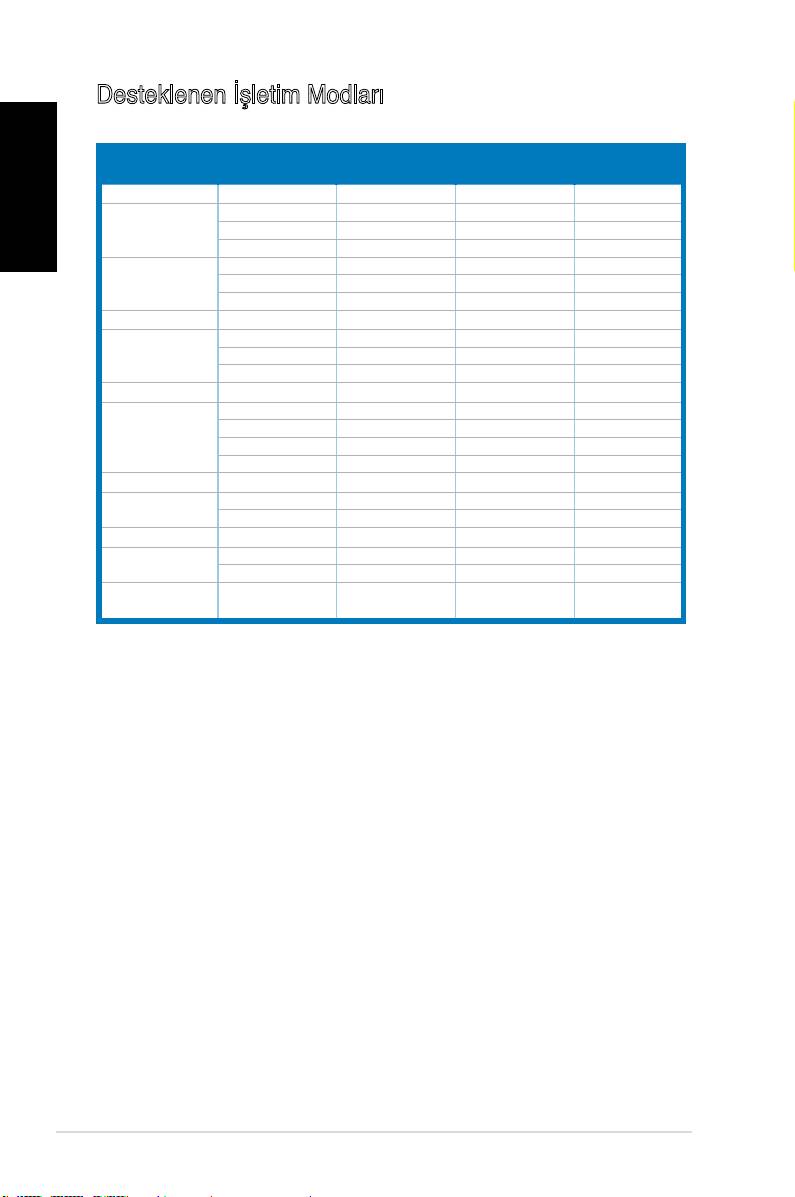
DesteklenenİşletimModları
Türkçe
Çözünürlük
Standart
Dikey Frekans Yatay Frekans Piksel
Frekansı
DOS
720x400 70Hz 31.47KHz 28.32MHz
VGA
640x480 60Hz 31.47KHz 25.18MHz
640x480 72Hz 37.90KHz 31.50MHz
640x480 75Hz 37.50KHz 31.50MHz
SVGA
800x600 56Hz 35.16KHz 36.00MHz
800x600 60Hz 37.90KHz 40.00MHz
800x600
75Hz 46.90KHz
49.50MHz
WVGA
848x480 60Hz 31.02KHz 33.75MHz
XGA
1024x768 60Hz 48.40KHz 65.00MHz
1024x768
70Hz
56.50KHz 75.00MHz
1024x768 75Hz
60.02KHz
78.75MHz
XGA+
1152x864 75Hz 67.50KHz 108.00MHz
WXGA
1280x800 60Hz 49.62KHz 83.375MHz
1280x720 60Hz 44.69KHz 74.375MHz
1280x768 60Hz 47.78KHz 79.50MHz
1280x768 75Hz 60.29KHz 102.25MHz
QVGA
1280x960 60Hz 60.00KHz 108.00MHz
SXGA
1280x1024 60Hz 64.00KHz 108.00MHz
1280x1024 75Hz 80.00KHz 135.00MHz
WXGA
1360x768 60Hz 47.71KHz 85.50MHz
WXGA+
1440x900 60Hz 55.94KHz 106.00MHz
1440x900 75Hz 70.64KHz 136.75MHz
WSXGA+
1680x1050 60Hz 65.29KHz 146.25MHz
(Primary)
* Tabloda listelenmeyen modlar desteklenmeyebilir. Optimal çözünürlük için, yukarıdaki tabloda
listelenen bir modu seçmenizi tavsiye etmekteyiz.
* Bu monitör, oyun konsolları, DVD oynatıcılar ve diğer tüketici video aygıtları için tam HD (480i/p,
576i/p, 720p, 1080i/p) video içeriklerini destekler.
78 HızlıBaşlangıçKılavuzu
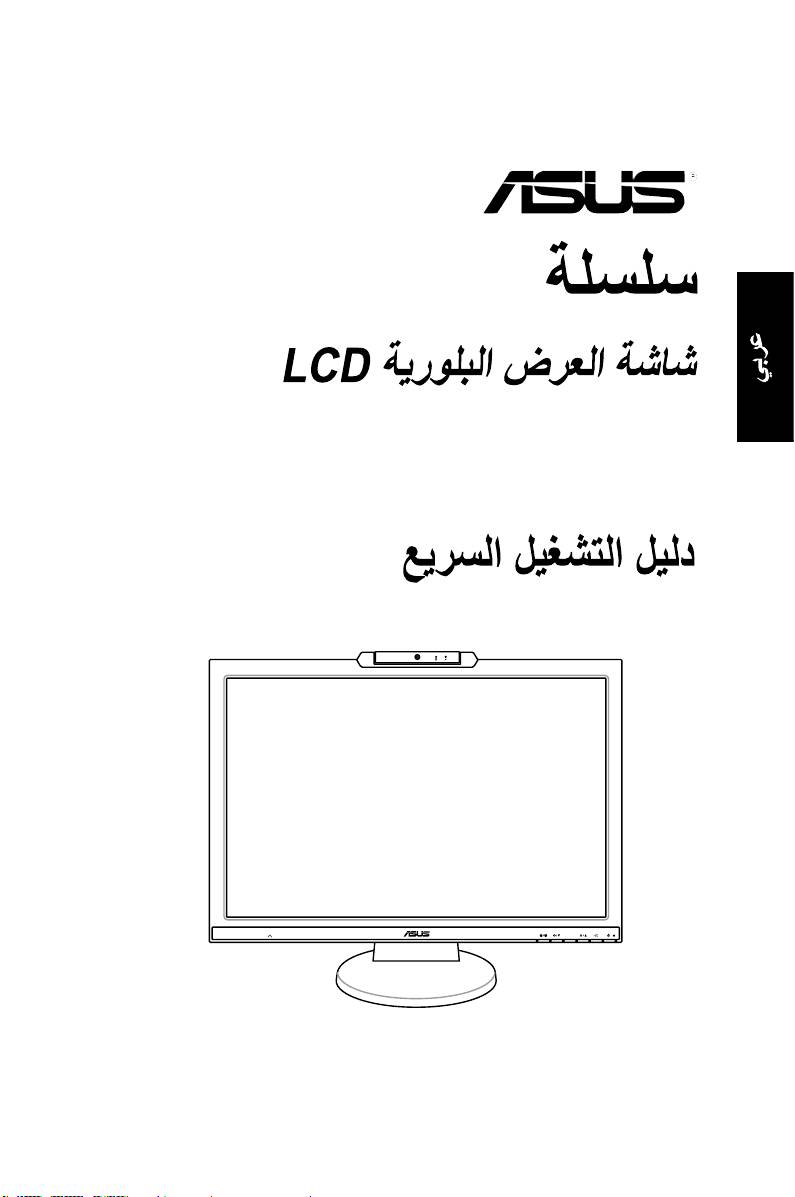
MK221
MIC ARRAY
MENU
80
MIC ARRAY
MENU
MEN U
MK221H
MK221H
(MK221H)
(MK221S)
MK221H
