
Asus MK221H – page 9
Manual for Asus MK221H
Table of contents
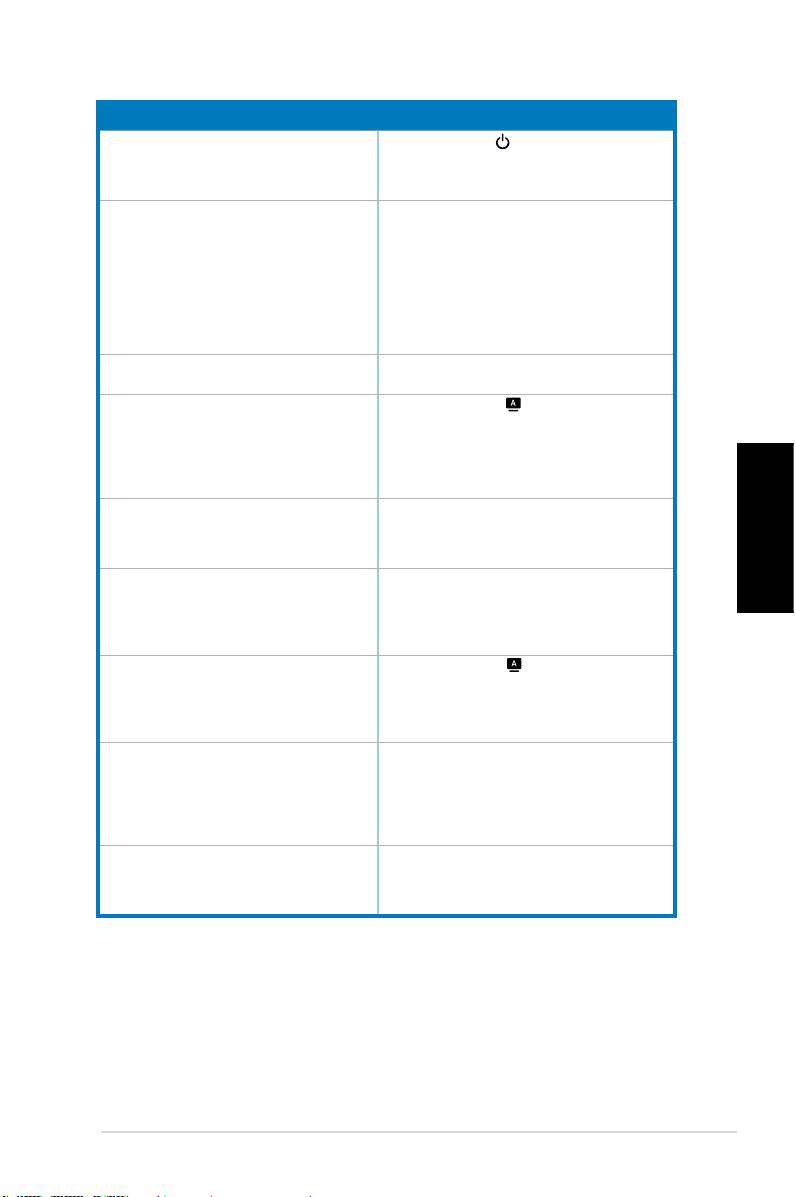
Решаване на проблеми (Често задавани въпроси)
Проблем Вероятно разрешение
Индикаторътназахранванетонесвети
•
Натиснетебутона завключванеиизключване
ипроверетедалимониторътевключен.
•Проверетедализахранващияткабеле
правилносвързансмонитораиконтакта.
Индикаторътназахранванетосветижълто,
•Проверетедалимониторътикомпютърътса
нямаизображение
включени.
•Уверетесе,чесигналнияткабелеправилно
свързансмонитораикомпютъра.
•Проверетесигналниякабелисеуверете,че
щифтчетатанесаогънати.
•Свържетекомпютърасдругмонитори
проверетедаликомпютърътфункционира
нормално.
Изображениетонаекранаепрекалено
•Настройтеконтрастаияркосттачрез
светлоилитъмно.
екраннотоменю.
Изображениетонаекрананеецентрирано
•Натиснетебутона за2-3секунди,зада
илинеесправилнатаголемина.
настроитеизображениетоавтоматично(само
VGAвход).
•Настройтеизображениетохоризонталнои
вертикалночрезекраннотоменю(самоVGA
вход).
Изображениетонаекранаподскачаили
•Уверетесе,чесигналнияткабелеправилно
имавълни.
свързансмонитораикомпютъра.
•Преместетеелектрическиустройства,които
могатдапричинятинтерференция.
Имапроблемсцветовете(бялотоне
•Проверетесигналниякабелисеуверете,че
Български
изглеждабяло)
щифтчетатанесаогънати.
•
Използвайте
пълен рестарт
отекраннотоменю.
•НастойтецветаотR/G/Bилиизберетецветна
температураотекраннотоменю.
Изображениетонаекранаеразмазаноили
•Натиснетебутона за2-3секунди,зада
неясно.
настроитеизображениетоавтоматично(само
VGAвход).
•НастройтеФазаичестотаотекранното
меню(самоVGAвход).
Нямазвукилизвукътепрекаленонисък. •Уверетесе,чезвуковияткабелеправилно
свързансмонитораикомпютъра.
•Настройтезвукакактонамонитора,такаина
компютъра.
•Уверетесе,чедрайверътназвуковатакарта
накомпютъраеинсталираниактивиран.
Уебкамератаилимикрофонътнеработят.
•Уверетесе,чеUSB2.0кабелътесвързан
кактосLCDмонитора,такаискомпютъраВи.
®
®
•
Уверетесе,чеизползватеMicrosoft
Windows
Vista/XPServicePack2.
161Краткоупътванезабързстарт
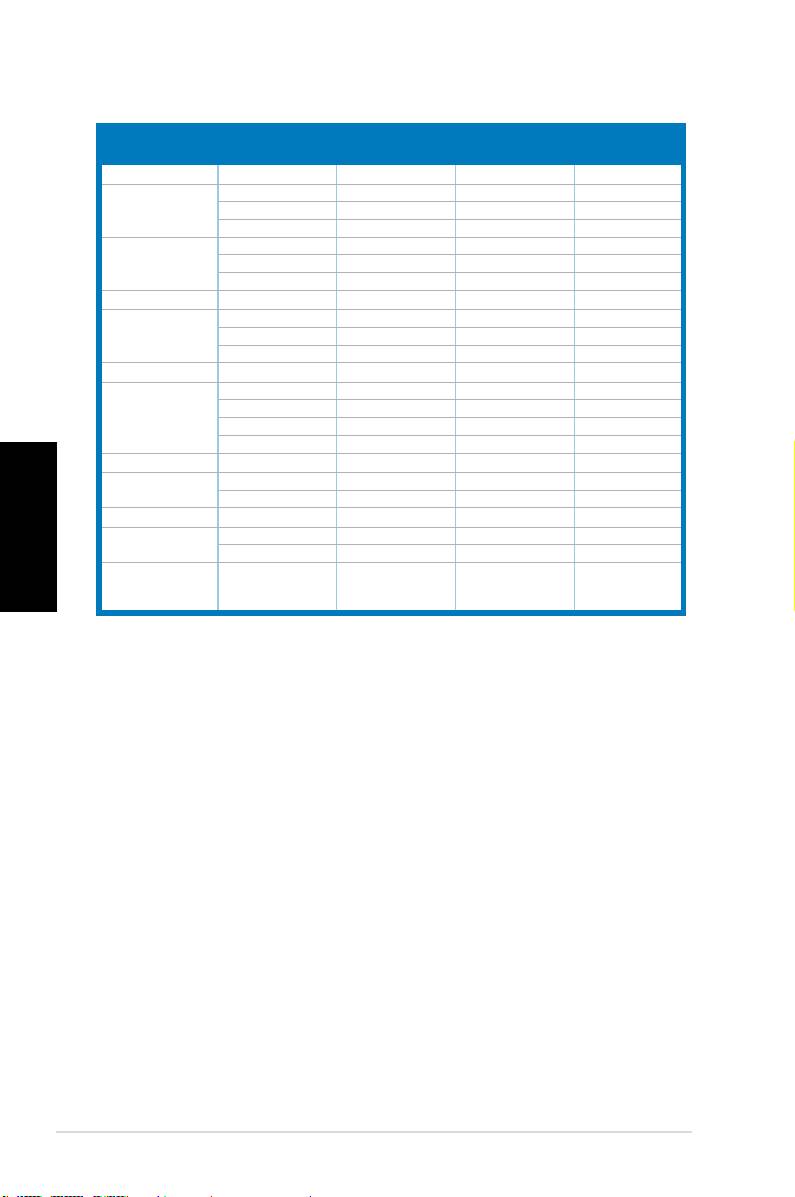
Режими, които се поддържат
Честота на
Вертикална
Хоризонтална
Стандартен
Пиксели
резолюцията
честота
честота
DOS
720x400 70Hz 31.47KHz 28.32MHz
VGA
640x480 60Hz 31.47KHz 25.18MHz
640x480 72Hz 37.90KHz 31.50MHz
640x480 75Hz 37.50KHz 31.50MHz
SVGA
800x600 56Hz 35.16KHz 36.00MHz
800x600 60Hz 37.90KHz 40.00MHz
800x600 75Hz
46.90KHz
49.50MHz
WVGA
848x480 60Hz 31.02KHz 33.75MHz
XGA
1024x768 60Hz 48.40KHz 65.00MHz
1024x768
70Hz 56.50KHz
75.00MHz
1024x768 75Hz
60.02KHz 78.75MHz
XGA+
1152x864 75Hz 67.50KHz 108.00MHz
WXGA
1280x800 60Hz 49.62KHz 83.375MHz
1280x720 60Hz 44.69KHz 74.375MHz
1280x768 60Hz 47.78KHz 79.50MHz
1280x768 75Hz 60.29KHz 102.25MHz
Български
QVGA
1280x960 60Hz 60.00KHz 108.00MHz
SXGA
1280x1024 60Hz 64.00KHz 108.00MHz
1280x1024 75Hz 80.00KHz 135.00MHz
WXGA
1360x768 60Hz 47.71KHz 85.50MHz
WXGA+
1440x900 60Hz 55.94KHz 106.00MHz
1440x900 75Hz 70.64KHz 136.75MHz
WSXGA+
1680x1050 60Hz 65.29KHz 146.25MHz
(Primary)
* Режимите, които не са споменати в таблицата, вероятно не се поддържат. За оптимална
резолюция Ви препоръчваме да изберете режим от таблицата по-горе.
* Този монитор поддържа full HD (480i/p, 576i/p, 720p, 1080i/p) видео от игри, DVD плейъри и
други видео устройства.
162 Краткоупътванезабързстарт
Séria MK221
LCD monitor
Stručnýnávodna
spustenie
Slovensky
MIC ARRAY
MENU
Bezpečnostné informácie
• Predvykonanímnastaveniamonitorasidôkladneprečítajtedokumentáciu,ktorú
nájdetevbalení.
• Abystezabránilivznikupožiarualebozasiahnutiu elektrickýmprúdom,nikdy
nevystavujtemonitorúčinkomdažďaalebovlhkosti.
• Monitorbymalbyťprevádzkovanýspripojenímibaktakémusieťovémuzdroju,
akýjeuvedenýnaštítku.Aksiniesteistídruhomsieťovéhonapájania,ktorýjev
rámcivašejdomácnosti,tútonáležitosťprekonzultujtesvašimpredajcomalebo
smiestnymdodávateľomenergie.
• Používajtevhodnúsieťovúzástrčku,ktorázodpovedávašimmiestnymnormám
prenapájanieelektrickýmprúdom.
• Aby ste zabezpečili uspokojujúcu činnosť,monitor používajte iba v spojení
s počítačmi uvedenými v zozname UL, a to takými, ktoré majú vhodne
nakongurovanéobjímkyoznačené100-240VAC,Min.5A
• Aksavprípademonitoravyskytnútechnicképroblémy,spojtesaskvalikovaným
servisnýmtechnikomalebospredajcom.
Predstavenie monitora
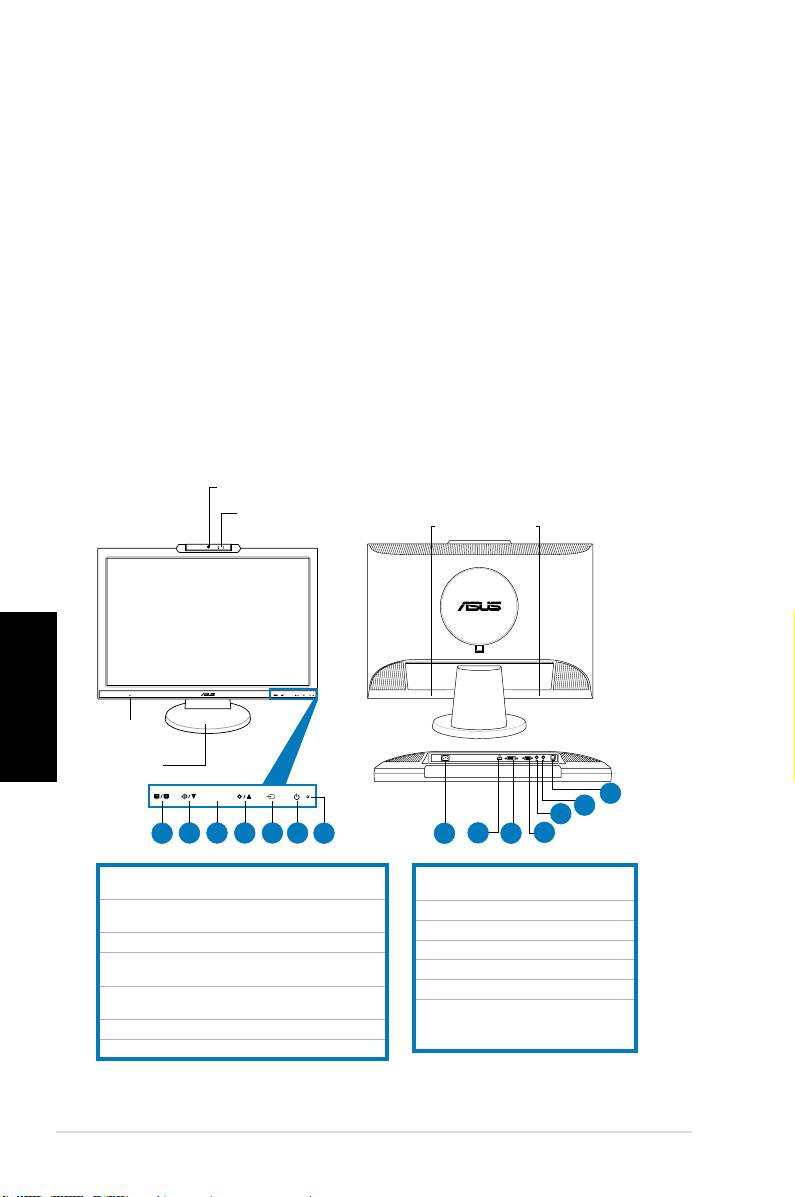
Pohľad spredu Pohľad zozadu
1,3 megapixlová web kamera
Mic Array
(2 x mikrofón)
Slovensky
1.SPLENDID.™*/Automatickénastavenie**/Tlačidlo
preopustenieMENU
2.Klávesskrátenéhopríkazuprenastavenie
hlasitosti/Tlačidloprezníženiehodnoty
3.MENU/Zadať/Tlačidlovoľby
4.Klávesskrátenéhopríkazuprenastavenie
jasu/Tlačidloprezvýšeniehodnoty
5.Prepínačprevoľbuvstupov(MK221H)
Tlačidloautomatickéhonastavenia(MK221S)
6.Hlavnývypínač
7.LEDindikátor
* Kláves skráteného príkazu pre voľbu 5 prednastavených režimov pre video.
**
Vykonáva automatické nastavenie obrazu, a to stlačením tlačidla počas doby 2-3 sekúnd (iba pre
MK221H).
164 Stručnýnávodnaspustenie
MIC ARRAY
MENU
MEN U
Stereo
reproduktory
(2 x 2W)
Konektor
pre slúchadlá
Podstavec
14
13
12
1
2 3 4 5 6
7
8
9
10
11
8.Portprepripojenieprívodu
striedavéhoprúdu
9.PortHDMI(ibapreMK221H)
10.PortDVI(ibapreMK221H)
11.PortVGA
12.Portzvukovéhovýstupu
13.Portzvukovéhovstupu
14.PortUSB2.0(vsmereprotitoku
údajov,prewebkamerua
mikrofóny)
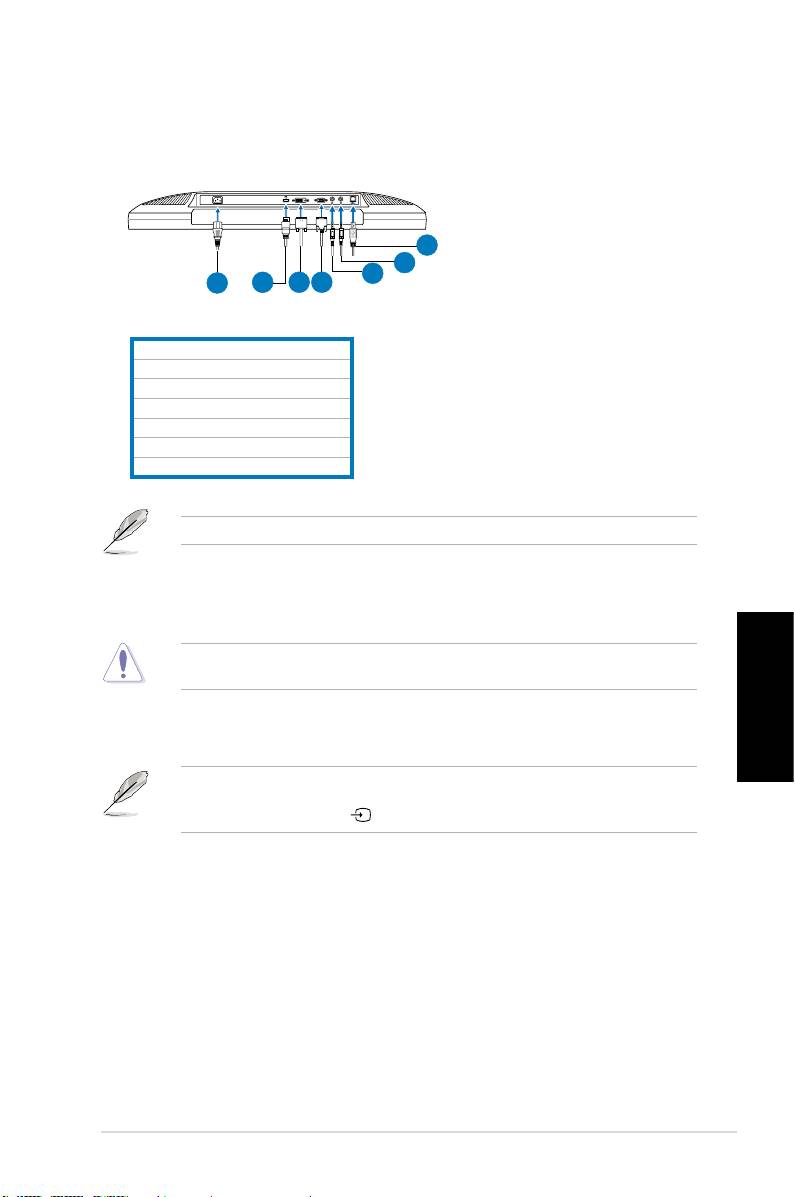
Pripojenie káblov
Káblepripojtepodľaobrázka:
7
6
5
1
2
3
4
1.Sieťovýkábel
2.SignálnyHDMIkábel(ibapreMK221H)
3.SignálnyDVIkábel(ibapreMK221H)
4.SignálnyVGAkábel
5.Výstupnýzvukovýkábel
6.Vstupnýzvukovýkábel
7.KábelUSB2.0
HDMIkábelavýstupnýzvukovýkábelsapredávajúsamostatne.
•
Pripojenie sieťového napájacieho kábla:
dôkladnepripojtejedenkoniec
sieťovéhonapájaciehokáblakvstupnémuportuprepripojenienapájania
striedavýmprúdomnamonitoreadruhýkonieckáblapripojteksieťovejzásuvke.
Predtým,nežzačnetepripájaťkáblesapresvedčte,žePCjevypnutýaže
sieťovýnapájacíkábeljevytiahnutýzostenovejzásuvky.
•
Pripojenie signálnych káblov
:jedenkoniecsignálnehokábla(ov)pripojtek
monitoru;druhýkonieckáblapripojtekpočítačualebokďalšiemuvideozariadeniu.
Slovensky
PosamostatnomzapojeníHDMI,DVIaVGAkáblovmôžeteprepnúťvstupnýzdroj,
atovrámcipoložky
Voľba vstupu
vrámcifunkciíOSD,alebomôžetepoužiť
klávesskrátenéhopríkazu naprednompaneli(ibapreMK221H).
••
Pripojenie zvukového kábla
:zvukovýkábelprepojteodportu
zvukovéhovstupunamonitorekportuzvukovéhovýstupunapočítači.
•
Pripojenie reproduktorov: Zvukovývýstupnýkábelprepojteodportuzvukového
výstupunaLCDmonitorekportuzvukovéhovstupunareproduktoroch.
165Stručnýnávodnaspustenie
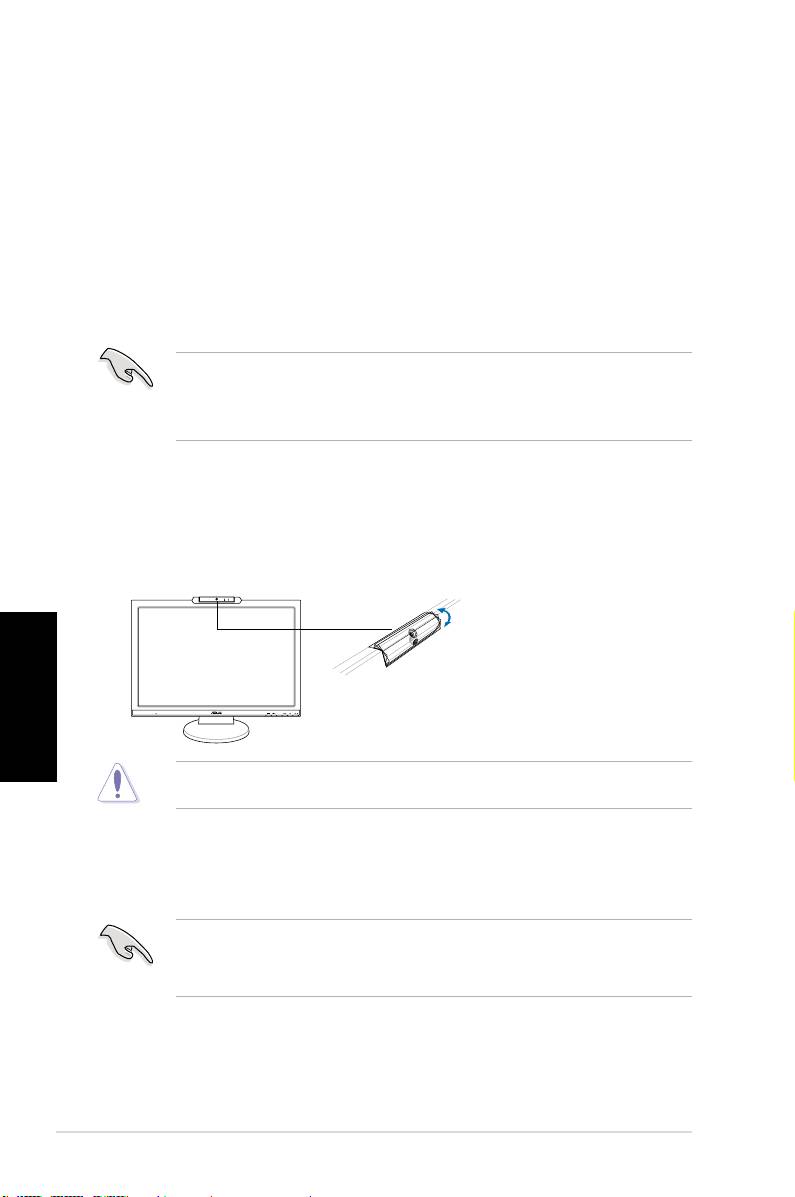
Zabudovaná web kamera s podporou Mic Array
Zabudovaná1,3megapixlováwebkamerasozostavoumikrofónov(podporaMic
Array)umožňujesnímaniefotograí,realizáciuvideokonferencií,alebonahrávanie
zvukovýchvideoklipov.Počaschatovaniaspriateľmiprostredníctvominternetových
aplikáciimôžetepomocoutohtozariadeniapriamoukázaťsvojejasnézobrazeniea
ponúknuťčistýhlas.
Systémové požiadavky
®
• OsobnýpočítačsprocesoromPentium
III800MHzalebovyšším
®
®
• OperačnýsystémMicrosoft
Windows
Vista/XPServicePack2
• Aspoň200MBvoľnéhomiestanapevnomdiskuprespustenieprogramu
• Aspoň128MBRAM
• Grackákartaspodporou16bitovéhorežimukvalitnýchfarieb
• Presvedčtesa,žekLCDmonitoruajkvášmuPCjepripojenýpriložený
USB2.0kábel.Vopačnomprípadenedôjdekaktiváciiwebkamery.
®
• PredpoužívanímzariadenianainštalujteoperačnýsystémWindows
Vista/
XPServicePack2alebonovšieverziesystému.
Používanie zariadenia
• ZariadenieprostredníctvoUSB2.0portuprenášaobrazazvukdovášhoPC.
Pretosapredpoužívanímzariadeniapresvedčte,žekLCDmonitoruajk
vášmuPCjepripojenýpriloženýUSB2.0kábel.
• Webkamerujemožnénastaviťsmeromnahoralebosmeromnadoltak,akoje
tozobrazené.
Slovensky
Neotáčajtewebkamerusmeromnadolalebonahoroviacnež30º;vopačnom
prípadebymohlodôjsťkpoškodeniuwebkamery.
Softvér LifeFrame 2
ASUSMK221ponúkajednoduchépoužívaniesoftvéruLifeFrame2,ktorýdokáže
spolupracovaťswebkamerouaumožňujevytváranievlastnýchfotograíalebovideoklipov.
®
®
• IbaoperačnýsystémMicrosoft
Windows
Vista/XPServicePack2
podporujesoftvérLifeFrame2.
• SoftvérLifeFrame2nájdetenapriloženomCDspodporou.
Pokyny na inštaláciu
1. Zatvortevšetkyostatnéaplikácie.
2. DooptickejmechanikyvložteCDspodporouaspustiteprogramLifeFrame2.
3. Predokončenieinštaláciepostupujtepodľapokynovnaobrazovke
166 Stručnýnávodnaspustenie
MIC ARRAY
MENU
-30˚–30˚
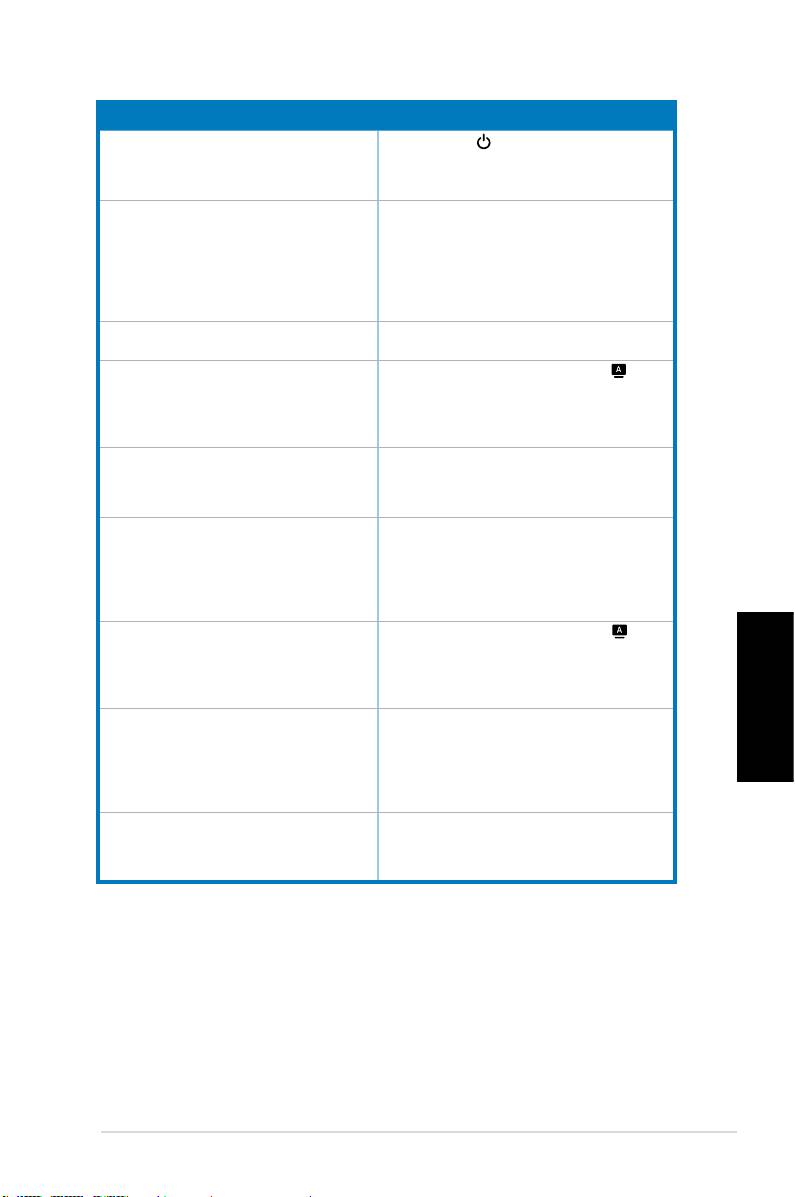
Riešenie problémov (Často kladené otázky)
Problém Možné riešenie
LEDindikátornapájanianesvieti
•Stlačtetlačidlo askontrolujte,čimonitorjev
režimezapnutia.
•Skontrolujte,čijesieťovýkábelsprávnepripojený
kmonitoruaksieťovejzásuvke.
LEDkontrolkanapájaniasvietinažltoa
•
Skontrolujte,čijemonitorapočítačvrežimezapnutia.
obrazovkajebezobrazu
•Uistitesa,žesignálnykábeljesprávnepripojený
kmonitoruakpočítaču.
•Skontrolujtesignálnykábelauistitesa,žežiadny
zkolíkovniejeohnutý.
•Pripojtepočítačkinémudostupnémumonitorua
skontrolujte,čipočítačfungujesprávne.
Obraznaobrazovkejeprílišsvetlýalebopríliš
•PomocouOSDprispôsobtenastaveniakontrastu
tmavý
ajasu.
Obraznaobrazovkeniejevycentrovanýalebo
•Počasdoby2-3sekúndstlačtetlačidlo ,čím
niejesprávnajehoveľkosť.
dôjdekautomatickémunastaveniuobrazu(ibav
prípadeVGAvstupu).
•
PomocouOSD(ibavprípadeVGAvstupu)prispôsobte
nastaveniaprehorizontálnuavertikálnupolohu.
Obrazskáčealebosanaobrazevyskytuje
•Uistitesa,žesignálnykábeljesprávnepripojený
vlnovitývzor.
kmonitoruakpočítaču.
•Elektrickézariadenia,ktorémôžuspôsobovať
elektrickúinterferenciupremiestnite.
Naobrazesavyskytujúfarebnéchyby(biela
•Skontrolujtesignálnykábelauistitesa,žežiadny
nevyzeráakobiela).
zkolíkovniejeohnutý.
•PomocouOSDvykonajte
Resetovanie všetkých
nastavení
.
•PomocouOSDprispôsobtenastaveniafarieb
R/G/Balebozvoľteteplotufarieb.
Obrazjerozmazanýalebonejasný. •Počasdoby2-3sekúndstlačtetlačidlo ,čím
dôjdekautomatickémunastaveniuobrazu(ibav
prípadeVGAvstupu).
•PomocouOSD(ibavprípadeVGAvstupu)
prispôsobtenastaveniafázyasynchronizácie.
Žiadnyzvukalebotichýzvuk. •Uistitesa,žezvukovýkábeljesprávnepripojený
kmonitoruakpočítaču.
Slovensky
•Namonitoreajnapočítačiprispôsobtenastavenia
hlasitosti.
•Presvedčtesa,žeovládačzvukovejkartypočítača
bolsprávnenainštalovanýazaktivovaný.
Webkameraalebosúpravamikrofónov
•Presvedčtesa,žekLCDmonitoruajkvášmu
nepracujúsprávne.
počítačujesprávnepripojenýUSB2.0kábel.
•Presvedčtesa,žepoužívateoperačnýsystém
®
®
Microsoft
Windows
Vista/XPServicePack2.
167Stručnýnávodnaspustenie
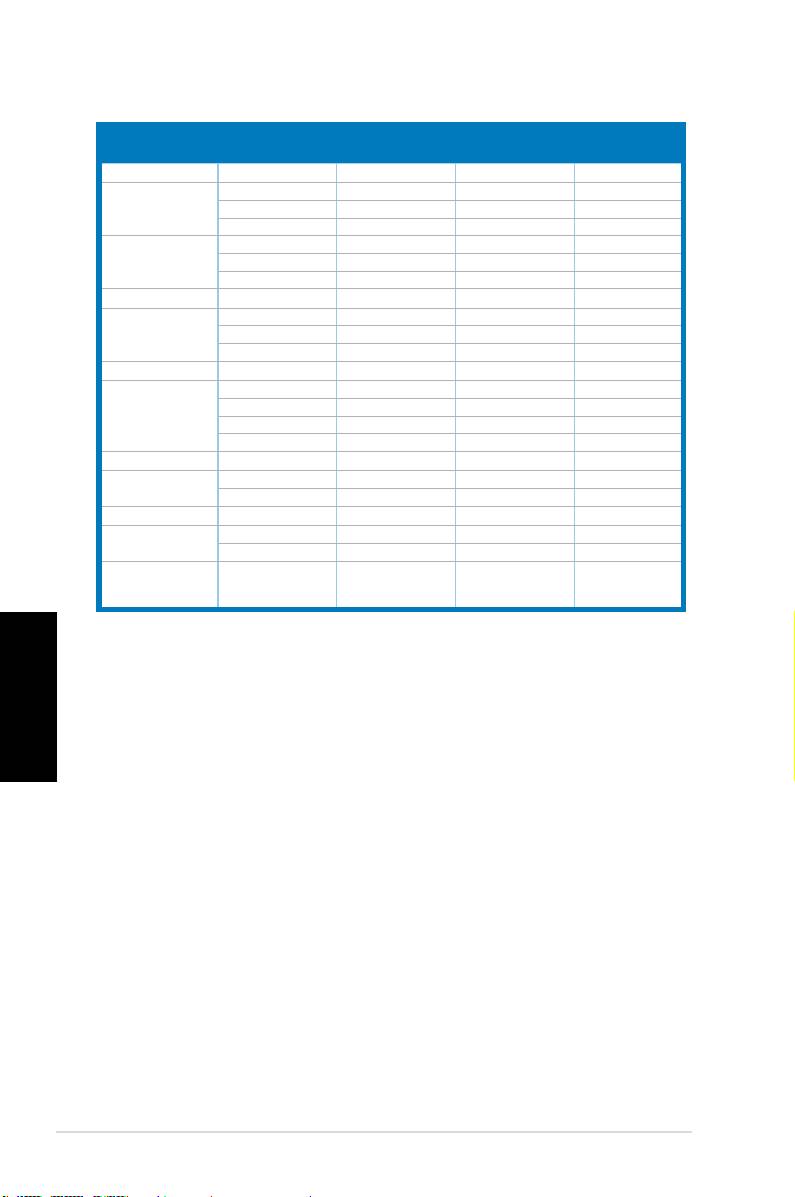
Podporované prevádzkové režimy
Kmitočet
Vertikálny
Horizontálny
Štandard
Pixel
rozlíšenia
kmitočet
kmitočet
DOS
720x400 70Hz 31.47KHz 28.32MHz
VGA
640x480 60Hz 31.47KHz 25.18MHz
640x480 72Hz 37.90KHz 31.50MHz
640x480 75Hz 37.50KHz 31.50MHz
SVGA
800x600 56Hz 35.16KHz 36.00MHz
800x600 60Hz 37.90KHz 40.00MHz
800x600
75Hz 46.90KHz
49.50MHz
WVGA
848x480 60Hz 31.02KHz 33.75MHz
XGA
1024x768 60Hz 48.40KHz 65.00MHz
1024x768
70Hz
56.50KHz 75.00MHz
1024x768 75Hz
60.02KHz
78.75MHz
XGA+
1152x864 75Hz 67.50KHz 108.00MHz
WXGA
1280x800 60Hz 49.62KHz 83.375MHz
1280x720 60Hz 44.69KHz 74.375MHz
1280x768 60Hz 47.78KHz 79.50MHz
1280x768 75Hz 60.29KHz 102.25MHz
QVGA
1280x960 60Hz 60.00KHz 108.00MHz
SXGA
1280x1024 60Hz 64.00KHz 108.00MHz
1280x1024 75Hz 80.00KHz 135.00MHz
WXGA
1360x768 60Hz 47.71KHz 85.50MHz
WXGA+
1440x900 60Hz 55.94KHz 106.00MHz
1440x900 75Hz 70.64KHz 136.75MHz
WSXGA+
1680x1050 60Hz 65.29KHz 146.25MHz
(Primary)
Slovensky
* Režimy, ktoré nie sú uvedené v tejto tabuľke nemusia byť podporované. Pre optimálne rozlíšenie
odporúčame zvoliť režim uvedený v hore uvedenej tabuľke.
* Tento monitor podporuje úplný HD (480i/p, 576i/p, 720p, 1080i/p) video obsah hráčskych konzol,
DVD prehrávačov a ďalších spotrebných video zariadení.
168 Stručnýnávodnaspustenie
