
Asus V2-PH1: instruction
Class: Household, kitchen appliances, electronics and equipment
Type: Computer
Manual for Asus V2-PH1
Table of contents
- Front panel features Rear panel features
- Internal components Selecting the voltage
- Removing the side cover and front panel assembly Installing a CPU
- To install a CPU:
- English
- Installing the CPU fan and heatsink assembly
- Installing a DIMM Installing an expansion card
- Installing storage drives
- Removing the bay covers and reinstalling the front panel assembly and side cover
English
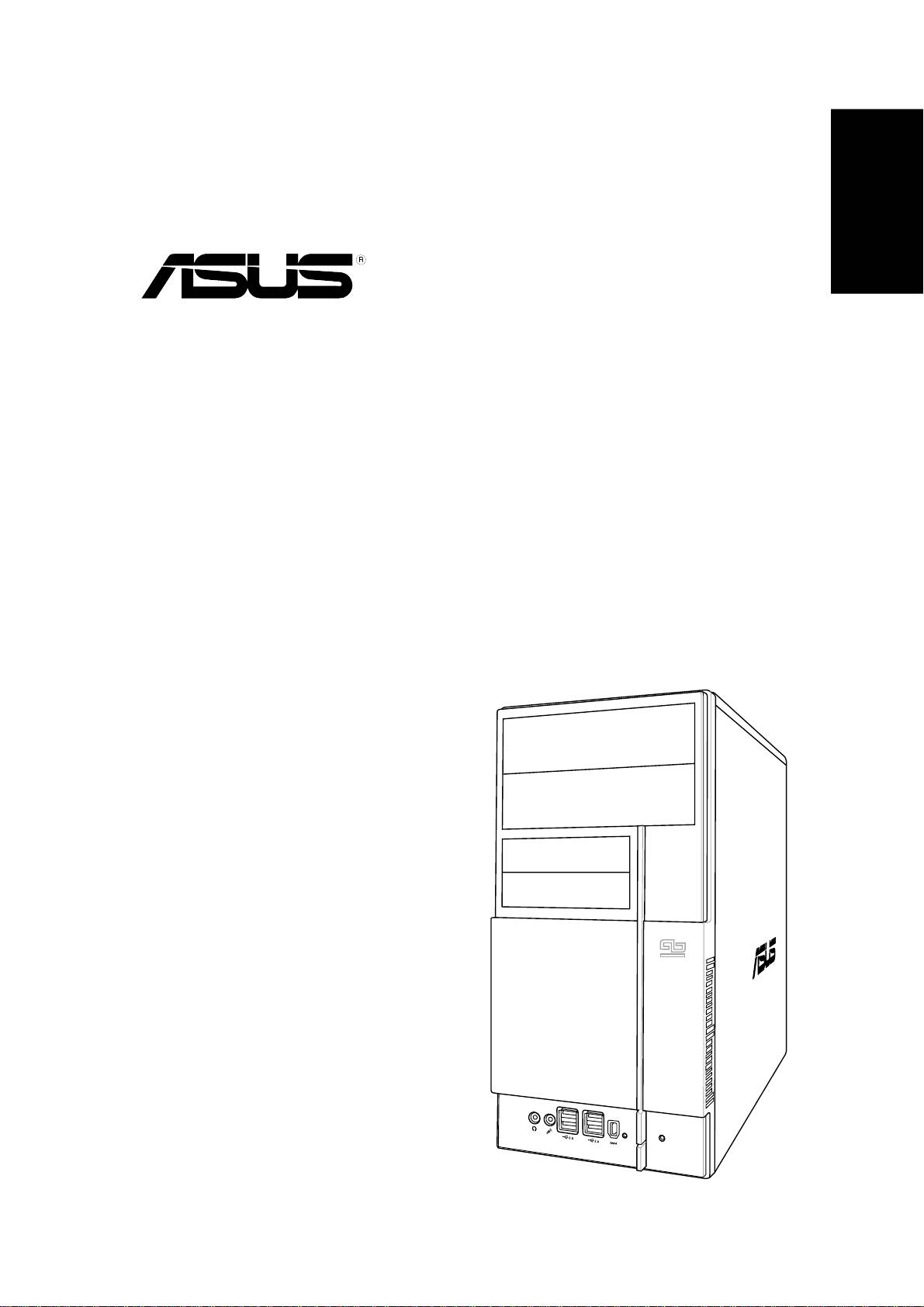
Vintage2-PH1
Barebone System
Quick Installation Guide
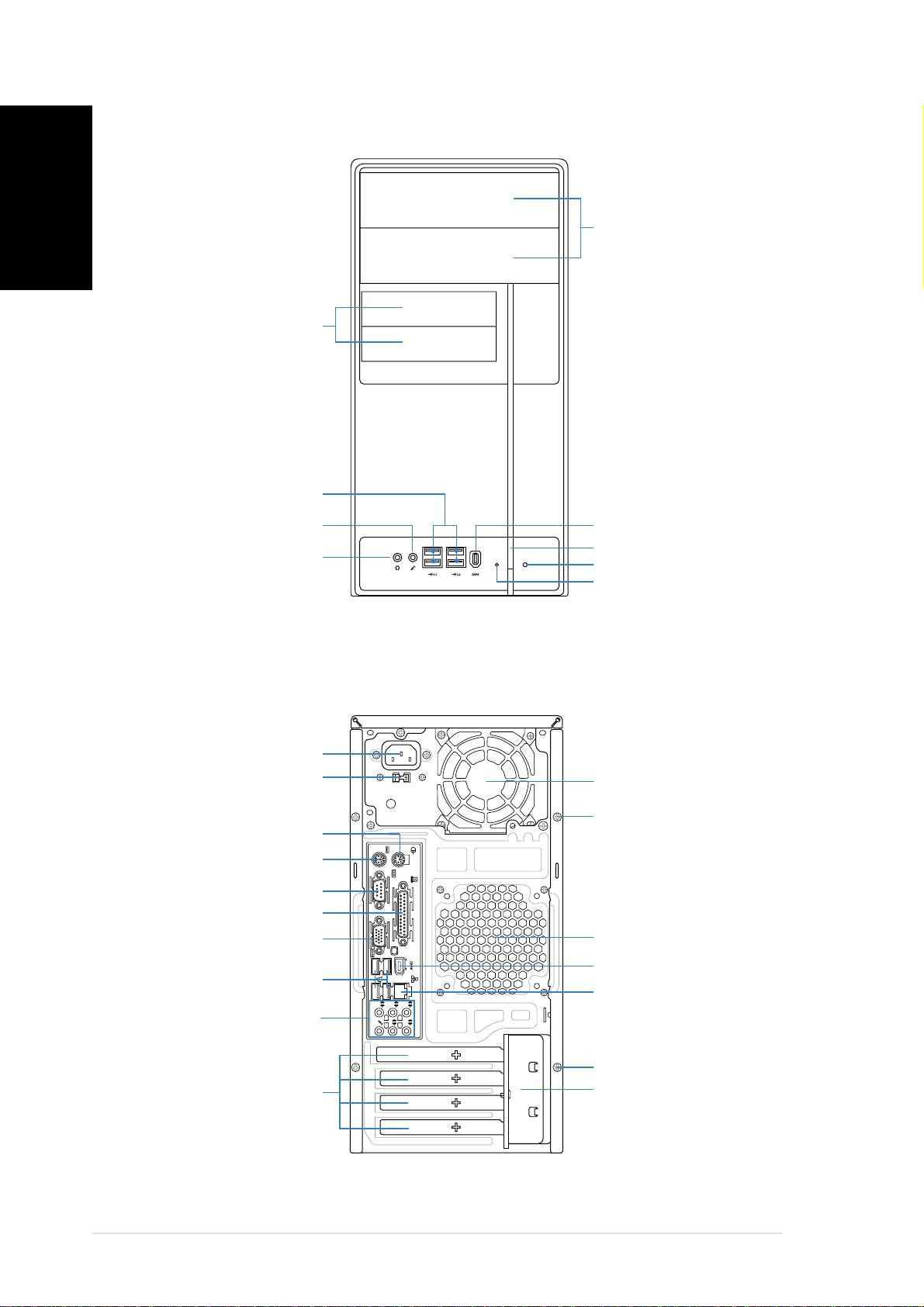
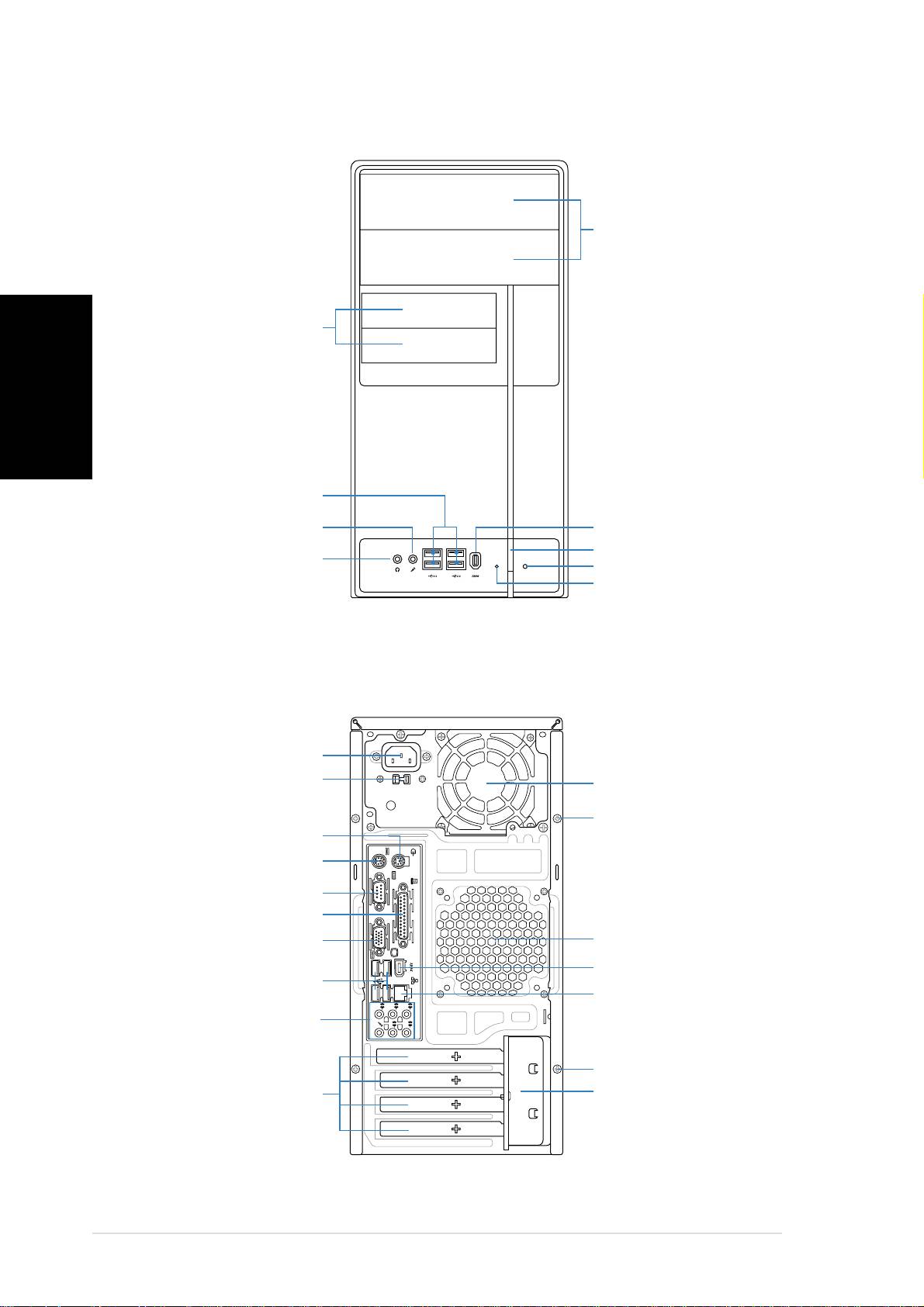
Front panel features
English
5.25-inch drive5.25-inch drive
5.25-inch drive5.25-inch drive
5.25-inch drive
bay coverbay cover
bay coverbay cover
bay cover
3.5-inch drive bay3.5-inch drive bay
3.5-inch drive bay3.5-inch drive bay
3.5-inch drive bay
covercover
covercover
cover
USB 2.0 portsUSB 2.0 ports
USB 2.0 portsUSB 2.0 ports
USB 2.0 ports
Microphone portMicrophone port
Microphone portMicrophone port
Microphone port
IEEE 1394 portIEEE 1394 port
IEEE 1394 portIEEE 1394 port
IEEE 1394 port
Power buttonPower button
Power buttonPower button
Power button
Headphone portHeadphone port
Headphone portHeadphone port
Headphone port
Reset buttonReset button
Reset buttonReset button
Reset button
HDD LEDHDD LED
HDD LEDHDD LED
HDD LED
Rear panel features
Power connectorPower connector
Power connectorPower connector
Power connector
Voltage selectorVoltage selector
Voltage selectorVoltage selector
Voltage selector
Power supply fanPower supply fan
Power supply fanPower supply fan
Power supply fan
Cover screwCover screw
Cover screwCover screw
Cover screw
PS/2 mouse portPS/2 mouse port
PS/2 mouse portPS/2 mouse port
PS/2 mouse port
PS/2 keyboard portPS/2 keyboard port
PS/2 keyboard portPS/2 keyboard port
PS/2 keyboard port
Serial portSerial port
Serial portSerial port
Serial port
Parallel portParallel port
Parallel portParallel port
Parallel port
VGA port VGA port
VGA port VGA port
VGA port
Chassis fan ventsChassis fan vents
Chassis fan ventsChassis fan vents
Chassis fan vents
IEEE 1394 portIEEE 1394 port
IEEE 1394 portIEEE 1394 port
IEEE 1394 port
USB 2.0 portsUSB 2.0 ports
USB 2.0 portsUSB 2.0 ports
USB 2.0 ports
BASS
C T R
S P K
SIDE
S P K
REAR
LAN (RJ-45) portLAN (RJ-45) port
LAN (RJ-45) portLAN (RJ-45) port
LAN (RJ-45) port
8-channel8-channel
8-channel8-channel
8-channel
MIC IN
FRONT
IN
LINE
audio portsaudio ports
audio portsaudio ports
audio ports
Cover screwCover screw
Cover screwCover screw
Cover screw
Expansion slotExpansion slot
Expansion slotExpansion slot
Expansion slot
Metal bracket lockMetal bracket lock
Metal bracket lockMetal bracket lock
Metal bracket lock
metal bracketsmetal brackets
metal bracketsmetal brackets
metal brackets
22
22
2
Quick installation guideQuick installation guide
Quick installation guideQuick installation guide
Quick installation guide
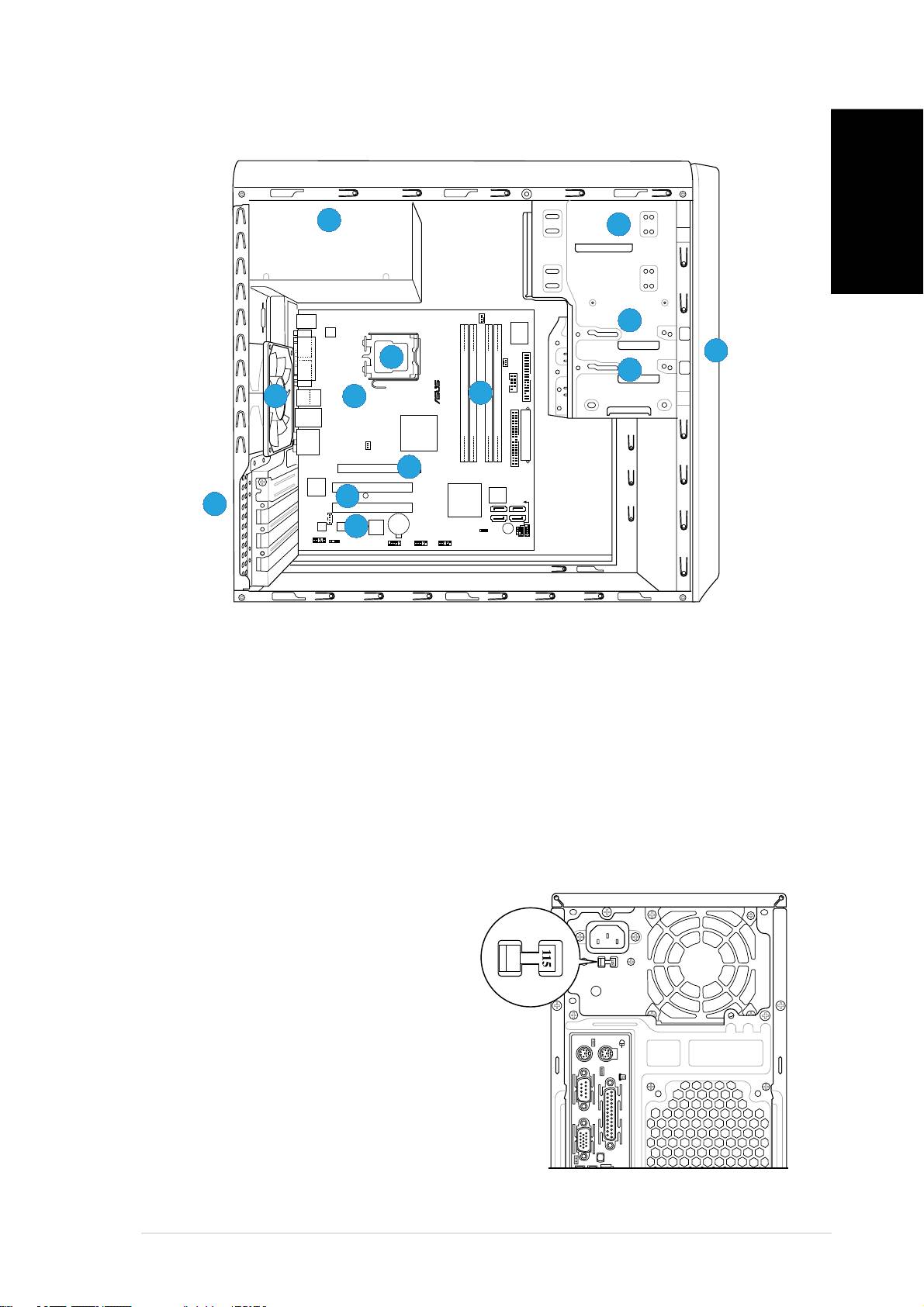
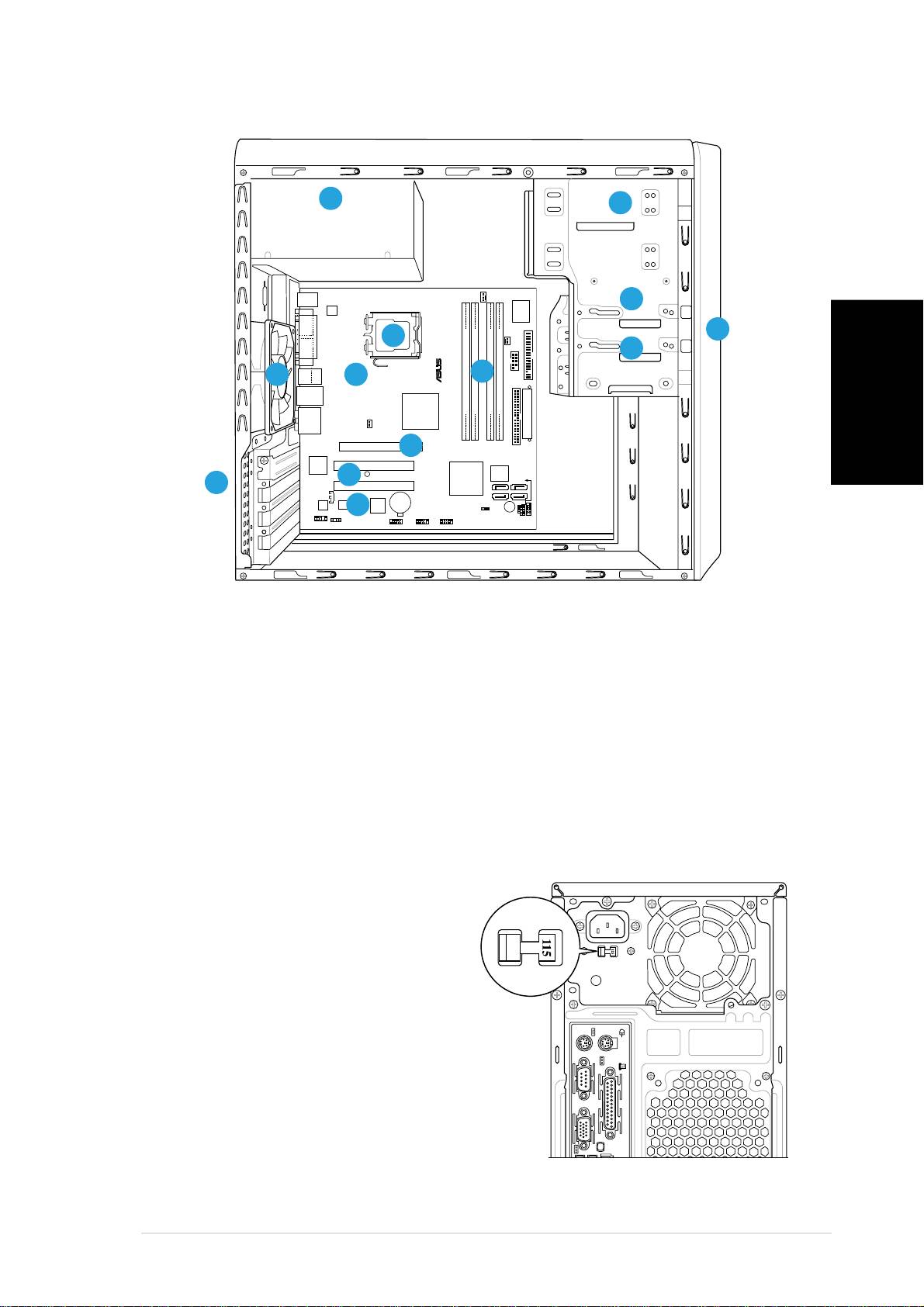
Internal components
55
55
5
22
22
2
English
PS/2KBMS
CPU_FAN
T: Mouse
B: Keyboard
33
33
3
COM1
ATX12V
I/O
LGA775
Super
PWR_FAN
11
11
1
66
66
6
FLOPPY
PARALLEL PORT
44
44
¤
4
VGA
Bottom:
Top:
COM2
99
99
9
USB1
88
88
8
77
77
USB2
1394
7
LAN_USB34
Intel
¤
GMCH
DDR DIMM_A1 (64 bit,240-pin module)
DDR DIMM_A2 (64 bit,240-pin module)
DDR DIMM_B1 (64 bit,240-pin module)
DDR DIMM_B2 (64 bit,240-pin module)
AUDIO
945G
EATXPWR
CHA_FAN
PCIEX16
PRI_IDE
1010
1010
10
82573L
Intel
PCI1
SB_PWR
Intel
¤
Intel FWH
4Mb
11
11
1
11
11
1
ICH7
PLED
CHASSIS
SPEAKER
11
11
1
33
33
3
PCI2
CD
SATA4SATA 3
CR2032 3V
ALC882
PCIEX1_1
TSB43AB22A
TI
Lithium Cell
SATA 1 SATA 2
11
11
1
22
22
CMOS Power
2
CLRTC
BUZZ
F_PANEL
AAFP
SPDIF_OUT
IE1394_2
USB56
USB78
1. Front panel cover
8. ASUS motherboard
2. 5.25-inch optical drive bays
9. Chassis fan
3. Hard disk drive bay
10. PCI Express x16 slot
4. Floppy disk drive bay
11. PCI slots
5. Power supply unit
12. PCI Express x1 slot
6. CPU socket
13. Metal bracket lock
7. DIMM sockets
Selecting the voltage
The system’s power supply unit has a
115 V/230 V voltage selector switch
located beside the power connector.
Use this switch to select the
appropriate system input voltage
according to the voltage supply in your
area.
If the voltage supply in your area is
100-127 V, set the switch to 115 V.
If the voltage supply in your area is
200-240 V, set the switch to 230 V.
Quick installation guideQuick installation guide
Quick installation guideQuick installation guide
Quick installation guide
33
33
3
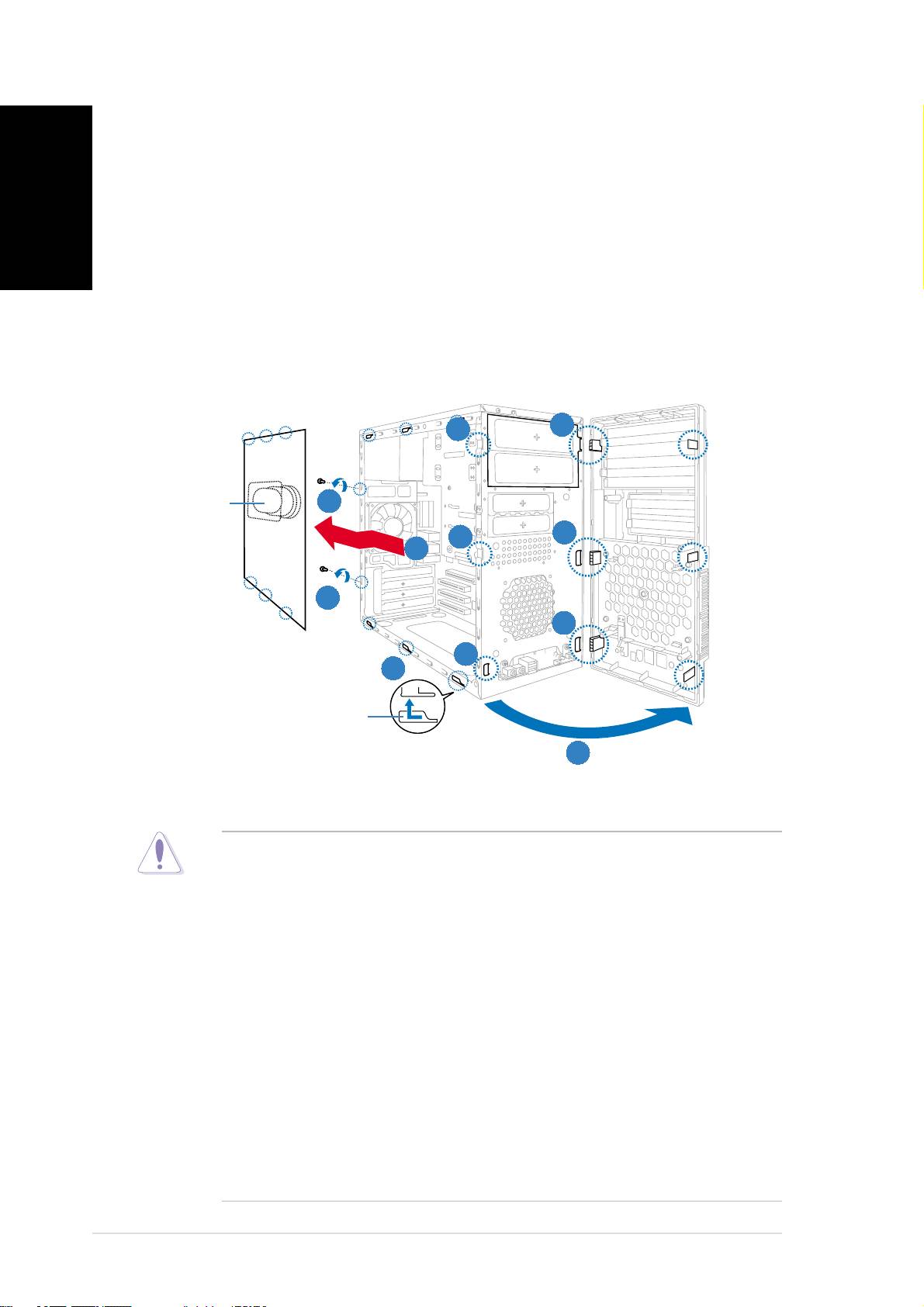
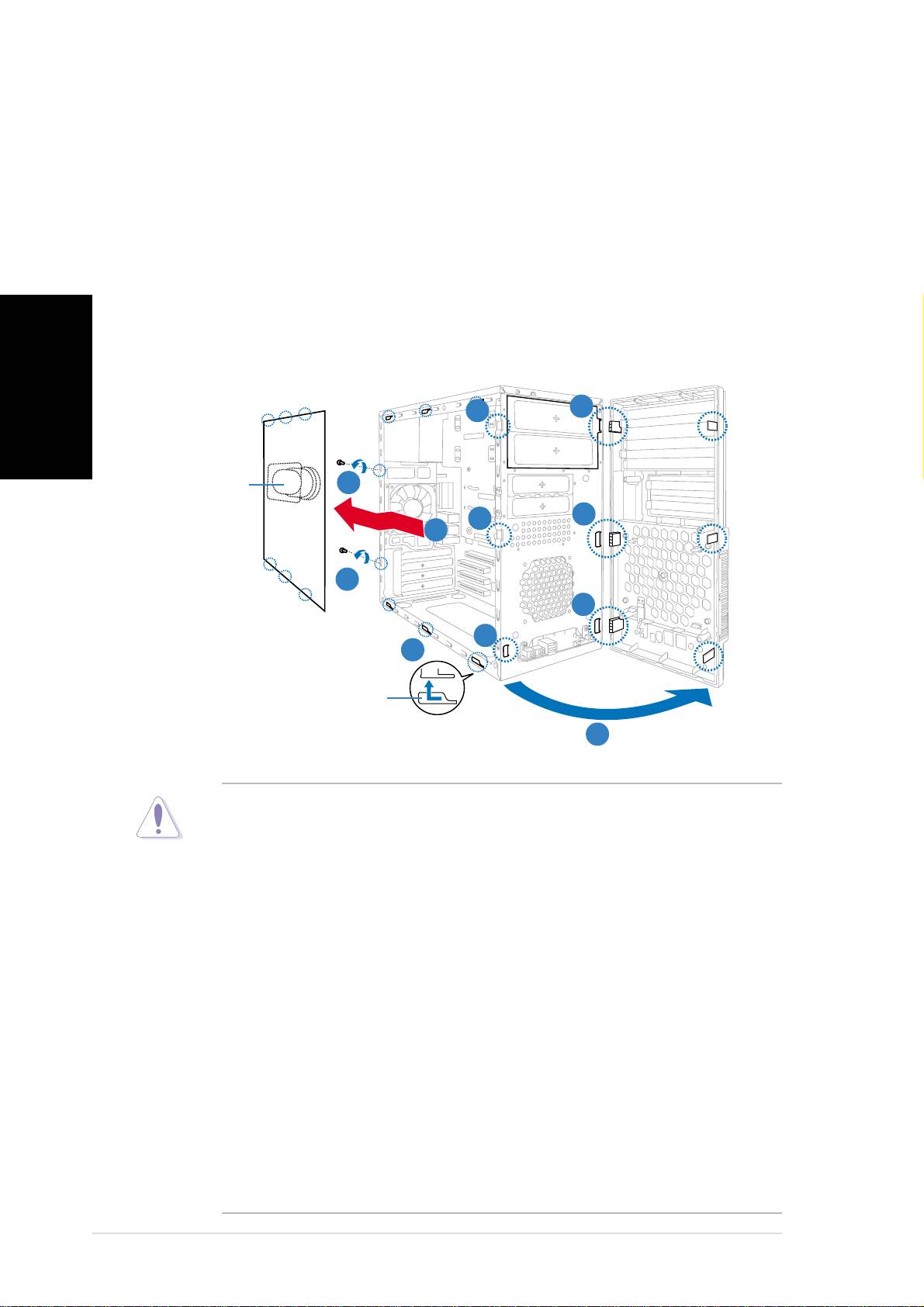
Removing the side cover and
front panel assembly
English
1. Remove the cover screws on the rear panel.
2. Pull the side cover toward the rear panel until its hooks disengage
from the chassis tab holes. Set the side cover aside.
3. Locate the front panel assembly hooks, then lift them until they
disengage from the chassis.
4. Swing the front panel assembly to the right, until the hinge-like tabs
on the right side of the assembly are exposed.
5. Remove the front panel assembly, then set aside.
33
44
44
4
33
3
Air ductAir duct
Air ductAir duct
Air duct
11
11
1
44
44
4
33
33
3
22
22
2
11
11
1
44
44
4
33
33
3
22
22
2
Chassis tab holesChassis tab holes
Chassis tab holesChassis tab holes
Chassis tab holes
33
33
3
Installing a CPU
®
®
• Your boxed Intel
Pentium
4 LGA775 processor package should
come with installation instructions for the CPU, heatsink, and the
retention mechanism. If the instructions in this section do not match
the CPU documentation, follow the latter.
•
Check your motherboard to make sure that the PnP cap is on the
CPU socket and the socket contacts are not bent. Contact your
retailer immediately if the PnP cap is missing, or if you see any
damage to the PnP cap/socket contacts/motherboard components.
ASUS will shoulder the cost of repair only if the damage is shipment/
transit-related.
•
Keep the cap after installing the motherboard. ASUS will process
Return Merchandise Authorization (RMA) requests only if the
motherboard comes with the cap on the LGA775 socket.
• The product warranty does not cover damage to the socket
contacts resulting from incorrect CPU installation/removal, or
misplacement/loss/incorrect removal of the PnP cap.
44
44
4
Quick installation guideQuick installation guide
Quick installation guideQuick installation guide
Quick installation guide
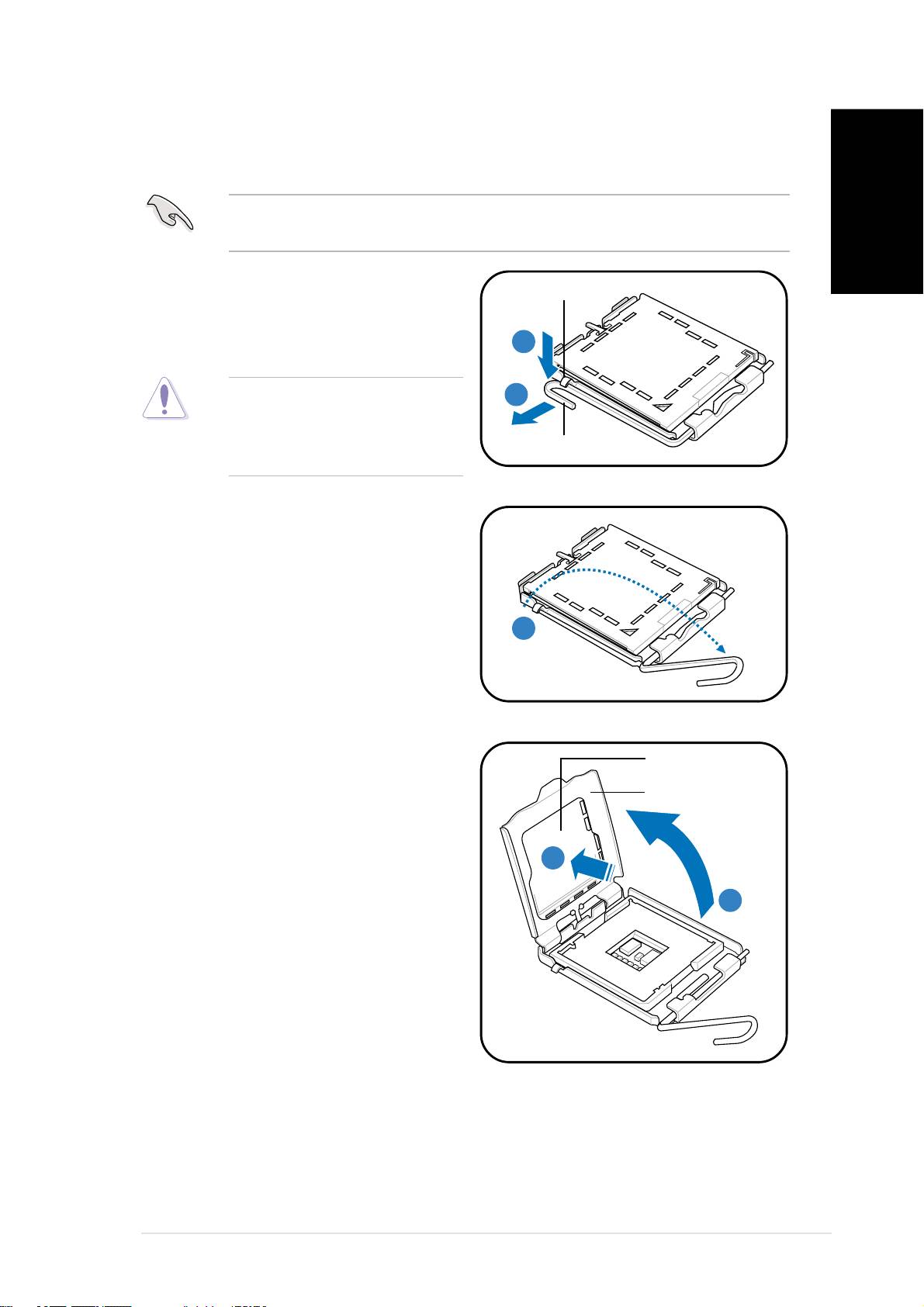
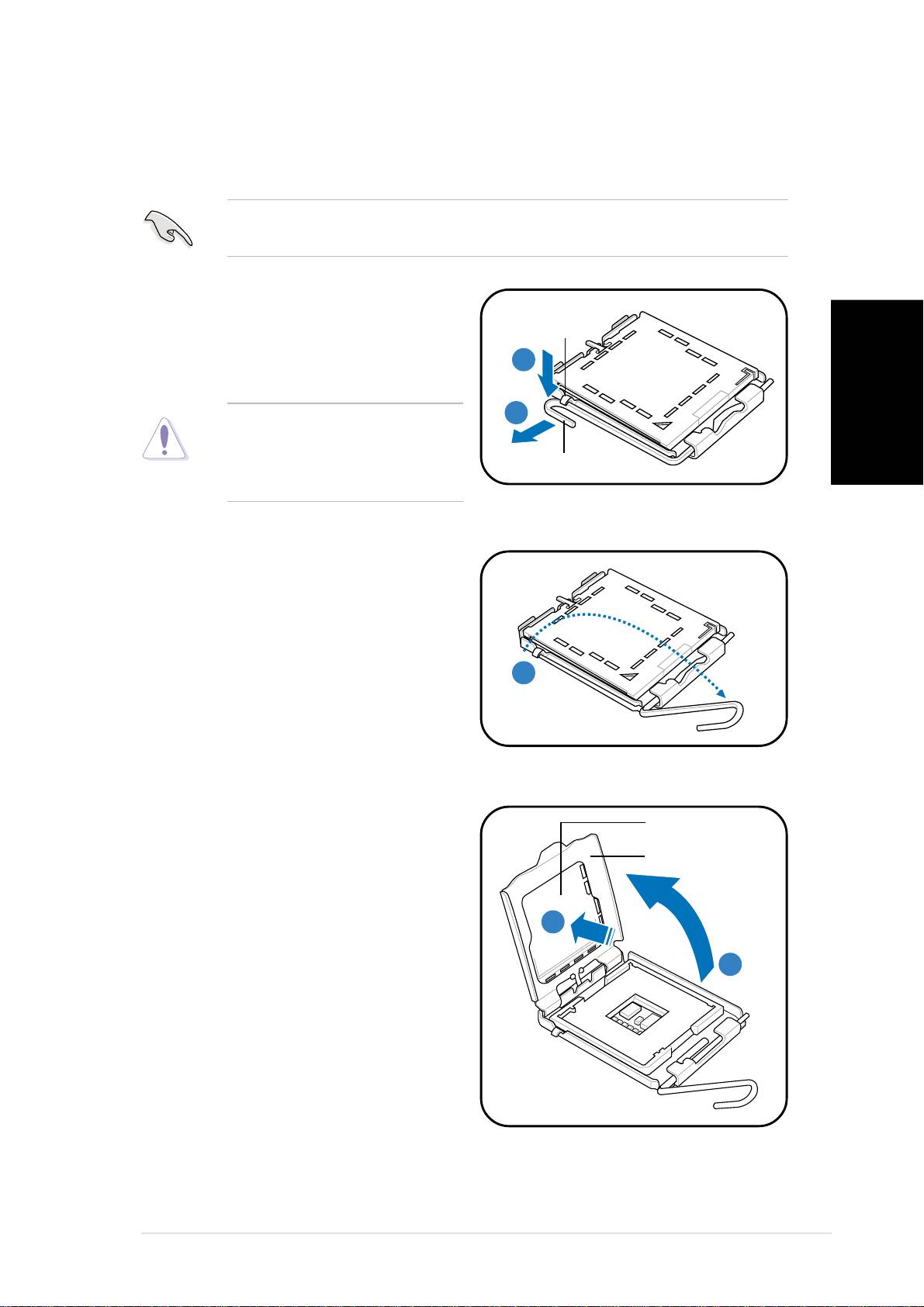
To install a CPU:
1. Locate the CPU socket on the motherboard.
Before installing the CPU, make sure that the socket box is facing
towards you and the load lever is on your left.
English
2. Press the load lever with your
Retention tabRetention tab
Retention tabRetention tab
Retention tab
thumb (A), then move it to the
left (B) until it is released from
AA
AA
A
the retention tab.
To prevent damage to the
BB
BB
B
socket pins, do not remove
the PnP cap unless you are
Load lever
Load leverLoad lever
Load leverLoad lever
installing a CPU.
3. Lift the load lever in the
direction of the arrow to a 135º
angle.
33
33
3
4. Lift the load plate with your
PnP capPnP cap
PnP capPnP cap
PnP cap
thumb and forefinger to a 100º
Load plateLoad plate
Load plateLoad plate
Load plate
angle (A), then push the PnP
cap from the load plate window
to remove (B).
BB
BB
B
AA
AA
A
Quick installation guideQuick installation guide
Quick installation guideQuick installation guide
Quick installation guide
55
55
5
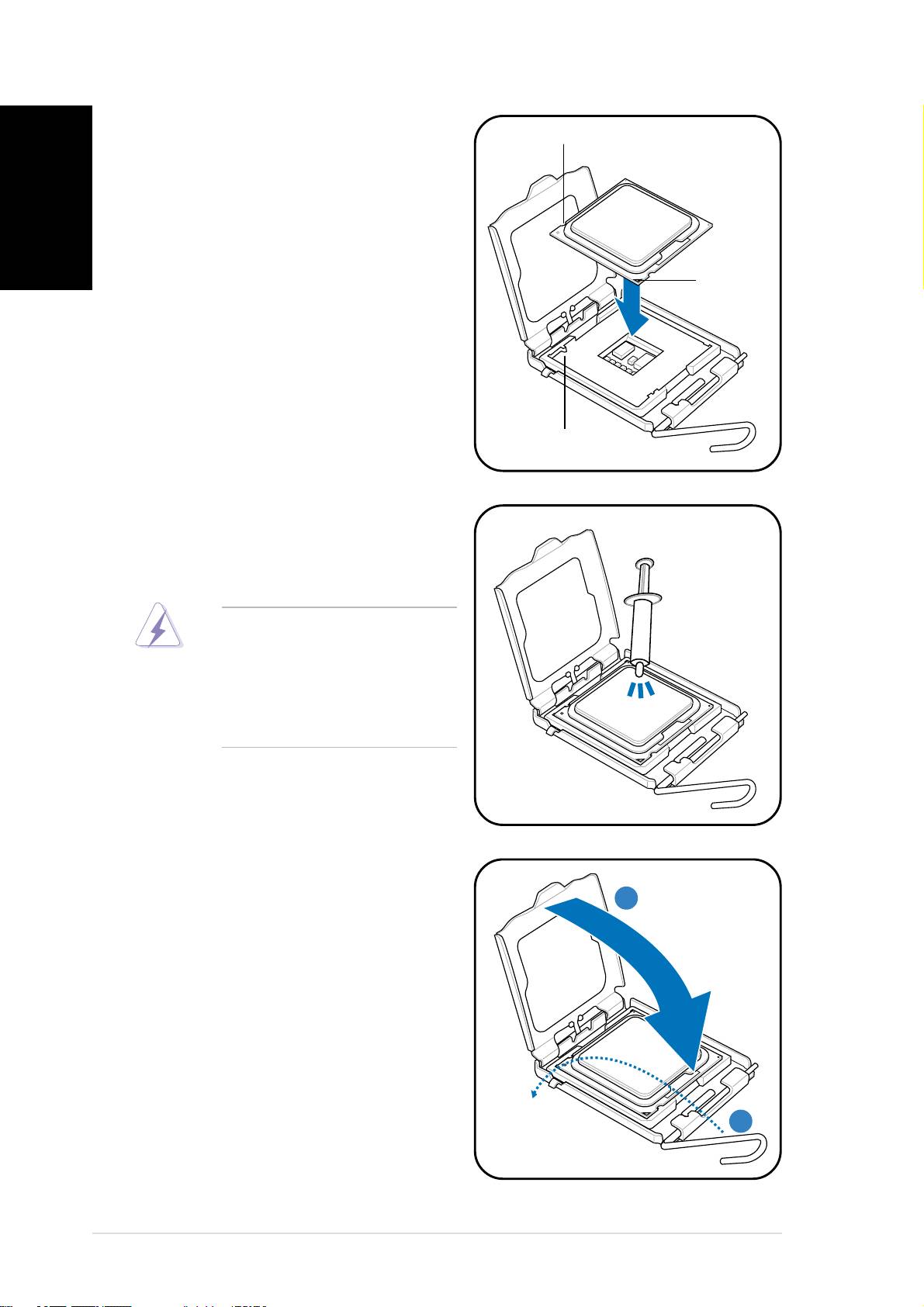
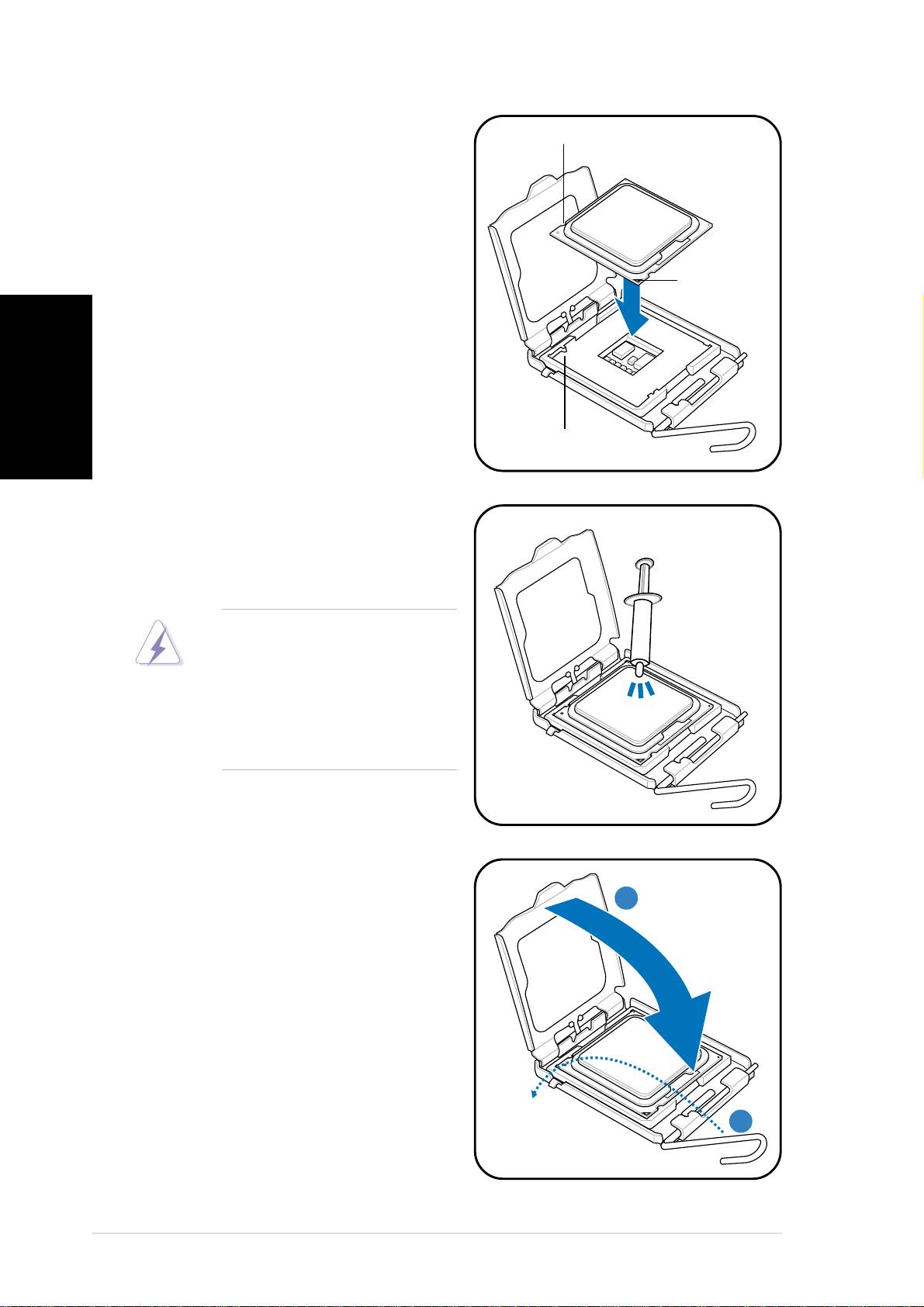
5. Position the CPU over the
CPU notchCPU notch
CPU notchCPU notch
CPU notch
English
socket, making sure that the
gold triangle is on the
bottom-left corner of the
socket then fit the socket
alignment key into the CPU
notch.
GoldGold
GoldGold
Gold
triangletriangle
triangletriangle
triangle
markmark
markmark
mark
Alignment keyAlignment key
Alignment keyAlignment key
Alignment key
6. Apply Thermal Interface Material
on the CPU before reinstalling
the heatsink and fan assembly.
DO NOT DO NOT
DO NOT DO NOT
DO NOT eat the Thermal
Interface Material. If it gets
into your eyes or touches
your skin, make sure to wash
it off immediately, and seek
professional medical help.
7. Close the load plate (A), then
push the load lever (B) until it
AA
AA
A
snaps into the retention tab.
BB
BB
B
66
66
6
Quick installation guideQuick installation guide
Quick installation guideQuick installation guide
Quick installation guide
Installing the CPU fan and heatsink assembly
®
®
®
®
The Intel
Pentium
4/Intel
Pentium
D LGA775 processor requires a
specially designed heatsink and fan assembly to ensure optimum thermal
condition and performance.
®
®
English
• When you buy a boxed Intel
Pentium
4 processor, the package
includes the CPU fan and heatsink assembly. If you buy a CPU
®
separately, make sure that you use only Intel
-certified
multi-directional heatsink and fan.
®
®
• Your Intel
Pentium
4 LGA775 heatsink and fan assembly comes in
a push-pin design and requires no tool to install.
If you purchased a separate CPU heatsink and fan assembly, make sure
that a Thermal Interface Material is properly applied to the CPU heatsink
or CPU before you install the heatsink and fan assembly.
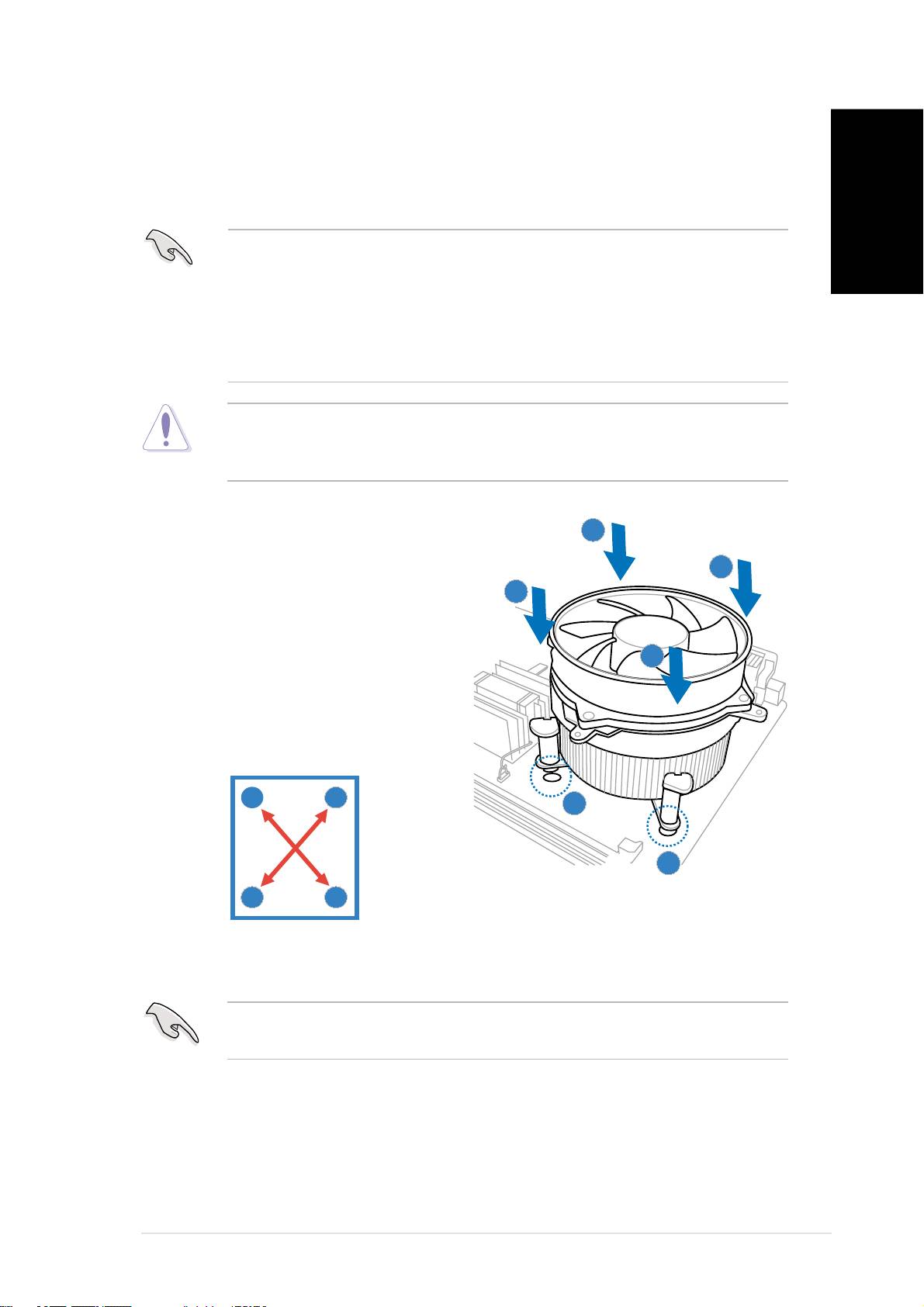
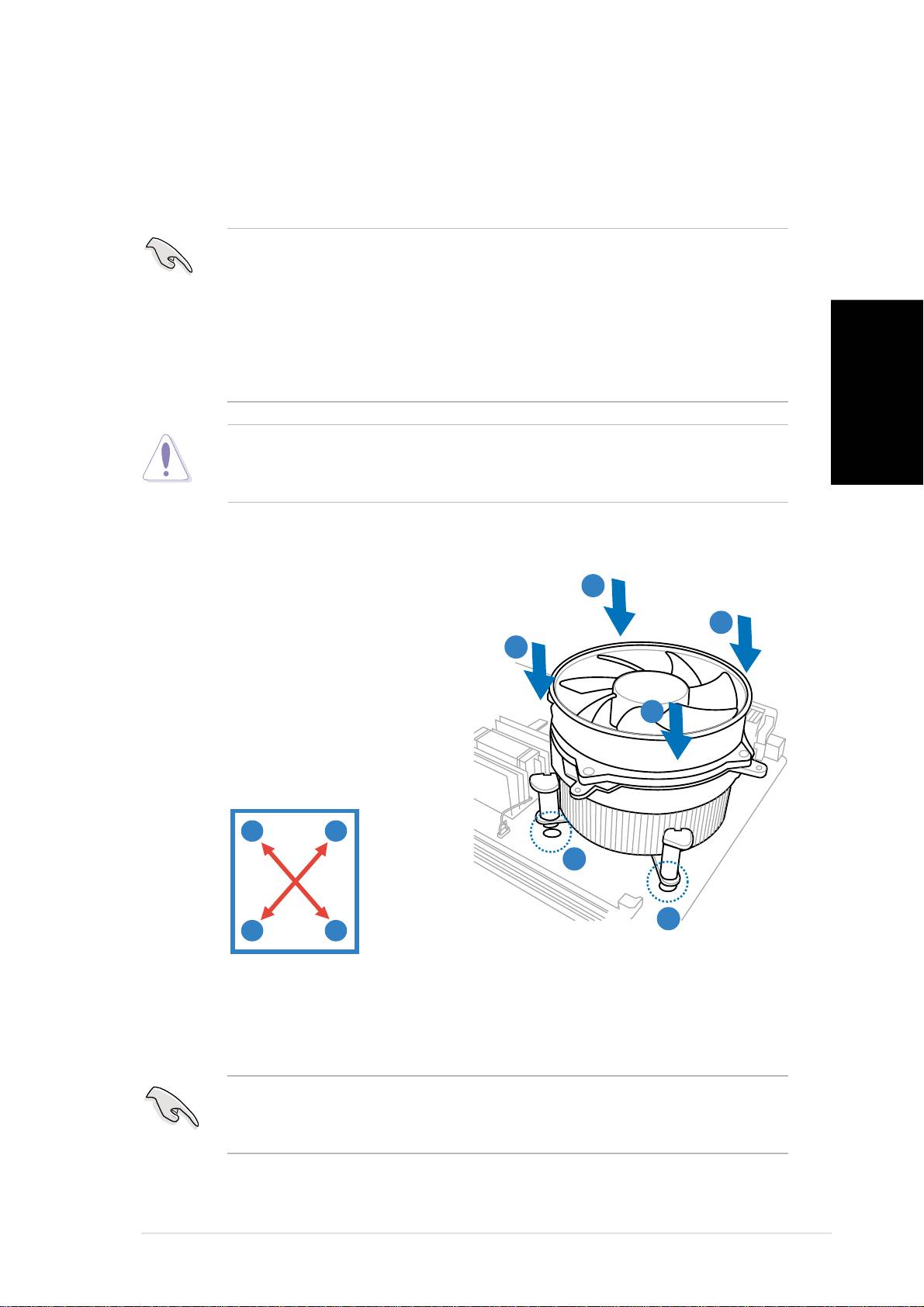
To install the CPU heatsink and fan:
AA
AA
A
1. Place the heatsink on top of the
BB
BB
B
installed CPU, making sure that
BB
BB
B
the four fasteners match the
holes on the motherboard.
AA
AA
A
2. Push down two fasteners at a
time in a diagonal sequence to
secure the heatsink and fan
assembly in place.
A
B
11
11
1
11
11
1
B
A
3. When the fan and heatsink assembly is in place, connect the CPU fan
cable to the connector on the motherboard.
Do not forget to connect the CPU fan connector! Hardware monitoring
errors can occur if you fail to plug this connector.
Quick installation guideQuick installation guide
Quick installation guideQuick installation guide
Quick installation guide
77
77
7
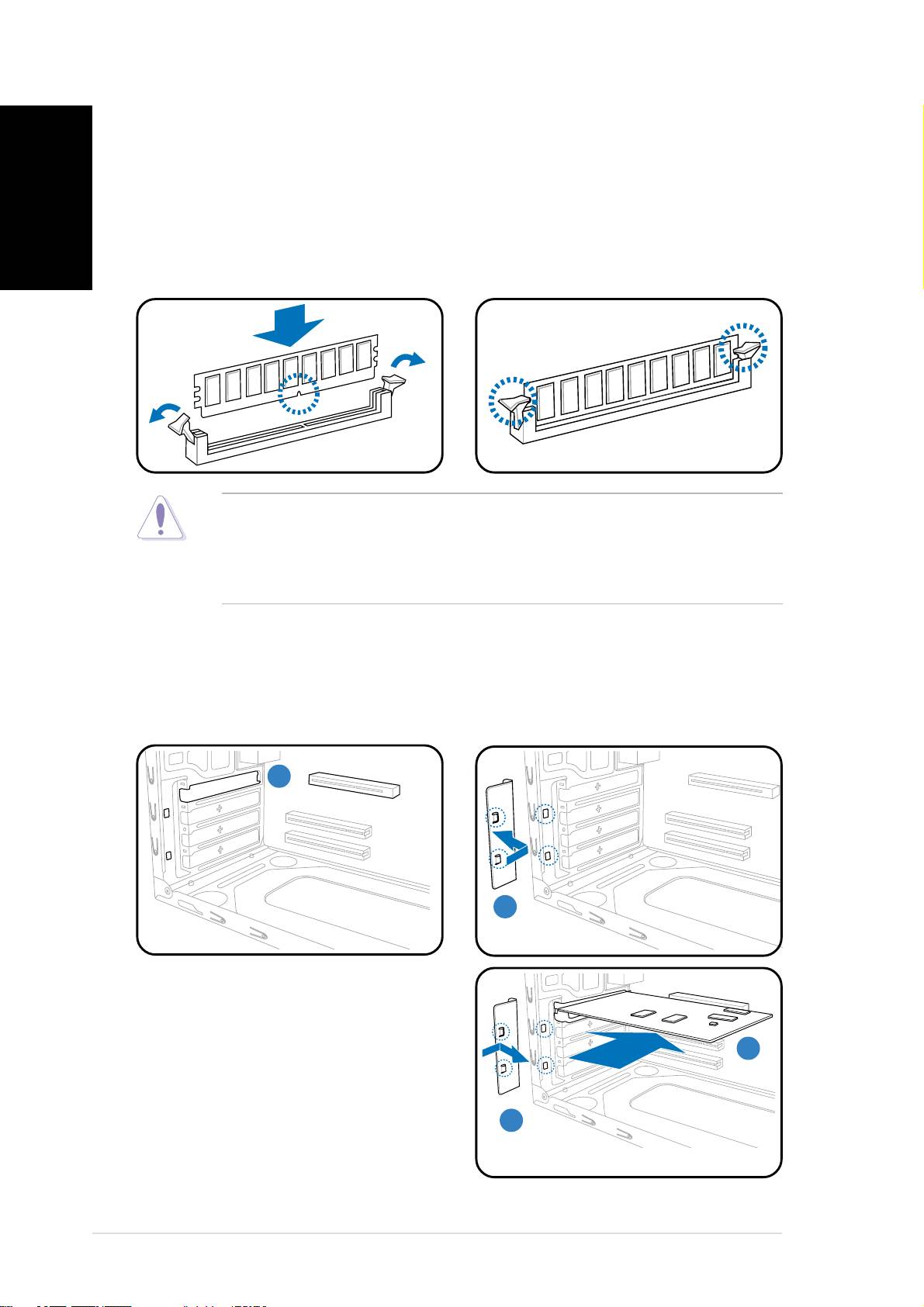
Installing a DIMM
English
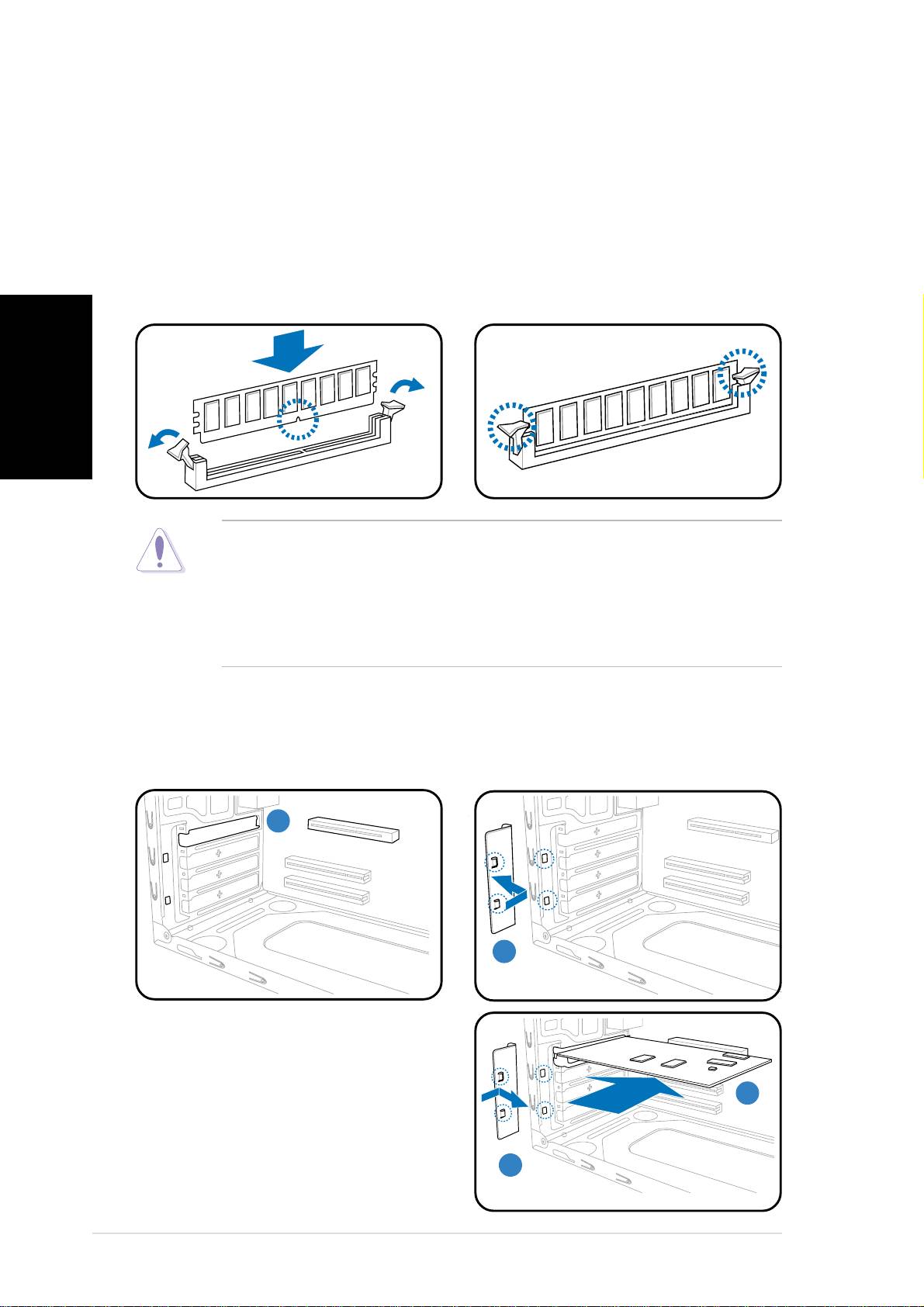
1. Locate the DIMM sockets in the motherboard.
2. Unlock a DIMM socket by pressing the retaining clips outward.
3. Align a DIMM on the socket such that the notch on the DIMM matches
the break on the socket.
4. Push the DIMM to the socket until the retaining clips snap inward.
• Unplug the power supply before adding or removing DIMMs. Failure to
do so may cause damage to the motherboard and/or components.
• A DDR DIMM is keyed with a notch so that it fits in only one direction.
Do not force a DIMM into a socket to avoid damaging the DIMM.
Installing an expansion card
1. Remove the metal cover
2. Remove the metal bracket
opposite the slot that you
lock.
intend to use.
11
11
1
2
22
22
3. Insert the card connector to
the slot, then press the card
firmly until it fits in place.
33
33
3
4. Replace the metal bracket
lock.
4
44
44
88
88
8
Quick installation guideQuick installation guide
Quick installation guideQuick installation guide
Quick installation guide
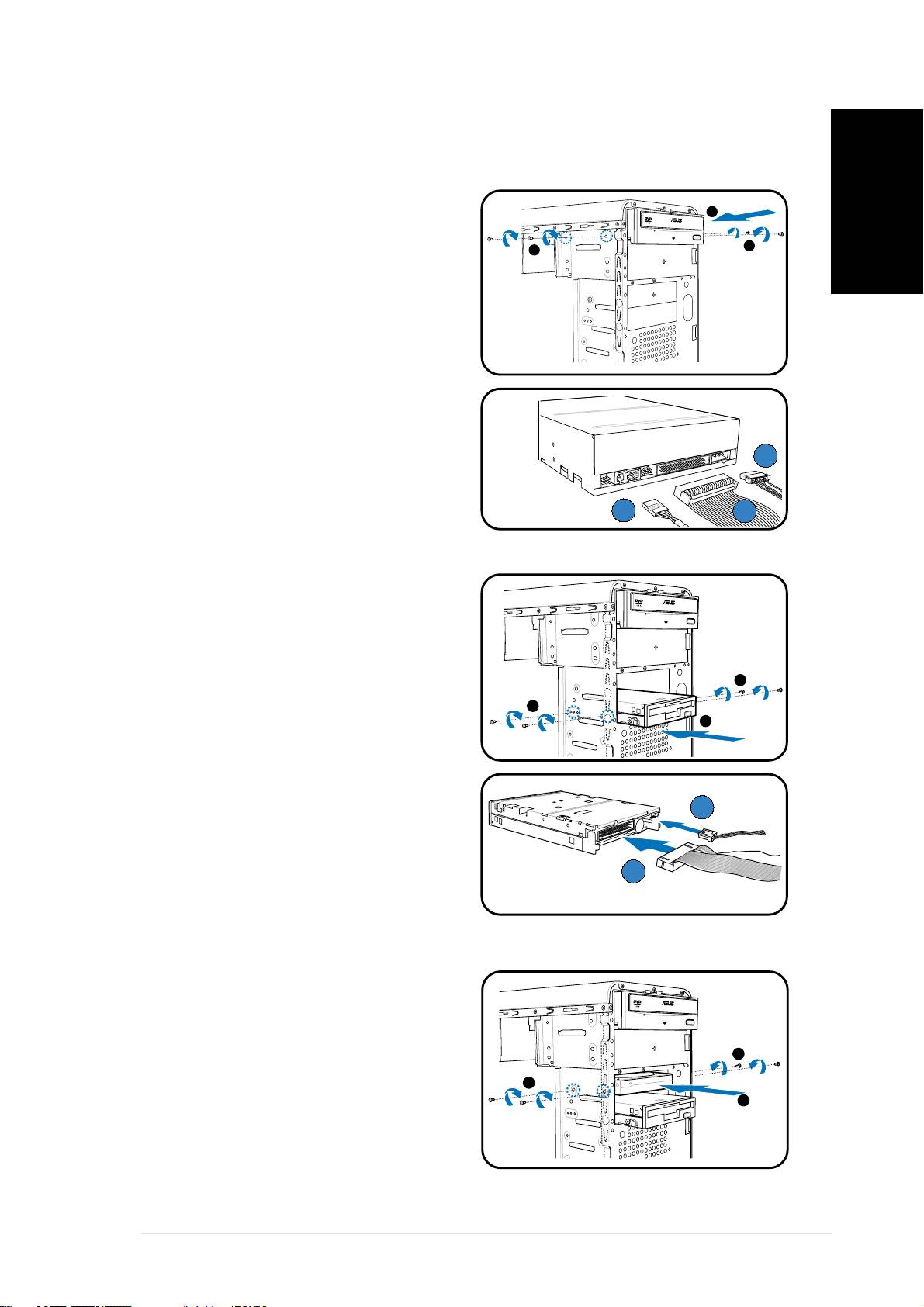
Installing storage drives
Optical drive
Optical driveOptical drive
Optical driveOptical drive
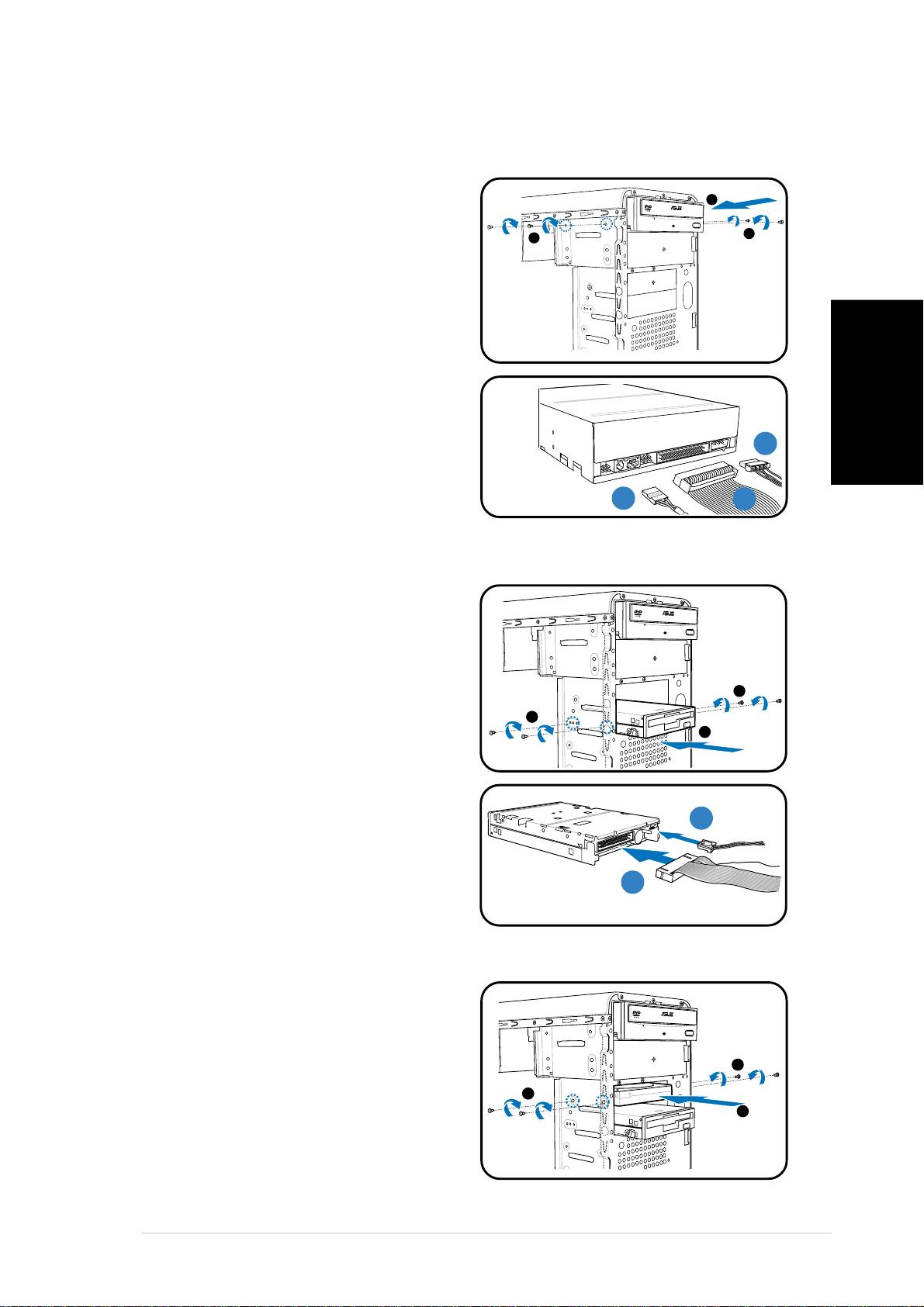
1. Place the chassis upright, then
2
remove the upper 5.25” drive
English
bay metal plate cover.
3
3
2. Insert the optical drive to the
bay, then carefully push the
drive until its screw holes align
with the holes on the bay.
3. Secure the optical drive with two
screws on both sides of the bay.
4. Connect the audio (A), IDE (B),
and power (C) plugs to
CC
CC
C
connectors at the back of the
drive.
AA
AA
A
BB
BB
B
Floppy disk drive
Floppy disk driveFloppy disk drive
Floppy disk driveFloppy disk drive
1. Place the chassis upright, then
remove the lower 3.5” drive bay
metal plate cover.
2. Insert the floppy disk drive to
3
the bay, then carefully push the
3
drive until its screw holes align
2
with the holes on the bay.
3. Secure the floppy disk drive with
two screws on both sides of the
bay.
BB
BB
B
4. Connect the signal (A) and
power (B) plugs to connectors
AA
AA
A
at the back of the drive.
Hard disk drive
Hard disk driveHard disk drive
Hard disk driveHard disk drive
1. Place the chassis upright, then
remove the upper 3.5” drive bay
metal plate cover.
3
2. Insert the hard disk drive to the
bay, then carefully push the
3
2
drive until its screw holes align
with the holes on the bay.
3. Secure the hard disk drive with
two screws on both sides of the
bay.
Quick installation guideQuick installation guide
Quick installation guideQuick installation guide
Quick installation guide
99
99
9
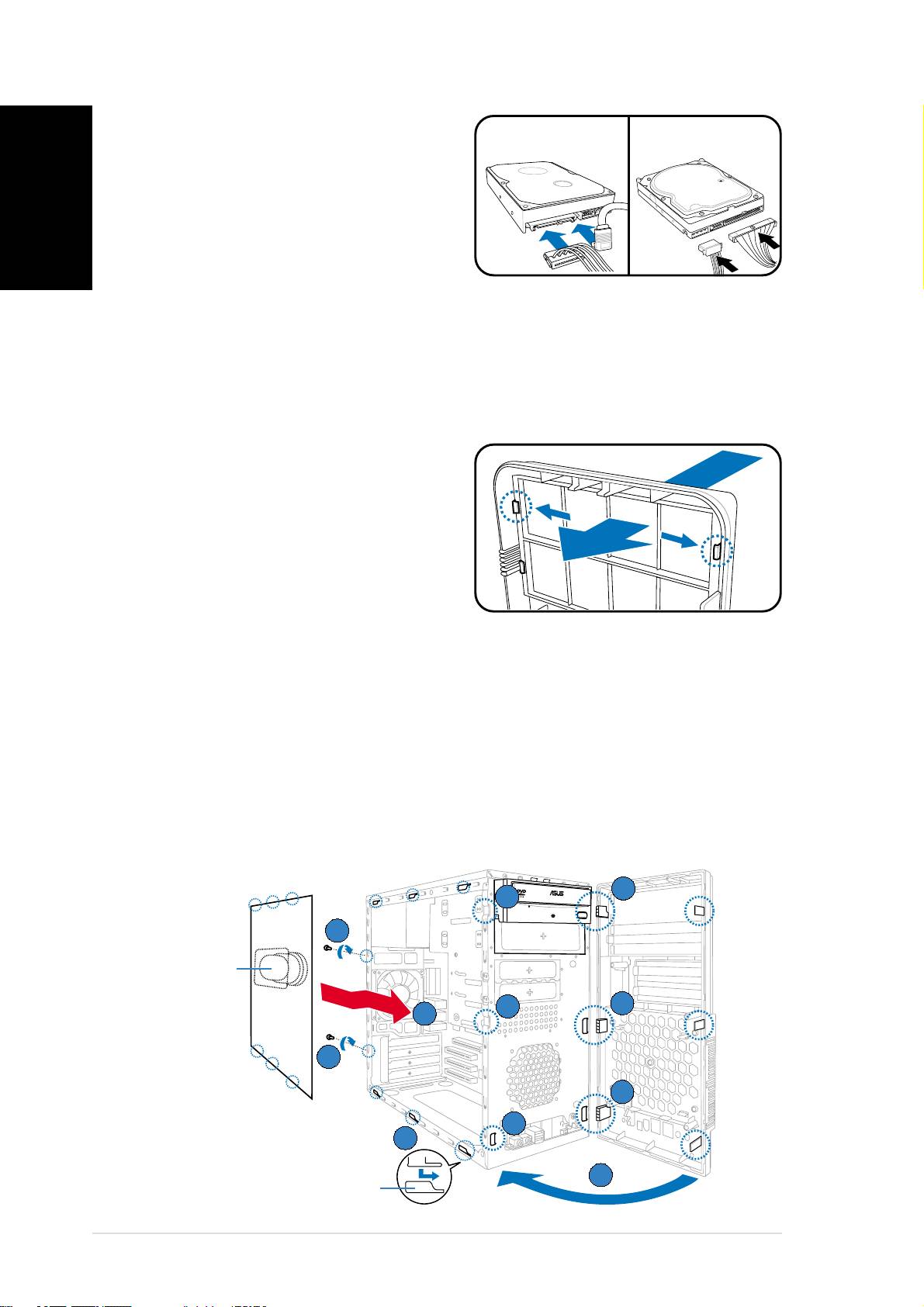
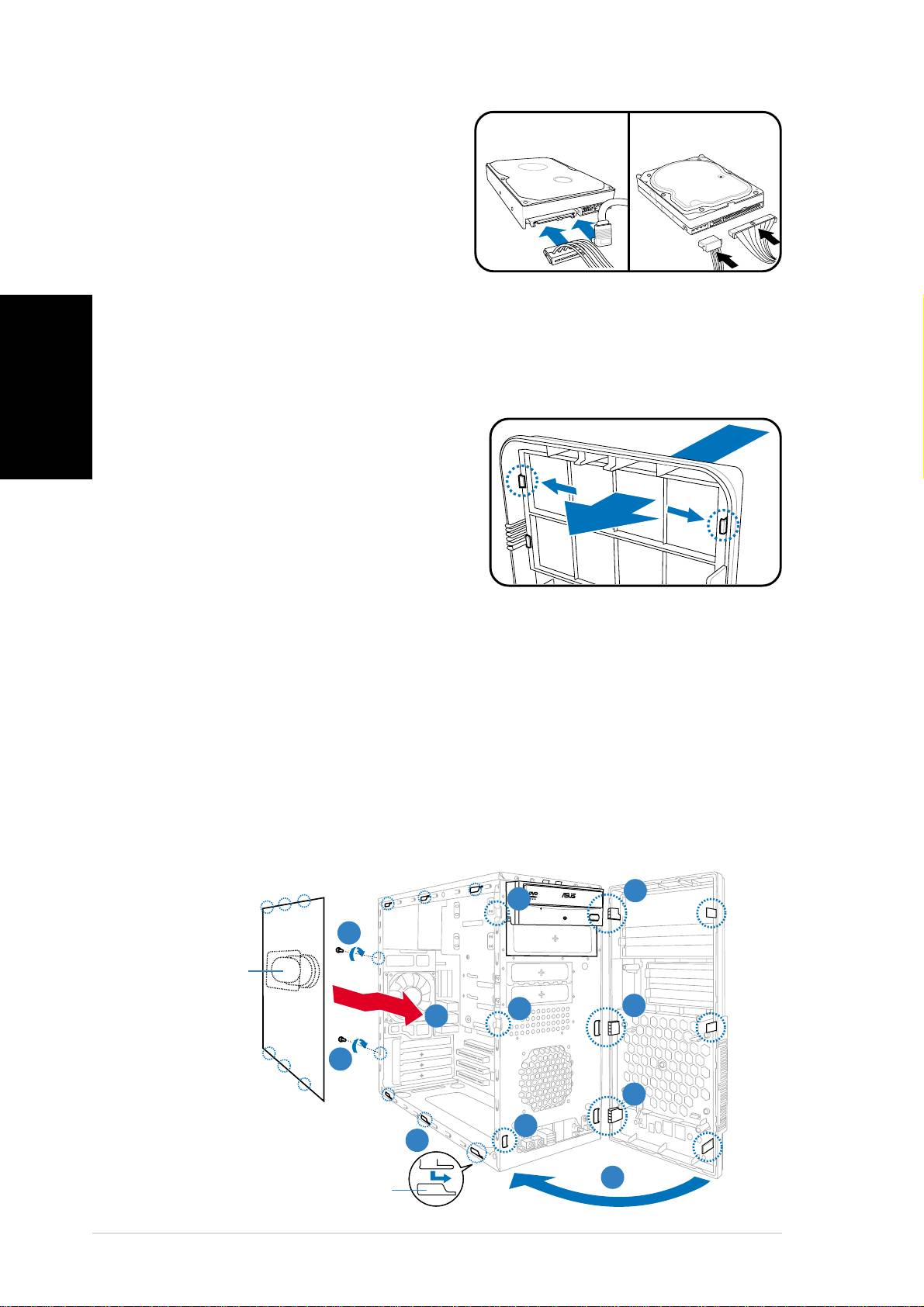
4.
For SATA HDDFor SATA HDD
For SATA HDDFor SATA HDD
For SATA HDD: Connect the
SATASATA
SATASATA
SATA
IDEIDE
IDEIDE
IDE
English
SATA signal and power plugs to
the connectors at the back of
the drive.
For IDE HDDFor IDE HDD
For IDE HDDFor IDE HDD
For IDE HDD: Connect the IDE
and power plugs to the connectors
at the back of the drive.
Removing the bay covers and reinstalling
the front panel assembly and side cover
If you installed an optical and/or floppy disk drive, remove the bay cover(s)
on the front panel assembly before reinstalling it to the chassis. To do this:
1. Locate the bay cover locks.
2. Press the locks outward to
release the bay cover.
3. Push the bay cover inward, then
set it aside.
4. Follow the same instructions to
remove the 3.5” drive bay cover.
To reinstall the front panel assembly and side cover:
1. Insert the front panel assembly hinge-like tabs to the holes on the
right side of the chassis.
2. Swing the front panel assembly to the left, then insert the hooks to
the chassis until the front panel assembly fits in place.
3. Insert the six side cover hooks into the chassis tab holes .
4. Push the side cover to the direction of the front panel until it fits in place.
5. Secure the cover with two screws you removed earlier.
1
11
11
22
22
2
55
55
5
Air ductAir duct
Air ductAir duct
Air duct
22
22
2
11
11
1
44
44
4
55
55
5
11
11
1
22
22
2
33
33
3
22
22
2
Chassis tab holesChassis tab holes
Chassis tab holesChassis tab holes
Chassis tab holes
1010
1010
10
Quick installation guideQuick installation guide
Quick installation guideQuick installation guide
Quick installation guide
Vintage2-PH1
Français
Système barebone
Guide de démarrage rapide
Caractéristiques de la façade
Cache pourCache pour
Cache pourCache pour
Cache pour
baies 5.25”baies 5.25”
baies 5.25”baies 5.25”
baies 5.25”
Cache pourCache pour
Cache pourCache pour
Cache pour
Français
baies 3.5”
baies 3.5”baies 3.5”
baies 3.5”baies 3.5”
Ports USB 2.0Ports USB 2.0
Ports USB 2.0Ports USB 2.0
Ports USB 2.0
Port microphonePort microphone
Port microphonePort microphone
Port microphone
Port IEEE 1394Port IEEE 1394
Port IEEE 1394Port IEEE 1394
Port IEEE 1394
Bouton d’ alimentationBouton d’ alimentation
Bouton d’ alimentationBouton d’ alimentation
Bouton d’ alimentation
Port casquePort casque
Port casquePort casque
Port casque
Bouton ResetBouton Reset
Bouton ResetBouton Reset
Bouton Reset
HDD LEDHDD LED
HDD LEDHDD LED
HDD LED
Caractéristiques de l’arrière
ConnecteurConnecteur
ConnecteurConnecteur
Connecteur
d ’ alimentationd ’ alimentation
d ’ alimentationd ’ alimentation
d ’ alimentation
Ventilateur du blocVentilateur du bloc
Ventilateur du blocVentilateur du bloc
Ventilateur du bloc
S é lecteur de tensionSé lecteur de tension
S é lecteur de tensionSé lecteur de tension
S é lecteur de tension
d ’ alimentationd ’ alimentation
d ’ alimentationd ’ alimentation
d ’ alimentation
Vis du capotVis du capot
Vis du capotVis du capot
Vis du capot
Port souris PS/2Port souris PS/2
Port souris PS/2Port souris PS/2
Port souris PS/2
Port clavier PS/2Port clavier PS/2
Port clavier PS/2Port clavier PS/2
Port clavier PS/2
Port sé rie
Port sé riePort sé rie
Port sé riePort sé rie
Port parallè lPort parallè l
Port parallè lPort parallè l
Port parallè l
Port VGAPort VGA
Port VGAPort VGA
Port VGA
Ventilation châ ssisVentilation châ ssis
Ventilation châ ssisVentilation châ ssis
Ventilation châ ssis
Port IEEE 1394Port IEEE 1394
Port IEEE 1394Port IEEE 1394
Port IEEE 1394
Ports USB 2.0Ports USB 2.0
Ports USB 2.0Ports USB 2.0
Ports USB 2.0
BASS
C T R
S P K
SIDE
S P K
REAR
Port LAN (RJ-45)Port LAN (RJ-45)
Port LAN (RJ-45)Port LAN (RJ-45)
Port LAN (RJ-45)
MIC IN
FRONT
LINE
Port audio 8 canauxPort audio 8 canaux
Port audio 8 canauxPort audio 8 canaux
Port audio 8 canaux
IN
Vis du capotVis du capot
Vis du capotVis du capot
Vis du capot
ProtectionsProtections
ProtectionsProtections
Protections
m é talliques pourm é talliques pour
m é talliques pourm é talliques pour
m é talliques pour
Verrouillage desVerrouillage des
Verrouillage desVerrouillage des
Verrouillage des
slots dslots d
slots d’
extensionextension
brackets mé talliquesbrackets mé talliques
extension
brackets mé talliquesbrackets mé talliques
brackets mé talliques
slots dslots d
extensionextension
22
22
2
Guide de démarrage rapideGuide de démarrage rapide
Guide de démarrage rapideGuide de démarrage rapide
Guide de démarrage rapide
Composants internes
55
55
5
2
22
22
PS/2KBMS
CPU_FAN
T: Mouse
B: Keyboard
33
33
3
COM1
ATX12V
I/O
LGA775
Super
PWR_FAN
11
11
1
66
66
6
FLOPPY
PARALLEL PORT
¤
44
44
4
VGA
Bottom:
COM2
99
99
9
USB1
Top:
USB2
1394
88
88
8
7
77
77
LAN_USB34
Intel
¤
GMCH
DDR DIMM_A1 (64 bit,240-pin module)
DDR DIMM_A2 (64 bit,240-pin module)
DDR DIMM_B1 (64 bit,240-pin module)
DDR DIMM_B2 (64 bit,240-pin module)
AUDIO
945G
EATXPWR
CHA_FAN
Français
PCIEX16
PRI_IDE
1010
1010
10
82573L
Intel
PCI1
SB_PWR
Intel FWH
11
Intel
¤
4Mb
11
1
11
11
1
ICH7
PLED
CHASSIS
SPEAKER
11
11
1
33
33
3
PCI2
CD
SATA4SATA3
CR2032 3V
ALC882
PCIEX1_1
TI
Lithium Cell
CLRTC
SATA 1 SATA 2
11
11
CMOS Power
1
2
22
22
TSB43AB22A
BUZZ
F_PANEL
AAFP
SPDIF_OUT
IE1394_2
USB56
USB78
1. Façade
8. Carte mère ASUS
2. Baie 5.25 pouces vide
9. Ventilateur du châssis
3. Baie pour disque dur
10. Slot PCI Express x16
4. Baie pour lecteur de disquette
11. Slots PCI
5. Alimentation
12. Slot PCI Express x1
6. Socket du CPU
13. Verrouillage des brackets
7. Sockets DIMM
métalliques
Choisir le voltage
L’alimentation du système est
équipée d’un sélecteur de tension
115 V/230 V situé près du
connecteur d’alimentation. Utilisez
cet interrupteur pour choisir la bonne
tension d’entrée en fonction des
standards utilisés dans votre région.
Si la tension dans votre région est de
100-127 V, passez l’interrupteur sur
115 V.
Si la tension dans votre région est de
200-240 V, passez l’interrupteur sur
230 V.
Guide de démarrage rapideGuide de démarrage rapide
Guide de démarrage rapideGuide de démarrage rapide
Guide de démarrage rapide
33
33
3
Retirer le panneau latéral et la façade
1. Retirez les vis du panneau arrière.
2. Faites glisser le panneau latéral vers l’arrière jusqu’à ce que ses
crochets se détachent des onglets du châssis. Mettre le panneau
latéral de côté.
3. Repérez les crochets de la façade, et les soulever jusqu’à ce qu’ils se
détachent du châssis.
4. Faites pivoter la façade vers la droite, jusqu’à ce que les clapets
situés sur le côté droit du panneau soient visibles.
Français
5. Retirez la façade, puis la mettre de côté.
44
44
4
33
33
3
GaineGaine
GaineGaine
Gaine
11
11
1
d’aérationd’aération
d’aérationd’aération
d’aération
44
44
33
33
4
3
22
22
2
11
11
1
44
44
4
33
33
3
22
22
2
Onglets du châ ssisOnglets du châ ssis
Onglets du châ ssisOnglets du châ ssis
Onglets du châ ssis
33
33
3
Installer le CPU
®
®
• Dans la boîte de votre processeur Intel
Pentium
4 LGA775, vous
devriez trouver les instructions d’installation pour le CPU, le
dissipateur, et le méchanisme de rétention. Si les instructions de
cette section ne correspondent pas à la documentation du CPU,
suivez cette dernière.
• A l’achat de la carte mère, assurez-vous que le cache PnP est
présent sur le socket, et que les broches de ce dernier ne sont pas
pliées. Contactez votre revendeur immédiatement si le cache PnP
venait à manquer, ou si le cache PnP/les broches du socket/ les
composants de la carte mère venait à être endommagé. ASUS
endossera le coût de la réparation uniquement si le dommage est lié
à l’envoi/l’acheminement.
• Conservez le cache après l’installation de la carte mère, car ASUS
n’accèdera à une requête RMA (Autorisation de Retour Marchandise) que
si la carte mère est retournée avec ce cache sur le socket LGA775.
• La garantie ne couvre pas les dommages faits aux broches du
sockets qui résulteraient d’une installation ou d’un retrait incorrect
du CPU, ou d’une erreur de placement, de la perte ou d’un retrait
incorrect du cache PnP.
44
44
4
Guide de démarrage rapideGuide de démarrage rapide
Guide de démarrage rapideGuide de démarrage rapide
Guide de démarrage rapide
Pour installer un CPU:
1. Localisez le socket du CPU sur la carte mère.
Avant d’installer le CPU, vérifiez que le socket vous fait face et que le
levier du CPU est sur votre gauche.
2. Pressez le levier avec votre
Loquet deLoquet de
Loquet deLoquet de
Loquet de
pouce (A) et glissez-le vers la
r é tentionr é tention
r é tentionr é tention
r é tention
gauche (B) jusqu’à ce qu’il soit
AA
AA
A
libéré du loquet de rétention.
BB
BB
B
Pour éviter d’endommager les
Français
broches du socket, ne retirez
pas le cache PnP sauf pour
LevierLevier
LevierLevier
Levier
installer le CPU.
3. Levez le levier dans la direction
de la flèche à un angle de 135º.
33
33
3
4. Levez la plaque avec votre
Plaque dePlaque de
Plaque dePlaque de
Plaque de
pouce à un angle de 100°(A),
protectionprotection
protectionprotection
protection
puis poussez le couvercle PnP
PP
PP
P
laquelaque
laquelaque
laque
de la plaque pour l’enlever (B).
BB
BB
B
AA
AA
A
Guide de démarrage rapideGuide de démarrage rapide
Guide de démarrage rapideGuide de démarrage rapide
Guide de démarrage rapide
55
55
5
5. Placez le CPU au dessus du
encoche du CPUencoche du CPU
encoche du CPUencoche du CPU
encoche du CPU
socket, en vous assurant que le
triangle doré soit dans le coin
inférieur gauche du socket. La
clef d’alignement du socket doit
correspondre avec l’encoche du
CPU.
MarqueMarque
MarqueMarque
Marque
triangulairetriangulaire
triangulairetriangulaire
triangulaire
doré edoré e
doré edoré e
doré e
Français
Clef d’ alignementClef d’ alignement
Clef d’ alignementClef d’ alignement
Clef d’ alignement
6. Appliquez de la pâte thermique
sur le CPU avant d’installer
l’ensemble dissipateur-
ventilateur.
NE PAS NE PAS
NE PAS NE PAS
NE PAS
INGÉRER INGÉRER
INGÉRER INGÉRER
INGÉRER la pâte
thermique. En cas de contact
avec vos yeux ou votre peau,
rincez-vous immédiatement
avec de l’eau claire et
sollicitez, si nécessaire, une
aide médicale.
7. Refermez la plaque (A), puis
poussez le levier (B) jusqu’à ce
AA
AA
A
qu’il soit accroché par le loquet
de rétention.
BB
BB
B
66
66
6
Guide de démarrage rapideGuide de démarrage rapide
Guide de démarrage rapideGuide de démarrage rapide
Guide de démarrage rapide
Installer l’ensemble dissipateur-ventilateur
®
®
®
®
Les processeurs Intel
Pentium
4/Intel
Pentium
D LGA775 nécessitent
un dissipateur thermique et un ventilateur spécialement conçus pour
assurer des performances et des conditions thermiques optimales.
®
®
• Si vous achetez un processeur Intel
Pentium
4 avec boîte, cette
dernière doit contenir l’ensemble ventilateur-disspateur. Si vous
achetez un CPU séparément, n’utilisez qu’un ensemble ventilateur-
®
disspateur multidirectionnel certifié Intel
.
®
®
• L’ensemble ventilateur-dissipateur Intel
Pentium
4 LGA775 est
doté d’un design encastrable qui ne nécessite aucun outil pour
l’installer.
Français
Si vous achetez un ensemble dissipateur-ventilateur à part, assurez-vous
d’avoir correctement appliqué le matériau d’interface thermique sur le
CPU ou sur le dissipateur avant d’installer l’ensemble.
Pour installer l’ensemble dissipateur-ventilateur:
1. Placez le dissipateur sur le
AA
AA
A
processeur, en vous assurant
BB
BB
B
que les quatres systèmes de
BB
BB
B
serrage correspondent aux
trous de la carte mère.
2. Pressez sur deux systèmes de
AA
AA
A
serrage à la fois en séquence
diagonale pour fixer l’ensemble
dissipateur-ventilateur.
A
B
11
11
1
11
11
1
B
A
3. Lorsque l’ensemble dissipateur-ventilateur est en place, connectez le
câble du ventilateur CPU au connecteur de la carte mère étiqueté
CPU_FAN.
N’oubliez pas de connecter le câble du ventilateur au connecteur de la
carte mère! Des erreurs lors de la surveillance du matériel peuvent
survenir si vous ne branchez pas ce connecteur.
Guide de démarrage rapideGuide de démarrage rapide
Guide de démarrage rapideGuide de démarrage rapide
Guide de démarrage rapide
77
77
7
Installer un module DIMM
1. Localisez les sockets DIMM de la carte mère.
2. Déverrouillez un socket DIMM en pressant sur les clips de rétention
vers l’extérieur.
3. Alignez un module DIMM sur le socket de sorte que l’encoche sur la
DIMM corresponde à l’ergot du socket.
4. Enfoncez le module DIMM dans le socket jusqu’à ce que les clips de
rétention se referment.
Français
• Débranchez la source d’alimentation avant d’ajouter ou de retirer
des modules DIMMs. Ne pas le faire peut endommager la carte mère
et/ou les composants.
• Un module DDR DIMM est verrouillé par une encoche, de sorte qu’il ne
peut entrer dans le socket que dans un seul sens. NE FORCEZ pas sur un
module pour le faire entrer dans son socket pour ne pas l’endommager.
Installer une carte d’extension
1. Enlevez la protection métallique
2. Retirez le verrou des
du slot que vous voulez utiliser.
protections métalliques.
1
11
11
22
22
2
3. Insérez le connecteur de la
carte dans le slot et pressez
jusqu’à ce que la carte soit en
33
33
3
place.
4. Replacez le verrou des
protections métalliques.
44
44
4
88
88
8
Guide de démarrage rapideGuide de démarrage rapide
Guide de démarrage rapideGuide de démarrage rapide
Guide de démarrage rapide
Installer des disques de stockage
Installer un lecteur optiqueInstaller un lecteur optique
Installer un lecteur optiqueInstaller un lecteur optique
Installer un lecteur optique
1. Mettez le châssis en position
2
verticale, puis retirez le premier
cache métallique pour baie 5.25”.
3
3
2. Insérez le lecteur optique dans la
baie, puis poussez-le
délicatement jusqu’à ce que les
pas de vis s’alignent avec ceux
situés sur la baie.
3. Sécurisez le lecteur optique
grâce à deux vis sur les deux
côtés de la baie.
Français
4. Connectez les câbles audio (A),
CC
CC
C
IDE(B), et d’alimentation (C) aux
connecteurs situés à l’arrière du
AA
AA
A
BB
BB
B
lecteur.
Installer un lecteur de disquettesInstaller un lecteur de disquettes
Installer un lecteur de disquettesInstaller un lecteur de disquettes
Installer un lecteur de disquettes
1. Mettez le châssis en position
verticale, puis retirez le premier
cache métallique pour baie 3.5”.
2. Insérez le lecteur de disquettes
dans la baie, puis poussez-le
3
délicatement jusqu’à ce que les
3
2
pas de vis s’alignent avec ceux
situés sur la baie.
3. Sécurisez le lecteur de
disquettes grâce à deux vis sur
BB
BB
B
les deux côtés de la baie.
4. Connectez le câble du lecteur de
AA
AA
A
disquettes (A) et d’alimentation
(B) à l’arrière du lecteur.
Installer un disque durInstaller un disque dur
Installer un disque durInstaller un disque dur
Installer un disque dur
1. Mettez le châssis en position
verticale, puis retirez le deuxième
cache métallique pour baie 3.5”.
2. Insérez le disque dur dans la
3
baie, puis poussez-le
3
délicatement jusqu’à ce que les
2
pas de vis s’alignent avec ceux
situés sur la baie.
3. Sécurisez le disque dur grâce à
deux vis sur les deux côtés de la baie.
Guide de démarrage rapideGuide de démarrage rapide
Guide de démarrage rapideGuide de démarrage rapide
Guide de démarrage rapide
99
99
9
4. Pour un disque dur SATA:
SATASATA
SATASATA
SATA
IDEIDE
IDEIDE
IDE
connectez les câbles SATA et
d’alimentation aux connecteurs à
l’arrière du disque.
Pour un disque dur IDE: connectez
les câbles IDE et d’alimentation aux
connecteurs à l’arrière du disque.
Retirer le cache des baies et replacer la
Français
façade et le panneau latéral
Si vous avez installé un disque optique et/ou un lecteur de disquette, retirer le
cache des baies de la façade avant de replacer cette dernière. Pour ce faire:
1. Repérez les clips sur le cache des
baies.
2. Poussez les clips vers l’extérieur
afin de libérer le cache.
3. Repoussez le cache vers l’intérieur,
puis mettez-le de côté.
4. Suivez les mêmes instructions afin
de retirer le cache pour baie 3.5”.
Pour replacer la façade et le panneau latéral:
1. Insérez les clapets de la façade dans les ouvertures situées sur le côté
droit du châssis.
2. Pivotez la façade sur la gauche, puis insérez les crochets dans le
châssis jusqu’à ce que la façade tienne bien en place.
3. Insérez les crochets du panneau latéral dans les ouvertures situées en
haut et en bas du châssis.
4. Glissez le panneau latéral en direction de la façade jusqu’à ce qu’il tienne bien.
5. Sécurisez le capot avec les deux vis, retirées précédemment.
11
11
1
22
22
2
55
55
5
GaineGaine
GaineGaine
Gaine
d’aérationd’aération
d’aérationd’aération
d’aération
22
22
2
11
11
1
44
44
4
55
55
5
11
11
1
2
22
22
33
33
3
22
22
2
Onglets du châ ssis
Onglets du châ ssisOnglets du châ ssis
Onglets du châ ssisOnglets du châ ssis
1010
1010
10
Guide de démarrage rapideGuide de démarrage rapide
Guide de démarrage rapideGuide de démarrage rapide
Guide de démarrage rapide
