
Asus V2-PH1 – page 5
Manual for Asus V2-PH1
Table of contents
- Front panel features Rear panel features
- Internal components Selecting the voltage
- Removing the side cover and front panel assembly Installing a CPU
- To install a CPU:
- English
- Installing the CPU fan and heatsink assembly
- Installing a DIMM Installing an expansion card
- Installing storage drives
- Removing the bay covers and reinstalling the front panel assembly and side cover
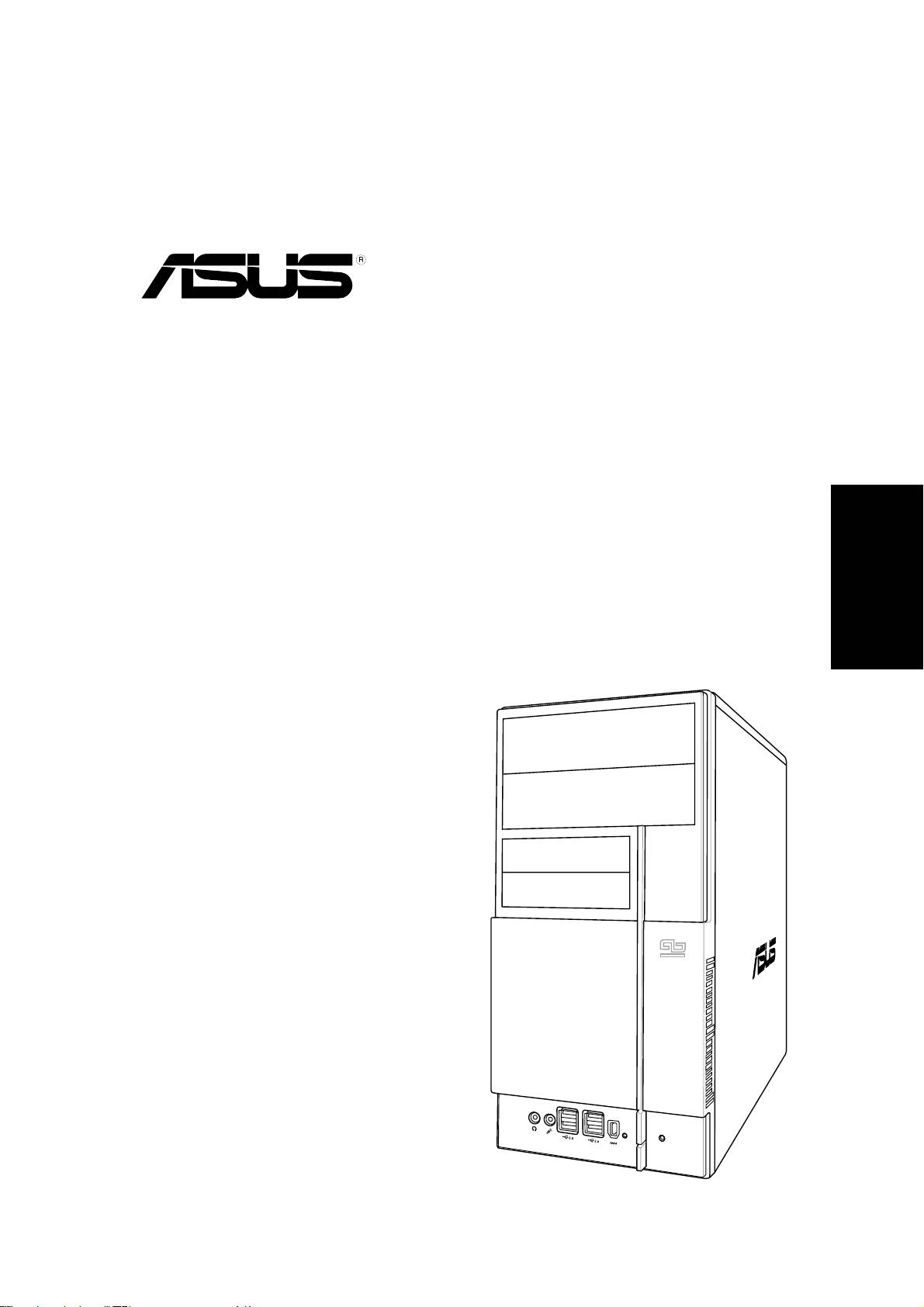
Vintage2-PH1
System typu Barebone
Instrukcja szybkiej instalacji
Polski
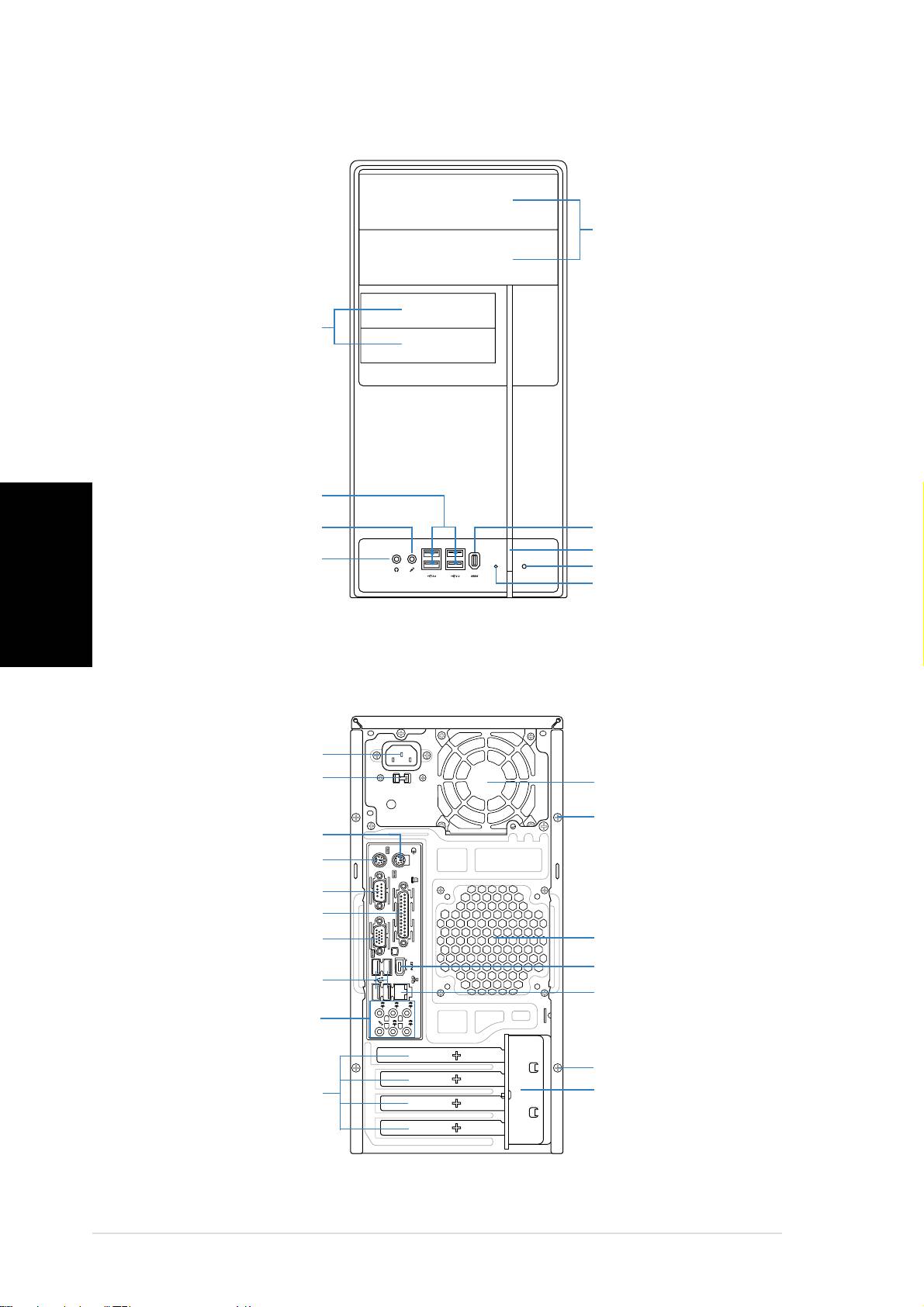
Elementy panela przedniego
Pokrywa 5,25-calowej
Pokrywa 5,25-calowejPokrywa 5,25-calowej
Pokrywa 5,25-calowejPokrywa 5,25-calowej
wnęki na napęd
wnęki na napędwnęki na napęd
wnęki na napędwnęki na napęd
Pokrywa 3,5-calowejPokrywa 3,5-calowej
Pokrywa 3,5-calowejPokrywa 3,5-calowej
Pokrywa 3,5-calowej
wnęki na napędwnęki na napęd
wnęki na napędwnęki na napęd
wnęki na napęd
Porty USB 2.0Porty USB 2.0
Porty USB 2.0Porty USB 2.0
Porty USB 2.0
Port mikrofonuPort mikrofonu
Port mikrofonuPort mikrofonu
Port mikrofonu
Port IEEE1394Port IEEE1394
Port IEEE1394Port IEEE1394
Port IEEE1394
Polski
Przycisk zasilania
Przycisk zasilaniaPrzycisk zasilania
Przycisk zasilaniaPrzycisk zasilania
Port słuchawek
Port słuchawekPort słuchawek
Port słuchawekPort słuchawek
Przycisk Reset
Przycisk ResetPrzycisk Reset
Przycisk ResetPrzycisk Reset
Dioda LED HDD
Dioda LED HDDDioda LED HDD
Dioda LED HDDDioda LED HDD
Elementy panela tylnego
Złącze zasilania
Złącze zasilaniaZłącze zasilania
Złącze zasilaniaZłącze zasilania
Przełącznik wyboruPrzełącznik wyboru
Przełącznik wyboruPrzełącznik wyboru
Przełącznik wyboru
Wentylator zasilacza
Wentylator zasilaczaWentylator zasilacza
Wentylator zasilaczaWentylator zasilacza
napięcianapięcia
napięcianapięcia
napięcia
Śruba pokrywy
Śruba pokrywyŚruba pokrywy
Śruba pokrywyŚruba pokrywy
Port myszy PS/2
Port myszy PS/2Port myszy PS/2
Port myszy PS/2Port myszy PS/2
Port klawiatury PS/2Port klawiatury PS/2
Port klawiatury PS/2Port klawiatury PS/2
Port klawiatury PS/2
Port szeregowyPort szeregowy
Port szeregowyPort szeregowy
Port szeregowy
Port równoległyPort równoległy
Port równoległyPort równoległy
Port równoległy
Szczeliny
SzczelinySzczeliny
SzczelinySzczeliny
Port VGAPort VGA
Port VGAPort VGA
Port VGA
wentylatora obudowy
wentylatora obudowywentylatora obudowy
wentylatora obudowywentylatora obudowy
Port IEEE1394Port IEEE1394
Port IEEE1394Port IEEE1394
Port IEEE1394
Porty USB 2.0Porty USB 2.0
Porty USB 2.0Porty USB 2.0
Porty USB 2.0
BASS
C T R
S P K
SIDE
S P K
REAR
Port LAN (RJ-45)
Port LAN (RJ-45)Port LAN (RJ-45)
Port LAN (RJ-45)Port LAN (RJ-45)
8-kanałowe porty audio8-kanałowe porty audio
8-kanałowe porty audio8-kanałowe porty audio
8-kanałowe porty audio
MIC IN
FRONT
IN
LINE
Śruba pokrywy
Śruba pokrywyŚruba pokrywy
Śruba pokrywyŚruba pokrywy
Metalowe zaślepki
Metalowe zaślepkiMetalowe zaślepki
Metalowe zaślepkiMetalowe zaślepki
Blokada metalowych
Blokada metalowychBlokada metalowych
Blokada metalowychBlokada metalowych
gniazd rozszerzeniagniazd rozszerzenia
gniazd rozszerzeniagniazd rozszerzenia
gniazd rozszerzenia
zaślepek
zaślepekzaślepek
zaślepekzaślepek
22
22
2
Instrukcja szybkiej instalacjiInstrukcja szybkiej instalacji
Instrukcja szybkiej instalacjiInstrukcja szybkiej instalacji
Instrukcja szybkiej instalacji
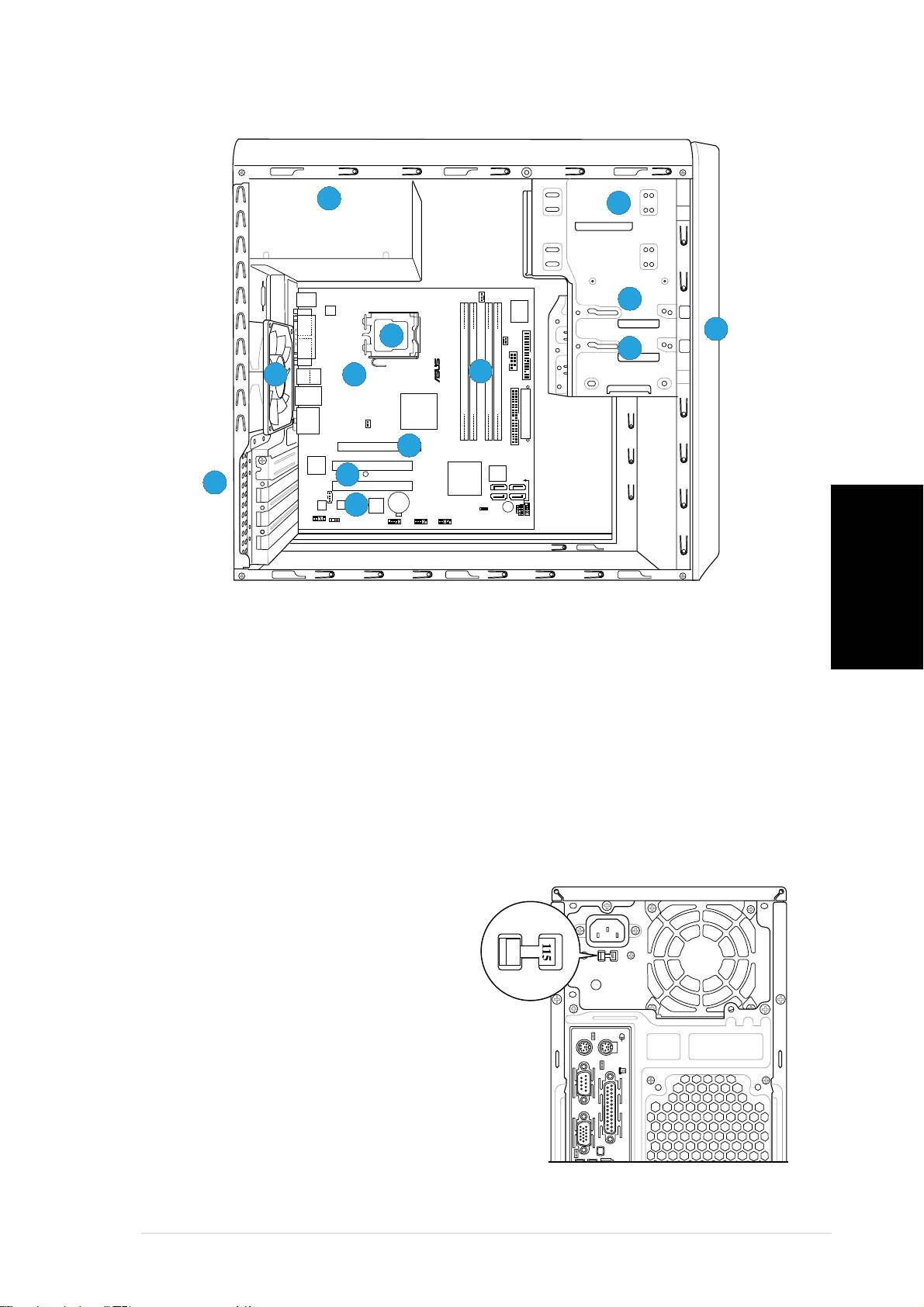
Komponenty wewnętrzne
55
55
5
2
22
22
PS/2KBMS
CPU_FAN
T: Mouse
B: Keyboard
3
33
33
COM1
ATX12V
I/O
LGA775
Super
PWR_FAN
11
11
1
66
66
6
FLOPPY
PARALLEL PORT
¤
4
44
44
VGA
Bottom:
Top:
COM2
9
99
99
USB1
USB2
1394
88
88
8
77
77
7
LAN_USB34
Intel
¤
GMCH
DDR DIMM_A1 (64 bit,240-pin module)
DDR DIMM_A2 (64 bit,240-pin module)
DDR DIMM_B1 (64 bit,240-pin module)
DDR DIMM_B2 (64 bit,240-pin module)
AUDIO
945G
EATXPWR
CHA_FAN
PCIEX16
PRI_IDE
10
1010
1010
82573L
Intel
PCI1
SB_PWR
Intel FWH
Intel
¤
4Mb
1
11
11
1
11
11
ICH7
PLED
CHASSIS
SPEAKER
11
11
1
33
33
3
PCI2
CD
SATA4SATA 3
CR2032 3V
ALC882
PCIEX1_1
TI
Lithium Cell
SATA 1 SATA 2
1
11
11
2
22
22
TSB43AB22A
CMOS Power
CLRTC
BUZZ
F_PANEL
AAFP
SPDIF_OUT
IE1394_2
USB56
USB78
Polski
1. Pokrywa panela przedniego
7. Gniazda DIMM
2. Pusta wnęka na napęd optyczny
8. Płyta główna ASUS
5,25 cala
9. Wentylator obudowy
3. Wnęka na napęd dysku twardego
10. Gniazdo PCI Express x16
11. Gniazda PCI
4. Wnęka na napęd dyskietek
elastycznych
12. Gniazdo PCI Express x1
5. Moduł zasilacza
13. Blokada metalowych zaślepek
6. Gniazdo procesora
Wybór napięcia
Zasilacz systemu posiada przełącznik
wyboru napięcia 115 V/230 V, znajdujący
się poniżej złącza zasilania. Przełącznik ten
służy do wyboru właściwego napięcia
wejściowego prądu zasilającego systemu,
zgodnego z napięciem prądu zasilającego
w danym obszarze.
Jeśli napięcie prądu zasilającego w danym
obszarze wynosi 100-127 V, przełącznik
ten należy ustawić na 115 V.
Jeśli napięcie prądu zasilającego w
danym obszarze wynosi 200-240 V,
przełącznik ten należy ustawić na 230 V.
Instrukcja szybkiej instalacjiInstrukcja szybkiej instalacji
Instrukcja szybkiej instalacjiInstrukcja szybkiej instalacji
Instrukcja szybkiej instalacji
33
33
3
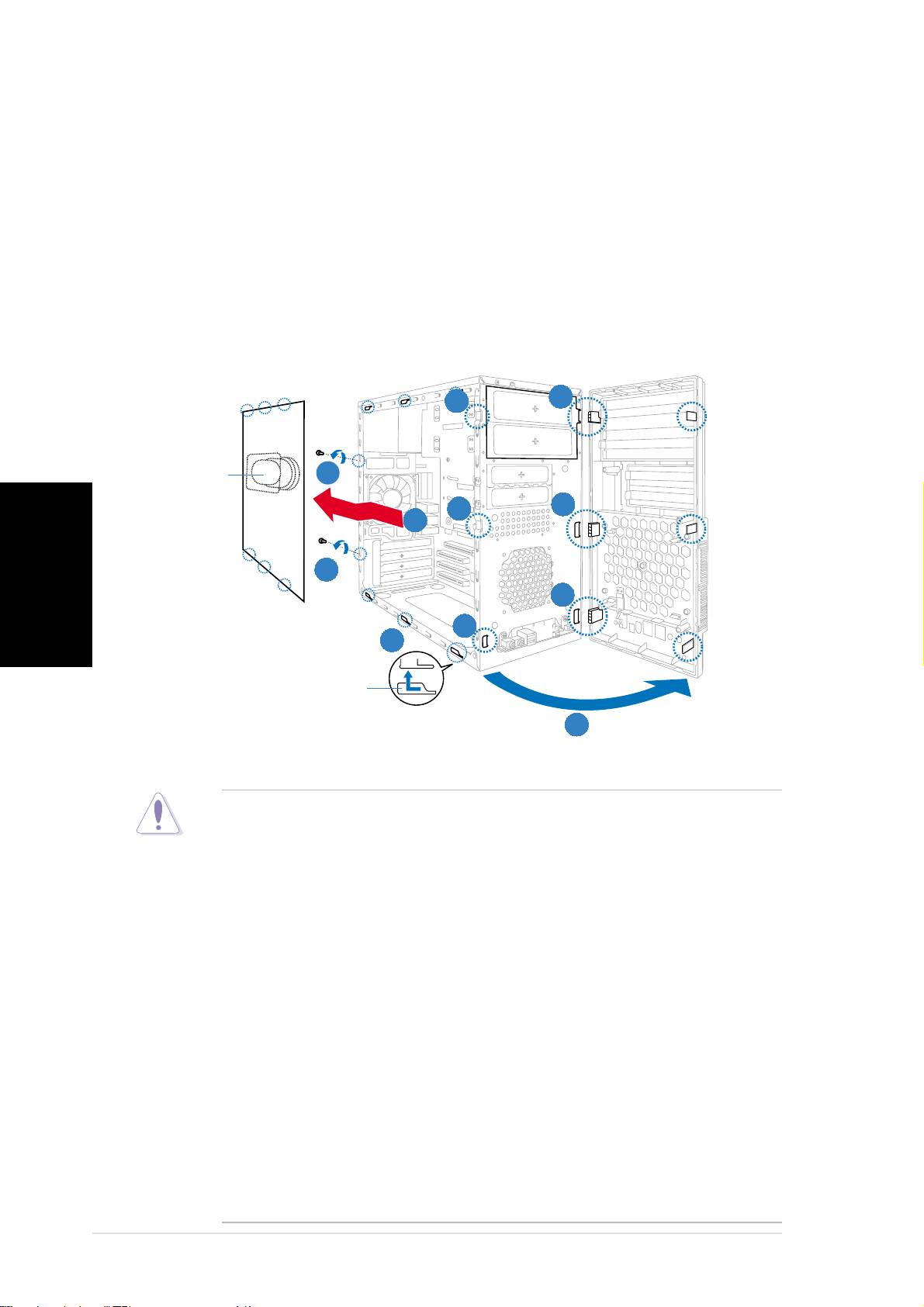
Zdejmowanie pokrywy bocznej i zespołu panela
przedniego
1. Odkręć śruby pokrywy na panelu tylnym.
2. Odciągnij pokrywę boczną w kierunku panela tylnego, aż do zwolnienia
zaczepów z występów obudowy. Odłóż na bok pokrywę boczną.
3. Odszukaj zaczepy mocowania panela przedniego, następnie unieś je,
aż do zwolnienia z obudowy.
4. Obróć zespół panela przedniego na prawo, aż do pokazania wypustów
zawiasowych z prawej strony zespołu.
5. Zdejmij zespół panela przedniego, a następnie odłóż go na bok.
44
44
4
33
33
3
KanałKanał
KanałKanał
Kanał
przebiegu
przebieguprzebiegu
przebieguprzebiegu
11
11
1
powietrzapowietrza
powietrzapowietrza
powietrza
3
44
44
4
33
33
22
22
2
Polski
11
11
1
44
44
4
33
33
3
22
22
2
Otwory zaczepu obudowyOtwory zaczepu obudowy
Otwory zaczepu obudowyOtwory zaczepu obudowy
Otwory zaczepu obudowy
33
33
3
Instalacja procesora
®
®
• Zestaw procesora Intel
Pentium
4 LGA775 w wersji box, powinien
zawierać instrukcję instalacji procesora, radiatora i mechanizmu
mocujące podtrzymującego. Jeśli instrukcje znajdujące się w tej części,
nie odpowiadają dokumentacji procesora należy zastosować nowsze.
•
Należy sprawdzić płytę główną, aby upewnić się, że na gnieździe
procesora znajduje się pokrywaj PnP oraz, że nie są wygięte styki
gniazda. Jeśli stwierdzi się brak pokrywy PnP lub uszkodzenie
pokrywy PnP/styków gniazda/komponentów płyty głównej należy
bezzwłocznie skontaktować się ze sprzedawcą. Firma ASUS pokrywa
koszt naprawy tylko wtedy, gdy uszkodzenie powstało podczas
dostawy/transportu.
•
Po instalacji płyty głównej należy zachować pokrywę. Firma ASUS
realizuje żądania naprawy zawierające numer RMA (Return Merchandise
Authorization [Numer autoryzacji zwrotu produktu]) tylko wtedy, gdy
płyta główna jest dostarczona z pokrywą na gnieździe LGA775.
• Gwarancja na produkt nie pokrywa uszkodzeń styków gniazda
spowodowanych nieprawidłową instalacją/zdejmowaniem procesora
lub nieprawidłowym założeniem/zgubieniem/nieprawidłowym
zdejmowaniem pokrywy PnP.
44
44
4
Instrukcja szybkiej instalacjiInstrukcja szybkiej instalacji
Instrukcja szybkiej instalacjiInstrukcja szybkiej instalacji
Instrukcja szybkiej instalacji
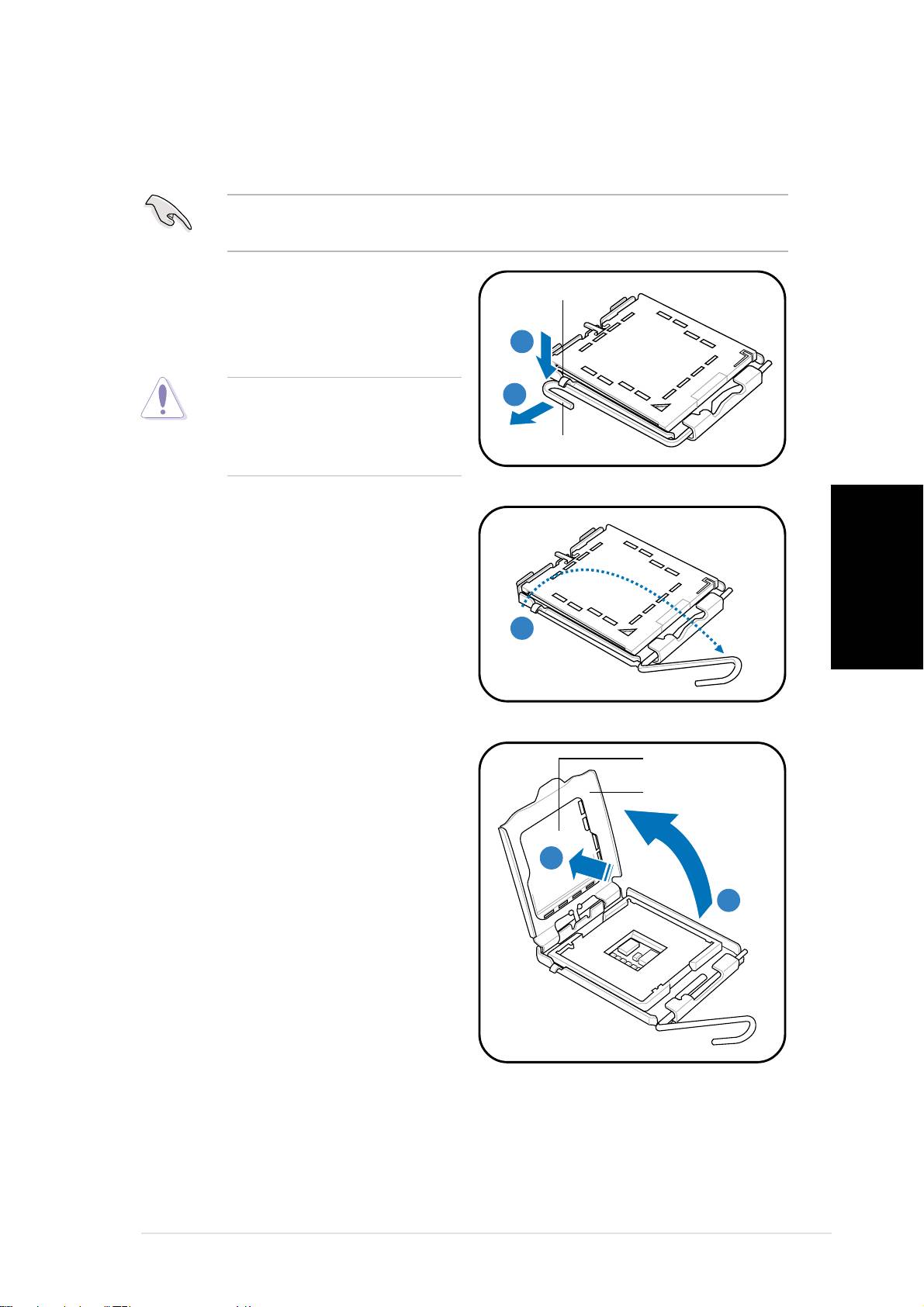
Instalacja procesora:
1. Zlokalizuj gniazdo procesora na płycie głównej.
Przed instalacją procesora należy tak się ustawić, aby gniazdo
znajdowało się z przodu, a dźwignia ładowania po lewej.
2. Naciśnij kciukiem dźwignię
ZatrzaskZatrzask
ZatrzaskZatrzask
Zatrzask
mocowania (A) i przesuń ją na
lewo (B), aż do zwolnienia z
A
AA
AA
zatrzasku.
Aby zapobiec uszkodzeniu
BB
BB
B
styków gniazda, nie należy
zdejmować pokrywy PnP, jeśli
Dźwignia
DźwigniaDźwignia
DźwigniaDźwignia
nie będzie instalowany procesor.
mocowania
mocowaniamocowania
mocowaniamocowania
3. Unieś dźwignię mocowania w
kierunku strzałki pod kątem
135º.
Polski
33
33
3
4. Unieś płytę mocowania kciukiem
Nasadka PnPNasadka PnP
Nasadka PnPNasadka PnP
Nasadka PnP
i palcem wskazującym pod
PłytaPłyta
PłytaPłyta
Płyta
kątem 100º (A), a następnie
mocowaniamocowania
mocowaniamocowania
mocowania
naciśnij nasadkę PnP w oknie
płyty mocowania w celu
BB
BB
B
usunięcia (B).
AA
AA
A
Instrukcja szybkiej instalacjiInstrukcja szybkiej instalacji
Instrukcja szybkiej instalacjiInstrukcja szybkiej instalacji
Instrukcja szybkiej instalacji
55
55
5
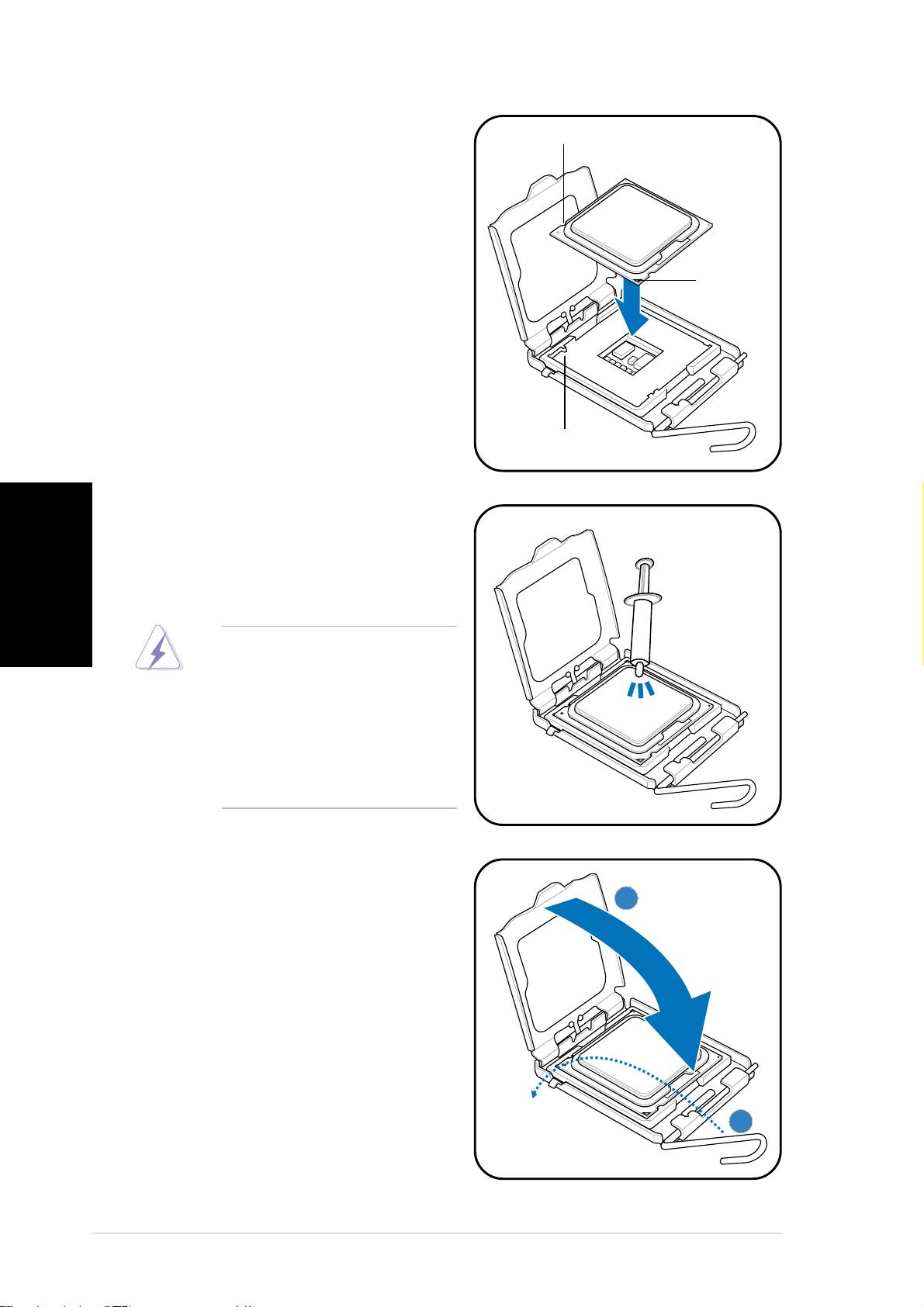
5. Ustaw procesor nad gniazdem,
WW
WW
W
ycięcie w procesorzeycięcie w procesorze
ycięcie w procesorzeycięcie w procesorze
ycięcie w procesorze
upewniając się, że złoty trójkąt
znajduje się w dolnym lewym
rogu gniazda. Wypust
wyrównujący powinien pasować
do nacięcia procesora.
Znak
ZnakZnak
ZnakZnak
złotego
złotegozłotego
złotegozłotego
trójkąta
trójkątatrójkąta
trójkątatrójkąta
WypustWypust
WypustWypust
Wypust
wyrównującywyrównujący
wyrównującywyrównujący
wyrównujący
6. Przed założeniem zespołu
Polski
radiatora i wentylatora należy
nałożyć na procesor materiał
izolacji termicznej złącza.
NIE WOLNO NIE WOLNO
NIE WOLNO NIE WOLNO
NIE WOLNO dopuścić do
spożycia materiału izolacji
termicznej. Jeśli dostanie się
on do oczu lub, gdy zetknie
się ze skórą należy
natychmiast umyć to miejsce
i zgłosić się do lekarza
specjalisty.
7. Zamknij płytę mocowania (A), a
następnie naciśnij dźwignię
AA
AA
A
mocowania (B), aż do
zatrzaśnięcia w zatrzasku.
B
BB
BB
66
66
6
Instrukcja szybkiej instalacjiInstrukcja szybkiej instalacji
Instrukcja szybkiej instalacjiInstrukcja szybkiej instalacji
Instrukcja szybkiej instalacji
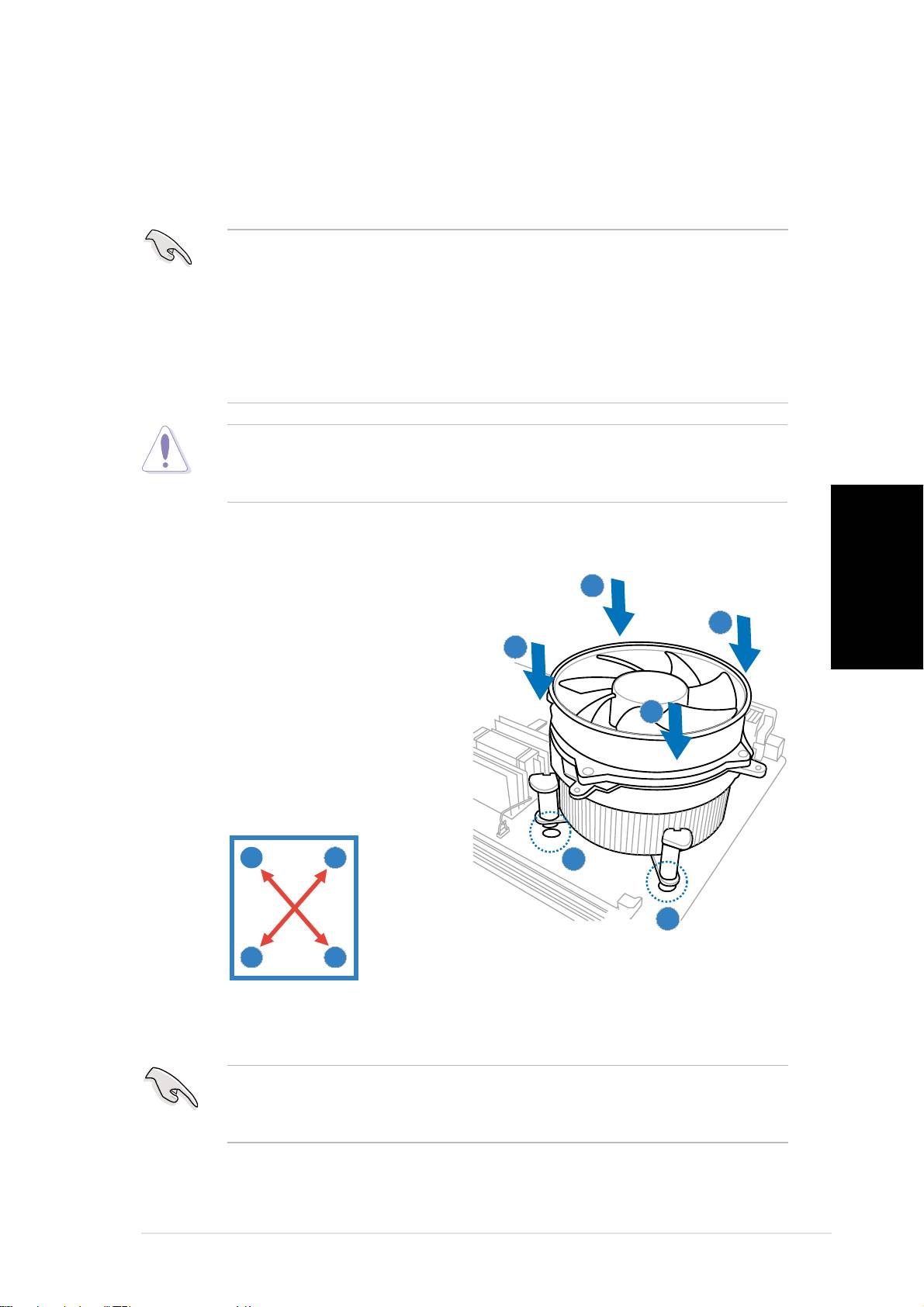
Instalacja zespołu wentylatora procesora i radiatora
Dla zapewnienia optymalnych warunków termicznych i wydajności, procesor
®
®
®
®
Intel
Pentium
4/Intel
Pentium
D LGA775 wymaga specjalnej konstrukcji
zespołu radiatora i wentylatora.
®
®
• Po zakupieniu procesora Intel
Pentium
4 w wersji box, opakowanie
z procesorem zawiera zespół wentylatora i radiatora. Przy zakupieniu
procesora oddzielnie należy upewnić się, że stosowany jest
®
wielokierunkowy zespół radiatora i wentylatora z certyfikatem Intel
.
®
®
• Zespół radiatora i wentylatora procesora Intel
Pentium
4 LGA775
dostarczany jest w wersji z wciskanymi stykami i nie wymaga do
instalacji żadnych narzędzi.
Po oddzielnym zakupieniu zespołu radiatora i wentylatora procesora
należy upewnić się, że materiał izolacji termicznej został właściwie
nałożony na radiator procesora lub procesor.
Aby zainstalować radiator i wentylator procesora:
1. Ustaw radiator na
AA
AA
A
zainstalowanym procesorze,
Polski
BB
BB
B
upewniając się, że cztery
BB
BB
B
elementy mocujące
odpowiadają otworom w płycie
głównej.
AA
AA
A
2. Naciśnij jednocześnie, kolejno
dwa elementy mocujące po
przekątnej, aby zamocować
zespół wentylatora i radiatora.
A
B
11
11
1
11
11
1
B
A
3. Po założeniu zespołu wentylatora i radiatora należy podłączyć kabel
wentylatora procesora do złącza na płycie głównej.
OSTRZEŻENIE. OSTRZEŻENIE.
OSTRZEŻENIE. OSTRZEŻENIE.
OSTRZEŻENIE. Nie wolno zapomnieć o podłączeniu złącza wentylatora
procesora! Jeśli złącze to nie zostanie podłączone, może wystąpić błąd
monitorowania sprzętu.
Instrukcja szybkiej instalacjiInstrukcja szybkiej instalacji
Instrukcja szybkiej instalacjiInstrukcja szybkiej instalacji
Instrukcja szybkiej instalacji
77
77
7
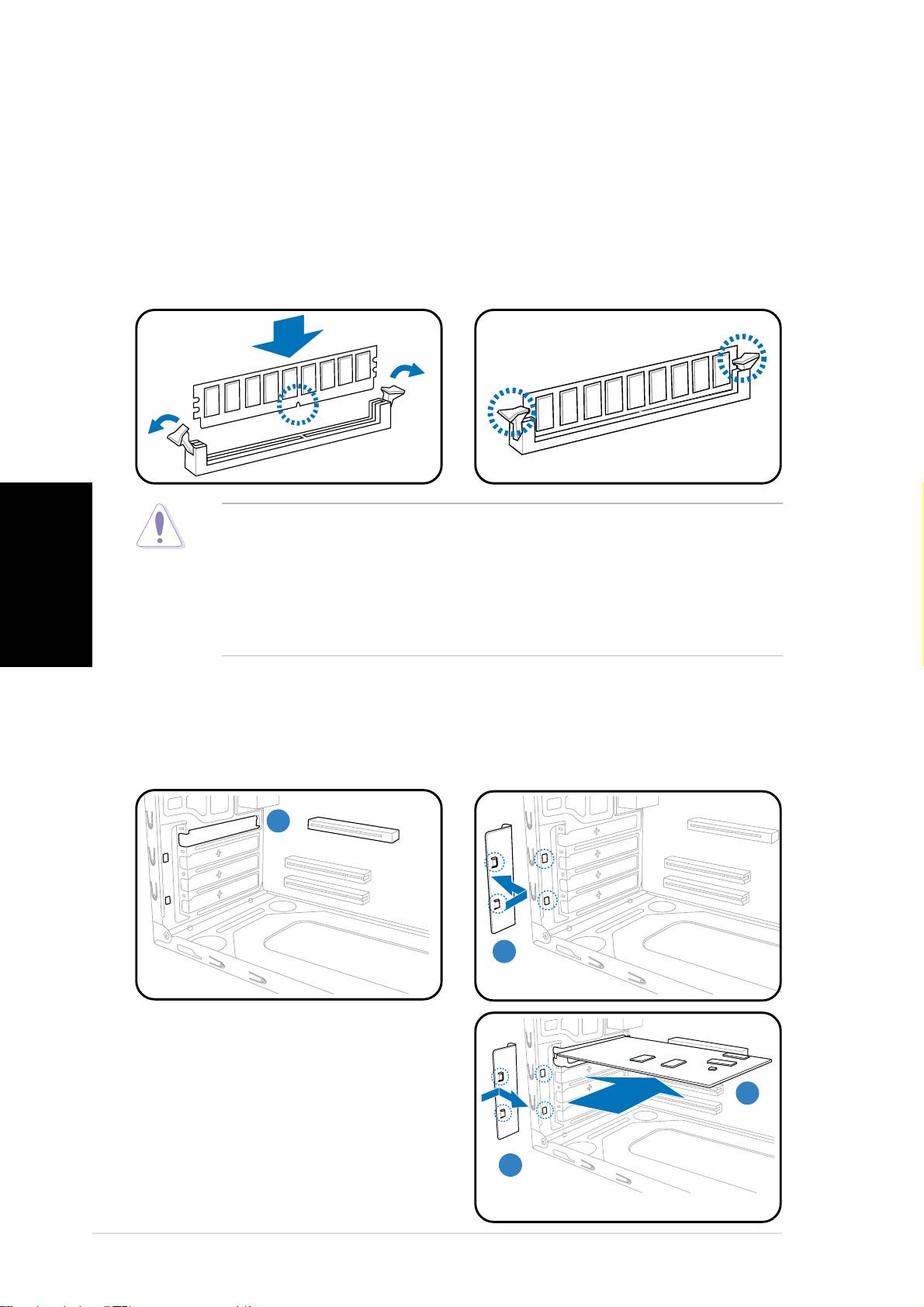
Instalacja modułu DIMM
1. Zlokalizuj gniazda DIMM na płycie głównej.
2. Odblokuj gniazdo DIMM, naciskając na zewnątrz zatrzaski mocujące.
3. Wyrównaj moduł DIMM w gnieździe, aby nacięcie w module DIMM
pasowało do wypustu gniazda.
4. Naciśnij moduł DIMM w kierunku gniazda, aż do zatrzaśnięcia się do
wewnątrz zatrzasku podtrzymującego.
• Przed dodawaniem lub odłączaniem modułów DIMM należy odłączyć
Polski
zasilanie. Niezastosowanie się do tego polecenia może spowodować
uszkodzenie płyty głównej i/lub komponentów.
• Moduły DDR DIMM posiadają nacięcie, które umożliwia ich instalację
tylko w jednym kierunku. NIE wolno na siłę wkładać modułu DIMM do
gniazda, ponieważ może to spowodować uszkodzenie modułu DIMM.
Instalacja karty rozszerzenia
2. Zdejmij metalową zaślepkę.1. Zdejmij metalową zaślepkę
usytuowaną naprzeciw gniazda,
które ma zostać wykorzystane.
1
11
11
22
22
2
3. Wstaw złącze karty do
gniazda, a następnie naciśnij
mocno kartę, aż do jej pełnego
33
33
3
dopasowania do gniazda.
4. Załóż metalową zaślepkę.
44
44
4
88
88
8
Instrukcja szybkiej instalacjiInstrukcja szybkiej instalacji
Instrukcja szybkiej instalacjiInstrukcja szybkiej instalacji
Instrukcja szybkiej instalacji
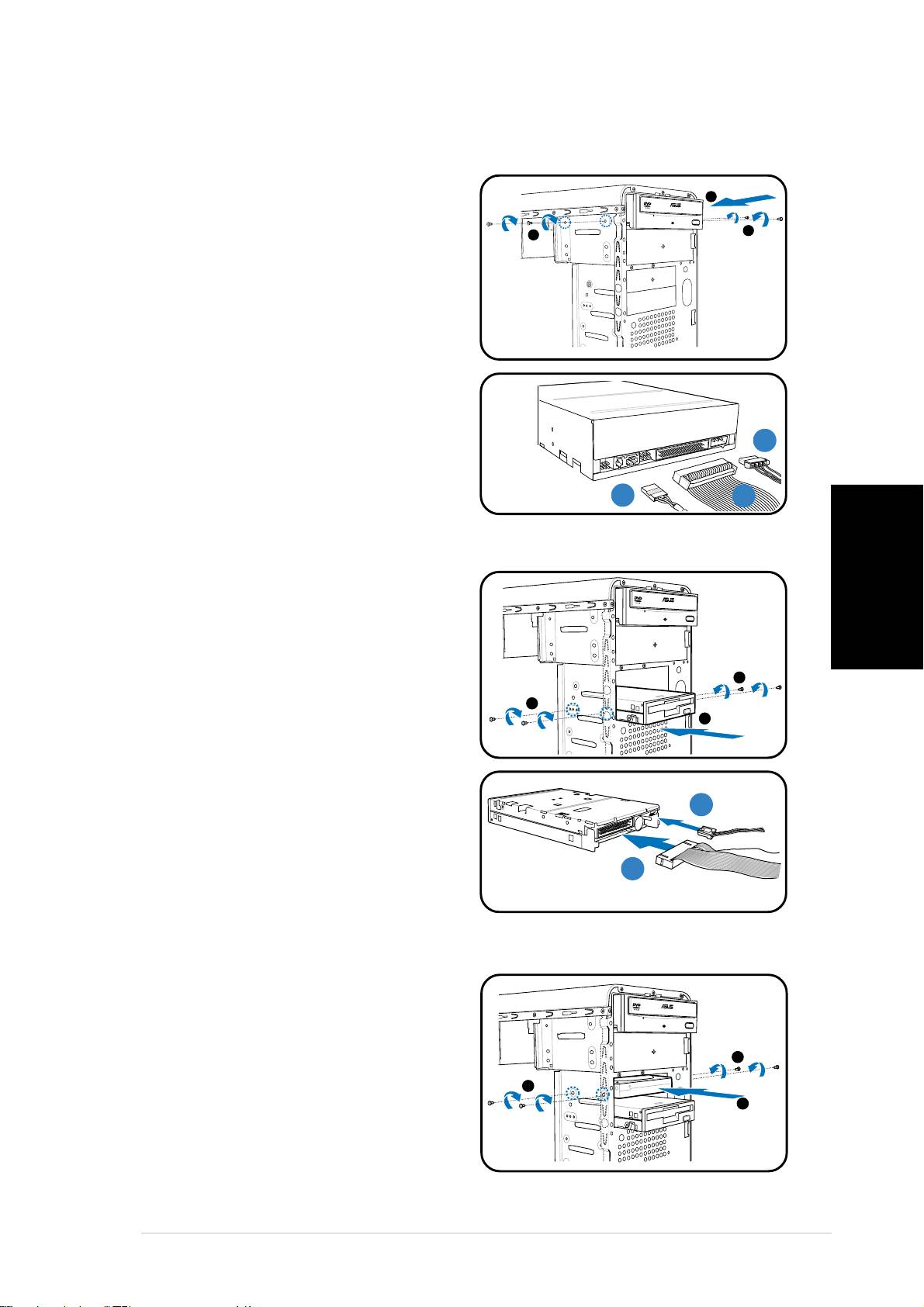
Instalacja napędów pamięci masowej
Napęd optycznyNapęd optyczny
Napęd optycznyNapęd optyczny
Napęd optyczny
1. Ustaw obudowę pionowo, a
2
następnie zdejmij metalową płytę
3
pokrywy górnego napędu 5,25”.
3
2. Wstaw napęd optyczny do
wnęki, a następnie ostrożnie
pchnij napęd, aż do wyrównania
otworów na śruby w napędzie z
otworami we wnęce.
3. Zamocuj napęd optyczny
dwiema śrubami po obu
stronach wnęki.
CC
CC
C
4. Podłącz złącza audio (A), IDE (B)
oraz wtyki zasilania (C) do
złączy z tyłu napędu.
AA
AA
A
BB
BB
B
Napęd dyskietek elastycznychNapęd dyskietek elastycznych
Napęd dyskietek elastycznychNapęd dyskietek elastycznych
Napęd dyskietek elastycznych
1. Ustaw obudowę pionowo, a
następnie zdejmij metalową płytę
Polski
pokrywy dolnego napędu 3,5”.
2. Wstaw napęd dyskietek
elastycznych do wnęki, a
3
następnie ostrożnie pchnij
3
napęd, aż do wyrównania
2
otworów na śruby w napędzie z
otworami we wnęce.
3. Zamocuj napęd dyskietek
elastycznych dwiema śrubami po
BB
BB
B
obu stronach wnęki.
4. Podłącz wtyki sygnałowe (A) i
AA
AA
A
zasilania (B) do złączy z tyłu
napędu.
Napęd dysku twardegoNapęd dysku twardego
Napęd dysku twardegoNapęd dysku twardego
Napęd dysku twardego
1. Ustaw obudowę pionowo, a
następnie zdejmij metalową płytę
pokrywy górnego napędu 3,5”.
3
2. Wstaw napęd dysku twardego
do wnęki, a następnie ostrożnie
3
2
pchnij napęd, aż do wyrównania
otworów na śruby w napędzie z
otworami we wnęce.
3. Zamocuj napęd dysku twardego
dwiema śrubami po obu stronach wnęki.
Instrukcja szybkiej instalacjiInstrukcja szybkiej instalacji
Instrukcja szybkiej instalacjiInstrukcja szybkiej instalacji
Instrukcja szybkiej instalacji
99
99
9
4.
Dysk twardy SATA: Dysk twardy SATA:
Dysk twardy SATA: Dysk twardy SATA:
Dysk twardy SATA: Podłącz
SATASATA
SATASATA
SATA
IDEIDE
IDEIDE
IDE
wtyki jednego końca kabla
sygnałowego SATA i wtykę
zasilania do złączy z tyłu napędu.
Dysk twardy IDE: Dysk twardy IDE:
Dysk twardy IDE: Dysk twardy IDE:
Dysk twardy IDE: Podłącz
wtyki IDE oraz zasilania do
złączy z tyłu napędu.
Zdejmowanie pokryw wnęk i zakładanie zespołu
panela przedniego i pokrywy bocznej
Po zainstalowaniu napędu dysku optycznego i/lub napędu dyskietek
elastycznych, przed zamontowaniem ich w obudowie należy zdjąć
pokrywę(y) wnęki. Aby to wykonać należy:
1. Odszukaj zatrzaski pokrywy wnęki.
2. Naciśnij zatrzaski do zewnątrz, aby
zwolnić pokrywę wnęki.
3. Naciśnij pokrywę wnęki do
Polski
wewnątrz, a następnie odłóż
ją na bok.
4. Wykonaj te same instrukcje w
celu odłączenia pokrywy wnęki
na napęd 3,5”.
Aby założyć zespół panela przedniego i pokrywę boczną:
1. Wstaw wypusty zawiasowe zespołu panela przedniego do otworów z
prawej strony obudowy.
2. Obróć zespół panela przedniego w lewo, a następnie wstaw zaczepy
do obudowy, aż do dopasowania na miejsce zespołu panela
przedniego.
3. Wstaw zaczepy pokrywy bocznej do górnych i dolnych otworów
obudowy.
4. Naciskaj pokrywę boczną w kierunku panela przedniego, aż do jej
dopasowania na miejsce.
5. Zamocuj pokrywę dwiema, wcześniej odkręconymi śrubami.
1
11
11
22
22
2
55
55
5
KanałKanał
KanałKanał
Kanał
przebieguprzebiegu
przebieguprzebiegu
przebiegu
powietrzapowietrza
powietrzapowietrza
powietrza
22
22
2
1
11
11
44
44
4
55
55
5
1
11
11
22
22
2
33
33
3
22
22
2
Otwory zaczepu obudowyOtwory zaczepu obudowy
Otwory zaczepu obudowyOtwory zaczepu obudowy
Otwory zaczepu obudowy
1010
1010
10
Instrukcja szybkiej instalacjiInstrukcja szybkiej instalacji
Instrukcja szybkiej instalacjiInstrukcja szybkiej instalacji
Instrukcja szybkiej instalacji
Vintage2-PH1
Számítógépház
Gyors üzembe helyezési útmutató
Magyar
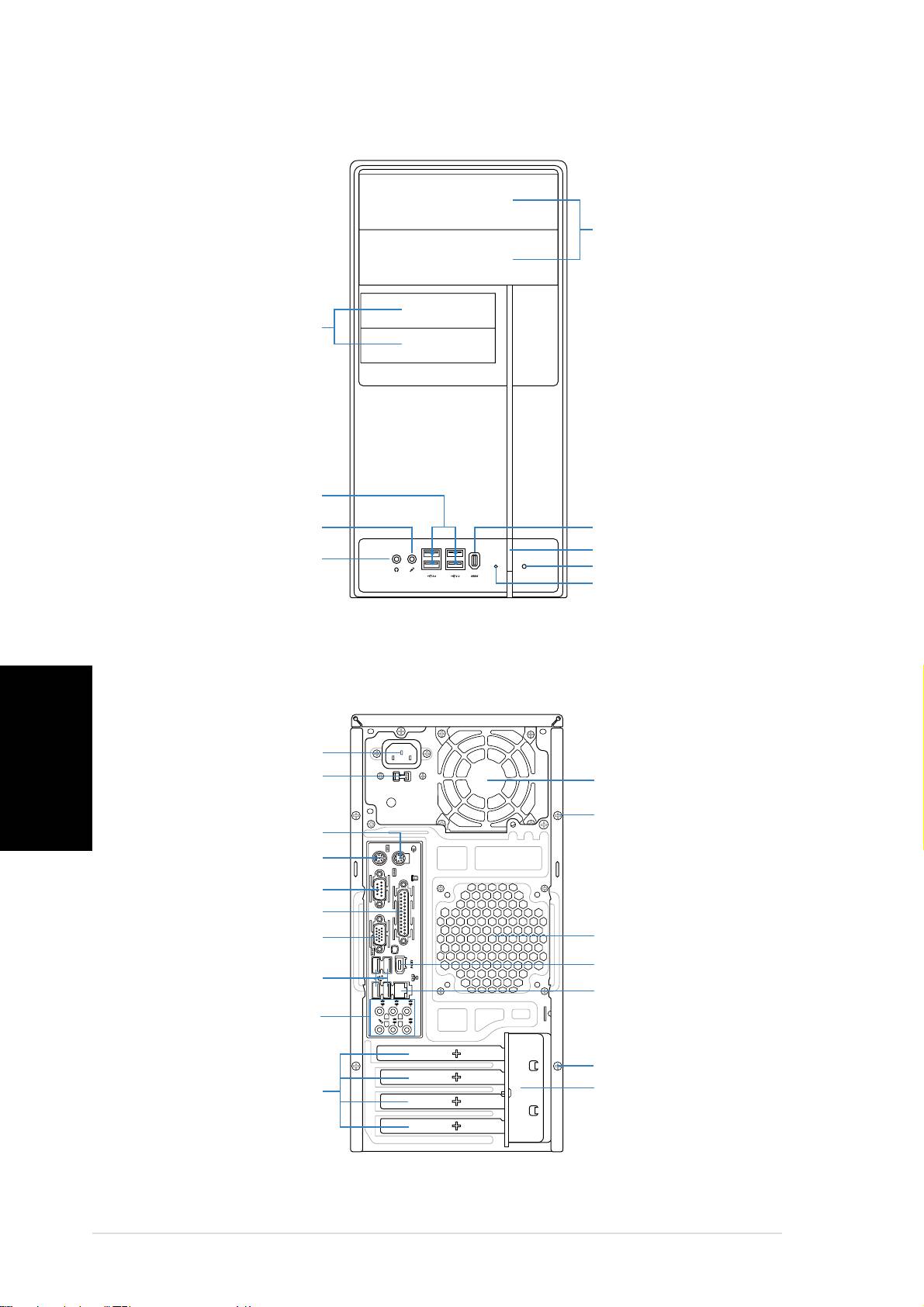
Az előlap elemei
5,25 hüvelykes
5,25 hüvelykes5,25 hüvelykes
5,25 hüvelykes5,25 hüvelykes
bõvítõhely-fedél
bõvítõhely-fedélbõvítõhely-fedél
bõvítõhely-fedélbõvítõhely-fedél
3,5 hüvelykes3,5 hüvelykes
3,5 hüvelykes3,5 hüvelykes
3,5 hüvelykes
bõvítõhely-fedélbõvítõhely-fedél
bõvítõhely-fedélbõvítõhely-fedél
bõvítõhely-fedél
USB 2.0 portokUSB 2.0 portok
USB 2.0 portokUSB 2.0 portok
USB 2.0 portok
Mikrofon portMikrofon port
Mikrofon portMikrofon port
Mikrofon port
IEEE1394 portIEEE1394 port
IEEE1394 portIEEE1394 port
IEEE1394 port
Bekapcsolás gomb
Bekapcsolás gombBekapcsolás gomb
Bekapcsolás gombBekapcsolás gomb
Fejhallgató portFejhallgató port
Fejhallgató portFejhallgató port
Fejhallgató port
Reset gomb
Reset gombReset gomb
Reset gombReset gomb
Merevlemez-
Merevlemez-Merevlemez-
Merevlemez-Merevlemez-
meghajtó jelzőfény
meghajtó jelzőfénymeghajtó jelzőfény
meghajtó jelzőfénymeghajtó jelzőfény
A hátsó panel elemei
Magyar
TápcsatlakozóTápcsatlakozó
TápcsatlakozóTápcsatlakozó
Tápcsatlakozó
FeszültségváltóFeszültségváltó
FeszültségváltóFeszültségváltó
Feszültségváltó
Bõvítõhely fém tartói
Bõvítõhely fém tartóiBõvítõhely fém tartói
Bõvítõhely fém tartóiBõvítõhely fém tartói
Fedél rögzítõcsavarja
Fedél rögzítõcsavarjaFedél rögzítõcsavarja
Fedél rögzítõcsavarjaFedél rögzítõcsavarja
PS/2 egér port
PS/2 egér portPS/2 egér port
PS/2 egér portPS/2 egér port
PS/2 billentyűzet portPS/2 billentyűzet port
PS/2 billentyűzet portPS/2 billentyűzet port
PS/2 billentyűzet port
Soros portSoros port
Soros portSoros port
Soros port
P á rhuzamos portP á rhuzamos port
P á rhuzamos portP á rhuzamos port
P á rhuzamos port
VGA port
VGA port VGA port
VGA port VGA port
Váz hűtőventilátor
Váz hűtőventilátorVáz hűtőventilátor
Váz hűtőventilátorVáz hűtőventilátor
IEEE1394 portIEEE1394 port
IEEE1394 portIEEE1394 port
IEEE1394 port
USB 2.0 portokUSB 2.0 portok
USB 2.0 portokUSB 2.0 portok
USB 2.0 portok
LAN (RJ-45) port
LAN (RJ-45) portLAN (RJ-45) port
LAN (RJ-45) portLAN (RJ-45) port
BASS
C T R
S P K
SIDE
S P K
REAR
8 csatorná s8 csatorná s
8 csatorná s8 csatorná s
8 csatorná s
MIC IN
FRONT
IN
LINE
audio portokaudio portok
audio portokaudio portok
audio portok
Fedél rögzítõcsavarja
Fedél rögzítõcsavarjaFedél rögzítõcsavarja
Fedél rögzítõcsavarjaFedél rögzítõcsavarja
Tápegység-ventilátorTápegység-ventilátor
Tápegység-ventilátorTápegység-ventilátor
Tápegység-ventilátor
Fém tartó retesz
Fém tartó reteszFém tartó retesz
Fém tartó reteszFém tartó retesz
22
22
2
Gyors üzembe helyezési útmutatóGyors üzembe helyezési útmutató
Gyors üzembe helyezési útmutatóGyors üzembe helyezési útmutató
Gyors üzembe helyezési útmutató

Belső alkatrészek
55
55
5
22
22
2
PS/2KBMS
CPU_FAN
T: Mouse
B: Keyboard
3
33
33
COM1
ATX12V
I/O
LGA775
Super
PWR_FAN
1
11
11
66
66
6
FLOPPY
PARALLEL PORT
¤
4
44
44
VGA
Bottom:
USB1
Top:
COM2
99
99
9
USB2
1394
88
88
8
77
77
7
LAN_USB34
Intel
¤
GMCH
DDR DIMM_A1 (64 bit,240-pin module)
DDR DIMM_A2 (64 bit,240-pin module)
DDR DIMM_B1 (64 bit,240-pin module)
DDR DIMM_B2 (64 bit,240-pin module)
AUDIO
945G
EATXPWR
CHA_FAN
PCIEX16
PRI_IDE
1010
1010
10
82573L
Intel
PCI1
SB_PWR
Intel FWH
Intel
¤
4Mb
11
11
1
11
11
1
ICH7
PLED
CHASSIS
SPEAKER
11
11
1
33
33
3
PCI2
CD
SATA 4SATA3
CR2032 3V
ALC882
PCIEX1_1
TI
CMOS Power
Lithium Cell
SATA1 SATA2
11
11
1
CLRTC
22
22
2
TSB43AB22A
BUZZ
F_PANEL
AAFP
SPDIF_OUT
IE1394_2
USB56
USB78
1. Előlapi panel fedele
6. CPU-foglalat
2. Üres 5,25 hüvelykes
7. DIMM foglalatok
bővítőhely optikai
8. ASUS alaplap
3. Merevlemez-meghajtó
9. Készülékház-ventilátor
bővítőhely
10. PCI Express x16 foglalat
4. Hajlékonylemez-meghajtó
11. PCI foglalatok
bővítőhely
12. PCI Express x1 foglalat
5. Tápegység
13. Fémtartó zárja
Magyar
A feszültség kiválasztása
A rendszer tápegysége 115 V/230 V
feszültségválasztó kapcsolóval
rendelkezik, amely a tápcsatlakozó
mellett található. Ez a kapcsoló a
területének megfelelő tápfeszültség
kiválasztására szolgál.
Amennyiben az Ön területén 100-
127 V a hálózati feszültség, állítsa a
kapcsolót 115 V-ra.
Amennyiben az Ön területén 200-
240 V a hálózati feszültség, állítsa a
kapcsolót 230 V-ra.
Gyors üzembe helyezési útmutatóGyors üzembe helyezési útmutató
Gyors üzembe helyezési útmutatóGyors üzembe helyezési útmutató
Gyors üzembe helyezési útmutató
33
33
3

Az oldalsó fedél és az elülső szerelvény eltávolítása
1. Távolítsa el a fedelet rögzítő csavarokat a hátlapon.
2. Húzza az oldalsó fedelet a hátsó panel irányába, amíg a kampói le nem
válnak a számítógépházról. Tegye félre a fedelet.
3. Keresse meg az elülső panel szerelőkampóit, majd emelje fel őket,
amíg le nem válnak a számítógépházról.
4. Hajtsa jobbra az elülső szerelvényt, amíg nem válnak láthatóvá a
pántszerű nyelvek a szerelvény a jobb oldalán.
5. Távolítsa el az elülső szerelvényt, majd tegye félre.
44
4
33
33
44
3
SzellőzővezetékSzellőzővezeték
SzellőzővezetékSzellőzővezeték
Szellőzővezeték
11
11
1
44
44
33
4
33
3
22
22
2
11
11
1
44
44
4
33
33
3
2
22
22
Szerelőnyílások aSzerelőnyílások a
Szerelőnyílások aSzerelőnyílások a
Szerelőnyílások a
számítógépházbanszámítógépházban
számítógépházbanszámítógépházban
számítógépházban
33
33
3
Magyar
A CPU beszerelése
®
®
• Az Ön dobozban forgalomba hozott Intel
Pentium
4 LGA775
processzor csomagjának tartalmaznia kell a CPU, a hűtőborda és
rögzítőszerkezet beszerelési utasítását. Amennyiben eltérés lenne a
jelen fejezet utasításai és a CPU dokumentációja között, az utóbbi a
mérvadó.
• Ellenőrizze az alaplapot és győződjön meg arról, hogy a PnP
védőkupak a CPU-foglalaton van és a foglalat érintkezői nem
görbültek el. Lépjen azonnal kapcsolatba a kereskedővel, ha a PnP
védőkupak hiányzik, illetve a PnP védőkupak/foglalat érintkezők/
alaplapi alkatrészek sérültnek látszanak. Az ASUS kizárólag akkor
viseli a javítás költségeit, ha a sérülés szállítás közben történt.
• Az alaplap beszerelése után őrizze meg a védőkupakot. Az ASUS
kizárólag akkor dolgozza fel a Visszáru (RMA) igényt, ha az alaplapon
lévő LGA775 foglalat tartalmazza a védőkupakot.
• A jótállás nem fedezi a CPU helytelen be-, illetve kiszerelése, vagy a
PnP védőkupak hiánya/elveszítése/helytelen eltávolítása
következtében a foglalatban okozott kárt.
44
44
4
Gyors üzembe helyezési útmutatóGyors üzembe helyezési útmutató
Gyors üzembe helyezési útmutatóGyors üzembe helyezési útmutató
Gyors üzembe helyezési útmutató

A CPU beszerelése:
1. Keresse meg a CPU-foglalatot az alaplapon.
A CPU beszerelése előtt győződjön meg arról, hogy a foglalat alapja
Önnel szemben és a szorítókar a bal oldalon van.
2. Hüvelykujjával nyomja meg a
Leszorító fülLeszorító fül
Leszorító fülLeszorító fül
Leszorító fül
kioldókart (A), majd tolja balra
(B), amíg a reteszelőfül elengedi.
A
AA
AA
Ahhoz, hogy elkerülje a
foglalat lábainak sérülését, ne
BB
BB
B
távolítsa el a PnP kupakot,
hacsak nem a CPU
beszerelését végzi.
LeszorítókarLeszorítókar
LeszorítókarLeszorítókar
Leszorítókar
3. Emelje fel a leszorítókart a nyíl
O
irányába, kb. 135
-os szögben.
33
33
3
4. Két ujjal emelje ki a berakólapot
PnP kupakPnP kupak
PnP kupakPnP kupak
PnP kupak
O
kb. 100
-os szögben (A), majd
Magyar
BerakólapBerakólap
BerakólapBerakólap
Berakólap
a PnP kupakot megnyomva
távolítsa el azt a berakólap
ablakából (B).
BB
BB
B
AA
AA
A
Gyors üzembe helyezési útmutatóGyors üzembe helyezési útmutató
Gyors üzembe helyezési útmutatóGyors üzembe helyezési útmutató
Gyors üzembe helyezési útmutató
55
55
5
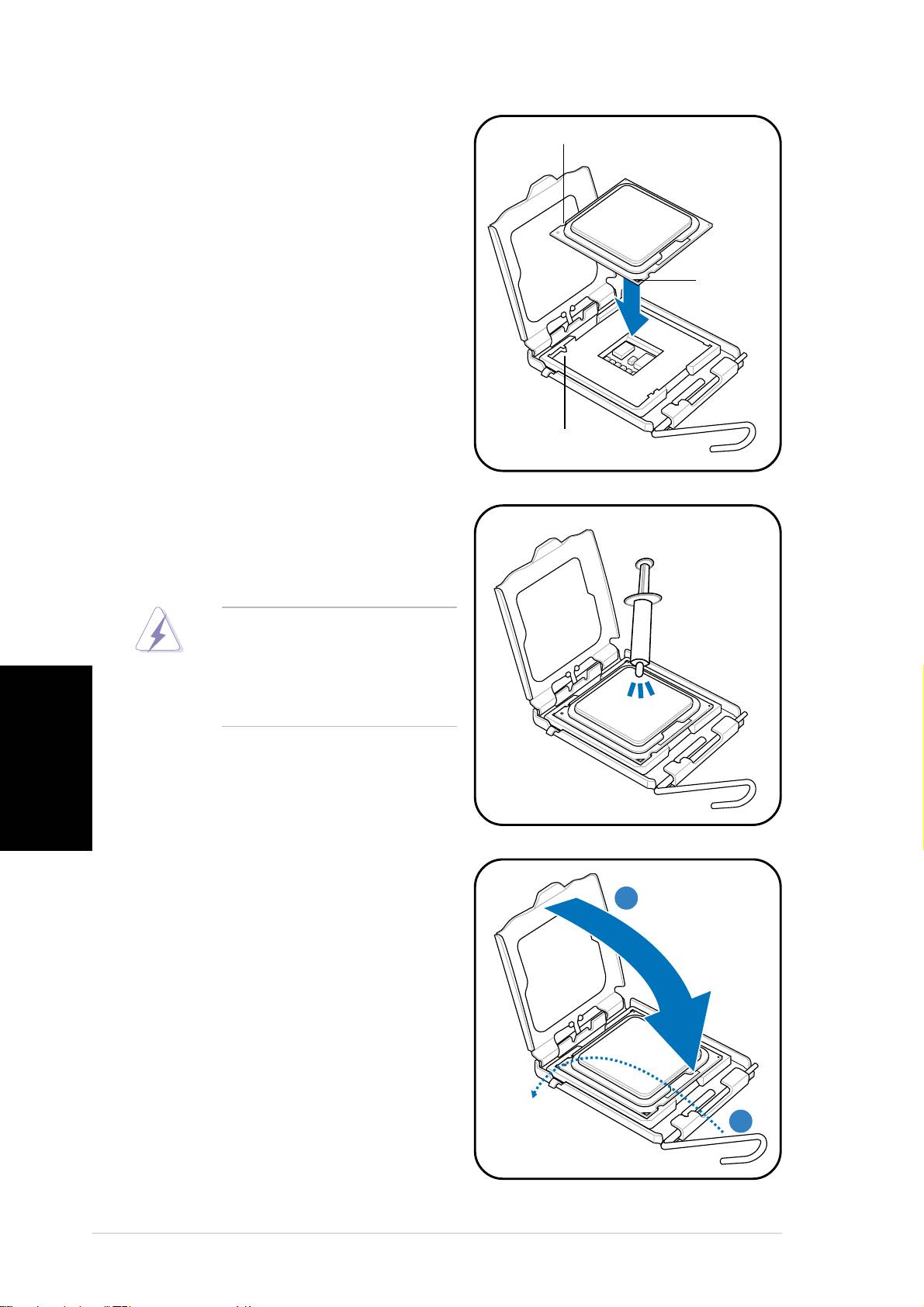
5. Helyezze a processzort az aljzat
BB
BB
B
evágás a CPU-nevágás a CPU-n
evágás a CPU-nevágás a CPU-n
evágás a CPU-n
fölé úgy, hogy az arany
háromszög jelzés az aljzat bal
alsó sarkához essen. Az
aljzatbeállító retesznek a
processzor nyílásába kell
illeszkednie.
AranyArany
AranyArany
Arany
háromszögháromszög
háromszögháromszög
háromszög
jelzésjelzés
jelzésjelzés
jelzés
Beállítógomb
BeállítógombBeállítógomb
BeállítógombBeállítógomb
6. Vigyen fel hőközvetítő pasztát a
CPU felületére, mielőtt
rászerelné a ventilátor és
hűtőborda szerelvényt.
NE NE
NE NE
N E egye meg a hőközvetítő
anyagot! Ha a szemébe kerül
vagy a bőrével érintkezik,
azonnal mossa le és forduljon
Magyar
szakorvoshoz.
7. Zárja le a berakólapot (A), majd
nyomja lefelé a leszorítókart
AA
AA
A
(B), amíg helyére nem illeszti a
leszorító fület.
B
BB
BB
66
66
6
Gyors üzembe helyezési útmutatóGyors üzembe helyezési útmutató
Gyors üzembe helyezési útmutatóGyors üzembe helyezési útmutató
Gyors üzembe helyezési útmutató
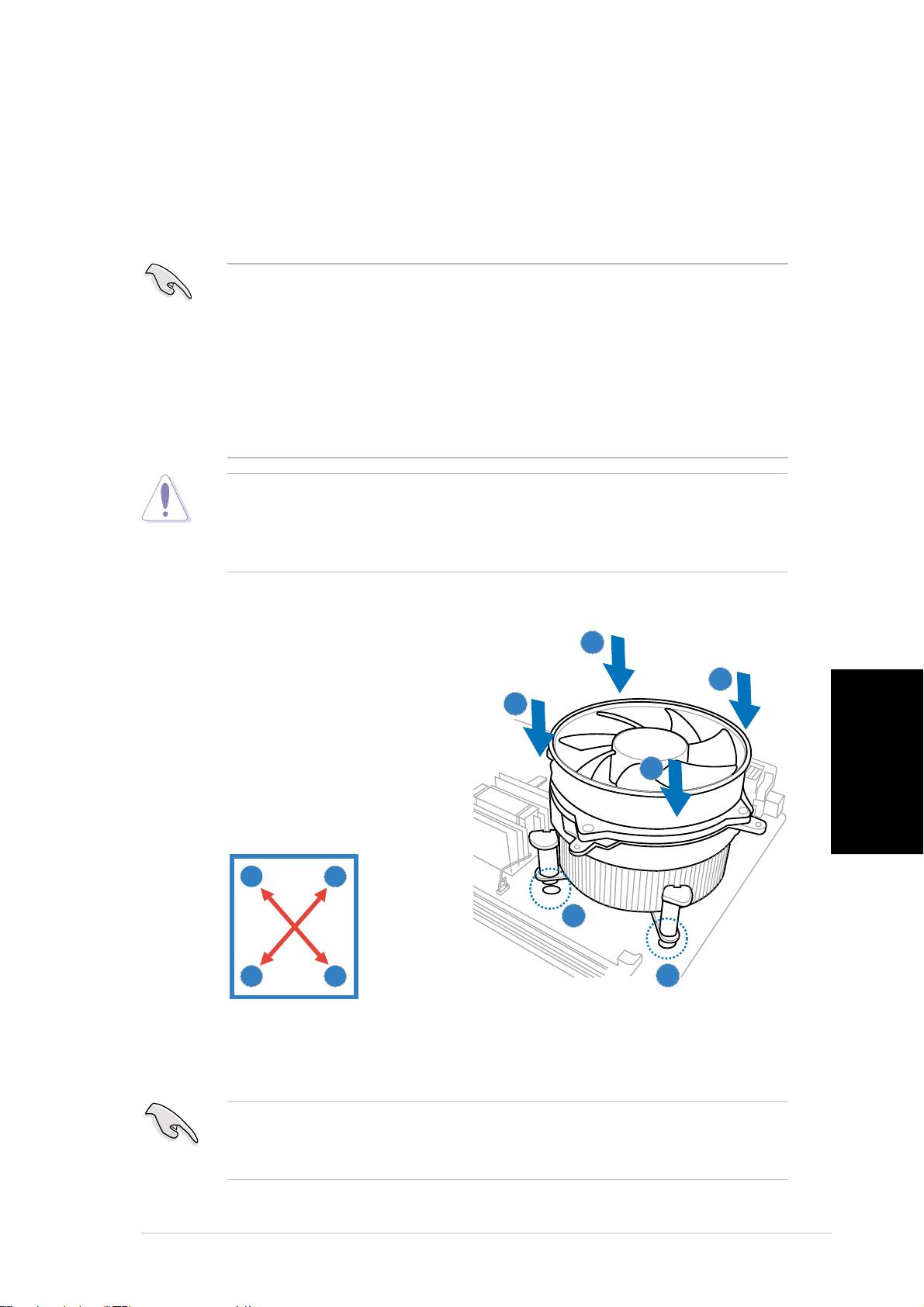
A CPU-ventilátor és hűtőborda szerelvény
beszerelése
®
®
®
®
Az Intel
Pentium
4/Intel
Pentium
D LGA775 processzorhoz speciális
hűtőborda- és ventilátor-szerelvény szükséges az optimális hőmérséklet és
teljesítmény fenntartása érdekében.
®
®
• Az Ön dobozban forgalomba hozott Intel
Pentium
4
processzorának tartalmaznia kell a ventilátor- és hűtőborda-
szerelvényt. Ha külön vásárolja meg a CPU-t, győződjön meg arról,
®
hogy kizárólag az Intel
által jóváhagyott hűtőbordát és ventilátort
használ.
®
®
• Az Ön Intel
Pentium
4 LGA775 hűtőborda- és ventilátor-
szerelvénye nyomótűs konstrukció, amelynek beszereléséhez nincs
szükség szerszámra.
Ha külön vásárolta meg CPU-hűtőborda és ventilátor-szerelvényét,
győződjön meg arról, hogy a hőközvetítő pasztát megfelelően felvitte a
CPU-hűtőborda vagy CPU felületére, mielőtt felszereli a hűtőborda- és
ventilátor-szerelvényt.
A CPU-ventilátor és hűtőborda felszerelése:
1. Helyezze a hűtőbordát a
AA
AA
A
telepített processzorra úgy,
BB
BB
B
hogy a négy csavar illeszkedjen
BB
BB
B
az alaplapon lévő nyílásokhoz.
2. Egyszerre két, egymással átlósan
AA
AA
A
szemben lévő csavart húzzon meg,
Magyar
hogy a hűtőborda és a
ventilátoregység a helyére kerüljön.
A
B
11
11
1
B
A
11
11
1
3. Ha a CPU-ventilátor és hűtőborda szerelvény a helyére került,
csatlakoztassa a CPU-ventilátor tápkábelét az alaplap CPU-ventilátor
csatlakozójához.
Ne felejtse el a CPU-ventilátor tápkábelét az alaplaphoz csatlakoztatni!
Hardver-ellenőrzési hiba fordulhat elő, ha nem csatlakoztatja ezt a
csatlakozót.
Gyors üzembe helyezési útmutatóGyors üzembe helyezési útmutató
Gyors üzembe helyezési útmutatóGyors üzembe helyezési útmutató
Gyors üzembe helyezési útmutató
77
77
7
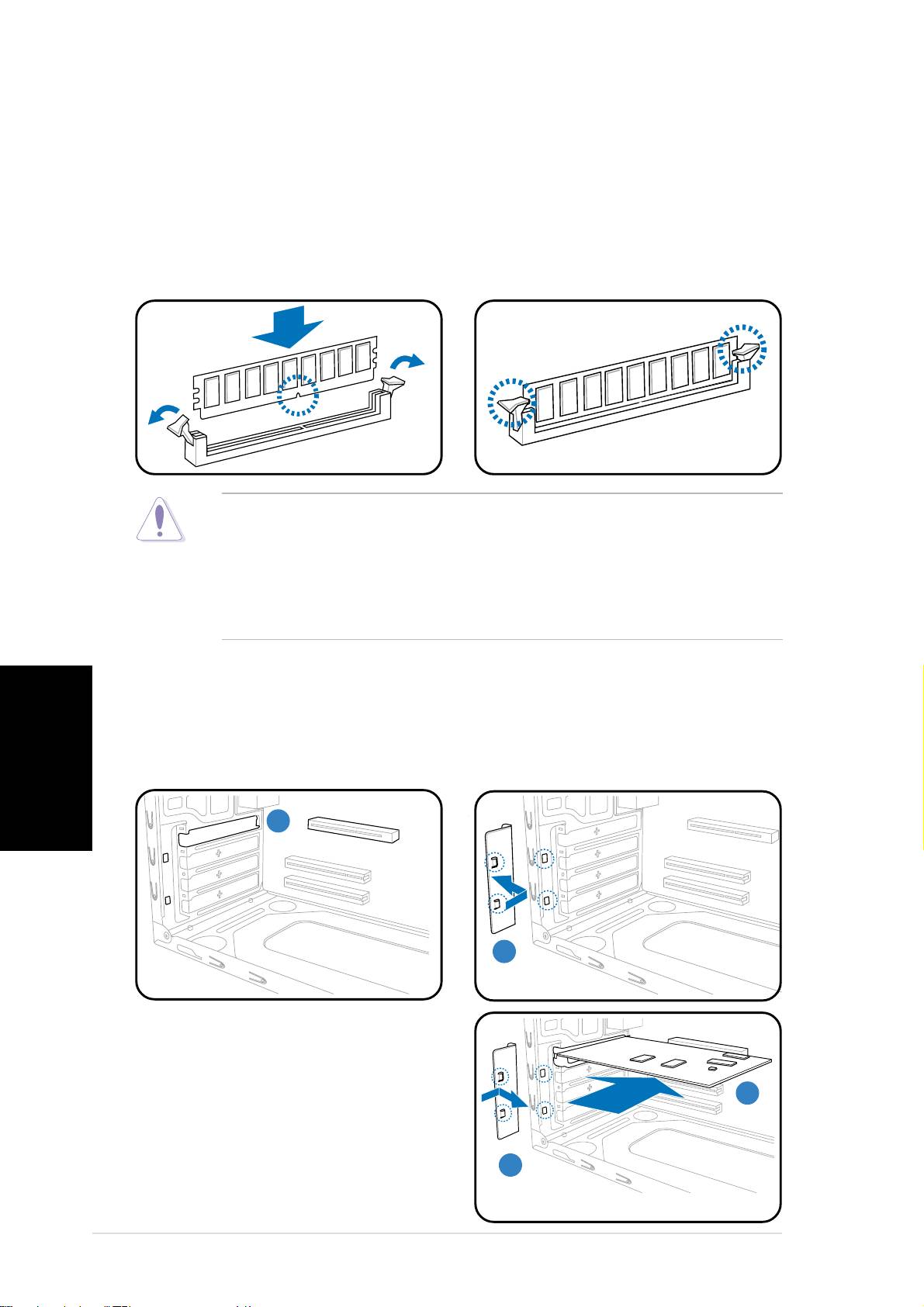
DIMM beszerelése
1. Keresse meg a DIMM-foglalatokat az alaplapon.
2. Oldja a DIMM-foglalat rögzítését a kapcsok kifelé nyomásával.
3. Illessze a DIMM-modult a foglalatba úgy, hogy a DIMM-en lévő bevágás
egy vonalba essen a foglalat kiszögellésével.
4. Nyomja a foglalatba a DIMM modult, amíg a tartókapcsok befelé nem
pattannak.
• Húzza ki a tápegységet a konnektorból, mielőtt DIMM modult
szerelne be, vagy távolítana el. Ennek figyelmen kívül hagyása az
alaplap és/vagy az alkatrészek megrongálódásához vezethet.
• A DDR DIMM modul egy nyílással rendelkezik, így az csak
egyféleképpen helyezhető be. A DIMM modul károsodásának
elkerülése érdekében NE erőltesse a modult.
Bővítőkártya beszerelése
Magyar
1. Távolítsa el ahhoz a foglalathoz
2. Távolítsa el a fémkeret
tartozó fém fedőlemezt,
reteszét.
amelyet használni szándékozik.
1
11
11
22
22
2
3. Helyezze be a kártya
csatlakozóját a foglalatba,
majd határozott mozdulattal
33
33
3
nyomja le a kártyát, amíg a
helyére nem illeszkedik.
4. Szerelje vissza a fémkeret
44
44
4
reteszét.
88
88
8
Gyors üzembe helyezési útmutatóGyors üzembe helyezési útmutató
Gyors üzembe helyezési útmutatóGyors üzembe helyezési útmutató
Gyors üzembe helyezési útmutató
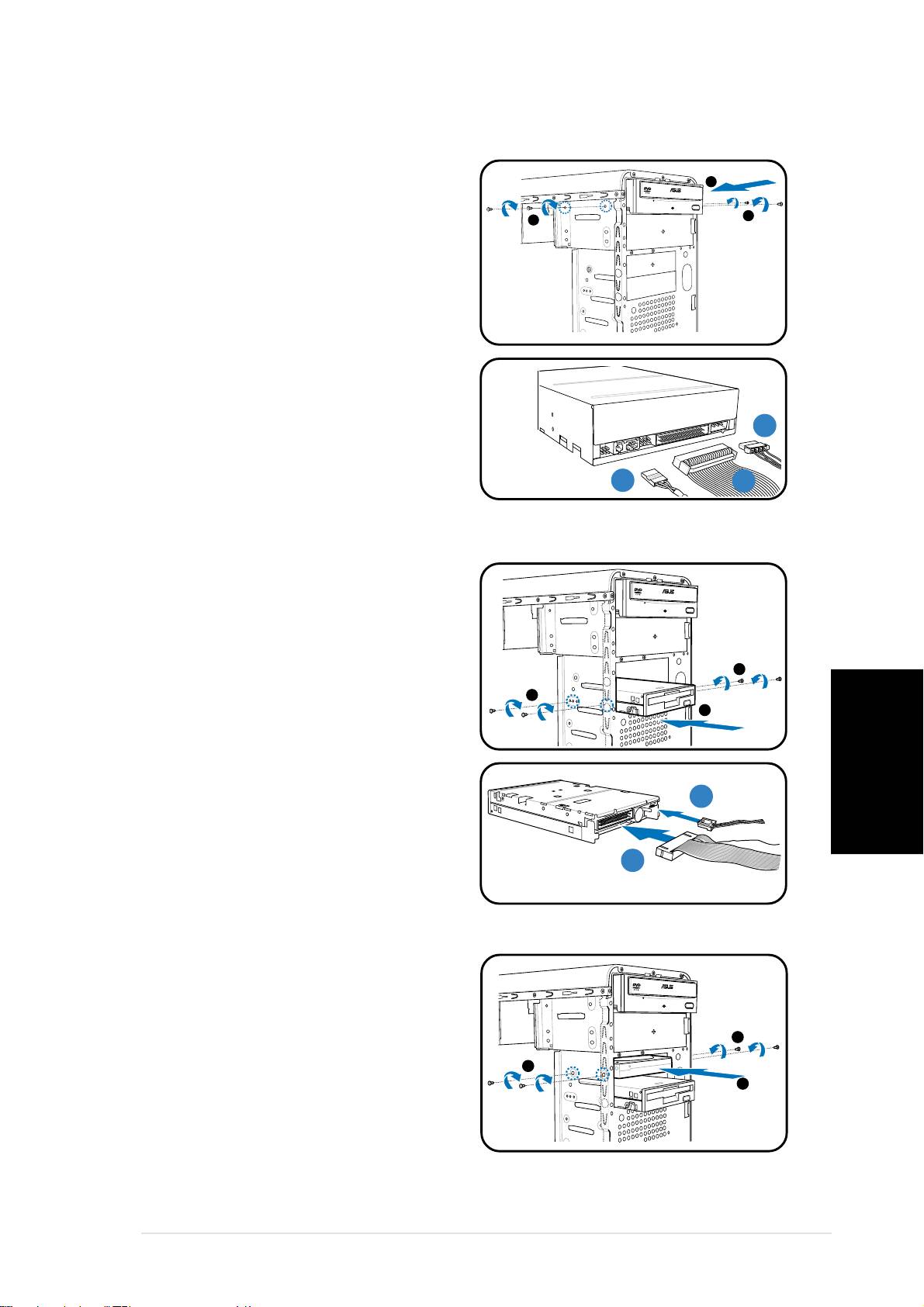
Háttértárak beszerelése
Optikai meghajtóOptikai meghajtó
Optikai meghajtóOptikai meghajtó
Optikai meghajtó
1. Fordítsa a házat a megfelelő
2
irányba, majd szerelje le a felső
5,25 hüvelykes meghajtó-
3
3
bővítőhely fémlemezét.
2. Helyezze az optikai meghajtót a
bővítőhelyre, majd óvatosan
tolja be, amíg a rögzítésére
szolgáló lyukak és a bővítőhely
lyukai egy vonalba nem esnek.
3. Rögzítse az optikai meghajtót
két-két csavarral mindkét
oldalon.
CC
CC
C
4. Csatlakoztassa a hang- (A), IDE-
(B) és tápkábel (C) dugóit a
meghajtó hátulján lévő
AA
AA
A
BB
BB
B
csatlakozókhoz.
Hajlékonylemez-meghajtóHajlékonylemez-meghajtó
Hajlékonylemez-meghajtóHajlékonylemez-meghajtó
Hajlékonylemez-meghajtó
1. Fordítsa a házat a megfelelő
irányba, majd szerelje le az alsó
3,5 hüvelykes meghajtó-
bővítőhely fémlemezét.
2. Helyezze a hajlékonylemez-
3
meghajtót a bővítőhelyre, majd
3
óvatosan tolja be, amíg a
2
rögzítésére szolgáló lyukak és a
bővítőhely lyukai egy vonalba
nem esnek.
3. Rögzítse a hajlékonylemez-
BB
BB
B
Magyar
meghajtót két-két csavarral
mindkét oldalon.
4. Csatlakoztassa a jel- (A), és
AA
AA
A
tápkábel (B) dugóit a meghajtó
hátulján lévő csatlakozókhoz.
Merevlemez-meghajtóMerevlemez-meghajtó
Merevlemez-meghajtóMerevlemez-meghajtó
Merevlemez-meghajtó
1. Fordítsa a házat a megfelelő
irányba, majd szerelje le a felső
3,5 hüvelykes meghajtó-
bővítőhely fémlemezét.
3
2. Helyezze a merevlemez-
3
2
meghajtót a bővítőhelyre, majd
óvatosan tolja be, amíg a
rögzítésére szolgáló lyukak és a
bővítőhely lyukai egy vonalba
nem esnek.
3. Rögzítse a merevlemez-meghajtót két-két csavarral mindkét oldalon.
Gyors üzembe helyezési útmutatóGyors üzembe helyezési útmutató
Gyors üzembe helyezési útmutatóGyors üzembe helyezési útmutató
Gyors üzembe helyezési útmutató
99
99
9
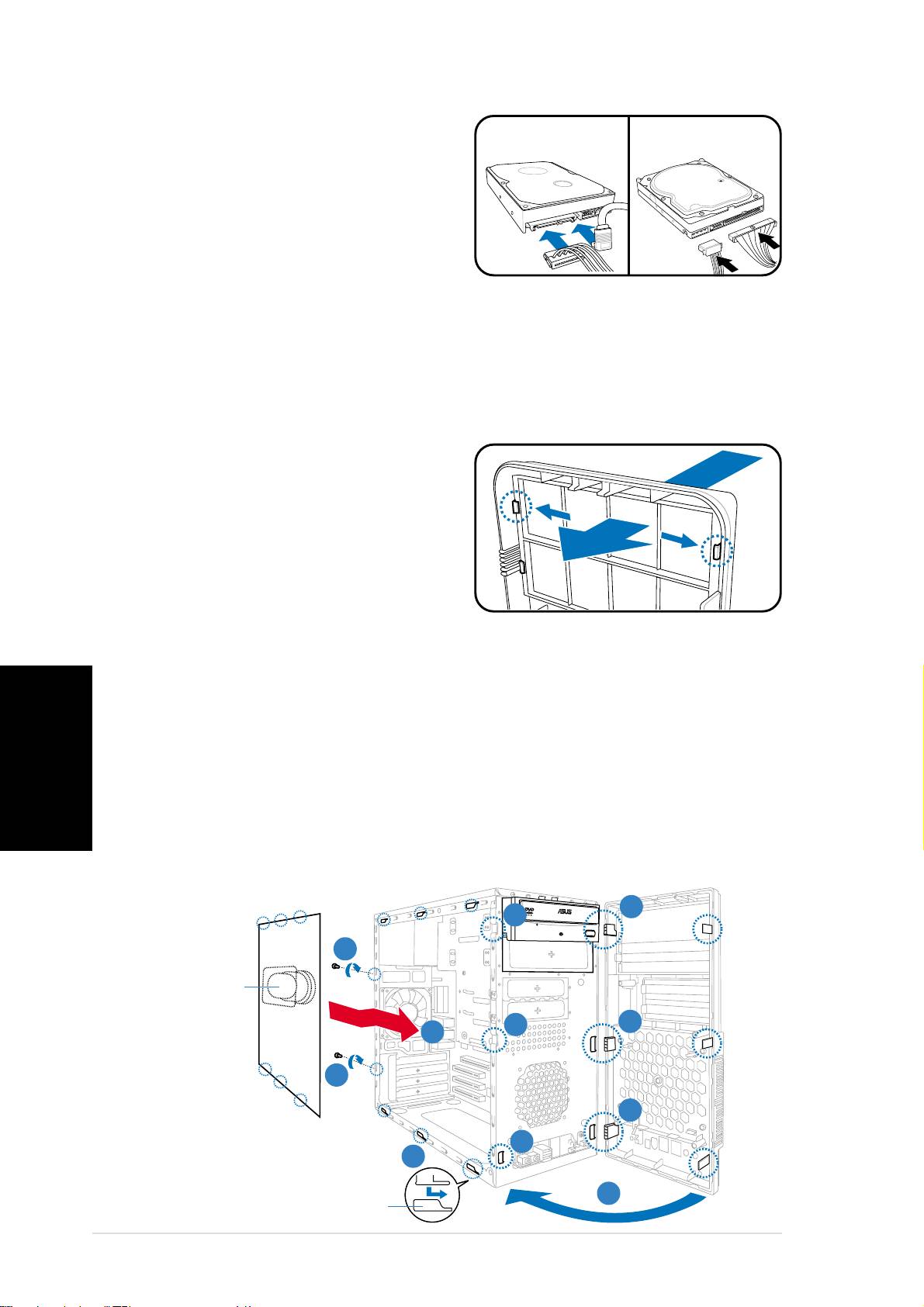
4.
SATA merevlemez-SATA merevlemez-
SATA merevlemez-SATA merevlemez-
SATA merevlemez-
SATASATA
SATASATA
SATA
IDEIDE
IDEIDE
IDE
meghajtó esetében:meghajtó esetében:
meghajtó esetében:meghajtó esetében:
meghajtó esetében:
Csatlakoztassa a SATA jel-,
illetve tápkábel dugóit a
meghajtó hátulján lévő
csatlakozókhoz.
IDE merevlemez-meghajtóIDE merevlemez-meghajtó
IDE merevlemez-meghajtóIDE merevlemez-meghajtó
IDE merevlemez-meghajtó
esetében: esetében:
esetében: esetében:
esetében: Csatlakoztassa az
IDE-, illetve tápkábel dugóit a meghajtó hátulján lévő csatlakozókhoz.
A bővítőhelyek fedeleinek eltávolítása és az elülső
szerelvény, illetve az oldalsó fedél visszaszerelése
Ha beszerelte az optikai, illetve hajlékonylemezes meghajtókat, szerelje le
az elülső szerelvény fedelét (vagy fedeleit), mielőtt azt visszaszerelné a
számítógépházba. Ehhez a
következőket kell tennie:
1. Keresse meg a bővítőhely-fedél
zárakat.
2. Nyomja kifelé a zárakat a
bővítőhely-fedél kioldásához.
3. Nyomja be a bővítőhely-fedelet,
majd tegye félre.
4. Kövesse a 3,5 hüvelykes
bővítőhely-fedél eltávolítására vonatkozó utasításokat.
Az elülső szerelvény és oldalsó fedél visszaszerelése:
1. Illessze az elülső szerelvény pántszerű nyelveit a ház jobb oldalán lévő
Magyar
nyílásokba.
2. Hajtsa balra az elülső szerelvényt, majd illessze a kampókat a ház
nyílásaiba, amíg az elülső szerelvény a helyére nem illeszkedik.
3. Illessze az oldalsó fedél kampóit a ház felső és alsó nyílásaiba.
4. Tolja az oldalsó fedelet az elülső panel irányába, amíg a helyére nem
illeszkedik.
5. Rögzítse a fedelet a két, korábban eltávolított csavarral.
11
11
1
22
22
2
55
55
5
SzellõzõvezetékSzellõzõvezeték
SzellõzõvezetékSzellõzõvezeték
Szellõzõvezeték
22
22
2
11
11
1
44
44
4
5
55
55
11
11
1
22
22
2
33
33
3
Szerelőnyílások aSzerelőnyílások a
Szerelőnyílások aSzerelőnyílások a
Szerelőnyílások a
22
22
2
számítógépházbanszámítógépházban
számítógépházbanszámítógépházban
számítógépházban
1010
1010
10
Gyors üzembe helyezési útmutatóGyors üzembe helyezési útmutató
Gyors üzembe helyezési útmutatóGyors üzembe helyezési útmutató
Gyors üzembe helyezési útmutató
