
Asus V2-PH1 – page 3
Manual for Asus V2-PH1
Table of contents
- Front panel features Rear panel features
- Internal components Selecting the voltage
- Removing the side cover and front panel assembly Installing a CPU
- To install a CPU:
- English
- Installing the CPU fan and heatsink assembly
- Installing a DIMM Installing an expansion card
- Installing storage drives
- Removing the bay covers and reinstalling the front panel assembly and side cover
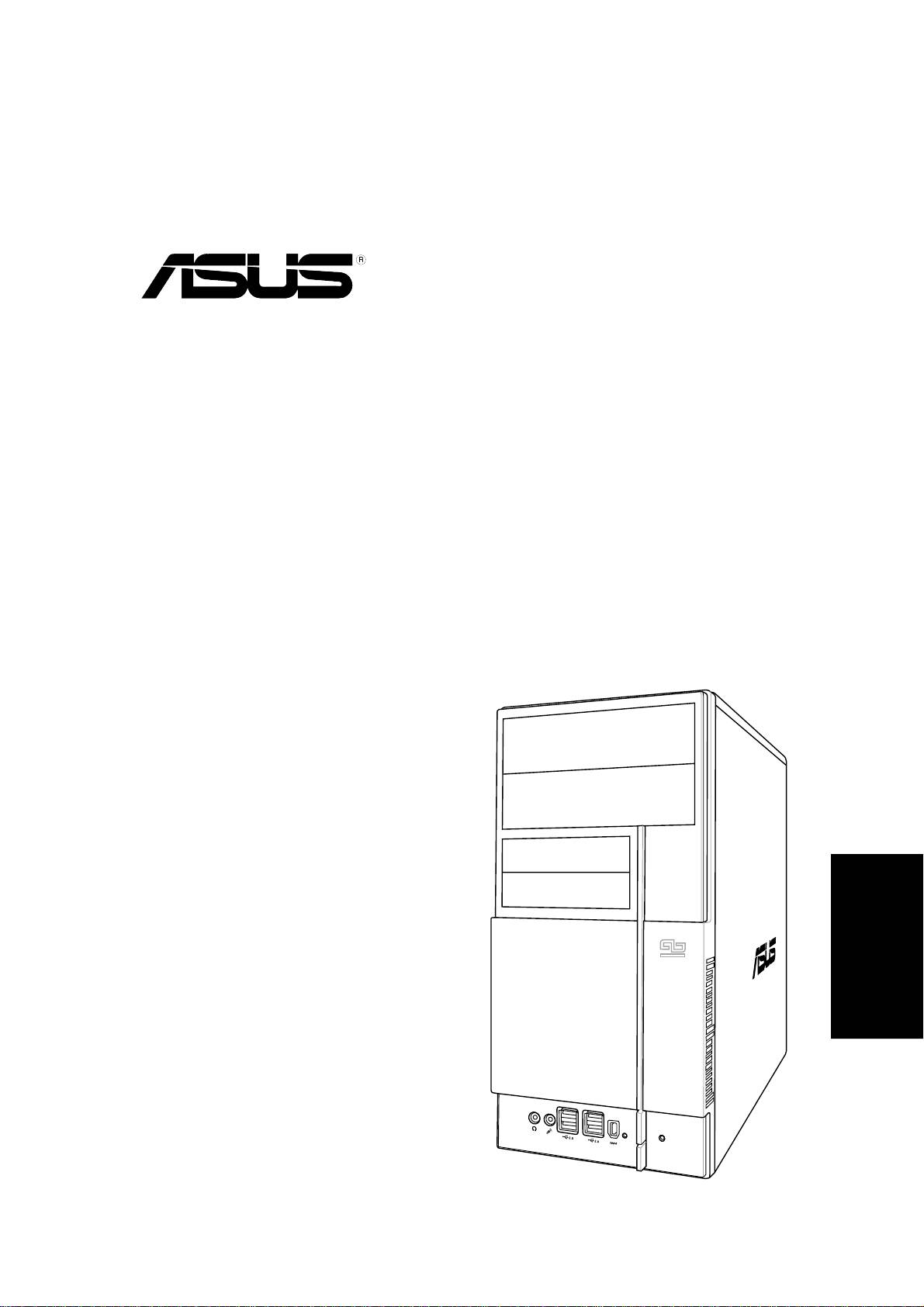
Vintage2-PH1
Sistema barebone
Guía de instalación rápida
Español
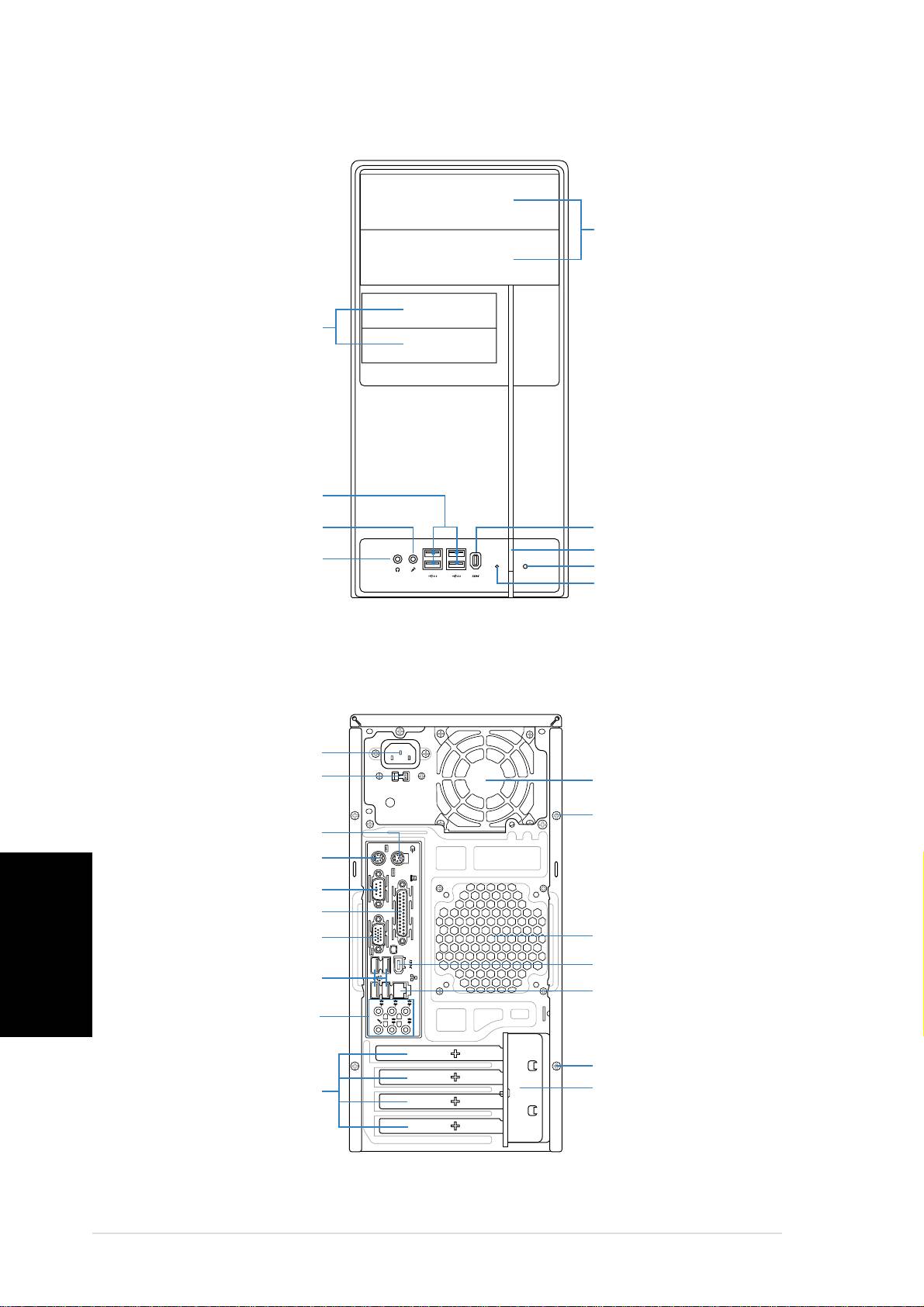
Características del panel frontal
Cubiertas de zó calosCubiertas de zó calos
Cubiertas de zó calosCubiertas de zó calos
Cubiertas de zó calos
para unidades depara unidades de
para unidades depara unidades de
para unidades de
5.25 pulgadas5.25 pulgadas
5.25 pulgadas5.25 pulgadas
5.25 pulgadas
Cubiertas de zó calos
Cubiertas de zó calosCubiertas de zó calos
Cubiertas de zó calosCubiertas de zó calos
para unidades de 3.5para unidades de 3.5
para unidades de 3.5para unidades de 3.5
para unidades de 3.5
pulgadaspulgadas
pulgadaspulgadas
pulgadas
Puertos USB 2.0Puertos USB 2.0
Puertos USB 2.0Puertos USB 2.0
Puertos USB 2.0
Puerto para micró fonoPuerto para micró fono
Puerto para micró fonoPuerto para micró fono
Puerto para micró fono
Puerto IEEE1394Puerto IEEE1394
Puerto IEEE1394Puerto IEEE1394
Puerto IEEE1394
Botó n de encendidoBotón de encendido
Botó n de encendidoBotón de encendido
Botó n de encendido
Puerto para auricularesPuerto para auriculares
Puerto para auricularesPuerto para auriculares
Puerto para auriculares
Botó n de reinicioBotó n de reinicio
Botó n de reinicioBotó n de reinicio
Botó n de reinicio
LED HDDLED HDD
LED HDDLED HDD
LED HDD
Características del panel posterior
Ventilador de laVentilador de la
Ventilador de laVentilador de la
Ventilador de la
Conector de alimentació nConector de alimentació n
Conector de alimentació nConector de alimentació n
Conector de alimentació n
fuente defuente de
fuente defuente de
fuente de
Selector de voltajeSelector de voltaje
Selector de voltajeSelector de voltaje
Selector de voltaje
alimentació nalimentació n
alimentació nalimentació n
alimentació n
Tornillo de la tapaTornillo de la tapa
Tornillo de la tapaTornillo de la tapa
Tornillo de la tapa
Puerto de rató n PS/2
Puerto de rató n PS/2Puerto de rató n PS/2
Puerto de rató n PS/2Puerto de rató n PS/2
Puerto de teclado PS/2Puerto de teclado PS/2
Puerto de teclado PS/2Puerto de teclado PS/2
Puerto de teclado PS/2
Puerto seriePuerto serie
Puerto seriePuerto serie
Puerto serie
Español
Puerto paraleloPuerto paralelo
Puerto paraleloPuerto paralelo
Puerto paralelo
Ranura paraRanura para
Ranura paraRanura para
Ranura para
Puerto VGAPuerto VGA
Puerto VGAPuerto VGA
Puerto VGA
ventilador del chasisventilador del chasis
ventilador del chasisventilador del chasis
ventilador del chasis
Puerto IEEE1394
Puerto IEEE1394Puerto IEEE1394
Puerto IEEE1394Puerto IEEE1394
Puertos USB 2.0Puertos USB 2.0
Puertos USB 2.0Puertos USB 2.0
Puertos USB 2.0
BASS
C T R
S P K
SIDE
S P K
REAR
Puerto LAN (RJ-45)Puerto LAN (RJ-45)
Puerto LAN (RJ-45)Puerto LAN (RJ-45)
Puerto LAN (RJ-45)
Puertos de audioPuertos de audio
Puertos de audioPuertos de audio
Puertos de audio
MIC IN
FRONT
IN
LINE
de 8 canalesde 8 canales
de 8 canalesde 8 canales
de 8 canales
Tornillo de la tapaTornillo de la tapa
Tornillo de la tapaTornillo de la tapa
Tornillo de la tapa
Soportes metá licosSoportes metálicos
Soportes metá licosSoportes metálicos
Soportes metá licos
para los zó calos depara los zó calos de
para los zó calos depara los zó calos de
para los zó calos de
Cierre del soporteCierre del soporte
Cierre del soporteCierre del soporte
Cierre del soporte
expansió nexpansió n
expansió nexpansió n
expansió n
metá licometá lico
metá licometá lico
metá lico
22
22
2
Guía de instalación rápida
Guía de instalación rápidaGuía de instalación rápida
Guía de instalación rápidaGuía de instalación rápida
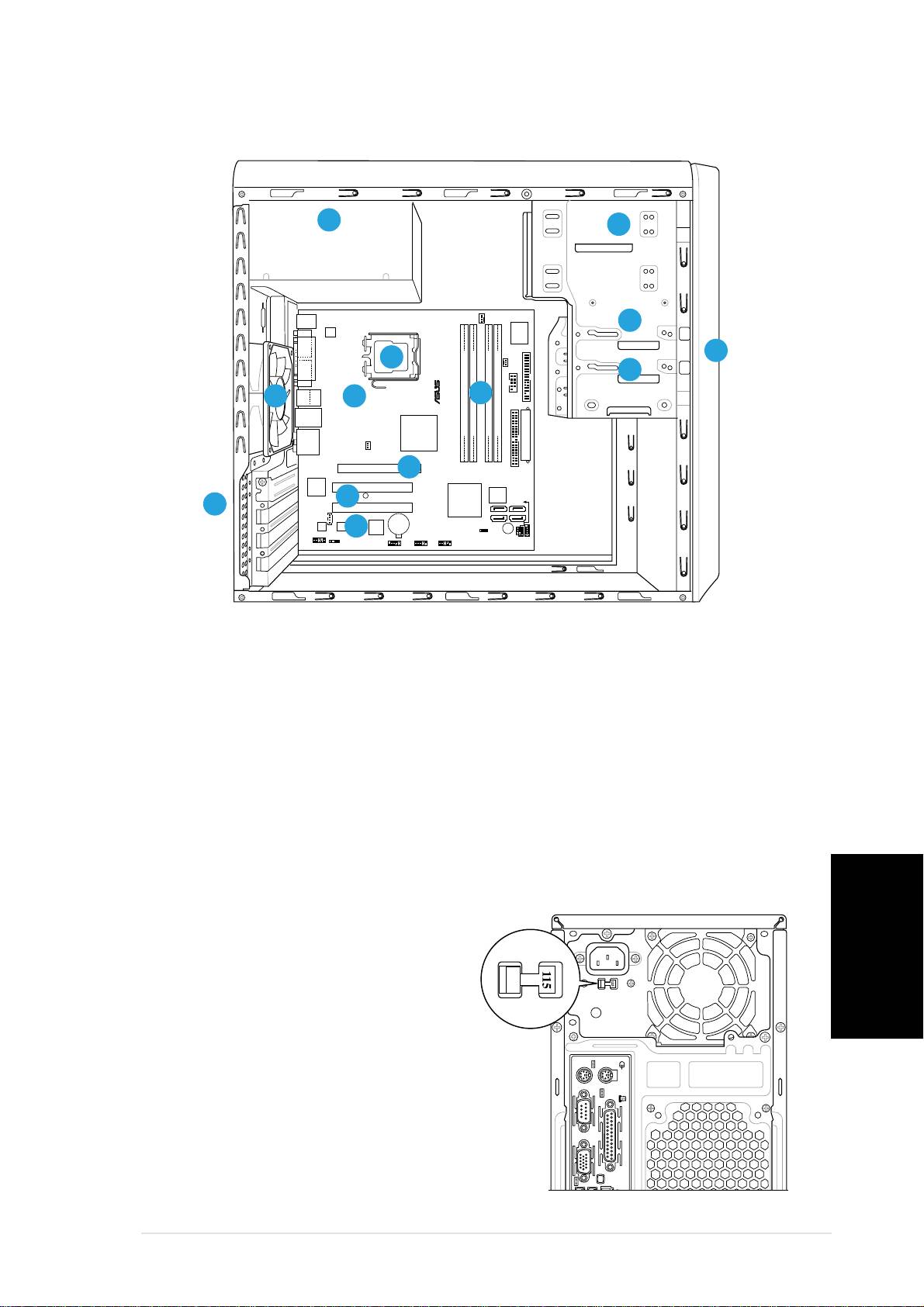
Componentes internos
55
55
5
2
22
22
PS/2KBMS
CPU_FAN
T: Mouse
B: Keyboard
3
33
33
COM1
ATX12V
I/O
LGA775
Super
PWR_FAN
11
11
1
66
66
6
FLOPPY
PARALLEL PORT
4
44
44
¤
VGA
Bottom:
USB1
Top:
COM2
9
99
99
USB2
1394
88
88
8
77
77
7
LAN_USB34
Intel
¤
GMCH
DDR DIMM_A1 (64 bit,240-pin module)
DDR DIMM_A2 (64 bit,240-pin module)
DDR DIMM_B1 (64 bit,240-pin module)
DDR DIMM_B2 (64 bit,240-pin module)
AUDIO
945G
EATXPWR
CHA_FAN
PCIEX16
PRI_IDE
10
1010
1010
82573L
Intel
PCI1
SB_PWR
¤
Intel FWH
4Mb
1
11
11
Intel
1
11
11
ICH7
PLED
CHASSIS
SPEAKER
11
11
1
33
33
3
PCI2
CD
SATA4SATA 3
CR2032 3V
ALC882
PCIEX1_1
TI
Lithium Cell
CMOS Power
SATA 1 SATA 2
1
11
11
2
22
22
TSB43AB22A
CLRTC
BUZZ
F_PANEL
AAFP
SPDIF_OUT
IE1394_2
USB56
USB78
1. Tapa del panel frontal
8. Placa base ASUS
2. Bahía para la unidad óptica
9. Ventilador del chasis
vacía de 5,25 pulgadas
10. Ranura PCI Express x16
3. Zócalo para el Disco duro
11. Ranuras PCI
4. Zócalo para el Disquete
12. Ranura PCI Express x1
5. Fuente de alimentación
13. Cierre del soporte metálico
6. Zócalo para la CPU
7. Zócalos DIMM
Seleccionar el voltaje
La fuente de alimentación tiene un
selector de voltaje de 115 V/230 V
situado junto al conector de
Español
alimentación. Utilice este conmutador
para seleccionar el voltaje de entrada
del sistema adecuado en función de la
tensión utilizada en su región.
Si el voltaje de su región es de 100-127
V, establezca el conmutador en 115 V.
Si el voltaje de su región es de 200-240
V, establezca el conmutador en 230 V.
Guía de instalación rápidaGuía de instalación rápida
Guía de instalación rápidaGuía de instalación rápida
Guía de instalación rápida
33
33
3
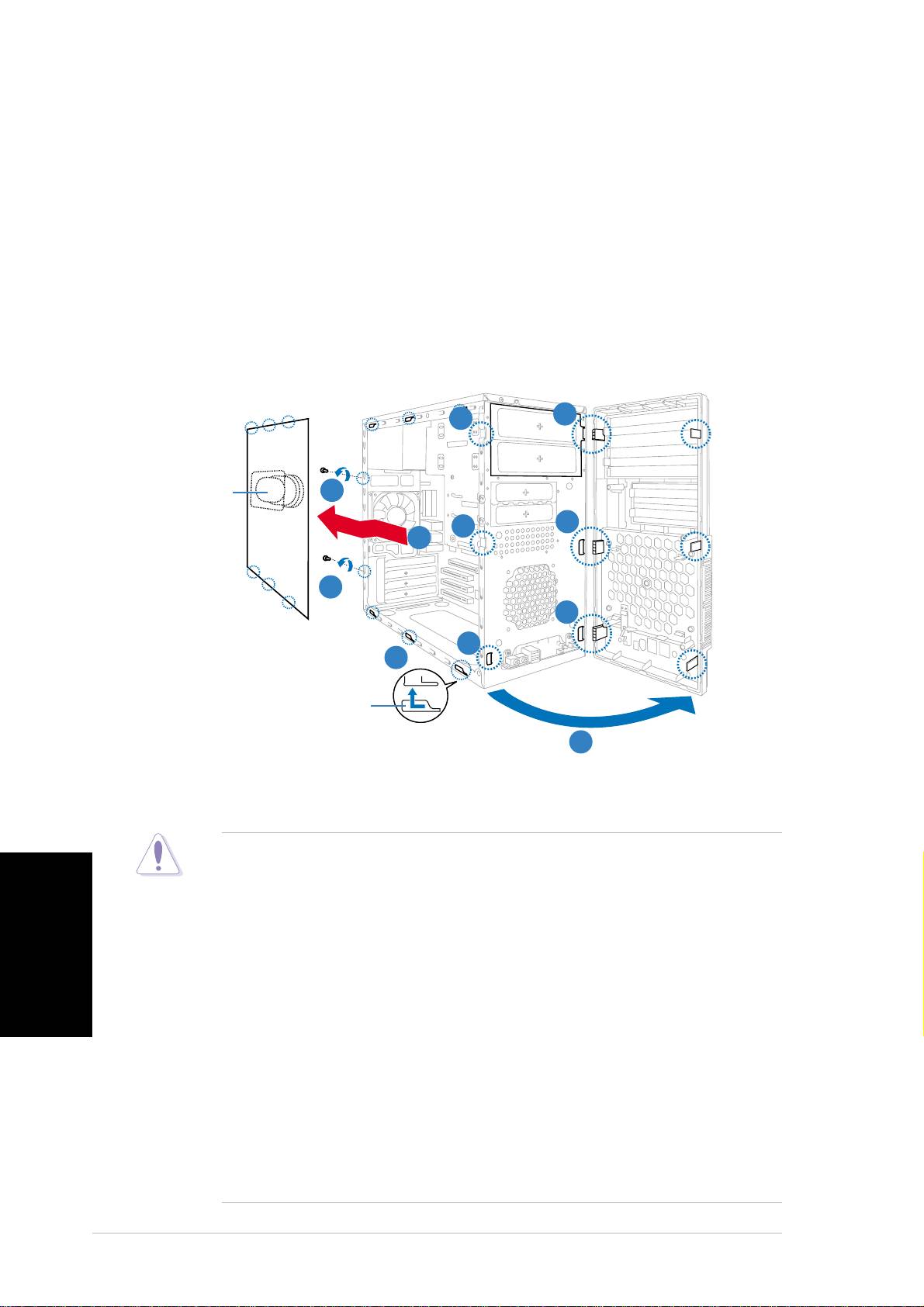
Retirando la cubierta lateral y el panél de
ensamblaje frontal
1. Retire los tornillos de la cubierta del panel trasero.
2. Tire de la cubierta lateral hacia el panel trasero hasta que los ganchos
sean retirados de las lengüetas. Aparte la cubierta lateral.
3. Localice las sujeciones del panel frontal y levántelas hasta que se
desenganchen del chasis.
4. Deslice el panel frontal hacia la derecha hasta que pueda ver las
lengüetas con forma de bisagra.
5. Retire el ensamblaje del panel frontal, y apártelo.
44
33
33
44
4
3
ConductoConducto
ConductoConducto
Conducto
11
11
1
de airede aire
de airede aire
de aire
33
33
44
44
4
3
22
22
2
11
11
1
44
44
4
33
33
3
22
22
2
Agujeros del chasisAgujeros del chasis
Agujeros del chasisAgujeros del chasis
Agujeros del chasis
para lengü etaspara lengü etas
para lengü etaspara lengü etas
para lengü etas
33
33
3
Instalando una CPU
®
®
• El paquete de su procesador Intel
Pentium
4 LGA775 debe incluir
instrucciones para la CPU, disipador de calor, y el mecanismo de
Español
retención. Si las instrucciones en esta sección no coinciden con la
documentación de la CPU, siga las instrucciones de ésta última.
•
Compruebe su placa madre para asegurarse de que la cubierta PnP esta
en el conector de la CPU y los contactos de éste no han sido doblados.
Contacte con su punto de venta inmediatamente si no puede encontrar
la cubierta PnP, o si ésta hay daños en la cubierta PnP/contactos del
conector/componentes de la placa madre. ASUS cubrirá los costes de
reparación sólo si el daño esta relacionado con el transporte.
•
Tras instalar la placa madre, guarde la cap. ASUS solo procesará
peticiones de autorizaciones para la devolución de material (RMA)
sólo si la placa madre incluye la cubierta en el conector LGA775.
• La garantía del producto no cubre daños a los contactos del
conector causados por una incorrecta instalación/retirada de la CPU,
o el extravío/pérdida/retirada incorrecta de la cubierta PnP.
44
44
4
Guía de instalación rápida
Guía de instalación rápidaGuía de instalación rápida
Guía de instalación rápidaGuía de instalación rápida
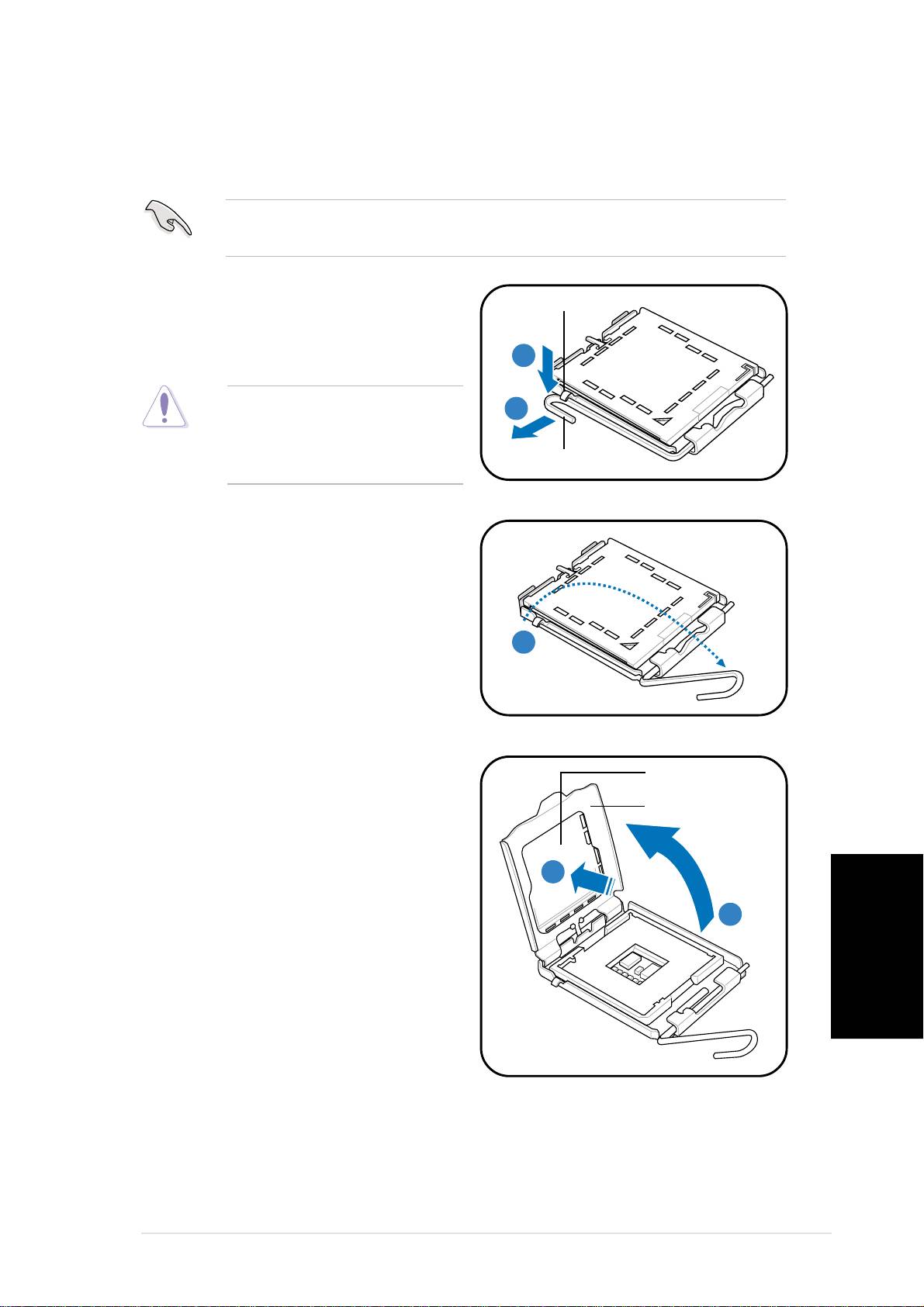
Para instalar una CPU:
1. Localice en la placa madre el conector de la CPU.
Antes de instalar la CPU, asegúrese de que el conector está colocado
frente a usted y la palanca de carga está a su izquierda.
2. Empuje la palanca de carga con el
Lengü eta de retenció nLengü eta de retenció n
Lengü eta de retenció nLengü eta de retenció n
Lengü eta de retenció n
dedo pulgar (A) y muévala hacia
la izquierda (B) hasta que se
AA
AA
A
libere de la lengüeta de retención.
Para prevenir daños a los
BB
BB
B
pines del conector, no retire
la cubierta PnP a menos que
Palanca de cargaPalanca de carga
Palanca de cargaPalanca de carga
Palanca de carga
esté instalándo una CPU.
3. Levante la palanca de carga en
la dirección que indica la flecha
hasta formar un ángulo de 135º.
33
33
3
4. Levante la placa de carga con
Tapa PnPTapa PnP
Tapa PnPTapa PnP
Tapa PnP
los dedos pulgar e índice hasta
Placa de cargaPlaca de carga
Placa de cargaPlaca de carga
Placa de carga
que forme un ángulo de 100º
(A) y, a continuación, empuje la
tapa PnP desde la ventana de
BB
BB
B
placa de carga para quitarla (B).
AA
AA
A
Español
Guía de instalación rápidaGuía de instalación rápida
Guía de instalación rápidaGuía de instalación rápida
Guía de instalación rápida
55
55
5
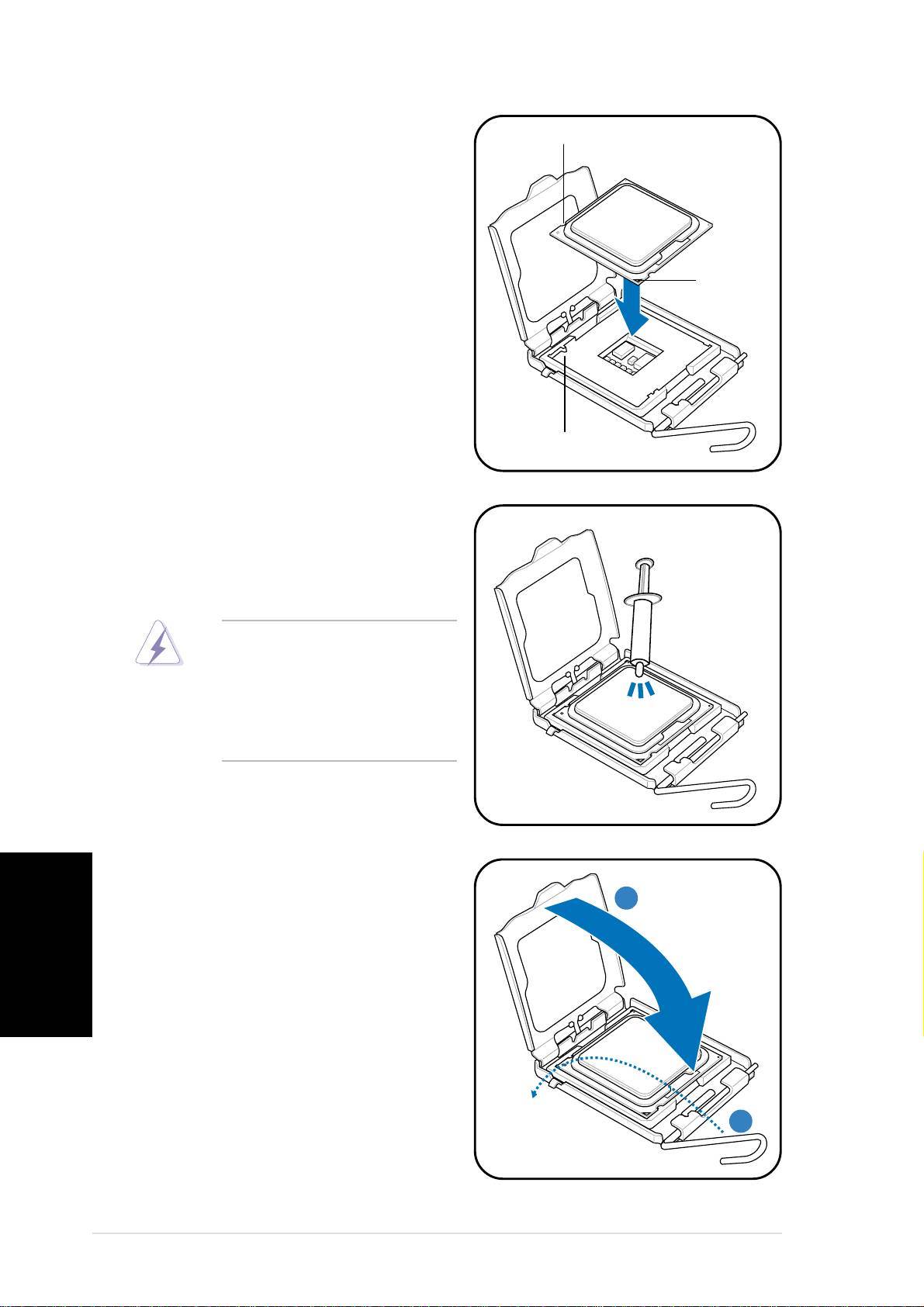
5. Coloque el procesador CPU
MM
MM
M
uesca en la CPUuesca en la CPU
uesca en la CPUuesca en la CPU
uesca en la CPU
sobre el zócalo, asegurándose
de que triángulo dorado se
encuentra en la esquina inferior
izquierda de dicho zócalo. La
clave de alineación del zócalo
debe encajar en la muesca del
Marca delMarca del
Marca delMarca del
Marca del
triángulotriángulo
triángulotriángulo
triángulo
procesador.
doradodorado
doradodorado
dorado
Clave de alineació nClave de alineació n
Clave de alineació nClave de alineació n
Clave de alineació n
6. Aplique un material térmico de
junción en la CPU antes de
reinstalar el disipador y el
ensamblaje del ventilador.
NO ENTRE EN CONTACTONO ENTRE EN CONTACTO
NO ENTRE EN CONTACTONO ENTRE EN CONTACTO
NO ENTRE EN CONTACTO
con el material térmico de
junción. Si entra en contacto
con sus ojos o piel, asegúrese
de lavarlo inmediatamente y
busque ayuda médica.
7. Cierre la placa de carga (A) y, a
Español
continuación, empuje la palanca
AA
AA
A
de carga (B) hasta que se ajuste
en la lengüeta de retención.
B
BB
BB
66
66
6
Guía de instalación rápida
Guía de instalación rápidaGuía de instalación rápida
Guía de instalación rápidaGuía de instalación rápida
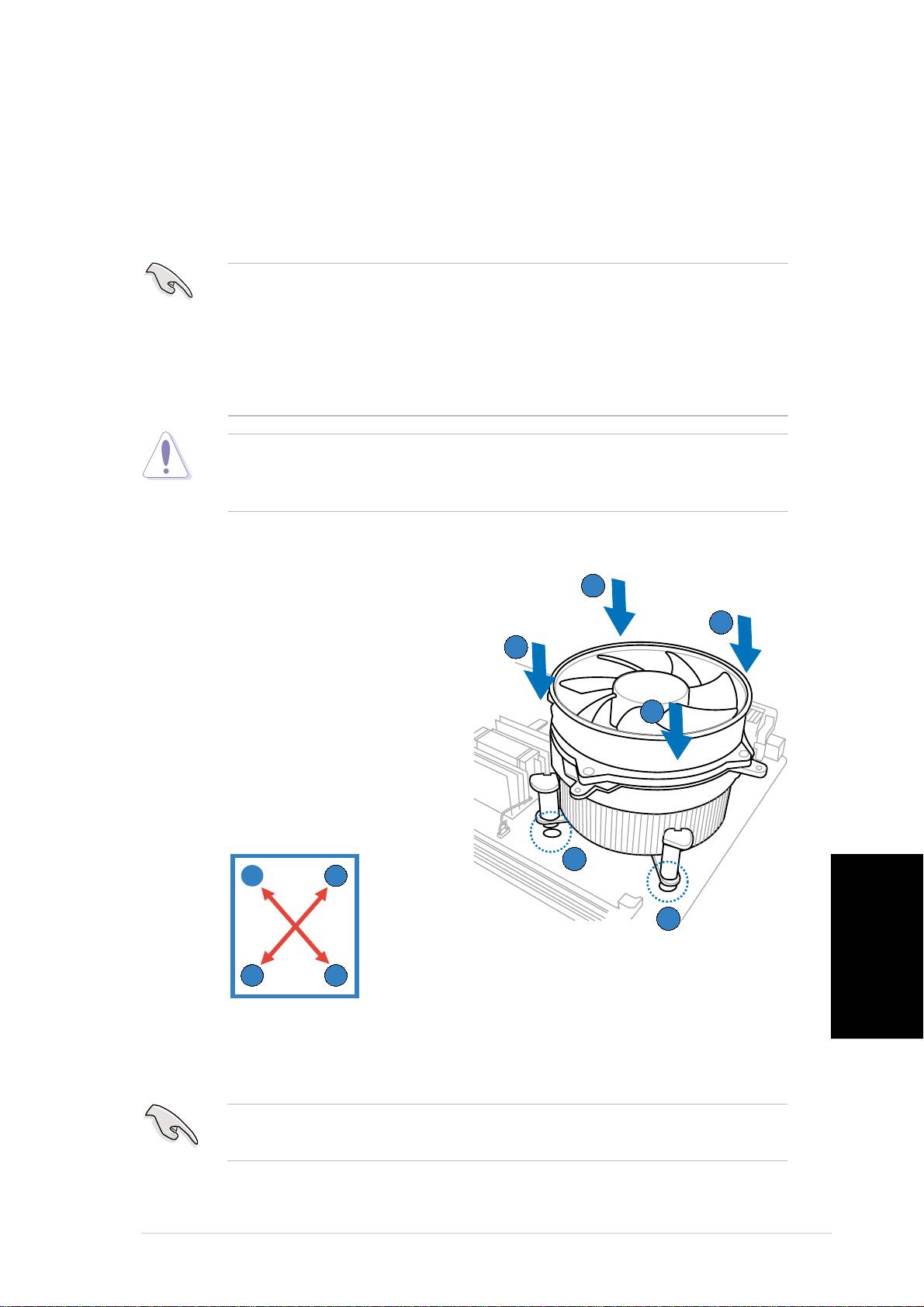
Instalando el ventilador y el disipador de
calor de la CPU
®
®
®
®
El procesador Intel
Pentium
4/Intel
Pentium
D LGA775 requiere un
disipador y ventilador especial para asegurar unas condiciones térmicas y
rendimiento óptimos.
®
®
• Al comprar un procesador Intel
Pentium
4 (no OEM), el paquete
incluye el ensamblaje para el ventilador de CPU y disipador de calor. Si
compra la CPU separádamente, asegúrese de utilizar sólamente
®
disipadores de calor direccionales y ventiladores certificados por Intel
.
• El disipador de calor y ensamblaje del ventilador no requieren
herramientas para su instalación.
Si compra el ensambaje del ventilador y y el disipador separadamente,
asegúrese de que antes de instalar éstos, el material térmico de junción
ha sido aplicado a la CPU o al disipador de forma apropiada.
Para instalar el disiapdor de CPU y ventilador:
A
AA
AA
1. Coloque el disipador sobre el
procesador instalado,
BB
BB
B
asegurándose de que los cuatro
BB
BB
B
elementos de sujeción coinciden
con los orificios de la placa base.
AA
AA
A
2. Empuje hacia abajo los dos
elementos de sujeción
simultáneamente diagonalmente
para fijar el disipador y el módulo
del ventilador en su lugar.
11
11
1
A
B
11
11
1
B
A
Español
3. Cuando el ensamblaje del ventilador y disipador hayan sido
ensamblados, conecte el cable del ventilador de la CPU al conector en
la placa madre.
No olvide conectar la conexión del ventilador de la CPU Pueden producirse
errores de control de hardware si no se conecta esta conexión.
Guía de instalación rápidaGuía de instalación rápida
Guía de instalación rápidaGuía de instalación rápida
Guía de instalación rápida
77
77
7
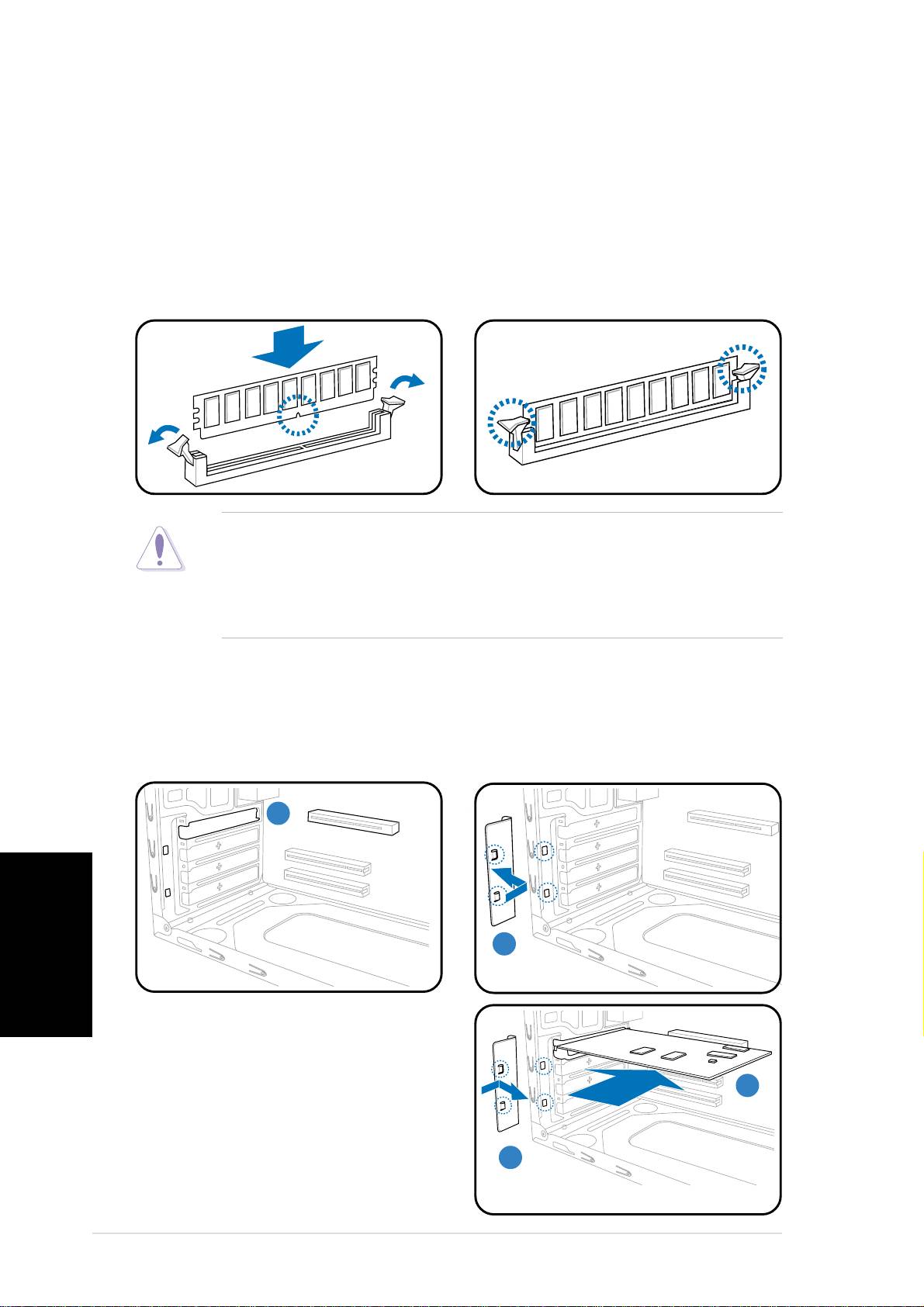
Instalar un zócalo DIMM
1. Localice los zócalos DIMM en la placa base.
2. Desbloquee un zócalo DIMM presionando los broches de sujeción hacia
afuera.
3. Alinee un zócalo DIMM en el zócalo de forma que la muesca de aquél
coincida con el corte del zócalo.
4. Empuje el módulo DIMM en el zócalo hasta que los clips de retención
se ajusten hacia adentro.
• Desconecte la fuente de energía antes de añadir o retirar DIMMs. No
hacer esto podría causar daños a la placa madre y/o sus componentes.
• Una DIMM DDR se fabrica con una protuberancia de forma que encaje
sólo en una dirección. NO fuerce la DIMM dentro de un zócalo para
evitar daños en la DIMM.
Instalar una tarjeta de expansión
1. Retire la tapa metálica situada
2. Remueva el bloqueo del
en el lado opuesto a la ranura
soporte metálico.
que desea utilizar.
1
11
11
Español
22
22
2
3. Inserte el conector de la tarjeta
en la ranura y, a continuación,
presione la tarjeta firmemente
33
33
3
hasta que encaje en su lugar.
4. Reemplace el bloqueo del
soporte metálico.
44
44
4
88
88
8
Guía de instalación rápida
Guía de instalación rápidaGuía de instalación rápida
Guía de instalación rápidaGuía de instalación rápida
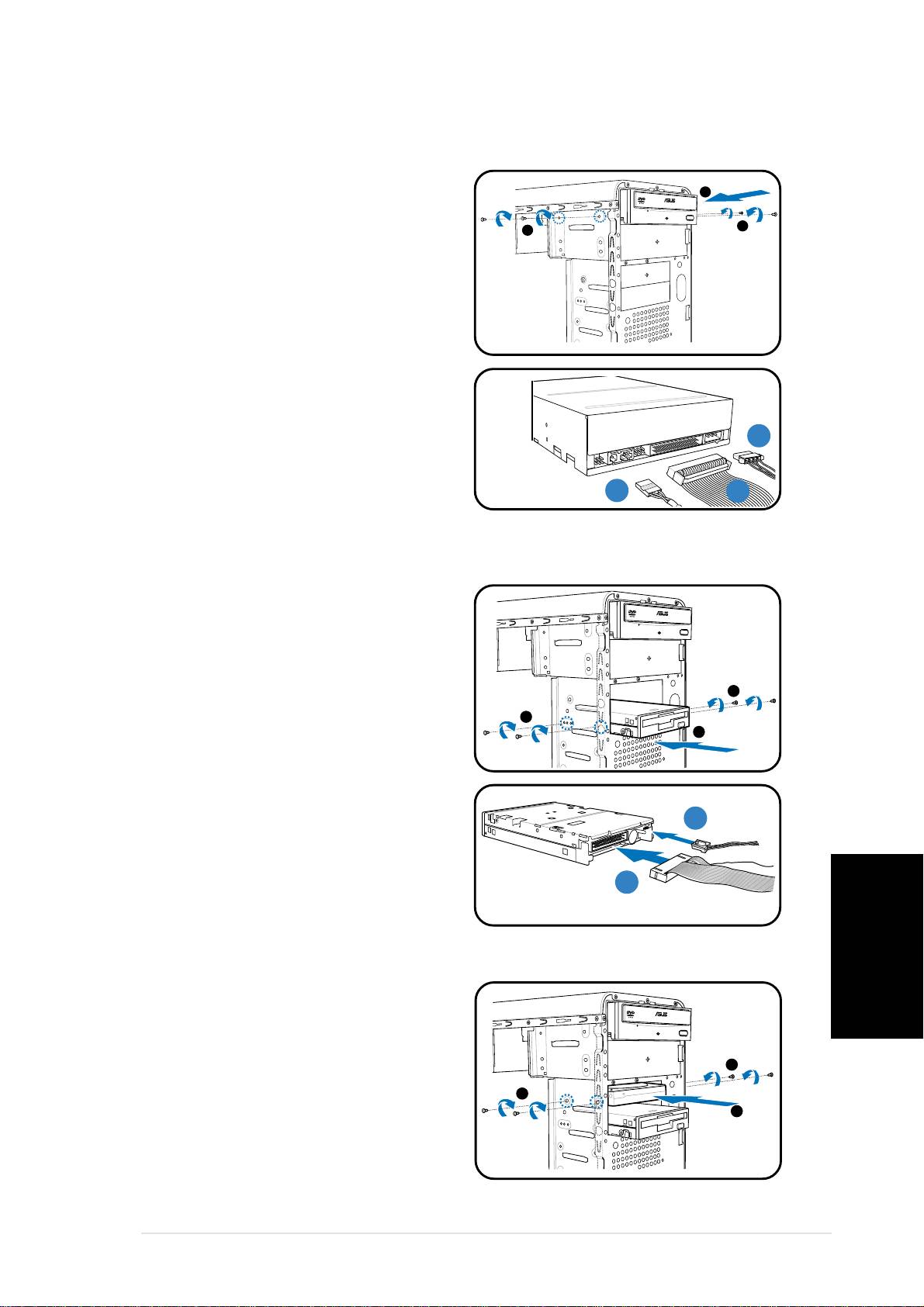
Instalando unidades de almacenamiento
Unidad ópticaUnidad óptica
Unidad ópticaUnidad óptica
Unidad óptica
1. Coloque el chasis en posición
2
vertical, y remueva la cubierta
3
plateada del zócalo superior de
3
la unidad de 5.25”.
2. Inserte la unidad óptica en el
zócalo, empujándola
cuidadosamente hasta que sus
agujeros para tornillos se
ajusten a éstos en el zócalo.
3. Ajuste la unidad óptica con dos
tornillos en cada lateral del zócalo.
CC
CC
C
4. Conecte los adaptadores de
sonido (A), IDE (B), y
AA
AA
A
BB
BB
B
alimentación (C) a los conectores
en la parte trasera de la unidad.
Unidad de disqueteUnidad de disquete
Unidad de disqueteUnidad de disquete
Unidad de disquete
1. Coloque el chasis en posición
vertical, y remueva la cubierta
plateada del zócalo inferior de
la unidad de 3.5”.
2. Inserte la unidad de disquete en
3
el zócalo, empujándola
3
cuidadosamente hasta que sus
2
agujeros para tornillos se
ajusten a éstos en el zócalo.
3. Ajuste la unidad de disquete
B
BB
BB
con dos tornillos en cada lateral
del zócalo.
4. Conecte los cables de señal (A) y
AA
AA
A
alimentación (B) a los conectores
en la parte trasera de la unidad.
Unidad de disco duroUnidad de disco duro
Unidad de disco duroUnidad de disco duro
Unidad de disco duro
1. Coloque el chasis en posición
Español
vertical, y remueva la cubierta
plateada del zócalo superior de
la unidad de 3.5”.
3
2. Inserte la unidad de disquete en
3
el zócalo, empujándola
2
cuidadosamente hasta que sus
agujeros para tornillos se
ajusten a éstos en el zócalo.
3. Ajuste la unidad de disco duro con dos tornillos en cada lateral del zócalo.
Guía de instalación rápidaGuía de instalación rápida
Guía de instalación rápidaGuía de instalación rápida
Guía de instalación rápida
99
99
9
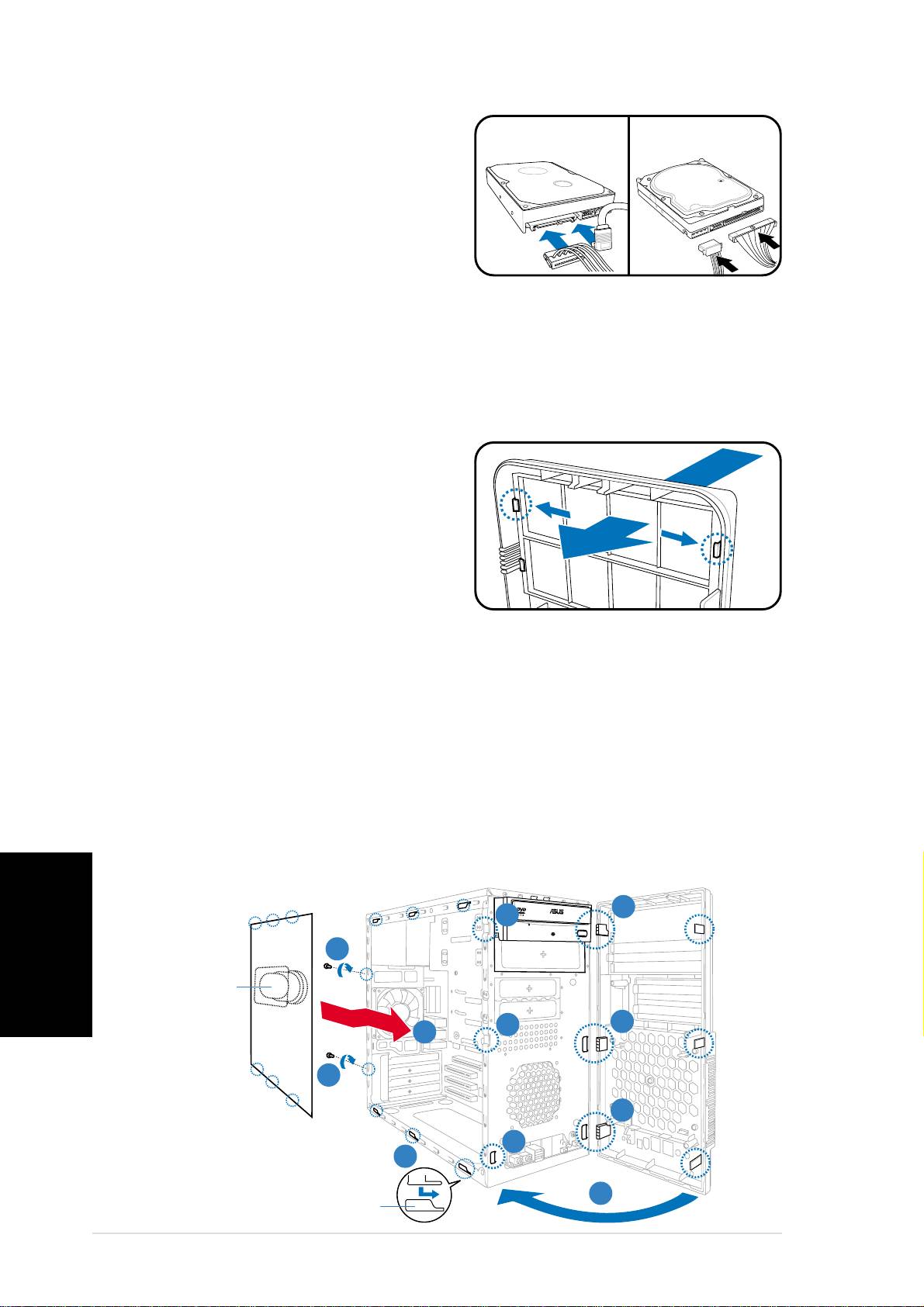
4. Para SATA HDD: Conecte los
SATASATA
SATASATA
SATA
IDEIDE
IDEIDE
IDE
conectores de señal y energía
SATA a la parte trasera de la
unidad.
Para IDE HDD: Conecte los
conectores de señal y energía IDE
a la parte trasera de la unidad.
Retirando la cubiertas de los zócalos y
reinstalando el ensamblaje del panel frontal
y la cubierta lateral
Si ha instalado una unidad óptica o de disquete, remueva la cubierta(s) de
el/los zócalo(s) en el ensamblaje del panel frontal antes de reinstalar el
chasis. Para ello:
1. Localice los bloqueos de la
cubierta del zócalo.
2. Pulse los bloqueos hacia afuera
para liberar la cubierta del zócalo.
3. Empuje la cubierta de la caja
hacia adentro y apártela.
4. Siga las mismas instrucciones
para retirar que con la cubierta de la caja para la unidad de 3.5”.
Para reinstalar el ensamblaje del panel frontal y la cubierta lateral:
1. Inserte las lengüetas con apariencia de bisagra del panel principal en
los agujeros de la parte derecha del chasis.
2. Deslice el panel frontal a la izquierda. Inserte los ganchos en el chasis
hasta que el panel frontal sea ajustado en su lugar.
3. Inserte los ganchos de la cubierta lateral a los agujeros superiores e
inferiores.
4. Empuje la cubierta lateral en la dirección del panel frontal hasta que
sea ajustado en su lugar.
5. Ajuste la cubierta con los dos tornillos que retiró anteriormente.
Español
1
11
11
22
22
2
55
55
5
Conducto
ConductoConducto
ConductoConducto
de aire
de airede aire
de airede aire
22
22
2
1
11
11
44
44
4
55
55
5
1
11
11
22
22
2
33
33
3
Agujeros del chasisAgujeros del chasis
Agujeros del chasisAgujeros del chasis
Agujeros del chasis
22
22
2
para lengü etaspara lengü etas
para lengü etaspara lengü etas
para lengü etas
1010
1010
10
Guía de instalación rápida
Guía de instalación rápidaGuía de instalación rápida
Guía de instalación rápidaGuía de instalación rápida
Vintage2-PH1
Barebone-система
раткое руководство по установкераткое руководство по установке
раткое руководство по установкераткое руководство по установке
раткое руководство по установке
усский
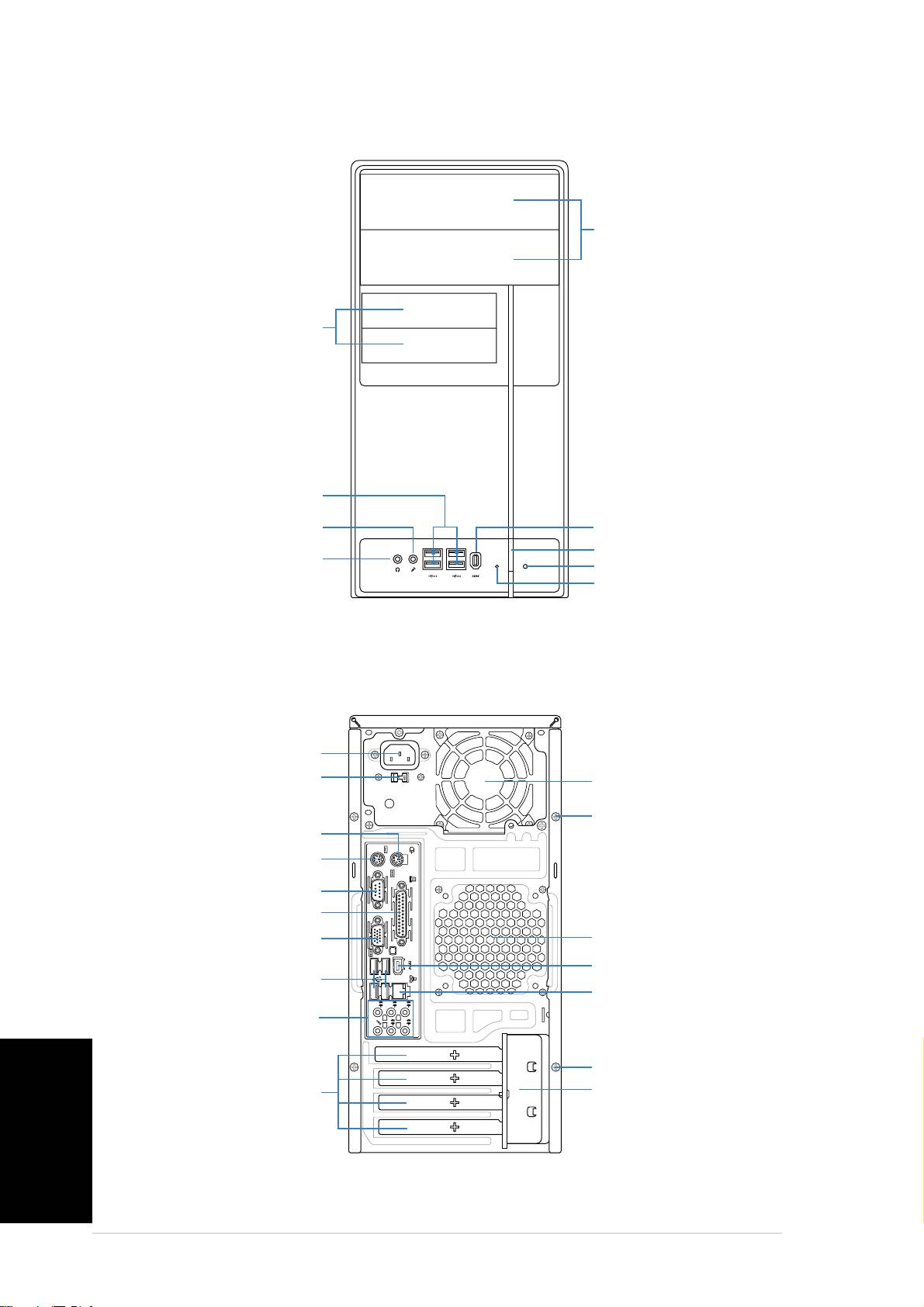
онструкция передней панелионструкция передней панели
онструкция передней панелионструкция передней панели
онструкция передней панели
5.25-дюймовые
5.25-дюймовые5.25-дюймовые
5.25-дюймовые5.25-дюймовые
отсеки
отсекиотсеки
отсекиотсеки
3.5-дюймовые3.5-дюймовые
3.5-дюймовые3.5-дюймовые
3.5-дюймовые
отсекиотсеки
отсекиотсеки
отсеки
орты USB 2.0орты USB 2.0
орты USB 2.0орты USB 2.0
орты USB 2.0
азъем микрофонаазъем микрофона
азъем микрофонаазъем микрофона
азъем микрофона
орт IEEE 1394орт IEEE 1394
орт IEEE 1394орт IEEE 1394
орт IEEE 1394
нопка питания
нопка питаниянопка питания
нопка питаниянопка питания
азъем наушниковазъем наушников
азъем наушниковазъем наушников
азъем наушников
нопка сброса
нопка сбросанопка сброса
нопка сбросанопка сброса
ветодиод жесткого
ветодиод жесткоговетодиод жесткого
ветодиод жесткоговетодиод жесткого
диска
дискадиска
дискадиска
онструкция задней панелионструкция задней панели
онструкция задней панелионструкция задней панели
онструкция задней панели
азъем питания
азъем питанияазъем питания
азъем питанияазъем питания
ентилятор блока
ентилятор блокаентилятор блока
ентилятор блокаентилятор блока
ереключательереключатель
ереключательереключатель
ереключатель
питания
питанияпитания
питанияпитания
напряжения
напряжениянапряжения
напряжениянапряжения
инт крышки
инт крышкиинт крышки
инт крышкиинт крышки
орт мыши PS/2орт мыши PS/2
орт мыши PS/2орт мыши PS/2
орт мыши PS/2
орт клавиатуры PS/2орт клавиатуры PS/2
орт клавиатуры PS/2орт клавиатуры PS/2
орт клавиатуры PS/2
оследовательный портоследовательный порт
оследовательный портоследовательный порт
оследовательный порт
ентиляционные
ентиляционныеентиляционные
ентиляционныеентиляционные
араллельный портараллельный порт
араллельный портараллельный порт
араллельный порт
отверстия корпусного
отверстия корпусногоотверстия корпусного
отверстия корпусногоотверстия корпусного
орт VGAорт VGA
орт VGAорт VGA
орт VGA
вентилятора
вентиляторавентилятора
вентиляторавентилятора
орт IEEE 1394орт IEEE 1394
орт IEEE 1394орт IEEE 1394
орт IEEE 1394
орты USB 2.0орты USB 2.0
орты USB 2.0орты USB 2.0
орты USB 2.0
орт (RJ-45)
орт (RJ-45)орт (RJ-45)
орт (RJ-45)орт (RJ-45)
BASS
C T R
S P K
SIDE
S P K
REAR
азъемы для 8-миазъемы для 8-ми
азъемы для 8-миазъемы для 8-ми
азъемы для 8-ми
MIC IN
FRONT
IN
LINE
канального звукаканального звука
канального звукаканального звука
канального звука
инт крышки
инт крышкиинт крышки
инт крышкиинт крышки
усский
еталлическиееталлические
еталлическиееталлические
еталлические
еталлический
еталлическийеталлический
еталлическийеталлический
планки для слотовпланки для слотов
планки для слотовпланки для слотов
планки для слотов
кронштейн-фиксатор
кронштейн-фиксаторкронштейн-фиксатор
кронштейн-фиксаторкронштейн-фиксатор
расширениярасширения
расширениярасширения
расширения
22
22
2
раткое руководство по установкераткое руководство по установке
раткое руководство по установкераткое руководство по установке
раткое руководство по установке
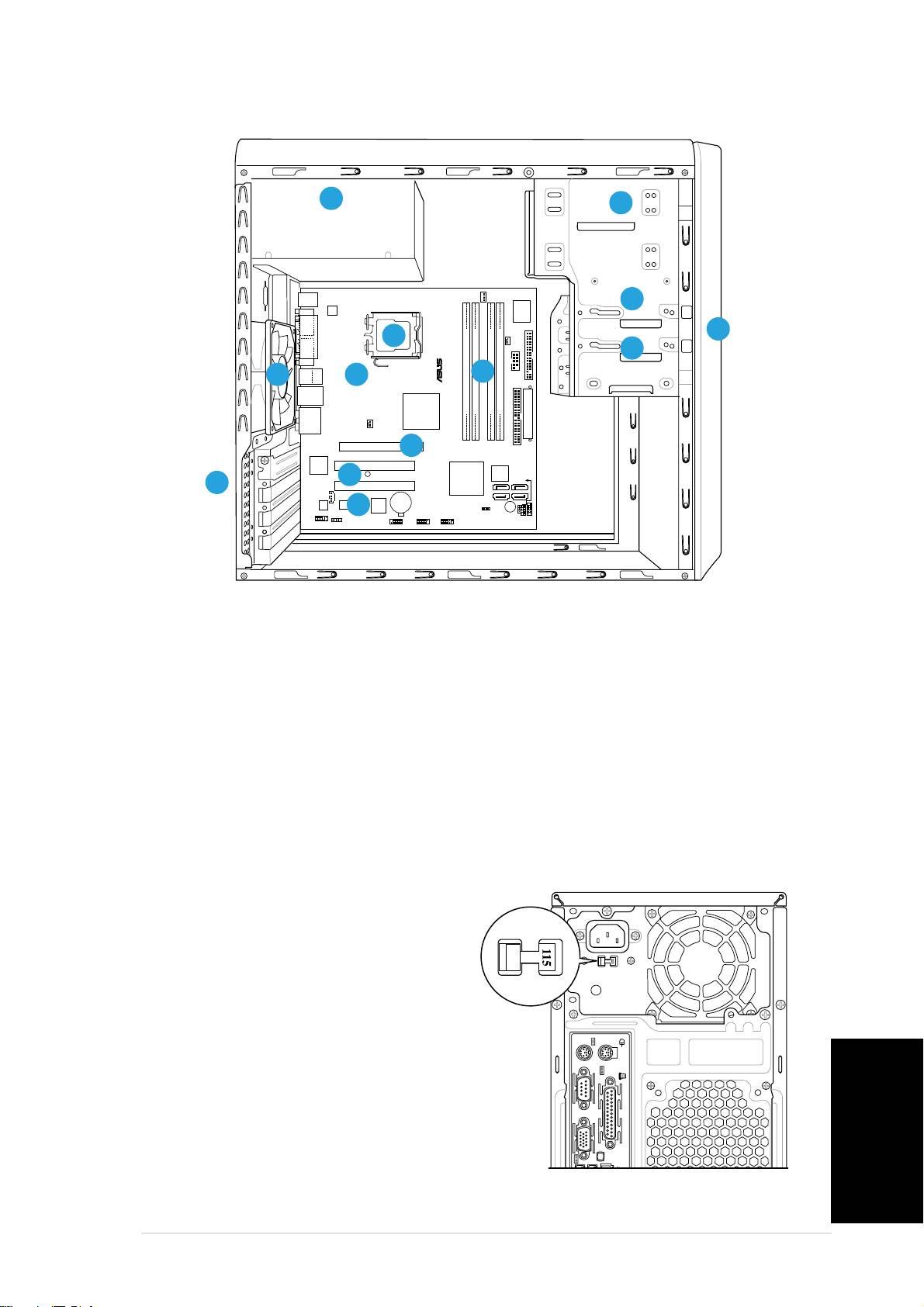
нутренние компонентынутренние компоненты
нутренние компонентынутренние компоненты
нутренние компоненты
5
55
55
22
22
2
PS/2KBMS
CPU_FAN
T: Mouse
B: Keyboard
33
33
3
COM1
ATX12V
I/O
LGA775
Super
PWR_FAN
11
11
1
66
66
6
FLOPPY
PARALLEL PORT
¤
44
44
4
VGA
Bottom:
USB1
Top:
COM2
99
99
9
USB2
1394
8
88
88
77
77
7
LAN_USB34
Intel
¤
GMCH
DDR DIMM_A1 (64 bit,240-pin module)
DDR DIMM_A2 (64 bit,240-pin module)
DDR DIMM_B1 (64 bit,240-pin module)
DDR DIMM_B2 (64 bit,240-pin module)
AUDIO
945G
EATXPWR
CHA_FAN
PCIEX16
PRI_IDE
1010
1010
10
82573L
Intel
PCI1
SB_PWR
¤
Intel FWH
4Mb
11
11
11
Intel
1
11
1
ICH7
PLED
CHASSIS
SPEAKER
11
11
1
33
33
3
PCI2
CD
SATA4SATA3
CR2032 3V
ALC882
PCIEX1_1
TI
Lithium Cell
CMOS Power
SATA 1 SATA 2
11
11
1
22
TSB43AB22A
CLRTC
22
2
BUZZ
F_PANEL
AAFP
SPDIF_OUT
IE1394_2
USB56
USB78
1. рышка передней панели
8. истемная плата ASUS
2. устой 5.25-дюймовый отсек
9. орпусной вентилятор
для оптического привода
10. нездо PCI Express x16
3. Отсек жесткого диска
11. незда PCI
4. Отсек дисковода
12. нездо PCI Express x1
5. лок питания
13. еталлический
6. азъем процессора
кронштейн-фиксатор
7. незда для модулей памяти DIMM
ыбор напряженияыбор напряжения
ыбор напряженияыбор напряжения
ыбор напряжения
истемный блок питания оснащен
переключателем напряжений 115 /
230 , который расположен рядом с
разъемом питания. спользуйте
данный переключатель для выбора
входного напряжения системы,
соответствующего напряжению
питания в ашем регионе.
сли напряжение местной электросети
составляет 100 – 127 , установите
переключатель в положение 115 .
сли напряжение местной электросети
усский
составляет 200 – 240 , установите
переключатель в положение 230 .
раткое руководство по установкераткое руководство по установке
раткое руководство по установкераткое руководство по установке
раткое руководство по установке
33
33
3
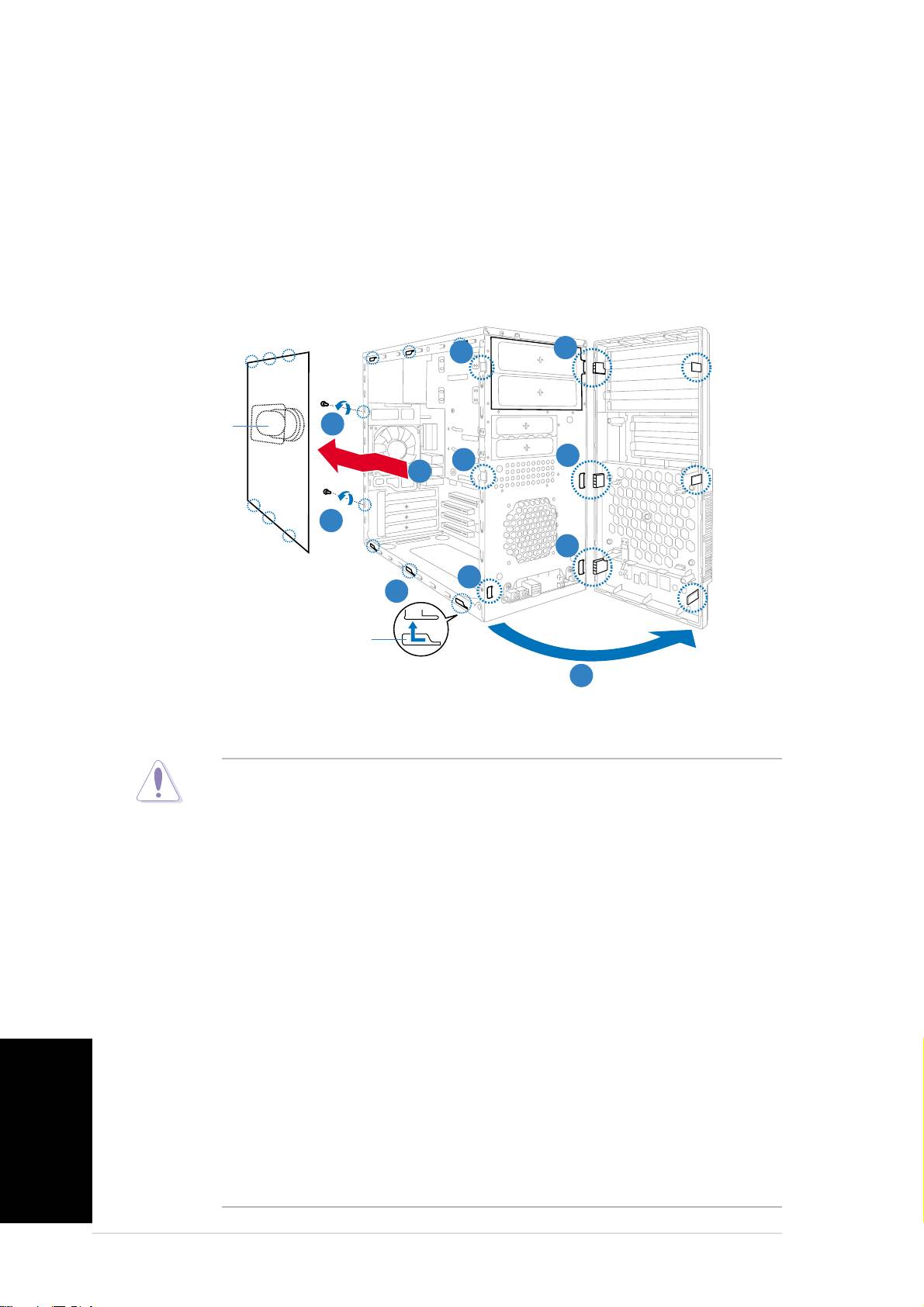
нятие боковых стенок и передней панелинятие боковых стенок и передней панели
нятие боковых стенок и передней панелинятие боковых стенок и передней панели
нятие боковых стенок и передней панели
1. Открутите винты на задней панели.
2. двиньте боковую панель на пол-дюйма назад, пока она не
снимется с корпуса.
3. Освободите защелки от металлических упоров.
4. Откройте левый край передней панели наружу.
5. Отцепите петли на правой стороне передней панели, чтобы
полностью снять переднюю панель с корпуса.
4
44
33
33
44
3
Отверстие дляОтверстие для
Отверстие дляОтверстие для
Отверстие для
11
11
1
вентиляции
вентиляциивентиляции
вентиляциивентиляции
44
44
4
33
33
3
22
22
2
11
11
1
44
44
4
33
33
3
22
22
2
азы в корпусе
азы в корпусеазы в корпусе
азы в корпусеазы в корпусе
3
33
33
Установка процессораУстановка процессора
Установка процессораУстановка процессора
Установка процессора
®
®
• аш боксовый процессор Intel
Pentium
4 в корпусе LGA775
поставляется с инструкциями по установке процессора,
радиатора и кулера. сли инструкции в этом разделе не
соответсвуют документации на процессор, следуйте последней.
• Осмотрите вашу материнскую плату и убедитесь, что крышка
закрывает сокет процессора и контакты сокета не погнуты.
емедленно свяжитесь с вашим продавцом если крышка
отсутствует, или вы увидели какие-либо повреждения крышки/
контактов сокета/компонентов материнской платы. ASUS берет на
себя стоимость ремонта только если повреждения связаны с
погрузкой/транзитом.
• осле установки материнской платы сохраните крышку. ASUS
обрабатывает запросы RMA (гарантийное обслуживание) только
если материнская плата поступает с закрытым крышкой сокетом
усский
LGA775.
• арантии на изделие не распространяется на повреждения
контактов сокета, произошедших в результате неправильной
установки/снятия процессора или неправильного снятия/потери
крышки.
44
44
4
раткое руководство по установкераткое руководство по установке
раткое руководство по установкераткое руководство по установке
раткое руководство по установке
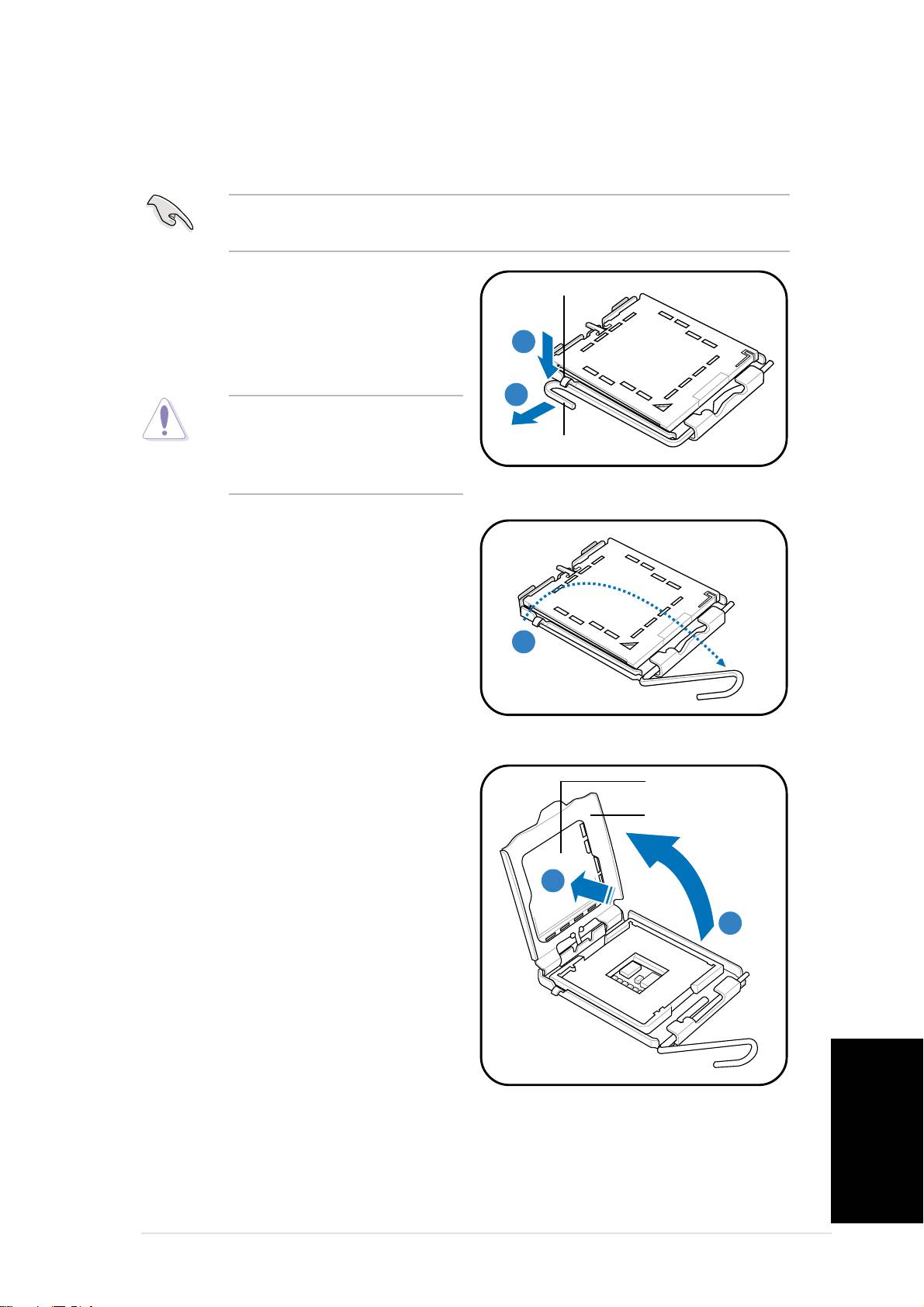
ля установки процессора:
1. а материнской плате найдите сокет процессора.
еред установкой процессора, убедитесь, что сокет расположен
лицом к вам и рычаг слева от вас.
2. ажмите большим пальцем на
иксирующий выступиксирующий выступ
иксирующий выступиксирующий выступ
иксирующий выступ
прижимной рычаг (А) и
перемещайте его влево () до
AA
AA
A
тех пор, пока он не высвободится
из-под фиксирующего выступа.
BB
BB
B
о избежание повреждений
контактов сокета, не
рижимной рычагрижимной рычаг
рижимной рычагрижимной рычаг
рижимной рычаг
снимайте крышку, если вы не
устанавливаете процессор.
3. однимите прижимной рычаг
O
на 135
по направлению
стрелки.
33
33
3
4. ольшим и указательным
ащитнаяащитная
ащитнаяащитная
ащитная
крышкакрышка
крышкакрышка
крышка
пальцами поднимите
рижимнаярижимная
рижимнаярижимная
рижимная
прижимную пластину на
пластинапластина
пластинапластина
пластина
O
100
(А), затем выдавите
защитную крышку из отверстия
B
BB
BB
в прижимной пластине ().
AA
AA
A
усский
раткое руководство по установкераткое руководство по установке
раткое руководство по установкераткое руководство по установке
раткое руководство по установке
55
55
5
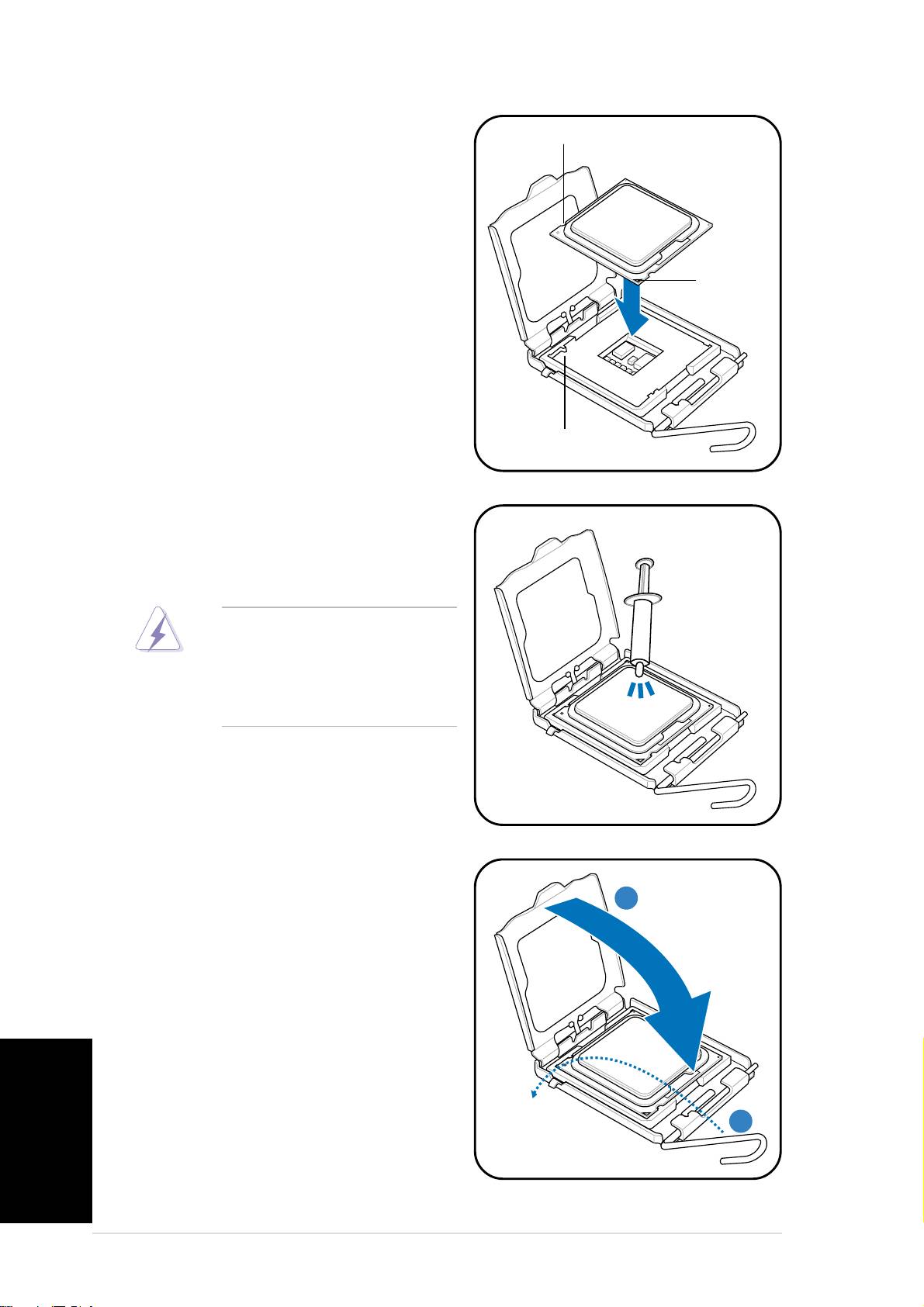
5. асположите У над гнездом,
етка процессораетка процессора
етка процессораетка процессора
етка процессора
убедившись в том, что золотой
треугольник находится в
нижнем левом углу гнезда.
лючевые элементы должны
соответствовать выемкам в
У.
накнак
накнак
нак
олотойолотой
олотойолотой
олотой
треугольниктреугольник
треугольниктреугольник
треугольник
лючевой элемент
лючевой элементлючевой элемент
лючевой элементлючевой элемент
6. еред установкой радиатора и
кулера нанесите на процессор
термопасту.
е е
е е
е ешьте термопасту. сли
она попала на кожу или в
глаза немедленно смойте ее
водой и обратитесь за
медицинской помощью.
7. акройте прижимную пластину
(А), затем нажмите на
AA
AA
A
прижимной рычаг (), чтобы
он оказался под фиксирующим
выступом.
усский
B
BB
BB
66
66
6
раткое руководство по установкераткое руководство по установке
раткое руководство по установкераткое руководство по установке
раткое руководство по установке
Установка вентилятора и радиатораУстановка вентилятора и радиатора
Установка вентилятора и радиатораУстановка вентилятора и радиатора
Установка вентилятора и радиатора
®
®
®
®
роцессоры Intel
Pentium
4/Intel
Pentium
D LGA775 для обеспечения
оптимального теплового режима требуют установки радиатора и кулера.
®
®
• ри покупке боксового процессора Intel
Pentium
4 в комплект
входит кулер и радиатор. сли вы купили процессор отдельно,
®
убедитесь, что вы используете только Intel
-сертифицированные
радиатор и кулер.
®
®
• адиатор и кулер для вашего процессора Intel
Pentium
4
LGA775 крепится при помощи защелок и не требует
инструментов для установки.
сли вы купили радиатор и кулер отдельно, убедитесь, что
термопаста правильно нанесена на радиатор или процессор перед
установкой радиатора и процессора.
ля установки радиатора и кулера:
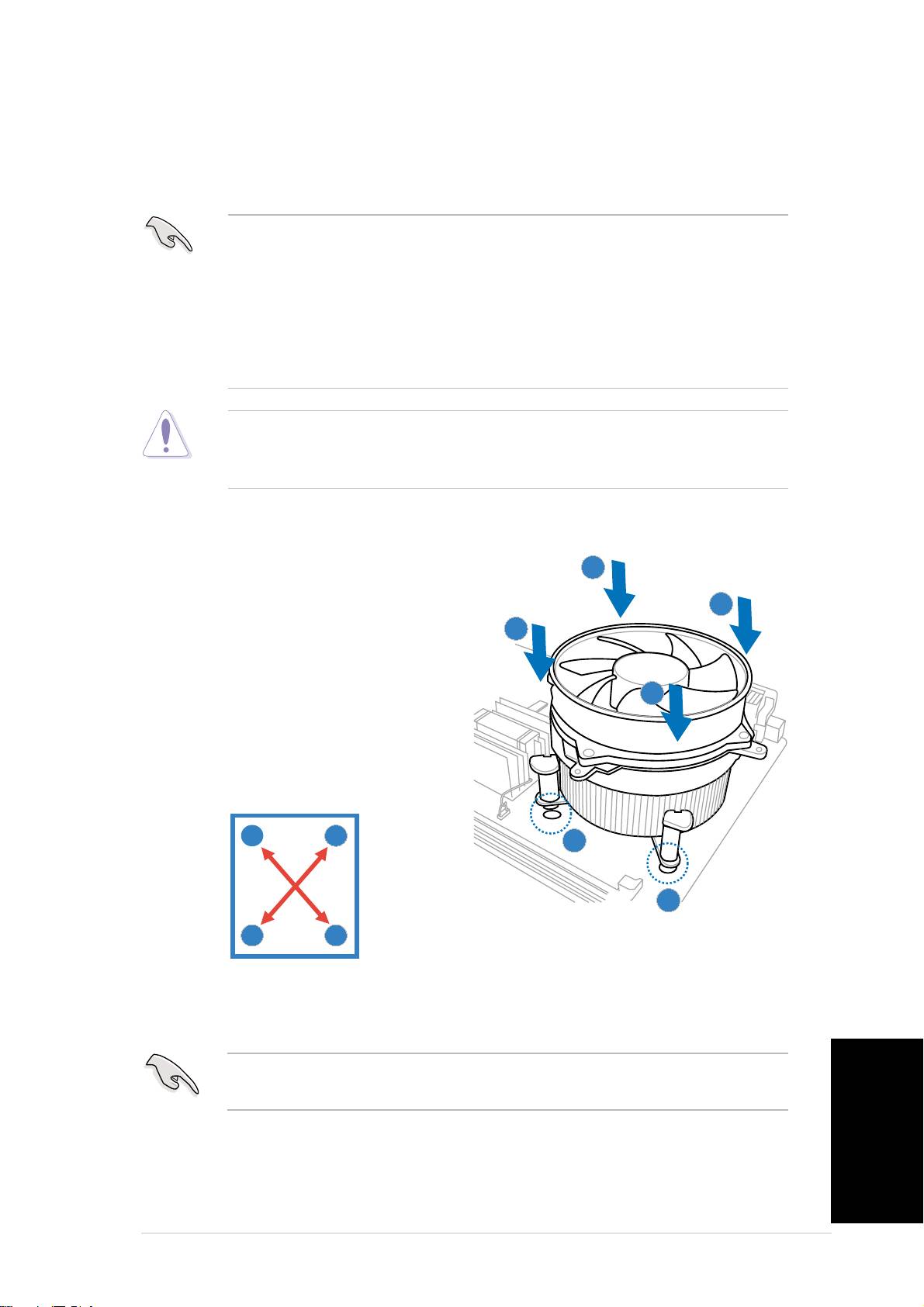
1. оместите радиатор на
A
AA
AA
верхнюю часть установленного
BB
BB
B
таким образом, чтобы
BB
BB
B
четыре крепления
совместились с отверстиями в
системной плате.
AA
AA
A
2. ажмите одновременно на два
крепления по диагонали для
фиксации радиатора и
вентилятора на месте.
A
B
11
11
1
11
11
1
B
A
3. огда радиатор и кулер установлены, подключите кулер
процессора к разъему на материнской плате.
е забудьте подключить вентилятор! сли вы этого не сделаете,
могут возникнуть ошибки контроля оборудования.
усский
раткое руководство по установкераткое руководство по установке
раткое руководство по установкераткое руководство по установке
раткое руководство по установке
77
77
7
Установка модулей памяти DIMM
Установка модулей памяти DIMMУстановка модулей памяти DIMM
Установка модулей памяти DIMMУстановка модулей памяти DIMM
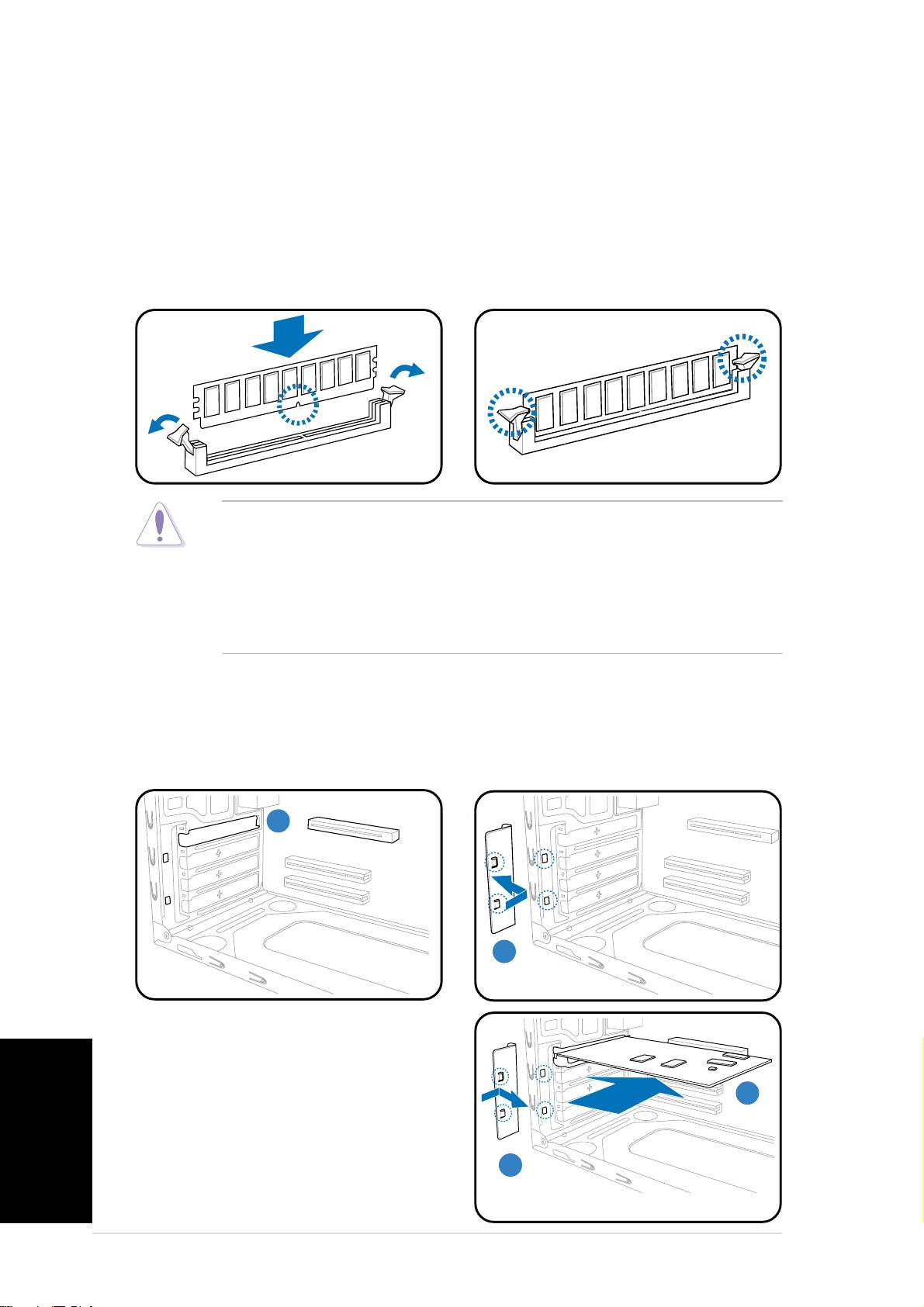
1. айдите гнезда DIMM на материнской плате.
2. азблокируйте гнездо DIMM, отжав в стороны фиксаторы.
3. овместите модуль DIMM с гнездом так, чтобы паз на модуле
совпадал с выступом в гнезде.
4. давите модуль DIMM в гнездо, пока крепежные защелки не
вернутся в закрытое положение.
• о время установки и снятия модулей DIMM отключите питание.
противном случае можно повредить материнскую плату и/или
компоненты.
• одуль DDR DIMM снабжен выемкой, чтобы его можно было установить
только в одном направлении. применяйте силу при установке
модуля DIMM в гнездо, чтобы предотвратить его повреждение.
Установка карты расширения
Установка карты расширенияУстановка карты расширения
Установка карты расширенияУстановка карты расширения
1. нимите металлическую
2. нимите металлическую
крышку напротив гнезда,
планку.
которое ы хотите использовать.
1
11
11
22
22
2
3. ставьте разъем карты в
гнездо, затем нажмите с
усский
усилием, пока карта не
33
33
3
встанет на место.
4. оставьте металлическую
планку.
44
44
4
88
88
8
раткое руководство по установкераткое руководство по установке
раткое руководство по установкераткое руководство по установке
раткое руководство по установке
Установка устройств хранения данныхУстановка устройств хранения данных
Установка устройств хранения данныхУстановка устройств хранения данных
Установка устройств хранения данных
Оптический приводОптический привод
Оптический приводОптический привод
Оптический привод
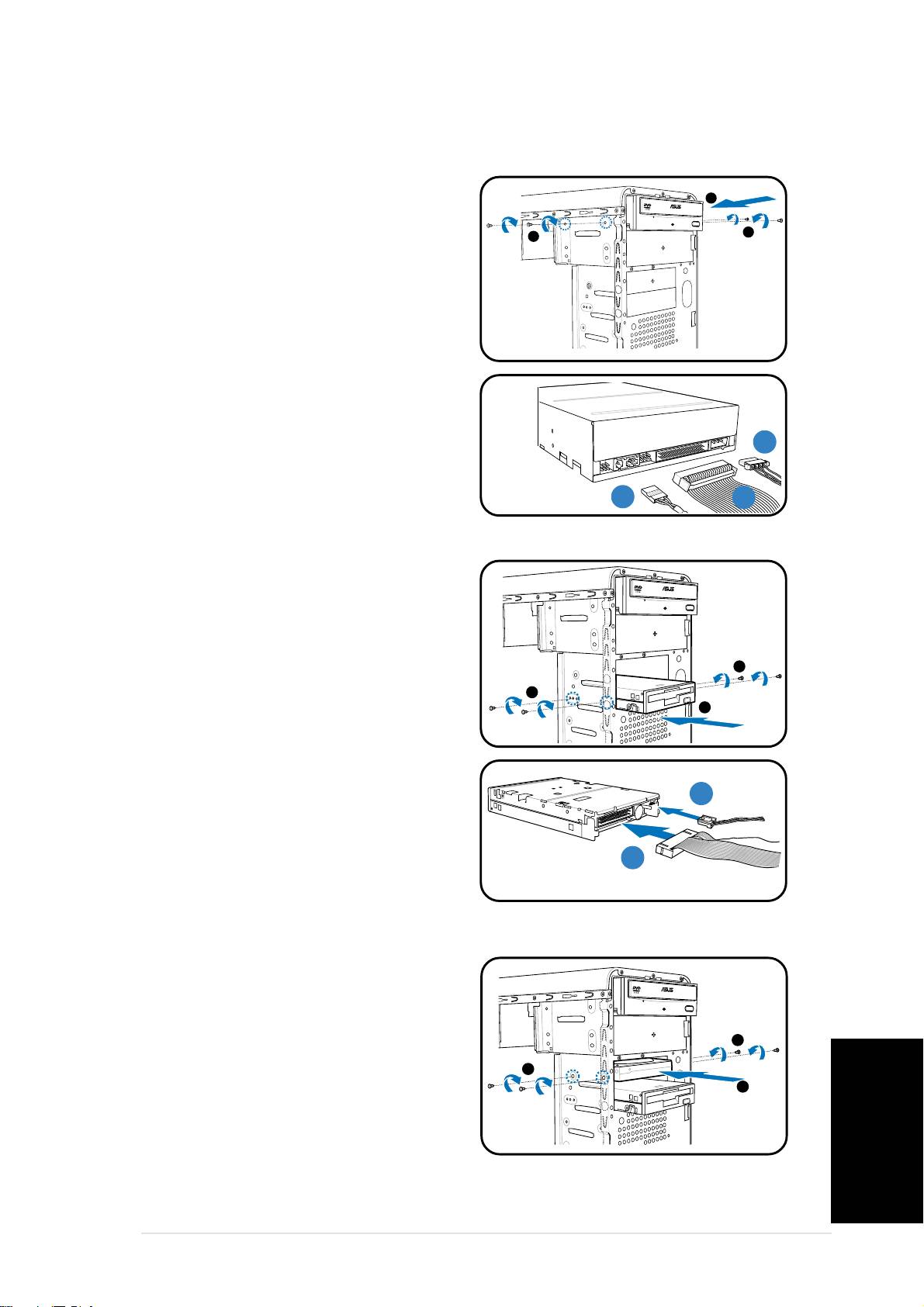
1. Установите корпус
2
вертикально и удалите
3
защитную металлическую
3
пластину, закрывающую отсек.
2. ставте привод в верхний
5.25-дюймовый отсек и
осторожно толкайте его
внутрь, пока его отверстия для
винтов не совпадут с
отверстиями отсека.
3. акрепите привод двумя
CC
CC
C
винтами с двух сторон отсека.
4. одключите кабели аудио (A),
AA
AA
A
BB
BB
B
IDE (B), и питания(C).
исководисковод
исководисковод
исковод
1. Установите корпус
вертикально и удалите
защитную металлическую
пластину, закрывающую
3
нижний 3.5-дюймовый отсек.
3
2
2. Осторожно вставте дисковод
внутрь, пока его отверстия для
винтов не совпадут с
отверстиями отсека.
BB
BB
B
3. акрепите дисковод двумя
винтами с двух сторон.
4. одключите кабели сигнальный
AA
AA
A
(A) и питания (B).
есткий дискесткий диск
есткий дискесткий диск
есткий диск
1. Установите корпус
вертикально и удалите
защитную металлическую
пластину, закрывающую
3
верхний 3.5-дюймовый отсек.
3
2. ставте жесткий диск в отсек и
2
осторожно толкайте его внутрь,
пока его отверстия для винтов не
совпадут с отверстиями отсека.
усский
3. акрепите жесткий диск двумя винтами с двух сторон.
раткое руководство по установкераткое руководство по установке
раткое руководство по установкераткое руководство по установке
раткое руководство по установке
99
99
9
4.
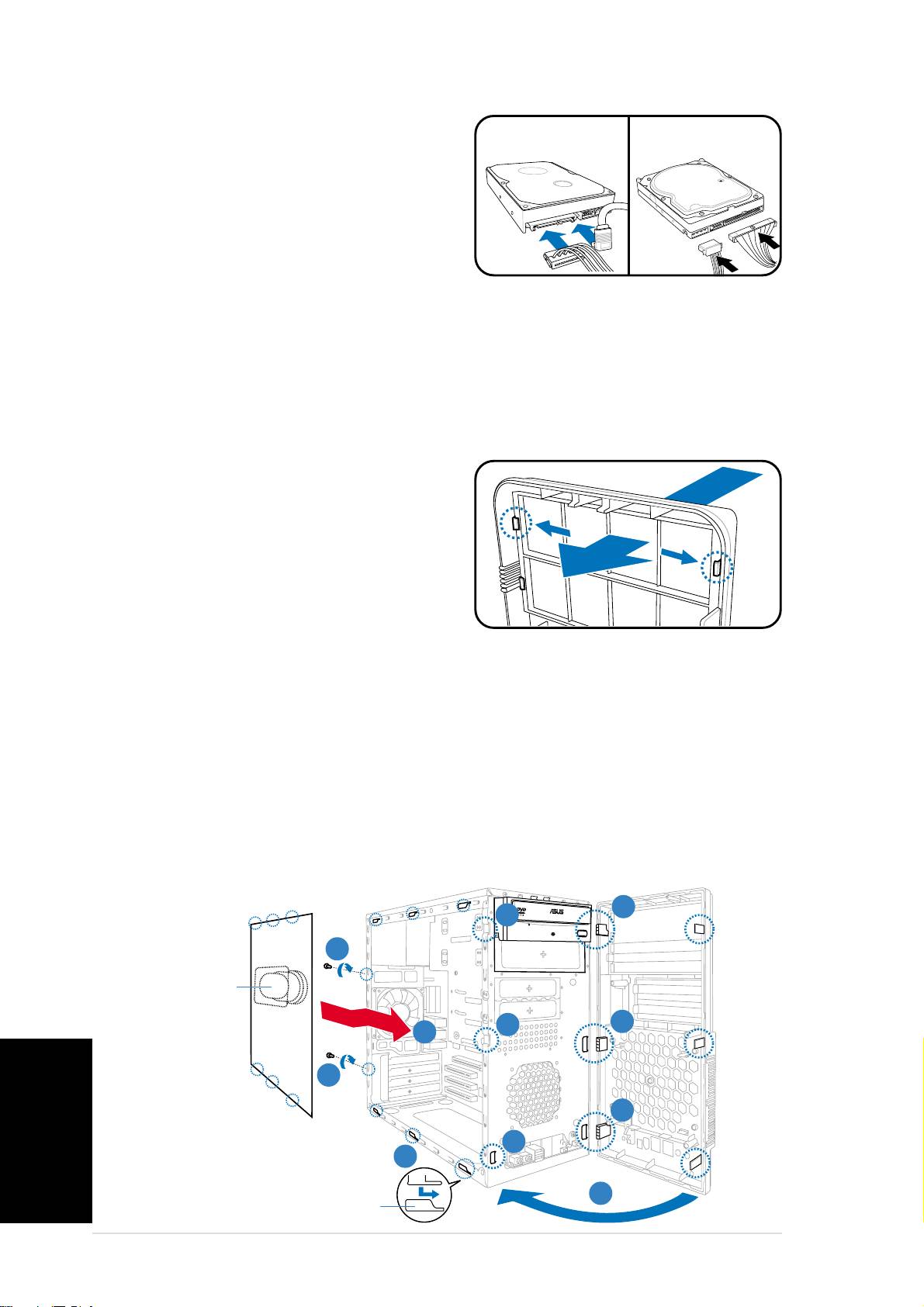
ля винчестера SATAля винчестера SATA
ля винчестера SATAля винчестера SATA
ля винчестера SATA:
SATASATA
SATASATA
SATA
IDEIDE
IDEIDE
IDE
одключите кабели Serial ATA
и питания.
ля винчестераля винчестера
ля винчестераля винчестера
ля винчестера
IDEIDE
IDEIDE
IDE:
одключите кабели IDE и
питания.
Удаление закрывающих крышек, установкаУдаление закрывающих крышек, установка
Удаление закрывающих крышек, установкаУдаление закрывающих крышек, установка
Удаление закрывающих крышек, установка
передней панели и боковых стенокпередней панели и боковых стенок
передней панели и боковых стенокпередней панели и боковых стенок
передней панели и боковых стенок
сли вы установили оптический привод и/или дисковод, перед
установкой передней панели удалите закрывающие отсек крышки.
делайте следующим образом:
1. Определите местонахождение
защелок крышки.
2. ля освобождения крышки
нажмите замки наружу.
3. ытолкните крышку внутрь.
4. ледуйте тем же инструкциям
для удаления другой крышки.
ля установки передней панели и боковых стенок:
1. ставьте петли передней панели в отверстия на правой стороне
корпуса.
2. акрывайте переднюю панель, пока она не встанет на место.
3. Установите выступы боковой стенки в отверстия в корпусе.
4. олкайте стенку по направлению к передней панели, пока она не
встанет на место.
5. акрепите стенку двумя винтами.
1
11
11
22
22
2
55
55
5
ОтверстиеОтверстие
ОтверстиеОтверстие
Отверстие
длядля
длядля
для
вентиляциивентиляции
вентиляциивентиляции
вентиляции
22
22
2
1
11
11
44
44
4
55
55
5
усский
1
11
11
22
22
2
33
33
3
22
22
2
азы в корпусеазы в корпусе
азы в корпусеазы в корпусе
азы в корпусе
1010
1010
10
раткое руководство по установкераткое руководство по установке
раткое руководство по установкераткое руководство по установке
раткое руководство по установке
