
Asus V2-PH1 – page 4
Manual for Asus V2-PH1
Table of contents
- Front panel features Rear panel features
- Internal components Selecting the voltage
- Removing the side cover and front panel assembly Installing a CPU
- To install a CPU:
- English
- Installing the CPU fan and heatsink assembly
- Installing a DIMM Installing an expansion card
- Installing storage drives
- Removing the bay covers and reinstalling the front panel assembly and side cover
Português
Vintage2-PH1
Sistemas barebone
Guia de instalação rápida
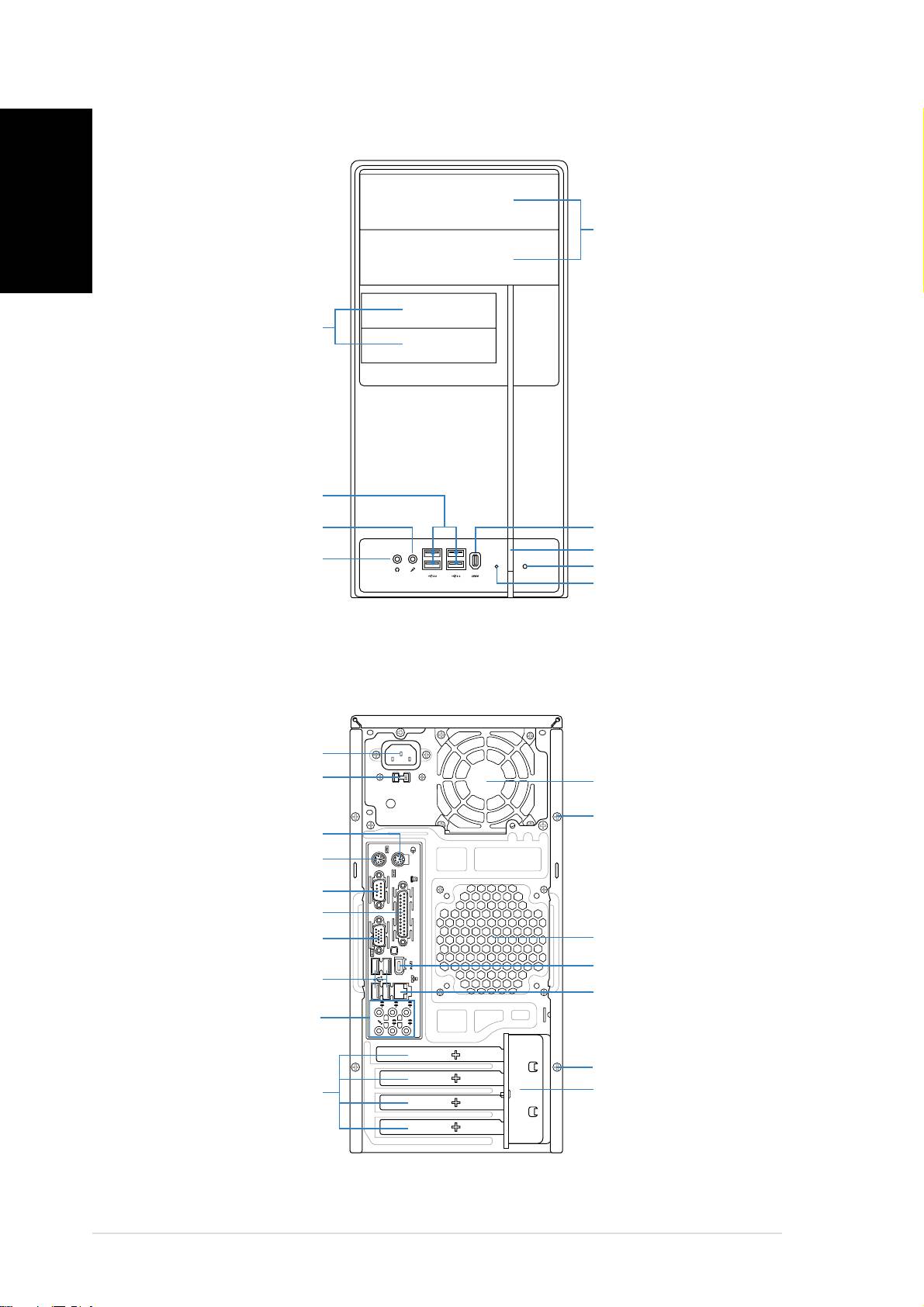
Características do painel frontal
Portugu
Tampa doTampa do
Tampa doTampa do
Tampa do
ês
compartimento dacompartimento da
compartimento dacompartimento da
compartimento da
unidade de 5,25"unidade de 5,25"
unidade de 5,25"unidade de 5,25"
unidade de 5,25"
Tampa doTampa do
Tampa doTampa do
Tampa do
compartimento dacompartimento da
compartimento dacompartimento da
compartimento da
unidade de 3,5"unidade de 3,5"
unidade de 3,5"unidade de 3,5"
unidade de 3,5"
Portas USB 2.0
Portas USB 2.0Portas USB 2.0
Portas USB 2.0Portas USB 2.0
Porta do microfonePorta do microfone
Porta do microfonePorta do microfone
Porta do microfone
Porta IEEE1394Porta IEEE1394
Porta IEEE1394Porta IEEE1394
Porta IEEE1394
Porta dosPorta dos
Porta dosPorta dos
Porta dos
Botã o de alimentaçãoBotã o de alimentação
Botã o de alimentaçãoBotã o de alimentação
Botã o de alimentação
auscultadoresauscultadores
auscultadoresauscultadores
auscultadores
Botã o Reset (Reposição)Botã o Reset (Reposição)
Botã o Reset (Reposição)Botã o Reset (Reposição)
Botã o Reset (Reposição)
LED HDDLED HDD
LED HDDLED HDD
LED HDD
Características do painel traseiro
Conector deConector de
Conector deConector de
Conector de
alimentaçãoalimentação
alimentaçãoalimentação
alimentação
Ventoinha da fonteVentoinha da fonte
Ventoinha da fonteVentoinha da fonte
Ventoinha da fonte
Selector de voltagemSelector de voltagem
Selector de voltagemSelector de voltagem
Selector de voltagem
de alimentaçãode alimentação
de alimentaçãode alimentação
de alimentação
Parafuso da tampaParafuso da tampa
Parafuso da tampaParafuso da tampa
Parafuso da tampa
Porta para rato PS/2Porta para rato PS/2
Porta para rato PS/2Porta para rato PS/2
Porta para rato PS/2
Porta para teclado Porta para teclado
Porta para teclado Porta para teclado
Porta para teclado
PS/2PS/2
PS/2PS/2
PS/2
Porta sé riePorta sé rie
Porta sé riePorta sé rie
Porta sé rie
Ranhura deRanhura de
Ranhura deRanhura de
Ranhura de
Porta paralelaPorta paralela
Porta paralelaPorta paralela
Porta paralela
ventilação daventilação da
ventilação daventilação da
ventilação da
Porta VGA
Porta VGAPorta VGA
Porta VGAPorta VGA
ventoinha do chassisventoinha do chassis
ventoinha do chassisventoinha do chassis
ventoinha do chassis
Porta IEEE1394Porta IEEE1394
Porta IEEE1394Porta IEEE1394
Porta IEEE1394
Portas USB 2.0
Portas USB 2.0Portas USB 2.0
Portas USB 2.0Portas USB 2.0
BASS
C T R
S P K
SIDE
S P K
REAR
Porta LPorta L
Porta LPorta L
Porta L
AN (RJ-45)AN (RJ-45)
AN (RJ-45)AN (RJ-45)
AN (RJ-45)
Portas de á udioPortas de á udio
Portas de á udioPortas de á udio
Portas de á udio
MIC IN
FRONT
IN
LINE
de 8 canaisde 8 canais
de 8 canaisde 8 canais
de 8 canais
Parafuso da tampaParafuso da tampa
Parafuso da tampaParafuso da tampa
Parafuso da tampa
Suportes metá licosSuportes metá licos
Suportes metá licosSuportes metá licos
Suportes metá licos
da ranhura deda ranhura de
da ranhura deda ranhura de
da ranhura de
Suporte metá lico deSuporte metá lico de
Suporte metá lico deSuporte metá lico de
Suporte metá lico de
expansã oexpansã o
expansã oexpansã o
expansã o
bloqueiobloqueio
bloqueiobloqueio
bloqueio
22
22
2
Guia de instalação rápida
Guia de instalação rápidaGuia de instalação rápida
Guia de instalação rápidaGuia de instalação rápida
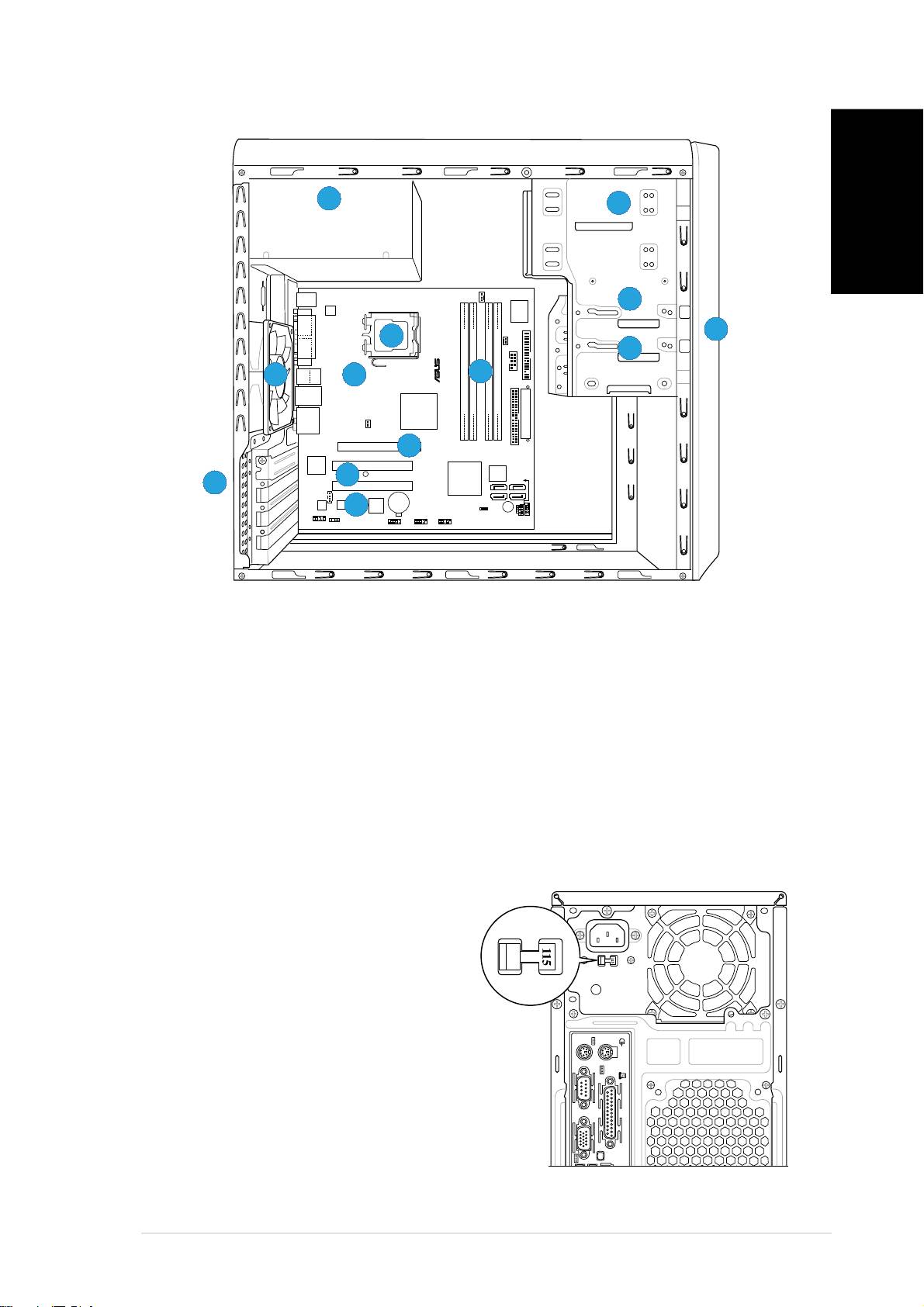
Componentes internos
55
55
5
2
22
22
Português
T: Mouse
PS/2KBMS
CPU_FAN
B: Keyboard
3
33
33
COM1
ATX12V
I/O
LGA775
Super
PWR_FAN
11
11
1
66
66
6
FLOPPY
PARALLEL PORT
¤
4
44
44
VGA
Bottom:
USB1
Top:
9
99
99
88
77
COM2
USB2
1394
88
8
77
7
LAN_USB34
Intel
¤
GMCH
DDR DIMM_A1 (64 bit,240-pin module)
DDR DIMM_A2 (64 bit,240-pin module)
DDR DIMM_B1 (64 bit,240-pin module)
DDR DIMM_B2 (64 bit,240-pin module)
AUDIO
945G
EATXPWR
CHA_FAN
PCIEX16
PRI_IDE
10
1010
1010
82573L
Intel
PCI1
SB_PWR
Intel FWH
Intel
¤
4Mb
1
11
11
1
11
11
ICH7
PLED
CHASSIS
SPEAKER
11
11
1
33
33
3
PCI2
CD
SATA4SATA 3
CR2032 3V
ALC882
PCIEX1_1
TI
Lithium Cell
SATA 1 SATA 2
1
11
11
2
22
22
TSB43AB22A
CMOS Power
CLRTC
BUZZ
F_PANEL
AAFP
SPDIF_OUT
IE1394_2
USB56
USB78
1. Tampa do painel frontal
6. Socket para a CPU
2. Compartimento vazio para
7. Sockets DIMM
unidade óptica de 5,25"
8. Placa principal ASUS
3. Compartimento da unidade de
9. Ventoinha do chassis
disco rígido
10. Ranhura PCI Express x16
4. Compartimento da unidade de
11. Ranhuras PCI
disquetes
12. Ranhura PCI Express x1
5. Fonte de alimentação
13. Suporte metálico de bloqueio
Selecção da voltagem
A fonte de alimentação do sistema
possui um selector de voltagem de
115 V/230 V situado ao lado do
conector de alimentação. Utilize este
comutador para seleccionar a
voltagem apropriada, de acordo com
a potência fornecida na sua área.
Se a voltagem disponível na sua área
for de 100-127 V, defina o
comutador para 115 V.
Se a voltagem disponível na sua área
for de 200-240 V, defina o
comutador para 230 V.
Guia de instalação rápidaGuia de instalação rápida
Guia de instalação rápidaGuia de instalação rápida
Guia de instalação rápida
33
33
3

Remoção da tampa lateral e do painel frontal
Portugu
1. Remova os parafusos existentes no painel traseiro.
2. Puxe a tampa lateral em direcção ao painel traseiro até as patilhas da
tampa se soltarem do chassis. Ponha a tampa lateral de lado.
ês
3. Procure as patilhas do painel frontal, de seguida levante-as até estas
se soltarem do chassis.
4. Rode o painel frontal para a direita até as patilhas do tipo dobradiça
existentes no lado direito focarem expostas.
5. Remova o painel frontal e coloque-o de lado.
44
33
33
3
44
4
Conduta
CondutaConduta
CondutaConduta
11
11
1
de ar
de arde ar
de arde ar
44
44
4
3
33
33
22
22
2
11
11
1
44
44
4
33
33
3
22
22
2
Orifí cios dasOrifí cios das
Orifí cios dasOrifí cios das
Orifí cios das
patilhas do chassispatilhas do chassis
patilhas do chassispatilhas do chassis
patilhas do chassis
33
33
3
Instalação da CPU
®
®
• O seu processador Intel
Pentium
4 LGA775 deve incluir instruções
para instalação da CPU, do dissipador de calor e do mecanismo de
retenção. Se as instruções desta secção não corresponderem à
documentação que acompanha a CPU, siga esta última.
•
Verifique a sua placa principal para ter a certeza de que a tampa PnP
se encontra no socket da CPU e de que os contactos do socket não
estão dobrados. Contacte imediatamente o vendedor caso a tampa
PnP esteja em falta, ou se detectar quaisquer danos na tampa PnP/
nos contactos do socket/nos componentes da placa principal. A
ASUS suportará os custos da reparação apenas se os danos tiverem
sido provocados durante o transporte.
•
Guarde a tampa após a instalação da placa principal. A ASUS apenas
processará os pedidos RMA (Return Merchandise Authorization,
autorização para devolução de mercadoria) se a placa principal incluir
a tampa no socket do processador LGA775.
• A garantia do produto não cobre os danos ao nível dos contactos do
socket resultantes de uma incorrecta instalação/remoção da CPU, ou da
colocação incorrecta/da perda/da remoção incorrecta da tampa PnP.
44
44
4
Guia de instalação rápida
Guia de instalação rápidaGuia de instalação rápida
Guia de instalação rápidaGuia de instalação rápida
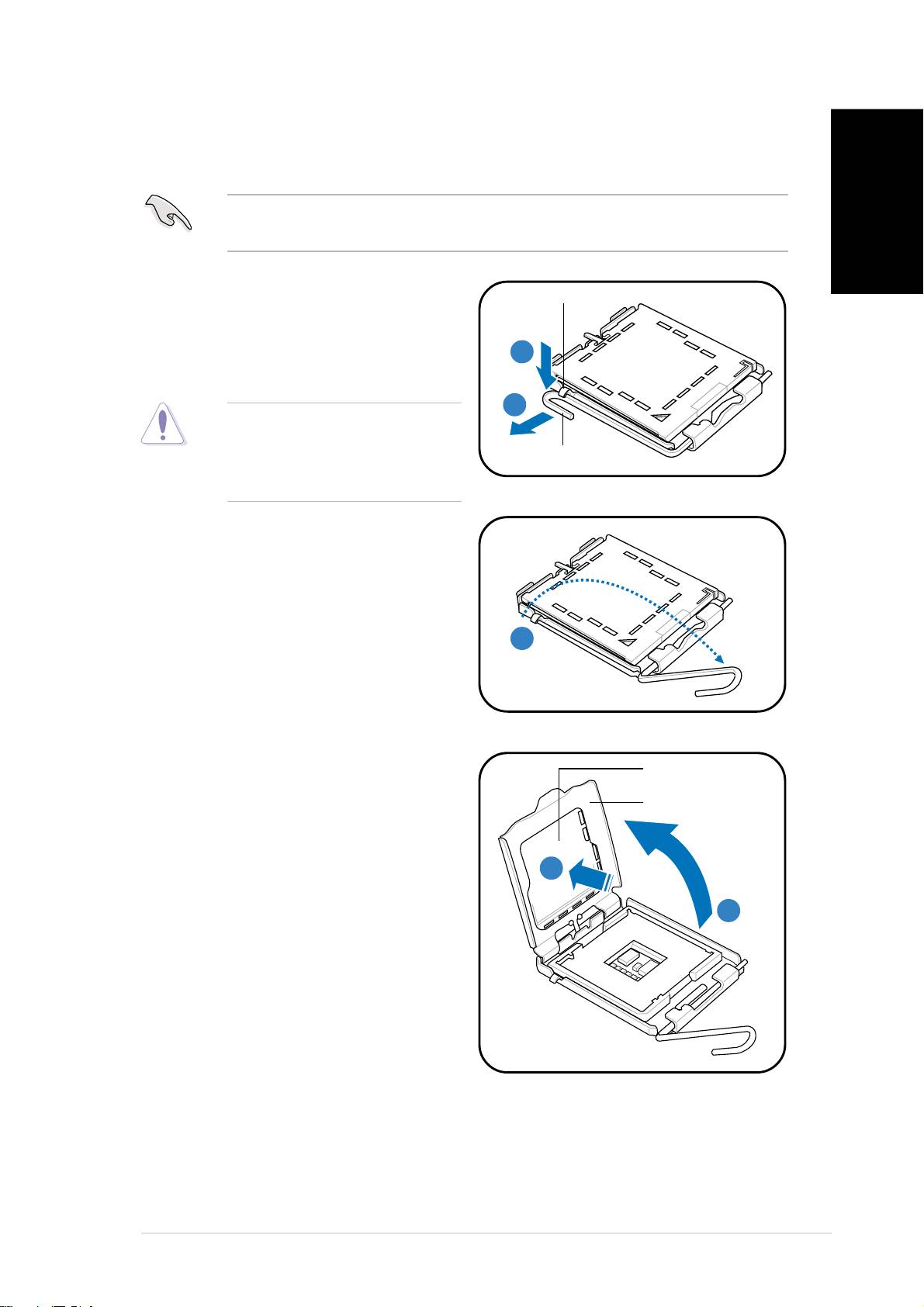
Para instalar a CPU:
1. Procure o socket da CPU na placa principal.
Antes de instalar a CPU, certifique-se de que a caixa do socket está
virada para si e de que a alavanca de carga está à sua esquerda.
Português
2. Exerça pressão sobre a alavanca
Patilha de fixaçãoPatilha de fixação
Patilha de fixaçãoPatilha de fixação
Patilha de fixação
de carga com o seu polegar (A)
e de seguida mova-a para a
A
AA
AA
esquerda (B) até ficar liberta da
patilha de fixação.
BB
BB
B
Para evitar danificar os pinos
do socket, não remova a
tampa PnP a não ser que
Alavanca de cargaAlavanca de carga
Alavanca de cargaAlavanca de carga
Alavanca de carga
esteja a instalar uma CPU.
3. Levante a alavanca de carga na
direcção indicada pela seta num
ângulo de 135º.
33
33
3
4. De seguida levante a placa de
Tampa PnPTampa PnP
Tampa PnPTampa PnP
Tampa PnP
carga com o polegar e o
Placa de cargaPlaca de carga
Placa de cargaPlaca de carga
Placa de carga
indicador num ângulo de 100º
(A), depois empurre a tampa
PnP através da janela da placa
BB
BB
B
de carga para a remover (B).
AA
AA
A
Guia de instalação rápidaGuia de instalação rápida
Guia de instalação rápidaGuia de instalação rápida
Guia de instalação rápida
55
55
5
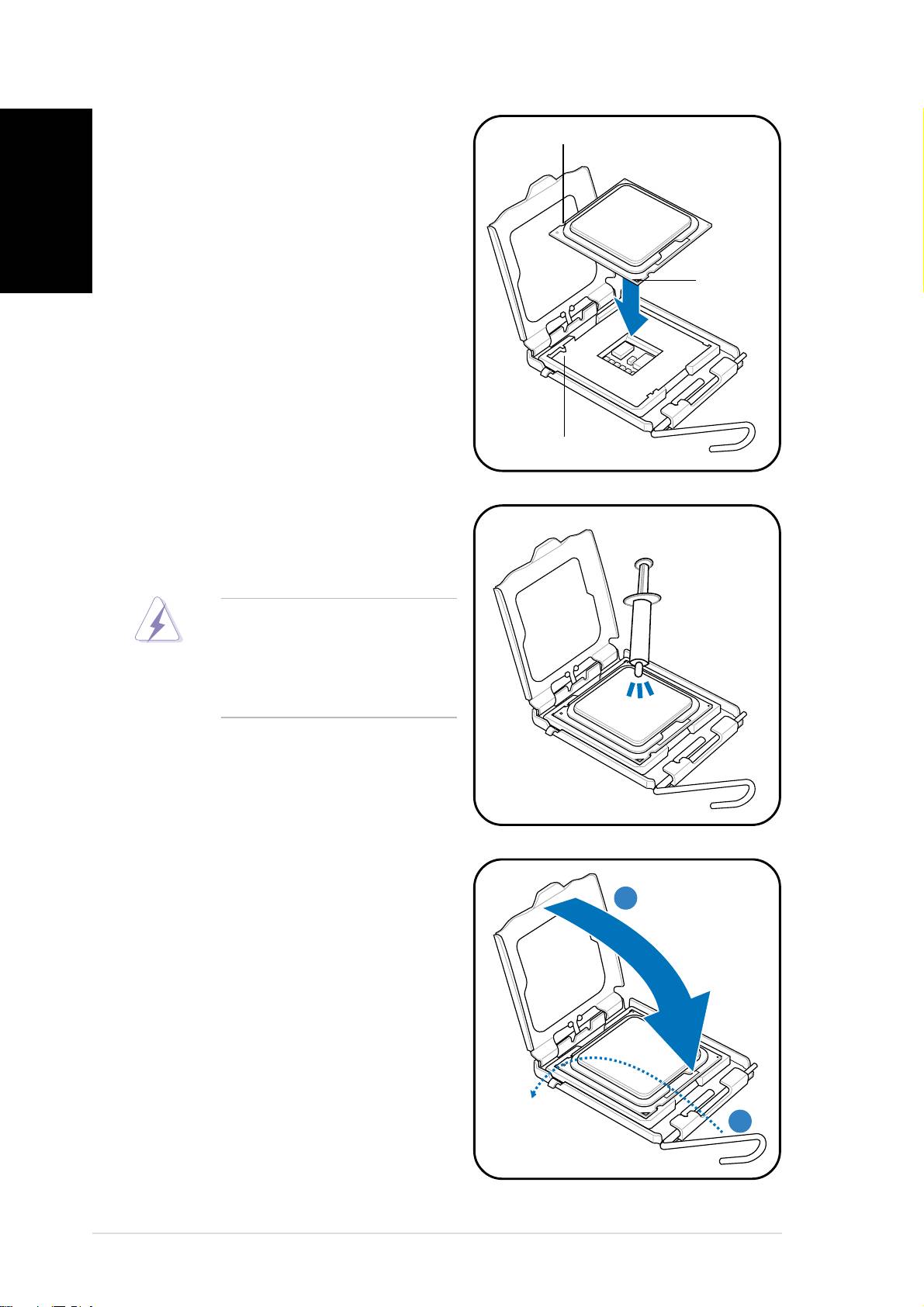
5. Posicione a CPU por cima do
EE
EE
E
ntalhe ntalhe
Portugu
ntalhe ntalhe
ntalhe
CPUCPU
CPUCPU
CPU
socket, certificando-se de que o
triângulo dourado se encontra
no canto inferior esquerdo do
socket. A chave de alinhamento
ês
do socket deve encaixar no
MarcaMarca
entalhe existente na CPU.
MarcaMarca
Marca
douradadourada
douradadourada
dourada
triangulartriangular
triangulartriangular
triangular
Chave de alinhamentoChave de alinhamento
Chave de alinhamentoChave de alinhamento
Chave de alinhamento
6. Aplique o material térmico na
CPU antes de reinstalar o
dissipador de calor e a ventoinha.
NÃ O N Ã O
NÃ O N Ã O
NÃ O ingira o material térmico.
Se este entrar em contacto
com os seus olhos ou com a
sua pele, lave imediatamente e
procure um médico.
7. Feche a placa de carga (A), de
seguida exerça pressão sobre a
AA
AA
A
alavanca de carga (B) até esta
encaixar com um estalido na
patilha de fixação.
BB
BB
B
66
66
6
Guia de instalação rápida
Guia de instalação rápidaGuia de instalação rápida
Guia de instalação rápidaGuia de instalação rápida
Instalação da ventoinha da CPU e do
dissipador de calor
®
®
®
®
O processador Intel
Pentium
4/Intel
Pentium
D LGA775 requer um
dissipador de calor e uma ventoinha especialmente concebidos para
garantirem um óptimo desempenho em termos térmicos.
Português
®
®
• Ao comprar um processador Intel
Pentium
4, a embalagem inclui
uma ventoinha e um dissipador de calor para a CPU. Se comprar uma
CPU em separado, certifique-se de que utiliza apenas dissipadores de
®
calor e ventoinhas multidireccionais e com a certificação Intel
.
®
®
• O seu dissipador de calor e ventoinha Intel
Pentium
4 LGA775 foi
construído com pinos não sendo necessárias quaisquer ferramentas
para a instalação.
Se comprou um dissipador de calor e uma ventoinha em separado para a
CPU; certifique-se de que o material térmico é devidamente aplicado ao
nível do dissipador de calor ou da CPU antes de instalar o dissipador de
calor e a ventoinha.
Para instalar um dissipador de calor e uma ventoinha para a CPU:
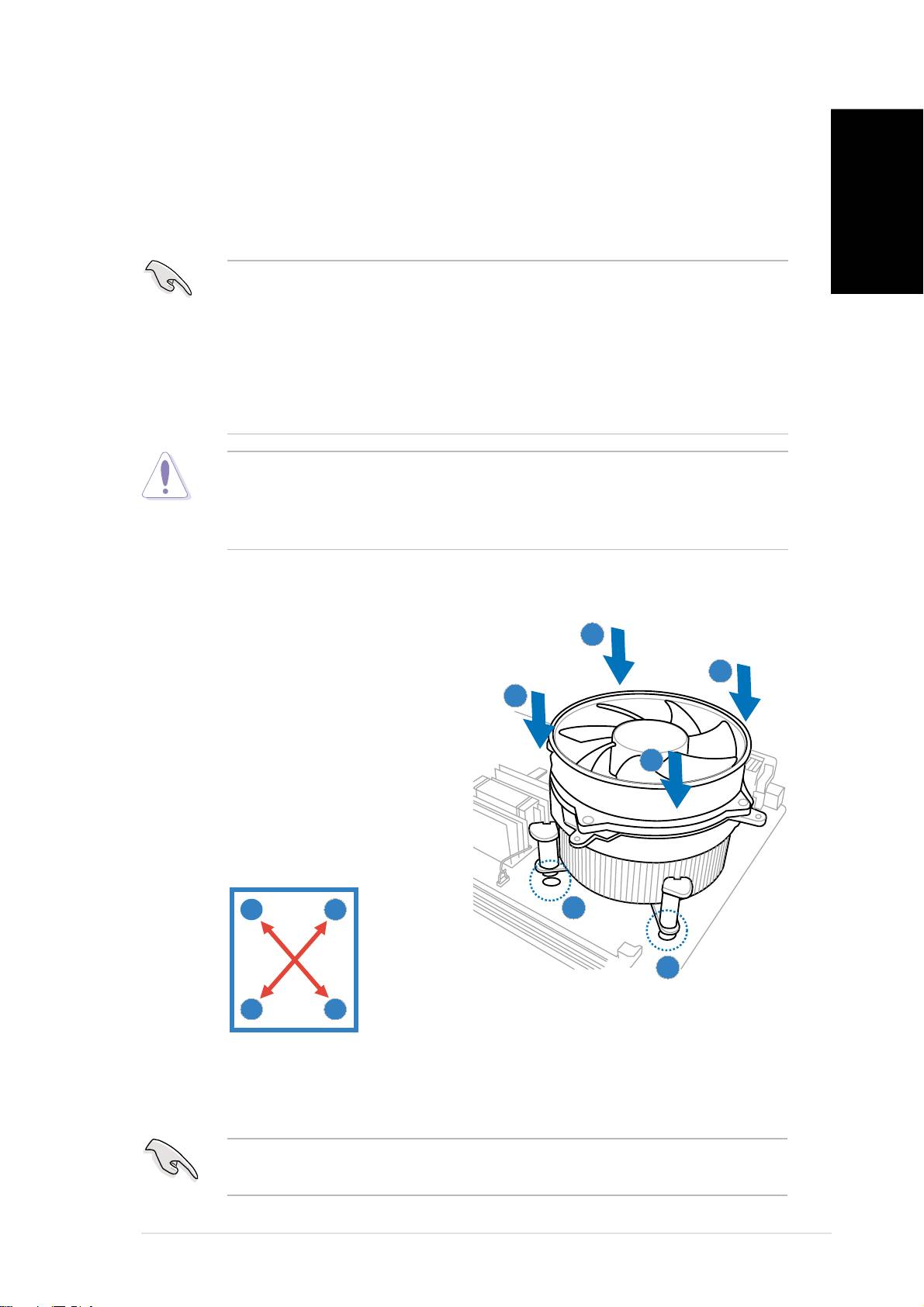
1. Coloque o dissipador de calor
AA
AA
A
por cima da CPU instalada
BB
BB
B
certificando-se de que os
BB
BB
B
quatro fechos estão alinhados
com os orifícios existentes na
placa principal.
AA
AA
A
2. Exerça pressão em simultâneo
sobre dois fechos de cada vez
e na diagonal de forma a fixar
o dissipador de calor e a
ventoinha no devido lugar.
A
B
11
11
1
11
11
1
B
A
3. Quando a ventoinha e o dissipador de calor estiverem devidamente
colocados, ligue o cabo da ventoinha da CPU ao conector existente na
placa principal.
Não se esqueça de ligar o conector da ventoinha da CPU! Pode haver
ocorrência de erros ao nível do hardware se não ligar este conector.
Guia de instalação rápidaGuia de instalação rápida
Guia de instalação rápidaGuia de instalação rápida
Guia de instalação rápida
77
77
7
Instalação do DIMM
Portugu
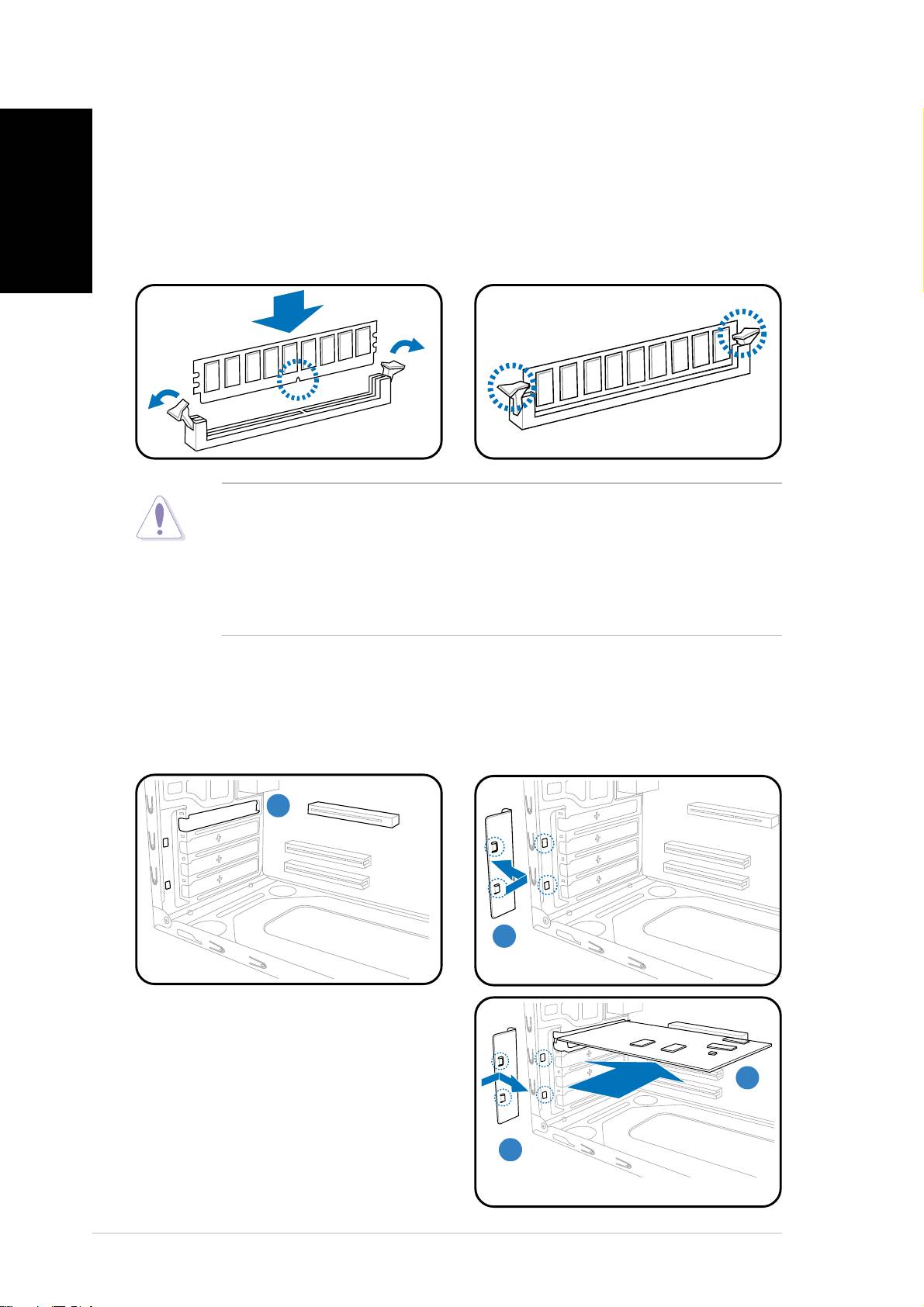
1. Procure os sockets DIMM na placa principal.
2. Desbloqueie um socket DIMM premindo as patilhas do módulo para fora.
3. Alinhe um DIMM no socket de forma a que o patilha existente no DIMM
ês
encaixe na ranhura existente no socket.
4. Empurre o DIMM sobre o socket até as patilhas se fecharem.
• Desligue a fonte de alimentação antes de adicionar ou remover
módulos DIMM. Se não o fizer poderá danificar seriamente a placa
principal e/ou os componentes.
• O módulo DIMM DDR tem um entalhe para que seja colocado apenas
na posição correcta. NÃO force a introdução do módulo DIMM no
socket para evitar danificar o mesmo.
Instalação da placa de expansão
1. Remova a tampa metálica
2. Remova o fecho do suporte
situada em frente da ranhura
metálico.
que pretende utilizar.
1
11
11
22
22
2
3. Introduza o conector da placa na
ranhura e exerça pressão sobre a
placa até esta ficar devidamente
33
33
3
introduzida na ranhura.
4. Substitua o fecho do suporte
metálico.
44
44
4
88
88
8
Guia de instalação rápida
Guia de instalação rápidaGuia de instalação rápida
Guia de instalação rápidaGuia de instalação rápida
Instalação de unidades de armazenamento
Unidade óptica
Unidade ópticaUnidade óptica
Unidade ópticaUnidade óptica
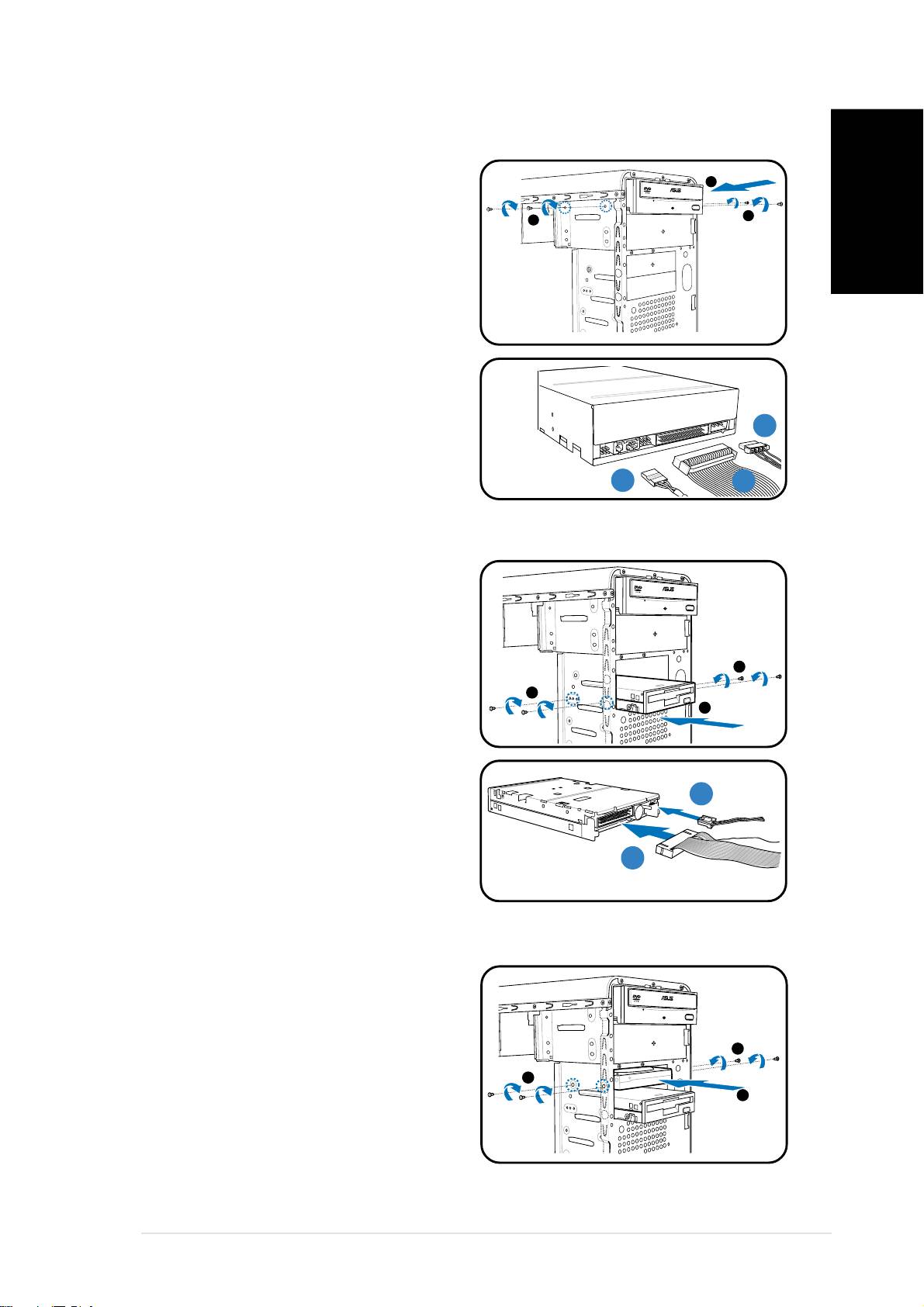
1. Coloque o chassis na vertical e
2
remova a tampa metálica do
compartimento superior da
3
3
unidade de 5,25”.
2. Introduza a unidade óptica no
Português
compartimento e com cuidado
empurre-a até os respectivos
orifícios dos parafusos ficarem
alinhados com os orifícios
existentes no compartimento.
3. Fixe a unidade óptica com dois
parafusos de ambos os lados do
compartimento.
CC
CC
C
4. Ligue as fichas de áudio (A), IDE
(B) e de alimentação (C) aos
AA
AA
A
BB
BB
B
conectores existentes na parte
de trás da unidade.
Unidade de disquetesUnidade de disquetes
Unidade de disquetesUnidade de disquetes
Unidade de disquetes
1. Coloque o chassis na vertical e
remova a tampa metálica do
compartimento superior da
unidade de 3,5”.
2. Introduza a unidade de
3
disquetes no compartimento e
3
com cuidado empurre-a até os
2
respectivos orifícios dos
parafusos ficarem alinhados com
os orifícios existentes no
compartimento.
BB
BB
B
3. Fixe a unidade de disquetes com
dois parafusos de ambos os
lados do compartimento.
AA
AA
A
4. Ligue as fichas de áudio (A) e
de alimentação (B) aos
conectores existentes na parte
de trás da unidade.
Unidade de disco rígidoUnidade de disco rígido
Unidade de disco rígidoUnidade de disco rígido
Unidade de disco rígido
1. Coloque o chassis na vertical e
remova a tampa metálica do
compartimento superior da
unidade de 3,5”.
3
2. Introduza a unidade de disco rígido
3
no compartimento e com cuidado
2
empurre-a até os respectivos
orifícios dos parafusos ficarem
alinhados com os orifícios
existentes no compartimento.
3. Fixe a unidade de disco rígido com dois parafusos de ambos os lados
do compartimento.
Guia de instalação rápidaGuia de instalação rápida
Guia de instalação rápidaGuia de instalação rápida
Guia de instalação rápida
99
99
9
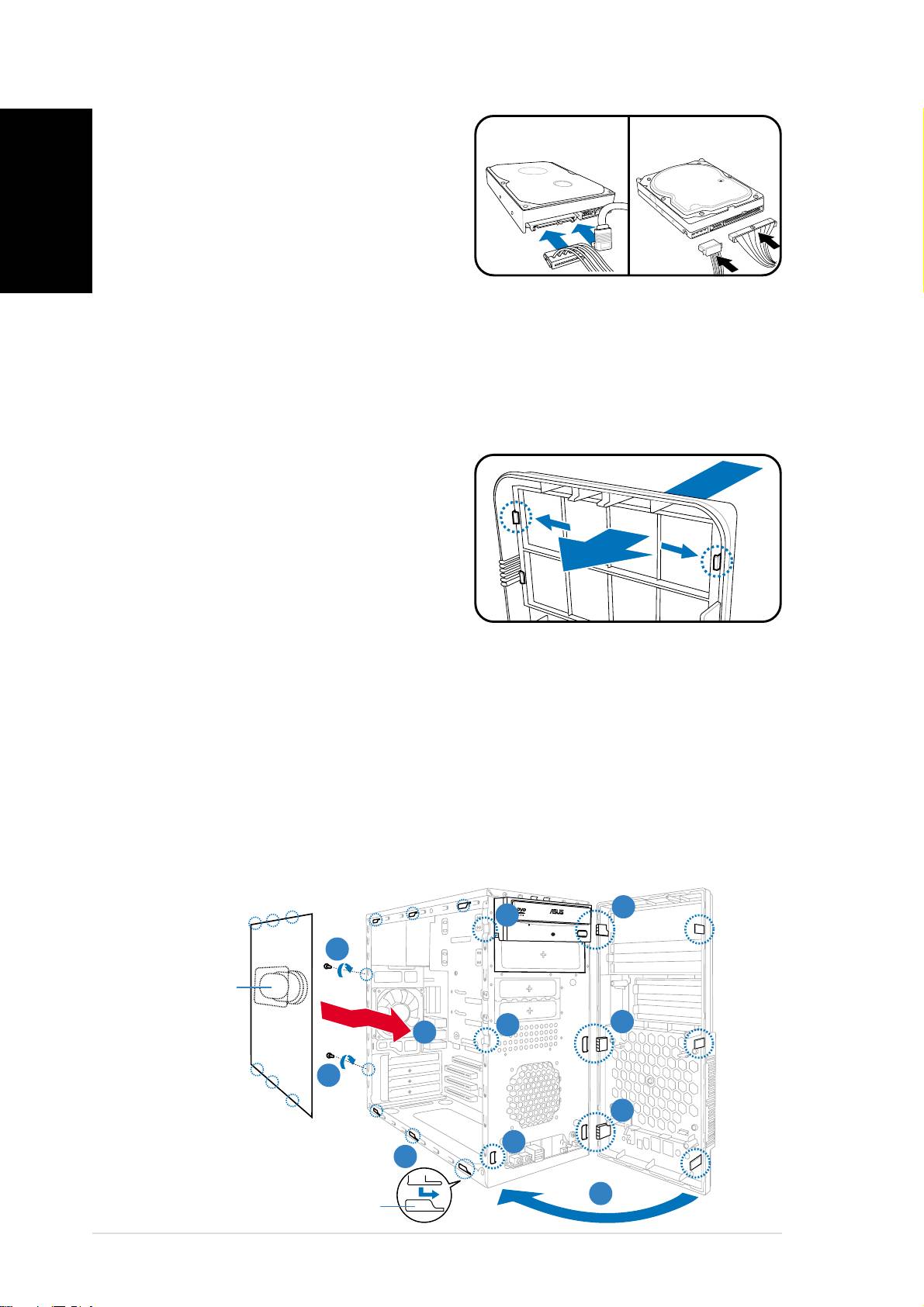
4.
Para unidades de discoPara unidades de disco
Para unidades de discoPara unidades de disco
Para unidades de disco
SATASATA
SATASATA
SATA
IDEIDE
IDEIDE
IDE
Portugu
rígido SATA: rígido SATA:
rígido SATA: rígido SATA:
rígido SATA: Ligue os cabos
de alimentação e de sinal SATA
aos conectores situados na
parte de trás da unidade.
ês
Para unidades de discoPara unidades de disco
Para unidades de discoPara unidades de disco
Para unidades de disco
rígido IDE:rígido IDE:
rígido IDE:rígido IDE:
rígido IDE: Ligue os cabos IDE
e de alimentação aos conectores situados na parte de trás da unidade.
Remoção das tampas dos compartimentos e
reinstalação do painel frontal e da tampa lateral
Se instalou uma unidade óptica e/ou uma unidade de disquetes, remova
a(s) tampa(s) do(s) compartimento(s) no painel frontal antes de reinstalar
as unidades no chassis. Para tal:
1. Procure os fechos das tampas
dos compartimentos.
2. Exerça pressão sobre os fechos
para fora para retirar a
respectiva tampa.
3. Empurre a tampa do
compartimento para dentro e
depois coloque-a de lado.
4. Siga estas instruções para remover a tampa do compartimento da
unidade de 3,5”.
Para reinstalar o painel frontal e a tampa lateral:
1. Introduza as patilhas do tipo dobradiça do painel frontal nos orifícios
existentes no lado direito do chassis.
2. Rode o painel frontal para a esquerda e de seguida introduza as
patilhas no chassis até o painel frontal ficar devidamente encaixado.
3. Introduza as patilhas da tampa lateral nos orifícios existentes na parte
superior e inferior do chassis.
4. Empurre a tampa lateral na direcção do painel frontal até esta ficar
devidamente encaixada.
5. Fixe a tampa com os dois parafusos removidos anteriormente.
1
11
11
22
22
2
55
55
5
Conduta
CondutaConduta
CondutaConduta
de ar
de arde ar
de arde ar
22
22
2
1
11
11
44
44
4
55
55
5
1
11
11
22
22
2
33
33
3
Orifí cios dasOrifí cios das
Orifí cios dasOrifí cios das
Orifí cios das
22
22
2
patilhas do chassispatilhas do chassis
patilhas do chassispatilhas do chassis
patilhas do chassis
1010
1010
10
Guia de instalação rápida
Guia de instalação rápidaGuia de instalação rápida
Guia de instalação rápidaGuia de instalação rápida
Vintage2-PH1
Česky
Systém Barebone
Stručný průvodce instalací
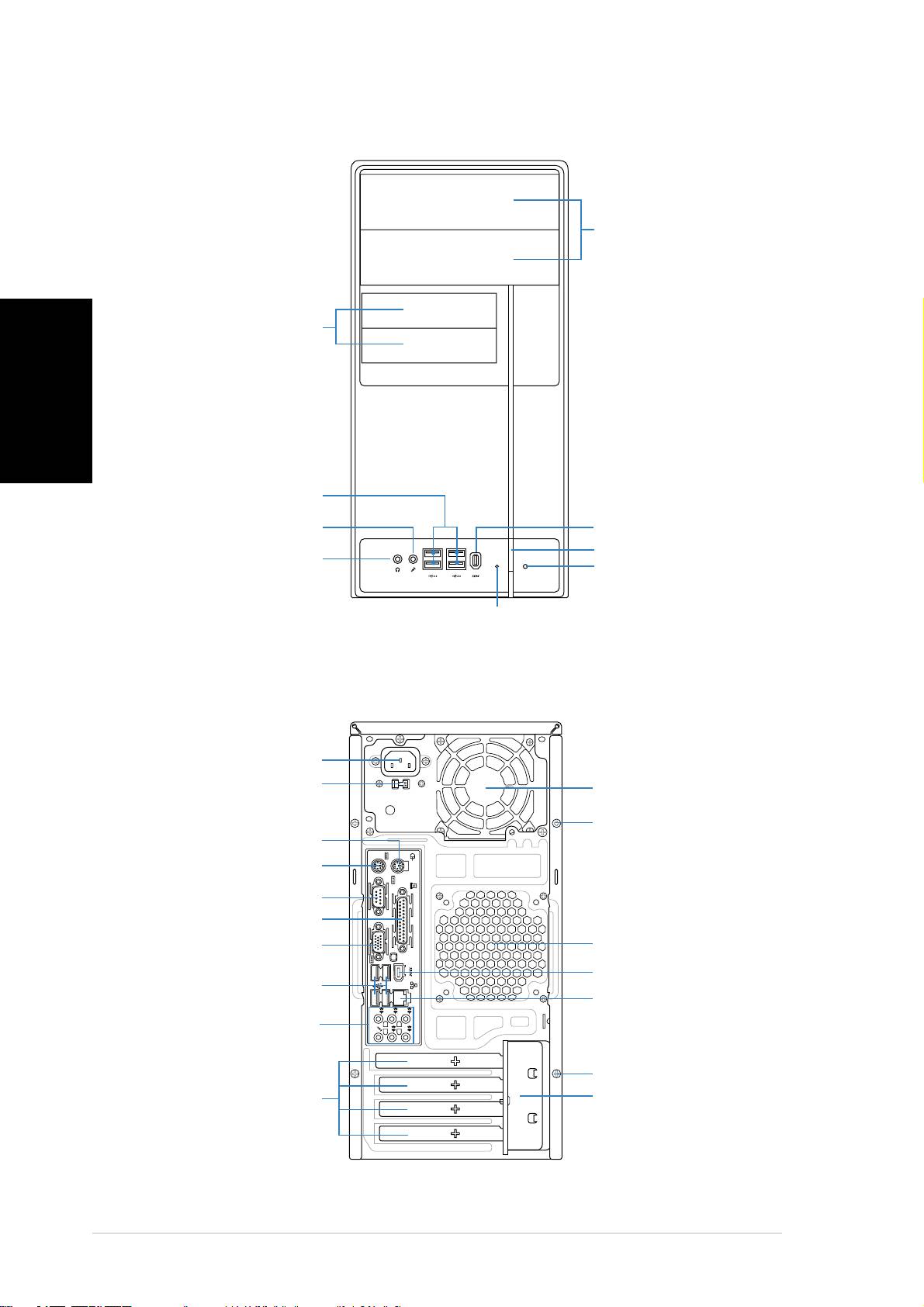
Popis předního panelu
Záslepka pozice pro
Záslepka pozice proZáslepka pozice pro
Záslepka pozice proZáslepka pozice pro
jednotku 5,25"
jednotku 5,25"jednotku 5,25"
jednotku 5,25"jednotku 5,25"
Záslepka pozice proZáslepka pozice pro
Záslepka pozice proZáslepka pozice pro
Záslepka pozice pro
jednotku 3,5"
jednotku 3,5"jednotku 3,5"
jednotku 3,5"jednotku 3,5"
Česky
Porty rozhraní USB 2.0Porty rozhraní USB 2.0
Porty rozhraní USB 2.0Porty rozhraní USB 2.0
Porty rozhraní USB 2.0
Zdířka pro připojení
Zdířka pro připojeníZdířka pro připojení
Zdířka pro připojeníZdířka pro připojení
Port IEEE1394Port IEEE1394
Port IEEE1394Port IEEE1394
Port IEEE1394
mikrofonumikrofonu
mikrofonumikrofonu
mikrofonu
Vypínač
VypínačVypínač
VypínačVypínač
Zdířka pro připojení
Zdířka pro připojeníZdířka pro připojení
Zdířka pro připojeníZdířka pro připojení
ResResetovaní
ResResetovaníResResetovaní
ResResetovaníResResetovaní
slucháteksluchátek
slucháteksluchátek
sluchátek
tlačítkoet button
tlačítkoet buttontlačítkoet button
tlačítkoet buttontlačítkoet button
Indikátor pevného diskuIndikátor pevného disku
Indikátor pevného diskuIndikátor pevného disku
Indikátor pevného disku
Popis zadního panelu
Konektor napájeníKonektor napájení
Konektor napájeníKonektor napájení
Konektor napájení
Přepínač napětíPřepínač napětí
Přepínač napětíPřepínač napětí
Přepínač napětí
Ventilátor napájecího
Ventilátor napájecíhoVentilátor napájecího
Ventilátor napájecíhoVentilátor napájecího
zdroje
zdrojezdroje
zdrojezdroje
Šroub víka skříně
Šroub víka skříněŠroub víka skříně
Šroub víka skříněŠroub víka skříně
Port myši PS/2Port myši PS/2
Port myši PS/2Port myši PS/2
Port myši PS/2
Port klávesnice PS/2Port klávesnice PS/2
Port klávesnice PS/2Port klávesnice PS/2
Port klávesnice PS/2
Port myši PS/2Port myši PS/2
Port myši PS/2Port myši PS/2
Port myši PS/2
Paralelní portParalelní port
Paralelní portParalelní port
Paralelní port
Port VGA
Port VGAPort VGA
Port VGAPort VGA
Větrací otvor skříně
Větrací otvor skříněVětrací otvor skříně
Větrací otvor skříněVětrací otvor skříně
Port IEEE1394Port IEEE1394
Port IEEE1394Port IEEE1394
Port IEEE1394
Porty rozhraní USB 2.0Porty rozhraní USB 2.0
Porty rozhraní USB 2.0Porty rozhraní USB 2.0
Porty rozhraní USB 2.0
Síťový port (RJ-45)
Síťový port (RJ-45)Síťový port (RJ-45)
Síťový port (RJ-45)Síťový port (RJ-45)
BASS
C T R
S P K
SIDE
S P K
REAR
Porty 8kanálového zvukuPorty 8kanálového zvuku
MIC IN
FRONT
Porty 8kanálového zvukuPorty 8kanálového zvuku
Porty 8kanálového zvuku
IN
LINE
Šroub víka skříně
Šroub víka skříněŠroub víka skříně
Šroub víka skříněŠroub víka skříně
Kovové záslepkyKovové záslepky
Kovové záslepkyKovové záslepky
Kovové záslepky
Zámek kovových
Zámek kovovýchZámek kovových
Zámek kovovýchZámek kovových
rozšiřovacích slotůrozšiřovacích slotů
rozšiřovacích slotůrozšiřovacích slotů
rozšiřovacích slotů
záslepek
záslepekzáslepek
záslepekzáslepek
22
22
2
Stručný průvodce instalacíStručný průvodce instalací
Stručný průvodce instalacíStručný průvodce instalací
Stručný průvodce instalací
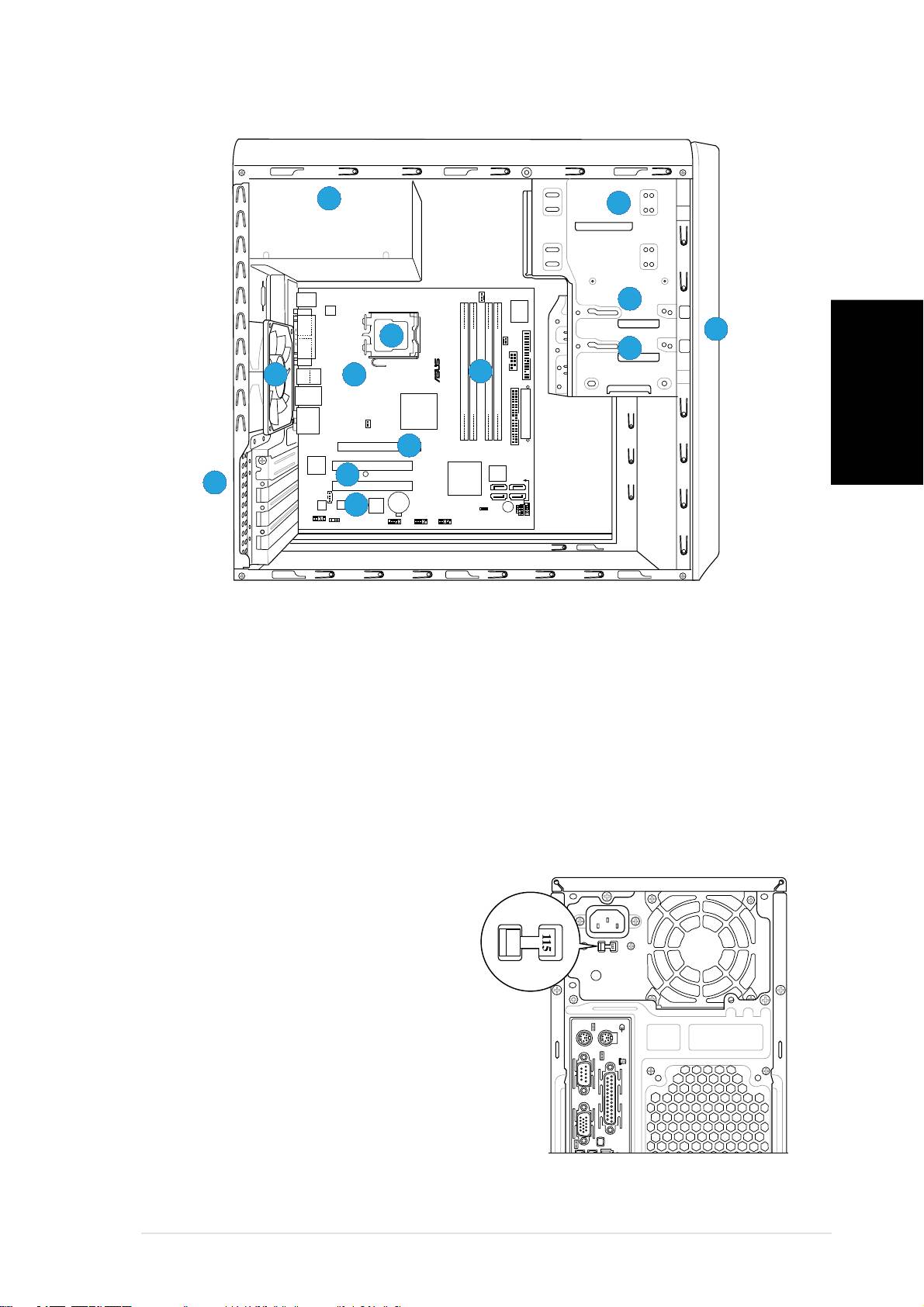
Vnitřní části
55
55
5
2
22
22
CPU_FAN
T: Mouse
PS/2KBMS
B: Keyboard
3
33
33
COM1
ATX12V
I/O
LGA775
Super
PWR_FAN
11
11
1
66
66
6
FLOPPY
PARALLEL PORT
¤
4
44
44
VGA
Bottom:
USB1
Top:
COM2
9
99
99
USB2
1394
88
88
8
77
77
7
LAN_USB34
Intel
¤
GMCH
DDR DIMM_A1 (64 bit,240-pin module)
DDR DIMM_A2 (64 bit,240-pin module)
DDR DIMM_B1 (64 bit,240-pin module)
DDR DIMM_B2 (64 bit,240-pin module)
AUDIO
945G
EATXPWR
CHA_FAN
Česky
PCIEX16
PRI_IDE
10
1010
1010
82573L
Intel
PCI1
SB_PWR
¤
Intel FWH
1
11
1
11
11
Intel
4Mb
11
ICH7
PLED
CHASSIS
SPEAKER
11
11
1
33
33
3
PCI2
CD
SATA4SATA 3
CR2032 3V
ALC882
PCIEX1_1
TI
Lithium Cell
SATA 1 SATA 2
1
11
11
2
22
22
TSB43AB22A
CMOS Power
CLRTC
BUZZ
F_PANEL
AAFP
SPDIF_OUT
IE1394_2
USB56
USB78
1. Kryt předního panelu
7. Patice pro paměťové moduly DIMM
2. Prázdná poloha pro optickou
8. Základní deska ASUS
jednotku 5.25"
9. Ventilátor skříně
3. Pozice pro pevný disk
10. Slot PCI Express x16
4. Pozice pro disketovou jednotku
11. Sloty PCI
5. Zdroj napájení
12. Slot PCI Express x1
6. Patice procesoru
13. Zámek kovových záslepek
Výběr napětí
Zdroj napájení počítače je vybaven
přepínačem napětí 115 V/230 V,
který se nachází vedle konektoru
napájení. Tento přepínač nastavte na
hodnotu napětí napájení počítače,
která odpovídá napětí v elektrické
zásuvce ve vaší oblasti.
Pokud je napětí ve vaší oblasti 100 -
127 V, nastavte přepínač na hodnotu
115 V.
Pokud je napětí ve vaší oblasti 200 -
240 V, nastavte přepínač na hodnotu
230 V.
Stručný průvodce instalacíStručný průvodce instalací
Stručný průvodce instalacíStručný průvodce instalací
Stručný průvodce instalací
33
33
3
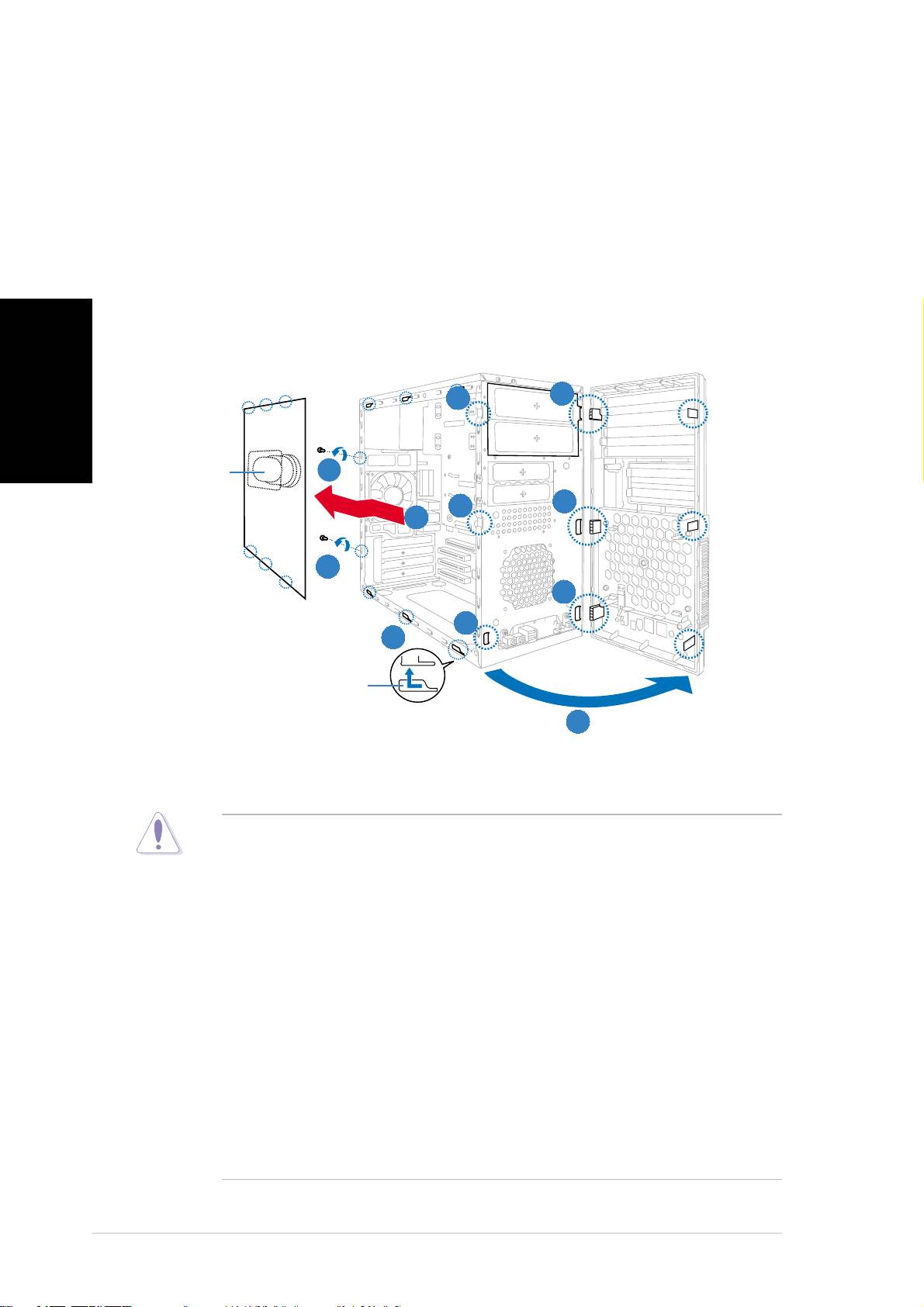
Demotáž bočního a předního panelu
1. Odmontujte šroubky krytu skříně na zadním panelu.
2. Posuňte boční panel směrem k zdanímu panelu tak, aby se háčky
uvolnily z úchytů skříně. Odložte boční panel stranou.
3. Vyhledejte háčky předního panelu a zvedněte je tak, aby se uvolily ze
skříně.
4. Otočte přední panel vpravo tak, aby byly závěsy do otvorů na pravé
straně.
5. Sejměte přední panel a položte stranou.
Česky
44
33
33
3
44
4
VzduchovýVzduchový
VzduchovýVzduchový
Vzduchový
11
11
1
kanál
kanálkanál
kanálkanál
44
4
33
33
44
3
22
22
2
11
11
1
44
44
4
33
33
3
22
22
2
Otvory ve skříni
Otvory ve skříniOtvory ve skříni
Otvory ve skříniOtvory ve skříni
33
33
3
Instalace procesoru
®
®
• Sada procesoru Intel
Pentium
4 LGA775 je dodávána s pokyny pro
instalaci procesoru, chladiče a retenčního mechanizmu. Pokud
pokyny v této části nejsou totožné s dokumentací k procesoru,
postupujte podle dokumentace k procesoru.
• Zkontrolujte, zda se víčko PnP nachází na patici procesoru a zda
nejsou kontakty patice ohnuté. Pokud víčko PnP chybí nebo pokud je
poškozené víčko PnP/kontakty patice/komponenty základní desky,
ihned se obraťte na prodejce. Společnost ASUS uhradí náklady za
opravu pouze, pokud k poškození došlo při přepravě.
• Po instalaci základní desky víčko uschovejte. V případě požadavku na
vrácení RMA (Return Merchandise Authorization) společnost ASUS
přijme pouze základní desky vrácené s víčkem na patici LGA775.
• Záruka na produkt se nevztahuje na poškození kontaktů patice
způsobené nesprávnou instalací/vyjmutím procesoru nebo
nesprávným nasazením/ztrátou/nesprávným sejmutím víčka PnP.
44
44
4
Stručný průvodce instalacíStručný průvodce instalací
Stručný průvodce instalacíStručný průvodce instalací
Stručný průvodce instalací
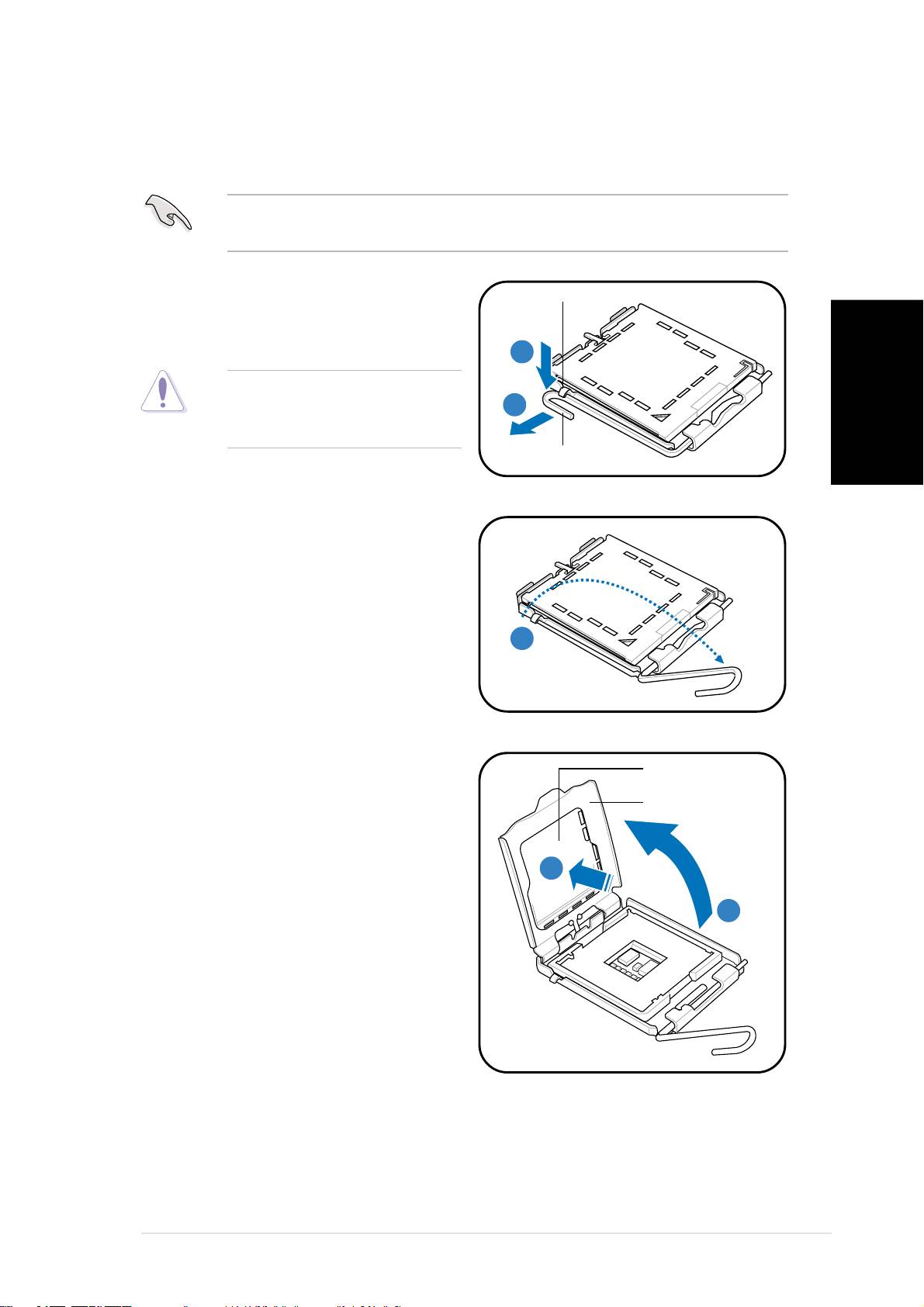
Instalace procesoru:
1. Vyhledejte patici pro procesor na základní desce.
Před instalací procesoru zkontrolujte, zda patice směruje směrem k vám
a zda se zaváděcí páčka nachází vlevo.
2. Palcem stiskněte zaváděcí páčku
Zajišťovací jazýčekZajišťovací jazýček
Zajišťovací jazýčekZajišťovací jazýček
Zajišťovací jazýček
(A) a posuňte ji doleva (B) tak,
aby byla uvolněna z pojistky.
A
AA
AA
Aby nedošlo k poškození
BB
BB
B
kolíků patice, sejměte víčko
Česky
PnP až při instalaci procesoru.
Zaváděcí páčkaZaváděcí páčka
Zaváděcí páčkaZaváděcí páčka
Zaváděcí páčka
3. Zvedněte zaváděcí páčku ve
směru šipky do úhlu 135°.
33
33
3
4. Zvedněte zaváděcí desku
Víčko PnPVíčko PnP
Víčko PnPVíčko PnP
Víčko PnP
palcem a ukazovákem do úhlu
Zaváděcí deskaZaváděcí deska
Zaváděcí deskaZaváděcí deska
Zaváděcí deska
100° (A) a potom zatlačením na
víčko PnP z okénka zaváděcí
desky vyjměte (B).
BB
BB
B
AA
AA
A
Stručný průvodce instalacíStručný průvodce instalací
Stručný průvodce instalacíStručný průvodce instalací
Stručný průvodce instalací
55
55
5
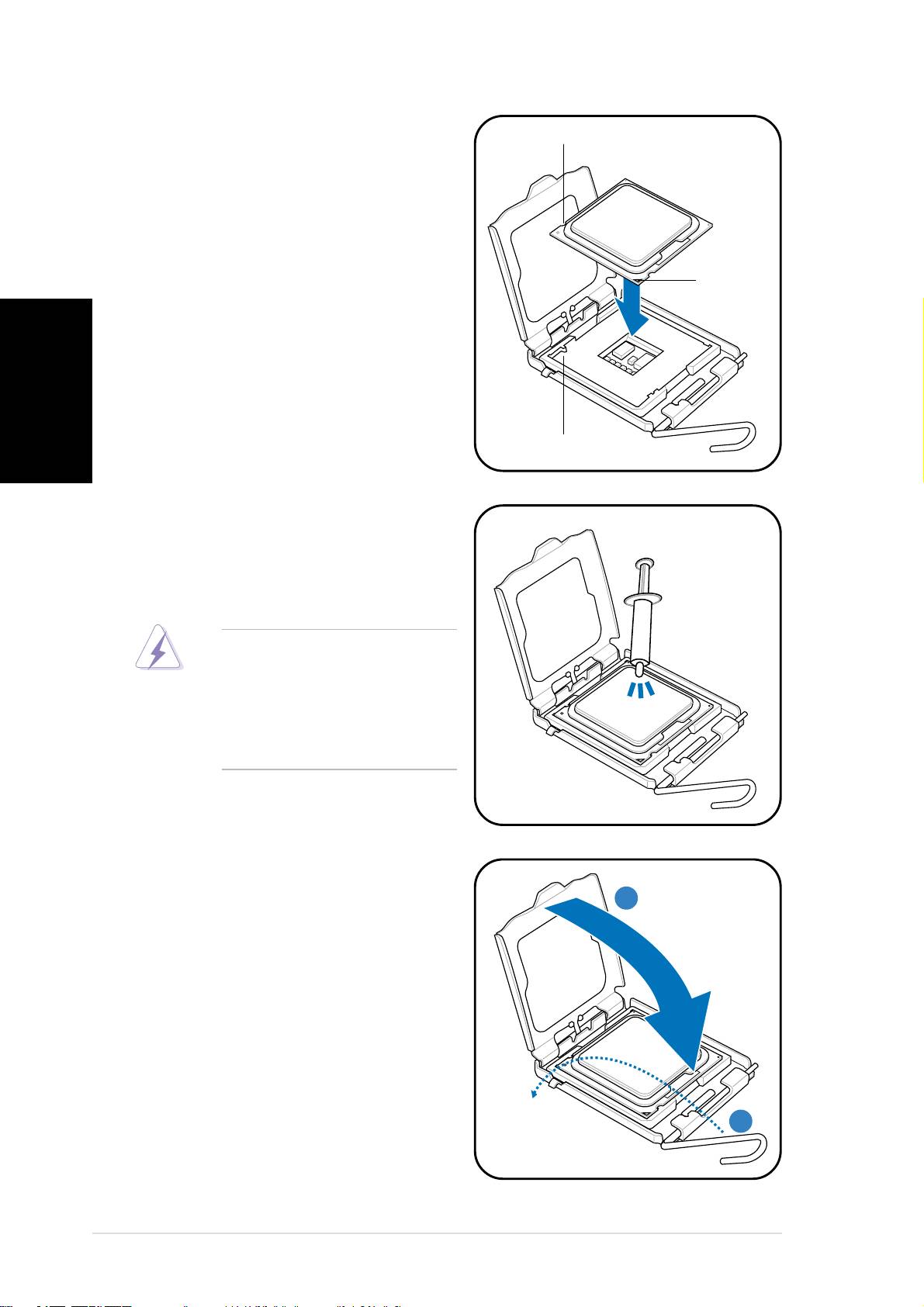
5. Zorientujte procesor nad paticí
Zářez procesoruZářez procesoru
Zářez procesoruZářez procesoru
Zářez procesoru
tak, aby se zlatý trojúhelník
nacházel na dolním levé rohu
patice. Orientační výstupek
patice musí zapadnout do
drážky na procesoru.
ZnačkaZnačka
ZnačkaZnačka
Značka
zlatéhozlatého
zlatéhozlatého
zlatého
trojúhelníkutrojúhelníku
trojúhelníkutrojúhelníku
trojúhelníku
Česky
Orientační výstupekOrientační výstupek
Orientační výstupekOrientační výstupek
Orientační výstupek
6. Před novou instalací sestavy
tepelné jímky a ventilátoru
naneste materiál tepelného
rozhraní na procesor.
ZABRAŇTE ZABRAŇTE
ZABRAŇTE ZABRAŇTE
ZABRAŇTE pozření
materiálu tepelného rozhraní.
V případě vniknutí do očí nebo
kontaktu s pokožkou
postižené místo ihned omyjte
a vyhledejte lékařskou pomoc.
7. Zavřete zaváděcí desku (A) a
potom stiskněte zaváděcí páčku
AA
AA
A
(B) tak, aby zaklapla do pojistky.
B
BB
BB
66
66
6
Stručný průvodce instalacíStručný průvodce instalací
Stručný průvodce instalacíStručný průvodce instalací
Stručný průvodce instalací
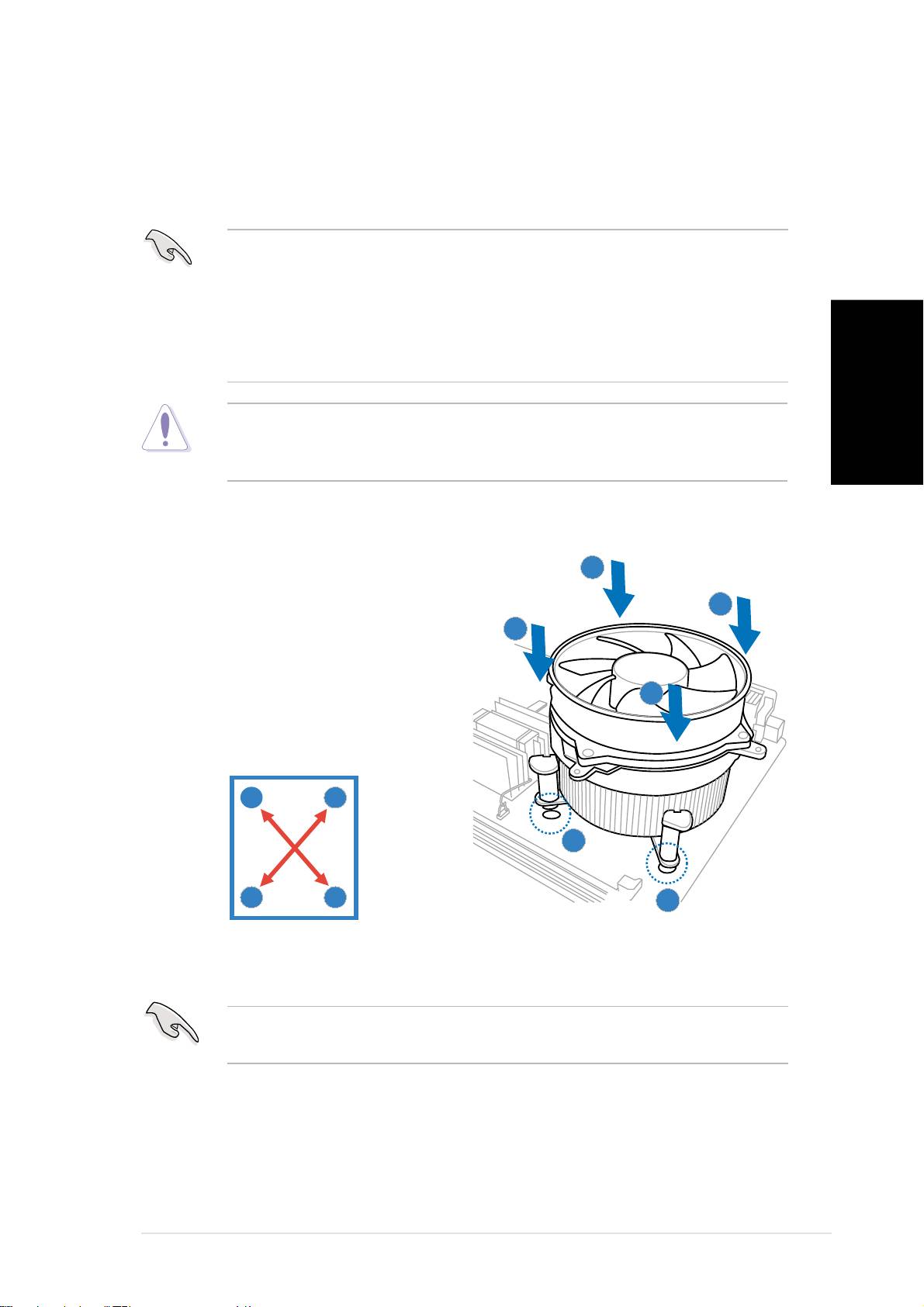
Instalace ventilátoru a chladiče procesoru
®
®
®
®
Procesor Intel
Pentium
4/Intel
Pentium
D LGA775 vyžaduje speciálně
tvarovanou sestavu tepelné jímky a ventilátoru, která zajišťuje optimální
teplotu a výkonu.
®
®
• Zakoupená sada procesoru Intel
Pentium
4 obsahuje sestavu
tepelné jímky a ventilátoru procesoru. Jestliže jste zakoupili
samostatný procesor, použijte pouze všesměrovou tepelnou jímku a
®
ventilátor certifikované společností Intel
.
®
®
• Sestava tepelné jímky a ventilátoru Intel
Pentium
4 LGA775 je
zasouvací a k její instalaci není zapotřebí žádné nástroje.
Pokud jste zakoupili samostatný chladič s ventilátorem procesoru, je
Česky
před jejich instalací nezbytné správně nanést materiál tepelného rozhraní
na chladič procesoru nebo na samotný procesor.
Instalace tepelné jímky a ventilátoru procesoru:
1. Umístěte chladič na horní část
AA
AA
A
nainstalovaného procesoru tak,
BB
BB
B
aby čtyři úchyty odpovídaly
BB
BB
B
otvorům na základní desce.
2. Postupně stiskněte každé dva
AA
AA
A
úchyty v úhlopříčné poloze tak,
aby bylo zajištěno pevné
uchycení chladiče s ventilátorem.
A
B
11
11
1
B
A
11
11
1
3. Po usazení ventilátoru a chladiče připojte kabel ventilátoru procesoru
ke konektoru na základní desce.
Nezapomeňte připojit konektor ventilátoru procesoru! V opačném
případě bude systém sledování hardwaru signalizovat chybu.
Stručný průvodce instalacíStručný průvodce instalací
Stručný průvodce instalacíStručný průvodce instalací
Stručný průvodce instalací
77
77
7
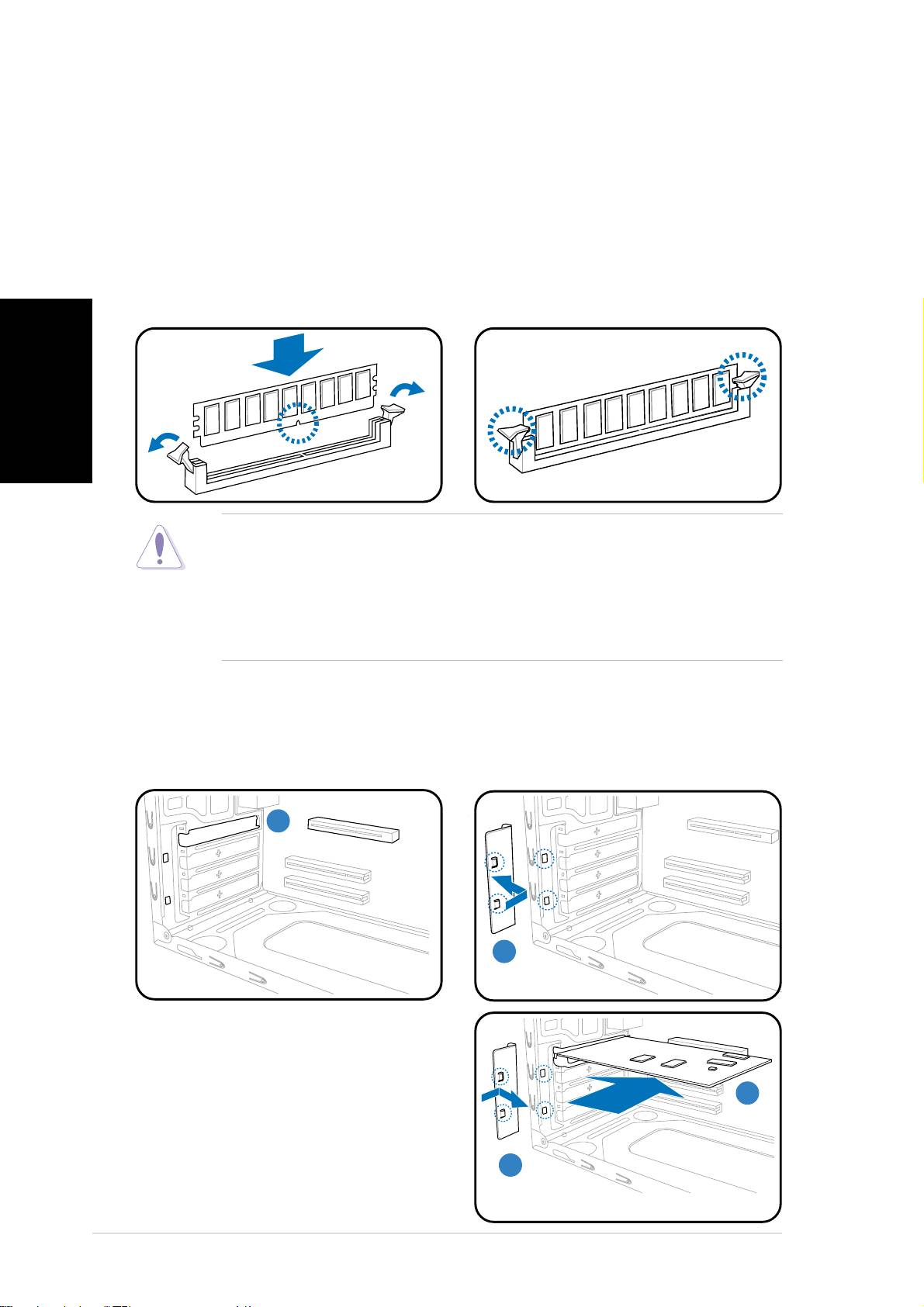
Instalace paměťového modulu DIMM
1. Vyhledejte patice pro paměťové moduly DIMM na základní desce.
2. Stisknutím zajišťovací svorky směrem ven uvolněte patici pro
paměťový modul DIMM.
3. Nasaďte paměťový modul DIMM do patice tak, aby zářez na modulu
DIMM odpovídal výstupku v patici.
4. Zasuňte paměťový modul DIMM zcela do patice, tak aby zajišťovací
svorky zapadly na místo.
Česky
• Před přidáváním nebo odebíráním paměťových modulů DIMM odpojte
napájení. Při zanedbání této zásady může dojít k poškození základní
desky a/nebo komponent.
• Paměťový modul DDR DIMM je vybaven zářezem, takže jej lze
nainstalovat pouze v jediném směru. Paměťový modul DIMM
NEZASOUVEJTE do patice SILOU, aby nedošlo k jeho poškození.
Instalace karty pro rozšíření
1. Vyjměte kovovou záslepku,
2. Vyjměte kovovou záslepku.
která se nachází proti slotu,
kterých chcete použít.
1
11
11
22
22
2
3. Nasaďte konektor karty do
slotu a potom zasuňte kartu
zcela do slotu.
33
33
3
4. Nasaďte kovovou záslepku.
44
44
4
88
88
8
Stručný průvodce instalacíStručný průvodce instalací
Stručný průvodce instalacíStručný průvodce instalací
Stručný průvodce instalací
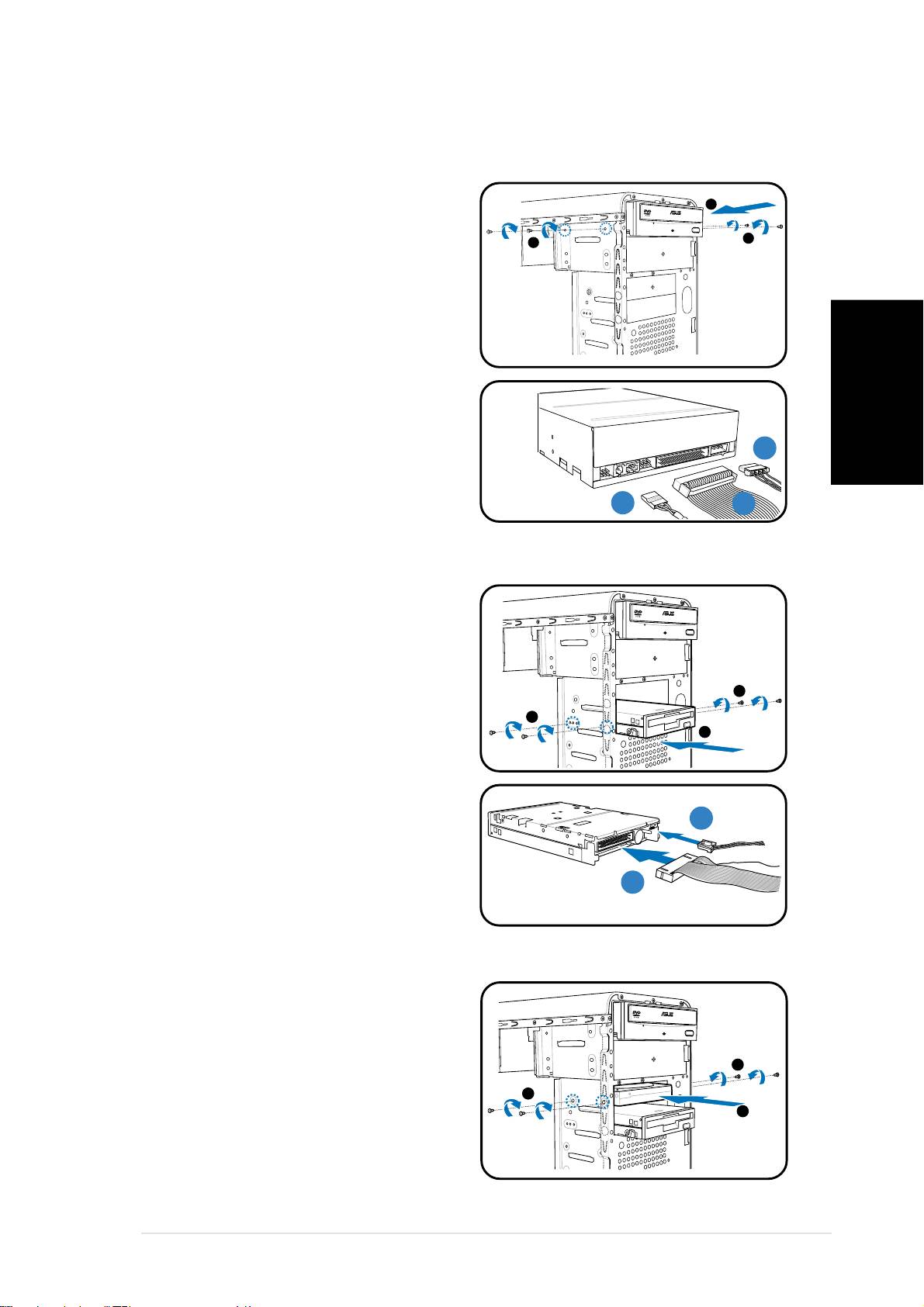
Instalace paměťových jednotek
Optická jednotkaOptická jednotka
Optická jednotkaOptická jednotka
Optická jednotka
1. Umístěte skříň do svislé polohy a
2
vyjměte kovovou záslepku horní
3
pozice jednotky 5,25".
3
2. Vložte jednotku do pozice ji
zasuňte na míto tak, aby se
otvory pro šrouby na disku
nacházely ve stejné poloze, jako
otvory v poloze.
3. Zajistěte optickou jednotku
dvěma šrouby na obou stranách.
Česky
4. Připojte zvukovou zástrčku (A),
CC
CC
C
zástrčku IDE (B) a napájecí
zástrčku (C) ke konektorům na
AA
AA
A
BB
BB
B
zadní straně jednotky.
Disketová jednotkaDisketová jednotka
Disketová jednotkaDisketová jednotka
Disketová jednotka
1. Umístěte skříň do svislé polohy a
vyjměte kovovou záslepku
spodní pozice jednotky 3,5".
2. Vložte disketovou jednotku do
3
pozice a zasuňte ji na místo tak,
aby se otvory pro šrouby na
3
2
disku nacházely ve stejné
poloze, jako otvory v poloze.
3. Zajistěte disketovou jednotku
dvěma šroubky na obou stranách.
BB
BB
B
4. Připojte zástrčku signálu (A) a
napájecí zástrčku (B) ke
AA
AA
A
konektorům na zadní straně
jednotky.
Pevný diskPevný disk
Pevný diskPevný disk
Pevný disk
1. Umístěte skříň do svislé polohy a
vyjměte kovovou záslepku horní
pozice jednotky 3,5".
3
2. Vložte pevný disk do pozice a
zasuňte jej na místo tak, aby se
3
2
otvory pro šrouby na disku
nacházely ve stejné poloze, jako
otvory v poloze.
3. Zajistěte pevný disk dvěma
šroubky na obou stranách pozice.
Stručný průvodce instalacíStručný průvodce instalací
Stručný průvodce instalacíStručný průvodce instalací
Stručný průvodce instalací
99
99
9
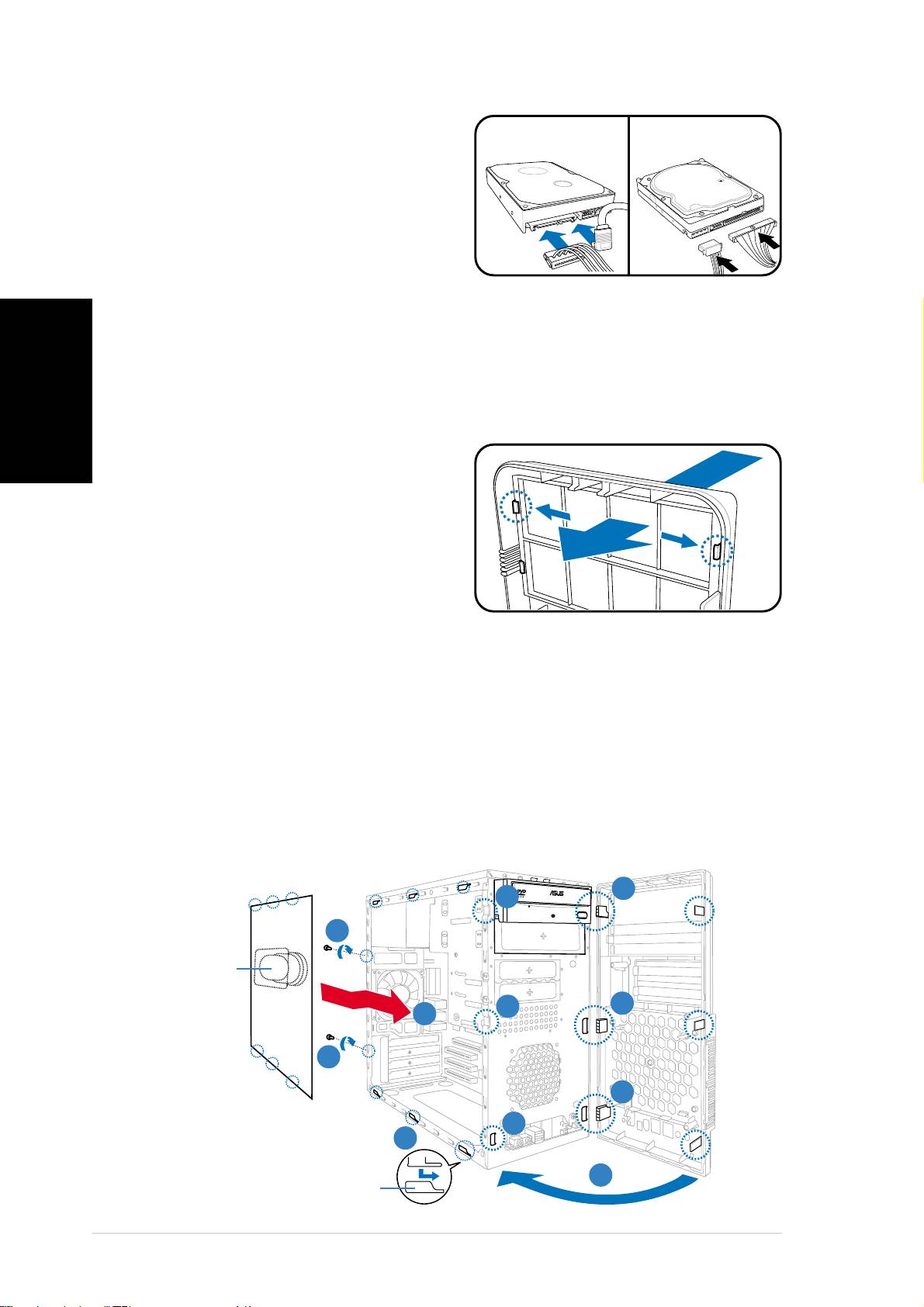
4.
Pevný disk SATA: Pevný disk SATA:
Pevný disk SATA: Pevný disk SATA:
Pevný disk SATA: Připojte
SATASATA
SATASATA
SATA
IDEIDE
IDEIDE
IDE
zástrčku kabelu signálu SATA a
kabelu napájení ke konektorům
na zadní straně jednotky.
Pevný disk IDE: Pevný disk IDE:
Pevný disk IDE: Pevný disk IDE:
Pevný disk IDE: Připojte
zástrčku kabelu IDE a kabelu
napájení ke konektorům na zadní
straně jednotky.
Česky
Demontáž a montáž bočního a předního panelu
Pokud jste nainstalovali optickou a/nebo disketovou jednotku, před montáží
do skříně demontujte kryty pozic na předním panelu. Funkce:
1. Vyhledejte zámky krytů pozic.
2. Posunutím zámků směrem ven
uvolněte kryt pozice.
3. Posuňte kryt směrem dovnitř a
položte stranou.
4. Podle stejných pokynů
demontujte kryt pozice 3.5".
Instalace předního a bočního panelu:
1. Zasuňte závěsy do otvorů na pravé straně předního panelu, aby se
přední panel připojil ke skříni.
2. Otočte přední panel vlevo a zasuňte háčky do skříně tak, aby přední
panel dosedl na místo.
3. Zasuňte háčky bočního panelu do horních a dolních otvorů skříně.
4. Posuňte boční panelu k přednímu panelu tak, aby dosedl na místo.
5. Zajistěte panel dvěma šroubky, které jste předním odmontovali.
1
11
11
22
22
2
55
55
5
VzduchovýVzduchový
VzduchovýVzduchový
Vzduchový
kanálkanál
kanálkanál
kanál
22
22
2
1
11
11
44
44
4
55
55
5
1
11
11
22
22
2
33
33
3
22
22
2
Otvory ve skříniOtvory ve skříni
Otvory ve skříniOtvory ve skříni
Otvory ve skříni
1010
1010
10
Stručný průvodce instalacíStručný průvodce instalací
Stručný průvodce instalacíStručný průvodce instalací
Stručný průvodce instalací
