
Asus V2-PH1 – page 2
Manual for Asus V2-PH1
Table of contents
- Front panel features Rear panel features
- Internal components Selecting the voltage
- Removing the side cover and front panel assembly Installing a CPU
- To install a CPU:
- English
- Installing the CPU fan and heatsink assembly
- Installing a DIMM Installing an expansion card
- Installing storage drives
- Removing the bay covers and reinstalling the front panel assembly and side cover
Vintage2-PH1
Barebone-System
Schnellinstallationsanleitung
Deutsch
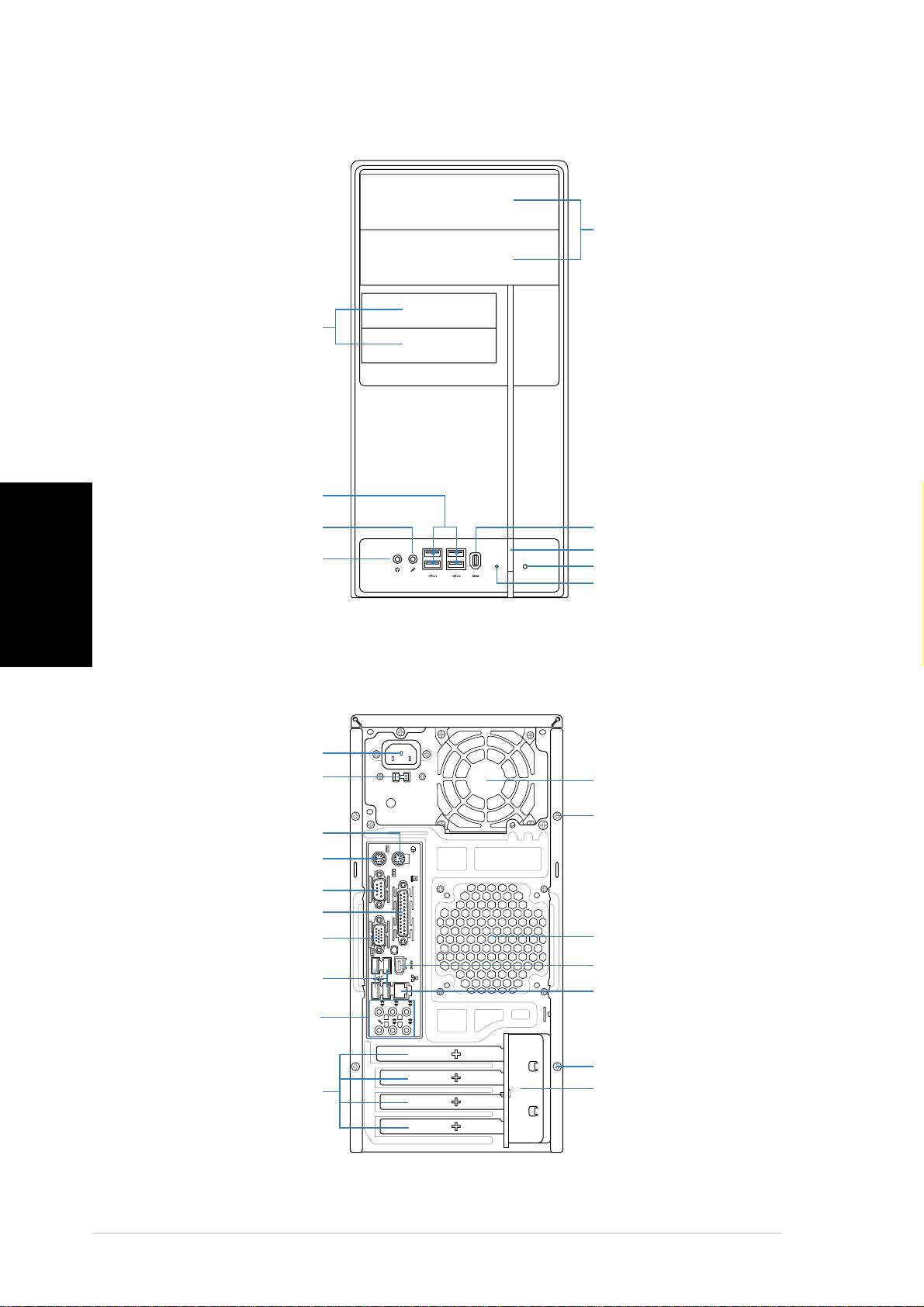
Frontseite
5,25 Zoll Laufwerks-5,25 Zoll Laufwerks-
5,25 Zoll Laufwerks-5,25 Zoll Laufwerks-
5,25 Zoll Laufwerks-
schachtabdeckungschachtabdeckung
schachtabdeckungschachtabdeckung
schachtabdeckung
3,5 Zoll Laufwerks-3,5 Zoll Laufwerks-
3,5 Zoll Laufwerks-3,5 Zoll Laufwerks-
3,5 Zoll Laufwerks-
schachtabdeckungschachtabdeckung
schachtabdeckungschachtabdeckung
schachtabdeckung
USB 2.0-Anschlü sseUSB 2.0-Anschlü sse
USB 2.0-Anschlü sseUSB 2.0-Anschlü sse
USB 2.0-Anschlü sse
Deutsch
MikrofonanschlussMikrofonanschluss
MikrofonanschlussMikrofonanschluss
Mikrofonanschluss
IEEE1394-AnschlussIEEE1394-Anschluss
IEEE1394-AnschlussIEEE1394-Anschluss
IEEE1394-Anschluss
StromschalterStromschalter
StromschalterStromschalter
Stromschalter
Kopfhö reranschlussKopfhö reranschluss
Kopfhö reranschlussKopfhö reranschluss
Kopfhö reranschluss
Reset-SchalterReset-Schalter
Reset-SchalterReset-Schalter
Reset-Schalter
HDD-LEDHDD-LED
HDD-LEDHDD-LED
HDD-LED
Rückseite
StromanschlussStromanschluss
StromanschlussStromanschluss
Stromanschluss
SpannungsschalterSpannungsschalter
SpannungsschalterSpannungsschalter
Spannungsschalter
Netzteillü fterNetzteillü fter
Netzteillü fterNetzteillü fter
Netzteillü fter
AbdeckungsschraubeAbdeckungsschraube
AbdeckungsschraubeAbdeckungsschraube
Abdeckungsschraube
PS/2-Mausanschluss
PS/2-MausanschlussPS/2-Mausanschluss
PS/2-MausanschlussPS/2-Mausanschluss
PS/2-TastaturanschlussPS/2-Tastaturanschluss
PS/2-TastaturanschlussPS/2-Tastaturanschluss
PS/2-Tastaturanschluss
Serieller AnschlussSerieller Anschluss
Serieller AnschlussSerieller Anschluss
Serieller Anschluss
Paralleler AnschlussParalleler Anschluss
Paralleler AnschlussParalleler Anschluss
Paralleler Anschluss
VGA-AnschlussVGA-Anschluss
VGA-AnschlussVGA-Anschluss
VGA-Anschluss
Gehäuselüfterö ffnungenGehäuselüfterö ffnungen
Gehäuselüfterö ffnungenGehäuselüfterö ffnungen
Gehäuselüfterö ffnungen
IEEE1394-AnschlussIEEE1394-Anschluss
IEEE1394-AnschlussIEEE1394-Anschluss
IEEE1394-Anschluss
USB 2.0-Anschlü sseUSB 2.0-Anschlü sse
USB 2.0-Anschlü sseUSB 2.0-Anschlü sse
USB 2.0-Anschlü sse
BASS
C T R
S P K
SIDE
S P K
REAR
LAN (RJ-45)-LAN (RJ-45)-
LAN (RJ-45)-LAN (RJ-45)-
LAN (RJ-45)-
8-Kanal-8-Kanal-
8-Kanal-8-Kanal-
8-Kanal-
MIC IN
FRONT
LINE
AnschlussAnschluss
AnschlussAnschluss
Anschluss
IN
Audioanschlü sseAudioanschlü sse
Audioanschlü sseAudioanschlü sse
Audioanschlü sse
AbdeckungsschraubeAbdeckungsschraube
AbdeckungsschraubeAbdeckungsschraube
Abdeckungsschraube
Metallklammern derMetallklammern der
Metallklammern derMetallklammern der
Metallklammern der
MetallblendenriegelMetallblendenriegel
MetallblendenriegelMetallblendenriegel
Metallblendenriegel
ErweiterungssteckplätzeErweiterungssteckplätze
ErweiterungssteckplätzeErweiterungssteckplätze
Erweiterungssteckplätze
22
22
2
SchnellinstallationsanleitungSchnellinstallationsanleitung
SchnellinstallationsanleitungSchnellinstallationsanleitung
Schnellinstallationsanleitung
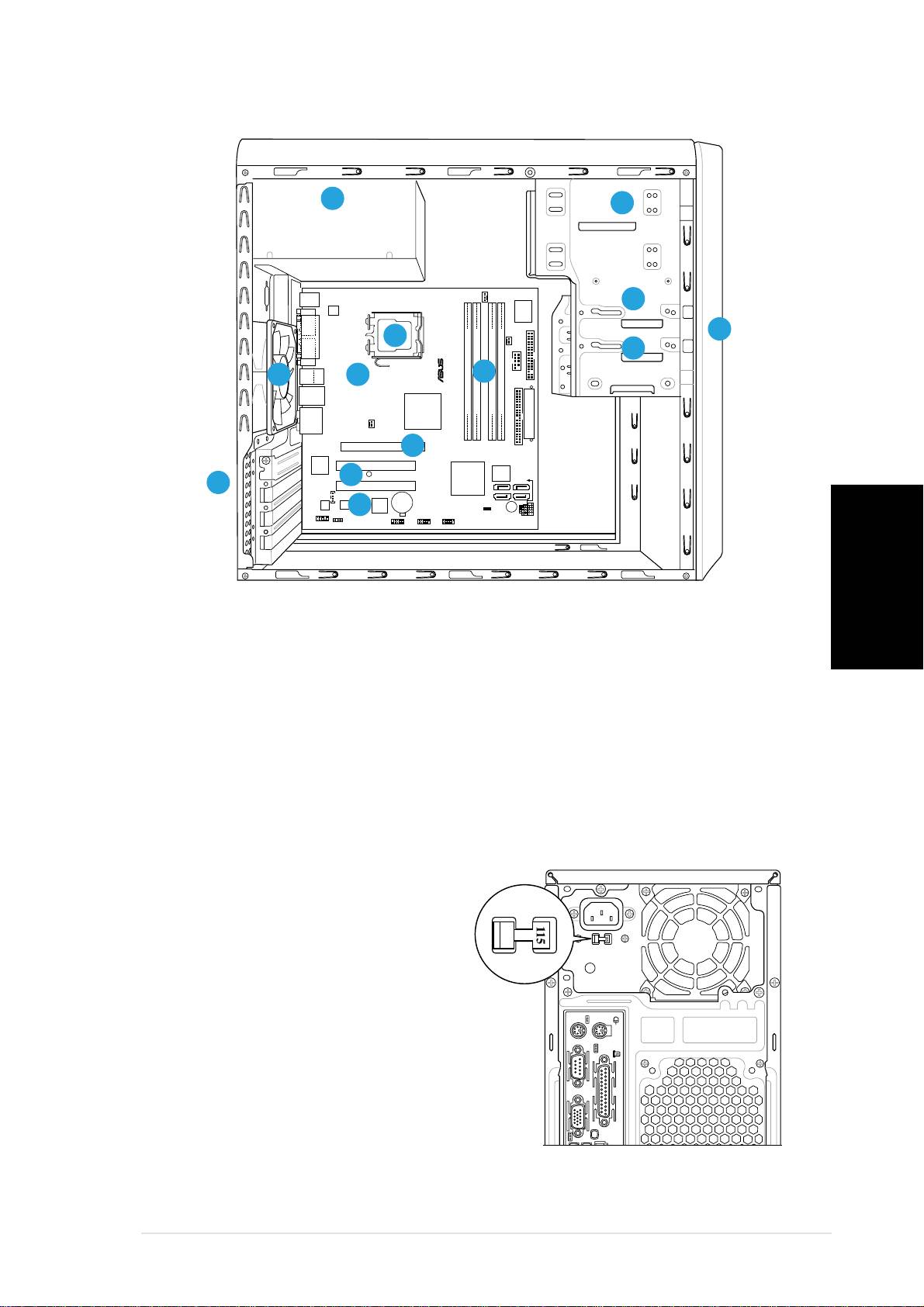
Interne Komponenten
55
55
5
22
22
2
PS/2KBMS
CPU_FAN
T: Mouse
B: Keyboard
33
33
3
COM1
ATX12V
I/O
LGA775
Super
PWR_FAN
11
11
1
66
66
6
FLOPPY
PARALLEL PORT
¤
44
44
4
VGA
Bottom:
USB1
Top:
COM2
99
99
9
USB2
1394
88
88
8
77
77
7
LAN_USB34
Intel
¤
GMCH
DDR DIMM_A1 (64 bit,240-pin module)
DDR DIMM_A2 (64 bit,240-pin module)
DDR DIMM_B1 (64 bit,240-pin module)
DDR DIMM_B2 (64 bit,240-pin module)
AUDIO
945G
EATXPWR
CHA_FAN
PCIEX16
PRI_IDE
1010
1010
10
82573L
Intel
PCI1
SB_PWR
Intel FWH
Intel
¤
4Mb
11
11
1
11
11
1
ICH7
PLED
CHASSIS
SPEAKER
11
11
1
33
33
3
PCI2
CD
SATA4SATA3
CR2032 3V
ALC882
PCIEX1_1
TI
CMOS Power
Lithium Cell
CLRTC
SATA 1 SATA 2
11
11
1
22
22
2
TSB43AB22A
BUZZ
F_PANEL
AAFP
SPDIF_OUT
IE1394_2
USB56
USB78
1. Fronttafelabdeckung
7. DIMM-Steckplätze
Deutsch
2. Leeres 5,25-Zoll Fach für ein
8. ASUS-Motherboard
optisches Laufwerk
9. Gehäuselüfter
3. Festplattenschacht
10. PCI Express x16-Steckplatz
4. Diskettenlaufwerkseinschub
11. PCI-Steckplätze
5. Netzteil
12. PCI Express x1-Steckplatz
6. Prozessorsockel
13. Metallblendenriegel
Auswählen der Netzspannung
Das Netzteil ist mit einem 115V/230V-
Spannungsschalter neben dem
Stromanschluss ausgestattet.
Verwenden Sie diesen Schalter, um die
passende Systemeingangsspannung
entsprechend Ihrem
Stromversorgungssystem in Ihrer Region
auszuwählen.
Stellen Sie den Schalter auf 115V, wenn
die Stromversorgung in Ihrer Region
100V bis 127V ist.
Stellen Sie den Schalter auf 230V, wenn
die Stromversorgung in Ihrer Region
200V bis 240V ist.
SchnellinstallationsanleitungSchnellinstallationsanleitung
SchnellinstallationsanleitungSchnellinstallationsanleitung
Schnellinstallationsanleitung
33
33
3
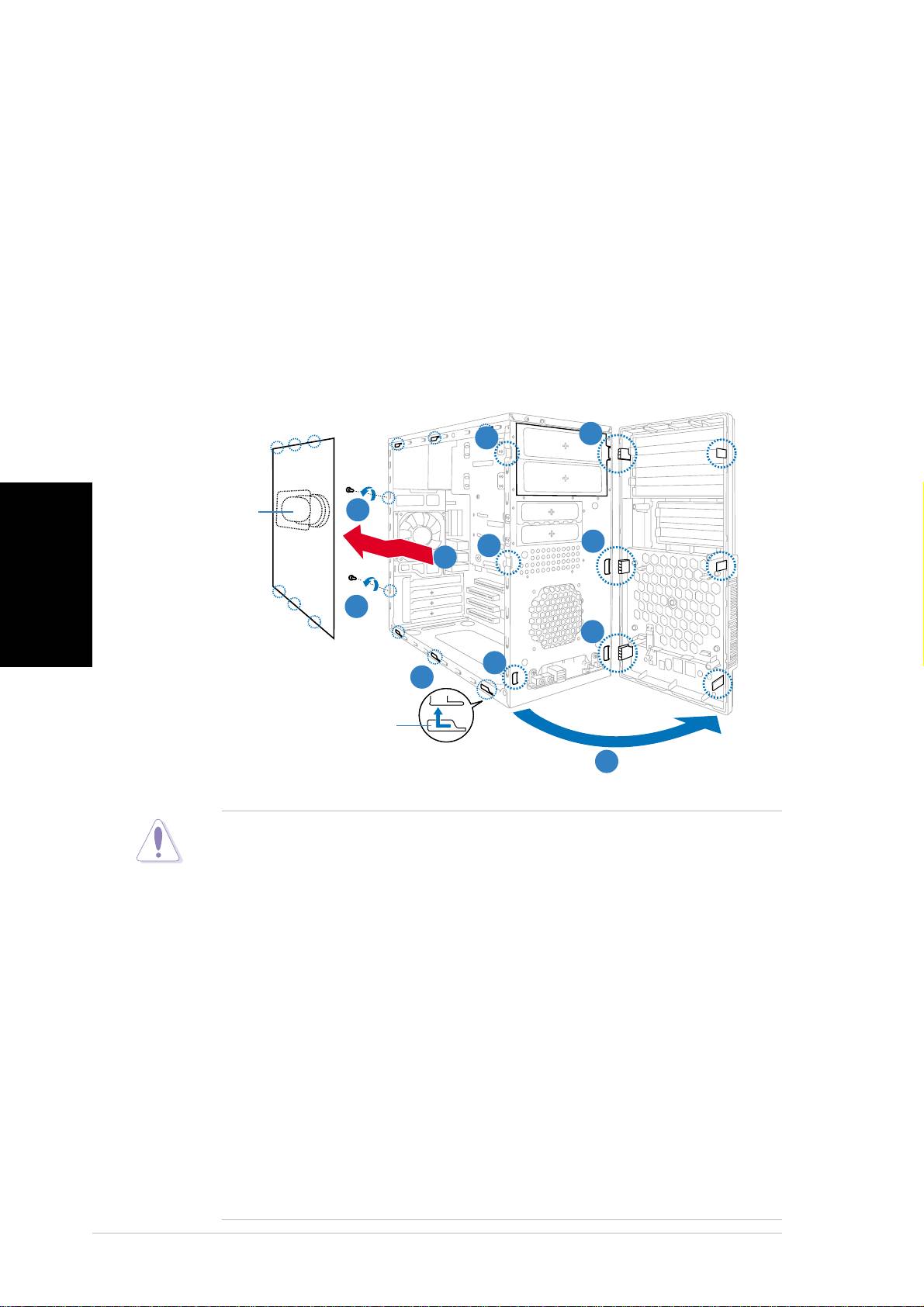
Entfernen der Seitenabdeckung und der
Frontabdeckung
1. Entfernen Sie die Schrauben der Abdeckung an der Rückseite.
2. Ziehen Sie die Seitenabdeckung in Richtung Rückseite bis die Haken
aus den Halterungen des Gehäuses ausrasten. Stellen Sie die seitliche
Abdeckung beiseite.
3. Suchen Sie die Befestigungshaken der Frontabdeckung und ziehen, bis
diese aus dem Gehäuse ausrasten.
4. Schwenken Sie die Frontabdeckung nach rechts bis die
scharnierähnlichen Halterungen an der rechten Seite frei liegen.
5. Entfernen Sie die Frontabdeckung und stellen Sie beiseite.
44
44
4
33
33
3
LuftauslassLuftauslass
LuftauslassLuftauslass
Luftauslass
1
11
11
Deutsch
44
44
4
33
33
3
22
22
2
11
11
1
44
44
4
33
33
3
22
22
2
Gehä uselaschenschlitzeGehä uselaschenschlitze
Gehä uselaschenschlitzeGehä uselaschenschlitze
Gehä uselaschenschlitze
33
33
3
Prozessoreinbau
®
®
• Ihr verpacktes Intel
Pentium
4 LGA775 Prozessorpaket sollte eine
Installationsanleitung, den Kühlkörper und den Haltemechanismus
enthalten. Wenn die Anweisungen in diesem Abschnitt nicht mit der
Prozessordokumentation übereinstimmen, folgen Sie der letzteren.
•Überprüfen Sie Ihr Motherboard, um sich zu vergewissern, dass die
PnP-Abdeckung auf dem Prozessorsockel ist und die Sockelkontakte
nicht verbogen sind. Kontaktieren Sie sofort Ihren Händler, wenn die
PnP-Abdeckung fehlt oder wenn Sie irgendeine Beschädigung an PnP-
Abdeckung/Sockel, Kontakten oder Motherboardkomponenten
feststellen. ASUS übernimmt die Kosten der Reperatur nur, wenn die
Beschädigung auf Lieferung oder Transport zurückzuführen ist.
• Heben Sie die Abdeckung nach der Installation des Motherboards auf.
ASUS nimmt das Produkt nur zurück, wenn das Motherboard mit der
Abdeckung auf dem LGA775-Sockel eingeschickt wird.
• Die Produktgarantie deckt keine Beschädigungen der Sockelkontakte
ab, die von unsachgemäßer Prozessorinatallation bzw. -Entfernung
oder falsch installierter, verlorener oder falsch entfernter PnP-
Abdeckung ausgehen.
44
44
4
SchnellinstallationsanleitungSchnellinstallationsanleitung
SchnellinstallationsanleitungSchnellinstallationsanleitung
Schnellinstallationsanleitung
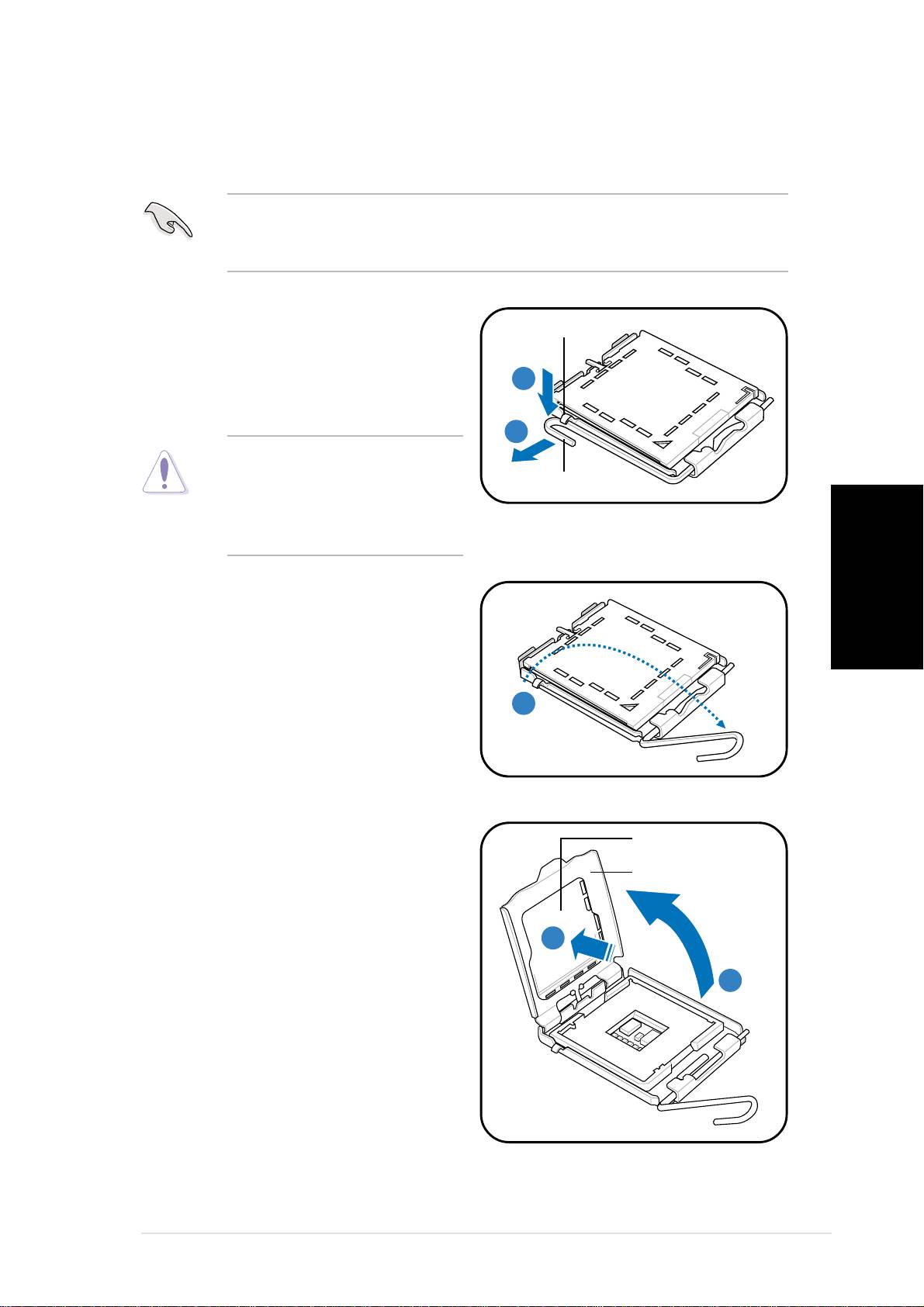
Installieren des Prozessors:
1. Lokalisieren Sie den Prozessorsockel auf dem Motherboard.
Vor der Prozessorinstallation vergewissern Sie sich bitte, dass die
Sockelbox zu Ihnen zeigt und sich der Befestigungshebel auf der linken
Seite befindet.
2. Drücken Sie den Arretierhebel
HalteriegelHalteriegel
HalteriegelHalteriegel
Halteriegel
mit Ihrem Daumen (A) und
schieben ihn nach links (B), bis
AA
AA
A
er von dem Halteriegel
losgelassen wird.
BB
BB
B
Um eine Beschädigung der
Sockel-Pins zu vermeiden,
ArretierhebelArretierhebel
ArretierhebelArretierhebel
Arretierhebel
entfernen Sie die PnP-
Abdeckung nicht, bevor Sie
den Prozessor installieren.
3. Ziehen Sie den Arretierhebel in
die Pfeilrichtung bis zu einem
Deutsch
Winkel von 135º hoch.
33
33
3
4. Ziehe Sie den Deckrahmen mit
PnP-AbdeckungPnP-Abdeckung
PnP-AbdeckungPnP-Abdeckung
PnP-Abdeckung
Ihrem Daumen und Zeigefinger
DeckrahmenDeckrahmen
DeckrahmenDeckrahmen
Deckrahmen
bis zu einem Winkel von 100º
hoch (A) und drücken Sie dann
die PnP-Abdeckung durch die
BB
BB
B
Aussparung des Deckrahmens,
um sie zu entfernen (B).
AA
AA
A
SchnellinstallationsanleitungSchnellinstallationsanleitung
SchnellinstallationsanleitungSchnellinstallationsanleitung
Schnellinstallationsanleitung
55
55
5
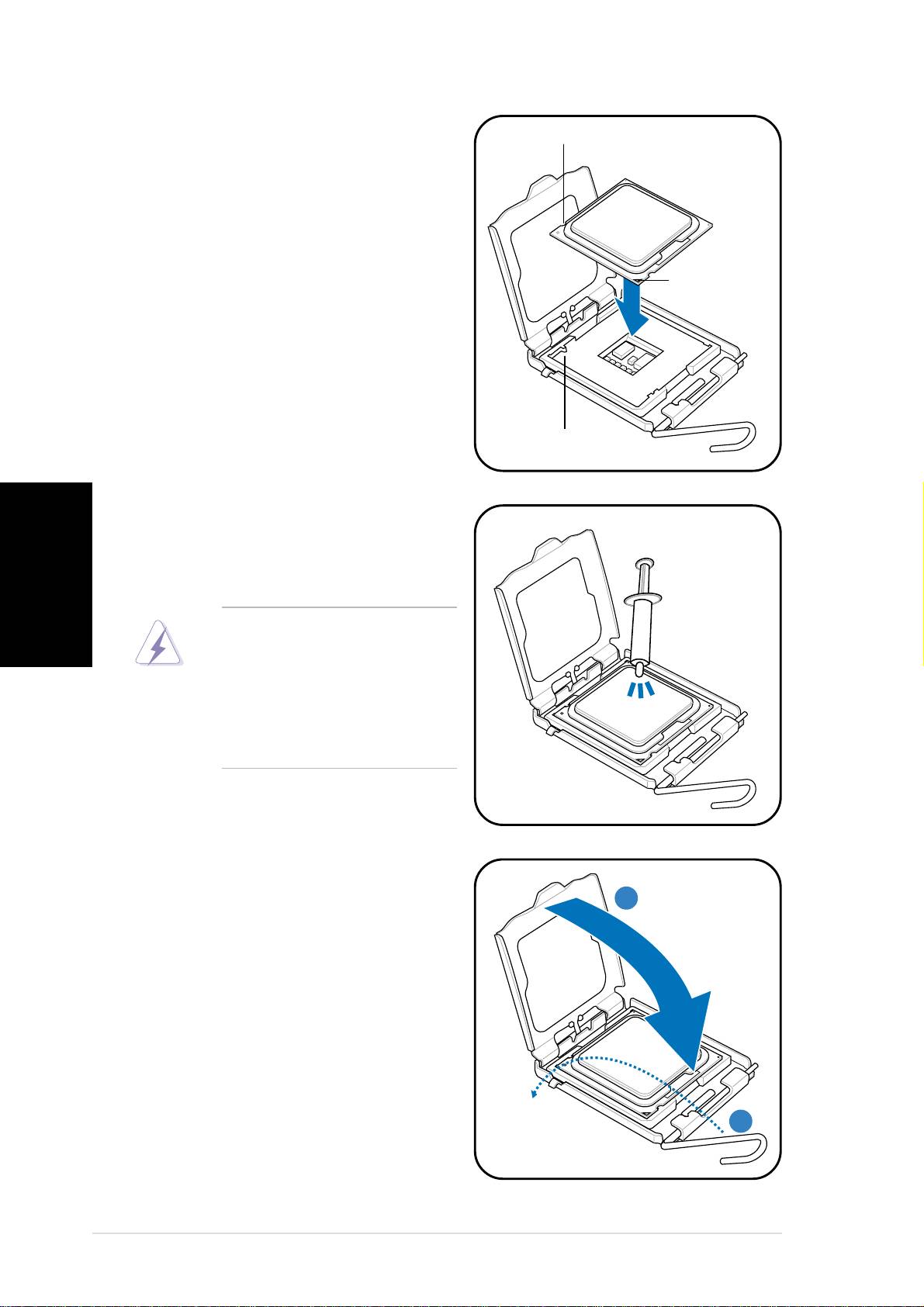
5. Legen Sie die CPU auf den
ProzessorkerbeProzessorkerbe
ProzessorkerbeProzessorkerbe
Prozessorkerbe
Sockel. Richten Sie dabei das
goldene Dreieck auf die untere
linke Ecke des Sockels aus. Die
Sockelausrichtungsnase muss in
die CPU-Kerbe einpassen.
GoldenesGoldenes
GoldenesGoldenes
Goldenes
DreieckzeichenDreieckzeichen
DreieckzeichenDreieckzeichen
Dreieckzeichen
AusrichtungsnaseAusrichtungsnase
AusrichtungsnaseAusrichtungsnase
Ausrichtungsnase
6. Geben Sie vor der Neuinstallation
Deutsch
der Kühlkörper/Lüfterbaugruppe
Wärmeleitpaste auf den
Prozessor.
Nehmen Sie die
Wärmeleitpaste
NICHT NICHT
NICHT NICHT
NICHT ein.
Wenn sie in die Augen oder
auf die Haut gelangt, waschen
Sie sofort die entsprechende
Stelle und suchen Sie einen
Arzt auf.
7. Machen Sie den Deckrahmen (A)
zu. Drücken Sie anschließend
AA
AA
A
den Arretierhebel (B), bis er
unter dem Halteriegel einrastet.
B
BB
BB
66
66
6
SchnellinstallationsanleitungSchnellinstallationsanleitung
SchnellinstallationsanleitungSchnellinstallationsanleitung
Schnellinstallationsanleitung
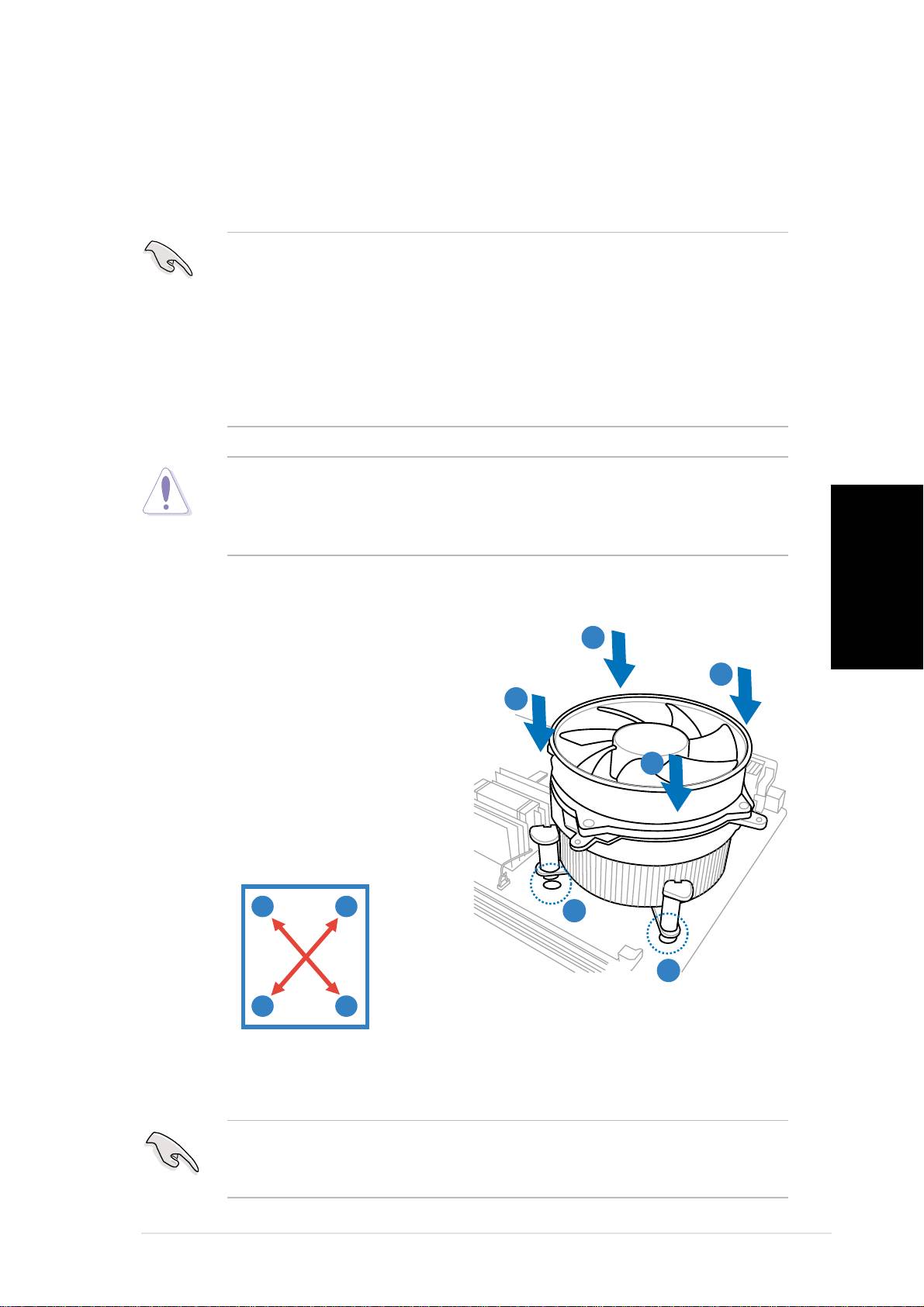
Einbau des Prozessorlüfters und Kühlkörpers
®
®
®
®
Der Intel
Pentium
4/Intel
Pentium
D LGA775-Prozessor benötigt eine
speziell entwickelte Kühlkörper/Lüfterbaugruppe, um optimale thermische
Bedingungen und Leistung sicherzustellen.
®
®
• Wenn Sie einen Intel
Pentium
4 -Prozessor in der Box kaufen,
enthält die Packung die Prozessorlüfter/Kühlkörperbaugruppe. Wenn
Sie einen Prozessor seperat kaufen, vergewissern Sie sich, dass Sie
®
nur von Intel
-zertifizierte multidirektionale Kühlkörper und Lüfter
verwenden.
®
®
• Ihr Intel
Pentium
4 LGA775-Kühlkörper/Lüfterbaugruppe werden in
Steckbauweise geliefert und Sie benötigen zur Installation keinen
Werkzeuge.
Wenn Sie eine separate Prozessorkühlkörper/Lüfterbaugruppe gekauft
haben, vergewissern Sie sich, dass die Wärmeleitpaste richtig auf dem
Kühlkörper oder den Prozessor aufgetragen wurde, bevor Sie die
Kühlkörper/Lüfterbaugruppe installieren.
Installation der Prozessorkühlkörper/Lüfterbaugruppe:
Deutsch
1. Stellen Sie den Kühlkörper auf
A
AA
AA
die installierte CPU. Stellen Sie
BB
BB
B
dabei sicher, dass die vier
BB
BB
B
Druckstifte auf die Löcher am
Motherboard ausgerichtet
wurden.
AA
AA
A
2. Drücken Sie jeweils zwei
Druckstifte diagonal nach unten,
um die Kühlkörper-Lüfter-Einheit
zu befestigen.
A
B
11
11
1
11
11
1
B
A
3. Wenn die Kühlkörper/Lüfterbaugruppe platziert wurde, verbinden Sie
das Prozessorlüferkabel mit dem Anschluss auf dem Motherboard.
Vergessen Sie nicht, den CPU-Lüfteranschluss zu verbinden!
Hardwareüberwachungsfehler können die Folge sein, wenn Sie diesen
Anschluss nicht verbinden.
SchnellinstallationsanleitungSchnellinstallationsanleitung
SchnellinstallationsanleitungSchnellinstallationsanleitung
Schnellinstallationsanleitung
77
77
7
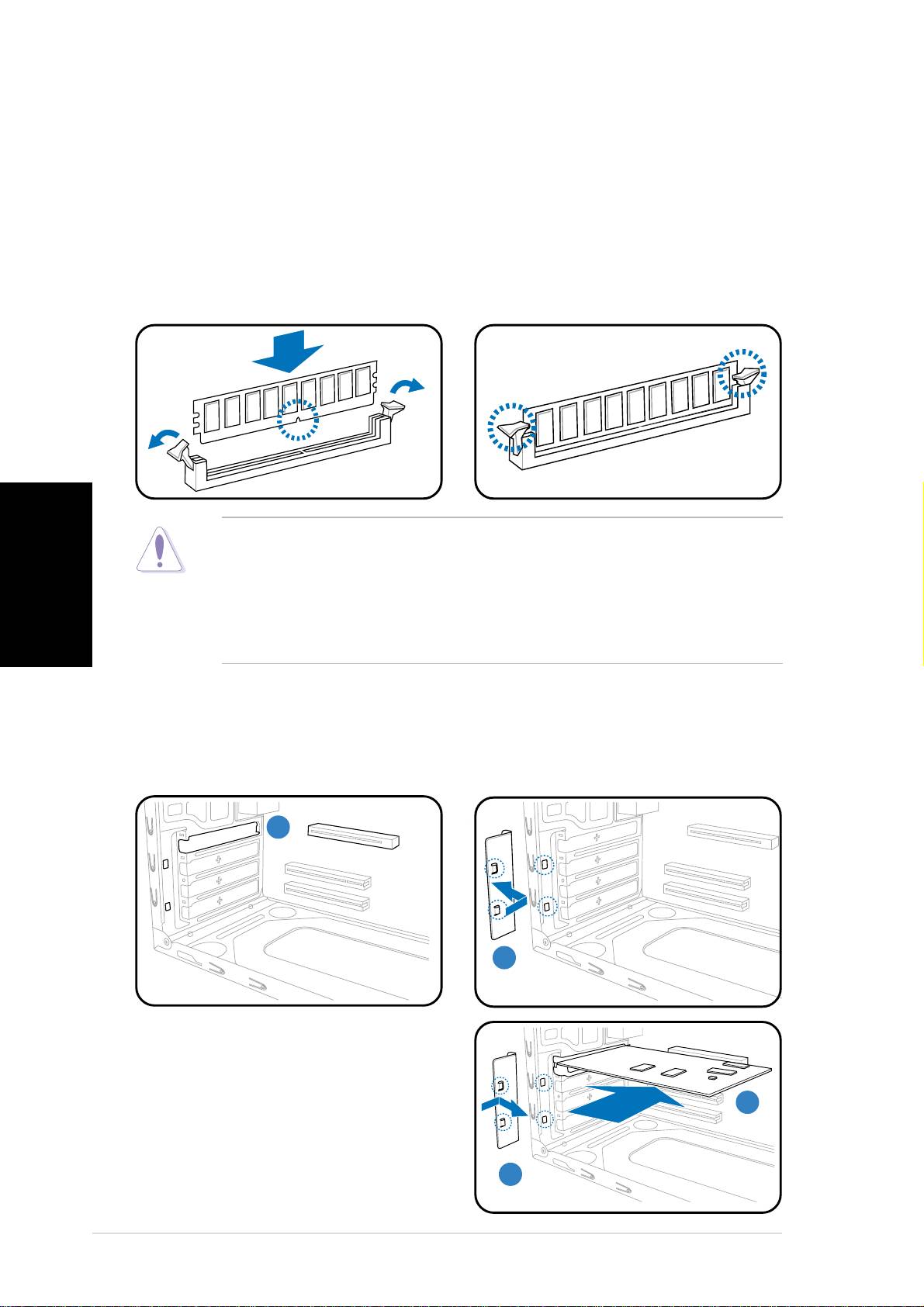
Installieren eines DIMMs
1. Suchen Sie die DIMM-Steckplätze auf dem Motherboard.
2. Entriegeln Sie einen DIMM-Steckplatz, indem Sie die Haltebügeln nach
außen drücken.
3. Richten Sie ein DIMM auf den Steckplatz aus, wobei die Kerbe am DIMM
auf die Unterbrechung des Steckplatzes ausgerichtet werden muss.
4. Drücken Sie das DIMM-Modul in den Sockel, bis die
Befestigungsklammern einrasten.
Deutsch
• Ziehen Sie den Netzstecker bevor Sie die DIMMs ein- oder ausbauen,
sonst könnte das Motherboard und/oder andere Komponenten
zerstört werden.
• Ein DDR DIMM hat eine Kerbe, so dass es nur in eine Richtung passt.
Stecken Sie ein DIMM nicht mit übermäßiger Kraft in einen Steckplatz
ein, um Schäden am DIMM zu vermeiden.
Installieren einer Erweiterungskarte
1. Entfernen Sie die Metallblende
2. Entfernen der
gegenüber dem Steckplatz,
Metallklammerhalterung.
den Sie verwenden möchten.
1
11
11
22
22
2
3. Stecken Sie die Karte mit der
Kontaktseite nach unten in
den Steckplatz ein und
drücken dann fest nach unten,
33
33
3
bis sie richtig sitzt.
4. Einsetzen der
44
44
4
Metallklammerhalterung.
88
88
8
SchnellinstallationsanleitungSchnellinstallationsanleitung
SchnellinstallationsanleitungSchnellinstallationsanleitung
Schnellinstallationsanleitung
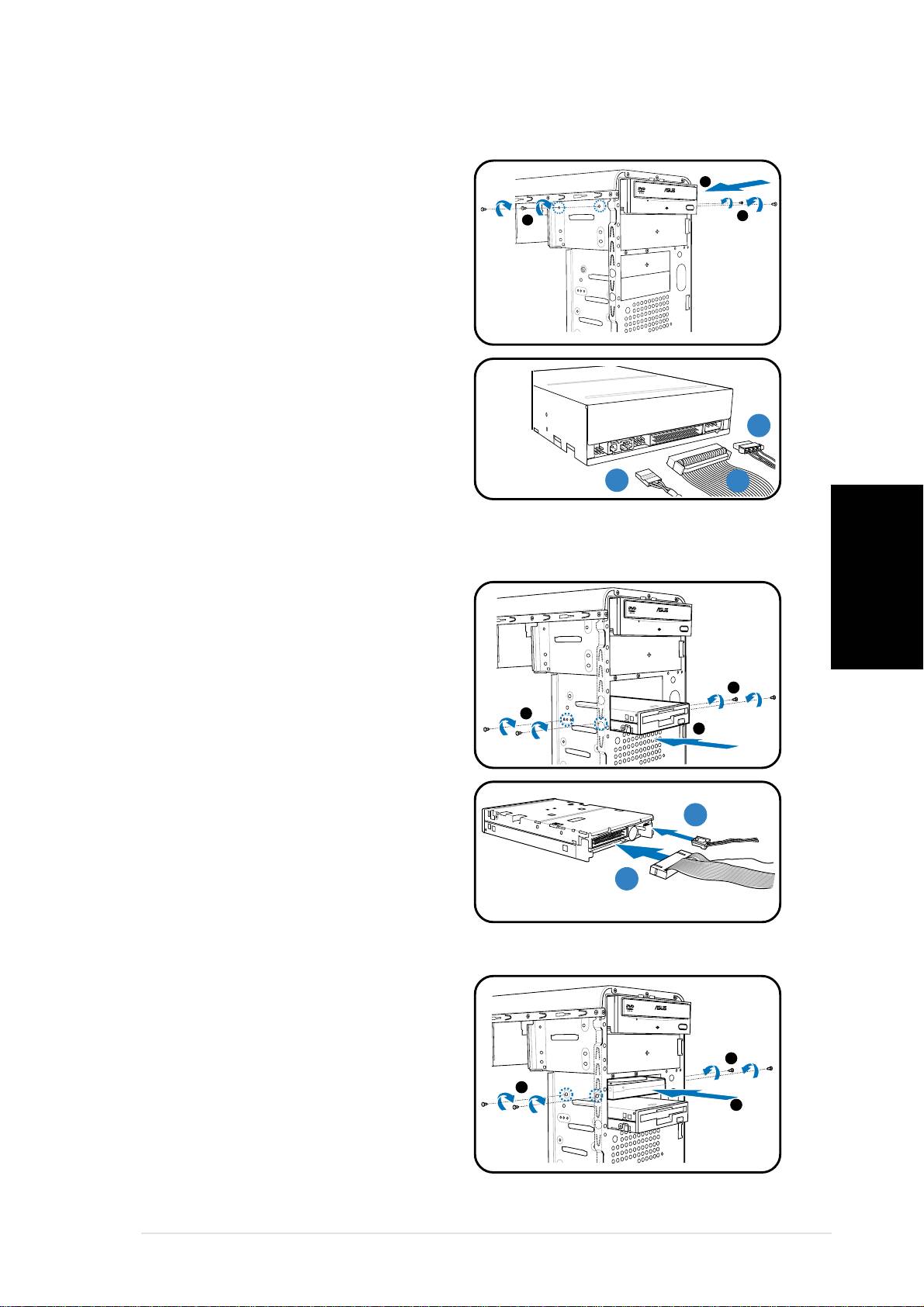
Einbau der Speicherlaufwerke
Optisches LaufwerkOptisches Laufwerk
Optisches LaufwerkOptisches Laufwerk
Optisches Laufwerk
1. Stellen Sie das Gehäuse aufrecht
2
hin und entfernen die obere 5,25’’-
Laufwerkschachtabdeckung.
3
3
2. Schieben Sie das optische
Laufwerk in den Schacht und
drücken leicht, bis die
Befestigungslöcher am
Laufwerk mit den Löchern am
Schacht übereinstimmen.
3. Sichern Sie das Laufwerk mit
jeweils 2 Schrauben auf jeder
Seite des Schachtes.
CC
CC
C
4. Verbinden Sie die Stecker für
Audio (A), IDE (B) und
AA
AA
A
BB
BB
B
Stromversorgung (C)mit den
Anschlüssen an der Rückseite des Laufwerkes.
DiskettenlaufwerkDiskettenlaufwerk
DiskettenlaufwerkDiskettenlaufwerk
Diskettenlaufwerk
1. Stellen Sie das Gehäuse aufrecht
hin und entfernen die untere
Deutsch
3,5’’-Laufwerkschachtabdeckung.
2. Schieben Sie das Laufwerk in
den Schacht und drücken leicht,
3
bis die Befestigungslöcher am
3
Laufwerk mit den Löchern am
2
Schacht übereinstimmen.
3. Sichern Sie das Diskettenlaufwerk
mit jeweils 2 Schrauben auf jeder
Seite des Schachtes.
BB
BB
B
4. Verbinden Sie das Signalkabel (A)
und das Stromversorgungskabel
AA
AA
A
(B) mit den Steckern an der
Rückseite des Laufwerkes.
Festplattenlaufwerk
FestplattenlaufwerkFestplattenlaufwerk
FestplattenlaufwerkFestplattenlaufwerk
1. Stellen Sie das Gehäuse aufrecht
hin und entfernen die obere 3,5’’-
Laufwerkschachtabdeckung.
2. Schieben Sie das
3
Festplattenlaufwerk in den
3
Schacht und drücken leicht, bis
2
die Befestigungslöcher am
Laufwerk mit den Löchern am
Schacht übereinstimmen.
3. Sichern Sie das Festplattenlaufwerk mit jeweils 2 Schrauben auf jeder Seite
des Schachtes.
SchnellinstallationsanleitungSchnellinstallationsanleitung
SchnellinstallationsanleitungSchnellinstallationsanleitung
Schnellinstallationsanleitung
99
99
9
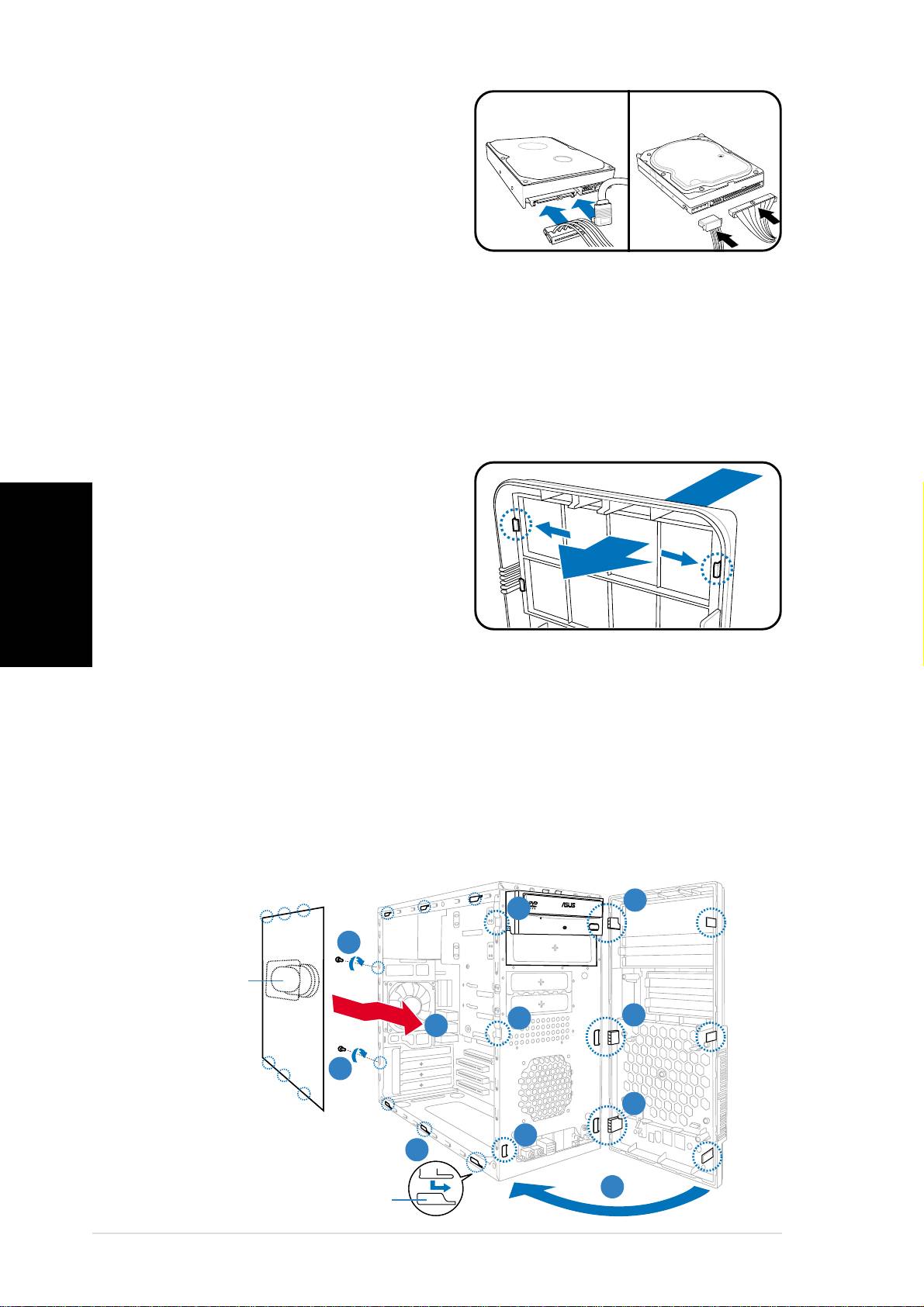
4.
Für SATA-FestplattenFür SATA-Festplatten
Für SATA-FestplattenFür SATA-Festplatten
Für SATA-Festplatten:
SATASATA
SATASATA
SATA
IDEIDE
IDEIDE
IDE
Verbinden Sie die Stecker für
das SATA-Signal und die
Stromversorgung mit den
Anschlüssen an der Rückseite
des Laufwerkes.
Für IDE-FestplattenFür IDE-Festplatten
Für IDE-FestplattenFür IDE-Festplatten
Für IDE-Festplatten: Verbinden
Sie die Stecker für IDE und die
Stromversorgung mit den Anschlüssen an der Rückseite des Laufwerkes.
Entfernen der Laufwerkschachtabdeckung
und Wiederanbau der Seitenabdeckung und
der Frontabdeckung
Wenn Sie ein optisches oder/und ein Diskettenlaufwerk eingebaut haben,
entfernen Sie die Schachtabdeckung(en) an der Frontseite bevor Sie diese
wieder am Gehäuse befestigen. Sie können dies folgendermaßen tun:
1. Suchen Sie die Abdeckungsklemmen.
2. Drücken Sie zum Entfernen der
Abdeckung die Klemmen nach außen.
Deutsch
3. Drücken Sie die Abdeckung
heraus und legen sie beiseite.
4. Folgen Sie den gleichen
Anweisungen beim Entfernen der
3,5’’-Schachtabdeckung.
Wiedereinbau der Frontabdeckung und Seitenabdeckung:
1. Führen Sie die scharnierähnlichen Klemmen in die Löcher an der
rechten Gehäuseseite.
2. Schwenken Sie die Frontabdeckung nach links und haken sie richtig am
Gehäuse ein.
3. Setzen Sie die Seitenabdeckung in die oberen und unteren Gehäuselöcher ein.
4. Drücken Sie die Seitenabdeckung in Richtung der Frontabdeckung bis
sie richtig eingerastet ist.
5. Sichern Sie die Abdeckung mit den zwei vorher entfernten Schrauben.
1
11
11
22
22
2
55
55
5
LuftauslassLuftauslass
LuftauslassLuftauslass
Luftauslass
22
22
2
11
11
1
44
44
4
55
55
5
11
11
1
22
22
2
33
33
3
22
22
2
GehäuselaschenschlitzeGehäuselaschenschlitze
GehäuselaschenschlitzeGehäuselaschenschlitze
Gehäuselaschenschlitze
1010
1010
10
SchnellinstallationsanleitungSchnellinstallationsanleitung
SchnellinstallationsanleitungSchnellinstallationsanleitung
Schnellinstallationsanleitung
Vintage2-PH1
Sistema Barebone
Guida all’installazione veloce
Italiano
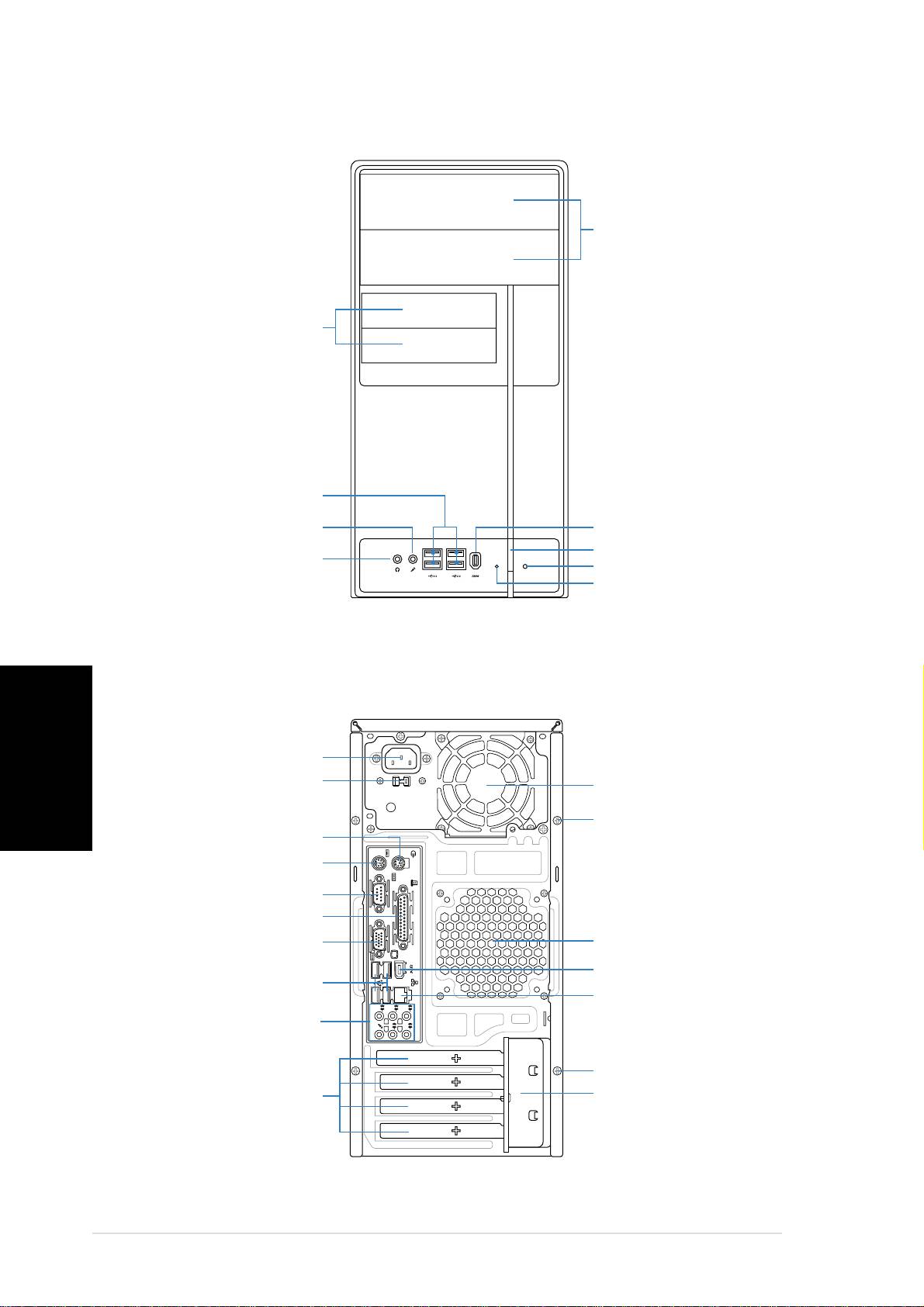
Funzionalità del pannello anteriore
CC
CC
C
operchiooperchio
operchiooperchio
operchio
alloggiamento lettorealloggiamento lettore
alloggiamento lettorealloggiamento lettore
alloggiamento lettore
da 5.25-pollicida 5.25-pollici
da 5.25-pollicida 5.25-pollici
da 5.25-pollici
CC
CC
C
operchiooperchio
operchiooperchio
operchio
alloggiamentoalloggiamento
alloggiamentoalloggiamento
alloggiamento
lettore da 3.5-pollicilettore da 3.5-pollici
lettore da 3.5-pollicilettore da 3.5-pollici
lettore da 3.5-pollici
Porte USB 2.0Porte USB 2.0
Porte USB 2.0Porte USB 2.0
Porte USB 2.0
Porta microfonoPorta microfono
Porta microfonoPorta microfono
Porta microfono
Porta IEEE1394Porta IEEE1394
Porta IEEE1394Porta IEEE1394
Porta IEEE1394
Pulsante alimentazionePulsante alimentazione
Pulsante alimentazionePulsante alimentazione
Pulsante alimentazione
Porta cuffiePorta cuffie
Porta cuffiePorta cuffie
Porta cuffie
Pulsante ResetPulsante Reset
Pulsante ResetPulsante Reset
Pulsante Reset
LED HDDLED HDD
LED HDDLED HDD
LED HDD
Funzionalità del pannello posteriore
Italiano
ConnettoreConnettore
ConnettoreConnettore
Connettore
alimentazionealimentazione
alimentazionealimentazione
alimentazione
Ventola diVentola di
Ventola diVentola di
Ventola di
Selettore voltaggioSelettore voltaggio
Selettore voltaggioSelettore voltaggio
Selettore voltaggio
alimentazionealimentazione
alimentazionealimentazione
alimentazione
Vite del coperchioVite del coperchio
Vite del coperchioVite del coperchio
Vite del coperchio
Porta mouse PS/2Porta mouse PS/2
Porta mouse PS/2Porta mouse PS/2
Porta mouse PS/2
PP
PP
P
orta tastiera Porta tastiera P
orta tastiera Porta tastiera P
orta tastiera P
S/2S/2
S/2S/2
S/2
Porta SerialePorta Seriale
Porta SerialePorta Seriale
Porta Seriale
Porta parallelaPorta parallela
Porta parallelaPorta parallela
Porta parallela
Porta VGAPorta VGA
Porta VGAPorta VGA
Porta VGA
Ventola telaioVentola telaio
Ventola telaioVentola telaio
Ventola telaio
Porta IEEE1394Porta IEEE1394
Porta IEEE1394Porta IEEE1394
Porta IEEE1394
Porte USB 2.0Porte USB 2.0
Porte USB 2.0Porte USB 2.0
Porte USB 2.0
BASS
C T R
S P K
SIDE
S P K
REAR
Porta LAN (RJ-45)Porta LAN (RJ-45)
Porta LAN (RJ-45)Porta LAN (RJ-45)
Porta LAN (RJ-45)
porte audioporte audio
porte audioporte audio
porte audio
MIC IN
FRONT
IN
LINE
a 8-canali
a 8-canalia 8-canali
a 8-canalia 8-canali
Vite del coperchioVite del coperchio
Vite del coperchioVite del coperchio
Vite del coperchio
Supporti di metalloSupporti di metallo
Supporti di metalloSupporti di metallo
Supporti di metallo
Blocco staffaBlocco staffa
Blocco staffaBlocco staffa
Blocco staffa
slot di espansioneslot di espansione
slot di espansioneslot di espansione
slot di espansione
metallicametallica
metallicametallica
metallica
22
22
2
Guida all’installazione veloceGuida all’installazione veloce
Guida all’installazione veloceGuida all’installazione veloce
Guida all’installazione veloce
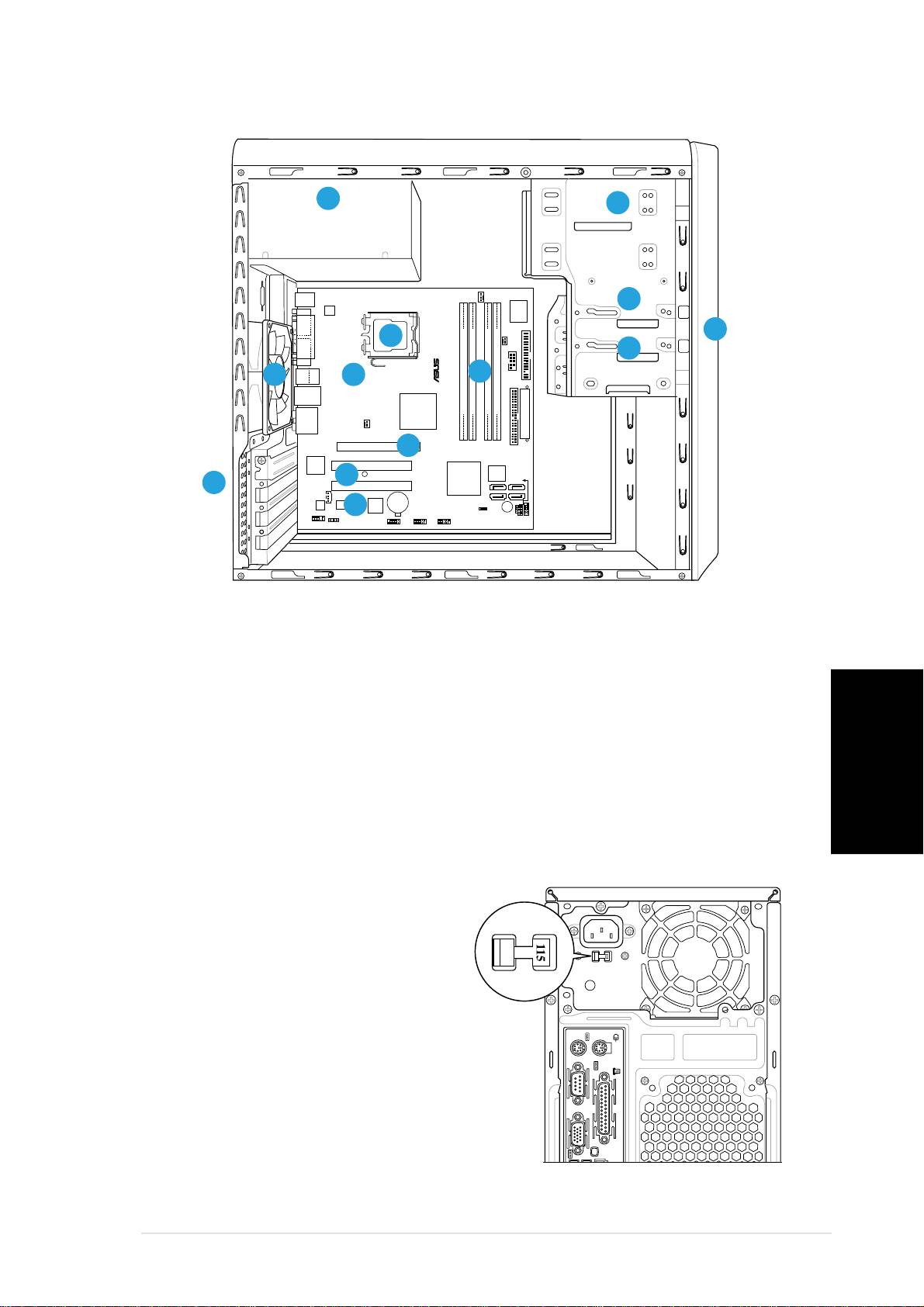
Componenti interni
5
55
55
2
22
22
CPU_FAN
T: Mouse
PS/2KBMS
B: Keyboard
3
33
33
COM1
ATX12V
I/O
LGA775
Super
PWR_FAN
11
11
1
66
66
6
FLOPPY
PARALLEL PORT
¤
44
44
4
VGA
Bottom:
9
99
99
USB1
Top:
USB2
1394
88
88
8
77
77
7
COM2
LAN_USB34
Intel
¤
GMCH
DDR DIMM_A1 (64 bit,240-pin module)
DDR DIMM_A2 (64 bit,240-pin module)
DDR DIMM_B1 (64 bit,240-pin module)
DDR DIMM_B2 (64 bit,240-pin module)
AUDIO
945G
EATXPWR
CHA_FAN
PCIEX16
PRI_IDE
10
1010
1010
82573L
Intel
PCI1
SB_PWR
¤
Intel FWH
4Mb
1
11
11
1
11
11
Intel
ICH7
PLED
CHASSIS
SPEAKER
11
11
1
33
33
3
PCI2
CD
SATA4SATA3
CR2032 3V
ALC882
PCIEX1_1
TI
SATA 1 SATA 2
1
11
2
TSB43AB22A
CMOS Power
Lithium Cell
CLRTC
11
22
22
BUZZ
F_PANEL
AAFP
SPDIF_OUT
IE1394_2
USB56
USB78
1. Coperchio pannello anteriore
7. Alloggiamenti DIMM
2. Alloggiamento vuoto per
8. Scheda madre ASUS
lettore ottico da 5.25-pollici
9. Ventola chassis
3. Alloggiamento lettore disco fisso
10. Alloggiamento PCI Express x16
4. Alloggiamento lettore floppy
11. Alloggiamenti PCI
5. Unità di alimentazione
12. Alloggiamento PCI Express x1
6. Socket CPU
13. Blocco staffa metallica
Italiano
Selezione del voltaggio
L’unità di alimentazione del sistema
ha un selettore di voltaggio da 115
V/230 V posto vicino al connettore
di alimentazione. Utilizzare questo
interruttore per selezionare il
voltaggio per la propria zona.
Se il voltaggio è di 100-127 V,
impostare l’interruttore su 115 V.
Se il voltaggio è di 200-240 V,
impostare l’interruttore su 230 V.
Guida all’installazione veloceGuida all’installazione veloce
Guida all’installazione veloceGuida all’installazione veloce
Guida all’installazione veloce
33
33
3
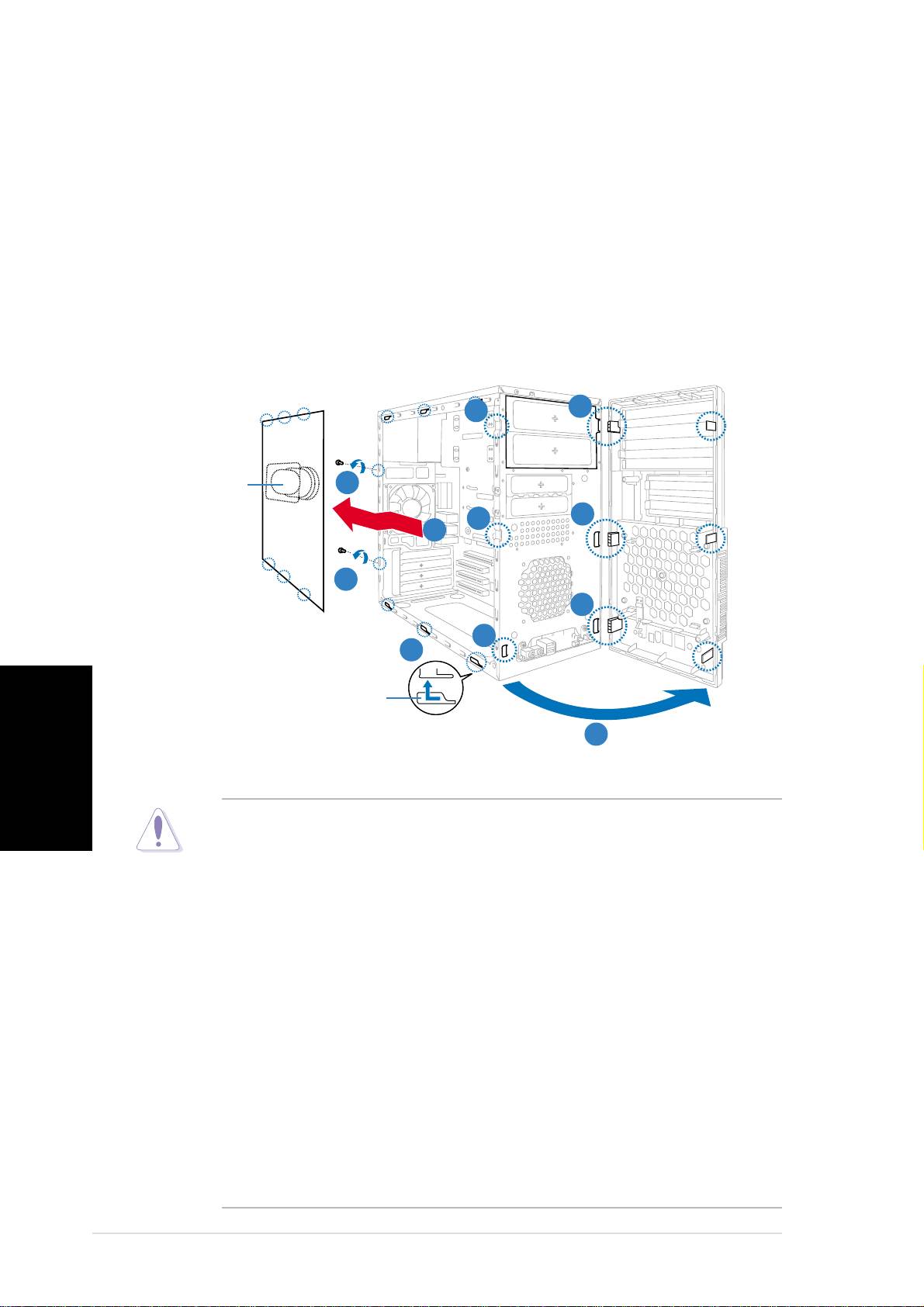
Rimozione del coperchio laterale e del
pannello anteriore
1. Rimuovere le viti del coperchio del pannello posteriore.
2. Tirare il coperchio laterale verso il pannello posteriore finché i suoi ganci
non si liberano dalle alette dello chassis. Mettere da parte il coperchio.
3. Localizzare i ganci del pannello anteriore, e poi sollevarli finché non si
liberano dallo chassis.
4. Ruotare il pannello anteriore a destra, finché non appariranno le alette
a cerniera presenti sul lato destro.
5. Rimuovere il pannello, e metterlo da parte.
33
44
44
4
3
33
CondottoCondotto
CondottoCondotto
Condotto
11
11
1
dell’ ariadell’ aria
dell’ ariadell’ aria
dell’ aria
33
4
44
33
3
44
22
22
2
11
11
1
44
44
4
33
33
3
2
22
22
Fessure del telaioFessure del telaio
Fessure del telaioFessure del telaio
Fessure del telaio
Italiano
33
33
3
Installazione della CPU
®
®
• La confezione del processore Intel
Pentium
4 LGA775 deve essere dotata
di istruzioni per l'installazione di CPU, dispersore di calore e meccanismo di
blocco. Se le istruzioni di questa sezione non corrispondono alla
documentazione della CPU, attenersi alle istruzioni della CPU.
• Controllare la scheda madre per assicurarsi che la protezione PnP sia
sul socket CPU e che i contatti del socket non siano piegati. Mettersi
immediatamente in contatto con il rivenditore se manca la
protezione PnP oppure se si notano danni alla protezione/socket PnP
o ai contatti/componenti della scheda madre. ASUS sosterrà i costi
di riparazione solamente se i danni sono relativi alla spedizione/
immagazzinamento.
• Conservare la protezione dopo l’installazione sulla scheda madre.
ASUS evaderà le richieste RMA (Return Merchandise Authorization)
solamente se la scheda madre è dotata della protezione sul socket
LGA775.
• La garanzia del prodotto non copre i danni ai contatti del socket
provocati dalla scorretta installazione/rimozione della CPU, o dalla
scorretta installazione/rimozione e perdita della protezione PnP.
44
44
4
Guida all’installazione veloceGuida all’installazione veloce
Guida all’installazione veloceGuida all’installazione veloce
Guida all’installazione veloce
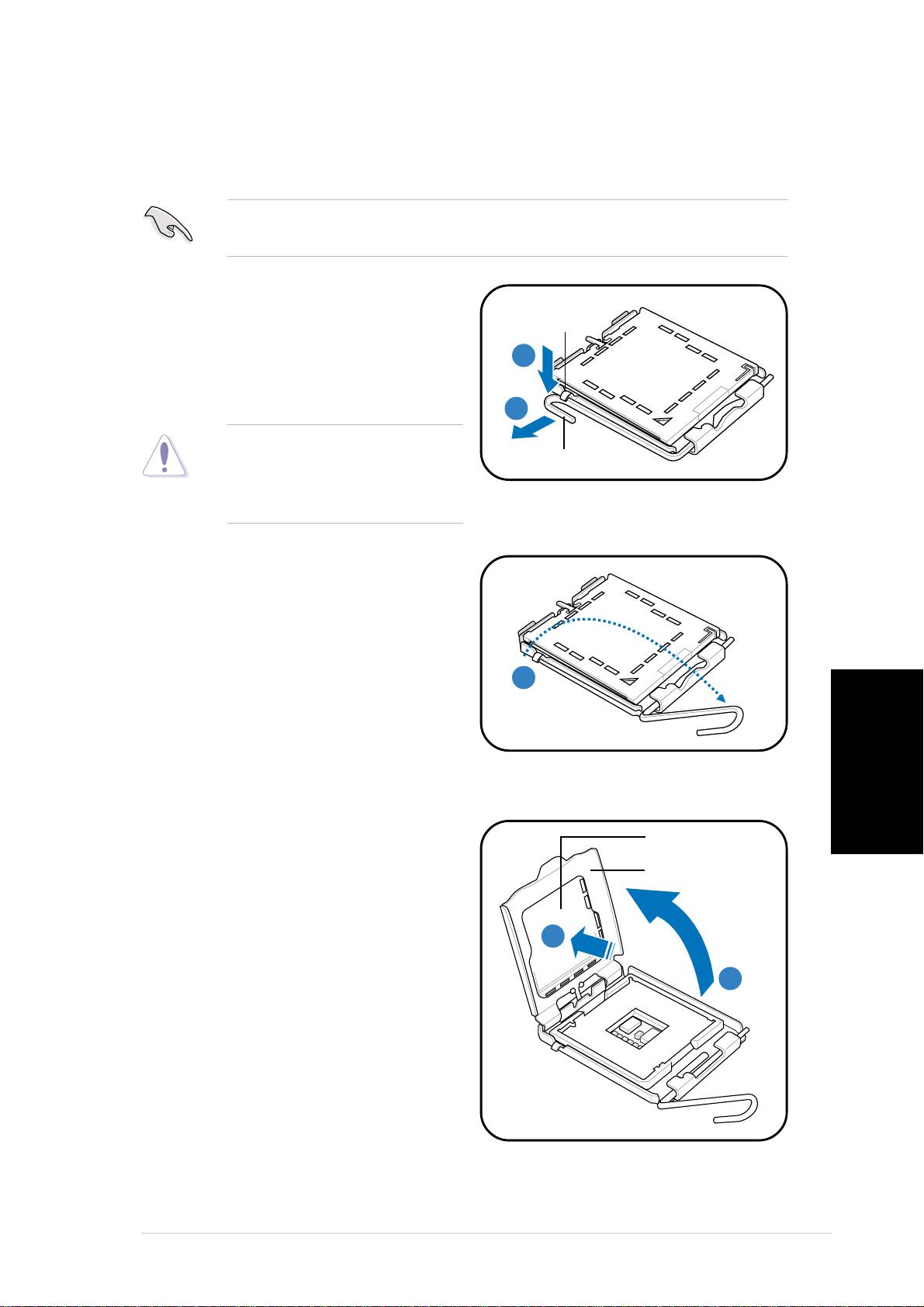
Per installare una CPU:
1. Individuare il socket CPU sulla scheda madre.
Prima di installare la CPU, accertarsi che il socket sia rivolto verso la
propria persona e che la leva di carico si trovi alla vostra sinistra.
2. Premere la leva di carico con il
Linguetta diLinguetta di
Linguetta diLinguetta di
Linguetta di
RitenzioneRitenzione
RitenzioneRitenzione
Ritenzione
pollice (A) e spostarla verso
sinistra (B) finché non sarà
AA
AA
A
rilasciata dalla linguetta che la
trattiene.
BB
BB
B
Per evitare di danneggiare i
pin, non rimuovere la
Leva di CaricoLeva di Carico
Leva di CaricoLeva di Carico
Leva di Carico
protezione PnP salvo si stia
installando una CPU.
3. Sollevare la leva di caricamento
nella direzione della freccia per
un angolo di 135º.
33
33
3
Italiano
4. Sollevare la piastra di
Tappo PnPTappo PnP
Tappo PnPTappo PnP
Tappo PnP
caricamento con il pollice (A),
piastra dipiastra di
piastra dipiastra di
piastra di
poi premere con l’indice il tappo
caricamentocaricamento
caricamentocaricamento
caricamento
PnP dalla piastra di caricamento
per rimuoverlo (B).
BB
BB
B
AA
AA
A
Guida all’installazione veloceGuida all’installazione veloce
Guida all’installazione veloceGuida all’installazione veloce
Guida all’installazione veloce
55
55
5
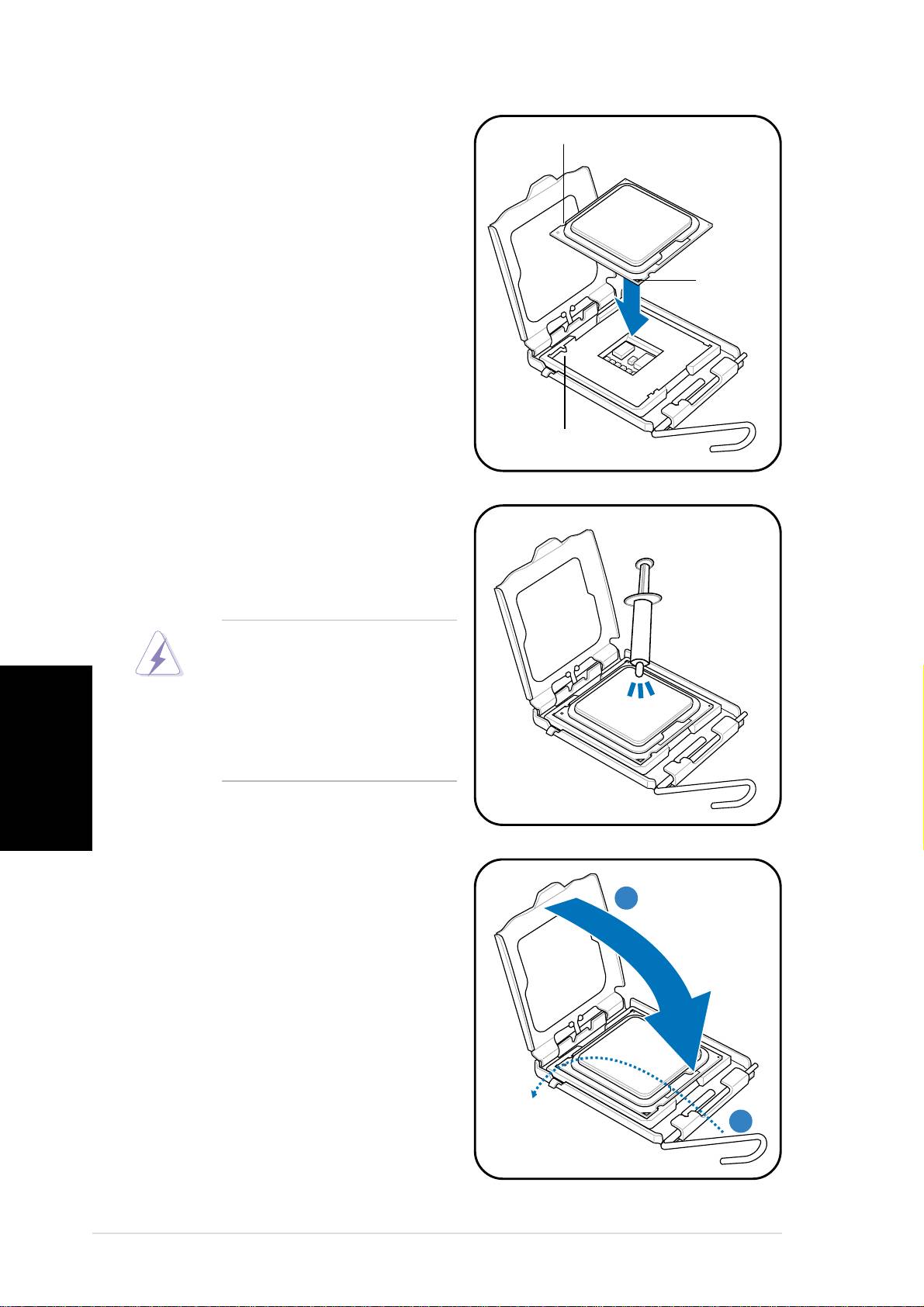
5. Posizionare la CPU sopra lo
Dentellatura CPU
Dentellatura CPUDentellatura CPU
Dentellatura CPUDentellatura CPU
zoccolo, assicurandosi che il
triangolo dorato sia allineato con
l’angolo in basso a sinistra dello
zoccolo. Il punto di allineamento
presente sullo zoccolo dovrà
inserirsi nell’intaglio della CPU.
TriangoloTriangolo
TriangoloTriangolo
Triangolo
DoratoDorato
DoratoDorato
Dorato
Punto diPunto di
Punto diPunto di
Punto di
allineamentoallineamento
allineamentoallineamento
allineamento
6. Applicare del materiale di
protezione termica sulla CPU
prima di rimettere il gruppo
dispersore di calore - ventolina.
NON NON
NON NON
NON ingerire i materiali di
protezione termica. Se queste
entrano in contatto con gli
occhi o con la pelle,
Italiano
sciacquare immediatamente
con acqua e mettersi in
contatto con un medico.
7. Chiudere la piastra di
caricamento (A), poi premere la
AA
AA
A
leva di caricamento (B) finché
non si blocca nella linguetta di
ritenzione.
B
BB
BB
66
66
6
Guida all’installazione veloceGuida all’installazione veloce
Guida all’installazione veloceGuida all’installazione veloce
Guida all’installazione veloce
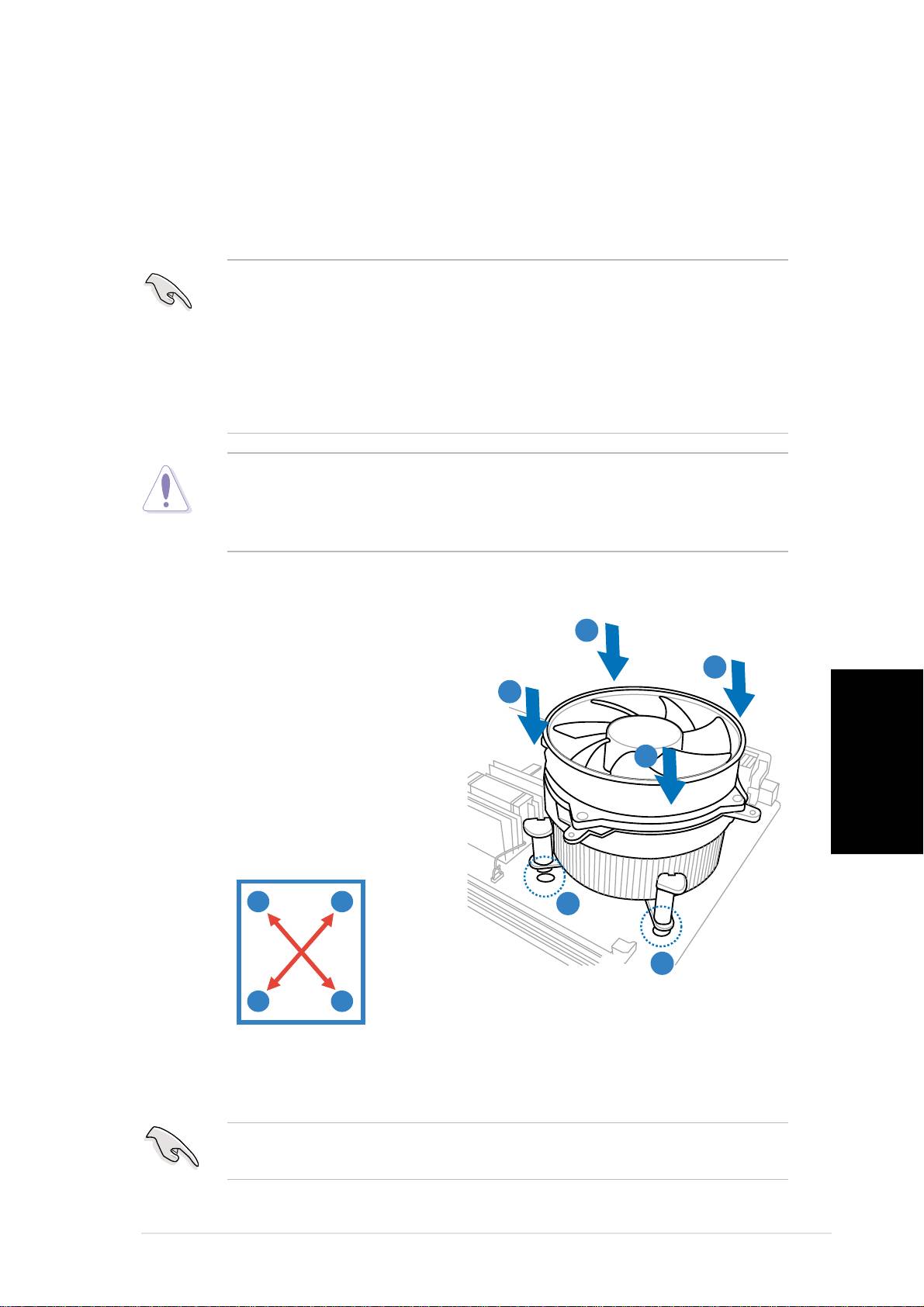
Installazione della ventola della CPU e del
dissipatore
®
®
®
®
Il processore Intel
Pentium
4/Intel
Pentium
D LGA775 necessita di un
particolare gruppo dispersore di calore - ventolina per assicurare le
condizioni termiche e le prestazioni ottimali.
®
®
• La confezione del processore Intel
Pentium
4 include il gruppo
dispersore di calore - ventolina. Se si acquista la CPU separatamente,
accertarsi di usare solamente gruppi multidirezionali dispersore di
®
calore - ventolina certificati Intel
.
®
®
• Il gruppo dispersore di calore - ventolina Intel
Pentium
4 LGA775
ha un design a pressione che non necessita di utensili per
l’installazione.
Se la CPU e gruppo dispersore di calore – ventolina sono stati acquistati
separatamente, assicurarsi di applicare del materiale di protezione
termica al dispersore di calore o alla CPU prima di installare il gruppo
dispersore di calore - ventolina.
Per installare il dispersore di calore CPU e la ventolina:
1. Posizionare il dissipatore sopra
AA
AA
A
la CPU installata, assicurarsi
BB
BB
B
che le quattro perni
B
BB
BB
corrispondano con i fori
presenti sulla scheda madre.
2. Premere verso il basso due
AA
AA
A
perni alla volta in sequenza
diagonale per assicurare il
Italiano
dissipatore e il montaggio della
ventola in posizione.
A
B
11
11
1
11
11
1
B
A
3. Quando il gruppo dispersore di calore - ventolina è in sito, collegare il
cavo ventolina CPU al connettore sulla scheda madre.
Non dimenticare di collegare il connettore della ventola della CPU! Si
possono verificare errori nel monitoraggio dell’hardware.
Guida all’installazione veloceGuida all’installazione veloce
Guida all’installazione veloceGuida all’installazione veloce
Guida all’installazione veloce
77
77
7
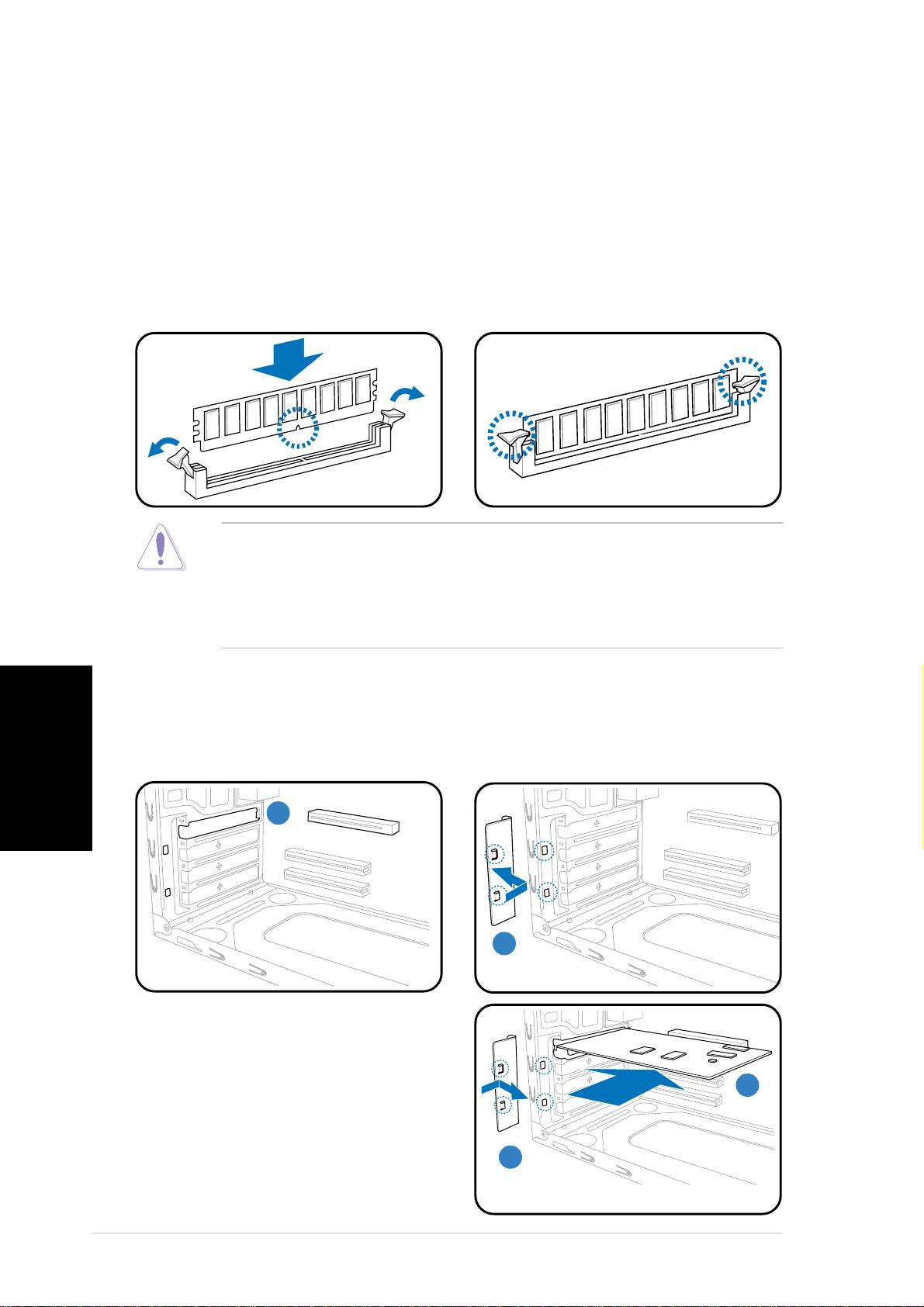
Installazione della DIMM
1. Localizzare i socket della DIMM nella scheda madre.
2. Sbloccare il socket della DIMM premendo le leve di trattenimento verso
l’esterno.
3. Allineare la DIMM al socket in modo che la tacca della DIMM coincida
con quella del socket.
4. Premere il DIMM nel socket finché i ganci di trattenimento non
scattano all’interno.
• Togliere l’alimentazione prima di aggiungere o rimuovere le DIMM.
L’omissione di queste operazioni può causare danni gravi alla scheda
madre e/o agli altri componenti.
• La DIMM DDR può coincidere con la tacca in una sola direzione. NON
forzare la DIMM nello zoccolo per evitare di danneggiarla.
Installazione della scheda di espansione
Italiano
1. Rimuovere la staffa metallica
2. Rimuovere il blocco del
di fronte all’alloggiamento che
supporto di metallo.
si intende utilizzare.
1
11
11
22
22
2
3. Inserire il connettore della
scheda nell’alloggiamento, poi
premere la scheda fermamente
finché non risulti in posizione.
33
33
3
4. Riposizionare il blocco del
supporto di metallo.
44
44
4
88
88
8
Guida all’installazione veloceGuida all’installazione veloce
Guida all’installazione veloceGuida all’installazione veloce
Guida all’installazione veloce
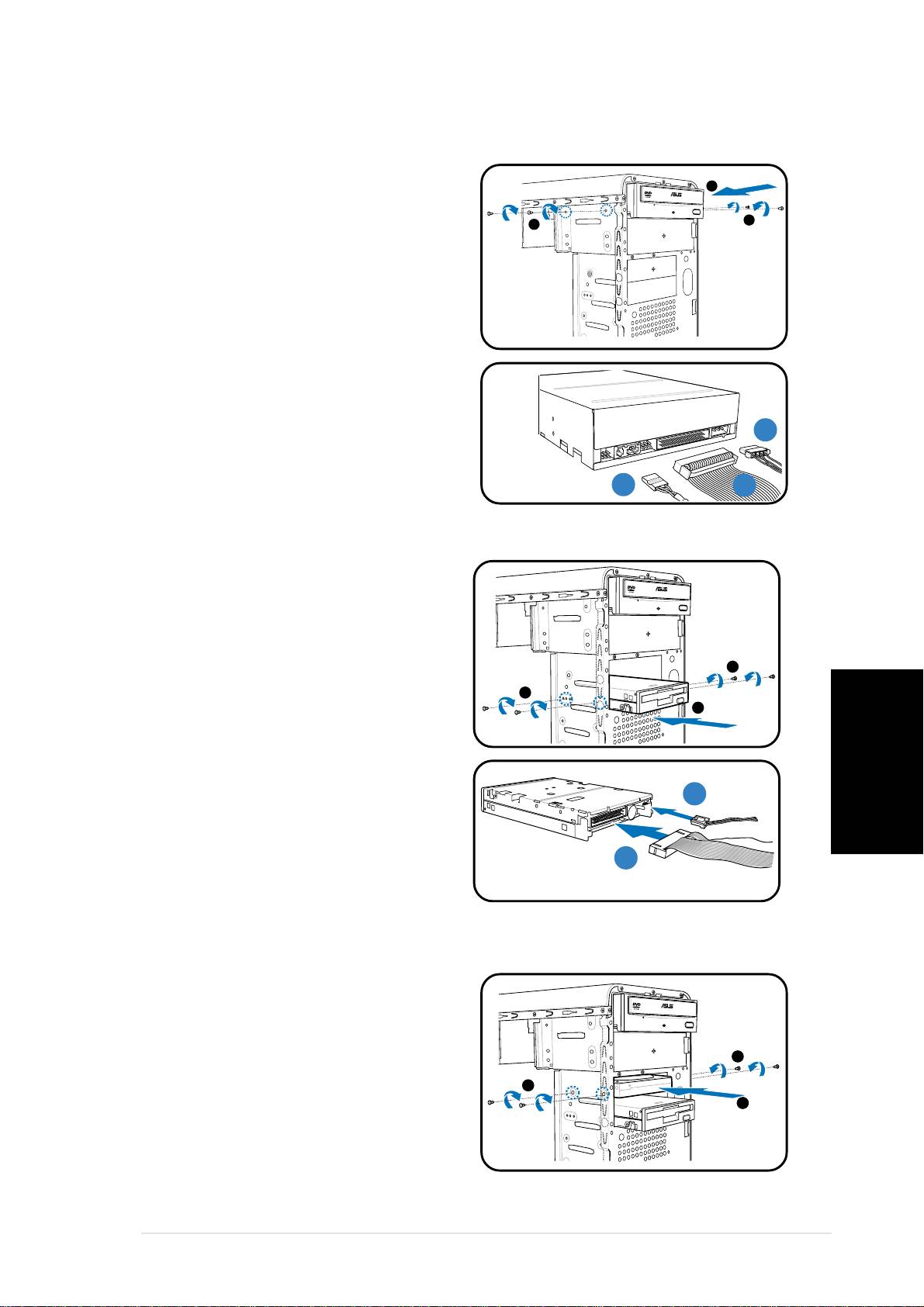
Installazione dei drive di memoria
Lettore ottico
Lettore otticoLettore ottico
Lettore otticoLettore ottico
1. Posizionare lo chassis in verticale,
2
e rimuovere il coperchio metallico
3
superiore dell’alloggiamento del
3
lettore da 5.25”.
2. Inserire il lettore ottico
nell’alloggiamento, poi spingerlo
con delicatezza finché i fori delle
viti non siano allineati con quelli
dell’alloggiamento.
3. Bloccare il lettore ottico con due viti
su entrambi i lati dell’alloggiamento.
CC
CC
C
4. Collegare le spine audio (A), IDE
(B), e alimentazione (C) ai
AA
AA
A
BB
BB
B
connettori sul retro del lettore.
Lettore floppyLettore floppy
Lettore floppyLettore floppy
Lettore floppy
1. Posizionare lo chassis in verticale,
quindi rimuovere il coperchio
metallico inferiore dell’alloggiamento
del lettore da 3.5”.
3
2. Inserire il lettore del floppy
3
nell’alloggiamento, poi spingerlo
2
con delicatezza finché i fori
delle viti non siano allineati con
quelli dell’alloggiamento.
3. Bloccare il floppy con due viti su
B
BB
BB
Italiano
entrambi i lati
dell’alloggiamento.
AA
AA
A
4. Collegare le spine del segnale (A) e
di alimentazione (B) ai connettori
posti sul retro del lettore.
Disco fissoDisco fisso
Disco fissoDisco fisso
Disco fisso
1. Posizionare lo chassis in verticale,
quindi rimuovere il coperchio
metallico superiore dell’alloggiamento
del lettore da 3.5”.
3
2. Inserire il disco fisso
3
2
nell’alloggiamento, poi spingerlo
con delicatezza finché i fori delle
viti non siano allineati con quelli
dell’alloggiamento.
3. Bloccare il disco fisso con due viti su entrambi i lati dell’alloggiamento.
Guida all’installazione veloceGuida all’installazione veloce
Guida all’installazione veloceGuida all’installazione veloce
Guida all’installazione veloce
99
99
9
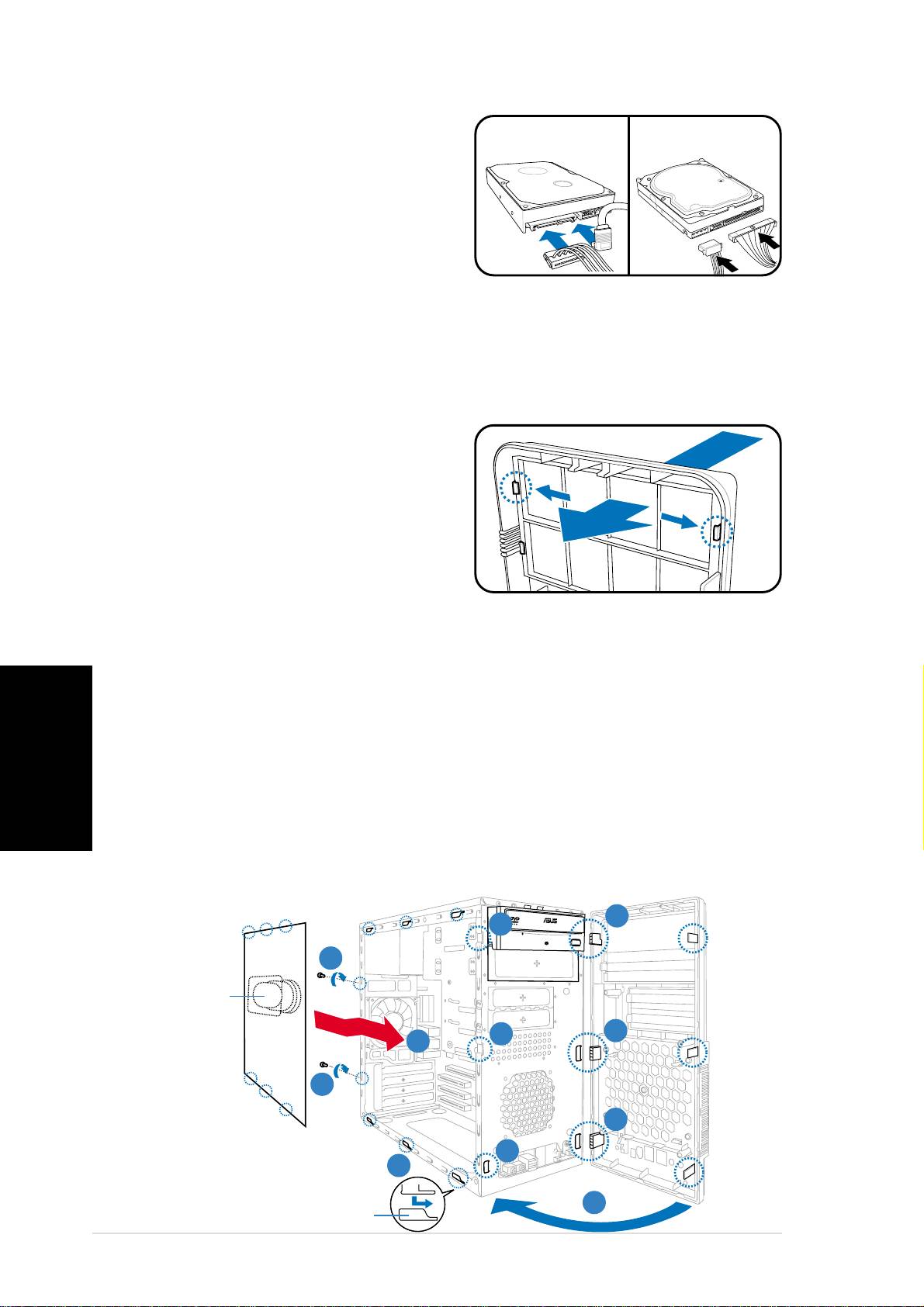
4.
Per HDD SATAPer HDD SATA
Per HDD SATAPer HDD SATA
Per HDD SATA: Collegare le
SATASATA
SATASATA
SATA
IDEIDE
IDEIDE
IDE
spine del segnale e di
alimentazione di SATA ai
connettori posti dietro al lettore.
Per HDD IDEPer HDD IDE
Per HDD IDEPer HDD IDE
Per HDD IDE: Collegare le spine
IDE e di alimentazione ai connettori
posti sul retro del lettore.
Rimozione dei coperchi degli alloggiamenti e
reinstallazione dei pannelli anteriore e laterale
Se si era installato un lettore ottico e/o per floppy, rimuovere il coperchio(i) del
pannello anteriore prima di reinstallarlo sullo chassis. Procedere come segue:
1. Localizzare i blocchi del
coperchio dell’alloggiamento.
2. Premerli verso l’esterno per
liberare il coperchio.
3. Premere il coperchio verso
l’interno, poi metterlo da parte.
4. Seguire le stesse istruzioni per
rimuovere il coperchio
dell’alloggiamento del lettore da
3.5”.
Per reinstallare il pannello anteriore e il coperchio laterale:
1. Inserire le alette a cerniera del pannello anteriore nei fori presenti sul
Italiano
lato destro dello chassis.
2. Ruotare l’assemblaggio del pannello anteriore a sinistra, inserire quindi
i ganci nello chassis finché il pannello non sarà in posizione.
3. Inserire i ganci del coperchio laterale nei fori in alto e in basso dello
chassis.
4. Premere il coperchio laterale nella direzione del pannello anteriore
finché non risulti in posizione.
5. Bloccare il coperchio con le due viti tolte prima.
1
11
11
2
22
22
55
55
5
Condotto
CondottoCondotto
CondottoCondotto
dell’ ariadell’ aria
dell’ ariadell’ aria
dell’ aria
22
22
2
11
11
1
44
44
4
5
55
55
11
11
1
22
22
2
33
33
3
22
22
2
Fessure del telaioFessure del telaio
Fessure del telaioFessure del telaio
Fessure del telaio
1010
1010
10
Guida all’installazione veloceGuida all’installazione veloce
Guida all’installazione veloceGuida all’installazione veloce
Guida all’installazione veloce
