
Asus RT-AC68U – page 9
Manual for Asus RT-AC68U
Table of contents
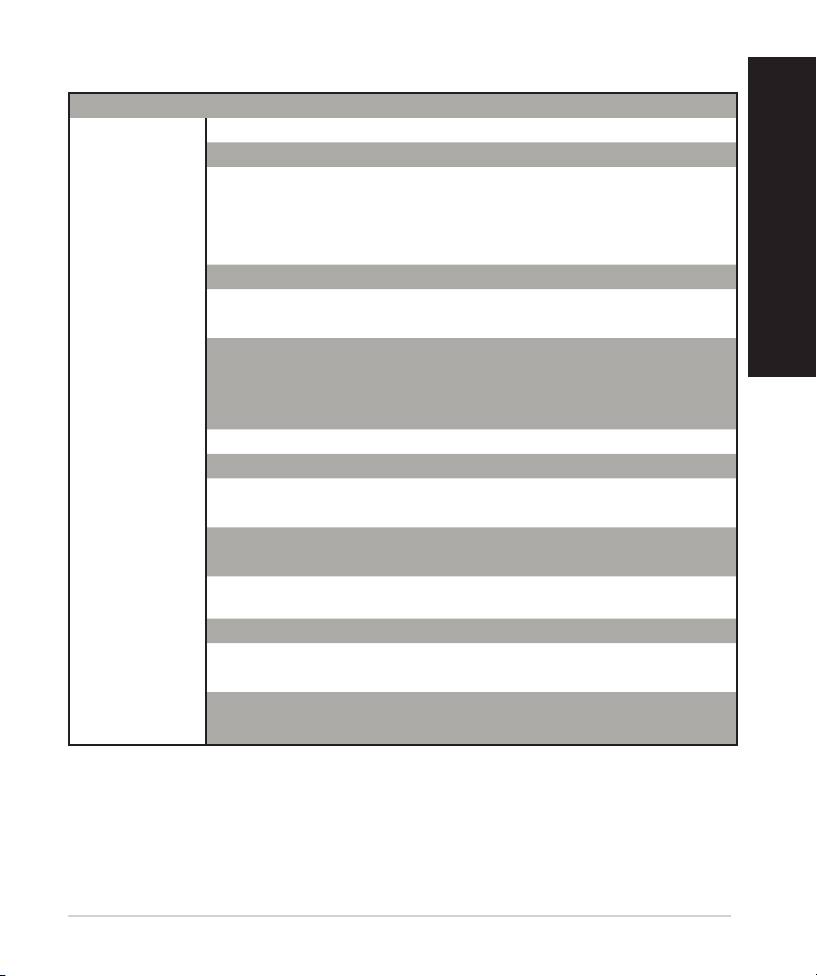
Регион Страна Горячая линия номера Часы работы
Австралия 1300-278788 09:00-18:00Пн-Пт
Русский
НоваяЗеландия 0800-278788 09:00-18:00Пн-Пт
09:00-18:00Пн-Пт
0800-1232787
09:00-17:00Сб-Вс
Япония
0081-473905630
09:00-18:00Пн-Пт
(звонокплатный)
09:00-17:00Сб-Вс
Русский
Корея 0082-215666868 09:30-17:00Пн-Пт
Таиланд 0066-24011717 09:00-18:00Пн-Пт
1800-8525201
0065-64157917 11:00-19:00Пн-Пт
Азиатско-
0065-67203835 11:00-19:00Пн-Пт
Сингапур
Тихоокеанский
(Толькосостояние
11:00-13:00Сб
ремонта)
Малайзия 0060-320535077 10:00-19:00Пн-Пт
Филиппины 1800-18550163 09:00-18:00Пн-Пт
Индия
09:00-18:00Пн-Сб
1800-2090365
Индия(WL/NW) 09:00-21:00Пн-Вс
Индонезия 0062-2129495000 09:30-17:00Пн-Пт
500128(LocalOnly) 9:30-12:00сб
08:00-12:00
Вьетнам 1900-555581
13:30-17:30Пн-Сб
Гонконг 00852-35824770 10:00-19:00Пн-Сб
США
8:30-12:00ESTПн-Пт
1-812-282-2787
Америка
Канада С9:00до18:00EST,сб-вс
Мексика 001-8008367847 08:00-20:00CSTПн-Пт
08:00-15:00СбCST
161
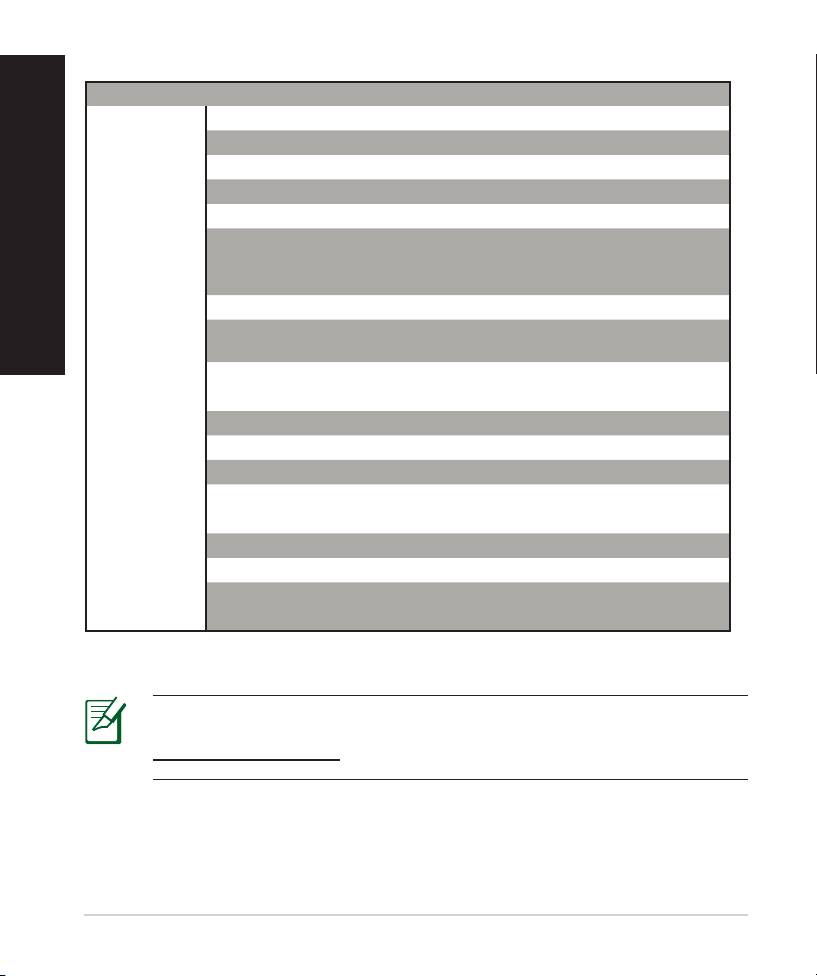
Регион Страна Горячая линия номера Часы работы
Египет 800-2787349 09:00до18:00Пн-Пт
СаудовскаяАравия 800-12127 09:00-18:00Сб-Чт
ОАЭ 00971-429589 09:00до18:00Пн-Пт
Ближний
Турция 0090-21652430 09:00-18:00Пн-Пт
Восток +
Африка
ЮжнаяАфрика 0861-278772 08:00-17:00Пн-Пт
Вс-чтс8:00до5:00
*6557/00972-39142800
Израиль
вечера
Русский
*9770/00972-35598555 08:30до17:30Пн-Пт
Румыния 0040-213301786 09:00-18:30Пн-Пт
Босния
00387-33773163 09:00-17:00Пн-Пт
Герцеговине
Болгария 00359-70014411 09:30-18:30Пн-Пт
00359-29889170 09:30-18:00Пн-Пт
Балканские
страны
Хорватия 00385-16401111 09:00-17:00Пн-Пт
Черногория 00382-20608251 09:00-17:00Пн-Пт
Сербия 00381-112070677 09:00-17:00Пн-Пт
Словения 00368-59045400
08:00-16:00Пн-Пт
00368-59045401
Эстония 00372-6671796 09:00-18:00Пн-Пт
Латвия 00371-67408838 09:00-18:00Пн-Пт
Литва-Каунас 00370-37329000 09:00-18:00Пн-Пт
Литва-Вильнюс 00370-522101160 09:00-18:00Пн-Пт
ПРИМЕЧАНИЕ: Дляполучениядополнительнойинформациипосетитесайт
ASUS:
http://support.asus.com
162
Obsah balenia
RT-AC68U Adaptér striedavého prúduAdaptér striedavého prúdu
Sieťový kábel (RJ-45)Sieťový kábel (RJ-45) Stručný návod na obsluhuStručný návod na obsluhu
CD s podporou (návod na obsluhu)CD s podporou (návod na obsluhu)
POZNÁMKA: Ak je poškodená alebo chýba ktorákoľvek položka,
oznámte to svojmu predajcovi.
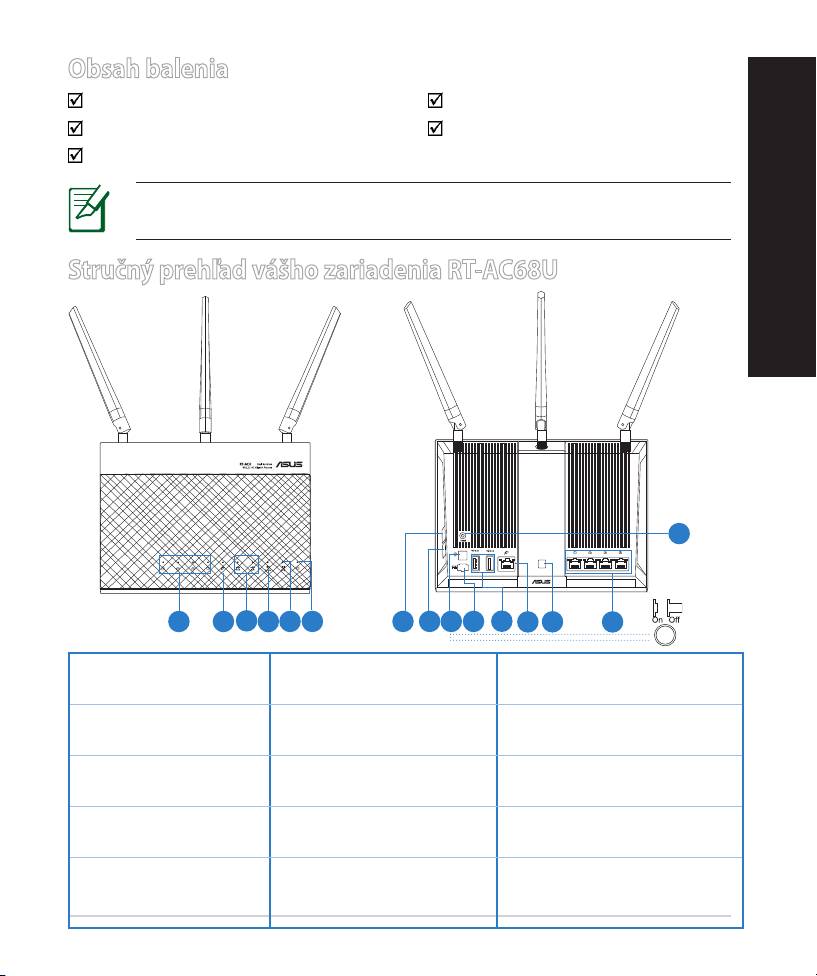
Stručný prehľad vášho zariadenia RT-AC68U
8
9 10
11
13
1) LED indikátor 1 až
6) LED indikátorLED indikátor
11) Porty USB 2.0/3.0Porty USB 2.0/3.0
4 siete LAN
napájania
2) LED indikátor sieteLED indikátor siete
7) Tlačidlo WPSTlačidlo WPSWPS 12) Port WAN
WAN
3)
LED indikátor USBUSB
8) Tlačidlo na zapnutie/
13) Tlačidlo na zapnutie/Tlačidlo na zapnutie/
2.0/3.0
vypnutie siete Wi-Fi
vypnutie s indikátorom LED
4)
LED indikátor pre
9) Sieťový vypínač 14) LAN PortyPorty
2,4 GHz
10) P
ort napájania (DC-IN
5) LED indikátor preLED indikátor pre
– vstup jednos-
15) Tlačidlo na resetovanieTlačidlo na resetovanie
5 GHz
merného prúdu)
163
8U
Slovensky
Slovensky
15
1 2
3
4
5
6 7
1412

Slovensky
POZNÁMKY:
• Externý USB HDD/Flash disk:
• Smerovač bezdrôtovej komunikácie funguje s väčšinou USB HDD/
Flash diskov do veľkosti 2 TB a podporuje prístup s možnosťou
zápisu a čítania pre FAT16, FAT32, EXT2, EXT3 a NTFS.
• Ak chcete bezpečne odstrániť USB disk, spusťte webové gracké
používateľské rozhranie (http://192.168.1.1), následne v pravom
hornom rohu na stránke Network Map (Mapa siete) Kliknite na
ikonu USB a kliknite na Eject USB 3.0 / USB 2.0 (Vysunúť USB 3.0
Slovensky
/ USB 2.0).
• Nesprávne vybratie USB disku môže mať za následok poškodenie
údajov.
• Zoznam systémov súborov a oblastí pevného disku, ktoré
smerovač bezdrôtovej komunikácie podporuje nájdete na stránke
http://event.asus.com/ networks/disksupport
• Zoznam tlačiarní, ktoré smerovač bezdrôtovej komunikácie
podporuje, nájdete na stránke http://event.asus.com/networks/
printersupport
164
Inštalácia vášho smerovača
IMPORTANTE: Antes de instalar el router, asegúrese de que hay dis-
ponible una conexión a Internet.
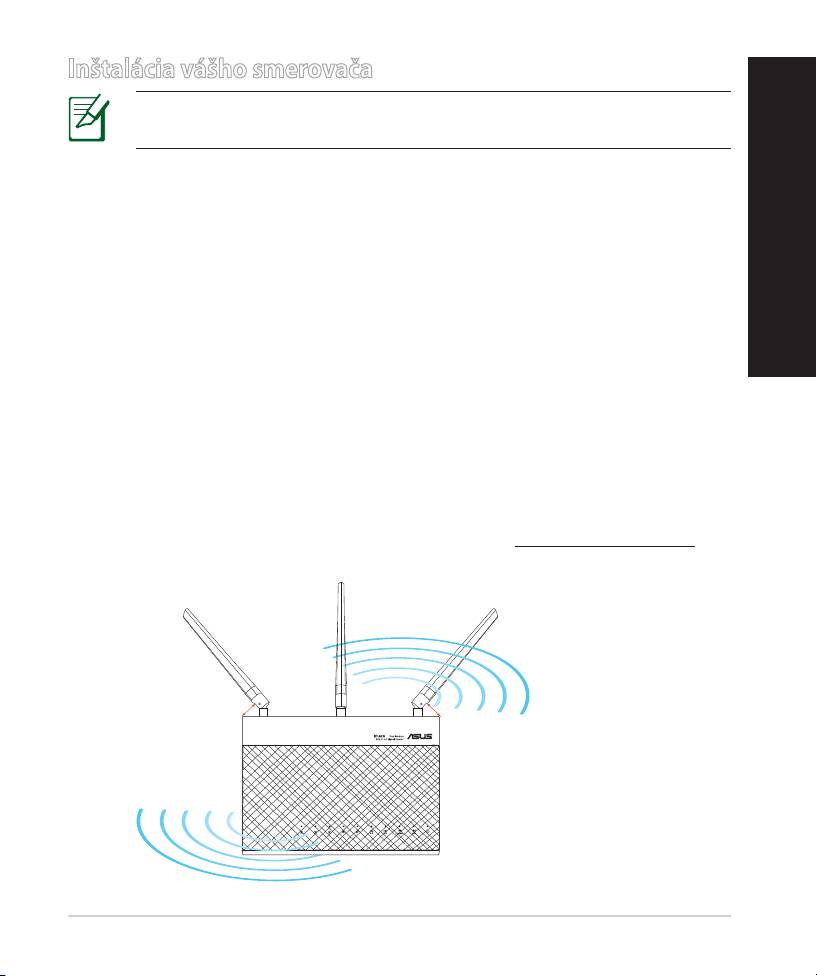
1. Umiestnenie smerovača bezdrôtovej komunikácie
Na najlepší prenos bezdrôtového signálu medzi smerovačom bezdrôtovej ko-
munikácie a sieťovými zariadeniami je nutné:
• Umiestniť smerovač bezdrôtovej komunikácie v centrálnej zóne s cieľom
dosiahnuť maximálne pokrytie bezdrôtovým signálom pre potreby sieťových
zariadení.
• Do blízkosti zariadenia neukladať žiadne kovové prekážky a chrániť ho pred
účinkami priameho slnečného žiarenia.
• Umiestniť zariadenie v dostatočnej vzdialenosti od 802.11g alebo 20 MHz Wi-Fi
zariadení, 2,4 GHz počítačových periférnych zariadení, bluetooth zariadení,
bezšnúrových telefónov, transformátorov, masívnych motorov, žiarivkových
svetiel, mikrovlnných rúr, chladničiek a ďalších priemyselných zariadení, aby ste
predišli rušeniu alebo strate signálu.
• Aby ste zabezpečili najlepší bezdrôtový signál, tri odpojiteľné antény orientujte
podľa nákresu nižšie.
• Vždy vykonajte aktualizáciu na najnovšiu verziu rmvéru. Najnovšiu aktualizáciu
rmvéru nájdete na webovej lokalite ASUS na adrese http://www.asus.com.
165
90
°
45
°
45
°
8U
Slovensky
Slovensky
Slovensky
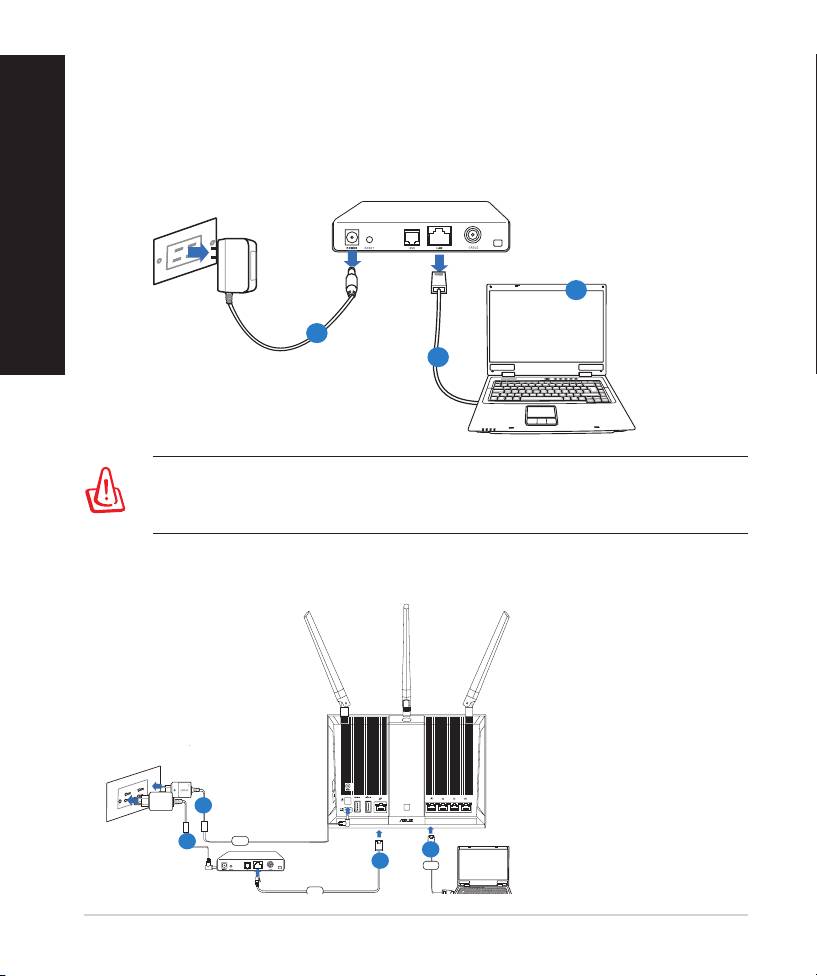
2. Pripravte si svoj modem.
a. Adaptér striedavého prúdu vytiahnite zo sieťovej zásuvky a odpojte ho odAdaptér striedavého prúdu vytiahnite zo sieťovej zásuvky a odpojte ho od
káblového/ADSL modemu.
b. Sieťový kábel odpojte od káblového/ADSL modemu.Sieťový kábel odpojte od káblového/ADSL modemu.
c. Reštartujte svoj počítač (odporúča sa).
166
Modem
OFF
!
c
a
b
VÝSTRAHA! Pred odpojením vodičov/káblov vypnite aspoň na dve
minúty svoj káblový/ADSL modem. Ak váš modem obsahuje záložnú
batériu, aj tú vyberte.
RT-AC68U
Wall Power Outlet
Power
Mo
d
em
LAN
WAN
Computer
Slovensky
Slovensky
3. Nastavte svoje prostredie bezdrôtovej komunikácie.
a
c
d
b
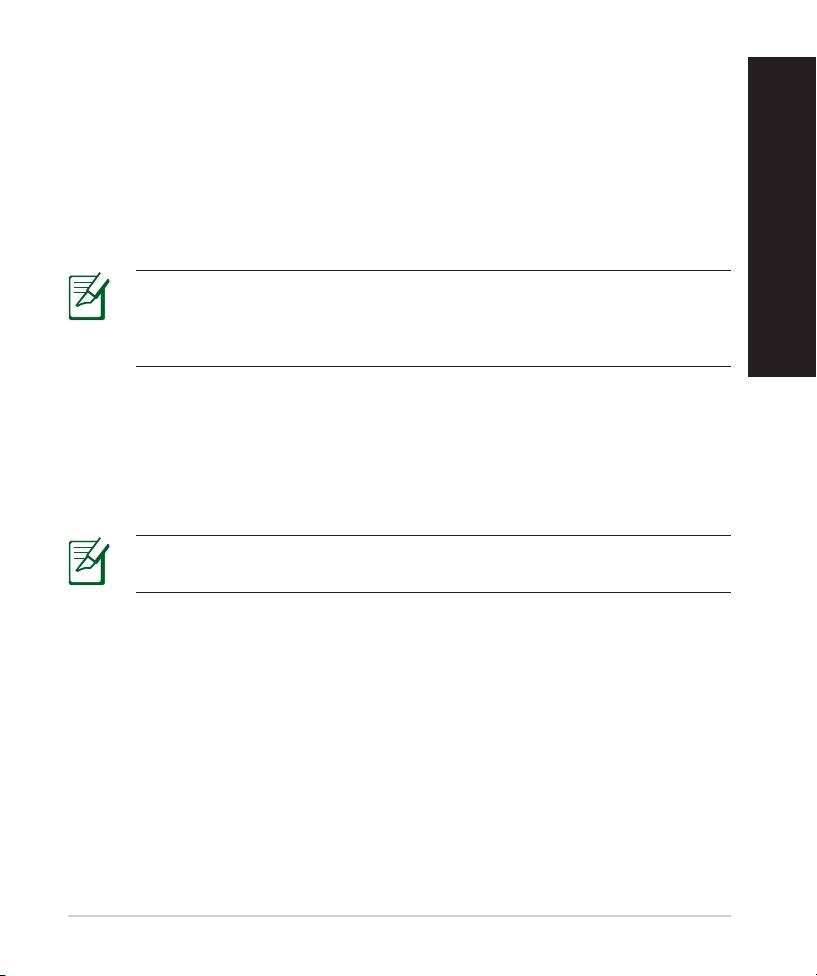
a. Zastrčte adaptér striedavého prúdu smerovača bezdrôtovej komunikácie doZastrčte adaptér striedavého prúdu smerovača bezdrôtovej komunikácie do
vstupného portu DC-IN a do sieťovej zásuvky.
Slovensky
b. Pomocou iného sieťového kábla prepojte svoj modem s portom WAN naPomocou iného sieťového kábla prepojte svoj modem s portom WAN na
smerovači bezdrôtovej komunikácie.
c. Zastrčte adaptér striedavého prúdu svojho modemu do vstupného portuZastrčte adaptér striedavého prúdu svojho modemu do vstupného portu
DC-IN a do sieťovej zásuvky.
d. Pomocou sieťového kábla prepojte svoj počítač s portom LAN na smerovačiPomocou sieťového kábla prepojte svoj počítač s portom LAN na smerovači
bezdrôtovej komunikácie.
POZNÁMKA: Zariadenie RT-AC68U môžete taktiež nastaviť pomocou
Slovensky
mobilného zariadenia, ako je smartfón alebo počítač Tablet PC. V tomto
Slovensky
prípade si pozrite podrobnosti v časti Nastavenie smerovača pomo-
cou mobilného zariadenia.
4. Zakážte niektoré nastavenia v počítači.
a. Ak je povolený, zakážte server Proxy.
b. Nastavte nastavenia protokolu TCP/IP pre automatické získanie IP adresy.
c. Ak je povolené, zakážte telefónne pripojenie.
POZNÁMKA: Viac podrobností o zakázaní nastavení v počítači
nájdete v časti Často kladené otázky (FAQ).
167
Slovensky
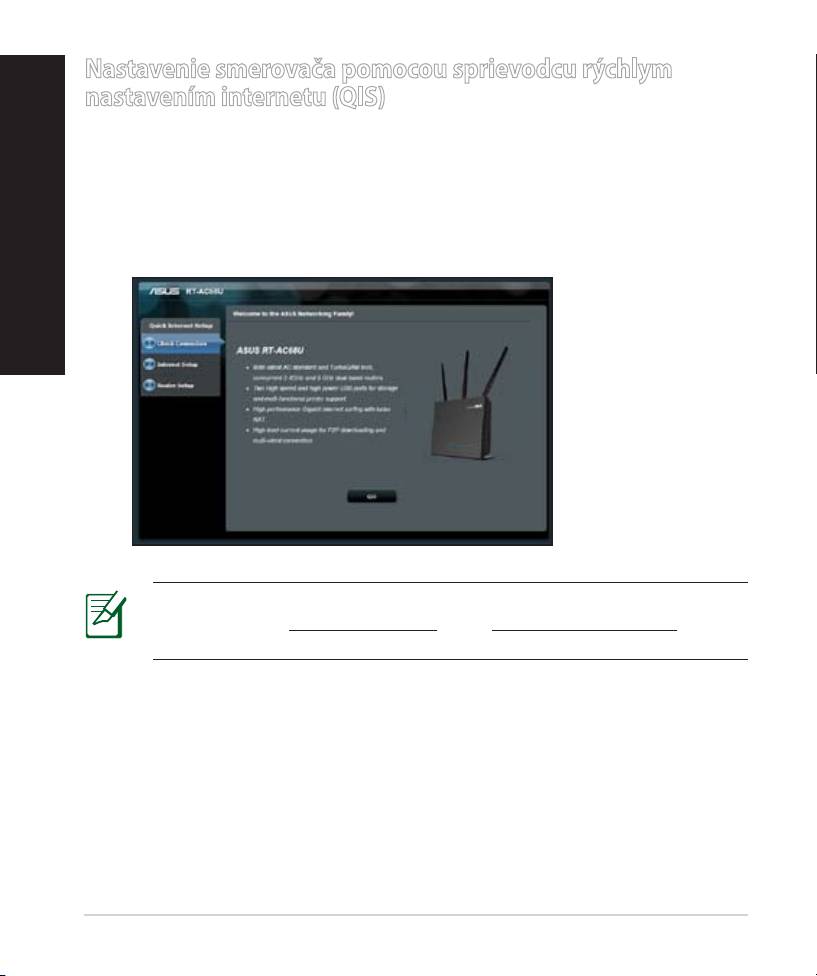
Nastavenie smerovača pomocou sprievodcu rýchlym
nastavením internetu (QIS)
Ak chcete svoj smerovač nastaviť pomocou QIS (Rýchle nastavenie internetu):
1. Stlačte hlavný vypínač na zadnej strane smerovača. LED indikátory napája-
nia, siete LAN a WAN musia svietiť.
2. Spusťte svoj webový prehľadávač, ako je Internet Explorer, Firefox, GoogleSpusťte svoj webový prehľadávač, ako je Internet Explorer, Firefox, GoogleInternet Explorer, Firefox, Google
Chrome, alebo Safari.alebo Safari. Safari.
Slovensky
POZNÁMKA: Ak sa sprievodca QIS nespustí automaticky, v paneli s
adresou zadajte http://192.168.1.1 alebo http://router.asus.com a znova
obnovte činnosť prehľadávača.
3. Svojmu smerovaču priraďte prihlasovací názov a heslo a kliknite na Next
(Ďalej). Tento prihlasovací názov a heslo budete potrebovať na prihlásenie
sa v rámci zariadenia RT-AC68U s cieľom zobraziť alebo zmeniť nastavenia
smerovača. Prihlasovací názov a heslo si poznačte na použitie v budúcnosti.
168
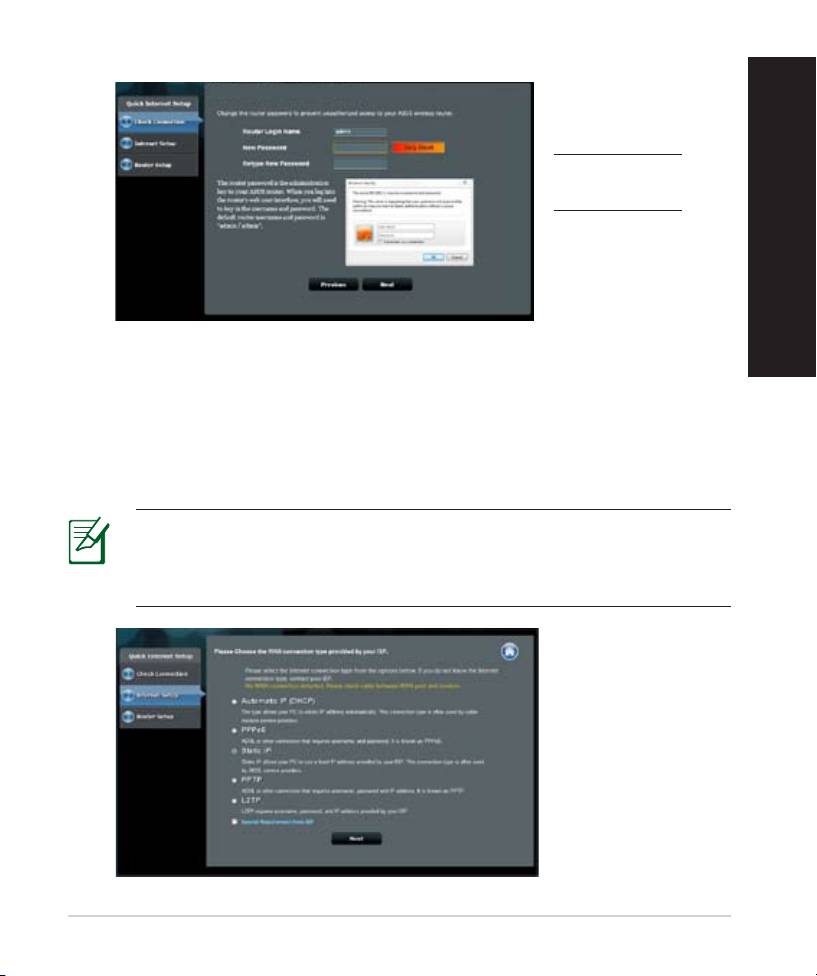
4. Funkcia rýchleho internetového nastavenia (QIS), ktorou je smerovač bezdrô-
tovej komunikácie vybavený automaticky zistí, či je typ
pripojenia vášho ISP Dynamic IP (Dynamická IP), PPPoE, PPTP, L2TP alebo
Static IP (Statická IP). Od svojho poskytovateľa internetových služieb (ISP)
si vyžiadajte potrebné informácie o type svojho internetového pripojenia. Ak
je typ vášho pripojenia s dynamickou IP (DHCP), sprievodca QIS vás auto-
maticky presmeruje na ďalší krok.
POZNÁMKA: Ak je typ vášho pripojenia so statickou IP, zvoľte Static
IP (Statická IP) a kliknite na Next (Ďalej). Zadajte IP adresu, masku
podsiete, predvolenú bránu a informácie DNS servera, ktoré vám posky-
tol váš ISP. Pokračujte kliknutím na Next (Ďalej).
169
Setup of router (RT-AC68U) administrator password
Slovensky
Prihlasovací názov:
Prihlasovacie heslo:
Slovensky
Slovensky
Slovensky
Slovensky
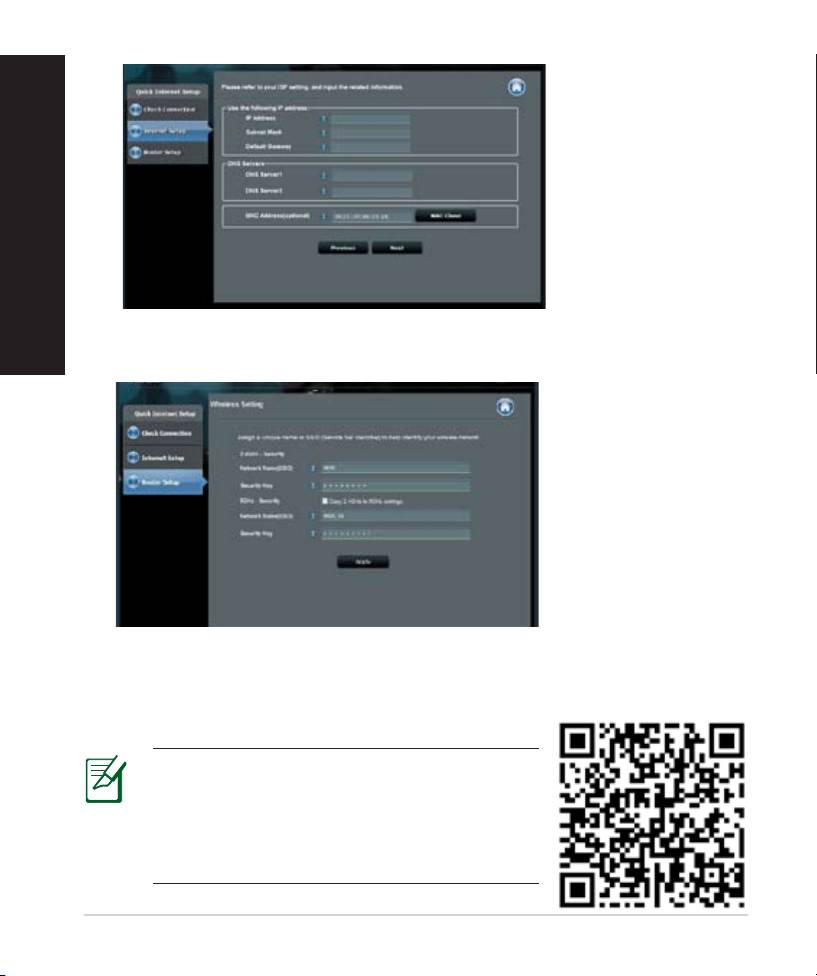
5. Priraďte názov siete (SSID) a kód zabezpečenia pre svoje 2,4 GHz a 5 GHz
bezdrôtové pripojenie. Po dokončení kliknite na Apply (Použiť).
6. Zobrazia sa nastavenia internetu a bezdrôtovej siete. Pokračujte kliknutím na
Next (Ďalej).
7. Prečítajte si návod na bezdrôtové sieťové pripojenie. Po dokončení kliknite
na Finish (Dokončiť).
POZNÁMKA:
• Môžete priradiť názov siete až do 32 znakov.
• V prípade potreby si pozrite video s pokynmi
pre nastavenie.
170
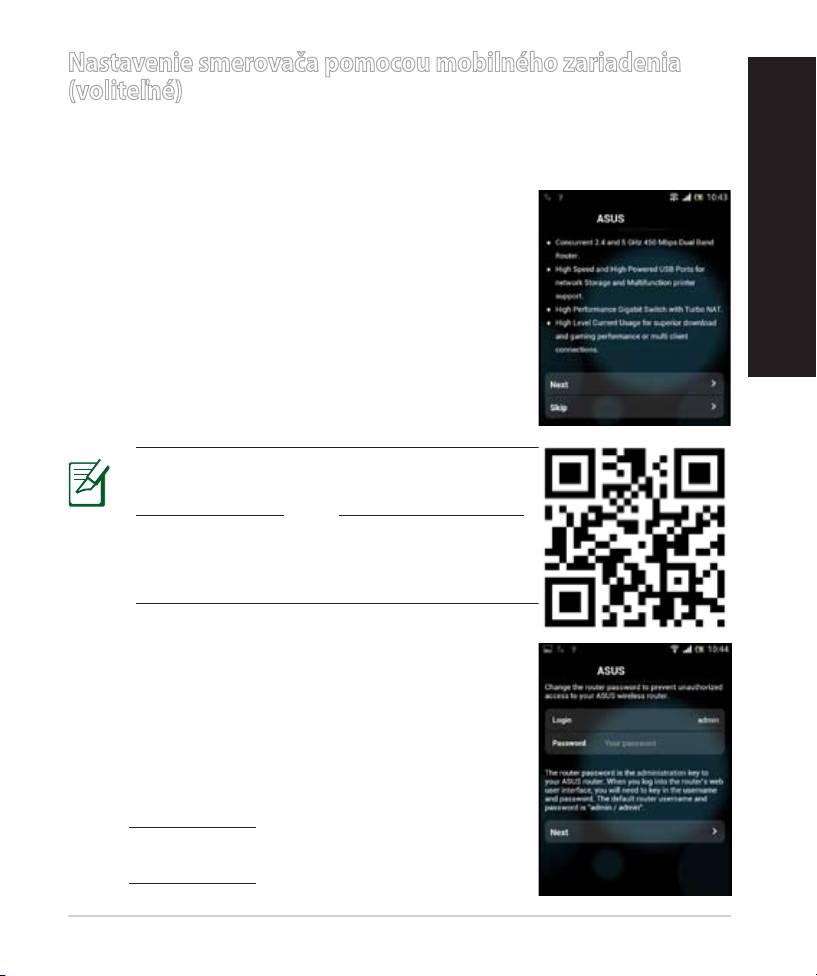
Nastavenie smerovača pomocou mobilného zariadenia
(voliteľné)
Na nastavenie svojho zariadenia RT-AC68U pomocou sprievodcu QIS môžete
použiť aj svoje mobilné zariadenie, ako je smartfón alebo počítač Tablet PC. Ak
na spustenie budete používať smartfón alebo počítač Tablet PC, sprievodca QIS
sa automaticky prepne na verziu pre mobilné zariadenia.
Nastavenie smerovača pomocou mobilného zariadenia:
1. Zapnite zariadenie RT-AC68U.
2. Vo svojom mobilnom zariadení zapnite funkciu Wi-Fi.
3. Vyhľadajte identikátor SSID ASUS, ktorý je pred-
voleným identikátorom SSID pre bezdrôtovú sieť
vášho zariadenia RT-AC68U. Kliknite na tento identi-
kátor SSID na pripojenie a počkajte na zobrazenie
stavu pripojenia k Wi-Fi.
4. Spusťte webový prehľadávač vo svojom mobilnom
zariadení.
171
RT-AC68U
POZNÁMKA: Ak sa sprievodca QIS nespustí
automaticky, v paneli s adresou zadajte
http://192.168.1.1 alebo http://router.asus.com a
znova obnovte činnosť prehľadávača. Svoje mo-
bilné zariadenie môžete použiť aj na nasnímanie
QR kódu s cieľom prejsť na webové rozhranie
zariadenia RT-AC68U.
5. Svojmu smerovaču priraďte prihlasovací názov a
heslo a kliknite na Next (Ďalej). Tento prihlasovací
názov a heslo budete potrebovať na prihlásenie sa
v rámci webového rozhrania zariadenia RT-AC68U s
cieľom zobraziť alebo zmeniť nastavenia smerovača.
Prihlasovací názov a heslo si poznačte na použitie v
RT-AC68U
Slovensky
Slovensky
Slovensky
Prihlasovací názov:
Prihlasovacie heslo:
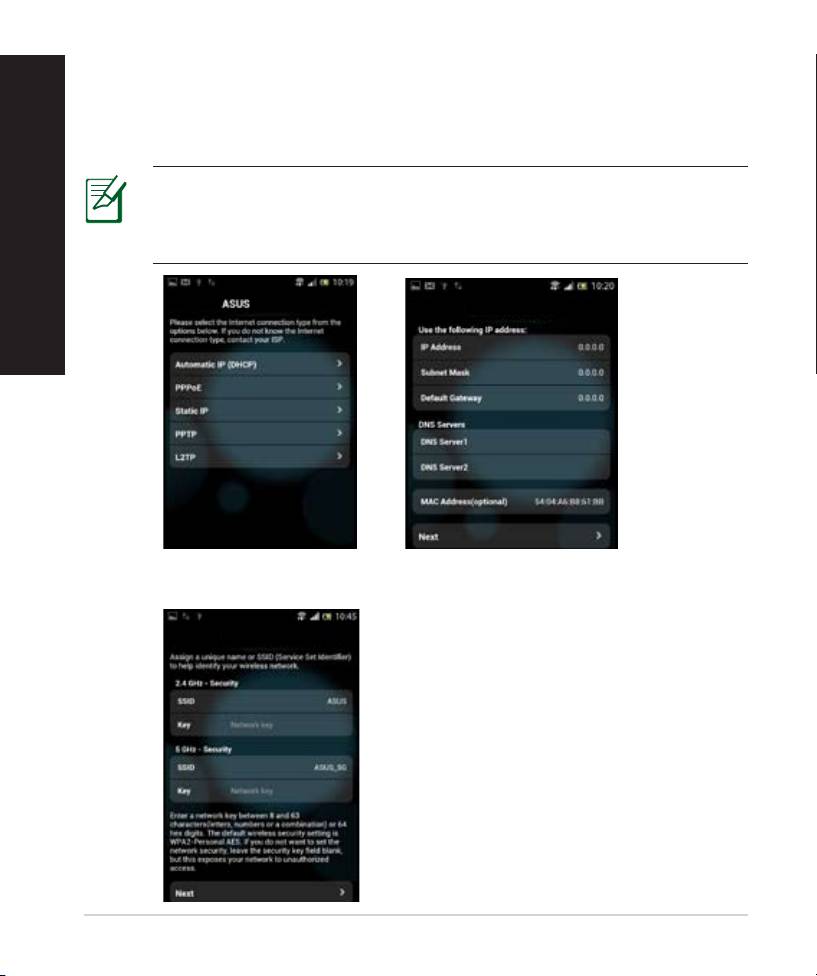
6. Funkcia QIS automaticky zisťuje, či je typ pripojenia vášho ISP s dynamickou
IP, s protokolom, PPPoE, PPTP, L2TP alebo so statickou IP. Zadajte potrebné
informácie poskytnuté poskytovateľom internetového pripojenia (ISP). Ak
je typ vášho pripojenia s dynamickou IP (DHCP), sprievodca QIS vás auto-
maticky presmeruje na ďalší krok.
POZNÁMKA: Ak je typ vášho pripojenia so statickou IP, zvoľte Static
IP (Statická IP) a kliknite na Next (Ďalej). Zadajte IP adresu, masku
podsiete, predvolenú bránu a informácie DNS servera, ktoré vám posky-
tol váš ISP. Pokračujte kliknutím na Next (Ďalej).
172
RT-AC68U
ASUS RT-AC68U
7. Priraďte názov siete (SSID) a kód zabezpečenia pre svoje 2,4 GHz a 5 GHz
bezdrôtové pripojenie. Po dokončení kliknite na Apply (Použiť).
ASUS RT-AC68U
Slovensky
Slovensky
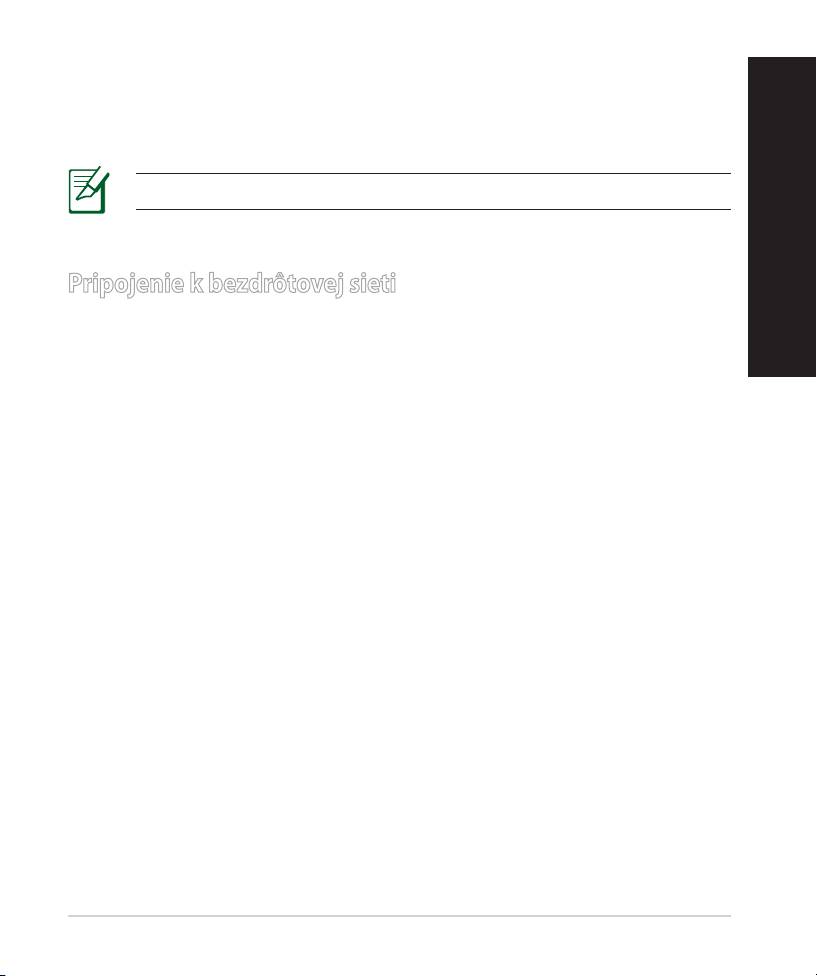
8. Zobrazia sa nastavenia internetu a bezdrôtovej siete. Pokračujte kliknutím na
Next (Ďalej).
Slovensky
9. Prečítajte si návod na bezdrôtové sieťové pripojenie. Po dokončení kliknite
na Finish (Dokončiť).
POZNÁMKA: Môžete priradiť názov siete až do 32 znakov.
Pripojenie k bezdrôtovej sieti
Slovensky
Slovensky
Existujú dva spôsoby pripojenia vašich bezdrôtových klientov (notebook,
počítač Tablet PC, smartfón a pod.) k bezdrôtovej sieti smerovača RT-AC68U.
Ručné pripojenie k bezdrôtovej sieti
Na ručné pripojenie k bezdrôtovej sieti:
1. Zapnite funkciu Wi-Fi vo svojom bezdrôtovom klientovi s cieľom vyhľadať
dostupné bezdrôtové siete.
2. Zvoľte identikátor SSID alebo názov siete, ktorý ste priradili sieti vášho zari-
adenia RT-AC68U.
3. Zadajte heslo a kliknite na Connect (Pripojiť).
Pripojenie k bezdrôtovej sieti pomocou WPS
Zariadenie RT-AC68U má tlačidlo WPS (Nastavenie chránenej Wi-Fi siete), ktoré
slúži na pripojenie vášho bezdrôtového klienta k sieti smerovača RT-AC68U bez
zadania hesla.
Na pripojenie k bezdrôtovej sieti pomocou WPS:
1. Stlačte tlačidlo WPS na zadnej strane smerovača RT-AC68U. Informácie o
polohe tlačidla WPS nájdete v časti Stručný prehľad vášho zariadenia RT-
AC68U.
2. Do dvoch minút stlačte tlačidlo WPS na svojom bezdrôtovom klientovi a
postupujte podľa pokynov pre WPS dodaných s bezdrôtovým klientom.
Počas pripájania pomocou funkcie WPS bude LED indikátor napájania na
vašom smerovači rýchlo blikať.
3. Počkajte, kým nezačne LED indikátor napájania na vašom smerovač svietiť
neprerušovane, čo znamená úspešné spojenie medzi smerovačom a bezdrô-
tovým klientom.
173
Slovensky
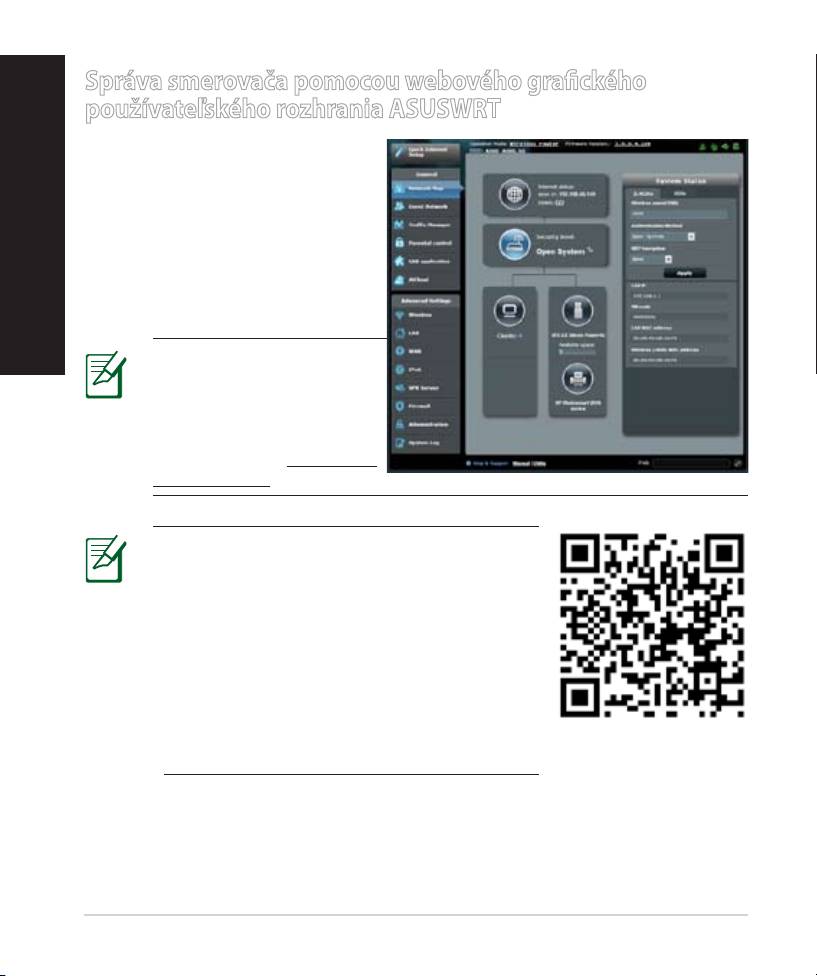
Správa smerovača pomocou webového grackého
používateľského rozhrania ASUSWRT
Váš smerovač bezdrôtovej siete je
dodávaný s intuitívnym webovým
grackým používateľským ro-
zhraním ASUSWRT. Rozhranie ASUS-
WRT vám umožňuje jednoducho
nakongurovať jeho rôzne funkcie
pomocou webového prehľadávača,
ako je Internet Explorer, Firefox,
Safari alebo Google Chrome.
Slovensky
POZNÁMKA: Pomocou
vyhľadávacieho panela v
spodnej časti rozhrania
získate viac informácií z
lokality technickej podpory
ASUS na adrese http://sup-
port.asus.com
DÔLEŽITÉ:
• Viac podrobností o používaní webového
grackého používateľského rozhrania svojho
smerovača nájdete v návode na obsluhu.
• Kvôli lepšiemu zážitku vždy skontrolujte a
vykonajte aktualizáciu rmvéru na najnovšiu
verziu.
• V rámci kanála s videami ASUS Networking
nájdete videá s pokynmi pre rôzne funkcie.
174
AiCloud
Slovensky
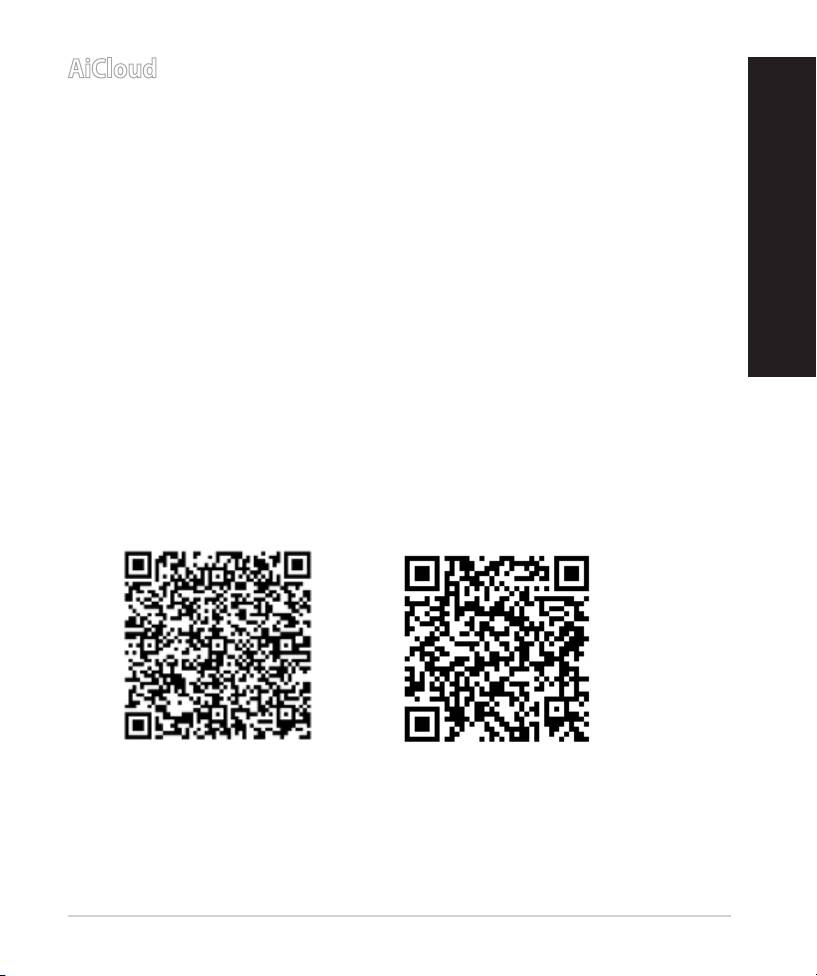
Aplikácia ASUS AiCloud vám ponúka prístup k vašim údajom všade a vždy, keď
máte k dispozícii internetové pripojenie. Umožňuje vám získať prístup k vášmu
kontu webového ukladacieho priestoru ASUS WebStorage pomocou aplikácie
pre mobilné zariadenia AiCloud nainštalovanej vo vašom zariadení s operačným
systémom iOS alebo Android, alebo pomocou webového prehľadávača.
Inštalácia AiCloud:
1. Skontrolujte, že vo vašom smerovači je nainštalovaná najnovšia verzia rm-
véru a že podporuje aplikáciu AiCloud.
2. Prevezmite si aplikáciu AiCloud z obchodu Google Play alebo App Store.
Slovensky
3. Svoje pamäťové zariadenie s rozhraním USB nainštalujte k smerovaču. Infor-
Slovensky
mácie o polohe USB portov nájdete v časti Stručný prehľad vášho zariad-
enia RT-AC68U.
4. Pomocou Wi-Fi pripojte svoje zariadenia s operačným systémom iOS alebo
Android k smerovaču. Aplikácia AiCloud vás automaticky prevedie procesom
inštalácie.
5. Teraz môžete získavať prístup, vykonávať prenos a zdieľať všetky súbory
vo vašom pamäťovom zariadení s rozhraním USB. Viac informácií získate
vyhľadaním aplikácie ASUS AiCloud. Podrobného sprievodcu nájdete vo
videách s pokynmi.
Google Play
App Store
175

Slovensky
Často kladené otázky (FAQ)
Po vykonaní postupu podľa uvedených krokov stále nedokážem získať
prístup k webovému grackému používateľskému rozhraniu (webové GUI)
smerovača bezdrôtovej komunikácie na konguráciu nastavení smerovača
bezdrôtovej komunikácie.
Skontrolujte, že nastavenia Proxy vo vašom PC sú vypnuté a že IP adresa vášho
PC je zo servera DHCP získaná automaticky. Podrobnosti o vypnutí nastavení
Proxy nájdete na stránke podpory ASUS na adrese http://support.asus.com.
Podrobnosti o používaní servera DHCP na automatické získanie IP adries
nájdete v pomocníkovi pre svoj operačný systém Windows® alebo Mac.
Slovensky
Klient nedokáže vytvoriť bezdrôtové spojenie so smerovačom.
Mimo rozsahu:
• Presuňte smerovač bližšie k bezdrôtovému klientovi.
• Vyskúšajte zmeniť nastavenia kanála.
Overenie:
• Na pripojenie smerovača použite pripojenie káblom.
• Skontrolujte nastavenia zabezpečenia bezdrôtovej komunikácie.
• Stlačte tlačidlo Reset (Resetovať) na zadnom paneli počas doby dlhšej
ako päť sekúnd.
Nie je možné nájsť smerovač:
• Stlačte tlačidlo Reset (Resetovať) na zadnom paneli počas doby dlhšej
ako päť sekúnd.
• Skontrolujte nastavenie adaptéra bezdrôtového pripojenia, ako je nas-
tavenie SSID a kódovania.
Nie je možné získať prístup do internetu pomocou adaptéra bezdrôtovej
LAN.
• Presuňte smerovač bližšie k bezdrôtovému klientovi.
• Skontrolujte, či je adaptér bezdrôtového pripojenia pripojený k správnemu
smerovaču bezdrôtovej komunikácie.
176

• Skontrolujte, či používaný kanál bezdrôtovej komunikácie vyhovuje pre
kanály dostupné vo vašej krajine/oblasti.
Slovensky
• Skontrolujte nastavenia šifrovania.
• Skontrolujte správnosť káblového pripojenia alebo pripojenia ADSL.
• Pokúste sa použitím iného Ethernet kábla.
Ak indikátor „LINK (LINKA)“ na ADSL neustále bliká alebo nesvieti, prístup
do internetu nie je možný – smerovač nie je schopný vytvoriť spojenie so
sieťou ADSL.
Slovensky
• Presvedčte sa, že všetky vaše káble sú správne pripojené.
Slovensky
• Odpojte sieťový kábel od ADSL alebo káblového modemu, počkajte niekoľko
minút a následne kábel opätovne pripojte.
• Ak indikátor na ADSL aj naďalej bliká alebo NESVIETI, spojte s
poskytovateľom služby ADSL.
Zabudol som názov siete alebo kľúče zabezpečenia.
• Pokúste sa vytvoriť káblové spojenie a vykonajte konguráciu nastavení
kódovania ešte raz.
• Na viac ako päť sekúnd stlačte tlačidlo na resetovanie a zresetujte alebo
obnovte výrobné predvolené nastavenia pre systém.
• Predvolené výrobné nastavenia:
Meno užívateľa / heslo:
IP adresa:
SSID: ASUS
admin / admin
192.168.1.1
Kde nájdem viac informácií o smerovači bezdrôtovej komunikácie?
• Návod na obsluhu na CD s podporou
• On-line stránka s často kladenými otázkami: http://support.asus.com/faq
• Stránka technickej podpory: http://support.asus.com/
• Zákaznícka horúca linka: Pozrite si informácie o horúcej linke podpory v
Doplnkovom návode.
177
Paket içeriği
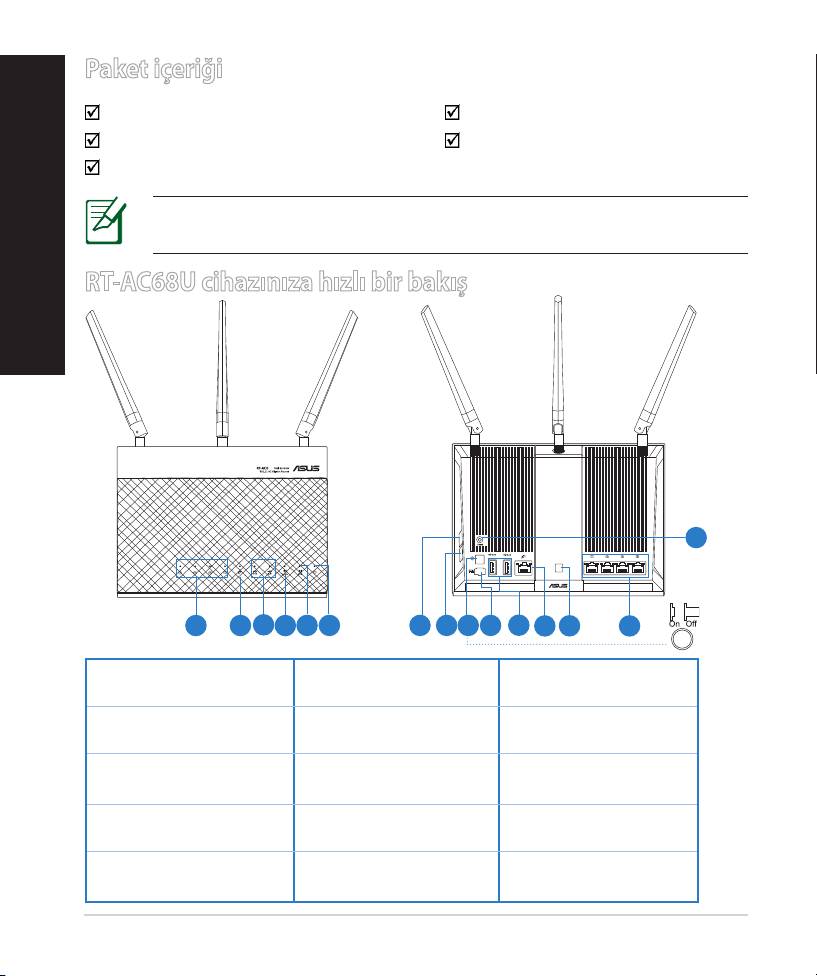
RT-AC68U AC adaptörü
Ağ kablosu (RJ-45) Hızlı Başlangıç Kılavuzu
Bölücü (bölgeye göre türü değişir)
NOT: Eğer öğelerden herhangi bir hasar görmüşse ya da kayıpsa, satıcınız
ile temasa geçin.
RT-AC68U cihazınıza hızlı bir bakış
8
9 10
11
13
11) USB 3.0/2.0
1) LAN 1~4 LED 6) Güç LED
bağlantı noktaları
12)
WAN bağlantı
2) WAN (Internet) LED 7) WPS düðmesi
noktaları
8)
LED Açık/Kapalı
13) Wi-Fi Açık/Kapalı
3) USB 3.0/2.0 LED
düğmesi
düğmesi
14) LAN bağlantı
4) 2.4GHz LED 9) Güç anahtarı
noktaları
10) Güç (DC-Girişi)
5) 5GHz LED
15) Sýfýrla düðmesi
bağlantı noktası
178
8U
Türkçe
Türkçe
15
1 2
3
4
5
6 7
1412

NOTLAR:
Türkçe
• USB Harici HDD/Flaş diskinde:
• Kablosuz yönlendirici birçok USB HDD’ler/Flaş diskler 2TB boyuta
kadar çalışır ve FAT16, FAT32, EXT2, EXT3 ve NTFS için yazma-
okuma erişimini destekler.
• USB diskini güvenilir bir şekilde kaldırmak için, web GUI’yi
(http://192.168.1.1) başlatın, USB simgesine tıklayın ve Eject USB
3.0 / USB 2.0 (USB 3.0 / USB 2.0 Çıkar) öğesine tıklayın.
Türkçe
Türkçe
• USB diskinin yanlış çıkarılması veri bozulmasına sebep olabilir.
• Kablosuz yönlendiricinin desteklediği dosya sisteminin listesi ve
sabit disk bölüştürmek için, http://event.asus.com/ networks/
disksupport sayfasını ziyaret edin.
• Kablosuz yönlendiricinin desteklediği yazıcıların listesi için, http://
event.asus.com/networks/printersupport sayfasını ziyaret edin.
179
Yönlendiricinizi kurma
ÖNEMLİ: Yönlendiriciyi yüklemeden önce, internet bağlantısının
kullanılabilir olduğundan emin olun.
1. Yönlendiricinizi yerleştirme.
Kablosuz yönlendirici ve yönlendiriciye bağlı ağ aygıtları arasında en iyi kab-
losuz sinyal aktarımı için aşağıdakileri sağlayınız:
• Ağ aygıtları için maksimum kablosuz kapsama elde etmek amacıyla kablosuz
yönlendiricinizi merkezi bir alana yerleştirin.
• Aygıtı engelleyici metal cisimlerden ve doğrudan güneş ışığından uzak tu-
tun.
• Aygıtı sadece 802.11g veya 20MHz olan Wi-Fi aygıtlarından, 2,4GHz bilgisayar
çevrebirimlerinden, Bluetooth aygıtlarından, kablosuz telefonlardan, trans-
formatörlerden, ağır görev motorlarından, örosan ışıklarından, mikrodalga
fırınlarından, soğutuculardan ve diğer endüstriyel ekipmanlardan uzak
tutarak sinyal etkileşimini veya kaybını önleyin.
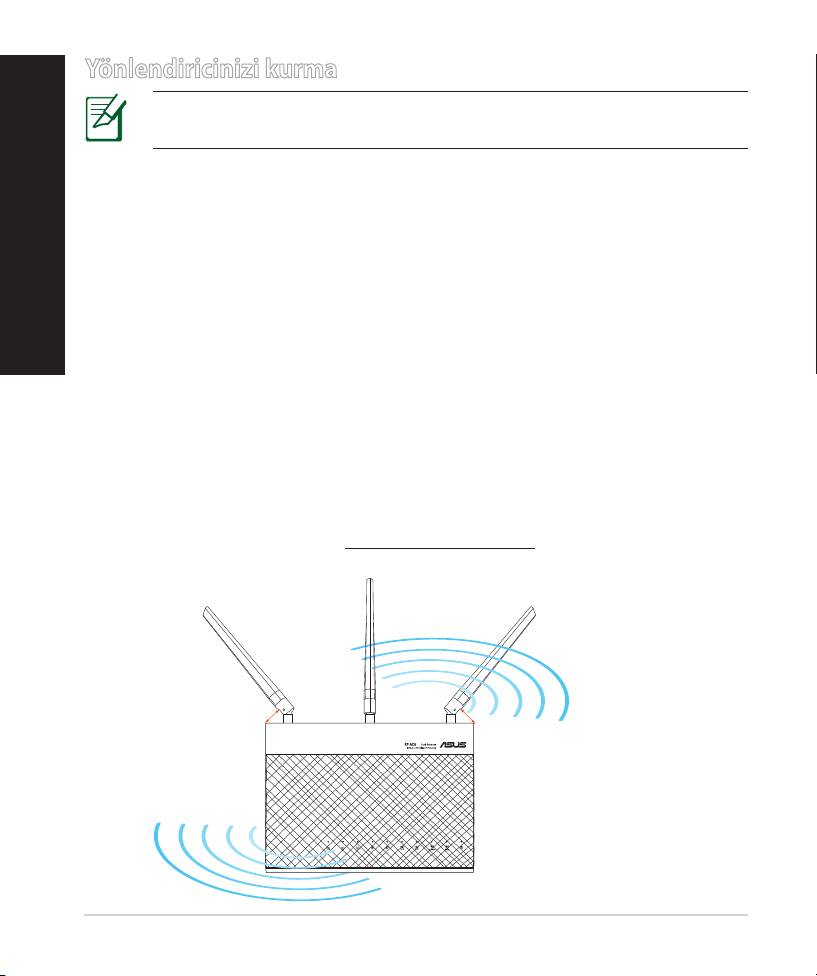
• En iyi kablosuz sinyalin alındığından emin olmak için, üç sökülebilir anteni
aşağıdaki çizimde gösterildiği gibi yönlendirin.
• Daima en son aygıt yazılımına yükseltin. En son aygıt yazılımı
güncellemelerini almak için http://www.asus.com adresinden ASUS web
sitesini ziyaret edin
.
180
90
°
45
°
45
°
8U


