
Asus RT-AC68U – page 4
Manual for Asus RT-AC68U
Table of contents
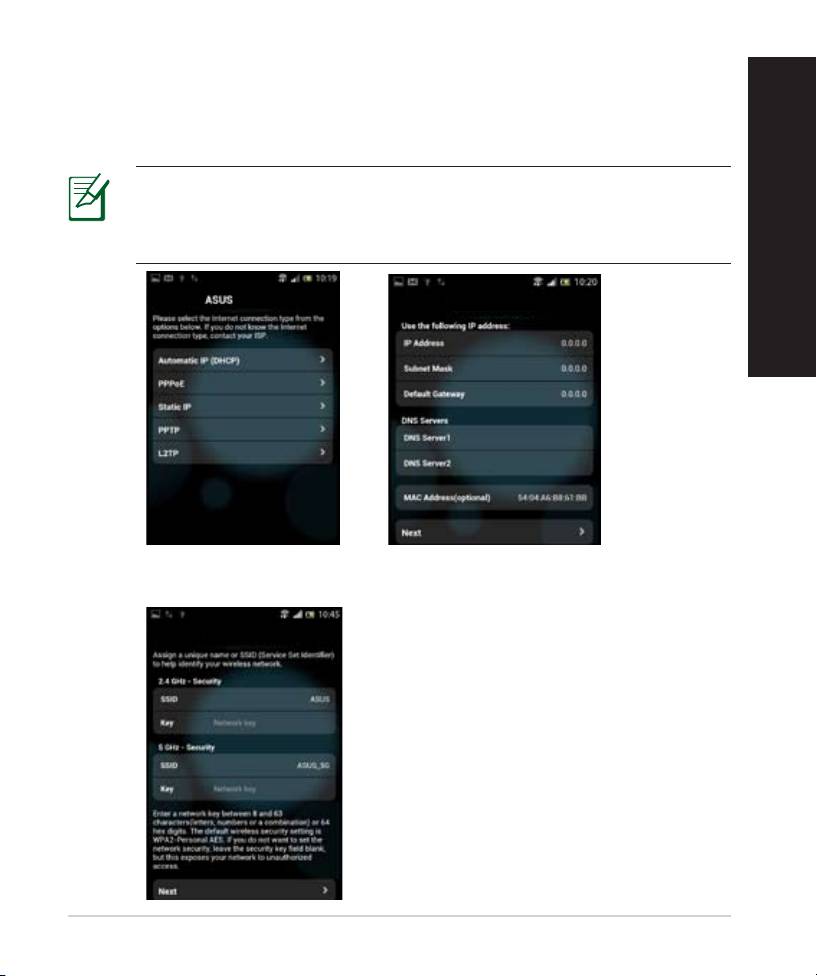
6. Funktsioon QIS tuvastab automaatselt, kas teie ISP ühenduse tüüp on Dy-
namic IP, PPPoE, PPTP, L2TP või Static IP. Sisestage vajalikud andmed, mille
olete saanud interneti-teenuse pakkujalt (ISP-lt). Kui teie ühenduse tüübiks
on Dynamic IP (DHCP), siis tuvastab QIS viisard automaatselt järgmise
sammu.
MÄRKUS. Kui teie ühenduse tüübiks on Static IP, valige määrang Static
IP (Staatiline IP) ja klõpsake nuppu Next (Edasi). Sisestage ISP-lt saadud
IP-aadress, alamvõrgu mask, vaikelüüs ja DNS serveri andmed. Jätka-
miseks klõpsake nuppu Next (Edasi).
Eesti
61
RT-AC68U
ASUS RT-AC68U
7. Määrake võrgu nimi (SSID) ja turvavõti 2,4GHz ja 5GHz traadita ühenduse
jaoks. Kui olete lõpetanud, klõpsake käsku Apply (Rakenda).
ASUS RT-AC68U
Eesti
8. Kuvatakse teie Interneti- ja traadita ühenduse sätted. Jätkamiseks klõpsake
käsku Next (Edasi).
9. Lugege traadita võrguühenduse õpikut. Kui olete lõpetanud, siis klõpsake
ikooni Finish (Lõpeta).
MÄRKUS: Te saate määrata võrgule nime, mis sisaldab kuni 32 märki.
Looge ühendus traadita võrguga
Traadita klientide (notebook-arvuti, tahvelarvuti nutitelefon jne) ühendamiseks
Eesti
ruuteri RT-AC68U traadita võrku on kaks võimalust
Looge ühendus traadita võrguga käsitsi
1. Traadita võrguga käsitsi ühenduse loomiseks.
Lubage traadita kliendil WiFi-funktsioon, et skaneerida saadaolevaid traadita
võrke.
2. Valige SSID või võrgu nimi, mille te määrasite ruuteri RT-AC68U võrgule.
3. Sisestage parool ja klõpsake käsku Connect (Loo ühendus).
Looge traadita võrguga ühendus WPS-i kaudu
Ruuteril RT-AC68U asuv WPS-nupp (Wi-Fi Protected Setup) võimaldab teil ühen-
dada oma traadita kliendi ruuteri RT-AC68U võrku ilma parooli sisestamata.
Traadita võrguga ühenduse loomiseks WPS-i kaudu:
1. Vajutage WPS-nuppu ruuteri RT-AC68U tagaküljel. WPS-nupu asukoha kohta
leiate teavet jaotisest Kiire pilguheit ruuterile RT-AC68U.
2. Vajutage kahe minuti jooksul oma traadita kliendi WPS-nuppu või järgige
WPS-i juhendit, mis kaasnes traadita kliendiga. WPS-i kaudu ühenduse loom-
isel vilgub ruuteril asuv toite LED indikaator.
3. Oodake, kuni ruuteri toite LED indikaator jääb püsivalt helendama, mis viitab
sellele, et ühenduse loomine ruuteri ja traadita kliendi vahel õnnestus.
62
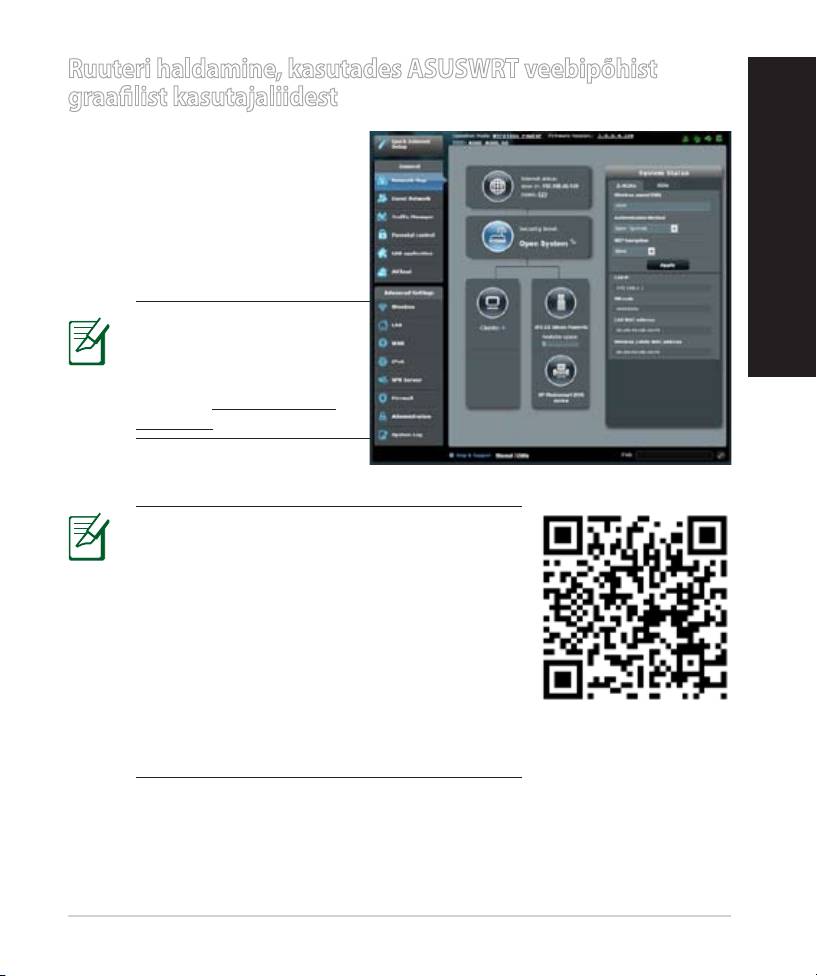
Ruuteri haldamine, kasutades ASUSWRT veebipõhist
graalist kasutajaliidest
Eesti
Teie traadita ruuter on varustatud
intuitiivse ASUSWRT veebipõhise
graalise kasutajaliidesega. ASUS-
WRT võimaldab teil mugavalt vee-
bibrauserist, nagu Explorer, Firefox,
Safari või Google Chrome, erinevaid
funktsioone kongureerida.
Eesti
MÄRKUS. Kasutage otsin-
guriba liidese alaosas, et
saada täiendavat teavet
ASUS’e tehnilise toe saidilt
aadressil http://support.
asus.com
OLULINE!
• Täiendavat teavet ruuteri veebipõhise
graalise kasutajaliidese kohta leiate
kasutusjuhendist.
• Parima kogemuse tagamiseks kontrollige
alati püsivara ja veenduge, et see on
täiendatud uusima versiooniga.
• Külastage ASUS Networking’i videokanalit,
et vaadata videojuhendit nende
funktsioonide kasutamise kohta.
63
AiCloud
Äpp ASUS AiCloud tagab teile juurdepääsu andmetele alati ja kõikjal, kus on
interneti-ühendus. See võimaldab ka juurdepääsu ASUS WebStorage kontole
AiCloud’i mobiilrakenduse kaudu teie iOS- või Android-seadmest või veebi-
brauser kaudu.
AiCloud’i installimiseks:
1. Veenduge, et teie ruuteril on uusim püsivara versioon ja et see toetab
AiCloud’i.
2. Laadige alla AiCloud’i äpp Google Play’st või App Store’ist.
3. Installige oma ruuterisse USB mäluseade. USB portide asukoha kohta leiate
Eesti
teavet jaotisest Kiire pilguheit ruuterile RT-AC68U.
4. Ühendage oma iOS- või Android-seadmed WiFi-võrgu kaudu ruuteriga.
AiCloud’i äpp juhendab teid automaatselt läbi häälestusprotsessi.
5. Te saate nüüd kõiki faile USB mäluseadmel kasutada, striimida või jagada.
Täiendavat teavet leiate ASUS AiCloud’i puudutavast jaotisest. Samm-sam-
mulised instruktsioonid leiate videojuhendist.
Google Play
App Store
64

Korduma kippuvad küsimused (KKK)
Pärast vajalike sammude läbimist ei saa ma ikkagi juurdepääsu traadita
ruuteri veebipõhisele graalisele kasutajaliidesele (web GUI), et
Eesti
kongureerida traadita ruuteri sätteid.
Veenduge, et arvuti puhversätted on keelatud ja et arvuti IP-aadress tuuakse
DHCP serverist automaatselt; puhversätete keelamise kohta leiate täpsemat
teavet ASUS’e toeetenuste saidilt aadressil http://support.asus.com.Kasutage oma
Windows®’ või Mac operatsioonisüsteemi spikrifunktsiooni, et saada täpsemat
teavet selle kohta, kuidas kasutada DHCP serverit IP-aadresside toomiseks.
Eesti
Eesti
Klient ei saa luua traadita ühendust ruuteriga.
Leviulatusest väljas:
• Viige ruuter traadita klientseadmele lähemale.
• Proovige muuta kanali sätteid.
Autentimine:
• Kasutage ruuteri ühendamiseks traadiga ühendust.
• Kontrollige traadita turvalisuse sätteid.
• Vajutage rohkem kui viis sekundit seadme tagapaneelil olevat nuppu
Reset (Lähtesta).
Ei leia ruuterit:
• Vajutage rohkem kui viis sekundit seadme tagapaneelil olevat nuppu
Reset (Lähtesta).
• Kontrollige traadita adapteri sätteid (nt SSID ja krüptimissätted).
Ei saa juurdepääsu Internetile, kasutades LAN adapterit.
• Viige ruuter traadita kliendile lähemale.
• Kontrollige, kas traadita adapter on ühendatud õige traadita ruuteriga.
• Kontrollige, kas kasutatav traadita kanal vastab teie riigis/regioonis kättesaa-
davatele kanalitele.
• Kontrollige krüptimissätteid.
65

Eesti
• Kontrollige, kas ADSL- või kaabelühendus on õige.
• Proovige uuesti, kasutades teist Etherneti kaablit.
Kui ADSL ruuteri indikaatortuli "LINK" (Link) vilgub pidevalt või on
kustunud, siis puudub juurdepääs Internetile - ruuter ei saa luua ühendust
ADSL võrguga.
• Veenduge, et kõik kaablid on õigesti ühendatud.
• Ühendage ADSL- või kaabelmodemi toitejuhe lahti, oodake mõni minut,
seejärel taasühendage toitejuhe.
Eesti
• Kui ADSL ruuteri tuli ikkagi vilgub või on VÄLJAS (OFF), siis võtke
ühendust ADSL teenuse pakkujaga.
Olen unustanud võrgu nime või turvavõtmed.
• Proovige uuesti häälestada traadita ühendus ja kongureerida
krüptimissätted.
• Vajutage nuppu Reset (Lähtestamine) rohkem kui viis sekundit süsteemi
lähtestamiseks või selle tehasesätete taastamiseks.
• Tehase vaikesätted:
Kasutajanimi/parool:
IP-aadress:
SSID: ASUS
: admin / admin
192.168.1.1
Kust leida täiendavat teavet traadita ruuteri kohta?
• Juhendite ja toe CD
• KKK võrgus: http://support.asus.com/faq
• Tehnilise toe leht: http://support.asus.com
• Infoliin: Vt lisajuhendi jaotist Tugiliin..
66
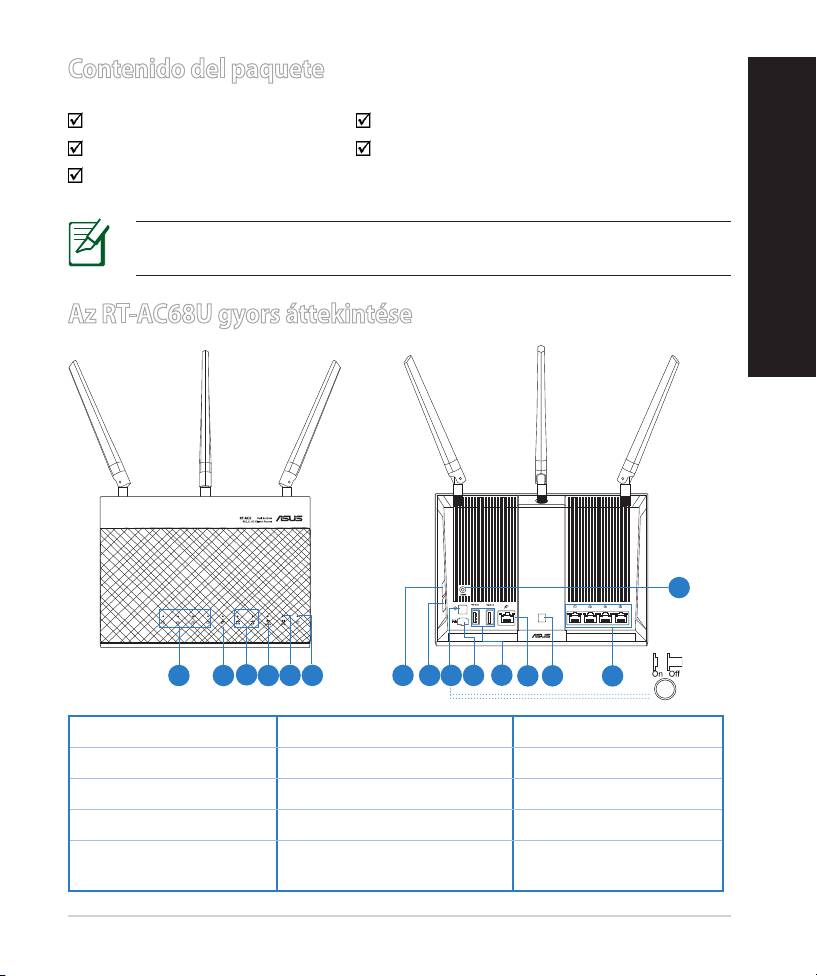
Contenido del paquete
RT-AC68U Hálózati adapter
Hálózati kábel (RJ-45)Hálózati kábel (RJ-45)(RJ-45) Gyors üzembe helyezési útmutató
Támogató CD (kézikönyv)
MEGJEGYZÉS: amennyiben a tételek közül bármelyik sérült vagy hiányzik,
lépjen kapcsolatba a forgalmazóval.
Az RT-AC68U gyors áttekintése
8
9 10
11
13
1) LAN 1~4 LED 6) Bekapcsolt állapot LED 11) portok USB 3.0/2.0
2) WAN (Internet) LED 7) WPS gomb 12) portok WAN
3) USB 3.0/2.0 LED 8) LED Be/Ki gomb 13) Wi-Fi Be/Ki gomb
4) 2.4GHz LED 9) hálózati kapcsoló 14) portok LAN
10) Hálózati (DC
5) 5GHz LED
15) Alaphelyzet gomb
bemeneti) port
67
8U
Magyar
15
1 2
3
4
5
6 7
1412

MEGJEGYZÉSEK:
• USB külső merevlemez/Flash lemez:
Magyar
• A vezeték nélküli útválasztó a legtöbb USB merevlemezzel/Flash
lemezzel maximum 2 terabájt méretig szabadon használható, ezen
felül az útválasztó támogatja a FAT16, FAT32, EXT2, EXT3 és NTFS
fájlrendszerekhez történő írásvédett hozzáférést.
Magyar
• Az USB-lemez biztonságos eltávolításához indítsa el a webes
felületet (http://192.168.1.1), majd a Network Map (Hálózati
térkép) oldal jobb felső részén kattintson az USB ikonra, majd az
Eject USB 3.0 / USB 2.0 (USB 3.0 / USB 2.0 kiadása) elemre.
• Ha az USB-lemezt nem megfelelően távolítja el, az adatok
megsérülhetnek.
• A vezeték nélküli útválasztó által támogatott fájlrendszer- és
merevlemez-partíciók listáját a http://event.asus.com/ networks/
disksupport oldalon tekintheti meg.
• A vezeték nélküli útválasztó által támogatott nyomtatók listájáért
látogasson el a
http://event.asus.com/networks/printersupport weboldalra.
68
69
90
°
45
°
45
°
8U
A router üzembe helyezése
FONTOS: a router telepítése előtt győződjön meg arról, hogy van
elérhető internetkapcsolat.
Magyar
1. A router elhelyezése.
A vezeték nélküli router és a hálózati eszközök közötti legjobb vezeték nélküli
jelátvitel érdekében gondoskodjon a következőkről:
• A vezeték nélküli routert központi területen helyezze el, hogy ideális vezeték
Magyar
nélküli lefedettséget biztosítson valamennyi hálózati eszköz számára.
• Az eszközt tartsa távol a fém akadályoktól és a közvetlen napsütéstől.
• Az eszközt tartsa távol 802.11g vagy csak 20 MHz-en működő Wi-Fi
eszközöktől, 2,4 GHz-es működő számítógépes perifériáktól, Blue-
tooth eszközöktől, vezeték nélküli telefonoktól, transzformátoroktól,
nagyteljesítményű motoroktól, fénycsövektől, mikrohullámú sütőktől,
hűtőszekrényektől és egyéb ipari berendezésektől a jel akadályozásának
elkerülése érdekében.
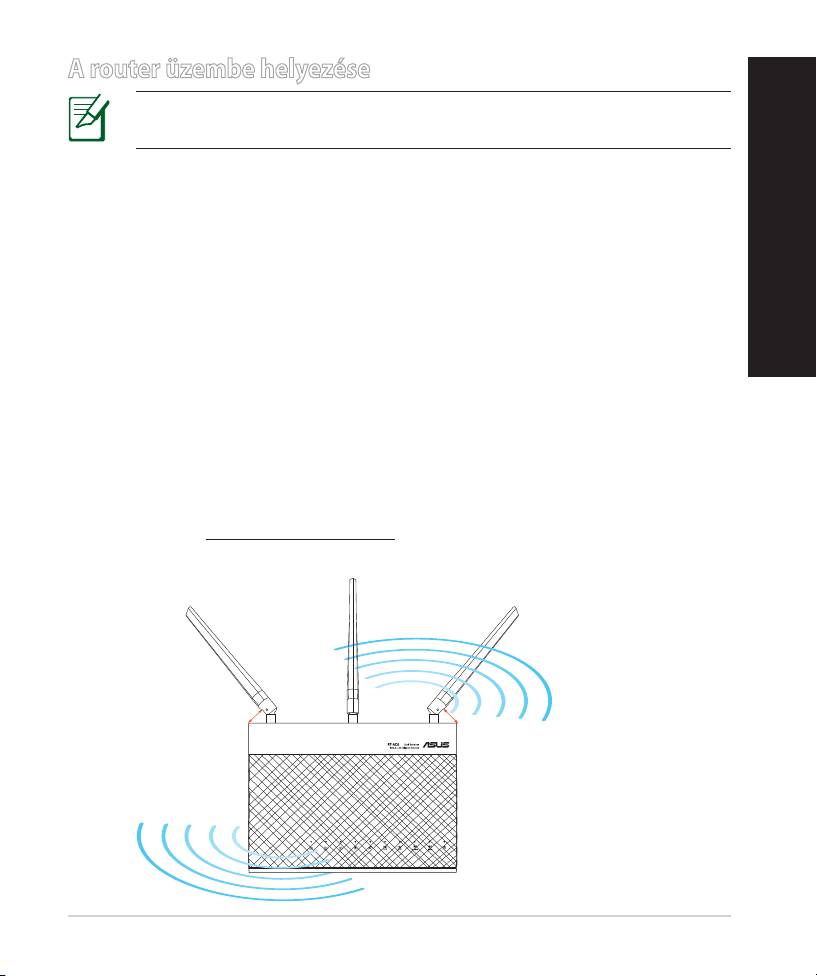
• A megfelelő erősségű vezeték nélküli jel érdekében a három leszerelhető
antenna tájolását az alábbi ábra szerint állítsa be.
• A rmware-t mindig a legújabb verzióra frissítse. Látogassa meg az ASUS
weboldalát a http://www.asus.com címen a legfrissebb rmware-ért.
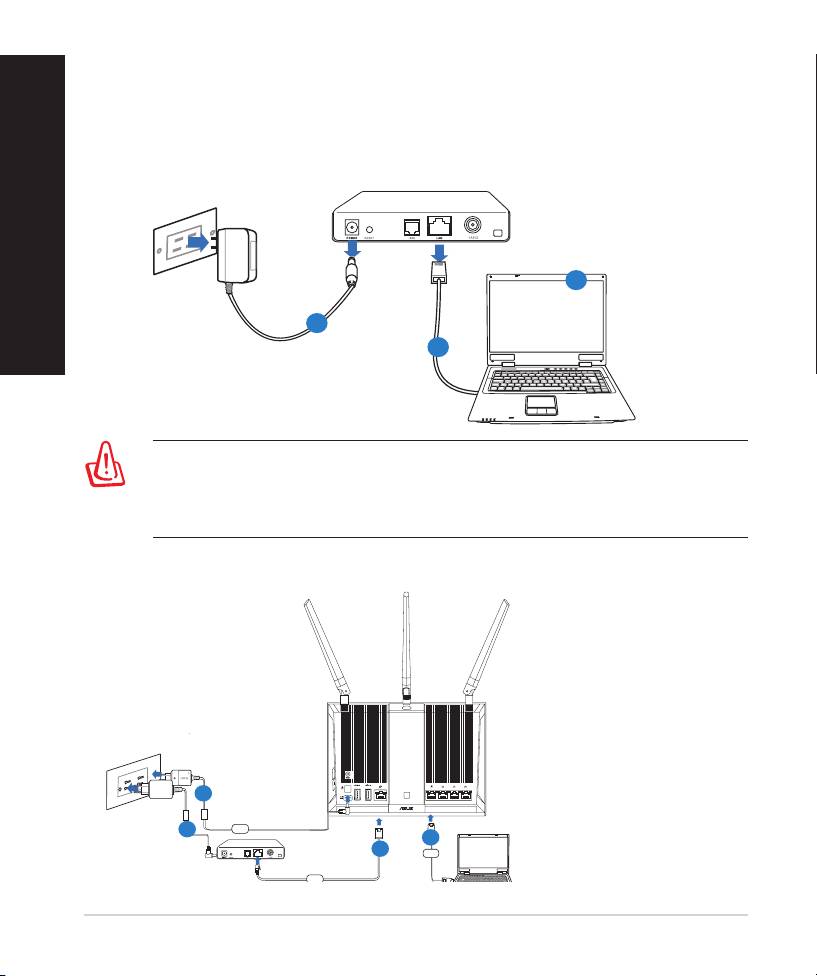
2. Készítse elő a modemet.
a: Húzza ki a hálózati adaptert a csatlakozóaljzatból, majd válassza le kábel-
/ADSL-modeméről.
b: Válassza a hálózati kábelt kábel-/ADSL-modeméről.
Magyar
c: Indítsa újra a számítógépet (ajánlott).
70
Modem
OFF
!
c
a
b
FIGYELMEZTETÉS! A vezetékek, illetve kábelek leválasztása előtt
győződjön meg arról, hogy a kábel/ADSL modem legalább két perce ki
van kapcsolva. Ha a modem biztonsági akkumulátorral rendelkezik, azt
is távolítsa el.
RT-AC68U
Wall Power Outlet
Power
Mo
d
em
LAN
WAN
Computer
Magyar
3. Állítsa be a vezeték nélküli környezetet.
a
c
d
b
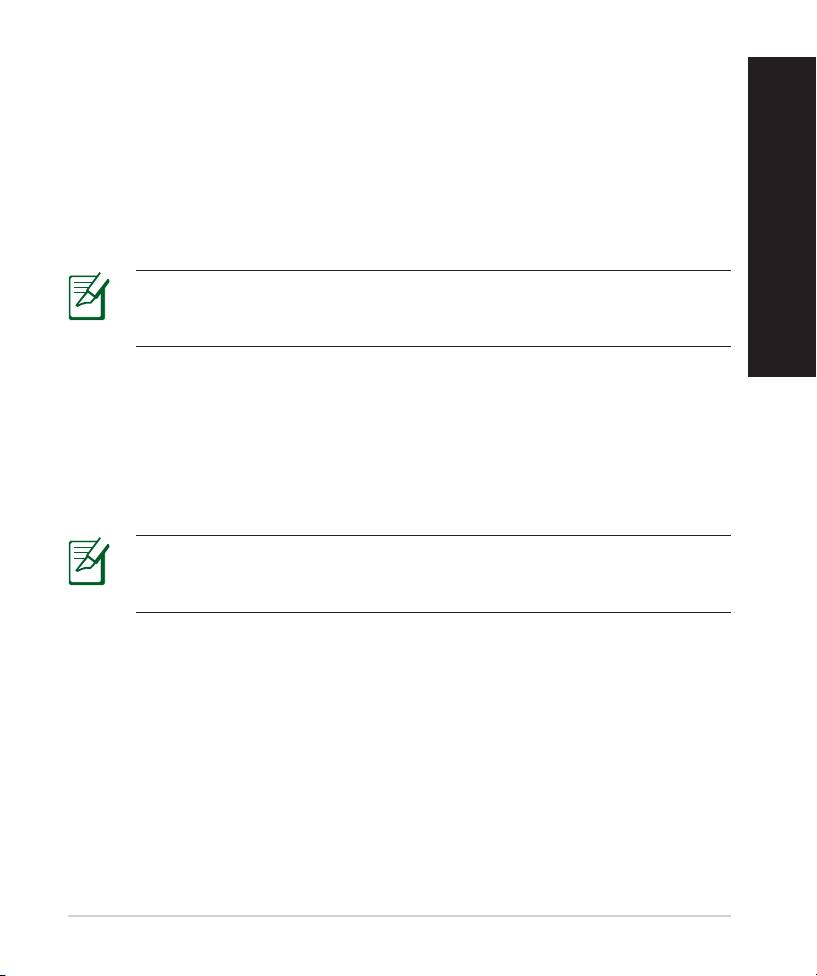
a. Húzza ki a hálózati adaptert a csatlakozóaljzatból, majd válassza le kábel-Húzza ki a hálózati adaptert a csatlakozóaljzatból, majd válassza le kábel-
/ADSL-modeméről.
b. Egy másik hálózati kábel segítségével kösse össze a modemet a vezetékEgy másik hálózati kábel segítségével kösse össze a modemet a vezeték
nélküli router WAN csatlakozójával.
Magyar
c. Csatlakoztassa a modem hálózati adapterét a DC tápcsatlakozó aljzathoz,Csatlakoztassa a modem hálózati adapterét a DC tápcsatlakozó aljzathoz,
majd dugja a fali aljzatba.
d. Válassza a hálózati kábelt kábel-/ADSL-modeméről.Válassza a hálózati kábelt kábel-/ADSL-modeméről.
Magyar
MEGJEGYZÉS: az RT-AC68U eszközt mobileszközzel, pl. okostelefonnal
vagy tábla PC-vel is telepítheti. Ennek részleteit a Router telepítése
mobileszközzel című fejezetben olvashatja el.
4. Tiltson le bizonyos beállításokat a számítógépen.
a. Tiltsa le a proxy-szervert, ha engedélyezve van.
b. Végezze el a TCP/IP beállításokat, hogy az IP-címet automatikusan lekérje.
c. Tiltsa le a betárcsázós kapcsolatot, ha engedélyezve van.
MEGJEGYZÉS: A számítógépes beállítások letiltásáról további
részleteket a Gyakran ismétlődő kérdések (GYIK) című részben
olvashat.
71
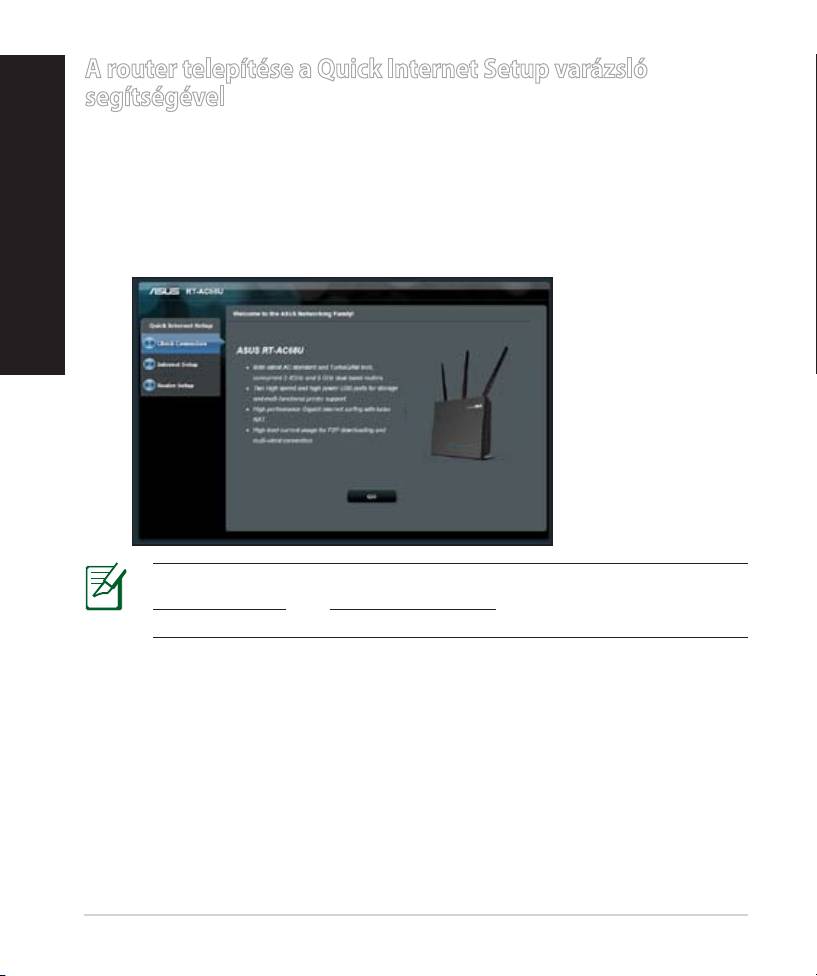
A router telepítése a Quick Internet Setup varázsló
segítségével
A router QIS (Quick Internet Setup) segítségével történő telepítéséhez:
Magyar
1. Nyomja meg az üzemkapcsolót gombot a router hátlapján. Győződjön meg
arról, hogy a Tápfeszültség, LAN és WAN LED-ek világítanak.
2. Indítsa el a böngészőprogramot, például Internet Explorer, Firefox, GoogleIndítsa el a böngészőprogramot, például Internet Explorer, Firefox, Google Internet Explorer, Firefox, Google
Chrome, vagy Safari.vagy Safari. Safari.
Magyar
MEGJEGYZÉS: Ha a QIS nem indul el automatikusan, billentyűzze be a
http://192.168.1.1 vagy http://router.asus.com címet a böngészőprogram
címsorába, majd frissítse ismét a böngészőt.
3. Rendeljen bejelentkezési nevet és jelszót a routerhez, majd kattintson a
Next (Tovább) gombra. Ezt a bejelentkezési nevet és jelszót kell megadnia,
hogy bejelentkezzen az RT-AC68U eszközre a router beállításainak megtekin-
téséhez, illetve módosításához. A későbbi használat céljából jegyezze fel a
routerhez szükséges bejelentkezési nevet és jelszót.
72
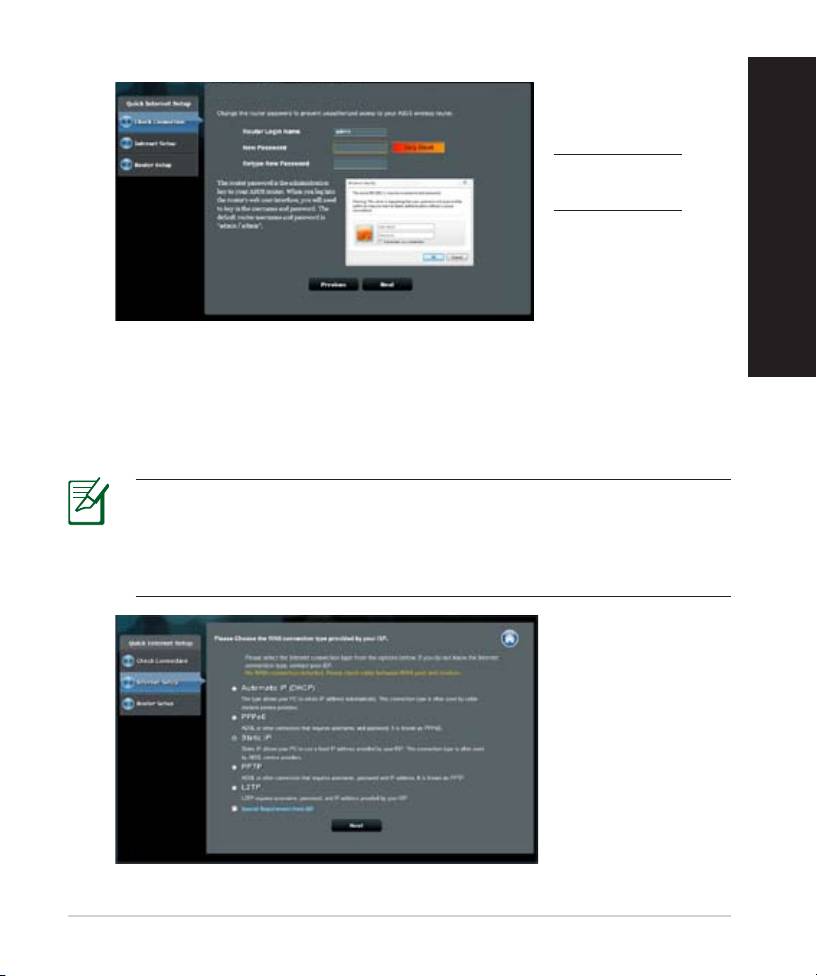
4. A vezeték nélküli útválasztó gyors internetbeállítási (QIS) funkciója automa-
tikusan felismeri, hogy az internetkapcsolat típusa Dynamic IP (Dinamikus
IP), PPPoE, PPTP, L2TP vagy Static IP (Statikus IP).Kérjük, szerezze be az
internet-kapcsolathoz szükséges információkat az internet-szolgáltatótól
(ISP). Ha kapcsolattípusa Dinamikus IP (DHCP), a QIS varázsló automatikusan
a következő lépésre irányítja.
MEGJEGYZÉS: ha kapcsolattípusa Statikus IP, válassza a Static IP
(Statikus IP) elemet és kattintson a Next (Tovább) gombra. Gépelje
be az internetszolgáltató által megadott IP-címet, alhálózati maszkot,
alapértelmezett átjárót és DNS szerverinformációkat. A folytatáshoz
kattintson a Next (Tovább) gombra.
73
Setup of router (RT-AC68U) administrator password
Bejelentkezési név:
Magyar
Bejelentkezési jelszó:
Magyar
Magyar
Magyar
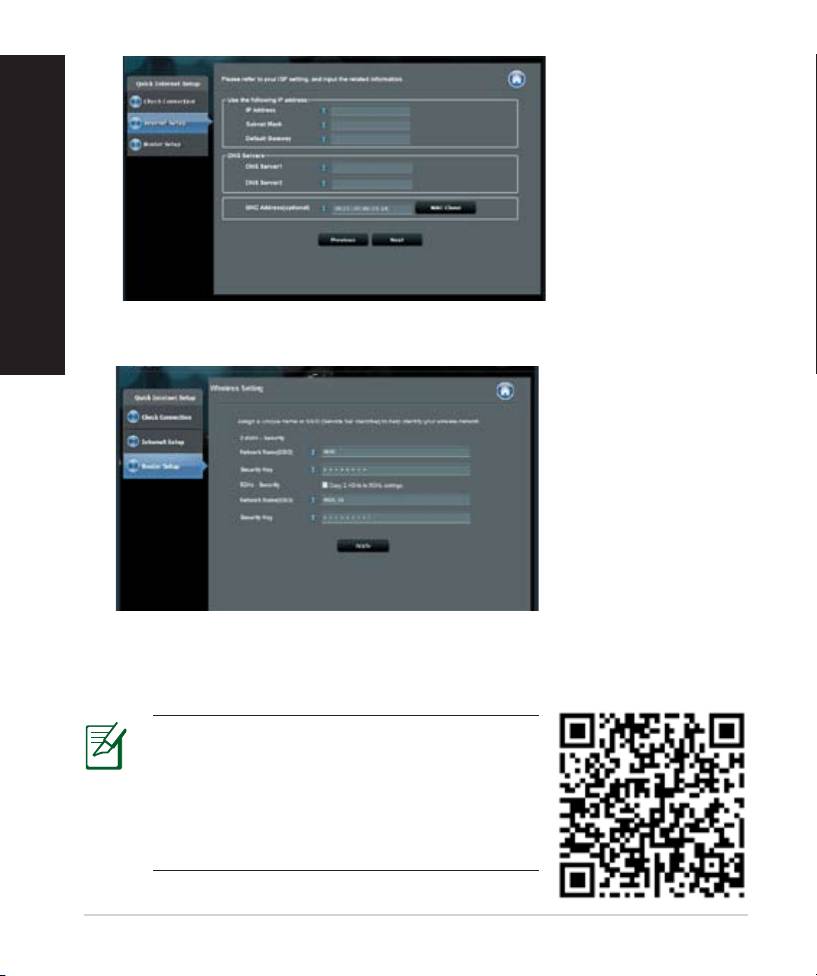
5. Jelölje ki a hálózat nevét (SSID) és biztonsági kulcsát a 2,4 GHz-es és 5 GHz-es
vezeték nélküli kapcsolathoz. Kattintson az Apply (Alkalmaz) gombra, ha végzett.
6. Megjelennek az internet és vezeték nélküli kapcsolat beállításai. A folyta-
táshoz kattintson a Next (Tovább) gombra.
7. Olvassa el a vezeték nélküli hálózati kapcsolatot ismertető segédanyagot.
MEGJEGYZÉS
:
• Olyan hálózati nevet adjon meg, amely
maximum 32 karaktert tartalmaz.
• Szükség esetén tekintse meg a beállítás
oktatóvideóját.
74
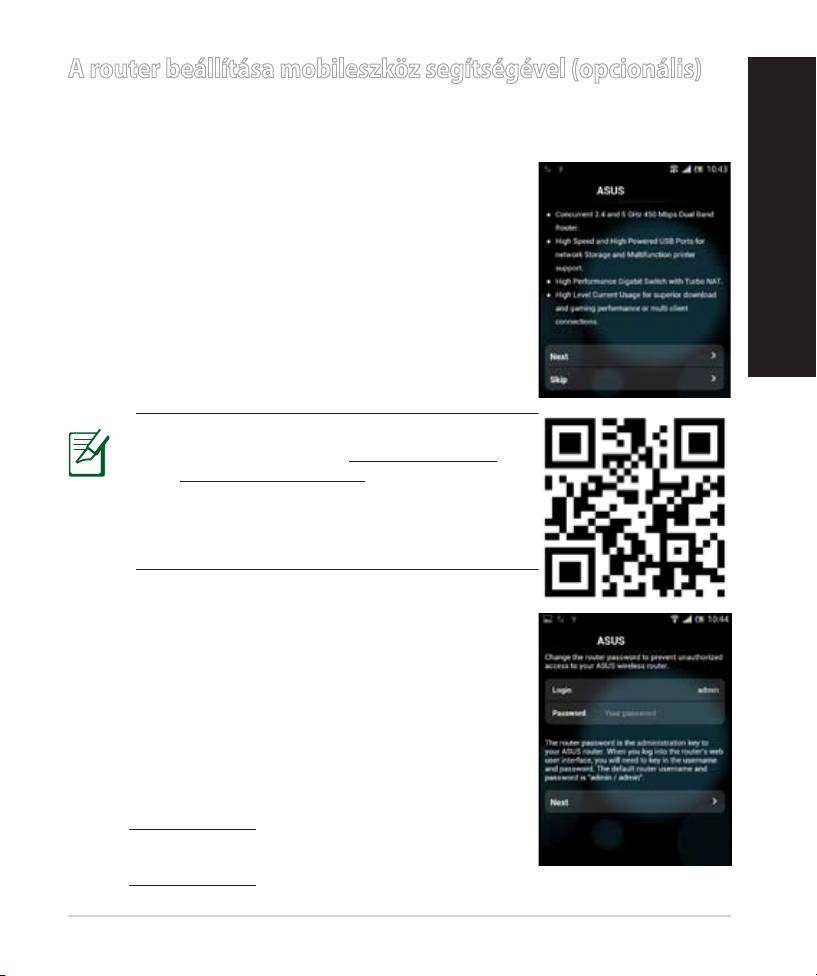
A router beállítása mobileszköz segítségével (opcionális)
Mobileszközt mint pl. okostelefont vagy tábla PC-t is használhat az RT-AC68U
eszköz beállításához a QIS varázsló segítségével. A QIS varázsló automatikusan
a mobil verzióra vált, ha okostelefont vagy tábla PC-t
használ az indításához.
A router mobileszköz segítségével történő beállí-
tásához:
1. Kapcsolja be az RT-AC68U eszközt.
2. Engedélyezze a Wi-Fi funkciót a mobileszközén.
3. Keresse meg az ASUS SSID-t, ami az RT-AC68U
vezeték nélküli hálózat alapértelmezett SSID-je.
Kattintson erre az SSID-re a csatlakozáshoz és
várjon, amíg a Wi-Fi csatlakoztatva állapot jelenik
meg.
75
RT-AC68U
MEGJEGYZÉS: Ha a QIS nem indul el automa-
tikusan, billentyűzze be a http://192.168.1.1
vagy http://router.asus.com címet a
böngészőprogram címsorába, majd frissítse is-
mét a böngészőt. Mobileszközét is használhatja
az itt látható QR-kód beolvasásához, amivel az
RT-AC68U eszköz webes felületére léphet.
5. Rendeljen bejelentkezési nevet és jelszót a router-
hez, majd kattintson a Next (Tovább) gombra. Ezt a
bejelentkezési nevet és jelszót kell megadnia, hogy
bejelentkezzen az RT-AC68U eszköz webes felületére
a router beállításainak megtekintéséhez, illetve mó-
dosításához. A későbbi használat céljából ne feledje
feljegyezni a routerhez szükséges bejelentkezési
nevet és jelszót.
RT-AC68U
Magyar
Magyar
Bejelentkezési név:
Bejelentkezési jelszó:
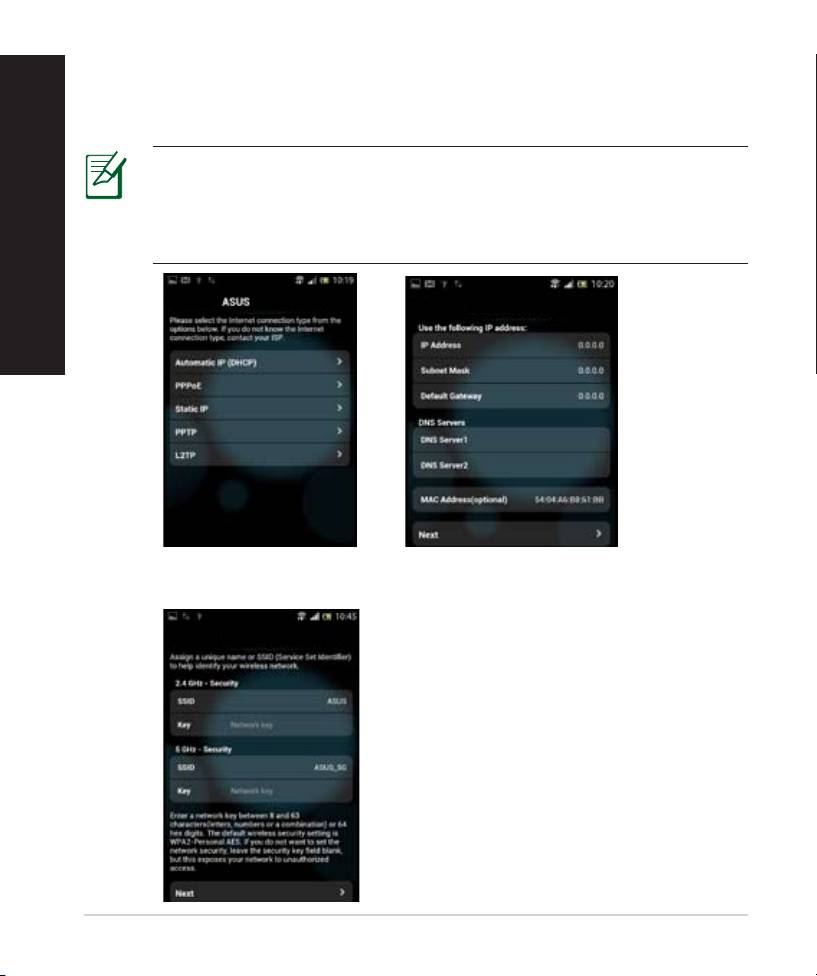
6. A QIS szolgáltatás automatikusan észleli, ha ISP kapcsolat típusa Dynamic
IP, PPPoE, PPTP, L2TP és Static IP. Gépelje be az internet-szolgáltató (ISP) által
megadott információkat. Ha kapcsolattípusa Dinamikus IP (DHCP), a QIS
varázsló automatikusan a következő lépésre irányítja.
Magyar
MEGJEGYZÉS: Ha kapcsolattípusa Statikus IP, válassza a Static IP
(Statikus IP) elemet és kattintson a Next (Tovább) gombra. Adja meg
az internetszolgáltató által megadott IP-címet, alhálózati maszkot,
alapértelmezett átjárót és DNS szerverinformációkat. A folytatáshoz
kattintson a Next (Tovább) gombra.
76
RT-AC68U
ASUS RT-AC68U
7. Jelölje ki a hálózat nevét (SSID) és biztonsági kulcsát a 2,4 GHz-es és 5 GHz-es veze-
ték nélküli kapcsolathoz. Kattintson az Apply (Alkalmaz) gombra, ha végzett.
ASUS RT-AC68U
Magyar
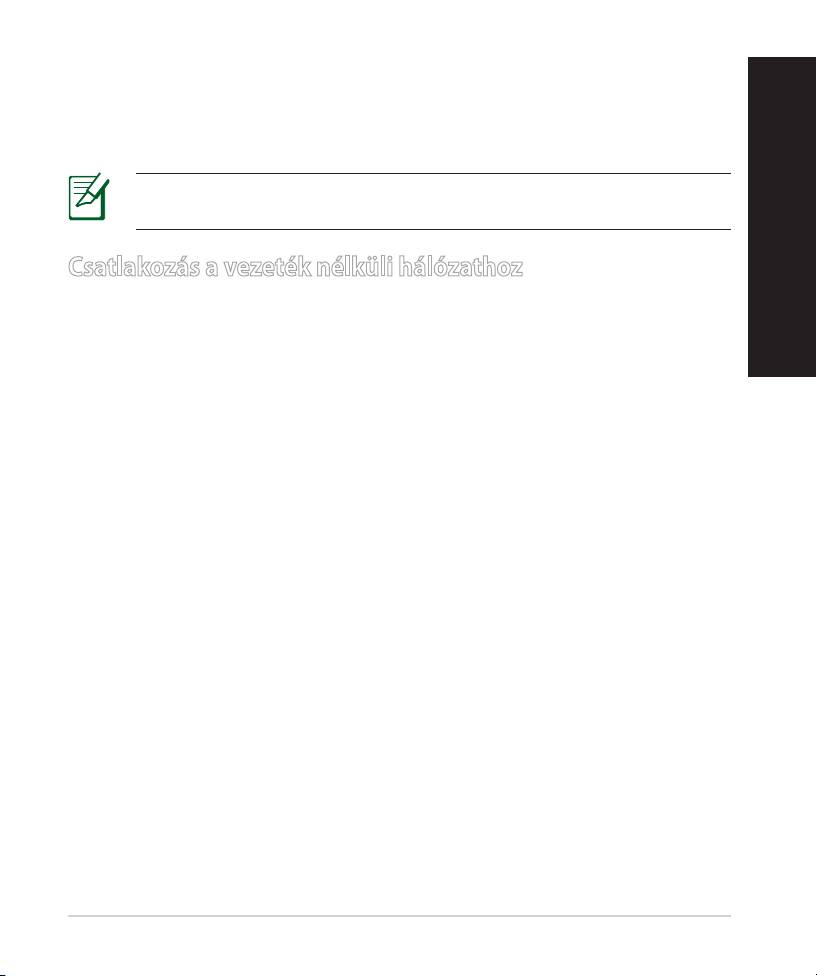
8. Megjelennek az internet és vezeték nélküli kapcsolat beállításai. A folyta-
táshoz kattintson a Next (Tovább) gombra.
9. Olvassa el a vezeték nélküli hálózati kapcsolatot ismertető segédanyagot.
Miután befejezte, kattintson a Finish (Befejezés) gombra.
Magyar
MEGJEGYZÉS: Olyan hálózati nevet adjon meg, amely maximum 32
karaktert tartalmaz.
Magyar
Csatlakozás a vezeték nélküli hálózathoz
Kétféleképpen kapcsolódhatnak a vezeték nélküli kliensek (notebook, tábla PC,
okostelefon stb.) az RT-AC68U vezeték nélküli hálózatához.
Manuális csatlakozás a vezeték nélküli hálózathoz
A vezeték nélküli hálózathoz történő manuális csatlakozáshoz:
1. Engedélyezze a Wi-Fi funkciót vezeték nélküli kliensén az elérhető vezeték
nélküli hálózatok kereséséhez.
2. Válassza a RT-AC68U hálózatához rendelt SSID-t vagy hálózatnevet.
3. Adja meg a jelszót, majd kattintson a Connect (Kapcsolódás) gombra.
Csatlakozás a vezeték nélküli hálózathoz WPS-en keresztül
Az RT-AC68U WPS (Wi-Fi Protected Setup) gombbal rendelkezik, ami lehetővé
teszi a vezeték nélküli kliens csatlakoztatását az RT-AC68U hálózatához anélkül,
hogy jelszót kellene megadnia.
Vezeték nélküli hálózathoz történő csatlakozáshoz WPS-en keresztül:
1. Nyomja meg a WPS gombot az RT-AC68U hátlapján. A WPS gomb helyét
illetően olvassa el az RT-AC68U gyors áttekintése című fejezetet.
2. Nyomja meg a WPS gombot a vezeték nélküli kliensen két percen belül,
vagy kövesse a vezeték nélküli klienshez mellékelt WPS utasításokat. Amikor
WPS-en keresztül csatlakozik, a routeren lévő, bekapcsolt állapotot jelző LED
gyorsan villog.
3. Várjon, amíg a router bekapcsolt állapotot jelző LED-je folyamatosan világít,
ami a router és a vezeték nélküli kliens sikeres csatlakoztatását jelzi.
77
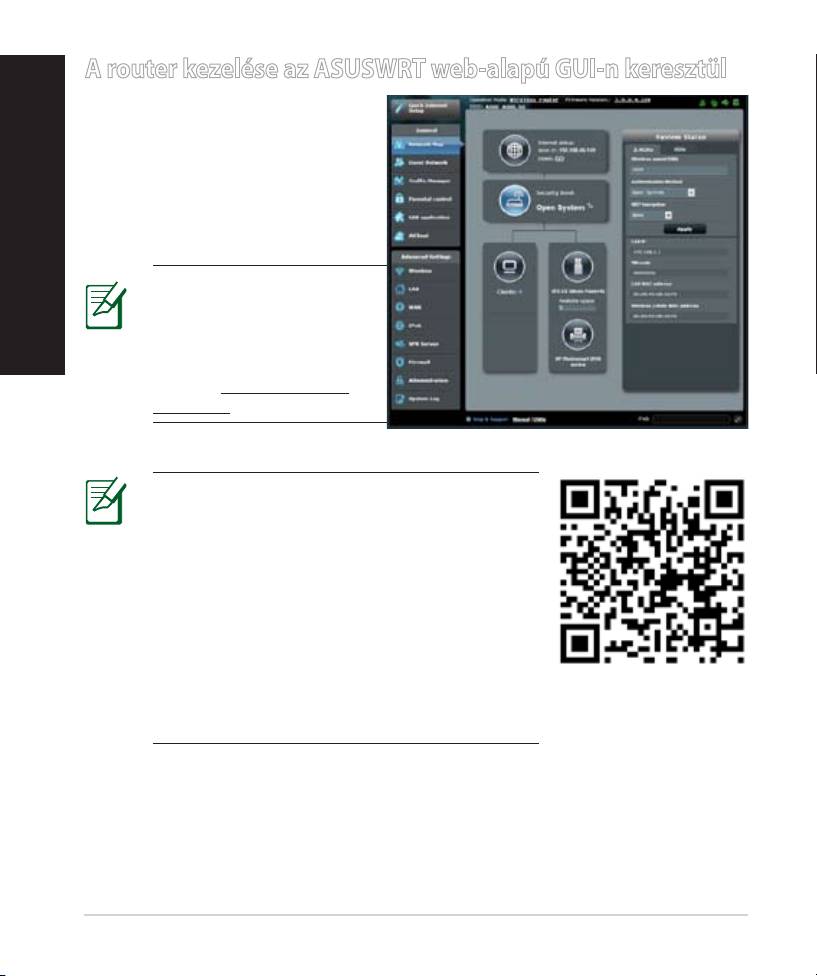
A router kezelése az ASUSWRT web-alapú GUI-n keresztül
A vezeték nélküli router magától
értetődő ASUSWRT webes grakus
felhasználói felülettel rendelkezik.
Magyar
Az ASUSWRT lehetővé teszi a
szolgáltatásainak egyszerű kong-
urálását webböngésző segítségével,
mint például Internet Explorer,
Firefox, Safari vagy Google Chrome.
Magyar
MEGJEGYZÉS: Használja
a felhasználói felület alján
lévő keresősávot bővebb
információk letöltéséhez
az ASUS műszaki támogató
oldalról: http://support.
asus.com
FONTOS:
• A rouer webes felületével kapcsolatos
részleteit a használati utasításban találja
meg.
• Mindig ellenőrizze és frissítse a rmware-t
a legújabb verzióra a teljesebb élmény
érdekében.
• Látogasson el az ASUS Networking
videocsatornára a kiemelt funkciókkal
kapcsolatos oktatóvideókért.
78
AiCloud
Az ASUS AiCloud adatainak elérését teszi lehetővé bárhol és bármikor, ha inter-
netkapcsolattal rendelkezik. Lehetővé teszi továbbá ASUS WebStorage ókjának
elérését az AiCloud mobilalkalmazáson keresztül iOS vagy Android eszközén,
Magyar
vagy webböngészőn keresztül.
Az AiCloud telepítéséhez:
1. Győződjön meg arról, hogy a router a legújabb rmware verzióval ren-
delkezik és támogatja az AiCloud alkalmazást.
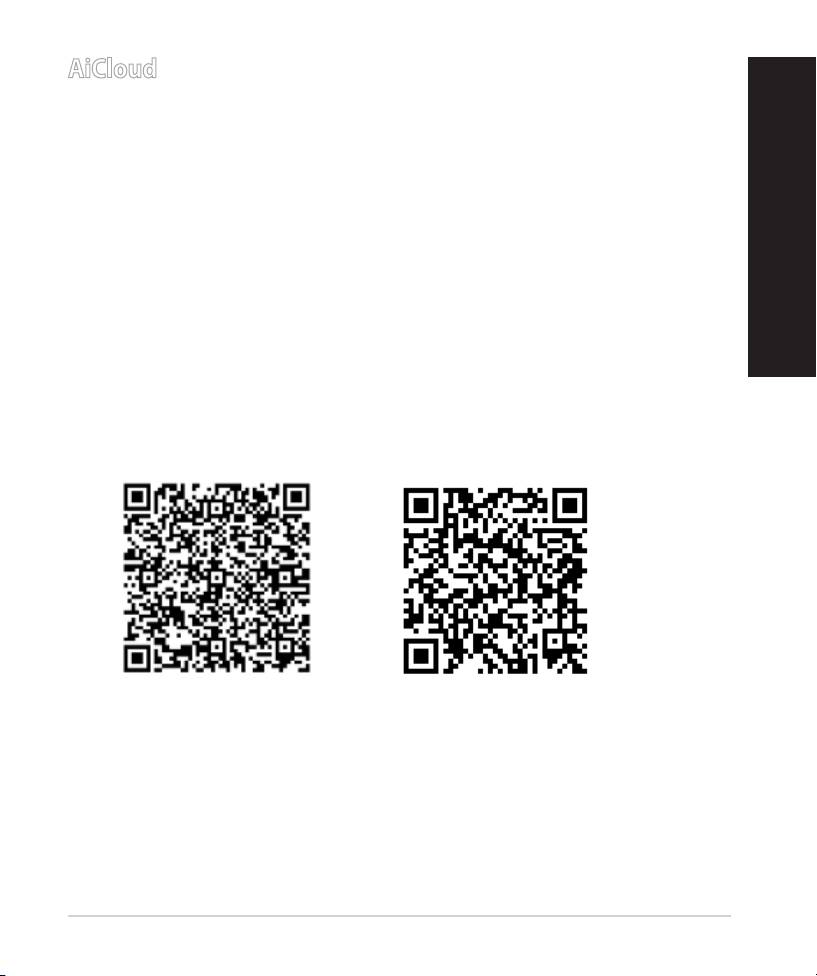
2. Töltse le az AiCloud alkalmazást a Google play vagy App store üzletből.
Magyar
3. Csatlakoztassa az USB háttértároló eszközt a routerhez. Az USB-portok helyét
illetően olvassa el az RT-AC68U gyors áttekintése című fejezetet.
4. Csatlakoztassa iOS vagy Android eszközeit a routerhez Wi-Fi-n keresztül. Az
AiCloud alkalmazás automatikusan végigvezeti Önt a beállítás folyamatán.
5. Immár elérheti, adatfolyamon továbbíthatja és megoszthatja fájljait az
USB-adathordozón. Az ASUS AiCloud keresése további információkért. Ok-
tatóvideók megtekintése a részletes útmutatóért.
Google Play
App Store
79

Gyakran ismételt kérdések (GYIK)
A lépések végrehajtása ellenére sem tudok hozzáférni a vezeték nélküli
útválasztó webes felületéhez, hogy konguráljam a vezeték nélküli
Magyar
útválasztó beállításait.
Győződjön meg arról, hogy a PC proxy beállításait letiltotta és a PC IP-
címe automatikusan lekérésre kerül a DHCP szerverről. A proxy beállítások
letiltásának részleteiért látogassa meg az ASUS Támogató oldalát a következő
címen: http://support.asus.com. Az IP-címek DHCP szerver általi automatikus
letöltésével kapcsolatos részleteket lásd a Windows® vagy Mac operációs
Magyar
rendszer súgójában.
A kliens nem tud vezeték nélküli kapcsolatot létesíteni a routerrel.
Tartományon kívül:
• Próbálja meg közelebb helyezni a routert a vezeték nélküli klienshez.
• Próbálkozzon a csatornák állításával.
Hitelesítés:
• Használjon vezetékes kapcsolatot a routerhez történő kapcsolódáshoz.
• Ellenőrizze a vezeték nélküli biztonsági beállításokat.
• Nyomja meg legalább öt másodpercig a hátlapon lévő Reset (Alaphelyzet)
gombot.
A router nem található:
• Nyomja meg legalább öt másodpercig a hátlapon lévő Reset (Alaphelyzet)
gombot.
• Ellenőrizze a vezeték nélküli adapter beállításait, pl. SSID és titkosítás.
Nem lehet csatlakozni az internethez a vezeték nélküli LAN adapteren
keresztül
• Próbálja meg közelebb helyezni a routert a vezeték nélküli klienshez.
• Ellenőrizze, hogy megfelelő vezeték nélküli routerhez csatlakozik-e a vezeték
nélküli adapter.
• Ellenőrizze, hogy a használatban lévő vezeték nélküli csatorna megegyezik
az Ön országában/térségében használttal.
• Ellenőrizze a titkosítási beállításokat.
80


