
Asus RT-AC68U – page 10
Manual for Asus RT-AC68U
Table of contents
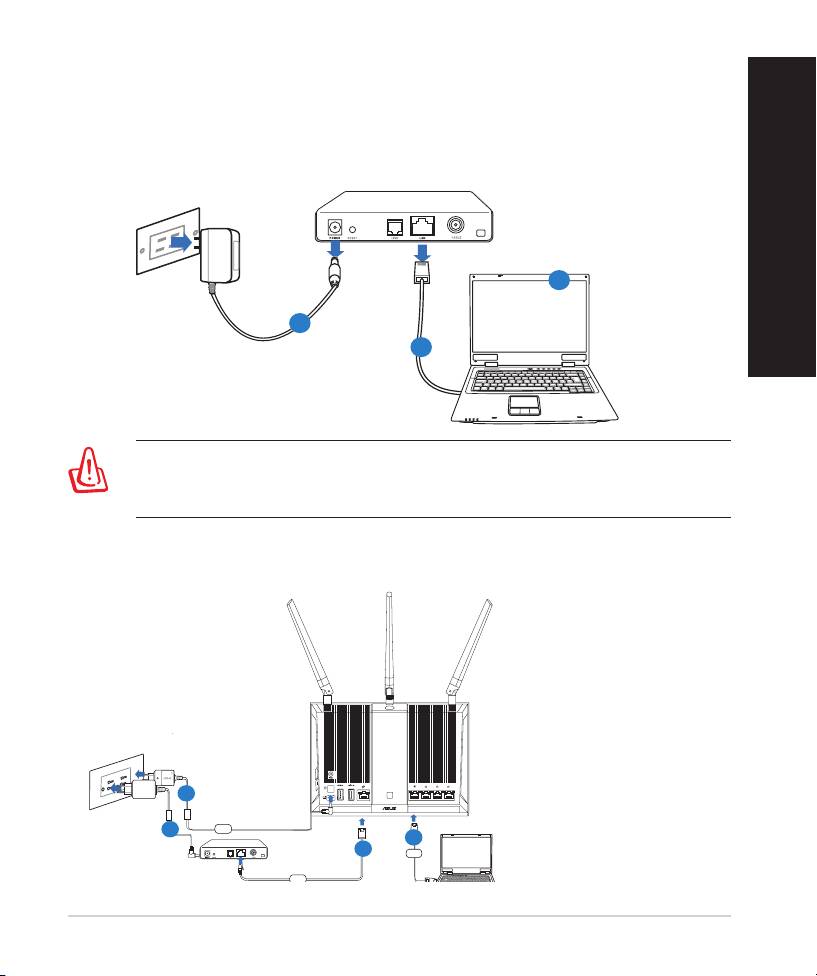
2. Modeminizi hazırlayın.
a. AC adaptörünü elektrik prizinden çıkarın ve kablonuz/ADSL modemi ile olanAC adaptörünü elektrik prizinden çıkarın ve kablonuz/ADSL modemi ile olan
bağlantısını kesin..
b. Ağ kablosunun kablonuz/ADSL modemi olan bağlantısını kesin.Ağ kablosunun kablonuz/ADSL modemi olan bağlantısını kesin..
c. Bilgisayarınızı yeniden başlatın (önerilir).
Türkçe
181
Modem
OFF
!
c
a
b
UYARI! Kabloların/tellerin bağlantısını kesmeden önce,
kablonuzun/ADSL modeminizin en az iki dakika kapatıldığından emin
olun. Modeminizde yedek pil varsa, bunu da çıkarın.
RT-AC68U
Wall Power Outlet
Power
Mo
d
em
LAN
WAN
Computer
Türkçe
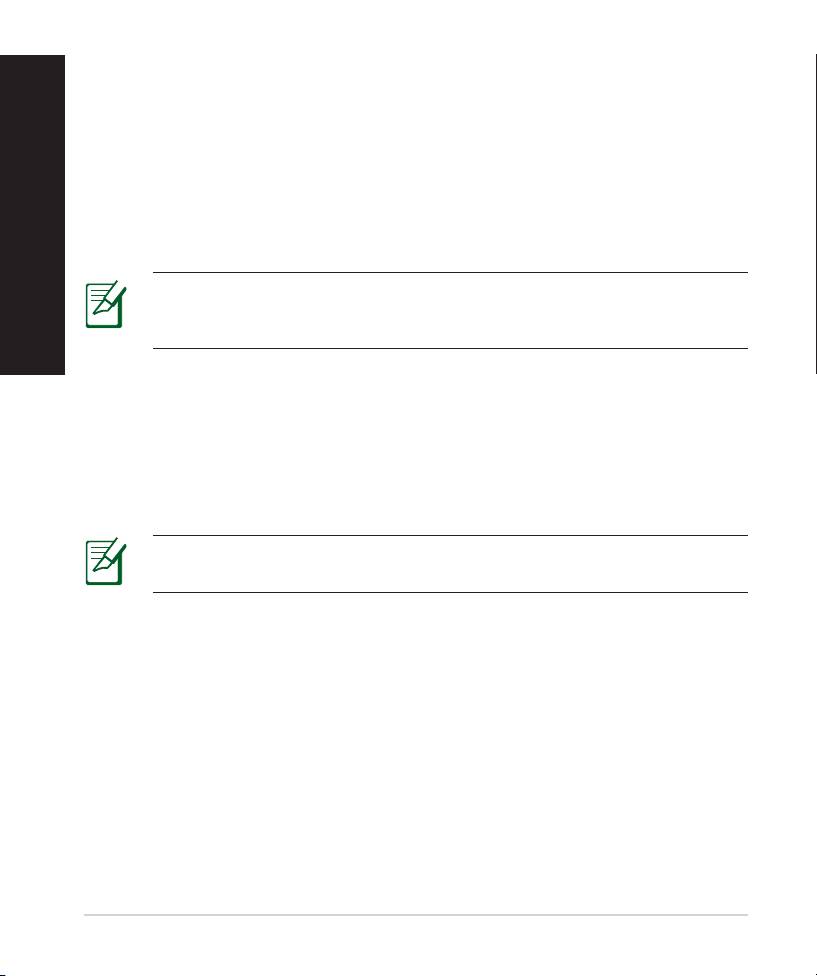
3. Kablosuz ortamınızı ayarlayın.
a
c
d
b
Türkçe
a. Kablosuz yönlendiricinin AC adaptörünü DC-Girişi bağlantı noktasına ekleyinKablosuz yönlendiricinin AC adaptörünü DC-Girişi bağlantı noktasına ekleyin
ve elektrik prizine takın..
b. Diğer ağ kablosunu kullanarak modeminizi kablosuz yönlendiricinin WANDiğer ağ kablosunu kullanarak modeminizi kablosuz yönlendiricinin WAN
bağlantı noktasına bağlayın..
c. Modemin AC adaptörünü DC-Girişi bağlantı noktasına ekleyin ve elektrikModemin AC adaptörünü DC-Girişi bağlantı noktasına ekleyin ve elektrik
prizine takın..
d. Ağ kablosunu kullanarak bilgisayarınızı kablosuz yönlendiricinin LANAğ kablosunu kullanarak bilgisayarınızı kablosuz yönlendiricinin LAN
bağlantı noktasına bağlayın..
NOT: RT-AC68U cihazınızı akıllı telefon veya tablet gibi bir mobil cihaz
kullanarak ta kurabilirsiniz. Bununla ilgili ayrıntılı bilgi için Yönlendiric-
Türkçe
inizi bir mobil cihaz kullanarak kurun bölümüne bakınız.
4. Bilgisayarınızdaki bazı ayarları devre dışı bırakın.
a. Etkin ise proxy sunucusunu engelleyin.Etkin ise proxy sunucusunu engelleyin.
b. Otomatik olarak bir IP adresi almak için TCP/IP ayarlarını yapın.Otomatik olarak bir IP adresi almak için TCP/IP ayarlarını yapın.
c. Etkinse çevirmeli bağlantıyı engelleyin.
NOT: Bilgisayar ayarlarınızın engellenmesi hakkında ayrıntılı bilgi için,
Sıkça Sorulan Sorular (SSS)
kısmına bakın.
182
Hızlı İnternet Kurulum Sihirbazı’nı kullanarak
yönlendiricinizi kurma
Türkçe
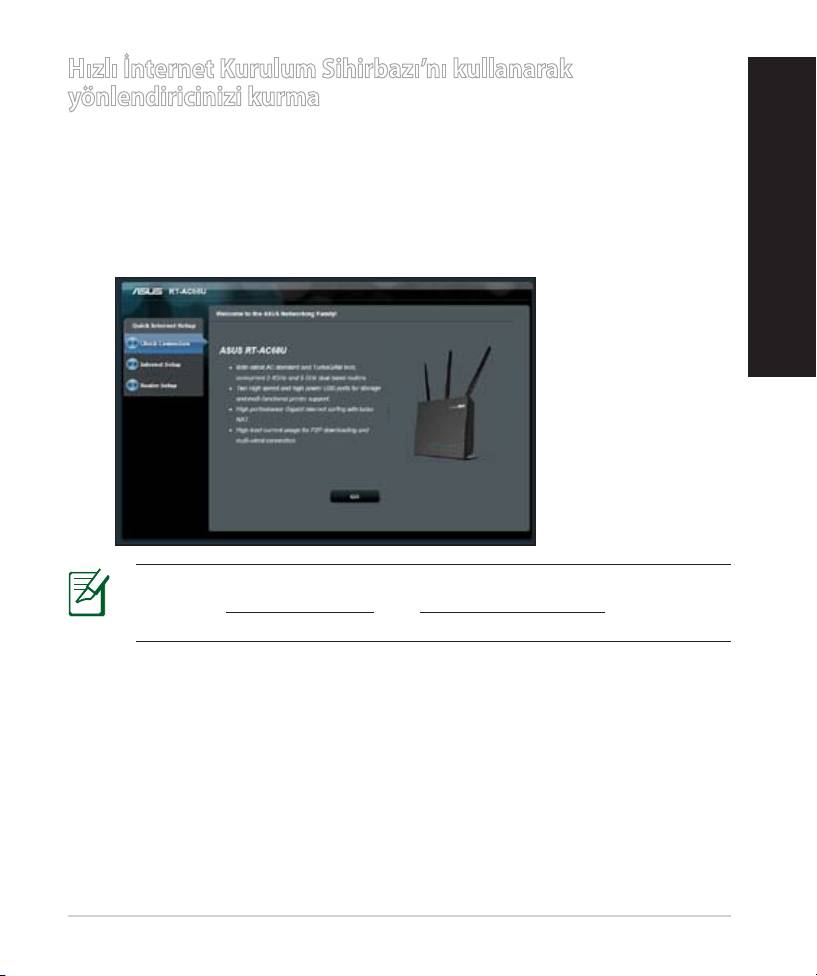
Hızlı İnternet Kurulumu’nu (QIS) kullanarak yönlendiricinizi kurmak için:
1. Yönlendiricinizin arkasında bulunan güç düğmesine basın. Güç, LAN ve WAN
LED’lerinin yandığından emin olun.
2. Internet Explorer, Firefox, Google Chrome, veya Safari gibi bir webveya Safari gibi bir web Safari gibi bir webgibi bir web
tarayıcısını başlatın..
Türkçe
Türkçe
NOT: Hızlı İnternet Kurulumu otomatik olarak başlamazsa, adres
çubuğuna http://192.168.1.1 veya http://router.asus.com girin ve
tarayıcıyı tekrar yenileyin.
3. Yönlendirici oturum açma adınızı ve parolanızı girin ve Next (İleri)
düğmesine tıklayın. Yönlendirici ayarlarınızı görmek veya değiştirmek için
RT-AC68U’da oturum açmada bu oturum açma adına ve parolaya ihtiyacınız
olacaktır. Yönlendiricide oturum açma adınızı ve parolanızı gelecekte kullan-
mak üzere not alabilirsiniz.
183
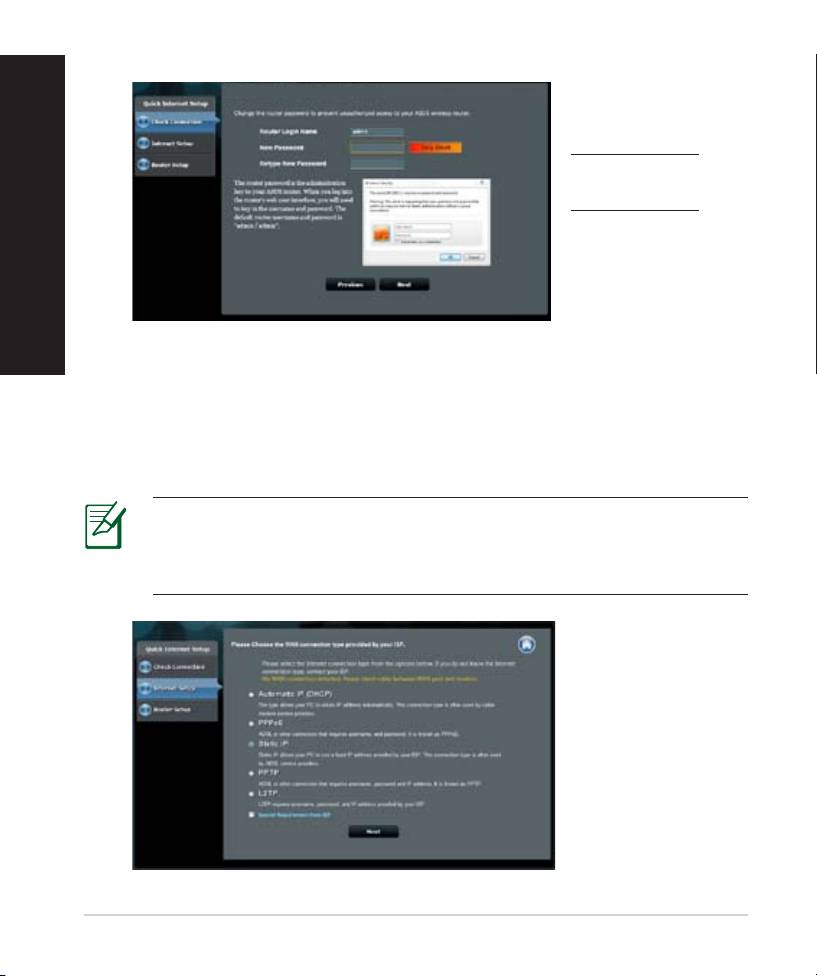
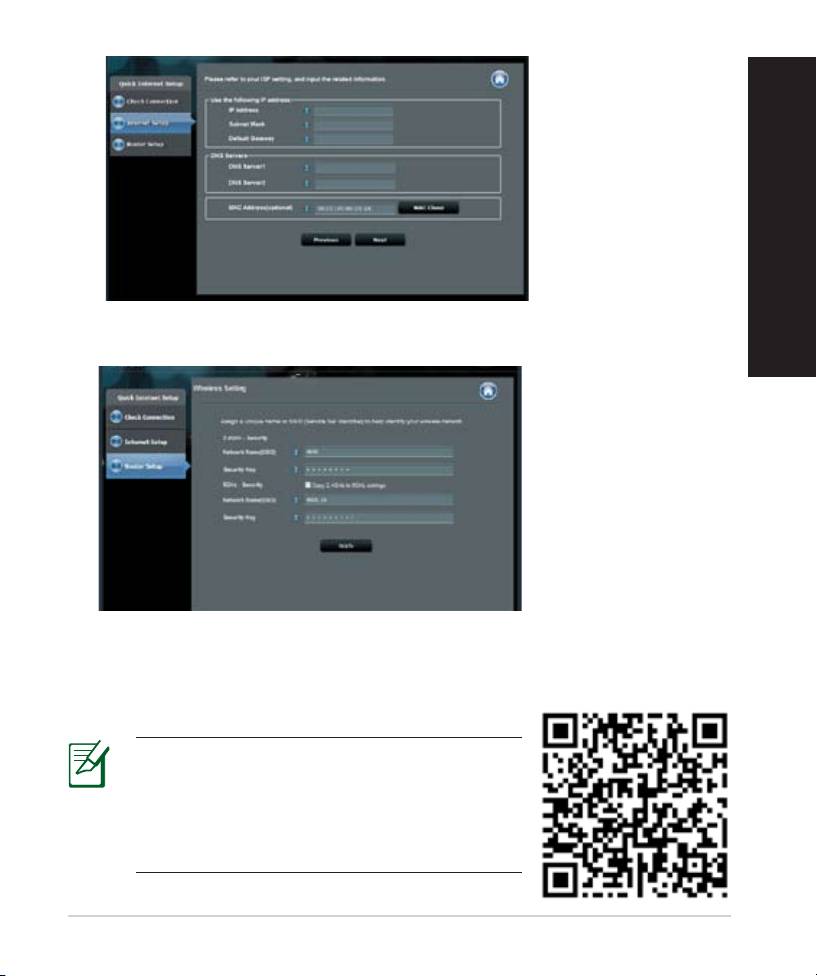
4. Kablosuz yönlendiricinin Hızlı İnternet Kurulumu (QIS) özelliği ISP bağlantı
türünüzün Dynamic IP (Dinamik IP), PPPoE, PPTP, L2TP ve Static IP (Sta-
tik IP) olup olmadığını otomatik olarak algılar. İnternet Servis Sağlayıcınızdan
(ISS) internet bağlantısı türünüzle ilgili gerekli bilgileri alın. Bağlantınızın türü
Dinamik IP (DHCP) ise, Hızlı İnternet Kurulumu sihirbazı sizi bir sonraki adıma
otomatik olarak yönlendirecektir.
NOT: Bağlantınızın türü Statik IP ise Static IP (Statik IP) seçin ve Next
(İleri) düğmesine tıklayın. İnternet Servis Sağlayıcınızın verdiği IP adre-
sini, alt ağ maskesini, varsayılan ağ geçidini ve DNS sunucusu bilgilerini
girin. Devam etmek için Next (İleri) düğmesine tıklayın.
184
Setup of router (RT-AC68U) administrator password
Türkçe
Oturum açma adı:
Oturum açma parolası
:
Türkçe
Türkçe
Türkçe
Türkçe
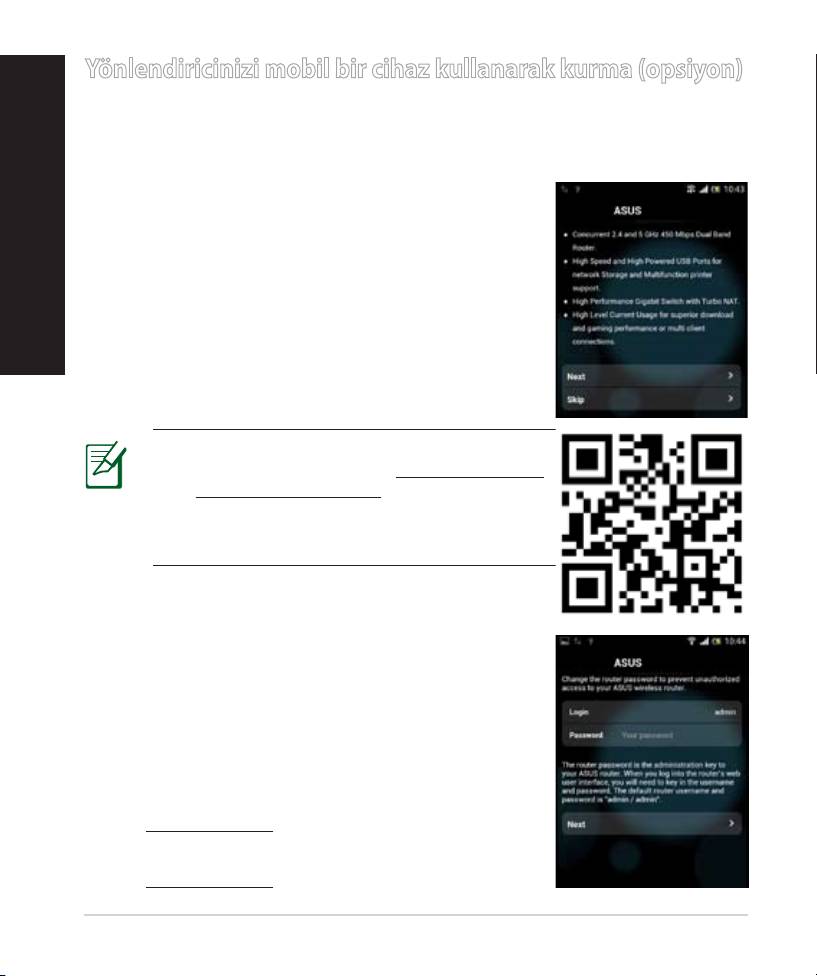
5. 2,4 GHz ve 5 GHz kablosuz bağlantınız için ağ adını (SSID) ve güvenlik
anahtarını atayın. Bittiğinde Apply (Uygula)’ya tıklayın.
6. İnternetiniz ve kablosuz ayarlarınız engellenir. Devam etmek için Next
(İleri)'yi tıklatın.
7. Kablosuz ağ bağlantısı eğitici belgesini okuyun. Bittiğinde Finish (Bitti)’ye
tıklayın.
NOT:
• Ağa 32 karaktere kadar bir ad verebilirsiniz.
• Gerekirse, kurulumla ilgili eğitim videosunu
izleyin.
185
Yönlendiricinizi mobil bir cihaz kullanarak kurma (opsiyon)
RT-AC68U cihazınızı Hızlı İnternet Kurulumu sihirbazını kullanarak kurmak için
akıllı telefon veya tablet gibi bir mobil cihaz kullanabilirsiniz. Hızlı İnternet
Kurulumu sihirbazı, onu başlatmak için bir akıllı telefon veya tablet kullanmanız
halinde otomatik olarak mobil sürümüne geçecektir.
Mobil bir cihaz kullanarak yönlendiricinizi kurmak için:
1. RT-AC68U cihazınızı açın.
2. Mobil cihazınızın Wi-Fi fonksiyonunu etkinleşirin.
3. RT-AC68U cihazınızın kablosuz ağının varsayılan
SSID’si olan SSID ASUS’u arayın. Bağlanmak için bu
SSID’ye tıklayın ve Wi-Fi bağlandığını belirten duru-
mun görüntülenmesini bekleyin.
4. Mobil cihazınızın web tarayıcısını başlatın.
186
RT-AC68U
NOT: Hızlı İnternet Kurulumu otomatik olarak
başlamazsa, adres çubuğuna http://192.168.1.1
veya http://router.asus.com girin ve tarayıcıyı
tekrar yenileyin. RT-AC68U cihazının web
arayüzüne gitmek için burada QR kodunu tara-
mada da mobil cihazınızı kullanabilirsiniz.
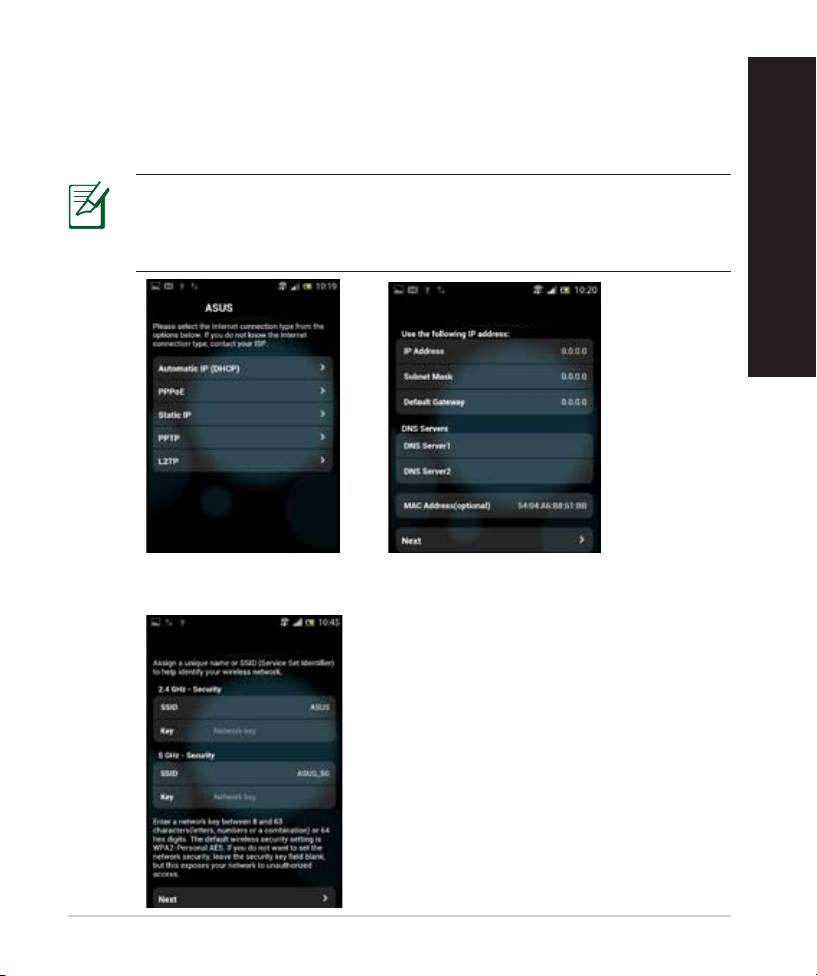
5. Yönlendiricide oturum açma adını ve parolanızı
atayın ve Next (İleri) düğmesine tıklayın. Yön-
lendirici ayarlarını görmek veya değiştirmek için
RT-AC68U cihazınızın web arayüzünde oturum
açmada bu oturum açma adına ve parolaya
ihtiyacınız olacaktır. Yönlendiricide oturum açma
adınızı ve parolanızı ileride kullanmak üzere not
etmeyi unutmayın.
RT-AC68U
Türkçe
Türkçe
Oturum açma adı:
Oturum açma parolası:
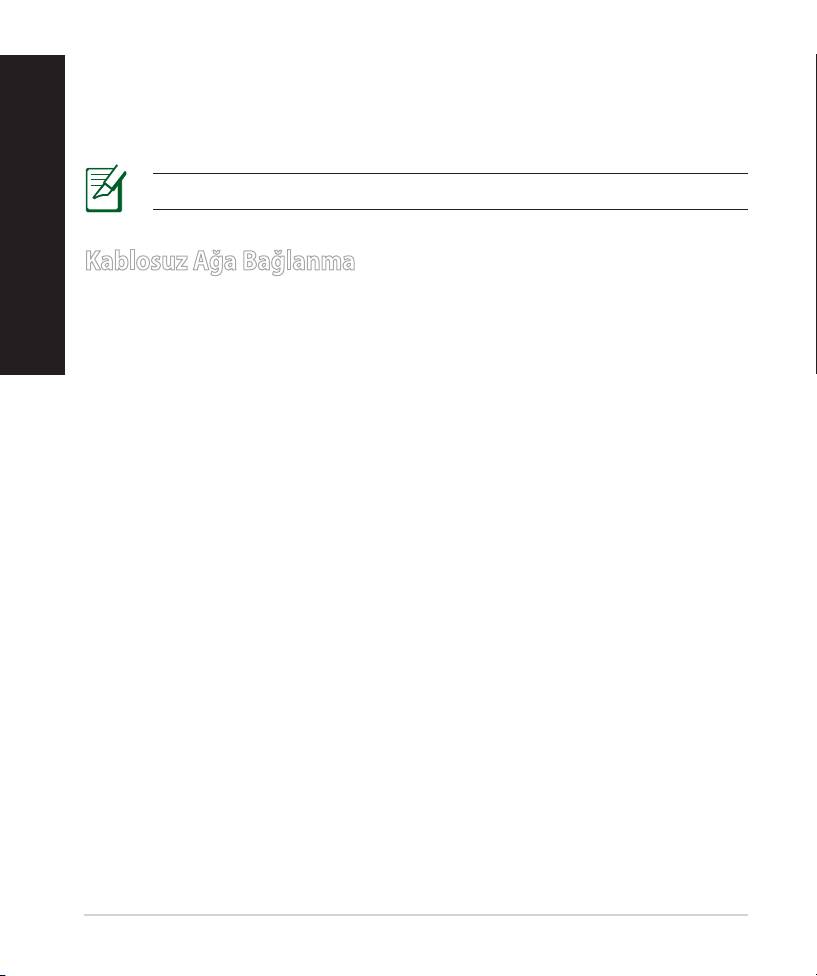
6. Hızlı İnternet Kurulumu özelliği ISS bağlantı türünüzün Dinamik IP, PPPoE,
PPTP, L2TP ve Statik IP türlerinden hangisi olduğunu otomatik olarak tespit
eder. İnternet Servis Sağlayıcınızın verdiği gerekli bilgileri girin. Bağlantınızın
türü Dinamik IP (DHCP) ise, Hızlı İnternet Kurulumu sihirbazı sizi bir sonraki
adıma otomatik olarak yönlendirecektir.
NOT: Bağlantınızın türü Statik IP ise Static IP (Statik IP) seçin ve Next
(İleri) düğmesine tıklayın. İnternet Servis Sağlayıcınızın verdiği IP adre-
sini, alt ağ maskesini, varsayılan ağ geçidini ve DNS sunucusu bilgilerini
girin.. Devam etmek için Next (İleri) düğmesine tıklayın.
Türkçe
187
RT-AC68U
ASUS RT-AC68U
7. 2,4 GHz ve 5 GHz kablosuz bağlantınız için ağ adını (SSID) ve güvenlik
anahtarını atayın. Bittiğinde Apply (Uygula)’ya tıklayın.
ASUS RT-AC68U
Türkçe
Türkçe
8. İnternetiniz ve kablosuz ayarlarınız engellenir. Devam etmek için Next
Türkçe
(İleri)'yi tıklatın.
9. Kablosuz ağ bağlantısı eğitici belgesini okuyun. Bittiğinde Finish (Bitti)’ye
tıklayın.
NOT: Ağa 32 karaktere kadar bir ad verebilirsiniz.
Kablosuz Ağa Bağlanma
Kablosuz kullanıcılarınız (dizüstü bilgisayar, tablet bilgisayar, akıllı telefon vb.)
RT-AC-68U cihazının kablosuz ağına iki yolla bağlanabilirler.
Türkçe
Kablosuz Ağa Manüel Olarak Bağlanma
Kablosuz ağa manüel olarak bağlanmak için:
1. Mevcut kablosuz ağları taramak için kablosuz kullanıcınızda Wi-Fi fonksiyo-
nunu etkinleştirin.
2. RT-AC68U cihazınızın ağı için atadığınız SSID veya ağ adını girin.
3. Parolayı girin ve Connect (Bağlan) düğmesine tıklayın.
WPS üzerinden kablosuz ağa bağlanma
RT-AC68U cihazında kablosuz kullanıcınızın RT-AC68U cihazının ağına pa-
rola girmeden bağlanabileceği bir WPS (Wi-Fi Güvenli Kurulum) düğmesi
bulunmaktadır.
WPS üzerinden kablosuz ağa bağlanmak için:
1. RT-AC68U cihazının arkasında bulunan WPS butonuna basın. WPS buto-
nunun yerini öğrenmek için RT-AC68U cihazınıza kısa bir bakış bölümüne
bakınız.
2. İki dakika içinde kablosuz kullanıcınızın WPS butonuna basını veya kablosuz
kullanıcıyla birlikte gelen talimatları takip edin. WPS üzerinden bağlanırken
yönlendiricinizdeki Güç LED ışığı hızlı yanıp sönecektir.
3. Yönlendiricinizin Güç LED ışığı yönlendiricinizle kablosuz kullanıcınız
arasında başarılı bir bağlantı kurulduğunu gösteren sürekli yanan bir ışığa
dönüşene kadar bekleyin.
188
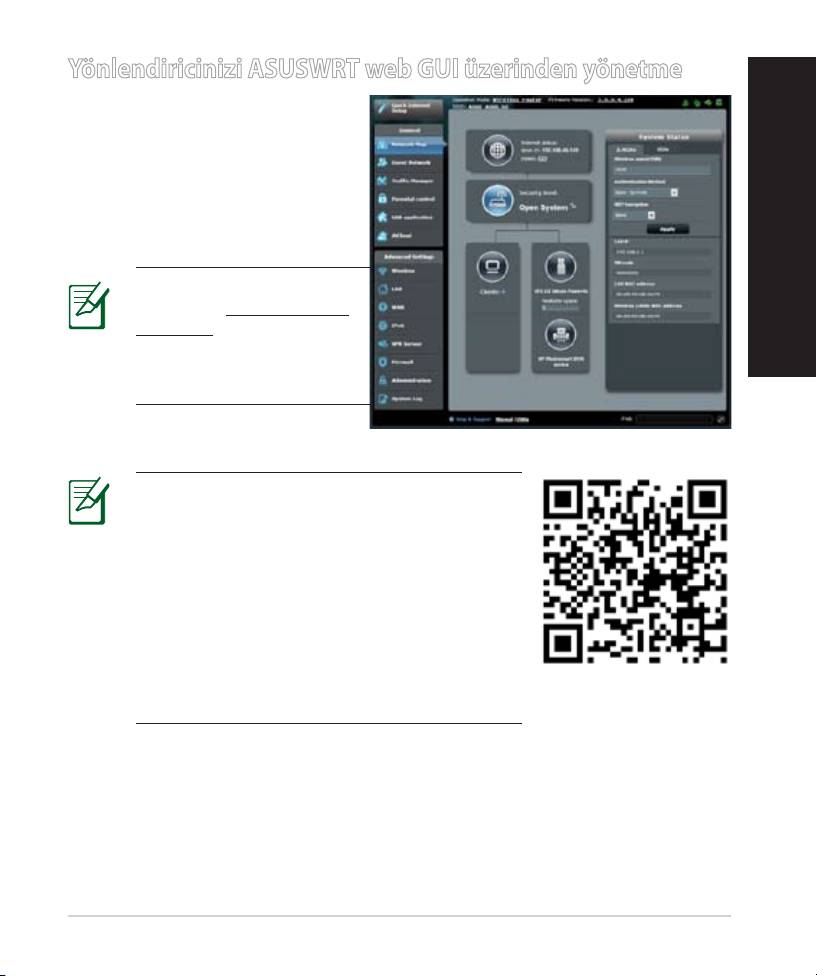
Yönlendiricinizi ASUSWRT web GUI üzerinden yönetme
Kablosuz yönlendiricinizi kullanımı
Türkçe
kolay ASUSWRT web graksel
kullanıcı arayüzüyle gelir. ASUSWRT
size Internet Explorer, Firefox, Safari
veya Google Chrome gibi bir web
tarayıcı üzerinden yönlendiricinin
özelliklerini kolayca yönlendirme
imkanı sağlar.
NOT: ASUS teknik destek
Türkçe
sitesinden http://support.
Türkçe
asus.com daha fazla bilgi
almak için arayüzün altında
bulunan arama çubuğunu
kullanın.
ÖNEMLİ:
• Yönlendiricinizin web GUI’Sini kullanmakla
ilgili daha ayrıntılı bilgi için kullanım
kılavuzuna bakın.
• Daha iyi deneyim için her zaman bellenimi
kontrol edin ve en yeni sürümüne yükseltin.
• Özel ürünlerle ilgili eğitim videolarını
bulmak için ASUS Ağ Oluşturma vide
kanalını ziyaret edin.
189
Türkçe
AiCloud
ASUS AiCloud uygulaması nerede olursanız olun, internet bağlantınızın olduğu
her zaman verilerinize erişim sağlar. Ayrıca, iOS veya Android cihazınızdaki
AiCloud uygulaması üzerinden veya bir web tarayıcısı üzerinden ASUS WebStor-
age hesabınıza erişim sağlar.
AiCloud kurmak için:
1. Yönlendiricinizin bellenim sürümünün en yeni sürüm olduğundan ve
AiCloud’u desteklediğinden emin olun.
2. Google Play’den veya App Store’dan AiCloud’u indirin.
3. USB depolama cihazınızı yönlendiricinize takın. USB bağlantı noktalarının
yerini öğrenmek için RT-AC68U cihazınıza hızlı bir bakış bölümüne bakın.
Türkçe
4. iOS veya Android cihazlarınızı Wi-Fi üzerinden yönlendiriciye bağlayın. Ai-
Cloud uygulaması size kurulum işleminde otomatik olarak yön gösterecektir.
5. Artık USB deponuzdaki tüm dosyalara erişebilir, onları yayınlayabilir ve
paylaşabilirsiniz. Daha fazla bilgi için ASUS AiCloud’u arayın. Adım adım yön-
lendirme için eğitim videolarını izleyin.
Google Play
App Store
190

Sık Sorulan Sorular (SSS'lar)
Adımları izledikten sonra, kablosuz yönlendirici ayarlarını yapılandırmak
Türkçe
için kablosuz yönlendiricinin web grakleri kullanıcı arayüzüne (web GUI)
yine de erişim sağlayamıyorum.
Kişisel bilgisayarınızın proksi ayarlarının devre dışı olduğundan ve kişisel
bilgisayarınızın IP adresinin DHCP sunucusundan otomatik olarak alındığından
emin olun. Proksi ayarlarını devre dışı bırakmakla ilgili ayrıntılı bilgi için ASUS
Destek sitesini at http://support.asus.com ziyaret edin. IP adreslerini otomatik
olarak almada DHCP sunucusunu kullanmakla ilgili ayrıntılar için Windows® veya
Mac işletim sisteminizin Yardım özelliğini kullanın.
İstemci, yönlendiriciyle kablosuz bağlantı kuramıyor.
Türkçe
Türkçe
Kapsama Alanı Dışında:
• Yönlendiriciyi kablosuz istemcinin yakınına koyun.
• Kanal ayarlarını değiştirmeye çalışın.
Kimlik Doğrulama:
• Yönlendiriciye bağlanmak için kablolu bağlantıyı kullanın.
• Kablosuz güvenlik ayarlarını denetleyin.
• Arka paneldeki Restore (Geri Yükle) düğmesine beş saniyeden uzun bir
süre basın.
Yönlendirici bulunamıyor:
• Arka paneldeki Restore (Geri Yükle) düğmesine beş saniyeden uzun bir
süre basın.
•
Kablosuz bağdaştırıcı ayarlarını (ör. SSID ve şifreleme ayarları) kontrol edin.
LAN bağdaştırıcısıyla Internete erişilemiyor.
• Yönlendiriciyi kablosuz istemciye daha yakın bir noktaya taşıyın.
• Kablosuz bağdaştırıcının doğru kablosuz yönlendiriciye bağlanıp
bağlanmadığını denetleyin.
• Kullanılan kablosuz bağlantı kanalının ülkenizdeki/bölgenizdeki mevcut
kanallarla uyumlu olup olmadığını denetleyin.
• Şifreleme ayarlarını denetleyin.
191

Türkçe
• ADSL veya Kablo bağlantısının doğru olup olmadığını denetleyin.
• Başka bir Ethernet kablosu kullanarak tekrar deneyin.
ADSL "LINK" ışığı sürekli yanıp sönüyorsa veya kapalı ise, Internet erişimi
mümkün değildir; Yönlendirici ADSL ağı ile bağlantı kuramıyordur.
• Tüm kablolarınızın doğru şekilde bağlandığından emin olun.
• ADSL veya kablo modemin güç kablosunu çıkarın, birkaç dakika bekleyin,
sonra kabloyu tekrar takın.
• ADSL ışığı yanıp sönmeye devam ederse veya kapalı kalırsa, ADSL servis
sağlayıcınıza başvurun.
Türkçe
Ağ adı veya güvenlik anahtarları unutulmuştur.
• Kablolu bağlantıyı ayarlamayı deneyin ve şifreleme ayarlarını tekrar
yapılandırın.
• Sıfırlama düğmesine beş saniyeden uzun basarak sistemi fabrika varsayılan
ayarlarına geri yükleyin veya sıfırlayın.
• Fabrika varsayılan ayarları::
Kullanıcı adı / Parola:
IP adresi:
SSID: ASUS
admin / admin
192.168.1.1
Kablosuz yönlendirici hakkında ayrıntılı bilgiyi nereden bulabilirim?
• Destek CD'sindeki Kullanım Kılavuzu
• Çevrimiçi SSS sitesi: http://support.asus.com/faq
• Teknik destek sitesi: http://support.asus.com/
• Müşteri Yardım Hattı: Ek Kılavuzdaki Destek Yarım Hattına bakın.
192
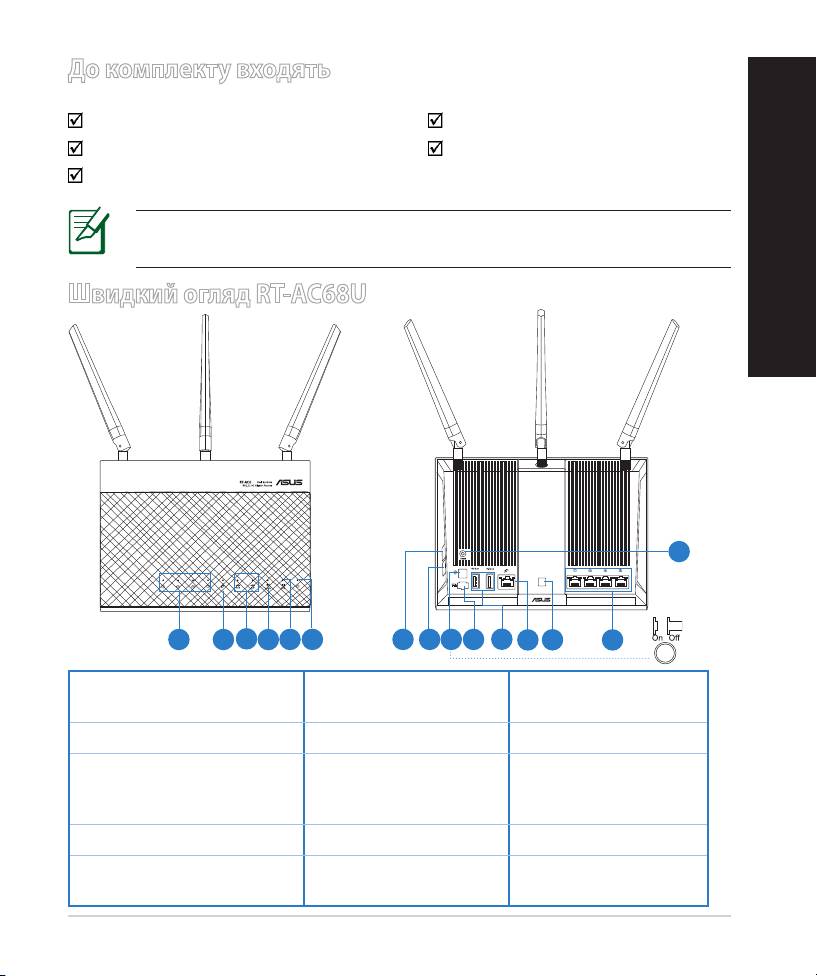
До комплекту входять
RT-AC68U Адаптер змінного струмуАдаптер змінного струму
Мережевий кабель (RJ-45)Мережевий кабель (RJ-45) (RJ-45)
Керівництво для початку експлуатації
Компакт-диск підтримки (керівництво користувача/утиліти)Компакт-диск підтримки (керівництво користувача/утиліти)
ПРИМІТКА: Якщо будь-які предмети пошкоджені або відсутні,
зверніться до дистрибютора.
Швидкий огляд RT-AC68U
8
9 10
11
13
1) Світлодіоди 1-4
6)
Світлодіод живлення
11) Порти USB 2.0/3.0
локальної мережі
2)
Світлодіод WAN (Internet)
7) Кнопка WPS 12) Порти WAN
8)
Кнопка увімкнення/
13)
Кнопка увімкнення/
3) USB 3.0/2.0 LED
вимкнення
вимкнення Wi-Fi
світлодіода
4) Світлодіод 2,4 ГГц 9)
вимикач живлення
14) Порти LAN
10) Порт живлення (входу
5) Світлодіод 5 ГГц
15) Кнопка "Скинути"
постійного струму)
193
8U
Українська
15
1 2
3
4
5
6 7
1412

ПРИМІТКИ:
• Зовнішній жорсткий диск USB / Флеш-пам'ять:
Українська
• Бездротовий маршрутизатор працює з більшістю жорстких
дисків USB / флеш-пам’яттю до 2 терабайт і підтримує доступ з
можливістю читати і писати для FAT16, FAT32, EXT2, EXT3 і NTFS.
• Щоб безпечно зняти диск , запустіть графічний інтерфейс
користувача http://192.168.1.1 , а потім у правому верхньому
кутку сторінки Network Map (Карта мережі) клацніть
Українська
піктограму USB і клацніть Eject USB 3.0 / USB 2.0 (Вивільнити
USB 3.0 / USB 2.0).
• Неправильне вивільнення диску USB може пошкодити дані на
ньому.
• Список систем файлів і логічних дисків на жорсткому диску,
які підтримує бездротовий маршрутизатор: http://event.asus.
com/networks/disksupport
• Список принтерів, які підтримує бездротовий маршрутизатор:
http://event.asus.com/networks/printersupport
194
Інсталяція маршрутизатора
ВАЖЛИВО: Перед інсталяцією маршрутизатора переконайтеся, що
доступне підключення до Інтернет.
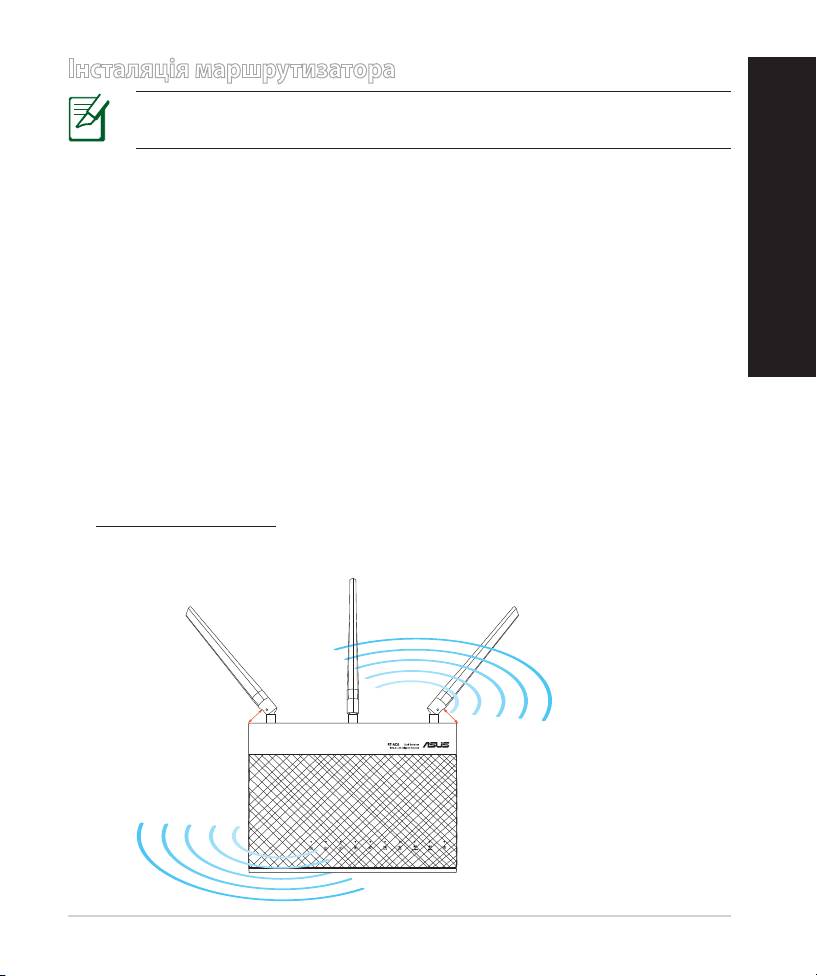
1. Розташування бездротового маршрутизатора.
Щоб забезпечити найвищу якість передачі сигналу між маршрутизатором і
підключеними до нього мережевими пристроями, переконайтеся, що:
• Маршрутизатор знаходиться по центру всіх пристроїв, щоб досягти
максимального покриття для мережевих пристроїв.
• Розташовуйте маршрутизатор подалі від металевих предметів, які стають
перешкодами на шляху сигналу, і бережіть від прямого сонячного проміння.
• Розташовуйте пристрій подалі від пристроїв Wi-Fi 802,11g або 20
МГц, периферійних пристроїв комп’ютерів на 2,4 ГГц, пристроїв
Bluetooth, бездротових телефонів, трансформаторів, потужних моторів,
люмінесцентних ламп, мікрохвильових пічок, холодильників та іншого
промислового обладнання, щоб уникнути інтерференції або втрати сигналу.
• Щоб отримати найвищу якість бездротового сигналу, орієнтуйте три з’ємні
антени так, як показано на малюнку нижче.
• Постійно поновлюйте первинне ПЗ. Відвідайте сайт ASUS
http://www.asus.com , щоб отримати найсвіжіші поновлення первинного
ПЗ.
195
90
°
45
°
45
°
8U
Українська
Українська
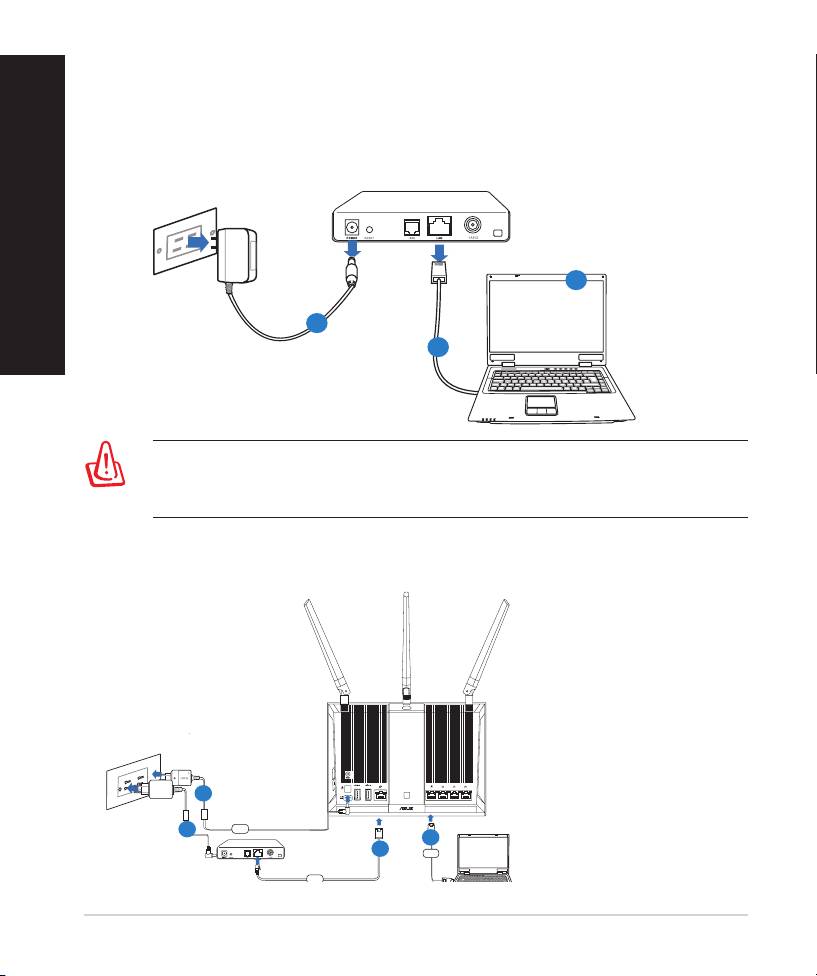
2. Підготовка модема.
a. Вимкніть адаптер змінного струму з розетки електромережі і від'єднайтеВимкніть адаптер змінного струму з розетки електромережі і від'єднайте
його від кабельного/ADSL модему..
b. Від'єднайте мережевий кабель від кабельного/ADSL модему.Від'єднайте мережевий кабель від кабельного/ADSL модему..
c. Пере стартуйте комп’ютер (рекомендовано).
Українська
196
Modem
OFF
!
c
a
b
УВАГА! Перш ніж вимикати кабелі/шнури, переконайтеся, що
кабельний/ADSL модем був вже вимкнений протягом щонайменш
двох хвилин. Якщо модем має резервну батарею, вийміть також і її.
RT-AC68U
Wall Power Outlet
Power
Mo
d
em
LAN
WAN
Computer
Українська
3. Налаштування бездротового оточення.
a
c
d
b
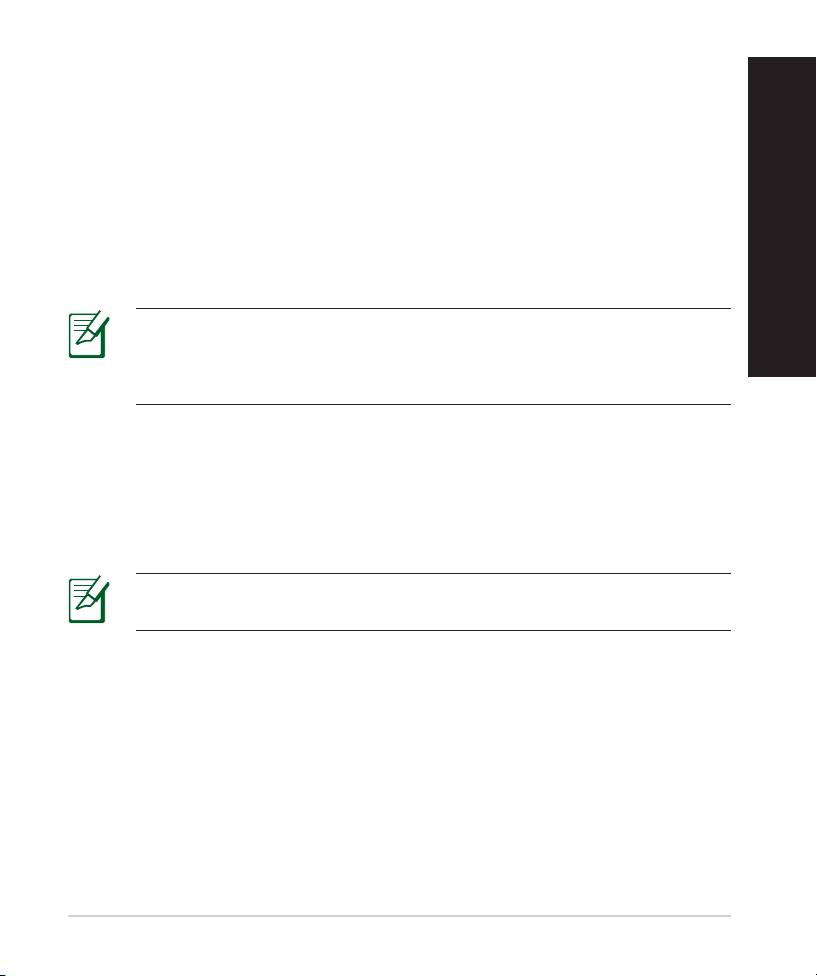
a. Вставте адаптер змінного струму Вашого бездротового маршрутизатораВставте адаптер змінного струму Вашого бездротового маршрутизатора
до порту входу постійного струму та увімкніть його до розетки
електромережі..
Українська
b. За допомогою мережевого кабелю підключіть модем до порту WANЗа допомогою мережевого кабелю підключіть модем до порту WAN
бездротового маршрутизатора..
c. Вставте адаптер змінного струму Вашого модема до порту входуВставте адаптер змінного струму Вашого модема до порту входу
постійного струму та увімкніть його до розетки електромережі..
d. За допомогою мережевого кабелю підключіть комп'ютер до портуЗа допомогою мережевого кабелю підключіть комп'ютер до порту
локальної мережі бездротового маршрутизатора..
Українська
ПРИМІТКА: Також можна налаштувати RT-AC68U за допомогою
такого мобільного пристрою, як смартфон або планшет. Щоб
зробити це, перейдіть до Налаштування маршрутизатора за
допомогою мобільного пристрою.
4. Вимкніть деякі налаштування на комп’ютері.
a. Якщо активований сервер proxy, вимкніть його.
b. Встановіть налаштування TCP/IP, щоб автоматично отримати ІР-адресу.
c. Якщо телефонне підключення увімкнено, вимкніть його.
ПРИМІТКА: детальніше про вимкнення налаштування комп’ютерів
розказано у Розповсюджених питаннях.
197
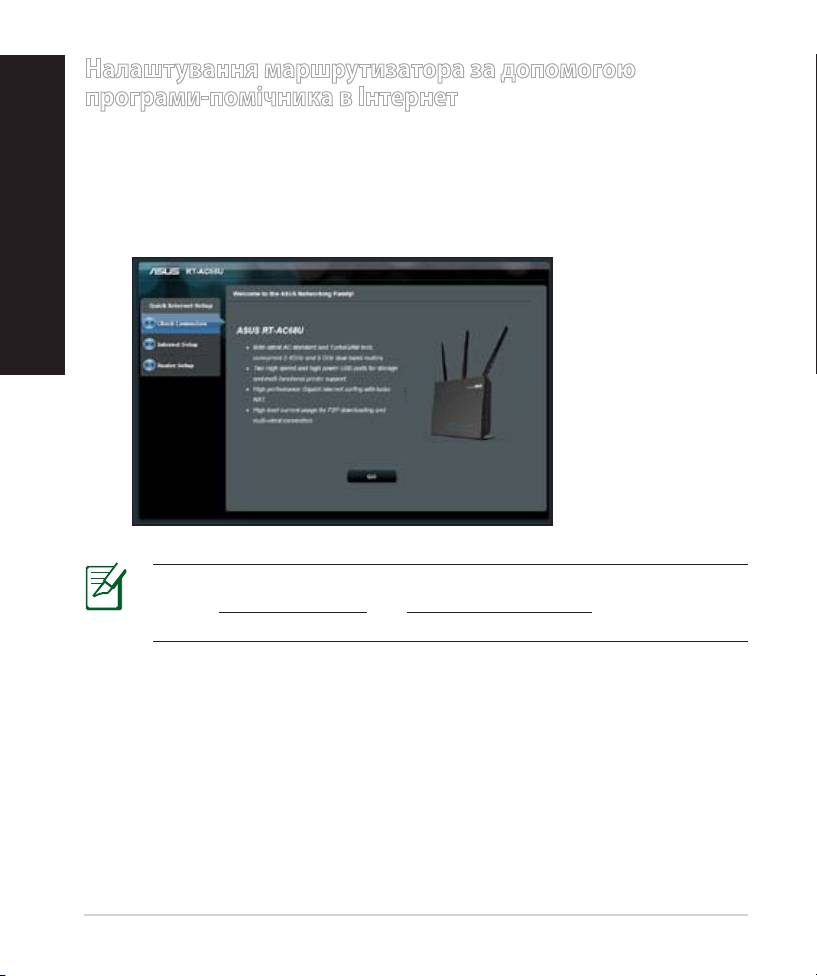
Налаштування маршрутизатора за допомогою
програми-помічника в Інтернет
TЩоб налаштувати маршрутизатор з QIS (Швидке Інтернет-налаштування):
Українська
1. Натисніть кнопку живлення ззаду на маршрутизаторі. Переконайтеся,
що горять світлодіоди живлення, локальної мережі та WAN.
2. Запустіть веб-браузер: Internet Explorer, Firefox, Google Chrome або Safari.Запустіть веб-браузер: Internet Explorer, Firefox, Google Chrome або Safari.Safari.
Українська
ПРИМІТКА: Якщо QIS не запускається автоматично, введіть у рядок
адреси http://192.168.1.1 або http://router.asus.com і знову поновіть
браузер.
3. Призначте маршрутизатору логін і пароль для входу до системи і
натисніть Next (Далі). Ці логін і пароль знадобляться для входу до
системи RT-AC68U, щоб переглядати або змінювати налаштування
маршрутизатора. Можна занотувати логін і пароль маршрутизатора для
майбутнього користування.
198
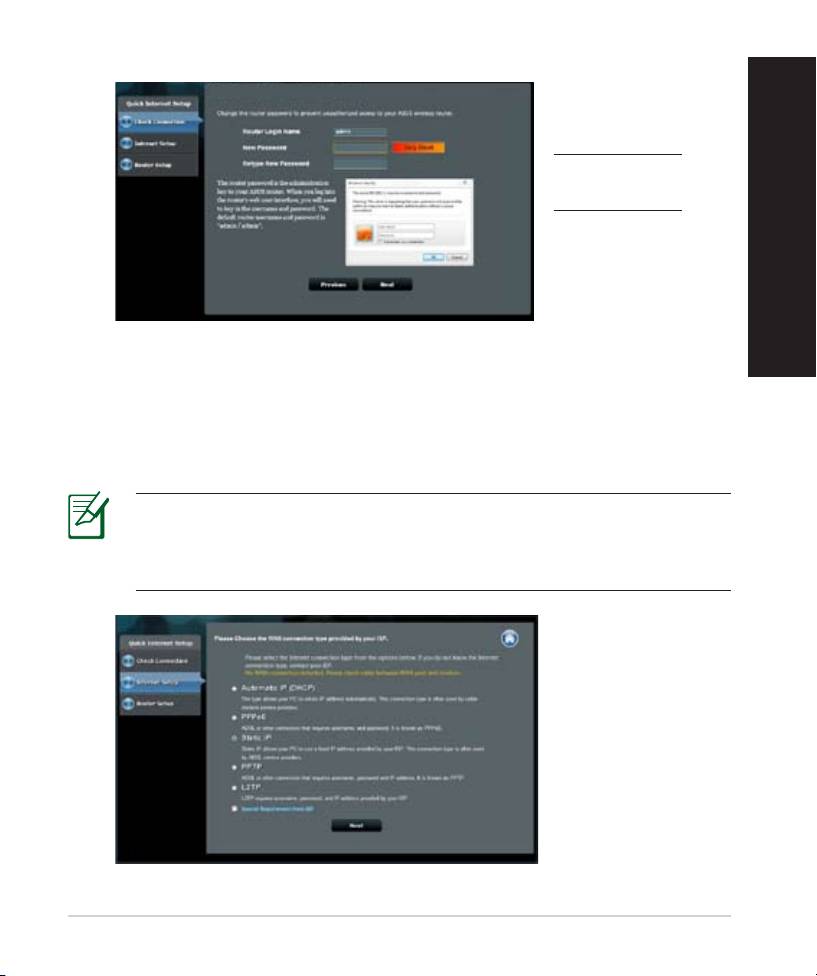
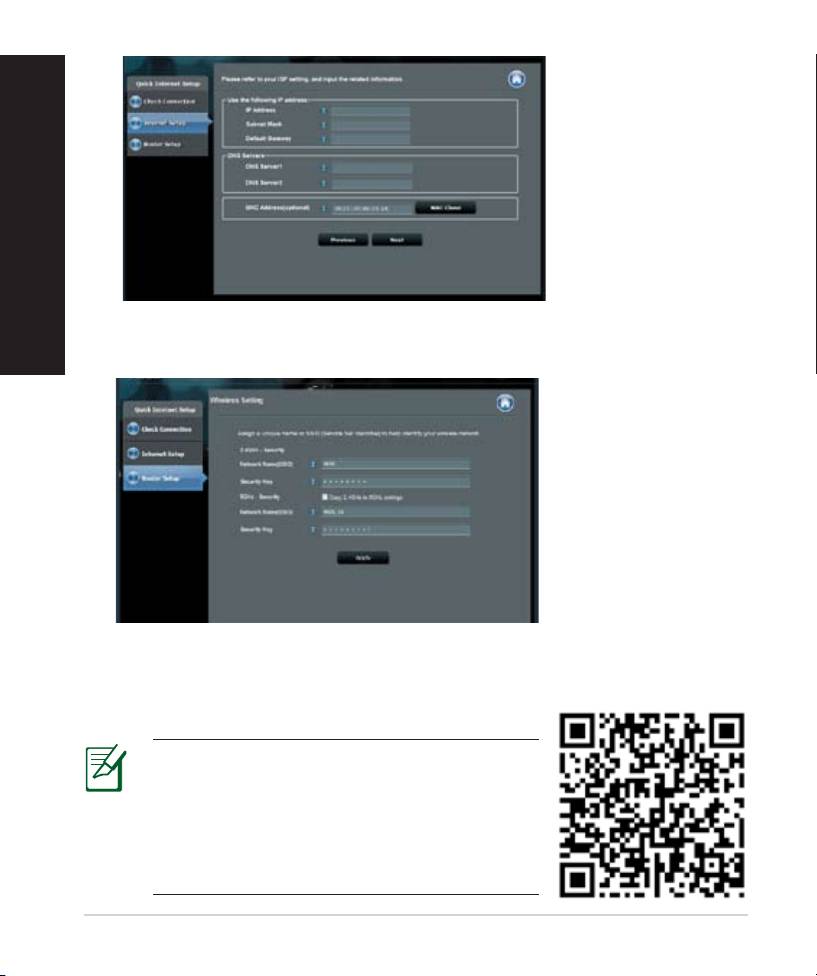
4. Функція швидкого налаштування Інтернет на маршрутизаторів
автоматично визначає тип підключення до Вашого провайдера Інтернет:
Dynamic IP (динамічна IP), PPPoE, PPTP, L2TP або Static IP (статична
IP). Будь ласка, отримайте необхідну інформацію про тип Інтернет-
підключення в провайдера. Якщо ваш тип підключення – динамічна ІР
(DHCP), QIS автоматично переведе вас на наступний крок.
ПРИМІТКА: Якщо ваш тип підключення – статична ІР, виберіть
Static IP (Статична ІР) і клацніть Next (Далі). Введіть ІР-адресу,
маску підмережі, шлюз за промовчанням та інформацію про сервер
DNS, надані провайдером. Клацніть Next (Далі), щоб продовжити.
199
Setup of router (RT-AC68U) administrator password
Логін:
Українська
Пароль:
Українська
Українська
Українська
5.
Призначте назву мережі (SSID) і ключ безпеки для підключення на частоті
2,4 ГГц і 5 ГГц. Коли це буде виконано, клацніть по Apply (Застосувати).
6. Показано підключення Інтернет і бездротові налаштування. Клацніть по
Next (Далі), щоб продовжити.
7. Прочитайте керівництво для підключення бездротової мережі.
Виконавши, клацніть по Finish (Закінчити).
ПРИМІТКА:
• Назва мережі може мати не більше 32
символів.
• Якщо необхідно, перегляньте відео-
посібник про налаштування.
200


