
Asus RT-AC68U – page 12
Manual for Asus RT-AC68U
Table of contents

Često postavljana pitanja (ČPP)
Nakon postupanja prema uputama, svejedno ne mogu pristupiti
internetskom gračkom korisničkom sučelju (internetsko GUI) bežičnog
usmjerivača radi konguracije njegovih postavki.
Hrvatski
Pazite da proxy postavke računala budu deaktivirane i da se IP adresa računala
automatski dohvaća s DHCP poslužitelja. Upute za deaktiviranje proxy postavki
pronaći ćete na ASUS-ovoj stranici za podršku na adresi http://support.asus.
com. Upute za korištenje DHCP poslužitelja za automatsko dohvaćanje IP adresa
potražite u pomoći za operativni sustav Windows® ili Mac.
Hrvatski
Klijent ne može uspostaviti bežičnu vezu s usmjerivačem.
Izvan opsega:
• Stavite usmjerivač bliže bežičnom klijentu.
• Pokušajte promijeniti postavke kanala.
Provjera autentičnosti:
• Koristite žičanu vezu za povezivanje s usmjerivačem.
• Provjerite sigurnosne postavke bežične veze.
• Duže od pet sekundi držite pritisnutim gumb za resetiranje na stražnjoj
ploči.
Ne mogu naći usmjerivač:
• Duže od pet sekundi držite pritisnutim gumb za resetiranje na stražnjoj
ploči.
• Provjerite postavke bežičnog adaptera kao što su SSID i postavke kodi-
ranja.
Ne mogu pristupiti internetu putem bežičnog LAN adaptera.
• Premjestite usmjerivač bliže bežičnom klijentu.
• Provjerite je li bežični adapter povezan s ispravnim bežičnim usmjerivačem.
• Provjerite je li korišteni bežični kanal sukladan s kanalima dostupnima u
vašoj regiji/zemlji.
• Provjerite postavke kodiranja.
221

• Provjerite je li ispravna ADSL ili kabelska veza.
• Pokušajte koristiti drugi Ethernet kabel.
Ako ADSL indikator “LINK” neprekidno trepće ili je isključen, pristup
Hrvatski
internetu nije moguć – usmjerivač ne može uspostaviti vezu s ADSL
mrežom.
• Provjerite jesu li svi kabeli ispravno priključeni.
• Odspojite kabel napajanja iz ADSL ili kabelskog modema, pričekajte nekoliko
minuta pa ponovno spojite kabel.
• Ako ADSL indikator nastavi treptati ili ostane isključen, kontaktirajte svog
davatelja ADSL usluge.
Zaboravili ste naziv mreže ili kod za šifriranje.
• Pokušajte ponovno postaviti žičanu vezu i kongurirati šifriranje bežičnog
signala.
• Duže od pet sekundi držite pritisnutim gumb za resetiranje na bežičnom
usmjerivaču.
• Tvorničke postavke:
Korisničko ime / lozinka:
IP adresa:
SSID:
admin / admin
192.168.1.1
ASUS
Gdje mogu naći više informacija o bežičnom usmjerivaču?
• Korisnički priručnik na CD-u za podršku
• Internetska stranica za ČPP: http://support.asus.com/faq
• Stranica za tehničku podršku: http://support.asus.com
• Korisnički telefon: Potražite dežurni telefon za podršku u ovom vodiču za brzi
početak rada
222
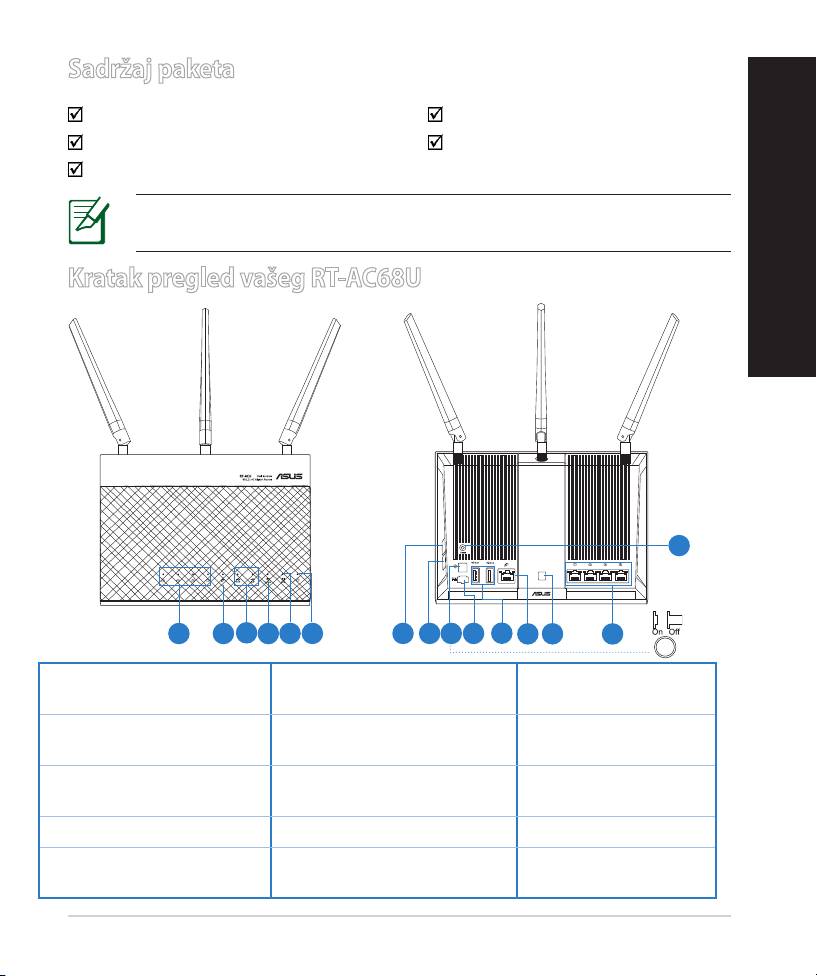
Sadržaj paketa
RT-AC68U AC adapter
Mrežni kabl (RJ-45) Vodič za brzo korišćenje
CD za podršku (uputstvo za korišćenje/pomoćni programi)
NAPOMENA: Ukoliko bilo koja od dole navedenih stavki nedostaje ili je
oštećena, kontaktirajte svog prodavca.
Kratak pregled vašeg RT-AC68U
8
9 10
11
13
6) Svetleća dioda za
1) LAN 1~4 LED
11)
USB 3.0/2.0 portovi
napajanje
2) WAN (Internet) lam-
7) WPS taster 12) WAN portovi
pica
3)
USB 2.0/3.0 svetleća
8) Dugme za uključivanje/
13)
Dugme za uključivanje/
dioda
isključivanje LED diode
isključivanje Wi-Fi mreže
4) 2,4GHz svetleća dioda 9) Prekidač za napajanje 14) LAN portovi
10) Port za napajanje (DC-
15) Taster za rese-
5) 5GHz svetleća dioda
IN)
tovanje
223
8U
Srpski
15
1 2
3
4
5
6 7
1412

BELEŠKE:
Srpski
• USB eksterni HDD/Fleš disk:
• Bežični ruter radi sa većinom USB HDD/Fleš diskova do 2TB i
podržava pristup za čitanje i pisanje za FAT16, FAT32, EXT2, EXT3 i
NTFS.
• Da bezbedno uklonite USB disk, pokrenite internet GUI
(http://192.168.1.1), a potom u gornjem, desnom uglu na stranici
za Network Map (Mrežnu mapu) kliknite na USB ikonicu i kliknite
na Eject USB 3.0 / USB 2.0 (Izbaci USB 3.0 / USB 2.0).
• Nepravilno uklanjanje USB diska može da dovede do oštećenja
podataka.
• Za spisak particija na hard disku i fajl sistem koji bežični
ruter podržava, posetite http://event.asus.com/networks/
disksupport
• Za spisak štampača koje bežični ruter podržava, posetite
http://event.asus.com/networks/printersupport
224
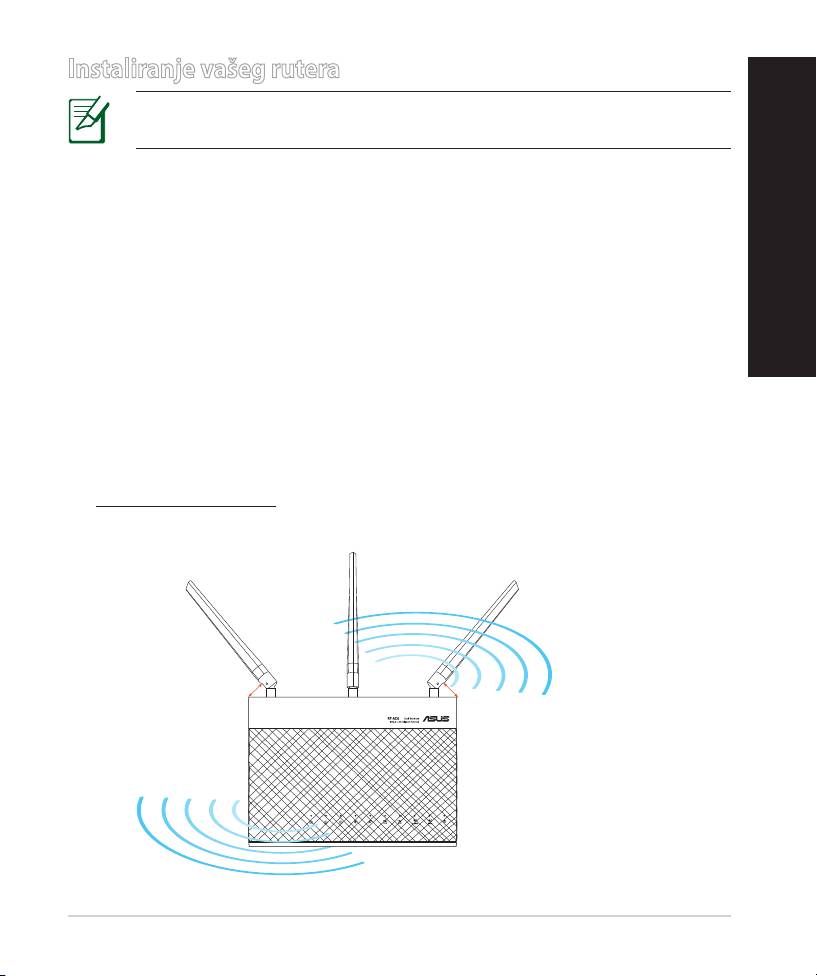
Instaliranje vašeg rutera
VAŽNO: Pre instaliranja rutera, proverite dostupnost veze sa inter-
netom.
1. Postavljanje vašeg bežičnog rutera.
Za najbolji prenos bežičnog signala između bežičnog rutera i mrežnih uređaja
koji su sa njim povezani, sledite sledeća uputstva:
• Postavite bežični ruter u centralni prostor za maksimalno bežično pokriće za
mrežne uređaje.
• Držite uređaj dalje od metalnih prepreka i dalje od direktne sunčeve svetlosti.
• Držite uređaj dalje od bežičnih uređaja koji koriste samo 802.11g ili 20MHz
opseg, 2,4GHz perifernih kompjuterskih uređaja, Bluetooth uređaja,
bežičnih telefona, transformera, elektro-motora, uorescentnog osvetljenja,
mikrotalasnih pećnica, frižidera i druge industrijske opreme da biste sprečili
slabljenje ili gubitak signala.
• Da biste obezbedili najbolji mogući bežični signal, okrenite tri odvojive antene
kako je prikazano na slici ispod.
• Uvek ažurirajte na najnoviji rmver. Posetite ASUS internet prezentaciju na adresi
http://www.asus.com da dobijete najnovije ažuriranje rmvera.
225
90
°
45
°
45
°
8U
Srpski
Srpski
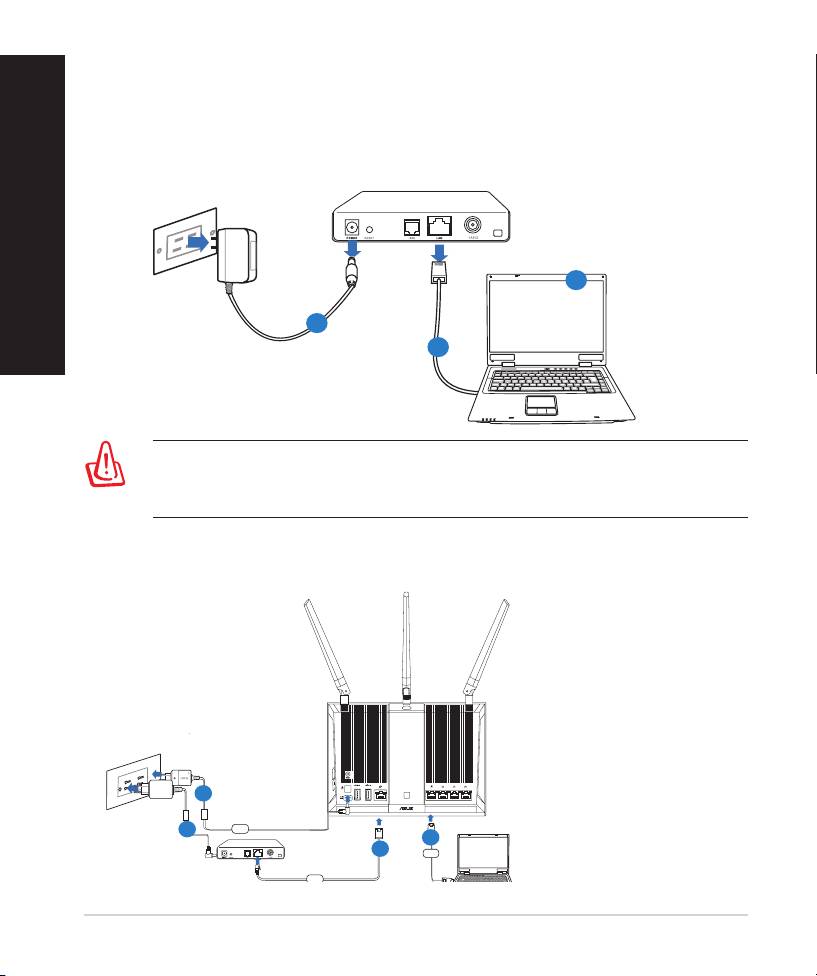
2. Pripremite svoj modem.
a. Isključite AC adapter iz napajanja za struju i isključite ga iz svog kablovskog/
ADSL modema.
b. Isključite mrežni kabl iz svog kablovskog/ADSL modema.
c. Isključite pa uključite ponovo svoj kompjuter (preporučeno).
226
Modem
OFF
!
c
a
b
UPOZORENJE! Pre isključivanja žica/kablova, proverite da je vaš
kablovski/ADSL modem isključen najmanje 2 minuta. Ukoliko vaš mo-
dem ima rezervnu bateriju, uklonite i nju.
RT-AC68U
Wall Power Outlet
Power
Mo
d
em
LAN
WAN
Computer
Srpski
3. Podesite svoju bežičnu sredinu.
a
c
d
b
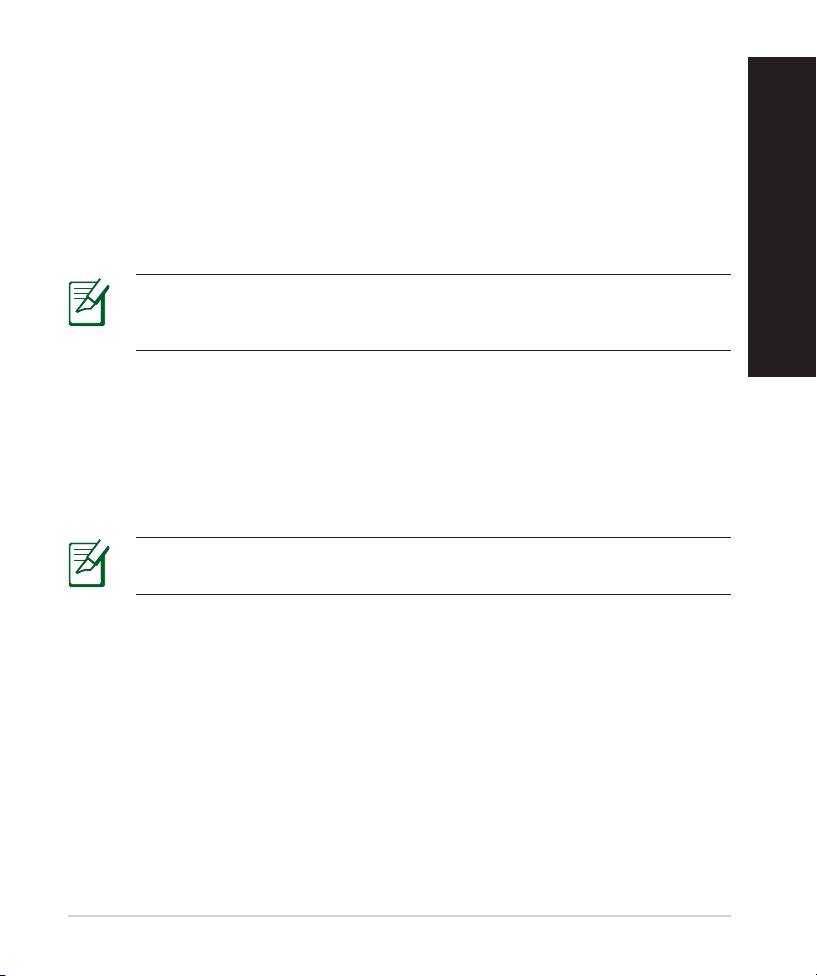
a. Ubacite AC adapter svog bežičnog rutera u DC-IN port i priključite ga u
električni priključak.
Srpski
b. Koristeći drugi mrežni kabl, povežite svoj modem za WAN port svog
bežičnog rutera.
c. Ubacite AC adapter svog modema u DC-IN port i priključite ga u električni
priključak.
d. Koristeći komplet mrežnih kablova, povežite svoj kompjuter za LAN port
svog bežičnog rutera.
Srpski
NAPOMENA: Možete takođe da podesite RT-AC68U koristeći mobilni
uređaj kao što su pametni telefon ili tablet računar. Za više detalja kako
Srpski
to da uradite idite na Podešavanje rutera pomoću mobilnog uređaja.
4. Isključite neka podešavanja na svom kompjuteru.
a. Isključite proksi server, ukoliko je uključen.
b. Podesite TCP/IP podešavanja da automatski pribave IP adresu.
c. Isključite dial-up konekciju, ukoliko je uključena.
NAPOMENA: Za više detalja o isključivanju podešavanja kompjutera,
pogledajte Često postavljana pitanja (FAQs).
227
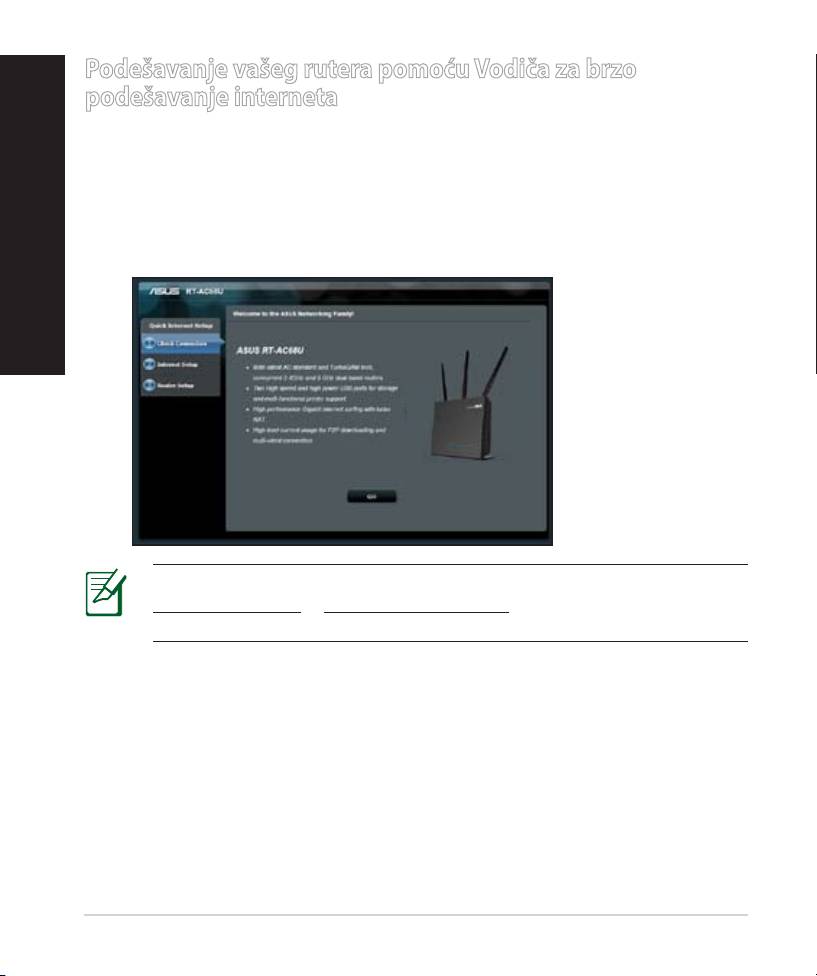
Podešavanje vašeg rutera pomoću Vodiča za brzo
podešavanje interneta
Srpski
Srpski
Da biste podesili svoj ruter pomoću QIS-a (brzog podešavanja interneta):
1. Pritisnite taster za napajanje na poleđini vašeg rutera. Obratite pažnju da su
Napajanje, LAN i WAN lampica uključeni.
2. Pokrenite svoj internet pretraživač, na primer Internet Explorer, Firefox,
Google Chrome ili Safari.
NAPOMENA: Ako se QIS ne pokrene automatski, unesite
http://192.168.1.1 ili http://router.asus.com u liniji za adresu i ponovo
osvežite pretraživač.
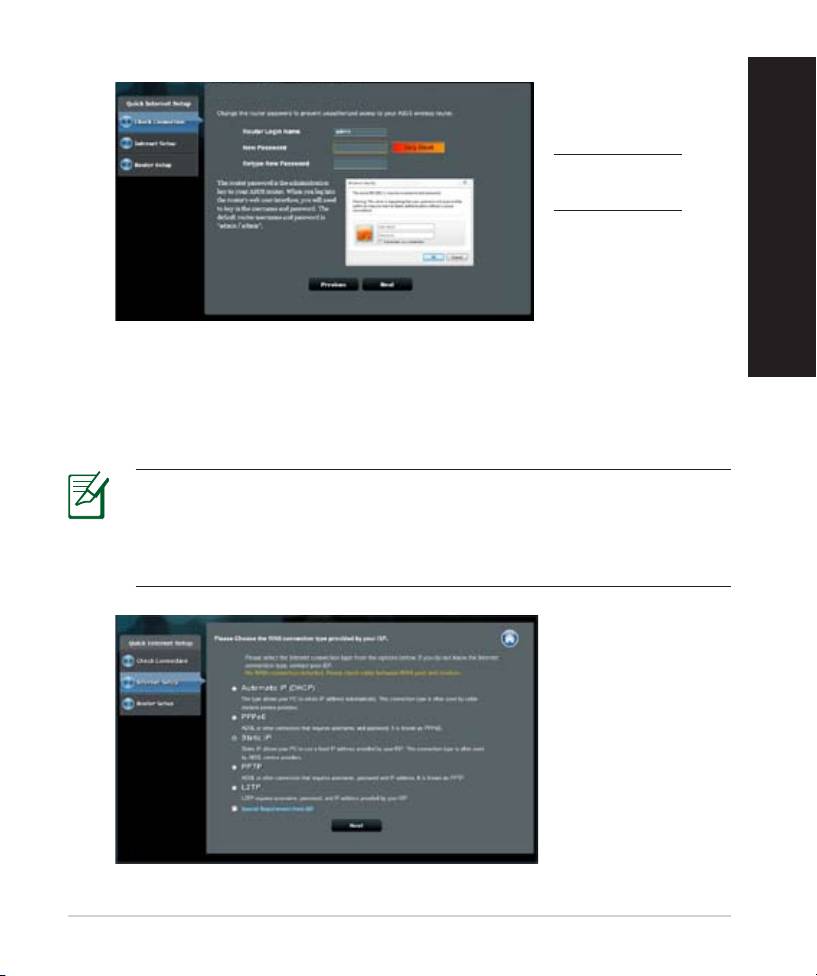
3. Dajte vašem ruteru korisničko ime i lozinku i kliknite na Next (Dalje). Ovo
korisničko ime i lozinka će vam biti potrebni da bi mogli da se prijavite na
RT-AC68U kako biste pregledali ili promenili podešavanja rutera. Možete da
zapamtite korisničko ime i lozinku vašeg rutera za buduće korišćenje.
228
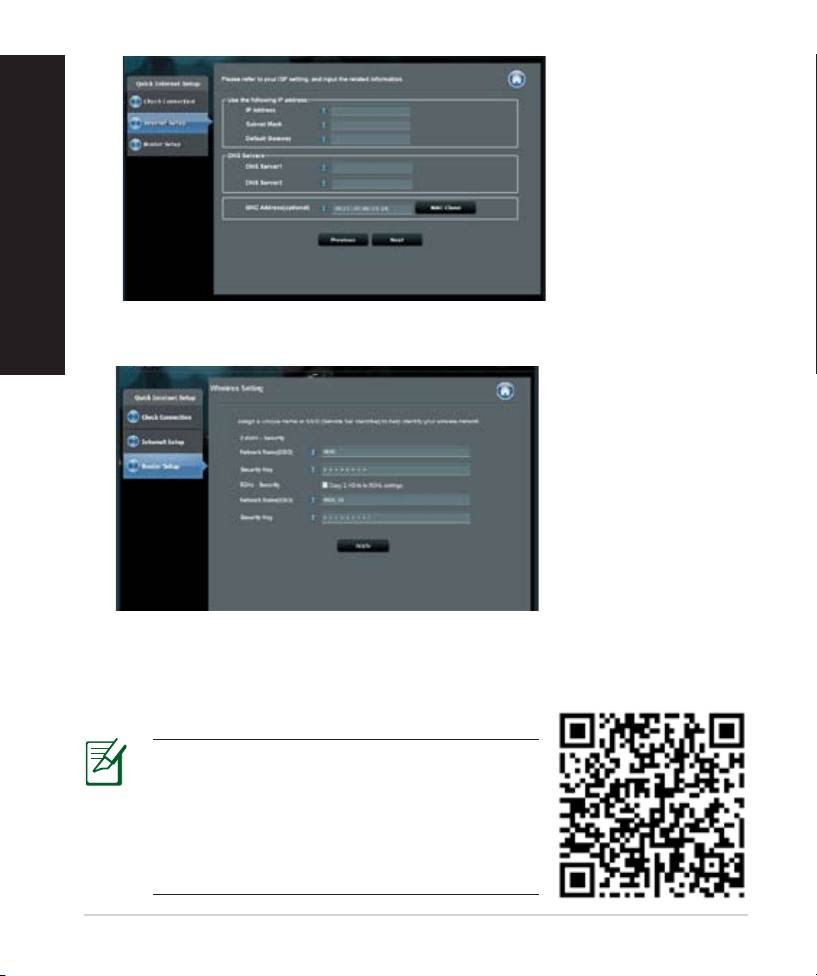
4. Opcija Quick Internet Setup (QIS) (Brzo internet podešavanje) automatski
detektuje da li je vaš ISP tip konekcije Dynamic IP, PPPoE, PPTP, L2TP i
Static IP. Molimo vas preuzmite neophodne podatke o tipu vaše internet
konekcije od vašeg provajdera internet usluga (ISP). Ako je tip vaše konekcije
Dinamični IP (DHCP), QIS vodič će vas automatski usmeriti na sledeći korak.
NAPOMENA: Ako je tip vaše konekcije Statični IP, izaberite Statični
IP i kliknite na Next (Dalje). Ukucajte IP adresu, subnet masku,
podrazumevani mrežni prolaz i DSN podatke o serveru koje ste dobili
od provajdera internet usluga. Kliknite na Next (Dalje) da biste
nastavili.
229
Setup of router (RT-AC68U) administrator password
Srpski
Korisničko ime:
Lozinka za prijavljivanje:
Srpski
Srpski
Srpski
Srpski
5.
Dodelite mrežno ime (SSID) i bezbednosni ključ za svoju bežičnu vezu od 2.4GHz
i 5GHz. Kliknite na Apply (Primeni) kada završite
.
6.
Prikazana su vaša internet i bežična podešavanja. Kliknite na Next (Dalje) da
nastavite
.
7.
Pročitajte uputstvo za bežičnu mrežnu konekciju. Kada završite, kliknite na Finsh
(Završi).
NAPOMENA:
• Možete da dodelite mrežno ime sa do 32
karaktera.
• Ako je potrebno, pogledajte video uputstvo
za podešavanje.
230
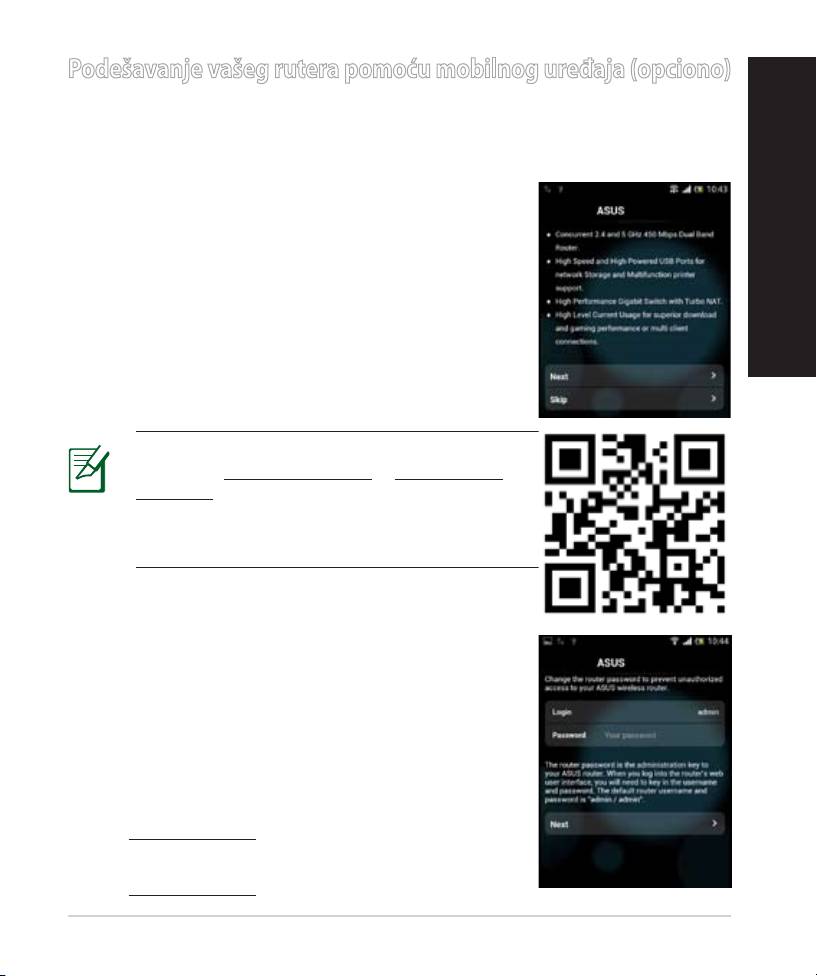
Podešavanje vašeg rutera pomoću mobilnog uređaja (opciono)
Možete takođe da koristite svoj mobilni uređaj kao što su smart telefon ili tablet
PC da biste podesili RT-AC68U pomoću QIS vodiča. QIS vodič će se automatski
prebaciti na mobilnu verziju ako koristite smart telefon ili tablet PC za pokre-
tanje.
Da biste podesili svoj ruter pomoću mobilnog uređaja:
1. Uključite RT-AC68U.
2. Omogućite Wi-Fi opciju na svom mobilnom uređaju.
3. Potražite SSID ASUS, koji je podrazumevani SSID
vaše RT-AC68U bežične mreže. Kliknite na ovaj SSID
da biste se povezali i sačekajte da status prikaže da je
Wi-Fi povezan.
4. Pokrenite pretraživač mreže svog mobilnog uređaja.
231
RT-AC68U
NAPOMENA: Ako se QIS ne pokrene automats-
ki, unesite http://192.168.1.1 ili http://router.
asus.com u liniji za adresu i osvežite pretraživač.
Možete takođe da koristite svoj mobilni uređaj
da biste skenirali QR šifru i otišli na mrežni inter-
fejs RT-AC68U.
5. Dodelite svom ruteru korisničko ime i lozinku i
kliknite na Next (Dalje). Ovo korisničko ime i lozinka
će vam biti potrebni da bi mogli da se prijavite na
mrežni interfejs RT-AC68U kako biste pregledali ili
promenili podešavanja rutera. Obratite pažnju da
zapamtite korisničko ime i lozinku svog rutera za
buduće korišćenje.
RT-AC68U
Srpski
Srpski
Srpski
Korisničko ime:
Lozinka za prijavljivanje:
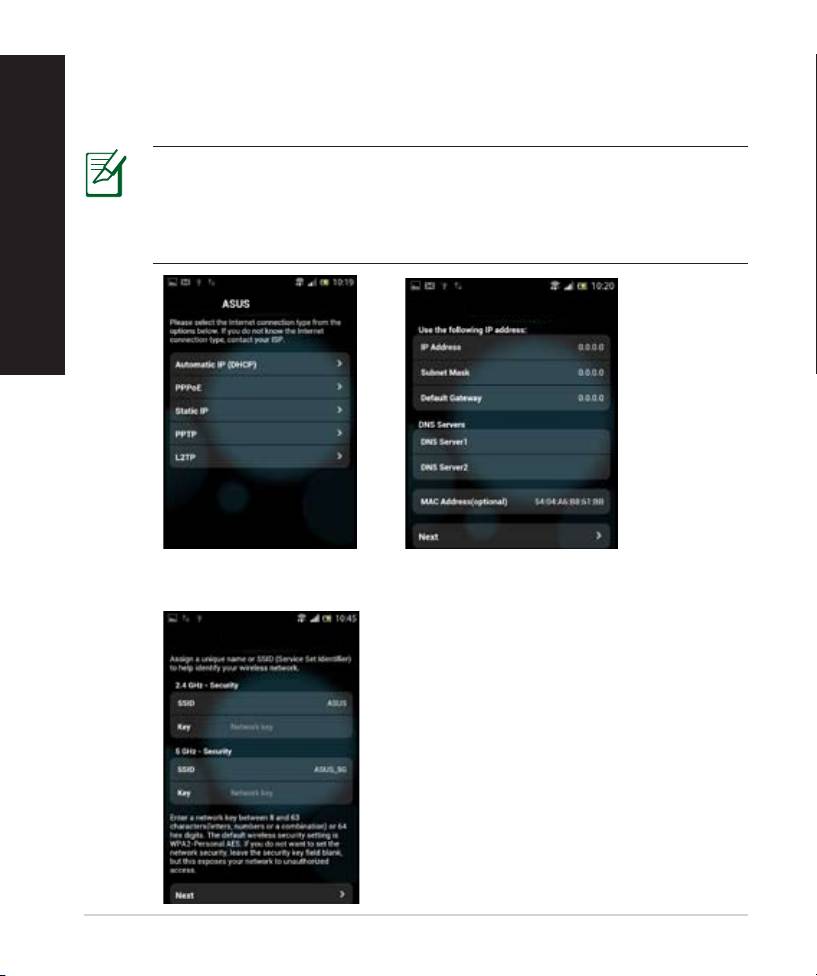
6. Ova QIS opcija automatski oktriva da li je vaš tip ISP konekcije Dinamični IP,
PPPoE, PPTP, L2TP ili Statični IP. Unesite neophodne podatke koje vam je dao
vaš provajder internet usluga (ISP). Ako je tip vaše konekcije Dinamični IP
(DHCP), QIS vodič će vas automatski usmeriti na sledeći korak.
NAPOMENA: Ako je tip vaše konekcije Statični IP, izaberite Static
IP (Statični IP) i kliknite na Next (Dalje). Ukucajte IP adresu, subnet
masku, podrazumevani mrežni prolaz i DSN podatke o serveru koje ste
dobili od provajdera internet usluga. Kliknite na Next (Dalje) da biste
nastavili
232
RT-AC68U
ASUS RT-AC68U
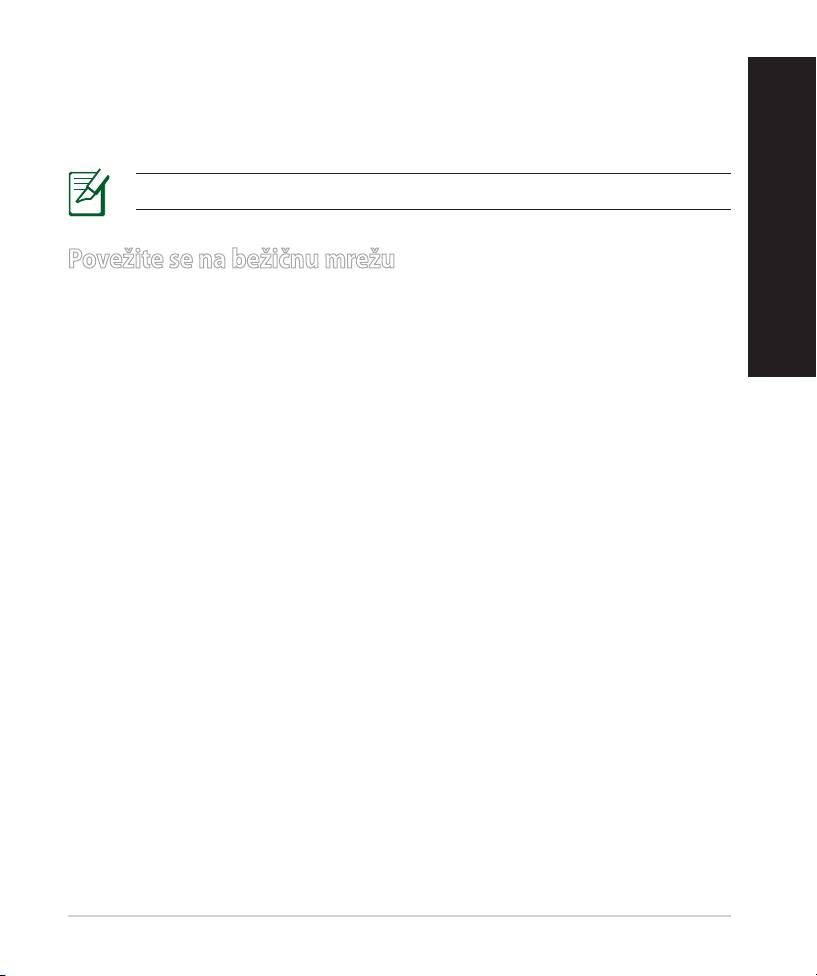
7.
Dodelite mrežno ime (SSID) i bezbednosni ključ za svoju bežičnu vezu od 2.4GHz
i 5GHz. Kliknite na Apply (Primeni) kada završite
.
ASUS RT-AC68U
Srpski
Srpski
8.
Prikazana su vaša internet i bežična podešavanja. Kliknite na Next (Dalje) da
nastavite
.
9.
Pročitajte uputstvo za bežičnu mrežnu konekciju. Kada završite, kliknite na Finsh
Srpski
(Završi)
.
NAPOMENA: Možete da dodelite mrežno ime sa do 32 karaktera.
Povežite se na bežičnu mrežu
Srpski
Postoje dva načina na koje vaši bežični klijenti (laptop, tablet PC, smart telefon i
tako dalje) mogu da se povežu sa bežičnom mrežom RT-AC68U.
Srpski
Povežite se ručno na bežičnu mrežu
Da biste se ručno povezali na bežičnu mrežu:
1. Omogućite Wi-Fi opciju na svom bežičnom klijentu da biste skenirali
dostupne bežične mreže.
2. Odaberite SSID ili naziv mreže koji ste dali svojoj RT-AC68U mreži.
3. Unesite lozinku i kliknite na Connect (Povezivanje).
Povežite se na bežičnu mrežu pomoću WSP-a
RT-AC68U ima WPS taster (Wi-Fi zaštićeno podešavanje) koji vam omogućava
da povežete svoj bežični klijent na mrežu RT-AC68U bez da unosite lozinku.
Da biste se povezali na bežičnu mrežu pomoću WSP-a:
1. Pritisnite WSP taster na poleđini vašeg RT-AC68U. Pogledajte odeljak pod
nazivom Kratak pregled vašeg RT-AC68U za lokaciju WPS tastera.
2. Pritisnite WPS taster svog bežičnog klijenta u roku od dva minuta ili pratite
WPS uputstva koja su priložena uz bežičnog klijenta. Kada se povezujete
pomoću WSP-a, lampica na vašem ruteru brzo treperi.
3. Sačekajte dok se lampica vašeg rutera ne pretvori u stabilno svetlo
pokazujući uspešno povezivanje između vašeg rutera i vašeg bežičnog
klijenta.
233
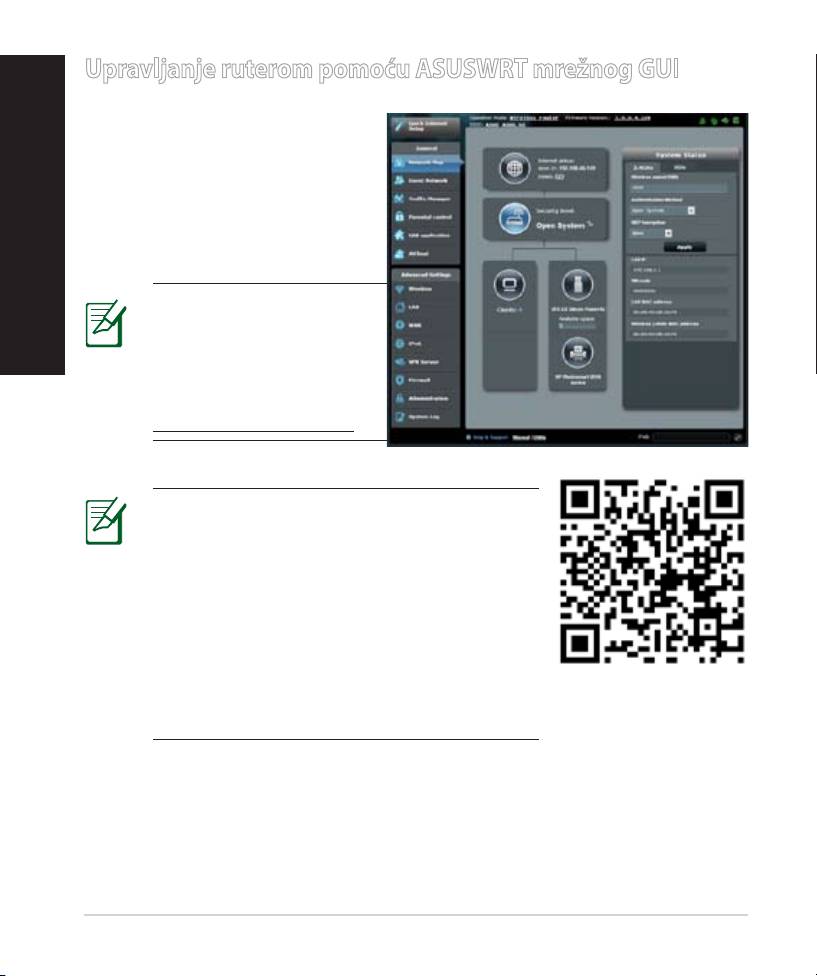
Upravljanje ruterom pomoću ASUSWRT mrežnog GUI
Vaš bežični ruter dolazi zajedno sa
Srpski
Srpski
intuitivnom ASUSWRT mrežnim
gračkim korisničkim interfejsom.
ASUSWRT vam omogućava da lako
kongurišete njegove različite op-
cije pomoću mrežnog pretraživača
kao što su Internet Explorer, Firefox,
Safari ili Google Chrome.
NAPOMENA: Koristite
liniju za pretraživanje na
dnu interfejsa da biste
dobili više podataka sa
ASUS-ove internet prezen-
tacije za tehničku podršku,
http://support.asus.com.
VAŽNO:
• Za više informacija o korišćenju mrežnog
GUI vašeg rutera, pogledajte uputstvo za
korišćenje.
• Uvek proverite i ažurirajte rmver
najnovijom verzijom za bolje iskustvo.
• Posetite ASUS-ov video kanal za
umrežavanje za video uputstva o
pomenutim opcijama.
234
AiCloud
ASUS AiCloud aplikacija vam omogućava da pristupite svojim podacima gde
Srpski
kod i kad god imate internet konekciju. Takođe vam omogućava da pristupite
svom ASUS nalogu mrežnog skladišta pomoću AiCloud mobilne aplikacije na
vašem iOS ili Android uređaju ili pomoću internet pretraživača.
Da biste instalirali AiCloud:
1. Obratite pažnju da je rmver verzija vašeg rutera najnovija i da podržava
AiCloud.
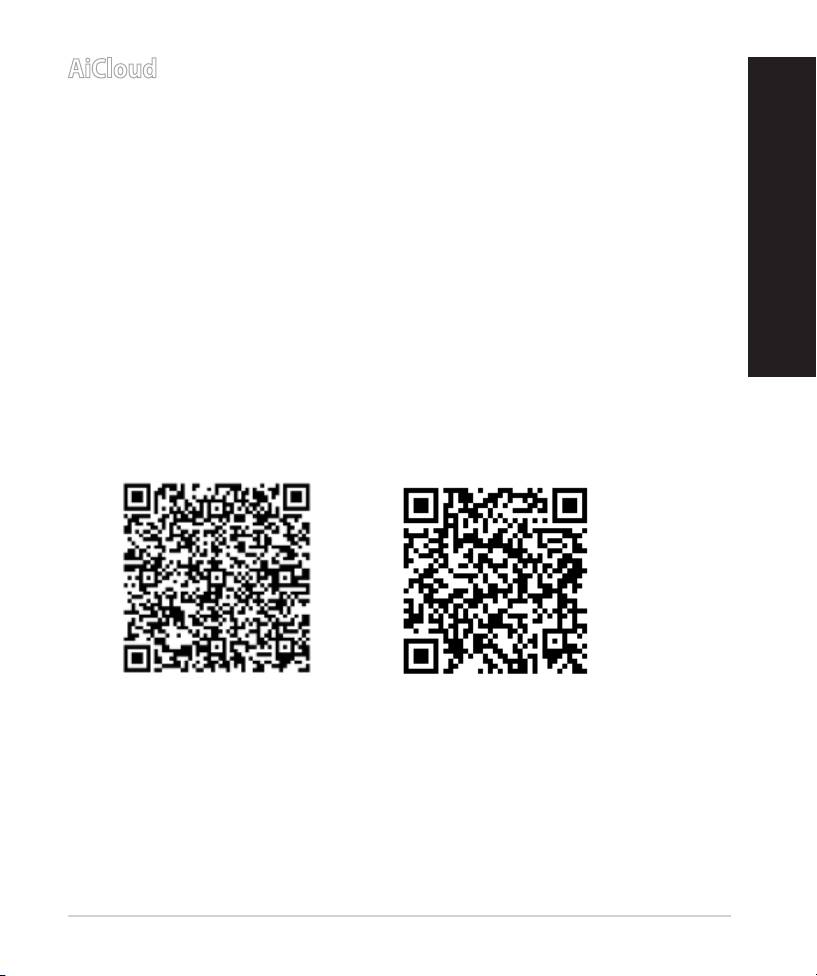
2. Preuzmite AiCloud aplikaciju iz opcije Google Play ili prodavnice aplikacija.
Srpski
3. Instalirajte svoj USB uređaj za skladištenje na svoj ruter. Pogledajte odeljak
pod nazivom Kratak pregled vašeg RT-AC68U za lokaciju USB portova.
Srpski
4. Povežite svoj iOS ili Android uređaj sa ruterom pomoću Wi-Fi. AiCloud ap-
likacija će vas automatski voditi kroz proces podešavanja.
5. Sada možete da pristupite svim svojim fajlovima na vašem USB skladištu, da
ih strimujete ili podelite. Potražite ASUS AiCloud za više informacija. Po-
gledajte video uputstva za korišćenje korak po korak.
Google Play
App Store
235

Često postavljana pitanja (FAQs)
Nakon praćenja koraka, i dalje ne mogu da pristupim korisničkom
interfejsu bežičnog rutera (internet GUI) da kongurišem podešavanja za
Srpski
bežični ruter..
Srpski
Obratite pažnju da su proksi podešavanja vašeg računara onemogućena i da
je IP adresa vašeg računara automatski dobijena od DHCP servera. Za više
informacija o tome kako da onemogućite proksi podešavanja, posetite ASUS-
ovu internet prezentaciju za podršku, na adresi http://support.asus.com. Za više
informacija o tome kako da koristite DHCP server da biste automatski dobili IP
adrese, pogledajte opciju za pomoć na svom Windows® ili Mac operativnom
sistemu.
Klijent ne može da uspostavi bežičnu konekciju sa ruterom.
Van dosega:
• Postavite ruter bliže bežičnom klijentu.
• Pokušajte da promenite podešavanja kanala.
Autentikacija:
• Koristite bežičnu konekciju da se povežete na ruter.
• Proverite podešavanja bežične bezbednosti.
• Pritisnite taster Reset (Resetuj) na zadnjem panelu u trajanju dužem od
pet sekundi.
Ruter ne može da se pronađe:
• Pritisnite taster Reset (Resetuj) na zadnjem panelu u trajanju dužem od
pet sekundi.
• Proverite podešavanje u bežičnom adapteru, poput SSID-a i podešavanja
enkripcije.
Ne može da se pristupi internetu preko bežičnog LAN adaptera.
• Pomerite ruter bliže bežičnom klijentu.
• Proverite da li je bežični adapter povezan za ispravni bežični ruter.
• Proverite da li je bežični kanal koji se koristi u skladu sa kanalima koji su
dostupni u vašoj državi/području.
• Proverite podešavanja enkripcije.
236

• Proverite da li je ADSL ili kablovska konekcija ispravna.
• Pokušajte ponovo koristeći drugi Ethernet kabl
Srpski
Ukoliko ADSL «LINK» svetlo kontinuirano treperi ili ostaje isključeno,
internet pristup nije moguć – ruter nije u stanju da uspostavi konekciju sa
ADSL mrežim.
• Proverite da su svi kablovi ispravno povezani.
• Isključite kabl za napajanje iz ADSL ili kablovskog modema, sačekajte neko-
liko minuta i potom povežite kabl ponovo.
Srpski
• Ukoliko ADSL svetlo nastavi da treperi ili ostaje ISKLJUČENO, kontaktirajte
svog ADSL provajdera usluga.
Srpski
Ime mreže ili ključ za enkripciju su zaboravljeni.
• Pokušajte da podesite žičanu konekciju i da ponovo kongurišete bežičnu
enkripciju.
• Pritisnite taster Reset (Resetuj) na bežičnom ruteru u trajanju dužem od pet
sekundi.
• Podrazumevana fabrička podešavanja:
Korisničko ime / Lozinka
IP adresa:
SSID:
admin / admin
192.168.1.1
ASUS
Gde mogu da pronađem više informacija o ovom bežičnom ruteru?
• Uputstvo za korišćenje na CD-u za podršku
• Internet prezentacija sa često postavljanim pitanjima na internetu: http://
support.asus.com/faq
• Internet prezentacija za tehničku podršku: http://support.asus.com
• Hitna linija za potrošače Pogledajte Hitnu liniju za podršku u ovom Uputstvu
za brzo korišćenje
237
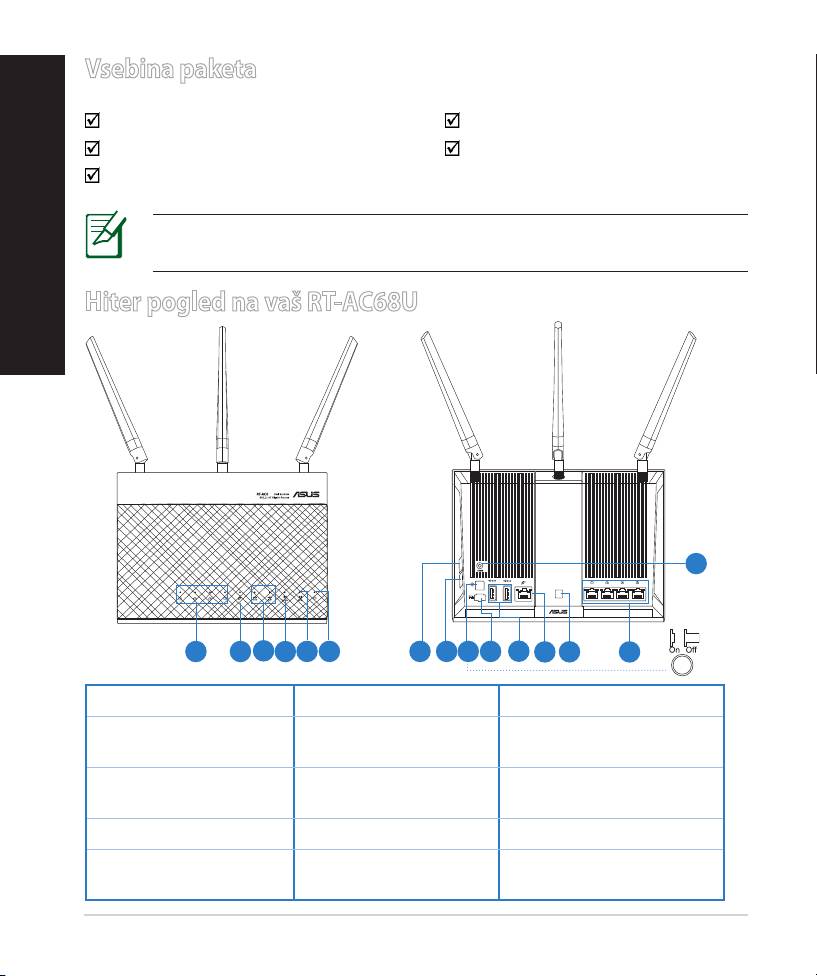
Vsebina paketa
RT-AC68U Adapter za izmenični tok
Omrežni kabel (RJ-45) Vodnik za hitri zagon
CD za podporo (uporabniški priročnik/pripomočki)
OPOMBA: Če je kateri koli predmet poškodovan ali manjka, obvestite
vašega prodajalca.
Hiter pogled na vaš RT-AC68U
8
9 10
11
13
1) LAN 1~4 lučke LED 6) Lučka za vklop 11) Vhodi USB 2.0/3.0
2) WAN (internet)
7) Gumb za WPS 12) Vhod WAN
lučka LED
8) LED gumba za
13) Wi gumba za vklop/
3)
Lučka za USB 2.0/3.0
vklop/izlop
izklop
4) Lučka 2,4GHz 9) Stikalo za vklop 14) Vhodi LAN
10) Vhod za napajanje
5) Lučka 5GHz
15)
Gumb za ponastavitev
(DC-IN)
238
8U
Slovenščina
Slovenščina
15
1 2
3
4
5
6 7
1412

OPOMBE:
Slovenščina
• Zunanji trdi disk z USB/pomnilniški ključ:
• Brezžični usmerjevalnik deluje z večino trdih diskov z USB/
pomnilniških ključev do 2TB in podpira bralno-pisalni dostop za
FAT16, FAT32, EXT2, EXT3 in NTFS.
• Za varno odstranjevanje diska USB zaženite spletni gračni
vmesnik (http://192.168.1.1), nato pa v zgornjem desnem kotu
Slovenščina
strani Network Map (zemljevid omrežja) kliknite ikono USB in
kliknite Eject USB 3.0 / USB 2.0 (Izvrzi USB 3.0/USB 2.0).
Slovenščina
• Nepravilno odstranjevanje diska USB lahko povzroči poškodovanje
podatkov.
• Za seznam sistema datotek in particij na trdem disku, ki jih
brezžični usmerjevalnik podpira, obiščite http://event.asus.com/
networks/disksupport
• Za seznam tiskalnikov, ki jih brezžični usmerjevalnik podpira, obiščite
http://event.asus.com/networks/printersupport
239
Namestitev usmerjevalnika
POMEMBNO: Preden namestite usmerjevalnik, zagotovite, da je inter-
netna povezava na voljo.
1. Nastavitev položaja vašega brezžičnega usmerjevalnika.
Za najboljši prenos brezžičnega signala med brezžičnim usmerjevalnikom in
priključenimi omrežnimi napravami zagotovite naslednje:
• Postavite brezžični usmerjevalnik v središčno območje za najboljšo brezžično
pokritost omrežnih naprav.
• Naprave ne postavljajte v bližino kovinskih ovir in je ne izpostavljajte neposredni
sončni svetlobi.
• Naprave ne postavljajte v bližino Wi-Fi naprav, ki delujejo samo na 802.11g ali
20MHz, 2,4GHz računalniške dodatne opreme, naprav Bluetooth, brezvrvičnih
telefonov, transformatorjev, težkih motorjev, uorescentnih luči, mikrovalovnih
pečic, hladilnikov in druge industrijske opreme, da preprečite interference ali
izgube signala.
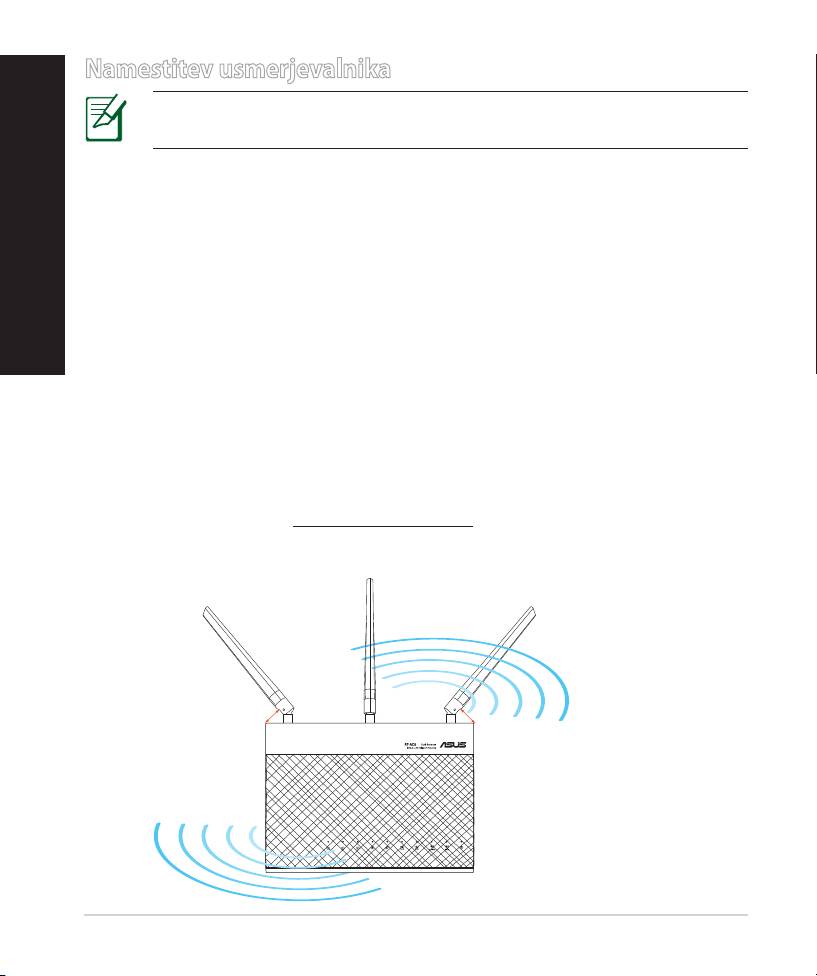
• Za zagotovitev najboljšega brezžičnega signala usmerite tri snemljive antene,
kot je prikazano na spodnji sliki.
• Vedno posodabljajte na najnovejšo strojno programsko opremo.Obiščite spletno
stran ASUS na naslovu http://www.asus.com za najnovejše posodobitve strojne
programske opreme.
240
90
°
45
°
45
°
8U


