
Asus RT-AC68U – page 11
Manual for Asus RT-AC68U
Table of contents
Налаштування маршрутизатора за допомогою
мобільного пристрою (додатково)
Також можна налаштувати RT-AC68U через QIS за допомогою такого
пристрою, як смартфон або планшет. QIS автоматично перемкнеться
у мобільну версію, якщо ви запустите його за
допомогою смартфона або планшета.
Для налаштування маршрутизатора за допомогою
мобільного пристрою:
1. Увімкніть RT-AC68U.
2. Активуйте функцію Wi-Fi на мобільному пристрої.
3. Пошукайте SSID ASUS, який є SSID за
промовчанням бездротової мережі вашого
RT-AC68U. Клацніть цей SSID, щоб підключитися, і
почекайте, поки буде показано статус підключення
до Wi-Fi.
4. Запустіть веб-браузер на мобільному пристрої.
201
RT-AC68U
ПРИМІТКА: Якщо QIS не запускається
автоматично, введіть у рядок адреси
http://192.168.1.1 або http://router.asus.
com і знову поновіть браузер. Також можна
сканувати QR-код мобільним пристроєм, щоб
перейти до веб-інтерфейсу RT-AC68U.
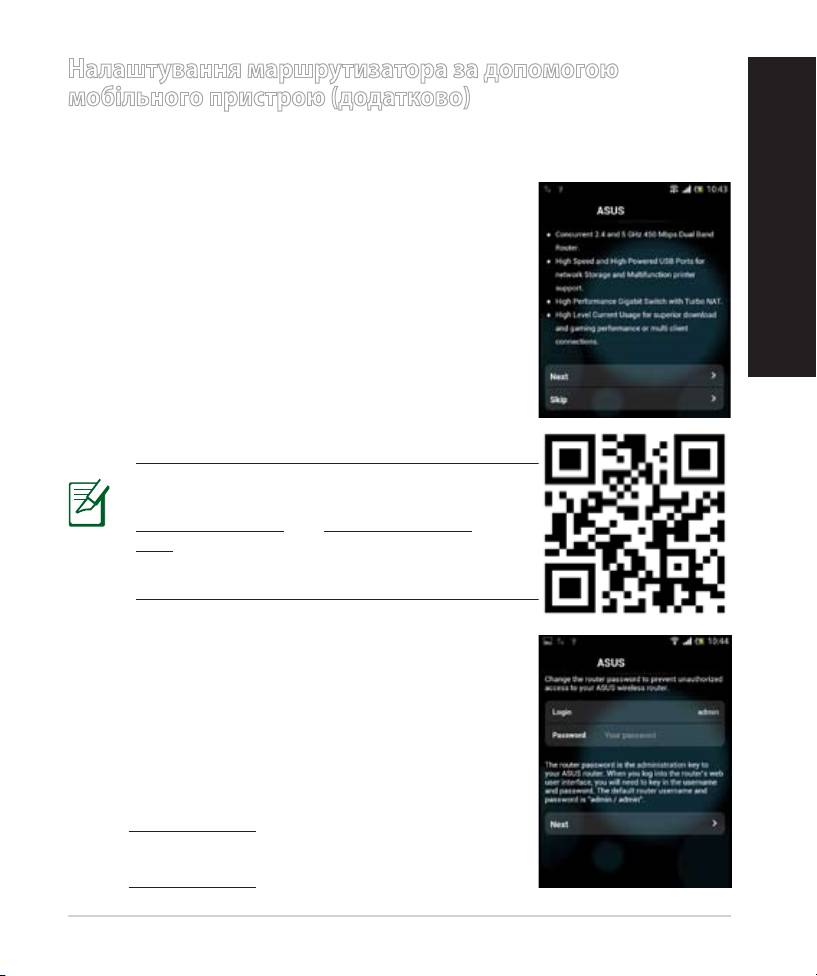
5. Призначте маршрутизатору логін і пароль для
входу до системи і натисніть Next (Далі). Ці логін
і пароль знадобляться для входу до системи
RT-AC68U, щоб переглядати або змінювати
налаштування маршрутизатора. Занотуйте логін
і пароль маршрутизатора для майбутнього
користування.
RT-AC68U
Українська
Українська
Логін:
Пароль:
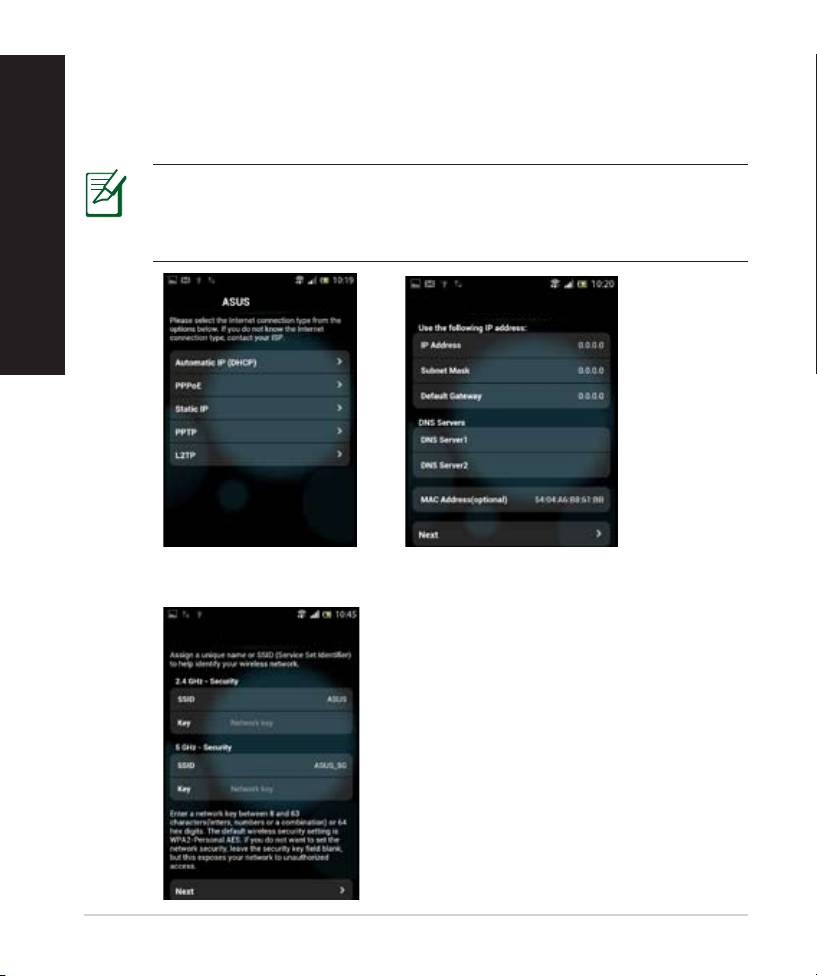
6. Функція QIS автоматично визначає тип підключення провайдера:
динамічна ІР, РРРоЕ, РРТР чи L2TP статична ІР. Введіть необхідну
інформацію, надану провайдером. Якщо ваш тип підключення –
динамічна ІР (DHCP), QIS автоматично переведе вас на наступний крок.
ПРИМІТКА: Якщо ваш тип підключення – статична ІР, виберіть
Static IP (Статична ІР) і клацніть Next (Далі). Введіть ІР-адресу,
маску підмережі, шлюз за промовчанням та інформацію про сервер
DNS, надані провайдером. Клацніть Next (Далі), щоб продовжити.
Українська
202
RT-AC68U
ASUS RT-AC68U
7.
Призначте назву мережі (SSID) і ключ безпеки для підключення на частоті
2,4 ГГц і 5 ГГц. Коли це буде виконано, клацніть по Apply (Застосувати).
ASUS RT-AC68U
Українська
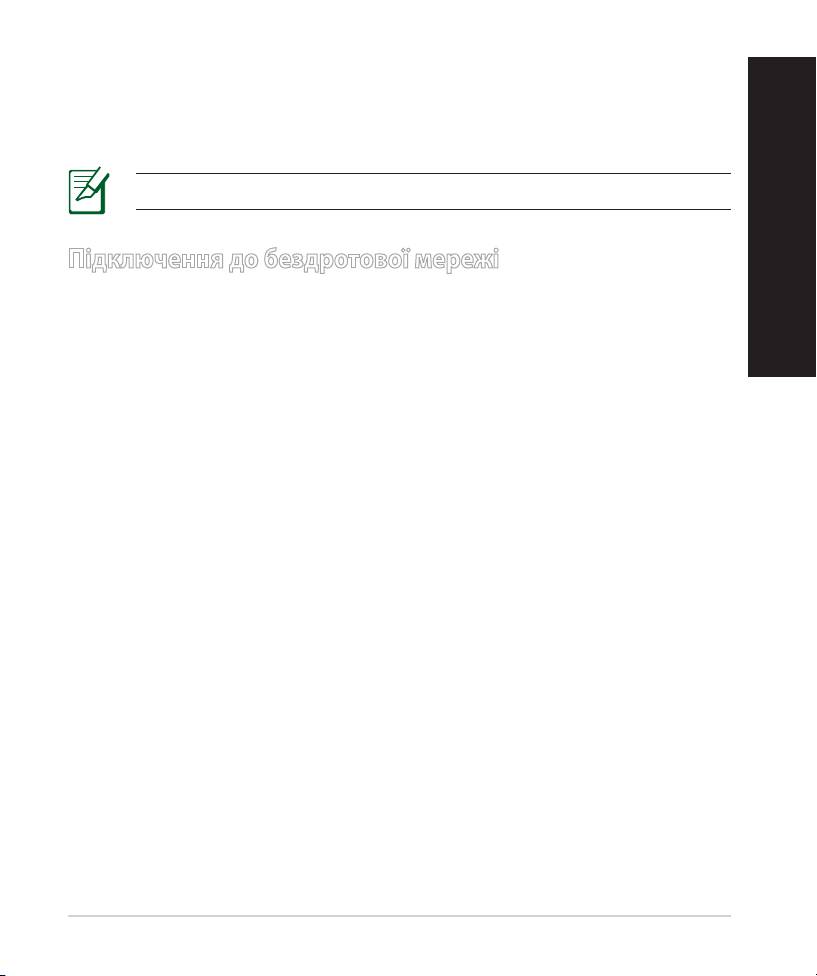
8. Показано підключення Інтернет і бездротові налаштування. Клацніть по
Next (Далі), щоб продовжити.
9. Прочитайте керівництво для підключення бездротової мережі.
Українська
Виконавши, клацніть по Finish (Закінчити).
ПРИМІТКА: Назва мережі може мати не більше 32 символів.
Підключення до бездротової мережі
Ваші бездротові клієнти (ноутбук, планшет, смартфон тощо) можуть
Українська
підключитися до бездротової мережі RT-AC68U двома способами.
Підключення до бездротової мережі вручну
Щоб підключитися до бездротової мережі вручну:
1. Активуйте функцію Wi-Fi на бездротовому клієнті, щоб сканувати
доступні бездротові мережі.
2. Виберіть SSID або назву мережі, призначені мережі RT-AC68U.
3. Введіть пароль і клацніть Connect (Підключитися).
Підключення до бездротової мережі через WPS
RT-AC68U оснащений кнопкою WPS (Захищене налаштування Wi-Fi), за
допомогою якої можна приєднати бездротового клієнта до мережі RT-
AC68U, не вводячи пароль.
Підключення до бездротової мережі через WPS:
1. Натисніть кнопку WPS ззаду на RT-AC68U. Де знаходиться кнопка WPS,
показано у розділі Швидкий огляд RT-AC68U.
2. Натисніть кнопку WPS на бездротовому клієнті протягом двох хвилин
або виконуйте інструкції WPS, які надійшли з бездротовим клієнтом. Під
час підключення через WPS, світлодіод живлення на маршрутизаторі
швидко мерехтить.
3. Почекайте, поки світлодіод живлення світитиметься постійно,
позначаючи, що успішно встановлено підключення між
маршрутизатором і бездротовим клієнтом.
203
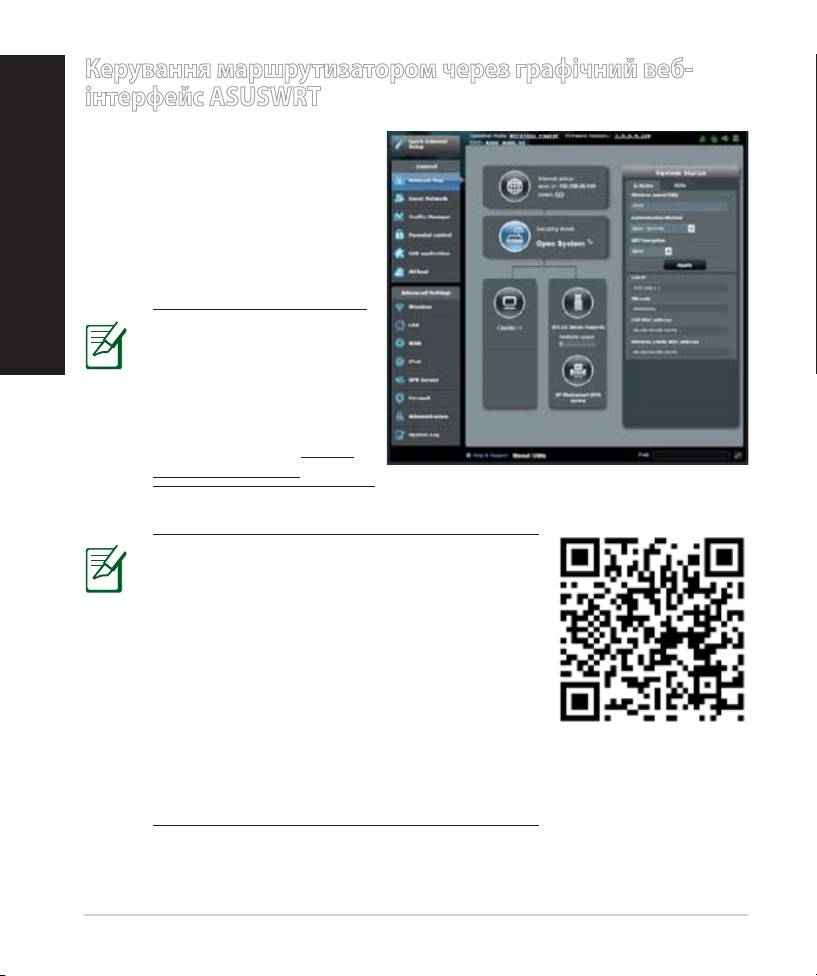
Керування маршрутизатором через графічний веб-
інтерфейс ASUSWRT
Українська
Ваш бездротовий
маршрутизатор має інтуїтивно-
зрозумілий графічний веб-
інтерфейс ASUSWRT. ASUS-
WRT надає можливість легко
конфігурувати різноманітні
характеристики через такі
браузери, як Internet Explorer,
Українська
ПРИМІТКА:
Скористайтеся
панеллю пошуку
внизу інтерфейсу,
щоб отримати більше
інформації від технічної
підтримки ASUS: http://
support.asus.com.
ВАЖЛИВО:
• Детальніше про користування графічним
веб-інтерфейсом маршрутизатора
розказано в посібнику користувача.
• Завжди перевіряйте наявніст поновлень і
поновлюйте мікропрограму на найновішу
версію, щоб отримати найкращі робочі
характеристики.
• Відвідайте відео-канал ASUS Networking,
щоб побачити відеопосібники до
особливих функцій.
204
AiCloud
Задача ASUS AiCloud надає можливість входити до ваших даних будь-коли і
з якого завгодно місця – потрібне лише підключення до Інтернет. Це також
Українська
надає можливість доступу до вашого облікового запису ASUS WebStorage
через мобільну задачу AiCloud на пристрої iOS або Android, або через веб-
браузер.
Щоб інсталювати AiCloud:
1. Переконайтеся, що версія мікропрограми маршрутизатора – найновіша і
підтримує AiCloud.
2. Завантажте задачу AiCloud з Google Play або App Store.
Українська
3. Інсталюйте флеш-пам’ять USB на маршрутизатор. Де знаходяться порти
USB, показано у розділі Швидкий огляд RT-AC68U.
4. Підключіть iOS або пристрої Android до маршрутизатора через
Wi-Fi. Задача AiCloud автоматично проведе вас через весь процес
налаштування.
5. Тепер ви маєте доступ до всіх файлів на флеш-пам’яті USB, можете
пересилати їх і ділитися ними. Пошукайте більше інформації стосовно
ASUS AiCloud. Перегляньте відеопосібники, де показані всі етапи
процесу.
Google Play
App Store
205

Розповсюджені питання
Виконавши всі кроки, я все одно не можу увійти до графічного веб-
інтерфейсу користувача( веб-GUI), щоб конфігурувати налаштування
Українська
бездротового маршрутизатора.
Переконайтеся, що вимкнено налаштування proxy на ПК, і ІР-адресу
ПК отримано від сервера DHCP автоматично. Детально про вимикання
налаштувань proxy розказано на сайті підтримки ASUS: http://support.
asus.com. Детально про користування сервером DHCP для автоматичного
отримання ІР-адреси розказано у файлах допомоги операційної системи
Windows® або Мас.
Українська
Клієнт не може встановити бездротове підключення з маршрутизатором.
Поза зоною покриття:
• Перемістіть маршрутизатор ближче до клієнта.
• Спробуйте змінити налаштування каналу.
Ідентифікація:
• Підключіться до маршрутизатора через дротове підключення.
• Перевірте налаштування бездротової безпеки.
• Натискайте на кнопку Reset (Скинути) на задній панелі понад п’ять
секунд.
Неможливо знайти маршрутизатор:
• Натисніть на кнопку Reset (Скинути) на задній панелі понад п’ять
секунд.
• Перевірте налаштування на бездротовому адаптері такі як SSID та
налаштування криптографічного захисту.
Неможливо увійти до Інтернет через бездротовий адаптер локальної мережі.
• Пересуньте маршрутизатор ближче до клієнта.
• Перевірте, чи підключений бездротовий адаптер до потрібного
бездротового маршрутизатора.
• Перевірте, чи задіяний бездротовий канал відповідає каналам,
доступним у Ваших країні/регіоні.
206

• Перевірте налаштування криптографічного захисту.
• Перевірте, чи правильне ADSL або кабельне підключення.
Українська
• Спробуйте використовувати інший кабель Ethernet.
Якщо світловий покажчик ADSL “LINK” (Зв'язок) постійно спалахує або
вимкнений, доступ до Інтернет неможливий: маршрутизатор не може
встановити підключення до мережі ADSL.
• Переконайтеся, що всі кабелі правильно підключені.
• Відключіть шнур живлення від ADSL або кабельного модема, почекайте
декілька хвилин, потім повторно підключіть шнур.
Українська
• Якщо світловий покажчик ADSL продовжує спалахувати або
ВИМКНЕНИЙ, зверніться до провайдера послуг ADSL.
Я забув (забула) назву мережі або ключ безпеки.
• Спробуйте встановити дротове підключення і знову конфігурувати
налаштування криптографічного захисту.
• Натискайте кнопку Reset (Скинути) понад пять секунд, щоб скинути або
відновити систему на фабричні налаштування за замовчанням.
• Фабричні налаштування за замовчанням:
Ім'я користувача/Пароль:
IP-адреса:
SSID: ASUS
admin / admin
192.168.1.1
Де знайти більше інформації про цей бездротовий маршрутизатор?
• Керівництво користувача на компакт-диску підтримки
• Розповсюджені питання он-лайн: http://support.asus.com/faq
• Сайт технічної підтримки: http://support.asus.com/
• Гаряча лінія для клієнтів: Див. "Гарячі лінії" у Supplementary Guide
(Додаткове керівництво).
207
Sadržaj pakiranja
RT-AC68U Adapter izmjeničnog napajanja
Mrežni kabel (RJ-45) Vodič za brzi početak rada
CD podrške (korisnički priručnik / uslužni programi)
NAPOMENA: Ako je bilo koji od dijelova oštećen ili nedostaje, obratite
se dobavljaču.
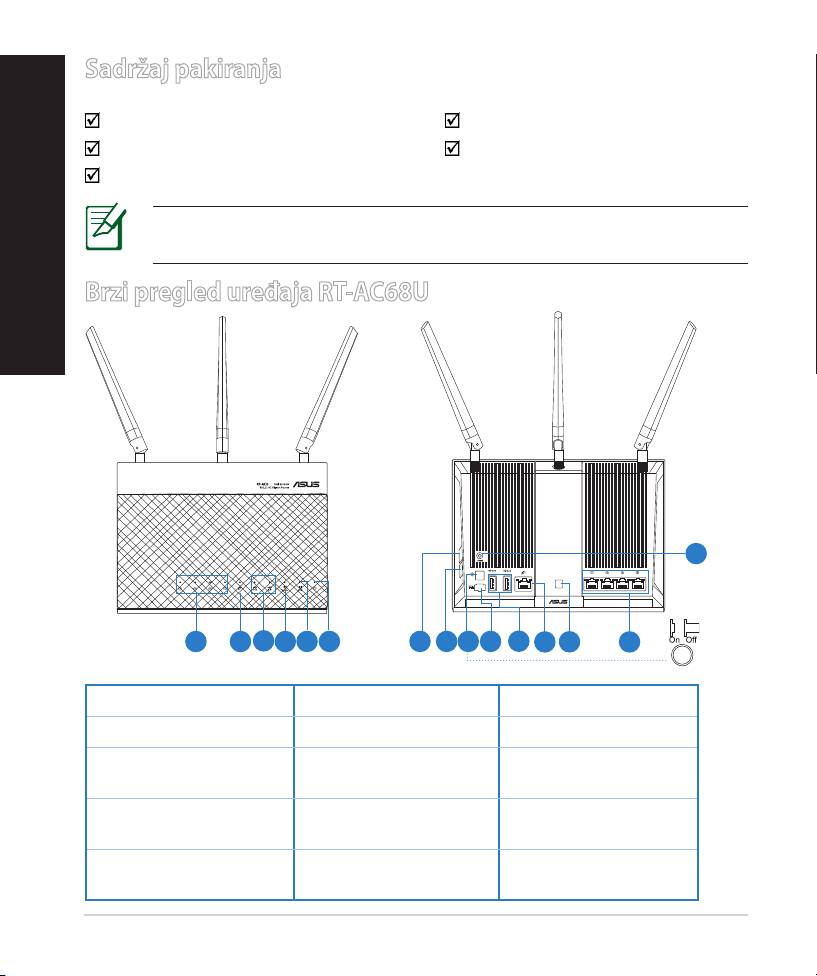
Brzi pregled uređaja RT-AC68U
8
9 10
11
13
1) LAN 1~4 LED 6) LED napajanja 11)
USB 2.0/3.0 priključci
2) WAN (internet) LED 7) WPS gumb 12) WAN Priključak
8)
Gumb za uključivanje/
13)
Gumb za uključivanje/
3) LED za USB 2.0/3.0
isključivanje LED
isključivanje Wi-Fi
9) Sklopka za
4) LED za 2.4 GHz
14) LAN priključci
uključivanje
10)
Priključak napajanja
15) Gumb za reseti-
5) LED za 5 GHz
(DC-IN)
ranje
208
8U
Hrvatski
Hrvatski
15
1 2
3
4
5
6 7
1412

NAPOMENE:
Hrvatski
• USB za vanjski HDD/Flash disk:
• Bežični usmjerivač radi uz većinu USB HDD/Flash diskova veličine
do 2 TB i podržava upis-čitanje za FAT16, FAT32, EXT2, EXT3 i NTFS.
• Radi sigurnog odvajanja USB diska, pokrenite internetsko gračko
korisničko sučelje (GUI) (http://192.168.1.1), zatim u gornjem
desnom kutu stranice Network Map (Karta mreže) kliknite USB
Hrvatski
ikonu a zatim Eject USB 3.0 / USB 2.0 (Izbaci USB 3.0 / USB 2.0).
• Neispravno uklanjanje USB diska može dovesti do oštećenja
podataka.
• Za popis particija sustava datoteka i tvrdog diska koje podržava
bežični usmjerivač, posjetite http://event.asus.com/networks/
disksupport
• Za popis pisača koje podržava bežični usmjerivač, posjetite
http://event.asus.com/networks/printersupport
209
Instalacija usmjerivača
VAŽNO: Prije instalacije usmjerivača osigurajte dostupnu vezu s inter-
netom.
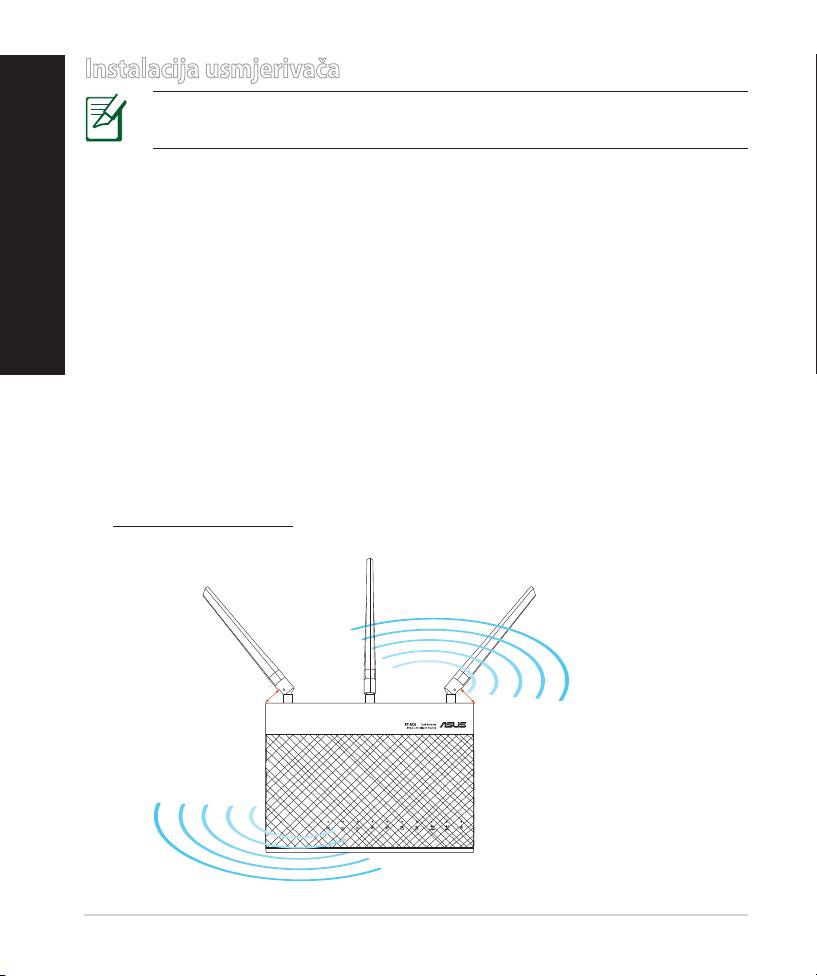
1. Postavljanje bežičnog usmjerivača.
Kako biste ostvarili najbolji prijenos signala između bežičnog usmjerivača i s
njim povezanih mrežnih uređaja:
• Bežični usmjerivač postavite u središnje područje kako biste ostvarili
maksimalnu pokrivenost bežičnim signalom za mrežne uređaje.
• Uređaj držite dalje od metalnih prepreka i izvan izravnog utjecaja sunčeva
svjetla.
• Radi sprječavanja smetnji ili gubitka signala, uređaj držite što dalje od Wi-Fi
uređaja koji rade samo na 802.11g ili 20 MHz, 2,4 GHz računalnih vanjskih
uređaja, Bluetooth uređaja, bežičnih telefona, pretvarača, robusnih motora,
uorescentnih svjetiljki, mikrovalnih pećnica, hladnjaka i druge industrijske
opreme.
• Kako biste ostvarili najbolji bežični signal, tri odvojive antene usmjerite kako je
prikazano na donjem nacrtu.
• Uvijek ažurirajte rmver na najnoviju verziju. Posjetite ASUS web stranicu na
http://www.asus.com gdje ćete dohvatiti ažuriranja za rmver.
210
90
°
45
°
45
°
8U
Hrvatski
Hrvatski
2. Priprema modema.
a. Odvojite adapter izmjeničnog napajanja od električne utičnice i iz kabel-
skog/ADSL modema.
b. Odvojite mrežni kabel od kabelskog/ADSL modema.
Hrvatski
c. Ponovno pokrenite računalo (preporučuje se).
211
Modem
OFF
!
c
a
b
UPOZORENJE! Prije odvajanja žica/kabela, pobrinite se da kabelski/
ADSL modem bude isključen barem dvije minute. Ako modem ima
bateriju rezervnog napajanja, izvadite i nju.
RT-AC68U
Wall Power Outlet
Power
Mo
d
em
LAN
WAN
Computer
Hrvatski
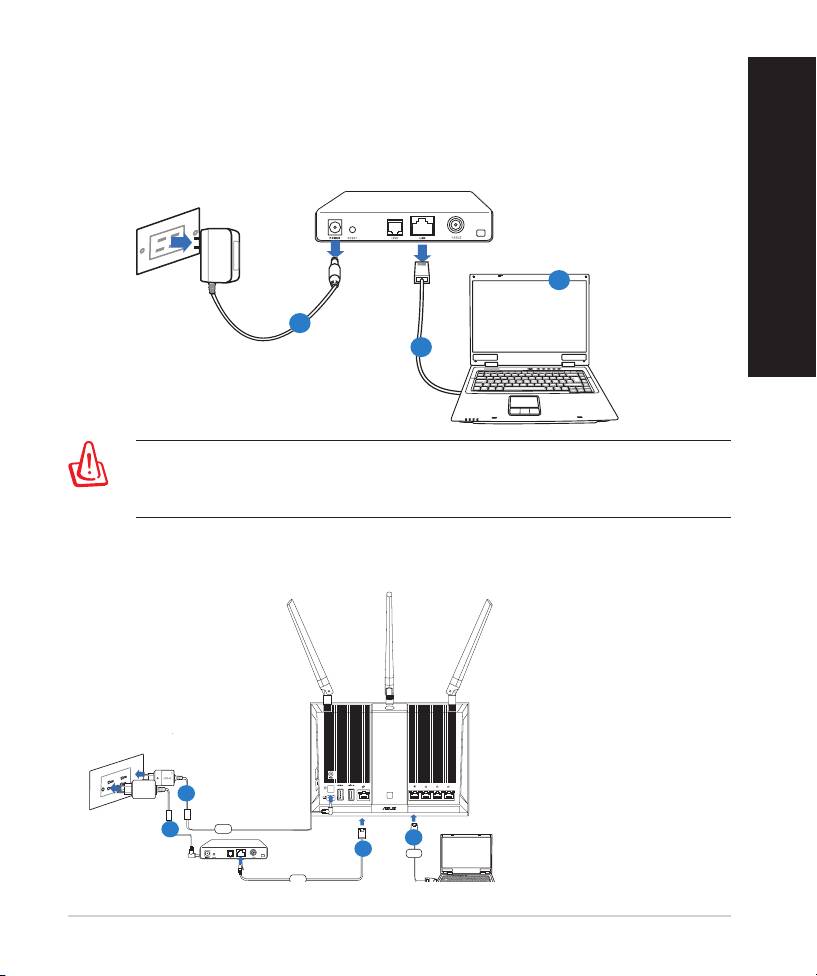
3. Postava bežične okoline.
a
c
d
b
a. Umetnite AC adapter bežičnog usmjerivača u DC-IN priključak i utaknite ga u
električnu utičnicu.
b. Koristeći drugi mrežni kabel, priključite modem u WAN priključak bežičnog
usmjerivača.
Hrvatski
c. Ukopčajte adapter izmjeničnog napajanja modema u DC-IN priključak i
utaknite ga u električnu utičnicu.
d. Koristeći isporučeni mrežni kabel, spojite računalo u priključak lokalne mreže
bežičnog usmjerivača.
Hrvatski
NAPOMENA: RT-AC68U možete pripremiti i koristeći mobilni uređaj
kao što su pametni telefon ili tablet računalo. Da biste to mogli učiniti,
pogledajte upute u odjeljku Postavljanje usmjerivača pomoću mo-
bilnog uređaja.
4. Onemogućite neke postavke na računalu.
a. Onemogućite proxy poslužitelj, ako je omogućen.
b. Postavite TCP/IP postavke tako da automatski dohvaćaju IP adresu.
c. Onemogućite telefonsku vezu, ako je omogućena.
NAPOMENA: Dodatne pojedinosti o onemogućavanju postavki
računala potražite u poglavlju Često postavljana pitanja (ČPP).
212
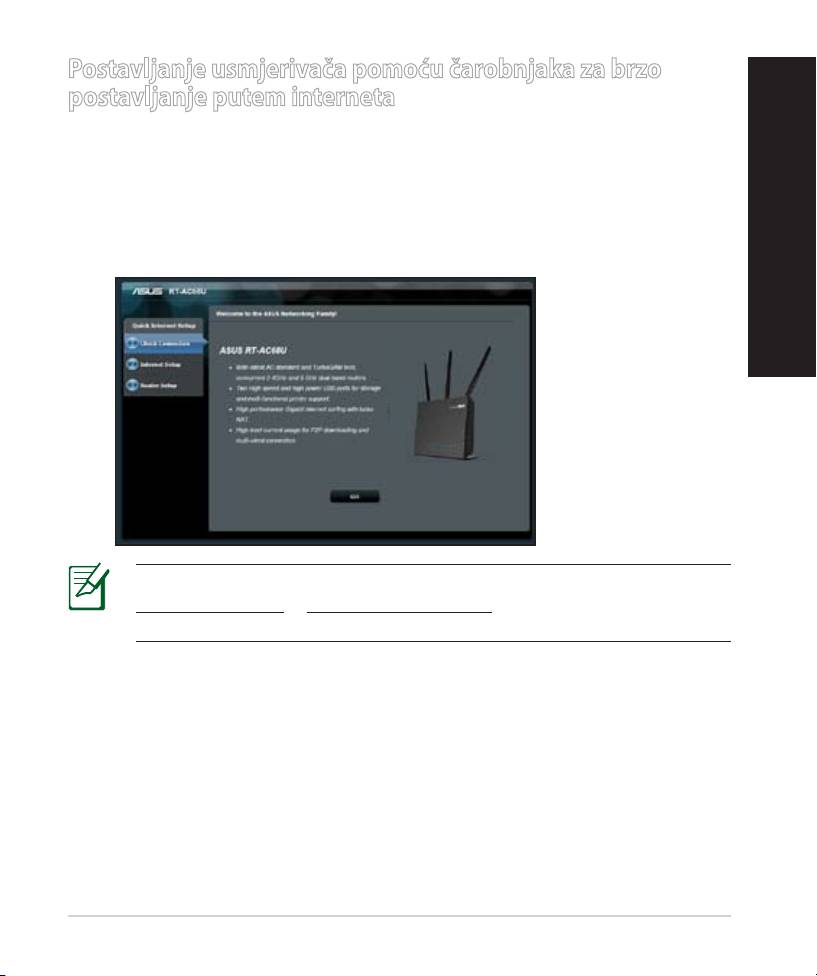
Postavljanje usmjerivača pomoću čarobnjaka za brzo
postavljanje putem interneta
Za postavljanje usmjerivača pomoću QIS-a ((brzo postavljanje putem interneta):
Hrvatski
1. Pritisnite gumb za uključivanje na stražnjoj strani usmjerivača. Provjerite jesu
li uključeni LED indikatori napajanja, lokalne mreže i WAN-a.
2. Pokrenite internetski preglednik kao što je Internet Explorer, Firefox, Google
Chrome ili Safari.
Hrvatski
NAPOMENA: Ako se QIS ne pokrene automatski, unesite
http://192.168.1.1 ili http://router.asus.com u adresnu traku i osvježite
preglednik.
3. Dodijelite usmjerivaču korisničko ime i lozinku za prijavu pa kliknite Next
(Dalje). To korisničko ime i lozinka će vam trebati za prijavu u RT-AC68U radi
pregleda ili promjene postavki usmjerivača. Možete zabilježiti korisničko ime
i lozinku zbog buduće upotrebe.
213
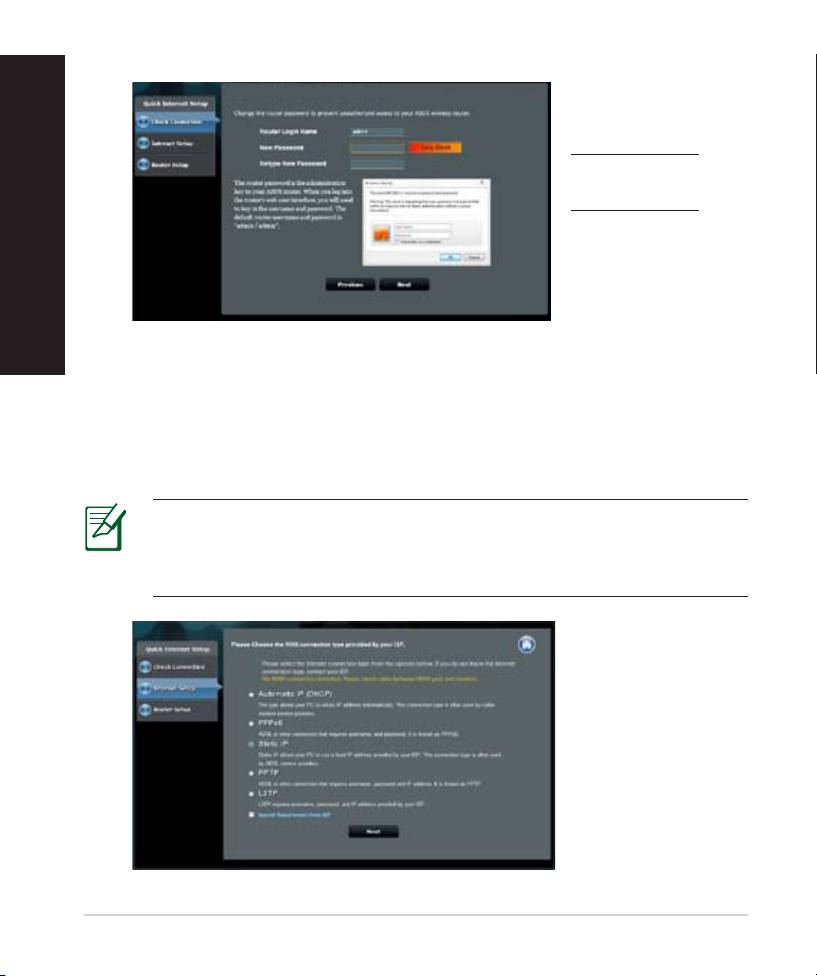
4. Quick Internet Setup (QIS) značajka bežičnog usmjerivača automatski pre-
poznaje je li vrsta vaše ISP veze Dynamic IP (Dinamični IP), PPPoE, PPTP,
L2TP ili Static IP (Statični IP). Saznajte potrebne podatke o vrsti vaše inter-
netske veze od vašeg davatelja internetskih usluga (ISP). Ako je vrsta vaše
veze dinamički IP (DHCP), čarobnjak za QIS će vas automatski preusmjeriti na
sljedeći korak.
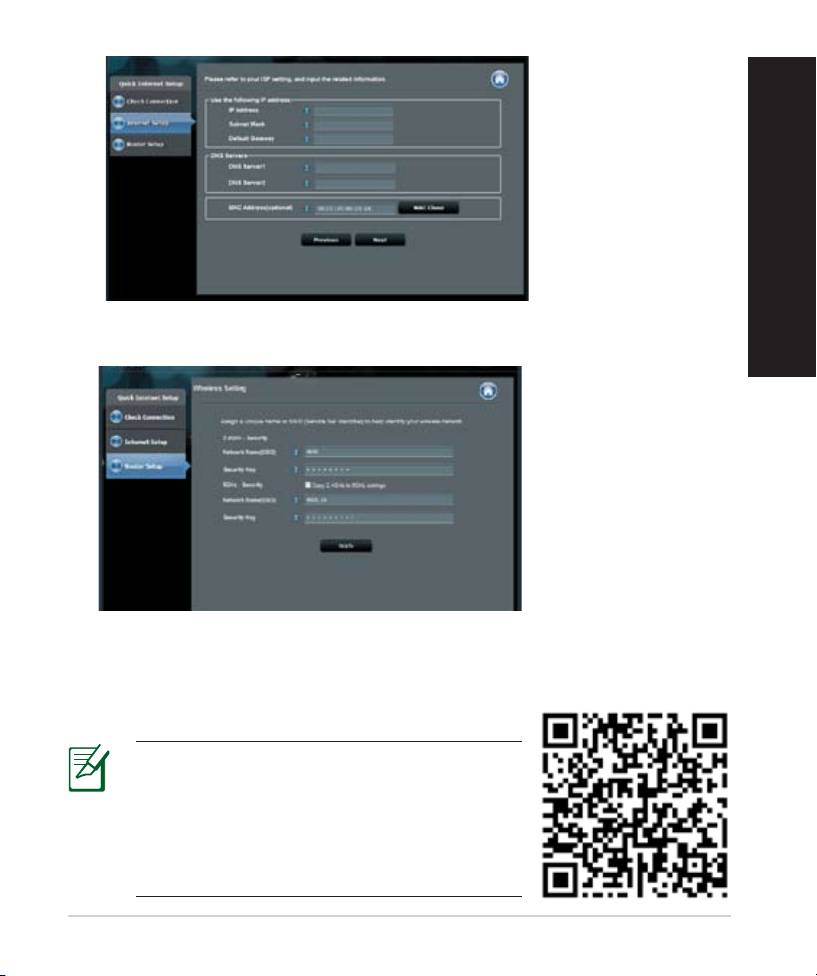
NAPOMENA: Ako je vrsta vaše veze statički IP, odaberite Static IP
(Statički IP) i kliknite Next (Dalje). Unesite podatke o IP adresi, maski
podmreže, zadanom pristupniku i DNS poslužitelju koje će vam dati vaš
ISP. Kliknite Next (Dalje) za nastavak.
214
Setup of router (RT-AC68U) administrator password
Korisničko ime:
Hrvatski
Lozinka:
Hrvatski
Hrvatski
Hrvatski
5. Dodijelite naziv mreže (SSID) i sigurnosni kod vašoj 2,4 GHz i 5 GHz bežičnoj
vezi. Po dovršetku kliknite Apply (Primijeni).
6. Prikazat će se postavke interneta i bežične veze. Kliknite Next (Dalje) za
nastavak.
7. Pročitajte vodič za bežičnu mrežnu vezu. Po dovršetku kliknite Finish
(Završi).
NAPOMENA:
• Možete dodijeliti naziv mreže dužine do 32
znaka.
• Po potrebi pogledajte video vodič za
postavljanje.
215
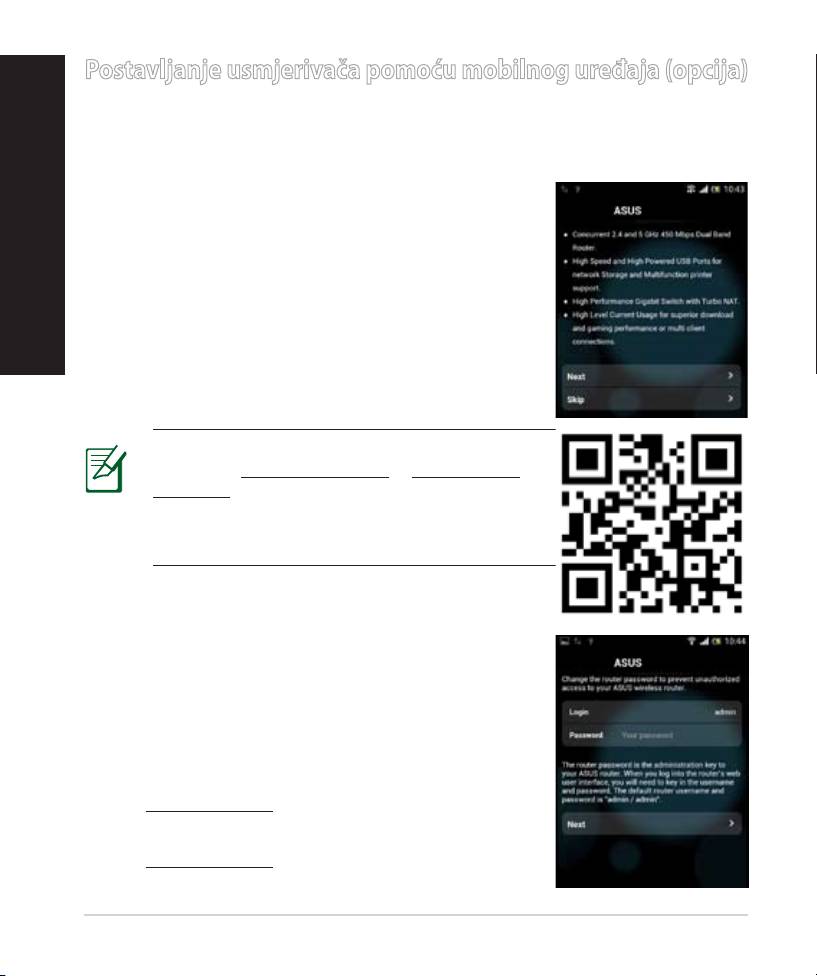
Postavljanje usmjerivača pomoću mobilnog uređaja (opcija)
Mobilni uređaj kao što je pametni telefon ili tablet računalo možete koristiti i
za postavljanje uređaja RT-AC68U pomoću čarobnjaka za QIS. Čarobnjak za QIS
automatski će se pokrenuti u mobilnoj verziji ako koristite pametni telefon ili
tablet računalo.
Postavljanje usmjerivača pomoću mobilnog uređaja:
1. Uključite RT-AC68U.
2. Omogućite Wi-Fi funkciju vašeg mobilnog uređaja.
3. Potražite SSID ASUS, što je zadani SSID bežične
mreže uređaja RT-AC68U. Kliknite ovaj SSID za
povezivanje i pričekajte da se prikaže stanje poveza-
nosti s Wi-Fi mrežom.
4. Pokrenite preglednik na vašem mobilnom uređaju.
216
RT-AC68U
NAPOMENA: Ako se QIS ne pokrene automats-
ki, unesite http://192.168.1.1 ili http://router.
asus.com u adresnu traku i osvježite preglednik.
Mobilni uređaj možete koristiti i za pretraživanje
QR koda za pristup web sučelju uređaja RT-
AC68U.
5. Dodijelite usmjerivaču korisničko ime i lozinku za
prijavu pa kliknite Next (Dalje). To korisničko ime
i lozinka će vam trebati za prijavu u web sučelje
uređaja RT-AC68U radi pregleda ili promjene post-
avki usmjerivača. Svakako zabilježite korisničko ime i
lozinku usmjerivača zbog buduće upotrebe.
RT-AC68U
Hrvatski
Hrvatski
Korisničko ime:
Lozinka:
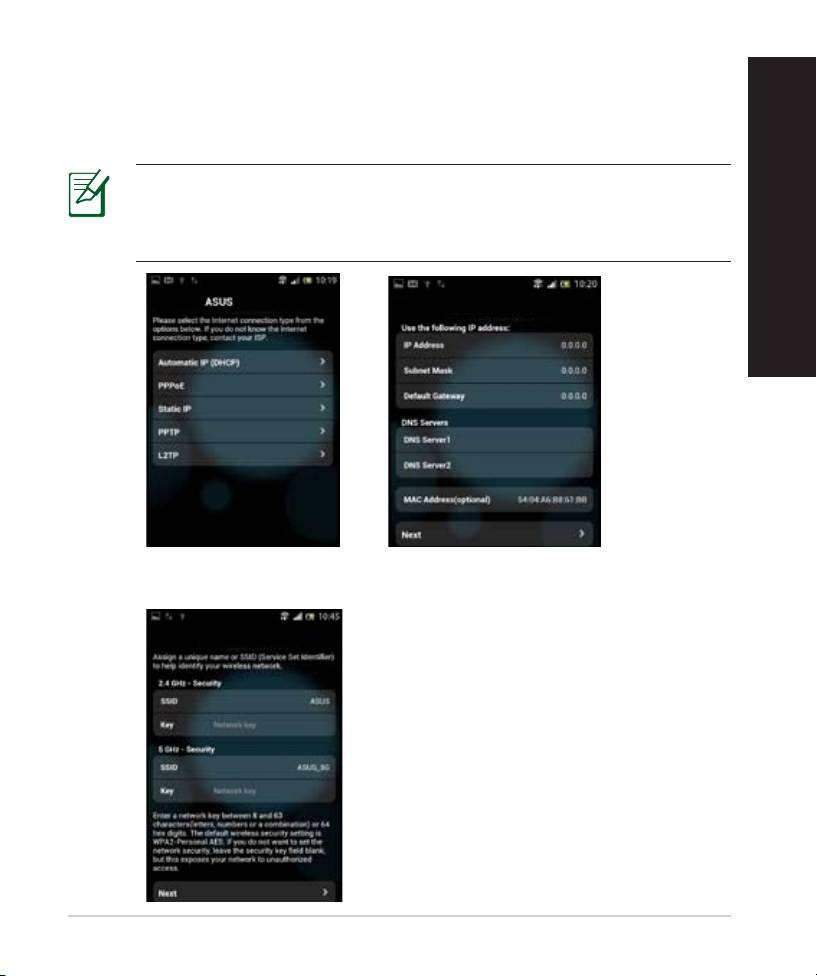
6. Ova QIS funkcija automatski prepoznaje je li vrsta vaše ISP veze dinamički IP,
PPPoE, PPTP, L2TP ili statički IP. Unesite potrebne podatke koje ste dobili od
svog davatelja internetske usluge (ISP-a). Ako je vrsta vaše veze dinamički IP
(DHCP), čarobnjak za QIS će vas automatski preusmjeriti na sljedeći korak.
Hrvatski
NAPOMENA: Ako je vrsta vaše veze statički IP, odaberite Static IP
(Statički IP) i kliknite Next (Dalje). Upišite podatke o IP adresi, maski
podmreže, zadanom pristupniku i DNS poslužitelju koje će vam dati vaš
ISP. Kliknite Next (Dalje) za nastavak.
217
RT-AC68U
ASUS RT-AC68U
7. Dodijelite naziv mreže (SSID) i sigurnosni kod vašoj 2,4 GHz i 5 GHz bežičnoj
vezi. Po dovršetku kliknite Apply (Primijeni).
ASUS RT-AC68U
Hrvatski
8. Prikazat će se postavke interneta i bežične veze. Kliknite Next (Dalje) za
nastavak.
9. Pročitajte vodič za bežičnu mrežnu vezu. Po dovršetku kliknite Finish
(Završi).
Hrvatski
NAPOMENA: Možete dodijeliti naziv mreže dužine do 32 znaka.
Povezivanje s bežičnom mrežom
Hrvatski
Dva su načina da se bežični klijenti (prijenosno računalo, tablet računalo, pa-
metni telefon i sl.) povežu s bežičnom mrežom uređaja RT-AC68U.
Ručno povezivanje s bežičnom mrežom
Ručno povezivanje s bežičnom mrežom:
1. Aktivirajte Wi-Fi funkciju na bežičnom klijentu nakon čega će uslijediti
pretraživanje dostupnih bežičnih mreža.
2. Odaberite SSID ili naziv mreže koji ste dodijelili mreži uređaja RT-AC68U.
3. Unesite lozinku i kliknite Connect (Poveži se).
Povezivanje s bežičnom mrežom putem WPS-a
RT-AC68U ima gumb WPS (Wi-Fi Protected Setup) koji vam omogućava
povezivanje bežičnog klijenta s mrežom uređaja RT-AC68U bez unosa lozinke.
Povezivanje s bežičnom mrežom putem WPS-a:
1. Pritisnite gumb WPS na stražnjoj strani uređaja RT-AC68U. Pogledajte odjel-
jak Brzi pregled uređaja RT-AC68U u kojemu ćete pronaći lokaciju WPS
gumba).
2. Pritisnite WPS gumb na bežičnom klijentu unutar dvije minute ili postupajte
prema uputama za funkciju WPS koje su isporučene s bežičnim klijentom.
Prilikom povezivanja putem funkcije WPS, LED indikator napajanja na
usmjerivaču će brzo treptati.
3. Pričekajte da LED indikator napajanja prestane treptati označavajući tako
uspješno povezivanje usmjerivača i bežičnog klijenta.
218
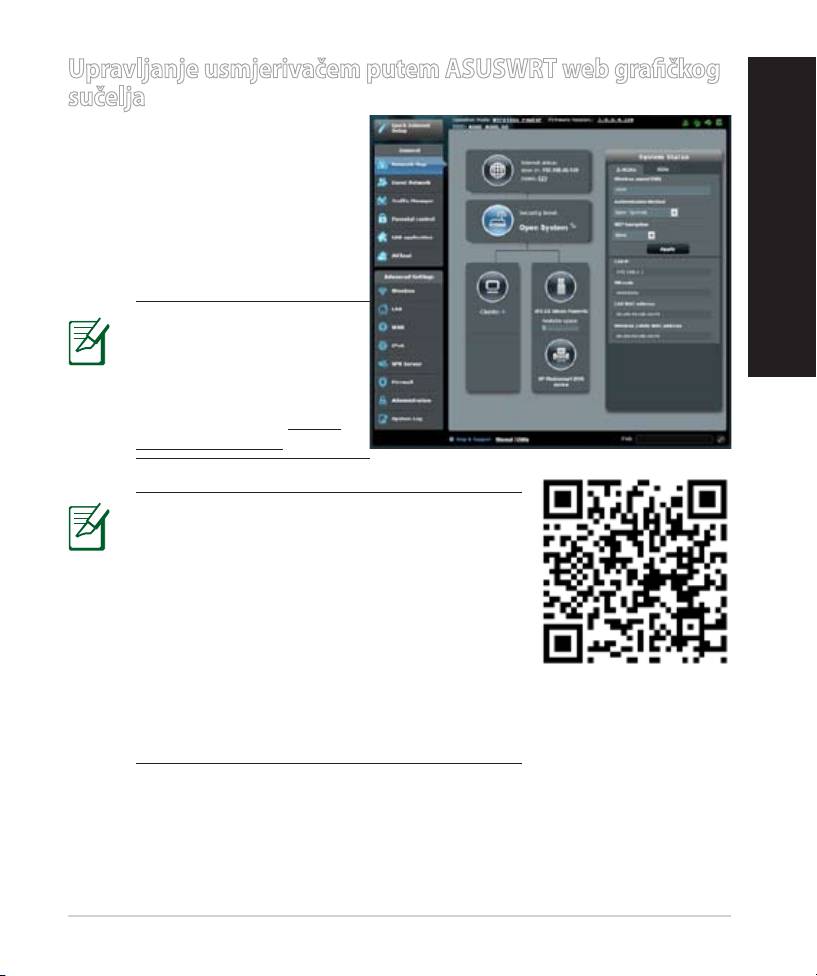
Upravljanje usmjerivačem putem ASUSWRT web gračkog
sučelja
Bežični usmjerivač dolazi s intu-
Hrvatski
itivnim ASUSWRT web gračkim
korisničkim sučeljem. ASUSWRT
vam omogućava jednostavnu
konguraciju raznih funkcija putem
web preglednika kao što su Internet
Explorer, Firefox, Safari ili Google
Chrome.
Hrvatski
NAPOMENA: Koristeći
traku za pretraživanje u dnu
sučelja dobit ćete dodatne
informacije sa ASUS-
ove stranice za tehničku
podršku na adresi http://
support.asus.com
VAŽNO:
• Više pojedinosti o korištenju web gračkog
sučelja usmjerivača potražite u korisničkom
priručniku.
• Uvijek provjerite i nadogradite rmver na
posljednju verziju kako biste imali najbolje
iskustvo.
• Posjetite ASUS-ov video kanal za mrežni
rad gdje ćete pronaći video vodiče za
odgovarajuće funkcije.
219
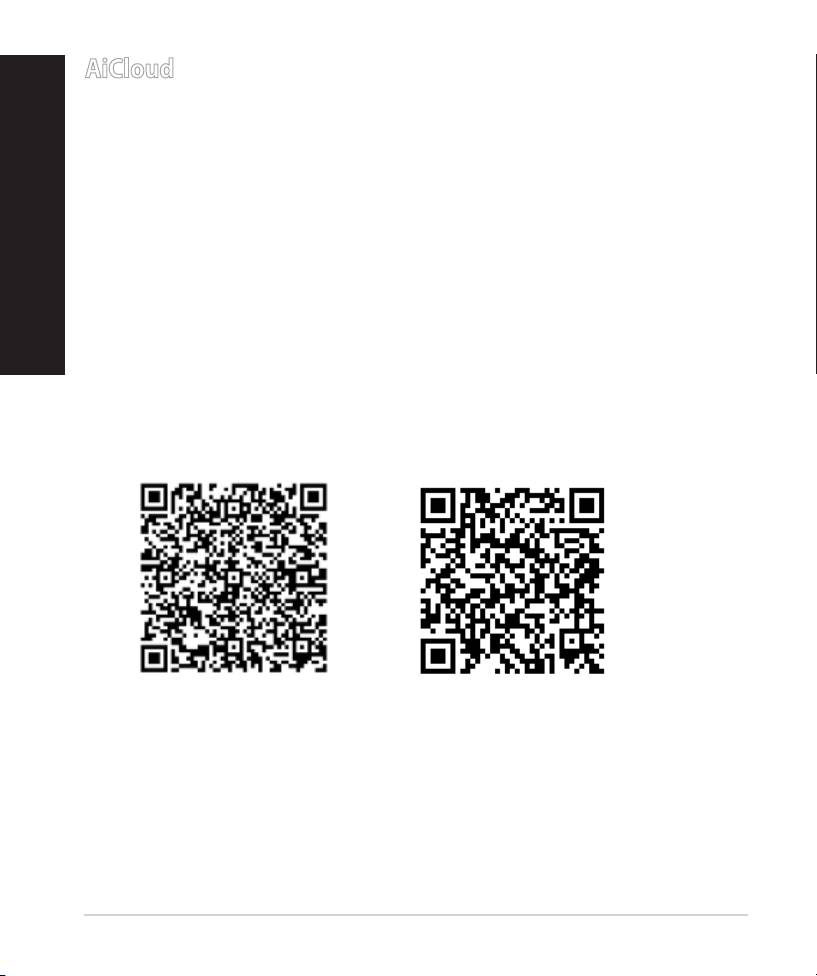
AiCloud
ASUS AiCloud aplikacija vam omogućava pristup podacima bilo kada i bilo
gdje, ako imate pristup internetu. Osim toga, ona vam omogućuje pristup do
ASUS WebStorage računu putem mobilne aplikacije AiCloud na iOS ili Android
Hrvatski
uređaja ili putem internetskog preglednika.
Instalacija aplikacije AiCloud:
1. Provjerite je li verzija rmvera usmjerivača najnovija i da li podržava rad
aplikacije AiCloud.
2. Preuzmite aplikaciju AiCloud sa usluge Google Play ili App Store.
Hrvatski
3. Priključite USB uređaj za pohranu u usmjerivač. Pogledajte odjeljak Brzi
pregled uređaja RT-AC68U u kojemu ćete pronaći lokaciju USB ulaza.
4. Povežite svoj iOS ili Android uređaj s usmjerivačem pomoću Wi-Fi mreže.
AiCloud aplikacija automatski će vas voditi kroz postavljanje.
5. Nakon toga ćete moći pristupati, prenositi i dijeliti sve datoteke s USB
uređaja za pohranu. Više pojedinosti potražite u ASUS AiCloud. Pogledajte
video vodiče koji sadrže upute korak po korak.
Google Play
App Store
220


