
Asus RT-AC68U – page 2
Manual for Asus RT-AC68U
Table of contents

• Check if the ADSL or Cable connection is correct.
English
• Retry using another Ethernet cable.
If the ADSL “LINK” light blinks continuously or stays o, Internet access is
not possible - the Router is unable to establish a connection with the ADSL
network.
• Ensure that all your cables are all properly connected .
• Disconnect the power cord from the ADSL or cable modem, wait a few min-
utes, then reconnect the cord.
• If the ADSL light continues to blink or stays OFF, contact your ADSL service
provider.
English
Network name or encryption keys are forgotten.
• Try setting up the wired connection and conguring the wireless encryption
again.
• Press the Reset button of the wireless router for more than ve seconds.
• Factory default settings:
User name / Password:
IP address:
SSID:
admin / admin
192.168.1.1
ASUS
Where can I nd more information about the wireless router?
• User Manual in the support CD
• Online FAQ site: http://support.asus.com/faq
• Technical Support site: http://support.asus.com
• Customer Hotline: Refer to the Support Hotline in this Quick Start Guide
21
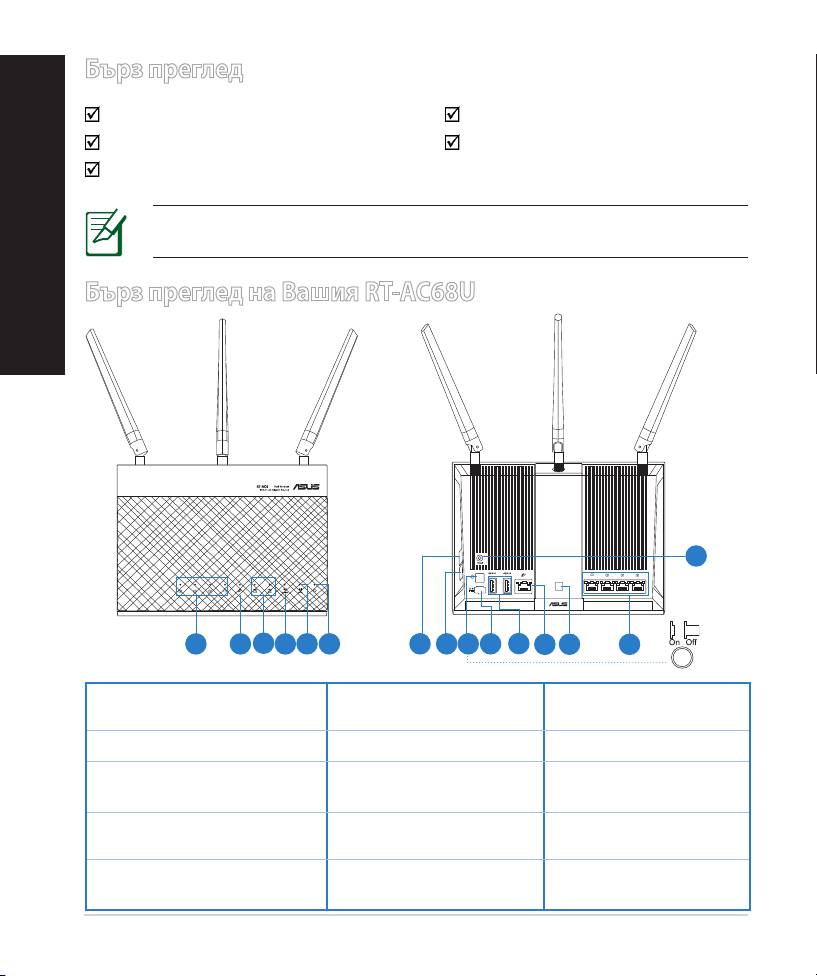
Бърз преглед
RT-AC68U Адаптер за променлив ток
Мрежов кабел (RJ-45) Ръководство за бърз старт
Помощен CD диск (Ръководство на потребителя
)
ЗАБЕЛЕЖКА: Ако някой от компонентите е повреден или липсва,
свържете се с Вашия търговски представител.
Бърз преглед на Вашия RT-AC68U
8
9 10
11
13
6) Индикатор на
11) USB 3.0/2.0
1) LAN 1~4 LED
захранването
портове
2) WAN (Internet) индикатор 7) WPS бутон 12) WAN Порт
8) Бутон Wi-Fi вкл./
13) Бутон LED вкл./
3) USB 3.0/2.0 индикатор
изкл.
изкл.
9) Пpeвклю
ц
ватeл на
4) 2.4GHz индикатор
14) LAN Портове
захранването
10) Порт захранване
5) 5GHz индикатор
15) Бутон за нулиране
(DC-IN)
22
8U
български
15
1 2
3
4
5
6 7
1412

ЗАБЕЛЕЖКИ:
български
• USB Външен хард / флаш диск:
• Безжичният рутер работи с повечето USB хард дискове и флаш
дискове до 2 TB и поддържа достъп четене-писане за FAT16,
FAT32, EXT2, EXT3 и NTFS.
• За сигурно изключване на USB диска стартирайте
потребителския интерфейс от мрежата GUI (http://192.168.1.1),
български
след това на страница Network Map (Карта на мрежата) в
горния десен ъгъл щракнете иконата на USB и щракнете Eject
USB 3.0 / USB 2.0 (Извади USB 3.0 / USB 2.0).
• Неправилното изваждане на USB диска може да предизвика
повреждане на данните.
• Списъка на системните и дискови раздели, поддържани от
безжичния рутер, можете да намерите на http://event.asus.
com/networks/disksupport
• Списъка на принтерите, поддържани от безжичния рутер, можете
да намерите на
http://event.asus.com/networks/printersupport
23
Инсталиране на Вашия рутер
ВАЖНО: Преди да инсталирате рутера, уверете се, че има налична
интернет връзка.
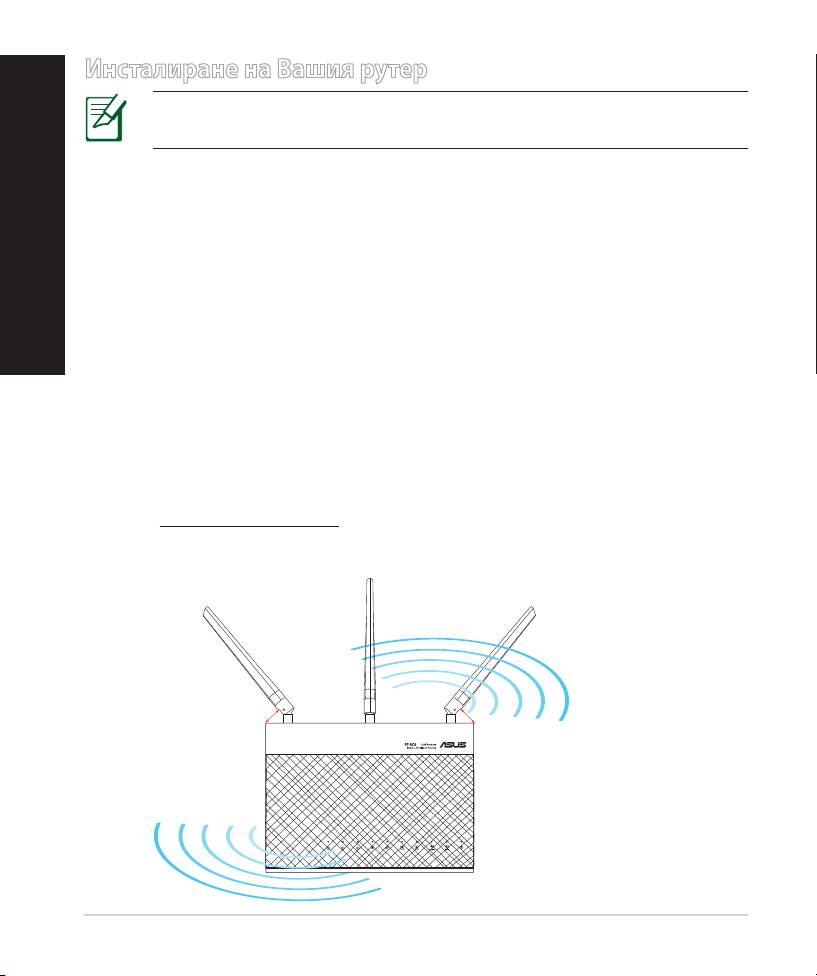
1. Разположение на безжичния рутер
За постигане на максимално добро предаване на безжичните сигнали
между безжичния рутер и свързаните с него мрежови устройства трябва:
• Да поставите безжичния рутер на централно място за максимално покритие
на мрежовите устройства.
български
• Рутерът да е отдалечен от метални прегради и да не е изложен на слънчева
светлина.
• Рутерът да е отдалечен от Wi-Fi устройства 802.11g или 20MHz, компютърни
периферни устройства 2.4GHz, Bluetooth (блутут) устройства, безжични
телефони, трансформатори, мощни мотори, флуоресцентни лампи,
микровълнови печки, хладилници и други промишлени машини за
избягване на смущенията или загубите на сигнала.
• За осигуряване на максимално добър сигнал трите свалящи се антени да се
ориентират както е показано на схемата по-долу.
• Винаги използвайте най-новите версии на фърмуера. Посетете сайта на
ASUS http://www.asus.com за сваляне на последните версии на фърмуера.
24
90
°
45
°
45
°
8U
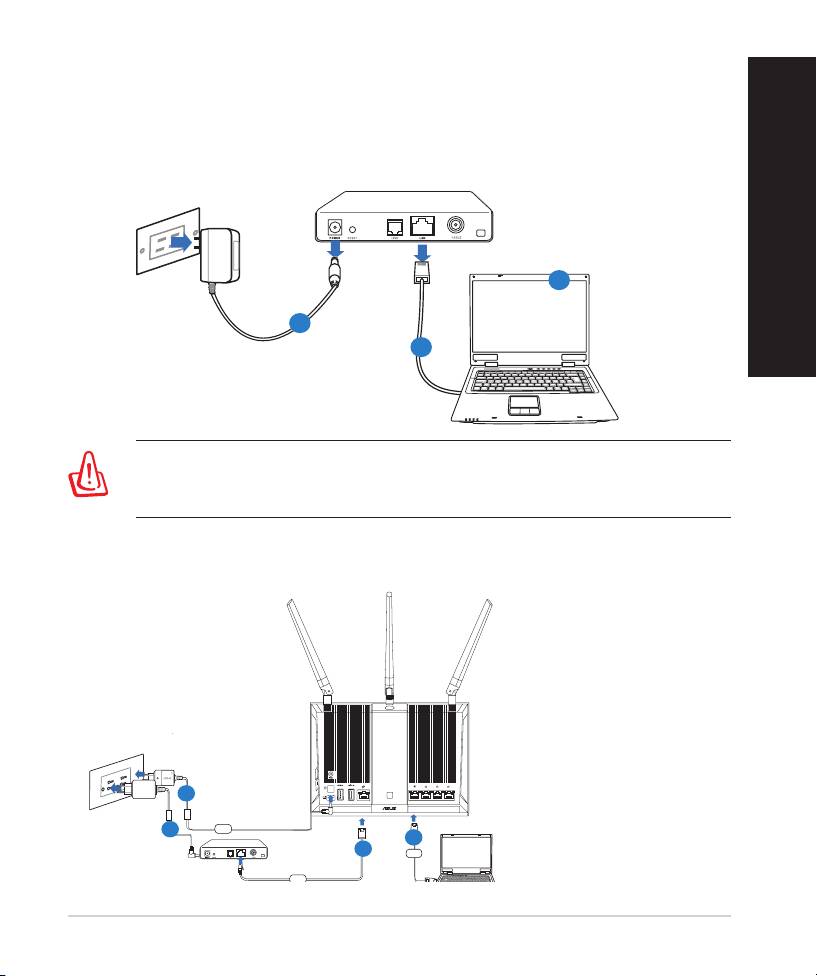
2. Подготовка на Вашия модем
а
: Изключете адаптера за променлив ток от контакта и го извадете отИзключете адаптера за променлив ток от контакта и го извадете от
кабелния/ADSL модем.
б
: Извадете мрежовия кабел от Вашия кабелен/ADSL модел.Извадете мрежовия кабел от Вашия кабелен/ADSL модел.
в
: Рестартирайте компютъра (препоръчително).
25
Modem
OFF
!
c
a
b
ПРЕДУПРЕЖДЕНИЕ: Преди да откачите жиците и кабелите вашият
кабелен или ADSL модем трябва да бъде изключен най-малко за две
минути. Ако модемът има поддържаща батерия, свалете и нея.
RT-AC68U
Wall Power Outlet
Power
Mo
d
em
LAN
WAN
Computer
български
3. Конфигурирайте безжичната среда.
a
c
d
b
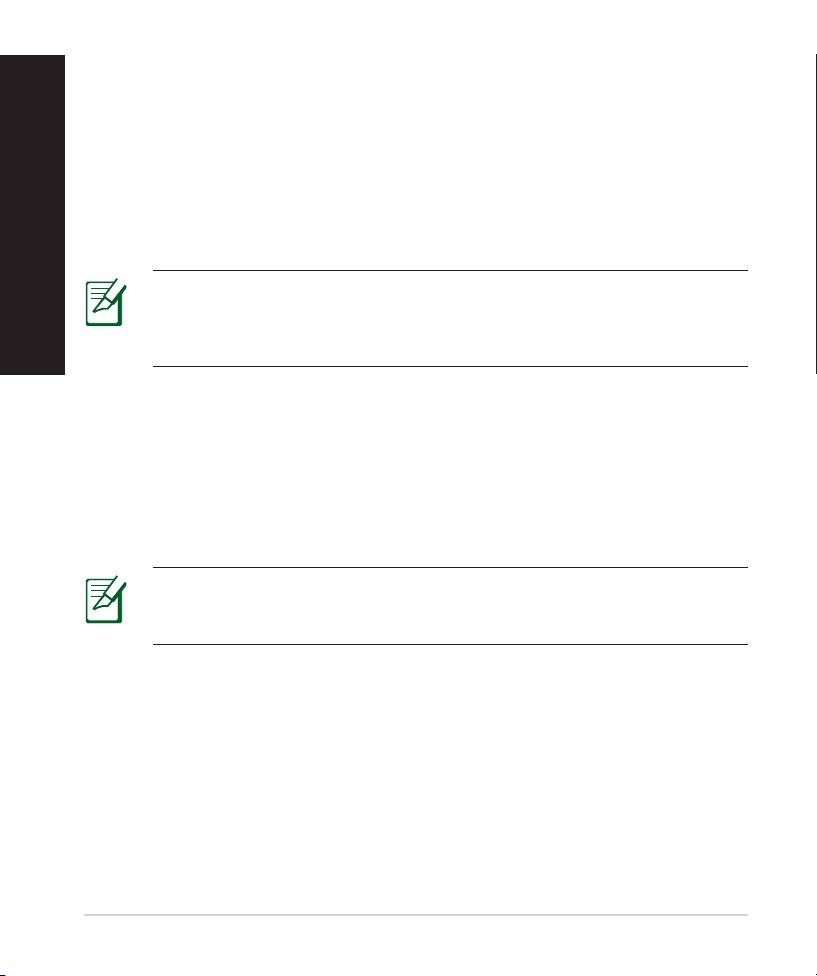
а: Свържете своя безжичен рутер с входа за прав ток, след което го включете в
контакт.
б
.
С помощта на друг мрежов кабел свържете модема си с WAN порта на
безжичния рутер.
в
.
Свържете адаптера за променлив ток на модема с входа за прав ток, след коетоСвържете адаптера за променлив ток на модема с входа за прав ток, след което
го
включете в контакт.
г:
С помощта на мрежов кабел, свържете компютъра си с LAN порта на
безжичния рутер. Уверете се, че WAN и LAN индикаторите мигат.
български
ЗАБЕЛЕЖКА: Можете да настроите RT-AC68U с помощта на
мобилно устройство, като например смартфон или таблет. За
информация относно как да направите това, отидете на Настройка
на Вашия рутер с помощта на мобилно устройство.
4. Блокирайте някои настройки на компютъра.
А. Деактивирайте прокси сървъра, ако е активиран.
б. Конфигурирайте TCP/IP настройките за автоматично получаване на IP
адрес.
в. Деактивирайте комутируемата връзка, ако е активирана.
ЗАБЕЛЕЖКА: По-подробни сведения за блокирането на
настройките на компютъра ще намерите в Често задавани
въпроси (FAQs).
26
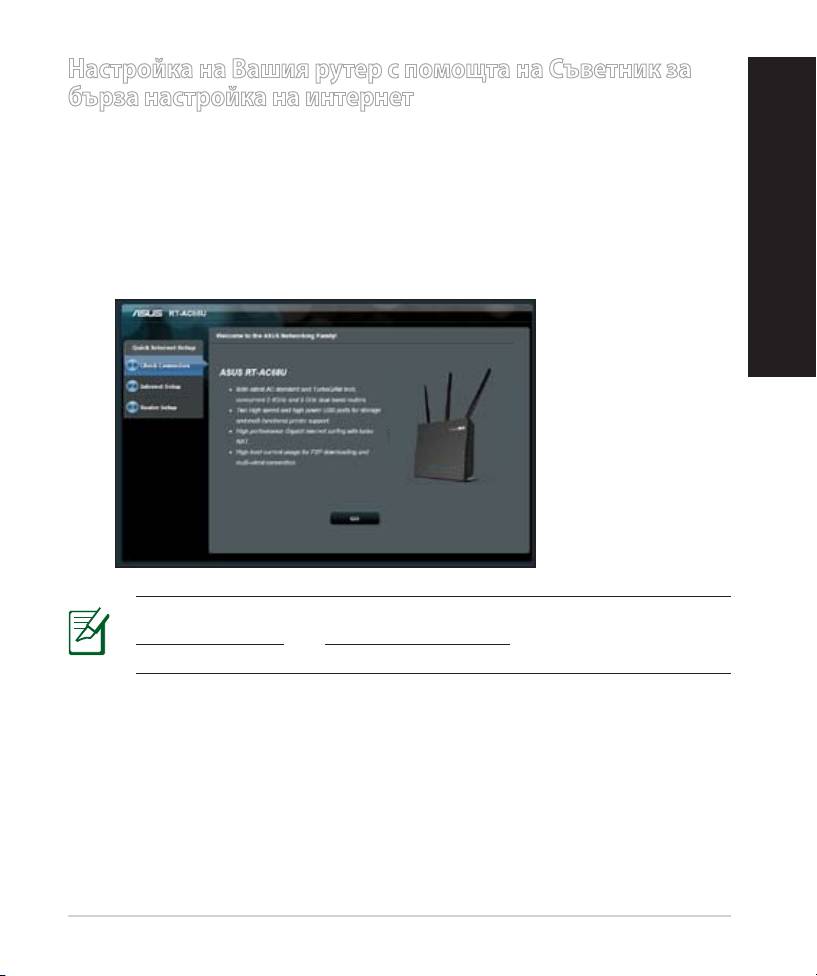
Настройка на Вашия рутер с помощта на Съветник за
бърза настройка на интернет
български
За да конфигурирате рутера си с помощта на QIS (Бърза настройка на
интернет), направете следното:
1. Натиснете бутона за включване и изключване, намиращ се на гърба на
рутера. Уверете се, че индикаторите на захранването, локалната мрежа и
безжичната мрежа светят.
2. Стартирайте своя уеб браузър като Internet Explorer, Firefox, GoogleСтартирайте своя уеб браузър като Internet Explorer, Firefox, Google
Chrome и Safari.Safari..
ЗАБЕЛЕЖКА:
Ако QIS не се стартира автоматично, въведете
http://192.168.1.1 или http://router.asus.com в адресната лента и
опреснете браузъра отново.
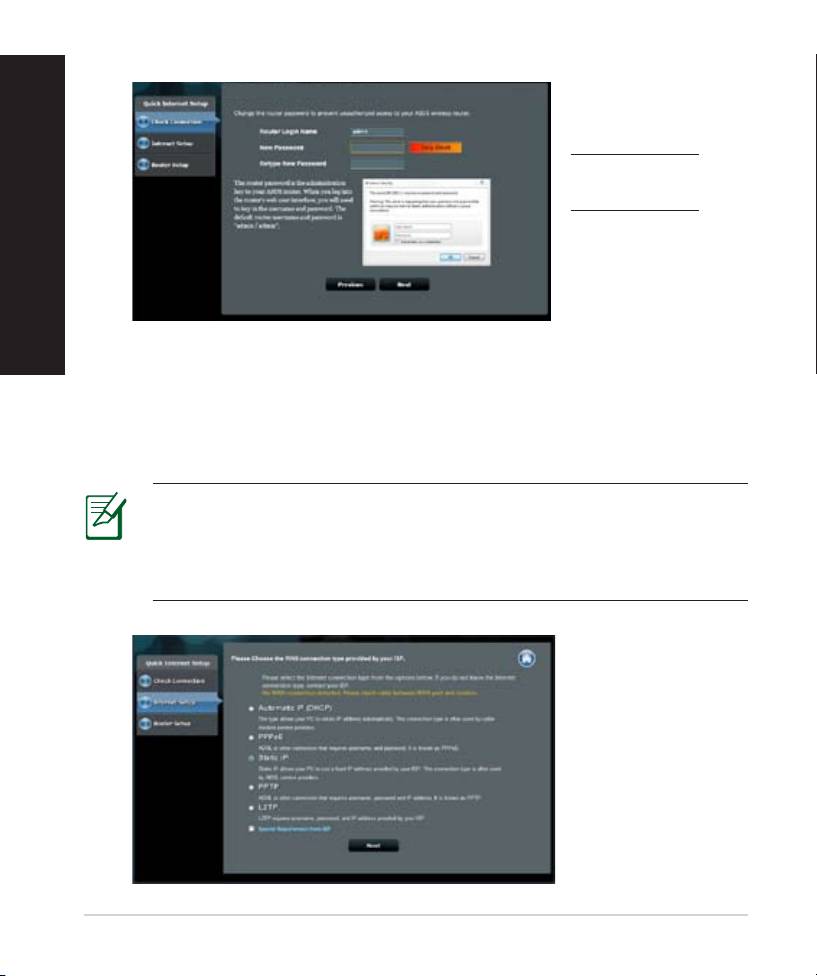
3. Задайте потребителско име и парола на рутера и натиснете Next
(Напред). Ще Ви трябва потребителско име и парола, за да влезете в
RT-AC68U и да видите или промените настройките на рутера. Можете да
запишете потребителското име и парола на рутера за бъдеща употреба.
27
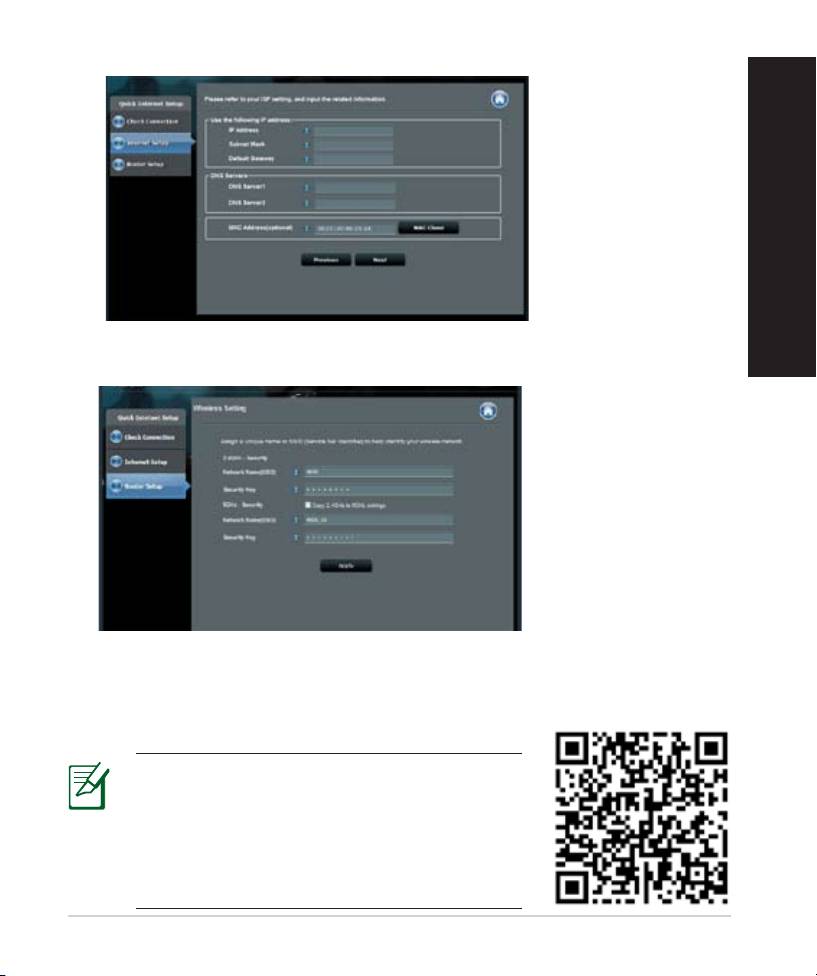
4. функцията за бързи интернет настройки (QIS) на рутера автоматично
определя дали ISP връзката е от вида Dynamic IP,
PPPoE, PPTP, L2TP или Static IP. Можете да получите информация за
Вашата интернет връзка от Вашия интернет доставчик (ISP). Ако връзката
Ви е с динамичен IP адрес (DHCP), QIS съветникът автоматично ще Ви
отведе до следващата стъпка.
ЗАБЕЛЕЖКА: Ако Вашата връзка е със статичен IP адрес, изберете
Static IP (Статичен IP адрес) и щракнете върху Next (Напред).
Въведете IP адреса, подмрежовата маска, шлюза по подразбиране
и информацията за DNS сървъра, предоставена Ви от Вашия
доставчик. Натиснете Next (Напред), за да продължите.
28
Setup of router (RT-AC68U) administrator password
Потребителско име:
Парола:
български
български
5.
Задайте мрежово име (SSID) и ключ за защита на безжичните връзки 2,4GHz
и 5GHz. След завършване щракнете Apply (Прилагане).
6.
На екрана се извеждат безжичните настройки. Щракнете Next (Следващ), за
да продължите.
7.
Прочетете ръководството за безжична мрежова връзка. След завършване
щракнете Finish (Край).
ЗАБЕЛЕЖКИ
:
• Можете да зададете мрежово име до 32
символа.
• Гледайте видеоурока за настройка, ако е
необходимо.
29
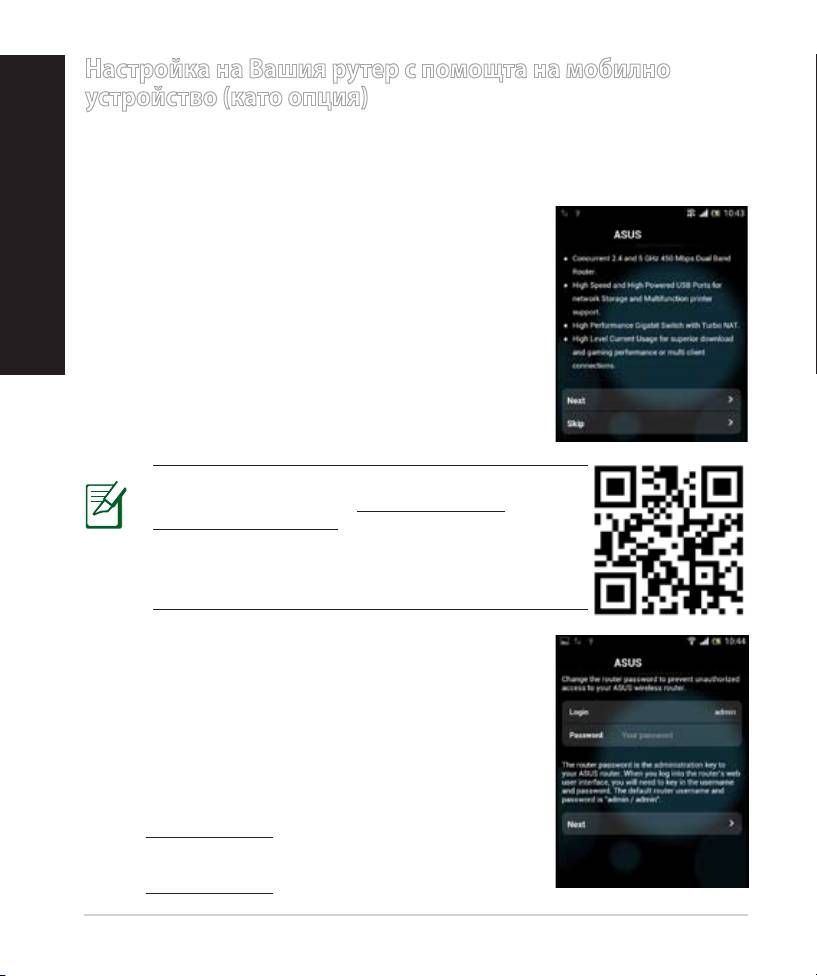
Настройка на Вашия рутер с помощта на мобилно
устройство (като опция)
Можете да използвате мобилно устройство, като например смартфон или таблет,
за настройка на RT-AC68U чрез QIS съветника. QIS съветникът автоматично ще
превключи на мобилна версия, ако го стартирате от смартфон или таблет.
Настройка на Вашия рутер с помощта на мобилно устройство:
1. Включете RT-AC68U.
2. Настройте Wi-Fi функцията на Вашето мобилно
устройство.
3. Търсете SSID ASUS – това е стандартният
SSID на Вашата RT-AC68U безжична мрежа.
Щракнете върху този SSID, за да се свържете и
изчакайте статусът да покаже, че Wi-Fi връзката е
осъществена.
4. Стартирайте уеб браузъра на мобилното си
устройство.
30
RT-AC68U
ЗАБЕЛЕЖКА: Ако QIS не се стартира
автоматично, въведете http://192.168.1.1 или
http://router.asus.com в адресната лента и
опреснете браузъра отново. Можете също
така да сканирате за QR код тук с помощта на
мобилното си устройство, за да отидете в уеб
интерфейса на RT-AC68U.
5. Задайте потребителско име и парола на рутера
и натиснете Next (Напред). Ще Ви трябва
потребителско име и парола, за да влезете в
уеб интерфейса на RT-AC68U и да видите или
промените настройките на рутера. Уверете се, че
сте записали потребителското име и парола на
рутера за бъдеща употреба.
RT-AC68U
български
Потребителско име:
Парола:
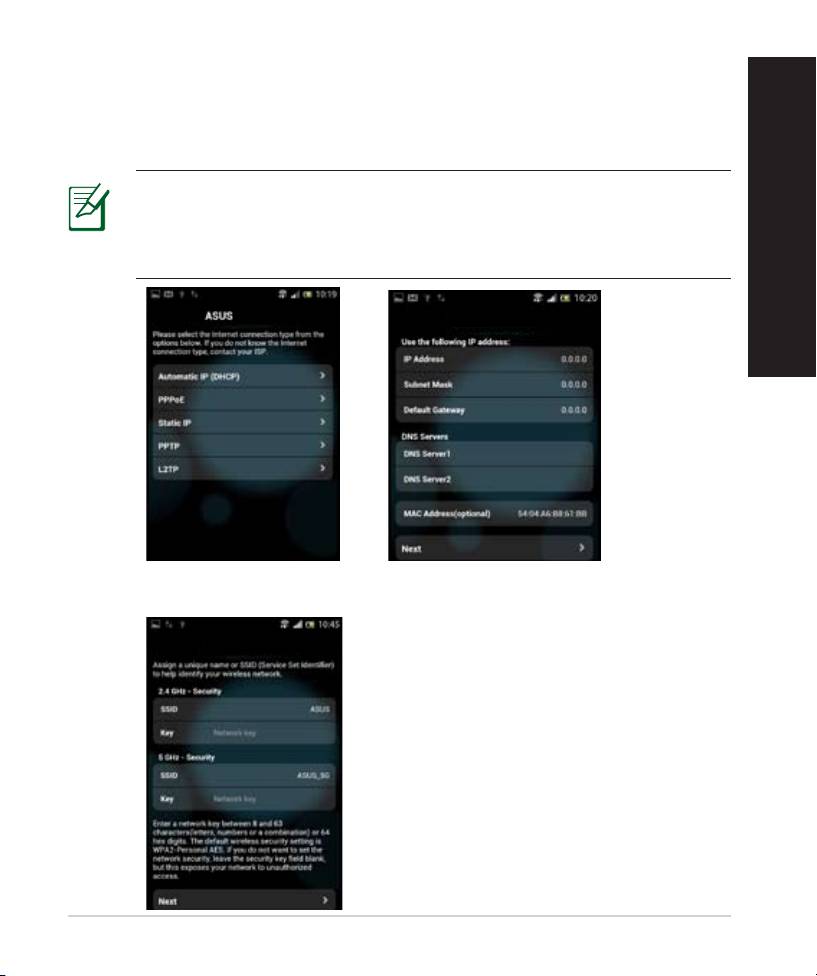
6. QIS функцията се стартира автоматично и открива дали връзката Ви е от тип
Dynamic IP (Динамичен IP адрес), PPPoE, PPTP, L2TP или Static IP (Статичен IP
адрес). Въведете необходимата информация, която сте получили от своя
интернет доставчик. Ако връзката Ви е с динамичен IP адрес (DHCP), QIS
съветникът автоматично ще Ви отведе до следващата стъпка.
ЗАБЕЛЕЖКА: Ако Вашата връзка е със статичен IP адрес, изберете
Static IP (Статичен IP адрес) и щракнете върху Next (Напред).
Въведете IP адреса, подмрежовата маска, шлюза по подразбиране
и информацията за DNS сървъра, предоставена Ви от Вашия
доставчик. Натиснете Next (Напред), за да продължите.
31
RT-AC68U
ASUS RT-AC68U
7.
Задайте мрежово име (SSID) и ключ за защита на безжичните връзки 2,4GHz
и 5GHz. След завършване щракнете Apply (Прилагане).
ASUS RT-AC68U
български
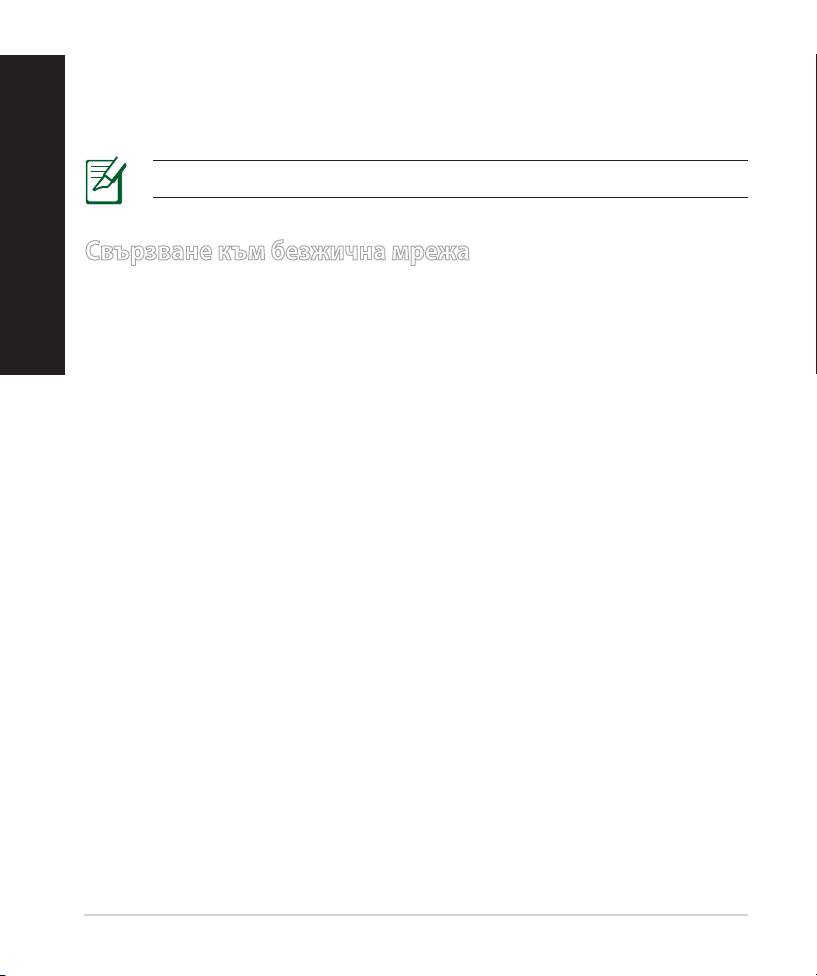
8.
На екрана се извеждат безжичните настройки. Щракнете Next (Следващ), за
да продължите.
9.
Прочетете ръководството за безжична мрежова връзка. След завършване
щракнете Finish (Край).
ЗАБЕЛЕЖКА: Можете да зададете мрежово име до 32 символа.
Свързване към безжична мрежа
български
Има два начина, по които Вашите безжични клиенти (ноутбук, таблет,
смартфон и др.) могат да се свържат с безжичната мрежа на RT-AC68U.
Свързване към безжична мрежа ръчно
Свързване към безжична мрежа ръчно:
1. Активирайте Wi-Fi функцията на Вашия безжичен клиент за сканиране на
наличните безжични мрежи.
2. Изберете SSID или името, което сте задали на Вашата RT-AC68U мрежа.
3. Въведете паролата и щракнете върху Connect (Свързване).
Свързване към безжична мрежа чрез WPS
RT-AC68U има WPS (Защитена Wi-Fi настройка) бутон чрез който Вашият
безжичен клиент се свързва с RT-AC68U мрежата без да се налага
въвеждане на парола.
Свързване към безжична мрежа чрез WPS:
1. Натиснете бутона WPS на гърба на RT-AC68U. Вижте раздел „Бърз
преглед на Вашия RT-AC68U” за местоположението на WPS бутона.
2. Натиснете WPS бутона на безжичния клиент в рамките на 2 минути или
следвайте WPS инструкциите, предоставени с Вашия безжичен клиент.
При свързване чрез WPS, индикаторът на захранването на Вашия рутер
мига бързо.
3. Изчакайте индикаторът на захранването на Вашия рутер да започне
да свети непрекъснато. Това означава, че между рутера и безжичния
клиент успешно е осъществена връзка.
32
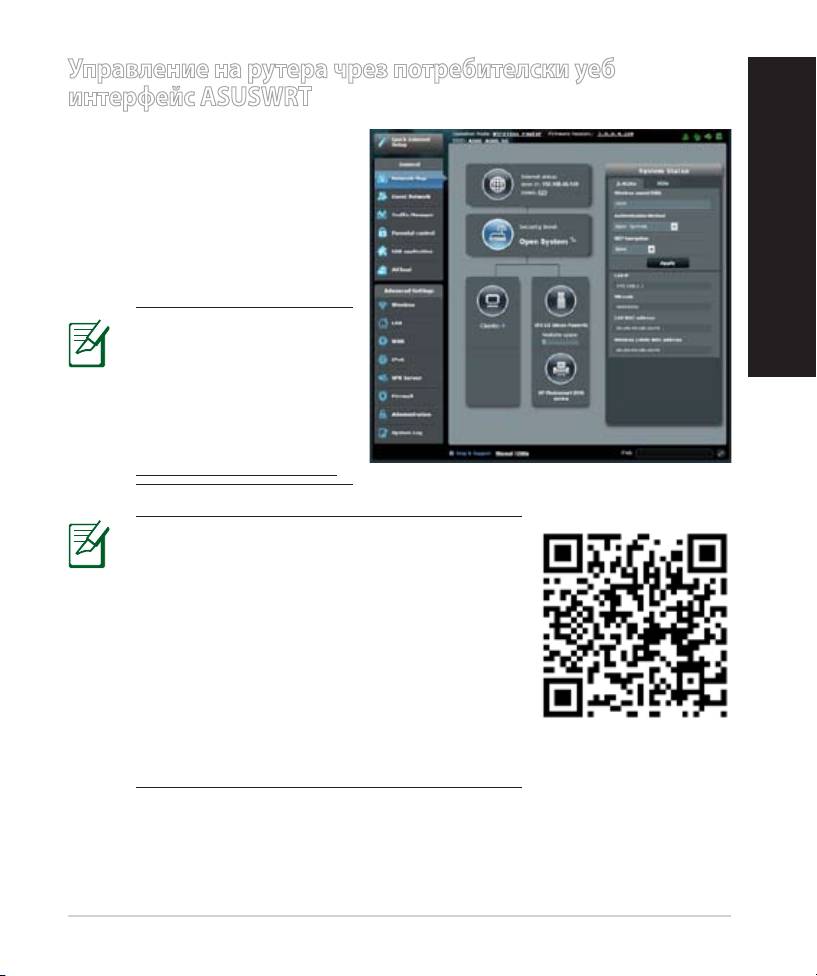
Управление на рутера чрез потребителски уеб
интерфейс ASUSWRT
български
Вашият рутер се предлага с
интуитивен потребителски уеб
интерфейс ASUSWRT. ASUSWRT
Ви дава възможност лесно
да конфигурирате различни
функции от уеб браузър като
например Internet Explorer,
Firefox, Safari или Google Chrome.
ЗАБЕЛЕЖКА:
Използвайте лентата
за търсене в долната
част на интерфейса за
повече информация от
уеб сайта за техническо
обслужване на ASUS
http://support.asus.com.
ВАЖНО:
• За повече информация относно
използването на уеб интерфейса на
Вашия рутер, вижте ръководството на
потребителя.
• Винаги проверявайте и надграждайте
фърмуера до последната версия за по-
добри резултати при работа.
• Посетете видеоканала на ASUS Networking
за видеоуроци за функции във фокус.
33
AiCloud
Приложението ASUS AiCloud Ви дава достъп до данни, винаги когато и
където имате интернет връзка. Също така ще имате достъп до Вашия
ASUS WebStorage акаунт чрез мобилното приложение AiCloud на Вашето
устройство с iOS или Android, или чрез уеб браузър.
Инсталиране на AiCloud:
1. Уверете се, че фърмуер версията на Вашия рутер е последната и че
поддържа AiCloud.
2. Изтеглете приложението AiCloud от Google Play или App Store.
български
3. Инсталирайте Вашето USB устройство на рутера. Вижте раздел „Бърз
преглед на Вашия RT-AC68U” за местоположението на USB портовете.
4. Свържете Вашето утройство с iOS или Android към рутера чрез Wi-Fi.
Приложението AiCloud автоматично ще Ви преведе през процеса на
инсталиране.
5. Вече можете да споделяте, да предавате поточно и да споделяте
всичките си файлове в USB паметта. Търсете ASUS AiCloud за повече
информация. Гледайте видеоуроците за инструкции за всяка стъпка.
Google Play
App Store
34

Често задавани въпроси (FAQs)
Следвах всички стъпки, но нямам достъп до графичния мрежов
български
потребителски интерфейс (web GUI) на безжичния рутер, за да
конфигурирам неговите настройки.
Уверете се, че прокси настройките на Вашия компютър са деактивирани и
че IP адресът Ви е автоматично получен от DHCP сървъра. За информация
относно деактивирането на прокси настройките посетете сайта за
поддръжка на ASUS на адрес http://support.asus.com. За подробности
за това как да използвате DHCP сървър за автоматично получаване на
IP адреси, вижте функцията за помощ на Вашата операционна система
Windows® или Mac.
Клиентът не може да установи безжична връзка чрез рутера.
Извън диапазона:
• Преместете рутера по-близо да безжичния клиент.
• Опитайте да промените настройките на каналите.
Потвърждение:
• Използвайте кабелна връзка за свързване с рутера.
• Проверете настройките за безжична защита.
• Натиснете бутон Reset (възстановяване) на задния панел за повече от
пет секунди.
Не мога да открия рутера:
• Натиснете бутон Reset (възстановяване) на задния панел за повече от
пет секунди.
• Проверете настройките на безжичния адаптер - SSID и настройки за
криптиране.
Нямам достъп до интернет през безжичния LAN адаптер.
• Преместете рутера по-близо да безжичния клиент.
• Проверете дали безжичният адаптер е свързан с подходящия безжичен
рутер.
35

• Проверете дали използваният безжичен канал съответства на
разрешените канали във вашата страна и област.
• Проверете настройките за криптиране.
• Проверете дали връзката ADSL или кабел е изправна.
• Опитайте отново, като използвате друг Ethernet (етернет) кабел.
Ако индикаторът ADSL “LINK” (връзка) мига непрекъснато или не свети,
достъпът до интернет е невъзможен – рутерът не може да установи
връзка с ADSL мрежата.
български
• Проверете дали всички кабели са правилно свързани.
• Откачете захранващия кабел на ADSL или кабелния модем, изчакайте
няколко минути и го свържете отново.
• Ако индикаторът на ADSL продължава да мига или не свети, свържете се
с доставчика на ADSL услуги.
Забравено е името на мрежата или ключовете за защита.
• Опитайте отново да конфигурирате безжичната мрежа и настройките на
безжичното шифроване.
• Натиснете бутона Reset (Нулиране) за повече от пет секунди, за да
нулирате или възстановите фабричните настройки по подразбиране на
системата.
• Фабрични настройки по подразбиране:
Потребителско име/
IP адрес:
SSID: ASUS
Парола: admin / admin
192.168.1.1
Къде мога да намеря допълнителна информация за безжичния рутер?
• В ръководството на потребителя на помощния CD диск
• Онлайн, на сайта с въпроси и отговори: http://support.asus.com/faq
• На сайта за техническа поддръжка: http://support.asus.com
• На горещата линия за обслужване на клиенти: Вижте горещата линия за
поддръжка в Допълнително ръководство.
36
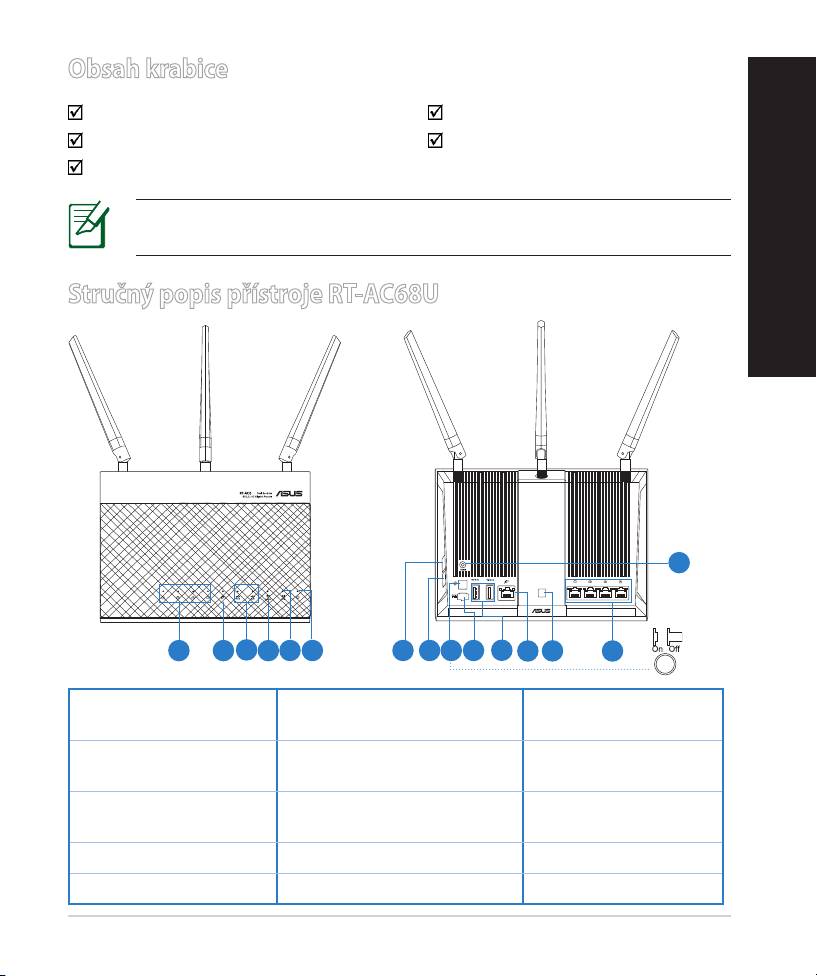
Obsah krabice
RT-AC68U Napájecí adaptér
Síťový kabel (RJ-45) Stručná příručka
Podpůrný disk CD (příručka)Podpůrný disk CD (příručka)odpůrný disk CD (příručka)
POZNÁMKA: Pokud je některá z položek poškozena nebo chybí, se
obraťte na prodejce.
Stručný popis přístroje RT-AC68U
8
9 10
11
13
1) Indikátory LED
6) Indikátor LED napájen 11) Porty USB 3.0/2.0
místní sítě LAN 1~4
2) Indikátor LED WAN
7) WPS tlačítko 12) Port WAN
(Internet)
3) Indikátor LED USB
8) Vypínač Wi-Fi 13) Vypínač LED
3.0/2.0
4) Indikátor LED 2.4GHz 9) Síťový vypínač 14) Porty LAN
5) Indikátor LED 5GHz 10) Napájecí port (DC-IN) 15) Resetovací tlačítko
37
8U
Čeština
15
1 2
3
4
5
6 7
1412

POZNÁMKY:
Čeština
• Vnější USB HDD/Flash disk:
• Tento bezdrátový směrovač funguje s většinou USB HDD/Flash
disků do kapacity 2 TB a podporuje čtení/zápis souborových
systémů FAT16, FAT32, EXT2, EXT3 a NTFS.
Čeština
• Pokud chcete bezpečně odebrat USB disk, spusťte webové
GUI (http://192.168.1.1), poté v pravém horním rohu stránky
Network Map (Mapa sítě) Klepněte na ikonu USB a klepněte na
Eject USB 3.0 / USB 2.0 (Vysunout USB 3.0 / USB 2.0).
• Nesprávné odebrání USB disku může vést k poškození dat.
• Seznam podporovaných souborových systémů a logických oddílů
podporovaných bezdrátovým směrovačem viz http://event.asus.
com/networks/disksupport
• Seznam podporovaných tiskáren viz
http://event.asus.com/networks/printersupport
38
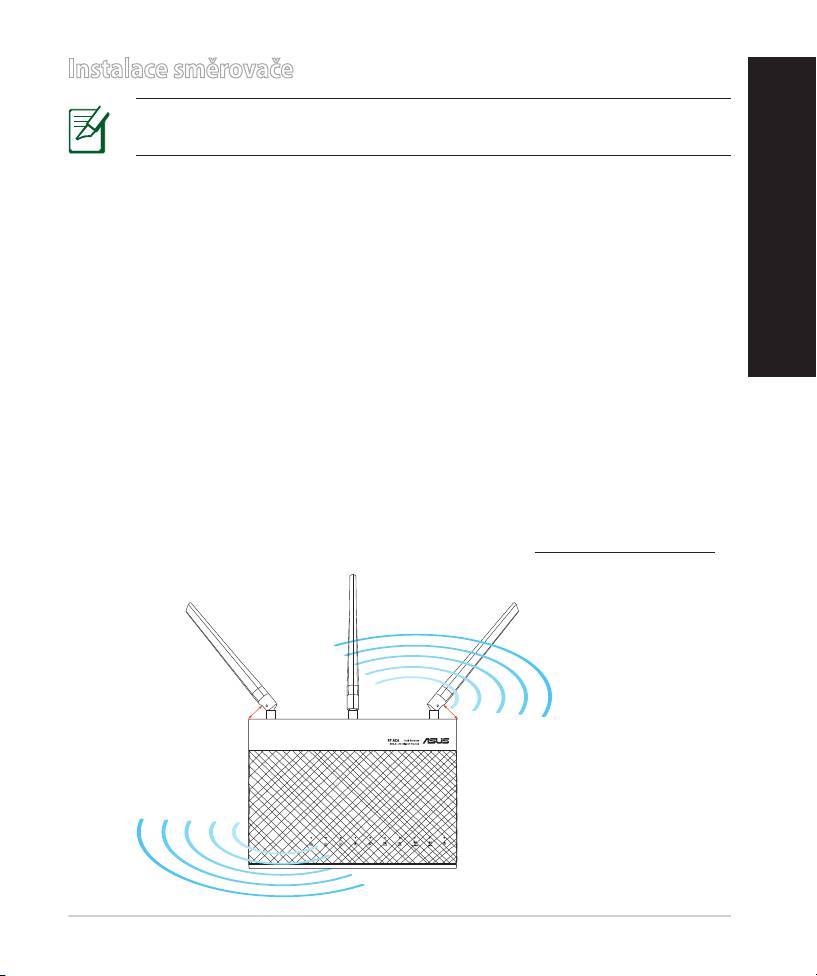
Instalace směrovače
DŮLEŽITÉ: Před instalováním směrovače zajistěte, aby bylo k dispozici
připojení k Internetu.
1. Umístění směrovače.
Aby byl zajištěn optimální přenos bezdrátového signálu mezi bezdrátovým
směrovačem a síťovými zařízeními, zajistěte, aby byly splněny následující pod-
mínky:
Čeština
• Umístěte bezdrátový směrovač do centralizované oblasti pro maximální
bezdrátové pokrytí pro síťová zařízení.
• Udržujte zařízení mimo kovové překážky a mimo přímé sluneční záření.
• Udržujte zařízení v bezpečné vzdálenosti od zařízení Wi-Fi 802.11g nebo
20 MHz, počítačových periférií 2,4 GHz, zařízení Bluetooth, bezdrátových
telefonů, transformátorů, výkonných motorů, uorescenčního osvětlení,
mikrovlnných trub, chladniček a dalšího průmyslového vybavení, aby se
zabránilo ztrátě signálu.
• V zájmu optimálního bezdrátového signálu nasměrujte tři odnímatelné antény
podle následujícího obrázku.
•
Vždy zaktualizujte na nejnovější rmware. Nejnovější aktualizace rmwaru
jsou k dispozici na webu společnosti ASUS na adrese
http://www.asus.com.
39
90
°
45
°
45
°
8U
Čeština
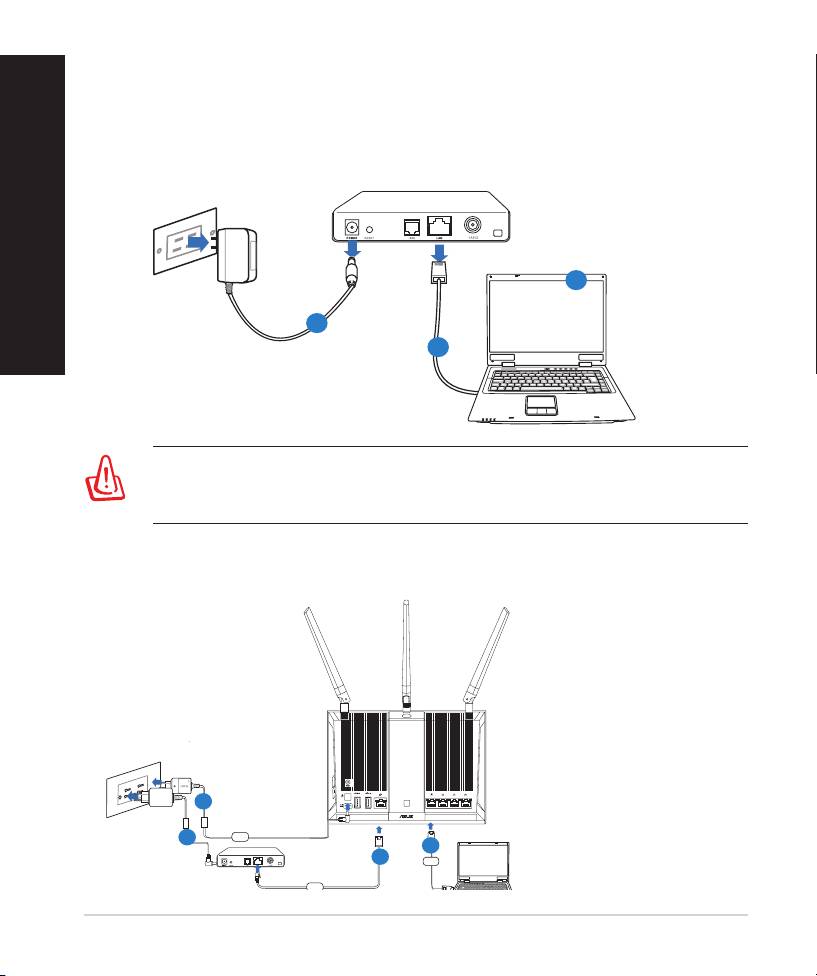
2. Příprava modemu
a: Odpojte adaptér střídavého napájení od elektrické zásuvky a odpojte jej od
kabelového/ADSL modemu.
b: Odpojte síťový kabel od kabelového/ADSL modemu.
c: Restartujte počítač (doporučujeme).
Čeština
40
Modem
OFF
!
c
a
b
VAROVÁNÍ S odpojením kabelů počkejte nejméně dvě minuty po
vypnutí kabelového/ADSL modemu. Pokud je modem opatřen záložní
baterií, vyjměte ji.
RT-AC68U
Wall Power Outlet
Power
Mo
d
em
LAN
WAN
Computer
Čeština
Čeština
3. Nakongurujte bezdrátové prostředí.
a
c
d
b


