
Asus RT-AC68U – page 5
Manual for Asus RT-AC68U
Table of contents

• Ellenőrizze, hogy az ADSL vagy kábel megfelelő csatlakozik-e.
• Próbálkozzon újra egy másik Ethernet kábel használatával.
Ha az ADSL „LINK” jelű lámpája folyamatosan villog, vagy nem világít, az
Magyar
internet elérése nem lehetséges – a router nem képes kapcsolatot létesíteni
az ADSL hálózattal.
• Győződjön meg arról, hogy minden kábel megfelelően csatlakozik.
• Húzza ki a tápkábelt az ADSL vagy kábelmodemből, várjon néhány percig,
majd csatlakoztassa újra.
Magyar
• Ha az ADSL lámpa továbbra is villog, vagy KIKAPCSOLVA marad, vegye fel a
kapcsolatot ADSL-szolgáltatójával.
Elfelejtette a hálózatnevet vagy a biztonsági kulcsokat.
• Próbálkozzon vezetékes kapcsolat létesítésével, majd a titkosítás ismételt
beállításával.
• Tartsa lenyomva a Reset (Alaphelyzet) gombot több mint öt másodpercig,Tartsa lenyomva a Reset (Alaphelyzet) gombot több mint öt másodpercig,
hogy a rendszert alaphelyzetre vagy a gyári alapértelmezett értékekre állítsa
vissza.
• Gyári alapbeállítások:
Felhasználónév / jelszó:
IP-cím:
SSID: ASUS
admin / admin
192.168.1.1
Hol találhatok további információt a vezeték nélküli routerrel
kapcsolatban?
• Használati utasítás a támogató CD-n
• Online GYIK oldal: http://support.asus.com/faq
• Műszaki támogatás oldal: http://support.asus.com/
• Ügyfélszolgálati forróvonal: Tekintse meg a Kiegészítő útmutatóban található
Támogatási forróvonalat.
81
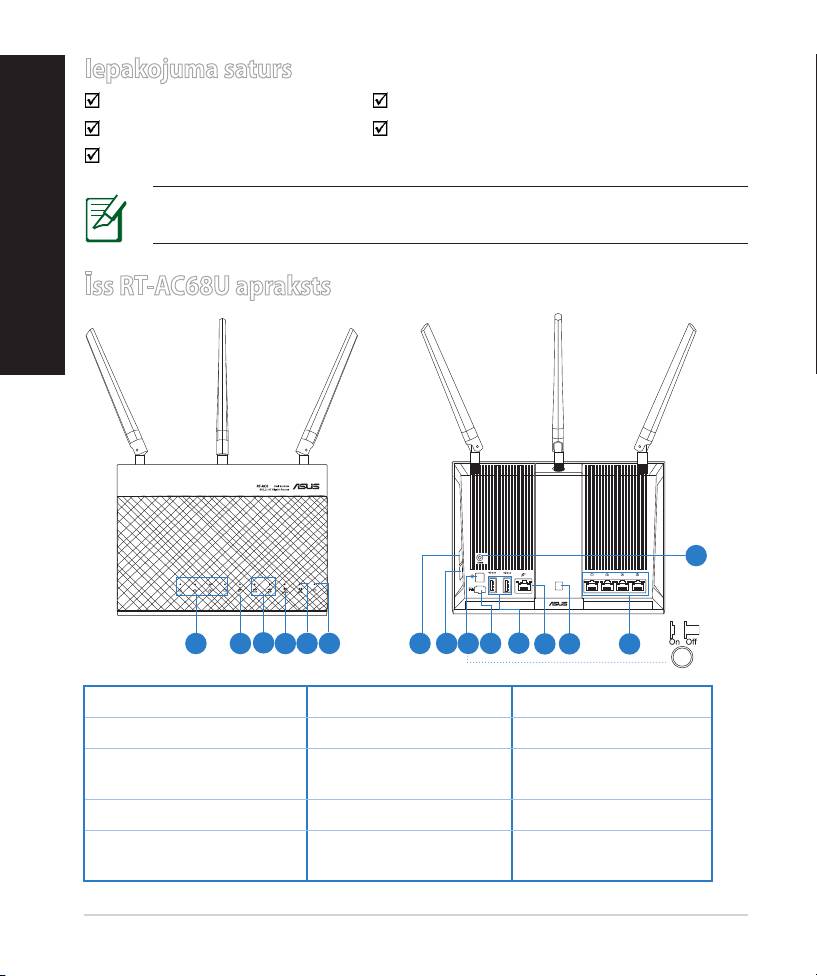
Iepakojuma saturs
RT-AC68U Maiņstrāvas adapteris
Tīkla kabelis (RJ-45) Padomi ātrai darba uzsākšanai
Atbalsta CD (Lietotāja rokasgrāmata)
PIEZĪME: Ja kāda no šīm lietām ir bojāta vai pazudusi, sazinieties ar
pārdevēju.
Īss RT-AC68U apraksts
8
9 10
11
13
1) LAN 1~4 LED 6) Barošanas LED 11) USB 3.0/2.0 porti
2) WAN (Interneta) LED 7) WPS poga 12) WAN ports
8) Wi-Fi ieslēgšanas/
13) LED ieslēgšanas/
3) USB 3.0/2.0 LED
izslēgšanas poga
izslēgšanas poga
4) 2.4GHz LED 9) strāvas 14) LAN porti
10) Strāvas (DC-IN)
15) Atiestatīšanas
5) 5GHz LED
ports
poga
82
8U
Latviski
Latviski
15
1 2
3
4
5
6 7
1412

PIEZĪMES:
• USB ārējais HDD (cietā diska diskdzinis)/ zibatmiņas disks:
Latviski
• Bezvadu maršrutētājs darbojas ar vairumu USB HDD (cietā diska
diskdziņiem)/zibatmiņas diskiem līdz 2TB un atbalsta lasīšanas-
rakstīšanas piekļuvi FAT16, FAT32, EXT2, EXT3 un NTFS.
• Lai droši atvienotu USB disku, atveriet tīkla graskā lietotāja
saskani GUI (http://192.168.1.1), nospiediet uz USB ikonas un
Latviski
nospiediet Eject USB 3.0 / USB 2.0 (Izstumt USB 3.0 / USB 2.0).
• Nepareizi izņemot USB disku, dati var tikt bojāti.
• Lai iepazītos ar datņu sistēmas sarakstu un cietā diska
nodalījumiem, ko atbalsta bezvadu maršrutētājs, apmeklējiet
http://event.asus.com/ networks/disksupport
• Lai iepazītos ar printeru sarakstu, ko atbalsta bezvadu maršrutētājs,
apmeklējiet http://event.asus.com/networks/printersupport
83
Maršrutētāja uzstādīšana
SVARĪGI: Pirms maršrutētāja uzstādīšanas pārliecinieties, ka interneta
savienojums ir pieejams.
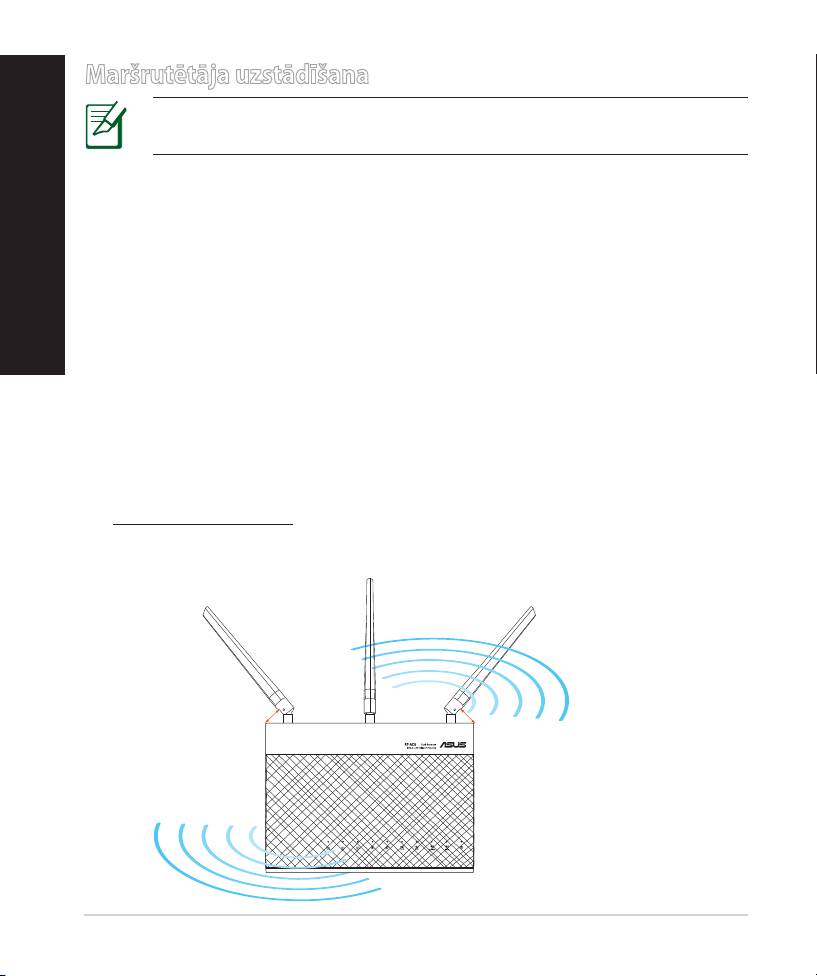
1. Bezvadu maršrutētāja novietošana
Lai būtu laba bezvadu signāla pārraide starp bezvadu maršrutētāju un tam
pievienotajām tīkla ierīcēm, pārliecinieties, ka:
• bezvadu maršrutētājs ir novietots centrālajā zonā, lai sniegtu maksimālu
bezvadu pārklājumu tīkla ierīcēm;
• ierīce nav novietota blakus metāliskiem priekšmetiem un tiešā saules gaismā;
• ierīce nav novietota blakus tikai 802,11g vai 20MHz Wi-Fi ierīcēm, 2.4GHz
datoram pievienotām ārējām ierīcēm, Bluetooth ierīcēm, bezvadu tālruņiem,
transformatoriem, lieljaudas motoriem, dienas gaismas lampām, mikroviļņu
krāsnīm, ledusskapjiem un citām rūpnieciskām ierīcēm, lai izvairītos no signāla
traucējumiem vai zudumiem.
• Lai būtu labs bezvadu signāls, pavērsiet trīs atdalāmās antenas, kā parādīts
zemāk redzamajā attēlā.
• Vienmēr atjauniniet jaunāko programmatūru. Apmeklējiet ASUS tīmekļa vietni
http://www.asus.com, lai iegūtu jaunāko programmatūru.
84
90
°
45
°
45
°
8U
Latviski
Latviski
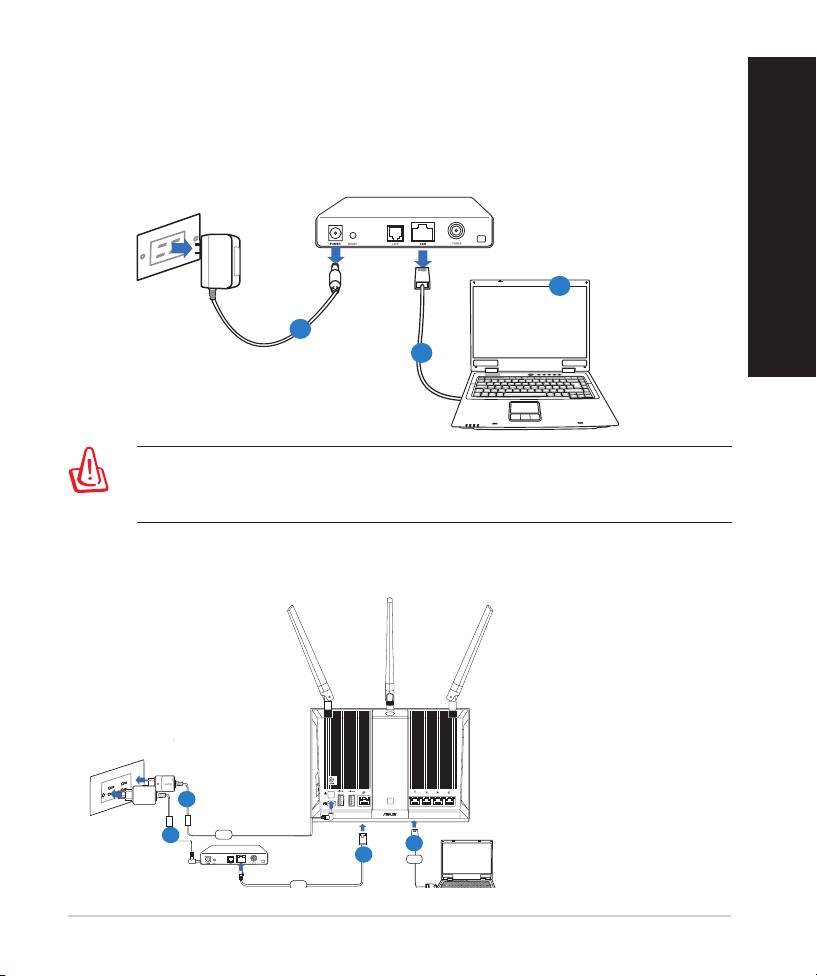
2. Sagatavojiet modemu.
a. Izvelciet maiņstrāvas adapteri no kontaktligzdas un atvienojiet to no jūsu
kabeļa/ADSL modema.
b. Atvienojiet tīkla kabeli no jūsu kabeļa/ADSL modema.
c. Atsāknējiet savu datoru (ieteicams).
Latviski
85
Modem
OFF
!
c
a
b
BRĪDINĀJUMS! Pirms vadu/kabeļu atvienošanas pārliecinieties, ka
kabeļa/ADSL modems bijis izslēgts vismaz divas minūtes. Ja Jūsu mode-
mam ir rezerves akumulators, noņemiet arī to.
RT-AC68U
Wall Power Outlet
Power
Mo
d
em
LAN
WAN
Computer
Latviski
3. Iestatiet savu bezvadu vidi.
a
c
d
b
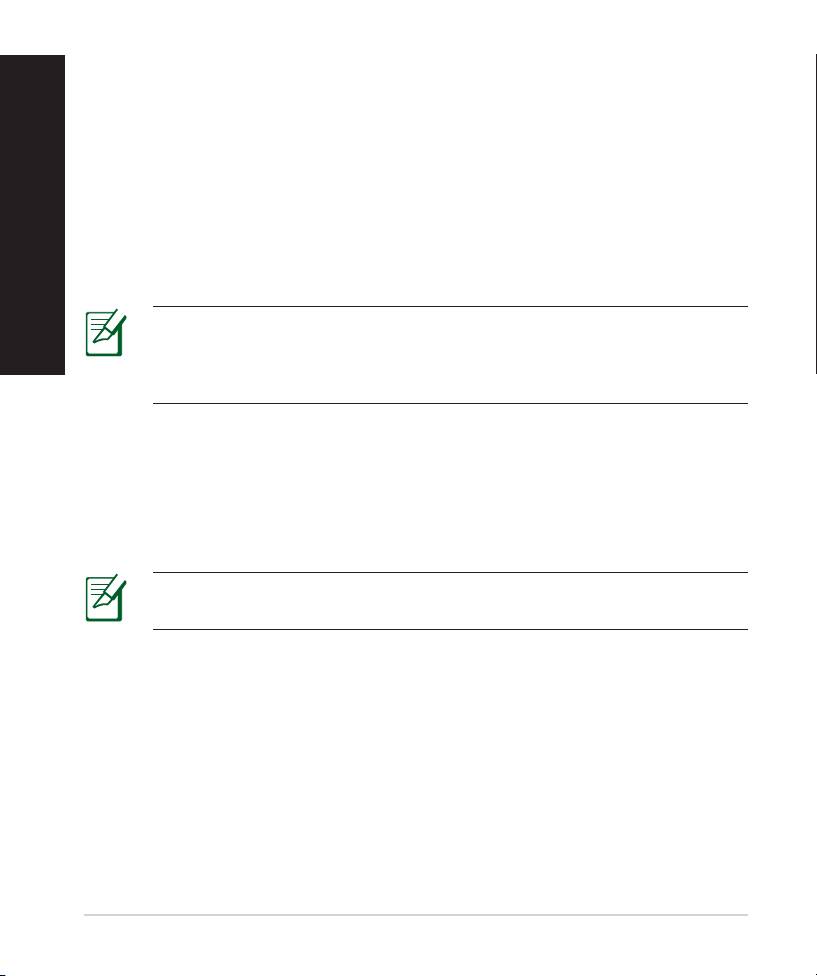
a. Ievietojiet sava bezvadu maršrutētāja maiņstrāvas adaptera līdzstrāvas
izvadu maršrutētāja līdzstrāvas ievades portā un pievienojiet adapteri
maiņstrāvas kontaktligzdai.
b. Izmantojot tīkla kabeli, savienojiet savu modemu ar bezvadu maršrutētāja Izmantojot tīkla kabeli, savienojiet savu modemu ar bezvadu maršrutētāja
Latviski
WAN portu.
c. Ievietojiet sava modema maiņstrāvas adaptera līdzstrāvas izvadu līdzstrāvas
ievades portā un pievienojiet adapteri maiņstrāvas kontaktligzdai.
d. Izmantojot tīkla kabeli, savienojiet savu datoru ar bezvadu maršrutētāja LANIzmantojot tīkla kabeli, savienojiet savu datoru ar bezvadu maršrutētāja LAN
portu.
Latviski
PIEZĪME: Jūs varat arī iestatīt RT-AC68U, izmantojot mobilo ierīci,
piemēram, viedtālruni vai planšetdatoru. Lai to izdarītu, sīkāku
informāciju meklējiet Maršrutētāja iestatīšana, izmantojot mobilo
ierīci.
4. Atspējojiet savā datorā dažus iestatījumus.
a. Atspējojiet starpniekserveri, ja tas ir iespējots.
b. Iestatiet TCP/IP automātiskai IP adreses saņemšanai.
c. Atspējot iezvanpieejas savienojumu, ja iespējots.
PIEZĪME: Sīkāku informāciju par iestatījumu atspējošanu datorā skatiet
sadaļā Biežāk uzdotie jautājumi (FAQS).
86
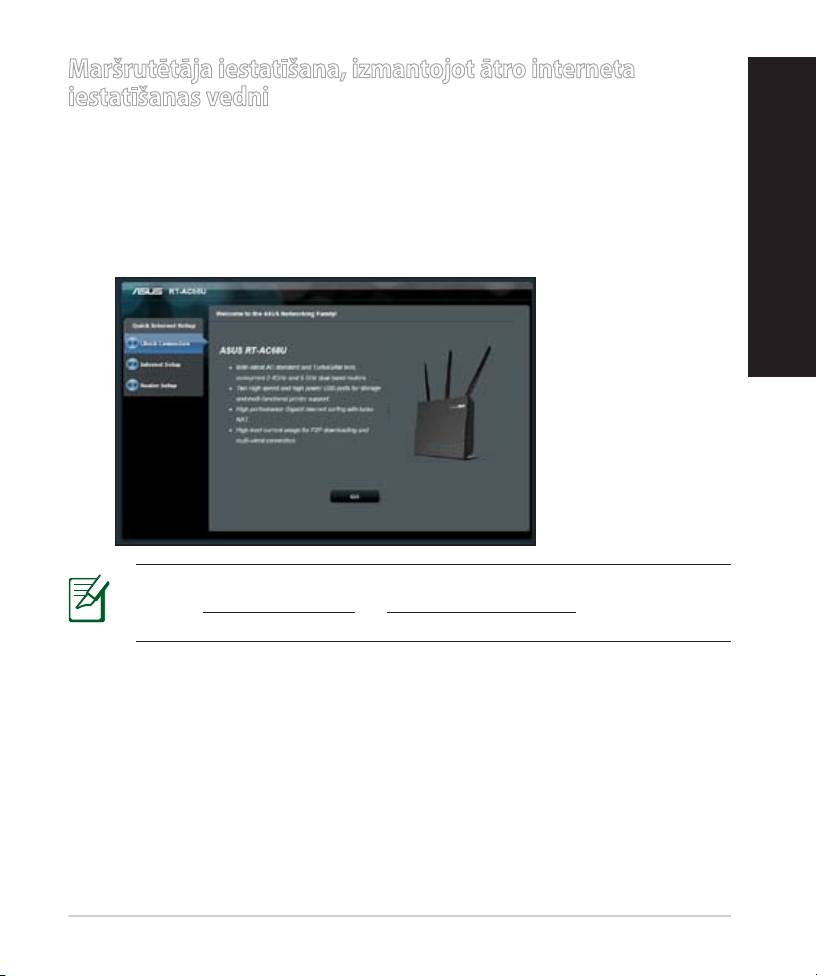
Maršrutētāja iestatīšana, izmantojot ātro interneta
iestatīšanas vedni
Lai iestatītu maršrutētāju, izmantojot QIS (ātro interneta iestatīšanu):
Latviski
1. Nospiediet maršrutētāja aizmugurē esošo ieslēgšanas/izslēgšanas pogu.
Pārliecinieties, ka strāvas, LAN un WAN LED indikatori ir ieslēgti.
2. Palaidiet savu tīmekļa pārlūku, piemēram, Internet Explorer, Firefox, GooglePalaidiet savu tīmekļa pārlūku, piemēram, Internet Explorer, Firefox, Google Internet Explorer, Firefox, Google
Chrome, vai Safari.vai Safari. Safari.
Latviski
PIEZĪME: Ja QIS (ātrā interneta iestatīšana) automātiski nepalaižas,
ievadiet http://192.168.1.1 vai http://router.asus.com adreses joslā un
vēlreiz atsvaidziniet pārlūkprogrammu.
3. Piešķiriet savam maršrutētājam pieteikšanās vārdu un paroli, un nospiediet
Next (Tālāk). Jums būs nepieciešams šis pieteikšanās vārds un parole, lai
pieteiktos RT-AC68U maršrutētāja iestatījumu apskatei vai izmaiņu veikšanai.
Iegaumējiet sava maršrutētāja pieteikšanās vārdu un paroli turpmākai
izmantošanai.
87
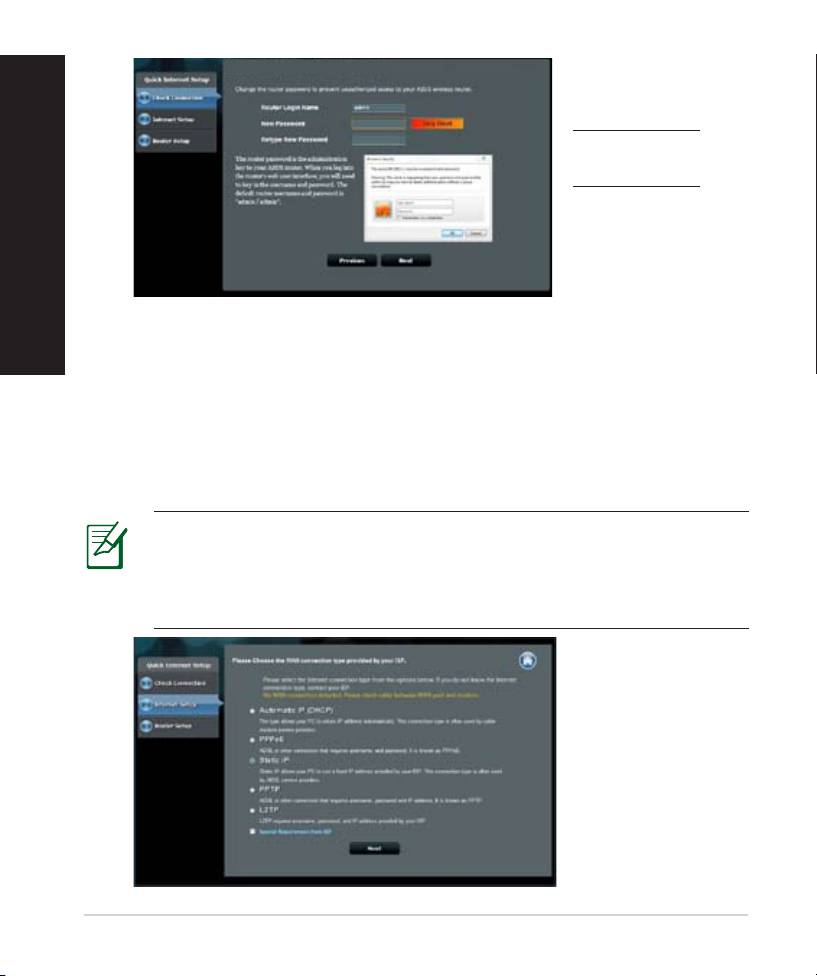
4. Bezvadu maršrutētāja ātrās iestatīšanas caur internetu (QIS) funkcija
automātiski nosaka, vai jūsu ISP (interneta pakalpojuma sniedzēja) savieno-
juma veids ir Dynamic IP (dinamiskā IP), PPPoE (divpunktu protokols
caur Ethernet), PPTP (tunelēšanas divpunktu protokols), L2TP (2. slāņa
tunelēšanas protokols) vai Static IP (statiskā IP). Iegūstiet nepieciešamo
informāciju par savu interneta savienojuma veidu no sava interneta pakal-
pojumu sniedzēja (ISP). Ja jūsu savienojuma veids ir dinamiskā IP (DHCP),
tad QIS (ātrās interneta iestatīšanas) vednis automātiski novirza uz nākamo
darbību.
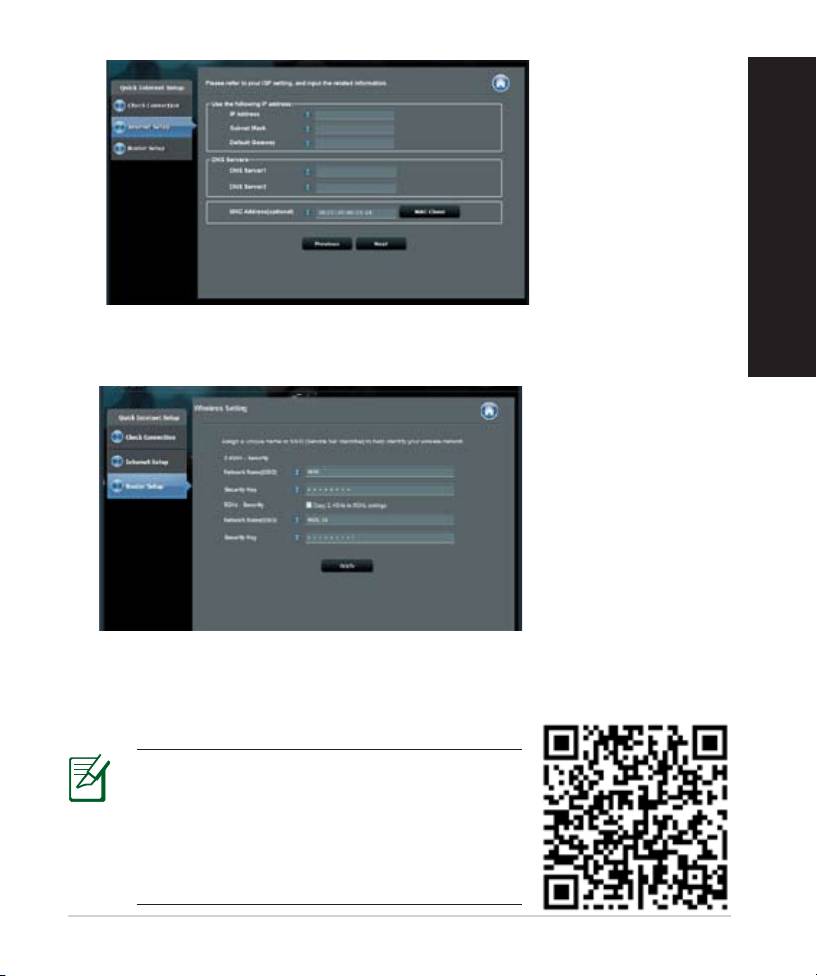
PIEZĪME: Ja jūsu savienojuma veids ir statiskā IP, tad izvēlieties
Static IP (Statiskā IP) un nospiediet Next (Tālāk). Ievadiet IP adresi,
apakštīkla masku, noklusējuma vārteju un DNS servera informāciju,
ko nodrošinājis jūsu ISP (interneta pakalpojuma sniedzējs). Nospiediet
Next (Tālāk), lai turpinātu.
88
Setup of router (RT-AC68U) administrator password
Pieteikšanās vārds:
Latviski
Pieteikšanās parole:
Latviski
Latviski
Latviski
5. Piešķiriet tīkla nosaukumu (SSID) un drošības atslēgu 2.4GHz un 5GHz bez-
vadu savienojumam. Kad tas ir izdarīts, nospiediet Apply (Lietot).
6. Parādās interneta un bezvadu iestatījumi. Nospiediet Next (Tālāk), lai
turpinātu.
7. Izlasiet bezvadu tīkla savienojuma norādes. Kad tas ir izdarīts, nospiediet
Finish (Pabeigt).
PIEZĪME:
• Jūs varat piešķirt tīkla nosaukumu, kas
sastāv līdz 32 rakstu zīmēm.
• Ja nepieciešams, apskatiet mācību video par
uzstādīšanu.
89
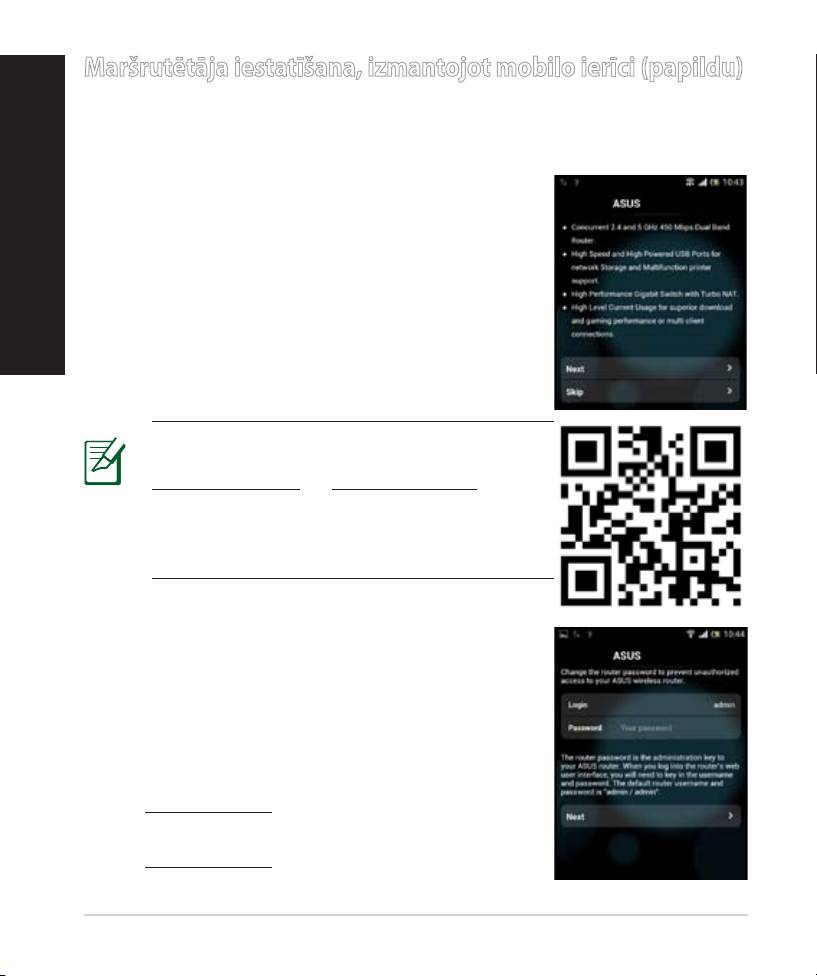
Maršrutētāja iestatīšana, izmantojot mobilo ierīci (papildu)
Jūs varat arī izmantot savu mobilo ierīci, piemēram, viedtālruni vai
planšetdatoru, lai iestatītu RT-AC68U, izmantojot QIS (ātrās interneta
iestatīšanas) vedni. Šis QIS (ātrās interneta iestatīšanas) vednis automātiski
pārslēdzas uz mobilo versiju, ja palaišanai izmantojat viedtālruni vai
planšetdatoru.
Lai iestatītu maršrutētāju, izmantojot mobilo ierīci:
1. Ieslēdziet RT-AC68U.
2. Iespējojiet savas mobilās ierīces Wi-Fi funkciju.
3. Sameklējiet SSID ASUS, kas ir RT-AC68U bezvadu
tīkla noklusējuma SSID. Lai pieslēgtos, nospiediet uz
šī SSID un gaidiet, līdz parādās Wi-Fi pieslēgums.
4. Atveriet savas mobilās ierīces tīmekļa
pārlūkprogrammu.
90
RT-AC68U
PIEZĪME: Ja QIS (ātrā interneta iestatīšana)
automātiski nepalaižas, ievadiet
http://192.168.1.1 vai http://router.asus.
com adreses joslā un vēlreiz atsvaidziniet
pārlūkprogrammu. Jūs varat arī izmantot savu
mobilo ierīci, lai šeit sameklētu QR kodu RT-
AC68U tīmekļa saskarnes apmeklēšanai.
5. Piešķiriet savam maršrutētājam pieteikšanās vārdu
un paroli, un nospiediet Next (Tālāk). Jums būs
nepieciešams šis pieteikšanās vārds un parole, lai
pieteiktos RT-AC68U tīmekļa saskarnē maršrutētāja
iestatījumu apskatei vai izmaiņu veikšanai.
Iegaumējiet sava maršrutētāja pieteikšanās vārdu un
paroli turpmākai izmantošanai.
RT-AC68U
Latviski
Latviski
Pieteikšanās vārds:
Pieteikšanās parole:
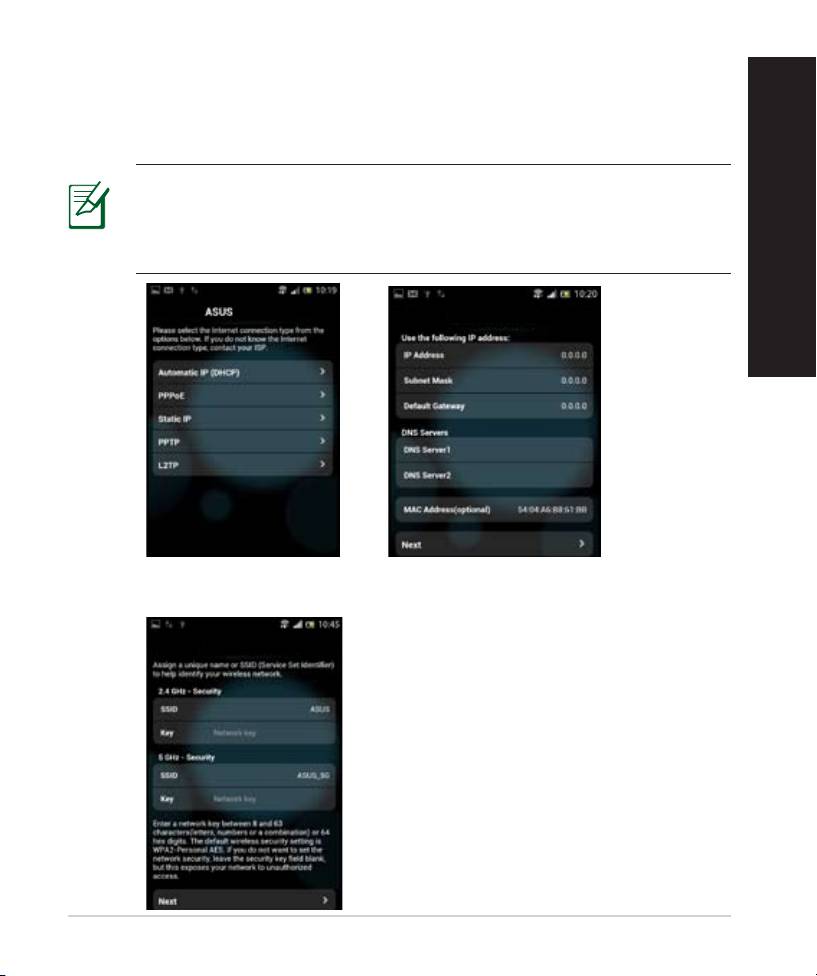
6. QIS (ātrās interneta iestatīšanas) funkcija automātiski nosaka, vai jūsu ISP
(interneta pakalpojumu sniedzēja) savienojuma veids ir dinamiskā IP, PP-
PoE (divpunktu protokols caur Ethernet), PPTP (tunelēšanas divpunktu
protokols), L2TP (2. slāņa tunelēšans protokols), vai statiskā IP. Ievadiet
nepieciešamo informāciju, ko sniedzis jūsu interneta pakalpojumu sniedzējs
(ISP). Ja jūsu savienojuma veids ir dinamiskā IP (DHCP), tad QIS (ātrās inter-
neta iestatīšanas) vednis automātiski novirza uz nākamo darbību.
PIEZĪME: Ja jūsu savienojuma veids ir statiskā IP, tad izvēlieties
Static IP (Statiskā IP) un nospiediet Next (Tālāk). Ievadiet IP adresi,
apakštīkla masku, noklusējuma vārteju un DNS servera informāciju, ko
nodrošinājis jūsu ISP (interneta pakalpojumu sniedzējs). Nospiediet
Next (Tālāk), lai turpinātu.
Latviski
91
RT-AC68U
ASUS RT-AC68U
7. Piešķiriet tīkla nosaukumu (SSID) un drošības atslēgu 2.4GHz un 5GHz bez-
vadu savienojumam. Kad tas ir izdarīts, nospiediet Apply (Lietot).
ASUS RT-AC68U
Latviski
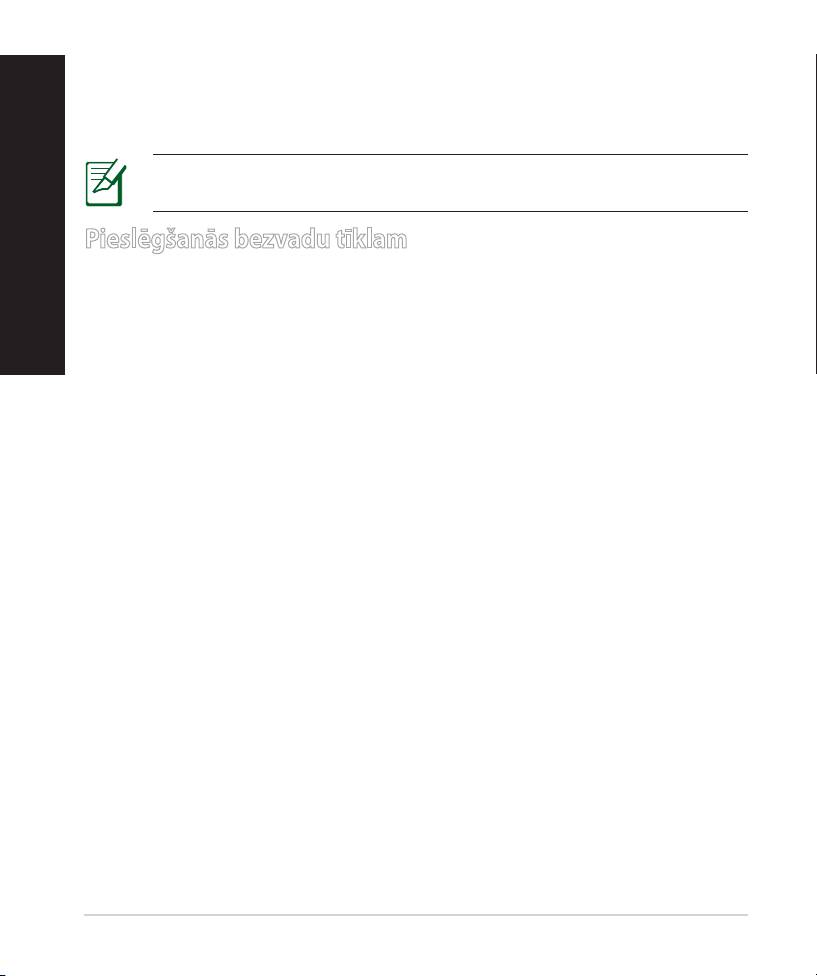
8. Parādās interneta un bezvadu iestatījumi. Nospiediet Next (Tālāk), lai
turpinātu.
9. Izlasiet bezvadu tīkla savienojuma norādes. Kad tas ir izdarīts, nospiediet
Finish (Pabeigt).
Latviski
PIEZĪME: Jūs varat piešķirt tīkla nosaukumu, kas sastāv līdz 32 rakstu
zīmēm.
Pieslēgšanās bezvadu tīklam
Latviski
Lai pieslēgtos RT-AC68U bezvadu tīklam, jūsu bezvadu klienti to var izdarīt
divos veidos (piezīmju grāmatiņa, planšetdators, viedtālrunis u.c.).
Pieslēgšanās bezvadu tīklam manuāli
Lai pieslēgtos bezvadu tīklam manuāli:
1. Iespējojiet Wi-Fi funkciju savam bezvadu klientam, lai skenētu pieejamos
bezvadu tīklus.
2. Atlasiet SSID vai tīkla nosaukumu, kuru esat piešķīris savam RT-AC68U tīklam.
3. Ievadiet paroli un nospiediet Connect (Pieslēgties).
Pieslēgšanās bezvadu tīklam caur WPS
Maršrutētājam RT-AC68U ir WPS (Wi-Fi aizsargātās iestatīšanas) poga, lai jūs
varētu pieslēgt savu bezvadu klientu pie RT-AC68U tīkla, neievadot paroli.
Lai pieslēgtos bezvadu tīklam caur WPS:
1. Nospiediet RT-AC68U aizmugurē esošo WPS pogu. Skatiet nodaļu Īss RT-
AC68U apraksts, lai uzzinātu WPS pogas atrašanās vietu.
2. Divu minūšu laikā nospiediet sava bezvadu klienta WPS pogu vai sekojiet
WPS instrukcijām, kas pievienotas bezvadu klientam. Pieslēdzoties caur WPS,
maršrutētāja strāvas LED indikators ātri mirgo.
3. Pagaidiet, kamēr strāvas LED indikators sāk nepārtraukti degt, kas norāda, ka
maršrutētāja savienojums ar bezvadu tīklu ir veiksmīgs.
92
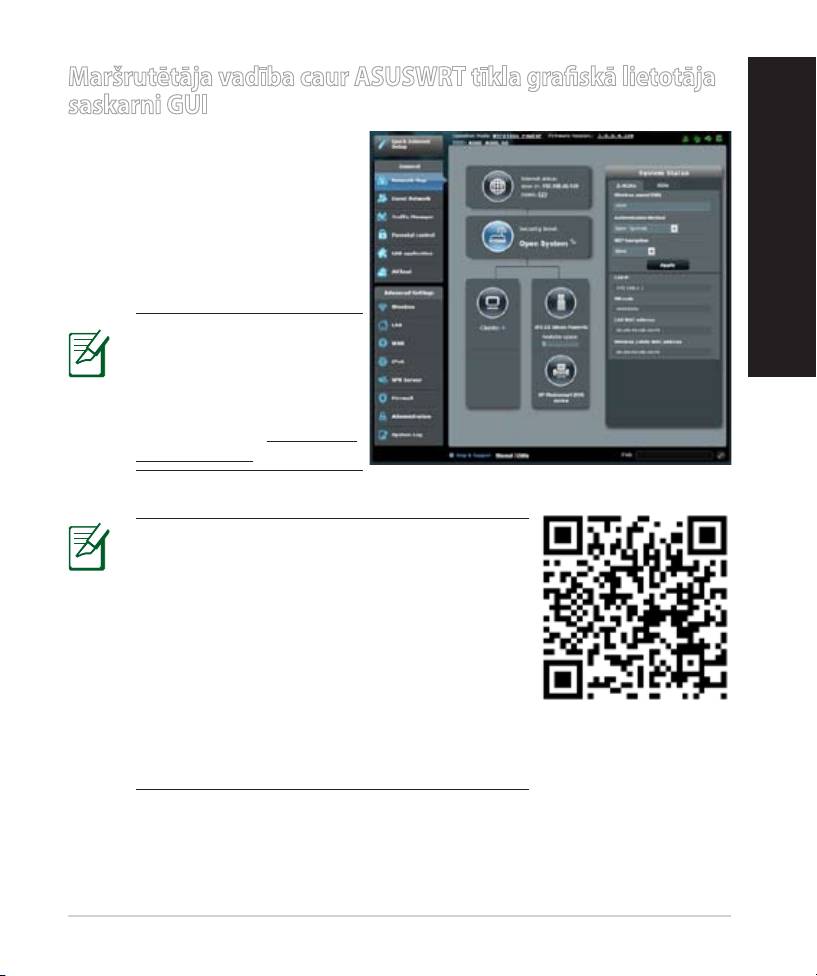
Maršrutētāja vadība caur ASUSWRT tīkla graskā lietotāja
saskarni GUI
Jūsu bezvadu maršrutētājam
Latviski
ir intuitīva ASUSWRT tīkla
graskā lietotāja saskarne. ASUS-
WRT ļauj ērti kongurēt tās
dažādās funkcijas caur interneta
pārlūkprogrammu, piemēram,
Internet Explorer, Firefox, Safari vai
Latviski
Google Chrome.
PIEZĪME: Izmantojiet
saskarnes apakšā esošo
meklēšanas joslu, lai
iegūtu vairāk informācijas
no ASUS tehniskā atbalsta
tīmekļa vietnes http://sup-
port.asus.com
SVARĪGI:
• Sīkāku informāciju par maršrutētāja tīkla
graskā lietotāja saskarnes (GUI) lietošanu
skatiet lietotāja rokasgrāmatā.
• Vienmēr pārbaudiet un atjauniniet
programmaparatūras jaunāko versiju, lai
iegūtu labāko kvalitāti.
• Apmeklējiet ASUS tīklošanas video kanālu,
lai apskatītu mācību video par pieejamām
funkcijām.
93
AiCloud
ASUS AiCloud lietojumprogramma nodrošina piekļuvi jūsu datiem jebkad un
jebkur, kad ir pieejams interneta savienojums. Tā ļauj piekļūt arī jūsu ASUS
WebStorage kontam caur AiCloud mobilo lietojumprogrammu jūsu iOS vai
Latviski
Android ierīcē, vai caur interneta pārlūkprogrammu.
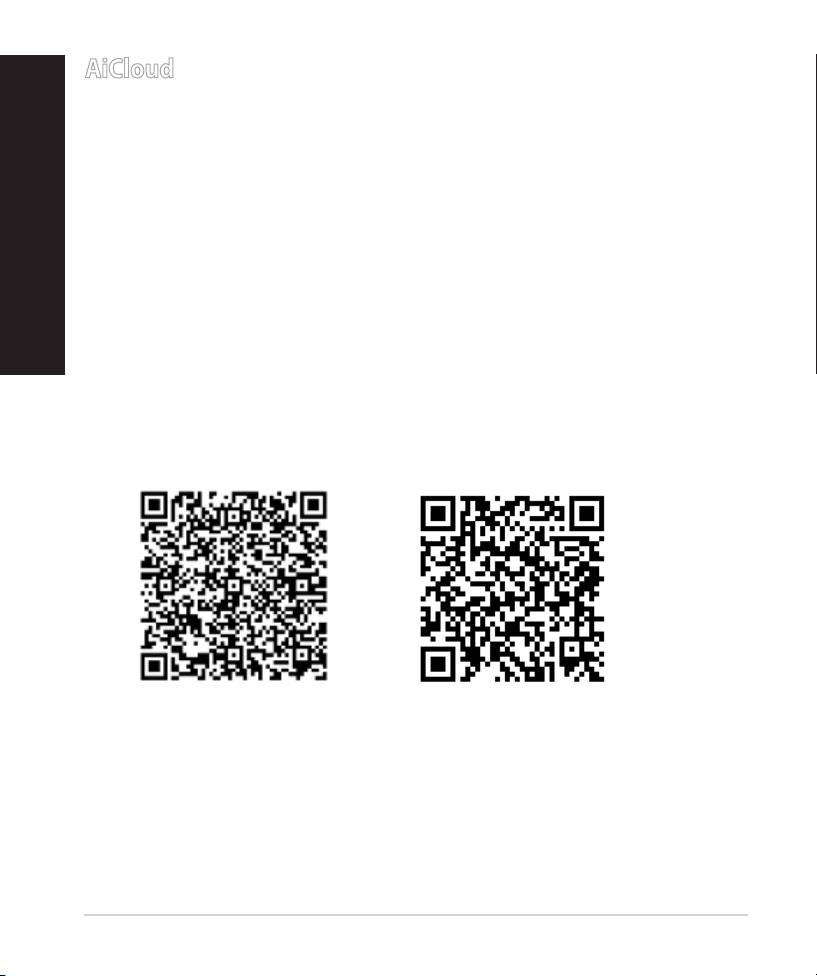
Lai instalētu AiCloud:
1. Pārliecinieties, lai maršrutētājam ir jaunākā programmaparatūras versija un
tā atbalsta AiCloud.
2. Lejupielādējiet AiCloud lietojumprogrammu no Google Play vai lietojumpro-
Latviski
grammu veikala.
3. Pievienojiet USB atmiņas ierīci pie maršrutētāja. Skatiet nodaļu Īss RT-AC68U
apraksts, lai uzzinātu USB portu atrašanās vietu.
4. Pieslēdziet savas iOS vai Android ierīces maršutētājam caur Wi-Fi. AiCloud
lietojumprogramma automātiski parāda iestatīšanas procesu.
5. Tagad jūs varat piekļūt, straumēt un koplietot visus jūsu USB atmiņas failus.
Sīkāku informāciju meklējiet ASUS AiCloud. Mācību video apskatāma
pakāpeniska rokasgrāmata.
Google Play
App Store
94

Biežāk uzdotie jautājumi (FAQs)
Izpildot visus soļus, es joprojām nevaru piekļūt bezvadu maršrutētāja tīkla
graskā lietotāja (GUI) saskarnē, lai kongurētu bezvadu maršrutētāja
Latviski
iestatījumus.
Pārliecinieties, ka datora starpniekservera iestatījumi ir atspējoti un datora
IP adrese tiek iegūta automātiski no DHCP servera. Sīkāku informāciju par
starpniekservera iestatījumu atspējošanu meklējiet ASUS atbalsta tīmekļa vietnē
http://support.asus.com. Sīkāku informāciju par to, kā izmantot DHCP serveri,
lai automātiski iegūtu IP adreses, meklējiet Windows® vai Mac operētājsistēmu
Latviski
palīdzības funkcijās.
Klients nevar nodibināt bezvadu savienojumu ar maršrutētāju.
Ārpus zonas:
• Novietojiet maršrutētāju tuvāk bezvadu klientam.
• Mēģiniet izmainīt kanāla iestatījumus.
Autenticēšana:
• Izmantojiet kabeļa savienojumu, lai pievienotos maršrutētājam.
• Pārbaudiet bezvadu drošības iestatījumus.
• Nospiediet Reset (Atiestatīšana) pogu uz aizmugurējā paneļa un paturiet
nospiestu ilgāk par piecām sekundēm.
Nevar atrast maršrutētāju:
• Nospiediet Reset (Atiestatīšana) pogu uz aizmugurējā paneļa un paturiet
nospiestu ilgāk par piecām sekundēm.
• Pārbaudiet SSID un šifrēšanas iestatījumus bezvadu pārveidotājā.
Nevar piekļūt internetam caur bezvadu LAN pārveidotāju.
• Novietojiet maršrutētāju tuvāk bezvadu klientam.
• Pārbaudiet, vai bezvadu pārveidotājs ir pievienots pareizajam bezvadu
maršrutētājam.
• Pārbaudiet, vai izmantojamais bezvadu kanāls atbilst kanāliem, kas pieejami
jūsu valstī/ reģionā.
• Pārbaudiet šifrēšanas iestatījumus.
95

• Pārbaudiet, vai ADSL un kabeļa savienojums ir pareizs.
• Mēģiniet vēlreiz, izmantojot citu Ethernet kabeli.
Ja ADSL "LINK" lampiņa pastāvīgi mirgo vai neieslēdzas, interneta piekļuve
nav iespējama - maršrutētājs nespēj izveidot savienojumu ar ADSL tīklu.
• Pārliecinieties, vai visi kabeļi ir kārtīgi pievienoti.
• Atvienojiet strāvas vadu no ADSL vai kabeļa modema, pagaidiet dažas
minūtes, tad no jauna pievienojiet strāvas vadu.
• Ja ADSL gaismiņa turpina mirgot vai neieslēdzas (OFF), sazinieties ar savu
Latviski
ADSL pakalpojumu sniedzēju.
Aizmirsu tīkla nosaukumu vai drošības atslēgas.
• Mēģiniet iestatīt tīkla savienojumu ar vadiem un atkal kongurējiet
šifrēšanas iestatījumus.
• Nospiediet pogu Atiestatīt (Reset) ilgāk par 5 sekundēm, lai atiestatītu vai
atjaunotu sistēmu uz rūpnīcas noklusējuma iestatījumiem.
• Rūpnīcas noklusējuma iestatījumi:
Lietotājvārds / parole :
IP adrese
SSID:
admin / admin
192.168.1.1
ASUS
Kur es varu atrast plašāku informāciju par bezvadu maršrutētāju?
• Lietotāja rokasgrāmatā atbalsta CD
• Tiešsaistes BUJ (FAQ) vietnē: http://support.asus.com/faq
• Tehniskā atbalsta vietne: http://support.asus.com/
• Klientu palīdzības telefons: Lietojiet palīdzības telefonu (Support Hotline),
96
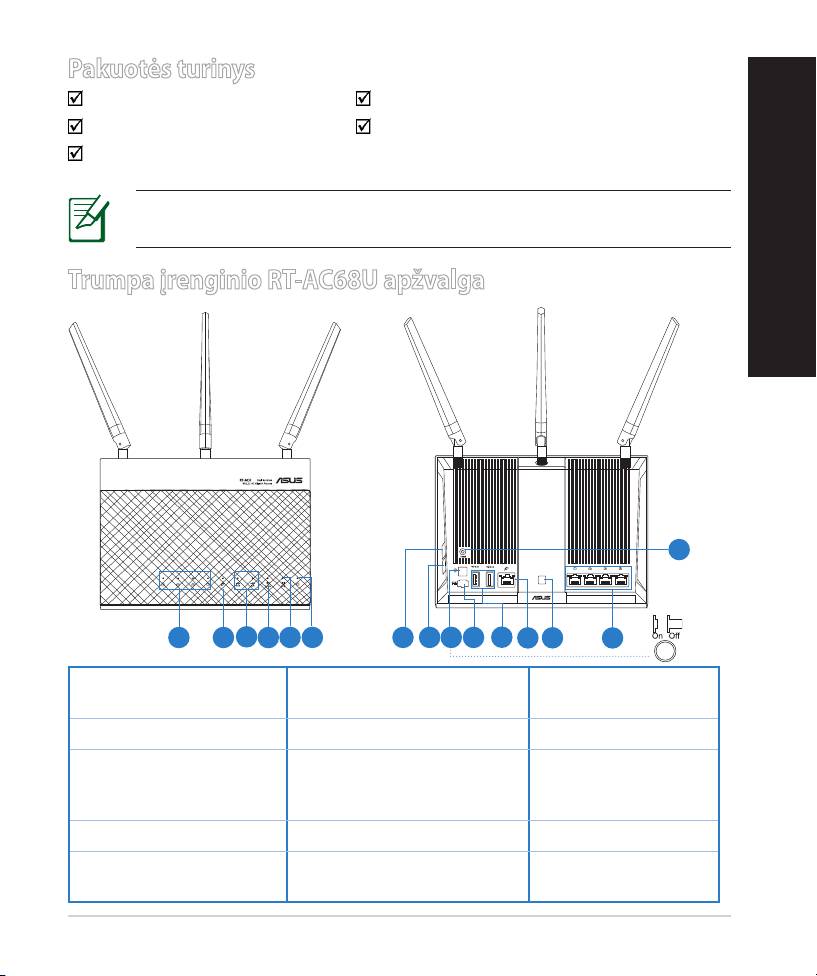
Pakuotės turinys
RT-AC68U Kintamosios srovės adapterisKintamosios srovės adapteris
Tinklo kabelis(RJ-45)Tinklo kabelis(RJ-45)(RJ-45) Grei engimo darbui vadovasGrei engimo darbui vadovas
Pagalbinis kompaktinis diskas (naudotojo vadovas)Pagalbinis kompaktinis diskas (naudotojo vadovas)
PASTABA: jei kuri nors pakuotės dalis pažeista arba jos nėra, susisiekite
su savo pardavėju.
Trumpa įrenginio RT-AC68U apžvalga
8
9 10
11
13
1) LAN 1~4 kontrolinė
11) USB 3.0/2.0
6) Maitinimo LEDMaitinimo LED LED
lemputė
prievadai
2) WAN (Interneto) LED 7) WPS mygtukasmygtukas 12) WAN prievadas
13) LED įjungimo /
8) „Wi-Fi“ įjungimo /
3) USB 3.0/2.0 LED
išjungimo myg-
išjungimo mygtukas
tukas
4) 2.4GHz LED 9) maitinimo jungiklismaitinimo jungiklis 14) LAN prievadaiprievadai
10) Maitinimo (nuolatinės
15) Paleidimo išPaleidimo iš
5) 5GHz LED
srovės įvado) prievadas
naujo mygtukas
97
8U
Lietuvių
15
1 2
3
4
5
6 7
1412

PASTABOS:
• USB išorinis HDD / atminties diskas:
Lietuvių
• Belaidis maršruto parinktuvas veikia su daugeliu USB HDD /
atminties diskų (iki 2 TB), jis palaiko skaitymo ir rašymo prieigą
FAT16, FAT32, EXT2, EXT3, NTFS.
• Norėdami saugiai pašalinti USB diską, paleiskite internetinę granę
sąsają (http://192.168.1.1), spustelėkite USB piktogramą ir
Lietuvių
spustelėkite Eject USB 3.0 / USB 2.0 (išstumti USB 3.0 / USB 2.0).
• Netinkamai išimant USB diską galima sugadinti duomenis.
• Sąrašą failų sistemos ir standžiojo disko skaidinių, suderinamų
su belaidžiu maršruto parinktuvu, rasite svetainėje http://event.
asus.com/ networks/disksupport.
• Su belaidžiu maršruto parinktuvu suderinamų spausdintuvų sąrašą
rasite svetainėje
http://event.asus.com/networks/printersupport
98
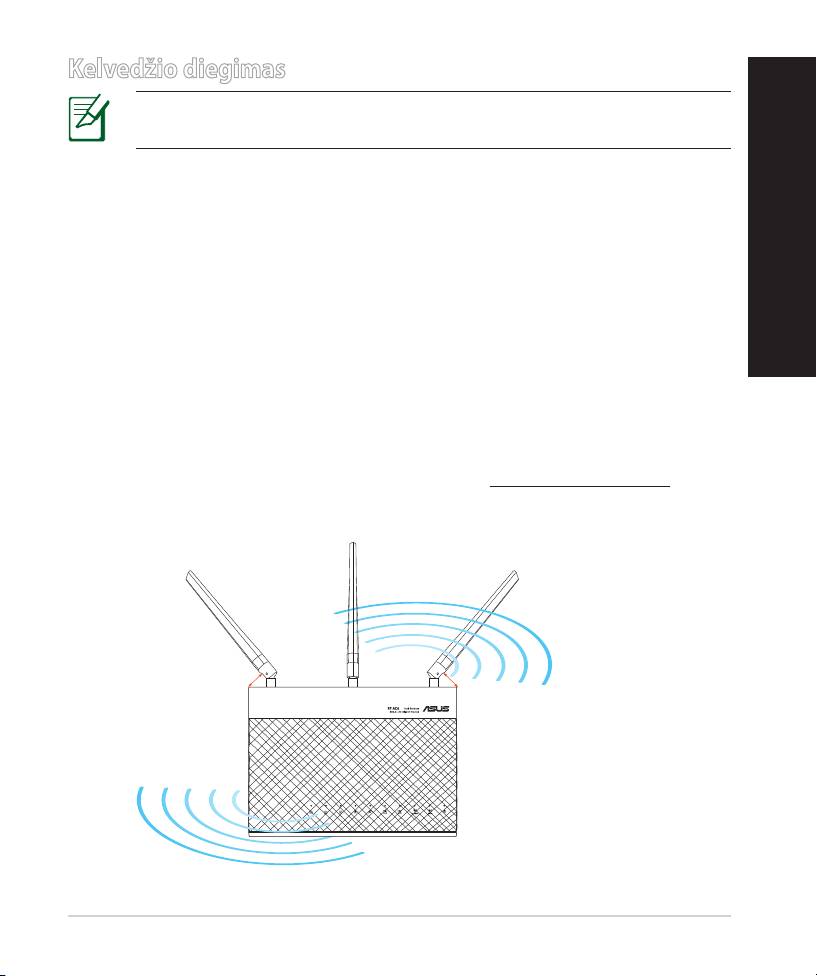
Kelvedžio diegimas
SVARBU: prieš įdiegdami maršrutizatorių patikrinkite, ar yra interneto
ryšys.
1. Vietos išrinkimas belaidžiam maršruto parinktuvui
Kad belaidis signalas tarp belaidžio maršruto parinktuvo ir prie jo prijungtų
tinklo įtaisų būtų kuo stipresnis:
• Belaidį maršruto parinktuvą pastatykite centre, kad belaidė aprėptis, reikalinga
tinklo įtaisams, būtų maksimali.
• Įtaisą statykite toliau nuo metalinių kliūčių ir tiesioginės saulės šviesos.
• Įtaisą statykite toliau nuo 802.11g ar 20 MHz tik „Wi-Fi“ įrenginių, 2,4 GHz
kompiuterio išorinių prietaisų, „Bluetooth“ įrenginių, belaidžių telefonų,
transformatorių, galingų variklių, uorescencinių lempų, mikrobangų krosnelių,
šaldytuvų ir kitų pramoninių įrengimų, kad jie netrukdytų signalui ir jis nedingtų.
• Stipriausią belaidį signalą užtikrinsite tris nuimamas antenas nukreipę taip, kaip
parodyta toliau pateiktame paveikslėlyje.
• Nuolat atnaujinkite programinę aparatinę įrangą, kad visada turėtumėte
naujausias versijas. Apsilankykite ASUS svetainėje http://www.asus.com, joje
rasite paskutinius programinės aparatinės įrangos naujinius.
99
90
°
45
°
45
°
8U
Lietuvių
Lietuvių
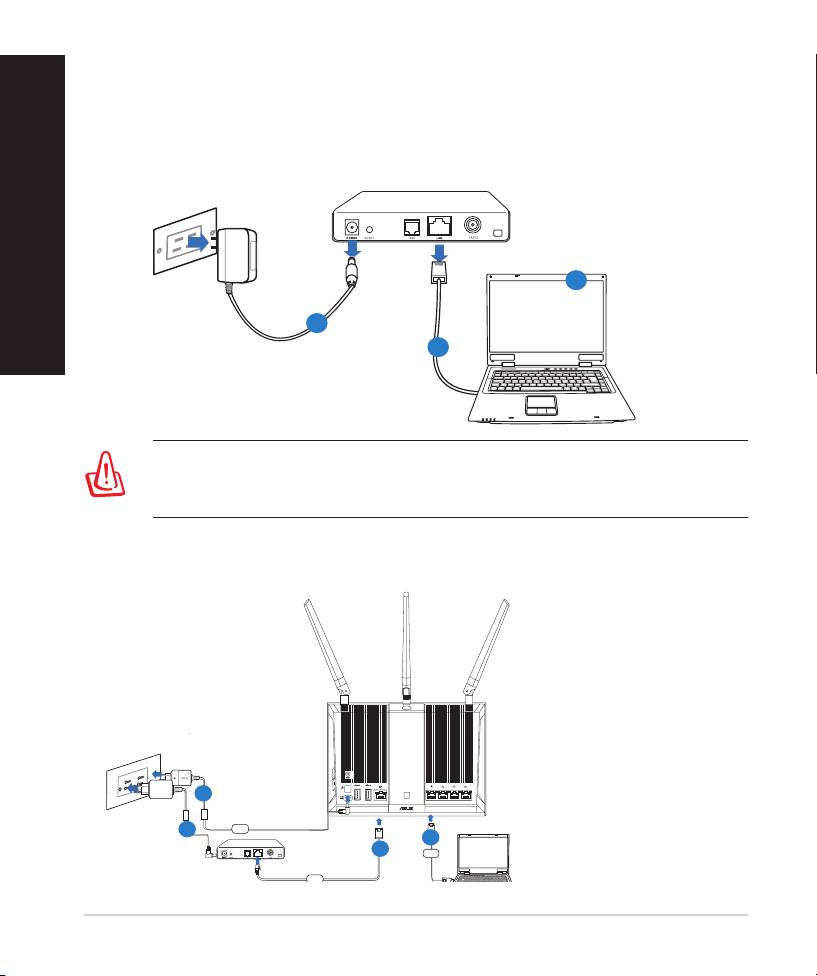
2. Parenkite modemą .
a. Iš lizdo ištraukite kintamosios srovės adapterį, jį atjunkite nuo savo kabelinio
/ ADSL modemo.
b. Nuo savo kabelinio / ADSL modemo atjunkite tinklo kabelį.
Lietuvių
c. Perkraukite kompiuterį (rekomenduojama).
100
Modem
OFF
!
c
a
b
ĮSPĖJIMAS! Prieš atjungdami visus laidus / kabelius, įsitikinkite, ar
jūsų kabelinis / ADSL modemas išbuvo išjungtas bent dvi minutes. Jei
modeme yra atsarginis akumuliatorius, išimkite ir jį.
RT-AC68U
Wall Power Outlet
Power
Mo
d
em
LAN
WAN
Computer
Lietuvių
3. Nustatykite belaidę aplinką.
a
c
d
b


