
Asus RT-AC68U – page 8
Manual for Asus RT-AC68U
Table of contents

• Vericaţi dacă conexiunea ADSL sau a cablului este corectă.
Română
• Reîncercaţi folosind un alt cablu Ethernet.
Dacă lumina “link-ului” ADSL clipeşte încontinuu sau e stinsă
permanent, accesul la internet nu este posibil – routerul nu poate
stabili legătura la reţeaua ADSL.
• Asiguraţi-vă că toate cablurile sunt corect conectate.
• Deconectaţi cablul de curent de la modemul de cablu sau ADSL, aşteptaţi
Română
câteva minute şi reconectaţi.
Română
• Dacă lumina de la ADSL continuă să clipească sau să e stinsă, contactaţi
furnizorul dvs de servicii ADSL.
Numele reţelei sau cheile de securitate nu sunt memorate.
• Încercaţi să conguraţi conexiunea prin cablu şi conguraţi din nou setările
de criptare.
• Apăsaţi pe butonul Reset (Resetare) mai mult de cinci secunde pentru a
reseta sau restabili sistemul la setările implicite din fabrică.
• Setările implicite din fabrică:
Nume utilizator/Parolă:
Adresă IP:
SSID: ASUS
admin/ admin
192.168.1.1
Unde pot găsi informaţii suplimentare despre ruterul fără r?
• Manualul de utilizare de pe CD-ul furnizat
• Site online cu cele mai frecvente întrebări (FAQ): http://support.asus.com/
faq
• Site de asistenţă tehnică: http://support.asus.com/
• Linie telefonică de tip Hotline pentru clienţi: Consultaţi Hotline asistenţă din
Ghidul suplimentar.
141
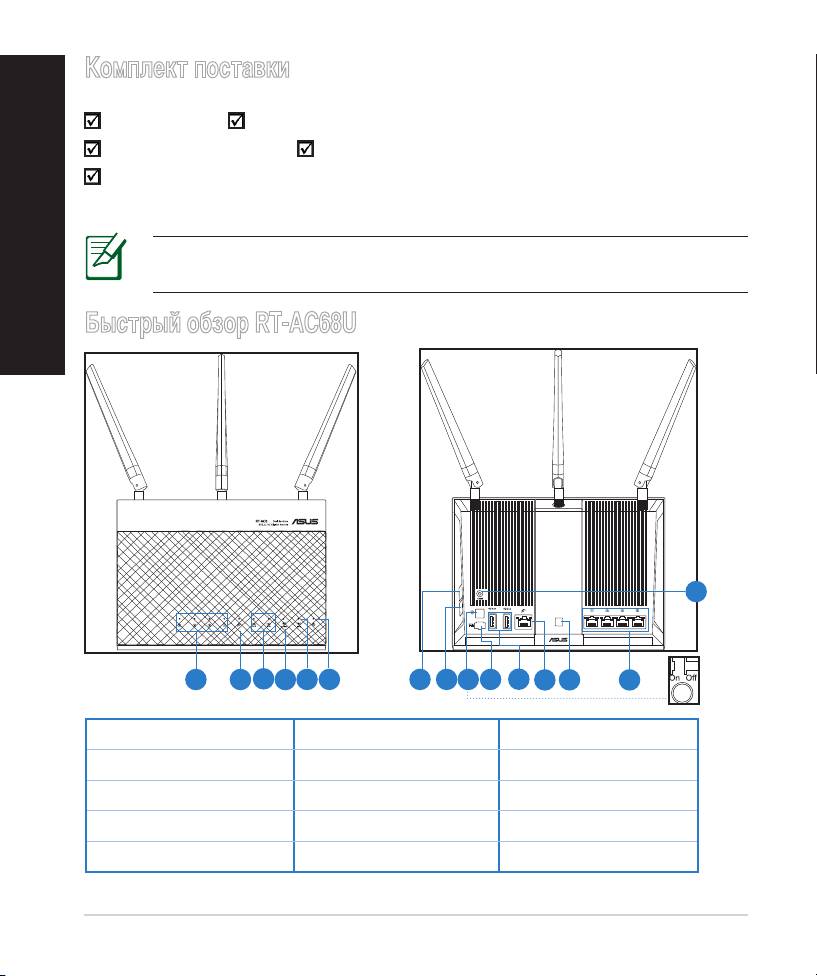
Комплект поставки
RT-AC68U Блокпитания
Сетевойкабель(RJ-45) Краткоеруководство
Компакт-диск(руководствопользователя)
ПРИМЕЧАНИЕ: Если какие-либо элементы комплекта поставки
отсутствуютилиповреждены,обратитеськпродавцу.
Быстрый обзор RT-AC68U
8
9 10
11
13
1)ИдикаторыLAN1~4 6)Индикаторпитания 11)ПортыUSB3.0/2.0
2)ИндикаторWAN(Internet) 7)КнопкаWPS 12)ПортWAN
3)ИндикаторUSB3.0/2.0 8)КнопкаизвлеченияHDD 13)КнопкаWi-Fi
4)Индикатор2.4ГГц 9)Тумблерпитания 14)ПортыLAN
5)Индикатор5ГГц 10)Разъемпитания(DC-In) 15)Кнопкасброса
142
8U
Русский
Русский
15
1 2
3
4
5
6 7
1412

ПРИМЕЧАНИЯ:
• Внешний USB HDD/флэш-диск
Русский
•БеспроводнойроутерработаетсбольшинствомUSBжесткихдисков/
флэш-дисков(размеромдо2Тб)иподдерживаетчтениеизаписьдля
FAT16,FAT32,EXT2,EXT3иNTFS.
•ДлябезопасногоизвлеченияUSBдиска войдитеввеб-интерфейс
Русский
http://192.168.1.1,затемвправомверхнемуглу страницыNetwork
MapнажмитеиконкуUSBивыберитеEject USB 3.0 / USB 2.0. Также
можно нажать кнопку извлечения жесткого диска на правой
стороне роутера. Расположение кнопки извлечения HDD смотрите
в разделе Быстрый обзор RT-AC68U.
•НеправильноеизвлечениеUSBдискаможетпривестикпотереданных.
•Списокподдерживаемыхфайловыхсистемиразделовдляжесткого
дискасмотритенастранице
http://event.asus.com/networks/disksupport
• Списокподдерживаемыхпринтеровсмотритенастранице
http://event.asus.com/networks/printersupport
143
Установка роутера
ВАЖНО: Перед установкой роутера,убедитесь в наличии подключения к
сетиИнтернет
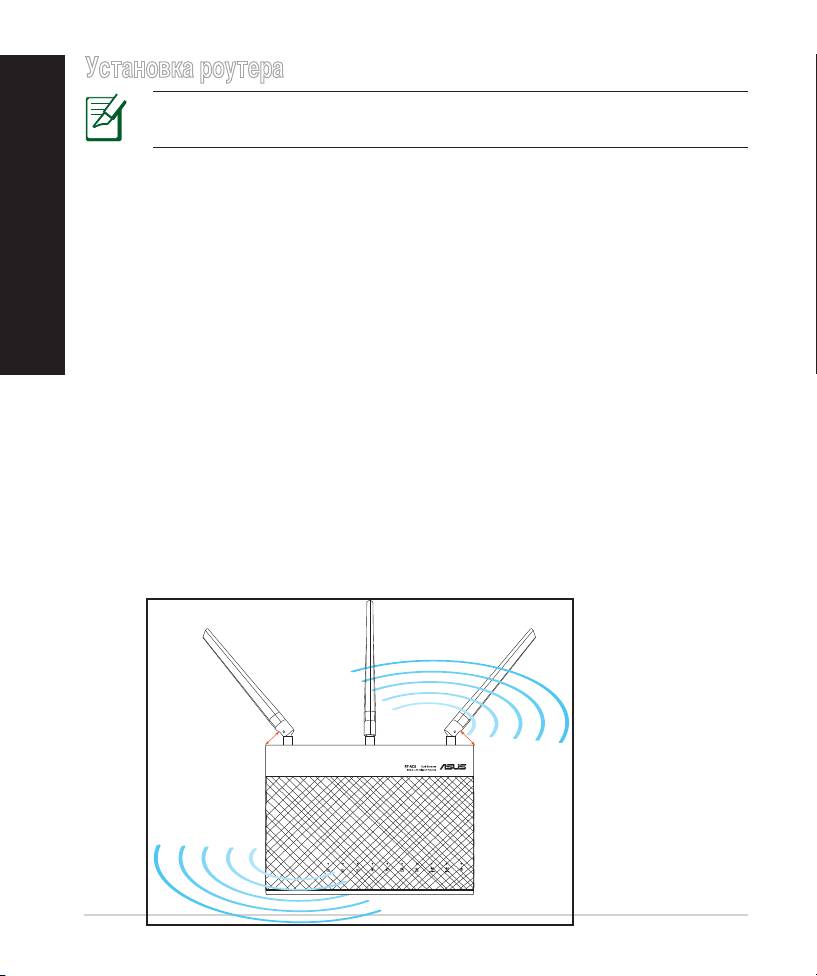
1. Расположение беспроводного роутера.
Дляулучшениябеспроводнойсвязимеждуроутеромибеспроводнымиустройствами
выполнитеследующее:
• Поместите беспроводной роутерв центре беспроводной сети длямаксимального
Русский
покрытия.
• Поместите устройствоподальше отметаллических преград и прямыхсолнечных
лучей.
• Дляпредотвращенияпомехпоместитеустройствоподальшеотустройствстандарта
802.11g или устройств, работающих на частоте 20 МГц или 2.4ГГц, устройств
Bluetooth, беспроводных телефонов, трансформаторов, мощных двигателей,
флюоресцентныхламп,микроволновыхлучей,холодильниковидругогопромышленного
оборудования.
• Для обеспечения оптимального сигнала,расположитетри съемные антенны,как
показанонарисункениже.
• Дляоптимальнойпроизводительностьнастройтевнутреннююсистемуохлаждения.
Дополнительнуюинформациюсмотритевруководствепользователя.
• Используйтепоследнююпрошивку.Дляполученияподробнойинформациионаличии
свежейпрошивкипосетитесайтASUShttp://www.asus.com.
144
90
°
45
°
45
°
8U
Русский
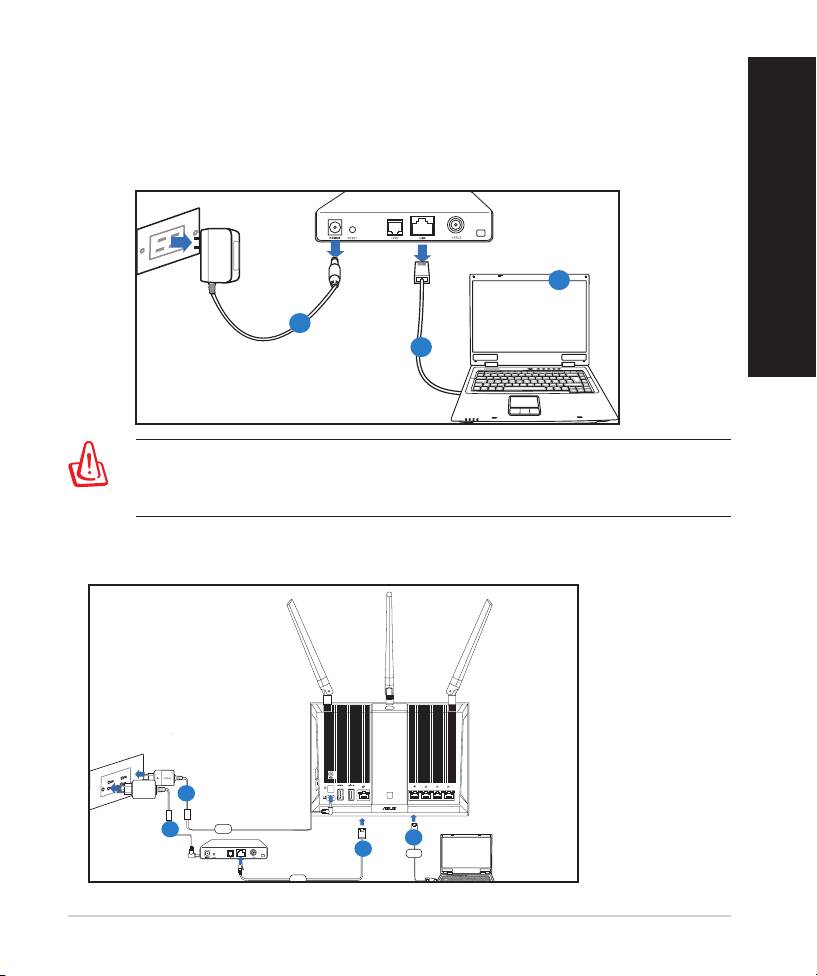
2. Подготовьте модем.
a. Отключитеблокпитанияотрозеткииоткабельного/ADSLмодема.
b. Отключитесетевойкабельоткабельного/ADSLмодема.
c. Перезагрузитекомпьютер(рекомендуется).
Русский
145
Modem
OFF
!
c
a
b
ВНИМАНИЕ! Перед отключением проводов/кабелей, убедитесь, что
кабельный/ADSLмодембылвыключенвтечениенеменеедвухминут.Если
намодемеестьаккумулятор,отключитеего.
RT-AC68U
Wall Power Outlet
Power
Mo
d
em
LAN
WAN
Computer
Русский
3. Настройка беспроводной сети.
a
c
d
b
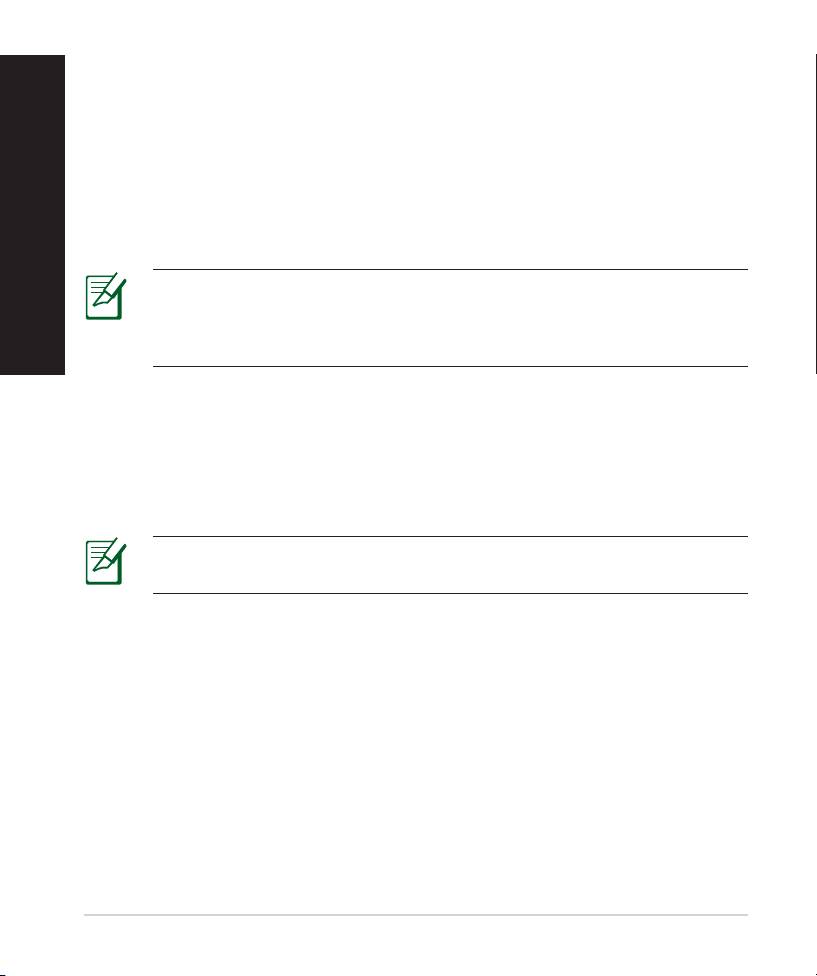
a. ПодключитеблокпитанияроутеракразъемуDC-Inикрозетке.
b. С помощью другого сетевого кабеля, подключите модем к WAN порту
беспроводногороутера.
c. ПодключитеблокпитаниямодемакразъемуDC-INикрозетке.
Русский
d. СпомощьюпоставляемогосетевогокабеляподключитекомпьютеркLANпорту
роутера.Убедитесь,чтоиндикаторыWANиLANмигают.
Русский
ПРИМЕЧАНИЕ: Также для настройки RT-AC68Uчерезмастер QIS можно
использовать мобильное устройство, например смартфон или планшет.
Подробную информацию смотрите в разделе Настройка роутера с
помощью мобильного устройства.
4. Измените настройки на компьютере.
a. Отключитепрокси-сервер,еслионвключен.
b. УстановитеTCP/IPдляавтоматическогополученияIP-адреса.
c. Отключитеподключениеудаленногодоступа,еслионовключено.
ПРИМЕЧАНИЕ: Подробнуюинформациюпоизменениюнастроексмотрите
вразделеЧасто задаваемые вопросы (FAQ).
146
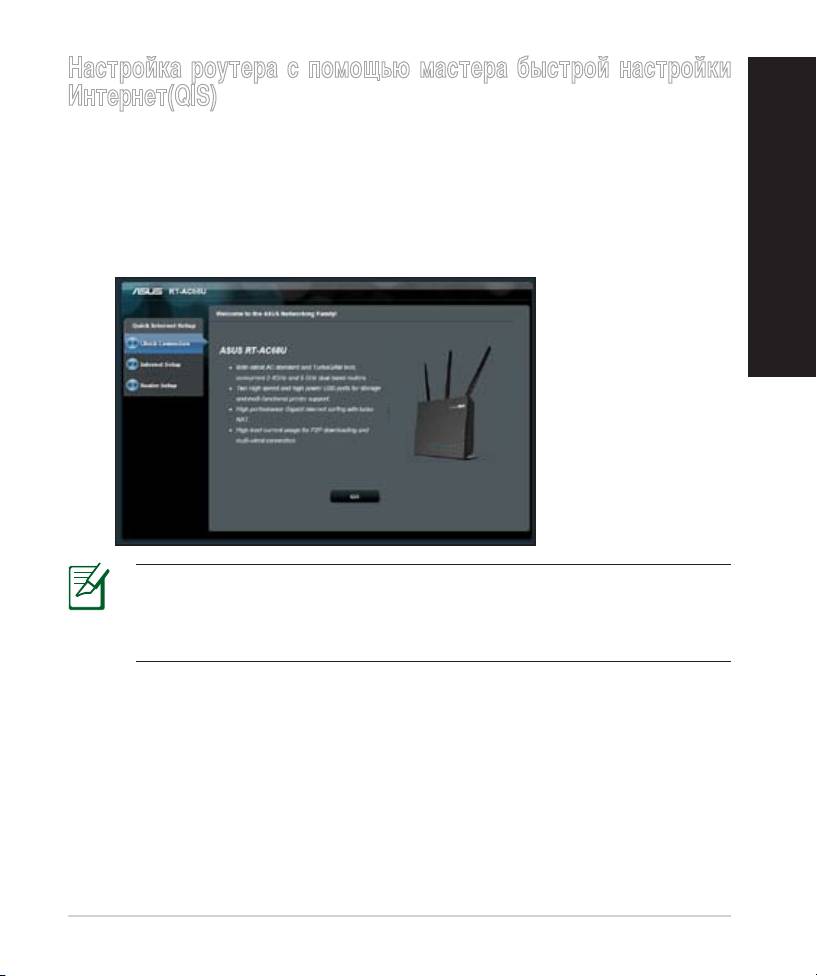
Настройка роутера с помощью мастера быстрой настройки
Интернет(QIS)
ДлянастройкироутераспомощьюQIS:
Русский
1. Нажмитекнопкупитанияназаднейпанелироутера.Убедитесь,чтоиндикаторы
питания,WANиLANгорят.
2. Запуститебраузер,напримерInternetExplorer,Firefox,SafariилиGoogleChrome.
Русский
ПРИМЕЧАНИЕ: ЕслиQISнезапустилсяавтоматически,введитевадресной
строке браузера http://192.168.1.1 или http://router.asus.com. Также для
входав веб-интерфейс RT-AC68U можносканироватьQR-код с помощью
мобильногоустройства.
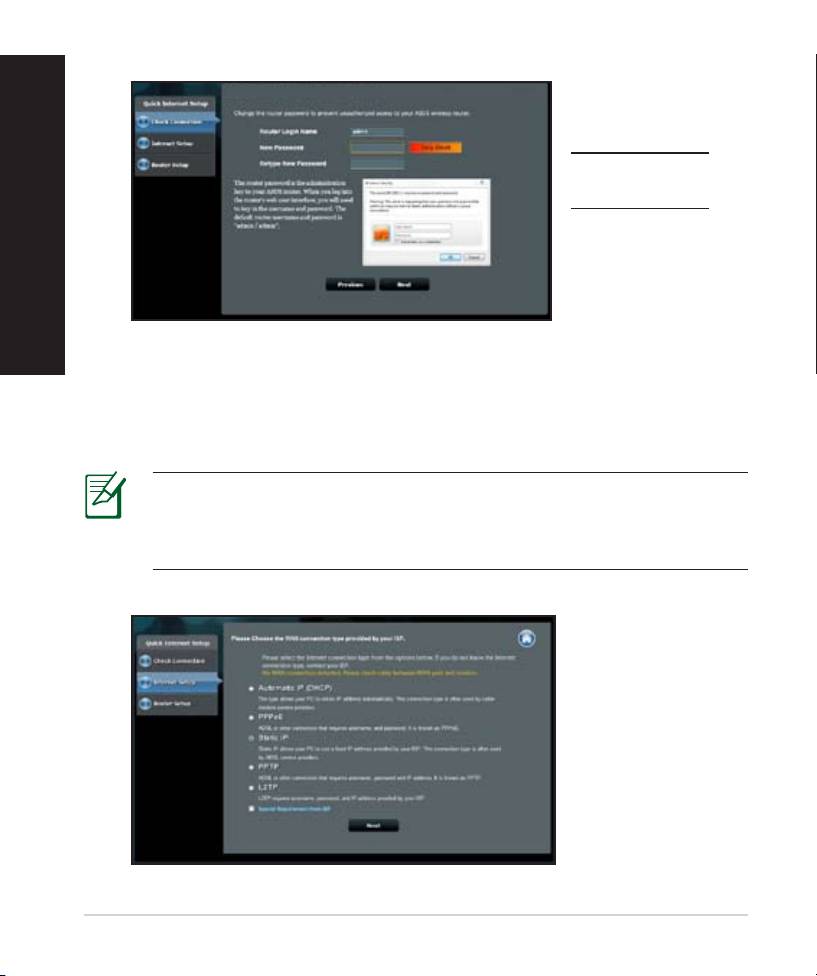
3. Назначьте логин и пароль для роутера и нажмите Далее. Логин и пароль
необходимыдлявходаввеб-интерфейсRT-AC68Uдляпросмотраилиизменения
егонастроек.Запишителогинипарольдляиспользованиявдальнейшем.
147
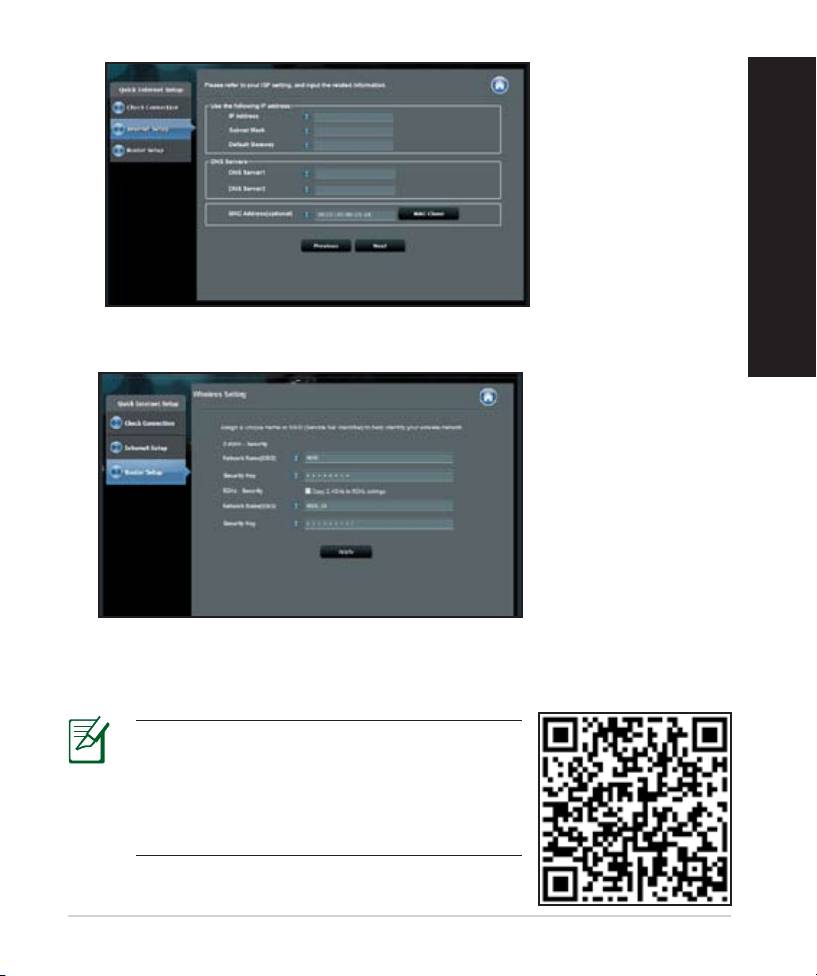
4. Если тип Вашего подключения Динамический IP, PPPoE, PPTP, L2TP или
Статический IP, функция быстрой настройки интернета (QIS) определит
его автоматически. Необходимую информацию о типе Вашего подключения
можно получить у Вашего провайдера (ISP). Если тип подкючения использует
динамическийIP(DHCP),мастеравтоматическиперейдеткследующемушагу.
ПРИМЕЧАНИЕ: ЕслитипподкюченияиспользуетстатическийIP,выберите
Статический IPинажмитеДалее.ВведитеIP-адрес,маскуподсети,адрес
шлюзаиDNS-сервер,предоставляемыеВашимпровайдером.Нажмите
Далеедляпродолжения.
148
Setup of router (RT-AC68U) administrator password
Логин:
Русский
Пароль:
Русский
Русский
Русский
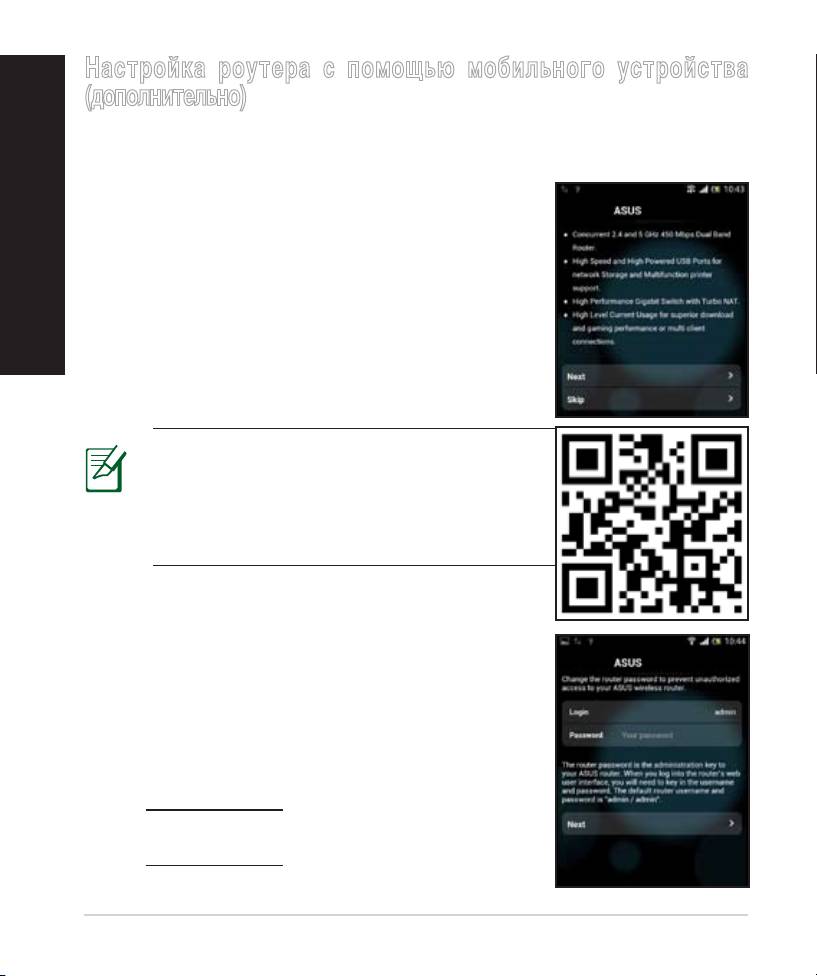
5. Назначьтеимясети(SSID)иключбезопасностидлябеспроводныхподключений
2.4ГГци5ГГц.Когдазакончите,нажмитеПрименить.
6. Появятся настройки Интернет и беспроводной сети. Нажмите Далее для
продолжения.
7. Ознакомьтесь с описанием беспроводного сетевого подключения. Когда
закончите,нажмитеГотово.
ПРИМЕЧАНИЯ:
• Выможетеназначитьимясетисдлинойдо32
символов.
• Принеобходимопосмотритевидеоучебник.
149
Настройка роутера с помощью мобильного устройства
(дополнительно)
ТакжедлянастройкиRT-AC68UчерезмастерQISможноиспользоватьмобильное
устройство, например смартфон или планшет. При использовании смартфона или
планшетамастерQISавтоматическипереключитьсянамобильнуюверсию.
Длянастройкироутераспомощьюмобильногоустройства:
1. ВключитеRT-AC68U.
2. ВключитеWi-Fiнамобильномустройстве.
3. НайдитеSSIDASUS,используемыйпоумолчаниюдля
сетиRT-AC68U.ВыберитеэтотSSIDдляподключенияи
дождитесьподкючения.
4. Запуститебраузермобильногоустройства.
150
RT-AC68U
ПРИМЕЧАНИЕ: ЕслиQISнезапустился
автоматически,введитевадреснойстроке
браузераhttp://192.168.1.1илиhttp://router.asus.
com.Такжедлявходаввеб-интерфейсRT-AC68U
можносканироватьQR-кодспомощьюмобильного
устройства.
5. Назначьтелогинипарольдляроутераинажмите
Далее.Логинипарольнеобходимыдлявходаввеб-
интерфейсRT-AC68Uдляпросмотраилиизмененияего
настроек.Запишителогинипарольдляиспользования
вдальнейшем.
RT-AC68U
Русский
Русский
Логин:
Пароль:
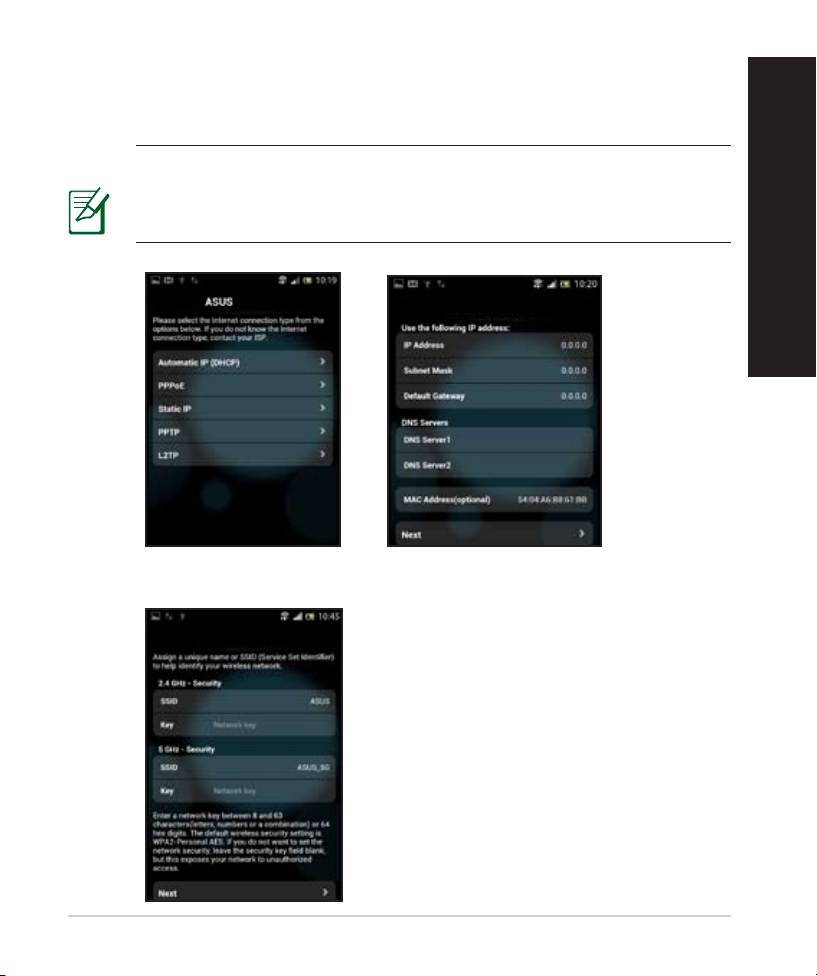
6. Роутеравтоматическиопределяетследующиетипыподключения:Динамический
IP,PPPoE,PPTP,L2TPиСтатический IP. Введитенеобходимуюинформацию,
предоставленную Вашим провайдером (ISP). Если тип подкючения использует
динамическийIP(DHCP),мастеравтоматическиперейдеткследующемушагу.
ПРИМЕЧАНИЕ:ЕслитипподкюченияиспользуетстатическийIP,выберите
Статический IPинажмитеДалее.ВведитеIP-адрес,маскуподсети,адрес
шлюза и DNS-сервер, предоставляемые Вашим провайдером. Нажмите
Далеедляпродолжения.
Русский
151
RT-AC68U
ASUS RT-AC68U
7. Назначьтеимясети(SSID)иключбезопасностидлябеспроводныхподключений
2.4ГГци5ГГц.Когдазакончите,нажмитеПрименить.
ASUS RT-AC68U
Русский
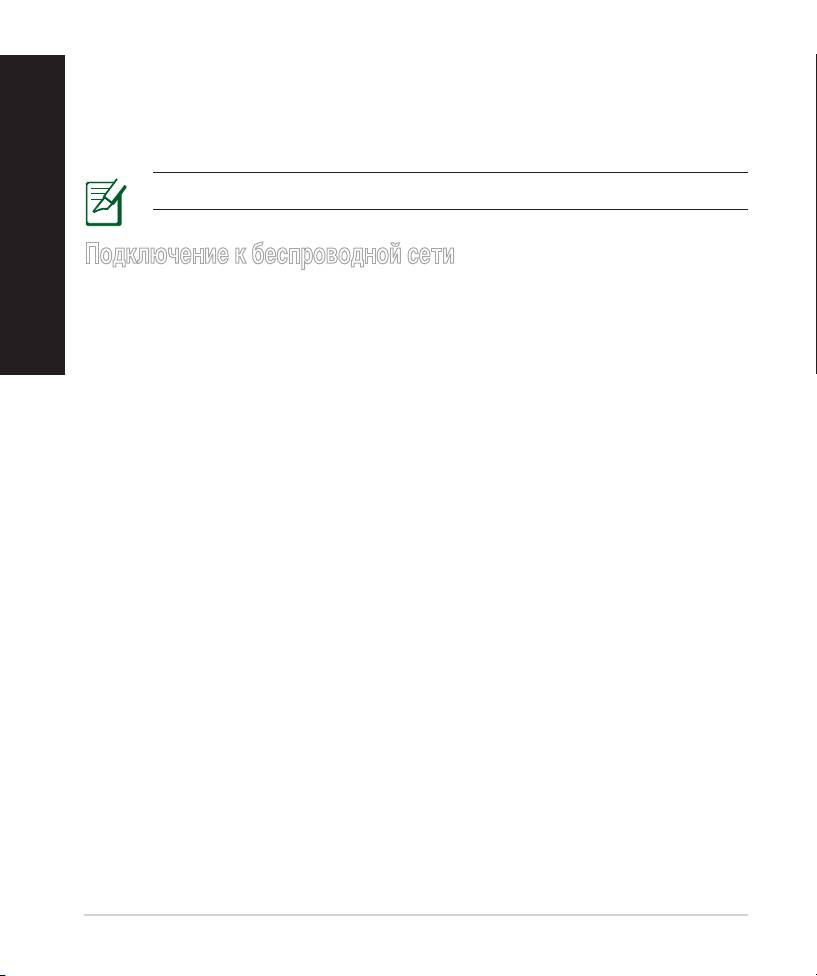
8. Появятся настройки Интернет и беспроводной сети. Нажмите Далее для
продолжения.
9. Ознакомьтесь с описанием беспроводного сетевого подключения. Когда
закончите,нажмитеГотово.
Русский
ПРИМЕЧАНИЯ:Выможетеназначитьимясетисдлинойдо32символов.
Подключение к беспроводной сети
Русский
Имеетсядваспособадляподлкючениябеспроводныхклиентов(ноутбуки,планшеты,
смартфоныит.п.)кбеспроводнойсетиRT-AC68U.
Подключение к беспроводной сети вручную
Дляподключениякбеспроводнойсетивручную:
1. Включите Wi-Fiна беспроводном клиенте для поиска доступных беспроводных
сетей.
2. ВыберитеSSIDилисетевоеимя,присвоенноеRT-AC68U.
3. ВведитепарольинажмитеПодключить.
Подключение к беспроводной сети с помощью WPS
RT-AC68U оснащен кнопкой WPS (Wi-Fi Protected Setup), предназначенной для
подключениябеспроводныхклиентовксетиRT-AC68Uбезвводапароля.
ДляподключениякбеспроводнойсетиспомощьюWPS:
1. НажмитекнопкуWPSназаднейпанелиRT-AC68U.РасположениекнопкиWPS
смотритевразделеБыстрый обзор RT-AC68U.
2. НажмитеиудерживайтекнопкуWPSнабеспроводномклиентевтечениедвух
минут или следуйте инструциям WPS, прилагаемым к беспроводному клиенту.
ПриподключенииспомощьюWPSиндикаторпитанияроутераначинаетбыстро
мигать.
3. Дождитеськогдаиндикаторпитанияроутераперестанетмигать,чтоуказывает
науспешноеподключениемеждуроутеромибеспроводнымклиентом.
152
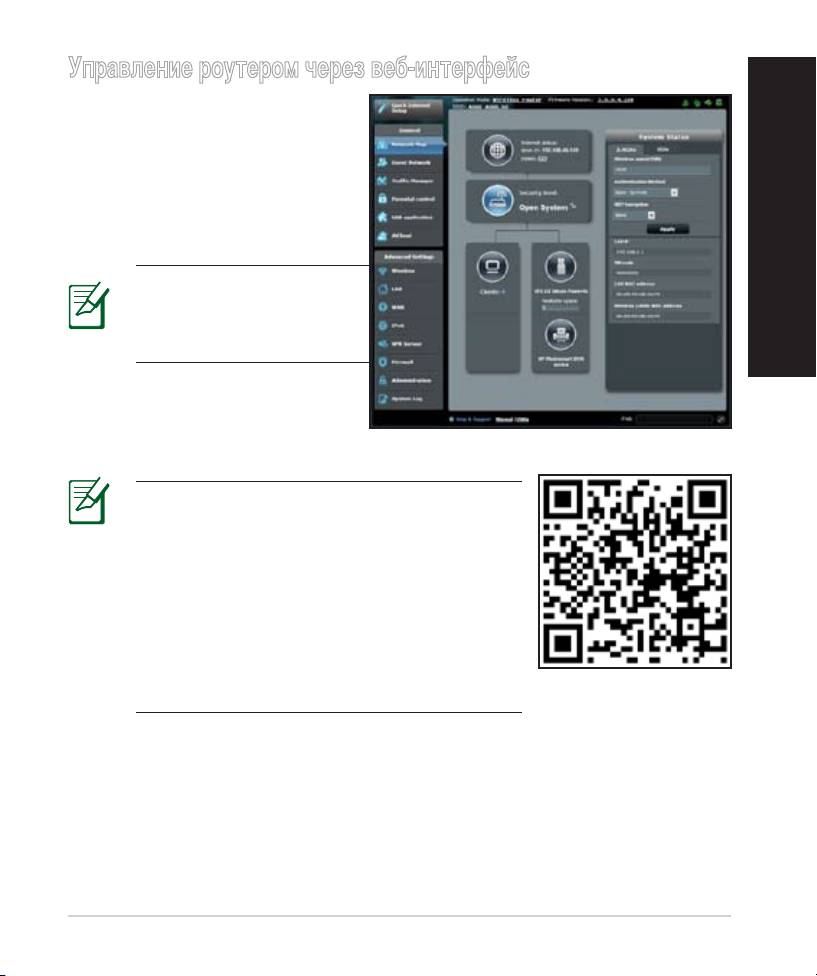
Управление роутером через веб-интерфейс
Роутероснащенинтуитивнопонятным
графическимпользовательским
интерфейсом.Веб-интерфейс
Русский
позволяетлегконастроить
разнообразныефункциичерез
браузер,например:InternetExplorer,
Firefox,SafariилиGoogleChrome.
Русский
ПРИМЕЧАНИЕ: Дляполучения
дополнительнойинформации
посетитесайтASUS:http://sup-
port.asus.com.
ВАЖНО:
• Дополнительнуюинформациюовеб-
интерфейсесмотритевруководстве
пользователя.
• Всегдаобновляйтепрошивкудопоследней
версии.
• Обучающиевидеороликисмотритенавидео-
каналеASUSNetworking.
153
AiCloud
ПриложениеASUSAiCloudпредоставляетдоступквашимданнымвлюбомместепри
наличияподключенияксетиИнтернет.Онотакжепозволяетвамполучитьдоступк
ASUSWebStorageчерезбраузерилисмобильногоустройстваiOS.Android.
Русский
ДляустановкиAiCloud:
1. Убедитесь, что на роутере установлена последняя версия прошивки и она
поддерживаетAiCloud.
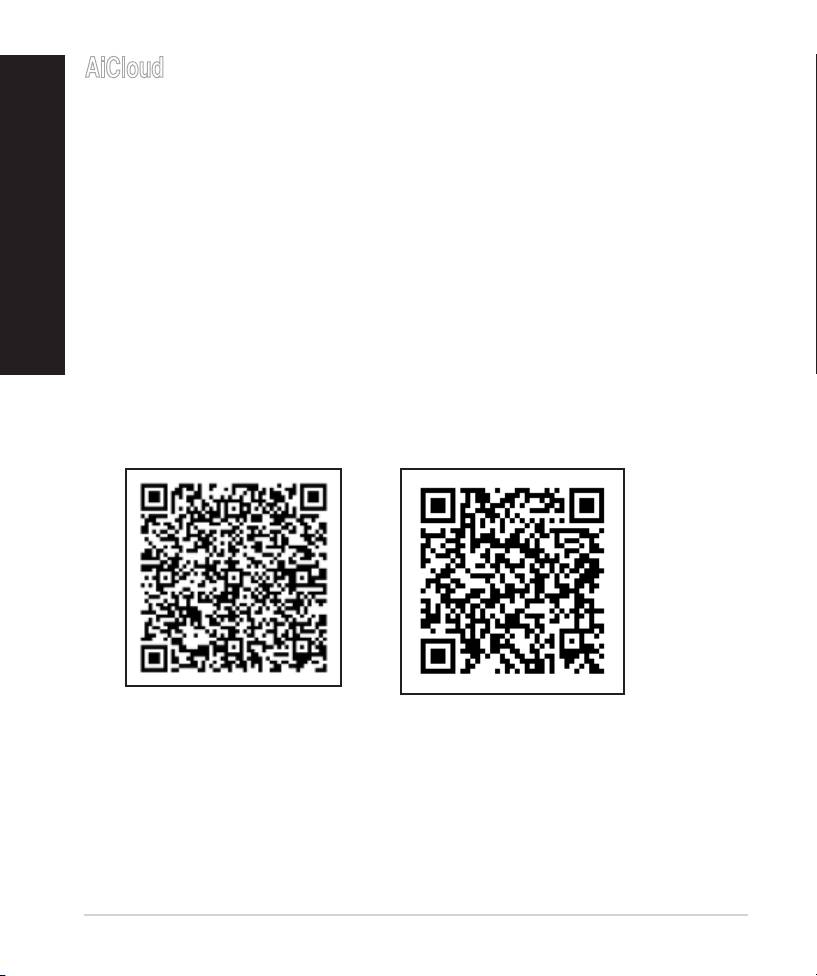
2. СкачайтеприложениеAiCloudсGooglePlayилиAppStore.
Русский
3. ПодключитекрооутеруUSB-накопитель.РасположениепортовUSBсмотритев
разделеБыстрый обзор RT-AC68U.
4. Подключите устройство iOS илиAndroid к роутеру через Wi-Fi. Мастер AiCloud
поможетВамвпроцессеустановки.
5. Теперь у вас есть достуап ко всем файлам на вашем USB-накопителе. Для
получения дополнительной информации найдите ASUS AiCloud. Смотрите
пошаговыеинструкцииввидеоучебнике.
Google Play
App Store
154

Часто задаваемые вопросы (FAQ)
После выполнения инструкций я все же не могу получить доступ к веб-интерфейсу
(web GUI) роутера для конфигурации параметров.
Русский
Убедитесь,чтоиспользованиепрокси-сервераотключеноикомпьютерполучает
IP-адресавтоматическиотDHCPсервера.Подробнуюинформациюоботключении
прокси-серверасмотритенасайте ASUS http://support.asus.com.Подробную
информациюобиспользованиисервераDHCPдляавтоматическогополученияIP-
адресасмотритевсправкеВашейоперационнойсистемы.
Русский
Клиент не может установить беспроводное соединение с роутером.
Вне зоны покрытия:
• Поместитероутерближекбеспроводномуклиенту.
• Попробуйтеизменитьканал.
Аутентификация:
• Используйтепроводноесоединениедляподключениякроутеру.
• Проверьтенастройкибезопасности.
• Нажмитеиудерживайтекнопкусбросаназаднейпанелиболеепятисекунд.
Невозможно найти роутер:
• Нажмитеиудерживайтекнопкусбросаназаднейпанелиболеепятисекунд.
• Проверьте настройки беспроводного адаптера, например SSID и
шифрование.
Невозможно подключиться к Интернет через адаптер беспроводной сети.
• Поместитероутерближекбеспроводномуклиенту.
• Проверьте,чтобеспроводнойадаптерподключенкнужномуроутеру.
• Проверьте,чтоиспользуемыйканалдоступенвВашейстране.
• Проверьтенастройкишифрования.
155

• Проверьтеправильностьподключениямодема.
• ПопробуйтеиспользоватьдругойEthernetкабель.
Если индикатор ADSL модема "Link" мигает или выключен, это означает, что
Русский
Интернет недоступен - роутер не может установить соединение с сетью ADSL.
• Проверьте,чтовсекабелиправильноподключены.
• ОтключитешнурпитанияотADSLиликабельногомодема,подождитенесколько
минут,затемподключитеобратно.
Русский
• Если индикатор ADSL модема продолжает мигать или не горит, обратитесь к
Вашемупровайдеру.
Забыты имя сети и ключи шифрования.
• Попробуйтеустановитьпроводноесоединениеисконфигурироватьшифрование
снова.
• Нажмитеиудерживайтекнопкусбросароутераболеепятисекунд.
• Заводскиеустановкипоумолчанию:
Имя пользователя/пароль:
IP-адрес:
SSID:
admin/admin
192.168.1.1
ASUS
Где можно найти подробную информацию о беспроводном роутере?
• Руководствопользователянакомпакт-диске
• Частозадаваемыевопросы:http://support.asus.com/faq
• Сайттехническойподдержки:http://support.asus.com
• Горячаялиния:Обратитеськспискугорячихлинийвэтомкраткомруководстве
156

Утилизация и переработка
Компания ASUS берет на себя обязательства по утилизации старогооборудования, исходя
изпринциповвсестороннейзащитыокружающейсреды.Мыпредоставляемрешениянашим
клиентамдляпереработкинаших продуктов,аккумуляторовидругихкомпонентов,атакже
упаковки.Дляполученияподробнойинформацииобутилизацииипереработкевразличных
Русский
регионахпосетитеhttp://csr.asus.com/english/Takeback.htm.
REACH
Согласно регламенту ЕС REACH (Registration, Evaluation, Authorization, and Restriction of
Chemicals–Регистрация,Оценка,РазрешенияиОграничениянаиспользованиеХимических
веществ), на сайте ASUS REACH размещен список химических веществ содержащихся в
Русский
продуктахASUS:http://csr.asus.com/english/REACH.htm
Удостоверение Федеральной комиссии по связи США
Данноеустройствосоответствуетчасти15ПравилFCC.Эксплуатацияоборудованиядопустима
присоблюденииследующихусловий:
• Данноеустройствонедолжносоздаватьпомех.
• На работу устройства могут оказывать влияние внешние помехи, включая помехи,
вызывающиенежелательныережимыегоработы.
Данное оборудование было протестировано и сочтено соответствующим ограничениям по
цифровымустройствамклассаВвсоответствиисчастью15правилFCC.Этиограничения
рассчитанына обеспечениезащиты вразумных пределахот вредоносныхвоздействий при
установкевжиломпомещении.
Данное оборудование генерируетиизлучаетрадиочастотную энергию,которая может
создаватьпомехи врадиосвязи,если устройство установленоили используетсянев
соответствиисинструкциями производителя.Темнеменее,невозможногарантировать
отсутствиепомехв каждомконкретномслучае.Вслучае,если данноеоборудование
действительновызываетпомехиврадиоилителевизионномприеме,чтоможнопроверить,
включививыключивданное оборудование, пользователюрекомендуется попытаться
удалитьпомехиследующимисредствами:
• Переориентироватьилипереместитьпринимающуюантенну.
• Увеличитьрасстояниемеждуданнымприборомиприемником.
• Подключитьданное оборудование к розетке другой электроцепи, нежели та, к которой
подключенприемник.
• Проконсультироватьсяспродавцомиликвалифицированнымрадио/ТВ-техником.
ВНИМАНИЕ!Измененияилидополнениякданномупункту, не согласованные
непосредственно со стороной, ответственной за соответствие правилам,
могутсделать недействительным правопользователянапользованиеданным
оборудованием.
157

Размещение
Устройство и его антенна не должны располагаться рядом с другими антеннами и
передатчиками.
ВАЖНОЕ ЗАМЕЧАНИЕ:
Требования к воздействию радиочастотыЭтооборудованиесовместимосограничениями
Русский
FCC по радиоизлучению, установленными для неконтролируемого окружения. Конечные
пользователидолжныследоватьинструкциямпоэксплуатациидляуменьшениявоздействия
радиочастоты.ДляудовлетворениятребованиямFCCRFпожалуйстаследуйтеинструкциям,
описаннымвэтомруководстве.
Заявление о соответствии европейской директиве (R&TTE 1999/5/EC)
Русский
Основныетребования[пункт3]
Защитаздоровьяибезопасностивсоответствиис[пункт3]
Испытаниеэлектробезопасностивсоответствиис[EN60950].Считаютсяуместнымиидостаточными.
Защитаотэлектромагнитныхизлученийвсоответствиис[пункт3.1b]
ИспытаниянаэлектромагнитнуюсовместимостьвсоответствиисEN301489-1bEN301489-17.Считаются
уместнымиидостаточными.
Эффективноеиспользованиерадиоспектравсоответствииспунктом3.2
Испытаниерадиоблоковвсоответствиис[EN300328-2].Считаютсяуместнымиидостаточными.
Предупреждающий знак CE
Этопродукт классаВ, который можетвызывать радиопомехи,вэтом случаепользователь
долженпринятьсоответствующиемеры.Каналы:1~11дляС.Америки;CH1~14дляЯпонии;
CH1~13дляЕвропы(ETSI)
Этооборудованиеможетиспользоватьсяв:AT,BE,CY,CZ,DK,EE,FI,FR,DE,GR,HU,IE,IT,
LU,MT,NL,PL,PT,SK,SL,ES,SE,GB,IS,LI,NO,CH,BG,RO,RT.
Канада, Уведомления Министерства промышленности Канады (IC)
ЭтотцифровойаппаратклассаBсоответствуеттребованиямканадскихстандартовICES-003и
RSS-210.
Эксплуатацияоборудованиядопустимаприсоблюденииследующихусловий:(1)Данноеустройство
недолжносоздаватьпомех(2)Наработуустройствамогутоказыватьвлияниевнешниепомехи,
включаяте,которыемогутвызватьнежелательныережимыегоработы.
Информацию о воздействии радиочастоты (RF)
Выходная излучаемая мощность этого устройства значительно ниже предельных значений
облучения радиочастотной энергией, установленных Министерством промышленности
Канады(IC).Устройстводолжноиспользоватьсятакимобразом,чтобыдлительностьконтакта
счеловекомвовремянормальнойработысводиласькминимуму.
Этоустройствобылопротестированоисоответствуетограничениямудельногокоэффициента
поглощения(SAR)приустановкевконкретныхпродуктах
158

ЭтоустройствобылосертифицированодляиспользованиявКанаде.Списокрадиоаппаратуры
(REL)Канадыможнонайтипоследующемуадресу:
http://www.ic.gc.ca/app/sitt/reltel/srch/nwRdSrch.do?lang=eng
Русский
Дополнительнуюинформациюповоздействиярадиочастотыможнонайтипоследующему
адресу:
http://www.ic.gc.ca/eic/site/smt-gst.nsf/eng/sf08792.html
Canada, avis d’Industry Canada (IC)
CetappareilnumériquedeclasseBestconformeauxnormescanadiennesICES-003etRSS-210.
Русский
Sonfonctionnementestsoumisauxdeuxconditionssuivantes:(1)cetappareilnedoitpascauser
d’interférenceet(2)cetappareildoitacceptertouteinterférence,notammentlesinterférencesqui
peuventaectersonfonctionnement.
Informations concernant l’exposition aux fréquences radio (RF)
Lapuissancedesortieémiseparl’appareildesanslASUSestinférieureélalimited’expositionaux
fréquencesradiod’IndustryCanada(IC).Utilisezl’appareildesanslASUSdefaéonéminimiserles
contactshumainslorsdufonctionnementnormal.
CepériphériqueaétéévaluéetdémontréconformeauxlimitesSAR(SpecicAbsorptionRate
–Tauxd’absorptionspécique)d’IClorsqu’ilestinstallédansdesproduitshétesparticuliersqui
fonctionnentdansdesconditionsd’expositionédesappareilsportables(lesantennessesituenté
moinsde20centimétresducorpsd’unepersonne).
Cepériphériqueesthomologuépourl’utilisationauCanada.Pourconsulterl’entréecorrespondanté
l’appareildanslalisted’équipementradio(REL-RadioEquipmentList)d’IndustryCanadarendez-
voussur:
http://www.ic.gc.ca/app/sitt/reltel/srch/nwRdSrch.do?lang=eng
Pourdesinformationssupplémentairesconcernantl’expositionauxRFauCanadarendezvoussur:http://
www.ic.gc.ca/eic/site/smt-gst.nsf/eng/sf08792.html
NCC
警語
經型式認證合格之低功率射頻電機,非經許可,公司、商號或使用者均不得擅自變
更頻率、加大功率或變更原設計之特性及功能。低功率射頻電機之使用不得影響飛
航安全及干擾合法通信;經發現有干擾現象時,應立即停用,並改善至無干擾時方
得繼續使用。前項合法通信,指依電信法規定作業之無線電通信。低功率射頻電機
須忍受合法通信或工業、科學及醫療用電波輻射性電機設備之干擾。
159

Информация о горячих линиях
Регион Страна Горячая линия Часы работы
09:00-13:00;
Кипр 800-92491
14:00-18:00Пн-Пт
Русский
Франция 0033-170949400 09:00-18:00Пн-Пт
0049-1805010920
0049-1805010923
09:00-18:00Пн-Пт
Германия
(компоненты)
10:00-17:00Пн-Пт
0049-2102959911(факс)
Русский
Венгрия 0036-15054561 09:00-17:30Пн-Пт
09:00-13:00;
Италия 199-400089
14:00-18:00Пн-Пт
09:00-13:00;
Греция 00800-44142044
14:00-18:00Пн-Пт
Австрия 0043-820240513 09:00-18:00Пн-Пт
09:00-17:00Пн-Пт
0031-591570290 09:00-17:00Пн-Пт
Люксембург
Бельгия 0032-78150231 09:00-17:00Пн-Пт
Норвегия 0047-2316-2682 09:00-18:00Пн-Пт
Европа
Швеция 0046-858769407 09:00-18:00Пн-Пт
Финляндия 00358-969379690 10:00-19:00Пн-Пт
Дания 0045-38322943 09:00-18:00Пн-Пт
Польша 0048-225718040 08:30-17:30Пн-Пт
Испания 0034-902889688 09:00-18:00Пн-Пт
Португалия 00351-707500310 09:00-18:00Пн-Пт
Словакия 00421-232162621 08:00-17:00Пн-Пт
Чешскаяреспублика 00420-596766888 08:00-17:00Пн-Пт
Швейцария-немецкий 0041-848111010 09:00-18:00Пн-Пт
Швейцария-
0041-848111014 09:00-18:00Пн-Пт
французский
Швейцария-
0041-848111012 09:00-18:00Пн-Пт
итальянский
Великобритания 0044-8448008340 09:00-17:00Пн-Пт
Ирландия 0035-31890719918 09:00-17:00Пн-Пт
РоссияиСНГ 008-800-100-ASUS 09:00-18:00Пн-Пт
Украина 0038-0445457727 09:00-18:00Пн-Пт
160


