
Asus RT-AC68U – page 13
Manual for Asus RT-AC68U
Table of contents
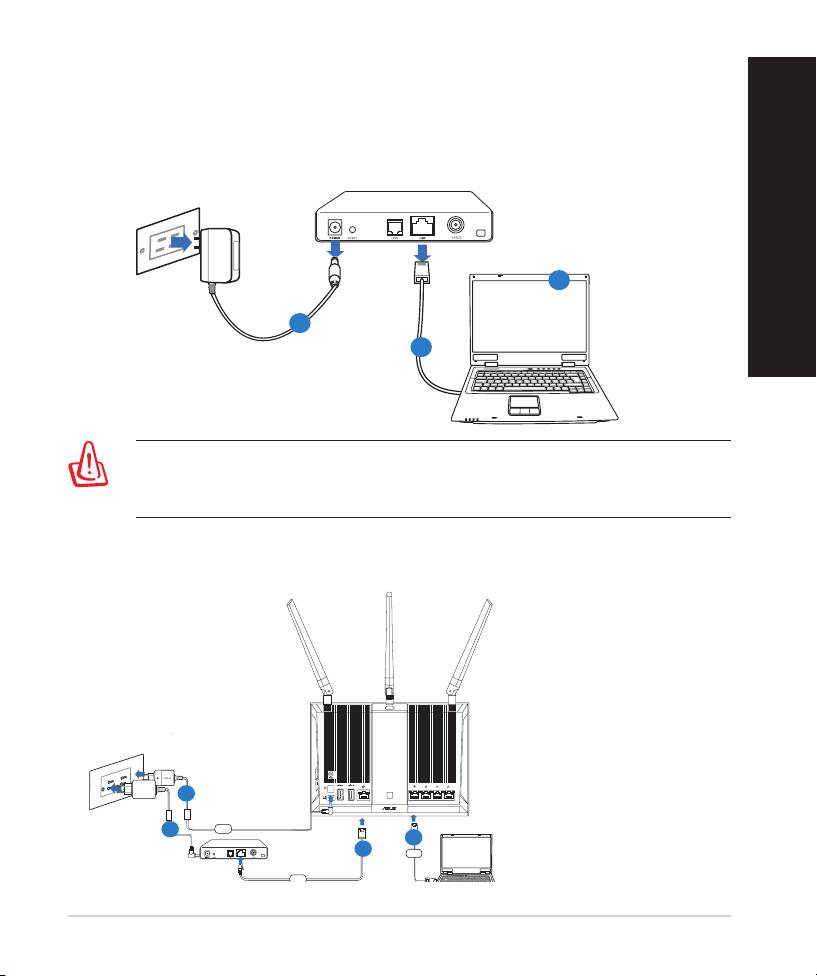
2. Pripravite svoj modem.
a. Izvlecite omrežni napajalnik iz vtičnice in ga odklopite z vašega kabelskega/
ADSL modema.
b. Odklopite omrežni kabel vašega kabelskega/ADSL modema.
c. Znova zaženite računalnik (priporočeno).
Slovenščina
241
Modem
OFF
!
c
a
b
OPOZORILO! Pred odklopom žic/kablov zagotovite, da bo vaš kabel-
ski/ADSL modem izključen vsaj dve minuti. Če ima vaš modem dodatno
baterijo, jo prav tako odstranite.
RT-AC68U
Wall Power Outlet
Power
Mo
d
em
LAN
WAN
Computer
Slovenščina
Slovenščina
3. Nastavite vaše brezžično okolje.
a
c
d
b
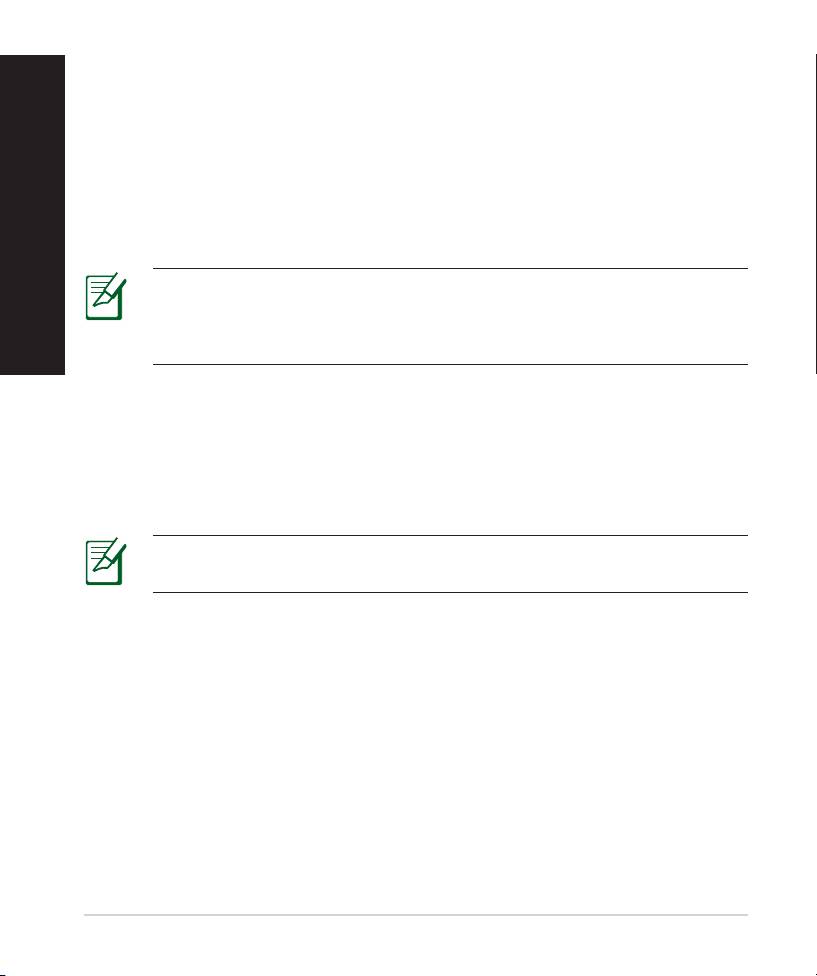
a. Vstavite napajalnik vašega brezžičnega usmerjevalnika v vhod DC-IN in ga
vklopite v vtičnico.
b. Z uporabo drugega omrežnega kabla priključite modem na vhod WAN
Slovenščina
brezžičnega usmerjevalnika.
c. Vstavite napajalnik vašega modema v vhod DC-IN in ga vklopite v vtičnico.
d. Z uporabo spleta omrežnih kablov, priključite računalnik na vhod LAN
brezžičnega usmerjevalnika.
OPOMBA: Nastavitev naprave RT-AC68U lahko opravite s pomočjo
mobilne naprave, kot je pametni telefon ali tablični računalnik. Za več
Slovenščina
informacij glej razdelek Nastavitev usmerjevalnika s pomočjo mo-
bilne naprave.
4. Onemogočite nekatere nastavitve vašega računalnika.
a. Onemogočite proxy strežnik, če je omogočen.
b. Nastavite nastavitve TCP/IP na samodejno pridobivanje IP naslova.
c. Onemogočite povezavo na klic, če je omogočena.
OPOMBA: Za več podrobnosti o onemogočanju nastavitev računalnika
glejte Pogosto zastavljena vprašanja (FAQ).
242
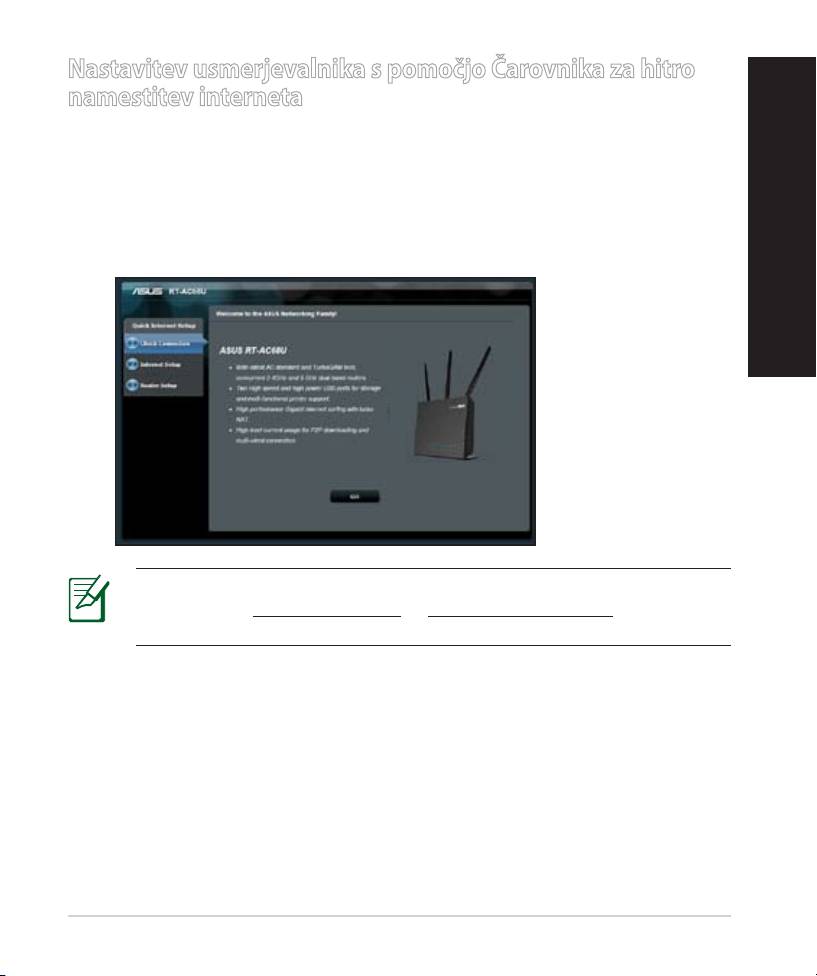
Nastavitev usmerjevalnika s pomočjo Čarovnika za hitro
namestitev interneta
Slovenščina
Za nastavitev usmerjevalnika s pomočjo QIS (hitre namestitve interneta):
1. Pritisnite gumb za vklop/izklop na zadnji strani usmerjevalnika. Prepričajte
se, da lučke LED za napajanje, LAN in WAN svetijo.
2. Zaženite spletni brskalnik, npr. Internet Explorer, Firefox, Google Chrome ali
Safari.
Slovenščina
Slovenščina
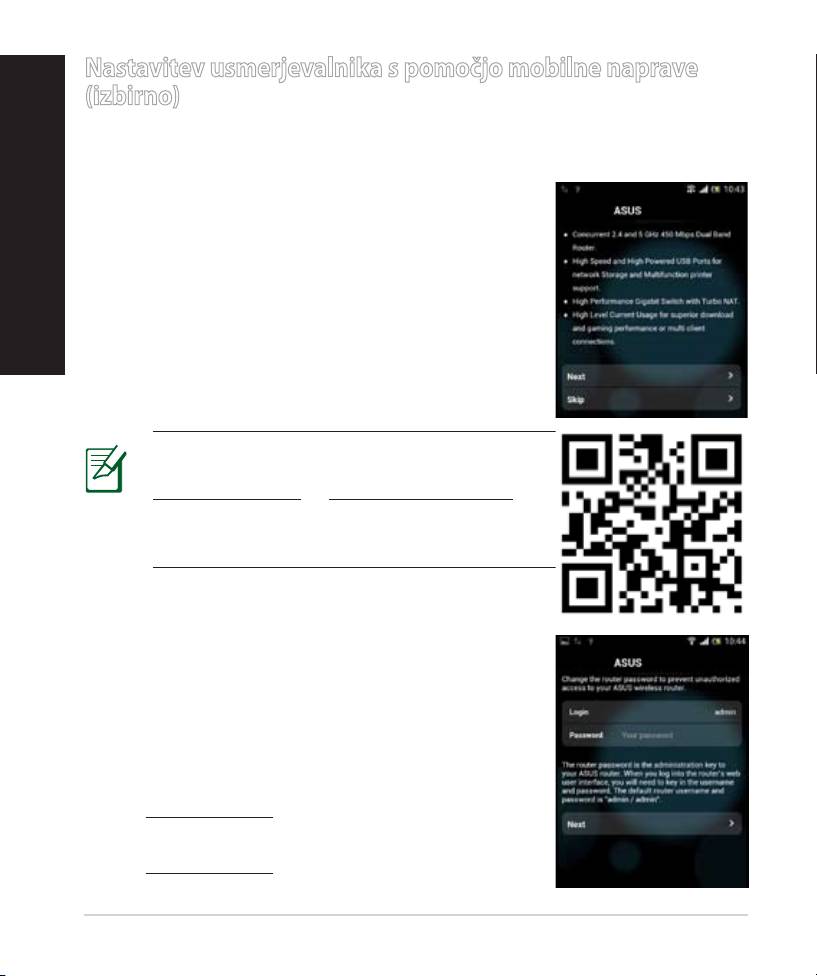
OPOMBA: Če se QIS ne zažene samodejno, v naslovno vrstico brskal-
nika vtipkajte http://192.168.1.1 ali http://router.asus.com in osvežite
brskalnik.
3. Vtipkajte prijavno ime usmerjevalnika in geslo in kliknite Next (Naprej). To
prijavno ime in geslo boste potrebovali za prijavo v RT-AC68U, da si ogledate
ali spremenite nastavitve usmerjevalnika. Zapišite si prijavno ime in geslo in
podatka shranite za kasnejšo uporabo.
243
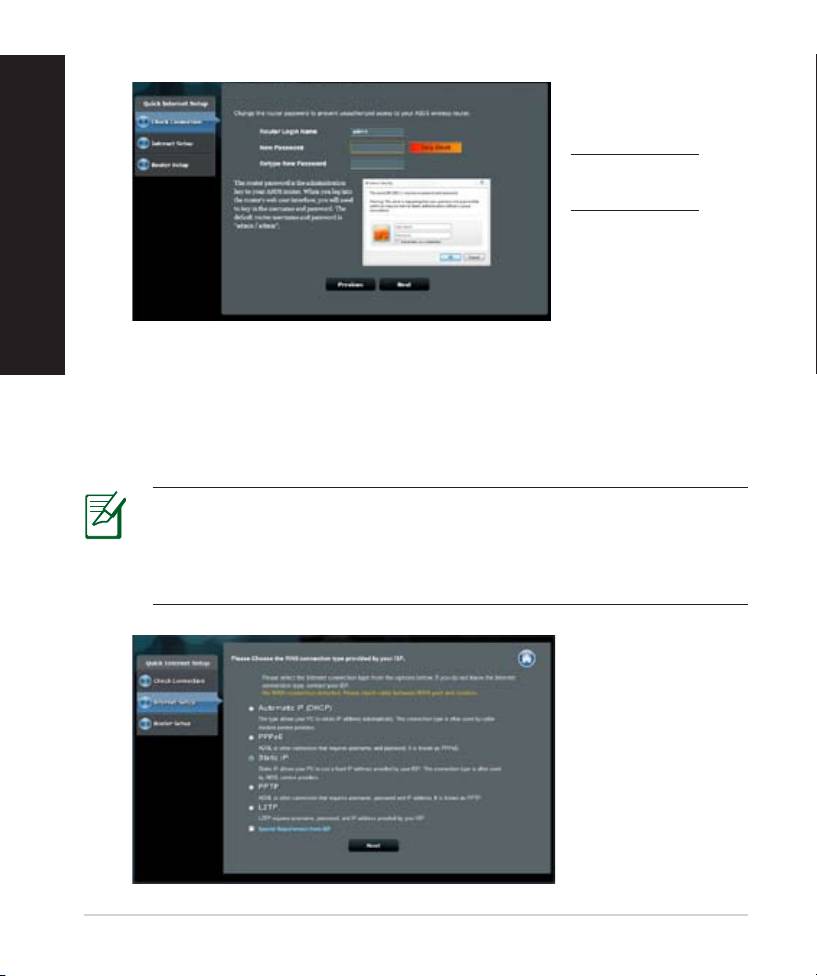
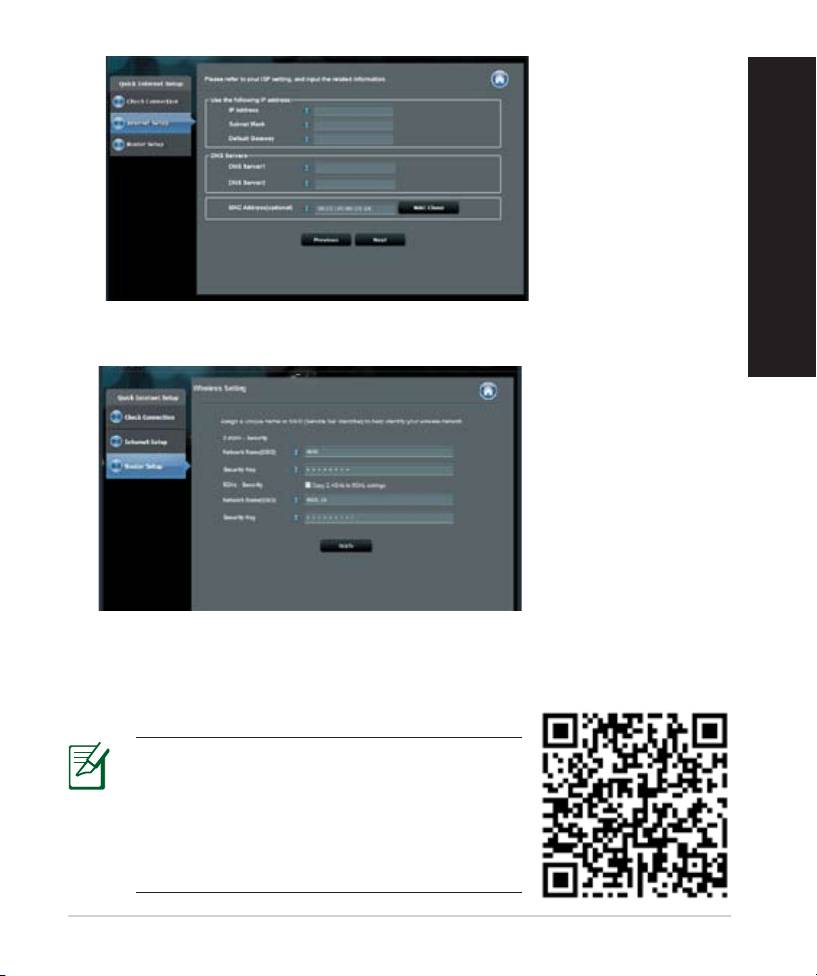
4. Funkcija brezžičnega usmerjevalnika hitra namestitev interneta (QIS) samo-
dejno zazna, če je vrsta ISP povezave Dynamic IP (Dinamični IP), PPPoE,
PPTP, L2TP in Static IP (Statični IP). Pri ponudniku internetnih storitev (ISP)
boste prejeli vse potrebne informacije, ki se nanašajo na vrsto internetne
povezave. Če je vaša vrsta povezave dinamični IP (DHCP), vas bo čarovnik QIS
samodejno preusmeril na naslednji korak.
OPOMBA: Če je vaša vrsta povezave statični IP, izberite Static IP
(Statični IP) in kliknite Next (Naprej). Ključni naslov IP, masko
podomrežja, privzeti prehod in strežnik DNS bo zagotovil vaš ponud-
nik internetnih storitev (ISP). Za nadaljevanje postopka kliknite Next
(Naprej).
244
Setup of router (RT-AC68U) administrator password
Prijavno ime:
Slovenščina
Prijavno geslo:
Slovenščina
Slovenščina
Slovenščina
Slovenščina
5. Dodelite ime omrežja (SSID) in varnostni ključ za 2,4GHz in 5GHz brezžično
povezavo. Ko končate, kliknite Apply (potrdi).
6. Prikazane so internetne in brezžične nastavitve. Za nadaljevanje kliknite
Next (naprej).
7. Preberite vadnico za povezavo brezžičnega omrežja. Ko končate, kliknite Fin-
ish (dokončaj).
OPOMBA:
• Dodeljeno ime omrežja lahko vsebuje do 32
znakov.
• Po potrebi si oglejte video posnetek z
navodili o namestitvi.
245
Nastavitev usmerjevalnika s pomočjo mobilne naprave
(izbirno)
RT-AC68U lahko nastavite s pomočjo čarovnika QIS in z uporabo mobilne
naprave, kot je pametni telefon ali tablični računalnik. Če za zagon uporabite
pametni telefon ali tablični računalnik, se bo čarovnik QIS samodejno preklopil
na mobilno različico.
Za nastavitev usmerjevalnika s pomočjo mobilne naprave:
1. Vklopite RT-AC68U.
2. Na svoji mobilni napravi omogočite funkcijo Wi-Fi.
3. Poiščite SSID ASUS, ki je privzeti SSID vašega
brezžičnega omrežja RT-AC68U. Kliknite omenjen
SSID in počakajte, da se vzpostavi povezava Wi-Fi.
4. Zaženite spletni brskalnik svoje mobilne naprave.
246
RT-AC68U
OPOMBA: Če se QIS ne zažene samode-
jno, v naslovno vrstico brskalnika vtipkajte
http://192.168.1.1 ali http://router.asus.com in
osvežite brskalnik. Lahko pa uporabite mobilno
napravo in preberite optično kodo QR za vstop v
spletni vmesnik RT-AC68U.
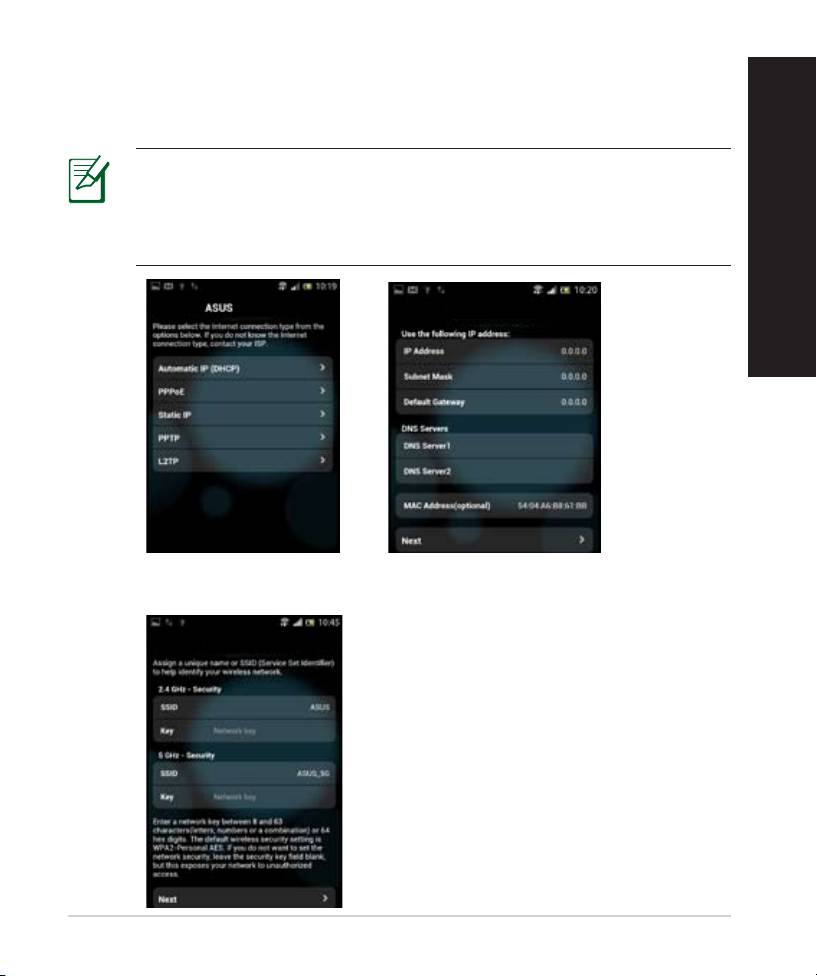
5. Vtipkajte prijavno ime usmerjevalnika in geslo in
kliknite Next (Naprej). To prijavno ime in geslo boste
potrebovali za prijavo v spletni vmesnik RT-AC68U, da
si ogledate ali spremenite nastavitve usmerjevalnika.
Zapišite si prijavno ime in geslo in podatka shranite
za kasnejšo uporabo.
RT-AC68U
Slovenščina
Slovenščina
Prijavno ime:
Prijavno geslo:
6. Čarovnik QIS bo samodejno zaznal, ali je vrsta povezave ISP dinamični IP, PP-
PoE, PPTP, L2TP in statični IP. Vnesite potrebne podatke, ki jih je zagotovil vaš
ponudnik internetnih storitev (ISP). Če je vaša vrsta povezave dinamični IP
(DHCP), vas bo čarovnik QIS samodejno preusmeril na naslednji korak.
OPOMBA: Če je vaša vrsta povezave statični IP, izberite Static IP
(Statični IP) in kliknite Next (Naprej). Napišite naslov IP, masko
podomrežja, privzeti prehod in strežnik DNS. Potrebne informacije
boste prejeli pri vašem ponudniku internetnih storitev (ISP). Za nad-
aljevanje postopka kliknite Next (Naprej).
Slovenščina
247
RT-AC68U
ASUS RT-AC68U
7. Dodelite ime omrežja (SSID) in varnostni ključ za 2,4GHz in 5GHz brezžično
povezavo. Ko končate, kliknite Apply (potrdi).
ASUS RT-AC68U
Slovenščina
Slovenščina
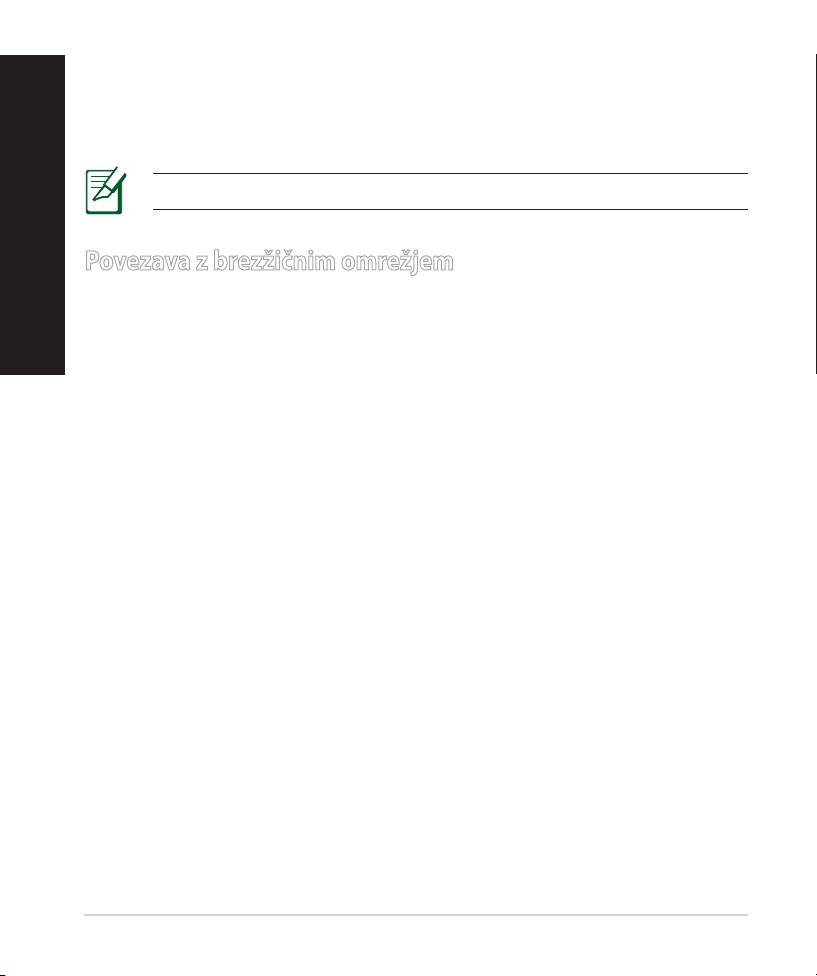
8. Prikazane so internetne in brezžične nastavitve. Za nadaljevanje kliknite
Next (naprej).
9. Preberite vadnico za povezavo brezžičnega omrežja. Ko končate, kliknite Fin-
Slovenščina
ish (dokončaj).
OPOMBA: Dodeljeno ime omrežja lahko vsebuje do 32 znakov.
Povezava z brezžičnim omrežjem
Obstajata dva načina za povezavo vašega brezžičnega odjemalca (prenosnega
računalnika, tabličnega računalnika, pametnega telefona, itd.) z brezžičnim
Slovenščina
omrežjem RT-AC68U.
Ročna povezava z brezžičnim omrežjem
Za ročno povezavo z brezžičnim omrežjem:
1. Na svojem brezžičnem odjemalcu omogočite funkcijo Wi-Fi in preglejte,
katera brezžična omrežja so na voljo.
2. Izberite SSID ali ime omrežja, s katerim ste se vpisali v vaše RT-AC68U
omrežje.
3. Vtipkajte geslo in kliknite Connect (Poveži).
Ročna povezava z brezžičnim omrežjem preko WPS
RT-AC68U ima gumb WPS (Wi-Fi Protected Setup), ki omogoča povezavo
brezžičnega odjemalca z omrežjem RT-AC68U brez potrebe po vnašanju gesla.
Za ročno povezavo z brezžičnim omrežjem preko WPS:
1. Pritisnite gumb WPS na zadnji strani naprave RT-AC68U. Glej razdelek Hiter
pogled na vaš RT-AC68U za natančno lokacijo gumba WPS.
2. Na brezžičnem odjemalcu v roku dveh minut pritisnite gumb WPS ali
sledite navodilom WPS-a, ki so bila priložena brezžičnemu odjemalcu. Med
povezovanjem preko WPS, bo lučka LED za napajanje na vašem usmerjeval-
niku utripala hitro.
3. Počakajte, da lučka LED za napajanje zasveti nepresojne barve. To pomeni,
da se je povezava med usmerjevalnikom in brezžičnim odjemalcem uspešno
vzpostavljena.
248
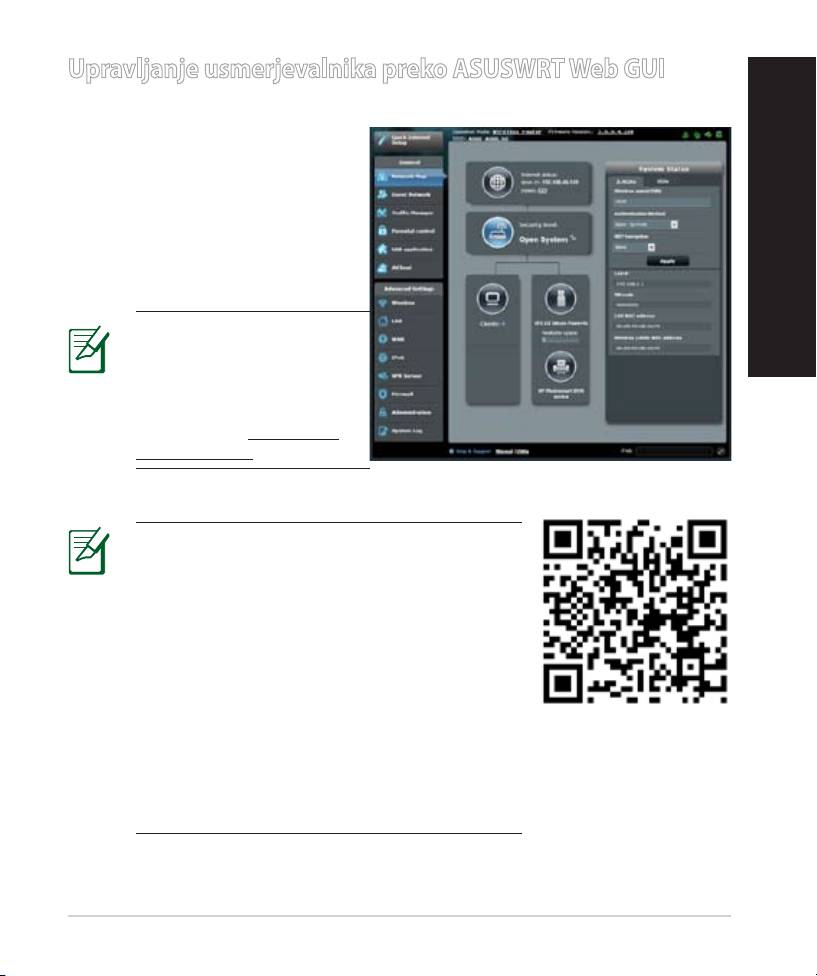
Upravljanje usmerjevalnika preko ASUSWRT Web GUI
Slovenščina
Brezžični usmerjevalnik ima vg-
rajen intuitivni spletni gračni
uporabniški vmesnik ASUSWRT.
ASUSWRT omogoča enostavno
konguracijo različnih možnosti,
ki jih usmerjevalnik ponuja preko
spletnih brskalnikov, npr. Internet
Explorer, Firefox, Safari, ali Google
Chrome.
Slovenščina
Slovenščina
OPOMBA: Uporabite
iskalno vrstico na spodnjem
delu vmesnika, če želite
poiskati več informacij na
spletni strani za tehnično
pomoč ASUS http://sup-
port.asus.com.
POMEMBNO:
• Glej uporabniški priročnik za več informacij
glede uporabe Web GUI na svojem
usmerjevalniku.
• Najboljše delovanje usmerjevalnika bo
zagotovljeno, če uporabljate najnovejšo
različico vdelane programske opreme. Zato
redno preverjajte in posodabljajte vdelano
programsko opremo.
• Obiščite ASUS omrežni video kanal za video
posnetke, ki ponazarjajo delovanje vseh
funkcij usmerjevalnika.
249
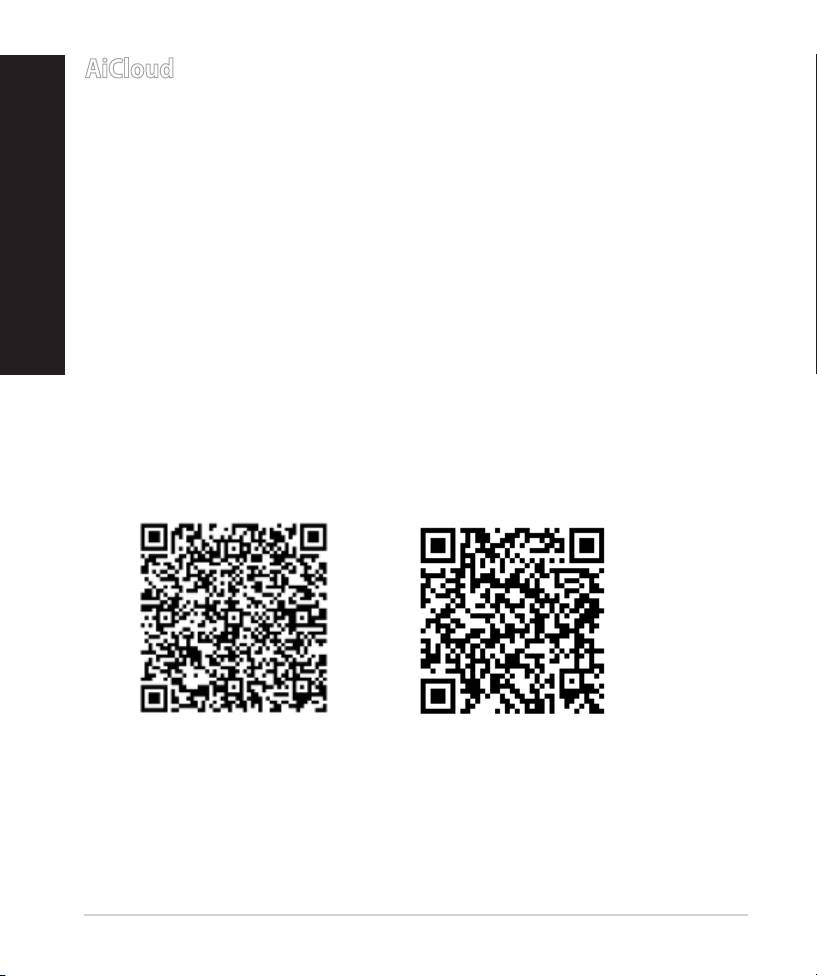
AiCloud
Aplikacija ASUS AiCloud vam omogoča dostop do svojih podatkov od kjer koli
in kadar koli, če imate na voljo internetno povezavo. Omogoča vam tudi dostop
Slovenščina
do računa ASUS WebStorage preko mobilne aplikacije AiCloud, ki je nameščena
na vaši napravi iOS ali napravi Android ali preko spletnega brskalnika.
Če želite namestiti AiCloud:
1. Prepričajte se, da imate nameščeno zadnjo različico vdelane programske
opreme in da podpira AiCloud.
2. Od Google Play ali App Store prenesite aplikacijo AiCloud.
3. Na usmerjevalnik namestite napravo za shranjevanje USB. Glej razdelek
Hiter pogled na vaš RT-AC68U za natančno lokacijo vrat USB.
Slovenščina
4. Povežite svojo napravo iOS ali Android na usmerjevalnik preko povezave
Wi-Fi. Aplikacija AiCloud vas bo samodejno vodila preko namestitvenega
postopka.
5. Po namestitvi lahko dostopate, pretakate in delite vse datoteke, ki se naha-
jajo na vaši napravi za shranjevanje USB. Za dodatne informacije, poiščite
ASUS AiCloud. Sprehodite se skozi video posnetke in si korak za korakom
oglejte navodila.
Google Play
App Store
250

Pogosto zastavljena vprašanja (FAQs)
Čeprav sem sledil korakom, še vedno ne morem dostopati do gračnega
Slovenščina
vmesnika brezžičnega usmerjevalnika (spletni GUI) za konguracijo
nastavitev brezžičnega usmerjevalnika.
Prepričajte se, da so nastavitve proxy na vašem računalniku onemogočene in da
računalnik pridobi naslov IP samodejno od strežnika DHCP. Za več podrobnosti
kako onemogočiti nastavitve proxy, obiščite spletno stran za tehnično podporo
ASUS: http://support.asus.com. Za več podrobnosti, kako uporabiti strežnik
DHCP za samodejno pridobitev naslova IP, glej razdelek za pomoč na svojem
operacijskem sistemu Windows® ali Mac.
Slovenščina
Odjemalec ne more vzpostaviti brezžične povezave z usmerjevalnikom.
Slovenščina
Izven dosega:
• Postavite usmerjevalnik bliže brezžičnemu odjemalcu.
• Poskusite spremeniti nastavitve kanala.
Preverjanje pristnosti:
• Uporabite žično povezavo za povezavo z usmerjevalnikom.
• Preverite brezžične varnostne nastavitve.
• Pritisnite gumb za ponastavitev (Reset) na zadnji plošči in ga držite več
kot pet sekund.
Ni mogoče najti usmerjevalnika:
• Pritisnite gumb za ponastavitev (Reset) na zadnji plošči in ga držite več
kot pet sekund.
• Preverite nastavitve brezžičnega vmesnika, kot je SSID in nastavitve
šifriranja.
Ni mogoče dostopati do interneta prek brezžičnega vmesnika LAN.
• Premaknite usmerjevalnik bliže brezžičnemu odjemalcu.
• Preverite, ali je brezžični vmesnik priključen v pravi brezžični usmerjevalnik.
• Preverite, ali je uporabljeni brezžični kanal skladen z razpoložljivimi kanali v
vaši državi/regiji.
• Preverite nastavitve šifriranja.
251

• Preverite, ali je ADSL ali kabelska povezava pravilna.
• Poskusite znova z uporabo drugega omrežnega kabla.
Slovenščina
Če lučka za ADSL »LINK« neprekinjeno utripa ali ostane ugasnjena, dostop
do interneta ni mogoč - usmerjevalnik ne more vzpostaviti povezave z
omrežjem ADSL.
• Preverite, ali so vsi kabli pravilno priključeni.
• Odklopite napajalni kabel iz ADSL ali kabelskega modema, počakajte nekaj
minut in nato ponovno priključite kabel.
• Če lučka za ADSL še vedno utripa ali ostane ugasnjena, stopite v stik z vašim
ponudnikom storitve ADSL.
Slovenščina
Pozabljeno ime omrežja ali šifrirni ključi.
• Poskusite znova vzpostaviti žično povezavo in kongurirati brezžično
šifriranje.
• Pritisnite gumb za ponastavitev (Reset) brezžičnega usmerjevalnika in ga
držite več kot pet sekund.
• Tovarniške privzete nastavitve:
Uporabniško ime / geslo:
IP naslov:
SSID:
admin / admin
192.168.1.1
ASUS
Kje lahko najdem več informacij o brezžičnem usmerjevalniku?
• Uporabniški priročnik na CD-ju za podporo
• Spletna stran s pogosto zastavljenimi vprašanji (FAQ): http://support.asus.
com/faq
• Stran s tehnično podporo: http://support.asus.com
• Telefonska številka za stranke: Glejte telefonsko številko v tem Vodniku za
hitri zagon
252
ASUS Recycling/Takeback Services
ASUS recycling and takeback programs come from our commitment to the highest
standards for protecting our environment. We believe in providing solutions for you
English
to be able to responsibly recycle our products, batteries, other components, as well as
the packaging materials. Please go to http://csr.asus.com/english/Takeback.htm for the
detailed recycling information in dierent regions.
REACH
Complying with the REACH (Registration, Evaluation, Authorisation, and Restriction of
Chemicals) regulatory framework, we published the chemical substances in our products
at ASUS REACH website at http://csr.asus.com/english/REACH.htm
Federal Communications Commission Statement
This device complies with Part 15 of the FCC Rules. Operation is subject to the following
Slovenščina
two conditions:
• This device may not cause harmful interference.
• This device must accept any interference received, including interference that may
cause undesired operation.
This equipment has been tested and found to comply with the limits for a class B digital
device, pursuant to part 15 of the FCC Rules. These limits are designed to provide reason-
able protection against harmful interference in a residential installation.
This equipment generates, uses and can radiate radio frequency energy and, if not
installed and used in accordance with the instructions, may cause harmful interference
to radio communications. However, there is no guarantee that interference will not occur
in a particular installation. If this equipment does cause harmful interference to radio
or television reception, which can be determined by turning the equipment o and on,
the user is encouraged to try to correct the interference by one or more of the following
measures:
• Reorient or relocate the receiving antenna.
• Increase the separation between the equipment and receiver.
• Connect the equipment into an outlet on a circuit dierent from that to which the
receiver is connected.
• Consult the dealer or an experienced radio/TV technician for help.
WARNING! Any changes or modications not expressly approved by the party
responsible for compliance could void the user’s authority to operate the
equipment.
253

Prohibition of Co-location
This device and its antenna(s) must not be co-located or operating in conjunction with
any other antenna or transmitter.
IMPORTANT NOTE:
Radiation Exposure Statement: This equipment complies with FCC radiation expo-
sure limits set forth for an uncontrolled environment. End users must follow the specic
operating instructions for satisfying RF exposure compliance. To maintain compliance
with FCC exposure compliance requirement, please follow operation instruction as docu-
mented in this manual.
Declaration of Conformity for R&TTE directive 1999/5/EC
Essential requirements – Article 3
Protection requirements for health and safety – Article 3.1a
Testing for electric safety according to EN 60950-1 has been conducted. These are con-
English
sidered relevant and sucient.
Protection requirements for electromagnetic compatibility – Article 3.1b
Testing for electromagnetic compatibility according to EN 301 489-1 and EN 301 489-17
has been conducted. These are considered relevant and sucient.
Eective use of the radio spectrum – Article 3.2
Testing for radio test suites according to EN 300 328- 2 has been conducted. These are
considered relevant and sucient.
CE Mark Warning
This is a Class B product, in a domestic environment, this product may cause radio inter-
ference, in which case the user may be required to take adequate measures.Operation
Channels: CH1~11 for N. America; Ch1~14 for Japan; CH1~13 for Europe (ETSI)
This equipment may be operated in AT, BE, CY, CZ, DK, EE, FI, FR, DE, GR, HU, IE, IT, LU, MT,
NL, PL, PT, SK, SL, ES, SE, GB, IS, LI, NO, CH, BG, RO, RT.
Canada, Industry Canada (IC) Notices
This Class B digital apparatus complies with Canadian ICES-003 and RSS-210.
Operation is subject to the following two conditions: (1) this device may not cause inter-
ference, and (2) this device must accept any interference, including interference that may
cause undesired operation of the device.
Radio Frequency (RF) Exposure Information
The radiated output power of the ASUS Wireless Device is below the Industry Canada
(IC) radio frequency exposure limits. The ASUS Wireless Device should be used in such a
manner such that the potential for human contact during normal operation is mini-
mized.
This device has been evaluated for and shown compliant with the IC Speci c Absorption
Rate (“SAR”) limits when installed in speci c host products operated in portable
254

This device has been certi ed for use in Canada. Status of the listing in the Industry
Canada’s REL (Radio Equipment List) can be found at the following web address:
English
http://www.ic.gc.ca/app/sitt/reltel/srch/nwRdSrch.do?lang=eng
Additional Canadian information on RF exposure also can be found at the following web
http://www.ic.gc.ca/eic/site/smt-gst.nsf/eng/sf08792.html
Canada, avis d’Industry Canada (IC)
Cet appareil numérique de classe B est conforme aux normes canadiennes ICES-003 et
RSS-210.
Son fonctionnement est soumis aux deux conditions suivantes : (1) cet appareil ne doit
pas causer d’interférence et (2) cet appareil doit accepter toute interférence, notamment
English
les interférences qui peuvent a ecter son fonctionnement.
Informations concernant l’exposition aux fréquences radio (RF)
La puissance de sortie émise par l’appareil de sans l ASUS est inférieure à la limite d’
exposition aux fréquences radio d’Industry Canada (IC). Utilisez l’appareil de sans l ASUS
de façon à minimiser les contacts humains lors du fonctionnement normal.
Ce périphérique a été évalué et démontré conforme aux limites SAR (Speci c Absorption
Rate – Taux d’absorption spéci que) d’IC lorsqu’il est installé dans des produits hôtes
particuliers qui fonctionnent dans des conditions d’exposition à des appareils portables
(les antennes se situent à moins de 20 centimètres du corps d’une personne).
Ce périphérique est homologué pour l’utilisation au Canada. Pour consulter l’entrée
correspondant à l’appareil dans la liste d’équipement radio (REL - Radio Equipment List) d’
Industry Canada rendez-vous sur:
http://www.ic.gc.ca/app/sitt/reltel/srch/nwRdSrch.do?lang=eng
Pour des informations supplémentaires concernant l’exposition aux RF au Canada
rendezvous sur :
http://www.ic.gc.ca/eic/site/smt-gst.nsf/eng/sf08792.html
NCC 警語
經型式認證合格之低功率射頻電機,非經許可,公司、商號或使用者均不得擅自變
更頻率、加大功率或變更原設計之特性及功能。低功率射頻電機之使用不得影響飛
航安全及干擾合法通信;經發現有干擾現象時,應立即停用,並改善至無干擾時方
得繼續使用。前項合法通信,指依電信法規定作業之無線電通信。低功率射頻電機
須忍受合法通信或工業、科學及醫療用電波輻射性電機設備之干擾。
255
Networks Global Hotline Information
Region Country Hotline Number Service Hours
09:00-13:00 ;
Cyprus 800-92491
14:00-18:00 Mon-Fri
France 0033-170949400 09:00-18:00 Mon-Fri
0049-1805010920
0049-1805010923
09:00-18:00 Mon-Fri
Germany
(component support)
10:00-17:00 Mon-Fri
0049-2102959911 (Fax)
Hungary 0036-15054561 09:00-17:30 Mon-Fri
09:00-13:00 ;
English
Italy 199-400089
14:00-18:00 Mon-Fri
09:00-13:00 ;
Greece 00800-44142044
14:00-18:00 Mon-Fri
Austria 0043-820240513 09:00-18:00 Mon-Fri
Netherlands/
0031-591570290 09:00-17:00 Mon-Fri
Luxembourg
Belgium 0032-78150231 09:00-17:00 Mon-Fri
Europe
Norway 0047-2316-2682 09:00-18:00 Mon-Fri
Sweden 0046-858769407 09:00-18:00 Mon-Fri
Finland 00358-969379690 10:00-19:00 Mon-Fri
Denmark 0045-38322943 09:00-18:00 Mon-Fri
Poland 0048-225718040 08:30-17:30 Mon-Fri
Spain 0034-902889688 09:00-18:00 Mon-Fri
Portugal 00351-707500310 09:00-18:00 Mon-Fri
Slovak Republic 00421-232162621 08:00-17:00 Mon-Fri
Czech Republic 00420-596766888 08:00-17:00 Mon-Fri
Switzerland-German 0041-848111010 09:00-18:00 Mon-Fri
Switzerland-French 0041-848111014 09:00-18:00 Mon-Fri
Switzerland-Italian 0041-848111012 09:00-18:00 Mon-Fri
United Kingdom 0044-8448008340 09:00-17:00 Mon-Fri
Ireland 0035-31890719918 09:00-17:00 Mon-Fri
Russia and CIS 008-800-100-ASUS 09:00-18:00 Mon-Fri
Ukraine 0038-0445457727 09:00-18:00 Mon-Fri
256
Region Country Hotline Numbers Service Hours
English
Australia 1300-278788 09:00-18:00 Mon-Fri
New Zealand 0800-278788 09:00-18:00 Mon-Fri
09:00-18:00 Mon-Fri
0800-1232787
09:00-17:00 Sat-Sun
Japan
0081-473905630
09:00-18:00 Mon-Fri
(Non-Toll Free)
09:00-17:00 Sat-Sun
Korea 0082-215666868 09:30-17:00 Mon-Fri
Thailand 0066-24011717 09:00-18:00 Mon-Fri
English
1800-8525201
0065-64157917 11:00-19:00 Mon-Fri
Asia-Pacic
Singapore
0065-67203835 11:00-19:00 Mon-Fri
(Repair Status Only) 11:00-13:00 Sat
Malaysia 0060-320535077 10:00-19:00 Mon-Fri
Philippine 1800-18550163 09:00-18:00 Mon-Fri
India
09:00-18:00 Mon-Sat
1800-2090365
India(WL/NW) 09:00-21:00 Mon-Sun
Indonesia 0062-2129495000 09:30-17:00 Mon-Fri
500128 (Local Only) 9:30 – 12:00 Sat
08:00-12:00
Vietnam 1900-555581
13:30-17:30 Mon-Sat
Hong Kong 00852-35824770 10:00-19:00 Mon-Sat
USA
8:30-12:00 EST Mon-Fri
1-812-282-2787
Americas
Canada 9:00-18:00 EST Sat-Sun
Mexico 001-8008367847 08:00-20:00 CST Mon-Fri
08:00-15:00 CST Sat
257
Region Country Hotline Numbers Service Hours
Egypt 800-2787349 09:00-18:00 Sun-Thu
Saudi Arabia 800-1212787 09:00-18:00 Sat-Wed
UAE 00971-42958941 09:00-18:00 Sun-Thu
Turkey 0090-2165243000 09:00-18:00 Mon-Fri
Middle East
+ Africa
South Africa 0861-278772 08:00-17:00 Mon-Fri
*6557/00972-
08:00-17:00 Sun-Thu
39142800
Israel
*9770/00972-
08:30-17:30 Sun-Thu
35598555
English
Romania 0040-213301786 09:00-18:30 Mon-Fri
Bosnia
00387-33773163 09:00-17:00 Mon-Fri
Herzegovina
Bulgaria 00359-70014411 09:30-18:30 Mon-Fri
00359-29889170 09:30-18:00 Mon-Fri
Balkan
Countries
Croatia 00385-16401111 09:00-17:00 Mon-Fri
Montenegro 00382-20608251 09:00-17:00 Mon-Fri
Serbia 00381-112070677 09:00-17:00 Mon-Fri
Slovenia 00368-59045400
08:00-16:00 Mon-Fri
00368-59045401
Estonia 00372-6671796 09:00-18:00 Mon-Fri
Latvia 00371-67408838 09:00-18:00 Mon-Fri
Lithuania-Kaunas 00370-37329000 09:00-18:00 Mon-Fri
Lithuania-Vilnius 00370-522101160 09:00-18:00 Mon-Fri
NOTE: For more information, visit the ASUS support site at:
http://support.asus.com
258

VIP Member Warranty Notice
English
VIP會員保固登錄通知
Global Site: http://www.asus.com VIP Registration: http://vip.asus.com
Dearest Customer,
Thank you for purchasing an ASUS product!
Register online* immediately and:
(1) Enjoy total warranty and protection for your ASUS product
(2) Receive exclusive VIP Member privileges like:
• The latest ASUS product news, promotional activities, benets and discounts
exclusive to VIP Members only
English
• Software / rmware upgrade reminders
* For more inquiries and details regarding guarantee and warranty matters, please visit
the ocial website at http://www.asus.com.
親愛的客戶您好,感謝您購買華碩產品!
現在就上網登錄立即晉升為華碩VIP會員
(1) 享有完整保固權益之保障
(2) 尊爵VIP會員服務:
• 最新的華碩產品訊息、第一手的促銷優惠、VIP會員獨享的專屬折扣
• 軟體/韌體更新即時提醒
• 不同於一般保固均自出場日起為起始日計算,上網註冊成功後,您的保固日期
將以「購買當日」為起始日期(請保留蓋有經銷商店章受或單據或發票影本,於機
台維修時出示,始享有此獨享服務)
* 其他相關的保固說明細節,請上華碩官方網站查詢:http://www.asus.com。
For Australian Warranty Statement Only
* ASUS products come with guarantees that connect be excluded under the Australian
Consumer Law. You are entitled to a replacement or refund for a major failure and
compensation for any other reasonably foreseeable loss or damage. You are also entitled
to have the products repaired or replaced if the goods fail to be of acceptable quality
and the failure does not amount to a major failure. You can nd more information about
the Australian Consumer Law on the ACCC website: www.accc.gov.au (see under “For
Consumers” tab). ASUSTek Computer Inc. oers the Warranty in conjunction with any
guarantees imposed by the Australian Consumer Law.
259
VIP Member Copy VIP 會員收執聯
* To immediately enjoy the VIP Member’s enhanced service, we suggest that you register directly
via the internet at http://vip.asus.com.
* 為即時享有 VIP 會員級服務,建議您直接上網登錄註冊
Product Information 產品資料
Product Model 產品型號: _____________________________
Product Number (P/N) 產品序號: _______________________
Date of Purchase 購買日期: ________dd_______mm______yy
Dealer name/shop seal 經銷商名稱/店章 Paste product barcode 黏貼產品條碼處
English
Retail sales representative name 門市業務姓名: _______________
* To ensure the validity of the warranty, please ll in the shop name, name of servicing personnel, date of
purchase and other information accurately.
* 為保障您的權益,請確實填寫店名、承辦業務人員、購買日期等資料。
Dealer Copy 經銷商收執聯
* Dealer service partners, ll in the product information as accurately as possible
* 經銷商業務夥伴,請務必填寫產品資料,並確實保管收執,以維護客戶與保障您的個人權益。
Product Information 產品資料
Product Model 產品型號: _____________________________
Product Number (P/N) 產品序號: _______________________
Date of Purchase 購買日期: ________dd_______mm______yy
Dealer name/shop seal 經銷商名稱/店章 Paste product barcode 黏貼產品條碼處
Retail sales representative name 門市業務姓名: _______________
* To ensure the validity of the warranty, please ll in the shop name, name of servicing personnel, date of
purchase and other information accurately.
* 為保障您的權益,請確實填寫店名、承辦業務人員、購買日期等資料
* Please mail back this form to your local ASUS sales representative for ASUS Advantage mileage program point
accumulation (dependent on local sales policies / web availability).
* 本收執聯與經銷商活動積點辦法實際執行,由各區華碩人員公告之
260


