
Asus RT-AC68U – page 7
Manual for Asus RT-AC68U
Table of contents
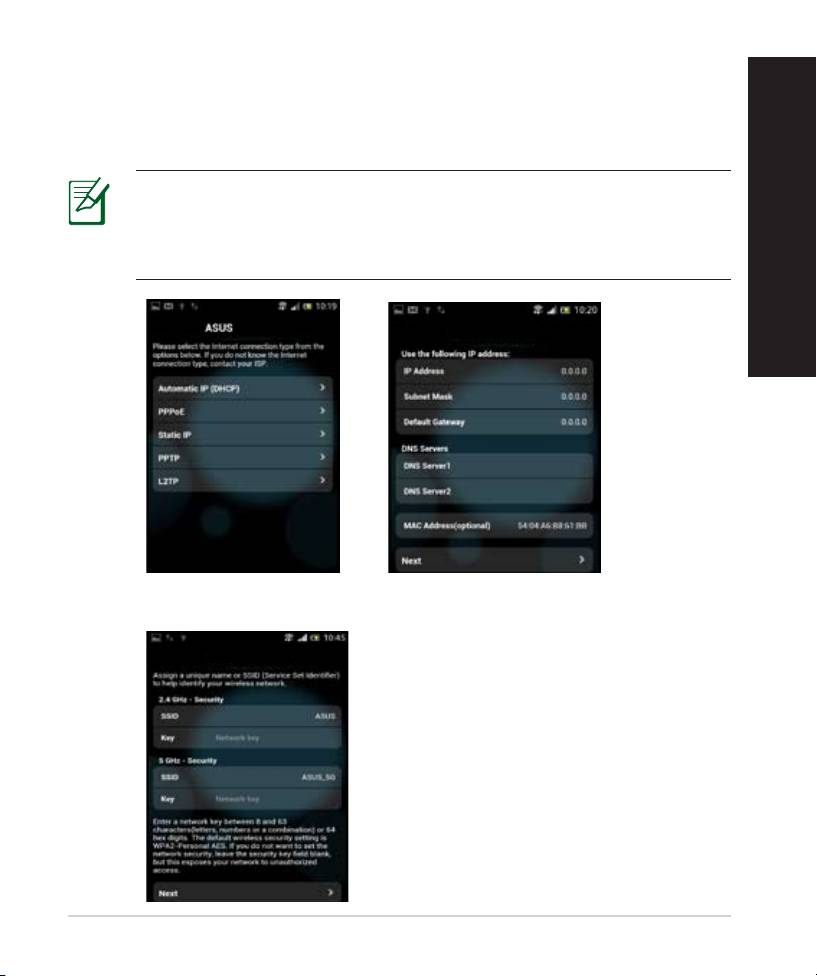
6. Funkcja QIS (Szybka konguracja połączenia z Internetem) automatycznie
wykrywa typ połączenia zapewnianego przez usługodawcę internetowego:
Dynamic IP (Dynamiczny adres IP), PPPoE, PPTP, L2TP lub Static IP (Statyczny
adres IP). Wprowadź niezbędne informacje zapewnione przez usługodawcę
internetowego (ISP). Jeśli typem połączenia jest Dynamic IP (DHCP) [Dynam-
iczny adres IP (DHCP)], nastąpi automatyczne przekierowanie do następnego
kroku kreatora QIS (Szybka konguracja połączenia z Internetem).
UWAGA: Jeśli typem połączenia jest Static IP (Statyczny adres IP), wy-
bierz opcję Static IP (Statyczny adres IP) i kliknij przycisk Next (Dalej).
Wprowadź adres IP, maskę podsieci, bramę domyślną oraz informacje o
serwerze DNS zapewnione przez usługodawcę internetowego. Kliknij
przycisk Next (Dalej), aby kontynuować.
Polski
121
RT-AC68U
ASUS RT-AC68U
7. Przydziel nazwę sieciową (SSID) i klucz zabezpieczenia dla połączenia
bezprzewodowego 2,4GHz i 5GHz. Po zakończeniu kliknij Apply (Zastosuj).
ASUS RT-AC68U
Polski
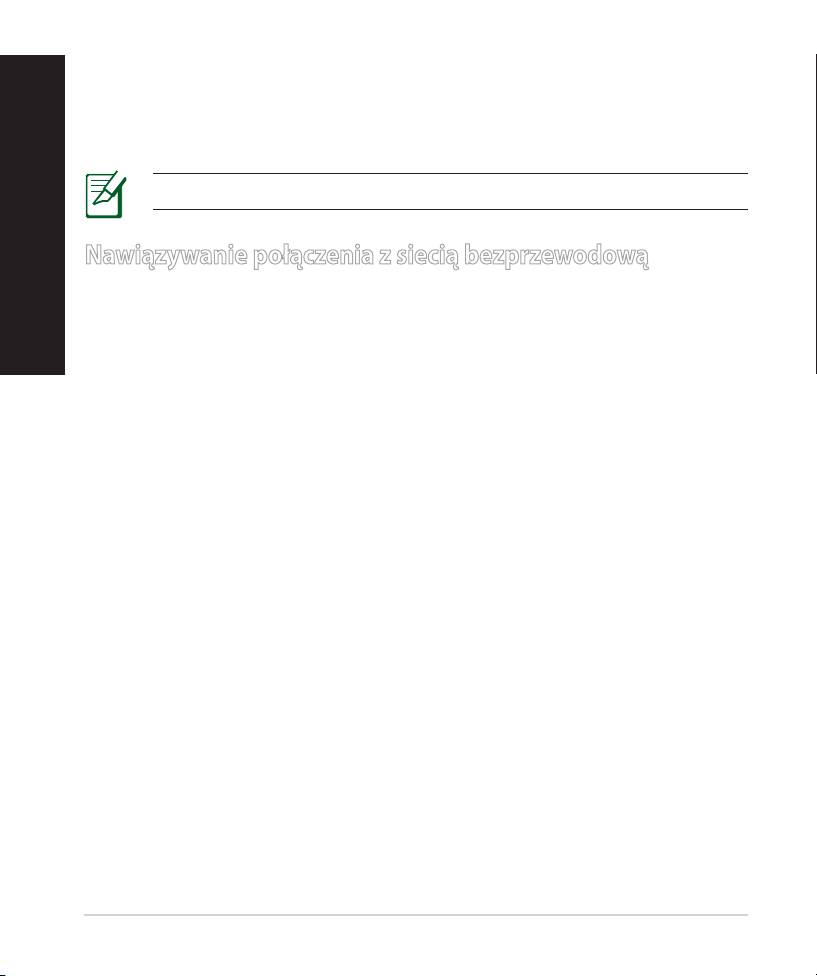
8. Wyświetlane są ustawienia połączenia z Internetem i połączenia bezprze-
wodowego. Kliknij Next (Dalej), aby kontynuować.
9. Przeczytaj instrukcję połączenia bezprzewodowego. Po wykonaniu, kliknij
Finish (Zakończ).
Polski
UWAGA: Można przydzielić nazwę sieciową o długości do 32 znaków.
Nawiązywanie połączenia z siecią bezprzewodową
Polski
Dostępne są dwa sposoby łączenia klientów sieci bezprzewodowej (komputer
notebook, tablet PC, smartfon itp.) z siecią bezprzewodową routera RT-AC68U.
Ręczne nawiązywanie połączenia z siecią bezprzewodową
W celu ręcznego nawiązania połączenia z siecią bezprzewodową:
1. Włącz funkcję Wi-Fi klienta sieci bezprzewodowej, aby wyszukać dostępne
sieci bezprzewodowe.
2. Wybierz identykator SSID lub nazwę sieci, które przypisano do sieci routera
RT-AC68U.
3. Wprowadź hasło, a następnie kliknij przycisk Connect (Połącz).
Nawiązywanie połączenia z siecią bezprzewodową za pomocą funkcji WPS
Router RT-AC68U jest wyposażony w przycisk WPS (Wi-Fi Protected Setup)
umożliwiający nawiązywanie połączenia między klientem sieci bezprze-
wodowej a siecią routera RT-AC68U bez wprowadzania hasła.
W celu nawiązania połączenia z siecią bezprzewodową za pomocą funkcji WPS:
1. Naciśnij przycisk WPS znajdujący się z tyłu routera RT-AC68U. Informacje na
temat lokalizacji przycisku WPS można znaleźć w części Szybki przegląd
routera RT-AC68U.
2. Naciśnij w ciągu dwóch minut przycisk WPS klienta sieci bezprzewodowej
lub wykonaj instrukcje obsługi funkcji WPS dołączone do klienta sieci bez-
przewodowej. Podczas nawiązywania połączenia za pomocą funkcji WPS
dioda LED zasilania routera będzie szybko migać.
3. Poczekaj, aż dioda LED zasilania routera zacznie świecić światłem stałym, co
oznaczać będzie pomyślne nawiązanie połączenia między routerem a klien-
tem sieci bezprzewodowej.
122
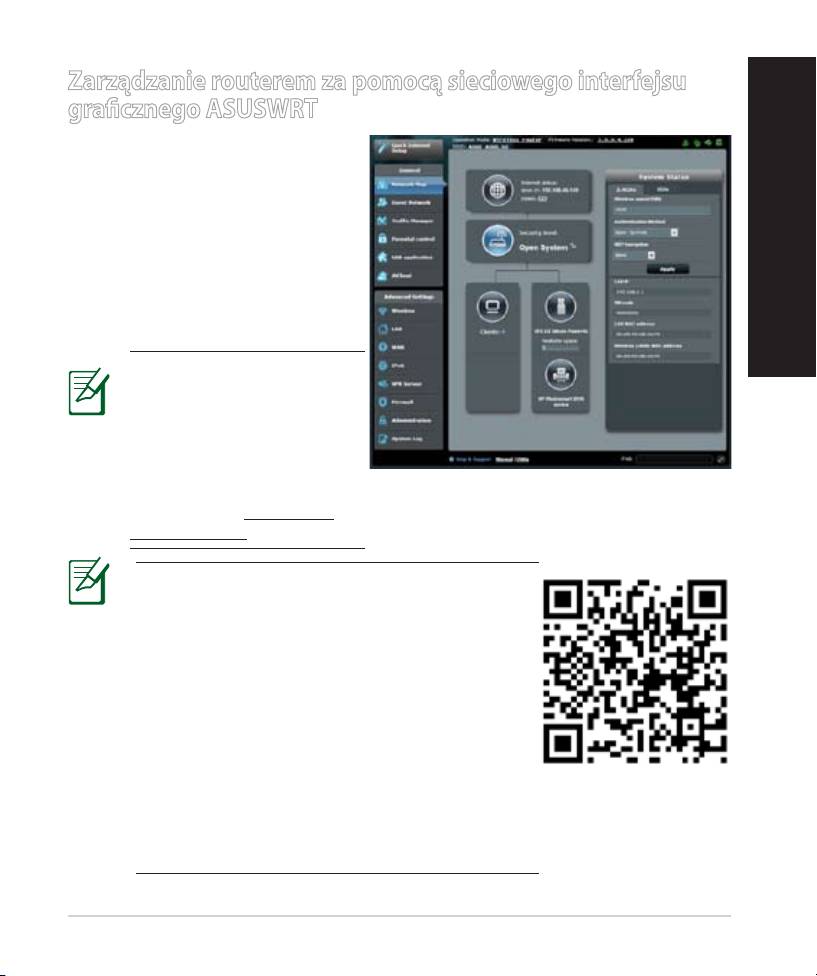
Zarządzanie routerem za pomocą sieciowego interfejsu
gracznego ASUSWRT
Polski
Router bezprzewodowy jest
wyposażony w intuicyjny graczny
sieciowy interfejs użytkownika
ASUSWRT. Interfejs ASUSWRT
umożliwia łatwą kongurację
różnych funkcji routera za pomocą
przeglądarki sieci Web, takiej jak
Polski
Internet Explorer, Firefox, Safari lub
Google Chrome.
UWAGA: Korzystając
z paska wyszukiwania
znajdującego się na dole
okna interfejsu, można
uzyskać więcej informacji
z witryny pomocy technic-
znej rmy ASUS dostępnej
pod adresem http://sup-
port.asus.com
WAŻNE:
• Bardziej szczegółowe informacje na
temat korzystania z sieciowego interfejsu
gracznego routera można znaleźć w
podręczniku użytkownika.
• W celu zapewnienia lepszego działania
należy zawsze sprawdzać i uaktualniać
oprogramowanie sprzętowe do najnowszej
wersji.
• Odwiedź kanał wideo ASUS Networking
z samouczkami wideo dotyczącymi
oferowanych funkcji.
123
Aplikacja AiCloud
Aplikacja ASUS AiCloud zapewnia dostęp do danych w dowolnym miejscu i
czasie, o ile aktywne jest połączenie z Internetem. Umożliwia ona także uzyski-
wanie dostępu do konta w usłudze ASUS WebStorage za pomocą aplikacji
Polski
AiCloud na urządzenia przenośne z systemem iOS lub Android albo przy użyciu
przeglądarki sieci Web.
W celu zainstalowania aplikacji AiCloud:
1. Upewnij się, że na routerze zainstalowana jest najnowsza wersja opro-
gramowania sprzętowego zapewniająca obsługę aplikacji AiCloud.
Polski
2. Pobierz aplikację AiCloud ze sklepu Google Play lub App Store.
3. Podłącz urządzenie pamięci USB do routera. Informacje na temat lokalizacji
portów USB można znaleźć w części Szybki przegląd routera RT-AC68U.
4. Połącz urządzenie z systemem iOS lub Android z routerem przez sieć Wi-Fi.
Aplikacja AiCloud automatycznie przeprowadzi użytkownika przez proces
instalacji.
5. Można już uzyskiwać dostęp, przesyłać strumieniowo i udostępniać wszyst-
kie pliki zapisane na urządzeniu pamięci USB. Wyszukaj więcej informacji
w aplikacji ASUS AiCloud. Obejrzyj samouczki wideo z instrukcjami krok po
kroku.
Google Play
App Store
124

Często zadawane pytania (FAQ)
Po wykonaniu kolejnych czynności, nadal nie mogę uzyskać dostępu do
gracznego interfejsu użytkownika routera (web GUI) w celu konguracji
ustawień routera bezprzewodowego.
Polski
Upewnij się, że ustawienia serwera proxy komputera PC zostały wyłączone
oraz że adres IP komputera PC jest uzyskiwany automatycznie z serwera DHCP.
Szczegółowe informacje na temat wyłączania ustawień serwera proxy można
znaleźć w witrynie pomocy technicznej firmy ASUS dostępnej pod adresem
http://support.asus.com. Szczegółowe informacje na temat automatycznego
uzyskiwania adresów IP z serwera DHCP można znaleźć, korzystając z funkcji
Polski
pomocy systemu operacyjnego Windows® lub Mac.
Klient nie może ustanowić połączenia bezprzewodowego z routerem.
Poza zakresem:
• Przesuń router bliżej klienta bezprzewodowego.
• Spróbuj zmienić ustawienia kanałów.
Uwierzytelnianie:
• Użyj połączenia przewodowego do połączenia z
routerem.
• Sprawdź ustawienia zabezpieczenia połączenia
bezprzewodowego.
• Naciśnij przycisk Reset (Zeruj) na tylnym panelu na więcej
niż pięć sekund.
Brak połączenia z routerem:
• Wciśnij i przytrzymaj przez co najmniej 5 sekund przycisk Reset na tyl-
nym panelu routera.
• Sprawdź ustawienia karty sieciowej WLAN takie jak SSID bądź szy-
frowanie sieci.
Nie można uzyskać dostępu do Internetu poprzez adapter bezprzewodowej
sieci LAN.
• Przesuń router bliżej klienta sieci bezprzewodowej.
• Sprawdź, czy adapter sieci bezprzewodowej jest podłączony do
prawidłowego routera bezprzewodowego.
• Sprawdź, czy używany kanał transmisji bezprzewodowej jest zgodny z
kanałami dostępnymi w danym kraju/regionie.
• Sprawdź ustawienia szyfrowania.
125

• Sprawdź, czy prawidłowo działa połączenie ADSL lub połączenie kablowe.
• Spróbuj ponownie używając innego kabla Ethernet.
Jeśli kontrolka ADSL “LINK (ŁĄCZE)” świeci stałym światłem lub jest
wyłączona, dostęp do Internetu nie jest możliwy - router nie może nawiązać
połączenia z siecią ADSL.
• Upewnij się, że wszystkie kable są prawidłowo podłączone.
• Odłącz przewód zasilający od modemu ADSL lub modemu kablowego, zac-
zekaj kilka minut, a następnie podłącz ponownie.
Polski
• Jeśli kontrolka ADSL świeci stałym światłem lub pozostaje WYŁĄCZONA,
skontaktuj się z dostawcą usługi ADSL.
Zapomniano nazwy sieci lub kluczy zabezpieczenia.Zapomniano nazwy sieci lub kluczy zabezpieczenia.
• Spróbować ustanowić połączenie przewodowe i ponownie skongurować
ustawienia szyfrowania sieci.
• Nacisnąć przycisk Reset na dłużej niż pięć sekund, aby wyzerować lub
przywrócić domyślne ustawienia systemu.
• Ustawienia domyślne:
Nazwa użytkownika/Hasło:
Adres IP:
SSID:
admin / admin
192.168.1.1
ASUS
Gdzie można znaleźć więcej informacji o routerze bezprzewodowym?
• Instrukcja obsługi umieszczona na płycie CD ze sterownikami
• Często zadawane pytania online (FAQ): http://support.asus.com/faq
• Portal wsparcia technicznego: http://support.asus.com/
• Obsługa klienta: Patrz Obsługa klienta w Dodatkowym przewodniku.
126
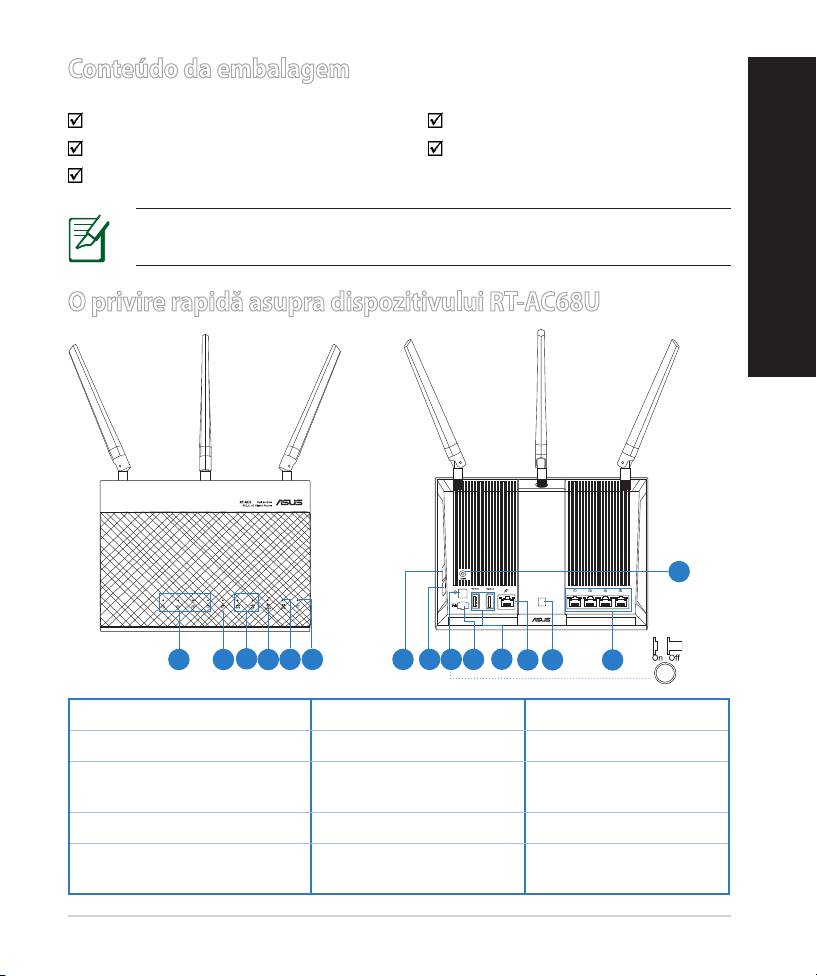
Conteúdo da embalagem
RT-AC68U Încărcător
Reţeaua de cablu (RJ-45) Ghid rapid de pornireGhid rapid de pornire
Support CD (User Manual)
NOTĂ: Dacă oricare dintre articole este deteriorat sau lipseşte,
contactaţi furnizorul.
Română
O privire rapidă asupra dispozitivului RT-AC68U
8
9 10
11
13
1) LED-uri 1~4 pentru LAN 6) Led alimentare 11) Porturi USB 2.0/3.0
2) WAN (Internet) LED 7) Buton WPS 12) Porturi WAN
8) Buton pornire/opri-
13) Buton pornire/
3) USB 3.0/2.0 LED
re LED
oprire Wi-Fi
4) 2.4GHz LED 9) întrerupător 14) Porturi LAN
10) Port de alimentare
5) 5GHz LED
15) Buton resetare
(intrare c.c.)
127
8U
Română
15
1 2
3
4
5
6 7
1412

Română
NOTĂ:
• Unitate de hard disk externă/unitate ash pentru USB:
• Ruterul fără r funcţionează cu majoritatea unităţilor de hard
disk/unităţilor ash pentru USB de până la 2 TO şi acceptă acces la
citire-scriere pentru FAT16, FAT32, EXT2, EXT3 şi NTFS.
• Pentru a elimina în siguranţă unitatea USB, lansaţi interfaţa gracă
Web (http://192.168.1.1), apoi în colţul din dreapta sus al paginii
Network Map (Hartă reţea), faceţi clic pe pictograma USB şi apoi
pe Eject USB 3.0 / USB 2.0 (Scoatere USB 3.0 / USB 2.0).
Română
• Eliminarea incorectă a unităţii USB poate să cauzeze coruperea
datelor.
• Pentru lista sistemelor de şiere şi a partiţiilor de hard disk pe
care le acceptă ruterul fără r, vizitaţi http://event.asus.com/
networks/disksupport
• Pentru lista imprimantelor pe care le acceptă ruterul fără r, vizitaţi
http://event.asus.com/networks/printersupport
128
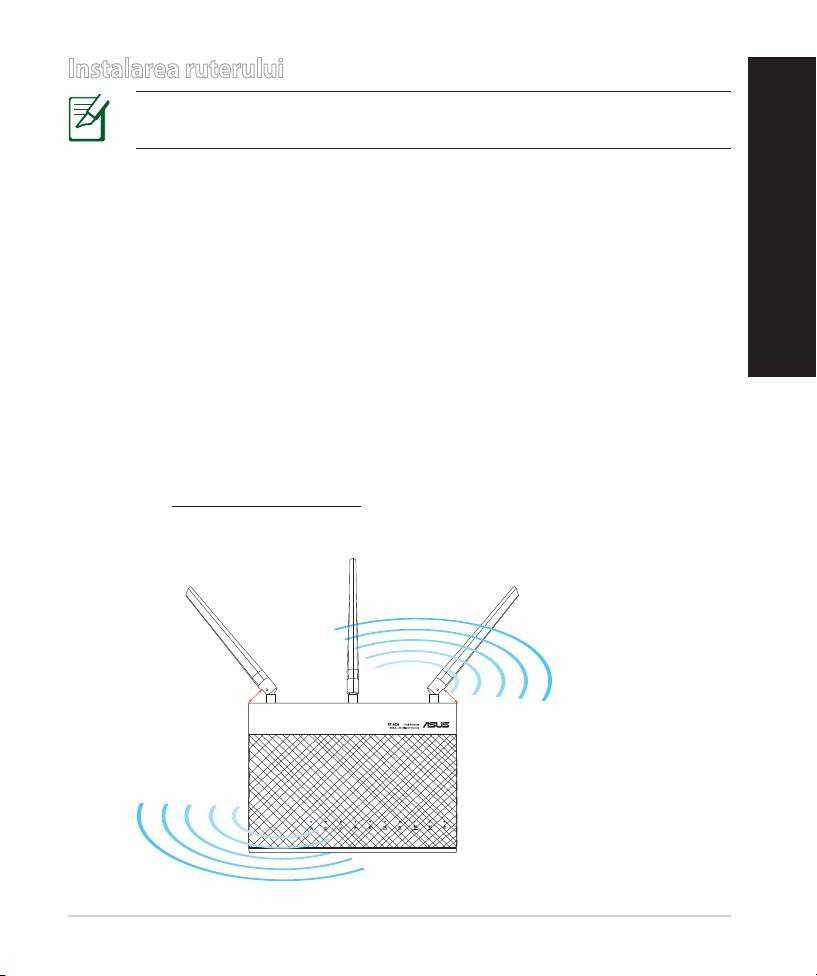
Instalarea ruterului
IMPORTANT: Înainte de a instala ruterul, asiguraţi-vă că este
disponibilă conexiunea la internet.
1. Poziţionarea ruterului
Pentru transmisia optimă a semnalului fără r între ruterul fără r şi dispozitivele
de reţea conectate la acesta, asiguraţi-vă că:
• Aşezaţi ruterul fără r într-o zonă centrală pentru o acoperire fără r maximă
pentru dispozitivele de reţea.
• Feriţi dispozitivul de obstacole de metal şi de lumina directă a soarelui.
• Feriţi dispozitivul de dispozitive Wi-Fi numai de 802.11g sau 20 MHz, echi-
pamente periferice de 2,4 GHz, dispozitive Bluetooth, telefoane fără r,
transformatoare, motoare de mare putere, lumini uorescente, cuptoare
cu microunde, frigidere şi alte echipamente industriale pentru a preveni
interferenţele sau pierderea semnalului.
• Pentru a asigura un semnal fără r optim, orientaţi cele trei antene detaşabile
conform ilustraţiei de mai jos.
• Actualizaţi întotdeauna la cel mai recent rmware. Vizitaţi site-ul Web ASUS
la adresa http://www.asus.com pentru a obţine cele mai recente actualizări
de rmware.
129
90
°
45
°
45
°
8U
Română
Română
Română
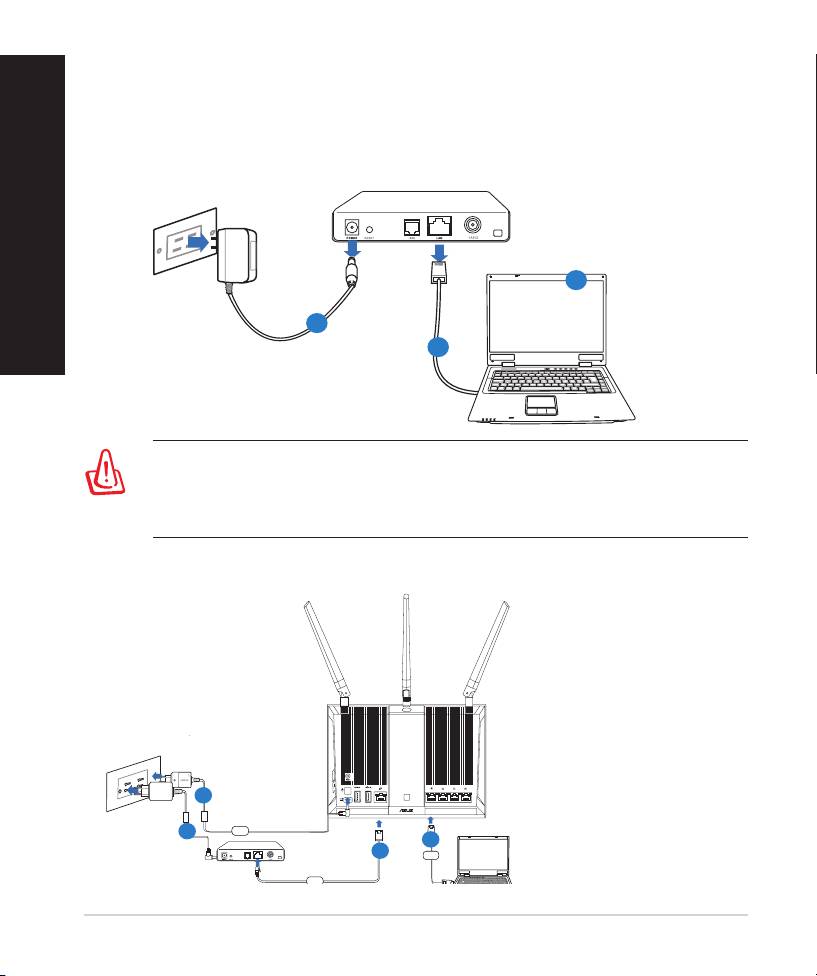
2. Pregătirea modemului.
a: Deconectaţi adaptorul de c.a. de la priza electrică şi deconectaţi-l de la
Română
modemul de cablu/ADSL.
b: Deconectaţi cablul de reţea de la modemul dvs. de cablu/ADSL.
c: Reporniţi computerul (recomandat).
130
Modem
OFF
!
c
a
b
AVERTISMENT! Înainte de a deconecta rele/cablurile,
asiguraţi-vă că modemul de cablu/ADSL a fost oprit timp de cel puţin
două minute. Dacă modemul dispune de o baterie de rezervă, scoateţi-
o şi pe aceasta.
RT-AC68U
Wall Power Outlet
Power
Mo
d
em
LAN
WAN
Computer
Română
Română
3. Conguraţi mediul dvs.
a
c
d
b
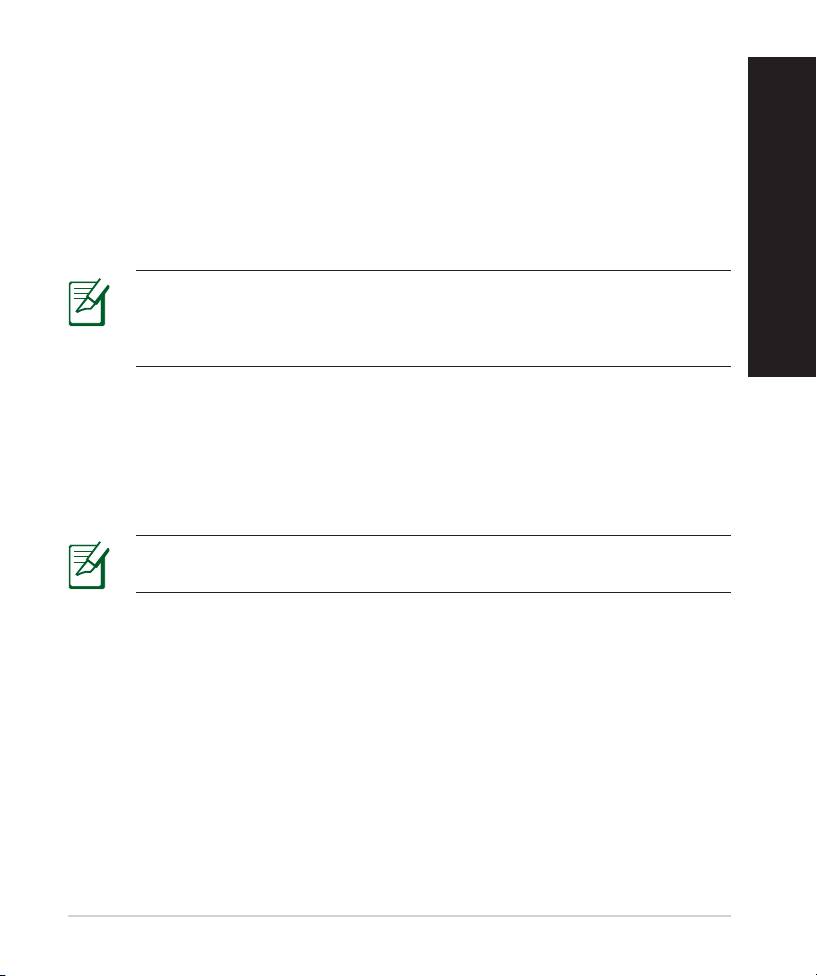
a. Introduceţi adaptorul c.a. al ruterului fără r în portul DC-IN şi conectaţi-l la oIntroduceţi adaptorul c.a. al ruterului fără r în portul DC-IN şi conectaţi-l la o
priză electrică.
Română
b. Cu ajutorul unui alt cablu de reţea, conectaţi modemul la portul WAN alCu ajutorul unui alt cablu de reţea, conectaţi modemul la portul WAN al
ruterului fără r.
c: Introduceţi adaptorul c.a. al modemului în portul DC-IN şi conectaţi-l la o Introduceţi adaptorul c.a. al modemului în portul DC-IN şi conectaţi-l la oIntroduceţi adaptorul c.a. al modemului în portul DC-IN şi conectaţi-l la o
priză electrică.
d. Utilizând cablul de reţea, conectaţi computerul la portul LAN al ruterului fărăUtilizând cablul de reţea, conectaţi computerul la portul LAN al ruterului fără
r.
Română
NOTĂ: Puteţi congura dispozitivul RT-AC68U şi prin utilizarea unui
dispozitiv mobil, precum un smartphone sau un dispozitiv Tablet PC.
Română
Pentru detalii, mergeţi la secţiunea Congurarea ruterului utilizând
un dispozitiv mobil.
4. Dezactivaţi anumite setări de pe computer.
a. Dezactivaţi serverul proxy, dacă este activat.Dezactivaţi serverul proxy, dacă este activat.
b. Conguraţi setările TCP/IP pentru obţinerea automată a unei adrese IP.
c. Dezactivaţi conexiunea pe linie comutată, dacă este activată.
NOTĂ: Pentru mai multe detalii privind dezactivarea setărilor comput-
erului, consultaţi secţiunea Întrebări frecvente.
131
Română
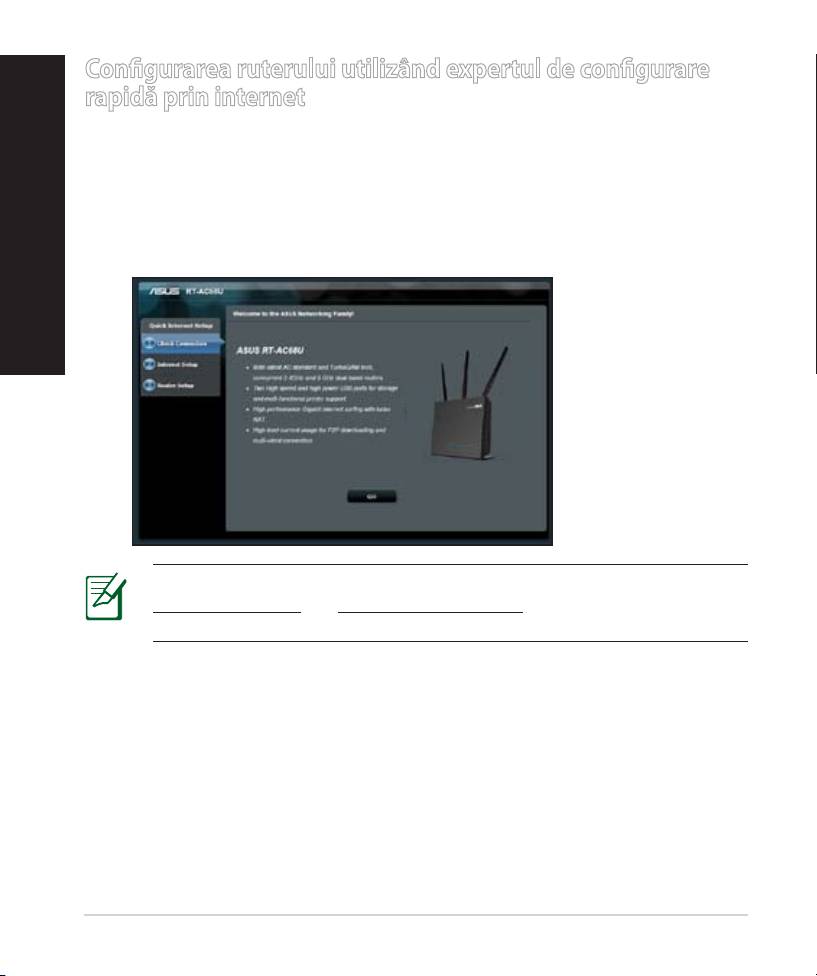
Congurarea ruterului utilizând expertul de congurare
rapidă prin internet
Pentru a congura ruterului utilizând expertul QIS (Quick Internet Setup - Con-
gurare rapidă prin internet):
1. Apăsaţi butonul de alimentare din spatele ruterului. Asiguraţi-vă că LED-urile
pentru alimentare, LAN şi WAN sunt aprinse.
2. Lansaţi browserul dvs. de Web precum Internet Explorer, Firefox, GoogleLansaţi browserul dvs. de Web precum Internet Explorer, Firefox, Google Internet Explorer, Firefox, Google
Chrome, sau Safari.sau Safari. Safari.
Română
NOTĂ: Dacă expertul QIS nu este lansat automat, introduceţi
http://192.168.1.1 sau http://router.asus.com în bara de adresă şi
reîmprospătaţi browserul.
3. Introduceţi numele de conectare şi parola pentru ruter şi faceţi clic pe Next
(Următorul). Veţi avea nevoie de numele de conectare şi de parolă pentru a
vă conecta la dispozitivul RT-AC68U şi pentru a vizualiza sau schimba setările
ruterului. Puteţi nota undeva numele de conectare şi parola ruterului, pentru
referinţe viitoare.
132
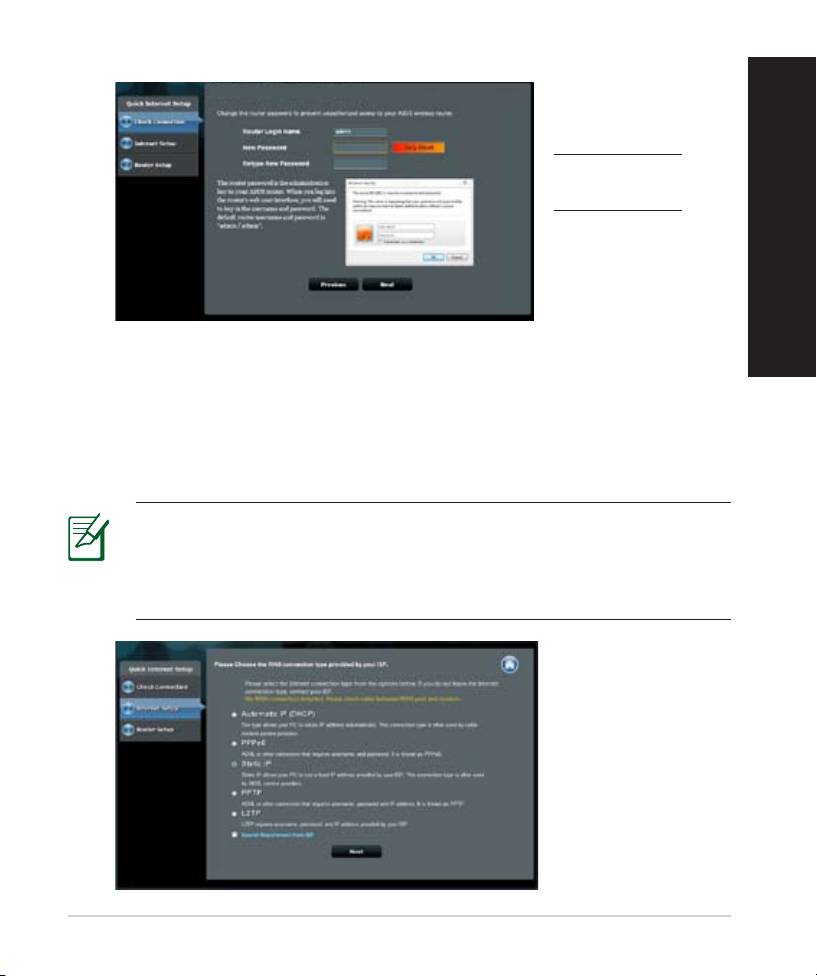
4. Funcţia QIS (Quick Internet Setup - Congurare rapidă la Internet) a ruterului
fără r detectează automat dacă tipul de conexiune de la furnizorul de ser-
vicii Internet este Dynamic IP (IP dinamic), PPPoE , PPTP , L2TP şi Static
IP (IP static). Puteţi obţine informaţiile necesare cu privire la tipul conexiunii
la internet de la furnizorul dvs. de servicii internet. Dacă tipul conexiunii dvs.
este Dynamic IP (DHCP) (IP dinamic (DHCP)), expertul QIS vă va direcţiona
automat către următorul pas.
NOTĂ: Dacă tipul conexiunii dvs. este Static IP (IP static), alegeţi Static
IP (IP static) şi faceţi clic pe Next (Următorul). Tastaţi informaţiile pentru
adresa IP, masca de subreţea, gateway-ul implicit şi serverul DNS,
informaţii transmise de către furnizorul dvs. de servicii internet. Faceţi
clic pe Next (Următorul) pentru a continua.
133
Setup of router (RT-AC68U) administrator password
Română
Nume de conectare:
Parolă de conectare:
Română
Română
Română
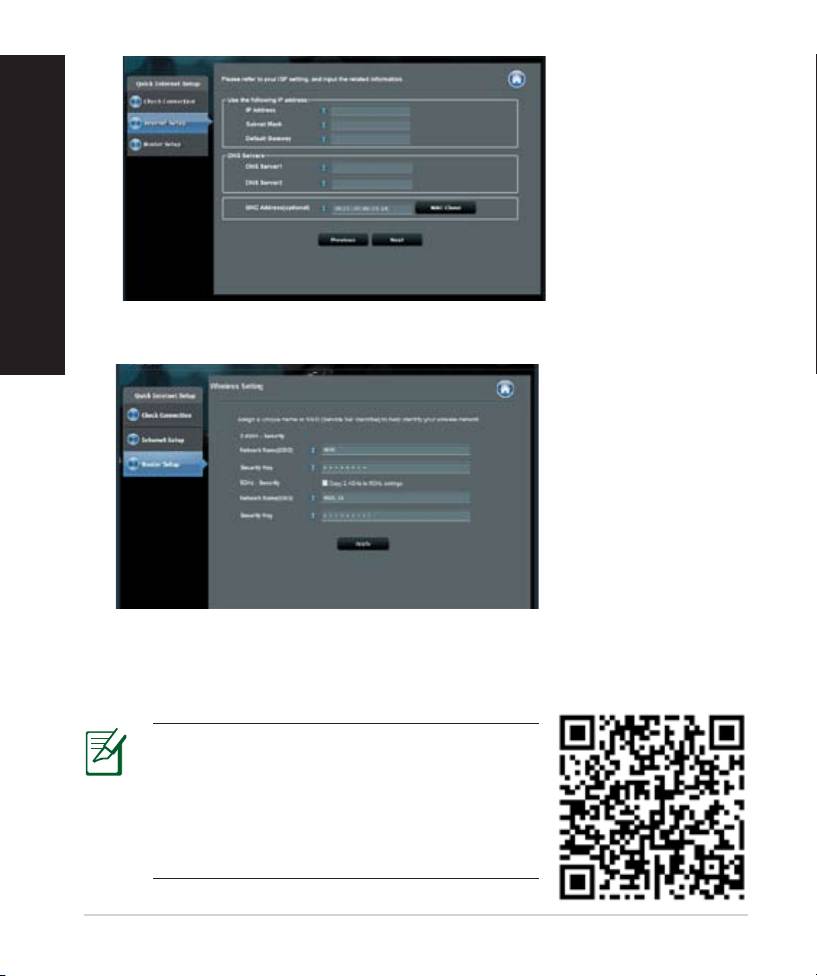
5. Atribuiţi numele de reţea (SSID) şi cheia de securitate pentru conexiunea fără
Română
r de 2,4 GHz şi 5 GHz. Faceţi clic pe Apply (Aplicare) când aţi terminat.
6. Se aşează setările dvs. Internet şi fără r. Faceţi clic pe Next (Următorul)
pentru a continua.
7. Citiţi asistentul de instruire pentru conexiunea la reţea fără r. Când aţi termi-
nat, faceţi clic pe Finish (Terminare).
NOTĂ:
• Puteţi atribui un nume de reţea de până la
32 de caractere.
• Urmăriţi materialul video demonstrativ,
dacă este nevoie.
134
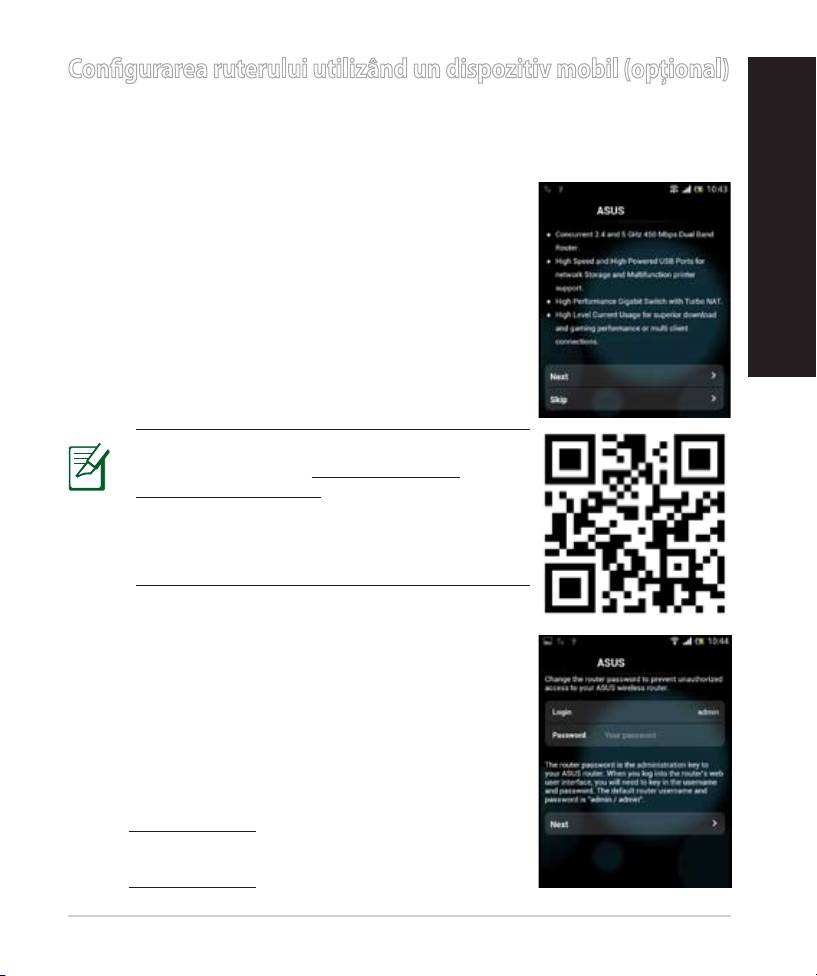
Congurarea ruterului utilizând un dispozitiv mobil (opţional)
Puteţi congura dispozitivul RT-AC68U prin expertul QIS şi utilizând un dispozi-
tiv mobil, precum un smartphone sau un dispozitiv Tablet PC. Expertul QIS va
comuta automat la versiunea mobilă atunci când utilizaţi un smartphone sau un
dispozitiv Tablet PC pentru a-l lansa.
Pentru congurarea ruterului utilizând un dispozitiv
mobil:
1. Porniţi dispozitivul RT-AC68U.
2. Activaţi funcţia Wi-Fi a dispozitivului mobil.
3. Căutaţi SSID-ul ASUS, care este SSID-ul implicit al
reţelei wireless aferente dispozitivului RT-AC68U.
Faceţi clic pe acest SSID pentru a vă conecta şi
aşteptaţi ca starea să aşeze mesajul Wi-Fi connected
(Wi-Fi conectat).
4. Lansaţi browserul web al dispozitivului mobil.
135
RT-AC68U
NOTĂ: Dacă expertul QIS nu este lansat
automat, introduceţi http://192.168.1.1 sau
http://router.asus.com în bara de adresă şi
reîmprospătaţi browserul. De asemenea, puteţi
utiliza dispozitivul mobil pentru a scana codul
QR de aici şi pentru a accesa interfaţa web a
dispozitivului RT-AC68U.
5. Introduceţi numele de conectare şi parola pentru
ruter şi apoi faceţi clic pe Next (Următorul). Veţi avea
nevoie de numele de conectare şi de parolă pentru a
vă conecta la interfaţa web a dispozitivului RT-AC68U
şi pentru a vizualiza sau schimba setările ruterului.
Asiguraţi-vă că notaţi undeva numele de conectare şi
parola ruterului, pentru referinţe viitoare.
RT-AC68U
Română
Română
Română
Nume de conectare:
Parolă de conectare:
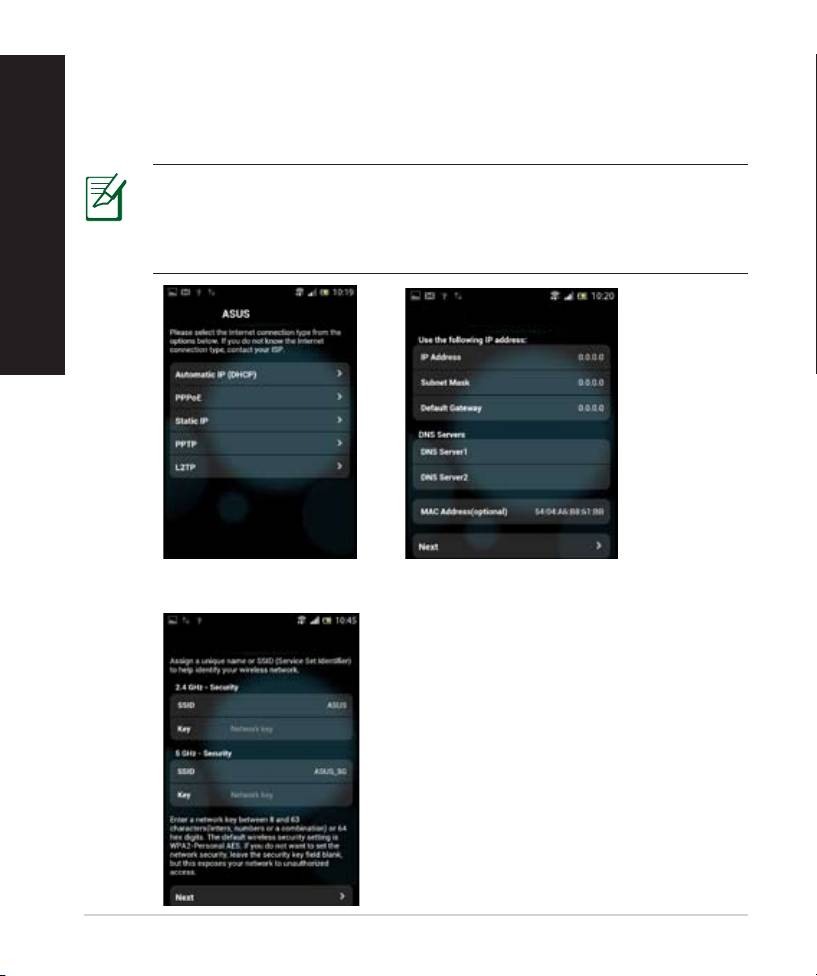
6. Caracteristica QIS detectează automat dacă tipul conexiunii dvs. este Dy-
namic IP (IP dinamic), PPPoE, PPTP, L2TP sau Static IP (IP static). Introduceţi
informaţiile necesare, pe care vi le-a transmis furnizorul de servicii internet.
Dacă tipul conexiunii dvs. este Dynamic IP (DHCP) (IP dinamic (DHCP)), ex-
pertul QIS vă va direcţiona automat către următorul pas.
NOTĂ: Dacă tipul conexiunii dvs. este Static IP (IP static), alegeţi Static
IP (IP static) şi faceţi clic pe Next (Următorul). Introduceţi informaţiile
pentru adresa IP, masca de subreţea, gateway-ul implicit şi serverul
DNS, informaţii transmise de către furnizorul dvs. de servicii internet.
Faceţi clic pe Next (Următorul) pentru a continua.
136
RT-AC68U
ASUS RT-AC68U
7. Atribuiţi numele de reţea (SSID) şi cheia de securitate pentru conexiunea fără
r de 2,4 GHz şi 5 GHz. Faceţi clic pe Apply (Aplicare) când aţi terminat.
ASUS RT-AC68U
Română
Română
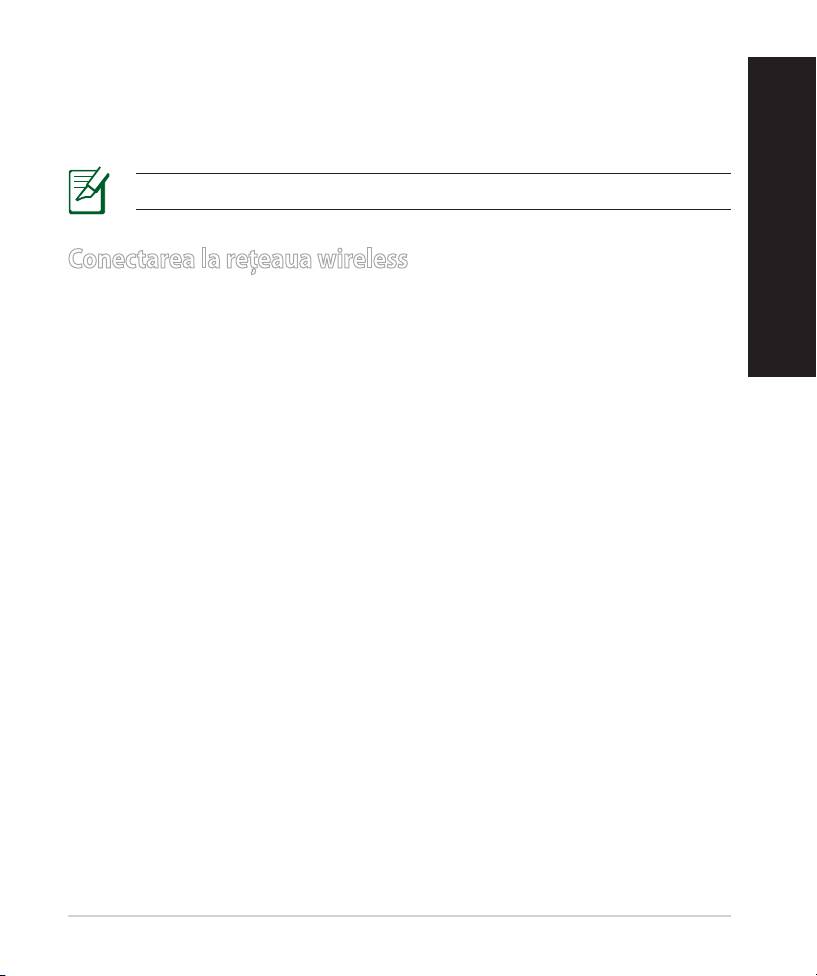
8. Se aşează setările dvs. Internet şi fără r. Faceţi clic pe Next (Următorul)
pentru a continua.
Română
9. Citiţi asistentul de instruire pentru conexiunea la reţea fără r. Când aţi termi-
nat, faceţi clic pe Finish (Terminare).
NOTĂ: Puteţi atribui un nume de reţea de până la 32 de caractere.
Conectarea la reţeaua wireless
Română
Există două modalităţi prin care clienţii dvs. wireless (notebook-uri, dispozitive
Tablet PC, smartphone-uri etc.) se pot conecta la reţeaua wireless a dispozitivu-
Română
lui RT-AC68U.
Conectarea manuală la reţeaua wireless
Pentru conectarea manuală la reţeaua wireless:
1. Activaţi funcţia Wi-Fi a clientului wireless pentru a scana reţelele wireless
disponibile.
2. Selectaţi SSID-ul sau numele de reţea pe care l-aţi atribuit reţelei dispozitivu-
lui RT-AC68U.
3. Introduceţi parola şi faceţi clic pe Connect (Conectare).
Conectarea la reţeaua wireless prin WPS
Dispozitivul RT-AC68U are un buton WPS (Wi-Fi Protected Setup – Congurare
Wi-Fi protejată) pentru ca dvs. să puteţi conecta clientul wireless la reţeaua
dispozitivului RT-AC68U fără a introduce parola.
Pentru conectarea la reţeaua wireless prin WPS:
1. Apăsaţi butonul WPS din spatele dispozitivului RT-AC68U. Consultaţi
secţiunea O privire rapidă asupra dispozitivului RT-AC68U pentru a aa
locaţia butonului WPS.
2. Apăsaţi butonul WPS al clientului dvs. wireless în decurs de două minute
sau urmaţi instrucţiunile WPS care au însoţit clientul wireless. Când realizaţi
conexiunea prin WPS, LED-ul de alimentare al ruterului va clipi rapid.
3. Aşteptaţi până când LED-ul de alimentare al ruterului rămâne aprins, ceea ce
indică realizarea cu succes a conexiunii dintre ruter şi clientul wireless.
137
Română
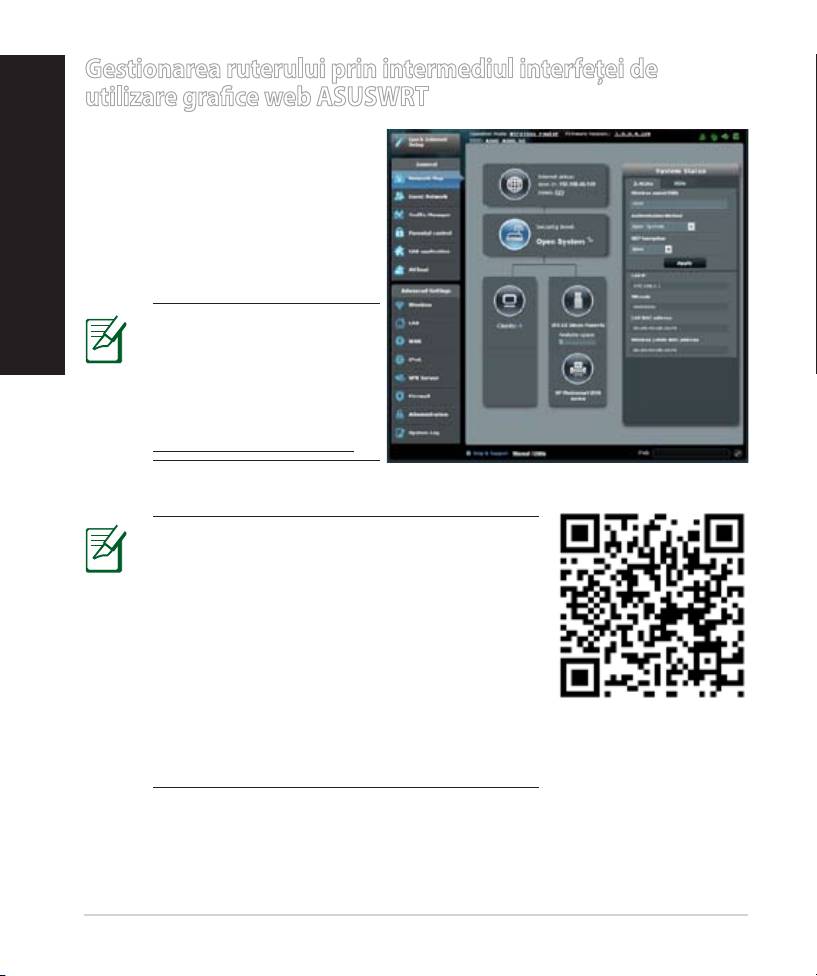
Gestionarea ruterului prin intermediul interfeţei de
utilizare grace web ASUSWRT
Română
Ruterul dvs. wireless este prevăzut
cu intuitiva interfaţă de utilizare
gracă web ASUSWRT. ASUSWRT vă
permite să conguraţi cu uşurinţă
diversele funcţii ale ruterului printr-
un browser web precum Internet
Explorer, Firefox, Safari sau Google
Chrome.
NOTĂ: Folosiţi bara
Română
de căutare din partea
inferioară a interfeţei
pentru a obţine mai multe
informaţii de pe site-ul de
asistenţă tehnică ASUS,
http://support.asus.com.
IMPORTANT:
• Pentru detalii suplimentare referitoare la
interfaţa de utilizare gracă web a ruterului,
consultaţi manualul de utilizare.
• Întotdeauna vericaţi versiunea rmware-
ului şi actualizaţi la cea mai recentă versiune
pentru a benecia de o experienţă optimă.
• Accesaţi canalul video ASUS Networking
(Reţelistică ASUS) pentru demonstraţii video
ale funcţiilor prezentate.
138
AiCloud
Română
Aplicaţia ASUS AiCloud vă oferă acces la datele dvs. oricând şi oriunde aveţi o
conexiune la internet. De asemenea, veţi putea accesa contul ASUS WebStorage
prin intermediul aplicaţiei mobile AiCloud pe dispozitivul iOS sau Android sau
prin intermediul unui browser web.
Pentru instalarea AiCloud:
1. Asiguraţi-vă că versiunea de rmware a ruterului dvs. este cea mai recentă şi
că acceptă aplicaţia AiCloud.
2. Descărcaţi aplicaţia AiCloud din Google Play sau App Store.
Română
3. Conectaţi dispozitivul de stocare USB la ruter. Consultaţi secţiunea O privire
rapidă asupra dispozitivului RT-AC68U pentru a aa locaţia porturilor USB.
Română
4. Conectaţi dispozitivul iOS sau Android la ruter, prin Wi-Fi. Aplicaţia AiCloud
vă va ghida în mod automat prin procesul de congurare.
5. Acum veţi putea accesa, reda în ux şi partaja toate şierele aate în dispozi-
tivul de stocare USB. Căutaţi în resursele de asistenţă ASUS AiCloud pentru a
aa mai multe informaţii. Pentru un ghid pas cu pas, urmăriţi clipurile video
demonstrative.
Google Play
App Store
139

Română
Întrebări frecvente
După ce urmez paşii, nu reuşesc să accesez interfaţa gracă de utilizator
Web (interfaţa gracă Web) a ruterului fără r pentru a congura setările
ruterului fără r.
Asiguraţi-vă că setările proxy ale PC-ului dvs. sunt dezactivate şi că adresa IP a
acestuia este obţinută automat de la serverul DHCP. Pentru detalii referitoare
la dezactivare setărilor proxy, accesaţi site-ul de asistenţă ASUS la adresa
HYPERLINK “http://support.asus.com” http://support.asus.com. Pentru detalii
referitoare la utilizarea serverului DHCP pentru a obţine automat adrese IP,
consultaţi caracteristica de asistenţă a sistemului dvs. Windows® sau Mac.
Clientul nu poate stabili o legătura wireless cu routerul.
Română
În afara razei:
• Puneţi routerul mai aproape de clientul wireless.
• Încercaţi să schimbaţi setările canalului.
Autenticare:
• Folosiţi conexiune cu cablu pentru a vă conecta la router.
• Vericaţi setările de securitate wireless.
• Apăsaţi butonul Resetare mai mult de cinci secunde de pe panoul din spate.
Nu poate găsi routerul:
• Apăsaţi butonul Resetare de pe panoul din spate pentru mai mult de cinci
secunde.
• Vericaţi setarea adaptorului wireless precum SSID şi setarea de criptare.
Nu poate accesa la internet prin adaptorul LAN wireless
• Mutaţi routerul mai aproape de clientul wireless.
• Vericaţi dacă adaptorul wireless este conectat corespunzător la router.
• Vericaţi dacă canalul wireless în uz este conform cu canalele disponibile în
zona/ţara dvs.
• Vericaţi setările de criptare.
140


