
Asus RT-AC68U – page 3
Manual for Asus RT-AC68U
Table of contents
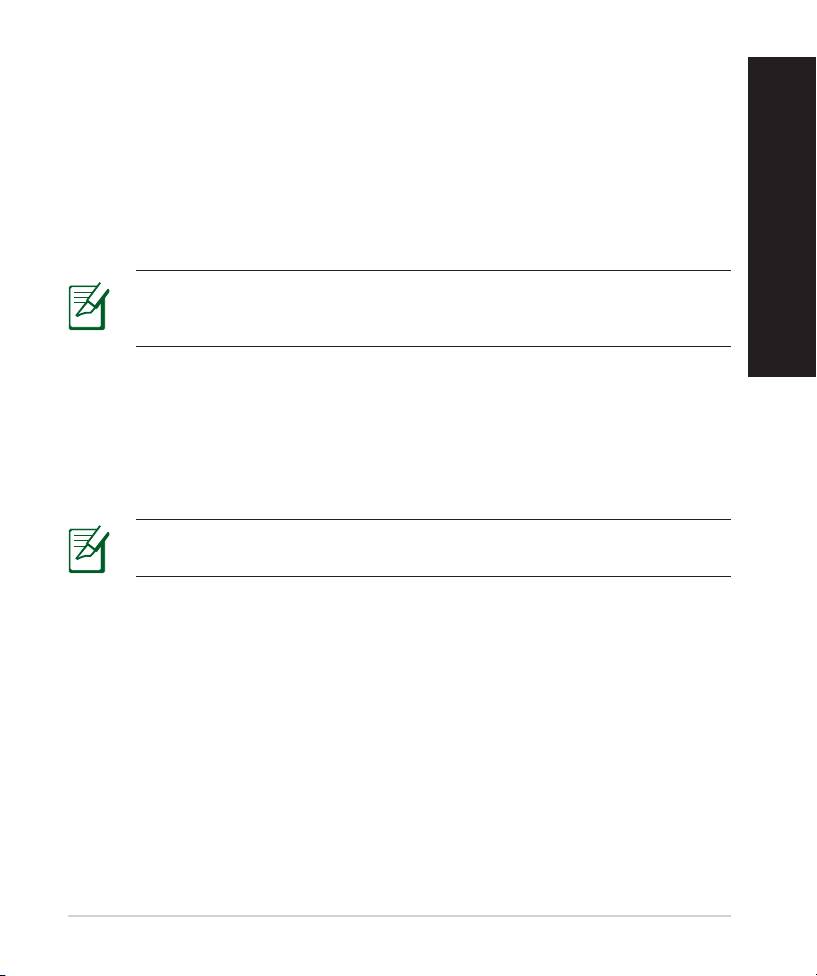
a. Připojte adaptér střídavého napájení bezdrátového směrovače ke vstupnímuPřipojte adaptér střídavého napájení bezdrátového směrovače ke vstupnímu
portu stejnosměrného napájení a připojte jej k elektrické zásuvce.
b. Pomocí síťového kabelu připojte počítač k portu WAN bezdrátovéhoPomocí síťového kabelu připojte počítač k portu WAN bezdrátového
směrovače.
c. Připojte adaptér střídavého napájení modemu ke vstupnímu portuPřipojte adaptér střídavého napájení modemu ke vstupnímu portu
stejnosměrného napájení a připojte jej k elektrické zásuvce.
d. Pomocí síťového kabelu připojte počítač k portu LAN bezdrátovéhoPomocí síťového kabelu připojte počítač k portu LAN bezdrátového
Čeština
směrovače. Zkontrolujte, zda indikátory LED WAN a LAN blikají.
Čeština
POZNÁMKA: Přístroj RT-AC68U můžete rovněž nastavit pomocí mo-
bilního zařízení, například chytrého telefonu nebo tabletu. Podrobné
pokyny viz část Nastavení směrovače pomocí mobilního zařízení.
4. Deaktivujte některá nastavení počítače.
a. Deaktivujte server proxy, je-li aktivován.
b. Proveďte nastavení TCP/IP pro automatické získání adresy IP.
c. Deaktivujte telefonické připojení, je-li aktivováno.
POZNÁMKA: Podrobnosti o deaktivaci nastavení počítače viz Často
kladené dotazy (FAQ).
41
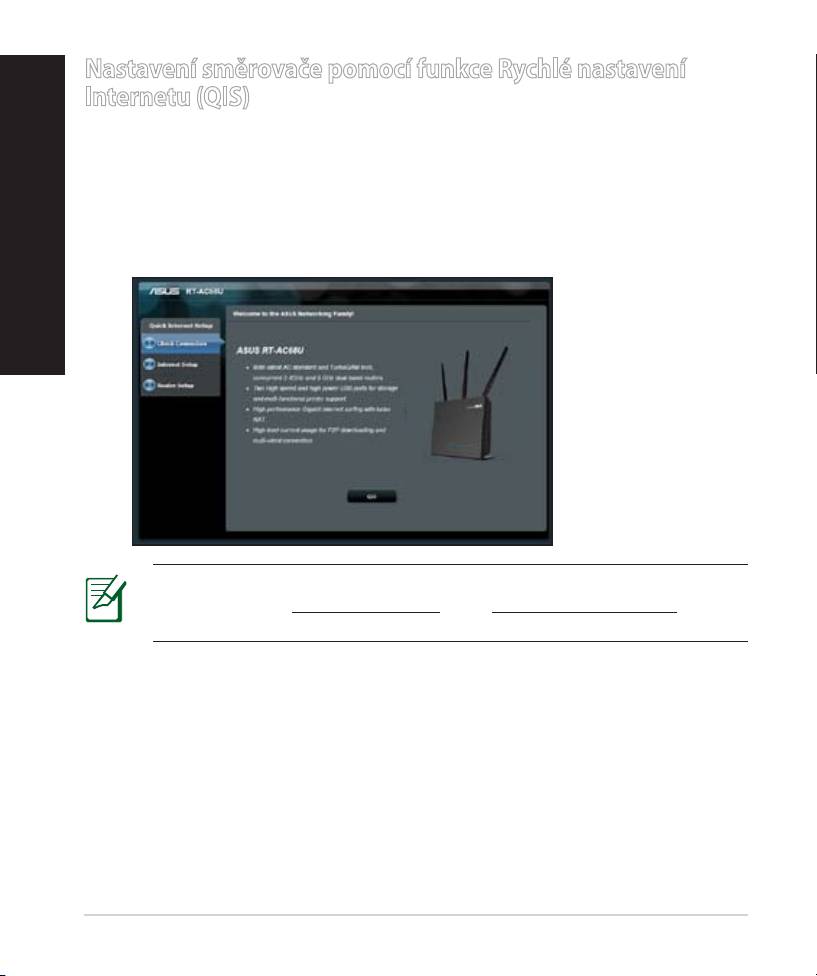
Nastavení směrovače pomocí funkce Rychlé nastavení
Internetu (QIS)
Čeština
Pokyny pro nastavení směrovače pomocí funkce QIS (Rychlé nastavení Inter-
Čeština
netu):
1. Stiskněte vypínač na zadní straně směrovače. Zkontrolujte, zda svítí indikátor
LED napájení, místní sítě LAN a bezdrátové sítě WAN.
2. Spusťte webový prohlížeč, například Internet Explorer, Firefox, GoogleSpusťte webový prohlížeč, například Internet Explorer, Firefox, Google
Čeština
Chrome nebo Safari.Safari.
POZNÁMKA: Pokud se funkce QIS nespustí automaticky, zadejte do
adresního řádku http://192.168.1.1 nebo http://router.asus.com a zaktu-
alizujte zobrazení prohlížeče.
3. Zadejte jméno a heslo pro přihlášení ke směrovači a klepněte na tlačítko
Next (Další). Toto jméno a heslo pro přihlášení k RT-AC68U jsou zapotřebí k
zobrazení a k úpravám nastavení směrovače. Poznamenejte si jméno a heslo
pro přihlášení ke směrovači pro budoucí použití.
42
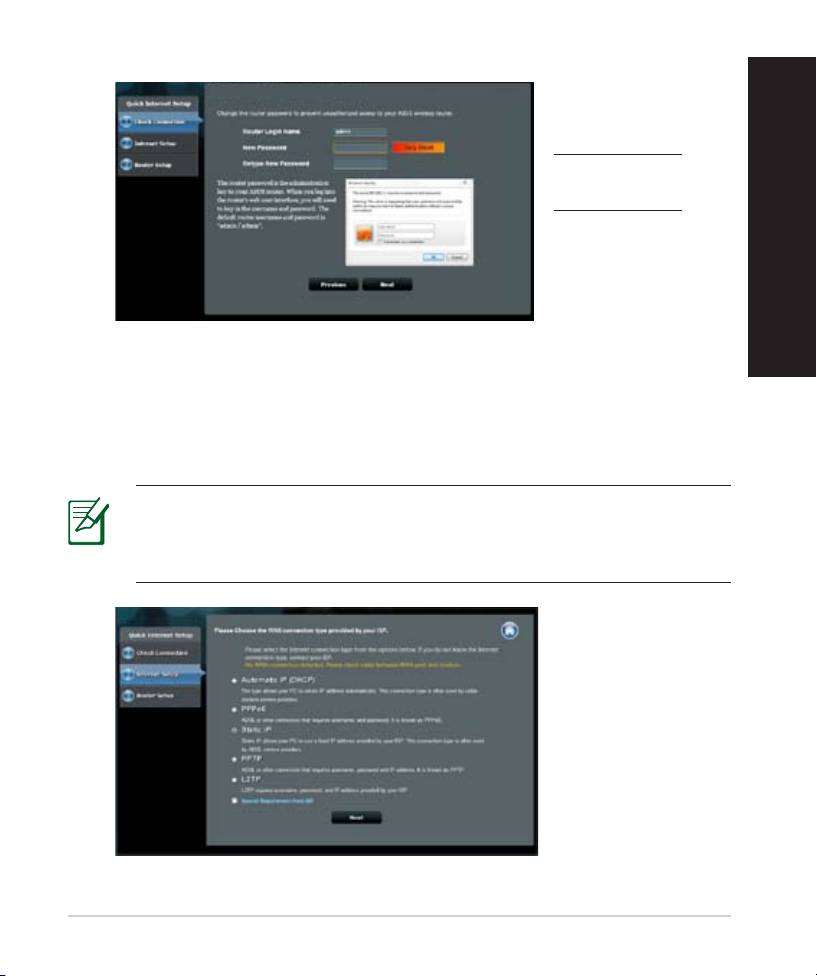
4. Průvodce Quick Internet Setup (QIS) bezdrátového směrovače
automaticky detekuje typ připojení k ISP - Dynamic IP (Dynamická IP),
PPPoE, PPTP, L2TP nebo Static IP (Statická IP). Požádejte vašeho posky-
tovatele internetových služeb (ISP) o nezbytné údaje o typu vašeho inter-
netového připojení. Pokud je typ vašeho připojení Dynamická IP (DHCP),
průvodce QIS vás automaticky přesměruje na další krok.
POZNÁMKA: Pokud je typ vašeho připojení Statická IP, vyberte
možnost Static IP (Statická IP) a klepněte na tlačítko Next (Další).
Zadejte adresu IP, masku podsítě, výchozí bránu a údaje o serveru DNS
poskytnuté vaším ISP. Pokračujte klepnutím na tlačítko Next (Další).
43
Setup of router (RT-AC68U) administrator password
Přihlašovací jméno:
Přihlašovací heslo:
Čeština
Čeština
Čeština
Čeština
Čeština
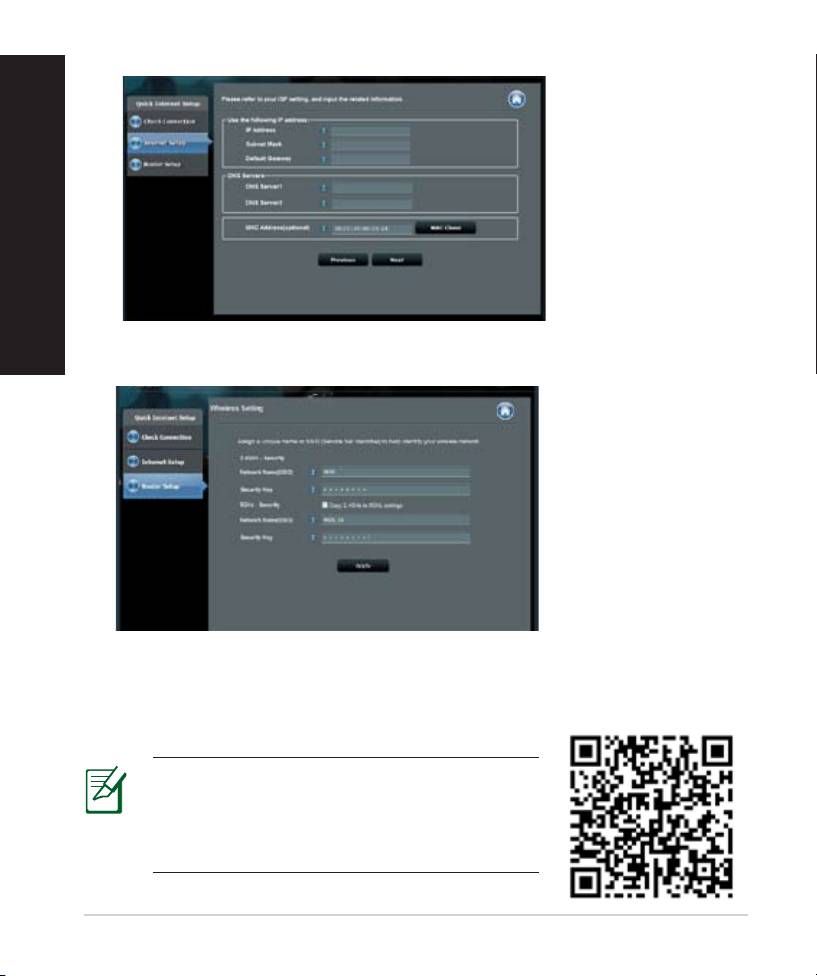
5. Přiřazení názvu sítě (SSID) a klíče zabezpečení vašemu bezdrátovému spoji v
pásmu 2,4 GHz a 5 GHz. Až budete hotovi, klepněte na Apply (Použít).
6. Zobrazí se nastavení internetu a bezdrátové sítě. Klepněte na tlačítko Next
(Další).
7. Přečtěte si výukový materiál k bezdrátové síti. Až budete hotovi, klepněte na
Finish (Dokončit).
POZNÁMKY:
• Jako název sítě lze zadat až 32 znaků.
• Podle potřeby si instruktážní video.
44
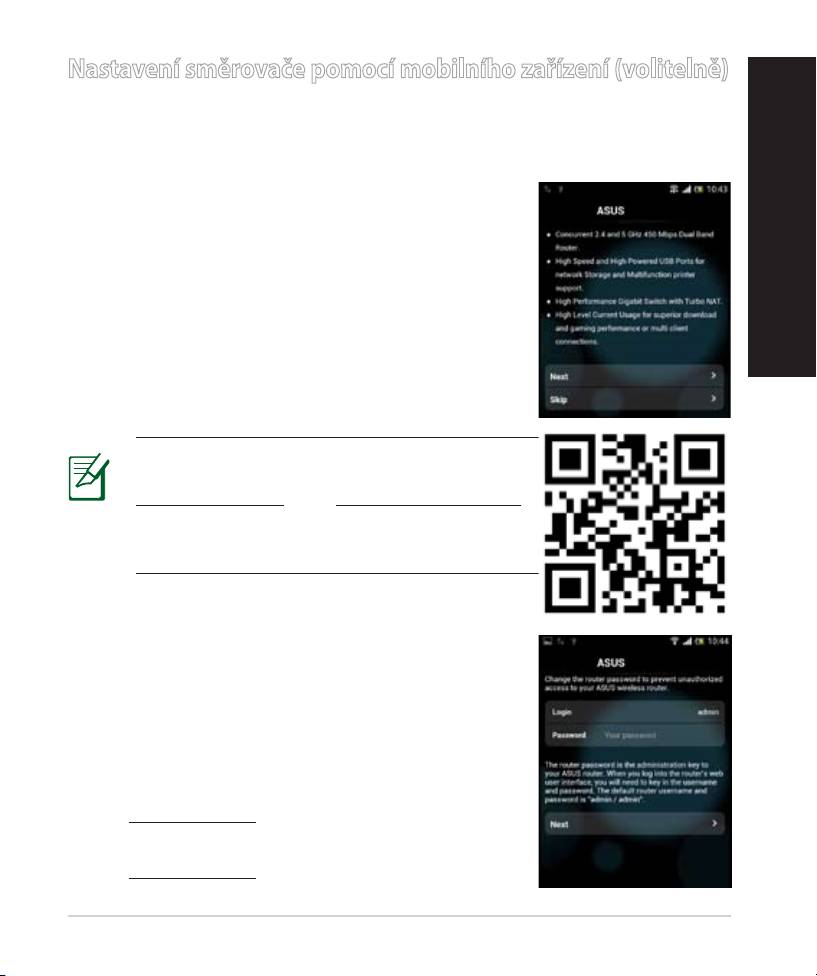
Nastavení směrovače pomocí mobilního zařízení (volitelně)
K nastavení přístroje RT-AC68U pomocí průvodce QIS můžete rovněž použít mo-
bilní zařízení, například chytrý telefon nebo tablet. Při spuštění pomocí chytrého
telefonu nebo tabletu se průvodce QIS automaticky přepne na mobilní verzi.
Pokyny pro nastavení směrovače pomocí mobilního zařízení:
1. Zapněte přístroj RT-AC68U.
2. Zapněte funkci Wi-Fi vašeho mobilního zařízení.
3. Vyhledejte název sítě (SSID) ASUS, což je výchozí
název (SSID) bezdrátové sítě přístroje RT-AC68U.
Klepnutím na tento název stě (SSID) se připojte a
počkejte, než se zobrazí stav připojení Wi-Fi.
4. Spusťte webový prohlížeč ve vašem mobilním
zařízení.
45
RT-AC68U
POZNÁMKA: Pokud se funkce QIS nespustí
automaticky, zadejte do adresního řádku
http://192.168.1.1 nebo http://router.asus.com a
aktualizujte prohlížeč. Můžete rovněž vyhledat
QR kód v mobilním zařízení a přejít na webové
rozhraní přístroje RT-AC68U.
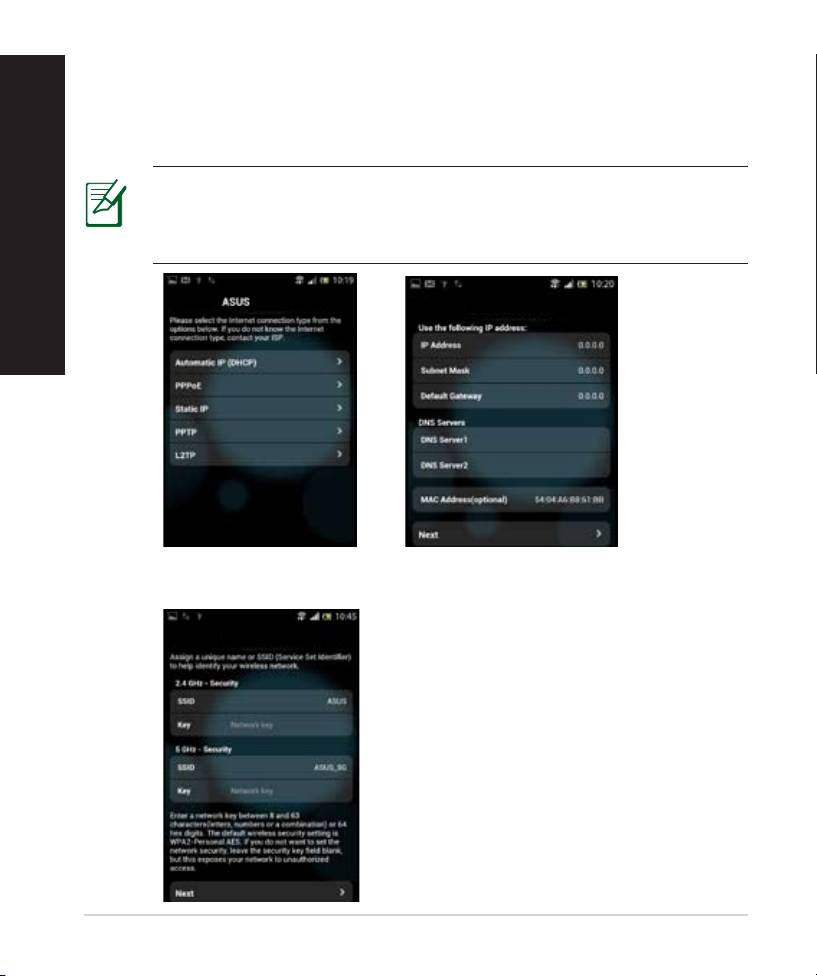
5. Zadejte jméno a heslo pro přihlášení ke směrovači
a klepněte na tlačítko Next (Další). Toto jméno a
heslo pro přihlášení k webovému rozhraní přístroje
RT-AC68U jsou zapotřebí k zobrazení a k úpravám
nastavení směrovače. Poznamenejte si jméno a heslo
pro přihlášení ke směrovači pro budoucí použití.
RT-AC68U
Čeština
Čeština
Přihlašovací jméno:
Přihlašovací heslo:
6. Funkce QIS automaticky rozpozná, zda je typ vašeho připojení ISP dy-
namická IP, PPPoE, PPTP, L2TP nebo statická IP. Zadejte nezbytné údaje
poskytnuté vaším poskytovatele internetových služeb (ISP). Pokud je typ
vašeho připojení dynamická IP (DHCP), průvodce QIS vás automaticky
přesměruje na další krok.
POZNÁMKA: Pokud je typ vašeho připojení statická IP, vyberte
možnost Static IP (Statická IP) a klepněte na tlačítko Next (Další).
Zadejte adresu IP, masku podsítě, výchozí bránu a údaje o serveru DNS
Čeština
poskytnuté vaším ISP. Pokračujte klepnutím na tlačítko Next (Další).
46
RT-AC68U
ASUS RT-AC68U
7. Přiřazení názvu sítě (SSID) a klíče zabezpečení vašemu bezdrátovému spoji v
pásmu 2,4 GHz a 5 GHz. Až budete hotovi, klepněte na Apply (Použít).
ASUS RT-AC68U
Čeština
Čeština
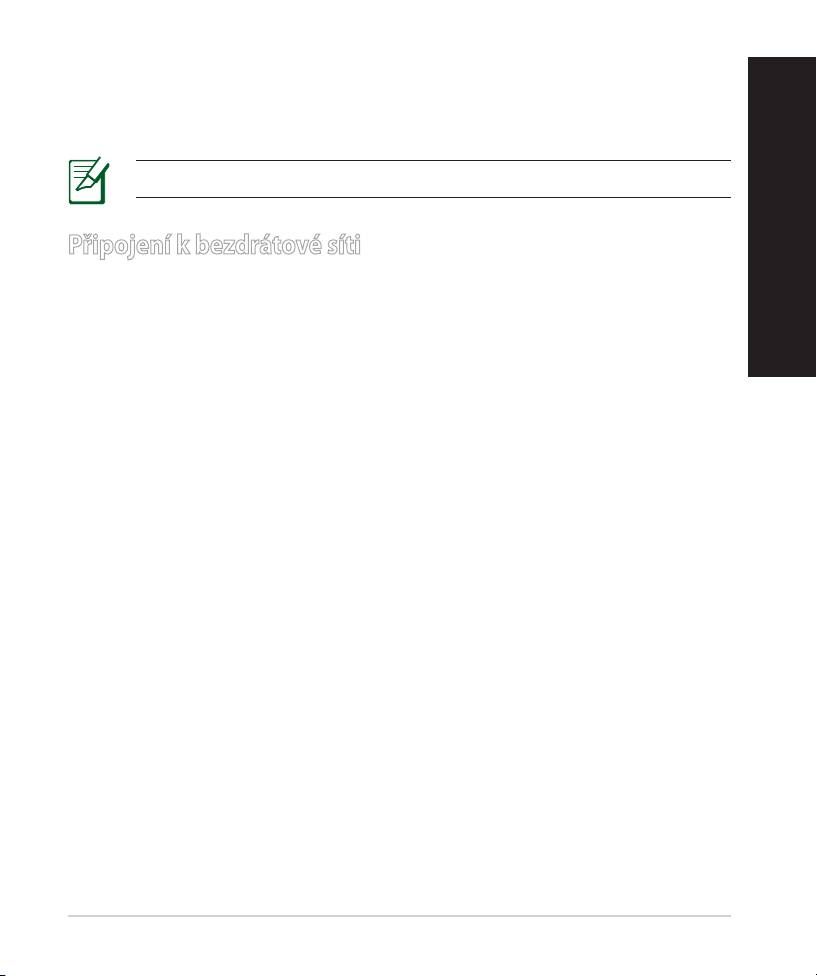
8. Zobrazí se nastavení internetu a bezdrátové sítě. Klepněte na tlačítko Next
(Další).
9. Přečtěte si výukový materiál k bezdrátové síti. Až budete hotovi, klepněte na
Finish (Dokončit).
POZNÁMKA: Jako název sítě lze zadat až 32 znaků.
Čeština
Připojení k bezdrátové síti
Čeština
Existují dva způsoby připojení bezdrátových klientů (notebook, tablet, chytrý
telefon atd.) k bezdrátové síti přístroje RT-AC68U.
Ruční připojení k bezdrátové síti
Pokyny pro ruční připojení k bezdrátové síti:
1. Zapněte funkci Wi-Fi bezdrátového klienta a počkejte na dokončení
vyhledávání dostupných bezdrátových sítí.
2. Vyberte SSID nebo název sítě, který jste přiřadili k síti přístroje RT-AC68U.
3. Zadejte heslo a klepněte na tlačítko Connect (Připojit).
Připojení k bezdrátové síti prostřednictvím WPS
Přístroj RT-AC68U je vybaven tlačítkem WPS (Wi-Fi Protected Setup), které
umožňuje připojit vašeho bezdrátového klienta k síti přístroje RT-AC68U bez
zadání hesla.
Pokyny pro připojení k bezdrátové síti prostřednictvím WPS:
1. Stiskněte tlačítko WPS na zadní straně přístroje RT-AC68U. Umístění tlačítka
WPS viz část Stručný popis přístroje RT-AC68U.
2. Během dvou minut stiskněte tlačítko WPS vašeho bezdrátového klienta
nebo postupujte podle pokynů WPS dodaných s bezdrátovým klientem. Při
připojování prostřednictvím WPS indikátor LED napájení směrovače rychle
bliká.
3. Jakmile indikátor LED napájení směrovače začne svítit, znamená to, že
připojení mezi vaším směrovačem a bezdrátovým klientem bylo úspěšně
navázáno.
47
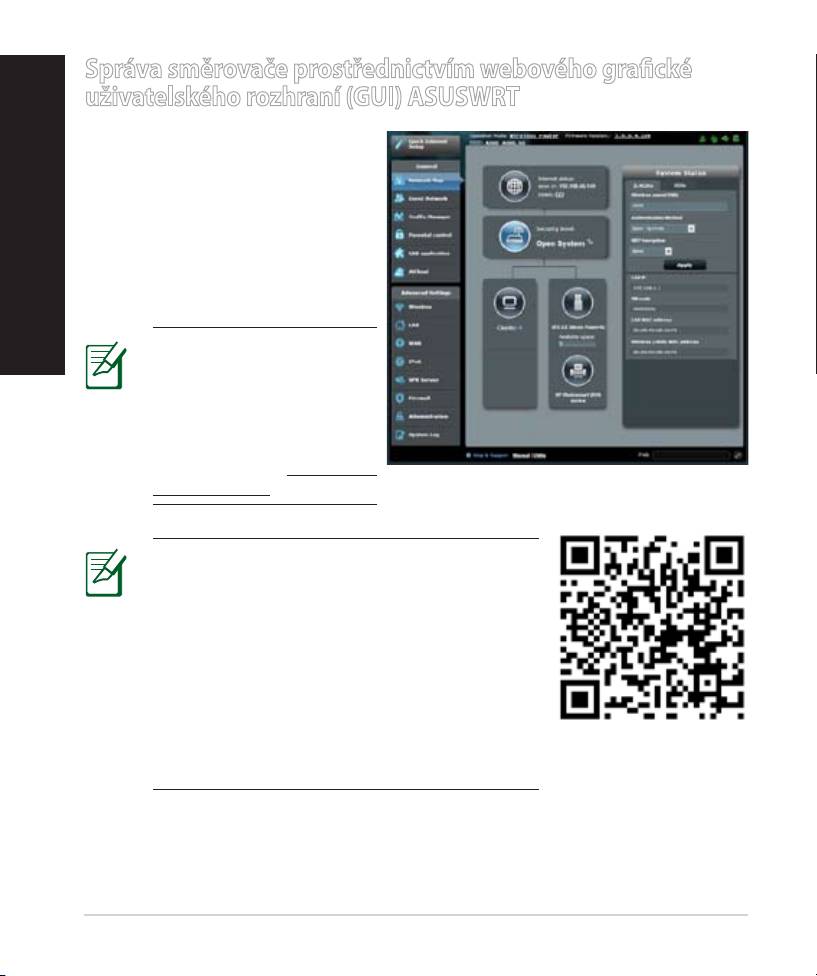
Správa směrovače prostřednictvím webového gracké
uživatelského rozhraní (GUI) ASUSWRT
Čeština
Tento bezdrátový směrovač je
Čeština
vybaven intuitivním webovým
grackým uživatelským rozhraním
ASUSWRT. Rozhraní ASUSWRT
umožňuje snadno kongurovat
různé funkce prostřednictvím
Čeština
webového prohlížeče, například In-
ternet Explorer, Firefox, Safari nebo
Google Chrome.
POZNÁMKA: Pomocí
panelu vyhledávání v dolní
části rozhraní můžete
získat další informace na
webových stránkách tech-
nické podpory společnosti
ASUS na adrese http://sup-
port.asus.com.
DŮLEŽITÉ:
• Podrobnější pokyny pro používání
webového grackého uživatelského rozhraní
(GUI) směrovače viz uživatelská příručka.
• Pro dosažení optimálních výsledků vždy
používejte nejnovější verzi rmwaru.
• Na videokanálu ASUS Networking jsou k
dispozici výukové videoprogramy věnované
hlavním funkcím.
48
AiCloud
Aplikace ASUS AiCloud umožňuje přístup k datům kdykoli a kdekoli, kde je
k dispozici připojení k Internetu. Rovněž umožňuje přistupovat k účtu ASUS
WebStorage prostřednictvím mobilní aplikace AiCloud ve vašem zařízení s
operačním systémem iOS nebo Android nebo prostřednictvím webového
prohlížeče.
Pokyny pro instalaci aplikace AiCloud:
1. Zkontrolujte, zda je ve vašem směrovači nainstalována nejnovější verze rm-
Čeština
waru a zda podporuje aplikaci AiCloud.
Čeština
2. Stáhněte aplikaci AiCloud ze stránek služby Google Play nebo App Store.
3. Připojte vaše USB paměťové zařízení ke směrovači. Umístění portů USB viz
část Stručný popis přístroje RT-AC68U.
4. Připojte vaše zařízení s operačním systémem iOS nebo Android ke směrovači
prostřednictvím Wi-Fi. Aplikace AiCloud vás automaticky provede instalací.
5. Nyní můžete přistupovat, sdílet a vysílat všechny soubory v USB paměťovém
zařízení prostřednictvím datových proudů. Další informace najdete v aplikaci
ASUS AiCloud. Přehrajte si výukové videoprogramy s podrobnými pokyny.
Google Play
App Store
49

Často kladené dotazy (FAQ)
Ani po provedení postupu nelze zobrazit webovou stránku směrovače (GUI)
Čeština
a provést konguraci nastavení.
Čeština
Zkontrolujte, zda jsou deaktivována nastavení proxy ve vašem počítači a zda je
adresa IP vašeho počítače získávána automaticky ze serveru DHCP. Podrobné
pokyny pro deaktivaci nastavení proxy najdete na webu technické pomoci
společnosti ASUS na adrese http://support.asus.com. Podrobnosti o používání
serveru DHCP k automatickému získávání adres IP viz nápověda operačního
Čeština
systému Windows® nebo Mac.
Klient nemůže navázat bezdrátové připojení ke směrovači.
Mimo dosah:
• Umístěte směrovač blíže k bezdrátovému klientovi.
• Zkuste změnit nastavení kanálu.
Autentikace:
• Připojte se ke směrovači pomocí kabelu.
• Zkontrolujte nastavení bezdrátového zabezpečení.
• Stiskněte a podržte tlačítko Reset (Resetovat) na zadním panelu déle než
pět sekund.
Směrovač nelze nalézt:
• Stiskněte a podržte tlačítko Reset (Resetovat) na zadním panelu déle než
pět sekund.
• Zkontrolujte nastavení v bezdrátovém adaptéru, například SSID a nas-
tavení šifrování.
Nelze přistupovat k Internetu prostřednictvím bezdrátového síťového
adaptéru LAN
• Přemístěte směrovač blíže k bezdrátovému klientovi. Přemístěte směrovač blíže k bezdrátovému klientovi.Přemístěte směrovač blíže k bezdrátovému klientovi.
• Zkontrolujte, zda je bezdrátový adaptér připojen k správnému Zkontrolujte, zda je bezdrátový adaptér připojen k správnémuZkontrolujte, zda je bezdrátový adaptér připojen k správnému
bezdrátovému směrovači.
• Zkontrolujte, zda používaný bezdrátový kanál vyhovuje kanálům dostupným Zkontrolujte, zda používaný bezdrátový kanál vyhovuje kanálům dostupnýmZkontrolujte, zda používaný bezdrátový kanál vyhovuje kanálům dostupným
ve vaší zemi/oblasti.
50

• Zkontrolujte nastavení šifrování. Zkontrolujte nastavení šifrování.Zkontrolujte nastavení šifrování.
• Zkontrolujte, zda je připojení ADSL nebo kabelové připojení správné. Zkontrolujte, zda je připojení ADSL nebo kabelové připojení správné.Zkontrolujte, zda je připojení ADSL nebo kabelové připojení správné.
• Zkuste použít jiný ethernetový kabel. Zkuste použít jiný ethernetový kabel.Zkuste použít jiný ethernetový kabel.
Když indikátor „Link“ modemu ADSL SVÍTÍ (nebliká), znamená to, že lze
přistupovat k Internetu.
• Zkontrolujte, zda jsou všechny kabely správně připojeny.
Čeština
• Odpojte napájecí kabel od modemu ADSL nebo kabelového modemu,
několik minut počkejte a potom kabel znovu připojte.
• Pokud indikátor ADSL nadále bliká nebo NESVÍTÍ, obraťte se na vašeho
poskytovatele služeb ADSL.
Zapomenutý název sítě nebo zabezpečovací klíče.
• Zkuste znovu nakongurovat pevné připojení a nastavení šifrování.
• Stisknutím a podržením tlačítka Reset déle než pět sekund resetujte nebo
obnovte výchozí tovární nastavení systému.
• Výchozí tovární nastavení:
Uživatelské jméno / Heslo:
Adresa IP:
SSID: ASUS
admin / admin
192.168.1.1
Kde lze najít další informace o tomto bezdrátovém směrovači?
• Uživatelská příručka na podpůrném disku CD
• Server online s odpověďmi na časté dotazy: http://support.asus.com/faq
• Server technické podpory: http://support.asus.com
• Horká linka pro zákazníky: Viz Horká linka odborné pomoci v Doplňkové
příručce
51
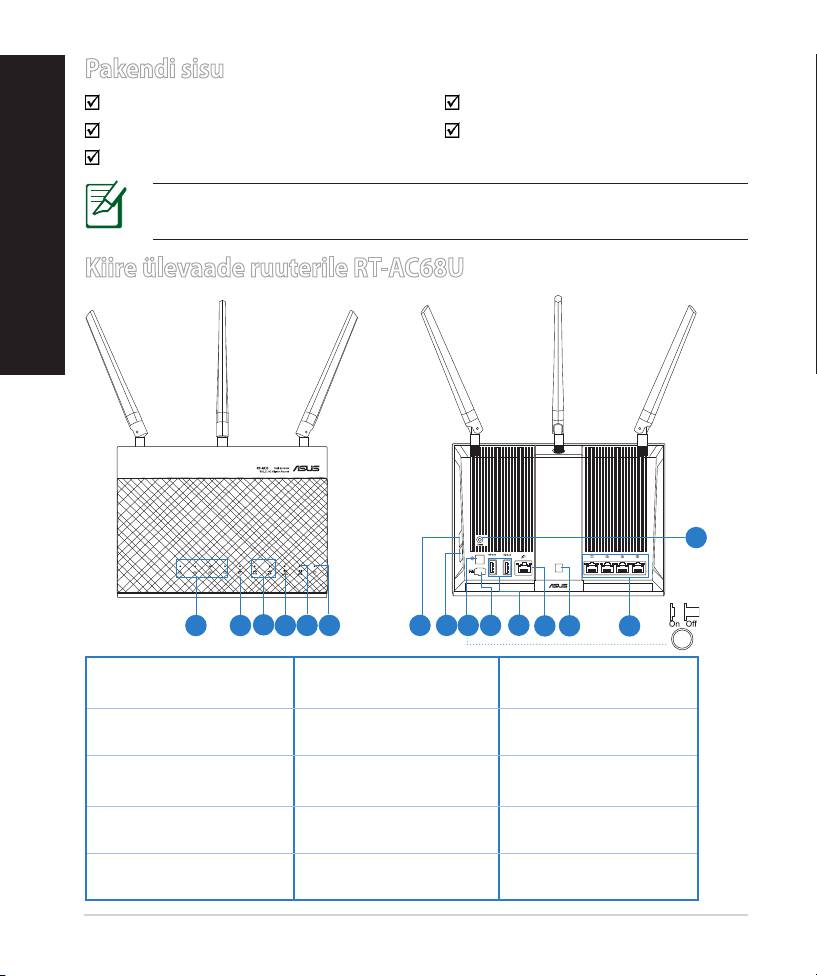
Pakendi sisu
RT-AC68U VahelduvvooluadapterVahelduvvooluadapter
Võrgukaabel (RJ-45)Võrgukaabel (RJ-45)(RJ-45) LühijuhendLühijuhend
Tugijuhendi CD (kasutusjuhend
)
MÄRKUS: Kui mõni artiklitest on kahjustatud või puudub, siis võtke ühendust
edasim
üüjaga
.
Kiire ülevaade ruuterile RT-AC68U
8
9 10
11
13
1) LAN 1~4 LED indi-
6) Toite LED
11)
USB 2.0/3.0 pordid
kaatorid
indikaator
2) WAN-i LED
7) WPS nupp 12) WAN pordid
indikaator(Internet)
3) USB 3.0/2.0 LED
8) Nupp LED Sees/
13) Nupp WiFi Sees/
indikaator
Väljas
Väljas
4) 2.4GHz LED
9) toitelüliti 14) LAN pordid
indikaator
5) 5GHz LED
10) toitepesa (DC-IN) 15) reset nupp
indikaator
52
8U
Eesti
15
1 2
3
4
5
6 7
1412

MÄRKUSED.
• Kasutage välist USB kõvaketast/mälupulk:
Eesti
• Traadita ruuter töötab enamike kuni 2TB USB kõvaketaste/
välkmäluketastega ja toetab lugemise-kirjutamise juurdepääsu
vormingutes FAT16, FAT32, EXT2, EXT3 ja NTFS.
• USB ketta turvaliseks eemaldamiseks käivitage veebipõhine
graaline kasutajaliides (http://192.168.1.1), klõpsake USB ikooni
ja klõpsake valikut Eject USB 3.0 / USB 2.0 (Väljuta USB 3.0 / USB
Eesti
2.0).
• USB ketta ebaõigel viisil eemaldamine võib rikkuda andmed.
• Traadita ruuteri poolt toetatavate failisüsteemide ja kõvaketta
sektsioonide loendi leiate aadressil http://event.asus.com/
networks/disksupport
• Traadita ruuteri poolt toetatavate printerite loend on toodud aadressil
http://event.asus.com/networks/printersupport
53
Ruuteri installimine
TÄHTIS! Enne ruuteri paigaldamist veenduge, et interneti-ühendus on
saadaval
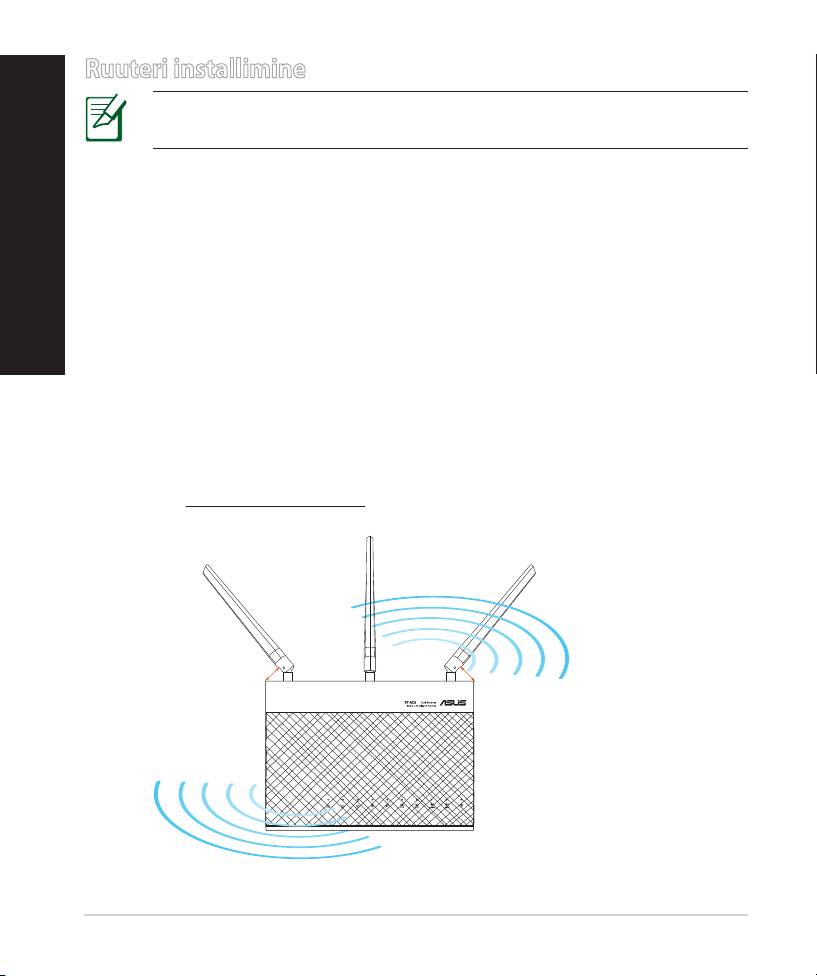
1. Traadita ruuteri paigutamine
Traadita signaali parimaks edastuseks traadita ruuteri ja sellega ühendatud
võrguseadmete vahel tehke järgmist:
• Paigutage traadita ruuter kesksesse kohta, et tagada võrguseadmetele
maksimaalne traadita side levi ulatus.
• Hoidke seade eemal metalltõketest ja otsesest päikesevalgusest.
• Hoidke seade eemal 802.11g või 20MHz Wi-Fi seadmetest, 2,4GHz
arvuti välisseadmetest, Bluetooth-seadmetest, juhtmeta telefonidest,
transformaatoritest, suure jõudlusega mootoritest, uorestsentsvalgusest,
mikrolaineahjudest, külmikutest ja teistest tööstusseadmetest, et vältida signaali
häiret või kadu.
• Parima kvaliteediga traadita signaali tagamiseks paigutage kolm eemaldatavat
antenni alltoodud joonisel näidatud viisil.
• Värskendage süsteemi alati uusima püsivaraga. Külastage ASUS veebisaiti
aadressil http://www.asus.com, et saada uusimaid püsivaravärskendusi.
54
90
°
45
°
45
°
8U
Eesti
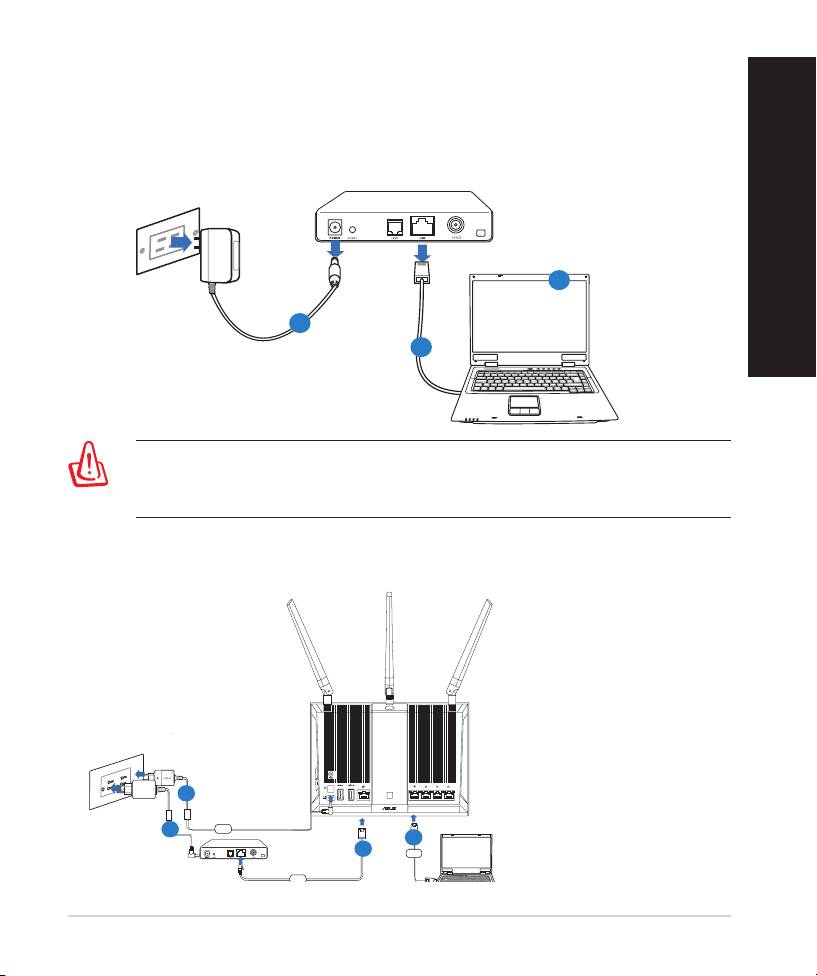
2. Modemi ettevalmistamine.
a: Eemaldage vahelduvvoolu toitejuhe pistikupesast ja lahutage toitejuhtme
teine ots kaabel-/ADSL modemilt.
b: Lahutage kaabel-/ADSL modemilt võrgukaabel.
c: Taaskäivitage arvuti (soovitatav).
Eesti
55
Modem
OFF
!
c
a
b
HOIATUS! Enne juhtmete/kaablite lahti ühendamist veenduge, et
kaabel/ADSL-modem on välja lülitatud vähemalt kaheks
minutiks. Kui modemil on varuaku, siis eemaldage ka see.
RT-AC68U
Wall Power Outlet
Power
Mo
d
em
LAN
WAN
Computer
Eesti
3. Häälestage traadita keskkond.
a
c
d
b
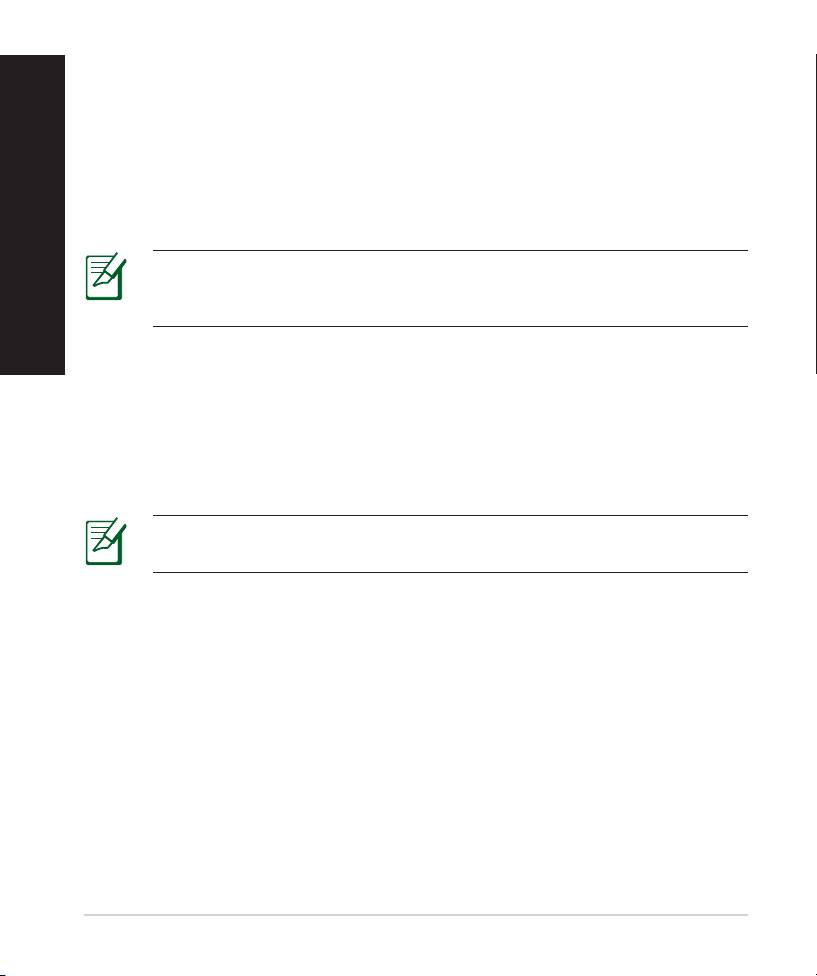
a. Sisestage traadita ruuteri vahelduvvoolu adapter DC-IN porti ja ühendageSisestage traadita ruuteri vahelduvvoolu adapter DC-IN porti ja ühendage
see toitepistikupesasse.
b. Kasutades võrgukaablit, ühendage modem traadita ruuteri WAN porti.Kasutades võrgukaablit, ühendage modem traadita ruuteri WAN porti.
c. Sisestage modemi vahelduvvoolu adapter DC-IN porti ja ühendage seeSisestage modemi vahelduvvoolu adapter DC-IN porti ja ühendage see
toitepistikupesasse.
d. Sisestage traadita ruuteri vahelduvvoolu adapter DC-IN porti ja ühendageSisestage traadita ruuteri vahelduvvoolu adapter DC-IN porti ja ühendage
see toitepistikupesasse.
MÄRKUS. Te saate häälestada ruuteri RT-AC68U ka mobiilseadet, nagu
nutitelefoni või tahvelarvutit, kasutades. Selleks vajalikud üksikasjad
Eesti
leiate jaotisest Ruuteri häälestamine, kasutades mobiilseadet.
4. Keelake teatud sätted arvutis.
a. Keelake puhverserver, kui see on aktiveeritud.
b. Seadistage TCP/IP sätteid nii, et IP-aadressi hankimine toimuks automaatselt.
c. Keelake sissehelistusühendus, kui see on aktiveeritud.
MÄRKUS. Täiendavat teavet arvuti sätete keelamise kohta vt jaotisest
Korduma kippuvad küsimused (KKK).
56
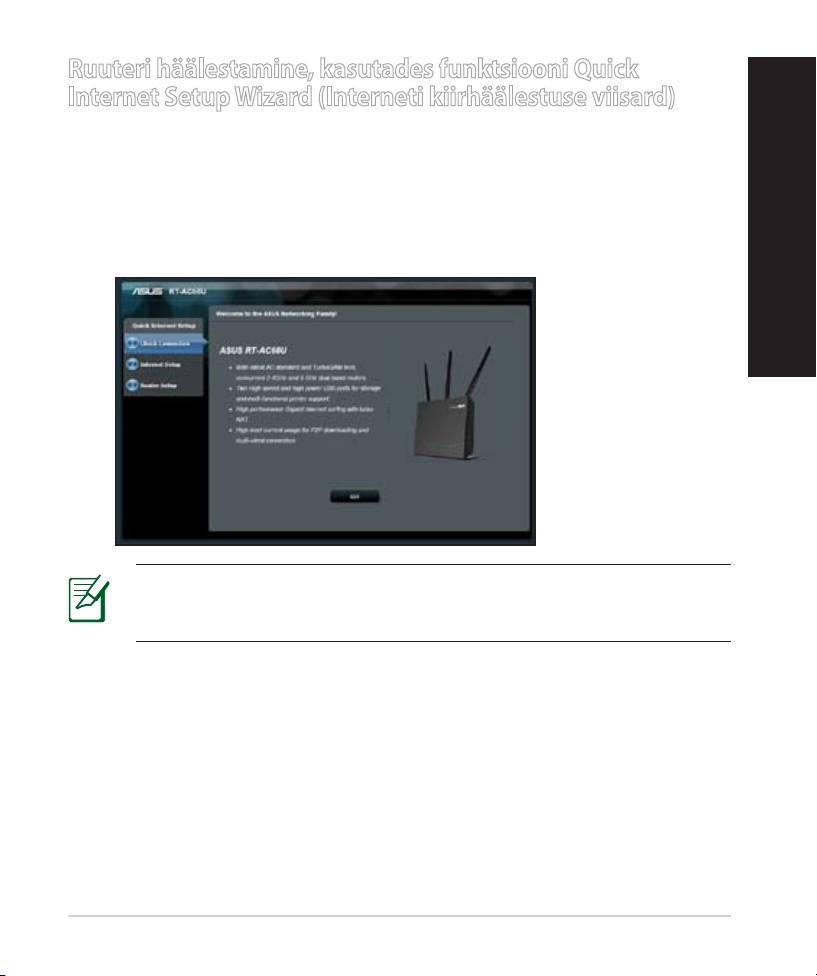
Ruuteri häälestamine, kasutades funktsiooni Quick
Internet Setup Wizard (Interneti kiirhäälestuse viisard)
Ruuteri häälestamine, kasutades funktsiooni Quick Internet Setup (Interneti
Eesti
kiirhäälestus):
1. Vajutage toitenuppu ruuteri tagaküljel. Veenduge, et toite-, LAN ja LED indi-
kaatorid on sees.
2. Käivitage veebibrauser, nt Internet Explorer, Firefox, Google Chrome, võiKäivitage veebibrauser, nt Internet Explorer, Firefox, Google Chrome, või Internet Explorer, Firefox, Google Chrome, võivõi
Safari.
Eesti
MÄRKUS: Kui utiliit QIS ei käivitu automaatselt, siis sisestage aadressiri-
bale aadress http://192.168.1.1 või http://router.asus.com ja värskend-
age uuesti brauserit.
3. Määrake ruuterile sisselogimisnimi ja parool ning klõpsake ikooni Next
(Edasi). Te vajate seda sisselogimisnime ja parooli ruuterisse RT-AC68U
sisselogimiseks, et kuvada või muuta ruuteri sätteid. Soovitatav on ruuteri
kasutajanimi ja parool edaspidiseks kasutamiseks üles märkida.
57
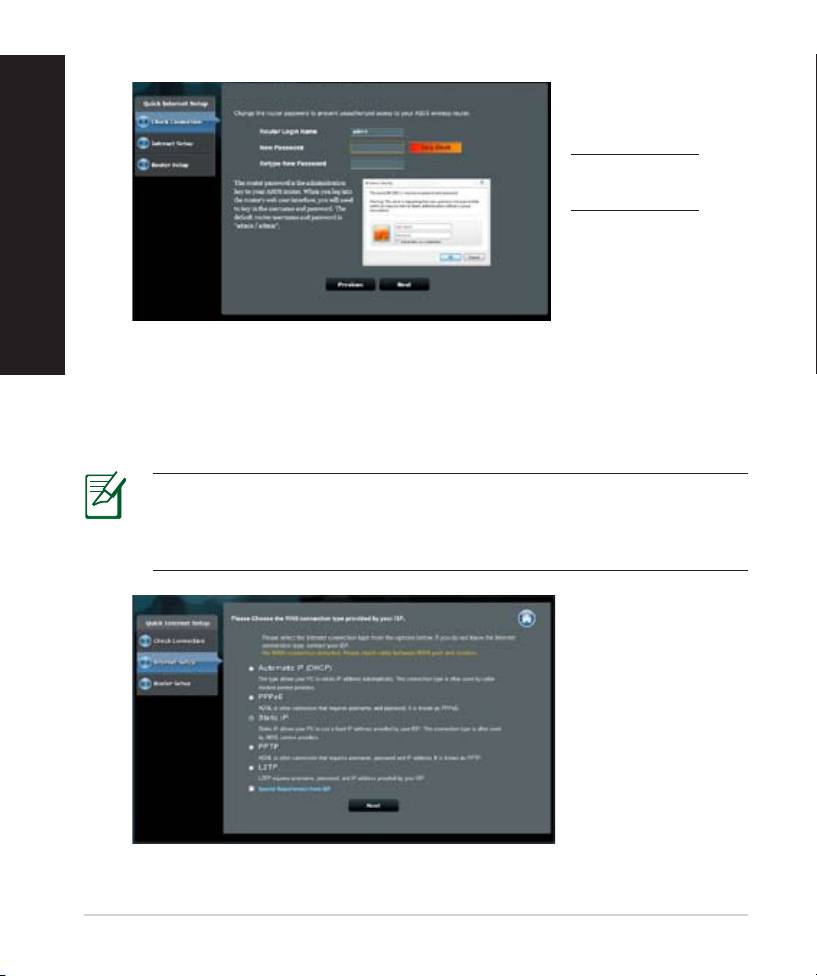
4. Traadita ruuteri funktsioon Quick Internet Setup (QIS) tuvastab
automaatselt, kas teie ISP ühenduse tüüp on Dynamic IP, PPPoE, PPTP,
L2TP või Static IP. Vajalikku teavet interneti-ühenduse tüübi kohta saate
oma interneti-teenuse pakkujalt (ISP-lt). Kui teie ühenduse tüübiks on Dy-
namic IP (DHCP), siis tuvastab QIS viisard automaatselt järgmise sammu.
MÄRKUS. Kui teie ühenduse tüübiks on Static IP, valige määrang Static
IP (Staatiline IP) ja klõpsake nuppu Next (Edasi). Sisestage ISP-lt saadud
IP-aadress, alamvõrgu mask, vaikelüüs ja DNS serveri andmed. Jätka-
miseks klõpsake nuppu Next (Edasi).
58
Setup of router (RT-AC68U) administrator password
Sisselogimisnimi:
Sisselogimisparool:
Eesti
Eesti
Eesti
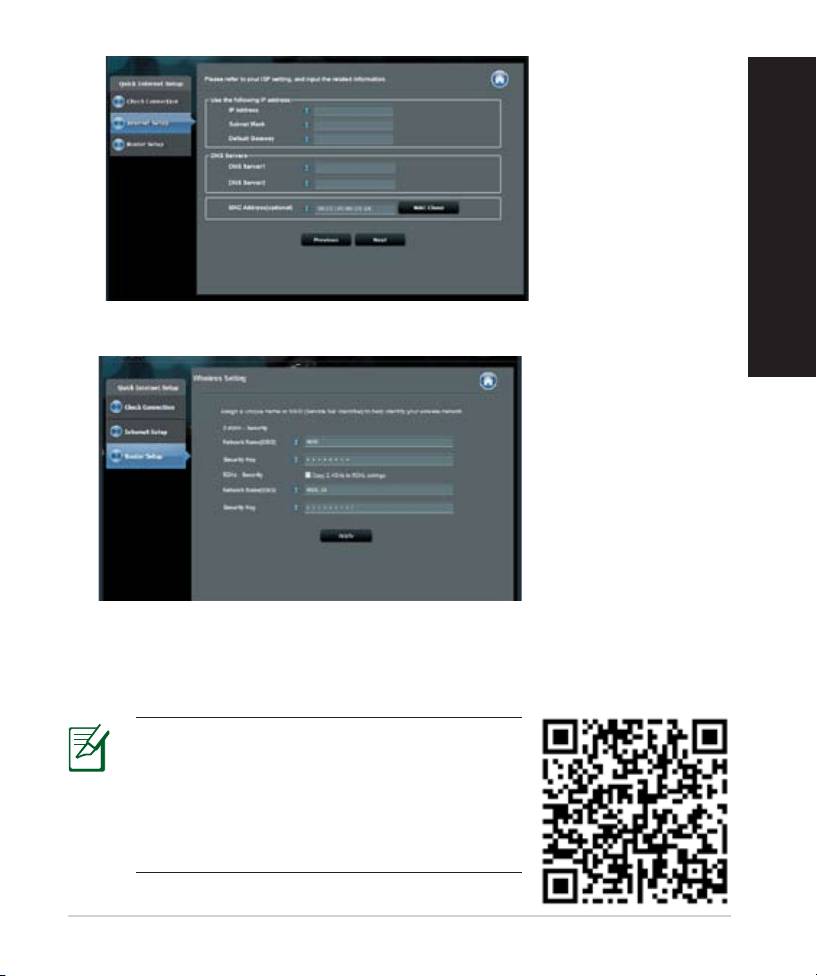
5. Määrake võrgu nimi (SSID) ja turvavõti 2,4GHz ja 5GHz traadita ühenduse
jaoks. Kui olete lõpetanud, klõpsake käsku Apply (Rakenda).
6. Kuvatakse teie Interneti- ja traadita ühenduse sätted. Jätkamiseks klõpsake
käsku Next (Edasi).
7. Lugege traadita võrguühenduse õpikut. Kui olete lõpetanud, siis klõpsake
ikooni Finish (Lõpeta).
MÄRKUS
:
• Te saate määrata võrgule nime, mis sisaldab
kuni 32 märki.
• Vajaduse korral vaadake häälestuse
videojuhendit.
59
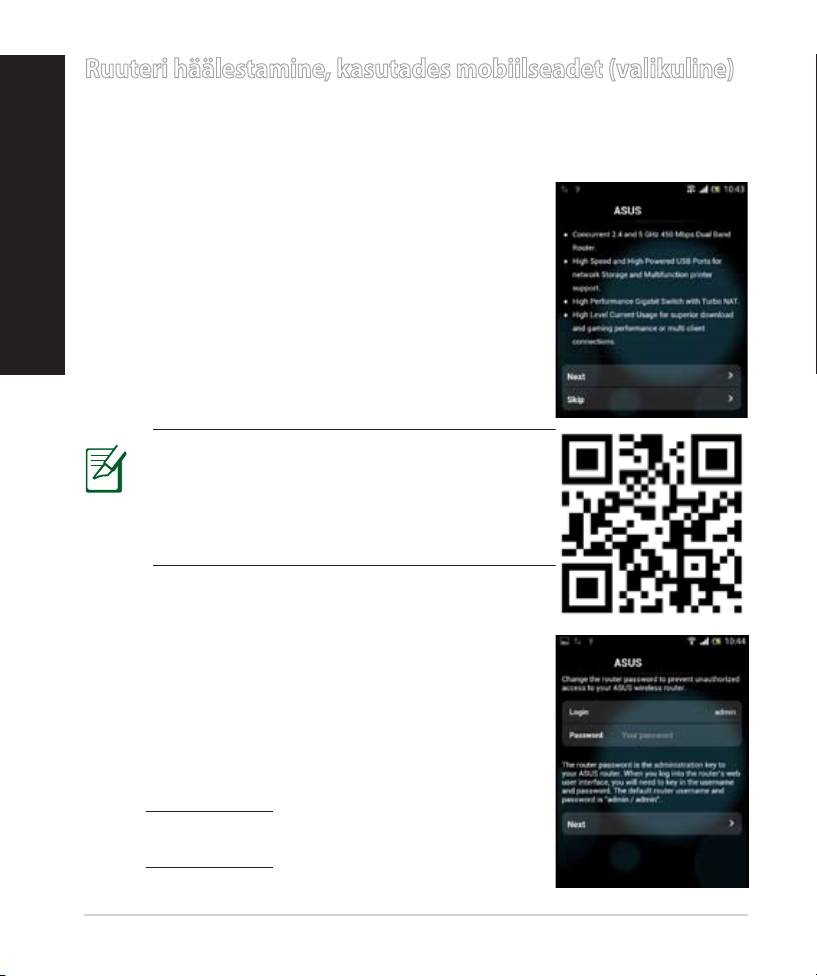
Ruuteri häälestamine, kasutades mobiilseadet (valikuline)
Te saate kasutada ka mobiilseadet, nagu nutitelefoni või tahvelarvutit, ruuteri
RT-AC68U häälestamiseks QIS viisardiga. QIS viisard lülitub automaatselt mobi-
ilsele versioonile, kui te kasutate selle käivitamiseks nutitelefoni või tahvelarvu-
tit.
Ruuteri häälestamiseks, kasutades mobiilseadet:
1. Lülitage ruuter RT-AC68U sisse.
2. Lubage WiFi-funktsioon mobiilseadmes.
3. Otsige SSID-d “ASUS”, mis on teie ruuteri RT-AC68U
traadita võrgu vaike-SSID. Klõpsake ikooni SSID, et
ühenduda ja oodake, kuni kuvatakse olek “WiFi ühen-
datud”.
4. Käivitage mobiilseadme veebibrauser.
60
RT-AC68U
MÄRKUS. Kui funktsioon QIS ei käivitu au-
tomaatselt, siis sisestage aadressiribale aadress
http://192.168.1.1 või http://router.asus.com ja
värskendage uuesti brauserit. Te saate kasutada
ka oma mobiilseadet QR-koodi skaneerimiseks,
et siseneda ruuteri RT-AC68U veebiliidesesse.
5. Määrake oma ruuterile sisselogimisnimi ja parool
ning klõpsake ikooni Next (Edasi). Te vajate seda
sisselogimisnime ja parooli ruuteri RT-AC68U veebili-
idesesse sisselogimiseks, et kuvada või muuta ruuteri
sätteid. Märkige ruuteri sisselogimisnimi ja parool
edaspidiseks kasutamiseks üles.
RT-AC68U
Eesti
Sisselogimisnimi:
Sisselogimisparool:


