
Asus RT-AC68U – page 6
Manual for Asus RT-AC68U
Table of contents
a. Savo belaidžio maršruto parinktuvo kintamosios srovės adapterį įkiškite įSavo belaidžio maršruto parinktuvo kintamosios srovės adapterį įkiškite į
nuolatinės srovės įėjimo prievadą ir įkiškite į elektros lizdą.
b. Kitu tinklo kabeliu modemą prijunkite prie belaidžio maršruto parinktuvoKitu tinklo kabeliu modemą prijunkite prie belaidžio maršruto parinktuvo
Lietuvių
WAN prievado.
c. Savo modemo kintamosios srovės adapterį įkiškite į nuolatinės srovės įėjimoSavo modemo kintamosios srovės adapterį įkiškite į nuolatinės srovės įėjimo
prievadą ir įkiškite į elektros lizdą.
d. Tinklo kabeliu kompiuterį prijunkite prie belaidžio maršruto parinktuvo LANTinklo kabeliu kompiuterį prijunkite prie belaidžio maršruto parinktuvo LAN
prievado.
Lietuvių
PASTABA: įrenginio RT-AC68U nuostatas taip pat galima nustatyti
mobiliuoju įrenginiu, pvz., išmaniuoju telefonu arba planšetiniu kom-
piuteriu. Norėdami tai atlikti, skaitykite skyrių Kelvedžio nustatymas
mobiliuoju įrenginiu.
4. Pasyvinkite tam tikras savo kompiuterio nuostatas.
a. Jei įjungtas tarpinis serveris, jį išjunkite.
b. TCP/IP parametrus nustatykite taip, kad IP adresas būtų gaunamas
automatiškai.
c. Jei įjungtas telefoninis ryšys, jį išjunkite.
PASTABA: išsamesnės informacijos apie tai, kaip pasyvinti kompiuterio
nuostatas, rasite skirsnyje Dažniausiai užduodami klausimai (DUK).
101
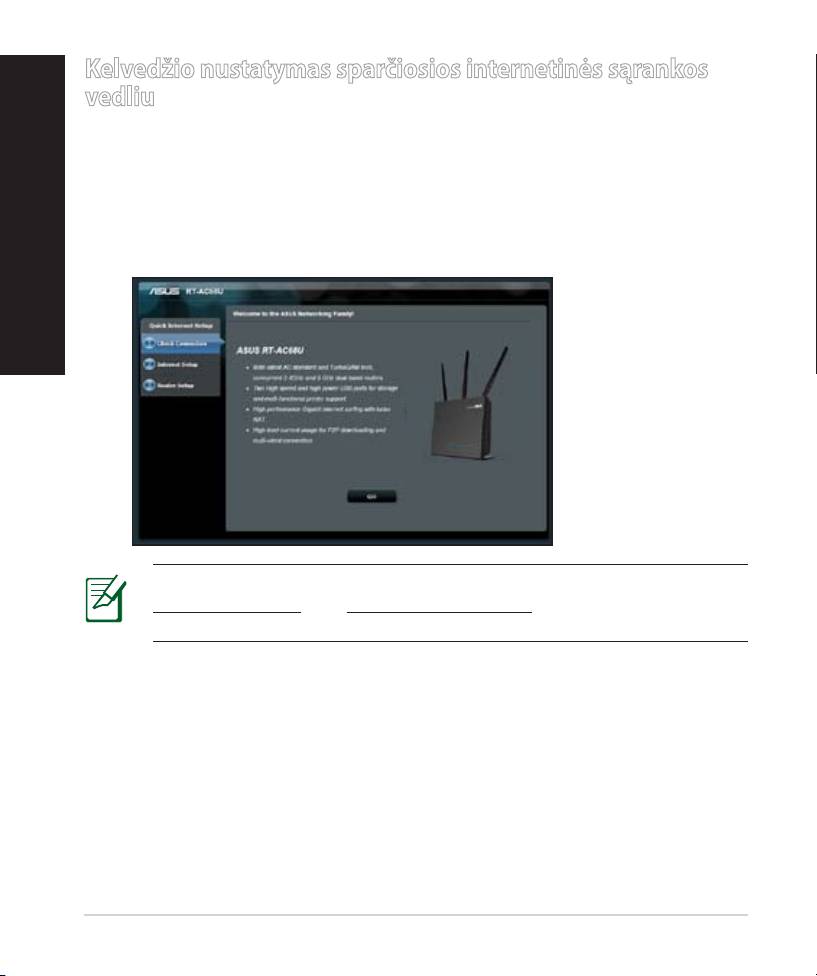
Kelvedžio nustatymas sparčiosios internetinės sąrankos
vedliu
Norėdami kelvedį nustatyti naudodami QIS (sparčiąją internetinę sąranką):
Lietuvių
1. Kelvedžio užpakalinėje pusėje paspauskite maitinimo mygtuką. Patikrinkite,
ar dega maitinimo, LAN ir WAN kontrolinės lemputės
2. Paleiskite savo saityno naršyklę,„Firefox, pavyzdžiui,„Internet Explorer“,Paleiskite savo saityno naršyklę, „Firefox, pavyzdžiui, „Internet Explorer“,
„Google Chrome“ arba Safari“.Safari“.“.
Lietuvių
PASTABA: jei QIS nepaleidžiama automatiškai, adresų juostoje įveskite
http://192.168.1.1 arba http://router.asus.com ir vėl atnaujinkite
naršyklę.
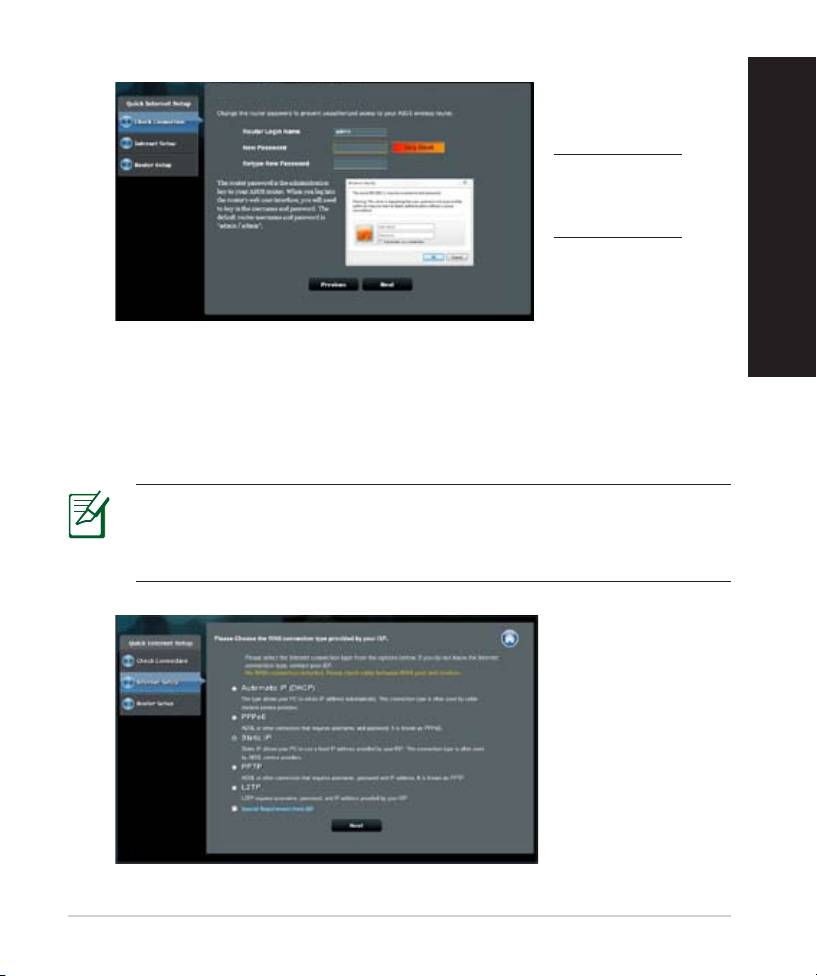
3. Priskirkite kelvedžio prisijungimo vardą ir slaptažodį ir spustelėkite Next
(toliau). Šio prisijungimo vardo ir slaptažodžio reikia norinti prisijungti prie
RT-AC68U ir peržiūrėti arba pakeisti kelvedžio nuostatas. Kelvedžio prisi-
jungimo vardą ir slaptažodį užsirašykite, kad vėliau galėtumėte pasižiūrėti,
jei prireiktų.
102
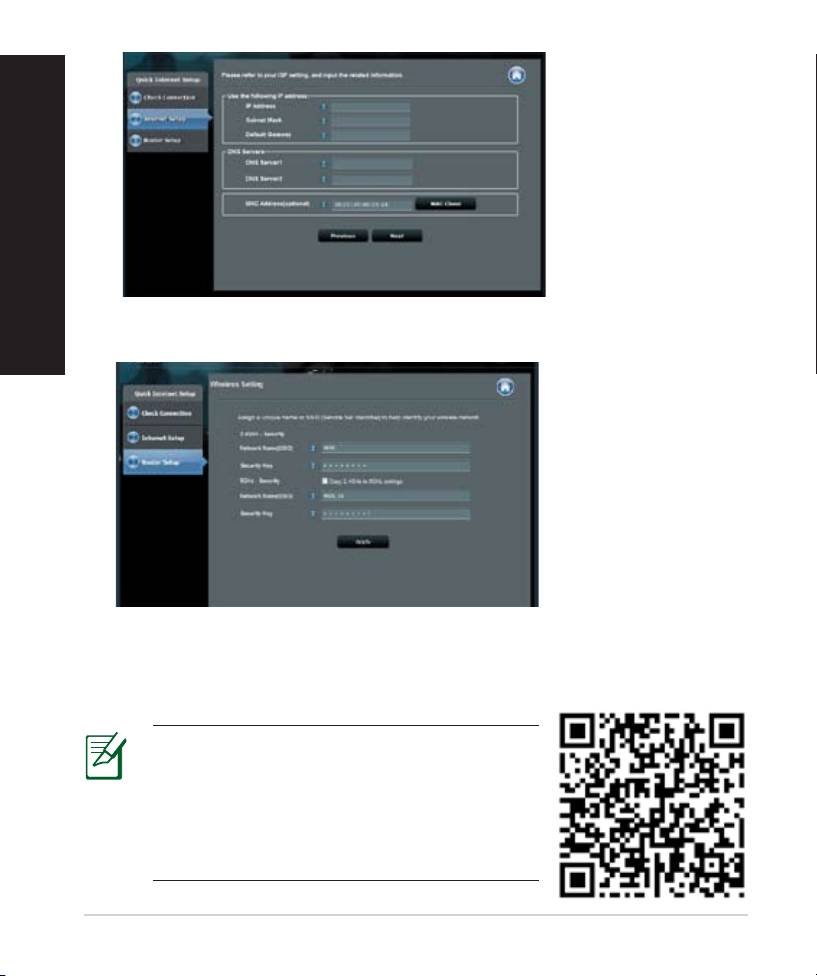
4. Belaidžio maršruto parinktuvo sparčiosios interneto sąrankos (QIS) funkcija
automatiškai nustato, ar ISP jungties tipas yra Dynamic IP (dinaminis IP),
PPPoE, PPTP, L2TP ar Static IP (statinis IP). Iš savo interneto paslaugų
teikėjo (ISP) gaukite reikiamą informaciją apie jūsų interneto ryšio tipą. Jei
tai yra dinaminio IP tipas (DHCP), QIS vedlys automatiškai jus nukreips į kitą
veiksmą.
PASTABA: jei sujungimo tipas yra statinis IP, pasirinkite Static IP ir
spustelėkite Next (toliau). Įveskite savo paslaugų teikėjo pateiktą IP
adresą, potinklio kaukę, numatytąjį tinklų sietuvą ir DNS serverio duo-
menis. Spustelėkite Next (toliau), jei norite tęsti.
103
Setup of router (RT-AC68U) administrator password
Prisijungimo vardas:
Lietuvių
Prisijungimo
slaptažodis:
Lietuvių
Lietuvių
Lietuvių
5. Priskirkite tinklo pavadinimą (SSID) ir saugumo raktą savo 2,4 GHz ir 5 GHz
belaidžiam ryšiui. Spustelėkite Apply (taikyti), kai viską padarysite.
6. Rodomos jūsų internetinio ir belaidžio ryšio nuostatos. Spustelėkite Next
(kitas) ir tęskite.
7. Perskaitykite belaidžio jungimosi instrukciją. Tai padarę spustelėkite
Finish(baigti).
PASTABA:
• Tinklui galite priskirti vardą, kurį sudaro iki
32 ženklų.
• Jei reikia, pasižiūrėkite mokomąjį sąrankos
vaizdo lmą.
104
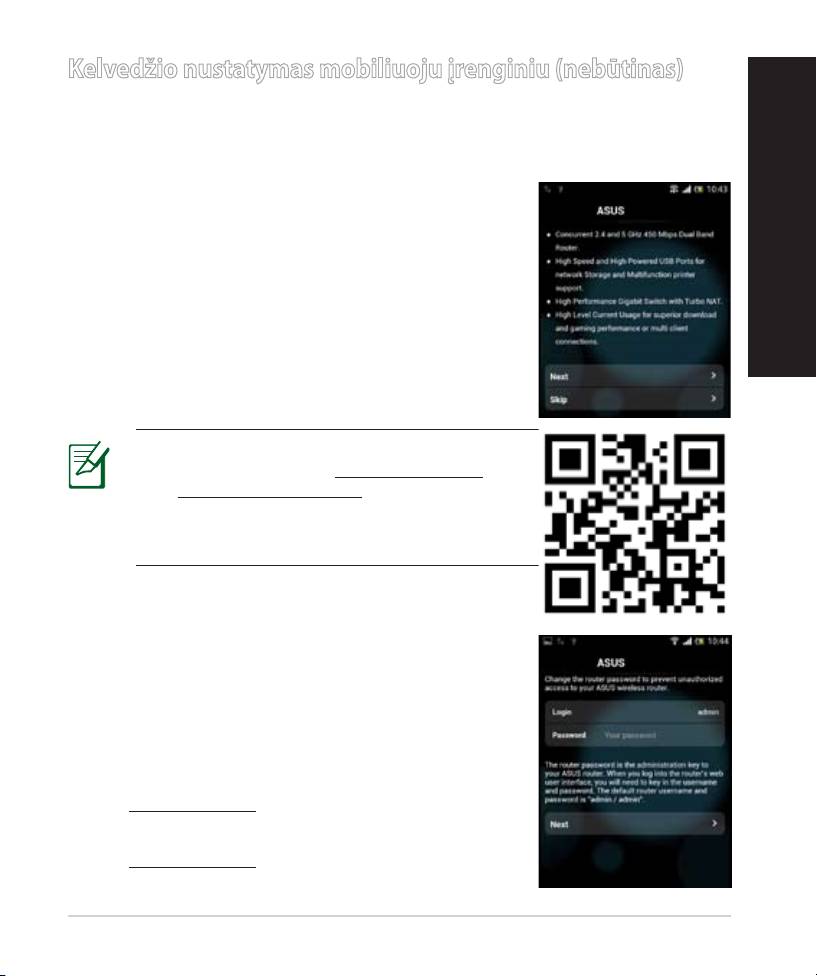
Kelvedžio nustatymas mobiliuoju įrenginiu (nebūtinas)
Galite taip pat naudoti mobilųjį įrenginį, pvz., išmanųjį telefoną arba planšetinį
kompiuterį kelvedžiui nustatyti naudojant QIS vediklį. QIS vediklis automatiškai
persijungs į mobiliąją versiją, jei naudosite išmanųjį telefoną arba planšetinį
kompiuterį jam paleisti.
Kelvedžio nustatymas mobiliuoju įrenginiu:
1. Įjunkite kelvedį RT-AC68U.
2. Aktyvinkite mobiliojo įrenginio „Wi-Fi“ funkciją.
3. Ieškokite SSID ASUS, kuris yra numatytasis kelvedžio
RT-AC68U belaidžio tinklo SSID. Spustelėkite šį SSID,
kad prisijungtumėte, ir palaukite, kol pasirodys „Wi-Fi“
prisijungimo būsena.
4. Paleiskite mobiliojo įrenginio tinklo naršyklę.
105
RT-AC68U
PASTABA: jei QIS nepaleidžiama automatiškai,
adresų juostoje įveskite http://192.168.1.1
arba http://router.asus.com ir vėl atnaujinkite
naršyklę. Mobiliuoju įrenginiu taip pat galite čia
nuskaityti QR kodą, kad įeitumėte į RT-AC68U
tinklo sąsają.
5. Priskirkite kelvedžio prisijungimo vardą ir slaptažodį
ir spustelėkite Next (toliau). Šio prisijungimo vardo ir
slaptažodžio reikia norinti prisijungti prie RT-AC68U
tinklo sąsajos, kad peržiūrėtumėte arba pakeistumėte
kelvedžio nuostatas. Būtinai užsirašykite kelvedžio
prisijungimo vardą ir slaptažodį, kad vėliau
galėtumėte pasižiūrėti, jei prireiktų.
RT-AC68U
Lietuvių
Lietuvių
Prisijungimo vardas:
Prisijungimo slaptažodis:
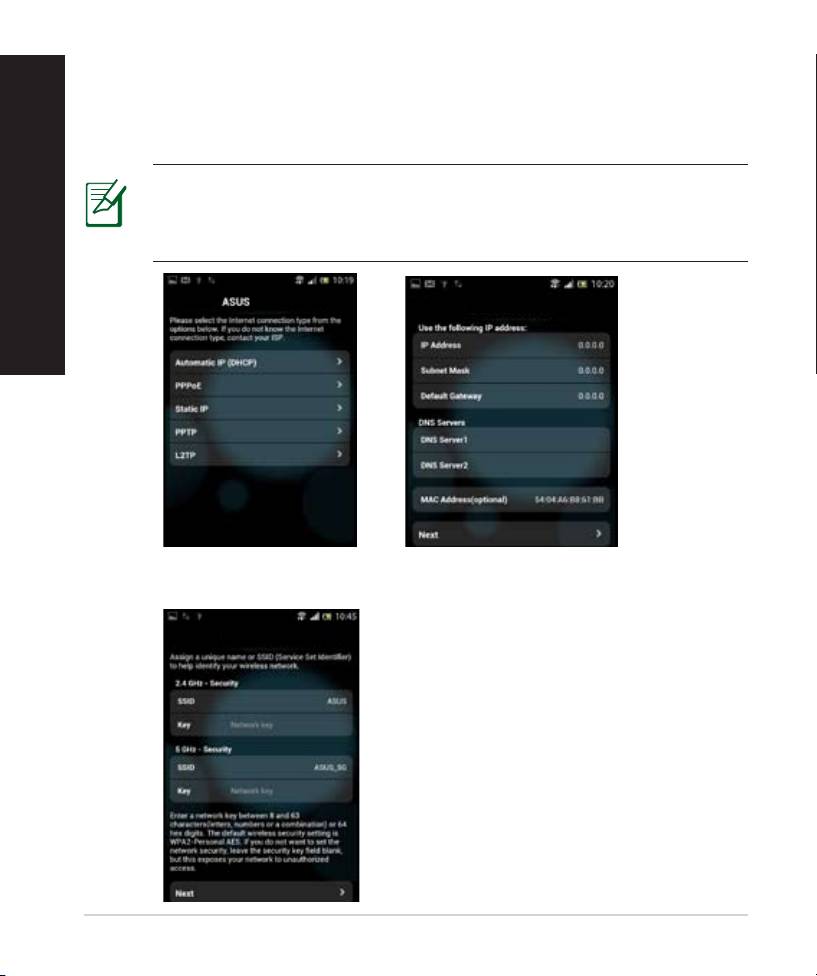
6. QIS funkcija automatiškai aptinka, ar jūsų ISP ryšio tipas yra dinaminis IP,
PPPoE, PPTP, L2TP ir statinis IP. Įveskite reikiamą savo internetinių paslaugų
teikėjo (ISP) pateiktą informaciją. Jei tai yra dinaminio IP tipas (DHCP), QIS
vedlys automatiškai jus nukreips į kitą veiksmą.
Lietuvių
PASTABA: jei sujungimo tipas yra statinis IP, pasirinkite Static IP ir
spustelėkite Next (toliau). Įveskite savo paslaugų teikėjo pateiktą IP
adresą, potinklio kaukę, numatytąjį tinklų sietuvą ir DNS serverio duo-
menis. Spustelėkite Next (toliau), jei norite tęsti.
106
RT-AC68U
ASUS RT-AC68U
7. Priskirkite tinklo pavadinimą (SSID) ir saugumo raktą savo 2,4 GHz ir 5 GHz
belaidžiam ryšiui. Spustelėkite Apply (taikyti), kai viską padarysite.
ASUS RT-AC68U
Lietuvių
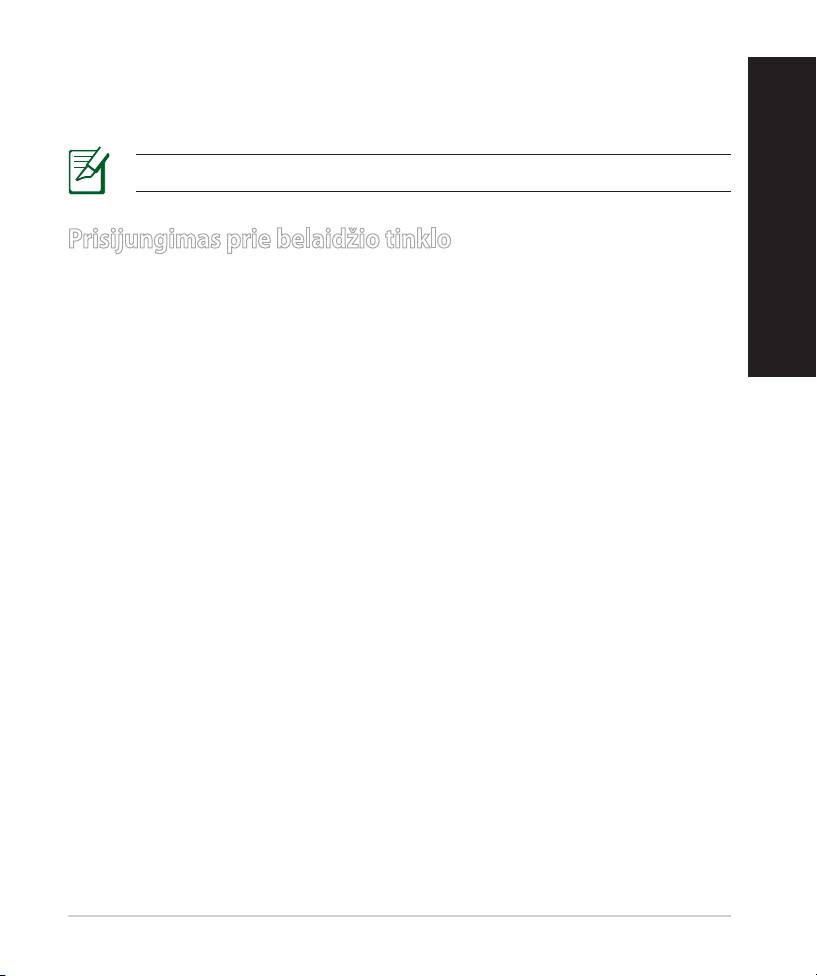
8. Rodomos jūsų internetinio ir belaidžio ryšio nuostatos. Spustelėkite Next
(kitas) ir tęskite.
9. Perskaitykite belaidžio jungimosi instrukciją. Tai padarę spustelėkite
Finish(baigti).
Lietuvių
PASTABA: Tinklui galite priskirti vardą, kurį sudaro iki 32 ženklų.
Prisijungimas prie belaidžio tinklo
Lietuvių
Belaidžio tinklo klientai (nešiojamasis kompiuteris, planšetinis kompiuteris,
išmanusis telefonas ir pan.) prie RT-AC68U belaidžio tinklo gali prisijungti dviem
būdais:
Rankinis prisijungimas prie belaidžio tinklo
Jei norite prie belaidžio tinklo prisijungti rankiniu būdu:
1. Aktyvinkite belaidžio ryšio kliento belaidžio ryšio funkciją, kad
nuskaitytumėte pasiekiamus belaidžius tinklus.
2. Pasirinkite SSID arba tinklo pavadinimą, kurį priskyrėte įrenginio RT-AC68U
tinklui.
3. Įveskite slaptažodį ir spustelėkite Connect (sujungti).
Prisijungimas prie belaidžio tinklo per WPS
Įrenginyje RT-AC68U yra WPS („Wi-Fi“ apsaugotos sąrankos) mygtukas, kad
savo belaidį klientą galėtumėte sujungti su RT-AC68U tinklu neįvesdami
slaptažodžio.
Prisijungimas prie belaidžio tinklo per WPS:
1. Kelvedžio užpakalinėje pusėje paspauskite WPS mygtuką. WPS išstūmimo
mygtuko vietą rasite skyriuje Trumpa įrenginio RT-AC68U apžvalga
2. Belaidžio ryšio kliento WPS mygtuką spauskite apie dvi minutes arba vyk-
dykite WPS naudojimo nurodymus, pateiktus belaidžio ryšio kliento instruk-
cijose. Prisijungiant per WPS, maitinimo kelvedžio kontrolinė lemputė greitai
mirksi.
3. Palaukite, kol kelvedžio maitinimo kontrolinė lemputė pradės degti tolygiai,
parodydama, kad kelvedis ir belaidžio ryšio klientas sujungti sėkmingai.
107
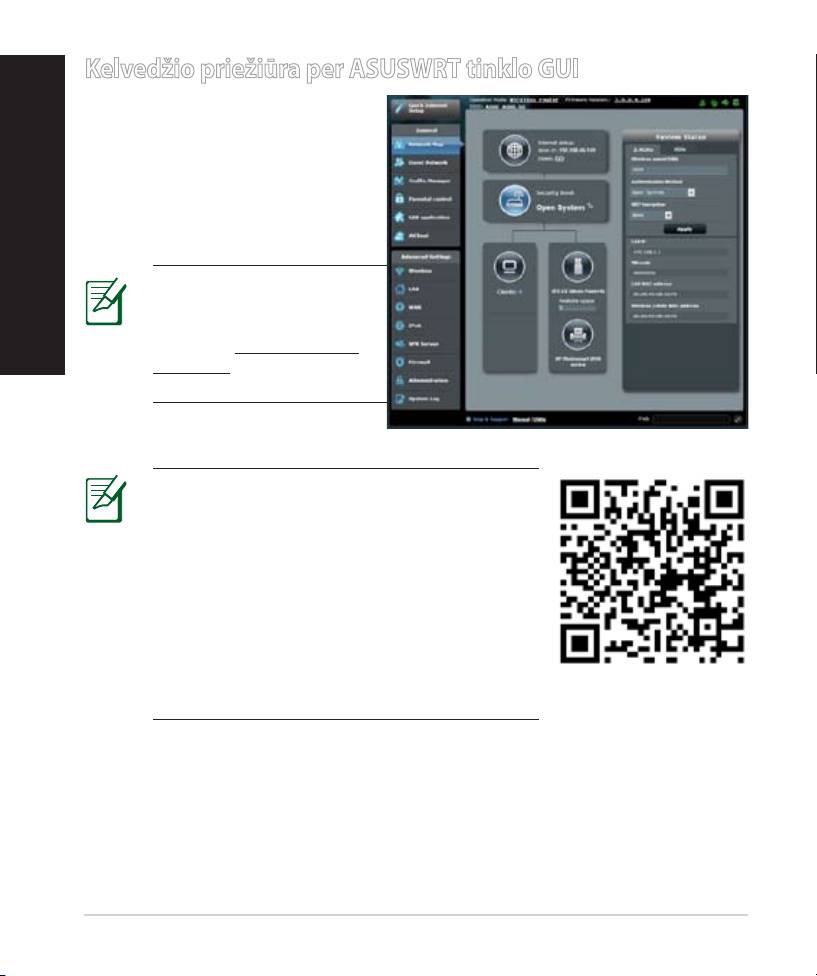
Kelvedžio priežiūra per ASUSWRT tinklo GUI
Šiame belaidžio ryšio kelvedyje
yra įdiegta intuityvioji ASUSWRT
tinklo granė vartotojo sąsaja.
Lietuvių
ASUSWRT suteikia galimybę lengvai
kongūruoti įvairias jo funkcijas
per tinklo naršyklę, pvz., „Internet
Explorer“, „Firefox“, „Safari“ arba
„Google Chrome“.
Lietuvių
PASTABA: jei norite gauti
daugiau informacijos iš
ASUS techninės pagalbos
svetainės http://support.
asus.com, sąsajos apačioje
naudokite ieškos juostą.
SVARBU:
• daugiau informacijos kaip naudoti kelvedžio
tinklo GUI rasite naudotojo vadove.
• Visada tikrinkite ir naujovinkite programinę
ir aparatinę įrangą, kad jos versija būtų
naujausia (įrenginys veiks geriau).
• Aplankykite „ASUS Networking“ vaizdo
kanalą, kuriame rasite mokomųjų vaizdo
įrašų apie svarbiausias funkcijas.
108
Programa „AiCloud“
„ASUS AiCloud“ programa suteikia prieigą prie jūsų duomenų visuomet ir visur,
kai tik turite interneto ryšį. Savo „ASUS WebStorage“ paskyrą taip pat galite
Lietuvių
pasiekti per mobiliąją savo „iOS“ arba „Android“ įrenginio „AiCloud“ programą,
arba per tinklo naršyklę.
Jeigu norite įdiegti „AiCloud“:
1. kelvedžio programinės ir aparatinės įrangos versija turi būti naujausią ir
palaikyti „AiCloud“.
2. „AiCloud“ programą atsisiųskite iš „Google Play“ arba „App Store“
Lietuvių
parduotuvių.
3. Į kelvedį įdiekite USB saugojimo įrenginį. USB prievadų vietas rasite skyriuje
Trumpa įrenginio RT-AC68U apžvalga
4. „iOS“ arba „Android“ įrenginius per „Wi-Fi“ sujunkite su kelvedžiu. „AiCloud“
programa automatiškai jus nukreips per visą sąrankos procesą.
5. Dabar galite pasiekti, perduoti ir bendrinti visus USB saugojimo įrenginyje
įrašytus failus. Jei reikia daugiau informacijos, naršykite „ASUS AiCloud“.
Žiūrėkite mokomuosius vaizdo lmus, kuriuose pateikiami nuoseklūs
paaiškinimai.
Google Play
App Store
109

Dažniausiai užduodami klausimai (DUK)
Atlikęs nurodytus veiksmus, vis dar negaliu pasiekti belaidžio maršruto
parinktuvo internetinės granės naudotojo sąsajos (internetinės granės
Lietuvių
sąsajos) ir kongūruoti belaidžio maršruto parinktuvo nuostatų.
Patikrinkite, ar pasyvintos stalinio kompiuterio tarpinio serverio nuostatos,
o kompiuterio IP adresas automatiškai gaunamas iš DHCP serverio. Daugiau
informacijos kaip pasyvinti tarpinio serverio nuostatas rasite ASUS palaikymo
svetainėje adresu http://support.asus.com. Daugiau informacijos, kaip naudotis
DHCP serveriu IP adresui automatiškai gauti, rasite įsijungę „Windows®“ arba „
Lietuvių
Mac“ operacinės sistemos žinyno funkciją.
Kitas įtaisas negali užmegzti belaidžio ryšio su maršruto parinktuvu.
Per toli:
• Maršruto parinktuvą pastatykite arčiau įtaiso, kuriam reikalingas belaidis
ryšys.
• Pabandykite pakeisti kanalo nuostatas.
Tapatumo nustatymas:
• Prie maršruto parinktuvo junkite laidu.
• Patikrinkite belaidžio ryšio saugos nuostatas.
• Ilgiau kaip penkias sekundes spauskite ant užpakalinio pulto esantį „Re-
set“ (atstatymo) mygtuką.
Nepavyksta rasti maršruto parinktuvo:
• Ilgiau kaip penkias sekundes spauskite ant užpakalinio pulto esantį „Re-
set“ (atstatymo) mygtuką.
• Patikrinkite belaidžio adapterio nuostatas, pavyzdžiui, SSID ir šifravimo
nuostatas.
Internetas nepasiekiamas naudojantis belaidžiu LAN adapteriu.
• Maršruto parinktuvą pastatykite arčiau įtaiso, kuriam reikalingas
belaidis ryšys.
• Patikrinkite, ar belaidžio ryšio adapteris prijungtas prie reikiamo belaidžio
maršruto parinktuvo.
• Patikrinkite, ar naudojamas belaidis kanalas atitinka jūsų šalyje / vietovėje
prieinamus kanalus.
• Patikrinkite šifravimo nuostatas.
110

• Patikrinkite, ar tinkamas ADSL arba kabelinis ryšys.
• Pabandykite naudoti kitą eterneto kabelį.
Lietuvių
Jei nuolat blyksi ASDL LINK lemputė arba ji nedega visai, nepavyksta
prisijungti prie interneto – maršruto parinktuvas negali užmegzti ryšio su
ADSL tinklu.
• Įsitikinkite, ar tinkamai prijungti visi kabeliai.
• Nuo ADSL arba kabelinio modemo atjunkite maitinimo laidą, palaukite kelias
Lietuvių
minutes, tada laidą vėl prijunkite.
• Jei ADSL lemputė vis dar blyksi ar NEDEGA, susisiekite su savo ADSL
paslaugų teikėju.
pamiršau tinklo pavadinimą arba saugos raktus.
• Pabandykite vėl nustatyti belaidį ryšį ir atlikti šifruotųjų parametrų sąranką.
• Ilgiau kaip penkias sekundes spauskite paleidimo iš naujo mygtuką, kad
sistema pasileistų iš naujo arba būtų atkurti sistemos numatytieji parametrai.
• Gamykloje numatyti parametrai:
Naudotojo vardas /
IP address:
SSID:
Slaptažodis: admin / admin
192.168.1.1
ASUS
kur galiu rasti daugiau informacijos apie belaidį maršruto parinktuvą?
• Naudotojo vadove, kurį rasite pagalbiniame kompaktiniame diske
• Internetinėje klausimų ir atsakymų svetainėje http://support.asus.com/faq
• Techninės pagalbos svetainėje http://support.asus.com/
• Paskambinę į klientų aptarnavimo liniją, žr. pagalbiniame vadove pateiktą
informaciją apie pagalbą telefonu.
111
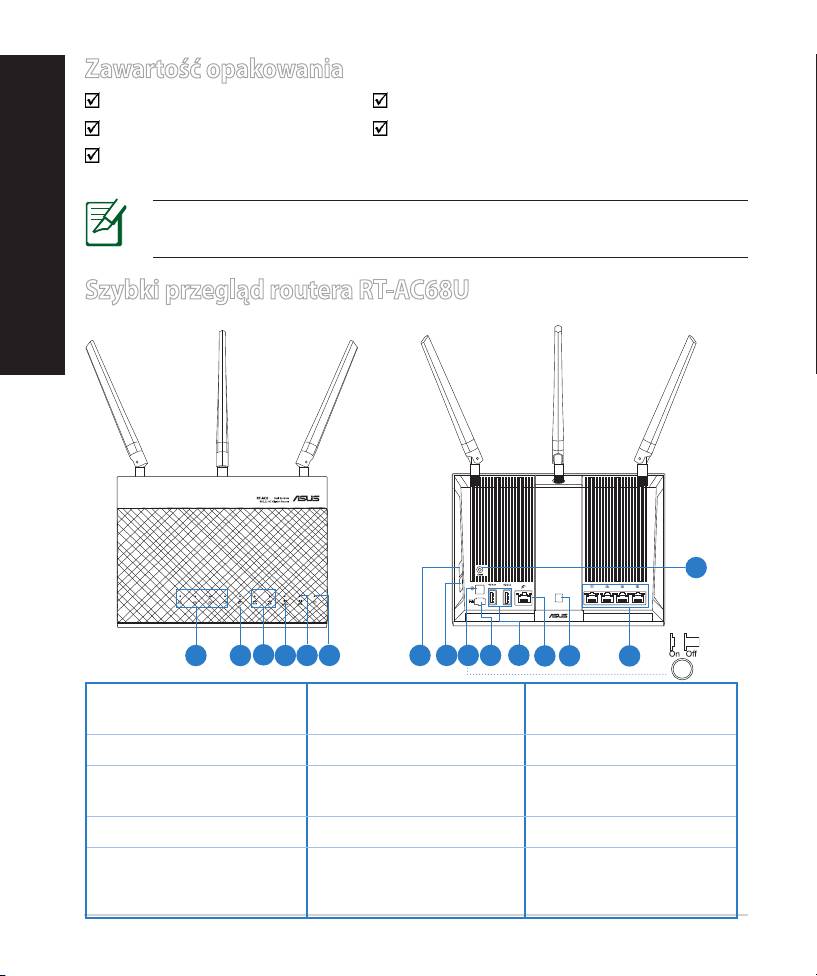
Zawartość opakowania
RT-AC68U Adapter zasilania
Kabel sieciowy
(RJ-45) Instrukcja szybkiego uruchomienia
Pomocniczy dysk CD (podręcznik)
UWAGA: W przypadku uszkodzenia lub braku któregoś z elementów
skontaktuj się ze sprzedawcą.
Szybki przegląd routera RT-AC68U
8
9 10
11
13
1) Dioda LED sieci LAN
6) Dioda LED zasilania 11) Porty USB 2.0/3.0
1~4
2) WAN (Internet) LED 7) Przycisk WPS 12) port WAN
3) Dioda LED USB
8)
Włącznik/wyłącznik
13) Włącznik/wyłącznik
2.0/3.0
Wi-Fi
LED
4) Dioda 2.4GHz LED 9) Włącznik zasilania 14) port LAN
10) Port wejścia zasi-
5) Dioda 5GHz LED
lania (Wejście prądu
15) Przycisk Reset
stałego)
112
8U
Polski
Polski
15
1 2
3
4
5
6 7
1412

UWAGI:
• Zewnętrzny dysk twardy/dysk ash USB:
Polski
• Router bezprzewodowy działa z większością dysków twardych
/dysków ash USB o wielkości do 2TB i obsługuje odczyt – zapis
dla systemów plików FAT16, FAT32, EXT2, EXT3 i NTFS.
• W celu bezpiecznego odłączenia dysku USB, uruchom interfejsu
użytkownika sieci web (http://192.168.1.1), a następnie w
Polski
górnym, pawym rogu strony Network Map (Mapa sieci), kliknij
ikonę USB, a następnie kliknij pozycję Eject USB 3.0 / USB 2.0
(Wysuń dysk USB 3.0 / USB 2.0).
• Nie prawidłowe odłączenie dysku USB może spowodować
uszkodzenie danych.
• W celu uzyskania listy systemów plików i partycji dysku twardego,
które obsługuje router bezprzewodowy, odwiedź http://event.
asus.com/ networks/disksupport
• W celu uzyskania listy drukarek, które obsługuje router
bezprzewodowy, odwiedź
http://event.asus.com/networks/printersupport
113
Instalacja routera
WAŻNE: Przed instalacją routera należy sprawdzić, czy jest dostępne
połączenie z Internetem.
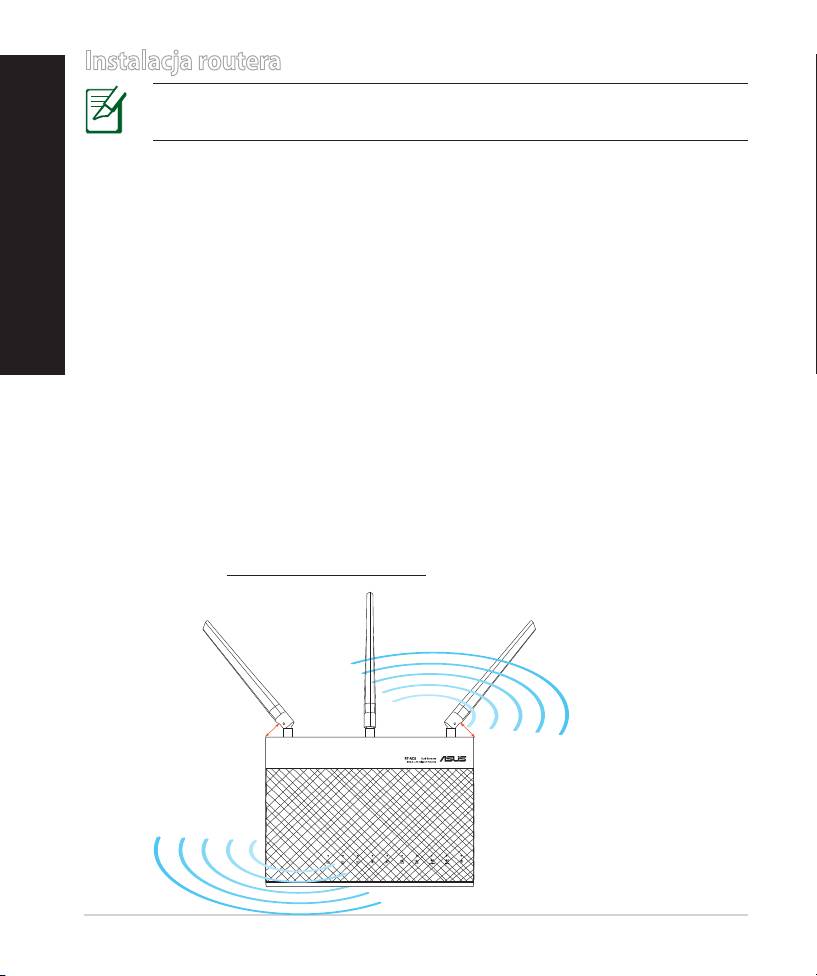
1. Pozycjonowanie routera
Dla zapewnienia najlepszej transmisji sygnału bezprzewodowego pomiędzy
routerem bezprzewodowym a podłączonymi urządzeniami sieciowymi należy
upewnić się, że:
• Router bezprzewodowy jest umieszczony centralnie, aby zapewnić maksy-
malny zasięg transmisji bezprzewodowej do urządzeń sieciowych.
• Urządzenie trzymać z dala od metalowych przeszkód oraz bezpośredniego
działania promieniowania słonecznego.
• W celu zapobieżenia zakłóceniom lub utratom sygnału trzymać urządzenie z
dala od urządzeń Wi-Fi obsługujących wyłącznie pasma 802.11g lub 20 MHz,
komputerowych urządzeń peryferyjnych 2,4 GHz, urządzeń Bluetooth, tele-
fonów bezprzewodowych, transformatorów, silników do wysokich obciążeń,
świetlówek, kuchenek mikrofalowych, lodówek oraz innego wyposażenia
przemysłowego.
• Aby zapewnić najlepszą jakość sygnału bezprzewodowego, ustaw kierunek
odłączanych anten, tak jak na schemacie poniżej.
•
Zawsze zaktualizować oprogramowanie do najnowszej wersji
oprogramowania sprzętowego. Najnowsze informacje dotyczące aktualizacji
oprogramowania sprzętowego można uzyskać na stronie internetowej ASUS
pod adresem http://www.asus.com.
114
90
°
45
°
45
°
8U
Polski
Polski
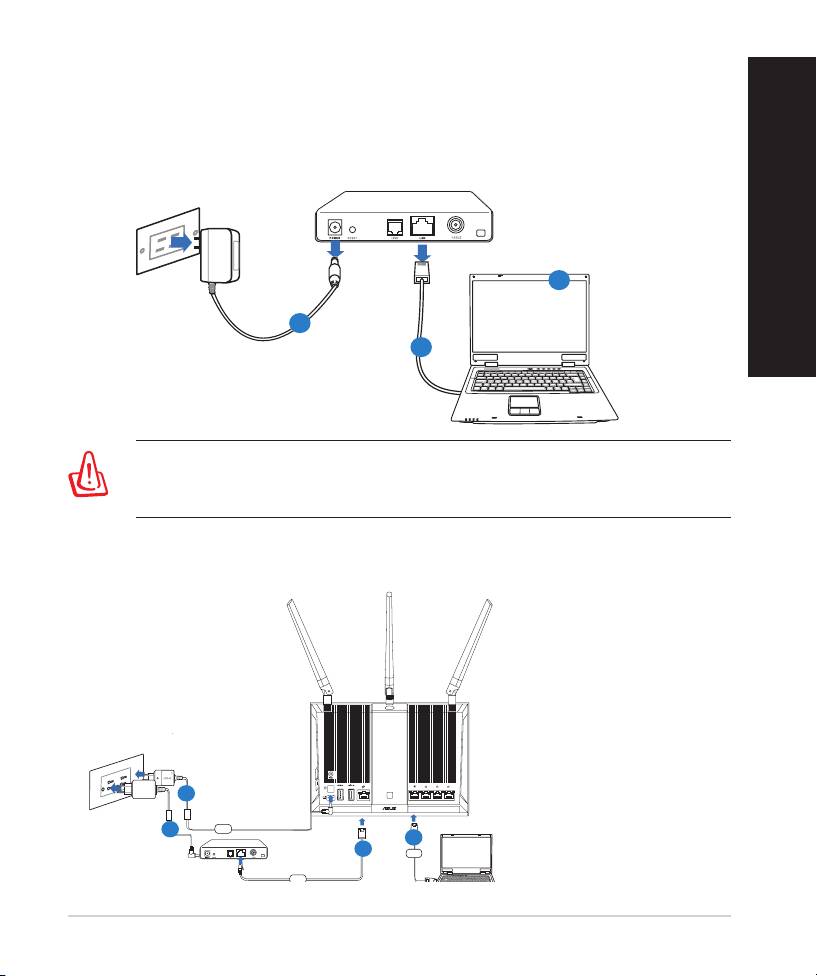
2. Przygotuj modem.
a. Wyłączyć zasilacz z gniazdka sieciowego i odłączyć go od modemu
kablowego/ADSL.
b. Odłączyć kabel sieciowy od modemu kablowego/ADSL.
c. Uruchom ponownie komputer (zalecane).
Polski
115
Modem
OFF
!
c
a
b
OSTRZEŻENIE! Przed rozłączeniem przewodów/kabli, upewnij się, że
modem kablowy/ADSL został wyłączony na co najmniej dwie minuty.
Jeśli modem posiada zapasową baterię, odłącz ją także.
RT-AC68U
Wall Power Outlet
Power
Mo
d
em
LAN
WAN
Computer
Polski
3. Skonguruj środowisko bezprzewodowe.
a
c
d
b
a. Włóż wtyczkę zasilacza prądu przemiennego do gniazda wejścia prąduWłóż wtyczkę zasilacza prądu przemiennego do gniazda wejścia prądu
stałego odbiornika i podłącz zasilacz do gniazda sieciowego.
b. Używając drugiego kabla sieciowego, podłącz modem do gniazda sieci WANUżywając drugiego kabla sieciowego, podłącz modem do gniazda sieci WAN
routera bezprzewodowego.
Polski
c. Włóż wtyczkę zasilacza prądu przemiennego modemu do gniazda wejściaWłóż wtyczkę zasilacza prądu przemiennego modemu do gniazda wejścia
prądu stałego i podłącz zasilacz do gniazda sieciowego.
d. Używając kabla sieciowego, podłącz komputer do gniazda sieci lokalnejUżywając kabla sieciowego, podłącz komputer do gniazda sieci lokalnej
routera bezprzewodowego.
Polski
UWAGA: Router RT-AC68U można także skongurować przy użyciu
urządzenia przenośnego, takiego jak smartfon lub tablet PC. Aby to
zrobić, należy zapoznać się ze szczegółowymi informacjami zawartymi
w części Konguracja routera przy użyciu urządzenia przenośnego.
4. Wyłączenie niektórych ustawień komputera.
a.
Wyłączyć serwer proxy jeżeli jest włączony
b. Skongurować ustawienia TCP/IP do automatycznego uzyskiwania adresu IP.
c. Wyłączyć połączenie dial-up jeżeli jest włączone.
UWAGA: Dalsze informacje dotyczące wyłączania ustawień
komputera, sprawdź w części Często zadawane pytania (FAQ).
116
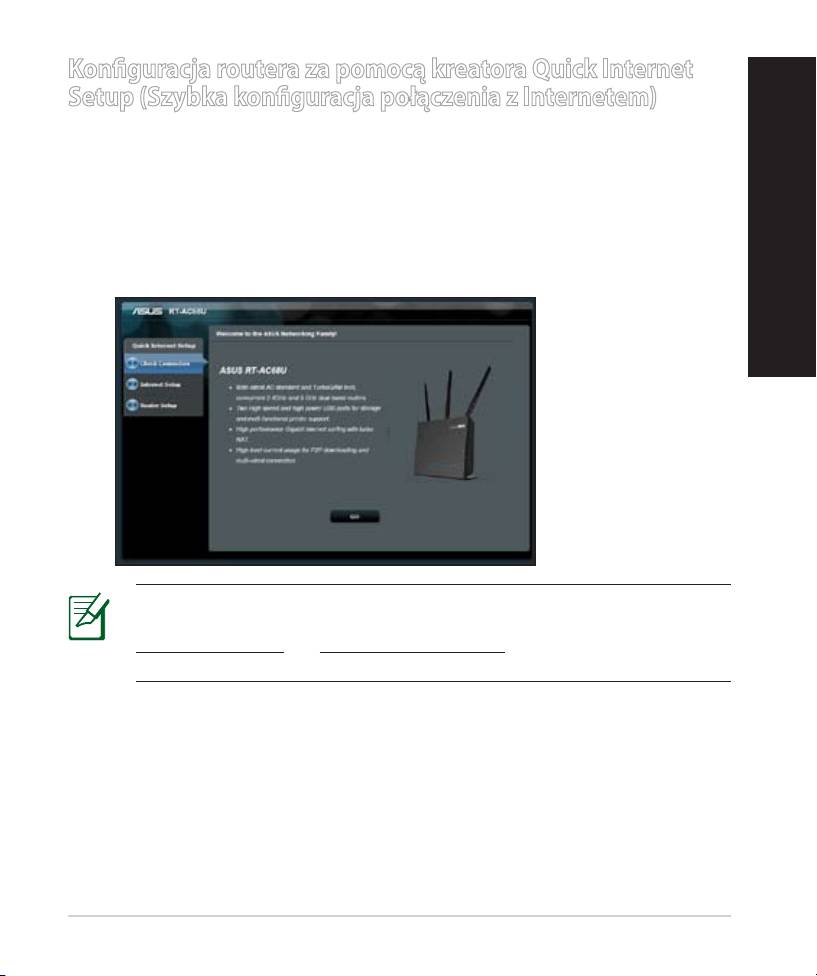
Konguracja routera za pomocą kreatora Quick Internet
Setup (Szybka konguracja połączenia z Internetem)
Aby skongurować router za pomocą kreatora Quick Internet Setup (Szybka
Polski
konguracja połączenia z Internetem):
1. Naciśnij przycisk zasilania znajdujący się z tyłu routera. Upewnij się, że
świecą się diody LED zasilania, sieci LAN i WAN.
2. Uruchom przeglądarkę sieciową taką jak Internet Explorer, Google, ChromeUruchom przeglądarkę sieciową taką jak Internet Explorer, Google, Chrome
Firefox lub safari.
Polski
UWAGA: Jeśli kreator QIS (Szybka konguracja połączenia z Inter-
netem) nie uruchomi się automatycznie, należy wprowadzić adres
http://192.168.1.1 lub http://router.asus.com w pasku adresu i
odświeżyć przeglądarkę.
3. Przypisz nazwę logowania i hasło routera, a następnie kliknij przycisk
Next (Dalej). Wprowadzona nazwa logowania i hasło będą konieczne do
zalogowania się do routera RT-AC68U w celu wyświetlenia lub zmiany
jego ustawień. Nazwę logowania i hasło routera można zapisać, aby móc
korzystać z nich w przyszłości.
117
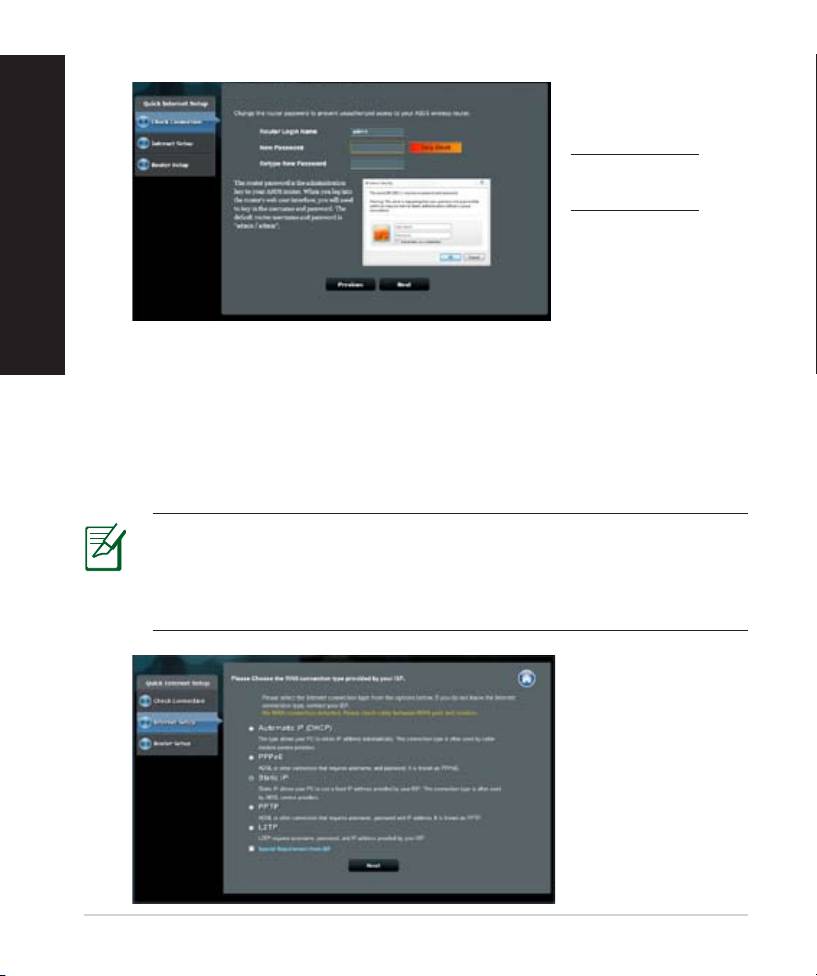
4. Funkcja routera bezprzewodowego QIS (Quick Internet Setup [Kreator
szybkich ustawień połączenia z Internetem]), automatycznie wykrywa typ
połączenia ISP Dynamic IP (Dynamiczne IP), PPPoE, PPTP, L2TP i Static IP
(Statyczne IP). Uzyskaj niezbędne informacje o typie połączenia z Inter-
netem od usługodawcy internetowego (ISP). Jeśli typem połączenia jest
Dynamic IP (DHCP) [Dynamiczny adres IP (DHCP)], nastąpi automatyczne
przekierowanie do następnego kroku kreatora QIS (Szybka konguracja
połączenia z Internetem).
UWAGA: Jeśli typem połączenia jest Static IP (Statyczny adres IP),
wybierz opcję Static IP (Statyczny adres IP) i kliknij przycisk Next (Dalej).
Wprowadź adres IP, maskę podsieci, bramę domyślną oraz informacje o
serwerze DNS zapewnione przez usługodawcę internetowego. Kliknij
przycisk Next (Dalej), aby kontynuować.
118
Setup of router (RT-AC68U) administrator password
Nazwa logowania:
Polski
Hasło logowania:
Polski
Polski
Polski
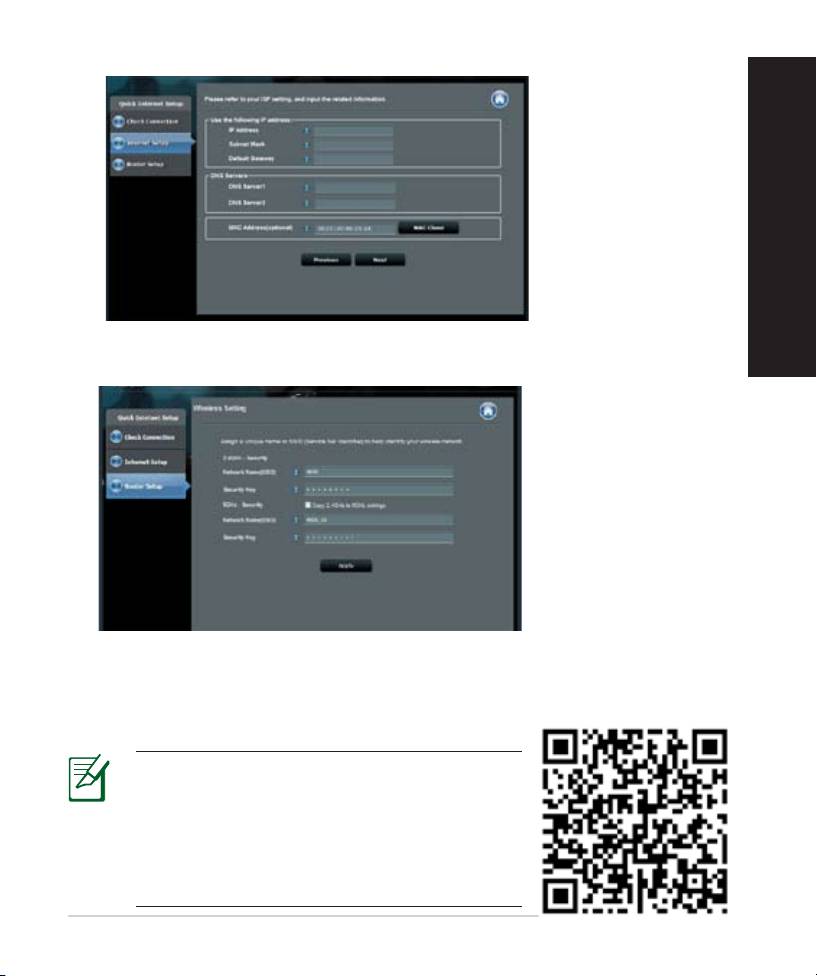
5. Przydziel nazwę sieciową (SSID) i klucz zabezpieczenia dla połączenia
bezprzewodowego 2,4GHz i 5GHz. Po zakończeniu kliknij Apply (Zastosuj).
6. Wyświetlane są ustawienia połączenia z Internetem i połączenia bezprze-
wodowego. Kliknij Next (Dalej), aby kontynuować.
7. Przeczytaj instrukcję połączenia bezprzewodowego. Po wykonaniu, kliknij
Finish (Zakończ).
UWAGA:
• Można przydzielić nazwę sieciową o
długości do 32 znaków.
• W razie potrzeby należy obejrzeć samouczek
wideo dotyczący konguracji.
119
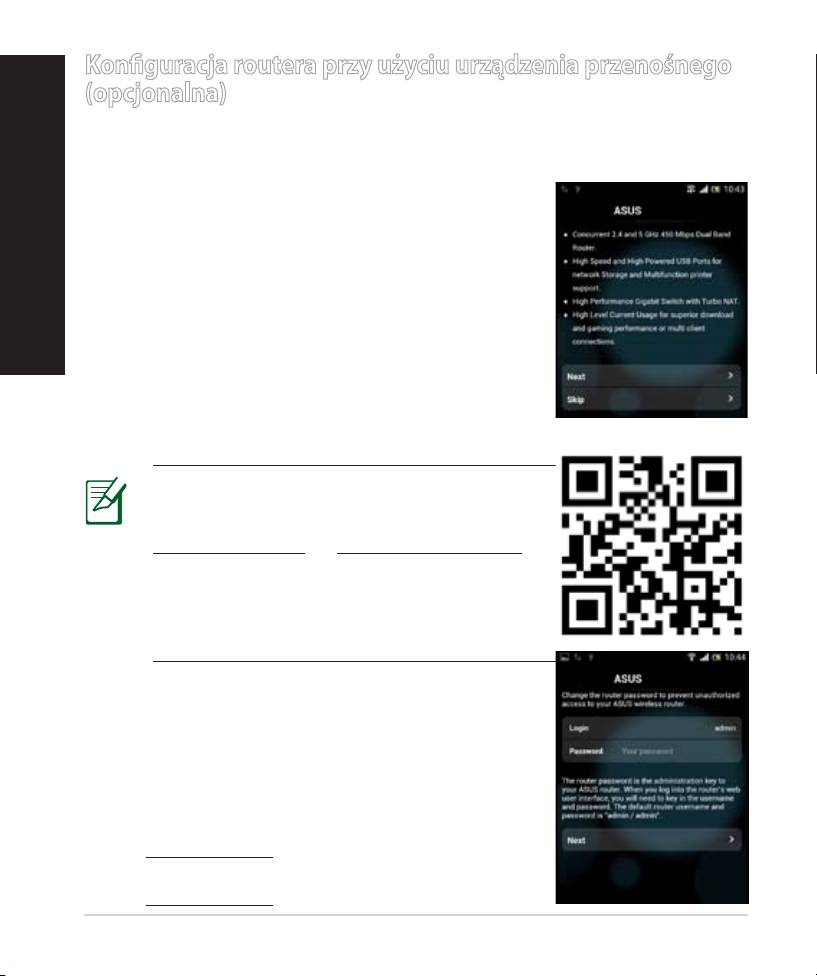
Konguracja routera przy użyciu urządzenia przenośnego
(opcjonalna)
Kongurację routera RT-AC68U za pomocą kreatora QIS (Szybka kongura-
cja połączenia z Internetem) można także wykonać przy użyciu urządzenia
przenośnego, takiego jak smartfon lub tablet PC. Po uruchomieniu kreatora QIS
(Szybka konguracja połączenia z Internetem) za pomocą smartfona lub tabletu
PC, kreator ten zostanie automatycznie przełączony do
wersji mobilnej.
Aby skongurować router przy użyciu urządzenia
przenośnego:
1. Włącz router RT-AC68U.
2. Włącz funkcję Wi-Fi urządzenia przenośnego.
3.
Wyszukaj identykator SSID ASUS, będący domyślnym
identykatorem SSID sieci bezprzewodowej routera
RT-AC68U. Kliknij ten identykator SSID, aby nawiązać
połączenie i poczekaj na wyświetlenie stanu
nawiązania połączenia z siecią Wi-Fi.
4. Uruchom przeglądarkę sieci Web za pomocą
urządzenia przenośnego.
120
RT-AC68U
UWAGA: Jeśli kreator QIS (Szybka kongu-
racja połączenia z Internetem) nie uruchomi
się automatycznie, należy wprowadzić adres
http://192.168.1.1 lub http://router.asus.com w
pasku adresu i odświeżyć przeglądarkę. Można
także zeskanować umieszczony obok kwa-
dratowy kod kreskowy za pomocą urządzenia
przenośnego i przejść do interfejsu sieci Web
routera RT-AC68U.
5. Przypisz nazwę logowania i hasło routera, a
następnie kliknij przycisk Next (Dalej). Wprow-
adzona nazwa logowania i hasło będą konieczne
do zalogowania się do interfejsu sieci Web routera
RT-AC68U w celu wyświetlenia lub zmiany jego
ustawień. Nazwę logowania i hasło routera należy
zapisać, aby móc korzystać z nich w przyszłości.
RT-AC68U
Polski
Polski
Nazwa logowania:
Hasło logowania:


